
Kamp Amersfoort. Handleiding Annotatie Editor
|
|
|
- Cornelia Dijkstra
- 10 jaren geleden
- Aantal bezoeken:
Transcriptie
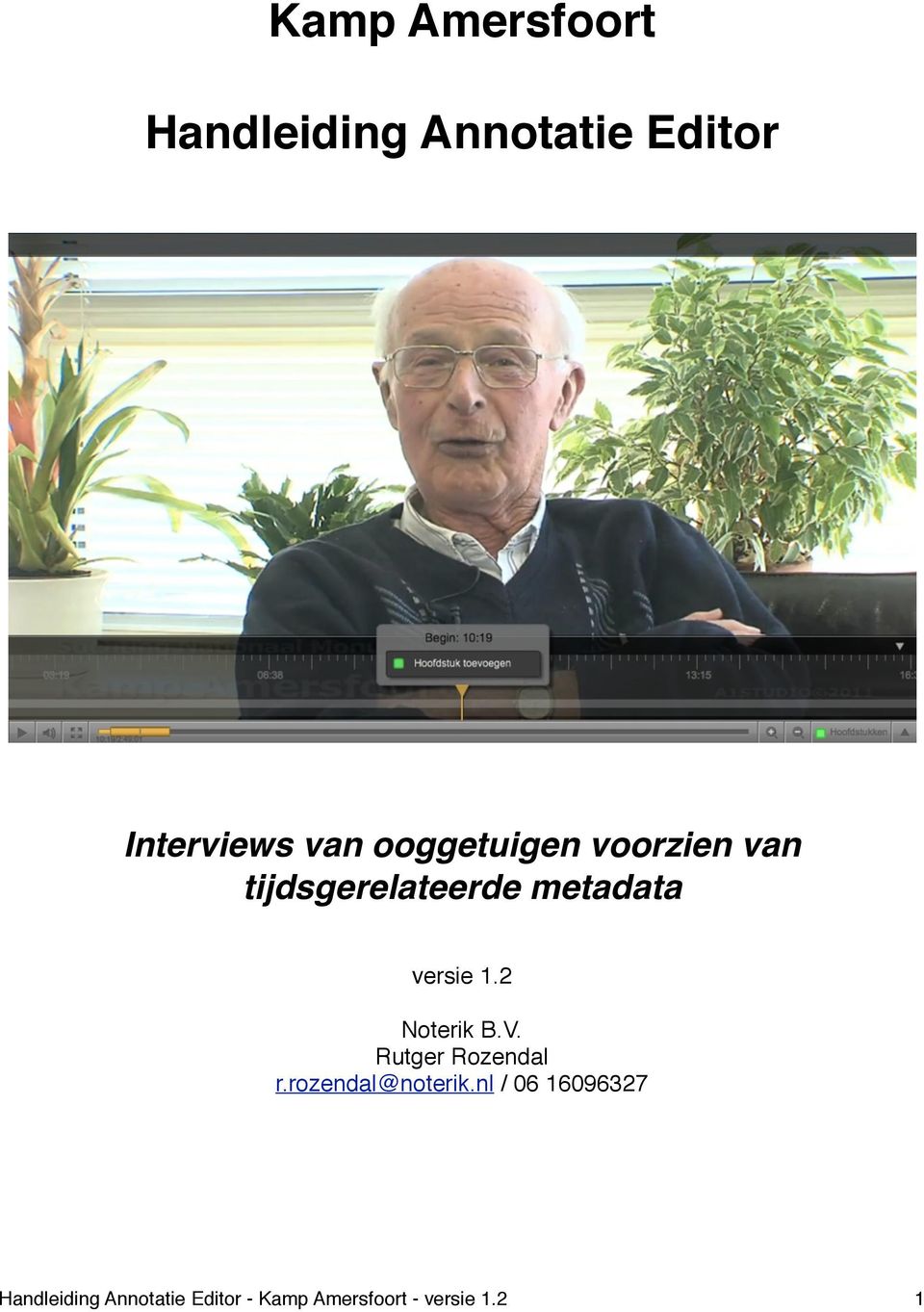
1 Kamp Amersfoort Handleiding Annotatie Editor Interviews van ooggetuigen voorzien van tijdsgerelateerde metadata versie 1.2 Noterik B.V. Rutger Rozendal / Handleiding Annotatie Editor - Kamp Amersfoort - versie 1.2! 1
2 Inhoudsopgave 1. Beschikbare interviews bekijken Video selecteren en inloggen op de video player Navigeren door de video en annotatie lagen selecteren Algemene informatie over de persoon toevoegen aan het interview Een thema plaatsen op tijdslijn van de video Een hoofdstuk plaatsen op tijdslijn van de video Een persoon plaatsen op de tijdslijn van de video...9 Handleiding Annotatie Editor - Kamp Amersfoort - versie 1.2! 2
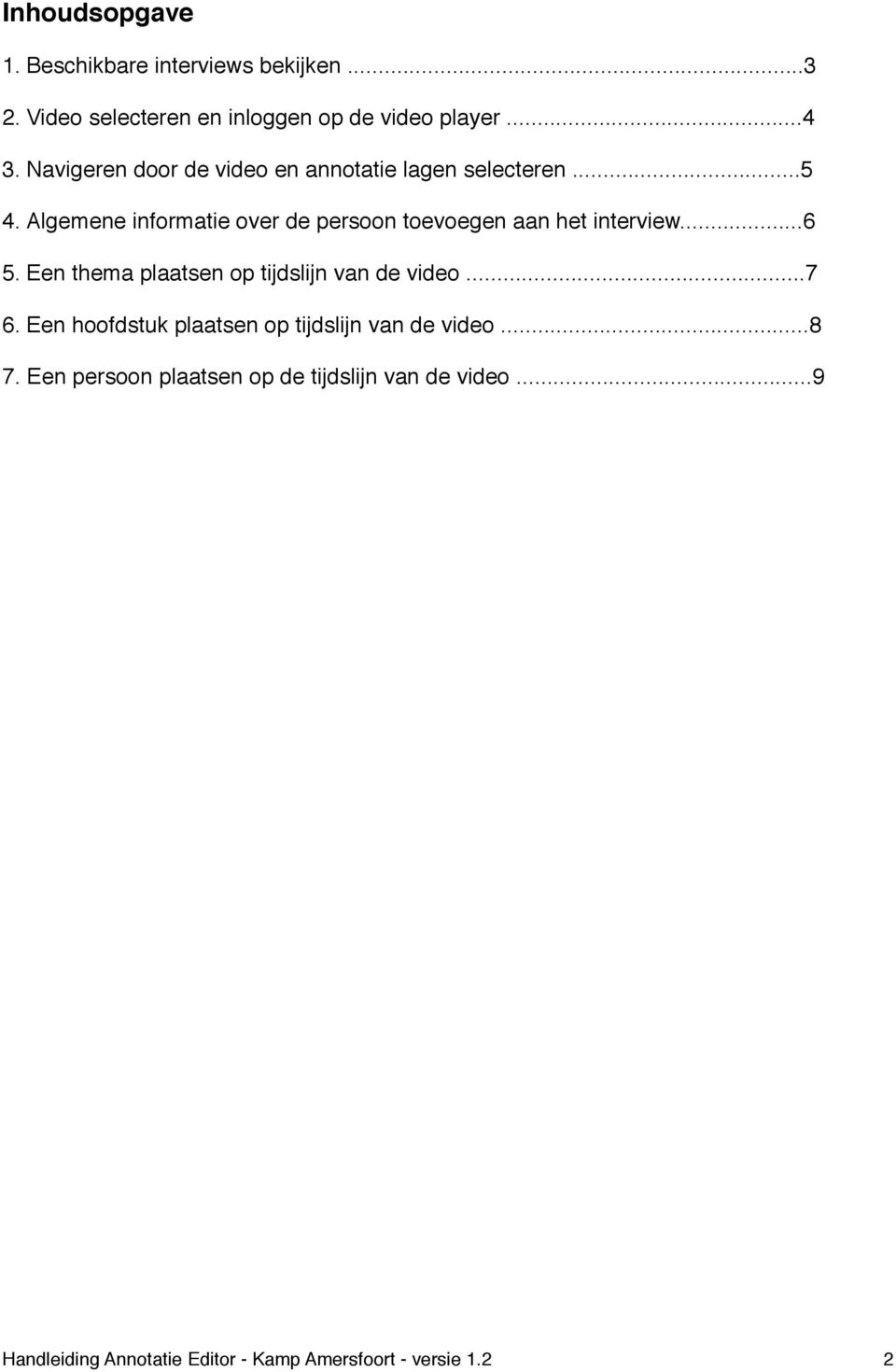
3 1. Beschikbare interviews bekijken Het annoteren van interviews kan gedaan worden op elke computer met een goede internet verbinding. Open een Internet browser en ga naar Vervolgens opent zich de onderstaande pagina: Op deze pagina staan alle interviews weergegeven waarvan Kamp Amersfoort toestemming heeft om deze op haar website te tonen. Deze lijst kan in de loop van de tijd nog veranderen. Het beheer van de lijst (welke video staat publiek, welke niet) wordt gedaan door Gert Stein Handleiding Annotatie Editor - Kamp Amersfoort - versie 1.2! 3
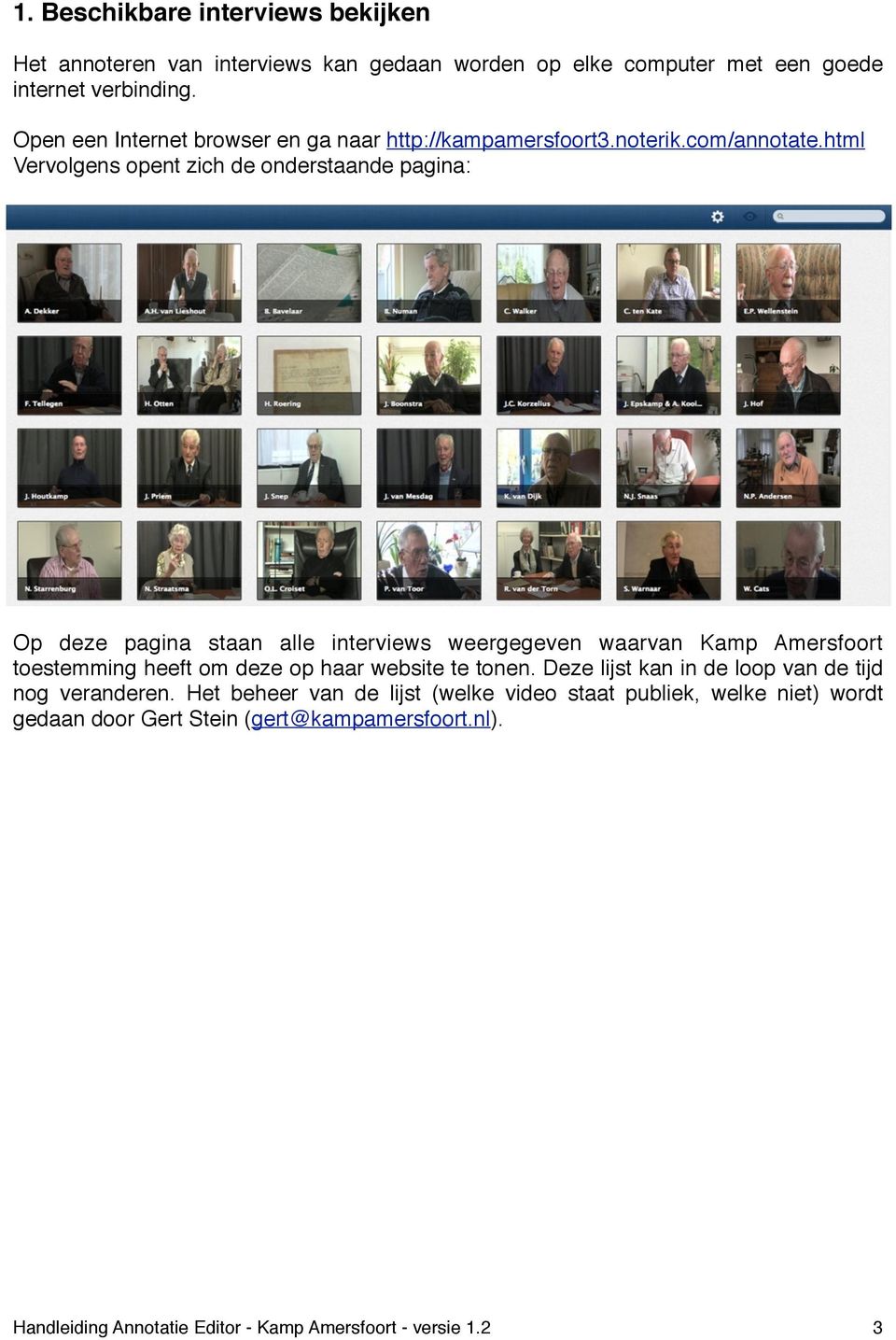
4 2. Video selecteren en inloggen op de video player Als je een video selecteert zal deze zich full-screen open, zoals geïllustreerd in het onderstaande plaatje. De player zal starten met afspelen zodra geklikt wordt op de video. De player heeft standaard functies zoals pauze/play, volume controle, fullscreen en een tijdsbalk om door de video te scrubben (navigeren). Geheel aan de rechter kant van de video controller staat een klein driehoekje Als er op dit driehoekje geklikt wordt zal de dock van de video player zich openen waarin de tools getoond worden die beschikbaar zijn om de video te bewerken. Bij Kamp Amersfoort is de Annotatie Editor de enige tool die beschikbaar is, deze kan geopend worden door te klikken op de knop Tag. Hierna zal gevraagd worden om in te loggen op de video player met een gebruikersnaam en wachtwoord. Elke persoon die annotaties plaats heeft een eigen gebruikersnaam en wachtwoord ontvangen. Het is belangrijk dat iedereen met zijn eigen account gegevens werkt zodat het beheer van annotaties overzichtelijk blijft. Handleiding Annotatie Editor - Kamp Amersfoort - versie 1.2! 4
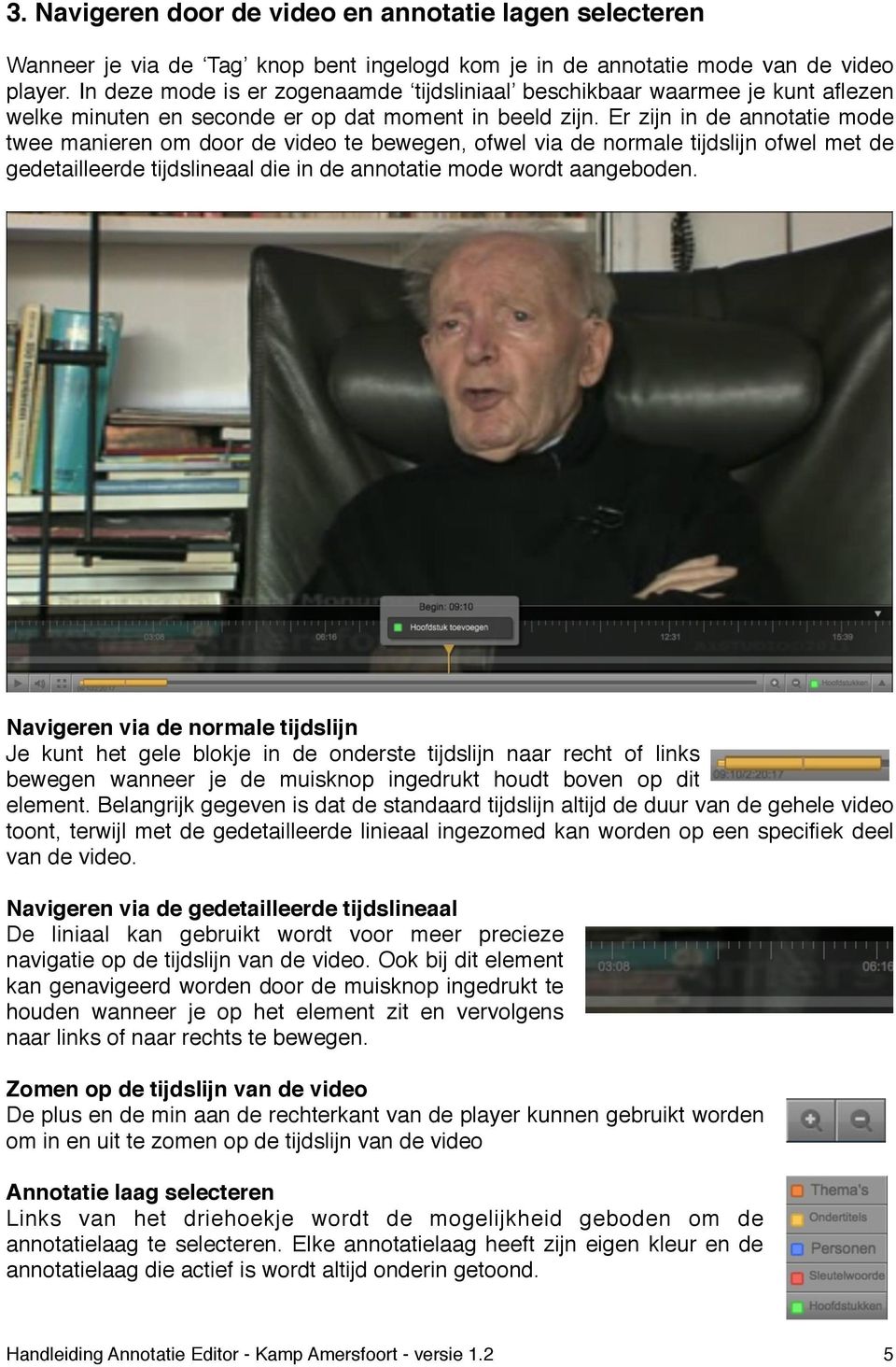
5 3. Navigeren door de video en annotatie lagen selecteren Wanneer je via de Tag knop bent ingelogd kom je in de annotatie mode van de video player. In deze mode is er zogenaamde tijdsliniaal beschikbaar waarmee je kunt aflezen welke minuten en seconde er op dat moment in beeld zijn. Er zijn in de annotatie mode twee manieren om door de video te bewegen, ofwel via de normale tijdslijn ofwel met de gedetailleerde tijdslineaal die in de annotatie mode wordt aangeboden. Navigeren via de normale tijdslijn Je kunt het gele blokje in de onderste tijdslijn naar recht of links bewegen wanneer je de muisknop ingedrukt houdt boven op dit element. Belangrijk gegeven is dat de standaard tijdslijn altijd de duur van de gehele video toont, terwijl met de gedetailleerde linieaal ingezomed kan worden op een specifiek deel van de video. Navigeren via de gedetailleerde tijdslineaal De liniaal kan gebruikt wordt voor meer precieze navigatie op de tijdslijn van de video. Ook bij dit element kan genavigeerd worden door de muisknop ingedrukt te houden wanneer je op het element zit en vervolgens naar links of naar rechts te bewegen. Zomen op de tijdslijn van de video De plus en de min aan de rechterkant van de player kunnen gebruikt worden om in en uit te zomen op de tijdslijn van de video Annotatie laag selecteren Links van het driehoekje wordt de mogelijkheid geboden om de annotatielaag te selecteren. Elke annotatielaag heeft zijn eigen kleur en de annotatielaag die actief is wordt altijd onderin getoond. Handleiding Annotatie Editor - Kamp Amersfoort - versie 1.2! 5
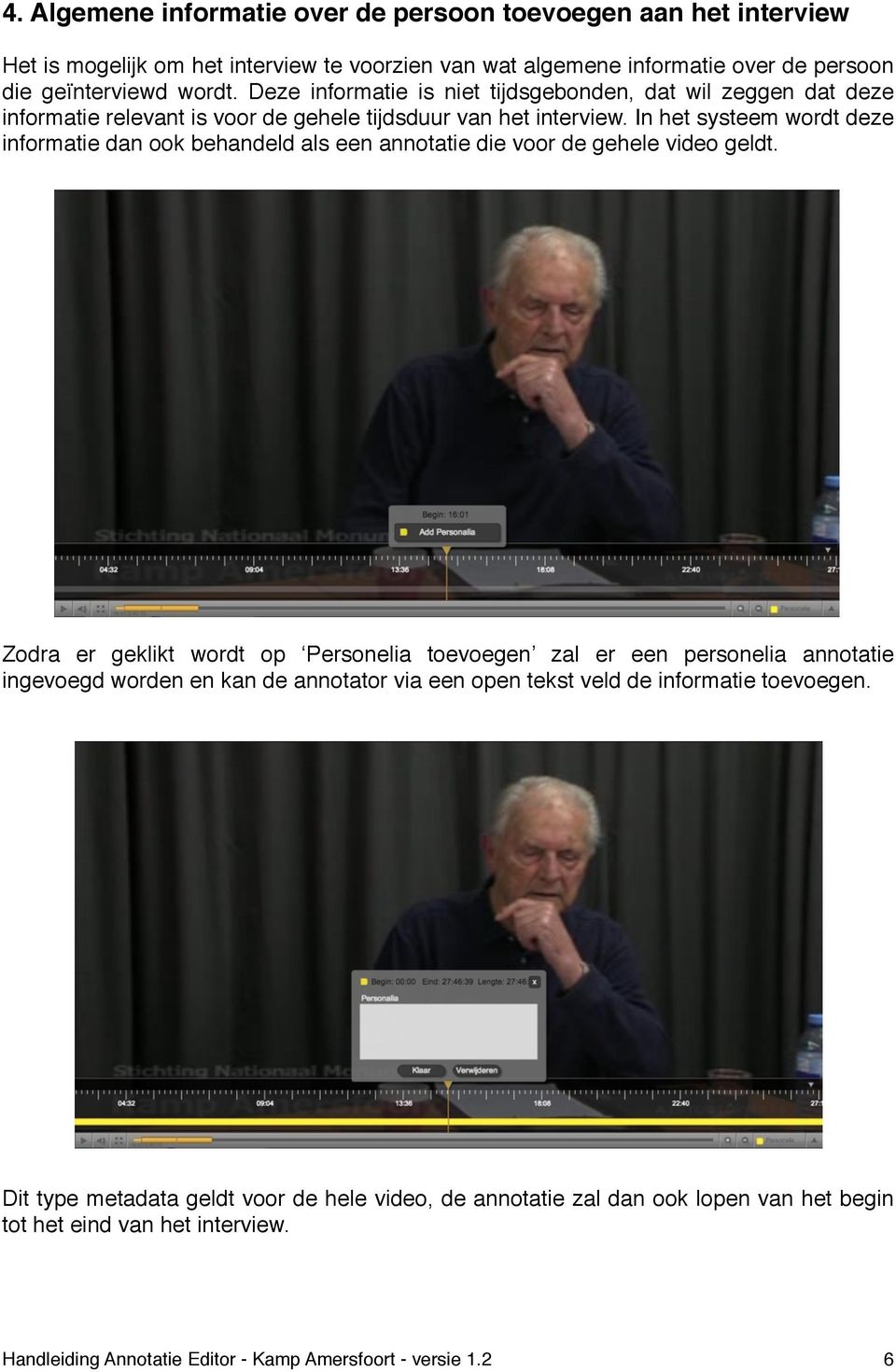
6 4. Algemene informatie over de persoon toevoegen aan het interview Het is mogelijk om het interview te voorzien van wat algemene informatie over de persoon die geïnterviewd wordt. Deze informatie is niet tijdsgebonden, dat wil zeggen dat deze informatie relevant is voor de gehele tijdsduur van het interview. In het systeem wordt deze informatie dan ook behandeld als een annotatie die voor de gehele video geldt. Zodra er geklikt wordt op Personelia toevoegen zal er een personelia annotatie ingevoegd worden en kan de annotator via een open tekst veld de informatie toevoegen. Dit type metadata geldt voor de hele video, de annotatie zal dan ook lopen van het begin tot het eind van het interview. Handleiding Annotatie Editor - Kamp Amersfoort - versie 1.2! 6
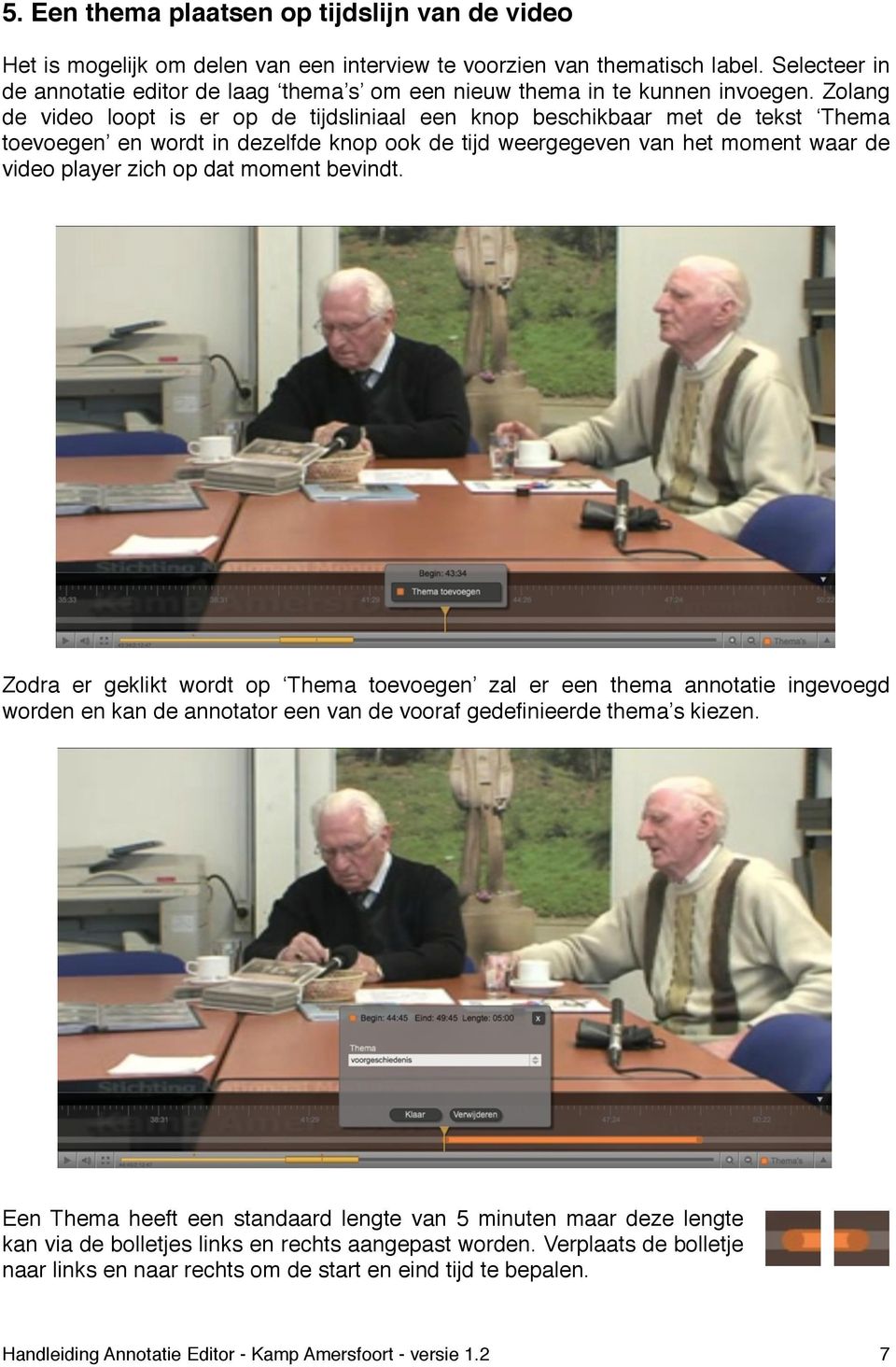
7 5. Een thema plaatsen op tijdslijn van de video Het is mogelijk om delen van een interview te voorzien van thematisch label. Selecteer in de annotatie editor de laag thema s om een nieuw thema in te kunnen invoegen. Zolang de video loopt is er op de tijdsliniaal een knop beschikbaar met de tekst Thema toevoegen en wordt in dezelfde knop ook de tijd weergegeven van het moment waar de video player zich op dat moment bevindt. Zodra er geklikt wordt op Thema toevoegen zal er een thema annotatie ingevoegd worden en kan de annotator een van de vooraf gedefinieerde thema s kiezen. Een Thema heeft een standaard lengte van 5 minuten maar deze lengte kan via de bolletjes links en rechts aangepast worden. Verplaats de bolletje naar links en naar rechts om de start en eind tijd te bepalen. Handleiding Annotatie Editor - Kamp Amersfoort - versie 1.2! 7
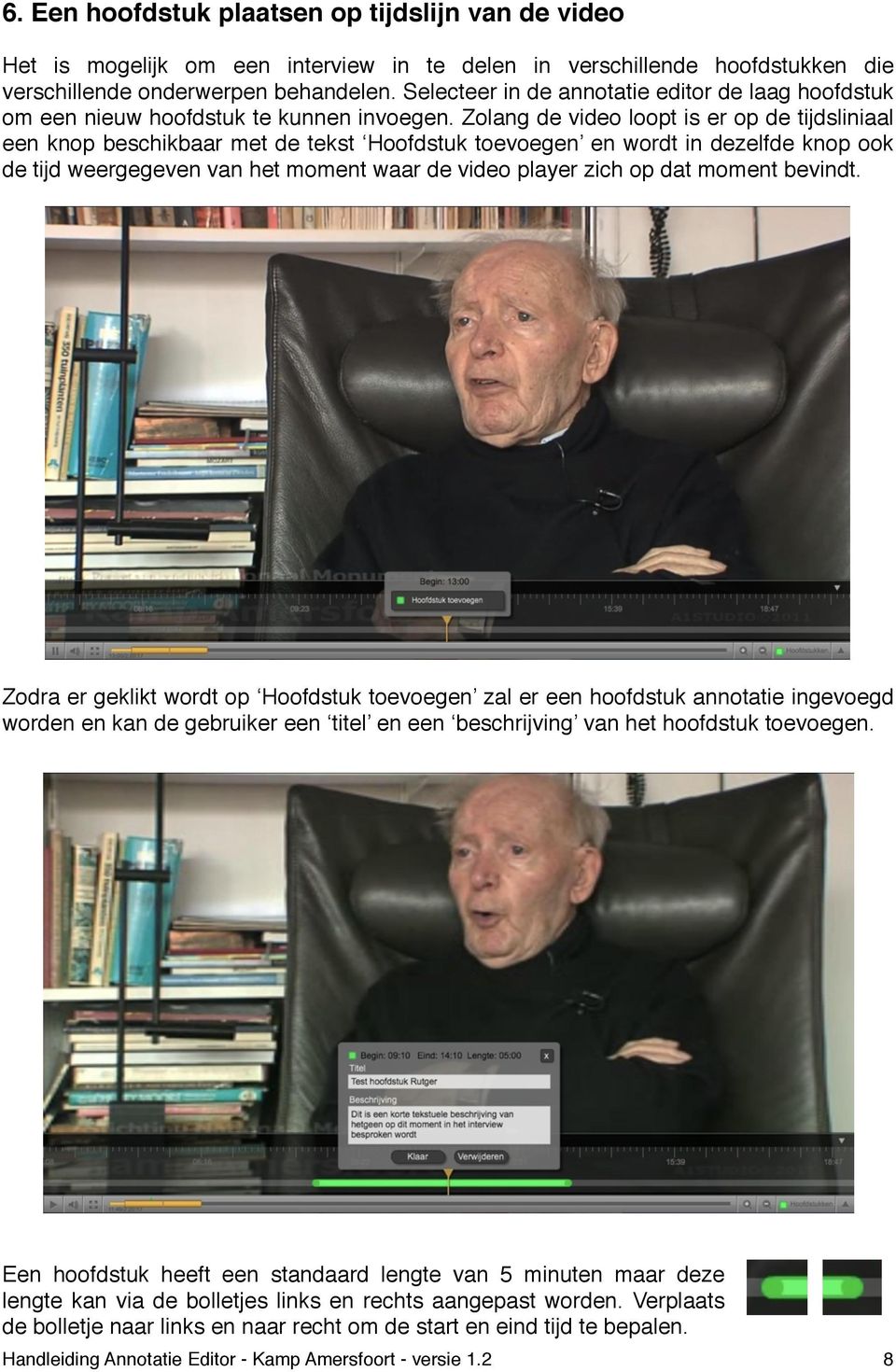
8 6. Een hoofdstuk plaatsen op tijdslijn van de video Het is mogelijk om een interview in te delen in verschillende hoofdstukken die verschillende onderwerpen behandelen. Selecteer in de annotatie editor de laag hoofdstuk om een nieuw hoofdstuk te kunnen invoegen. Zolang de video loopt is er op de tijdsliniaal een knop beschikbaar met de tekst Hoofdstuk toevoegen en wordt in dezelfde knop ook de tijd weergegeven van het moment waar de video player zich op dat moment bevindt. Zodra er geklikt wordt op Hoofdstuk toevoegen zal er een hoofdstuk annotatie ingevoegd worden en kan de gebruiker een titel en een beschrijving van het hoofdstuk toevoegen. Een hoofdstuk heeft een standaard lengte van 5 minuten maar deze lengte kan via de bolletjes links en rechts aangepast worden. Verplaats de bolletje naar links en naar recht om de start en eind tijd te bepalen. Handleiding Annotatie Editor - Kamp Amersfoort - versie 1.2! 8
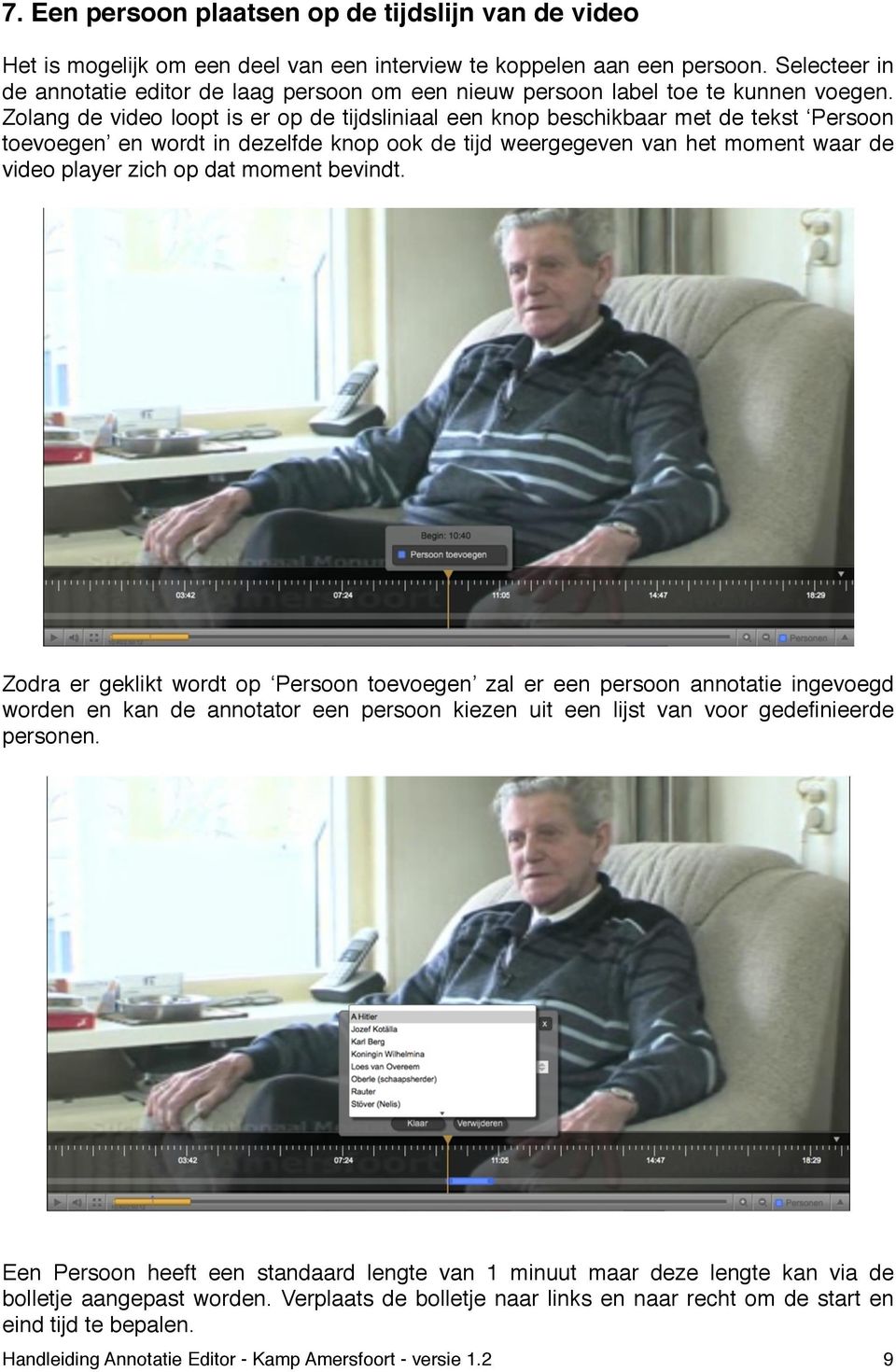
9 7. Een persoon plaatsen op de tijdslijn van de video Het is mogelijk om een deel van een interview te koppelen aan een persoon. Selecteer in de annotatie editor de laag persoon om een nieuw persoon label toe te kunnen voegen. Zolang de video loopt is er op de tijdsliniaal een knop beschikbaar met de tekst Persoon toevoegen en wordt in dezelfde knop ook de tijd weergegeven van het moment waar de video player zich op dat moment bevindt. Zodra er geklikt wordt op Persoon toevoegen zal er een persoon annotatie ingevoegd worden en kan de annotator een persoon kiezen uit een lijst van voor gedefinieerde personen. Een Persoon heeft een standaard lengte van 1 minuut maar deze lengte kan via de bolletje aangepast worden. Verplaats de bolletje naar links en naar recht om de start en eind tijd te bepalen. Handleiding Annotatie Editor - Kamp Amersfoort - versie 1.2! 9
Handleiding GRAS. (Gebruikers registratie activiteiten systeem) Digitale tool voor het aanmelden van kinderen voor het naschoolse aanbod op school
 Handleiding GRAS (Gebruikers registratie activiteiten systeem) Digitale tool voor het aanmelden van kinderen voor het naschoolse aanbod op school December 2016 Inhoudsopgave Inhoudsopgave... 2 1. Account
Handleiding wordpress
 Handleiding wordpress Wordpress versie 3.0.4 Handleiding versie 1.1 Auteur Website Geert Hoekzema www.geerthoekzema.nl www.geerthoekzema.nl [email protected] 1 Inhoudsopgave Inleiding... 3 Beginnen
Handleiding GRAS. (Gebruikers registratie activiteiten systeem) Digitale tool voor het aanmelden van kinderen voor het naschoolse aanbod op school
 Handleiding GRAS (Gebruikers registratie activiteiten systeem) Digitale tool voor het aanmelden van kinderen voor het naschoolse aanbod op school Juli 2016 Inhoudsopgave Inhoudsopgave... 2 1. Account registreren
Handleiding SCHOOLSTART.ONLINE START.ME
 Handleiding SCHOOLSTART.ONLINE START.ME Inloggen schoolstart.online. Via de website http://schoolstart.online is het voor leerkrachten mogelijk om in te loggen op de start.me omgeving van de eigen school.
Handleiding VPNL Instore Communicatie
 Handleiding VPNL Instore Communicatie Inhoudsopgave. Gebruikersomgeving. Dia s maken. Presentaties maken 9 4. Uitzending bekijken VersPlatform Nederland Handleiding VPNL Instore Communicatie . Gebruikersomgeving
Gebruikershandleiding BosorNet
 Gebruikershandleiding BosorNet Inhoud Diensten en roosters... 1 Wensen invoeren... 4 Diensten en roosters Je start BosorNet op in een browser (bijvoorbeeld Microsoft Explorer, Opera) met de link die je
Handleiding GRAS App. Inhoudsopgave
 Handleiding Inhoudsopgave Inhoudsopgave... 1 1. Inleiding... 2 1.1 Introductie... 2 2. Installeren van de app... 3 2.1. Installeren voor de iphone... 3 2.2 Installeren voor Android... 5 3. Functies van
VITAMINE. VITale AMsterdamse ouderen IN de stad. Tablet Handleiding
 VITAMINE VITale AMsterdamse ouderen IN de stad Tablet Handleiding Onderdelen Gebruik tablet... 2 Welke functies gebruikt u op de tablet?... 2 MBvO oefeningen... 3 Tabbladen... 3 Vandaag... 4 Uitvoeren...
Handleiding Wordpress CMS 4-5-2015
 Handleiding Wordpress CMS 4-5-2015 Inhoud 1. Het dashboard.... 3 2. Een pagina of bericht aanpassen.... 5 3. Een nieuw bericht toevoegen... 6 4. Een pagina maken... 7 5. Website met sitebuilder... 8 6.
Handleiding website. Inloggen Start uw internet browser en ga naar http://www.rbaoreven.nl/.
 Handleiding website In deze handleiding staat alles wat u nodig heeft om een bericht op de website van de Reddingsbrigade Aoreven Heythuysen te plaatsen. Alles wordt in woord en beeld uitgelegd. Inloggen
Inleiding. - Teksten aanpassen - Afbeeldingen toevoegen en verwijderen - Pagina s toevoegen en verwijderen - Pagina s publiceren
 Inleiding Voor u ziet u de handleiding van TYPO3 van Wijngaarden AutomatiseringsGroep. De handleiding geeft u antwoord geeft op de meest voorkomende vragen. U krijgt inzicht in het toevoegen van pagina
Handleiding Online Boekhouden
 Handleiding Online Boekhouden Het online boekhoudprogramma kan gestart worden op de site van Horeca Boekhouden.nl (http://www.horecaboekhouden.nl/fin_administratie.php). Om verbinding te maken, moet op
Een webshop vullen. a. Een product aanmaken. Ga nu naar Producten en kies voor Product toevoegen om een nieuw product aan te maken.
 Een webshop vullen Voor een artikel verkocht kan worden moet deze eerst in een webshop geplaatst worden. Hiervoor moeten een aantal stappen worden doorlopen. Ga naar http://webshop.geuzencollege- sw.nl
HANDLEIDING BEHEER WEBSITE. Vrouwen van Nu
 HANDLEIDING BEHEER WEBSITE Vrouwen van Nu Versie 1.3 11 Oktober 2012 VERSIE INFO Versie Datum Auteur Omschrijving 1.0 25 September 2012 Rudi van Es 1.1 2 Oktober 2012 Maarten Rütten 1.2. 3 Oktober 2012
REGISTREREN CONCERT IN CONCERTKALENDER
 HANDLEIDING REGISTREREN CONCERT IN CONCERTKALENDER BRASS BAND HEIST Versie 1.1 27/08/2015 Inhoud Registreren op de website... 3 Inloggen op de website... 5 Nieuw concert toevoegen... 6 Tonen concertkalender...
De WordPress 3.5 Beginners Handleiding
 De WordPress 3.5 Beginners Handleiding Internetbureau Elephant april 13 Inhoud Introductie... 2 Inloggen... 3 Het dashboard... 5 Berichten en pagina's... 6 Nieuw Bericht... 6 Nieuwe Pagina... 8 Afbeeldingen,
1. Klik op de button rechtsboven Extranet en log in met gebruikersnaam en wachtwoord van het hoofdaccount.
 INSTRUCTIE GEBRUIKERSBEHEER Toevoegen/wijzigen van gebruikersaccounts voor het Extranet van www.europeesche.nl/extranet Versie 1.0 21-10-2015 A. AANMAKEN EXTRA GEBRUIKERS ONDER HET HOOFDACCOUNT Het account
CMS Instructiegids Copyright Endless webdesign v.o.f
 CMS Instructiegids Copyright Endless webdesign v.o.f. 2014 1 2 Notities Inhouds opgave Hoe log ik in? 4 Een pagina toevoegen. 5 Een pagina vullen/aanpassen. 7 Een pagina verwijderen. 8 Een sjabloon kiezen.
Point2Share handleiding eindgebruikers Window 8
 Point2Share handleiding eindgebruikers Window 8 Wat is Point2Share? Met Point2Share kunt u eenvoudig vergaderingen bijwonen georganiseerd door uw bedrijf waarbij u gebruik maakt van uw Windows 8 tablet
Handleiding Voor Bedrijven
 Handleiding Voor Bedrijven Versie 1-2017 INHOUDSOPGAVE Inhoud 1. account 3 - Nieuw account aanmaken 2. Inloggen 5 - Op het beheersysteem 3. project 8 - Het aanmaken van een project 3b. project 14 - Biedingen
DESYDE PARKAPP PROCESBESCHRIJVING
 DESYDE PARKAPP PROCESBESCHRIJVING Registreren van een parkeerproduct Als u een vergunning heeft aangevraagd krijgt u een email (dit is op de mailadres wat u zojuist heeft opgegeven bij het registreren).
Handleiding. HetSchoolvoorbeeld.nl. HetSchoolvoorbeeld 2.1. Websites voor het onderwijs. Websites Social media Mediawijsheid Grafisch ontwerp
 HetSchoolvoorbeeld.nl Websites voor het onderwijs Handleiding HetSchoolvoorbeeld 2.1 Websites Social media Mediawijsheid Grafisch ontwerp Handleiding HetSchoolvoorbeeld 2.1 Pagina 1 Inhoud 1 Opbouw van
Bewerk uw eigen Digibordbij boek
 Bewerk uw eigen Digibordbij boek Naast de presentatie van schoolboeken in het Digibordbij systeem is het voor leraren ook mogelijk aanpassingen te maken in de digitale boeken. De leraar kan via een aparte
Handleiding NarrowCasting
 Handleiding NarrowCasting http://portal.vebe-narrowcasting.nl september 2013 1 Inhoud Inloggen 3 Dia overzicht 4 Nieuwe dia toevoegen 5 Dia bewerken 9 Dia exporteren naar toonbankkaart 11 Presentatie exporteren
HANDLEIDING. coachtool
 HANDLEIDING coachtool INHOUD Inloggen Nieuwe groep aanmaken Groep aanpassen Groepen bekijken Deelnemer bekijken Acties bekijken en op acties reageren Coach berichten maken en reageren Notities maken en
Handleiding KampInfo op hit.scouting.nl. voor HIT Kampen
 voor HIT Kampen Inleiding Dit document beschrijft heel kort de kampregistratie taken voor een HIT Kamp. Er zijn twee hoofdtaken: het wijzigen van de gegevens van je kampen; akkoord geven. Om dit te doen
HANDLEIDING CMS WEBSITE HV & CV QUICK ROL: TEAMLEIDER/TEAMOUDER
 HANDLEIDING CMS WEBSITE HV & CV QUICK ROL: TEAMLEIDER/TEAMOUDER Editie 2013 Versie 1.1 INHOUDSOPGAVE 1 INLEIDING... 3 2 INLOGPROCEDURE... 3 2.1 WEDSTRIJDVERSLAG MAKEN...4 2.2 TEAMPAGINA AANPASSEN...7 3
Intramed mobiel instellen en gebruiken (deel 2)
 Intramed mobiel instellen en gebruiken (deel 2) Voor Intramed mobiel gebruikers Intramed Mobiel versie 0 Hoofdstuk 1 Intramed mobiel is een nieuwe dienst, waarvan u gratis gebruik kunt maken als u Intramed
OpenIMS 4.2. Content Management Server. Gebruikers handleiding
 OpenIMS 4.2 Content Management Server Gebruikers handleiding OpenSesame ICT Januari 2004 Inhoudsopgave 1 INLEIDING...3 1.1 Cliënt specificaties...3 2 INTRODUCTIE OPENIMS CMS...4 2.1 Inloggen...4 2.2 Het
MobiDM Partner Handleiding 4.8
 MobiDM Partner Handleiding 4.8 Deze MobiDM handleiding bekijkt de mogelijkheden voor de partner binnen de MobiDM Portal. Version: x.x Pagina 1 Index Introductie 2 Help-bestanden & Tooltips 2 Filteren van
HANDLEIDING APPRENTICE (voor leerlingen)
 (voor leerlingen) Inhoudsopgave 1. Inloggen 3 2. Overzicht Dashboard 4 - Naar je werkstuk 4 3. De werkstukpagina 5 - Kolom rechts: 6 Agenda 6 Berichten 7 Tools: 8 - Stappenplan 8 - Logboek 9 - Bronnenlijst
Handleiding Berichtensysteem. Multitask ICT bv
 Handleiding Berichtensysteem Multitask ICT bv Inhoudsopgave 1 Inloggen 3 2 Berichten 4 2.1 Berichten bekijken 5 2.1.1 Ongelezen berichten 5 2.1.2 Zoeken 5 2.1.3 Berichten accorderen 5 2.1.4 Bericht gelezen
Basishandleiding website voetbalvereniging Lemelerveld Wordpress content managementsysteem
 Basishandleiding website voetbalvereniging Lemelerveld Wordpress content managementsysteem Augustus 2012 Inleiding De website van voetbalvereniging Lemelerveld draait op het content managementsysteem (CMS)
Gebruikershandleiding 360Tag Een app van 360SportsIntelligence
 Gebruikershandleiding 360Tag Een app van 360SportsIntelligence Versie hockey Dit is de gebruikershandleiding van 360Tag, een door 360SportsIntelligence ontwikkelde applicatie waarmee trainingen en wedstrijden
1. Over LEVIY 5. Openen van de activiteit 2. Algemene definities 6. Inloggen op het LEVIY dashboard 3. Inloggen 6.1 Overzichtspagina 3.
 Versie 1.0 05.03.2015 02 1. Over LEVIY Wat doet LEVIY? 08 5. Openen van de activiteit Hoe wordt de activiteit geopend? 2. Algemene definities Behandelen van terugkerende definities. 09 6. Inloggen op het
Wordpress Handleiding Woocommerce
 Wordpress Handleiding Woocommerce In deze handleiding is uitleg te vinden over het toevoegen of het bewerken van producten in de plugin Woocommerce in Wordpress. WordPress Handleiding Producten in Woocommerce
HANDLEIDING scoolfolio OUDER
 HANDLEIDING Inleiding Hoofdmenu pagina 3 Het portfolio pagina 5 Mappen aanmaken pagina 6 Bestanden toevoegen aan het portfolio pagina 7 Een foto bestand bekijken pagina 9 Een niet-foto bestand bekijken
Handleiding overgang van InfoWeb naar Zermelo 3
 Handleiding overgang van InfoWeb naar Zermelo 3 Inleiding Vanaf komend schooljaar zal InfoWeb vervangen gaan worden door Zermelo 3. Deze handleiding beschrijft het gebruik van Zermelo 3 voor het bekijken
pilootproject eboekentas handleiding voor het gebruik van de eboekentas ipad-app ipad app in het lager onderwijs
 pilootproject eboekentas handleiding voor het gebruik van de eboekentas ipad-app ipad app in het lager onderwijs Beste schoolverantwoordelijke Hartelijk dank voor je medewerking aan het pilootproject eboekentas.
Handleiding www.restofrit-prijslijsten.be
 Handleiding www.restofrit-prijslijsten.be Hoe log ik in Van start gaan Beginnen met het aanmaken van je prijslijst Hoe voeg ik een kader met titel toe Hoe voeg ik lijnen tekst toe aan een kader Kiezen
pilootproject eboekentas handleiding voor het gebruik van de eboekentas Android-app Android app in het lager onderwijs
 pilootproject eboekentas handleiding voor het gebruik van de eboekentas Android-app Android app in het lager onderwijs Beste schoolverantwoordelijke Hartelijk dank voor je medewerking aan het pilootproject
Hoe moet je een prachtige presentatie maken?
 Hoe moet je een prachtige presentatie maken? www.meestermichael.nl Geef de presentatie een titel. Klik dit vak aan om jouw presentatie een ondertitel te geven. Hier kun je je presentatie een titel geven
1 BUSINESS INTERNET SUPPORT
 Versie 1 BUSINESS INTERNET SUPPORT Yoron Dot Net Stap voor stap Handleiding YORON DOT NET BEHEER V1.X Stap voor stap handleiding YORON Het Wielsem 10 s-hertogenbosch Inhoudsopgave Opstarten Yoron DotNet
Handleiding: EU Login account en URID aanmaken
 Afschrift Paraaf Nederlandse Emissieautoriteit Koningskade 4 Postbus 91503 2509 EC Den Haag IPC 652 T +3170-4568050 [email protected] www.emissieautoriteit.nl Handleiding: EU Login account en URID
Gebruikershandleiding
 Gebruikershandleiding Inleiding. Het bijhouden, wijzigen en aanpassen van de inhoud van de website met je standaard web browser. De website maakt gebruik van CMS (content managment system) Door in te loggen
Als eerste moet u eenmalig per gebruiker van Intramed de Fastguide plug-in installeren.
 Hoofdstuk 1 Om gebruik te maken van de Fastguide koppeling in Intramed moet u een aantal instellingen doen: de Fastguide Plugin installeren; uw Fastguide account toevoegen in Intramed. Vervolgens kunt
Gebruikershandleiding
 Versie 4.4 Gebruikershandleiding januari 2016 Inhoud 2. Inleiding... 3 Wat is WordPress?... 3 Wordt constant verbeterd... 3 3. De structuur van uw website... 4 4. De WYSISWYG-editor en het plaatsen van
Digitaal Aanvraag Formulier Tijdelijke Verkeersmaatregelen
 Digitaal Aanvraag Formulier Tijdelijke Verkeersmaatregelen 1 Hoofdmenu... 2 2 Nieuwe Aanvraag... 2 1 Kaart... 3 2 Locatie... 4 3 Aanvrager... 5 4 Opdrachtgever... 5 5 Tijdsbepaling... 5 6 Maatregelen...
PICASA PICASA. FOTOBEWERKING Een handleiding. 2013 Computertraining voor 50-plussers
 PICASA FOTOBEWERKING Een handleiding 2013 Computertraining voor 50-plussers PC50plus computertrainingen Eikbosserweg 52 1214AK Hilversum tel: 035 6213701 [email protected] www.pc50plus.nl PICASA C O M P
Deze MobiDM handleiding bekijkt de mogelijkheden voor de partner binnen de MobiDM Portal.
 Deze MobiDM handleiding bekijkt de mogelijkheden voor de partner binnen de MobiDM Portal. Version: x.x MobiDM Partner Handleiding Pagina 1 Index Introductie 2 Help-bestanden & Tooltips 2 Filteren van data
Gebruikershandleiding www.kerknigtevecht.nl. Inleiding
 Inleiding Het beheren van de pagina s op www.kerknigtevecht.nl wordt gedaan door daartoe geautoriseerde gebruikers. Deze handleiding helpt je op weg hoe je je eigen pagina s kunt beheren, zoals het plaatsen
Handleiding Wordpress
 Handleiding Wordpress V 1.0 Door Inhoud Inloggen op de website... 3 Het Dashboard... 4 Berichten... 5 Berichten aanmaken... 5 Berichten bewerken... 6 Pagina's... 7 Pagina's aanmaken... 7 Pagina's bewerken...
(Toegangsbeheer) Gebruiker toevoegen
 Toegangsbeheer en instellingen (Toegangsbeheer) Gebruiker toevoegen Het grote voordeel van online werken is dat er meerdere gebruikers, tegelijk, in het programma kunnen werken. De beheerder van Scipio
Handleiding Sporter 1.
 Handleiding Sporter 1. 2. Inhoudsopgave Aanmelden Talentvolgsysteem Dotcombond... 6 Inloggen... 6 1ste keer inloggen... 6 Wachtwoord vergeten... 6 Wachtwoord wijzigen... 6 Sporter rol... 7 Sporter profiel...
Handleiding website. Inloggen Start uw internet browser en ga naar http://www.rbaoreven.nl/. Laatst bijgewerkt: 17 mei 2008
 Handleiding website Laatst bijgewerkt: 17 mei 2008 In deze handleiding staat alles wat u nodig heeft om een bericht op de website van de Reddingsbrigade Aoreven Heythuysen te plaatsen. Alles wordt in woord
Ga naar http://www.domeinnaam.nl/wp-admin en log in met de gebruikersnaam en wachtwoord verkregen via mail.
 INLOGGEN Ga naar http://www.domeinnaam.nl/wp-admin en log in met de gebruikersnaam en wachtwoord verkregen via mail. Vul hier je gebruikersnaam en wachtwoord in en klik op Inloggen. Bij succesvolle login
Handleiding Myilcigno: registreren en inschrijvingen uitvoeren. Inloggen in Myilcigno gebeurt via aanklikken Naar My Il Cigno
 Handleiding Myilcigno: registreren en inschrijvingen uitvoeren Inloggen in Myilcigno gebeurt via aanklikken Naar My Il Cigno 1. Registreren als account Wanneer je voor de eerste maal een inschrijving wenst
Leerpaden maken. 1. Account en wachtwoord. 2. Maak een nieuw leerpad aan. 3. Inhoud aan een leerpad toe voegen. 4. Structuur aanbrengen op een pagina.
 Leerpaden maken 1. Account en wachtwoord 2. Maak een nieuw leerpad aan. 3. Inhoud aan een leerpad toe voegen. 4. Structuur aanbrengen op een pagina. 5. Structuur aanbrengen met stappen 6. Structuur aanbrengen
Gebruikershandleiding
 Gebruikershandleiding Inhoudsopgave Titelpagina Inhoudsopgave Eerste gebruik - Inloggen - Persoonlijke gegevens aanpassen - Werknemers registreren - Roosters toevoegen - Klantenbestand bijwerken Website
OFFICE 365. Start Handleiding Leerlingen
 OFFICE 365 Start Handleiding Leerlingen Meer info: Naast deze handleiding is er zeer veel informatie reeds voorhanden op het internet of door op het vraagteken te klikken in de Office 365 omgeving. Ook
Handleiding: ECAS account en URID aanmaken
 Afschrift Paraaf Koningskade 4 Postbus 91503 2509 EC Den Haag IPC 652 www.emissieautoriteit.nl Handleiding: ECAS account en URID aanmaken Inhoudsopgave Introductie... 3 Maak een ECAS account aan... 4 Mobiel
Inloggen...2. Wachtwoord vergeten?...4. Aanmaken Gebruiker Mijn Atletiek...5. Rechten geven aan de Gebruiker...6. Een Gebruiker verwijderen...
 Handleiding Mijn Atletiek Inhoudsopgave Inloggen...2 Wachtwoord vergeten?...4 Aanmaken Gebruiker Mijn Atletiek...5 Rechten geven aan de Gebruiker...6 Een Gebruiker verwijderen...6 Rapportages inzien...7
Bitrix Site Manager gebruikershandleiding BureauZuid
 Bitrix Site Manager gebruikershandleiding BureauZuid Introductie Deze gebruikershandleiding geeft gedetailleerde basisinformatie over hoe te werken met Bitrix Site Manager. Deze handleiding is bedoeld
Cursisten handleiding Zoetwaren-online.nl
 Cursisten handleiding Zoetwaren-online.nl Vooraf Met behulp van deze handleiding geven wij uitleg hoe u gebruik kunt maken van de opleiding Zoetwaren-online.nl. In deze handleiding wordt aan de hand van
Handleiding Joomla CMS
 Handleiding Joomla CMS Inhoudsopgave Inloggen bij de beheeromgeving 3 Artikelen 4 Prullenbak bekijken 4 Nieuw artikel maken / bewerken 5 Afbeelding toevoegen aan artikel 6 Link in een artikel plaatsen
POLPO books. Handleiding voor het gebruik van digitale boeken
 POLPO books Handleiding voor het gebruik van digitale boeken Inleiding In deze handleiding lees je alles over het gebruik van de digitale boeken in POLPO. Vanaf 1 september 2017 bieden we de digitale boeken
Handleiding Site to Edit Module Documenten
 THAR Design Kipboomweg 15 7636 RC AGELO E-mail: [email protected] Website: www.thar.nl KvK nummer: 08165396 BTW nummer: NL8186.22.416.B01 Rekeningnummer: 45.09.80.59 Handleiding Site to Edit Module Documenten
Handleiding. Omschrijving Handleiding RaadDigitaal Android. Datum 29-01-2015 Versienummer 2.1
 Handleiding Omschrijving Handleiding RaadDigitaal Android Auteur SIMgroep Datum 29-01-2015 Versienummer 2.1 Inhoudsopgave HANDLEIDING... 1 INHOUDSOPGAVE... 2 1. INLEIDING... 3 2. RAADDIGITAAL INSTALLEREN...
Handleiding. WordPress. Deel 1: Werken met het WordPress CMS PROFI-WEB.
 Handleiding WordPress Deel 1: Werken met het WordPress CMS PROFI-WEB www.profi-web.nl 1 Handleiding WordPress door Profi-Web INHOUD Inloggen... 2 Pagina s Beheren... 3 Pagina Overzicht... 3 Pagina Toevoegen...
Handleiding. Omschrijving Handleiding RaadDigitaal Android. Datum Versienummer 2.0
 Handleiding Omschrijving Handleiding RaadDigitaal Android Auteur SIMgroep Datum 30-09-2014 Versienummer 2.0 Inhoudsopgave Handleiding 1 Inhoudsopgave 2 1. Inleiding 3 2. RaadDigitaal installeren 4 2.1.
De Liemers Helpt Partner Handleiding v1.1. De Liemers Helpt. Partner handleiding
 De Liemers Helpt Partner handleiding Je kunt de actuele versie van onze handleiding downloaden op: http://www.deliemershelpt.nl/partner-worden/partner-worden.html Registreren Om een account aan te maken
Handleiding Facility Performance Monitor 4 februari 2013 versie 1.1
 Handleiding Facility Performance Monitor 4 februari 2013 versie 1.1 Aan Gebruikers Facility Performance Monitor Van Hospitality Consultants Smallepad 13-15 Postbus 2186 3800 CD AMERSFOORT Auteurs Hospitality
Handleiding CrisisConnect app beheersysteem
 Handleiding CrisisConnect app beheersysteem Inhoudsopgave 1. Start 1.1. Vereisten gebruik 1.2. Inloggen 1.3. Wachtwoord wijzigen 2. Vullen 2.1. Dossiers 2.2. Processen 2.2.1. Tekst toevoegen 2.2.2. Bijlagen
Handleiding ADAS bij kwaliteitsvisitatie
 bij kwaliteitsvisitatie Dit document is een handleiding voor het gebruik van het online auditsysteem ADAS, gebruikt voorkwaliteitsvisitaties georganiseerd door de NVvP. Inhoudelijke informatie over de
Tritel Hip Recorder Gebruikershandleiding
 Tritel Hip Recorder Gebruikershandleiding Inhoud 1. Inleiding... 2 2. Handleiding voor call recording beheerder... 3 2.1 Instellingen via de HIP Call Recorder portal... 3 2.1.1. Gebruikers toegang geven
Handleiding voor het presenteren van uw kunstwerken op www.kunstinlochem.nl
 Handleiding voor het presenteren van uw kunstwerken op www.kunstinlochem.nl Tip: print deze handleiding uit! Als deelnemer aan de kunstroute kunt u uw kunstaanbod presenteren op de website van kunst in
Medische Beelden Portaal AZ Sint-Lucas
 Medische Beelden Portaal AZ Sint-Lucas Gebruikershandleiding Deze handleiding is van toepassing voor externe artsen en patiënten die aan de hand van referenties in het verslag een bepaald onderzoek willen
IMAP-handleiding Bookinto
 IMAP-handleiding Bookinto Olivier Nuyts 2Ti6 Ewout Spitaels 2Ti6 Departement Handelswetenschappen en Bedrijfskunde Bachelor Toegepaste Informatica 2 de jaar Academiejaar 2010-2011 Overzicht Inleiding Bookinto
Hoe log ik in op het patiëntenportaal met mijn DigiD?
 Patiëntenportaal Mijn Reinier de Graaf Patiënteninformatie Hoe log ik in op het patiëntenportaal met mijn DigiD? In deze handleiding leest u hoe u kunt inloggen op het patiëntenportaal Mijn Reinier de
Handleiding overgang van InfoWeb naar Zermelo 3
 Handleiding overgang van InfoWeb naar Zermelo 3 Inleiding Vanaf week 50 zal InfoWeb vervangen gaan worden door Zermelo 3. Deze handleiding beschrijft het gebruik van Zermelo 3 voor het bekijken van de
Erratum Basisgids Adobe Photoshop Elements versie 13
 1 Erratum Basisgids Adobe Photoshop Elements versie 13 In dit PDF-bestand vindt u aanvullende informatie over versie 13 van het programma Adopbe Photoshop Elements. In het algemeen zijn er weinig verschillen
Handleiding inloggen in I-Muis via Citrix Receiver.
 Handleiding inloggen in I-Muis via Citrix Receiver. Deze handleiding beschrijft het inloggen in I-Muis in een Windows omgeving. Belangrijk is dat u uw contract van First-line bij u heeft. Hierop staan
Handleiding theocms2 K.U.Leuven - Faculteit Godgeleerdheid Stijn Van Baekel 1/19. - HANDLEIDING CMS2 - http://theo.kuleuven.be/
 Stijn Van Baekel 1/19 - HANDLEIDING CMS2 - http://theo.kuleuven.be/ laatste aanpassing: 08/10/2008 Stijn Van Baekel 2/19 Index Index... 2 Inleiding... 3 1. Tonen van pagina s... 4 2. Beheer van pagina
Handleiding Word Press voor de bewoners Westerkaap 1
 1 Handleiding Word Press voor de bewoners Westerkaap 1 Inhoud: Inloggen Pagina 1 Algemeen Pagina 2 Berichten Pagina 2 Bericht bewerken, Linken Pagina 3-4 Plaatje toevoegen bericht Pagina 5-6 Bericht publiceren
Handleiding. Berichten maken in WordPress. juni 2013
 Handleiding Berichten maken in WordPress juni 0 Inloggen. Ga naar: www.jouwdomeinnaam.nl/wp-admin. Log hier in met je gebruiksnaam en je wachtwoord. Het dashboard Na het inloggen krijg je eerst het Dashboard
HANDLEIDING. WordPress LAATSTE VERSIE: 29-12-2011 RODER!CKVS WEBDESIGN & WEBHOSTING
 HANDLEIDING WordPress LAATSTE VERSIE: 29-12-2011 RODER!CKVS WEBDESIGN & WEBHOSTING Inhoudsopgave Inloggen... 3 Een nieuw bericht plaatsen... 5 Aan een nieuw bericht beginnen... 5 Je bericht bewaren, een
Om in te loggen in het CMS (Content Management Systeem) gaat u naar http://domeinnaam.nl/admin Hier ziet u het inlogscherm:
 CMS Handleiding Inhoudsopgave Inloggen in het CMS... 3 Pagina s toevoegen... 4 Pagina s bewerken... 7 Een link toevoegen... 8 Een afbeelding toevoegen... 10 Foto s plaatsen op de fotopagina... 12 Media...
Handleiding voor vrijwilligers
 Handleiding voor vrijwilligers Behorende bij vrijwilligersagenda.nl versie 1.0 Harald Tijink September 2014 Tijink IT Consultancy www.tijink.com 1. Introductie Vrijwilligersorganisaties organiseren vele
Handleiding Mijn Kerk
 Handleiding Mijn Kerk 1 www.deinteractievekerk.nl Algemeen Uw kerk gaat de Interactieve Kerk gebruiken. In deze handleiding willen we u op een eenvoudige manier uitleggen hoe de Interactieve Kerk precies
Registreren (alleen voor leden en directeuren KHMW)
 Inleiding Een (internet)forum of discussieforum (meestal gewoon: forum; meervoud: fora of forums) bestaat uit digitale discussiepagina's op het wereldwijde web. Een forum heeft meestal een hoofdpagina
Handleiding. HetSchoolvoorbeeld.nl. Versie 2.2 - juni 2014. Websites voor het onderwijs. Meest recente uitgave: www. hetschoolvoorbeeld.
 HetSchoolvoorbeeld.nl Websites voor het onderwijs Handleiding Versie 2.2 - juni 2014 Meest recente uitgave: www. hetschoolvoorbeeld.nl/handleiding Handleiding HetSchoolvoorbeeld 2.2 Pagina 1 Inhoud Inhoud
Handleiding Fotopagina
 Handleiding Fotopagina Leden van de Vrienden van de Pyreneese berghond kunnen een album aanmaken op onze fotopagina. Per lid/gezin is één album van maximaal 250 foto's beschikbaar. Deze handleiding bestaat