
Gebruikershandleiding PEbble smartwatch(mei 2016)
|
|
|
- Frans Veenstra
- 8 jaren geleden
- Aantal bezoeken:
Transcriptie


1 Gebruikershandleiding PEbble smartwatch(mei 2016) V5.0-PUB


2 1 inleiding Emma ondersteunt medicatiegebruikers (mensen met een chronische ziekte of die een belangrijke kuur moeten volgen) om hun medicatie tijdig in te nemen. Medicine Men gelooft dat de meeste mensen in staat zijn om zelf hun conditie en gezondheid te managen. Dit kan, mits zij de juiste informatie tijdig en in de juiste vorm aangereikt krijgen én de middelen hebben om zich aan te passen op basis van die informatie. Wanneer iemands gezondheid kwetsbaar is geworden, kan een goed geïnformeerd en verbonden netwerk van naasten en professionals de patiënt van de best mogelijke zorg en ondersteuning voorzien. Emma levert een bijdrage aan uw zelfmanagement. Dit houdt in dat u als patient, samen met uw zorgverleners, de verantwoordelijkheid neemt over uw eigen gezondheid. De arts stelt een diagnose en schrijft samen met u een behandelplan. Emma begeleidt u stap voor stap bij het uitvoeren van zelfmanagement. Zo blijft u gezond, werkt de behandeling van uw zorgverleners beter en hoeft u uiteindelijk minder naar de dokter. Met Emma kunt u via uw smartphone, uw computer en eventueel een Pebble smartwatch gegevens bijhouden en bekijken, zoals bloeddruk, medicatie-inname en gewicht. Emma is verkrijgbaar in drie versies: Emma Free, Emma Connected Care (community en Pebble smartwatch) en Emma Professional Care(verbinding zorgverlener, koppelen apparaten). Voor meer informatie over de drie versies, kunt u gaan naar onze website. Om de Pebble smartwatch te verbinden aan Emma is het noodzakelijk om gebruik te maken van Emma Connected Care of Emma Professional Care. De Pebble functionaliteit wordt niet aangeboden in Emma Free. Deze handleiding legt het gebruik van Emma op de Pebble smartwatch uit. FREE CONNECTED CARE PROFESSIONAL CARE Wij helpen graag! Wij helpen u graag als u vragen heeft waarvan u de oplossing niet in deze handleiding kan terugvinden. Wanneer dit het geval is neem dan contact op met: [email protected] 2


3 2 gebruik Het is noodzakelijk dat u een Emma Connected Care of Emma Professional Care account heeft om een Pebble smartwatch aan Emma te kunnen verbinden. Dit is niet mogelijk in Emma Free. Controleer voor gebruik of uw Bluetooth verbinding aanstaat. Zoek eventueel in de handleiding van uw smartphone op hoe u deze verbinding kunt aanzetten Pebble app & smartwatch installeren In deze handleiding wordt kort uitgelegd hoe u de Pebble app en de smartwatch kunt installeren. De Pebble smartwatch dient voor gebruik eerst opgeladen te worden. Ga voor een uitgebreide versie van deze handleiding naar: - Ga naar de Play Store op uw smartphone. Typ in de zoekbalk Pebble. Vervolgens zult u de Pebble app vinden(zie het icoon in figuur 1); - Klik op de Pebble app en klik vervolgens op Installeren ; - Open de Pebble app op uw smartphone en kies uw type smartwatch door naar het scherm naar links of naar rechts te slepen; - Maak een Pebble account aan door de gewenste gegevens in te vullen. Log nadat u een account aangemaakt heeft in op de Pebble app; - De Pebble app zal u door een aantal stappen heen leiden. Volg deze stappen op. Ga voor alle plaatjes van deze stappen naar de uitgebreide versie van de handleiding; o Pebble biedt momenteel niet de Nederlandse taal aan. Kies voor Engels; o Verbind met uw Pebble door op uw Pebble te klikken en Pair te selecteren. Er zal een pop-up verschijnen op uw Pebble die verzoekt om verbinding te maken. Accepteer deze verbinding (zie figuur 2); o Geef de Pebble app toegang tot uw notificaties om alarmen te kunnen ontvangen. Onder Toegankelijkheid, ga naar Services en selecteer Pebble. Zet Pebble op Aan (zie figuur 3). Figuur 1 Figuur 2 Figuur 3 3

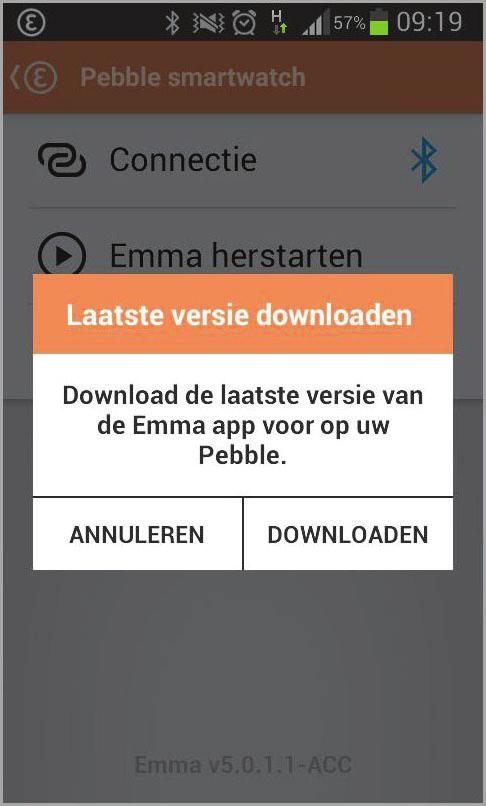

4 2.2. START Emma APP OP DE PEBBLE smartwatch Volg de volgende stappen om de Emma app op uw smartwatch te kunnen gebruiken: - Controleer of uw Pebble smartwatch aan staat. Indien dit niet het geval is, houdt dan een willekeurige knop op de smartwatch ingedrukt gedurende 3 seconden; - Open op de smartphone de Emma smartphone app. In het scherm Pebble smartwatch vindt u de optie Emma downloaden (zie figuur 4). Klik op Emma downloaden ; - Hierna verschijnt er een pop-up ter bevestiging van uw keuze om de laatste versie van de Emma app op de smartwatch te downloaden (zie figuur 5). Klik hier op Downloaden ; - Vervolgens start de Pebble smartphone app op en vraagt of u zeker weet dat u de smartwatch app wilt uploaden naar uw smartwatch (zie figuur 6). Klik hier op OK ; U bent nu klaar om Emma te gebruiken! Figuur 4 Figuur 5 Figuur START Emma APP OP DE PEBBLE Het kan wel eens voorkomen dat u zich niet bevindt in de Emma smartwatch app. Zo kan bijvoorbeeld uw smartwatch zijn uitgevallen en bent u na het opstarten van de smartwatch (door een willekeurige knop ingedrukt te houden) elders in de smartwatch terecht gekomen. Wanneer u naar de Emma smartphone app gaat en in het scherm Pebble smartwatch drukt op Emma herstarten (zie figuur 4), start de Emma smartwatch app automatisch op. U ziet dan in het scherm van uw smartwatch het hoofdscherm van de Emma app verschijnen. 4

5 2.4. ALARMEN OP DE PEBBLE - Elke keer wanneer u een nieuw medicijn of een nieuwe meting hebt toegevoegd, start de Emma smartwatch app op de smartwatch automatisch opnieuw op en laadt de meest recente alarmenlijst. Onderin het horlogescherm ziet u dan eerst de laadbalk enige seconden lopen (zie figuur 7); - Vervolgens, nadat de meest recente alarmenlijst geladen is, verschijnt het tijdstip van de eerst volgende medicatie-inname of meting bovenin de balk (zie figuur 8). - Het is niet noodzakelijk om de Emma smartwatch app altijd op de voorgrond van uw Pebble te laten draaien. U kunt gewoon gebruik maken van andere applicaties op de Pebble smartwatch. Een alarm zal op de ingestelde tijd op de smartwatch verschijnen en zodra u deze bevestigd, uitgesteld of overgeslagen heeft zal de Pebble weer terugkeren naar het scherm waar u op stond voordat het alarm af ging. Figuur 7 Figuur EEN MEDICATIE- OF METINGENALARM BEVESTIGEN OP DE SMARTWATCH - Wanneer de ingestelde tijd van medicatie- of metingenalarm is bereikt, voelt u een trilling en krijgt u een melding op uw smartwatch (zie figuur 9); - Op dit scherm zijn instructies te zien met informatie over uw medicatie- of metingenalarm. Neem nu uw medicatie in of doe u meting en druk op v om het medicatie- of metingenalarm te bevestigen (zie figuur 10); Figuur 9 Figuur 10 5


6 - Als er enkele seconden verstreken zijn, komt u weer in het hoofdscherm van Emma terecht waar u in de bovenste balk het tijdstip van het volgende medicatie- of metingenalarm te zien krijgt EEN MEDICATIE- OF METINGENALARM UITSTELLEN OP DE SMARTWATCH - Wanneer de ingestelde tijd van het alarm is bereikt, voelt u een trilling en krijgt u een melding op uw smartwatch (zie figuur 9); - Druk op uitstellen (zz) om het alarm uit te kunnen stellen; - Vervolgens stelt u in het scherm door middel van de zijknoppen van de Pebble smartwatch de nieuwe alarmtijd in en bevestigd deze door te drukken op v (zie figuur 11); - Na het uitstellen van een medicatie- of metingenalarm start de Emma watchface op de smartwatch automatisch opnieuw op en laadt vervolgens de meest recente alarmlijst. Nieuwe alarmtijd Figuur 11 Figuur 12 Figuur EEN MEDICATIE- OF METING-ALARM OVERSLAAN OP DE SMARTWATCH - Wanneer de ingestelde tijd van het alarm is bereikt, voelt u een trilling en krijgt u een melding op uw smartwatch (zie figuur 9); - Druk op overslaan (x) om het alarm over te slaan; - Na het overslaan van een medicatie- of meting-alarm start de Emma watchface op de smartwatch automatisch opnieuw op en laadt vervolgens de meest recente alarmdetails VOLGENDE ALARM U kunt ook de lijst met de eerstvolgende geplande alarmen bekijken in de smartwatch app: - Wanneer u zich bevindt in het hoofdscherm van de smartwatch app (zie figuur 8), kunt u door op de middelste knop aan de rechter zijkant van het horloge te klikken naar het menuscherm (zie figuur 12) navigeren; - In dit menuscherm vindt u de optie Agenda. Wanneer u op de middelste knop aan de rechterzijde van het horloge drukt wanneer deze optie is geselecteerd, komt u terecht in de lijst met de eerstvolgende geplande alarmenlijst (zie figuur 13). 6


7 2.9. Verbindingen In het Emma systeem worden er via de smartphone app twee soorten verbindingen gemaakt, namelijk een verbinding met de smartwatch en een verbinding met de zogenaamde cloud server. In het hoofdscherm van de smartphone app ziet u naast de opties Emma server en Pebble smartwatch iconen staan: een icoon voor de verbinding met de cloud server en een icoon voor de verbinding met de smartwatch (zie figuur 14). Een blauw icoon betekent dat de verbinding actief is en een grijs icoon dat deze inactief is. De Pebble smartwatch verbinding is alleen beschikbaar in Emma Connected Care en Emma Professional Care. De verbinding met de Emma server wordt uitgelegd in de smartphone handleiding. Figuur 14 Figuur 15 Figuur 16 Verbinding met de smartwatch - In het hoofdscherm van de smartphone app ziet u dat het rechter icoon van de verbinding met de Pebble smartwatch grijs gekleurd is (zie figuur 14); - In het Pebble smartwatch scherm (zie figuur 15) ziet u vervolgens achter Connectie opnieuw het grijze icoon staan. - Wanneer u hier op de optie Connectie klikt, start de Pebble smartphone app (zie figuur 16). Volg de stappen in het scherm om de de verbinding met de smartwatch tot stand te laten komen.; - Wanneer de verbinding met de smartwatch actief is en u vervolgens weer terug naar de Emma app gaat, ziet u dat het icoon van de verbinding met de smartwatch nu blauw gekleurd is; - Als u vervolgens naar het hoofscherm gaat, ziet u dat daar het icoon nu ook blauw gekleurd is. U heeft nu verbinding met de de smartwatch. Opmerking: In het hoofdscherm van de Emma smartwatch app kunt u in de linker onderhoek ook zien of uw smartwatch verbonden (zichtbaar Bluetooth icoon) of niet verbonden (geen Bluetooth icoon) is met uw smartphone. 7
SMARTPHONE GEBRUIKERSHANDLEIDING(MEI 2016) V5.0-PUB
 SMARTPHONE GEBRUIKERSHANDLEIDING(MEI 2016) V5.0-PUB 1 INLEIDING Emma ondersteunt medicatiegebruikers (mensen met een chronische ziekte of die een belangrijke kuur moeten volgen) om hun medicatie tijdig
GEBRUIKERSHANDLEIDING (JULI 2015) V4.1-020-PUB
 GEBRUIKERSHANDLEIDING (JULI 2015) V4.1-020-PUB 1 INLEIDING Emma ondersteunt mensen met medicatie bij het tijdig innemen van de medicatie door hierover een herinnering te sturen op de smartwatch en/of smartphone.
Parkinson Thuis Probleemoplossing
 Parkinson Thuis Probleemoplossing Probleemoplossing Fox Inzicht App In sommige gevallen kan er een handeling van uw kant nodig zijn om ervoor te zorgen dat de apps altijd ingeschakeld zijn. Dit zal voornamelijk
Parkinson Thuis. Gebruikershandleiding
 Parkinson Thuis Gebruikershandleiding FOX INZICHT APP Presentation Title Gebruik maken van de app Zorg ervoor dat uw Pebble horloge gekoppeld is met uw telefoon en dat u de Fox Inzicht App op uw smartphone
ParkinsonThuis Studie. Installatiehandleiding
 ParkinsonThuis Studie. Installatiehandleiding Inhoud Inleiding... 3 1. Installeren van de Pebble app... 4 2. Koppelen van het Pebble horloge en de smartphone... 6 3. Installeren van de Fox Inzicht App...
Handleiding BitweenFit
 Handleiding BitweenFit 01-07-2019, Bitween Vooraf Voordat u deze handleiding leest, dienen wij er u op te wijzen dat deze handleiding geschreven is voor Androidgebruikers. De applicatie genaamd BitweenFit
Zmodo Zsight Android handleiding
 Zmodo Zsight Android handleiding -------------------------------------------------------------------------------------------------------------------------- 1 Inhoudsopgave 1. Software installatie...3 1.1
THUISMETING VOOR HARTPATIENTEN
 THUISMETING VOOR HARTPATIENTEN NOKIA HEALTH MATE Installeren van de App Uw persoonlijke account instellen Nokia BPM bloeddrukmeter installeren Nokia Body weegschaal installeren Nokia Steel horloge installeren
Handleiding. Measure App. Versienummer:1.4
 Handleiding Measure App Versienummer:1.4 Datum: 14-12-2015 Voorwoord Hartelijk dank voor de aanschaf van de Measure App. M App zal u en uw collega s in staat stellen om begeleid in te meten of na te meten.
technische ondersteuning:
 THUISMETING VOOR HARTPATIENTEN HEALTH MATE Installeren van de App Uw persoonlijke account instellen BPM bloeddrukmeter installeren Steel horloge installeren Toestemming geven via mijngegevens.hartlongcentrum.nl
1. Over LEVIY 5. Openen van de activiteit 2. Algemene definities 6. Inloggen op het LEVIY dashboard 3. Inloggen 6.1 Overzichtspagina 3.
 Versie 1.0 05.03.2015 02 1. Over LEVIY Wat doet LEVIY? 08 5. Openen van de activiteit Hoe wordt de activiteit geopend? 2. Algemene definities Behandelen van terugkerende definities. 09 6. Inloggen op het
Handleiding - Vivago Mobile
 Handleiding - Vivago Mobile Installatie Vivago Mobile applicatie Vereisten Vivago Mobile App : Android Smartphone > Android versie 4.0.3. of hoger Iphone > ios versie 9.0 of nieuwer Download de Vivago
GEBRUIKSAANWIJZING CREATING TOMORROW
 GEBRUIKSAANWIJZING CREATING TOMORROW 3 Inhoud 1. Onderdelen 5 2. Opladen 5 3. Installeren persoonlijke Fitbit (op een smartphone) 8 4. Hoeveel stappen heb ik al gezet? (synchroniseren) 16 5. Moet ik mijn
ParkinsonThuis. Korte handleiding
 ParkinsonThuis Korte handleiding INTRODUCTIE Als onderdeel van deelname aan deze studie wordt u gevraagd het Pebble horloge om uw pols te dragen en de Fox Inzicht App op uw smartphone te gebruiken voor
Handleiding inloggen op
 ` Handleiding inloggen op Handleiding Honderdland 241 2676 LV Maasdijk T: 0174-615415 www.veneco.nl Inhoudsopgave INHOUDSOPGAVE... 2 INLEIDING... 3 1 INLOGGEN OP MYEASYOFFICE... 3 1.1 MICROSOFT WINDOWS
Handleiding. Start met accepteren van pin- en creditcardbetalingen
 Handleiding Start met accepteren van pin- en creditcardbetalingen PIN-reader Bovenkant Magneetstriplezer Voorkant Bluetooth-symbool Batterij-indicator 0-knop (verbindingsknop) Annuleren Terug Bevestigen
EasyNurse App CURSUS
 EasyNurse App CURSUS INHOUDSOPGAVE 1. Inloggen... 1 1.1 Voorwaarde... 1 1.2 Inloggen... 2 2. Gebruik app... 4 2.1 Notificaties... 5 2.2 Kalenderfunctie... 5 2.3 Werklijst... 6 2.3.1 Detail van bezoek:
ZIVVER Gebruikershandleiding
 Versie: 2.0 Datum: 11 april 2017 [email protected] www.zivver.com Inhoud Welkom bij ZIVVER!... 3 1. Inloggen in je online veilige postvak... 4 2. Stuur een veilig bericht vanuit je online veilige postvak...
Gebruikershandleiding WIFI camera
 Gebruikershandleiding WIFI camera 1 Gefeliciteerd met de aanschaf van uw nieuwe nestkast met Wifi camera. Wanneer u deze instructies heeft gelezen en nageleefd, bent u klaar om de vogels in uw tuin een
Handleiding voor het lezen van NRC Handelsblad en nrc.next op Android tablet en Android Phone
 Handleiding voor het lezen van NRC Handelsblad en nrc.next op Android tablet en Android Phone Inhoud 1. Installeren 2 2. Account aanmaken 6 3. Inloggen 7 4. De krant lezen 9 5. Kranten terugzoeken en verwijderen
Installatiegids voor de app van de politiezone Hazodi
 Installatiegids voor de app van de politiezone Hazodi Windows Phone 1. Controleer of uw Windows Phone toestel verbonden is met het internet. Indien dit niet het geval is dient u uw mobiele internetverbinding
Smartphones. Ingebruikname (nieuw en na reset) Versie 1.0 June, elibom games Smartphones, Page 1
 Smartphones Ingebruikname (nieuw en na reset) Versie 1.0 June, 2017 elibom games Smartphones, Page 1 HUAWEI Y6 Compact II Ingebruikname na uitpakken: Achterkant afnemen SD kaart wordt niet meegeleverd,
Tool Installatiehandleiding E46 Mods. Versie 1.0
 Tool Installatiehandleiding E46 Mods Versie 1.0 Inhoudsopgave 1 Inleiding... 3 1.1 Vereisten... 3 1.1 Begrippenlijst... 3 2 E46 Tool... 4 2.1 Downloaden... 4 2.2 Installeren... 6 3 Driver... 10 3.1 Installatie...
Inloggen op het Portal
 Inloggen op het Portal Voordat de roosters bekeken kunnen worden op het Zermelo Portal moet eerst worden ingelogd zodat het portal weet wie je bent. Het Zermelo Portal is ontwikkeld voor gebruik op computers
Installatiegids voor de politionele applicatie van politiezone Het Houtsche
 Installatiegids voor de politionele applicatie van politiezone Het Houtsche A. Inleiding De applicatie van de politiezone Het Houtsche richt zich specifiek tot de inwoners van Beernem, Oostkamp en Zedelgem.
Handleiding telewerken GGD Amsterdam
 Handleiding telewerken GGD Amsterdam Versie 1.4 Mei 2014 Door Dennis Smith Inhoud 1. Benodigdheden... 3 2. Met een browser... 4 3. Windows Apparaten... 6 4. De Citrix receiver installeren... 6 5. De Citrix
Wat is de App Politiezone Het Houtsche? Hoe installeer ik deze App op mijn smartphone?
 Inhoudsopgave Wat is de App Politiezone Het Houtsche?... 2 Hoe installeer ik deze App op mijn smartphone?... 2 A. IOS (Iphone)... 2 B. Android (Samsung, LG, Sony, HTC )... 4 C. Windows Phone... 6 D. BlackBerry
Starten met bettermarks. Registreren en activeren
 Starten met bettermarks Voordat u uw docentenaccount in bettermarks wiskunde en/of rekenen kunt gebruiken, moet u eenmalig een aantal stappen doorlopen. Indien u enkel gaat werken met bettermarks rekenen
Aan de slag. Deze snelgids is voor de ClickToPhone software versie 83 of hoger.
 Aan de slag Deze snelgids omschrijft hoe de ClickToPhone software moet worden geïnstalleerd, de Bluetooth hardware met de telefoon moet worden gekoppeld en hoe een gebruikersniveau moet worden gekozen.
Hierbij ontvangt u het instore pakket van Crossretail. Middels deze handleiding kunt u
 Inleiding Hierbij ontvangt u het instore pakket van Crossretail. Middels deze handleiding kunt u zelf aan de slag om het pakket te installeren. Controleer voordat u aan de slag gaat of alle onderdelen
Het instellen van je eigen laptop
 Het instellen van je eigen laptop 2018 2019 Inhoud Inleiding... 2 Windows instellen en account aanmaken... 3 OneDrive Instellen... 11 OneDrive koppelen aan Office... 14 Deze handleiding is van toepassing
Handleiding WebEx. Een webconsult, wat nu?
 Handleiding WebEx Een webconsult, wat nu? U bent aangemeld voor erfelijkheidsvoorlichting en -onderzoek bij de afdeling Klinische Genetica van het UMCG. Het webconsult zal met het internetsysteem WebEx
SchoolWapps handleiding voor ouders
 SchoolWapps handleiding voor ouders Met SchoolWapps blijft u op de hoogte van alle actuele ontwikkelingen van uw kind en de school. Bekijk de website op uw telefoon of tablet of maak gebruik van de SchoolApp
HANDLEIDING OUDERPORTAAL KINDCENTRUM DE BORG
 HANDLEIDING OUDERPORTAAL KINDCENTRUM DE BORG Inhoudsopgave Inleiding 3 Inloggen 4 Wachtwoord vergeten 4 Wachtwoord wijzigen 5 Uw persoonlijke gegevens 7 Gegevens kind aanpassen 7 Groepsinformatie 8 Uitleg
Houd een vinger aan de pols
 Houd een vinger aan de pols Handleiding voor patiënten met iphone, ipad of ipod Inhoudsopgave In deze handleiding kunt u terugvinden welke stappen u moet nemen om cvitals te gaan gebruiken op uw ipad,
Handleiding Persoonlijk Rooster
 Handleiding Persoonlijk Rooster Inhoudsopgave ios - Agenda toevoegen... 1 ios - Agenda verwijderen... 2 Android Rooster via Google Agenda toevoegen (eenvoudig)... 3 Android Rooster via Google Agenda verwijderen...
HANDLEIDING Groepsbeheerder \\ B2B community builders
 HANDLEIDING Groepsbeheerder \\ B2B community builders www.chainels.com [email protected] Molengraaffsingel 12 2629JD Delft 015-3642667 Het platform Chainels De Chainels App 1. Inloggen 1.1 Waar kan ik
HANDLEIDING SMARTSIREN SLIM ALARMSYSTEEM
 HANDLEIDING SMARTSIREN SLIM ALARMSYSTEEM Inhoud Inleiding... 3 1. Smartsiren app... 4 2. Installatie... 6 3. Montage... 7 4. Gebruik... 8 5. Deur-/ raamsensor... 9 6. Afstandsbediening... 10 7. Bewegingssensor...
Smartphones. Ingebruikname (nieuw en na reset) Versie 1.0 Uitjes.nl Aug, 2014. elibom games Smartphones, Page "1
 Smartphones Ingebruikname (nieuw en na reset) Versie 1.0 Uitjes.nl Aug, 2014 elibom games Smartphones, Page "1 HUAWEI Y300 Ingebruikname na uitpakken: Achterkant afnemen De batterij plaatsen SD kaart wordt
Mi Light. Gebruiksaanwijzing. WiFi Module. Model nr.: ibox2
 Mi Light Gebruiksaanwijzing WiFi Module Model nr.: ibox2 Configuratie van de MiLight Wifi ibox Module Allereerst, hartelijk dank voor uw aankoop! Deze handleiding beschikt over alle informatie omtrent
In deze handleiding leest u over hoe u de SolarEdge omvormer kunt activeren, upgraden en configureren.
 SolarEdge HD-Wave installatie In deze handleiding leest u over hoe u de SolarEdge omvormer kunt activeren, upgraden en configureren. De Solaredge omvormer heeft nu een ingebouwd wifi chip met een bereik
Handleiding. Het is belangrijk dat de Vetquinetix stappenteller volledig opgeladen is alvorens je verbinding maakt met de app.
 Handleiding Stappenteller 1 de stappenteller opladen Het is belangrijk dat de Vetquinetix stappenteller volledig opgeladen is alvorens je verbinding maakt met de app. Het opladen gebeurt via de USB-oplader
Handleiding Hosted Exchange
 Handleiding Hosted Exchange Toelichting In deze handleiding worden verschillende mogelijkheden en instellingen van Hosted Exchange aan u uitgelegd. Bestemming Dit document is bestemd voor klanten van Comvio
Handleiding voor het lezen van NRC Handelsblad en nrc.next op Android tablet en Android smartphone
 Handleiding voor het lezen van NRC Handelsblad en nrc.next op Android tablet en Android smartphone Klantenservice NRC Media 2017 Inhoud Inhoud... 1 1. Installeren... 2 2. Account aanmaken... 3 3. Woonachtig
Handleiding. Glucose metingen in het PGD
 Handleiding Glucose metingen in het PGD Uw glucose metingen importeren in uw Persoonlijk GezondheidsDossier Patiënt1 2015 1 Inhoud Inleiding... 3 Importeren in het kort... 4 Importeren stap voor stap...
Handleiding Google Cloud Print
 Handleiding Google Cloud Print Informatie over Google Cloud Print Afdrukken met Google Cloud Print Appendix Inhoud Hoe werken deze handleidingen?... 2 Symbolen in de handleidingen... 2 Disclaimer... 2
Handleiding Weken met een Chromebook
 Handleiding Weken met een Chromebook Inhoud 1. Inloggen op een Chromebook... 3 2. Muis of Touchpad... 4 3. Opdrachten vanuit de ELO... 5 4. Office 365... 6 4.1 OneDrive... 6 4.2 Email... 8 4.3 Word...
Smartphones. Ingebruikname (nieuw en na reset) Versie 1.1 Mar, elibom games Smartphones, Page 1
 Smartphones Ingebruikname (nieuw en na reset) Versie 1.1 Mar, 2016 elibom games Smartphones, Page 1 HUAWEI Y635 Ingebruikname na uitpakken: Achterkant afnemen SD kaart wordt niet meegeleverd, is ook NIET
SP-1101W/SP-2101W Quick Installation Guide
 SP-1101W/SP-2101W Quick Installation Guide 05-2014 / v1.0 1 I. Productinformatie I-1. Inhoud van de verpakking Smart Plug Switch Snelstartgids CD met snelle installatiegids I-2. Voorzijde Power LED Switch
INRICHTEN VAN DAXIS CLOUD
 INRICHTEN VAN DAXIS CLOUD Dit is een handleiding over het inrichten van de Daxis Cloud, waarin enkele onderdelen voor het personaliseren worden behandeld. Inhoud 1. Inleiding... 2 2. De metro-omgeving...
HANDLEIDING VIEW DESKTOP. Handleiding VIEW Desktop. P. de Gooijer. Datum: 09-01-2013 Versie: 1.3
 HANDLEIDING VIEW DESKTOP Document: Auteur: Datum: 09-01-2013 Versie: 1.3 Handleiding VIEW Desktop M. Huibers P. de Gooijer Inleiding Het Hoornbeeck College en Van Lodenstein maakt gebruik van VMware View.
Opnemen met Odeo. Inleiding
 Opnemen met Odeo Inleiding In deze handleiding leert u hoe u hoe u uw stem kunt opnemen met de computer. Hiervoor hoeft u niets te downloaden en te installeren, u kunt alles online doen via de website
Zuil. Montage plaatwerk zuil. Montage scherm. Montage houder op zuil
 Zuil Montage plaatwerk zuil De twee houten deuvels gaan boven in de tussenwand (hier zitten geen schroeven door de zijwanden heen). De tussenwand en achterwand worden met 10 schroeven met inbussleutel
Handleiding Sens MyAir
 Handleiding Sens MyAir Introductie Sens MyAir is een fijnstof sensor welke PM1, PM2.5 en PM10 meet. De data van deze sensor wordt uitgelezen door een app die u kunt installeren op uw smartphone. Deze data
Zmodo Zsight ios handleiding
 Zmodo Zsight ios handleiding -------------------------------------------------------------------------------------------------------------------------- 1 Inhoudsopgave 1. Software installatie...3 1.1 Product
Fitness Tracker Nederlandse Handleiding
 Fitness Tracker Nederlandse Handleiding www.fitness-tracker.nl Inhoudsopgave 1. Voordat u begint... 2 1.1 Waarschuwing... 2 1.2 Smartphone ondersteuning... 2 1.3 Opladen... 2 2. Koppelen met uw smartphone...
Handleiding voor het lezen van NRC Handelsblad of nrc.next op Android-tablets of smartphones, via de NRC-app
 Handleiding voor het lezen van NRC Handelsblad of nrc.next op Android-tablets of smartphones, via de NRC-app Klantenservice NRC Media 2018 Inhoud Inhoud... 1 1. Installeren... 2 2. Account aanmaken...
Installatie Steam. 2 Open Internet Explorer. 3 Typ de volgende link in de navigatiebar : https://naamvancallcenter.steam.eu.com/tmsteam.
 Installatie Steam. 1 Sluit uw headset aan op de computer. Deze headset mag van elke kwaliteit zijn; vanzelfsprekend zal het geluid beter zijn naarmate de headset beter is. De enige vereiste is dat de aansluiting
Snel aan de slag Installatiegids (versie 1.0)
 Internet Control Station Kijk regelmatig op www.klikaanklikuit.nl voor updates Snel aan de slag Installatiegids (versie 1.0) ICS-1000 Het grootste gemak in draadloos schakelen. Eenvoudig uit te breiden
Handleiding ipad. Handleiding voor het gebruik van een ipad voor de gemeente Gouda
 Handleiding ipad Handleiding voor het gebruik van een ipad voor de gemeente Gouda Inleiding Een ipad is geen computer, maar een tablet. Dit betekent dat de gebruikersvriendelijkheid voorop staat, maar
Handleiding planner. Handleiding RoosterPlaats pagina 1
 Handleiding planner Handleiding RoosterPlaats pagina 1 In dit document wordt uiteengezet hoe u aan de hand van onderstaande 5 stappen een rooster kan maken. Voordat u kunt beginnen met het creëren van
Handleiding voor het lezen van NRC Handelsblad of nrc.next op de ipad, iphone en ipod Touch
 Handleiding voor het lezen van NRC Handelsblad of nrc.next op de ipad, iphone en ipod Touch Klantenservice NRC Media Juli 2013 Inhoud 1. Installeren... 2 2. Account aanmaken... 5 3. Inloggen... 6 4. De
Menu Door op de menuknop te klikken kunt u het hoofdmenu sluiten of openen. De menuknop is het icoon met drie streepjes vlak onder elkaar.
 Start de Management Drives Viewer. Voer uw gebruikersnaam en wachtwoord in en klik op de button om in te loggen. Na inloggen opent het hoofdmenu automatisch. Menu Door op de menuknop te klikken kunt u
Handleiding: FTP Verbinding Opzetten Publicatiedatum: 21-04-10 (versie 1.0) Pagina 1 van 10 pagina s. Handleiding FTP Verbinding Opzetten
 Pagina 1 van 10 pagina s. Handleiding FTP Verbinding Opzetten Pagina 2 van 10 pagina s. Inleiding Met behulp van deze handleiding kunt u een verbinding tot stand brengen met de FTP server van Centix. Indien
Stappenplan I-rent. Inloggen
 Stappenplan I-rent Vanaf januari 2017 kan je reserveren voor het buurthuis, Rockhok of jeugdcentrum via het online platform I-rent. In deze handleiding kan je terugvinden hoe je kan inloggen, een reservatie
Voorbeelden en mogelijkheden rondom het delen van bestanden/foto s
 Voorbeelden en mogelijkheden rondom het delen van bestanden/foto s Versie 21 april 2017 Er zijn tegenwoordig steeds meer mogelijkheden als het gaat om het delen van bestanden en foto s met anderen, waarbij
Klik in de die u van de huisarts heeft ontvangen, op de link
 Woord vooraf: U heeft van uw huisarts een e-mail ontvangen. Deze e-mail introduceert MijnGezondheid.net en de MedGemak app. Voordat u met dit online platform aan de slag gaat, raden wij u aan om uw DigiD
HANDLEIDING APP. ios VERSIE VROEM
 HANDLEIDING APP ios VERSIE VROEM INHOUDSOPGAVE Voor u ligt het document waarin VROEM de mobiele app voor iosbesturingssysteem (iphone) presenteert. 1. INSTALLEER DE APP 2. FUNCTIONALITEITEN IN DE APP 3.
HANDLEIDING EXTERNE TOEGANG CURAMARE
 HANDLEIDING EXTERNE TOEGANG CURAMARE Via onze SonicWALL Secure Remote Access Appliance is het mogelijk om vanaf thuis in te loggen op de RDS omgeving van CuraMare. Deze handleiding beschrijft de inlogmethode
Handleiding Gebruik P-loket en aanvragen parkeervergunningen voor bedrijven
 Handleiding Gebruik P-loket en aanvragen parkeervergunningen voor bedrijven Gemeente Eindhoven 8 januari 2018 Inhoudsopgave Eerste keer inloggen in het P-loket 3 Parkeervergunning aanvragen 7 Kenteken(s)/voertuig(en)
HANDLEIDING. Uitgebreide handleiding mediaspeler. SOS Solutions
 HANDLEIDING SOS Solutions Je pakket uitpakken Wanneer je een van onze mediaspelers koopt, ontvang je de volgende producten in je pakket: De mediaspeler Voedingsadapter HDMI-kabel Mediaspeler aansluiten
HANDLEIDING scoolfolio OUDER
 HANDLEIDING Inleiding Hoofdmenu pagina 3 Het portfolio pagina 5 Mappen aanmaken pagina 6 Bestanden toevoegen aan het portfolio pagina 7 Een foto bestand bekijken pagina 9 Een niet-foto bestand bekijken
SP-1101W Quick Installation Guide
 SP-1101W Quick Installation Guide 06-2014 / v1.2 1 I. Productinformatie... 3 I-1. Inhoud van de verpakking... 3 I-2. Voorzijde... 3 I-3. LED-status... 4 I-4. Switch statusknop... 4 I-5. Productlabel...
Welkom bij payleven. Bovenop Magneetstriplezer. Voorkant. Bluetooth-symbool. Batterij indicator. USBpoort. Aan/uit
 Welkom bij payleven Samen met onze gratis app en uw eigen smartphone of tablet bent u nu klaar om pin- en creditcardbetalingen te accepteren. Hier volgt een uitleg van de verschillende mogelijkheden en
Handleiding Ouderportaal CBS Het Krijt
 Handleiding Ouderportaal CBS Het Krijt CBS Het Krijt - Schoolstraat 29 9408 MB Assen - tel. 0592-460 370 [email protected] www.cbshetkrijt.nl Inhoudsopgave Inleiding... 3 Inloggen... 4 Wachtwoord
ReValidate! Een serious game voor polsrevalidatie. Patiënt ID:
 ReValidate! Een serious game voor polsrevalidatie Patiënt ID: U doet mee aan de ReValidate! studie en bent door loting in de spel groep terecht gekomen. U gaat uw pols revalideren met behulp van het ReValidate!
Nettie Account aanmaken (van uit link)...4. Nettie opzetten voor eerste gebruik...6. Een groep aanmaken binnen Nettie...9
 Inhoudsopgave Applicatie Installeren... 2-3 Nettie Account aanmaken (van uit email link)...4 Nettie opzetten voor eerste gebruik...6 Een groep aanmaken binnen Nettie...9 Nettie Goedendag opzetten... 10
Inleiding. - Teksten aanpassen - Afbeeldingen toevoegen en verwijderen - Pagina s toevoegen en verwijderen - Pagina s publiceren
 Inleiding Voor u ziet u de handleiding van TYPO3 van Wijngaarden AutomatiseringsGroep. De handleiding geeft u antwoord geeft op de meest voorkomende vragen. U krijgt inzicht in het toevoegen van pagina
HANDLEIDING VBUS. 1. Ga naar
 HANDLEIDING VBUS Deze handleiding beschrijft het instellen van een KM2 communicatiemodule via VBus.net. De module wordt aangesloten op de VBus aansluiting van de regelaars van HRsolar. De KM2 dient ook
E-books lenen bij uw bibliotheek met uw bibliotheekabonnement
 E-books lenen bij uw bibliotheek met uw bibliotheekabonnement Stap 1 Aanmaken webaccount Ga naar http://www.bibliotheek.nl/ebooks en klik op Aanmaken webaccount Het onderstaande scherm verschijnt: Vul
5. Documenten Wat kan ik met Documenten? 1. Over LEVIY. 5.1 Documenten terugvinden Uitleg over vinden van documenten.
 Versie 1.0 23.03.2015 02 1. Over LEVIY Wat doet LEVIY? 08 5. Documenten Wat kan ik met Documenten? 2. Algemene definities Behandelen van terugkerende definities. 09 5.1 Documenten terugvinden Uitleg over
SchoolWapps handleiding voor ouders
 SchoolWapps handleiding voor ouders Met SchoolWapps blijft u op de hoogte van alle actuele ontwikkelingen van uw kind en de school. Bekijk de website op uw telefoon of tablet of maak gebruik van de SchoolApp
Tool Gebruikershandleiding E46 Mods
 Tool Gebruikershandleiding E46 Mods Versie 1.0 Inhoudsopgave 1 Algemene informatie... 3 2 Aansluiten... 4 2.1 Opstarten en Updaten... 4 2.2 Verbinden... 8 2.2.1 Verbindingsproblemen... 9 3 Basis Informatie...
handleiding Sparen met de scan r app
 handleiding Sparen met de scan r app De app downloaden Inloggen De Scan r app kan gedownload worden vanuit de App Store Na het downloaden van de app, komt u voor Apple smartphones en vanuit de Google Play
Handleiding OVM 2.0. Gebruiker. Versie 2.0.0.26 22 oktober 2012
 Handleiding OVM 2.0 Gebruiker Versie 2.0.0.26 22 oktober 2012 Inhoudsopgave Legenda... 4 1 Voorbereidingen... 5 1.1 Downloaden... 5 1.2 Starten en inloggen... 6 1.3 Schermindeling... 6 2 Beheerportal...
cbox UW BESTANDEN GAAN MOBIEL! VOOR ANDROID-SMARTPHONES EN -TABLETS GEBRUIKERSHANDLEIDING
 cbox UW BESTANDEN GAAN MOBIEL! VOOR ANDROID-SMARTPHONES EN -TABLETS GEBRUIKERSHANDLEIDING Inleiding cbox is een applicatie die u eenvoudig op uw computer kunt installeren. Na de installatie wordt in de
Handleiding Bezoekersregeling Gemeente Dordrecht
 Handleiding Bezoekersregeling Gemeente Dordrecht Aanvraag Digitaal loket De eerste stap naar het gebruik maken van de digitale bezoekersregeling is de aanvraag in het digitaal loket. U gaat via de website
HANDLEIDING ENTERPRISE DRIVE. Laatst bijgewerkt: January 18, 2016
 HANDLEIDING ENTERPRISE DRIVE Laatst bijgewerkt: January 18, 2016 Inhoudsopgave 1 Enterprise Drive installeren...3 2 Enterprise Drive voor de eerste maal opstarten...3 3 Deelnemen aan Spaces (Een uitnodiging
Medaillon. Gebruiksaanwijzing GSM/ GPS/ GPRS. www.anabell.nl
 Medaillon GSM/ GPS/ GPRS Gebruiksaanwijzing www.anabell.nl 1 Voorbereiden voor gebruik Installatie micro SIM Kaart - Installeer de micro SIM kaart in het toestel. De SIM kaart is nodig voor het opzetten
Handleiding FileZilla
 Handleiding FileZilla Deze handleiding beschrijft de installatie en configuratie van FileZilla. Met dit programma is het mogelijk om bestanden van uw computer te verplaatsen naar een zogeheten (web)server.
Bestanden bewaren met SkyDrive
 Bestanden bewaren met SkyDrive Wat is SkyDrive? Met SkyDrive (www.skydrive.live.com) kun je bestanden opslaan op een beveiligde, gratis website. De bestanden kun je overal ter wereld weer downloaden. De
Handleiding De Sociale Monitor
 Handleiding De Sociale Monitor Inhoudsopgave Gebruikershandleiding: De Sociale Monitor 2 Bestaande rapportages 7 Een nieuw rapportage aanmaken 9 Het menu 10 Handleiding lokaal beheerders: De Sociale Monitor
Procedure activeren van de MFA applicatie op een mobiele telefoon
 Procedure activeren van de MFA applicatie op een mobiele telefoon Benodigdheden: - Mobiele telefoon. o Sta push berichten of meldingen, gebruik van de camera en dergelijke toe. Dit kun je onder instellingen
Handleiding mobiele apparaten, Genzõ & beheerdersfunctie. Aan de slag met Genzõ!
 Handleiding mobiele apparaten, Genzõ & beheerdersfunctie Aan de slag met Genzõ! Inhoudsopgave Deel I: Gebruik Genzõ... 3 1. Inloggen in Genzõ... 3 2. Uitloggen Genzõ... 3 3. Een videogesprek ontvangen...
Instellen van het WiFi netwerk op Zuyd
 Instellen van het WiFi netwerk op Zuyd (Apple OSX 10.8 en later) Documentversie Getest op OSX Datum versie 1.00 10.8.5 10.9 29-10-2013 METHODE 1: Eenvoudig verbinding maken Stap 1. Klik op het Wifi-icoon