
Instructie Outputmeting: hoe werkt het? Versie 3. Algemeen
|
|
|
- Sterre Brouwer
- 8 jaren geleden
- Aantal bezoeken:
Transcriptie
1 Instructie Outputmeting: hoe werkt het? Versie 3 Algemeen 1. Inleiding In deze instructie leggen wij u de werking van de outputmeting uit. Stap voor stap laten wij u zien hoe u de kenmerken van uw bedrijf kunt invullen en hoe het gebruikerservaringsonderzoek werkt. Deze instructie is bedoeld voor álle SEMH erkenningsregelingen. Voor de illustraties is gebruik gemaakt van de regeling HWK, echter de werking van het systeem is voor alle erkenningsregelingen hetzelfde. 2. De outputmeting bestaat uit 2 onderdelen a) Bedrijfskenmerken Het doel van de bedrijfskenmerken is om (toekomstige) klanten meer informatie te geven over uw bedrijf. Omdat alle bedrijven de informatie op een zelfde manier invullen, kan de klant deze gegevens met elkaar vergelijken en zo een gerichte keuze maken. b). Gebruikerservaringsonderzoek Door middel van een standaard vragenlijst die uw klanten invullen, kunt u als ondernemer, náást de beleving van uw klant over uw bedrijf, óók beoordelen hoe uw bedrijf scoort ten opzichte van andere haarwerkbedrijven. Indien u deze gegevens openbaar maakt, kunnen (toekomstige) klanten óók een goed beeld krijgen van de ervaringen en tevredenheid van uw huidige klanten over uw bedrijf. 3. Veiligheid en privacy De kenmerken van uw bedrijf en (indien u deze publiceert) de gebruikerservaringen worden op de website van de SEMH geregistreerd. Hiervoor is de website gesplitst in: een openbaar deel (toegankelijk voor elke website bezoeker) een deel voor het deelnemende bedrijf (alleen toegankelijk met inloggegevens) een deel achter de schermen, voor het invullen van de gebruikerservaring (dit deel, voor het klantonderzoek, is alleen en eenmalig toegankelijk met een unieke klantcode) Omdat er vertrouwelijke informatie op de website wordt geplaatst zijn er speciale maatregelen genomen om de veiligheid van de website en de privacy van de gegevens te waarborgen. Alle klantgegevens worden volledig anoniem verwerkt. Ook voor de SEMH en de website-beheerder is dit niet traceerbaar. Bovendien worden de gegevens opgeslagen op een afzonderlijke server. Instructie Outputmeting v3 1


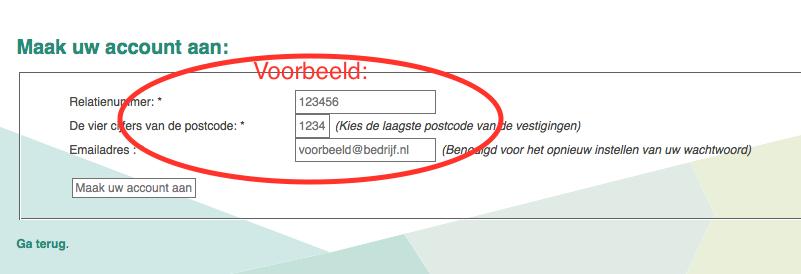
2 Aan de slag! 1. Aanmaken account en inloggen Als eerste maakt u een account aan. Ga hiervoor naar: U krijgt het volgende (begin-)scherm: Nu klikt u op: maak een account aan. Vervolgens ziet u dit scherm: U maakt uw account door de volgende handelingen: Instructie Outputmeting v3 2
3 Vul uw relatienummer in. Uw relatienummer is vermeld op uw certificaat en boven aan de brieven van de SEMH. Vul vervolgens uw postcode (alleen de cijfers, indien u meerdere vestigingen heeft, moet u altijd de laagste postcode gebruiken) en uw adres in. Onthoud goed het mailadres dat u bij het aanmaken van uw account opgeeft: indien u uw wachtwoord niet meer weet, wordt er nl. een link voor een nieuw wachtwoord gestuurd naar dit mailadres. Klik op Maak uw account aan Uw account is nu aangemaakt. U logt nu uit. Nadat u uw account heeft aangemaakt, kunt u inloggen via: U komt dan in dit scherm: Hierin kunt u steeds direct (rechts bovenin) inloggen met uw: Inlognaam: vul hier het relatienummer van uw bedrijf in. Wachtwoord: vul hier uw wachtwoord in Let op: klik hierna op de enterknop van uw toetsenbord Instructie Outputmeting v3 3
4 U komt vervolgens in het volgende scherm: U bevindt zich nu op dát deel van de SEMH website, dat alleen voor ú toegankelijk is. Instructie Outputmeting v3 4
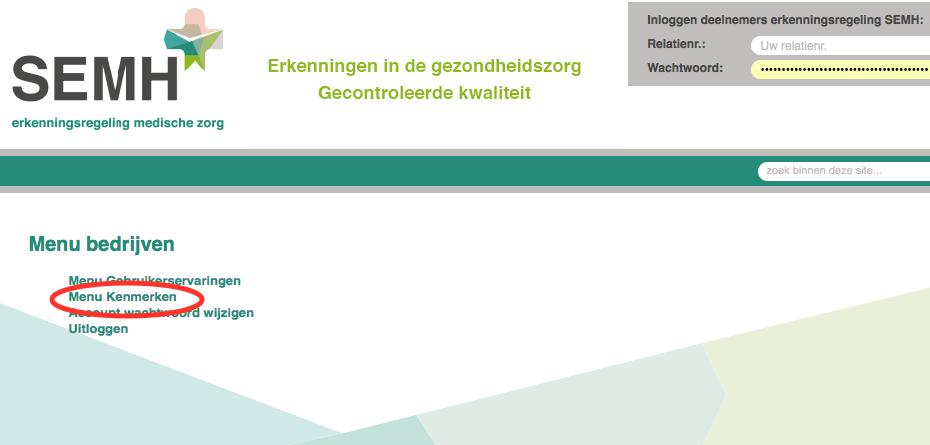
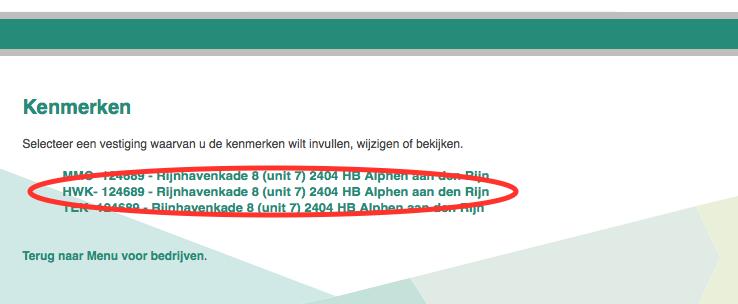
5 2. Invullen bedrijfskenmerken De eerste keer vult u de kenmerken van uw bedrijf in één keer in. Als er tussentijds veranderingen in uw bedrijf zijn (bijv. een nieuwe vestiging) kunt u deze kenmerken achteraf steeds aanpassen. De kenmerken moeten gebaseerd zijn op waarheidsgetrouwe gegevens. De toetser kan tijdens een toetsing vragen naar de onderbouwing van de kenmerken. Uw vult uw bedrijfskenmerken in door de volgende handelingen: U logt in op uw account via op de hiervoor beschreven manier. U klikt op Menu Kenmerken : U ziet nu een overzicht van de vestigingen van uw bedrijf en voor welke regeling de vestiging erkend is: Klik op vervolgens op de gewenste vestiging (indien u meerdere vestigingen heeft) U komt nu op het invulscherm voor de kenmerken van de 1e vestiging: Instructie Outputmeting v3 5
6 Instructie Outputmeting v3 6
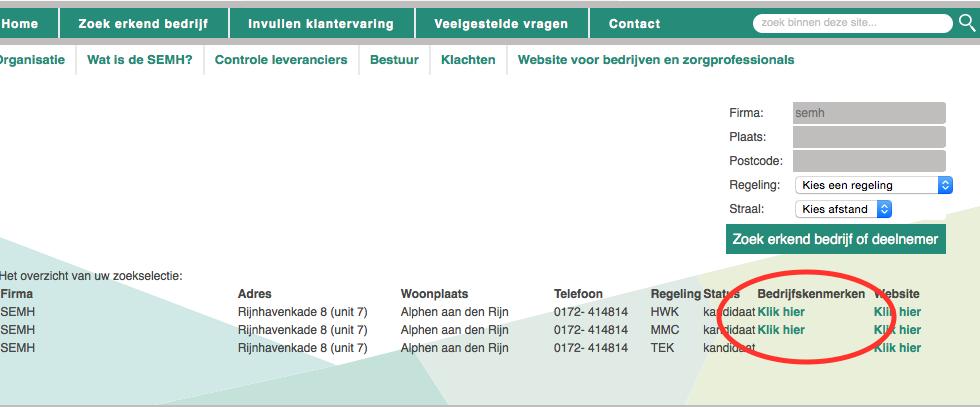
7 Op de website van de SEMH wordt op de volgende wijze zichtbaar dat over een bedrijf bedrijfskenmerken (en eventueel gebruikerservaringen) beschikbaar zijn: In de bijlage Toelichting bedrijfskenmerken wordt uitgelegd wat er met de vragen wordt bedoeld en waarom deze informatie voor klanten belangrijk is. Let op: wat u invult geldt alleen voor de betreffende vestiging en voor de gekozen erkenningsregeling. Voor iedere vestiging en voor iedere erkenningsregeling vult u deze vragenlijst opnieuw in. Nadat u alle vragen heeft ingevuld klikt op Bewaren en daarna op Terug naar Menu voor bedrijven. Indien u meerdere vestigingen heeft, gaat u nu terug naar het Kenmerken en klikt u de volgende vestiging aan. Vervolgens vult u de bedrijfskenmerken van déze vestiging in. Op deze wijze vult u voor elke vestiging de gegevens in. Deze bedrijfskenmerken worden zichtbaar in het openbare deel van de SEMH website. Instructie Outputmeting v3 7
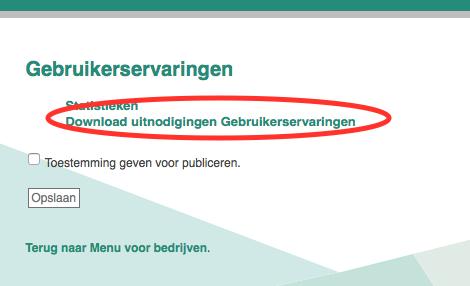
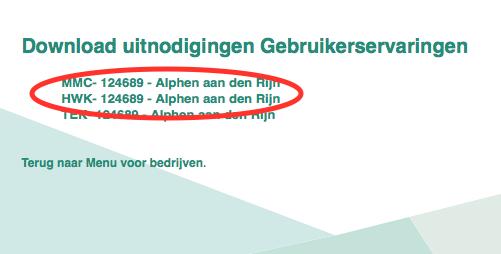
8 3. Gebruikerservaringsonderzoek Er is bij de outputmeting bewust voor gekozen om te werken met een digitale vragenlijst. De klant vult deze vragenlijst (thuis) op de computer in, op een afgeschermd deel van de website. Dit doet de klant door in te loggen met een (eenmalig te gebruiken) klantcode. Deze klantcodes maakt u als leverancier zelf aan. Aanmaken klantcodes Uw maakt klantcodes aan door de volgende handelingen: U logt in op uw account via op de eerder beschreven manier U klikt op Menu Gebruikerservaringen : U klikt op Download uitnodigingen Gebruikerservaringen : In het vervolgscherm selecteert u eerst de vestiging. Instructie Outputmeting v3 8
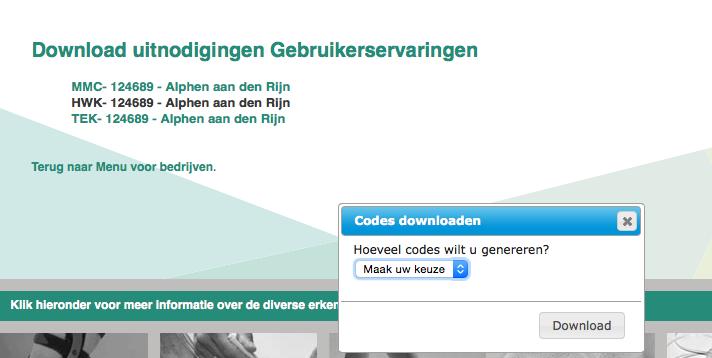
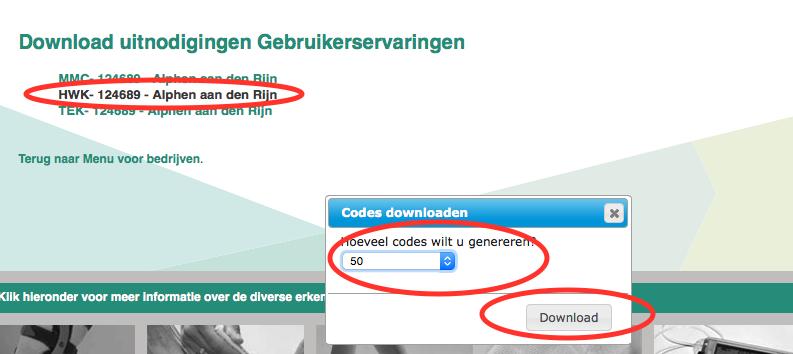
9 Vervolgens geeft u aan hoeveel unieke inlogcodes u wilt aanmaken (dit is afhankelijk van het aantal klanten dat u per jaar heeft, zie verderop): Instructie Outputmeting v3 9
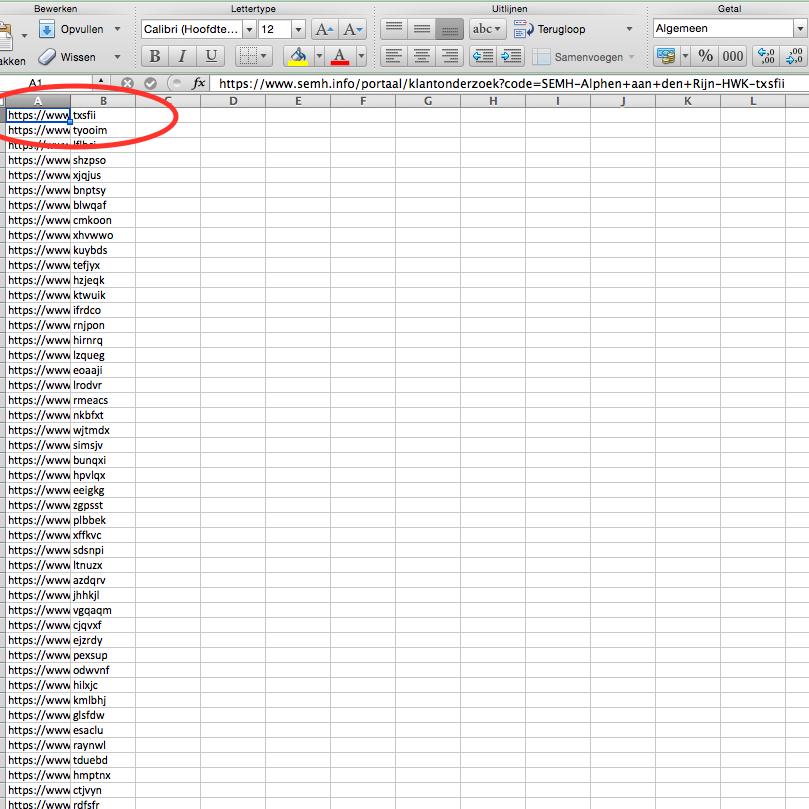
10 Als u op download klikt wordt een cvs bestand naar uw computer gedownload. Het bestand opent u met Excel en ziet er als volgt uit: Instructie Outputmeting v3 10
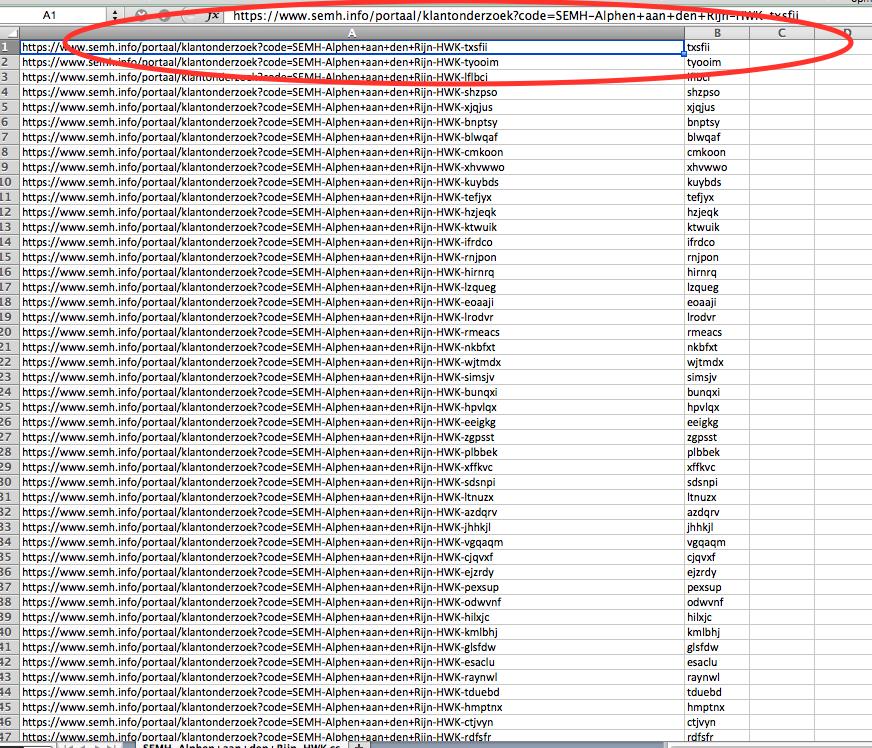
11 Let op: om de codes goed te kunnen lezen moet soms kolom A worden vergroot: Instructie Outputmeting v3 11
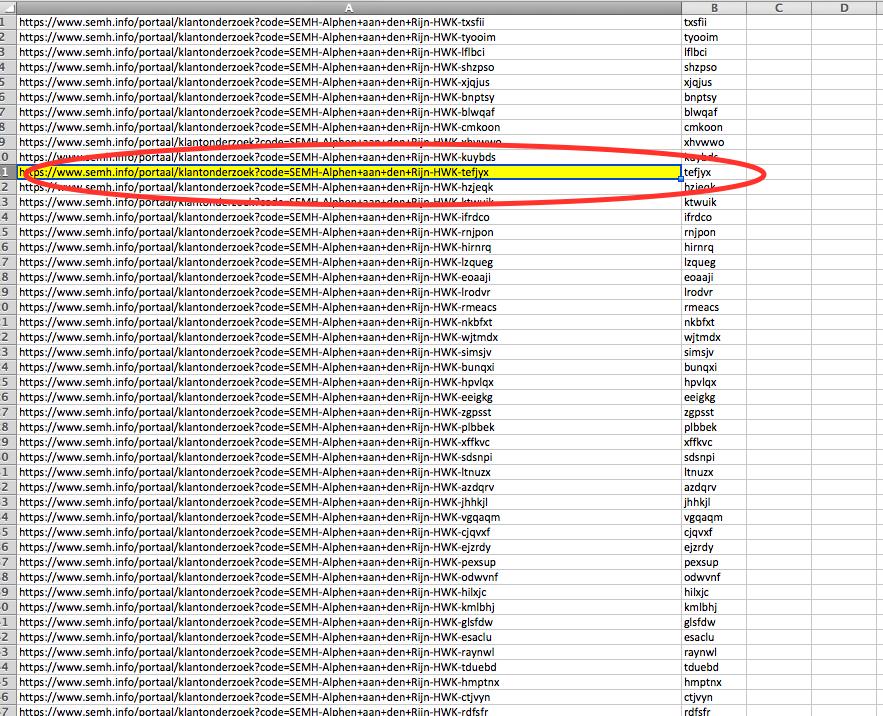
12 U heeft nu twee mogelijkheden: 1. U verstuurt de code naar de cliënt per U gaat met de cursor op een code in kolom A staan Via kopieer/plakken selecteert en plakt u de code in de voor uw cliënt: Instructie Outputmeting v3 12
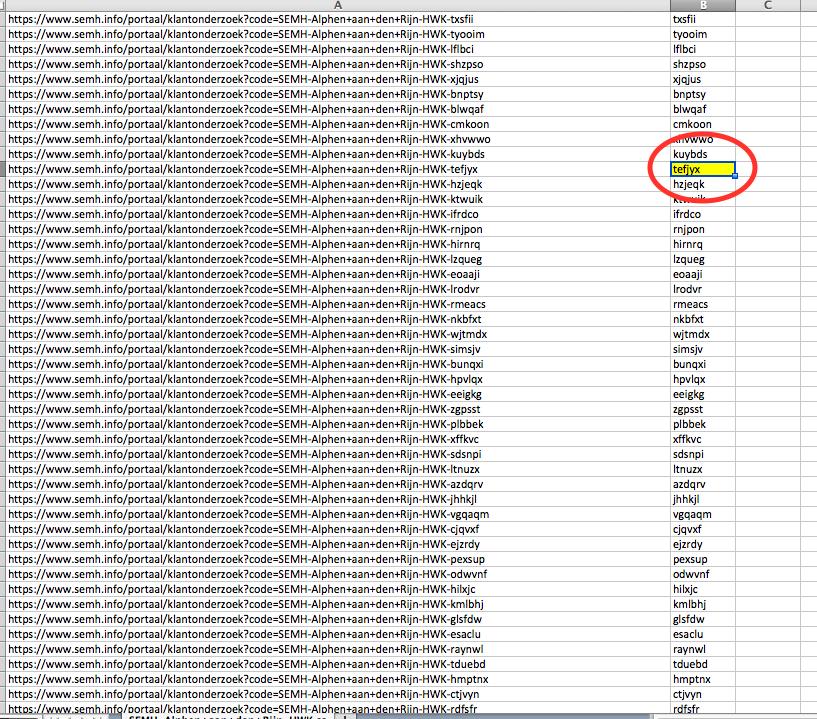
13 2. U geeft of stuurt de cliënt een brief met daarin de code: U selecteert een code door met de cursor op een code in kolom B te staan De cliënt moet dan thuis inloggen op: en de code daar invullen. Instructie Outputmeting v3 13
14 Wanneer geeft u de code aan uw klant mee? Dit kan direct na aflevering. De klant wordt dan verzocht om de vragenlijst in te vullen nadat deze het haarwerk 3 weken gedragen heeft. U kunt er ook voor kiezen om zelf 3 weken na aflevering de code toe te sturen of (als link) te mailen. Uw klant kan met de unieke inlogcode de gebruikerservaring eenmaal invullen. Van een computer (IP adres) kan slechts eenmaal per jaar een gebruikerservaring worden ingevuld. Krijgen alle klanten een code? Ja, bij voorkeur nodigt u iedere klant uit om de vragenlijst in te vullen. Vanuit het erkenningsschema gelden de volgende minimum eisen op basis van het aantal klanten dat u gemiddeld per jaar heeft. 0 tot 50 cliënten per jaar: u geeft gedurende het hele jaar alle klanten die u een haarwerk levert een code mee 50 tot 100 cliënten per jaar: u geeft gedurende een periode van 9 maanden alle klanten die u in die periode een haarwerk levert een code mee 100 cliënten of meer per jaar: u geeft gedurende een periode van 6 maanden alle klanten die u in die periode een haarwerk levert een code mee Let op: als u meerdere vestigingen heeft, geldt dit per vestiging. Ook om een objectief beeld te krijgen van de klantervaringen is het belangrijk dat u (in een vaste periode) aan al uw klanten een inlogcode meegeven. Als u klanten uitsluit krijgt u een vertekend beeld en zijn de resultaten niet betrouwbaar. Daarnaast is een zo hoog mogelijke respons belangrijk. Dit kunt u stimuleren door uw klanten te overtuigen van het belang om de vragenlijst in te vullen. Bij het invullen kan en mag de klant eventueel laten helpen bijv. door familie of mantelzorger. In de afzonderlijke bijlage vindt u een voorbeeldtekst voor 1) een of 2) een brief. 4. Statistieken. Om de resultaten te zien van de vragenlijsten die uw klanten hebben ingevuld logt u in op uw account via op de eerder beschreven manier. Instructie Outputmeting v3 14
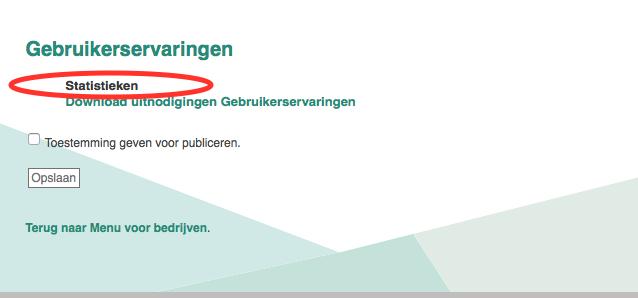
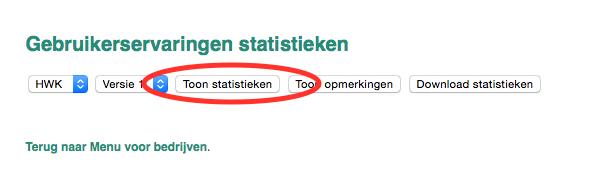
15 U klikt vervolgens op Menu Gebruikerservaringen : Daarna klikt u op Statistieken : Vervolgens klikt u op Toon statistieken : Instructie Outputmeting v3 15
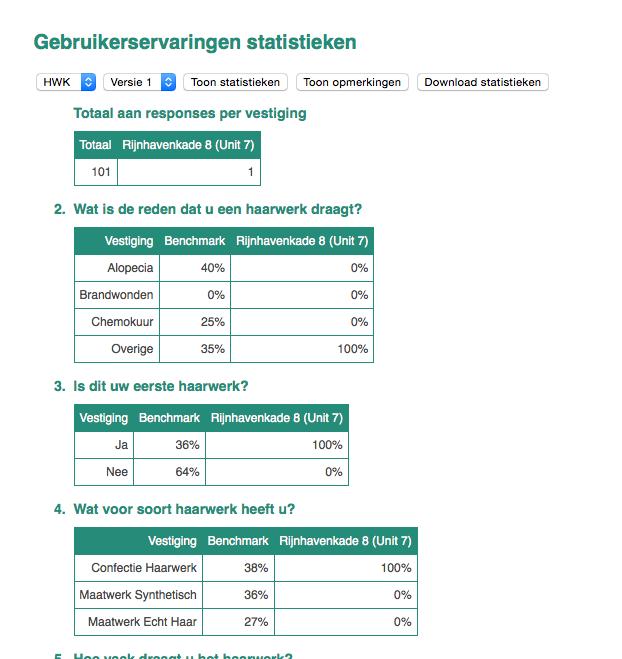
16 In het scherm vindt u het resultaat per vestiging en de benchmark (vergelijking t.o.v. het landelijk gemiddelde): Instructie Outputmeting v3 16
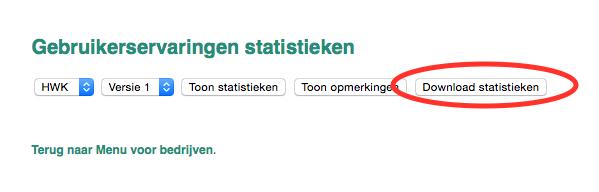
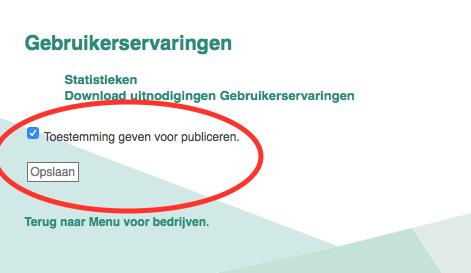
17 Toon opmerkingen laat de opmerkingen van uw klanten zien: Het is raadzaam om hier regelmatig naar te kijken. Mogelijk dat er vragen van uw klanten bijzitten waarop gereageerd moet worden. Door te klikken op Download statistieken kunt u een excelbestand aanmaken met daarin alle ingevulde anonieme vragenlijsten: Hiermee kunt per vragenlijst - alle combinaties van antwoorden analyseren. Toestemming geven voor publiceren : Door hierop te klikken worden de gebruikerservaringen van uw bedrijf zichtbaar in het openbare deel van de SEMH website. Ons advies is om dit voorlopig niet te doen. Pas als blijkt dat de gegevens een betrouwbaar beeld geven (na ongeveer 1 jaar) kunt besluiten om de gegevens openbaar te maken. Instructie Outputmeting v3 17
18 Let op: Het kan voorkomen dat de vragenlijst wordt vernieuwd. In dat geval is er sprake van een nieuwe versie. We hebben ervoor gekozen dat nieuwe gebruikers de vragen van de meest recente versie krijgen. Om de statistieken te zien raden wij u daarom aan om altijd de meest recente versie te kiezen. Als u na het lezen van deze instructie nog vragen heeft, kunt u op antwoorden vinden op veelgestelde vragen over de outputmeting. Als u vervolgens nog vragen heeft, kunt u deze mailen naar [email protected] Instructie Outputmeting v3 18
HANDLEIDING. onderzoekaccount. serviceapotheek.tevreden.nl handleiding onderzoekaccount 2013 pagina 1 van 23
 HANDLEIDING onderzoekaccount serviceapotheek.tevreden.nl handleiding onderzoekaccount 2013 pagina 1 van 23 Inhoudsopgave Inloggen serviceapotheek.tevreden.nl... 3 Dashboard... 3 Rapportcijfers... 4 Toon...
HANDLEIDING FOCWA.TEVREDEN.NL
 HANDLEIDING FOCWA.TEVREDEN.NL Inhoudsopgave Introductie tevredenheidsonderzoek... 3 Inloggen Focwa.tevreden.nl... 3 Onderzoeken uitvoeren Per e-mail... 6 Onderzoeken uitvoeren Per e-mail per groep... 7
HANDLEIDING ADVIES.TEVREDEN.NL
 HANDLEIDING ADVIES.TEVREDEN.NL Adfiz Freemium Pagina 1 van 14 Inhoudsopgave Inloggen Advies.tevreden.nl... 3 Wijzig uw wachtwoord... 4 Dashboard... 5 Rapportcijfers... 5 Toon resultaten van:... 5 Bekijk
Handleiding mijn.siloah.nl
 Handleiding mijn.siloah.nl Siloah biedt de mogelijkheid om uw begeleidingsplan en de dagelijkse rapportage, of dit van de cliënt waarvan u vertegenwoordiger bent, in te zien. Voor het inloggen heeft u
Hoe maak ik een ANWB-inlogaccount aan?
 Hoe maak ik een ANWB-inlogaccount aan? Voor een aantal onderwerpen op anwb.nl heeft u een inlogaccount nodig. Iedereen kan zo n account aanmaken. Hiervoor moet u zich eenmalig registeren. Daarna kunt u
Handleiding Service Apotheken. Serviceapotheek.tevreden.nl
 Handleiding Service Apotheken Serviceapotheek.tevreden.nl Inhoud 1. Inloggen op Serviceapotheek.tevreden.nl 3 2. Dashboard 4 Rapportcijfers 4 Toon resultaten 4 Download in PDF 4 Startdatum / Einddatum
Toelichting locatieregister Wie maakt gebruik van het locatieregister? Hoe werkt de autorisatielink?... 2
 Handleiding SNF locatieregister Inhoudsopgave Toelichting locatieregister... 2 Wie maakt gebruik van het locatieregister?... 2 Hoe werkt de autorisatielink?... 2 Wat is de link naar het locatieregister?...
Handleiding Resultaatmeetsysteem en Mezzedo
 Handleiding Resultaatmeetsysteem en Mezzedo voor aanbieders (Versie 26 augustus 2014) 1 Inhoud Wat is het Resultaatmeetsysteem?... 3 Cliënten stimuleren mee te doen... 4 Over de handleiding... 4 Deel I
Handleiding Logboek Brandwering
 Handleiding Logboek Brandwering WEB PORTAAL Ga naar www.logboekbrandwering.nl om hier in te loggen met de ontvangen gebruiksnaam en wachtwoord. Indien u wachtwoord wilt wijzigen kan dit als u ingelogt
Handleiding Mezzedo.nl
 Handleiding Mezzedo.nl voor deelnemers (Versie 26 augustus 2014) Deze handleiding vindt u ook op: www.resultaatmeetgroep.nl Weten waar je staat en waar je naar toe gaat? 1 Inhoud Korte introductie... 3
Toelichting locatieregister Wie maakt gebruik van het locatieregister? Hoe werkt de autorisatielink?... 2
 Handleiding SNF locatieregister (versie 05-2019) Inhoudsopgave Toelichting locatieregister... 2 Wie maakt gebruik van het locatieregister?... 2 Hoe werkt de autorisatielink?... 2 Wat is de link naar het
Handleiding voor cliënt: Aan de slag met CarenZorgt als u een account heeft
 Handleiding voor cliënt: Aan de slag met CarenZorgt als u een account heeft INLEIDING U heeft inmiddels een account aan gemaakt in CarenZorgt om uw persoonlijk cliëntdossier online in te kunnen zien. In
De Liemers Helpt Partner Handleiding v1.1. De Liemers Helpt. Partner handleiding
 De Liemers Helpt Partner handleiding Je kunt de actuele versie van onze handleiding downloaden op: http://www.deliemershelpt.nl/partner-worden/partner-worden.html Registreren Om een account aan te maken
Instructie landelijke monitor geïnformeerde besluitvorming prenatale screening. Maandag 6 juni t/m vrijdag 24 juni 2011
 Instructie landelijke monitor geïnformeerde besluitvorming prenatale screening Maandag 6 juni t/m vrijdag 24 juni 2011 1 Instructie landelijke monitor geïnformeerde besluitvorming Maandag 6 juni 2011 tot
Verkorte handleiding Tevredenheidsonderzoeken
 Verkorte handleiding Tevredenheidsonderzoeken Opzet De enquêtes worden uitgevoerd m.b.v. de online mogelijkheden op tevreden.nl. Elke apotheek heeft hier zijn eigen account en kan ook zelf de resultaten
Evaluatie adviesgesprek
 Evaluatie adviesgesprek Het verkrijgen van de uitnodigingen. Opzet De enquêtes worden uitgevoerd m.b.v. de online mogelijkheden op tevreden.nl. Elke apotheek heeft hier zijn eigen account en kan ook zelf
HANDLEIDING voor het MAKEN EN UPLOADEN van een excelbestand vanuit het bronsysteem ASTRAIA
 HANDLEIDING voor het MAKEN EN UPLOADEN van een excelbestand vanuit het bronsysteem ASTRAIA naar PERIDOS Inleiding U bent verantwoordelijk voor het al dan niet aanleveren van gegevens aan Peridos. Daarbij
Aanvragen schoolaccount portal Centrale Eindtoets
 Aanvragen schoolaccount portal Centrale Eindtoets Helpdesk Centrale Eindtoets Het gebruik van de portal Centrale Eindtoets wordt ondersteund door de helpdesk Centrale Eindtoets. Bereikbaar op werkdagen
Aanvragen schoolaccount portal Centrale Eindtoets
 Aanvragen schoolaccount portal Centrale Eindtoets Helpdesk Centrale Eindtoets Het gebruik van de portal Centrale Eindtoets wordt ondersteund door de helpdesk Centrale Eindtoets. Bereikbaar op werkdagen
Mijn.PvdA.nl. Handleiding voor de secretarissen en ledenadministrateurs om eigen gegevens aan te passen en ledenadministratie te raadplegen
 Mijn.PvdA.nl Handleiding voor de secretarissen en ledenadministrateurs om eigen gegevens aan te passen en ledenadministratie te raadplegen Versie 1.0 Amsterdam, mei 2011 Inhoudsopgave 1. Beginnen 5 1.1
Instructie helpdesk. Computerproblemen?
 Instructie helpdesk Computerproblemen? Hebt u computerproblemen? Hebt u hulp nodig bij het gebruik van de software op uw computer? Of hebt u wellicht een vraag voor de ICT mensen? Wij introduceren vanaf
Handleiding Resultaatmeetsysteem en Mezzedo.nl
 Handleiding Resultaatmeetsysteem en Mezzedo.nl voor aanbieders (Versie juli 2014) 1 Inhoud Wat is het Resultaatmeetsysteem?... 3 Cliënten stimuleren mee te doen... 3 Over de handleiding... 4 Deel I - Uitleg
Handleiding. Digitale leeromgeving. Schooljaar
 Handleiding Digitale leeromgeving Schooljaar 2015-2016 1. Inleiding Digitale leeromgeving Kidsweek in de Klas is het educatieve lesprogramma van Kidsweek. Het lesmateriaal van Kidsweek in de Klas is te
Handleiding Mijn Kerk
 Handleiding Mijn Kerk 1 www.deinteractievekerk.nl Algemeen Uw kerk gaat de Interactieve Kerk gebruiken. In deze handleiding willen we u op een eenvoudige manier uitleggen hoe de Interactieve Kerk precies
Handleiding voor het maken en beheren van persoonlijke accounts
 Handleiding voor het maken en beheren van persoonlijke accounts Contact Mocht u na of tijdens het lezen van deze handleiding toch nog vragen hebben, neemt u dan contact op met Sdu Klantenservice via (070)
Snelle start handleiding Boom testcentrum ggz
 Snelle start handleiding Boom testcentrum ggz December 2015 Inhoud 1. Een account aanmaken 2 2. Een locatie toevoegen 4 3. Een medewerker toevoegen 5 4. Wachtwoord aanpassen 7 5. Credits aanschaffen 8
Handleiding KiVa-voormeting
 Handleiding KiVa-voormeting 2012 (Versie 1.1; 21 maart 2012) Stap 1: Coördinator van school Elke school krijgt één account om in meerdere klassen de KiVa-vragenlijsten af te nemen. Dit account wordt beheerd
Gebruikershandleiding. Ouder Login TSO De Kring
 Gebruikershandleiding Ouder Login TSO De Kring Gebruikershandleiding ouder login Maakt u gebruik van of wilt u gebruik maken van de tussenschoolse opvang op PCBS De Kring, dan kunt u zich via de website
Afname en scoring van de BAI-NL op het online platform Q-global
 Afname en scoring van de BAI-NL op het online platform Q-global Aanmelden Om een test te kunnen afnemen of scoren op het online platform, dient u zich eerst aan te melden als gebruiker. Raadpleegt u voor
GEBRUIKSAANWIJZING WEBSITE
 GEBRUIKSAANWIJZING WEBSITE INHOUDSOPGAVE Definities... 3 Aanmelden... 4 Inloggen op je eigen account (LEERKRACHT)... 4 Je gegevens wijzigen... 5 Aanmelden voor deelname aan een opdracht... 6 Een Inzendpagina
Handleiding Portal Schoonheidsbon
 Handleiding Portal Schoonheidsbon INLOGGEN U gaat naar www.schoonheidsbon.nl en klikt in de menubalk onder in het scherm op Salons. U vult uw e-mailadres en uw wachtwoord in. Mocht u uw wachtwoord vergeten
Handleiding Mezzedo.nl
 Handleiding Mezzedo.nl voor deelnemers (Versie juli 2014) Deze handleiding vindt u ook op: www.resultaatmeetsysteem.nl 1 Inhoud Korte introductie... 3 Over de handleiding... 3 Let op (info over browser)...
Registreren patiëntportaal nieuwe website Huisartsenpraktijk Baarlo
 1 Stap-voor-stap handleiding Registreren patiëntportaal nieuwe website Huisartsenpraktijk Baarlo 1. Ga naar de nieuwe website: huisartsenpraktijkbaarlo.uwartsonline.nl 2. Klik op de knop Inloggen. 3. Klik
Op de volgende pagina s vindt u de uitgebreide instructie. Handleiding De MVO-Wijzer voor gebruik van MVO-Stakeholderevaluatie Versie 1.
 U hebt de MVO-Stakeholderevaluatie aangeschaft, deze Stakeholderevaluatie wordt gebruikt wanneer een organisatie wil weten hoe het MVO-beleid van de organisatie beoordeeld wordt door medewerkers (inclusief
Handleiding mijn.svro.nl
 Handleiding mijn.svro.nl SVRO biedt de mogelijkheid om uw zorgplan en de dagelijkse rapportage, of dit van de cliënt waarvan u vertegenwoordiger bent, in te zien. Voor het inloggen heeft u nodig: - Computer
Handleiding VANAD Comvio SBC Windows
 Handleiding VANAD Comvio SBC Windows Toelichting In deze handleiding wordt beschreven hoe u te werk dient te gaan om uw computer voor te bereiden en in te loggen op VANAD Comvio SBC. Bestemming Dit document
Handleiding website SVNL voor evenementenverkeersregelaars
 Handleiding website SVNL voor evenementenverkeersregelaars Met deze handleiding maken wij u graag wegwijs op de website van Stichting Verkeersregelaars Nederland (SVNL). U vindt hier stap voor stap uitleg
Handleiding Digitaal Doorstroomdossier
 Handleiding Digitaal Doorstroomdossier 1 2016-2017 1 Beste Intergrip gebruiker, Voor u ligt de handleiding voor het Digitaal doorstroomdossier. De werkwijze in het systeem wijst zoveel mogelijk voor zich.
Handleiding Peuterestafette DigiDoor.
 Handleiding Peuterestafette DigiDoor. Na inloggen kan een aanwezig dossier verder bewerkt worden óf er kan een nieuw dossier aangemaakt worden. Nieuw dossier aanmaken: Kies: Leerlingen -> Leerlingen [Toevoegen
Mijn PGB handleiding
 Mijn PGB handleiding Maak uw keuze door middel van een muisklik op één van de onderstaande onderwerpen. U kunt na afloop van iedere uitleg terug naar deze pagina door te klikken op terug naar home pagina
Aanmaken gebruikersaccount voor lessen bij Skeelerschool Leeuwarden.
 Aanmaken gebruikersaccount voor lessen bij Skeelerschool Leeuwarden. Ga naar de website van de IJshal Leeuwarden (www.ijshalleeuwarden.nl) en kies voor de button: Skeelerschool Klik vervolgens op de oranje
Handleiding installatie ORV-Online
 Handleiding installatie ORV-Online In deze handleiding leest u hoe u ORV-Online installeert op uw website. Inhoud Stap 1 Inloggen op Scildon Online Verzekeren Stap 2 Persoonlijke instellingen Stap 3 Instelling
Handleiding my.tentoo voor opdrachtgevers
 Handleiding my.tentoo voor opdrachtgevers In deze handleiding leggen wij u stap voor stap uit hoe u van start gaat met my.tentoo voor opdrachtgevers. Inloggen Start via het internet de volgende website
Handleiding voor het aanmaken en gebruik van een gebruikersaccount voor de website.
 Handleiding voor het aanmaken en gebruik van een gebruikersaccount voor de website. 1 Inhoud Handleiding voor het aanmaken en gebruik van een gebruikersaccount voor de website.... 1 Het registratieproces...
GEBRUIKERSHANDLEIDING KEY USERS
 GEBRUIKERSHANDLEIDING KEY USERS INLEIDING Beste key user, Bedankt voor het downloaden van de Ephorus Gebruikershandleiding voor Key users. De Ephorus Gebruikershandleiding voor key users geeft docenten
Handleiding gebruik Citymail
 Handleiding gebruik Citymail Versie : 4.0.1 Jaar : 2014 Auteur : Citymail BV / Charly Traarbach Citymail BV Copyright 1 Citymail BV, Nederland 2014 Niets uit dit document mag worden vermenigvuldigd en/of
Handleiding enquetemaken.be
 Hoofdstuk : Starten met je eigen enquête - Registreren - Enquete Maken - Instellingen Hoofdstuk 2 : Opstellen van de vragenlijst - Vragen maken - Vraagtypes - Vragenlijst beheren - Vertakkingen invoeren
Inhoud Inhoudsopgave...2 1. Gebruik Excel upload...3
 Inhoud Inhoudsopgave...2 1. Gebruik Excel upload...3 1.1 Stap 1: Excel bestand vullen...3 1.2 Stap 2: Benodigde gebruikersgegevens...4 1.2.1 Eenmalig het wachtwoord wijzigen vóór gebruik:...4 1.3 Stap
HANDLEIDING DICOS WEBSITE
 Versie 1.6 HANDLEIDING DICOS WEBSITE Copyright Kred it B.V. Eindhoven 2012 Niets uit deze publicatie mag worden verveelvoudigd en/of openbaar gemaakt door middel van klik, fotokopie, microfilm, geluidsband,
ZorgMail FileTransfer Gebruikershandleiding
 ZorgMail FileTransfer Gebruikershandleiding VANAD Enovation is een handelsnaam van ENOVATION B.V. Alle rechten voorbehouden. Niets uit deze uitgave mag worden openbaar gemaakt of verveelvoudigd, opgeslagen
Handleiding website SVNL voor evenementenverkeersregelaars
 Handleiding website SVNL voor evenementenverkeersregelaars Met deze handleiding maken wij u graag wegwijs op de website van Stichting Verkeersregelaars Nederland (SVNL). U vindt hier stap voor stap uitleg
Handleiding wachtwoord resetten
 Handleiding wachtwoord resetten Deze handleiding beschrijft hoe je zelf je wachtwoord kunt resetten. Voordat je gebruik kunt maken van deze tool is het noodzakelijk dat er 3 geheime vragen ingevuld zijn,
Werkmans en Social Media
 Werkmans en Social Media Handleiding aanmelden social media, 2016 INHOUDSOPGAVE Voorwoord... 2 Aanmelden LinkedIn... 3 Aanmelden Twitter... 7 Aanmelden Facebook... 9 1 VOORWOORD Voor u ligt de handleiding
Afname en scoring van de CAT-NL op het online platform Q-global
 Afname en scoring van de CAT-NL op het online platform Q-global Aanmelden Om een test te kunnen afnemen of scoren op het online platform, dient u zich eerst aan te melden als gebruiker. Raadpleegt u voor
Handleiding Ledenadministratiepakket
 Handleiding Ledenadministratiepakket Badminton Nederland heeft met ingang van 1 januari 2015 een nieuw ledenadministratie pakket. Badminton Nederland heeft bij het laten ontwerpen van dit pakket zoveel
Inloggen op e-interplace stapsgewijs een eerste indruk Stap 1:
 Inloggen op e-interplace stapsgewijs een eerste indruk Stap 1: Na invoeren van uw klantnummer en wachtwoord (die u per e-mail zijn toegestuurd bij het aanmaken van uw account) klikt u op Inloggen, en dan
HANDLEIDING VOOR BEHEERDERS
 HANDLEIDING VOOR BEHEERDERS HANDLEIDING VOOR BEHEERDERS Nadat u bent aangemeld bij go2ubl kunt u binnen enkele minuten aan de slag. Als beheerder kunt u uw eigen gegevens inzien en uw cliënten beheren
Gebruikersinstructie Mijn Bol. Voor gebruikers van Mijn Bol. Instructie
 Gebruikersinstructie Mijn Bol Voor gebruikers van Mijn Bol Instructie Versie april 2018 In deze Instructie: 1. Welke voordelen biedt Mijn Bol?... 2 1.1 Slimmer accorderen... 2 1.2 Eenvoudige toegang tot
Afname en scoring van de BYI-2-NL op het online platform Q-global
 Afname en scoring van de BYI-2-NL op het online platform Q-global Aanmelden Om een test te kunnen afnemen of scoren op het online platform, dient u zich eerst aan te melden als gebruiker. Raadpleegt u
Handleiding MijnEigenDossier
 Handleiding MijnEigenDossier Inleiding Voor organisaties met vrijwilligersvacatures Het Vrijwilligerspunt ondersteunt organisatie in het vinden en behouden van vrijwilligers. Belangrijke service van de
Afname en scoring van de BDI-2-NL-R op het online platform Q-global
 Afname en scoring van de BDI-2-NL-R op het online platform Q-global Aanmelden Om een test te kunnen afnemen of scoren op het online platform, dient u zich eerst aan te melden als gebruiker. Raadpleegt
IPMarketing. Krijg inzage in uw potentiële klanten door uw website te analyseren! Handleiding 3.0
 Krijg inzage in uw potentiële klanten door uw website te analyseren! Handleiding 3.0 Voorwoord Welkom bij de handleiding van IP Marketing 3.0. Hier vindt u alle informatie over het gebruik van het vernieuwde
Inloggen en registreren Berichten ontvangen en versturen Facturen en declaraties... 4 JW Weergave van berichten...
 Veelgestelde vragen VNG Berichtenapp iwmo 2.2 en ijw 2.2 Versie 2.2 Mei 2018 Inloggen en registreren... 2 1 Ik kan niet inloggen, wat nu?...2 2 Ik ontvang geen verificatiecode. Wat nu?...2 Berichten ontvangen
Gebruikershandleiding
 Gebruikershandleiding Inhoudsopgave 1 Inleiding 1 Snel aan de slag 3 Per Enquete 3 Een enquête + vragen toevoegen 6 Layout aanpassen 7 Een uitnodiging versturen 8 Resultaten bekijken 8 Tips en trucs 13
Afname en scoring van de BAYLEY-III-NL op het online platform Q-global
 Afname en scoring van de BAYLEY-III-NL op het online platform Q-global Aanmelden Om een test te kunnen afnemen of scoren op het online platform, dient u zich eerst aan te melden als gebruiker. Raadpleegt
Kiwa Nederland B.V. Mijn Keurmerk d.d. januari 2015
 Inhoud 1. Inleiding... 2 1.1 Minstens 3 cliënten per jaar... 2 2. Cliënten vragenlijsten proces... 3 2.1 Hoe werkt het?... 3 2.2 Wie gaat u enquêteren?... 3 2.3 Papieren vragenlijst... 4 3. Instructie
Het instellen van je eigen laptop
 Het instellen van je eigen laptop 2018 2019 Inhoud Inleiding... 2 Windows instellen en account aanmaken... 3 OneDrive Instellen... 11 OneDrive koppelen aan Office... 14 Deze handleiding is van toepassing
Mijn.PvdA.nl. Handleiding voor de leden om eigen gegevens aan te passen
 Mijn.PvdA.nl Handleiding voor de leden om eigen gegevens aan te passen Versie 1.0 Amsterdam, mei 2011 Inhoudsopgave 1. Beginnen 5 1.1 Vooraf 5 1.2 Wat is Mijn.PvdA.nl? 5 1.3 Inloggen op Mijn.PvdA.nl 5
Aanmaken gebruikersaccount voor lessen bij Schaatsschool Leeuwarden. (versie 2 - d.d.: 07-12-2013)
 Aanmaken gebruikersaccount voor lessen bij Schaatsschool Leeuwarden. (versie 2 - d.d.: 07-12-2013) Ga naar de website van de IJshal Leeuwarden (www.ijshalleeuwarden.nl) en kies voor de button: Inschrijven
HRM-Reviews Reviews Handleiding voor PZ
 HRM-Reviews Reviews Handleiding voor PZ In deze uitgebreide handleiding vindt u instructies om met Reviews in the Cloud aan de slag te gaan. U kunt deze handleiding ook downloaden (PDF). TIP: De navigatie
Gebruikers- handleiding Porta
 Gebruikers- handleiding Porta Inleiding Met de applicatie Porta op ons extranet kunnen gegevensbestanden tussen het CAK en ketenpartners uitgewisseld worden. In deze handleiding is beschreven hoe u dit
Handleiding. Ouderportaal. obssprinkels
 Handleiding Ouderportaal obssprinkels obssprinkels, Zuiderlaan 197b, 7944 EE Meppel T: 0522-799111 email: [email protected] http://www.obssprinkels.nl Inhoudsopgave Inleiding... 3 Inloggen...
 CARE UP HANDLEIDING In dit document vind je een korte uitleg over het spel Care Up. Deze uitleg legt uit hoe je een account kunt aanmaken, kunt inloggen en je product kunt activeren. 1.DOWNLOADEN VAN DE
Handleiding Ouderportaal CBS Het Krijt
 Handleiding Ouderportaal CBS Het Krijt CBS Het Krijt - Schoolstraat 29 9408 MB Assen - tel. 0592-460 370 [email protected] www.cbshetkrijt.nl Inhoudsopgave Inleiding... 3 Inloggen... 4 Wachtwoord
Handleiding. Ouderportaal. Kindcentrum De Scharmhof. Kindcentrum De Scharmhof, Scharmbarg 1, 9407 EA Assen
 Handleiding Ouderportaal Kindcentrum De Scharmhof Kindcentrum De Scharmhof, Scharmbarg 1, 9407 EA Assen T: 0592-343800 email: [email protected] www.scharmhof.nl Inhoudsopgave Inleiding...
GEBRUIKERSHANDLEIDING. Een account aanmaken
 GEBRUIKERSHANDLEIDING Een account aanmaken Inhoudsopgave 1 Een account aanmaken... 3 2 Een bedrijf maakt een account aan... 3 3 Een bedrijf maakt het account voor zijn werkbegeleider aan... 3 4 De werkbegeleider
Handleiding CarenZorgt voor naasten
 Handleiding CarenZorgt voor naasten INLEIDING U bent uitgenodigd om mee te kijken in het cliëntdossier van uw naaste in CarenZorgt. U heeft een mail ontvangen met daarin een link naar CarenZorgt om een
Eenvoudig en snel bestellen
 Eenvoudig en snel bestellen Handleiding webshop Inhoud 1. Inloggen blz. 3 1. Menu overzicht blz. 4 2. Bestellen blz. 6 1. Navigeren door categorieën blz. 6 2. Zoekbalk blz. 7 3. Bestellen op SKU blz. 8
Handleiding enquetemaken.be
 Handleiding enquetemaken.be Hoofdstuk 1 : Starten met uw eigen enquête - Een account maken - Eerste enquête Maken - Instellingen Hoofdstuk 2 : Opstellen van de vragenlijst - Vragen maken - Vraagtypes -
Registreren (alleen voor leden en directeuren KHMW)
 Inleiding Een (internet)forum of discussieforum (meestal gewoon: forum; meervoud: fora of forums) bestaat uit digitale discussiepagina's op het wereldwijde web. Een forum heeft meestal een hoofdpagina
Handleiding opleidingsregister opleidelingen
 Handleiding opleidingsregister opleidelingen (bijgewerkt januari 2017) Ten behoeve van uw volledige inschrijving raden wij u aan de handleiding een keer goed door te lezen om te voorkomen dat er stappen
Handleiding Digitaal Doorstroomdossier
 Handleiding Digitaal Doorstroomdossier Inleiding Beste VO contactpersoon, Voor u ligt de handleiding DDD voor het VMBO. Het gebruik van het DDD wijst zoveel mogelijk voor zich. Toch willen we het DDD ondersteunen