
Cursus Nik collection.
|
|
|
- Albert van den Broek
- 9 jaren geleden
- Aantal bezoeken:
Transcriptie

1 Cu Cursus Nik collection
2 Inhoud Les Wat is Nik Collection?... 2 Les Nik Collection in Lightroom... 3 Les Nik Collection in Photoshop... 9 Les De werkomgeving (1) Les De werkomgeving (2) Les Presets Het gebruik van Presets Preset markeren als favoriet Wijzigen van Preset Opslaan van gewijzigde Preset Verwijderen, Delen en Updaten van Preset Les Controlepunten Wat zijn controlepunten? Het gebruiken van controlepunten Les Pannen en Zoomen Pannen Zoomen Les History venster Undo/Redo Les Presets exporteren/importeren Exporteren Importeren
3 Les 1 Wat is Nik Collection? De Nik Collection is een bundel van zeven plug-ins voor Photoshop, Lightroom en Aperture, en erg gewaardeerd bij fotografen. De software werd in 2012 van Google toen het de Duitse ontwikkelaar Nik Software overnam. Enkele maanden later verlaagde Google de prijs van het pakket van 500 dollar naar 149 dollar. Nu hebben ze deze prijs verlaagt naar 0 dollar. Met andere woorden, het is gratis. En alles wat gratis is, wekt mijn interesse. De filters van Nik Collection zijn gebaseerd op Controle punten. Met deze controle punten maak je heel wat makkelijker een precieze selectie zonder het gebruik van maskers of de diverse gereedschappen van Photoshop. Nik Collection kan gebruikt worden vanaf Photoshop CS4 en Lighttoom 3. Voor Photoshop Elements vanaf versie 9. Voor Apple Aperture vanaf 3.1 De Nik Collection bundel met plug-ins is gratis te verkrijgen op Hoe je deze download en installeert, heb ik reeds uitgelegd in tip 446 van Photoshop tips. 2

4 Les 2 Nik Collection in Lightroom Om een filter uit de Nik Collection toe te voegen aan een foto in Lightroom, beginnen we met het openen van Lightroom. Lijkt me logisch. Het eerste wat je doet is, indien nodig, de instellingen voor het extern bewerken van foto's in Lightroom aanpassen. Klik de knop "Bewerken" in de menubalk, en kies "Voorkeuren" in het menu. In het venster dat opent kies je het tabblad "Extern bewerken" en geef je jou voorkeur instellingen in. Met deze instellingen doe je wat je wenst, maar persoonlijk vind ik onderstaande instellingen het beste resultaat. Klik OK 3

5 Open een foto in Lightroom. Klik "Foto", kies "Bewerken in", en selecteer één van de verschillende Plug-Ins uit de Nik Collection. Ik kies "Analog Effex Pro 2", maar het is maar als voorbeeld. 4

6 In het venster dat opent kies je "Een kopie bewerken met Lghtroom-aanpassingen". Mochten er in jou geval geen Lightroom-aanpassingen zijn gebeurd, kun je ook kiezen voor "Een kopie bewerken". Maar in elk geval kies je steeds voor een kopie, nooit voor het origineel. Klik "Bewerken". 5

7 Dit opent de applicatie "Analog Efex Pro 2". Aan de linkerzijde vinden we een aantal voorinstellingen, presets noemen we dat. Aan de rechterzijde hebben we de verschillende opties. Al deze opties kunnen worden aangepast, dit zijn enkel de instellingen van de gekozen standaard instelling in de linker kolom. De instellingen aan de rechterzijde, het menu bovenaan en de knoppen onderaan worden besproken in de volgende les wanneer ik het heb over het gebruik van de filters in Photoshop. Klik de knop "Opslaan" wanneer je klaar bent met de instellingen. 6

8 De plug-in doet zijn werk. Afhankelijk van de filter en de snelheid van je computer kan dit soms wel effe duren, maar meestal ben je toch vlug geholpen. 7


9 Wanneer hij klaar is, wordt er een kopij van de foto met de daarop uitgevoerde filter toegevoegd in de geselecteerde map, en aan de filmstrip van Lightroom. 8

10 Les 3 Nik Collection in Photoshop Om een filter uit de Nik Collection toe te passen op een foto in Photoshop, beginnen we met de foto te openen in Photoshop. Vervolgens klik je de knop "Filter", je kiest "Nik Collection" en je klikt de filter die je wenst toe te passen. In dit voorbeeld kies ik voor de Plug-In "Silver Efex Pro 2". Dit opent de applicatie "Silver Efex Pro 2" als Plug-In in Photoshop. Aan de linkerzijde vinden we een aantal presets, en aan de rechterzijde een aantal instellingen van deze preset die we manueel kunnen wijzigen naar keuze. Deze lay-out is ongeveer gelijk voor elke applicatie uit de bundel Nik Collection. 9

11 Onderaan het venster vinden we drie knoppen. Penseel Annuleren OK De knop "Annuleren" zal zonder de filter toe te passen, het applicatievenster sluiten. De knop "OK" zal een kopij van de laag toevoegen waarop de filter is toegepast. 10


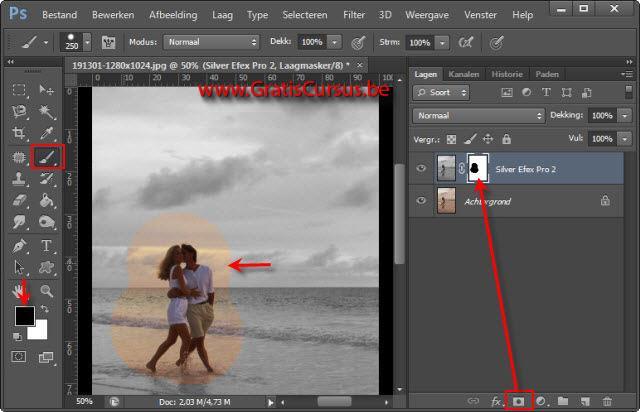
12 De knop "Penseel" zal een kopij van de laag toevoegen waarop de filter is toegepast, maar met een laagmasker. Dit laagmasker is volledig zwart, dus is gans de inhoud van deze laag verborgen. En moet je dit masker met een wit penseel bewerken om delen van deze laag zichtbaar te maken. 11

13 Het Google-venster dat verschijnt mag je sluiten. Al deze opties vinden we ook terug in Photoshop. 12

14 Wanneer je de knop "OK" hebt geklikt, kun je nog steeds een masker aan deze laag toevoegen in Photoshop. Dit masker is dan volledig wit en zal hierdoor alles weergeven, dus moet je dit dan met een zwart penseel bewerken over de delen die je wil verbergen. 13
15 14
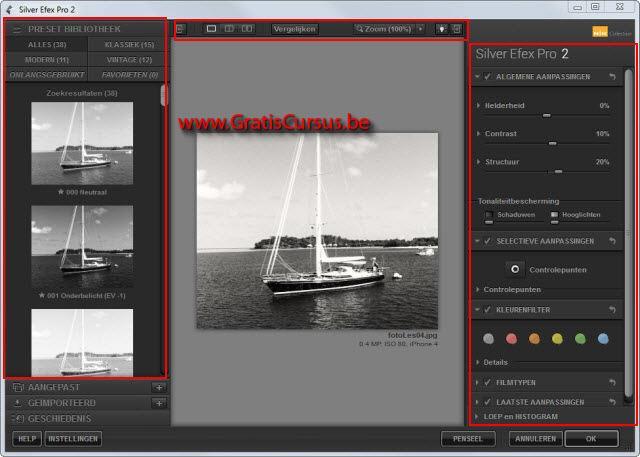
16 Les 4 De werkomgeving (1) De Nik Collection van Google geeft ons zes verschillende applicaties waarmee we onze foto kunnen voorzien van verschillende effecten. Welke applicatie je ook gebruikt, de werkomgeving van allen is bijna gelijk. Aan de linkerzijde hebben we verschillende presets, aan de rechterzijde de verschillende instellingen voor deze filter en bovenaanin het midden een menu. Laat ons eerst eens kijken naar de presets. Deze zijn verdeeld in categorieën, en in elke categorie staat vermeld hoeveel presets deze bevat. 15

17 Aan de rechterzijde vinden we de verschillende opties voor deze filter. Uiteraard kunnen deze opties wijzigen, afhankelijk van welke applicatie uit de Nik Collectie je gebruikt. 16

18 Bovenaan in het menu hebben we een aantal knoppen. De twee uitersten zullen de deelvensters van de presets en de opties verbergen. De linkse dus voor de presets 17

19 ,De rechtse voor de opties. Beide knoppen zijn wisselknoppen. Dit betekent dat wanneer je deze klikt, deze het venster verbergen of weergeven. 18

20 Vervolgens hebben we drie weergaveknoppen. De eerste is de normale weergave, deze toont je foto geheel aangepast met de filter. De tweede, zoals je hieronder kunt zien, geeft de foto weer met een splitsingslijn. De ene zijde geeft het origineel, de andere met de filter. De splitsingslijn kun je van plaats wijzigen, door er met de muisaanwijzer op te klikken en te slepen naar een andere locatie. 19
21 De derde weergave geeft de originele foto weer met daaronder de foto met de filter. 20
22 21

23 Les 5 De werkomgeving (2) Door te klikken op de knop "Vergelijken" kun je de foto bekijken als origineel of met filter. Door te klikken op de zoomregelaar kunnen we de zoominstelling wijzigen, en openen we een venstertje waarin we het zoomgedeelte in de foto kunnen wijzigen door met het zoomvenstertje te slepen. 22

24 Door te klikken op de knop "Achtergrond wijzigen" wijzig je de kleur van de applicatie. 23


25 Onderaan rechts hebben we nog twee weergaves. De eerste "Loop", geeft een loopweergave weer van het deel van de foto waarover de muisaanwijzer zich beweegt. De tweede "Hystogram" geeft het aantal pixels op de verschillende kleurintensiteitsniveaus weer. Omdat ik momenteel werk met een zwart/wit filter is er, buiten de grijswaarden, weinig te zien van kleurintensiteit. 24

26 Beweeg je muisaanwijzer over het venstertje, en beide opties worden zichtbaar. Onderaan links hebben we de knoppen "Help" en "Instellingen". Klikken op de knop "Help" brengt je naar de Google Nik Collection help site. Zeker eens een bezoek waard. Klikken op de knop "Instellingen" opent een venster waarin je de verschillende opties voor deze applicatie ven de Nik Coollection kunt wijzigen. Allen lijken me vrij duidelijk. Persoonlijk laat ik deze voor wat ze zijn, maar mocht jij deze willen wijzigen, let erop dat je deze moet wijzigen in elke applicatie. 25

27 26

28 Les 6 Presets Voor wie het nog niet zou weten, Presets zijn vooraf ingestelde filters. Een heel pak werden er reeds geïnstalleerd bij de installatie van de Nik Collection, anderen kun je zelf aanmaken of, eventueel gratis, downloaden van het Internet. Laat ons eens kijken wat we er allemaal mee kunnen doen. Het gebruik van Presets De meeste applicaties van de Nik Collection, maken gebruik van presets als startpunt om een filter toe te passen op je foto. Je vindt de verschillende presets aan de linkerzijde van het applicatievenster (1). Je scrolt door deze verschillende presets met het schuifblokje (2). Alle presets zijn verdeeld in verschillende categorieën (3). Elke categorie vermeld het aantal presets. De bedoeling van alle presets in de Nik collection is dat je er één kiest die het meest voldoet bij jou voorkeur, eventueel wijzigingen aanbrengt in het optiemenu (4) aan de rechterzijde van het applicatievenster, en daarna de filter toepast. 27


29 Preset markeren als favoriet Wanneer je een filter hebt gevonden die later nog wenst te gebruiken, kun je deze opslaan in de map favorieten. Klik hiervoor het ster-icoontje onderaan de geselecteerd filter. De volgende maal je de categorie "Favorieten" kiest, zal je de zojuist toegevoegde filter in deze categorie zien staan. Wijzigen van Preset Wens je nog wijzigingen voor deze filter aan te brengen, wijzig dan de instellingen, zoals helderheid, contrast en structuur. 28


30 Opslaan van gewijzigde Preset Wens je deze wijzigingen in de filter op te slaan, klik je het plus-icoontje naast de optie "Aangepast". Dit opent een venster waarin je de nieuwe preset een (toepasselijk) naam geeft, en de knop OK klikt. 29


31 Dit voegt de nieuwe preset toe aan de categorie "Aangepast". Wens je deze aangepaste filter ook toe te voegen aan je map favorieten, klik dan ook hier het ster-icoontje zodat dit oranje wordt ingekleurd. 30


32 De volgende maal je de folder Favorieten opent, zal je zien dat deze aangepaste filter ook is toegevoegd. 31


33 Verwijderen, Delen en Updaten van Preset Wanneer we de muisaanwijzer bewegen over een filter, verschijnen er drie iconen in drie hoeken. Door te klikken op het ster-icoontje (1) verwijder je de filter (1). Door te klikken op het pijl-icoontje (2) exporteer je deze preset. Je exporteert een preset zodat je deze kunt delen met andere gebruikers van de Nik Collection. Door te klikken op het ronde pijl-icoontje (3), worden wijzigingen die je hebt aangebracht in deze filter opgeslagen. Hierop klikken zal een waarschuwingsvenster openen met de vraag of je deze instellingen weldegelijk wenst te vervangen. Ter informatie: Het zijn enkel zelf gemaakte filters die je kunt verwijderen, exporteren of updaten. 32
34 Les 7 Controlepunten Wat zijn controlepunten? Controlepunten gebruiken de "U Point-technologie". Dit is een technologie ontwikkeld om snel precieze selecties te maken, zonder het gebruik van complexe maskers of andere gereedschappen. Elke plug-in in de Nik Collection bevat controlepunten die zijn aangepast aan het doel van de plug-in. Bijvoorbeeld. In Dfine 2, kun je controlepunten gebruiken om selectief ruisonderdrukking toe te passen. In Viveza 2, kun je controlepunten gebruiken bij selectieve kleur en licht controle. Elk controlepunt creëert een selectie op basis van de kleurkenmerken op de positie waar het controlepunt wordt geplaatst. Deze kenmerken zijn onder andere de rode, groene en blauwe tinten, de verzadiging, de helderheid, en de locatie van het geselecteerde object. De "U Point-technologie" maakt vervolgens een selectie automatisch gebaseerd op de gelijkenis van andere objecten en gebieden in de afbeelding om het geselecteerde object. Je kunt vervolgens bepalen hoe groot de selectie te maken met behulp van ingebouwde schuifregelaars. Door het toevoegen van meerdere controlepunten aan dezelfde afbeelding, kun je meer en meer nauwkeurige selecties maken op meerdere delen van de afbeelding. Het gebruiken van controlepunten Een voorbeeld maakt alles duidelijk. Als voorbeeld wil ik onderstaande afbeelding weergeven in zwart/wit, met uitzondering van de blaadjes, deze wens ik groen. Klik de knop "Filter", kies "Nik collection", en klik "Color Effex Pro". 33

35 In de applicatie "Color Effex Pro" gaan we eerst de afbeelding zwart/wit maken, dus kiezen we de filter "BW Conversion". Je vindt deze in de categorie "Alle" als eerste in het lijstje. Ik moet wat inzoomen met de snapshots zodat alles voor jullie wat duidelijk blijft. 34

36 In dit voorbeeld is de filter toegepast op heel de foto, dus moet ik door middel van controlepunten, meer bepaalt controlepunten met een transparantie van 0%, de filter verwijderen. Klik de knop "Controlepunt toevoegen met een ondoorzichtigheid van 0%" (1). Klik in de foto op de kleur waarvan je de filter wil verwijderen. In dit geval de blaadjes (2), de groene kleur dus. Wanneer je een controlepunt toevoegt is deze voorzien van schuifhendels (3). In het geval van de applicatie "Color Effex Pro", zijn dat er twee. In andere gevallen kunnen dat er meer zijn, maar allen wijzen zichzelf wel uit. 35
37 De bovenste schuifhendel is steeds de hendel waarmee je het bereik bepaalt. 36

38 Plaats zoveel mogelijk controlepunten. Hoe meer controlepunten je toevoegt, hoe slimmer Nik collection wordt en hierdoor een nog beter filtereffect realiseert. 37

39 Wanneer je, zoals in onderstaand geval, te veel kleur krijgt in de delen die zwart/wit moesten blijven, plaats je controlepunten met een ondoorzichtigheid van 100%. Dit maakt deze delen van de foto terug zwart/wit. 38
40 Je kunt de lijst met alle toegevoegde controlepunten zien wanneer je het naar benedenwijzend pijltje klikt naast de optie "Controlepunten" (1). Je kunt een controlepunt selecteren in de afbeelding, door het te selecteren in het lijstje (2). Je kunt alle toegepaste controlepunten weergeven als masker (3). 39

41 En je kunt controlepunten verwijderen door het te selecteren, en daarna de Delete-knop op je toetsenbord te klikken. Ben je klaar, klik je de knop OK. Dit kun je nooit verwezenlijken met enkel Photoshop, en zeker niet op 5 minuten. 40

42 41
43 Les 8 Pannen en Zoomen Pannen Voor wie het niet mocht weten, we pannen in een foto om het aanzicht in het weergavegebied in een foto te verplaatsen. Het pannen en zoomen verschilt lichtjes in de verschillende applicaties. Het eerste voorbeeld dat ik geef is in de applicatie "Dfine 2". Voor alle duidelijkheid, we gebruiken het "pangereedschap" om het weergavegebied van de foto in de applicatie te verplaatsen. Dit kan op twee manieren. Een eerste manier is het gereedschap te selecteren, en vervolgens te klikken en te slepen in de foto. Een tweede manier is het gereedschap te selecteren, en vervolgens het rode kader in het navigatorvenster te verslepen. Het navigatorvenster geeft je meteen ook een overzicht welk deel van de foto wordt weergegeven. 42

44 Zoomen Voor wie het niet mocht weten, wanneer je inzoomt in een afbeelding, dan bekijk je de afbeelding van dichterbij. Wanneer je uitzoomt in een afbeelding, dan bekijk je de afbeelding van verderaf. Om in te zoomen in een afbeelding hebben we ook verschillende mogelijkheden. Een eerste manier is het zoomgereedschap te selecteren, en te klikken in de foto op het deel waarop je wenst in te zoomen. 43

45 In het "Navigatorvenster" kun je zien waar in de foto is op ingezoomt. 44

46 Door te kliken in de foto met het zoomgereedschap terwijl je de Alt-toets ingedrukt houdt, zoom je uit. 45
47 Door te klikken en te slepen in de afbeelding met het zoomgereedschap. 46

48 Zoom je in op dat bepaalde deel van de foto. 47

49 Het zoompercentage in de applicatie "Color efex Pro" bevindt zich in het zoomvak in de menubalk. Klikken op het naar benedenwijzend pijltje opent een drop-downmenu met verschillende inzoomstanden. Door te klikken en te slepen met het rode kadertje in het navigatievenster wijzig je de weergavepositie van de foto. Klikken op het zoomvak zal de foto volledig weergeven in het applicatievenster. 48

50 Wanneer je de weergave in het loopvenster (A) wenst te vergrendelen, klik je de knop "Vergrendel positie" (1), en klik je vervolgens in de afbeelding (2). Op deze manier zal het loopvenster worden vergrendeld, en niet langer de positie van de muisaanwijzer weergeven. Wens je het loopvenster opnieuw te ontgrendelen, klik, je nogmaals deze knop. 49

51 50
52 Les 9 History venster Undo/Redo Wanneer je bezig bent met een applicatie uit de Nik Collection, zal het je meer dan ongetwijfeld voorvallen dat je terug wil keren naar een eerder ingestelde instelling, of naar een eerder toegevoegde filter. In Word, Excel en nog een aantal andere applicaties gebruiken we hiervoor de knoppen "Undo" en "Redo". In een applicatie uit de Nik Collection gebruiken we hiervoor het venster "Geschiedenis". Wanneer we dit openen, zien we alle toegepaste filters en alle wijzigingen die zijn toegepast in een filter, weergegeven in een lijst. Al deze acties worden weergegeven in de volgorde dat deze zijn uitgevoerd. De filter of wijziging in een filter die laatst is toegepast, word geel weergegeven in de lijst. Om terug te keren naar een eerder toegepast effect, klik je deze in het lijstje. Wens je stap voor stap terug te keren naar een eerder toegepast effect, klik je de toetsen Ctrl +Z op je toetsenbord. Om verder te gaan naar een later toegevoegd stap, klik je dit in de lijst. 51

53 Wanneer je de "gesplitste weergave" of de weergave "Voorbeeld naar origineel" hebt ingesteld (A), dan kun je gebruik maken van de schuifknop (1) plus een selectie in het lijstje (2) om deze twee instellingen met elkaar te vergelijken. 52

54 Ben je een aantal stappen teruggekeerd, en wijzig je de opties voor deze stap, dan kun je niet meer terugkeren naar een later uitgevoerde stap. Deze stappen worden dan verwijderd uit het lijstje. 53

55 Om een gewijzigde optie terug in te stellen in zijn originele staat, dubbelklik je de schuifhendel van deze optie. De schiufhendel zal automatisch terug springen in de begin stand. 54


56 Wens je heel de toegepaste filter te verwijderen, klik je het x-icoontje van de ingestelde filter. Wens je alle toegepaste wijzigingen in een sectie van een filter terug in de originele positie te brengen, klik je het gebogen pijl-icoontje, rechts bovenaan de filter. 55

57 56


58 Les 10 Presets exporteren/importeren Exporteren Selecteer de aangepaste preset, beweeg je muisaanwijzer over de preset, en klik het naar bovenwijzend pijltje in de rechter bovenhoek van de preset. Kies een plaats op je harde schijf, en klik "Opslaan". Vanaf nu kun je deze preset mailen naar wie je wenst. Importeren Klik het plus-icoontje van de map "Geïmporteerd". Navigeer naar de map waarin deze is opgeslagen. Selecteer deze en klik de knop "Openen". 57

59 De Preset zal verschijnen in de map "Geïmporteerd". 58

60 59
I Inleiding: Wat is Nik-software? 1 Systeemeisen 2
 Inhoud I Inleiding: Wat is Nik-software? 1 Systeemeisen 2 1 Nik-software gebruiken, een korte kennismaking 5 Installatie 6 Gastprogramma s 8 Werkruimte van de filters 10 Selective Tool 12 U Point-technologie
11. Internet Explorer 8 (1)
 11. Internet Explorer 8 (1) 11.1 De werkomgeving Internet Explorer, sinds Windows '98 de Browser van Microsoft, heeft in Windows 7 een nieuwe versie gekregen, namelijk versie 8. Internet Explorer openen
Week 3 Cursus Photoshop
 Week 3 Cursus Photoshop Blenden / Mengen Lagen met elkaar mengen. 1 Week 3 Cursus Photoshop Inleiding Wat is het effect van mengen Hoe is het toe te passen? Oefening met mengen en effecten Blenden = Mengen
Windows Movie maker. Inhoud. 1. Installeren van Windows Movie Maker. FILM http://goo.gl/hto21t
 Windows Movie maker. Inhoud 1. Installeren van Windows Movie Maker... 1 2. Vooraf rekening mee houden... 3 3. Aan de slag... 3 3.1 De werkruimte... 3 3.2 Een nieuw project starten... 4 3.3 Aanpassen van
Les 2 De basis (deel 1)
 Les 2 De basis (deel 1) 2.1 Eigenschappen Beeldscherm In Windows XP is het makkelijk de eigenschappen van het beeldscherm te wijzigen. Om dit te doen rechtsklikken we op een lege plaats in het bureaublad,
Les 7 Agenda Afspraken en Vergaderingen. Items toevoegen aan je agenda. Gebeurtenis invoegen
 Les 7 Agenda Afspraken en Vergaderingen Items toevoegen aan je agenda In onze agenda kunnen we verschillende soorten items ingeven. De eerste is een afspraak, de tweede is een vergadering, de derde is
Handleiding Picasa. Inleiding Verwijderen, verplaatsen en hernoemen Opzoeken Importeren Selecties maken Opslaan...
 Handleiding Picasa Inleiding... 2 Verwijderen, verplaatsen en hernoemen... 2 Opzoeken... 2 Importeren... 3 Selecties maken... 3 Opslaan... 3 Markeren... 3 Bewerken... 3 Diavoorstelling... 4 Collage...
Les 23 Kleurcorrecties (1)
 Les 23 Kleurcorrecties (1) Theorie De reden waarom de weergave van je foto niet op elk scherm perfect gelijk is, komt omdat de kleuren in je foto niet worden gemaakt door je digitale camera, maar dat deze
PICASA PICASA. FOTOBEWERKING Een handleiding. 2013 Computertraining voor 50-plussers
 PICASA FOTOBEWERKING Een handleiding 2013 Computertraining voor 50-plussers PC50plus computertrainingen Eikbosserweg 52 1214AK Hilversum tel: 035 6213701 [email protected] www.pc50plus.nl PICASA C O M P
WERKEN MET GOOGLE ADMINISTRATIEF WERK MAART 2017
 WERKEN MET GOOGLE ADMINISTRATIEF WERK MAART 2017 Agenda My Drive en Gedeeld met mij Favoriete mappen en bestanden - Met ster Kleur van een map wijzigen Kopie maken van een bestand in Google Drive Bestanden
1. Achtergronden verwijderen (op basis van Photoshop CS2/CS3)
 1. Achtergronden verwijderen (op basis van Photoshop CS2/CS3) De Engelse benamingen van de opdrachten staan tussen ( ) Voor deze tutorial ga ik gebruik maken van de volgende 2 foto s Foto 1, de foto waar
PowerPoint Basis. PowerPoint openen. 1. Klik op Starten 2. Klik op Alle programma s 3. Klik op de map Microsoft Office
 PowerPoint Basis PowerPoint openen 1. Klik op Starten 2. Klik op Alle programma s 3. Klik op de map Microsoft Office Klik op Microsoft PowerPoint 2010 Wacht nu tot het programma volledig is opgestart.
Bestanden ordenen in Windows 10
 Bestanden ordenen in Windows 10 Waar heb ik dat bestand ook al weer opgeslagen? Vraagt je jezelf dat ook regelmatig af, dan is het tijd om je bestanden te ordenen. Sla bestanden op in een map met een logische
Windows 8, Windows 8.1, deel II
 Windows 8, Windows 8.1, deel II Opstarten op bureaublad Daar we toch de gewoonte hebben om via het bureaublad te werken, is het misschien handig om de PC te laten opstarten op het bureaublad in plaats
Symbol for Windows BlissEditor
 Handicom Symbol for Windows BlissEditor ( Versie 4 ) Handicom, 2006, Nederland Inhoud 1. Inleiding... 2 2. Schermopbouw van de Bliss Editor...3 2.1 Werkbalk... 3 2.2 Matrix... 4 2.3 Palet met basisvormen,
Aan de slag met AdminView
 Aan de slag met AdminView uitgebreide handleiding S for Software B.V. Gildeweg 6 3771 NB Barneveld tel 0342 820 996 fax 0342 820 997 e-mail [email protected] web www.sforsoftware.nl Inhoudsopgave 1.
Fotoʼs beheren met iphoto
 Fotoʼs beheren met iphoto In dit Hoofdstuk: Verkennen van de werkomgeving Fotoʼs importeren vanuit een digitale camera Een album maken 10.1. Verkennen van de werkomgeving We starten iphoto door te (enkel)klikken
Inloggen in AccountView online voor Mac OS 23 juni 2017 versie 9.1 en hoger
 Inloggen in AccountView online Welkom bij eserviceware! Deze handleiding begeleidt u bij de stappen die nodig zijn voor het inloggen in AccountView online. Wanneer u gebruik maakt van een Apple computer,
Stappenplan Infographic maken
 WAT IS EASELLY? Er zijn verschillende mogelijkheden om een infographic te maken, zoals met behulp van de tool Easel.ly. Met Easel.ly kun je eenvoudig visueel aantrekkelijke infographics maken. Het systeem
Internet Explorer 7 (IE7)
 Internet Explorer 7 (IE7) 1. HET VENSTER Het venster van Internet Explorer 7 ziet er als volgt uit: Het venster bestaat uit volgende onderdelen: De knoppen Volgende en Vorige. Adresbalk hierin vullen we
emscreator PageBuilder Korte uitleg van werkwijze en functies
 Inhoudsopgave: emscreator PageBuilder Korte uitleg van werkwijze en functies Starten van de PageBuilder Overzicht linker PageBuilder menu Overzicht rechter PageBuilder menu Modules, rijen en templates
Handleiding Kerstpuzzel 2 - Photoshop + PowerPoint 2007 (2010)
 Handleiding Kerstpuzzel 2 - Photoshop + PowerPoint 2007 (2010) Deze handleiding kan eveneens gevolgd worden voor PP 2010 want verschilt niet veel met 2007. De bestanden "Puzzle effects by Panos.atn" en
Inloggen in AccountView online voor Mac OS 30 augustus 2018 versie 9.1 en hoger
 Inloggen in AccountView online Welkom bij eserviceware! Deze handleiding begeleidt u bij de stappen die nodig zijn voor het inloggen in AccountView online. Wanneer u gebruik maakt van een Apple computer,
Deel 1: PowerPoint Basis
 Deel 1: PowerPoint Basis De mogelijkheden van PowerPoint als ondersteunend middel voor een gedifferentieerde begeleiding van leerlingen met beperkingen. CNO Universiteit Antwerpen 1 Deel 1 PowerPoint Basis
Les 15 The Bridge (1)
 Les 15 The Bridge (1) Wat is "The Bridge"? De Bridge is een standalone applicatie die we bij het programma Photoshop gratis krijgen, en waarmee we onze bestanden kunnen doorzoeken, ordenen, bekijken, verwijderen
Internetten met Chromium
 Internetten met Chromium Chromium is de opensource browser en de basis van Google Chrome. Chromium is een gratis Browser, net als Internet Explorer, Mozilla Firefox, Opera, Safari en nog een aantal andere.
Handicom. Symbol for Windows. Image Manager. (Versie 4) Handicom, 2011, Nederland
 Handicom Symbol for Windows Image Manager (Versie 4) Handicom, 2011, Nederland Inhoud Inleiding... 2 1. Image Manager hoofdscherm...3 1.1 Onderdelen van het venster...3 1.2 Het scherm veranderen...3 1.2.1
Workshop 20. Transparantie in foto s. Voorbeeld 1. 1. Foto openen en verbeteren. 2. Voorgrondfoto openen en verplaatsen
 Workshop 20 MicDigital Transparantie in foto s Transparantie en vervagen. We gaan eens met foto s spelen en ze transparant maken. We willen bv twee foto s over elkaar leggen en de bovenste moet vloeiend
Tips en Tricks basis. Microsoft CRM Revisie: versie 1.0
 Tips en Tricks basis Microsoft CRM 2016 Revisie: versie 1.0 Datum: 23/03/2016 Inhoud 1. Basisinstellingen... 3 1.1 INSTELLEN STARTPAGINA... 3 1.2 INSTELLEN AANTAL REGELS PER PAGINA... 3 2. Algemene bediening...
3. Mijn Vf Aanpassen schermweergave en downloaden gegevens
 A.1 Vergroten van de scherminhoud A. Klik op de knop De informatie op de pagina wordt over de hele schermbreedte weergegeven, doordat het menu aan de linkerkant op de pagina niet wordt getoond..2 Verkleinen
Kleurige ring maken - werken met paden!!! Voor ervaren Photoshoppers.
 Video op volgende link: Bekijk zeker eerst de Video vooral wie nog maar weinig met paden gewerkt heeft http://www.youtube.com/watch?v=xghxy-oxhso Les op volgende link http://tutvid.com/create-vibrant-color-ring-photoshop-tutorial/
Afdrukken in Calc Module 7
 7. Afdrukken in Calc In deze module leert u een aantal opties die u kunt toepassen bij het afdrukken van Calc-bestanden. Achtereenvolgens worden behandeld: Afdrukken van werkbladen Marges Gedeeltelijk
Extra informatie Picasa
 Extra informatie Picasa Stel de weergave in op: boomstructuur: We zien nu dezelfde structuur als in de map Mijn Afbeeldingen. De hoofdmappen staan er. Zijn er geen submappen, dan wordt de inhoud weergegeven.
Door velen wordt Photoshop beschouwd als de industriestandaard voor zowel drukwerk en DTP als voor het web wat betreft digitale beeldbewerking.
 Adobe Photoshop Adobe Photoshop is een grafisch programma voor het bewerken digitale beelden via de computer. Photoshop is beschikbaar voor Mac OS X en Windows. Tot en met versie 4 bestond er ook een UNIX-variant.
Kubus in CS5. Voor iedere zijde wensen we een andere afbeelding te gebruiken.
 http://photoshopper27.blogspot.nl/2012/02/3d-cube-in-photoshop-cs5.html Kubus in CS5 Voor iedere zijde wensen we een andere afbeelding te gebruiken. Verzamel dus een zestal afbeeldingen; hieronder de gebruikte
Basisles in het gebruik van de Filter Perspectiefpunt Vanaf versie CS2. Deel1 : gebouw groter maken
 http://psd.tutsplus.com/tutorials/photo-effects-tutorials/getting-to-grips-with-the-vanishing-pointfilter/ Basisles in het gebruik van de Filter Perspectiefpunt Vanaf versie CS2 Deel1 : gebouw groter maken
Informatie gebruik Digi Bord
 Informatie gebruik Digi Bord Aan de slag Schakel de pc en de beamer aan en het bord is te gebruiken. Het bord hoeft u niet apart aan te zetten. De pen is nu alleen te gebruiken als muis. Beamer De beamer
Inloggen in AccountView online voor Mac OS 30 april 2015 versie 9.1 en hoger
 Inloggen in AccountView online Welkom bij eserviceware! Deze handleiding begeleidt u bij de stappen die nodig zijn voor het inloggen in AccountView online. Wanneer u gebruik maakt van een Apple computer,
Tips; fotoboek maken (bron: hema.nl)
 Tips; fotoboek maken (bron: hema.nl) tekst roteren Draai je tekst zodat het mooi onder of op je scheef geplaatste foto staat. Of maak zelf leuke labels in combinatie met clipart. 1. kies de clipart (bij
Foto manipulatie met straatdanser
 http://photoshoptutorials.ws/photoshop-tutorials/photo-manipulation/dazzling-dance-photomanipulation/all-pages.html Foto manipulatie met straatdanser Foto s worden gecombineerd, speciale effecten toegevoegd
Inloggen Uitloggen RES Workspace Manager: Nieuwe applicaties Wachtwoord wijzigen Printers... 6
 How to in Cloud Inhoudsopgave Inloggen... 3 Uitloggen... 3 RES Workspace Manager: Nieuwe applicaties... 4 Wachtwoord wijzigen... 5 Printers... 6 Bureaublad snelkoppelingen maken... 7 Snelkoppeling naar
Lesje 05: Foto s laten overvloeien.
 Lesje 05: Foto s laten overvloeien. 1. Documenten openen. Open het bestand les 05 achtergrond.jpg. Menu bestand openen of Ctrl+O. zoek de achtergrondfoto en open de afbeelding. Sla dit al een eerste keer
SCHOOL (OWA) handleiding
 SCHOOL (OWA) handleiding Kibro België Kibro Nederland Handleiding voor Online Web Admin (v:1.0.0.1) DOWNLOAD ALS PDF BEKIJK DE VIDEO HANDLEIDING De OWA kort uitgelegd... De KinderBrowser Online Web Admin
Les06 Foto verbeteren sepia oud randje geven met vorm
 Les06 Foto verbeteren sepia oud randje geven met vorm 1) Open de afbeelding les06 koppel.jpg We proberen die foto eerst een klein beetje te verbeteren. Wil je meer weten over kleurcorrecties dan kan je
Fotografie Sophie Berten Zeelaan 74 8660 De Panne 058/62 45 46 www.fotogeniek.net [email protected]. Fotogeniek - Creative photos Handleiding
 Fotografie Sophie Berten Zeelaan 74 8660 De Panne 058/62 45 46 www.fotogeniek.net [email protected] Fotogeniek - Creative photos Handleiding Inhoudsopgave FOTOGENIEK - CREATIVE PHOTOS HANDLEIDING...
Fotoclub Houten. Adobe Lightroom. Chris de Gier
 Fotoclub Houten Adobe Lightroom Chris de Gier Even een korte terugblik. Jaren 70 2019 JPEG RAW Lightroom Wat is Lightroom? Ooit begonnen als software om je foto s te catalogiseren met relatief beperkte
via de taakbalk en typ Uitvoeren en open de gelijknamige app
 Schermafdruk maken: o Win10-logotoets + PrtSc o Knipprogramma (bij accessoires) Hoe Windows 10 in veilige modus opstarten? o Druk op de Windowslogo-toets + R om het uitvoeren dialoogvenster te openen.
Web Presence Builder. Inhoud
 Web Presence Builder Inhoud Inhoud... 1 Wat is Web Presence Builder?... 2 Het categoriescherm... 2 De eerste stappen naar een eigen website... 3 Onderwerp selecteren en website naam aanpassen... 3 Vooraf
Voer uw gegevens in en tik 'Account maken' Tik 'Akkoord' voor het accepteren van de gebruiksvoorwaarden
 Dropbox Beschrijving Dropbox is een gratis Cloudopslag-toepassing. U krijgt bij aanmelden 2GB gratis opslagruimte, waarin u foto s, documenten, kan bewaren. U kunt deze bestanden gemakkelijk benaderen
Les in Flash nr. 2: Jouw eerste Flash film
 Les in Flash nr. 2: Jouw eerste Flash film Deze les ga je een filmpje maken van vier bewegende afbeeldingen met muziek en tekst. Zorg voordat je begint dat je vier grote afbeeldingen (minimaal 1000 800
Album samenstellen met behulp van de Hema album software.
 Album samenstellen met behulp van de Hema album software. Kies de Hema webside www.hema.nl Plaats de muisaanwijzer op foto en klik op Fotoalbums. Klik op download de software (geschikt voor Windows) Vul
Publiceren basisrooster
 Publiceren basisrooster Inleiding Op deze pagina DESKTOP In dit hoofdstuk laten we u zien hoe u het rooster kunt publiceren zodat het zichtbaar wordt in het portal en in de app. Ook ziet u hoe u eenvoudig
MS PowerPoint Les 2. Wanneer we niet te veel tijd willen steken in de opmaak van onze presentatie, kunnen we gebruik maken van sjablonen.
 MS PowerPoint Les 2 Sjablonen (Templates) Wanneer we niet te veel tijd willen steken in de opmaak van onze presentatie, kunnen we gebruik maken van sjablonen. In PowerPoint beschikken we over honderden
Studieobjecten bewerken Marnix academie. Laatst bijgewerkt op dinsdag 2 juni 2015
 Studieobjecten bewerken 2015 2016 Laatst bijgewerkt op dinsdag 2 juni 2015 Vragen / opmerkingen mail mailto:[email protected] Marnix academie Inhoudsopgave Inhoud Over de studieobjecten... 1 Studieobjecten
INSTRUCT Samenvatting Basis PowerPoint 2010, H3 SAMENVATTING HOOFDSTUK 3
 SAMENVATTING HOOFDSTUK 3 Afbeeldingen invoegen en verwijderen Je kunt een illustratie invoegen via het tabblad Invoegen, groep Afbeeldingen, knop Illustratie. Het taakvenster Illustraties komt in beeld.
We openen de foto, en maken een selectie van datgene waarvan we een reflectie willen maken in de plassen van de regen.
 Tip 66 Deze Tip werd geschreven door mezelf Van droog tot regenachtig decor - deel 1 In deze tip toon ik je hoe je op een realistische manier een regenachtig decor maakt. Klik hier om de gebruikte afbeeldingen
Deel 3: geavanceerde functies
 Opdracht 17 In dit deel komen de functies van het beheerdersgedeelte aan de orde. In het beheerdersgedeelte kunnen leerlingen, groepen en leerkrachten worden aangemaakt en ingedeeld. Deze taak zal de ICT-coördinator
design ook items uitsnijden
 (fig1) Hulplijnen zetten Om het ontwerp netjes uit te snijden is het handig om eerst hulplijnen te zetten. (fig1) Nu is het zaak om eerst voor je zelf te bepalen wat is layout en wat is design. Al het
Leerpaden maken. 1. Account en wachtwoord. 2. Maak een nieuw leerpad aan. 3. Inhoud aan een leerpad toe voegen. 4. Structuur aanbrengen op een pagina.
 Leerpaden maken 1. Account en wachtwoord 2. Maak een nieuw leerpad aan. 3. Inhoud aan een leerpad toe voegen. 4. Structuur aanbrengen op een pagina. 5. Structuur aanbrengen met stappen 6. Structuur aanbrengen
HANDLEIDING CAMERASYSTEEM. Open eerst een webbrowser naar keuze: bij voorkeur
 HANDLEIDING CAMERASYSTEEM Korte inhoud: 1. Java Installeren 2. Software Installeren. 3. Software gebruik 1. Java Installeren: Open eerst een webbrowser naar keuze: bij voorkeur firefox of internet explorer
3D puzzel in bolvorm in CS5
 http://psd.tutsplus.com/tutorials/3d/create-a-spherical-3d-puzzle-with-photoshop/ 3D puzzel in bolvorm in CS5 Gebruikt: foto met wolken en water, handen, puzzelstructuur Stap 1 Nieuw Document Nieuw wit
Snel aan de slag met BasisOnline en InstapInternet
 Snel aan de slag met BasisOnline en InstapInternet Inloggen Surf naar www.instapinternet.nl of www.basisonline.nl. Vervolgens klikt u op de button Login links bovenin en vervolgens op Member Login. (Figuur
::FOTO S IMPORTEREN, ARCHIVEREN EN BEHEREN
 ::FOTO S IMPORTEREN, ARCHIVEREN EN BEHEREN 2 ::01 FOTO S IMPORTEREN, ARCHIVEREN EN BEHEREN Het gevolg van digitaal fotograferen is vaak een enorme hoeveelheid foto s die ergens ongeordend op de vaste schijf
Handleiding NarrowCasting
 Handleiding NarrowCasting http://portal.vebe-narrowcasting.nl september 2013 1 Inhoud Inloggen 3 Dia overzicht 4 Nieuwe dia toevoegen 5 Dia bewerken 9 Dia exporteren naar toonbankkaart 11 Presentatie exporteren
Verander je voorgrondkleur naar Wit. ( D) Klik op t pijltje om zwart- wit om te keren.
 Workshop 24 MicDigital Het verloopgereedschap & spelen met licht Een van de fijne dingen die je met Photoshop kan doen, vooral met digitale foto s, is het licht van een foto kan bewerken, verhogen of toevoegen.
Veelgestelde vragen over AdminView
 Veelgestelde vragen over AdminView S for Software B.V. Gildeweg 6 3771 NB Barneveld tel 0342 820 996 fax 0342 820 997 e-mail [email protected] web www.sforsoftware.nl Inhoudsopgave 1. Algemeen... 2
Les19 Schaaktornooi (les Greenstuff)
 Les19 Schaaktornooi (les Greenstuff) Beginfoto Bijsnijden 1) Open de afbeelding les19 Schaakbord.jpg en snij de foto bij zodat het bovenste donker groene deel wat verdwijnt. (Gereedschap Uitsnijden, in
Route Een programma bestaat uit verschillende routes (deelparcoursen). Elke route heeft een eigen instelling voor
 Trainingen Via de functieknop Trainingen creëer en bewerk je routes en trainingen van de verschillende trainingstypes: Catalyst, Video, GPS Rides en Virtual Reality. Nieuwe training Hier stel je een nieuwe
Hoe schermafdrukken op het forum plaatsen?
 Hoe schermafdrukken op het forum plaatsen? Hiervoor moeten twee taken uitgevoerd worden. De schermafdruk maken De schermafdruk op het forum plaatsen. I. Een schermafdruk maken: Om een schermafdruk te maken
Inleiding. - Teksten aanpassen - Afbeeldingen toevoegen en verwijderen - Pagina s toevoegen en verwijderen - Pagina s publiceren
 Inleiding Voor u ziet u de handleiding van TYPO3 van Wijngaarden AutomatiseringsGroep. De handleiding geeft u antwoord geeft op de meest voorkomende vragen. U krijgt inzicht in het toevoegen van pagina
Bewerk uw eigen Digibordbij boek
 Bewerk uw eigen Digibordbij boek Naast de presentatie van schoolboeken in het Digibordbij systeem is het voor leraren ook mogelijk aanpassingen te maken in de digitale boeken. De leraar kan via een aparte
INRICHTEN VAN DAXIS CLOUD
 INRICHTEN VAN DAXIS CLOUD Dit is een handleiding over het inrichten van de Daxis Cloud, waarin enkele onderdelen voor het personaliseren worden behandeld. Inhoud 1. Inleiding... 2 2. De metro-omgeving...
Doe het zelf installatiehandleiding
 Doe het zelf installatiehandleiding Inleiding Deze handleiding helpt u bij het installeren van KSYOS TeleDermatologie. De installatie duurt maximaal 30 minuten, als u alle onderdelen van het systeem gereed
Om paint te openen volgen we dezelfde weg als bij de rekenmachine:
 Paint is een éénvoudig tekenprogramma. Vele functies hiervan komen later terug bij diverse foto- en tekenprogramma s. Om paint te openen volgen we dezelfde weg als bij de rekenmachine: rechtbovenaan zoeken
www.seniorencomputerlessen.nl 199 Kruidvat
 www.seniorencomputerlessen.nl 199 Kruidvat laatst gewijzigd 27 oktober 2012 Uw keuze voor het maken van een fotoboek met software van Kruidvat. Deze cursus bestaat uit 5 delen. Deel 1 Foto's voor uw fotoboek
Gebruikershandleiding
 Gebruikershandleiding Training MANUAL DE USUARIO NAC SPORT ELITE Version 1.3.400 Nacsport Training wwww.nacsport.com 1 Index 1- AFBEELDINGEN 2- OEFENINGEN 3- TRAINING 4- KALENDER Nacsport Training wwww.nacsport.com
Handicom. Symbol for Windows. Image Manager. (Versie 3) Handicom, 2006, Nederland
 Handicom Symbol for Windows Image Manager (Versie 3) Handicom, 2006, Nederland Inhoud 1. Image Manager hoofdscherm... 2 1.1 Onderdelen van het venster... 2 1.2 Het scherm veranderen... 2 1.3 Een andere
Handleiding FlatFix Fusion Calculator (BETA 1.3.1)
 1. Inleiding 1.1 Inloggen 1.2 Toolbar 1.3 Resultaten 1.4 Functie toetsen Inhoudsopgave: 2. Dak 2.1 Dak tekenen 2.2 Dakmaten aanpassen 2.3 Dakvlakken samenvoegen 2.4 Dak verplaatsen 2.5 Dak roteren 2.6
Aan de slag met internet
 Aan de slag met internet Titel Aan de slag met internet Eerste druk December 2017 De module Aan de slag met Internet is een onderdeel van de WERK-portal.nl. De WERKportal.nl is een product van SBCM en
WERKING TEKENPROGRAMMA
 WERKING TEKENPROGRAMMA Hoe werkt tekenjetuin? Deze handleiding laat zien hoe u het meeste uit het tekenprogramma kunt halen. Voor u begint is het goed dit te weten: Tekenjetuin is te gebruiken op tablet
Head Pilot v Gebruikershandleiding
 Head Pilot v1.1.3 Gebruikershandleiding Inhoud 1 Installatie... 4 2 Head Pilot Gebruiken... 7 2.2 Werkbalk presentatie... 7 2.3 Profielen beheren... 13 2.3.1 Maak een profiel... 13 2.3.2 Verwijder een
Personen of objecten wegwerken. (in CS5)
 Personen of objecten wegwerken. (in CS5) Vraag: Hoe slaag je erin foto's te nemen zonder storende elementen? Of hoe foto's nemen van een groep personen? Er zal altijd wel iemand zijn die op de ene foto
Handleiding voor bloemenboek (open boek)- PP 2010
 Handleiding voor bloemenboek (open boek)- PP 2010 Belangrijk!!! De 2 animaties "Samenvouwen" en "Uittrekken", die nodig zijn om het boek te maken, ontbreken in de versie PP 2010. Daarom is het nodig dat
Afbeeldingen Module 11
 11. Afbeeldingen Er zijn veel manieren waarop u een afbeelding in kunt voegen in een tekst. U kunt bijvoorbeeld plaatjes die met een ander programma zijn gemaakt in uw documenten opnemen. Zo kunt u met
Na het inloggen met de gegevens die je hebt gekregen, verschijnt het overzichtsscherm zoals hieronder:
 Inhoud van de website invoeren met de ContentPublisher De inhoud van websites kan worden ingevoerd en gewijzigd met behulp van een zogenaamd Content Management Systeem (CMS). De websites van Muismedia
Stap 1 Je eigen website maken... 1. Stap 2 Je template invullen... 9. Stap 3 Wat kunnen we met de inhoud?... 19
 INHOUDSOPGAVE Inhoudsopgave Stap 1 Je eigen website maken... 1 De eerste stap... 1 Kompozer downloaden... 1 Kompozer openen... 1 Een nieuwe pagina beginnen... 1 Je eerste tekst schrijven... 2 Je eerste
Op het bureaublad staan pictogrammen. Via de pictogrammen kunnen programma s worden gestart en mappen en bestanden worden geopend.
 SAMENVATTING HOOFDSTUK 1 Aanmelden Als je de computer aanzet, wordt Windows opgestart. Windows is een besturingssysteem. Tijdens het opstarten kun je zien met welke versie van Windows 7 je werkt. Voordat
Duizenden woorden - blz 1
 http://www.webdesign.org/photoshop/photoshop-cs4-tutorials/a-picture-worth-a-thousandwords.17979.html Duizenden woorden 1. Foto kiezen Zoek een foto waarin de contrasten duidelijk zijn, een donkere foto
Beschrijvings SW gebruikers handleiding (V1.1) Voor Apple Macintosh computers Voor Macintosh Computer
 Annotation SW User s Guide Beschrijvings SW gebruikers handleiding (V1.1) Voor Apple Macintosh computers Voor Macintosh Computer 2011. 5 PenAndFree Co.,Ltd 0 Deze handleiding beschrijft alle functies die
Om met Symbaloo te werken, moet u zich aanmelden bij de website van Symbaloo. www.symbaloo.com
 Heeft u dat nou ook? Je typt het adres van een internetpagina in en dan krijg u een foutmelding. Uhh? O ja, ik heb het adres verkeerd ingetypt. Vanaf nu hoeft dat niet meer gebeuren. We werken gewoon met
Google Drive: uw bestanden openen en ordenen
 Google Drive: uw bestanden openen en ordenen Gebruik Google Drive om vanaf elke gewenste locatie uw bestanden, mappen, Google-documenten, Google-spreadsheets en Google-presentaties op te slaan en te openen.
6. Tekst verwijderen en verplaatsen
 6. Tekst verwijderen en verplaatsen In deze module leert u: een stuk tekst selecteren een stuk tekst verwijderen; acties ongedaan maken en opnieuw doen; een stuk tekst vervangen; een stuk tekst verplaatsen;
Tekenen met Floorplanner
 Overzicht Het scherm 1. Zoom 2. Opslaan 3. Verdieping tab 4. Undo / Redo 5. Constructiemenu 6. Bibliotheek 7. Tekenvlak Eigenschappenmenu s De plattegrond wordt opgebouw uit verschillende elementen: ruimtes,
Aan de slag met Windows 10
 Aan de slag met Windows 10 Titel Aan de slag met Windows 10 Eerste druk December 2017 De module Aan de slag met Windows 10 is een onderdeel van de WERK-portal.nl. De WERK-portal.nl is een product van SBCM
Hoe maak ik een lijst van Lokaal en Landelijk betalende leden op een bepaalde datum?
 Hoe maak ik een lijst van Lokaal en Landelijk betalende leden op een bepaalde datum? In deze handleiding leggen we uit hoe je in Procurios een lijst kunt maken van leden die lokaal en / of landelijk betalen,
Photoshop CS6. Foto s bewerken en aanpassen in Photoshop. Een onderwaterscene maken. Pijl om tussen de voor en achtergrondkleur.
 Een onderwaterscene maken. Begin met het maken van een nieuw bestand. Bestand -> Nieuw. Vul vervolgens de gegevens in die je hiernaast ziet. Let op: Resolutie pixels/ inch ingesteld staat. Verloop maken
EDUscope Dossier Werken met Journalen
 EDUscope Dossier Werken met Journalen EDUscope versie 3.7.0 Bergerweg 110 6135 KD Sittard 046-4571830 1 INHOUD 2 Inleiding... 3 3 Individueel leerlingjournaal... 3 3.1 Journaalregels toevoegen:... 3 3.2
Microsoft Word Kennismaken
 Microsoft Word 2013 Kennismaken Inleiding Microsoft Word is het meest gebruikte tekstverwerkingsprogramma ter wereld. De mogelijkheden die Word biedt zijn talrijk, maar als je nog nooit met Word gewerkt