
Handleiding stemkastjes (ActiVote)
|
|
|
- Veerle Verhoeven
- 9 jaren geleden
- Aantal bezoeken:
Transcriptie
1 Handleiding stemkastjes (ActiVote) Comperio en Tjongerwerven Klaas Dijkstra Let op: Je moet niet inloggen bij WinSys. De stemkastjes werken niet als je bent ingelogd! Doe eerst de Activ-Hub in een usb-aansluiting. De Activ-Hub installeert zich automatisch. Inhoud A. ActiVote stemkastjes registreren... 2 B. ActiVote stemkastjes toewijzen aan leerlingen C. Vragen maken a. Meerkeuzevragen: b. Ja/Nee, Goed/Fout en eventueel: Ik weet het niet D. Stemmen E. Tijdens de les vragen maken Belangrijk! Soms werken de stemkastjes niet. Dan moet je de onderstaande instelling aanpassen: Start ActivInspire Ga naar: Bestand instellingen Kies: Systeem voor studentenreacties Scrol, indien nodig, naar beneden en kies bij Apparaten bedoeld voor stemsessies voor: ActiVotes Klik tenslotte op: Gereed.
2 A. ActiVote stemkastjes registreren 1. Start AcivInspire. 2. Klik op het pictogram ExpressPoll 3. Klik op het icoontje in het midden van het scherm: 4. Klik op het tandwiel = Acties
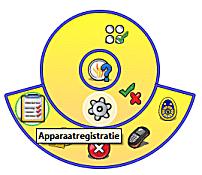


3 5. Klik op Apparaatregistratie 6. Klik op 0 ActiVote(s) en vervolgens op registreren om de stemkastjes te kunnen gebruiken. 7. Klik daarna op: Volgende
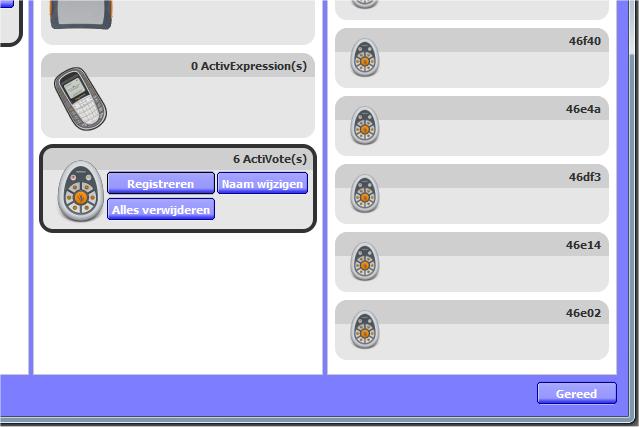
4 8. Registreer nu de stemkastjes een voor een door op de oranje middenknop te drukken totdat zowel het rode als het groene lampje gaat branden. Voer de pincode in en klik op: Voltooien. Doe dit met alle stemkastjes. 9. Klik tenslotte op Gereed. Het registreren is nu klaar!

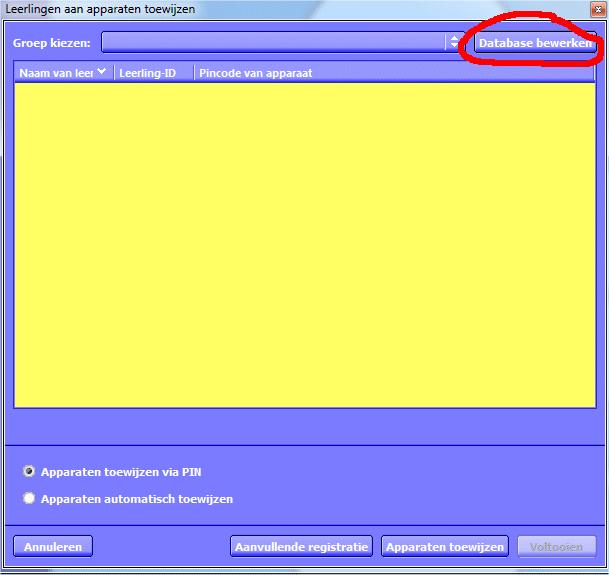
5 B. ActiVote stemkastjes toewijzen aan leerlingen. 1. Wijs nu een stemkastje toe aan elke leerling. Klik hiervoor op het icoontje in het midden van het scherm: 2. Klik op het tandwiel = Acties 3. Klik op Leerlingen aan apparaten toewijzen. 4. Klik op: Database bewerken
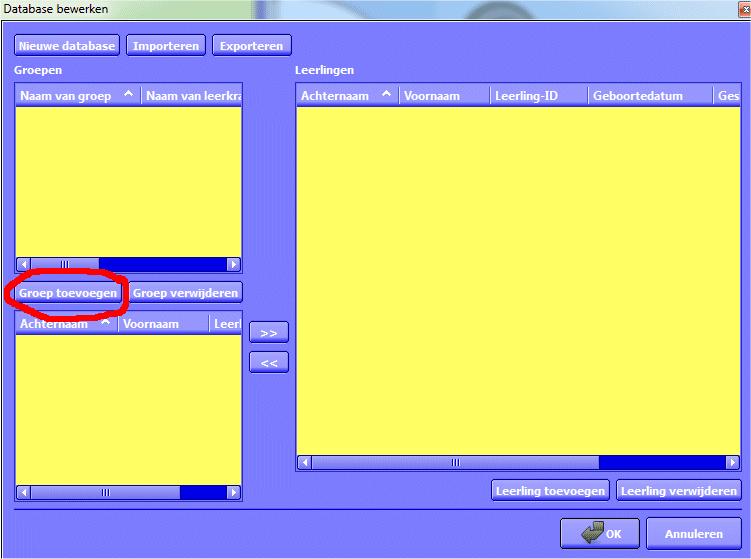

6 5. Klik op: Groep toevoegen. 6. Vul de gegevens in en klik daarna op: Verzenden.
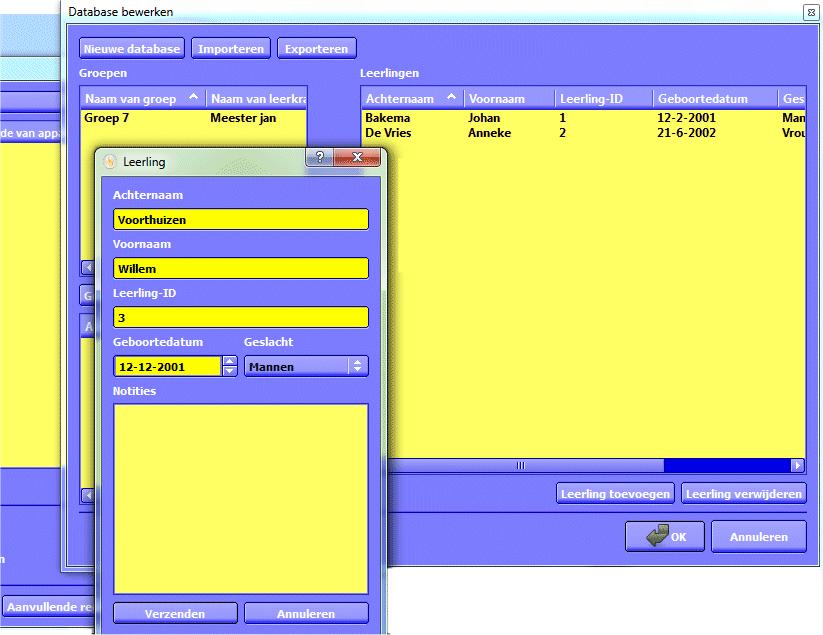
7 7. Klik nu op: Leerling toevoegen. 8. Vul de namen van alle leerlingen toe, geef elke leerling een eigen ID-nummer (bijv. 1, 2, 3 enz.) en klik weer op Verzenden. Als je klaar bent klik je op: OK.
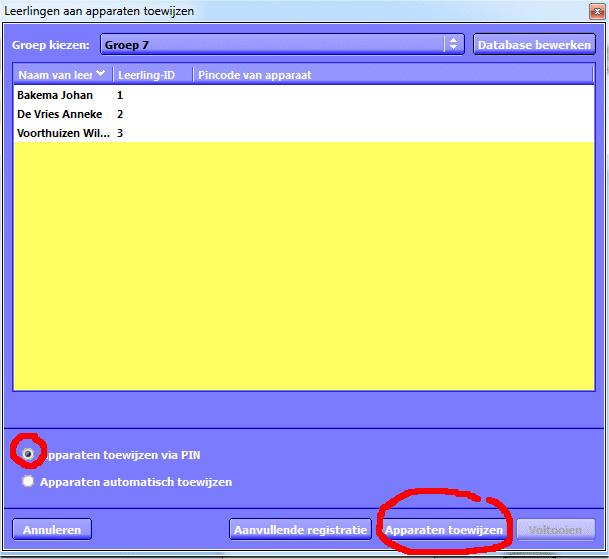
8 9. Selecteer de groep en alle leerlingen uit die groep. Klik daarna op << en voeg de leerlingen toe aan de groep. Klik tenslotte op: OK. 10. Zet een vinkje voor: Apparaten toewijzen via PIN.
9 11. De leerlingen moeten nu de pincode invoeren op hun stemkastje. Druk op de oranje knop in het midden van het stemkastje. Wacht tot zowel het rode als het groene lampje gaat branden. Elke leerling kan nu zijn of haar pincode invoeren. Als iedereen klaar is klik je op: Voltooien. Elk stemkastje is nu aan een leerling gekoppeld!


10 C. Vragen maken De ActiVote stemkastjes hebben slechts twee mogelijkheden om vragen te stellen. a: Meerkeuzevragen (maximaal 6 antwoorden). b: Ja/Nee of Goed/Fout a. Meerkeuzevragen: 1. Klik op invoegen-vraag 2. Klik op Meerkeuze en kies het aantal opties (3 t/m 6). Klik daarna op: Volgende.
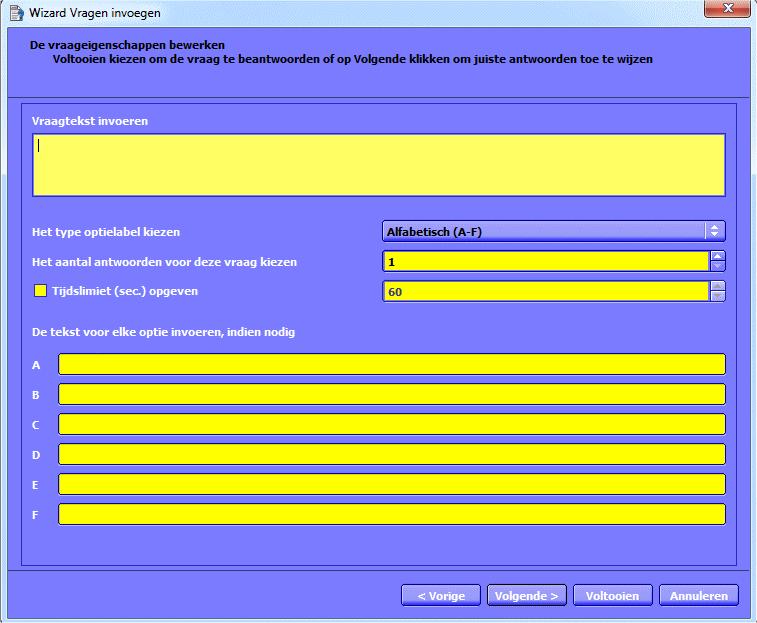
11 3. Kies het ontwerp. Klik daarna op: Volgende 4. Voer de vraag in en de opties (mogelijke antwoorden). Eventueel kun je ook de tijdslimiet opgeven. Klik tenslotte op: Voltooien. De eerste vraag is klaar. Ga eventueel door met vragen maken op de volgende pagina!
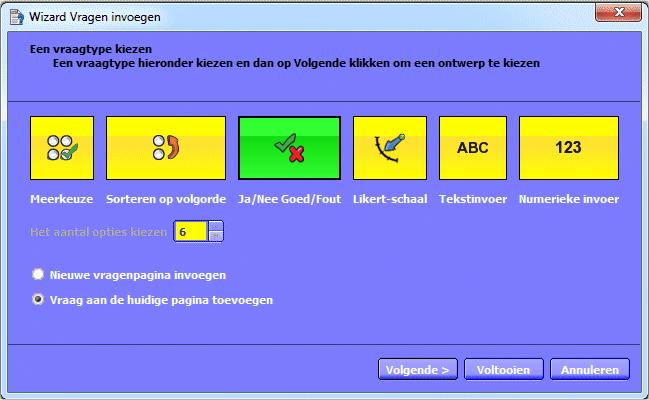
12 b. Ja/Nee, Goed/Fout en eventueel: Ik weet het niet. 1. Klik op invoegen - vraag 2. Klik op Ja/Nee Goed/Fout en klik daarna op: Volgende.


13 3. Kies het ontwerp. Klik daarna op: Volgende. 4. Vul de vraag in, kies het type optielabel (JaNee of Goed/Fout) en vink eventueel het antwoord Weet niet toelaten aan en de tijdslimiet. Klik daarna op: Volgende.

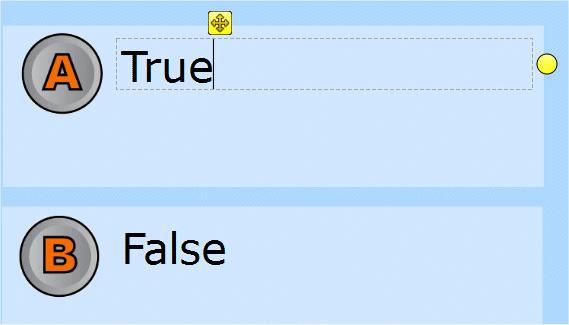
14 5. Wijs (indien nodig) het juiste antwoord toe. Vink dan het goede antwoord aan (ja of nee) en klik tenslotte op: Voltooien. 6. Wijzig, indien nodig, de Engelse tekst in een Nederlandse tekst. Dit kun je doen door te dubbelklikken op het tekstvak. De eerste vraag is nu klaar. Ga eventueel door met vragen maken op de volgende pagina!


15 D. Stemmen. 1. Klik op het pictogram Stemmen 2. Nu kunnen de leerlingen stemmen. Boven in beeld kun je volgen hoeveel leerlingen er al hebben gestemd.

16 3. Na het stemmen zie je de stemresultaten. 4. Er zijn verschillende mogelijkheden om de stemresultaten weer te geven. De eerste vraag is klaar. Ga eventueel door met volgende vragen!

17 E. Tijdens de les vragen maken. Je kunt ook tijdens de les vragen maken. 1. Schrijf of type je vraag in ActivInspire. Geef daaronder de mogelijke antwoorden (in dit geval zijn dat er vier) aan. 2. Klik op ExpressPoll


18 3. Je kunt kiezen uit: Meerkeuze of Ja/Nee - Goed/Fout. 4. In ons geval kiezen we voor meerkeuze met vier opties/antwoorden (A-D). 5. De leerlingen kunnen nu hun keuze maken met hun stemkastje. Boven in beeld kun je volgen hoeveel leerlingen er nog moeten stemmen. 6. Als iedereen heeft gestemd kun je de stemresultaten bekijken.

19 7. Om te tonen welk antwoord juist is kun je als volgt handelen: Klik op A-B. 8. Kies het juiste antwoord.
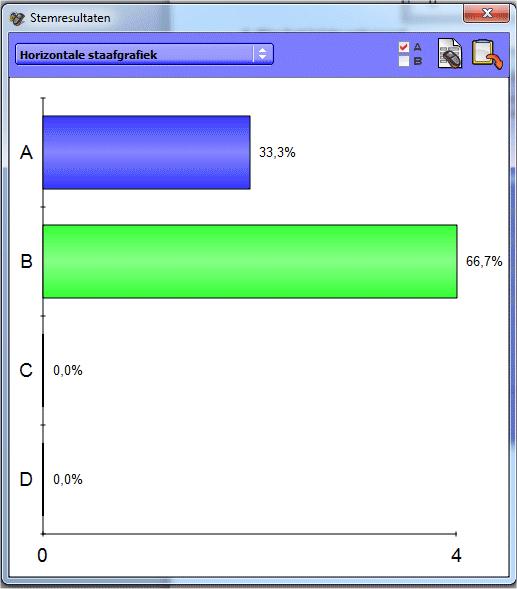
20 9. Het juiste antwoord wordt nu aangegeven met een groene kleur. 10. Je hebt verschillende weergave mogelijkheden. De eerste vraag is klaar. Ga eventueel door met volgende vragen!
Handleiding: ActivBoard randapparatuur
 Handleiding: ActivBoard randapparatuur Kasper Rijksen (stagiaire ROC ter Aa) ICT afdeling Hogeschool de Kempel December 2009 Inhoudsopgaven ActivArena... 3 ActiVote... 5 ActivExpression... 7 ActivSlateXR...
TimeRime: uitleg voor de leerling
 TimeRime: uitleg voor de leerling Lesdoel: je leert een tijdlijn maken met het programma Timerime. TimeRime is een website waar je je eigen tijdlijn kunt maken. Dat kan de tijdlijn van je eigen leven zijn,
REGISTREREN CONCERT IN CONCERTKALENDER
 HANDLEIDING REGISTREREN CONCERT IN CONCERTKALENDER BRASS BAND HEIST Versie 1.1 27/08/2015 Inhoud Registreren op de website... 3 Inloggen op de website... 5 Nieuw concert toevoegen... 6 Tonen concertkalender...
 Activinspire +Inhoud o Gebruik pen 3 o kalibreren van het bord 4 o schermindeling en benamingen Active Inspire 5 o Dashboard 6 o Hoofdgereedschapspalet 6 o Hoofdpalet 7 o De software starten 8 o De software
Handleiding Topdesk. Standaard meer mogelijk
 Handleiding Topdesk Standaard meer mogelijk Handleiding Topdesk 2 Inhoud handleiding Topdesk 1. Inloggen... 3 2. Een melding doen... 4 3. Een melding volgen... 5 4. Zoeken... 6 5. Een melding sluiten...
Deel 3: geavanceerde functies
 Opdracht 17 In dit deel komen de functies van het beheerdersgedeelte aan de orde. In het beheerdersgedeelte kunnen leerlingen, groepen en leerkrachten worden aangemaakt en ingedeeld. Deze taak zal de ICT-coördinator
Handleiding Word Press voor de bewoners Westerkaap 1
 1 Handleiding Word Press voor de bewoners Westerkaap 1 Inhoud: Inloggen Pagina 1 Algemeen Pagina 2 Berichten Pagina 2 Bericht bewerken, Linken Pagina 3-4 Plaatje toevoegen bericht Pagina 5-6 Bericht publiceren
HANDLEIDING MAGISTER VOOR: Naam KLAS
 HANDLEIDING MAGISTER VOOR: Naam KLAS Open de Internet browser en ga naar het volgende adres: http://www.metzocollege.nl/ Klik op het volgende logo: Bij de eerste keer inloggen word je gevraagd om een Silverlight
Handleiding CrisisConnect app beheersysteem
 Handleiding CrisisConnect app beheersysteem Inhoudsopgave 'Welkom bij de handleiding van de CrisisConnect app' 1. Start 1.1. Vereisten gebruik 1.2. Inloggen 1.3. Wachtwoord wijzigen 2. Vullen 2.1 Dossiers
Toetsvragen maken Toetsvragen die je gaat maken, worden geplaatst in een itembank. Je kunt dit vergelijken met een map in Office365.
 Quayn starten Meld je aan bij SOMtoday. Ga in een nieuw tabblad naar https://mondriaancollege.quayn.eu Je wordt direct herkend. Je ziet rechtsboven je naam staan. Handleiding Een uitgebreide handleiding
Handleiding Voor Bedrijven
 Handleiding Voor Bedrijven Versie 1-2017 INHOUDSOPGAVE Inhoud 1. account 3 - Nieuw account aanmaken 2. Inloggen 5 - Op het beheersysteem 3. project 8 - Het aanmaken van een project 3b. project 14 - Biedingen
Handleiding CrisisConnect app beheersysteem
 Handleiding CrisisConnect app beheersysteem Inhoudsopgave 1. Start 1.1. Vereisten gebruik 1.2. Inloggen 1.3. Wachtwoord wijzigen 2. Vullen 2.1. Dossiers 2.2. Processen 2.2.1. Tekst toevoegen 2.2.2. Bijlagen
Praktijkoefening - Een map delen, een thuisgroep aanmaken en een Netwerkstation toewijzen in Windows 7
 IT Essentials 5.0 6.8.4.7 Praktijkoefening - Een map delen, een thuisgroep aanmaken en een Netwerkstation toewijzen in Windows 7 Inleiding Druk deze praktijkoefening af en vervolledig Bij deze praktijkoefening
Stap 3: Een ondersteuningsplan opstellen
 Stap 3: Een ondersteuningsplan opstellen Het opstellen van het OP, de basis van de zorg die wordt geboden Je bent ingelogd in MoreCare4 1. Een nieuw werkdocument ondersteuningsplan kun je aanmaken rechtstreeks
EDpuzzle. Wat is EDpuzzle? Site. Kostprijs. Hoe werkt het?
 EDpuzzle Wat is EDpuzzle? EDpuzzle is een online programma dat toelaat om eigen video s en video s van verschillende platformen interactief te maken. Interactief maken betekent: Site 1. Je kan meerkeuzevragen
Cursus W-Official. Pioen Partners. Bekijk ook onze website www.digitaalwedstrijdformulier.nl
 Pioen Partners Pioen Partners Tel: 0546 456223 E-mail: [email protected] 1 Voorwoord In deze cursus voor de W-Official vindt u verschillende dingen terug. Zo beginnen we straks met de
+32 (0) beeple.eu/support
 1 CONTENTS WELKOM... 3 PROFIELKENMERKEN... 4 IMPORTEREN MEDEWERKERS VANUIT EXCEL... 8 AFDELINGEN...10 FUNCTIES...13 PLANNING...14 EINDWOORD...21 2 WELKOM Welkom bij de handleiding Starten met Beeple: Interim
Installatiehandleiding
 Installatiehandleiding Inhoud Inhoud 1 Inleiding 2 1. Account aanmaken 3 2. Gateway aanmelden 5 3. infraroodpanelen aanmelden 11 4. Thermostaten aanmelden 17 5. infraroodpanelen koppelen aan thermostaat
SAM Hosting. SAM Office Support Horreweg 3, 5871 CG Broekhuizenvorst. instellingen
 E-mail instellingen 1 Persoonlijke gegevens... 1 2 Instellen Outlook 2010... 2 3 Instellen Outlook 2007... 4 4 Instellen IPhone / IPad... 6 5 Instellen Android... 8 6 Openen van de Mailbox met Internet
Basislessen: Google Drive. Les 1: Google Drive gebruiken om opdrachten, lesmaterialen en meer op te slaan
 Basislessen: Google Drive Neem eerst de basislessen hieronder door en voer alle activiteiten uit. Het wordt aanbevolen om een ander(e) tabblad, venster, browser of computerscherm beschikbaar te houden
Gebruik QNAP Baker Tilly Belgium
 Gebruik QNAP Baker Tilly Belgium Inhoud 1. Inloggen... 2 2. Openen documenten... 4 3. Downloaden documenten... 4 4. Documenten Delen... 5 5. Documenten Toevoegen... 7 6. Herbenoemen documenten... 8 7.
HANDLEIDING ONLINE GROEIDOCUMENT
 HANDLEIDING ONLINE GROEIDOCUMENT Jack Duivenvoorden Kees Wamelink Versie mei 2015 1 INHOUDSOPGAVE 1. Inloggen..3 2. Aanmaken leerling.. 3 3. Koppelen digitale groeidocument aan leerling.5 4. Invullen groeidocument..6
Invoermodule website oudesmidse.com versie 1.0
 Pagina 1 van 27 Inhoud Invoermodule website oudesmidse.com versie 1.0 1. Beheerpagina... 3 2. Invoeren of aanpassen van gegevens op de website... 4 2.1 Inloggen... 4 2.2 Help... 4 3. Hoofdmenu... 5 4.
Technische Informatie
 Handmatige installatie van de Belkin draadloze Printserver Als de automatische installatie van de Printserver niet is gelukt, kunt u proberen hem handmatig te installeren. De Printserver heeft geen driver
Handleiding Facebook Pergamano International Augustus 2012
 Handleiding Facebook Pergamano International Augustus 2012 Inhoudsopgave 1 Wat is Facebook? 2 Registreren bij Facebook en een account aanmaken 3 Foto s toevoegen in een album 4 Een omslag foto toevoegen
Handleiding Mail versturen met jouw Scouting.nl e-mailadres
 Handleiding Mail versturen met jouw Scouting.nl e-mailadres Inhoudsopgave Inhoud Inleiding... 3 Veel gestelde vragen... 4 2.1 Wat is een Scouting.nl e-mailadres?... 4 2.2 Wanneer kan ik een Scouting e-mailadres
WELKOM OP STREAM! DE ONLINE COMMUNITY OVER TAAL EN ONDERWIJS IN FRYSLÂN!
 Handleiding WELKOM OP STREAM! DE ONLINE COMMUNITY OVER TAAL EN ONDERWIJS IN FRYSLÂN! LEES EN DEEL OP DIT PLATFORM HET NIEUWS OVER TAAL EN ONDERWIJS IN FRYSLÂN. BEKIJK ALLE EVENEMENTEN EN VOEG JE EIGEN
Aan de slag. Handleiding Voorraadbeheer
 Aan de slag in beroep en bedrijf Handleiding Voorraadbeheer februari 2007 Branche Uitgevers 1 Alle rechten voorbehouden. Niets uit deze uitgave mag worden verveelvoudigd, opgeslagen in een geautomatiseerd
Samenvoegen met Word en Excel 2010
 Samenvoegen met Word en Excel 2010 Inhoudsopgave Samenvoegen Word-Excel / Mailingen... 2 Tip Samenvoegvelden automatisch markeren... 4 Tip Installeer PDF-creator... 7 Tip Sla het Word-document en Excel-document
De Liemers Helpt Partner Handleiding v1.1. De Liemers Helpt. Partner handleiding
 De Liemers Helpt Partner handleiding Je kunt de actuele versie van onze handleiding downloaden op: http://www.deliemershelpt.nl/partner-worden/partner-worden.html Registreren Om een account aan te maken
Digitaal Aanvraag Formulier Tijdelijke Verkeersmaatregelen
 Digitaal Aanvraag Formulier Tijdelijke Verkeersmaatregelen 1 Hoofdmenu... 2 2 Nieuwe Aanvraag... 2 1 Kaart... 3 2 Locatie... 4 3 Aanvrager... 5 4 Opdrachtgever... 5 5 Tijdsbepaling... 5 6 Maatregelen...
Handleiding HWO V3. Versie:
 Handleiding HWO V3 Versie: April 2016 Inhoudsopgave INLOGGEN... 3 ZOEKFUNCTIES... 4 NIEUW STANDAARD PROTOCOL AANMAKEN... 7 PROGRAMMA AANMAKEN VOOR CLIËNT... 12 BESTAAND PROTOCOL BEWERKEN... 17 MAAK EIGEN
Handleiding Joomla! Frontend, content en gallery. september 2014 versie 1.0
 Handleiding Joomla! Frontend, content en gallery. september 2014 versie 1.0 1 Inhoudsopgave Toevoegen nieuw artikel, of wijzigen...3 Extra web-functionaliteit...4 toevoegen van een foto/plaatje...4 toevoegen
Handleiding van de Bibliotheek: e-books lezen op je e-reader - versie voor OS X (Mac)
 Handleiding van de Bibliotheek: e-books lezen op je e-reader - versie voor OS X (Mac) Stichting Bibliotheek.nl, versie 3.1 september 2014 Inhoudsopgave Inleiding 3 1. Het aanmaken van een webaccount 4
Instellen Microsoft Outlook e-mail.
 Instellen Microsoft Outlook e-mail. Om ook je e-mail van het kantoor te kunnen bekijken heb je Microsoft Outlook nodig. Dit is een onderdeel van Microsoft Office. De meeste pc gebruikers maken voor hun
Live Mail Windows. Deel 1 Downloaden en installeren van Windows Live Mail
 Live Mail Windows Dit programma kan alleen onder MS Windows worden geïnstalleerd en is één van de betere programma's om mee te E-mailen op een Windows computer Windows Live Mail is een prima programma
v3.0 Leerkrachten Handleiding SKOZapp
 v3.0 Leerkrachten Handleiding SKOZapp Inhoudsopgave Welkom! 4 1. Inloggen 5 2. Navigatie 6 3. SKOZapp beheren 7 3.1 Profiel wijzigen 7 3.2 Groep selecteren 7 3.3 Groepsnieuws 8 3.4 Berichten 9 3.5 Fotoalbums
e-sign app voor Android Handleiding voor installatie en gebruik
 Handleiding voor installatie en gebruik Inhoud e-sign app installeren en registreren van uw gebruikersprofiel... 3 Opdrachten selecteren en autoriseren... 10 Overige instellingen en opties... 17 2 e-sign
Door: Whisper380 Versie: 2.0 Datum: 11-7-2010 Eigenaar: whisper380-computerhulp.net
 Door: Whisper380 Versie: 2.0 Datum: 11-7-2010 Eigenaar: whisper380-computerhulp.net Inhoudsopgave: Inhoudsopgave:... 2 Mededeling:... 3 Ashampoo burning studio 6 free downloaden... 4 Het programma registreren
Twee manieren om in Outlook een afzender te markeren
 Twee manieren om in Outlook een afzender te markeren Handleiding van Auteur: CorVerm Augustus 2013 handleiding: Twee manieren om in Outlook een afzender te markeren In één oogopslag zien wie de afzender
Handleiding van de Bibliotheek. E-books lezen via de app op je tablet of smartphone
 Handleiding van de Bibliotheek E-books lezen via de app op je tablet of smartphone Bibliotheek.nl, versie januari 2016 Inhoudsopgave 1. Stap voor stap e-books lezen via de app 3 2. Een e-book lenen om
Deelnemer. Handleiding BPVnet. Aanmelden en inloggen. Portaal. Versie 3.5 Januari 2013
 Deelnemer Alles wat nodig is voor de beroepspraktijkvorming is te vinden in. De leermeester, leerling en docent loggen in op dezelfde digitale omgeving, zodat zij voortdurend de competentieontwikkeling
U moet hier kiezen of u een partner heeft via Ja of Nee en klik op
 Werkinstructie invullen inkomstenformulier via de website van de gemeente. Ga naar www.lansingerland.nl/inkomsten U kunt dan via uw Digid inloggen. Na het inloggen komt u op het volgende scherm: U moet
Op weg naar de nieuwe generatie ActivExpression
 Op weg naar de nieuwe generatie ActivExpression De zelfstudie module in ActivExpression levert directe terugkoppeling. Vraag na vraag, voor elke leerling. Je maakt een set vragen aan en stuurt deze naar
Stappenplan bij de werkvorm tijdbalk maken. Werken met TimeRime.com
 Werken met TimeRime.com TimeRime.com is een website waar je een tijdbalk kunt maken. Het invoeren van een gebeurtenis met de bijbehorende datum is voldoende. Het programma maakt er een nette presentatie
GEBRUIK VAN QNAP-BTB
 GEBRUIK VAN QNAP-BTB Inloggen Klik op de link die u ontvangen hebt via mail startend met https:// Vul op deze pagina uw logingegevens in die u via mail ontvangen hebt. Klik nu op File Station 1 Nu krijg
WERKEN MET GOOGLE ADMINISTRATIEF WERK MAART 2017
 WERKEN MET GOOGLE ADMINISTRATIEF WERK MAART 2017 Agenda My Drive en Gedeeld met mij Favoriete mappen en bestanden - Met ster Kleur van een map wijzigen Kopie maken van een bestand in Google Drive Bestanden
Handleiding Enquêtemodule. Contents
 Handleiding Enquêtemodule Dit document dient als uitleg over de enquêtemodule. De enquêtemodule is een optionele module welke te bestellen is via Support Modules. Met de enquêtemodule krijgt de club de
Inloggen. Open Internet Explorer en vul het adres: http://webmail.kpoa.nl in de adresbalk in.
 Inhoudsopgave Inhoudsopgave... 1 Inloggen... 2 Inloggen... 2 Wachtwoord wijzigen... 3 Postvak IN... 4 Controleren op nieuwe E-mail... 4 Bericht schrijven... 5 Ontvangers toevoegen... 5 Antwoorden... 10
Hoe voeg je iemand toe in mijncaress?
 Hoe voeg je iemand toe in mijncaress? Wanneer je wilt dat anderen ook in je plan kunnen kijken, dan kun je zelf mensen toevoegen. Dit doe je zo: 1. Klik op je naam rechtsboven in het scherm. Je ziet je
Handleiding website Buurten Met Uitzicht
 Handleiding website Buurten Met Uitzicht www.buurtenmetuitzicht.nl Op de site www.buurtenmetuitzicht.nl kunt u berichten of tweets plaatsen en iets op de buurtagenda zetten. Alle berichten worden niet
Handleiding Beheeromgeving Oefenen.nl versie 5.0
 Handleiding Beheeromgeving Oefenen.nl versie 5.0 Stichting Expertisecentrum Oefenen.nl Foundation House Koninginnegracht 15 2514 AB DEN HAAG 070 762 2 762 [email protected] www.oefenen.nl Inhoudsopgave Inleiding
Easyhosting Handleiding Service plans, Customers en Subscriptions aanmaken binnen Plesk 12 voor resellers
 Easyhosting Handleiding Service plans, Customers en Subscriptions aanmaken binnen Plesk 12 voor resellers Deze handleiding beschrijft de stappen die u dient te nemen om binnen uw resellerpakket een nieuwe
Handleiding. Semanur Yilmaz Consumentenbelangen. 14 maart 2016
 Handleiding Semanur Yilmaz Consumentenbelangen 14 maart 2016 Inhoudsopgave Algemeen Taal instellen Onderdelen van Outlook E-mail Mail verzenden Mail verplaatsen naar map E-mail aan team/ manager Automatisch
ZIVVER Gebruikershandleiding
 Versie: 2.0 Datum: 11 april 2017 [email protected] www.zivver.com Inhoud Welkom bij ZIVVER!... 3 1. Inloggen in je online veilige postvak... 4 2. Stuur een veilig bericht vanuit je online veilige postvak...
Handleiding ticketkoper Antigone Cloud Editie Jeugddienst Ninove
 Handleiding ticketkoper Antigone Cloud Editie Jeugddienst Ninove 1. Handleiding voor de ticketkoper Beste ticketkoper, Bedankt dat je kiest voor jeugddienst Ninove. Deze handleiding helpt je verder in
Handleiding. Yvonne Rijks-Waardenburg. Tine Strikkers. Christel van de Steenoven-Livius. Pagina 1
 Handleiding Yvonne Rijks-Waardenburg Tine Strikkers Christel van de Steenoven-Livius 1 Inhoud 1. Inloggen SharePoint 3 2. Groepspagina bewerken ` 4 3. Foto s 3.1 Foto s uploaden 8 3.2 Foto s bewerken 10
Ingeleverde projectopdracht beoordelen
 Ingeleverde projectopdracht beoordelen 1. U kunt op twee manieren de projectopdrachtbenaderen: Ga op uw vakdashboard naar Follow- uptaken en klik op de projectopdracht onder Follow- uptaken. Levert een
Handleiding Weken met een Chromebook
 Handleiding Weken met een Chromebook Inhoud 1. Inloggen op een Chromebook... 3 2. Muis of Touchpad... 4 3. Opdrachten vanuit de ELO... 5 4. Office 365... 6 4.1 OneDrive... 6 4.2 Email... 8 4.3 Word...
Online declareren. Stap 1: Inloggen. Ga naar www.iak.nl en klik dan rechtsboven op Mijn IAK.
 Online declareren Stap 1: Inloggen Ga naar www.iak.nl en klik dan rechtsboven op Mijn IAK. Klik vervolgens op Inloggen en log in met uw gebruikersnaam en wachtwoord. Stap 2: Mijn IAK Direct nadat u bent
Handleiding instellen account in Microsoft Outlook 2010
 Handleiding instellen e-mailaccount in Microsoft Outlook 2010 Deze handleiding beschrijft de stappen die u dient te nemen om uw e-mailaccount in te stellen in uw Microsoft Outlook 2010. Inhoud E-mailaccount
ZuluDesk & Apple School Manager
 ZuluDesk & Apple School Manager Profielen Handleiding voor het aanmaken en bewerken van profielen Een profiel is een set aan regels voor een ipad. Hiermee kun je bepaalde instellingen vastzetten en bepalen
Bekwaamheidsdossier - gesprekkencyclus - inrichting
 (2) Bekwaamheidsdossier - gesprekkencyclus - inrichting Inhoud: uitleg over het inrichten van de gesprekkencyclus. Er kunnen meerdere cycli worden aangemaakt, elke cyclus bestaat uit meerdere fases. Er
Yealink W52P. Installatie
 Yealink W52P Installatie Per januari 2016 Kort overzicht van het proces 10 tot 37 minuten Checklist Stap 1. Registratie van de handset 3 1 tot 2 minuten Stap 2. Het toestel toevoegen aan de Zakelijk Hosted
Introductie. Handleiding: Owncloud instellen
 Introductie QSIT Owncloud is de hollandse en 100% privacy-veilige variant van Dropbox of Google Drive. Het stelt u in staat om vanaf elk apparaat aan dezelfde bestanden te werken. Omdat wij onze servers
Huiswerk plannen in Magister
 Huiswerk plannen in Magister Op het Montessori College Twente werken we met de digitale agenda in Magister. Je kan de digitale agenda van Magister op twee manieren benaderen: 1. Via het internet en dan
e-sign app voor ios Handleiding voor installatie en gebruik
 Handleiding voor installatie en gebruik Inhoud e-sign app installeren en registreren van uw gebruikersprofiel... 3 Opdrachten selecteren en autoriseren... 11 Overige instellingen en opties... 17 2 e-sign
Snelstart Onderwijspeil
 Snelstart Onderwijspeil Inhoud INLOGGEN... 2 STARTEN NIEUW ONDERZOEK... 3 VRAGEN TOEVOEGEN... 4 VRAGEN TOEVOEGEN AAN BESTAAND ONDERZOEK... 7 VRAGENLIJST VERSTUREN... 8 ONDERZOEK VERSPREIDEN EN E-MAILLIJST
Handleiding leerplatform van Vonk
 Handleiding leerplatform van Vonk Inhoud Inloggen op het leerplatform:... 2 Je profiel aanpassen... 3 Je profielgegevens aanpassen:... 3 Een foto of omslagfoto toevoegen aan je profiel... 4 Je instellingen
Klassenraad of overleg aanmaken
 Klassenraad of overleg aanmaken Wat? Een overleg is een dynamisch formulier met een eigen sjabloon per type, je kan deze types onbeperkt aanmaken via de maintenancemodule. Elk sjabloon heeft zijn eigen
AN0012-NL. Hoe moet ik rapporten configureren. Overzicht. Een rapport openen. Via Rapporten kunt u de gebeurtenissen terug zien uit het systeem.
 Hoe moet ik rapporten configureren Overzicht Via Rapporten kunt u de gebeurtenissen terug zien uit het systeem. Wanneer er een gebeurtenis plaatsvindt, zoals een gebruiker die zijn/haar credential aanbiedt,
Bewerk uw eigen Digibordbij boek
 Bewerk uw eigen Digibordbij boek Naast de presentatie van schoolboeken in het Digibordbij systeem is het voor leraren ook mogelijk aanpassingen te maken in de digitale boeken. De leraar kan via een aparte
Handleiding. NDFF-invoer. voor alle NDFF-portalen en Telmee
 Handleiding NDFF-invoer voor alle NDFF-portalen en Telmee Auteur: Serviceteam NDFF Versie oktober 2017 Inhoudsopgave 1. Inleiding... 2 2. Vereisten voor het gebruik... 2 3. Installatie... 2 4. Voor u gaat
Inhoudsopgave. Whisper380-computerhulp 2
 Versie: 1.0 Gemaakt door: Whisper380 Eigenaar: Whisper380-computerhulp Datum: 23-11-2010 Inhoudsopgave Wat gaan we doen?...3 Wat hebben we nodig?...3 Downloaden van het programma:...3 Het programma registreren
Dictaat tekst animaties in PowerPoint XP 1. Inleiding
 1. Inleiding Dit dictaat legt uit hoe tekst animaties gemaakt worden In een bijgeleverde PowerPoint dia zijn deze tekst animaties te zien Volg de aanwijzingen op en doe (klikken en/of bekijken) wat er
HANDLEIDING GEBRUIKERSBEHEER. Onderwijs en Vorming
 HANDLEIDING GEBRUIKERSBEHEER Onderwijs en Vorming Gebruikersbeheer in Web IDM 1. Aanmelden in het gebruikersbeheerplatform Na het voltooien van het aanmeldproces (zie Aanmelden bij Mijn Onderwijs), kom
Handleiding van de Bibliotheek: e-books lezen via de app op je tablet of smartphone
 Handleiding van de Bibliotheek: e-books lezen via de app op je tablet of smartphone Bibliotheek.nl september 2015 Inhoudsopgave 1. Stap voor stap e-books lezen via de app... 3 2. Een e-book lenen om te
Handleiding ticketkoper AntigoneCloud Editie. CC de Velinx - Tongeren. Handleiding ticketkoper Antigone Cloud Editie
 Handleiding ticketkoper AntigoneCloud Editie CC de Velinx - Tongeren 1 1. Handleiding voor de ticketkoper Beste ticketkoper, Bedankt om uw bestelling te plaatsen bij CC de Velinx - Tongeren. Deze handleiding
Handleiding. werking app (android) Inhoud. AlarmSecur com. Login 2. Vergrootglas, foto 3. Tandwiel 4. Login scherm 5.
 AlarmSecur com Handleiding werking app (android) Inhoud Login 2 Vergrootglas, foto 3 Tandwiel 4 Login scherm 5 Direct beeld 6, 7 Video instellingen 8 Gebruikersmanagement 9 Alarmmeldingen 10 1 App settings
Handleiding telewerken Dimence Groep
 Handleiding telewerken Dimence Groep Deze handleiding is gemaakt voor Windows XP tot en met Windows 10. Hierin worden de benodigde stappen behandeld om te kunnen inloggen in het netwerk van de Dimence
Inleiding. Momenteel is er nog geen koppeling tussen Inschrijven en de Agenda of de Roostermodule in Magister.
 Inleiding In Magister 5.6.6 is binnen de ELO een nieuwe module 'Inschrijven' beschikbaar waarmee leerlingen of personeelsleden zich kunnen inschrijven voor activiteiten, excursies, of deelname aan specifieke
Instructie. SimPC Webmail. Algemene versie 1.1. Ga verder naar bladzijde 2
 Instructie SimPC Webmail Algemene versie 1.1 Ga verder naar bladzijde 2 Stap 1 Algemeen overzicht van de webmail Eenmaal ingelogd, is het scherm van SimPC webmail verdeeld in verschillende onderdelen die
Instructie Instellen Citrix (thuis)werkplek Detron-Online
 Instructie Instellen Citrix (thuis)werkplek Detron-Online Pagina: 1/ 26 Inhoudsopgave Algemeen...3 Microsoft Windows...4 Instellen Internet Explorer...4 Certificaten installeren:...4 Weergave aanpassen:...6
Handleiding Licentieserver voor beheerders
 Handleiding Licentieserver voor beheerders 1. Beheerder aanmaken via Site- of PackID Je krijgt van Sensotec of van je dealer een e-mail met de bevestiging dat er een abonnement werd aangemaakt. In die
Handleiding printen vanaf de Chromebook Inhoudsopgave
 Inhoudsopgave 1. Bestanden opgeslagen in Google drive printen vanaf een Windowscomputer waar een printer op is aangesloten.... 2 2. Printer op Windowscomputer beschikbaar maken om naar toe te printen vanaf
Single Sign-On in ZIVVER met Microsoft Azure AD
 Single Sign-On in ZIVVER met Microsoft Azure AD Versie: 1.2 Datum: 21 maart 2018 [email protected] www.zivver.com Inhoudsopgave Inhoudsopgave... 2 1. Inleiding... 3 2. Wat heb je nodig?... 3 3. SSO instellen
Handleiding Tuincentrumoverzicht.be
 Handleiding Tuincentrumoverzicht.be Welkom bij Tuincentrumoverzicht.be. Deze handleiding geeft u een handvat om uw tuincentrum gegevens up-to-date houden en een mooi online visitekaartje te maken voor
SportCTM 2.0 Sporter
 SportCTM 2.0 Sporter APP Inloggen Dotcomsport heeft ter ondersteuning van de dagelijkse praktijk ook een APP ontwikkeld, om data invoer te vereenvoudigen. Deze APP ondersteunt de onderdelen; Agenda (invoer
Registreren van je vereniging zonder dat je al bent geregistreerd op de website
 Handleiding Talententicket Inhoudstabel Registreren van je vereniging zonder dat je al bent geregistreerd op de website... 1 Registreren van je vereniging wanneer je al bent geregistreerd op de website...
Handleiding. Plannen opstellen in ParnasSys
 Handleiding Plannen opstellen in ParnasSys Inhoud Groepsplan opstellen... 3 1. Groepsplan aanmaken... 3 2. Doelen en aanpak invullen... 4 3. Verslag uitvoering... 5 4. Verslag evaluatie... 5 Clusterplan/individueel
Installatiehandleiding. ZorgMail Secure . Veilig, snel en efficiënt communiceren met uw ketenpartners!
 Installatiehandleiding ZorgMail Secure e-mail Veilig, snel en efficiënt communiceren met uw ketenpartners! Inhoud 1 Inleiding... 2 2 Aanmaken Passage ID... 3 3 ZorgMail mailbox koppelen... 4 4 Aanmaken
Gebruikershandleiding Website RKVVO
 Gebruikershandleiding Website RKVVO Beheerder Teampagina Inhoud 1. Inleiding... 3 2. Aanmelden in het CMS... 3 3. Nieuwsberichten onderhouden... 4 4. Gegevens voor wedstrijden bijwerken... 8 4.1. Wedstrijdselectie
Voorzie iedere pagina van een titel. Je kan de titel uit het menu aanhouden. Een titel voeg je toe als volgt: 1. Klik op Element toevoegen.
 Een Jimdo website Pagina s opvullen Je hebt je navigatie aangepast. Nu moet je ervoor zorgen dat de inhoud van de pagina s ook overeen komen met het menu. Om te beginnen wis je de inhoud die reeds op de
Handleiding wordpress
 Handleiding wordpress Wordpress versie 3.0.4 Handleiding versie 1.1 Auteur Website Geert Hoekzema www.geerthoekzema.nl www.geerthoekzema.nl [email protected] 1 Inhoudsopgave Inleiding... 3 Beginnen
Installatie UZI-kaartlezer
 Installatie UZI-kaartlezer 1 Handleiding installatie UZI-kaartlezer Inleiding Deze handleiding helpt u bij het installeren van de UZI-kaartlezer. De installatie duurt ongeveer 10 minuten, als u alle onderdelen
Handleiding Openlesdagen
 Handleiding Openlesdagen http://openles.thomasmore.be Handleiding Openlesdagen Pagina 1 van 10 Inhoud 1 Algemene richtlijnen... 3 1.1 Toegang aanvragen met u-nummer... 3 1.2 Paswoord opvragen... 3 1.3
Handleiding AmbraSoft voor beheerders Overgang naar volgend schooljaar
 Handleiding AmbraSoft voor beheerders Overgang naar volgend schooljaar Inhoudsopgave 1 Inleiding... 3 1.1 Overzicht periodes... 3 1.1.1 1 juli-31 augustus... 3 1.1.2 Vanaf 1 september... 3 1.1.3 Vanaf