
EXCEL VOOR WINDOWS A
|
|
|
- Klaas Hermans
- 10 jaren geleden
- Aantal bezoeken:
Transcriptie
1 EXCEL VOOR WINDOWS A

2 Benodigde voorkennis: De basisbegrippen van MS Excel v.w.b. het gebruik van menu s, werkbalken en het openen en bewaren van werkmappen (documenten), komen overeen met de basisbegrippen van MS Word en de overige programma s van Microsoft. Om deze cursus MS Excel te kunnen volgen wordt u verondersteld bekend te zijn met deze basisbegrippen. Is dit niet het geval, dan is het raadzaam eerst een basiscursus MS Word te volgen. In de cursus MS Word worden de basisbegrippen behandeld. Deze cursus is gebaseerd op MS Excel versie Als u met een andere versie van Excel werkt, kan het uiterlijk van de weergegeven (dialoog)vensters afwijken van het uiterlijk van uw venster. Ook kunt u andere (kleine) verschillen tegenkomen. Het basisprincipe echter blijft hetzelfde. Dit cursusboek bestaat uit twee delen, t.w: Excel basis (A) en Excel gevorderd (B). De handelingen die u in dit boek dient te doen, staan aangegeven met dit teken: Behalve dit teken, zult u ook een aantal genummerde opgaven tegenkomen. Verder verdient het aanbeveling, de uitleg steeds goed te lezen voordat u handelt. Copyright ADZ B.V e oplage 2009, Thelma van Luijk-Rowe Niets uit deze uitgave mag worden verveelvoudigd en/of openbaar gemaakt door middel van druk, fotokopie, elektronisch of op welke andere wijze ook zonder voorafgaande schriftelijke toestemming van ADZ groep.
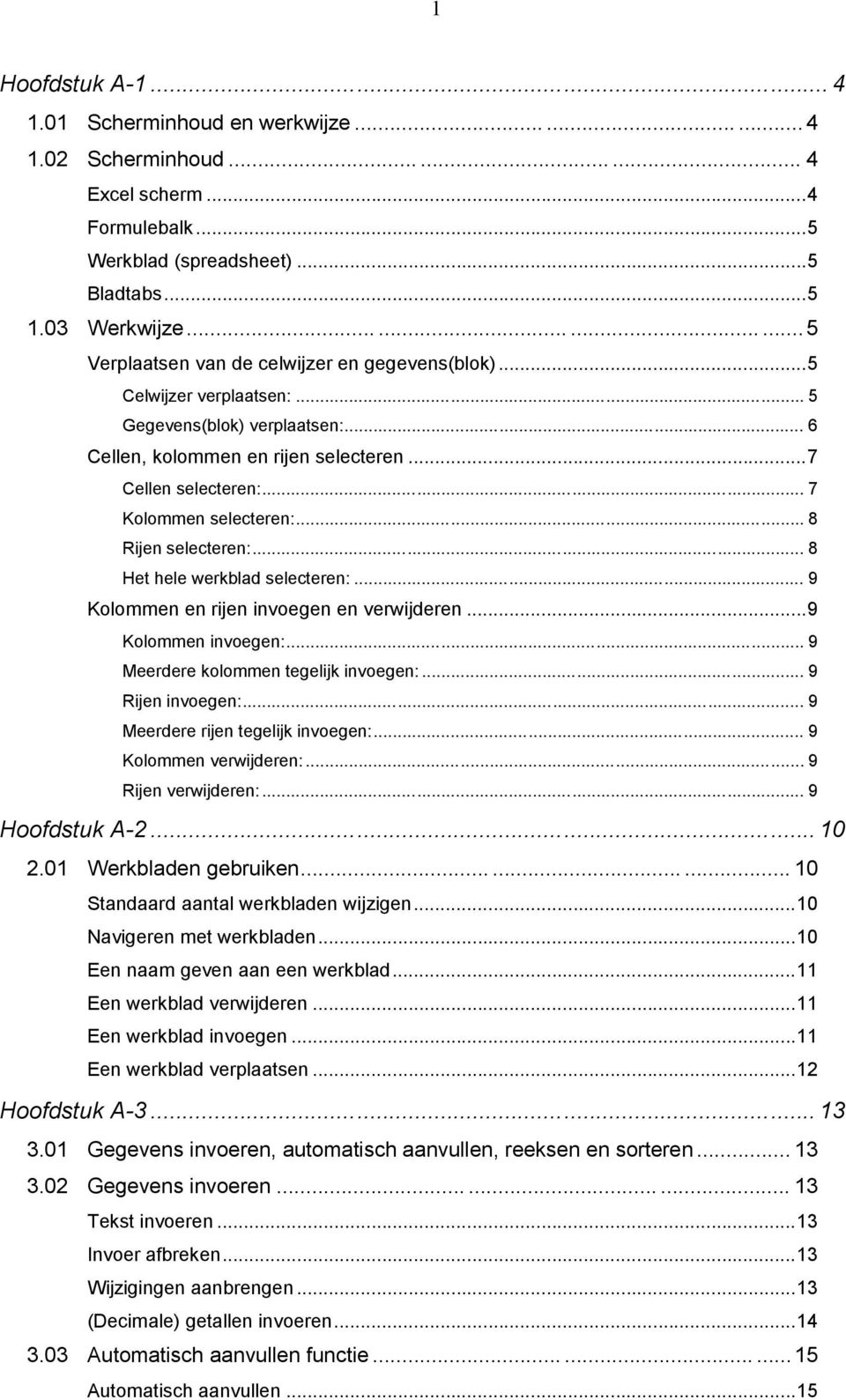
3 1 Hoofdstuk A Scherminhoud en werkwijze Scherminhoud Excel scherm...4 Formulebalk...5 Werkblad (spreadsheet)...5 Bladtabs Werkwijze Verplaatsen van de celwijzer en gegevens(blok)...5 Celwijzer verplaatsen:... 5 Gegevens(blok) verplaatsen:... 6 Cellen, kolommen en rijen selecteren...7 Cellen selecteren:... 7 Kolommen selecteren:... 8 Rijen selecteren:... 8 Het hele werkblad selecteren:... 9 Kolommen en rijen invoegen en verwijderen...9 Kolommen invoegen:... 9 Meerdere kolommen tegelijk invoegen:... 9 Rijen invoegen:... 9 Meerdere rijen tegelijk invoegen:... 9 Kolommen verwijderen:... 9 Rijen verwijderen:... 9 Hoofdstuk A Werkbladen gebruiken Standaard aantal werkbladen wijzigen...10 Navigeren met werkbladen...10 Een naam geven aan een werkblad...11 Een werkblad verwijderen...11 Een werkblad invoegen...11 Een werkblad verplaatsen...12 Hoofdstuk A Gegevens invoeren, automatisch aanvullen, reeksen en sorteren Gegevens invoeren Tekst invoeren...13 Invoer afbreken...13 Wijzigingen aanbrengen...13 (Decimale) getallen invoeren Automatisch aanvullen functie Automatisch aanvullen...15
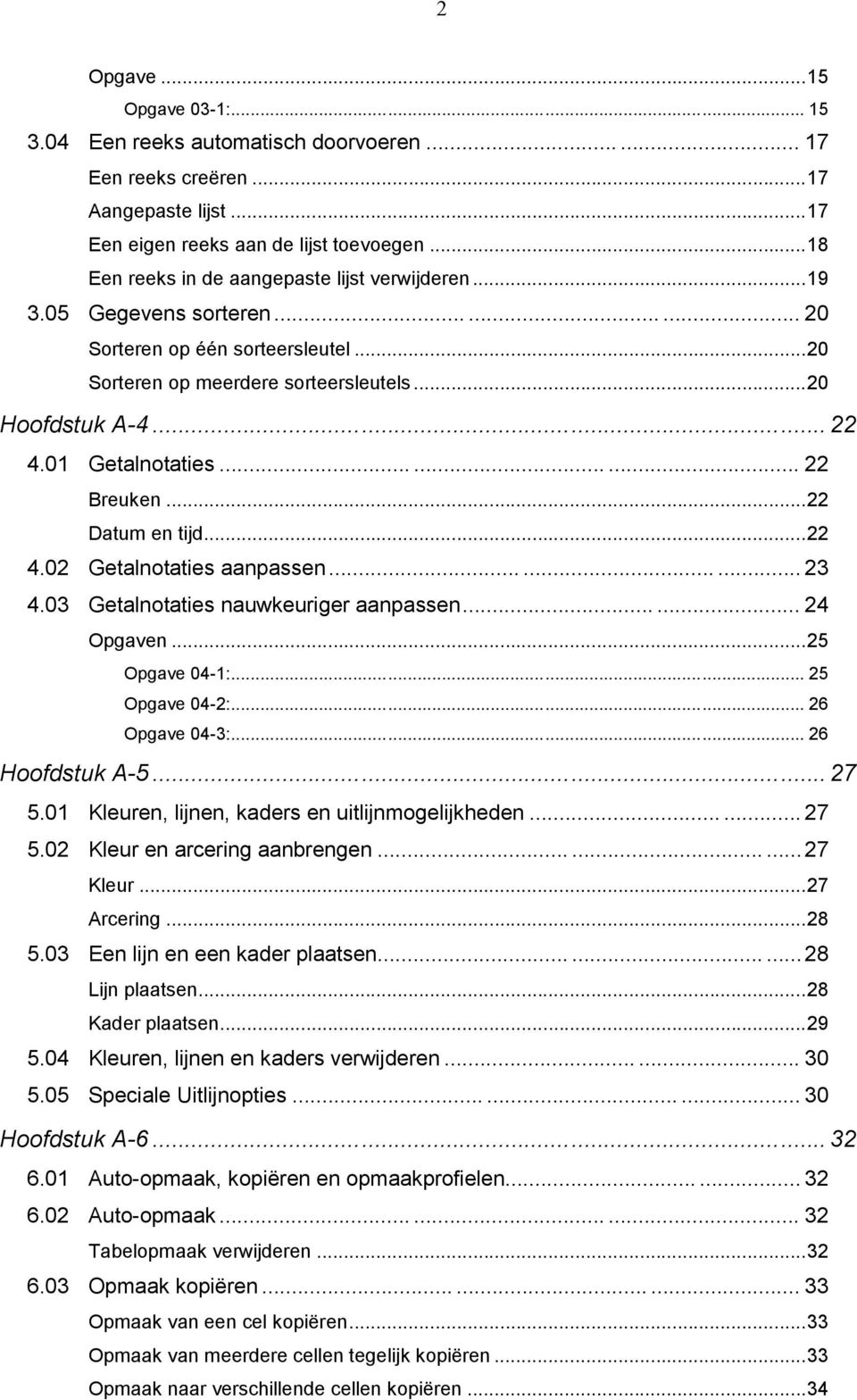
4 2 Opgave...15 Opgave 03-1: Een reeks automatisch doorvoeren Een reeks creëren...17 Aangepaste lijst...17 Een eigen reeks aan de lijst toevoegen...18 Een reeks in de aangepaste lijst verwijderen Gegevens sorteren Sorteren op één sorteersleutel...20 Sorteren op meerdere sorteersleutels...20 Hoofdstuk A Getalnotaties Breuken...22 Datum en tijd Getalnotaties aanpassen Getalnotaties nauwkeuriger aanpassen Opgaven...25 Opgave 04-1: Opgave 04-2: Opgave 04-3: Hoofdstuk A Kleuren, lijnen, kaders en uitlijnmogelijkheden Kleur en arcering aanbrengen Kleur...27 Arcering Een lijn en een kader plaatsen Lijn plaatsen...28 Kader plaatsen Kleuren, lijnen en kaders verwijderen Speciale Uitlijnopties Hoofdstuk A Auto-opmaak, kopiëren en opmaakprofielen Auto-opmaak Tabelopmaak verwijderen Opmaak kopiëren Opmaak van een cel kopiëren...33 Opmaak van meerdere cellen tegelijk kopiëren...33 Opmaak naar verschillende cellen kopiëren...34
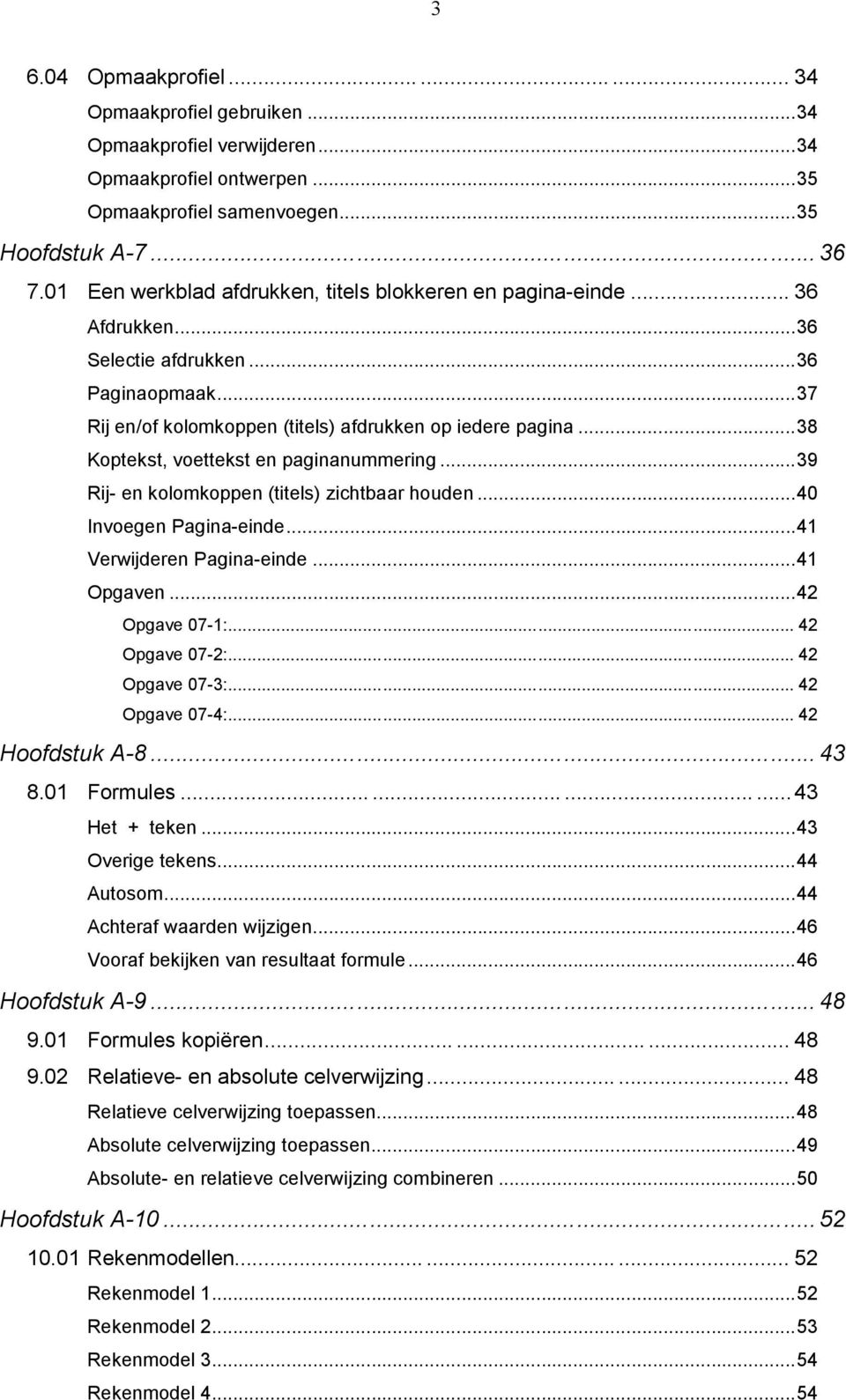
5 Opmaakprofiel Opmaakprofiel gebruiken...34 Opmaakprofiel verwijderen...34 Opmaakprofiel ontwerpen...35 Opmaakprofiel samenvoegen...35 Hoofdstuk A Een werkblad afdrukken, titels blokkeren en pagina-einde Afdrukken...36 Selectie afdrukken...36 Paginaopmaak...37 Rij en/of kolomkoppen (titels) afdrukken op iedere pagina...38 Koptekst, voettekst en paginanummering...39 Rij- en kolomkoppen (titels) zichtbaar houden...40 Invoegen Pagina-einde...41 Verwijderen Pagina-einde...41 Opgaven...42 Opgave 07-1: Opgave 07-2: Opgave 07-3: Opgave 07-4: Hoofdstuk A Formules Het + teken...43 Overige tekens...44 Autosom...44 Achteraf waarden wijzigen...46 Vooraf bekijken van resultaat formule...46 Hoofdstuk A Formules kopiëren Relatieve- en absolute celverwijzing Relatieve celverwijzing toepassen...48 Absolute celverwijzing toepassen...49 Absolute- en relatieve celverwijzing combineren...50 Hoofdstuk A Rekenmodellen Rekenmodel Rekenmodel Rekenmodel Rekenmodel
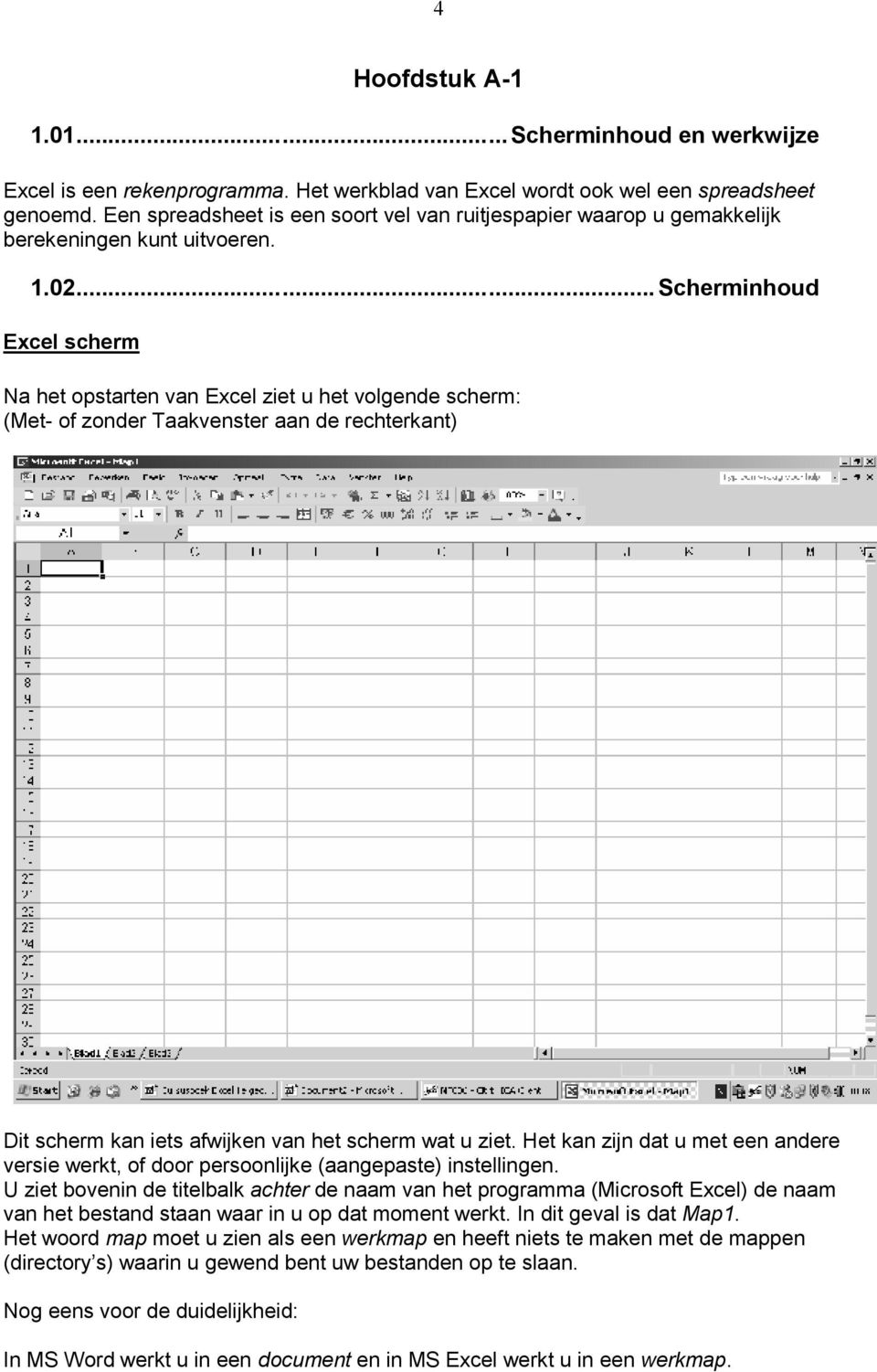
6 4 Hoofdstuk A Scherminhoud en werkwijze Excel is een rekenprogramma. Het werkblad van Excel wordt ook wel een spreadsheet genoemd. Een spreadsheet is een soort vel van ruitjespapier waarop u gemakkelijk berekeningen kunt uitvoeren Scherminhoud Excel scherm Na het opstarten van Excel ziet u het volgende scherm: (Met- of zonder Taakvenster aan de rechterkant) Dit scherm kan iets afwijken van het scherm wat u ziet. Het kan zijn dat u met een andere versie werkt, of door persoonlijke (aangepaste) instellingen. U ziet bovenin de titelbalk achter de naam van het programma (Microsoft Excel) de naam van het bestand staan waar in u op dat moment werkt. In dit geval is dat Map1. Het woord map moet u zien als een werkmap en heeft niets te maken met de mappen (directory s) waarin u gewend bent uw bestanden op te slaan. Nog eens voor de duidelijkheid: In MS Word werkt u in een document en in MS Excel werkt u in een werkmap.
7 5 Formulebalk Onder de bekende werkbalken ziet u de Formulebalk. Alle gegevens die u invoert ziet u in de Formulebalk verschijnen. Aan de linkerkant van de Formulebalk ziet u welke cel van het werkblad op dat moment actief is. U kunt ook duidelijk zien dat deze cel geselecteerd is door de vet weergegeven rand rond de cel (celwijzer). Op het voorbeeld is dat cel A1. Werkblad (spreadsheet) Het werkblad van Excel is zoals eerder gezegd een soort ruitjesvel waarop u gegevens kunt invoeren en berekeningen kunt uitvoeren. Het werkblad bestaat uit kolommen, rijen en cellen. De kolommen zijn aangegeven met letters (bovenaan het werkblad). De rijen zijn aangegeven met cijfers (links van het werkblad). De ruitjes heten cellen. Het werkblad is erg groot. U ziet maar een klein gedeelte op het scherm. Blader via de bladerpijltjes van de schuifbalken door het werkblad In Excel 2003 opent een werkmap standaard met drie werkbladen (bladtabs). Een werkmap kan ook uit minder of meerdere bladtabs bestaan, dit is afhankelijk van persoonlijke voorkeur. Bladtabs Onderin het werkblad ziet u de bladtabs. Elk werkblad heeft een bladtab. Aan deze bladtabs kunt u duidelijk zien welk werkblad op dat moment actief is. De tab van het werkblad dat actief is, wordt vet weergegeven. Door te klikken op één van de bladtabs, maakt u deze actief. Klik op één van de andere bladtabs (deze tab wordt nu vet weergegeven) en klik daarna weer op Blad1 zodat het eerste werkblad weer actief wordt Werkwijze De muisaanwijzer wordt in het werkblad van Excel aangegeven met een kruisje. In een actieve cel kunt u niet alleen tekst, maar ook getallen en/of formules invoeren. Een actieve cel is duidelijk herkenbaar aan de celwijzer. Verplaatsen van de celwijzer en gegevens(blok) Celwijzer verplaatsen: Open van de bijgeleverde diskette de werkmap Oefening1 Excel De celwijzer kunt u verplaatsen door in een andere cel te klikken met de muis of; met de tabtoets van het toetsenbord of; met het toetsenbord op de hierna aangegeven manieren.
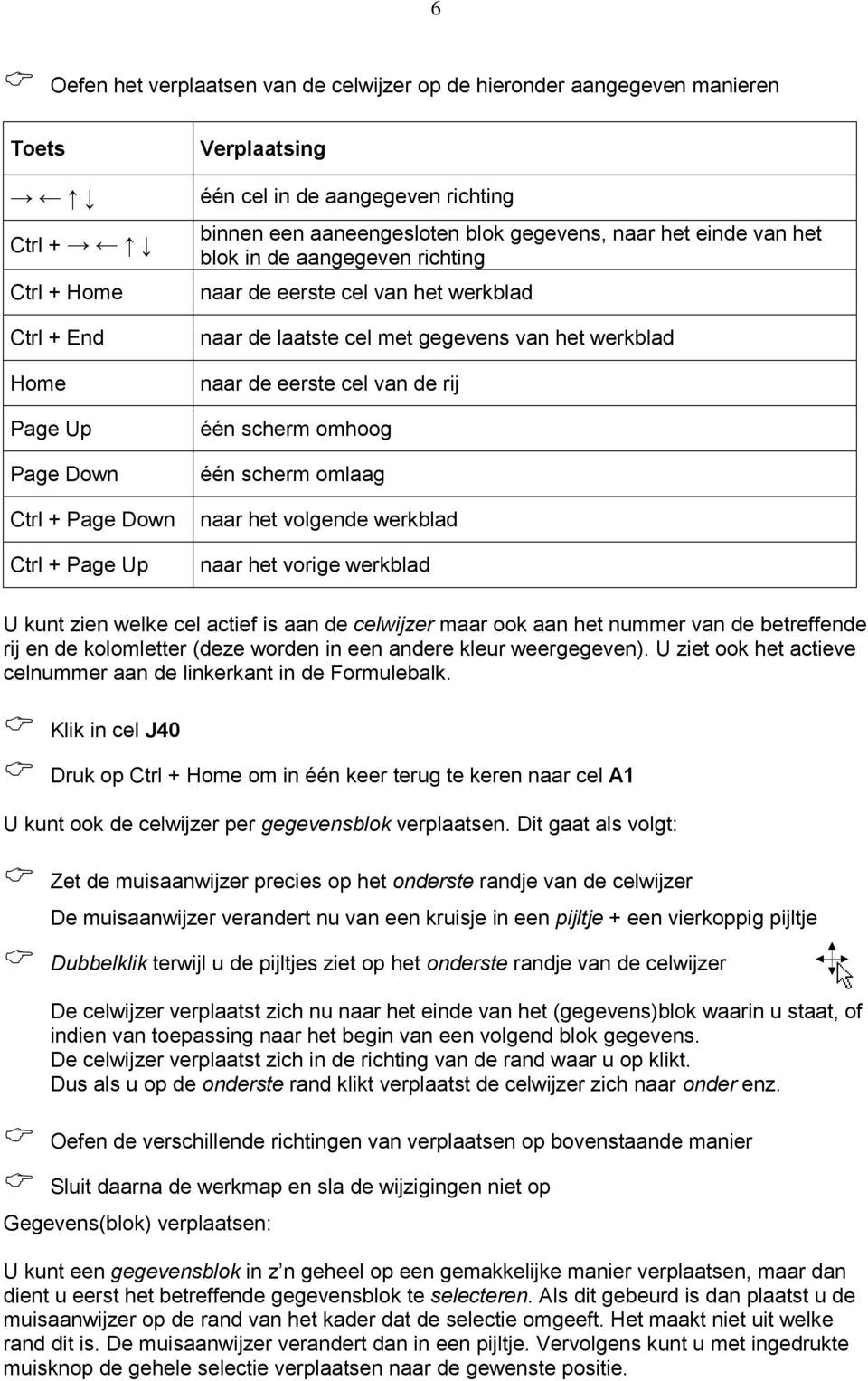
8 6 Oefen het verplaatsen van de celwijzer op de hieronder aangegeven manieren Toets Ctrl + Ctrl + Home Ctrl + End Home Page Up Page Down Ctrl + Page Down Ctrl + Page Up Verplaatsing één cel in de aangegeven richting binnen een aaneengesloten blok gegevens, naar het einde van het blok in de aangegeven richting naar de eerste cel van het werkblad naar de laatste cel met gegevens van het werkblad naar de eerste cel van de rij één scherm omhoog één scherm omlaag naar het volgende werkblad naar het vorige werkblad U kunt zien welke cel actief is aan de celwijzer maar ook aan het nummer van de betreffende rij en de kolomletter (deze worden in een andere kleur weergegeven). U ziet ook het actieve celnummer aan de linkerkant in de Formulebalk. Klik in cel J40 Druk op Ctrl + Home om in één keer terug te keren naar cel A1 U kunt ook de celwijzer per gegevensblok verplaatsen. Dit gaat als volgt: Zet de muisaanwijzer precies op het onderste randje van de celwijzer De muisaanwijzer verandert nu van een kruisje in een pijltje + een vierkoppig pijltje Dubbelklik terwijl u de pijltjes ziet op het onderste randje van de celwijzer De celwijzer verplaatst zich nu naar het einde van het (gegevens)blok waarin u staat, of indien van toepassing naar het begin van een volgend blok gegevens. De celwijzer verplaatst zich in de richting van de rand waar u op klikt. Dus als u op de onderste rand klikt verplaatst de celwijzer zich naar onder enz. Oefen de verschillende richtingen van verplaatsen op bovenstaande manier Sluit daarna de werkmap en sla de wijzigingen niet op Gegevens(blok) verplaatsen: U kunt een gegevensblok in z n geheel op een gemakkelijke manier verplaatsen, maar dan dient u eerst het betreffende gegevensblok te selecteren. Als dit gebeurd is dan plaatst u de muisaanwijzer op de rand van het kader dat de selectie omgeeft. Het maakt niet uit welke rand dit is. De muisaanwijzer verandert dan in een pijltje. Vervolgens kunt u met ingedrukte muisknop de gehele selectie verplaatsen naar de gewenste positie.
9 7 LET OP! U mag hierbij niet op het zwarte blokje rechts onderin gaan staan. Open van de diskette de werkmap Verkoop uit voorraad Selecteer het gegevensblok van A3 t/m G13 (Zie indien nodig, voor uitleg de volgende alinea) Plaats de muisaanwijzer op één van de randen van het kader rond de selectie Sleep de selectie (met ingedrukte muisknop) naar de cellen B3 t/m H13 Tijdens het slepen ziet u een kadertje (Screen Tip). Dit kadertje geeft precies aan waar u de cellen naar toe sleept. Laat op de juiste plaats de muisknop los Verplaats nu het gegevensblok E3 t/m E12 naar de cellen A3 t/m A12 Verplaats vervolgens het hele achterste gegevensblok vanaf Prijs p.st. één kolom naar links op de manier zoals u zojuist geleerd heeft Sluit de werkmap en sla de wijzigingen niet op Cellen, kolommen en rijen selecteren Cellen selecteren: Een aantal cellen tegelijk selecteren met de muis: Open van de diskette opnieuw de werkmap Oefening1 Excel Selecteer cel B2 (in de betreffende cel klikken) Sleep (met de linker muisknop ingedrukt terwijl u dit kruisje naar cel C15 en laat daar de muisknop los ziet), de muisaanwijzer U ziet nu het geselecteerde gedeelte diapositief op uw scherm. Maak de selectie ongedaan door op een willekeurige plaats in het werkblad te klikken Een andere manier is; Selecteer cel A5 Houd de Shifttoets ingedrukt en klik met de muis op cel C18 Maak de selectie weer ongedaan Op deze manier kunt u alleen aangrenzende cellen, rijen of kolommen selecteren. Om meerdere willekeurige cellen, rijen of kolommen te selecteren gebruikt u de Ctrl-toets. Dit gaat als volgt: Houd de Ctrl-toets ingedrukt terwijl u meerdere willekeurige cellen aanklikt Maak de selectie weer ongedaan
10 8 Een aantal cellen tegelijk selecteren met het toetsenbord: Selecteer cel B2 Houd de Shifttoets ingedrukt, terwijl u op de cursortoets (pijltjestoets) naar beneden richting B15 drukt en druk vervolgens op de cursortoets naar rechts richting C15 en laat daar de Shifttoets los Maak de selectie weer ongedaan Kolommen selecteren: Klik op de kolomletter van kolom C De hele kolom C is nu in één keer geselecteerd Maak de selectie weer ongedaan Rijen selecteren: Klik op het rijnummer van rij 9 De hele rij 9 is nu in één keer geselecteerd. Maak de selectie weer ongedaan U kunt meerdere kolommen en rijen selecteren op precies dezelfde manier als hierboven omschreven met behulp van de Shifttoets of de Ctrl-toets. Maak dezelfde meervoudige selectie als gegeven in het volgende voorbeeld Als dit gelukt is, maak dan de selectie weer ongedaan
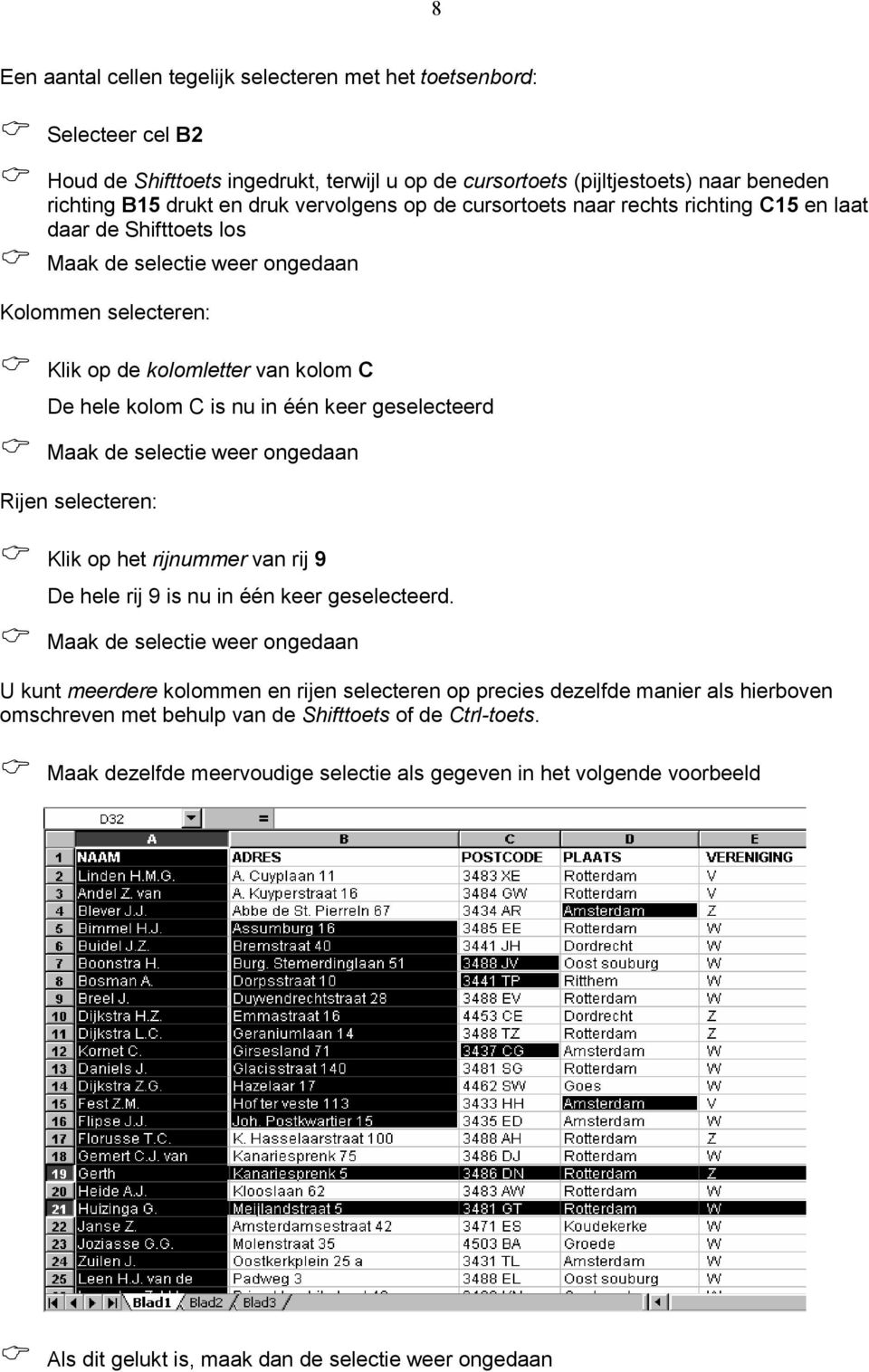
11 9 Het hele werkblad selecteren: Klik in het lege vakje aan de linkerkant naast de kolomletters en boven de rij nummers Het hele werkblad is nu in één keer geselecteerd. Maak de selectie weer ongedaan Kolommen en rijen invoegen en verwijderen Kolommen invoegen: Selecteer kolom D, open het menu Invoegen en klik op Kolommen Er is een lege kolom ingevoegd links van de geselecteerde kolom en de kolomletters zijn aangepast. Meerdere kolommen tegelijk invoegen: Selecteer kolom B en C en klik op Kolommen in het menu Invoegen Er zijn nu evenveel kolommen ingevoegd als u geselecteerd hebt. Rijen invoegen: Selecteer rij 2, open het menu Invoegen en klik op Rijen Er is een lege rij ingevoegd boven de geselecteerde rij en de rijnummers zijn aangepast. Meerdere rijen tegelijk invoegen: Selecteer rij 3 t/m rij 8 en klik op Rijen in menu Invoegen Er zijn nu evenveel rijen ingevoegd als u geselecteerd hebt. Een andere manier is in de selectie klikken met de rechter muisknop en vervolgens de optie Invoegen aan te klikken. Kolommen verwijderen: Selecteer de ingevoegde kolommen, open het menu Bewerken en klik op Verwijderen Rijen verwijderen: Selecteer de ingevoegde rijen, open het menu Bewerken en klik op Verwijderen Een andere manier is in de selectie klikken met de rechter muisknop en vervolgens de optie Verwijderen aan te klikken. Als dit gelukt is, sluit dan de werkmap en sla de wijzigingen niet op
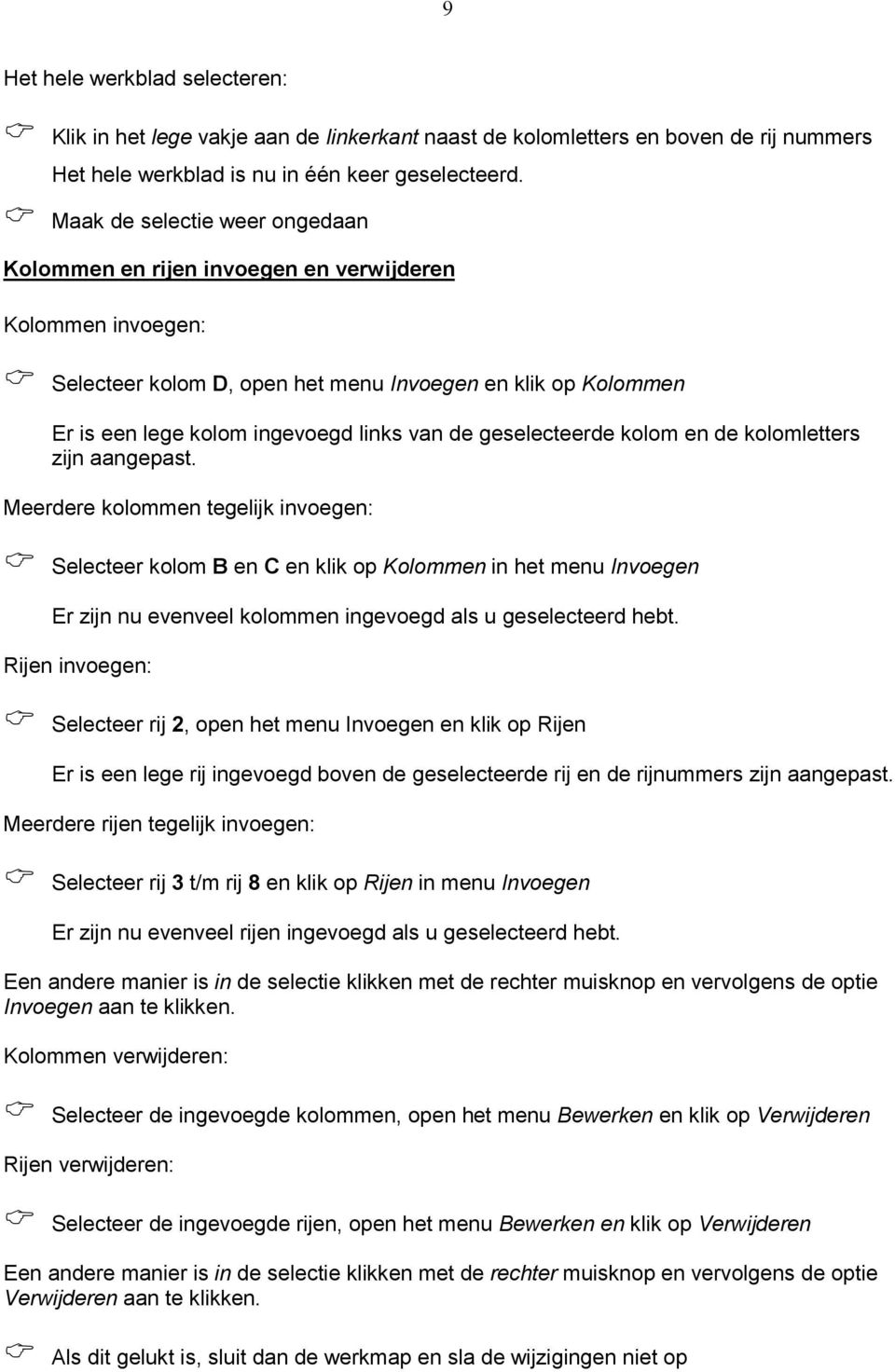
12 10 Hoofdstuk A Werkbladen gebruiken Bij een nieuw geopende werkmap in Excel 2003 beschikt u standaard over drie werkbladen, Blad1, Blad2 en Blad3. Dit aantal kunt u desgewenst wijzigen. Het gebruik van werkbladen gaan we in dit hoofdstuk nader bekijken. Standaard aantal werkbladen wijzigen Open een nieuw werkblad door op te klikken van de standaardwerkbalk Open het menu Extra, klik op Opties en vervolgens op de tab Algemeen Daar kunt u achter de optie Werkbladen in nieuwe werkmap: het aantal desgewenst wijzigen. (In dit venster kunt u ook het standaard lettertype wijzigen.) Bekijk het dialoogvenster maar laat de standaard instellingen gewoon staan Sluit het dialoogvenster door op Annuleren te klikken Navigeren met werkbladen Open van de diskette de werkmap Werkbladen U ziet direct dat deze werkmap meer dan de standaard drie werkbladen bevat. Met de pijltjes links onderin kunt u bladeren door de werkbladen. Bladerpijltjes Met het eerste van de 4 pijltjes Met het laatste van de 4 pijltjes bladert u in 1 keer naar de eerste tabbladen. bladert u in 1 keer naar de laatste tabbladen. Klik op het laatste bladerpijltje om de laatste tabbladen in beeld te krijgen Om de inhoud van een tabblad te zien, dient u op het bewuste tabblad te klikken.
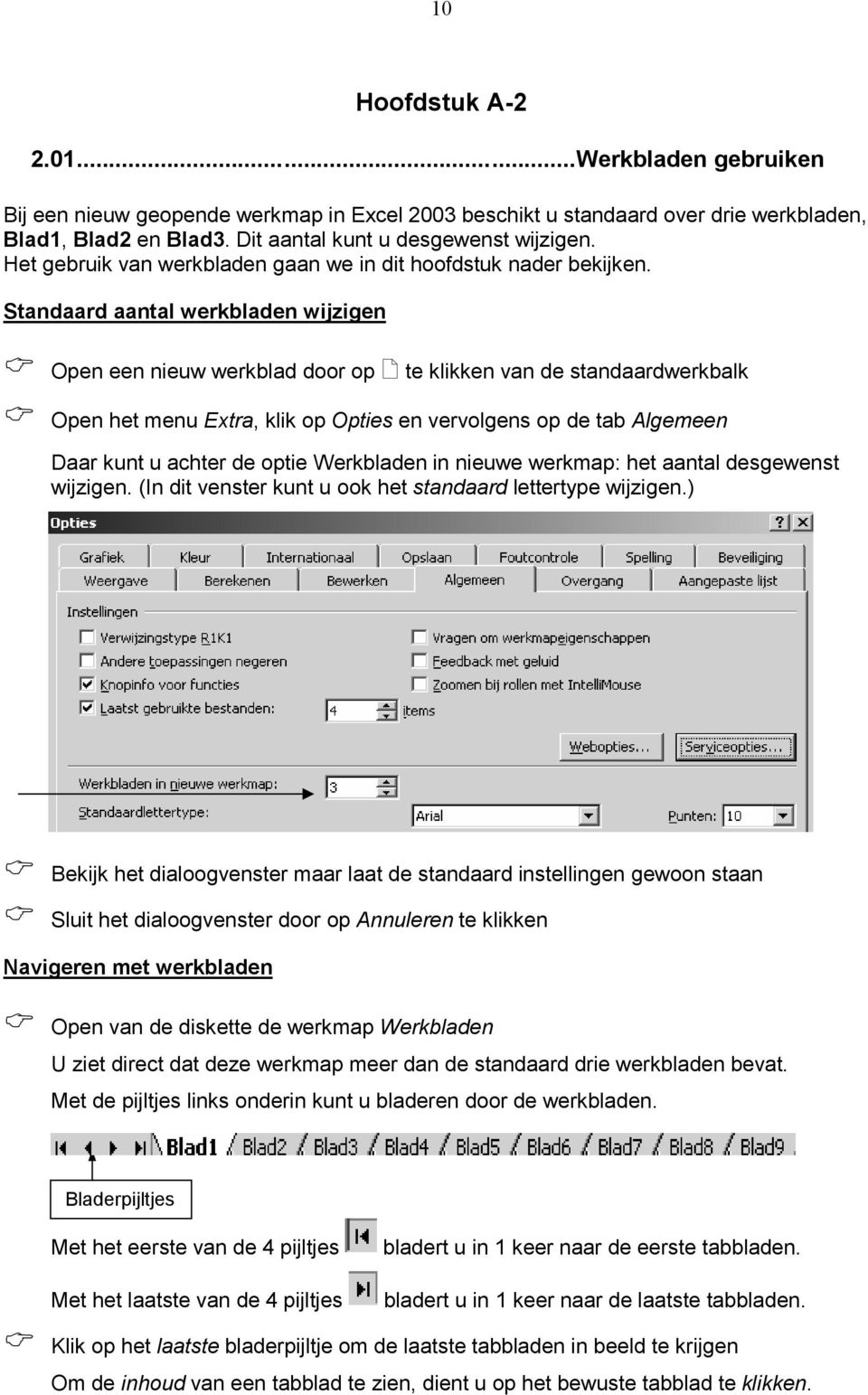
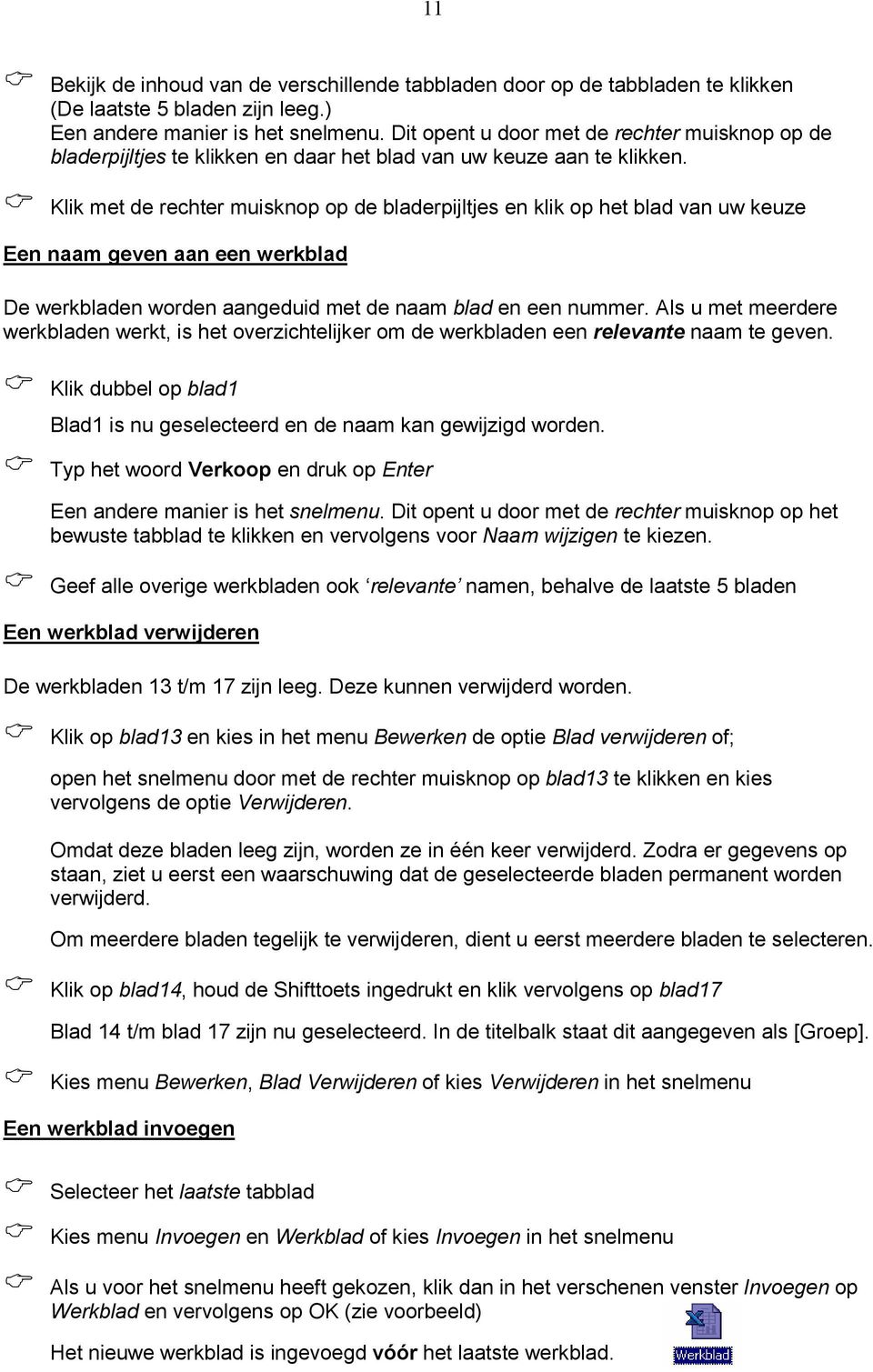
13 11 Bekijk de inhoud van de verschillende tabbladen door op de tabbladen te klikken (De laatste 5 bladen zijn leeg.) Een andere manier is het snelmenu. Dit opent u door met de rechter muisknop op de bladerpijltjes te klikken en daar het blad van uw keuze aan te klikken. Klik met de rechter muisknop op de bladerpijltjes en klik op het blad van uw keuze Een naam geven aan een werkblad De werkbladen worden aangeduid met de naam blad en een nummer. Als u met meerdere werkbladen werkt, is het overzichtelijker om de werkbladen een relevante naam te geven. Klik dubbel op blad1 Blad1 is nu geselecteerd en de naam kan gewijzigd worden. Typ het woord Verkoop en druk op Enter Een andere manier is het snelmenu. Dit opent u door met de rechter muisknop op het bewuste tabblad te klikken en vervolgens voor Naam wijzigen te kiezen. Geef alle overige werkbladen ook relevante namen, behalve de laatste 5 bladen Een werkblad verwijderen De werkbladen 13 t/m 17 zijn leeg. Deze kunnen verwijderd worden. Klik op blad13 en kies in het menu Bewerken de optie Blad verwijderen of; open het snelmenu door met de rechter muisknop op blad13 te klikken en kies vervolgens de optie Verwijderen. Omdat deze bladen leeg zijn, worden ze in één keer verwijderd. Zodra er gegevens op staan, ziet u eerst een waarschuwing dat de geselecteerde bladen permanent worden verwijderd. Om meerdere bladen tegelijk te verwijderen, dient u eerst meerdere bladen te selecteren. Klik op blad14, houd de Shifttoets ingedrukt en klik vervolgens op blad17 Blad 14 t/m blad 17 zijn nu geselecteerd. In de titelbalk staat dit aangegeven als [Groep]. Kies menu Bewerken, Blad Verwijderen of kies Verwijderen in het snelmenu Een werkblad invoegen Selecteer het laatste tabblad Kies menu Invoegen en Werkblad of kies Invoegen in het snelmenu Als u voor het snelmenu heeft gekozen, klik dan in het verschenen venster Invoegen op Werkblad en vervolgens op OK (zie voorbeeld) Het nieuwe werkblad is ingevoegd vóór het laatste werkblad.
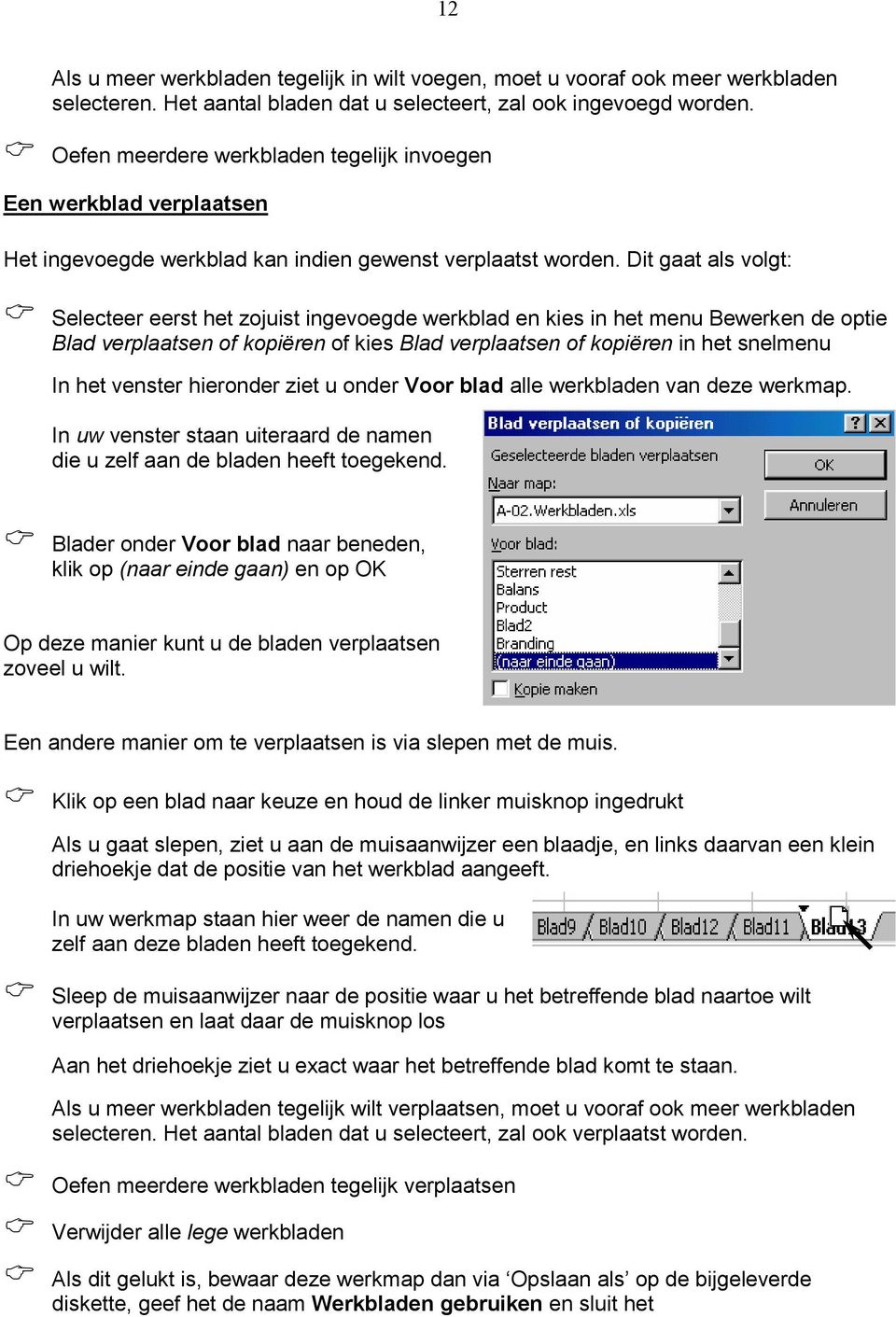
14 12 Als u meer werkbladen tegelijk in wilt voegen, moet u vooraf ook meer werkbladen selecteren. Het aantal bladen dat u selecteert, zal ook ingevoegd worden. Oefen meerdere werkbladen tegelijk invoegen Een werkblad verplaatsen Het ingevoegde werkblad kan indien gewenst verplaatst worden. Dit gaat als volgt: Selecteer eerst het zojuist ingevoegde werkblad en kies in het menu Bewerken de optie Blad verplaatsen of kopiëren of kies Blad verplaatsen of kopiëren in het snelmenu In het venster hieronder ziet u onder Voor blad alle werkbladen van deze werkmap. In uw venster staan uiteraard de namen die u zelf aan de bladen heeft toegekend. Blader onder Voor blad naar beneden, klik op (naar einde gaan) en op OK Op deze manier kunt u de bladen verplaatsen zoveel u wilt. Een andere manier om te verplaatsen is via slepen met de muis. Klik op een blad naar keuze en houd de linker muisknop ingedrukt Als u gaat slepen, ziet u aan de muisaanwijzer een blaadje, en links daarvan een klein driehoekje dat de positie van het werkblad aangeeft. In uw werkmap staan hier weer de namen die u zelf aan deze bladen heeft toegekend. Sleep de muisaanwijzer naar de positie waar u het betreffende blad naartoe wilt verplaatsen en laat daar de muisknop los Aan het driehoekje ziet u exact waar het betreffende blad komt te staan. Als u meer werkbladen tegelijk wilt verplaatsen, moet u vooraf ook meer werkbladen selecteren. Het aantal bladen dat u selecteert, zal ook verplaatst worden. Oefen meerdere werkbladen tegelijk verplaatsen Verwijder alle lege werkbladen Als dit gelukt is, bewaar deze werkmap dan via Opslaan als op de bijgeleverde diskette, geef het de naam Werkbladen gebruiken en sluit het
15 13 Hoofdstuk A Gegevens invoeren, automatisch aanvullen, reeksen en sorteren U ziet uw gegevens niet alleen in een cel maar ook in de formulebalk verschijnen. U ziet ook dat de ingevoerde gegevens gewoon de volgende cel overlapt. Als de volgende cel niet leeg is, breekt Excel de tekst af. Deze tekst is dan nog steeds aanwezig maar is niet meer zichtbaar. Dit kan o.a. opgelost worden door de kolombreedte aan te passen. Dit komt later aan de orde Gegevens invoeren Tekst invoeren Open een nieuwe werkmap Typ uw volledige naam in cel A1 en druk op de Entertoets U kunt op verschillende manieren de invoer bevestigen, t.w.: Door op Enter te klikken, zoals het voorbeeld hierboven. Door te klikken op het vinkje dat in de formulebalk verschijnt tijdens het invoeren van gegevens. In dat geval blijft de cel waar u de gegevens ingevoerd heeft, actief. Met de Tabtoets. Met de cursortoetsen (pijltjestoetsen) van het toetsenbord. Typ in cel A2: cursus Excel en klik op het vinkje in formulebalk De invoer is bevestigd en de cel waar u zojuist gegevens heeft ingevoerd is nog steeds actief. Invoer afbreken U kunt de invoer afbreken, door op het kruisje te klikken dat in de formulebalk verschijnt tijdens het invoeren van gegevens, of op de Escapetoets te drukken van het toetsenbord. Wijzigingen aanbrengen Als u achteraf iets wilt wijzigen in deze tekst, dan dient u de eerste cel van de betreffende tekst te selecteren door er in te klikken, of met de cursortoets van het toetsenbord naar deze cel te gaan. Wanneer u nu direct zou gaan typen in deze geselecteerde cel, dan verdwijnt onmiddellijk de bestaande tekst. Dit kunt u op de volgende manieren voorkomen t.w: dubbelklikken in de betreffende cel en vervolgens de wijzigingen aanbrengen in de cel. de F2 toets indrukken en vervolgens de wijzigingen aanbrengen in de cel. klikken in de formulebalk en daar de wijzigingen aanbrengen. Wijzigen in de Formulebalk: Klik in cel A1 (deze is nu geselecteerd) Klik in de Formulebalk achter uw naam en typ: Vlissingen
16 14 Druk op Enter en kijk in het Afdrukvoorbeeld hoe dit er uit ziet Sluit het Afdrukvoorbeeld Wijzigen in de cel: Klik in cel A1 en druk vervolgens op de F2 toets, of klik dubbel in cel A1 Verwijder het woord Vlissingen achter uw naam en druk op Enter (Decimale) getallen invoeren Getallen kunt u op dezelfde manier invoeren als de tekst hierboven. Zowel met het alfanumerieke gedeelte van het toetsenbord als met het numerieke gedeelte. Als u het numerieke gedeelte gebruikt, zorg er dan voor dat de NUMLOCKtoets aan staat! Wanneer u getallen invoert met het numerieke gedeelte van het toetsenbord, kunt u een punt intoetsen om een komma neer te zetten. Getallen worden automatisch rechts uitgelijnd. Typt u echter een getal op het alfanumerieke gedeelte met een punt, dan zal dit links uitgelijnd worden. Excel ziet in dit geval het getal als tekst en kan hiermee dus niet meer rekenen. Wilt u een getal zonder punt toch links uitlijnen, zet er dan een apostrof voor, bijvoorbeeld: Het getal zal links uitgelijnd worden maar het kan ook in dit geval niet meer rekenen. De apostrof zal niet afgedrukt worden door de printer. Begin met een schone werkmap en voer getallen in zoals in het voorbeeld nr. 1 hieronder voorbeeld nr. 1 voorbeeld nr. 2 Om 2 decimalen achter de komma te verkrijgen zoals in het voorbeeld nr. 2, dient u het aantal decimalen aan te passen. Dit kan via de snelkoppeling van de opmaakwerkbalk. Selecteer de betreffende cellen A1 t/m A9 Klik op meer of minder decimalen (wat van toepassing is) van de opmaakwerkbalk om 2 decimalen over te houden (zie voorbeeld hieronder:) meer decimalen minder decimalen Als dit gelukt is, maak dan het werkblad leeg
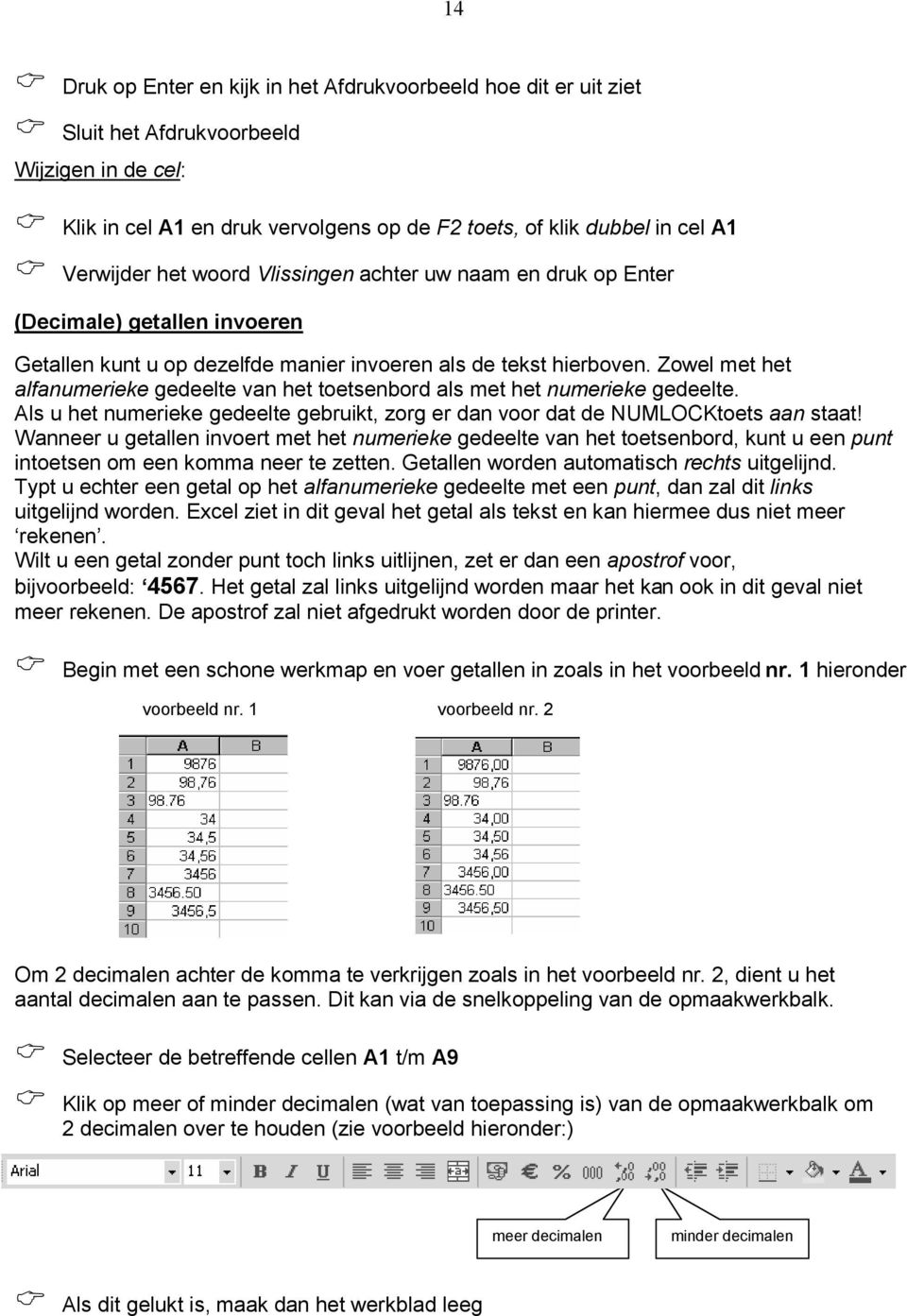
17 Automatisch aanvullen functie Excel vult woorden automatisch aan met tekst uit dezelfde kolom die met dezelfde letter begint. Hier mogen echter geen lege cellen tussen zitten. Dit is de Automatisch aanvullen functie. Dit kan handig zijn als u regelmatig dezelfde woorden in een kolom moet typen. Hiervoor dient wel de functie Automatisch aanvullen aangevinkt te zijn. Is dit niet het geval, klik dan via het menu Extra op Opties, selecteer de tab Bewerken en vink vervolgens onderin dit venster Automatisch aanvullen voor celwaarden activeren aan en klik op OK. Automatisch aanvullen Voer gegevens in zoals in het voorbeeld is weergegeven Typ in cel A6 de letter R en druk op Enter U ziet dat Excel zelf het woord Rotterdam heeft neergezet. Wilt u niet het woord Rotterdam invoeren maar een ander woord dat met een R begint, dan geeft u geen Enter en typt u gewoon door. Oefen het Automatisch aanvullen Sluit daarna de werkmap en sla de wijzigingen niet op De volgende oefening doet u door middel van een korte opgave. Daarbij zult u een aantal nieuwe handelingen tegenkomen die zich, indien nodig na een korte uitleg, vanzelf wijzen. Opgave Opgave 03-1: 01. Open een nieuw werkblad 02. Typ het volgende precies zo over als in het voorbeeld hieronder is weergegeven
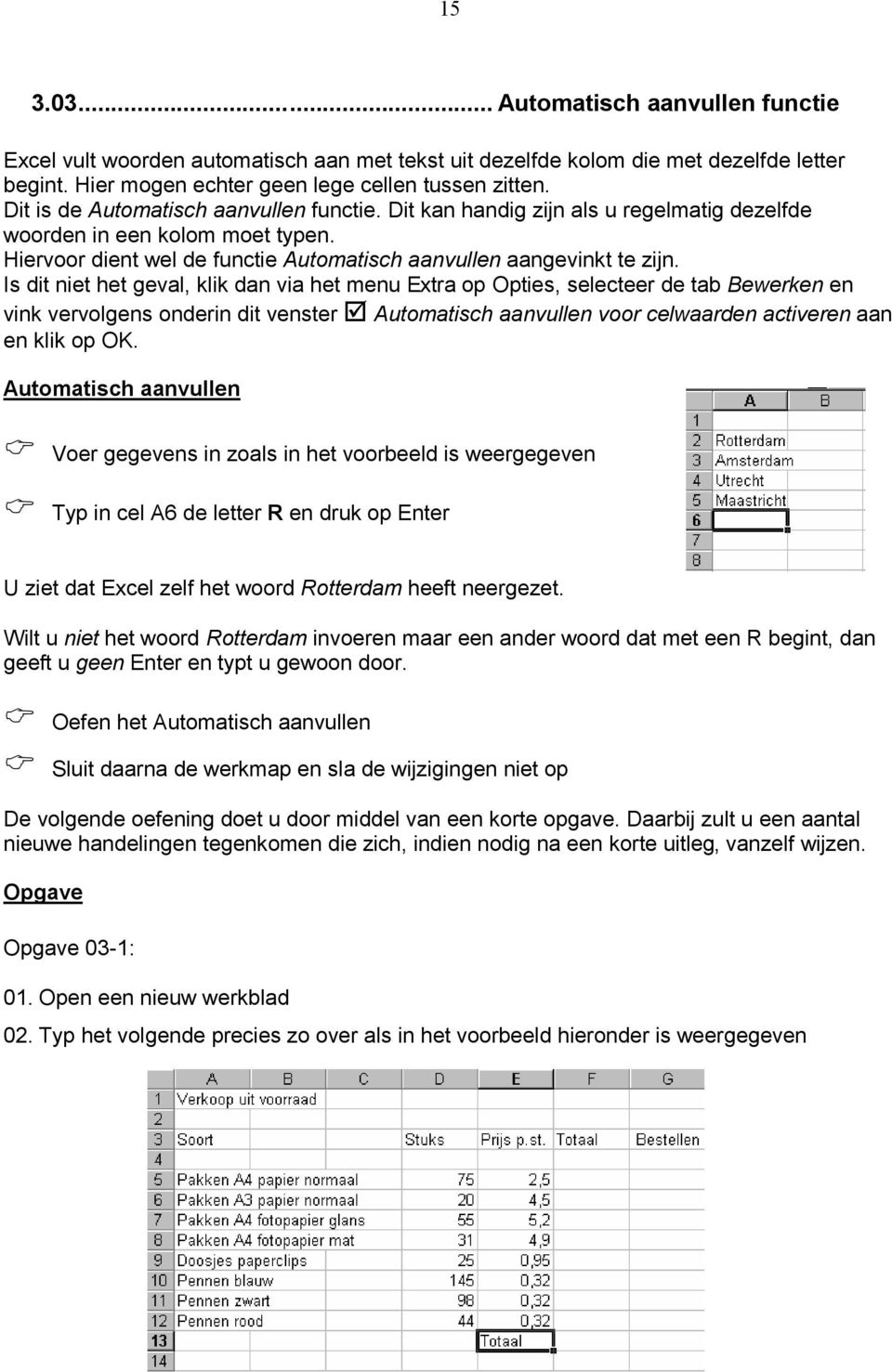
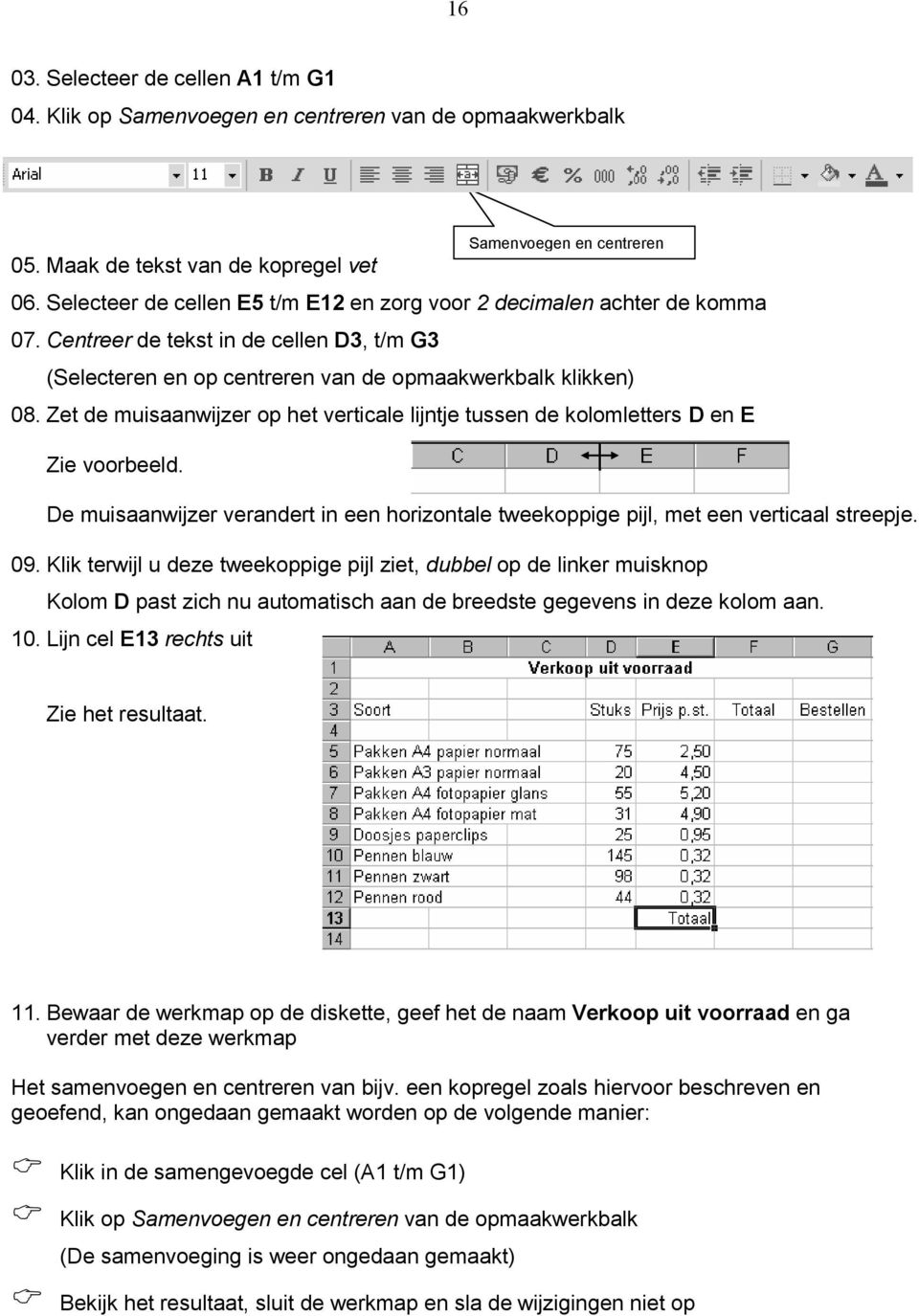
18 Selecteer de cellen A1 t/m G1 04. Klik op Samenvoegen en centreren van de opmaakwerkbalk 05. Maak de tekst van de kopregel vet Samenvoegen en centreren 06. Selecteer de cellen E5 t/m E12 en zorg voor 2 decimalen achter de komma 07. Centreer de tekst in de cellen D3, t/m G3 (Selecteren en op centreren van de opmaakwerkbalk klikken) 08. Zet de muisaanwijzer op het verticale lijntje tussen de kolomletters D en E Zie voorbeeld. De muisaanwijzer verandert in een horizontale tweekoppige pijl, met een verticaal streepje. 09. Klik terwijl u deze tweekoppige pijl ziet, dubbel op de linker muisknop Kolom D past zich nu automatisch aan de breedste gegevens in deze kolom aan. 10. Lijn cel E13 rechts uit Zie het resultaat. 11. Bewaar de werkmap op de diskette, geef het de naam Verkoop uit voorraad en ga verder met deze werkmap Het samenvoegen en centreren van bijv. een kopregel zoals hiervoor beschreven en geoefend, kan ongedaan gemaakt worden op de volgende manier: Klik in de samengevoegde cel (A1 t/m G1) Klik op Samenvoegen en centreren van de opmaakwerkbalk (De samenvoeging is weer ongedaan gemaakt) Bekijk het resultaat, sluit de werkmap en sla de wijzigingen niet op
19 Een reeks automatisch doorvoeren Excel herkent een serie opeenvolgende gegevens als een reeks. Wanneer u twee of meer cellen van een reeks selecteert, dan kunt u de rest automatisch uit laten voeren door Excel. Dit kan gaan om bijvoorbeeld cijfers, datums, weekdagen, maanden, jaren enz., zolang het begin een patroon vertoont, doet Excel de rest. Een reeks creëren Open een nieuw werkblad Typ het cijfer 10 in cel A1 en bevestig de invoer Typ het cijfer 15 in cel A2 en bevestig de invoer Selecteer de cellen A1 en A2 U ziet in de rechter benedenhoek van de celwijzer een klein zwart blokje. Als u de muisaanwijzer hier op zet, dan verandert de muisaanwijzer van een in een Zie voorbeeld. Is dit niet het geval, klik dan via het menu Extra op Opties. Selecteer de tab Bewerken en vink vervolgens Cel slepen en neerzetten aan en klik op OK. Plaats de muisaanwijzer op het zwarte blokje van de celwijzer (zie voorbeeld) en sleep dit naar beneden over de volgende cellen tot en met cel A10 Tijdens het slepen ziet u de scherminfo met daarin de waarde die daar komt te staan. Laat de muisknop los In de cellen A1 t/m A10 ziet u nu getallen die met 5 tegelijk oplopen. Op deze manier kunt u allerlei reeksen zelf creëren. Aangepaste lijst Excel beschikt ook over een aangepaste lijst met daarin een aantal reeksen die daar alreeds standaard in staan, zoals de dagen van de week en de maanden van het jaar. Open het menu Extra, klik op Opties en selecteer de tab Aangepaste lijst Onder Aangepaste lijsten: ziet u precies welke reeksen hier in staan. Zie volgend voorbeeld:
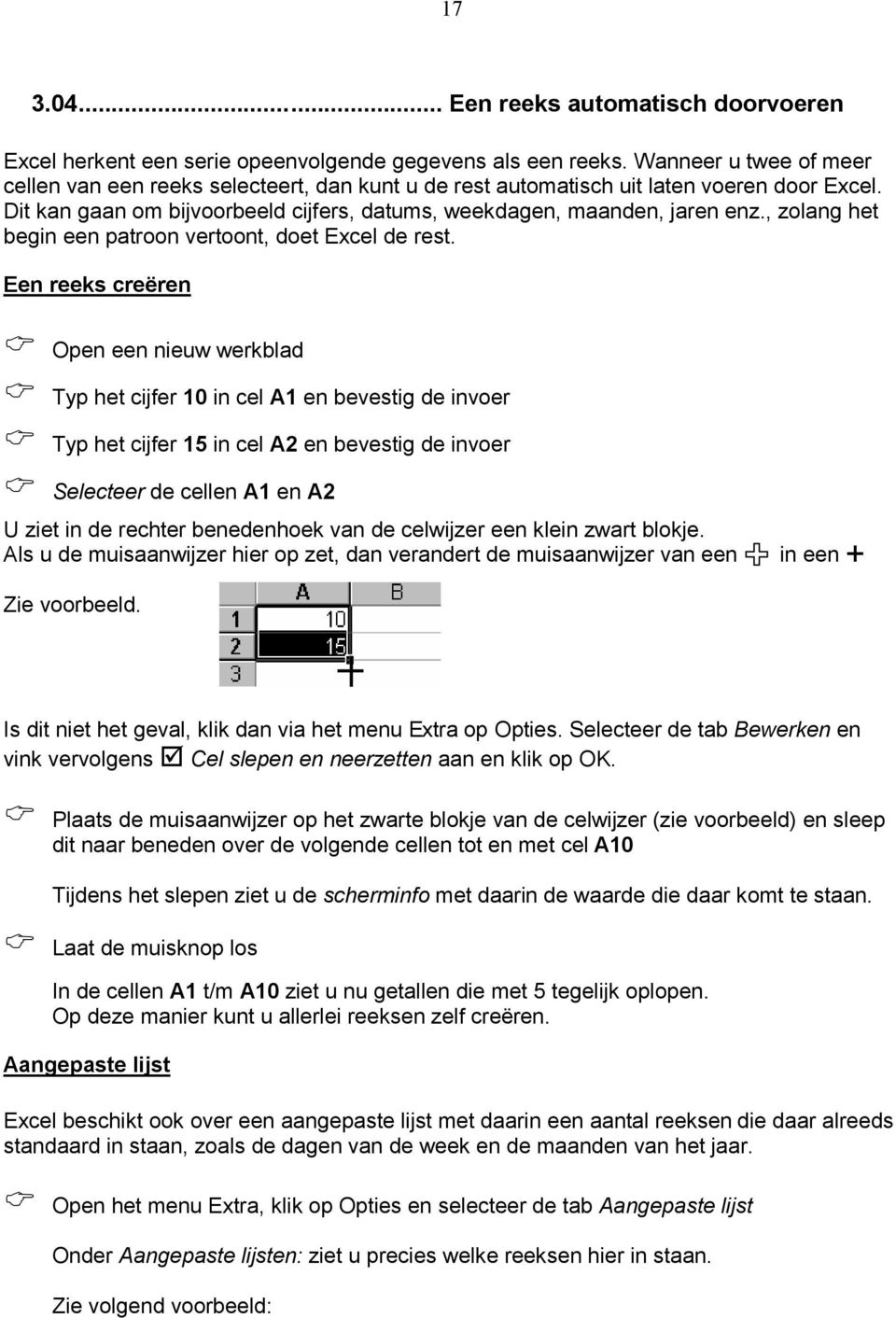
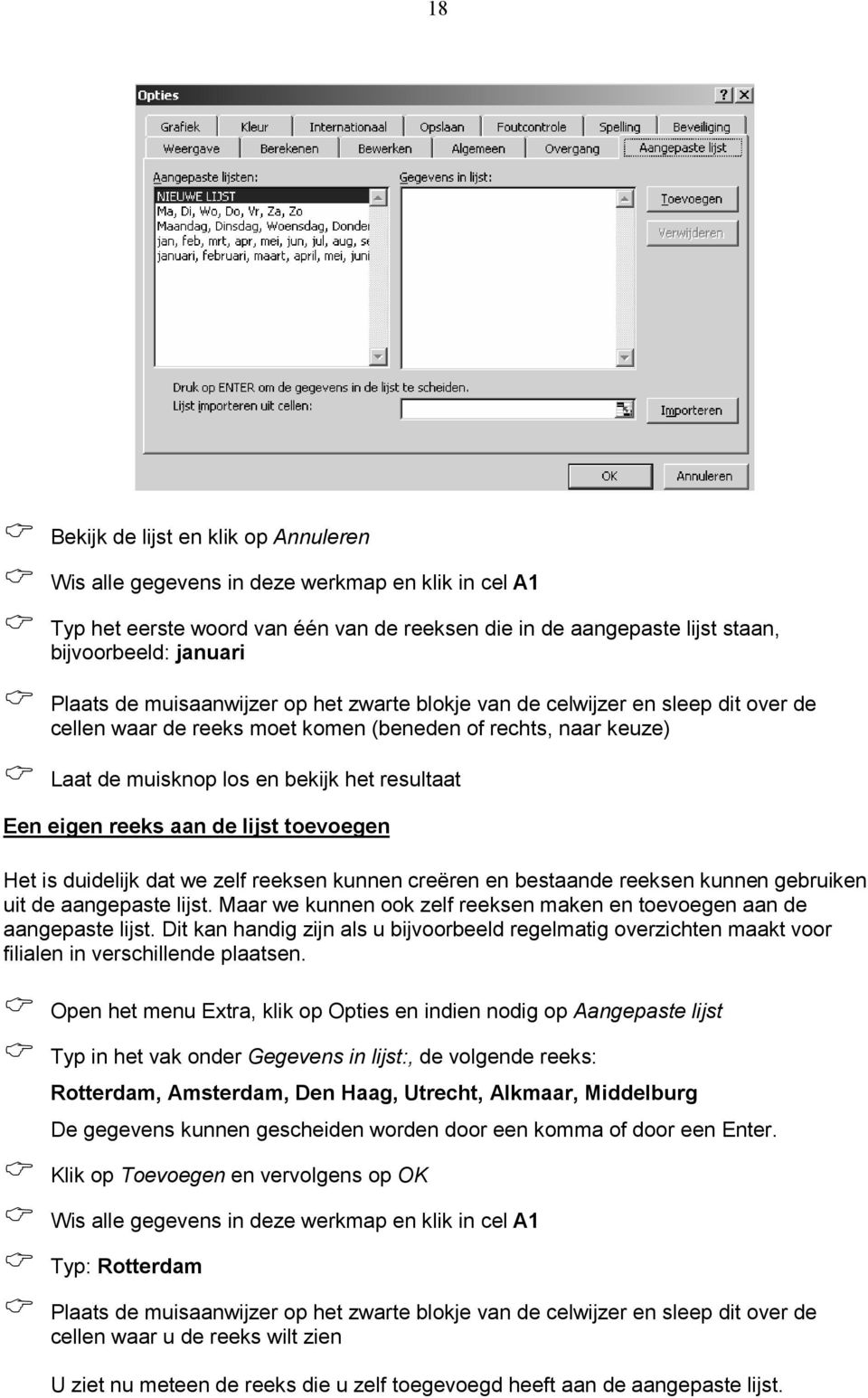
20 18 Bekijk de lijst en klik op Annuleren Wis alle gegevens in deze werkmap en klik in cel A1 Typ het eerste woord van één van de reeksen die in de aangepaste lijst staan, bijvoorbeeld: januari Plaats de muisaanwijzer op het zwarte blokje van de celwijzer en sleep dit over de cellen waar de reeks moet komen (beneden of rechts, naar keuze) Laat de muisknop los en bekijk het resultaat Een eigen reeks aan de lijst toevoegen Het is duidelijk dat we zelf reeksen kunnen creëren en bestaande reeksen kunnen gebruiken uit de aangepaste lijst. Maar we kunnen ook zelf reeksen maken en toevoegen aan de aangepaste lijst. Dit kan handig zijn als u bijvoorbeeld regelmatig overzichten maakt voor filialen in verschillende plaatsen. Open het menu Extra, klik op Opties en indien nodig op Aangepaste lijst Typ in het vak onder Gegevens in lijst:, de volgende reeks: Rotterdam, Amsterdam, Den Haag, Utrecht, Alkmaar, Middelburg De gegevens kunnen gescheiden worden door een komma of door een Enter. Klik op Toevoegen en vervolgens op OK Wis alle gegevens in deze werkmap en klik in cel A1 Typ: Rotterdam Plaats de muisaanwijzer op het zwarte blokje van de celwijzer en sleep dit over de cellen waar u de reeks wilt zien U ziet nu meteen de reeks die u zelf toegevoegd heeft aan de aangepaste lijst.
21 19 U kunt ook heel eenvoudig een reeks toevoegen aan de aangepaste lijst die alreeds is ingevoerd in het werkblad. Deze hoeft u dan niet meer opnieuw in te voeren in de aangepaste lijst. Dit zou ook een reeks met namen kunnen zijn. Wis alle gegevens in dit werkblad en typ: Joop in cel A1 en druk op Enter Typ de volgende namen en druk na iedere naam op Enter: Ans, Marie, Jan, Peter, Ria, Floris, Greet Selecteer de cellen met de zojuist ingevoerde namen Open het menu Extra, klik op Opties en indien nodig op Aangepaste lijst Achter Lijst importeren uit cellen: staat aangegeven welke cellen er geselecteerd zijn. Klik in dit dialoogvenster op Importeren en klik op OK De ingevoerde reeks namen is toegevoegd aan de aangepaste lijst. Deze reeksen kunt u gebruiken wanneer en waar u wilt. Het maakt niet uit met welke van de namen u begint. Wis alle gegevens in dit werkblad Voer nu de gemaakte reeks met namen in op de manier zoals u zojuist geleerd heeft Een reeks in de aangepaste lijst verwijderen Het verwijderen van een reeks in de aangepaste lijst is eenvoudig. Open het menu Extra, klik op Opties en indien nodig op Aangepaste lijst Selecteer in het vak Aangepaste lijst: de zojuist ingevoerde reeks met namen Klik vervolgens in dit dialoogvenster op de optie Verwijderen Klik in het verschenen venster De lijst zal permanent worden verwijderd op OK Klik op OK in het dialoogvenster om dit te sluiten De toegevoegde reeks met namen is nu verwijderd uit de Aangepaste lijst. U ziet dat het toevoegen en verwijderen van reeksen heel gemakkelijk is in Excel. De reeks met namen die u zojuist hebt ingevoegd en weer verwijderd, staat nog steeds in het werkblad. Deze stond er al en het verwijderen van deze reeks uit de Aangepaste lijst, heeft daar dan geen invloed meer op. Verwijder ook de eerder zelfgemaakte reeks die begint met Rotterdam uit de Aangepaste lijst Sluit de werkmap en sla de wijzigingen niet op
22 Gegevens sorteren Er zijn verschillende manieren om een werkblad met veel gegevens, zoals een database of een personeelslijst etc., te sorteren. U kunt oplopend of aflopend sorteren. U kunt op één, maar ook op meerdere sorteersleutels sorteren. U kunt desgewenst ook een deel van een lijst sorteren. De veldnamen van een lijst die u wilt sorteren, dienen een afwijkende opmaak te hebben. Dit houdt in vet, cursief, onderstreept, een ander lettertype of lettergrootte of een andere kleur etc. Dit om te voorkomen dat Excel deze rij mee sorteert. Bij een afwijkende opmaak ziet Excel deze rij als een kop(titel) rij en zal deze niet mee sorteren. Sorteren op één sorteersleutel Open van de diskette de werkmap Database Maak de veldnamenrij vet en geef het de lettergrootte 12 Pas waar nodig, de kolombreedte aan Plaats de celwijzer in een willekeurige cel in kolom F Door de celwijzer in kolom F te plaatsen geeft u aan dat u deze kolom wilt sorteren. Klik op Oplopend sorteren van de werkbalk De woonplaatsen staan nu op alfabetische volgorde en de bijbehorende gegevens zijn ook mee gesorteerd, zodat achter iedere naam de juiste gegevens staan. Op dezelfde wijze kunt u ook aflopend sorteren door te klikken op aflopend sorteren. Plaats de celwijzer in kolom A en klik op Aflopend sorteren van de werkbalk Ga verder met dit werkblad Sorteren op meerdere sorteersleutels Met de snelkoppelingen oplopend- en aflopend sorteren kunt u alleen op één sorteersleutel sorteren. Op meerdere sorteersleutels sorteren kan echter ook een handige optie zijn. Een voorbeeld van het sorteren op meerdere sorteersleutels, is het telefoonboek. In het telefoonboek is de eerste sorteersleutel de woonplaats, de tweede sorteersleutel is de achternaam en bij de derde sorteersleutel zijn de personen met dezelfde achternamen gesorteerd op straatnaam. Deze sorteersleutels gebruiken wij ook in het volgende voorbeeld. Plaats de celwijzer in een willekeurige cel in de database Open het menu Data en klik op Sorteren Klik het vak Sorteren op open en kies voor Woonplaats
23 21 Geef achter dit vak oplopend sorteren aan, door op Oplopend te klikken (zie voorbeeld) Geef op dezelfde manier bij Vervolgens op de volgende sorteersleutels aan: Als 2 e sorteersleutel Naam en Oplopend Als 3 e sorteersleutel, Straatnaam en Oplopend Onder in het venstertje ziet u nog De lijst bevat staan. Daar kunt u aangeven of de eerste rij een veldnamenrij is of niet. In dit geval bestaat de eerste rij wel degelijk uit een veldnamenrij. Dus dient deze aangeklikt te zijn. Klik indien nodig Een veldnamenrij aan en klik op OK De database is nu op een soortgelijke manier gesorteerd als in een telefoonboek. Sluit de werkmap en sla de wijzigingen niet op
24 22 Hoofdstuk A Getalnotaties U kunt niet alleen tekst en getallen invoeren, maar ook breuken, datums, procenten e.d. Breuken Open een nieuw werkblad Typ in cel A1 het volgende: 2 1/4 (een spatie tussen het getal en de breuk) Bevestig de invoer (Entertoets, Tabtoets of Cursortoets) Selecteer opnieuw de cel A1 Merk op dat het getal in de Formulebalk decimaal weergegeven wordt als 2,25! Voer onderstaande getallen en breuken in en bevestig steeds de invoer 7 3/8, 5 2/4, 10 2/3, 1 3/4, 8 1/8, Bekijk de ingevoerde getallen in de formulebalk Voer nu de volgende breuk zonder getal in: 2/3 en bevestig de invoer Merk op dat Excel deze breuk voor een datumnotatie aanziet. Dit komt omdat er geen getal voor staat! De oplossing hiervoor is om een getal voor de breuk te zetten. Typ 0 2/3 en bevestig de invoer Typ 0 1/4 en bevestig de invoer Bekijk de invoer in de formulebalk, en wis daarna alle gegevens in dit werkblad Datum en tijd Aan de hand van het soort gegevens bepaalt Excel hoe deze moeten worden geplaatst. We weten bijvoorbeeld al dat getallen als zodanig worden herkend en rechts worden uitgelijnd. Ook weten we dat breuken worden herkend door Excel. Dit geldt ook voor de datum en tijd. Typ de volgende datum: febr-99 en bevestig de invoer Controleer in de formulebalk of Excel de datum als zodanig heeft herkend Typ in de volgende cel: 11/9/03 en controleer deze in de formulebalk U ziet dat Excel ook deze datum herkent. Typ in de volgende cel de datum van vandaag op uw eigen manier en controleer deze in de formulebalk
25 23 Als het een datum van het huidige jaar betreft, dan hoeft u het jaartal niet in te typen. De dag en maand is dan al voldoende. Excel plaatst er zelf het huidige jaartal achter. De standaardweergave van de datum en tijd, wordt bepaald door de Windows instelling voor datum en tijd invoer. Dit kan desgewenst in het configuratiescherm gewijzigd worden. Typ de huidige datum zonder het jaartal en controleer deze in de formulebalk De datum van vandaag kan ook nog op een andere manier ingevoerd worden. Houd de Ctrl-toets ingedrukt en typ het volgende teken: ; Excel zet nu automatisch de huidige datum neer. Voor de tijdnotatie doet u hetzelfde, maar dan met de dubbele punt. Houd de Ctrl-toets + de Shift-toets ingedrukt en typ het volgende teken: : Excel zet nu automatisch de huidige tijd neer. Als dit gelukt is, sluit dan de werkmap en sla de wijzigingen niet op Getalnotaties aanpassen U kunt de wijze waarop de getalnotaties worden weergegeven aanpassen naar wens. Dit kan met de beschikbare snelkoppelingen die op de werkbalk staan, maar ook zoals altijd via het menu. Via het menu (Opmaak) heeft u meer mogelijkheden. De snelkoppelingen die standaard op de werkbalk staan om de getalnotatie aan te passen zien er als volgt uit: Bij de volgende oefening maken we eerst gebruik van de snelkoppelingen en daarna kijken we een stapje verder om het één en ander wat nauwkeuriger aan te kunnen passen. Open van de diskette de werkmap Getalnotatie Selecteer cel C3 en klik op Valuta op deze manier geeft u dit getal als bedrag weer. Selecteer cel C4 en klik op Procentnotatie of van de werkbalk van de werkbalk Op deze manier geeft u dit bedrag als procentnotatie weer. Selecteer cel C5 en klik op Duizendtalnotatie van de werkbalk (De duizendtalnotatie wordt in een lagere versie van Word aangegeven met een kommanotatie ) Op deze manier brengt u een scheidingsteken voor duizendtallen aan.
26 24 Met de snelkoppelingen meer decimalen en minder decimalen voegt u decimalen toe aan een bedrag of vermindert u het aantal decimalen. Dit onderwerp is al eerder behandeld in hoofdstuk A-3 bij decimale getallen invoeren. Selecteer cel C6 en bekijk nog eens meer- en minder decimalen Ga verder met dit werkblad Getalnotaties nauwkeuriger aanpassen Zoals gezegd heeft u via het menu Opmaak (aanzienlijk) meer mogelijkheden om de getalnotatie aan te passen. Via dit menu kunt u ook een eigen getalnotatie ontwerpen. Selecteer cel C5 Open het menu Opmaak, klik op Celeigenschappen, of open Celeigenschappen via het snelmenu (rechter muisknop) en klik op de tab Getal Aan de linkerkant onder Categorie, kunt u de gewenste getalnotatie kiezen en daarna aan de rechterkant uw keuze bepalen. Onder Voorbeeld ziet u steeds het geselecteerde getal in de getalnotatie van uw keuze. Zie voorbeeldscherm. Selecteer Getal onder Categorie Kies in het rechtergedeelte van het dialoogvenster voor 4 decimalen Vink indien nodig Scheidingsteken voor duizendtallen (.) gebruiken aan Klik op OK Op dezelfde wijze kunt u getallen in allerlei notaties weergeven. Bekijk de verschillende mogelijkheden en vergeet daarbij niet eerst de cel te selecteren van de notatie die u wilt bekijken (Zie voor nadere uitleg de volgende bladzijde)
27 25 De mogelijkheden van de verschillende getalnotaties op een rijtje: Categorie: Te specificeren mogelijkheden: Standaard: Getal: Valuta: Financieel: Datum: Tijd: Percentage: Breuk: Geen specifieke getalnotatie. Aantal decimalen; scheidingsteken voor duizendtallen; negatieve getallen in rood weergeven. Valutateken; (scheidingsteken voor duizendtallen is hier standaard) Aantal decimalen; Negatieve getallen in rood weergeven. Valutateken; (scheidingsteken voor duizendtallen is hier standaard) Aantal decimalen; Decimale scheidingstekens worden altijd recht onder elkaar geplaatst. Datumnotatie; Combinatie datum en tijd. Tijdnotatie; Combinatie tijd en datum. Vermenigvuldigt het getal met 100 en zet er een % teken achter; Meteen een getal met een % teken in een cel typen kan ook; Aantal decimalen. Breuknotatie. Hier kunt u de nauwkeurigheid van de breuk bepalen. Wetenschappelijk: Wetenschappelijke notatie. geschikt om zeer grote of zeer kleine getallen weer te geven. Tekst: Speciaal: Aangepast: Aantal decimalen. Tekstnotatie wordt behandeld als tekst, ook als er een getal in staat. (Dit wordt dus niet rechts uitgelijnd) Rekening- telefoon- sofinummer, etc. Zet getal om in gewenst formaat. Zelf een notatie maken. Als u dit bekeken heeft, sluit dan de werkmap en sla de wijzigingen niet op Opgaven Opgave 04-1: 01. Open van de diskette de werkmap Bestelformulier 02. Selecteer cel A1 t/m H1 03. Klik op Samenvoegen en centreren van de werkbalk
28 Verander het lettertype van de kopregel in Arial black, 14 pts en zet dit cursief 05. Verander in cel D3 alleen (incl. BTW) in lettergrootte 8 pts 06. Verander de lettergrootte van cel F3 en F4 in 8 pts 07. Zet de namen in de cellen A6 t/m A9 en B14 t/m B17 cursief 08. Geef alle bedragen weer met het valutateken en 2 decimalen (in één keer) Krijgt u geen valutateken maar hekjes (######) te zien, pas dan de kolombreedte aan! 09. Bewaar deze werkmap op de diskette, geef het de naam Reserveringen en sluit het Opgave 04-2: 01. Open van de diskette de werkmap Opleidingen 02. Maak de tekst van cel A1 cursief en vet, en verander de lettergrootte in 12 pts. 03. Pas de breedte van kolom A zodanig aan dat de hele tekst zichtbaar is 04. Verplaats alle gegevens van cel C3 t/m cel F9 in één keer naar Cel B3 t/m E9 05. Voeg de cellen A1 t/m E1 samen en centreer de kop 06. Zet de tekst in de cellen B3 t/m E3 cursief en centreer deze 07. Lijn de tekst van cel A9 rechts uit 08. Bewaar deze werkmap op de diskette, geef het de naam Boeken 2003 en sluit het Opgave 04-3: 01. Open van de diskette de werkmap Afdeling Oost 02. Maak van de kop Afdeling Oost een mooie gecentreerde kop boven het geheel 03. Geef alle getallen weer met twee decimalen en een scheidingsteken voor de duizendtallen 04. Pas de kolombreedtes waar nodig aan, aan de langere getallen 05. Geef de totalen weer in euro s (in één keer) 06. Zet in cel G3 de huidige datum neer via de sneltoets 07. Centreer alle 4 de koppen Verkopen (in één keer) 08. Selecteer de cellen B12, B20, E12 en E Klik van de opmaakwerkbalk op de lijstpijl van de snelknop Werkbalk Randopmaak De afbeeldingen hierop laten duidelijk zien welke lijnen er direct beschikbaar zijn. 10. Selecteer de volgende optie: (door er op te klikken) 11. Hef de selectie op en bekijk het resultaat 12. Bewaar deze werkmap op de diskette, geef het de naam Afdeling bewerkt en sluit het
29 27 Hoofdstuk A Kleuren, lijnen, kaders en uitlijnmogelijkheden U kunt een werkblad overzichtelijker maken door bijvoorbeeld cellen te voorzien van kleuren, arceringen, lijnen en/of kaders. In de voorgaande opgave hebben we al even te maken gehad met lijntjes. In dit hoofdstuk gaan we daar wat verder op in. Excel beschikt ook over een aantal speciale uitlijnmogelijkheden. Kleur Kleur en arcering aanbrengen Als u een lichte kleur toevoegt aan een cel, dan is dat in principe een achtergrondkleur. De gegevens in die cel blijven gewoon zichtbaar. Echter, met een donkere achtergrondkleur kunnen de gegevens in die cel onzichtbaar worden. Open van de diskette de werkmap Opleidingen Pas kolom A aan, aan de breedste gegevens in deze kolom Selecteer kolom B en klik op de rechter muisknop Klik in het verschenen snelmenu op Verwijderen om deze hele kolom te verwijderen Maak van de tekst in rij 1 een gecentreerde kopregel boven het geheel Verander de lettergrootte van de kopregel in 14 pts. Selecteer indien nodig opnieuw de kopregel Klik van de opmaakwerkbalk op de lijstpijl van de snelknop, Opvulkleur Het volgende kleurenpalet verschijnt: Selecteer de kleur grijs-25 % door er op te klikken De kopregel heeft nu de kleur lichtgrijs. Als u aan andere cellen dezelfde kleur zou willen geven, dan selecteert u de gewenste cel en kunt u direct op de snelknop Opvulkleur klikken. Deze toont namelijk de laatst gekozen kleur. Wilt u een andere kleur, dan moet u eerst weer het kleurenpalet openen. Ga verder met dit werkblad
30 28 Arcering U kunt ook een patroon aanbrengen in een al dan niet gekleurde cel. Selecteer indien nodig, opnieuw de kopregel Ga naar Celeigenschappen en selecteer Patronen Klik onderin dit venster via de lijstpijl het vak Patroon open Het volgende palet verschijnt: Klik in de bovenste rij op het 2 e patroon van rechts (grijs 12,5 %) In het voorbeeldvak ziet u het resultaat. Klik op OK Breng dezelfde kleur en arcering aan in de cellen B3 t/m E3 Maak de tekst in de cellen B3 t/m E3 vet en centreer deze Centreer de tekst in de cellen B4 t/m E9 Ga verder met dit werkblad Een lijn en een kader plaatsen Lijn plaatsen Selecteer de cellen B3 t/m B9 Klik van de opmaakwerkbalk op de lijstpijl van de snelknop Werkbalk Randopmaak Klik in het verschenen venstertje op het kadertje met een dunne lijn aan de linkerkant (zie voorbeeld) Maak de selectie ongedaan Aan de linkerkant van het geselecteerde blok is nu een lijn geplaatst. Deze lijn kan desgewenst dikker gemaakt worden via Celeigenschappen. Selecteer de cellen waaraan een lijn is toegevoegd opnieuw Ga naar Celeigenschappen en selecteer Rand Hier kunt u precies aangeven wat voor lijn u wenst, waar die moet komen en wat voor kleur u die wilt geven.
31 29 Klik onder Stijl: op de dikste ononderbroken lijn (zie pijltje in het voorbeeld links onder) Klik de lijst onder Kleur: open en selecteer een kleur blauw door er op te klikken Klik in één van de vakjes Rand om aan te geven waar de (gekleurde) lijn moet komen In dit geval is dat de 2 e optie van links. (zie pijltje in het voorbeeld links boven) Een andere manier om een lijn te plaatsen is om in het vakje Tekst te klikken op de plaats waar u een lijn wilt neerzetten. Door nogmaals te klikken verwijdert u de lijn weer. Klik op OK Maak de selectie ongedaan en ga verder met dit werkblad Kader plaatsen Het plaatsen van een kader gaat op dezelfde manier als het plaatsen van een lijn. Selecteer de cellen E3 t/m E9 Open de snelknop Werkbalk Randopmaak Hier ziet u weer de verschillende kaders. Wilt u een kaderlijn of een lijnkleur die hier niet getoond wordt, dan doet u dat weer via Celeigenschappen en het tabblad Rand, zoals hiervoor omschreven bij een lijn plaatsen. Klik op het kader met een dunne omlijning Maak de selectie ongedaan Druk het werkblad af (bewaar dit) en ga verder met dit werkblad
32 Kleuren, lijnen en kaders verwijderen Selecteer de kopregel en de cellen B3 t/m E3 Open de snelknop Opvulkleur Klik in het verschenen palet op Geen opvulling Selecteer de cellen B3 t/m B9 Open de snelknop Werkbalk Randopmaak Klik op het kadertje zonder lijnen Een andere manier om lijnen te verwijderen is weer via Celeigenschappen. Daar kunt u ook enkele lijnen verwijderen in plaats van alle lijnen d.m.v. het aanklikken van de betreffende lijnen in het vakje Tekst. Selecteer de cellen E3 t/m E9 Ga naar het dialoogvenster Celeigenschappen en selecteer het tabblad Rand Klik in het vakje Tekst op de bovenste- en onderste lijn Klik op OK en maak de selectie ongedaan Alleen de bovenste- en onderste lijn van het kader zijn nu verwijderd. Selecteer opnieuw de cellen E3 t/m E9 Ga opnieuw naar het dialoogvenster Celeigenschappen en het tabblad Rand Verwijder de overige lijnen door er op te klikken of op Geen te klikken Klik op OK Alle lijnen zijn nu verwijderd. Sluit de werkmap en sla de wijzigingen niet op Speciale Uitlijnopties In het dialoogvenster Celeigenschappen kunt u nog een aantal extra uitlijnopties vinden, zoals tekst uitvullen of tekst verticaal plaatsen. Ook terugloop, tekst passend maken en cellen samenvoegen (tekstconfiguratie) behoort tot de mogelijkheden. Open van de diskette de werkmap Bierbrouwerijen Selecteer cel A3
33 31 Ga naar het dialoogvenster Celeigenschappen en selecteer Uitlijning Vink onder Tekstconfiguratie Terugloop aan en klik op OK De geselecteerde tekst staat nu netjes onder elkaar in één cel. TIP! De sneltoets voor terugloop is: Alt-Enter. Selecteer de cellen A5 t/m G5 Ga opnieuw naar het dialoogvenster Celeigenschappen en het tabblad Uitlijning Zet de knop Graden op 90 graden of; Sleep onder Stand de wijzer naar boven tot 90 graden of; Klik op het bovenste blokje in het vakje Tekst. Klik op OK (Zie voorbeeldvenster hiernaast en hierboven) De geselecteerde tekst staat nu verticaal. Zet dezelfde tekst nu schuin, in een hoek van 45 graden en bekijk het resultaat Selecteer de cellen C1 t/m E2 en klik op Centreren U ziet dat het resultaat niet goed is! Dit komt omdat Excel de inhoud van cel C1 en cel C2 toch gewoon centreert over de cellen waar deze in staan en niet over de hele selectie. Dit kunt u op de volgende manier oplossen: Laat de selectie staan en ga via het dialoogvenster Celeigenschappen naar Uitlijning Klik het lijstje onder Horizontaal: open, kies voor Centreren over selectie en klik op OK Het is nu wel gelukt. Bekijk en oefen de overige mogelijkheden van de optie Uitlijning in Celeigenschappen Sluit na de oefening de werkmap en sla de wijzigingen niet op
34 32 Hoofdstuk A Auto-opmaak, kopiëren en opmaakprofielen De opmaak van een werkblad kunt u automatisch laten toepassen op verschillende manieren Auto-opmaak Open van de diskette de werkmap Verkoopcijfers Selecteer de cellen A4 t/m F10 Kies in het menu Opmaak voor AutoOpmaak Met de knop Opties, kunt u het onderste gedeelte openen, waar u desgewenst nog het één en ander aan- of uit kunt zetten. Selecteer het vak Klassiek 2, klik op OK en hef de selectie op Als deze tabelopmaak bij nader inzien toch niet bevalt, kunt u eenvoudigweg het bovenstaande herhalen en een andere opmaak kiezen. Als u de tabelopmaak geheel wilt verwijderen kunt u natuurlijk de ongedaan maken knop gebruiken. Als de tabelopmaak echter al eerder aangebracht is, dan werkt deze optie niet meer. Om dan deze opmaak (geheel) te verwijderen is minder eenvoudig. Tabelopmaak verwijderen Selecteer de cellen A5 t/m F10 (Let op, niet vanaf A4!) Als u de bovenste rij van de automatische opmaak toch meeneemt in de selectie, zal deze na het verwijderen van de opmaak, de datums omzetten in getallen. Dit is een lastige bijkomstigheid. Om die reden is het beter om deze rij later zelf aan te passen.
35 33 Kies in het menu Opmaak voor AutoOpmaak Blader en selecteer in het laatste vak Geen en klik op OK De opmaak is nu verwijderd, maar merk op dat het aangepaste formaat is blijven staan. De cellen in rij 4 kunt u desgewenst één voor één handmatig aanpassen, maar eventueel ook via de AutoOpmaak. Selecteer de cellen A4 t/m F10 Ga opnieuw naar AutoOpmaak via het menu Opmaak Selecteer het vak Eenvoudig en klik op OK De Klassieke opmaak is nu verwijderd, maar blijft nog de rand over om weg te halen. Verwijder de rand zoals u in het vorige hoofdstuk geleerd heeft U heeft nu ongeveer de oude opmaak weer terug. Maar u ziet, als er eenmaal een AutoOpmaak is ingesteld en dit niet meer via de ongedaan maken knop te herstellen is, dat het dan wat lastiger wordt. Sluit de werkmap en sla de wijzigingen niet op Opmaak kopiëren Soms is het wenselijk om alleen de opmaak van een cel of een blok cellen te kopiëren naar een andere cel of cellen. Dus niet de inhoud van de cel kopiëren, maar alleen de uiterlijke kenmerken zoals vet, cursief, kleur e.d. Opmaak van een cel kopiëren Open van de diskette de werkmap Budget Selecteer cel B3 Klik op de knop Opmaak kopiëren/plakken Rond de geselecteerde cel (B3) ziet u een bewegend kader. Klik nu op cel E3 De opmaak van cel B3 is nu gekopieerd naar cel E3. van de standaardwerkbalk Als de kopieeractie mislukt, klik dan op de ongedaan maken knop en begin opnieuw. Opmaak van meerdere cellen tegelijk kopiëren Selecteer de cellen A5 t/m A14 en klik op Klik nu op cel D5 De opmaak van de cellen A5 t/m A14 is nu gekopieerd naar de cellen D5 t/m D14
36 34 Opmaak naar verschillende cellen kopiëren Selecteer cel B5 Dubbelklik op de knop Bij dubbelklikken op de Opmaak plakken knop blijft deze actief tot u deze uit zet. Klik achtereenvolgens in de cellen B14, E5 en E14 De opmaak van cel D5 is nu gekopieerd naar alle cellen die aangeklikt zijn. Klik opnieuw op de knop om de kopieerfunctie uit te zetten of druk op Escape NOOT! Als u de opmaak naar een blok cellen wilt kopiëren, hoeft u niet steeds elke cel aan te klikken. U kunt na het dubbelklikken op de Opmaak plakken knop, het betreffende blok gewoon selecteren zoals u geleerd hebt eerder in dit cursusboek. Oefen het bovenstaande, sluit daarna de werkmap en bewaar de wijzigingen niet Opmaakprofiel Een opmaakprofiel is een soort verzameling van diverse opmaakkenmerken. Door gebruik te maken van een opmaakprofiel hoeft u niet steeds opnieuw bepaalde opmaakkenmerken aan te brengen. Opmaakprofiel gebruiken Open van de diskette de werkmap Bierbrouwerijen Selecteer de cellen A5 t/m A12, B5 t/m G5 en C1 t/m C2 Kies in het menu Opmaak voor Opmaakprofiel Open in het verschenen dialoogvenster Opmaakprofiel het vakje Naam opmaakprofiel: Hier ziet u de standaard aanwezige opmaakprofielen en een speciaal voor deze cursus toegevoegd opmaakprofiel met de naam Cursus. Klik op het opmaakprofiel Cursus In het dialoogvenster onder Opmaakprofiel bevat, ziet u de kenmerken van dit profiel. Klik op OK en hef de selectie op U ziet dat de geselecteerde cellen in één keer de opmaakkenmerken van het opmaakprofiel Cursus hebben overgenomen. Opmaakprofiel verwijderen Het opmaakprofiel (in dit geval het opmaakprofiel Cursus) uit het dialoogvenster Opmaakprofiel verwijderen, gaat als volgt:
37 35 Ga naar het opmaakprofiel en kies in het vakje Naam opmaakprofiel: voor Cursus Klik nu aan de rechterkant van het dialoogvenster op Verwijderen Excel verwijdert meteen het bewuste opmaakprofiel. U krijgt geen waarschuwing. Ga verder met deze werkmap Opmaakprofiel ontwerpen Zelf een opmaakprofiel ontwerpen naar eigen keuze en toevoegen is betrekkelijk eenvoudig. U kunt bijvoorbeeld een eigen opmaakprofiel ontwerpen waarin de kenmerken zijn opgenomen van de huisstijl van het bedrijf waar u werkt. Kies in het menu Opmaak voor Opmaakprofiel Typ in het vakje Naam opmaakprofiel: het woord ADZ en klik op de knop Wijzigen Klik, indien nodig op de tab Getal en selecteer daar Financieel Klik vervolgens op de tab Lettertype en selecteer daar Arial 11 pts. Klik op OK en in het venster Opmaakprofiel op Toevoegen en OK Selecteer nu alle gegevens en geef deze het zojuist gemaakte opmaakprofiel Hef de selectie op Dit zelfgemaakte opmaakprofiel wordt alleen bij deze werkmap bewaard, maar via de optie opmaakprofielen samenvoegen kunt u dit ook voor andere werkmappen gebruiken. Opmaakprofiel samenvoegen Om een zelfgemaakt opmaakprofiel over te brengen op een andere werkmap, dienen beide werkmappen geopend te zijn. Laat deze werkmap open staan en open ook de werkmap Afdeling Oost Selecteer alle gegevens (van de laatst geopende werkmap!) Ga naar het opmaakprofiel en klik op Samenvoegen Klik in het venstertje Samenvoegen de naam Bierbrouwerijen aan en klik op OK Er verschijnt nu de vraag: Opmaakprofielen met dezelfde naam samenvoegen? Klik hier op Ja Open het vakje Naam opmaakprofiel, klik op ADZ en vervolgens op OK Dit werkblad is nu ook voorzien van het opmaakprofiel ADZ. Sluit beide werkmappen en bewaar de wijzigingen niet
38 36 Hoofdstuk A Een werkblad afdrukken, titels blokkeren en pagina-einde Er zijn verschillende manieren om een werkblad af te drukken. Een afdruk ziet er op papier anders uit dan het werkblad op uw scherm, omdat standaard de zogenaamde rasterlijnen die u op uw scherm ziet niet worden afgedrukt. Het is altijd raadzaam om eerst een afdrukvoorbeeld te bekijken voordat u daadwerkelijk het werkblad gaat printen. Open van de diskette de werkmap Budget Afdrukken Klik op Afdrukvoorbeeld van de werkbalk Klik op In/uitzoomen om de pagina beter te bekijken Klik op Sluiten van de werkbalk om terug te keren naar het werkblad Afdrukken Typ in cel A3 uw eigen voornaam Open het menu Bestand, klik op Afdrukken en in het Afdrukscherm op OK of; op Afdrukken van de werkbalk Het afdrukbereik staat in het scherm Afdrukken standaard op Alles. Toch drukt Excel alleen dat deel van de werkmap af waar daadwerkelijk gegevens op staan, dus niet de gehele werkmap. Bekijk de afdruk Selectie afdrukken U kunt desgewenst ook alleen een gedeelte afdrukken van een werkblad. Selecteer de cellen A3 t/m A14 Open het menu Bestand en klik op Afdrukken In het Afdrukscherm kunt u links onderin onder Afdrukken, de optie Selectie aanklikken. Klik Selectie aan en klik vervolgens op OK Bekijk de afdruk Sluit de werkmap en sla de wijzigingen niet op
39 37 Paginaopmaak Voor het afdrukken heeft u een aantal opties tot uw beschikking om de paginaopmaak aan te passen, zoals: kop- en voetteksten marges staand of liggend afdrukken rijen en/of kolommen op iedere pagina af laten drukken Het aanpassen van de instellingen kan in de werkmap via het menu Bestand en de optie Pagina-instelling. Het kan echter ook direct vanuit het afdrukvoorbeeld. Open van de diskette de werkmap Personeel Open het menu Bestand en klik op Pagina-instelling Bekijk eerst de verschillende opties De meeste spreken hier voor zich. Op het tabblad Marges zijn de afmetingen in te stellen voor de boven-, onder-, linker- en rechtermarge. Aanvullend hierop kan ook de afstand tot de rand van de kop- en voettekst opgegeven worden. Deze laatste afstanden dienen altijd kleiner te zijn dan de corresponderende marges, zodat de kop- en voetteksten de gewone afdruk niet overlappen. Voor extra informatie over de gegeven opties, kunt u gebruik maken van het vraagtekentje rechts bovenin dit dialoogvenster. In versies vóór 2003 kon het vraagtekentje op de desbetreffende optie geplaatst worden voor wat extra scherminfo. In versie 2003 verschijnt de Microsoft Office Word Help aan de rechterkant van het document als u op het vraagteken klikt. Als u dit gedaan heeft, klik dan op Annuleren van het venster Pagina-instelling Gegevens die bijvoorbeeld aan de rechterkant net buiten het werkblad vallen (zoals in dit geval), kunt u toch af laten drukken op één vel. Dit is meestal beter leesbaar dan één of twee kolommen op een tweede vel. Voordat u dit doet, is het verstandig om eerst te kijken of de breedte van de kolommen nog aangepast kan worden. Ook kunt u voor een liggende afdrukstand kiezen i.p.v. een staande. In dit geval kiezen we voor een staande afdruk. Pas de kolombreedtes aan, waar mogelijk Kijk op het Afdrukvoorbeeld hoe de afdruk er nu uit zou komen te zien Onderin de statusbalk ziet u staan: voorbeeld: 1 van 6 Klik steeds op volgende om te zien waarom er zes pagina's zijn Klik op Instellen van de werkbalk en vervolgens indien nodig, op de tab Pagina Laat de 1 staan achter 'Aanpassen aan' en maak het tweede veldje achter 'bij' leeg Klik op OK en bekijk het Afdrukvoorbeeld Er zijn nu nog maar twee pagina's over. Als u dit acceptabel vindt, kunt het laten zoals het nu is. Als u het niet acceptabel vindt, dan kunt u ook de marges nog aanpassen.
40 38 Klik op Instellen van de werkbalk en vervolgens op Marges Zet de linker- en rechtermarges op 1 cm. en klik op OK Bekijk nu het resultaat Ga via Sluiten terug naar de werkmap Zet uw naam in Cel A116 en druk de werkmap af Bekijk de afdruk In het geval dat het resultaat voor u toch niet acceptabel is, kunt u twee dingen doen om het terug te draaien. Als de werkmap direct voor het afdrukken (tussentijds) opgeslagen is, kunt u dit eenvoudigweg sluiten, de wijzigingen niet opslaan en vervolgens opnieuw openen. Is dit niet het geval, stel dan via de pagina-instelling de pagina's in op 2 bij 3 pagina's, en zet de marges desgewenst weer terug op 2 cm. Sluit de werkmap en sla de wijzigingen niet op Rij en/of kolomkoppen (titels) afdrukken op iedere pagina Op het tabblad Blad van de pagina instelling kunt o.a. aangeven of rasterlijnen afgedrukt moeten worden. Ook kunt u bepaalde rijen en/of kolommen op iedere pagina af laten drukken. Bij een werkblad dat groter is dan één pagina kan dit een handige optie zijn omdat u anders het overzicht verliest (zie vorige afdruk). Open van de diskette de werkmap AEX Kijk eerst op het Afdrukvoorbeeld hoe alle drie de pagina s (via volgende) er uitzien Er is alleen een kopregel te zien op de eerste pagina. Sluit het Afdrukvoorbeeld om terug te keren naar het werkblad Open het menu Bestand, klik op Pagina-instelling en op de tab Blad Onder Titels afdrukken kunt u aangeven welke rijen en/of kolommen u als titels op elke pagina wilt laten afdrukken. Zie voorbeeld. Door op het knopje rechts van het invoervakje te klikken (dialoogvenster samenvouwen) verkleint u het venster en heeft u meer zicht op het geheel. Klik op het samenvouwen achter Rijen bovenaan op elke pagina Selecteer rij 1 t/m 3 Deze rijen staan nu aangegeven in het invoervak Klik opnieuw op het dialoogvenstertje samenvouwen, zodat dit weer geheel zichtbaar is
41 39 Klik op OK Bekijk in het Afdrukvoorbeeld hoe de drie pagina s er nu uitzien (nog niet afdrukken) Op alle pagina s zijn nu de titelrijen zichtbaar en worden ook afgedrukt. Sluit het Afdrukvoorbeeld en ga verder met dit werkblad Koptekst, voettekst en paginanummering Open het menu Bestand opnieuw en klik op Pagina-instelling Klik op de tab koptekst/voettekst (zie voorbeeld hieronder) Kop- en voetteksten hebben elk drie secties t.w.: links, midden en rechts. In elke sectie kan bepaalde informatie gezet worden. Als u de vakjes onder koptekst en voettekst open klikt, vindt u daar een aantal voorgedefinieerde teksten waaruit u kunt kiezen (daarover later meer). U kunt ook zelf een aangepaste kop- of voettekst maken. Dit gaat als volgt: Klik op Aangepaste voettekst en u krijgt het volgende dialoogvenster te zien: In dit dialoogvenster kunt u tekst in elk van de drie secties zetten. Kik in de sectie Links: en typ Cursus Klik in de sectie Midden: en typ uw naam Klik in de sectie Rechts: en klik op (paginanummer)
42 40 Typ nu achter &[Pagina] het woordje van met een spatie ervoor en erachter Klik nu op (nummer laatste pagina) Klik op OK U bent nu weer terug in het venster Pagina-instelling. Onder in dit venster ziet u een voorbeeld van hoe één en ander er uit komt te zien. Klik nogmaals op OK, druk het geheel af en bewaar dit Zoals gezegd zijn er ook een aantal voorgedefinieerde kop- en voetteksten. Ga opnieuw naar Pagina-instelling en klik op Aangepaste voettekst Verwijder (wis) daar alle zojuist ingestelde voetteksten en klik op OK Klik onder voettekst het keuzelijstje open Bekijk het lijstje en kies voor Pagina 1 van? Bekijk het resultaat via het Afdrukvoorbeeld (aan de rechterkant van dit venster) Als dit gelukt is, sluit dan de werkmap en sla de wijzigingen niet op Rij- en kolomkoppen (titels) zichtbaar houden Soms is het handig om tijdens het werken in een werkblad dat groter is dan één pagina de rij- en/of kolomkoppen zichtbaar houden. Dit kan via de optie Titels blokkeren, maar let op! Titels blokkeren is alleen weergave voor jezelf, dit wordt niet zo afgedrukt! Als u een rij boven in het venster zichtbaar wilt houden, dan dient u de rij onder de gewenste rij te selecteren. Als u een kolom aan de linkerkant in het venster zichtbaar wilt houden, dan dient u de kolom rechts van de gewenste kolom te selecteren. Als u zowel een rij als een kolom zichtbaar wilt houden, dan dient u de cel onder de gewenste rij en rechts van de gewenste kolom te selecteren. Open van de diskette opnieuw de werkmap AEX en selecteer rij 4 of Cel A4 Open het menu Venster en klik op Titels blokkeren Blader door de werkmap, en de koprij blijft netjes zichtbaar. Open het menu Venster en klik op Titelblokkering opheffen Ga verder met deze werkmap
43 41 Invoegen Pagina-einde Soms vallen de standaard pagina-einden op plaatsen waar we die liever niet willen hebben. Door zelf een pagina-einde in te voegen, kunt u dit aanpassen. U kunt horizontale en verticale pagina-einden invoegen. Om een horizontaal pagina-einde in te voegen, dient u de rij te selecteren die bovenaan de nieuwe pagina moet komen, of de cel in de eerste kolom van die betreffende rij. Om een verticaal pagina-einde in te voegen, dient u de kolomkop te selecteren die aan de linkerkant van de nieuwe pagina moet komen, of de cel in de eerste rij van die betreffende kolom. Selecteer rij 45 Open menu Invoegen en klik op Pagina-einde Kijk op het Afdrukvoorbeeld hoe dit eruit ziet, en ga weer terug naar de werkmap Selecteer nu kolom F en stel een Pagina-einde in Kijk op het Afdrukvoorbeeld hoe dit eruit ziet, en ga weer terug naar de werkmap Via het menu Beeld en de optie Pagina-eindevoorbeeld kunt u de resultaten bekijken van de handmatig ingevoegde pagina-einden. Daar kunt u via slepen aan de randen van de paginaeindemarkeringen deze desgewenst nog naar andere posities slepen. Open menu Beeld en klik op Pagina-eindevoorbeeld Oefen de verschillende mogelijkheden Als u dit gedaan heeft, open dan het menu Beeld en klik op Normaal Verwijderen Pagina-einde In de normale weergave kunt u een pagina-einde verwijderen op dezelfde manier als u er een ingevoegd heeft. Selecteer de betreffende rij en/of kolom (of de eerste cel van die rij of kolom), open menu Invoegen en klik op Pagina-einde verwijderen Gebruik nu de eerder uitgeprinte werkmap AEX (met voetteksten en titels op iedere pagina) als voorbeeld en maak deze opnieuw Vergelijk de afdrukken Als dit gelukt is sluit dan de werkmap en sla de wijzingen niet op
44 42 Opgaven Opgave 07-1: 01. Open van de diskette de werkmap Sterren 02. Voeg de cellen A2 t/m D2 samen en centreer de kop STERREN RESTAURANTS 03. Verander het lettertype van de kopregel in Arial black, 14 pts en zet dit cursief 04. Zet de kopregel in een vet kader en geef het een licht gele opvulkleur via de werkbalk 05. Voeg de cellen A4 en B4 samen en centreer deze 06. Centreer de inhoud van de cellen C4 t/m D Laat de breedte van kolom C automatisch aanpassen, aan de breedste tekst in deze kolom 08. Centreer in één keer alle namen van de restaurants over de cellen A5 t/m B13 (Niet samenvoegen!) 09. Als het bovenstaande gelukt is, zet dan uw naam in cel A15 en print het geheel uit 10. Als de afdruk goed is, sluit dan de werkmap en sla de wijzigingen niet op Opgave 07-2: 11. Open van de diskette de werkmap Sterren opnieuw 12. Gebruik de zojuist afgedrukte opgave als voorbeeld en maak deze opnieuw 13. Als dit gelukt is sluit dan de werkmap en sla de wijzingen niet op Opgave 07-3: 01. Open van de diskette de werkmap Balans 02. Pas de kolommen A en D zodanig aan dat de hele tekst zichtbaar is en lijn deze rechts uit 03. Maak van het woord Balans een mooie kop met patroon over de kolommen A t/m E 04. Typ in cel B3 de tekst: Activa en in cel E3 de tekst: Passiva 05. Verander de lettergrootte van beide woorden in 14 pts, cursief en geef het de kleur rood 06. Geef de getallen weer in Valuta 07. Wijzig de datumnotatie in een weergave die alleen de maand en het jaar laat zien 08. Wijzig de tijdnotatie in een weergave die de toevoeging PM laat zien 09. Plaats een kader met dubbele lijn om de cellen A5 t/m B10 en D5 t/m/ E10 (tegelijk) 10. Vul de kaders op met de kleur licht blauw (laat de letters zwart) 11. Als dit gelukt is, zet dan uw naam in cel A14 en print het geheel uit 12. Bewaar deze werkmap op de diskette, geef het de naam Balans bewerkt en sluit het Opgave 07-4: 14. Open van de diskette de werkmap Balans opnieuw 15. Gebruik de zojuist afgedrukte opgave als voorbeeld en maak deze opnieuw 16. Als dit gelukt is sluit dan de werkmap en sla de wijzingen niet op
45 43 Hoofdstuk A Formules In de voorgaande hoofdstukken is de interface en het basisgebruik van Excel behandeld. In de volgende hoofdstukken gaan we de beginselen van formules behandelen. Er zijn een aantal methodes om formules in te voeren. Verschillende methodes gaan we in deze oefening behandelen. Om te beginnen het (handmatig) optellen met het + teken. Dit is wat omslachtig, maar geeft wel een duidelijk beeld van de werking van een formule. Het + teken Open van de diskette de werkmap Proefwerk formule Selecteer cel H2 Typ een gelijkteken ( = ) in de Formulebalk of in de zojuist geselecteerde cel Door een gelijkteken te gebruiken, geeft u aan dat u een formule gaat invoeren. Aan de linkerkant van de Formulebalk (in het naamvak), waar normaal de actieve cel staat aangegeven, ziet u nu het woord SOM (optellen). Dit is het keuzemenu functies. Staat er geen SOM maar iets anders, klik dan het keuzemenu open en klik op SOM. Als nu het dialoogvenster Functieargumenten verschijnt, klik dit dan weg via Annuleren en begin opnieuw. Klik in cel B2 (dit is de eerste cel die opgeteld moet worden) Rond de aangeklikte cel verschijnt nu een bewegend kader, wat betekent dat deze cel opgenomen wordt in de formule. Dit betekent niet dat deze cel nu actief is. De actieve cel is nog steeds cel H2. In de Formulebalk ziet u het begin van de formule verschijnen. Heeft u per ongeluk een verkeerde cel aangeklikt, druk dan op de Escapetoets en begin opnieuw. Druk op de + toets van het toetsenbord en klik vervolgens op cel C2 Ook deze cel verschijnt nu in de Formulebalk. Druk opnieuw op de + toets van het toetsenbord en doe hetzelfde met de cellen D2, E2, F2, G2, maar typ na cel G2 geen + teken meer Controleer de formule in de Formulebalk en druk op Enter In de formulecel staat nu het totaalcijfer van alle proefwerken van Joop. Zie voorbeeld. Doe hetzelfde met de proefwerken van alle overige personen Als dit gelukt is, sluit dan deze werkmap en sla de wijzigingen niet op
46 44 Overige tekens In de vorige oefening heeft u het + teken gebruikt voor de functie SOM (optellen). Er zijn ook tekens om af te trekken, te vermenigvuldigen etc. Hieronder een voorbeeld van een aantal tekens op het toetsenbord die u kunt gebruiken om andere rekenkundige bewerkingen te verrichten. Teken ^ (caret) Functie Machtsverheffen * (sterretje) Vermenigvuldigen / (slash) Delen + (plusteken) Optellen - (minteken) Aftrekken De rekenvolgorde hierbij gaat volgens het volgende ezelsbruggetje: Mijnheer Van Dalen Wacht Op Antwoord! Dus: Machtsverheffen, Vermenigvuldigen, Delen, Worteltrekken (staat niet op het toetsenbord), Optellen, Aftrekken. Dit geldt niet als één en ander tussen haakjes staat. Voorbeelden: * 10 = 92 of: (12 + 8) * 10 = 200 Autosom Met de knop Autosom (automatisch optellen) kunt u eenvoudig en snel formules invoeren. Open van de diskette de werkmap Proefwerk formule opnieuw Klik in cel B14 Klik op Autosom Σ van de standaardwerkbalk U ziet nu alle cellen die opgeteld worden omgeven door een bewegend kader. In dit geval alle cellen boven de geselecteerde cel. In de Formulebalk, zowel als in de geselecteerde cel ziet u: =SOM(B2:B13) staan. De dubbele punt tussen B2 en B13 staat voor t/m. In de formule staat eigenlijk: van cel B2 tot en met B13 wordt de som bepaald. Om de formule te bevestigen kunt u nogmaals op Autosom Σ klikken of op de Entertoets drukken of klikken op invoeren van de Formulebalk. Klik nogmaals op de knop Σ om de formule te bevestigen Tel ook de cijfers in de kolommen C, D, E, F, G op en gebruik daarvoor de verschillende manieren om de formule te bevestigen Als dit gelukt is kunt u de totalen van alle proefwerken per persoon vanaf proefwerk 1 t/m proefwerk 6 bij elkaar optellen. Dit gaat als volgt:
47 45 Selecteer cel H2 Klik op Autosom Σ van de standaardwerkbalk Excel geeft nu alle cellen links van de geselecteerde cel aan. Klik nogmaals op Autosom Σ Doe hetzelfde met de proefwerken van Lorie U ziet dat Excel ook hier de juiste formule aangeeft. Maar bij de volgende rij gebeurt er iets anders. Als u namelijk een cel selecteert waar zowel getallen boven als naast staan, dan moet Excel kiezen. In dit geval zal Excel voor boven kiezen en dat is niet de bedoeling. Dus zult u dit moeten corrigeren door de cellen links te selecteren. Selecteer cel H4 en klik op AutoSom U ziet dat Excel nu de getallen boven de geselecteerde cel aangeeft. Selecteer nu de cellen B4 t/m/ G4 Bevestig de formule door opnieuw op Autosom te klikken of op Enter te drukken Bepaal ook de autosom van de overige personen per persoon Als dit gelukt is kunt u de som bepalen van het geheel. Als het goed gegaan is, dan maakt het in dit geval niet uit of u de som bepaalt van de getallen boven of van de getallen links van de cel. De uitkomst zal hetzelfde zijn. Selecteer cel H 14 en bepaal de som van het geheel Zet een dikke lijn onder de 1 e rij zoals in het volgende voorbeeld en zet ook lijnen onderaan zoals aangegeven in het voorbeeld Zorg ervoor dat alle tekst in de 1 e rij geheel zichtbaar is Ga verder met dit werkblad
48 46 Achteraf waarden wijzigen Als u één van de getallen wijzigt, past de totaalwaarde zich automatisch aan. Selecteer cel G7 en typ: 8,5 Bevestig de invoer en let goed op het totaal! Verander nog een aantal getallen naar keuze en let steeds op het totaal Als dit gelukt is, bewaar dan deze werkmap op de diskette, geef het de naam Proefwerk totaal en sluit het Vooraf bekijken van resultaat formule Het resultaat van standaard formules kunt u al bekijken voordat u de formule invoert. In het volgende voorbeeld gaan we dit bekijken. Open opnieuw de werkmap Proefwerk formule Selecteer cel B2 t/m B13 Rechts onderin de Statusbalk ziet u de som van deze cellen Klik nu met de rechter muisknop in de statusbalk op SOM= met het aantal U ziet nu het snelmenu met een aantal functies. De functie Som staat aangevinkt, dus is actief. Via dit venster kunt u heel gemakkelijk een andere functie kiezen. Vink Gem (gemiddeld) aan en bekijk het resultaat (Gemiddelde= ) Selecteer ook de overige functies en bekijk de resultaten De laatst geselecteerde functie zal de volgende keer ook weer het eerst verschijnen. Selecteer als laatste opnieuw de functie Som Hef de selectie op
49 47 Het is misschien al eerder opgevallen dat er soms ook een dialoogvenster Functieargument verschijnt. Aan het begin van dit hoofdstuk is dit al even ter sprake gekomen. In dit dialoogvenster worden de resultaten van standaard formules ook van te voren gegeven. Met dit venster kunt u ook goed aangeven wat u wilt en met welke cellen. Zodra u het gelijkteken ( = ) typt in een cel, verschijnt aan de linkerkant van de Formulebalk (in het naamvak), waar normaal de actieve cel staat aangegeven, het keuzemenu functies. Als u dit open klikt, ziet u een aantal verschillende functies. Deze gaan we niet allemaal behandelen in deze cursus, maar het dialoogvenster gaan we wel even bekijken. Selecteer cel B14 en typ het gelijkteken ( = ) Klik links bovenin, het keuzemenu functies open Hier ziet u de functies die direct beschikbaar zijn. Als u hier één van de functies aanklikt, dan verschijnt het dialoogvenster Functieargumenten. Hier worden een aantal mogelijkheden geboden en het resultaat wordt direct weergegeven. Als u dit venster ongebruikt wilt sluiten, dient u op Annuleren te klikken, en opnieuw te beginnen. Klik in het keuzemenu Functies, op SOM In het verschenen dialoogvenster Functieargumenten staat al direct de selectie B2:B13 Dit staat aangegeven in het tekstvak achter getal1, en betekent de som van de cellen B2 t/m B13. Als dit niet de gewenste som is, dan kunt u dit veranderen door eenvoudigweg andere cellen te selecteren, of de gewenste cellen in te typen in het tekstvak. Het resultaat ziet u meteen ook weergegeven is dit dialoogvenster. Bekijk dit dialoogvenster en sluit daarna de werkmap en bewaar de wijzigingen niet
50 48 Hoofdstuk A Formules kopiëren Behalve het kopiëren van tekst, getallen en de opmaak van een cel, kunt u ook formules kopiëren. In het geval van het voorbeeld in het vorige hoofdstuk (Proefwerk formule) kan dit veel tijd en moeite besparen. Het kopiëren van formules gaat in principe hetzelfde als het kopiëren van tekst en getallen. Toch is het iets ingewikkelder omdat de oorspronkelijke formule zo moet zijn opgezet dat zij na het kopiëren nog steeds naar de juist cellen verwijst. Ook krijgen we te maken met relatieve celverwijzing en absolute celverwijzing Relatieve- en absolute celverwijzing Relatieve celverwijzing toepassen Open van de diskette de werkmap Proefwerk formule opnieuw Selecteer cel B14 en klik 2 X op Autosom Het totaal van kolom B geeft 78,10 aan en is de som van B2 t/m B13. U ziet in de rechter benedenhoek van de geselecteerde cel weer het inmiddels bekende zwarte blokje, waarmee u kunt slepen. Plaats de muisaanwijzer op het blokje en sleep dit over de cellen C14 t/m G14 De formule is nu gekopieerd. Controleer de totalen door de betreffende cellen te selecteren en de formule te bekijken Het blijkt dat de gekopieerde formule zich automatisch heeft aangepast. Dit komt omdat Excel de oorspronkelijke formule als een relatieve celverwijzing beschouwt. Omdat alle cellen waar deze formule naar verwijst aaneengesloten in dezelfde kolom staan, kunt u deze gemakkelijk via slepen kopiëren. Als dit niet het geval is dan kunt u de formule ook kopiëren via het vertrouwde kopiëren en plakken met de snelkoppelingen van de werkbalk of de diverse andere manieren, zoals menu, snelmenu enz. Dit gaat als volgt: Bereken in cel H2 het totaalcijfer van Joop Kopieer deze cel door op kopiëren van de werkbalk te klikken Selecteer de cellen waar de formule moet komen (H3 t/m H13) Kopieer nu de formule naar de geselecteerde cellen door op plakken te klikken Druk op de Escapetoets om het bewegende kader rond cel H2 op te heffen U ziet dat u ook op deze manier heel gemakkelijk een formule kunt kopiëren. Sluit de werkmap en sla de wijzigingen niet op
51 49 Absolute celverwijzing toepassen Open van de diskette de werkmap Product BTW In cel C4 moet een formule komen te staan die de BTW berekent over het product in cel A4. Dat betekent dat de prijs van dit product vermenigvuldigd moet worden met het BTW percentage. Daarna kan de formule gekopieerd worden naar de cellen C5 t/m C8. Plaats de formule in Cel C4 (=B4*C1) De uitkomst is 199,50. Kopieer de formule, door deze over de cellen C5 t/m C8 te slepen Kolom C ziet er nu uit als volgt: De uitkomsten kloppen niet!! Selecteer één voor één de gekopieerde cellen en bekijk de formules De verwijzing naar de cellen C2 t/m C5 is niet goed. Dit komt omdat Excel hier een relatieve celverwijzing toepast, dus de formules steeds aanpast. De formule moet echter steeds naar dezelfde cel verwijzen, in dit geval is dat cel C1 met het BTW percentage. Om een formule te kopiëren die steeds naar één bepaalde cel verwijst moet u een absolute celadressering gebruiken. Dit gaat als volgt: Verwijder de formules in de cellen C4 t/m C8 Selecteer opnieuw cel C4 en plaats het begin van de formule: =B4*
52 50 De verwijzing naar cel B4 kan gewoon relatief blijven. Die verwijzing moet steeds aangepast worden (B5, B6, B7, B8). Maar de verwijzing naar cel C1 moet absoluut worden! Klik in cel C1 en druk vervolgens op de F4-toets om de celadressering absoluut te maken In de formule ziet u nu twee dollartekens verschijnen. Zie voorbeeld hieronder. Het eerste dollarteken geeft aan dat de verwijzing naar de kolom (C) absoluut is en het tweede dollarteken geeft aan dat de verwijzing naar de rij (1) absoluut is. (De dollartekens kunnen ook gewoon in de formule ingetypt worden.) Bevestig de formule (Enter) Kopieer nu de formule van cel C4, door deze over de cellen C5 t/m C8 te slepen De resultaten in kolom C zien er nu uit als het voorbeeld linksonder. Deze keer is de formule wel goed. Als u naar de formules kijkt (rechtsboven) dan ziet u dat de eerste celadressering steeds relatief is (B4, B5, B6, B7, B8). Bij het kopiëren past Excel die verwijzing dus aan. Maar de tweede celadressering is steeds absoluut ($C$1). Excel past die verwijzing dus niet aan, maar verwijst steeds opnieuw naar dezelfde kolom en rij (cel). Sluit de werkmap en sla de wijzigingen niet op Absolute- en relatieve celverwijzing combineren Soms moet in een formule de verwijzing naar een cel deels relatief en deels absoluut zijn om bij het kopiëren het juiste resultaat te krijgen. Open van de diskette de werkmap Dagloon De formules in kolom C zien er nu zo uit: Cel 4: =B4*$C$1 Cel 5: =B5*$C$1 Cel 6: =B6*$C$1 Cel 7: =B7*$C$1 Cel 8: =B8*$C$1
53 51 In de kolommen G, H, en I moeten de daglonen berekend worden van respectievelijk maandag, dinsdag en woensdag. Plaats de formule in Cel G5 (=B5*C5) en kopieer vervolgens de formule naar de cellen G5 t/m I9 (zie voorbeeld hieronder) In kolom G zijn de berekeningen goed, maar in de kolommen H en I kloppen deze niet! In cel H5 staat bijvoorbeeld C5*D5, dit moet zijn B5*D5. Dus bij het maken van de formule in cel H5 moet altijd naar kolom B verwezen worden. Maar toch mag deze celadressering niet helemaal absoluut worden, want dan zou er steeds naar het uurloon van Sam verwezen worden. Dat betekent dat de kolom absoluut moet worden, maar de rij relatief moet blijven. Dit gaat als volgt: Verwijder de formules in de cellen G5 t/m I9 Selecteer cel G5 en plaats het begin van de formule: =B5 Druk nu driemaal op de F4-toets en kijk na iedere keer wat er gebeurt met de formule Er staat nu alleen een dollarteken voor de B en niet voor de 5. Dat betekent dat nu alleen de kolomadressering absoluut is en de rijadressering relatief blijft. Dit is niet zo moeilijk te onthouden, omdat een letter de kolom aanduidt, en een cijfer de rij. Maak de formule af (*C5) Kopieer nu de formule naar de cellen G5 t/m I9 U ziet dat nu de berekeningen wel kloppen. Bekijk de verschillende formules door op de bedragen te klikken Sluit vervolgens de werkmap en sla de wijzigingen niet op
54 52 Hoofdstuk A Rekenmodellen Voor het ontwerpen en invoeren van een rekenmodel is het raadzaam om van tevoren een beetje na te denken over de opbouw van het werkblad. Waar wilt u bijvoorbeeld de getallen (waarden) zien en waar moeten de omschrijvingen komen en het eindresultaat. De opzet van een rekenmodel kan er heel verschillend uitzien. Dit hangt af van de inzichten en fantasie van de ontwerper. Maar een werkblad moet wel duidelijk en overzichtelijk zijn, zodat deze ook bruikbaar is voor derden. In het volgende gedeelte maken we een paar rekenmodelletjes. Rekenmodel Open van de diskette de werkmap Huishoudboekje 02. Zet in cel F2 de huidige datum neer en in cel F3 de huidige tijd, via de sneltoets 03. Selecteer cel A15 en typ: Totaal, lijn deze rechts uit en klik op B (Bold) van de werkbalk 04. Bereken alle uitgaven per maand in rij 15 (kopieer de formules) 05. Selecteer de cellen B15 t/m F Geef deze cellen de volgende randopmaak: (2 lijnen onder en 1 boven) 07. Geef alle getallen weer in Euro s en met 2 decimalen 08. Pas waar nodig, de kolombreedte aan 09. Maak van de tekst Huishoudboekje 2003 een mooie kop boven het geheel 10. Als dit gelukt is, zet dan uw naam in cel A17 en print het geheel uit 11. Bewaar deze werkmap op de diskette, geef het de naam Huishoudboekje bewerkt en sluit het
55 53 Rekenmodel Open van de diskette de werkmap Product 02. Verwijder rij 1 en kolom D (rechter muisknop) 03. Typ in cel A1 het woord Product 04. Selecteer rij 2 en voeg via het menu Invoegen een rij in (boven rij 2) 05. Voeg cel A1 t/m cel D1 samen en centreer deze 06. Pas de breedte van kolom C aan (smaller) 07. Voer in cel D4 een formule in die de prijs berekent van Product 1, vermenigvuldigd met het aantal in cel C4 08. Pas indien nodig, de kolombreedte aan 09. Doe hetzelfde met de cellen D5, D6, D7 en D8 zonder de formule opnieuw in te voeren 10. Controleer de formules in de formulebalk 11. Geef de gehele tekst (A1 t/m D8) de automatische opmaak 3D-effect Zet uw naam in cel A10 en print het geheel uit 13. Sluit de werkmap en sla de wijzigingen niet op Uw afdruk ziet er zo uit: 14. Open van de diskette de werkmap Product opnieuw 15. Bekijk de afdruk goed en maak deze opnieuw zonder daarbij uw boek te raadplegen 16. Als dit gelukt is, print deze dan ook uit en vergelijk het resultaat 17. Sluit de werkmap en sla de wijzigingen niet op
56 54 Rekenmodel Open van de diskette de werkmap Begroting Bedrijfssportdag 02. Selecteer cel C6 en bereken de kosten van het verzorgen van de uitnodigingen Let op! Deze formule moet ook naar Cel C7, C8, C9 en C10 gekopieerd kunnen worden. 03. Kopieer de formule uit cel C6 naar de overige activiteiten 04. Bereken in cel C11 het eindtotaal 05. Wijzig het uurtarief in cel B3 in 35,00 (Het totaalbedrag moet zijn 910,00.) 06. Sluit de werkmap en sla de wijzigingen niet op Rekenmodel Open van de diskette de werkmap Camping 02. Plaats in cel D5 een formule die de kosten berekent van het aantal volwassenen Let op! Deze formule moet ook naar de kolommen F en H gekopieerd kunnen worden. 03. Kopieer de formule naar de cellen D6 t/m D12, F5 t/m F12 en H5 t/m/ H Bereken in kolom D het totaal per nacht en het eindtotaal 05. Kopieer de formules van het totaal per nacht en het eindtotaal naar de kolommen F en H 06. Geef alle uitkomsten weer met het valutateken en 2 decimalen Als alles goed gegaan is, dan ziet uw werkmap er nu zo uit: 07. Zet uw naam in cel A17 en print het geheel uit 08. Sluit de werkmap en sla de wijzigingen niet op 09. Bekijk de afdruk goed en maak dit rekenmodel in z n geheel na 10. Als dit gelukt is, print deze dan ook uit en vergelijk het resultaat 11. Sluit de werkmap en sla de wijzigingen niet op
57 EXCEL VOOR WINDOWS B
58 1 Hoofdstuk B Rekenmodel en Rekenkundige functies (NU en VANDAAG, ALS)... 3 Rekenmodel Rekenkundige functies Functie plakken...4 NU en VANDAAG...6 Logische functies ALS...6 Opgaven...8 Opgave 01-1:... 8 Opgave 01-2:... 9 Hoofdstuk B Opmerking invoegen en naamgeving van cellen(reeks) Opmerking invoegen...10 Opmerking bewerken en verwijderen Naamgeving van cellen en cellenreeks Cellen:...11 Namen van cellen gebruiken in formules Celadressen vervangen door namen Namen verwijderen Cellenreeks:...13 Overzicht van alle gebruikte namen Hoofdstuk B AutoFilter, afdrukbereik en voorwaardelijke opmaak Automatisch filter AutoFilter instellen...15 Aangepast...15 Top Afdrukbereik Afdrukbereik bepalen...17 Afdrukbereik wissen Voorwaardelijke opmaak Voorwaardelijke opmaak instellen...18 Opgave Hoofdstuk B Grafieken Een grafiek maken Een grafiek voorbereiden en in het werkblad plaatsen formaat grafiek wijzigen en verplaatsen Een grafiek vergroten...24
59 2 Een grafiek verkleinen...24 Een grafiek verplaatsen Een grafiek bewerken Onderdelen van de grafiek apart bewerken Een grafiek op een apart werkblad plaatsen De locatie van de grafiek wijzigen...26 Hoofdstuk B Draaitabellen Een draaitabelrapport maken Samenvatten per Som:...28 Indeling...29 Rij-, Kolom- en Gegevensveld: Draaitabelrapport wijzigen De lay-out van het draaitabelrapport wijzigen...30 Paginaveld toevoegen: Draaitabel inhoudelijk wijzigen en gegevens vernieuwen Samenvatten per Gemiddelde:...32 Gegevens vernieuwen in de draaitabel Draaitabel verwijderen Verwijderen...33 Opgave 05-1: Opgave 05-2:... 35
60 3 Hoofdstuk B-1 In dit eerste hoofstuk van module B beginnen we met zelf een rekenmodel te ontwerpen. Het is de bedoeling om het zo in te delen, dat het ook voor een ander overzichtelijk is Rekenmodel en Rekenkundige functies (NU en VANDAAG, ALS) Rekenmodel 01. Maak een overzichtelijk ontwerp waarop het totaalcijfer en ook het gemiddeldecijfer (eindcijfer) per leerling voor het vak Nederlands wordt berekend in een klas op de Hogeschool Zeeland. 02. Zet een mooie gekleurde kop met patroon boven het geheel. Gebruik voor het ontwerp de volgende gegevens: De klas bestaat uit 8 leerlingen, t.w.: Tineke, Ellen, Clara, Toos, Wilma, Adrie, Gerard en Marco. Er zijn het afgelopen seizoen 4 proefwerken geweest. proefwerk 1, proefwerk 2, proefwerk 3, proefwerk 4. De cijfers die de leerlingen hebben gehaald voor hun proefwerken, bepaalt u zelf. De cijfers moeten echter wel aan een aantal criteria voldoen, t.w: maximaal 1 cijfer achter de komma; het cijfer van proefwerk 1 telt 1 keer; het cijfer van proefwerk 2 telt 1 keer; het cijfer van proefwerk 3 telt 2 keer; het cijfer van proefwerk 4 telt 3 keer. Is wegingsfactor 03. De wegingsfactor moet mee kunnen veranderen in het totaal en gemiddelde. (Dus als de wegingsfactor veranderd wordt, moet automatisch het totaal en het gemiddelde ook veranderen.) 04. Als dit gelukt is, bewaar dan deze werkmap op de diskette, geef het de naam Hogeschool Zeeland en sluit het
61 4 In module A heeft u relatief eenvoudige berekeningen gemaakt met formules die u min of meer zelf heeft ingevoerd. Voor meer complexe berekeningen is het handig om de ingebouwde (rekenkundige) functies van Excel te gebruiken. Dat is minder omslachtig. Een functie is een geautomatiseerd onderdeel van een formule. U heeft daar al kennis mee gemaakt d.m.v. de functie autosom ( Σ ). Waarschijnlijk zult u niet alle beschikbare functies van Excel gebruiken, maar een aantal wel. In dit hoofdstuk worden de meest gebruikte functies van Excel behandeld Rekenkundige functies Functie plakken Aan de linkerkant op de Formulebalk, ziet u de functie invoegen. Dit is een gemakkelijke manier om een functie in te voeren. Open van de diskette de werkmap Eindcijfer Selecteer cel E5 en klik op de functie invoegen optie Functie in het menu Invoegen van de Formulebalk, of kies voor de Het venster Functie invoegen verschijnt. Hier kunt u een categorie selecteren uit het lijstje achter selecteer een categorie. De functies die bij die categorie horen, worden weergegeven in het veld Selecteer een functie. In de categorie Laatst gebruikt staan de meest recent gebruikte functies. Dit is best handig, omdat u daar vaak snel de functies zult vinden die u zoekt. In de categorie Alles staan alle functies van Excel weergegeven. Het zou te ver gaan om alle functies die er zijn te behandelen, te meer omdat u ze waarschijnlijk nooit allemaal zult gebruiken. Maar de meest gebruikte functies van Excel gaan we wel nader bekijken. De functie die u nodig heeft om het totale gemiddelde cijfer te bepalen, vindt u onder andere in de categorie Statistisch. Selecteer de categorie Statistisch en vervolgens de functie Gemiddelde en klik op OK U ziet nu het dialoogvenster Functieargumenten. In het basisgedeelte van deze cursus is hier al even naar verwezen. Zie volgend venster.
62 5 In bovenstaand dialoogvenster kunt u aangeven op welke cellen de functie betrekking heeft. Dit kunt u op dezelfde manier aangeven als in voorgaande oefeningen met formules, door de cellen in het werkblad te selecteren. Ook hier kunt u het venster verplaatsen als dit in de weg staat door het te verslepen. Een andere optie is om op het knopje achter het vak Getal1 te klikken, dan blijft er alleen nog een dunne balk op het scherm staan. Door nogmaals op deze knop te klikken, maakt u het venster weer zichtbaar. Selecteer de cellen B6 t/m B17 en bevestig de functie Een andere methode is: Selecteer, indien nodig opnieuw cel E5 en verwijder de formule Typ een gelijkteken = Klik aan de linkerkant van de formulebalk op de lijstpijl en vervolgens op Gemiddelde Maak verder de formule af De meest gebruikte functie van Excel is de inmiddels bekende functie SOM. Ook deze functie kunt u vinden in de functie plakken in de categorie Wiskunde en trigonometrie. Maar hij zal zeker ook in de categorie Laatst gebruikt staan. De overige functies van dit werkblad zijn: AANTAL : bepaalt in hoeveel van de geselecteerde cellen getallen staan MAX : geeft de hoogste getalwaarde aan in de selectie MIN : geeft de laagste getalwaarde aan in de selectie INTEGER : de integer van een getal is het hele getal, afgerond naar beneden. De formule rekent verder met de afgeronde waarde. AFRONDEN : rondt een waarde af op het door u aangegeven aantal decimalen. De formule rekent verder met de afgeronde waarde.
63 6 Plaats in cel E7 (achter aantal:) de juiste formule via de functie plakken Plaats in cel E9 (achter som:) de juiste formule via de functie plakken Bereken nu in cel E11 het gemiddelde door de som (E9) te delen door het aantal (E7) Plaats verder in cellen E13, E15 en E17 de juiste formules via de functie plakken Zoek de functies zo nodig op in de categorie Alles, of gebruik de zoekfunctie in het dialoogvenster Functie invoegen. Bewaar deze werkmap op de diskette, geef het de naam Eindcijfer totaal en sluit het NU en VANDAAG In hoofdstuk A-4 onder datum en tijd, heeft u gezien dat Excel de datum en/of tijd kan herkennen. Ook is behandeld dat er bepaalde toetscombinaties zijn waarmee u de datum en/of tijd in een cel kunt plaatsen (bijv. Ctrl + ;). Behalve deze, kent Excel nog meer mogelijkheden v.w.b. het werken met datum en tijd en wel de functies NU en VANDAAG. Open van de diskette de werkmap Eindcijfer opnieuw Plaats in cel D2 de huidige datum en tijd d.m.v. de functie NU van het venster Functie plakken of door handmatig =NU() te typen U hoeft geen argumenten tussen de aanhalingstekens te typen! LET OP! Het verschil met het plaatsen van de huidige datum en tijd via de toetscombinatie Ctrl + ; of Ctrl + : is, dat de datum en tijd automatisch bijgewerkt wordt. Dit betekent dat tijdens het werken de klok daadwerkelijk mee loopt en steeds wanneer u deze werkmap opnieuw opent, Excel de datum en tijd weer aanpast! Plaats in cel E2 nu alleen de huidige datum d.m.v. de functie VANDAAG van het venster Functie plakken of door handmatig =VANDAAG() te typen Als deze weergave van de datum en/of tijd u niet bevalt, dan kunt u deze altijd weer aanpassen via het menu Opmaak, Celeigenschappen en de categorie datum en tijd, zoals beschreven in hoofdstuk A-4, punt Logische functies ALS Met de functie ALS kunt u de inhoud van een cel laten afhangen van andere gegevens in het werkblad. Zo moet bijvoorbeeld in de werkmap Eindcijfer in kolom C het resultaat geslaagd of niet geslaagd vast komen te staan. Dit resultaat is afhankelijk van het behaalde eindcijfer van de betreffende leerlingen. Als het eindcijfer minimaal 5,5 is, dan is de leerling geslaagd. Dit betekent dus dat de inhoud van de cellen C6 t/m C17 afhankelijk is van de cijfers in de cellen B6 t/m B17. Met de functie ALS kunt u automatisch het juiste resultaat laten plaatsen in kolom C.
64 7 Selecteer cel C6 Selecteer via de functie plakken de functie ALS U ziet nu het volgende dialoogvenster: De functie ALS kent tenminste drie argumenten: Logische test (voorwaarde) luidt in dit geval: is het cijfer in B6 hoger dan 5,4 dan Waarde-als-waar luidt in dit geval: geslaagd Waarde-als-onwaar luidt in dit geval: niet geslaagd De voorwaarde moet dus een uitdrukking zijn die als uitkomst WAAR (geslaagd) of ONWAAR (niet geslaagd) oplevert. Om een dergelijke uitdrukking te maken, wordt gebruik gemaakt van zogenaamde logische operatoren. Deze zijn: Operator Functie = is gelijk aan <> is niet gelijk aan < is kleiner dan <= is kleiner dan of gelijk aan > is groter dan >= is groter dan of gelijk aan EN() aan meerdere voorwaarden tegelijk voldoen OF() aan één van meerdere voorwaarden voldoen NIET() niet de volgende voorwaarden Typ nu in het vakje Logische test de volgende voorwaarde in: B6>5,4 In het vak Logische test staat nu eigenlijk: als het cijfer in B6 groter is dan 5,4 dan In de volgende vakjes dient nu aangegeven te worden wat er moet gebeuren als de Logische test respectievelijk waar (geslaagd) en onwaar (niet geslaagd) oplevert. Typ in het vakje Waarde-als-waar de volgende tekst in: geslaagd Typ in het vakje Waarde-als-onwaar de volgende tekst in: niet geslaagd
65 8 Bevestig de formule In cel C6 staat nu het woord geslaagd. De formule ziet er nu als volgt uit: =ALS(B6>5,4;"geslaagd";"niet geslaagd") U ziet dat er automatisch dubbele aanhalingstekens ( ) om de tekst geslaagd en niet geslaagd geplaatst zijn. Tekst moet in een ALS-functie altijd tussen aanhalingstekens gezet worden! LET OP! Dit betekent dat als u de formule zelf intypt in de formulebalk (i.p.v. via de functie plakken), deze aanhalingstekens ook ingetypt moeten worden! Om de formule te controleren kunt u het cijfer in cel B6 veranderen in 5,4. Verander het cijfer in cel B6 in 5,4 en geef Enter Als de formule helemaal juist is ingevuld, staat er nu in cel C6: niet geslaagd. Kopieer de functie van cel C6 naar de cellen C7 t/m C17 en controleer de uitkomst Als dit gelukt is sluit dan de werkmap en sla de wijzigingen niet op Opgaven Opgave 01-1: 01. Open van de diskette de werkmap AOW 02. Stel in kolom C vast welke persoon wel en welke geen recht heeft op AOW Bij 65 jaar en ouder dient de uitkomst JA te zijn en bij minder dan 65, NEE. 03. Stel in kolom D vast hoeveel jaren het nog duurt tot de AOW Het aantal jaren dat het nog duurt, bepaalt u door de leeftijd van 65 af te trekken. Als er niet aan de voorwaarde voldaan wordt, dient er niets in de cel gezet te worden. Dus: Als er niets in de cel gezet mag worden, dan typt u in het laatste argument 2 x een dubbele aanhalingsteken. Zie voorbeeld: =ALS(B5<65;65-B5;"") Bert de Lange Leo de Waal 6 Truus Zeegers Vergelijk uw uitkomst met de uitkomst in het voorbeeld Ruud Jansen 9 Hans Willemse Clara Willemse 1 Ria Jobse 2 Paul Schutte 7 Bram Klaasen Willem Baars 6
66 9 05. Als de uitkomst klopt, zet dan uw naam in cel A16 en print het geheel uit 06. Sluit de werkmap en sla de wijzigingen niet op 07. Open van de diskette de werkmap AOW opnieuw 08. Gebruik de zojuist uitgeprinte opgave als voorbeeld en maak deze opnieuw (Probeer dit zonder daarbij uw boek te raadplegen) 09. Als dit gelukt is, sluit dan de werkmap en sla de wijzigingen niet op Opgave 01-2: 01. Maak een aanslagbiljet Onroerend Zaakbelasting volgens onderstaande gegevens De OZB bestaat uit twee delen, t.w: een eigenaars deel en een gebruikersdeel. Het tarief (eenheid grondslag) bedraagt voor de eigenaar 12,25 per 5.000,-- waarde van het pand, en voor de gebruiker 9,85 per 5.000,-- waarde van het pand. De waarde van het pand is ,--. Als de eigenaar zelf het pand bewoont, dan moet hij de beide delen betalen. Het aantal eenheden van 5.000,-- waarover men moet betalen, wordt naar beneden afgerond (integer). Via het invullen van ja of nee laat u aangeven of men eigenaar en/of gebruiker is. Achter eigenaar en gebruiker dient het bijbehorende bedrag automatisch berekend te worden wanneer er ja ingevuld is. Dit houdt in, dat wanneer er niet aan de voorwaarde voldaan wordt, er niets in de cel gezet mag worden. U eindigt met het totaal verschuldigde bedrag. 02. Bereken eerst het totaal van de eigenaar die zelf het pand bewoont 03. Als dit gelukt is, zet dan uw naam onder aan het aanslagbiljet en print het geheel uit 04. Verander afwisselend het eigenaars- en gebruikersdeel in nee en controleer het totaalbedrag 05. Verander de waarde van het pand en controleer het totaalbedrag 06. Verander de eenheid grondslag en de tarieven van de gebruiker en eigenaar, en controleer steeds het totaalbedrag 07. Als u tevreden bent met het resultaat bewaar dan deze werkmap op de diskette, geef het de naam OZB en sluit het
67 10 Hoofdstuk B-2 Hoe complexer een werkblad wordt, des lastiger wordt het om terug te vinden waar een formule of functie precies voor dient. Het kan dan handig zijn om een cel of een cellenreeks te voorzien van een opmerking of een naam. Bovendien is op die manier het werkblad wat toegankelijker voor collega s Opmerking invoegen en naamgeving van cellen(reeks) Opmerking invoegen Open van de diskette de werkmap AOW Selecteer cel C3 (Recht op AOW) In deze cel voegen we een opmerking in op de volgende manier: Open het menu Invoegen en klik op Opmerking U ziet nu een kadertje waarin u de gewenste opmerking kunt typen. Standaard plaatst Excel de naam van de gebruiker die bij de instelling van Windows is opgegeven. Deze naam kunt u gewoon wissen. Verwijder de naam en typ de volgende opmerking in het kadertje: Bij 65 jaar en ouder heeft men recht op AOW Klik buiten het kadertje om de opmerking te bevestigen Klik nu met de rechter muisknop in cel C3 en klik op Opmerking verbergen In de cel waar u zojuist de opmerking geplaatst heeft, ziet u nu een rood driehoekje. Hieraan kunt u zien dat hier een opmerking geplaatst is. Plaats de muisaanwijzer op de betreffende cel om de opmerking te bekijken Opmerking bewerken en verwijderen U kunt de opmerking eenvoudig bewerken of verwijderen via het snelmenu. Klik met de rechter muisknop op de betreffende cel om het snelmenu te openen In het snelmenu ziet u een aantal opties zoals: Opmerking bewerken, Opmerking verwijderen en Opmerking weergeven/verbergen. Deze spreken voor zich. U kunt de opmerking ook bewerken via het menu Invoegen, of de opmerking wissen via het menu Bewerken, Wissen en Opmerkingen. Verwijder de opmerking Sluit de werkmap en sla de wijzigingen niet op
68 Naamgeving van cellen en cellenreeks Cellen: Als u een cel of een cellenreeks (een blok) een naam geeft, dan kunt u in de formules met die naam werken in plaats van het celadres. Open van de diskette de werkmap Namen Selecteer cel B1 In het naamvak aan de linkerkant in de formulebalk, ziet u het celadres B1 staan. Klik in dit naamvak en typ: Opbrengst en druk op Enter Als u nu cel B1 selecteert, dan ziet u de naam die u aan deze cel gegeven heeft. Een andere manier is: Selecteer cel B3, open het menu Invoegen, klik op Naam en vervolgens op Definiëren Als er naast of boven de geselecteerde cel een omschrijving staat, doet Excel automatisch een voorstel voor die naam. In dit geval Salaris. Hier kunt u desgewenst de voorgestelde naam wijzigen. (In dit geval doen we dat niet). In het gedeelte daaronder ziet u de naam staan die al gebruikt is in deze werkmap. In het vak Verwijst naar: ziet u de celreferentie van de cel waar u een naam aan toekent. Let op!: De namen die u hier toevoegt, moeten aan de volgende voorwaarden voldoen: - het eerste teken moet een letter of een underscore ( _ ) zijn; - er mogen geen spaties of speciale tekens in voorkomen. Klik op de optie Toevoegen om de naam Salaris toe te voegen Als de naam Salaris toegevoegd is, wis dan de naam Salaris in het bovenste vakje Typ Inventaris in het bovenste vakje en klik op Toevoegen Selecteer of wis nu de celreferentie onder Verwijst naar en klik op cel B4 in de werkmap Klik op Toevoegen (de naam Inventaris verwijst nu naar cel B4) U kunt dit controleren door op de naam te klikken en naar de verwijzing te kijken.
69 12 Voeg op dezelfde manier de overige namen toe en klik op OK als u daarmee klaar bent Ga verder met dit werkblad Namen van cellen gebruiken in formules Selecteer cel B9 om daar de netto winst te bepalen (opbrengst minus kosten) Nadat u het = teken hebt ingetypt om aan te geven dat u een formule wilt invoeren, kunt u gewoon de betreffende cellen aanklikken, zoals u gewend bent. U kunt echter ook de formule invoeren door de namen van de betreffende cellen in te typen in plaats van de cellen aan te klikken. Typ = en vervolgens opbrengst-kosten Geef Enter om de formule te bevestigen (de uitkomst is ) Selecteer cel B9 opnieuw en controleer de formule in de formulebalk Er staat nu de duidelijk leesbare formule: =Opbrengst-Kosten. NOOT! Als u een celnaam gebruikt in een formule dan ziet Excel deze standaard als een absolute celadressering. U kunt dit indien nodig veranderen door in het dialoogvenster Naam bepalen (Invoegen Naam Definiëren) de betreffende naam te selecteren, vervolgens de formule onder Verwijst naar: te selecteren en aan te passen met de F4 toets. Echter de celnaam verandert dan weer terug in de normale celbenaming (letter en cijfer). Celadressen vervangen door namen U kunt Excel bestaande formules met celverwijzingen ook achteraf laten aanpassen. Selecteer cel B7 en bekijk de formulebalk In de formulebalk ziet u een formule staan met de celreferentie: =B3+B4+B5. Omdat de cellen in dit werkblad een naam hebben, kunt u heel eenvoudig Excel de formule aan laten passen. Selecteer nu een willekeurige cel, bijvoorbeeld cel C1 Open het menu Invoegen, klik op Naam en vervolgens op Toepassen (zie venster) Afhankelijk van eerdere handelingen, zijn één of meer namen geselecteerd. Als u alle formules wilt aanpassen in dit werkblad, dienen alle namen geselecteerd te zijn. Selecteer indien nodig alle namen door er op te klikken en klik op OK Alle formules in dit werkblad zijn nu aangepast.
70 13 Selecteer cel B7 en bekijk de formulebalk opnieuw Er staat nu: =Salaris+Inventaris+Reclame. Namen verwijderen Als u een gebruikte naam wilt verwijderen dan kan dat, maar u dient er rekening mee te houden dat dit voor een foutmelding (#NAAM?) kan zorgen als deze gebruikt wordt in een formule. U dient dan uiteraard de formule te herstellen of de naam terug te zetten. Open het menu Invoegen (het maakt in principe niet uit waar het invoegpunt staat) klik op Naam en vervolgens op Definiëren Selecteer de naam Netto_winst Klik op de knop Verwijderen aan de rechterkant van het venster en vervolgens op OK Controleer of de naam in cel B9 verwijderd is Ga verder met dit werkblad Cellenreeks: U kunt ook namen toekennen aan verschillende cellen tegelijk. Selecteer cel A1 t/m B9 Open het menu Invoegen, klik op Naam en vervolgens op Maken (zie venster) Selecteer Linkerkolom en klik op OK Alleen de cellen waar een beschrijving naast staat krijgen een naam. De spatie tussen de naam Netto winst, wordt door Excel automatisch vervangen door een Underscore. Selecteer één voor één de betreffende cellen en controleer de namen In het naamvak in de formulebalk
71 14 Overzicht van alle gebruikte namen Een overzicht maken van alle namen met hun celverwijzingen kan erg handig zijn. Deze lijst kunt u op een lege plaats in het werkblad invoegen. LET OP! U dient er zeker van te zijn dat de lijst daadwerkelijk op een lege plaats in het werkblad komt te staan, omdat anders bestaande gegevens overschreven worden. Selecteer een cel op een lege plaats in het werkblad Open het menu Invoegen, klik op Naam en vervolgens op Plakken (zie venster) Klik op de knop Lijst plakken in dit venster Hef de selectie op Er verschijnt een lijstje op alfabet met alle gedefinieerde namen. Soms moet u hier de kolombreedte nog aanpassen om de complete lijst te zien. TIP! Bij een groot werkblad kunt u op een handige en snelle manier een benoemde cel selecteren via het naamvak in de linkerkant van de formulebalk. Dit gaat als volgt: Klik het naamvak met de celnamen open via de lijstpijl Klik op de gewenste celnaam Deze cel is nu geselecteerd. Oefen en bekijk nog eens de mogelijkheden, sluit daarna de werkmap en sla de wijzigingen niet op
72 15 Hoofdstuk B AutoFilter, afdrukbereik en voorwaardelijke opmaak Als u alleen de records wil zien die aan een bepaald criterium voldoen, kunt u daarvoor het AutoFilter gebruiken. Door een Database of een lijst te filteren ziet u alleen de records die u wilt zien. De andere records worden zolang verborgen Automatisch filter AutoFilter instellen Open van de diskette de werkmap Database Zorg ervoor dat het invoegpunt ergens in de lijst staat Open het menu Data, klik op Filter en vervolgens op AutoFilter Naast de veldnamen staan nu knopjes met pijltjes (zie voorbeeld) Klik op het pijltje van de veldnaam Woonplaats Kies in het verschenen keuzelijstje voor Leidschendam De lijst is nu gefilterd en laat alleen de namen en adressen in Leidschendam zien. Onder in de statusbalk staat dat Excel 6 van de 24 records heeft gevonden. Het pijlknopje van de veldnaam Woonplaats en de rijnummers zijn blauw gekleurd. Boven in elke lijst staan altijd drie categorieën t.w.: Alle categorieën, Top 10 en Aangepast. Als er ook lege cellen in een kolom staan, komen daar nog twee categorieën bij, t.w.: Lege cellen en niet-lege cellen. Klik opnieuw de veldnaam Woonplaats open en klik op Alle categorieën De hele lijst is nu weer zichtbaar. Om alles weer zichtbaar te maken, kunt u ook op het menu Data klikken en vervolgens via Filter op Alles weergeven. Aangepast Voor meer filteropties kunt u het dialoogvenster Aangepast Autofilter gebruiken. Hier kunt u twee sets criteria formulieren. U kunt deze beiden gebruiken (En) of kiezen voor één van beiden (Of). Klik opnieuw de veldnaam Woonplaats open en klik op Aangepast Stel het venster Aangepast AutoFilter precies zo in als in het volgende voorbeeld (U kunt 'is gelijk aan' desgewenst ook vervangen door 'bevat') Let op dat u in het midden van dit venster de optie Of aanklikt!
73 16 NOOT! De jokertekens? en * kunt u gebruiken voor criteria van een kolom die tekst bevat, bijv: p?n voor pin, pan of pen en Rot* voor beginnen met Rot. Klik op OK De lijst toont nu alleen de namen en adressen in Leidschendam en Weesp. Toon nu alleen de namen en adressen in Haarlem en Woerden Als dit gelukt is, sluit dan deze werkmap en sla de wijzigingen niet op Om het AutoFilter nog wat beter te bekijken, gebruiken we een andere lijst. Top 10 Open van de diskette de werkmap Eindexamen Engels Open menu Data klik op Filter en vervolgens op AutoFilter Het invoegpunt moet daarbij wel in de lijst staan. Pas de breedte van de kolommen aan Klik de keuzelijst van de kolom Paper 2 open en klik op Top 10 In kolommen met getallen kunt u met dit Top 10 filter alleen de hoogste of laagste waarden weergeven en het aantal, dus niet alleen 10. Bekijk het venster en klik op OK (zie voorbeeld) U ziet nu alleen die namen met cijfers die behoren tot de top 10 van het onderdeel Paper 2. Klik opnieuw de veldnaam Paper 2 open en klik op Alle categorieën Geef in de kolom History, 8 namen met de laagste cijfers weer Als dit gelukt is, geef dan opnieuw alle categorieën weer
74 17 Stel nu het AutoFilter zo in dat de kolom Gemiddeld alleen die namen met cijfers laat zien die een gemiddelde hebben van 6 of hoger (In het dialoogvenster AutoFilter kan gewoon getypt worden) Zet via het menu Data en de optie Filter het AutoFilter weer uit Als dit gelukt is, sluit dan de werkmap en sla de wijzigingen niet op In een gefilterde database kunt u gewoon de knop Autosom gebruiken om een kolom met getallen op te tellen. Het totaal is echter een subtotaal omdat u slechts een deel van de database optelt. Open van de diskette de werkmap Personeel Bekijk via het AutoFilter of er lege cellen zijn in de kolom Salaris Toon nu alleen de personen met een salaris van tot Toon nu de top 10 van de salarissen Bereken in cel G116 het totaal van de top 10 van de salarissen d.m.v. AutoSom Σ De formule wijkt af van de normale SOM formule. Er staat =SUBTOTAAL(9;G2:G115). In deze formule geeft de 9 aan dat het om de functie SOM gaat. Het maakt niet uit op welke manier u filtert, in cel G116 zal steeds de juiste uitslag verschijnen. Toon nu alle salarissen boven ,00 Het totaalbedrag van deze kolom heeft zich automatisch aangepast. Deze gefilterde versie, kunt u ook afdrukken. Op het afdrukvoorbeeld kunt u bekijken hoe dit eruit komt te zien. Druk deze gefilterde versie af op één staand A4 Bekijk de afdruk, als deze goed is, ga dan verder met deze werkmap Zet via het menu Data en de optie Filter het AutoFilter uit Ook nu heeft het totaalbedrag zich automatisch aangepast (zie cel G116) Oefen het Autofilter met- en zonder de functie SOM Als u dit gedaan heeft, sluit dan de werkmap en sla de wijzigingen niet op Afdrukbereik Afdrukbereik bepalen Soms is het nodig om een afdrukbereik te bepalen. Een goed voorbeeld hiervan is de werkmap Compensatie uren. Open van de diskette de werkmap Compensatie uren Hier worden de compensatie uren van werknemers bijgehouden.
75 18 Door de titelblokkering, blijft de werkmap overzichtelijk. Als u iedere week een afdruk wilt maken van deze compensatie uren, is het handig om ook de afdruk overzichtelijk te houden. U heeft waarschijnlijk geen behoefte om iedere week alle gegevens vanaf week 1 opnieuw af te drukken. Zeker niet als u al een eind in het jaar gevorderd bent. Het is waarschijnlijker dat u iedere week een overzicht wilt afdrukken van de laatste week of paar weken. Dit kunt u doen door het afdrukbereik te bepalen. Bekijk eerst het afdrukvoorbeeld, zoals het er nu uitziet In de statusbalk staat: voorbeeld: pagina 1 van 4. Blader via Volgende door het afdrukvoorbeeld Keer terug naar de werkmap en selecteer kolom AD t/m AL (week 27 t/m week 35) Open menu Bestand, kies voor afdrukbereik en klik vervolgens op afdrukbereik bepalen Het geselecteerde gebied is nu afgezet met een stippellijntje. Zet uw naam in cel A2 en bekijk het afdrukvoorbeeld Als het voorbeeld goed is, druk deze dan af en bekijk het resultaat Afdrukbereik wissen Keer terug naar de werkmap, als dit nog niet gebeurd is Open menu Bestand, kies voor afdrukbereik en klik vervolgens op afdrukbereik wissen Bekijk het afdrukvoorbeeld U ziet opnieuw in de statusbalk: voorbeeld: pagina 1 van 4. Ga verder met deze werkmap en bekijk de volgende uitleg Voorwaardelijke opmaak Voorwaardelijke opmaak instellen U ziet dat de negatieve cijfers in de kolom Compensatie uren in het rood worden weergegeven. Dit kan ingesteld worden in het dialoogvenster Celeigenschappen. (Zie voorbeeld hieronder.) Onder de tab getal, heeft u bij de categorie Getal en Valuta de mogelijkheid om aan te geven hoe u de negatieve getallen wilt weergeven (zie pijltje).
76 19 Verder ziet u ook dat de kleur van de cel verandert bij negatieve getallen. Dit kunt u instellen via menu Opmaak en de optie voorwaardelijke opmaak. Zie voorbeeld hieronder. In het voorbeeld is in het bovenste gedeelte (Voorwaarde 1) het volgende ingesteld: Als de celwaarde kleiner is dan 0, dan moet de kleur geel worden. De kleur stelt u in via de optie Opmaak aan de rechterkant van dit dialoogvenster (zie bovenste pijltje). Via deze optie Opmaak komt u weer in het dialoogvenster Celeigenschappen, met dit keer maar drie tabbladen, waaronder de tab Patronen. Daar stelt u de gewenste kleur in. In het voorbeeld is in het onderste gedeelte (Voorwaarde 2, te openen via Toevoegen >> onder in het dialoogvenster) ingesteld: Als de celwaarde groter dan, of gelijk is aan 0, dan moet de kleur groen worden. Ook dit kunt u weer instellen via de optie Opmaak aan de rechterkant van dit dialoogvenster. De kleur groen kan desgewenst ook al van te voren aan de betreffende cellen worden gegeven, op de manier zoals u gewend bent via Opvulkleur van de werkbalk. Het groene gedeelte hoeft n.l. niet aan bepaalde voorwaarden te voldoen. Via de optie Verwijderen in dit dialoogvenster, kan de ingestelde voorwaardelijke opmaak weer verwijderd worden. Sluit de werkmap en sla de wijzigingen niet op Opgave Gebruik de eerste afgedrukte werkmap Compensatie uren (4 pagina's) als voorbeeld en maak deze opnieuw, incl. de kleuren groen en geel Gebruik de uitleg die hierboven gegeven is en gebruik voor het invullen van de weken het automatisch doorvoeren van een reeks. De uren hoeven alleen de eerste zes weken ingevuld te worden. 02. Als dit gelukt is, druk deze dan ook af en vergelijk het resultaat 03. Controleer of de min-uren juist weergegeven worden in het groene gedeelte 04. Als het resultaat goed is, bewaar deze werkmap dan op de diskette, geef het de naam Compensatie uren bewerkt en sluit het
77 20 Hoofdstuk B Grafieken Excel kent veel verschillende grafieken, van eenvoudige lijngrafieken tot driedimensionale, waar teksten, figuren etc. in opgenomen kunnen worden. Met behulp van grafieken kunt u gegevens visualiseren. Een grafiek kan vaak meer duidelijk maken dan een werkblad, hoe overzichtelijk dit ook is opgezet. In dit hoofdstuk worden de basisbegrippen van grafieken behandeld. Met de Wizard Grafieken, kunt u van gegevens in een werkblad in een handomdraai een grafiek maken. Een dergelijke grafiek kunt u in een later stadium altijd nog aanpassen. Open van de diskette de werkmap Huishoudboekje Voordat we hier een grafiek van gaan maken, bewerken we deze nog wat. Typ in cel A5 het woord Huishouden en maak dit vet Typ in cel A15 en cel G5 het woord Totaal en zet dit cursief, Lijn cel A15 rechts uit en centreer cel G5 Bereken in de cellen B15 t/m F15 de totalen per kolom Bereken in de cellen G6 t/m G14 de totalen per rij Bereken in cel G15 het eindtotaal Plaats een dikke ononderbroken lijn onder de cellen A5 t/m G5 Plaats dezelfde dikke ononderbroken lijn onder de cellen A14 t/m G14 Wis de inhoud van de cellen E2 en E3 Sla deze werkmap op via Opslaan als op de bijgeleverde diskette, en geef het de naam Huishoudboekje Grafiek Ga nu verder met deze werkmap (Huishoudboekje Grafiek) Een grafiek maken Een grafiek voorbereiden en in het werkblad plaatsen Om een grafiek te starten, dient u eerst de gegevens te selecteren die in de grafiek opgenomen moeten worden. Selecteer de cellen A5 t/m F14 Klik op Wizard Grafieken (of kies Grafiek van het menu Invoegen) van de Standaardwerkbalk, U ziet nu het dialoogvenster Wizard Grafieken met de 1 e stap van 4 stappen. Zie voorbeeld volgende bladzijde.
78 21 De eerste stap is het kiezen van een grafiektype. In dit dialoogvenster staan 14 grafiektypen en van elk type nog een aantal varianten in het vak Subtype. Dan staan er nog een aantal extra grafieksoorten onder het tabblad Aangepaste typen. Deze laatste soort gaan we in deze cursus niet behandelen. Bekijk in de Wizard Grafieken de verschillende grafiektypen door er op te klikken Aan de rechterkant onder Subtype ziet u de voorbeelden hiervan. Klik bij het bekijken van de voorbeelden op de knop en houd deze ingedrukt om een voorbeeld van de grafiek te bekijken. Aan dit voorbeeld kunt u zien of dit grafiektype geschikt is voor de weergave van uw gegevens. Als u alles bekeken heeft selecteer dan Lijn en het Subtype linksboven Klik in de Wizard Grafieken op Volgende > In het volgende dialoogvenster onder Gegevensbereik ziet u hoe de geselecteerde gegevens in de grafiek zijn opgenomen. Onder in dit venster achter Reeks in: ziet u dat de optie Kolommen aangestipt is.
79 22 Bekijk achter Reeks in: het effect van de optie Rijen en de optie Kolommen Zorg ervoor dat de optie Kolommen weer aangestipt is en klik op Volgende > Het volgende dialoogvenster heeft verschillen tabbladen waar u nog nauwkeuriger kunt aangeven hoe de grafiek er uit moet komen te zien. Bekijk de verschillende grafiekopties, maar wijzig de standaard instellingen niet Vul onder Grafiektitel: de titel Huishouden 2003 in Klik op Volgende > Het 4 e en laatste dialoogvenster is de Wizard Grafieken waar u de locatie van de grafiek kunt bepalen. De grafiek kan als een afbeelding in het huidige werkblad geplaatst worden of als afbeelding op een volgend werkblad als de werkmap uit verschillende werkbladen bestaat. U kunt de grafiek eventueel ook als een nieuw werkblad in de werkmap opnemen. In dit geval nemen we de grafiek op als afbeelding in het huidige werkblad. Wijzig de instellingen niet en klik op Voltooien > De grafiek is nu in het werkblad geplaatst.
80 23 Als alles goed gegaan is, dan ziet uw scherm er nu ongeveer als volgt uit: De grafiek is geselecteerd. Dit is duidelijk te zien aan de formaatgrepen die rondom de grafiek staan. Zolang deze formaatgrepen zichtbaar zijn, is de figuur geselecteerd en kan dit bewerkt of verwijderd worden. Ook is de werkbalk Grafiek op het scherm geplaatst. Deze verschijnt automatisch als u de grafiek, of een deel daarvan selecteert. NOOT! Als de werkbalk Grafiek niet op het scherm staat terwijl de grafiek toch geselecteerd is, activeer dan zelf de werkbalk Grafiek. Als dit 1 keer gedaan is, dan verschijnt deze automatisch de volgende keer als u de grafiek of een deel daarvan selecteert. Door met de muispijl verschillende plaatsen in de grafiek aan te wijzen, ziet u d.m.v. de scherminfo (info in een geel kadertje) hoe de verschillende onderdelen worden genoemd. Bekijk de verschillende onderdelen in de grafiek Klik buiten de grafiek om de selectie op te heffen U ziet dat de werkbalk Grafiek en de formaatgrepen verdwenen zijn. Om de werkbalk Grafiek en de formaatgrepen terug te krijgen, dient de grafiek of een onderdeel daarvan weer geselecteerd te worden. Selecteer de gehele grafiek door op een lege plek in de grafiek te klikken De grafiek is geselecteerd als de formaatgrepen rondom de gehele grafiek staan.
81 formaat grafiek wijzigen en verplaatsen De grootte van een object (in dit geval een grafiek) kunt u veranderen via de formaatgrepen. Om een grafiek proportioneel te vergroten (of verkleinen), dient u één van de hoek formaatgrepen te verslepen. (Proportioneel wil zeggen dat de verhoudingen van een object gelijk blijven, wanneer u dit verkleint of vergroot.) Een grafiek vergroten Soms is niet alles zichtbaar op de grafiek. In dit geval zou dit de categorieën kunnen zijn. Om, indien nodig, alle categorieën zichtbaar te maken, moet de grafiek iets vergroot worden. Plaats de muisaanwijzer op een hoek formaatgreep (in dit geval rechtsonder) De muisaanwijzer verandert in een tweekoppige pijl. Sleep nu de formaatgreep met ingedrukte muisknop een stukje schuin naar rechtsonder tot alle categorieën zichtbaar zijn Als dit niet in één keer lukt, gebruik dan de ongedaan maken knop en begin opnieuw. Soms is het nodig om de grafiek nog iets 'uit te rekken' om de tekst goed leesbaar te maken. Plaats de muisaanwijzer op de formaatgreep midden onder Sleep de formaatgreep met ingedrukte muisknop naar beneden totdat de tekst overal goed leesbaar is Een grafiek verkleinen Verkleinen gaat op precies dezelfde manier als hiervoor omschreven, alleen sleept u de formaatgreep naar de tegenovergestelde richting. Plaats de muisaanwijzer op de hoek formaatgreep rechtsonder en sleep deze met ingedrukte muisknop schuin naar linksboven De hele grafiek is nu verkleind. Maak deze handeling in één keer weer ongedaan Een grafiek verplaatsen Om een object te verplaatsen, gebruiken we niet de formaatgrepen. Als u met de muisaanwijzer op een lege plek in de selectie klikt, kunt u met ingedrukte muisknop de grafiek verplaatsen. Op dat moment verandert de muispijl in een vierkoppige pijl. Plaats de muisaanwijzer op een lege plek in de grafiek en versleep de grafiek met ingedrukte muisknop tot midden onder de tabel Als dit niet in één keer lukt, gebruik dan de ongedaan maken knop en begin opnieuw.
82 Een grafiek bewerken Onderdelen van de grafiek apart bewerken Alle onderdelen van de ingevoegde grafiek kunt u apart bewerken. Het bewerken van grafieken wordt een stuk eenvoudiger wanneer u zich aanleert gebruik te maken van het snelmenu, door met de rechter muisknop op het betreffende onderdeel te klikken. Een andere mogelijkheid is de werkbalk Grafiek. Zoals inmiddels bekend verschijnt deze wanneer een grafiek (of een gedeelte daarvan) geselecteerd is. Met de werkbalk Grafiek kunt u ook heel gemakkelijk grafiekobjecten selecteren door het vakje aan de linkerkant (Grafiekobject selecteren) open te klikken en daar het betreffende onderdeel aan te klikken. Grafiekobject selecteren Grafiekgebied opmaken Op rij Op kolom Grafiektype Gegevenstabel Legenda Selecteer de grafiekonderdelen en bekijk de verschillende mogelijkheden met het snelmenu en met de werkbalk Grafiek Wijzig ook gegevens in de tabel en merk op dat de grafiek zich direct aanpast Maak voor het gemak steeds gebruik van de ongedaan maken knop! Als u dit gedaan heeft, zorg er dan voor dat de grafiek er ongeveer uit ziet zoals het voorbeeld hieronder en ga verder met deze werkmap
83 Een grafiek op een apart werkblad plaatsen De locatie van de grafiek wijzigen Tijdens de voorbereidingen van de grafiek heeft u in de vierde stap van de Wizard Grafieken de locatie bepaald. In dit geval is gekozen voor het huidige werkblad. Deze locatie kunt u desgewenst alsnog wijzigen. In het volgende voorbeeld plaatsen we de bestaande grafiek op een apart werkblad. Selecteer de gehele grafiek door op een lege plaats in de grafiek te klikken Merk op dat als de grafiek geselecteerd is, het menu Data in menu Grafiek verandert. Open het menu Grafiek en klik op Locatie of via het snelmenu (rechter muisknop) U komt nu opnieuw terecht in het vierde dialoogvenster van de Wizard Grafieken. Hier kunt u een andere locatie kiezen. Kies dit keer voor Als een nieuw blad: Typ in het invulvak i.p.v. Grafiek1, Grafiek huishouden en klik op OK Er is nu een werkblad bijgekomen met de naam "Grafiek Huishouden". Zie linker onderkant werkmap. Klik indien nodig op het werkblad Grafiek huishouden Daar vindt u de grafiek Huishouden Als u de muisaanwijzer op een van de lijnen in de grafiek plaatst, zonder te klikken, ziet u op de scherminfo precies waar de betreffende lijn voor staat. Als u de muisaanwijzer op een punt van een lijn in de grafiek plaatst, dan geeft de scherminfo ook de waarde weer. Bekijk de verschillende scherminfo Als u dit gedaan heeft, klik dan op het werkblad Blad1 Daar staat de tabel Huishoudboekje Blad2 en Blad3 zijn leeg. Wijzig de naam Blad1 in Tabel Huishoudboekje 2003
84 27 Maak nu van de tabel Huishoudboekje 2003 een tweede grafiek en kies dan voor grafiektype Kolom en het 1 e subtype aan de rechterkant Geef de Grafiektitel ook de naam Huishouden 2003 Kies bij Reeks in voor kolommen Plaats de grafiek op blad 2 van de werkmap Pas indien nodig, de grootte aan zodat alles goed zichtbaar is De grafiek ziet er nu uit als het voorbeeld hieronder. Is dit niet het geval, verwijder dan deze grafiek en begin opnieuw. Wijzig de naam Blad 2 in Grafiek Kolom Bekijk de gehele werkmap Sluit de werkmap en sla de wijzigingen wel op
85 28 Hoofdstuk B Draaitabellen Met een draaitabel kunt u grote hoeveelheden gegevens samengevat weergeven. U kunt in een draaitabel aangeven of u de gegevens als rij of als kolom wilt zien. Omdat een draaitabel interactief is kunt u steeds de weergave van de gegevens wijzigen om meer of andere details te bekijken of om andere samenvattingen te berekenen. Een draaitabel kunt u uiteraard ook afdrukken Een draaitabelrapport maken Samenvatten per Som Om een draaitabelrapport te maken, gebruikt u de wizard Draaitabel- en draaigrafiekrapport. Daar kunt u opgeven welke brongegevens u wilt analyseren en de rapportindeling maken. Open van de diskette de werkmap Draaitabel Het werkblad bevat een lijst met omzetgegevens en reiskosten van verschillende vertegenwoordigers verdeeld over een aantal maanden in verschillende regio s. In het volgende voorbeeld beginnen we met een samenvatting te maken van de totale omzet per vertegenwoordiger per maand. Selecteer een willekeurige cel in de lijst Open het menu Data, klik op Draaitabel- en draaigrafiekrapport U ziet nu het dialoogvenster Wizard Draaitabel en draaigrafiek met stap 1 van 3. Zie voorbeeld. De wizard stap 1 van 3 staat automatisch geselecteerd op Een Microsoft Excel-lijst of database en het type rapport Draaitabel Laat deze selectie zo staan en klik in de Wizard op Volgende >
86 29 Omdat u van tevoren de celwijzer in de tabel heeft gezet, geeft deze 2 e stap van de Wizard automatisch het werkbladbereik aan. Dit kan hier eventueel aangepast worden. In dit geval is dat niet nodig. Klik in de Wizard op Volgende > (zie voorbeeld stap 3 van 3) Als u hier op Indeling klikt, dan kunt u de gewenste indeling maken zoals hieronder omschreven. Als u nu op Voltooien klikt, dan moet u de indeling rechtstreeks in de werkmap maken, via de lijst met draaitabelvelden. Daarover later meer. In dit geval maken we nu de gewenste indeling. Klik in dit dialoogvenster op Indeling (zie voorbeeld hieronder) Indeling Rij-, Kolom- en Gegevensveld: In deze stap van de Wizard kunt u de draaitabel ontwerpen. Aan de rechterkant van het dialoogvenster ziet u de zogenaamde veldknoppen. In het midden van het dialoogvenster staat een (nog) leeg schema van de draaitabel. Door de veldknoppen te verslepen naar de gewenste plaats, bepaalt u hoe de draaitabel eruit moet gaan zien. In dit geval willen we de totale omzet per vertegenwoordiger per maand zien. Sleep de veldknop Sleep de veldknop Sleep de veldknop naar het vakje KOLOM van het schema naar het vakje RIJ naar het vakje GEGEVENS van het schema In het vakje GEGEVENS komt Som van Omzet te staan omdat Excel de bedragen op moet tellen om het totaalbedrag te laten zien. Wanneer u een veldknop naar de verkeerde plaats sleept, kunt u deze gewoon weer verwijderen door de veldknop uit de draaitabel te slepen. Klik in het dialoogvenster Indeling op OK
87 30 U bent nu weer terug in de Wizard stap 3 van 3. In dit dialoogvenster kunt u de locatie van de draaitabel bepalen. Een nieuw werkblad is hierbij een verstandige keuze. Deze optie is al aangeklikt. Klik in de Wizard op Voltooien De oorspronkelijke lijst staat nog steeds op het werkblad Productomzet en is niet gewijzigd. Het draaitabelrapport staat op een nieuw werkblad. In dit geval Blad1. Op deze manier kunt u desgewenst verschillende draaitabellen aan deze werkmap toevoegen. In het werkblad met het draaitabelrapport is nu ook de werkbalk Draaitabel verschenen en een lijst met draaitabelvelden. Is de werkbalk Draaitabel niet verschenen, activeer deze dan d.m.v. het menu Beeld, Werkbalken en vink daar de werkbalk Draaitabel aan. U ziet nu een duidelijke samenvatting van de totale omzet per vertegenwoordiger per maand. Zie voorbeeld. Zoals eerder vermeld, kunt u met de lijst met draaitabelvelden die nu automatisch verschenen is, ook een indeling maken. In de Wizard Draaitabel en draaigrafiek - Indeling hebben we de gewenste items naar de gewenste plaats gesleept in het venster. Vanuit de lijst met draaitabellen kan dit direct in de werkmap. Dit kan op dezelfde manier met slepen, maar ook heel eenvoudig via de optie Toevoegen aan, onderin het venster. Naast het veld Toevoegen aan, kunt u dan het lijstje openklikken om het gewenste gebied aan te geven Draaitabelrapport wijzigen De lay-out van het draaitabelrapport wijzigen D.m.v. het verslepen van de draaitabelvelden onderling, maar ook met de lijst met draaitabelvelden, kunt u de lay-out van het rapport wijzigen. U kunt bijv. van een rijveld een kolomveld maken en andersom. Klik in de lijst met draaitabelvelden op Maand en kies onderin voor Rijgebied Klik op Toevoegen aan
88 31 De draaitabel ziet er nu uit als het voorbeeld hiernaast. Zet op dezelfde manier Vertegenwoordiger in het Kolomgebied De draaitabel ziet er nu uit als het voorbeeld hieronder. Als dit niet in één keer lukt, gebruik dan de ongedaan maken knop en begin opnieuw. Een andere manier is om een draaitabelveld op te pakken in de lijst met draaitabelvelden en te slepen naar de plaats waar u deze wilt hebben. U kunt een draaitabelveld verwijderen uit de draaitabel door deze buiten de tabel te slepen, of met de rechter muisknop het snelmenu te openen en op verbergen te klikken. Zorg er dan wel voor dat u op het juiste draaitabelveld klikt, met de rechter muisknop. Ook de overige opties in de lijst met draaitabelvelden kunt u toevoegen in de draaitabel op één van de hiervoor omschreven manieren. Als u de draaitabelvelden open klikt, kunt u daar de gegevens nog verder filteren, door de gewenste opties aan- of uit te zetten en op OK te klikken. Paginaveld toevoegen: In het vorige voorbeeld is gewerkt met een Rij-, Kolom- en Gegevensveld. In het volgende voorbeeld voegen we daar een Paginaveld aan toe. Als u bijvoorbeeld van Regio een paginaveld maakt dan kunt u dit gebruiken om het rapport op regio te filteren. Hiermee kunt u desgewenst een samenvatting weergeven van iedere regio apart. Door dit veld in het Paginaveld boven in het werkblad de plaatsen, i.p.v. in de draaitabel zelf, blijft dit overzichtelijk. Plaats de veldknop Regio in het Paginagebied Klik de keuzelijst achter de veldknop Regio open en klik een regio naar keuze aan De tabel geeft nu alleen de gegevens van de regio van uw keuze weer. Zet Regio weer terug op Alle categorieën Plaats nu ook de veldknop Product in het vak Paginaveld Ook hier kunt u weer filteren wat u wilt zien aan gegevens. Op deze manier blijft de tabel overzichtelijk. Oefen de verschillende mogelijkheden
89 32 Als u dit gedaan heeft, zorg er dan voor dat de draaitabel er uit komt te zien als het voorbeeld hieronder Draaitabel inhoudelijk wijzigen en gegevens vernieuwen Stel, u wilt niet alleen een samenvatting van de totale omzet per vertegenwoordiger per maand, maar ook het gemiddelde van de reiskosten per vertegenwoordiger per maand. Samenvatten per Gemiddelde Voeg de reiskosten toe aan het gegevensgebied Dit wordt nu automatisch omgezet in Som van Reiskosten. Om dit te veranderen in gemiddelde van reiskosten dient u Veldinstellingen te activeren. Dit kan door op Veldinstellingen in de werkbalk Draaitabel te klikken, of door het snelmenu te openen met de rechter muisknop, en vervolgens op Veldinstellingen te klikken. In beide gevallen dient u eerst de veldknop Som van Reiskosten te selecteren. Selecteer de cel Som van Reiskosten Activeer nu het dialoogvenster Veldinstellingen Zie voorbeeldvenster. In dit venster kunt u precies aangeven wat u wilt zien. Klik onder Samenvatten als: op Gemiddelde Klik vervolgens op Getal in dit venster U ziet nu het bekende dialoogvenster Celeigenschappen. Stel Celeigenschappen in op Valuta, Symbool en twee decimalen Klik tweemaal op OK U ziet nu in het draaitabelrapport het gemiddelde van de reiskosten per vertegenwoordiger per maand, met het valutateken en twee decimalen.
90 33 Doe nu hetzelfde met de som van de omzet Als dit gelukt is, ga dan verder met het volgende onderwerp. Gegevens vernieuwen in de draaitabel De gegevens in het draaitabelrapport zijn overgenomen uit- en gekoppeld aan de oorspronkelijke lijst. Deze gegevens kunt u dan ook niet wijzigen in het draaitabelrapport. Deze dienen gewijzigd te worden in de oorspronkelijke lijst. Deze wijzigingen neemt Excel echter niet automatisch over in het draaitabelrapport. De draaitabel moet vernieuwd worden om deze aan te passen aan de actuele situatie. Klik op het werkblad Productomzet Verander in cel E2 de omzet van dhr. Gerritsen in 4000,00 Het betreft hier de vleesomzet van dhr. Gerritsen in de maand januari in de regio Noord. Klik op het werkblad waar de draaitabel op staat Het draaitabelrapport is nog niet aangepast. Let nu bij de volgende handeling op cel C6 van het draaitabelrapport In cel C6 wordt de gemiddelde vleesomzet van dhr. Gerritsen in de maand januari weergegeven Klik in de werkbalk Draaitabel op Gegevens vernieuwen De gegevens zijn nu aangepast aan de actuele situatie. De optie Gegevens vernieuwen vindt u ook in het snelmenu en het menu Data Draaitabel verwijderen Een draaitabel verwijderen gaat als volgt: Verwijderen Selecteer een willekeurige cel in het draaitabelrapport Klik in de werkbalk Draaitabel het menu Draaitabel open Klik op Selecteren en vervolgens op Hele tabel Open het menu Bewerken, klik op Wissen en vervolgens op Alles U kunt desgewenst ook het hele blad waar de draaitabel op staat, verwijderen. De draaitabel is verwijderd en heeft geen gevolgen voor de brongegevens. Sluit de werkmap en sla de wijzigingen niet op
91 34 Opgave 05-1: 01. Open van de diskette de werkmap Personeel 02. Maak een draaitabelrapport die het gemiddelde salaris per afdeling en per divisie aangeeft, en plaats deze op een nieuw werkblad 03. Stel Celeigenschappen in op Valuta, Symbool en twee decimalen Het draaitabelrapport ziet er nu als volgt uit: 04. Wijzig het gemiddelde van het salaris in de som van het salaris per functie en per divisie 05. Verwijder de gegevens per afdeling (verberg de veldknop Afdeling) 06. Bekijk het resultaat 07. Plaats nu het veld Divisie in het Paginaveld 08. Toon alleen de som van het salaris van de divisie Printers per functie Het draaitabelrapport ziet er nu uit als het voorbeeld hiernaast. Het werkblad waar de draaitabel op geplaatst is, heet in dit geval blad Verander de naam van het werkblad Blad4 in Tabel Personeel 10. Bewaar de werkmap op de diskette, geef het de naam Draaitabel Personeel en sluit het
92 35 Opgave 05-2: 01. Open van de diskette de werkmap Autodealer 02. Maak een draaitabelrapport om de totale winst per merk en per bouwjaar te bepalen, en plaats deze op een nieuw werkblad 03. Geef dit werkblad de naam Winst 04. Breid het rapport uit, zodat deze ook aangeeft hoeveel auto s per bouwjaar zijn verkocht 05. Verander de naam Aantal van verkoop in het draaitabelveld, in Aantal auto s 06. Bekijk het resultaat 07. Klik op Blad1 en maak nu een nieuw draaitabelrapport op een nieuw werkblad 08. Omdat er al een draaitabel bestaat, komt Excel met het volgende bericht: 09. Lees het bericht en klik op Ja 10. Bekijk nu stap 2 van 3 van de Wizard en klik op Volgende > 11. Maak de tabel af en bepaal nu de som van de winst per motortype (de motortypes moeten onder elkaar staan) 12. Geef het nieuwe werkblad de naam Motortypes 13. Wijzig de draaitabel, zodat de gegevens per merk te filteren zijn (paginagebied) 14. Bekijk het resultaat 15. Wijzig de draaitabel, zodat de gegevens op bouwjaar gesorteerd worden Zie voorbeeld. 16. Bewaar de werkmap op de diskette, geef het de naam Draaitabel Autodealer 17. Sluit de werkmap
De celwijzer is een rechthoekig kader dat om de actieve cel zit. celwijzer
 Inhoudsopgave: De werkmap p. 1 Navigeren p. 1 Selecteren p. 2 Het hele werkblad selecteren p. 2 Gegevens invoeren p. 3 De kolombreedte aanpassen p. 3 Bladtabs p. 4 Naam tabblad wijzigingen p. 4 Invoegen
1. Kennismaken met Calc
 1. Kennismaken met Calc In deze module leert u: - het programma Calc starten. - de onderdelen van het programmavenster van Calc herkennen. - over het werkblad verplaatsen. - gegevens invoeren. - het programma
SNEL WERKEN MET EXCEL
 SNEL WERKEN MET EXCEL 2013 Computertraining voor 50-plussers PC50plus computertrainingen Eikbosserweg 52 1214AK Hilversum tel: 035 6213701 [email protected] www.pc50plus.nl Snel werken met Excel C O M P
HOOFDSTUK 1. beginnen met excel
 HOOFDSTUK 1 beginnen met excel Inleiding Voor het betere rekenwerk in de bedrijfseconomie worden spreadsheets (rekenbladen) gebruikt. In dit hoofdstuk leer je omgaan met algemene basisbewerkingen in Excel:
 1 Copyright 2009 Digitale Computer Cursus 1e druk 2009 Auteur Interactieve oefeningen en website Vormgeving A. Beumer A.J.M. Mul A. Beumer Alle rechten voorbehouden. Zonder voorafgaande schriftelijke toestemming
Een toekomst voor ieder kind. www.altra.nl
 Een toekomst voor ieder kind www.altra.nl Excel Tips en trucs Knippen/kopiëren Kolommen verplaatsen Het is handig om de kolommen met de module en locatie als eerste twee in het overzicht te hebben. Selecteer
15. Tabellen. 1. wat rijen, kolommen en cellen zijn; 2. rijen en kolommen invoegen; 3. een tabel invoegen en weer verwijderen;
 15. Tabellen Misschien heeft u al eens geprobeerd om gegevens in een aantal kolommen te plaatsen door gebruik te maken van spaties, kolommen of tabs. Dat verloopt goed totdat u gegevens wilt wijzigen of
Excel 2010, H1 HOOFDSTUK 1
 HOOFDSTUK 1 Excel opstarten en afsluiten EXCEL kan worden opgestart via. Als EXCEL al vaker is gestart kun je direct op Microsoft Office EXCEL 2010 klikken. Typ anders in het zoekvak de eerste letters
6. Absolute en relatieve celadressering
 6. Absolute en relatieve celadressering In deze module leert u: - Wat absolute en relatieve celadressering is; - De relatieve celadressering toepassen; - De absolute celadressering toepassen; - De absolute
Hoofdstuk 2 Basishandelingen
 Hoofdstuk 2 Basishandelingen Overzicht van de vereiste voorkennis Kennismaking met Windows Basishandelingen in Windows Hoofdstuk 1: Inleiding Je leert in dit hoofdstuk Studietaak 1: De celaanwijzer verplaatsen......................................................207
Het uiterlijk lijkt erg op Word, een paar belangrijke verschillen geven we aan in de schermafdruk hieronder.
 Inleiding Rekenen is een onderdeel van iedere opleiding. Het programma waar je mee kunt rekenen op de computer is het programma Excel, onderdeel van Microsoft Office. Excel is een krachtig rekenprogramma.
www.digitalecomputercursus.nl 6. Reeksen
 6. Reeksen Excel kan datums automatisch uitbreiden tot een reeks. Dit betekent dat u na het typen van een maand Excel de opdracht kan geven om de volgende maanden aan te vullen. Deze voorziening bespaart
2.6 Spreadsheets met Excel
 2.6 Spreadsheets met Excel LEERDOEL Het beheersen van de basisprincipes van werken met spreadsheets. Werken met spreadsheets leer je alleen maar door daadwerkelijk achter een computer te gaan zitten. Deze
Via de het tabblad Bestand kun je bijvoorbeeld een nieuwe werkmap maken, werkmappen openen, opslaan en afdrukken.
 SAMENVATTING HOOFDSTUK 1 Excel opstarten, verkennen en afsluiten EXCEL kan bijvoorbeeld worden opgestart via de snelkoppeling naar EXCEL op het bureaublad, als deze er is, of via of. Als EXCEL al vaker
Hoofdstuk 8: Bewerken
 Hoofdstuk 8: Bewerken 8.0 Inleiding Bewerken in Excel gaat grotendeels hetzelfde als het bewerken in andere Microsoft Office programma s. Als het bekend is hoe in Word tekst te knippen en plakken, dan
Afdrukken in Calc Module 7
 7. Afdrukken in Calc In deze module leert u een aantal opties die u kunt toepassen bij het afdrukken van Calc-bestanden. Achtereenvolgens worden behandeld: Afdrukken van werkbladen Marges Gedeeltelijk
Opmaak aanpassen Module 2
 2. Opmaak aanpassen In deze module leert u: 1. een rand rond een cel plaatsen; 2. de achtergrondkleur van een cel veranderen; 3. een automatische opmaak toepassen. 2.1 Het uiterlijk van cellen veranderen
Hoofdstuk 8 - Snelfiches Word
 Hoofdstuk 8 - Snelfiches Word 8.1. Word starten 93 8.2. Een nieuwe tekst maken 94 8.3. Tekst meteen bewaren 95 8.4. Tekst schrijven 96 8.5. Tekst veranderen en verplaatsen 97 8.6. Een tabel maken 99 8.7.
SNELLE INVOER MET EXCEL
 SNELLE INVOER MET EXCEL Naam Nr Klas Datum Het is de bedoeling dat je de gegevens van een tabel op efficiënte wijze invoert, dat betekent: correct en snel! Microsoft Excel biedt verscheidene mogelijkheden
Excel. Inleiding. Het meest gebruikte spreadsheet programma is Excel.
 Excel Inleiding Het woord computer betekent zoiets als rekenmachine. Daarmee is is eigenlijk aangegeven wat een computer doet. Het is een ingewikkelde rekenmachine. Zelf voor tekstverwerken moet hij rekenen.
25 Excel tips. 25 Handige Excel tips die tijd besparen en fouten voorkomen. Ir. Fred Hirdes. Excel-leren.nl.
 [Geef tekst op] 25 Excel tips 25 Handige Excel tips die tijd besparen en fouten voorkomen Ir. Fred Hirdes Excel-leren.nl [email protected] Inhoudsopgave Inhoudsopgave... 1 Inleiding... 2 Tip 1 tm
INHOUD. Ten geleide Starten met Excel 13
 INHOUD Ten geleide 11 1 Starten met Excel 13 1.1 Inleiding 13 1.2 Microsoft Excel starten 13 1.3 Het toepassingsvenster van Excel 14 1.3.1 De titelbalk 14 1.3.1.1 De werkbalk Snelle toegang 15 1.3.1.2
10. Pagina-instellingen
 10. Pagina-instellingen Voordat u begint met het schrijven van een document in het programma Writer, is het raadzaam eerst te bepalen hoe het er uiteindelijk uit moet komen te zien. In deze module leert
Via het tabblad Pagina-indeling, groep Pagina-instelling kun je de afdrukstand en het papierformaat instellen.
 SAMENVATTING HOOFDSTUK 9 Pagina-indeling, de Pagina-instelling Via het tabblad Pagina-indeling, groep Pagina-instelling kun je de afdrukstand en het papierformaat instellen. Klik op de knop Afdrukstand
Module 4 Opmaak van een werkblad en cellen
 Module 4 Opmaak van een werkblad en cellen Kolombreedte en rijhoogte#breedtehoogte Opmaak van cellen Lettertype Uitlijning Opvulling Randen Getallen Datum en tijd Voorwaardelijke opmaak Gebruik van thema's
ORDE EN NETHEID IN EXCEL
 ORDE EN NETHEID IN EXCEL Naam Nr Klas Datum Rekenbladen moeten verzorgd en goed leesbaar zijn. In deze werkmodule ga je na hoe tabellen geordend en met een duidelijke vormgeving weergegeven kunnen worden.
2.4.4 LibreOffice Werkblad Mac
 2.4.4 LibreOffice Werkblad Mac Deze cursus bestaat uit 4 delen. 1. Werkblad gebruiken voor berekeningen 2. Werkblad gebruiken voor het maken van lijsten 3. Werkblad gebruiken voor een (eenvoudige) boekhouding
Rekenblad (Calc) Invoer van gegevens. Les1: Het programmavenster. De werkmap
 Rekenblad (Calc) Invoer van gegevens Met behulp van een rekenblad of spreadsheet kan je een groot aantal getallen invoeren, de computer hiermee laten rekenen en de bekomen resultaten verder verwerken.
Excel werkbladen basis. Basis informatie voor Excel Uitleg van enkele basis wetenswaardigheden van Excel
 Excel werkbladen basis Basis informatie voor Excel 2007 Uitleg van enkele basis wetenswaardigheden van Excel Peter Franke 11-12-2013 Werkblad en Toetsen In dit menu wordt uitgelegd welke handelingen je
Handleiding Word de graad
 Handleiding Word 2010 3de graad Inhoudsopgave Regelafstand 3 Knippen 3 Kopiëren 5 Plakken 6 Tabs 7 Pagina-instellingen 9 Opsommingstekens en nummeringen 12 Kopteksten en voetteksten 14 Paginanummering
Sneltoetsen Excel 2010
 1 Waarom Sneltoetsen Gebruiken? Om het werken met Excel te versnellen en gemakkelijker te maken zijn er honderden sneltoetsen die je kunt gebruiken om de meest uitlopende opdrachten uit te voeren. Je kunt
www.digitalecomputercursus.nl 10. Voorbeeld berekeningen maken met Excel
 10. Voorbeeld berekeningen maken met Excel In de komende hoofdstukken worden een aantal voorbeelden van berekeningen die gemaakt kunnen worden in Excel uitgelicht. U kunt deze berekeningen ook zodanig
Basistechnieken Microsoft Excel in 15 minuten
 Basistechnieken Microsoft Excel in 15 minuten Microsoft Excel is een rekenprogramma. Je kan het echter ook heel goed gebruiken voor het maken van overzichten, grafieken, planningen, lijsten en scenario's.
Rekenen, catalogiseren, rapporten en andere zaken. Werken met een spreadsheet. door M. Aangeenbrug
 Rekenen, catalogiseren, rapporten en andere zaken Werken met een spreadsheet door M. Aangeenbrug Op de meeste PC s is wel een kantoorpakket geïnstalleerd. Velen beperken zich tot het gebruik van de tekstverwerker
Met de knoppen uit de groep Lettertype van het tabblad Start kun je geselecteerde cellen opmaken.
 SAMENVATTING HOOFDSTUK 4 Celopmaak via het Lint, groep Lettertype Met de knoppen uit de groep Lettertype van het tabblad Start kun je geselecteerde cellen opmaken. Knop (Lettertype) (Tekengrootte) (Vet)
Getallen een correcte opmaak geven. Cellen opmaken met voorwaardelijke opmaak. Cellen opmaken door het thema te wijzigen
 Studiewijzer 4 Opmaak van een werkblad en cellen Voorkennis Leereenheid 2: Gegevens invoeren Doel Basis Kolombreedte en rijhoogte aanpassen Patronen en lijnen aanbrengen Lettertype wijzigen Tekst in cellen
INFORMATIE HALEN UIT EXCEL REKENBLADEN
 INFORMATIE HALEN UIT EXCEL REKENBLADEN Naam Nr Klas Datum Microsoft Excel is een rekenprogramma dat behoort tot het geïntegreerd softwarepakket Microsoft Office. Elektronische rekenbladen of spreadsheets
Basisvaardigheden Microsoft Excel
 Basisvaardigheden Microsoft Excel Met behulp van deze handleiding kun je de basisvaardigheden leren die nodig zijn om meetresultaten van een practicum te verwerken. Je kunt dan het verband tussen twee
Het is af en toe niet om aan te zien hoe sommige
 Tabellen in Word 2010 Otto Slijkhuis Het is af en toe niet om aan te zien hoe sommige Word-gebruikers met teksten omgaan. In plaats van het invoegen van een tabel om gegevens keurig in een overzicht te
1 De werkmap beschermen
 1 De werkmap beschermen Er zijn veel redenen om een werkmap, of delen ervan, te willen afschermen of beschermen. Het kan zijn dat delen van een werkblad gegevens bevatten die nodig zijn bij een berekening,
Excel afdrukken Afdrukken in Excel. Afdrukbereik, afbeeldingen, kantlijnen e.d.
 Excel afdrukken Afdrukken in Excel. Afdrukbereik, afbeeldingen, kantlijnen e.d. Peter Franke 2-2-2014 Inhoud Excel Les 07 Afdrukken... 3 Marges [ Kantlijnen ]... 3 Afdrukstand.... 4 Afdrukbereik... 4 Afdrukken
2.15 Herhaling basis/verdieping: oefeningen
 2.15 Herhaling basis/verdieping: oefeningen Oefening 7.: Gegevens invoeren Open een nieuw document. Vul uw scherm in zoals hieronder weergegeven. Bewaar de map onder de naam Factuur. Oefening 8.: Kolombreedte
2.13 Herhaling basis/verdieping: oefeningen
 2.13 Herhaling basis/verdieping: oefeningen Oefening 7.: Gegevens invoeren Open een nieuw document. Vul uw scherm in zoals hieronder weergegeven. Bewaar de map onder de naam Factuur. Oefening 8.: Kolombreedte
Basisvaardigheden Microsoft Excel
 Basisvaardigheden Microsoft Excel Met behulp van deze handleiding kun je de basisvaardigheden leren die nodig zijn om meetresultaten van een practicum te verwerken. Je kunt dan het verband tussen twee
1 EEN DRAAITABEL SAMENSTELLEN
 1 EEN DRAAITABEL SAMENSTELLEN Wat is een draaitabel? De functie Draaitabel is het krachtigste instrument van Excel om grote verzamelingen data te analyseren. De data worden razendsnel samengevat in een
1. Cellen en formules
 13 1. Cellen en formules Microsoft Excel is een rekenprogramma, ook wel spreadsheetprogramma genoemd. Met het woord spread wordt in het Engels tekst over meer kolommen bedoeld en de term sheet betekent
2. Een adressenbestand maken in Excel
 23 2. Een adressenbestand maken in Excel Als u een grote hoeveelheid brieven of kaarten gaat versturen, kan het handig zijn om daarvoor adresetiketten af te drukken. Adresetiketten kunt u gebruiken voor
Vanuit het venster Pagina-instelling kun je de vensters Afdrukken en Afdrukvoorbeeld openen.
 SAMENVATTING HOOFDSTUK 9 Pagina-instelling tabblad Pagina. Via het venster Pagina-instelling, tabblad Pagina kun je de afdrukstand, het papierformaat en de afdrukkwaliteit instellen. Bij Schaal kun je
Titel: Workshop creatief met MS Word Auteur: Miriam Harreman / Jaar: 2009 Versie: Creative Commons Naamsvermelding & Gelijk
 Versie: 1.0-1- Creative Commons Index INDEX... 2 INLEIDING... 3 INSTELLEN VAN DE PAGINA... 4 LIGGENDE KAART... 4 STAANDE KAART... 4 WERKRUIMTE... 4 WERKEN MET WORDART... 5 WORDART: WERKBALK... 5 WORDART:
Een tabel is samengesteld uit rijen (horizontaal) en kolommen (verticaal). Elk vakje uit een tabel is een cel.
 Module 14 Tabellen Een tabel invoegen Een tabel tekenen Verplaatsen en selecteren in een tabel Een tabel opmaken Veldnamenrij herhalen Rijen en kolommen toevoegen en verwijderen Tekst converteren naar
Nascholingen ICT Nascholingen ICT Nascholingen ICT
 Studiewijzer 4 Opmaak van een werkblad en cellen Voorkennis Leereenheid 2: Gegevens invoeren Doel - Basis Kolombreedte en rijhoogte aanpassen Doel - Extra Verwachte leertijd Patronen en lijnen aanbrengen
6. Tekst verwijderen en verplaatsen
 6. Tekst verwijderen en verplaatsen In deze module leert u: een stuk tekst selecteren een stuk tekst verwijderen; acties ongedaan maken en opnieuw doen; een stuk tekst vervangen; een stuk tekst verplaatsen;
MS Excel. Module 0. MS Excel, versie 2000 (NL) Nummer: 252 (26082002) The Courseware Company
 MS Excel Module 0 MS Excel, versie 2000 (NL) Nummer: 252 (26082002) The Courseware Company Niets van deze uitgave mag verveelvoudigd worden en/of openbaar worden gemaakt door middel van druk, fotokopie,
Inhoudsopgave Voorwoord 5 Nieuwsbrief 5 Introductie Visual Steps 6 Wat heeft u nodig? 6 De volgorde van lezen 7 Uw voorkennis
 Inhoudsopgave Voorwoord... 5 Nieuwsbrief... 5 Introductie Visual Steps... 6 Wat heeft u nodig?... 6 De volgorde van lezen... 7 Uw voorkennis... 8 Hoe werkt u met dit boek?... 8 Website... 9 Toets uw kennis...
Beginnen met De Computer. Deel 4: Excel. Valentina Bajović
 Beginnen met De Computer Deel 4: Excel Valentina Bajović Uitgeverij Tobi Vroegh 2006 Beginnen met de computer Colofon Beginnen met de computer. Deel 4: Excel Tekst: Valentina Bajovic Correcties: Marlou
Antwoorden op de vragen
 Wegwijs in Excel 2010 Antwoorden op de vragen Hannie van Osnabrugge u i t g e v e r ij c o u t i n h o c bussum 2011 Deze antwoorden horen bij de vragen in Wegwijs in Excel 2010 van Hannie van Osnabrugge.
Cellen automatisch vullen
 Cellen automatisch vullen Open een nieuw bestand. Typ in cel A1 het woord Zondag. Klik op cel A1. Er staat nu een kader omheen. Rechts onder in het kader zie je een vierkantje, de vulgreep. Sleep de vulgreep
Microsoft Word Kolommen en tabellen
 Microsoft Word 2010 Kolommen en tabellen Inhoudsopgave 8. Kolommen en tabellen 8.1 Tabtoets en tabstops 8.2 Tabellen maken 8.3 Tabel selecteren en tekst opmaken 8.4 Kolommen en rijen invoegen en verwijderen
Excel 2010 NL. Stap voor Stap formulier maken. Een formulier maken in Excel 2010 NL aan stap voor stap beschreven. Blad kopiëren en Afdrukken.
 Excel 2010 NL Stap voor Stap formulier maken Een formulier maken in Excel 2010 NL aan stap voor stap beschreven. Blad kopiëren en Afdrukken. Peter 17-11-2016 Excel 2010 NL: FORMULIER A4 LIGGEND UITLEG
Lijnen/randen en passe-partouts maken met Photoshop.
 Lijnen/randen en passe-partouts maken met Photoshop. Les 1: Witte rand om de foto m.b.v. canvasgrootte. 1. Open de foto in Photoshop. 2. Klik in menu AFBEELDING op CANVASGROOTTE 3. Zorg dat in het vakje
Opstarten Word 2013 bij Windows 7 Opstarten Word 2016 bij Windows 10
 SAMENVATTING HOOFDSTUK 1 Word opstarten, verkennen en afsluiten WORD kan opgestart worden via de startknop en de snelkoppeling in de lijst die boven de startknop staat: Opstarten Word 2013 bij Windows
Tabellen. Een tabel invoegen
 Tabellen Een tabel invoegen Een tabel tekenen Verplaatsen en selecteren in een tabel Een tabel opmaken Veldnamenrij herhalen Rijen en kolommen toevoegen en verwijderen Tekst converteren naar een tabel
De tekstverwerker. Afb. 1 de tekstverwerker
 De tekstverwerker De tekstverwerker is een module die u bij het vullen van uw website veel zult gebruiken. Naast de module tekst maken onder andere de modules Aankondigingen en Events ook gebruik van de
les 6 draaitabellen en draaigrafieken Herhaling Oefening 6.1
 draaitabellen en draaigrafieken Herhaling Oefening 6.1 a. Open de werkmap Draaitabel. b. Sorteer de gegevens Van A naar Z op de kolom Verkoper. c. Maak een Tabel bij alle gegevens van de verkoper De Koning.
Met een mailing of massaverzending kunt u een groot aantal documenten verzenden naar gebruikelijke adressen, die in een gegevensbestand staan.
 Een mailing verzorgen Met een mailing of massaverzending kunt u een groot aantal documenten verzenden naar gebruikelijke adressen, die in een gegevensbestand staan. Voor deze techniek zijn twee bestanden
Microsoft Excel 2016
 Microsoft Excel 2016 Titel Microsoft Excel 2016 Eerste druk December 2017 De module Microsoft Excel 2016 is een onderdeel van de WERKportal.nl. De WERK-portal.nl is een product van SBCM en Cedris. Website:
Cursushandleiding. Basiscursus Calc
 Cursushandleiding Basiscursus Calc Schipholweg 66e 2316 XE Leiden Tel: 071-5236333 Fax: 071-5236332 E-mail: [email protected] www.rednose.nl Calccursus Inleiding Inleiding Voor u ligt het boek van de Basiscursus
Excel Elektronisch rekenblad Dhr. Goeminne
 2 e semster 13 Excel Elektronisch rekenblad Dhr. Goeminne Naam :. Hoofdstuk 1: Inleiding Met een rekenblad kunnen we gegevens berekenen, vergelijken, ordenen en presenteren. Excel start je op via het menu
INHOUDSOPGAVE. Inhoudsopgave
 INHOUDSOPGAVE Inhoudsopgave Microsoft Word 7 Werken met het lint 7 Documenten maken en bewerken 8 In verschillende weergaven werken 11 Tekens en alinea s opmaken 13 Tekst en afbeeldingen bewerken en verplaatsen
Hoofdstuk 1: Het Excel Dashboard* 2010
 Hoofdstuk 1: Het Excel Dashboard* 2010 1.0 Introductie Excel helpt om data beter te begrijpen door het in cellen (die rijen en kolommen vormen) in te delen en formules te gebruiken om relevante berekeningen
Oefeningen Excel basis. Oefening 1 Selecteren 1. Neem de volgende selectie over. 2. Teken d.m.v. selecteren de eerste letter van uw naam
 Oefeningen Excel basis Oefening 1 Selecteren 1. Neem de volgende selectie over. 2. Teken d.m.v. selecteren de eerste letter van uw naam Oefening 2 Invoeren gegevens 1. Open een lege werkmap. 2. Plaats
Office LibreOffice Werkblad gebruiken
 office_lo_werkblad_gebruiken/05-03-15/pag 1/6 Office LibreOffice Werkblad gebruiken Deze les bestaat uit 4 delen. 1. Werkblad gebruiken voor berekeningen 2. Werkblad gebruiken voor het maken van lijsten
Zelf albumbladen maken in Word 2003
 Zelf albumbladen maken in Word 2003 Het maken van albumbladen in Word is niet moeilijk, maar laten zien hoe het precies gaat, hangt af van de versie van Word. Hieronder volgt de instructie voor Word 2003.
Sneltoetsen in PowerPoint 2016 voor Windows
 Sneltoetsen in PowerPoint 2016 voor Windows Hieronder een overzicht van veelgebruikte sneltoetsen in Microsoft PowerPoint. Deze sneltoetsen zijn van toepassing in vrijwel alle versies, waaronder PowerPoint
Deel 1: PowerPoint Basis
 Deel 1: PowerPoint Basis De mogelijkheden van PowerPoint als ondersteunend middel voor een gedifferentieerde begeleiding van leerlingen met beperkingen. CNO Universiteit Antwerpen 1 Deel 1 PowerPoint Basis
Sneltoetsen bij Microsoft
 Sneltoetsen bij Microsoft Inhoud: 1. Sneltoets-combinaties bij MS Windows...1 2. Sneltoets-combinaties bij MS Word...1 3. Sneltoets-combinaties bij MS Excel...3 4. Sneltoets-combinaties bij MS Outlook...4
Auteur boek: Vera Lukassen Titel boek: Excel Beginners , Serasta Uitgegeven in eigen beheer Eerste druk: december 2012
 Auteur boek: Vera Lukassen Titel boek: Excel Beginners 2010 2011, Serasta Uitgegeven in eigen beheer [email protected] Eerste druk: december 2012 ISBN: 978-90-817910-4-5 Dit boek is gedrukt op een papiersoort
Werken aan de hand van. Microsoft Excel. Schooljaar V. Schelkens, C. Kaivers, F. Thomas
 Werken aan de hand van Microsoft Excel Schooljaar 2018-2019 V. Schelkens, C. Kaivers, F. Thomas In dit project ga je leren hoe je een rekenblad aan de hand van Microsoft Excel kan opstellen. Bij elke oefening
Excel: maak een tabel
 Excel: maak een tabel Excel is een handig programma als je gegevens wilt ordenen en sorteren of wanneer je met cijfers werkt. In deze studiekaart leer je hoe je een tabel kunt maken in Excel. Er zijn nog
Spreadsheets. Spreadsheets
 Spreadsheets In deze module wordt van de kandidaat verwacht dat hij een goed begrip heeft van spreadsheets en dat hij laat zien een spreadsheet te kunnen gebruiken om accurate resultaten te produceren.
Gebruikershandleiding Edit
 Gebruikershandleiding Edit Maak gebruik van de inloggegevens die je terugvindt in jouw mailbox. Noteer ze eventueel ook hier: url: www.. nl/edit Navigeer naar dit adres, door de url in te typen in de adresbalk
Handicom. Symbol for Windows. Image Manager. (Versie 4) Handicom, 2011, Nederland
 Handicom Symbol for Windows Image Manager (Versie 4) Handicom, 2011, Nederland Inhoud Inleiding... 2 1. Image Manager hoofdscherm...3 1.1 Onderdelen van het venster...3 1.2 Het scherm veranderen...3 1.2.1
Een formule is een berekening die jij zelf maakt in Excel. Een formule begint met het isgelijkteken en bevat celverwijzingen.
 Formules Een formule is een berekening die jij zelf maakt in Excel. Een formule begint met het isgelijkteken en bevat celverwijzingen. Figuur 1. Elke formule begint met = Stappen bij het maken van een
Microsoft Office Tekstdocument alle systemen
 Microsoft Office Tekstdocument alle systemen Inleiding In deze les wordt het maken van een tekst document met gebruikmaking van Microsoft Office Word behandeld. (Het gaat hier om één van de oudere versies).
Sneltoetsen te gebruiken bij Microsoft
 Sneltoetsen te gebruiken bij Microsoft Inhoud: 1. Sneltoets-combinaties bij MS Windows...1 2. Sneltoets-combinaties bij MS Word...2 3. Sneltoets-combinaties bij MS Excel...4 4. Sneltoets-combinaties bij
INKIJKEXEMPLAAR WERKEN MET EXCEL. Werken met excel. Hoe? Zo!
 Werken met excel 1 WERKEN MET EXCEL In dit boek leer je werken met Excel. Met Excel maak je berekeningen. Het is een soort uitgebreide rekenmachine. Het boek bestaat uit 4 hoofdstukken. De eerste hoofdstukken
Ledenlijsten + etiketten maken
 Ledenlijsten + etiketten maken Eerst wordt uitgelegd hoe je een ledenlijst (van alle clubleden of leden per lesjaar) kan opvragen en bewerken en nadien hoe je met deze lijst etiketten kan maken. De ledenlijst
Makkelijk Publiceren
 Met Makkelijk Publiceren is het mogelijk overzichten te maken van bijvoorbeeld de actuele uitgeleende materialen of het aantal uitleningen per leerling. Deze overzichten worden getoond in Microsoft Office
Het maken van grafieken met Excel
 Het maken van grafieken met Excel Hoe vaak gebeurt het niet dat je bij een natuurkunde practicum een hele reeks meetgegevens verzameld hebt en dat je deze in een tabel en een grafiek in je verslag wilt
Deze les heeft veel oefeningen. Om tijd te besparen kunt u eventueel de herhaling
 draaitabellen en draaigrafieken Herhaling Deze les heeft veel oefeningen. Om tijd te besparen kunt u eventueel de herhaling overslaan. Oefening 6.1 a. Open de werkmap Draaitabel. b. Sorteer de gegevens
Grafieken in Word. Soort 1 2 5 10 12 15 20 30 Leven 4,8 4,9 5,1 5,5 5,6 5,8 6,0 6,2 Annuïteiten 4,9 5,1 5,3 5,7 5,8 6,0 6,2 6,5
 Les 16 Grafieken in Word In deze les leert u hoe u gegevens weergeeft in de vorm van een grafiek. Ook past u het uiterlijk, de schaal en het type grafiek aan. Een grafiek maken Eén plaatje zegt meer dan
Basis Excel cursus 2013
 Basis Excel cursus 2013 Learnit Training Gratis cursus Excel 2013 Deze Learnit cursus is ontwikkeld om u een indruk te geven van het rekenprogramma Excel 2013 en haar mogelijkheden. In zes lessen leert
Office LibreOffice Tekstdocument gebruiken
 offfice_libreoffice_tekstdocument_gebruiken/05-03-15/pag 1/6 Office LibreOffice Tekstdocument gebruiken vooral Als een tekstdocument ook zal worden gebruikt op een computer zonder LibreOffice dan kan dit
Je ziet het ontwerpscherm voor je. Ontwerpen is actief en dat zie je aan de linkeronderkant van je scherm net boven de taakbalk.
 Inhoudsopgave frontpage 2003... 2 een thema gebruiken... 4 afbeeldingen op de pagina zetten... 5 knoppen maken... 8 knoppen maken in linkerframe... 10 een tabel maken... 12 opdrachten... 14 een fotopagina
Hoofdstuk 18 Tips en sneltoetsen
 Hoofdstuk 18 Tips en sneltoetsen 18.0 Inleiding In deze cursus proberen we steeds op veel manieren tips en suggesties te geven die je tijd kunnen besparen. In dit hoofdstuk gaan we specifiek kijken naar
Een korte handleiding door Frederic Rayen
 Een korte handleiding door Frederic Rayen Van installeren tot het gebruik P a g i n a 2 Inhoudsopgave Inleiding... 3 Hoe AbiWord version 2.8.6 installeren?... 4 Schermonderdelen... 5 Uitleg bij elke werkbalk...
Publisher Handleiding
 Publisher 2010 Handleiding Inhoud 1. Wat is Publisher?... 1 2. Openen 2.1 Publisher starten... 2 2.2 Een nieuw document openen... 2 2.3 Een bestaand document openen... 3 3. Opslaan 3.1 Een document opslaan...
Hoofdstuk 19: Macro s
 Hoofdstuk 19: Macro s 19.0 Inleiding Als je steeds dezelfde actie moet uitvoeren in Excel, dan kan het de moeite waard zijn om in plaats daarvan een macro uit te voeren (afgeleid van het Griekse "μάκρο",
Handleiding Afdrukken samenvoegen
 Handleiding Afdrukken samenvoegen Versie: 1.0 Afdrukken Samenvoegen Datum: 17-07-2013 Brieven afdrukken met afdruk samenvoegen U gebruikt Afdruk samenvoegen wanneer u een reeks documenten maakt, bijvoorbeeld
Microsoft Office 2003
 Computer Basis boek Microsoft Office 2003 Word, Excel en PowerPoint Korte inhoud Inhoudsopgave 7 Voorwoord 15 Deel 1 Werken in Office 2003 17 Deel 2 Word 2003 43 Deel 3 Excel 2003 117 Deel 4 PowerPoint