
Gebruik van de TI-83/84 Plus
|
|
|
- Cornelia van der Heijden
- 10 jaren geleden
- Aantal bezoeken:
Transcriptie
1 Inhoud Gebruik van de TI-83/84 Plus Hans Bekaert INHOUD BASISBEWERKINGEN DE TABEL MET DATA OPSTELLEN BEREKENINGEN MAKEN OP BASIS VAN INGEGEVEN DATA FORMULES GEBRUIKEN IN EEN TABEL EEN STATISCHE PLOT INSTELLEN EN ANALYSEREN REKENMACHINES KOPPELEN HET ONTVANGENDE TOESTEL HET ZENDENDE TOESTEL DE GRAFISCHE REKENMACHINE KOPPELEN AAN DE COMPUTER TI CONNECT KORT OVERZICHT DEVICEEXPLORER SCREENCAPTURE BACKUP & RESTORE DATAEDITOR Basisbewerkingen 1.1. De tabel met data opstellen Als je data van een statistisch onderzoek wilt verwerken met je grafische rekenmachine (GRM), geef je die gegevens in in statistische lijsten. Je kunt die lijsten gemakkelijk raadplegen via 1:Edit Berekeningen maken op basis van ingegeven data De cijfergegevens die je ingeeft, zitten meestal in één lijst. Met die lijst kan je een aantal basisberekeningen snel uitvoeren: Bepalen van de kleinste waarde Bepalen van de grootste waarde Bepalen van het gemiddelde Bepalen van de mediaan Bepalen van de standaarddeviatie Om zo n berekening uit te voeren, kies je y9 en dan MATH. Kies dan de gewenste functie, bevestig met e en vul de functie aan met de naam van de lijst. Indien je werkt met de standaardlijsten L1, L2, L3, kan je gebruik maken van yà voor L1, yá voor L2, enz. Bevestig ten slotte met e en het gevraagde cijfer verschijnt op het display. Centrum voor statistiek 1

2 Indien je met één commando de meest gebruikte statistische getallen wilt bepalen voor een ingegeven lijst, kan dit via CALC, waar je kiest voor 1-Var Stats. Vul ook dit commando aan met de lijst waarvoor je de gegevens wilt bepalen. Bevestig met e Formules gebruiken in een tabel Als je werkt met statistische lijsten, kan je ook een lijst maken met gegevens die berekend worden op basis van cijfers in een andere lijst. Je moet dan een formule ingeven terwijl je op de kolomkop van de nieuwe lijst staat : bv. (L 1 +L 2 )/2. De lijsten L1 en L2, tik je opnieuw in via yà voor L1, yá voor L2, enz. Bevestig met e Een statistische plot instellen en analyseren Druk y [STAT PLOT] en kies À om het STAT PLOT scherm voor plot 1 op te roepen. Druk Í om de optie On te kiezen zodat plot 1 wordt geactiveerd. Druk Í om een grafiektype te kiezen. Plaats achter de Xlist de naam van de juiste lijst. Druk q 9:ZoomStat om de grafiek te tonen. Dankzij deze ZOOM-functie kiest de rekenmachine meteen de beste vensterinstellingen voor de grafiek. Gebruik de TRACE-functie en de pijltoetsen om de grafiek verder te analyseren. Wens je de vensterinstellingen aan te passen, dan kan dat via p. Centrum voor statistiek 2

3 2. Rekenmachines koppelen Na het ingeven van data kan het nuttig zijn om data van de ene machine naar een andere machine te kopiëren. Om dit mogelijk te maken, heb je een linkkabeltje nodig. Bij het doorsturen van de data, maak je een onderscheid tussen het ontvangende toestel en het zendende toestel HET ONTVANGENDE TOESTEL Druk op y8 > RECIEVE en kies dan voor 1:RECIEVE. Op het scherm verschijnt Waiting 2.2. HET ZENDENDE TOESTEL Eens het ontvangende toestel klaar is om informatie te ontvangen, kan je het zendende toestel instellen: Druk op y8 Kies dan een rubriek waarin de data zitten die je wilt doorsturen, bijvoorbeeld 4:LIST Loop nu het lijstje af en druk bij elke lijst die wilt doorsturen op Í: er verschijnt dan een zwart blokje voor die lijst Als je alles hebt aangeduid wat moet doorgestuurd worden, druk je ~ om naar TRANSMIT te gaan. Kies nu 1:Transmit Het doorsturen begint. Als alles doorgestuurd is, verschijnt Done op het scherm. Vaak zul je bij het doorsturen van lijsten de opmerking krijgen dat de lijst die je wilt doorsturen al bestaat op het ontvangende toestel. Je kan dan kiezen om de bestaande lijsten te overschrijven of een nieuwe naam te kiezen. Loopt er bij het doorsturen wat fout, dan krijg je een foutmelding. Vaak heeft dat te maken met een slechte verbinding tussen de rekenmachines. Controleer dan of het kabeltje goed is aangesloten. Centrum voor statistiek 3

4 3. De grafische rekenmachine koppelen aan de computer 3.1. TI Connect Om de gegevens of programma s van je computer naar je grafische rekenmachine te sturen of om een lijst met data van je GRM naar je PC te kopiëren, kan je gebruik maken van TI Connect. Dit programma is een interessante uitbreiding van GraphLink. Je kunt dit programma gratis downloaden vanaf de site Klik op DOWNLOAD APPS & SOFTWARE en dan op VISIT THE DOWNLOAD CENTER TODAY. Kies bij COMPUTER SOFTWARE voor TI CONNECT SOFTWARE. Kies onder TI CONNECT SOFTWARE de juiste versie: voor Mac of voor PC. Kies dan de juiste taalversie, bevestig de licentieovereenkomst en klik dan nogmaals de juiste softwaretitel aan. Het downloaden begint. Nadat je het installatiebestand op je harde schijf hebt gedownload, moet je het dubbelklikken om de installatie te starten. Zo wordt het programma op je computer geïnstalleerd. Koppel nadien je rekentoestel aan je computer en je kunt aan de slag Kort overzicht Met de TI DeviceExplorer stuur je gegevens van je rekenmachine naar de computer. Via TI ScreenCapture kopieer je het scherm van je rekenmachine naar het klembord. Via Backup kan je data die op je GRM opgeslagen staan extern bewaren (op floppy of harde schijf). Via Restore plaats je bewaarde gegevens terug op je GRM. Via de DataEditor kan je lijsten, getallen of matrices, afkomstig van de GRM, bewerken met de computer. Je kunt ze ook aanmaken en daarna doorsturen. Met TI DeviceInfo krijg je technische informatie over de aangekoppelde rekenmachine en via Explore My TI Data ga je rechtstreeks naar de TI-map in Windows verkenner. Centrum voor statistiek 4

5 3.3. DeviceExplorer DeviceExplorer geeft je een overzicht van de verschillende soorten gegevens op je GRM. Klik op het +-teken om de gewenste gegevens te bekijken. Selecteer een object en kies in het menu FILE COPY TO PC. Het programma vraagt je een locatie op te geven. In Windows-verkenner vind je de bestanden van de GRM terug. Je herkent ze aan extensies van de vorm.8xl,.8xg,.8xk enz. Om bestanden van je computer naar je GRM te sturen, kan je best gebruik maken van Windowsverkenner. Spoor de betrokken bestanden op en klik rechts op het bestand. Kies nu voor SEND TO TI DEVICE. Je kan dit ook toepassen op meerdere bestanden die je samen selecteert ScreenCapture Via screencapture kan je een schermafdruk maken van je GRM en gebruiken in andere programma s zoals een tekstverwerker of een rekenblad. Met de knop GET SCREEN maak je een schermafdruk. Je kan verschillende schermafdrukken tegelijk bekijken. Selecteer dan de gewenste schermfoto en gebruik de COPY-knop om die naar het klembord te kopiëren. Ga nu naar de toepassing waarin je de schermfoto wenst te gebruiken en plak de inhoud van het klembord op de juiste plaats Backup & Restore Met Backup maak je een volledige backup van de rekenmachine. De backup bestaat uit een groep van alle noodzakelijke bestanden. Het programma vraagt je een locatie op te geven. Via Restore kopieer je de gemaakte backup integraal terug naar je rekentoestel. Alle bestanden uit de gemaakte groep worden één voor één teruggeplaatst. Centrum voor statistiek 5

6 3.6. DataEditor Met DataEditor kan je gegevens bekijken en opvragen. Er zijn drie mogelijkheden: cijfers, lijsten en matrices. Maak eerst je keuze door op de juiste knop te klikken alvorens je de gegevens opvraagt via Je kan de nodige aanpassingen doen en de gegevens daarna naar de rekenmachine sturen. Selecteer de kolomkop van de door te sturen lijst en druk op. Je kan ook meerdere lijsten tegelijk selecteren door gebruik te maken van de CTRL-knop tijdens het selecteren. Je kan de gegevens ook selecteren en via het klembord kopiëren in Excel. Merk op dat DataEditor een punt gebruikt als decimaal scheidingsteken. Bij het kopiëren naar Excel kan dit problemen geven. Zorg dat bij de landinstellingen in je configuratiescherm voor het decimale scheidingsteken een punt staat aangegeven (in plaats van een komma), alvorens je de gegevens kopieert. Kijk ook bij het scheidingsteken voor de duizendtallen: daar mag geen punt staan. Wens je de lijsten effectief als Exceldocument op te slaan, dan kun je in het menu FILE kiezen voor EXPORT of SPECIAL LIST EXPORT. Met EXPORT sla je de lijsten elk afzonderlijk op. Met SPECIAL LIST EXPORT, kun je alle lijsten samen opslaan. Je kan ook een lijst maken in Excel en daarna plakken in een lijst van DataEditor, die je dan naar de grafische rekenmachine kan doorsturen. Centrum voor statistiek 6

Experiment: massadichtheid
 Inleiding In deze workshop willen we aan de hand van een praktijkvoorbeeld voor de lessen fysica in het derde jaar aangeven hoe de TI-83 plus een handig hulpmiddel kan zijn bij het verwerken van meetresultaten.
TI 84-plus Software. TI Connect. Downloaden, installeren en gebruiken. Wouter Bailleul
 TI 84-plus Software TI Connect Downloaden, installeren en gebruiken Wouter Bailleul Inhoudsopgave Inhoudsopgave... 2 TI Connect downloaden... 3 TI Connect installeren... 4 TI Connect gebruiken... 5 Verbinding
Databank: Geboorten in Vlaanderen Handleiding bij het omzetten van gegevens
 Handleiding bij het omzetten van gegevens Hans Bekaert, Cecile Goethals en Herman Callaert Nadat de steekproef getrokken is wil je (een deel van) die data overbrengen naar je GRM. Dat kan op verschillende
Uitwisselen van gegevens tussen uw grafisch Casio rekentoestel en de computer met de FX-INTERFACE PROFESSIONAL maar... HOE DOE JE DAT?
 2007 Uitwisselen van gegevens tussen uw grafisch Casio rekentoestel en de computer met de FX-INTERFACE PROFESSIONAL maar... HOE DOE JE DAT? a Schermafdrukken maken b Gegevens, programma s doorsturen van
Beknopte handleiding SQ Vieuw software
 Beknopte handleiding SQ Vieuw software Het startscherm met de verschillende opties: - Logger Set-up : het programmeren van de datalogger naar een gewenste configuratie - Download Data: het halen van data
TI-SMARTVIEW. Installeren op Windows PC
 TI SmartView 1 TI-SMARTVIEW Installeren op Windows PC De licentie van de school voor TI-SmartView is tot nader bericht een single-user licentie, hetgeen betekent dat deze op één pc mag geïnstalleerd worden,
Fuel. Handleiding voor installatie en gebruik
 Fuel Handleiding voor installatie en gebruik Inhoudsopgave 1. Installatie 2. Gebruik - Windows - Linux / Apple / andere systemen - Een nieuw voertuig aanmaken - Uitgaven 3. Onderhoud - Waarschuwingen -
jéíéå=ãéí= ÇÉ=Öê~ÑáëÅÜÉ=êÉâÉåã~ÅÜáåÉ= qfjupluq=mäìë Hans Bekaert
 jéíéå=ãéí= ÇÉ=Öê~ÑáëÅÜÉ=êÉâÉåã~ÅÜáåÉ= qfjupluq=mäìë Hans Bekaert Meten met de grafische rekenmachine TI-83/84 Plus - 2 Inhoud Inhoud 2 CBR TM & CBL 2 TM 3 CBR & CBL 2 3 Het programma Datamate 3 De analyse
Inhoudsopgave PC Software installeren... 2 BlackBerry back-up maken of terugplaatsen... 7 BlackBerry resetten... 9 BlackBerry Activeren...
 Wanneer bepaalde applicaties niet meer naar behoren functioneren of wanneer je BlackBerry erg traag is, dan kun je het toestel terugzetten naar de fabrieksinstellingen. De telefoon wordt daardoor teruggezet
1. Installeren Update 2.4.7
 1. Installeren Update 2.4.7 De update kan rechtstreeks geïnstalleerd worden vanaf internet. U moet altijd wel MeaFinance afsluiten alvorens de update te draaien Let op: maak voordat u de update uitvoert
Windows Verkenner. 1. Enkele basiselementen. 1. Bestanden
 16 Windows Verkenner Wanneer we een bestand willen bewaren, is het van belang goed te weten waar we het gaan opslaan. Hiervoor is het nuttig om eerst de structuur van onze computer te bekijken. Dit kunnen
Installatie Handleiding Alimentatie Rekendisk. 2011 Sdu Uitgeverij / A. Koppenaal
 Installatie Handleiding Alimentatie Rekendisk / A. Koppenaal I Installatie Handleiding Alimentatie Rekendisk Inhoudsopgave A Inleiding 1 B Installatie 2 C Troubleshoot 4 1 Melding:... Kan database niet
3) Koppeltabel voor importeren matrix maken. (grondstoffen en nutriënten)
 Handleiding importeren matrix, formules en factoren van de Schothorst Feed Research (SFR) Versie 3.0 2014 Door Niek Aasman Koerhuis automatisering b.v. Wilt u gebruik maken van de formules van 2014 dan
SNELLE INVOER MET EXCEL
 SNELLE INVOER MET EXCEL Naam Nr Klas Datum Het is de bedoeling dat je de gegevens van een tabel op efficiënte wijze invoert, dat betekent: correct en snel! Microsoft Excel biedt verscheidene mogelijkheden
Van Dale Elektronisch groot woordenboek versie 4.5 activeren en licenties beheren
 De nieuwste editie van dit document is altijd online beschikbaar: Activeren en beheren licenties Inhoudsopgave Van Dale Elektronisch groot woordenboek versie 4.5 activeren Automatisch activeren via internet
GEBRUIK VAN QNAP-BTB
 GEBRUIK VAN QNAP-BTB Inloggen Klik op de link die u ontvangen hebt via mail startend met https:// Vul op deze pagina uw logingegevens in die u via mail ontvangen hebt. Klik nu op File Station 1 Nu krijg
Wat zijn de verschillen tussen SPSS 9 en SPSS 10?
 Wat zijn de verschillen tussen SPSS 9 en SPSS 10? 1.1 De data-editor / het definiëren van variabelen 1.2 Het openen van bestanden 1.3 Output lezen 1.4 Mogelijke problemen 1.1.1 De data-editor Het grootste
Het installatiepakket haal je af van de website http://www.gedesasoft.be/.
 Softmaths 1 Softmaths Het installatiepakket haal je af van de website http://www.gedesasoft.be/. De code kan je bekomen op de school. Goniometrie en driehoeken Oplossen van driehoeken - Start van het programma:
Back-up Online van KPN Handleiding Mac OS X 10.6 en hoger. Mac OS X Client built 2013 13.0.0.13196
 Back-up Online van KPN Handleiding Mac OS X 10.6 en hoger Mac OS X Client built 2013 13.0.0.13196 Inhoudsopgave 1 Inleiding... 3 1.1 Systeemeisen... 3 2 Installatie... 4 3 Back-up Online configureren...
Gebruik QNAP Baker Tilly Belgium
 Gebruik QNAP Baker Tilly Belgium Inhoud 1. Inloggen... 2 2. Openen documenten... 4 3. Downloaden documenten... 4 4. Documenten Delen... 5 5. Documenten Toevoegen... 7 6. Herbenoemen documenten... 8 7.
Technische nota AbiFire5 Rapporten maken via ODBC
 Technische nota AbiFire5 Rapporten maken via ODBC Laatste revisie: 29 juli 2009 Inhoudsopgave Inleiding... 2 1 Installatie ODBC driver... 2 2 Systeeminstellingen in AbiFire5... 3 2.1 Aanmaken extern profiel...
CrashPlan PROe installatie handleiding. Versie 2.2-17-04-2016. Mac-Up! - CrashPlan PROe Installatie Handleiding - 1
 CrashPlan PROe installatie handleiding Versie 2.2-17-04-2016 Mac-Up! - CrashPlan PROe Installatie Handleiding - 1 1 - Ga naar de gedownloade CrashPlanPROe_Mac-Up!.zip (staat standaard in jouw Downloads
Jürgen Schepers Technisch Instituut Heilig Hart, Hasselt
 Documentenbeheer en nuttige basishandelingen met de TI-Nspire 2.1 1) Press-to-Test Jürgen Schepers Technisch Instituut Heilig Hart, Hasselt Om te vermijden dat de leerlingen de rekenmachine gebruiken als
Kijk eerst in Computer (Mijn Computer) van je werkplek. Welke stationsletters zie je op de PC?
 Korte omschrijving van dit practicum We zullen spelenderwijze ervaren wat enkele van de virtualisatietechnieken inhouden. We gaan aan de slag met een freeware applicatie voor het aanbieden van een gevirtualiseerde
B IJLAGE F OTO S OVERZETTEN VAN CAMERA NAAR COMPUTER
 B IJLAGE F OTO S OVERZETTEN VAN CAMERA NAAR COMPUTER Als je foto s wenst te bewerken in Adobe Photoshop Elements moet je deze foto s eerst overzetten van de camera naar de computer Soms wordt er een programma
ROSA software voor de KINDEROPVANG
 Installeren van ROSA updates ROSA software voor de KINDEROPVANG Kenmerk: ROSA_install_updates_v12.doc 2004-2007 MULDATA Systeem : Installatie Handleiding ROSA pagina: 2 1. Installeren van ROSA updates
Installeren van het programma Shop Pro
 Installeren van het programma Shop Pro HET PROGRAMMA WERKT MOMENTEEL NOG NIET ONDER MS VISTA. GEBRUIK BINNEN EEN VIRTUELE MACHINE OP EEN VISTA-COMPUTER WORDT NOG UITGETEST. Deze handleiding met eventuele
Hoe schermafdrukken op het forum plaatsen?
 Hoe schermafdrukken op het forum plaatsen? Hiervoor moeten twee taken uitgevoerd worden. De schermafdruk maken De schermafdruk op het forum plaatsen. I. Een schermafdruk maken: Om een schermafdruk te maken
Inhoudsopgave: Whisper380-computerhulp.net
 Versie: 1.1 Gemaakt door: Whisper380 Eigenaar: Whisper380-computerhulp Datum: 9-9-2010 Inhoudsopgave: Inhoudsopgave:... 2 De programma s die we nodig hebben downloaden:... 3 Installeren van het programma...
Het installeren van Microsoft Office 2012-09-12 Versie: 2.1
 Het installeren van Microsoft Office 2012-09-12 Versie: 2.1 INHOUDSOPGAVE Het installeren van Microsoft Office... 2 Informatie voor de installatie... 2 Het installeren van Microsoft Office... 3 Hoe te
De meeste Garmin routes en/of tracks die op het internet worden aangeboden, kan je downloaden in een bestand met het GPX formaat of het GDB formaat.
 Downloaden van Garmin bestanden van het internet : hoe ga ik te werk? De meeste Garmin routes en/of tracks die op het internet worden aangeboden, kan je downloaden in een bestand met het GPX formaat of
10: Statistieken en rapportages met Excel
 10: Statistieken en rapportages met Excel 1. Omschrijving van deze functie Met PlanningPME heeft u de mogelijkheid om verschillende typen rapporten te maken: Statistieken die geproduceerd worden door de
Eenvoudig een backup van je bestanden maken. G.v.Eijndhoven (7-11-2013) www.gerritentiny.nl
 Eenvoudig een backup van je bestanden maken. G.v.Eijndhoven (7-11-2013) www.gerritentiny.nl Voorwoord... 2 Allway Sync... 2 FreeFileSync... 2 Uitleg Allway Sync.... 3 Wat heb je nodig?... 3 De extra harde
Lijsten op uw TI grafische rekenmachine.
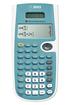 Lijsten op uw TI grafische rekenmachine. Een van de sterke punten van een grafische rekenmachine is de mogelijkheid berekeningen uit te voeren op een lijst met getallen, in plaats van op een enkel getal.
Handleiding: MRJ Online Back-up versie 1.0
 Handleiding: MRJ Online Back-up versie 1.0 Inhoudsopgave. Over deze handleiding.... 3 Inleiding... 4 1. Installatie Windows XP/Vista/7/2000/2003 of 2008... 5 2. Backupset maken... 11 3. Extra Backupset
Upgrade Accowin van versie 1 naar versie 2
 Upgrade Accowin van versie 1 naar versie 2 Versie 2.0.2 Inhoudsopgave 1. Inleiding... 2 2. AccowinUpgrade uitvoeren... 2 2.1 Taalkeuze... 2 2.2 Belangrijke opmerking... 2 2.3 Selecteren map waarin de huidige
1. Schakel je computer in (verbonden met het internet) en sluit je Reader aan op je computer met de meegeleverde USB-kabel
 Sony en bol.com bundelen hun krachten om Digitaal Lezen gemakkelijk en plezierig te maken. De beste Reader met het grootste assortiment aan digitale boeken binnen handbereik! Stap 1: Download de Reader
Gebruikershandleiding Evidence based logopedie. Bohn Stafleu van Loghum
 Gebruikershandleiding Evidence based logopedie Bohn Stafleu van Loghum Inhoudsopgave 1. Installatie 3 2. Menu Inhoudsopgave 4 3. Voorbeelden van zoekstrategieën 7 4. Afdrukken bestanden 9 2 3 1. Installatie
Verlofregistratie. Installatie
 Easy Template Gulperberg 63 3453 RW De Meern Tel: 030-232 1092 Fax: 030-2321013 E-mail: [email protected] Website: www.easytemplate.nl ABN-AMRO 55 70 72 441 IBAN: NL75ABNA0557072441 BIC: ABNANL2A KVK
Van Dale Groot woordenboek van de Nederlandse taal 14 activeren
 Home Inhoudsopgave Van Dale Groot woordenboek van de Nederlandse taal 14 activeren Automatisch activeren via internet Automatisch opnieuw activeren via internet Licenties beheren en licentiebestand downloaden
Filmpjes downloaden van YouTube. Filmpjes downloaden van YouTube
 Filmpjes downloaden van YouTube Op videosites als YouTube staan veel filmpjes die de moeite waard zijn om later nog eens terug te zien. Je kunt deze bookmarken in je browser of via de embedoptie vertonen
WISKUNDE EN ICT. 1 Wiskundige symbolen N, R, 2 Symbolen
 Vergelijkingseditor 2003 Module 1a en ICT 1 WISKUNDE EN ICT Tijdens de lessen wiskunde op deze hogeschool met de laptop moet je ook voor wiskunde de laptop zinvol gebruiken. Dat dit niet zo evident is,
Installatie Mplus Touch Screen Kassa
 Installatie Mplus Touch Screen Kassa Deze handleiding beschrijft de installatie van Mplus Touch Screen Kassa en de installatie van Mplus Touch Screen Kassa Update. Index Hoofdstuk 1 - Downloaden van de
Installatie handleiding Reinder.NET.Optac
 Installatie handleiding Reinder.NET.Optac Versie : 2012.1.0.1 Inhoudsopgave 1 Systeemvereisten... 2 2 Pincode... 2 3 Licentie... 2 4 Installatie... 2 5 Eerste gebruik... 4 Titel Pagina 1 van 6 23-1-2012
De nieuwste editie van dit document is altijd online beschikbaar: Activeren en beheren licenties
 De nieuwste editie van dit document is altijd online beschikbaar: Activeren en beheren licenties Inhoudsopgave Van Dale Elektronisch groot woordenboek versie 5.0 activeren... 2 Automatisch activeren via
Handleiding Adobe Creative Cloud
 Handleiding Adobe Creative Cloud Deze stappen kun je alleen volgen nadat je een inwisselingscode ontvangen hebt voor Adobe Creative Cloud. Deze code ziet er als volgt uit: 34XH-RFN4-MI2Y-I7PO-6496-IE7N
EQ3 Bodygram plus software
 EQ3 Bodygram plus software 1. Aanmelden 1.1. Openingsscherm Na installatie van de bodygram plus of na beëindiging van de demolicentie opent Bodygram plus met dit scherm en klik je op Activeer nu! 1.2.
Installatie PlanCare Dossier educatief
 Installatie PlanCare Dossier educatief Verwijder eerst de voorgaande versie(s) van PlanCare educatief met behulp van het Windows Configuratiescherm. De nieuwe software wordt aan licentiehouders ter beschikking
Handleiding : Opdrachten vanuit Excel
 Handleiding : Opdrachten vanuit Excel Opdrachten vanuit Excel v2.1 Created on 1/21/2009 3:55:00 PM 1 1. Introductie Deze handleiding beschrijft de werkwijze voor het gebruik van de toepassing Domiciliëringen
Handleiding Sportlink Club
 Handleiding Sportlink Club Dit document is automatisch gegenereerd. We raden u aan de handleiding online te raadplegen via www.sportlinkclub.nl/support. 1. Installatiehandleiding.........................................................................................
Numerieke benadering van vierkantwortels
 HP Prime Grafische Rekenmachine Numerieke benadering van vierkantwortels Doel: De waarde van een vierkantswortel met een recursieve rij benaderen, het schrijven van een klein programma. Sleutelwoorden:
Drenthe College Desktop. VMware View 6.1.0. Toegang met je Windows Laptop, of -PC.
 Drenthe College Desktop. VMware View 6.1.0 Toegang met je Windows Laptop, of -PC. Patrick Lubbers d.d. 8-6-2015 1. Inloggen in de DrentheCollege Desktop (VMware View) Ga met je internetbrowser (Internet
Hoofdstuk 1 Afbeeldingen scannen via Intramed OnLine
 Hoofdstuk 1 Afbeeldingen scannen via Intramed OnLine Voortaan kunt u in Intramed OnLine gebruik maken van uw scanner U kunt van deze functionaliteit gebruik maken als u een Basic of Dynamisch account heeft,
Examenmode op de HP Prime
 HP Prime Graphing Calculator Examenmode op de HP Prime Meer over de HP Prime te weten komen: http://www.hp-prime.nl De Examenmode In deze bundel een beschrijving van de stappen die nodig zijn voor het
U moet natuurlijk wel als zodanig op de NBF-site in de verenigingsgegevens zijn opgenomen.
 2.5. Download leden door bestuur. 2.5.0. Algemeen. Bij de werkzaamheden van diverse bestuursleden is vaak het hebben van een overzicht van de leden van de vereniging gewenst. Op verzoek van vele verenigingen
Standaard Asta Powerproject Client Versie 12 Installatiedocument v1
 Standaard Asta Powerproject Client Versie 12 Installatiedocument v1 4 september 2012 Voor vragen of problemen kunt u contact opnemen via telefoonnummer 030-2729976. Of e-mail naar [email protected].
Met deze module heeft u de mogelijkheid om gemakkelijk, snel en efficiënt uw documenten als naslag in Unit 4 Multivers te koppelen.
 Handleiding Scan+ Introductie Met Scan+ gaat een lang gekoesterde wens voor vele gebruikers van Unit 4 Multivers in vervulling: eenvoudig koppelen van documenten in relatiebeheer of documentmanagement
OneDrive instellen op je PC
 OneDrive instellen op je PC Stap 1. Zorg dat je OneDrive hebt geactiveerd (zie handleiding Office 365 instellen voor leerlingen). Stap 2. Start Internet Explorer en ga naar http://bit.ly/onedrivevoorbedrijven
Documentatiebundel Sfta Versturen en ontvangen van grote mails door gebruik te maken van "sfta.vmm.be"
 Documentatiebundel Sfta Versturen en ontvangen van grote mails door gebruik te maken van "sfta.vmm.be" Inhoud 1. Inleiding 3 2. Hoe als extern persoon een mail met gro(o)t(e) bestand(en) versturen naar
Hoe download en installeer ik de software 15.2? Lees voordat u begint dit document volledig door en sluit alle programma s af.
 Hoe download en installeer ik de software 15.2? Lees voordat u begint dit document volledig door en sluit alle programma s af. Let op! Als u nog offertes hebt opgeslagen in CBS 14.2, kunt u deze alleen
Table of contents 2 / 15
 Office+ 1 / 15 Table of contents Introductie... 3 Installatie... 4 Installatie... 4 Licentie... 7 Werken met Office+... 8 Instellingen... 8 Office+ i.c.m. module Relatiebeheer... 9 Office+ i.c.m. module
Handleiding Remote Werkplek
 Handleiding Remote Werkplek MS Windows Versie: 1.4 Remote Werkplek Datum: 25-10-2016 Aanmelden op Remote Werkplek Met de Remote Werkplek, kunt u gebruik maken van de meeste applicaties die ook op uw werkplek
Inloggen op het schoolaccount van office 365
 Inloggen op het schoolaccount van office 365 Als leerling van Campus Sint-Jozef kunnen jullie gratis inloggen op Office365. Hiermee kan je online documenten, mails, formulieren gebruiken én kan je thuis
DEEL: THEMA. Klik op Thema. Nu verschijnen er een aantal thema s. Dubbelklik op een thema en je krijgt het volgende schermpje:
 DEEL: THEMA In het Notebook kun je zelf snel de bladzijde een leuk uiterlijk geven d.m.v. een thema. Deze thema s vind je op de volgende manier: Klik op Gallery Klik op Thema Nu verschijnen er een aantal
Installatiehandleiding voor e.dentifier2 software
 Installatiehandleiding voor e.dentifier software De e.dentifier is los en gekoppeld aan de pc met een USB-kabel te gebruiken. Voor gekoppeld gebruik is installatie van software voorwaardelijk. Met het
WERKEN MET EXCEL. 1 Vooraleer je met de lessen begint
 WERKEN MET EXCEL 1 Vooraleer je met de lessen begint Aangezien je voor je lessen regelmatig gebruik zal moeten maken van het informaticalokaal, zijn afspraken met de collega s nodig. Voorzie op iedere
Backup Connect installatie van de Client software.
 Backup Connect installatie van de Client software. Let s Connect, 2011 Backup Connect [Installatie handleiding] - Nederlands Page 1 Beste klant, gefeliciteert met de huur van uw Backup Connect Cloud product!
Handleiding: CitrixReceiver installeren voor thuisgebruik.
 Handleiding: CitrixReceiver installeren voor thuisgebruik. Deze handleiding is gemaakt om een privé pc geschikt te maken om op het netwerk van MEE te kunnen werken. Zodra het met de onderstaande stappen
Handleiding ABZ Digitaal Paspoort
 Handleiding ABZ Digitaal Paspoort ABZ 2012 Op alle door ABZ Nederland bv verleende diensten en door ABZ Nederland bv geleverde producten zijn de algemene voorwaarden van ABZ van toepassing. U kunt deze
Hoe arbeidsovereenkomsten online ondertekenen vanaf januari 2016?
 Hoe arbeidsovereenkomsten online ondertekenen vanaf januari 2016? 1. Vooraf 2. Wat heb je nodig? A. Besturingssoftware B. Browsers C. Kaartlezer D. Java plugin E. Wat kan er foutlopen? 3. Hoe ondertekenen?
Inloggen in AccountView online voor Mac OS 23 juni 2017 versie 9.1 en hoger
 Inloggen in AccountView online Welkom bij eserviceware! Deze handleiding begeleidt u bij de stappen die nodig zijn voor het inloggen in AccountView online. Wanneer u gebruik maakt van een Apple computer,
Windows XP aanmaken CSR
 Windows XP aanmaken CSR Voordat u begint: Om een Certificate Signing Request (CSR) te maken moet het programma openssl geïnstalleerd worden. Dit programma kan gedownload worden van: http://gnuwin32.sourceforge.net/packages/openssl.htm
1. De website www.energiejacht.be
 1. De website www.energiejacht.be Op de site krijg je als energiemeester een overzicht van alle gegevens van jouw deelnemers: meterstanden, besparingscijfers, algemene data. Energiemeesters hebben de eindverantwoordelijkheid
MEEST GESTELDE VRAGEN
 MEEST GESTELDE VRAGEN MC Start software Versie 13.0 Juni 2019 Kantoor MOUS Software B.V. Postbus 42 7040 AA s-heerenberg Tel: 0314 665385 www.moussoftware.com Meest Gestelde Vragen 2 Inhoudsopgave Meest
Hoe werkt dat nu? Je kunt op twee manieren een bestand opslaan. In allebei de gevallen is het resultaat gelijk:
 OneDrive Het werk dat je op de computer voor school maakt sla je op in OneDrive (voor dingen die je privé maakt moet je natuurlijk zelf weten wat je ermee doet ) Door gebruik te maken van deze OneDrive
Installatiehandleiding EndNote Hogeschool Rotterdam Mediatheek
 Installatiehandleiding EndNote Hogeschool Rotterdam Mediatheek Auteur: Brenda Lems Datum: januari 2017 Inleiding EndNote is bibliografische software die je kunt gebruiken voor het opbouwen, beheren en
Handleiding voor het activeren van Adobe Creative Cloud voor Studenten door middel van redemption code (inwisselingscode)
 Handleiding voor het activeren van Adobe Creative Cloud voor Studenten door middel van redemption code (inwisselingscode) Voorwaarden Deze stappen kan je pas volgen nadat je een redemption code (inwisselingscode)
Micro Computer Service Center. Installatie
 Micro Computer Service Center Installatie MCSC BDR versie 2.7 van 01/01/2013 2013 Contents I. Uit te voeren bij MCSC voor vertrek naar de klant... 3 1. Bdr opzetten... 3 2. Bdr aanmaken in McscCom... 3
Handleiding Op Maat Wizard.
 Handleiding Op Maat Wizard. Met de Op Maat Wizard kun je zelf vullingen maken voor de verschillende werkvormen in het Op Maat programma. Wanneer je de software (Speler en Wizard) niet in je bezit hebt,
Gebruikershandleiding Bi-LINK Version 1.0
 Gebruikershandleiding Bi-LINK Version 1.0 (1) INSTALLEREN (2) GEGEVENS UPLOADEN (3) GEGEVENS BEKIJKEN (4) EEN PARAMETER MAKEN (5) EEN PARAMETER BEWERKEN (6) DEELNEMEN AAN EEN PROGRAMMA (7) WERKEN MET UW
Instaleren van PFS 10.10.1. Deze les is geschreven op een pc met Windows 7! Houd daar rekening mee en pas aan waar nodig! ********
 Instaleren van PFS 10.10.1 Deze les is geschreven op een pc met Windows 7! Houd daar rekening mee en pas aan waar nodig! ******** Voor je gaat beginnen, moet eerst het oude programma worden verwijderd!
Rapportages instellen
 Versie 2.0 Introductie In Finchline is het mogelijk om over de ingestelde widgets (grafische weergaven) een rapportage te ontvangen en versturen in PDF of Excel. In deze handleiding komen alle opties,
Stap 1: de computer voorbereiden.
 In dit stappenplan wordt beschreven hoe het Detacom systeem op een computer kan worden geïnstalleerd. Wij gaan er hierbij vanuit dat de computer voldoet aan de vereisten, en dus geschikt is. Wanneer er
Secure File Sync - Quick Start Guide
 Secure File Sync - Quick Start Guide Secure File Sync Quick Start Guide 1. Installatie van de applicatie op een computer; 2. Gebruik van de applicatie; 3. Bestanden delen vanuit de applicatie; 4. Gebruik
Handleiding van de Bibliotheek: e-books lezen op je e-reader - versie voor OS X (Mac)
 Handleiding van de Bibliotheek: e-books lezen op je e-reader - versie voor OS X (Mac) Stichting Bibliotheek.nl, versie 3.1 september 2014 Inhoudsopgave Inleiding 3 1. Het aanmaken van een webaccount 4
Inloggen in AccountView online voor Mac OS 30 april 2015 versie 9.1 en hoger
 Inloggen in AccountView online Welkom bij eserviceware! Deze handleiding begeleidt u bij de stappen die nodig zijn voor het inloggen in AccountView online. Wanneer u gebruik maakt van een Apple computer,
Handleiding. Opslag Online. voor Windows. Versie februari 2014
 Handleiding Opslag Online voor Windows Versie februari 2014 Inhoudsopgave Hoofdstuk 1. Inleiding 3 Hoofdstuk 2. Installatie 4 2.1 Systeemeisen 4 2.2 Downloaden van software 4 2.3 Installeren van de software
HANDLEIDING VOOR HET MAKEN VAN EEN.STL. Voor 3D printen. Bij problemen: raadpleeg je docent!
 HANDLEIDING VOOR HET MAKEN VAN EEN.STL Voor 3D printen Bij problemen: raadpleeg je docent! Aanmaken van.stl bestanden vanuit verschillende soorten 3D tekensoftware Autodesk Inventor 1. Klik op de Inventor
FerdiWeb Back-up. Installatie FerdiWeb Back-up
 FerdiWeb Back-up Na aanmelding krijgt u van ons een e-mail met daarin een link naar het back-up programma, die u dient te installeren op de computer waarvan u een back-up wilt maken. Het wachtwoord wordt
Inleiding. De update kan op twee manieren worden geïnstalleerd: automatisch of handmatig.
 - Installatie update d-basics Inleiding Aangezien voortdurend nieuwe koppelingen met boekhoudpakketten aan d-basics worden toegevoegd en bestaande koppelingen als gevolg van versie wijzigingen van boekhoudpakketten
Installatiehandleiding Belfius Cardreader Connector
 Installatiehandleiding Belfius Cardreader Connector ALGEMENE INFO OVER HET GEBRUIK VAN DE BELFIUS CARDREADER CONNECTOR... 2 NIEUWE GEBRUIKER BELFIUS CARD READER CONNECTOR... 3 Download van de BelfiusWeb
Outlookkoppeling installeren
 Outlookkoppeling installeren Voordat u de koppeling kunt installeren, moet outlook afgesloten zijn. Stappenplan Plaats de koppeling op de juiste locatie (zie 3.2) Activeer de outlook koppeling (zie 3.3)
Handleiding Back-up Online Mac Versie april 2017
 Handleiding Back-up Online Mac Versie april 2017 Inhoudsopgave Hoofdstuk 1. Inleiding 3 1.1 Dashboardmail 3 Hoofdstuk 2. Installatie 4 2.1 Installatieprocedure vanuit de installatiemail: Installatie van
Standaard Asta Powerproject Client Versie 13 Installatiedocument v1
 Standaard Asta Powerproject Client Versie 13 Installatiedocument v1 22 oktober 2015 Voor vragen of problemen kunt u contact opnemen via: telefoonnummer 030-2729976. Of e-mail naar [email protected].
Inlogprocedure Surf naar janitor.be en kies bovenaan voor LEEROMGEVING
 Werken met MOODLE 1 Inlogprocedure Surf naar janitor.be en kies bovenaan voor LEEROMGEVING Werkwijze om je de eerste keer aan te melden: De procedure staat rechts op het inlogscherm uitgelegd. Maak zelf
Inleiding. Wil je hier meer over weten klik dan op de onderstaande link voor het introductie filmpje. http://www.youtube.com/watch?
 Inhoud Inleiding... 1 Aanmelden bij Office 365... 2 Werken met Office 365 Outlook... 2 Agenda delen... 2 Gedeelde agenda inzien... 2 Gedeelde postbus inzien... 2 Een handtekening instellen... 3 Conversatieweergave