
Stap 1: de computer voorbereiden.
|
|
|
- Renée de Winter
- 10 jaren geleden
- Aantal bezoeken:
Transcriptie
1 In dit stappenplan wordt beschreven hoe het Detacom systeem op een computer kan worden geïnstalleerd. Wij gaan er hierbij vanuit dat de computer voldoet aan de vereisten, en dus geschikt is. Wanneer er bij de stappen verschil zit tussen de windows-versies, dan wordt dit nadrukkelijk aangegeven. Als u het winkelsysteem wilt overzetten van een oude naar een nieuwe computer, dan is het voldoende om een (1-op-1) kopie te maken van de gehele map \detacom, inclusief alle submappen (\data, \system\ enz. Wij gaan ervan uit dat u over een kopie van deze gegevens beschikt. Stap 1: de computer voorbereiden. Deze stap hoeft alleen te worden uitgevoerd, als op deze computer nog nooit een Detacom systeem heeft gedraaid. Dat is vaak het geval als het een nieuwe computer betreft. Als u onverwachte problemen ondervindt bij het werken met het systeem, dan kan het noodzakelijk zijn dat deze stap later wordt herhaald. Andere toepassing kunnen namelijk gemeenschappelijke onderdelen beschadigen, waardoor uw Detacom systeem niet meer naar behoren kan functioneren. Het opnieuw uitvoeren van de setup zou dergelijke problemen kunnen oplossen. Als op de betreffende computer nog nooit het Detacom WMS is geïnstalleerd, dan moet de pc eerst geschikt gemaakt worden voor de programmatuur. Dit gebeurt door middel van de zogenaamde SETUP. Tijdens deze setup worden stuurprogramma s die het Detacom systeem nodig heeft op de computer geïnstalleerd. De programma s zelf worden in een later stadium op de computer geplaatst. Lokaliseer de setup bestanden. Waar vind ik de setup bestanden? De setupbestanden kunt u aantreffen op de volgende plaatsen: 1. Op een installatiemedium dat u van Detacom heeft ontvangen 2. Op de ondersteuningswebsite van Detacom: 3. Als u het systeem overzet vanaf een oude computer, dan kunt u de setup bestanden ook vinden in de map \detacom\system. (vanaf versie 4.0 van het systeem) De setup bestaat uit de volgende 3 bestanden: dcbo.cab, setup.lst en setup.exe. Het verloop van de setup is afhankelijk van de versie van windows. Voor windows XP en VISTA zie hierna, voor Windows 7 gaat u verder op de plaats waar u het Windows 7 logo ziet.
2 setup voor en Start het programma setup.exe en volg de aanwijzingen op het scherm. Installeer bij voorkeur naar de map c:\detacom. Dat is handig voor ondersteuningsdoeleinden. Als er wordt aangegeven dat de huidige versie ouder is dan wat er op uw computer aanwezig is, dan geeft u aan dat u de huidige versie wilt behouden. Voorbeeld: Nadat de setup is uitgevoerd, gaat u naar stap 2.

3 setup voor Klik met de rechter muisknop op het programma SETUP. Het volgende scherm verschijnt. U kiest nu voor Compatibiliteitsproblemen oplossen. Het volgende venster verschijnt nu: U kiest hier voor Probeer de aanbevolen instellingen.

4 Het volgende scherm verschijnt. LET OP: klik niet op volgende maar op Programma starten. Zie afbeelding. Nadat u op Programma starten heeft geklikt, kan het zijn dat windows om een bevestiging vraagt. Het kan ook zijn dat onderin de taakbalk een blauw/oranje schildje knippert. Als u daarop klikt met uw muis, dan krijgt u de bevestigingsvraag. Deze vraag beantwoord u met JA. Installeer bij voorkeur naar de map c:\detacom. Installeer bij voorkeur naar de map c:\detacom. Dat is handig voor ondersteuningsdoeleinden. Volg de aanwijzingen op het scherm. Als er wordt aangegeven dat de huidige versie ouder is dan wat er op uw computer aanwezig is, dan geeft u aan dat u de huidige versie wilt behouden. Voorbeeld:

5 Als de setup is afgerond ziet u: Installatie van het Detacom WMS U klikt op OK. Vervolgens komt u weer terug in het volgende scherm van windows: Maar nu klikt u op volgende
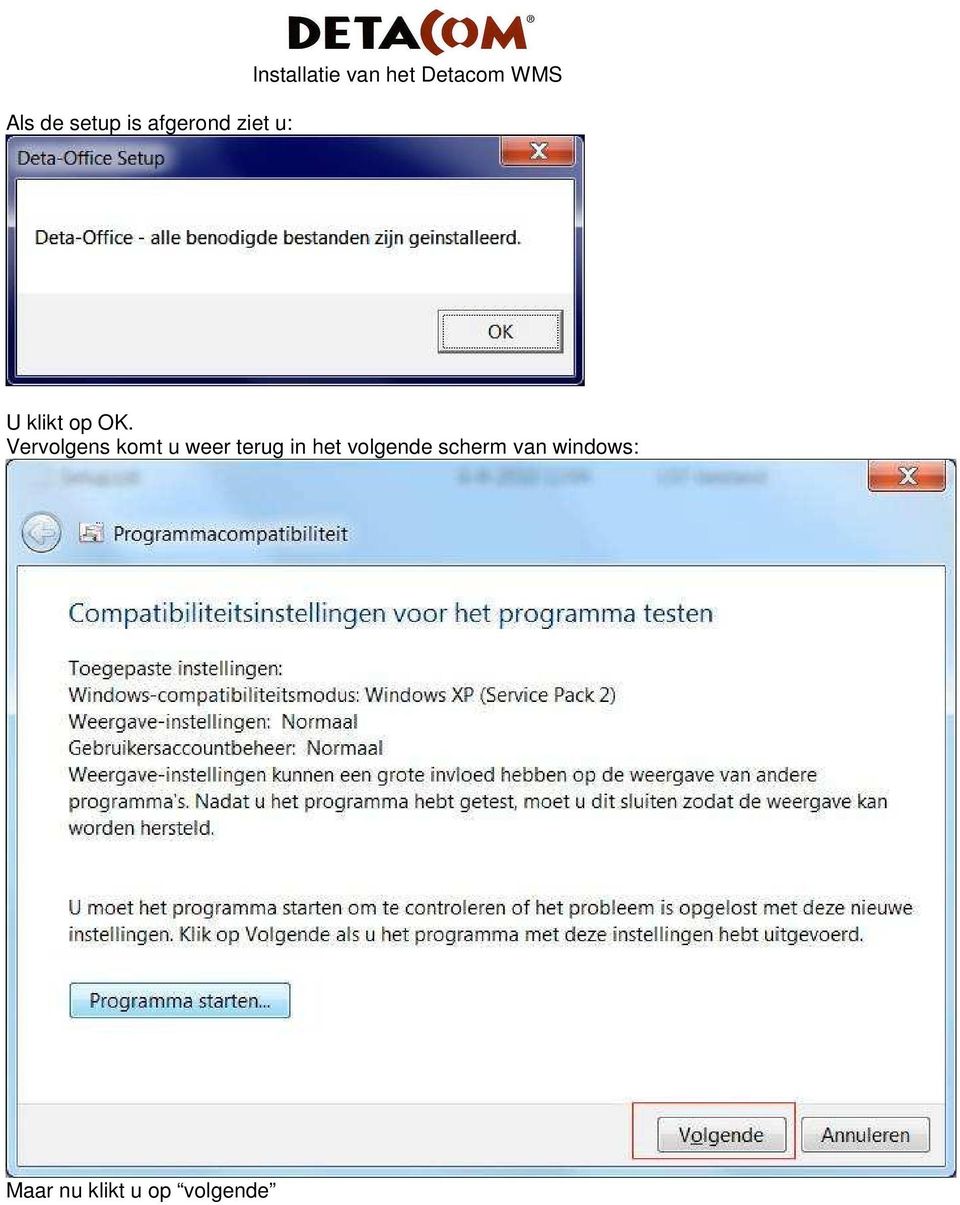
6 In het scherm dat u nu ziet: Installatie van het Detacom WMS Kiest u voor Ja, deze instellingen opslaan voor dit programma. Tot slot kiest u in het laatste scherm voor sluiten Het systeem is nu klaar voor het werken met het Detacom programma. Ga verder naar stap 2 om de programma s op uw computer te plaatsen.

7 Stap 2: Het plaatsen van de programma s op de computer. Situatie 1: overzetten van een oude naar een nieuwe computer Als u dit stappenplan gebruikt om het systeem over te zetten van een oude naar een nieuwe computer, dan kun u nu de kopie van de oude computer terugplaatsen. U kopieert alle bestanden uit de map \detacom van de oude computer naar de nieuwe map \detacom op de nieuwe computer. Hierna kunt u verder naar stap 3. Situatie 2: een nieuwe computer die gebruikt wordt in een netwerk, als client (bestanden staan elders). Als u detacom wilt gaan gebruiken op een computer, maar een andere computer bevat de programma s en bestanden (netwerk), dan gaan we nu de bestandslocaties omleggen naar de andere computer. Hierbij gaan wij ervan uit dat u al een zogenaamde netwerkmapping heeft aangemaakt naar de andere computer. Gebruik hiervoor bij voorkeur de letter K:. Dat is voor onze afdeling ondersteuning handig. Start op de andere computer het programma bestandsonderhoud. K:\detacom\dcmntdb.exe Ga naar het menu bestand / bestandslocaties. Wijzig de paden, verwijs deze naar de juiste mappen op de server. Kies onderaan voor opslaan. In bestandsonderhoud kiest u nu voor menu bestand / programmaonderdelen in Windows registreren. Hierna kunt u verder naar stap 3. Situatie 3: een nieuwe computer en een nieuwe installatie (zonder behoud van gegevens) Op dit punt aangekomen zijn alle benodigde stuurprogramma s op de computer aanwezig. Nu worden de programma s van het Detacom systeem op de computer geplaatst. Hiervoor gebruikt u de laatste update van het systeem. Lokaliseer de update bestanden. Waar vind ik de update bestanden? De updatebestanden kunt u aantreffen op de volgende plaatsen: 1. Op een installatiemedium dat u van Detacom heeft ontvangen 2. Op de ondersteuningswebsite van Detacom: Een update bestaat uit 2 bestanden. Een verwerkingsprogramma, met een naam als webupdate.exe of WMS_4_0_0.exe EN (als 2 e ) de updategegevens. Deze heeft typisch als extensie.upd. Bijvoorbeeld WMS_4_0_0.upd. Start het updateprogramma dat hoor bij de update, en volg de aanwijzingen op het scherm op.

8 Stap 3: Na de installatie Als de installatie is voltooid, dan kunt u aan de slag gaan met het Detacom systeem. Hier volgen een aantal tips. AANMAKEN/NAKIJKEN SNELKOPPELINGEN: Zorg dat uw snelkoppelingen naar de juiste programma s wijzen. Als u snelkoppelingen zelf wilt aanmaken dan kunt u daarvoor de volgende gegevens gebruiken: Deta-Office, [programmamap]\dcbo.exe Deta-Pos:, [programmamap]\detapos.exe Dataserver: [programmamap]\dataserver.exe Bestandsonderhoud: [programmamap]\dcmntdb.exe Werkplaats: [programmamap]\dcws.exe DATASERVER: Plaats een snelkoppeling naar de dataserver in het menu opstarten van windows. Hierdoor kunt u nooit vergeten de dataserver te starten. Voor situaties met meerdere computer (netwerken): De dataserver kan maar op 1 computer actief zijn. Plaats deze op de server voor de snelste verwerking. Maakt u backups op de server? Plaats dan de dataserver in het menu opstarten van een client computer. Hierdoor wordt deze automatisch afgesloten als de client-pc uit staat en zijn alle bestanden beschikbaar voor de backup (niet in gebruik). LANDINSTELLINGEN: Windows installeert zichzelf standaard met de Nederlandse instellingen. Wijzig decimaal scheidingsteken van komma naar punt. (en DUS duizendtalscheidingsteken van punt naar komma!). Hierdoor kunnen de gebruikers snel getallen invoeren door gebruik te maken van het numerieke deel van het toetsenbord. INSTELLINGEN VAN EEN ANDERE (OF OUDE!) COMPUTER OVERNEMEN. Heeft u zojuist een oude computer door een nieuwe vervangen? In dat geval zijn veel oude instellingen bewaard gebleven. Ook als u een nieuwe computer wilt baseren op de instellingen van een andere computer, kunt u deze optie gebruiken. Hoe? Ga naar Deta-Office. Tabblad onderhoud van bestanden menu optie systeembeheer / instellingen. Ga naar het tabblad Algemeen, opdrachtknop programmainstellingen. In het onderste gedeelte van dit venster, kiest u de computer waarvan u de gegevens wilt overnemen. Vervolgens kiest u voor overnemen.
![Als u snelkoppelingen zelf wilt aanmaken dan kunt u daarvoor de volgende gegevens gebruiken: Deta-Office, [programmamap]\dcbo.exe Deta-Pos:, [programmamap]\detapos.](/docs-images/46/2952868/images/page_8.jpg "exe Dataserver: [programmamap]\dataserver.exe Bestandsonderhoud: [programmamap]\dcmntdb.exe Werkplaats: [programmamap]\dcws.")
Installatie. NB: de software wordt in principe altijd lokaal geïnstalleerd.
 Installatie VR-plus bestaat eigenlijk uit twee gedeelten: 1. de database: deze bevat de vestigingsgegevens. 2. de software: dit programma is de schil om de database heen en stelt de gebruiker in staat
Installatiehandleiding FWG 3.0/2011-2012. Stand-alone / Netwerkversie. Nieuwe Installatie van FWG 3.0/2011-2012 met een MS Access database
 Installatiehandleiding FWG 3.0/2011-2012 Stand-alone / Netwerkversie Nieuwe Installatie van FWG 3.0/2011-2012 met een MS Access database Wij willen u er op wijzen dat ons systeem FWG3.0 Cd-rom versie dit
Inloggen in AccountView online voor Mac OS 30 april 2015 versie 9.1 en hoger
 Inloggen in AccountView online Welkom bij eserviceware! Deze handleiding begeleidt u bij de stappen die nodig zijn voor het inloggen in AccountView online. Wanneer u gebruik maakt van een Apple computer,
Windows 10 melding verwijderen uit een Windows 7 PC
 Windows 10 W020 Windows 10 melding verwijderen uit een Windows 7 PC Dit document beschrijft hoe U het Windows 10 notificatie-pictogram, rechts onderaan op de taakbalk van een Windows 7 computer kunt verwijderen
3) Koppeltabel voor importeren matrix maken. (grondstoffen en nutriënten)
 Handleiding importeren matrix, formules en factoren van de Schothorst Feed Research (SFR) Versie 3.0 2014 Door Niek Aasman Koerhuis automatisering b.v. Wilt u gebruik maken van de formules van 2014 dan
Installatie VTP. versie
 Pagina 1 van 15 Installatie VTP versie 2.1108 afdeling pagina Voor u begint. 1 Stap 1: Installeren VTP 2 t/m 5 Stap 2: Instellen VTP 6 t/m 11 Stap 3: Instellen automatische taak 12 t/m 17 Voor u begint:
Een pincode invoeren als alternatief voor een Wachtwoord bij het opstarten van uw computer
 Windows 10 W014 Een pincode invoeren als alternatief voor een Wachtwoord bij het opstarten van uw computer In dit document kunt U lezen hoe U een Pincode ( 4 cijfers ) kunt invoeren in Windows 10 als een
Installatie Datum: Versie: Informant Software
 Installatie 7.47 Datum: 19-12-2016 Versie: 7.47 Informant Software www.informant.nl [email protected] 1 Waar is deze handleiding voor bedoeld? De installatie van de update van Informant is op een dusdanige
Compustam voor Windows van oude laptop- pc naar nieuwe laptop- pc
 Compustam voor Windows van oude laptop- pc naar nieuwe laptop- pc Heeft U een nieuwe laptop of pc gekocht/gekregen en wilt U Compustam overzetten van Uw oude laptop-pc naar Uw nieuwe laptop -pc Ik ga in
Installatie Handleiding Alimentatie Rekendisk. 2011 Sdu Uitgeverij / A. Koppenaal
 Installatie Handleiding Alimentatie Rekendisk / A. Koppenaal I Installatie Handleiding Alimentatie Rekendisk Inhoudsopgave A Inleiding 1 B Installatie 2 C Troubleshoot 4 1 Melding:... Kan database niet
Installatie Mplus Touch Screen Kassa
 Installatie Mplus Touch Screen Kassa Deze handleiding beschrijft de installatie van Mplus Touch Screen Kassa en de installatie van Mplus Touch Screen Kassa Update. Index Hoofdstuk 1 - Downloaden van de
Installatie. Klik vervolgens op OK om verder te gaan met de installatie. Om verder te gaan met de installatie kunt op op Volgende klikken.
 Installatie De client software van Backup+ kan worden gedownload op de Internet Limburg website. Kijk hiervoor op http://www.ilimburg.nl/downloads. Na het downloaden en openen van het backup+.exe bestand
Deel 1 Stap 1: Klik op de downloadlink om uw persoonlijke versie van de software te downloaden.
 GfK Internet Monitor installatie en inschakelen op Windows XP, Vista, 7 & 8 Voor deelname aan de GfK Internet Monitor is het volgende nodig: - Computer: Desktop (PC) of laptop - Besturingssysteem: Windows
Invoegen... 8 Invulpunt... 9 Nieuwe bouwsteen maken... 9 Bouwsteen opslaan... 10. Wijze van werken in Outlook... 11 Informatie...
 ProDoc Bouwstenen voor Word & Outlook 2007 Inhoud Kopiëren bestanden... 2 Hoofdmap Bouwstenen... 2 Bouwsteen.dotm... 2 Installatie Bouwstenenmodule onder Word 2007... 3 Installatie Bouwstenenmodule onder
Instructieblad. 6.1 PDF-bestand downloaden
 6.1 PDF-bestand downloaden PDF-bestand downloaden Als je teksten, foto s of muziek van het internet wil opslaan op je computer, noem je dat downloaden. De teksten, foto s en de muziek noemen we bestanden.
Deel 1 Stap 1: Klik op de downloadlink om uw persoonlijke versie van de software te downloaden.
 GfK Internet Monitor installatie en inschakelen op Windows XP, Vista, 7 & 8 Voor deelname aan de GfK Internet Monitor is het volgende nodig: - Computer: Desktop (PC) of laptop - Besturingssysteem: Windows
Inloggen in AccountView online voor Mac OS 30 augustus 2018 versie 9.1 en hoger
 Inloggen in AccountView online Welkom bij eserviceware! Deze handleiding begeleidt u bij de stappen die nodig zijn voor het inloggen in AccountView online. Wanneer u gebruik maakt van een Apple computer,
HANDLEIDING Installatie TESTS 2012
 HANDLEIDING Installatie TESTS 2012 INHOUDSOPGAVE: Algemeen:... 2 Installatie instructies voor stand-alone computer.. 2 Uitsluitend voor netwerk-installatie.. 6 Client installatie deel 1... 6 Deel 2 netwerkinstallatie:
Verlofregistratie. Installatie
 Easy Template Gulperberg 63 3453 RW De Meern Tel: 030-232 1092 Fax: 030-2321013 E-mail: [email protected] Website: www.easytemplate.nl ABN-AMRO 55 70 72 441 IBAN: NL75ABNA0557072441 BIC: ABNANL2A KVK
Windows 8.1 Update stap voor stap
 Windows 8.1 Update stap voor stap Windows 8.1 installeren en bijwerken BIOS, applicaties en stuurprogramma s bijwerken en Windows Update uitvoeren Selecteer het type installatie Windows 8.1 installeren
Files\Content.Outlook\J0T7FZQ8\Handleiding extra beveiligen certificaat.docx
 Back-up maken van uw certificaat Open Internet Explorer en kies rechts bovenin voor het menu Extra. Ga vervolgens naar Internetopties (onderste) en klik in het venster wat geopend wordt op het tabblad
Boutronic Dongle driver installeren
 Boutronic Dongle driver installeren Wanneer u de Boutronic USB Dongle aansluit op uw computer, zal de computer proberen deze automatisch te herkennen. Wanneer uw computer de Boutronic USB Dongle herkent,
Multi-user module 5.5
 Handleiding Multi-user module 5.5 Versie Datum 1.1 27-2-2012 Multi-user 5 LogiVert 1 Wat is de Multi-user module en wat kan ik er mee doen? De multi-user module is een gebruikerslicentie waardoor er 5
Handleiding Telewerken met Windows. Inleiding. Systeemvereisten. Inhoudsopgave
 Handleiding Telewerken met Windows Inhoudsopgave Inleiding Systeemvereisten Software installatie Inloggen op de portal Problemen voorkomen Probleemoplossingen Inleiding Voor medewerkers van de GGD is het
Installatie handleiding Reinder.NET.Optac
 Installatie handleiding Reinder.NET.Optac Versie : 2012.1.0.1 Inhoudsopgave 1 Systeemvereisten... 2 2 Pincode... 2 3 Licentie... 2 4 Installatie... 2 5 Eerste gebruik... 4 Titel Pagina 1 van 6 23-1-2012
Handleiding USB-LocoNet-Interface driver Setup
 Handleiding USB-LocoNet-Interface driver Setup Copyright 2013 DigiAad, Nederland. Alle rechten voorbehouden. Zonder de voorafgaande schriftelijke toestemming van DigiAad is het niet toegestaan om informatie,
Back-up maken met Cobian Backup
 Back-up maken met Cobian Backup Wie geregeld gebruikmaakt van een computer, kent het belang van een back-up. Door een kopie te maken van belangrijke bestanden en documenten voorkomt u dat u ze kwijtraakt
Hoe installeert u EdiSoap op uw computer?
 Hoe installeert u EdiSoap op uw computer? Met dit stappenplan kunt u succesvol EdiSoap op uw computer installeren en activeren binnen uw software programma. 1. Aanmaken abonnement op EdiSoap.nl Om gebruik
Handleiding ICT. McAfee Antivirus
 Handleiding ICT Inleiding SDW biedt medewerkers de mogelijkheid om op hun privé laptop of computer, antivirus software te installeren. De antivirus software geleverd door McAfee zorgt ervoor dat uw laptop
PRINTERS EN GEGEVENS DELEN TUSSEN COMPUTERS
 PRINTERS EN GEGEVENS DELEN TUSSEN COMPUTERS Inleiding. Het komt vaak voor dat iemand thuis meer dan 1 computer heeft, bijvoorbeeld een desktop computer en een laptop. Denk maar eens aan de situatie dat
Voordat u begint, controleert u alstublieft de volgende zaken:
 Lees dit goed door! Middels dit stappenplan zullen wij u stap voor stap uitleggen hoe een flashcard geïnstalleerd dient te worden. Wij kiezen ervoor op een universele handleiding aan te bieden, maar elke
ROSA software voor de KINDEROPVANG
 Installeren van ROSA updates ROSA software voor de KINDEROPVANG Kenmerk: ROSA_install_updates_v12.doc 2004-2007 MULDATA Systeem : Installatie Handleiding ROSA pagina: 2 1. Installeren van ROSA updates
Handleiding Installatie Civiel 8
 Handleiding Installatie Civiel 8 Met behulp van het stappenplan (pagina 2-5) kunt u de upgrade van Civiel 7 naar Civiel 8 correct uitvoeren. U dient drie verschillende bestanden te installeren: 1. Civiel
Installatiehandleiding Easy-Car
 Installatiehandleiding Easy-Car 1. Na het downloaden van het Easy-Car Setup programma voert u deze Setup uit (uitvoeren = dubbelklikken op de icoon). 2. Indien blijkt dat de versie van Microsoft.NET Framework
Met deze module heeft u de mogelijkheid om gemakkelijk, snel en efficiënt uw documenten als naslag in Unit 4 Multivers te koppelen.
 Handleiding Scan+ Introductie Met Scan+ gaat een lang gekoesterde wens voor vele gebruikers van Unit 4 Multivers in vervulling: eenvoudig koppelen van documenten in relatiebeheer of documentmanagement
Handleiding Back-up Online
 Handleiding Back-up Online April 2015 2015 Copyright KPN Zakelijke Markt Alle rechten voorbehouden. Zonder voorafgaande schriftelijke toestemming van KPN Zakelijke Markt mag niets uit dit document worden
Inloggen in AccountView online voor Windows 30 april 2015 versie 9.1 en hoger
 Inloggen in AccountView online Welkom bij eserviceware! Deze handleiding begeleidt u bij de stappen die nodig zijn voor het inloggen in AccountView online. Wanneer u gebruik maakt van een Windows computer,
Nieuwe Installatie/Factuur2King bijwerken
 Nieuwe Installatie/Factuur2King bijwerken Volg de onderstaande stappen om een nieuwe versie van Factuur2King 2.1 te installeren of een bestaande installatie bij te werken. 1. Uitpakken zipbestanden Pak
Handleiding verbinding maken met ioffice via Extern Bureaublad Deze handleiding beschrijft de stappen voor het verbinden met de ioffice omgeving met
 Handleiding verbinding maken met ioffice via Extern Bureaublad Deze handleiding beschrijft de stappen voor het verbinden met de ioffice omgeving met behulp van Extern Bureaublad Inhoudsopgave 1 Inleiding...
INRICHTEN VAN DAXIS CLOUD
 INRICHTEN VAN DAXIS CLOUD Dit is een handleiding over het inrichten van de Daxis Cloud, waarin enkele onderdelen voor het personaliseren worden behandeld. Inhoud 1. Inleiding... 2 2. De metro-omgeving...
Installatiehandleiding Windows XP / Vista / Windows 7
 Installatiehandleiding Windows XP / Vista / Windows 7 Versie 1.4 Datum 11 januari 2011 Status definitief Inhoud 1 Downloaden installatiebestand 3 2 SafeSign installeren 4 3 Certificaten toevoegen aan de
Factuur2King 2.1 installeren (ook bij upgrades)
 Factuur2King 2.1 installeren (ook bij upgrades) Pak het Factuur2King.zip bestand uit en plaats de bestanden op de gewenste locatie op de PC (de locatie maakt niet uit). Controleer dat de volgende twee
Installatie Loon 2015
 Installatie Loon 2015 Inhoud Loon 2015 downloaden van MijnLoon.nl...1 Nooit eerder met Loon gewerkt?...1 Onbekende uitgever...2 Windows 8: Onbekende app...2 Installatieschermen...3 Windows Start, Alle
Nieuw toegevoegd: Uitleg driver (her) installeren nadat Windows 8 en Windows 8.1 automatisch de driver heeft geüpdatet.
 Bij voorkeur de Sweex CD005 gebruiken bij de communicatie tussen Autokon voor Windows en Uw elektronische systeem. Hier komen bijna geen problemen mee voor als U de handleiding goed opvolgt. Nieuw toegevoegd:
(2) Handleiding Computer Configuratie voor USB ADSL modem
 (2) Handleiding Computer Configuratie voor USB ADSL modem Raadpleeg eerst de Quick-Start Guide voor het installeren van uw DSL-aansluiting voordat u deze handleiding leest. Versie 30-08-02 Handleiding
Standaard Asta Powerproject Client Versie 12 Installatiedocument v1
 Standaard Asta Powerproject Client Versie 12 Installatiedocument v1 4 september 2012 Voor vragen of problemen kunt u contact opnemen via telefoonnummer 030-2729976. Of e-mail naar [email protected].
Windows 8.1 Update stap voor stap
 Windows 8.1 Update stap voor stap Windows 8.1 installeren en bijwerken BIOS, applicaties en stuurprogramma s bijwerken en Windows Update uitvoeren Selecteer het type installatie Windows 8.1 installeren
Inloggen in AccountView online voor Mac OS 23 juni 2017 versie 9.1 en hoger
 Inloggen in AccountView online Welkom bij eserviceware! Deze handleiding begeleidt u bij de stappen die nodig zijn voor het inloggen in AccountView online. Wanneer u gebruik maakt van een Apple computer,
Installatie Handleiding TechControl
 Installatie Handleiding TechControl Maneffic Solutions Vincent Schuurhuis Versie 1.01 Plaats de CD in het CD-Rom station van de computer, de installatie zal automatisch gestart worden. Indien u de installatie
Installatie Epson TM-T88III/TM-T88IV t.b.v. OnlineKassa.nl
 Installatie Epson TM-T88III/TM-T88IV t.b.v. OnlineKassa.nl Voor Windows XP 1 Voordat u begint met de installatie: 1 Controleer eerst welk type bonprinter u heeft. Het type bonprinter vindt u achter op
GfK Internet Monitor installatie en inschakelen op Windows Vista, Windows 7 & Windows 8
 GfK Internet Monitor installatie en inschakelen op Windows Vista, Windows 7 & Windows 8 Voor deelname aan de GfK Internet Monitor is het volgende nodig: - Computer: Desktop (PC) of laptop - Besturingssysteem:
HANDLEIDING VIEW DESKTOP. Handleiding VIEW Desktop. P. de Gooijer. Datum: 09-01-2013 Versie: 1.3
 HANDLEIDING VIEW DESKTOP Document: Auteur: Datum: 09-01-2013 Versie: 1.3 Handleiding VIEW Desktop M. Huibers P. de Gooijer Inleiding Het Hoornbeeck College en Van Lodenstein maakt gebruik van VMware View.
Beste LUMIX G gebruiker,
 Beste LUMIX G gebruiker, Vooreerst hartelijk gefeliciteerd met de aankoop van uw LUMIX G systeemcamera! We hopen dat u veel plezier beleeft aan uw nieuwe camera en zijn ervan overtuigd dat u fantastische
OpenVPN Client Installatie
 OpenVPN Client Installatie Windows Vista, Windows 7 Auteurs: Sven Dohmen Laatste wijziging: 23-09-2013 Laatst gewijzigd door: Sven Dohmen Versie: 2.4 Inhoud Ondersteuning... 3 Troubleshooting... 4 Windows
Installatie Handleiding voor de update. Golfpakket versie 2.12
 Installatie Handleiding voor de update Golfpakket versie 2.12 Laatste wijzigingen: 11-11-2008 Pagina 2 van 25 Nationaal Golfpakket Versie 2.12 Inhoudsopgave 1. Belangrijke informatie voor we beginnen...
Cloud Backup Handleiding
 Cloud Backup Handleiding 1 Cloud Backup handleiding In deze handleiding zullen we stap voor stap uitleggen hoe u Cloud Backup kunt installeren, backups kunt maken en terugzetten. Met het Backup programma
Installatiehandleiding voor e.dentifier2 software
 Installatiehandleiding voor e.dentifier software De e.dentifier is los en gekoppeld aan de pc met een USB-kabel te gebruiken. Voor gekoppeld gebruik is installatie van software voorwaardelijk. Met het
Legal Eagle Update Handleiding versie 2.14 juni 2008
 DIT DOCUMENT IS ALLEEN VAN TOEPASSING VANAF LEGAL EAGLE VERSIE 2.13. INDIEN DIT NIET HET GEVAL IS DIENT ER EERST EEN UPDATE UITGEVOERD TE WORDEN!!! Voordat u begint...2 Update downloaden...2 Update installeren...5
INSTALLATIE HANDLEIDING FYN RETAIL 1.0
 1 2 Inhoud Stap 1 : Download... 3 Stap 2 : Installatie... 4 Stap 2.1 : Taalkeuzen... 4 Stap 2.2 : Instellingen... 5 Stap 2.3 : Kies een installatie folder... 7 Stap 2.4 : Installatie... 8 Stap 3 : Eerste
Een wachtwoord instellen of wijzigen in Windows 10
 Windows 10 W013 Een wachtwoord instellen of wijzigen in Windows 10 In dit document kunt U lezen hoe U een nieuw wachtwoord kunt instellen in Windows 10 of een bestaand wachtwoord kunt wijzigen. Nieuw in
Handleiding voor de update naar TouchSpeak 10 op Windows XP
 Handleiding voor de update naar TouchSpeak 10 op Windows XP Inhoudsopgave Fase 1: maak een backup... 3 Fase 2: Installatie TouchSpeak 10 op PC... 5 Fase 3: Updaten TouchSpeak 10 op PC... 6 Fase 4: TouchSpeak
Installatie King Task Centre
 Installatie King Task Centre In deze handleiding wordt beschreven hoe u het King Task Centre moet installeren. Deze handleiding geldt voor zowel een nieuwe installatie, als voor een upgrade van een bestaande
Ipad gebruiken als extra scherm of buitenscherm met Yachtcontrol navigatie.
 Ipad gebruiken als extra scherm of buitenscherm met Yachtcontrol navigatie. Inleiding Met behulp van het programma idisplay van ShapeServices. is het mogelijk om de ipad als extra scherm te gebruiken.
tiptel 545/570 office tiptel 545/570 SD PC Software en Driver Installatie In Windows XP/ Windows 7 (32/64 Bit)
 tiptel 545/570 office tiptel 545/570 SD PC Software en Driver Installatie In Windows XP/ Windows 7 (32/64 Bit) Installatie van PC Software Volg de onderstaande stappen: 25.05.2011 1. Plaats de cd-rom die
1. Installatie nieuwe plug-in
 stappenplan irekeningen iregistratie - iboekhouding: Spoon opstartproblemen oplossen g e b r u i k e r s aug. 2015 De modules irekeningen, iregistratie en iboekhouding maken gebruik van een plug-in om
Het maken van een back-up schema
 Het maken van een back-up schema 1. Wanneer u het programma heeft opgestart en u heeft met uw gegevens ingelogd kunt u in het overzicht voor de knop Back-up schema s kiezen. Klik deze aan. 2. Klik in het
Handleiding aanmaak CSR
 Handleiding aanmaak CSR Voordat u begint: Om een Certificate Signing Request (CSR) te maken moet het programma OpenSSL geïnstalleerd worden. Dit programma kan geheel gratis gedownload worden vanaf de OpenSSL
Installeer de C54PSERVU in Windows Vista
 Installeer de C54PSERVU in Windows Vista In dit document wordt beschreven hoe u uw printer in combinatie met de Conceptronic C54PSERVU kan installeren in Windows Vista. 1. Printer installeren Voordat u
1 Extra bestanden installeren t.b.v. een 64-bits besturingssysteem:
 Installatiehandleiding Fiscaalbox Software Ritregistratiesystemen Voertuigvolgsystemen Blackboxen Om de fiscaalboxsoftware (opnieuw) te installeren kunt U de bijgeleverde CD-Rom gebruiken of de software
Installatie handleiding Telefoon Assistent lite v0.1
 Installatie handleiding Telefoon Assistent lite v0.1 Inhoudsopgave Voorbereiding Pagina 3. Installatie Pagina 4. Configuratie Pagina 9. - 2 - Voorbereiding Bedankt dat u heeft gekozen voor de Telefoon
Quickstart handleiding
 Quickstart handleiding MS Outlook Account instellen Rechten geven offline werken www.pimbox.nl/support a hosted zarafa product Inhoudsopgave Installatie van de Zarafa Outlook Client 3 Aanmaken van een
Profin migratie naar Terminal Server. Cervus Automatisering BV Midden Engweg 4 3882 TT Putten www.cervus.nl
 Profin migratie naar Terminal Server Cervus Automatisering BV Stappenplan: 1. Virtuele harddisk maken voor de Profin data 2. Map structuur maken: Prog, Client en Profdata 3. Inhoud Program Files\Profin
12 april Updaten FuelOffice
 12 april 2013 Updaten FuelOffice Er verschijnen regelmatig updates van FuelOffice. U kunt updates installeren via menu [Help à Info FuelOffice]. Bovenaan in dit scherm ziet u het actuele versienummer staan
Handleiding Online Boekhouden
 Handleiding Online Boekhouden Het online boekhoudprogramma kan gestart worden op de site van Horeca Boekhouden.nl (http://www.horecaboekhouden.nl/fin_administratie.php). Om verbinding te maken, moet op
Zelf een Afsluitknop maken in Windows 10 ( of 7 of 8.x )
 Windows 10 W017 Zelf een Afsluitknop maken in Windows 10 ( of 7 of 8.x ) ( De snelste manier om een computer netjes af te sluiten via de software! ) In dit document wordt uitgelegd hoe U zelf eenvoudig
Schakel in Windows 10 automatische driver update uit : Uitleg driver (her) installeren nadat Windows 10 automatisch de driver heeft geüpdatet.
 Bij voorkeur de Sweex CD005 gebruiken bij de communicatie tussen Autokon voor Windows en Uw elektronische systeem. Hier komen bijna geen problemen mee voor als U de handleiding goed opvolgt. Schakel in
Kubus Stabu 4 Licentiemanager voor netwerklicenties
 Kubus Stabu 4 Licentiemanager voor netwerklicenties Installatiehandleiding Inleiding Na installatie van Kubus Stabu 4 dient een licentie geactiveerd te worden door middel van het invoeren van een licentiecode.
Installatie van sqlserver
 Installatie van sqlserver Download SQLserver 2005 Express basis van de website van 2work: www.2work.nl, tabblad downloads; beveiligde zone. De inlog gegevens kunnen via de helpdesk aangevraagd worden.
INSTALLATIE VAN QUEEN 5.48
 INSTALLATIE VAN QUEEN 5.48 Dit document beschrijft de installatie van Queen. Onderstaande procedure voert u uit op de computer waarop u met Queen wilt gaan werken. Aandachtspunten bij installatie onder
Aanvullende informatie voor Windows 8.1
 1 Aanvullende informatie voor Windows 8.1 Oktober 2013 is een update van het besturingssysteem Windows 8 verschenen: Windows 8.1. Ook daarna is er nog een aantal kleine updates verschenen. Deze updates
Handleiding: MRJ Online Back-up versie 1.0
 Handleiding: MRJ Online Back-up versie 1.0 Inhoudsopgave. Over deze handleiding.... 3 Inleiding... 4 1. Installatie Windows XP/Vista/7/2000/2003 of 2008... 5 2. Backupset maken... 11 3. Extra Backupset
INSTALLATIEHANDLEIDING
 INSTALLATIEHANDLEIDING Update van uw Mamut programma EEN GEDETAILLEERDE STAP-VOOR-STAP BESCHRIJVING VAN HOE U EEN UPDATE KUNT MAKEN VAN UW MAMUT BUSINESS SOFTWARE PROGRAMMA (VAN VERSIE 9.0 OF NIEUWER).
Installatie handleiding
 Installatie handleiding H e t g e m a k v a n I n t r a m e d Inleiding Welkom bij Intramed. Met dit softwarepakket kunt u uw complete praktijkadministratie op eenvoudige en efficiënte wijze automatiseren.
Een upgrade uitvoeren van Windows Vista naar Windows 7 (aangepaste installatie)
 Een upgrade uitvoeren van Windows Vista naar Windows 7 (aangepaste installatie) Als u geen upgrade kunt uitvoeren voor uw computer met Windows Vista naar Windows 7 voert u een aangepaste installatie uit.
INSTALLATIE VAN QUEEN 5.45
 INSTALLATIE VAN QUEEN 5.45 Dit document beschrijft de installatie van Queen. Onderstaande procedure voert u uit op de computer waarop u met Queen wilt gaan werken. Aandachtspunten bij installatie onder
Upgrade Accowin van versie 1 naar versie 2
 Upgrade Accowin van versie 1 naar versie 2 Versie 2.0.2 Inhoudsopgave 1. Inleiding... 2 2. AccowinUpgrade uitvoeren... 2 2.1 Taalkeuze... 2 2.2 Belangrijke opmerking... 2 2.3 Selecteren map waarin de huidige
INSTALLATIE VAN UW SOFTWARE OP WINDOWS VISTA OU 7
 PROGRAMMA : VERSIES : CIEL EN WINDOWS VISTA/7 ALLE DATUM : 23 JULI 2010 INSTALLATIE VAN UW SOFTWARE OP WINDOWS VISTA OU 7 Belangrijk: Indien uw computer deel uitmaakt van een domein moet u ervoor zorgen
Fuel. Handleiding voor installatie en gebruik
 Fuel Handleiding voor installatie en gebruik Inhoudsopgave 1. Installatie 2. Gebruik - Windows - Linux / Apple / andere systemen - Een nieuw voertuig aanmaken - Uitgaven 3. Onderhoud - Waarschuwingen -
Handleiding CMS Online Identity Webontwikkeling. Handleiding CMS
 Handleiding CMS 1 Inhoudsopgave 1. Inloggen... 3 2. Het CMS... 3 3. Websitecontent... 4 3.1 Een nieuwe pagina toevoegen... 4 3.2 Een pagina wijzigen... 4 3.3 Een pagina verwijderen... 5 4. De WYSIWYG editor...
Handleiding Plus Serie Offerte+
 Handleiding Plus Serie Offerte+ Handleiding. gebaseerd op Offerte+ versie 1.x.x 1 Introductie Met Offerte+ gaat een lang gekoesterde wens voor vele gebruikers van Unit 4 Multivers Offertes in vervulling:
CycloAgent v2 Handleiding
 CycloAgent v2 Handleiding Inhoudsopgave Inleiding...2 De huidige MioShare-desktoptool verwijderen...2 CycloAgent installeren...4 Aanmelden...8 Uw apparaat registreren...8 De registratie van uw apparaat
Installatiehandleiding Kassa-betaalautomaat koppeling
 Telefoonnummers: Detacom Helpdesk: (0314) 37 28 40 of kijk op www.detacom.nl C.C.V. Servicecenter: (026) 38 49 849 of kijk op www.ccv.nl Voorbereiding: 1. Zorg ervoor dat u in het bezit bent van een kabel
Handleiding FileZilla
 Handleiding FileZilla Deze handleiding beschrijft de installatie en configuratie van FileZilla. Met dit programma is het mogelijk om bestanden van uw computer te verplaatsen naar een zogeheten (web)server.
Installatie handleiding Telefoon Assistent v0.4
 Installatie handleiding Telefoon Assistent v0.4 Inhoudsopgave - Inleiding Pagina 3 - Server installatie Pagina 4 - Server installatie Update Pagina 9 - Administrator installatie/update Pagina 10 - Cliënt