
Prowise Presenter 5 Quickstart
|
|
|
- Lucas Koster
- 9 jaren geleden
- Aantal bezoeken:
Transcriptie
1 Prowise Presenter 5 Quickstart
2 Nieuw in Prowise Presenter 5 Prowise > Presenter > Video 1. Gebruikersgemak: sneller laden, opslaan en delen bestandssysteem (zoekfunctie, mappenstructuur) 2. Illustraties en symbolen: nieuwe indeling, meer afbeeldingen, betere kwaliteit (UltraHD) 3. ProQuiz 4. ProConnect 5. Nieuwe gereedschappen: negatieve en positieve getallen, interactieve tijdlijn (medio september), periodiek systeem der elementen (binnenkort). En meer verborgen: Meer info Video-instructies 1. Prowise.com > Presenter > Ontdek en leer 2. VideoBijDeLes.nl > Prowise 3. YouTube.com > WorkAtProwise / PTHGroep / ProwiseFilm Handleiding 1. Service > Presenter > Handleiding (versie 4.0) Kennisbank 1. Schoolhelpdesk.nl/victor > Prowise En verder 1.
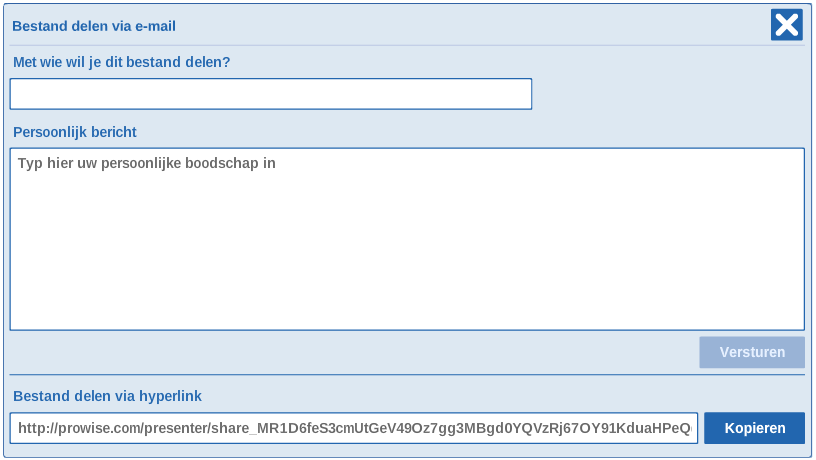
3 Bestandssysteem OPENEN 1. Zoeken op trefwoord 2. Filteren op Presentatie / Quiz / Results 3. Uitgebreid zoeken: - Doelgroep (leeftijd) - Collectie 4. Mijn gedeelde bestanden Mijn favorieten Mijn recente bestanden Mijn prullenbak 5. Mappenstructuur - Maken - Verplaatsen - Hernoemen - Verwijderen 6. Verplaatsen Delen Beoordelen Aan favorieten toevoegen Verwijderen 7. Meer info lezen Bij eigen presentatie aanpassen Kerndoelen toevoegen
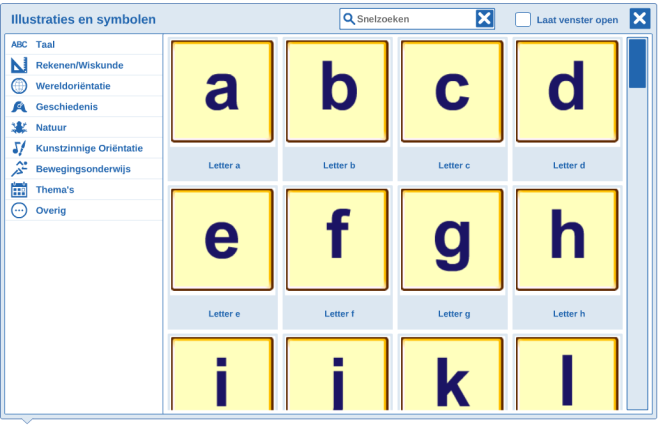

4 Toevoegen Achtergronden Nieuwe vormgeving Illustraties en symbolen Nieuwe vormgeving Canon van Nederland NASA (UK-versie) Flickr collecties (UK-versie) Video Je kunt een link naar een YouTube-video plakken in het zoekvenster (of alleen de unieke video-code).
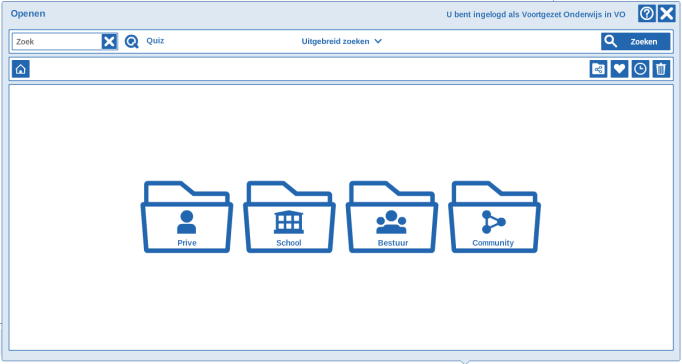
5 ProQuiz ` Vergrendelen/Ontgrendelen Draaien Sluiten MAKER Bestaande quiz bewerken Zoeken (op trefwoord) Uitgebruik zoeken Mijn gedeelde bestanden Mijn favoriete bestanden Mijn recente bestanden Mijn prullenbak Bladeren in mappen


6 Nieuwe quiz maken Schakelen tussen maker/player/results Titel Omschrijving Afbeelding/Illustratie Tijdslimiet volledige quiz Opslaan Opslaan als Openen Home Meerkeuzevraag / Open vraag / Titelblad Tijd voor deze vraag Voorbeeld Vraag (incl. afbeelding) Mogelijke antwoorden Weging Correct(e) antwoord(en) Vraag kopiëren Vraag toevoegen Vraag verwijderen Vorige / volgende vraag PLAYER Tijdslimiet volledige quiz / per vraag Individueel met ProConnect Klassikaal met ProConnect (per vraag) Klassikaal zonder ProConnect RESULTS (alleen met ProConnect)
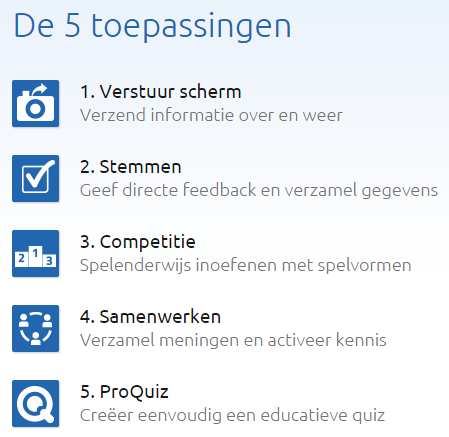
7 ProConnect ProConnect: Math Race (NIEUW) Update ProConnect (augustus 2014) Op computer:
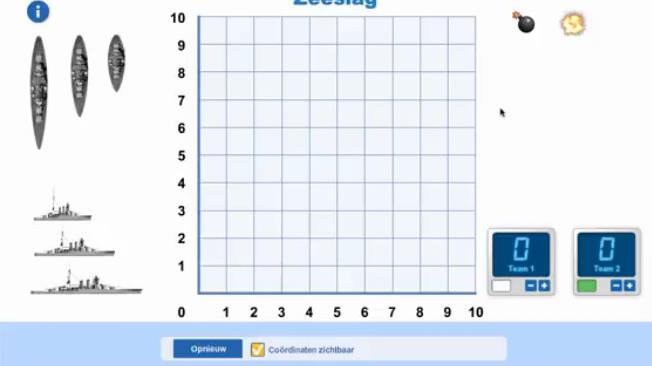
8 Gereedschappen Verschillende gereedschappen voor PO en VO. Gereedschappen zijn niet langer filterbaar op leeftijd. Deel toepassingen van gereedschappen met elkaar en geef onjuistheden door aan Prowise! Wiskunde Lijnen en lineaire functies Uitlegtekst Zie ook instructievideo bij Ontdek en Leer Wiskundige weegschaal Met en zonder balans Coördinaten Maak zeeslag voor het digibord (VideoBijDeLes.nl > Onderwijs > Zeeslag ) Grafieken

9 Talen Ontleden VO Methode Paardekooper Zie ook instructievideo bij Ontdek en Leer Woordmagneten Pictolezen (ook voor VO!) Woordzoeker Met een afdekvlak over de te zoeken woorden
10 Algemeen Mindmap Zie ook instructievideo bij Ontdek en Leer Kaarten toevoegen Kaarten verslepen Kaarten verplaatsen Kaarten verhuizen Iconen toevoegen Tip: Links maken in een mindmap Bouwstenen Afdekvlak Een afbeelding die met afdekvlakken stuk voor stuk zichtbaar wordt. Bij video s als je alleen het geluid wil gebruiken
11 Labels Goed/fout-markeringen
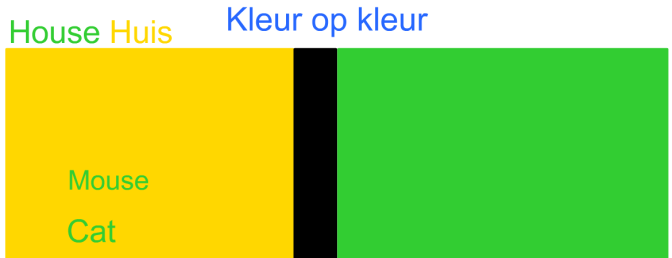
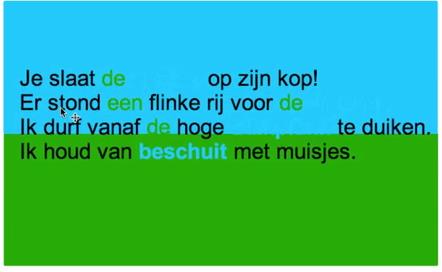
12 Tips en trucs Gummen om te tonen 1. Voeg een afbeelding in 2. Kras de afbeelding weg met een groot potlood in de achtergrondkleur 3. Gebruik de gum om het potlood weg te gummen en daarmee de afbeelding te tonen. Prowise Annotate > Schermafbeeldingen Prowise.com > Service > Downloads Werken met kleuren en lagen 1. Voeg een tekst in in dezelfde kleur als de achtergrond 2. Plaats een vlak in een complementaire kleur. 3. Sleep het vlak áchter de tekst om deze zichtbaar te maken. 1. Type twee woorden die bij elkaar horen in twee kleuren achter elkaar. 2. Maak twee vlakken in dezelfde kleuren met een scheidingslijn. 3. Sleep de woorden van de ene naar de andere kant om ze om de beurt zichtbaar te maken. Zo maak je ook een oefening Lidwoorden en zelfstandig naamwoorden


13 1. Onderstreep een woord in een zin met de achtergrondkleur. 2. Maak de onderstreping zichtbaar door de zin in een gekleurd vlak te slepen. Kopiëren en plakken Kopièren en plakken van één of meer objecten van de ene presentatie naar de andere kan alleen: 1. Als objecten ontgrendeld zijn 2. Binnen één tabblad van één browser Interactieve praatplaat - landkaart Leg transparante vormen over onderdelen en laat deze linken naar een andere Presenter-pagina of naar een website.
Met Prowise ProQuiz, wat in deze versie van Prowise Presenter als module automatisch is opgenomen, kun je een quiz of nog beter een toets maken.
 6. ProQuiz Met Prowise ProQuiz, wat in deze versie van Prowise Presenter als module automatisch is opgenomen, kun je een quiz of nog beter een toets maken. Hiervoor heb je uiteraard ook ProConnect nodig,
Handleiding IC3T. Wat? Online software gemaakt door Prowise, maar kan ook gebruikt worden op andere digitale borden of op een computer of ipad.
 /. Wat? Online software gemaakt door Prowise, maar kan ook gebruikt worden op andere digitale borden of op een computer of ipad. Benodigdheden? - Computer / digitaal bord (merk speelt geen rol) / ipad
Handleiding. Prowise. Projectfase: Projectnummer: Kostenplaats/budgetcode: Nummer mantel RfC: Datum akkoord: Paraaf akkoord opdrachtgever
 Handleiding Prowise Auteur: Projectleider: Eline Emmens Derk Dob Projectfase: Versie/Status: Opdrachtgever: 160905 Concept Karien Heirman Projectnummer: Kostenplaats/budgetcode: Nummer mantel RfC: Datum
Inhoudsopgave Voorwoord 11 Nieuwsbrief 11 Introductie Visual Steps 12 Wat heeft u nodig? 12 Uw voorkennis 13 Hoe werkt u met dit boek?
 Inhoudsopgave Voorwoord... 11 Nieuwsbrief... 11 Introductie Visual Steps... 12 Wat heeft u nodig?... 12 Uw voorkennis... 13 Hoe werkt u met dit boek?... 14 De website bij het boek... 15 Aanvullende begeleidende
Inhoudsopgave Voorwoord 13 Nieuwsbrief 13 Introductie Visual Steps 14 Wat heeft u nodig 14 Uw voorkennis 16 Hoe werkt u met dit boek?
 Inhoudsopgave Voorwoord... 13 Nieuwsbrief... 13 Introductie Visual Steps... 14 Wat heeft u nodig... 14 Uw voorkennis... 16 Hoe werkt u met dit boek?... 16 De website bij het boek... 17 Aanvullende begeleidende
Inhoudsopgave Voorwoord 11 Nieuwsbrief 11 Introductie Visual Steps 12 Wat heeft u nodig? 12 Uw voorkennis 13 Hoe werkt u met dit boek?
 Inhoudsopgave Voorwoord... 11 Nieuwsbrief... 11 Introductie Visual Steps... 12 Wat heeft u nodig?... 12 Uw voorkennis... 13 Hoe werkt u met dit boek?... 14 De website bij het boek... 15 Aanvullende begeleidende
INSTRUCT Samenvatting Basis PowerPoint 2010, H3 SAMENVATTING HOOFDSTUK 3
 SAMENVATTING HOOFDSTUK 3 Afbeeldingen invoegen en verwijderen Je kunt een illustratie invoegen via het tabblad Invoegen, groep Afbeeldingen, knop Illustratie. Het taakvenster Illustraties komt in beeld.
Je kunt een afbeelding invoegen via het tabblad Invoegen, groep Illustraties:
 SAMENVATTING HOOFDSTUK 13 Afbeelding invoegen Je kunt een afbeelding invoegen via het tabblad Invoegen, groep Illustraties: In het venster Afbeelding invoegen selecteer je (de juiste map en) het juiste
Je kunt een afbeelding invoegen via het tabblad Invoegen, groep Illustraties:
 SAMENVATTING HOOFDSTUK 12 Afbeelding invoegen Je kunt een afbeelding invoegen via het tabblad Invoegen, groep Illustraties: In het venster Afbeelding invoegen selecteer je (de juiste map en) het juiste
Office 365. Tips and tricks
 Office 365 Tips and tricks Sint-Janshof vzw De Ranken Inge De Cleyn Schooljaar 2016-2017 Inhoudstafel Inhoudstafel... 1 Aanmelden... 2 E-mail... 2 Mail versturen... 2 Mails klasseren... 4 Verdelen in mappen...
In het venster SmartArt-afbeelding kiezen, selecteer je links een categorie en in het midden een SmartArt-afbeelding:
 SAMENVATTING HOOFDSTUK 6 SmartArts gebruiken Met een SmartArt kun je tekst op een andere manier presenteren. Een SmartArt voeg je in via het tabblad Invoegen, groep Illustraties, knop SmartArt. Je kunt
HANDLEIDING WINDOWS MOVIE MAKER
 Handboek Handleiding CinekidStudio Windows Movie Maker HANDLEIDING WINDOWS MOVIE MAKER VERSIE 2.1 VOOR WINDOWS XP COLOFON Auteurs: Karlijn Naaijkens, Vanessa Pattipeilohy Illustraties: Karlijn Naaijkens,
Inhoudsopgave Voorwoord 7 Nieuwsbrief 7 Introductie Visual Steps 8 Wat heeft u nodig? 8 Voorkennis 9 De website bij het boek
 Inhoudsopgave Voorwoord... 7 Nieuwsbrief... 7 Introductie Visual Steps... 8 Wat heeft u nodig?... 8 Voorkennis... 9 De website bij het boek... 9 Hoe werkt u met dit boek?... 9 Toets uw kennis... 10 Voor
Door: Luuk Veldhuis Contact: [email protected]
 HANDLEIDING PRESENTATIE MAKEN MET Door: Luuk Veldhuis Contact: [email protected] Het startscherm: Nu sta je in je startscherm. Hier is een overzicht van je prezi s en kan een nieuwe presentatie gemaakt
Inhoudsopgave Voorwoord 13 Nieuwsbrief 13 Introductie Visual Steps 14 Wat heeft u nodig 14 Uw voorkennis 15 Hoe werkt u met dit boek?
 Inhoudsopgave Voorwoord... 13 Nieuwsbrief... 13 Introductie Visual Steps... 14 Wat heeft u nodig... 14 Uw voorkennis... 15 Hoe werkt u met dit boek?... 16 De website bij het boek... 17 Toets uw kennis...
INHOUD. Ten geleide 13. 1 Inleiding 15
 INHOUD Ten geleide 13 1 Inleiding 15 1.1 Inleiding 15 1.2 Webbased 15 1.3 Alle voordelen op een rij 15 1.4 En nu? 16 1.5 Een Google Apps-account aanmaken 16 1.6 Inloggen 19 1.7 Test jezelf 21 2 Chrome-browser
Beginnerstrainin TYPO3 Stap voor stap de website beheren
 Beginnerstrainin TYPO3 Stap voor stap de website beheren Programma Uitleg indeling website Achtergrond beheeromgeving TYPO3 Het publiceren Opmaken homepage Het maken van pagina's Het opmaken van pagina
PSW Omgaan met documenten. Onderwerp Omgaan met documenten vanuit het PSW portaal Datum september 2017
 PSW Omgaan met documenten Onderwerp Omgaan met documenten vanuit het PSW portaal Datum september 2017 In het nieuwe PSW portaal gaan we anders om met Documenten. Denk hierbij aan het verplaatsen van documenten,
Website Inhoud Beheerder
 Beknopte handleiding: Website Inhoud Beheerder Hieronder treft u de handleiding aan van de Website Inhoud Beheerder gebaseerd op Plone. Pagina 1 van 21 Inhoudsopgave Basis Pagina 3 Nieuwe pagina Pagina
Informatie gebruik Digi Bord
 Informatie gebruik Digi Bord Aan de slag Schakel de pc en de beamer aan en het bord is te gebruiken. Het bord hoeft u niet apart aan te zetten. De pen is nu alleen te gebruiken als muis. Beamer De beamer
Handleiding Speakap. Deze handleiding bestaat uit drie delen: 1. de quickguide 2. account registeren 3. Speakap gebruiken
 Handleiding Speakap De VVCZ maakt gebruik van een netwerk van Speakap om informatie en ervaringen te delen. Met Speakap kunt u: nieuwsberichten van de VVCZ ontvangen in groepen specifieke onderwerpen bespreken
INHOUD POWERPOINT 2007
 INHOUD POWERPOINT 2007 1 Introductie...1 1.1 Programma starten...1 1.1.1 Manier 1...1 1.1.2 Manier 2...1 1.2 Schermopbouw...1 1.3 Het lint...2 1.3.1 Het tabblad Start...2 1.3.2 Het tabblad Invoegen...2
3. Invoegen van bestanden en links maken
 67 3. Invoegen van bestanden en links maken U gaat in dit hoofdstuk aan de slag met een filmlijst waarbij u allerlei typen media plaatst. U leert afbeeldingen invoegen die zijn opgeslagen op uw computer,
Week 2 Cursus Photoshop
 Week 2 Cursus Photoshop Werken met lagen Maak kennis met de werking van lagen en de toepassingen. 1 Week 2 Cursus Photoshop Inleiding Waarom werken met lagen Leer werken met lagen Oefeningen werken met
Herhalingsoefeningen
 Herhalingsoefeningen bij Websites maken met WEB! Pro ISBN 90 5905 193 9 2 Oefeningen hoofdstuk 2 2.1 Nieuwe website maken en opslaan Open een lege webpagina Open het venster Document Eigenschappen Typ
Waversesteenweg Overijse HANDLEIDING. Een digitale quiz maken met Socrative!
 Waversesteenweg 41 3090 Overijse HANDLEIDING Een digitale quiz maken met Socrative! Legende Voer de handeling uit op je computer. Extra aandacht! Inhoud 1 Inleiding... 3 2 Een account aanmaken en instellen...
Inhoudsopgave. 2009 Visual Steps - www.visualsteps.nl Dit is de inhoudsopgave bij het boek Internet en e-mail voor senioren met Windows Vista
 Inhoudsopgave Voorwoord... 13 Introductie Visual Steps... 14 Wat heeft u nodig?... 15 Uw voorkennis... 16 De volgorde van lezen... 17 Hoe werkt u met dit boek?... 18 De schermafbeeldingen... 19 Toets uw
9. Een fotoalbum maken
 323 9. Een fotoalbum maken PowerPoint is een programma waarmee u presentaties kunt maken. Een presentatie bestaat uit dia s. Deze dia s kunt u op een computerscherm bekijken, of met een beamer op een scherm
Foto s op DVD met Magix
 Inhoudsopgave: 1 Inleiding... 7 2 Leer c.q. opdracht(en) 1e Cursusdag... 7 2.1 Installeren van Magix Foto s op CD en DVD, versie 8.... 7 2.2 Opdracht 1, Installeren programma... 7 2.3 Enkele Tips... 7
Verschillen met PowerPoint 2007
 1 Verschillen met PowerPoint 2007 In dit bestand krijg je een overzicht van de verschillen met versie 2007 van PowerPoint. Zie je in het boek iets wat op jouw computer niet kan, kijk dan hier om te zien
2. Albelli Fotoboeken gebruiken
 19 2. Albelli Fotoboeken gebruiken Albelli Fotoboeken is een gebruiksvriendelijk programma waarmee u gemakkelijk foto s en tekst aan uw boek kunt toevoegen. In dit hoofdstuk leert u de basishandelingen
0.1 Modules 8 0.2 Catalogus 9 0.3 RAW & DNG 10 0.4 Interface 11 Naamplaatje Instellen Achtergrondkleur instellen Onderdelen
 INHOUDSTAFEL INLEIDING 0.1 Modules 8 0.2 Catalogus 9 0.3 RAW & DNG 10 0.4 Interface 11 Naamplaatje Instellen Achtergrondkleur instellen Onderdelen BIBLIOTHEEK MODULE 1.1 Beginnen met een catalogus 13 1.2
Handleiding Topondernemers praatplaten
 Handleiding Topondernemers praatplaten versie 1.0 Pagina - 2 - Inhoudsopgave 1 Snel aan de slag met de TopOndernemers praatplaten... 3 1.1 Startscherm... 3 1.2 Beginscherm... 5 1.2.1 Activiteit 1: Zoeklicht...
www.gynzy.com Handleiding
 www.gynzy.com Handleiding Samen steeds beter is ons motto. Als leerkracht sta je elke dag voor de klas en weet je veel beter wat je nodig hebt dan wij. Door goed te luisteren naar jouw behoefte en deze
SG ANKER CONCRETE INVULLING LEERLIJNEN ICT
 SG ANKER CONCRETE INVULLING LEERLIJNEN ICT Computervaardigheden Gebruik muis K1 K2 K3 L1 L2 L3 L4 L5 L6 bewegen met de muis slepen met de muis (L-muisknop ingedrukt houden) enkel klikken met L-muisknop
Microsoft Office 2003
 Computer Basis boek Microsoft Office 2003 Word, Excel en PowerPoint Korte inhoud Inhoudsopgave 7 Voorwoord 15 Deel 1 Werken in Office 2003 17 Deel 2 Word 2003 43 Deel 3 Excel 2003 117 Deel 4 PowerPoint
Inhoudsopgave. Deel 1 Windows Media Player 11
 Inhoudsopgave Voorwoord...13 Introductie Visual Steps...14 Wat heeft u nodig?...15 Hoe werkt u met dit boek?...16 De volgorde van lezen...17 De cd-rom bij dit boek...17 De schermafbeeldingen...17 Hoe verder
Inloggen. In samenwerking met Stijn Berben.
 Inloggen Ga naar www.hetjongleren.eu. Heb je al een gebruikersnaam en wachtwoord, log dan in op deze pagina (klik op deze link ): Vul hier je gebruikersnaam en wachtwoord in en klik op Inloggen. Bij succesvolle
PowerPoint Mijn naam is; Cees van Aarle
 Mijn naam is; Cees van Aarle Boodschap / Doelgroep Wat vind je doelgroep belangrijk? Aandachtspunt; - waarin onderscheid je jezelf van de rest, - wat maakt je uniek? Hoe maak je dat anderen duidelijk,
Erratum Windows 10 voor de beginnende senior computergebruiker
 1 Erratum Windows 10 voor de beginnende senior computergebruiker In april 2018 is er een update verschenen van Windows 10. In dit aanvullende bestand leest u over de belangrijkste verschillen. Sommige
Outlook 2016 QRC. Nieuw bij Outlook 2016? Gebruik deze handleiding om de basisbeginselen te leren.
 Nieuw bij Outlook 2016? Gebruik deze handleiding om de basisbeginselen te leren. De opmaak van pictogrammen en tabbladen is veranderd Ook zijn er nieuwe handige zoekmap-opties in je mailbox! Hang op het
Handleiding Snel aan de slag
 Handleiding Snel aan de slag Microsoft Outlook 2013 ziet er anders uit dan eerdere versies, dus hebben we deze handleiding gemaakt, zodat u zo snel mogelijk aan de slag kunt. Aanpassen aan uw wensen Pas
Bijlage presentatie Android
 Bijlage presentatie Android Hoofdapplicaties van Google binnen Chrome Google is veel meer dan enkel de zoekmachine Overzicht van de hoofdapplicaties die Google gratis ter beschikking stelt Carl Maegerman
Inhoudsopgave Voorwoord 7 Nieuwsbrief 7 Introductie Visual Steps 8 Wat heeft u nodig 8 Hoe werkt u met dit boek? 10 De website bij het boek
 Inhoudsopgave Voorwoord... 7 Nieuwsbrief... 7 Introductie Visual Steps... 8 Wat heeft u nodig... 8 Hoe werkt u met dit boek?... 10 De website bij het boek... 11 De schermafbeeldingen... 11 1. Starten met
Basislessen: Google Drive. Les 1: Google Drive gebruiken om opdrachten, lesmaterialen en meer op te slaan
 Basislessen: Google Drive Neem eerst de basislessen hieronder door en voer alle activiteiten uit. Het wordt aanbevolen om een ander(e) tabblad, venster, browser of computerscherm beschikbaar te houden
INHOUDSOPGAVE Hoofdstuk 1: Kennismaken met Word 2010 Hoofdstuk 2: Vensters en knoppen Hoofdstuk 3: Dialoogvensters en rechtermuisknop
 INHOUDSOPGAVE Hoofdstuk 1: Kennismaken met Word 2010 2 Word activeren 3 Beginscherm en het lint 4 Meer elementen van het programmavenster 5 Een programma sluiten 6 Hoofdstuk 2: Vensters en knoppen 8 Het
Altijd op de hoogte van de laatste ontwikkelingen.
 Beheer Webredactie dashboard Het webredactie dashboard geeft u in één oogopslag een overzicht van de beheersmogelijkheden van uw website. Daarnaast blijft u via het dashboard gemakkelijk op de hoogte van
Aan de slag met AdminView
 Aan de slag met AdminView uitgebreide handleiding S for Software B.V. Gildeweg 6 3771 NB Barneveld tel 0342 820 996 fax 0342 820 997 e-mail [email protected] web www.sforsoftware.nl Inhoudsopgave 1.
Audio en video. Oefening 4B
 Audio en video In deze oefening voeg je een videoen een audiobestand toe aan een aftiteling van een film. Voor audio en video zijn slechts enkele basisfuncties beschikbaar zoals 'start', 'stop' en 'herhaal'.
Deel 1: PowerPoint Basis
 Deel 1: PowerPoint Basis De mogelijkheden van PowerPoint als ondersteunend middel voor een gedifferentieerde begeleiding van leerlingen met beperkingen. CNO Universiteit Antwerpen 1 Deel 1 PowerPoint Basis
Open Google Chrome en ga naar www.scoodle.be. Meld je aan met je persoonlijke Knooppunt-account.
 Scoodle is een gratis platform, ontwikkeld door Plantyn. Met Scoodle vermindert de planlast aanzienlijk en krijg je als leerkracht alles in handen om het digitale materiaal bij een Plantynmethode naar
Inhoudsopgave. Voorwoord... 7 Voordat je begint... 8 Wat heb je nodig?... 9 Voor ouders, verzorgers en leraren... 10
 Inhoudsopgave Voorwoord... 7 Voordat je begint... 8 Wat heb je nodig?... 9 Voor ouders, verzorgers en leraren... 10 1. Je spreekbeurt voorbereiden 11 1.1 Een onderwerp kiezen... 12 1.2 Informatie verzamelen...
Handleiding om uw website/webshop aan te passen
 Handleiding om uw website/webshop aan te passen ONDERWERP PAGINA 1. Hoe moet ik inloggen in het beheer? 2 2. Hoe pas ik een bestaande pagina aan? 2 3. Hoe plaats ik een afbeelding? 3 4. Hoe maak ik een
1 Het openen van het programma MS PowerPoint
 1 Het openen van het programma MS PowerPoint Stap 1: Ga naar het zoekvenster en typ in PowerPoint. Stap 2: Klik op het icoon van PowerPoint. Zo open je het programma. Je ziet een scherm dat lijkt op onderstaand
Kubus in CS5. Voor iedere zijde wensen we een andere afbeelding te gebruiken.
 http://photoshopper27.blogspot.nl/2012/02/3d-cube-in-photoshop-cs5.html Kubus in CS5 Voor iedere zijde wensen we een andere afbeelding te gebruiken. Verzamel dus een zestal afbeeldingen; hieronder de gebruikte
2. De eerste webpagina maken
 35 2. De eerste webpagina maken Een website bestaat uit één of meer webpagina s. Bij het maken van een website bouwt u de website pagina voor pagina op. U begint met de hoofdpagina. Dat is de pagina die
Inhoudsopgave. Hoofdstuk 1 Kennis maken met Windows 10.
 Inhoudsopgave. Hoofdstuk 1 Kennis maken met Windows 10. - De computermuis. Blz. 10 - De muisaanwijzer. Blz. 10 - Touch pad. Blz. 11 - Het bureaublad. Blz. 11 Het bureaublad openen. Blz. 13 Wifi instellen
Basiscursus PC-gebruik
 Basiscursus PC-gebruik WINDOWS 7, WORD 2010, IE8 2010 Instruct, Postbus 38, 2410 AA Bodegraven - 1 e druk: augustus 2010 ISBN: 978 90 460 0616 0 9 7 8 9 0 4 6 0 0 6 1 6 0 Alle rechten voorbehouden. Niets
WERKEN MET ELEKTRONISCHE POST
 WERKEN MET ELEKTRONISCHE POST Naam Nr Klas Datum Met E-mail of elektronische post kan je berichten verzenden naar en ontvangen van andere computersystemen die aangesloten zijn op het Internet. De berichten
Europees Computer Rijbewijs. Module 6
 Europees Computer Rijbewijs Module 6 met PowerPoint 2010 (UK) Presentaties 2011 Instruct, Postbus 38, 2410 AA Bodegraven - 1 e druk: september 2011 ISBN: 978 90 460 0667 2 9 7 8 9 0 4 6 0 0 6 6 7 2 Alle
Een eerste kennismaking
 27-2-2006 1 W erkstukken m a ken m et Po w erpo int Een eerste kennismaking PowerPoint is het presentatieprogramma van Microsoft waarmee we informatie, d.m.v. dia s, op een duidelijke manier kunnen presenteren.
1. Programma installeren Installeren van TotalMedia Studio Kopiëren van de oefenbestanden Tips... 18
 Inhoudsopgave Voorwoord... 5 Nieuwsbrief... 5 Introductie Visual Steps... 6 Wat heeft u nodig?... 7 De cd-rom... 8 Uw voorkennis... 8 Hoe werkt u met dit boek?... 8 De website bij dit boek... 9 Toets uw
Handleiding voor Leden
 Handleiding voor Leden Wedstrijdverslagen maken op www.lvvtornado.nl 1 Inleiding & Inhoudsopgave Deze handleiding helpt bij het toevoegen van wedstrijdverslagen en foto s op www.lvvtornado.nl Het doel
Handleiding OJOO. Maak een account aan. Stappen Omschrijving Screenshot. Ga naar OJOO.com. Kies voor Open the studio. stap 2. Kies voor Registeren.
 Handleiding OJOO Maak een account aan Ga naar OJOO.com. Kies voor Open the studio. Kies voor Registeren. stap 3 Vul al je gegevens in. Klik op registreren. Je wordt nu vanzelf aangemeld. Verwijder het
Inhoudsopgave Voorwoord 7 Nieuwsbrief 7 De website bij het boek 8 Introductie Visual Steps 8 Meer over andere Office 2010 -programma s
 Inhoudsopgave Voorwoord... 7 Nieuwsbrief... 7 De website bij het boek... 8 Introductie Visual Steps... 8 Meer over andere Office 2010-programma s... 8 Wat heeft u nodig?... 9 Bonushoofdstuk... 9 Toets
Handleiding Windows Movie Maker
 Handleiding Windows Movie Maker Video of foto toevoegen 1 Open Windows Movie Maker 2 Kies in het lint voor start 3 Klik op Video of foto toevoegen 4 Selecteer de bestanden die je wilt toevoegen. 5 Klik
Handleiding SCHOOLSTART.ONLINE START.ME
 Handleiding SCHOOLSTART.ONLINE START.ME Inloggen schoolstart.online. Via de website http://schoolstart.online is het voor leerkrachten mogelijk om in te loggen op de start.me omgeving van de eigen school.
Handleiding Elektrocrack
 Handleiding Elektrocrack Homepagina 2 Log in 3 Dashboard 4 Quiz aanmaken 5 Filter 6 Vragen 7 [i] Detail 8 Mijn Quiz 9 Dashboard 11 Documenten 12 Offline versie 13 Speel het spel 14 Spelvenster 15 Opties
Inloggen op het schoolaccount van office 365
 Inloggen op het schoolaccount van office 365 Als leerling van Campus Sint-Jozef kunnen jullie gratis inloggen op Office365. Hiermee kan je online documenten, mails, formulieren gebruiken én kan je thuis
ELO-coördinator Kevin Van Eenoo
 ELO-coördinator Kevin Van Eenoo [email protected] Gebruikersnaam: 123456ab of e-mail 2 Chamilo past zich aan aan de grootte van eender welk scherm responsive design 3 Homepagina Bestaat uit: verschillende
Prowise Laurent De Backer Robby Louwagie Tibo Minne Vives Brugge
 Prowise 15.03.2017 Laurent De Backer Robby Louwagie Tibo Minne Vives Brugge 1 INLEIDING VAN JE CURSUS Samen werken aan optimaal digitaal onderwijs! Het grote verschil met een gewoon krijtbord is, de mogelijkheid
TOELICHTING BIJ DE HANDLEIDING
 1 2 3 TOELICHTING BIJ DE HANDLEIDING De voorbeeldsite van waaruit vertrokken is, is de standaardsite aangeboden door het KU Leuven-SharePoint team Elke site heeft standaard één sitebeheerder (kan de standaardsite
Presenter 3.9. Handleiding. Handleiding Presenter 1
 Presenter 3.9 Handleiding Handleiding Presenter 1 Inhoud Hoofdstuk 1 Hoofdstuk 2 Hoofdstuk 3 Hoofdstuk 4 Hoofdstuk 5 Hoofdstuk 6 Hoofdstuk 7 Hoofdstuk 8 Hoofdstuk 9 Nieuw Aan de slag Handleiding Werkruimte
2013 Visual Steps - www.visualsteps.nl Dit is de inhoudsopgave van de Visual Steps-titel Windows 7 voor senioren deel 1 ISBN 978 90 5905 166 9
 Inhoudsopgave Voorwoord... 13 Introductie Visual Steps... 14 Wat heeft u nodig?... 15 Hoe werkt u met dit boek?... 17 De volgorde van lezen... 18 Website... 18 De schermafbeeldingen... 19 Toets uw kennis...
Nieuw arrangement maken.
 Nieuw arrangement maken. Ga naar mijn arrangementen overzicht en klik op de button Nieuw arrangement. Geef het arrangement een titel en maak een korte omschrijving. Na OK' kom je in het onderstaande werkblad,
SAN v3. Update document 2010. uitgebracht door OCEN
 SAN v3 Update document 2010 uitgebracht door OCEN Inhoudsopgave. Inleiding...3 1 Navigatie...4 1.1 Navigatie: het menu...4 1.2 Navigatie: dashboard...4 1.3 Navigatie: kruimelpad...4 1.4 Navigatie: iconen
2. Panorama Maker 3. Funhouse 139
 Inhoudsopgave Voorwoord... 11 Nieuwsbrief... 11 Introductie Visual Steps... 12 Wat heeft u nodig?... 13 De website bij dit boek... 14 De cd-rom... 14 Uw voorkennis... 14 Hoe werkt u met dit boek?... 15
Acco: Files exchange documentatie 10 januari 2011
 Acco: Files exchange documentatie 10 januari 2011 Door Philippe Dellaert Acco: Files exchange documentatie - 1/9 1. Inleiding ACCO maakt gebruik van een online systeem om documenten uit te wisselen tussen
Handleiding &
 Pagina 1 Basishandleiding Web@Work is een app waarmee ipad-gebruikers van Respect Zorggroep op een veilige manier gebruik kunnen maken van interne websites (zoals het Webecd en Respectnet). Door op het
ICT- professionaliseringsaanbod Schooljaar 2014 2015.
 ICT- professionaliseringsaanbod Schooljaar 2014 2015. Waar sta jij? Hoe is het met jouw ICT-bekwaamheid gesteld? Kun je goed uit de voeten met multimedia zoals tablet, computer,digibord, touchscreen en/of
Bestanden bewaren met SkyDrive
 Bestanden bewaren met SkyDrive Wat is SkyDrive? Met SkyDrive (www.skydrive.live.com) kun je bestanden opslaan op een beveiligde, gratis website. De bestanden kun je overal ter wereld weer downloaden. De
Handleiding Op Maat Wizard.
 Handleiding Op Maat Wizard. Met de Op Maat Wizard kun je zelf vullingen maken voor de verschillende werkvormen in het Op Maat programma. Wanneer je de software (Speler en Wizard) niet in je bezit hebt,
Welkom bij Foxit Mobile PDF
 Welkom bij Foxit Mobile PDF Instructies: Verschillende weergaven... 2 Bestandsbeheertools... 3 Openbare cloud-services... 4 Weergave en tools... 5 Tools voor aantekeningen... 7 Handtekening... 9 Tekstselectie...
Documenten van cliënten
 Documenten van cliënten Het is mogelijk om aanvullende documenten van de cliënt toe te voegen. Het kan bijvoorbeeld gaan om ingescande versies van oude dossiers en dergelijke. Navigeren Ga naar de betreffende
Google Drive: uw bestanden openen en ordenen
 Google Drive: uw bestanden openen en ordenen Gebruik Google Drive om vanaf elke gewenste locatie uw bestanden, mappen, Google-documenten, Google-spreadsheets en Google-presentaties op te slaan en te openen.
Inhoudsopgave. Deel 1 Word 13
 Inhoudsopgave Voorwoord... 7 Nieuwsbrief... 7 Introductie Visual Steps... 8 Wat heeft u nodig?... 8 Uw voorkennis... 9 De volgorde van lezen... 9 Hoe werkt u met dit boek?... 10 Website... 11 Toets uw
Webredactie dashboard
 Beheer Webredactie dashboard Het webredactie dashboard geeft u in één oogopslag een overzicht van de beheermogelijkheden van uw website. Daarnaast blijft u via het dashboard gemakkelijk op de hoogte van