
Hand-out SchoolApp voor de beheerder
|
|
|
- Marina Hermans
- 9 jaren geleden
- Aantal bezoeken:
Transcriptie
1 Hand-out SchoolApp voor de beheerder Publicatiedatum
2 Inhoudsopgave Naar het beheerdersgedeelte 3 Inloggen 3 Naar de achterkant van de website 4 Fase 1: voorbereiding 5 Stap 1: leerlingen en groepen instellen 5 Stap 2: nieuwsmodule instellen 7 Fase 2: configuratie 10 Licentiecode 10 Configuratie en design 11 Groepscodes en uploadcodes 14 Fase 3: weergave op de homepage van de website 15 Modules homepage aanpassen 17 Weergave foto s in nieuwsitems op de website 18 Tips 20 2
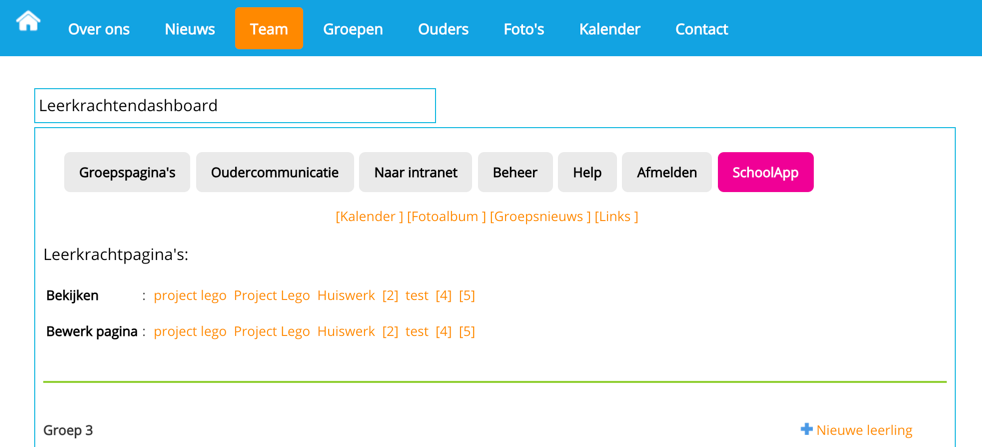
3 Naar het beheerdersgedeelte Inloggen Klik op Login onder het kopje Team om op de inlogpagina van de website te komen. Je komt dan op de inlogpagina waar je jouw inloggegevens kunt invullen. Als je jouw inloggegevens hebt ingevuld, klik je op Inloggen. Je komt dan op het leerkrachtendashboard zoals hieronder weergegeven. 3
4 Naar de achterkant van de website Om in het beheerdersgedeelte van de website te komen, klik je in het leerkrachtendashboard op de knop Beheer. Nu bevind je je aan de achterkant van de website. Je komt automatisch op de pagina Paginabeheer uit, zoals hieronder weergegeven. 4
5 Fase 1: voorbereiding Om de SchoolApp in te stellen is het belangrijk dat er eerst een aantal instellingen aan de achterkant van de website goed staan ingesteld. Dit zal stap voor stap in dit hoofdstuk besproken worden. Stap 1: leerlingen en groepen instellen Vanuit de achterkant van de website ga je naar instellingen, door boven in de menubalk op Instellingen te klikken en vervolgens op Leerlingen & Groepen. Je komt nu in het overzichtsscherm van alle groepen. Om een groep te bewerken, klik je op het bewerkingsicoon van de groep, zoals in de afbeelding hieronder weergegeven. Het is belangrijk dat je al deze groepen één voor één langsgaat om de instellingen te controleren. 5
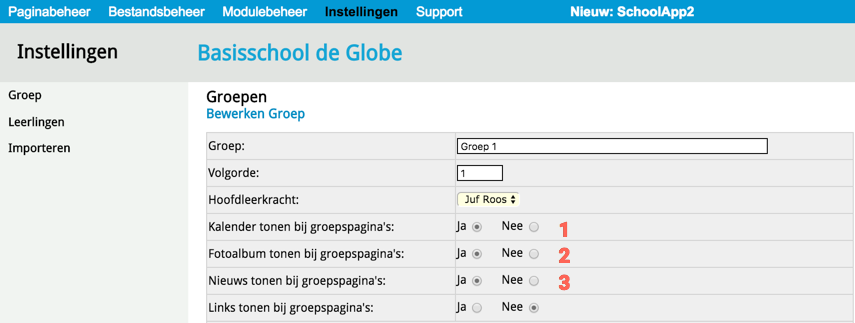
6 1. Kalender tonen bij de groepspagina s: Zet deze optie op Ja, om zowel in de SchoolApp, als op de groepspagina gebruik te kunnen maken van de groepsspecifieke kalender. Als je voor een specifieke groep geen gebruik wilt maken van de kalender, zet deze optie dan op Nee. 2. Fotoalbum tonen bij groepspagina s: Zet deze optie op Ja, om zowel in de SchoolApp, als op de groepspagina gebruik te kunnen maken van de groepsspecifieke fotoalbums. Let op! Wanneer je Fotoalbum tonen bij groepspagina s op nee zet, kun je ook geen foto s uploaden in een fotoalbum in de SchoolApp, het is dus belangrijk dat je deze optie op Ja zet. 3. Nieuws tonen bij groepspagina s: deze optie moet op Ja staan om groepsspecifieke berichten te kunnen plaatsen en tonen via de SchoolApp. 4. Wat wil je als startpagina tonen? Kies hier voor de optie Groepsnieuws en klik vervolgens op opslaan. Belangrijk! Doorloop de stappen op deze pagina voor alle groepen. 6
7 Stap 2: nieuwsmodule instellen Als je alle groepen goed hebt ingesteld, ga je naar modulebeheer door in de menubalk bovenin het beheerdersgedeelte op Modulebeheer te klikken en vervolgens op de module Nieuws. Je komt vervolgens op de overzichtspagina van alle nieuwscategorieën. Klik vervolgens op het bewerkingsicoon, zoals hieronder aangegeven, om een nieuwscategorie te wijzigen. 7
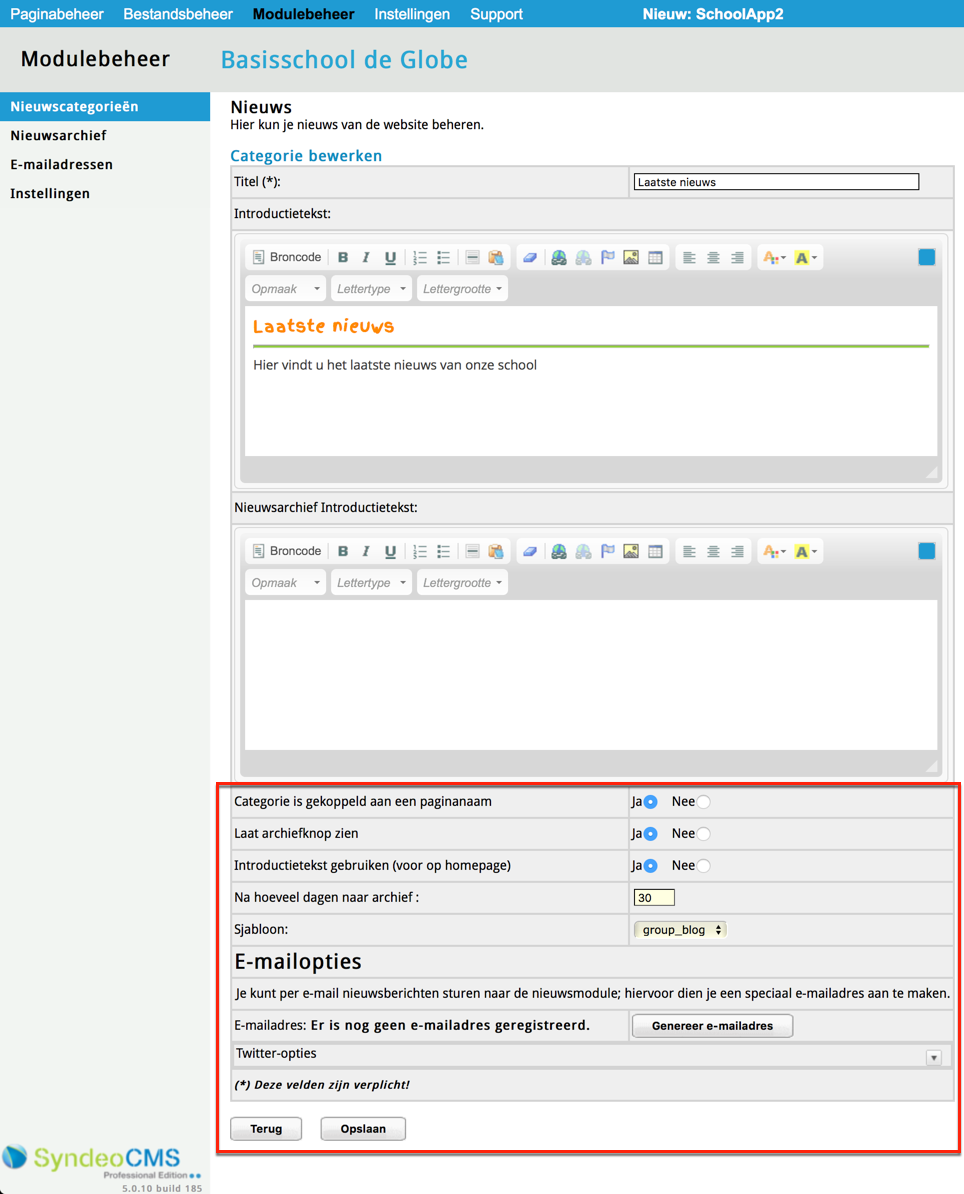
8 Op deze bewerkingspagina staan een aantal belangrijke instellingen. De instellingen in het rode vlak worden op de volgende pagina besproken. 8
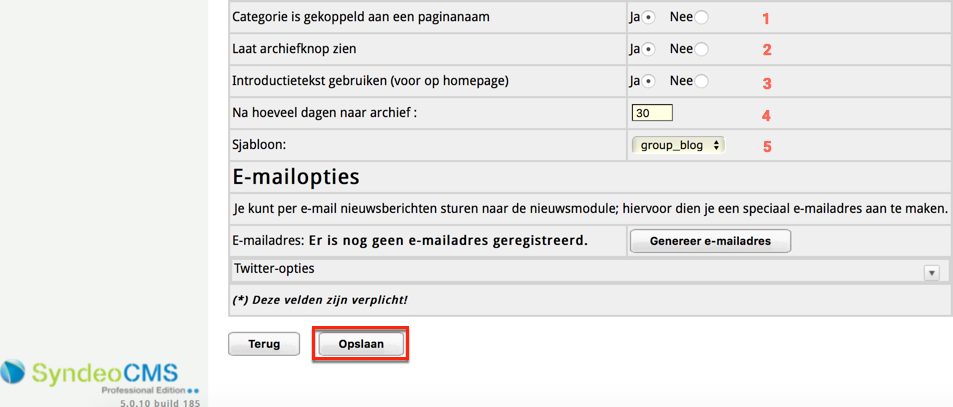
9 1. Categorie is gekoppeld aan een paginanaam? Deze optie moet altijd op Ja staan. 2. Laat archiefknop zien? Zet deze optie op Ja als je na een bepaalde datum de nieuwsberichten niet meer wilt tonen. Vul dan ook bij (4) Na hoeveel dagen naar archief het aantal dagen in waarna je het bericht naar het archief wilt verplaatsen. Dit gebeurt dan automatisch. Wil je niet dat berichten naar het archief gaan, kies dan voor de optie Nee. 3. Wil je de introductietekst gebruiken (alleen voor het nieuws op de homepage)? Zet deze optie altijd op Ja. Indien ingesteld, dan wordt ook de schoolappstream op de homepage zichtbaar. Voor meer uitleg over de weergave op de homepage, ga naar het hoofdstuk Weergave op de homepage van de website. 5. Sjabloon Deze optie moet op group_blog staan voor een lay-out van de nieuwsberichten die ook goed werkt op een smartphone, zoals hieronder op de afbeeldingen weergegeven. Klik vervolgens op Opslaan. Belangrijk! Doorloop de stappen op deze pagina voor alle nieuwscategorieën. 9
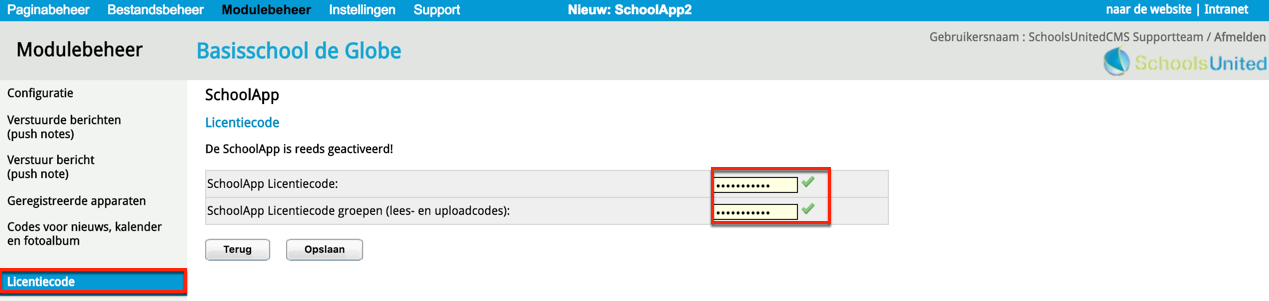
10 Fase 2: configuratie Licentiecode Als je het voorbereidend werk gedaan hebt, is het tijd om te controleren of de licentiecodes van de SchoolApp goed geactiveerd zijn. Ga naar modulebeheer en kies voor SchoolApp en je checkt of er groene vinkjes staan bij Licentiecode. Let op! Wanneer er geen groene vinkjes staan, ga dan naar 10
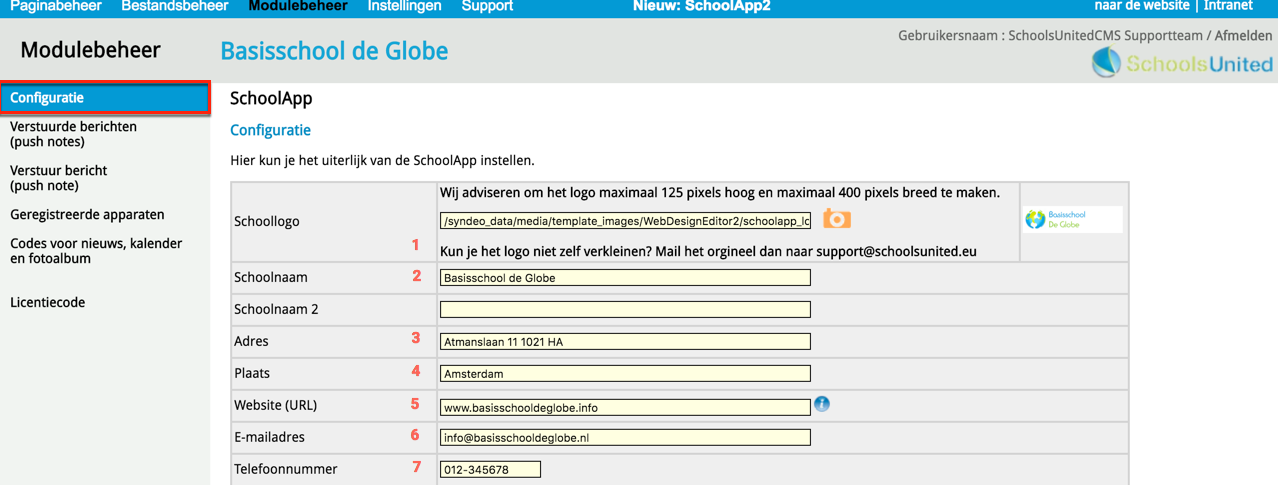
11 Configuratie en design Als beide licentiecodes een groen vinkje hebben, kun je verder met de configuratie. Klik hiervoor op Configuratie in de linker menubalk, zoals hieronder aangegeven en doorloop de volgende stappen. 1. Schoollogo Hier kun je het logo uploaden door te klikken op het oranje camera-icoon. Je krijgt dan een pop-upvenster waar je een bestand kan selecteren of kan uploaden. Let op! Wanneer het logo te groot is, moet je dit op je eigen software verkleinen en opnieuw uploaden. 2. Schoolnaam Vul hier de naam in van de school. 3. Adres Vul hier het adres in van de school. 4. Plaats Vul hier de plaatsnaam in van de school. 5. Website (URL) Vul hier de domeinnaam van de schoolwebsite in. 6. adres Vul hier het adres in van de school. 7. Telefoonnummer Vul hier het telefoonnummer in van de school. 11
12 De verschillende kleuren: Achtergrondkleur: de kleur die de hele achtergrond van de app heeft. Achtergrondkleur kop: de kleur achter het logo van de school. Het is het handigst om deze kleur en de achtergrondkleur hetzelfde te houden voor meer duidelijkheid. Letterkleur knop: de letterkleur in de menu-icoontjes. Letterkleur: kleur van de tekst op de contactpagina. Knopkleur kan ingevuld worden in drie rijen. De eerste groepsoverstijgende balk is Rij 1, hieronder Rij 2 en 3. Rij 4 wordt automatisch weer Rij 1, enzovoort. Linkkleur: de kleur die links hebben op verschillende pagina s binnen de SchoolApp. Kleur groepsknoppen: de kleur die de groepsspecifieke knoppen bovenin het scherm hebben. 12
13 1. Selecteer bij Nieuwscategorie Laatste nieuws. Zo komt achter de menuknop Nieuws op de homepage het groepsoverstijgende nieuws. 2. Selecteer bij Kalendercategorie Kalender. Zo komt achter de menuknop Kalender op de homepage de groepsoverstijgende schoolkalender. 3. Selecteer bij Nieuwsbrievencategorie de nieuwsbrieven die je wilt tonen in de SchoolApp. Zo komt achter de menuknop Nieuwsbrieven op de homepage een overzicht van de nieuwsbrieven die je hebt geselecteerd. 4. Albums uploaden naar intranet? Kies voor Ja wanneer de school de groepspagina s op het intranet heeft staan. Kies voor Nee wanneer de foto s op het publiekelijke gebied komen te staan. Let op! Ook wanneer de foto s in het publieke gedeelte van de website komen te staan, kunnen ze achter een wachtwoord worden gezet. Ga hiervoor naar modulebeheer --> fotoalbum --> configuratie --> gebruik wachtwoord voor publiek gebied. Zet vervolgens deze optie op Ja. Onder Instellingen voor ouders in het linker menu kun je het wachtwoord wijzigen. Mail de ouders het wachtwoord van de website en pas deze eens per jaar aan. 5. Vul in dit tekstvak de tekst in die boven de instructievideo van de SchoolApp op de homepage verschijnt. 13

14 Groepscodes en uploadcodes Ga hiervoor in het linker menusysteem naar Codes voor nieuws, kalender en fotoalbum zoals in de afbeelding hieronder weergegeven. Je komt dan in het overzicht waar je alle codes in kunt vullen. Vul hier voor alle groepen zowel een groepscode als een uploadcode in. Wanneer je voor alle groepen tegelijk een code wilt genereren, druk dan op Genereer alle codes (1). Druk op het recycle-icoon (2) wanneer je één losse code wilt genereren. De groepscodes zijn voor de leerkrachten en de ouders. De uploadcodes zijn alleen bedoeld voor de leerkrachten. Let op! Genereer ieder jaar nieuwe codes, zodat de groepspagina s goed beschermd blijven. Er mogen geen dubbele codes voorkomen. Informeer de ouders bijvoorbeeld via het ouderportaal wat zijn of haar groepscode is. De algemene code is bedoeld om groepsoverstijgende nieuwsitems, kalenderitems en fotoalbums toe te voegen via de homepage van de SchoolApp. Tip! Bij het handmatig bedenken van codes, ontwijk verwarrende cijfers en tekens, zoals i, I, l, L, o, O en 0. Let op! Leerkrachten moeten dus twee codes invoeren: de groepscode en de bijbehorende uploadcode. Zonder groepscode werkt de uploadcode niet. 14
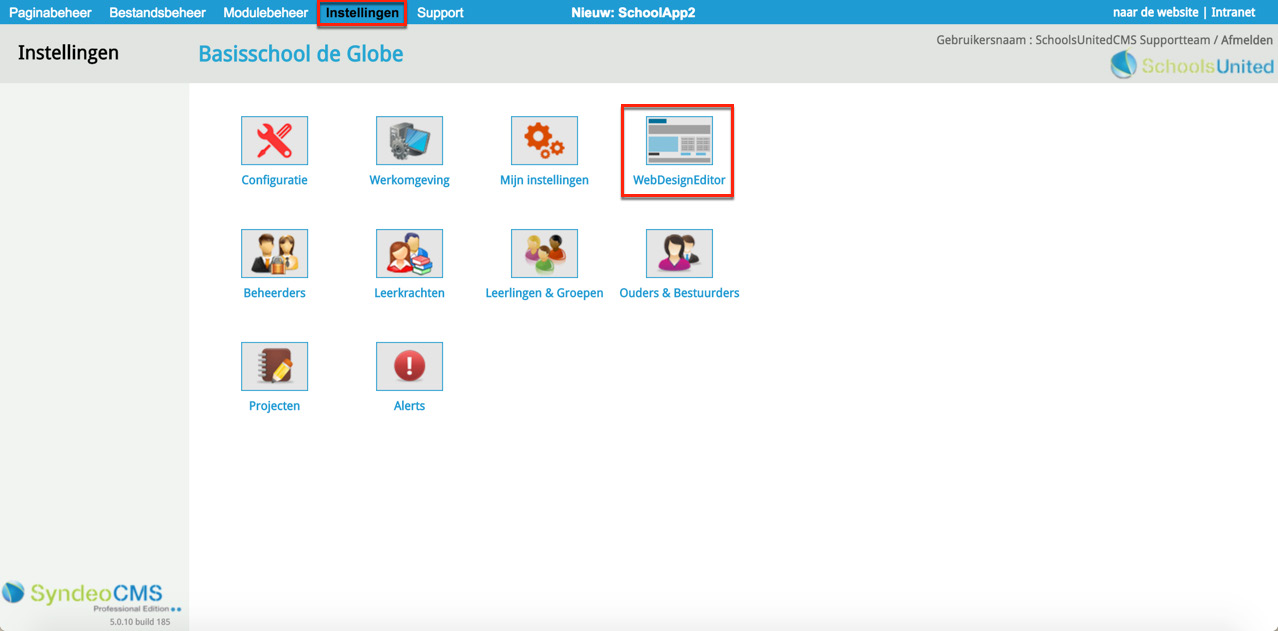
15 Fase 3: weergave op de homepage van de website Wanneer je alles voor de SchoolApp goed hebt ingesteld, is het tijd om te bedenken hoe je berichten wilt weergeven op de website. Ga hiervoor naar Instellingen en klik vervolgens op WebDesignEditor zoals hieronder weergegeven. Kies vervolgens in het linker menu Kolommen homepage. Je krijgt dan een overzicht van alles wat kan worden weergegeven op de homepage. Hieronder worden alleen de relevante opties getoond. 15
16 1. Aantal kolommen: Hier kun je kiezen hoeveel kolommen je op de homepage wilt tonen. Hieronder staan alle drie de opties weergegeven. 3 kolommen op homepage 2 kolommen, breedste links 2 kolommen, breedste rechts 2. Niewsblok 1: Dit is het groepsoverstijgende nieuws, zet deze aan in de kolom waar je het groepsoverstijgende nieuws wilt tonen op de homepage en geef het een rangnummer (5). Het meest recent geplaatste bericht komt altijd bovenaan. 3. Nieuwsblok 2: Dit is het groepsspecifieke nieuws, oftewel de SchoolAppstream. Zet deze aan met een rangnummer (5) in de kolom waar je het groepsspecifieke nieuws wilt tonen op de homepage. Het meest recente bericht komt altijd bovenaan. 4. SchoolApp instructievideo: Deze video is erg handig om op de homepage van je website te plaatsen ter informatie voor de ouders. Zeker als je de SchoolApp voor de eerste periode gebruikt. Wanneer alle ouders weten hoe het werkt en de video niet meer relevant is, kun je de video gewoon weer verbergen door het rangnummer op 0 te zetten. Wanneer je alle modules die je op de homepage wilt tonen een rangnummer hebt gegeven in de juiste kolom, druk je op Opslaan. Nu worden ze getoond op de homepage, maar hebben de modules nog geen achtergrondkleur. 5. Achtergrondkleur van de modules Bij de modules die je aan hebt gezet verschijnen kleurvakken (5). Hier kun je de modules van de homepage elk een eigen achtergrondkleur geven. Wanneer je alles de juiste kleur hebt gegeven druk je weer op Opslaan. Nu is de homepage bijna af! 16
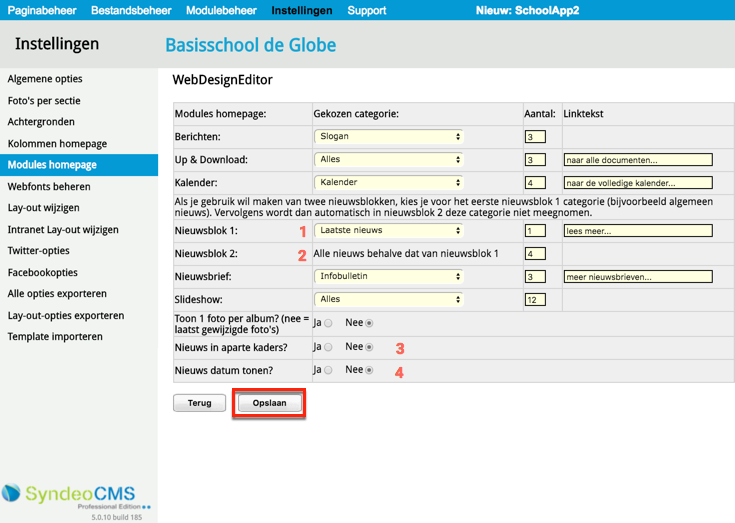
17 Modules homepage aanpassen Om de hoeveelheid nieuwsberichten die je wilt tonen aan te passen ga je in het linker menu naar Modules homepage, zoals op de afbeelding hieronder weergegeven. 1. Nieuwsblok 1: Selecteer hier als gekozen categorie Laatste nieuws, om het groepsoverstijgende nieuws weer te geven. Kies vervolgens het aantal berichten dat je wilt tonen op de homepage. Pas eventueel de linktekst aan. De linktekst is de tekst die in het bericht verschijnt als het bericht langer is dan de tekst die op de homepage getoond wordt. 2. Nieuwsblok 2 (SchoolAppstream): Dit blok toont de groepsspecifieke nieuwsberichten als deze publiekelijk geplaatst worden. Wanneer ze beveiligd geplaatst worden, worden ze niet op de website getoond. Kies vervolgens het aantal berichten dat je wilt tonen op de homepage. 3. Nieuws in aparte kaders tonen: Selecteer Ja wanneer je bijvoorbeeld het groepsnieuws en het groepsoverstijgende nieuws in dezelfde kolom toont. Door Ja te selecteren komt boven nieuwsblok 1 en 2 een titel te staan, waardoor ze makkelijker onderscheiden worden. Selecteer Nee wanneer je ieder bericht in een apart kader wilt tonen. Deze optie wordt vaak gekozen als het groepsoverstijgende nieuws en het groepsspecifieke nieuws in aparte kolommen staan. 4. Nieuwsdatum tonen: Zet deze optie op Ja, wanneer je wilt dat de datum van publicatie bij het bericht staat. Zet deze optie op Nee, wanneer je de datum niet wilt tonen. Wanneer je alles goed hebt ingesteld druk je op Opslaan. 17
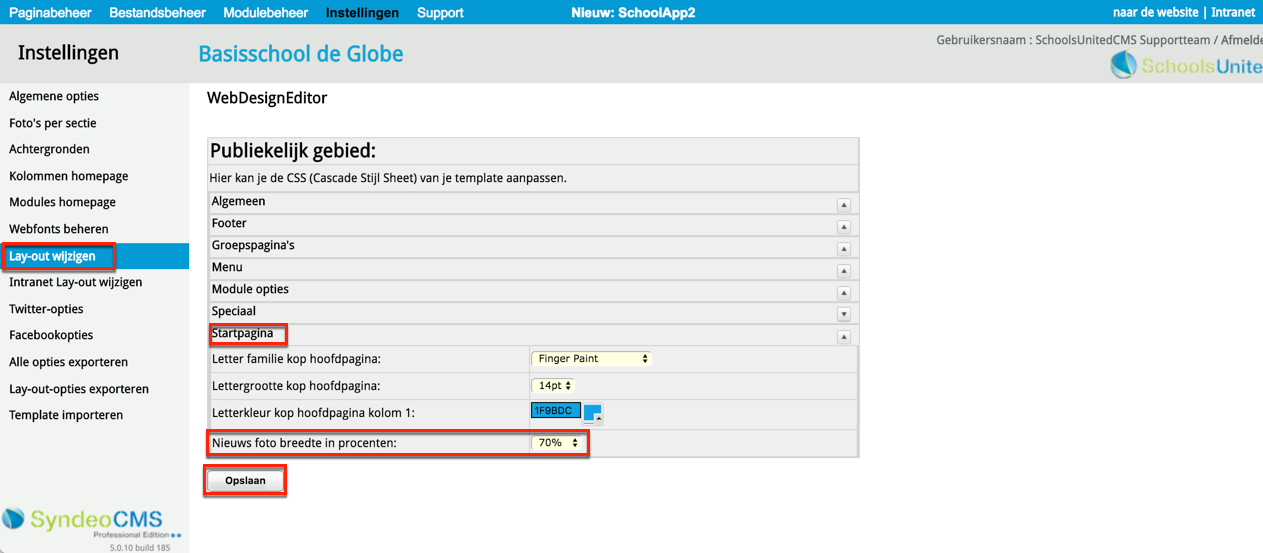
18 Weergave foto s in nieuwsitems op de website Voor een goede lay-out van je nieuwsitems op de website voor ieder apparaat, is het belangrijk om nog een paar stappen te volgen. Ga hiervoor in het linker menu naar Lay-out wijzigen en klik vervolgens op Startpagina zoals in de afbeelding hieronder weergegeven. Wanneer je op Startpagina hebt geklikt, vouwt zich een menu uit, waar helemaal onderin de optie Nieuws foto breedte in procenten staat. Zet deze optie op 100% wanneer je alle tekst onder de afbeelding wilt weergeven. Zet deze optie 70% wanneer je de tekst naast de afbeelding wilt weergeven. Wanneer je hebt gekozen om drie kolommen weer te geven op je homepage, is het aanbevolen om deze optie op 100% te zetten. Op de volgende pagina zie je voorbeelden van de lay-out in twee uitersten, namelijk 100% en 30% voor de verschillende pagina lay-outs. 18
19 Lay-out drie kolommen homepage Instellingen op 100% Instellingen op 30% Lay-out twee kolommen homepage Instellingen op 100% Instellingen op 30% 19
20 Tips Probeer voor een optimaal resultaat geen portraitfoto s te gebruiken, maar landscapeformaat. Op deze manier worden de foto s op de meeste beeldformaten goed weergegeven. Portraitfoto s hebben namelijk een minder goed beeldformaat, zoals in de afbeeldingen op de vorige pagina goed te zien is. Bij sommige telefoons worden foto s die gedraaid worden genomen, de foto s ook gedraaid opgeslagen, hierdoor worden ze niet goed geplaatst op de SchoolApp en de website. Vooral bij gebruik van ios is het belangrijk dat je jouw systeem toegang geeft tot je foto s, om foto s te kunnen uploaden in de SchoolApp. Wanneer je per ongeluk de toegang hebt geweigerd, kun je dit weer aanzetten bij jouw ios apparaat door te gaan naar instellingen --> SchoolApp --> en foto s aan te zetten. 20
Hand-out Set-up website en SchoolApp
 Hand-out Set-up website en SchoolApp Publicatiedatum 03-11-2016 Inhoudsopgave Introductie 3 Homepage 3 Inloggen 4 Naar de achterkant van de website 5 Naar Instellingen 5 Set-up 6 Aanmaken groepen 6 Aanmaken
Hand-out OuderCommunicatieSysteem
 Hand-out OuderCommunicatieSysteem Publicatiedatum 13-09-2016 Inhoudsopgave Fase 1: starten met het OuderCommunicatieSysteem 3 Inloggen 3 Naar de achterkant van de website 4 Naar modulebeheer 4-5 Configuratie
Inhoud van de website invoeren met de ContentPublisher
 Inhoud van de website invoeren met de ContentPublisher De inhoud van Muismedia websites wordt ingevoerd en gewijzigd met behulp van een zogenaamd Content Management Systeem (CMS): de ContentPublisher.
Snel aan de slag met BasisOnline en InstapInternet
 Snel aan de slag met BasisOnline en InstapInternet Inloggen Surf naar www.instapinternet.nl of www.basisonline.nl. Vervolgens klikt u op de button Login links bovenin en vervolgens op Member Login. (Figuur
Na het inloggen met de gegevens die je hebt gekregen, verschijnt het overzichtsscherm zoals hieronder:
 Inhoud van de website invoeren met de ContentPublisher De inhoud van websites kan worden ingevoerd en gewijzigd met behulp van een zogenaamd Content Management Systeem (CMS). De websites van Muismedia
EBUILDER HANDLEIDING. De Ebuilder is een product van EXED internet www.exed.nl. [email protected] EXED CMS UITLEG
 EBUILDER HANDLEIDING De Ebuilder is een product van EXED internet www.exed.nl [email protected] 1 INHOUDSOPGAVE Inleiding Een korte introductie over het Ebuilder» Navigatie» Snelnavigatie Pagina s Hier vind
Inloggen. In samenwerking met Stijn Berben.
 Inloggen Ga naar www.hetjongleren.eu. Heb je al een gebruikersnaam en wachtwoord, log dan in op deze pagina (klik op deze link ): Vul hier je gebruikersnaam en wachtwoord in en klik op Inloggen. Bij succesvolle
Ga naar http://www.domeinnaam.nl/wp-admin en log in met de gebruikersnaam en wachtwoord verkregen via mail.
 INLOGGEN Ga naar http://www.domeinnaam.nl/wp-admin en log in met de gebruikersnaam en wachtwoord verkregen via mail. Vul hier je gebruikersnaam en wachtwoord in en klik op Inloggen. Bij succesvolle login
Handleiding. Content Management Systeem (C.M.S.)
 Handleiding Content Management Systeem (C.M.S.) www.wecaremedia.nl [email protected] 0162-223 161 Inhoudsopgave Inloggen... 3 Dashboard... 4 Bestanden... 4 Map aanmaken... 4 Bestanden toevoegen... 5
HANDLEIDING Content Management Systeem de Fertilizer 4
 HANDLEIDING Content Management Systeem de Fertilizer 4 1 INHOUDSOPGAVE 1. INLEIDING 3 2. BEHEER 5 2.1 Site structuur 6 2.2 Afdelingen 7 2.3 Beheerders 8 2.3.1 Rechten 9 2.3.1.1 Rechten Beheer 9 3. INSTELLINGEN
Handleiding De Sociale Monitor
 Handleiding De Sociale Monitor Inhoudsopgave Gebruikershandleiding: De Sociale Monitor 2 Bestaande rapportages 7 Een nieuw rapportage aanmaken 9 Het menu 10 Handleiding lokaal beheerders: De Sociale Monitor
SPECIALE VERSIE VOOR LEERKRACHTEN. Inhoud van de website invoeren met de ContentPublisher. 1. Inloggen. 2. Overzicht
 SPECIALE VERSIE VOOR LEERKRACHTEN Inhoud van de website invoeren met de ContentPublisher De inhoud van de schoolwebsite wordt ingevoerd en gewijzigd met behulp van een zogenaamd Content Management Systeem
Mach3Framework 5.0 / Website
 Mach3Framework 5.0 / Website Handleiding Mach3Builders Inhoudsopgave 1 Inloggen...5 1.1 Ingelogd blijven...6 1.2 Wachtwoord vergeten...7 2 Applicatie keuzescherm...8 2.1 De beheeromgeving openen...9 3
Schoolwebsite.nu. Snel aan de slag met uw website. Versie 4.0
 Schoolwebsite.nu Snel aan de slag met uw website Versie 4.0 Inhoudsopgave Inhoudsopgave... 2 1 Inleiding... 3 2 Voor dat u begint... 4 3 Teksten op de website... 6 4 Groepspagina s... 8 5 De groepspagina...
Intranet. Handleiding voor redacteurs, nieuwsberichten.
 Dit document bevat een 15 stappenplan waarbij cursisten worden getraind om binnen de SharePoint omgeving (interne) berichten te kunnen plaatsen voorzien van een overzichtsafbeelding en afbeeldingen voor
Handleiding website SVNL voor evenementenverkeersregelaars
 Handleiding website SVNL voor evenementenverkeersregelaars Met deze handleiding maken wij u graag wegwijs op de website van Stichting Verkeersregelaars Nederland (SVNL). U vindt hier stap voor stap uitleg
Handleiding NarrowCasting
 Handleiding NarrowCasting http://portal.vebe-narrowcasting.nl september 2013 1 Inhoud Inloggen 3 Dia overzicht 4 Nieuwe dia toevoegen 5 Dia bewerken 9 Dia exporteren naar toonbankkaart 11 Presentatie exporteren
Materiaalontwikkeling in PAV
 Sint-Jozefstraat 1 B-8820 TORHOUT [t] 050 23 10 30 [f] 050 23 10 40 [e] [email protected] Materiaalontwikkeling in PAV Cursus: Google sites Medewerker EC: Jonathan Vanhollebeke EC: Thema s en projecten in
All rights reserved, HKBO 2015. Basishandleiding WordPress
 All rights reserved, HKBO 2015 Basishandleiding WordPress Basishandleiding Wordpress Het kan Beter Online 1. Inloggen in het Wordpress Dashboard U kunt inloggen in het dashboard door achter uw domeinnaam
Handleiding. Opslag Online voor Windows Phone 8. Versie augustus 2014
 Handleiding Opslag Online voor Windows Phone 8 Versie augustus 2014 Inhoudsopgave Hoofdstuk 1. Inleiding 3 Hoofdstuk 2. Installatie 4 2.1 Downloaden van KPN Opslag Online QR Code 4 2.2 Downloaden van KPN
Handleiding CMS VOORKANT
 Handleiding CMS VOORKANT Inhoudsopgave Pagina 1. Toegang tot het CMS... 3 2. Artikel toevoegen... 4 3. Artikel bewerken... 5 4. Artikel kopiëren of verwijderen... 6 5. Afbeelding, link of tabel invoegen...
HANDLEIDING OUDERPORTAAL KINDCENTRUM DE BORG
 HANDLEIDING OUDERPORTAAL KINDCENTRUM DE BORG Inhoudsopgave Inleiding 3 Inloggen 4 Wachtwoord vergeten 4 Wachtwoord wijzigen 5 Uw persoonlijke gegevens 7 Gegevens kind aanpassen 7 Groepsinformatie 8 Uitleg
Algemene basis instructies
 Inhoud: Algemene basis instructies... 2 Pictogrammen en knoppen... 2 Overzicht... 3 Navigeren (bladeren)... 3 Gegevens filteren... 4 Getoonde gegevens... 5 Archief... 5 Album... 5 Tabbladen en velden...
Gebruikershandleiding Website RKVVO
 Gebruikershandleiding Website RKVVO Beheerder Teampagina Inhoud 1. Inleiding... 3 2. Aanmelden in het CMS... 3 3. Nieuwsberichten onderhouden... 4 4. Gegevens voor wedstrijden bijwerken... 8 4.1. Wedstrijdselectie
Handleiding CrisisConnect app beheersysteem
 Handleiding CrisisConnect app beheersysteem Inhoudsopgave 1. Start 1.1. Vereisten gebruik 1.2. Inloggen 1.3. Wachtwoord wijzigen 2. Vullen 2.1. Dossiers 2.2. Processen 2.2.1. Tekst toevoegen 2.2.2. Bijlagen
CMS Made Simple eenvoudig uitgelegd CMS MADE SIMPLE- Eenvoudig uitgelegd
 CMS Made Simple eenvoudig uitgelegd CMS MADE SIMPLE- Eenvoudig uitgelegd Introductie Deze handleiding heeft tot doel een eenvoudige stap voor stap handleiding te zijn voor eindgebruikers van CMS Made Simple
Gebruikershandleiding
 Versie 4.4 Gebruikershandleiding januari 2016 Inhoud 2. Inleiding... 3 Wat is WordPress?... 3 Wordt constant verbeterd... 3 3. De structuur van uw website... 4 4. De WYSISWYG-editor en het plaatsen van
Altijd op de hoogte van de laatste ontwikkelingen.
 Beheer Webredactie dashboard Het webredactie dashboard geeft u in één oogopslag een overzicht van de beheersmogelijkheden van uw website. Daarnaast blijft u via het dashboard gemakkelijk op de hoogte van
v3.0 Leerkrachten Handleiding SKOZapp
 v3.0 Leerkrachten Handleiding SKOZapp Inhoudsopgave Welkom! 4 1. Inloggen 5 2. Navigatie 6 3. SKOZapp beheren 7 3.1 Profiel wijzigen 7 3.2 Groep selecteren 7 3.3 Groepsnieuws 8 3.4 Berichten 9 3.5 Fotoalbums
Uitleg CMS Utrecht Your Way Button 1. Inloggen
 Uitleg CMS Utrecht Your Way Button 1. Inloggen Met jouw login gegevens kun je inloggen via http://button.utrechtyourway.nl/cms 2. Dashboard Na inloggen wordt het dashboard van het CMS zichtbaar. Of te
Websites i.s.m. Service @ School
 Websites i.s.m. Service @ School Inhoudsopgave Introductie...3 Inloggen in het Beheer Panel...3 Aanpassen van de tekst op de pagina s...4 Nieuwe pagina maken...5 Toelichting op enkele knoppen...6 Een link
Handleidingen 1.0 Beheerpaneel
 Handleidingen 1.0 Beheerpaneel Beheerpaneel Handleidingen 1.0 Beheerpaneel In dit document vind je de handleidingen voor het Beheerpaneel van ECM2. I. Handleiding ECM2 Beheerpaneel 1 1. Inleiding 3 2.
HANDLEIDING Ouderportaal
 HANDLEIDING Ouderportaal Inhoudsopgave 1. Gebruik van het ouderportaal... 3 1.1 Inloggen... 3 1.2 Het portaal... 4 2. Het fotoboek... 4 3. Het schriftje... 5 4. Berichten... 5 5. Mijn gegevens... 7 5.1
Inhoud. Handleiding Dododent. Beste tandarts of praktijkmanager,
 Handleiding Dododent Beste tandarts of praktijkmanager, Hartelijk dank voor de aanschaf van een website bij Dodoworks. Hieronder volgt een uitgebreide handleiding van het Dododent systeem waarmee de website
CMS Instructiegids Copyright Endless webdesign v.o.f
 CMS Instructiegids Copyright Endless webdesign v.o.f. 2014 1 2 Notities Inhouds opgave Hoe log ik in? 4 Een pagina toevoegen. 5 Een pagina vullen/aanpassen. 7 Een pagina verwijderen. 8 Een sjabloon kiezen.
Over deze handleiding
 Handleiding Inhoudsopgave Over deze handleiding 3 Het startscherm 4 Hoe werkt het 5 Upload media 6 Ontwerp een thema 8 Gebruik van de design editor 10 Plan je content 12 Over deze handleiding In deze handleiding
Handleiding Voor Bedrijven
 Handleiding Voor Bedrijven Versie 1-2017 INHOUDSOPGAVE Inhoud 1. account 3 - Nieuw account aanmaken 2. Inloggen 5 - Op het beheersysteem 3. project 8 - Het aanmaken van een project 3b. project 14 - Biedingen
Handleiding Joomla CMS
 Handleiding Joomla CMS Inhoudsopgave Inloggen bij de beheeromgeving 3 Artikelen 4 Prullenbak bekijken 4 Nieuw artikel maken / bewerken 5 Afbeelding toevoegen aan artikel 6 Link in een artikel plaatsen
Inleiding. - Teksten aanpassen - Afbeeldingen toevoegen en verwijderen - Pagina s toevoegen en verwijderen - Pagina s publiceren
 Inleiding Voor u ziet u de handleiding van TYPO3 van Wijngaarden AutomatiseringsGroep. De handleiding geeft u antwoord geeft op de meest voorkomende vragen. U krijgt inzicht in het toevoegen van pagina
Handleiding Ouderportaal CBS Het Krijt
 Handleiding Ouderportaal CBS Het Krijt CBS Het Krijt - Schoolstraat 29 9408 MB Assen - tel. 0592-460 370 [email protected] www.cbshetkrijt.nl Inhoudsopgave Inleiding... 3 Inloggen... 4 Wachtwoord
Handleiding KampInfo op hit.scouting.nl. voor HIT Kampen
 voor HIT Kampen Inleiding Dit document beschrijft heel kort de kampregistratie taken voor een HIT Kamp. Er zijn twee hoofdtaken: het wijzigen van de gegevens van je kampen; akkoord geven. Om dit te doen
Handleiding. Ouderportaal. CBS De Lichtbaak
 Handleiding Ouderportaal CBS De Lichtbaak 1 Handleiding Ouderportaal - Versie 24-9-2015 Inhoudsopgave Inleiding... 3 Inloggen... 4 Wachtwoord vergeten... 5 Wachtwoord wijzigen... 6 Uitleg menu ouderportaal...
Handleiding wordpress
 Handleiding wordpress Wordpress versie 3.0.4 Handleiding versie 1.1 Auteur Website Geert Hoekzema www.geerthoekzema.nl www.geerthoekzema.nl [email protected] 1 Inhoudsopgave Inleiding... 3 Beginnen
Document op het ouderportaal MijnSchool plaatsen (b.v. Nieuwsbrief) Versie 1.0 /
 Document op het ouderportaal MijnSchool plaatsen (b.v. Nieuwsbrief) Versie 1.0 / 13-4-2016 Deel A ( stap 1 t/m 5): Nieuwsbrief als document (ouders krijgen geen notificatiemail) Deel B ( stap 6 t/m 13):
WELKOM OP STREAM! DE ONLINE COMMUNITY OVER TAAL EN ONDERWIJS IN FRYSLÂN!
 Handleiding WELKOM OP STREAM! DE ONLINE COMMUNITY OVER TAAL EN ONDERWIJS IN FRYSLÂN! LEES EN DEEL OP DIT PLATFORM HET NIEUWS OVER TAAL EN ONDERWIJS IN FRYSLÂN. BEKIJK ALLE EVENEMENTEN EN VOEG JE EIGEN
Handleidingen website & pool SVNL voor organisators
 Handleidingen website & pool SVNL voor organisators Let op: Dit document bestaat uit twee handleidingen: Pagina 2: Handleiding voor de website voor organisators Pagina 14: Uitleg en handleiding voor de
Handleiding. Ouderportaal. Kindcentrum De Scharmhof. Kindcentrum De Scharmhof, Scharmbarg 1, 9407 EA Assen
 Handleiding Ouderportaal Kindcentrum De Scharmhof Kindcentrum De Scharmhof, Scharmbarg 1, 9407 EA Assen T: 0592-343800 email: [email protected] www.scharmhof.nl Inhoudsopgave Inleiding...
Portfolio s in Google Sites
 Portfolio s in Google Sites Vanaf het schooljaar 2012-2013 biedt de NHL de optie om portfolio s aan te maken met Google Sites. De NHL-accounts bij Google zijn afgeschermd voor mensen die niet bij de NHL
Handleiding Mijneigenweb.nl
 Handleiding Mijneigenweb.nl Inhoud 1 Inloggen 2 Kleurenschema en lettertype 2.1 Kies een standaard kleurenschema 2.2 Kleurenschema en lettertypes aanpassen/ zelf samenstellen 3 Logo 4 Visual 4.1 Eigen
Handleiding Magister voor personeel 2. Inloggen in Magister... 3. Leerlingen... 5. Cijfers... 8. Aanwezigheid... 11. Personeel... 12. Agenda...
 Assen, augustus 2013 Handleiding Magister voor personeel 2 Inhoud Inloggen in Magister... 3 Leerlingen... 5 Cijfers... 8 Aanwezigheid... 11 Personeel... 12 Agenda... 12 Beheer... 12 Handleiding Magister
Gebruikershandleiding. e-kracht is ontwikkeld door:
 Gebruikershandleiding e-kracht is ontwikkeld door: Inhoud 1. Inleiding... 3 2. Het e-kracht account...4 2.1 Contacten toevoegen... 6 2.2 Een dagboek bijhouden... 7 2.3 Links beheren... 8 2.4 Een fotoalbum
Handleiding website Sint-Carolus
 Handleiding website Sint-Carolus www.carolusschool.be INHOUD 1. AANMELDEN 1) Aanmelden... p2 2) Wachtwoord vergeten.. p2 2. FOTOALBUM 1) Foto s toevoegen.. p3 2) Fotoalbum toevoegen in stappen. p3 3) Foto
Handleiding KampInfo op hit.scouting.nl. voor HIT Plaatsen
 voor HIT Plaatsen Inleiding Dit document beschrijft heel kort de kampregistratie taken voor een HIT Plaats. Er zijn drie hoofdtaken: het wijzigen HIT Plaats gegevens; het toevoegen, wijzigen en verwijderen
Handleiding Mijn Kerk
 Handleiding Mijn Kerk 1 www.deinteractievekerk.nl Algemeen Uw kerk gaat de Interactieve Kerk gebruiken. In deze handleiding willen we u op een eenvoudige manier uitleggen hoe de Interactieve Kerk precies
ZIVVER Gebruikershandleiding
 Versie: 2.0 Datum: 11 april 2017 [email protected] www.zivver.com Inhoud Welkom bij ZIVVER!... 3 1. Inloggen in je online veilige postvak... 4 2. Stuur een veilig bericht vanuit je online veilige postvak...
Het Wepsysteem. Het Wepsysteem wordt op maat gebouwd, gekoppeld aan de gewenste functionaliteiten en lay-out van de site. Versie september 2010
 Het Wepsysteem Het Wepsysteem is een content management systeem, een systeem om zonder veel kennis van html of andere internettalen een website te onderhouden en uit te breiden. Met het Content Management
TRAINERSSITE.NL VOETBALCLUB2000.NL HANDLEIDING
 TRAINERSSITE.NL VOETBALCLUB2000.NL HANDLEIDING Website Opmaak Laatste update: 14 augustus 2013 Welkom Welkom bij de handleiding voor het opmaken van uw clubomgeving/website. Toegang tot de sites Voordat
Handleiding. HetSchoolvoorbeeld.nl. HetSchoolvoorbeeld 2.1. Websites voor het onderwijs. Websites Social media Mediawijsheid Grafisch ontwerp
 HetSchoolvoorbeeld.nl Websites voor het onderwijs Handleiding HetSchoolvoorbeeld 2.1 Websites Social media Mediawijsheid Grafisch ontwerp Handleiding HetSchoolvoorbeeld 2.1 Pagina 1 Inhoud 1 Opbouw van
Werkinstructie CareAssist Internet Urenregistratie
 6a Werkinstructie CareAssist Internet Urenregistratie Datum Juni 2012 V3.0 Inhoudsopgave 1. Naar CareAssist internet urenregistratie 3 1.1 Toegang tot CareAssist internet urenregistratie 3 1.2 Toevoegen
Webredactie dashboard
 Beheer Webredactie dashboard Het webredactie dashboard geeft u in één oogopslag een overzicht van de beheermogelijkheden van uw website. Daarnaast blijft u via het dashboard gemakkelijk op de hoogte van
HANDLEIDING App voor ouders. Gastouderopvang
 HANDLEIDING App voor ouders Gastouderopvang Gebruik van de app Jouw kinderopvangorganisatie heeft gekozen voor Konnect! Het ouderportaal van Konnect stelt ouders in staat om op de hoogte te blijven van
Handleiding SCHOOLSTART.ONLINE START.ME
 Handleiding SCHOOLSTART.ONLINE START.ME Inloggen schoolstart.online. Via de website http://schoolstart.online is het voor leerkrachten mogelijk om in te loggen op de start.me omgeving van de eigen school.
Werkinstructie Verzoeken
 Werkinstructie Verzoeken In Mijn Rechtspraak Toezicht Dit document bevat de alternatieve tekst van het origineel. Dit document is bedoeld voor mensen met een visuele beperking, zoals slechtzienden en blinden.
Toelichting Keyplan. Keyplan is er voor desktop en IOS apparaten:
 Handboek Keyplan Inhoudsopgave Toelichting Keyplan... 2 Keyplan is er voor desktop en IOS apparaten:... 3 Desktop:... 3 IOS apparaten:... 3 Starten met Keyplan... 4 Webbrowser:... 4 Telefoon:... 5 Inloggen:...
4.1 4.2 5.1 5.2 6.1 6.2 6.3 6.4
 Handleiding CMS Inhoud 1 Inloggen 2 Algemeen 3 Hoofdmenu 4 Pagina s 4.1 Pagina s algemeen 4.2 Pagina aanpassen 5 Items 5.1 Items algemeen 5.2 Item aanpassen 6 Editor 6.1 Editor algemeen 6.2 Afbeeldingen
Project Winkelstraten
 Project Winkelstraten Zes leerlingen uit Utrecht hebben een onderzoek gedaan naar verschillen tussen winkelstraten in hun stad. Elke leerling is naar een winkelstraat gegaan, en heeft daar op zijn of haar
Handleiding CrisisConnect app beheersysteem
 Handleiding CrisisConnect app beheersysteem Inhoudsopgave 'Welkom bij de handleiding van de CrisisConnect app' 1. Start 1.1. Vereisten gebruik 1.2. Inloggen 1.3. Wachtwoord wijzigen 2. Vullen 2.1 Dossiers
Aan de slag met Acadin
 Aan de slag met Acadin Handleiding voor de leerling (v. W-09-2011) 1 (versie sept.2011) Inhoud Basistaken in schema... 3 Inloggen en uitloggen... 4 Openen van Acadin inlogpagina... 4 Aanmelden bij de leeromgeving...5
Handleiding website GCB
 Handleiding website GCB In dit document is een korte toelichting te vinden over de nieuwe website van Golfclub Brunssummerheide. Met de nieuwe website wil de vereniging een goede informatie voorziening
Handleiding. HetSchoolvoorbeeld.nl. Versie 2.2 - juni 2014. Websites voor het onderwijs. Meest recente uitgave: www. hetschoolvoorbeeld.
 HetSchoolvoorbeeld.nl Websites voor het onderwijs Handleiding Versie 2.2 - juni 2014 Meest recente uitgave: www. hetschoolvoorbeeld.nl/handleiding Handleiding HetSchoolvoorbeeld 2.2 Pagina 1 Inhoud Inhoud
emscreator PageBuilder Korte uitleg van werkwijze en functies
 Inhoudsopgave: emscreator PageBuilder Korte uitleg van werkwijze en functies Starten van de PageBuilder Overzicht linker PageBuilder menu Overzicht rechter PageBuilder menu Modules, rijen en templates
Handleiding. Ouderportaal
 Handleiding Ouderportaal 1. Inhoudsopgave 1. Inhoudsopgave... 2 2. Vooraf... 4 3. Beheer... 5 Instellingen... 6 E-mail ouderportaal / Wijzigingen verzorgers verwerken... 6 Ouderportaal externe link...
Handleiding korte instructie gebruik LommOnline voor verenigingen. Stap 1. Vooraf:
 Handleiding korte instructie gebruik LommOnline voor verenigingen Stap 1 Stap 2 Ga naar lommonline.nl/admin Voer je gebruikersnaam in Voer je wachtwoord in Klik op inloggen Vooraf: Je bent nu op de beheerderspagina.
Handleiding gebruik photo-gallery
 Handleiding gebruik photo-gallery Nadat u uw photo-gallery admin wachtwoord heeft ingesteld kunt u op uw fotoboek inloggen op http://www.uwwebsite.nl/photo-gallery/ Mocht u ooit de instellingen en inhoud
Bloggen met blogdirect
 Bloggen met blogdirect H1 Aanmelden en inloggen H1.1 Aanmelden Ga naar www.blogdirect.nl Klik op registeren. Onderstaand scherm verschijnt: Vul de gegevens in en klik op verzenden. Verzin een gebruikersnaam:
Handleiding website. Inloggen Start uw internet browser en ga naar http://www.rbaoreven.nl/.
 Handleiding website In deze handleiding staat alles wat u nodig heeft om een bericht op de website van de Reddingsbrigade Aoreven Heythuysen te plaatsen. Alles wordt in woord en beeld uitgelegd. Inloggen
Handleiding. imailingtool. Introductie
 Handleiding imailingtool Handleiding...1 imailingtool...1 Introductie...1 2 Aan de slag!...2 2.1 Inloggen...2 2.2 Dashboard / Homepage...2 2.2.1 Uitleg dashboard...3 3 Adressenlijst...0 3.1 Een nieuwe
Handleiding Websitebeheer
 Handleiding Websitebeheer Event Media Websites Copyright 2005, Event Media 1. Inleiding... 3 2. CMS-systeem... 3 2.1 Inloggen... 3 2.2 Basis-menu... 3 2.3 Bestaande pagina s aanpassen...3 2.4 Nieuwe pagina
Een webshop vullen. a. Een product aanmaken. Ga nu naar Producten en kies voor Product toevoegen om een nieuw product aan te maken.
 Een webshop vullen Voor een artikel verkocht kan worden moet deze eerst in een webshop geplaatst worden. Hiervoor moeten een aantal stappen worden doorlopen. Ga naar http://webshop.geuzencollege- sw.nl
Groep aanmaken en beheren
 Groep aanmaken en beheren versie December 2014 Om verhalen, foto s e.d. te kunnen toevoegen moet u eerst een groep hebben aangemaakt of van één groep de rechten hebben binnen die groep inhoud te plaatsen.
Stappenplan Blog maken
 WAT IS BLOGGER? Een blog is een website waar je regelmatig nieuwe inhoud in de vorm van berichten plaatst. Een nieuwe blogpost kun je plaatsen wanneer jij wilt, dagelijks, wekelijks of maandelijks. Lezers
imailingtool Handleiding
 imailingtool Handleiding 1 Inhoud 1 Introductie imailingtool 3 2 Aan de slag met imailingtool 3 2.1 Log-in 3 2.2 Homepage 4 3 Adressenlijst 5 3.1 Een nieuwe adreslijst aanmaken 5 3.1.1 Een adres toevoegen
Handleiding OVM 2.0. Beheerder. Versie 2.0.0.22 1 oktober 2012
 Handleiding OVM 2.0 Beheerder Versie 2.0.0.22 1 oktober 2012 Inhoudsopgave Legenda... 4 1 Voorbereidingen... 5 1.1 Downloaden... 5 1.2 Starten en inloggen... 6 1.3 Nieuws... 6 2 Beheerportal... 8 2.1 Inloggen...
HANDLEIDING App voor ouders
 HANDLEIDING App voor ouders Gebruik van de app Jouw kinderopvangorganisatie heeft gekozen voor Konnect! De app en portaal van Konnect stellen ouders in staat om op de hoogte te blijven van de nieuwe ontwikkelingen
Zie ook de insdtructiefilm die op de site staat onder Redacteuren login.
 In onderstaande handleiding worden de voornaamste schermen, die nodig zijn voor het onderhoud van de team pagina s van de Rhode site, beschreven. Voor mensen die vorig seizoen ook al redacteur waren: De
OneDrive instellen op je PC
 OneDrive instellen op je PC Stap 1. Zorg dat je OneDrive hebt geactiveerd (zie handleiding Office 365 instellen voor leerlingen). Stap 2. Start Internet Explorer en ga naar http://bit.ly/onedrivevoorbedrijven
Werkinstructie. voor vreemdelingenadvocaten
 Werkinstructie voor vreemdelingenadvocaten Inhoudsopgave 1 Inloggen op Mijn Rechtspraak... 3 2 Een nieuw verzoek indienen... 7 3 Terugkeren naar startpagina...13 4 Lopende zaken...14 5 Zaak inzien...15