
FileMaker Pro 11 Advanced. Ontwikkelaarsgids
|
|
|
- Jan de Vries
- 10 jaren geleden
- Aantal bezoeken:
Transcriptie
1 FileMaker Pro 11 Advanced Ontwikkelaarsgids
2 FileMaker, Inc. Alle rechten voorbehouden. FileMaker, Inc Patrick Henry Drive Santa Clara, California 95054, VS FileMaker is een handelsmerk van FileMaker, Inc. dat in de VS en andere landen is geregistreerd. Het bestandsmaplogo is een handelsmerk van FileMaker, Inc. Alle andere handelsmerken zijn het eigendom van de respectieve eigenaars. FileMaker-documentatie wordt auteursrechtelijk beschermd. U bent niet geautoriseerd om extra exemplaren te maken of deze documentatie te distribueren zonder schriftelijke toestemming van FileMaker. U mag deze documentatie alleen gebruiken met een geldige gelicentieerde kopie van FileMaker-software. Alle personen, bedrijven, adressen en URL's in de voorbeelden zijn fictief. Eventuele gelijkenis met bestaande personen, bedrijven, adressen of URL's berust op louter toeval. De dankbetuigingen zijn vermeld in de dankbetuigingsdocumenten die bij deze software zijn meegeleverd. Vermelding van producten en URL's van andere bedrijven is puur informatief en houdt geen goedkeuring of aanbeveling in. FileMaker, Inc. aanvaardt geen aansprakelijkheid voor de prestaties van die producten. Voor meer informatie kunt u onze website bezoeken: Editie: 01
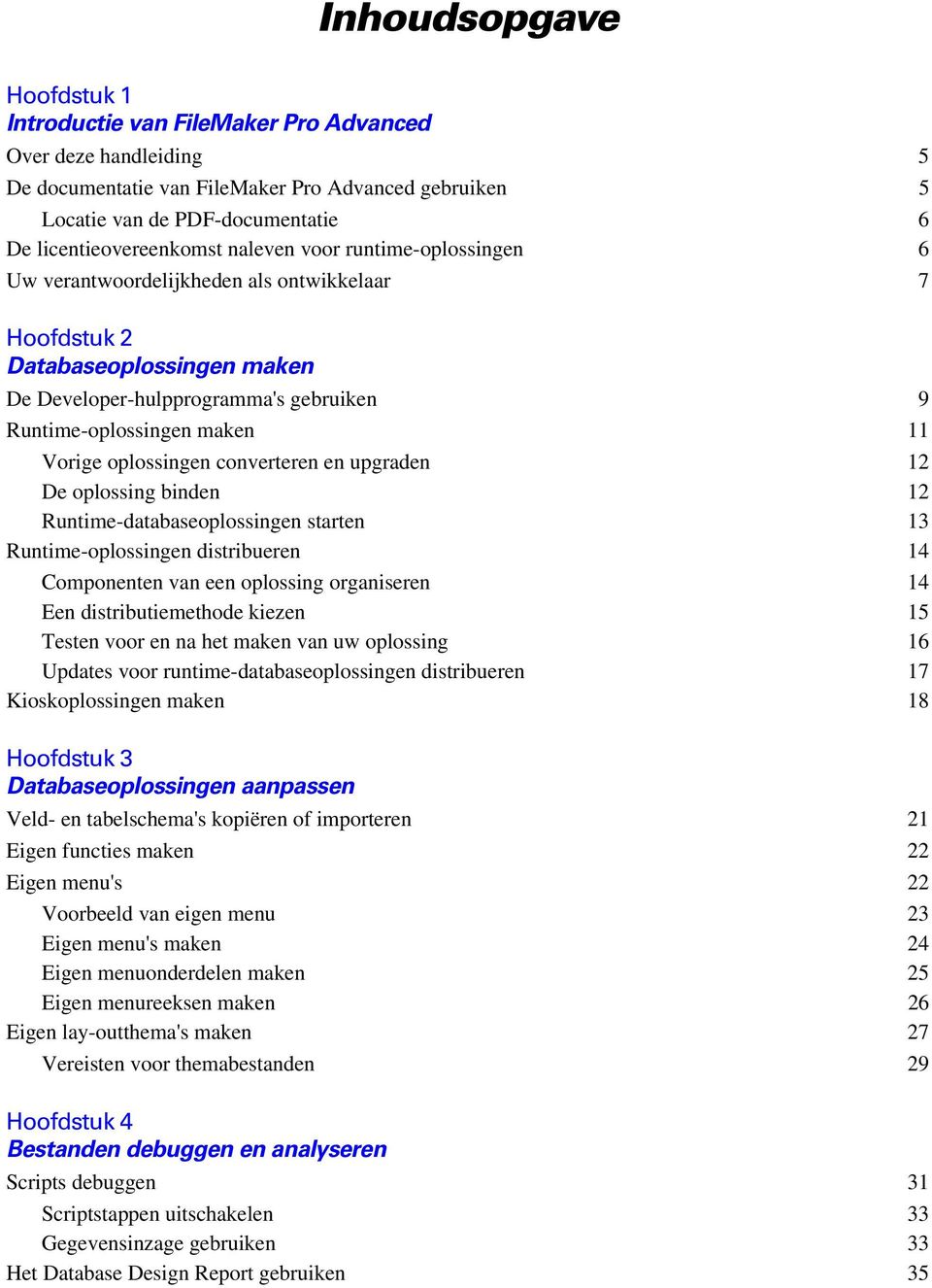
3 Inhoudsopgave Hoofdstuk 1 Introductie van FileMaker Pro Advanced Over deze handleiding 5 De documentatie van FileMaker Pro Advanced gebruiken 5 Locatie van de PDF-documentatie 6 De licentieovereenkomst naleven voor runtime-oplossingen 6 Uw verantwoordelijkheden als ontwikkelaar 7 Hoofdstuk 2 Databaseoplossingen maken De Developer-hulpprogramma's gebruiken 9 Runtime-oplossingen maken 11 Vorige oplossingen converteren en upgraden 12 De oplossing binden 12 Runtime-databaseoplossingen starten 13 Runtime-oplossingen distribueren 14 Componenten van een oplossing organiseren 14 Een distributiemethode kiezen 15 Testen voor en na het maken van uw oplossing 16 Updates voor runtime-databaseoplossingen distribueren 17 Kioskoplossingen maken 18 Hoofdstuk 3 Databaseoplossingen aanpassen Veld- en tabelschema's kopiëren of importeren 21 Eigen functies maken 22 Eigen menu's 22 Voorbeeld van eigen menu 23 Eigen menu's maken 24 Eigen menuonderdelen maken 25 Eigen menureeksen maken 26 Eigen lay-outthema's maken 27 Vereisten voor themabestanden 29 Hoofdstuk 4 Bestanden debuggen en analyseren Scripts debuggen 31 Scriptstappen uitschakelen 33 Gegevensinzage gebruiken 33 Het Database Design Report gebruiken 35
4 4 FileMaker Pro Advanced Ontwikkelaarsgids Hoofdstuk 5 Externe FileMaker plug-ins ontwikkelen Plug-ins toegankelijk maken voor gebruikers 37 Plug-ins installeren 38 Plug-ins inschakelen 38 Plug-ins configureren 39 Bijlage A Vergelijking van de functies van de runtime-toepassing en die van FileMaker Pro Toepassings- en documentvoorkeuren 42 Vergelijking van de menuopdrachten 43 Genegeerde scriptstappen 48 Opgeslagen registerinstellingen of voorkeuren 49 Index 51

5 Hoofdstuk 1 Introductie van FileMaker Pro Advanced Welkom in FileMaker Pro Advanced. Dit product bevat geavanceerde ontwikkelings- en aanpassingsgereedschappen die speciaal voor databaseontwikkelaars zijn ontworpen. U kunt zowel FileMaker Pro als FileMaker Pro Advanced gebruiken om uw databaseoplossingen te maken en te testen. FileMaker Pro Advanced biedt niet alleen alle functies die in FileMaker Pro beschikbaar zijn, maar ook: 1 Developer-hulpprogramma's, waarmee u runtime-databaseoplossingen kunt maken, aanpassen en implementeren 1 De functie Database Design Report, waarmee u uitgebreide documentatie over de structuur of schema's van databases kunt publiceren 1 Script Debugger, waarmee u FileMaker-scripts systematisch kunt testen en debuggen 1 Gegevensinzage, waarmee u velden, variabelen en berekeningen kunt volgen. 1 Een kopieerfunctie om velden of tabellen te kopiëren. U kunt ook tabelschema's importeren voor gebruik in hetzelfde bestand of in meerdere bestanden. 1 De functie Eigen menu's, waarmee u uw eigen menu's voor een oplossing kunt maken. 1 De functie Eigen functies, waarmee u eigen functies kunt maken die overal in de databaseoplossing kunnen worden gebruikt. Over deze handleiding Deze Ontwikkelaarsgids bevat informatie over de beschikbare functies in FileMaker Pro Advanced. Daarnaast biedt deze gids ook een overzicht van de manier waarop u eigen lay-outthema's en externe functie-plug-ins kunt maken. Raadpleeg de Help van FileMaker Pro voor gedetailleerde informatie over productfuncties. To send your feedback on this guide, visit Als u toegang wenst tot bronnen op de FileMaker-website, zoals kant-en-klare oplossingen en de FileMaker Knowledge Base, kiest u op de menubalk Help > Bronnencentrum. Breng een bezoek aan het FileMaker-forum als u graag meer wilt weten over FileMaker Pro en u ondersteuningskwesties met andere klanten wilt bespreken. Kies op de menubalk Help > FileMaker-forum. De documentatie van FileMaker Pro Advanced gebruiken Deze Ontwikkelaarsgids is slechts één onderdeel van het uitgebreide documentatiepakket dat bij FileMaker Pro Advanced wordt meegeleverd. FileMaker Pro Advanced bevat ook een online Help-systeem met uitgebreide informatie over de FileMaker Pro-functionaliteit. Als uitgangspunt bij deze gids wordt aangenomen dat u vertrouwd bent met FileMaker Pro of FileMaker Pro Advanced en dat u een databaseoplossing hebt gemaakt die u wilt bewerken met de functies van FileMaker Pro Advanced. Als u nog niet vertrouwd bent met de FileMaker-producten, leest u eerst de FileMaker Pro Gebruikershandleiding.

6 6 FileMaker Pro Advanced Ontwikkelaarsgids De volgende handleidingen worden meegeleverd: 1 FileMaker Pro Advanced Ontwikkelaarsgids (deze handleiding): beschrijft het gebruik van de FileMaker Pro Advanced-functies 1 Installatiehandleiding en functieoverzicht voor FileMaker Pro en FileMaker Pro Advanced bevat installatie-instructies en een lijst van de nieuwe functies van deze versie 1 FileMaker Pro Gebruikershandleiding bevat basisconcepten en -procedures 1 FileMaker Pro Zelfstudie bevat stapsgewijze lessen waarin u leert FileMaker Pro-databases te maken en te gebruiken 1 De handleiding FileMaker Pro Advanced Database Design Report XML Output Grammar: beschrijft de grammatica van de Database Design Report (DDR) XML-uitvoer van FileMaker Pro Advanced voor gebruikers die gereedschappen willen maken voor de analyse of verwerking van de structuur van databases. 1 FileMaker Handleiding voor Instant Web Publishing: beschrijft hoe u FileMaker Pro- en FileMaker Pro Advanced-databases via een intranet of het internet beschikbaar kunt stellen aan gebruikers van webbrowsers. 1 FileMaker Handleiding voor ODBC en JDBC:: beschrijft hoe u de FileMaker-software kunt gebruiken als een ODBC-clienttoepassing en als een gegevensbron voor ODBC- en JDBC-toepassingen. Locatie van de PDF-documentatie U kunt de PDF-versie van de FileMaker-documentatie als volgt raadplegen: 1 Kies in FileMaker Pro Advanced op de menubalk Help > Productdocumentatie. 1 Bezoek voor aanvullende documentatie. De meeste PDF-handleidingen bevinden zich in de map waarin FileMaker Pro Advanced is geïnstalleerd. Als u FileMaker Pro Advanced in de standaardmap hebt geïnstalleerd, bevinden de PDF-handleidingen zich hier: 1 Windows: C:\Program Files\FileMaker\FileMaker Pro Advanced\Nederlands Extra's\Elektronische Documentatie 1 Mac OS:Macintosh HD/Programma's/FileMaker Pro Advanced/Nederlands Extra's/Elektronische Documentatie De licentieovereenkomst naleven voor runtime-oplossingen De FileMaker Pro Advanced-licentieovereenkomst biedt u de mogelijkheid om een onbeperkt aantal FileMaker Pro runtime-databaseoplossingen royaltyvrij te distribueren. De licentieovereenkomst bevat echter verscheidene bepalingen en voorwaarden die u moet naleven, zoals: 1 U moet zelf de eindgebruiker alle technische ondersteuning aanbieden. 1 U moet een Over -lay-out aanbieden, met vermelding van uw naam en adres en het telefoonnummer voor uw technische ondersteuning. Voor meer informatie over het creëren van een lay-out van het type Over leest u het volgende gedeelte. 1 Voordat u de FileMaker Pro Advanced-software in gebruik neemt, moet u eerst de bepalingen en voorwaarden van de FileMaker Pro Advanced-licentieovereenkomst lezen en ermee akkoord gaan. Die licentieovereenkomst is beschikbaar in het FileMaker Pro Advanced-installatieprogramma.
7 Hoofdstuk 1 Introductie van FileMaker Pro Advanced 7 Uw verantwoordelijkheden als ontwikkelaar FileMaker heeft procedures voor het herstellen van bestanden opgesteld. Als een klant aan deze procedures beantwoordt, kan FileMaker een hersteld bestand aan de klant bezorgen. Als u databasebestanden met wachtwoorden distribueert of u hebt volledige toegangsprivileges verwijderd en u wilt niet dat FileMaker een bestand herstelt voor een klant die deze service aanvraagt, dan moet u aan de volgende procedures beantwoorden: 1. Stel uw gebruikers hiervan schriftelijk op de hoogte en houd een overzicht bij van een dergelijke mededeling dat uw databaseoplossing wachtwoorden bevat of dat gegevens alleen door u kunnen worden beschikbaar gesteld. 2. Elk bestand in uw runtime-databaseoplossing moet een lay-out van het type Over bevatten, dat vanuit elke lay-out in de database toegankelijk is. 3. De lay-outnaam moet beginnen met het woord Over. 4. De Over -lay-out moet deze gegevens bevatten: 1 de naam van uw oplossing 1 de naam en contactgegevens van uw bedrijf 1 uw ondersteuningsbeleid (bijvoorbeeld hoe en wanneer u voor technische ondersteuning bereikbaar bent). 5. De Over -lay-out moet deze exacte waarschuwing bevatten: WAARSCHUWING AAN DE GEBRUIKER: deze databaseoplossing bevat een of meer wachtwoorden die alleen door de hierboven vermelde ontwikkelaar kunnen worden verstrekt. Raadpleeg de Help voor meer informatie over het maken van een Over -lay-out. 6. Als de volledige toegangsprivileges permanent uit uw databaseoplossing zijn verwijderd door de optie Beheertoegang permanent uit bestanden verwijderen in de Developer-hulpprogramma's te selecteren, dan moet de Over -lay-out deze exacte waarschuwing bevatten: WAARSCHUWING AAN DE GEBRUIKER: Dit bestand kan niet worden gewijzigd. Neem contact op met de hierboven vermelde ontwikkelaar voor informatie over het aanpassen van deze databaseoplossing. De accounts- en privilegesbeveiliging in een FileMaker-bestand moet niet worden beschouwd als een absolute barrière die een klant de toegang tot bestanden zal beletten. FileMaker kan niet garanderen dat een klant niet in staat zal zijn om het wachtwoord te achterhalen of te omzeilen met behulp van oplossingen of gereedschappen van andere fabrikanten. Daarom beveelt FileMaker u aan de nodige maatregelen te treffen om uw consulting- en ontwikkelingsinspanningen veilig te stellen zonder uitsluitend op het wachtwoord te vertrouwen. Raadpleeg de Help voor meer informatie over accounts en privileges. Bij geschillen met een klant moet u dat geschil rechtstreeks met de klant oplossen. FileMaker is niet in staat en zal niet trachten om dergelijke geschillen op te lossen.
8 8 FileMaker Pro Advanced Ontwikkelaarsgids

9 Hoofdstuk 2 Databaseoplossingen maken FileMaker Pro Advanced bevat Developer-hulpprogramma's waarmee u de volgende taken kunt uitvoeren: 1 een reeks databasebestanden hernoemen en automatisch de interne koppelingen naar gerelateerde bestanden en scripts bijwerken. 1 uw databasebestanden binden als een autonome runtime-databaseoplossing die zonder FileMaker Pro of FileMaker Pro Advanced op een computer kan worden gebruikt. 1 beheerderstoegangsrechten uit alle accounts verwijderen en voorkomen dat gebruikers de meeste structurele of ontwerpelementen van uw databases wijzigen. 1 uw databasebestanden weergeven in de kioskmodus. 1 de FileMaker Pro-bestandsnaamextensie aan uw bestanden toevoegen. Opmerking Raadpleeg de Help in FileMaker Pro voor gedetailleerde en uitgebreide informatie en stapsgewijze procedures over het gebruik van FileMaker Pro Advanced. De Developer-hulpprogramma's gebruiken Als u uw databasebestanden wilt aanpassen of de bestanden als een runtime-oplossing wilt binden, gaat u als volgt te werk: 1. Sluit alle databasebestanden die u wilt aanpassen. 2. Kies op de menubalk Gereedschappen > Developer-hulpprogramma's. 3. Als u de Developer-hulpprogramma's al eerder op dezelfde database hebt gebruikt en uw instellingen hebt opgeslagen, klikt u op Instellingen laden. Zoek en selecteer uw instellingenbestand in het dialoogvenster dat verschijnt. 4. Klik op Toevoegen om de bestanden te zoeken die u wilt aanpassen. 5. Als u meerdere bestanden in een runtime-oplossing bindt, dubbelklikt u op een bestand in de lijst om het als een primair bestand in te stellen. 6. Als u de naam van een bestand wilt wijzigen, selecteert u het bestand in de lijst, typt u de nieuwe naam in het tekstvak Bestand hernoemen en klikt u op Wijzigen. 7. Als u een bestand wilt verwijderen, selecteert u het bestand in de lijst en klikt u op Verwijderen. 8. Klik onder ProjectMap op Opgeven en selecteer de locatie waar u de kopie van de databaseoplossing wilt opslaan.
10 10 FileMaker Pro Advanced Ontwikkelaarsgids 9. Als u niet wilt dat de nieuwe bestanden de vorige versies ervan overschrijven, schakelt u het selectievakje Overeenkomende bestanden in de projectmap overschrijven uit. Belangrijk Als Overeenkomende bestanden in de projectmap overschrijven is ingeschakeld, zullen de Developer-hulpprogramma's bestanden met dezelfde naam als diegene die in de bestandenlijst zijn vermeld, overschrijven. 10. Voer een van de volgende handelingen uit: 1 Als u een kopie wilt maken van uw databasebestanden met nieuwe namen, klikt u op Maken. Opmerking FileMaker Pro Advanced werkt de interne koppelingen naar gerelateerde bestanden en scripts automatisch bij. 1 Als u uw databasebestanden nog verder wilt aanpassen of de bestanden wilt binden, klikt u onder Applicatie-opties op Opgeven. 11. Selecteer in het dialoogvenster Applicatie-opties opgeven een of meer opties: Als u dit wilt doen Databases binden als runtimetoepassingen Elke vorm van beheertoegang tot uw oplossing permanent verbieden Accounts zonder volledige toegangsprivileges dwingen om uw oplossing in de kioskmodus te openen De FileMaker-extensie toevoegen aan de bestandsnamen van databasebestanden Een logbestand maken voor de registratie van geconstateerde fouten tijdens de verwerking 12. Klik op OK. 13. Als u het proces snel wilt herhalen, klikt u op Instellingen opslaan en kiest u een map en locatie voor uw instellingenbestand. Raadpleeg de Help voor meer informatie over het opslaan van oplossingsinstellingen. 14. Klik op Maken. Gaat u als volgt te werk Selecteer Runtime-oplossingstoepassing(en) maken. Opmerking U kunt deze optie combineren met alle andere opties, behalve Databases moeten een FileMaker-bestandsextensie hebben. Zie Runtime-oplossingen maken op pagina 11. Selecteer Beheertoegang permanent uit bestanden verwijderen. Belangrijk Nadat de beheertoegang tot de aangepaste oplossing eenmaal is verwijderd, kan deze niet meer worden hersteld. Raadpleeg de Help voor meer informatie over het verwijderen van de beheertoegang tot databases. Selecteer Kioskmodus inschakelen voor niet-beheeraccounts. Zie Kioskoplossingen maken op pagina 18. Selecteer Databases moeten een FileMaker-bestandsextensie hebben. Opmerking Deze optie is niet beschikbaar als u Runtime-oplossingstoepassing(en) maken inschakelt. U kunt deze functie gebruiken om extensies toe te voegen aan bestanden zonder extensies. Selecteer Foutenlogbestand maken voor eventuele verwerkingsfouten. Geef een locatie en bestandsnaam op voor het foutenlogbestand. Opmerkingen 1 Als u geen bestandsnaam en locatie voor het foutenlogbestand opgeeft, wordt het in de projectmap opgeslagen met de naam Logbestand.txt. 1 Als tijdens de verwerking van de opties een fout optreedt, wordt die fout in het foutenlogbestand geregistreerd. Een geconstateerde fout kan ook door middel van een foutbericht worden aangegeven.
11 Hoofdstuk 2 Databaseoplossingen maken 11 Runtime-oplossingen maken Maak met de Developer-hulpprogramma's een autonome runtime-databaseoplossing waartoe gebruikers toegang hebben zonder FileMaker Pro of FileMaker Pro Advanced uit te voeren. De Developer-hulpprogramma's maken een kopie van uw bestanden en binden het databasebestand of de databasebestanden als een runtimetoepassing met een door u opgegeven naam. Runtime-toepassingen beschikken niet over alle functies en mogelijkheden van FileMaker Pro. Een volledige lijst met de verschillen tussen de runtime-toepassing en FileMaker Pro vindt u in bijlage A, Vergelijking van de functies van de runtime-toepassing en die van FileMaker Pro. Mogelijk dient u uw databasebestanden meerdere keren te binden voordat u ze voorbereidt om ze aan uw gebruikers aan te bieden. Wanneer de ontwikkeling voltooid is, en de uiteindelijke versie is gecombineerd en klaar is voor distributie, moet u uw runtime-oplossing grondig testen om de juiste werking ervan te controleren. Opmerking FileMaker Pro en FileMaker Pro Advanced bieden u nu de mogelijkheid om in een databasebestand net zoveel databasetabellen op te nemen als u maar wenst. Dankzij deze mogelijkheid verdwijnt ook een van de redenen waarom vaak meerdere bestanden worden gebruikt. Andere elementen, zoals scripts en toegangsprivileges, worden echter opgeslagen op het bestandsniveau. Om die reden is het voor bepaalde complexe oplossingen soms toch beter om meerdere bestanden te gebruiken. Voordat u uw databaseoplossing begint samen te stellen, dient u te bepalen hoe gebruikers ermee zullen werken. Uw databaseoplossing kan een of meer van de volgende componenten bevatten: 1 een primair databasebestand dat alle hulpbestanden met elkaar verbindt. 1 scripts en knoppen waarmee u hulpbestanden kunt openen en sluiten, naar het primaire bestand kunt terugkeren, bij het starten een welkomstschermlay-out kunt weergeven of een runtime-toepassing kunt afsluiten. 1 gemeenschappelijke elementen en een consistent uiterlijk voor platformonafhankelijke oplossingen 1 knopinfo en eigen menu's. 1 een eigen lay-outthema dat voor elk bestand in de oplossing wordt gebruikt. 1 een lay-out van het type Over om uw oplossing in te leiden (vereist). 1 een eigen Help-systeem met gebruikstips voor uw oplossing. 1 meerdere privilegesets die toegangsniveaus voor lay-outs, menu's, specifieke tabellen, records, velden, enzovoort bepalen. 1 met een wachtwoord beveiligde accounts die zijn toegewezen aan privilegesets die het toegangsniveau van accountgebruikers bepalen. Als u wilt weten wat uw gebruikers nodig hebben om uw runtime-databaseoplossing uit te voeren, leest u Runtime-oplossingen distribueren op pagina 14.
12 12 FileMaker Pro Advanced Ontwikkelaarsgids Vorige oplossingen converteren en upgraden Als u een FileMaker Pro runtime-databaseoplossing hebt ontwikkeld met de Solutions Development Kit (SDK) voor FileMaker Pro 3.0 of lager, met het hulpprogramma Binder in FileMaker Pro 4.0 Developer Edition, of met de Developer Tool in FileMaker Developer 5.x en 6.0, kunt u uw oplossing upgraden en de geconverteerde bestanden aan uw gebruikers bezorgen. Bestanden die gebonden zijn als een runtimetoepassing die een oude versie van deze gereedschappen gebruikt, moeten opnieuw worden gebonden met de Developer-hulpprogramma's. FileMaker Pro-bestanden die in versie 6.0 of lager zijn gemaakt, moet u converteren naar de nieuwe bestandsindeling. U kunt één bestand of meerdere bestanden tegelijk converteren. Raadpleeg de Help voor meer informatie over het converteren van bestanden. Nadat u de bestanden hebt geconverteerd, kunt u ze upgraden om te profiteren van nieuwere FileMaker Proen FileMaker Pro Advanced-functies. Maak zo nodig scripts om de bestaande gegevens van gebruikers vanuit de oude runtime-databaseoplossing in de nieuwe geüpgrade oplossing te importeren. Raadpleeg de Help voor meer informatie over het importeren van gegevens in geüpgrade runtime-oplossingen. Gebruik de Developer-hulpprogramma's om de oplossing te binden als een nieuwe, geüpgrade runtimedatabaseoplossing. Distribueer de nieuwe geüpgrade runtime-databaseoplossing en stel instructies beschikbaar over hoe gebruikers hun bestanden kunnen upgraden door de oude bestanden in de nieuwe runtime-toepassing te converteren en hun gegevens te importeren. De oplossing binden Zo bindt u databasebestanden in een runtime-databaseoplossing: 1. Volg de procedures in De Developer-hulpprogramma's gebruiken op pagina Selecteer in het dialoogvenster Applicatie-opties opgeven de optie Runtime-oplossingstoepassing(en) maken. 3. Geef uw runtime-toepassing als volgt een naam: 1 Typ in het invoervak Runtime-naam een naam voor uw runtime-toepassing. De naam wordt gebruikt voor de bestandsnaam van de runtime-toepassing en voor de naam van de map die de bestanden van de runtime-databaseoplossing bevat. 1 Typ in het vak Extensie een bestandsnaamextensie van drie tekens. De extensie wordt gebruikt om de oplossingsbestanden aan de runtime-toepassingen te koppelen. Raadpleeg de Help voor meer informatie over het benoemen van runtime-oplossingen.
13 Hoofdstuk 2 Databaseoplossingen maken Typ in het vak Bindingssleutel een sleutel van 1 tot 24 tekens. De bindingssleutel koppelt de runtime-toepassing aan de databasebestanden en zorgt ervoor dat de gebonden bestanden alleen in de juiste runtime-toepassing worden geopend. De bindingssleutel maakt onderscheid tussen hoofdletters en kleine letters. Raadpleeg de Help voor meer informatie over het instellen van de bindingssleutel. Belangrijk Bij het binden worden systeembestanden geïnstalleerd die op elk platform betrekking hebben. Als uw oplossing in Windows zal worden gebruikt, bindt u deze met de Developer-hulpprogramma's voor Windows. Als uw oplossing op Mac OS X zal worden gebruikt, bindt u deze met de Developerhulpprogramma's voor Mac OS X. Als u echter een oplossing maakt die zowel in Windows als in Mac OS X zal worden gebruikt, maakt u twee afzonderlijke runtime-oplossingen door de originele oplossingsbestanden tweemaal te binden: eerst vanuit de FileMaker Developer-hulpprogramma's voor Windows en daarna met de FileMaker Developer-hulpprogramma's voor Mac OS X. Gebruik op beide platforms dezelfde bindingssleutel. 5. Als u aan het eindscherm een bedrijfslogo of een andere eigen afbeelding wilt toevoegen, klikt u op Opgeven, selecteert u de afbeelding voor het eindscherm en klikt u daarna op Selecteren. De afbeelding moet minimaal 32 x 175 pixels (72 dpi) groot zijn. Anders wordt de afbeelding vervormd weergegeven. De ondersteunde afbeeldingsindelingen zijn JPEG en GIF. 6. Voor Vertraging stelt u in hoeveel seconden u het eindscherm wilt weergeven. Als u een voorbeeld van uw eigen eindscherm wilt bekijken, klikt u op de knop Voorbeeld. 7. Nadat u de gewenste opties hebt opgegeven, klikt u op OK. 8. Als u het proces snel wilt herhalen, klikt u op Instellingen opslaan en kiest u een map en locatie voor uw instellingenbestand. Raadpleeg de Help voor meer informatie over het opslaan en opnieuw gebruiken van instellingen van Developer-hulpprogramma's. 9. Klik op Maken. De Developer-hulpprogramma's kopiëren alle runtime-bestanden naar een nieuwe map, die in de projectmap wordt gemaakt en die de naam van de runtime-oplossing krijgt. Runtime-databaseoplossingen starten Dubbelklik hier om te starten Pictogram van runtime-toepassing Pictogram van oplossingsbestand Belangrijk Uw gebruikers moeten uw oplossing starten door te dubbelklikken op het pictogram van de runtime-toepassing, en niet op het pictogram van het oplossingsbestand. Dubbelklikken op de pictogrammen van de oplossings- of hulpbestanden kan leiden tot fouten, afhankelijk van het feit of er zich op hun computer nog kopieën van de runtime-toepassing bevinden. Als uw gebruikers op hun computer meer dan één oplossing hebben die gekoppeld is aan dezelfde extensie van drie tekens en ze dubbelklikken op het pictogram van het oplossingsbestand, zal de eerst geïnstalleerde oplossing het bestand proberen te openen, en dat is mogelijk niet de juiste toepassing voor dat specifieke bestand.

14 14 FileMaker Pro Advanced Ontwikkelaarsgids Runtime-oplossingen distribueren Als een van de laatste stappen bij de ontwikkeling van uw runtime-databaseoplossing moet u alle vereiste bestanden samenbundelen, bepalen hoe u uw oplossing wilt distribueren (bijvoorbeeld op een cd-rom of via een netwerk) en documentatie over de installatie van uw oplossing beschikbaar stellen aan uw gebruikers. Daarnaast moet uw documentatie ook instructies bevatten om de runtime-toepassing te starten en wat er moet gebeuren als een bestand beschadigd is. Belangrijk Windows: De juiste manier om runtime-oplossingen (inclusief het uitvoerbare bestand) te distribueren is met de installatiesoftware. Deze software moet onderdelen op de juiste locatie in het Windows-bestandssysteem installeren en een mogelijkheid bieden om de software te verwijderen. Raadpleeg de Microsoft-website voor meer informatie over de locatie van de geïnstalleerde bestanden en voor informatie over beperkingen wat betreft de locatie. Houd er rekening mee dat Windows Vista specifieke beperkingen oplegt, waarvoor het nodig is dat bepaalde runtime-onderdelen (bijvoorbeeld Microsoft Visual C SP1 Redistributable Package (x86)) zich op een locatie bevinden waarin alleen een installatieprogramma kan schrijven. Componenten van een oplossing organiseren Wanneer u uw databasebestanden bindt als een runtime-databaseoplossing, maken de Developerhulpprogramma's een nieuwe oplossingsmap en worden de runtime-toepassing, de gebonden primaire en hulpbestanden en een map Extensions erin geplaatst. Voor Windows-runtime-oplossingen zijn er ook vereiste Dynamic Link Library (DLL)-bestanden. Opmerking Wanneer u meerdere bestanden naar één map verplaatst om een runtime-oplossing te maken, houdt er dan rekening mee dat uw interne koppelingen hierdoor worden beïnvloed. Om die reden moet elke gegevensbron een pad bevatten dat uitsluitend de bestandsnaam bevat van het bestand waarnaar wordt verwezen. Hoewel de runtime-toepassing andere gegevensbronnen zal controleren, zal het dan het bestand kunnen vinden in dezelfde map als die van de runtime-toepassing. U kunt nog steeds alle absolute of relatieve paden in dezelfde gegevensbronverwijzing behouden voor het geval dat de bestanden ook in FileMaker Pro of FileMaker Pro Advanced worden gebruikt. Oplossingsmap voor Runtime-toepassing Gebonden primaire en hulpoplossingsbestanden DLL's gegenereerd bij het binden Extensions Dictionaries Oplossingsmap voor Mac OS X Runtimetoepassingspakket Gebonden primaire en hulpoplossingsbestanden Extensions Dictionaries taalbronmappen Voorbeeld van oplossingsinhoud voor Windows en Mac OS X voor distributie Belangrijk Deze bestanden en mappen mogen niet worden hernoemd.
15 Hoofdstuk 2 Databaseoplossingen maken 15 Raadpleeg de Help voor informatie over de inhoud van het runtime-toepassingspakket voor Mac OS X en de Windows-map Extensions en DLL's. Als uw runtime-databaseoplossing aangepaste bestanden vereist, moet u de bestanden beschikbaar stellen samen met de runtime-bestanden. Plug-ins moeten in de map Extensions worden opgeslagen. Als een ontwikkelaar een lettertype gebruikt dat niet op het systeem van een gebruiker is gevonden, zal de runtime-toepassing het lettertype vervangen. Als in de runtime-toepassing een lettertype wordt opgenomen, moet u de installatie hiervan voorzien in het installatieprogramma. Zie Een eigen installatieprogramma gebruiken hierna. Naast de runtime-bestanden moet u ook installatie-instructies aan uw gebruikers beschikbaar stellen. Raadpleeg de Help voor meer informatie over het documenteren van runtime-oplossingen. Een distributiemethode kiezen Nadat u de bestanden waaruit uw oplossing bestaat, hebt georganiseerd, moet u bepalen hoe uw gebruikers ze zullen installeren. U kunt uw gebundelde oplossing op een cd-rom, via een netwerk of via het internet distribueren. Om uw runtime-databaseoplossing uit te voeren, hebben uw gebruikers minimaal dezelfde apparatuur en software nodig die vereist is voor FileMaker Pro Advanced. Een eigen installatieprogramma gebruiken U moet een eigen installatieprogramma gebruiken om van uw runtime-oplossing een pakket te maken dat door gebruikers kan worden geïnstalleerd. Het configureren van een eigen installatieprogramma dat runtime-databaseoplossingsbestanden installeert, vereist mogelijk meer programmeerwerk dan wanneer u een comprimeringshulpprogramma zou gebruiken, maar hierdoor kunt u zeker zijn dat uw gebruikers geen problemen zullen ondervinden met de installatie van uw runtime-oplossing. Dit zijn enkele eigen installatieprogramma's die u eventueel kunt gebruiken: 1 MindVision Installer VISE 1 InstallShield MultiPlatform 1 MacInstallerBuilder Een comprimeringshulpprogramma gebruiken Als uw runtime-databaseoplossing niet complex is en u hebt vertrouwen in de technische kennis van uw eindgebruikers, kunt u een comprimeringshulpprogramma overwegen in plaats van een eigen installatieprogramma. Oplossingen samengebruiken via een netwerk Gebruikers kunnen uw runtime-databaseoplossing niet samengebruiken via een netwerk, tenzij ze toegang krijgen tot de bestanden vanuit FileMaker Pro of FileMaker Pro Advanced, dat op hun computers is geïnstalleerd. U moet beschikken over een hoofdwachtwoord om de netwerktoegang tot het bestand in te schakelen of te wijzigen. Voor optimale prestaties kunt u de oplossingsbestanden hosten met FileMaker Server. Voor meer informatie over de FileMaker Server- en FileMaker Pro-producten en informatie over de aankoop van volumelicenties bezoekt u de website van FileMaker op
16 16 FileMaker Pro Advanced Ontwikkelaarsgids Beschadigde bestanden herstellen Stroomstoringen, hardwareproblemen en andere factoren kunnen beschadigingen in een FileMakerdatabasebestand veroorzaken. Als uw databaseoplossing beschadigd raakt, moeten uw gebruikers het beschadigde bestand kunnen herstellen. Wanneer de runtime-toepassing een beschadigd bestand ontdekt, verschijnt een dialoogvenster waarin de gebruiker wordt gevraagd contact op te nemen met de ontwikkelaar. Zelfs als het dialoogvenster niet verschijnt, kunnen bestanden beschadigd raken en hun werking verstoord raken. Raadpleeg de Help voor meer informatie over het herstellen van runtime-bestanden. Een lay-out van het type Over maken In de FileMaker ProAdvanced-licentie is vermeld dat u voor runtime-databaseoplossingen een lay-out van het type Over.. beschikbaar moet stellen, waarin uw gebruikers informatie kunnen vinden over de manier waarop zij met u contact kunnen opnemen voor technische ondersteuning. FileMaker gebruikt de lay-out Over om databases die door ontwikkelaars met FileMaker Pro Advanced zijn ontwikkeld te onderscheiden van die van FileMaker Pro-gebruikers. Voor meer informatie over wat zeker moet verschijnen in de Over -lay-out voor runtimedatabaseoplossingen, leest u Uw verantwoordelijkheden als ontwikkelaar op pagina 7. Een eigen lay-out van het type Help maken Het Help-systeem van FileMaker Pro Advanced is niet beschikbaar in runtime-toepassingen. Maak een Help-lay-out waarin u het gebruik van uw eigen oplossing toelicht en voeg er gegevens aan toe. Maak daarna in het primaire bestand van uw oplossing een script dat het Help-systeem weergeeft. Gebruik de functie Eigen menu's om het script beschikbaar te stellen als een opdracht in het menu Help. Als u een webpagina wilt maken om uw oplossing te documenteren, plaatst u in uw Help-lay-out een Web Viewer waarin die webpagina kan worden geopend. In Mac OS moet u met een leeg menu beginnen om uw eigen Help-menu weer te geven. Voor meer informatie over het maken en bewerken van eigen menu's leest u Eigen menu's op pagina 22. Testen voor en na het maken van uw oplossing U moet de functionaliteit van uw databaseoplossing verifiëren door deze grondig te testen voor en na het aanpassen ervan met de Developer-hulpprogramma's. Zo garandeert u de kwaliteit van uw eigen databaseoplossing: 1 Verifieer elke functie en optie in uw oplossing. Als u een oplossing voor beide platforms ontwikkelt, test u deze zowel op Windows- als Mac OS X-platforms. 1 Zorg ervoor dat uw runtime-databaseoplossing geen standaard FileMaker Pro-functie gebruikt die in de runtime-toepassing is verborgen of uitgeschakeld. Zie bijlage A, Vergelijking van de functies van de runtime-toepassing en die van FileMaker Pro. 1 Verifieer dat alle scripts en knoppen werken zoals u dat verwacht. Dat is vooral belangrijk als u uw oplossing weergeeft in de kioskmodus. Zie Kioskoplossingen maken op pagina Verifieer uw installatieprocedures en test andere instructies in de documentatie. 1 Verifieer dat uw databaselay-outs goed worden weergegeven op beeldschermen met andere kleurmogelijkheden en -resoluties en ook op het kleinste beeldscherm dat uw gebruikers mogelijk zouden kunnen gebruiken.
17 Hoofdstuk 2 Databaseoplossingen maken 17 1 Test uw runtime-databaseoplossing met werkelijke gegevens. Dat is vooral belangrijk als gebruikers upgraden vanuit latere versies van de runtime-toepassing en gegevens in nieuwe oplossingsbestanden moeten importeren. 1 Zorg ervoor dat alle hulpbestanden en DLL's (Windows) aanwezig zijn. 1 Laat uw databaseoplossing zien aan gebruikers waarvoor deze is bedoeld om eventuele bruikbaarheidproblemen aan het licht te brengen. 1 Installeer uw gebundelde databasebestanden op een volledig andere computer om te verifiëren dat alle bestanden die aan het primaire bestand gekoppeld zijn, ook kunnen worden gevonden. 1 Als u wachtwoorden toewijst of volledige toegangsprivileges verwijdert, test u alle toegangsniveaus. 1 Zorg ervoor dat uw databaseoplossing een lay-out van het type Over bevat, waarin gebruikers informatie kunnen vinden over het toegangsniveau dat u aan hen beschikbaar stelt. Belangrijk Bewaar van alle bestanden van een runtime-databaseoplossing een niet-gebonden versie, zeker wanneer u de volledige toegangsprivileges permanent hebt verwijderd. Updates voor runtime-databaseoplossingen distribueren Als u in het gebonden primaire bestand van uw runtime-databaseoplossing functies verbetert of wijzigt, kunt u het bijgewerkte bestand aan uw gebruikers distribueren zonder dat u het opnieuw hoeft te binden. Als u echter de bestandsnaam van het primaire bestand wijzigt, moet u het bestand opnieuw binden en een nieuwe versie van de runtime-toepassing met het bijgewerkte bestand distribueren. Als u nieuwe of bijgewerkte hulpbestanden voor uw runtime-databaseoplossing wilt distribueren, bindt u ze eerst met de originele bindingssleutel. Als u een nieuw hulpbestand distribueert waarvoor nieuwe gegevensbronnen in het hoofdbestand vereist zijn of waarmee andere bestanden moeten samenwerken, moet u alle gewijzigde bestanden bijwerken. Als u de oorspronkelijke bindingssleutel voor uw runtime-databaseoplossing niet meer weet en u wilt een bestand bijwerken of toevoegen, moet u alle databasebestanden opnieuw binden met een nieuwe bindingssleutel en de volledige oplossing opnieuw distribueren. Zo distribueert u een bijgewerkt primair bestand: 1. Open het originele primaire bestand van uw kopie van de runtime-oplossing in FileMaker Pro Advanced. 2. Voer de wijzigingen uit in het primaire bestand. 3. Maak zo nodig een script Importeren waarmee uw gebruikers hun bestaande gegevens in het nieuwe primaire bestand kunnen importeren. Raadpleeg de Help voor meer informatie over het importeren van gegevens in geüpgrade runtimeoplossingen. 4. Bezorg uw gebruikers een kopie van het nieuwe primaire bestand met instructies voor het vervangen van het oude primaire bestand in de map van de runtime-databaseoplossing. Zo distribueert u een nieuw of bijgewerkt hulpbestand: 1. Maak in FileMaker Pro Advanced het nieuwe hulpbestand of open het originele hulpbestand (voordat het werd gebonden) en voer de nodige wijzigingen uit.
18 18 FileMaker Pro Advanced Ontwikkelaarsgids 2. Maak zo nodig een script Importeren waarmee uw gebruikers hun bestaande gegevens in het nieuwe bestand kunnen importeren. Raadpleeg de Help voor meer informatie over het importeren van gegevens in geüpgrade runtimeoplossingen. 3. Gebruik de Developer-hulpprogramma's om alle bestanden in de runtime-databaseoplossing opnieuw te binden en voeg er het nieuwe of bijgewerkte hulpbestand aan toe. Gebruik dezelfde bindingssleutel die u voor het primaire bestand hebt gebruikt. 4. Bezorg uw gebruikers een kopie van het nieuwe of bijgewerkte hulpbestand met instructies om het in de map van de runtime-databaseoplossing te plaatsen, en om zo nodig het oude bestand te vervangen. Zolang de bindingssleutel niet is gewijzigd, hoeft u de runtime-toepassing of andere oplossingsbestanden niet opnieuw te distribueren. Kioskoplossingen maken De kioskmodus is een methode waarmee u uw databaseoplossing of uw runtime-databaseoplossing kunt weergeven op een volledig scherm, zonder werkbalken of menu's. Zoals de naam al suggereert, kunt u de kioskmodus gebruiken om uw database aan gebruikers voor te stellen als een informatiekiosk. U kunt uw database zodanig ontwerpen dat deze kan worden uitgevoerd vanaf een aanraakscherm. De kioskmodus wordt genegeerd als de oplossing wordt geopend door accounts met de privilegeset Volledige toegang, met een privilegeset die het beheer van uitgebreide privileges toestaat of met een privilegeset die wijzigingen aan lay-outs, invoerlijsten en scripts toestaat. Als u uw oplossing in kioskmodus wilt weergeven, moet u: 1 een specifieke kioskaccount of een account met een beperkte privilegeset maken. 1 de kioskmodus inschakelen. Wanneer u de kioskmodus inschakelt, kunt u ook de database binden als een runtime-oplossing. 1 de standaardoptie om bij het bestand aan te melden met de Admin-account uitschakelen. Zo maakt u een kioskaccount: 1. Zorg dat u over een account met beperkte toegang beschikt. 2. Open de databaseoplossing en kies daarna op de menubalk Bestand > Beheren > Accounts & privileges. 3. Klik in het dialoogvenster Accounts & privileges beheren op de knop Nieuw. 4. Typ in het dialoogvenster Account bewerken een accountnaam, klik daarna op Actief voor de Accountstatus en selecteer Nieuwe privilegeset in de keuzelijst Privilegeset. 5. Voer in het dialoogvenster Privilegeset bewerken een naam en beschrijving voor de privilegeset in. 6. Selecteer voor Lay-outs, Invoerlijsten en Scripts Alles - alleen weergeven of Alles - geen toegang. 7. Schakel het selectievakje Uitgebreide privileges beheren uit. 8. Schakel eventueel nog andere opties in en klik op OK.
19 Hoofdstuk 2 Databaseoplossingen maken 19 Zo schakelt u de kioskmodus in: 1. Volg de procedures in De Developer-hulpprogramma's gebruiken op pagina Selecteer in het dialoogvenster Applicatie opties opgeven de optie Kioskmodus inschakelen voor niethbeheeraccounts. 3. Schakel eventueel nog andere opties in en klik op OK. 4. Als u het proces snel wilt herhalen, klikt u op Instellingen opslaan en kiest u een map en locatie voor uw instellingenbestand. Raadpleeg de Help voor meer informatie over het opslaan van oplossingsinstellingen. 5. Klik op Maken. Als u de bestanden niet als een runtime-toepassing hebt gebonden, kopiëren de Developer-hulpprogramma's de geselecteerde databasebestanden naar de projectmap. Als u de bestanden wel als een runtimetoepassing hebt gebonden, kopiëren de Developer-hulpprogramma's alle runtime-bestanden naar een nieuwe map in de projectmap. Die nieuwe map krijgt de naam van de runtime-oplossing. Zo wijzigt u de standaardoptie om bij het bestand aan te melden met de Admin-account: 1. Wanneer de database is geopend, kiest u op de menubalk Bestand > Bestandsopties. 2. Schakel op het tabblad Openen/sluiten het selectievakje Aanmelden met uit. 3. Klik op OK. Wanneer u een oplossing maakt die in kioskmodus moet worden uitgevoerd, moet u voor uw oplossing een navigatiemethode aanbieden en de gebruikers ervan de mogelijkheid bieden om uw oplossing af te sluiten. Opmerking Als u een eerdere kioskoplossing hebt waarin het statuspaneel wordt weergegeven, moet u uw oplossing bijwerken. U kunt de statusbalk of lay-outbalk niet weergeven in een kioskoplossing. U zult aan uw lay-outs recordnavigatie, de status Script onderbroken en de knoppen Script annuleren en Doorgaan met script moeten toevoegen. Raadpleeg de Help voor meer informatie over het gebruik van scripts en knoppen voor de besturing van kioskoplossingen.
20 20 FileMaker Pro Advanced Ontwikkelaarsgids

21 Hoofdstuk 3 Databaseoplossingen aanpassen In FileMaker Pro Advanced kunt u uw oplossingen diepgaander aanpassen dan mogelijk is met FileMaker Pro. U kunt: 1 velden kopiëren en plakken voor gebruik in hetzelfde bestand of andere databasebestanden 1 bestaande tabellen kopiëren of importeren in uw databasebestand 1 eigen functies maken die u overal in een bestand kunt gebruiken. 1 eigen menu's maken 1 eigen lay-outthema's maken Belangrijk U moet over volledige toegangsprivileges beschikken om databaseoplossingen te kunnen aanpassen. Opmerking Raadpleeg de Help voor gedetailleerde en uitgebreide informatie en stapsgewijze procedures over het gebruik van FileMaker Pro Advanced. Veld- en tabelschema's kopiëren of importeren Veld- en tabelschema's kunt u kopiëren of importeren binnen een bestand of naar/in andere databasebestanden. Met FileMaker Pro Advanced kunt u tabellen uit een oplossing die uit meerdere bestanden bestaat naar één bestand consolideren. Daarbij kunt u uw oplossingen op twee manieren consolideren: 1 Tabelschema's kopiëren Open de bronbestanden om de gewenste tabellen te selecteren en te kopiëren. Plak vervolgens de tabelschema's in het doelbestand. 1 Tabelschema's importeren Importeer tabelschema's rechtstreeks in het doelbestand. Daarbij kunt u er voor kiezen om alleen de schema's of de gegevens met één schema te importeren. (Als u de gegevens met één schema wilt importeren, kiest u op de menubalk Bestand > Records importeren > Bestand.) Als u dit wilt doen Een veldschema kopiëren Gaat u als volgt te werk Kies op de menubalk Bestand > Beheren > Database > en selecteer het tabblad Velden. Selecteer het gewenste veld in de lijst en klik op Kopiëren. Gegevens worden niet gekopieerd. Een tabelschema kopiëren Open het bestand dat de tabel bevat die u wilt kopiëren. Kies op de menubalk Bestand > Beheren > Database > en selecteer het tabblad Tabellen. Selecteer de gewenste tabel in de lijst en klik op Kopiëren. Een tabelschema importeren Open het bestand waarin u een tabel wilt importeren. Kies op de menubalk Bestand > Beheren > Database > en selecteer het tabblad Tabellen. Klik op Importeren. Selecteer het bronbestand en de brontabel en klik op OK. Raadpleeg de Help voor meer informatie over het kopiëren of importeren van velden en tabellen.
22 22 FileMaker Pro Advanced Ontwikkelaarsgids Eigen functies maken Gebruik de functie Eigen functies als u eigen functies wilt maken die overal in een databasebestand kunnen worden gebruikt en kunnen worden gekopieerd naar of geïmporteerd in andere FileMaker Pro-bestanden. Als u eenmaal formules voor de functie hebt geschreven, hoeft u ze niet opnieuw te schrijven als u ze op andere velden wilt toepassen of in andere scripts wilt gebruiken. Eigen functies en de formules die ze bevatten, kunt u onderhouden en bewerken vanuit één centrale locatie. Alle wijzigingen aan de eigen functie zullen dan worden gekopieerd naar alle plaatsen waar die eigen functie is gebruikt. Zo maakt u een eigen functie: 1. Kies op de menubalk Bestand > Beheren > Eigen functies. 2. Klik in het dialoogvenster Eigen functies beheren voor op de knop Nieuw. De lijst Weergave (geopend) De lijst met parameters De lijst met functies Formulevak Het dialoogvenster Eigen functie bewerken Uw eigen parameters verschijnen in dit vak 3. Typ in het dialoogvenster Eigen functie bewerken een naam voor de functie en stel een formule samen. 4. Klik op OK. Raadpleeg de Help voor meer informatie over het maken van eigen functies. Eigen menu's In FileMaker Pro Advanced kunt u uw eigen menu's, menuonderdelen en menureeksen maken voor uw databaseoplossingen. U kunt: 1 een nieuw menu maken of een bestaand menu bewerken 1 een menu dupliceren of verwijderen 1 menuonderdelen toevoegen, dupliceren of verwijderen 1 eigenschappen van menuonderdelen opgeven, zoals de weergavetitel, sneltoets en actie.
23 Hoofdstuk 3 Databaseoplossingen aanpassen 23 Menureeks (voor dit bestandsvenster) Menubalk Weergavetitel van menu Menu Vervolgmenu Scheidingsteken Menuonderdeel Terminologie voor eigen menu's U kunt menu's aanpassen door: 1 een kopie van een standaard FileMaker-menu te bewerken. Gebruik deze methode om kleine wijzigingen in bestaande menu's door te voeren, bijvoorbeeld om de eigenschappen van enkele menuonderdelen te wijzigen. 1 met een leeg menu te beginnen. Gebruik deze methode als u aanzienlijke wijzigingen in menu's gaat maken, door bijvoorbeeld menu's toe te voegen en eigenschappen van menuonderdelen te wijzigen. Voorbeeld van eigen menu In het volgende voorbeeld wordt aangetoond hoe u het menuonderdeel Nieuw record die in het menu Records verschijnt, kunt aanpassen. U kunt hier de naam van het menuonderdeel Nieuw record wijzigen in Nieuwe factuur en vervolgens een script aan het menuonderdeel toevoegen dat wordt uitgevoerd wanneer de gebruiker het menuonderdeel Nieuwe factuur kiest. Tot slot kunt u de standaardmenureeks wijzigen, zodat uw nieuwe eigen menureeks wordt weergegeven wanneer een gebruiker de database opent. Als uitgangspunt voor dit voorbeeld wordt aangenomen dat de database een script met de naam Mijn nieuwe factuur bevat. Mijn nieuwe factuur automatiseert verscheidene taken, zoals het overschakelen naar de lay-out Facturen en het maken van een lege record. 1. Open de database, kies op de menubalk Bestand > Beheren > Eigen menu s > en selecteer het tabblad Eigen menu s. 2. Dubbelklik op het menu Records Kopie om een kopie van het standaardmenu Records te bewerken.
24 24 FileMaker Pro Advanced Ontwikkelaarsgids 3. Selecteer het menuonderdeel Nieuwe record om de eigenschappen ervan te wijzigen. Onder Standaardwerking negeren: 1 Selecteer Naam onderdeel en typ Nieuwe factuur. 1 Selecteer Actie en geef het script Mijn nieuwe factuur op. 4. Klik op OK. Het eigen menuonderdeel wordt standaard gebruikt in Eigen menureeks 1. U geeft zo het eigen menuonderdeel weer in FileMaker Pro: 1. Selecteer voor Standaard menureeks Eigen menureeks 1 en klik op OK om het dialoogvenster Eigen menu s beheren te sluiten. 2. Kies het menu Records. Het menuonderdeel Nieuwe factuur verschijnt boven in het menu Records. Eigen menu's maken Zo maakt u een eigen menu: 1. Kies op de menubalk Bestand > Beheren > Eigen menu's > en selecteer het tabblad Eigen menu's. U ziet het dialoogvenster Eigen menu s beheren. 2. Klik op Maken. 3. Voer in het dialoogvenster Eigen menu maken een van de volgende handelingen uit en klik daarna op OK: 1 Selecteer Begin met een leeg menu. 1 Selecteer Begin met een standaard FileMaker-menu en selecteer daarna een menu uit de lijst. Het dialoogvenster Eigen menu bewerken verschijnt op het scherm.
25 Hoofdstuk 3 Databaseoplossingen aanpassen Geef in het dialoogvenster Eigen menu bewerken een naam voor het eigen menu op, een opmerking waarmee u het menu beschrijft (facultatief), de menutitel die in de menubalk moet worden weergegeven en het besturingssysteemplatform waarop en de modi van FileMaker Pro waarin het menu moet worden weergegeven. Raadpleeg de Help voor meer informatie over deze opties. Opmerking De opmerking verschijnt in het dialoogvenster Eigen menu s beheren, niet in uw oplossingsbestand. 5. Maak eigen menuonderdelen zoals beschreven in het volgende gedeelte. Eigen menuonderdelen maken Nadat u een menu hebt gemaakt, kunt u menuonderdelen maken. U kunt ook menuonderdelen maken of bewerken die een kopie zijn van de standaard FileMaker-menu's. Menuonderdelen kunnen opdrachten, vervolgmenu's of scheidingstekens zijn. U kunt een menuonderdeel maken dat gebaseerd is op een standaard FileMaker-opdracht of een menuonderdeel maken waaraan aanvankelijk geen opdracht is toegewezen. Wanneer u een menuonderdeel op een FileMaker-opdracht baseert, neemt dat menuonderdeel alle eigenschappen van die opdracht over. U kunt ook eigenschappen (naam menuonderdeel, sneltoets of actie) negeren om het menuonderdeel aan te passen. Wanneer u een menuonderdeel maakt waaraan geen opdracht is toegewezen, verschijnt een menuonderdeel met de naam <onbekend> in de lijst Menuonderdelen van het dialoogvenster Eigen menu bewerken. Daarna kunt u de eigenschappen van het menuonderdeel aanpassen. Zo maakt u een nieuw menuonderdeel: 1. Kies op de menubalk Bestand > Beheren > Eigen menu's > en selecteert u het tabblad Eigen menu's. 2. Selecteer in het dialoogvenster Eigen menu s beheren het menu waaraan u het menuonderdeel wilt toevoegen en klik op Bewerken. 3. Geef in het dialoogvenster Eigen menu bewerken de menuonderdelen op die u aan het menu wilt toevoegen: Als u dit wilt doen Een opdracht toevoegen Gaat u als volgt te werk Klik op Maken om een nieuw menuonderdeel (<onbekend>) aan de lijst toe te voegen. Kies voor Type menuonderdeel de optie Opdracht en selecteer Gebaseerd op bestaande opdracht. Kies in het dialoogvenster FileMaker-opdracht opgeven een opdracht en klik daarna op Selecteren: Een opdracht bepaalt de actie of werking van een menuonderdeel. Een vervolgmenu toevoegen Klik op Maken om een menuonderdeel <onbekend> aan de lijst toe te voegen. Kies voor Type menuonderdeel de optie Vervolgmenu, klik op Opgeven, selecteer een menu en klik op Selecteren. Opmerking U kunt maximaal 100 menu's aan de menubalk toevoegen. Als u een menu toevoegt waaraan hetzelfde menu als een vervolgmenu is toegevoegd, gaat u wellicht snel die limiet bereiken. Een scheidingsteken toevoegen Een menuonderdeel dupliceren Een menuonderdeel verwijderen Klik op Maken om een menuonderdeel <onbekend> aan de lijst toe te voegen. Kies voor Type menuonderdeel de optie Scheidingsteken. Selecteer een menuonderdeel in de lijst en klik op Dupliceren. Selecteer een menuonderdeel in de lijst en klik op Verwijderen. Sleep een pijlsymbool omhoog of omlaag om de volgorde van de menuonderdelen in de lijst te wijzigen.
26 26 FileMaker Pro Advanced Ontwikkelaarsgids Zo wijzigt u de eigenschappen van een menuonderdeel: 1. Selecteer een menuonderdeel in de lijst Menuonderdelen en verricht een of meer van de volgende handelingen: Als u dit wilt doen Een opdracht voor een menuonderdeel wijzigen Een menuonderdeel in een ander type wijzigen De naam van een menuonderdeel wijzigen Een sneltoets voor een menuonderdeel definiëren Een script of scriptstap uitvoeren wanneer een gebruiker een menuonderdeel selecteert Een script of scriptstap wijzigen Een platform voor een menuonderdeel kiezen Gaat u als volgt te werk Klik voor Gebaseerd op bestaande opdracht op Opgeven, kies een andere opdracht en klik op Selecteren. Kies voor Type menuonderdeel een ander type (u kunt bijvoorbeeld een scheidingsteken wijzigen in een opdracht). Selecteer Naam onderdeel en voer een nieuwe naam in. Als u de menutitel wilt baseren op het resultaat van een berekening, klikt u op Opgeven en stelt u daarna een formule samen in het dialoogvenster Berekening opgeven. Windows: Als u een toegangstoets wilt opgeven, typt u een en-teken (&) voor het teken dat u als toegangstoets wilt gebruiken. Typ bijvoorbeeld&openen als u het menuonderdeel Openen wilt weergeven met de letter O als toegangstoets. Selecteer Sneltoets. Druk in het dialoogvenster Sneltoets opgeven op de gewenste toetsencombinatie en klik daarna op OK. Sneltoetsen verschijnen naast de menuonderdelen in de lijst Menuonderdelen. Raadpleeg de Help voor meer informatie over sneltoetsen. Selecteer Actie. In het dialoogvenster Scriptstap opgeven selecteert u een stap en geeft u zo nodig opties op en klikt u daarna op OK. Opmerking Als u de werking van een script dat momenteel in uitvoering is, wilt beïnvloeden (om bijvoorbeeld het script te stoppen, af te sluiten, te hervatten of te onderbreken), gebruikt u de scriptstap Script uitvoeren. Raadpleeg de Help voor meer informatie over scripts en scriptstappen. Klik voor Actie op Opgeven, wijzig de scriptdefinitie en klik op OK. Schakel het selectievakje Windows en/of Macintosh in. Uw menuonderdeel verschijnt in FileMaker Pro-bestanden die worden geopend op de platforms die u opgeeft. Opmerking Bepaalde opdrachten zijn alleen geldig voor één platform. 2. Klik op OK. Eigen menureeksen maken Eigen menureeksen zijn verzamelingen van menu s die in de menubalk van de FileMaker Pro-toepassing verschijnen. U kunt eigen menureeksen maken die alleen de menu s van uw keuze bevatten. Nadat u menureeksen hebt gemaakt, kunt u: 1 menureeksen voor afzonderlijke lay-outs opgeven 1 scripts maken die menureeksen wijzigen 1 de standaardmenureeks in de menubalk van een oplossingsbestand wijzigen 1 tijdelijk schakelen naar een andere menureeks met behulp van het menu Gereedschappen van FileMaker Pro Advanced
27 Hoofdstuk 3 Databaseoplossingen aanpassen 27 Zo maakt of bewerkt u een menureeks: 1. Kies op de menubalk Bestand > Beheren > Eigen menu's > en selecteer het tabblad Eigen menureeksen. 2. Klik op Maken. 3. Klik in het dialoogvenster Eigen menureeks bewerken op Toevoegen om op te geven welke menu s u in de menureeks wilt opgeven. Als u dit wilt doen: Een menu aan deze menureeks toevoegen De eigenschappen van een menu in deze menureeks wijzigen Een menu uit deze menureeks verwijderen Gaat u als volgt te werk: Klik op Toevoegen, verricht een van de volgende handelingen in het dialoogvenster Menu selecteren en klik op Selecteren: 1 Kies een menu uit de lijst. 1 Klik op + om een nieuw menu te maken. Zie Eigen menu's maken op pagina 24. voor meer informatie. Tips 1 Als u meer menu s aan de menureeks wilt toevoegen, houdt u Shift of Ctrl (Windows) of Cmd (Mac OS) ingedrukt en klikt u op de gewenste menu s. 1 Klik op om een eigen menu te verwijderen uit het dialoogvenster Menu selecteren. Selecteer het menu en klik daarna op Bewerken. Zie Eigen menuonderdelen maken op pagina 25. voor meer informatie. Selecteer het menu en klik daarna op Verwijderen. 4. Klik op OK om terug te gaan naar het dialoogvenster Eigen menu s beheren. Tip Selecteer Standaard menureeks en klik op OK om de standaardmenureeks voor dit bestand te wijzigen. U ziet de nieuwe menureeks in FileMaker Pro. Raadpleeg de Help voor meer informatie over het maken, installeren en testen van eigen menureeksen. Eigen lay-outthema's maken FileMaker Pro en FileMaker ProAdvanced maken gebruik van verschillende lay-outthema's voor de beschrijving van de kleuren, patronen, lettertypen en randen van tekst, velden en onderdelen in een nieuwe lay-out. Een thema is een Extensible Markup Language-document (XML) dat kan worden gelezen en bewerkt in een teksteditor (zoals Kladblok voor Windows of BBEdit voor Mac OS X) of XML-editor (zoals XMLSpy of XMetaL). U kunt een bestaand thema aanpassen of zelf een nieuw thema maken, en daarna de wizard Lay-out/ rapport maken gebruiken om het eigen thema toe te passen wanneer u lay-outs voor uw databases maakt. Nadat de lay-out is gemaakt, kunt u kenmerken die door het thema worden gedefinieerd in de lay-outmodus wijzigen. U kunt een thema echter niet op een bestaande lay-out toepassen.
28 28 FileMaker Pro Advanced Ontwikkelaarsgids Vulkleur en -patroon voor kopgedeelte Veldlabel Veldtekst Tekst in kopgedeelte Vulkleur en - patroon voor hoofdgedeelte Veldvulling, -rand en - schaduweffect Tekst in voetgedeelte Maak thema's om automatisch verschillende stijlen toe te passen op tekst en achtergrondvullingen in lay-outonderdelen, velden en veldlabels Vulkleur en -patroon voor voetgedeelte Opmerking Een FileMaker-thema is geen opmaakmodel en bevat geen positioneringsinformatie voor objecten in een lay-out. Belangrijk De XML voor een lay-outthema moet goed gevormd zijn en aan de vereiste syntaxis beantwoorden. Wanneer een vereist element of kenmerk ontbreekt of als de begin- en eindcodes niet sluitend zijn, zal dit resulteren in een onbruikbaar bestand en zal FileMaker Pro Advanced de XML niet kunnen parseren of het thema niet in de wizard Lay-out/rapport maken kunnen weergeven. Zo maakt of wijzigt u een thema: 1. Maak een kopie van een van de themabestanden in de map Themes. Windows: FileMaker Pro Advanced\Extensions\Dutch\Themes\ of Mac OS X: FileMaker Pro Advanced/FileMaker Pro Advanced.app/Contents/Resources/English.lproj/ Themes/ Belangrijk Het maximumaantal mogelijke themabestanden is beperkt tot Geef de kopie een andere naam en voeg de extensie.fth aan de nieuwe bestandsnaam toe. Plaats het nieuwe bestand in de map Themes. Als u wilt dat de wizard Lay-out/rapport maken een themaoptie weergeeft, moet het themabestand zich in de map Themes bevinden en moet het de extensie.fth hebben. 3. Open het themabestand in een teksteditor.
29 Hoofdstuk 3 Databaseoplossingen aanpassen 29 Element van één regel Element dat uit meerdere regels bestaat Kenmerken 4. Wijzig de naam van een thema door de waarde van het element THEMENAME door een andere naam te vervangen. <THEMENAME VALUE="Paarswit scherm" /> Belangrijk Als uw THEMENAME-waarde hogere ASCII-tekens bevat, gebruikt u het kenmerk HINT om er zeker van te zijn dat de themanaam zowel in het Windows- als Mac OS X-platform verschijnt. 5. Wijzig de waarden van andere elementen en kenmerken. Als u bijvoorbeeld de opvulkleur voor de achtergrond van het hoofdgedeelte in een lay-out wilt veranderen in lichtpaars, wijzigt u de hexadecimale (hex) waarde van de kleur in #9933CC: <BODYPART> <FILL COLOR = #9933CC PATTERN = 2 /> 6. Verwijder alle elementen die u niet wilt opgeven. Verwijder het volledige element van één regel of meerdere regels, inclusief de begin- en eindecodes. 7. Schuif omlaag tot aan het volgende FMTHEME-element en herhaal deze stappen om de THEMENAMEwaarde en andere elementen te wijzigen. 8. Sla het bestand in tekstindeling en met de bestandsnaamextensie.fth op in de map Themes. Elke nieuwe THEMENAME-waarde zal in de wizard Lay-out/rapport maken als een lay-outthemaoptie verschijnen. 9. Kies In FileMaker Pro Advanced op de menubalk Lay-outs menu > Lay-out/rapport maken om uw thema te gebruiken. Volg de instructies in de wizard Lay-out/rapport maken. Namen van eigen thema's verschijnen als opties. In het derde venster kunt u een thema kiezen uit een lijst met thema's. Als uw nieuwe thema's niet in de wizard Lay-out/rapport maken verschijnen, hebt u mogelijk een syntaxisfout gemaakt. Vereisten voor themabestanden Elk themabestand moet beginnen met een XML-documentverwerkingsinstructie die het declareert als een XML-document dat de specificatie XML 1.0 gebruikt. Daarnaast moet een XML-document voor een lay-outthema ook de begin- en eindcodes <FMTHEMES> en </FMTHEMES> voor het bestand bevatten. Dit FMTHEMES-hoofdelement kan een of meer FMTHEME-elementen bevatten.
30 30 FileMaker Pro Advanced Ontwikkelaarsgids Minimaal vereiste elementen voor een themabestand Raadpleeg de Help voor meer informatie over themaelementen en -kenmerken.
31 Hoofdstuk 4 Bestanden debuggen en analyseren In dit hoofdstuk worden de volgende FileMaker Pro Advanced-functies toegelicht: 1 Script Debugger, waarmee u FileMaker-scripts systematisch kunt testen en debuggen. 1 Scriptstap uitschakelen, dat u toestaat om gedeelten van een script te testen. 1 Database Design Report, voor de publicatie van uitgebreide documentatie over databaseschema's en -opties. 1 Gegevensinzage, waarmee u velden, variabelen en berekeningen kunt volgen. Opmerking Raadpleeg de Help voor gedetailleerde en uitgebreide informatie en stapsgewijze procedures over het gebruik van FileMaker Pro Advanced. Scripts debuggen In FileMaker Pro Advanced kunt u met de Script Debugger: 1 scripts debuggen die vanuit het menu Scripts of met een sneltoets worden uitgevoerd 1 opstartscripts debuggen (het menu Script Debugger is ingeschakeld zelfs als er geen bestanden zijn geopend) 1 scripts debuggen die zijn geactiveerd door een scriptactivering, een knop of een eigen menu 1 scripts stapsgewijs uitvoeren 1 subscripts weergeven en volgen 1 velden, variabelen en berekeningen volgen 1 scriptstappen uitschakelen. 1 scripts met beperkte toegang debuggen 1 een script onderbreken wanneer scriptfouten worden aangetroffen 1 op het nummer van een scriptfout klikken om een relevant Help-onderwerp weer te geven Zo voert u scripts uit in de debugmodus: 1. Kies op de menubalk Gereedschappen > Script Debugger. Het dialoogvenster Script Debugger verschijnt. 2. Voer uw script uit.
32 32 FileMaker Pro Advanced Ontwikkelaarsgids Wanneer u in de Script Debugger scripts stapsgewijs uitvoert, kunt u subscripts weergeven. Als bijvoorbeeld Script A Script B aanroept, dat op zijn beurt Script C aanroept, kunt u de stappen in alle drie de scripts weergeven. De Script Debugger herkent de privileges die aan elk script zijn gekoppeld. Een script verschijnt alleen in de Script Debugger als u voor het script over bewerkingsprivileges beschikt en als de toegangsprivileges voor het script op Wijzigbaar zijn ingesteld. U kunt klikken op Script verifiëren/deverifiëren om u aan te melden en scriptstappen te bewerken in scripts met beperkte toegang. In het venster Script Debugger kunt u meer dan één stap uit de lijst met stappen selecteren, zodat u tegelijk meerdere onderbrekingspunten in stappen kunt plaatsen. Als u meerdere stappen selecteert, is de knop Volgende stap instellen uitgeschakeld. Opmerkingen 1 U kunt geen onderbrekingspunten instellen voor scriptstappen die worden aangeroepen door knoppen of eigen menu s. 1 Wanneer u de Script Debugger gebruikt om stapsgewijs door scripts heen te stappen die door een door een scriptactivering zijn geactiveerd, kunt u niet interactief werken met de documentvensters, noch tussen velden of records schakelen, de gegevens wijzigen, het venster sluiten, of afsluiten. Deze blokkering of interactie treedt alleen op wanneer een script door een bepaalde actie wordt geactiveerd. Wanneer u een script debugt dat niet door een scriptactivering is geactiveerd, kunt u normaal interactief werken met de documentvensters, velden en records. Raadpleeg de Help voor meer informatie over het gebruik van scriptactiveringen. Tip Als u de Script Debugger wilt inschakelen vanuit het dialoogvenster Scripts beheren, houdt u Shift ingedrukt en klikt u op de knop Uitvoeren. Als u de Script Debugger wilt uitschakelen, drukt u op Ctrl (Windows) of Command (Mac OS) en klikt u op de knop Uitvoeren.
33 Hoofdstuk 4 Bestanden debuggen en analyseren 33 Scriptstappen uitschakelen U kunt scriptstappen in- en uitschakelen om gedeelten van een script te testen. Wanneer u een script uitvoert, worden uitgeschakelde stappen genegeerd. Zo schakelt u scriptstappen uit: 1. Kies op de menubalk Scripts > Scripts beheren. Of kies op de menubalk Bestand > Beheren > Scripts. 2. In het dialoogvenster Scripts beheren dubbelklikt u op de scriptnaam. Of klik op de knop Bewerken in het dialoogvenster Script Debugger. 3. Selecteer in het dialoogvenster Script bewerken een of meer scriptstappen en klik daarna op Uitschakelen of Inschakelen. Raadpleeg de Help voor meer informatie over het debuggen van scripts. Gegevensinzage gebruiken U kunt de Gegevensinzage gebruiken om uitdrukkingen zoals veldwaarden, lokale en algemene variabelen en berekeningen te volgen. U kunt die uitdrukkingen volgen wanneer u scripts uitvoert of bij het testen ervan in de Script Debugger. Het tabblad Actief bevat de velden en variabelen die zich bevinden in het script dat momenteel wordt uitgevoerd, velden waarnaar wordt verwezen in berekeningen die in het script worden gebruikt, alsook algemene variabelen. Het tabblad Volgen volgt de door u ingevoerde uitdrukkingen tot u deze uit de lijst verwijdert. Zo kunt u velden, variabelen en berekeningen volgen: 1. Kies op de menubalk Gereedschappen > Gegevensinzage of klik op de knop Gegevensinzage openen/ sluiten in het dialoogvenster Script Debugger. Klik hier om uitdrukkingen met beperkte toegang weer te geven Klik hier om een kolomkop te sorteren 2. Dubbelklik op het tabblad Actief op een waarde om een dialoogvenster weer te geven waarin u het volgende kunt doen: 1 lokale of algemene variabelen weergeven, bewerken en kopiëren. 1 veldwaarden weergeven (maar niet bewerken). 3. Als u de uitdrukkingen wilt sorteren, klikt u op een kolomkop. Uitdrukkingen worden apart gesorteerd in deze volgorde: velden, algemene variabelen, lokale variabelen.
34 34 FileMaker Pro Advanced Ontwikkelaarsgids 4. Als u een uitdrukking wilt toevoegen aan het tabblad Volgen, klikt u op Toevoegen aan Volgen. De uitdrukking wordt naar het tabblad Volgen gekopieerd en het tabblad Volgen wordt weergegeven. 5. Als u uitdrukkingen met beperkte toegang wilt weergeven, klikt u op en meldt u zich aan met een account die over volledige toegangsprivileges beschikt. Opmerking Als u zich hebt aangemeld om in de Script Debugger scripts met beperkte toegang te bewerken, gelden uw toegangsprivileges ook voor Gegevensinzage. Als u zich hebt aangemeld vanuit Gegevensinzage, gelden uw toegangsprivileges ook voor de Script Debugger. In beide gevallen blijven uw bewerkingsprivileges behouden tot u de Script Debugger of Gegevensinzage sluit. 6. Klik op het tabblad Volgen. Sleep een pijlsymbool omhoog of omlaag om de volgorde te wijzigen. 7. Kies een van de volgende opties: Als u dit wilt doen Gaat u als volgt te werk Een uitdrukking toevoegen Klik op. Een uitdrukking bewerken Selecteer een uitdrukking en klik op of dubbelklik op de uitdrukking. Een uitdrukking dupliceren Selecteer een of meer uitdrukkingen en klik daarna op. Een uitdrukking verwijderen Selecteer een of meer uitdrukkingen en klik daarna op. 8. Selecteer in het dialoogvenster Uitdrukking bewerken het databasebestand dat de uitdrukking bevat en maak of bewerk de uitdrukking die u wilt volgen. Selecteer wiskundige en tekstoperatoren Selecteer logische of vergelijkingsoperatoren Bestandsna Kies veldverwijzi ngen Kies de weergave van functies in het dialoogvenster Selecteer functies Het formulevak Resultaten van de uitdrukking Evalueer de inhoud van de uitdrukking Voeg de uitdrukking aan de Gegevensinzage toe
35 Hoofdstuk 4 Bestanden debuggen en analyseren Klik op Nu evalueren om de resultaten van een uitdrukking weer te geven of klik op Volgen om de uitdrukking toe te voegen aan de lijst met te volgen items in Gegevensinzage. 10. Klik in Gegevensinzage op Waarden vernieuwen om de berekeningen in de lijst te vernieuwen. Raadpleeg de Help voor meer informatie over het gebruik van Gegevensinzage. Het Database Design Report gebruiken Gebruik de functie Database Design Report (DDR) om het schema van uw database te documenteren en als een HTML- of XML-bestand te publiceren. Daarbij bepaalt u zelf welke elementen en databasetabellen in de database u wilt vermelden. De HTML-versie van het rapport bevat hyperlinks en u kunt deze weergeven en afdrukken in een webbrowser waarin JavaScript is ingeschakeld. Met de functie Database Design Report kunt u: 1 een tekstuele voorstelling van uw databaseschema onderzoeken 1 statistische gegevens verzamelen over de structuur van uw database 1 de informatie in het rapport gebruiken om de structuur van uw database opnieuw te maken als u ooit de originele databasebestanden zou verliezen. 1 problemen met ontbrekende verwijzingen, verbroken relaties, berekeningen, en nog veel meer oplossen Zo maakt u een Database Design Report: 1. Open alle databasebestanden waarvoor u een Database Design Report wilt opstellen. U moet beschikken over volledige toegangsprivileges voor elk bestand waarvoor u een Database Design Report wilt opstellen en het bestand moet in FileMaker Pro Advanced geopend zijn. U kunt een Database Design Report zowel op lokale als externe bestanden uitvoeren. 2. Kies op de menubalk Gereedschappen > Database Design Report. 3. In de lijst Beschikbare bestanden schakelt u alle bestanden uit die u niet in het rapport wilt opnemen door het overeenkomstige selectievakje uit te schakelen. 4. Als er bestanden zijn die tabellen bevatten die u niet in het rapport wilt opnemen, selecteert u het bestand in de lijst Beschikbare bestanden. De tabellen in het bestand verschijnen in de lijst Tabelvelden opnemen in geselect. bestand. Daarna kunt u elke tabel in de lijst uitschakelen. Standaard worden alle tabellen in alle geselecteerde bestanden in het rapport opgenomen. 5. Schakel elementen uit die u niet in het rapport wilt opnemen. Standaard worden alle elementen in alle geselecteerde bestanden in het rapport opgenomen. Elk geselecteerd element, indien aanwezig, wordt gerapporteerd voor elk geselecteerd bestand. 6. Als u het rapport niet in het standaard HTML-formaat maar in het XML-formaat wilt publiceren, selecteert u de optie XML in het gebied Rapportformaat.
36 36 FileMaker Pro Advanced Ontwikkelaarsgids 7. Als u het rapport niet automatisch wilt laten openen wanneer het klaar is, schakelt u in het gebied Bestandsverwerking het selectievakje Rapport automatisch openen wanneer het klaar is uit. 8. Klik op Maken. Raadpleeg de Help voor meer informatie over het gebruik van het Database Design Report.
37 Hoofdstuk 5 Externe FileMaker plug-ins ontwikkelen Bent u een C- of C++-programmeur en bent u vertrouwd met berekeningen in FileMaker Pro en FileMaker Pro Advanced, dan kunt u externe functie-plug-ins maken om de functieset van deze toepassingen uit te breiden. De plug-ins kunnen voordeel halen uit recursie en lussen of gebruikmaken van andere programmeerinterfaces. Gebruikers kunnen uw plug-ins inschakelen in FileMaker Pro, FileMaker Pro Advanced, FileMaker Server en FileMaker Server Advanced en uw externe functies in hun berekeningvelden en scripts gebruiken. Met behulp van FileMaker Server kunt u ervoor zorgen dat FileMaker Pro-clients altijd de meest actuele plug-insoftware op hun computers hebben geïnstalleerd. Raadpleeg de FileMaker Server-handleiding Guide to Updating Plug-Ins, die u kunt downloaden op Wanneer u een voorbeeld wilt zien van een plug-inproject, kunt u deze website bezoeken: Plug-ins toegankelijk maken voor gebruikers Databasegebruikers hebben toegang tot uw plug-ins door externe functies te gebruiken in het dialoogvenster Berekening opgeven. Voer deze algemene stappen uit om uw eigen plug-ins voor te bereiden: 1. Maak een plug-inbestand dat uw eigen programmeercode bevat. 2. Compileer en test de aangepaste plug-in. 3. Installeer het gecompileerde plug-inbestand voor uw gebruikers. Externe functie-plug-inbestanden moeten in de juiste map worden geïnstalleerd en in FileMaker Pro, FileMaker Pro Advanced of FileMaker Server worden ingeschakeld voordat ze kunnen worden gebruikt. Geef uw gebruikers de volgende instructies om toegang te krijgen tot uw externe functies: 1. Schakel uw plug-in in het dialoogvenster Voorkeuren in FileMaker Pro in. 2. Definieer zo nodig uw plug-in. 3. Definieer of bewerk een berekeningveld om toegang te krijgen tot externe functies. 4. Kies in het dialoogvenster Berekening opgeven de optie Function_Name( parameter 1... ) als berekeningsformule. Als u alle externe functies wilt bekijken, selecteert u in de lijst Weergave de optie Externe functies.
38 38 FileMaker Pro Advanced Ontwikkelaarsgids Plug-ins installeren Sommige plug-ins (en de bibliotheken waarnaar ze verwijzen) worden pas geladen wanneer het proces wordt uitgevoerd door een gebruiker die bij het systeem is aangemeld. FileMaker Server wordt als een service uitgevoerd, niet als een gebruikersproces. U dient plug-ins bijgevolg anders te schrijven om ze met FileMaker Server te laten werken. Gebruikers zullen in de documentatie van hun besturingssysteem moeten controleren welke bibliotheken doorgaans beschikbaar zijn. Raadpleeg de FileMaker Server voor informatie over de installatie van plug-ins voor webpublicaties. Als u een plug-in wilt installeren, sleept u de plug-inmap als volgt naar de map Extensions van de FileMaker-gebruiker: In dit besturingssys teem: Windows XP: Windows Vista of Windows 7 Mac OS X Sleept u de plug-in naar deze map: C:\Documents and Settings\gebruikersnaam\Local Settings\Application Data\FileMaker\Extensions\ C:\users\gebruikersnaam\AppData\Local\FileMaker\Extensions\ Macintosh HD/Users/gebruikersnaam/Library/Application Support/FileMaker/Extensions In Windows moet de extensie van de plug-in.fmx zijn. In Mac OS X moet de extensie van de plug-in.fmplugin zijn. Plug-ins inschakelen Zo schakelt u een plug-in in: 1. Open het dialoogvenster Voorkeuren. Windows: Kies op de menubalk Bewerken > Voorkeuren. Mac OS X: Kies op de menubalk het programmamenu FileMaker Pro Advanced >Voorkeuren. 2. Klik op het tabblad Plug-ins. 3. Selecteer de gewenste plug-in in de lijst. Een plug-in zal in de lijst worden weergegeven als deze in de correcte FileMaker-map is geïnstalleerd. Bij het starten laadt FileMaker Pro eerst de plug-ins die in de FileMaker-map Extensions van de actieve gebruiker zijn opgeslagen. Als een specifieke plug-in niet in die map wordt gevonden, zoekt FileMaker Pro die plug-in in de map Extensions voor de FileMaker Pro-toepassing.
39 Hoofdstuk 5 Externe FileMaker plug-ins ontwikkelen 39 De beschrijvende tekst van de plug-in is gedefinieerd in een brontekenreeks Selecteer een plug-in om deze in te schakelen Plug-ins configureren Zo configureert u een plug-in: 1. Selecteer de gewenste plug-in het dialoogvenster Voorkeuren. 2. Klik op Configureren. De knop Configureren is alleen beschikbaar wanneer het zesde teken in de optietekenreeks van de geselecteerde plug-in een Y is. 3. Volg de instructies in het configuratievenster om de plug-in te configureren. 4. Klik op OK.
40 40 FileMaker Pro Advanced Ontwikkelaarsgids
41 Bijlage A Vergelijking van de functies van de runtimetoepassing en die van FileMaker Pro Wanneer u dubbelklikt op het toepassingspictogram van FileMaker Pro om de toepassing te starten, kunt u een nieuwe database maken of een geselecteerd bestand openen. Wanneer u een FileMaker Pro runtimetoepassing start, wordt het gebonden primaire databasebestand automatisch geopend. Er zijn nog andere grote verschillen tussen de runtime-toepassing en FileMaker Pro, waaronder: 1 In de runtime-toepassing zijn alle databaseontwerpfuncties verwijderd of verborgen. Dit omvat ook de lay-outmodus en de opdrachten in het vervolgmenu Beheren. 1 Eigen functies en eigen menu's die met FileMaker Pro Advanced zijn gemaakt, werken in de runtimetoepassing, maar gebruikers van de runtime-toepassing kunnen geen eigen functies of eigen menu's wijzigen of maken. 1 Enkele andere menuopdrachten zijn uit de runtime-toepassing verwijderd. U kunt de runtime-toepassing bijvoorbeeld niet gebruiken om een database te maken, te openen of te sluiten. (Gebonden runtime-databasebestanden moeten een eigen knop of script bevatten om andere bestanden te sluiten of te openen. Het venster van een runtime-database bevat namelijk geen sluitopdracht.) 1 De Help van FileMaker Pro is niet beschikbaar in de runtime-toepassing. U kunt echter wel de functie Eigen menu gebruiken om de door u gemaakte eigen Help-tekst weer te geven. 1 Externe functie-plug-ins kunnen in het dialoogvenster Voorkeuren worden ingeschakeld. 1 Hoewel de filter XML Data als een optie in de scriptstap Bestand converteren verschijnt, kunt u geen XML-bestanden converteren die deze scriptstap in een runtime-toepassing gebruiken. 1 FileMaker Pro File Sharing, dat een database op het web regelt of met een Java-applet communiceert, vereist FileMaker Pro of FileMaker Pro Advanced. U kunt echter een compatibele versie van FileMaker Server gebruiken om runtime-oplossingsbestanden uit te voeren. 1 Apple Events worden ondersteund, maar de OLE-automatisering wordt niet ondersteund in de runtimetoepassing op Windows-computers. 1 Runtime-toepassingen kunnen niet via een netwerk worden gedeeld. 1 In runtime-toepassingen kunt u records niet opslaan als of verzenden als Adobe PDF-bestanden. 1 De functies van FileMaker Pro Advanced zijn niet beschikbaar in de runtime-toepassing. Een runtime-database kan echter zowel in FileMaker Pro als in FileMaker Pro Advanced worden geopend. De volledige functionaliteit van deze toepassingen zal worden ingeschakeld, behalve als de volledige toegangsprivileges zijn verwijderd. 1 Runtime-toepassingen bieden geen ondersteuning voor externe SQL-gegevensbronnen (ESS), ODBCHimport of de scriptstap SQL uitvoeren. 1 Grafieken worden niet ondersteund in runtime-oplossingen.
42 42 FileMaker Pro Advanced Ontwikkelaarsgids Toepassings- en documentvoorkeuren In de runtime-toepassing zijn sommige opties op het tabblad Algemeen van het dialoogvenster Voorkeuren niet beschikbaar. Algemene voorkeuren in een runtimetoepassing (Mac OS X) In het dialoogvenster Voorkeuren van de runtime-toepassing is het tabblad Lay-out vervangen door het tabblad Kleur. Algemene voorkeuren in een runtimetoepassing (Windows) In de runtime-toepassing bevat het dialoogvenster Bestandsopties alleen het tabblad Spelling. Het dialoogvenster Bestandsopties in een runtimetoepassing
43 Bijlage A Vergelijking van de functies van de runtime-toepassing en die van FileMaker Pro 43 Vergelijking van de menuopdrachten De volgende tabellen bevatten de menuopdrachten die beschikbaar zijn in FileMaker Pro (Pro) en in de runtime-toepassing (RT). Windows Mac OS X Opdrachten in het menu Bestand Pro RT Pro RT Nieuwe database 1 1 Nieuw vanuit 1 1 Openen 1 1 Openen op afstand 1 1 Recent bestand openen 1 1 Favoriet openen 1 1 Sluiten 1 1 Beheren 1 1 Samengebruik 1 1 Bestandsopties Wachtwoord wijzigen Printerinstelling 1 1 Pagina-instelling 1 1 Afdrukken Records importeren Records exporteren Records opslaan/verzenden als 1 1 Verzenden 1 Kopie opslaan als Herstellen 1 Afsluiten U kunt records niet opslaan als of verzenden als een PDF-bestand of als een link naar een momentopname 2. U kunt geen koppeling naar database verzenden 3. Druk op Ctrl+Shift 4. Druk op Option+3 Opmerking U kunt met behulp van eigen menu's op basis van een script of scriptstap menuonderdelen aan een runtime-toepassing toevoegen die de menuopdrachten Openen, Sluiten en Herstellen emuleren. Zie Eigen menu's maken op pagina 24 voor meer informatie.
44 44 FileMaker Pro Advanced Ontwikkelaarsgids Windows Mac OS X Opdrachten in het menu Bewerken Pro RT Pro RT Ongedaan maken/ongedaan maken niet mogelijk Opnieuw/Kan niet opnieuw uitvoeren Knippen Kopiëren Plakken Plakken speciaal 1 1 Wissen Dupliceren 1 1 Alles selecteren Zoeken/vervangen Spelling Object 1 1 Veldinhoud exporteren Voorkeuren 1 1 Windows Mac OS X Opdrachten in het menu Weergave Pro RT Pro RT Bladeren Zoeken Lay-out 1 1 Schermafdruk Ga naar lay-out Formulierweergave Lijstweergave Tabelweergave Statusbalk Statusbalk aanpassen Opmaakbalk Tekstliniaal Inzoomen Uitzoomen
45 Bijlage A Vergelijking van de functies van de runtime-toepassing en die van FileMaker Pro 45 Windows Mac OS X Opdrachten in het menu Invoegen Pro RT Pro RT Afbeelding QuickTime Geluid Bestand Object 1 1 Huidige datum Huidige tijd Huidige gebruikersnaam Uit index Uit laatst bezochte record Windows Mac OS X Opdrachten in het menu Opmaak Pro RT Pro RT Lettertype Grootte Stijl Tekst uitlijnen Regelafstand Tekstkleur Windows Mac OS X Opdrachten in het menu Records Pro RT Pro RT Nieuwe record Record dupliceren Record verwijderen Gevonden records verwijderen/alle verwijderen Ga naar record Venster vernieuwen Alle records tonen Alleen weggelaten records tonen Weglaten Diverse weglaten Laatst gevonden wijzigen
46 46 FileMaker Pro Advanced Ontwikkelaarsgids Windows Mac OS X Opdrachten in het menu Records Pro RT Pro RT Opgeslagen zoekopdrachten Records sorteren Sorteren opheffen Veldinhoud vervangen Veldinhoud opnieuw opzoeken Vorige versie record Opdrachten in het menu Verzoeken Windows Mac OS X (Zoekmodus) Pro RT Pro RT Nieuw verzoek Verzoek dupliceren Verzoek verwijderen Ga naar verzoek Alle records tonen Zoekopdracht uitvoeren [] Gevonden reeks beperken Gevonden reeks uitbreiden Vorige versie verzoek Windows Mac OS X Opdrachten in het menu Scripts Pro RT Pro RT Scripts beheren 1 1 Script opslaan 1 1 Alle scripts opslaan 1 1 Vorige versie script 1 1 <Scriptnamen> Opmerking De menuopdrachten Script opslaan, Alle scripts opslaan en Vorige versie script verschijnen alleen wanneer het dialoogvenster Scripts beheren of Script bewerken actief is.
47 Bijlage A Vergelijking van de functies van de runtime-toepassing en die van FileMaker Pro 47 Windows Mac OS X Opdrachten in het menu Venster Pro RT Pro RT Nieuw venster Venster weergeven Venster verbergen Venster minimaliseren Naast elkaar Onder elkaar Trapsgewijs Pictogrammen schikken 1 1 Alles naar voorgrond 1 1 <Namen van geopende bestanden> Windows Mac OS X Opdrachten in het menu Help Pro RT Pro RT FileMaker Pro Help 1 1 Sneltoetsen 1 1 Scherm Snel aan de slag met FileMaker 1 1 Bronnencentrum 1 1 Productdocumentatie 1 1 Consultants en oplossingen 1 1 Feedback op FileMaker leveren 1 1 Controleren op updates 1 1 FileMaker Pro registreren 1 1 FileMaker-forum 1 1 Service en ondersteuning 1 1 Over FileMaker Pro (of Over FileMaker Pro Advanced) 1 1 Over FileMaker Pro Runtime (wordt weergegeven als er geen eigen script Over is opgegeven) Over <runtime-oplossing> (wordt weergegeven als er een eigen script Over is opgegeven) <Naam van Help-script van runtime-oplossing> (wordt weergegeven als er een eigen Help-script is opgegeven) Raadpleeg de tabel Opdrachten in het menu Programma
48 48 FileMaker Pro Advanced Ontwikkelaarsgids Opdrachten in het menu Programma (alleen voor Mac OS X) Pro RT Over FileMaker Pro 1 Over FileMaker Pro Runtime (wordt weergegeven als er geen eigen script Over is opgegeven) Over <runtime-oplossing> (wordt weergegeven wanneer er een eigen script Over is opgegeven) 1 1 Voorkeuren 1 1 Services 1 1 Verberg FileMaker Pro 1 Verberg <naam van runtime-oplossing> 1 Andere verbergen 1 1 Alles tonen 1 1 Verlaat FileMaker Pro 1 Verlaat <naam van runtime-oplossing> 1 Genegeerde scriptstappen Aangezien bepaalde functies uit de runtime-toepassing zijn verwijderd, worden de volgende scriptstappen door de runtime-toepassing genegeerd: 1 Database beheren openen 1 Invoerlijst beheren openen 1 Gegevensbronnen beheren openen 1 Scripts beheren openen 1 Lay-outs beheren openen 1 Samengebruik openen 1 Help openen 1 Samengebruik instellen 1 Nieuw bestand 1 Bestandsopties openen (gedeeltelijk beschikbaar; het tabblad Spelling zal worden weergegeven) 1 Openen op afstand 1 SQL uitvoeren 1 Records opslaan als PDF 1 Record opslaan als link naar momentopname Opmerking Bestand openen geeft als resultaat een fout als het opgegeven bestand niet aan de runtimetoepassing is gebonden. Een runtime-oplossing kan een extern script alleen uitvoeren als het externe bestand aan de runtime-oplossing is gebonden.
49 Bijlage A Vergelijking van de functies van de runtime-toepassing en die van FileMaker Pro 49 Opgeslagen registerinstellingen of voorkeuren Windows-registerinstellingen De registerinstellingen van FileMaker Pro worden hier opgeslagen: HKEY_CURRENT_USER\Software\FileMaker\FileMaker Pro\.0 De registerinstellingen van FileMaker Pro Advanced worden hier opgeslagen: HKEY_CURRENT_USER\Software\FileMaker\FileMaker Pro\.0A De registerinstellingen van de runtime-toepassing worden hier opgeslagen: HKEY_CURRENT_USER\Software\FileMaker\<naam van oplossing>\0,0 Opmerking De bestandsnaamextensie voor de runtime-databasebestanden wordt in HKEY_CLASSES_ROOT geregistreerd. Mac OS X-voorkeuren De ingestelde voorkeuren voor FileMaker Pro worden hier opgeslagen: com.filemaker.client.pro.plist De ingestelde voorkeuren voor FileMaker Pro Advanced worden hier opgeslagen: com.filemaker.client.advanced.plist De voorkeuren voor de runtime-toepassing worden opgeslagen in com.filemaker.client.runtime.<naam van de oplossing>.plist
50 50 FileMaker Pro Advanced Ontwikkelaarsgids
51 Index A aanraakscherm 18 accounts en privileges 7, 21 beheertoegang verwijderen 10 voor de kioskmodus 18 Apple Events in runtime-toepassingen 41 B Beheertoegang uit bestanden verwijderen 10 verwijderen uit kioskoplossingen 19 Beheren, submenu, niet beschikbaar in runtimetoepassingen 41 berekeningen externe functies gebruiken 37 geavanceerd 33 berichten, foutenlogbestand 10 Beschikbare bestandsopties in de runtime-toepassing 42 Bestand openen, scriptstap 48 Bestand, beschikbare menuopdrachten in menu Bestand van runtime-toepassingen 43 bestanden beheertoegang verwijderen 10 bijwerken 10 converteren 12 hernoemen 9 runtime-bestanden comprimeren 15 bestanden uit vorige versies converteren 12 bestandsnaamextensies lay-outthema's 28 plug-ins 38 voor databasebestanden 10 voor runtime-oplossingen 12 Bestandsopties openen, scriptstap 48 bestandsverwijzingen. Zie gegevensbronnen Bewerken, beschikbare menuopdrachten in menu Bewerken van runtime-toepassingen 44 binden, runtime-oplossingen 12 bindingssleutel informatie 13 runtime-databaseoplossingen bijwerken 17 C C/C++ 37 comprimeringshulpprogramma's voor runtimedatabases 15 configureren, plug-ins 39 D Database beheren openen, scriptstap 48 Database Design Report 35 database, statistische gegevens 35 databaseschema's in Database Design Report 35 kopiëren of importeren 21 databasestructuur, opnieuw maken 35 DDR. ZieDatabase Design Report debuggen, scripts 31 Developer-hulpprogramma's informatie 9 maken, runtime-oplossingen 11 documenteren Database Design Report 35 runtime-oplossingen 16 Dynamic Link Libraries (DLL's) 14 E eigen functies, maken 22 eigen menu's informatie 22 maken 24 menuonderdelen 25 menureeksen 26 voorbeeld 23 eindscherm in runtime-oplossingen sluiten 13 welkomstscherm 11 elektronische documentatie 6 elementen in lay-outthema's 29 Extensible Markup Language (XML). Zie XML extensies, bestandsnaamextensies. Zie bestandsnaamextensies Extensions, map, locatie van plug-ins 38 externe functie-plug-ins beschrijving 37 in runtime-toepassingen 41 inschakelen 38 externe functies 37 F FileMaker Developer. Zie FileMaker Pro Advanced FileMaker Pro Advanced documentatie 5 licentieovereenkomst 6 vorige versies upgraden 12 FileMaker Pro, beschikbare menu's 43 FileMaker Server 15, 37, 41
52 52 FileMaker Pro Advanced Ontwikkelaarsgids fmplugin (bestandsnaamextensie) 38 fmx (bestandsnaamextensie) 38 formules volgen 33 voor eigen functies 22 foutcodes, weergeven vanuit Script Debugger 31 foutenlogbestand 10 fth, bestandsnaamextensie 28 functies eigen 22 externe functies 37 volgen in formules 34 G gebruikersinteractie met databaseoplossing 11 gegevensbronnen automatisch bijwerken 10 bijwerken 17 Gegevensbronnen beheren openen, scriptstap 48 Gegevensinzage 33 H Help beschikbare opdrachten in menu Help in runtimetoepassingen 47 Help openen, scriptstap 48 Help-lay-out 16 hernoemen, bestanden 9 herstellen, beschadigde runtime-bestanden 16 HTML-formaat voor Database Design Reports 35 hulpbestanden bijwerken 17 problemen met dubbelklikken op pictogrammen 13 I installatie-instructies 6 installatieprogramma's voor runtime-databases 15 InstallShield 15 instellingenbestand 10 Internet databases op het 6 runtime-toepassingen op het internet 41 Invoegen, beschikbare menuopdrachten in menu Invoegen van runtime-toepassingen 45 Invoerlijst beheren openen, scriptstap 48 J JDBC, FileMaker gebruiken als gegevensbron 6 K kenmerken in lay-outthema's 27 Kioskoplossingen, maken 18 kleuren, lay-outthema's 28 kopiëren, veld- of tabelschema's 21 L Lay-out/rapport maken (wizard) 27, 29 Lay-outmodus, opdrachten, niet beschikbaar in runtimetoepassingen 41 Lay-outs beheren openen, scriptstap 48 lay-outthema's, maken 27 lettertypen lay-outthema's 27 ontbreken op systeem van gebruiker 15 licentieovereenkomst 6 Logbestand.txt 10 logo, toevoegen aan runtime-oplossing 13 M Mac OS X opgeslagen voorkeuren 49 runtime-toepassingspakket 14 MacInstallerBuilder 15 mappenstructuur, oplossing 14 meerdere tabellen per databasebestand 11 menuopdrachten, beschikbaar in runtimetoepassingen 43 menureeksen, maken 26 menuscheidingstekens 25 Microsoft Windows, opgeslagen registerinstellingen 49 MindVision Installer VISE 15 N naam geven aan runtime-databaseoplossingen 12 netwerken, oplossingen delen in 15 Nieuw bestand, scriptstap 48 nieuwe functies 6 O ODBC, FileMaker gebruiken als gegevensbron 6 OLE-automatisering in runtime-toepassingen 41 ontgrendelen, scripts 32 opdrachten, menuopdrachten beschikbaar in runtime-toepassingen 43 Openen op afstand, scriptstap 48 openen, bestanden in runtime-toepassingen 41 oplossingsbestand pictogram 13 problemen met dubbelklikken op pictogram 13 Opmaak, beschikbare menuopdrachten in menu Opmaak van runtime-toepassingen 45
53 Index 53 Over (lay-out) beschrijving 6 vereiste inhoud 7 P patronen, lay-outthema's 28 PDF-documentatie 6 pictogrammen voor runtime-oplossingen 13 platformonafhankelijke oplossingen 13 plug-ins configureren 39 in runtime-toepassingen 41 installeren 38 voorbereiden 37 primair bestand bijwerken 17 hulpbestanden verbinden 11 opgeven 9 problemen oplossen berekeningen 33 met Database Design Reports 35 Script Debugger 31 variabelen 33 velden 33 Projectmap 9, 13 R rapporten, databaserapporten 35 Record opslaan als link naar momentopname, scriptstap 48 Records opslaan als PDF, scriptstap 48 Records, beschikbare menuopdrachten in menu Records van runtime-toepassingen 45 register, opgeslagen registerinstellingen 49 reservekopieën 17 runtime-databaseoplossingen beschadigde bestanden herstellen 16 bestanden binden 12 bestanden voorbereiden 11 bijwerken 17 converteren 12 documenteren 14 maken 9, 11 starten 13 upgraden 12 vereisten voor Over -lay-out 7, 16 runtime-databaseoplossingen distribueren bepalingen en voorwaarden 6 informatie 14 updates distribueren 17 runtime-toepassingen beschikbare menuopdrachten 43 genegeerde scriptstappen 48 opgeslagen Mac OS X-voorkeuren 49 opgeslagen Windows-registerinstellingen 49 pictogram 13 plug-ins inschakelen in 41 vergeleken met FileMaker Pro 41 S Samengebruik instellen, scriptstap 48 Samengebruik openen, scriptstap 48 scheidingstekens, menuonderdeel 25 schema's, databaseschema's documenteren 35 kopiëren of importeren 21 Script Debugger beschrijving 31 met scriptactiveringen 32 scriptactiveringen, debuggen 32 scripts debuggen 31 door runtime-toepassingen genegeerde stappen 48 ontgrendelen 32 uitschakelen, scriptstappen 33 verifiëren 32 Scripts beheren 32 Scripts beheren openen, scriptstap 48 Scripts, menu beschikbare opdrachten in menu Scripts in runtimetoepassingen 46 sneltoetsen in eigen menuonderdelen 26 sneltoetsen, toetsenbord Zie toetsenbord, sneltoetsen SQL uitvoeren, scriptstap 48 starten, runtime-oplossingen 13 statistische gegevens, database 35 structuur, database 35 T tabellen, database meerdere tabellen per bestand 11 schema kopiëren of importeren 21 uitsluiten van Database Design Report 35 teksteditors 27 testen databaseoplossingen 16 scripts 31 thema's. Zielay-outthema's toegangsprivileges 7, 21 U uitdrukkingen, volgen 33 uitschakelen, scriptstappen 33
54 54 FileMaker Pro Advanced Ontwikkelaarsgids updates plug-ins 37 voor runtime-oplossingen 17 upgraden van runtime-databases 12 V variabelen, volgen 33 velden schema kopiëren 21 volgen 33 Venster, beschikbare menuopdrachten in menu Venster van runtime-toepassingen 47 verifiëren, scripts 32 vertraging, eindscherm 13 Verzoeken, beschikbare menuopdrachten in menu Verzoeken van runtime-toepassingen 46 voorkeuren, beschikbaar in runtime-toepassing 42 W wachtwoorden, verplichte waarschuwing in Over -layout 7 Web Viewer 16 webbrowsergebruikers 6 Weergave, beschikbare menuopdrachten in menu Weergave van runtime-toepassingen 44 wettelijke vereisten 6 Windows runtime-toepassingspakket 14 X XML documenten voor lay-outthema's 27 editors 27 formaat voor Database Design Reports 35 uitvoergrammatica voor DDR 6 XML 1.0-specificatie 29 XML-documentverwerkingsinstructie 29 Z Zelfstudie, FileMaker Pro 6
FileMaker Pro 12 Advanced. Ontwikkelaarsgids
 FileMaker Pro 12 Advanced Ontwikkelaarsgids 2007 2012 FileMaker, Inc. Alle rechten voorbehouden. FileMaker, Inc. 5201 Patrick Henry Drive Santa Clara, California 95054, VS FileMaker is een handelsmerk
FileMaker Pro 13 Advanced. Functieoverzicht
 FileMaker Pro 13 Advanced Functieoverzicht 2007-2013 FileMaker, Inc. Alle rechten voorbehouden. FileMaker, Inc. 5201 Patrick Henry Drive Santa Clara, California 95054, VS FileMaker en Bento zijn handelsmerken
FileMaker Pro 11. FileMaker Pro 11 uitvoeren op Terminal Services
 FileMaker Pro 11 FileMaker Pro 11 uitvoeren op Terminal Services 2007-2010 FileMaker, Inc. Alle rechten voorbehouden. FileMaker, Inc. 5201 Patrick Henry Drive Santa Clara, California 95054, VS FileMaker
Nero AG SecurDisc Viewer
 Handleiding SecurDisc Nero AG SecurDisc Informatie over auteursrecht en handelsmerken De handleiding en de volledige inhoud van de handleiding worden beschermd door het auteursrecht en zijn eigendom van
FileMaker Pro 11. FileMaker Pro 11 op Citrix XenApp
 FileMaker Pro 11 FileMaker Pro 11 op Citrix XenApp 2007-2010 FileMaker, Inc. Alle rechten voorbehouden. FileMaker, Inc. 5201 Patrick Henry Drive Santa Clara, California 95054, VS FileMaker is een handelsmerk
2 mei 2014. Remote Scan
 2 mei 2014 Remote Scan 2014 Electronics For Imaging. De informatie in deze publicatie wordt beschermd volgens de Kennisgevingen voor dit product. Inhoudsopgave 3 Inhoudsopgave...5 openen...5 Postvakken...5
FileMaker Pro 13. Een Remote Desktop Connection gebruiken met FileMaker Pro 13
 FileMaker Pro 13 Een Remote Desktop Connection gebruiken met FileMaker Pro 13 2007-2013 FileMaker, Inc. Alle rechten voorbehouden. FileMaker, Inc. 5201 Patrick Henry Drive Santa Clara, California 95054,
Mac OS X 10.6 Snow Leopard Installatie- en configuratiehandleiding
 Mac OS X 10.6 Snow Leopard Installatie- en configuratiehandleiding Lees dit document voordat u Mac OS X installeert. Dit document bevat belangrijke informatie over de installatie van Mac OS X. Systeemvereisten
P-touch Editor starten
 P-touch Editor starten Versie 0 DUT Inleiding Belangrijke mededeling De inhoud van dit document en de specificaties van dit product kunnen zonder voorafgaande kennisgeving worden aangepast. Brother behoudt
Migreren naar Access 2010
 In deze handleiding Het uiterlijk van Microsoft Access 2010 verschilt aanzienlijk van Access 2003. Daarom hebben we deze handleiding gemaakt, zodat u niet te veel tijd hoeft te besteden aan het leren werken
Welkom bij de Picture Package Producer 2
 Handleiding voor Picture Package Producer2 Welkom bij de Picture Package Producer 2 Welkom bij de Picture Package Producer 2 Picture Package Producer 2 starten en afsluiten Stap 1: Beelden selecteren Stap
Welkom bij de Picture Package Producer 2. Picture Package Producer 2 starten en afsluiten. Stap 1: Beelden selecteren
 Welkom bij de Picture Package Producer 2 Picture Package Producer 2 starten en afsluiten Stap 1: Beelden selecteren Stap 2: Geselecteerde beelden controleren Stap 3: Voorbereidingen treffen om een korte
Nero ControlCenter Handleiding
 Nero ControlCenter Handleiding Nero AG Informatie over auteursrecht en handelsmerken De handleiding Nero ControlCenter en de inhoud daarvan worden beschermd door auteursrecht en zijn eigendom van Nero
Fiery Remote Scan. Fiery Remote Scan openen. Postvakken
 Fiery Remote Scan Met Fiery Remote Scan kunt u scantaken op de Fiery-server en de printer beheren vanaf een externe computer. Met Fiery Remote Scan kunt u het volgende doen: Scans starten vanaf de glasplaat
OneTouch ZOOM Pro Diabetes Management Software met SnapShot. Installatiehandleiding. Installatieprocedure
 OneTouch ZOOM Pro Diabetes Management Software met SnapShot Installatiehandleiding Installatieprocedure 1. Plaats de OneTouch Zoom Pro installatie-cd in de cd-rom-lezer. OPMERKING: Als u het programma
Google Drive: uw bestanden openen en ordenen
 Google Drive: uw bestanden openen en ordenen Gebruik Google Drive om vanaf elke gewenste locatie uw bestanden, mappen, Google-documenten, Google-spreadsheets en Google-presentaties op te slaan en te openen.
Handleiding InCD Reader
 Handleiding InCD Reader Nero AG Informatie over auteursrecht en handelsmerken De handleiding en de volledige inhoud van de handleiding worden beschermd door het auteursrecht en zijn eigendom van Nero AG.
Gebruikershandleiding voor Mac
 Gebruikershandleiding voor Mac Inhoud Aan de slag... 1 Het formatteerhulpprogramma voor de Mac gebruiken... 1 De FreeAgent-software installeren... 4 Stations veilig uitwerpen... 9 Uw stations beheren...
De Fiery-software installeren voor Windows en Macintosh
 13 De Fiery-software installeren voor Windows en Macintosh Op de cd-rom met gebruikerssoftware bevinden zich softwareinstallatieprogramma s voor Fiery Link. Fiery-hulpprogrammasoftware wordt ondersteund
System Updates Gebruikersbijlage
 System Updates Gebruikersbijlage System Updates is een hulpprogramma van de afdrukserver dat de systeemsoftware van uw afdrukserver met de recentste beveiligingsupdates van Microsoft bijwerkt. Het is op
Handleiding Nero RescueAgent
 Handleiding Nero RescueAgent Nero AG Informatie over copyright en handelsmerken De handleiding van Nero RescueAgent en de volledige inhoud van de handleiding zijn auteursrechtelijk beschermd en zijn eigendom
Nero AG Nero DiscCopy
 Handleiding Nero DiscCopy Nero AG Nero DiscCopy Informatie over auteursrecht en handelsmerken De handleiding van Nero DiscCopy en de volledige inhoud van de handleiding zijn auteursrechtelijk beschermd
Memeo Instant Backup Introductiehandleiding. Stap 1: Maak uw gratis Memeo-account. Stap 2: Sluit een opslagapparaat aan op de pc
 Inleiding Memeo Instant Backup is een eenvoudige oplossing voor een complexe digitale wereld. De Memeo Instant Backup maakt automatisch en continu back-ups van uw waardevolle bestanden op de vaste schijf
Versienotities voor de klant Fiery EXP4110, versie 1.1SP1 voor Xerox 4110
 Versienotities voor de klant Fiery EXP4110, versie 1.1SP1 voor Xerox 4110 Dit document beschrijft de upgrade van de Fiery EXP4110-printerstuurprogramma s voor ondersteuning van de optie Lade 6 (Extra groot).
P-touch Transfer Manager gebruiken
 P-touch Transfer Manager gebruiken Versie 0 DUT Inleiding Belangrijke mededeling De inhoud van dit document en de specificaties van het product kunnen zonder voorafgaande kennisgeving worden gewijzigd.
Handleiding Nero ImageDrive
 Handleiding Nero ImageDrive Nero AG Informatie over copyright en handelsmerken De handleiding van Nero ImageDrive en de volledige inhoud van de handleiding zijn auteursrechtelijk beschermd en zijn eigendom
Qlik Sense Desktop. Qlik Sense 1.1 Copyright 1993-2015 QlikTech International AB. Alle rechten voorbehouden.
 Qlik Sense Desktop Qlik Sense 1.1 Copyright 1993-2015 QlikTech International AB. Alle rechten voorbehouden. Copyright 1993-2015 QlikTech International AB. Alle rechten voorbehouden. Qlik, QlikTech, Qlik
INSTALLATIEHANDLEIDING
 INSTALLATIEHANDLEIDING Update van uw Mamut programma EEN GEDETAILLEERDE STAP-VOOR-STAP BESCHRIJVING VAN HOE U EEN UPDATE KUNT MAKEN VAN UW MAMUT BUSINESS SOFTWARE PROGRAMMA (VAN VERSIE 9.0 OF NIEUWER).
FileMaker. Installatiehandleiding en functieoverzicht. voor FileMaker Pro 15 en FileMaker Pro 15 Advanced
 FileMaker Installatiehandleiding en functieoverzicht voor FileMaker Pro 15 en FileMaker Pro 15 Advanced 2007-2016 FileMaker, Inc. Alle rechten voorbehouden. FileMaker, Inc. 5201 Patrick Henry Drive Santa
1 Nieuw in de Filr 2.0 Desktop-toepassing
 Versie-informatie voor de Filr 2.0 Desktop-toepassing Februari 2016 Filr 2.0 Desktop-toepassing introduceert de functie Bestanden op aanvraag. Deze functie biedt een geconsolideerde of virtuele weergave
FileMaker Pro 12. Handleiding voor netwerkinstallatie
 FileMaker Pro 12 Handleiding voor netwerkinstallatie 2007 2012 FileMaker, Inc. Alle rechten voorbehouden. FileMaker, Inc. 5201 Patrick Henry Drive Santa Clara, California 95054, VS FileMaker is een handelsmerk
// Mamut Business Software
 // Mamut Business Software Eenvoudige installatiehandleiding Inhoud Voor de installatie 3 Over het programma 3 Over de installatie 4 Tijdens de installatie 5 Voorwaarden voor installatie 5 Zo installeert
Installatiehandleiding MF-stuurprogramma
 Nederlands Installatiehandleiding MF-stuurprogramma Cd met gebruikerssoftware.............................................................. 1 Informatie over de stuurprogramma s en de software.............................................
Handleiding Certificaat RDW
 Handleiding Certificaat RDW Versie: 11.0 Versiedatum: 27 juli 2015 Beheerder: RDW Veendam - R&I-OP-E&T 3 B 0921p Wijzigingen ten opzichte van de vorige versie: - Gehele document herzien; - Afbeeldingen
VMware Identity Manager Desktop gebruiken. VMware Identity Manager 2.8 VMware Identity Manager 2.9.1
 VMware Identity Manager Desktop gebruiken VMware Identity Manager 2.8 VMware Identity Manager 2.9.1 VMware Identity Manager Desktop gebruiken U vindt de recentste technische documentatie op de website
Fiery Driver Configurator
 2015 Electronics For Imaging, Inc. De informatie in deze publicatie wordt beschermd volgens de Kennisgevingen voor dit product. 16 november 2015 Inhoud 3 Inhoud Fiery Driver Configurator...5 Systeemvereisten...5
Voor alle printers moeten de volgende voorbereidende stappen worden genomen: Stappen voor snelle installatie vanaf cd-rom
 Windows NT 4.x In dit onderwerp wordt het volgende besproken: "Voorbereidende stappen" op pagina 3-24 "Stappen voor snelle installatie vanaf cd-rom" op pagina 3-24 "Andere installatiemethoden" op pagina
Novell Vibe-invoegtoepassing
 Novell Vibe-invoegtoepassing 5 juni 2012 Novell Snel aan de slag Met behulp van de Novell Vibe-invoegtoepassing voor Microsoft Office kunt u werken met documenten op de Vibe-site zonder dat u Microsoft
Inhoud Installatie en Setup... 5 IRISCompressor gebruiken... 13
 Gebruikshandleiding Inhoud Introductie... 1 BELANGRIJKE OPMERKINGEN... 1 Juridische informatie... 3 Installatie en Setup... 5 Systeemvereisten... 5 Installatie... 5 Activering... 7 Automatische update...
Hoe download en installeer ik de software 15.2? Lees voordat u begint dit document volledig door en sluit alle programma s af.
 Hoe download en installeer ik de software 15.2? Lees voordat u begint dit document volledig door en sluit alle programma s af. Let op! Als u nog offertes hebt opgeslagen in CBS 14.2, kunt u deze alleen
Technische nota AbiFire5 Rapporten maken via ODBC
 Technische nota AbiFire5 Rapporten maken via ODBC Laatste revisie: 29 juli 2009 Inhoudsopgave Inleiding... 2 1 Installatie ODBC driver... 2 2 Systeeminstellingen in AbiFire5... 3 2.1 Aanmaken extern profiel...
Toegang tot uw e-mailberichten via internet
 Basishandleiding Multrix Outlook Web App 2010 Versie: 24 februari 2011 Toegang tot uw e-mailberichten via internet Handleiding Multrix Outlook Web Access 2010 Voorblad Inhoudsopgave 1 Inloggen...3 2 Veelgebruikte
Crystal Reports Gebruikershandleiding. Crystal Reports XI R2 installeren
 Crystal Reports Gebruikershandleiding Crystal Reports XI R2 installeren Crystal Reports XI R2 installeren Crystal Reports XI R2 installeren U wordt bij het installatieproces begeleid door de Crystal Reports-wizard
CycloAgent v2 Handleiding
 CycloAgent v2 Handleiding Inhoudsopgave Inleiding...2 De huidige MioShare-desktoptool verwijderen...2 CycloAgent installeren...4 Aanmelden...8 Uw apparaat registreren...8 De registratie van uw apparaat
Installatiehandleiding
 Secure Backup Installatiehandleiding Handelsmerken en auteursrechten Handelsmerken Windows is een gedeponeerd handelsmerk van Microsoft Corporation in de Verenigde Staten en andere landen. Alle anderen
Qlik Sense Cloud. Qlik Sense 2.0.2 Copyright 1993-2015 QlikTech International AB. Alle rechten voorbehouden.
 Qlik Sense Cloud Qlik Sense 2.0.2 Copyright 1993-2015 QlikTech International AB. Alle rechten voorbehouden. Copyright 1993-2015 QlikTech International AB. Alle rechten voorbehouden. Qlik, QlikTech, Qlik
Taken automatiseren met Visual Basicmacro's
 Taken automatiseren met Visual Basicmacro's Als u niet bekend bent met macro's, moet u zich niet hierdoor laten afschrikken. Een macro is een opgenomen set toetsaanslagen en instructies waarmee u een taak
Capture Pro Software. Handleiding. A-61640_nl
 Capture Pro Software Handleiding A-61640_nl Aan de slag met Kodak Capture Pro Software Deze gids bevat simpele procedures waarmee u snel aan de slag kunt, onder meer voor het installeren en starten van
Versienotities voor de klant Xerox EX Print Server Powered by Fiery voor de Xerox igen4 Press, versie 3.0
 Versienotities voor de klant Xerox EX Print Server Powered by Fiery voor de Xerox igen4 Press, versie 3.0 Dit document bevat belangrijke informatie over deze versie. Zorg dat deze informatie bij alle gebruikers
Fiery Remote Scan. Verbinden met Fiery servers. Verbinding maken met een Fiery server bij het eerste gebruik
 Fiery Remote Scan Met Fiery Remote Scan kunt u scantaken beheren op de Fiery server en de printer vanaf een externe computer. Met Fiery Remote Scan kunt u het volgende doen: Scans starten vanaf de glasplaat
Downloaden beveiligingscertificaat BRON Voor Windows versies vanaf Windows Vista
 BRON Voor Windows versies vanaf Windows Vista DUO 137a/Versie 0.6 26 juni 2014 Inhoud 1. INLEIDING 3 2. VOORBEREIDING 4 3. DOWNLOADEN VAN HET BEVEILIGINGSCERTIFICAAT 5 3.1 TOEVOEGEN WEBSITE IB-GROEP.NL
Van Dale Elektronisch groot woordenboek versie 4.5 activeren en licenties beheren
 De nieuwste editie van dit document is altijd online beschikbaar: Activeren en beheren licenties Inhoudsopgave Van Dale Elektronisch groot woordenboek versie 4.5 activeren Automatisch activeren via internet
Welkom bij de Picture Package DVD Viewer
 Handleiding van de Picture Package DVD Viewer Welkom bij de Picture Package DVD Viewer Welkom bij de Picture Package DVD Viewer De Picture Package DVD Viewer starten en afsluiten Beelden bekijken Beelden
Outlook Web App 2010 XS2office
 Handleiding Outlook Web App 2010 XS2office Toegang tot uw contacten, adressen en e-mail berichten via internet XS2office Versie: 22 juli 2014 Helpdesk: 079-363 47 47 Handleiding OWA Helpdesk: 079-363 47
Installatiehandleiding FWG 3.0/2011-2012. Stand-alone / Netwerkversie. Nieuwe Installatie van FWG 3.0/2011-2012 met een MS Access database
 Installatiehandleiding FWG 3.0/2011-2012 Stand-alone / Netwerkversie Nieuwe Installatie van FWG 3.0/2011-2012 met een MS Access database Wij willen u er op wijzen dat ons systeem FWG3.0 Cd-rom versie dit
Handleiding. Outlook Web App 2010 - CLOUD. Versie: 22 oktober 2012. Toegang tot uw e-mailberichten via internet
 Handleiding Outlook Web App 2010 - CLOUD Versie: 22 oktober 2012 Toegang tot uw e-mailberichten via internet Handleiding Multrix Outlook Web App 2010 - CLOUD Voorblad Inhoudsopgave 1 Inleiding...3 2 Inloggen...4
Digitale camera Softwarehandleiding
 EPSON digitale camera / Digitale camera Softwarehandleiding Alle rechten voorbehouden. Niets uit deze uitgave mag worden verveelvoudigd, opgeslagen in een geautomatiseerd gegevensbestand of openbaar worden
Verkleinen- en uploaden van beelden
 Verkleinen- en uploaden van beelden Deze handleiding is opgebouwd rond eenvoudig te gebruiken programma s die verkrijgbaar zijn in het Nederlands en te installeren zijn onder Windows XP, Vista en Windows
Appendix Computerklussen
 Appendix Computerklussen Deze appendix behandelt enkele werkjes die nodig zijn om een bepaald voorbeeld uit dit boek na te kunnen spelen. In de betreffende hoofdstukken wordt er wel naar verwezen. Weergave
Gebruikershandleiding. FileMaker Pro. gebruiken met Microsoft Excel. Making FileMaker Pro Your Office Companion page 1
 Gebruikershandleiding FileMaker Pro gebruiken met Microsoft Excel Making FileMaker Pro Your Office Companion page 1 Inleiding Spreadsheetprogramma s, zoals Microsoft Excel, zijn geweldige hulpmiddelen
WorldShip Upgrade op een enkel werkstation of een werkstation voor werkgroepen
 INSTRUCTIES VOORAFGAAND AAN DE INSTALLATIE: Dit document bespreekt het gebruik van de WorldShip-dvd om WorldShip bij te werken. U kunt ook WorldShip installeren vanaf het web. Ga naar de volgende webpagina
Scan Station Pro 550 Administration- en Scan Station Service-tools
 Scan Station Pro 550 Administration- en Scan Station Service-tools Configuratiehandleiding A-61732_nl 7J4367 Kodak Scan Station Pro 550 Administration Inhoud Verschillen... 1 Installatie... 2 Taakinstellingen
Central Station. CS website
 Central Station CS website Versie 1.0 18-05-2007 Inhoud Inleiding...3 1 De website...4 2 Het content management systeem...5 2.1 Inloggen in het CMS... 5 2.2 Boomstructuur... 5 2.3 Maptypen... 6 2.4 Aanmaken
Welkom bij de Picture Package DVD Viewer. De Picture Package DVD Viewer starten en afsluiten. Beelden bekijken. Beelden naar een computer kopiëren
 Welkom bij de Picture Package DVD Viewer De Picture Package DVD Viewer starten en afsluiten Beelden bekijken Beelden naar een computer kopiëren Gekopieerde beelden bewerken Overbodige gedeelten van films
Versienotities voor de klant Xerox EX Print Server, Powered by Fiery voor de Xerox Color 800/1000 Press, versie 1.3
 Versienotities voor de klant Xerox EX Print Server, Powered by Fiery voor de Xerox Color 800/1000 Press, versie 1.3 Dit document bevat belangrijke informatie over deze versie. Zorg dat deze informatie
Installatiegids Command WorkStation 5.6 met Fiery Extended Applications 4.2
 Installatiegids Command WorkStation 5.6 met Fiery Extended Applications 4.2 Fiery Extended Applications Package (FEA) v4.2 bevat Fiery-toepassingen voor het uitvoeren van taken die zijn toegewezen aan
Google Drive: uw bestanden openen en organiseren
 Google Drive: uw bestanden openen en organiseren Met Google Drive kunt u bestanden, mappen en Google documenten opslaan en openen, waar u ook bent. Wanneer u een bestand op internet, uw computer of een
FileMaker 12. Handleiding voor Instant Web Publishing
 FileMaker 12 Handleiding voor Instant Web Publishing 2004 2012 FileMaker, Inc. Alle rechten voorbehouden. FileMaker, Inc. 5201 Patrick Henry Drive Santa Clara, California 95054, VS FileMaker en Bento zijn
Back-up Online van KPN Handleiding Mac OS X 10.6 en hoger. Mac OS X Client built 2013 13.0.0.13196
 Back-up Online van KPN Handleiding Mac OS X 10.6 en hoger Mac OS X Client built 2013 13.0.0.13196 Inhoudsopgave 1 Inleiding... 3 1.1 Systeemeisen... 3 2 Installatie... 4 3 Back-up Online configureren...
1. Inloggen 2. 2. Uw account 3 2.1 Wachtwoord veranderen 3 2.2 Alle gegevens bekijken 3 2.3 Credits (mail-bundels) kopen 3
 Inhoudsopgave Hoofdstuk Bladzijde 1. Inloggen 2 2. Uw account 3 2.1 Wachtwoord veranderen 3 2.2 Alle gegevens bekijken 3 2.3 Credits (mail-bundels) kopen 3 3. Nieuwsbrieven 4 stap 1: voeg een nieuwsbrief
Startersgids. Nero BackItUp. Ahead Software AG
 Startersgids Nero BackItUp Ahead Software AG Informatie over copyright en handelsmerken De gebruikershandleiding bij Nero BackItUp en de inhoud hiervan zijn beschermd door midddel van copyright en zijn
Opleiding: Webmail outlook 2007
 Opleiding: Webmail outlook 2007 1. Inloggen Via de website: 1. http://webmail.hostedexchange.be of via 2. http://www.mpcterbank.be/personeel e-mailadres = [email protected] wachtwoord:
Uw persoonlijke voorkeuren aanpassen. Windows 7
 Uw persoonlijke voorkeuren aanpassen Windows 7 1 Uw pc aan uw persoonlijke voorkeuren aanpassen Nieuw bij Windows 7? Hoewel er veel hetzelfde is gebleven ten opzichte van uw vorige versie van Windows,
Met deze module heeft u de mogelijkheid om gemakkelijk, snel en efficiënt uw documenten als naslag in Unit 4 Multivers te koppelen.
 Handleiding Scan+ Introductie Met Scan+ gaat een lang gekoesterde wens voor vele gebruikers van Unit 4 Multivers in vervulling: eenvoudig koppelen van documenten in relatiebeheer of documentmanagement
Graag voor gebruik lezen. Borduurwerk editing software. Installatiegids
 Graag voor gebruik lezen Borduurwerk editing software Installatiegids Lees eerst het volgende voordat u het cdrompakket opent Hartelijk dank voor de aanschaf van deze software. Lees de onderstaande Productovereenkomst
Verkorte handleiding. 1. Installeren van Readiris TM. 2. Opstarten van Readiris TM
 Verkorte handleiding Deze Verkorte handleiding helpt u bij de installatie en het gebruik van Readiris TM 15. Voor gedetailleerde informatie over alle mogelijkheden van Readiris TM, raadpleeg het hulpbestand
FileMaker Pro 11. Gebruikershandleiding
 FileMaker Pro 11 Gebruikershandleiding 2007-2010 FileMaker, Inc. Alle rechten voorbehouden. FileMaker, Inc. 5201 Patrick Henry Drive Santa Clara, California 95054, VS FileMaker en Bento zijn handelsmerken
Doe het zelf installatiehandleiding
 Doe het zelf installatiehandleiding Inleiding Deze handleiding helpt u bij het installeren van KSYOS TeleDermatologie. De installatie duurt maximaal 30 minuten, als u alle onderdelen van het systeem gereed
DocFlow. handleiding. DocFlow voor Act! Handleiding. Versie 2.0 10-02-2015. Onderdeel van Tendenz ICT Product van Afdeling (Web)Development
 DocFlow voor Act! Handleiding Versie 2.0 10-02-2015 Inleiding Met DocFlow kunt u aan een contact, bedrijf, groep of verkoopkans een Windowsmap koppelen, die bijvoorbeeld op het netwerk staat. U krijgt
cbox UW BESTANDEN GAAN MOBIEL! VOOR LAPTOPS EN DESKTOPS MET WINDOWS PRO GEBRUIKERSHANDLEIDING
 cbox UW BESTANDEN GAAN MOBIEL! VOOR LAPTOPS EN DESKTOPS MET WINDOWS PRO GEBRUIKERSHANDLEIDING Inleiding cbox is een applicatie die u eenvoudig op uw computer kunt installeren. Na installatie wordt in de
Sartorius ProControl MobileMonitor 62 8991M
 Installatiehandleiding Sartorius ProControl MobileMonitor 62 8991M Softwareprogramma 98646-003-14 Inhoud Gebruiksdoel................. 3 Systeemvereisten.............. 3 Kenmerken................... 3
Handleiding Plesk. Eddy De Bock
 Handleiding Plesk Eddy De Bock 1 1 STARTPAGINA Hier krijgt u een samenvattend overzicht van de functies die Plesk u biedt. 2 GEBRUIKERS Hier kan u gebruikers aanmaken, verwijderen en beheren. Onder Gebruikersrollen
cbox UW BESTANDEN GAAN MOBIEL! WEBINTERFACE GEBRUIKERSHANDLEIDING
 cbox UW BESTANDEN GAAN MOBIEL! WEBINTERFACE GEBRUIKERSHANDLEIDING BV Inleiding cbox is een applicatie die u eenvoudig op uw computer kunt installeren. Na installatie wordt in de bestandsstructuur van uw
Projecten geautomatiseerd updaten EPLAN Platform Version 2.5 Status: 08/2015
 EPLAN Software & Service GmbH & Co. KG Technical Information Copyright 2015 EPLAN Software & Service GmbH & Co. KG EPLAN Software & Service GmbH & Co. KG is niet aansprakelijk voor technische of druktechnische
Inleiding. Wil je hier meer over weten klik dan op de onderstaande link voor het introductie filmpje. http://www.youtube.com/watch?
 Inhoud Inleiding... 1 Aanmelden bij Office 365... 2 Werken met Office 365 Outlook... 2 Agenda delen... 2 Gedeelde agenda inzien... 2 Gedeelde postbus inzien... 2 Een handtekening instellen... 3 Conversatieweergave
Handleiding: MRJ Online Back-up versie 1.0
 Handleiding: MRJ Online Back-up versie 1.0 Inhoudsopgave. Over deze handleiding.... 3 Inleiding... 4 1. Installatie Windows XP/Vista/7/2000/2003 of 2008... 5 2. Backupset maken... 11 3. Extra Backupset
QL-500 QL-560 QL-570 QL-650TD QL-1050
 QL-500 QL-560 QL-570 QL-650TD QL-1050 Handleiding voor de installatie van de software Nederlands LB9153001A Inleiding Opties P-touch Editor Printerstuurprogramma P-touch Address Book (uitsluitend Windows
Hoofdstuk 7 Configuratie Bestanden
 Hoofdstuk 7 Configuratie Bestanden Alle ZoomText instellingen kunnen opgeslagen en weer hersteld worden met gebruik van de configuratie bestanden. Configuratie bestanden controleren alle ZoomText functies;
Mamut Business Software
 Mamut Business Software Eenvoudige installatiehandleiding Inhoud Voor de installatie 3 Over het programma 3 Over de installatie 3 Tijdens de installatie 5 Voorwaarden voor installatie 5 Zo installeert
Snel aan de slag met Cisco Unity Connection Postvak IN Web (versie 9.x)
 Snel aan de slag Snel aan de slag met Cisco Unity Connection Postvak IN Web (versie 9.x) Cisco Unity Connection Postvak IN Web (versie 9.x) 2 Cisco Unity Connection Postvak IN Web 2 Opties in Postvak IN
VERSIE 5.1/5.2 SNELSTARTKAART VOOR WINDOWS 32-BITS
 VERSIE 5.1/5.2 SNELSTARTKAART VOOR WINDOWS 32-BITS TM GROUPWISE 5.2 SNELSTARTKAART GroupWise is software waarmee u berichten kunt verzenden, planningen kunt maken, uw agenda kunt bijhouden en uw documenten
Vergelijkingseditor 2007
 Vergelijkingseditor 2007 Wiskunde Module 1a Wiskunde en ICT 1 WISKUNDE EN ICT Tijdens de lessen wiskunde op deze hogeschool met de laptop moet je ook voor wiskunde de laptop zinvol gebruiken. Dat dit niet
Nero DriveSpeed Handleiding
 Nero DriveSpeed Handleiding Nero AG Informatie over auteursrecht en handelsmerken De volledige handleiding van Nero DriveSpeed is auteursrechtelijk beschermd en is eigendom van Nero AG. Alle rechten voorbehouden.
INSTALLATIE VAN DE BelD KAARTLEZER
 INSTALLATIE VAN DE BelD KAARTLEZER 1. Inleiding Om toegang te krijgen tot het systeem van de Orde van Architecten Vlaamse Raad waarmee u uw digitaal visum kan verkrijgen, dient u te beschikken over een
TOUCH DISPLAY DOWNLOADER GEBRUIKSAANWIJZING
 LCD MONITOR TOUCH DISPLAY DOWNLOADER GEBRUIKSAANWIJZING Versie 1.0 Modellen waarop dit van toepassing is (sinds januari 2016) PN-60TW3/PN-70TW3/PN-80TC3/PN-L603W/PN-L703W/PN-L803C (De verkrijgbaarheid
Dell Command Integration Suite for System Center
 Dell Command Integration Suite for System Center Versie 5.0 Installatiehandleiding Opmerkingen, voorzorgsmaatregelen,en waarschuwingen OPMERKING: Een OPMERKING duidt belangrijke informatie aan voor een
Hoofdstuk 1: Aan de slag...3
 F-Secure Anti-Virus for Mac 2014 Inhoud 2 Inhoud Hoofdstuk 1: Aan de slag...3 1.1 Wat moet er na de installatie gebeuren?...4 1.1.1 Abonnement beheren...4 1.1.2 Het product openen...4 1.2 Hoe zorg ik ervoor
Erratum Windows 10 voor de beginnende senior computergebruiker
 1 Erratum Windows 10 voor de beginnende senior computergebruiker In april 2018 is er een update verschenen van Windows 10. In dit aanvullende bestand leest u over de belangrijkste verschillen. Sommige