
Nero DriveSpeed Handleiding
|
|
|
- Nathan Gerritsen
- 9 jaren geleden
- Aantal bezoeken:
Transcriptie

1 Nero DriveSpeed Handleiding Nero AG
2 Informatie over auteursrecht en handelsmerken De volledige handleiding van Nero DriveSpeed is auteursrechtelijk beschermd en is eigendom van Nero AG. Alle rechten voorbehouden. Deze handleiding bevat materiaal dat door internationaal geldend auteursrecht wordt beschermd. Het is niet toegestaan om deze handleiding geheel of gedeeltelijk te kopiëren, over te dragen of op andere wijze te verveelvoudigen zonder de uitdrukkelijke schriftelijke toestemming van Nero AG. Nero AG wijst elke aansprakelijkheid af die niet onder de garantiebepalingen valt. Nero AG aanvaardt geen aansprakelijkheid met betrekking tot de juistheid van de inhoud van de handleiding van Nero DriveSpeed. De inhoud van de geleverde software en van de handleiding van Nero DriveSpeed kan zonder voorafgaande waarschuwing worden gewijzigd. Alle merknamen en handelsmerken zijn eigendom van de respectieve eigenaars. De in deze handleiding genoemde handelsmerken worden uitsluitend ter informatie vermeld. Copyright 2007, Nero AG, Karlsbad, Duitsland. REV 1.0, SW
3 Inhoudsopgave Inhoudsopgave 1 Algemene informatie Informatie over de handleiding Informatie over Nero DriveSpeed 4 2 Technische informatie Systeemvereisten 5 3 Het programma starten Nero DriveSpeed starten via Nero StartSmart Nero DriveSpeed rechtstreeks starten 6 4 Nero DriveSpeed Opties voor Nero DriveSpeed De snelheid instellen 9 5 Lijst met afbeeldingen 11 6 Index 12 7 Contactgegevens 13 Pagina 3
4 Algemene informatie 1 Algemene informatie 1.1 Informatie over de handleiding Deze handleiding is bestemd voor alle gebruikers die willen leren werken met Nero DriveSpeed. In deze handleiding leest u hoe u stapsgewijs tot de gewenste resultaten kunt komen. In deze handleiding worden de volgende conventies gebruikt: Pictogram Betekenis Geeft waarschuwingen, voorwaarden of meldingen aan die moeten worden opgevolgd. Geeft aanvullende informatie of aanvullende mededelingen aan. 1. Start OK Hoofdstuk [ ] Een cijfer aan het begin van een regel geeft aan dat er een actie moet worden uitgevoerd. Voer deze acties uit in de opgegeven volgorde. Geeft een tussentijds resultaat aan. Geeft een resultaat aan. Geeft tekst of knoppen aan die in de gebruikersinterface voorkomen. Deze worden vet weergegeven. Dit zijn verwijzingen naar andere hoofdstukken. Dit zijn koppelingen en die worden onderstreept en met rode tekst weergegeven. Geeft sneltoetsen aan voor het invoeren van opdrachten. 1.2 Informatie over Nero DriveSpeed Met Nero DriveSpeed kunt u onder meer de leessnelheid van schijven aanpassen, waardoor het aantal storingen aanzienlijk kan worden verminderd en dat is bevorderlijk voor het spelen van games en het afspelen van muziek. U kunt de spin-up- en spin-downtijd van de stations ook optimaliseren om ervoor te zorgen dat beschadigde bestanden ook kunnen worden gelezen of om game-schijven met een hogere snelheid te laten lezen. Pagina 4
5 Technische informatie 2 Technische informatie 2.1 Systeemvereisten Nero DriveSpeed wordt geïnstalleerd als u de Nero suite installeert. De systeemvereisten voor Nero DriveSpeed zijn identiek aan de systeemvereisten voor de Nero suite. Raadpleeg de Nero Startersgids voor meer informatie over de systeemvereisten. Pagina 5
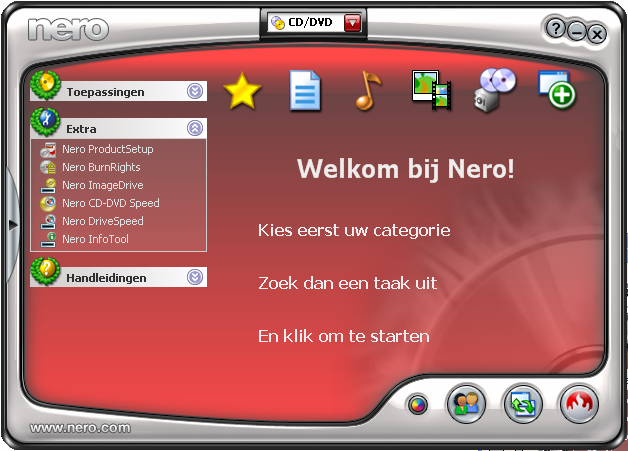
6 Het programma starten 3 Het programma starten 3.1 Nero DriveSpeed starten via Nero StartSmart Voer de volgende stappen uit als u Nero DriveSpeed wilt starten via Nero StartSmart: 1. Klik op het pictogram Nero StartSmart. Het venster van Nero StartSmart wordt weergegeven. 2. Klik op de knop met de pijl in de linkerrand van het venster. Het venster met extra opties wordt weergegeven. Fig. 1: Nero StartSmart 3. Selecteer Nero DriveSpeed in de lijst Toepassingen. Het venster van Nero DriveSpeed wordt geopend. U hebt Nero DriveSpeed gestart via Nero StartSmart. 3.2 Nero DriveSpeed rechtstreeks starten Voer de volgende stappen uit als u Nero DriveSpeed rechtstreeks wilt starten: 1. Klik in het menu Start van Windows XP op Start > Alle programma's > Nero 7 (Premium) > Tools > Nero DriveSpeed. In het klassieke menu Start klikt u op Start > Programma's > Nero 7 (Premium) > Tools > Nero DriveSpeed. Het venster van Nero DriveSpeed wordt geopend. U hebt Nero DriveSpeed gestart. Pagina 6
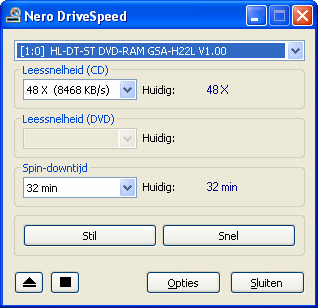
7 Nero DriveSpeed 4 Nero DriveSpeed Nadat u Nero DriveSpeed hebt gestart, zoals omschreven in het hoofdstuk Het programma starten, wordt het venster van Nero DriveSpeed weergegeven. Fig. 2: Het venster Nero DriveSpeed In het venster van Nero DriveSpeed zijn de volgende instellingen beschikbaar: Stationskeuzelijst Leessnelheid (CD) Leessnelheid (DVD) Spin-downtijd Stil Snel Hier geeft u het gewenste station op. Hier geeft u de leessnelheid op voor de cd's in dit station. Hier geeft u de leessnelheid op voor de dvd's in dit station. Hier geeft u aan hoe lang de computer geen toegang krijgt tot het station zodat Nero de stationssnelheid kan verlagen (spin-downtijd). Hiermee worden de selectievelden zodanig ingesteld dat het station de geplaatste schijf zo stil mogelijk opent. Hiermee wordt het selectieveld Leessnelheid op de hoogst mogelijke leessnelheid ingesteld. Hiermee opent of sluit u het station. Hiermee stopt u het afspelen van de geplaatste schijf. Opties Sluiten Hiermee opent u het venster Opties voor Nero DriveSpeed. Hiermee sluit u Nero DriveSpeed. Pagina 7
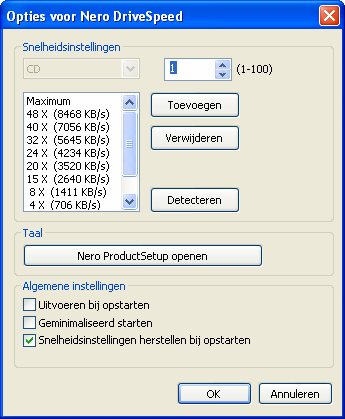
8 Nero DriveSpeed 4.1 Opties voor Nero DriveSpeed Fig. 3: Het venster Opties voor Nero DriveSpeed In het venster van Opties voor Nero DriveSpeed zijn de volgende instellingen beschikbaar: Mediaselectielijst Invoergebied voor leessnelheid. Invoerveld Snelheidsinstellingen Toevoegen Verwijderen Detecteren Nero ProductSetup openen Uitvoeren bij opstarten Geminimaliseerd starten Snelheidsinstellingen herstellen bij opstarten Hier wordt het type schijf weergegeven dat in het station is geplaatst. Hier wordt de opgegeven waarde van het veld Leessnelheid (CD) of Leessnelheid (DVD) in het venster Nero DriveSpeed weergegeven. Hierin worden de snelheden weergegeven die overeenkomen met de velden voor de leessnelheid. Met de knop Toevoegen kunt u handmatig snelheden aan de lijst toevoegen. Hiermee voegt u de waarde in het invoerveld aan de lijst met snelheden toe. Hiermee verwijdert u de geselecteerde leessnelheid uit de lijst. Hiermee wordt gecontroleerd of de opgegeven leessnelheid compatibel is met de geplaatste schijf. Hiermee opent u Nero ProductSetup. Hiermee wordt Nero DriveSpeed automatisch gestart nadat u Windows hebt opgestart. Hiermee wordt Nero DriveSpeed automatisch gestart en geminimaliseerd nadat u Windows hebt opgestart. Hiermee worden de instellingen voor de snelheid die onder hebt aangebracht teruggezet nadat u Windows hebt gestart. Pagina 8
9 Nero DriveSpeed 4.2 De snelheid instellen Voer de volgende stappen uit in het venster Nero DriveSpeed om de snelheid in te stellen: 1. Plaats een schijf in het station. 2. Selecteer het gewenste station in de lijst met stations. Afhankelijk van de schijf die u hebt geplaatst, wordt de lijst Leessnelheid (CD) of Leessnelheid (DVD) geactiveerd. 3. Selecteer de gewenste leessnelheid in het veld Leessnelheid. Op basis van uw selectie in het veld Leessnelheid, wordt de leessnelheid achter Huidig weergegeven. 4. Selecteer de gewenste tijd in het veld Spin-downtijd. Op basis van uw selectie in het veld Spin-downtijd, wordt de spin-downtijd achter Huidig weergegeven. De spin-downtijd is het aantal minuten dat het station inactief moet zijn zodat Nero de snelheid van het station kan verlagen. Met deze functie wordt het station stiller als het niet wordt gebruikt. 5. Als u wilt dat het station zo stil mogelijk is, klikt u op de knop Stil. De waarde in het veld Leessnelheid wordt automatisch aan de selectie aangepast. 6. Als u wilt dat het station de geplaatste schijf zo snel mogelijk opent, klikt u op de knop Snel. De waarde in het veld Leessnelheid wordt automatisch aan de selectie aangepast. 7. Als u meer instellingen in Nero DriveSpeed wilt aanbrengen, klikt u op de knop Opties. Het venster Opties voor Nero DriveSpeed wordt weergegeven. 8. Als u zelf de snelheid wilt opgeven: 1. Geef in het invoerveld voor de snelheid een gewenste standaardsnelheid op. 2. Klik op de knop Toevoegen om de opgegeven waarde aan de lijst met standaardsnelheden toe te voegen. 9. Klik op de knop Detecteren om het programma de standaardsnelheden van de geplaatste schijf vast te laten stellen. 10. Als u de interfacetaal voor Nero DriveSpeed wilt wijzigen, klikt u op de knop Nero ProductSetup openen. Het venster van Nero ProductSetup wordt geopend. Hierin kunt u de gewenste taal instellen voor alle Nero-toepassingen. 11. Als u het automatisch starten van Nero DriveSpeed bij het opstarten van de computer wilt inof uitschakelen, brengt u de gewenste instellingen aan in het gebied Algemene instellingen (zie Opties voor Nero DriveSpeed). Pagina 9
10 Nero DriveSpeed 12. Als u de instellingen in het venster Opties voor Nero DriveSpeed wilt opslaan, klikt u op de knop OK. Het venster Opties voor Nero DriveSpeed wordt gesloten. 13. Als u de instellingen in het startvenster van Nero DriveSpeed wilt opslaan, klikt u op de knop Sluiten. U hebt uw instellingen in Nero DriveSpeed opgeslagen. Pagina 10
11 Lijst met afbeeldingen 5 Lijst met afbeeldingen Fig. 1: Nero StartSmart...6 Fig. 2: Het venster Nero DriveSpeed...7 Fig. 3: Het venster Opties voor Nero DriveSpeed...8 Pagina 11
12 Index 6 Index C Contact conventies...4 D doelgroep...4 H het programma starten...6, 7 Leessnelheid...9 P ProductSetup...8 S Snel...9 Snelheidsinstellingen...8 Spin-downtijd...9 Stil...9 L leessnelheid...8 Pagina 12
13 Contactgegevens 7 Contactgegevens Nero DriveSpeed is een product van Nero AG. Nero AG Im Stöckmädle Karlsbad Duitsland Internet: Help: [email protected] Fax: Copyright (C) 2007 Nero AG. Alle rechten voorbehouden. Pagina 13
HandleidingNero BurnRights
 Handleiding Nero AG Informatie over copyright en handelsmerken De handleiding van en de volledige inhoud van de handleiding zijn auteursrechtelijk beschermd en zijn eigendom van Nero AG. Alle rechten voorbehouden.
Handleiding Nero RescueAgent
 Handleiding Nero RescueAgent Nero AG Informatie over copyright en handelsmerken De handleiding van Nero RescueAgent en de volledige inhoud van de handleiding zijn auteursrechtelijk beschermd en zijn eigendom
Nero AG Nero DiscCopy
 Handleiding Nero DiscCopy Nero AG Nero DiscCopy Informatie over auteursrecht en handelsmerken De handleiding van Nero DiscCopy en de volledige inhoud van de handleiding zijn auteursrechtelijk beschermd
Nero AG SecurDisc Viewer
 Handleiding SecurDisc Nero AG SecurDisc Informatie over auteursrecht en handelsmerken De handleiding en de volledige inhoud van de handleiding worden beschermd door het auteursrecht en zijn eigendom van
Handleiding InCD Reader
 Handleiding InCD Reader Nero AG Informatie over auteursrecht en handelsmerken De handleiding en de volledige inhoud van de handleiding worden beschermd door het auteursrecht en zijn eigendom van Nero AG.
Handleiding Nero InfoTool
 Handleiding Nero InfoTool Nero AG Informatie over copyright en handelsmerken De handleiding van Nero InfoTool en de volledige inhoud van de handleiding zijn auteursrechtelijk beschermd en zijn eigendom
Handleiding Nero ImageDrive
 Handleiding Nero ImageDrive Nero AG Informatie over copyright en handelsmerken De handleiding van Nero ImageDrive en de volledige inhoud van de handleiding zijn auteursrechtelijk beschermd en zijn eigendom
Nero ControlCenter Handleiding
 Nero ControlCenter Handleiding Nero AG Informatie over auteursrecht en handelsmerken De handleiding Nero ControlCenter en de inhoud daarvan worden beschermd door auteursrecht en zijn eigendom van Nero
Startersgids. Nero BackItUp. Ahead Software AG
 Startersgids Nero BackItUp Ahead Software AG Informatie over copyright en handelsmerken De gebruikershandleiding bij Nero BackItUp en de inhoud hiervan zijn beschermd door midddel van copyright en zijn
Gebruikershandleiding bij Nero MediaStreaming voor MCE
 Gebruikershandleiding bij Nero MediaStreaming voor MCE Nero AG Informatie over copyright en handelsmerken De handleiding en de volledige inhoud van de handleiding worden beschermd door het auteursrecht
Handleiding Nero Scout
 Handleiding Nero Scout Nero AG Informatie over auteursrecht en handelsmerken De handleiding voor Nero Scout en de inhoud daarvan worden beschermd door auteursrecht en zijn eigendom van Nero AG. Alle rechten
Handleiding InCD Reader
 Handleiding InCD Reader Inhoudsopgave Inhoudsopgave 1 Starten! 3 1.1 Over InCD Reader 3 1.2 Informatie over de handleiding 3 2 InCD Reader installeren 4 3 Toegang tot SecurDisc-schijven 6 4 Het snelmenu
Welkom bij de Picture Package Producer 2. Picture Package Producer 2 starten en afsluiten. Stap 1: Beelden selecteren
 Welkom bij de Picture Package Producer 2 Picture Package Producer 2 starten en afsluiten Stap 1: Beelden selecteren Stap 2: Geselecteerde beelden controleren Stap 3: Voorbereidingen treffen om een korte
Welkom bij de Picture Package Producer 2
 Handleiding voor Picture Package Producer2 Welkom bij de Picture Package Producer 2 Welkom bij de Picture Package Producer 2 Picture Package Producer 2 starten en afsluiten Stap 1: Beelden selecteren Stap
Handleiding voor de plug-ins Nero Burn/Burn Set tings voor MCE
 Handleiding voor de plug-ins Nero Burn/Burn Set tings voor MCE Nero AG Copyright en handelsmerken De handleiding en de volledige inhoud van de handleiding worden beschermd door het auteursrecht en zijn
Quickstart. Nero SoundTrax. Ahead Software AG
 Quickstart Nero SoundTrax Ahead Software AG Informatie over copyright en handelsmerken De gebruikershandleiding bij Nero SoundTrax en de inhoud hiervan zijn beschermd door midddel van copyright en zijn
Handleiding voor de update naar TouchSpeak 10 op Windows XP
 Handleiding voor de update naar TouchSpeak 10 op Windows XP Inhoudsopgave Fase 1: maak een backup... 3 Fase 2: Installatie TouchSpeak 10 op PC... 5 Fase 3: Updaten TouchSpeak 10 op PC... 6 Fase 4: TouchSpeak
Welkom bij de Picture Package DVD Viewer
 Handleiding van de Picture Package DVD Viewer Welkom bij de Picture Package DVD Viewer Welkom bij de Picture Package DVD Viewer De Picture Package DVD Viewer starten en afsluiten Beelden bekijken Beelden
Backup maken. Backup terugzetten. H O O F D S T U K 4 Backup
 H O O F D S T U K 4 Backup Om een goede ondersteuning te leveren is het van cruciaal belang dat de gebruiker regelmatig een backup maakt. Volgens de gebruikersvoorwaarden van de software moet de gebruiker
Handleiding branden in Nero
 Handleiding branden in Nero Hier volgt een korte uitleg over hoe u Nero moet gebruiken indien u een kopie wilt maken van een CD/DVD of uw eigen compilatie wilt maken. Deze uitleg is van toepassing op Microsoft
Welkom bij de Picture Package DVD Viewer. De Picture Package DVD Viewer starten en afsluiten. Beelden bekijken. Beelden naar een computer kopiëren
 Welkom bij de Picture Package DVD Viewer De Picture Package DVD Viewer starten en afsluiten Beelden bekijken Beelden naar een computer kopiëren Gekopieerde beelden bewerken Overbodige gedeelten van films
HP Mobile Remote Control (alleen bepaalde modellen) Gebruikershandleiding
 HP Mobile Remote Control (alleen bepaalde modellen) Gebruikershandleiding Copyright 2008 Hewlett-Packard Development Company, L.P. Windows en Windows Vista zijn handelsmerken of gedeponeerde handelsmerken
Handleiding voor het downloaden en installeren van
 Handleiding voor het downloaden en installeren van i-link Software Handleiding software i-link ver-1.0 Inhoudsopgave: Hoofdstuk 1 Downloaden van i-link Software met Windows XP of Windows Vista pagina 3
Digitale camera Softwarehandleiding
 EPSON digitale camera / Digitale camera Softwarehandleiding Alle rechten voorbehouden. Niets uit deze uitgave mag worden verveelvoudigd, opgeslagen in een geautomatiseerd gegevensbestand of openbaar worden
HP Mobile Remote Control (alleen bepaalde modellen) Gebruikershandleiding
 HP Mobile Remote Control (alleen bepaalde modellen) Gebruikershandleiding Copyright 2008 Hewlett-Packard Development Company, L.P. Windows en Windows Vista zijn handelsmerken of gedeponeerde handelsmerken
Met een snelkoppeling kun je een map of bestand openen of een programma opstarten.
 SAMENVATTING HOOFDSTUK 3 Snelkoppelingen maken en verwijderen Met een snelkoppeling kun je een map of bestand openen of een programma opstarten. Een snelkoppeling herken je aan. Bij installatie van een
Mac OS X 10.6 Snow Leopard Installatie- en configuratiehandleiding
 Mac OS X 10.6 Snow Leopard Installatie- en configuratiehandleiding Lees dit document voordat u Mac OS X installeert. Dit document bevat belangrijke informatie over de installatie van Mac OS X. Systeemvereisten
Installatie Handleiding Alimentatie Rekendisk. 2011 Sdu Uitgeverij / A. Koppenaal
 Installatie Handleiding Alimentatie Rekendisk / A. Koppenaal I Installatie Handleiding Alimentatie Rekendisk Inhoudsopgave A Inleiding 1 B Installatie 2 C Troubleshoot 4 1 Melding:... Kan database niet
LCD MONITOR SHARP INFORMATION DISPLAY GEBRUIKSAANWIJZING
 LCD MONITOR SHARP INFORMATION DISPLAY DOWNLOADER Versie 1.1 GEBRUIKSAANWIJZING Inleiding Deze software Kan controleren of er nieuwe versies zijn van de gebruikte software. Indien er een nieuwe versie is,
Inhoudsopgave. Whisper380-computerhulp 2
 Versie: 1.0 Gemaakt door: Whisper380 Eigenaar: Whisper380-computerhulp Datum: 23-11-2010 Inhoudsopgave Wat gaan we doen?...3 Wat hebben we nodig?...3 Downloaden van het programma:...3 Het programma registreren
Boot Camp Installatie- en configuratiegids
 Boot Camp Installatie- en configuratiegids Inhoudsopgave 3 Inleiding 3 Benodigdheden 4 Installatie-overzicht 4 Stap 1: Controleren of er updates nodig zijn 4 Stap 2: Uw Mac voorbereiden voor Windows 4
Korte installatiehandleiding voor de datakabel CA-42
 Korte installatiehandleiding voor de datakabel CA-42 9234594 Nummer 2 Nokia, Nokia Connecting People en Pop-Port zijn gedeponeerde handelsmerken van Nokia Corporation. Copyright 2005 Nokia. Alle rechten
HANDLEIDING INFOGRAPHIC SOFTWARE Versie 2.3 / jan 2014
 HANDLEIDING INFOGRAPHIC SOFTWARE Versie 2.3 / jan 2014 Inhoudsopgave 1. Inleiding... 3 2. Systeemvereisten... 3 3. Installeren van de software... 4 4. Programma instellingen... 5 5. Importeren van een
Nokia Lifeblog 2.5 Nokia N76-1
 Nokia Lifeblog 2.5 Nokia N76-1 2007 Nokia. Alle rechten voorbehouden Nokia, Nokia Connecting People, Nseries en N76 zijn handelsmerken of gedeponeerde handelsmerken van Nokia Corporation. Namen van andere
CycloAgent v2 Handleiding
 CycloAgent v2 Handleiding Inhoudsopgave Inleiding...2 De huidige MioShare-desktoptool verwijderen...2 CycloAgent installeren...4 Aanmelden...8 Uw apparaat registreren...8 De registratie van uw apparaat
Boot Camp Installatie- en configuratiegids
 Boot Camp Installatie- en configuratiegids Inhoudsopgave 3 Inleiding 4 Installatie-overzicht 4 Stap 1: Controleren of er updates nodig zijn 4 Stap 2: Uw Mac voorbereiden voor Windows 4 Stap 3: Windows
Spirometry PC Software. Gebruikshandleiding
 Spirometry PC Software Gebruikshandleiding Inhoud Welkom... 5 Systeemvereisten... 5 1. PC vereisten... 5 2. Vereisten besturingssysteem... 6 Installatie Spirometry PC Software... 6 Instellingen Spirometry
Nero Express. Nero Express openen: N-1
 Nero Express Inleiding Welkom bij de populairste brandsoftware die momenteel op de markt is Nero Express. Met Nero Express kunt u uw favoriete muziek samenstellen of uw vcd een gebruikersvriendelijke interface
Overzicht van opties voor service en ondersteuning
 Overzicht van opties voor service en ondersteuning QuickRestore Met Compaq QuickRestore kunt u uw systeem op elk gewenst moment terugzetten. QuickRestore biedt vijf typen opties voor terugzetten, die in
Acer erecovery Management
 1 Acer erecovery Management Acer erecovery Management is een hulpprogramma dat door het softwareteam van Acer werd ontwikkeld en u een eenvoudig, betrouwbaar en veilig middel biedt om uw computer opnieuw
Installatie Handleiding TechControl
 Installatie Handleiding TechControl Maneffic Solutions Vincent Schuurhuis Versie 1.01 Plaats de CD in het CD-Rom station van de computer, de installatie zal automatisch gestart worden. Indien u de installatie
5 klusjes voor een snelle pc (Windows 10)
 5 klusjes voor een snelle pc (Windows 10) Het opschonen van de computer is tegenwoordig snel geklaard. Met deze vijf tips is de pc in een wip netjes opgeruimd en meestal ook wat sneller! Waar zijn die
Handleiding Nero Scout
 Handleiding Nero Scout Nero AG Informatie over auteursrecht en handelsmerken De handleiding van Nero Scout en de volledige inhoud ervan worden beschermd door het auteursrecht en zijn eigendom van Nero
mobile PhoneTools Gebruikershandleiding
 mobile PhoneTools Gebruikershandleiding Inhoudsopgave Vereisten...2 Voorafgaand aan de installatie...3 mobile PhoneTools installeren...4 Installatie en configuratie mobiele telefoon...5 On line registratie...7
Nl_Rhomba CLE.fm Page 29 Wednesday, January 7, 2004 2:02 PM. Nederlands Overzicht (zie afbeelding op buitenblad)
 Nl_Rhomba CLE.fm Page 29 Wednesday, January 7, 2004 2:02 PM Aan de slag Nederlands Overzicht (zie afbeelding op buitenblad) 1. Microfoon 7. Knop (R) Sectie herhalen 2. LCD-schermen 8. De knop Aan/Uit en
Kurzweil 3000 v15 voor Windows Netwerk
 Kurzweil 3000 v15 voor Windows Netwerk Snelstartgids Instellen van Kurzweil 3000 netwerk Installatiegids en andere gidsen: via www.sensotec.be/k3000/extra of in de map Documentation op de installatie-dvd
Uw persoonlijke voorkeuren aanpassen. Windows 7
 Uw persoonlijke voorkeuren aanpassen Windows 7 1 Uw pc aan uw persoonlijke voorkeuren aanpassen Nieuw bij Windows 7? Hoewel er veel hetzelfde is gebleven ten opzichte van uw vorige versie van Windows,
Table of contents 2 / 15
 Office+ 1 / 15 Table of contents Introductie... 3 Installatie... 4 Installatie... 4 Licentie... 7 Werken met Office+... 8 Instellingen... 8 Office+ i.c.m. module Relatiebeheer... 9 Office+ i.c.m. module
Extra bijlage: DVD SlideShow
 357 Extra bijlage: DVD SlideShow Het plaatsen van uw -eventueel bewerkte- foto's op cd of dvd is een verstandig idee. Op die manier weet u zeker dat ze goed bewaard blijven. Een bijzondere manier om foto's
De QuickRestore-cd gebruiken
 De QuickRestore-cd gebruiken Met QuickRestore levert Compaq een programma waarmee u uw notebook pc weer aan de praat kunt krijgen, stuurprogramma s kunt toevoegen of van gegevens backups in een aparte
Back-up en herstel Gebruikershandleiding
 Back-up en herstel Gebruikershandleiding Copyright 2007-2009 Hewlett-Packard Development Company, L.P. Windows is een in de Verenigde Staten gedeponeerd handelsmerk van Microsoft Corporation. De informatie
Basis handleiding CMS
 Basis handleiding CMS Inhoud Basis handleiding CMS... 1 Inloggen... 3 Pagina beheren... 4 Pagina toevoegen/wijzigen... 6 WYSIWYG editor... 8 externe / interne link toevoegen... 9 Plaatjes toevoegen...
7. Muziek-cd s branden met Windows Media Player 10
 205 7. Muziek-cd s branden met Windows Media Player 10 De laatste jaren wordt de computer steeds vaker gebruikt voor het verzamelen van geluidsbestanden. Ook het downloaden van muziekbestanden vanaf internet
Handleiding: MRJ Online Back-up versie 1.0
 Handleiding: MRJ Online Back-up versie 1.0 Inhoudsopgave. Over deze handleiding.... 3 Inleiding... 4 1. Installatie Windows XP/Vista/7/2000/2003 of 2008... 5 2. Backupset maken... 11 3. Extra Backupset
In dit document wordt uitleg gegeven over de inrichting van formulieren binnen Trajectplanner voor
 Formulieren In dit document wordt uitleg gegeven over de inrichting van formulieren binnen Trajectplanner voor de Functioneel beheerder. Ter verduidelijking zijn op relevante onderdelen eveneens schermvoorbeelden
2 mei 2014. Remote Scan
 2 mei 2014 Remote Scan 2014 Electronics For Imaging. De informatie in deze publicatie wordt beschermd volgens de Kennisgevingen voor dit product. Inhoudsopgave 3 Inhoudsopgave...5 openen...5 Postvakken...5
Korte installatiehandleiding voor de datakabel DKU-5
 Elektronische handleiding als uitgave bij "Nokia Handleidingen - Voorwaarden en bepalingen, 7 juni 1998" ( Nokia User s Guides Terms and Conditions, 7th June, 1998.) Korte installatiehandleiding voor de
QUICKSTORE PORTABLE PRO
 HNLIING QUIKSTOR PORTL PRO 1. e back-upsoftware 1.1 Installatie (Windows als voorbeeld) 1. Plaats de bijgeleverde cd met hulpprogramma s in uw cd/dvd-station. 2. Open in Windows Verkenner de map SHRKOON
Inlogprocedure Comvio SBC Online
 Inlogprocedure Comvio SBC Online Toelichting In deze handleiding wordt beschreven hoe u gebruik kunt maken van Comvio SBC. Bestemming Dit document is bestemd voor klanten van Comvio b.v. Versie 1.0 Juli
Handleiding. Opslag Online. voor Windows. Versie februari 2014
 Handleiding Opslag Online voor Windows Versie februari 2014 Inhoudsopgave Hoofdstuk 1. Inleiding 3 Hoofdstuk 2. Installatie 4 2.1 Systeemeisen 4 2.2 Downloaden van software 4 2.3 Installeren van de software
SR.NET Prikklok Handleiding Versie 1.0
 SR.NET Prikklok Handleiding Versie 1.0 Copyright @ 1988-2014 * CVBA Seynaeve Rudi * Alle Rechten Voorbehouden SR.NET prikklok - INHOUDSOPGAVE 1. Inleiding 1.1 Systeemeisen...... 1.2 Voorbeeldconfiguraties......
Back-up en herstel Gebruikershandleiding
 Back-up en herstel Gebruikershandleiding Copyright 2009 Hewlett-Packard Development Company, L.P. Windows is een in de Verenigde Staten gedeponeerd handelsmerk van Microsoft Corporation. De informatie
Nero AG Nero StartSmart
 Handleiding Nero StartSmart Nero AG Nero StartSmart Informatie over copyright en handelsmerken Deze handleiding en de volledige inhoud ervan worden auteursrechtelijk beschermd en zijn eigendom van Nero
TOUCH DISPLAY DOWNLOADER GEBRUIKSAANWIJZING
 LCD MONITOR TOUCH DISPLAY DOWNLOADER GEBRUIKSAANWIJZING Versie 1.0 Modellen waarop dit van toepassing is (sinds januari 2016) PN-60TW3/PN-70TW3/PN-80TC3/PN-L603W/PN-L703W/PN-L803C (De verkrijgbaarheid
Installatiehandleiding: Kaspersky Anti-Virus 2012
 Installatiehandleiding: Kaspersky Anti-Virus 2012 Deze handleiding behandelt het volgende: 1. Oudere versie Kaspersky Anti-Virus verwijderen 2. Installatie 3. Klaarmaken voor gebruik Duur installatie:
Bestanden die veel geheugenruimte innemen kun je verkleinen door ze te comprimeren (zippen). Gezipte bestanden zijn een stuk kleiner.
 SAMENVATTING HOOFDSTUK 8 Zippen Bestanden die veel geheugenruimte innemen kun je verkleinen door ze te comprimeren (zippen). Gezipte bestanden zijn een stuk kleiner. Geselecteerde bestanden of mappen kun
13 tips tegen een trage PC. Een trage PC, wat zijn de mogelijkheden om dit te voorkomen of te verhelpen: 1.Taakbeheer.
 13 tips tegen een trage PC. Een trage PC, wat zijn de mogelijkheden om dit te voorkomen of te verhelpen: 1.Taakbeheer. Houd de Ctrl-toets en de Shift-toets beide ingedrukt en tik met je vinger op de Esc-toets.
Boot Camp Installatie- en configuratiegids
 Boot Camp Installatie- en configuratiegids Inhoudsopgave 3 Inleiding 4 Benodigdheden 5 Installatie-overzicht 5 Stap 1: Controleren of er updates nodig zijn 5 Stap 2: Uw Mac voorbereiden voor Windows 5
Handleiding InCD. Nero AG
 Handleiding InCD Nero AG Copyright en handelsmerken De handleiding InCD en de inhoud daarvan zijn auteursrechtelijk beschermd en eigendom van Nero AG. Alle rechten voorbehouden. Deze handleiding bevat
Fiery Remote Scan. Fiery Remote Scan openen. Postvakken
 Fiery Remote Scan Met Fiery Remote Scan kunt u scantaken op de Fiery-server en de printer beheren vanaf een externe computer. Met Fiery Remote Scan kunt u het volgende doen: Scans starten vanaf de glasplaat
ACDSee 9 leerprogramma s > Foto s downloaden met Foto s Ophalen Wizard
 Dit leerprogramma leidt u door het proces van foto s downloaden van uw camera met gebruik van ACDSee s Foto s Ophalen Wizard. Foto s ophalen is een stuk makkelijker gemaakt door de Apparaat Detector, welke
Installatiehandleiding MF-stuurprogramma
 Nederlands Installatiehandleiding MF-stuurprogramma Cd met gebruikerssoftware.............................................................. 1 Informatie over de stuurprogramma s en de software.............................................
Windows 98 en Windows ME
 Windows 98 en Windows ME In dit onderwerp wordt het volgende besproken: Voorbereidende stappen op pagina 3-29 Stappen voor snelle installatie vanaf cd-rom op pagina 3-30 Andere installatiemethoden op pagina
GEBRUIKSAANWIJZING BESTURINGSSOFTWARE KRUIS SMART 6.2
 GEBRUIKSAANWIJZING BESTURINGSSOFTWARE KRUIS SMART 6.2 INHOUD 1. Aansluiten en instellen 2. Het softwareprogramma 3. Een nieuw programma maken 4. Een wachtprogramma maken Voor alle vragen rond ons softwareprogramma
WIP Com/Connect Com/RT4
 Vereisten 1 0. Vereisten 1. Een auto die is uitgerust met een WIP Com-/Connect Com-/RT4-navigatiesysteem 2. Toegang tot de website http://peugeot.navigation.com 3. Voor de automatische installatie met
Handleiding gebruik Vtlb-calculator
 Handleiding gebruik Vtlb-calculator De Vtlb-calculator is een programma gemaakt voor Windows. Bent u een Apple gebruiker, zie uitleg onder aan de pagina. Let op! In Windows 10 wordt standaard de Edge browser
Door: Whisper380 Versie: 2.0 Datum: 11-7-2010 Eigenaar: whisper380-computerhulp.net
 Door: Whisper380 Versie: 2.0 Datum: 11-7-2010 Eigenaar: whisper380-computerhulp.net Inhoudsopgave: Inhoudsopgave:... 2 Mededeling:... 3 Ashampoo burning studio 6 free downloaden... 4 Het programma registreren
3. Programma s opruimen Programma s deïnstalleren Opstartprogramma s uitschakelen... 65
 Inhoudsopgave Voorwoord... 5 Nieuwsbrief... 6 Introductie Visual Steps... 6 Website... 7 Wat heeft u nodig?... 7 Voor docenten... 7 Uw voorkennis... 7 Hoe werkt u met dit boek?... 8 De schermafbeeldingen...
Studio Visual Steps Nero 9
 Studio Visual Steps Nero 9 Gratis PDF-bestand voor gebruikers van het programma Nero 9, die het Basisboek Nero 8 gebruiken. 1 Voorwoord Nero is een softwarebundel die doorgaans ieder jaar in een nieuwe
Handleiding Opslag Online Client voor Windows. Versie maart 2015
 Handleiding Opslag Online Client voor Windows Versie maart 2015 Inhoudsopgave Hoofdstuk 1. Inleiding 3 Hoofdstuk 2. Installatie 4 2.1 Systeemeisen 4 2.2 Downloaden van de software 4 2.3 Installeren van
NACSPORT TAG&GO HANDLEIDING. 3.2.1. Eigenschappen knop
 Handleiding NACSPORT TAG&GO HANDLEIDING 1. Introductie 2. Configureren en bestellen 3. Sjabloon (categorieën en descriptors) 3.1 Lijst sjablonen 3.2 Sjablonen bewerken 3.2.1. Eigenschappen knop 4. Analyseren
Gebruikershandleiding Brother Software Licence Management Tool
 Gebruikershandleiding Brother Software Licence Management Tool DUT Versie 0 Auteursrecht Copyright 018 Brother Industries, Ltd. Alle rechten voorbehouden. De informatie in dit document kan worden gewijzigd
Toebehoren SUNNY MATRIX ADMIN TOOL
 Toebehoren SUNNY MATRIX ADMIN TOOL Gebruiksaanwijzing MatrixAdmin-BNL100510 Versie 1.0 NL Inhoudsopgave SMA Solar Technology AG Inhoudsopgave 1 Toelichting bij deze handleiding..................... 3 1.1
Handleiding website beheer
 Handleiding website beheer Inhoud: Als actief franchisenemer bij CIGO heeft u de mogelijkheid uw eigen website (http://naam.cigo.nl) te beheren. In deze handleiding leggen wij u uit hoe u de verschillende
Met deze module heeft u de mogelijkheid om gemakkelijk, snel en efficiënt uw documenten als naslag in Unit 4 Multivers te koppelen.
 Handleiding Scan+ Introductie Met Scan+ gaat een lang gekoesterde wens voor vele gebruikers van Unit 4 Multivers in vervulling: eenvoudig koppelen van documenten in relatiebeheer of documentmanagement
SIM SAVER KORTE HANDLEIDING
 SIM SAVER KORTE HANDLEIDING (WinXP en 2000: Indien u het toestel niet in dezelfde USB-poort steekt, zal de drive voor de tweede poort opnieuw moeten worden gedefinieerd. Dit probleem heeft te maken met
Handleiding voor het beheren van opleidingen
 Handleiding voor het beheren van opleidingen Handleiding coördinator Handleiding voor het beheren van opleidingen HIGIS 2008 http://www.higis.eu.org Higis 13 februari 2008 1/13 Inhoudstafel Beheren van
Inhoud van dit document
 Handleiding OVM Menu versie 1.0.0 (definitief) november 2012 Inhoud van dit document 1 INLEIDING... 2 2 MENU... 3 3 GEBRUIKERSBEHEER... 4 3.1 SORTEREN EN FILTEREN... 5 3.2 'UITGESTELD' BEHEER... 5 3.3
Geheugenkaart voor de Zumo 660
 Geheugenkaart voor de Zumo 660 Omdat ik een geheugenkaart wilde plaatsen in mijn Zumo 660, heb ik de handleiding doorgenomen en zag ik dat er alleen werd aangegeven hoe de geheugenkaart geplaatst moet
DOWNLOADEN EN INSTALLEREN VAN PEUGEOT ALERT ZONE OP. WIP Nav/Connect Nav. Vereisten
 Vereisten 1 0. Vereisten 1. Een auto die is uitgerust met een WIP Nav-/Connect Nav-navigatiesysteem 2. Toegang tot de website http://peugeot.navigation.com 3. Voor de automatische installatie met behulp
rev Samsung SecretZone Gebruikshandleiding
 rev.2010-08-28 Samsung SecretZone Gebruikshandleiding Inhoud Contents Chapter1 Waarschuwingen Chapter2 Samsung SecretZone Installatie Voor de installatie Systeemeisen voor Samsung SecretZone Installeren
Het installeren en uitvoeren van Centix 3 serie op Windows Vista. Installatie Uitvoeren (gebruiken) Belangrijk:
 Pagina 1 van 6 pagina s. Het installeren en uitvoeren van Centix 3 serie op Windows Vista. Doelgroep van dit document De doelgroep van dit document zijn alle gebruikers van Centix die de Centix 3-serie