
Uitgebreide gebruikershandleiding
|
|
|
- Philomena Groen
- 9 jaren geleden
- Aantal bezoeken:
Transcriptie
1 Uitgebreide gebruikershandleiding FAX-2840 FAX-2845 FAX-2940 Niet alle modellen zijn leverbaar in alle landen. Versie 0 BEL-DUT
2 Welke gebruikershandleidingen zijn er en waar kan ik deze vinden? Welke handleiding? Inhoud? Waar? Handleiding product veiligheid Installatiehandleiding Beknopte gebruikershandleiding Uitgebreide gebruikershandleiding Lees deze handleiding eerst. Lees de veiligheidsinstructies voor u de machine installeert. Raadpleeg deze handleiding voor handelsmerken en wettelijke beperkingen. Volg de instructies voor het instellen van uw machine en het type verbinding dat u gebruikt. Hier vindt u meer informatie over de fax-, kopieer- en scanfuncties en over het vervangen van de verbruiksartikelen. Zie de tips voor het oplossen van problemen. Hier vindt u meer informatie over geavanceerde functies: faxen, kopiëren, beveiliging, afdrukrapporten en het uitvoeren van routineonderhoud. Afgedrukt / In de verpakking Afgedrukt / In de verpakking Afgedrukt / In de verpakking Voor Tsjechië, Bulgarije, Hongarije, Polen, Roemenië, Slovakije, Kroatië, Slovenië: PDF-bestand / cd-rom / in de verpakking PDF-bestand / cd-rom / in de verpakking Optionele software downloaden via het Brother Solutions Center (alleen voor gebruikers van FAX- 2940) U kunt gratis een printerdriver, scannerdriver 1 en pc-faxverzendsoftware downloaden via het Brother Solutions Center. Dit maakt het mogelijk uw Brother-faxapparaat als printer of scanner 1 te gebruiken of faxen te verzenden vanaf uw computer. Kijk op 1 Niet voor gebruikers van Mac OS X i
3 Inhoudsopgave 1 Algemene instellingen 1 BELANGRIJKE OPMERKING...1 Opslag in het geheugen...1 Automatische zomer-/wintertijd...2 Ecologische functies...2 Tonerbespaarstand...2 Slaapstand...2 Stand diepe slaap...3 Tonerinstellingen...3 Tonerinstelling (continumodus)...3 Faxen in de continumodus...4 Toner op in de continumodus...4 Lcd-contrast...4 Modustimer Beveiligingsfuncties 5 Beveiliging...5 Transmissieslot (FAX-2840 en FAX-2845)...5 Geheugenbeveiliging (alleen FAX-2940)...6 Instelslot...7 Beperken kiezen Een fax verzenden 10 Aanvullende verzendopties...10 Faxen met meerdere instellingen verzenden...10 Contrast...10 Faxresolutie wijzigen...10 Aanvullende verzendopties...11 Een fax handmatig verzenden...11 Tweevoudige werking...11 Groepsverzenden...12 Direct verzenden...13 Internationaal...13 Uitgestelde Fax...14 Uitgestelde groepsverzending...14 Taken die in de wachtrij staan controleren en annuleren...14 Elektronisch voorblad...14 Overzicht pollen...16 Gepollde verzending Een fax ontvangen 18 Opties voor afstandsbediening...18 Fax Doorzenden...18 Fax Opslaan...18 ii
4 Opties voor afstandsbediening wijzigen...19 Afstandsbediening...19 Faxopdrachten op afstand...22 Aanvullende ontvangstfuncties...23 Een verkleinde afdruk van een inkomend document maken...23 De stempel voor faxontvangst instellen...23 Faxen in het geheugen ontvangen (voor FAX-2840 en FAX-2845)...23 Afdrukdichtheid instellen...24 Een fax uit het geheugen afdrukken...24 Ontvangst zonder papier...24 Overzicht pollen...25 Ontvang pollen...25 Pollen stoppen Nummers kiezen en opslaan 27 Telefoonlijndiensten...27 Nummerweergave...27 Aanvullende kiesopties...28 Snelkiesnummers combineren...28 Bijkomende manieren om nummers op te slaan...29 Groepen voor groepsverzenden instellen...29 Groepsnummers wijzigen...29 Groepnummers verwijderen Rapporten afdrukken 32 Faxrapporten...32 Verzendrapport...32 Faxjournaal...32 Rapporten...33 Een rapport afdrukken Kopiëren 34 Kopieerinstellingen...34 Kopiëren onderbreken...34 De toets Opties gebruiken...35 Kopieerkwaliteit verbeteren...37 Kopieën sorteren met behulp van de ADF...37 Het contrast en de helderheid regelen...37 De gekopieerde afbeelding vergroten of verkleinen...38 N op 1-kopieën maken (paginalay-out)...39 Handmatig duplexkopiëren (dubbelzijdig)...39 A Routineonderhoud 41 De machine reinigen...41 De machine controleren...41 De paginatellers controleren...41 De resterende levensduur van onderdelen controleren...41 De machine inpakken en vervoeren...42 iii
5 B Verklarende woordenlijst 44 C Index 48 iv
6 v

7 1 Algemene instellingen 1 BELANGRIJKE OPMERKING 1 De meeste afbeeldingen in deze gebruikershandleiding geven de FAX weer. Opslag in het geheugen 1 Uw menu-instellingen zijn permanent opgeslagen en gaan niet verloren in geval van een stroomstoring. Tijdelijke instellingen (bijvoorbeeld contrast en internationale modus) gaan wel verloren. (Voor FAX-2940) Tijdens een stroomstoring worden de datum, de tijd en geprogrammeerde faxberichten (bv. uitgestelde fax) gedurende ongeveer 60 uur bewaard. Andere faxopdrachten in het geheugen van de machine blijven bewaard. (Voor FAX-2840 en FAX-2845) Tijdens een stroomstoring worden de datum en de tijd circa 2 uur bewaard. De faxopdrachten in het geheugen van de machine gaan verloren. 1 1
8 Hoofdstuk 1 Automatische zomer- /wintertijd 1 U kunt de machine zo instellen dat de zomer- /wintertijd automatisch wordt gewijzigd. De machine zal automatisch in de lente een uur vooruit worden gezet en een uur terug in de herfst. a Druk op Menu, 0, 2, 2. b Druk op a of b om Aan of Uit te kiezen. c Druk op Stop/Exit. Ecologische functies 1 Tonerbespaarstand 1 Met deze functie kunt u toner besparen. Wanneer u de tonerbespaarstand op Aan zet, worden de afdrukken lichter. De standaardinstelling is Uit. a Druk op Menu, 1, 4, 1. b Druk op a of b om Aan of Uit te kiezen. c Druk op Stop/Exit. Wij raden het gebruik van de tonerbespaarstand af voor het afdrukken van foto's of afbeeldingen met grijstinten. Slaapstand 1 Door de slaapstand te gebruiken kunt u het energieverbruik verminderen. Wanneer de machine zich in de slaapstand (energiebesparende stand) bevindt, gedraagt deze zich alsof de machine uitgeschakeld is. Als de machine gegevens ontvangt of als u een handeling uitvoert, wordt de machine uit de slaapstand gewekt tot de modus Gereed. U kunt kiezen hoelang de machine inactief moet zijn voor deze in de slaapstand schakelt. De timer wordt gereset wanneer de machine een fax of een kopie maakt. De standaardinstelling is 3 minuten voor FAX en 5 minuten voor FAX-2840 en FAX Wanneer de machine zich in slaapstand bevindt, wordt Slaapstand op het lcdscherm weergegeven. a Druk op Menu, 1, 4, 2. 2
9 Algemene instellingen b Voer in hoelang de machine inactief moet zijn alvorens naar slaapstand over te schakelen. c Druk op Stop/Exit. Stand diepe slaap 1 Als de machine zich in de slaapstand bevindt en gedurende een bepaalde tijd geen opdrachten ontvangt, schakelt de machine automatisch over naar de stand diepe slaap en geeft het lcd-scherm Slaapstand weer. In de stand diepe slaap wordt er minder energie verbruikt dan in de slaapstand. Wanneer de machine faxgegevens ontvangt of wanneer u op een toets drukt op het bedieningspaneel, wordt de machine uit de slaapstand gewekt en begint ze op te warmen. (Alleen FAX-2845) Ook door het opnemen van de telefoonhoorn wordt de machine uit de stand diepe slaap gehaald. Tonerinstellingen 1 Tonerinstelling (continumodus) 1 Als het lcd Toner vervangen toont, kunt u de machine instellen op continu afdrukken. De machine drukt continu af en op het lcdscherm verschijnt Toner leeg. De standaardinstelling is Stoppen. a Druk op Menu, 1, 7. b Druk op a of b om Doorgaan of Stoppen te kiezen. c Druk op Stop/Exit. Wanneer u verder gaat met afdrukken in de continumodus, kunnen we de afdrukkwaliteit niet garanderen. Bij het gebruik van de continumodus kan de afdruk flauw zijn. Wanneer u de tonercartridge door een nieuwe vervangt, keert de continumodus terug naar de standaardinstelling (Stoppen). 1 3
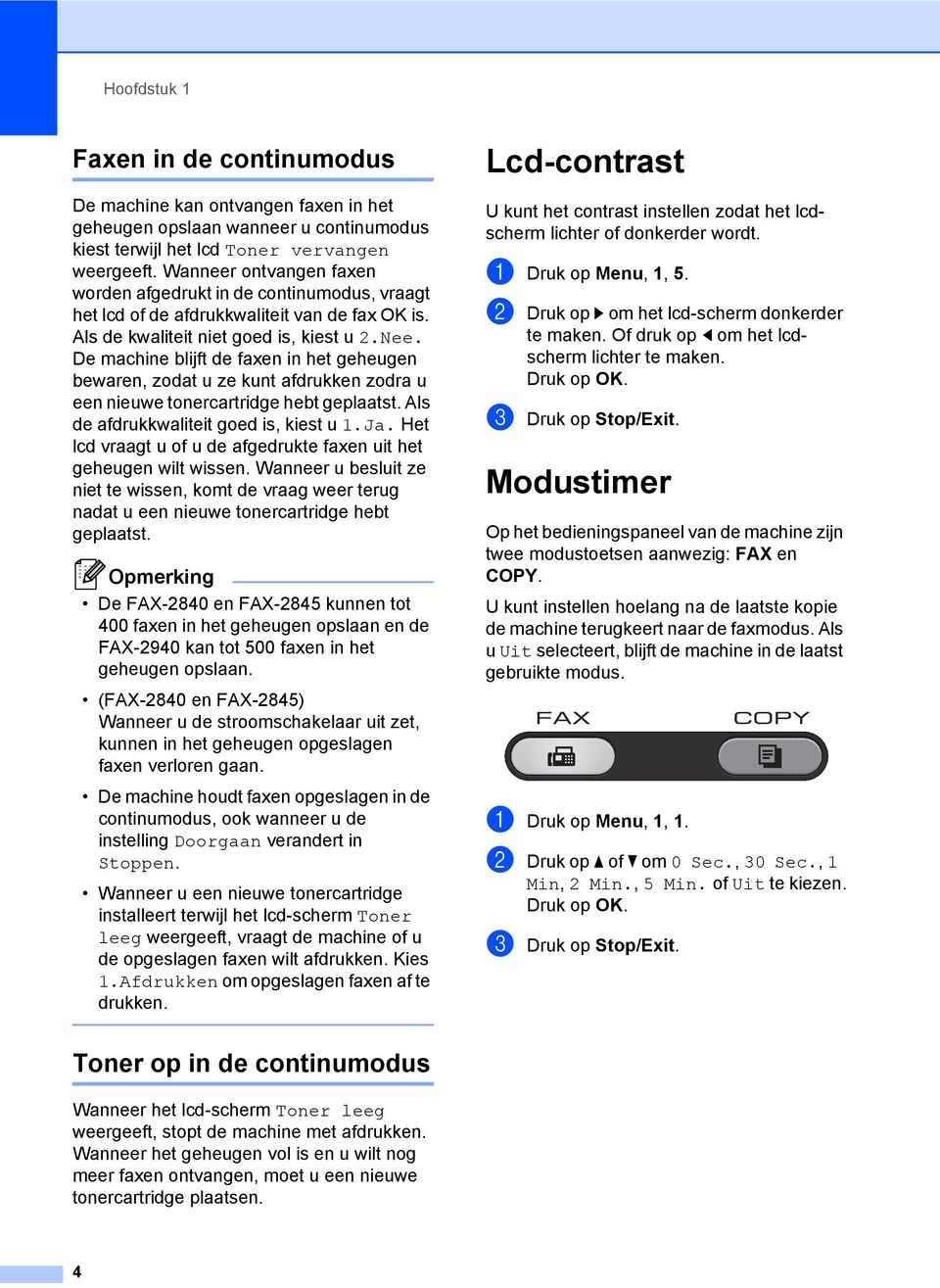
10 Hoofdstuk 1 Faxen in de continumodus 1 De machine kan ontvangen faxen in het geheugen opslaan wanneer u continumodus kiest terwijl het lcd Toner vervangen weergeeft. Wanneer ontvangen faxen worden afgedrukt in de continumodus, vraagt het lcd of de afdrukkwaliteit van de fax OK is. Als de kwaliteit niet goed is, kiest u 2.Nee. De machine blijft de faxen in het geheugen bewaren, zodat u ze kunt afdrukken zodra u een nieuwe tonercartridge hebt geplaatst. Als de afdrukkwaliteit goed is, kiest u 1.Ja. Het lcd vraagt u of u de afgedrukte faxen uit het geheugen wilt wissen. Wanneer u besluit ze niet te wissen, komt de vraag weer terug nadat u een nieuwe tonercartridge hebt geplaatst. De FAX-2840 en FAX-2845 kunnen tot 400 faxen in het geheugen opslaan en de FAX-2940 kan tot 500 faxen in het geheugen opslaan. (FAX-2840 en FAX-2845) Wanneer u de stroomschakelaar uit zet, kunnen in het geheugen opgeslagen faxen verloren gaan. De machine houdt faxen opgeslagen in de continumodus, ook wanneer u de instelling Doorgaan verandert in Stoppen. Wanneer u een nieuwe tonercartridge installeert terwijl het lcd-scherm Toner leeg weergeeft, vraagt de machine of u de opgeslagen faxen wilt afdrukken. Kies 1.Afdrukken om opgeslagen faxen af te drukken. Lcd-contrast 1 U kunt het contrast instellen zodat het lcdscherm lichter of donkerder wordt. a Druk op Menu, 1, 5. b Druk op c om het lcd-scherm donkerder te maken. Of druk op d om het lcdscherm lichter te maken. c Druk op Stop/Exit. Modustimer 1 Op het bedieningspaneel van de machine zijn twee modustoetsen aanwezig: FAX en COPY. U kunt instellen hoelang na de laatste kopie de machine terugkeert naar de faxmodus. Als u Uit selecteert, blijft de machine in de laatst gebruikte modus. a Druk op Menu, 1, 1. b Druk op a of b om 0 Sec., 30 Sec., 1 Min, 2 Min., 5 Min. of Uit te kiezen. c Druk op Stop/Exit. Toner op in de continumodus 1 Wanneer het lcd-scherm Toner leeg weergeeft, stopt de machine met afdrukken. Wanneer het geheugen vol is en u wilt nog meer faxen ontvangen, moet u een nieuwe tonercartridge plaatsen. 4
11 2 Beveiligingsfuncties 2 Beveiliging 2 U kunt uw machine met behulp van Transmissieslot (voor FAX-2840 en FAX- 2845), Geheugenbeveiliging (voor FAX- 2940) en Instelslot instellen met meerdere veiligheidsniveaus. Transmissieslot (FAX-2840 en FAX-2845) 2 Met Transmissieslot kunt u verhinderen dat ongewenste personen toegang krijgen tot de machine. U kunt dan geen uitgestelde faxen of pollingtaken meer programmeren. Eerder geprogrammeerde uitgestelde faxen worden echter nog wel verzonden als u Transmissieslot inschakelt, zodat deze niet verloren gaan. Als Transmissieslot is ingeschakeld, zijn de volgende functies beschikbaar: Telefoonoproepen ontvangen Faxen ontvangen Fax Doorzenden (als de functie Fax Doorzenden al was ingeschakeld) Afstandsbediening (als de functie Fax Opslaan al was ingeschakeld) Als Transmissieslot is ingeschakeld, zijn de volgende functies NIET beschikbaar: Telefoonoproepen tot stand brengen met de hoorn van de machine (alleen FAX- 2845) Faxen verzenden Kopiëren Om faxen in het geheugen af te drukken, moet u het Transmissieslot uitschakelen. Neem contact op met de Brotherklantendienst of uw lokale Brotherleverancier als u het wachtwoord van het Transmissieslot vergeten bent. Het wachtwoord instellen 2 Als u het wachtwoord al hebt ingesteld, dient u het nogmaals in te stellen. a Druk op Menu, 1, 6, 1. b Toets een viercijferig nummer voor het wachtwoord in met behulp van de cijfers 0-9. c Wanneer u het wachtwoord voor de eerste keer invoert, toont het lcd Nogmaals:. d Voer het wachtwoord opnieuw in. e Druk op Stop/Exit. Het wachtwoord voor het Transmissieslot wijzigen a Druk op Menu, 1, 6, 1. b Druk op a of b om Wachtw. inst. te kiezen. c Voer het geregistreerde wachtwoord van vier cijfers in. d Toets een viercijferig nummer in voor het nieuwe wachtwoord. 2 5
12 Hoofdstuk 2 e Voer uw nieuwe wachtwoord opnieuw in wanneer op het lcd-scherm Nogmaals: wordt weergegeven. f Druk op Stop/Exit. Transmissieslot in-/uitschakelen 2 Als u het verkeerde wachtwoord invoert, toont het lcd-scherm Fout wachtwoord en blijft offline. De machine blijft in de transmissieslotmodus totdat het opgeslagen wachtwoord wordt ingevoerd. Transmissieslot inschakelen 2 a Druk op Menu, 1, 6, 1. b Druk op a of b om Verzendslot Aan te kiezen. c Voer het geregistreerde wachtwoord van vier cijfers in. De machine gaat offline en op het lcd wordt Verzendslot Mode weergegeven. Transmissieslot uitschakelen 2 a Druk op Menu. Voer het geregistreerde wachtwoord van vier cijfers in. b Transmissieslot wordt automatisch uitgeschakeld. Geheugenbeveiliging (alleen FAX-2940) 2 Met Geheugenbeveiliging kunt u verhinderen dat ongewenste personen toegang krijgen tot de machine. U kunt dan geen uitgestelde faxen of pollingtaken meer programmeren. Eerder geprogrammeerde uitgestelde faxen worden echter nog wel verzonden als u Geheugenbeveiliging inschakelt, zodat deze niet verloren gaan. Als Geheugenbeveiliging is ingeschakeld, zijn de volgende functies beschikbaar: Faxen in het geheugen ontvangen (beperkt door geheugencapaciteit) Fax Doorzenden (als de functie Fax Doorzenden al was ingeschakeld) Afstandsbediening (als de functie Fax Opslaan al was ingeschakeld) Als Geheugenbeveiliging is ingeschakeld, zijn de volgende functies NIET beschikbaar: Ontvangen faxen afdrukken Faxen verzenden Kopiëren Bediening vanaf het bedieningspaneel Om faxen in het geheugen af te drukken, moet u de Geheugenbeveiliging uitschakelen. Het wachtwoord instellen 2 Als u het wachtwoord al hebt ingesteld, dient u het nogmaals in te stellen. Neem contact op met de Brotherklantendienst of uw lokale Brotherleverancier als u het wachtwoord van de Geheugenbeveiliging vergeten bent. a Druk op Menu, 1, 6, 1. 6
13 Beveiligingsfuncties b Toets een viercijferig nummer voor het wachtwoord in met behulp van de cijfers 0-9. c Voer het wachtwoord opnieuw in wanneer op het lcd-scherm Nogmaals: wordt weergegeven. d Druk op Stop/Exit. Het wachtwoord voor de Geheugenbeveiliging wijzigen 2 a Druk op Menu, 1, 6, 1. b Druk op a of b om Wachtw. inst. te kiezen. c Voer het geregistreerde wachtwoord van vier cijfers in. d Toets een viercijferig nummer in voor het nieuwe wachtwoord. e Voer uw nieuwe wachtwoord opnieuw in wanneer op het lcd-scherm Nogmaals: wordt weergegeven. f Druk op Stop/Exit. Geheugenbeveiliging inschakelen 2 a Druk op Menu, 1, 6, 1. b Druk op a of b om Instel beveilig te kiezen. c Voer het geregistreerde wachtwoord van vier cijfers in. De machine gaat offline en op het lcd wordt Beveiligingsmode weergegeven. Geheugenbeveiliging uitschakelen 2 a Druk op Menu. b Voer het geregistreerde wachtwoord van vier cijfers in. Geheugenbeveiliging wordt automatisch uitgeschakeld en het lcd toont de datum en de tijd. Als u het verkeerde wachtwoord invoert, toont het lcd-scherm Fout wachtwoord en blijft offline. De machine blijft in de beveiligde stand totdat het opgeslagen wachtwoord wordt ingevoerd. Instelslot 2 Met het instelslot kunt u een wachtwoord instellen om ervoor te zorgen dat andere personen niet per ongeluk uw machineinstellingen wijzigen. Schrijf uw wachtwoord op een geheime plaats op. Als u het wachtwoord vergeet, moeten de wachtwoorden die zijn opgeslagen in de machine worden gereset. Neem contact op met uw beheerder, de Brother-klantendienst of uw lokale Brotherleverancier. Als Instelslot op Aan staat, kunt u de volgende instellingen niet wijzigen zonder een wachtwoord. U kunt alleen de volgende instellingen voor faxverzending wijzigen in het FAX-menu. Contrast Faxresolutie Tijdklok Direct Verzend Verzend Pollen Internationaal 2 7
14 Hoofdstuk 2 Het wachtwoord instellen 2 a Druk op Menu, 1, 6, 2. b Toets een viercijferig nummer voor het wachtwoord in met behulp van de cijfers 0-9. c Voer uw wachtwoord opnieuw in wanneer op het lcd-scherm Nogmaals: verschijnt. d Druk op Stop/Exit. Het wachtwoord voor Instelslot wijzigen 2 a Druk op Menu, 1, 6, 2. b Druk op a of b om Wachtw. inst. te kiezen. c Voer uw wachtwoord van vier cijfers in. d Toets een nummer van vier cijfers in voor het nieuwe wachtwoord. e Voer uw nieuwe wachtwoord opnieuw in wanneer op het lcd-scherm Nogmaals: wordt weergegeven. f Druk op Stop/Exit. Instelslot in-/uitschakelen 2 Als u een verkeerd wachtwoord invoert terwijl u onderstaande instructies volgt, wordt op het lcd-scherm Fout wachtwoord weergegeven. Voer het juiste wachtwoord opnieuw in. Instelslot inschakelen a Druk op Menu, 1, 6, 2. b Druk op a of b om Aan te kiezen. c Voer uw wachtwoord van vier cijfers in. d Druk op Stop/Exit. Instelslot uitschakelen a Druk op Menu, 1, 6, 2. b Voer uw wachtwoord van vier cijfers in. Druk twee keer op OK. c Druk op Stop/Exit. Beperken kiezen 2 Deze functie voorkomt dat gebruikers per ongeluk een fax verzenden naar een verkeerd nummer of een verkeerd nummer bellen. U kunt de machine instellen op beperkt kiezen met behulp van het toetsenbord, voorkeursnummers en snelkiezen. Als u Uit selecteert, beperkt de machine de kiesmethode niet. Als u voer # 2x in kiest, vraagt de machine u om het nummer opnieuw in te voeren en als u hetzelfde nummer correct hebt ingevoerd, begint de machine met kiezen. Als u het verkeerde nummer invoert, wordt op het lcd-scherm een foutmelding weergegeven. Als u Aan selecteert, beperkt de machine alle mogelijkheden om faxen te verzenden en te telefoneren via de betreffende kies methode. Beperking kiestoetsen 2 a Druk op Menu, 2, 6, 1. b Druk op a of b om Uit, voer # 2x in of Aan te kiezen. c Druk op Stop/Exit. 8
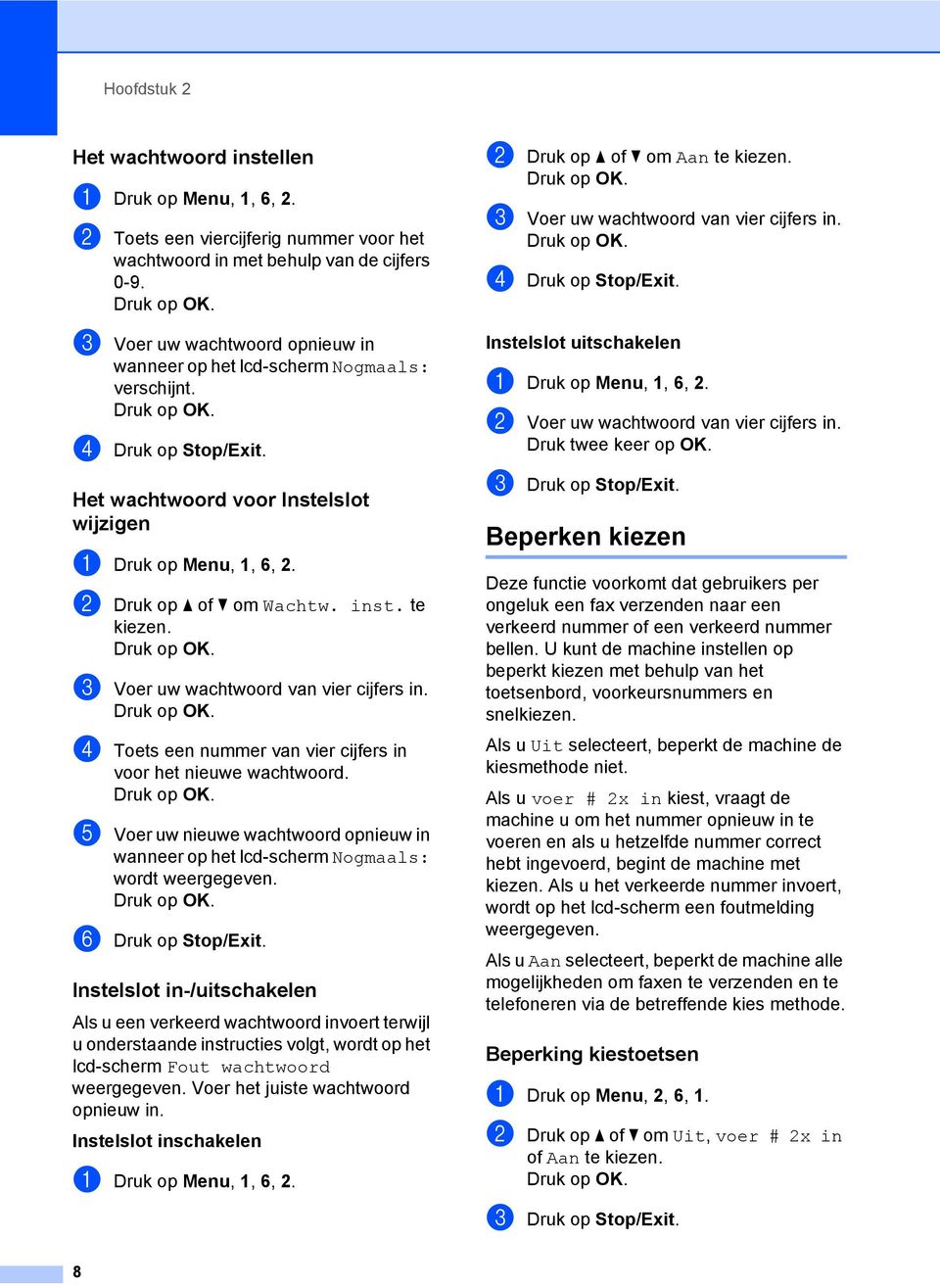
15 Beveiligingsfuncties Beperking ééntoetsnummers 2 a Druk op Menu, 2, 6, 2. b Druk op a of b om Uit, voer # 2x in of Aan te kiezen. 2 c Druk op Stop/Exit. Beperking snelkiezen 2 a Druk op Menu, 2, 6, 3. b Druk op a of b om Uit, voer # 2x in of Aan te kiezen. c Druk op Stop/Exit. De instelling Voer # 2x in werkt niet als u op Tel/R (Tel/Mute/R) drukt of een externe telefoon of de telefoonhoorn van de machine (alleen FAX-2845) van de haak neemt vóór u het nummer invoert. De functie Beperken kiezen werkt niet als u een externe telefoon of een tweede toestel gebruikt. De machine kan het kiezen niet beperken wanneer u de toets Redial/Pause gebruikt. Wanneer u Aan of voer # 2x in selecteert, kunt u de functie Groepsverzenden niet gebruiken en kunt u geen snelkiesnummers combineren bij het kiezen. 9
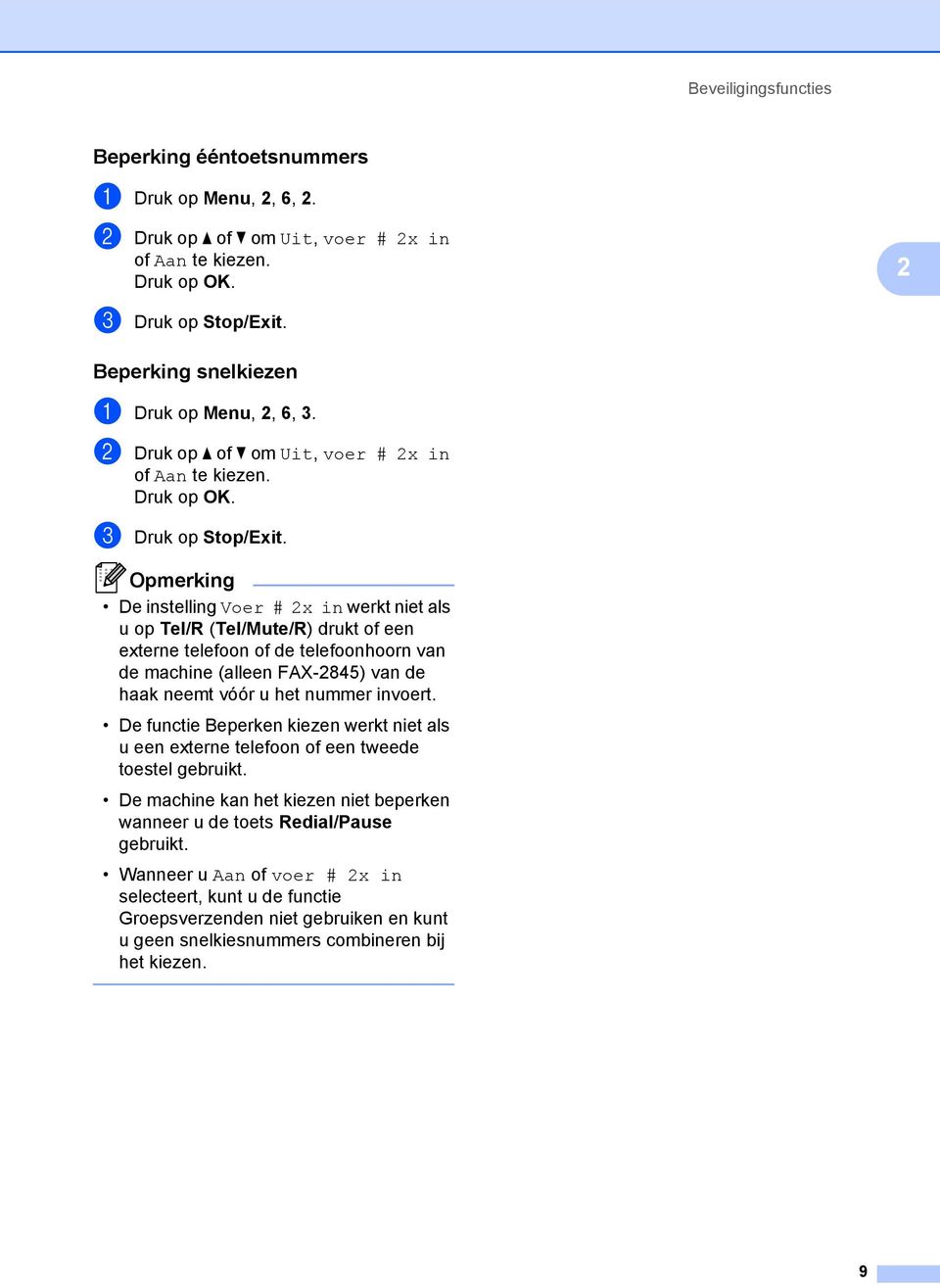
16 3 Een fax verzenden 3 Aanvullende verzendopties 3 Faxen met meerdere instellingen verzenden 3 Voordat u een fax gaat verzenden, kunt u een willekeurige combinatie van de volgende instellingen wijzigen: contrast, resolutie, internationaal, timer voor uitgestelde faxen, pollen, directe verzending of instellingen van het voorblad. a Controleer of de FAX-modus is Telkens nadat een instelling is geaccepteerd, wordt u gevraagd of u nog meer instellingen wilt invoeren. Volgende 1.Ja 2.Nee b Ga op een van de volgende manieren te werk: Om verdere instellingen te kiezen, drukt u op 1. Op het lcd-scherm wordt weer het Verzendmenu-menu weergegeven zodat u een andere instelling kunt kiezen. Als u klaar bent met het kiezen van instellingen, drukt u op 2 en gaat u naar de volgende stap om de fax te verzenden. Contrast 3 Voor de meeste documenten zorgt de standaardinstelling Auto voor de beste resultaten. De machine selecteert automatisch het geschikte contrast voor uw document. Als uw document erg licht of donker is, kan de kwaliteit van de fax worden verbeterd door het contrast te wijzigen. Gebruik Donker om het gefaxte document lichter te maken. Gebruik Licht om het gefaxte document donkerder te maken. a Controleer of de FAX-modus is b Plaats het document. c Druk op Menu, 2, 2, 1. d Druk op a of b om Auto, Licht of Donker te kiezen. Zelfs als u Licht of Donker kiest, wordt de fax verzonden met de instelling Auto als u Foto hebt gekozen als faxresolutie. Faxresolutie wijzigen 3 De kwaliteit van een fax kan worden verbeterd door de faxresolutie te wijzigen. De resolutie kan worden gewijzigd voor de volgende fax of voor alle faxen. De faxresolutie voor de volgende fax wijzigen 3 a Controleer of de FAX-modus is b Plaats het document. c Druk op Resolution en dan op a of b om de resolutie te kiezen. 10
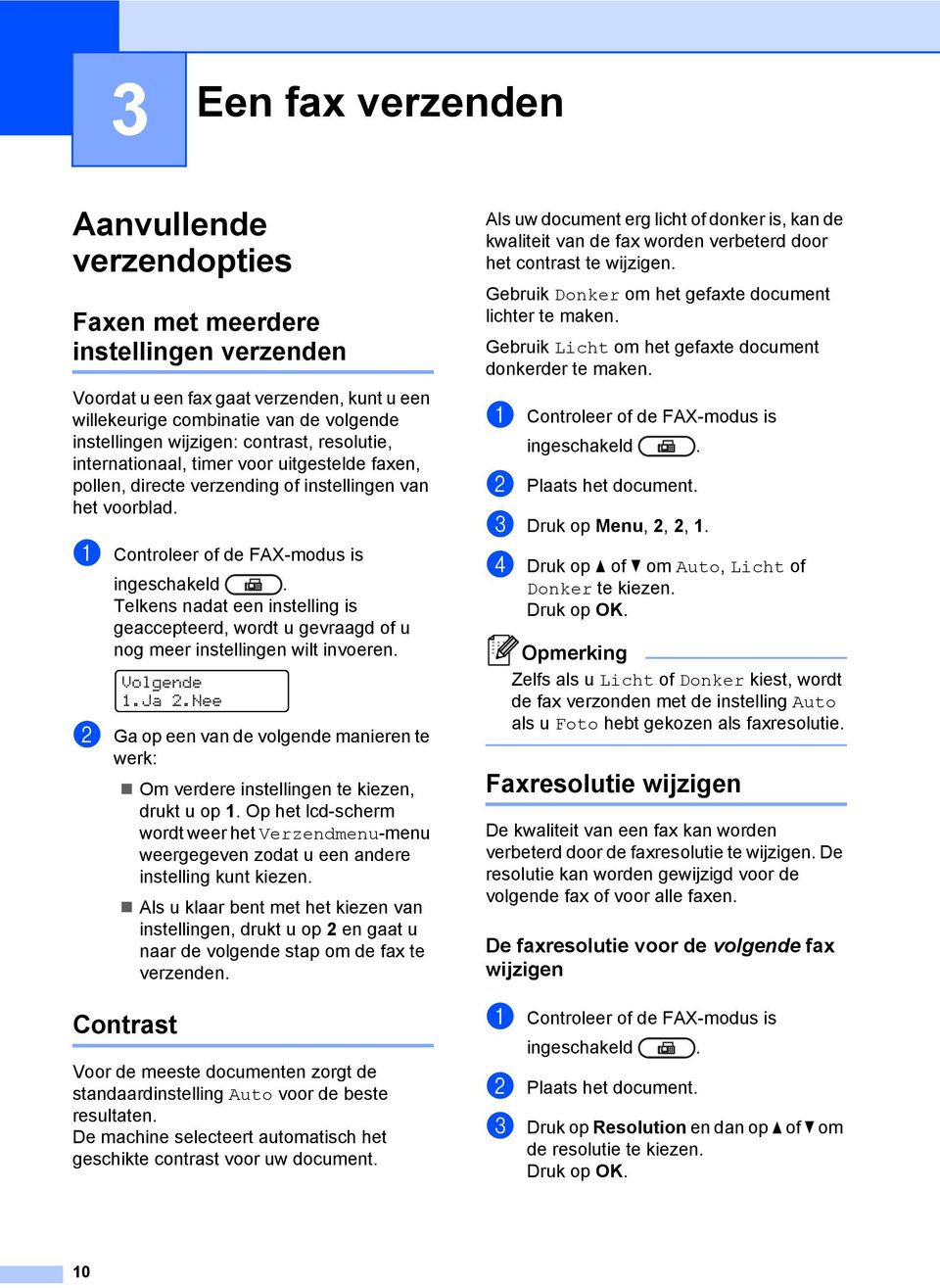
17 Een fax verzenden De standaard faxresolutie wijzigen 3 a Controleer of de FAX-modus is b Druk op Menu, 2, 2, 2. c Druk op a of b om de gewenste resolutie te kiezen. U kunt vier verschillende resolutieinstellingen selecteren. faxresolutie Standaard Fijn Superfijn Foto Geschikt voor de meeste getypte documenten. Geschikt voor documenten met een klein lettertype en wordt iets langzamer verzonden dan met de standaardresolutie. Geschikt voor documenten met een klein lettertype of illustraties en wordt iets langzamer verzonden dan met de fijne resolutie. Geschikt voor documenten met verschillende grijstinten of foto's. Met deze instelling gaat het verzenden het langzaamst. Aanvullende verzendopties 3 Een fax handmatig verzenden3 Handmatig verzenden 3 Bij handmatige verzending hoort u de kiestoon, de beltonen en de faxontvangsttonen tijdens het verzenden van een fax. a Controleer of de FAX-modus is b Plaats het document. c Neem de hoorn van een externe telefoon of van de machine (alleen FAX- 2845) van de haak en luister of er een kiestoon is. d Kies het faxnummer dat u wilt bereiken. (Voor FAX-2840 en FAX-2940) Kies het faxnummer met de externe telefoon. e Wanneer de faxtoon hoort, drukt u op Start. f Leg de hoorn van de externe telefoon of van de machine neer (alleen FAX- 2845). 3 Tweevoudige werking 3 U kunt een nummer kiezen en beginnen met de fax in het geheugen te scannen, zelfs wanneer de machine uit het geheugen zendt of faxen ontvangt. Het lcd-scherm toont het nieuwe taaknummer. Hoeveel pagina s u in het geheugen kunt scannen, is afhankelijk van hetgeen erop is afgedrukt. 11
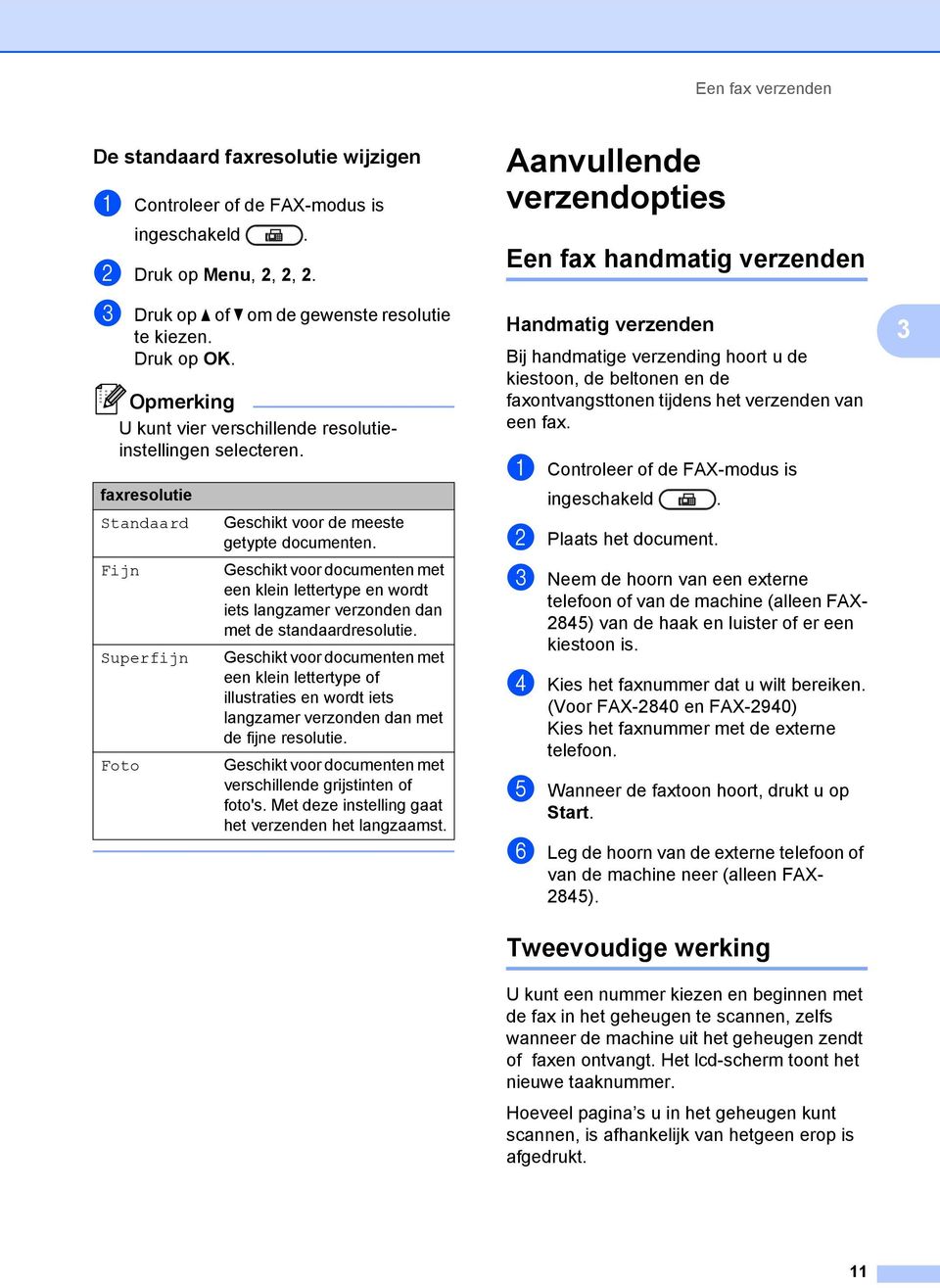
18 Hoofdstuk 3 Als de melding Geheugen vol wordt weergegeven wanneer u de eerste pagina van een fax scant, drukt u op Stop/Exit om het scannen te annuleren. Als de melding Geheugen vol wordt weergegeven terwijl u een volgende pagina scant, kunt u op Start drukken om de tot dusver gescande pagina's te verzenden of kunt u op Stop/Exit drukken om de taak te annuleren. Groepsverzenden 3 Met groepsverzenden kunt u hetzelfde faxbericht naar meerdere faxnummers verzenden. U kunt een fax naar groepen, ééntoetsnummers, snelkiesnummers en maximaal 50 met de hand gekozen nummers tegelijkertijd sturen. U kunt groepsverzendingen maken naar 272 verschillende nummers. Dit is afhankelijk van hoeveel groepen, toegangscodes of creditcardnummers u hebt opgeslagen, en van het aantal uitgestelde of opgeslagen faxen in het geheugen. Voor u de groepsverzending begint 3 Eéntoets- en snelkiesnummers moeten in het geheugen van de machine worden opgeslagen voor deze kunnen worden gebruikt in een groepsverzending. (Zie Beknopte gebruikershandleiding: Eéntoetsnummers opslaan en Snelkiesnummers opslaan.) Groepsnummers moeten ook in het geheugen van de machine worden opgeslagen voor deze kunnen worden gebruikt in een groepsverzending. Groepsnummers bevatten heel wat opgeslagen ééntoets- en snelkiesnummers om het kiezen eenvoudiger te maken. (Zie Groepen voor groepsverzenden instellen uu pagina 29.) Een fax verzenden naar een groep 3 Gebruik (Adresboek) om eenvoudig nummers te selecteren. a Controleer of de FAX-modus is b Plaats het document. c Toets een nummer in. U kunt een ééntoetsnummer, een snelkiesnummer of een groepsnummer gebruiken, of u kunt het nummer op het bedieningspaneel invoeren. (Zie Beknopte gebruikershandleiding: Nummers kiezen.) d Herhaal stap c totdat u alle faxnummers waarnaar u wilt verzenden hebt ingevoerd. e Druk op Start. Als de groepsverzending is voltooid, drukt de machine een groepsverzendrapport af zodat u de resultaten kunt bekijken. Annuleren een Groepsverzending in behandeling 3 Tijdens het groepsverzenden kunt u de fax die verzonden wordt of de volledige groepsverzending annuleren. a Druk op Menu, 2, 7. Het lcd-scherm toont het nummer van de groepsverzending gevolgd door het faxnummer dat gekozen is (bijvoorbeeld # ) en het nummer van de groepsverzending (bijvoorbeeld Rondzenden#001). b Druk op a of b om een van de volgende items te kiezen. Kies het faxnummer dat wordt gekozen en druk op OK. 12
19 Een fax verzenden Kies het taaknummer van groepsverzenden en druk op OK. c Druk op 1 om het faxnummer of het taaknummer van groepsverzenden dat u hebt gekozen in stap b, of druk op 2 om af te sluiten zonder te annuleren. Als u in stap b hebt gekozen om alleen de fax die verzonden wordt te annuleren, vraagt het lcd-scherm u of u de groepsverzending wilt annuleren. Druk op 1 om de groepsverzending te wissen of op 2 om af te sluiten. d Druk op Stop/Exit. Direct verzenden 3 Als u een fax gaat verzenden, scant de machine de documenten eerst naar het geheugen voordat deze worden verzonden. Vervolgens, zodra de telefoonlijn vrij is, begint de machine met kiezen en verzenden. Soms wilt u een belangrijk document onmiddellijk verzenden, zonder te wachten totdat het vanuit het geheugen wordt verzonden. U kunt Direct verzend instellen op Aan voor alle documenten of Volgende Fax:Aan voor alleen de volgende fax. Als het geheugen vol is, verzendt de machine het document direct (ook als Direct verzenden is uitgeschakeld). Volgende Fax:Aan of Volgende fax:uit kan alleen worden geselecteerd als een document is geplaatst. Direct verzenden voor alle faxen 3 a Controleer of de FAX-modus is b Druk op Menu, 2, 2, 5. c Druk op a of b om Aan te kiezen. Direct verzenden alleen voor de volgende fax 3 a Controleer of de FAX-modus is b Druk op Menu, 2, 2, 5. c Druk op a of b om Volgende Fax:Aan te kiezen. Alleen voor de volgende fax niet direct verzenden 3 a Controleer of de FAX-modus is b Druk op Menu, 2, 2, 5. c Druk op a of b om Volgende fax:uit te kiezen. Internationaal 3 Als u door een slechte verbinding problemen hebt met het internationaal verzenden van een fax, dan kan het activeren van de internationale modus wellicht helpen. Dit is een tijdelijke instelling die alleen actief zal zijn voor uw volgende fax. a Controleer of de FAX-modus is b Plaats het document. c Druk op Menu, 2, 2, 9. d Druk op a of b om Aan of Uit te kiezen. 3 13
20 Hoofdstuk 3 Uitgestelde Fax 3 U kunt maximaal 50 faxen in het geheugen opslaan om deze binnen 24 uur te verzenden. a Controleer of de FAX-modus is b Plaats het document. c Druk op Menu, 2, 2, 3. d Voer het tijdstip in waarop de fax moet worden verzonden (in 24-uursformaat). e Druk op 1 om 1.Doc te kiezen als u het papieren document in de ADF wilt laten wachten of druk op 2 om 2.Geheugen te kiezen als u het document in het geheugen wilt scannen. Het aantal pagina s dat u in het geheugen kunt scannen, is afhankelijk van de gegevens die op elke pagina zijn afgedrukt. Uitgestelde groepsverzending 3 Voordat de uitgestelde faxen worden verzonden, helpt uw machine u zo zuinig mogelijk te verzenden door alle faxen in het geheugen op bestemming en geprogrammeerde tijd te sorteren. Alle uitgestelde faxen die geprogrammeerd zijn om op hetzelfde tijdstip naar hetzelfde faxnummer te worden verzonden, worden als één fax verzonden om transmissietijd te besparen. a Controleer of de FAX-modus is b Druk op Menu, 2, 2, 4. c Druk op a of b om Aan of Uit te kiezen. d Druk op Stop/Exit. Taken die in de wachtrij staan controleren en annuleren 3 Controleer welke taken zich nog in het geheugen bevinden om te worden verzonden. Als er geen taken in het geheugen zijn, wordt op het lcd-scherm Geen opdrachten weergegeven. U kunt een faxtaak die in het geheugen is opgeslagen en op verzending wacht annuleren. a Druk op Menu, 2, 7. Het aantal nog te verzenden taken wordt weergegeven. b Druk op a of b om door de taken te bladeren en druk op de taak die u wilt annuleren. c Ga op een van de volgende manieren te werk: Druk op 1 om de taak te annuleren. Druk op 2 om terug te keren zonder te annuleren. d Wanneer u klaar bent, drukt u op Stop/Exit. Elektronisch voorblad 3 Deze functie werkt niet als u uw Stations-ID al geprogrammeerd hebt. (Raadpleeg de Installatiehandleiding.) U kunt een voorblad automatisch met iedere fax meesturen. Op uw voorblad staan uw Stations-ID, een opmerking en de naam die (dat) is opgeslagen in de ééntoetsnummers of het snelkiesgeheugen. Door Volgende Fax:Aan te kiezen kunt u ook het aantal pagina's op het voorblad weergeven. 14
21 Een fax verzenden U kunt een van onderstaande standaardopmerkingen kiezen. 1.Geen opmerking 2.Bellen a.u.b. 3.Belangrijk 4.Vertrouwelijk In plaats van deze standaardopmerkingen kunt u ook twee persoonlijke opmerkingen invoeren van maximaal 27 tekens lang. Zie Beknopte gebruikershandleiding: Tekst invoeren. (Zie Uw eigen opmerkingen opstellen uu pagina 15.) 5.(Gebruikergedefinieerd) 6.(Gebruikergedefinieerd) Volgende Fax:Aan of Volgende fax:uit kan alleen worden geselecteerd als een document is geplaatst. Uw eigen opmerkingen opstellen 3 U kunt zelf twee opmerkingen instellen. a Controleer of de FAX-modus is b Druk op Menu, 2, 2, 8. c Druk op a of b om 5. of 6. te selecteren om uw eigen opmerking op te slaan. d Voer uw eigen opmerking in op het bedieningspaneel. Zie Beknopte gebruikershandleiding: Tekst invoeren. Met de volgende fax een voorblad verzenden 3 Als u alleen met de volgende fax een voorblad wilt verzenden, vraagt uw machine u om het aantal te verzenden pagina's in te voeren, zodat dit op het voorblad kan worden afgedrukt. a Controleer of de FAX-modus is b Plaats het document. c Druk op Menu, 2, 2, 7. d Druk op a of b om Volgende Fax:Aan (of Volgende fax:uit) te selecteren. e Druk op a of b om een opmerking te kiezen. f Toets twee cijfers in om aan te geven hoeveel pagina's u verzendt. Toets bijvoorbeeld 0, 2 in voor 2 pagina's of 0,0 als u dit vak leeg wilt laten. Als u een vergissing hebt gemaakt, drukt u op d of Clear om terug te gaan en het aantal pagina's opnieuw in te voeren. Voor elke fax een voorblad verzenden3 U kunt de machine zo instellen dat met elke fax een voorblad wordt verzonden. a Controleer of de FAX-modus is b Druk op Menu, 2, 2, 7. c Druk op a of b om Aan (of Uit) te selecteren. d Druk op a of b om een opmerking te kiezen. 3 15
22 Hoofdstuk 3 Een afgedrukt voorblad gebruiken 3 Als u een voorblad wilt gebruiken waarop u bijvoorbeeld zelf nog informatie kunt schrijven, kunt u een voorblad eerst afdrukken en aan uw faxbericht toevoegen. a Controleer of de FAX-modus is b Druk op Menu, 2, 2, 7. c Druk op a of b om Print voorbeeld te kiezen. d Druk op Start. e Nadat de machine een kopie van uw voorblad heeft afgedrukt, drukt u op Stop/Exit. Overzicht pollen 3 Met de functie Pollen kunt u uw machine zodanig instellen dat andere mensen faxen van u kunnen ontvangen, maar dat zij voor de oproep betalen. Met deze functie kunt u ook de faxmachine van iemand anders bellen om te pollen, zodat u voor de oproep betaalt. De functie Pollen dient op beide machines te zijn ingesteld opdat deze kan functioneren. Niet alle faxmachines ondersteunen het pollen. Gepollde verzending 3 Met Verzend Pollen kunt u uw machine zodanig instellen dat deze met een document in de invoer wacht zodat een andere faxmachine kan bellen om het op te vragen. Verzend pollen instellen 3 a Controleer of de FAX-modus is b Plaats het document. c Druk op Menu, 2, 2, 6. d Druk op a of b om Stand. te kiezen. e Druk op 1 om 1.Doc te kiezen als u het papieren document in de ADF wilt laten wachten of druk op 2 om 2.Geheugen te kiezen als u het document in het geheugen wilt scannen. Als u Doc kiest, blijft het document in de ADF totdat uw machine wordt gepolld. Als u de machine moet gebruiken vóór de gepolde transmissie plaatsvindt, moet u deze taak eerst annuleren. Als u Geheugen kiest, wordt het document opgeslagen en kan het vanaf elk ander faxapparaat worden opgehaald totdat u de fax uit het geheugen verwijdert met de menu-instelling Taak annuleren. 16
23 Een fax verzenden Om de fax uit het geheugen te wissen, drukt u op Menu, 2, 7. (Zie Taken die in de wachtrij staan controleren en annuleren uu pagina 14.) f Druk op 2 om 2.Nee te selecteren als u geen instellingen meer wilt opgeven als de volgende melding wordt weergegeven: Volgende 1.Ja 2.Nee g Druk op Start. Verzend Pollen met een beveiligingscode instellen 3 Met Beveiligd pollen kunt u de personen die de documenten die u voor pollen hebt ingesteld kunnen ontvangen, beperken. Beveiligd pollen werkt alleen met Brotherfaxmachines. Als een andere persoon een fax van uw machine wil opvragen, dient deze de beveiligingscode in te voeren. a Controleer of de FAX-modus is b Plaats het document. c Druk op Menu, 2, 2, 6. d Druk op a of b om Beveilig te kiezen. e Toets een nummer van vier cijfers in. f Druk op 1 om 1.Doc te kiezen als u het papieren document in de ADF wilt laten wachten of druk op 2 om 2.Geheugen te kiezen als u het document in het geheugen wilt scannen. g Druk op 2 om 2.Nee te selecteren als u geen instellingen meer wilt opgeven als de volgende melding wordt weergegeven: Volgende 1.Ja 2.Nee h Druk op Start. 3 17
24 4 Een fax ontvangen 4 Opties voor afstandsbediening 4 Met Opties voor afstandsbediening kunt u faxen ontvangen, terwijl u niet in de buurt van de machine bent. U kunt slechts één optie voor afstandsbediening tegelijkertijd gebruiken. Fax Doorzenden 4 Met de functie Fax Doorzenden kunt u de door u ontvangen faxen automatisch naar een andere machine doorzenden. Als u Reserveafdruk aan selecteert, drukt de machine de fax ook af. a Druk op Menu, 2, 5, 1. b Druk op a of b om Fax Doorzenden te kiezen. U wordt gevraagd om het faxnummer in te voeren waarnaar de faxberichten moeten worden doorgestuurd. c Voer het doorzendnummer in (maximaal 20 cijfers). Wanneer u een groep opslaat onder een voorkeurstoets of een snelkiesnummer, worden de faxen doorgestuurd naar verschillende faxnummers. d Druk op a of b om Aan of Uit te kiezen. Reserveafdruk Aan e Druk op Stop/Exit. Belangrijk Als u Reserveafdruk aan selecteert, drukt de machine de fax ook op uw machine af zodat u een kopie hebt. Dit is een veiligheidsmaatregel in geval van een stroomstoring voordat de fax is doorgestuurd of in geval van problemen bij de ontvangende machine. (FAX-2840 en FAX-2845) De faxen die in het geheugen van de machine zijn opgeslagen worden gewist. Fax Opslaan 4 Met de functie Fax opslaan kunt u de door u ontvangen faxen in het geheugen van de machine opslaan. U kunt opgeslagen faxen opvragen vanaf een faxmachine op een andere locatie met behulp van de codes voor afstandsbediening. (Zie Faxberichten opvragen uu pagina 20.) Uw machine drukt automatisch een kopie van de opgeslagen fax af. a Druk op Menu, 2, 5, 1. b Druk op a of b om Fax opslaan te kiezen. c Druk op Stop/Exit. 18
25 Een fax ontvangen Opties voor afstandsbediening wijzigen 4 Als er zich nog ontvangen faxen in het geheugen van uw machine bevinden wanneer u een optie voor de afstandsbediening wijzigt, wordt u het volgende gevraagd: Wis alle faxen? 1.Ja 2.Nee of Print alle fax? 1.Ja 2.Nee Als u op 1 drukt, worden alle faxen in het geheugen gewist of afgedrukt voordat de instelling wordt gewijzigd. Als er al een reservekopie is afgedrukt, wordt deze niet meer afgedrukt. Als u op 2 drukt, worden de faxen in het geheugen niet gewist of afgedrukt en blijft de instelling ongewijzigd. Opties voor afstandsbediening uitschakelen 4 a Druk op Menu, 2, 5, 1. b Druk op a of b om Uit te kiezen. Als zich nog ontvangen faxen in het geheugen van de machine bevinden, verschijnen enkele opties op het lcdscherm. (Zie Opties voor afstandsbediening wijzigen uu pagina 19.) c Druk op Stop/Exit. Afstandsbediening 4 Met de functie afstandsbediening kunt u uw opgeslagen faxen opvragen wanneer u niet in de buurt van uw machine bent. U kunt uw machine bellen vanaf iedere willekeurige toets telefoon of faxmachine, om vervolgens de toegangscode op afstand te gebruiken om uw berichten op te vragen. Een toegangscode instellen 4 Met de functie Toegangscode op afstand hebt u toegang tot de functies van de afstandsbediening als u niet in de buurt van de machine bent. U moet eerst uw eigen code instellen, pas dan kunt u vanaf een ander toestel toegang tot de functies van uw eigen machine krijgen. De standaardcode is een inactieve code: l. a Druk op Menu, 2, 5, 2. Afstandsopties 2.Afst.bediening b Voer een driecijferige code in met de cijfers 0 9, l of #. c Druk op Stop/Exit. Gebruik NOOIT dezelfde code als de code voor Activeren op afstand (l51) of de code voor Deactiveren op afstand (#51). (Zie Beknopte gebruikershandleiding: Codes voor afstandsbediening gebruiken.) U kunt uw code op elk gewenst moment wijzigen. Als u de code wilt uitschakelen, drukt u op Clear en OK bij b om de standaardinstelling l te herstellen. Gebruik van de toegangscode op afstand 4 a Kies op een toetstelefoon of op een andere faxmachine uw faxnummer. 4 19
26 Hoofdstuk 4 b Wanneer de machine antwoordt, voert u onmiddellijk de toegangscode op afstand in. c De machine geeft aan of er berichten zijn ontvangen: Geen tonen Geen berichten ontvangen. 1 lange toon Faxberichten ontvangen. d De machine geeft twee korte geluidssignalen om aan te geven dat u een opdracht moet invoeren. Als u na 30 seconden nog geen opdracht hebt ingevoerd, wordt de verbinding verbroken. Als u een ongeldige opdracht invoert, hoort u drie piepjes. e Wanneer u klaar bent, drukt u op 9 0 om de machine te resetten. f Hang op. Als de machine is ingesteld op Handmatig, hebt u nog steeds toegang tot de functies voor afstandsbediening. Kies het faxnummer zoals gebruikelijk en laat de machine overgaan. Na 100 seconden hoort u een lange pieptoon om aan te geven dat u de toegangscode op afstand moet invoeren. U hebt vervolgens 30 seconden om de code in te voeren. Faxberichten opvragen 4 a Kies op een toetstelefoon of op een andere faxmachine uw faxnummer. b Zodra u de toon van uw machine hoort, toetst u onmiddellijk uw toegangscode op afstand in (3 cijfers gevolgd door l). Als u één lange toon hoort, zijn er berichten voor u. c Zodra u twee korte pieptonen hoort, toetst u met de kiestoetsen in. d Wacht op een lange toon en toets vervolgens met de kiestoetsen het nummer in van de faxmachine waar de faxberichten naartoe moeten worden gestuurd, gevolgd door ## (max. 20 cijfers). e Wacht totdat u het piepje hoort en hang op. Uw machine belt het andere apparaat en dit apparaat drukt vervolgens uw faxberichten af. U kunt een pauze in een faxnummer inlassen met behulp van de #-toets. Het nummer voor fax doorzenden wijzigen 4 U kunt vanaf een andere telefoon of faxmachine met toetsen de standaardinstellingen voor het nummer voor Fax doorzenden wijzigen. a Kies op een toetstelefoon of op een andere faxmachine uw faxnummer. b Zodra u de toon van uw machine hoort, toetst u onmiddellijk uw toegangscode op afstand in (3 cijfers gevolgd door l). Als u één lange toon hoort, zijn er berichten voor u. c Zodra u twee korte pieptonen hoort, toetst u met de kiestoetsen in. d Wacht op een lange toon en toets vervolgens met de kiestoetsen het nieuwe nummer in van de faxmachine waar de faxberichten naartoe moeten worden gestuurd, gevolgd door ## (max. 20 cijfers). e Wanneer u klaar bent, drukt u op 9 0 om de machine te resetten. f Wacht totdat u het piepje hoort en hang op. 20
27 Een fax ontvangen U kunt een pauze in een faxnummer inlassen met behulp van de #-toets. 4 21
28 Hoofdstuk 4 Faxopdrachten op afstand 4 U kunt uw machine vanaf een ander toestel bedienen met behulp van onderstaande opdrachten. Wanneer u de machine opbelt en uw toegangscode op afstand (3 cijfers gevolgd door l) invoert, hoort u twee korte piepjes om aan te geven dat u een opdracht moet invoeren. Opdrachten op afstand Wat u moet doen 95 Wijzig de instellingen voor Fax doorzenden of Fax opslaan 1 UIT U kunt Uit selecteren nadat u alle berichten hebt opgehaald of gewist. 2 Fax doorzenden Eén lange toon betekent dat de wijziging is geaccepteerd. Als 4 Nummer voor fax doorzenden u drie korte piepjes hoort, kunt u de wijziging niet doorvoeren omdat er niet aan een van de voorwaarden is voldaan (er is 6 Fax opslaan bijvoorbeeld geen nummer opgegeven waarnaar faxen moeten worden doorgestuurd). U kunt uw faxdoorzendnummer registreren door 4 in te voeren. (Zie Het nummer voor fax doorzenden wijzigen uu pagina 20.) Wanneer u het nummer hebt ingevoerd, functioneert fax doorzenden. 96 Een fax opvragen 2 Alle faxen opvragen Toets het nummer in van de faxmachine waarop het opgeslagen faxbericht moet worden ontvangen. (Zie Faxberichten opvragen uu pagina 20.) 3 Faxen in het geheugen wissen Als u één lange toon hoort, zijn de faxberichten uit het geheugen gewist. 97 De ontvangststatus controleren 1 Fax U kunt controleren of uw machine faxberichten heeft ontvangen. Als dat het geval is, hoort u één lange toon. Als er geen berichten zijn ontvangen, hoort u drie korte piepjes. 98 De ontvangststand wijzigen 1 Ext. TEL/ANT Als u één lange toon hoort, is de wijziging geaccepteerd. 2 Fax/Tel 3 Alleen Fax 90 Afsluiten Druk op 90 om de afstandsbediening af te sluiten. Wacht op de lange toon en leg vervolgens de hoorn op de haak. 22
29 Een fax ontvangen Aanvullende ontvangstfuncties 4 Een verkleinde afdruk van een inkomend document maken 4 Als u Aan kiest, verkleint de machine automatisch elke pagina van een binnenkomende fax zodat deze op één pagina van het formaat A4 of Letter past. De machine berekent het verkleiningspercentage aan de hand van de papiergrootte van de fax en uw instellingen voor Papierformaat (Menu, 1, 2, 2). a Controleer of de FAX-modus is b Druk op Menu, 2, 1, 5. c Druk op a of b om Aan of Uit te kiezen. d Druk op Stop/Exit. De stempel voor faxontvangst instellen 4 U kunt de machine instellen zodat de ontvangsttijd en -datum bovenaan iedere ontvangen faxpagina worden afgedrukt. d Druk op Stop/Exit. De huidige datum en tijd moeten wel op de machine ingesteld zijn. (Zie Installatiehandleiding.) Faxen in het geheugen ontvangen (voor FAX-2840 en FAX-2845) 4 Wanneer de papierlade leeg is tijdens het ontvangen van een fax, verschijnt Geen papier op het scherm. Plaats nieuw papier in de papierlade. (Zie Beknopte gebruikershandleiding: Papier en afdrukmedia laden.) Als u geen papier in de papierlade plaatst, reageert de machine op een van de volgende manieren: Als Geh. ontvangst op Aan staat: 4 De machine gaat door met het ontvangen van de fax en de overige pagina s worden in het geheugen opgeslagen, als er voldoende geheugen beschikbaar is. Verdere inkomende faxen worden ook in het geheugen opgeslagen totdat het geheugen vol is. Wanneer het geheugen vol is, houdt de machine automatisch op met het beantwoorden van oproepen. Om de faxen af te drukken, plaatst u nieuw papier in de lade en druk u op Start. 4 a Controleer of de FAX-modus is b Voor FAX-2840 en FAX-2845, druk op Menu, 2, 1, 9. Voor FAX-2940, druk op Menu, 2, 1, 8. c Druk op a of b om Aan of Uit te kiezen. Als Geh. ontvangst op Uit staat: 4 De machine gaat door met het ontvangen van de fax en de overige pagina s worden in het geheugen opgeslagen, als er voldoende geheugen beschikbaar is. De machine stopt vervolgens met het automatisch beantwoorden van oproepen totdat er nieuw papier in de papierlade is geplaatst. Om de laatste fax die u hebt ontvangen af te drukken, vult u de lade met nieuw papier en drukt u op Start. 23
30 Hoofdstuk 4 a Controleer of de FAX-modus is b Druk op Menu, 2, 1, 6. c Gebruik a of b om Aan of Uit te kiezen. d Druk op Stop/Exit. Afdrukdichtheid instellen 4 U kunt de afdrukdichtheid instellen en zo de afgedrukte pagina s lichter of donkerder maken. a Controleer of de FAX-modus is b Voor FAX-2840 en FAX-2845, druk op Menu, 2, 1, 7. Voor FAX-2940, druk op Menu, 2, 1, 6. c Druk op c om de afdruk donkerder te maken. Of druk op d om de afdruk lichter te maken. Ontvangst zonder papier 4 Wanneer de papierlade leeg is tijdens het ontvangen van een fax, verschijnt Geen papier op het lcd-scherm. Plaats papier in de papierlade. (Zie Beknopte gebruikershandleiding: Papier en afdrukmedia laden.) De machine gaat door met het ontvangen van de fax en de overige pagina s worden in het geheugen opgeslagen, als er voldoende geheugen beschikbaar is. Verdere inkomende faxen worden ook in het geheugen opgeslagen totdat het geheugen vol is of er papier in de papierlade wordt geplaatst. Wanneer het geheugen vol is, houdt de machine automatisch op met het beantwoorden van oproepen. Om de faxen af te drukken, plaatst u nieuw papier in de lade en druk u op Start. (Voor FAX-2840 en FAX-2845) Zie Faxen in het geheugen ontvangen (voor FAX-2840 en FAX-2845) uu pagina 23 voor meer informatie over hoe handmatige geheugenontvangst werkt. d Druk op Stop/Exit. Een fax uit het geheugen afdrukken 4 Als u de functie Fax opslaan gebruikt (Menu, 2, 5, 1), kunt u nog steeds een fax afdrukken uit het geheugen wanneer u zich bij de machine bevindt. (Zie Fax Opslaan uu pagina 18.) a Druk op Menu, 2, 5, 3. b Druk op Start. c Druk op Stop/Exit. 24
31 Een fax ontvangen Overzicht pollen 4 Met de functie Pollen kunt u uw machine zodanig instellen dat andere mensen faxen van u kunnen ontvangen, maar dat zij voor de oproep betalen. Met deze functie kunt u ook de faxmachine van iemand anders bellen om te pollen, zodat u voor de oproep betaalt. De functie Pollen dient op beide machines te zijn ingesteld opdat deze kan functioneren. Niet alle faxmachines ondersteunen het pollen. Ontvang pollen 4 Met Ontvang pollen kunt u een andere faxmachine bellen om een fax te ontvangen. a Controleer of de FAX-modus is b Voor FAX-2840 en FAX-2845, druk op Menu, 2, 1, 8. Voor FAX-2940, druk op Menu, 2, 1, 7. c Druk op a of b om Stand. te kiezen. d Toets het te pollen faxnummer in.druk op Start. Beveiligd pollen 4 Met Beveiligd pollen kunt u de personen die de documenten die u voor pollen hebt ingesteld kunnen ontvangen, beperken. Beveiligd pollen werkt alleen met Brotherfaxmachines. Als u een fax wilt ontvangen van een beveiligde Brother-machine, dient u de beveiligingscode in te voeren. a Controleer of de FAX-modus is b Voor FAX-2840 en FAX-2845, druk op Menu, 2, 1, 8. Voor FAX-2940, druk op Menu, 2, 1, 7. c Druk op a of b om Beveilig te kiezen. d Toets een beveiligingscode van vier cijfers in. Dit is de beveiligingscode van de faxmachine die u gaat pollen. e Toets het te pollen faxnummer in. f Druk op Start. Uitgesteld pollen 4 Met Uitgesteld pollen kunt u de machine zodanig instellen dat deze op een later tijdstip met Ontvang pollen begint. U kunt slechts één uitgestelde pollingtaak instellen. a Controleer of de FAX-modus is b Voor FAX-2840 en FAX-2845, druk op Menu, 2, 1, 8. Voor FAX-2940, druk op Menu, 2, 1, 7. c Druk op a of b om Tijdklok te kiezen. d Voer het tijdstip in waarop u het pollen wilt starten (in 24-uursformaat). e Toets het te pollen faxnummer in. Druk op Start. De machine begint op het door u ingevoerde tijdstip met het pollen. Opeenvolgend pollen 4 Met Opeenvolgend pollen kunt u in één bewerking documenten van diverse andere faxmachines opvragen. a Controleer of de FAX-modus is b Voor FAX-2840 en FAX-2845, druk op Menu, 2, 1, 8. Voor FAX-2940, druk op Menu, 2, 1,
32 Hoofdstuk 4 c Druk op a of b om Stand., Beveilig of Tijdklok te kiezen. d Kies een van onderstaande opties. Als u Stand. kiest, gaat u naar e. Als u Beveilig kiest, voert u een nummer van vier cijfers in, drukt u op OK en gaat u naar stap e. Als u Tijdklok hebt gekozen, voert u de tijd in (in 24-uursformaat) wanneer u het pollen wilt starten, drukt u op OK en gaat u naar stap e. e Geef de bestemmingsfaxmachines op die u wilt pollen met behulp van ééntoetsnummers, snelkiesnummers, zoeken, een groep of de kiestoetsen. Druk tussen de locaties op OK. f Druk op Start. Pollen stoppen 4 Druk op Stop/Exit terwijl de machine kiest en daarna op 1 om het pollen te annuleren. Om alle opeenvolgende taken voor Ontvang pollen te annuleren, drukt u op Menu, 2, 7. (Zie Taken die in de wachtrij staan controleren en annuleren uu pagina 14.) 26
33 5 Nummers kiezen en opslaan 5 Telefoonlijndiensten 5 Nummerweergave 5 Met behulp van de functie Nummerweergave kunt u de abonnementsservice van Nummerweergave gebruiken die veel telefoonmaatschappijen aanbieden. Neem contact op met uw telefoonmaatschappij voor meer informatie. Deze service toont het telefoonnummer (of de naam, wanneer deze beschikbaar is) van de beller wanneer de telefoon gaat. Na een paar keer rinkelen toont het lcd het telefoonnummer van de beller (en de naam, indien beschikbaar). Wanneer u een oproep beantwoordt, verschijnt de nummerweergave-informatie van het lcd, maar de oproepinformatie blijft opgeslagen in het geheugen van de nummerweergave. U kunt het nummer (of de naam) op het lcd-scherm bekijken. De melding ID onbekend betekent dat de oproep van buiten het gebied van de nummerweergave-service komt. De melding Privénummer betekent dat de beller bewust de informatie-overdracht heeft geblokkeerd. U kunt een lijst afdrukken van de nummerweergave-informatie die de machine heeft ontvangen. (Zie De lijst Nummerweergave afdrukken uu pagina 28.) De service Nummerweergave verschilt per maatschappij. Neem contact op met uw telefoonmaatschappij om te weten welk soort service er in uw gebied beschikbaar is. Deze functie is in sommige landen misschien niet beschikbaar. Nummerweergave inschakelen 5 Wanneer u nummerweergave op uw lijn hebt, moet u deze functie Aan zetten om het telefoonnummer van de beller op het lcd weer te geven wanneer de telefoon gaat. a Druk op Menu, 2, 0, 2. Het scherm toont de huidige instelling. b Druk op a of b om Aan (of Uit) te selecteren. c Druk op Stop/Exit. De lijst Nummerweergave bekijken 5 De machine bewaart de informatie van de laatste dertig gesprekken in de lijst Nummerweergave. U kunt deze lijst bekijken of afdrukken. U kunt deze lijst bekijken of afdrukken. Wanneer de 31e oproep in de machine komt, vervangt deze de informatie van de eerste oproep. a Druk op Menu, 2, 0, 2. Het scherm toont de huidige instelling. b Druk op a of b om Toon telefoonnrs te kiezen. De nummerweergave van de laatste oproep verschijnt op het scherm. Als geen beller-id is opgeslagen, hoort u een geluidssignaal en verschijnt Geen beller ID op het scherm; ga naar stap d. c Druk op a of b om door het geheugen van de Nummerweergave te bladeren om het nummer te kiezen dat u wilt bekijken en druk dan op OK. Het lcd toont het telefoonnummer van de beller en het moment van de oproep. d Wanneer u wilt stoppen met kijken, drukt u op Stop/Exit. 5 27
34 Hoofdstuk 5 De lijst Nummerweergave afdrukken 5 a Druk op Menu, 2, 0, 2. b Druk op a of b om Print rapport te kiezen. Als geen beller-id is opgeslagen, hoort u een geluidssignaal en verschijnt Geen beller ID op het lcd; ga naar stap d. c Druk op Start. d Na het afdrukken drukt u op Stop/Exit. Aanvullende kiesopties 5 Snelkiesnummers combineren 5 U kunt bij het kiezen meer dan één snelkiesnummer combineren. Deze functie kan nuttig zijn als u een toegangscode moet kiezen voor een goedkoper tarief van een andere interlokale serviceprovider. U kunt bijvoorbeeld opslaan op snelkiestoets #003 en op snelkiestoets #002.U kunt beide gebruiken om het nummer te kiezen door onderstaande toetsen in te drukken: Druk op (Adresboek) 003. Druk op (Adresboek) 002 en Start. Er kunnen handmatig nummers worden toegevoegd door deze op het bedieningspaneel in te voeren: Druk op (Adresboek) 003, (via de kiestoetsen) en Start. Op deze manier kiest u U kunt ook een pauze invoegen door op Redial/Pause te drukken. 28
35 Nummers kiezen en opslaan Bijkomende manieren om nummers op te slaan 5 Groepen voor groepsverzenden instellen 5 Als u vaak hetzelfde faxbericht naar veel faxnummers wilt verzenden, kunt u een groep instellen. Groepen worden opgeslagen onder een ééntoetsnummer of een snelkiesnummer. Iedere groep gebruikt een ééntoetsnummer of een snelkiesnummer. U kunt vervolgens de fax verzenden naar alle nummers in die groep door op een toets voor een ééntoetsnummer te drukken of door een snelkiesnummer in te voeren en dan op Start te drukken. Voordat u nummers aan een groep kunt toevoegen, moeten deze als ééntoets- of snelkiesnummers worden opgeslagen. U kunt maximaal 8 kleine groepen hebben, of max. 221 nummers voor één grote groep. a Druk op Menu, 2, 3, 3. Adresboek 3.Groepsinstell. b Kies de locatie van het ééntoetsnummer of snelkiesnummer waar u de groep wilt opslaan. Druk op een toets voor een ééntoetsnummer. Druk op (Adresboek) en voer dan de snelkieslocatie van drie cijfers in. c Toets het groepsnummer in met de kiestoetsen (01 tot en met 08). d Als u ééntoetsnummers of snelkiesnummers wilt toevoegen, volg dan onderstaande instructies: Voor ééntoetsnummers drukt u één voor één op de betreffende toetsen. Voor snelkiesnummers drukt u op (Adresboek) en voert u de snelkieslocatie van drie cijfers in. Op het lcd-scherm verschijnen de geselecteerde ééntoetsnummers met een l en snelkiesnummers met een # (bijvoorbeeld l006, #009). e Druk op OK als u klaar bent met het toevoegen van nummers. f Ga op een van de volgende manieren te werk: Voer de naam in via het bedieningspaneel (max. 15 tekens). Zie Beknopte gebruikershandleiding: Tekst invoeren. Druk op OK om de groep zonder een naam op te slaan. g Ga op een van de volgende manieren te werk: Ga naar stap b om een nog een groep voor groepsverzenden op te slaan. Als u klaar bent met het opslaan van groepen voor groepsverzenden, drukt u op Stop/Exit. Groepsnummers wijzigen 5 Als u een groepsnummer probeert te wijzigen, verschijnen de al opgeslagen groepsnaam of -nummers op het lcd-scherm. a Druk op Menu, 2, 3, 3. Adresboek 3.Groepsinstell. 5 29
36 Hoofdstuk 5 b Kies het ééntoets- of snelkiesnummer waaronder het bedoelde groepnummer is opgeslagen. Ga op een van de volgende manieren te werk: Druk op het ééntoetsnummer. Druk op (Adresboek) en voer dan het snelkiesnummer van drie cijfers in. Wanneer het groepnummer dat u wilt wijzigen als een faxdoorzendnummer is ingesteld, verschijnt op het lcd-scherm de vraag of u de naam of het nummer wilt wijzigen. c Ga op een van de volgende manieren te werk: Wanneer u de opgeslagen groepinformatie wilt opslaan, druk dan op 1. Ga naar stap d. Druk op Stop/Exit om af te sluiten zonder wijzigingen. G01:*001*002#001 1.Wijz. 2.Wissen d Als u ééntoetsnummers of snelkiesnummers wilt toevoegen of verwijderen, volgt dan onderstaande instructies: Om ééntoetsnummers toe te voegen, drukt u op d of c om de cursor net na het laatste cijfer te plaatsen. Druk vervolgens op het bijkomende ééntoetsnummer. Om snelkiesnummers toe te voegen, drukt u op d of c om de cursor net na het laatste cijfer te plaatsen. Druk vervolgens op (Adresboek) en voer dan het bijkomende snelkiesnummer van drie cijfers in. Om ééntoets- of snelkiesnummers te verwijderen, drukt u op d of c om de cursor onder het nummer dat u wilt verwijderen te plaatsen en drukt u vervolgens op Clear. e Bewerk de naam door onderstaande instructies te volgen. Wanneer u klaar bent met het bewerken van de naam, drukt u op OK. Wanneer u de naam wilt bewerken, drukt u op d of c om de cursor onder het teken dat u wilt wijzigen te plaatsen. Druk vervolgens op Clear om het te wissen en voer het juiste teken in met behulp van de kiestoetsen. Wanneer u klaar bent met bewerken, drukt u op OK. f Druk op Stop/Exit. Groepnummers verwijderen 5 Als u een groepsnummer probeert te verwijderen, verschijnen de opgeslagen groepsnaam of -nummers op het lcd-scherm. a Druk op Menu, 2, 3, 3. Adresboek 3.Groepsinstell. b Kies het ééntoets- of snelkiesnummer waaronder de groep opgeslagen is. Ga op een van de volgende manieren te werk: Druk op het ééntoetsnummer. Druk op (Adresboek) en voer dan het snelkiesnummer van drie cijfers in. 30
37 Nummers kiezen en opslaan Wanneer het ééntoets- of snelkiesnummer dat u wilt wissen als een faxdoorzendnummer is ingesteld, verschijnt op het lcd-scherm de vraag of u de naam of het nummer wilt wijzigen. c Druk op 2 om de groep te verwijderen. G01:*001*002#001 1.Wijz. 2.Wissen d Ga op een van de volgende manieren te werk: Druk op 1 om de groep te verwijderen. Druk op 2 om af te sluiten zonder de groep te wissen. 5 Gegevens wissen? 1.Ja 2.Nee e Druk op Stop/Exit. 31
38 6 Rapporten afdrukken 6 Faxrapporten 6 Sommige faxrapporten (verzendrapport en faxjournaal) kunnen automatisch of handmatig afgedrukt worden. Verzendrapport 6 U kunt het verzendrapport gebruiken als bewijs dat u een fax hebt verzonden. (Voor meer informatie over het instellen van het gewenste type rapport, zie Beknopte gebruikershandleiding: Verzendrapport.) d Druk op Stop/Exit. Als u 6, 12, 24 uur of 2 of 7 dagen selecteert, zal de machine het rapport op het geselecteerde tijdstip afdrukken waarna alle taken uit het geheugen worden gewist. Als het geheugen van de machine vol is omdat er 200 taken zijn opgeslagen en de door u geselecteerde tijd nog niet verstreken is, zal de machine het journaal voortijdig afdrukken en alle taken uit het geheugen wissen. Als u een extra rapport wilt voordat het tijd is om dit automatisch af te drukken, kunt u dit handmatig afdrukken zonder dat de taken uit het geheugen worden gewist. Faxjournaal 6 U kunt de machine zodanig instellen dat er op vaste tijden een faxjournaal (activiteitenrapport) wordt afgedrukt (elke 50 faxen, elke 6, 12 of 24 uur, elke 2 of 7 dagen). De standaardinstelling is Na 50 faxen en dit betekent dat uw machine het journaal zal afdrukken als deze 50 taken heeft opgeslagen. Als u het interval op Uit zet, kunt u het rapport afdrukken via de procedure op de volgende pagina. a Druk op Menu, 2, 4, 2. b Druk op a of b om een interval te kiezen. Als u 7 dagen kiest, wordt u gevraagd een dag te kiezen als eerste dag van de 7-daagse periode. Als u Na 50 faxen kiest, wordt op het lcd-scherm Geaccepteerd weergegeven. Ga vervolgens naar stap d. c Voer in 24-uursformaat het tijdstip in waarop het journaal moet worden afgedrukt. 32
39 Rapporten afdrukken Rapporten 6 De volgende rapporten zijn beschikbaar: 1 Verzendrapport Voor het weergeven van het verzendrapport van uw laatste 200 verzonden faxen en het afdrukken van het laatste rapport. 2 Telefoonlijst Hiermee kunt u een lijst van namen en nummers afdrukken die zijn opgeslagen in het geheugen voor ééntoetsnummers en snelkiesnummers. De nummers staan in numerieke of alfabetische volgorde in de lijst. 3 Faxjournaal Hiermee kunt u een lijst afdrukken met informatie over de laatste 200 door u ontvangen en verzonden faxen. (TX: verzonden.) (RX: ontvangen.) 4 Gebruikersinst Hiermee kunt u een lijst met de huidige instellingen afdrukken. 6 Een rapport afdrukken 6 a Druk op Menu, 4. b Ga op een van de volgende manieren te werk: Druk op a of b om het gewenste rapport te kiezen. Toets het nummer in van het rapport dat u wilt afdrukken. Druk bijvoorbeeld op 2 om de Telefoonindexlijst af te drukken. c Druk op Start. d Druk op Stop/Exit. 33
40 7 Kopiëren 7 Kopieerinstellingen 7 Als u de kopieerinstellingen tijdelijk voor de volgende kopie wilt wijzigen, gebruikt u de toets Options. U kunt verschillende combinaties gebruiken. De machine keert één minuut na het kopiëren terug naar de standaardinstellingen, tenzij u de modustimer hebt ingesteld op 30 seconden of minder. (Zie Modustimer uu pagina 4.) Om een instelling te veranderen, drukt u op de tijdelijke Options-toets. Wanneer u klaar bent met het wijzigen van de instellingen, drukt u op Start. Kopiëren onderbreken 7 Druk op Stop/Exit om het kopiëren te onderbreken. 34
41 Kopiëren De toets Opties gebruiken 7 Controleer of de kopieermodus is ingeschakeld. Met de toets Options kunt u snel de volgende kopieerinstellingen tijdelijk instellen voor de volgende kopie. Druk op Menuselecties Opties Pagina Druk op a of b en druk dan op OK Druk op a, b, d of c en daarna op OK. Kwaliteit Stapel/Sorteer Helderheid Contrast Auto* Tekst Foto Grafiek Stapelen* Sorteren -onnnn+ -nonnn+ -nnonn+* -nnnon+ -nnnno+ -onnnn+ -nonnn+ -nnonn+* -nnnon+ -nnnno
42 Hoofdstuk 7 Vergr./Verklein 100%* 97% LTRiA4 94% A4iLTR 91% Volle pagina 85% LTRiEXE 83% 78% 70% A4iA5 50% Custom(25-400%) Auto 200% 141% A5iA4 104% EXEiLTR Pagina lay-out Uit(1 op 1)* 2 op 1 (P) 2 op 1 (L) 4 op 1 (P) 4 op 1 (L) De fabrieksinstellingen zijn vetgedrukt en met een sterretje weergegeven
43 Kopiëren Kopieerkwaliteit verbeteren 7 U kunt kiezen uit een reeks kwaliteitsinstellingen. De standaardinstelling is Auto. Auto Auto is de aanbevolen stand voor normale afdrukken. Geschikt voor documenten die zowel tekst als foto s bevatten. Tekst Geschikt voor documenten die voornamelijk tekst bevatten. Foto Betere kopieerkwaliteit voor foto's. Grafiek Geschikt voor het kopiëren van kwitanties. Volg de onderstaande stappen om de kwaliteitsinstelling tijdelijk te wijzigen: a Controleer of de kopieermodus is b Plaats het document. c Voer met het bedieningspaneel het aantal kopieën in (max. 99). d Druk op Options. Druk op a of b om Kwaliteit te kiezen. e Druk op a of b om Auto, Tekst, Foto of Grafiek te kiezen. f Druk op Start. Volg de onderstaande stappen om de standaardinstelling te wijzigen: a Druk op Menu, 3, 1. b Druk op a of b om de kopieerkwaliteit te selecteren. c Druk op Stop/Exit. Kopieën sorteren met behulp van de ADF 7 U kunt meerdere kopieën sorteren. De pagina s worden gestapeld in de volgorde 123, 123, 123 enz. a Controleer of de kopieermodus is b Plaats het document in de ADF. c Voer met het bedieningspaneel het aantal kopieën in (max. 99). d Druk op Options. Druk op a of b om Stapel/Sorteer te kiezen. e Druk op a of b om Sorteren te kiezen. f Druk op Start. Het contrast en de helderheid regelen 7 Contrast 7 Pas het contrast aan om een beeld er scherper en levendiger te laten uitzien. Volg de onderstaande stappen om de contrastinstelling tijdelijk te wijzigen: a Controleer of de kopieermodus is b Plaats het document. c Voer met het bedieningspaneel het aantal kopieën in (max. 99). d Druk op Options. Druk op a of b om Contrast te kiezen. 7 37
44 Hoofdstuk 7 e Druk op d of c om het contrast te verhogen of verlagen. f Druk op Start. Volg de onderstaande stappen om de standaard instelling te wijzigen: a Druk op Menu, 3, 3. b Druk op d of c om het contrast te verhogen of verlagen. c Druk op Stop/Exit. Helderheid 7 Pas de helderheid aan om de kopieën donkerder of lichter te maken. Volg de onderstaande stappen om de helderheidinstelling tijdelijk te wijzigen: a Controleer of de kopieermodus is b Plaats het document. c Voer met het bedieningspaneel het aantal kopieën in (max. 99). d Druk op Options. Druk op a of b om Helderheid te kiezen. e Druk op d of c om een kopie lichter of donkerder te maken. f Druk op Start. Volg de onderstaande stappen om de standaard instelling te wijzigen: a Druk op Menu, 3, 2. b Druk op d of c om een kopie lichter of donkerder te maken. c Druk op Stop/Exit. De gekopieerde afbeelding vergroten of verkleinen 7 U kunt de vergrotings- of verkleiningspercentages selecteren. Auto stelt de machine in op het berekenen van het verkleiningspercentage dat het beste bij het papierformaat past. Met Custom(25-400%) kunt u een percentage tussen 25% en 400% instellen. Volg onderstaande instructies om de volgende kopie te vergroten of te verkleinen: a Controleer of de kopieermodus is b Plaats het document. c Voer met het bedieningspaneel het aantal kopieën in (max. 99). d Druk op Options. Druk op a of b om Vergr./Verklein te kiezen. e Ga op een van de volgende manieren te werk: Druk op a of b om het gewenste vergrotings- of verkleiningspercentage te selecteren. Druk op a of b om Custom(25-400%) te kiezen. 38
45 Kopiëren Gebruik de kiestoetsen om een vergrotings- of verkleiningspercentage in te voeren tussen 25% en 400%. (Druk bijvoorbeeld op 53 om 53% in te voeren.) f Druk op Start. Opties voor paginalay-out 2 in 1 (P), 2in1(L), 4in1(P) en 4in1(L) zijn niet beschikbaar met Vergroten/verkleinen. N op 1-kopieën maken (paginalay-out) 7 U kunt de hoeveelheid papier die u gebruikt voor het kopiëren verminderen door de functie N op 1 kopiëren te gebruiken. U kunt zo twee of vier pagina's op één vel kopiëren. Belangrijk Controleer of het papierformaat is ingesteld op A4 of Letter. (P) betekent Portrait (staand) en (L) betekent Landscape (liggend). U kunt de instelling Vergroten/Verkleinen niet gebruiken met de functie N op 1. a Controleer of de kopieermodus is b Plaats het document. c Voer met het bedieningspaneel het aantal kopieën in (max. 99). d Druk op Options. Druk op a of b om Pagina lay-out te kiezen. e Druk op a of b om 2 op 1 (P), 2 op 1 (L), 4 op 1 (P), 4 op 1 (L) of Uit(1 op 1) te kiezen. f Druk op Start om de pagina te scannen. Plaats het document met de bedrukte zijde naar beneden zoals hieronder aangegeven: 2 in 1 (P) 2 in 1 (L) 4 in 1 (P) 4 in 1 (L) Handmatig duplexkopiëren (dubbelzijdig) 7 Gebruik de handinvoergleuf als u tweezijdige documenten handmatig wilt kopiëren. a Controleer of de kopieermodus is b Plaats de eerste pagina van het document in de ADF. (Zie Beknopte gebruikershandleiding: Documenten plaatsen.) 7 39
46 Hoofdstuk 7 c Plaats een vel papier in de handinvoergleuf. (Zie Beknopte gebruikershandleiding: Papier in de handmatige invoergleuf.) d Druk op Start om de eerste pagina te kopiëren. e Nadat de machine de eerste pagina heeft gescand, plaatst u het tweede document in de ADF. f Keer het bedrukte papier om en plaats het opnieuw in de handinvoergleuf om op de andere zijde te kopiëren. Plaats het document in de ADF en plaats het papier in de handinvoergleuf in de richting die in de volgende afbeelding wordt aangegeven: Als uw document aan de lange zijde wordt omgekeerd Document g Druk op Start om op de andere zijde te kopiëren. 1 2 Papier Als uw document aan de korte zijde wordt omgekeerd Document Papier 40
47 A Routineonderhoud A De machine reinigen Reinig de buiten- en binnenzijde van de machine regelmatig met een droge, pluisvrije doek. Reinig de binnenzijde van de machine wanneer u de tonercartridge of de drumeenheid vervangt. Zie de Beknopte gebruikershandleiding voor meer informatie over het reinigen van de machine. WAARSCHUWING Maak de binnen- of buitenzijde van de machine NIET schoon met brandbare stoffen, sprays of organische oplosmiddelen die alcohol of ammoniak bevatten. Dit kan brand veroorzaken. Gebruik in plaats daarvan een droge, pluisvrije doek. (Zie Handleiding product veiligheid: Algemene voorzorgsmaatregelen.) A De machine controleren De paginatellers controleren A U kunt de paginatellers van de machine bekijken voor kopieën, afgedrukte pagina s, rapporten en lijsten, faxen of een totaaloverzicht. a Druk op Menu, 5, 2. b Druk op a of b om Totaal, Fax/Lijst, Kopie of Print te bekijken. c Druk op Stop/Exit. De resterende levensduur van onderdelen controleren U kunt de levensduur van de onderdelen van de machine lezen op het lcd-scherm. a Druk op Menu, 5, 3. b Druk op Stop/Exit. A A A Adem toner nooit in. Belangrijk Gebruik neutrale schoonmaakmiddelen. Wanneer u vluchtige vloeistoffen zoals thinner of wasbenzine gebruikt, wordt het oppervlak van de machine beschadigd. 41
48 De machine inpakken en vervoeren A d Verwijder het beschermende materiaal (1) in de machine met de tekst REMOVE naar links, zoals de afbeelding weergeeft. Als u de machine moet vervoeren, is het raadzaam om deze zorgvuldig te verpakken in de oorspronkelijke verpakking om eventuele beschadiging te voorkomen. Zorg er bovendien voor dat de machine tijdens het vervoer voldoende verzekerd is. Wanneer u uw machine retourneert naar Brother als onderdeel van de Ruilservice, pak dan uitsluitend de machine in. Bewaar alle afzonderlijke onderdelen (inclusief de drumeenheid en tonercartridge) en afdrukmaterialen voor gebruik met de ruilmachine. a Zet de machine uit. Maak alle kabels los en trek dan de stekker uit het stopcontact. Verwijder de documentuitvoersteun van de ADF. Laat de machine minstens 10 minuten uit staan zodat ze kan afkoelen. b Maak de voorklep open. c Verwijder het geheel van drumeenheid en tonercartridge. Laat de tonercartridge in de drumeenheid zitten. e Als u de machine niet retourneert als onderdeel van de Ruilservice, plaatst u het geheel van drumeenheid en tonercartridge weer in de machine. f Plaats de elastische band over de hendel van de drumeenheid, zoals de afbeelding weergeeft. 42
49 Routineonderhoud g Sluit de voorklep. (Voor FAX-2845) Verwijder de telefoonhoorn en het spiraalsnoer van de telefoonhoorn. i Pak het netsnoer en de afdrukmaterialen in de originele doos in, zoals hieronder weergegeven: h Plaats de machine in de zak waarin zij oorspronkelijk werd geleverd. 1 LEFT RIGHT A FRONT 1 Alleen voor FAX-2845 j Sluit de doos en tape deze stevig dicht. 43
50 B Verklarende woordenlijst B Dit is een uitvoerige lijst van functies en termen die voorkomen in Brotherhandleidingen. Beschikbaarheid van deze functies is afhankelijk van het model dat u heeft aangeschaft. ADF (automatische documentinvoer) Het document kan in de ADF worden geplaatst, waarbij iedere pagina afzonderlijk automatisch wordt gescand. Adresboek Een voorgeprogrammeerd nummer dat u snel kunt kiezen. Druk op (Adresboek), voer daarna de driecijferige locatie voor het snelkiesnummer in en druk op Start om het kiesproces te starten. Een elektronische lijst van ééntoetsnummers, snelkiesnummers en groepsnummers. De nummers staan in alfabetische volgorde in de lijst. Afstandsbediening De mogelijkheid om via een toetstelefoon toegang te krijgen tot uw machine. Afstandsbedieningscode voor activeren Toets deze code in (l 5 1) als u een faxoproep aanneemt vanaf een extern of een tweede toestel. ANTW.APP. (antwoordapparaat) U kunt een extern antwoordapparaat op uw machine aansluiten. Automatisch een fax verzenden Een fax verzenden zonder de hoorn van de externe telefoon of van de machine op te nemen (alleen FAX-2845). Automatisch opnieuw kiezen Een functie waarmee uw machine het laatste faxnummer na vijf minuten opnieuw kan kiezen, als de fax niet kon worden verzonden omdat de lijn bezet was. Automatisch verkleinen Als deze functie is geactiveerd, wordt een inkomend faxbericht verkleind afgedrukt. Belvertraging Het aantal keren dat in de stand Alleen Fax en Fax/Telefoon het belsignaal overgaat voordat de machine de oproep beantwoordt. Belvolume Instelling van het volume van het belsignaal van de machine. CNG-tonen De speciale tonen (geluidssignalen) die een faxmachine tijdens automatische transmissies uitzendt om de ontvangende machine te laten weten dat het een faxtransmissie betreft. Coderingsmethode Methode voor het coderen van de informatie in een document. Alle faxmachines dienen de minimumstandaard Modified Huffman (MH) te gebruiken. Uw machine is uitgerust met betere compressiemethodes, Modified Read (MR), Modified Modified Read (MMR) en JBIG, en die werken als de ontvangende machine over dezelfde mogelijkheden beschikt. Communicatiefout (of comm. fout) Een fout tijdens het verzenden of ontvangen van een fax, meestal veroorzaakt door ruis of statische elektriciteit op de lijn. Compatibiliteitsgroep De mogelijkheid van een faxapparaat om met een ander faxapparaat te communiceren. Tussen de ITU-T-groepen is compatibiliteit verzekerd. 44
51 Verklarende woordenlijst Contrast Instelling om te compenseren voor donkere of lichte documenten. Faxen of kopieën van donkere documenten worden lichter en omgekeerd. Direct verzenden Als het geheugen vol is, kunt u faxen onmiddellijk verzenden. ECM (Foutencorrectie) Deze functie controleert tijdens een faxtransmissie of er fouten optreden en verzendt de pagina s met fouten opnieuw. Extern toestel Een antwoordapparaat of telefoon die op uw machine is aangesloten. F/T-beltijd Het aantal keren dat de Brother-machine sneldubbel overgaat om u te waarschuwen dat u een normaal telefoongesprek moet beantwoorden (wanneer de ontvangstmodus op Fax/Tel staat). Fax doorzenden Met deze functie wordt een ontvangen fax die in het geheugen is opgeslagen doorgestuurd naar een ander vooraf geprogrammeerd nummer. Fax opslaan U kunt faxen in het geheugen opslaan. Fax waarnemen Deze functie zorgt ervoor dat uw machine toch op faxtonen reageert als u de telefoon aanneemt en het een faxoproep blijkt te zijn. Fax/Tel In deze stand kunt u faxen en telefoonoproepen ontvangen. Gebruik deze stand niet als u een antwoordapparaat hebt aangesloten. Faxjournaal In het journaal staat informatie over de laatste 200 faxberichten die zijn ontvangen en verzonden. TX betekent verzonden. RX betekent ontvangen. Faxtonen De tonen die tijdens het verzenden en ontvangen van faxen door de faxmachines worden uitgezonden. Fijne resolutie Dit is een resolutie van dpi. Wordt gebruikt voor afdrukken met kleine lettertjes en diagrammen. Grijstinten De grijs tinten die beschikbaar zijn voor het kopiëren en faxen van foto's. Groepsnummer Een combinatie van ééntoets- en snelkiesnummers die zijn opgeslagen onder een ééntoetsnummer of een snelkieslocatie en die gebruikt wordt voor groepsverzenden. Groepsverzenden De mogelijkheid om één en hetzelfde faxbericht naar meer locaties te zenden. Handmatig faxen verzenden Wanneer u de hoorn van uw externe telefoon of de machine (alleen FAX-2845) opneemt zodat u het antwoord van de ontvangende faxmachine kunt horen vóór u op Start drukt om het verzenden te starten. Internationaal In deze stand worden de faxtonen tijdelijk gewijzigd om ruis en statische elektriciteit op internationale telefoonlijnen te onderdrukken. Journaalperiode De vooraf geprogrammeerde regelmaat waarmee de faxjournalen automatisch worden afgedrukt. U kunt het faxjournaal desgewenst ook op elk ander tijdstip afdrukken zonder deze instelling op te heffen. B 45
52 Lcd (liquid crystal display) Dit is het schermpje op uw machine waarop tijdens het programmeren meldingen verschijnen. Wanneer de machine inactief is, worden op dit schermpje de datum en de tijd weergegeven. Lijst Gebruikersinstellingen Een afgedrukt rapport met de huidige instellingen van de machine. Lijst Tel-Index Een lijst van namen en nummers die zijn opgeslagen in het geheugen voor ééntoets- en snelkiesnummers. De nummers staan in numerieke volgorde in de lijst. OCR (optical character recognition) De software Nuance PaperPort 12SE of Presto! PageManager zet een afbeelding van tekst om in tekst met een bewerkbaar formaat. Ontvangst zonder papier Als deze functie is geactiveerd en het papier in uw machine op is, worden ontvangen faxen in het geheugen van de machine opgeslagen. Pauze Hiermee kunt u een pauze van 3,5 seconden in de kies reeks invoegen bij het kiezen met behulp van de kiestoetsen of wanneer u ééntoets- en snelkiesnummers opslaat. Druk herhaaldelijk op Redial/Pause om een langere pauze in te voegen. Pollen Het proces waarbij een faxmachine een andere faxmachine opbelt en daar faxberichten opvraagt. Programmeermodus De programmeermodus waarmee u de instellingen van uw machine kunt wijzigen. Reserveafdruk Uw machine drukt een kopie van elke ontvangen fax af die in het geheugen is opgeslagen. Dit is een beveiligingsfunctie zodat tijdens een stroomstoring geen berichten verloren gaan. Resolutie Het aantal verticale en horizontale lijnen per inch. Resterende taken U kunt controleren welke geprogrammeerde faxtaken nog in het geheugen staan en deze taken afzonderlijk annuleren. Scannen De procedure waarmee een elektronische afbeelding van een papieren document naar uw computer wordt verzonden. Snelkiezen Een voorgeprogrammeerd nummer dat u snel kunt kiezen. Druk op (Adresboek), voer de driecijferige locatie voor het snelkiesnummer in en druk op Start om het kiezen te starten. Stations-ID De opgeslagen informatie die bovenaan gefaxte pagina s verschijnt. Het bevat de naam en het faxnummer van de verzender. Taak annuleren Hiermee annuleert u een geprogrammeerde afdruktaak en wist u het geheugen van de machine. Tijdelijke instellingen Voor elke faxtransmissie en kopie kunt u bepaalde opties selecteren zonder de standaardinstellingen te wijzigen. Tijdklok Een fax die op een opgegeven later tijdstip van die dag wordt verzonden. 46
53 Verklarende woordenlijst Toegangscode op afstand Uw eigen viercijferige code ( l) waarmee u uw machine kunt bellen en vanaf een ander toestel toegang tot uw machine kunt krijgen. Toon Een kies methode die gebruikt wordt bij toetstoontelefoons. Transmissie Het vanaf uw machine over de telefoonlijn verzenden van faxen naar een andere faxmachine. Tweede toestel Een telefoon op het faxnummer die in een afzonderlijke contactdoos is gestoken. Tweevoudige werking Uw machine kan uitgaande faxen of geprogrammeerde taken in het geheugen scannen, terwijl deze een fax aan het verzenden is of een binnenkomende fax ontvangt of afdrukt. Verzamelzending Een functie die kosten bespaart en waarbij alle uitgestelde faxen naar hetzelfde faxnummer in één transmissie worden verzonden. Verzendrapport Dit is een lijst voor iedere transmissie met gegevens zoals datum, tijd en nummer. Volume waarschuwingstoon Instelling van het volume van het geluidssignaal dat u hoort wanneer u een toets indrukt of een vergissing maakt. Voorkeursnummer Toetsen op het bedieningspaneel van de machine waarin u telefoonnummers kunt opslaan voor het snel kiezen. U kunt een tweede nummer onder elke toets opslaan als u op Shift drukt en daarna het ééntoetsnummer indrukt. B 47
54 C Index A Afdrukken fax uit geheugen...24 rapporten...33 Afstandsbediening...19 faxen opvragen...20 toegangscode...19 Annuleren fax opslaan...18 faxtaken in het geheugen...14 groepsverzending in behandeling...12 opties voor afstandsbediening...19 taken die wachten op herhaald kiezen..14 B Beveiliging Instelslot...7 kiezen beperken...8 D Drumeenheid controleren (resterende levensduur)...41 F Fax doorsturen op afstand veranderen...22 Fax Doorzenden wijzigen op afstand...20 Fax doorzenden een nummer programmeren...18 Fax Opslaan...18 inschakelen...18 uitschakelen...19 Fax opslaan afdrukken uit geheugen...24 Fax, stand-alone ontvangen Continumodus...4 fax doorsturen...22 in het geheugen (fax opslaan)...18 ontvang pollen...25 ontvangen van een externe locatie...22 opvragen vanaf een ander toestel...20 stempel faxontvangst verkleinen om op het papier te passen verzenden annuleren uit het geheugen contrast direct verzenden gepollde verzending groepsverzenden handmatig internationaal resolutie uitgestelde fax uitgestelde verzending vanuit geheugen (tweevoudige werking) Faxcodes toegangscode op afstand wijzigen G Geheugen opslag... 1 Geheugenbeveiliging... 6 Groepen voor groepsverzenden Groepsverzenden annuleren groepen instellen voor H Handmatig verzenden Het wachtwoord instellen... 5 I Informatie over de machine de resterende levensduur van onderdelen controleren paginatellers K Kiezen groepen (groepsverzenden)
55 kiezen beperken...8 Kopieer toets...34 Kopiëren contrast...37 Duplexkopiëren (dubbelzijdig)...39 kwaliteit...37 met behulp van ADF...37 N op 1 (paginalay-out)...39 sorteren (uitsluitend ADF)...37 tijdelijke instellingen...34 Toets Opties...35 vergroten of verkleinen...38 Kwaliteit kopiëren... 35, 37 L Lcd (Liquid Crystal Display) contrast...4 N N op 1 (paginalay-out)...39 O Onderhoud, routine...41 de resterende levensduur van onderdelen controleren...41 Op afstand ontvangen opdrachten...22 P Pager uw pagernummer programmeren...18 Paginalay-out (N op 1)...39 Pollen gepollde verzending...16 ontvang pollen...25 R Rapporten... 32, 33 afdrukken...33 Faxjournaal... 32, 33 journaalperiode...32 Gebruikersinstellingen...33 Telefoonindexlijst...33 Verzendrapport Resolutie fax (standaard, fijn, superfijn, foto) instelling voor volgende fax Resolutie-toets S Slaapstand... 2 Snelkiezen groepsnummers groepen instellen voor groepsverzenden groepsverzenden met behulp van groepen Sorteren Stand diepe slaap... 3 Stroomstoring... 1 T Tijdelijke kopieerinstellingen Tonerbespaarstand... 2 Tonerinstelling (continumodus)... 3 Transmissieslot... 5 Tweevoudige werking U Uitgestelde groepsverzending V veiligheidsinstructies...i Verkleinen binnenkomende faxen kopieën Voorblad afgedrukt formulier alleen voor de volgende fax eigen opmerkingen voor elke fax C 49
56 Deze machines zijn uitsluitend goedgekeurd voor gebruik in het land van aankoop. Lokale Brother-bedrijven of hun dealers voeren alleen servicewerkzaamheden uit aan machines die in eigen land zijn aangeschaft.
UITGEBREIDE GEBRUIKERSHANDLEIDING
 UITGEBREIDE GEBRUIKERSHANDLEIDING MFC-7360N MFC-7460DN MFC-7860DW Niet alle modellen zijn leverbaar in alle landen. Versie 0 DUT/BEL-DUT Welke handleidingen zijn er en waar kan ik deze vinden? Welke handleiding?
Uitgebreide gebruikershandleiding
 Uitgebreide gebruikershandleiding MFC-8510DN MFC-8520DN Niet alle modellen zijn leverbaar in alle landen. Versie 0 DUT/BEL-DUT Welke handleidingen zijn er en waar kan ik deze vinden? Welke handleiding?
UITGEBREIDE GEBRUIKERSHANDLEIDING
 UITGEBREIDE GEBRUIKERSHANDLEIDING MFC-9970CDW Versie 0 DUT/BEL-DUT Welke handleidingen zijn er en waar kan ik deze vinden? Welke handleiding? Inhoud? Waar? Veiligheid en wetgeving Installatiehandleiding
UITGEBREIDE GEBRUIKERSHANDLEIDING
 UITGEBREIDE GEBRUIKERSHANDLEIDING MFC-J825DW DCP-J925DW Versie A DUT/BEL-DUT Gebruikershandleiding en waar kan ik die vinden? Welke handleiding? Wat staat erin? Waar is de handleiding? Handleiding product
UITGEBREIDE GEBRUIKERSHANDLEIDING
 UITGEBREIDE GEBRUIKERSHANDLEIDING MFC-J625DW DCP-J525W DCP-J725DW Versie A DUT/BEL-DUT Gebruikershandleiding en waar kan ik die vinden? Welke handleiding? Wat staat erin? Waar is de handleiding? Handleiding
Geavanceerde gebruikershandleiding
 Geavanceerde gebruikershandleiding MFC-J6520DW MFC-J6720DW Versie 0 DUT/BEL-DUT Gebruikershandleidingen en waar ze te vinden zijn Welke handleiding? Wat staat erin? Waar is de handleiding? Handleiding
Geavanceerde gebruikershandleiding
 Geavanceerde gebruikershandleiding MFC-J4510DW MFC-J4710DW Versie 0 DUT/BEL-DUT Gebruikershandleidingen en waar ik deze kan vinden Welke handleiding? Wat staat erin? Waar vind ik deze? Handleiding product
Geavanceerde gebruikershandleiding
 Geavanceerde gebruikershandleiding MFC-J4410DW MFC-J4610DW DCP-J4110DW Versie 0 DUT/BEL-DUT Gebruikershandleidingen en waar ik deze kan vinden Welke handleiding? Wat staat erin? Waar vind ik deze? Handleiding
UITGEBREIDE GEBRUIKERSHANDLEIDING
 UITGEBREIDE GEBRUIKERSHANDLEIDING MFC-J6510DW MFC-J6710DW Versie 0 DUT Gebruikershandleiding en waar kan ik die vinden? Welke handleiding? Wat staat erin? Waar is de handleiding? Veiligheid en wetgeving
Geavanceerde gebruikershandleiding
 Geavanceerde gebruikershandleiding MFC-J470DW DCP-J152W Versie 0 DUT/BEL-DUT Gebruikershandleidingen en waar ze te vinden zijn Welke handleiding? Wat staat erin? Waar is de handleiding? Handleiding product
Geavanceerde gebruikershandleiding
 Geavanceerde gebruikershandleiding MFC-L8650CDW MFC-L8850CDW MFC-L9550CDW DCP-L8400CDN DCP-L8450CDW Niet alle modellen zijn verkrijgbaar in alle landen. Versie 0 DUT/BEL-DUT Welke gebruikershandleidingen
Geavanceerde gebruikershandleiding
 Geavanceerde gebruikershandleiding MFC-J245 DCP-J132W Versie 0 DUT/BEL-DUT Gebruikershandleidingen en waar ze te vinden zijn Welke handleiding? Wat staat erin? Waar is de handleiding? Handleiding product
Installatiehandleiding
 FAX-2820 FAX-2920 U moet eerst alle hardware instellen, pas dan kunt u de machine gebruiken. Lees deze Installatiehandleiding voor instructies over de correcte opstelling van deze machine. Installatiehandleiding
Hulp krijgen. Systeemberichten. Aanmelden/Afmelden. Pictogrammen op het bedieningspaneel
 Hulp krijgen Voor informatie/assistentie, raadpleegt u het volgende: Handleiding voor de gebruiker voor informatie over het gebruik van de Xerox 4595. Ga voor online hulp naar: www.xerox.com Klik op de
Xerox WorkCentre 6655 multifunctionele kleurenprinter Bedieningspaneel
 Bedieningspaneel Beschikbare services kunnen variëren afhankelijk van uw printerinstellingen. Zie de Handleiding voor de gebruiker voor meer informatie over functies en instellingen. 3 4 5 Aanraakscherm
Gebruikershandleiding MFP kleur systemen. Aanteken vel. infotec kenniscentrum. Infotec gebruikershandleiding
 Gebruikershandleiding MFP kleur systemen Aanteken vel Het Bedieningspaneel Functie paneel Functietoetsen Geeft de keuze om te wisselen tussen de functies: Kopiëren - Doc. Server Faxen - Printen - Scannen
Verkorte Handleiding DX-C200. Namen en locaties. De kopieerfunctie gebruiken. De scannerfunctie gebruiken. De faxfunctie gebruiken. Problemen oplossen
 DX-C200 Verkorte Handleiding Namen en locaties De kopieerfunctie gebruiken De scannerfunctie gebruiken De faxfunctie gebruiken Problemen oplossen Papierstoringen oplossen Inktcartridges Lees deze handleiding
aê~~çäçòé=rsnm=fm=ab`qjíéäéñççå
 jáíéä aê~~çäçòé=rsnm=fm=ab`qjíéäéñççå De draadloze Mitel 5610-telefoon en IP DECT-standaard bieden functies voor de verwerking van 3300 ICP SIP-oproepen op een draadloos toestel De IP DECT-standaard biedt
GEBRUIKERSHANDLEIDING FAX-1355 FAX-1360 FAX-1460 FAX-1560
 GEBRUIKERSHANDLEIDING FAX-1355 FAX-1360 FAX-1460 FAX-1560 Als u de klantenservice moet bellen Vul de volgende gegevens in voor toekomstige referentie: Modelnummer: FAX-1355, FAX-1360, FAX-1460 en FAX-1560
Gebruikershandleiding
 Gebruikershandleiding DCP-1510 DCP-1512 MFC-1810 MFC-1815 Niet alle modellen zijn leverbaar in alle landen. Versie 0 BEL-DUT Brother-telefoonnummers BELANGRIJK Voor technische ondersteuning en hulp bij
Met het Instellingenmenu kunt u een groot aantal printerfuncties configureren. Selecteer voor verdere informatie een menu-item:
 Met het kunt u een groot aantal printerfuncties configureren. Selecteer voor verdere informatie een menu-item: Signaalinstelling Spaarstand Auto doorgaan Afdruktimeout Taal op display Printertaal Laden
Gebruikershandleiding
 Gebruikershandleiding DCP-1600E DCP-1602(E) DCP-1610W(E) DCP-1612W MFC-1900(E) MFC-1905 MFC-1910W(E) Niet alle modellen zijn leverbaar in alle landen. Versie 0 DUT Brother-telefoonnummers BELANGRIJK Voor
Xerox ColorQube 8700 / 8900 Bedieningspaneel
 Bedieningspaneel Beschikbare services kunnen variëren afhankelijk van uw printerinstellingen. Zie de Handleiding voor de gebruiker voor meer informatie over functies en instellingen. 3 5 Ontgrendeling
Gebruikershandleiding
 Nortel-bedrijfscommunicatiebeheer Find Me/Follow Me Gebruikershandleiding Inleiding Met behulp van Find Me/Follow Me kunnen maximaal vijf verschillende externe bestemmingen tegelijk overgaan. De nummers
Bedieningspaneel. Afdrukken. Papierverwerking. Onderhoud. Problemen oplossen. Beheer. Index
 Dit gedeelte van de handleiding bevat informatie over het bedieningspaneel, het wijzigen van printerinstellingen en over de menu's van het bedieningspaneel. U kunt de meeste printerinstellingen wijzigen
FAX 1190L Gebruikershandleiding
 FAX 1190L Gebruikershandleiding Lees deze handleiding aandachtig voordat u dit product gebruikt en houd deze bij de hand voor toekomstige referentie. Voor een veilig en correct gebruik, zorg ervoor dat
Snelzoekgids voor de digitale telefoon NL, Uitgave 1, juni 2004
 Snelzoekgids voor de digitale telefoon 240 6-30034NL, Uitgave, juni 2004 2 3 8 4 5 6 7 7 6 8 5 4 3 2 0 9 Lijn- en functieknoppen: hiermee kunt u toegang verkrijgen tot binnenkomende en uitgaande lijnen
UITGEBREIDE GEBRUIKERSHANDLEIDING
 UITGEBREIDE GEBRUIKERSHANDLEIDING DCP-7055 DCP-7055W DCP-7057 DCP-7057W DCP-7060D DCP-7065DN DCP-7070DW Niet alle modellen zijn leverbaar in alle landen. Versie B DUT/BEL-DUT Welke handleidingen zijn er
Handleiding mobiel printen/scannen voor Brother iprint&scan (Android )
 Handleiding mobiel printen/scannen voor Brother iprint&scan (Android ) Inhoudsopgave Voordat u uw Brother-machine gebruikt... Definities van opmerkingen... Handelsmerken... Inleiding... Brother iprint&scan
Fax Connection Unit Type C Gebruiksaanwijzing
 Fax Connection Unit Type C Gebruiksaanwijzing Voor een veilig en correct gebruikt, dient u de Veiligheidsinformatie in "Lees dit eerst" te lezen voordat u het apparaat gebruikt. INHOUDSOPGAVE Hoe werkt
De gebruikers. handleiding. Cisco IP-telefoon
 De gebruikers handleiding Cisco IP-telefoon 1 Inhoudsopgave Belangrijk om te weten 3 De telefoon in één oogopslag 4,5 Een gesprek voeren 6 Een gesprek beantwoorden 7 Een gesprek uitschakelen 8 Een gesprek
MITEL DRAADLOZE 5610 IP DECT-TELEFOON
 MITEL DRAADLOZE 5610 IP DECT-TELEFOON De draadloze Mitel 5610-telefoon en IP DECT-standaard bieden functies voor de verwerking van 3300 ICP SIP-oproepen op een draadloos toestel De IP DECTstandaard biedt
FAX-8360P GEBRUIKERSHANDLEIDING
 FAX-8360P GEBRUIKERSHANDLEIDING Versie B DIT TOESTEL IS ONTWORPEN VOOR GEBRUIK MET EEN DUBBELDRAADS ANALOOG PSTN-SNOER, VOORZIEN EEN PASSENDE CONNECTOR. INFORMATIE OVER GOEDKEURING Brother wijst erop dat
Handleiding mobiel printen/scannen voor Brother iprint&scan (ios)
 Handleiding mobiel printen/scannen voor Brother iprint&scan (ios) Inhoudsopgave Voordat u uw Brother-machine gebruikt... Definities van opmerkingen... Handelsmerken... Inleiding... Brother iprint&scan
Geavanceerde gebruikershandleiding
 Geavanceerde gebruikershandleiding DCP-9020CDW Versie 0 DUT/BEL-DUT Welke handleidingen zijn er en waar kan ik deze vinden? Welke handleiding? Inhoud? Waar? Handleiding product veiligheid Installatiehandleiding
Handleiding met informatie
 Handleiding met informatie Pagina 1 van 1 Handleiding met informatie Er is een groot aantal handleidingen beschikbaar om u te helpen de MFP en de functies ervan te begrijpen. Met behulp van deze pagina
FAX 1195L Beknopte gebruikershandleiding
 FAX 1195L Beknopte gebruikershandleiding Lees deze handleiding aandachtig voordat u dit product gebruikt en houd deze bij de hand voor toekomstige referentie. Voor een veilig en correct gebruik, zorg ervoor
Opladen Opmerkingen Vragen?... 11
 Aanwezigheidsregistratie Release 1 2018 1 e kwartaal Model: X-9200B Inhoudsopgave Activiteiten aanmaken... 2 Hoe werkt het registratieproces?... 4 Aan de slag: Draadloos scannen met een smartphone, tablet
Handleiding mobiel printen/scannen voor Brother iprint&scan (Android )
 Handleiding mobiel printen/scannen voor Brother iprint&scan (Android ) Voordat u uw Brother-machine gebruikt Definities van opmerkingen In deze gebruikershandleiding worden de volgende symbolen en conventies
Basisfuncties. Een oproep tot stand brengen. Oproepapparatuur. Oproepmethodes. tiptel IP 284
 Een oproep tot stand brengen Oproepapparatuur U kunt een telefoonoproep via de volgende apparatuur tot stand brengen: 1) Neem de hoorn, het symbool wordt in het inactieve scherm weergegeven. 2) Druk op
Handleiding HGT Teksttelefoon
 Handleiding HGT Teksttelefoon Uitgave september 2002 5.x.s Een uitgave van: HGT Nederland Postbus 435 3800 AK Amersfoort Teksttelefoon 033 480 03 41 Telefoon 033 480 03 40 Fax 033 480 03 42 Inhoud Inleiding...
Gebruikershandleiding
 Gebruikershandleiding DCP-1510 DCP-1512 MFC-1810 MFC-1815 Niet alle modellen zijn leverbaar in alle landen. Versie 0 DUT Brother-telefoonnummers BELANGRIJK Voor technische ondersteuning en hulp bij de
Kopiëren via de glasplaat. 1 Plaats het originele document met de bedrukte zijde naar beneden in de linkerbovenhoek van de glasplaat.
 Naslagkaart Wordt gekopieerd Kopieën maken Snel kopiëren 3 Druk op het bedieningspaneel van de printer op. 4 Als u het document op de glasplaat hebt gelegd, raakt u Finish the Job (Taak voltooien) aan
AirPrint handleiding DCP-J562DW MFC-J480DW MFC-J680DW MFC-J880DW
 AirPrint handleiding DCP-J562DW MFC-J480DW MFC-J680DW MFC-J880DW Voordat u uw Brother-machine gebruikt Definities van opmerkingen Handelsmerken Belangrijke opmerking Definities van opmerkingen In deze
Met het Instellingenmenu kunt u een groot aantal printerfuncties configureren. Selecteer voor verdere informatie een menu-item:
 Instellingenmenu 1 Met het Instellingenmenu kunt u een groot aantal printerfuncties configureren. Selecteer voor verdere informatie een menu-item: Signaalinstelling Spaarstand Auto doorgaan Afdruktimeout
AirPrint handleiding
 AirPrint handleiding Deze gebruikershandleiding is van toepassing op de volgende modellen: HL-L340DW/L360DN/L360DW/L36DN/L365DW/ L366DW/L380DW DCP-L50DW/L540DN/L540DW/L54DW/L560DW MFC-L700DW/L70DW/L703DW/L70DW/L740DW
AirPrint handleiding
 AirPrint handleiding Deze gebruikershandleiding is van toepassing op de volgende modellen: MFC-J650DW/J670DW/J690DW/J695DW Versie A DUT Definities van opmerkingen In deze gebruikershandleiding wordt voor
Mobiel Internet Veiligheidspakket
 Mobiel Internet Veiligheidspakket Gebruikershandleiding Mobiel Internet Veiligheidspakket voor Windows Mobile smartphones Mobiel IVP Windows Mobile Versie 1.0, d.d. 20-07-2011 Inleiding... 3 1 Installatie...
Tritel VAMO. Gebruikershandleiding
 Tritel VAMO Gebruikershandleiding Inhoudsopgave 1. VAMO 3 1.1 Identiteit 3 1.2 Bellen en gebeld worden 3 1.3 Gebeld worden 3 1.4 Voicemail 3 1.5 Gespreksbediening 4 1.6 Zakelijk of privé 4 1.7 Bellen bij
Xerox ColorQube 9301 / 9302 / 9303 Bedieningspaneel
 Xerox ColorQube 90 / 90 / 90 Bedieningspaneel Beschikbare services kunnen variëren afhankelijk van uw printerinstellingen. Zie de Handleiding voor de gebruiker voor meer informatie over functies en instellingen.?
Bedieningspaneel. Xerox WorkCentre 6655 multifunctionele kleurenprinter Xerox ConnectKey 2.0-technologie
 Xerox ConnectKey.0-technologie Bedieningspaneel Beschikbare functies kunnen variëren afhankelijk van uw printerinstellingen. Zie de Handleiding voor de gebruiker voor meer informatie over functies en instellingen.
Beknopte gebruikershandleiding
 Beknopte gebruikershandleiding FAX-2840 FAX-2845 FAX-2940 Niet alle modellen zijn leverbaar in alle landen. Versie 0 BEL-DUT Als u de klantendienst moet bellen Vul de volgende gegevens in om deze later
AirPrint handleiding
 AirPrint handleiding Deze gebruikershandleiding is van toepassing op de volgende modellen: HL-L850CDN/L8350CDW/L8350CDWT/L900CDW/L900CDWT/ L9300CDW/L9300CDWT/L9300CDWTT DCP-L8400CDN/L8450CDW MFC-L8600CDW/L8650CDW/L8850CDW/L9550CDW
Handleiding Aastra 6730i Datum 31 oktober 2013
 Document Handleiding Aastra 6730i Datum 31 oktober 2013 Libervoice Overschieseweg 76 Telefoon: 010 76 00000 3044 EH Rotterdam Email: [email protected] Inhoudsopgave 1 Toetsen 3 Blz 2 Functionaliteiten
Printerproblemen oplossen
 1 De display op het bedieningspaneel is leeg of er worden alleen ruitjes weergegeven. Taken worden niet De zelftest van de printer is mislukt. De printer is niet gereed om gegevens te ontvangen. De aangegeven
Forum 3000 Voicemail Gebruiksaanwijzing
 Forum 3000 Voicemail Gebruiksaanwijzing Inhoudsopgave 1 Inleiding...3 2 Voicemail faciliteiten...3 2.1 Begroeting...3 2.2 Wachtwoord...3 2.3 Doorschakelen naar voicemail...3 2.4 Doorverbinden naar voicemail...3
Xerox WorkCentre 7800-serie Bedieningspaneel
 Bedieningspaneel Beschikbare services kunnen variëren afhankelijk van uw printerinstellingen. Zie de Handleiding voor de gebruiker voor meer informatie over functies en instellingen. ABC DEF Menu's GHI
Handleiding instellingen vrijgave van afdrukken
 Handleiding instellingen vrijgave van afdrukken INHOUDSOPGAVE OVER DEZE HANDLEIDING............................................................................. 2 FUNCTIE AFDRUKVRIJGAVE...........................................................................
Handleiding VoiceMail
 Handleiding VoiceMail 1 VoiceMail in twee stappen Stap 1 VoiceMail aanzetten 1.1. Om VoiceMail aan te zetten toetst u * 61*0842333#. Op sommige telefoontoestellen kan dit ook door een aparte VoiceMail
Kopiëren. WorkCentre C2424-kopieerapparaat-printer
 Kopiëren Dit hoofdstuk omvat: Eenvoudige kopieertaken op pagina 3-2 Kopieeropties aanpassen op pagina 3-3 Basisinstellingen op pagina 3-4 Afbeeldingsaanpassingen op pagina 3-9 Aanpassingen aan de positie
Naslagkaart voor de 5210n / 5310n
 Naslagkaart voor de 5210n / 5310n 1 2 3 4 VOORZICHTIG: Neem zorgvuldig de veiligheidsvoorschriften in de Handleiding voor eigenaren door voordat u de Dell-printer gaat instellen en gebruiken. 5 6 7 8 1
FaceTime - Berichten - Telefoon (iphone)
 FaceTime - Berichten - Telefoon (iphone) FaceTime Met FaceTime kunt u video- of audiogesprekken voeren met iedereen die beschikt over een ios-apparaat of computer met FaceTime. Via de FaceTime-camera kan
HANDLEIDING YEALINK T21P
 HANDLEIDING YEALINK T21P Inhoudsopgave 1. NIEUW GESPREK OPZETTEN... 3 2. GEBRUIKMAKEN VAN DE SPEAKER... 3 3. GEBRUIKMAKEN VAN DE HEADSET... 3 4. BEANTWOORDEN VAN EEN GESPREK/BEËINDIGEN/HERHALEN... 3 5.
Handleiding mobiel printen/scannen voor Brother iprint&scan (ios)
 Handleiding mobiel printen/scannen voor Brother iprint&scan (ios) Voordat u uw Brother-machine gebruikt Definities van opmerkingen In deze gebruikershandleiding worden de volgende symbolen en conventies
Google cloud print handleiding
 Google cloud print handleiding Versie 0 DUT Definities van opmerkingen In deze gebruikershandleiding wordt de volgende aanduiding gebruikt: en leggen uit wat u in een bepaalde situatie moet doen of hoe
GEBRUIKERSHANDLEIDING
 GEBRUIKERSHANDLEIDING MFC-3360C Versie A Als u de klantenservice moet bellen Vul de volgende gegevens in voor toekomstige referentie: Modelnummer: MFC-3360C Serienummer: 1 Aankoopdatum: Plaats van aankoop:
GEBRUIKERSHANDLEIDING
 GEBRUIKERSHANDLEIDING FAX-2820 FAX-2825 FAX-2920 MFC-7225N Versie B Als u de Klantenservice moet bellen A.u.b. de volgende gegevens invullen voor toekomstige referentie: Modelnummer: FAX-2820, FAX-2825,
Fiery Remote Scan. Verbinden met Fiery servers. Verbinding maken met een Fiery server bij het eerste gebruik
 Fiery Remote Scan Met Fiery Remote Scan kunt u scantaken beheren op de Fiery server en de printer vanaf een externe computer. Met Fiery Remote Scan kunt u het volgende doen: Scans starten vanaf de glasplaat
Gebruikershandleiding Polycom IP321 en IP331
 Gebruikershandleiding Polycom IP321 en IP331 1 Inhoudsopgave 1. 2. 3. Installatie Gebruik van uw toestel Problemen oplossen Basis IP321 en IP331 telefoon Voeding (24Volt, 500mA) Ethernet kabel Telefoonhoorn
Printerinstellingen wijzigen 1
 Printerinstellingen wijzigen 1 U kunt de instellingen van de printer wijzigen met de toepassingssoftware, het Lexmark printerstuurprogramma, het bedieningspaneel of het bedieningspaneel op afstand van
Verbindingsgids (voor COOLPIX)
 Verbindingsgids (voor COOLPIX) In dit document wordt de procedure beschreven voor het gebruik van de SnapBridge-app (versie 2.0) voor het tot stand brengen van een draadloze verbinding tussen een ondersteunde
Telefoontoestel 6402 Gebruikershandleiding. DEFINITY G3 - Versie 6.3 of later
 Telefoontoestel 6402 Gebruikershandleiding DEFINITY G3 - Versie 6.3 of later 555-230-757NL Issue 1, July 2000 Copyright 2000 Lucent Technologies Alle rechten voorbehouden Opmerking Hoewel al het mogelijke
Telefonisten handleiding snom 360
 Telefonisten handleiding snom 360 De verschillende toetsen 1. Displaytoetsen: Deze vier toetsen corresponderen met de mogelijkheden in het display. Welke functies de toetsen hebben hangt af van de status
Bewaarde opdrachten afdrukken en verwijderen. Afdruktaken controleren. Afdruktaken reserveren
 Wanneer u een afdruktaak naar de printer verzendt, kunt u in het stuurprogramma opgeven dat de taak in het printergeheugen moet worden bewaard. Als u de afdruktaak daadwerkelijk wilt uitvoeren, moet u
2 mei 2014. Remote Scan
 2 mei 2014 Remote Scan 2014 Electronics For Imaging. De informatie in deze publicatie wordt beschermd volgens de Kennisgevingen voor dit product. Inhoudsopgave 3 Inhoudsopgave...5 openen...5 Postvakken...5
FAX-8360P GEBRUIKERSHANDLEIDING
 FAX-8360P GEBRUIKERSHANDLEIDING DIT TOESTEL IS ONTWORPEN VOOR GEBRUIK MET EEN DUBBELDRAADS ANALOOG PSTN-SNOER, VOORZIEN EEN PASSENDE CONNECTOR. INFORMATIE OVER GOEDKEURING Brother wijst erop dat dit product
Welkom op uw Werkplek
 Uw toestelnummer:. Welkom op uw Werkplek U toestel is klaar voor gebruik en kan zowel intern als extern gebruikt worden. Wij hebben een document bijgevoegd waarin beschreven staat hoe het toestel werkt
Geavanceerde gebruikershandleiding
 Geavanceerde gebruikershandleiding DCP-J72W Versie 0 DUT/BEL-DUT Gebruikershandleidingen en waar ze te vinden zijn Welke handleiding? Wat staat erin? Waar is de handleiding? Handleiding product veiligheid
Kopiëren...5. Kopieën maken...5. Taakonderbreking...6 Een kopieertaak annuleren en...7. Voorbereiden op het per verzenden...
 Naslagkaart Inhoudsopgave Kopiëren...5 Kopieën maken...5 Snel kopiëren...5 Kopiëren via de ADF...5 Kopiëren via de glasplaat...5 Taakonderbreking...6 Een kopieertaak annuleren...6 Een kopieertaak annuleren
Mobiel Internet Veiligheidspakket
 Mobiel Internet Veiligheidspakket Gebruikershandleiding Mobiel Internet Veiligheidspakket voor Android smartphones en tablets Mobiel IVP Android Versie 1.0, d.d. 20-07-2011 1 Inleiding... 3 2 Installatie...
Bedieningshandleiding
 Enkelvoudig telefoontoestel Modelnummer KX-TSC11EX Bedieningshandleiding Hartelijk dank voor het kopen van dit Panasonic enkelvoudig telefoontoestel. Bewaar deze handleiding voor eventuele toekomstige
Sharpdesk Mobile V1.1 Gebruikershandleiding
 Sharpdesk Mobile V1.1 Gebruikershandleiding Voor de iphone SHARP CORPORATION April 27, 2012 1 Inhoudsopgave 1 Overzicht... 3 2 Ondersteunde besturingssystemen... Fout! Bladwijzer niet gedefinieerd. 3 Installatie