
UITGEBREIDE GEBRUIKERSHANDLEIDING
|
|
|
- Petra van der Heijden
- 9 jaren geleden
- Aantal bezoeken:
Transcriptie
1 UITGEBREIDE GEBRUIKERSHANDLEIDING MFC-9970CDW Versie 0 DUT/BEL-DUT
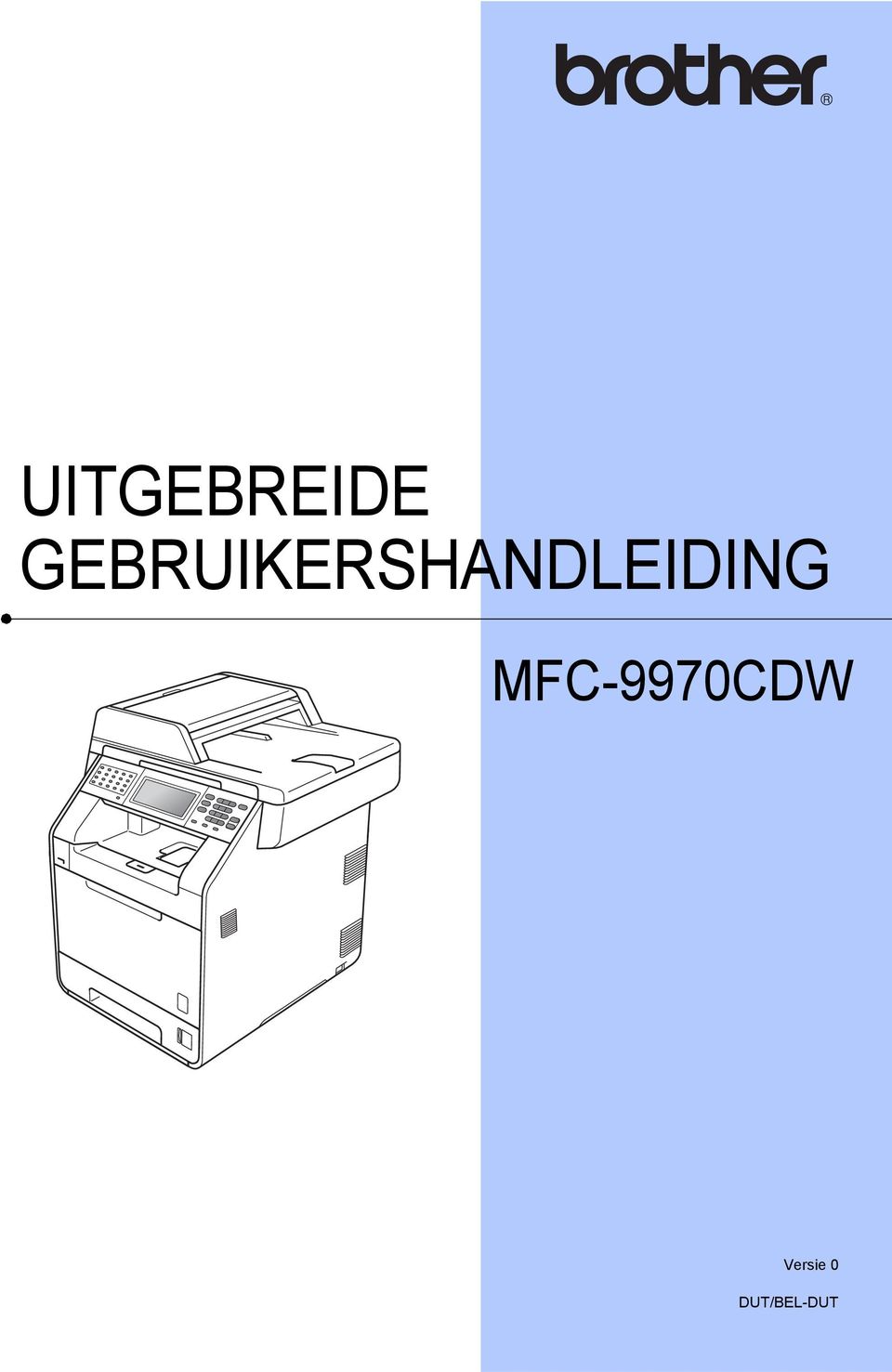
2 Welke handleidingen zijn er en waar kan ik deze vinden? Welke handleiding? Inhoud? Waar? Veiligheid en wetgeving Installatiehandleiding Beknopte gebruikershandleiding Uitgebreide gebruikershandleiding Softwarehandleiding Verklarende woordenlijst Netwerk Netwerkhandleiding Lees deze handleiding eerst. Lees de veiligheidsinstructies voor u de machine installeert. Raadpleeg deze gids voor handelsmerken en wettelijke beperkingen. Volg de instructies voor het instellen van uw machine en installeren van de drivers en software voor het besturingssysteem en het type verbinding dat u gebruikt. Hier vindt u meer informatie over de basis-, fax-, kopieer-, scan- en Direct Print-functies en over het vervangen van de verbruiksartikelen. Zie tips voor het oplossen van problemen. Hier vindt u meer informatie over geavanceerde functies: faxen, kopiëren, beveiliging, afdrukrapporten en het uitvoeren van routineonderhoud. Volg deze instructies voor afdrukken, scannen, netwerkscannen, externe installatie, PC-Fax en het gebruik van Brother ControlCenter. In deze handleiding vindt u basisinformatie over geavanceerde netwerkfuncties van Brothermachines en uitleg betreffende algemene netwerk- en standaardterminologie. Deze handleiding biedt u nuttige informatie over bedrade en draadloze netwerkinstellingen en beveiligingsinstellingen bij het gebruik van uw Brother-machine. U kunt er eveneens informatie vinden over ondersteunde protocollen voor uw machine en gedetailleerde tips voor het oplossen van problemen. Gedrukt / in de verpakking Gedrukt / in de verpakking Gedrukt / in de verpakking Voor HUN/BUL/ROM/POL/ SVK/CZE: PDF-bestand / Documentatie-cd-rom / In de verpakking PDF-bestand / Documentatie-cd-rom / In de verpakking PDF-bestand / Documentatie-cd-rom / In de verpakking PDF-bestand / Documentatie-cd-rom / In de verpakking PDF-bestand / Documentatie-cd-rom / In de verpakking i
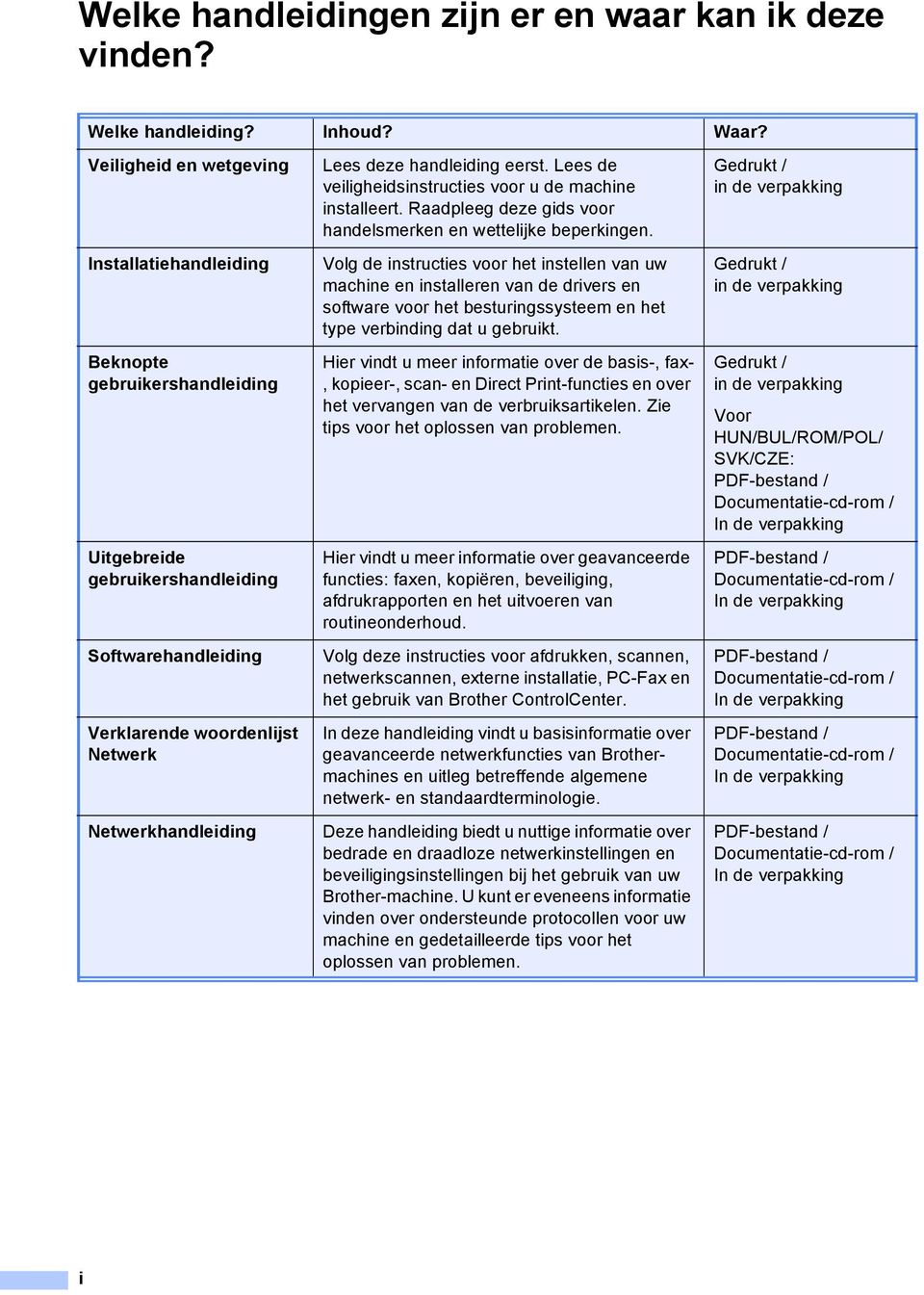
3 Inhoudsopgave 1 Algemene instellingen 1 Opslag in het geheugen... 1 Automatische zomer-/wintertijd...1 Ecologische functies...2 Tonerbespaarstand...2 Slaapstand...2 Stand diepe slaap... 3 LCD-scherm...3 De helderheid van de achtergrondverlichting instellen... 3 De dimtimer instellen voor de achtergrondverlichting... 4 Tijdklokstand Beveiligingsfuncties 5 Secure Function Lock Het beheerderswachtwoord instellen en wijzigen...6 De modus openbare gebruiker instellen en wijzigen...7 Beperkte gebruikers instellen en wijzigen... 8 Beveiligd functieslot aan-/uitzetten...10 Gebruikers omschakelen...10 Instelslot...11 Het wachtwoord instellen...12 Het wachtwoord voor het instelslot wijzigen...12 Instelslot in-/uitschakelen...13 Beperken kiezen...13 Beperking kiestoetsen...13 Beperking ééntoetsnummers...14 Beperking snelkiezen...14 LDAP-serverbeperking Een fax verzenden 15 Aanvullende verzendopties...15 Faxen met meerdere instellingen verzenden...15 De lay-out van een dubbelzijdige fax wijzigen...16 Contrast...16 Faxresolutie veranderen...16 ii
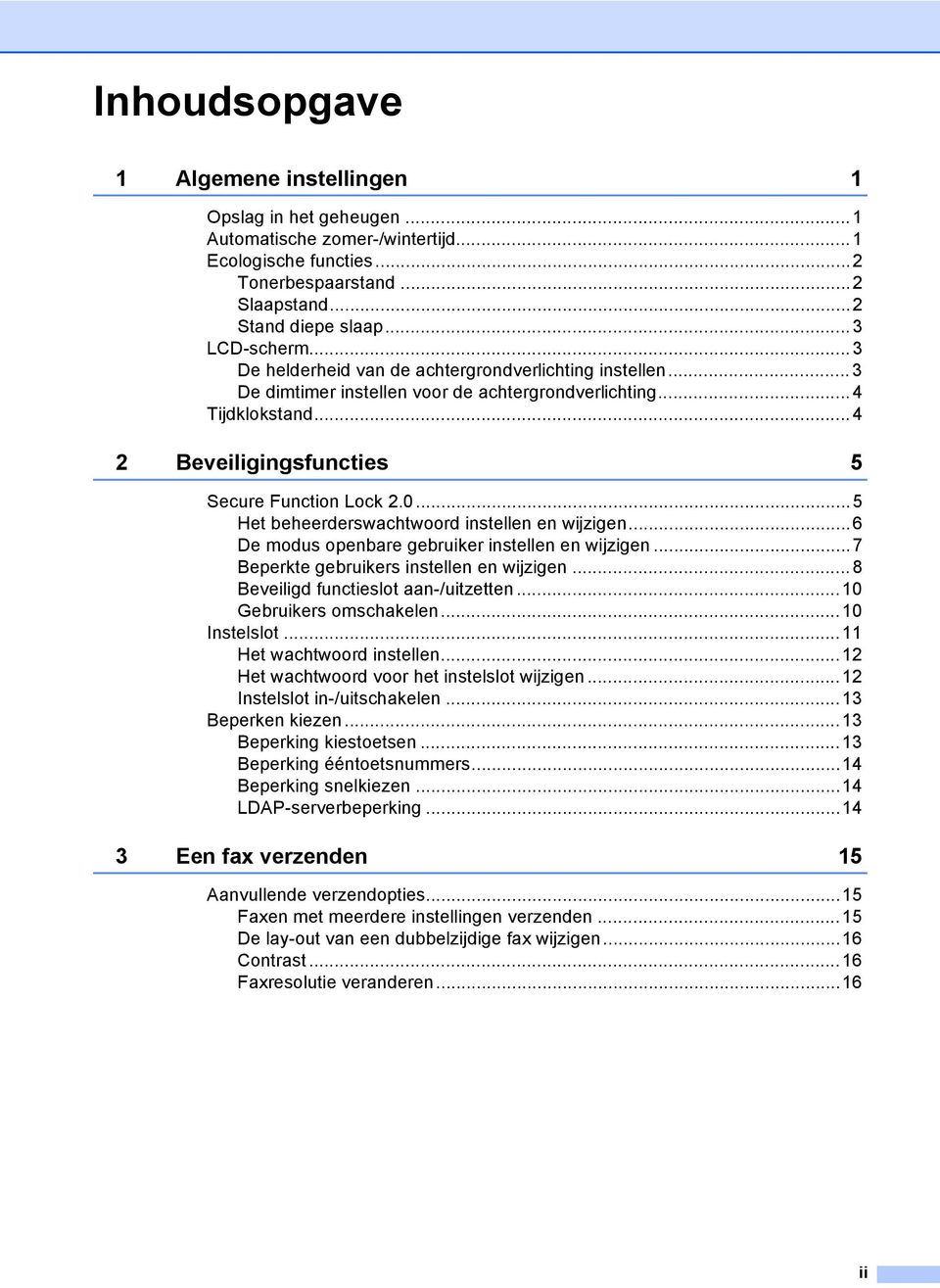
4 Aanvullende verzendopties...17 Een fax handmatig verzenden...17 Tweevoudige werking (alleen zwart-wit)...18 Groepsverzenden (alleen zwart-wit)...18 Direct verzenden...20 Internationale modus...20 Uitgestelde fax (alleen zwart-wit)...21 Uitgestelde groepsverzending (alleen zwart-wit)...21 Taken in de wachtrij controleren en annuleren...22 De wijzigingen instellen als de nieuwe standaardinstellingen...22 Alle faxinstellingen herstellen naar de fabrieksinstellingen...22 Elektronisch voorblad (alleen zwart-wit)...23 Overzicht pollen...25 Verzend pollen (alleen zwart-wit) Een fax ontvangen 27 Opties voor afstandsbediening (alleen zwart-wit)...27 Ontvangst zonder papier...27 Fax doorzenden...27 Fax opslaan...28 PC-Fax ontvangen...29 Opties voor afstandsbediening wijzigen...30 Afstandsbediening...31 Opdrachten voor de afstandsbediening...33 Aanvullende ontvangstfuncties...34 Een verkleinde inkomende fax afdrukken...34 Duplexafdrukken (dubbelzijdig) in de faxmodus...34 De stempel faxontvangst instellen (alleen zwart-wit)...35 Afdrukdichtheid instellen...35 Een fax uit het geheugen afdrukken...35 Overzicht pollen...36 Ontvang pollen Kiezen en nummers opslaan 38 Aanvullende kiesfuncties...38 Snelkiesnummers combineren...38 Bijkomende manieren om nummers op te slaan...38 Groepen voor groepsverzenden instellen...38 Opties voor het instellen van groepen...41 Groepsnummers wijzigen...43 Groepsnummers verwijderen Rapporten afdrukken 45 Faxrapporten...45 Verzendrapport...45 Faxjournaal...45 Rapporten...46 Een rapport afdrukken...47 iii
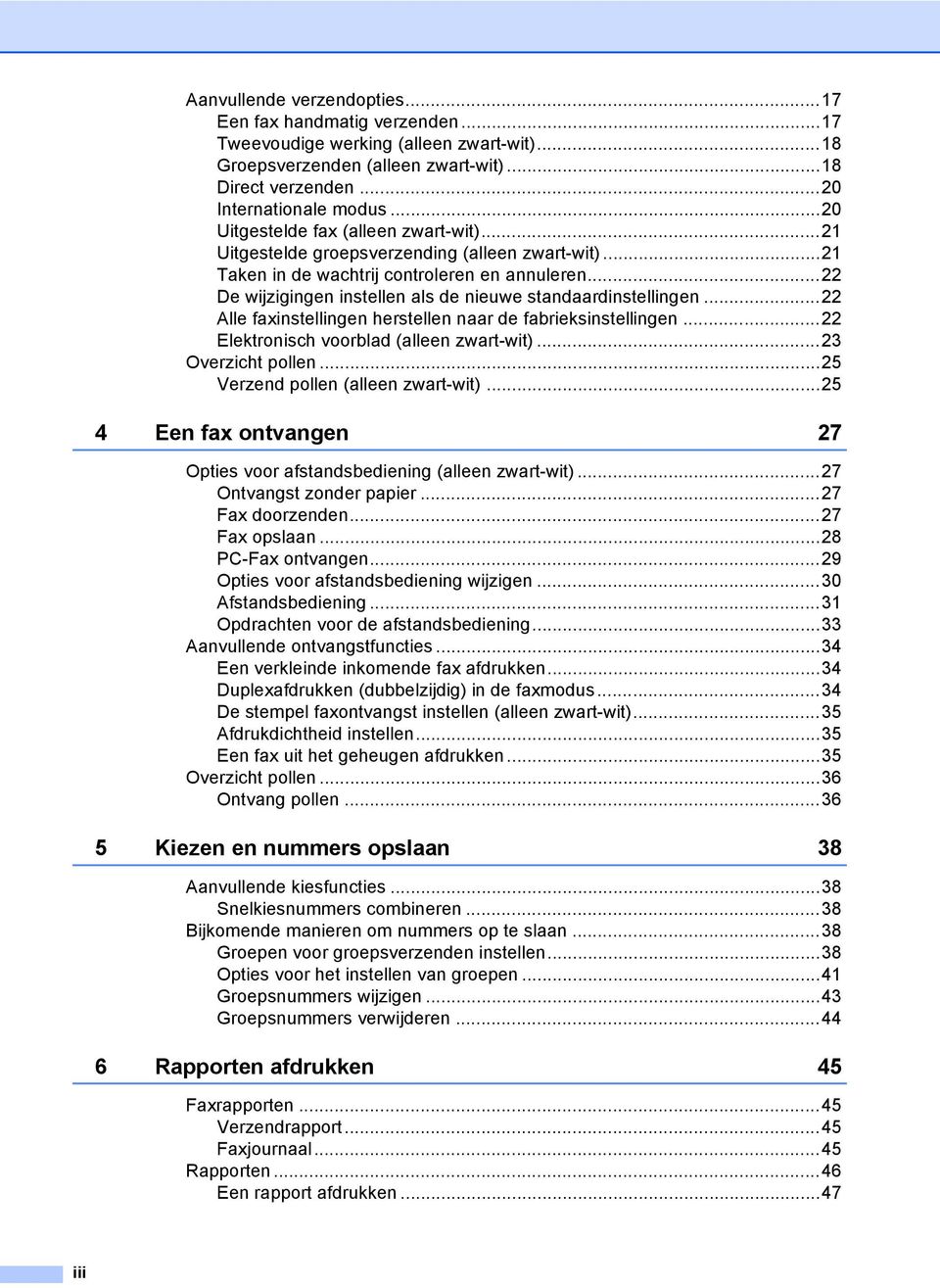
5 7 Kopiëren 48 Kopieerinstellingen...48 Kopiëren onderbreken...48 Kopieerkwaliteit verbeteren...48 De gekopieerde afbeelding vergroten of verkleinen...49 Duplexkopiëren (dubbelzijdig)...50 Ladeselectie...51 De helderheid en het contrast aanpassen...52 Kopieën sorteren met behulp van de ADF...52 N op 1-kopieën maken (paginalay-out)...53 Identiteitskaart kopiëren 2 op De kleur (verzadiging) aanpassen...55 De wijzigingen instellen als de nieuwe standaardinstellingen...55 Alle kopieerinstellingen herstellen naar de fabrieksinstellingen...55 Uw favorieten instellen...56 A Routineonderhoud 57 De machine reinigen en controleren...57 De paginatellers controleren...57 De resterende levensduur van onderdelen controleren...58 Periodieke onderhouds-onderdelen vervangen...58 De machine inpakken en vervoeren...59 B Opties 68 Optionele papierlade (LT-300CL)...68 Geheugenbord...68 SO-DIMM-types...68 Extra geheugen installeren...69 C Verklarende woordenlijst 71 D Index 75 iv
6 v

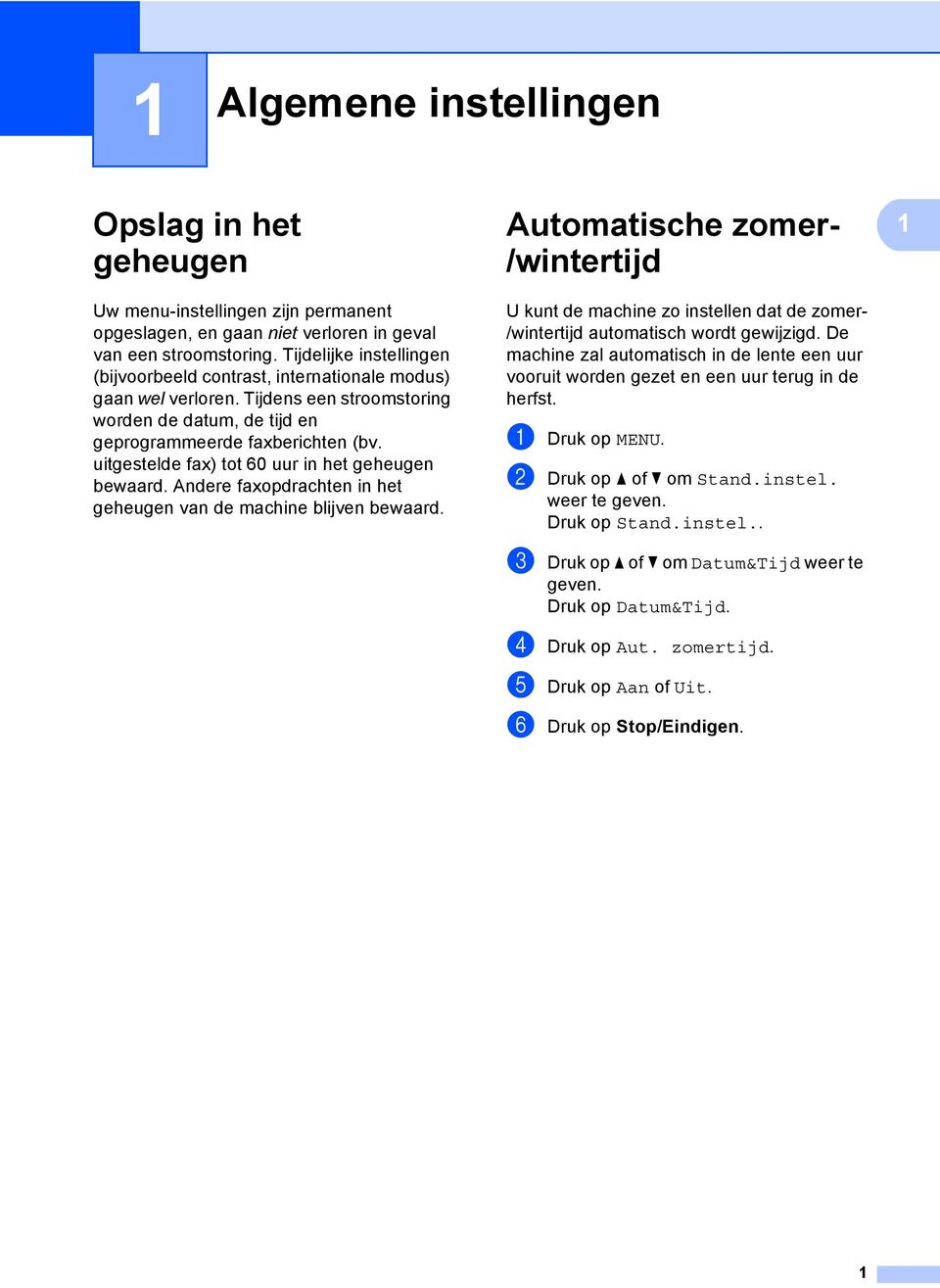
7 1 Algemene instellingen 1 Opslag in het geheugen 1 Uw menu-instellingen zijn permanent opgeslagen, en gaan niet verloren in geval van een stroomstoring. Tijdelijke instellingen (bijvoorbeeld contrast, internationale modus) gaan wel verloren. Tijdens een stroomstoring worden de datum, de tijd en geprogrammeerde faxberichten (bv. uitgestelde fax) tot 60 uur in het geheugen bewaard. Andere faxopdrachten in het geheugen van de machine blijven bewaard. Automatische zomer- /wintertijd 1 U kunt de machine zo instellen dat de zomer- /wintertijd automatisch wordt gewijzigd. De machine zal automatisch in de lente een uur vooruit worden gezet en een uur terug in de herfst. a Druk op MENU. b Druk op a of b om Stand.instel. Druk op Stand.instel.. c Druk op a of b om Datum&Tijd weer te geven. Druk op Datum&Tijd. d Druk op Aut. zomertijd. e Druk op Aan of Uit. f Druk op Stop/Eindigen. 1 1
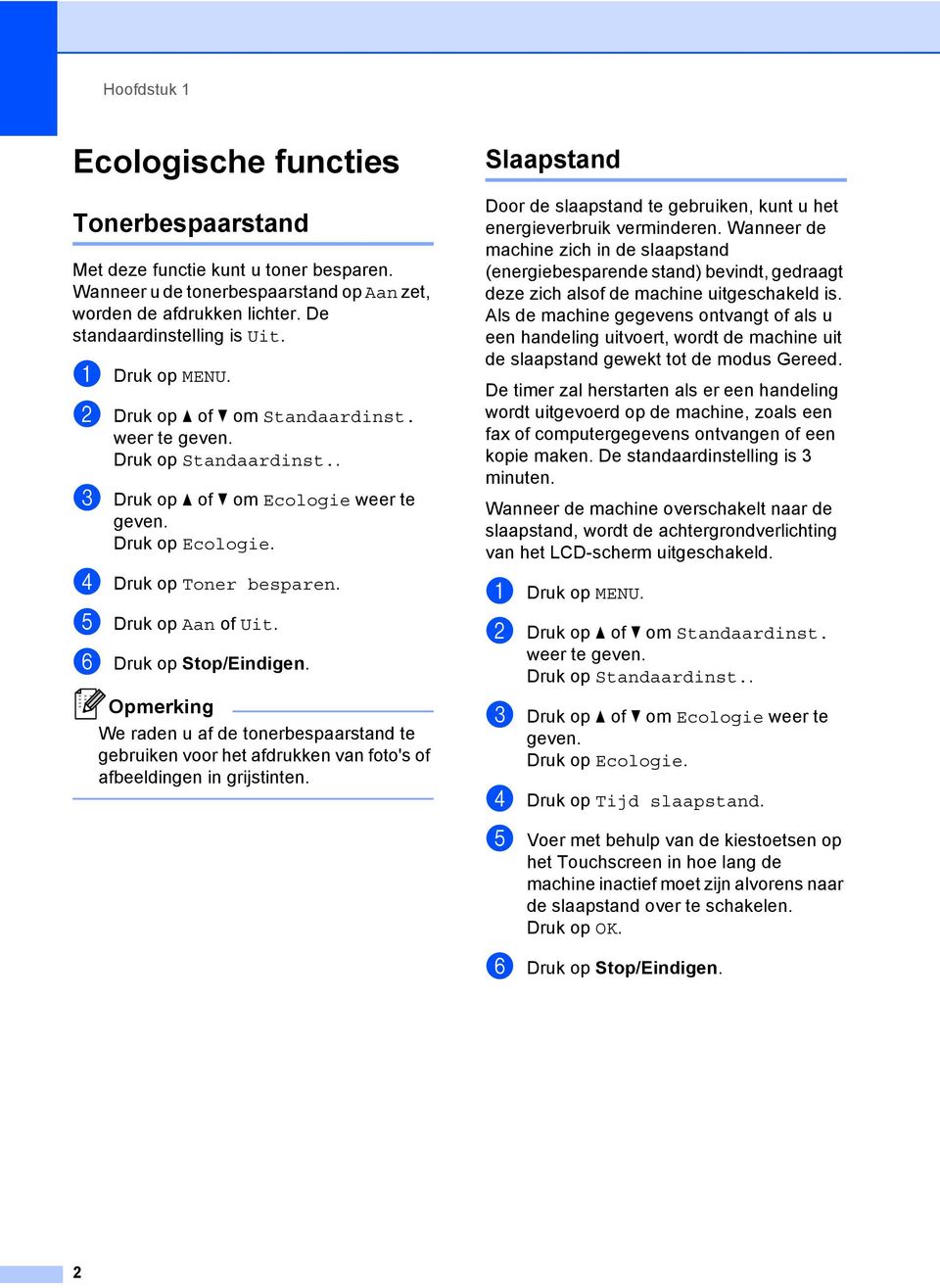
8 Hoofdstuk 1 Ecologische functies 1 Tonerbespaarstand 1 Met deze functie kunt u toner besparen. Wanneer u de tonerbespaarstand op Aan zet, worden de afdrukken lichter. De standaardinstelling is Uit. a Druk op MENU. b Druk op a of b om Standaardinst. Druk op Standaardinst.. c Druk op a of b om Ecologie weer te geven. Druk op Ecologie. d Druk op Toner besparen. e Druk op Aan of Uit. f Druk op Stop/Eindigen. We raden u af de tonerbespaarstand te gebruiken voor het afdrukken van foto's of afbeeldingen in grijstinten. Slaapstand 1 Door de slaapstand te gebruiken, kunt u het energieverbruik verminderen. Wanneer de machine zich in de slaapstand (energiebesparende stand) bevindt, gedraagt deze zich alsof de machine uitgeschakeld is. Als de machine gegevens ontvangt of als u een handeling uitvoert, wordt de machine uit de slaapstand gewekt tot de modus Gereed. De timer zal herstarten als er een handeling wordt uitgevoerd op de machine, zoals een fax of computergegevens ontvangen of een kopie maken. De standaardinstelling is 3 minuten. Wanneer de machine overschakelt naar de slaapstand, wordt de achtergrondverlichting van het LCD-scherm uitgeschakeld. a Druk op MENU. b Druk op a of b om Standaardinst. Druk op Standaardinst.. c Druk op a of b om Ecologie weer te geven. Druk op Ecologie. d Druk op Tijd slaapstand. e Voer met behulp van de kiestoetsen op het Touchscreen in hoe lang de machine inactief moet zijn alvorens naar de slaapstand over te schakelen. f Druk op Stop/Eindigen. 2
9 Algemene instellingen Stand diepe slaap 1 Als de machine zich in de slaapstand bevindt en gedurende een bepaalde tijd geen opdrachten ontvangt, schakelt de machine automatisch over naar de stand diepe slaap. In de diepe slaapstand wordt er minder energie verbruikt dan in de slaapstand. Wanneer de machine een fax of computergegevens ontvangt, of wanneer u op het Touchscreen of op een knop op het bedieningspaneel drukt, zal de machine ontwaken en beginnen op te warmen. Wanneer de diepe slaapstand geactiveerd is op de machine, is de achtergrondverlichting van het LCD-scherm uitgeschakeld en zijn de modustoetsen gedimd. Als er een draadloos netwerk geactiveerd is, schakelt de machine niet over naar de diepe slaapstand. Om het draadloze netwerk uit te schakelen, raadpleegt u Hoofdstuk 5 in de Netwerkhandleiding. Als er beveiligde afdrukgegevens aanwezig zijn in de machine, schakelt deze niet over naar de diepe slaapstand. LCD-scherm 1 De helderheid van de achtergrondverlichting instellen 1 U kunt de helderheid van de LCDachtergrondverlichting aanpassen. Als u het LCD-scherm moeilijk kunt lezen, kunt u dit oplossen door de helderheidsinstelling te wijzigen. a Druk op MENU. b Druk op a of b om Standaardinst. Druk op Standaardinst.. c Druk op a of b om LCD instell. weer te geven. Druk op LCD instell.. d Druk op Schermverlicht. e Druk op Licht, Half of Donker. f Druk op Stop/Eindigen. 1 3
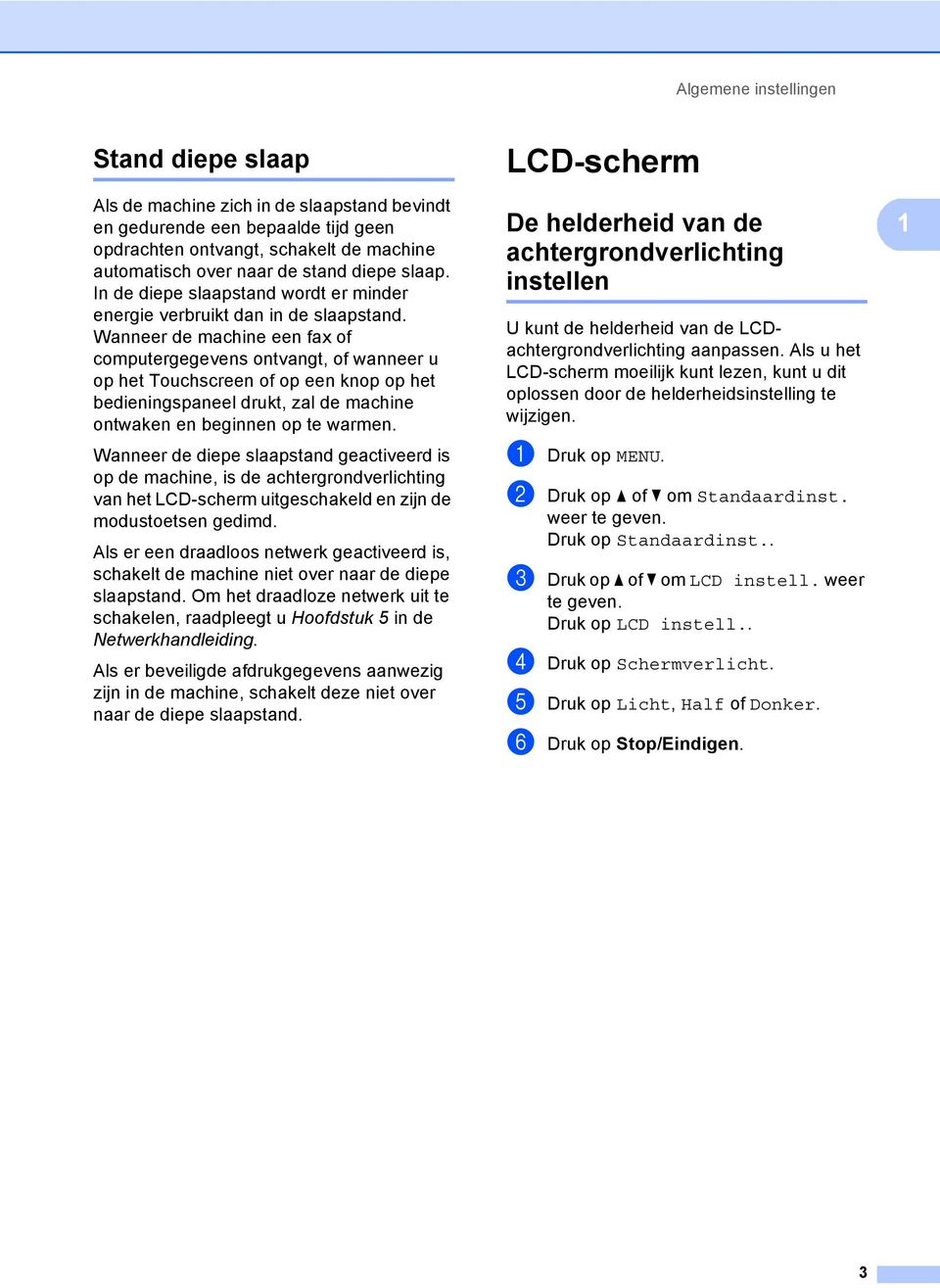
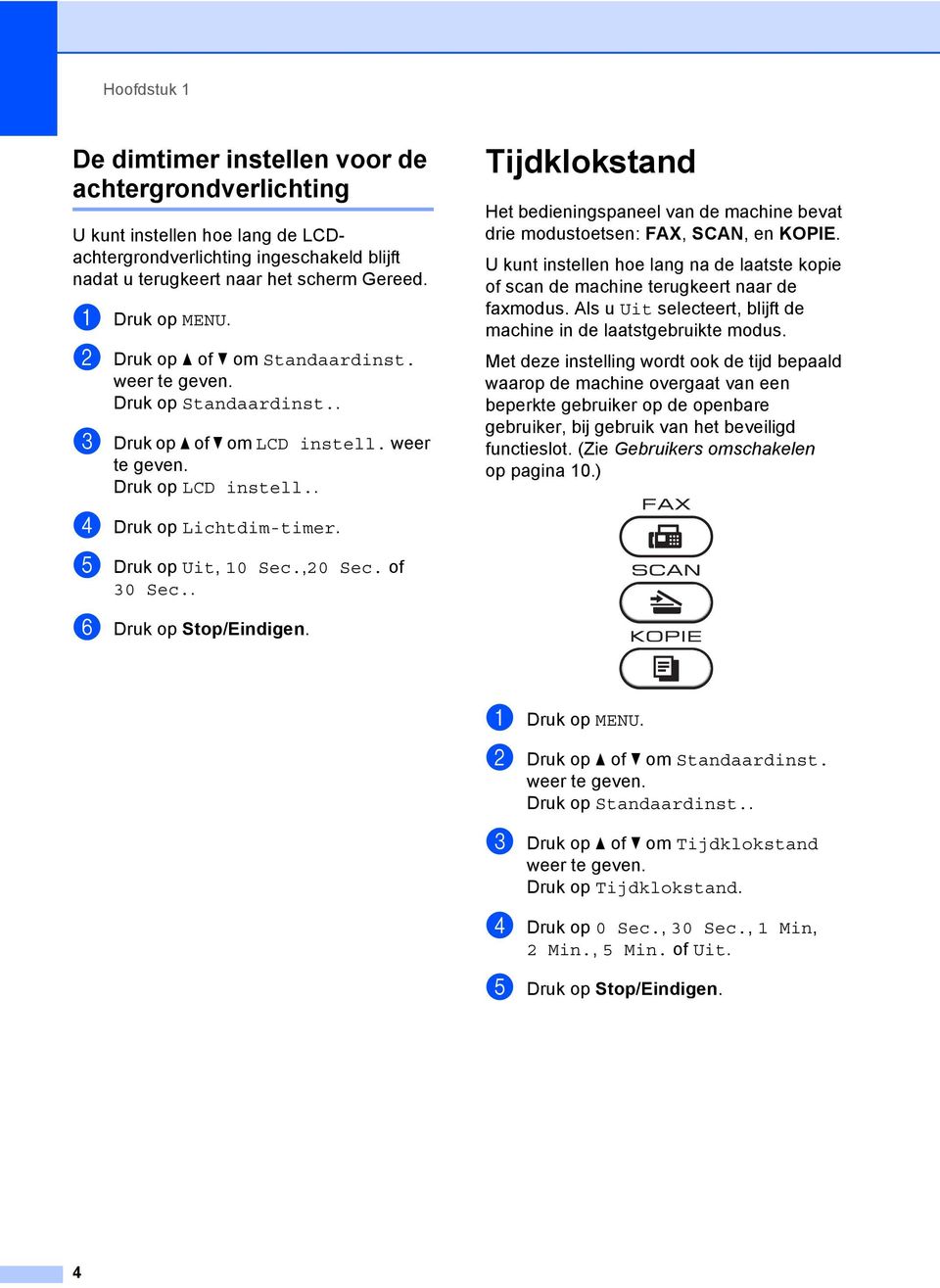
10 Hoofdstuk 1 De dimtimer instellen voor de achtergrondverlichting 1 U kunt instellen hoe lang de LCDachtergrondverlichting ingeschakeld blijft nadat u terugkeert naar het scherm Gereed. a Druk op MENU. b Druk op a of b om Standaardinst. Druk op Standaardinst.. c Druk op a of b om LCD instell. weer te geven. Druk op LCD instell.. Tijdklokstand 1 Het bedieningspaneel van de machine bevat drie modustoetsen: FAX, SCAN, en KOPIE. U kunt instellen hoe lang na de laatste kopie of scan de machine terugkeert naar de faxmodus. Als u Uit selecteert, blijft de machine in de laatstgebruikte modus. Met deze instelling wordt ook de tijd bepaald waarop de machine overgaat van een beperkte gebruiker op de openbare gebruiker, bij gebruik van het beveiligd functieslot. (Zie Gebruikers omschakelen op pagina 10.) d Druk op Lichtdim-timer. e Druk op Uit, 10 Sec.,20 Sec. of 30 Sec.. f Druk op Stop/Eindigen. a Druk op MENU. b Druk op a of b om Standaardinst. Druk op Standaardinst.. c Druk op a of b om Tijdklokstand Druk op Tijdklokstand. d Druk op 0 Sec., 30 Sec., 1 Min, 2 Min., 5 Min. of Uit. e Druk op Stop/Eindigen. 4
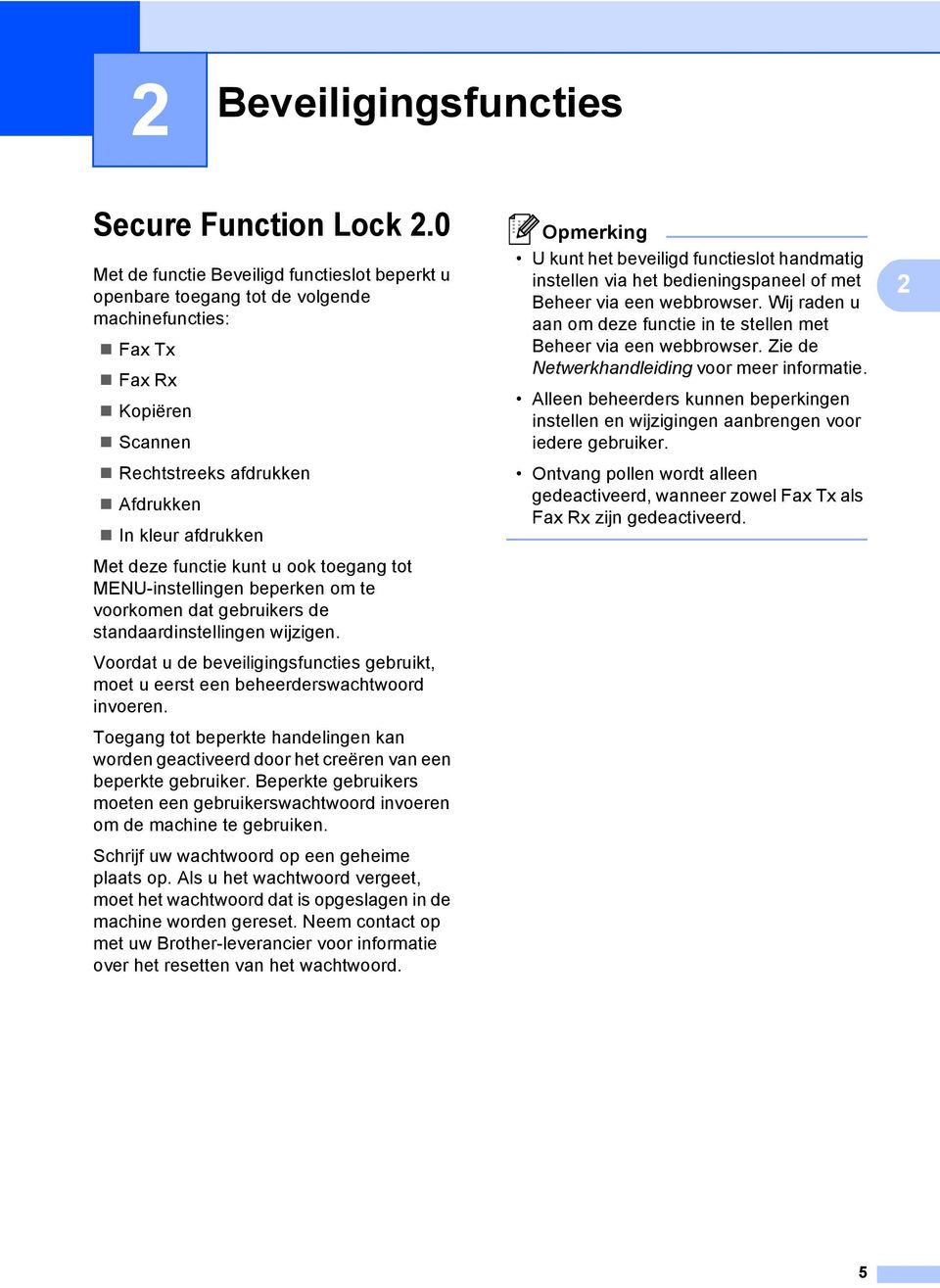
11 2 Beveiligingsfuncties 2 Secure Function Lock 2.02 Met de functie Beveiligd functieslot beperkt u openbare toegang tot de volgende machinefuncties: Fax Tx Fax Rx Kopiëren Scannen Rechtstreeks afdrukken Afdrukken In kleur afdrukken Met deze functie kunt u ook toegang tot MENU-instellingen beperken om te voorkomen dat gebruikers de standaardinstellingen wijzigen. Voordat u de beveiligingsfuncties gebruikt, moet u eerst een beheerderswachtwoord invoeren. Toegang tot beperkte handelingen kan worden geactiveerd door het creëren van een beperkte gebruiker. Beperkte gebruikers moeten een gebruikerswachtwoord invoeren om de machine te gebruiken. Schrijf uw wachtwoord op een geheime plaats op. Als u het wachtwoord vergeet, moet het wachtwoord dat is opgeslagen in de machine worden gereset. Neem contact op met uw Brother-leverancier voor informatie over het resetten van het wachtwoord. U kunt het beveiligd functieslot handmatig instellen via het bedieningspaneel of met Beheer via een webbrowser. Wij raden u aan om deze functie in te stellen met Beheer via een webbrowser. Zie de Netwerkhandleiding voor meer informatie. Alleen beheerders kunnen beperkingen instellen en wijzigingen aanbrengen voor iedere gebruiker. Ontvang pollen wordt alleen gedeactiveerd, wanneer zowel Fax Tx als Fax Rx zijn gedeactiveerd. 2 5
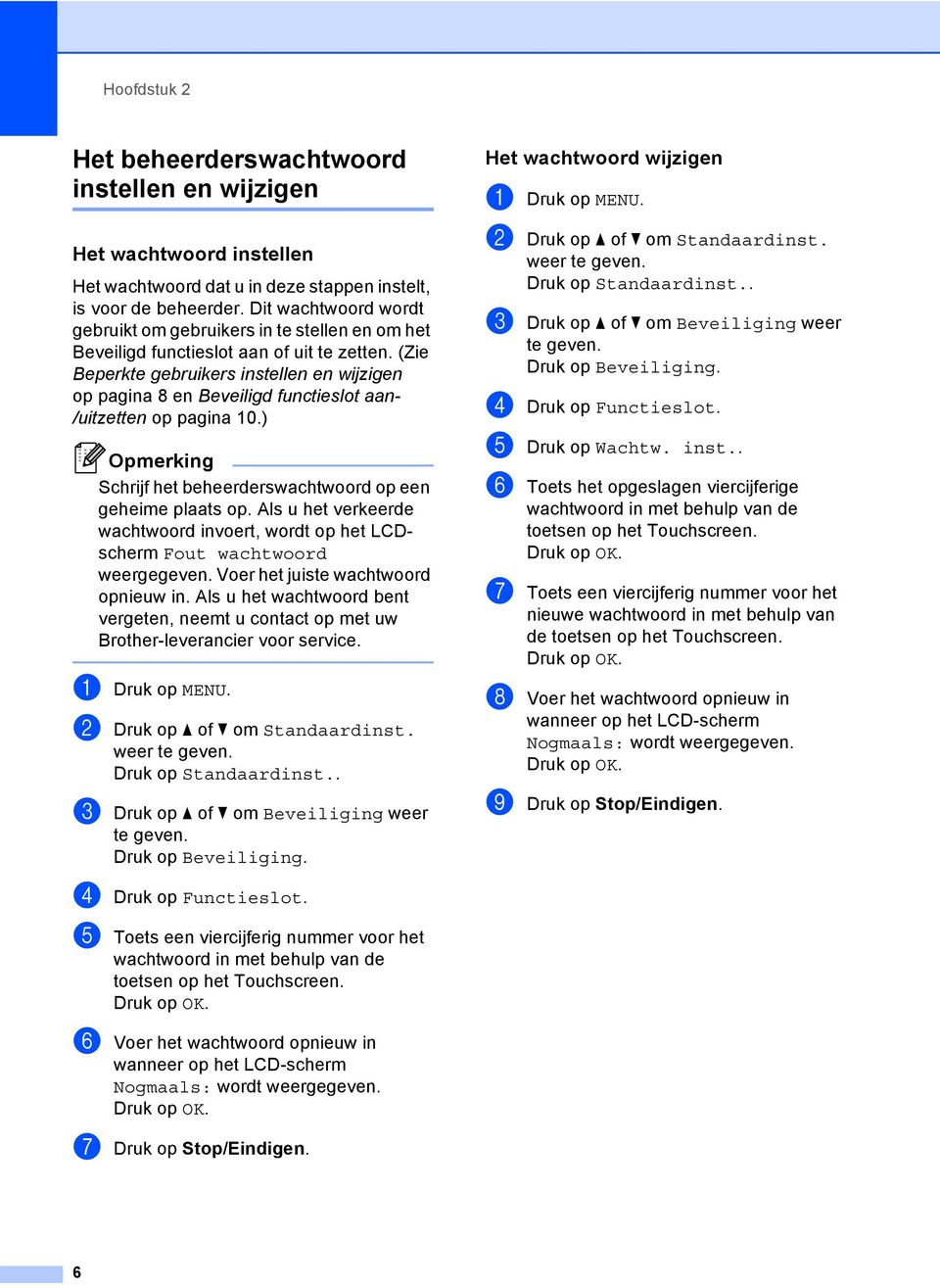
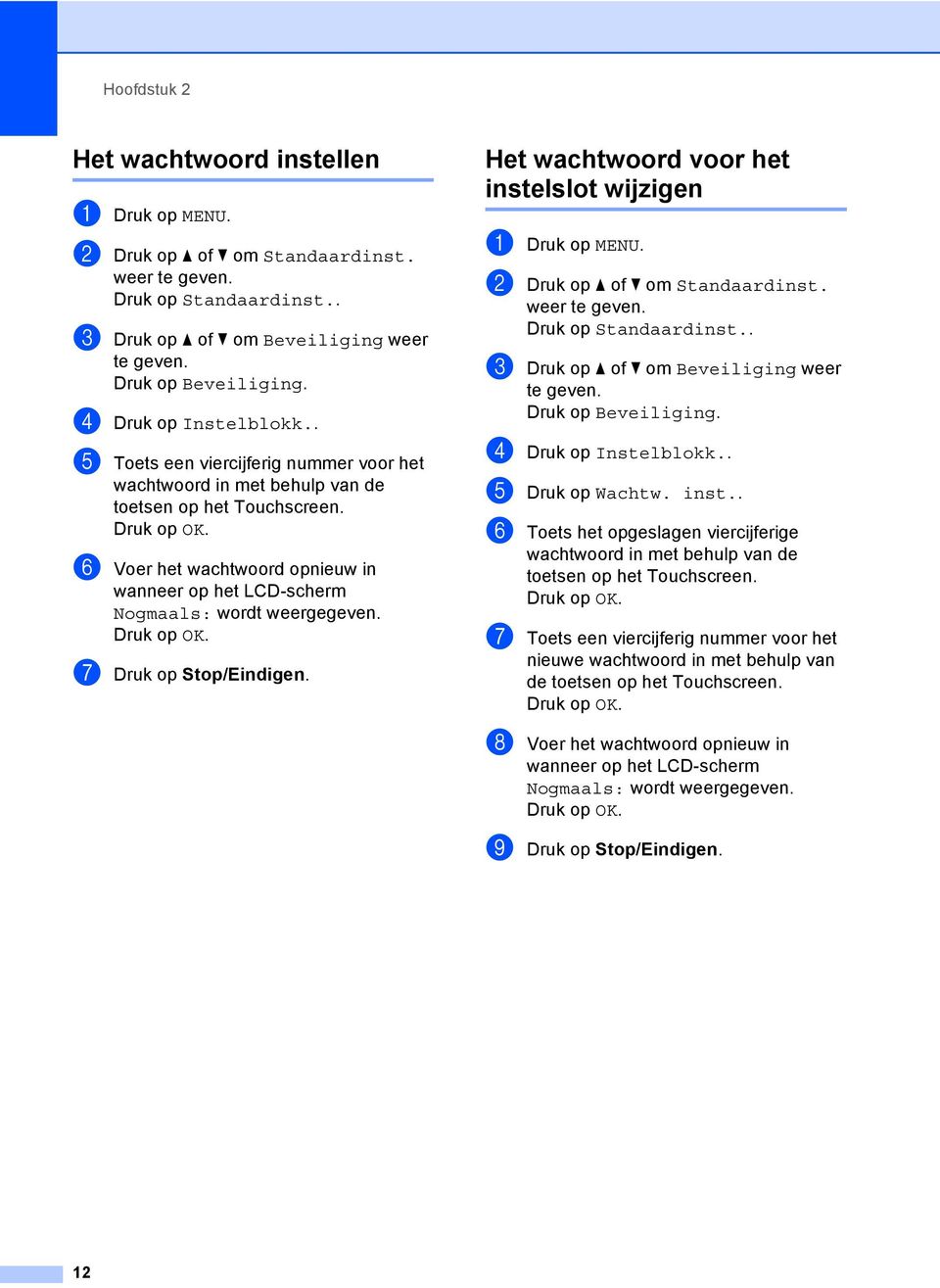
12 Hoofdstuk 2 Het beheerderswachtwoord instellen en wijzigen 2 Het wachtwoord instellen 2 Het wachtwoord dat u in deze stappen instelt, is voor de beheerder. Dit wachtwoord wordt gebruikt om gebruikers in te stellen en om het Beveiligd functieslot aan of uit te zetten. (Zie Beperkte gebruikers instellen en wijzigen op pagina 8 en Beveiligd functieslot aan- /uitzetten op pagina 10.) Schrijf het beheerderswachtwoord op een geheime plaats op. Als u het verkeerde wachtwoord invoert, wordt op het LCDscherm Fout wachtwoord weergegeven. Voer het juiste wachtwoord opnieuw in. Als u het wachtwoord bent vergeten, neemt u contact op met uw Brother-leverancier voor service. a Druk op MENU. b Druk op a of b om Standaardinst. Druk op Standaardinst.. c Druk op a of b om Beveiliging weer te geven. Druk op Beveiliging. Het wachtwoord wijzigen 2 a Druk op MENU. b Druk op a of b om Standaardinst. Druk op Standaardinst.. c Druk op a of b om Beveiliging weer te geven. Druk op Beveiliging. d Druk op Functieslot. e Druk op Wachtw. inst.. f Toets het opgeslagen viercijferige wachtwoord in met behulp van de toetsen op het Touchscreen. g Toets een viercijferig nummer voor het nieuwe wachtwoord in met behulp van de toetsen op het Touchscreen. h Voer het wachtwoord opnieuw in wanneer op het LCD-scherm Nogmaals: wordt weergegeven. i Druk op Stop/Eindigen. d Druk op Functieslot. e Toets een viercijferig nummer voor het wachtwoord in met behulp van de toetsen op het Touchscreen. f Voer het wachtwoord opnieuw in wanneer op het LCD-scherm Nogmaals: wordt weergegeven. g Druk op Stop/Eindigen. 6
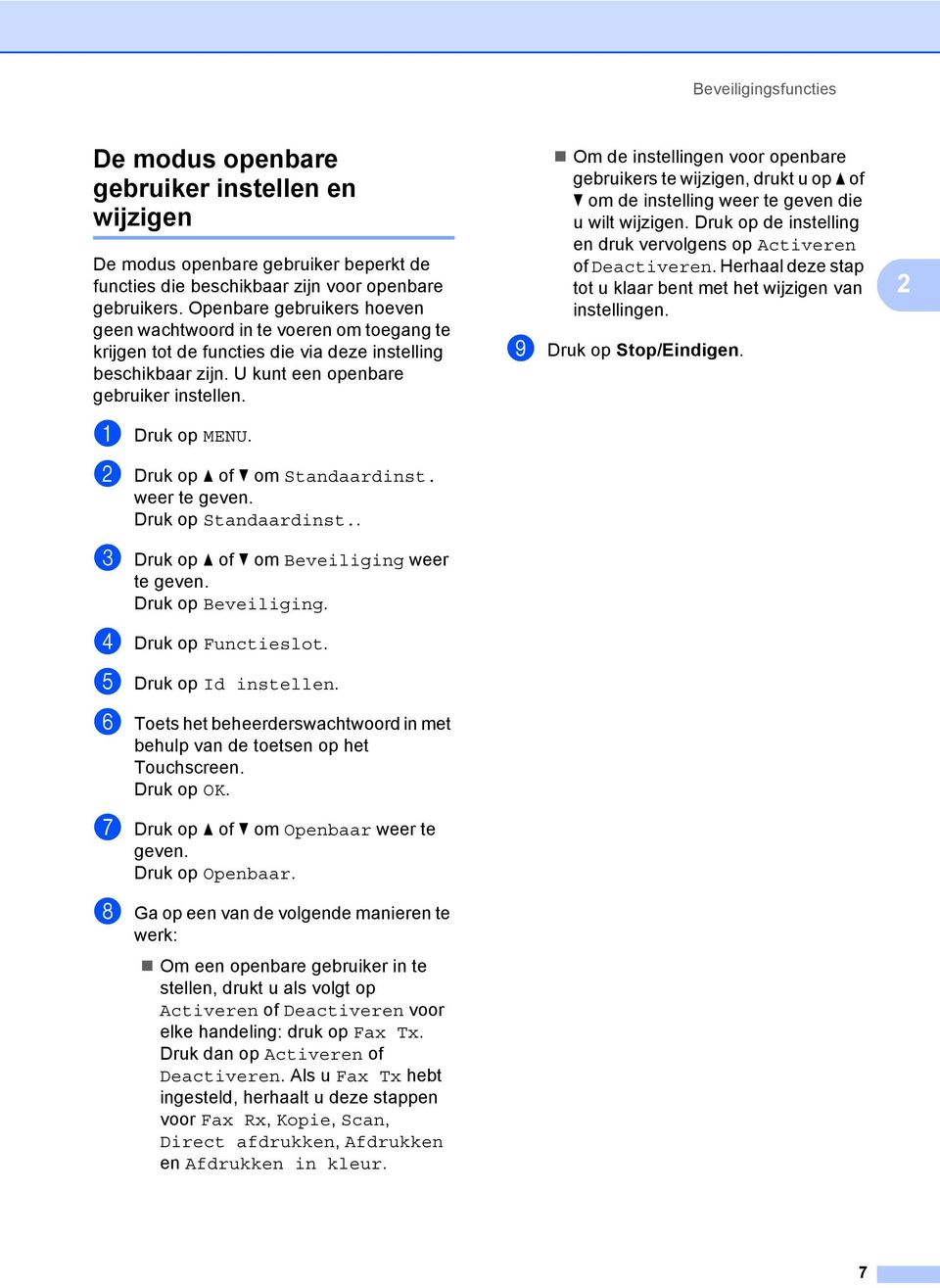
13 Beveiligingsfuncties De modus openbare gebruiker instellen en wijzigen 2 De modus openbare gebruiker beperkt de functies die beschikbaar zijn voor openbare gebruikers. Openbare gebruikers hoeven geen wachtwoord in te voeren om toegang te krijgen tot de functies die via deze instelling beschikbaar zijn. U kunt een openbare gebruiker instellen. a Druk op MENU. b Druk op a of b om Standaardinst. Druk op Standaardinst.. c Druk op a of b om Beveiliging weer te geven. Druk op Beveiliging. d Druk op Functieslot. e Druk op Id instellen. f Toets het beheerderswachtwoord in met behulp van de toetsen op het Touchscreen. g Druk op a of b om Openbaar weer te geven. Druk op Openbaar. h Ga op een van de volgende manieren te werk: Om een openbare gebruiker in te stellen, drukt u als volgt op Activeren of Deactiveren voor elke handeling: druk op Fax Tx. Druk dan op Activeren of Deactiveren. Als u Fax Tx hebt ingesteld, herhaalt u deze stappen voor Fax Rx, Kopie, Scan, Direct afdrukken, Afdrukken en Afdrukken in kleur. Om de instellingen voor openbare gebruikers te wijzigen, drukt u op a of b om de instelling weer te geven die u wilt wijzigen. Druk op de instelling en druk vervolgens op Activeren of Deactiveren. Herhaal deze stap tot u klaar bent met het wijzigen van instellingen. i Druk op Stop/Eindigen. 2 7
14 Hoofdstuk 2 Beperkte gebruikers instellen en wijzigen 2 U kunt gebruikers met beperkte rechten en een wachtwoord instellen voor de beschikbare functies. U kunt met Beheer via een webbrowser meer geavanceerde beperkte rechten instellen, zoals paginateller of de aanmeldnaam van de pc-gebruiker. (Zie de Netwerkhandleiding voor meer informatie.) U kunt maximaal 25 gebruikers met beperkte rechten en een wachtwoord instellen. Beperkte gebruikers instellen 2 a Druk op MENU. b Druk op a of b om Standaardinst. Druk op Standaardinst.. c Druk op a of b om Beveiliging weer te geven. Druk op Beveiliging. d Druk op Functieslot. e Druk op Id instellen. f Toets het viercijferige beheerderswachtwoord in met behulp van de toetsen op het Touchscreen. g Druk op a of b om Gebruiker01 weer te geven. Druk op Gebruiker01. h Toets de gebruikersnaam in met behulp van de toetsen op het Touchscreen. (Zie Tekst invoeren in Bijlage C van de Beknopte gebruikershandleiding.) i Toets een viercijferig gebruikerswachtwoord in met behulp van de toetsen op het Touchscreen. j Om een beperkte gebruiker in te stellen, drukt u als volgt op Activeren of Deactiveren voor elke handeling: druk op Fax Tx. Druk dan op Activeren of Deactiveren. Als u Fax Tx hebt ingesteld, herhaalt u deze stappen voor Fax Rx, Kopie, Scan, Direct afdrukken, Afdrukken en Afdrukken in kleur. k Herhaal stappen g tot j om elke extra gebruiker en elk extra wachtwoord in te voeren. l Druk op Stop/Eindigen. U kunt niet dezelfde naam gebruiken als een andere gebruikersnaam. De gebruikersnaam, het wachtwoord of de instellingen wijzigen voor beperkte gebruikers 2 a Druk op MENU. b Druk op a of b om Standaardinst. Druk op Standaardinst.. c Druk op a of b om Beveiliging weer te geven. Druk op Beveiliging. d Druk op Functieslot. e Druk op Id instellen. f Toets het viercijferige beheerderswachtwoord in met behulp van de toetsen op het Touchscreen. g Druk op a of b om de bestaande beperkte gebruiker die u wilt wijzigen Druk op de gebruikersnaam. 8
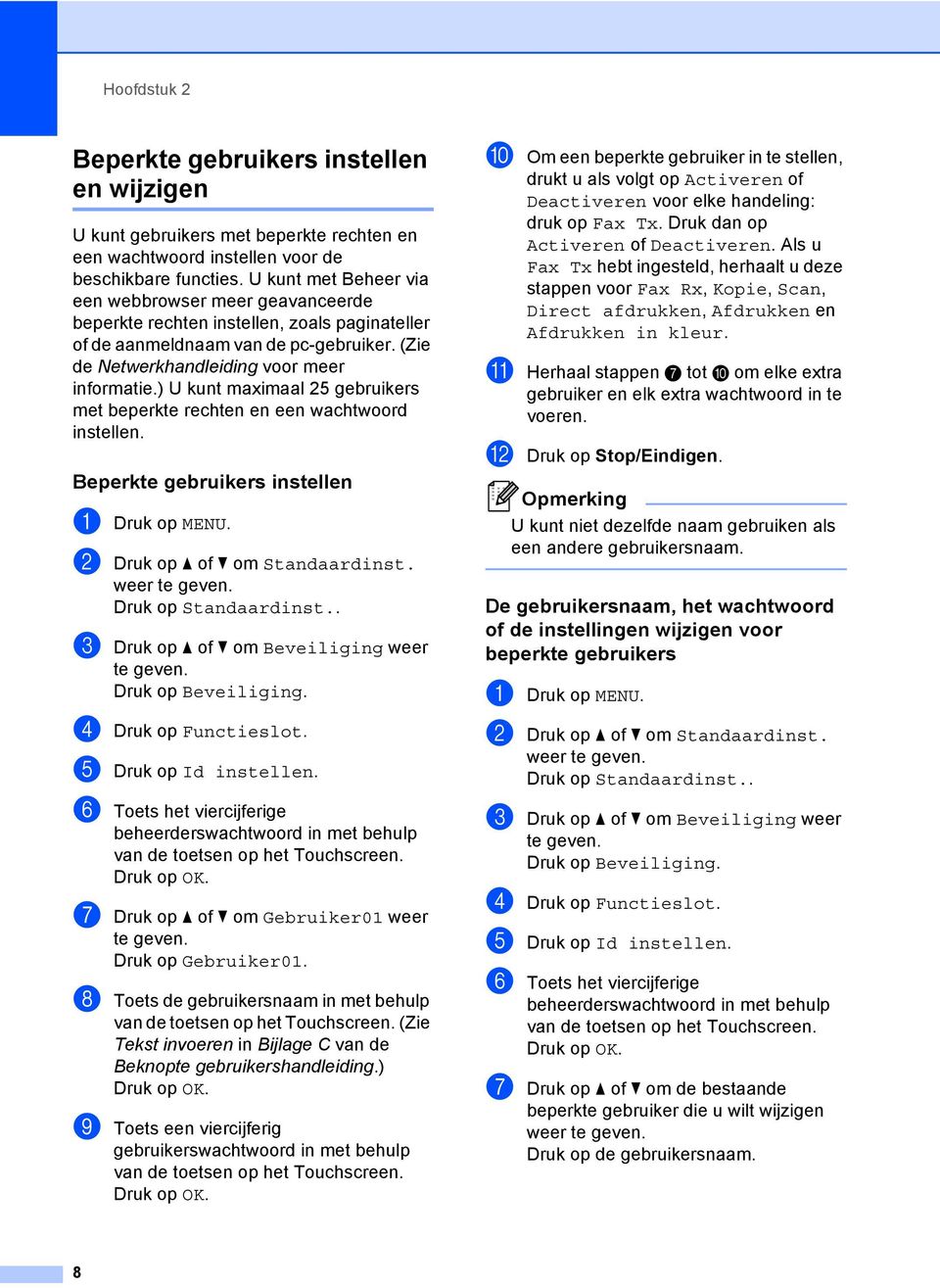
15 Beveiligingsfuncties h Druk op Wijzigen. Om de gebruikersnaam te wijzigen, voert u een nieuwe gebruikersnaam in met behulp van de toetsen op het Touchscreen. (Zie Tekst invoeren in Bijlage C van de Beknopte gebruikershandleiding.) i Om het wachtwoord te wijzigen, voert u een nieuw viercijferig gebruikerswachtwoord in met behulp van de toetsen op het Touchscreen. j Om de instellingen voor een beperkte gebruiker te wijzigen, drukt u op a of b om de instelling weer te geven die u wilt wijzigen. Druk op de instelling en druk vervolgens op Activeren of Deactiveren. Herhaal deze stap tot u klaar bent met het doorvoeren van wijzigingen. k Druk op Stop/Eindigen. U kunt niet dezelfde naam gebruiken als een andere gebruikersnaam. f Toets het viercijferige beheerderswachtwoord in met behulp van de toetsen op het Touchscreen. g Druk op a of b om de bestaande beperkte gebruiker die u wilt wijzigen te resetten. Druk op de gebruikersnaam. h Druk op Reset. i Druk op Ja om de bestaande beperkte gebruiker te resetten. j Druk op Stop/Eindigen. 2 Bestaande beperkte gebruikers resetten 2 a Druk op MENU. b Druk op a of b om Standaardinst. Druk op Standaardinst.. c Druk op a of b om Beveiliging weer te geven. Druk op Beveiliging. d Druk op Functieslot. e Druk op Id instellen. 9
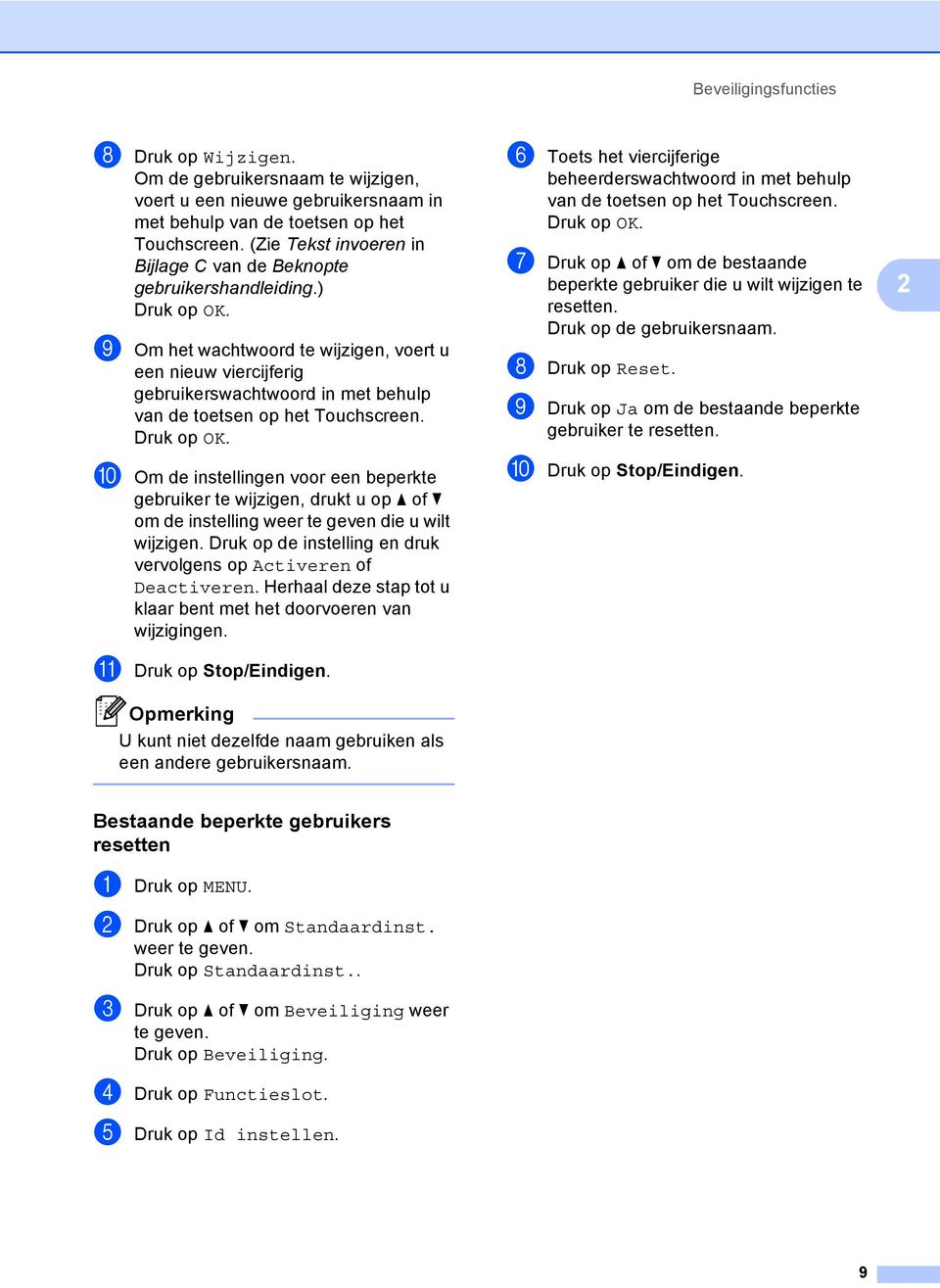
16 Hoofdstuk 2 Beveiligd functieslot aan- /uitzetten 2 Beveiligd functieslot aanzetten a Druk op MENU. b Druk op a of b om Standaardinst. Druk op Standaardinst.. c Druk op a of b om Beveiliging weer te geven. Druk op Beveiliging. d Druk op Functieslot. e Druk op Slot UitiAan. f Toets het opgeslagen viercijferige beheerderswachtwoord in met behulp van de toetsen op het Touchscreen. Gebruikers omschakelen 2 Met deze instelling kunt u schakelen tussen de geregistreerde gebruikers met beperkte rechten of de openbare modus als het beveiligd functieslot is ingeschakeld. De modus beperkte gebruiker wijzigen a Druk op Openbaar of xxxxx (waarbij xxxxx de gebruikersnaam is). Druk op Wijzig Gebruiker. b Druk op a of b om uw gebruikersnaam c Druk op uw gebruikersnaam. d Toets het opgeslagen viercijferige gebruikerswachtwoord in met behulp van de toetsen op het Touchscreen. Beveiligd functieslot uitzetten a Druk op Openbaar of xxxxx (waarbij xxxxx de gebruikersnaam is). b Druk op Slot AaniUit. c Toets het opgeslagen viercijferige beheerderswachtwoord in met behulp van de toetsen op het Touchscreen. Als u het verkeerde wachtwoord invoert, wordt op het LCD-scherm Fout wachtwoord weergegeven. Voer het juiste wachtwoord opnieuw in. 10
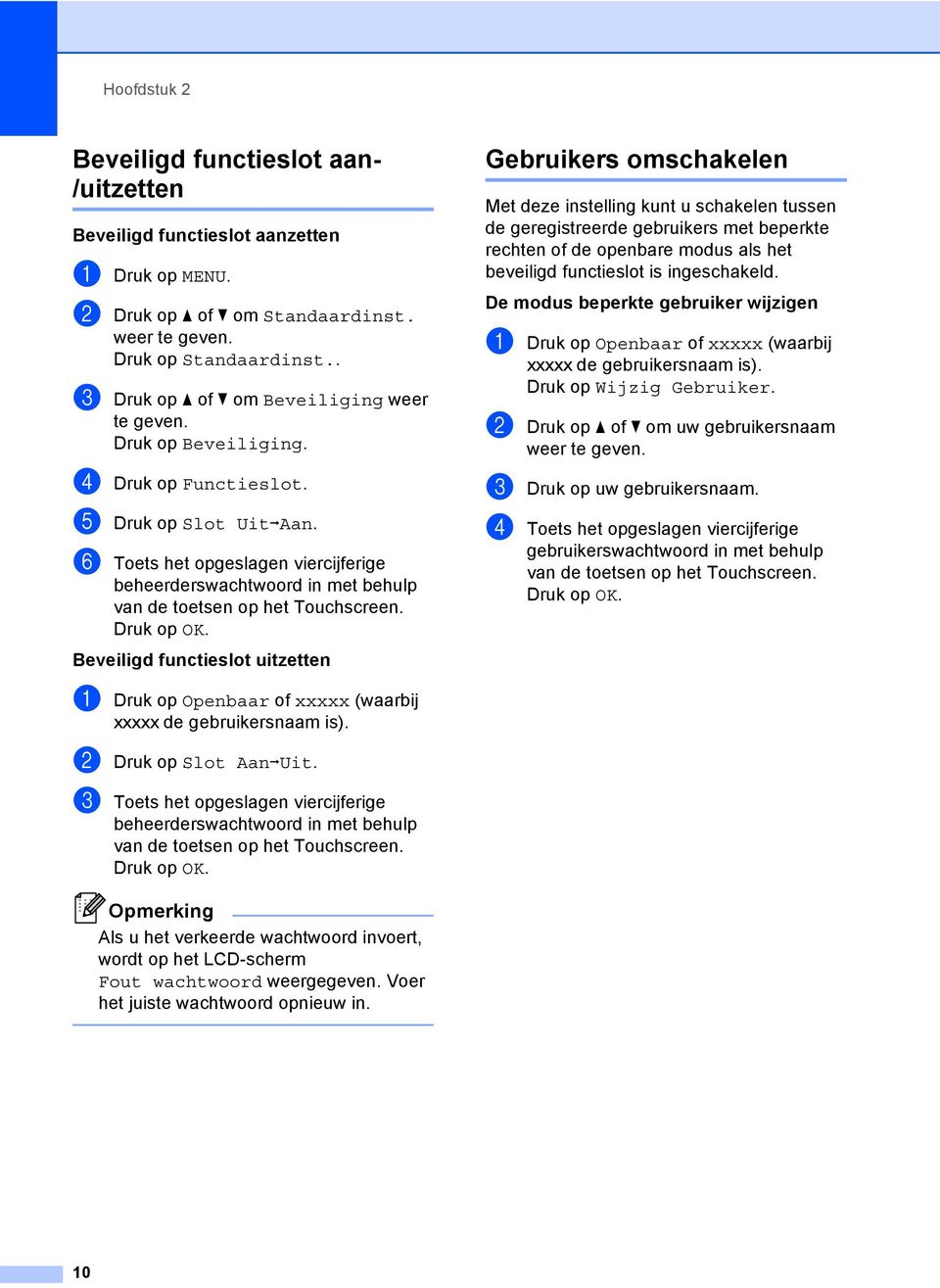
17 Beveiligingsfuncties De openbare modus wijzigen a Druk op xxxxx. (waarbij xxxxx de gebruikersnaam is). b Druk op Ga naar Openb.. Als een gebruiker met beperkte rechten klaar is met het gebruik van de machine, keert de machine terug naar de instelling Openbare gebruiker binnen de tijd die is opgegeven bij de instelling modustimer. (Zie Tijdklokstand op pagina 4.) Als er een paginabeperking ingesteld is voor uw ID en u het maximale aantal pagina's al hebt bereikt, wordt Limiet overschreden weergegeven op het LCD-scherm wanneer u gegevens afdrukt. Contacteer uw beheerder om uw instellingen voor het beveiligd functieslot te controleren. Als voor uw ID de beperkingen om af te drukken in kleur ingesteld zijn op Deactiveren, wordt Geen toestemming weergegeven op het LCD-scherm wanneer u kleur gegevens probeert af te drukken. De machine drukt de gegevens alleen af in zwart-wit. Instelslot 2 Met het instelslot kunt u een wachtwoord instellen om ervoor te zorgen dat andere personen niet per ongeluk uw machineinstellingen wijzigen. Schrijf uw wachtwoord op een geheime plaats op. Als u het wachtwoord vergeet, moeten de wachtwoorden die zijn opgeslagen in de machine worden gereset. Neem contact op met uw beheerder of met uw Brother-leverancier. Wanneer Instelslot ingesteld is op Aan, kunt u de functies MENU en Adres- boek niet gebruiken. De machine-instellingen kunnen evenmin worden gewijzigd via Externe installatie wanneer Instelslot ingesteld is op Aan. 2 11
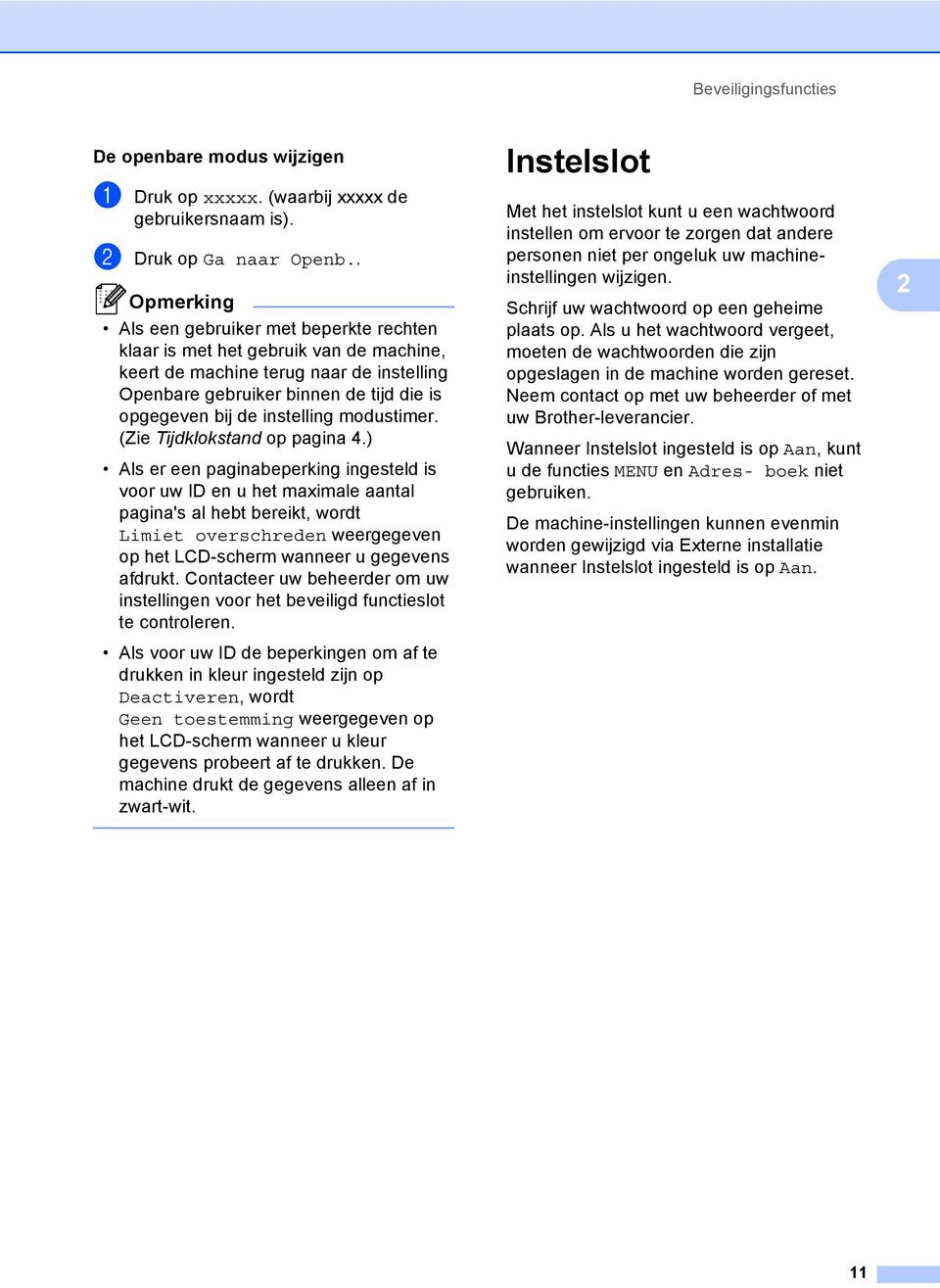
18 Hoofdstuk 2 Het wachtwoord instellen 2 a Druk op MENU. b Druk op a of b om Standaardinst. Druk op Standaardinst.. c Druk op a of b om Beveiliging weer te geven. Druk op Beveiliging. d Druk op Instelblokk.. e Toets een viercijferig nummer voor het wachtwoord in met behulp van de toetsen op het Touchscreen. f Voer het wachtwoord opnieuw in wanneer op het LCD-scherm Nogmaals: wordt weergegeven. g Druk op Stop/Eindigen. Het wachtwoord voor het instelslot wijzigen 2 a Druk op MENU. b Druk op a of b om Standaardinst. Druk op Standaardinst.. c Druk op a of b om Beveiliging weer te geven. Druk op Beveiliging. d Druk op Instelblokk.. e Druk op Wachtw. inst.. f Toets het opgeslagen viercijferige wachtwoord in met behulp van de toetsen op het Touchscreen. g Toets een viercijferig nummer voor het nieuwe wachtwoord in met behulp van de toetsen op het Touchscreen. h Voer het wachtwoord opnieuw in wanneer op het LCD-scherm Nogmaals: wordt weergegeven. i Druk op Stop/Eindigen. 12
19 Beveiligingsfuncties Instelslot in-/uitschakelen 2 Als u een verkeerd wachtwoord invoert terwijl u onderstaande instructies volgt, wordt op het LCD-scherm Fout wachtwoord weergegeven. Voer het juiste wachtwoord opnieuw in. Instelslot inschakelen a Druk op MENU. b Druk op a of b om Standaardinst. Druk op Standaardinst.. c Druk op a of b om Beveiliging weer te geven. Druk op Beveiliging. d Druk op Instelblokk.. e Druk op Slot UitiAan. f Toets het opgeslagen viercijferige beheerderswachtwoord in met behulp van de toetsen op het Touchscreen. Instelslot uitschakelen a Druk op Instelblokk. op het LCDscherm. b Toets het opgeslagen viercijferige beheerderswachtwoord in met behulp van de toetsen op het Touchscreen. Beperken kiezen 2 Deze functie voorkomt dat gebruikers per ongeluk een fax verzenden naar een verkeerd nummer of een verkeerd nummer bellen. U kunt de machine instellen op beperkt kiezen via de kiestoetsen, de ééntoetsnummers en snelkiesnummers. Als u Uit kiest, beperkt de machine de kies methode niet. Als u # tweemaal kiest, vraagt de machine u om het nummer opnieuw in te voeren en als u hetzelfde nummer correct hebt ingevoerd, begint de machine met kiezen. Als u het verkeerde nummer invoert, wordt op het LCD-scherm een foutmelding weergegeven. Als u Aan kiest, beperkt de machine alle faxverzendingen en uitgaande telefoongesprekken voor die kiesmethode. Beperking kiestoetsen 2 a Druk op MENU. b Druk op a of b om Fax Druk op Fax. c Druk op a of b om Kiezen beperken Druk op Kiezen beperken. d Druk op Cijfertoetsen. e Druk op Uit, # tweemaal of Aan. f Druk op Stop/Eindigen. 2 13
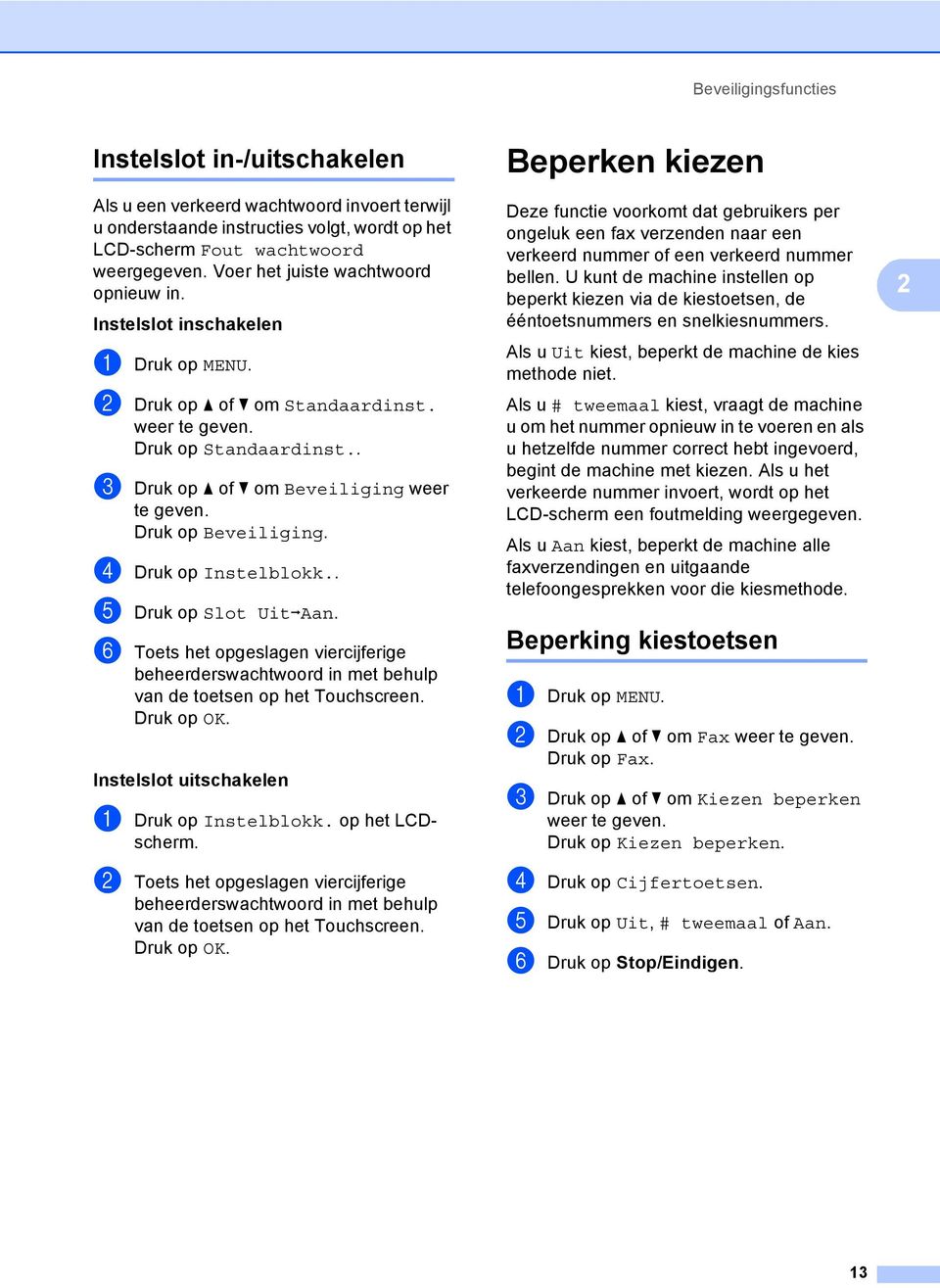
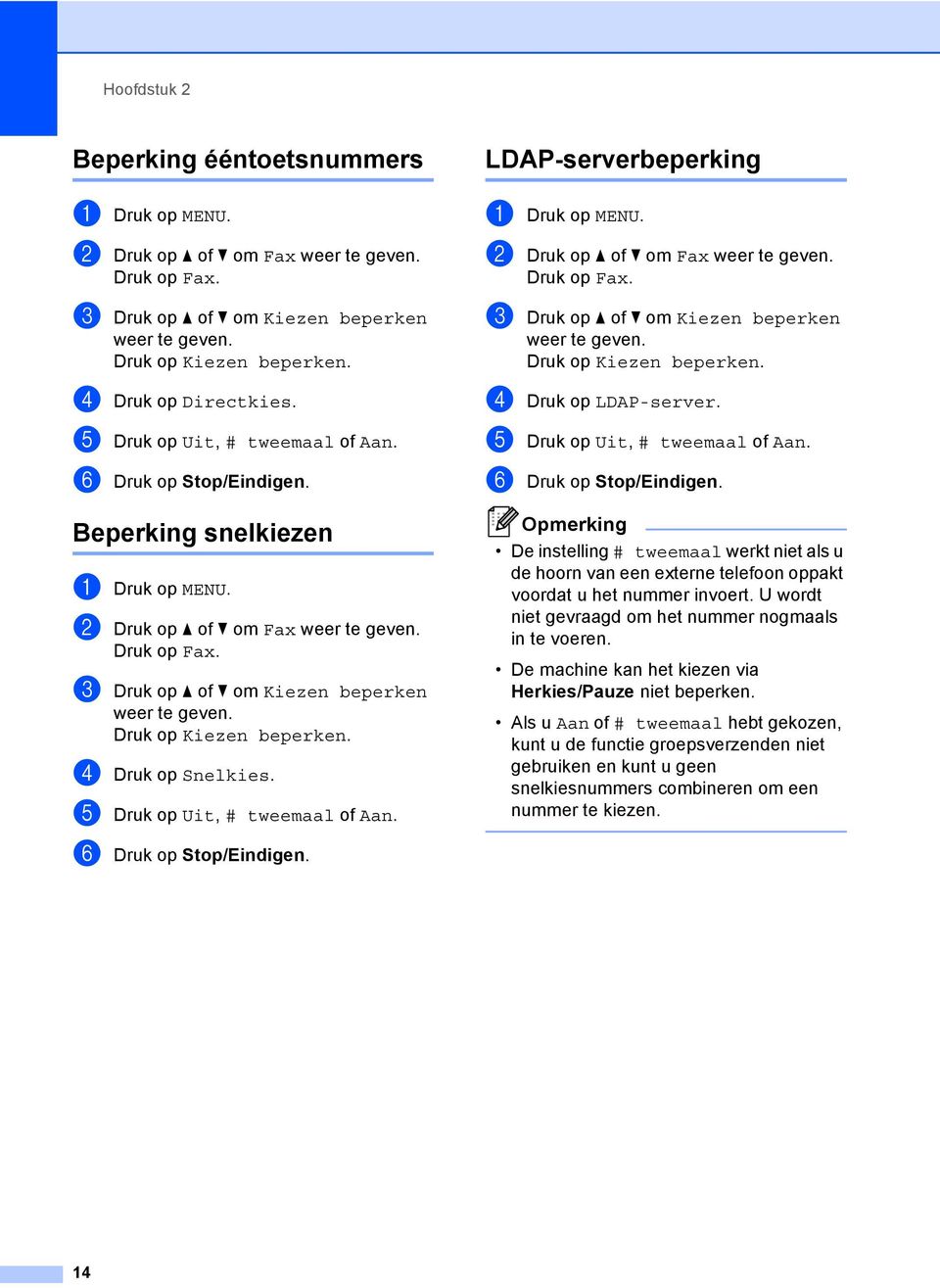
20 Hoofdstuk 2 Beperking ééntoetsnummers 2 a Druk op MENU. b Druk op a of b om Fax Druk op Fax. c Druk op a of b om Kiezen beperken Druk op Kiezen beperken. d Druk op Directkies. e Druk op Uit, # tweemaal of Aan. f Druk op Stop/Eindigen. Beperking snelkiezen 2 a Druk op MENU. b Druk op a of b om Fax Druk op Fax. c Druk op a of b om Kiezen beperken Druk op Kiezen beperken. d Druk op Snelkies. e Druk op Uit, # tweemaal of Aan. f Druk op Stop/Eindigen. LDAP-serverbeperking 2 a Druk op MENU. b Druk op a of b om Fax Druk op Fax. c Druk op a of b om Kiezen beperken Druk op Kiezen beperken. d Druk op LDAP-server. e Druk op Uit, # tweemaal of Aan. f Druk op Stop/Eindigen. De instelling # tweemaal werkt niet als u de hoorn van een externe telefoon oppakt voordat u het nummer invoert. U wordt niet gevraagd om het nummer nogmaals in te voeren. De machine kan het kiezen via Herkies/Pauze niet beperken. Als u Aan of # tweemaal hebt gekozen, kunt u de functie groepsverzenden niet gebruiken en kunt u geen snelkiesnummers combineren om een nummer te kiezen. 14
21 3 Een fax verzenden 3 Aanvullende verzendopties 3 Faxen met meerdere instellingen verzenden 3 Voordat u een fax gaat verzenden, kunt u een willekeurige combinatie van de volgende instellingen wijzigen: duplexfax, contrast, resolutie, internationale modus, timer voor uitgestelde faxen, pollen, directe verzendingen, groepsverzenden, formaat glasplaat of instellingen van het voorblad. a Druk op (FAX). Het LCD-scherm toont: FAX Adresboek Duplex faxen Uit Faxresolutie Standaard c Ga op een van de volgende manieren te werk: Herhaal stap b om meer instellingen te wijzigen. Als u klaar bent met het kiezen van instellingen, gaat u naar de volgende stap om de fax te verzenden. De meeste instellingen zijn tijdelijk en de machine keert terug naar de standaardinstellingen na het versturen van een fax. U kunt sommige van de instellingen die u het meest gebruikt als standaard instellen. Deze instellingen blijven ongewijzigd tot u deze opnieuw wijzigt. (Zie De wijzigingen instellen als de nieuwe standaardinstellingen op pagina 22.) 3 b Druk op d of c om een instelling weer te geven die u wilt wijzigen. Druk op de instelling en druk vervolgens op de gewenste optie. 15
22 Hoofdstuk 3 De lay-out van een dubbelzijdige fax wijzigen 3 U moet het duplexscanformaat selecteren voor u een dubbelzijdige fax verzendt. Het geselecteerde formaat hangt af van de layout van uw dubbelzijdige document. a Druk op (FAX). b Druk op d of c om Duplex faxen weer te geven. Druk op Duplex faxen. c Ga op een van de volgende manieren te werk: Als uw document over de lange zijde wordt gekeerd, drukt u op DuplexScan :lange zijde. Lange zijde Staand Liggend Contrast 3 Voor de meeste documenten zorgt de standaardinstelling Auto voor de beste resultaten. Auto selecteert automatisch het geschikte contrast voor uw document. Als uw document erg licht of donker is, kan de kwaliteit van de fax worden verbeterd door het contrast te wijzigen. Gebruik Donker om het gefaxte document lichter te maken. Gebruik Licht om het gefaxte document donkerder te maken. a Druk op (FAX). b Druk op d of c om Contrast weer te geven. Druk op Contrast. c Druk op Auto, Licht of Donker. Zelfs als u Licht of Donker kiest, wordt de fax verzonden met de instelling Auto als u Foto hebt gekozen als faxresolutie. Als uw document over de korte zijde wordt gekeerd, drukt u op DuplexScan :korte zijde. Korte zijde Staand Liggend Faxresolutie veranderen 3 De kwaliteit van een fax kan worden verbeterd door de faxresolutie te wijzigen. U kunt de faxresolutie wijzigen voor de volgende fax. a Druk op (FAX). b Druk op d of c om Faxresolutie weer te geven. Druk op Faxresolutie. d Druk op Stop/Eindigen. c Druk op Standaard, Fijn,Superfijn of Foto. 16
23 Een fax verzenden U kunt vier verschillende resolutieinstellingen voor zwart-witfaxen en twee voor kleurenfaxen kiezen. Aanvullende verzendopties 3 Een fax handmatig verzenden3 Zwart-wit Standaard Fijn Geschikt voor de meeste getypte documenten. Geschikt voor documenten met een klein lettertype en wordt iets langzamer verzonden dan met de standaardresolutie. Handmatig verzenden 3 Bij handmatige verzending hoort u de kiestoon, de beltonen en de faxontvangsttonen tijdens het verzenden van een fax. 3 Superfijn Foto Kleur Standaard Geschikt voor documenten met een klein lettertype of artwork en wordt iets langzamer verzonden dan met de fijne resolutie. Geschikt wanneer het document verschillende grijstinten heeft of een foto is. Deze instelling heeft de langzaamste transmissietijd. Geschikt voor de meeste getypte documenten. a Controleer of de faxmodus is ingeschakeld (FAX). b Plaats het document. c Pak de hoorn van een externe telefoon op en luister of u een kiestoon hoort. d Kies het faxnummer dat u wilt bereiken. e Als u de faxtonen hoort, drukt u op Mono Start of Kleur Start. Als u de glasplaat gebruikt, drukt u op Verzenden. Fijn Geschikt wanneer het document een foto is. De fax wordt langzamer verzonden dan bij een standaardresolutie. f Plaats de hoorn van de externe telefoon terug. Als u Superfijn of Foto kiest en dan de toets Kleur Start gebruikt om een fax te verzenden, verzendt de machine de fax met de instelling Fijn. 17
24 Hoofdstuk 3 Tweevoudige werking (alleen zwart-wit) 3 U kunt een nummer kiezen en beginnen met de fax in het geheugen te scannen, zelfs wanneer de machine uit het geheugen zendt, faxen ontvangt of pc-gegevens afdrukt. Het LCD-scherm toont het nieuwe taaknummer. Hoeveel pagina s u in het geheugen kunt scannen, is afhankelijk van hetgeen erop is afgedrukt. Als de melding Geheugen vol wordt weergegeven wanneer u de eerste pagina van een fax scant, drukt u op Stop/Eindigen om het scannen te annuleren. Als de melding Geheugen vol wordt weergegeven terwijl u een volgende pagina scant, kunt u op Mono Start drukken om de tot dusver gescande pagina's te verzenden of kunt u op Stop/Eindigen drukken om de taak te annuleren. Groepsverzenden (alleen zwart-wit) 3 Met groepsverzenden kunt u hetzelfde faxbericht naar meerdere faxnummers verzenden. U kunt een fax naar groepen, ééntoetsnummers, snelkiesnummers en maximaal 50 met de hand gekozen nummers tegelijkertijd sturen. U kunt groepsverzendingen maken naar maximaal 390 verschillende nummers. Dit is afhankelijk van hoeveel groepen, toegangscodes of creditcardnummers u hebt opgeslagen, en van het aantal uitgestelde of opgeslagen faxen in het geheugen. Voor u de groepsverzending begint 3 Eéntoets- en snelkiesnummers moeten in het geheugen van de machine worden opgeslagen voor deze kunnen worden gebruikt in een groepsverzending. (Zie Eéntoetsnummers opslaan en Snelkiesnummers opslaan in Hoofdstuk 7 van de Beknopte gebruikershandleiding.) Groepsnummers moeten ook in het geheugen van de machine worden opgeslagen voor deze kunnen worden gebruikt in een groepsverzending. Groepsnummers bevatten heel wat opgeslagen ééntoets- en snelkiesnummers om het kiezen eenvoudiger te maken. (Zie Groepen voor groepsverzenden instellen op pagina 38.) 18
25 Een fax verzenden Een fax verzenden naar een groep 3 Om nummers eenvoudig te selecteren, drukt u op Adres- boek of (zoeken). a Druk op (FAX). b Plaats het document. c Druk op d of c om Rondsturen weer te geven. Druk op Rondsturen. d U kunt op de volgende manieren nummers toevoegen aan de groepsverzending: Druk op Handmatig en toets een nummer in met behulp van de toetsen op het Touchscreen. (Zie Nummers kiezen in Hoofdstuk 7 van de Beknopte gebruikershandleiding.) Druk op Adresboek. Druk op om op alfabetische of numerieke volgorde te zoeken. Vink het selectievakje aan naast elk nummer dat u wilt opnemen in de groepsverzending. Eéntoetsnummers beginnen met l. Snelkiesnummers beginnen met #. e Nadat u alle faxnummers ingevoerd hebt door stap d te herhalen, drukt u op OK. f Druk op Mono Start. Als de groepsverzending is voltooid, drukt de machine een groepsverzendrapport af zodat u de resultaten kunt bekijken. Het scanprofiel van het ééntoetsnummer, snelkiesnummer of groepsnummer dat u eerst kiest wordt toegepast voor groepsverzenden. Annuleren een verzending in behandeling 3 Tijdens het groepsverzenden kunt u de fax die verzonden wordt of de volledige groepsverzending annuleren. a Druk op Stop/Eindigen. b Ga op een van de volgende manieren te werk: Druk op Volledige zending om het groepsverzenden te annuleren. Ga naar stap c. Om de huidige taak te annuleren, drukt u op de knop die het nummer weergeeft dat gekozen is. Ga naar stap d. Druk op Stop/Eindigen om af te sluiten zonder te annuleren. c Wanneer het LCD-scherm u vraagt of u de volledige groepsverzending wilt annuleren, voert u één van de volgende handelingen uit: Druk op Ja om te bevestigen. Druk op Nee of Stop/Eindigen om af te sluiten zonder te annuleren. d Ga op een van de volgende manieren te werk: Om de huidige taak te annuleren, drukt u op Ja. Druk op Nee of Stop/Eindigen om af te sluiten zonder te annuleren. 3 19
26 Hoofdstuk 3 Direct verzenden 3 Als u een fax gaat verzenden, scant de machine de documenten eerst naar het geheugen voordat deze worden verzonden. Vervolgens, zodra de telefoonlijn vrij is, begint de machine met kiezen en verzenden. Soms wilt u een belangrijk document onmiddellijk verzenden, zonder te wachten totdat het vanuit het geheugen wordt verzonden. U kunt Direct verzenden inschakelen. Als het geheugen vol is en u een fax in zwart-wit via de ADF wilt verzenden, verzendt de machine het document direct (ook als Direct verzenden is uitgeschakeld). Als het geheugen vol is, worden faxen via de glasplaat pas verzonden als u geheugen hebt vrijgemaakt. Bij direct verzenden werkt de functie voor opnieuw kiezen niet wanneer u de glasplaat gebruikt. Internationale modus 3 Als u door een slechte verbinding problemen hebt met het internationaal verzenden van een fax, dan kan het activeren van de internationale modus wellicht helpen. Dit is een tijdelijke instelling die alleen actief zal zijn voor uw volgende fax. a Druk op (FAX). b Plaats het document. c Druk op d of c om Inter- nationaal Druk op Inter- nationaal. d Druk op Aan. a Druk op (FAX). b Plaats het document. c Druk op d of c om Direct verzenden Druk op Direct verzenden. d Druk op Aan. 20
27 Een fax verzenden Uitgestelde fax (alleen zwartwit) 3 U kunt maximaal 50 faxen in het geheugen opslaan om deze binnen 24 uur te verzenden. a Druk op (FAX). b Plaats het document. c Druk op d of c om Tijdklok weer te geven. Druk op Tijdklok. d Druk op Aan. e Voer in wanneer de fax moet worden verzonden (in 24-uursformaat) met behulp van de toetsen op het Touchscreen. (Bijvoorbeeld: voer 19:45 in voor kwart voor acht 's avonds.) Druk op OK. Het aantal pagina s dat u in het geheugen kunt scannen, is afhankelijk van de gegevens die op elke pagina zijn afgedrukt. Uitgestelde groepsverzending (alleen zwart-wit) 3 Voordat de uitgestelde faxen worden verzonden, helpt uw machine u zo zuinig mogelijk te verzenden door alle faxen in het geheugen op bestemming en geprogrammeerde tijd te sorteren. Alle uitgestelde faxen die geprogrammeerd zijn om op hetzelfde tijdstip naar hetzelfde faxnummer te worden verzonden, worden als één fax verzonden om transmissietijd te besparen. a Druk op MENU. b Druk op a of b om Fax Druk op Fax. c Druk op a of b om Verzenden instellen weer te geven. Druk op Verzenden instellen. d Druk op Verzamelen. e Druk op Aan of Uit. f Druk op Stop/Eindigen. 3 21
28 Hoofdstuk 3 Taken in de wachtrij controleren en annuleren 3 Controleer welke taken zich nog in het geheugen bevinden om te worden verzonden. Als er geen taken in het geheugen zijn, wordt op het LCD-scherm Geen opdrachten weergegeven. U kunt een faxtaak die in het geheugen is opgeslagen en op verzending wacht, annuleren. a Druk op MENU. b Druk op a of b om Fax Druk op Fax. c Druk op a of b om Rest. jobs weer te geven. Druk op Rest. jobs. Wachtende taken worden weergegeven op het LCD-scherm. d Druk op a of b om door te taken te bladeren, en druk op de taak die u wilt annuleren. e Ga op een van de volgende manieren te werk: Druk op Ja om te annuleren. Als u nog een taak wilt annuleren, gaat u naar stap d. Druk op Nee om af te sluiten zonder te annuleren. f Wanneer u klaar bent met het annuleren van taken, drukt u op Stop/Eindigen. De wijzigingen instellen als de nieuwe standaardinstellingen 3 U kunt de faxinstellingen voor Faxresolutie, Contrast, Direct verzenden, Scanformaat glas en Voorpagina instellen die u het meest gebruikt als standaard instellen. Deze instellingen blijven ongewijzigd tot u deze opnieuw wijzigt. a Druk op (FAX). b Druk op d of c om de instelling te selecteren die u wilt wijzigen, en druk vervolgens op de nieuwe optie. Herhaal deze stap voor iedere instelling die u wilt wijzigen. c Na het wijzigen van de laatste instelling, drukt u op d of c om Nieuwe stan- daard instellen Druk op Nieuwe stan- daard instellen. d Druk op Ja. e Druk op Stop/Eindigen. Alle faxinstellingen herstellen naar de fabrieksinstellingen 3 U kunt alle gewijzigde faxinstellingen herstellen naar de fabrieksinstellingen. Deze instellingen blijven ongewijzigd tot u deze opnieuw wijzigt. a Druk op (FAX). b Na het wijzigen van de laatste instelling, drukt u op d of c om Fabrieks- instellingen weer te geven. Druk op Fabrieks- instellingen. c Druk op Ja. d Druk op Stop/Eindigen. 22
29 Een fax verzenden Elektronisch voorblad (alleen zwart-wit) 3 Deze functie werkt alleen als u uw Stations- ID al geprogrammeerd hebt. (Zie de Installatiehandleiding.) U kunt een voorblad automatisch met iedere fax meesturen. Op uw voorblad staan uw Stations-ID, een opmerking en de naam (of het nummer) die (dat) is opgeslagen in de ééntoetsnummers of het snelkiesgeheugen. Door Aan te kiezen kunt u ook het aantal pagina's op het voorblad weergeven. U kunt een van onderstaande opmerkingen kiezen. 1. uit 2.Bellen a.u.b. 3.Belangrijk 4.Vertrouwelijk In plaats van deze standaardopmerkingen kunt u ook twee persoonlijke opmerkingen invoeren van maximaal 27 tekens lang. Gebruik het schema op Tekst invoeren in Bijlage C van de Beknopte gebruikershandleiding voor hulp bij het invoeren van tekens. (Zie Uw eigen opmerkingen opstellen op pagina 23.) 5.(Gebruikergedefinieerd) 6.(Gebruikergedefinieerd) Uw eigen opmerkingen opstellen 3 U kunt zelf twee opmerkingen instellen. a Druk op MENU. b Druk op a of b om Fax Druk op Fax. c Druk op a of b om Verzendmenu weer te geven. Druk op Verzenden instellen. d Druk op Voorpagina-instelling. e Druk op Voorblad Opm.. f Druk op 5. of 6. om uw eigen opmerking op te slaan. g Toets uw eigen opmerking in met behulp van de toetsen op het Touchscreen. Gebruik het schema op Tekst invoeren in Bijlage C van de Beknopte gebruikershandleiding voor hulp bij het invoeren van tekens. h Druk op Stop/Eindigen. Voor elke fax een voorblad verzenden3 U kunt de machine zo instellen dat met elke fax een voorblad wordt verzonden. a Druk op (FAX). b Druk op d of c om Voorpagina instellen weer te geven. Druk op Voorpagina instellen. c Druk op Aan (of Uit). d Druk op de opmerking die u wilt toevoegen. e Toets twee cijfers in om aan te geven hoeveel pagina's u verzendt. Toets bijvoorbeeld 0, 2 in voor 2 pagina's of 0, 0 als u dit vak leeg wilt laten. Als u een vergissing hebt gemaakt, drukt u op wis om terug te gaan en het aantal pagina's opnieuw in te voeren. 3 23
30 Hoofdstuk 3 Een afgedrukt voorblad gebruiken 3 Als u een voorblad wilt gebruiken waarop u bijvoorbeeld zelf nog informatie kunt schrijven, kunt u een voorblad eerst afdrukken en aan uw faxbericht toevoegen. a Druk op MENU. b Druk op a of b om Fax Druk op Fax. c Druk op a of b om Verzendmenu weer te geven. Druk op Verzenden instellen. d Druk op Voorpagina-instelling. e Druk op Print voorbeeld. f Druk op Mono Start of Kleur Start. g Nadat de machine een kopie van uw voorblad heeft afgedrukt, drukt u op Stop/Eindigen. 24
31 Een fax verzenden Overzicht pollen 3 Met de functie Pollen kunt u uw machine zodanig instellen dat andere mensen faxen van u kunnen ontvangen, maar dat zij voor de oproep betalen. Met deze functie kunt u ook de faxmachine van iemand anders bellen om te pollen, zodat u voor de oproep betaalt. De functie Pollen dient op beide machines te zijn ingesteld, opdat deze kan functioneren. Niet alle faxmachines ondersteunen het pollen. Verzend pollen (alleen zwartwit) 3 Met Verzend Pollen kunt u uw machine zodanig instellen dat deze met een document in de invoer wacht zodat een andere faxmachine kan bellen om het op te vragen. Verzend pollen instellen 3 a Druk op (FAX). b Plaats het document. c Druk op d of c om Verzenden polling Druk op Verzenden polling. d Druk op Stand.. e Druk op Mono Start. f Als u de glasplaat gebruikt, wordt u gevraagd één van de volgende opties te kiezen: Druk op Ja om nog een pagina te scannen. Ga naar stap g. Druk op Nee of Mono Start om het document te verzenden. g Plaats de volgende pagina op de glasplaat en druk op Mono Start. Herhaal stappen f en g voor elke extra pagina. h Uw machine verzendt de fax automatisch. Het document wordt opgeslagen en kan vanaf elk ander faxapparaat worden opgehaald totdat u de fax uit het geheugen verwijdert. Om de fax uit het geheugen te verwijderen, drukt u op MENU, Fax, Rest. jobs. (Zie Taken in de wachtrij controleren en annuleren op pagina 22.) Verzend Pollen met een beveiligingscode instellen 3 Met Beveiligd pollen kunt u de personen die de documenten die u voor pollen hebt ingesteld kunnen ontvangen, beperken. Beveiligd pollen werkt alleen met Brotherfaxmachines. Als een andere persoon een fax van uw machine wil opvragen, dient deze de beveiligingscode in te voeren. a Druk op (FAX). b Plaats het document. c Druk op d of c om Verzenden polling Druk op Verzenden polling. d Druk op Beveilig. e Toets een nummer van vier cijfers in. f Druk op Mono Start. g Als u de glasplaat gebruikt, wordt u gevraagd één van de volgende opties te kiezen: Druk op Ja om nog een pagina te scannen. Ga naar stap h. Druk op Nee of Mono Start om het document te verzenden. 3 25
32 Hoofdstuk 3 h Plaats de volgende pagina op de glasplaat en druk op Mono Start. Herhaal stappen g en h voor elke extra pagina. i Uw machine verzendt de fax automatisch. 26
33 4 Een fax ontvangen 4 Opties voor afstandsbediening (alleen zwart-wit) 4 De opties voor afstandsbediening zijn NIET beschikbaar voor kleuren faxen. Met Opties voor afstandsbediening kunt u faxen ontvangen, terwijl u niet in de buurt van de machine bent. U kunt slechts één optie voor afstandsbediening tegelijkertijd gebruiken. Ontvangst zonder papier 4 Als tijdens het ontvangen van een fax het papier op is, wordt op het LCD-scherm Geen papier weergegeven. Plaats papier in de papierlade. (Zie Papier en afdrukmedia laden in Hoofdstuk 2 van de Beknopte gebruikershandleiding.) De machine gaat door met het ontvangen van de fax en de overige pagina s worden in het geheugen opgeslagen, als er voldoende geheugen beschikbaar is. Verdere inkomende faxen worden ook in het geheugen opgeslagen totdat het geheugen vol is of er papier in de papierlade wordt geplaatst. Wanneer het geheugen vol is, houdt de machine automatisch op met het beantwoorden van oproepen. Om de faxen af te drukken, plaatst u papier in de lade. Fax doorzenden 4 Met de functie Fax doorzenden kunt u de door u ontvangen faxen automatisch naar een andere machine doorzenden. Als u Reserveafdruk aan selecteert, drukt de machine de fax ook af. a Druk op MENU. b Druk op a of b om Fax Druk op Fax. c Druk op a of b om Ontvangstmenu Druk op Ontvangstmenu. d Druk op a of b om Drzenden/Opsln Druk op Drzenden/Opsln. e Druk op Fax Doorzenden. f Ga op een van de volgende manieren te werk: Druk op Handmatig om het nummer voor fax doorzenden (tot 20 tekens) of het adres (tot 60 tekens) in te voeren met behulp van de toetsen op het Touchscreen. (Zie Tekst invoeren in Bijlage C van de Beknopte gebruikershandleiding.) Druk op Adresboek. Druk op a of b om te bladeren tot u het gewenste faxnummer of e- mailadres hebt gevonden waarnaar u de faxen wilt doorsturen. Druk op het faxnummer of e- mailadres dat u wilt gebruiken. 4 27
34 Hoofdstuk 4 U kunt een adres invoeren door te drukken op op het Touchscreen. U kunt uw opgeslagen nummers en e- mailadressen weergeven in alfabetische volgorde door te drukken op op het Touchscreen. U kunt geen doorzendnummer invoeren met behulp van een ééntoetsnummer op het bedieningspaneel. Afhankelijk van het gekozen adres, zal u gevraagd worden naar het bestandstype. Selecteer TIFF of PDF en ga naar stap g. Als u een groepsnummer kiest uit het adresboek, zullen de faxen doorgestuurd worden naar meerdere faxnummers. g Druk op Backup Print:Aan of Backup Print:Uit. BELANGRIJK Als u Reserveafdruk aan selecteert, drukt de machine ontvangen faxen ook op uw machine af zodat u een kopie hebt. Dit is een veiligheidsmaatregel in geval van een stroomstoring voordat de fax is doorgestuurd, of in geval van problemen bij de ontvangende machine. Fax opslaan 4 Met de functie Fax opslaan kunt u de door u ontvangen faxen in het geheugen van de machine opslaan. U kunt opgeslagen faxen opvragen vanaf een faxmachine op een andere locatie met behulp van de codes voor afstandsbediening. (Zie Faxberichten opvragen op pagina 32.) Uw machine drukt automatisch een kopie van de opgeslagen fax af. a Druk op MENU. b Druk op a of b om Fax Druk op Fax. c Druk op a of b om Ontvangstmenu Druk op Ontvangstmenu. d Druk op a of b om Drzenden/Opsln Druk op Drzenden/Opsln. e Druk op Fax Opslaan. f Druk op Stop/Eindigen. h Druk op Stop/Eindigen. 28
35 Een fax ontvangen PC-Fax ontvangen 4 Wanneer u de functie PC-Fax ontvangen inschakelt, slaat de machine ontvangen faxen automatisch op in het geheugen om deze door te sturen naar de pc. U kunt vervolgens uw pc gebruiken voor het weergeven en het opslaan van deze faxen. Ook wanneer u de pc hebt uitgeschakeld (bijvoorbeeld 's nachts of in het weekend), ontvangt de machine faxen om deze op te slaan in het geheugen. Het aantal ontvangen faxen dat opgeslagen is in het geheugen wordt weergegeven op het LCD-scherm. Als u uw pc opstart en de software voor PC- Fax ontvangen actief is, brengt uw machine automatisch uw faxen over naar uw pc. Wanneer u de ontvangen faxen wilt overbrengen naar de pc, moet de software voor PC-Fax ontvangen op de pc actief zijn. (Zie PC-FAX ontvangen in de Softwarehandleiding voor meer informatie.) a Druk op MENU. b Druk op a of b om Fax Druk op Fax. c Druk op a of b om Ontvangstmenu Druk op Ontvangstmenu. d Druk op a of b om Drzenden/Opsln Druk op Drzenden/Opsln. e Druk op PC-Fax ontv.. f Op het LCD-scherm worden opties weergegeven die u hebt ingesteld met het programma PC-Fax ontvangen op uw pc. Als u het programma PC-Fax ontvangen opgestart hebt op uw computer, drukt u op OK. (Zie PC-FAX ontvangen in de Softwarehandleiding.) g Druk op a of b om <USB> te kiezen of de naam van uw computer als de machine is aangesloten op een netwerk. h Druk op Backup Print:Aan of Backup Print:Uit. i Druk op Stop/Eindigen. BELANGRIJK Als u Reserveafdruk aan selecteert, drukt de machine de fax ook op uw machine af zodat u een kopie hebt. Dit is een veiligheidsmaatregel in geval van een stroomstoring voordat de fax is doorgestuurd, of in geval van problemen bij de ontvangende machine. Voordat u PC-Fax ontvangen kunt instellen, moet u de software MFL-Pro Suite op uw pc installeren. Controleer of uw pc is aangesloten en ingeschakeld. (Zie PC-FAX ontvangen in de Softwarehandleiding voor meer informatie.) Als uw machine een probleem heeft en faxen in het geheugen niet kan afdrukken, kunt u deze instelling gebruiken om de faxen naar een pc over te brengen. (Zie Faxen of faxjournaal overbrengen in Bijlage B van de Beknopte gebruikershandleiding voor meer informatie.) Mac OS ondersteunt PC-Fax ontvangen niet. Zelfs als u de functie PC-Fax ontvangen ingeschakeld hebt, worden kleurfaxen niet overgezet naar uw pc. De machine drukt ontvangen kleurfaxen af. 4 29
36 Hoofdstuk 4 Opties voor afstandsbediening wijzigen 4 Als er zich nog ontvangen faxen in het geheugen van uw machine bevinden wanneer u een optie voor de afstandsbediening verandert, wordt u het volgende gevraagd: Wis alle faxen? Tot. print fax? Als u op Ja drukt, worden alle nietafgedrukte faxen gewist of afgedrukt voordat de instelling wordt gewijzigd. Als er al een reservekopie is afgedrukt, wordt deze niet meer afgedrukt. Als u op Nee drukt, worden de faxen in het geheugen niet gewist of afgedrukt en blijft de instelling ongewijzigd. Als er zich nog ontvangen faxen in het geheugen van de machine bevinden wanneer u de optie PC-Fax ontv. inschakelt vanuit een andere optie voor afstandsbediening (Fax Doorzenden of Fax Opslaan), wordt u het volgende gevraagd: Fax i PC zenden? Als u op Ja drukt, worden alle faxen in het geheugen naar uw pc verzonden voordat de instelling wordt gewijzigd. Als u op Nee drukt, worden de faxen in het geheugen niet gewist of naar uw pc overgebracht en blijft de instelling ongewijzigd. Backup Print:Aan Backup Print:Uit Druk op Backup Print:Aan of Backup Print:Uit. BELANGRIJK Als u Reserveafdruk aan selecteert, drukt de machine ontvangen faxen ook op uw machine af zodat u een kopie hebt. Dit is een veiligheidsmaatregel in geval van een stroomstoring voordat de fax is doorgestuurd, of in geval van problemen bij de ontvangende machine. Opties voor afstandsbediening uitschakelen 4 a Druk op MENU. b Druk op a of b om Fax Druk op Fax. c Druk op a of b om Ontvangstmenu Druk op Ontvangstmenu. d Druk op a of b om Drzenden/Opsln Druk op Drzenden/Opsln. e Druk op Uit. Als zich nog ontvangen faxen in het geheugen van de machine bevinden, verschijnen meer opties op het LCDscherm. (Zie Opties voor afstandsbediening wijzigen op pagina 30.) f Druk op Stop/Eindigen. 30
37 Een fax ontvangen Afstandsbediening 4 Met de functie afstandsbediening kunt u uw opgeslagen faxen opvragen wanneer u niet in de buurt van uw machine bent. U kunt uw machine bellen vanaf iedere willekeurige toetstelefoon of faxmachine, om vervolgens de toegangscode op afstand te gebruiken om uw berichten op te vragen. Een toegangscode op afstand instellen 4 Met de functie toegangscode op afstand hebt u toegang tot de functies van de afstandsbediening als u niet in de buurt van de machine bent. U moet eerst uw eigen code instellen, pas dan kunt u vanaf een ander toestel toegang tot de functies van uw eigen machine krijgen. De standaardcode is de inactieve code l. a Druk op MENU. b Druk op a of b om Fax Druk op Fax. c Druk op a of b om Afst.bediening Druk op Afst.bediening. d Voer met de nummers 0 9, l of # een code van drie cijfers in. e Druk op Stop/Eindigen. Gebruik NIET dezelfde code als de code voor Activeren op afstand (l51) of de code voor Deactiveren op afstand (#51).(Zie Codes voor afstandsbediening gebruiken in Hoofdstuk 6 van de Beknopte gebruikershandleiding.) Gebruik van de toegangscode op afstand 4 a Kies op een toetstelefoon of op een andere faxmachine uw faxnummer. b Als uw machine antwoordt, voert u direct uw toegangscode op afstand in. c De machine geeft aan of er berichten zijn ontvangen: Geen tonen Geen berichten ontvangen. 1 lange toon Faxbericht ontvangen. d De machine geeft twee korte geluidssignalen om aan te geven dat u een opdracht moet invoeren. Als u na 30 seconden nog geen opdracht hebt ingevoerd, wordt de verbinding verbroken. Als u een ongeldige opdracht invoert, hoort u drie piepjes. e Wanneer u klaar bent, drukt u op 9 0 om de machine te resetten. f Hang op. Als de machine is ingesteld op Handmatig hebt u nog steeds toegang tot de functies voor afstandsbediening. Kies het faxnummer zoals gebruikelijk en laat de machine overgaan. Na 100 seconden hoort u een lange pieptoon om aan te geven dat u de toegangscode op afstand moet invoeren. U hebt vervolgens 30 seconden om de code in te voeren. 4 U kunt uw code op elk gewenst moment wijzigen. Als u uw code wilt deactiveren, drukt u op wis en OK in d om de standaardinstelling l te herstellen. 31
38 Hoofdstuk 4 Faxberichten opvragen 4 a Kies op een toetstelefoon of op een andere faxmachine uw faxnummer. b Zodra u de toon van uw machine hoort, toetst u onmiddellijk uw toegangscode op afstand in (3 cijfers gevolgd door l). Als u één lange toon hoort, zijn er berichten voor u. c Zodra u twee korte piepjes hoort, toetst u met de kiestoetsen in. d Wacht op een lange toon en toets vervolgens met de kiestoetsen het nummer in van de faxmachine waar de faxberichten naartoe moeten worden gestuurd, gevolgd door ## (max. 20 cijfers). e Wacht totdat u het piepje hoort en hang op. Uw machine belt het andere apparaat en dit apparaat drukt vervolgens uw faxberichten af. U kunt een pauze in een faxnummer inlassen met behulp van de #-toets. Het nummer voor fax doorzenden wijzigen 4 U kunt vanaf een andere telefoon of faxmachine met toetsen de standaardinstellingen voor het nummer voor Fax doorzenden wijzigen. a Kies op een toetstelefoon of op een andere faxmachine uw faxnummer. b Zodra u de toon van uw machine hoort, toetst u onmiddellijk uw toegangscode op afstand in (3 cijfers gevolgd door l). Als u één lange toon hoort, zijn er berichten voor u. c Zodra u twee korte piepjes hoort, toetst u met de kiestoetsen in. d Wacht op een lange toon en toets vervolgens met de kiestoetsen het nieuwe nummer in van de faxmachine waar de faxberichten naartoe moeten worden gestuurd, gevolgd door ## (max. 20 cijfers). e Wanneer u klaar bent, drukt u op 9 0 om de machine te resetten. f Wacht totdat u het piepje hoort en hang op. U kunt een pauze in een faxnummer inlassen met behulp van de #-toets. 32
39 Een fax ontvangen Opdrachten voor de afstandsbediening 4 U kunt uw machine vanaf een ander toestel bedienen met behulp van onderstaande opdrachten. Wanneer u de machine opbelt en uw toegangscode op afstand (3 cijfers gevolgd door l) invoert, hoort u twee korte piepjes om aan te geven dat u een opdracht moet invoeren. Opdrachten op afstand Wat u moet doen 95 Wijzig de instellingen voor Fax doorzenden of Fax opslaan 1 UIT U kunt Uit selecteren nadat u alle berichten hebt opgehaald of gewist. 2 Fax doorzenden Eén lange toon betekent dat de wijziging is geaccepteerd. Als 4 Nummer voor fax doorzenden u drie korte piepjes hoort, kunt u geen wijzigingen maken omdat er niet aan een van de voorwaarden is voldaan (er is 6 Fax opslaan bijvoorbeeld geen nummer opgegeven waarnaar faxen moeten worden doorgestuurd). U kunt het maximale aantal beltonen registreren. (Zie Het nummer voor fax doorzenden wijzigen op pagina 32.) Wanneer u het nummer hebt ingevoerd, functioneert fax doorzenden. 96 Een fax opvragen 2 Alle faxen opvragen Toets het nummer in van de faxmachine waarop het opgeslagen faxbericht moet worden ontvangen. (Zie Faxberichten opvragen op pagina 32.) 3 Faxen in het geheugen wissen Als u één lange toon hoort, zijn de faxberichten uit het geheugen gewist. 97 De ontvangststatus controleren 1 Fax U kunt controleren of uw machine faxberichten heeft ontvangen. Als dat het geval is, hoort u één lange toon. Als er geen berichten zijn ontvangen, hoort u drie korte piepjes. 98 De ontvangststand wijzigen 1 Extern ANTW.APP. Als u één lange toon hoort, is de wijziging geaccepteerd. 2 Fax/Tel 3 Uitsluitend fax 90 Afsluiten Druk op 9 0 om de afstandsbediening af te sluiten. Wacht op de lange toon en leg vervolgens de hoorn op de haak. 4 33
40 Hoofdstuk 4 Aanvullende ontvangstfuncties 4 Een verkleinde inkomende fax afdrukken 4 Wanneer u Aan kiest, verkleint de machine automatisch een binnenkomende fax zodat deze op een pagina van het formaat A4, Letter, Legal of Folio past. De machine berekent de mate van verkleinen aan de hand van het paginaformaat van de fax en het door u ingestelde papierformaat (MENU, Standaardinst., Lade-instell., Fax:lade). Raadpleeg Type en formaat van het papier in Hoofdstuk 2 van de Beknopte gebruikershandleiding. a Druk op MENU. b Druk op a of b om Fax Druk op Fax. c Druk op a of b om Ontvangstmenu Druk op Ontvangstmenu. d Druk op a of b om Auto reductie Druk op Auto reductie. e Druk op Aan of Uit. f Druk op Stop/Eindigen. Duplexafdrukken (dubbelzijdig) in de faxmodus4 De machine kan ontvangen faxen automatisch dubbelzijdig afdrukken wanneer Duplex is ingesteld op Aan. U kunt het papierformaat A4 gebruiken voor deze functie (60 tot 105 g/m 2 ). a Druk op MENU. b Druk op a of b om Fax Druk op Fax. c Druk op a of b om Ontvangstmenu Druk op Ontvangstmenu. d Druk op a of b om Duplex weer te geven. Druk op Duplex. e Druk op Aan of Uit. f Druk op Stop/Eindigen. Wanneer u Duplex inschakelt, wordt de functie Automatische verkleining eveneens ingeschakeld. Wanneer Duplex ingesteld is op Aan, wordt 1 2 (Duplexpictogram) weergegeven op het LCD-scherm. 34
41 Een fax ontvangen De stempel faxontvangst instellen (alleen zwart-wit) 4 U kunt de machine zodanig instellen dat de ontvangsttijd en -datum in het midden bovenaan iedere ontvangen faxpagina worden afgedrukt. a Druk op MENU. b Druk op a of b om Fax Druk op Fax. c Druk op a of b om Ontvangstmenu Druk op Ontvangstmenu. d Druk op a of b om Faxontvangststempel weer te geven. Druk op Faxontvangststempel. e Druk op Aan of Uit. f Druk op Stop/Eindigen. Als u internetfax gebruikt worden de ontvangstdatum en -tijd niet afgedrukt. De huidige datum en tijd moeten wel op de machine ingesteld zijn. (Zie de Installatiehandleiding.) Afdrukdichtheid instellen 4 U kunt de afdrukdichtheid instellen en zo de afgedrukte pagina s lichter of donkerder maken. a Druk op MENU. b Druk op a of b om Fax Druk op Fax. c Druk op a of b om Ontvangstmenu Druk op Ontvangstmenu. d Druk op a of b om Afdrukdichtheid Druk op Afdrukdichtheid. e Druk op c om de afdruk donkerder te maken. Of druk op d om de afdruk lichter te maken. f Druk op Stop/Eindigen. Een fax uit het geheugen afdrukken 4 Als u de functie Fax opslaan gebruikt (MENU, Fax, Ontvangstmenu, Drzenden/Opsln) kunt u nog steeds een fax in het geheugen afdrukken wanneer u bij de machine bent. (Zie Fax opslaan op pagina 28.) a Druk op MENU. b Druk op a of b om Fax Druk op Fax. c Druk op a of b om Print document Druk op Print document. d Druk op Mono Start. e Druk op Stop/Eindigen. 4 35
42 Hoofdstuk 4 Overzicht pollen 4 Met de functie Pollen kunt u uw machine zodanig instellen dat andere mensen faxen van u kunnen ontvangen, maar dat zij voor de oproep betalen. Met deze functie kunt u ook de faxmachine van iemand anders bellen om te pollen, zodat u voor de oproep betaalt. De functie Pollen dient op beide machines te zijn ingesteld, opdat deze kan functioneren. Niet alle faxmachines ondersteunen het pollen. Ontvang pollen 4 Met Ontvang pollen kunt u een andere faxmachine bellen om een fax te ontvangen. a Druk op (FAX). b Druk op d of c om Ontvangen polling Druk op Ontvangen polling. c Druk op Stand.. d Toets het te pollen faxnummer in met behulp van een ééntoetsnummer, snelkiesnummer of de kiestoetsen. Druk op Mono Start of Kleur Start. Beveiligd pollen 4 Met Beveiligd pollen kunt u de personen die de documenten die u voor pollen hebt ingesteld kunnen ontvangen, beperken. Beveiligd pollen werkt alleen met Brotherfaxmachines. Als u een fax wilt ontvangen van een beveiligde Brother-machine, dient u de beveiligingscode in te voeren. a Druk op (FAX). b Druk op d of c om Ontvangen polling Druk op Ontvangen polling. e Toets het te pollen faxnummer in. Druk op Mono Start of Kleur Start. Uitgesteld pollen 4 Met Uitgesteld pollen kunt u de machine zodanig instellen dat deze op een later tijdstip met Ontvang pollen begint. U kunt slechts één uitgestelde pollingtaak instellen. a Druk op (FAX). b Druk op d of c om Ontvangen polling Druk op Ontvangen polling. c Druk op Tijdklok. d Voer in hoe laat u het pollen wilt starten (in 24-uursformaat). Bijvoorbeeld, voor 9:45 's avonds voert u 21:45 in. e Toets het te pollen faxnummer in. Druk op Mono Start of Kleur Start. De machine begint op het door u ingevoerde tijdstip met het pollen. Opeenvolgend pollen 4 Met Opeenvolgend pollen kunt u in één handeling documenten van diverse andere faxmachines opvragen. a Druk op (FAX). b Druk op d of c om Ontvangen polling Druk op Ontvangen polling. c Druk op Stand., Beveilig of Tijdklok. c Druk op Beveilig. d Toets een nummer van vier cijfers in. 36
43 Een fax ontvangen d Kies één van onderstaande opties. Als u Stand. kiest, gaat u naar e. Als u Beveilig kiest, voert u een nummer van vier cijfers in, drukt u op OK en gaat u naar stap e. Als u Tijdklok hebt gekozen, voert u de tijd in (in 24-uursformaat) wanneer u het pollen wilt starten, drukt u op OK en gaat u naar stap e. e Druk op d of c om Rondsturen weer te geven. Druk op Rondsturen. f Ga op een van de volgende manieren te werk: Druk op Handmatig en toets een nummer in met behulp van de toetsen op het Touchscreen. Druk op Adresboek. Druk op om alfabetische of numerieke volgorde te kiezen. Druk op a of b om een nummer te selecteren. Eéntoetsnummers beginnen met l. Snelkiesnummers beginnen met #. g Nadat u alle faxnummers ingevoerd hebt door stap f te herhalen, drukt u op OK. h Druk op Mono Start. De machine polt elk nummer of groepsnummer om beurten voor een document. Druk op Stop/Eindigen als de machine een nummer kiest om het pollen te annuleren. Raadpleeg Een opeenvolgende pollingtaak annuleren op pagina 37 om alle opeenvolgende pollingontvangsttaken te annuleren. Een opeenvolgende pollingtaak annuleren 4 a Druk op Stop/Eindigen. b Ga op een van de volgende manieren te werk: Druk op Voll. opeenv pollingtaak om de taak voor opeenvolgend pollen te annuleren. Ga naar stap c. Om de huidige taak te annuleren, drukt u op de knop die het nummer weergeeft dat gekozen is. Ga naar stap d. Druk op Stop/Eindigen om af te sluiten zonder te annuleren. c Wanneer het LCD-scherm u vraagt of u de volledige taak voor opeenvolgend pollen wilt annuleren, voert u één van de volgende handelingen uit: Druk op Ja om te bevestigen. Druk op Nee of Stop/Eindigen om af te sluiten zonder te annuleren. d Ga op een van de volgende manieren te werk: Om de huidige taak te annuleren, drukt u op Ja. Druk op Nee of Stop/Eindigen om af te sluiten zonder te annuleren. 4 37
44 5 Kiezen en nummers opslaan 5 Aanvullende kiesfuncties 5 Snelkiesnummers combineren 5 Mogelijk wilt u kiezen uit verschillende interlokale serviceproviders voor het versturen van een fax. De tarieven kunnen verschillen afhankelijk van het tijdstip en de bestemming. Om voordeel te halen uit lage tarieven, kunt u de toegangscodes van interlokale serviceproviders en creditcardnummers opslaan als ééntoets- en snelkiesnummers. U kunt deze lange kies sequenties opslaan door deze op te splitsen en in te stellen als afzonderlijke ééntoets- en snelkiesnummers in om het even welke combinatie. U kunt dit zelfs combineren met handmatig kiezen met behulp van de kiestoetsen. Raadpleeg Nummers opslaan in Hoofdstuk 7 van de Beknopte gebruikershandleiding. U kunt bijvoorbeeld '555' opslaan op snelkiestoets #003 en '7000' op snelkiestoets #002. U kunt beide gebruiken om het nummer ' ' te kiezen door onderstaande toetsen in te drukken: Druk op Adres- boek, #003 en Fax versturen. Druk op Adres- boek, #002, Fax versturen en Mono Start of Kleur Start. Er kunnen handmatig nummers worden toegevoegd door deze op het bedieningspaneel in te voeren: Druk op Adres- boek, #003, Fax versturen, 7001 (via de kiestoetsen) en Mono Start of Kleur Start. Op deze manier kiest u U kunt ook een pauze invoegen door op Herkies/Pauze te drukken. Bijkomende manieren om nummers op te slaan 5 Groepen voor groepsverzenden instellen 5 Als u vaak hetzelfde faxbericht naar veel faxnummers wilt verzenden, kunt u een groep opstellen. Groepen worden opgeslagen onder een ééntoetsnummer of een snelkiesnummer. Iedere groep gebruikt een ééntoetsnummer of een snelkiesnummer. U kunt vervolgens de fax verzenden naar alle nummers in die groep door op een toets voor een ééntoetsnummer te drukken of door een snelkiesnummer in te voeren en dan op Mono Start te drukken. Voordat u nummers aan een groep kunt toevoegen, moeten deze als ééntoets- of snelkiesnummers worden opgeslagen. U kunt maximaal 20 kleine groepen hebben, of max. 339 nummers voor één grote groep. a Druk op Adres- boek. b Druk op Meer. c Druk op Groepen instellen. d Druk op Snelkies inst. of Directkiezen inst. afhankelijk van waar u de nieuwe groep wilt opslaan. De machine kent automatisch een beschikbaar snelkiesnummer of een beschikbare ééntoetslocatie toe aan de nieuwe groep. 38
45 Kiezen en nummers opslaan e Toets de groepsnaam (tot 15 tekens) in met behulp van de toetsen op het Touchscreen. Gebruik het schema op Tekst invoeren in Bijlage C van de Beknopte gebruikershandleiding voor hulp bij het invoeren van letters. f Toets het groepsnummer in met behulp van de toetsen op het Touchscreen. g Om het telecommunicatiemedium en het bestandstype te selecteren, drukt u op d of c om Fax/IFAX, z/w PDF, z/w TIFF, kleur PDF, kleur JPEG, kleur XPS, grijs PDF, grijs JPEG of grijs XPS Druk op de gewenste optie. h Voeg ééntoets- of snelkiesnummers toe aan de groep door het selectievakje te selecteren zodat er een rood vinkje weergegeven wordt. Als u de nummers in alfabetische volgorde wilt weergeven, drukt u op. Eéntoetsnummers beginnen met l. Snelkiesnummers beginnen met #. Als het opgeslagen telecommunicatiemedium of een ééntoets- of snelkiesnummer niet compatibel is met het telecommunicatiemedium dat geselecteerd werd in stap g, wordt het ééntoets- of snelkiesnummer gedimd weergegeven op het LCD-scherm. i Om de fax-/scanresolutie te selecteren voor het groepsnummer, gaat u naar de juiste stap zoals weergegeven in de volgende tabel. Optie geselecteerd in stap g Fax/IFAX kleur PDF kleur JPEG kleur XPS grijs PDF grijs JPEG grijs XPS z/w PDF z/w TIFF Ga naar stap j Selecteer de resolutie uit Standaard, Fijn, Superfijn 1 of Foto en ga naar stap o. 1 Superfijn is beschikbaar als de groep alleen uit faxnummers bestaat. k Selecteer de resolutie uit 100 dpi, 200 dpi, 300 dpi of 600 dpi. Als u kleur PDF hebt gekozen, gaat u naar stap n. Als u kleur JPEG of kleur XPS hebt gekozen, gaat u naar o. l Selecteer de resolutie uit 100 dpi, 200 dpi of 300 dpi. Als u grijs PDF hebt gekozen, gaat u naar stap n. Als u grijs JPEG of grijs XPS hebt gekozen, gaat u naar o. m Selecteer de resolutie uit 200 dpi of 200 x 100 dpi. Als u z/w PDF hebt gekozen, gaat u naar stap n. Als u z/w TIFF hebt gekozen, gaat u naar stap o. j k l m 5 39
46 Hoofdstuk 5 n Selecteer het type PDF dat zal worden gebruikt voor het versturen van s uit PDF, PDF/A, Veilige PDF of Ondert. PDF. Als u Veilige PDF selecteert, wordt u gevraagd een wachtwoord van vier cijfers (tussen 0 en 9) op de machine in te voeren voordat met scannen wordt begonnen. o Druk op OK om te bevestigen. p Druk op Stop/Eindigen. 40
47 Kiezen en nummers opslaan Opties voor het instellen van groepen 5 In de volgende tabel krijgt u een overzicht van de keuzemogelijkheden voor het instellen van groepsnummers. Wanneer u een nummer opslaat, vraagt het LCD-scherm u te kiezen uit de opties die worden weergegeven in de volgende stappen. Stap 1 Stap 2 Stap 3 Stap 4 Stap 5 Stap 6 Stap 7 Groepslocatie invoeren Groepsn aam invoeren Naam invoeren Registratietype selecteren Opgeslagen ééntoets- en snelkiesnummers toevoegen aan de groep Resolutie selecteren Bestandstype selecteren Eéntoetsnummer of snelkiesnummer (Naam) Druk op OK (1 tot 40) Fax/IFAX Faxnummer of adres Standaard, Fijn, Superfijn 1, Foto - 5 kleur PDF adres 100 dpi, 200 dpi, 300 dpi, 600 dpi PDF, PDF/A, Veilige PDF, Ondert. PDF kleur JPEG 100 dpi, 200 dpi, 300 dpi, 600 dpi - kleur XPS 100 dpi, 200 dpi, 300 dpi, 600 dpi - grijs PDF 100 dpi, 200 dpi, 300 dpi PDF, PDF/A, Veilige PDF, Ondert. PDF grijs JPEG 100 dpi, 200 dpi, 300 dpi - grijs XPS 100 dpi, 200 dpi, 300 dpi - z/w PDF 200 dpi, 200 x 100 dpi PDF, PDF/A, Veilige PDF, Ondert. PDF z/w TIFF 200 dpi, 200 x 100 dpi - 1 Superfijn wordt niet weergegeven als u een adres toevoegt in stap 5. 41
48 Hoofdstuk 5 Als u kiest voor Signed PDF, moet u een certificaat installeren op uw machine met behulp van Beheer via een webbrowser. Selecteer Configuratie ondertekend PDF bij Beheerderinstellingen in Beheer via een webbrowser. Raadpleeg de Netwerkhandleiding voor informatie over het installeren van een certificaat. PDF/A is een PDF-bestandsindeling voor langetermijnopslag. Deze indeling bevat alle nodige informatie om het document opnieuw te kunnen opvragen na een lange opslagtermijn. Een Signed PDF helpt knoeien met gegevens en het zich vals voordoen als een auteur te voorkomen door een digitaal certificaat te integreren in het document. 42
49 Kiezen en nummers opslaan Groepsnummers wijzigen 5 U kunt een reeds opgeslagen groepsnummer wijzigen. Als een groep een nummer voor fax doorzenden bevat, wordt deze gedimd weergegeven op het LCD-scherm. U kunt het nummer niet selecteren om wijzigingen aan te brengen. Een groepsnaam, resolutie of PDF-type wijzigen a Druk op Adres- boek. b Druk op Meer. c Druk op Wijzigen. d Druk op a of b om de groep die u wilt wijzigen Druk op de groep. e Ga op een van de volgende manieren te werk: Als u Naam hebt gekozen, toetst u de naam (tot 15 tekens) in met behulp van de toetsen op het Touchscreen. Als u Resolutie hebt gekozen, drukt u op een van de beschikbare resolutieopties op het LCD-scherm. Als u PDF-type hebt gekozen, drukt u op een van de beschikbare bestandstypeopties op het LCDscherm. De nieuwe instelling wordt weergegeven op het LCD-scherm. De opgeslagen naam of het opgeslagen nummer wijzigen: Als u een teken wilt wijzigen, drukt u op d of c om de cursor onder het teken te plaatsen dat u wilt wijzigen, en drukt u vervolgens op. Voer het teken opnieuw in. f g Druk op Stop/Eindigen. Nummers toevoegen aan een groep of verwijderen uit een groep a Druk op Adres- boek. b Druk op Meer. c Druk op Wijzigen. d Druk op a of b om de groep die u wilt wijzigen Druk op de groep. e Druk op Toev/verw. f Druk op a of b om het nummer weer te geven dat u wilt toevoegen of verwijderen. g Druk op het selectievakje van het nummer dat u wilt toevoegen om het aan te vinken. Druk op het selectievakje van het nummer dat u wilt verwijderen om het uit te vinken. Druk op OK om te bevestigen. h i Druk op Stop/Eindigen. 5 43
50 Hoofdstuk 5 Groepsnummers verwijderen 5 U kunt een reeds opgeslagen groepsnummer verwijderen. Als een groep een geplande opdracht of een nummer voor fax doorzenden bevat, wordt deze gedimd weergegeven op het LCD-scherm. U kunt het nummer niet selecteren om het te verwijderen. a Druk op Adres- boek. b Druk op Meer. c Druk op Verwijder. d Druk op a of b om de groep die u wilt verwijderen Druk op het selectievakje van de groep die u wilt verwijderen om deze aan te vinken. e Ga op een van de volgende manieren te werk: Druk op Ja om de groep te verwijderen. Druk op Nee om af te sluiten zonder de groep te verwijderen. f Druk op Stop/Eindigen. 44
51 6 Rapporten afdrukken 6 Faxrapporten 6 Sommige faxrapporten (verzendrapport en faxjournaal) kunnen automatisch of handmatig afgedrukt worden. Verzendrapport 6 U kunt het verzendrapport gebruiken als bewijs dat u een fax hebt verzonden. (Meer informatie over het instellen van het gewenste type rapport vindt u bij Verzendrapport in Hoofdstuk 4 van de Beknopte gebruikershandleiding.) Faxjournaal 6 U kunt de machine zodanig instellen dat er op vaste tijden een faxjournaal (activiteitenrapport) wordt afgedrukt (elke 50 faxen, elke 6, 12 of 24 uur, elke 2 of 7 dagen). De standaardinstelling is Na 50 faxen en dit betekent dat uw machine het journaal zal afdrukken als deze 50 taken heeft opgeslagen. Als u het interval op Uit zet, kunt u het rapport afdrukken via de procedure op de volgende pagina. a Druk op MENU. b Druk op a of b om Fax Druk op Fax. c Druk op a of b om Kies rapport weer te geven. Druk op Kies rapport. d Druk op Journaal tijd. e Druk op d of c om een interval te kiezen 6, 12, 24 uur, 2 of 7 dagen De machine drukt het rapport af op het gekozen tijdstip en verwijdert vervolgens alle taken uit het geheugen. Als het geheugen van de machine vol is omdat er 200 taken zijn opgeslagen en de door u geselecteerde tijd nog niet verstreken is, zal de machine het journaal voortijdig afdrukken en alle taken uit het geheugen wissen. Als u een extra rapport wilt voordat het tijd is om dit automatisch af te drukken, kunt u dit afdrukken zonder dat de taken uit het geheugen worden gewist. Elke 50 faxen De machine drukt het journaal af wanneer er 50 taken opgeslagen zijn. f Ga op een van de volgende manieren te werk: Als u Elke 50 faxen hebt geselecteerd Ga naar stap g. Als u Elke 6, 12, 24 uur of 2 dagen hebt geselecteerd Voer in 24-uursformaat het tijdstip in waarop het journaal moet worden afgedrukt. (Bijvoorbeeld: voer 19:45 in voor kwart voor acht 's avonds.) 6 45
52 Hoofdstuk 6 Als u Elke 7 dagen hebt geselecteerd Voer in 24-uursformaat het tijdstip in waarop het journaal moet worden afgedrukt. (Bijvoorbeeld: voer 19:45 in voor kwart voor acht 's avonds.) Druk op d of c om de dag van de week te selecteren. g Druk op Stop/Eindigen. Rapporten 6 De volgende rapporten zijn beschikbaar: 1 Verzendrapport Geeft het verzendrapport van de laatste 200 uitgaande faxen weer en drukt het meest recente rapport af. 2 Help Hiermee kunt u een lijst afdrukken van veelgebruikte functies die u helpen bij het programmeren van uw machine. 3 Telefoonindex Hiermee kunt u een lijst van namen en nummers afdrukken die zijn opgeslagen in het geheugen voor ééntoetsnummers en snelkiesnummers. De nummers staan in numerieke of alfabetische volgorde in de lijst. 4 Fax Journaal Hiermee kunt u een lijst afdrukken met informatie over de laatste 200 door u ontvangen en verzonden faxen. (TX: verzonden.) (RX: ontvangen.) 5 Gebruikersinst Druk een lijst met de huidige instellingen af. 6 Netwerk Conf. Een overzicht van uw netwerkinstellingen. 7 Drumdot afdrukken Drukt de drumcontrolepagina af voor het oplossen van problemen met afgedrukte documenten waarop punten te zien zijn. 8 WLAN-rapport Drukt het resultaat van de verbindingsdiagnose voor draadloos LAN af. 9 Besteldocument U kunt een bestelformulier voor accessoires afdrukken. Wanneer u het formulier hebt ingevuld, verzendt u het naar uw Brother-dealer. 46
53 Rapporten afdrukken Een rapport afdrukken 6 a Druk op MENU. b Druk op a of b om Print lijsten Druk op Print lijsten. c Druk op a of b om het rapport dat u wilt afdrukken Druk op het rapport dat u wilt afdrukken. d Ga op een van de volgende manieren te werk: Als u Verzendrapport geselecteerd hebt, drukt u op Print rapport. Als u Telefoonindex geselecteerd hebt, drukt u op Nummervolgorde of Alfabet. volgorde. Als u iets anders dan Verzendrapport of Telefoonindex hebt gekozen, gaat u naar e. 6 e Druk op Mono Start of Kleur Start. f Druk op Stop/Eindigen. 47
54 7 Kopiëren 7 Kopieerinstellingen 7 U kunt de kopieerinstellingen tijdelijk wijzigen voor de volgende kopie. Deze instellingen zijn tijdelijk, en de machine keert één minuut na het kopiëren terug naar de standaardinstellingen, tenzij u de modustimer hebt ingesteld op 30 seconden of minder. (Zie Tijdklokstand op pagina 4.) Om een instelling te wijzigen, drukt u op (KOPIE) en vervolgens op d of c om door de kopieerinstellingen te bladeren. Wanneer de gewenste instelling weergegeven wordt, drukt u op de knop. Wanneer u klaar bent met het wijzigen van de instellingen, drukt u op Mono Start of Kleur Start. Kopieerkwaliteit verbeteren 7 U kunt kiezen uit een serie kwaliteitsinstellingen. De standaardinstelling is Automatisch. Automatisch Auto is de aanbevolen stand voor normale afdrukken. Geschikt voor documenten die zowel tekst als foto s bevatten. Tekst Geschikt voor documenten die vooral tekst bevatten. Foto Betere kopieerkwaliteit voor foto's. Grafiek Geschikt voor het kopiëren van kwitanties. Kopiëren onderbreken 7 a Druk op (KOPIE). Druk op Stop/Eindigen om het kopiëren te onderbreken. b Plaats het document. c Voer het gewenste aantal kopieën in. d Druk op d of c om Kwaliteit weer te geven. Druk op Kwaliteit. e Druk op Automatisch, Tekst,Foto of Grafiek. f Als u geen verdere instellingen wilt wijzigen, drukt u op Mono Start of Kleur Start. 48
55 Kopiëren De gekopieerde afbeelding vergroten of verkleinen 7 Volg onderstaande instructies om de volgende kopie te vergroten of te verkleinen: a Druk op (KOPIE). b Plaats het document. c Voer het gewenste aantal kopieën in. d Druk op d of c om Vergroten/ Verkleinen weer te geven. Druk op Vergroten/ Verkleinen. e Druk op 100%, Vergroten,Verkleinen of Aangepast (25-400%). f Ga op een van de volgende manieren te werk: Als u Vergroten of Verkleinen geselecteerd hebt, drukt u op de gewenste knop voor het vergrotingsof verkleiningspercentage. Als u Aangepast (25-400%) geselecteerd hebt, voert u een vergrotings- of verkleiningspercentage in tussen 25% en 400%. Als u 100% hebt gekozen, gaat u naar stap g. 100%* 104% EXE i LTR 141% A5 i A4 200% 50% 70% A4 i A5 78% LGL i LTR 83% LGL i A4 85% LTR i EXE 91% Volle pagina 94% A4 i LTR 97% LTR i A4 Aangepast (25-400%) g Als u geen verdere instellingen wilt wijzigen, drukt u op Mono Start of Kleur Start. Opties voor pagina-indeling 2 op 1 (P), 2op1(L), 2-op-1(id), 4op1(P) en 4op1(L) zijn niet beschikbaar bij vergroten/verkleinen. 7 49
56 Hoofdstuk 7 Duplexkopiëren (dubbelzijdig) 7 Als u de functie voor automatisch duplexkopiëren wilt gebruiken, plaatst u het document in de ADF. Als u de melding "Geheugen vol" krijgt wanneer u dubbelzijdig kopieert, dient u extra geheugen te installeren. (Zie Extra geheugen installeren op pagina 69.) U dient een dubbelzijdige kopielay-out te selecteren uit de volgende opties vooraleer u kunt duplexkopiëren. De dubbelzijdige kopielay-out die u kiest, hangt af van de layout van uw document. dubbelzijdigidubbelzijdig Staand dubbelzijdigienkelzijdig over de lange zijde Staand Liggend enkelzijdigidubbelzijdig over de korte zijde Staand Liggend Liggend 11 enkelzijdigidubbelzijdig over de lange zijde Staand Liggend dubbelzijdigienkelzijdig over de korte zijde Staand Liggend a Druk op (KOPIE). 50
57 Kopiëren b Plaats het document. c Voer het gewenste aantal kopieën in. d Druk op d of c om Dubbelz. kopiëren Druk op Dubbelz. kopiëren. e Druk op d of c om de volgende layoutopties weer te geven: 2zijdigi2zijdig, 1zijd.i2zijd. Lange zijde, 2zijd.i1zijd. Lange zijde, 1zijd.i2zijd. Korte zijde, 2zijd.i1zijd. Korte zijde, Uit Druk op de gewenste optie. f Als u geen verdere instellingen wilt wijzigen, drukt u op Mono Start of Kleur Start. Ladeselectie 7 U kunt de gebruikte lade tijdelijk wijzigen voor de volgende kopie. a Druk op (KOPIE). b Plaats het document. c Voer het gewenste aantal kopieën in. d Druk op d of c om Ladegebruik weer te geven. Druk op Ladegebruik. e Druk op MF>L1, MF>L1>L2 1, L1>MF, L1>L2>MF 1, Alleen lade 1, Alleen lade 2 1 of Alleen MF. 1 L2 en Alleen lade 2 worden enkel weergegeven als de optionele onderste lade is geplaatst. f Als u geen verdere instellingen wilt wijzigen, drukt u op Mono Start of Kleur Start. Om de standaardinstelling voor het ladegebruik te wijzigen, raadpleegt u Ladegebruik in de kopieermodus in Hoofdstuk 2 van de Beknopte gebruikershandleiding. 7 51
58 Hoofdstuk 7 De helderheid en het contrast aanpassen 7 Helderheid 7 Pas de helderheid aan om de kopieën donkerder of lichter te maken. a Druk op (KOPIE). b Plaats het document. c Voer het gewenste aantal kopieën in. d Druk op d of c om Helderheid weer te geven. Druk op Helderheid. e Druk op d om een kopie donkerder te maken of druk op c om een kopie lichter te maken. f Als u geen verdere instellingen wilt wijzigen, drukt u op Mono Start of Kleur Start. Kopieën sorteren met behulp van de ADF 7 U kunt meerdere kopieën sorteren. De pagina s worden gestapeld in de volgorde 1 2 3, 1 2 3, enz. a Druk op (KOPIE). b Plaats het document in de ADF. c Voer het gewenste aantal kopieën in. d Druk op d of c om Stapelen/srt. Druk op Stapelen/srt.. e Druk op Sorteer. f Als u geen verdere instellingen wilt wijzigen, drukt u op Mono Start of Kleur Start. Sorteren is alleen beschikbaar wanneer het document zich in de ADF bevindt. Contrast 7 Pas het contrast aan om een beeld er scherper en levendiger te laten uitzien. a Druk op (KOPIE). b Plaats het document. c Voer het gewenste aantal kopieën in. d Druk op d of c om Contrast weer te geven. Druk op Contrast. e Druk op d om het contrast te verlagen of op c om het te verhogen. f Als u geen verdere instellingen wilt wijzigen, drukt u op Mono Start of Kleur Start. 52
59 Kopiëren N op 1-kopieën maken (paginalay-out) 7 U kunt de hoeveelheid papier die u gebruikt voor het kopiëren verminderen door de functie N op 1 kopiëren te gebruiken. U kunt zo twee of vier pagina's op één vel kopiëren. Raadpleeg Identiteitskaart kopiëren 2 op 1 op pagina 54 als u beide kanten van een identiteitskaart op één vel wilt kopiëren. BELANGRIJK Controleer of het papierformaat is ingesteld op A4, Letter, Legal of Folio. U kunt de instelling Vergroten/Verkleinen niet gebruiken met de functie N op 1. (P) betekent Staand en (L) betekent Liggend. f Als u geen verdere instellingen wilt wijzigen, drukt u op Mono Start of Kleur Start om de pagina te scannen. Als u het document in de ADF hebt geplaatst, worden de pagina's gescand en wordt het afdrukken gestart. Als u de glasplaat gebruikt, gaat u naar stap g. g Nadat de machine de pagina gescand heeft, drukt u op Ja om de volgende pagina te scannen. h Plaats de volgende pagina op de glasplaat. Druk op Mono Start of Kleur Start. Herhaal stap g en h voor elke pagina die u in deze indeling gebruikt. i Druk op Nee in stap g om te stoppen nadat alle pagina's zijn gescand. 7 a Druk op (KOPIE). b Plaats het document. c Voer het gewenste aantal kopieën in. d Druk op d of c om Pagina layout Druk op Pagina layout. e Druk op d of c om Uit (1 op 1), 2 op 1(P), 2 op 1(L), 2-op-1 00H,0DH,00H,0AH (id) 1, 4 op 1(P) of 4 op 1(L) weer te geven. Druk op de gewenste knop. Als u met behulp van de ADF kopieert:7 Plaats het document met de bedrukte zijde naar boven zoals hieronder aangegeven: 2op1(P) 2op1(L) 4op1(P) 1 Voor meer informatie over 2-op-1 00H,0DH,00H,0AH (id), raadpleegt u Identiteitskaart kopiëren 2 op 1 op pagina 54. 4op1(L) 53
60 Hoofdstuk 7 Als u met behulp van de glasplaat kopieert: 7 Plaats het document met de bedrukte zijde naar beneden zoals hieronder aangegeven: 2op1(P) b Plaats uw identiteitskaart met de bedrukte zijde naar beneden op de linkerzijde van de glasplaat. 2op1(L) 4op1(P) 4op1(L) Identiteitskaart kopiëren 2 op 1 7 U kunt de beide zijden van uw identiteitskaart in het originele formaat op één pagina afdrukken. U kunt een identiteitskaart kopiëren voor zover dit wordt toegestaan door de geldende wetgeving. Zie Onrechtmatig gebruik van kopieerapparatuur in de Boekje over veiligheid en wetgeving. a Druk op (KOPIE). Zelfs als er een document in de ADF is geplaatst, zal de machine de gegevens scannen met de glasplaat. c Voer het gewenste aantal kopieën in. d Druk op d of c om Pagina layout Druk op Pagina layout. e Druk op d of c om 2-op-1 (id) weer te geven. Druk op 2-op-1 (id). f Druk op Mono Start of Kleur Start. Wanneer de machine de eerste kant van de kaart heeft gescand, zal het LCD-scherm Draai id-kaart om Druk vervolgens op Start weergeven. g Draai uw identiteitskaart om en plaats deze op de linkerzijde van de glasplaat. h Druk op Mono Start of Kleur Start. De machine scant de andere kant van de kaart en drukt de pagina af. Wanneer Identiteitskaart kopiëren 2 op 1 gekozen is, wordt de kwaliteit ingesteld op Foto en het contrast op
61 Kopiëren De kleur (verzadiging) aanpassen 7 U kunt de standaardinstelling voor kleurverzadiging instellen. a Druk op (KOPIE). b Plaats het document. c Voer het gewenste aantal kopieën in. d Druk op d of c om Kleur aanpassen Druk op Kleur aanpassen. e Druk op Rood, Groen of Blauw. f Druk op d om de kleur verzadiging te verlagen en op c om deze te verhogen. g Herhaal stap e en f als u het volgende kleur wilt aanpassen. Druk op. h Als u geen verdere instellingen wilt wijzigen, drukt u op Mono Start of Kleur Start. De wijzigingen instellen als de nieuwe standaardinstellingen7 U kunt de kopieerinstellingen voor Kwaliteit, Helderheid, Contrast en Kleur aanpassen die u het meest gebruikt als standaard instellen. Deze instellingen blijven ongewijzigd tot u deze opnieuw wijzigt. a Druk op (KOPIE). b Druk op d of c om de instelling te selecteren die u wilt wijzigen, en druk vervolgens op de nieuwe optie. Herhaal deze stap voor iedere instelling die u wilt wijzigen. c Na het wijzigen van de laatste instelling, drukt u op d of c om Nieuwe standaard Druk op Nieuwe standaard. d Druk op Ja. e Druk op Stop/Eindigen. Alle kopieerinstellingen herstellen naar de fabrieksinstellingen 7 U kunt alle gewijzigde kopieerinstellingen herstellen naar de fabrieksinstellingen. Deze instellingen blijven ongewijzigd tot u deze opnieuw wijzigt. 7 a Druk op (KOPIE). b Na het wijzigen van de laatste instelling, drukt u op d of c om Fabrieks- instellingen weer te geven. Druk op Fabrieks- instellingen. c Druk op Ja. d Druk op Stop/Eindigen. 55
62 Hoofdstuk 7 Uw favorieten instellen 7 U kunt de kopieerinstellingen die u het meest gebruikt opslaan als favorieten. U kunt tot drie favorieten instellen. a Druk op (KOPIE). b Kies de kopieeropties en de instellingen die u wilt opslaan. c Druk op d of c om Favoriete instellingen weer te geven. Druk op Favoriete instellingen. d Druk op Opslaan. e Druk op de locatie waar u de instelling wilt opslaan voor Favoriet: 1, Favoriet: 2 of Favoriet: 3. Uw favoriete instelling hernoemen 7 Wanneer u uw favoriete instelling opgeslagen hebt, kunt u deze hernoemen. a Druk op (KOPIE). b Druk op d of c om Favoriete instellingen weer te geven. Druk op Favoriete instellingen. c Druk op Naam wijzigen. d Druk op de favoriete instelling die u wilt hernoemen. e Voer de nieuwe naam in (tot 12 tekens). f g Druk op Stop/Eindigen. f Ga op een van de volgende manieren te werk: Als u de instelling wilt hernoemen, drukt u op om tekens te verwijderen. Voer vervolgens de nieuwe naam in (tot 12 tekens). Druk op OK. Als u de instelling niet wilt hernoemen, drukt u op OK. g Druk op Stop/Eindigen. Uw favoriete instelling oproepen 7 Als u een van uw sets met favoriete instellingen wilt gebruiken, kunt u deze oproepen. a Druk op (KOPIE). b Druk op Favoriet. c Druk op de favoriete instelling die u wilt oproepen. d Druk op Mono Start of Kleur Start. 56
63 A Routineonderhoud A De machine reinigen en controleren Reinig de buiten- en binnenzijde van de machine regelmatig met een droge, pluisvrije doek. Reinig de binnenzijde van de machine wanneer u de tonercartridge of de drumeenheid vervangt. Als afgedrukte pagina's tonervlekken bevatten, reinigt u de binnenzijde van de machine met een droge, pluisvrije doek. WAARSCHUWING Maak de binnen- of buitenzijde van de machine NIET schoon met schoonmaakmiddelen die ammoniak of alcohol bevatten, en niet met sprays of brandbare stoffen. U kunt dan brand veroorzaken of een elektrische schok krijgen. Zie Veilig gebruik van het product in de Boekje over veiligheid en wetgeving voor informatie over het reinigen van de machine. A De paginatellers controleren A U kunt de paginatellers van de machine bekijken voor kopieën, afgedrukte pagina s, rapporten en lijsten, faxen of een totaaloverzicht. a Druk op MENU. b Druk op a of b om Machine-info weer te geven. Druk op Machine-info. c Druk op Paginateller. Op het LCD-scherm wordt het aantal pagina's weergegeven voor Totaal, Fax/lijst, Kopie of Afdrukken. d Druk op Totaal, Fax/lijst, Kopie of Afdrukken om de paginatellers te bekijken voor kleur en zwart-wit. e Ga op een van de volgende manieren te werk: Druk op om de andere opties te bekijken. Druk op Stop/Eindigen om af te sluiten. A Adem toner nooit in. BELANGRIJK Gebruik neutrale schoonmaakmiddelen. Wanneer u vluchtige vloeistoffen zoals thinner of wasbenzine gebruikt, wordt het oppervlak van de machine beschadigd. 57
64 De resterende levensduur van onderdelen controleren U kunt de levensduur van de onderdelen van de machine lezen op het LCD-scherm. a Druk op MENU. b Druk op a of b om Machine-info weer te geven. Druk op Machine-info. c Druk op Levensduur onderdelen. d Druk op a of b om de resterende levensduur (bij benadering) te bekijken van Drumeenheid, Riemeenheid, Fusereenheid, Laser, Papiertoevoerkit MF, Papiertoevoerkit 1 en Papiertoevoerkit 2. e Druk op Stop/Eindigen. A Periodieke onderhoudsonderdelen vervangen A Periodieke onderhoudsonderdelen moeten regelmatig vervangen worden om de afdrukkwaliteit te behouden. De onderstaande onderdelen zullen na ongeveer pagina's 1 moeten worden vervangen voor PF Kit MP en na ongeveer pagina's 1 voor PF Kit 1, PF Kit 2, Fuser en Laser. Neem contact op met uw Brotherleverancier als de volgende melding op het LCD-scherm wordt weergegeven. 1 Enkele pagina's van formaat A4 of Letter. LCD-melding Onderdelen vervangen Fusereenheid Onderdelen vervangen Lasereenheid Onderdelen vervangen Pap.toev.kit 1 Onderdelen vervangen Pap.toev.kit 2 Onderdelen vervangen Pap.toev.kit MF Omschrijving Vervang de fuseereenheid. Vervang de lasereenheid. Vervang de papiertoevoerset voor de papierlade. Vervang de papiertoevoerset voor de onderste lade (optie). Vervang de papiertoevoerset voor de multifunctionele lade. 58
65 Routineonderhoud De machine inpakken en vervoeren WAARSCHUWING Deze machine is zwaar en weegt ongeveer 28,5 kg. Om mogelijke letsels te voorkomen, moet de machine altijd door minstens twee personen worden opgetild. Zorg dat uw vingers niet beklemd raken wanneer u de machine weer neerzet. A Gebruik voor het verpakken het volgende: Plastic zak voor de tonerbak 2 Oranje verpakkingsmaterialen voor het vergrendelen van de inwendige onderdelen (4 stuks) 3 Een blad papier (A4 of Letter) om de riemeenheid te beschermen (gelieve hier zelf voor te zorgen) 3 Als u een onderste lade gebruikt, draagt u deze los van de machine. a Zet de machine uit. Ontkoppel eerst het telefoonsnoer en vervolgens alle kabels en haal dan de stekker van het netsnoer uit het stopcontact. A BELANGRIJK Verwijder de tonerbak uit de machine en verpak deze in een plastic zak voordat u de machine vervoert. Als dit onderdeel niet verwijderd is en niet in een plastic zak is verpakt voordat de machine wordt vervoerd, kan de machine zwaar beschadigd raken en kan de garantie vervallen. Als u de machine moet vervoeren, is het raadzaam om deze zorgvuldig te verpakken in de oorspronkelijke verpakking om eventuele beschadiging te voorkomen. Zorg er bovendien voor dat de machine tijdens vervoer voldoende verzekerd is. 59
66 b Druk op de knop waarmee de voorklep wordt geopend en maak deze klep open. c Neem het groene handvat van de drumeenheid vast. Trek de drumeenheid naar buiten tot deze stopt. 60
67 Routineonderhoud d Draai de groene vergrendelingshendel (1) aan de linkerzijde van de machine linksom naar de ontgrendelingspositie. Houd de groene handvaten van de drumeenheid vast, hef de voorzijde van de drumeenheid op en verwijder deze uit de machine. 1 BELANGRIJK Houd de drumeenheid vast bij de groene handvaten wanneer u deze draagt. Neem deze NIET vast bij de zijkanten. We raden u aan de drumeenheid op een vel wegwerppapier op een schone, vlakke ondergrond te plaatsen voor het geval u per ongeluk toner morst. Wees voorzichtig met de tonercartridge en de tonerbak. Wanneer u toner morst op uw handen of kleding, dient u de vlekken te verwijderen met koud water. Raak NOOIT de elektroden aan die u in de afbeelding ziet, om schade aan de machine door statische elektriciteit te vermijden. A 61
68 e Houd de groene hendel van de riemeenheid met beide handen vast en breng de riemeenheid omhoog om deze er vervolgens uit te trekken. Deze stap is alleen nodig als u de afvalbak voor toner voor het eerst vervangt en is niet nodig voor vervangende afvalbakken voor toner. De oranje verpakkingsmaterialen zijn in de fabriek aangebracht om uw machine tijdens het transport te beschermen. g Verwijder de tonerbak uit de machine met behulp van de groene hendel en verpak deze in een plastic zak en maak de zak goed dicht. f Verwijder de twee stukken oranje verpakking en gooi deze weg. BELANGRIJK Ga voorzichtig met de tonerbak om. Wanneer u toner morst op uw handen of kleding, dient u de vlekken te verwijderen met koud water. 62
69 Routineonderhoud h Plaats de riemeenheid weer in de machine. Zorg ervoor dat u de riemeenheid vlak en stevig plaatst. Schuif het stukje oranje verpakkingsmateriaal (3) over de metalen schacht aan de rechterkant van de drumeenheid, zoals weergegeven op de illustratie. 2 1 L 1 R A i Plaats het oranje verpakkingsmateriaal als volgt in de drumeenheid: Om de tonercartridges vast te maken, bevestigt u de bijbehorende oranje verpakkingsstrips (1) (gemarkeerd met L en R) aan de linker- en rechterkant van de drumeenheid, zoals weergegeven op de illustratie. Bevestig de oranje verpakkingsstrip (2) aan de linkerkant van de drumeenheid, zoals weergegeven op de illustratie. 3 63
70 j Plaats een vel papier (A4 of Letter) op de riemeenheid om schade aan de riem te voorkomen. l Richt de richtpunten (2) op de drumeenheid naar de c-markeringen (1) op beide zijden van de machine en plaats vervolgens de drumeenheid in de machine tot deze stopt bij de groene vergrendelingshendel in de ontgrendelingspositie. 1 2 k Zorg ervoor dat de groene vergrendelingshendel (1) op de ontgrendelingspositie staat zoals weergegeven in de afbeelding. m Draai de groene vergrendelingshendel (1) rechtsom naar de vergrendelingspositie
71 Routineonderhoud n Duw de drumeenheid naar binnen tot deze stopt. p Steek het onderdeel van piepschuim (2) in het onderste kartonnen deel (1). Plaats vervolgens de tonerbak in het onderdeel van piepschuim. FRONT 2 1 q Wikkel de machine in een plastic zak. Plaats de machine op het onderdeel van piepschuim (1). A o Sluit de voorklep van de machine. 1 FRONT 65
72 r Steek het onderdeel van piepschuim (2) in de achterzijde van het onderdeel van piepschuim (1) zoals weergegeven op de afbeelding. 2 s Plaats het bovenste kartonnen deel (1) over de machine en het onderste kartonnen deel (2). Zorg ervoor dat de openingen van het bovenste kartonnen deel op één lijn liggen met de openingen van het onderste kartonnen deel. Bevestig het bovenste kartonnen deel aan het onderste kartonnen deel met behulp van de vier plastic bevestigingselementen (3) zoals weergegeven op de afbeelding
73 Routineonderhoud t Plaats de twee stukken piepschuim (1) in de doos en zorg ervoor dat de rechterzijde van de machine gericht is naar het piepschuim gemarkeerd met "RIGHT" en de linkerzijde naar het piepschuim gemarkeerd met "LEFT". Plaats het stroomsnoer en de gedrukte documenten in de originele verpakking zoals weergegeven op de illustratie. LEFT 1 RIGHT 1 A u Sluit de doos en tape deze stevig dicht. 67
74 B Opties B Optionele papierlade (LT-300CL) Een optionele onderste lade kan worden geïnstalleerd met een capaciteit van maximaal 500 vellen papier van 80 g/m 2. Wanneer een optionele lade is geplaatst, heeft de machine een maximale capaciteit van 800 vellen normaal papier. Raadpleeg de instructies bij de onderste lade voor de installatie. B Geheugenbord MFC-9970CDW heeft standaard 256 MB geheugen. De machine beschikt over een uitbreidingssleuf voor extra geheugen. U kunt het geheugen verhogen tot maximaal 512 MB door één SO-DIMM (Small Outline Dual In-line Memory Module) te plaatsen. SO-DIMM-types U kunt de volgende SO-DIMM's plaatsen: 128 MB Kingston KTH-LJ2015/ MB Kingston KTH-LJ2015/ MB Transcend TS128MHP422A 256 MB Transcend TS256MHP423A Meer informatie vindt u op de website van Kingston Technology op Meer informatie vindt u op de website van Transcend op B B Algemeen moet de SO-DIMM de volgende technische gegevens hebben: Type: 144-pins en 16 bitoutput CAS-latentie: 4 Klokfrequentie: 267 MHz (533 MB/s/pin) of meer Capaciteit: 64, 128 of 256 MB Hoogte: 30,0 mm (1,18 in.) DRAM-type: DDR2 SDRAM 68
75 Opties Het kan zijn dat sommige SO-DIMM's niet geschikt zijn voor de machine. Voor meer informatie kunt u zich wenden tot de wederverkoper waar u de machine hebt gekocht of tot de klantendienst van Brother. Extra geheugen installeren a Schakel de machine uit via de stroomschakelaar. Ontkoppel het telefoonsnoer. b Ontkoppel de interfacekabel van de machine en haal vervolgens de stekker van het netsnoer uit het stopcontact. B d Haal de SO-DIMM uit de verpakking en houd deze aan de randen vast. BELANGRIJK Raak, om schade aan de machine veroorzaakt door statische elektriciteit te voorkomen, de geheugenchips of het kaartoppervlak NIET aan. e Houd de SO-DIMM aan de randen vast en lijn de inkepingen in de SO-DIMM uit met de uitsteeksels in de sleuf. Plaats de SO-DIMM diagonaal (1), en kantel het dan richting de interfacekaart tot het op zijn plaats klikt (2). 1 2 Schakel de machine via de stroomschakelaar uit voordat u de SO- DIMM installeert of verwijdert. c Verwijder de plastic afdekking (1) en dan de metalen afdekking (2) van de SO-DIMM. B
76 f Plaats de metalen afdekking (2) en dan de plastic afdekking (1) van de SO- DIMM weer terug. 1 2 g Steek de stekker van het netsnoer van de machine eerst in het stopcontact en sluit dan de interfacekabel aan. h Sluit het telefoonsnoer aan. Schakel de machine in via de stroomschakelaar. Druk de pagina met gebruikersinstellingen af waarop de huidige grootte van het geheugen is vermeld om te controleren of u de SO-DIMM correct hebt geïnstalleerd. (Zie Een rapport afdrukken op pagina 47.) 70
77 C Verklarende woordenlijst C Dit is een uitvoerige lijst van functies en termen die voorkomen in Brotherhandleidingen. Beschikbaarheid van deze functies is afhankelijk van het model dat u heeft aangeschaft. ADF (automatische documentinvoer) Het document kan in de ADF worden geplaatst, waarbij iedere pagina afzonderlijk automatisch wordt gescand. Afstandsbediening De mogelijkheid om via een toetstelefoon toegang krijgen tot uw machine. ANTW. APP. (antwoordapparaat) U kunt een extern antwoordapparaat op uw machine aansluiten. Autom. verkleinen Als deze functie is geactiveerd, wordt een inkomend faxbericht verkleind afgedrukt. Automatisch een fax verzenden Een fax verzenden zonder de hoorn van de externe telefoon op te nemen. Automatisch opnieuw kiezen Een functie waarmee uw machine het laatste faxnummer na vijf minuten opnieuw kan kiezen, als de fax niet kon worden verzonden omdat de lijn bezet was. Belvertraging Het aantal keren dat in de stand Alleen Fax en Fax/Telefoon het belsignaal overgaat voordat de machine de oproep beantwoordt. Belvolume Instelling van het volume van het belsignaal van de machine. Code voor activeren op afstand Toets deze code in (l5 1) als u een faxoproep aanneemt vanaf een extern of een tweede toestel. Coderingsmethode Methode voor het coderen van de informatie in een document. Alle faxmachines dienen de minimum standaard Modified Huffman (MH) te gebruiken. Uw machine is uitgerust met betere compressiemethodes, Modified Read (MR), Modified Modified Read (MMR), JBIG, en die werken als de ontvangende machine over dezelfde mogelijkheden beschikt. Communicatiefout (of comm. fout) Een fout tijdens het verzenden of ontvangen van een fax, meestal veroorzaakt door ruis of statische elektriciteit op de lijn. Compatibiliteitsgroep De mogelijkheid van een faxapparaat om met een ander faxapparaat te communiceren. Tussen de ITU-T-groepen is compatibiliteit verzekerd. Contrast Instelling om te compenseren voor donkere of lichte documenten. Faxen of kopieën van donkere documenten worden lichter en omgekeerd. Direct verzenden Als het geheugen vol is, kunt u faxen onmiddellijk verzenden. ECM (Foutencorrectie) Deze functie controleert tijdens een faxtransmissie of er fouten optreden en verzendt de pagina s met fouten opnieuw. Eéntoetsnummer Toetsen op het bedieningspaneel van de machine waarin u telefoonnummers kunt opslaan voor het snelkiezen. U kunt een tweede nummer onder elke toets opslaan als u op drukt en tegelijkertijd de toets voor het ééntoetsnummer indrukt. C 71
78 Extern toestel Een antwoordapparaat of telefoon die op uw machine is aangesloten. F/T-beltijd Het aantal keren dat de Brother-machine snel dubbel over gaat om u te waarschuwen dat u een normaal telefoongesprek moet beantwoorden (wanneer de ontvangstmodus op Fax/Tel staat). Fax doorzenden Met deze functie wordt een ontvangen fax die in het geheugen is opgeslagen, doorgestuurd naar een ander vooraf geprogrammeerd nummer. Fax opslaan U kunt faxen in het geheugen opslaan. Fax waarnemen Deze functie zorgt ervoor dat uw machine toch op faxtonen reageert, als u de telefoon aanneemt en het een faxoproep blijkt te zijn. Fax/Tel In deze stand kunt u faxen en telefoontjes ontvangen. Gebruik deze stand niet als u een antwoordapparaat hebt aangesloten. Faxjournaal In het journaal staat informatie over de laatste 200 faxberichten die zijn ontvangen en verzonden. TX betekent verzonden. RX betekent ontvangen. Faxtonen De tonen die tijdens het verzenden en ontvangen van faxen door de faxmachines worden uitgezonden. Faxtonen De speciale tonen (geluidssignalen) die een faxmachine tijdens automatische transmissies uitzendt om de ontvangende machine te laten weten dat het een faxtransmissie betreft. Fijne resolutie Dit is een resolutie van dpi. Wordt gebruikt voor afdrukken met kleine lettertjes en diagrammen. Grijstinten De grijstinten die beschikbaar zijn voor het kopiëren en faxen van foto's. Groepsnummer Een combinatie van ééntoets- en snelkiesnummers die zijn opgeslagen onder een ééntoetsnummer of een snelkieslocatie en die gebruikt wordt voor groepsverzenden. Groepsverzenden De mogelijkheid om één en hetzelfde faxbericht naar meer locaties zenden. Groepsverzending Een functie die kosten bespaart, en waarbij alle uitgestelde faxen naar hetzelfde faxnummer in één transmissie worden verzonden. Handmatig faxen verzenden Als u de hoorn van uw externe telefoon oppakt zodat u hoort dat de ontvangende faxmachine antwoordt voordat u op Mono Start of Kleur Start drukt om met verzenden te beginnen. Helplijst Een afdruk van de complete menutabel die u kunt gebruiken om uw machine te programmeren wanneer u de gebruikershandleiding niet bij de hand hebt. Internationale modus In deze stand worden de faxtonen tijdelijk gewijzigd om ruis en statische elektriciteit op internationale telefoonlijnen te onderdrukken. Journaalperiode De vooraf geprogrammeerde regelmaat waarmee de faxjournalen automatisch worden geprint. U kunt het faxjournaal desgewenst ook op elk ander tijdstip afdrukken zonder deze instelling op te heffen. 72
79 Verklarende woordenlijst LCD-scherm (liquid crystal display) Dit is het schermpje op uw machine waarop tijdens het programmeren meldingen verschijnen. Wanneer de machine inactief is, worden op dit schermpje de datum en de tijd weergegeven. Lijst Gebruikersinstellingen Een afgedrukt rapport met de huidige instellingen van de machine. Lijst Tel-Index Een lijst van namen en nummers die zijn opgeslagen in het geheugen voor ééntoets- en snelkiesnummers. De nummers staan in numerieke volgorde in de lijst. Menumodus De programmeermodus waarmee u de instellingen van uw machine kunt wijzigen. OCR (optical character recognition) De software ScanSoft PaperPort 12SE met OCR of Presto! PageManager zet een afbeelding van tekst om in tekst met een bewerkbaar formaat. Ontvangst zonder papier Als deze functie is geactiveerd en het papier in uw machine op is, worden ontvangen faxen in het geheugen van de machine opgeslagen. Pauze Hiermee kunt u een pauze van 3,5 seconden in de kiesreeks opnemen bij het kiezen met behulp van de kiestoetsen of wanneer u ééntoets- en snelkiesnummers opslaat. Druk herhaaldelijk op Herkies/Pauze om een langere pauze in te voegen. Pollen Het proces waarbij een faxmachine een andere faxmachine opbelt en daar faxberichten opvraagt. Puls Een kiesmethode met traditionele kiesschijf voor een telefoonlijn. Reserveafdruk Uw machine drukt een kopie van elke ontvangen fax af die in het geheugen is opgeslagen. Dit is een beveiligingsfunctie zodat tijdens een stroomstoring geen berichten verloren gaan. Resolutie Het aantal verticale en horizontale lijnen per inch. Resterende taken U kunt controleren welke geprogrammeerde faxtaken nog in het geheugen staan en deze taken afzonderlijk annuleren. Scannen De procedure waarmee een elektronische afbeelding van een papieren document naar uw computer wordt verzonden. Snelkiezen Een voorgeprogrammeerd nummer dat u snel kunt kiezen. Druk op Adres- boek, voer de snelkieslocatie van drie cijfers in, druk op Fax versturen of verzenden en druk vervolgens op Mono Start of Kleur Start om de machine het nummer te laten kiezen. Stations-ID De opgeslagen informatie die bovenaan gefaxte pagina s verschijnt. Het bevat de naam en het faxnummer van de verzender. Taak annuleren Hiermee annuleert u een geprogrammeerde afdruktaak en wist u het geheugen van de machine. Tijdelijke instellingen Voor elke faxtransmissie en kopie kunt u bepaalde opties selecteren zonder de standaardinstellingen te wijzigen. Toegangscode op afstand Uw eigen viercijferige code ( l) waarmee u uw machine kunt bellen en vanaf een ander toestel toegang tot uw machine kunt krijgen. C 73
80 Toon Een kiesmethode die gebruikt wordt bij toetstelefoons. Transmissie Het vanaf uw machine over de telefoonlijn verzenden van faxen naar een andere faxmachine. Tweede toestel Een telefoon op het faxnummer die in een afzonderlijke wandcontactdoos is gestoken. Tweevoudige werking Uw machine kan uitgaande faxen of geprogrammeerde taken in het geheugen scannen, terwijl deze een fax aan het verzenden is of een binnenkomende fax ontvangt of afdrukt. Uitgestelde fax Een fax die op een gespecificeerd later tijdstip van die dag wordt verzonden. Verzendrapport Dit is een lijst voor iedere transmissie met gegevens zoals datum, tijd en nummer. Volume van de waarschuwingstoon Instelling van het volume van het geluidssignaal dat u hoort wanneer u een toets indrukt of een vergissing maakt. Zoeken Een elektronische lijst van ééntoetsnummers, snelkiesnummers, groepsnummers en LDAP. De nummers staan in alfabetische volgorde in de lijst. 74
81 D Index A Afdrukken fax uit geheugen...35 Raadpleeg de softwarehandleiding. rapporten...46 Afstandsbediening...31 opdrachten...33 toegangscode...31 uw faxen ophalen...32 Annuleren fax opslaan...28 faxtaken in het geheugen...22 opties voor afstandsbediening...30 taken die wachten op herhaald kiezen...22 verzending in behandeling...19 Apple Macintosh Raadpleeg de softwarehandleiding. B Beperkte gebruikers...8 Beveiliging Beveiligd functieslot beheerderswachtwoord...6 beperkte gebruikers...8 Modus openbare gebruiker...7 Instelslot...11 C ControlCenter2 (voor Macintosh) Raadpleeg de softwarehandleiding. ControlCenter3 (voor Windows ) Raadpleeg de softwarehandleiding. D Draadloos netwerk Raadpleeg installatiehandleiding en de netwerkhandleiding. Drumeenheid controleren (resterende levensduur)...58 Duplexkopiëren...50 E Externe installatie Raadpleeg de softwarehandleiding. F Fax doorzenden een nummer programmeren op afstand veranderen wijzigen op afstand Fax opslaan afdrukken uit geheugen inschakelen uitschakelen Fax, stand-alone ontvangen fax doorzenden...27, 33 in het geheugen (fax opslaan) naar de pc ontvang pollen opvragen vanaf een ander toestel...32, 33 stempel faxontvangst verkleinen om op het papier te passen verzenden annuleren uit het geheugen contrast direct verzenden groepsverzenden handmatig internationaal resolutie uitgestelde fax uitgestelde verzending vanuit geheugen (tweevoudige werking) verzend pollen Faxcodes toegangscode op afstand wijzigen D 75
82 G Geheugen DIMM toevoegen (optie)...68 plaatsen...69 opslag...1 Groepen voor groepsverzenden...38 Groepsverzenden...18 annuleren...19 groepen instellen voor...38 H Handmatig verzenden...17 HELP...47 Help...47 Herkies/Pauze-toets...73 I Informatie over de machine paginatellers...57 resterende levensduur van onderdelen controleren...58 K Kiezen groepen (groepsverzenden)...18 kiezen beperken...13 Kopiëren contrast...52 helderheid...52 Identiteitskaart kopiëren 2 op kwaliteit...48 met behulp van ADF...52 met behulp van de glasplaat...53 N op 1 (paginalay-out)...53 sorteren (uitsluitend ADF)...52 tijdelijke instellingen...48 toets...48 Vergroten/Verkleinen...49 Kwaliteit kopiëren...48 L LCD (Liquid Crystal Display) helderheid van de achtergrondverlichting... 3 LCD-scherm (liquid crystal display) Help M Macintosh Raadpleeg de softwarehandleiding. N N op 1 (paginalay-out) Netwerk afdrukken Raadpleeg de netwerkhandleiding. faxen Raadpleeg de softwarehandleiding. scannen Raadpleeg de softwarehandleiding. O Onderhoud, routine de resterende levensduur van de onderdelen controleren P Paginalay-out (N op 1) PaperPort 12SE met OCR Raadpleeg de softwarehandleiding en Help in PaperPort 12SE voor het openen van de Hoe-te-handleidingen. PC-Fax Raadpleeg de softwarehandleiding. Pollen ontvang pollen verzend pollen
83 Q Quick-Dial groepsnummers groepen instellen voor groepsverzenden...38 R Rapporten... 45, 46 afdrukken...47 Faxjournaal... 45, 46 journaalperiode...45 Gebruikersinstellingen...46 Helplijst...46 Lijst Tel-Index...46 Netwerkconfiguratie...46 Verzendrapport...45 Resolutie fax (standaard, fijn, superfijn, foto)...16 instelling voor volgende fax...16 V Veiligheid kiezen beperken Vergroten/Verkleinen Verkleinen binnenkomende faxen kopieën Voorblad afgedrukt formulier eigen opmerkingen voor elke fax W Windows Raadpleeg de softwarehandleiding. Z Zomer-/wintertijd... 1 S Scannen Raadpleeg de softwarehandleiding. Slaapstand...2 Snelkiezen groepsverzenden...18 met behulp van groepen...18 Sorteren...52 Stand diepe slaap...3 Stroomstoring...1 D T Tijdelijke kopieerinstellingen...48 Timer voor modustoetsen...4 Tonerbespaarstand...2 Tweevoudige werking...18 U Uitgestelde groepsverzending
84 De machine is uitsluitend goedgekeurd voor gebruik in het land van aankoop. Lokale Brotherbedrijven of hun dealers voeren alleen servicewerkzaamheden uit aan machines die in eigen land zijn aangeschaft.
UITGEBREIDE GEBRUIKERSHANDLEIDING
 UITGEBREIDE GEBRUIKERSHANDLEIDING MFC-7360N MFC-7460DN MFC-7860DW Niet alle modellen zijn leverbaar in alle landen. Versie 0 DUT/BEL-DUT Welke handleidingen zijn er en waar kan ik deze vinden? Welke handleiding?
Uitgebreide gebruikershandleiding
 Uitgebreide gebruikershandleiding MFC-8510DN MFC-8520DN Niet alle modellen zijn leverbaar in alle landen. Versie 0 DUT/BEL-DUT Welke handleidingen zijn er en waar kan ik deze vinden? Welke handleiding?
UITGEBREIDE GEBRUIKERSHANDLEIDING
 UITGEBREIDE GEBRUIKERSHANDLEIDING MFC-J825DW DCP-J925DW Versie A DUT/BEL-DUT Gebruikershandleiding en waar kan ik die vinden? Welke handleiding? Wat staat erin? Waar is de handleiding? Handleiding product
Uitgebreide gebruikershandleiding
 Uitgebreide gebruikershandleiding FAX-2840 FAX-2845 FAX-2940 Niet alle modellen zijn leverbaar in alle landen. Versie 0 BEL-DUT Welke gebruikershandleidingen zijn er en waar kan ik deze vinden? Welke handleiding?
UITGEBREIDE GEBRUIKERSHANDLEIDING
 UITGEBREIDE GEBRUIKERSHANDLEIDING MFC-J6510DW MFC-J6710DW Versie 0 DUT Gebruikershandleiding en waar kan ik die vinden? Welke handleiding? Wat staat erin? Waar is de handleiding? Veiligheid en wetgeving
Geavanceerde gebruikershandleiding
 Geavanceerde gebruikershandleiding MFC-J4510DW MFC-J4710DW Versie 0 DUT/BEL-DUT Gebruikershandleidingen en waar ik deze kan vinden Welke handleiding? Wat staat erin? Waar vind ik deze? Handleiding product
UITGEBREIDE GEBRUIKERSHANDLEIDING
 UITGEBREIDE GEBRUIKERSHANDLEIDING MFC-J625DW DCP-J525W DCP-J725DW Versie A DUT/BEL-DUT Gebruikershandleiding en waar kan ik die vinden? Welke handleiding? Wat staat erin? Waar is de handleiding? Handleiding
Geavanceerde gebruikershandleiding
 Geavanceerde gebruikershandleiding MFC-J4410DW MFC-J4610DW DCP-J4110DW Versie 0 DUT/BEL-DUT Gebruikershandleidingen en waar ik deze kan vinden Welke handleiding? Wat staat erin? Waar vind ik deze? Handleiding
Geavanceerde gebruikershandleiding
 Geavanceerde gebruikershandleiding MFC-J6520DW MFC-J6720DW Versie 0 DUT/BEL-DUT Gebruikershandleidingen en waar ze te vinden zijn Welke handleiding? Wat staat erin? Waar is de handleiding? Handleiding
Geavanceerde gebruikershandleiding
 Geavanceerde gebruikershandleiding MFC-L8650CDW MFC-L8850CDW MFC-L9550CDW DCP-L8400CDN DCP-L8450CDW Niet alle modellen zijn verkrijgbaar in alle landen. Versie 0 DUT/BEL-DUT Welke gebruikershandleidingen
Geavanceerde gebruikershandleiding
 Geavanceerde gebruikershandleiding MFC-J470DW DCP-J152W Versie 0 DUT/BEL-DUT Gebruikershandleidingen en waar ze te vinden zijn Welke handleiding? Wat staat erin? Waar is de handleiding? Handleiding product
Geavanceerde gebruikershandleiding
 Geavanceerde gebruikershandleiding MFC-J245 DCP-J132W Versie 0 DUT/BEL-DUT Gebruikershandleidingen en waar ze te vinden zijn Welke handleiding? Wat staat erin? Waar is de handleiding? Handleiding product
Geavanceerde gebruikershandleiding
 Geavanceerde gebruikershandleiding DCP-9020CDW Versie 0 DUT/BEL-DUT Welke handleidingen zijn er en waar kan ik deze vinden? Welke handleiding? Inhoud? Waar? Handleiding product veiligheid Installatiehandleiding
UITGEBREIDE GEBRUIKERSHANDLEIDING
 UITGEBREIDE GEBRUIKERSHANDLEIDING DCP-970CDN Versie 0 DUT/BEL-DUT Welke handleidingen zijn er en waar kan ik deze vinden? Welke handleiding? Inhoud? Waar? Veiligheid en wetgeving Installatiehandleiding
Geavanceerde gebruikershandleiding
 Geavanceerde gebruikershandleiding DCP-9015CDW DCP-9020CDW Versie A DUT/BEL-DUT Welke handleidingen zijn er en waar kan ik deze vinden? Welke handleiding? Inhoud? Waar? Handleiding product veiligheid Lees
Gebruikershandleiding MFP kleur systemen. Aanteken vel. infotec kenniscentrum. Infotec gebruikershandleiding
 Gebruikershandleiding MFP kleur systemen Aanteken vel Het Bedieningspaneel Functie paneel Functietoetsen Geeft de keuze om te wisselen tussen de functies: Kopiëren - Doc. Server Faxen - Printen - Scannen
UITGEBREIDE GEBRUIKERSHANDLEIDING
 UITGEBREIDE GEBRUIKERSHANDLEIDING DCP-7055 DCP-7055W DCP-7057 DCP-7057W DCP-7060D DCP-7065DN DCP-7070DW Niet alle modellen zijn leverbaar in alle landen. Versie B DUT/BEL-DUT Welke handleidingen zijn er
Xerox WorkCentre 6655 multifunctionele kleurenprinter Bedieningspaneel
 Bedieningspaneel Beschikbare services kunnen variëren afhankelijk van uw printerinstellingen. Zie de Handleiding voor de gebruiker voor meer informatie over functies en instellingen. 3 4 5 Aanraakscherm
AirPrint handleiding DCP-J562DW MFC-J480DW MFC-J680DW MFC-J880DW
 AirPrint handleiding DCP-J562DW MFC-J480DW MFC-J680DW MFC-J880DW Voordat u uw Brother-machine gebruikt Definities van opmerkingen Handelsmerken Belangrijke opmerking Definities van opmerkingen In deze
Verkorte Handleiding DX-C200. Namen en locaties. De kopieerfunctie gebruiken. De scannerfunctie gebruiken. De faxfunctie gebruiken. Problemen oplossen
 DX-C200 Verkorte Handleiding Namen en locaties De kopieerfunctie gebruiken De scannerfunctie gebruiken De faxfunctie gebruiken Problemen oplossen Papierstoringen oplossen Inktcartridges Lees deze handleiding
AirPrint handleiding
 AirPrint handleiding Deze gebruikershandleiding is van toepassing op de volgende modellen: HL-L340DW/L360DN/L360DW/L36DN/L365DW/ L366DW/L380DW DCP-L50DW/L540DN/L540DW/L54DW/L560DW MFC-L700DW/L70DW/L703DW/L70DW/L740DW
Xerox ColorQube 8700 / 8900 Bedieningspaneel
 Bedieningspaneel Beschikbare services kunnen variëren afhankelijk van uw printerinstellingen. Zie de Handleiding voor de gebruiker voor meer informatie over functies en instellingen. 3 5 Ontgrendeling
UITGEBREIDE GEBRUIKERSHANDLEIDING
 UITGEBREIDE GEBRUIKERSHANDLEIDING DCP-9055CDN Niet alle modellen zijn leverbaar in alle landen. Versie 0 DUT/BEL-DUT Welke handleidingen zijn er en waar kan ik deze vinden? Welke handleiding? Inhoud? Waar?
Hulp krijgen. Systeemberichten. Aanmelden/Afmelden. Pictogrammen op het bedieningspaneel
 Hulp krijgen Voor informatie/assistentie, raadpleegt u het volgende: Handleiding voor de gebruiker voor informatie over het gebruik van de Xerox 4595. Ga voor online hulp naar: www.xerox.com Klik op de
AirPrint handleiding
 AirPrint handleiding Deze gebruikershandleiding is van toepassing op de volgende modellen: HL-L850CDN/L8350CDW/L8350CDWT/L900CDW/L900CDWT/ L9300CDW/L9300CDWT/L9300CDWTT DCP-L8400CDN/L8450CDW MFC-L8600CDW/L8650CDW/L8850CDW/L9550CDW
NETWERKHANDLEIDING MFC-9460CDN MFC-9465CDN MFC-9560CDW. De functies Internetfax en Fax naar server
 De functies Internetfax en Fax naar server NETWERKHANDLEIDING MFC-9460CDN MFC-9465CDN MFC-9560CDW Basisinformatie over het netwerk en de geavanceerde netwerkfuncties van uw Brother-machine vindt u in de
Sharpdesk Mobile V1.1 Gebruikershandleiding
 Sharpdesk Mobile V1.1 Gebruikershandleiding Voor de iphone SHARP CORPORATION April 27, 2012 1 Inhoudsopgave 1 Overzicht... 3 2 Ondersteunde besturingssystemen... Fout! Bladwijzer niet gedefinieerd. 3 Installatie
AirPrint handleiding
 AirPrint handleiding Deze gebruikershandleiding is van toepassing op de volgende modellen: MFC-J650DW/J670DW/J690DW/J695DW Versie A DUT Definities van opmerkingen In deze gebruikershandleiding wordt voor
De gebruikers. handleiding. Cisco IP-telefoon
 De gebruikers handleiding Cisco IP-telefoon 1 Inhoudsopgave Belangrijk om te weten 3 De telefoon in één oogopslag 4,5 Een gesprek voeren 6 Een gesprek beantwoorden 7 Een gesprek uitschakelen 8 Een gesprek
Installatiehandleiding
 FAX-2820 FAX-2920 U moet eerst alle hardware instellen, pas dan kunt u de machine gebruiken. Lees deze Installatiehandleiding voor instructies over de correcte opstelling van deze machine. Installatiehandleiding
Sharpdesk Mobile V1.1 Gebruikershandleiding
 Sharpdesk Mobile V1.1 Gebruikershandleiding Voor de ipad SHARP CORPORATION 27 April, 2012 1 Inhoudsopgave 1 Overzicht... 3 2 Ondersteunde besturingssystemen... 4 3 Installatie en starten van de applicatie...
AirPrint handleiding
 AirPrint handleiding Deze gebruikershandleiding is van toepassing op de volgende modellen: DCP-J40DW/MFC-J440DW/J460DW/ J465DW/J530DW/J560DW/J565DW/J570DW/J590DW Versie A DUT Definities van opmerkingen
Met het Instellingenmenu kunt u een groot aantal printerfuncties configureren. Selecteer voor verdere informatie een menu-item:
 Met het kunt u een groot aantal printerfuncties configureren. Selecteer voor verdere informatie een menu-item: Signaalinstelling Spaarstand Auto doorgaan Afdruktimeout Taal op display Printertaal Laden
Kopiëren via de glasplaat. 1 Plaats het originele document met de bedrukte zijde naar beneden in de linkerbovenhoek van de glasplaat.
 Naslagkaart Wordt gekopieerd Kopieën maken Snel kopiëren 3 Druk op het bedieningspaneel van de printer op. 4 Als u het document op de glasplaat hebt gelegd, raakt u Finish the Job (Taak voltooien) aan
Xerox ColorQube 9301 / 9302 / 9303 Bedieningspaneel
 Xerox ColorQube 90 / 90 / 90 Bedieningspaneel Beschikbare services kunnen variëren afhankelijk van uw printerinstellingen. Zie de Handleiding voor de gebruiker voor meer informatie over functies en instellingen.?
aê~~çäçòé=rsnm=fm=ab`qjíéäéñççå
 jáíéä aê~~çäçòé=rsnm=fm=ab`qjíéäéñççå De draadloze Mitel 5610-telefoon en IP DECT-standaard bieden functies voor de verwerking van 3300 ICP SIP-oproepen op een draadloos toestel De IP DECT-standaard biedt
Uitgebreide gebruikershandleiding
 Uitgebreide gebruikershandleiding DCP-8110DN Versie 0 DUT/BEL-DUT Welke handleidingen zijn er en waar kan ik deze vinden? Welke handleiding? Inhoud? Waar? Handleiding product veligheid Installatiehandleiding
Xerox WorkCentre 7800-serie Bedieningspaneel
 Bedieningspaneel Beschikbare services kunnen variëren afhankelijk van uw printerinstellingen. Zie de Handleiding voor de gebruiker voor meer informatie over functies en instellingen. ABC DEF Menu's GHI
AirPrint handleiding. Versie 0 DUT
 AirPrint handleiding Versie 0 DUT Definities van opmerkingen In deze gebruikershandleiding wordt het volgende pictogram gebruikt: Opmerking Opmerkingen vertellen u hoe u op een bepaalde situatie moet reageren
Handleiding mobiel printen/scannen voor Brother iprint&scan (Android )
 Handleiding mobiel printen/scannen voor Brother iprint&scan (Android ) Inhoudsopgave Voordat u uw Brother-machine gebruikt... Definities van opmerkingen... Handelsmerken... Inleiding... Brother iprint&scan
Fiery Remote Scan. Verbinden met Fiery servers. Verbinding maken met een Fiery server bij het eerste gebruik
 Fiery Remote Scan Met Fiery Remote Scan kunt u scantaken beheren op de Fiery server en de printer vanaf een externe computer. Met Fiery Remote Scan kunt u het volgende doen: Scans starten vanaf de glasplaat
2 mei 2014. Remote Scan
 2 mei 2014 Remote Scan 2014 Electronics For Imaging. De informatie in deze publicatie wordt beschermd volgens de Kennisgevingen voor dit product. Inhoudsopgave 3 Inhoudsopgave...5 openen...5 Postvakken...5
Bedieningspaneel. Xerox WorkCentre 6655 multifunctionele kleurenprinter Xerox ConnectKey 2.0-technologie
 Xerox ConnectKey.0-technologie Bedieningspaneel Beschikbare functies kunnen variëren afhankelijk van uw printerinstellingen. Zie de Handleiding voor de gebruiker voor meer informatie over functies en instellingen.
Bedieningspaneel. Afdrukken. Papierverwerking. Onderhoud. Problemen oplossen. Beheer. Index
 Dit gedeelte van de handleiding bevat informatie over het bedieningspaneel, het wijzigen van printerinstellingen en over de menu's van het bedieningspaneel. U kunt de meeste printerinstellingen wijzigen
Gebruikershandleiding voor gegevensoverdracht van camera naar camera
 Canon Digitale Camera Gebruikershandleiding voor gegevensoverdracht van camera naar camera Inhoudsopgave Inleiding....................................... Beelden overbrengen via een draadloze verbinding.....
Handleiding met informatie
 Handleiding met informatie Pagina 1 van 1 Handleiding met informatie Er is een groot aantal handleidingen beschikbaar om u te helpen de MFP en de functies ervan te begrijpen. Met behulp van deze pagina
Gebruikershandleiding
 Gebruikershandleiding DCP-1510 DCP-1512 MFC-1810 MFC-1815 Niet alle modellen zijn leverbaar in alle landen. Versie 0 DUT Brother-telefoonnummers BELANGRIJK Voor technische ondersteuning en hulp bij de
Gebruikershandleiding
 Gebruikershandleiding DCP-1510 DCP-1512 MFC-1810 MFC-1815 Niet alle modellen zijn leverbaar in alle landen. Versie 0 BEL-DUT Brother-telefoonnummers BELANGRIJK Voor technische ondersteuning en hulp bij
Gebruikershandleiding
 Nortel-bedrijfscommunicatiebeheer Find Me/Follow Me Gebruikershandleiding Inleiding Met behulp van Find Me/Follow Me kunnen maximaal vijf verschillende externe bestemmingen tegelijk overgaan. De nummers
Handleiding Web Connect
 Handleiding Web Connect Versie 0 DUT Relevante modellen Deze gebruikershandleiding is van toepassing op de volgende modellen: ADS-2500W en ADS-2600W Definities van opmerkingen In deze gebruikershandleiding
Geavanceerde gebruikershandleiding
 Geavanceerde gebruikershandleiding DCP-J72W Versie 0 DUT/BEL-DUT Gebruikershandleidingen en waar ze te vinden zijn Welke handleiding? Wat staat erin? Waar is de handleiding? Handleiding product veiligheid
Gebruikershandleiding
 Gebruikershandleiding DCP-1600E DCP-1602(E) DCP-1610W(E) DCP-1612W MFC-1900(E) MFC-1905 MFC-1910W(E) Niet alle modellen zijn leverbaar in alle landen. Versie 0 DUT Brother-telefoonnummers BELANGRIJK Voor
AirPrint handleiding
 AirPrint handleiding Deze gebruikershandleiding is van toepassing voor de volgende modellen: HL-340CW/350CDN/350CDW/370CDW DCP-900CDN/900CDW MFC-930CW/940CDN/9330CDW/9340CDW Versie 0 DUT Definities van
Handleiding kaartlezer
 Handleiding kaartlezer Versie A DUT/BEL-DUT Definitie van opmerkingen In deze gebruikershandleiding wordt de volgende aanduiding gebruikt: en leggen uit wat u in een bepaalde situatie moet doen of hoe
Google cloud print handleiding
 Google cloud print handleiding Versie 0 DUT Definities van opmerkingen In deze gebruikershandleiding wordt de volgende aanduiding gebruikt: en leggen uit wat u in een bepaalde situatie moet doen of hoe
Afbeelding: V1.0. Klantenservice: 0165-751308 [email protected]. 2. Uitleg van de toetsen Gebruik de afbeelding V1.
 Afbeelding: V1.0 2. Uitleg van de toetsen Gebruik de afbeelding V1.0 voor deze tabel De groene hoorn met OK erop Enter/beantwoorden Bellen In stand-by: Toegang naar bellijst In menu: enter knop De rode
AirPrint handleiding. Deze documentatie is voor inkjetmodellen. Versie B DUT
 AirPrint handleiding Deze documentatie is voor inkjetmodellen. Versie B DUT Modellen Deze gebruikershandleiding is van toepassing op de volgende modellen. DCP-J40DW, MFC-J430DW/J440DW/J450DW/J460DW/J470DW
Fax Connection Unit Type C Gebruiksaanwijzing
 Fax Connection Unit Type C Gebruiksaanwijzing Voor een veilig en correct gebruikt, dient u de Veiligheidsinformatie in "Lees dit eerst" te lezen voordat u het apparaat gebruikt. INHOUDSOPGAVE Hoe werkt
Verbindingsgids (voor COOLPIX)
 Verbindingsgids (voor COOLPIX) In dit document wordt de procedure beschreven voor het gebruik van de SnapBridge-app (versie 2.0) voor het tot stand brengen van een draadloze verbinding tussen een ondersteunde
Fiery Remote Scan. Fiery Remote Scan openen. Postvakken
 Fiery Remote Scan Met Fiery Remote Scan kunt u scantaken op de Fiery-server en de printer beheren vanaf een externe computer. Met Fiery Remote Scan kunt u het volgende doen: Scans starten vanaf de glasplaat
Handleiding instellingen vrijgave van afdrukken
 Handleiding instellingen vrijgave van afdrukken INHOUDSOPGAVE OVER DEZE HANDLEIDING............................................................................. 2 FUNCTIE AFDRUKVRIJGAVE...........................................................................
MITEL DRAADLOZE 5610 IP DECT-TELEFOON
 MITEL DRAADLOZE 5610 IP DECT-TELEFOON De draadloze Mitel 5610-telefoon en IP DECT-standaard bieden functies voor de verwerking van 3300 ICP SIP-oproepen op een draadloos toestel De IP DECTstandaard biedt
Printerproblemen oplossen
 1 De display op het bedieningspaneel is leeg of er worden alleen ruitjes weergegeven. Taken worden niet De zelftest van de printer is mislukt. De printer is niet gereed om gegevens te ontvangen. De aangegeven
FAX 1190L Gebruikershandleiding
 FAX 1190L Gebruikershandleiding Lees deze handleiding aandachtig voordat u dit product gebruikt en houd deze bij de hand voor toekomstige referentie. Voor een veilig en correct gebruik, zorg ervoor dat
Handleiding mobiel printen/scannen voor Brother iprint&scan (ios)
 Handleiding mobiel printen/scannen voor Brother iprint&scan (ios) Inhoudsopgave Voordat u uw Brother-machine gebruikt... Definities van opmerkingen... Handelsmerken... Inleiding... Brother iprint&scan
Handleiding mobiel printen/scannen voor Brother iprint&scan (Android )
 Handleiding mobiel printen/scannen voor Brother iprint&scan (Android ) Voordat u uw Brother-machine gebruikt Definities van opmerkingen In deze gebruikershandleiding worden de volgende symbolen en conventies
Met het Instellingenmenu kunt u een groot aantal printerfuncties configureren. Selecteer voor verdere informatie een menu-item:
 Instellingenmenu 1 Met het Instellingenmenu kunt u een groot aantal printerfuncties configureren. Selecteer voor verdere informatie een menu-item: Signaalinstelling Spaarstand Auto doorgaan Afdruktimeout
Google cloud print handleiding
 Google cloud print handleiding Versie 0 DUT Definitie van opmerkingen In deze gebruikershandleiding wordt de volgende aanduiding gebruikt: Opmerkingen leggen uit wat u in een bepaalde situatie moet doen
1103/2 Sinthesi lezermodule Proximity
 1103/2 Sinthesi lezermodule Proximity Installatiehandleiding Versie 1.2 - januari 2007 Aan deze uitgave kunnen geen rechten worden ontleend. Wijzigingen voorbehouden. Inhoudsopgave 1. Inleiding 3 2. Technische
NETWERKHANDLEIDING. Afdruklogboek op netwerk opslaan. Versie 0 DUT
 NETWERKHANDLEIDING Afdruklogboek op netwerk opslaan Versie 0 DUT Definities van opmerkingen Overal in deze handleiding gebruiken we de volgende aanduiding: Opmerkingen vertellen u hoe u op een bepaalde
Uw gebruiksaanwijzing. SHARP MX-6240N/MX-7040N/MX-FR36U http://nl.yourpdfguides.com/dref/5390097
 U kunt de aanbevelingen in de handleiding, de technische gids of de installatie gids voor SHARP MX-6240N/MX-7040N/MX- FR36U. U vindt de antwoorden op al uw vragen over de in de gebruikershandleiding (informatie,
Mobiel Internet Veiligheidspakket
 Mobiel Internet Veiligheidspakket Gebruikershandleiding Mobiel Internet Veiligheidspakket voor Windows Mobile smartphones Mobiel IVP Windows Mobile Versie 1.0, d.d. 20-07-2011 Inleiding... 3 1 Installatie...
Kopiëren. WorkCentre C2424-kopieerapparaat-printer
 Kopiëren Dit hoofdstuk omvat: Eenvoudige kopieertaken op pagina 3-2 Kopieeropties aanpassen op pagina 3-3 Basisinstellingen op pagina 3-4 Afbeeldingsaanpassingen op pagina 3-9 Aanpassingen aan de positie
GEBRUIKERSHANDLEIDING
 GEBRUIKERSHANDLEIDING MFC-3360C Versie A Als u de klantenservice moet bellen Vul de volgende gegevens in voor toekomstige referentie: Modelnummer: MFC-3360C Serienummer: 1 Aankoopdatum: Plaats van aankoop:
Mobiel Internet Veiligheidspakket
 Mobiel Internet Veiligheidspakket Gebruikershandleiding Mobiel Internet Veiligheidspakket voor Android smartphones en tablets Mobiel IVP Android Versie 1.0, d.d. 20-07-2011 1 Inleiding... 3 2 Installatie...
Kopiëren...5. Kopieën maken...5. Taakonderbreking...6 Een kopieertaak annuleren en...7. Voorbereiden op het per verzenden...
 Naslagkaart Inhoudsopgave Kopiëren...5 Kopieën maken...5 Snel kopiëren...5 Kopiëren via de ADF...5 Kopiëren via de glasplaat...5 Taakonderbreking...6 Een kopieertaak annuleren...6 Een kopieertaak annuleren
Bedieningspaneel. Xerox AltaLink C8030/C8035/C8045/C8055/C8070 Multifunctionele kleurenprinter
 Bedieningspaneel Beschikbare apps kunnen variëren afhankelijk van uw printerinstellingen. Voor meer informatie over apps en functies raadpleegt u de Handleiding voor de gebruiker. 5 9 8 7 6 0 5 6 7 8 9
Google cloud print handleiding
 Google cloud print handleiding Versie A DUT Definitie van opmerkingen In deze gebruikershandleiding wordt de volgende stijl voor opmerkingen gebruikt: Opmerkingen leggen uit wat u in een bepaalde situatie
Xerox WorkCentre 5845 / 5855 / 5865 / 5875 / 5890 Bedieningspaneel
 8 / 8 / 86 / 87 / 890 Bedieningspaneel Beschikbare services kunnen variëren afhankelijk van uw printerinstellingen. Zie de Handleiding voor de gebruiker voor meer informatie over functies en instellingen.
FAX-8360P GEBRUIKERSHANDLEIDING
 FAX-8360P GEBRUIKERSHANDLEIDING Versie B DIT TOESTEL IS ONTWORPEN VOOR GEBRUIK MET EEN DUBBELDRAADS ANALOOG PSTN-SNOER, VOORZIEN EEN PASSENDE CONNECTOR. INFORMATIE OVER GOEDKEURING Brother wijst erop dat
AirPrint handleiding. Versie 0 DUT
 irprint handleiding Versie 0 DUT Definities van opmerkingen In deze gebruikershandleiding wordt het volgende pictogram gebruikt: Opmerking Opmerkingen vertellen u hoe u op een bepaalde situatie moet reageren
Gebruikershandleiding Polycom IP321 en IP331
 Gebruikershandleiding Polycom IP321 en IP331 1 Inhoudsopgave 1. 2. 3. Installatie Gebruik van uw toestel Problemen oplossen Basis IP321 en IP331 telefoon Voeding (24Volt, 500mA) Ethernet kabel Telefoonhoorn
Gebruiksaanwijzing Book Copier VL 4222 Deze handleiding is geschreven om u te helpen bij het kopiëren van een boek of een gedeelte daarvan.
 Gebruiksaanwijzing Book Copier VL 4222 Deze handleiding is geschreven om u te helpen bij het kopiëren van een boek of een gedeelte daarvan. Stap 1 U legt het boek opengeslagen met de pagina s die u wilt