
UITGEBREIDE GEBRUIKERSHANDLEIDING
|
|
|
- Benjamin Aerts
- 10 jaren geleden
- Aantal bezoeken:
Transcriptie
1 UITGEBREIDE GEBRUIKERSHANDLEIDING MFC-J825DW DCP-J925DW Versie A DUT/BEL-DUT
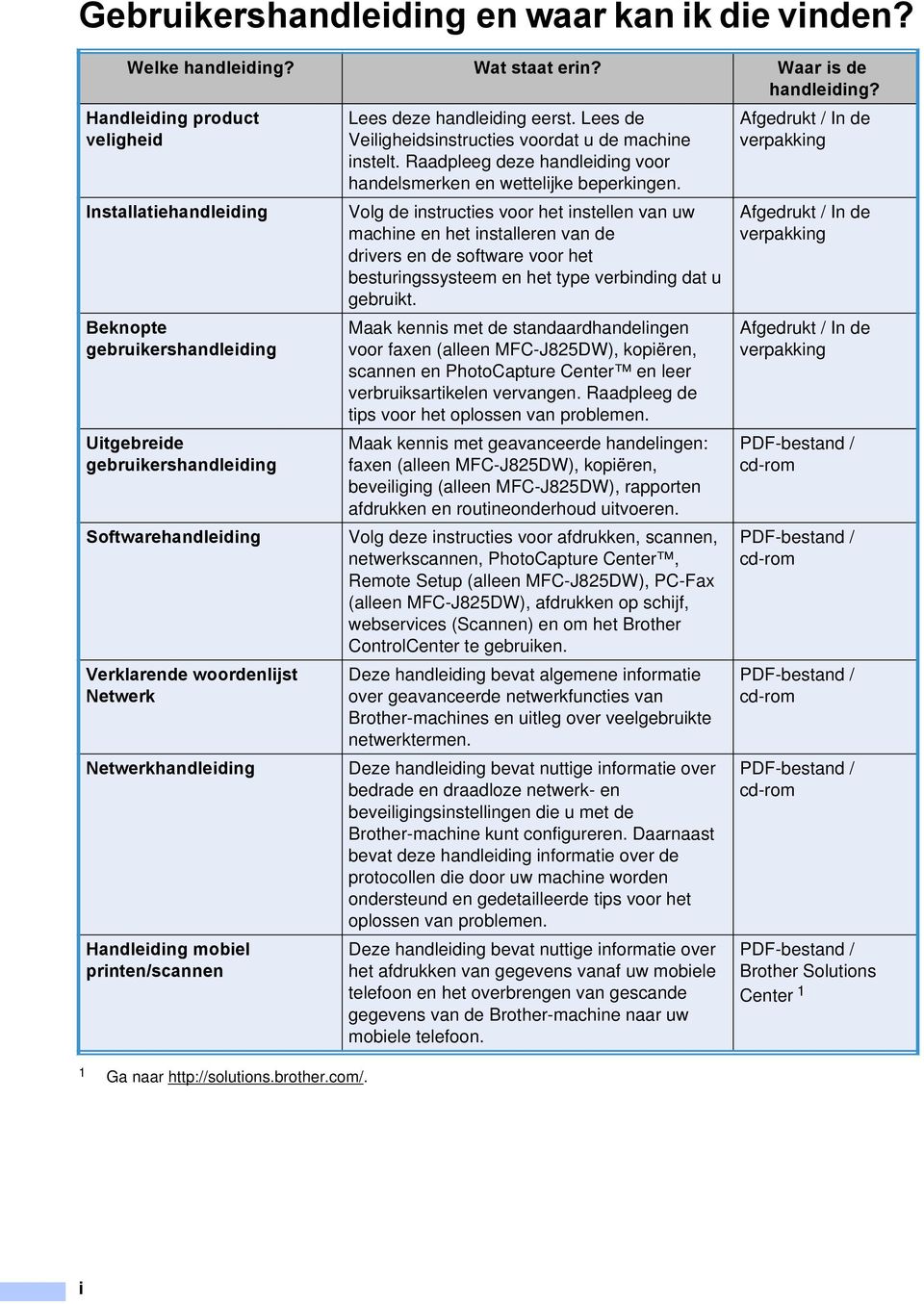
2 Gebruikershandleiding en waar kan ik die vinden? Welke handleiding? Wat staat erin? Waar is de handleiding? Handleiding product veligheid Installatiehandleiding Beknopte gebruikershandleiding Uitgebreide gebruikershandleiding Softwarehandleiding Verklarende woordenlijst Netwerk Netwerkhandleiding Handleiding mobiel printen/scannen 1 Ga naar Lees deze handleiding eerst. Lees de Veiligheidsinstructies voordat u de machine instelt. Raadpleeg deze handleiding voor handelsmerken en wettelijke beperkingen. Volg de instructies voor het instellen van uw machine en het installeren van de drivers en de software voor het besturingssysteem en het type verbinding dat u gebruikt. Maak kennis met de standaardhandelingen voor faxen (alleen MFC-J825DW), kopiëren, scannen en PhotoCapture Center en leer verbruiksartikelen vervangen. Raadpleeg de tips voor het oplossen van problemen. Maak kennis met geavanceerde handelingen: faxen (alleen MFC-J825DW), kopiëren, beveiliging (alleen MFC-J825DW), rapporten afdrukken en routineonderhoud uitvoeren. Volg deze instructies voor afdrukken, scannen, netwerkscannen, PhotoCapture Center, Remote Setup (alleen MFC-J825DW), PC-Fax (alleen MFC-J825DW), afdrukken op schijf, webservices (Scannen) en om het Brother ControlCenter te gebruiken. Deze handleiding bevat algemene informatie over geavanceerde netwerkfuncties van Brother-machines en uitleg over veelgebruikte netwerktermen. Deze handleiding bevat nuttige informatie over bedrade en draadloze netwerk- en beveiligingsinstellingen die u met de Brother-machine kunt configureren. Daarnaast bevat deze handleiding informatie over de protocollen die door uw machine worden ondersteund en gedetailleerde tips voor het oplossen van problemen. Deze handleiding bevat nuttige informatie over het afdrukken van gegevens vanaf uw mobiele telefoon en het overbrengen van gescande gegevens van de Brother-machine naar uw mobiele telefoon. Afgedrukt / In de verpakking Afgedrukt / In de verpakking Afgedrukt / In de verpakking PDF-bestand / cd-rom PDF-bestand / cd-rom PDF-bestand / cd-rom PDF-bestand / cd-rom PDF-bestand / Brother Solutions Center 1 i
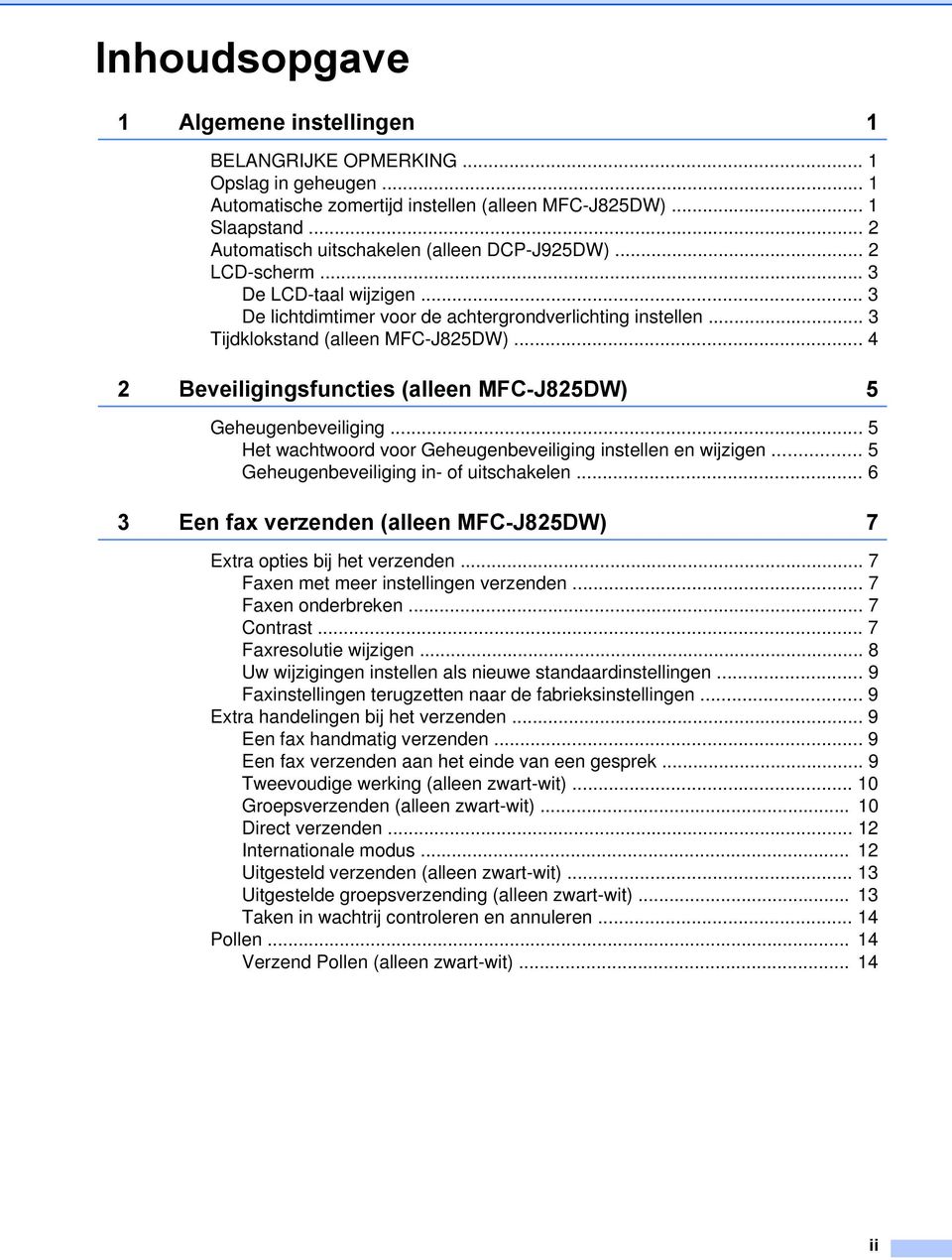
3 Inhoudsopgave 1 Algemene instellingen 1 BELANGRIJKE OPMERKING... 1 Opslag in geheugen... 1 Automatische zomertijd instellen (alleen MFC-J825DW)... 1 Slaapstand... 2 Automatisch uitschakelen (alleen DCP-J925DW)... 2 LCD-scherm... 3 De LCD-taal wijzigen... 3 De lichtdimtimer voor de achtergrondverlichting instellen... 3 Tijdklokstand (alleen MFC-J825DW) Beveiligingsfuncties (alleen MFC-J825DW) 5 Geheugenbeveiliging... 5 Het wachtwoord voor Geheugenbeveiliging instellen en wijzigen... 5 Geheugenbeveiliging in- of uitschakelen Een fax verzenden (alleen MFC-J825DW) 7 Extra opties bij het verzenden... 7 Faxen met meer instellingen verzenden... 7 Faxen onderbreken... 7 Contrast... 7 Faxresolutie wijzigen... 8 Uw wijzigingen instellen als nieuwe standaardinstellingen... 9 Faxinstellingen terugzetten naar de fabrieksinstellingen... 9 Extra handelingen bij het verzenden... 9 Een fax handmatig verzenden... 9 Een fax verzenden aan het einde van een gesprek... 9 Tweevoudige werking (alleen zwart-wit) Groepsverzenden (alleen zwart-wit) Direct verzenden Internationale modus Uitgesteld verzenden (alleen zwart-wit) Uitgestelde groepsverzending (alleen zwart-wit) Taken in wachtrij controleren en annuleren Pollen Verzend Pollen (alleen zwart-wit) ii
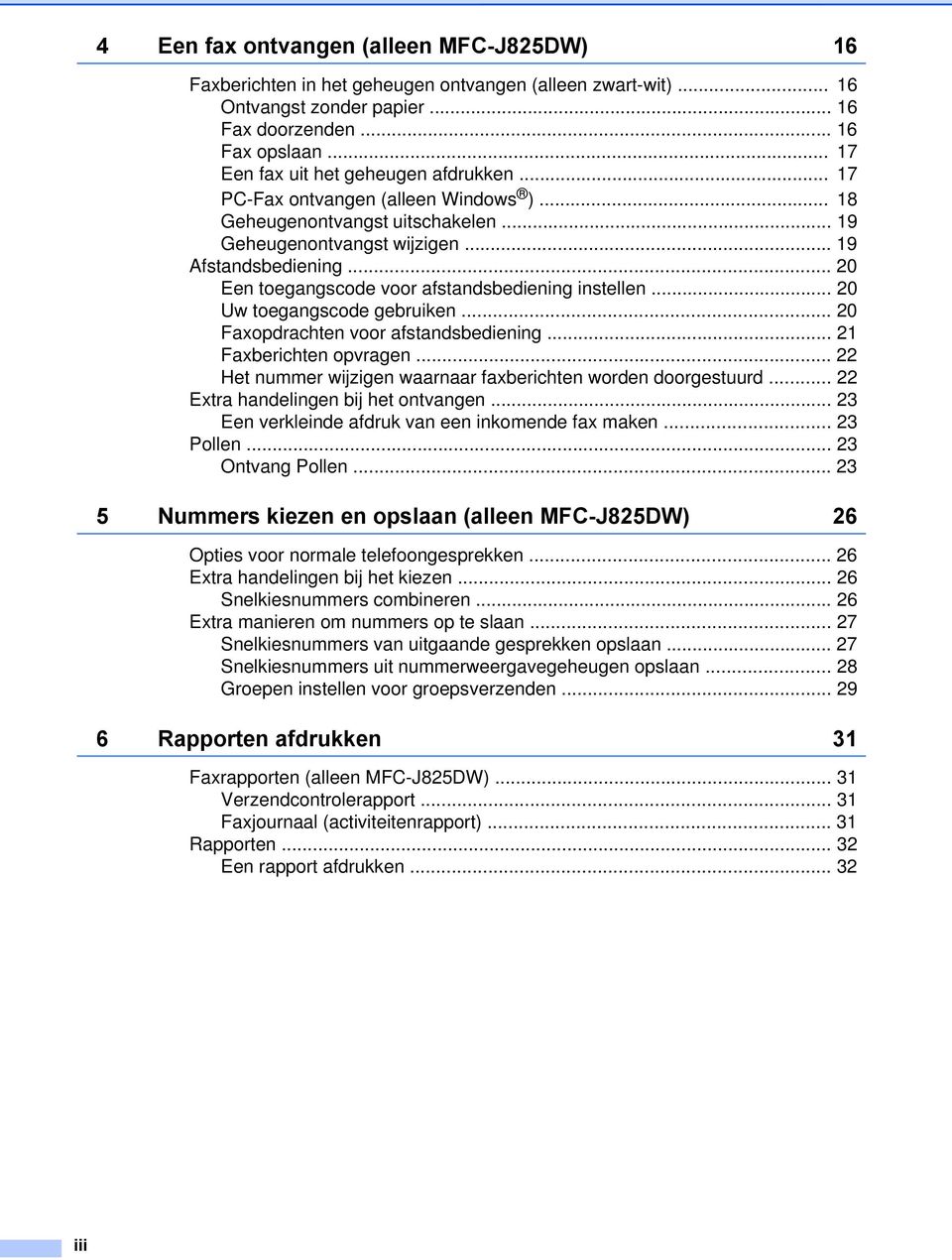
4 4 Een fax ontvangen (alleen MFC-J825DW) 16 Faxberichten in het geheugen ontvangen (alleen zwart-wit) Ontvangst zonder papier Fax doorzenden Fax opslaan Een fax uit het geheugen afdrukken PC-Fax ontvangen (alleen Windows ) Geheugenontvangst uitschakelen Geheugenontvangst wijzigen Afstandsbediening Een toegangscode voor afstandsbediening instellen Uw toegangscode gebruiken Faxopdrachten voor afstandsbediening Faxberichten opvragen Het nummer wijzigen waarnaar faxberichten worden doorgestuurd Extra handelingen bij het ontvangen Een verkleinde afdruk van een inkomende fax maken Pollen Ontvang Pollen Nummers kiezen en opslaan (alleen MFC-J825DW) 26 Opties voor normale telefoongesprekken Extra handelingen bij het kiezen Snelkiesnummers combineren Extra manieren om nummers op te slaan Snelkiesnummers van uitgaande gesprekken opslaan Snelkiesnummers uit nummerweergavegeheugen opslaan Groepen instellen voor groepsverzenden Rapporten afdrukken 31 Faxrapporten (alleen MFC-J825DW) Verzendcontrolerapport Faxjournaal (activiteitenrapport) Rapporten Een rapport afdrukken iii
5 7 Kopiëren 33 Kopieerinstellingen Kopiëren stoppen Kopieersnelheid en -kwaliteit wijzigen Gekopieerde afbeelding vergroten of verkleinen N op 1 kopieën of een poster maken (Paginalay-out) op 1 (id) kopiëren Kopieën sorteren met de ADF Dichtheid aanpassen Inktspaarmodus Dun papier kopiëren Boek kopie Watermerk kopie Dubbelzijdig kopiëren Voorkeursinstellingen opgeven Foto's afdrukken vanaf een geheugenkaart of USBflashstation 44 PhotoCapture Center -functies Geheugenkaarten, USB-flashstation en mapstructuren Films afdrukken Foto's afdrukken Index afdrukken (miniaturen) Foto's afdrukken Foto's verbeteren Afdrukken in DPOF-formaat PhotoCapture Center -afdrukinstellingen Afdrukkwaliteit Papieropties Helderheid, contrast en kleur instellen Bijsnijden (crop) Afdrukken zonder rand Datum afdrukken Uw wijzigingen instellen als nieuwe standaardinstellingen Alle instellingen terugzetten naar de fabrieksinstellingen Naar een geheugenkaart of een USB-flashstation scannen Automatisch bijsnijden Nieuwe standaardinstellingen opslaan Fabrieksinstellingen herstellen Foto s vanaf een camera afdrukken 57 Foto's direct afdrukken vanaf een PictBridge-camera Vereisten voor PictBridge Uw digitale camera instellen Foto's afdrukken Afdrukken in DPOF-formaat Foto's direct afdrukken vanaf een digitale camera (zonder PictBridge) Foto's afdrukken iv
6 A Routineonderhoud 61 De machine reinigen en controleren De buitenkant van de machine schoonmaken De geleiderol van de machine reinigen De papierinvoerrollen reinigen De doorvoerrollen voor papier reinigen Het inktvolume controleren De machine inpakken en vervoeren B Verklarende woordenlijst 68 C Index 73 v
7 1 Algemene instellingen BELANGRIJKE OPMERKING 1 Tenzij anders aangegeven, worden in deze handleiding de LCD-berichten van model MFC-J825DW gebruikt. De meeste afbeeldingen in deze Gebruikershandleiding zijn gebaseerd op model MFC-J825DW. Opslag in geheugen (Alleen MFC-J825DW) Uw menu-instellingen worden permanent opgeslagen en blijven bij een eventuele stroomstoring behouden. Tijdelijk instellingen (zoals de Internationale modus) gaan in dat geval verloren. Als u Nieuwe standaard hebt gekozen als voorkeursinstelling voor FAX, SCAN of FOTO (PHOTO), gaan de instellingen niet verloren. Bovendien blijven tijdens een stroomstoring de datum en tijd en geprogrammeerde faxtaken (zoals uitgestelde faxverzending) maximaal 24 uur bewaard. (Alleen DCP-J925DW) Uw menu-instellingen worden permanent opgeslagen en blijven bij een eventuele stroomstoring behouden. Als u Nieuwe standaard hebt gekozen, blijven instellingen in de modus Foto en Scannen behouden. Tijdelijke instellingen gaan verloren. Automatische zomertijd instellen (alleen MFC-J825DW) U kunt de machine zo instellen dat de zomertijd automatisch wordt ingeschakeld. De machine zal automatisch in de lente een uur naar voren worden gezet en een uur terug in de herfst. Zorg daarbij wel dat u de juiste datum en tijd instelt bij Datum&Tijd (Datum & tijd). a Druk op Menu. b Druk op a of b om Standaardinst. weer te geven. c Druk op Standaardinst. d Druk op a of b om Aut. zomertijd weer te geven. e Druk op Aut. zomertijd. f Druk op Uit (of Aan). g Druk op Stop/Eindigen (Stop/Exit). 1
8 Hoofdstuk 1 Slaapstand U kunt opgeven na hoeveel tijd (tussen 1 en 60 minuten) de machine in de slaapstand wordt gezet wanneer er geen gebruik van wordt gemaakt. Zodra een bewerking op de machine wordt uitgevoerd, wordt de timer opnieuw gestart. a Druk op Menu. b Druk op a of b om Standaardinst. weer te geven. c Druk op Standaardinst. d Druk op a of b om Slaapstand weer te geven. e Druk op Slaapstand. f Druk op 1 Min, 2 Min., 3 Min., 5 Min., 10 Min., 30 Min. of 60 Min. om op te geven na hoeveel tijd de machine bij inactiviteit in de slaapstand moet worden gezet. g Druk op Stop/Eindigen (Stop/Exit). Automatisch uitschakelen (alleen DCP-J925DW) De functie Auto uitschakelen zorgt dat de machine wordt uitgeschakeld na één uur in de slaapstand te hebben gestaan. Wanneer deze functie Uit is, wordt de machine niet automatisch uitgeschakeld. In de volgende omstandigheden wordt de machine niet automatisch uitgeschakeld: Wanneer de machine op een bedraad netwerk is aangesloten. Wanneer de machine op een draadloos netwerk is aangesloten. Wanneer WLAN is geselecteerd voor de instelling Netwerk I/F. a Druk op Menu. b Druk op a of b om Standaardinst. weer te geven. c Druk op Standaardinst. d Druk op a of b om Auto uitschakelen weer te geven. e Druk op Auto uitschakelen. f Druk op Aan (of Uit). g Druk op Stop/Eindigen (Stop/Exit). 2
9 Algemene instellingen LCD-scherm De LCD-taal wijzigen U kunt de LCD-taal wijzigen. 1 1 Niet beschikbaar voor Nederland. (alleen MFC-J825DW) a Druk op Menu. b Druk op a of b om Stand.instel. weer te geven. c Druk op Stand.instel. d Druk op a of b om Taalkeuze weer te geven. e Druk op Taalkeuze. f Druk op uw taal. g Druk op Stop/Eindigen (Stop/Exit). De lichtdimtimer voor de achtergrondverlichting instellen U kunt instellen hoe lang de achtergrondverlichting van het LCD-scherm blijft branden nadat u voor het laatst op een toets hebt gedrukt. a Druk op Menu. b Druk op a of b om Standaardinst. weer te geven. c Druk op Standaardinst. d Druk op a of b om LCD instell. (LCD-instell.) weer te geven. e Druk op LCD instell. (LCD-instell.). f Druk op Lichtdim-timer. g Druk op 10 Sec., 20 Sec., 30 Sec. of Uit. h Druk op Stop/Eindigen (Stop/Exit). 1 3
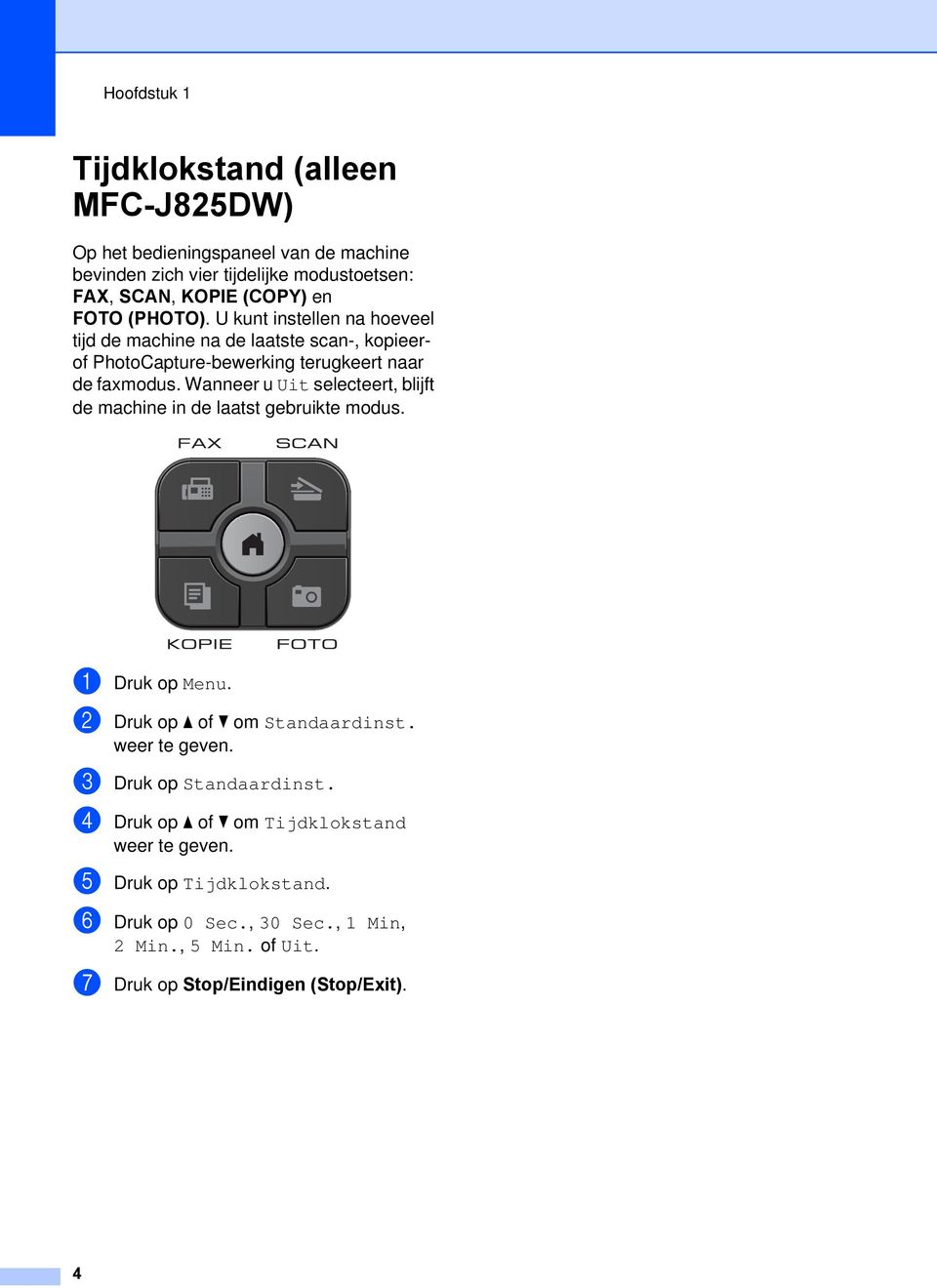
10 Hoofdstuk 1 Tijdklokstand (alleen MFC-J825DW) Op het bedieningspaneel van de machine bevinden zich vier tijdelijke modustoetsen: FAX, SCAN, KOPIE (COPY) en FOTO (PHOTO). U kunt instellen na hoeveel tijd de machine na de laatste scan-, kopieerof PhotoCapture-bewerking terugkeert naar de faxmodus. Wanneer u Uit selecteert, blijft de machine in de laatst gebruikte modus. a Druk op Menu. b Druk op a of b om Standaardinst. weer te geven. c Druk op Standaardinst. d Druk op a of b om Tijdklokstand weer te geven. e Druk op Tijdklokstand. f Druk op 0 Sec., 30 Sec., 1 Min, 2 Min., 5 Min. of Uit. g Druk op Stop/Eindigen (Stop/Exit). 4
11 2 Beveiligingsfuncties (alleen MFC-J825DW) Geheugenbeveiliging Met Geheugenbeveiliging kunt u voorkomen dat niet-geautoriseerde personen de machine gebruiken. U kunt dan echter geen uitgestelde faxen of pollingtaken meer programmeren. Eerder geprogrammeerde uitgestelde faxen worden nog wel verzonden als u Geheugenbeveiliging inschakelt en gaan dus niet verloren. Als Geheugenbeveiliging is ingeschakeld, zijn de volgende functies beschikbaar: Faxen in het geheugen ontvangen (afhankelijk van geheugencapaciteit) Fax doorzenden (als Fax doorzenden al was ingeschakeld) Afstandsbediening (als Fax opslaan al was ingeschakeld) Als Geheugenbeveiliging is ingeschakeld, zijn de volgende functies NIET beschikbaar: Ontvangen faxen afdrukken Faxen verzenden Kopiëren Afdrukken vanaf de pc Scannen PhotoCapture PC-fax ontvangen Bediening vanaf het bedieningspaneel Om faxen in het geheugen af te drukken, moet u Geheugenbeveiliging uitschakelen. Voordat u Geheugenbeveiliging kunt inschakelen, moet u PC-fax ontvangen uitschakelen. Neem contact op met de klantenservice van Brother als u het wachtwoord voor Geheugenbeveiliging bent vergeten. Het wachtwoord voor Geheugenbeveiliging instellen en wijzigen Als u het wachtwoord al hebt ingesteld, hoeft u dit niet nogmaals te doen. Voor de eerste keer een wachtwoord instellen Zorg ervoor dat u het wachtwoord noteert en op een veilige plek bewaart. a Druk op Menu. b Druk op a of b om Fax weer te geven. c Druk op Fax. d Druk op a of b om Diversen weer te geven. e Druk op Diversen. f Druk op Beveiligd geh. g Toets met de toetsen op het Touchscreen een 4-cijferig nummer voor het wachtwoord in. Druk op OK. h Als Nogmaals: op het LCD-scherm wordt weergegeven, toetst u het wachtwoord opnieuw in met de toetsen op het Touchscreen. Druk op OK. i Druk op Stop/Eindigen (Stop/Exit). 2 5
12 Hoofdstuk 2 Het wachtwoord voor Geheugenbeveiliging wijzigen a Druk op Menu. b Druk op a of b om Fax weer te geven. c Druk op Fax. d Druk op a of b om Diversen weer te geven. e Druk op Diversen. f Druk op Beveiligd geh. g Druk op Wachtw. inst. h Toets met de toetsen op het Touchscreen het geregistreerde 4- cijferige nummer voor het huidige wachtwoord in. Druk op OK. i Toets met de toetsen op het Touchscreen een nieuw 4-cijferig nummer voor het wachtwoord in. Druk op OK. j Als Nogmaals: op het LCD-scherm wordt weergegeven, toetst u het nieuwe wachtwoord opnieuw in met de toetsen op het Touchscreen. Druk op OK. k Druk op Stop/Eindigen (Stop/Exit). Geheugenbeveiliging in- of uitschakelen Geheugenbeveiliging inschakelen a Druk op Menu. b Druk op a of b om Fax te selecteren. c Druk op Fax. d Druk op a of b om Diversen weer te geven. e Druk op Diversen. f Druk op Beveiligd geh. g Druk op Stel beveilig in (Instel beveilig). h Toets met de toetsen op het Touchscreen het geregistreerde 4- cijferige wachtwoord in. Druk op OK. De machine gaat offline en op het LCDscherm wordt Geheugenbeveiliging weergegeven. Als er een stroomstoring optreedt, blijven de gegevens in het geheugen ongeveer 24 uur behouden. Geheugenbeveiliging uitschakelen a Druk op Ontgr. b Toets met de toetsen op het Touchscreen het geregistreerde 4- cijferige wachtwoord in. Druk op OK. Geheugenbeveiliging wordt automatisch uitgeschakeld. Als u het verkeerde wachtwoord invoert, wordt Fout wachtwoord op het LCDscherm weergegeven en blijft de machine offline. De machine blijft in beveiligde modus tot het correcte wachtwoord is ingevoerd. 6
13 3 Een fax verzenden (alleen MFC-J825DW) Extra opties bij het verzenden Faxen met meer instellingen verzenden Als u een fax verzendt, kunt u een combinatie van instellingen kiezen, zoals Faxresolutie, Contrast, Scanformaat glas, Direct verzenden en Voorbeeld. Daarnaast kunt u Oproepoverz., Snelkiezen, Rondsturen, Tijdklok, Verzamelen, Verzenden polling, Ontvangen polling, Inter-nationaal, Nieuwe standaard en Fabrieks-instellingen kiezen. Sommige instellingen zijn alleen beschikbaar als u zwart-witfaxen verzendt. a Druk op (FAX). Op het LCD-scherm wordt het volgende weergegeven: b Druk op d of c om een instelling die u wilt wijzigen weer te geven. Druk op de instelling zodra deze wordt weergegeven. c Druk vervolgens op een optie. d Ga terug naar b om meer instellingen te wijzigen. De meeste instellingen zijn tijdelijke instellingen. Zodra u de fax hebt verzonden, keert de machine terug naar de standaardinstellingen. U kunt bepaalde instellingen die u vaak gebruikt opslaan door deze als standaard te definiëren. Deze instellingen blijven van kracht totdat u ze weer wijzigt. (Zie Uw wijzigingen instellen als nieuwe standaardinstellingen uu pagina 9.) Faxen onderbreken Druk op Stop/Eindigen (Stop/Exit) om het faxen te onderbreken. Contrast Als uw document erg licht of erg donker is, kunt u proberen het contrast aan te passen. Voor de meeste documenten kan de standaardinstelling Auto worden gebruikt. Hiermee wordt automatisch het juiste contrast voor uw document gekozen. Kies Licht voor het verzenden van een licht document. Kies Donker voor het verzenden van een donker document. a Druk op (FAX). b Druk op d of c om Contrast weer te geven. c Druk op Contrast. d Druk op Auto, Licht of Donker. 3 7
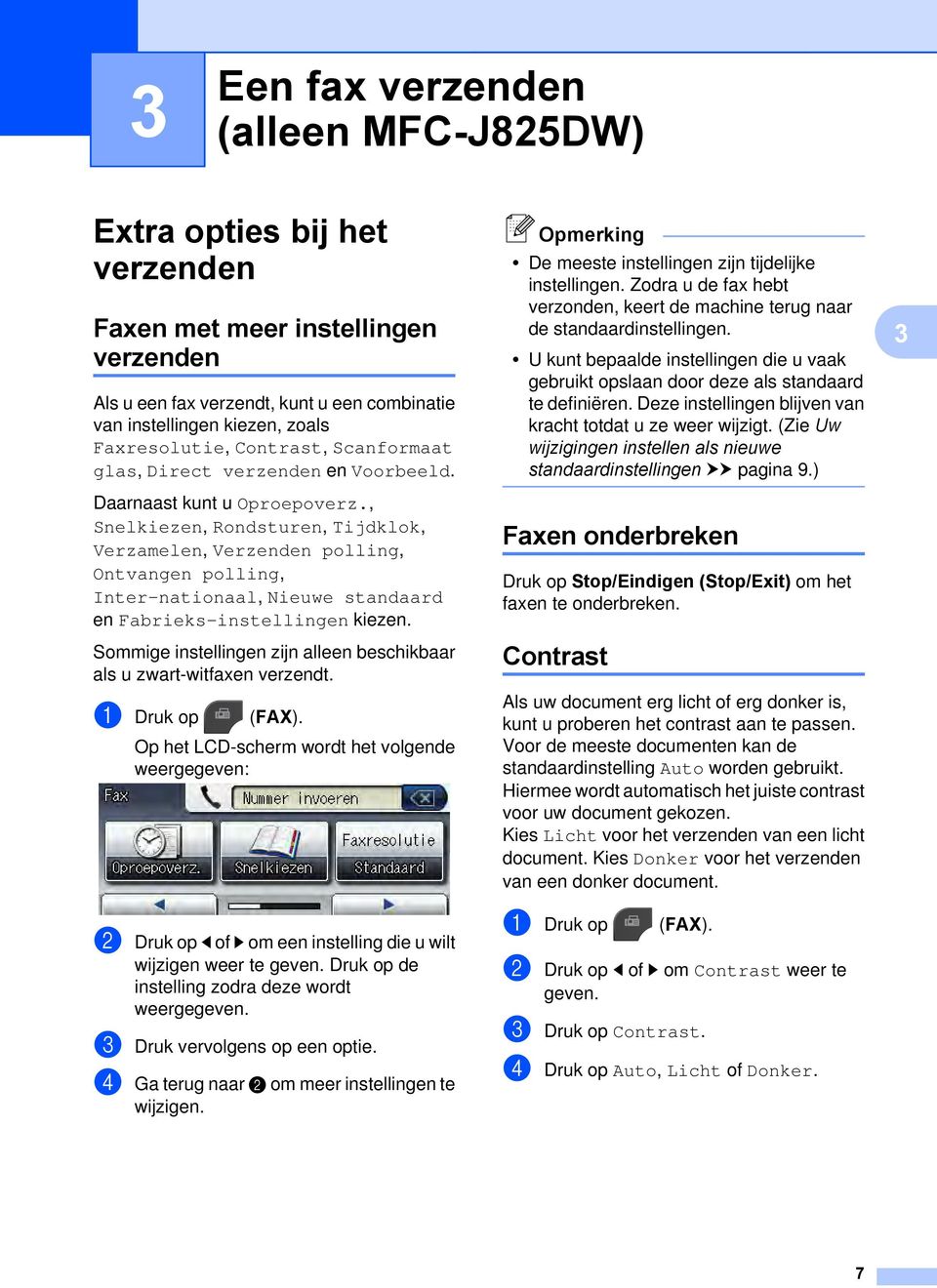
14 Hoofdstuk 3 Zelfs als u Licht of Donker selecteert, verzendt de machine het faxbericht met de instelling Auto in een van de volgende omstandigheden: Als u een kleurenfax verzendt. Als u Foto selecteert als faxresolutie. Faxresolutie wijzigen U kunt de kwaliteit van een fax verbeteren door de faxresolutie te wijzigen. a Druk op (FAX). b Druk op d of c om Faxresolutie weer te geven. c Druk op Faxresolutie. d Druk op de gewenste resolutie. U kunt kiezen uit vier verschillende resoluties voor zwart-witfaxen en twee voor kleurfaxen. Zwart-wit Standaard Fijn Superfijn Foto Geschikt voor de meeste getypte documenten. Geschikt voor documenten met een klein lettertype. De transmissiesnelheid is iets lager dan bij de standaardresolutie. Geschikt voor kleine lettertjes of artwork. De transmissiesnelheid is lager dan bij de fijne resolutie. Gebruik deze instelling wanneer het document verschillende grijstinten heeft of een foto is. De instelling Foto heeft de laagste transmissiesnelheid. Kleur Standaard Fijn Geschikt voor de meeste getypte documenten. Gebruik deze instelling wanneer het document een foto is. De transmissiesnelheid is lager dan bij de standaardresolutie. Als u Superfijn of Foto kiest en vervolgens de Kleur Start (Colour Start)- toets gebruikt om een fax te verzenden, dan wordt de fax met de instelling Fijn verzonden. 8
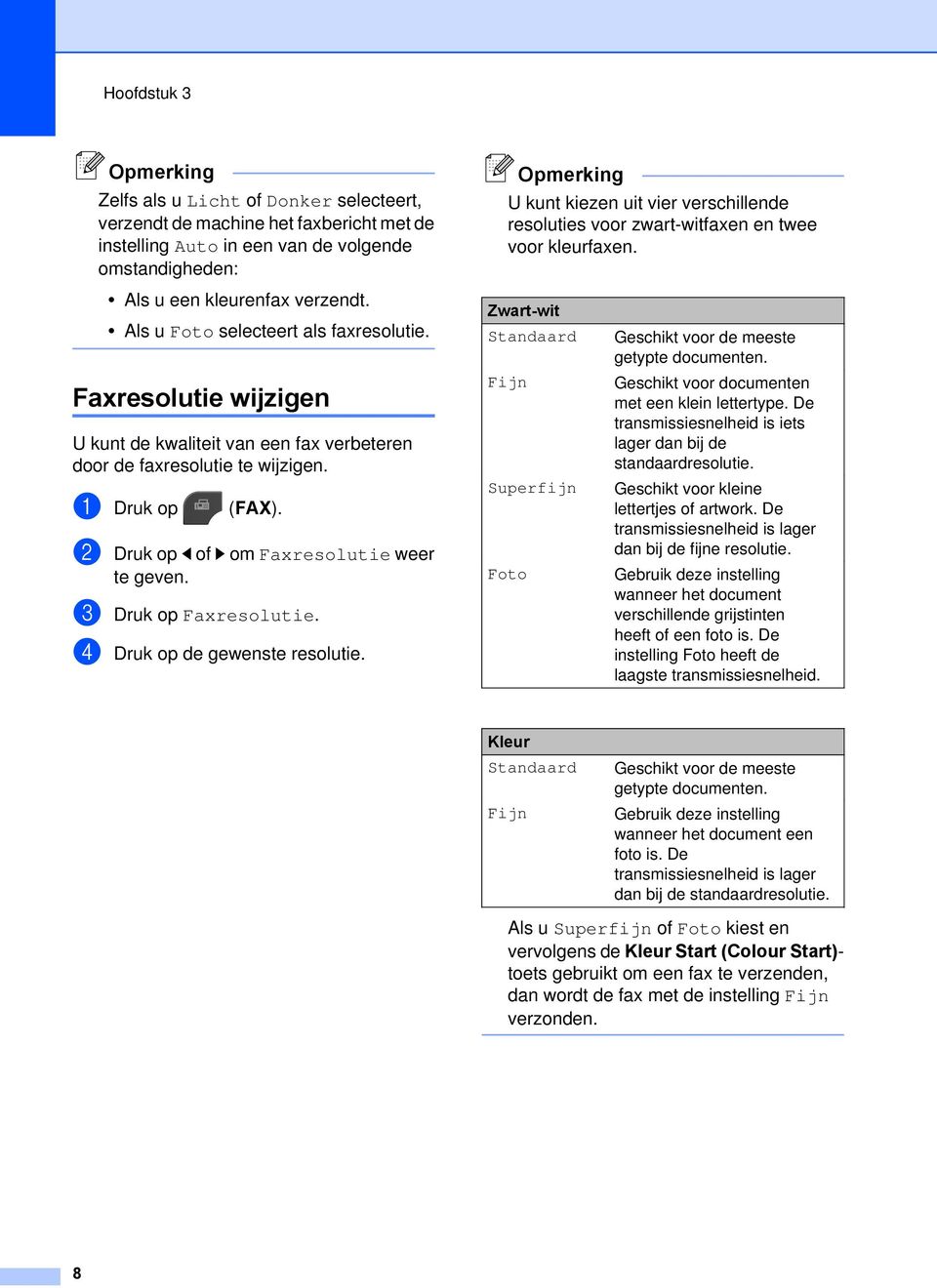
15 Een fax verzenden (alleen MFC-J825DW) Uw wijzigingen instellen als nieuwe standaardinstellingen U kunt de instellingen voor de faxopties die u het meest gebruiikt bewaren door ze als standaard op te geven, zoals Faxresolutie, Contrast, Scanformaat glas, Voorbeeld en Direct verzenden. Deze instellingen blijven van kracht totdat u ze weer wijzigt. a Druk op (FAX). b Druk op d of c om de menuoptie die u wilt wijzigen te kiezen. Druk op uw nieuwe optie. Herhaal deze stap voor elke instelling die u wilt wijzigen. c Als u de laatste instelling hebt gewijzigd, drukt u op d of c om Nieuwe standaard weer te geven. d Druk op Nieuwe standaard. e Druk op Ja. f Druk op Stop/Eindigen (Stop/Exit). Faxinstellingen terugzetten naar de fabrieksinstellingen U kunt alle faxinstellingen die u hebt gewijzigd, terugzetten naar de fabrieksinstellingen. Deze instellingen blijven van kracht totdat u ze weer wijzigt. a Druk op (FAX). b Druk op d of c om Fabrieks-instellingen weer te geven. c Druk op Fabrieks-instellingen. d Druk op Ja. e Druk op Stop/Eindigen (Stop/Exit). Extra handelingen bij het verzenden Een fax handmatig verzenden Als u documenten handmatig gaat verzenden, hoort u de kiestoon, beltonen en de faxontvangsttonen tijdens het faxen. Gebruik de ADF om een fax met meerdere pagina's te verzenden. a Druk op (FAX). b Laad uw document. c Neem de hoorn van het externe toestel van de haak om een kiestoon te horen. d Kies het faxnummer met het externe toestel. e Als u een faxtoon hoort, drukt u op Mono Start of Kleur Start (Colour Start). Druk bij gebruik van de glasplaat op Verzenden op het Touchscreen om de fax te verzenden. f Plaats de hoorn weer op de haak. Een fax verzenden aan het einde van een gesprek Aan het einde van een gesprek kunt u voordat u beiden ophangt een fax naar de andere partij verzenden. a Vraag de ontvanger om te wachten op de faxtonen (piepjes) en vervolgens op de start- of verzendtoets te drukken voordat deze ophangt. b Druk op (FAX). c Laad uw document. 3 9
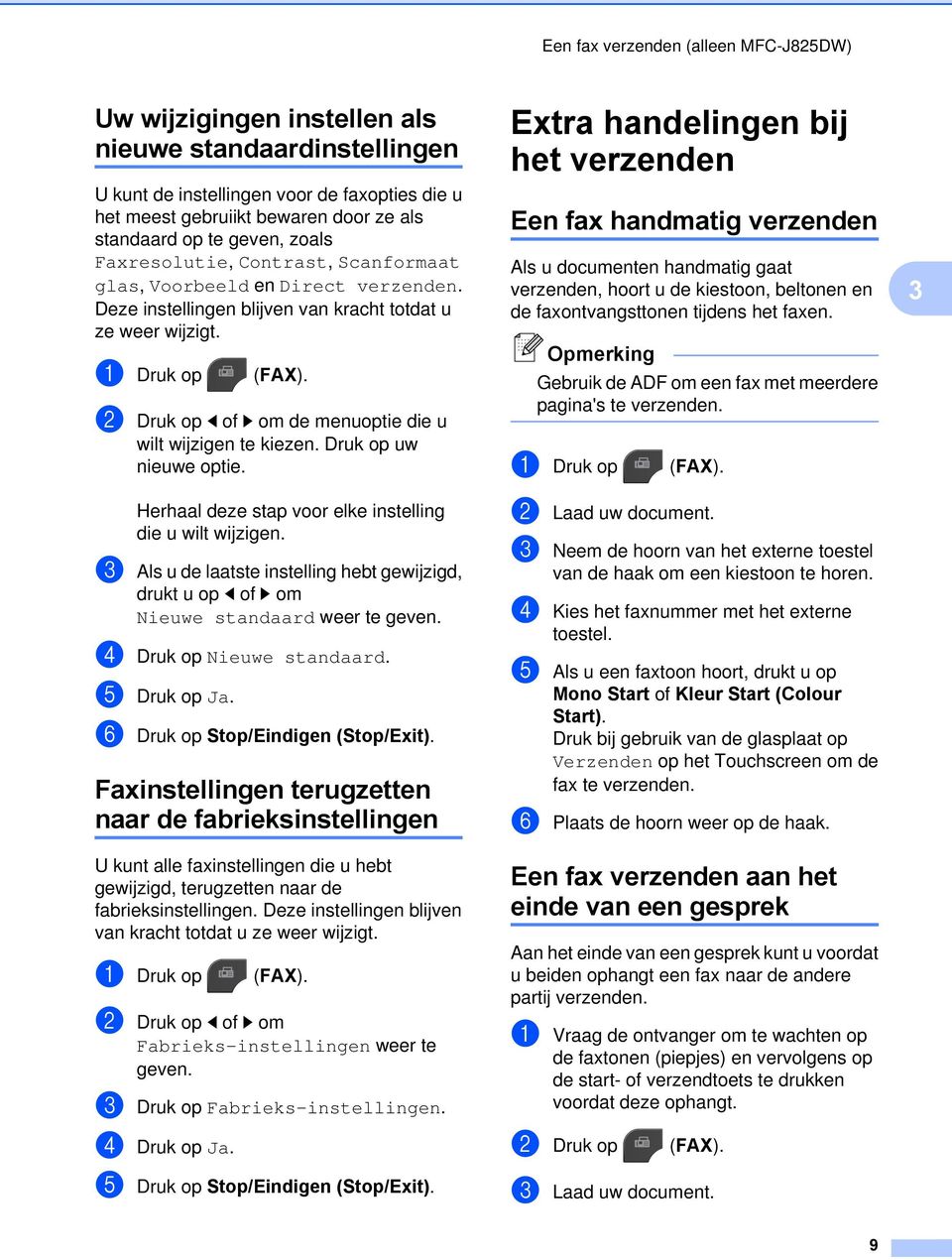
16 Hoofdstuk 3 d Druk op Mono Start of Kleur Start (Colour Start). Druk bij gebruik van de glasplaat op Verzenden om de fax te verzenden. e Plaats de hoorn weer op de haak. Tweevoudige werking (alleen zwart-wit) U kunt een nummer kiezen en de fax in het geheugen scannen, zelfs wanneer de machine een fax uit het geheugen verstuurt, faxen ontvangt of pc-gegevens afdrukt. Het nieuwe taaknummer wordt op het LCDscherm weergegeven. Hoeveel pagina's u in het geheugen kunt inlezen, is afhankelijk van de gegevens die erop zijn afgedrukt. Als het bericht Geheugen vol verschijnt, drukt u op Stop/Eindigen (Stop/Exit) om de taak te annuleren of op Mono Start om de tot dusver gescande pagina s te verzenden. Groepsverzenden (alleen zwart-wit) Met de functie Groepsverzenden kunt u één faxbericht automatisch naar verschillende faxnummers verzenden. U kunt een fax naar groepen, snelkiesnummers en maximaal 50 met de hand gekozen nummers tegelijk versturen. Nadat de groepsverzending is voltooid, wordt er een rapport afgedrukt. Voordat u een groepsverzending start Ook snelkiesnummers moeten in het geheugen van de machine zijn opgeslagen voordat u ze in een groepsverzending kunt gebruiken. (uubeknopte gebruikershandleiding: Snelkiesnummers opslaan) Ook groepsnummers moeten in het geheugen van de machine zijn opgeslagen voordat u ze in een groepsverzending kunt gebruiken. Groepsnummers bevatten een groot aantal opgeslagen snelkiesnummers zodat u sneller kunt kiezen. (Zie Groepen instellen voor groepsverzenden uu pagina 29.) Groepsverzenden van faxberichten a Druk op (FAX). b Laad uw document. c Druk op d of c om Geavanc. instell. weer te geven. d Druk op Geavanc. instell. e Druk op a of b om Rondsturen weer te geven. f Druk op Rondsturen. g U kunt op de volgende manier nummers aan de groepsverzending toevoegen: Druk op Nummer toevoeg. en voer een nummer in met de toetsen op het Touchscreen. Druk op OK. Druk op Snelkies. Druk op om op alfabetische of numerieke volgorde te zoeken. Druk op de faxgegevens die u aan de groepsverzending wilt toevoegen. Druk op OK. h Nadat u alle faxnummers hebt ingevoerd door stap g te herhalen, drukt u op OK. 10
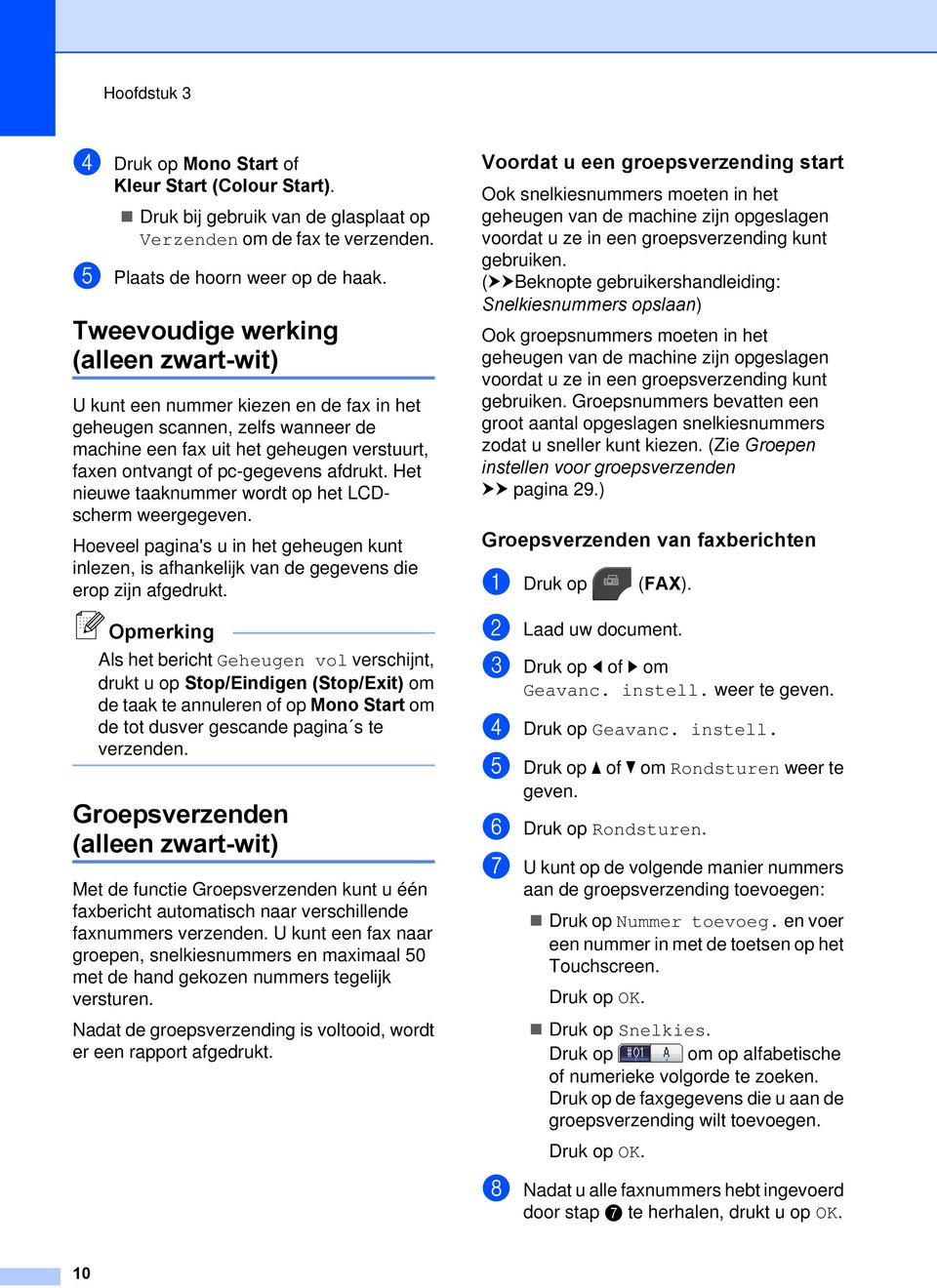
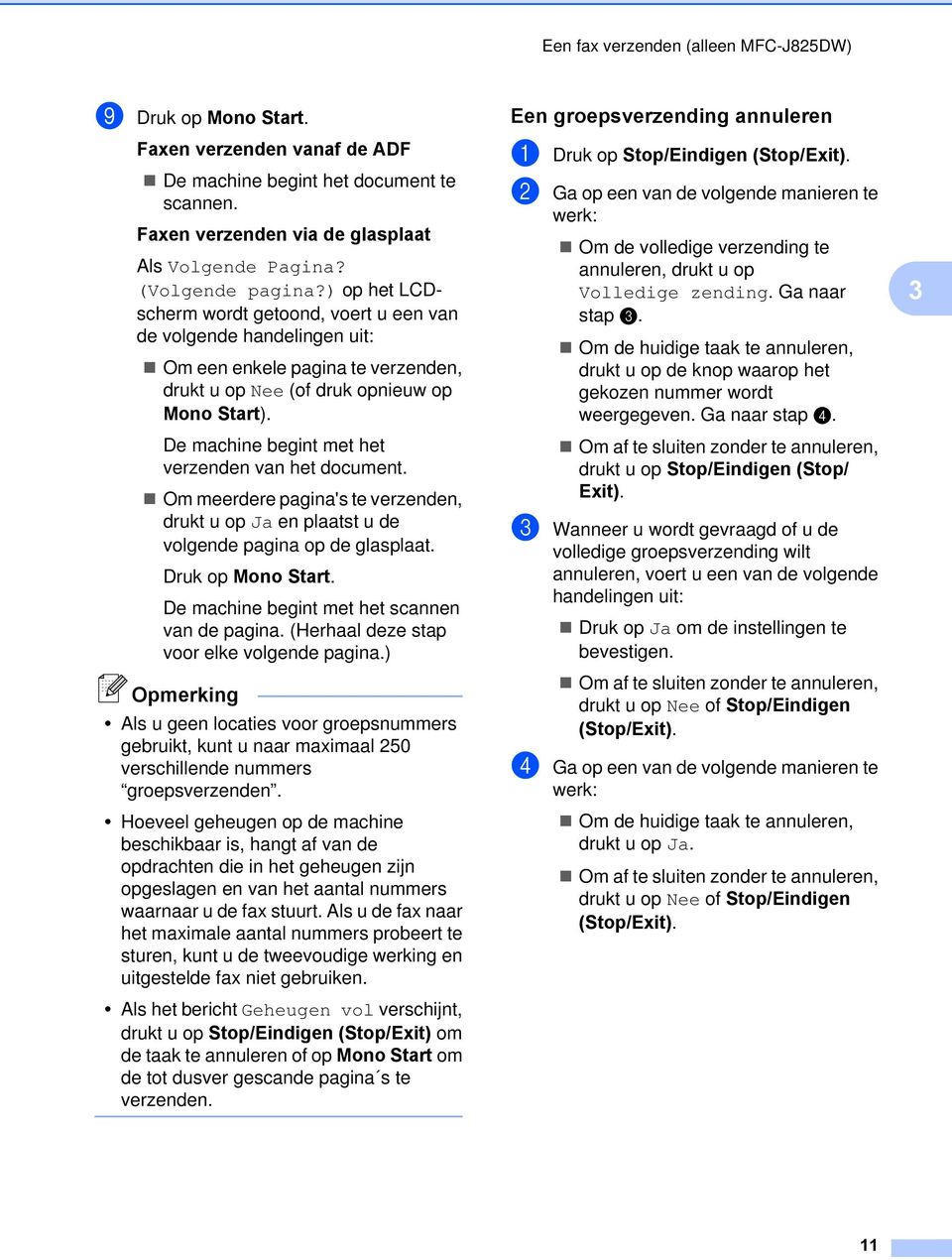
17 Een fax verzenden (alleen MFC-J825DW) i Druk op Mono Start. Faxen verzenden vanaf de ADF De machine begint het document te scannen. Faxen verzenden via de glasplaat Als Volgende Pagina? (Volgende pagina?) op het LCDscherm wordt getoond, voert u een van de volgende handelingen uit: Om een enkele pagina te verzenden, drukt u op Nee (of druk opnieuw op Mono Start). De machine begint met het verzenden van het document. Om meerdere pagina's te verzenden, drukt u op Ja en plaatst u de volgende pagina op de glasplaat. Druk op Mono Start. De machine begint met het scannen van de pagina. (Herhaal deze stap voor elke volgende pagina.) Als u geen locaties voor groepsnummers gebruikt, kunt u naar maximaal 250 verschillende nummers groepsverzenden. Hoeveel geheugen op de machine beschikbaar is, hangt af van de opdrachten die in het geheugen zijn opgeslagen en van het aantal nummers waarnaar u de fax stuurt. Als u de fax naar het maximale aantal nummers probeert te sturen, kunt u de tweevoudige werking en uitgestelde fax niet gebruiken. Als het bericht Geheugen vol verschijnt, drukt u op Stop/Eindigen (Stop/Exit) om de taak te annuleren of op Mono Start om de tot dusver gescande pagina s te verzenden. Een groepsverzending annuleren a Druk op Stop/Eindigen (Stop/Exit). b Ga op een van de volgende manieren te werk: Om de volledige verzending te annuleren, drukt u op Volledige zending. Ga naar stap c. Om de huidige taak te annuleren, drukt u op de knop waarop het gekozen nummer wordt weergegeven. Ga naar stap d. Om af te sluiten zonder te annuleren, drukt u op Stop/Eindigen (Stop/ Exit). c Wanneer u wordt gevraagd of u de volledige groepsverzending wilt annuleren, voert u een van de volgende handelingen uit: Druk op Ja om de instellingen te bevestigen. Om af te sluiten zonder te annuleren, drukt u op Nee of Stop/Eindigen (Stop/Exit). d Ga op een van de volgende manieren te werk: Om de huidige taak te annuleren, drukt u op Ja. Om af te sluiten zonder te annuleren, drukt u op Nee of Stop/Eindigen (Stop/Exit). 3 11
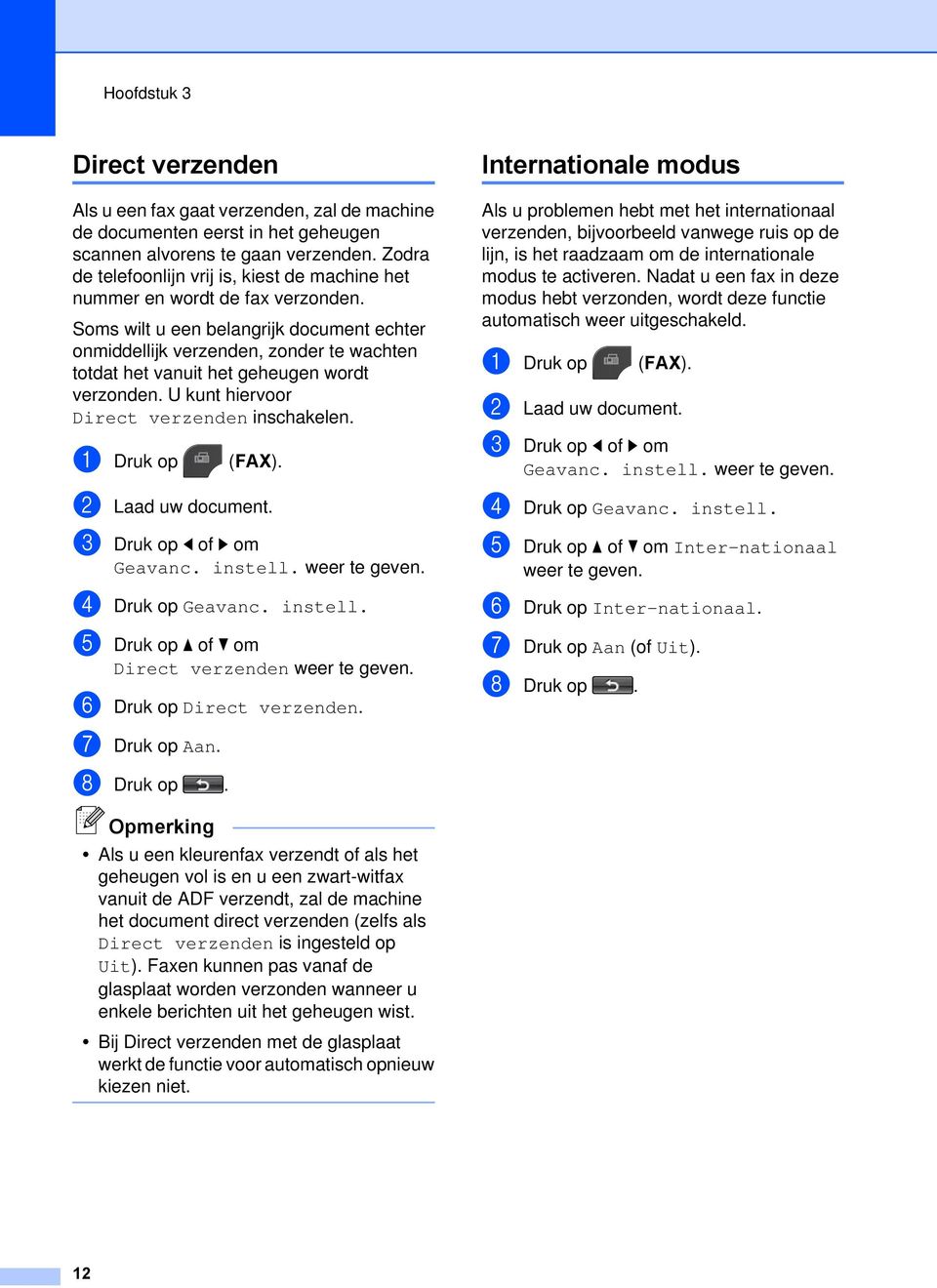
18 Hoofdstuk 3 Direct verzenden Als u een fax gaat verzenden, zal de machine de documenten eerst in het geheugen scannen alvorens te gaan verzenden. Zodra de telefoonlijn vrij is, kiest de machine het nummer en wordt de fax verzonden. Soms wilt u een belangrijk document echter onmiddellijk verzenden, zonder te wachten totdat het vanuit het geheugen wordt verzonden. U kunt hiervoor Direct verzenden inschakelen. a Druk op (FAX). b Laad uw document. c Druk op d of c om Geavanc. instell. weer te geven. d Druk op Geavanc. instell. e Druk op a of b om Direct verzenden weer te geven. f Druk op Direct verzenden. g Druk op Aan. h Druk op. Internationale modus Als u problemen hebt met het internationaal verzenden, bijvoorbeeld vanwege ruis op de lijn, is het raadzaam om de internationale modus te activeren. Nadat u een fax in deze modus hebt verzonden, wordt deze functie automatisch weer uitgeschakeld. a Druk op (FAX). b Laad uw document. c Druk op d of c om Geavanc. instell. weer te geven. d Druk op Geavanc. instell. e Druk op a of b om Inter-nationaal weer te geven. f Druk op Inter-nationaal. g Druk op Aan (of Uit). h Druk op. Als u een kleurenfax verzendt of als het geheugen vol is en u een zwart-witfax vanuit de ADF verzendt, zal de machine het document direct verzenden (zelfs als Direct verzenden is ingesteld op Uit). Faxen kunnen pas vanaf de glasplaat worden verzonden wanneer u enkele berichten uit het geheugen wist. Bij Direct verzenden met de glasplaat werkt de functie voor automatisch opnieuw kiezen niet. 12
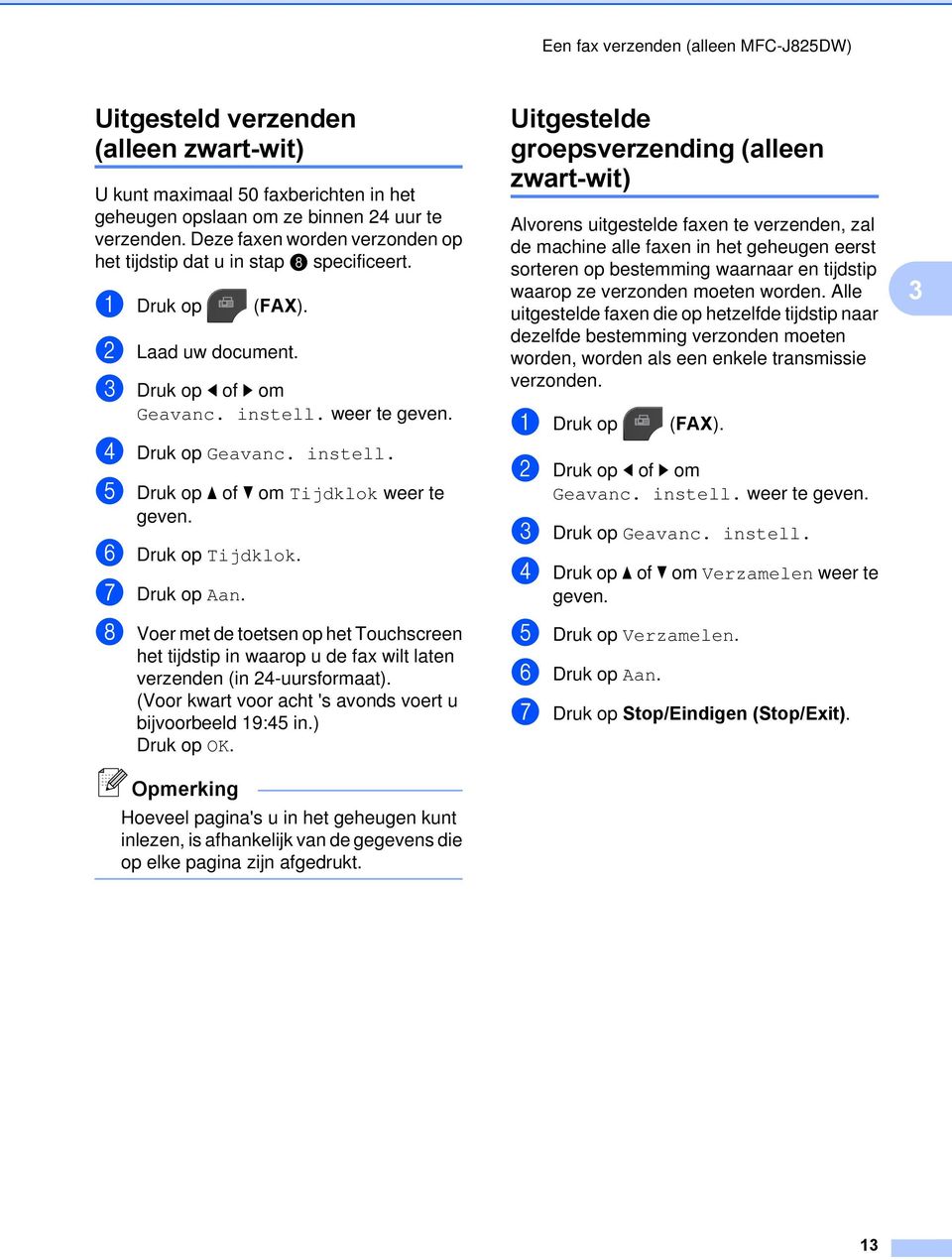
19 Een fax verzenden (alleen MFC-J825DW) Uitgesteld verzenden (alleen zwart-wit) U kunt maximaal 50 faxberichten in het geheugen opslaan om ze binnen 24 uur te verzenden. Deze faxen worden verzonden op het tijdstip dat u in stap h specificeert. a Druk op (FAX). b Laad uw document. c Druk op d of c om Geavanc. instell. weer te geven. d Druk op Geavanc. instell. e Druk op a of b om Tijdklok weer te geven. f Druk op Tijdklok. g Druk op Aan. h Voer met de toetsen op het Touchscreen het tijdstip in waarop u de fax wilt laten verzenden (in 24-uursformaat). (Voor kwart voor acht 's avonds voert u bijvoorbeeld 19:45 in.) Druk op OK. Hoeveel pagina's u in het geheugen kunt inlezen, is afhankelijk van de gegevens die op elke pagina zijn afgedrukt. Uitgestelde groepsverzending (alleen zwart-wit) Alvorens uitgestelde faxen te verzenden, zal de machine alle faxen in het geheugen eerst sorteren op bestemming waarnaar en tijdstip waarop ze verzonden moeten worden. Alle uitgestelde faxen die op hetzelfde tijdstip naar dezelfde bestemming verzonden moeten worden, worden als een enkele transmissie verzonden. a Druk op (FAX). b Druk op d of c om Geavanc. instell. weer te geven. c Druk op Geavanc. instell. d Druk op a of b om Verzamelen weer te geven. e Druk op Verzamelen. f Druk op Aan. g Druk op Stop/Eindigen (Stop/Exit). 3 13
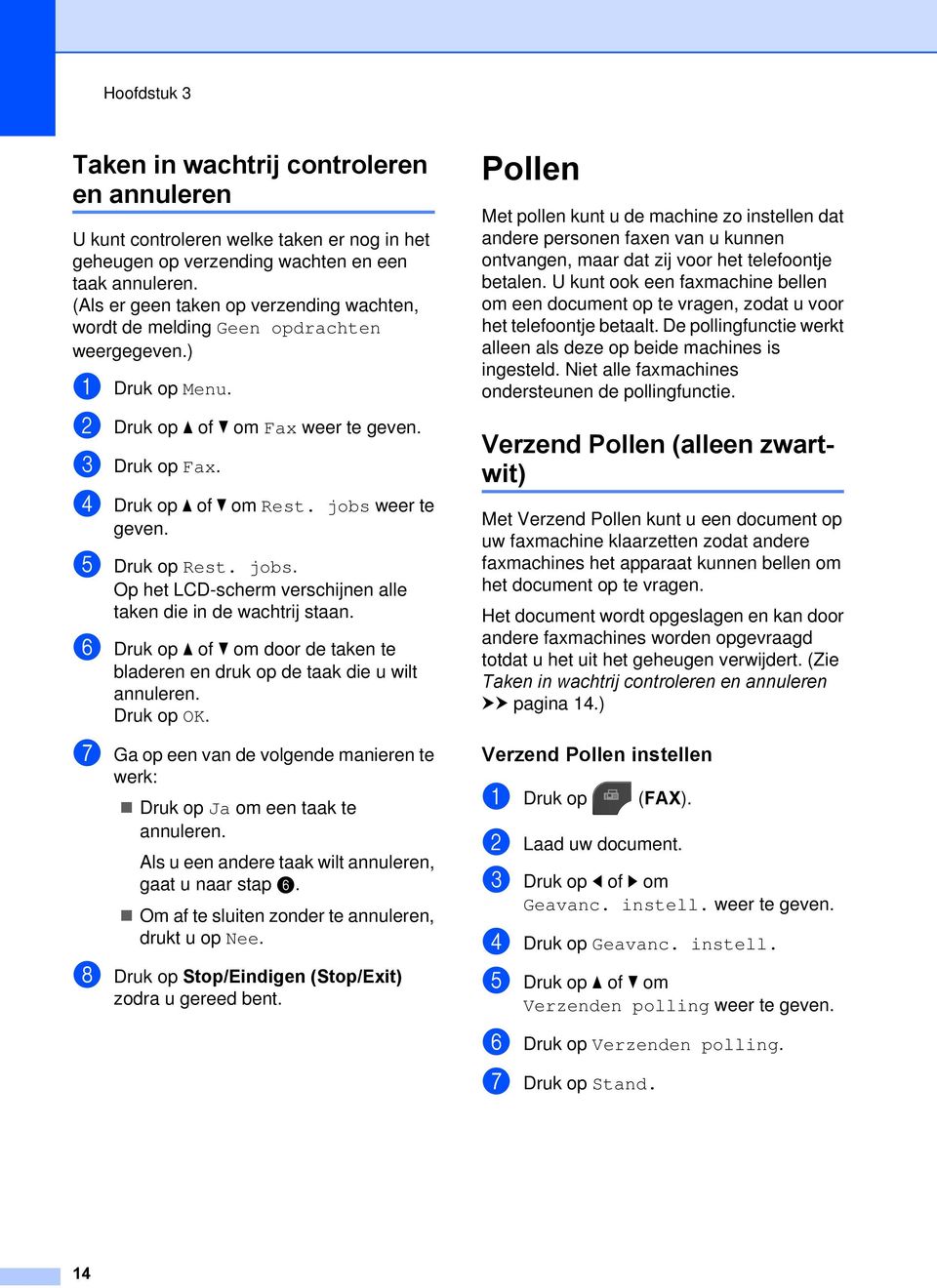
20 Hoofdstuk 3 Taken in wachtrij controleren en annuleren U kunt controleren welke taken er nog in het geheugen op verzending wachten en een taak annuleren. (Als er geen taken op verzending wachten, wordt de melding Geen opdrachten weergegeven.) a Druk op Menu. b Druk op a of b om Fax weer te geven. c Druk op Fax. d Druk op a of b om Rest. jobs weer te geven. e Druk op Rest. jobs. Op het LCD-scherm verschijnen alle taken die in de wachtrij staan. f Druk op a of b om door de taken te bladeren en druk op de taak die u wilt annuleren. Druk op OK. g Ga op een van de volgende manieren te werk: Druk op Ja om een taak te annuleren. Als u een andere taak wilt annuleren, gaat u naar stap f. Om af te sluiten zonder te annuleren, drukt u op Nee. h Druk op Stop/Eindigen (Stop/Exit) zodra u gereed bent. Pollen Met pollen kunt u de machine zo instellen dat andere personen faxen van u kunnen ontvangen, maar dat zij voor het telefoontje betalen. U kunt ook een faxmachine bellen om een document op te vragen, zodat u voor het telefoontje betaalt. De pollingfunctie werkt alleen als deze op beide machines is ingesteld. Niet alle faxmachines ondersteunen de pollingfunctie. Verzend Pollen (alleen zwartwit) Met Verzend Pollen kunt u een document op uw faxmachine klaarzetten zodat andere faxmachines het apparaat kunnen bellen om het document op te vragen. Het document wordt opgeslagen en kan door andere faxmachines worden opgevraagd totdat u het uit het geheugen verwijdert. (Zie Taken in wachtrij controleren en annuleren uu pagina 14.) Verzend Pollen instellen a Druk op (FAX). b Laad uw document. c Druk op d of c om Geavanc. instell. weer te geven. d Druk op Geavanc. instell. e Druk op a of b om Verzenden polling weer te geven. f Druk op Verzenden polling. g Druk op Stand. 14
21 Een fax verzenden (alleen MFC-J825DW) h Druk op d of c om de instellingen weer te geven en druk op de instelling die u wilt wijzigen. Selecteer vervolgens de gewenste optie. Nadat alle instellingen zijn geaccepteerd, kunt u doorgaan met het wijzigen van instellingen. i Druk op Mono Start. j Als u gebruikmaakt van de glasplaat, wordt u via een melding op het LCDscherm gevraagd een van de volgende opties te kiezen: Druk op Ja om de volgende pagina te scannen. Ga naar stap k. Druk op Nee of Mono Start om het document te verzenden. k Leg de volgende pagina op de glasplaat en druk op Mono Start. l Herhaal de stappen j en k voor iedere volgende pagina. De fax wordt tijdens het pollen automatisch verzonden. Verzend Pollen met een beveiligingscode instellen Met Beveiligd pollen kunt u instellen wie de documenten kan opvragen die u hebt klaargezet om te pollen. Beveiligd pollen werkt alleen met Brotherfaxmachines. Als iemand een fax van uw faxmachine wil ophalen, moet hij of zij de beveiligingscode invoeren. f Druk op Verzenden polling. g Druk op Beveilig. h Toets een viercijferig nummer in. Druk op OK. i Druk op d of c om de instellingen weer te geven en druk op de instelling die u wilt wijzigen. Selecteer vervolgens de gewenste optie. Nadat alle instellingen zijn geaccepteerd, kunt u doorgaan met het wijzigen van instellingen. j Druk op Mono Start. k Als u gebruikmaakt van de glasplaat, wordt u via een melding op het LCDscherm gevraagd een van de volgende opties te kiezen: Druk op Ja om de volgende pagina te scannen. Ga naar stap l. Druk op Nee of Mono Start om het document te verzenden. l Leg de volgende pagina op de glasplaat en druk op Mono Start. m Herhaal de stappen k en l voor iedere volgende pagina. De fax wordt automatisch verzonden. 3 a Druk op (FAX). b Laad uw document. c Druk op d of c om Geavanc. instell. weer te geven. d Druk op Geavanc. instell. e Druk op a of b om Verzenden polling weer te geven. 15
22 4 Een fax ontvangen (alleen MFC-J825DW) Faxberichten in het geheugen ontvangen (alleen zwart-wit) U kunt slechts één optie voor geheugenontvangst tegelijk gebruiken: Fax doorzenden Fax opslaan PC-FAX ontvangen Uit U kunt uw selectie op elk gewenst moment wijzigen. Als er nog ontvangen faxberichten in het geheugen van de machine staan wanneer u de selectie wijzigt, verschijnt er een bericht op het scherm. (Zie Geheugenontvangst wijzigen uu pagina 19.) Ontvangst zonder papier Als de papierlade leegraakt tijdens het ontvangen van een fax, wordt op het LCDscherm Papier nazien weergegeven. Plaats dan papier in de papierlade. (uubeknopte gebruikershandleiding: Papier en andere afdrukmedia laden) Als u geen papier in de papierlade plaatst, gaat de machine door met het ontvangen van de fax en worden de resterende pagina's in het geheugen opgeslagen (indien voldoende geheugen beschikbaar is). Ook faxen die daarna worden ontvangen, worden in het geheugen opgeslagen, totdat het geheugen vol is. Plaats nieuw papier in de lade om de faxberichten af te drukken. Wanneer het geheugen vol is, stopt de machine automatisch met het beantwoorden van oproepen. Fax doorzenden Met de functie Fax doorzenden kunt u ontvangen faxen opslaan in het geheugen van de machine. Vervolgens kiest de machine het faxnummer dat u hebt geprogrammeerd en wordt het faxbericht verzonden. a Druk op Menu. b Druk op a of b om Fax weer te geven. c Druk op Fax. d Druk op a of b om Ontvangstmenu weer te geven. e Druk op Ontvangstmenu. f Druk op a of b om Geheugenontv. weer te geven. g Druk op Geheugenontv. h Druk op Fax Doorzenden (Fax doorzenden). i Voer met behulp van de toetsen op het Touchscreen het faxnummer in waarnaar de faxen moeten worden doorgestuurd (maximaal 20 cijfers). Druk op OK. j Druk op Backup Print:Aan (Backup print:aan) of Backup Print:Uit (Backup print:uit). 16
23 Een fax ontvangen (alleen MFC-J825DW) BELANGRIJK Als u Backup Print:Aan (Backup print:aan) selecteert, drukt de machine de fax ook op uw machine af zodat u een kopie hebt. Dit is een veiligheidsmaatregel voor het geval dat de stroom uitvalt voordat de fax is doorgestuurd of er een probleem aan de kant van de ontvanger is. Als u een kleurenfax ontvangt, dan wordt de kleurenfax afgedrukt, maar deze fax wordt niet doorgestuurd naar het geprogrammeerde nummer voor doorzending. k Druk op Stop/Eindigen (Stop/Exit). Fax opslaan Met de functie Fax opslaan kunt u ontvangen faxen opslaan in het geheugen van de machine. U kunt opgeslagen faxberichten vanaf een andere locatie uit het geheugen ophalen met behulp van de afstandsbedieningsopties. Als u Fax opslaan hebt ingeschakeld, wordt er automatisch een reservekopie afgedrukt. a Druk op Menu. b Druk op a of b om Fax weer te geven. c Druk op Fax. d Druk op a of b om Ontvangstmenu weer te geven. e Druk op Ontvangstmenu. f Druk op a of b om Geheugenontv. weer te geven. g Druk op Geheugenontv. h Druk op Fax Opslaan (Fax opslaan). i Druk op Stop/Eindigen (Stop/Exit). Kleurenfaxen kunnen niet in het geheugen worden opgeslagen. Als u een kleurenfax ontvangt, dan wordt de kleurenfax afgedrukt. Een fax uit het geheugen afdrukken Als u de functie Fax opslaan hebt ingeschakeld, kunt u nog altijd een fax uit het geheugen afdrukken als u zich bij uw machine bevindt. a Druk op Menu. b Druk op a of b om Fax weer te geven. c Druk op Fax. d Druk op a of b om Print document weer te geven. e Druk op Print document. f Druk op Mono Start. g Druk op Stop/Eindigen (Stop/Exit). Als u een fax uit het geheugen afdrukt, worden de faxgegevens van uw machine gewist. 4 17
24 Hoofdstuk 4 PC-Fax ontvangen (alleen Windows ) Als u PC-Fax ontvangen instelt, wordt het ontvangen faxbericht tijdelijk in het geheugen opgeslagen en worden de faxen daarna automatisch naar de computer gestuurd. U kunt vervolgens uw PC gebruiken voor het weergeven en het opslaan van deze faxen. Zelfs wanneer u de computer hebt uitgeschakeld (bijvoorbeeld 's nachts of in het weekend), zal uw machine faxberichten ontvangen en in het geheugen opslaan. Hoeveel ontvangen faxberichten er in het geheugen zijn opgeslagen, wordt op het LCDscherm weergegeven. Als u de computer en de software voor PC- FAX ontvangen opstart, worden de faxberichten automatisch naar de pc overgezet. Uw computer moet beschikken over speciale software voor PC-FAX ontvangen om ontvangen faxberichten naar uw pc te kunnen overzetten. (uusoftwarehandleiding: PC- FAX Ontvangen) Als u Backup Print:Aan (Backup print:aan) selecteert, wordt de fax ook afgedrukt. a Druk op Menu. b Druk op a of b om Fax weer te geven. c Druk op Fax. d Druk op a of b om Ontvangstmenu weer te geven. e Druk op Ontvangstmenu. f Druk op a of b om Geheugenontv. weer te geven. g Druk op Geheugenontv. h Druk op PC-Fax ontv. i Op het scherm verschijnt het bericht Start PC-Fax op uw computer. Druk op OK. j Druk op <USB> of, voor netwerkgebruikers, op de naam van de pc waarop u de faxen wilt ontvangen. k Druk op OK. l Druk op Backup Print:Aan (Backup print:aan) of Backup Print:Uit (Backup print:uit). m Druk op Stop/Eindigen (Stop/Exit). PC-Fax ontvangen wordt niet ondersteund door Macintosh. Voordat u PC-Fax ontvangen kunt instellen, moet u de MFL-Pro Suitesoftware op uw computer installeren. Controleer of uw computer is aangesloten en ingeschakeld. (uusoftwarehandleiding: PC-FAX Ontvangen) U kunt deze instelling gebruiken om faxberichten over te zetten naar uw PC indien u een foutbericht ontvangt of de faxberichten in het geheugen niet kunnen worden afgedrukt. (uubeknopte gebruikershandleiding: Faxberichten of Faxjournaal overzetten) Als u een kleurenfax ontvangt, dan wordt de kleurenfax afgedrukt, maar niet naar uw computer verzonden. Herhaal stap a tot en met m om de doelcomputer te wijzigen. 18
25 Een fax ontvangen (alleen MFC-J825DW) Geheugenontvangst uitschakelen a Druk op Menu. b Druk op a of b om Fax weer te geven. c Druk op Fax. d Druk op a of b om Ontvangstmenu weer te geven. e Druk op Ontvangstmenu. f Druk op a of b om Geheugenontv. weer te geven. g Druk op Geheugenontv. h Druk op Uit. i Druk op Stop/Eindigen (Stop/Exit). Als er faxen in het geheugen van de machine zijn opgeslagen, geeft het LCDscherm u meerdere opties. (Zie Geheugenontvangst wijzigen uu pagina 19.) Geheugenontvangst wijzigen Als er faxen in het geheugen van uw machine zijn opgeslagen wanneer u Geheugenontvangst wijzigt, dan verschijnt een van de volgende vragen op het LCD: Wis alle faxen? (Wis alle faxen?) Tot. print fax? (Print alle fax?) Als u op Ja drukt, worden alle faxen in het geheugen afgedrukt of gewist voordat de instelling wordt gewijzigd. Als er al een reservekopie is afgedrukt, wordt deze niet meer afgedrukt. Als u op Nee drukt, worden de faxberichten in het geheugen niet gewist of afgedrukt en blijft de instelling ongewijzigd. Als er ontvangen faxen in het geheugen van uw machine staan opgeslagen wanneer u overschakelt op PC-Fax ontv. vanuit een andere optie [Fax Doorzenden (Fax doorzenden) of Fax Opslaan (Fax opslaan)], dan drukt u op a of b om de PC te selecteren. Op het LCD-scherm wordt de volgende vraag weergegeven: Fax i PC zenden? Als u op Ja drukt, worden de faxberichten in het geheugen naar de PC verzonden voordat de instelling wordt gewijzigd. U wordt gevraagd of u Reserveafdruk wilt inschakelen. (Zie PC-Fax ontvangen (alleen Windows ) uu pagina 18 voor meer informatie.) Als u op Nee drukt, worden de faxberichten in het geheugen niet gewist of overgezet naar uw PC en blijft de instelling ongewijzigd. 4 19
26 Hoofdstuk 4 Afstandsbediening U kunt uw machine vanaf elk telefoontoestel of faxapparaat met toetstonen bellen en daarna de toegangscode en opdrachten op afstand gebruiken om uw faxen op te vragen. Een toegangscode voor afstandsbediening instellen De toegangscode biedt u toegang tot de functies voor afstandsbediening, wanneer u zich niet bij uw machine bevindt. U moet eerst uw eigen code instellen, pas dan kunt u vanaf een ander toestel toegang tot de functies van uw eigen machine krijgen. Standaard staat de code op inactief (--- ). a Druk op Menu. b Druk op a of b om Fax weer te geven. c Druk op Fax. d Druk op a of b om Afst.bediening weer te geven. e Druk op Afst.bediening. f Voer met de toetsen op het Touchscreen een driecijferige code in met de cijfers 0-9, l of #. Druk op OK. (Het vooraf ingestelde 'l' kan niet worden gewijzigd.) Gebruik niet dezelfde code als voor activeren op afstand (l 5 1) of deactiveren op afstand (# 5 1). (uubeknopte gebruikershandleiding: Werken met externe of tweede toestellen) g Druk op Stop/Eindigen (Stop/Exit). U kunt uw code op elk gewenst moment wijzigen door een nieuwe in te voeren. Als u uw code wilt deactiveren, drukt u op wis (Wissn) in stap f om terug te keren naar de inactieve instelling (---l) en drukt u op OK. Uw toegangscode gebruiken a Kies uw faxnummer op een toetstelefoon of op een andere faxmachine. b Zodra u de toon van uw machine hoort, toetst u uw toegangscode in (3 cijfers gevolgd door ). c De machine geeft met de volgende signalen aan of er een faxbericht is ontvangen: 1 lange toon Faxberichten Geen toon Geen faxberichten d De machine geeft twee korte geluidssignalen om aan te geven dat u een opdracht moet invoeren. Als u na 30 seconden nog geen opdracht hebt ingevoerd, wordt de verbinding verbroken. Als u een ongeldige opdracht invoert, hoort u drie piepjes. e Druk op 9 0 als u klaar bent. f Hang op. Als uw machine op de modus Handmatig is ingesteld en u de functies voor afstandsbediening wilt gebruiken, kunt u toegang tot de machine krijgen door de machine ongeveer 100 seconden te laten overgaan en daarna binnen 30 seconden uw toegangscode in te voeren. 20
27 Een fax ontvangen (alleen MFC-J825DW) Faxopdrachten voor afstandsbediening U kunt uw machine vanaf een ander toestel bedienen met behulp van de onderstaande opdrachten. Wanneer u de machine opbelt en de toegangscode (3 cijfers gevolgd door ) invoert, hoort u twee korte piepjes om aan te geven dat u een opdracht moet invoeren. Opdrachten voor afstandsbediening Informatie over bewerking 95 Wijzig de instellingen voor Fax doorzenden of Fax opslaan 1 UIT U kunt Uit selecteren nadat u alle berichten hebt opgehaald of gewist. 2 Fax doorzenden Als u één lange toon hoort, is de wijziging geaccepteerd. 4 Nummer voor Fax doorzenden Als u drie korte piepjes hoort, kunt u de instelling niet wijzigen omdat aan één van de voorwaarden niet is 6 Fax opslaan voldaan (er is bijvoorbeeld geen nummer opgegeven waarnaar faxen moeten worden doorgestuurd). Toets 4 in om het nummer voor Fax doorzenden te registreren. (Zie Het nummer wijzigen waarnaar faxberichten worden doorgestuurd uu pagina 22.) Nadat u het nummer hebt geregistreerd, werkt de functie Fax doorzenden. 96 Een fax opvragen 2 Alle faxen opvragen Toets het nummer in van de faxmachine waarop de opgeslagen faxberichten moeten worden ontvangen. (Zie Faxberichten opvragen uu pagina 22.) 3 Faxen in het geheugen wissen Als u een lange toon hoort, zijn de faxberichten uit het geheugen gewist. 97 De ontvangststatus controleren 1 Fax U kunt controleren of uw machine faxberichten heeft ontvangen. Als dat het geval is, hoort u een lange toon. Als er geen berichten zijn ontvangen, hoort u drie korte piepjes. 98 De ontvangstmodus wijzigen 1 Extern ANTW.APP. Als u één lange toon hoort, is de wijziging geaccepteerd. 2 Fax/Telefoon 3 Alleen fax 90 Afsluiten Druk op 9 0 om de afstandsbediening af te sluiten. Wacht op de lange toon en leg vervolgens de hoorn op de haak. 4 21
28 Hoofdstuk 4 Faxberichten opvragen U kunt vanaf iedere toetstelefoon toegang krijgen tot uw machine en uw faxberichten naar een andere faxmachine laten sturen. Voordat u deze functie kunt gebruiken, moet u Fax opslaan inschakelen. a Kies het nummer van uw faxmachine. b Zodra u de toon van uw machine hoort, toetst u uw toegangscode in (3 cijfers gevolgd door ). Als u een lange toon hoort, zijn er berichten voor u. c Als u twee korte piepjes hoort, drukt u op d Wacht op de lange toon en toets vervolgens met de kiestoetsen het nummer (maximaal 20 cijfers) in van de faxmachine waarheen de faxberichten moeten worden doorgezonden, gevolgd door # #. U kunt l en # niet als kiesnummers gebruiken. U kunt # echter wel gebruiken om een pauze in een nummer in te lassen. e Wacht totdat u het piepje van de machine hoort en hang op. Uw machine belt het andere apparaat en dit apparaat drukt uw faxberichten af. Het nummer wijzigen waarnaar faxberichten worden doorgestuurd U kunt vanaf een andere telefoon of faxmachine met toetstonen de standaardinstellingen voor het nummer voor Fax doorzenden wijzigen. a Kies het nummer van uw faxmachine. b Zodra u de toon van uw machine hoort, toetst u uw toegangscode in (3 cijfers gevolgd door ). Als u een lange toon hoort, zijn er berichten voor u. c Als u twee korte piepjes hoort, drukt u op d Wacht op de lange toon en toets vervolgens met de kiestoetsen het nieuwe nummer (maximaal 20 cijfers) in van de faxmachine waarheen de faxberichten moeten worden doorgezonden, gevolgd door # #. U kunt l en # niet als kiesnummers gebruiken. U kunt # echter wel gebruiken om een pauze in een nummer in te lassen. e Druk op 9 0 als u klaar bent. f Wacht totdat u het piepje van de machine hoort en hang op. 22
29 Een fax ontvangen (alleen MFC-J825DW) Extra handelingen bij het ontvangen Een verkleinde afdruk van een inkomende fax maken Als u Aan selecteert, wordt elke pagina van een inkomend faxbericht automatisch verkleind om te passen op papier van A4- of Letter-formaat. De machine berekent het verkleiningspercentage aan de hand van het paginaformaat van de fax en de opgegeven instelling van het papierformaat. (uubeknopte gebruikershandleiding: Papierformaat) a Druk op Menu. b Druk op a of b om Fax weer te geven. c Druk op Fax. d Druk op a of b om Ontvangstmenu weer te geven. e Druk op Ontvangstmenu. f Druk op a of b om Auto reductie (Autoreductie) weer te geven. g Druk op Auto reductie (Autoreductie). h Druk op Aan (of Uit). i Druk op Stop/Eindigen (Stop/Exit). Pollen Met pollen kunt u de machine zo instellen dat andere personen faxen van u kunnen ontvangen, maar dat zij voor het telefoontje betalen. U kunt ook een faxmachine bellen om een document op te vragen, zodat u voor het telefoontje betaalt. De pollingfunctie werkt alleen als deze op beide machines is ingesteld. Niet alle faxmachines ondersteunen de pollingfunctie. Ontvang Pollen Met Ontvang Pollen kunt u een andere faxmachine bellen om daar een document op te vragen. Ontvang Pollen instellen a Druk op (FAX). b Druk op d of c om Geavanc. instell. weer te geven. c Druk op Geavanc. instell. d Druk op a of b om Ontvangen polling weer te geven. e Druk op Ontvangen polling. f Druk op Stand. g Voer met behulp van een snelkiesnummer of de kiestoetsen op het bedieningspaneel het faxnummer in dat u wilt pollen. h Druk op Mono Start of Kleur Start (Colour Start). 4 23
30 Hoofdstuk 4 Ontvang Pollen met een beveiligingscode instellen Met Beveiligd pollen kunt u instellen wie de documenten kan opvragen die u hebt klaargezet om te pollen. Beveiligd pollen werkt alleen met Brotherfaxmachines. Als u een fax wilt ophalen van een beveiligde Brother-machine, moet u de beveiligingscode invoeren. a Druk op (FAX). b Druk op d of c om Geavanc. instell. weer te geven. c Druk op Geavanc. instell. d Druk op a of b om Ontvangen polling weer te geven. e Druk op Ontvangen polling. f Druk op Beveilig. g Toets op het Touchscreen een viercijferige beveiligingscode in. Dit is de beveiligingscode van de faxmachine die u gaat pollen. Druk op OK. h Voer met behulp van een snelkiesnummer of de kiestoetsen op het bedieningspaneel het faxnummer in dat u wilt pollen. i Druk op Mono Start of Kleur Start (Colour Start). Uitgesteld pollen instellen Met Uitgesteld pollen kunt u instellen dat Ontvang Pollen op een later tijdstip wordt uitgevoerd. U kunt slechts één uitgestelde pollingtaak instellen. a Druk op (FAX). c Druk op Geavanc. instell. d Druk op a of b om Ontvangen polling weer te geven. e Druk op Ontvangen polling. f Druk op Tijdklok. g Voer (in 24-uursformaat) in hoe laat u het pollen wilt starten. Voor kwart voor tien 's avonds voert u bijvoorbeeld 21:45 in. Druk op OK. h Voer met behulp van een snelkiesnummer of de kiestoetsen op het bedieningspaneel het faxnummer in dat u wilt pollen. i Druk op Mono Start of Kleur Start (Colour Start). De machine begint op het door u aangegeven tijdstip met het pollen. Opeenvolgend pollen (alleen zwart-wit) Met Opeenvolgend pollen kunt u in één bewerking documenten op verschillende faxmachines opvragen. a Druk op (FAX). b Druk op d of c om Geavanc. instell. weer te geven. c Druk op Geavanc. instell. d Druk op a of b om Ontvangen polling weer te geven. e Druk op Ontvangen polling. f Druk op Stand., Beveilig of Tijdklok. b Druk op d of c om Geavanc. instell. weer te geven. 24
31 Een fax ontvangen (alleen MFC-J825DW) g Ga op een van de volgende manieren te werk: Als u Stand. hebt gekozen, gaat u verder naar stap h. Als u Beveilig hebt gekozen, voert u een viercijferig nummer in en drukt u op OK. Ga vervolgens naar stap h. Als u Tijdklok hebt gekozen, voert u het tijdstip (24-uursformaat) in waarop u het pollen wilt laten beginnen en drukt u op OK. Ga vervolgens naar stap h. h Druk op d of c om Geavanc. instell. weer te geven. i Druk op Geavanc. instell. j Druk op a of b om Rondsturen weer te geven. k Druk op Rondsturen. l Ga op een van de volgende manieren te werk: Druk op Nummer toevoeg. en voer een nummer in met de toetsen op het Touchscreen. Druk op OK. Druk op Snelkies. Druk op om Alfabetische volgorde of Numerieke volgorde te selecteren. Druk op a of b om een nummer te selecteren. Druk op OK. m Nadat u alle faxnummers hebt ingevoerd door stap l te herhalen, drukt u op OK. n Druk op Mono Start. Elk nummer of elk groepsnummer wordt op volgorde gekozen en de documenten worden op de betreffende faxmachines opgevraagd. Druk op Stop/Eindigen (Stop/Exit) terwijl de machine een nummer kiest om de huidige pollingtaak te annuleren. Zie Taken in wachtrij controleren en annuleren uu pagina 14 om alle opeenvolgende pollingtaken te annuleren. Opeenvolgende pollingtaken annuleren a Druk op Stop/Eindigen (Stop/Exit). b Ga op een van de volgende manieren te werk: Om de volledige pollingtaak te annuleren, drukt u op Voll. opeenv pollingtaak. Ga naar stap c. Om de huidige taak te annuleren, drukt u op de knop waarop het gekozen nummer wordt weergegeven. Ga naar stap d. Om af te sluiten zonder te annuleren, drukt u op Stop/Eindigen (Stop/ Exit). c Wanneer u wordt gevraagd of u de volledige pollingtaak wilt annuleren, voert u een van de volgende handelingen uit: Druk op Ja om de instellingen te bevestigen. Om af te sluiten zonder te annuleren, drukt u op Nee of Stop/Eindigen (Stop/Exit). d Ga op een van de volgende manieren te werk: Om de huidige taak te annuleren, drukt u op Ja. Om af te sluiten zonder te annuleren, drukt u op Nee of Stop/Eindigen (Stop/Exit). 4 25
32 5 Nummers kiezen en opslaan (alleen MFC-J825DW) Opties voor normale telefoongesprekken U kunt telefoneren met een tweede of externe telefoon door nummers handmatig te kiezen. Extra handelingen bij het kiezen Snelkiesnummers combineren Het kan zijn dat u een keuze wilt maken uit meerdere verschillende lokale providers wanneer u een fax verzendt. Tarieven kunnen afhankelijk zijn van de tijd en de bestemming. Om te profiteren van lage tarieven kunt u de toegangscodes van interlokale providers en creditcardnummers opslaan als snelkiesnummers. Deze lange kiesreeksen kunt u opslaan door de reeksen op te splitsen en deze als afzonderlijke snelkiesnummers in de gewenste combinatie samen te stellen. U kunt hierin zelfs handmatig kiezen met de kiestoetsen opnemen. (uubeknopte gebruikershandleiding: Snelkiesnummers opslaan) Stel bijvoorbeeld dat u hebt opgeslagen onder snelkiesnummer 03 en onder snelkiesnummer 02. U kunt beide snelkiesnummers gebruiken om te kiezen als u op de volgende toetsen op het Touchscreen drukt: a Druk op. b Druk op 03. c Druk op Fax versturen. d Druk op Snelkiezen. e Druk op 02. f Druk op Fax versturen. g Druk op Mono Start of Kleur Start (Colour Start). U kiest nu
33 Nummers kiezen en opslaan (alleen MFC-J825DW) Als u tijdelijk een nummer wilt wijzigen, kunt u een gedeelte van het nummer vervangen door handmatig te kiezen met de kiestoetsen. Om het nummer bijvoorbeeld in te wijzigen, kunt u achtereenvolgens op 03 en Fax versturen drukken en vervolgens met de kiestoetsen invoeren. Als u op een andere beltoon of signaal in de kiesreeks moet wachten, dan kunt ook een pauze toevoegen door op Herkies/ Pauze (Redial/Pause) te drukken. Iedere keer dat u op de toets drukt, krijgt u een pauze van 3,5 seconde. Extra manieren om nummers op te slaan Snelkiesnummers van uitgaande gesprekken opslaan U kunt ook snelkiesnummers in de lijst met uitgaande gesprekken opslaan. a Druk op Herkies/Pauze (Redial/ Pause). U kunt het nummer ook kiezen door op te drukken. b Druk op het tabblad Uitg. Gesprek (Uitg. gesprek). c Druk op a of b om de naam of het nummer dat u wilt opslaan weer te geven. d Druk op de naam of het nummer dat u wilt opslaan. e Druk op Meer. f Druk op Toevoegen snelkiesnr. g Ga op een van de volgende manieren te werk: Voer de naam (maximaal 16 tekens) in met behulp van de toetsen op het Touchscreen. (uubeknopte gebruikershandleiding: Tekst invoeren) Druk op OK. Om het nummer op te slaan zonder naam, drukt u op OK. h Druk op OK om het fax- of telefoonnummer dat u wilt opslaan te bevestigen. 5 27
34 Hoofdstuk 5 i Ga op een van de volgende manieren te werk: Voer met de toetsen op het Touchscreen het tweede fax- of telefoonnummer in (maximaal 20 cijfers). Druk op OK. Druk op OK als u geen tweede nummer wilt opslaan. j Om op te geven waar het nummer moet worden opgeslagen, voert u een van de volgende handelingen uit: Om de volgende beschikbare snelkieslocatie te accepteren, drukt u op OK. Om een andere snelkieslocatie in te voeren, drukt u op en geeft u een 2-cijferig nummer op met behulp van de toetsen op het Touchscreen. Druk op OK. Als de gekozen 2-cijferige locatie voor snelkiesnummers al in gebruik is, werkt de OK-knop op het LCD-scherm niet. Kies een andere locatie. k Wanneer uw instellingen op het LCDscherm worden weergegeven, drukt u op OK om deze te bevestigen. l Druk op Stop/Eindigen (Stop/Exit). Snelkiesnummers uit nummerweergavegeheugen opslaan Als u bent geabonneerd op nummerweergave, dan kunt u ook snelkiesnummers opslaan afkomstig uit inkomende gesprekken in het nummerweergavegeheugen. (uubeknopte gebruikershandleiding: Nummerweergave (Beller ID)) a Druk op Herkies/Pauze (Redial/ Pause). U kunt het nummer ook kiezen door op te drukken. b Druk op het tabblad Overz.beller-ID (Overz. Beller). c Druk op a of b om het nummer dat u wilt opslaan weer te geven. d Druk op het nummer dat u wilt opslaan. e Druk op Meer. f Druk op Toevoegen snelkiesnr. g Ga op een van de volgende manieren te werk: Voer de naam (maximaal 16 tekens) in met behulp van de toetsen op het Touchscreen. (uubeknopte gebruikershandleiding: Tekst invoeren) Druk op OK. Om het nummer op te slaan zonder naam, drukt u op OK. h Druk op OK om het fax- of telefoonnummer dat u wilt opslaan te bevestigen. 28
35 Nummers kiezen en opslaan (alleen MFC-J825DW) i Ga op een van de volgende manieren te werk: Voer met de toetsen op het Touchscreen een tweede fax- of telefoonnummer in (maximaal 20 cijfers). Druk op OK. Druk op OK als u geen tweede nummer wilt opslaan. j Om op te geven waar het nummer moet worden opgeslagen, voert u een van de volgende handelingen uit: Om de volgende beschikbare snelkieslocatie te accepteren, drukt u op OK. Om een andere snelkieslocatie in te voeren, drukt u op en geeft u een 2-cijferig nummer op met behulp van de toetsen op het Touchscreen. Druk op OK. Als de gekozen 2-cijferige locatie voor snelkiesnummers al in gebruik is, werkt de OK-knop op het LCD-scherm niet. Kies een andere locatie. k Wanneer uw instellingen op het LCDscherm worden weergegeven, drukt u op OK om deze te bevestigen. l Druk op Stop/Eindigen (Stop/Exit). Groepen instellen voor groepsverzenden Met groepen, die kunnen worden opgeslagen onder een snelkieslocatie, kunt u dezelfde fax naar meerdere faxnummers verzenden. Hiervoor hoeft u alleen op, de tweecijferige locatie, Fax versturen en Mono Start te drukken. Eerst moet u elk faxnummer opslaan in een snelkieslocatie. (uubeknopte gebruikershandleiding: Snelkiesnummers opslaan) U kunt deze dan als nummers in de groep opnemen. Elke groep heeft een eigen snelkiesnummer. U kunt maximaal zes groepen gebruiken, of u kunt maximaal 198 nummers aan een grote groep toewijzen. (Zie Groepsverzenden (alleen zwart-wit) uu pagina 10.) a Druk op. b Druk op Meer. c Druk op Groepen instellen. d Voer de groepsnaam (maximaal 16 tekens) in met behulp van de toetsen op het Touchscreen. Druk op OK. e Druk op OK wanneer het volgende beschikbare groepsnummer op het LCD-scherm wordt weergegeven. Dit groepsnummer en deze naam worden automatisch aan de volgende beschikbare snelkieslocatie toegewezen. f U kunt snelkiesnummers aan de groep toevoegen door erop te drukken zodat deze met een rood vinkje worden gemarkeerd. Druk op OK. Als u de nummers op alfabetische volgorde wilt weergeven, drukt u op. g Wanneer de groepsnaam en de nummers op het LCD-scherm worden weergegeven, drukt u op OK om deze te bevestigen. 5 29
36 Hoofdstuk 5 h Ga op een van de volgende manieren te werk: Herhaal de stappen b tot g om een nieuwe groep aan de groepsverzending toe te voegen. Druk op Stop/Eindigen (Stop/Exit) om het opslaan van groepen voor groepsverzending af te ronden. U kunt een lijst met alle snelkiesnummers afdrukken. Nummers die onderdeel zijn van een groep, zijn gemarkeerd in de kolom GROEP. (Zie Rapporten uu pagina 32.) Een groepsnaam wijzigen a Druk op. b Druk op Meer. c Druk op Wijzigen. d Druk op a of b om de groep die u wilt wijzigen weer te geven. e Druk op de groep. f Druk op Naam:. g Voer de nieuwe naam (maximaal 16 tekens) in met behulp van de toetsen op het Touchscreen. (uubeknopte gebruikershandleiding: Tekst invoeren) Druk op OK. (Typ bijvoorbeeld NIEUWE KLANTEN.) Een opgeslagen naam of nummer wijzigen: Als u een karakter wilt wijzigen, drukt u op d of c. Hiermee plaatst u de cursor onder het karakter dat u wilt wijzigen. Druk vervolgens op. Voer het karakter opnieuw in. h Druk op OK. i Druk op Stop/Eindigen (Stop/Exit). Een groep verwijderen a Druk op. b Druk op Meer. c Druk op Verwijder. d Druk op a of b om de groep die u wilt verwijderen weer te geven. e Druk op de groepsnaam. f Druk op OK. Druk op Ja om de instellingen te bevestigen. g Druk op Stop/Eindigen (Stop/Exit). Een nummer uit een groep verwijderen a Druk op. b Druk op Meer. c Druk op Wijzigen. d Druk op a of b om de groep die u wilt wijzigen weer te geven. e Druk op de groep. f Druk op Toev/verw. g Druk u op a of b om het nummer dat u uit de groep wilt verwijderen, weer te geven. h Druk op het selectievakje van het nummer dat u wilt verwijderen om de selectie ongedaan te maken. Druk op OK om de instellingen te bevestigen. i Druk op OK. j Druk op Stop/Eindigen (Stop/Exit). 30
37 6 Rapporten afdrukken Faxrapporten (alleen MFC-J825DW) U kunt het verzendrapport en de journaaltijd instellen met de knoppen op het Touchscreen. Verzendcontrolerapport U kunt het verzendrapport gebruiken als bewijs dat u een fax hebt verzonden. (uubeknopte gebruikershandleiding: Verzendrapport) Faxjournaal (activiteitenrapport) U kunt de machine zo instellen dat er op vaste tijden een journaal wordt afgedrukt (elke 50 faxen, elke 6, 12 of 24 uur, elke 2 of 7 dagen). Als u het interval op Uit zet, kunt u evengoed het rapport afdrukken door de stappen in Een rapport afdrukken uu pagina 32 te volgen. De standaardinstelling is Na 50 faxen. a Druk op Menu. b Druk op a of b om Fax weer te geven. c Druk op Fax. d Druk op a of b om Kies rapport weer te geven. e Druk op Kies rapport. f Druk op Journaal tijd (Journaalper.). g Druk op d of c om een interval te selecteren. Als u Na 50 faxen kiest, gaat u verder naar stap j. 6, 12, 24 uur, 2 of 7 dagen De machine drukt het rapport op het opgegeven tijdstip af en verwijdert vervolgens alle taken uit het geheugen. Als het geheugen van de machine vol is omdat het maximum van 200 taken is bereikt en de door u gekozen tijd nog niet is verstreken, zal de machine het journaal voortijdig afdrukken en alle taken uit het geheugen wissen. Als u een extra rapport wilt voordat het tijd is om dit automatisch af te drukken, kunt u er een afdrukken zonder dat de taken uit het geheugen worden gewist. Na 50 faxen Het journaal wordt afgedrukt als de machine 50 taken heeft opgeslagen. h Voer in 24-uursformaat het tijdstip in waarop met afdrukken moet worden begonnen. Druk op OK. (Voor kwart voor acht 's avonds voert u bijvoorbeeld 19:45 in.) i Als u Elke 7 dagen (Om de 7 dagen) kiest, wordt u gevraagd de eerste dag voor de 7-daagse aftelperiode te kiezen. j Druk op Stop/Eindigen (Stop/Exit). 6 31
38 Hoofdstuk 6 Rapporten De volgende rapporten zijn beschikbaar: Verzendrapport (alleen MFC-J825DW) Hiermee drukt u een verzendrapport af van de laatste transmissie. Kieslijst (alleen MFC-J825DW) Een lijst met namen en nummers die zijn opgeslagen in het geheugen voor snelkiesnummers. De namen en nummers staan in alfabetische of numerieke volgorde in de lijst. Fax Journaal (Faxjournaal) (alleen MFC-J825DW) In deze lijst staat informatie over de laatst ontvangen en verzonden faxen. (TX: verzenden.) (RX: ontvangen.) Gebruikersinst Hiermee drukt u een lijst met uw instellingen af. Netwerk Conf. (Netwerkconfig.) Een lijst met uw netwerkinstellingen. WLAN-rapport Een WLAN-verbindingsrapport. Overz. beller-id (Overzicht beller) (alleen MFC-J825DW) In deze lijst staat de beschikbare nummerweergave-informatie bij de 30 laatst ontvangen faxen en telefoongesprekken. Een rapport afdrukken a Druk op Menu. b Druk op a of b om Print lijsten weer te geven. c Druk op Print lijsten. d Druk op het gewenste rapport. e (Alleen Snelkiezen 1.) Druk op Alfabet. volgorde of Nummervolgorde. 1 Alleen MFC-J825DW f Druk op Mono Start. g Druk op Stop/Eindigen (Stop/Exit). 32
39 7 Kopiëren Kopieerinstellingen U kunt voor meerdere kopieën de kopieerinstellingen tijdelijk wijzigen. (Alleen MFC-J825DW) De machine keert 1 minuut nadat het kopiëren is voltooid terug naar de standaardinstelling of als de tijdklokstand ervoor zorgt dat de machine terugkeert naar de faxmodus. (Zie Tijdklokstand (alleen MFC-J825DW) uu pagina 4.) Als u een instelling wilt wijzigen, drukt u op KOPIE (COPY) of Kopiëren en vervolgens op d of c om door de kopieerinstellingen te bewegen. Druk op de gewenste instelling en kies een optie. Als u klaar bent met het kiezen van de instellingen, drukt u op Mono Start of Kleur Start (Colour Start). U kunt bepaalde instellingen die u vaak gebruikt, opslaan door deze als standaard te definiëren. Deze instellingen blijven van kracht totdat u ze weer wijzigt. (Zie Voorkeursinstellingen opgeven uu pagina 42.) De functies Inktspaarmodus, Dun papier kopiëren, Boek kop. (Boek kopiëren) en Watermerk kop. worden ondersteund door technologie van Reallusion, Inc. Kopiëren stoppen Druk op Stop/Eindigen (Stop/Exit) om het kopiëren te stoppen. Kopieersnelheid en -kwaliteit wijzigen U kunt kiezen uit een reeks kopieersnelheden en kwaliteitsinstellingen. De standaardinstelling is Normaal. Snel Hoge kopieersnelheid en laagste inktverbruik. Gebruik deze instelling om tijd te besparen bij het afdrukken van documenten die u wilt proeflezen, grote documenten of een groot aantal kopieën. Normaal Normaal is de aanbevolen modus voor normale afdrukken. Hiermee verkrijgt u een goede kopieerkwaliteit met adequate kopieersnelheid. Fijn Gebruik de modus Fijn voor het kopiëren van gedetailleerde beelden, zoals foto's. Deze modus biedt de hoogste resolutie en de laagste snelheid. a Druk op Kopiëren. (KOPIE (COPY)) of b Laad uw document. c (MFC-J825DW) Voer het gewenste aantal kopieën in met de kiestoetsen. (DCP-J925DW) Voer het gewenste aantal exemplaren in door in het aantalveld te klikken en een aantal op te geven of door op te drukken. d Druk op d of c om Kwaliteit weer te geven. e Druk op Kwaliteit. f Druk op Snel, Normaal of Fijn. of 7 33
40 Hoofdstuk 7 g Als u geen instellingen meer wilt wijzigen, drukt u op Mono Start of Kleur Start (Colour Start). Gekopieerde afbeelding vergroten of verkleinen U kunt een vergrotings-/ verkleiningspercentage selecteren. Als u Paginavull. kiest, wordt de grootte automatisch afgestemd op het door u ingestelde papierformaat. a Druk op (KOPIE (COPY)) of Kopiëren. b Laad uw document. c Toets in hoeveel kopieën u wilt maken. d Druk op d of c om Vergroten/Verkleinen weer te geven. e Druk op Vergroten/Verkleinen. f Druk op 100%, Vergroten, Verkleinen, Paginavull. of Custom(25-400%). g Ga op een van de volgende manieren te werk: Als u Vergroten of Verkleinen hebt gekozen, drukt u op het gewenste vergrotings -of verkleiningspercentage. Als u Custom(25-400%) hebt gekozen, voert u een vergrotings- of verkleiningspercentage in van 25% tot 400%. Druk op OK. Als u 100% of Paginavull. kiest, gaat u naar stap h. 198% 10x15cmiA4 186% 10x15cmiLTR 141% A5iA4 100% 97% LTRiA4 93% A4iLTR 83% LGLiA4 69% A4iA5 47% A4i10x15cm Paginavull. Custom(25-400%) h Als u geen instellingen meer wilt wijzigen, drukt u op Mono Start of Kleur Start (Colour Start). Pagina layout (Pagina lay-out) is niet beschikbaar bij Vergroten/Verkleinen. Pagina layout (Pagina lay-out), Boek kop. (Boek kopiëren), Sorteer, Dun papier kopiëren, Dubbelz. kopiëren en Watermerk kop. zijn niet beschikbaar bij Paginavull. Paginavull. werkt niet naar behoren als het document op de glasplaat meer dan 3 graden schuin ligt. Gebruik de documentgeleiders aan de linker- en bovenkant om uw document in de linkerbovenhoek van de glasplaat te leggen, met de bedrukte zijde naar beneden. Wanneer u de ADF gebruikt, is Paginavull. niet beschikbaar. Paginavull. is niet beschikbaar voor documenten van Legal-formaat. 34
41 Kopiëren N op 1 kopieën of een poster maken (Paginalay-out) Met de kopieerfunctie N op 1 kunt u twee of vier pagina's op één pagina afdrukken. Dit is handig om papier te besparen. U kunt ook een poster creëren. Wanneer u de posteroptie gebruikt, wordt uw document in delen opgesplitst en deze delen worden vervolgens vergroot zodat u ze kunt samenvoegen tot een poster. Gebruik de glasplaat om een poster af te drukken. BELANGRIJK Controleer of het papierformaat is ingesteld op A4 of Letter. Als u meerdere kleurenkopieën maakt, is N op 1 kopiëren niet beschikbaar. P betekent Portret (staand) en L betekent Landschap (liggend). U kunt geen poster kopiëren op transparanten. Watermerk kop., Boek kop. (Boek kopiëren), Sorteer, Dun papier kopiëren, Inktspaarmodus en Vergroten/Verkleinen zijn niet beschikbaar bij Pagina layout (Pagina lay-out). Dubbelz. kopiëren is niet beschikbaar voor posterkopieën. a Druk op Kopiëren. (KOPIE (COPY)) of b Laad uw document. c Toets in hoeveel kopieën u wilt maken. d Druk op d of c om Pagina layout (Pagina lay-out) weer te geven. e Druk op Pagina layout (Pagina lay-out). f Druk op d of c om Uit(1op1), 2op1(P), 2op1(L), 4op1(P), 4op1(L), Poster (2x1), Poster (2x2), Poster (3x3) of 2op1(id) 1 weer te geven. 1 Zie 2 op 1 (id) kopiëren uu pagina 36 voor meer informatie over 2 op 1 (id). g Als u geen instellingen meer wilt wijzigen, drukt u op Mono Start of Kleur Start (Colour Start) om de pagina te scannen. Als u het document in de ADF hebt geplaatst of een poster maakt, wordt het document door de machine gescand en wordt begonnen met afdrukken. Als u de glasplaat gebruikt, gaat u naar stap h. h Nadat de machine de pagina gescand heeft, drukt u op Ja om de volgende pagina te scannen. i Leg de volgende pagina op de glasplaat. Druk op Mono Start of Kleur Start (Colour Start) om het document te verzenden. Herhaal stap h en i voor elke pagina van de lay-out. j Druk op Nee om te stoppen wanneer alle pagina's zijn gescand. Plaats het document met de bedrukte zijde naar beneden en in de hieronder aangegeven richting op de glasplaat: 2op1(P) 2op1(L) 7 35
42 Hoofdstuk 7 4op1(P) 4op1(L) Poster (2x1) 2 op 1 (id) kopiëren U kunt beide zijden van uw identiteitskaart op een enkele pagina kopiëren, in het originele kaartformaat. Controleer of het papierformaat is ingesteld op A4 of Letter. U dient zich bij het kopiëren van identiteitskaarten aan de daarvoor geldende regels te houden. (uuhandleiding product veligheid: Onwettig gebruik van kopieerapparatuur) a Druk op Kopiëren. (KOPIE (COPY)) of Poster (2x2) b Plaats uw identiteitskaart met de te kopiëren zijde naar beneden in de linkerhoek van de glasplaat. Poster (3x3) mm of groter (boven, links) c Toets in hoeveel kopieën u wilt maken. d Druk op d of c om Pagina layout (Pagina lay-out) weer te geven. e Druk op Pagina layout (Pagina lay-out). f Druk op d of c om 2op1(id) weer te geven. g Druk op 2op1(id). 36
43 Kopiëren h Druk op Mono Start of Kleur Start (Colour Start). De machine begint met het scannen van de eerste zijde. i Nadat de ene zijde is gescand, drukt u op Ja. Draai de identiteitskaart om en druk op Mono Start of Kleur Start (Colour Start) om de andere zijde te scannen. Watermerk kop., Boek kop. (Boek kopiëren), Sorteer, Dubbelz. kopiëren, Dun papier kopiëren, Inktspaarmodus en Vergroten/Verkleinen zijn niet beschikbaar bij 2op1(id). Als u meerdere kleurenkopieën maakt, is 2 op 1 (id) kopiëren niet beschikbaar. Kopieën sorteren met de ADF U kunt meerdere kopieën sorteren. De pagina's worden gesorteerd in de volgorde 321, 321, 321 enzovoort. a Druk op (KOPIE (COPY)) of Kopiëren. b Laad uw document. c Toets in hoeveel kopieën u wilt maken. d Druk op d of c om Stapel/Sorteer weer te geven. e Druk op Stapel/Sorteer. f Druk op Sorteer. g Als u geen instellingen meer wilt wijzigen, drukt u op Mono Start of Kleur Start (Colour Start). Paginavull., Pagina layout (Pagina lay-out) en Boek kop. (Boek kopiëren) zijn niet beschikbaar bij Sorteer. Dichtheid aanpassen U kunt de kopieerdichtheid aanpassen om kopieën donkerder of lichter te maken. a Druk op (KOPIE (COPY)) of Kopiëren. b Laad uw document. c Toets in hoeveel kopieën u wilt maken. d Druk op d of c om Dichtheid weer te geven. e Druk op Dichtheid. f Druk op d of c om een kopie lichter of donkerder te maken. Druk op OK. g Als u geen instellingen meer wilt wijzigen, drukt u op Mono Start of Kleur Start (Colour Start). 7 37
44 Hoofdstuk 7 Inktspaarmodus Met de inktspaarmodus kunt u inkt besparen. De machine drukt de kleuren lichter af en benadrukt de randen van de afbeeldingen zoals hieronder weergegeven. Hoeveel inkt wordt bespaard, verschilt per document. Inktspaarmodus: Uit g Als u geen instellingen meer wilt wijzigen, drukt u op Mono Start of Kleur Start (Colour Start). Watermerk kop., Boek kop. (Boek kopiëren), Dun papier kopiëren en Pagina layout (Pagina lay-out) zijn niet beschikbaar bij Inktspaarmodus. Inktspaarmodus kan ervoor zorgen dat de afdrukken er anders uitzien dan uw originele document. Dun papier kopiëren Inktspaarmodus: Aan Als u een dubbelzijdig document op dun papier hebt, kiest u Dun papier kopiëren zodat de afdruk op de andere zijde niet doorschemert. a Druk op Kopiëren. (KOPIE (COPY)) of a Druk op Kopiëren. (KOPIE (COPY)) of b Laad uw document. c Toets in hoeveel kopieën u wilt maken. d Druk op d of c om Geavanceerde instellingen weer te geven. e Druk op Geavanceerde instellingen. f Druk op Inktspaarmodus. b Laad uw document. c Toets in hoeveel kopieën u wilt maken. d Druk op d of c om Geavanceerde instellingen weer te geven. e Druk op Geavanceerde instellingen. f Druk op Dun papier kopiëren. g Druk op Mono Start of Kleur Start (Colour Start). Paginavull., Pagina layout (Pagina lay-out), Inktspaarmodus, Boek kop. (Boek kopiëren) en Watermerk kop. zijn niet beschikbaar bij Dun papier kopiëren. 38
45 Kopiëren Boek kopie Hiermee worden donkere randen en scheefstand gecorrigeerd bij kopiëren via de glasplaat. U kunt de gegevens automatisch door de machine laten corrigeren. a Druk op (KOPIE (COPY)) of Kopiëren. b Laad uw document. c Toets in hoeveel kopieën u wilt maken. d Druk op d of c om Geavanceerde instellingen weer te geven. e Druk op Geavanceerde instellingen. f Druk op Boek kop. (Boek kopiëren). g Als u geen instellingen meer wilt wijzigen, drukt u op Mono Start of Kleur Start (Colour Start). Pagina layout (Pagina lay-out), Sorteer, Dubbelz. kopiëren, Inktspaarmodus, Paginavull., Dun papier kopiëren en Watermerk kop. zijn niet beschikbaar bij Boek kop. (Boek kopiëren). Watermerk kopie U kunt een logo of tekst als watermerk in uw document plaatsen. U kunt een van de watermerksjablonen, data van uw mediakaarten of USB-flashstation, of gescande data kiezen. Paginavull., Pagina layout (Pagina lay-out), Dun papier kopiëren, Inktspaarmodus en Boek kop. (Boek kopiëren) zijn niet beschikbaar bij Watermerk kop. Een sjabloon gebruiken a Druk op (KOPIE (COPY)) of Kopiëren. b Laad uw document. c Toets in hoeveel kopieën u wilt maken. d Druk op d of c om Geavanceerde instellingen weer te geven. e Druk op Geavanceerde instellingen. f Druk op Watermerk kop. g Druk op Sjabloon bewerken. h Wijzig indien nodig de instellingen van de opties die op het Touchscreen worden weergegeven. Druk op OK. i Druk op OK om het gebruik van het watermerk te bevestigen. j Als u geen instellingen meer wilt wijzigen, drukt u op Mono Start of Kleur Start (Colour Start). Gegevens op mediakaarten of een USB-flashstation gebruiken a Druk op (KOPIE (COPY)) of Kopiëren. b Laad uw document. c Toets in hoeveel kopieën u wilt maken. 7 39
46 Hoofdstuk 7 d Druk op d of c om Geavanceerde instellingen weer te geven. e Druk op Geavanceerde instellingen. f Druk op Watermerk kop. g Druk op Afbeeld. gebruiken. h Plaats een mediakaart of een USBflashstation. Druk op Media. i Druk op de data die u wilt gebruiken voor het watermerk. j Wijzig eventuele extra opties die op het LCD worden weergegeven. Druk op OK. k Druk op OK om het gebruik van het watermerk te bevestigen. l Als u geen instellingen meer wilt wijzigen, drukt u op Mono Start of Kleur Start (Colour Start). BELANGRIJK Verwijder de geheugenkaart of het USBflashstation NIET terwijl het statuslampje knippert. De kaart, het USB-flashstation of de daarop opgeslagen gegevens kunnen anders beschadigd raken. f Druk op Afbeeld. gebruiken. g Druk op Scan. Plaats de pagina die u als watermerk wilt gebruiken op de glasplaat. h Druk op Mono Start of Kleur Start (Colour Start). i Verwijder het watermerkdocument dat u hebt gescand en plaats het document dat u wilt kopiëren. j Druk op Transparantie en vervolgens op d of c om de Transparantie van het watermerk te wijzigen. Druk op OK. k Druk op OK. l Druk op OK om het gebruik van het watermerk te bevestigen. m Als u geen instellingen meer wilt wijzigen, drukt u op Mono Start of Kleur Start (Colour Start). U kunt het gescande watermerk niet vergroten of verkleinen. Een gescand papieren document als watermerk gebruiken a Druk op Kopiëren. (KOPIE (COPY)) of b Toets in hoeveel kopieën u wilt maken. c Druk op d of c om Geavanceerde instellingen weer te geven. d Druk op Geavanceerde instellingen. e Druk op Watermerk kop. 40
47 Kopiëren Dubbelzijdig kopiëren U kunt papier besparen door op beide zijden te kopiëren. We raden u aan uw document voor dubbelzijdig kopiëren in de ADF te plaatsen. Gebruik voor dubbelzijdige documenten en boeken de glasplaat. (lang omslaan) Staand Liggend 1 1 (kort omslaan) Staand Liggend op1(id), Poster, Paginavull. en Boek kop. (Boek kopiëren) zijn niet beschikbaar bij Dubbelz. kopiëren. U kunt alleen gewoon papier van de volgende formaten gebruiken: A4, A5 of Letter a Druk op Kopiëren. (KOPIE (COPY)) of b Druk op d of c om Dubbelz. kopiëren weer te geven. c Druk op Dubbelz. kopiëren. d Druk op Aan om de instellingen voor dubbelzijdig kopiëren in te schakelen. e Druk op Staand Omsl.lange z., Liggend Omsl.lange z., Staand Omsl.korte z. of Liggend Omsl.korte z. f Druk op nadat u de melding op het LCD-scherm hebt gelezen. g Laad uw document. h Toets in hoeveel kopieën u wilt maken. Als u meerdere kopieën wilt sorteren, drukt u op d of c om Stapel/Sorteer weer te geven, en drukt u op Stapel/Sorteer en vervolgens op Sorteer. i Druk op Mono Start of Kleur Start (Colour Start). Als u het document in de ADF hebt geplaatst, scant de machine de pagina's en begint vervolgens met afdrukken. Als u de glasplaat gebruikt, gaat u naar stap j. j Op het LCD-scherm wordt het volgende weergegeven: Draai document om (of sla boek om) en druk op Scannen. Druk na afloop op Voltooien. Leg de volgende pagina op de glasplaat en druk op Scannen. Druk op Mono Start of Kleur Start (Colour Start). Het afdrukken wordt gestart. 7 41
48 Hoofdstuk 7 k Als u op Sorteer hebt gedrukt voor meerdere kopieën, herhaalt u stap j voor elke volgende pagina. Druk op Voltooien nadat alle pagina's zijn gescand. Het afdrukken wordt gestart. Raak de afdrukken NIET aan voordat ze een tweede keer zijn uitgeworpen. De machine drukt de eerste zijde af, werpt het papier uit en voert het papier vervolgens weer in om de tweede zijde af te drukken. Probeer een van de speciale instellingen voor dubbelzijdig kopiëren als uw document een papierstoring veroorzaakt. Druk op Geavanc. na stap d. Kies DX1 of DX2. DX1 helpt papierstoringen te voorkomen doordat de inkt langer de tijd krijgt om te drogen. Met DX2 krijgt de inkt langer de tijd om te drogen en verbruikt u tegelijkertijd minder inkt. Voorkeursinstellingen opgeven U kunt de kopieerinstellingen die u het meest gebruikt als voorkeursinstelling opgeven. U kunt maximaal drie voorkeursinstellingen opgeven. a Druk op (KOPIE (COPY)) of Kopiëren. b Selecteer de kopieeroptie en instellingen die u wilt opslaan. c Druk op d of c om Favoriete instellingen weer te geven. d Druk op Favoriete instellingen. e Druk op Opslaan. Stel Watermerk kop. in op Uit of Sjabloon wanneer u Favoriete instellingen opslaat. f Druk op de locatie waar u uw instellingen voor Favoriet: 1, Favoriet: 2 of Favoriet: 3 wilt opslaan. g Ga op een van de volgende manieren te werk: Als u de instelling een andere naam wilt geven, drukt u op om foutieve tekens te verwijderen. Voer vervolgens de nieuwe naam in (maximaal 12 tekens). (uubeknopte gebruikershandleiding: Tekst invoeren) Druk op OK. Als u de instelling geen andere naam wilt geven, drukt u op OK. 42
49 Kopiëren Uw voorkeursinstellingen ophalen Wanneer u een van uw sets met voorkeursinstellingen wilt gebruiken, kunt u deze ophalen. a Druk op (KOPIE (COPY)) of Kopiëren. b Druk op d of c om Favoriet weer te geven. c Druk op Favoriet. d Druk op de voorkeursinstelling die u wilt ophalen. Uw voorkeursinstelling hernoemen Nadat u uw voorkeursinstelling hebt opgeslagen, kunt u deze hernoemen. a Druk op (KOPIE (COPY)) of Kopiëren. b Druk op d of c om Favoriete instellingen weer te geven. c Druk op Favoriete instellingen. d Druk op Naam wijzigen. e Druk op de voorkeursinstelling die u wilt hernoemen. f Voer de nieuwe naam in (maximaal 12 tekens). (uubeknopte gebruikershandleiding: Tekst invoeren) g Druk op OK. 7 43
50 8 Foto's afdrukken vanaf een geheugenkaart of USBflashstation PhotoCapture Center -functies Geheugenkaarten, USBflashstation en mapstructuren Uw machine is compatibel met beeldbestanden van moderne digitale camera's, geheugenkaarten en USBflashstations. Lees echter onderstaande punten om fouten te vermijden: De extensie van het beeldbestand moet.jpg zijn (andere extensies voor beeldbestanden, zoals.jpeg,.tif,.gif etc., worden niet herkend). Direct afdrukken via PhotoCapture Center moet apart van PhotoCapture Center met de pc worden uitgevoerd. (Het is niet mogelijk om deze bewerkingen gelijktijdig uit te voeren.) De machine kan maximaal 999 bestanden 1 op een geheugenkaart of een USB-flashstation lezen. 1 De map op een geheugenkaart of op een USBflashstation wordt ook meegeteld. Het DPOF-bestand op de geheugenkaarten moet een geldig DPOFformaat hebben. (Zie Afdrukken in DPOFformaat uu pagina 49.) Let op het volgende: Als u de index of afbeeldingen afdrukt, zal PhotoCapture Center alle geldige afbeeldingen afdrukken, zelfs als een of meer afbeeldingen beschadigd zijn. Beschadigde afbeeldingen worden niet afgedrukt. (Gebruikers van geheugenkaarten) Uw machine is ontworpen om geheugenkaarten te lezen die door een digitale camera zijn geformatteerd. Wanneer een digitale camera een geheugenkaart formatteert, maakt de camera een speciale map waar de beeldgegevens naartoe worden gekopieerd. Als u de beeldgegevens op een geheugenkaart met uw pc wilt aanpassen, raden wij u aan de mapstructuur die door de digitale camera is aangemaakt, niet te wijzigen. Als u nieuwe of gewijzigde beeldbestanden op de geheugenkaart opslaat, raden wij u ook aan dezelfde map te gebruiken als door uw digitale camera wordt gebruikt. Als de gegevens niet in dezelfde map worden opgeslagen, kan de machine het bestand misschien niet lezen of het beeld niet afdrukken. (Gebruikers van USB-flashstations) Deze machine ondersteunt USBflashstations die door Windows zijn geformatteerd. 44
51 Foto's afdrukken vanaf een geheugenkaart of USB-flashstation Films afdrukken U kunt beelden afdrukken van filmbestanden die op een geheugenkaart of USBflashstation zijn opgeslagen. Filmbestanden worden automatisch in 9 delen opgesplitst op basis van filmopnametijden en op 3 regels geplaatst, waarna u de opgesplitste scènes kunt bekijken en afdrukken. Het is niet mogelijk een specifieke filmscène te kiezen. U kunt de filmbestandsformaten AVI en MOV gebruiken (alleen Motion JPEG). AVI-bestanden van 1 GB of meer (een opnametijd van ongeveer 30 minuten) en MOV-bestanden van 2 GB of meer (een opnametijd van ongeveer 60 minuten) kunnen echter niet worden afgedrukt. Foto's afdrukken Index afdrukken (miniaturen) PhotoCapture Center wijst nummers aan de foto's toe (bijvoorbeeld nr. 1, nr. 2, nr. 3 enz.). Deze nummers worden door PhotoCapture Center ter identificatie van de foto's gebruikt. U kunt een pagina met miniatuurweergaven afdrukken om alle afbeeldingen op de geheugenkaart of het USB-flashstation te tonen. Alleen bestandsnamen van 20 tekens of minder worden correct op de indexpagina afgedrukt. 8 a Controleer of u de geheugenkaart of het USB-flashstation in de juiste sleuf hebt geplaatst. Druk op (FOTO (PHOTO)) of Foto. b Druk op Index afdr. 45
52 Hoofdstuk 8 c Druk op Index en selecteer 6 Images/Regel (6 beelden/regel) of 5 Images/Regel (5 beelden/regel). 6 Images/Regel (6 beelden/regel) 5 Images/Regel (5 beelden/regel) De afdruksnelheid voor 5 Images/Regel (5 beelden/regel) is lager dan voor 6 Images/Regel (6 beelden/regel), maar de kwaliteit is beter. d Ga op een van de volgende manieren te werk: Druk op Afdrukinstell. om de papiersoort of het papierformaat te wijzigen. Als u de papierinstellingen niet wilt wijzigen, gaat u naar stap g. e Druk op Papiersoort. Selecteer de papiersoort die u gebruikt: Normaal pap., Inkjetpapier, Brother BP71, Brother BP61 of Glossy anders. f Druk op Papierform. Selecteer het papierformaat dat u gebruikt: A4 of Letter. g Druk op Kleur Start (Colour Start) om te beginnen met afdrukken. Foto's afdrukken U dient eerst het nummer van een foto te weten, pas dan kunt u de foto afdrukken. a Controleer of u de geheugenkaart of het USB-flashstation in de juiste sleuf hebt geplaatst. Druk op (FOTO (PHOTO)) of Foto. b Druk de index af. (Zie Index afdrukken (miniaturen) uu pagina 45.) c Druk op Index afdr. d Druk op Foto s afdrukken. e Voer het nummer van de afbeelding die u wilt afdrukken in van de miniaturen op de pagina Index. Nadat u de afbeeldingsnummers hebt geselecteerd, drukt u op OK. U kunt de nummers in één keer invoeren door komma's of een koppelteken te gebruiken. Voer bijvoorbeeld 1,3,6 in om foto 1, 3 en 6 af te drukken. Voer 1-5 om afbeelding 1 tot en met 5 af te drukken. U kunt maximaal 12 tekens (inclusief komma's) invoeren om op te geven welke foto's u wilt afdrukken. 46
53 Foto's afdrukken vanaf een geheugenkaart of USB-flashstation f Voer het gewenste aantal exemplaren in door in het aantalveld te klikken en een aantal op te geven of door op + of - te drukken. g Ga op een van de volgende manieren te werk: Druk op Afdrukinstell. en wijzig de afdrukinstellingen. (Zie pagina 50.) Als u geen instellingen wilt wijzigen, drukt u op Kleur Start (Colour Start) om af te drukken. Foto's verbeteren U kunt foto's bewerken en effecten toevoegen en de foto's bekijken op het LCD-scherm voordat u deze afdrukt. De functie Foto verbet. wordt ondersteund door technologie van Reallusion, Inc. a Controleer of u de geheugenkaart of het USB-flashstation in de juiste sleuf hebt geplaatst. Druk op (FOTO (PHOTO)) of Foto. b Druk op Foto verbet. Er worden vier miniaturen per keer weergegeven met daaronder het huidige paginanummer en het totale aantal pagina's. 8 Druk herhaaldelijk op d of c om de afzonderlijke fotopagina's te selecteren of houdt de toets ingedrukt om door alle fotopagina's te bladeren. Druk op starten. om de diavoorstelling te c Druk in de miniaturen op een foto. d Druk op Verbeteren of Trimming. U kunt ook beide kiezen. Druk op OK. e Ga op een van de volgende manieren te werk: Als u Verbeteren hebt gekozen, gaat u verder naar stap f. Als u Trimming hebt gekozen, gaat u verder naar stap g. 47
54 Hoofdstuk 8 f Druk op het effect dat u wilt toevoegen. Druk op OK. Ga naar stap h. U kunt tien mogelijke effecten op uw foto's toepassen. (Auto Correct (Autocorrectie)) De machine bepaalt dan het geschikte effect voor uw foto. (Huid verbeteren) U kunt dit effect het beste gebruiken voor het aanpassen van portretfoto's. Hiermee wordt de huidskleur aangepast. Druk op d of c om het contrast te wijzigen. (Landschap verb.) U kunt dit effect het beste gebruiken voor het aanpassen van landschappen. Hiermee worden de groene en blauwe gebieden in uw foto geaccentueerd. Druk op d of c om het contrast te wijzigen. (Rood-oog Verw. (Rode ogen verw.)) Hiermee worden rode ogen uit uw foto verwijderd. Als het detecteren van rode ogen is mislukt, kunt u op de knop Opnieuw drukken om het nogmaals te proberen. (Nachtfoto) U kunt de optie Nachtfoto het beste gebruiken om nachtopnamen te verlevendigen. Druk op d of c om het contrast te wijzigen. (Tegenlicht) U kunt de optie Tegenlicht het beste gebruiken voor foto's die tegen het licht in zijn genomen. Druk op d of c om het contrast te wijzigen. (Whiteboard) U kunt de optie Whiteboard het beste gebruiken voor het aanpassen van foto's. Hiermee worden letters op een whiteboard in uw foto gedetecteerd en leesbaarder gemaakt. (Monochroom (Zwart-wit)) U kunt uw foto omzetten in zwart-wit. (Sepia) U kunt de kleur van uw foto wijzigen in sepia. (Rode ogen aut. corr. en verw.) De machine bepaalt dan de geschikte effecten voor uw foto. Daarnaast probeert de machine rode ogen uit uw foto te verwijderen. In sommige gevallen kunnen rode ogen niet worden verwijderd. Als het gezicht op de foto te klein is. Als het gezicht te ver omhoog, omlaag, naar links of naar rechts is gedraaid. Als u een effect hebt toegevoegd, kunt u de weergave van de afbeelding vergroten door op te drukken. Om terug te keren naar het originele formaat, drukt u op. Terwijl de afbeelding vergroot is, kunt u met de pijltoetsen omhoog ( ), omlaag ( ), links ( ) en rechts ( ) rond de foto navigeren. Druk op Annuleren om terug te keren naar de lijst met effecten. Als uw foto erg klein is of onregelmatig van vorm, kunt u deze mogelijk niet bijsnijden of verbeteren. Op het LCD-scherm wordt Beeld te klein. of Beeld te lang. weergegeven. 48
55 Foto's afdrukken vanaf een geheugenkaart of USB-flashstation g Pas het rode kader om uw foto aan. Het gedeelte in het rode kader wordt afgedrukt. Druk op + of - om het kader te vergroten of te verkleinen. Druk op a, b, d of c om de positie van het kader te wijzigen. Druk op om het kader te draaien. Druk op OK als u klaar bent met het aanpassen van het kader. Druk op OK om de instellingen te bevestigen. Als uw foto erg klein is of onregelmatig van vorm, kunt u deze mogelijk niet bijsnijden of verbeteren. Op het LCD-scherm wordt Beeld te klein. of Beeld te lang. weergegeven. h Voer het gewenste aantal exemplaren in door in het aantalveld te klikken en een aantal op te geven of door op + of - te drukken. Druk op OK. i Ga op een van de volgende manieren te werk: Druk op Afdrukinstell. en wijzig de afdrukinstellingen. (Zie pagina 50.) Als u geen instellingen wilt wijzigen, drukt u op Kleur Start (Colour Start) om af te drukken. Afdrukken in DPOF-formaat DPOF betekent Digital Print Order Format. Vooraanstaande producenten van digitale camera's (Canon Inc., Eastman Kodak Company, FUJIFILM Corporation, Panasonic Corporation en Sony Corporation) hebben deze standaard ontwikkeld om het afdrukken van beelden vanaf een digitale camera te vereenvoudigen. Als uw digitale camera ondersteuning biedt voor afdrukken in DPOF-formaat, kunt u de beelden en het aantal exemplaren dat u wilt afdrukken, op het display van de digitale camera selecteren. Als een geheugenkaart met DPOF-informatie in de machine wordt geplaatst, kunt u de geselecteerde foto op eenvoudige wijze afdrukken. a Zorg ervoor dat de geheugenkaart in de juiste sleuf is geplaatst. Druk op (FOTO (PHOTO)) of Foto. De machine vraagt of u de DPOFinstellingen wilt gebruiken. b Druk op Ja. c Ga op een van de volgende manieren te werk: Druk op Afdrukinstell. en wijzig de afdrukinstellingen. (Zie pagina 50.) Als u geen instellingen wilt wijzigen, drukt u op Kleur Start (Colour Start) om af te drukken. Als de op de camera gemaakte afdrukvolgorde beschadigd is geraakt, kan een DPOF-bestandsfout optreden. U kunt dit probleem verhelpen door de afdrukvolgorde te verwijderen en opnieuw te maken met uw camera. Raadpleeg de ondersteuningswebsite van de camerafabrikant of de bijbehorende documentatie om na te gaan hoe u hiervoor te werk gaat. 8 49
56 Hoofdstuk 8 PhotoCapture Center afdrukinstellingen U kunt tijdelijk de afdrukinstellingen wijzigen voor de volgende kopie. (Alleen MFC-J825DW) De machine keert terug naar de standaardinstellingen na 3 minuten, of wanneer de Tijdklokstand weer overgaat op faxmodus. (Zie Tijdklokstand (alleen MFC-J825DW) uu pagina 4.) U kunt de afdrukinstellingen die u vaak gebruikt, opslaan door deze als standaard te definiëren. (Zie Uw wijzigingen instellen als nieuwe standaardinstellingen uu pagina 53.) Afdrukkwaliteit a Druk op Afdrukinstell. b Druk op a of b om Printkwaliteit weer te geven. c Druk op Printkwaliteit. d Druk op Normaal of Foto. e Als u geen instellingen meer wilt wijzigen, drukt u op. Druk op Kleur Start (Colour Start) om te beginnen met afdrukken. Papieropties Papiersoort a Druk op Afdrukinstell. b Druk op a of b om Papiersoort weer te geven. c Druk op Papiersoort. d Druk op de papiersoort die u gebruikt: Normaal pap., Inkjetpapier, Brother BP71, Brother BP61 of Glossy anders. e Als u geen instellingen meer wilt wijzigen, drukt u op. Druk op Kleur Start (Colour Start) om te beginnen met afdrukken. Papier- en afdrukformaat a Druk op Afdrukinstell. b Druk op a of b om Papierform. weer te geven. c Druk op Papierform. d Druk op het papierformaat dat u gebruikt: 10x15cm, 13x18cm, A4 of Letter. Ga op een van de volgende manieren te werk: Als u Letter of A4 hebt gekozen, gaat u naar stap e. Als u een ander papierformaat hebt gekozen, gaat u naar stap f. 50
57 Foto's afdrukken vanaf een geheugenkaart of USB-flashstation e Druk op het afdrukformaat. Voorbeeld: Afdrukpositie voor A4-papier 1 8x10cm 2 9x13cm 3 10x15cm 4 13x18cm 5 15x20cm 6 Max. afm. f Als u geen instellingen meer wilt wijzigen, drukt u op. Druk op Kleur Start (Colour Start) om te beginnen met afdrukken. Helderheid, contrast en kleur instellen Helderheid a Druk op Afdrukinstell. b Druk op a of b om Helderheid weer te geven. c Druk op Helderheid. d Druk op d of c om een afdruk donkerder of lichter te maken. Druk op OK. e Als u geen instellingen meer wilt wijzigen, drukt u op. Druk op Kleur Start (Colour Start) om te beginnen met afdrukken. Contrast U kunt de contrastinstelling kiezen. Hoe hoger het contrast, des te scherper en levendiger een beeld eruitziet. a Druk op Afdrukinstell. b Druk op a of b om Contrast weer te geven. c Druk op Contrast. d Druk op d of c om het contrast te wijzigen. Druk op OK. e Als u geen instellingen meer wilt wijzigen, drukt u op. Druk op Kleur Start (Colour Start) om te beginnen met afdrukken. Kleurverbetering U kunt de functie voor kleurverbetering inschakelen om afdrukken levendiger te maken. Met deze functie duurt het afdrukken echter langer en wordt er, afhankelijk van de afbeelding die u afdrukt, mogelijk meer inkt verbruikt. a Druk op Afdrukinstell. b Druk op a of b om Kleur aanp. (Kleur aanpass.) weer te geven. c Druk op Kleur aanp. (Kleur aanpass.). d Ga op een van de volgende manieren te werk: Als u de Wit Balans (Witbalans), Scherpte of Kleurdensiteit wilt aanpassen, drukt u op Aan en gaat u vervolgens naar stap e. Als u niets wilt aanpassen, drukt u op Uit. Ga naar stap h. 8 51
58 Hoofdstuk 8 e Druk op Wit Balans (Witbalans), Scherpte of Kleurdensiteit. f Druk op d of c om de mate van de instelling aan te passen. Druk op OK. g Ga op een van de volgende manieren te werk: Als u nog meer kleuraanpassingen wilt doen, herhaalt u stap e tot en met f. Als u andere instellingen wilt wijzigen, drukt u op om het afdrukmenu weer te geven en drukt u op de instelling die u wilt wijzigen. (Zie pagina 50.) h Als u geen instellingen meer wilt wijzigen, drukt u op. Druk op Kleur Start (Colour Start) om te beginnen met afdrukken. Witbalans Met deze instelling past u de tint van de witte gedeelten in een afbeelding aan. Het licht, de instellingen van de camera en andere zaken beïnvloeden de tint wit. De witte vlakken van een foto kunnen er een beetje roze of geelachtig uitzien, of naar een andere kleur neigen. Met deze instelling kunt u dat effect corrigeren en de witte vlakken weer zuiver wit maken. Scherpte Met deze instelling wordt het detail van een afbeelding verbeterd, zoals bij het scherpstellen van een camera. Als de afbeelding niet goed scherp is en u de fijne details van de afbeelding niet kunt zien, kunt u de scherpte aanpassen. Kleurdichtheid Met deze instelling kunt u de totale hoeveelheid kleur in de afbeelding bijstellen. U kunt de totale hoeveelheid kleur in een foto verhogen of verlagen om een vage of vale foto te verbeteren. Bijsnijden (crop) Als uw foto te lang of te breed is voor de ruimte die u hebt geselecteerd, wordt automatisch een deel van het beeld afgesneden. De standaardinstelling is Aan. Wanneer u het hele beeld wilt afdrukken, zet u deze instelling op Uit. Als u Bijsnijd(crop) op Uit instelt, moet u Zonder rand ook op Uit instellen. (Zie Afdrukken zonder rand uu pagina 53.) a Druk op Afdrukinstell. b Druk op a of b om Bijsnijd(crop) weer te geven. c Druk op Bijsnijd(crop). d Druk op Uit (of Aan). 52
59 Foto's afdrukken vanaf een geheugenkaart of USB-flashstation e Als u geen instellingen meer wilt wijzigen, drukt u op. Druk op Kleur Start (Colour Start) om te beginnen met afdrukken. Bijsnijd(crop): Aan Bijsnijd(crop): Uit b Druk op a of b om Datum afdr. weer te geven. c Druk op Datum afdr. d Druk op Aan (of Uit). e Als u geen instellingen meer wilt wijzigen, drukt u op. Druk op Kleur Start (Colour Start) om te beginnen met afdrukken. De DPOF-instelling van uw camera moet uitgeschakeld zijn om de functie Datum afdr. te kunnen gebruiken. Afdrukken zonder rand Met deze optie wordt het afdrukgebied uitgebreid naar de randen van het papier. Het afdrukken zal iets langer duren. a Druk op Afdrukinstell. b Druk op a of b om Zonder rand weer te geven. c Druk op Zonder rand. d Druk op Uit (of Aan). e Als u geen instellingen meer wilt wijzigen, drukt u op. Druk op Kleur Start (Colour Start) om te beginnen met afdrukken. Datum afdrukken U kunt de datum afdrukken die al in de fotogegevens is opgenomen. De datum wordt in de rechterbenedenhoek afgedrukt. Als de datum niet in de gegevens is opgenomen, kunt u deze functie niet gebruiken. a Druk op Afdrukinstell. Uw wijzigingen instellen als nieuwe standaardinstellingen U kunt de afdrukinstellingen die u vaak gebruikt, opslaan door deze als standaardinstellingen te definiëren. Deze instellingen blijven van kracht totdat u ze weer wijzigt. a Druk op uw nieuwe instelling. Herhaal deze stap voor elke instelling die u wilt wijzigen. b Als u de laatste instelling hebt gewijzigd, drukt u op a of b om Nieuwe standaard te selecteren. c Druk op Nieuwe standaard. d Druk op Ja om de instellingen te bevestigen. e Druk op Stop/Eindigen (Stop/Exit). 8 53
60 Hoofdstuk 8 Alle instellingen terugzetten naar de fabrieksinstellingen U kunt de fabriekswaarden herstellen voor de PhotoCapture-instellingen die u hebt gewijzigd voor Printkwaliteit, Papiersoort, Papierform., Helderheid, Contrast, Kleur aanp. (Kleur aanpass.), Bijsnijd(crop), Zonder rand en Datum afdr. a Druk op Afdrukinstell. b Druk op a of b om Fabrieksinstell. weer te geven. c Druk op Fabrieksinstell. d Druk op Ja om de instellingen te bevestigen. e Druk op Stop/Eindigen (Stop/Exit). Naar een geheugenkaart of een USB-flashstation scannen Automatisch bijsnijden U kunt meerdere documenten op de glasplaat scannen. U kunt een document eerst bekijken via het LCD-scherm voordat u het opslaat. Als u Automatisch bijsnijden kiest, worden de respectieve documenten door de machine gescand, waarna hiervan afzonderlijk bestanden of bestanden van één pagina worden gemaakt. Als u bijvoorbeeld drie documenten op de glasplaat plaatst, scant de machine deze en maakt drie afzonderlijke bestanden aan. Als u een bestand van drie pagina's wilt maken, kiest u PDF of TIFF voor Bestandstype. (Als u JPEG selecteert, wordt ieder document als drie aparte bestanden gemaakt.) 1 A4 A mm of groter (bovenzijde, links, rechts) 2 20 mm of groter (onderzijde) 54
61 Foto's afdrukken vanaf een geheugenkaart of USB-flashstation Automatisch bijsnijden wordt ondersteund door technologie van Reallusion, Inc. a Controleer of u de geheugenkaart of het USB-flashstation in de juiste sleuf hebt geplaatst. b Laad uw document. c Druk op (SCAN) of Scannen. d Druk op d of c om naar media weer te geven. e Druk op naar media. f Druk op d of c om Automatisch bijsnijden weer te geven. g Druk op Automatisch bijsnijden. h Druk op Aan. i Als u geen instellingen meer wilt wijzigen, drukt u op Mono Start of Kleur Start (Colour Start) om te beginnen met scannen. j Het aantal gescande documenten wordt op het LCD-scherm weergegeven. Druk op OK. k Druk op d of c om de documentgegevens eerst te bekijken. l Druk op Alles opslaan om de gegevens op te slaan. Automatisch bijsnijden is beschikbaar voor papier met vier rechte hoeken van 90 graden. Als een van de hoeken niet recht is, kan Automatisch bijsnijden het document niet waarnemen. Als uw document te lang of te breed is, werkt deze instelling niet goed. U moet de documenten altijd uit de buurt van de randen van de glasplaat plaatsen, zoals afgebeeld. U moet de documenten op een afstand van minimaal 10 mm van elkaar plaatsen. Met Automatisch bijsnijden wordt de scheefstand van het document op de glasplaat aangepast, maar als het document meer dan 10 graden scheef ligt, werkt deze instelling niet. U kunt Automatisch bijsnijden alleen gebruiken als de ADF leeg is. De functie Automatisch bijsnijden is beschikbaar voor maximaal 16 documenten, afhankelijk van het formaat van uw documenten. BELANGRIJK Verwijder de geheugenkaart of het USBflashstation NIET als het statuslampje knippert, om te voorkomen dat de kaart, het USB-flashstation of de daarop opgeslagen gegevens worden beschadigd. 8 55
62 Hoofdstuk 8 Nieuwe standaardinstellingen opslaan U kunt de meestgebruikte kopieerinstellingen voor Scannen naar media (Kwaliteit, Bestandstype en Automatisch bijsnijden) opslaan als standaardinstellingen. Deze instellingen blijven van kracht totdat u ze weer wijzigt. a Druk op (SCAN) of Scannen. b Druk op d of c om naar media weer te geven. c Druk op naar media. d Druk op d of c om Nieuwe standaard weer te geven. e Druk op Nieuwe standaard. f Druk op Ja om de instellingen te bevestigen. g Druk op Stop/Eindigen (Stop/Exit). Fabrieksinstellingen herstellen U kunt alle recent gewijzigde instellingen voor Scannen naar media (Kwaliteit, Bestandstype en Automatisch bijsnijden) terugzetten naar de fabrieksinstellingen. a Druk op (SCAN) of Scannen. b Druk op d of c om naar media weer te geven. c Druk op naar media. d Druk op d of c om Fabrieks-instellingen te selecteren. e Druk op Fabrieks-instellingen. f Druk op Ja om de instellingen te bevestigen. g Druk op Stop/Eindigen (Stop/Exit). 56
63 9 Foto s vanaf een camera afdrukken Foto's direct afdrukken vanaf een PictBridgecamera Uw machine van Brother ondersteunt de PictBridge-standaard, zodat u een met PictBridge compatibele camera kunt aansluiten op uw machine en direct via de camera kunt afdrukken. Als uw camera de standaard voor USBmassaopslag gebruikt, kunt u ook foto's afdrukken vanaf een digitale camera zonder PictBridge. (Zie Foto's direct afdrukken vanaf een digitale camera (zonder PictBridge) uu pagina 60.) Vereisten voor PictBridge Houd rekening met het volgende om fouten te voorkomen: De machine en de digitale camera moeten met een geschikte USB-kabel worden aangesloten. De extensie van het beeldbestand moet.jpg zijn (andere extensies voor beeldbestanden, zoals.jpeg,.tif,.gif etc., worden niet herkend). Bewerkingen in het PhotoCapture Center zijn niet beschikbaar als u de functie PictBridge gebruikt. 9 57
64 Hoofdstuk 9 Uw digitale camera instellen Zet uw camera in de modus PictBridge. De volgende PictBridge-instellingen zijn wellicht beschikbaar via het LCD-scherm van uw met PictBridge compatibele camera. Het kan zijn dat sommige van deze instellingen niet beschikbaar zijn; dit hangt af van uw type camera. Menuselectie voor de camera Papierformaat Papiersoort Lay-out Opties A4, Letter, cm, Printerinstellingen (Standaardinstelling) 2 Normaal papier, Glanzend papier, Inkjetpapier, Printerinstellingen (Standaardinstelling) 2 Zonder rand: Aan, Zonder rand: Uit, Printerinstellingen (Standaardinstelling) 2 DPOF-instelling 1 - Afdrukkwaliteit Normaal, Fijn, Printerinstellingen (Standaardinstelling) 2 Kleurverbetering Aan, Uit, Printerinstellingen (Standaardinstelling) 2 Datum afdrukken Aan, Uit, Printerinstellingen (Standaardinstelling) 2 Instellingen Papierformaat Papiersoort Lay-out Afdrukkwaliteit Kleurverbetering Datum afdrukken Opties cm Glanzend papier Zonder rand: Aan Fijn Uit Uit Als uw camera geen menuselecties heeft, worden deze instellingen ook gebruikt. De naam en de beschikbaarheid van elke instelling hangt af van de specificatie van uw camera. Raadpleeg de documentatie die is meegeleverd met uw camera voor meer informatie over het wijzigen van PictBridgeinstellingen. 1 Zie Afdrukken in DPOF-formaat uu pagina 59 voor meer informatie. 2 Als uw camera is ingesteld om de printerinstellingen (standaardinstelling) te gebruiken, drukt de machine uw foto af met de volgende instellingen. 58
65 Foto s vanaf een camera afdrukken Foto's afdrukken Verwijder geheugenkaarten of een USBflashstation uit de machine voordat u een digitale camera aansluit. a Zorg dat de camera is uitgeschakeld. Sluit uw camera met de USB-kabel aan op de USB Direct-interface (1) op de machine. Afdrukken in DPOF-formaat DPOF betekent Digital Print Order Format. Vooraanstaande producenten van digitale camera's (Canon Inc., Eastman Kodak Company, FUJIFILM Corporation, Panasonic Corporation en Sony Corporation) hebben deze standaard ontwikkeld om het afdrukken van beelden vanaf een digitale camera te vereenvoudigen. Als uw digitale camera ondersteuning biedt voor afdrukken in DPOF-formaat, kunt u de beelden en het aantal exemplaren dat u wilt afdrukken, op het display van de digitale camera selecteren. Als de op de camera gemaakte afdrukvolgorde beschadigd is geraakt, kan een DPOF-bestandsfout optreden. U kunt dit probleem verhelpen door de afdrukvolgorde te verwijderen en opnieuw te maken met uw camera. Raadpleeg de ondersteuningswebsite van de camerafabrikant of de bijbehorende documentatie om na te gaan hoe u hiervoor te werk gaat. 1 1 USB Direct-interface 9 b Schakel de camera in. Als de machine de camera heeft herkend, wordt op het LCD-scherm Camera Aangesl. (Camera aangesl.) weergegeven. c Kies de foto die u wilt afdrukken aan de hand van de instructies van uw camera. Als de machine begint met het afdrukken van de foto, wordt Printen op het scherm weergegeven. BELANGRIJK Sluit geen ander apparaat dan een digitale camera of een USB-flashstation aan op de USB Direct-interface om beschadiging van de machine te voorkomen. 59
66 Hoofdstuk 9 Foto's direct afdrukken vanaf een digitale camera (zonder PictBridge) Als uw camera de standaard voor USBmassaopslag ondersteunt, kunt u uw camera in de modus massaopslag aansluiten. Op deze manier kunt u foto's vanaf uw camera afdrukken. (Zie Foto's direct afdrukken vanaf een PictBridge-camera uu pagina 57 als u foto's in de modus PictBridge wilt afdrukken.) De naam en beschikbaarheid van functies en bewerkingen verschillen per camera. Raadpleeg de documentatie die bij uw camera is geleverd voor meer informatie over bijvoorbeeld het wijzigen van de PictBridge-modus in de modus USBmassaopslag. Foto's afdrukken Verwijder geheugenkaarten of een USBflashstation uit de machine voordat u een digitale camera aansluit. a Zorg dat de camera is uitgeschakeld. Sluit uw camera met de USB-kabel aan op de USB Direct-interface (1) op de machine. 1 1 USB Direct-interface b Schakel de camera in. c Volg de stappen in Foto's afdrukken uu pagina 45. BELANGRIJK Sluit geen ander apparaat dan een digitale camera of een USB-flashstation aan op de USB Direct-interface om beschadiging van de machine te voorkomen. 60
67 A Routineonderhoud De machine reinigen en controleren De buitenkant van de machine schoonmaken Reinig het Touchscreen als volgt: BELANGRIJK Schakel de machine uit wanneer u het Touchscreen reinigt. Gebruik GEEN vloeibare schoonmaakmiddelen (inclusief schoonmaakalcohol). Maak de buitenkant van de machine als volgt schoon: BELANGRIJK Gebruik neutrale schoonmaakmiddelen. Reiniging met vluchtige vloeistoffen, zoals verdunner of benzine, beschadigt de buitenkant van de machine. Gebruik GEEN schoonmaakmiddelen die ammoniak bevatten. Gebruik GEEN isopropylalcohol om het bedieningspaneel schoon te maken. Het paneel kan barsten. a Trek de papierlade (1) volledig uit de machine. a Reinig het Touchscreen met een droge, zachte pluisvrije doek. 1 A b Reinig de buitenkant van de machine met een droge, zachte pluisvrije doek om stof te verwijderen. c Breng het deksel van de uitvoerlade omhoog en verwijder datgene wat in de papierlade vastzit. 61
68 d Reinig de papierlade met een droge, zachte pluisvrije doek om stof te verwijderen. b Maak de geleiderol van de machine (1) en het gedeelte eromheen schoon en veeg eventuele inkt weg met een droge, pluisvrije zachte doek. e Sluit het deksel van de uitvoerlade en plaats de lade stevig in de machine terug. De geleiderol van de machine reinigen WAARSCHUWING Haal de stekker van de machine uit het stopcontact voordat u de geleiderol schoonmaakt om een elektrische schok te voorkomen. a Gebruik beide handen en de plastic lipjes aan beide zijden van de machine om het scannerdeksel in de geopende stand te zetten. c Gebruik beide handen en de plastic lipjes aan beide zijden van de machine om het scannerdeksel voorzichtig te sluiten. d Sluit het stroomsnoer weer aan. De papierinvoerrollen reinigen Als de papierinvoerrollen met inkt zijn bevuild, kan dit papierstoringen veroorzaken. a Haal de stekker van de machine uit het stopcontact. Trek de papierlade (1) volledig uit de machine
69 Routineonderhoud Als de papiersteunklep open is, klapt u deze in en schuift u vervolgens de papiersteun naar binnen. b Reinig de voorkant van de papierinvoerrollen (1) met een zachte, vochtige pluisvrije doek en in een heen en weer gaande beweging. Wrijf de rollen na het reinigen met een droge, zachte pluisvrije doek droog. e Sluit het stroomsnoer weer aan. Gebruik de machine niet tot de rollen volledig droog zijn. Als u de machine gebruikt terwijl de rollen nog niet droog zijn, kunnen er problemen met het invoeren van het papier optreden. De doorvoerrollen voor papier reinigen c Open de klep ter verwijdering van vastgelopen papier (2), en reinig vervolgens de achterkant van de papierinvoerrollen (1) met een zachte, licht vochtige pluisvrije doek. Wrijf de rollen na het reinigen met een droge, zachte pluisvrije doek droog. 1 a Haal de stekker van de machine uit het stopcontact. b Trek de papierlade volledig uit de machine. 1 Als de machine de laatste paar vellen in de papierlade tegelijkertijd begint in te voeren, reinigt u het scheidingskussen (1) met een zachte, vochtige pluisvrije doek. Gebruik na het reinigen van het kussen een droge, zachte pluisvrije doek om al het vocht te verwijderen. A 1 2 d Druk de papierlade stevig terug in de machine. 63
70 c Open de klep ter verwijdering van het vastgelopen papier (1) aan de achterzijde van de machine. Het inktvolume controleren Hoewel op het LCD-scherm een inktvolumepictogram wordt weergegeven, kunt u via het inktmenu een groot diagram weergeven waarop wordt aangegeven hoeveel inkt in elke cartridge over is. a (Alleen DCP-J925DW) Druk op d of c om Inkt weer te geven. b Druk op of Inkt. 1 d Reinig de doorvoerrollen voor het papier (1) met een zachte, pluisvrije doek die met water bevochtigd is. Draai de rollen langzaam rond zodat het hele oppervlak gereinigd wordt. Wrijf de rollen na het reinigen met een droge, zachte pluisvrije doek droog. c Druk op Inktvolume. Op het LCD-scherm wordt het inktvolume weergegeven. d Druk op Stop/Eindigen (Stop/Exit). U kunt het inktniveau vanaf uw computer controleren. uusoftwarehandleiding: Afdrukken (Windows ) uusoftwarehandleiding: Afdrukken en faxen (Macintosh) 1 e Sluit de klep ter verwijdering van vastgelopen papier. Controleer of de klep volledig gesloten is. f Druk de papierlade stevig terug in de machine. g Sluit het stroomsnoer weer aan. 64
71 Routineonderhoud De machine inpakken en vervoeren Gebruik het oorspronkelijke verpakkingsmateriaal van de machine wanneer u de machine transporteert. Volg de onderstaande instructies om uw machine correct te verpakken. Schade aan de machine die wordt veroorzaakt tijdens het transport valt mogelijk niet onder uw garantie. BELANGRIJK Het is belangrijk dat u de machine na een afdruktaak de printkop laat parkeren. Luister goed naar de machine alvorens deze los te koppelen, om te controleren of alle mechanische geluiden zijn gestopt. Indien u de machine dit proces niet laat voltooien, kan dit leiden tot afdrukproblemen en mogelijke schade aan de printkop. a Open het deksel van de inktcartridge. b Verwijder alle vier inktcartridges. Druk op de ontgrendelingshendel boven elke cartridge om deze te ontgrendelen. (uubeknopte gebruikershandleiding: De inktcartridges vervangen) c Breng de oranje bescherming aan en sluit het kapje van de cartridge. BELANGRIJK Zorg ervoor dat het plastic lipje op de rechterzijde van de oranje bescherming (1) stevig op zijn plaats klikt (2). 1 2 Als u de oranje bescherming niet kunt vinden, vervoert u de machine zonder dit onderdeel. Installeer in plaats daarvan NIET de inktcartridges. d Open het scannerdeksel en verwijder de schijflade. Plaats de schijflade in het gevouwen stuk karton en plak het dicht met plakband. A 65
72 e Til de machine vanaf de voorzijde omhoog en haak het lipje van de oranje bescherming in de opening (1) aan de onderzijde van de papierlade. Trek de bescherming vervolgens over het uitstekende deel van de papierlade (2) heen. i Gebruik beide handen en de plastic lipjes aan beide zijden van de machine om het scannerdeksel voorzichtig te sluiten. j Verpak de inktcartridges in de zak en bevestig deze met plakband aan de papierlade. 1 2 f Haal de stekker van de machine uit de telefoonaansluiting en haal het telefoonsnoer uit de machine. g Haal de stekker van de machine uit het stopcontact. h Gebruik beide handen en de plastic lipjes aan beide zijden van de machine om het scannerdeksel in de geopende stand te zetten. Koppel vervolgens de interfacekabel van de machine los, indien deze is aangesloten. k Verpak de machine in de plastic zak. l Verpak de machine en de gedrukte materialen met het originele verpakkingsmateriaal in de originele doos, zoals hieronder afgebeeld. 66
73 Routineonderhoud Als u de machine aan Brother retourneert als onderdeel van de omruilservice van Brother, hoeft u alleen de machine in te pakken. Bewaar alle afzonderlijke onderdelen en documenten voor gebruik met uw wisselmachine. A m Sluit de doos en maak deze dicht met verpakkingstape. 67
74 B Verklarende woordenlijst Dit is een uitvoerige lijst van functies en termen die voorkomen in Brotherhandleidingen. Beschikbaarheid van deze functies is afhankelijk van het model dat u heeft aangeschaft. ADF (automatische documentinvoer) Het document kan in de ADF worden geplaatst en automatisch met één pagina tegelijk worden gescand. ANTW.APP. (antwoordapparaat) U kunt een extern antwoordapparaat op uw machine aansluiten. Automatisch een fax verzenden Een fax verzenden zonder de hoorn van een externe telefoon op te nemen. Automatisch opnieuw kiezen Een functie waarmee de machine het laatste faxnummer na vijf minuten opnieuw kan kiezen als de fax niet kon worden verzonden omdat de lijn bezet was. Autoreductie Als deze functie is geactiveerd, wordt een inkomend faxbericht verkleind afgedrukt. Belvertraging Het aantal keren dat het belsignaal overgaat voordat de machine reageert in de standen Alleen Fax (Alleen fax) en Fax/Telefoon. Belvolume Instelling van het volume voor het belsignaal van de machine. Code voor activeren op afstand Toets deze code (l 5 1) in wanneer u een faxoproep aanneemt op een extern of tweede toestel. Code voor deactiveren op afstand (alleen modus Fax/Telefoon) Als de machine een normaal telefoontje beantwoordt, wordt het snelle dubbele belsignaal gebruikt. U kunt de oproep op een tweede telefoon aannemen door de code (# 5 1) in te toetsen. Coderingsmethode Methode voor het coderen van de informatie in een document. Alle faxmachines dienen ten minste de standaard Modified Huffman (MH) te gebruiken. De machine is uitgerust met betere compressiemethoden, Modified Read (MR) en Modified Modified Read (MMR) en JPEG, die werken als de ontvangende machine over deze mogelijkheden beschikt. Communicatiefout (Comm. Fout) Een fout tijdens het verzenden of ontvangen van een faxbericht, meestal veroorzaakt door ruis of statische elektriciteit op de lijn. Compatibiliteitsgroep De mogelijkheid van een faxapparaat om met een ander faxapparaat te communiceren. Tussen de ITU-T-groepen is compatibiliteit verzekerd. Contrast Instelling om te compenseren voor donkere of lichte documenten. Faxen of kopieën van donkere documenten worden lichter en omgekeerd. Dichtheid Wijzigen van de dichtheid maakt de hele afbeelding lichter of donkerder. Direct verzenden Als het geheugen vol is, kunt u faxen onmiddellijk verzenden. ECM-modus (foutencorrectie) Deze functie controleert tijdens een faxtransmissie of er fouten optreden en verzendt de pagina's met fouten zo nodig opnieuw. 68
75 Verklarende woordenlijst Extern toestel Een antwoordapparaat of telefoon die is aangesloten op de machine. F/T-beltijd Het aantal keren dat de dubbele bel van de machine overgaat om u te waarschuwen dat u een normaal telefoongesprek moet beantwoorden (als de machine in de stand FAX/TEL de telefoon automatisch heeft beantwoord). Fax doorzenden Hiermee wordt een fax die in het geheugen is ontvangen, doorgestuurd naar een ander voorgeprogrammeerd faxnummer. Fax opslaan U kunt ontvangen faxen in het geheugen opslaan. Fax waarnemen Als deze functie is geactiveerd, reageert de machine toch op faxtonen als u de telefoon aanneemt en het een faxoproep blijkt te zijn. Fax/Telefoon In deze stand kunt u faxen en telefoontjes ontvangen. Gebruik de stand Fax/ Telefoon niet als u een extern antwoordapparaat hebt aangesloten. Faxjournaal In het journaal staat informatie over de laatste 200 faxberichten die zijn ontvangen en verzonden. TX betekent verzonden. RX betekent ontvangen. Faxtonen De speciale tonen (geluidssignalen) die een faxmachine tijdens automatische transmissies uitzendt om de ontvangende machine te laten weten dat het een faxtransmissie betreft. Faxtonen De tonen die tijdens faxtransmissies door de faxmachines worden uitgezonden. Faxvoorbeeld Als u Faxvoorbeeld kiest, kunt u een voorbeeld van ontvangen faxen op het LCD-scherm bekijken door op de toets Faxvoorbeeld op het LCD-scherm te drukken. Fijne resolutie Resolutie is dpi. Wordt gebruikt voor faxberichten met kleine lettertjes en afbeeldingen. Fotoresolutie (alleen zwart-wit) Een instelling van de resolutie die verschillende grijstinten gebruikt, zodat foto's optimaal worden gereproduceerd. Gebruikersinstellingen Een afgedrukt rapport met de huidige instellingen van de machine. Grijstinten De grijstinten die voor het kopiëren, scannen en faxen van foto's worden gebruikt. Groepsnummer Een combinatie van snelkiesnummers die zijn opgeslagen onder een snelkieslocatie en die gebruikt worden voor groepsverzenden. Groepsverzenden De mogelijkheid om één en hetzelfde faxbericht naar meerdere locaties te verzenden. Groepsverzending (Alleen zwart-witfaxen) Om kosten te besparen kunnen alle uitgestelde faxen naar hetzelfde nummer als één zending worden gestuurd. Handmatig faxen verzenden Als u de hoorn van uw externe toestel opneemt, kunt u luisteren of het ontvangende faxapparaat antwoordt voordat u op Mono Start of Kleur Start (Colour Start) drukt om met verzenden te beginnen. B 69
76 Helderheid Wijziging van de helderheid maakt de hele afbeelding lichter of donkerder. Innobella Innobella is een assortiment verbruiksartikelen van Brother. Voor resultaten van de hoogste kwaliteit adviseert Brother het gebruik van Innobella -inkt en -papier. Internationale modus In deze stand worden de faxtonen tijdelijk gewijzigd, zodat ruis en statische elektriciteit op de lijn onderdrukt worden. Journaaltijd De vooraf geprogrammeerde regelmaat waarmee het faxjournaal automatisch wordt afgedrukt. U kunt het faxjournaal desgewenst ook op elk ander tijdstip afdrukken (zonder deze instelling op te heffen). Kleurverbetering Hiermee wordt de kleur in de afbeelding aangepast. De afdrukkwaliteit wordt verhoogd door de scherpte, witbalans en kleurdichtheid te verbeteren. LCD-scherm (Liquid Crystal Display) Dit is het schermpje op uw machine waarop tijdens het programmeren meldingen verschijnen. Wanneer de machine inactief is, worden op dit schermpje de datum en de tijd aangegeven. Menumodus De programmeermodus waarin u de instellingen van uw machine kunt aanpassen. Nummerweergave Een dienst van het telefoonbedrijf waarmee u het nummer (of de naam) van de beller kunt zien. OCR (optical character recognition) De softwaretoepassing ScanSoft PaperPort 12SE met OCR of Presto! PageManager zet een afbeelding van tekst om in tekst die u kunt bewerken. Ontvangst zonder papier (Geh.ontvangst) Faxen worden in het geheugen van de machine opgeslagen als de machine geen papier meer heeft. Pauze Hiermee kunt u een pauze van 3,5 seconden in de kiesreeks inlassen terwijl u met de kiestoetsen kiest of terwijl u snelkiesnummers opslaat. Druk zo vaak op de Herkies/Pauze (Redial/Pause)- toets op het bedieningspaneel of de Pauze-knop op het Touchscreen als het aantal pauzes dat u wilt invoegen. PhotoCapture Center Hiermee kunt u digitale foto's van uw digitale camera met een hoge resolutie afdrukken voor een afdrukkwaliteit die gelijkwaardig is aan die van foto's. PictBridge Hiermee kunt u foto's rechtstreeks vanaf uw digitale camera met een hoge resolutie afdrukken voor een afdrukkwaliteit die gelijkwaardig is aan die van foto's. Pollen Het proces waardoor een faxmachine een andere faxmachine oproept om een wachtende fax op te halen. Puls (alleen Nederland) Een kiesmethode voor een telefoonlijn (traditionele kiesschijf). Reserveafdruk De machine maakt een afdruk van alle faxen die zijn ontvangen en opgeslagen in het geheugen. Dit is een veiligheidsmaatregel zodat bij een stroomstoring geen faxberichten verloren gaan. 70
77 Verklarende woordenlijst Resolutie Het aantal verticale en horizontale lijnen per inch. Zie ook: Standaard, Fijn, Superfijn en Foto. Resterende taken U kunt controleren welke taken nog in het geheugen staan en deze taken afzonderlijk annuleren. Scannen De procedure waarmee een elektronische afbeelding van een papieren document naar uw computer wordt verzonden. Scannen naar media U kunt een document in zwart-wit of in kleur naar een geheugenkaart of een USB-flashstation scannen. Zwartwitafbeeldingen hebben het TIFF- of PDFbestandsformaat en afbeeldingen in kleur kunnen het PDF- of JPEGbestandsformaat hebben. Snelkieslijst Een lijst van namen en nummers die zijn opgeslagen in het geheugen voor snelkiesnummers. De nummers staan in numerieke volgorde in de lijst. Snelkiesnummer Een voorgeprogrammeerd nummer dat u snel kunt kiezen. Standaardresolutie dpi (zwart-wit) dpi (kleur). Wordt gebruikt voor tekst van normaal formaat en biedt de snelste transmissie. Stationsnummer De opgeslagen informatie die boven aan gefaxte pagina's verschijnt. Deze inforegel bevat de naam van de verzender en het faxnummer. Superfijne resolutie (alleen zwart-wit) dpi. Ideaal voor zeer kleine druk en lijntekeningen. Tijdelijke instellingen Voor elke faxtransmissie en kopie kunnen bepaalde instellingen worden gemaakt die alleen voor die transmissie gelden en die geen invloed hebben op de standaardinstellingen. Toegang op afstand De mogelijkheid om op afstand toegang tot uw machine te krijgen met een telefoon met toetstonen. Toegangscode op afstand Uw eigen code van vier tekens (--- ) waarmee u uw machine vanaf een toestel op afstand kunt bellen en bedienen. Toon (alleen Nederland) Een kiesmethode die wordt gebruikt bij toetstelefoons. Transmissie Het vanaf de machine over de telefoonlijn verzenden van documenten naar een ander faxapparaat. Tweede telefoontoestel Een telefoontoestel dat gebruikmaakt van dezelfde telefoonlijn als de faxmachine, maar op een aparte wandcontactdoos is aangesloten. Tweevoudige werking De machine kan uitgaande faxen of taken in het geheugen scannen terwijl ze een fax uit het geheugen verzendt, een fax ontvangt of een binnenkomende fax afdrukt. Uitgesteld verzenden Hiermee kunt u uw fax later op een door u opgegeven tijdstip verzenden. Verzendrapport (Verzendcontrolerapport) Dit is een lijst met een overzicht van al het uitgaande faxverkeer. In deze lijst staan gegevens zoals het nummer van de beller en de datum en tijd. B 71
78 Volume van de waarschuwingstoon Instelling van het volume van het geluidssignaal dat u telkens hoort wanneer u een toets indrukt of een vergissing maakt. WLAN-rapport Een afgedrukt rapport waarin het resultaat van de WLAN-verbinding wordt weergegeven. Zoeken Een elektronische lijst van snelkiesnummers en groepsnummers, gerangschikt in numerieke of alfabetische volgorde. 72
79 C Index Cijfers 2 op 1 (id) kopiëren A Afdrukken fax uit geheugen rapport Zie de Softwarehandleiding. Afstandsbediening code voor toegang op afstand opdrachten uw faxen opvragen Annuleren fax doorzenden... 19, 21 Fax opslaan taken in wachtrij Apple Macintosh Zie de Softwarehandleiding. C ControlCenter Zie de Softwarehandleiding. D De machine inpakken en vervoeren Direct afdrukken vanaf een niet-pictbridge-camera vanaf een PictBridge-camera Draadloos netwerk Zie de Installatiehandleiding en Netwerkhandleiding. Dubbelzijdig kopiëren F Fax doorzenden een nummer programmeren op afstand wijzigen... 21, 22 Fax opslaan inschakelen uit geheugen afdrukken uitschakelen Fax, stand-alone ontvangen Fax doorzenden in geheugen in PC opvragen vanaf een ander toestel... 21, 22 uit geheugen afdrukken verkleinen tot papierformaat zonder papier verzenden... 7 aan einde van gesprek... 9 contrast... 7 Direct verzenden fabrieksinstellingen herstellen... 9 Groepsverzenden handmatig... 9 internationale modus nieuwe standaardinstellingen opslaan... 9 Resolutie... 8 taken in wachtrij annuleren uitgesteld verzenden uitgestelde groepsverzending vanuit het geheugen (Tweevoudige werking) Faxcodes Code voor toegang op afstand wijzigen Faxen, vanuit PC Zie de Softwarehandleiding. Films afdrukken G Geheugenbeveiliging... 6, 14 Groepen voor groepsverzending Groepsverzenden Groepen instellen voor H Handmatig verzending... 9 C 73
80 I id kopiëren Inktcartridges inktvolume controleren K Kiezen Groepen (Groepsverzenden) Kopiëren 2 op 1 (id) boek dichtheid dubbelzijdig dun papier inktspaarmodus kwaliteit met ADF paginalay-out (N op 1) poster sorteren (alleen ADF) vergroten/verkleinen voorkeursinstellingen watermerk mediakaart gebruiken papieren document gebruiken sjabloon gebruiken USB-flashstation gebruiken L LCD (Liquid Crystal Display) Lichtdimtimer... 3 taal... 3 M Macintosh Zie de Softwarehandleiding. Modus, activeren Tijdklok... 4 N Netwerk Afdrukken Zie de Netwerkhandleiding. scannen Zie de Softwarehandleiding. Nummerweergave Rapport nummerweergavegeheugen O Opslag in geheugen... 1 P PaperPort 12SE met OCR Zie de Softwarehandleiding. Zie ook het menu Help in de toepassing PaperPort 12SE. PhotoCapture Center Afdrukinstellingen Bijsnijden (crop) Contrast Datum afdrukken Fabrieksinstellingen herstellen Helderheid Kleurverbetering Kwaliteit Nieuwe standaardinstellingen opslaan Papiersoort en -formaat Zonder rand Afdrukken foto's index Afdrukken in DPOF-formaat Effect toevoegen Foto-effecten Auto Correct Bijsnijden Monochroom Nachtfoto Rode ogen verwijderen Sepia Tegenlicht Verbeter huidtoon Verbeter landschap Whiteboard Scannen naar media automatisch bijsnijden geheugenkaart USB-flashstation
81 vanaf PC Zie de Softwarehandleiding. PictBridge Afdrukken in DPOF-formaat Presto! PageManager Zie de Softwarehandleiding. Zie ook het menu Help in de toepassing Presto! PageManager. Problemen oplossen inktvolume controleren R Rapporten afdrukken Faxjournaal Journaaltijd Gebruikersinstellingen Kieslijst Netwerkconfiguratie Nummerweergave Rapport nummerweergavegeheugen Verzendrapport... 31, 32 WLAN-rapport Reinigen geleiderol papierinvoerrollen Remote Setup Zie de Softwarehandleiding. Resolutie instellen voor volgende fax... 8 Groepsverzenden groepen verwijderen met Groepen Snelkiesnummers uit nummerweergavegeheugen instellen van uitgaande gesprekken instellen Stroomstoring... 1 T Toegangscodes, opslaan en kiezen Tweevoudige werking V Verkleinen inkomende faxen kopieën Vervoeren, machine W Windows Zie de Softwarehandleiding. S Scannen Zie de Softwarehandleiding. Slaapstand... 2 Snelkiesnummers uit nummerweergavegeheugen instellen van uitgaande gesprekken instellen Snelkiezen Groepsnummers Groepen instellen voor groepsverzenden wijzigen C 75
82 Bezoek ons op World Wide Web Deze machines zijn uitsluitend goedgekeurd voor gebruik in het land van aankoop. Plaatselijke Brother-bedrijven of hun dealers verlenen alleen service aan machines die in hun eigen land zijn aangekocht.
UITGEBREIDE GEBRUIKERSHANDLEIDING
 UITGEBREIDE GEBRUIKERSHANDLEIDING MFC-J625DW DCP-J525W DCP-J725DW Versie A DUT/BEL-DUT Gebruikershandleiding en waar kan ik die vinden? Welke handleiding? Wat staat erin? Waar is de handleiding? Handleiding
UITGEBREIDE GEBRUIKERSHANDLEIDING
 UITGEBREIDE GEBRUIKERSHANDLEIDING MFC-J6510DW MFC-J6710DW Versie 0 DUT Gebruikershandleiding en waar kan ik die vinden? Welke handleiding? Wat staat erin? Waar is de handleiding? Veiligheid en wetgeving
Geavanceerde gebruikershandleiding
 Geavanceerde gebruikershandleiding MFC-J4410DW MFC-J4610DW DCP-J4110DW Versie 0 DUT/BEL-DUT Gebruikershandleidingen en waar ik deze kan vinden Welke handleiding? Wat staat erin? Waar vind ik deze? Handleiding
Geavanceerde gebruikershandleiding
 Geavanceerde gebruikershandleiding MFC-J4510DW MFC-J4710DW Versie 0 DUT/BEL-DUT Gebruikershandleidingen en waar ik deze kan vinden Welke handleiding? Wat staat erin? Waar vind ik deze? Handleiding product
Geavanceerde gebruikershandleiding
 Geavanceerde gebruikershandleiding MFC-J6520DW MFC-J6720DW Versie 0 DUT/BEL-DUT Gebruikershandleidingen en waar ze te vinden zijn Welke handleiding? Wat staat erin? Waar is de handleiding? Handleiding
Geavanceerde gebruikershandleiding
 Geavanceerde gebruikershandleiding MFC-J470DW DCP-J152W Versie 0 DUT/BEL-DUT Gebruikershandleidingen en waar ze te vinden zijn Welke handleiding? Wat staat erin? Waar is de handleiding? Handleiding product
UITGEBREIDE GEBRUIKERSHANDLEIDING
 UITGEBREIDE GEBRUIKERSHANDLEIDING MFC-7360N MFC-7460DN MFC-7860DW Niet alle modellen zijn leverbaar in alle landen. Versie 0 DUT/BEL-DUT Welke handleidingen zijn er en waar kan ik deze vinden? Welke handleiding?
Uitgebreide gebruikershandleiding
 Uitgebreide gebruikershandleiding MFC-8510DN MFC-8520DN Niet alle modellen zijn leverbaar in alle landen. Versie 0 DUT/BEL-DUT Welke handleidingen zijn er en waar kan ik deze vinden? Welke handleiding?
Geavanceerde gebruikershandleiding
 Geavanceerde gebruikershandleiding MFC-J245 DCP-J132W Versie 0 DUT/BEL-DUT Gebruikershandleidingen en waar ze te vinden zijn Welke handleiding? Wat staat erin? Waar is de handleiding? Handleiding product
Gebruikershandleiding MFP kleur systemen. Aanteken vel. infotec kenniscentrum. Infotec gebruikershandleiding
 Gebruikershandleiding MFP kleur systemen Aanteken vel Het Bedieningspaneel Functie paneel Functietoetsen Geeft de keuze om te wisselen tussen de functies: Kopiëren - Doc. Server Faxen - Printen - Scannen
UITGEBREIDE GEBRUIKERSHANDLEIDING
 UITGEBREIDE GEBRUIKERSHANDLEIDING MFC-9970CDW Versie 0 DUT/BEL-DUT Welke handleidingen zijn er en waar kan ik deze vinden? Welke handleiding? Inhoud? Waar? Veiligheid en wetgeving Installatiehandleiding
AirPrint handleiding DCP-J562DW MFC-J480DW MFC-J680DW MFC-J880DW
 AirPrint handleiding DCP-J562DW MFC-J480DW MFC-J680DW MFC-J880DW Voordat u uw Brother-machine gebruikt Definities van opmerkingen Handelsmerken Belangrijke opmerking Definities van opmerkingen In deze
Uitgebreide gebruikershandleiding
 Uitgebreide gebruikershandleiding FAX-2840 FAX-2845 FAX-2940 Niet alle modellen zijn leverbaar in alle landen. Versie 0 BEL-DUT Welke gebruikershandleidingen zijn er en waar kan ik deze vinden? Welke handleiding?
Geavanceerde gebruikershandleiding
 Geavanceerde gebruikershandleiding MFC-L8650CDW MFC-L8850CDW MFC-L9550CDW DCP-L8400CDN DCP-L8450CDW Niet alle modellen zijn verkrijgbaar in alle landen. Versie 0 DUT/BEL-DUT Welke gebruikershandleidingen
Hulp krijgen. Systeemberichten. Aanmelden/Afmelden. Pictogrammen op het bedieningspaneel
 Hulp krijgen Voor informatie/assistentie, raadpleegt u het volgende: Handleiding voor de gebruiker voor informatie over het gebruik van de Xerox 4595. Ga voor online hulp naar: www.xerox.com Klik op de
Verkorte Handleiding DX-C200. Namen en locaties. De kopieerfunctie gebruiken. De scannerfunctie gebruiken. De faxfunctie gebruiken. Problemen oplossen
 DX-C200 Verkorte Handleiding Namen en locaties De kopieerfunctie gebruiken De scannerfunctie gebruiken De faxfunctie gebruiken Problemen oplossen Papierstoringen oplossen Inktcartridges Lees deze handleiding
Handleiding mobiel printen/scannen voor Brother iprint&scan (Android )
 Handleiding mobiel printen/scannen voor Brother iprint&scan (Android ) Inhoudsopgave Voordat u uw Brother-machine gebruikt... Definities van opmerkingen... Handelsmerken... Inleiding... Brother iprint&scan
Xerox WorkCentre 6655 multifunctionele kleurenprinter Bedieningspaneel
 Bedieningspaneel Beschikbare services kunnen variëren afhankelijk van uw printerinstellingen. Zie de Handleiding voor de gebruiker voor meer informatie over functies en instellingen. 3 4 5 Aanraakscherm
UITGEBREIDE GEBRUIKERSHANDLEIDING
 UITGEBREIDE GEBRUIKERSHANDLEIDING DCP-J125 DCP-J315W Versie 0 DUT/BEL-DUT Gebruikershandleiding en waar kan ik die vinden? Welke handleiding? Wat staat erin? Waar is de handleiding? Veiligheid en wetgeving
Geavanceerde gebruikershandleiding
 Geavanceerde gebruikershandleiding DCP-J72W Versie 0 DUT/BEL-DUT Gebruikershandleidingen en waar ze te vinden zijn Welke handleiding? Wat staat erin? Waar is de handleiding? Handleiding product veiligheid
Gebruikershandleiding voor gegevensoverdracht van camera naar camera
 Canon Digitale Camera Gebruikershandleiding voor gegevensoverdracht van camera naar camera Inhoudsopgave Inleiding....................................... Beelden overbrengen via een draadloze verbinding.....
AirPrint handleiding
 AirPrint handleiding Deze gebruikershandleiding is van toepassing op de volgende modellen: HL-L340DW/L360DN/L360DW/L36DN/L365DW/ L366DW/L380DW DCP-L50DW/L540DN/L540DW/L54DW/L560DW MFC-L700DW/L70DW/L703DW/L70DW/L740DW
Met het Instellingenmenu kunt u een groot aantal printerfuncties configureren. Selecteer voor verdere informatie een menu-item:
 Met het kunt u een groot aantal printerfuncties configureren. Selecteer voor verdere informatie een menu-item: Signaalinstelling Spaarstand Auto doorgaan Afdruktimeout Taal op display Printertaal Laden
Handleiding mobiel printen/scannen voor Brother iprint&scan (Android )
 Handleiding mobiel printen/scannen voor Brother iprint&scan (Android ) Voordat u uw Brother-machine gebruikt Definities van opmerkingen In deze gebruikershandleiding worden de volgende symbolen en conventies
AirPrint handleiding. Deze documentatie is voor inkjetmodellen. Versie B DUT
 AirPrint handleiding Deze documentatie is voor inkjetmodellen. Versie B DUT Modellen Deze gebruikershandleiding is van toepassing op de volgende modellen. DCP-J40DW, MFC-J430DW/J440DW/J450DW/J460DW/J470DW
GEBRUIKERSHANDLEIDING
 GEBRUIKERSHANDLEIDING MFC-3360C Versie A Als u de klantenservice moet bellen Vul de volgende gegevens in voor toekomstige referentie: Modelnummer: MFC-3360C Serienummer: 1 Aankoopdatum: Plaats van aankoop:
aê~~çäçòé=rsnm=fm=ab`qjíéäéñççå
 jáíéä aê~~çäçòé=rsnm=fm=ab`qjíéäéñççå De draadloze Mitel 5610-telefoon en IP DECT-standaard bieden functies voor de verwerking van 3300 ICP SIP-oproepen op een draadloos toestel De IP DECT-standaard biedt
Handleiding netwerkconnectie
 Handleiding netwerkconnectie MFC-J825DW MFC-J835DW DCP-J925DW Versie 0 DUT Definities van opmerkingen In deze gebruikershandleiding wordt de volgende aanduiding gebruikt: en leggen uit wat u in een bepaalde
AirPrint handleiding. Versie 0 DUT
 AirPrint handleiding Versie 0 DUT Definities van opmerkingen In deze gebruikershandleiding wordt het volgende pictogram gebruikt: Opmerking Opmerkingen vertellen u hoe u op een bepaalde situatie moet reageren
Xerox ColorQube 8700 / 8900 Bedieningspaneel
 Bedieningspaneel Beschikbare services kunnen variëren afhankelijk van uw printerinstellingen. Zie de Handleiding voor de gebruiker voor meer informatie over functies en instellingen. 3 5 Ontgrendeling
BEKNOPTE GEBRUIKERSHANDLEIDING
 BEKNOPTE GEBRUIKERSHANDLEIDING MFC-J5910DW Versie 0 DUT Als u de klantenservice wilt bellen Vul de volgende gegevens in voor toekomstige referentie: Modelnummer: MFC-J5910DW Serienummer: 1 Aankoopdatum:
Handleiding mobiel printen/scannen voor Brother iprint&scan (ios)
 Handleiding mobiel printen/scannen voor Brother iprint&scan (ios) Inhoudsopgave Voordat u uw Brother-machine gebruikt... Definities van opmerkingen... Handelsmerken... Inleiding... Brother iprint&scan
Fax Connection Unit Type C Gebruiksaanwijzing
 Fax Connection Unit Type C Gebruiksaanwijzing Voor een veilig en correct gebruikt, dient u de Veiligheidsinformatie in "Lees dit eerst" te lezen voordat u het apparaat gebruikt. INHOUDSOPGAVE Hoe werkt
Webservices gebruiken om op het netwerk te scannen (Windows Vista SP2 of recenter, Windows 7 en Windows 8)
 Webservices gebruiken om op het netwerk te scannen (Windows Vista SP2 of recenter, Windows 7 en Windows 8) Met het Webservices-protocol kunnen gebruikers van Windows Vista (SP2 of recenter), Windows 7
Installatiehandleiding
 FAX-2820 FAX-2920 U moet eerst alle hardware instellen, pas dan kunt u de machine gebruiken. Lees deze Installatiehandleiding voor instructies over de correcte opstelling van deze machine. Installatiehandleiding
Mobiel Internet Veiligheidspakket
 Mobiel Internet Veiligheidspakket Gebruikershandleiding Mobiel Internet Veiligheidspakket voor Windows Mobile smartphones Mobiel IVP Windows Mobile Versie 1.0, d.d. 20-07-2011 Inleiding... 3 1 Installatie...
AirPrint handleiding
 AirPrint handleiding Deze gebruikershandleiding is van toepassing op de volgende modellen: MFC-J650DW/J670DW/J690DW/J695DW Versie A DUT Definities van opmerkingen In deze gebruikershandleiding wordt voor
Bedieningspaneel. Afdrukken. Papierverwerking. Onderhoud. Problemen oplossen. Beheer. Index
 Dit gedeelte van de handleiding bevat informatie over het bedieningspaneel, het wijzigen van printerinstellingen en over de menu's van het bedieningspaneel. U kunt de meeste printerinstellingen wijzigen
AirPrint handleiding
 AirPrint handleiding Deze gebruikershandleiding is van toepassing op de volgende modellen: HL-L850CDN/L8350CDW/L8350CDWT/L900CDW/L900CDWT/ L9300CDW/L9300CDWT/L9300CDWTT DCP-L8400CDN/L8450CDW MFC-L8600CDW/L8650CDW/L8850CDW/L9550CDW
Gebruikershandleiding
 Nortel-bedrijfscommunicatiebeheer Find Me/Follow Me Gebruikershandleiding Inleiding Met behulp van Find Me/Follow Me kunnen maximaal vijf verschillende externe bestemmingen tegelijk overgaan. De nummers
Printerproblemen oplossen
 1 De display op het bedieningspaneel is leeg of er worden alleen ruitjes weergegeven. Taken worden niet De zelftest van de printer is mislukt. De printer is niet gereed om gegevens te ontvangen. De aangegeven
GEBRUIKERSHANDLEIDING MFC-235C MFC-260C
 GEBRUIKERSHANDLEIDING MFC-235C MFC-260C Als u de klantenservice moet bellen A.u.b. de volgende gegevens invullen voor toekomstige referentie: Modelnummer: MFC-235C en MFC-260C (omcirkel uw modelnummer)
Uw gebruiksaanwijzing. NOKIA TME-3 http://nl.yourpdfguides.com/dref/828540
 U kunt de aanbevelingen in de handleiding, de technische gids of de installatie gids voor NOKIA TME-3. U vindt de antwoorden op al uw vragen over de NOKIA TME-3 in de gebruikershandleiding (informatie,
Sharpdesk Mobile V1.1 Gebruikershandleiding
 Sharpdesk Mobile V1.1 Gebruikershandleiding Voor de iphone SHARP CORPORATION April 27, 2012 1 Inhoudsopgave 1 Overzicht... 3 2 Ondersteunde besturingssystemen... Fout! Bladwijzer niet gedefinieerd. 3 Installatie
Met het Instellingenmenu kunt u een groot aantal printerfuncties configureren. Selecteer voor verdere informatie een menu-item:
 Instellingenmenu 1 Met het Instellingenmenu kunt u een groot aantal printerfuncties configureren. Selecteer voor verdere informatie een menu-item: Signaalinstelling Spaarstand Auto doorgaan Afdruktimeout
Dick Grooters Raadhuisstraat 296 5683 GM Best tel: 0499-392579 e-mail: [email protected]. Printen en Scannen
 Dick Grooters Raadhuisstraat 296 5683 GM Best tel: 0499-392579 e-mail: [email protected] Printen en Scannen Als een nieuwe printer wordt gekocht en onder Windows XP aangesloten zal Windows deze nieuwe
Wi-Fi Direct handleiding
 Wi-Fi Direct handleiding Versie 0 DUT Relevante modellen Deze gebruikershandleiding is van toepassing op de volgende modellen: MFC-J4510DW Definities van opmerkingen Overal in deze gebruikershandleiding
GEBRUIKERSHANDLEIDING
 GEBRUIKERSHANDLEIDING MFC-250C MFC-290C MFC-297C Versie 0 BEL-DUT Als u de klantenservice moet bellen A.u.b. de volgende gegevens invullen voor toekomstige referentie: Modelnummer: MFC-250C, MFC-290C en
Gebruikershandleiding
 Gebruikershandleiding DCP-1600E DCP-1602(E) DCP-1610W(E) DCP-1612W MFC-1900(E) MFC-1905 MFC-1910W(E) Niet alle modellen zijn leverbaar in alle landen. Versie 0 DUT Brother-telefoonnummers BELANGRIJK Voor
Handleiding Web Connect
 Handleiding Web Connect Versie 0 DUT Relevante modellen Deze gebruikershandleiding is van toepassing op de volgende modellen: DCP-J152W/J172W/J552DW/J752DW, MFC-J470DW/J475DW/J650DW/J870DW Definities van
2 mei 2014. Remote Scan
 2 mei 2014 Remote Scan 2014 Electronics For Imaging. De informatie in deze publicatie wordt beschermd volgens de Kennisgevingen voor dit product. Inhoudsopgave 3 Inhoudsopgave...5 openen...5 Postvakken...5
Handleiding Web Connect
 Handleiding Web Connect Versie B DUT Relevante modellen Deze gebruikershandleiding is van toepassing op de volgende modellen: DCP-J4110DW, MFC-J4310DW/J4410DW/J4510DW/J4610DW/J4710DW Definities van opmerkingen
BEKNOPTE GEBRUIKERSHANDLEIDING
 BEKNOPTE GEBRUIKERSHANDLEIDING MFC-J430W Versie 0 BEL-DUT Als u de klantenservice wilt bellen Vul de volgende gegevens in voor toekomstige referentie: Modelnummer: MFC-J430W Serienummer: 1 Aankoopdatum:
Geavanceerde gebruikershandleiding
 Geavanceerde gebruikershandleiding DCP-9020CDW Versie 0 DUT/BEL-DUT Welke handleidingen zijn er en waar kan ik deze vinden? Welke handleiding? Inhoud? Waar? Handleiding product veiligheid Installatiehandleiding
Gebruikershandleiding
 Gebruikershandleiding DCP-1510 DCP-1512 MFC-1810 MFC-1815 Niet alle modellen zijn leverbaar in alle landen. Versie 0 BEL-DUT Brother-telefoonnummers BELANGRIJK Voor technische ondersteuning en hulp bij
Printergeheugen. Geheugenbeheer. Afdrukken. Werken met kleuren. Papierverwerking. Onderhoud. Problemen oplossen. Beheer. Index
 Printergeheugen De printer wordt geleverd met minimaal 64 MB geheugen. Als u wilt controleren hoeveel geheugen momenteel is geïnstalleerd in uw printer, selecteert u Print menu's in het menu Extra. Het
Google cloud print handleiding
 Google cloud print handleiding Versie 0 DUT Definitie van opmerkingen In deze gebruikershandleiding wordt de volgende aanduiding gebruikt: Opmerkingen leggen uit wat u in een bepaalde situatie moet doen
AirPrint handleiding
 AirPrint handleiding Deze gebruikershandleiding is van toepassing voor de volgende modellen: HL-340CW/350CDN/350CDW/370CDW DCP-900CDN/900CDW MFC-930CW/940CDN/9330CDW/9340CDW Versie 0 DUT Definities van
Wi-Fi Direct handleiding
 Wi-Fi Direct handleiding Versie B DUT Relevante modellen Deze gebruikershandleiding is van toepassing op de volgende modellen: DCP-J4110DW, MFC-J4310DW/J4410DW/J4510DW/J4610DW/J4710DW Definities van opmerkingen
FAX 1190L Gebruikershandleiding
 FAX 1190L Gebruikershandleiding Lees deze handleiding aandachtig voordat u dit product gebruikt en houd deze bij de hand voor toekomstige referentie. Voor een veilig en correct gebruik, zorg ervoor dat
Handleiding instellingen vrijgave van afdrukken
 Handleiding instellingen vrijgave van afdrukken INHOUDSOPGAVE OVER DEZE HANDLEIDING............................................................................. 2 FUNCTIE AFDRUKVRIJGAVE...........................................................................
Snelzoekgids voor de digitale telefoon NL, Uitgave 1, juni 2004
 Snelzoekgids voor de digitale telefoon 240 6-30034NL, Uitgave, juni 2004 2 3 8 4 5 6 7 7 6 8 5 4 3 2 0 9 Lijn- en functieknoppen: hiermee kunt u toegang verkrijgen tot binnenkomende en uitgaande lijnen
Google cloud print handleiding
 Google cloud print handleiding Versie 0 DUT Definities van opmerkingen In deze gebruikershandleiding wordt de volgende aanduiding gebruikt: en leggen uit wat u in een bepaalde situatie moet doen of hoe
Ingebouwde multiprotocol en multifunctionele ethernetafdrukserver en draadloze multifunctionele ethernetafdrukserver NETWERKHANDLEIDING
 Ingebouwde multiprotocol en multifunctionele ethernetafdrukserver en draadloze multifunctionele ethernetafdrukserver NETWERKHANDLEIDING Deze netwerkhandleiding bevat nuttige informatie over het configureren
Gebruikershandleiding Polycom IP321 en IP331
 Gebruikershandleiding Polycom IP321 en IP331 1 Inhoudsopgave 1. 2. 3. Installatie Gebruik van uw toestel Problemen oplossen Basis IP321 en IP331 telefoon Voeding (24Volt, 500mA) Ethernet kabel Telefoonhoorn
Kopiëren via de glasplaat. 1 Plaats het originele document met de bedrukte zijde naar beneden in de linkerbovenhoek van de glasplaat.
 Naslagkaart Wordt gekopieerd Kopieën maken Snel kopiëren 3 Druk op het bedieningspaneel van de printer op. 4 Als u het document op de glasplaat hebt gelegd, raakt u Finish the Job (Taak voltooien) aan
Mobiel Internet Veiligheidspakket
 Mobiel Internet Veiligheidspakket Gebruikershandleiding Mobiel Internet Veiligheidspakket voor Android smartphones en tablets Mobiel IVP Android Versie 1.0, d.d. 20-07-2011 1 Inleiding... 3 2 Installatie...
BEKNOPTE GEBRUIKERSHANDLEIDING
 BEKNOPTE GEBRUIKERSHANDLEIDING MFC-J6510DW MFC-J6710DW Versie B DUT Als u de klantenservice moet bellen Vul de volgende gegevens in voor toekomstige referentie: Modelnummer: MFC-J6510DW en MFC-J6710DW
NETWERKHANDLEIDING MFC-9460CDN MFC-9465CDN MFC-9560CDW. De functies Internetfax en Fax naar server
 De functies Internetfax en Fax naar server NETWERKHANDLEIDING MFC-9460CDN MFC-9465CDN MFC-9560CDW Basisinformatie over het netwerk en de geavanceerde netwerkfuncties van uw Brother-machine vindt u in de
Handleiding Icespy MR software
 Handleiding Icespy MR software Versie 4.40.04 Wij danken u voor de aanschaf van deze IceSpy producten en adviseren u om deze handleiding goed door te nemen. 2 INHOUDSOPGAVE: 1. Installeren van de software...
Printerinstellingen wijzigen 1
 Printerinstellingen wijzigen 1 U kunt de instellingen van de printer wijzigen met de toepassingssoftware, het Lexmark printerstuurprogramma, het bedieningspaneel of het bedieningspaneel op afstand van
Sharpdesk Mobile V1.1 Gebruikershandleiding
 Sharpdesk Mobile V1.1 Gebruikershandleiding Voor de ipad SHARP CORPORATION 27 April, 2012 1 Inhoudsopgave 1 Overzicht... 3 2 Ondersteunde besturingssystemen... 4 3 Installatie en starten van de applicatie...
De gebruikers. handleiding. Cisco IP-telefoon
 De gebruikers handleiding Cisco IP-telefoon 1 Inhoudsopgave Belangrijk om te weten 3 De telefoon in één oogopslag 4,5 Een gesprek voeren 6 Een gesprek beantwoorden 7 Een gesprek uitschakelen 8 Een gesprek
Fiery Remote Scan. Verbinden met Fiery servers. Verbinding maken met een Fiery server bij het eerste gebruik
 Fiery Remote Scan Met Fiery Remote Scan kunt u scantaken beheren op de Fiery server en de printer vanaf een externe computer. Met Fiery Remote Scan kunt u het volgende doen: Scans starten vanaf de glasplaat
Opladen Opmerkingen Vragen?... 11
 Aanwezigheidsregistratie Release 1 2018 1 e kwartaal Model: X-9200B Inhoudsopgave Activiteiten aanmaken... 2 Hoe werkt het registratieproces?... 4 Aan de slag: Draadloos scannen met een smartphone, tablet
Handleiding Brother Image Viewer voor Android
 Handleiding Brother Image Viewer voor Android Versie 0 DUT Definities van opmerkingen In deze gebruikershandleiding wordt het volgende pictogram gebruikt: OPMERKING Opmerkingen vertellen u hoe u op een
Gebruik van het Brother SmartUI Control Center op basis van Windows voor PaperPort 8.0 en Windows XP
 Gebruik van het Brother SmartUI Control Center op basis van Windows voor PaperPort 8.0 en Windows XP Brother SmartUI Control Center Het Control Center van Brother is een hulpprogramma waarmee u gemakkelijk
AirPrint handleiding
 AirPrint handleiding Deze gebruikershandleiding is van toepassing op de volgende modellen: DCP-J40DW/MFC-J440DW/J460DW/ J465DW/J530DW/J560DW/J565DW/J570DW/J590DW Versie A DUT Definities van opmerkingen
FAX-8360P GEBRUIKERSHANDLEIDING
 FAX-8360P GEBRUIKERSHANDLEIDING Versie B DIT TOESTEL IS ONTWORPEN VOOR GEBRUIK MET EEN DUBBELDRAADS ANALOOG PSTN-SNOER, VOORZIEN EEN PASSENDE CONNECTOR. INFORMATIE OVER GOEDKEURING Brother wijst erop dat
FaceTime - Berichten - Telefoon (iphone)
 FaceTime - Berichten - Telefoon (iphone) FaceTime Met FaceTime kunt u video- of audiogesprekken voeren met iedereen die beschikt over een ios-apparaat of computer met FaceTime. Via de FaceTime-camera kan
Wi-Fi Direct handleiding
 Wi-Fi Direct handleiding Versie 0 DUT Geldige modellen Deze gebruikershandleiding is van toepassing voor de volgende modellen. HL-5470DW(T)/6180DW(T)/MFC-8710DW/8910DW/8950DW(T) Definities van opmerkingen
Basisfuncties. Een oproep tot stand brengen. Oproepapparatuur. Oproepmethodes. tiptel IP 284
 Een oproep tot stand brengen Oproepapparatuur U kunt een telefoonoproep via de volgende apparatuur tot stand brengen: 1) Neem de hoorn, het symbool wordt in het inactieve scherm weergegeven. 2) Druk op