
Gebruikershandleiding
|
|
|
- Bertha van Doorn
- 10 jaren geleden
- Aantal bezoeken:
Transcriptie
1 Gebruikershandleiding DCP-1600E DCP-1602(E) DCP-1610W(E) DCP-1612W MFC-1900(E) MFC-1905 MFC-1910W(E) Niet alle modellen zijn leverbaar in alle landen. Versie 0 DUT
2 Brother-telefoonnummers BELANGRIJK Voor technische ondersteuning telefoneert u naar de klantenservice van Brother of naar uw lokale Brother-leverancier. Uw product registreren Vul de Brother Warranty Registration in of, voor een snellere en efficiëntere manier om uw nieuwe product te registreren, ga online naar Veelgestelde vragen (FAQ's) Op het Brother Solutions Center vindt u alle benodigde informatie over deze machine. Download de meest recente drivers, software en hulpprogramma's, lees de veelgestelde vragen en de tips voor het oplossen van problemen om te leren hoe u het meeste uit dit product van Brother kunt halen. Hier vindt u de updates voor de drivers van Brother. Klantenservice Kijk op voor de contactgegevens van uw plaatselijke Brother-vestiging. Servicecentra Neem contact op met uw plaatselijke Brother-kantoor voor informatie over onderhoudscentra in Europa. U vindt de adressen en telefoonnummers van de Europese kantoren door op de website uw land te selecteren. Internetadressen Wereldwijde Brother-website: Voor veelgestelde vragen (FAQs), productondersteuning en technische vragen, en driver-updates en hulpprogramma's: Brother Industries, Ltd. Alle rechten voorbehouden. i
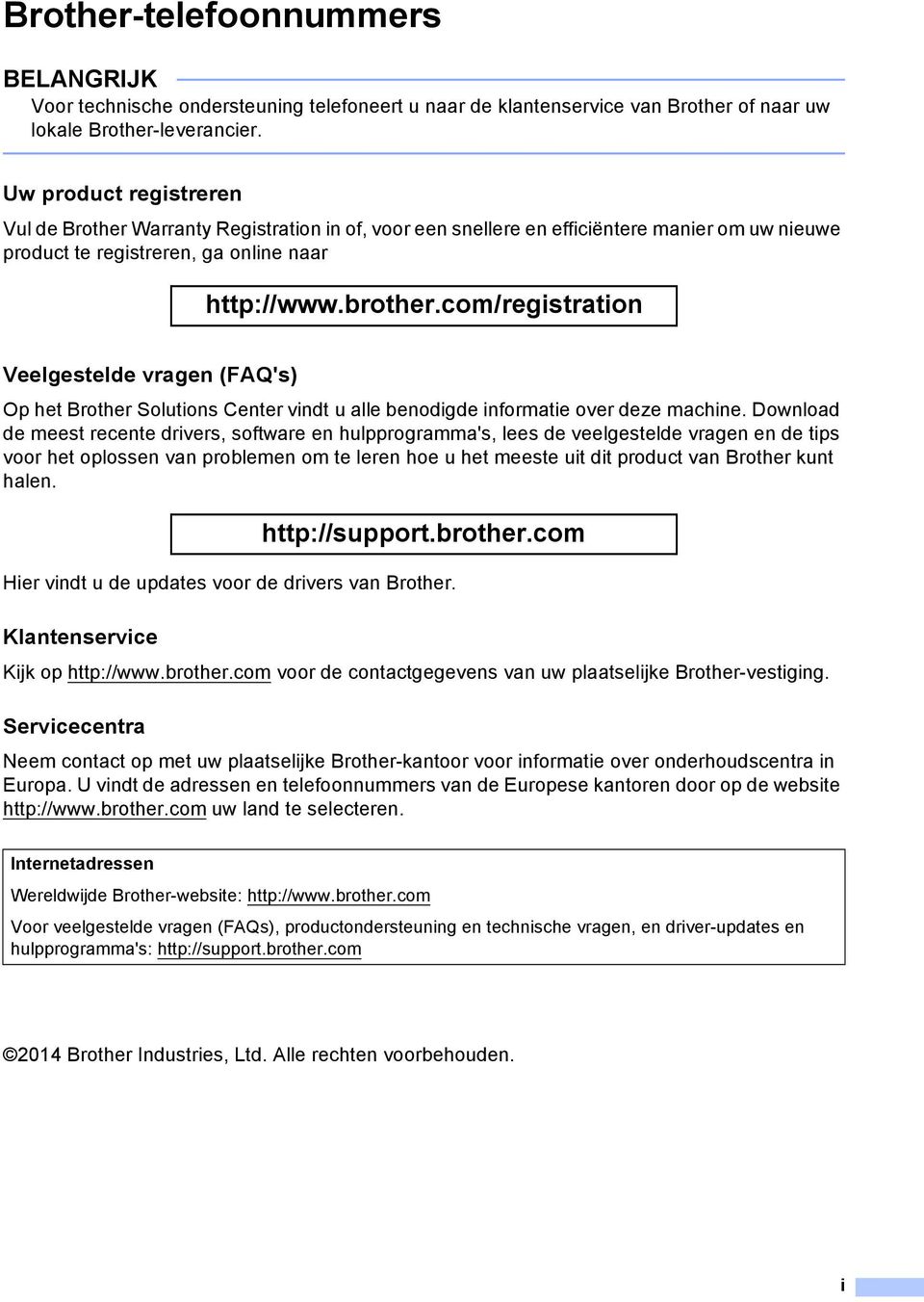
3 Welke handleidingen zijn er en waar kan ik deze vinden? Welke handleiding? Inhoud? Waar? Handleiding product veiligheid Installatiehandleiding Gebruikershandleiding Software en Netwerk gebruikershandleiding Handleiding voor mobiel afdrukken/scannen voor Brother iprint&scan (voor modellen die ondersteuning bieden voor draadloze netwerken) Lees deze handleiding eerst. Lees de veiligheidsinstructies voor u de machine installeert. Raadpleeg deze handleiding voor handelsmerken en wettelijke beperkingen. Volg de instructies voor het instellen van uw machine en installeren van de drivers en software voor het besturingssysteem en het type verbinding dat u gebruikt. Hier vindt u meer informatie over de fax- (Alleen MFC-modellen), scan- en kopieerfuncties. Zie tips voor het oplossen van problemen en machinespecificaties. In deze handleiding vindt u instructies voor scannen, afdrukken, PC-FAX en andere handelingen die u kunt uitvoeren door uw Brother-machine te verbinden met een computer. U vindt er ook nuttige informatie over het gebruik van Brother ControlCenter, het gebruik van uw machine in een netwerkomgeving, en veel gebruikte termen. In deze handleiding vindt u nuttige informatie over het afdrukken vanaf uw mobiele apparaat en scannen vanaf uw Brother-machine naar uw mobiele apparaat bij verbinding met een Wi-Fi -netwerk. Gedrukt / in de verpakking Gedrukt / in de verpakking Voor MFC: Gedrukt / in de verpakking Voor Tsjechië, Bulgarije, Hongarije, Polen, Roemenië, Slowakije, Kroatië, Slovenië, Servië,: (alleen Windows ) PDF-bestand / cd-rom / in de verpakking Voor DCP: (alleen Windows ) PDF-bestand / cd-rom / in de verpakking (Windows ) HTML-bestand / cd-rom / in de verpakking (Macintosh) HTML-bestand / Brother Solutions Center 1 PDF-bestand / Brother Solutions Center 1 1 Ga naar ii
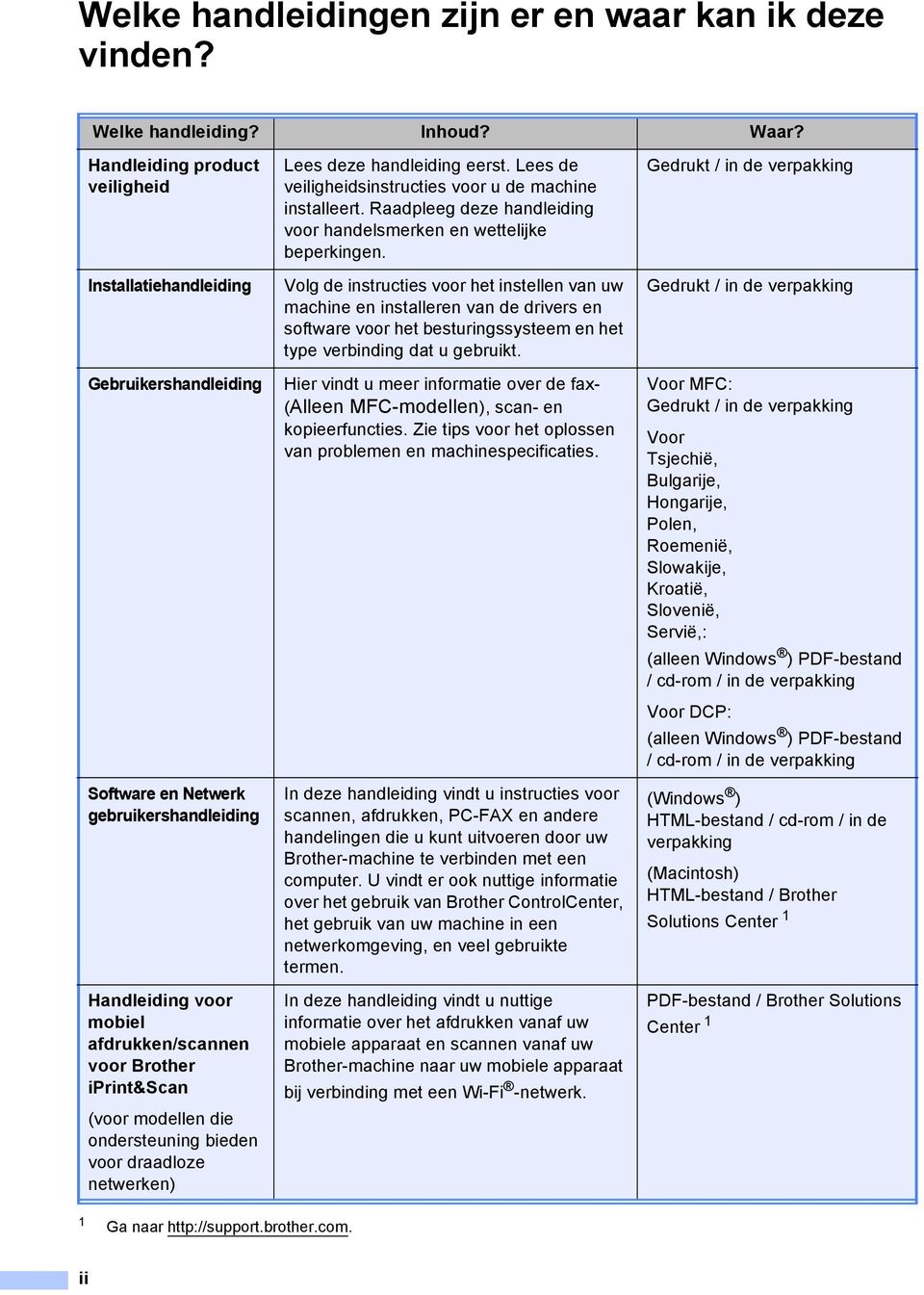
4 Inhoudsopgave 1 Algemene informatie 1 Gebruik van de documentatie...1 Symbolen en conventies die in de documentatie gebruikt worden...1 Brother-hulpprogramma's openen (Windows )...2 De Software en Netwerk gebruikershandleiding raadplegen... 3 Documentatie bekijken...3 Overzicht bedieningspaneel...6 Menu en functies voor MFC-modellen...11 Programmeren op het scherm...11 Menutabel Stand.instel Standaardinst Fax Kopie Printer Print lijsten Netwerk (alleen MFC-1910W(E)) Machine-info Menu en functies voor DCP-modellen...43 Programmeren op het scherm...43 Menutabel Standaardinst Kopie Printer Netwerk (alleen DCP-1610W(E) en DCP-1612W) Machine-info Tekst invoeren...54 MFC-modellen...54 DCP-modellen...55 Ecologische functies...56 Stand diepe slaap...56 Automatische uitschakeling (alleen DCP-modellen)...56 Tonerinstellingen...56 Tonerinstelling (stand Doorgaan)...56 Faxen ontvangen in de stand Doorgaan (Alleen MFC-modellen) Papierinstelling 58 Papierinstellingen...58 Papiertype...58 Papierformaat...58 Bruikbaar papier...59 Aanbevolen papier en afdrukmedia...59 Papiercapaciteit van de papierlade...59 iii
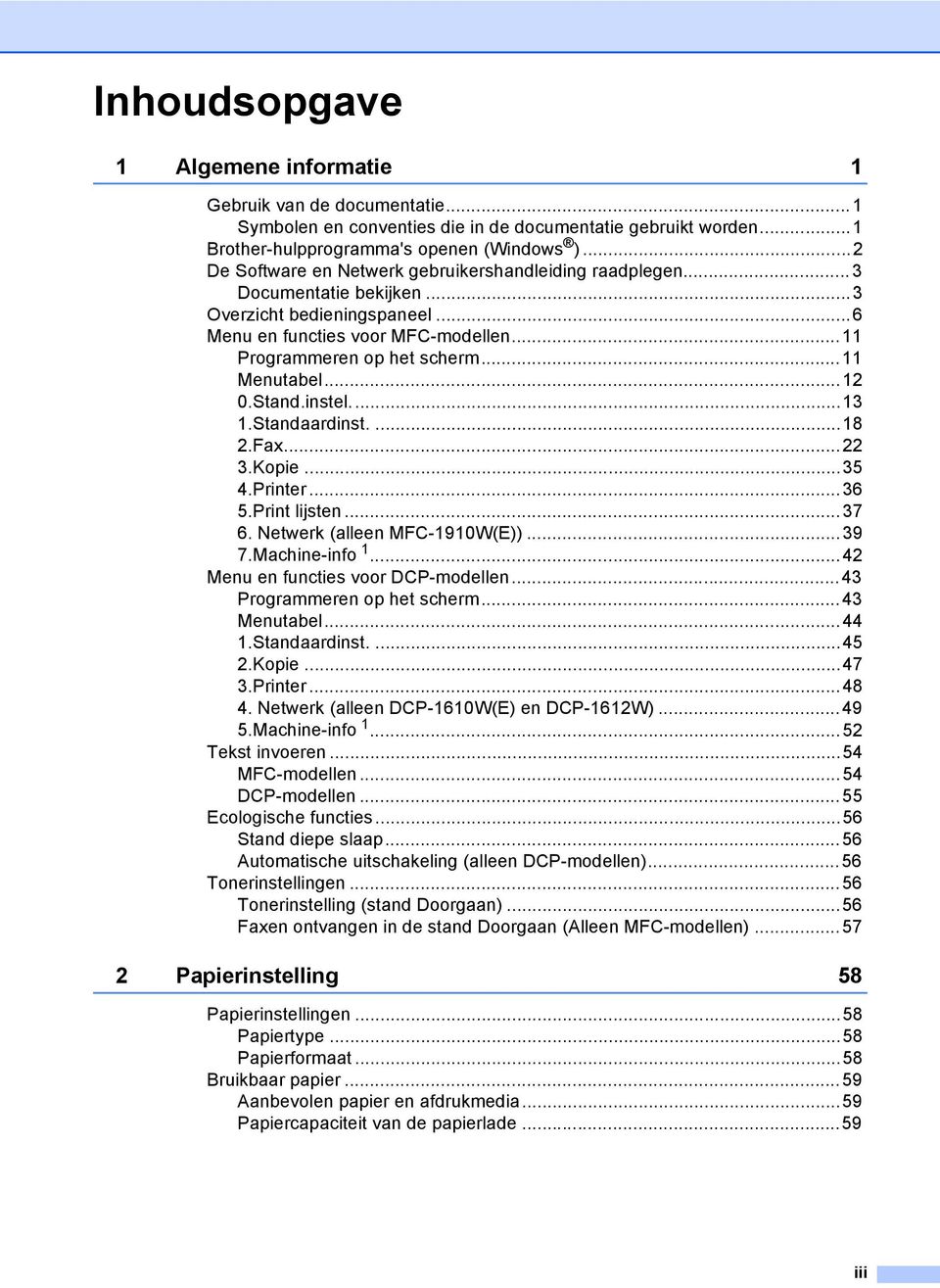
5 3 Documenten laden 60 Documenten laden...60 De automatische documentinvoer (ADF) gebruiken (alleen modellen met ADF (automatische documentinvoer))...60 De glasplaat gebruiken Een fax verzenden (MFC-modellen) 62 Een fax verzenden...62 Een fax annuleren die wordt verwerkt...62 Groepsverzenden Een fax ontvangen (MFC-modellen) 64 Ontvangststanden...64 De ontvangststand kiezen...64 Instellingen ontvangststand...65 Belvertraging...65 F/T-beltijd (alleen in de Fax/Tel-modus)...65 Fax waarnemen Nummers kiezen en opslaan (MFC-modellen) 67 Nummers opslaan...67 Snelkiesnummers opslaan...67 Snelkiesnummers wijzigen of verwijderen...67 Nummers kiezen...68 Handmatig kiezen...68 Snelkiezen...68 Zoeken...68 Opnieuw kiezen...68 Beller-ID (alleen MFC-1910W(E)) PC-FAX gebruiken (MFC-modellen) 70 PC-FAX ontvangen (Alleen voor Windows )...70 PC-FAX verzenden...72 Een bestand verzenden als PC-FAX...72 iv
6 8 Telefoon en externe apparatuur (voor MFC-modellen) 74 Telefoonbediening (alleen MFC-1905)...74 Telefoneren...74 Telefoonlijndiensten...74 Het type telefoonlijn instellen...74 Een extern antwoordapparaat aansluiten (alleen MFC-1900(E) en MFC-1910W(E))...75 Aansluitingen...76 Een uitgaand bericht opnemen...76 Aansluiting op meerdere lijnen (PBX)...76 Externe telefoons en tweede telefoons...77 Een externe of tweede telefoon aansluiten...77 Alleen voor de Fax/Tel-modus...77 Een draadloze handset van een ander merk gebruiken Kopiëren 78 Kopieën maken...78 ID-KOPIËREN...79 Dubbelzijdige ID-kopie...79 Enkelzijdige ID-kopie...81 Overige kopieën Scannen naar een computer 86 Een document scannen als PDF-bestand met ControlCenter Scannen met behulp van de SCANtoets...89 SCANtoetsinstellingen...89 A Oplossen van problemen en andere informatie 91 Verbruiksartikelen...91 Uw probleem identificeren...93 Fout- en onderhoudsmeldingen...94 Als u problemen hebt met uw machine...96 Telefoon- en faxproblemen (MFC-modellen)...96 De afdrukkwaliteit verbeteren...98 Vastgelopen documenten (modellen met ADF (automatische documentinvoer)) Vastgelopen papier Faxen of faxjournaal overbrengen (voor MFC-modellen) Faxen naar een andere faxmachine overbrengen Faxen naar de pc overbrengen Het faxjournaal overbrengen naar een andere faxmachine De machine reinigen en controleren v
7 B Specificaties 109 DCP-1600E, DCP-1602(E), MFC-1900(E) en MFC Algemeen Documentgrootte Afdrukmedia Fax Kopiëren Scanner Printer DCP-1610W(E), DCP-1612W en MFC-1910W(E) Algemeen Documentgrootte Afdrukmedia Fax Kopiëren Scanner Printer Netwerk (LAN) C Index 122 vi
8 1 Algemene informatie 1 Gebruik van de documentatie 1 Bedankt voor uw keuze voor een Brothermachine! Het lezen van de documentatie helpt u bij het optimaal benutten van uw machine. Symbolen en conventies die in de documentatie gebruikt worden 1 De volgende symbolen en conventies worden in de documentatie gebruikt. WAARSCHUWING WAARSCHUWING wijst op een potentieel gevaarlijke situatie die, indien niet vermeden, de dood of ernstige letsels tot gevolg kan hebben. BELANGRIJK BELANGRIJK wijst op een potentieel gevaarlijke situatie die, indien niet vermeden, materiële schade of verminderde functionaliteit van het product tot gevolg kan hebben. OPMERKING OPMERKING wijst op de bestuursomgeving, voorwaarden voor installatie of speciale gebruiksvoorwaarden. Verbodspictogrammen wijzen op handelingen die niet mogen worden uitgevoerd. De pictogrammen Elektrisch Gevaar waarschuwen u voor een mogelijke elektrische schok. Vet Cursief Courier New Deze symbolen wijzen u erop dat u hete oppervlakken in de machine niet mag aanraken. Brandgevaarpictogrammen waarschuwen u voor de mogelijkheid op brand. Vetgedrukte tekst geeft toetsen op het bedieningspaneel van de machine of op het computerscherm aan. Cursief gedrukte tekst legt de nadruk op een belangrijk punt of verwijst naar een verwant onderwerp. Het lettertype Courier New geeft de meldingen aan die worden weergegeven op het LCD-scherm van de machine. Volg alle waarschuwingen en instructies die op het product worden aangegeven. OPMERKING De meeste illustraties in deze Gebruikershandleiding tonen de MFC-1910W. Deze gebruikershandleiding is van toepassing op de volgende modellen: Voor modellen die ondersteuning bieden voor draadloze netwerken: DCP-1610W, DCP-1610WE, DCP- 1612W, MFC-1910W, MFC-1910WE Voor modellen met ADF (automatische documentinvoer): MFC-1900, MFC- 1900E, MFC-1905, MFC-1910W, MFC-1910WE 1 1
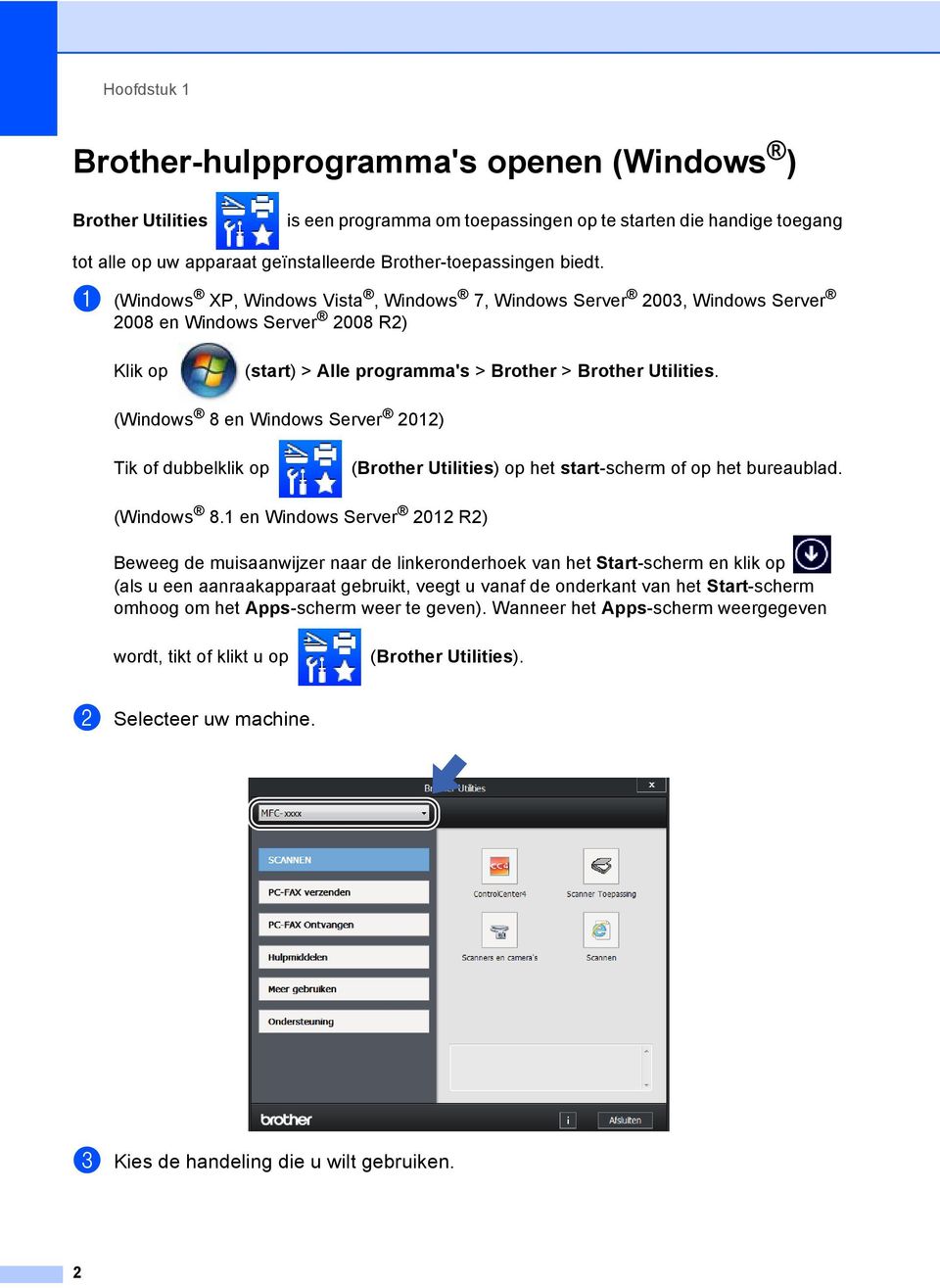
9 Hoofdstuk 1 Brother-hulpprogramma's openen (Windows ) Brother Utilities is een programma om toepassingen op te starten die handige toegang tot alle op uw apparaat geïnstalleerde Brother-toepassingen biedt. a (Windows XP, Windows Vista, Windows 7, Windows Server 2003, Windows Server 2008 en Windows Server 2008 R2) Klik op (start) > Alle programma's > Brother > Brother Utilities. (Windows 8 en Windows Server 2012) Tik of dubbelklik op (Brother Utilities) op het start-scherm of op het bureaublad. (Windows 8.1 en Windows Server 2012 R2) Beweeg de muisaanwijzer naar de linkeronderhoek van het Start-scherm en klik op (als u een aanraakapparaat gebruikt, veegt u vanaf de onderkant van het Start-scherm omhoog om het Apps-scherm weer te geven). Wanneer het Apps-scherm weergegeven wordt, tikt of klikt u op (Brother Utilities). b Selecteer uw machine. c Kies de handeling die u wilt gebruiken. 2
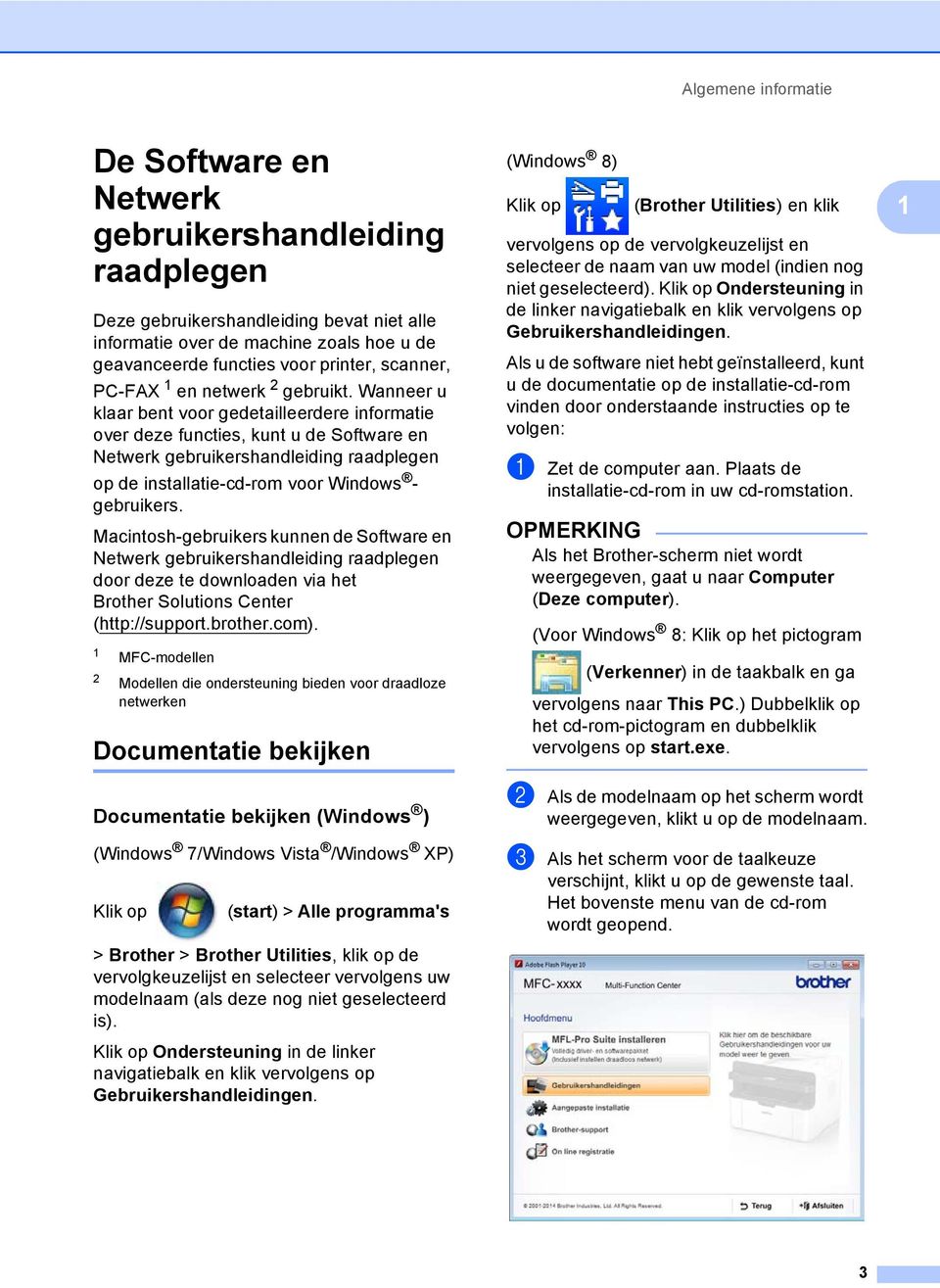
10 Algemene informatie De Software en Netwerk gebruikershandleiding raadplegen 1 Deze gebruikershandleiding bevat niet alle informatie over de machine zoals hoe u de geavanceerde functies voor printer, scanner, PC-FAX 1 en netwerk 2 gebruikt. Wanneer u klaar bent voor gedetailleerdere informatie over deze functies, kunt u de Software en Netwerk gebruikershandleiding raadplegen op de installatie-cd-rom voor Windows - gebruikers. Macintosh-gebruikers kunnen de Software en Netwerk gebruikershandleiding raadplegen door deze te downloaden via het Brother Solutions Center ( 1 MFC-modellen 2 Modellen die ondersteuning bieden voor draadloze netwerken Documentatie bekijken 1 Documentatie bekijken (Windows ) 1 (Windows 7/Windows Vista /Windows XP) Klik op (start) > Alle programma's > Brother > Brother Utilities, klik op de vervolgkeuzelijst en selecteer vervolgens uw modelnaam (als deze nog niet geselecteerd is). Klik op Ondersteuning in de linker navigatiebalk en klik vervolgens op Gebruikershandleidingen. (Windows 8) Klik op (Brother Utilities) en klik vervolgens op de vervolgkeuzelijst en selecteer de naam van uw model (indien nog niet geselecteerd). Klik op Ondersteuning in de linker navigatiebalk en klik vervolgens op Gebruikershandleidingen. Als u de software niet hebt geïnstalleerd, kunt u de documentatie op de installatie-cd-rom vinden door onderstaande instructies op te volgen: a Zet de computer aan. Plaats de installatie-cd-rom in uw cd-romstation. OPMERKING Als het Brother-scherm niet wordt weergegeven, gaat u naar Computer (Deze computer). (Voor Windows 8: Klik op het pictogram (Verkenner) in de taakbalk en ga vervolgens naar This PC.) Dubbelklik op het cd-rom-pictogram en dubbelklik vervolgens op start.exe. b Als de modelnaam op het scherm wordt weergegeven, klikt u op de modelnaam. c Als het scherm voor de taalkeuze verschijnt, klikt u op de gewenste taal. Het bovenste menu van de cd-rom wordt geopend. 1 3
11 Hoofdstuk 1 d Klik op Gebruikershandleidingen. e Klik op Gebruikershandleidingen op de cd-rom. Als het scherm voor de landenkeuze verschijnt, klikt u op het gewenste land. Klik vervolgens op het document dat u wilt lezen. Instructies voor het instellen van een netwerk opzoeken (voor modellen die ondersteuning bieden voor draadloze netwerken) 1 U kunt uw machine aansluiten op een draadloos netwerk. Standaardinstructies voor het instellen: uu Installatiehandleiding. Als uw draadloze toegangspunt of router Wi- Fi Protected Setup of AOSS ondersteunt: uu Installatiehandleiding. Meer informatie over het instellen van een netwerk: uu Software en Netwerk gebruikershandleiding. Brother CreativeCenter openen 1 Als u Windows gebruikt, dubbelklikt u op het pictogram (Brother CreativeCenter) op uw bureaublad om onze GRATIS website te openen die u kunt gebruiken als hulpmiddel om aangepaste materialen voor zakelijk en thuisgebruik te maken en af te drukken met foto's, tekst en de nodige creativiteit. Mac-gebruikers kunnen het Brother CreativeCenter raadplegen op het volgende adres: 4
12 Algemene informatie 1 5
13 Hoofdstuk 1 Overzicht bedieningspaneel 1 De illustraties van het bedieningspaneel in deze gebruikershandleiding tonen de MFC-1910W en DCP-1610W. MFC-modellen /01 10:00 Alleen Fax /01 10:00 Fax Only AAN/UIT (On/Off) Druk op Houd om de machine in te schakelen. ingedrukt om de machine uit te zetten. 2 Telefoon/Intern (Tel/R) U gebruikt deze toets voor een telefoongesprek na het oppakken van de externe hoorn tijdens het snelle dubbele belsignaal. Als u op een PBX bent aangesloten, kunt u deze toets gebruiken om toegang te krijgen tot een buitenlijn, om de telefonist(e) terug te bellen of om een oproep over te zetten naar een ander toestel. Herkies (Redial) U kunt de laatste 20 gekozen nummers opnieuw kiezen. Pauze (Pause) Hiermee voegt u een pauze van 3,5 seconden in bij het programmeren van snelkiesnummers of wanneer u handmatig een nummer kiest. Resolutie (Resolution) Hiermee stelt u de resolutie in bij het verzenden van een fax. 6
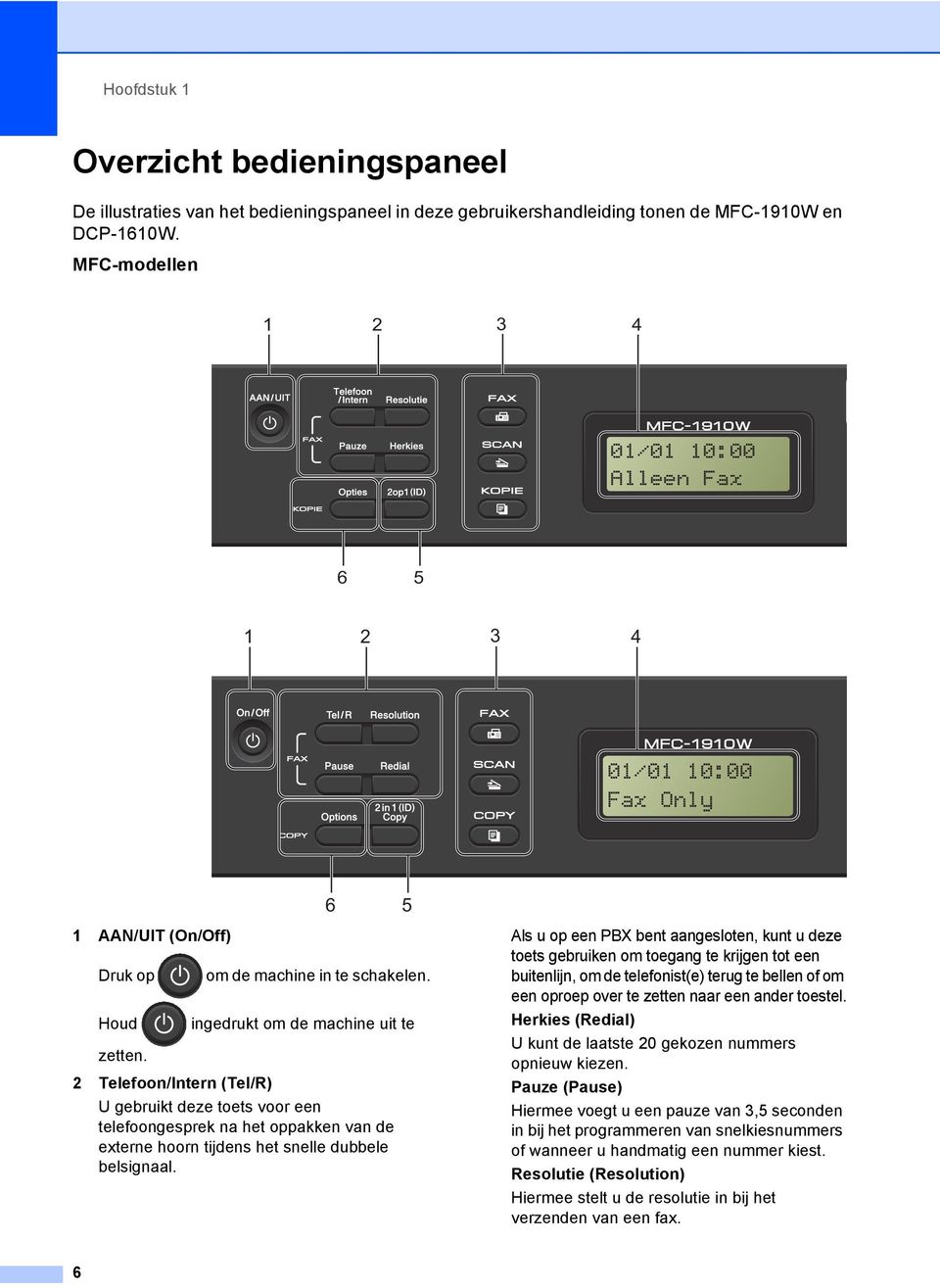
14 Algemene informatie /01 10:00 Alleen Fax /01 10:00 Fax Only 11 3 Modustoetsen: FAX Hiermee wordt de Faxmodus van de machine geactiveerd. De Faxmodus is standaard ingesteld. SCAN Hiermee wordt de scanmodus van de machine geactiveerd. KOPIE (COPY) Hiermee wordt de Kopieermodus van de machine geactiveerd. 4 LCD-scherm Hierop worden meldingen weergegeven die u helpen bij de configuratie en het gebruik van uw machine. 5 2op1 (ID) (2 in 1 (ID) Copy) U kunt beide kanten van uw identiteitskaart op één pagina kopiëren en daarbij het originele formaat van de kaart behouden. 6 Opties (Options) U kunt snel en gemakkelijk tijdelijke instellingen voor het kopiëren selecteren. 7
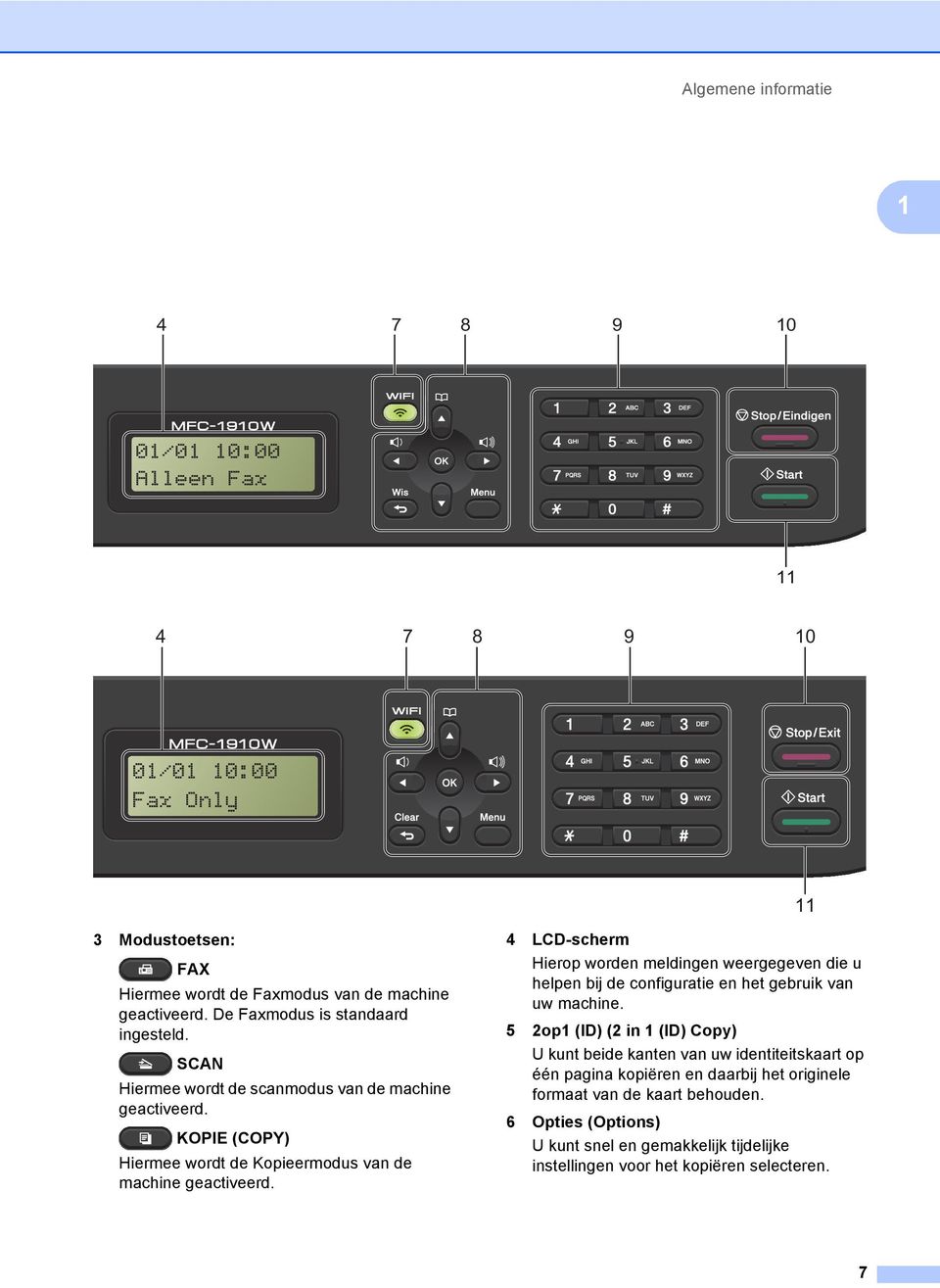
15 Hoofdstuk 1 7 WiFi (alleen MFC-1910W(E)) Druk op de knop WiFi en start de installatie van de draadloze verbinding op uw computer. Volg de aanwijzingen op het scherm om een draadloze verbinding tussen uw machine en uw netwerk te installeren. Wanneer het WiFi-licht aan is, is uw Brothermachine met een draadloos toegangspunt verbonden. Wanneer het WiFi-licht knippert, is de draadloze verbinding uitgeschakeld of is uw machine bezig met verbinding te maken met een draadloos toegangspunt. 8 Menutoetsen: Wis (Clear) Hiermee verwijdert u ingevoerde gegevens of annuleert u de huidige instelling. Menu Hiermee kunt u het menu openen om de instellingen van de machine te programmeren. OK Hiermee kunt u de instellingen opslaan en LCD-berichten op de machine bevestigen. Volumetoetsen: d of c Druk hierop om achteruit of vooruit door de menuselecties te gaan. Druk hierop om het volume te wijzigen in de fax- of standbymodus. a of b Druk op deze toetsen om door de menu's en opties te bladeren. 10 Stop/Eindigen (Stop/Exit) Met een druk op deze toets wordt een bewerking gestopt of een menu verlaten. Druk op deze toets om de afdruktaak te annuleren. 11 Start Hiermee kunt u het verzenden van faxen, scannen of kopiëren starten. Adresboek Hiermee hebt u direct toegang tot snelkiesnummers. 9 Kiestoetsen Gebruik deze toetsen om telefoon- en faxnummers te kiezen en als toetsenbord om gegevens in de machine in te voeren. (alleen MFC-1905) Met de toets # kunt u de kiesmodus tijdelijk omschakelen van Puls naar Toon tijdens een telefoongesprek. 8
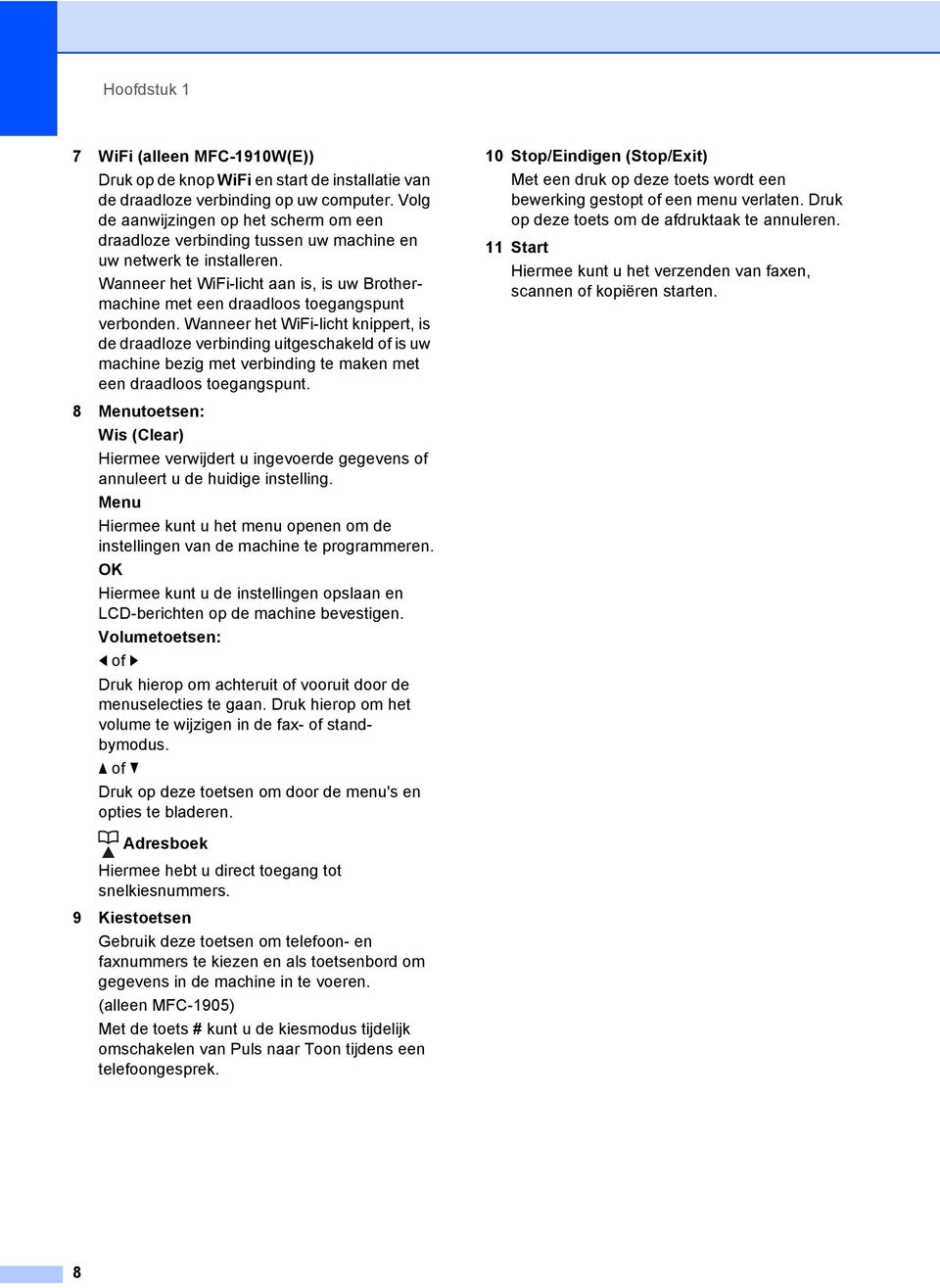
16 Algemene informatie DCP-modellen Stap. Kopieën:01 100%nnonn Auto Stack Copies % nnonn Auto LCD-scherm Hierop worden meldingen weergegeven die u helpen bij de configuratie en het gebruik van uw machine. 2 Menutoetsen: Menu Hiermee kunt u het menu openen om de instellingen van de machine te programmeren. Wis (Clear) Hiermee verwijdert u ingevoerde gegevens of annuleert u de huidige instelling. OK Hiermee kunt u de instellingen opslaan en LCD-berichten op de machine bevestigen. b of a Druk op deze toetsen om door de menu's en opties te bladeren. 3 SCAN Hiermee wordt de scanmodus van de machine geactiveerd. 4 AAN/UIT (On/Off) Druk op om de machine in te schakelen. Houd ingedrukt om de machine uit te zetten. 5 Stop/Eindigen (Stop/Exit) Met een druk op deze toets wordt een bewerking gestopt of een menu verlaten. Druk op deze toets om de afdruktaak te annuleren. 6 Start Hiermee kunt u het kopiëren of scannen starten. 9
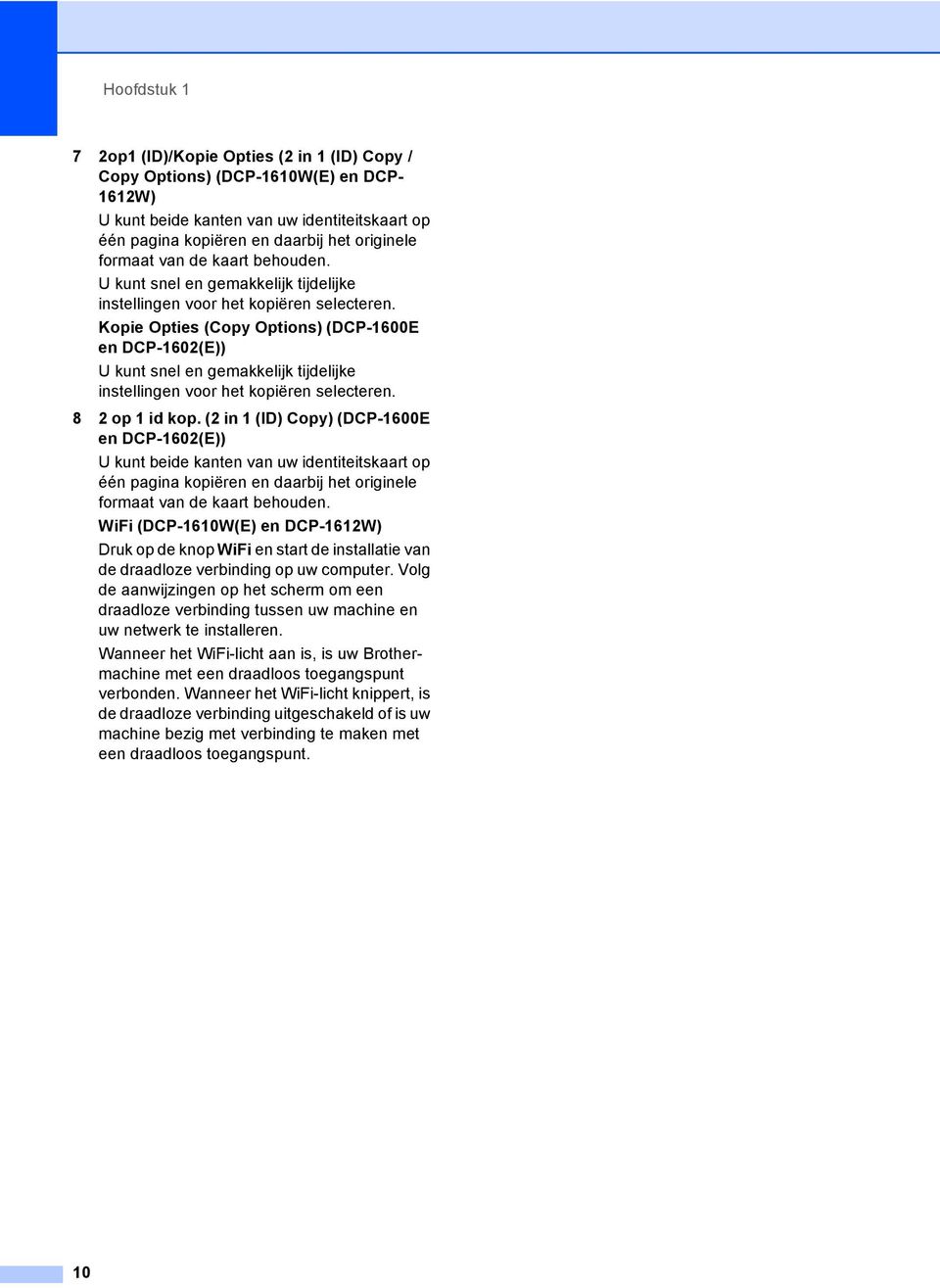
17 Hoofdstuk 1 7 2op1 (ID)/Kopie Opties (2 in 1 (ID) Copy / Copy Options) (DCP-1610W(E) en DCP- 1612W) U kunt beide kanten van uw identiteitskaart op één pagina kopiëren en daarbij het originele formaat van de kaart behouden. U kunt snel en gemakkelijk tijdelijke instellingen voor het kopiëren selecteren. Kopie Opties (Copy Options) (DCP-1600E en DCP-1602(E)) U kunt snel en gemakkelijk tijdelijke instellingen voor het kopiëren selecteren. 8 2 op 1 id kop. (2 in 1 (ID) Copy) (DCP-1600E en DCP-1602(E)) U kunt beide kanten van uw identiteitskaart op één pagina kopiëren en daarbij het originele formaat van de kaart behouden. WiFi (DCP-1610W(E) en DCP-1612W) Druk op de knop WiFi en start de installatie van de draadloze verbinding op uw computer. Volg de aanwijzingen op het scherm om een draadloze verbinding tussen uw machine en uw netwerk te installeren. Wanneer het WiFi-licht aan is, is uw Brothermachine met een draadloos toegangspunt verbonden. Wanneer het WiFi-licht knippert, is de draadloze verbinding uitgeschakeld of is uw machine bezig met verbinding te maken met een draadloos toegangspunt. 10
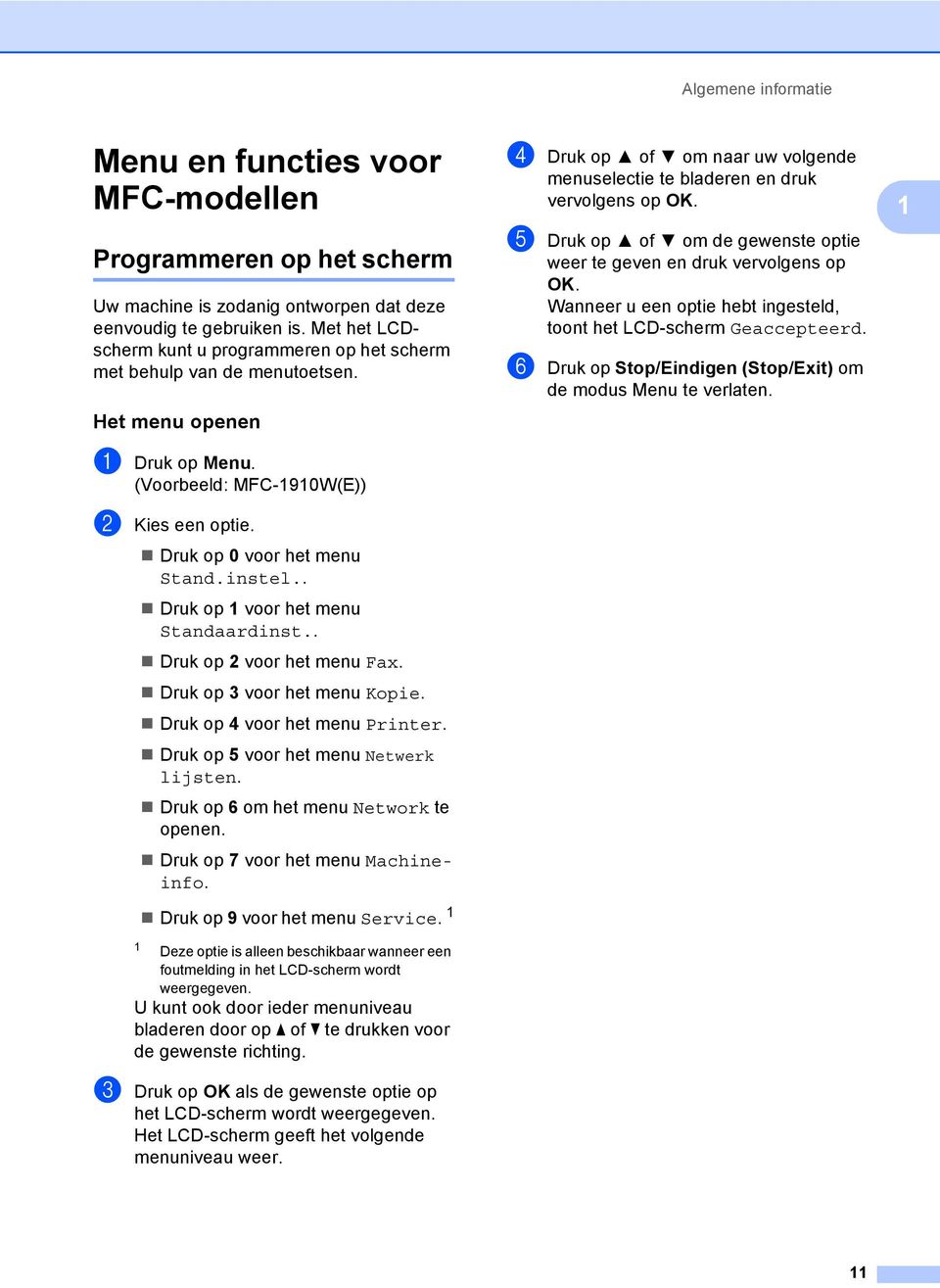
18 Algemene informatie Menu en functies voor MFC-modellen 1 Programmeren op het scherm1 Uw machine is zodanig ontworpen dat deze eenvoudig te gebruiken is. Met het LCDscherm kunt u programmeren op het scherm met behulp van de menutoetsen. d Druk op of om naar uw volgende menuselectie te bladeren en druk vervolgens op OK. e Druk op of om de gewenste optie weer te geven en druk vervolgens op OK. Wanneer u een optie hebt ingesteld, toont het LCD-scherm Geaccepteerd. f Druk op Stop/Eindigen (Stop/Exit) om de modus Menu te verlaten. 1 Het menu openen 1 a Druk op Menu. (Voorbeeld: MFC-1910W(E)) b Kies een optie. Druk op 0 voor het menu Stand.instel.. Druk op 1 voor het menu Standaardinst.. Druk op 2 voor het menu Fax. Druk op 3 voor het menu Kopie. Druk op 4 voor het menu Printer. Druk op 5 voor het menu Netwerk lijsten. Druk op 6 om het menu Network te openen. Druk op 7 voor het menu Machineinfo. Druk op 9 voor het menu Service. 1 1 Deze optie is alleen beschikbaar wanneer een foutmelding in het LCD-scherm wordt weergegeven. U kunt ook door ieder menuniveau bladeren door op a of b te drukken voor de gewenste richting. c Druk op OK als de gewenste optie op het LCD-scherm wordt weergegeven. Het LCD-scherm geeft het volgende menuniveau weer. 11
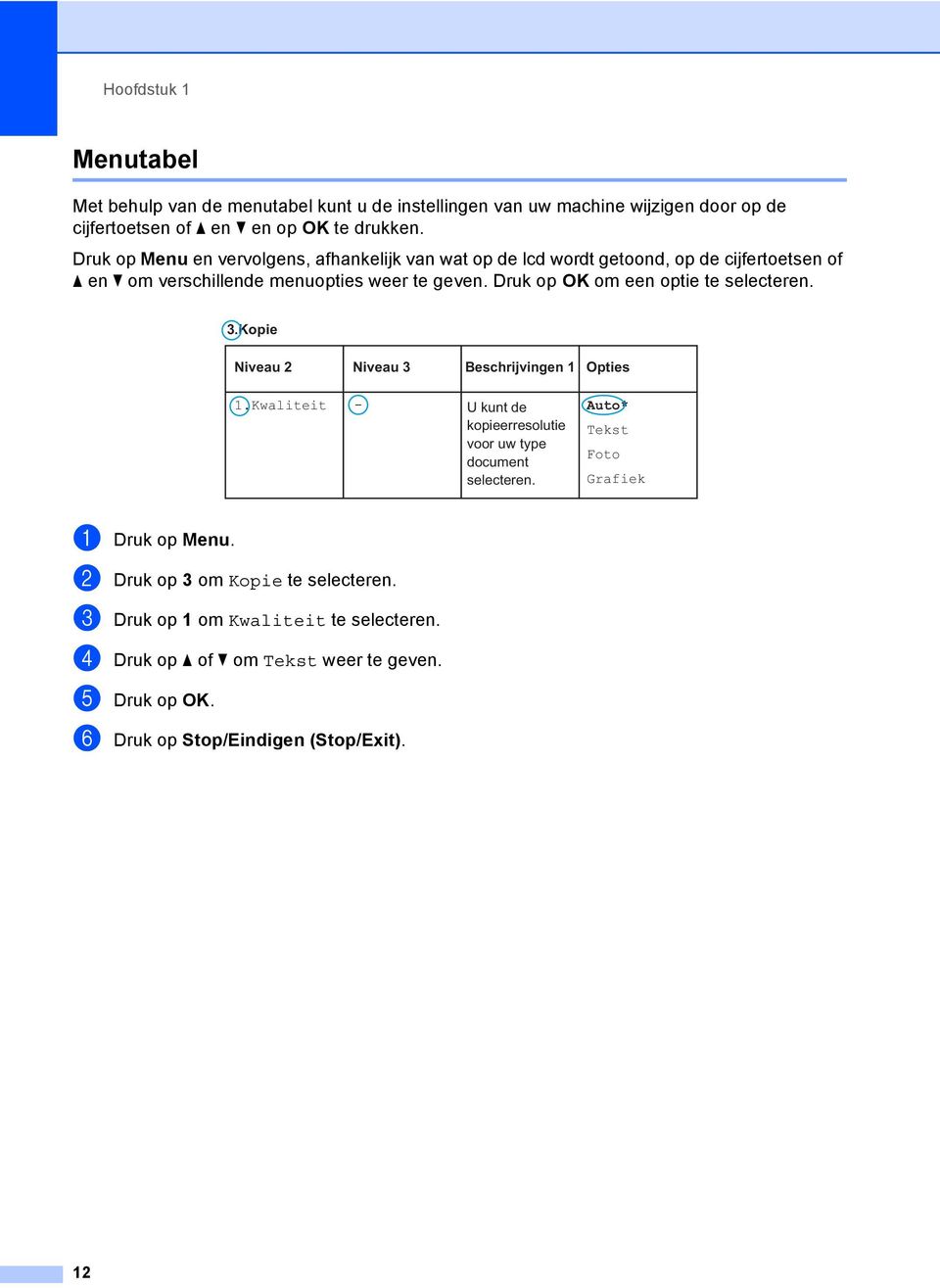
19 Hoofdstuk 1 Menutabel 1 Met behulp van de menutabel kunt u de instellingen van uw machine wijzigen door op de cijfertoetsen of a en b en op OK te drukken. Druk op Menu en vervolgens, afhankelijk van wat op de lcd wordt getoond, op de cijfertoetsen of a en b om verschillende menuopties weer te geven. Druk op OK om een optie te selecteren. 3.Kopie Niveau 2 Niveau 3 Beschrijvingen 1 Opties 1.Kwaliteit - U kunt de kopieerresolutie voor uw type document selecteren. Auto* Tekst Foto Grafiek a Druk op Menu. b Druk op 3 om Kopie te selecteren. c Druk op 1 om Kwaliteit te selecteren. d Druk op a of b om Tekst weer te geven. e Druk op OK. f Druk op Stop/Eindigen (Stop/Exit). 12
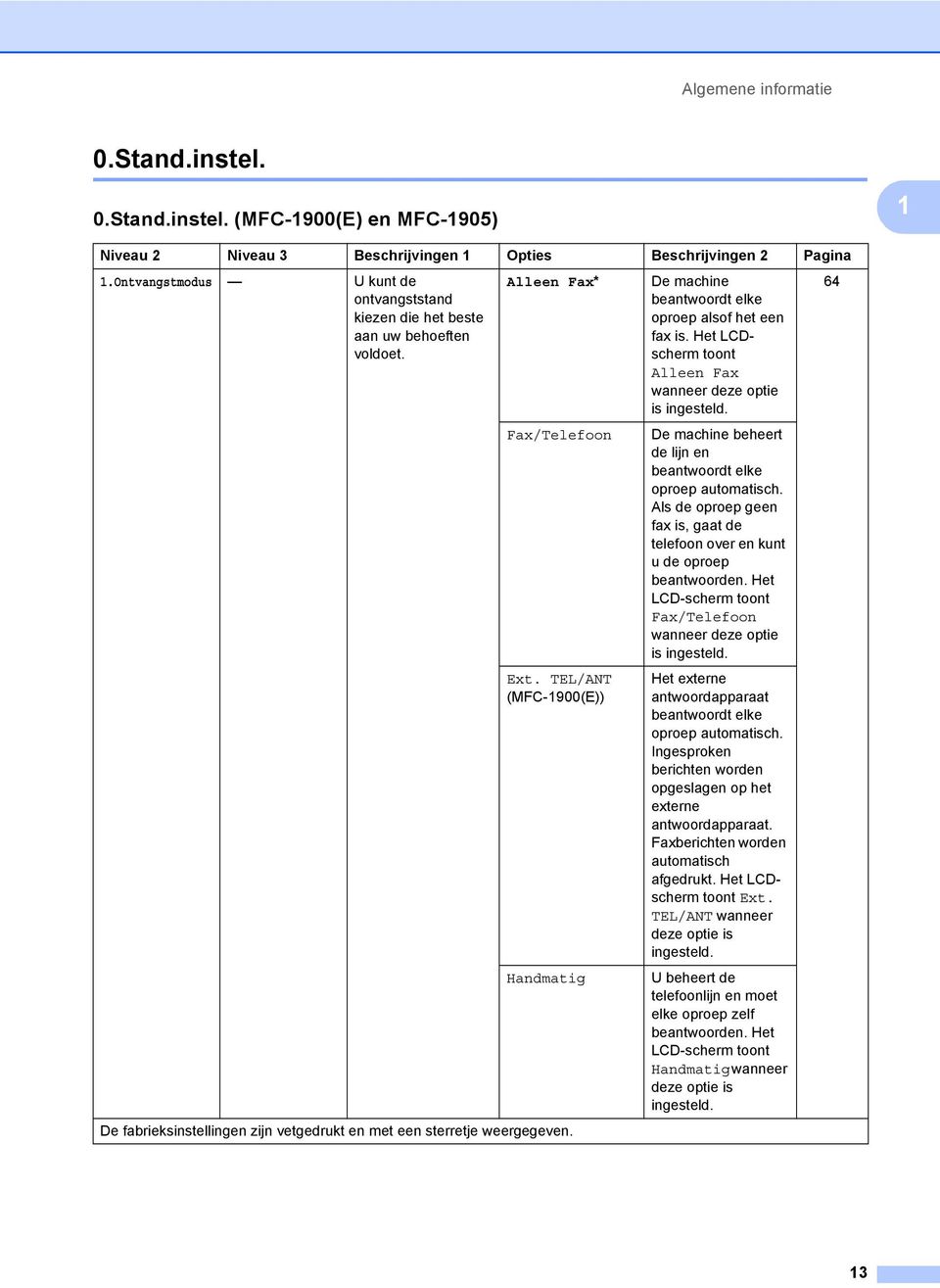
20 Algemene informatie 0.Stand.instel. 1 0.Stand.instel. (MFC-1900(E) en MFC-1905) 1 Niveau 2 Niveau 3 Beschrijvingen 1 Opties Beschrijvingen 2 Pagina 1.Ontvangstmodus U kunt de ontvangststand kiezen die het beste aan uw behoeften voldoet. Alleen Fax* Fax/Telefoon Ext. TEL/ANT (MFC-1900(E)) Handmatig De fabrieksinstellingen zijn vetgedrukt en met een sterretje weergegeven. De machine beantwoordt elke oproep alsof het een fax is. Het LCDscherm toont Alleen Fax wanneer deze optie is ingesteld. De machine beheert de lijn en beantwoordt elke oproep automatisch. Als de oproep geen fax is, gaat de telefoon over en kunt u de oproep beantwoorden. Het LCD-scherm toont Fax/Telefoon wanneer deze optie is ingesteld. Het externe antwoordapparaat beantwoordt elke oproep automatisch. Ingesproken berichten worden opgeslagen op het externe antwoordapparaat. Faxberichten worden automatisch afgedrukt. Het LCDscherm toont Ext. TEL/ANT wanneer deze optie is ingesteld. U beheert de telefoonlijn en moet elke oproep zelf beantwoorden. Het LCD-scherm toont Handmatig wanneer deze optie is ingesteld
21 Hoofdstuk 1 0.Stand.instel. (MFC-1900(E) en MFC-1905) (Vervolg) Niveau 2 Niveau 3 Beschrijvingen 1 Opties Beschrijvingen 2 Pagina 2.Datum&Tijd (2.Datum & tijd) 1.Datum&Tijd (1.Datum & tijd) Jaar: Voer de laatste twee cijfers van het jaartal in. (Bijv. voer 1, 3 in voor 2013.) 2.Aut. zomertijd De datum en de tijd worden op het LCDscherm weergegeven en in de kopteksten van verzonden faxen vermeld als u de stations-id hebt ingesteld. De zomer-/wintertijd wordt automatisch ingesteld. 3.Stations-ID Uw naam en faxnummer instellen die op elke faxpagina moeten worden afgedrukt. Maand: Voer de twee cijfers voor de maand in. (Bijv. voer 0, 1 in voor januari.) Dag: Voer de twee cijfers voor de dag in. (Bijv. voer 0, 1 in voor de 1e.) Tijd: Voer het tijdstip in 24- uursformaat in. (Bijv. voer 1, 5, 2, 5 in voor 15:25.) Aan* Uit Fax: Tel: Naam: De fabrieksinstellingen zijn vetgedrukt en met een sterretje weergegeven. U kunt de machine zo instellen dat de zomer-/wintertijd automatisch wordt gewijzigd. De machine zal automatisch in de lente een uur vooruit worden gezet en een uur terug in de herfst. Voer uw faxnummer in (maximaal 20 cijfers). Voer uw telefoonnummer in (maximaal 20 cijfers). Als uw telefoonnummer en faxnummer hetzelfde zijn, voert u hetzelfde nummer nogmaals in. Voer uw naam in (maximaal 20 tekens)
22 Algemene informatie 0.Stand.instel. (MFC-1900(E) en MFC-1905) (Vervolg) Niveau 2 Niveau 3 Beschrijvingen 1 Opties Beschrijvingen 2 Pagina 4.Toon/Puls De kiesmodus Toon* De machine is (voor Nederland) kiezen. standaard ingesteld op de kiesmodus Toon. 4.Kiestoon (voor België) 5.Kiestoon (voor Nederland) 5.Tel lijn inst (voor België) 6.Tel lijn inst (voor Nederland) 6.Resetten (voor België) 7.Resetten (voor Nederland) U kunt de tijd voor het waarnemen van een kiestoon verkorten. Het type telefoonlijn kiezen. 1.Adres en fax 2.Alle instell. Alle opgeslagen telefoonnummers en faxinstellingen herstellen. Alle fabrieksinstellingen van de machine herstellen. Alle instell. duurt minder lang dan Factory Reset. Puls Waarneming Geen detectie* Normaal* PBX ISDN 1.Herstel 2.Stop 1.Herstel 2.Stop 0.Taalkeuze De taal van het LCDscherm wijzigen. (Kies uw taal.) De fabrieksinstellingen zijn vetgedrukt en met een sterretje weergegeven. Als u de pulskiesmethode (draaien) gebruikt, moet u de kiesmodus wijzigen. De machine begint te kiezen zodra ze een kiestoon waarneemt. Wanneer u een fax automatisch verzendt, wacht de machine standaard een bepaalde tijd voordat het nummer wordt gekozen. Het herstellen annuleren en het menu afsluiten. Het herstellen annuleren en het menu afsluiten
23 Hoofdstuk 1 0.Stand.instel. (voor MFC-1910W(E)) Niveau 2 Niveau 3 Beschrijvingen 1 Opties Beschrijvingen 2 Pagina 1.Datum&Tijd 1.Datum&Tijd Jaar: (2.Datum & tijd) (1.Datum & tijd) 2.Stations- ID 2.Aut. zomertijd 3.Time Zone Als u het stations-id hebt ingesteld, worden de datum en de tijd op het LCDscherm weergegeven en op de kopteksten van de verzonden faxen vermeld. De zomertijd wordt automatisch ingesteld. Hiermee stelt u de tijdzone in voor uw land. Hiermee kunt u de naam en het faxnummer instellen die op elke faxpagina moeten worden afgedrukt. Maand: Dag: Voer de laatste twee cijfers van het jaar in. (Voor 2013 voert u bijvoorbeeld 1, 3 in.) Voer de twee cijfers van de maand in. (Voor januari voert u bijvoorbeeld 0, 1 in.) Voer de twee cijfers van de dag in. (Voor de eerste voert u bijvoorbeeld 0, 1 in.) Tijd: Voer de tijd in 24- uursformaat in. (Voor 15:25 voert u bijvoorbeeld 1, 5, 2, 5 in.) Aan* Uit UTCxxx:xx Fax: Tel: Naam: De fabrieksinstellingen zijn vetgedrukt en met een sterretje weergegeven. U kunt de machine zo instellen dat de zomertijd automatisch wordt ingesteld. De machine zal in de lente automatisch een uur vooruit worden gezet en in de herfst een uur achteruit. Voer uw faxnummer in (max. 20 cijfers). Voer uw telefoonnummer in (max. 20 cijfers). Als uw telefoon- en faxnummer gelijk zijn, voert u nogmaals hetzelfde nummer in. Voer uw naam in (max. 20 tekens)
24 Algemene informatie 0.Stand.instel. (voor MFC-1910W(E)) (Vervolg) Niveau 2 Niveau 3 Beschrijvingen 1 Opties Beschrijvingen 2 Pagina 3.Toon/Puls Hiermee kunt u de Toon* Uw machine is bij (voor Nederland) kiesmodus levering ingesteld selecteren. voor toonkiezen. Puls Wanneer u een pulskiezer (kiesschijf) hebt, moet u de kiesmodus wijzigen. 3.Kiestoon U kunt de tijd voor het Waarneming Uw machine kiest het (voor België) 4.Kiestoon waargenomen. waarnemen van een nummer zodra er een kiestoon verkorten. kiestoon wordt (voor Nederland) Geen detectie* Wanneer u een fax automatisch verzendt, wacht uw machine standaard een bepaalde tijd voordat het nummer wordt gekozen. 4.Tellijn Hiermee kunt u het Normaal* 74 inst type telefoonlijn PBX selecteren. (voor België) ISDN 5.Tellijn inst (voor Nederland) 5.Resetten (voor België) 6.Resetten (voor Nederland) 1.App terugstell 2.Netwerk 3.Adres en fax 4.Alle instell. Hiermee kunt u voor alle functieinstellingen de fabrieksinstellingen herstellen. Hiermee kunt u voor alle netwerkinstellingen de fabrieksinstellingen herstellen. Hiermee kunt u alle opgeslagen telefoonnummers en faxinstellingen herstellen. Hiermee kunt u alle fabrieksinstellingen van de machine herstellen. Alle instell. duurt minder lang dan Factory Reset. 1.Herstel 2.Stop 1.Herstel 2.Stop 1.Herstel 2.Stop 1.Herstel 2.Stop 0.Taalkeuze De taal van het LCDscherm wijzigen. (Kies uw taal.) De fabrieksinstellingen zijn vetgedrukt en met een sterretje weergegeven. Het herstellen wordt geannuleerd en het menu wordt gesloten. Het herstellen wordt geannuleerd en het menu wordt gesloten. Het herstellen wordt geannuleerd en het menu wordt gesloten. Het herstellen wordt geannuleerd en het menu wordt gesloten. 1 17
25 Hoofdstuk 1 1.Standaardinst. 1 1.Standaardinst. (MFC-1900(E) en MFC-1905) Niveau 2 Niveau 3 Beschrijvingen 1 Opties Beschrijvingen 2 Pagina 1.Tijdklokstand U kunt instellen hoe lang na de laatste kopie of scan de machine terugkeert naar de faxmodus. 2.Papier 1.Papiersoort Normaal* 2.Papierformaat Hiermee kunt u het papierformaat in de papierlade instellen. 3.Volume 1.Belvolume Hiermee kunt u het belvolume aanpassen. 2.Waarsch.toon Wanneer de waarschuwingstoon aanstaat, zal de machine een geluidssignaal geven wanneer u een toets indrukt, een fout maakt of nadat u een fax hebt verzonden of ontvangen. Hiermee kunt u het volume van de luidspreker aanpassen. 0 Sec. Onmiddellijk terugkeren naar de faxmodus. 30 Sec. Terugkeren naar de faxmodus na de 1 Min gekozen tijd. 2 Min.* 5 Min. Uit De machine blijft in de laatst gebruikte modus staan. Gerecycl.papier A4* Letter Legal Folio A5 A5 L B5 Executive Laag Half* Hoog Uit Laag Half* Hoog Uit 3.Luidspreker Laag Half* Hoog Uit De fabrieksinstellingen zijn vetgedrukt en met een sterretje weergegeven
26 Algemene informatie 1.Standaardinst. (MFC-1900(E) en MFC-1905) (Vervolg) Niveau 2 Niveau 3 Beschrijvingen 1 Opties Beschrijvingen 2 Pagina 4.Bespaarstand 1.Toner sparen Met deze functie kunt u toner besparen. Aan In de tonerbespaarstand gaat de tonercartridge langer mee. Wanneer u Toner sparen instelt op Aan, wordt er lichter afgedrukt. Uit* 5.LCD-contrast Wijzigt het contrast van het LCD-scherm. 6.Afmeting scan 7.Vervang toner Past het scangedeelte aan het formaat van het document aan. Stelt de machine in om door te gaan of te stoppen wanneer het LCD-scherm Toner vervangen toont. -nnnno+ -nnnon+ -nnonn+* -nonnn+ -onnnn+ A4* Letter Doorgaan Stoppen* De fabrieksinstellingen zijn vetgedrukt en met een sterretje weergegeven. Druk op c om het LCD-scherm donkerder te maken. Of druk op d om het LCD-scherm lichter te maken. De machine zal doorgaan met afdrukken. Plaats een nieuwe tonercartridge wanneer het LCDscherm Toner is op toont. De machine zal stoppen met afdrukken. Plaats een nieuwe tonercartridge
27 Hoofdstuk 1 1.Standaardinst. (voor MFC-1910W(E)) Niveau 2 Niveau 3 Beschrijvingen 1 Opties Beschrijvingen 2 Pagina 1.Standaard Hiermee kunt u de standaardmodus selecteren. Fax* 2.Tijdklokstand U kunt instellen hoe lang na de laatste handeling de machine terugkeert naar de standaardmodus. Kopie Scan 3.Papier 1.Papiersoort Normaal* Gerecycl.papie r 2.Papierformaat Hiermee kunt u het A4* papierformaat in de papierlade instellen. Letter Legal Folio A5 A5 L B5 Executive 4.Volume 1.Belvolume Hiermee kunt u het Laag belvolume aanpassen. Half* Hoog Uit 2.Waarsch.toon Wanneer de Laag waarschuwingstoon ingeschakeld is, zal Half* de machine een Hoog geluidssignaal geven wanneer u een toets Uit indrukt, een vergissing maakt of een fax verzendt of ontvangt. De fabrieksinstellingen zijn vetgedrukt en met een sterretje weergegeven. 0 Sec. Keer onmiddellijk terug naar de standaardmodus. 30 Sec. Keer terug naar de standaardmodus na 1 Min de door u gekozen 2 Min.* tijd. 5 Min. Uit De machine blijft in de laatstgebruikte modus
28 Algemene informatie 1.Standaardinst. (voor MFC-1910W(E)) (Vervolg) Niveau 2 Niveau 3 Beschrijvingen 1 Opties Beschrijvingen 2 Pagina 4.Volume (vervolg) 3.Luidspreker Hiermee kunt u het luidsprekervolume aanpassen. Laag Half* Hoog Uit 5.Bespaarstand 1.Toner sparen Met deze functie kunt u toner besparen. Aan Deze functie verhoogt het aantal pagina's dat de tonercartridge kan afdrukken. Wanneer u Toner sparen instelt op Aan, wordt er lichter afgedrukt. Uit* 6.LCDcontrast 7.Afmeting scan 8.Vervang toner Hiermee kunt u het contrast van het LCD-scherm wijzigen. Hiermee kunt u het scangedeelte aanpassen aan het formaat van het document. Hiermee kunt u instellen of de machine doorgaat of stopt met afdrukken nadat Toner vervangen getoond wordt op het LCDscherm. -nnnno+ -nnnon+ -nnonn+* -nonnn+ -onnnn+ A4* Letter Doorgaan Stoppen* De fabrieksinstellingen zijn vetgedrukt en met een sterretje weergegeven. Druk op c om het LCD-scherm donkerder te maken, of druk op d om het LCD-scherm lichter te maken. De machine blijft afdrukken. Vervang de tonercartridge als Toner is op weergegeven wordt op het LCD-scherm. De machine stopt met afdrukken. Vervang de tonercartridge
29 Hoofdstuk 1 2.Fax 1 2.Fax (MFC-1900(E) en MFC-1905) Niveau 2 Niveau 3 Beschrijvingen 1 Opties Beschrijvingen 2 Pagina 1.Ontvangstmenu (Uitsluitend in Faxmodus) 1.Bel Vertraging (1.Belvertraging) 2.F/T Beltijd (2.F/T beltijd) 3.Fax Waarnemen (3.Fax waarnemen) 1 De belvertraging bepaalt het aantal keren dat de machine overgaat voordat ze antwoordt in de standen Alleen fax en Fax/Tel. Stelt de lengte in van het snelle dubbele belsignaal in de Fax/Tel-modus. Faxen ontvangen zonder op Start te drukken. Wanneer Fax waarnemen is ingesteld op Aan, kunt u faxberichten ontvangen zonder op Start te drukken. (00-06) 02* (voor Nederland) (00-10) 02* (voor België) 20 Sec. 30 Sec.* 40 Sec. 70 Sec. Aan* Half (MFC-1905) Uit De fabrieksinstellingen zijn vetgedrukt en met een sterretje weergegeven. Als een externe of tweede telefoon dezelfde lijn als de machine gebruikt, kiest u het maximaal aantal keren dat de machine over moet gaan. Als de oproep een fax is, ontvangt de machine deze; als het echter een normale telefoonoproep is, laat de machine het F/T-belsignaal horen (een snel dubbel belsignaal) gedurende de tijd die u hebt bepaald in de instelling van de F/Tbeltijd. Als u het F/Tbelsignaal hoort, betekent dit dat u een normale oproep op de lijn ontvangt. De machine kan een fax automatisch ontvangen, zelfs als u de oproep beantwoordt. De machine ontvangt een faxoproep alleen automatisch als u hem hebt aangenomen met de hoorn van de machine. Als u in de buurt van de machine bent en een faxoproep eerst aanneemt door de hoorn van de externe telefoon (alleen MFC-1900E) of van de machine (alleen MFC-1905) op te pakken, drukt u op Start
30 Algemene informatie 2.Fax (MFC-1900(E) en MFC-1905) (Vervolg) Niveau 2 Niveau 3 Beschrijvingen 1 Opties Beschrijvingen 2 Pagina 1.Ontvangstmenu 4.Autoreductie De machine berekent Aan* Wanneer u Aan kiest, de mate van verkleint de machine (Uitsluitend in verkleinen aan de automatisch elke Faxmodus) hand van het pagina van een (vervolg) paginaformaat van de fax en het door u ingestelde papierformaat (Menu, 1, 2, 2). binnenkomende fax zodat deze op een pagina van het formaat A4, Letter, Legal, Folio, A5, A5 (lange zijde), B5 of Executive passen. Uit 5.Geheugen ontv. (5.Geh. ontvangst) 2 6.Printdichtheid 3 Alle binnenkomende faxen worden automatisch opgeslagen in het geheugen van de machine als het papier op is. De machine gaat door met het ontvangen van de huidige fax en de overige pagina's worden in het geheugen opgeslagen, als er voldoende geheugen beschikbaar is. U kunt de afdrukdichtheid instellen en zo de afgedrukte pagina s lichter of donkerder maken. Aan* Uit -nnnno+ -nnnon+ -nnonn+* -nonnn+ -onnnn+ De fabrieksinstellingen zijn vetgedrukt en met een sterretje weergegeven. Later binnenkomende faxen worden ook in het geheugen opgeslagen totdat het geheugen vol is. Wanneer het geheugen vol is, houdt de machine automatisch op met het beantwoorden van oproepen. Om de faxen af te drukken, plaatst u papier in de lade en drukt u op Start. Later binnenkomende faxen worden niet in het geheugen opgeslagen. De machine stopt dan met het automatisch beantwoorden van oproepen totdat er papier in de papierlade wordt geplaatst. Om de laatst ontvangen fax af te drukken, plaatst u papier in de lade en drukt u op Start. Druk op c om de afdruk donkerder te maken of op d om hem lichter te maken. 1 23
31 Hoofdstuk 1 2.Fax (MFC-1900(E) en MFC-1905) (Vervolg) Niveau 2 Niveau 3 Beschrijvingen 1 Opties Beschrijvingen 2 Pagina 2.Verzendmenu 1.Contrast Hiermee kunt u de faxen die u verzendt lichter of donkerder maken. Autom.* Autom. geeft de beste resultaten. Er wordt dan automatisch een geschikt contrast gekozen voor uw document. 2.Faxresolutie Hiermee kunt u de standaardresolutie voor uitgaande faxen instellen. De kwaliteit van een uitgaande fax kan worden verbeterd door de faxresolutie te wijzigen. Licht Donker Standaard* Fijn Superfijn Foto De fabrieksinstellingen zijn vetgedrukt en met een sterretje weergegeven. Als uw document te licht is, kiest u Licht. Als uw document te donker is, kiest u Donker. Geschikt voor de meeste getypte documenten. Geschikt voor documenten met een klein lettertype en wordt iets langzamer verzonden dan met de standaardresolutie. Geschikt voor documenten met een klein lettertype of artwork en wordt iets langzamer verzonden dan met de fijne resolutie. Geschikt wanneer het document verschillende grijstinten heeft of een foto is. Deze instelling heeft de langzaamste transmissietijd. 24
32 Algemene informatie 2.Fax (MFC-1900(E) en MFC-1905) (Vervolg) Niveau 2 Niveau 3 Beschrijvingen 1 Opties Beschrijvingen 2 Pagina 2.Verzendmenu 3.Internationaal Als u door een Aan Schakel deze functie (vervolg) slechte verbinding in als u problemen problemen hebt met hebt met het het internationaal verzenden van een fax, dan kan het activeren van de internationale modus wellicht helpen. internationaal verzenden van faxen. Deze functie wordt alleen voor de volgende fax ingeschakeld. Uit* Laat deze instelling op Uit staan wanneer de netwerkverbinding goed is en u een internationale fax normaal kunt verzenden. 3.Adresboek 1.Snelkies U kunt tot 99 snelkiesnummers opslaan. Druk tweemaal op (Adresboek) en voer dan het snelkiesnummer van twee cijfers in. 4.Kies rapport 1.Verzendrapp. U kunt het verzendrapport gebruiken als bewijs dat u een fax hebt verzonden. Dit rapport bevat de naam of het faxnummer van de ontvanger, de datum en de tijd van het verzenden, de duur van het verzenden, het aantal verzonden pagina's en informatie of de fax al dan niet succesvol werd verzonden. Aan Aan+Beeld Uit* Uit+Beeld De fabrieksinstellingen zijn vetgedrukt en met een sterretje weergegeven. Na elke verzonden fax wordt een rapport afgedrukt. Na elke verzonden fax wordt een rapport afgedrukt. Een gedeelte van de eerste pagina van de fax wordt op het rapport afgedrukt. Als de fax niet is verzonden door een storing wordt een rapport afgedrukt. Als de fax niet is verzonden door een storing wordt een rapport afgedrukt. Een gedeelte van de eerste pagina van de fax wordt op het rapport afgedrukt. 1 25
33 Hoofdstuk 1 2.Fax (MFC-1900(E) en MFC-1905) (Vervolg) Niveau 2 Niveau 3 Beschrijvingen 1 Opties Beschrijvingen 2 Pagina 4.Kies rapport 2.Journaal tijd Uit Als u het interval op Uit zet, kunt u het (vervolg) (2.Journaalper.) rapport nog handmatig afdrukken via het menu Print lijsten. 5.Afstandsopt ies 1.PC-Fax ontv. 2.Print document Hiermee stelt u het tijdsinterval in voor het afdrukken van het faxjournaal. Het faxjournaal is een lijst met informatie over de laatste 200 door u ontvangen en verzonden faxen. Hiermee stelt u de machine in voor het ontvangen van faxen op uw pc. Als u Aan kiest, kunt u voor de zekerheid Reserveafdruk activeren. Als u de functie PC- Fax ontvangen inschakelt en de machine ontvangen faxen opslaat in het geheugen, kunt u een fax afdrukken vanuit het geheugen. 6.Rest. jobs U kunt controleren welke taken er in het geheugen zitten en geprogrammeerde taken annuleren. Na 50 faxen* Elke 6 uur (Om de 6 uur) Elke 12 uur (Om de 12 uur) Elke 24 uur (Om de 24 uur) Elke 2 dagen (Om de 2 dagen) Elke 7 dagen (Om de 7 dagen) De machine zal het journaal afdrukken wanneer de machine 50 taken heeft opgeslagen. De machine drukt het rapport af op het gekozen tijdstip en wist dan alle taken uit het geheugen. Aan 70 Uit* [XXX] De fabrieksinstellingen zijn vetgedrukt en met een sterretje weergegeven. Volg de aanwijzingen op het LCD-scherm
34 Algemene informatie 2.Fax (MFC-1900(E) en MFC-1905) (Vervolg) Niveau 2 Niveau 3 Beschrijvingen 1 Opties Beschrijvingen 2 Pagina Normaal* Stelt de modemsnelheid in op bps. 1 0.Diversen 1.Compatibel Als u problemen met het verzenden of ontvangen van een fax hebt door een mogelijke storing op de telefoonlijn, raden wij u aan de instelling Compatibel aan te passen om de modemsnelheid voor faxfuncties te verlagen. Voor MFC-1900 en MFC-1905 is dit menu 3.Fax Waarnemen. 2 Alleen voor MFC-1900E Std (voor VoIP) De fabrieksinstellingen zijn vetgedrukt en met een sterretje weergegeven. Verlaagt de modemsnelheid tot bps en schakelt de foutencorrectiemodus (ECM) uit. Probeer deze instelling als er regelmatig storingen optreden op uw gewone telefoonlijn. 1 3 Voor MFC-1900 en MFC-1905 is dit menu 5.Printdichtheid. 27
35 Hoofdstuk 1 2.Fax (voor MFC-1910W(E)) Niveau 2 Niveau 3 Beschrijvingen 1 Opties Beschrijvingen 2 Pagina 1.Ontvangstmenu 1.Ontvangstmodus Hiermee kunt u de Alleen Fax* U machine 64 ontvangstmodus beantwoordt (alleen in de kiezen die het best automatisch elke faxmodus) aan uw behoeften oproep alsof het een beantwoordt. faxbericht betreft. Wanneer deze optie ingesteld is, wordt Alleen Fax weergegeven op het LCD-scherm. Fax/Tel External TAD Handmatig De fabrieksinstellingen zijn vet gedrukt en worden met een sterretje weergegeven. Uw machine regelt de lijn en beantwoordt automatisch elke oproep. Als de oproep geen fax is, zal de telefoon overgaan zodat u de oproep kunt beantwoorden. Wanneer deze optie ingesteld is, wordt Fax/Tel weergegeven op het LCD-scherm. Uw externe antwoordapparaat beantwoordt automatisch elke oproep. Ingesproken berichten worden opgeslagen op het externe antwoordapparaat. Faxberichten worden automatisch afgedrukt. Wanneer deze optie ingesteld is, wordt External TAD weergegeven op het LCD-scherm. U regelt de telefoonlijn en moet elke oproep zelf beantwoorden. Wanneer deze optie ingesteld is, wordt Handmatig weergegeven op het LCD-scherm. 28
36 Algemene informatie 2.Fax (voor MFC-1910W(E)) (Vervolg) Niveau 2 Niveau 3 Beschrijvingen 1 Opties Beschrijvingen 2 Pagina 1.Ontvangstmenu 2.Bel De belvertraging (00-06) Als een externe of 65 Vertraging bepaalt het aantal tweede telefoon (alleen in de 02* (1.Belvertraging) keren dat de machine dezelfde lijn als de faxmodus) overgaat voordat (voor Nederland) machine gebruikt, (vervolg) deze antwoordt in de kiest u het maximale (00-10) modi Alleen Fax en aantal keren dat de Fax/Tel. 02* (voor België) machine moet overgaan. 3.F/T Beltijd Hiermee kunt u de 20 Sec. Als de oproep een fax 65 (2.F/T beltijd) lengte van het snelle is, ontvangt de 30 Sec.* dubbele belsignaal in machine deze; als de Fax/Tel-modus 40 Sec. het echter een instellen. telefoonoproep 70 Sec. betreft, laat de machine het F/Tbelsignaal horen (een snel dubbel belsignaal) gedurende de tijd die u hebt bepaald in de instelling van de F/Tbeltijd. Als u het F/Tbelsignaal hoort, betekent dit dat u een telefoonoproep op de lijn ontvangt. 4.Fax Waarnemen (3.Fax waarnemen) Aan* De machine kan een fax automatisch ontvangen, zelfs als u de oproep 65 beantwoordt. 5.Autoreductie Hiermee kunt u faxberichten ontvangen zonder op Start te drukken. Wanneer de functie Fax waarnemen ingesteld is op Aan, kunt u faxberichten ontvangen zonder op Start te drukken. De machine berekent het verkleiningspercenta ge aan de hand van het paginaformaat van de fax en het ingestelde papierformaat (Menu, 1, 3, 2). Uit Aan* Uit De fabrieksinstellingen zijn vet gedrukt en worden met een sterretje weergegeven. Als u in de buurt van de machine bent en een faxoproep eerst aanneemt door de hoorn van de externe telefoon op te pakken, drukt u op Start en vervolgens op 2. Wanneer u Aan kiest, verkleint de machine automatisch elke pagina van een binnenkomende fax zodat deze op een pagina van het formaat A4, Letter, Legal, Folio, A5, A5 (lange zijde), B5 of Executive passen. 1 29
37 Hoofdstuk 1 2.Fax (voor MFC-1910W(E)) (Vervolg) Niveau 2 Niveau 3 Beschrijvingen 1 Opties Beschrijvingen 2 Pagina 1.Ontvangstmenu 6.Geheugen Hiermee worden alle Aan Verdere inkomende ontv. inkomende faxen faxen worden ook in (alleen in de (5.Geh. automatisch in het het geheugen faxmodus) ontvangst) geheugen opgeslagen tot het (vervolg) opgeslagen als het papier op is. geheugen vol is. Wanneer het geheugen vol is, De machine gaat houdt de machine door met het automatisch op met ontvangen van de het beantwoorden huidige fax, en de van oproepen. Om overige pagina's de faxen af te worden in het drukken, plaatst u geheugen papier in de lade en opgeslagen als er drukt u op Start. voldoende geheugen beschikbaar is. Uit* Verdere inkomende faxen worden niet in het geheugen opgeslagen. De machine stopt met het automatisch beantwoorden van oproepen tot er nieuw papier in de papierlade is geplaatst. Om de laatste ontvangen fax af te drukken, plaatst u papier in de lade en drukt u op Start. 7.Printdichtheid U kunt de afdrukdichtheid instellen en zo de afgedrukte pagina's lichter of donkerder maken. 2.Verzendmenu 1.Contrast Hiermee kunt u de faxen die u verzendt lichter of donkerder maken. -nnnno+ -nnnon+ -nnonn+* -nonnn+ -onnnn+ Autom.* Licht Donker De fabrieksinstellingen zijn vet gedrukt en worden met een sterretje weergegeven. Druk op c voor donkerder en d voor lichter. Met Autom. boekt u de beste resultaten. De machine selecteert automatisch een geschikt contrast voor uw document. Als het document te licht is, kiest u Licht. Als het document te donker is, kiest u Donker. 30
38 Algemene informatie 2.Fax (voor MFC-1910W(E)) (Vervolg) Niveau 2 Niveau 3 Beschrijvingen 1 Opties Beschrijvingen 2 Pagina 2.Verzendmenu 2.Faxresolutie Standaard* Geschikt voor de (vervolg) meeste getypte documenten. 3.Internationaal 4.Aut. herkiezen Hiermee kunt u de standaardresolutie voor uitgaande faxen instellen. De kwaliteit van een uitgaande fax kan worden verbeterd door de faxresolutie te wijzigen. Als u door een slechte verbinding problemen hebt met het internationaal verzenden van een fax, dan kan het activeren van de internationale modus mogelijk helpen. Hiermee kiest de machine het laatste faxnummer na vijf minuten opnieuw als de fax niet kon worden verzonden omdat de lijn bezet was. Fijn Superfijn Foto Aan Uit* Uit* De fabrieksinstellingen zijn vet gedrukt en worden met een sterretje weergegeven. Aan Geschikt voor documenten met een klein lettertype en wordt iets langzamer verzonden dan met de standaardresolutie. Geschikt voor documenten met een klein lettertype of illustraties en wordt iets langzamer verzonden dan met de fijne resolutie. Geschikt wanneer het document verschillende grijstinten heeft of wanneer het een foto betreft. Deze instelling heeft de langzaamste verzendtijd. Activeer deze functie als u problemen ervaart met het internationaal verzenden van een fax. Deze functie wordt alleen ingeschakeld voor de volgende fax. Kies Uit voor deze instelling wanneer de netwerkverbinding goed is en u geen problemen ervaart met het internationaal verzenden van een fax. 1 31
39 Hoofdstuk 1 2.Fax (voor MFC-1910W(E)) (Vervolg) Niveau 2 Niveau 3 Beschrijvingen 1 Opties Beschrijvingen 2 Pagina 3.Anti-Junk Fax (3.Anti-junk fax) (alleen MFC- 1910W) 1.Registreren 2.Verwijderen Als u van bepaalde nummers geen faxen/telefoonoproep en wilt ontvangen, kunt u deze nummers (maximaal 100) toevoegen aan de Kies het nummer dat u aan de spamfaxlijst wilt toevoegen door op a en b te drukken. Druk op OK en druk vervolgens op 1. Kies het nummer dat 3.Print rapport spamfaxlijst. U moet de nummerweergavedie nst activeren bij uw lokale telefoonbedrijf. U kunt geen nummers kiezen die niet opgeslagen zijn in het nummerweergavege heugen. 1 4.Adresboek 1.Snelkies Hiermee kunt u tot 99 snelkiesnummers opslaan. Druk twee keer op (Adresboek) en voer vervolgens het tweecijferige snelkiesnummer in. 5.Kies 1.Verzendrapp. U kunt het rapport 2 verzendrapport gebruiken als bewijs dat u een fax hebt verzonden. Dit rapport bevat de naam of het faxnummer van de ontvanger, de datum en de tijd van het verzenden, de duur van het verzenden, het aantal verzonden pagina's en informatie of de fax al dan niet succesvol werd verzonden. u uit de spamfaxlijst wilt verwijderen door op a en b te drukken. Druk op OK en druk vervolgens op 1. U kunt een lijst afdrukken met de fax- /telefoonnummers die toegevoegd zijn aan de spamfaxlijst. Aan Aan+Beeld Uit* Uit+Beeld Geen rapport De fabrieksinstellingen zijn vet gedrukt en worden met een sterretje weergegeven. Drukt een rapport af voor elke fax die u verzendt. Drukt een rapport af voor elke fax die u verzendt. Een gedeelte van de eerste pagina van de fax wordt op het rapport afgedrukt. Drukt een rapport af als de fax niet verzonden werd door een transmissiefout. Drukt een rapport af als de fax niet verzonden werd door een transmissiefout. Een gedeelte van de eerste pagina van de fax wordt op het rapport afgedrukt. 32
40 Algemene informatie 2.Fax (voor MFC-1910W(E)) (Vervolg) Niveau 2 Niveau 3 Beschrijvingen 1 Opties Beschrijvingen 2 Pagina 5.Kies rapport 2 2.Journaal tijd (2.Journaalper.) Uit Als u het interval op Uit zet, kunt u het rapport nog steeds handmatig afdrukken via het menu Rapporten afdrukken. 6.Afstandsopties 3 1.PC-Fax ontv. 2.Print document Hiermee stelt u het tijdsinterval in voor het afdrukken van het faxjournaal. Het faxjournaal is een lijst met informatie over de laatste 200 door u ontvangen en uitgaande faxen. Hiermee kunt u instellen dat de machine faxen verzendt naar uw pc. Als u Aan kiest, kunt u de beveiligingsfunctie Reserveafdruk inschakelen. Als u de functie PC- Fax Ontvangen inschakelt en uw machine ontvangen faxen opslaat in het geheugen, kunt u een fax afdrukken uit het geheugen. Na 50 faxen* Elke6uur (Om de 6 uur) Elke12uur (Om de 12 uur) Elke24uur (Om de 24 uur) Elke2dagen (Om de 2 dagen) Elke7dagen (Om de 7 dagen) U kunt controleren 7.Rest. [XXX] jobs 4 welke taken er in het geheugen aanwezig zijn en geprogrammeerde taken annuleren. De fabrieksinstellingen zijn vet gedrukt en worden met een sterretje weergegeven. De machine drukt het journaal af wanneer er 50 taken opgeslagen zijn. De machine drukt het rapport af op het gekozen tijdstip en verwijdert vervolgens alle taken uit het geheugen. Aan 70 Uit* Volg de berichten op het LCD-scherm
41 Hoofdstuk 1 2.Fax (voor MFC-1910W(E)) (Vervolg) Niveau 2 Niveau 3 Beschrijvingen 1 Opties Beschrijvingen 2 Pagina Normaal* Hiermee stelt u de modemsnelheid in op bps. 1 0.Diversen 1.Compatibel Als u problemen met het verzenden of ontvangen van een fax hebt door een mogelijke storing op de telefoonlijn, past u de synchronisatie aan om de modemsnelheid voor faxhandelingen te verlagen. 2.Beller-ID Bekijk een lijst van de laatste 30 nummerweergaven in het geheugen of druk deze af. Voor MFC-1910WE is dit menu 3.Adresboek. 2 Voor MFC-1910WE is dit menu 4.Rapportinstel. 3 Voor MFC-1910WE is dit menu 5.Afstandsopties. 4 Voor MFC-1910WE is dit menu 6.Rest. jobs. Std (voor VoIP) Aan* Uit Toon telefoonnrs Print rapport De fabrieksinstellingen zijn vet gedrukt en worden met een sterretje weergegeven. Hiermee verlaagt u de modemsnelheid naar 9600 bps en schakelt u de foutencorrectiemodu s (ECM) uit. Probeer deze instelling als u regelmatig storing ondervindt op uw standaardtelefoonlijn. Als u over de nummerweergavedie nst beschikt, zet u deze functie op Aan om het nummer van de beller op het LCDscherm weer te laten geven als u wordt gebeld. Het nummer van de laatste beller wordt op het scherm weergegeven. De laatste dertig gesprekken in de nummerweergavelijst worden afgedrukt
42 Algemene informatie 3.Kopie 1 3.Kopie 1 Niveau 2 Niveau 3 Beschrijvingen 1 Opties Beschrijvingen 2 Pagina 1.Kwaliteit U kunt de kopieerresolutie voor uw type document selecteren. 2.Helderheid Hiermee kunt u de helderheid voor kopieën aanpassen. 3.Contrast Pas het contrast aan om een beeld er scherper en levendiger te laten uitzien. 4.Id kopieëren (4.ID kopiëren) 1.Kwaliteit 2.Helderheid U kunt de standaardinstellingen voor ID kopiëren wijzigen. Auto* Tekst Foto Grafiek -nnnno+ -nnnon+ -nnonn+* -nonnn+ -onnnn+ -nnnno+ -nnnon+ -nnonn+* -nonnn+ -onnnn+ Auto* Lichter -nnnno+ -nnnon+* -nnonn+ -nonnn+ -onnnn+ De fabrieksinstellingen zijn vetgedrukt en met een sterretje weergegeven. Auto is de aanbevolen stand voor normale afdrukken. Geschikt voor documenten die zowel tekst als foto s bevatten. Geschikt voor documenten die vooral tekst bevatten. Betere kopieerkwaliteit voor foto's. Geschikt voor het kopiëren van kwitanties. Druk op c om de helderheid te verhogen of druk op d om de helderheid te verlagen. Druk op c om het contrast te verhogen of druk op d om het contrast te verlagen. Auto is de standaardstand voor normale afdrukken. Als u de afdrukken lichter wilt maken, kiest u Lichter. Druk op c om de helderheid te verhogen of druk op d om de helderheid te verlagen. 35
43 Hoofdstuk 1 3.Kopie (Vervolg) Niveau 2 Niveau 3 Beschrijvingen 1 Opties Beschrijvingen 2 Pagina 4.Id 3.Contrast -nnnno+ Druk op c om het kopieëren contrast te verhogen -nnnon+ of druk op d om het (vervolg) -nnonn+* contrast te verlagen. -nonnn+ -onnnn+ 4.2op1/1op1 2op1* Maakt het mogelijk de toets 2 op 1 id kop. (2 in 1 (ID) Copy) te gebruiken voor dubbelzijdig kopiëren. 79 1op1 De fabrieksinstellingen zijn vetgedrukt en met een sterretje weergegeven. Maakt het mogelijk de toets 2 op 1 id kop. (2 in 1 (ID) Copy) te gebruiken voor enkelzijdig kopiëren Printer 1 4.Printer Niveau 2 Niveau 3 Beschrijvingen 1 Opties Beschrijvingen 2 Pagina 1.Printopties 1.Testafdruk Hiermee drukt u een testpagina af. 2.Autom doorgaan 3.Reset printer Als deze instelling ingeschakeld is, wist de machine automatisch fouten betreffende het papierformaat en gebruikt ze het papier in de papierlade. Stelt de printerinstellingen weer in op de standaardfabrieksins tellingen. Aan* Uit 1.Herstel 2.Stop De fabrieksinstellingen zijn vetgedrukt en met een sterretje weergegeven. Het LCD-scherm toont Ongeldig formaat en de machine drukt niet af. 36
44 Algemene informatie 5.Print lijsten 1 5.Print lijsten (MFC-1900(E) en MFC-1905) 1 Niveau 2 Niveau 3 Beschrijvingen 1 Opties Beschrijvingen 2 Pagina 1.Verzendrapport 1 1.Bekijk op LCD 2.Print rapport U kunt het verzendrapport gebruiken als bewijs dat u een fax hebt verzonden. Dit rapport bevat de naam of het faxnummer van de ontvanger, de datum en de tijd van het verzenden, de duur van het verzenden, het aantal verzonden pagina's en informatie of de fax al dan niet succesvol werd verzonden. 2.Adresboek 1.Numeriek Een lijst met namen en nummers die zijn opgeslagen in het geheugen voor snelkiesnummers. 3.Fax Journaal (3.Faxjournaal) 1 Voor MFC-1900 en MFC-1905 is dit menu Verzendrapport. U kunt het verzendrapport met uw laatste 200 verzonden faxen weergeven. Het laatste rapport afdrukken. Afdrukken in numerieke volgorde. 2.Alfabetisch Afdrukken in alfabetische volgorde. Hiermee kunt u een lijst afdrukken met informatie over de laatste 200 door u ontvangen en verzonden faxen. (TX: verzonden.) (RX: ontvangen.) 4.Gebruikersinst Een overzicht van uw instellingen. De fabrieksinstellingen zijn vetgedrukt en met een sterretje weergegeven. 37
45 Hoofdstuk 1 5.Print lijsten (voor MFC-1910W(E)) Niveau 2 Niveau 3 Beschrijvingen 1 Opties Beschrijvingen 2 Pagina 1.Verzendrapport 1.Bekijk op LCD 2.Print rapport U kunt het verzendrapport gebruiken als bewijs dat u een fax hebt verzonden. Dit rapport bevat de naam of het faxnummer van de ontvanger, de datum en de tijd van het verzenden, de duur van het verzenden, het aantal verzonden pagina's en informatie of de fax al dan niet succesvol werd verzonden. 2.Adresboek 1.Numeriek Hiermee kunt u een lijst van namen en nummers die opgeslagen zijn in het geheugen voor ééntoets- en snelkiesnummers weergeven. U kunt het verzendrapport van de laatste 200 uitgaande faxen weergeven. Hiermee kunt u het laatste rapport afdrukken. De lijst wordt afgedrukt in numerieke volgorde. 2.Alfabetisch De lijst wordt afgedrukt in alfabetische volgorde. 3.FaxJournaal Hiermee kunt u een lijst afdrukken met informatie over de laatste 200 door u ontvangen en uitgaande faxen. (TX: verzonden.) (RX: ontvangen.) 4.Afdrukinstell. Hiermee kunt u een lijst met de afdrukinstellingen afdrukken. 5.Gebruikersinst Hiermee krijgt u een overzicht van uw instellingen. 6.Netwerk Conf. 7.WLANrapport Hiermee kunt u een lijst met de netwerkinstellingen afdrukken. Hiermee kunt u het resultaat van de verbindingsdiagnose voor draadloos LAN afdrukken. De fabrieksinstellingen zijn vet gedrukt en worden met een sterretje weergegeven. 38
46 Algemene informatie 6. Netwerk (alleen MFC-1910W(E)) 1 6.Netwerk 1 Niveau 2 Niveau 3 Beschrijvingen 1 Niveau 4 Beschrijvingen 2 Pagina 1.WLAN 1.TCP/IP 1.Opstartmethode Autom.* Statisch RARP BOOTP DHCP Hiermee kunt u de opstartmethode kiezen die het best aan uw behoeften beantwoordt. 2.IP Address Voer het IP-adres in. 3.Subnet Mask 4.Gateway 5.Knooppuntnaam 6.WINS Config 7.WINS Server De fabrieksinstellingen zijn vet gedrukt en worden met een sterretje weergegeven. Voer het subnetmasker in. Voer het adres van de gateway in. Voer de naam van het knooppunt in. (maximaal 32 tekens) Autom.* Statisch Hiermee kunt u de WINSconfiguratiemodus kiezen. Hiermee kunt u het IP-adres van de primaire of secundaire WINSserver specificeren. Primair [ ].[ ].[ ].[ ] Secundair [ ].[ ].[ ].[ ] 39
47 Hoofdstuk 1 6.Netwerk (Vervolg) Niveau 2 Niveau 3 Beschrijvingen 1 Niveau 4 Beschrijvingen 2 Pagina 1.WLAN (vervolg) 1.TCP/IP (vervolg) 8.DNS Server Hiermee kunt u het IP-adres van de primaire of secundaire DNSserver specificeren. Primair [ ].[ ].[ ].[ ] Secundair [ ].[ ].[ ].[ ] 9.APIPA Aan* Uit Het IP-adres van het link-local-adresbereik wordt automatisch toegewezen. 0.IPv6 Aan 2.WLANassistent 3.Inst. Wizard 4.WPS/AOSS Hiermee kunt u de ethernetkoppelingsmodus selecteren. Hiermee kunt u uw interne afdrukserver configureren. Hiermee kunt u de instellingen voor een draadloos netwerk gemakkelijk configureren met de éénknopsmethode. De fabrieksinstellingen zijn vet gedrukt en worden met een sterretje weergegeven. Uit* Hiermee kunt u het IPv6-protocol activeren/deactiveren. Als u het IPv6-protocol wilt gebruiken, kunt u naar com gaan voor meer informatie. 40
48 Algemene informatie 6.Netwerk (Vervolg) Niveau 2 Niveau 3 Beschrijvingen 1 Niveau 4 Beschrijvingen 2 Pagina 1.WLAN 5.WPS Hiermee kunt u de (vervolg) m/pincode instellingen voor een draadloos netwerk gemakkelijk configureren met behulp van WPS met een PIN-code. 6.Status WLAN 1.Status Hiermee kunt u de status van het huidige draadloze netwerk zien. 2.Signaal Hiermee kunt u de signaalsterkte van het huidige draadloze netwerk zien. 3.SSID Hiermee kunt u de huidige SSID zien. 4.Comm. Mode Hiermee kunt u de huidige communicatiemodus zien. 7.MAC-adres 8.Set to Default 9.WLAN Activeren Toont het MAC-adres van de machine. De fabrieksinstelling voor een draadloos netwerk herstellen. Hiermee kunt u het draadloze LAN handmatig activeren of deactiveren. 1.Herstel 2.Stop Aan* Uit 2.Netwerkreset Hiermee kunt u voor alle netwerkinstellingen de fabrieksinstellingen herstellen. 1.Herstel 2.Stop De fabrieksinstellingen zijn vet gedrukt en worden met een sterretje weergegeven. 1 41
49 Hoofdstuk 1 7.Machine-info Machine-info 1 Niveau 2 Niveau 3 Beschrijvingen 1 Opties Beschrijvingen 2 Pagina 1.Serienummer U kunt het serienummer van uw machine controleren. 2.Versie 1.Main Versie U kunt de firmwareversie van uw machine controleren. 3.Paginateller U kunt controleren hoeveel pagina s de machine tijdens haar gebruiksduur heeft afgedrukt. 4.DuurOnderdelen (4.Onderdelenduur) 5.Drum resetten (5.Drumreset) 1.Toner 2.Drumeenhei d U kunt het resterende percentage van de levensduur van de toner controleren. U kunt het resterende percentage van de levensduur van de drum controleren. U kunt de drumteller resetten wanneer u de drumeenheid vervangt. Totaal Fax/Lijst Kopie Print 1.Herstel 2.Stop De fabrieksinstellingen zijn vetgedrukt en met een sterretje weergegeven. Toont het totale aantal pagina's. Toont de paginateller voor faxen en lijsten. Toont de paginateller voor kopieën. Toont de paginateller voor afgedrukte pagina's Voor MFC-1900(E) en MFC-1905 is dit menu 6.Machine-info.. 42
50 Algemene informatie Menu en functies voor DCP-modellen 1 1 Programmeren op het scherm1 Uw machine is zodanig ontworpen dat deze eenvoudig te gebruiken is. Met het LCDscherm kunt u programmeren op het scherm met behulp van de menutoetsen. Het menu openen 1 a Druk op Menu. b Blader door elk menuniveau door te drukken op a of b voor de gewenste richting. c Druk op OK als de gewenste optie op het LCD-scherm wordt weergegeven. Het LCD-scherm geeft het volgende menuniveau weer. d Druk op of om naar uw volgende menuselectie te bladeren en druk vervolgens op OK. e Druk op of om de gewenste optie weer te geven en druk vervolgens op OK. Wanneer u een optie hebt ingesteld, toont het LCD-scherm Geaccepteerd. f Druk op Stop/Eindigen (Stop/Exit) om de modus Menu te verlaten. 43
51 Hoofdstuk 1 Menutabel 1 Met behulp van de menutabel kunt u de instellingen van uw machine wijzigen door op a en b en op OK te drukken. Druk op Menu en vervolgens, afhankelijk van wat op de lcd wordt getoond, op en om verschillende menuopties weer te geven. Druk op OK om een optie te selecteren. In het onderstaande voorbeeld wordt de instelling van de papiersoort gewijzigd van Normaal in Gerecycl.papier. 1.Standaardinst. Niveau 2 Niveau 3 Beschrijvingen 1 Opties 1.Papier 1.Papiersoort Normaal* Gerecycl.papier a Druk op Menu. b Druk op a of b om 1.Standaardinst. te kiezen. Druk op OK. c Druk op a of b om 1.Papier te kiezen. Druk op OK. d Druk op a of b om 1.Papiersoort te kiezen. Druk op OK. e Druk op a of b om Gerecycl.papier te selecteren. Druk op OK. f Druk op Stop/Eindigen (Stop/Exit). 44
52 Algemene informatie 1.Standaardinst. 1 1.Standaardinst. 1 Niveau 2 Niveau 3 Beschrijvingen 1 Opties Beschrijvingen 2 Pagina 1.Papier 1.Papiersoort Normaal* 2.Bespaarstand 2.Papierformaat 1.Toner sparen 2.Aut. uitschak. Hiermee kunt u het papierformaat in de papierlade instellen. Met deze functie kunt u toner besparen. Als de stand diepe slaap geactiveerd blijft op de machine gedurende de tijd die ingesteld is in de instellingen voor het automatisch uitschakelen, schakelt de machine automatisch over naar de uitgeschakelde stand. Gerecycl.papier A4* Letter Legal Folio A5 A5 L B5 Executive Aan Uit* Uit 1 uur* 2 uur 4 uur 8 uur In de tonerbespaarstand gaat de tonercartridge langer mee. Wanneer u Toner sparen instelt op Aan, wordt er lichter afgedrukt Houd ingedrukt om de stroomuitschakelstan d uit te schakelen. 3.LCD-contrast Wijzigt het contrast -nnnno+ van het LCD-scherm. -nnnon+ -nnonn+* -nonnn+ -onnnn+ De fabrieksinstellingen zijn vetgedrukt en met een sterretje weergegeven. Druk op a om het LCD-scherm donkerder te maken of druk op b om het LCD-scherm lichter te maken. 45
53 Hoofdstuk 1 1.Standaardinst. (Vervolg) Niveau 2 Niveau 3 Beschrijvingen 1 Opties Beschrijvingen 2 Pagina 4.Vervang toner Stelt de machine in om door te gaan of te stoppen wanneer het LCD-scherm Toner vervangen toont. Doorgaan De machine zal doorgaan met afdrukken. Plaats een nieuwe tonercartridge wanneer het LCDscherm Toner is op toont. 56 Stoppen* De machine zal stoppen met afdrukken. Plaats een nieuwe tonercartridge. 5.Resetten 1.App terugstell 1 Stelt alle functieinstellingen weer in op de fabrieksinstellingen. a Herstel b Stop Het herstellen annuleren en het menu afsluiten. 2.Netwerk 1 Stelt alle netwerkinstellingen weer in op de fabrieksinstellingen. a Herstel b Stop Het herstellen annuleren en het menu afsluiten. 3.Alle instell. 2 Alle fabrieksinstellingen van de machine herstellen. a Herstel b Stop Het herstellen annuleren en het menu afsluiten. 0.Taalkeuze De taal van het LCDscherm wijzigen. (Kies uw taal.) De fabrieksinstellingen zijn vetgedrukt en met een sterretje weergegeven. 1 Voor DCP-1610W(E) en DCP-1612W. 2 Voor DCP-1600E en DCP-1602(E) is dit menu 3.Alle instell. 46
54 Algemene informatie 2.Kopie 1 2.Kopie 1 Niveau 2 Niveau 3 Beschrijvingen 1 Opties Beschrijvingen 2 Pagina 1.Kwaliteit U kunt de kopieerresolutie voor uw type document selecteren. 2.Helderheid Hiermee kunt u de helderheid voor kopieën aanpassen. 3.Contrast Pas het contrast aan om een beeld er scherper en levendiger te laten uitzien. 4.Id kopieëren 1.Kwaliteit 2.Helderheid U kunt de standaardinstellingen voor ID kopiëren wijzigen. Auto* Tekst Foto Grafiek -nnnno+ -nnnon+ -nnonn+* -nonnn+ -onnnn+ -nnnno+ -nnnon+ -nnonn+* -nonnn+ -onnnn+ Auto* Lichter -nnnno+ -nnnon+* -nnonn+ -nonnn+ -onnnn+ De fabrieksinstellingen zijn vetgedrukt en met een sterretje weergegeven. Auto is de aanbevolen stand voor normale afdrukken. Geschikt voor documenten die zowel tekst als foto s bevatten. Geschikt voor documenten die vooral tekst bevatten. Betere kopieerkwaliteit voor foto's. Geschikt voor het kopiëren van kwitanties. Druk op a om de helderheid te verhogen of druk op b om de helderheid te verlagen. Druk op a om het contrast te verhogen of druk op b om het contrast te verlagen. Auto is de standaardstand voor normale afdrukken. Als u de afdrukken lichter wilt maken, kiest u Lichter. Druk op a om de helderheid te verhogen of druk op b om de helderheid te verlagen. 47
55 Hoofdstuk 1 2.Kopie (Vervolg) Niveau 2 Niveau 3 Beschrijvingen 1 Opties Beschrijvingen 2 Pagina 4.Id kopieëren (vervolg) 3.Contrast -nnnno+ -nnnon+ -nnonn+* Druk op a om het contrast te verhogen of druk op b om het contrast te verlagen. -nonnn+ -onnnn op1/1op1 2op1* Maakt het mogelijk de toets 2op1 (ID)/Kopie Opties (2 in 1 (ID) Copy / Copy Options) 1 op 2 op 1 id kop. (2 in 1 (ID) Copy) 2 te gebruiken voor dubbelzijdig kopiëren. 1op1 Maakt het mogelijk de toets 2op1 (ID)/Kopie Opties (2 in 1 (ID) Copy / Copy Options) 1 op 2 op 1 id kop. (2 in 1 (ID) Copy) 2 te gebruiken voor enkelzijdig kopiëren. De fabrieksinstellingen zijn vetgedrukt en met een sterretje weergegeven. Voor DCP-1610W(E) en DCP-1612W. Voor DCP-1600E en DCP-1602(E) Printer 1 3.Printer Niveau 2 Niveau 3 Beschrijvingen 1 Opties Beschrijvingen 2 Pagina 1.Printopties 1.Testafdruk Hiermee drukt u een testpagina af. 2.Autom doorgaan Als deze instelling ingeschakeld is, wist de machine automatisch fouten betreffende het papierformaat en gebruikt ze het papier in de papierlade. Aan* Uit De fabrieksinstellingen zijn vetgedrukt en met een sterretje weergegeven. Het LCD-scherm toont Ongeldig formaat en de machine drukt niet af. 48
56 Algemene informatie 4. Netwerk (alleen DCP-1610W(E) en DCP-1612W) 1 4.Netwerk 1 Niveau 2 Niveau 3 Beschrijvingen 1 Niveau 4 Beschrijvingen 2 Pagina 1.WLAN 1.TCP/IP 1.Opstartmetho de 2.IP Address 3.Subnet Mask 4.Gateway 5.Knooppuntnaam 6.WINS Config 7.WINS Server De fabrieksinstellingen zijn vet gedrukt en worden met een sterretje weergegeven. Autom.* Statisch RARP BOOTP DHCP Hiermee kunt u de opstartmethode kiezen die het best aan uw behoeften beantwoordt. Voer het IP-adres in. Voer het subnetmasker in. Voer het adres van de gateway in. Voer de naam van het knooppunt in. (maximaal 32 tekens) Autom.* Statisch Hiermee kunt u de WINSconfiguratiemodus kiezen. Hiermee kunt u het IP-adres van de primaire of secundaire WINSserver specificeren. Primair [ ].[ ].[ ].[ ] Secundair [ ].[ ].[ ].[ ] 49
57 Hoofdstuk 1 4.Netwerk (Vervolg) Niveau 2 Niveau 3 Beschrijvingen 1 Niveau 4 Beschrijvingen 2 Pagina 1.WLAN (vervolg) 1.TCP/IP (vervolg) 8.DNS Server Hiermee kunt u het IP-adres van de primaire of secundaire DNSserver specificeren. Primair [ ].[ ].[ ].[ ] Secundair [ ].[ ].[ ].[ ] 9.APIPA Aan* Uit Het IP-adres van het link-local-adresbereik wordt automatisch toegewezen. 0.IPv6 Aan 2.WLANassistent 3.Inst. Wizard 4.WPS/AOSS Hiermee kunt u de ethernetkoppelingsmodus selecteren. Hiermee kunt u uw interne afdrukserver configureren. Hiermee kunt u de instellingen voor een draadloos netwerk gemakkelijk configureren met de éénknopsmethode. De fabrieksinstellingen zijn vet gedrukt en worden met een sterretje weergegeven. Uit* Hiermee kunt u het IPv6-protocol activeren/deactiveren. Als u het IPv6-protocol wilt gebruiken, kunt u naar com gaan voor meer informatie. 50
58 Algemene informatie 4.Netwerk (Vervolg) Niveau 2 Niveau 3 Beschrijvingen 1 Niveau 4 Beschrijvingen 2 Pagina 1.WLAN 5.WPS Hiermee kunt u de (vervolg) m/pincode instellingen voor een draadloos netwerk gemakkelijk configureren met behulp van WPS met een PIN-code. 6.Status WLAN 1.Status Hiermee kunt u de status van het huidige draadloze netwerk zien. 2.Signaal Hiermee kunt u de signaalsterkte van het huidige draadloze netwerk zien. 3.SSID Hiermee kunt u de huidige SSID zien. 4.Comm. Mode Hiermee kunt u de huidige communicatiemodus zien. 7.MAC-adres 8.Stadaard inst 9.WLAN Activeren Toont het MAC-adres van de machine. De fabrieksinstelling voor een draadloos netwerk herstellen. Hiermee kunt u het draadloze LAN handmatig activeren of deactiveren. a Herstel b Stop Uit Aan* 2.Netwerkreset Hiermee kunt u voor alle netwerkinstellingen de fabrieksinstellingen herstellen. a Herstel b Stop De fabrieksinstellingen zijn vet gedrukt en worden met een sterretje weergegeven. 1 51
59 Hoofdstuk 1 5.Machine-info Machine-info 1 Niveau 2 Niveau 3 Beschrijvingen 1 Opties Beschrijvingen 2 Pagina 1.Serienummer U kunt het serienummer van uw machine controleren. 2.Versie 1.Main Versie U kunt de firmwareversie van uw machine controleren. 3.Paginateller U kunt controleren hoeveel pagina s de machine tijdens haar gebruiksduur heeft afgedrukt. 4.DuurOnderdelen 2 1.Toner U kunt het resterende percentage van de levensduur van de toner controleren. 2.Drumeenheid U kunt het resterende percentage van de levensduur van de drum controleren. 5.Afdrukinstell. 3 Hiermee kunt u een lijst met de afdrukinstellingen afdrukken. 6.Gebruikersinst 4 Een overzicht van uw instellingen. Totaal Lijst Kopie Print Resterend:XXX% Toont het totale aantal pagina's. Toont de paginateller voor lijsten. Toont de paginateller voor kopieën. Toont de paginateller voor afgedrukte pagina's. Hiermee kunt u een 7.Netwerk Conf. 3 lijst met de netwerkinstellingen afdrukken. 8.WLANrapport Hiermee kunt u het resultaat van de verbindingsdiagnose voor draadloos LAN afdrukken. 9.Drum Hiermee kunt u de a Herstel 91 resetten 5 drumteller resetten wanneer u de b Stop drumeenheid vervangt. De fabrieksinstellingen zijn vetgedrukt en met een sterretje weergegeven. 52
60 Algemene informatie 1 Voor DCP-1600E en DCP-1602(E) is dit menu 4.Machine-info. 2 Voor DCP-1600E en DCP-1602(E) is dit menu 5.DuurOnderdelen. 3 Alleen DCP-1610W(E) en DCP-1612W 4 Voor DCP-1600E en DCP-1602(E) is dit menu 4.Gebruikersinst. 1 5 Voor DCP-1600E en DCP-1602(E) is dit menu 6.Drum resetten. 53
61 Hoofdstuk 1 Tekst invoeren 1 MFC-modellen 1 Bij het instellen van bepaalde menuopties, zoals de stations-id en de naam van een snelkiesnummer, moet u lettertekens invoeren. Op de kiestoetsen zijn letters afgedrukt. Op de toetsen 0, # en l zijn geen letters gedrukt omdat deze worden gebruikt voor speciale tekens. Druk het gewenste aantal keren (zoals u leest in deze referentietabel) op de betreffende toets van het toetsenblok om het gewenste teken te krijgen. Druk op cijferto ets op bedieni ngspan eel één keer twee keer drie keer vier keer vijf keer zes keer zeven keer acht keer Voor opties waarbij geen kleine tekens zijn toegestaan, gebruikt u de volgende tabel. negen keer / / 2 a b c A B C 2 a b 3 d e f D E F 3 d e 4 g h i G H I 4 g h 5 j k l J K L 5 j k 6 m n o M N O 6 m n 7 p q r s P Q R S 7 8 t u v T U V 8 t u 9 w x y z W X Y Z 9 Druk op Eén keer Twee keer Drie keer Vier keer Vijf keer cijfertoets 2 A B C 2 A 3 D E F 3 D 4 G H I 4 G 5 J K L 5 J 6 M N O 6 M 7 P Q R S 7 8 T U V 8 T 9 W X Y Z 9 54
62 Algemene informatie Spaties invoegen Als u een spatie in een faxnummer wilt invoegen, drukt u één keer op c tussen de cijfers. Om een spatie in een naam in te voegen, twee keer drukken op c tussen de tekens. Corrigeren Als u een onjuist teken hebt ingevoerd en u die wilt wijzigen, drukt u op d of c om de cursor naar het onjuiste teken te verplaatsen en drukt u dan op Wis (Clear). Letters herhalen Om een letter in te voeren die op dezelfde toets als de vorige letter staat, drukt u op c om de cursor naar rechts te bewegen, en drukt u daarna opnieuw op de toets. Speciale tekens en symbolen invoeren Druk op l, # of 0 en druk vervolgens op d of c om de cursor op het gewenste symbool of teken te zetten. Druk op OK om het te selecteren. Afhankelijk van uw menuselectie verschijnen de volgende symbolen en tekens. 1 Druk op l voor (spatie)! " # $ % & ( ) l +, -. / m Druk op # voor : ; < = [ ] ^ _ Druk op 0 voor Ä Ë Ö Ü À Ç È É 0 DCP-modellen 1 Bij het instellen van bepaalde opties, zoals de Netwerksleutel, moet u tekens invoeren op de machine. Houd a of b ingedrukt of druk er herhaaldelijk op om een teken uit deze lijst te selecteren: abcdefghijklmnopqrstuvwxyzABCDEFGHIJKLMNOPQRSTUVWXYZ(spatie)!"#$ %&'()*+,-./:;<=>?@[]^_ Druk op OK wanneer het gewenste teken of symbool wordt weergegeven en voer vervolgens het volgende teken in. Druk op Clear om de foutief ingevoerde tekens te wissen. 55
63 Hoofdstuk 1 Ecologische functies 1 Stand diepe slaap 1 Als de machine gedurende een bepaalde tijd geen taken ontvangt, schakelt de machine automatisch over naar de stand diepe slaap en geeft het LCD-scherm Slaapstand weer. De machine ontwaakt wanneer ze een fax- (Alleen MFC-modellen) of afdruktaak ontvangt. (Alleen MFC-modellen) De machine ontwaakt ook uit de stand diepe slaap wanneer u de hoorn opneemt. Automatische uitschakeling (alleen DCP-modellen) 1 Als de stand diepe slaap geactiveerd blijft op de machine gedurende de tijd die ingesteld is in de instellingen voor het automatisch uitschakelen, schakelt de machine automatisch over naar de uitgeschakelde stand. In de stroomuitschakelstand verbruikt de machine het minst energie, namelijk ongeveer 0,5 W. Om de Automatische stroom uit-modus uit te schakelen, druk u op. a Druk op Menu en druk vervolgens op a of b om 1.Standaardinst. te kiezen. Druk op OK. b Druk op a of b om 2.Bespaarstand te kiezen. Druk op OK. Tonerinstellingen 1 Tonerinstelling (stand Doorgaan) 1 U kunt de machine zo instellen dat ze doorgaat met afdrukken wanneer het LCDscherm Toner vervangen (Vervang toner) toont. De machine gaat door met afdrukken totdat het LCD-scherm Toner is op (Toner op) toont. a (voor MFC-modellen) Druk op Menu, 1, 8 en ga naar stap c. (voor DCP-modellen) Druk op Menu en druk vervolgens op a of b om 1.Standaardinst. te kiezen. Druk op OK. b Druk op a of b om 4.Vervang toner te kiezen. Druk op OK. c Druk op a of b om Doorgaan of Stoppen te kiezen. Druk op OK. d Druk op Stop/Eindigen (Stop/Exit). OPMERKING De afdrukken kunnen lichter zijn als u blijft afdrukken in de stand Doorgaan. Na het vervangen van de tonercartridge gaat de stand Doorgaan terug naar de standaardinstelling (Stoppen). c Druk op a of b om 2.Aut. uitschak. te kiezen. Druk op OK. d Druk op a of b om het aantal uren te kiezen waarna de machine in de stroomuitschakelstand moet gaan. Kies 1 uur, 2 uur, 4 uur, 8 uur of Uit. Druk op OK. e Druk op Stop/Eindigen (Stop/Exit). 56
64 Algemene informatie Faxen ontvangen in de stand Doorgaan (Alleen MFCmodellen) 1 1 De machine kan ontvangen faxen in het geheugen opslaan als u de stand Doorgaan kiest wanneer het LCD-scherm Toner vervangen (Vervang toner) toont. Wanneer u ontvangen faxen afdrukt in de stand Doorgaan, vraagt het LCD-scherm of de afdrukkwaliteit van de fax OK is. Als de kwaliteit niet goed is, kiest u 2.Nee. De machine slaat de faxen in het geheugen op zodat u ze later opnieuw kunt afdrukken na het vervangen van de tonercartridge. Als de afdrukkwaliteit goed is, kiest u 1.Ja. Het LCD-scherm vraagt of u de afgedrukte faxen uit het geheugen wilt wissen. Als u ervoor kiest ze niet te wissen, wordt dit nogmaals gevraagd na het vervangen van de tonercartridge. OPMERKING Als u de machine uitschakelt, gaan de in het geheugen opgeslagen faxen verloren. 57
65 2 Papierinstelling 2 Papierinstellingen 2 Papiertype 2 a (voor MFC-1900(E) en MFC-1905) Druk op Menu, 1, 2, 1 en ga verder met stap d. (voor MFC-1910W(E)) Druk op Menu, 1, 3, 1 en ga verder met stap d. (voor DCP-modellen) Druk op Menu en druk vervolgens op a of b om 1.Standaardinst. te kiezen. Druk op OK. b Druk op a of b om 1.Papier te kiezen. Druk op OK. c Druk op a of b om 1.Papiersoort te kiezen. Druk op OK. d Druk op a of b om Normaal of Gerecycl.papier te kiezen. Druk op OK. Papierformaat 2 a (voor MFC-1900(E) en MFC-1905) Druk op Menu, 1, 2, 2 en ga verder met stap d. (voor MFC-1910W(E)) Druk op Menu, 1, 3, 2 en ga verder met stap d. (voor DCP-modellen) Druk op Menu en druk vervolgens op a of b om 1.Standaardinst. te kiezen. Druk op OK. b Druk op a of b om 1.Papier te kiezen. Druk op OK. c Druk op a of b om 2.Papierformaat te kiezen. Druk op OK. d Druk op a of b om A4, Letter, Legal, Folio, A5, A5 L, B5, Executive kiezen. Druk op OK. e Druk op Stop/Eindigen (Stop/Exit). e Druk op Stop/Eindigen (Stop/Exit). 58
66 Papierinstelling Bruikbaar papier 2 De afdrukkwaliteit kan variëren naargelang het type papier dat u gebruikt. Aanbevolen papier en afdrukmedia 2 Om de beste afdrukkwaliteit te verkrijgen, raden wij u aan het volgende papier te gebruiken. Te vermijden typen papier 2 BELANGRIJK Sommige typen papier bieden niet het gewenste resultaat of kunnen schade veroorzaken aan de machine. Gebruik GEEN papier: met een grove textuur dat extreem glad of glanzend is dat gekruld of scheef is 2 Papiertype Artikel Normaal papier Xerox Premier TCF 80 g/m 2 Kringlooppapier Xerox Business 80 g/m 2 Steinbeis Evolution White 80 g/m 2 Papiercapaciteit van de papierlade 2 Papierformaat A4, Letter, Legal, Folio, A5, A5 (lange zijde), B5, Executive Papiertypes Normaal papier, kringlooppapier Aantal vellen Tot 150 (80 g/m 2 ) Papiergewicht g/m 2 Enkele belangrijke richtlijnen bij het kiezen van papier: Gebruik GEEN inkjetpapier, het kan leiden tot papieropstoppingen of schade aan de machine. Voor voorgedrukt papier moet inkt gebruikt worden dat bestand is tegen de temperatuur van het fuseerproces van de machine (200 C) Een krul van 2 mm of meer kan papierstoringen veroorzaken. dat gecoat is of een chemische vernislaag heeft dat beschadigd, gekreukeld of gevouwen is dat het in deze handleiding aanbevolen gewicht overschrijdt met tabs en nietjes met een briefhoofd dat thermografisch gedrukt is of met inkt die niet tegen hoge temperaturen bestand is dat uit meerdere delen bestaat of zonder carbon dat is bedoeld voor inkjetprinters Als u een van de bovenstaande typen papier gebruikt, kan de machine beschadigd raken. Dergelijke schade wordt niet door de garantie of de serviceovereenkomst van Brother gedekt. 59
67 3 Documenten laden 3 Documenten laden 3 U kunt een fax verzenden (Alleen MFC-modellen), kopieën maken en scannen via de ADF (automatische documentinvoer) en de glasplaat. De automatische documentinvoer (ADF) gebruiken (alleen modellen met ADF (automatische documentinvoer)) 3 De ADF kan maximaal 10 pagina's bevatten en voert elk vel afzonderlijk in. We raden aan dat u standaardpapier met een gewicht van 80 g/m 2 gebruikt en altijd de vellen papier doorwaaiert voordat u deze in de ADF plaatst. Ondersteunde documentformaten 3 Formaat: A4, Letter, Legal, Folio b Plaats het document met de bedrukte zijde naar beneden en de bovenrand eerst in de ADF tot de melding op het LCD-scherm wijzigt. c Stel de papiergeleiders (1) in op de breedte van het document. (1) De glasplaat gebruiken 3 U kunt de glasplaat gebruiken om de pagina's van een boek één voor één te faxen (Alleen MFC-modellen), te kopiëren of te scannen. Ondersteunde documentformaten 3 Documenten laden 3 a Hef de ADF-documentuitvoersteunklep op en vouw deze uit. Lengte: Breedte: Gewicht: Tot 300,0 mm Tot 215,9 mm Tot 2,0 kg Documenten laden 3 a Til het documentdeksel op. 60
68 Documenten laden b Leg met behulp van de documentgeleiders links en boven het document met de bedrukte zijde naar beneden in de linkerbovenhoek van de glasplaat. 3 c Sluit het documentdeksel. OPMERKING Als u een boek of een lijvig document wilt scannen, laat het deksel dan niet dichtvallen en druk er niet op. 61
69 4 Een fax verzenden (MFC-modellen) 4 Een fax verzenden 4 De volgende stappen tonen u hoe u een fax kunt verzenden. a Druk op FAX. b Plaats het document. Als u het document vanaf de ADF verzendt: Nadat u het document op de glasplaat hebt geplaatst, sluit u het documentdeksel. OPMERKING Als u de glasplaat wilt gebruiken, moet de ADF leeg zijn. Als u de faxresolutie wilt wijzigen, drukt u op b of Resolutie (Resolution) en drukt u vervolgens op a of b of Resolutie (Resolution) om de faxresolutie te kiezen. c Toets het faxnummer in. d Druk op Start om een fax te verzenden. Een fax annuleren die wordt verwerkt 4 Als u het document vanaf de glasplaat verzendt: Druk op Stop/Eindigen (Stop/Exit) om de fax te annuleren. Als u op Stop/Eindigen (Stop/Exit) drukt wanneer de machine kiest of verzendt, vraagt het LCD-scherm u om bevestiging. Kiezen #XXX 1.Wis 2.Stop Verzend #XXX P01 1.Wis 2.Stop Druk op 1 om de fax te annuleren. 62
70 Een fax verzenden (MFC-modellen) Groepsverzenden 4 Met groepsverzenden kunt u hetzelfde faxbericht naar meerdere faxnummers verzenden. U kunt een fax naar snelkiesnummers en maximaal 20 met de hand gekozen nummers tegelijkertijd sturen. Voor u de groepsverzending begint 4 Snelkiesnummers moeten in het geheugen van de machine opgeslagen zijn voor ze kunnen worden gebruikt in een groepsverzending. (Raadpleeg Snelkiesnummers opslaan uu pagina 67.) Een fax verzenden naar een groep 4 a Plaats het document. b Toets een nummer in. Druk op OK. U kunt een snelkiesnummer gebruiken of het nummer handmatig invoeren met behulp van de kiestoetsen. (Raadpleeg Nummers kiezen uu pagina 68.) c Herhaal stap b totdat u alle faxnummers waarnaar u wilt verzenden, hebt ingevoerd. d Druk op Start. Als de groepsverzending is voltooid, drukt de machine een groepsverzendrapport af zodat u de resultaten kunt bekijken. Groepsverzending die wordt verwerkt annuleren 4 Tijdens het groepsverzenden kunt u de fax die verzonden wordt of de volledige groepsverzending annuleren. a (voor MFC-1900E, MFC-1905 en MFC-1910WE) Druk op Menu, 2, 6. (voor MFC-1900 en MFC-1910W) Druk op Menu, 2, 7. Op het LCD-scherm wordt het taaknummer van groepsverzenden weergegeven, gevolgd door het faxnummer dat of de naam die wordt gekozen (bijvoorbeeld # ). Druk op a of b om het taaknummer van groepsverzenden weer te geven (bijvoorbeeld Groep- Zenden#001 (Rondzenden#001)). b Druk op a of b om één van de volgende items te kiezen. Kies het faxnummer dat of de naam die wordt gekozen en druk op OK. Kies het taaknummer van groepsverzenden en druk op OK. c Druk op 1 om het faxnummer of het taaknummer van groepsverzenden dat u hebt gekozen in stap b te annuleren, of druk op 2 om af te sluiten zonder te annuleren. Als u in stap b hebt gekozen om alleen de fax die verzonden wordt te annuleren, vraagt het LCD-scherm u of u de groepsverzending wilt annuleren. Druk op 1 om het de groepsverzending te wissen of op 2 om af te sluiten. d Druk op Stop/Eindigen (Stop/Exit). 4 63
71 5 Een fax ontvangen (MFC-modellen) 5 Ontvangststanden 5 U dient een ontvangststand te kiezen afhankelijk van de externe apparaten en telefoondiensten die op uw lijn aanwezig zijn. De ontvangststand kiezen 5 Uw machine ontvangt standaard automatisch faxen die ernaar worden verzonden. Met behulp van onderstaand schema kunt u de juiste stand kiezen. (Zie Menutabel uu pagina 12 voor meer informatie over de ontvangststanden.) Wilt u de telefoonfuncties van uw machine gebruiken (indien beschikbaar) of een extern telefoontoestel of antwoordapparaat aangesloten op dezelfde lijn als de machine? Ja Nee Gebruikt u de functie voor voic van een extern antwoordapparaat? Nee Alleen Fax Wilt u dat de machine faxoproepen en telefoongesprekken automatisch opneemt? Nee Ja Ja Handmatig Fax/Telefoon Ext. TEL/ANT Volg onderstaande instructies om de ontvangststand in te stellen: a Controleer of de Faxmodus is ingeschakeld. b (voor MFC-1900(E) en MFC-1905) Druk op Menu, 0, 1. (voor MFC-1910W(E)) Druk op Menu, 2, 1, 1. c Druk op a of b om de ontvangststand te kiezen. Druk op OK. d Druk op Stop/Eindigen (Stop/Exit). Op het LCD-scherm wordt de huidige ontvangststand weergegeven. 64
72 Een fax ontvangen (MFC-modellen) Instellingen ontvangststand 5 Belvertraging 5 De belvertraging bepaalt het aantal keren dat de machine overgaat voordat deze antwoordt in de standen Alleen Fax en Fax/Telefoon. Als een externe of tweede telefoon dezelfde lijn als de machine gebruikt, kiest u het maximaal aantal keren dat de machine over moet gaan. (Zie Fax waarnemen uu pagina 65.) a Controleer of de Faxmodus is ingeschakeld. b (voor MFC-1900(E) en MFC-1905) Druk op Menu, 2, 1, 1. (voor MFC-1910W(E)) Druk op Menu, 2, 1, 2. c Druk op a of b om te kiezen hoe vaak de machine over moet gaan voordat de machine antwoordt. Druk op OK. d Druk op Stop/Eindigen (Stop/Exit). F/T-beltijd (alleen in de Fax/Tel-modus) 5 Wanneer iemand uw machine belt, horen u en de beller het geluid van normale telefoontonen. Het aantal keren dat de telefoon overgaat wordt bepaald door de instelling van de belvertraging. Als de oproep een fax is, ontvangt de machine deze; als het echter een normale telefoonoproep is, laat de machine het F/Tbelsignaal horen (een snel dubbel belsignaal) gedurende de tijd die u hebt bepaald in de instelling van de F/T-beltijd. Als u het F/Tbelsignaal hoort, betekent dit dat u een normale oproep op de lijn ontvangt. Omdat het F/T-belsignaal van uw machine afkomstig is, rinkelen de tweede en externe (alleen MFC-1900(E) en MFC-1910W(E)) toestellen niet. a Controleer of de Faxmodus is ingeschakeld. b (voor MFC-1900(E) en MFC-1905) Druk op Menu, 2, 1, 2. (voor MFC-1910W(E)) Druk op Menu, 2, 1, 2. c Druk op a of b om te selecteren hoe lang de machine over gaat om u op een normaal telefoongesprek te attenderen. Druk op OK. d Druk op Stop/Eindigen (Stop/Exit). Fax waarnemen 5 Als Fax waarnemen is ingesteld op Aan: 5 De machine kan een fax automatisch ontvangen, zelfs als u de oproep beantwoordt. Als Ontvangst op het LCDscherm wordt weergegeven of als u een klik op de telefoonlijn hoort via de hoorn die u hebt opgepakt, plaatst u de hoorn gewoon terug. Uw machine doet de rest. (Voor MFC-1905) Als Fax waarnemen is ingesteld op Half: 5 De machine ontvangt een faxoproep alleen automatisch als u hem hebt beantwoord met de hoorn van de machine. Als Fax waarnemen is ingesteld op Uit: 5 Als u in de buurt van de machine bent en een faxoproep eerst aanneemt door de hoorn van de externe telefoon (alleen MFC-1900(E) en MFC-1910W(E)) of de machine (alleen MFC-1905) op te pakken, drukt u op Start en vervolgens op 2 om een fax te ontvangen. 5 65
73 Hoofdstuk 5 OPMERKING Als u faxen via een computer op dezelfde telefoonlijn verzendt en de machine deze opvangt, stelt u Fax waarnemen in op Uit. Wij raden het gebruik van een pc en een faxmachine op dezelfde lijn af. a Controleer of de Faxmodus is ingeschakeld. b (voor MFC-1900(E) en MFC-1905) Druk op Menu, 2, 1, 3. (voor MFC-1910W(E)) Druk op Menu, 2, 1, 4. c Druk op a of b om Aan, Half (alleen MFC-1905) of Uit te kiezen. Druk op OK. d Druk op Stop/Eindigen (Stop/Exit). 66
74 6 Nummers kiezen en opslaan (MFC-modellen) 6 Nummers opslaan 6 U kunt eenvoudig nummers kiezen met deze machine door snelkiesnummers op te slaan. Wanneer u op een snelkiestoets drukt, geeft het LCD-scherm de naam, indien opgeslagen, of het nummer weer. Snelkiesnummers opslaan 6 U kunt vaak gekozen nummers opslaan als snelkiesnummers zodat u deze met een paar toetsen kunt kiezen ( (tweemaal Adresboek), het nummer van twee cijfers en Start). De machine kan 99 snelkiesnummers opslaan (01-99). a Druk tweemaal op (Adresboek) en voer dan het snelkiesnummer van twee cijfers in (01-99). Als er geen nummer onder die toets is opgeslagen, wordt op het LCD-scherm Nu registreren? weergegeven. Druk op 1 om Ja te selecteren. b Voer het telefoon- of faxnummer in (maximaal 20 cijfers). Druk op OK. c Ga op een van de volgende manieren te werk: Voer de naam in via het bedieningspaneel (max. 15 tekens). Raadpleeg Tekst invoeren uu pagina 54 voor hulp bij het invoeren van tekens. Druk op OK. Druk op OK om het nummer zonder een naam op te slaan. d Ga naar stap a als u nog meer snelkiesnummers wilt opslaan. Snelkiesnummers wijzigen of verwijderen 6 U kunt een reeds opgeslagen snelkiesnummer wijzigen of verwijderen. a (Voor MFC-1900E, MFC-1905 en MFC-1910WE) Druk op Menu, 2, 3, 1. (Voor MFC-1900 en MFC-1910W) Druk op Menu, 2, 4, 1. Voer het snelkiesnummer in dat u wilt wijzigen of verwijderen en druk dan op OK. b Ga op een van de volgende manieren te werk: Druk op 1 om Wijz. te kiezen om het nummer of de naam te bewerken. Ga naar stap c. Druk op 2 om Wissen te kiezen om alle informatie in een snelkiesnummer te wissen. Wanneer Gegevens wissen? verschijnt, drukt u op 1 om Ja te kiezen om te bevestigen. Ga naar stap d. c Bewerk het nummer of de naam. Wanneer u klaar bent met bewerken, drukt u op OK. d Druk op Stop/Eindigen (Stop/Exit). 6 67
75 Hoofdstuk 6 Nummers kiezen 6 b Druk op (Adresboek). U kunt op de volgende manieren een nummer kiezen. Handmatig kiezen 6 Gebruik de kiestoetsen om alle cijfers van het telefoon- of faxnummer in te voeren. Snelkiezen 6 Druk tweemaal op (Adresboek) en voer dan het snelkiesnummer van twee cijfers in. (Zie Snelkiesnummers opslaan uu pagina 67.) c Druk op de toets op het bedieningspaneel voor de eerste paar letters van de naam. (Gebruik het schema in Tekst invoeren uu pagina 54 bij het invoeren van de letters.) Druk op OK. d Druk op a of b om te bladeren totdat u de naam vindt die u zoekt. Druk op OK. e Druk op Start. OPMERKING Als u geen letter invoert en op OK drukt in stap c, worden alle geregistreerde namen weergegeven. Druk op a of b om te bladeren totdat u de naam vindt die u zoekt. Als het LCD-scherm Geen contact gev toont bij het invoeren van de eerste paar letters van de naam, betekent dit dat er geen naam met die letters is opgeslagen. Nummer met twee cijfers OPMERKING Als Nu registreren? wordt weergegeven op het LCD-scherm als u een snelkiesnummer invoert, betekent dit dat er geen nummer is opgeslagen. Opnieuw kiezen 6 Controleer of de lijn niet bezet is en druk vervolgens op Herkies (Redial) om de laatste 20 nummers die u hebt gekozen te zoeken. Druk op Herkies (Redial) of a of b om door de nummers te bladeren tot u het nummer hebt gevonden dat u opnieuw wilt kiezen. Druk op OK en druk vervolgens op Start om een fax te verzenden. Zoeken 6 U kunt alfabetisch zoeken naar de namen die in het geheugen voor snelkiesnummers zijn opgeslagen. (Zie Snelkiesnummers opslaan uu pagina 67.) a Controleer of de Faxmodus is ingeschakeld. 68
76 Nummers kiezen en opslaan (MFC-modellen) Beller-ID (alleen MFC-1910W) 6 De functie Beller-ID maakt het mogelijk de abonnementsdienst belleridentificatie te gebruiken die vele lokale telefoonmaatschappijen aanbieden. Deze dienst toont het telefoonnummer of, indien beschikbaar, de naam van de beller wanneer de telefoon overgaat. c Druk op a of b om door het beller-idgeheugen te bladeren en de beller-id te kiezen die u wilt weergeven. Druk vervolgens op OK. Het LCD-scherm toont het nummer van de beller en de datum en het tijdstip van de oproep. d Wanneer u klaar bent, drukt u op Stop/Eindigen (Stop/Exit). Beller-ID inschakelen 6 Als de dienst belleridentificatie actief is op uw lijn, stelt u deze functie in op Aan om het telefoonnummer van de beller weer te geven op het LCD-scherm wanneer de telefoon overgaat. 6 a Druk op Menu, 2, 0, 2. Het scherm toont de huidige instelling. b Druk op a of b om Aan (of Uit) te selecteren. Druk op OK. c Druk op Stop/Eindigen (Stop/Exit). De lijst Beller-ID weergeven 6 Uw machine slaat informatie over de laatste dertig oproepen op in de lijst Beller-ID. U kunt deze lijst weergeven of afdrukken. Wanneer de machine de 31e oproep ontvangt, wordt de informatie over de eerste oproep vervangen. a Druk op Menu, 2, 0, 2. Het scherm toont de huidige instelling. b Druk op a of b om Toon telefoonnrs te selecteren. Druk op OK. De beller-id van de laatste oproep wordt op het scherm weergegeven. Als geen ID is opgeslagen, klinkt de waarschuwingstoon en verschijnt Geen beller-id op het scherm. Ga naar stap d. 69
77 7 PC-FAX gebruiken (MFC-modellen) 7 PC-FAX ontvangen (Alleen voor Windows ) 7 Wanneer u de functie PC-Fax ontvangen inschakelt, slaat de machine ontvangen faxen op in het geheugen om deze automatisch door te sturen naar de pc. U kunt vervolgens uw pc gebruiken voor het weergeven en het opslaan van deze faxen. Ook wanneer u de pc hebt uitgeschakeld (bijvoorbeeld 's nachts of in het weekend), ontvangt de machine faxen om deze op te slaan in het geheugen. Op het LCD-scherm wordt het aantal opgeslagen ontvangen faxen weergegeven, bijvoorbeeld: PCfaxbericht:001 (PCFaxbericht:001) Als u uw pc opstart en de software voor PC- Fax ontvangen actief is, brengt uw machine automatisch uw faxen over naar uw pc. Als u de ontvangen faxen wilt overbrengen naar uw pc, moet de software voor PC-Fax ontvangen op uw pc actief zijn. Ga op een van de volgende manieren te werk: (Windows XP, Windows Vista en Windows 7) Klik op (start) > Alle programma's > Brother > Brother Utilities, klik op de vervolgkeuzelijst en selecteer vervolgens uw modelnaam (als deze nog niet geselecteerd is). Klik op PC-FAX Ontvangen in de linker navigatiebalk en klik vervolgens op Ontvangen. (Windows 8) Klik op (Brother Utilities) en klik vervolgens op de keuzelijst en selecteer uw modelnaam (indien nog niet geselecteerd). Klik op PC-FAX Ontvangen in de linker navigatiebalk en klik vervolgens op Ontvangen. Volg vervolgens de volgende stappen op uw machine. a (voor MFC-1900E, MFC-1905 en MFC-1910WE) Druk op Menu, 2, 5, 1. (Voor MFC-1900 en MFC-1910W) Druk op Menu, 2, 6, 1. b Druk op a of b om Aan (of Uit) te selecteren. Druk op OK. c Het LCD-scherm toont een herinnering om het programma PC-FAX ontvangen op uw computer op te starten. Als u het programma PC-FAX ontvangen hebt opgestart, drukt u op OK. Als u het programma PC-FAX ontvangen niet hebt opgestart, uu Software en Netwerk gebruikershandleiding: PC-FAX ontvangen, uu Software en Netwerk gebruikershandleiding. d Ga op een van de volgende manieren te werk: Als u de huidige instelling wilt wijzigen, drukt u op 1 en op a of b om uw computer te kiezen. Druk op OK. Als u de huidige instelling niet wilt wijzigen, drukt u op 2. e Druk op a of b om Aan of Uit te kiezen. Druk op OK. f Druk op Stop/Eindigen (Stop/Exit). 70
78 PC-FAX gebruiken (MFC-modellen) OPMERKING Als u Reserveafdruk Aan selecteert, wordt de fax ook afgedrukt op uw machine zodat u over een kopie beschikt. Dit is een beveiligingsfunctie in geval van een stroomstoring voordat de fax is doorgestuurd naar uw pc. De faxen in het machinegeheugen worden gewist. OPMERKING Voordat u PC-Fax ontvangen kunt instellen, moet u de software MFL-Pro Suite op uw pc installeren. Controleer of uw pc is aangesloten en ingeschakeld. (Meer informatie: uu Software en Netwerk gebruikershandleiding.) Als uw machine een foutmelding geeft en faxen uit het geheugen niet kan afdrukken, kunt u deze instelling gebruiken om de faxen naar een pc over te brengen. (Zie Faxen of faxjournaal overbrengen (voor MFC-modellen) uu pagina 106.) Mac OS ondersteunt PC-Fax ontvangen niet. 7 71
79 Hoofdstuk 7 PC-FAX verzenden 7 U kunt een bestand vanuit om het even welke toepassing op uw pc als een gewone fax verzenden. OPMERKING De PC-FAX-software kan alleen faxdocumenten in zwart-wit en A4-formaat verzenden. Installeer de software MFL-Pro Suite en sluit uw machine en uw pc aan voordat u PC-FAX verzenden gaat gebruiken. Een bestand verzenden als PC-FAX 7 a Maak een bestand aan in om het even welke toepassing op uw pc. b Klik op Bestand en vervolgens op Afdrukken. Het dialoogvenster Afdrukken wordt weergegeven: 72
80 PC-FAX gebruiken (MFC-modellen) c Kies Brother PC-FAX als printer en klik vervolgens op Afdrukken. Het dialoogvenster PC-FAX verzenden wordt weergegeven: 2 1 Kiestoetsen 2 Adresboek 1 7 d Voer een faxnummer in op een van de volgende manieren: Voer het nummer in met de kiestoetsen en klik vervolgens op de knop. Klik op de knop Adresboek en kies vervolgens een lid of groep uit het adresboek. Als u een fout hebt gemaakt, klikt u op Alles wissen om alle ingevoerde gegevens te wissen. e Om een voorblad bij te voegen, vinkt u het selectievakje Voorblad toevoegen aan. OPMERKING U kunt ook op het voorbladpictogram bewerken. klikken om een voorblad aan te maken of te f Klik op Start om de fax te verzenden. OPMERKING Als u de fax wilt annuleren, klikt u op Afbreken of drukt u op Stop/Eindigen (Stop/Exit) op het bedieningspaneel van de machine. Als u een nummer opnieuw wilt kiezen, klikt u op Herkiezen om de laatste vijf faxnummers te doorlopen en klikt u vervolgens op Start. 73
81 8 Telefoon en externe apparatuur (voor MFC-modellen) 8 Telefoonbediening (alleen MFC-1905) 8 Om te telefoneren neemt u de hoorn op en drukt u op de kiestoetsen of drukt u tweemaal op (Adresboek) en voert u een snelkiesnummer van twee cijfers in. Telefoneren 8 a Neem de hoorn op. b Wanneer u de kiestoon hoort, voert u een nummer in met de kiestoetsen of drukt u tweemaal op (Adresboek) en voert u een snelkiesnummer van twee cijfers in. c Leg de hoorn neer om op te hangen. Telefoonlijndiensten 8 Het type telefoonlijn instellen 8 Als u de machine aansluit op een lijn met PBX of ISDN voor het verzenden en ontvangen van faxen, moet u het type telefoonlijn dienovereenkomstig wijzigen aan de hand van de volgende stappen. Als u een lijn gebruikt waarop een PBX is aangesloten, kunt u ook instellen dat de machine altijd toegang krijgt tot een buitenlijn (met het netnummer dat u hebt ingevoerd) of toegang krijgt tot een buitenlijn wanneer Telefoon/Intern (Tel/R) wordt ingedrukt. a (voor MFC-1900(E) en MFC-1905) (voor Nederland) Druk op Menu, 0, 6. (voor België) Druk op Menu, 0, 5. (voor MFC-1910W(E)) (voor Nederland) Druk op Menu, 0 en 5. (voor België) Druk op Menu, 0 en 4. b Druk op a of b om PBX, ISDN (of Normaal) te kiezen. Druk op OK. c Ga op een van de volgende manieren te werk: Als u ISDN of Normaal hebt gekozen, gaat u naar g. Als u PBX hebt gekozen, gaat u verder naar stap d. d Ga op een van de volgende manieren te werk: Wanneer u het huidige netnummer wilt veranderen, drukt u op 1 en gaat u naar stap e. 74
82 Telefoon en externe apparatuur (voor MFC-modellen) Wanneer u het huidige netnummer niet wilt veranderen, drukt u op 1 en vervolgens op OK. Ga naar stap f. e Voer het netnummer (maximaal 5 cijfers) in via de kiestoetsen. Druk op OK. OPMERKING U kunt de cijfers 0 tot en met 9, #, l en! gebruiken. (Druk op Telefoon/Intern (Tel/R) om! weer te geven.) U kunt! niet met andere cijfers of lettertekens gebruiken. Als u Aan kiest en drukt op Telefoon/Intern (Tel/R) ("!" wordt weergegeven op het scherm). Als u Altijd kiest, krijgt u toegang tot een buitenlijn zonder op Telefoon/Intern (Tel/R) te drukken. f Druk op a of b om Aan of Altijd te kiezen. Druk op OK. g Druk op Stop/Eindigen (Stop/Exit). PBX en doorverbinden 8 De machine is in eerste instantie ingesteld op Normaal, om te worden aangesloten op een standaard openbaar telefoonnetwerk (PSTN). De meeste kantoren gebruiken echter een centraal telefoonsysteem oftewel een Private Branch Exchange (PBX). Uw machine kan op de meeste PBXtelefoonsystemen worden aangesloten. De oproepfunctie van de machine ondersteunt alleen Timed Break Recall (TBR). TBR werkt met de meeste PBX-systemen, zodat u toegang krijgt tot een buitenlijn of gesprekken naar een andere lijn kunt doorverbinden. De functie werkt wanneer u op Telefoon/Intern (Tel/R) hebt gedrukt. Een extern antwoordapparaat aansluiten (alleen MFC-1900(E) en MFC-1910W(E)) 8 U kunt een extern antwoordapparaat aansluiten op dezelfde lijn als uw machine. Wanneer het antwoordapparaat een oproep beantwoordt, "hoort" uw machine de faxtonen afkomstig van een verzendende faxmachine. Als er faxtonen klinken, neemt de machine de oproep over en wordt de fax ontvangen. Als er geen faxtonen klinken, laat de machine een voic registreren door uw antwoordapparaat en wordt op het display Telefoon weergegeven. Het externe antwoordapparaat moet binnen vier belsignalen antwoorden (wij raden u aan om twee belsignalen in te stellen). De reden hiervoor is dat uw machine de faxtonen niet kan horen, totdat het externe antwoordapparaat de oproep heeft aangenomen. De verzendende machine zendt slechts nog acht tot tien seconden langer faxtonen. Het wordt afgeraden om op uw externe antwoordapparaat de functie bespaarstand te gebruiken, als er meer dan vier belsignalen nodig zijn om die te activeren. OPMERKING Als u problemen hebt met het ontvangen van faxen, verlaagt u de instelling belvertraging op uw externe antwoordapparaat tot één of twee keer overgaan. 8 75
83 Hoofdstuk 8 Aansluitingen 8 Het externe antwoordapparaat moet zijn aangesloten zoals aangegeven in onderstaande afbeelding. (voor Nederland) (voor België) ANTW. APP. 2 Beschermkapje Verwijder het beschermkapje (2) van de aansluiting EXT. op de machine voordat u een extern antwoordapparaat aansluit. a Stel uw externe antwoordapparaat in op één of twee keer overgaan. (De instelling voor de belvertraging van de machine is niet van toepassing.) 2 Een uitgaand bericht opnemen 8 a Neem 5 seconden stilte op aan het begin van uw bericht. (Dit geeft uw machine de tijd om naar de faxtonen (CNG-tonen) van automatische verzendingen te luisteren voordat ze stoppen). b Wij adviseren u het bericht te beperken tot 20 seconden. Bijvoorbeeld: Spreek een bericht in na de biep. Aansluiting op meerdere lijnen (PBX) 8 Wij raden u aan contact op te nemen met het bedrijf dat uw PBX geïnstalleerd heeft om uw machine aan te sluiten. Als u beschikt over een systeem met meerdere lijnen, vraagt u uw installateur dan om de machine op de laatste lijn in het systeem aan te sluiten. Zo voorkomt u dat de machine wordt geactiveerd wanneer er telefoongesprekken worden ontvangen door het systeem. Als alle inkomende oproepen door een telefonist(e) worden beantwoord, adviseren wij u om de ontvangststand in te stellen op Handmatig. Wij kunnen niet garanderen dat uw machine onder alle omstandigheden correct werkt bij aansluiting op een PBX. Neem bij problemen met het verzenden of ontvangen van faxen in eerste instantie contact op met het bedrijf dat uw centrale verzorgt. b Het uitgaand bericht op uw externe antwoordapparaat opnemen. c Stel het antwoordapparaat in om oproepen aan te nemen. d Stel de ontvangstmodus op uw machine in op Ext. TEL/ANT. (Zie Ontvangststanden uu pagina 64.) 76
84 Telefoon en externe apparatuur (voor MFC-modellen) Externe telefoons en tweede telefoons 8 Een externe of tweede telefoon aansluiten 8 U kunt een apart toestel rechtstreeks op uw machine aansluiten, zoals in onderstaande afbeelding. (voor Nederland) 1 Alleen voor de Fax/Tel-modus8 Als de machine in de Fax/Tel-modus staat, wordt het snelle dubbele belsignaal gebruikt om aan te geven dat het een normale oproep betreft. Neem de hoorn van de externe telefoon (alleen MFC-1900(E) en MFC-1910W(E)) of van de machine (alleen MFC-1905) van de haak en druk vervolgens op Telefoon/Intern (Tel/R) om de oproep te beantwoorden. Een draadloze handset van een ander merk gebruiken Als uw draadloze telefoon van een ander merk is aangesloten op het telefoonsnoer (zie Een externe of tweede telefoon aansluiten uu pagina 77) en de draadloze handset op een andere plaats is, is het gemakkelijker om oproepen tijdens de belvertraging te beantwoorden. 8 (voor België) 1 Als u de machine eerst laat antwoorden, pakt u de draadloze hoorn op en gaat u naar de machine zodat u op Telefoon/Intern (Tel/R) kunt drukken om de oproep door te schakelen naar de draadloze hoorn. 2 OPMERKING Niet alle merken van draadloze telefoons zijn compatibel met uw machine. 1 Tweede toestel 2 Extern toestel 3 Beschermkapje Verwijder de bescherming (3) van de EXT.- aansluiting op de machine voor u de externe telefoon aansluit. Als u een extern toestel gebruikt, wordt op het LCD-scherm Telefoon weergegeven. 77
85 9 Kopiëren 9 Kopieën maken 9 a (Voor MFC-modellen) Druk op KOPIE (COPY). Als u met behulp van de glasplaat kopieert: b Plaats het document. Als u met behulp van de ADF kopieert: Nadat u het document op de glasplaat hebt geplaatst, sluit u het documentdeksel. OPMERKING Als u de glasplaat wilt gebruiken, moet de ADF leeg zijn. c (voor MFC-modellen) Voer met het bedieningspaneel het gewenste aantal kopieën in (maximaal 99 kopieën). (voor DCP-modellen) Druk op a of b om het aantal kopieën in te voeren dat u wilt. d Druk op Start om te kopiëren. 78
86 Kopiëren ID-KOPIËREN 9 U kunt enkelzijdige en dubbelzijdige kopieën maken van identiteitskaarten. Bij dubbelzijdig ID-kopiëren kunt u beide kanten van uw identiteitskaart op één pagina kopiëren en daarbij het originele formaat van de kaart behouden. Het resultaat van een dubbelzijdige ID-kopie wordt hieronder getoond. c Druk op a of b om 4.2in1/1in1 te kiezen. Druk op OK. Druk op a of b om 2op1 te kiezen als u dubbelzijdig kopiëren als standaard wilt instellen. Druk op OK en druk vervolgens op Stop/Eindigen (Stop/Exit). d (voor MFC-modellen) Druk op KOPIE (COPY). OPMERKING U kunt een identiteitskaart kopiëren voor zover dit wordt toegestaan door de geldende wetgeving. (uu Handleiding product veiligheid) Voor de instellingen voor ID-kopiëren, (voor MFC-modellen) zie 3.Kopie uu pagina 35. (voor DCP-modellen) zie 2.Kopie uu pagina 47. Dubbelzijdige ID-kopie 9 a (voor MFC-modellen) Druk op Menu, 3, 4 en ga naar stap c. (voor DCP-modellen) Druk op Menu en druk vervolgens op a of b om 2.Kopie te kiezen. Druk op OK. b Druk op a of b om 4.Id kopieëren te kiezen. Druk op OK. e (voor MFC-modellen) Voer het gewenste aantal exemplaren in. (voor DCP-modellen) Druk op a of b om het aantal kopieën in te voeren dat u wilt. f (voor MFC-modellen, DCP-1600E en DCP-1602(E)) Druk op 2op1 (ID) (2 in 1 (ID) Copy). (voor DCP-1610W(E) en DCP-1612W) Druk op 2op1 (ID) (2 in 1 (ID) Copy)/Kopie Opties (Copy Options). Druk op a of b om Dubbelzijdig ID te kiezen. 9 79
87 Hoofdstuk 9 g Plaats uw identiteitskaart met de bedrukte zijde naar beneden, in de richting van de linkerbovenhoek van de glasplaat. Zorg ervoor dat de identiteitskaart minstens 4 mm verwijderd is van de randen van het glas (1). i Draai uw identiteitskaart om en plaats deze op de linkerzijde van de glasplaat mm of groter (boven, links) j Druk op Start om te scannen. 1 4 mm of groter (boven, links) h Druk op Start om te scannen. 80
88 Kopiëren Enkelzijdige ID-kopie 9 a (voor MFC-modellen) Druk op Menu, 3, 4 en ga naar stap c. (voor DCP-modellen) Druk op Menu en druk vervolgens op a of b om 2.Kopie te kiezen. Druk op OK. g (voor MFC-modellen, DCP-1600E en DCP-1602(E)) Druk op 2op 1idkop.. (voor DCP-1610W(E) en DCP-1612W) Druk op 2op1 (ID) (2 in 1 (ID) Copy)/Kopie Opties (Copy Options). Druk op a of b om Dubbelzijdig ID te kiezen. b Druk op a of b om 4.Id kopieëren te kiezen. Druk op OK. c Druk op a of b om 4.2in1/1in1 te kiezen. Druk op OK. Druk op a of b om 1op1 te kiezen als u enkelzijdig kopiëren als standaard wilt instellen. Druk op OK en druk vervolgens op Stop/Eindigen (Stop/Exit). d (voor MFC-modellen) Druk op KOPIE (COPY). 9 e (voor MFC-modellen) Voer het aantal gewenste kopieën in. (voor DCP-modellen) Druk op a of b om het aantal kopieën in te voeren dat u wilt. f Plaats uw identiteitskaart met de bedrukte zijde naar beneden op de glasplaat. 81
89 Hoofdstuk 9 Overige kopieën 9 Zorg ervoor dat de Kopieermodus is ingeschakeld. Met de toets Opties (Options) of Kopie Opties (Copy Options) kunt u snel de volgende kopieerinstellingen instellen. Deze gelden alleen voor de volgende kopie. Druk op Menuselecties Opties (MFC-modellen) 9 Druk op a of b en druk dan op OK (voor MFC-modellen) Druk op a, b, d of c en daarna op OK. (alleen DCP-1600E en DCP-1602(E)) 9 Druk op a of b om Kopie Opties (Copy Options) te kiezen. Druk op OK. Druk op a of b en druk vervolgens op OK. (voor DCP-modellen) Druk op a of b en druk dan op OK. (DCP-1610W(E) en DCP-1612W) 9 Kwaliteit Stapel/Sorteer De fabrieksinstellingen zijn vetgedrukt en met een sterretje weergegeven. Auto* Tekst Foto Grafiek Stapelen* Sorteren 82
90 Kopiëren Druk op Menuselecties Opties (MFC-modellen) 9 Druk op a of b en druk dan op OK (voor MFC-modellen) Druk op a, b, d of c en daarna op OK. (alleen DCP-1600E en DCP-1602(E)) 9 Druk op a of b om Kopie Opties (Copy Options) te kiezen. Druk op OK. Druk op a of b en druk vervolgens op OK. (voor DCP-modellen) Druk op a of b en druk dan op OK. (DCP-1610W(E) en DCP-1612W) 9 9 Helderheid Contrast De fabrieksinstellingen zijn vetgedrukt en met een sterretje weergegeven. -onnnn+ -nonnn+ -nnonn+* -nnnon+ -nnnno+ -onnnn+ -nonnn+ -nnonn+* -nnnon+ -nnnno+ 83
91 Hoofdstuk 9 Druk op Menuselecties Opties (MFC-modellen) 9 Druk op a of b en druk dan op OK (voor MFC-modellen) Druk op a, b, d of c en daarna op OK. (alleen DCP-1600E en DCP-1602(E)) 9 Druk op a of b om Kopie Opties (Copy Options) te kiezen. Druk op OK. Druk op a of b en druk vervolgens op OK. (voor DCP-modellen) Druk op a of b en druk dan op OK. (DCP-1610W(E) en DCP-1612W) 9 Vergr./Verklein 100%* 97% LTRiA4 94% A4iLTR 91% Full Page (91% VollePagina) 85% LTRiEXE 83% LGLiA4 2 78% LGLiLTR 2 70% A4iA5 50% Custom(25-400%) Auto 1 200% 141% (A5iA4) De fabrieksinstellingen zijn vetgedrukt en met een sterretje weergegeven % EXEiLTR
92 Kopiëren Druk op Menuselecties Opties (MFC-modellen) 9 Druk op a of b en druk dan op OK (voor MFC-modellen) Druk op a, b, d of c en daarna op OK. (alleen DCP-1600E en DCP-1602(E)) 9 Druk op a of b om Kopie Opties (Copy Options) te kiezen. Druk op OK. Druk op a of b en druk vervolgens op OK. (voor DCP-modellen) Druk op a of b en druk dan op OK. (DCP-1610W(E) en DCP-1612W) 9 9 Pagina layout (Paginalay-out) Uit(1 op 1)* 2 op 1 (P) 2 op 1 (L) 4 op 1 (P) 4 op 1 (L) De fabrieksinstellingen zijn vetgedrukt en met een sterretje weergegeven. 1 Auto stelt de machine in om de mate van verkleinen te berekenen die het best past bij het papierformaat. Auto is alleen beschikbaar wanneer u de ADF gebruikt. 2 "LGLiLTR" en "LGLiA4" worden alleen weergegeven op modellen met ADF (automatische documentinvoer). 85
93 10 Scannen naar een computer 10 Een document scannen als PDF-bestand met ControlCenter4 10 (Zie voor meer informatie uu Software en Netwerk gebruikershandleiding.) OPMERKING De schermen op uw pc kunnen verschillen afhankelijk van uw model. ControlCenter4 is een softwareprogramma waarmee u snel en gemakkelijk de vaakst gebruikte toepassingen kunt openen. a Plaats het document. b Ga op een van de volgende manieren te werk: (Windows XP, Windows Vista en Windows 7) Klik op (start) > Alle programma's > Brother > Brother Utilities, klik op de vervolgkeuzelijst en selecteer vervolgens uw modelnaam (als deze nog niet geselecteerd is).klik op SCANNEN in de linker navigatiebalk en klik vervolgens op ControlCenter4. De toepassing ControlCenter4 opent. (Windows 8) Klik op (Brother Utilities) en klik vervolgens op de keuzelijst en selecteer uw modelnaam (indien nog niet geselecteerd). Klik op SCANNEN in de linker navigatiebalk en klik vervolgens op ControlCenter4. De toepassing ControlCenter4 opent. 86
94 Scannen naar een computer c Kies Geavanceerde modus en klik vervolgens op OK. d Klik op Bestand in het tabblad Scan
95 Hoofdstuk Kies PDF (*.pdf) in de vervolgkeuzelijst Bestandstype. 2 U kunt de bestandsnaam invoeren die voor het document wilt gebruiken. 3 U kunt het bestand in de standaardmap opslaan, of u kunt een andere map selecteren door op de knop (Browse) te klikken. 4 U kunt een scanresolutie kiezen uit de vervolgkeuzelijst Resolutie (Resolution). 5 U kunt de documentgrootte selecteren in de vervolgkeuzelijst Documentgrootte. e Klik op Scan. De machine begint het scanproces. De map waarin de gescande gegevens worden opgeslagen, wordt automatisch geopend. 88
96 Scannen naar een computer Scannen met behulp van de SCANtoets 10 OPMERKING Als u deze functie wilt gebruiken, installeert u de MFL-Pro Suite en sluit u de machine op uw pc aan met een USB-kabel. a Plaats het document. (Zie Documenten laden uu pagina 60.) b Druk op (SCAN). c Druk op a of b om Scannen > pc te selecteren. Druk op OK. d Druk op a of b om een scantype te kiezen (Bestand, of Afbeelding.) Druk op OK. e Ga op een van de volgende manieren te werk: Om de scaninstelling te wijzigen, drukt u op a of b om Oui te selecteren en drukt u op OK. Volg de instructies op de lcd om de gewenste instellingen te wijzigen. Om de standaard scaninstellingen te gebruiken, drukt u op a of b om Non te selecteren en drukt u op OK. f Druk op Start. De machine begint het scanproces. SCANtoetsinstellingen 10 U kunt de SCAN toetsinstellingen van uw machine wijzigen met ControlCenter4. 10 a Ga op een van de volgende manieren te werk: (Windows XP, Windows Vista en Windows 7) Klik op (start) > Alle programma's > Brother > Brother Utilities, klik op de vervolgkeuzelijst en selecteer vervolgens uw modelnaam (als deze nog niet geselecteerd is).klik op SCANNEN in de linker navigatiebalk en klik vervolgens op ControlCenter4. De toepassing ControlCenter4 opent. (Windows 8) Klik op (Brother Utilities) en klik vervolgens op de keuzelijst en selecteer uw modelnaam (indien nog niet geselecteerd). Klik op SCANNEN in de linker navigatiebalk en klik vervolgens op ControlCenter4. De toepassing ControlCenter4 opent. b Klik op het tabblad Apparaatinstellingen. 89
97 Hoofdstuk 10 c Klik op Scaninstellingen apparaat. d Selecteer het tabblad Bestand. U kunt de standaardinstellingen wijzigen U kunt het bestandstype kiezen uit de vervolgkeuzelijst. 2 U kunt de bestandsnaam invoeren die voor het document wilt gebruiken. 3 U kunt het bestand in de standaardmap opslaan, of u kunt een andere map selecteren door op de knop (Browse) te klikken. 4 U kunt een scanresolutie kiezen uit de vervolgkeuzelijst Resolutie (Resolution). 5 U kunt de documentgrootte selecteren in de vervolgkeuzelijst Documentgrootte. e Klik op OK. 90
98 A Oplossen van problemen en andere informatie A Verbruiksartikelen A De drumeenheid en tonercartridge zijn twee aparte verbruiksartikelen. Zorg ervoor dat deze als een module geïnstalleerd zijn. Voor meer informatie over het vervangen van verbruiksartikelen kunt u de instructies bij de drumeenheid raadplegen voor het vervangen van de drumeenheid of de instructies op de doos van de tonercartridge voor het vervangen van de tonercartridge. Modelnaam: TN-1050 Tonercartridge Modelnaam: DR-1050 Drumeenheid OPMERKING Brother-machines zijn ontworpen voor gebruik met toner van een bepaalde specificatie en werken optimaal wanneer ze worden gebruikt met originele Brother-tonercartridges. Brother kan deze optimale werking niet garanderen wanneer toner of tonercartridges van andere specificaties worden gebruikt. De machine detecteert toner of tonercartridges van andere specificaties mogelijk niet correct en detecteert bijvoorbeeld foutief een tonercartridge met standaardcapaciteit. Het gebruik van andere cartridges dan die van Brother of het gebruik van cartridges die met inkt van andere merken zijn gevuld, wordt derhalve afgeraden in combinatie met deze machine. Als de drumeenheid of enige andere onderdelen van deze machine worden beschadigd als gevolg van het gebruik van toner of tonercartridges anders dan originele Brother-producten, vallen de als gevolg hiervan benodigde reparaties niet onder de garantie; deze producten zijn incompatibel of ongeschikt voor deze machine. Gebruik alleen originele drumeenheden en tonercartridges van Brother voor de beste prestaties. Door af te drukken met een drumeenheid of tonercartridge van een ander merk, kan niet alleen de afdrukkwaliteit minder zijn, maar kunnen ook de prestaties en de levensduur van de machine afnemen. Problemen die worden veroorzaakt door het gebruik van een drum of een tonercartridge van een ander merk vallen niet onder de garantie. Ga naar voor aanwijzingen over het terugsturen van gebruikte verbruiksartikelen in het kader van het Brother-recyclingprogramma. Als u de gebruikte items niet terugplaatst, dient u het gebruikte verbruiksartikel te verwijderen conform de plaatselijke voorschriften, en dit niet als huishoudelijk afval te behandelen. Met vragen kunt u contact opnemen met uw plaatselijke afvalverzamelplaats. (Meer informatie uu Handleiding product veiligheid) A 91
99 92 De aangegeven gebruiksduur voor elk van de tonercartridges is gebaseerd op ISO/IEC Hoe vaak de cartridges vervangen moeten worden, hangt af van de complexiteit van de afgedrukte pagina's, het bladvullingspercentage en de gebruikte papiersoort.
100 Oplossen van problemen en andere informatie Uw probleem identificeren A Controleer eerst het volgende: Het netsnoer is correct aangesloten en de machine is ingeschakeld. Alle beschermende onderdelen zijn verwijderd. Het papier is correct in de papierlade geplaatst. De interfacekabels zijn goed op de computer en op de machine aangesloten. Hebt u bovenstaande punten gecontroleerd maar het probleem niet kunnen verhelpen, zoek het probleem dan in de onderstaande lijst op en raadpleeg de hieronder aangegeven pagina: Telefoon- en faxproblemen (MFC-modellen) uu pagina 96 De afdrukkwaliteit verbeteren uu pagina 98 Als de machine op een pc is aangesloten, kan er afhankelijk van de fout een pop-uptoepassing op de pc worden weergegeven. Volg de instructies op het scherm om de fout te verhelpen. A 93
101 Fout- en onderhoudsmeldingen A De meest voorkomende fout- en onderhoudsmeldingen vindt u hieronder. Indien u extra hulp nodig hebt, biedt het Brother Solutions Center de meest recente veelgestelde vragen en tips voor het oplossen van problemen: Ga naar Foutmelding Oorzaak Wat te doen Cartridgefout Plaats tonercartridge terug. Commun.fout Document nazien Drum bijna op Drum vervangen Geheugen vol Ongeldig formaat De tonercartridge is niet juist geïnstalleerd. Ga na of u een originele tonercartridge van Brother gebruikt. Er is een communicatiefout opgetreden wegens slechte verbinding. Het document is niet correct geplaatst of ingevoerd, of het document dat via de ADF is gescand was te lang. De drumeenheid moet vervangen worden. De drumteller is na het plaatsen van een nieuwe drum niet gereset. Het geheugen van de machine is vol. Het papier in de lade heeft niet het juiste formaat. Plaats de tonercartridge stevig in de drumeenheid en plaats deze terug in de machine. Gebruik uitsluitend een originele drumeenheid en originele tonercartridge van Brother. Probeer de fax opnieuw te verzenden. Trek het vastgelopen papier uit de ADF. Vervang de drumeenheid of reset de drumteller wanneer een nieuwe drum is geplaatst. (Raadpleeg de instructies die bij de nieuwe drumeenheid worden geleverd.) Bezig met fax verzenden of kopiëren Ga op een van de volgende manieren te werk: Druk op Start om de gescande pagina's te verzenden of te kopiëren. Druk op Stop/Eindigen (Stop/Exit) en wacht tot andere taken zijn voltooid en probeer het vervolgens opnieuw. Bezig met afdrukken Druk op Stop/Eindigen (Stop/Exit). De machine annuleert de afdruktaak en wist deze uit het geheugen. Verlaag de afdrukkwaliteit. uu Software en Netwerk gebruikershandleiding. Plaats papier van het juiste formaat in de lade en stel het papierformaat in voor de lade. 94
102 Oplossen van problemen en andere informatie Foutmelding Oorzaak Wat te doen Toner Bijna Op Als op het LCD-scherm Toner Bijna Op wordt aangegeven, kunt u nog steeds afdrukken. Het betekent echter dat de tonercartridge het einde van de gebruiksduur nadert. Bestel nu een nieuwe Brother-tonercartridge zodat u een nieuwe tonercartridge bij de hand hebt wanneer Toner vervangen (Vervang toner) of Toner is op (Toner op) getoond wordt op het LCD-scherm. Zelfdiagnose De fuser unit bereikt een bepaalde temperatuur niet binnen een bepaalde tijd. Ga na of u een Brothertonercartridge gebruikt. Zet de machine uit, wacht een paar seconden en zet ze vervolgens weer aan. Laat de machine gedurende 15 minuten inactief maar ingeschakeld. OPMERKING Wanneer u de machine uitschakelt, worden de faxgegevens in het geheugen gewist. Raadpleeg Faxen of faxjournaal overbrengen (voor MFC-modellen) uu pagina 106 om te voorkomen dat u belangrijke berichten verliest. A 95
103 Als u problemen hebt met uw machine A De meeste problemen kunt u zelf eenvoudig oplossen. Als u verdere hulp nodig hebt, kan het Brother Solutions Center uitkomst bieden met antwoorden op de meest recente vragen en tips voor het oplossen van problemen. Ga naar Telefoon- en faxproblemen (MFC-modellen) A Controleer de volgende punten als u geen faxen kunt verzenden of ontvangen: Controleer of het netsnoer correct is aangesloten en de machine is ingeschakeld. 2 Sluit één uiteinde van het telefoonsnoer aan op de aansluiting "LINE" van de machine en sluit het andere uiteinde van het telefoonsnoer rechtstreeks aan op de wandcontactdoos. Als u faxen kunt verzenden en ontvangen wanneer de telefoonlijn rechtstreeks op de fax is aangesloten, heeft het probleem mogelijk niets met de machine te maken. Neem contact op met uw dienstverlener voor aansluitingsproblemen. 3 Controleer de ontvangststand. Raadpleeg Ontvangststanden uu pagina 64 voor meer informatie over het instellen van de ontvangststand. 96
104 Oplossen van problemen en andere informatie 4 Wijzig de compatibiliteitsinstelling in Std (voor VoIP). Mogelijk kunt u wel faxen verzenden en ontvangen door de verbindingssnelheid te verlagen. a Druk op Menu, 2, 0, 1. b Druk op a of b om Std (voor VoIP) te selecteren. c Druk op OK. d Druk op Stop/Eindigen (Stop/Exit). Als geen enkele van de hierboven beschreven maatregelen het probleem oplost, schakelt u de machine uit en weer in. Als u nog steeds geen faxen kunt verzenden of ontvangen nadat u al het bovenstaande hebt geprobeerd, raadpleeg dan de veelgestelde vragen op de website van Brother Solutions Center ( Problemen oplossen voor overige problemen Vraag Kan geen fax ontvangen. Kan ik de machine zo instellen dat het verzendrapport niet wordt afgedrukt? Antwoord Als u een afzonderlijke faxlijn hebt en u wilt dat uw machine van Brother automatisch alle inkomende faxen beantwoordt, moet u Alleen Fax kiezen. Dit product drukt een verzendrapport af. Zelfs als het verzendrapport is ingesteld op Uit, wordt een rapport afgedrukt als er een communicatiefout optreedt. Als de Journaal tijd (Journaalper.) is ingesteld op Uit, wordt het Fax Journaal (Faxjournaal) niet afgedrukt. Kan ik de faxtaak annuleren? Druk op Stop/Eindigen (Stop/Exit) om de fax te annuleren of op Menu 2, 6 (alleen MFC-1900E en MFC-1905), Menu 2, 7 (alleen MFC-1900 en MFC- 1910WE) of Menu 2, 7 (alleen MFC-1910W) om de resterende taken te annuleren. Slechte verzendkwaliteit. Verzonden faxen zijn blanco. Verticale zwarte lijnen bij het verzenden. Probeer de resolutie te wijzigen in Fijn of Superfijn, of reinig de scanner. Laad het document op de juiste manier. Wanneer u de ADF of de glasplaat gebruikt, moet het document met de voorkant naar beneden zijn gericht. Raadpleeg Documenten laden uu pagina 60. Zwarte verticale lijnen op faxen die u verzendt worden meestal veroorzaakt door vuil of correctievloeistof op de glazen strook. Raadpleeg Maak de binnenkant van de machine schoon. uu pagina 99. A 97
105 De afdrukkwaliteit verbeteren A OPMERKING Brother raadt u af cartridges te gebruiken die geen originele Brother-cartridges zijn of gebruikte cartridges te hervullen met toner van andere bronnen. Controleer de volgende punten in geval van problemen met de afdrukresultaten: 1 De omgeving van de machine. Kies een plaats waar de temperatuur tussen 10 C en 32 C en de luchtvochtigheid tussen 20% en 80% (niet condenserend) blijft Er is geschikt papier in de papierlade geplaatst. Raadpleeg Bruikbaar papier uu pagina Het papier is correct in de machine geplaatst. Het omdraaien van de stapel papier kan helpen om de papiertoevoer te verbeteren. Het aanpassen van de geleider kan helpen om de papiertoevoer te verbeteren. 98
106 Oplossen van problemen en andere informatie 4 Vervang de tonercartridge of de drumeenheid. Meer informatie over het vervangen van de verbruiksartikelen vindt u in de instructies die geleverd zijn bij de drumeenheid voor het vervangen van de drumeenheid of de instructies die gedrukt staan op de doos van de tonercartridge voor het vervangen van de tonercartridge. 5 Maak de binnenkant van de machine schoon. De glasplaat reinigen Reinig het witte plastic oppervlak (1) en de glasplaat (2). (1) (2) (alleen ADF-modellen) Reinig de witte balk (3) en de glazen strook op de glasplaat (4). A (3) (4) 99
107 De coronadraad reinigen Schuif het groene lipje een paar keer van links naar rechts en weer terug. (5) OPMERKING Vergeet niet om het plaatje weer in de beginstand (a) (5) te zetten. Doet u dit niet, dan kan er een verticale streep op de afgedrukte pagina's komen te staan. De drumeenheid reinigen als zwarte of witte stippen op de afdrukken te zien zijn Druk de vergrendelhendel naar beneden en neem de tonercartridge uit de drumeenheid. 100
108 Oplossen van problemen en andere informatie Draai het tandwiel van de drumeenheid met de hand naar u toe terwijl u het oppervlak van de drumrol (1) bekijkt. (1) Veeg het drumoppervlak voorzichtig schoon met een droog wattenstaafje totdat het stof of de lijm op het oppervlak loskomt. A 101
109 6 Controleer de instellingen van de printerdriver. Probeer de Afdrukinstellingen te wijzigen in het tabblad Normaal. Als het papier gekruld is of de toner niet goed op het papier hecht, kunt u deze instellingen aanpassen in Uitvoer verbeteren. Klik op Andere afdrukopties in het tabblad Geavanceerd. 102
110 Oplossen van problemen en andere informatie Vastgelopen documenten (modellen met ADF (automatische documentinvoer)) A f Plaats een stuk stevig papier, zoals Cardstock, in de ADF om kleine stukjes papier erdoor te duwen. Volg de onderstaande stappen om een vastgelopen document in de ADF te verwijderen. a Open het ADF-deksel. b Trek het vastgelopen document uit. c Sluit het ADF-deksel. d Til het documentdeksel op. e Trek het vastgelopen document er naar rechts uit. Als het document scheurt, zorg er dan voor dat u alle kleine papiersnippers verwijdert om latere papierstoringen te vermijden. g Sluit het documentdeksel. h Druk op Stop/Eindigen (Stop/Exit). A 103
111 Vastgelopen papier Wanneer nieuw papier wordt geplaatst, moet u altijd eerst al het papier dat nog in de lade zit verwijderen en het papier in een nette stapel plaatsen. Zo voorkomt u dat er meerdere vellen papier tegelijk worden ingevoerd en dat papier vastloopt. A e Open het scannerdeksel. De trekarm (1) aan de linkerkant van de machine wordt vergrendeld. Open de bovenklep. a Zet de machine uit. b Laat de machine minstens 15 minuten afkoelen voordat u interne delen van de machine aanraakt. c Verwijder al het papier uit de lade. d Trek het vastgelopen papier er voorzichtig en met beide handen uit. f Trek het geheel van drumeenheid en tonercartridge langzaam uit de printer. 104
112 Oplossen van problemen en andere informatie WAARSCHUWING HEET h Plaats de tonercartridge weer in de drumeenheid totdat de vergrendelhendel automatisch naar boven komt. i Plaats de drumeenheid en tonercartridge terug in de machine. g Druk de vergrendelhendel naar beneden en neem de tonercartridge uit de drumeenheid. Als er papier in de drumeenheid is vastgelopen, dient u dit te verwijderen. j Sluit de bovenklep. Trek de trekarm (1) aan de linkerkant van de machine naar beneden en sluit vervolgens de scannerklep met beide handen. A 105
113 k Plaats het papier weer in de lade. Controleer dat het papier onder het uitstekende gedeelte van de achterste geleider zit. Stel de papiergeleiders in op het papierformaat. Controleer dat de geleiders goed in de sleuven passen. l Schakel de machine in. Faxen of faxjournaal overbrengen (voor MFC-modellen) Wanneer op het LCD-scherm een van de volgende meldingen wordt weergegeven: Afdrukken Onm XX Scannen Onm. We adviseren u uw faxen over te brengen naar een andere fax of naar uw pc. (Zie Faxen naar een andere faxmachine overbrengen uu pagina 107 of Faxen naar de pc overbrengen uu pagina 107) U kunt ook het faxjournaal overbrengen om te zien of er faxen zijn die u moet overbrengen. (Zie Het faxjournaal overbrengen naar een andere faxmachine uu pagina 108.) A OPMERKING Als een foutmelding op het LCD-scherm van de machine verschijnt nadat de faxen zijn overgebracht, verwijdert u de stekker van de machine enkele minuten uit het stopcontact en sluit u deze vervolgens weer aan. 106
114 Oplossen van problemen en andere informatie Faxen naar een andere faxmachine overbrengen A Klik op (start) > Alle a Druk op Menu, 9, 0, 1. b Ga op een van de volgende manieren te werk: Als op het LCD-scherm Geen dataopslag wordt weergegeven, zijn er geen faxen meer in het geheugen van de machine aanwezig. Druk op Stop/Eindigen (Stop/Exit). Voer het faxnummer in van het apparaat waarnaar de faxen moeten worden verzonden. OPMERKING Als u uw Stations-ID nog niet hebt ingesteld, kunt u de faxoverbrengingsstand niet gebruiken. Druk op Menu, 0, 2 om uw faxnummer, telefoonnummer en naam te registreren. c Druk op Start. Faxen naar de pc overbrengen U kunt de faxen van het geheugen van uw machine naar uw pc overbrengen. a Zorg ervoor dat MFL-Pro Suite is geïnstalleerd en activeer vervolgens PC-FAX Ontvangen op de pc. (uu Softwarehandleiding: PC-FAX ontvangen) Ga op een van de volgende manieren te werk: (Windows XP, Windows Vista en Windows 7) A programma's > Brother > Brother Utilities, klik op de vervolgkeuzelijst en selecteer vervolgens uw modelnaam (als deze nog niet geselecteerd is).klik op PC-FAX Ontvangen in de linker navigatiebalk en klik vervolgens op Ontvangen. (Windows 8) Klik op (Brother Utilities) en klik vervolgens op de keuzelijst en selecteer uw modelnaam (indien nog niet geselecteerd). Klik op PC-FAX Ontvangen in de linker navigatiebalk en klik vervolgens op Ontvangen. b Controleer of u PC-Fax ontv. hebt ingesteld op de machine. (Zie PC-FAX ontvangen (Alleen voor Windows ) uu pagina 70.) Wanneer er nog faxen in het geheugen van de machine zijn wanneer u PC-Fax ontvangen instelt, vraagt het LCD-scherm u of u de faxen wilt overbrengen naar uw pc. c Ga op een van de volgende manieren te werk: Wanneer u alle faxen wilt overbrengen naar uw PC, drukt u op 1. De machine vraagt u of u een reserveafdruk wilt. Om af te sluiten en de faxen in het geheugen te bewaren, drukt u op 2. d Druk op a of b om Aan of Uit te kiezen. Druk op OK. e Druk op Stop/Eindigen (Stop/Exit). A 107
115 Het faxjournaal overbrengen naar een andere faxmachine A a Druk op Menu, 9, 0, 2. b Voer het faxnummer in waarnaar het faxjournaal moet worden verzonden. c Druk op Start. OPMERKING Als u uw Stations-ID nog niet hebt ingesteld, kunt u de faxoverbrengingsstand niet gebruiken. Druk op Menu, 0, 2 om uw faxnummer, telefoonnummer en naam te registreren. De machine reinigen en controleren Lees de richtlijnen in de Handleiding product veiligheid voordat u de machine gaat reinigen. Reinig de buiten- en de binnenkant van de machine regelmatig met een droge, pluisvrije doek. Wanneer u de tonercartridge of drumeenheid vervangt, dient u ook de binnenkant van de machine te reinigen. Als er tonervlekken op een pagina staan, moet het inwendige van de machine met een droge, pluisvrije doek worden gereinigd. WAARSCHUWING A Gebruik bij het schoonmaken van de binnen- of buitenzijde van het product GEEN ontvlambare stoffen, sprays of biologische oplosmiddelen/vloeistoffen met alcohol of ammoniak. U kunt dan namelijk brand veroorzaken of een elektrische schok krijgen. Gebruik hiervoor uitsluitend een droge, pluisvrije doek. (uu Handleiding product veiligheid) 108
116 B Specificaties B DCP-1600E, DCP-1602(E), MFC-1900(E) en MFC-1905 Algemeen B B Model DCP-1600E DCP-1602(E) MFC-1900(E) MFC-1905 Printertype Laser Afdrukmethode Elektrofotografische laserprinter Geheugencapaciteit 16 MB Stroombron V AC 50/60 Hz Stroomverbruik Piek 1 Ong W (Gemiddeld) Afdrukken 1 Ong. 380 W bij 25 C Kopiëren 1 Ong. 380 W bij 25 C Netwerk stand-by 23 (DCP-1600E, DCP-1602E) Ong. 0,8 W (MFC-1900E) Ong. 1,3 W Gereed 1 Ong. 40 W bij 25 C Diepe Ong. 0,8 W Ong. 1,3 W Slaap 1 Stroomuitscha kelstand 145 Ong. 0,28 W B 109
117 Model DCP-1600E DCP-1602(E) MFC-1900(E) MFC-1905 Afmetingen DCP-1600E en DCP-1602(E) 255 mm 385 mm 340 mm MFC-1900(E) en MFC mm 385 mm mm Gewichten (met verbruiksartikelen) Geluids niveau Geluid sdruk Geluid skracht Afdrukken Afdrukken 1 Voor de MFC-1905 is de breedte 456 mm. 7,2 kg 8,2 kg 8,5 kg LPAm = 52 db (A) LWAd = 6,59 B (A) Temperatuur In bedrijf 10 tot 32 C Opslag 0 tot 40 C Vochtigheid In bedrijf 20 tot 80% (niet condenserend) Opslag 35 tot 85% (niet condenserend) Interface USB Hi-Speed USB Het is aanbevolen een USB 2.0-kabel (type A/B) te gebruiken van maximaal 2 m lang. Onderst eunde besturin gssyste men Windows Mac OS Windows XP Home, Windows XP Professional, Windows XP Professional x64 Edition, Windows Vista, Windows 7, Windows 8, Windows 8.1, Windows Server 2003, Windows Server 2003 x64 Edition, Windows Server 2008, Windows Server 2008 R2, Windows Server 2012, Windows Server 2012 R2 OS X v10.7.5, 10.8.x, 10.9.x 110
118 Specificaties 1 Model DCP-1600E DCP-1602(E) MFC-1900(E) MFC-1905 Verbruik sartikele n Tonercartridge (Inbox) (DCP-1602, DCP-1602E, MFC-1900, MFC-1905) Ong. 700 pagina's (A4 of Letter) 8 (DCP-1600E, MFC-1900E) Ong pagina's (A4 of Letter) 8 Tonercartridge Ong pagina's (A4 of Letter) 8 (standaard) Naam van (Voor Centraal-Oost-Europa) TN-1030 het model (Voor Zuid-Amerika) TN-1060 Drumeenheid Ong pagina's (A4 of Letter) (1 pagina/taak) 9 Naam van het model (Voor Centraal-Oost-Europa) DR-1030 (Voor Zuid-Amerika) DR-1060 Gemeten wanneer de machine is aangesloten op de USB-interface. 2 Alle geactiveerde draadloze netwerkpoorten en alle verbonden bedrade netwerkpoorten in overeenstemming met Richtlijn (EU) No 801/ Om de draadloze functie in en uit te schakelen, wijzigt u de WLAN Enable-opties met behulp van het bedieningspaneel van de machine. (Netwerk > WLAN > WLAN Activeren > Aan of Uit) 4 Afhankelijk van de gebruiksomgeving en de slijtagegraad van de onderdelen kunnen kleine verschillen in het stroomverbruik optreden. 5 Gemeten overeenkomstig IEC 62301, uitgave Uw machine beschikt over een Hi-Speed USB 2.0-interface. De machine kan ook worden aangesloten op een computer met een USB 1.1-interface. 7 Er worden geen USB-poorten van derden ondersteund. 8 De geschatte cartridgeopbrengst wordt verklaard in overeenstemming met ISO/IEC De levensduur van de drum is een gemiddelde waarde, en kan verschillen met het soort gebruik. B 111
119 Documentgrootte B Model DCP-1600E DCP-1602(E) MFC-1900(E) MFC-1905 ADF (automatische Maximaal 10 pagina's documentinvoer) Glasplaat Vel per vel Document ADF A4, Letter, Legal, Folio grootte Glasplaat Lengte: Tot 300,0 mm Breedte: Tot 215,9 mm Gewicht ADF 65 tot 90 g/m 2 Glasplaat Tot 2,0 kg Afdrukmedia B Model DCP-1600E DCP-1602(E) MFC-1900(E) MFC-1905 Papier Papie Papiertype Normaal papier, kringlooppapier invoer rlade Papierfor maat A4, Letter, Legal, Folio, A5, A5 (lange zijde), B5, Executive Breedte: 148 tot 216 mm Lengte: 148 tot 355,6 mm Papierge wicht 65 tot 105 g/m 2 Maximale papiercap aciteit Tot 150 vellen van 80 g/m 2 Normaal papier Papier uitvoer Documentuitvoer met bedrukte zijde naar beneden Tot 50 vellen van 80 g/m 2 Normaal papier (met de bedrukte zijde naar beneden op de documentuitvoer met bedrukte zijde naar beneden uitgeworpen) 112
120 Specificaties Fax B Model DCP-1600E DCP-1602(E) MFC-1900(E) MFC-1905 Modemsnelheid bps (met Automatic Fallback) Scanbreedte Max. 208 mm Afdrukbreedte Max. 208 mm Grijstinten 8 bit/256 niveaus Resolutie Horizontaal 8 dot/mm Verticaal Standaard: 3,85 lijnen/mm Fijn: 7,7 lijnen/mm Foto: 7,7 lijnen/mm Superfijn: 15,4 lijnen/mm Snelkiezen 99 stations Automatisch opnieuw kiezen Verzenden vanuit het geheugen 3 keer met een interval van 5 minuten Maximaal pagina's Ontvangst zonder papier Maximaal pagina's 1 "Pagina's" verwijst naar de "ITU-T testdiagram #1" (een standaard zakelijke brief, standaardresolutie, MMR-code). Specificaties en gedrukt materiaal kunnen zonder vooraankondiging worden gewijzigd. Kopiëren B Model DCP-1600E DCP-1602(E) MFC-1900(E) MFC-1905 Kopieerbreedte Max. 210 mm Meerdere kopieën Stapelt of sorteert maximaal 99 pagina s Verkleinen/vergroten 25% tot 400% (in stappen van 1%) Resolutie Maximaal dpi Tijd voor eerste kopie 1 Minder dan 16 seconden bij 23 C / 230 V B 1 In de stand Gereed met de standaardlade 113
121 Scanner B Model DCP-1600E DCP-1602(E) MFC-1900(E) MFC-1905 Kleur Ja TWAIN-compatibel Ja (Windows XP / Windows Vista / Windows 7 / Windows 8 / Windows 8.1 / OS X v10.7.5, 10.8.x, 10.9.x 1 ) WIA-compatibel Ja (Windows XP / Windows Vista / Windows 7 / Windows 8 / Windows 8.1) ICA-compatibel Ja (OS X v10.7.5, 10.8.x, 10.9.x ) Kleur Intensiteit Kleur 24-bits kleurverwerking (invoer) 24-bits kleurverwerking (uitvoer) Grijstinten 8-bits kleurverwerking (invoer) 8-bits kleurverwerking (uitvoer) Resolutie Max. 19,200 19,200 dpi (geïnterpoleerd) 2 Max dpi (optisch) 2 (vanaf glasplaat) Scanbreedte Max dpi (optisch) 2 (vanaf ADF) Max. 210 mm 1 Voor de meest recente driverupdates voor de versie van het OS X dat u gebruikt, gaat u naar 2 Maximaal dpi scannen met het WIA-driver in Windows XP, Windows Vista, Windows 7, Windows 8 en Windows 8.1 (u kunt een resolutie van maximaal dpi kiezen met behulp van het scannerhulpprogramma) Printer B Model DCP-1600E DCP-1602(E) MFC-1900(E) MFC-1905 Resolutie Max dpi (HQ1200-technologie) Afdruksnelheid 1 Max. 20 pagina's/minuut (A4-formaat) Max. 21 pagina's/minuut (LTR-formaat) Eerste afdruk na 2 Minder dan 10 seconden bij 23 C / 230 V 1 De afdruksnelheid kan variëren al naar gelang het type document dat u afdrukt. 2 In de stand Gereed met de standaardlade 114
122 Specificaties DCP-1610W(E), DCP-1612W en MFC-1910W(E) Algemeen B B Model DCP-1610W(E) DCP-1612W MFC-1910W(E) Printertype Afdrukmethode Geheugencapaciteit Stroombron Stroomverbruik (Gemiddeld) Afmetingen Piek 1 Laser Elektrofotografische laserprinter 32 MB V AC 50/60 Hz Ong W Afdrukken 1 Ong. 390 W bij 25 C Kopiëren 1 Ong. 390 W bij 25 C Netwerk Ong. 1,5 W Ong. 2,4 W stand-by 23 Gereed 1 Ong. 50 W bij 25 C Diepe Slaap 1 Ong. 0,9 W Ong. 1,4 W Stroomuitscha Ong. 0,28 W Ong. 0,3 W kelstand 145 DCP-1610W(E) en DCP-1612W 255 mm 385 mm 340 mm B MFC-1910W(E) 283 mm 385 mm 340 mm Gewichten (met verbruiksartikelen) 7,2 kg 8,2 kg 115
123 Model DCP-1610W(E) DCP-1612W MFC-1910W(E) Afdrukken LPAm = 52 db (A) Geluids niveau Geluids druk Geluids kracht Afdrukken LWAd = 6,6 B (A) Temperatuur In bedrijf 10 tot 32 C Opslag 0 tot 40 C Vochtigheid In bedrijf 20 tot 80% (niet condenserend) Opslag 35 tot 85% (niet condenserend) Interface USB Hi-Speed USB Onderst eunde besturi ngssyst emen Verbrui ksartike len Draadloze LAN 8 Windows Mac OS Tonercartridge (Inbox) Het is aanbevolen een USB 2.0-kabel (type A/B) te gebruiken van maximaal 2 m lang. IEEE b/g/n (Infrastructuurmodus/Ad-hocmodus) Windows XP Home, Windows XP Professional, Windows XP Professional x64 Edition, Windows Vista, Windows 7, Windows 8, Windows 8.1, Windows Server 2003, Windows Server 2003 x64 Edition, Windows Server 2008, Windows Server 2008 R2, Windows Server 2012, Windows Server 2012 R2 OS X v10.7.5, 10.8.x, 10.9.x (DCP-1610W, MFC-1910W) Ong. 700 pagina's (A4 of Letter) 9 (DCP-1610WE, DCP-1612W, MFC-1910WE) Ong pagina's (A4 of Letter) 9 Tonercartridge Ong pagina's (A4 of Letter) 9 (standaard) Naam van het (voor het VK) TN-1050 model (Voor Centraal-Oost-Europa) TN-1030 Drumeenheid Ong pagina's (A4 of Letter) (1 pagina/taak) 10 Naam van het model (voor het VK) DR-1050 (Voor Centraal-Oost-Europa) DR
124 Specificaties 1 Gemeten wanneer de machine is aangesloten op de USB-interface. 2 Alle geactiveerde draadloze netwerkpoorten en alle verbonden bedrade netwerkpoorten in overeenstemming met Richtlijn (EU) No 801/ Om de draadloze functie in en uit te schakelen, wijzigt u de WLAN Enable-opties met behulp van het bedieningspaneel van de machine. (Netwerk > WLAN > WLAN Activeren > Aan of Uit) 4 Afhankelijk van de gebruiksomgeving en de slijtagegraad van de onderdelen kunnen kleine verschillen in het stroomverbruik optreden. 5 Gemeten overeenkomstig IEC 62301, uitgave Uw machine beschikt over een Hi-Speed USB 2.0-interface. De machine kan ook worden aangesloten op een computer met een USB 1.1-interface. 7 Er worden geen USB-poorten van derden ondersteund. 8 uu Netwerk (LAN) uu pagina 121 en Netwerkhandleiding voor gedetailleerde netwerk specificaties. 9 De geschatte cartridgeopbrengst wordt verklaard in overeenstemming met ISO/IEC De levensduur van de drum is een gemiddelde waarde, en kan verschillen met het soort gebruik. B 117
125 Documentgrootte B Model DCP-1610W(E) DCP-1612W MFC-1910W(E) ADF (automatische Maximaal 10 pagina's documentinvoer) Glasplaat Vel per vel Document ADF A4, Letter, Legal, Folio grootte Glasplaat Lengte: Tot 300,0 mm Breedte: Tot 215,9 mm Gewicht ADF 65 tot 90 g/m 2 Glasplaat Tot 2,0 kg Afdrukmedia B Model DCP-1610W(E) DCP-1612W MFC-1910W(E) Papier Papie Papiertype Normaal papier, kringlooppapier invoer rlade Papierfor maat A4, Letter, Legal, Folio, A5, A5 (lange zijde), B5, Executive Breedte: 148 tot 216 mm Lengte: 148 tot 355,6 mm Papierge wicht 65 tot 105 g/m 2 Maximale papiercap aciteit Tot 150 vellen van 80 g/m 2 Normaal papier Papier uitvoer Documentuitvoer met bedrukte zijde naar beneden Tot 50 vellen van 80 g/m 2 Normaal papier (met de bedrukte zijde naar beneden op de documentuitvoer met bedrukte zijde naar beneden uitgeworpen) 118
126 Specificaties Fax B Model DCP-1610W(E) DCP-1612W MFC-1910W(E) Modemsnelheid bps (met Automatic Fallback) Scanbreedte Max. 208 mm Afdrukbreedte Max. 208 mm Grijstinten 8 bit/256 niveaus Resolutie Horizontaal 8 dot/mm Verticaal Standaard: 3,85 lijnen/mm Fijn: 7,7 lijnen/mm Foto: 7,7 lijnen/mm Superfijn: 15,4 lijnen/mm Snelkiezen 99 stations Automatisch opnieuw kiezen Verzenden vanuit het geheugen 3 keer met een interval van 5 minuten Maximaal pagina's Ontvangst zonder papier Maximaal pagina's 1 "Pagina's" verwijst naar de "ITU-T testdiagram #1" (een standaard zakelijke brief, standaardresolutie, MMR-code). Specificaties en gedrukt materiaal kunnen zonder vooraankondiging worden gewijzigd. Kopiëren B Model DCP-1610W(E) DCP-1612W MFC-1910W(E) Kopieerbreedte Max. 210 mm Meerdere kopieën Stapelt of sorteert maximaal 99 pagina s Verkleinen/vergroten 25% tot 400% (in stappen van 1%) Resolutie Maximaal dpi Tijd voor eerste kopie 1 Minder dan 16 seconden bij 23 C / 230 V B 1 In de stand Gereed met de standaardlade 119
127 Scanner B Model DCP-1610W(E) DCP-1612W MFC-1910W(E) Kleur Ja TWAIN-compatibel Ja (Windows XP / Windows Vista / Windows 7 / Windows 8 / Windows 8.1 / OS X v10.7.5, 10.8.x, 10.9.x 1 ) WIA-compatibel Ja (Windows XP / Windows Vista / Windows 7 / Windows 8 / Windows 8.1) ICA-compatibel Ja (OS X v10.7.5, 10.8.x, 10.9.x ) Kleur Intensiteit Kleur 24-bits kleurverwerking (invoer) 24-bits kleurverwerking (uitvoer) Grijstinten 8-bits kleurverwerking (invoer) 8-bits kleurverwerking (uitvoer) Resolutie Max dpi (geïnterpoleerd) 2 Scanbreedte Max dpi (optisch) 2 (vanaf glasplaat) Max dpi (optisch) 2 (vanaf ADF) Max. 210 mm 1 Voor de meest recente driverupdates voor de versie van het OS X dat u gebruikt, gaat u naar 2 Maximaal dpi scannen met het WIA-driver in Windows XP, Windows Vista, Windows 7, Windows 8 en Windows 8.1 (u kunt een resolutie van maximaal dpi kiezen met behulp van het scannerhulpprogramma) Printer B Model DCP-1610W(E) DCP-1612W MFC-1910W(E) Resolutie Max dpi (HQ1200-technologie) Afdruksnelheid 1 Max. 20 pagina's/minuut (A4-formaat) Max. 21 pagina's/minuut (LTR-formaat) Eerste afdruk na 2 Minder dan 10 seconden bij 23 C / 230 V 1 De afdruksnelheid kan variëren al naar gelang het type document dat u afdrukt. 2 In de stand Gereed met de standaardlade 120
128 Specificaties Netwerk (LAN) B OPMERKING Meer informatie over de netwerkspecificaties: uu Software en Netwerk gebruikershandleiding. Model DCP-1610W(E) DCP-1612W MFC-1910W(E) LAN U kunt de machine op een netwerk aansluiten voor printen via het netwerk, netwerkscannen, PC-Fax 1 verzenden, PC-Fax ontvangen (alleen Windows ) 1 en externe installatie 12. De software voor netwerkbeheer Brother BRAdmin Light 34 is eveneens bijgeleverd. Protocollen IPv4 ARP, RARP, BOOTP, DHCP, APIPA (Auto IP), WINS/NetBIOS-naamresolutie, DNS resolver, mdns, LLMNR responder, LPR/LPD, Custom Raw Port/Port 9100, IPP, FTP-server, SNMPv1/v2c, HTTP-server, TFTP Client en Server, SMTP Client, ICMP, Web Services (Print/Scan) IPv6 NDP, RA, DNS Resolver, mdns, LLMNR responder, LPR/LPD, Custom Raw Port/ Port 9100, IPP, FTP-server, SNMPv1/v2c, HTTP-server, TFTP Client en Server, SMTP Client, ICMPv6, Web Services (Print/Scan) Beveiligings Draadloos SMTP-AUTH protocollen Beveiliging voor WEP 64/128, WPA-PSK (TKIP/AES), WPA2-PSK (AES) draadloze netwerken Hulpprogra AOSS Ja mma voor het instellen van een draadloos netwerk WPS Ja 1 voor MFC-modellen 2 uu Software en Netwerk gebruikershandleiding. B 3 (Voor gebruikers van Windows ) Brother BRAdmin Light is beschikbaar op de cd-rom die bij de machine geleverd is. (Voor gebruikers van Macintosh) Brother BRAdmin Light kan worden gedownload via 4 (Voor gebruikers van Windows ) Voor een geavanceerd printerbeheer gebruikt u de meest recente versie van het hulpprogramma Brother BRAdmin Professional dat u kunt downloaden op 121
129 C Index A Aansluiten extern antwoordapparaat...75 externe telefoon...77 Aansluiting op meerdere lijnen (PBX)...76 Aansluitingen EXT Antwoordapparaat...75 externe telefoon...77 ADF (automatische documentinvoer) met behulp van...60 Adresboek...8 Afdrukken kwaliteit...98 resolutie , 120 specificaties , 120 uu Software en Netwerk gebruikershandleiding Afmetingen , 115 Annuleren groepsverzending die wordt verwerkt...63 ANTW. APP. (antwoordapparaat), extern aansluiten...76 uitgaand bericht opnemen...76 Antwoordapparaat (ANTW. APP.) aansluiten...76 Antwoordapparaat), extern aansluiten...75 Apple Macintosh uu Software en Netwerk gebruikershandleiding Automatisch fax ontvangen Fax waarnemen...65 Automatische uitschakeling...56 C ControlCenter2 (voor Macintosh) uu Software en Netwerk gebruikershandleiding ControlCenter4 (voor Windows ) uu Software en Netwerk gebruikershandleiding Copy Copy Options-toets D Document laden vastgelopen Draadloze telefoon (niet van Brother) Drumeenheid reinigen E Een document naar een computer scannen Externe installatie uu Software en Netwerk gebruikershandleiding Externe telefoon, aansluiten B Belvertraging, instelling...65 Brother-telefoonnummers...i 122
130 F FAX (PC-FAX) Macintosh uu Software en Netwerk gebruikershandleiding Windows ontvangen...70 verzenden...72 Fax, stand-alone ontvangen belvertraging, instelling...65 eenvoudig ontvangen...65 stand Doorgaan...57 verzenden...62 groepsverzenden...63 Fax/Tel-modus belvertraging...65 F/T-beltijd (dubbel belsignaal)...65 fax waarnemen...65 faxen ontvangen...77 Foutmeldingen op het LCD-scherm...94 G Gewichten , 115 Glasplaat met behulp van...60 Groepsverzenden...63 annuleren...63 H K Kiezen handmatig met behulp van de zoektoets Snelkiezen Kopiëren Kopieeropties-toets Opties-toets... 7 Kwaliteit afdrukken L LCD-scherm (liquid crystal display)... 7, 9, 11, 43 M Macintosh uu Software en Netwerk gebruikershandleiding Menutabel DCP-modellen MFC-modellen Modus, instellen fax O Onderhoud, routine Overzicht bedieningspaneel... 6 Handmatig kiezen...68 Help LCD-meldingen voor DCP-modellen...43 LCD-meldingen voor MFC-modellen...11 Menutabel voor DCP-modellen...44 Menutabel voor MFC-modellen...12 Hulpprogramma's...i C 123
131 P Papier...59 aanbevolen...59 formaat...58 ladecapaciteit...59 vastgelopen PC-Fax...70 uu Software en Netwerk gebruikershandleiding Problemen oplossen...96 afdrukkwaliteit...98 fout- en onderhoudsmeldingen op het LCD-scherm...94 Telefoon en fax...96 overige problemen...97 vastgelopen document vastgelopen papier Q Quick-Dial groepsverzenden...63 Snelkiezen instellen...67 met behulp van...68 wijzigen...67 R Reinigen coronadraad drumeenheid scanner...99 Resolutie afdrukken , 120 fax , 119 kopiëren , 119 scannen , 120 S Scannen uu Software en Netwerkgebruikershandleiding Servicecentra (Europa en andere landen)...i Snelkiezen instellen met behulp van wijzigen Specificaties afdrukken...114, 120 afdrukmedia...112, 118 algemeen...109, 115 documentgrootte...112, 118 fax...113, 119 kopiëren...113, 119 scannen...114, 120 Stand diepe slaap T Tekst, invoeren Telefoonlijn aansluitingen meerdere lijnen (PBX) Tonerinstelling (stand Doorgaan) U Uw machine programmeren... 11, 43 Uw product registreren...i V Verbruiksartikelen W WiFi-toets...8, 10 Windows uu Software en Netwerk gebruikershandleiding 124
132 Bezoek ons online Deze machines zijn alleen goedgekeurd voor gebruik in het land van aankoop. Lokale Brotherbedrijven of hun leveranciers zullen uitsluitend ondersteuning bieden voor machines die in hun eigen land zijn aangekocht.
Gebruikershandleiding
 Gebruikershandleiding DCP-1510 DCP-1512 MFC-1810 MFC-1815 Niet alle modellen zijn leverbaar in alle landen. Versie 0 BEL-DUT Brother-telefoonnummers BELANGRIJK Voor technische ondersteuning en hulp bij
Gebruikershandleiding
 Gebruikershandleiding DCP-1510 DCP-1512 MFC-1810 MFC-1815 Niet alle modellen zijn leverbaar in alle landen. Versie 0 DUT Brother-telefoonnummers BELANGRIJK Voor technische ondersteuning en hulp bij de
AirPrint handleiding DCP-J562DW MFC-J480DW MFC-J680DW MFC-J880DW
 AirPrint handleiding DCP-J562DW MFC-J480DW MFC-J680DW MFC-J880DW Voordat u uw Brother-machine gebruikt Definities van opmerkingen Handelsmerken Belangrijke opmerking Definities van opmerkingen In deze
AirPrint handleiding
 AirPrint handleiding Deze gebruikershandleiding is van toepassing op de volgende modellen: HL-L340DW/L360DN/L360DW/L36DN/L365DW/ L366DW/L380DW DCP-L50DW/L540DN/L540DW/L54DW/L560DW MFC-L700DW/L70DW/L703DW/L70DW/L740DW
Installatiehandleiding
 FAX-2820 FAX-2920 U moet eerst alle hardware instellen, pas dan kunt u de machine gebruiken. Lees deze Installatiehandleiding voor instructies over de correcte opstelling van deze machine. Installatiehandleiding
AirPrint handleiding
 AirPrint handleiding Deze gebruikershandleiding is van toepassing op de volgende modellen: MFC-J650DW/J670DW/J690DW/J695DW Versie A DUT Definities van opmerkingen In deze gebruikershandleiding wordt voor
AirPrint handleiding. Versie 0 DUT
 AirPrint handleiding Versie 0 DUT Definities van opmerkingen In deze gebruikershandleiding wordt het volgende pictogram gebruikt: Opmerking Opmerkingen vertellen u hoe u op een bepaalde situatie moet reageren
Basis gebruikershandleiding
 Basis gebruikershandleiding DCP-L500D DCP-L50DW DCP-L540DN MFC-L700DW Online Gebruikershandleiding Deze Basis gebruikershandleiding bevat geen informatie over het apparaat. Voor meer gedetailleerde informatie,
AirPrint handleiding
 AirPrint handleiding Deze gebruikershandleiding is van toepassing op de volgende modellen: HL-L850CDN/L8350CDW/L8350CDWT/L900CDW/L900CDWT/ L9300CDW/L9300CDWT/L9300CDWTT DCP-L8400CDN/L8450CDW MFC-L8600CDW/L8650CDW/L8850CDW/L9550CDW
Referentie gids Korte uitleg van routine handelingen
 Referentie gids Korte uitleg van routine handelingen HL-L2310D HL-L2350DW HL-L2357DW HL-L2370DN HL-L2375DW Brother adviseert u deze gids bij uw apparaat te houden voor een snelle referentie. Online Gebruikershandleiding
AirPrint handleiding. Deze documentatie is voor inkjetmodellen. Versie B DUT
 AirPrint handleiding Deze documentatie is voor inkjetmodellen. Versie B DUT Modellen Deze gebruikershandleiding is van toepassing op de volgende modellen. DCP-J40DW, MFC-J430DW/J440DW/J450DW/J460DW/J470DW
AirPrint handleiding
 AirPrint handleiding Deze gebruikershandleiding is van toepassing voor de volgende modellen: HL-340CW/350CDN/350CDW/370CDW DCP-900CDN/900CDW MFC-930CW/940CDN/9330CDW/9340CDW Versie 0 DUT Definities van
Webservices gebruiken om op het netwerk te scannen (Windows Vista SP2 of recenter, Windows 7 en Windows 8)
 Webservices gebruiken om op het netwerk te scannen (Windows Vista SP2 of recenter, Windows 7 en Windows 8) Met het Webservices-protocol kunnen gebruikers van Windows Vista (SP2 of recenter), Windows 7
Geavanceerde gebruikershandleiding
 Geavanceerde gebruikershandleiding MFC-J470DW DCP-J152W Versie 0 DUT/BEL-DUT Gebruikershandleidingen en waar ze te vinden zijn Welke handleiding? Wat staat erin? Waar is de handleiding? Handleiding product
FAX 1195L Beknopte gebruikershandleiding
 FAX 1195L Beknopte gebruikershandleiding Lees deze handleiding aandachtig voordat u dit product gebruikt en houd deze bij de hand voor toekomstige referentie. Voor een veilig en correct gebruik, zorg ervoor
Beknopte gebruikershandleiding
 Beknopte gebruikershandleiding FAX-2840 FAX-2845 FAX-2940 Niet alle modellen zijn leverbaar in alle landen. Versie 0 BEL-DUT Als u de klantendienst moet bellen Vul de volgende gegevens in om deze later
UITGEBREIDE GEBRUIKERSHANDLEIDING
 UITGEBREIDE GEBRUIKERSHANDLEIDING MFC-7360N MFC-7460DN MFC-7860DW Niet alle modellen zijn leverbaar in alle landen. Versie 0 DUT/BEL-DUT Welke handleidingen zijn er en waar kan ik deze vinden? Welke handleiding?
2 mei 2014. Remote Scan
 2 mei 2014 Remote Scan 2014 Electronics For Imaging. De informatie in deze publicatie wordt beschermd volgens de Kennisgevingen voor dit product. Inhoudsopgave 3 Inhoudsopgave...5 openen...5 Postvakken...5
Handleiding mobiel printen/scannen voor Brother iprint&scan (Android )
 Handleiding mobiel printen/scannen voor Brother iprint&scan (Android ) Inhoudsopgave Voordat u uw Brother-machine gebruikt... Definities van opmerkingen... Handelsmerken... Inleiding... Brother iprint&scan
Uitgebreide gebruikershandleiding
 Uitgebreide gebruikershandleiding MFC-8510DN MFC-8520DN Niet alle modellen zijn leverbaar in alle landen. Versie 0 DUT/BEL-DUT Welke handleidingen zijn er en waar kan ik deze vinden? Welke handleiding?
Google cloud print handleiding
 Google cloud print handleiding Versie 0 DUT Definitie van opmerkingen In deze gebruikershandleiding wordt de volgende aanduiding gebruikt: Opmerkingen leggen uit wat u in een bepaalde situatie moet doen
Fiery Remote Scan. Fiery Remote Scan openen. Postvakken
 Fiery Remote Scan Met Fiery Remote Scan kunt u scantaken op de Fiery-server en de printer beheren vanaf een externe computer. Met Fiery Remote Scan kunt u het volgende doen: Scans starten vanaf de glasplaat
BEKNOPTE GEBRUIKERSHANDLEIDING
 BEKNOPTE GEBRUIKERSHANDLEIDING MFC-J220 MFC-J265W MFC-J410 MFC-J415W Versie 0 DUT Als u de klantenservice moet bellen Vul de volgende gegevens in voor toekomstige referentie: Modelnummer: MFC-J220, MFC-J265W,
UITGEBREIDE GEBRUIKERSHANDLEIDING
 UITGEBREIDE GEBRUIKERSHANDLEIDING MFC-J625DW DCP-J525W DCP-J725DW Versie A DUT/BEL-DUT Gebruikershandleiding en waar kan ik die vinden? Welke handleiding? Wat staat erin? Waar is de handleiding? Handleiding
Handleiding mobiel printen/scannen voor Brother iprint&scan (Android )
 Handleiding mobiel printen/scannen voor Brother iprint&scan (Android ) Voordat u uw Brother-machine gebruikt Definities van opmerkingen In deze gebruikershandleiding worden de volgende symbolen en conventies
Verkorte Handleiding DX-C200. Namen en locaties. De kopieerfunctie gebruiken. De scannerfunctie gebruiken. De faxfunctie gebruiken. Problemen oplossen
 DX-C200 Verkorte Handleiding Namen en locaties De kopieerfunctie gebruiken De scannerfunctie gebruiken De faxfunctie gebruiken Problemen oplossen Papierstoringen oplossen Inktcartridges Lees deze handleiding
UITGEBREIDE GEBRUIKERSHANDLEIDING
 UITGEBREIDE GEBRUIKERSHANDLEIDING MFC-J825DW DCP-J925DW Versie A DUT/BEL-DUT Gebruikershandleiding en waar kan ik die vinden? Welke handleiding? Wat staat erin? Waar is de handleiding? Handleiding product
Handleiding mobiel printen/scannen voor Brother iprint&scan (ios)
 Handleiding mobiel printen/scannen voor Brother iprint&scan (ios) Inhoudsopgave Voordat u uw Brother-machine gebruikt... Definities van opmerkingen... Handelsmerken... Inleiding... Brother iprint&scan
AirPrint handleiding
 AirPrint handleiding Deze gebruikershandleiding is van toepassing op de volgende modellen: DCP-J40DW/MFC-J440DW/J460DW/ J465DW/J530DW/J560DW/J565DW/J570DW/J590DW Versie A DUT Definities van opmerkingen
Kopiëren via de glasplaat. 1 Plaats het originele document met de bedrukte zijde naar beneden in de linkerbovenhoek van de glasplaat.
 Naslagkaart Wordt gekopieerd Kopieën maken Snel kopiëren 3 Druk op het bedieningspaneel van de printer op. 4 Als u het document op de glasplaat hebt gelegd, raakt u Finish the Job (Taak voltooien) aan
Basis gebruikershandleiding
 Basis gebruikershandleiding MFC-J480DW Online Gebruikershandleiding Deze Basis gebruikershandleiding bevat basis informatie en instructies voor uw Brother machine. Voor meer uitgebreide informatie kunt
BEKNOPTE GEBRUIKERSHANDLEIDING
 BEKNOPTE GEBRUIKERSHANDLEIDING MFC-J430W Versie 0 BEL-DUT Als u de klantenservice wilt bellen Vul de volgende gegevens in voor toekomstige referentie: Modelnummer: MFC-J430W Serienummer: 1 Aankoopdatum:
Xerox WorkCentre 6655 multifunctionele kleurenprinter Bedieningspaneel
 Bedieningspaneel Beschikbare services kunnen variëren afhankelijk van uw printerinstellingen. Zie de Handleiding voor de gebruiker voor meer informatie over functies en instellingen. 3 4 5 Aanraakscherm
Handleiding met informatie
 Handleiding met informatie Pagina 1 van 1 Handleiding met informatie Er is een groot aantal handleidingen beschikbaar om u te helpen de MFP en de functies ervan te begrijpen. Met behulp van deze pagina
AirPrint handleiding
 AirPrint handleiding Deze gebruikershandleiding is van toepassing op de volgende modellen: DCP-J3W/J5W/J7W/J55DW/J75DW, MFC-J85DW/ J450DW/J470DW/J475DW/J650DW/J870DW/J875DW Versie 0 DUT Definities van
Google cloud print handleiding
 Google cloud print handleiding Versie 0 DUT Definities van opmerkingen In deze gebruikershandleiding wordt de volgende aanduiding gebruikt: en leggen uit wat u in een bepaalde situatie moet doen of hoe
P-touch Editor starten
 P-touch Editor starten Versie 0 DUT Inleiding Belangrijke mededeling De inhoud van dit document en de specificaties van dit product kunnen zonder voorafgaande kennisgeving worden aangepast. Brother behoudt
Handleiding mobiel printen/scannen voor Brother iprint&scan (Windows Phone )
 Handleiding mobiel printen/scannen voor Brother iprint&scan (Windows Phone ) Voordat u uw Brother-machine gebruikt Definities van opmerkingen In deze gebruikershandleiding worden de volgende symbolen en
Gebruikershandleiding MFP kleur systemen. Aanteken vel. infotec kenniscentrum. Infotec gebruikershandleiding
 Gebruikershandleiding MFP kleur systemen Aanteken vel Het Bedieningspaneel Functie paneel Functietoetsen Geeft de keuze om te wisselen tussen de functies: Kopiëren - Doc. Server Faxen - Printen - Scannen
Hulp krijgen. Systeemberichten. Aanmelden/Afmelden. Pictogrammen op het bedieningspaneel
 Hulp krijgen Voor informatie/assistentie, raadpleegt u het volgende: Handleiding voor de gebruiker voor informatie over het gebruik van de Xerox 4595. Ga voor online hulp naar: www.xerox.com Klik op de
Basis gebruikershandleiding
 Basis gebruikershandleiding MFC-J470DW Versie 0 BEL-DUT Als u contact wilt opnemen met de klantenservice Vul de volgende gegevens in voor toekomstige referentie: Modelnummer: MFC-J470DW Serienummer: 1
Naslagkaart voor de 5210n / 5310n
 Naslagkaart voor de 5210n / 5310n 1 2 3 4 VOORZICHTIG: Neem zorgvuldig de veiligheidsvoorschriften in de Handleiding voor eigenaren door voordat u de Dell-printer gaat instellen en gebruiken. 5 6 7 8 1
AirPrint handleiding. Versie 0 DUT
 irprint handleiding Versie 0 DUT Definities van opmerkingen In deze gebruikershandleiding wordt het volgende pictogram gebruikt: Opmerking Opmerkingen vertellen u hoe u op een bepaalde situatie moet reageren
aê~~çäçòé=rsnm=fm=ab`qjíéäéñççå
 jáíéä aê~~çäçòé=rsnm=fm=ab`qjíéäéñççå De draadloze Mitel 5610-telefoon en IP DECT-standaard bieden functies voor de verwerking van 3300 ICP SIP-oproepen op een draadloos toestel De IP DECT-standaard biedt
Geavanceerde gebruikershandleiding
 Geavanceerde gebruikershandleiding MFC-J6520DW MFC-J6720DW Versie 0 DUT/BEL-DUT Gebruikershandleidingen en waar ze te vinden zijn Welke handleiding? Wat staat erin? Waar is de handleiding? Handleiding
Basis gebruikershandleiding
 Basis gebruikershandleiding DCP-L560DW MFC-L70DW MFC-L740DW Online Gebruikershandleiding Deze Basis gebruikershandleiding bevat geen informatie over het apparaat. Voor meer gedetailleerde informatie, lees
Google cloud print handleiding
 Google cloud print handleiding Versie B DUT Definitie van opmerkingen In deze gebruikershandleiding wordt de volgende stijl voor opmerkingen gebruikt: Opmerkingen leggen uit wat u in een bepaalde situatie
BEKNOPTE GEBRUIKERSHANDLEIDING
 BEKNOPTE GEBRUIKERSHANDLEIDING MFC-J5910DW Versie 0 DUT Als u de klantenservice wilt bellen Vul de volgende gegevens in voor toekomstige referentie: Modelnummer: MFC-J5910DW Serienummer: 1 Aankoopdatum:
Fiery Remote Scan. Verbinden met Fiery servers. Verbinding maken met een Fiery server bij het eerste gebruik
 Fiery Remote Scan Met Fiery Remote Scan kunt u scantaken beheren op de Fiery server en de printer vanaf een externe computer. Met Fiery Remote Scan kunt u het volgende doen: Scans starten vanaf de glasplaat
Wifi-instellingengids
 Wifi-instellingengids Wifi-verbindingen met de printer Verbinding met een computer maken via een wifi-router Direct verbinding maken met een computer Verbinding met een smartapparaat maken via een wifi-router
Xerox ColorQube 8700 / 8900 Bedieningspaneel
 Bedieningspaneel Beschikbare services kunnen variëren afhankelijk van uw printerinstellingen. Zie de Handleiding voor de gebruiker voor meer informatie over functies en instellingen. 3 5 Ontgrendeling
Basis gebruikershandleiding
 Basis gebruikershandleiding DCP-L560DW MFC-L70DW MFC-L740DW Online Gebruikershandleiding Deze Basis gebruikershandleiding bevat geen informatie over het apparaat. Voor meer gedetailleerde informatie, lees
Voor gebruikers van Windows XP
 Voor gebruikers van Windows XP De machine en de pc instellen om samen te werken Voordat u begint U dient een interfacekabel te kopen die geschikt is voor de interface waarmee u deze machine gaat gebruiken
Installatiehandleiding MF-stuurprogramma
 Nederlands Installatiehandleiding MF-stuurprogramma Cd met gebruikerssoftware.............................................................. 1 Informatie over de stuurprogramma s en de software.............................................
UITGEBREIDE GEBRUIKERSHANDLEIDING
 UITGEBREIDE GEBRUIKERSHANDLEIDING MFC-J6510DW MFC-J6710DW Versie 0 DUT Gebruikershandleiding en waar kan ik die vinden? Welke handleiding? Wat staat erin? Waar is de handleiding? Veiligheid en wetgeving
Kopiëren > Instellingen > Pagina's per zijde. Voor printermodellen zonder touchscreen drukt u op om door de instellingen te navigeren.
 Naslagkaart Bezig met kopiëren Een kopie maken 1 Plaats een origineel document in de ADF-lade of op de glasplaat. Opmerking: Zorg ervoor dat het papierformaat van het origineel en de uitvoer hetzelfde
Handleiding mobiel printen/scannen voor Brother iprint&scan (ios)
 Handleiding mobiel printen/scannen voor Brother iprint&scan (ios) Voordat u uw Brother-machine gebruikt Definities van opmerkingen In deze gebruikershandleiding worden de volgende symbolen en conventies
Google cloud print handleiding
 Google cloud print handleiding Versie 0 DUT Definities van opmerkingen In deze gebruikershandleiding wordt de volgende stijl voor opmerkingen gebruikt: Opmerkingen leggen uit wat u in een bepaalde situatie
Gebruikershandleiding Polycom IP321 en IP331
 Gebruikershandleiding Polycom IP321 en IP331 1 Inhoudsopgave 1. 2. 3. Installatie Gebruik van uw toestel Problemen oplossen Basis IP321 en IP331 telefoon Voeding (24Volt, 500mA) Ethernet kabel Telefoonhoorn
Google cloud print handleiding
 Google cloud print handleiding Versie A DUT Definitie van opmerkingen In deze gebruikershandleiding wordt de volgende stijl voor opmerkingen gebruikt: Opmerkingen leggen uit wat u in een bepaalde situatie
Beknopte gebruikershandleiding
 Beknopte gebruikershandleiding MFC-8510DN MFC-8520DN Niet alle modellen zijn leverbaar in alle landen. Versie 0 DUT/BEL-DUT Als u de klantenservice moet bellen Vul de volgende gegevens in om deze later
CMP-VOIP80. VoIP + DECT TELEFOON. English Deutsch Français Nederlands Italiano Español Magyar Suomi Svenska Česky ANLEITUNG MANUAL MODE D EMPLOI
 MANUAL MODE D EMPLOI MANUALE HASZNÁLATI ÚTMUTATÓ BRUKSANVISNING CMP-VOIP80 VoIP + DECT TELEFOON ANLEITUNG GEBRUIKSAANWIJZING MANUAL DE USO KÄYTTÖOHJE NÁVOD K POUŽITÍ Česky Svenska Suomi Magyar Español
H A N D L E I D I N G D A Z A T O O L S - O N T V A N G E R
 H A N D L E I D I N G D A Z A T O O L S - O N T V A N G E R 2 0 1 6 0 8 2 4 INHOUDSOPGAVE 1. Software in 3 stappen geïnstalleerd...1 Stap 1: Downloaden van de software...1 Stap 2: Starten met de installatie...2
FAX-8360P GEBRUIKERSHANDLEIDING
 FAX-8360P GEBRUIKERSHANDLEIDING Versie B DIT TOESTEL IS ONTWORPEN VOOR GEBRUIK MET EEN DUBBELDRAADS ANALOOG PSTN-SNOER, VOORZIEN EEN PASSENDE CONNECTOR. INFORMATIE OVER GOEDKEURING Brother wijst erop dat
Installatiehandleiding MFC-3420C
 Installatiehandleiding MFC-3420C U dient eerst alle hardware in te stellen en de driver te installeren, pas dan kunt u de MFC gebruiken. Raadpleeg deze installatiehandleiding en volg de eenvoudige instructies
Geavanceerde gebruikershandleiding
 Geavanceerde gebruikershandleiding MFC-J4410DW MFC-J4610DW DCP-J4110DW Versie 0 DUT/BEL-DUT Gebruikershandleidingen en waar ik deze kan vinden Welke handleiding? Wat staat erin? Waar vind ik deze? Handleiding
Geavanceerde gebruikershandleiding
 Geavanceerde gebruikershandleiding MFC-J245 DCP-J132W Versie 0 DUT/BEL-DUT Gebruikershandleidingen en waar ze te vinden zijn Welke handleiding? Wat staat erin? Waar is de handleiding? Handleiding product
Xerox ColorQube 9301 / 9302 / 9303 Bedieningspaneel
 Xerox ColorQube 90 / 90 / 90 Bedieningspaneel Beschikbare services kunnen variëren afhankelijk van uw printerinstellingen. Zie de Handleiding voor de gebruiker voor meer informatie over functies en instellingen.?
BEKNOPTE GEBRUIKERSHANDLEIDING
 BEKNOPTE GEBRUIKERSHANDLEIDING MFC-7360N MFC-7460DN MFC-7860DW Niet alle modellen zijn leverbaar in alle landen. Versie B DUT/BEL-DUT Als u de klantenservice moet bellen Vul de volgende gegevens in om
Windows Vista /Windows 7- installatiehandleiding
 Laserprinter Serie Windows Vista / 7- installatiehandleiding U dient eerst alle hardware in te stellen en de driver te installeren, pas dan kunt u de printer gebruiken. Lees de Installatiehandleiding en
Met het Instellingenmenu kunt u een groot aantal printerfuncties configureren. Selecteer voor verdere informatie een menu-item:
 Met het kunt u een groot aantal printerfuncties configureren. Selecteer voor verdere informatie een menu-item: Signaalinstelling Spaarstand Auto doorgaan Afdruktimeout Taal op display Printertaal Laden
De gebruikers. handleiding. Cisco IP-telefoon
 De gebruikers handleiding Cisco IP-telefoon 1 Inhoudsopgave Belangrijk om te weten 3 De telefoon in één oogopslag 4,5 Een gesprek voeren 6 Een gesprek beantwoorden 7 Een gesprek uitschakelen 8 Een gesprek
Gebruikershandleiding. AirPrint
 Gebruikershandleiding AirPrint VOORWOORD We hebben ernaar gestreefd de informatie in dit document volledig, accuraat en up-to-date weer te geven. De fabrikant is niet aansprakelijk voor de gevolgen van
Fax Connection Unit Type C Gebruiksaanwijzing
 Fax Connection Unit Type C Gebruiksaanwijzing Voor een veilig en correct gebruikt, dient u de Veiligheidsinformatie in "Lees dit eerst" te lezen voordat u het apparaat gebruikt. INHOUDSOPGAVE Hoe werkt
P-touch Transfer Manager gebruiken
 P-touch Transfer Manager gebruiken Versie 0 DUT Inleiding Belangrijke mededeling De inhoud van dit document en de specificaties van het product kunnen zonder voorafgaande kennisgeving worden gewijzigd.
Handleiding voor afdrukkwaliteit
 Pagina 1 van 7 Handleiding voor afdrukkwaliteit Veel problemen met de afdrukkwaliteit kunnen worden opgelost door supplies of printeronderdelen te vervangen die bijna het einde van hun levensduur hebben
Handleiding Icespy MR software
 Handleiding Icespy MR software Versie 4.40.04 Wij danken u voor de aanschaf van deze IceSpy producten en adviseren u om deze handleiding goed door te nemen. 2 INHOUDSOPGAVE: 1. Installeren van de software...
Kopiëren...5. Kopieën maken...5. Taakonderbreking...6 Een kopieertaak annuleren en...7. Voorbereiden op het per verzenden...
 Naslagkaart Inhoudsopgave Kopiëren...5 Kopieën maken...5 Snel kopiëren...5 Kopiëren via de ADF...5 Kopiëren via de glasplaat...5 Taakonderbreking...6 Een kopieertaak annuleren...6 Een kopieertaak annuleren
mobile PhoneTools Gebruikershandleiding
 mobile PhoneTools Gebruikershandleiding Inhoudsopgave Vereisten...2 Voorafgaand aan de installatie...3 mobile PhoneTools installeren...4 Installatie en configuratie mobiele telefoon...5 On line registratie...7
Galaxy Dimension TOUCHCENTER Handleiding gebruiker
 Galaxy Dimension TOUCHCENTER Handleiding gebruiker 1 STARTSCHERM START->Datum/Tijd aanpassen Algemeen Druk op de klok linksonder het scherm om te instellingen van de klok op te roepen. Wijzigingen bevestigen
GEBRUIKERSHANDLEIDING. FAX-T104 Series FAX-T106 Series
 GEBRUIKERSHANDLEIDING FAX-T104 Series FAX-T106 Series Als u de Klantenservice moet bellen A.u.b. de volgende gegevens invullen voor toekomstige referentie: Modelnummer: FAX-T104, FAX-T106 Serienummer:*
Printerinstellingen wijzigen 1
 Printerinstellingen wijzigen 1 U kunt de instellingen van de printer wijzigen met de toepassingssoftware, het Lexmark printerstuurprogramma, het bedieningspaneel of het bedieningspaneel op afstand van
Wi-Fi Direct handleiding
 Wi-Fi Direct handleiding Versie 0 DUT Geldige modellen Deze gebruikershandleiding is van toepassing voor de volgende modellen. HL-5470DW(T)/6180DW(T)/MFC-8710DW/8910DW/8950DW(T) Definities van opmerkingen
Handleiding Brother Image Viewer voor Android
 Handleiding Brother Image Viewer voor Android Versie 0 DUT Definities van opmerkingen In deze gebruikershandleiding wordt het volgende pictogram gebruikt: OPMERKING Opmerkingen vertellen u hoe u op een
Mac OS X 10.6 Snow Leopard Installatie- en configuratiehandleiding
 Mac OS X 10.6 Snow Leopard Installatie- en configuratiehandleiding Lees dit document voordat u Mac OS X installeert. Dit document bevat belangrijke informatie over de installatie van Mac OS X. Systeemvereisten
Wi-Fi Direct handleiding
 Wi-Fi Direct handleiding Versie 0 DUT Relevante modellen Deze gebruikershandleiding is van toepassing op de volgende modellen: MFC-J870DW/J875DW Definities van opmerkingen Overal in deze gebruikershandleiding
Korte handleiding Windows 8.1
 Korte handleiding Windows 8.1 Inhoud Voordat u een upgrade uitvoert naar Windows 8.1... 3 Online handleiding... 3 Windows 8.1 opstarten... 3 Windows 8.1 vergrendelingsscherm... 3 Windows-UI... 4 Startscherm...
MF 3680 B. Aanvulling op de gebruikershandleiding
 MF 3680 B Aanvulling op de gebruikershandleiding S VOORWOORD Uw terminal kan 2 telefoonlijnen tegelijk gebruiken. U kunt bijvoorbeeld de ene lijn voor het verzenden en de andere lijn voor het ontvangen
Referentie gids Korte uitleg van routine handelingen
 Referentie gids Korte uitleg van routine handelingen HL-L3210CW HL-L3230CDW HL-L3270CDW Brother adviseert u deze gids bij uw apparaat te houden voor een snelle referentie. Online Gebruikershandleiding
Xerox WorkCentre 7800-serie Bedieningspaneel
 Bedieningspaneel Beschikbare services kunnen variëren afhankelijk van uw printerinstellingen. Zie de Handleiding voor de gebruiker voor meer informatie over functies en instellingen. ABC DEF Menu's GHI
Kopiëren via de glasplaat. 1 Plaats het originele document met de bedrukte zijde naar beneden in de linkerbovenhoek van de glasplaat.
 Laser-MFP Naslagkaart Kopiëren Snel kopiëren documentinvoer (ADF) of met de bedrukte zijde naar beneden (zoals knipsels uit tijdschriften) in de ADF. Gebruik in plaats plaatst, moet u de papiergeleiders