
Handleiding. Differentiële Aanleg Test. Pearson Platform Online
|
|
|
- Magdalena de Vries
- 10 jaren geleden
- Aantal bezoeken:
Transcriptie
1 Handleiding P2O Differentiële Aanleg Test Pearson Platform Online A Lway s l e a r n i n g

2 Handleiding P 2 O Pearson Platform Online Pearson Platform Online (P 2 O) is een web-based platform dat u in staat stelt online tests af te nemen bij uw kandidaten of cliënten. U kunt dus onafhankelijk van uw locatie of computer uw respondenten testen. Alle opgenomen tests zijn wetenschappelijk onderbouwd. De testresultaten zijn uw eigendom, maar worden opgeslagen op de servers van Pearson. Als gebruiker van P2O heeft u te maken met twee kanten van één website. Aan de ene kant gebruikt u een toegang tot de site waarmee uw kandidaten via het internet een test kunnen invullen; het testafname-gedeelte. Aan de andere kant gebruikt u een eenvoudige besturingsomgeving, waar u testafname-sessies voor uw kandidaten klaarzet en de testresultaten van deze kandidaten opvraagt en inziet; het manager'-gedeelte. Deze twee gedeelten vormen samen uw exclusieve versie van het platform. Deze handleiding voorziet van informatie en instructies hoe u een test kunt klaarzetten, naar gelang uw onderzoeksvraag, en hoe u de resultaten c.q. rapporten kunt uitdraaien. Copyright 2015, Pearson Assessment and Information BV, Amsterdam.
3 Inhoud Inleiding 4 Wat kunt u doen met P 2 O? Aanmaken nieuwe afnamesessie Aanmaken inhoud nieuwe afnamesessie Afname op afstand Afname bij u op kantoor 12 Testresultaten 15 Krediet Kredietoverzichtsrapport aanmaken Voor eigen gebruik een kredietoverzicht aanmaken in Excel Kredietsaldo in het spreadsheet 18 Samenvatting 19
4 1 Inleiding Welkom bij het digitale Pearson Platform Online (P 2 O). Wanneer u een P 2 O account heeft ontvangen, krijgt u toegang tot onze digitale omgeving waarop u tests kunt afnemen en/of scoren. P 2 O kent twee omgevingen: De beheeromgeving (ook wel managersomgeving genoemd); hier kunt u kandidaatprofielen aanmaken, tests klaarzetten, kandidaten uitnodigen en rapportages genereren. De omgeving waarop uw kandidaten inloggen en de tests afnemen. Voorbeeld Uw bedrijf heet: De Vries HRM consultants BV ; Pearson maakt dan twee omgevingen voor u aan: één voor de managersomgeving waarop u inlogt en één voor de kandidaatomgeving waarop de kandidaat inlogt. Voorbeeld managersomgeving: Voorbeeld kandidaatomgeving: Beide links leiden naar een scherm waar een loginnaam en een wachtwoord moeten worden ingegeven; de loginnaam en het wachtwoord van het managergedeelte zijn permanente toegangscodes die u van Pearson ontvangt. De loginnaam en het wachtwoord van de kandidaat worden per afnamesessie door u aangemaakt en alleen gebruikt voor de sessie die u voor een kandidaat heeft samengesteld. De loginnaam en het wachtwoord geeft u aan de kandidaat, zodat hij/zij zich toegang kan verschaffen tot de klaargezette tests, die alleen met deze loginnaam en wachtwoord te bereiken zijn. Meervoudig gebruik van exact identieke loginnaampassword-combinaties zijn niet toegestaan, want dan kan de software niet bepalen welke sessie opgevraagd wordt. De rest van deze handleiding zal u wegwijs maken met P 2 O. Wij wensen u veel succes! 4 Inleiding

5 2 Wat kunt u doen met P 2 O? P 2 O heeft een eenvoudige opzet en structuur. Met dit digitale platform kunt u snel en eenvoudig via het internet één of meer tests afnemen en de testuitslagen inzien (of opslaan/printen). Door de kandidaatgegevens in P 2 O in te voeren en de test klaar te zetten kunt u, nadat de test is afgerond, een rapport genereren. We geven een overzicht van wat u in uw eigen omgeving kunt beheren: kandidaatgegevens invoeren (loginnaam/wachtwoord, naam, geslacht); testafname voor deze kandidaat aanmaken (test- en normgroepselectie); kandidaat per uitnodigen via P2O of via uw eigen account; u kunt er ook voor kiezen om de kandidaat de tests te laten afnemen binnen uw eigen praktijk; testuitslagen inzien (rapportage aanmaken); testuitslagen (rapportage) opslaan of printen of overnemen in uw eigen verslag; uw kredietoverzicht inzien. 2.1 Aanmaken nieuwe afnamesessie U maakt een afnamesessie aan door voor een kandidaat een loginnaam en wachtwoord aan te maken, een aantal naamsgegevens van de kandidaat in te voeren en één of meer tests en normgroep(en) te selecteren. De sessies staan niet fysiek op deze website, maar beschikbaar via links. U begint een sessie met een klik op de link: Kandidaat toevoegen, boven de bedieningsknoppen in de managersomgeving. Sessieprofiel Indien u later nogmaals een sessie wilt afnemen met precies dezelfde tests en normgroepen als van een al in het systeem bestaande kandidaat, dan kunt u de bestaande sessiegegevens (tests en normgroepen) naar een nieuwe sessie kopiëren met de knop Profiel kopiëren in de managersomgeving. U dient eerst een vinkje te zetten voor de kandidaat van wie u de test selectie met normgroep(en) wilt overnemen. U hoeft dan alleen een nieuwe loginnaam/ wachtwoord en de naamsgegevens van de nieuwe kandidaat in te voeren, en u hebt een nieuwe af te nemen sessie gespecificeerd. Het aanmaken van een afnamesessie voor een kandidaat in uw eigen omgeving op de testsite gaat als volgt: 5 Wat kunt u doen met P2O?

6 1. Start Internet Explorer. 2. Ga naar de managersomgeving via: Uw domeinnaam is reeds voor u aangemaakt. Zie hiervoor de inloggegevens die u per heeft ontvangen. Hieronder ziet u de domeinnaam uit het voorbeeld: 3. In de managersomgeving voert u uw loginnaam en wachtwoord in: 6 Wat kunt u doen met P2O?

7 4. Na het inloggen, ziet de managersomgeving er als volgt uit: 2.2 Aanmaken inhoud nieuwe afnamesessie Om de inhoud voor een nieuwe afnamesessie in te voeren, klikt u op Kandidaat toevoegen, zoals op de volgende afbeelding: In dit scherm vult u de velden in die betrekking hebben op het inloggen. U klikt op de knop Klaar en u vult de naamsgegevens van de kandidaat op het volgende scherm in: 7 Wat kunt u doen met P2O?

8 Na invullen van alle velden klikt u op Volgende, rechtsonder in het scherm. U krijgt dan het testselectiescherm waarin u de tests van uw keuze aan de sessie voor uw kandidaat toevoegt. Selecteer een test door links een titel te kiezen (aan te klikken) en op het pijltje naar rechts te klikken. Indien u meer dan 1 test klaarzet, kunt u de afnamevolgorde na selectie nog wijzigen. (Uw kandidaten kunnen de tests alleen in de aangeboden volgorde oproepen en invullen.) 8 Wat kunt u doen met P2O?

9 Zet met het pijltje naar rechts de tests die u voor uw kandidaat wilt selecteren klaar voor afname. Met de pijltjes omhoog en omlaag kunt u (nadat u eerst in het rechtervak de gewenste titels aangeklikt heeft) de afnamevolgorde van de geselecteerde titels nog veranderen. Na een klik op de Volgende -knop komt u in het scherm waarin u voor elke klaargezette test eerst nog de gewenste normgroep selecteert uit het pulldown-menu met normgroepen. Om het pulldown-menu open te klappen, klikt u op het pijltje rechts in het normgroep-selectieveld. 9 Wat kunt u doen met P2O?
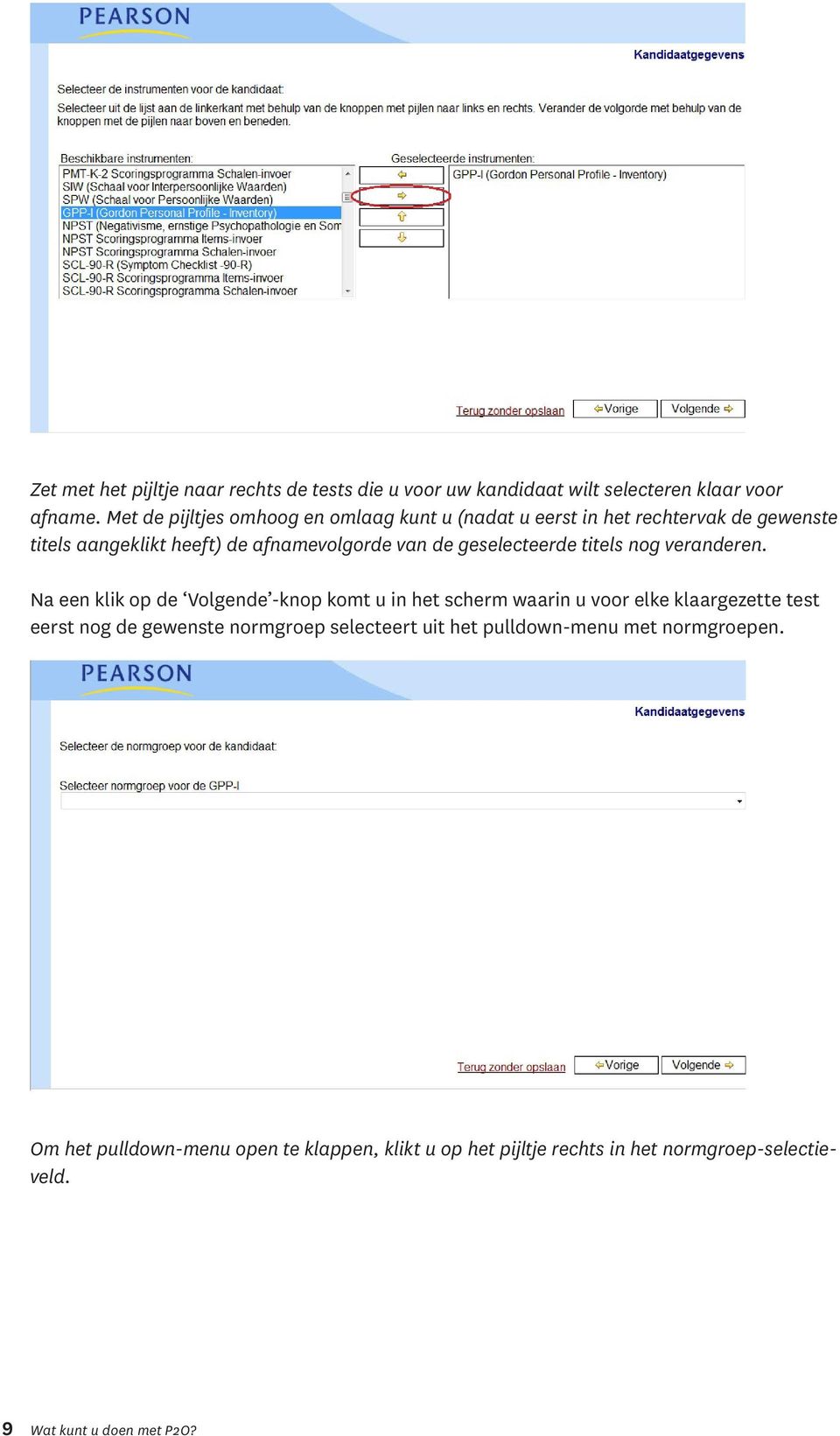
10 Het pulldown-menu voor de SPW-normgroepen is nu uitgeklapt. Kies door de gewenste normgroep aan te klikken. Na selectie ziet u de gekozen normgroep in het selectieveld staan. Als u de normgroep(en) geselecteerd heeft en op Klaar (rechtsonder in het scherm) geklikt heeft, komt u weer terug op het beginscherm. U heeft de sessie dan volledig gespecificeerd en de sessie kan afgenomen worden. Al naar gelang uw wens kunt u nu een uitnodigings versturen (eerst het vinkje aanzetten voor de naam van uw kandidaat) of de sessie bij u op kantoor starten (het vinkje voor de naam van de kandidaat is dan niet nodig), door in te loggen op uw eigen domein (uw link zonder /manager), met de loginnaam en het wachtwoord dat u voor deze afnamesessie aangemaakt heeft. Hoe de afname verder verloopt wordt in paragraaf 2.4 en 2.5 uiteengezet. 2.3 Afname op afstand Nu kunt u de kandidaat uitnodigen de door u geselecteerde test(s) te gaan maken, door in het overzichtsscherm te klikken op de knop Uitnodiging versturen. Ook hier geldt dat er niets gebeurt totdat u de bedoelde kandidaat aanvinkt. Dus u klikt eerst met de muis op het vakje voor de naam van de kandidaat en dan op de knop Uitnodiging versturen. 10 Wat kunt u doen met P2O?
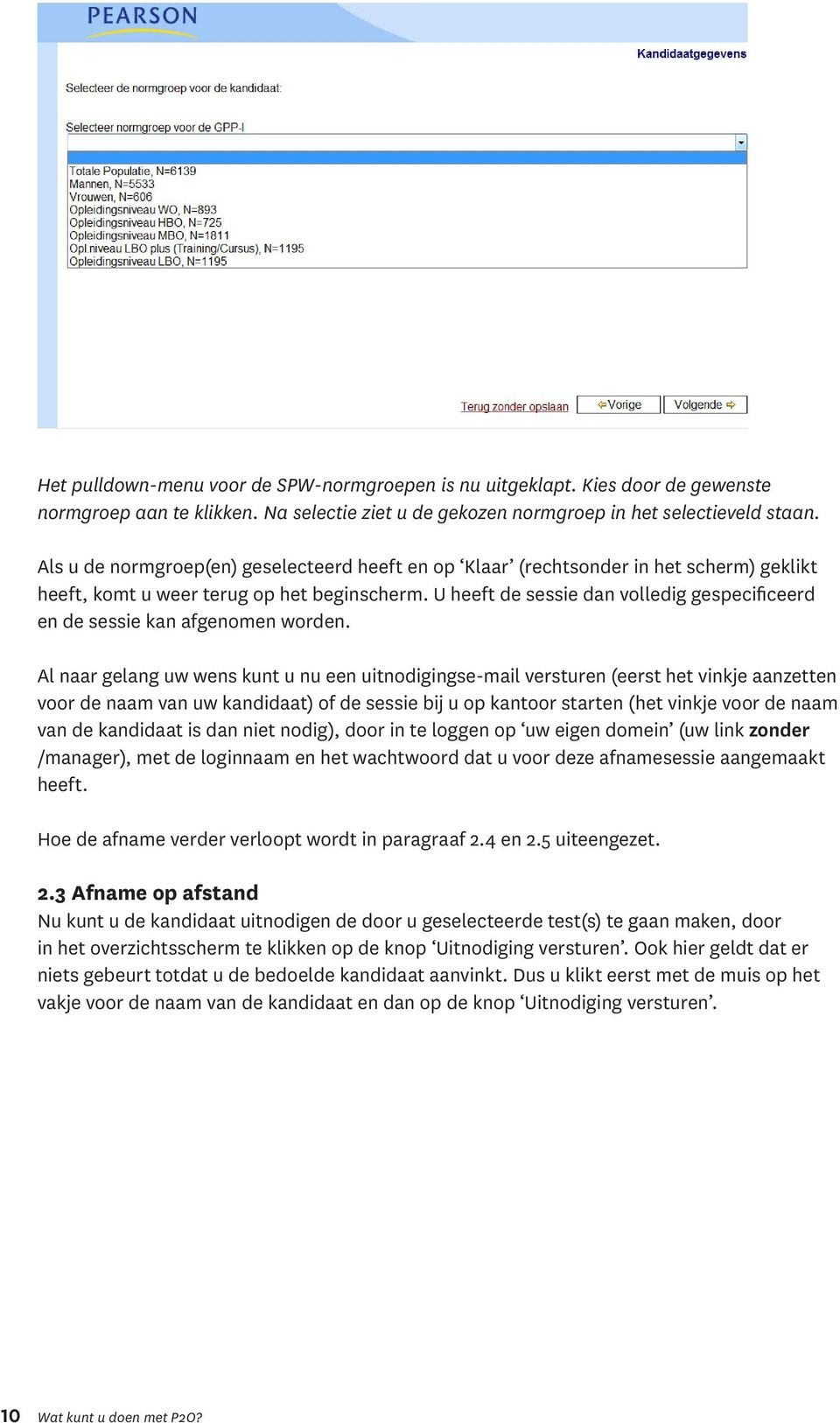
11 Uitnodiging versturen: plaats eerst een vinkje vóór de kandidaat aan wie u de uitnodiging wilt versturen. Voorbeeld van een uitnodigings die u vanuit de managersomgeving verstuurt. Het bericht wordt automatisch samengesteld met de door u ingevoerde gegevens. Uw kandidaat kan de link (URL) uit de overnemen en in het adresveld van een Windows internetbrowser zetten. Uw kandidaat kan vervolgens de loginnaam en het wachtwoord uit het uitnodigings overnemen en invullen op het inlogscherm dat met de websitelink werd opgeroepen (zie het voorbeeld op de volgende pagina). 11 Wat kunt u doen met P2O?

12 Let op! De uitnodigingen die P 2 O verstuurt naar uw kandidaat worden verzonden via een no-reply adres ; uw kandidaat kan hier dus niet op reageren. Wilt u zelf een uitnodiging via uw eigen account naar uw kandidaat versturen, dan is dit ook mogelijk. U stelt een persoonlijke op en vermeldt de inloggegevens van de kandidaat en de website waarop uw kandidaat dient in te loggen. Na het inloggen komt uw kandidaat eerst in het scherm met de door u gekozen testtitels. Door een titel aan te klikken, start de test. (Merk op: alleen de eerste titel kan aangeklikt worden; pas als deze af is en er een kruisje voor geplaatst is, kan de tweede titel, waarvoor het gele pijltje dan staat, worden aangeklikt.) 2.4 Afname bij u op kantoor Indien de kandidaat de tests in uw praktijk afneemt, hoeft u geen uitnodiging vanuit P 2 O te versturen. Uw kandidaat logt bij u op kantoor via de volgende link in: bijvoorbeeld: Uw kandidaat krijgt het volgende scherm te zien: 12 Wat kunt u doen met P2O?

13 In dat scherm vult u de inloggegevens die u voor uw kandidaat heeft aangemaakt in. Na het inloggen, wordt het volgende scherm zichtbaar: Door op de naam van de test te klikken start u of uw kandidaat deze test. Na afname van een test wordt deze bijgeteld in de manageromgeving in de kolom Af. (zie volgende pagina.) 13 Wat kunt u doen met P2O?

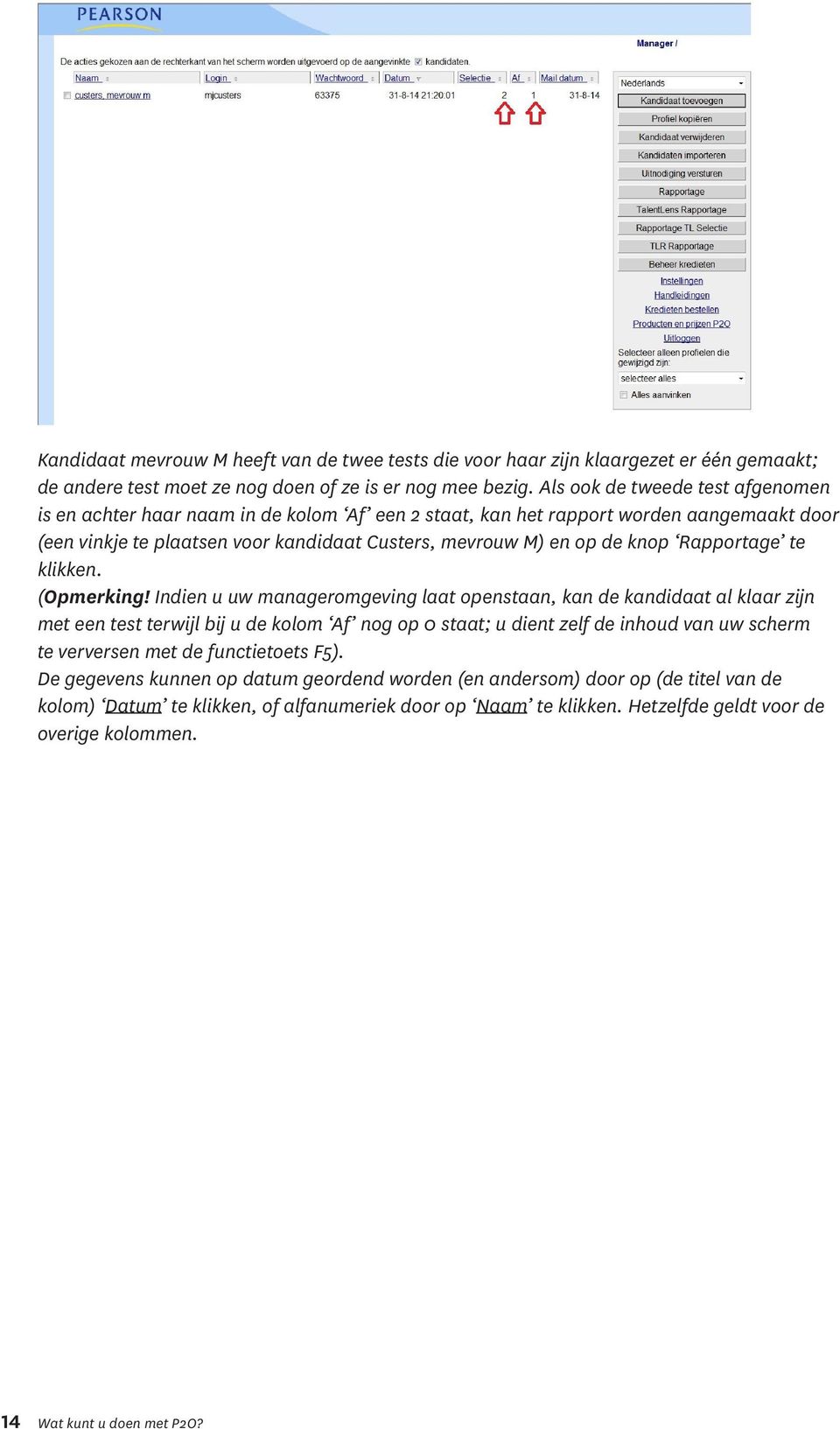
14 Kandidaat mevrouw M heeft van de twee tests die voor haar zijn klaargezet er één gemaakt; de andere test moet ze nog doen of ze is er nog mee bezig. Als ook de tweede test afgenomen is en achter haar naam in de kolom Af een 2 staat, kan het rapport worden aangemaakt door (een vinkje te plaatsen voor kandidaat Custers, mevrouw M) en op de knop Rapportage te klikken. (Opmerking! Indien u uw manageromgeving laat openstaan, kan de kandidaat al klaar zijn met een test terwijl bij u de kolom Af nog op 0 staat; u dient zelf de inhoud van uw scherm te verversen met de functietoets F5). De gegevens kunnen op datum geordend worden (en andersom) door op (de titel van de kolom) Datum te klikken, of alfanumeriek door op Naam te klikken. Hetzelfde geldt voor de overige kolommen. 14 Wat kunt u doen met P2O?
15 3 Testresultaten De testuitslagen kunt u, als de kandidaat klaar is met de sessie, in de manageromgeving inzien door, na het aanvinken van de kandidaat, op de knop 'Rapportage' (ook wel: Clinical Rapportage, of Talentlens Rapportage dit verschilt per test) te klikken. Met de Clinical Report -knop genereert u onder andere de rapportages van de Rakit-2 en de WAIS-IV-NL. De TalentLens Rapportage -knop is om rapportages te genereren van tests die onder TalentLens vallen. Meer gedetailleerde informatie hierover vindt u op onze site Wilt u het uitgebreide Sosie Interpretatie en Feedback Rapport genereren, dan dient u de Sosie Int/Feedback report -knop aan te klikken. De knop Sosie Sales Screener is uiteraard alleen voor de Sosie Sales Screener. De knop TLR Rapportage is om de rapportage te genereren van de TalentLens re-integratietool. De LoopbaanScreener -knop genereert de rapportage na de afname van de LIV en PFPI. Dit zijn TalentLens producten. De rapportage wordt geopend in Acrobat Reader als een pdf-file. Het rapport kunt u als pdf opslaan op uw computer. Indien u het rapport niet opslaat op uw eigen computer, dient u later voor inzage van het rapport dit eerst weer te openen via uw P 2 O-managersomgeving. 15 Testresultaten

16 4 Krediet U koopt vooraf krediet ( tikken ) in. Deze worden afgeschreven zodra uw kandidaat de test start. Kredieten kunnen besteld worden: via de website van Pearson: of via [email protected], onder vermelding van P2O", uw naam, bedrijfsnaam, contractnummer en klantnummer. Om inzicht te krijgen in uw kredietsaldo klikt u op de knop 'Beheer kredieten'. 4.1 Kredietoverzichtsrapport aanmaken Na aanklikken van de 'Beheer kredieten'-knop krijgt u het volgende scherm te zien: 16 Krediet
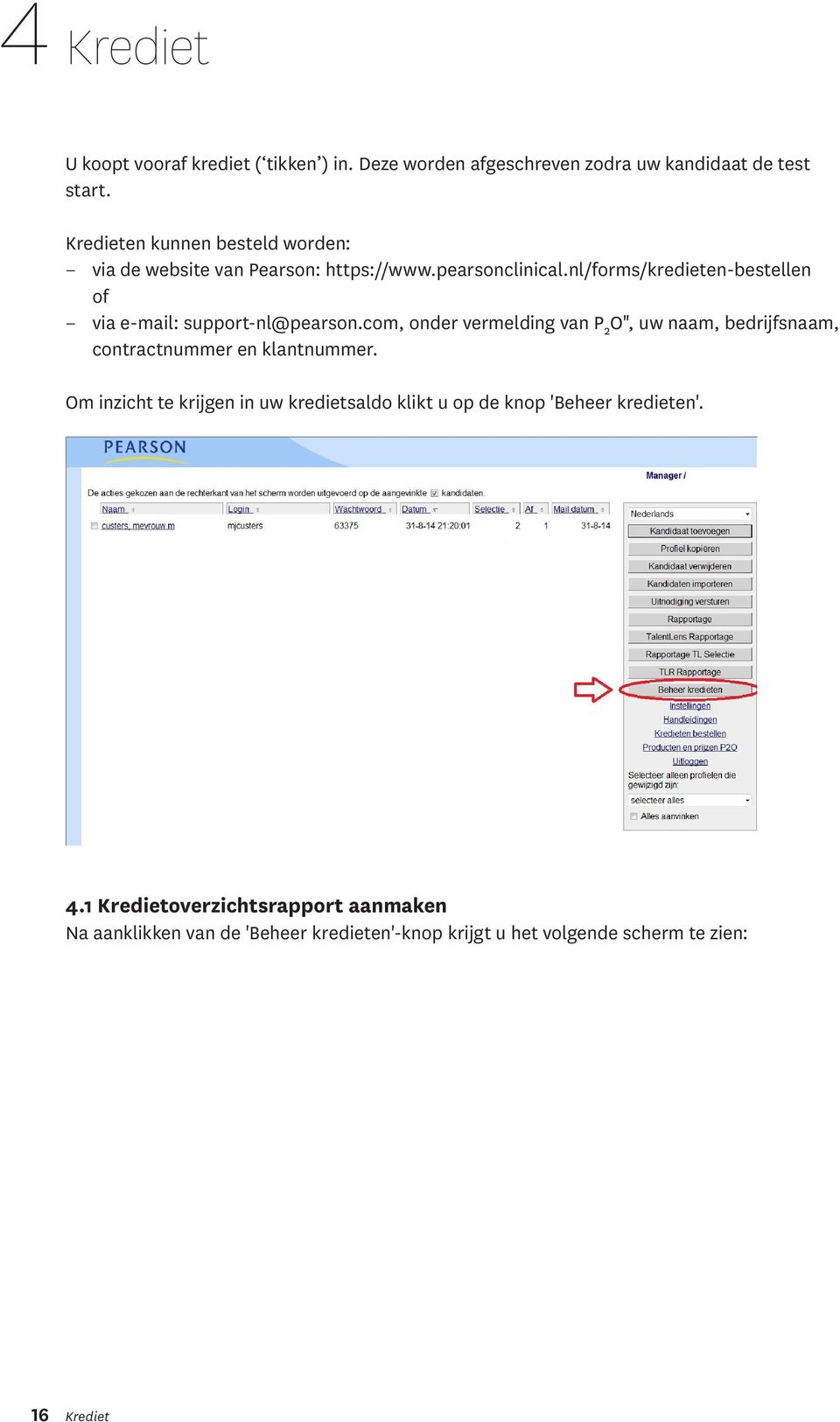
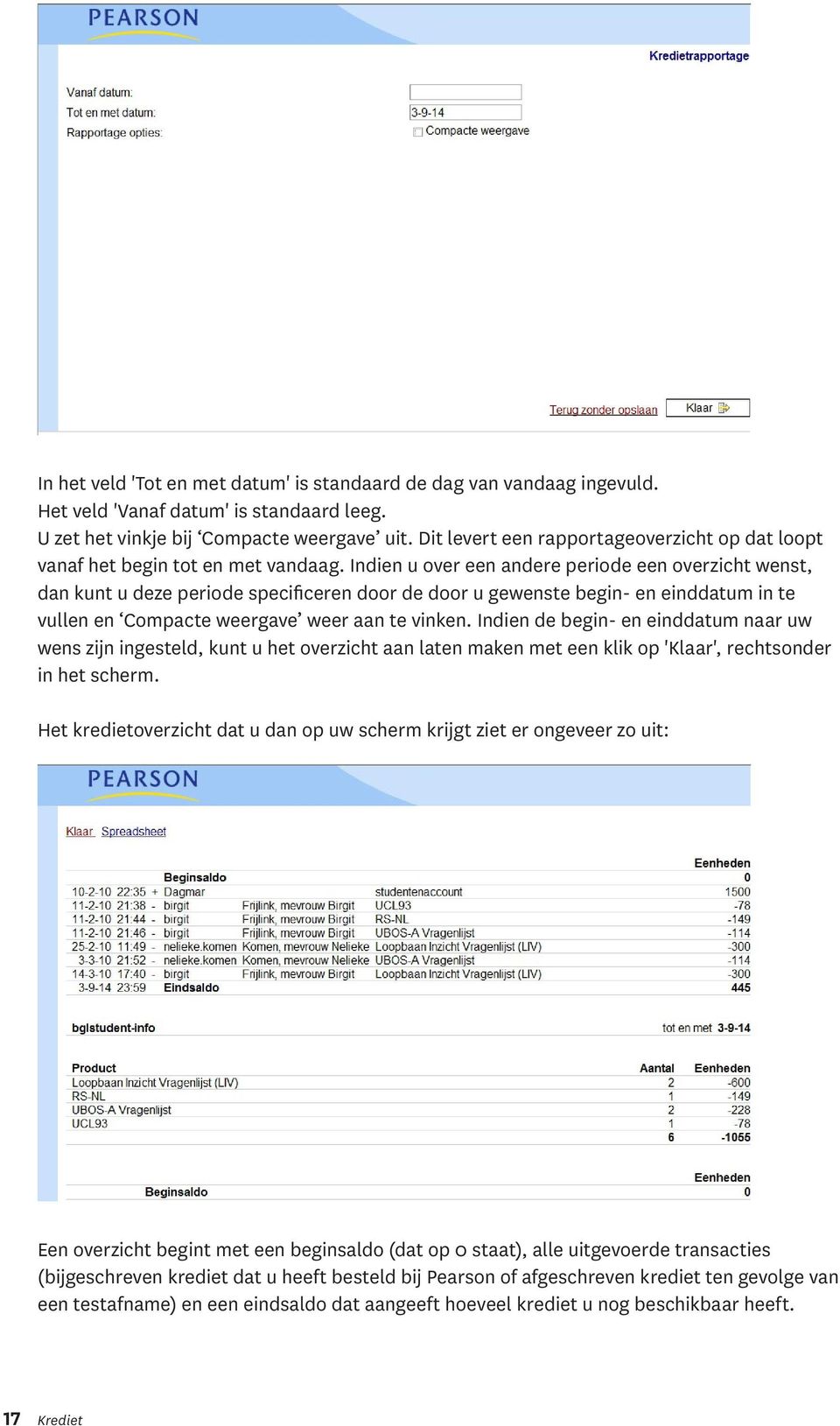
17 In het veld 'Tot en met datum' is standaard de dag van vandaag ingevuld. Het veld 'Vanaf datum' is standaard leeg. U zet het vinkje bij Compacte weergave uit. Dit levert een rapportageoverzicht op dat loopt vanaf het begin tot en met vandaag. Indien u over een andere periode een overzicht wenst, dan kunt u deze periode specificeren door de door u gewenste begin- en einddatum in te vullen en Compacte weergave weer aan te vinken. Indien de begin- en einddatum naar uw wens zijn ingesteld, kunt u het overzicht aan laten maken met een klik op 'Klaar', rechtsonder in het scherm. Het kredietoverzicht dat u dan op uw scherm krijgt ziet er ongeveer zo uit: Een overzicht begint met een beginsaldo (dat op 0 staat), alle uitgevoerde transacties (bijgeschreven krediet dat u heeft besteld bij Pearson of afgeschreven krediet ten gevolge van een testafname) en een eindsaldo dat aangeeft hoeveel krediet u nog beschikbaar heeft. 17 Krediet
18 4.2 Voor eigen gebruik een kredietoverzicht aanmaken in Excel Indien u de kredietoverzichtsgegevens wilt gebruiken voor uw eigen administratie, dan kunt u de gegevens van het kredietoverzicht in een Excel-spreadsheet plaatsen. In dit spreadsheet kunt u alle gegevens naar eigen inzicht bewerken. 4.3 Kredietsaldo in het spreadsheet In de spreadsheet zijn begin- en eindsaldo niet meegenomen omdat het tijdelijke gegevens zijn die niet in de database worden opgeslagen. Als u het saldo wilt opslaan in een spreadsheet, dan dient u dus het saldo opnieuw te laten bepalen. Door in de spreadsheet alle velden van de kredietkolom (met bij- en afgeschreven krediet) te selecteren (met de sleep-/ selecteerfunctie van de muis) en vervolgens op het sigmateken (Σ) boven in het Excel-scherm te klikken, kunt u het saldobedrag van uw krediet laten bepalen. Dit saldobedrag wordt dan onder de kolom bijgeschreven. Indien u dit totaalbedrag aan krediet bewaren wilt in de spreadsheet, dan dient u deze in een map van uw keuze op te slaan op uw eigen computer. 18 Krediet

19 5 Samenvatting Let op! Lees eerst de Inleiding. Managersomgeving Inloggen op: /manager of /manager of /manager Uw domeinnaam is voor u aangemaakt. Zie hiervoor de inloggegevens welke u per heeft ontvangen. Kandidatenomgeving Inloggen op: <uwdomeinnaam> of <uwdomeinnaam> of <uwdomeinnaam> Uw domeinnaam is voor u aangemaakt. Zie hiervoor de inloggegevens welke u per heeft ontvangen. Terug naar managersomgeving U logt weer in op de managersomgeving, met uw domeinnaam + toevoeging: /manager en uw eigen loginnaam & wachtwoord. Manager Kandidaten Resultaten Afnamesessie aanmaken U gaat in Internet Explorer Browser naar de managers omgeving met: uw Eigen domeinnaam + de toevoeging: /manager Kandidaten toevoegen Klik op 'kandidaten toevoegen'. Vul de velden in die betrekking hebben op het inloggen zoals: inlognaam, wachtwoord, kandidaatgegevens enz. Test(s) kiezen Test selecteren: klik op de testnaam Klik op het pijltje naar rechts klik op 'Volgende' Normgroep selecteren Klik op het pijltje in het selectievak, selecteer een normgroep Klik op 'Volgende' Afname klaarzetten voor een kandidaat Selecteer een kandidaat Klik op de knop: 'Uitnodiging versturen' Klik op 'Versturen' Inloggen op de kandidatenomgeving U gaat in Internet Explorer Browser naar de kandidatenomgeving, met uw eigen domeinnaam zoals: <uwdomeinnaam> Afname door uw kandidaat - Laat de test(s) beantwoorden - Controleer of de kandidaat de test goed heeft afgesloten Testresultaten Als alle test(s) zijn gemaakt: Kandidaat aanvinken + klik op 'Rapportage' Tot slot slaat u het rapport op; uw eigen computer 19 Samenvatting

20

HRM-Reviews Reviews Handleiding voor PZ
 HRM-Reviews Reviews Handleiding voor PZ In deze uitgebreide handleiding vindt u instructies om met Reviews in the Cloud aan de slag te gaan. U kunt deze handleiding ook downloaden (PDF). TIP: De navigatie
Snel starten met Testweb Diagnose
 Snel starten met Testweb Diagnose WAAR? Je vind Testweb Diagnose op de volgende website: www.testweb.bsl.nl Je kunt inloggen in het groene vak aan de rechterkant: Direct inloggen Testweb Diagnose INLOGGEN
Pearson Clinical Assessment. Afname en scoring van de BDI-II-NL-R. Q-global TM Handleiding
 Pearson Clinical Assessment Afname en scoring van de BDI-II-NL-R Q-global TM Handleiding AFNAME EN SCORING VAN DE BDI-II-NL-R OP HET ONLINE PLATFORM Q-GLOBAL AANMELDEN Om een test kunnen afnemen of scoren
Handleiding Mezzedo.nl
 Handleiding Mezzedo.nl voor deelnemers (Versie 26 augustus 2014) Deze handleiding vindt u ook op: www.resultaatmeetgroep.nl Weten waar je staat en waar je naar toe gaat? 1 Inhoud Korte introductie... 3
Inloggen...2. Wachtwoord vergeten?...4. Aanmaken Gebruiker Mijn Atletiek...5. Rechten geven aan de Gebruiker...6. Een Gebruiker verwijderen...
 Handleiding Mijn Atletiek Inhoudsopgave Inloggen...2 Wachtwoord vergeten?...4 Aanmaken Gebruiker Mijn Atletiek...5 Rechten geven aan de Gebruiker...6 Een Gebruiker verwijderen...6 Rapportages inzien...7
HTS online testen: het webportaal van het Hogrefe TestSystem
 HTS online testen: het webportaal van het Hogrefe TestSystem Bij www.hts-admin.net vindt u het webportaal voor gebruikers van het Hogrefe TestSystem. U kiest nu uit het linker menu onder aanmelden voor
NT2 TESTCENTRUM GEBRUIKSAANWIJZIGING
 NT2 TESTCENTRUM GEBRUIKSAANWIJZIGING Versie: september 2014 INHOUDSOPGAVE INLEIDING 3 Licentie NT2 Testcentrum 3 Bestel uw credits om toetsen af te nemen op www.nt2.nl 3 Opbouw NT2 Testcentrum 3 BEHEER
Q-global Handleiding AWMA-2 NL
 Q-global Handleiding AWMA-2 NL Inhoud AANMELDEN... 3 Q-GLOBAL ACCOUNT ACTIVEREN... 3 UITLEGSCHERM... 3 STARTPAGINA... 4 AANMAKEN NIEUWE CLIËNT... 4 INVULLEN GEGEVENS... 5 GEGEVENS NIEUWE CLIËNT AANPASSEN...
Handleiding Basisschoolnet.nl (voor ouders en leerkrachten)
 Handleiding Basisschoolnet.nl (voor ouders en leerkrachten) Basisschoolnet Apeldoorn Inhoudsopgave: Aanmelden (voor ouders) pag. 2 Profiel pag. 9 Groepen pag. 14 Contacten pag. 20 Berichten pag. 23 Foto
Afname en scoring van de BYI-2-NL op het online platform Q-global
 Afname en scoring van de BYI-2-NL op het online platform Q-global Aanmelden Om een test te kunnen afnemen of scoren op het online platform, dient u zich eerst aan te melden als gebruiker. Raadpleegt u
Ooievaarspas.nl. Handleiding voor aanbieders: beheeromgeving
 Ooievaarspas.nl Handleiding voor aanbieders: beheeromgeving Versie 1.4 29-04-2015 Inhoudsopgave 1. Inleiding 3 1.1 Voor u start 3 1.2 Verantwoordelijkheid 3 1.3 Vragen 3 2. Toegang 4 2.1 Inloggen 4 2.2
Afname en scoring van de BDI-2-NL-R op het online platform Q-global
 Afname en scoring van de BDI-2-NL-R op het online platform Q-global Aanmelden Om een test te kunnen afnemen of scoren op het online platform, dient u zich eerst aan te melden als gebruiker. Raadpleegt
Afname en scoring van de BAI-NL op het online platform Q-global
 Afname en scoring van de BAI-NL op het online platform Q-global Aanmelden Om een test te kunnen afnemen of scoren op het online platform, dient u zich eerst aan te melden als gebruiker. Raadpleegt u voor
Gebruikershandleiding Mijn cliëntportaal www.arienszorgpalet.nl
 Gebruikershandleiding Mijn cliëntportaal www.arienszorgpalet.nl Versie 1 mei 2016 1 Inhoudsopgave Inleiding 3 Inloggen Mijn cliëntportaal 4 Voorbeeld Mijn cliëntportaal 7 Mijn afspraken 8 Mijn dossier
SportCTM 2.0 Sporter
 SportCTM 2.0 Sporter APP Inloggen Dotcomsport heeft ter ondersteuning van de dagelijkse praktijk ook een APP ontwikkeld, om data invoer te vereenvoudigen. Deze APP ondersteunt de onderdelen; Agenda (invoer
Handleiding Mezzedo.nl
 Handleiding Mezzedo.nl voor deelnemers (Versie juli 2014) Deze handleiding vindt u ook op: www.resultaatmeetsysteem.nl 1 Inhoud Korte introductie... 3 Over de handleiding... 3 Let op (info over browser)...
Handleiding Resultaatmeetsysteem en Mezzedo
 Handleiding Resultaatmeetsysteem en Mezzedo voor aanbieders (Versie 26 augustus 2014) 1 Inhoud Wat is het Resultaatmeetsysteem?... 3 Cliënten stimuleren mee te doen... 4 Over de handleiding... 4 Deel I
Startershandleiding ProCheck+
 Startershandleiding ProCheck+ Inhoudsopgave Inhoudsopgave... 2 Inleiding... 3 1. Voor de eerste maal inloggen... 3 2. Systeembeheerder... 5 2.1 Wat kunt u als systeembeheerder ten opzichte van andere gebruikers...
Inloggen...2. Wachtwoord vergeten?...4. Aanmaken Gebruiker Mijn Atletiek...5. Rechten geven aan de Gebruiker...6. Een Gebruiker verwijderen...
 Handleiding Mijn Atletiek Inhoudsopgave Inloggen...2 Wachtwoord vergeten?...4 Aanmaken Gebruiker Mijn Atletiek...5 Rechten geven aan de Gebruiker...6 Een Gebruiker verwijderen...6 Rapportages inzien...7
Handleiding PAM-applicatie
 Periodieke Arbeidsgezondheidkundige Monitor (PAM) voor de Ambulancesector Handleiding PAM-applicatie INHOUDSOPGAVE 1. Inleiding 2 2. Organisator 3 3. Bedrijfsarts 8 4. Testafnemer 15 5. Deelnemer 18 1
Gebruikershandleiding online vacaturebanken vrijwilligerswerk
 Gebruikershandleiding online vacaturebanken vrijwilligerswerk Inloggen Ga via uw internetbrowser (bij voorkeur Google Chrome of firefox) naar www.servicepuntvrijwilligerswerkhengelo.nl/typo3 U ziet vervolgens
HRM-Reviews in the Cloud Handleiding voor PZ
 HRM-Reviews in the Cloud Handleiding voor PZ In deze uitgebreide handleiding vindt u instructies om met Reviews in the Cloud aan de slag te gaan. U kunt deze handleiding ook downloaden (PDF). TIP: De navigatie
HANDLEIDING DIGITAAL COLLECTE SYSTEEM (DCS)
 HANDLEIDING DIGITAAL COLLECTE SYSTEEM (DCS) Fonds verstandelijk gehandicapten Mei 2015 Inhoudsopgave HOE KOM IK IN HET SYSTEEM?... - 3 - UITLEG PER FUNCTIE... - 4 - Algemeen - 4 - Home - 4 - Plaatselijke
versie: januari 2017 HANDLEIDING
 versie: januari 2017 HANDLEIDING INHOUDSOPGAVE INLEIDING 3 Licentie Taaltestcentrum 3 Bestel uw credits om toetsen af te nemen op www.nt2.nl 3 Opbouw Taaltestcentrum 4 BEHEER > ORGANISATIE INRICHTEN EN
Klik op de tegel Leerwinstplan. Klik op de tegel Leerlingprofiel. Selecteer links bovenin een leerling en domein uit de lijst
 Leerlingprofiel - Pedagogisch en didactisch handelen invoeren Klik op de tegel Leerlingprofiel Selecteer links bovenin een leerling en domein uit de lijst Klik bij Pedagogisch en didactisch handelen op
Afname en scoring van de BAYLEY-III-NL op het online platform Q-global
 Afname en scoring van de BAYLEY-III-NL op het online platform Q-global Aanmelden Om een test te kunnen afnemen of scoren op het online platform, dient u zich eerst aan te melden als gebruiker. Raadpleegt
Handleiding WordPress Bakkeveen.nl
 Handleiding WordPress Bakkeveen.nl Inleiding: Hartelijk welkom als correspondent van Bakkeveen.nl In deze handleiding vind je de instructie hoe je zelf informatie op de site van Bakkeveen kunt plaatsen.
Handleiding Mijn Kerk
 Handleiding Mijn Kerk 1 www.deinteractievekerk.nl Algemeen Uw kerk gaat de Interactieve Kerk gebruiken. In deze handleiding willen we u op een eenvoudige manier uitleggen hoe de Interactieve Kerk precies
HANDLEIDING ONLINE DOSSIER (CODEX)
 HANDLEIDING ONLINE DOSSIER (CODEX) 2019 Van Brug Software Niets uit deze opgave mag worden verveelvoudigd en/of openbaar gemaakt door middel van druk, fotokopie, microfilm, geluidsband, elektronica of
Handleiding ZKM Online. Versie 2.1
 Handleiding ZKM Online Versie 2.1 Februari 2015 Inhoudsopgave 1. Inloggen... 3 1.1 Eerste keer dat je inlogt... 3 1.1.1 Profiel... 4 1.1.2. Wachtwoord (wijzigen)... 4 1.1.3. Bureau... 5 1.1.4. Consultants
Pearson Clinical Assessment. Scoring van de BDI-II-NL-R. Q-global TM Handleiding
 Pearson Clinical Assessment Scoring van de BDI-II-NL-R Q-global TM Handleiding SCORING VAN DE BDI-II-NL-R OP HET ONLINE PLATFORM Q- GLOBAL AANMELDEN Om een test kunnen scoren op het online platform, dient
Handleiding ZKM Online. Versie 2.0
 Handleiding ZKM Online Versie 2.0 Maart 2012 Inhoudsopgave Inloggen 3 Eerste keer dat je inlogt (basisonderdelen) 4 profiel 5 wachtwoord 5 bureau 6 consultants 7 instellingen 8 kleuren 9 licentie 10 ZKM
HANDLEIDING. onderzoekaccount. serviceapotheek.tevreden.nl handleiding onderzoekaccount 2013 pagina 1 van 23
 HANDLEIDING onderzoekaccount serviceapotheek.tevreden.nl handleiding onderzoekaccount 2013 pagina 1 van 23 Inhoudsopgave Inloggen serviceapotheek.tevreden.nl... 3 Dashboard... 3 Rapportcijfers... 4 Toon...
Handleiding Toetssysteem deelnemers aanmelden
 Handleiding Toetssysteem deelnemers aanmelden Stichting Stem Handleiding Toetssysteem deelnemers aanmelden versie 160628 Stem Alle rechten voorbehouden. Niets uit deze uitgave mag worden verveelvoudigd,
Procedure ParaBench instellen en gebruiken.
 Procedure ParaBench instellen en gebruiken. Inleiding In samenwerking met Magistro en de Praktijk Index komt Intramed met een nieuwe benchmark applicatie ParaBench. Benchmarken is het vergelijken van gegevens
Stappenplan gebruik enquêtetool
 Bijlage 2 Stappenplan gebruik enquêtetool Bij patiënteninbreng bij de totstandkoming van wetenschapsagenda s 1 Inloggen De enquêtetool is bereikbaar vanaf elke computer met een internetaansluiting en uitsluitend
Cliënten handleiding PwC Client Portal
 Cliënten handleiding PwC Client Portal Mei 2011 (1) 1. Portal van de cliënt Deze beschrijving gaat ervan uit dat u beschikt over inloggegevens voor de portal en over de url van de portal website. Als u
handleiding voor systeem het Management Drives Management Drives systeem Handleiding
 handleiding voor het Management Drives systeem Management Drives systeem Handleiding Met het Management Drives systeem kunt u onder andere Management Drives vragenlijsten versturen, ontvangen en deze zowel
Handleiding Service Apotheken. Serviceapotheek.tevreden.nl
 Handleiding Service Apotheken Serviceapotheek.tevreden.nl Inhoud 1. Inloggen op Serviceapotheek.tevreden.nl 3 2. Dashboard 4 Rapportcijfers 4 Toon resultaten 4 Download in PDF 4 Startdatum / Einddatum
Handleiding. Volgsysteem v2.2. Professioneel Account
 Handleiding Volgsysteem v2.2 Professioneel Account Inhoudsopgave Inleiding 2 1 Inloggen 3 2 Het menu 4 3 Groepen 5 4 Deelnemers 6 5 Huiswerk 9 6 Extra materiaal 11 7 Resultaten 12 8 Berichten 13 9 Forum
Afname en scoring van de CAT-NL op het online platform Q-global
 Afname en scoring van de CAT-NL op het online platform Q-global Aanmelden Om een test te kunnen afnemen of scoren op het online platform, dient u zich eerst aan te melden als gebruiker. Raadpleegt u voor
Handleiding OneDrive voor Bedrijven van KPN Versie mei 2015
 Handleiding OneDrive voor Bedrijven van KPN Versie mei 2015 Inhoudsopgave Hoofdstuk 1. Inleiding 3 1.1 Deze handleiding 3 Hoofdstuk 2. Aan de slag 4 2.1 Voor de 1 e keer inloggen 4 2.2 Gebruik via uw internet
Handleiding Enquêtemodule. Contents
 Handleiding Enquêtemodule Dit document dient als uitleg over de enquêtemodule. De enquêtemodule is een optionele module welke te bestellen is via Support Modules. Met de enquêtemodule krijgt de club de
handleiding 2008/2009
 handleiding 2008/2009 Online digitale foto s plaatsen en delen met familie en vrienden INHOUD Hoofdstuk 1 1.1 Aanmelden 2 1.2 Album aanmaken 2 1.2.1 Klassiek foto s plaatsen 2 1.2.2 Geavanceerd foto s
Het twee of meer planningssysteem ziet er als volgt uit wanneer de gebruiker is ingelogged.
 Twee of meer planningssysteem Het twee of meer planningssysteem ziet er als volgt uit wanneer de gebruiker is ingelogged. Inloggen Het systeem is gebaseerd op user verificatie. Hiervoor kan elke gebruiker
Handleiding leden Amsterdamse Golfclub
 Handleiding leden Amsterdamse Golfclub Maart 2014 bijgewerkt mei 2014 1 Inhoudsopgave Inloggen op het beveiligde ledengedeelte van de website... 3 Mijn AGC... 3 Het ledenportaal... 3 Onthouden inloggegevens
Prokx Payroll Professionals BV. Handleiding Virtuele Vestiging. FlexOnline
 Prokx Payroll Professionals BV Handleiding Virtuele Vestiging FlexOnline Afbeelding 1: Website Prokx Payroll Professionals Prokx Payroll Professionals B.V. Handleinding FlexOnline versie 24092012 Inhoudsopgave
Gebruikershandleiding Cliëntportaal TMZ
 Gebruikershandleiding Cliëntportaal TMZ Versie 1 september 2016 1 Inhoud 1. Inleiding... 3 2. Inloggen op Cliëntportaal TMZ... 4 3. Voorbeeld Cliëntportaal TMZ... 7 4. Mijn afspraken... 8 5. Mijn Dossier...
Taxis Pitane Link. (gebruikershandleiding) Censys BV - Eindhoven
 Taxis Pitane Link (gebruikershandleiding) Censys BV - Eindhoven Inhoud Wat is Taxis Pitane Link?... 4 Inloggen in Taxis Pitane Link... 5 Wachtwoord vergeten... 6 Startscherm of hoofdmenu... 7 Helpvensters
SportCTM 2.0 Startscherm trainer
 SportCTM 2.0 Startscherm trainer Inloggen Webapplicatie Via inlog.dotcomsport.com kun je in inloggen op de webapplicatie van het SportCTM. Wij adviseren onderstaande browsers Windows: Internet Explorer,
HANDLEIDING ADVIES.TEVREDEN.NL
 HANDLEIDING ADVIES.TEVREDEN.NL Adfiz Freemium Pagina 1 van 14 Inhoudsopgave Inloggen Advies.tevreden.nl... 3 Wijzig uw wachtwoord... 4 Dashboard... 5 Rapportcijfers... 5 Toon resultaten van:... 5 Bekijk
Handleiding Beheeromgeving Oefenen.nl versie 3.0
 Handleiding Beheeromgeving Oefenen.nl versie 3.0 Stichting Expertisecentrum Oefenen.nl Foundation House Koninginnegracht 15 2514 AB DEN HAAG 070 762 2 762 [email protected] www.oefenen.nl Inhoudsopgave Inleiding
Handleiding CrisisConnect app beheersysteem
 Handleiding CrisisConnect app beheersysteem Inhoudsopgave 'Welkom bij de handleiding van de CrisisConnect app' 1. Start 1.1. Vereisten gebruik 1.2. Inloggen 1.3. Wachtwoord wijzigen 2. Vullen 2.1 Dossiers
Handleiding Digitaal Mobiliteits Centrum. www.azm-jobcenter.nl
 Handleiding Digitaal Mobiliteits Centrum www.azm-jobcenter.nl Versie 09 03 2011 INHOUDSOPGAVE INHOUDSOPGAVE...2 1. INLEIDING...3 2. HOE KOM IK OP DE SITE?...3 3. EN VERDER?...4 4. MIJN TRAJECT...5 Mijn
Handleiding FOCWA Kennisbank. Kennisbank V 1.0 Remco Jansen
 Handleiding FOCWA Kennisbank Kennisbank V 1.0 Remco Jansen 1 Inhoud : Login Loginnaam laten bewaren Zoeken naar FOCWA Kennisbank documenten Taal, Categorie en Subcategorieën Trefwoord Verfijnen van uw
THOMAS ONLINE TIPS & TRICKS
 THOMAS ONLINE TIPS & TRICKS 1. Keuze navigatietaal van de website 2. Aanloggen 3. Wachtwoord wijzigen 4. Wachtwoord vergeten 5. Een PPA uitnodiging sturen naar een kandidaat 6. Een PPA rapport creëren
Handleiding dashboard. 3WA SaaS platform
 Handleiding dashboard 3WA SaaS platform 151021 versie 1.0.2 Inhoud Inloggen... 3 Menu... 4 Algemeen... 5 Beginscherm... 5 Toevoegen widget aan dashboard... 5 Overige functionaliteiten bij widgets... 8
Handleiding gebruik ledengedeelte website Amsterdamse Golf Club
 Handleiding gebruik ledengedeelte website Amsterdamse Golf Club Januari 2016 1 Inhoudsopgave Inloggen op het beveiligde ledengedeelte van de website... 3 Onthouden inloggegevens op computer... 5 Wachtwoord
Taken verdelen portal Centrale Eindtoets
 Taken verdelen portal Centrale Eindtoets Helpdesk Centrale Eindtoets Het gebruik van de portal Centrale Eindtoets wordt ondersteund door de helpdesk Centrale Eindtoets. Bereikbaar op werkdagen van 8.30-17.00
Werkinstructie. voor vreemdelingenadvocaten
 Werkinstructie voor vreemdelingenadvocaten Inhoudsopgave 1 Inloggen op Mijn Rechtspraak... 3 2 Een nieuw verzoek indienen... 7 3 Terugkeren naar startpagina...13 4 Lopende zaken...14 5 Zaak inzien...15
1. Inloggen op de Virtuele Vestiging... 3. 2. Declaraties... 4. 3. Facturen... 5. 5. Declaratiematrix... 5. 6. DeclaratieGoedkeuren...
 Inhoudsopgave Inleiding...2 1. Inloggen op de Virtuele Vestiging... 3 2. Declaraties... 4 3. Facturen... 5 4. Loonafrekeningen...5 5. Declaratiematrix... 5 6. DeclaratieGoedkeuren... 7 7. DeclaratieStappen...
Handleiding nieuwsbrief
 Polakkenweg 3 Postbus 12 9422 ZG Smilde Telefoon (0592) 42 02 00 Fax (0592) 41 58 43 Email [email protected] www.fontijn.nl Handleiding nieuwsbrief Om in het nieuwsbrief systeem te komen vult u het volgende
Handleiding NZa-portaal. voor zorgaanbieders
 Handleiding NZa-portaal voor zorgaanbieders Versie 1, 30 maart 2011 Inhoud 1. Starten 3 2. Algemene zorgaanbiederspagina 5 3. Download NZa-bestanden 6 4. Individuele zorgaanbiederspagina 7 5. Downloaden
Gebruikershandleiding Wegener Media Manager (gewone advertentie)
 Gebruikershandleiding Wegener Media Manager (gewone advertentie) Ga naar de volgende url in uw browser Ga naar: http://mediamanager.wegener.nl/ (bij voorkeur met: Google Chrome, Firefox of Internet Explorer
Online herhalingscursus Security Awareness
 Handleiding Online herhalingscursus Security Awareness Inzage voor BAL/personeelszaken Inhoud 1. Inloggen... 1 2. Per medewerker gegevens bekijken en certificaten printen... 2 3. Rapportages... 4 4. Omschrijving
Handleiding Portero. voor organisatiebeheerders. Versie : 2.0 Datum : 14 april Portero Beheerdershandleiding v Pagina 1 van 12
 Handleiding Portero voor organisatiebeheerders Versie : 2.0 Datum : 14 april 2018 Portero Beheerdershandleiding v 2.0 14-04-2018 Pagina 1 van 12 Colofon Documenteigenaar : Centrum indicatiestelling zorg
Elektronisch werkbriefje
 Webservice - werkbriefjes invullen. - rapportages. Persoonlijk. - loonstroken. 1 16-1-2012 12:24:54 - inhoudsopgave 1 Inleiding 3 2 Aanmelden 4 3 Werkbriefje invullen 5 4 Werkbriefje aanbieden 7 5 Rapportage
Handleiding Muziek Online Zakelijk Versie april 2014
 Handleiding Muziek Online Zakelijk Versie april 2014 Inhoudsopgave Hoofdstuk 1. Inleiding 2 Hoofdstuk 2. Gebruik en installatie 3 2.1 Benodigdheden 3 2.2 Inloggen 4 2.3 Muziek luisteren 6 2.4 Wachtwoord
1. Voer in de adresregel van uw browser de domeinnaam van uw website in, gevolgd door "/beheer".
 Handleiding Fluitje van een Klik Snel aan de slag Popelt u om met het beheersysteem (CMS) aan de slag te gaan en wilt u vlug resultaat zien, kijkt u dan hieronder. U krijgt een korte uitleg in 12 stappen.
Handleiding Peuterestafette DigiDoor.
 Handleiding Peuterestafette DigiDoor. Na inloggen kan een aanwezig dossier verder bewerkt worden óf er kan een nieuw dossier aangemaakt worden. Nieuw dossier aanmaken: Kies: Leerlingen -> Leerlingen [Toevoegen
Pearson Platform Online Handleiding Scoreprogramma
 Pearson Platform Online Handleiding Scoreprogramma 2012, Pearson Assessment and Information B.V., Amsterdam. P2O - RAKIT-2 Scoreprogramma Pagina 2 van 7 1.Kandidaat toevoegen In het hoofdscherm kiest u
Taken verdelen portal Centrale Eindtoets
 Taken verdelen portal Centrale Eindtoets Helpdesk Centrale Eindtoets Het gebruik van de portal Centrale Eindtoets wordt ondersteund door de helpdesk Centrale Eindtoets. Bereikbaar op werkdagen van 8.30-17.00
Handleiding Beheeromgeving Oefenen.nl versie 5.0
 Handleiding Beheeromgeving Oefenen.nl versie 5.0 Stichting Expertisecentrum Oefenen.nl Foundation House Koninginnegracht 15 2514 AB DEN HAAG 070 762 2 762 [email protected] www.oefenen.nl Inhoudsopgave Inleiding
Resultaten tellen Aanmelden
 Instructie digitaal aanbesteden Registratie Deze aanbesteding zal in digitale vorm plaatsvinden middels een speciaal daartoe ingerichte online account van de opdrachtgever. U hoeft voor deelname niets
Invoice Portal. Handleiding
 Invoice Portal Handleiding Inhoud Invoice Portal... 3 Activerings e-mail... 3 Account activeren... 4 Inloggen Invoice Portal... 4 Facturenscherm... 5 Selectiemogelijkheden... 6 Enkelvoudige downloads...
Afname en scoring van de ZAREKI-R-NL op het online platform Q-global
 Afname en scoring van de ZAREKI-R-NL op het online platform Q-global Aanmelden Om een test te kunnen afnemen of scoren op het online platform, dient u zich eerst aan te melden als gebruiker. Raadpleegt
Voordat u gebruik kunt maken van ZorgMail in Intramed, zijn een aantal instellingen nodig:
 Hoofdstuk 1 ZorgMail instellen en gebruiken Via Intramed en de applicatie ZorgMail van E-novation Lifeline, kunt u elektronisch en beveiligd gegevens uitwisselen met andere zorgverleners. Dit gaat via
SnelStart. Stappenplan. SBR btw-aangifte met SnelStart 12. Datum: 18-4-2014 Versie: 0.5 Status: Definitief Auteur: Selfservice
 SnelStart Stappenplan SBR btw-aangifte met SnelStart 12 Datum: 18-4-2014 Versie: 0.5 Inleiding Vanaf 1 januari 2014 is het verplicht om de btw-aangifte te versturen volgens de Standard Business Reporting
Leerlingen inschrijven portal Centrale Eindtoets
 Leerlingen inschrijven portal Centrale Eindtoets Helpdesk Centrale Eindtoets Het gebruik van de portal Centrale Eindtoets wordt ondersteund door de helpdesk Centrale Eindtoets. Bereikbaar op werkdagen
Elektronisch factureren
 Elektronisch factureren Inleiding Elektronisch Factureren in RADAR is mogelijk vanaf versie 4.0. Deze module wordt niet standaard meegeleverd met de RADAR Update maar is te bestellen via de afdeling verkoop
Gebruikershandleiding Vertaalplatform
 Gebruikershandleiding Vertaalplatform Context Talen, 2014 Inhoudsopgave Inhoudsopgave... 1 Gebruikershandleiding Vertaalplatform Context Talen... 1 Inloggen... 1 Browsers... 1 Wachtwoord wijzigen... 2
Handleiding Portero. voor organisatiebeheerders. Versie : 1.4 Datum : juli Portero Beheerdershandleiding v Pagina 1 van 12
 Handleiding Portero voor organisatiebeheerders Versie : 1.4 Datum : juli 2017 Portero Beheerdershandleiding v 1.4 15-07-2017 Pagina 1 van 12 Colofon Documenteigenaar : Centrum indicatiestelling zorg (CIZ)
Handleiding Inventarisatie Tool Supermarkten Versie 2.1
 Handleiding Inventarisatie Tool Supermarkten Versie 2.1 Deze handleiding beschrijft het invoeren van winkelinventarisaties voor supermarkten. De handleiding is stap voor stap opgezet met een fictieve winkel
Handleiding administrator
 Handleiding administrator september 2016 Handleiding Administrator Als administrator van uw bedrijf, kunt u in de Administrator omgeving de accounts van uw kantoor beheren en rapporten uitdraaien. U vindt
Inleiding. 2 Copyright 2017 Abrona, Huis ter Heide.
 Inleiding Abrona vindt het belangrijk om de zelfstandigheid en eigen regie van cliënten zoveel mogelijk te ondersteunen. Een manier om hier aan bij te dragen is het gebruik van het cliëntportaal in het
BAS Online handleiding versie 2015.2.01
 BASonline Handleiding Versie 2015.2.01 Inhoudsopgave 1. Inlogscherm... 3 2. Menu... 4 3. Printerinstellingen... 5 4. Ontvangers en afwijkende afzenders... 6 4.1 Ontvangers... 6 4.2 Afwijkende afzenders...
OZO Handleiding 1. Voor gebruikers/deelnemers
 OZO Handleiding 1 Voor gebruikers/deelnemers Inleiding Deze handleiding legt u uit hoe u als gebruiker/deelnemer op overzichtelijke wijze de weg kunt vinden binnen de OZO website. Wilt u uitleg over de
Hoe maak ik mijn portfolio?
 Hoe maak ik mijn portfolio? Handleiding bij het aanmaken en invullen van het eportfolio voor medewerkers in de meubel- en interieurbouwbranche Het eportfolio wordt beschikbaar gesteld door het Expertisecentrum
Dossier Instellingen. Inhoudsopgave. Inleiding
 Dossier Instellingen Inhoudsopgave Inleiding Dossier instellingen Dossier Meetinstrumenten Meetinstrumenten importeren Nieuwe meetinstrumenten importeren met bestaande meetinstrumenten Richtlijnen Richtlijnen
Handleiding HSE-rapportagetool. De internetapplicatie van Enexis B.V. voor HSE-rapportages
 Handleiding HSE-rapportagetool De internetapplicatie van Enexis B.V. voor HSE-rapportages versie 3.4 Veilig werken is gezond werken Enexis Email: [email protected] 2009 Enexis Laatste wijziging: 3 februari
Handleiding Toetssysteem deelnemers aanmelden
 Handleiding Toetssysteem deelnemers aanmelden Stichting Stem Handleiding Toetssysteem deelnemers aanmelden versie 160628 Stem Alle rechten voorbehouden. Niets uit deze uitgave mag worden verveelvoudigd,
Handleiding voor enquêtes voor ProZo!
 Handleiding voor enquêtes voor ProZo! Versie 1.1, 1 mei 2012 1 Voorwoord Deze handleiding neemt u stap voor stap mee in de aanvraagprocedure en het beheren van uw ProZo! enquêtes. We raden u aan deze handleiding
Inhoud. Handleiding AmbraSoft mijnklas.nl met Basispoort SCHOOL. Handleiding mijnklas.nl. Maart 2015
 Handleiding AmbraSoft mijnklas.nl met Basispoort SCHOOL Handleiding mijnklas.nl Maart 2015 Inhoud 1 Voorbereiding ICT-coördinator 2 1.1 Inloggen 2 1.2 Toevoegen leerkrachten en leerlingen 3 1.3 Leerstofaanbod
Gebruikers Handleiding voor instellingen die gebruik maken van. Nabij Patiënt Testen. Met web applicatie Tropaz 2.0
 Bladnr : 1/16 Gebruikers Handleiding voor instellingen die gebruik maken van Nabij Patiënt Testen Met web applicatie Tropaz 2.0 Trombosedienst Leiden Poortgebouw Rijnsburgerweg 10 2333 AA Leiden Telefoon:
-1- credit: een credit geeft recht op het maken van één contract. Door betaling met ideal kunnen credits worden aangeschaft.
 Handleiding -1- Begrippenlijst account: na registratie voor icontract, de bevoegdheid om gebruik te maken van de applicatie van icontract om, tegen betaling, standaard contracten te genereren. Zie ook:
Handleiding Zakelijk Exchange Online. Versie maart 2014
 Handleiding Zakelijk Exchange Online Versie maart 2014 Inhoudsopgave Hoofdstuk 1. Inleiding 3 Hoofdstuk 2. Installatie 4 2.1 Inloggen in Zelfservice Cloud 4 2.2 Abonnement selecteren 4 2.3 Eerste gebruiker
HANDLEIDING BOOM TESTCENTRUM
 HANDLEIDING BOOM TESTCENTRUM GGZ Juli 2017 Inhoud 1. Een account aanmaken... 3 2. Een locatie toevoegen... 6 3. Een cliëntgroep toevoegen... 7 4. Een medewerker toevoegen... 9 5. Wachtwoord aanpassen...