
GEGEVENSBEHEER MICROSOFT ACCESS 2000
|
|
|
- Rebecca Maria Vermeiren
- 10 jaren geleden
- Aantal bezoeken:
Transcriptie
1 GEGEVENSBEHEER MICROSOFT ACCESS 2000 Schooljaar Veerle Cools

2 INHOUD DEEL 1 EEN ACCESS DATABASE 1.1 Gegevens verzamelen in tabellen 1.2 Tabellen verzamelen in een database 1.3 We bekijken de objecten van een Access-database DEEL 2 INFORMATIE OPZOEKEN IN TABELLEN 2.1 Navigeren in een tabel 2.2 Kolommen blokkeren 2.3 Gegevens sorteren 2.4 Wie zoekt die vindt 2.5 Algoritme om informatie op te zoeken in tabellen DEEL 3 EEN TABEL UPDATEN 3.1 Gegevens verwijderen 3.2 Gegevens toevoegen 3.3 Gegevens wijzigen DEEL 4 TABELLEN ONTWERPEN 4.1 We bekijken het ontwerp van een tabel 4.2 We ontwerpen zelf een tabel DEEL 5 VELDEN EN RECORDS SELECTEREN 5.1 We bekijken een query ontwerp 5.2 We maken zelf een query DEEL 6 FORMULIEREN 6.1 We bekijken een formulier 6.2 We wijzigen de opmaak van een formulier 6.3 We ontwerpen zelf een formulier DEEL 7 RAPPORTEN 7.1 We bekijken een rapport 7.2 We ontwerpen een rapport 7.3 We ontwerpen etiketten BIJLAGEN TABELLEN IN DATABASE COMPUTERPARK

3 DEEL 1 EEN ACCESS DATABASE We beschikken op school over een behoorlijk aantal computersystemen. Een aantal computers staat in speciaal daarvoor ingerichte lokalen, andere staan verspreid in vaklokalen, secretariaten, lerarenkamers, coördinatorenlokalen en directiekantoren. De meeste computers zijn verbonden in netwerken en geven toegang tot Internet. Er zijn echter ook nog zogenaamde "stand-alones". De jongste computers zijn uitgerust met krachtige processors. Hierop kunnen de nieuwste toepassingen geïnstalleerd worden. Oudere computers moeten het doen met eenvoudiger programmatuur. Ons computerpark is stilaan te uitgebreid en te verscheiden geworden om nog te kunnen onthouden waar welke toestellen staan! Daarom worden de gegevens verzameld in tabellen met behulp van het programma Microsoft Access. Het wordt jouw taak om de gegevens te beheren! 1.1. GEGEVENS VERZAMELEN IN TABELLEN STRUCTUUR VAN EEN TABEL Met Access verzamel je gegevens in tabellen, opgebouwd uit rijen en kolommen. De rijen zijn de records, de kolommen zijn de velden. In de kolomkop staat de veldnaam. De gegevens in een kolom zijn de veldwaarden. veldnaam veldwaarde record veld KENMERKEN VAN EEN TABEL 1. In een tabel verzamel je gegevens over een bepaald object. In de tabel onder zijn de computers van de school het object. 2. Een record of rij bevat verschillende gegevens van één object In de tabel onder bevat één record 7 verschillende gegevens van één computer. 3. Een veld of kolom bevat gelijksoortige gegevens van alle objecten: de kolomtitel of veldnaam moet duidelijk verwijzen naar de veldwaarden die ingevuld zijn In het veld "regnr" staan de registratienummers van alle computers Initiatie Microsoft Access Pagina 1. 1

4 4. De kruising van een rij en een kolom, een cel, bevat één enkele waarde of is leeg Merk op dat in deze tabel geen enkele cel leeg is. In het veld "netwerk" betekent een leeg vakje dat de computer niet aangesloten is op een netwerk! 5. De records en velden moeten niet in een bepaalde volgorde voorkomen De tabel is hier gesorteerd op het registratienummer, de gebruiker van de tabel kan echter zelf kiezen hoe de records gesorteerd moeten worden. 6. Een goede tabel bevat een primaire sleutel: een primaire sleutel is een veld dat voor elk record van de tabel uniek is! Dit veld mag geen dubbele waarden of null-waarden bevatten. We spreken van een null-waarde als er niets is ingevuld. In deze tabel is "regnr" de primaire sleutel. Elke computer heeft een verschillend registratienummer! 7. In een tabel mogen geen identieke records voorkomen Alle records verschillen van mekaar. Mocht dit niet het geval zijn, dan zou dat leiden tot verwarring! 8. In een tabel mogen geen overbodige gegevens voorkomen: alle gegevens moeten relevant zijn Het kan zinvol zijn om bij te houden voor welke doelgroep de computers bestemd zijn (leerlingen, leraars, secretariaat, ), het is echter totaal nutteloos om de namen van de computergebruikers te noteren. Het is immers niet altijd dezelfde persoon die met één bepaald toestel werkt! 9. In een tabel moeten correcte gegevens staan: de ingevoerde gegevens moeten overeenstemmen met de werkelijke kenmerken van het object Als een computer verplaatst wordt naar een ander lokaal, moet de tabel aangepast worden. Doe je dat niet, dan weet je later niet meer waar welke computer staat TABELLEN VERZAMELEN IN EEN DATABASE Tabellen die bij elkaar horen maken deel uit van één database. Een database wordt door Access op een opslagmedium bewaard onder een bepaalde naam waaraan automatisch de extensie.mdb wordt toegevoegd. Omdat er relaties bestaan tussen de tabellen van een database, spreken we van een relationele database. Een voorbeeld: we bekijken de velden die voorkomen in twee tabellen, een tabel met gegevens over de computers en een tabel met gegevens over de lokalen waar de computers staan. De primaire sleutel Lokaal in tabel Lokalen verwijst naar het overeenkomstige veld in tabel Computers Je zou de kenmerken van de lokalen ook in tabel Computers kunnen zetten. Bedenk dan wel dat je voor alle computers die in hetzelfde lokaal staan, telkens opnieuw dezelfde kenmerken van het lokaal moet typen! Initiatie Microsoft Access Pagina 1. 2

5 1.3. WE BEKIJKEN DE OBJECTEN VAN EEN ACCESS-DATABASE Start Microsoft Access Het programma biedt de mogelijkheid om onmiddellijk een nieuwe database te maken of om een bestaande database te openen. Sluit dit venster! Open een database De gegevens van de computers worden bijgehouden in de database COMPUTERPARK.MDB. Open de database met de knop of kies Database openen... in het Bestand-menu. Het databasevenster verschijnt in het werkvenster: Werkbalk Snelkoppelingen Objecttypes Objecten Initiatie Microsoft Access Pagina 1. 3
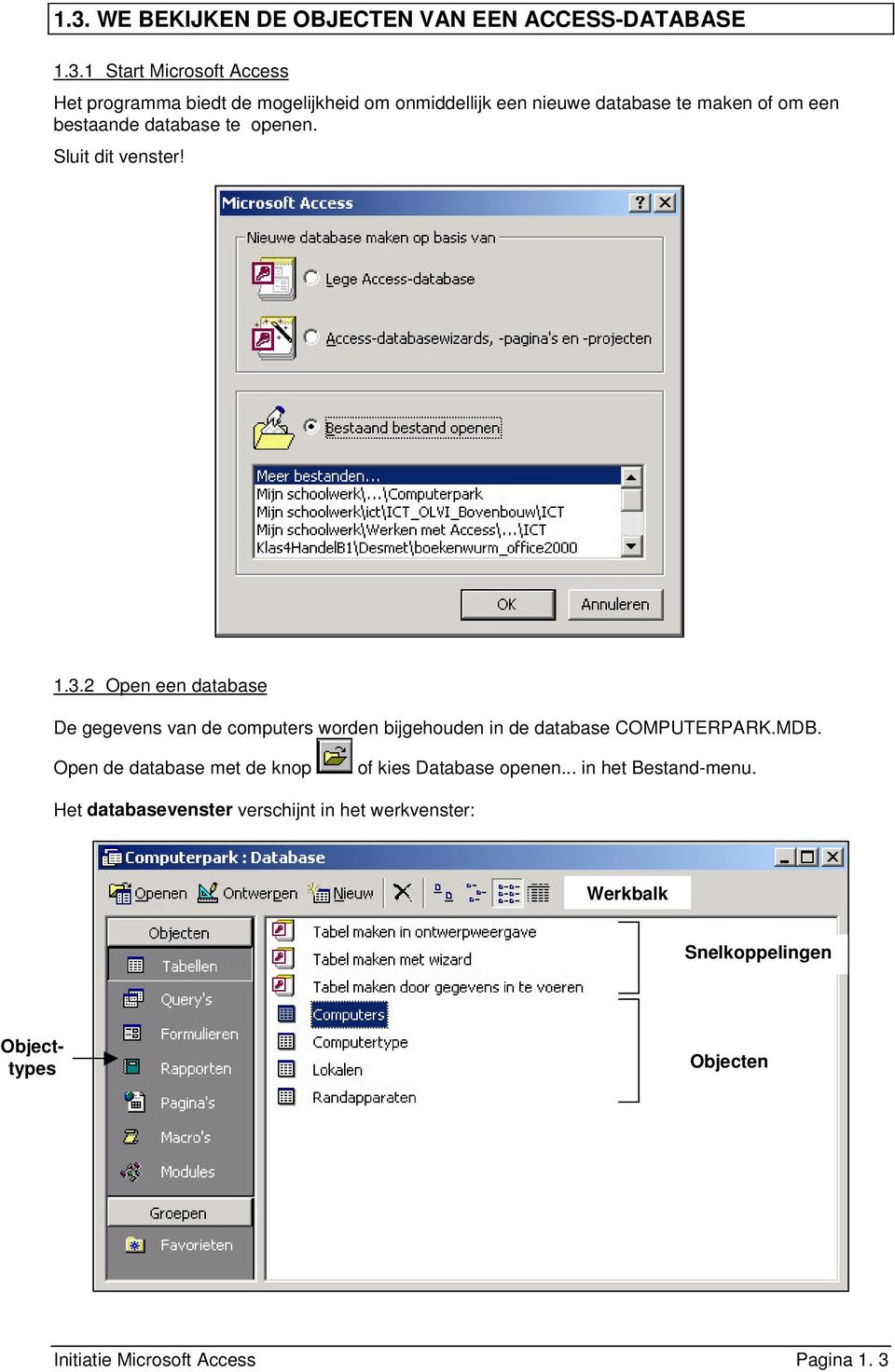
6 In het linker deelvenster vind je de verschillende objecttypes die kunnen voorkomen in een database. In deze cursus maken we kennis met: Tabellen Query's Gegevensverzamelingen Bestanden met opdrachten om bepaalde gegevens te selecteren Formulieren Bestanden die toelaten om de gegevens van een tabel te bekijken, te bewerken of af te drukken in steekkaartvorm Rapporten Bestanden die toelaten om de gegevens van een tabel overzichtelijk weer te geven en af te drukken naar eigen wens In het rechter deelvenster staan: snelkoppelingen om nieuwe objecten te maken de objecten die behoren tot het objecttype dat in het linker deelvenster geselecteerd is Bovenaan staat de werkbalk van het databasevenster Bekijk een object klik in de werkbalk op de knop Openen om de inhoud van het geselecteerd object te zien: open tabel Computers. Alle gegevens van de computers worden weergegeven in kolommen. In de statusbalk lees je af dat dit de gegevensbladweergave is. Keer terug naar het databasevenster met de knop. klik in de werkbalk op de knop Ontwerpen om het ontwerp van het geselecteerd object te zien: vraag het ontwerp op van tabel Computers. Je ziet nu een lijst met de veldnamen van de tabel. In de statusbalk lees je af dat dit de ontwerpweergave is. Keer terug naar het databasevenster met de knop. klik in de werkbalk op de knop Nieuw om een nieuw object te ontwerpen: selecteer objecttype Tabellen en klik op de knop Nieuw. Je krijgt nu een lijst met verschillende werkwijzen om een nieuwe tabel te maken. Klik op de knop Annuleren. klik op de knop Verwijderen om het geselecteerd object te verwijderen uit de database: verwijder tabel Randapparaten. Merk op dat je eerst nog een waarschuwing krijgt! klik op één van de 4 weergavenknoppen om de objectenlijst op een andere manier te tonen: toon de tabellenlijst in detailweergave Sluit het databasevenster Kies in menu Bestand de optie "Sluiten" of klik op de sluitknop van het databasevenster. Doelstellingen - deel De structuur van een tabel beschrijven. De kenmerken van een efficiënte tabel omschrijven. Fouten opsporen in een tabel. Aangeven wat een primaire sleutel is. In een gegeven tabel de velden herkennen die een primaire sleutel kunnen vormen. De betekenis omschrijven van een relationele database. De relatie(s) tussen gegeven tabellen aantonen. Een database openen. De onderdelen van het databasevenster benoemen. De betekenis van de objecttypes van een database omschrijven. De inhoud van een object weergeven. Het ontwerp van een object weergeven. Een object verwijderen. Objectlijsten op verschillende manieren weergeven in het databasevenster. Initiatie Microsoft Access Pagina 1. 4

7 DEEL 2 INFORMATIE OPZOEKEN IN TABELLEN Bij het opzoeken van informatie in een tabel stuiten we op enkele vervelende "probleempjes". het beeldscherm is te klein om alle gegevens van de tabel in één keer weer te geven als je de laatste kolom van een tabel op het scherm brengt, verdwijnt de eerste de gegevens staan in een willekeurige volgorde het opzoeken van een bepaald gegeven vraagt soms veel bladerwerk Microsoft Access stelt een aantal hulpmiddelen ter beschikking om deze problemen op te lossen! 2.1. NAVIGEREN IN EEN TABEL MET DE SCHUIFBALKEN Open tabel Computers in gegevensbladweergave. Gebruik de verticale schuifbalk om de volgende records te zien! Gebruik de horizontale schuifbalk om de volgende velden te zien! MET DE NAVIGATIEBALK Onderaan op het scherm zie je de navigatiebalk. Met de knoppen van deze werkbalk kan je snel naar de eerste record, de vorige record, de volgende record of laatste record navigeren. Er is zelfs een knop voorzien om een nieuwe, lege record op te vragen. Het getal in het tekstvenstertje verwijst naar de actieve record. Vóór de actieve record staat een pijltje, de recordwijzer. Als je het nummer van de gewenste record kent, typ je het nummer in het tekstvenster en je drukt op de entertoets. De recordwijzer wordt nu verplaatst! In de navigatiebalk wordt ook getoond uit hoeveel records de tabel bestaat! recordwijzer MET DE MENUBALK Kies in menu Bewerken de optie "Ga naar " en geef aan welke record je wil activeren! MET SNELTOETSEN Om de navigeertoetsen te testen, vertrekken we van de eerste cel van tabel Computers. Selecteer de cel: wijs de linkerkant van de cel aan tot de cursor in een kruis De geselecteerde cel is zwart gekleurd! verandert en klik! Initiatie Microsoft Access Pagina 2. 1

8 Test nu de sneltoetsen! Sneltoets(en) Tab Shift+Tab End Home Ctrl+End Ctrl+Home PgDn PgUp Cursorverplaatsing in gegevensbladweergave naar volgend veld van de actieve record naar vorig veld van de actieve record naar volgende record naar vorige record naar het laatste veld van de actieve record naar het eerste veld van de actieve record naar het laatste veld van de laatste record naar het eerste veld van de eerste record naar de eerste record van het volgend werkvenster naar de eerste record van het vorig werkvenster 2.2. KOLOMMEN BLOKKEREN Om één of meer kolommen vast te zetten in het werkvenster, moet je ze blokkeren! MET DE MENUBALK Selecteer de kolom die je wil blokkeren: klik op de kolomkop. Om meer kolommen te selecteren die aan mekaar grenzen, sleep je over de kolomkoppen. Kies in het Opmaakmenu - Kolom blokkeren. Onderzoek het effect van deze optie in tabel Computers: blokkeer kolom Regnr en gebruik de horizontale schuifbalk tot kolom Prijs ernaast staat. Op deze manier kan je sneller zien hoeveel een bepaalde computer kost! Hef daarna de kolomblokkering weer op via het menu Opmaak MET HET SNELMENU Klik met de rechter muisknop op de geselecteerde kolomkop(pen) en kies in het snelmenu Blokkeren. Gebruik deze werkwijze om naast het type computer de processor weer te geven GEGEVENS SORTEREN Je kan de records van een tabel snel sorteren op een veld naar keuze. Bij een oplopende sortering worden de veldwaarden alfabetisch gerangschikt van A naar Z als het om een tekstveld gaat, en van klein naar groot als het om een numeriek veld gaat. In een datumveld worden de datums gesorteerd van oud naar jong. In velden waarin maar twee waarden mogelijk zijn (waar of niet waar), worden eerst de ja's (waar) geplaatst en daarna de nee's (niet waar). Lege velden worden vooraan in de lijst weergegeven. Bij aflopende sortering wordt de volgorde omgedraaid. Sortering is niet alleen interessant om records in een bepaalde volgorde weer te geven, de techniek wordt ook gebruikt om records met eenzelfde veldwaarde bij mekaar te zetten! MET DE MENUBALK Selecteer het veld waarop je wil sorteren en kies Records Sorteren -Oplopend of aflopend Sorteer tabel Computers aflopend op het veld Prijs: de duurste computer staat nu bovenaan in de lijst MET HET SNELMENU Initiatie Microsoft Access Pagina 2. 2

9 Klik rechts op het veld dat je wil sorteren en kies Oplopend sorteren of Aflopend sorteren. Sorteer tabel Computers oplopend op het veld Lokaal: de records van de computers die in hetzelfde lokaal staan, staan nu allemaal bij mekaar WIE ZOEKT DIE VINDT Veronderstel even dat je de registratienummers moet opzoeken van de computers waarop het besturingssysteem Windows NT4 server is geïnstalleerd. Bij het opvragen van informatie verlies je best niet te veel tijd met navigeren. Microsoft Access biedt de mogelijkheid om snel te zoeken in een tabel. "Wie zoekt die vindt" geldt vooral voor diegene die zijn zoekwerk goed voorbereidt: leid af uit de opdracht wat gegeven is leid af uit de opdracht wat gevraagd is > Windows NT4 server > Registratienummers ga na in welke velden het gegeven en het gevraagde staan Besturing Regnr gebruik de zoekfunctie van Access om het probleem op te lossen MET DE WERKBALK Zet de cursor in het veld met het gegeven en klik op de knop MET DE MENUBALK Zet de cursor in het veld met het gegeven en kies in het menu Bewerken Zoeken MET EEN SNELMENU Klik rechts op de kop van het veld met het gegeven en kies Zoeken Het dialoogvenster Zoeken en vervangen verschijnt. Tabblad Zoeken staat op de voorgrond. Klik op de knop Meer om alle details te zien! Initiatie Microsoft Access Pagina 2. 3

10 Betekenis van het dialoogvenster Zoeken Zoeken naar Vul hier het gegeven in. Men noemt dit ook de zoekterm. Een zoekterm mag jokertekens bevatten: Joker Betekenis * vervangt een willekeurig aantal tekens Voorbeelden Met *rijk vind je alle waarden die op "rijk" eindigen, rijk* levert de waarden op die met "rijk" beginnen en met *rijk* vind je alle waarden die "rijk" bevatten? vervangt 1 willekeurig teken Met b?l vind je alle woorden zoals bal, bel, bul,... # vervangt 1 cijfer. Met 1#3 vind je getallen zoals 103, 113, 123,... Hier zou je Windows NT4 server kunnen invullen, de zoekterm *NT4* is echter veel korter en even efficiënt! Zoeken in Als je de cursor vooraf in het veld met het gegeven gezet hebt, dan is hier de naam van het veld al ingevuld. Als de cursor niet in het juiste veld stond of als je niet weet in welk veld het gegeven staat, dan geef je hier opdracht om de volledige tabel te laten doorzoeken. Dat duurt wel langer! Waar Als de zoekreeks volledig overeenkomt met de veldwaarde kies je 'Heel veld', zoniet kies je 'Begin veld' of 'Gedeelte van veld'. Deze keuze heeft geen zin wanneer je al gebruikt maakt van jokers! Zoeken Hier geef je de richting aan waarin je wil zoeken, vanaf de plaats van de celwijzer Identieke hoofdletters/kleine letters Als deze optie actief is, zoek je een tekst met een identiek patroon van hoofdletters en kleine letters. Meestal weet je niet op voorhand waar hoofdletters en waar kleine letters gebruikt werden. Deze optie schakel je best uit. Zoeken zoals weergegeven Als deze optie actief is, zoek je op basis van de opmaak van het gegeven, zoniet zoek je op basis van de inhoud. In onze zoekopdracht gaat het alleen om de inhoud! Als het dialoogvenster ingevuld is, klik je op de knop Volgende zoeken. Access verplaatst de cursor naar het eerstvolgende record waarin het gegeven voorkomt. Je kan nu de gevraagde informatie terugvinden in deze record. Klik opnieuw op de knop Volgende zoeken om na te gaan of er nog meer records zijn waarin het gegeven voorkomt! Als alle records doorzocht zijn verschijnt de mededeling: Controleer je resultaat: de registratienummers van de computers met besturingssysteem Windows NT4 server zijn: 00/0377/13 en 03/0712/17. Merk op dat je de informatie sneller had kunnen vinden als de records gesorteerd waren op het besturingssysteem! Het zou bovendien handig geweest zijn als de velden Besturing en Regnr naast mekaar hadden gestaan! Initiatie Microsoft Access Pagina 2. 4

11 2.5. ALGORITME OM INFORMATIE OP TE ZOEKEN IN TABELLEN Uit de evaluatie van de oplossingsmethode blijkt dat we bij het opzoeken van informatie in tabellen een bepaalde strategie moeten volgen. We splitsen het probleem in deelproblemen en passen stapsgewijze verfijning toe! Stap 1: probleemanalyse Wat is gegeven? Wat is gevraagd? Stap 2: oplossingsmethode --- Zoek informatie in tabel --- Bepaal in welk veld het gegeven staat Bepaal in welk veld het gevraagde staat Bepaal sorteerwijze Bepaal blokkering Zoek informatie --- Bepaal sorteerwijze Bepaal blokkering --- Gegeven kan meermaals Velden met gegeven en gevraagd voorkomen in het veld staan ver uit elkaar WAAR VALS WAAR VALS Sorteer op veld Geen opdracht Zet velden naast Geen opdracht met gegeven mekaar --- Zoek informatie --- Zet cursor in het veld met het gegeven Vraag het zoekvenster op Vul het zoekvenster in Klik op knop Volgende zoeken Lees de informatie --- Zet velden naast mekaar --- Blokkeer kolom met gegeven Schuif horizontale schuifbalk Totdat kolom met gevraagd naast kolom met gegeven staat Doelstellingen - deel Navigeren in tabellen met schuifbalken, navigatiebalk en sneltoetsen. Kolommen blokkeren en het belang hiervan omschrijven. De gegevens van een kolom sorteren en het belang hiervan omschrijven. De betekenis omschrijven van de items in het zoekvenster. Op efficiënte wijze informatie opzoeken in een tabel. Initiatie Microsoft Access Pagina 2. 5

12 DEEL 3 EEN TABEL UPDATEN In bepaalde omstandigheden moet de gegevensbeheerder records toevoegen, wijzigen of verwijderen zodat de tabel steeds juiste en volledige informatie verschaft. We noemen dit het updaten van een tabel. Bij elke verandering aan één of meer objecten van de database moet de beheerder zich afvragen welke update hij moet uitvoeren. Hij moet nagaan: bij welke tabel(len) de update moet gebeuren welke actie hij moet ondernemen --- Update tabel --- Nieuw object WAAR VOEG RECORD TOE VALS Andere actie --- Andere actie --- Overbodig object WAAR VERWIJDER RECORD VALS WIJZIG RECORD 3.1. GEGEVENS VERWIJDEREN RECORDS VERWIJDEREN Pcsec23 is kapot en weggehaald uit lokaal A00. Computers die we niet langer gebruiken op school, verzamelen we in een opslagruimte. Uit defecte toestellen die we niet meer kunnen herstellen, halen we de bruikbare onderdelen. Op die manier beschikken we over reserveonderdelen waarmee we andere computers kunnen "oplappen" of uitbreiden: diskettestations, cd-rom's, grafische kaarten, netwerkkaarten, harde schijven, ramgeheugen e.a. Verouderde toestellen die nog volledig in orde zijn geven we weg of verkopen we voor een prikje. De gegevens van de computers die niet meer tot het computerpark van de school behoren moeten uiteraard verwijderd worden uit de database! Verwijder de record van pcsec23. Activeer de record die je wil verwijderen en controleer de inhoud Verwijder de record: klik op de knop Record verwijderen of klik rechts op de rijkop en kies Record verwijderen in het snelmenu Access geeft een waarschuwing: klik op ja als je zeker bent dat de record verwijderd mag worden! Deze actie kan je niet meer ongedaan maken! Initiatie Microsoft Access Pagina 3. 1

13 3.1.2 VELDEN VERWIJDEREN Bekijk in tabel Lokalen de velden Gebruikers en Betekenis. Het veld Betekenis is overbodig. Verwijder het veld! Verwijder het veld: klik rechts op de kolomkop en kies Kolom verwijderen in het snelmenu Access geeft een waarschuwing: klik op ja als je zeker bent dat het veld verwijderd mag worden! Deze actie kan je niet meer ongedaan maken! EEN VELDWAARDE VERWIJDEREN De functie van lokaal T205 is niet "Secretariaat". Een lege cel is beter dan een cel met een verkeerde inhoud! Als in een tabel een verkeerd gegeven staat en je kent de juiste veldwaarde niet, dan wis je de foutieve veldwaarde! Maak in de record van lokaal T205 het veld Functie leeg! Selecteer de cel: wijs de linkerrand van de cel aan tot de cursor in een kruis verandert en klik. Druk op de deletetoets. Zolang je geen andere wijzigingen hebt aangebracht aan de tabel, kan je deze actie nog ongedaan maken met de daarvoor bestemde knop GEGEVENS TOEVOEGEN De school koopt op 1 september 2004 een nieuwe pc aan ter waarde van Het toestel wordt geregistreerd onder het nummer 04/211/01. De processor is een Pentium IV met een kloksnelheid van 2 GH en beschikt over een interne cd-writer. De ICT-coördinator installeert Windows XP op deze computer, sluit het toestel aan op het netwerk van het secretariaat in lokaal A00 en geeft de naam pcsec23. Voer in database Computerpark de gegevens van dit nieuwe toestel in! Voer een nieuwe record in: klik op de knop Typ de gegevens in de nieuwe record in de werkbalk of in de navigatiebalk De record die je toevoegt wordt automatisch opgeslagen van zodra je de cursor naar een andere record verplaatst. Zolang je geen andere wijzigingen hebt aangebracht aan de tabel, kan je deze actie nog ongedaan maken. Hierin verschilt Access van de toepassingen Word en Excel! In documenten die je maakt met Word en Excel worden wijzigingen pas opgeslagen wanneer jij zelf daartoe de opdracht geeft. In Access wordt elke verandering automatisch bewaard. Het gebruik van de knop Ongedaan maken is in Access veel beperkter dan in de andere toepassingen! Bij het veranderen van een database moet je dus dubbel voorzichtig zijn: bezint eer gij begint! 3.3. GEGEVENS WIJZIGEN EEN RECORD WIJZIGEN Elke verandering aan het computerpark leidt tot een wijziging van de gegevens in de databank. In onze database zijn een paar foutjes geslopen. De computer met registratienummer 98/0180/10 staat in lokaal H104, niet in H004. Lokaal A00 is niet bestemd voor leerlingen (lln) maar voor administratie (adm)! Verbeter de tabellen! Initiatie Microsoft Access Pagina 3. 2

14 Zoek de record die je wil wijzigen Verbeter de inhoud: om een kleine fout te verbeteren klik je in de veldwaarde en je gebruikt de verbetertoetsen. Let op de vorm van de cursor om een veld volledig te overschrijven, selecteer je het veld en je typt onmiddellijk de nieuwe veldwaarde. Let op de vorm van de cursor De wijziging wordt opgeslagen van zodra je de cursor naar een andere record verplaatst. Zolang je geen andere wijzigingen hebt aangebracht aan de tabel, kan je deze actie nog ongedaan maken MEER RECORDS TEGELIJKERTIJD WIJZIGEN Op de computers met Windows 98 wordt Windows 98 tweede editie geïnstalleerd. Alle records waarin het veld Besturing de waarde "Windows 98" bevat, moeten veranderd worden. We kunnen deze wijziging in één keer uitvoeren! Zet de cursor in het veld dat veranderd moet worden Kies in menu Bewerken - Vervangen... Vul het dialoogvenster in: Klik op de knop Volgende zoeken om de eerste record met de zoekterm te vinden. Klik op de knop Vervangen om de veldinhoud te vervangen. De cursor springt automatisch naar de volgende record waarin de zoekterm voorkomt. Je klikt telkens op de knop Vervangen tot Access geen records meer vindt. Om de veldwaarde in één keer in alle records te vervangen klik je op Alles vervangen. Omdat je bij deze actie zeker moet zijn van je stuk, vraagt Access om bevestiging. Alleen de laatst gewijzigde record kan nog hersteld worden met de knop Ongedaan maken! Doelstellingen - deel De betekenis van updating van een tabel aangeven en illustreren met voorbeelden. Een record kunnen opzoeken en wijzigen. De inhoud van meer records tegelijkertijd kunnen wijzigen. Een record kunnen opzoeken en verwijderen. Nieuwe records kunnen toevoegen. Inzien waarom elke verandering die aangebracht wordt aan de database nog meer doordacht moet zijn dan bij andere toepassingen. Initiatie Microsoft Access Pagina 3. 3

15 DEEL 4 TABELLEN ONTWERPEN Van een tabel wordt de structuur of het ontwerp op voorhand vastgelegd. Voorlopig gaan we na hoe een ontwerp opgebouwd is, later ontwerpen we onze eigen tabellen WE BEKIJKEN HET ONTWERP VAN EEN TABEL Vraag het ontwerp op van tabel Computers: vanuit het databasevenster selecteer de tabel en klik op de knop Ontwerpen vanuit de gegevensbladweergave klik op de knop Het scherm voor ontwerpweergave bestaat uit twee delen: In het bovenste venster staan de velden, met vermelding van: veldnaam gegevenstype een beschrijving (facultatief) In het onderste venster staan de eigenschappen van het geselecteerde veld. Rechts inhet helpvenster staat informatie over het geselecteerde onderwerp. Met F1 krijg je nog meer uitleg over het onderwerp waarop geklikt is. Zoals de statusregel aangeeft kan je tussen de vensters schakelen met F6. Je kan ook klikken met de muis in het gewenste vensterdeel VELDNAMEN De ontwerper bepaalt de namen van de velden, maar moet wel rekening houden met de regels van Microsoft Access. Zet de cursor in de kolom met veldnamen en vraag meer informatie met F1! VELDTYPE De ontwerper moet vooraf bepalen tot welk type een veld behoort. Enkele belangrijke veldtypes zijn: Tekst Numeriek Datum Ja/Nee voor tekst en cijfers waarmee niet gerekend wordt voor getallen waarmee men wil rekenen datums een veld dat slechts 2 waarden kan bevatten (true/false, aan/uit, ja/nee) Zet de cursor in de kolom met de veldtypes en vraag meer uitleg over de veldtypes! Initiatie Microsoft Access Pagina 4. 1

16 4.1.3 BESCHRIJVING De ontwerper vult een beschrijving van het veld in wanneer dit nodig is voor de gebruikers van de tabel. De beschrijving verschijnt in de statusbalk van zodra de gebruiker in het veld klikt. Lees de beschrijving bij het veld Harde schijf in de ontwerpweergave van tabel Computers. Bekijk de gegevensbladweergave van tabel Computers: klik op de knop: Klik vervolgens in het veld Harde schijf. Je vindt de beschrijving in de statusbalk! VELDLENGTE In het eigenschappenvenster wordt de lengte van elk veld vastgelegd. Een veld mag niet te groot maar ook niet te klein zijn. Bekijk in de ontwerpweergave van tabel Computers de veldlengte van de verschillende veldtypes. Tekst Numeriek Datum Ja/Nee de veldlengte van een tekst wordt uitgedrukt in het aantal tekens (per teken is er 1 byte nodig) de lengte van een numeriek veld kan verschillende waarden hebben: - byte getal van 0 t.e.m. 255, geen decimalen (1 byte) - decimaal getallen van -10^38-1 tot en met 10^38 1, 28 decimalen (12 bytes) - integer getallen van tot en met , geen decimalen (2 bytes) - lange integer getallen van tot en met , geen decimalen (4 bytes) - enkele precisie getallen van 3,402823E38 tot en met -1,401298E 45 voor negatieve waarden en van 1,401298E 45 tot en met 3,402823E38 voor positieve waarden, 7 decimalen (4 bytes) - dubbele precisie getallen van E308 tot en met E 324 voor negatieve waarden en van E308 tot en met E 324 voor positieve waarden, 14 decimalen (8 bytes) de veldlengte wordt automatisch toegekend (8 bytes) de veldlengte wordt automatisch toegekend (1 bit) Deze gegevens moet je zeker niet van buiten leren! Zet de cursor in het vak veldlengte en druk F1 om de nodige informatie over de veldlengte op te vragen! ANDERE EIGENSCHAPPEN Bij elk veld kan je, afhankelijk van het veldtype, opteren voor bepaalde eigenschappen. Bekijk de eigenschappen van de velden en zoek met F1 de betekenis op! Zet de cursor in veld Regnr in tabel Computers: De gebruiker moet een bepaald patroon volgen bij het invoeren van de gegevens (invoermasker). De gebruiker moet een veldwaarde invullen (vereist). Lengte nul (" ") is niet toegestaan. De gebruiker kan snel zoeken in dit veld (geindexeerd), er mogen geen identieke veldwaarden voorkomen in de kolom (geen duplicaten). Initiatie Microsoft Access Pagina 4. 2

17 Zet de cursor in veld Factuurdatum in tabel computers: De ontwerper bepaalt hoe de datum uitgevoerd wordt (notatie). Pas de BIN-normen toe! Zet de cursor in veld Prijs in tabel computers: De ontwerper bepaalt hoe het getal wordt uitgevoerd (notatie). Pas de BIN-normen toe! De ontwerper bepaalt hoeveel decimalen getoond worden (decimalen). Zet de cursor in veld Straat in tabel Lokalen: De ontwerper bepaalt dat de ingevoerde tekst automatisch omgezet wordt in hoofdletters (notatie). Een valdidatieregel beperkt de invoermogelijkheden. Het ingevoerde gegeven wordt gecontroleerd. Als de invoer niet voldoet aan de voorwaarde die geformuleerd is in de validatieregel, dan wordt de validatietekst getoond! DE PRIMAIRE SLEUTEL In de ontwerpweergave staat een sleuteltje bij het veld Regnr Dit veld is de primaire sleutel van de tabel. De primaire sleutel kan geen dubbele waarden bevatten, ook een null-waarde is niet toegestaan! 4.2. WE ONTWERPEN ZELF EEN TABEL De ICT-coördinator heeft al heel wat reservemateriaal gerecupereerd uit oude computers: 12 diskettestations voor diskettes van 1,44 MB, 6 15"beeldschermen, 4 14"beeldschermen, 10 grafische kaarten, 9 cd-romstations, 4 harde schijven van 2GB en 6 harde schijven van 1GB, 7 netwerkkaarten van het type D-Link 10/100, 14 flatkabels om het moederbord te verbinden met de harde schijf, en 2 tower-systeemkasten. Het wordt tijd om de gegevens van het reservemateriaal onder te brengen in één tabel. In deze tabel moet de gebruiker gemakkelijk kunnen terugvinden welk materiaal te beschikking is en hoeveel stuks er nog in voorraad zijn. Initiatie Microsoft Access Pagina 4. 3

18 4.2.1 BEREID HET ONTWERP VOOR Leid af uit de doelstelling welke velden nodig zijn om de informatie terug te vinden Maak geen overbodige velden: maak geen velden die berekend kunnen worden uit andere velden. Gebruik betekenisvolle veldnamen: uit de naam van een veld moet je de inhoud kunnen afleiden. Hou je zoveel mogelijk aan het principe: één veld bevat één gegeven. Typeer elk veld Ga na welke gegevens de gebruiker moet invoeren en leid hieruit het veldtype af. Velden waarmee je niet rekent typeer je als tekst. Waar het mogelijk is, gebruik je een ja/nee gegevenstype omdat dit ruimte en tijd bespaart. Ga na waar een beschrijving nodig is Een veldnaam zegt niet altijd precies wat de gebruiker moet invoeren. Een duidelijke omschrijving van de gewenste veldinhoud is geen overbodige luxe! Zorg voor een primaire sleutel Ga na welke velden unieke waarden zullen bevatten. Als geen enkel veld dienst kan doen als primaire sleutel laat je de sleutel maken door Microsoft Access. Access voegt dan een nieuw veld "Autonummering" in: in de eerst ingevoerde record staat in dit veld het nummer 1, in de volgende record wordt nummer 2 ingevoerd enz Leg de eigenschappen van de velden vast De veldlengte wordt bepaald door het langste gegeven. Maak de velden niet groter dan nodig is. Je verliest er alleen maar geheugen- en schijfruimte mee. Met een bepaalde notatie en een vast aantal decimalen zorg je voor eenvormigheid bij de uitvoer van de gegevens. Met een invoermasker en validatieregel help je de gebruiker bij het correct invoeren van gegevens. Van een veld waarvan de gegevens onmisbaar zijn maak je een vereist veld. Noteer het ontwerp in een tabel: veldnaam veldtype beschrijving lengte Noteer de eigenschappen: Duid de primaire sleutel aan!" Bedenk een zinvolle naam voor de tabel: # VOER HET ONTWERP IN Initiatie Microsoft Access Pagina 4. 4

19 Volg de instructies op om het ontwerp van de nieuwe tabel in te voeren in database Computerpark! --- Voer tabelontwerp in --- Open ontwerpweergave Voer velden in Bepaal primaire sleutel Voer eigenschappen in Sluit het tabelontwerp --- Open ontwerpweergave Voer velden in --- Open database Voer veld in Selecteer tabellen Totdat alle velden ingevoerd zijn Kik op knop Nieuw Kies Ontwerpweergave Klik op OK --- Bepaal primaire sleutel Voer veld in --- Veld met unieke waarden Voer veldnaam in Druk enter WAAR VALS Kies veldtype Maak sleutel Druk enter Beschrijving nodig --- Maak sleutel --- WAAR VALS Klik rechts op rijkop van het veld Typ beschrijving Kies Primaire sleutel Druk enter --- Voer eigenschappen in --- Voer eig. van 1 veld in Totdat alle eig. ingevoerd zijn --- Sluit het tabelontwerp --- Klik op de sluitknop van het ontwerpvenster Klik voor opslag van het ontwerp op JA --- Voer eig. van 1 veld in --- Typ de naam van de tabel Klik op veldnaam Klik op de knop OK Voer eigenschappen in Geen sleutel gedefinieerd Ga naar volgende veldnaam WAAR VALS Klik op JA om aan te geven dat Access een sleutel mag maken VOER DE GEGEVENS IN Alles is nu klaar om de gegevens van het reservemateriaal in te voeren: open de nieuwe tabel in gegevensbladweergave en typ de gegevens in DRUK DE TABELDEFINITIE AF Initiatie Microsoft Access Pagina 4. 5

20 Sluit eventueel de nieuwe tabel af en keer terug naar het Databasevenster. Kies in de menubalk Extra, Analyseren, Documentatie. Selecteer de tabel waarvan je het ontwerp wil afdrukken en klik op Opties. Duid aan wat je wil afdrukken en klik op de knop OK. Je krijgt een afdrukvoorbeeld op het scherm. Pas eventueel de pagina-instellingen aan via het menu Bestand. Druk vervolgens de tabeldefinitie af. Doelstellingen - deel 4 1 Een tabelontwerp kunnen opvragen en analyseren: - de betekenis van de gegevenstypen omschrijven - de betekenis van de veldeigenschappen omschrijven 2 Een tabelontwerp kunnen maken: - uit de doelstellingen afleiden welke velden nodig zijn - de velden typeren - de veldeigenschappen bepalen om invoerfouten zoveel mogelijk te voorkomen - het ontwerp invoeren of wijzigen 3 Een tabeldefinitie kunnen afdrukken Initiatie Microsoft Access Pagina 4. 6

21 DEEL 5 VELDEN EN RECORDS SELECTEREN Om informatie op te zoeken of om tabellen te updaten, heb je niet altijd de volledige database nodig: soms wil je alleen de inhoud van bepaalde velden opvragen Vb. Als je de prijzen van de computers wil nazien, heb je alleen de registratienummers en de prijzen nodig. soms wil je alleen de inhoud van bepaalde records opvragen Vb. Als je de gegevens van de computers die in één lokaal staan wil bijwerken, heb je alleen de records van deze computers nodig. Om records en velden te selecteren plaatsen we een filter: een filter laat alleen de velden en records door die we opvragen. Het opvragen van bepaalde velden en records doen we via een query. In Access kan je verschillende soorten query's maken. Wij beperken ons tot de selectiequery. In een selectiequery geven we aan: welke tabel(len) we nodig hebben welke velden we nodig hebben aan welke voorwaarde(n) de records moeten voldoen om toegelaten te worden De gefilterde tabel noemen we een visie: een "zicht" op een geselecteerd deel van de tabel. Tabel (len) query visie 5.1. WE BEKIJKEN EEN QUERY ONTWERP Vraag in database Computerpark het ontwerp op van de query Voorbeeld1: klik op Query's in het databasevenster selecteer de gewenste query klik vervolgens op de knop Ontwerpen. Initiatie Microsoft Access Pagina 5. 1
22 Het query-ontwerpscherm bestaat uit twee vensterdelen. Het bovenste deel bevat de tabel (len) waaruit de velden en records geselecteerd worden. Als je velden wil selecteren uit meer dan één tabel, moeten de tabellen aan mekaar gekoppeld zijn. Die koppeling wordt weergegeven in het venster! Het onderste deel noemt men het query-raster. Dit vensterdeel bevat: rij 1 : met de namen van de geselecteerde velden rij 2 : vermeldt de tabel waaruit het veld geselecteerd is rij 3 : geeft de sorteervolgorde aan rij 4 : geeft aan of het veld wel of niet getoond moet worden rij 5 : bevat de voorwaarden of criteria waaraan de records moeten voldoen Merk op dat de manier waarop de voorwaarde geformuleerd wordt (de expressie) afhankelijk is van het gegevenstype: Tekst wordt tussen aanhalingstekens geplaatst Een datum wordt tussen hekjes geplaatst Voor numerieke waarden gebruikt men geen speciale tekens Bij een ja/nee veld is het criterium gewoon ja of nee Open query Voorbeeld1: vanuit het databasevenster selecteer de query en klik op de knop Openen of dubbelklik op de naam van de query vanuit het query-ontwerpscherm klik op de knop Je ziet nu de geselecteerde velden van de records die aan de criteria voldoen. Dit noemt men de visie! Met de query Voorbeeld1 selecteert men de records van de computers die gebruikt worden door de leerlingen, meer kosten dan 1 000, toegang geven tot Internet en aangekocht zijn in 2000 of later. In de query staan al deze voorwaarden naast mekaar in dezelfde rij, dit betekent dat aan alle voorwaarden moet voldaan zijn! Access past de AND operator toe! Bekijk het ontwerp van query Voorbeeld2. Met deze query selecteert men de gegevens van de computers die in lokaal I212 staan OF in lokaal I303. Criteria die onder mekaar staan in het query-raster, zijn aan mekaar gekoppeld met de OR operator! 5.2. WE MAKEN ZELF EEN QUERY De beheerder van de database wil weten welke computers aangekocht werden in schooljaar (begin: 1 september 2002, einde: 31 augustus 2003). Hij wil nagaan waar deze computers staan en wat de functie is van die lokalen. We ontwerpen een query om de gewenste records en velden te selecteren en bewaren deze query onder de naam Computers BEREID HET ONTWERP VOOR Leid af uit de doelstelling welke tabellen je nodig hebt om het probleem op te lossen Leid af uit de doelstelling welke velden je nodig hebt om het probleem op te lossen Ga na aan welke voorwaarden de records moeten voldoen Initiatie Microsoft Access Pagina 5. 2
23 Tabellen Velden Criteria!! " VOER HET ONTWERP IN --- Voer query ontwerp in --- Start met nieuwe query Voeg tabellen toe Voeg velden toe Voer voorwaarden in Controleer de visie Sla query op --- Start met nieuwe query Voeg tabellen toe --- Selecteer Query's in het databasevenster Dubbelklik op tabel Klik op de knop Nieuw Totdat alle tabellen ingevoerd zijn Selecteer Ontwerpweergave Klik op de knop Sluiten Klik op de knop OK Meer tabellen WAAR Controleer koppeling VALS --- Voeg velden toe Controleer koppeling --- Zolang niet alle velden toegevoegd Koppeling OK Dubbelklik op veldnaam in de tabel(len) WAAR VALS Koppel tabellen --- Voer voorwaarden in --- Zolang niet alle voorwaarden ingevoerd Voer voorwaarde in --- Koppel tabellen --- * Selecteer één veld in de ene tabel Sleep tot in het gemeenschappelijke veld van de andere tabel --- Voer voorwaarde in -- Klik in het veld in rij Criteria * Voorwaarden om tabellen te kunnen koppelen: Typ de voorwaarde zie deel 1 pagina Controleer de visie --- Klik op de knop Controleer de getoonde velden Controleer de getoonde records Keer terug naar ontwerp met --- Sla de query op --- Sluit het ontwerp Klik op Ja om het ontwerp op te slaan Typ de naam van de query Klik op de knop OK Initiatie Microsoft Access Pagina 5. 3
24 Ontwerp van query Computers Gedeelte van de visie op Computers Uit tabel Computers Uit tabel Computers Uit tabel Lokalen Doelstellingen - deel Omschrijven wat een query is. Omschrijven wat een visie is. Het verband tussen een visie en een query formuleren. Een query-ontwerp opvragen en analyseren. Een query gebruiken. Een selectiequery maken. Initiatie Microsoft Access Pagina 5. 4
25 DEEL 6 FORMULIEREN Tot nu toe heb je de gegevens van het computerpark altijd bekeken in gegevensbladweergave. Access biedt ook de mogelijkheid om de gegevens weer te geven en te bewerken in formulierweergave. Een formulier kan je vergelijken met een steekkaart. Eén steekkaart bevat de kenmerken van één object. Een goed formulier vereenvoudigt en versnelt de gegevensinvoer en toont op een duidelijke manier de gewenste informatie! 6.1. WE BEKIJKEN EEN FORMULIER WE OPENEN EEN FORMULIER Tijdens de vakantie doet de school beroep op enkele jobstudenten. Peter De Werker moet bij alle computers de toegang tot Internet nazien. Daarna moet hij de gegevens in de database aanpassen. Hiervoor heeft de beheerder een formulier gemaakt. Open formulier Internet: selecteer Formulieren in het databasevenster dubbelklik op het gewenste formulier Met de navigatiebalk kan je alle records nazien! WE BEKIJKEN HET ONTWERP VAN EEN FORMULIER Vraag het ontwerp van het formulier op: vanuit het databasevenster selecteer het formulier en klik op de knop Ontwerpen vanuit het formulier zelf klik rechts op het formulier en kies Formulierontwerp In het formulierontwerp onderscheid je drie zones: Een koptekstzone met de tekst die bovenaan op elk formulier wordt weergegeven. Een detailzone met de velden. Een voettekstzone met de tekst die onderaan op elk formulier wordt weergegeven. De objecten die in het formulier voorkomen noemt men besturingselementen Initiatie Microsoft Access Pagina 6. 1
26 labels tekstvakken : vaste teksten die in het formulier voorkomen, gekoppeld aan een ander object of onafhankelijk : ruimte waarin de gebruiker iets kan typen of waarin een veldwaarde getoond wordt andere objecten : knoppen, aankruisvakjes, keuzelijsten,... die de invoer vereenvoudigen voor de gebruiker label gekoppeld label tekstvak Elk besturingselement heeft een aantal eigenschappen Klik met de rechter muisknop op een besturingselement, kies in het snelmenu Eigenschappen.... In tabblad Alle kan je alle eigenschappen overlopen. De andere tabbladen tonen een bepaald soort eigenschappen WE WIJZIGEN DE OPMAAK VAN EEN FORMULIERONTWERP De lay-out van het formulier kan op vrij eenvoudige wijze aangepast worden. Lees onderstaande instructies en zorg ervoor dat het formulier er zo uitziet: HET FORMULIERFORMAAT VERANDEREN Om het formaat van een formulier te veranderen, wijs je een rand aan (de cursor verandert in een dubbele pijl) en je sleept de rand in de gewenste richting BESTURINGSELEMENTEN VERANDEREN Besturingselementen selecteren Om een bewerking toe te passen op een besturingselement, moet je het eerst selecteren. Een geselecteerd besturingselement is omkaderd met blokjes. In de linkerbovenhoek staat een groter zogenaamd verplaatsingsblokje. Eén besturingselement selecteren: Klik op het besturingselement. Er zijn verschillende werkwijzen om meer besturingselementen te selecteren : Selecteer een element, hou de Shifttoets ingedrukt en selecteer een volgend element. Sleep een kader rond de elementen die je wil selecteren. Plaats de muisaanwijzer in de horizontale of verticale liniaal en klik. Alle elementen die op de denkbeeldige horizontale of verticale lijn liggen, vertrekkend vanuit het punt op de liniaal, worden geselecteerd. Besturingselementen verplaatsen Selecteer de besturingselementen. Initiatie Microsoft Access Pagina 6. 2
27 Beweeg de muisaanwijzer over de rand van één van de besturingselementen tot hij verandert in een zwart handje met uitgestrekte vingers. Sleep de elementen naar de gewenste plaats. Wil je slechts één van de geselecteerde elementen verplaatsen, dan zet je de muisaanwijzer op het grotere verplaatsingsblokje. De aanwijzer verandert in een hand met uitgestrekte wijsvinger. Sleep het element naar de gewenste plaats. Besturingselementen verwijderen Selecteer het besturingselement. Druk op de delete-toets. Het formaat van besturingselementen wijzigen Selecteer het besturingselement. Zet de muisaanwijzer op een selectieblokje. (De aanwijzer verandert in een dubbele pijl.) Pas het formaat aan door te slepen. Eigenschappen toekennen aan besturingselementen Selecteer het besturingselement. Vraag een snelmenu op met de rechtermuisknop en kies Eigenschappen. Klik in een eigenschap om deze te veranderen. Besturingselementen opmaken Selecteer de besturingselementen. Gebruik één van de vele mogelijkheden om de opmaak aan te passen: menu Opmaak opmaakwerkbalk snelmenu eigenschappen van het besturingselement met deze hulpmiddelen kan je de schikking van de objecten efficiënt aanpassen! De inhoud van een label veranderen Klik in het label en verbeter de tekst. 6.3 WE ONTWERPEN ZELF EEN FORMULIER De beheerder van de database wil de opslagmedia waarover de pc's beschikken bekijken en updaten in een aangepast formulier. We ontwerpen dit formulier en noemen het Oplagmedia BEREID HET ONTWERP VOOR Leid af uit de doelstelling welke tabel of query je nodig hebt Leid af uit de doelstelling welke velden in het formulier moeten staan Tabel of query Velden Initiatie Microsoft Access Pagina 6. 3
28 VOER HET BASISONTWERP IN MET DE WIZARD --- Voer het basisontwerp in --- Vraag de Formulier Wizard op Bepaal de inhoud van het formulier Kies een opmaak voor het formulier Kies een opmaakprofiel voor het formulier Voer een formuliernaam in Voltooi het formulier --- Vraag de Formulier Wizard op Bepaal de inhoud van het formulier --- Selecteer Formulieren in het databasevenster Selecteer de tabel of query Klik op de knop Nieuw Voer de velden in Klik in de lijst op Wizard Formulier Klik op de knop OK ---Voer de velden in --- Alle velden nodig WAAR VALS Klik op >> Veld per veld --- Veld per veld --- Zolang niet klaar Dubbelklik op veldnaam* * Om de velden één voor één in te voeren, kan je ook de veldnaam (links) selecteren en op > klikken. Om een veld te verwijderen, klik je op de veldnaam (rechts) en op <. Met << verwijder je alle velden. Doelstellingen - deel Het doel van formulieren omschrijven. Formulieren gebruiken om informatie op te zoeken of om gegevens te wijzigen. De verschillende zones in een formulierontwerp terugvinden. Een formulierontwerp maken met de wizard. Een formulierontwerp aanpassen. Initiatie Microsoft Access Pagina 6. 4
29 DEEL 7 RAPPORTEN Formulieren gebruik je om gegevens gemakkelijker te kunnen lezen en updaten. Rapporten gebruik je om de gegevens overzichtelijk af te drukken op papier of op etiketten WE BEKIJKEN EEN RAPPORT WE OPENEN EEN RAPPORT Open rapport Computers: selecteer Rapporten in het databasevenster dubbelklik op het gewenste rapport Je krijgt een schermvoorbeeld van het rapport. Doorblader het rapport met behulp van de navigatiebalk onderaan. Let hierbij op de gegevens die in het rapport voorkomen! Op de eerste pagina vind je bovenaan de rapporttitel of rapportkoptekst: "Computers". Op elke pagina staat bovenaan de paginakoptekst: de veldnamen. In het rapport staan de namen en registratienummers van de computers, gegroepeerd per lokaal en gesorteerd op de namen in oplopende volgorde. Men noemt dit de details van het rapport. De namen van de lokalen worden weergegeven onder vorm van subtitels en noemt men koptekst. Op elke pagina vind je onderaan de paginavoettekst terug: datum en paginering Op de laatste pagina staat de rapportvoettekst: "Einde rapport". Initiatie Microsoft Access Pagina 7. 1
30 7.1.2 WE BEKIJKEN HET ONTWERP VAN EEN RAPPORT Vraag het ontwerp van het rapport op: vanuit het databasevenster selecteer het rapport en klik op de knop Ontwerpen vanuit het rapport zelf klik op de knop In het rapportontwerp zie je de zes onderdelen die je in het schermvoorbeeld zag: 7.2. WE ONTWERPEN EEN RAPPORT De beheerder van de database wil beschikken over een alfabetisch geordende lijst van de lokaalnamen, gegroepeerd volgens hun functie. We ontwerpen dit rapport met behulp van een wizard en geven het de naam: "Overzicht van de lokalen" BEREID HET ONTWERP VOOR Leid af uit de doelstelling welke tabel of query je nodig hebt Leid af uit de doelstelling welke velden in het rapport moeten staan Bepaal hoe de gegevens gegroepeerd moeten worden Bepaal hoe de gegevens gesorteerd moeten worden Tabel of query Velden Groepering Sortering Initiatie Microsoft Access Pagina 7. 2
31 VOER HET BASISONTWERP IN MET DE WIZARD --- Voer het basisontwerp in --- Vraag de Rapport Wizard op Bepaal de inhoud van het rapport Voer groepeerniveau(s) in Voer de sorteervolgorde in Voer de rapportopmaak in Voer de rapporttitel in Voltooi het rapport Resultaat (de opmaak kan verschillen): Vanuit het schermvoorbeeld kan je onmiddellijk een afdruk van het rapport maken op papier via menu Bestand > afdrukken Initiatie Microsoft Access Pagina 7. 3
32 7.3. WE ONTWERPEN ETIKETTEN Op elke computer moet een etiket gekleefd worden met de naam van het lokaal, de naam van de computer en het registratienummer. Al deze gegevens vind je terug in tabel Computers. We beschikken over losse vellen met 4 zelfklevende etiketten naast mekaar in elke rij. Elk etiket is 48,3 mm breed en 25,4 mm hoog. Voorbeeld van het etiket: Lege regel Lokaal (spatie koppelteken spatie) computernaam Lege regel Registratienummer A03 pcsec22 03/0527/00 Etiketten horen bij de rapporten. Selecteer de rapporten in het databasevenster, klik op de knop Nieuw en kies "Wizard Adresetiketten"! Selecteer de query of de tabel met de gegevens die op het etiket moeten afgedrukt worden. Volg nu verder de instructies van de wizard op: Bepaal de etiketopmaak: kies de fabrikant van de etiketten, kies het etikettype, kies de gewenste maateenheid, selecteer het product met de juiste afmetingen en het juiste aantal etiketten Met de knop Aanpassen kan je zelf het formaat van de etiketten bepalen! A-ONE Losse vellen Metrisch 4 etiketten in 1 rij 48,3mm x 25,4mm Bepaal de tekenopmaak: let op het tekenformaat, de tekst moet op het etiket kunnen! Behoud de standaardopmaak Voer de gegevens in die op het etiket moeten staan: selecteer een veld en druk op de knop >. Je kan de velden naast mekaar zetten. Let er dan wel op dat de gegevens niet aan mekaar "plakken": zet er een spatie of een ander teken tussen. Om naar een volgende regel te gaan druk je op enter. Lege regel Twee velden, gekoppeld met de tekst " " Lege regel Een veld Initiatie Microsoft Access Pagina 7. 4
33 Bepaal de sorteervolgorde: selecteer het veld of meer velden waarop gesorteerd moet worden. Sorteer eerst op het veld Lokaal. De computers die in hetzelfde lokaal staan sorteer je verder op naam. Voer de naam van het rapport in: adresetiketten Computers Klik op Voltooien: je krijgt nu een schermvoorbeeld van de etiketten Vraag het ontwerp op met de knop : je kan de onderdelen van het etiket naar wens opmaken, zoals je dat ook bij de formulieren hebt geleerd. Selecteer de tekstregels en centreer de inhoud! Bekijk opnieuw het resultaat met de knop. Doelstellingen - deel 7 1 Het doel van rapporten omschrijven. 2 De onderdelen van een rapport benoemen. 3 Een rapport maken met de wizard. 4 Etiketten maken met de wizard 5 Ontwerpen van etiketten en rapporten aanpassen Initiatie Microsoft Access Pagina 7. 5
34 BIJLAGE TABELLEN IN DATABASE COMPUTERPARK FRAGMENT UIT TABEL COMPUTERS
35 TABEL LOKALEN TABEL COMPUTERTYPE
INSTRUCT Samenvatting Praktijk Access 2010, H2 SAMENVATTING HOOFDSTUK 2
 SAMENVATTING HOOFDSTUK 2 Sorteren en filteren in een tabel Sorteren kun je met de knoppen (Oplopend) en (Aflopend). Hiermee zet je records in alfabetische of numerieke volgorde. Er wordt gesorteerd op
Vakrapport (Access XP)
 Vakrapport (Access XP) J. Gantois Evaluaties bijhouden in een elektronisch rekenblad is een heel logische operatie. Wanneer je echter iedere leerling afzonderlijk op de hoogte wil brengen van zijn scores
Ook op internet wordt gebruik gemaakt van databases, zoals bij Marktplaats en Hyves.
 SAMENVATTING HOOFDSTUK 1 Databases Databases worden veel gebruikt. Er worden miljoenen gegevens in opgeslagen, bijvoorbeeld door de overheid, banken, verzekeringsmaatschappijen, boekingssystemen van vliegtuigmaatschappijen,
Systeemontwikkeling, Hoofdstuk 4, Tabellen maken in MS Access 2010
 4 Tabellen maken in MS Access In dit hoofdstuk starten we met de bouw van ons informatiesysteem met de belangrijkste bouwstenen: de tabellen. 4.1 Starten met MS Access Als je het programma Microsoft Access
[Microsoft Access 2007 Een eigen database maken] 16 oktober 2009
![[Microsoft Access 2007 Een eigen database maken] 16 oktober 2009](/thumbs/22/1644010.jpg "[Microsoft Access 2007 Een eigen database maken] 16 oktober 2009") Inleiding Deze nota s bevatten enkel de instructies (acties) die je moet uitvoeren om een bepaalde taak in Access te volbrengen. Het waarom van al deze acties wordt uitvoering uitgelegd in de lessen Microsoft
Inleiding Deze nota s bevatten enkel de instructies (acties) die je moet uitvoeren om een bepaalde taak in Access te volbrengen. Het waarom van al deze acties wordt uitvoering uitgelegd in de lessen Microsoft
Je kunt de breedte van een kolom veranderen door de kolomrand te verslepen. Je kunt ook dubbelklikken op een kolomrand.
 SAMENVATTING HOOFDSTUK 2 Navigeren door records Je kunt bladeren door de velden en records van een tabel: Knop Omschrijving Naar volgend record Naar vorig record Naar laatste record Naar eerste record
1 Rapporteren in Office 2007
 1 Rapporteren in Office 2007 Kennismaking met Access Access is een elektronische databank. Wat je vroeger op steekkaarten verzamelde kan je evengoed in Access bijhouden. (In deze handleiding betekent RM:
Normaliseren van tabellen Praktische oefeningen
 Normaliseren van tabellen Praktische oefeningen Oefening 1 : Het gebruik van een OPZOEKTABEL Maak eerst een backup van de werkende versie In onze eigen database moeten we het principe van een opzoektabel
6.8 Lijsten: oefeningen
 6.8 Lijsten: oefeningen Opgaven 44.: Records zoeken Open het document "Autokosten". Klik in de lijst. Kies de opdracht 'Data - Formulier' [Data - Form]. Klik de knop 'Criteria' [Criteria]. Vul als zoekcriterium
Artikelbeheer aanmaken
 Artikelbeheer aanmaken Om in onze kassa artikels te kunnen gebruiken moet hiervoor ook een beheer worden geschreven. Daarbij gaan we in eerste fase de tabellen maken en daarna de formulier en queries die
INFORMATIE HALEN UIT EXCEL REKENBLADEN
 INFORMATIE HALEN UIT EXCEL REKENBLADEN Naam Nr Klas Datum Microsoft Excel is een rekenprogramma dat behoort tot het geïntegreerd softwarepakket Microsoft Office. Elektronische rekenbladen of spreadsheets
www.dubbelklik.nu Handleiding Access 2010
 www.dubbelklik.nu Handleiding Access 2010 Deze handleiding is onderdeel van Dubbelklik, een lesmethode Technologie, ICT/ Loopbaanoriëntatie en Intersectoraal Alle rechten voorbehouden. Niets uit deze uitgave
Afdrukken in Calc Module 7
 7. Afdrukken in Calc In deze module leert u een aantal opties die u kunt toepassen bij het afdrukken van Calc-bestanden. Achtereenvolgens worden behandeld: Afdrukken van werkbladen Marges Gedeeltelijk
SNELLE INVOER MET EXCEL
 SNELLE INVOER MET EXCEL Naam Nr Klas Datum Het is de bedoeling dat je de gegevens van een tabel op efficiënte wijze invoert, dat betekent: correct en snel! Microsoft Excel biedt verscheidene mogelijkheden
DATABASEBEHEER IN EXCEL
 DATABASEBEHEER IN EXCEL 1. LIJSTEN Een lijst is een reeks van rijen met gelijksoortige gegevens waarvan de eerste rij de labels (veldnamen) bevat. Een voorbeeld: Je kunt een lijst beschouwen als een eenvoudige
2.6 Veldeigenschappen
 2.6 Veldeigenschappen Afhankelijk van het veldtype kan er per veld een aantal veldeigenschappen worden ingesteld. Deze worden onder in het tabelontwerpvenster ingesteld. Kies de menu-optie n - Ontwerpweergave
INHOUDSOPGAVE Ms Access 2010
 Inhoudsopgave Ms Access 2010-1 INHOUDSOPGAVE Ms Access 2010 Woord vooraf... 11 Inleiding... 12 1 Een inleiding tot databanken... 12 2 Een databank ontwerpen... 13 3 Wat is Microsoft Access?... 16 DEEL
Macro s. 4.2 Een macro maken
 4.2 Een macro maken Een macro is een reeks van commando s die u kunt maken en die een programma uitvoeren. Wanneer u de macro in zijn geheel uitvoert, dan worden de acties opeenvolgend uitgevoerd. Elk
Via het tabblad Pagina-indeling, groep Pagina-instelling kun je de afdrukstand en het papierformaat instellen.
 SAMENVATTING HOOFDSTUK 9 Pagina-indeling, de Pagina-instelling Via het tabblad Pagina-indeling, groep Pagina-instelling kun je de afdrukstand en het papierformaat instellen. Klik op de knop Afdrukstand
Snel-& functietoetsen ACCESS
 V E R P L A A T S I N G I N E E N T A B E L Snel-& functietoetsen ACCESS Toetscombinatie HOME of CTRL+PGUP END of CTRL+PGDN CTRL+HOME CTRL + END CTRL+ CTRL+ CTRL+ + Functie Gaan naar het eerste veld van
INHOUDSOPGAVE Ms Access 2007
 INHOUDSOPGAVE Ms Access 2007 Woord vooraf... 11 Inleiding... 12 1 Een inleiding tot databanken... 12 2 Een databank ontwerpen... 13 3 Wat is Microsoft Access?... 16 DEEL 1 Een relationele databank opstellen...
Systeemontwikkeling, Hoofdstuk 6, Query s, macro s en rapporten in MS Access 2010
 6. Query s, macro s en rapporten In dit hoofdstuk zetten we de puntjes op de i. Alle processen zullen in de aangemaakte formulieren met de gebruikersmenu s van de secretaris, penningmeester en wedstrijdsecretaris,
Ledenlijsten + etiketten maken
 Ledenlijsten + etiketten maken Eerst wordt uitgelegd hoe je een ledenlijst (van alle clubleden of leden per lesjaar) kan opvragen en bewerken en nadien hoe je met deze lijst etiketten kan maken. De ledenlijst
OPSLAGMEDIA ORDENEN. Naam Nr Klas Datum
 OPSLAGMEDIA ORDENEN Naam Nr Klas Datum Het intern geheugen van je computer is vluchtig. Van zodra je een document sluit, de computer uitschakelt, of de computer plots uitvalt, wordt het geheugen gewist!
Doelstellingen: module 3 formulieren. 3.1 Doel. Tip: maximaliseer steeds je venster voordat je gegevens invoert.
 Doelstellingen: module 3 formulieren De functie van een formulier kunnen toelichten. Een nieuw formulier ontwerpen aan de hand van de wizard. Een bestaand formulier gebruiken als databank interface. Besturingselementen
Opstarten Word 2013 bij Windows 7 Opstarten Word 2016 bij Windows 10
 SAMENVATTING HOOFDSTUK 1 Word opstarten, verkennen en afsluiten WORD kan opgestart worden via de startknop en de snelkoppeling in de lijst die boven de startknop staat: Opstarten Word 2013 bij Windows
Het uiterlijk lijkt erg op Word, een paar belangrijke verschillen geven we aan in de schermafdruk hieronder.
 Inleiding Rekenen is een onderdeel van iedere opleiding. Het programma waar je mee kunt rekenen op de computer is het programma Excel, onderdeel van Microsoft Office. Excel is een krachtig rekenprogramma.
Excel 2010, H1 HOOFDSTUK 1
 HOOFDSTUK 1 Excel opstarten en afsluiten EXCEL kan worden opgestart via. Als EXCEL al vaker is gestart kun je direct op Microsoft Office EXCEL 2010 klikken. Typ anders in het zoekvak de eerste letters
MS Access. Module 0. MS Access, versie 2000 (NL) Nummer: 256 (11062002) The Courseware Company
 MS Access Module 0 MS Access, versie 2000 (NL) Nummer: 256 (11062002) The Courseware Company Niets van deze uitgave mag verveelvoudigd worden en/of openbaar worden gemaakt door middel van druk, fotokopie,
Inhoudsopgave Voorwoord 5 Nieuwsbrief 5 Introductie Visual Steps 6 Wat heeft u nodig? 6 De volgorde van lezen 7 Uw voorkennis
 Inhoudsopgave Voorwoord... 5 Nieuwsbrief... 5 Introductie Visual Steps... 6 Wat heeft u nodig?... 6 De volgorde van lezen... 7 Uw voorkennis... 8 Hoe werkt u met dit boek?... 8 Website... 9 Toets uw kennis...
Bestanden ordenen in Windows 10
 Bestanden ordenen in Windows 10 Waar heb ik dat bestand ook al weer opgeslagen? Vraagt je jezelf dat ook regelmatig af, dan is het tijd om je bestanden te ordenen. Sla bestanden op in een map met een logische
Info-books. Toegepaste Informatica. Handleiding. Deel 40c : Gegevensbeheer en algoritmen in Access. HA40c. Jos Gils Erik Goossens
 Info-books HA40c Toegepaste Informatica Handleiding Deel 40c : Gegevensbeheer en algoritmen in Access Jos Gils Erik Goossens Veldlengte Het maximale aantal tekens dat in een veld kan ingevoerd worden.
2.6 Spreadsheets met Excel
 2.6 Spreadsheets met Excel LEERDOEL Het beheersen van de basisprincipes van werken met spreadsheets. Werken met spreadsheets leer je alleen maar door daadwerkelijk achter een computer te gaan zitten. Deze
ADRES 2000 VOOR WINDOWS
 Theun Bollema 2011 Met Adres 2000 voor Windows is het mogelijk om eenvoudige databases te maken of om adressenbestanden (met meer dan 50000 adressen is geen probleem) te beheren. Door zijn opzet kan het
Hoofdstuk 2 Basiskennis... 0-21 2.1 Muistechnieken... 0-21 2.2 Windows Explorer... 0-22
 Inhoudsopgave Module 1 Basisvaardigheden Hoofdstuk 1 De Fluent Interface... 0-7 1.1 Lint... 0-7 1.2 Lint minimaliseren... 0-9 1.3 Backstage... 0-10 1.4 Knopafbeeldingen in het lint... 0-12 1.5 Werkbalk
INHOUDSOPGAVE. Inhoudsopgave
 INHOUDSOPGAVE Inhoudsopgave Microsoft Word 7 Werken met het lint 7 Documenten maken en bewerken 8 In verschillende weergaven werken 11 Tekens en alinea s opmaken 13 Tekst en afbeeldingen bewerken en verplaatsen
6. Tekst verwijderen en verplaatsen
 6. Tekst verwijderen en verplaatsen In deze module leert u: een stuk tekst selecteren een stuk tekst verwijderen; acties ongedaan maken en opnieuw doen; een stuk tekst vervangen; een stuk tekst verplaatsen;
15. Tabellen. 1. wat rijen, kolommen en cellen zijn; 2. rijen en kolommen invoegen; 3. een tabel invoegen en weer verwijderen;
 15. Tabellen Misschien heeft u al eens geprobeerd om gegevens in een aantal kolommen te plaatsen door gebruik te maken van spaties, kolommen of tabs. Dat verloopt goed totdat u gegevens wilt wijzigen of
Met een mailing of massaverzending kunt u een groot aantal documenten verzenden naar gebruikelijke adressen, die in een gegevensbestand staan.
 Een mailing verzorgen Met een mailing of massaverzending kunt u een groot aantal documenten verzenden naar gebruikelijke adressen, die in een gegevensbestand staan. Voor deze techniek zijn twee bestanden
3.4 Een Hoofd/subformulier maken zonder de hulp van de wizard.
 3.4 Een Hoofd/subformulier maken zonder de hulp van de wizard. U kunt natuurlijk ook zonder een wizard een hoofd/subformulier maken. U heeft dan meer vrijheid in het ontwerp. In grote lijnen dient u dan
www.digitalecomputercursus.nl 6. Reeksen
 6. Reeksen Excel kan datums automatisch uitbreiden tot een reeks. Dit betekent dat u na het typen van een maand Excel de opdracht kan geven om de volgende maanden aan te vullen. Deze voorziening bespaart
WISKUNDE EN ICT. 1 Wiskundige symbolen N, R, 2 Symbolen
 Vergelijkingseditor 2003 Module 1a en ICT 1 WISKUNDE EN ICT Tijdens de lessen wiskunde op deze hogeschool met de laptop moet je ook voor wiskunde de laptop zinvol gebruiken. Dat dit niet zo evident is,
Handleiding Afdrukken samenvoegen
 Handleiding Afdrukken samenvoegen Versie: 1.0 Afdrukken Samenvoegen Datum: 17-07-2013 Brieven afdrukken met afdruk samenvoegen U gebruikt Afdruk samenvoegen wanneer u een reeks documenten maakt, bijvoorbeeld
Etiketten maken en Printen.
 Etiketten maken en Printen. Klik op het tabblad verzendlijsten Het onderstaande venster verschijnt nu, Klik nu op afdruk samenvoegen Nu komt het hiernaast staande venster klik nu op Stapsgewijze wizard
De acties die je als gebruiker stapsgewijs moet volgen, worden als volgt genoteerd.
 Inleiding Access 2013 is een relationeel databasesysteem. Een databasesysteem is een programma om gegevens te beheren. Deze gegevens worden in tabellen opgeslagen. Tussen de tabellen kunnen relaties bestaan.
Hoofdstuk 1: Het Excel Dashboard* 2010
 Hoofdstuk 1: Het Excel Dashboard* 2010 1.0 Introductie Excel helpt om data beter te begrijpen door het in cellen (die rijen en kolommen vormen) in te delen en formules te gebruiken om relevante berekeningen
2.4.4 LibreOffice Werkblad Mac
 2.4.4 LibreOffice Werkblad Mac Deze cursus bestaat uit 4 delen. 1. Werkblad gebruiken voor berekeningen 2. Werkblad gebruiken voor het maken van lijsten 3. Werkblad gebruiken voor een (eenvoudige) boekhouding
2.2 Een tabel ontwerpen
 2.2 Een tabel ontwerpen 2.2.1 Gegevens analyse Alvorens de tabellen van een database te kunnen gaan opzetten, dient u eerst te bepalen, welke gegevens daarin moeten worden opgenomen. Bepaal eerst het doel
Computer Club Bodegraven. 10-4-2012
 1 8 Alvorens we etiketten kunnen afdrukken moet u beschikken over: 1. Programma Works 2. Vellen met etiketten; noteer merk en nummer, dat heeft u straks nodig. b.v. Rank Xerox, nr. 3R96298 (21 stuks/vel
Hoofdstuk 13: Sorteren & Filteren* 2010
 Hoofdstuk 13: Sorteren & Filteren* 2010 13.0 Inleiding Spreadsheets bieden meer grip op gegevens. De twee beste manieren om meer grip te krijgen, is door de gegevens te sorteren of door bepaalde waarden
Een toekomst voor ieder kind. www.altra.nl
 Een toekomst voor ieder kind www.altra.nl Excel Tips en trucs Knippen/kopiëren Kolommen verplaatsen Het is handig om de kolommen met de module en locatie als eerste twee in het overzicht te hebben. Selecteer
INSTRUCT Samenvatting Basis Word 2010, H1 SAMENVATTING HOOFDSTUK 1
 SAMENVATTING HOOFDSTUK 1 Word opstarten en afsluiten WORD kan opgestart worden via de startknop en de snelkoppeling in de lijst die boven de startknop staat: WORD kan ook worden opgestart via menu Start,
Technische handleiding database ontslagmanagement
 Technische handleiding database ontslagmanagement 1. Het databasevenster De database opent u door te dubbelklikken 1 op het Access-icoon Ontslagmanagement.lnk Mogelijk krijgt u eerst één of meerdere vensters
Sorteren, groeperen en totaliseren
 6 Sorteren, groeperen en totaliseren 6.1 Inleiding Een rapport maken begint met het selecteren van de tabellen en het plaatsen van de velden die u in uw rapport wilt afdrukken. Vervolgens sorteert, groepeert
Etiketten maken en printen (word 2010).
 Etiketten maken en printen (word 2010). Klik op het tabblad Verzendlijsten. (Zie pijl). Het onderstaande venster komt nu: Klikt u nu op Afdruk samenvoegen starten Er komt weer een venster: Zie hier naast.
Excel. Inleiding. Het meest gebruikte spreadsheet programma is Excel.
 Excel Inleiding Het woord computer betekent zoiets als rekenmachine. Daarmee is is eigenlijk aangegeven wat een computer doet. Het is een ingewikkelde rekenmachine. Zelf voor tekstverwerken moet hij rekenen.
Handleiding 103: Collecte Database (CDB) voor Wijkhoofden
 Handleiding 103: Collecte Database (CDB) voor Wijkhoofden Gebruik handleiding 103: Deze handleiding is bestemd voor wijkhoofden en Vrienden die gegevens gaan verwerken en bewerken in een wijk binnen een
Kassaformulier aanmaken
 Kassaformulier aanmaken Om in onze kassa artikels te kunnen inbrengen is het nodig om een formulier te maken waarin we een artikelnummer, het bestelde aantal kunnen invoeren. De kassa zal dan zelf het
4 Tabellen maken in MS Access In dit hoofdstuk starten we met de bouw van ons informatiesysteem met de belangrijkste bouwstenen: de tabellen.
 4 Tabellen maken in MS Access In dit hoofdstuk starten we met de bouw van ons informatiesysteem met de belangrijkste bouwstenen: de tabellen. 4.1 Starten met MS Access Als je het programma Microsoft Access
10.1 Inleiding. Formulierkoptekst [From Header] Paginakoptekst [Page Header] Detailsectie [Detail] Paginavoettekst [Page Footer]
![10.1 Inleiding. Formulierkoptekst [From Header] Paginakoptekst [Page Header] Detailsectie [Detail] Paginavoettekst [Page Footer]](/thumbs/40/22206613.jpg "10.1 Inleiding. Formulierkoptekst [From Header] Paginakoptekst [Page Header] Detailsectie [Detail] Paginavoettekst [Page Footer]") 10.1 Inleiding 10.1.1 Secties toevoegen en verwijderen U kunt uw formulier in vijf aparte secties verdelen: Open het menu View [Beeld] en controleer of de opties Formulier kop- en voettekst [Form Header/Footer]
10.1 Inleiding 10.1.1 Secties toevoegen en verwijderen U kunt uw formulier in vijf aparte secties verdelen: Open het menu View [Beeld] en controleer of de opties Formulier kop- en voettekst [Form Header/Footer]
Migreren naar Access 2010
 In deze handleiding Het uiterlijk van Microsoft Access 2010 verschilt aanzienlijk van Access 2003. Daarom hebben we deze handleiding gemaakt, zodat u niet te veel tijd hoeft te besteden aan het leren werken
Handleiding Word de graad
 Handleiding Word 2010 3de graad Inhoudsopgave Regelafstand 3 Knippen 3 Kopiëren 5 Plakken 6 Tabs 7 Pagina-instellingen 9 Opsommingstekens en nummeringen 12 Kopteksten en voetteksten 14 Paginanummering
Makkelijk Publiceren
 Met Makkelijk Publiceren is het mogelijk overzichten te maken van bijvoorbeeld de actuele uitgeleende materialen of het aantal uitleningen per leerling. Deze overzichten worden getoond in Microsoft Office
PowerPoint Basis. PowerPoint openen. 1. Klik op Starten 2. Klik op Alle programma s 3. Klik op de map Microsoft Office
 PowerPoint Basis PowerPoint openen 1. Klik op Starten 2. Klik op Alle programma s 3. Klik op de map Microsoft Office Klik op Microsoft PowerPoint 2010 Wacht nu tot het programma volledig is opgestart.
Via de het tabblad Bestand kun je bijvoorbeeld een nieuwe werkmap maken, werkmappen openen, opslaan en afdrukken.
 SAMENVATTING HOOFDSTUK 1 Excel opstarten, verkennen en afsluiten EXCEL kan bijvoorbeeld worden opgestart via de snelkoppeling naar EXCEL op het bureaublad, als deze er is, of via of. Als EXCEL al vaker
Systeemontwikkeling, Hoofdstuk 5, Formulieren maken in MS Access 2010
 5 Formulieren maken in MS Access Nu de tabellen zijn aangemaakt kunnen we de formulieren gaan maken waarmee de gebruiker informatie toevoegt of onttrekt aan het informatiesysteem, de gebruikersmenu s.
1. Gegevensbeheer met Microsoft ACCESS INHOUDSTAFEL
 1. Gegevensbeheer met Microsoft ACCESS INHOUDSTAFEL 1.1. WAT IS EEN DATABASE?...2 1.2. ACCESS ACTIVEREN...3 1.2.1. Access openen om een nieuwe databank te maken... 3 1.2.2. Access openen met een bestaande
Databases gebruiken. Databases gebruiken
 Databases gebruiken In deze module wordt van de kandidaat verwacht dat hij een goed begrip heeft van databases en aantoont competent te zijn in het gebruik van een database. Doel van de module De kandidaat:
ACCESS 2003. Module 5 ECDL
 ACCESS 2003 Module 5 ECDL Access 2003 Inhoud Inhoud 1 Introductie Access 1 2 Aan de slag met Access 3 3 Het gebruik van een database 5 4 Het afleiden en zoeken van informatie 15 5 De structuur van een
module 5 2008 Instruct, Postbus 38, 2410 AA Bodegraven - 1 e druk: november 2008
 Europees Computer Rijbewijs module 5 ACCESS 2007 2008 Instruct, Postbus 38, 2410 AA Bodegraven - 1 e druk: november 2008 ISBN: 978 90 460 0493 7 Alle rechten voorbehouden. Niets uit deze uitgave mag worden
2. Een adressenbestand maken in Excel
 23 2. Een adressenbestand maken in Excel Als u een grote hoeveelheid brieven of kaarten gaat versturen, kan het handig zijn om daarvoor adresetiketten af te drukken. Adresetiketten kunt u gebruiken voor
10. Pagina-instellingen
 10. Pagina-instellingen Voordat u begint met het schrijven van een document in het programma Writer, is het raadzaam eerst te bepalen hoe het er uiteindelijk uit moet komen te zien. In deze module leert
Algemene basis instructies
 Inhoud: Algemene basis instructies... 2 Pictogrammen en knoppen... 2 Overzicht... 3 Navigeren (bladeren)... 3 Gegevens filteren... 4 Getoonde gegevens... 5 Archief... 5 Album... 5 Tabbladen en velden...
In het CMS is het mogelijk om formulieren aan te maken. Voorafgaand een belangrijke tip:
 FORMULIEREN In het CMS is het mogelijk om formulieren aan te maken. Voorafgaand een belangrijke tip: belangrijk Importeer formulierdata uit een CSV-bestand precies zoals verderop beschreven. 1. Gedrag
Normaliseren van tabellen Praktische oefeningen
 Normaliseren van tabellen Praktische oefeningen Oefening 2 : Het gebruik van een OPZOEKTABEL Maak eerst een backup van de werkende versie In onze eigen database moeten we het principe van een opzoektabel
Windows is het meest gebruikte besturingssysteem ter wereld.
 2 Windows, inleiding Windows is het meest gebruikte besturingssysteem ter wereld. 2.1 Windows, een eerste verkenning In het vorige hoofdstuk heb je gezien wat een besturingssysteem is. Nu ga je werken
Tutorial. Microsoft Access 2003
 Bureau voor Taal en Informatica Werfkade 10 9601 LG Hoogezand 0598 390070 e-mail: [email protected] Tutorial Microsoft Access 2003 Kijkje in de keuken www.bbti.nl bbti Hoogezand Access: Kijkje in de keuken 2
Formulieren maken. U kent ze waarschijnlijk wel, die notitieblokjes voor het noteren van een telefoongesprek.
 Les 14 Formulieren maken In deze les leert u een hoe u met velden een invulformulier voor een telefoonnotitie maakt. Hierbij wordt gebruikgemaakt van velden, secties en beveiliging. Daarvoor moet wel een
1. Kennismaken met Impress
 1. Kennismaken met Impress In deze module leert u: 1 Wat Impress is; 2 Impress starten; 3 Een nieuwe presentatie maken; 4 Instellingen van Impress wijzigen; 5 Opslaan en openen. 1 Wat is Impress? OpenOffice.org
HOOFDSTUK 1. beginnen met excel
 HOOFDSTUK 1 beginnen met excel Inleiding Voor het betere rekenwerk in de bedrijfseconomie worden spreadsheets (rekenbladen) gebruikt. In dit hoofdstuk leer je omgaan met algemene basisbewerkingen in Excel:
U ziet de progressie van de download aan de groene blokjes in het balkje helemaal onder aan de pagina.
 Gegevens exporteren en bewerken vanuit GRIEL Stap 1. Selecteer de juiste gegevens en download deze 1. Stel het datumfilter in op de gewenste periode. Druk op ververs. 2. Maak met behulp van het filter
No part of this book may be reproduced in any form, by print, photoprint, microfilm or any other means without written permission of the publisher.
 Frans, Roger Access 2007 1/3 / Roger Frans; Geel: Campinia Media vzw, 2008; 243 p; index; 25 cm; gelijmd. ISBN: 97890356.1224.2; NUGI 854; UDC 681.3.06 Wettelijk depot België: D/2008/3941/3 Campinia Media
A & A Consultancy. Het aanmaken van een adresbestand in Microsoft Excel.(2013) In mijn voorbeeld gaan we gebruik maken van de volgende veldnamen.
 Het aanmaken van een adresbestand in Microsoft Excel.(2013) In het programma Microsoft Excel kunt u een adresbestand aanmaken. Dit bestand kunt u vervolgens weer gebruiken voor het afdrukken van adresetiketten
Tips en Tricks basis. Microsoft CRM Revisie: versie 1.0
 Tips en Tricks basis Microsoft CRM 2016 Revisie: versie 1.0 Datum: 23/03/2016 Inhoud 1. Basisinstellingen... 3 1.1 INSTELLEN STARTPAGINA... 3 1.2 INSTELLEN AANTAL REGELS PER PAGINA... 3 2. Algemene bediening...
1. Kennismaken met Calc
 1. Kennismaken met Calc In deze module leert u: - het programma Calc starten. - de onderdelen van het programmavenster van Calc herkennen. - over het werkblad verplaatsen. - gegevens invoeren. - het programma
Je ziet het ontwerpscherm voor je. Ontwerpen is actief en dat zie je aan de linkeronderkant van je scherm net boven de taakbalk.
 Inhoudsopgave frontpage 2003... 2 een thema gebruiken... 4 afbeeldingen op de pagina zetten... 5 knoppen maken... 8 knoppen maken in linkerframe... 10 een tabel maken... 12 opdrachten... 14 een fotopagina
INSTALLATIE IN PRINT INSTALLEREN. Aan de slag met Communicate In Print
 AAN DE SLAG INSTALLATIE In deze handleiding worden de stappen besproken die doorlopen worden bij het installeren van de volledige versie Communicate In Print LET OP! WANNEER U EERDER EEN VERSIE VAN IN
Een grafiek maken in Excel
 Een grafiek maken in Excel [Paul De Meyer] 1 Microsoft Excel starten Ga naar start en kies in Alle programma s voor Microsoft Excel of Dubbelklik op het bureaublad het icoontje Microsoft Excel Automatisch
AAN DE SLAG MET QDAC VOLLEDIG
 AAN DE SLAG MET QDAC VOLLEDIG INHOUD Het uiterlijk van QDAC... 2 De rode draad... 4 Openen van een Excel bestand... 4 Totaliseren van velden... 6 Sorteren van velden... 7 Analyses: Gaps... 8 Openen van
Access 2010 1/3. Roger Frans. met cd-rom. campinia media vzw
 Access 2010 1/3 Roger Frans met cd-rom campinia media vzw Frans, Roger 20 /3 / Roger Frans; Geel: Campinia Media vzw, 20 ; 2 p; index; 25 cm; gelijmd. ISBN: 97890356.12. ; NUGI 854; UDC 681.3.06 Wettelijk
Handleiding XML Leesprogramma versie 2.0
 Handleiding XML Leesprogramma versie 2.0 Een uitgave van Dedicon Postbus 24 5360 AA GRAVE Tel.: (0486) 486 486 Fax: (0486) 476 535 1 Inhoudsopgave 1. Installatie... 3 2. De-installatie... 3 3. Starten
INFORMATIE VAN HET INTERNET VERWERKEN
 INFORMATIE VAN HET INTERNET VERWERKEN Naam Nr Klas Datum 1. WEBPAGINA'S OPSLAAN Open Windows Verkenner en maak in je persoonlijke werkmap op de server een nieuwe map aan met de naam Lichaamstaal. Open
Word 2010: rondleiding
 Word 2010: rondleiding Microsoft Word is in de eerste plaats een tekstverwerkingsprogramma, maar er is meer. Men kan standaardbrieven, memoranda, fax, enveloppen, etiketten, en andere types van documenten
Korte inleiding Excel
 Korte Inleiding Excel, het verwerken van meetresultaten 1 Korte inleiding Excel ten behoeve van het verwerken van meetresultaten. In deze korte cursus zullen we leren hoe we het spreadsheet-(rekenvel-)programma
BASIS TEKSTBEWERKING deel 2
 BASIS TEKSTBEWERKING deel 2 Opslaan en openen. Opslaan. Om een tekst document te kunnen bewaren, zult u het moeten opslaan op de harde schijf van uw computer. Het blijft daar dan net zo lang staan tot
Basistechnieken Microsoft Excel in 15 minuten
 Basistechnieken Microsoft Excel in 15 minuten Microsoft Excel is een rekenprogramma. Je kan het echter ook heel goed gebruiken voor het maken van overzichten, grafieken, planningen, lijsten en scenario's.
6. Absolute en relatieve celadressering
 6. Absolute en relatieve celadressering In deze module leert u: - Wat absolute en relatieve celadressering is; - De relatieve celadressering toepassen; - De absolute celadressering toepassen; - De absolute