
Les 1 : de basis van PowerPoint
|
|
|
- Anke Boer
- 8 jaren geleden
- Aantal bezoeken:
Transcriptie
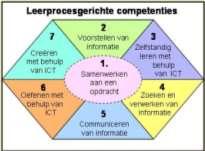
1 Les 1 : de basis van PowerPoint de competentiediamant o samenwerken aan een opdracht o voorstellen van informatie eindtermen lesdoelen materiaal opmerkingen o De leerlingen hebben een positieve houding tegenover ICT en zijn bereid ICT te gebruiken om hen te ondersteunen bij het leren. o De leerlingen gebruiken ICT op een veilige, verantwoorde en doelmatige manier. Na voltooiing van deze les zullen leerlingen in staat zijn om: o Microsoft PowerPoint op te starten o een nieuwe presentatie te starten o door een presentatie te navigeren o acties ongedaan te maken o beeldinstellingen te wijzigen o een nieuwe map te creëren o een presentatie op te slaan op een USB-stick o computers met internetverbinding o instructievideo 1 o opdrachtenbladen o PowerPoint met URL o USB-sticks De leerlingen worden ingedeeld in heterogene groepen. Elk groepje bestaat uit twee leerlingen: één ICT-sterke leerling en één leerling die ondersteuning nodig heeft. Samenwerken is immers de kern van de competentiediamant. Je kan er voor kiezen om de instructievideo klassikaal te bekijken. De leerlingen proberen de stapjes die in de instructievideo aan bod komen, mee uit te voeren. Je kan er ook voor kiezen om de leerlingen per twee de instructievideo te laten bekijken. Als de video afgelopen is, kunnen ze zelfstandig en op hun eigen tempo en niveau experimenteren en oefenen met de leerstof die aan bod kwam.
2 Lesplan Waaraan denken jullie? (Padlet) inleiding De leerlingen surfen per twee naar de volgende URL: De leerlingen komen terecht op Padlet. Dit is een tool waarin leerlingen woorden kunnen typen, hun gedachten kunnen neerschrijven Wanneer de leerlingen twee keer in de tool klikken, kunnen ze hun naam invoegen en de vraag Waaraan denk jij bij het horen van PowerPoint? beantwoorden. De leerkracht opent op haar computer ook Padlet en bespreekt de antwoorden van de leerlingen. Hebben ze een correct beeld van wat Microsoft PowerPoint kan bieden? Instructievideo verwervingsfase De leerlingen bekijken klassikaal of per twee de instructievideo. Indien er voldoende tijd is, experimenteren ze met het programma. PowerPoint: opdrachten uitwerken per twee verwerkingsfase De leerlingen krijgen per twee een opdrachtenfiche. Ze moeten de opdracht binnen de tijd afwerken en correct opslaan op hun USB-stick. De leerkracht ondersteunt waar nodig. Kritische vrienden! slot- en evaluatiemoment Alle groepjes leggen hun opdrachtenfiche naast hun computer en schuiven één computer verder zodat ze het werk van een ander groepje kunnen bekijken. Ze lezen de opdracht op de fiche en controleren het werk van hun klasgenoten. Als dit achter de rug is, schrijven ze in het lege vakje op de opdrachtenfiche feedback. Elk groepje gaat terug naar de eerste computer en leest de feedback. De feedback wordt besproken.
3 opdrachtenfiche 1 Maak een nieuwe PowerPoint die bestaat uit 6 dia s. De titel van elke dia moet de naam van een klasgenoot zijn. Typ in dia 1, 3 en 6 De Wingerd. Zet je PowerPoint in leesmodus. Opdrachtenfiche 2 Maak een nieuwe PowerPoint die bestaat uit 8 dia s. Geef dia 1, 3 en 6 als titel de naam van een dier. Typ in elke dia minstens één keer De Wingerd. Zet je PowerPoint in leesmodus.
4 Opdrachtenfiche 3 Maak een nieuwe PowerPoint die bestaat uit 4 dia s. Geef elke dia als titel onze klas. Typ in elke dia de namen van leerlingen van jouw klas. Zet je PowerPoint in overzichtsweergave. Opdrachtenfiche 4 Maak een nieuwe PowerPoint die bestaat uit 10 dia s. Geef dia 1, 2, 6 en 9 als titel de naam van een televisieprogramma. Typ in elke dia minstens één keer De Wingerd. Zet je PowerPoint in overzichtsweergave.
5 Opdrachtenfiche 5 Maak een nieuwe PowerPoint die bestaat uit 7 dia s. Geef dia 1, 3 en 7 als titel de naam van een gezelschapsspel. Typ in elke dia minstens één keer Wij spelen graag gezelschapsspelen.. Zet je PowerPoint in diasorteerder.
Les 2: Bescherm jezelf
 Les 2: Bescherm jezelf De competentiediamant o o o Communiceren van informatie Zoeken en verwerken van informatie Samenwerken aan een opdracht Eindtermen o De leerlingen gebruiken ICT op een veilige, verantwoorde
Microsoft Powerpoint 2010 STAPPENPLANNEN
 Microsoft Powerpoint 2010 STAPPENPLANNEN STAP 1: MICROSOFT POWERPOINT 2010 STARTEN... 2 STAP 2: EEN BEGINDIA MAKEN... 2 STAP 3: EEN AFBEELDING TOEVOEGEN (LOCATIE VRIJ TE BEPALEN)... 3 STAP 4: ACHTERGRONDKLEUR
Handleiding: PowerPoint
 1. Geschiedenis Handleiding: PowerPoint 1à teken de lichtstralen van de lamp, zodat het beeld van de dia geprojecteerd wordt op het scherm? Hierboven zie je de werking van de meest eenvoudige projectiemethode.
Presentaties: presenteer jezelf met PowerPoint
 Werkblad 13C Presentaties: presenteer jezelf met PowerPoint Leerjaar 1 Presentaties maken Presentaties algemeen Stappenplan: wat gaan we deze week doen? Praten over presentaties en presenteren Een PowerPoint-presentatie
Handleiding IC3T. Wat? Online software gemaakt door Prowise, maar kan ook gebruikt worden op andere digitale borden of op een computer of ipad.
 /. Wat? Online software gemaakt door Prowise, maar kan ook gebruikt worden op andere digitale borden of op een computer of ipad. Benodigdheden? - Computer / digitaal bord (merk speelt geen rol) / ipad
Werkbalk Snelle toegang Titelbalk. Tabbladen
 SAMENVATTING HOOFDSTUK 1 PowerPoint verkennen POWERPOINT kan worden opgestart via. Als POWERPOINT al vaker is gestart kun je direct op Microsoft PowerPoint 2010 in het menu Start klikken. Typ anders in
1. Mindmap ICT-leerlijn. - Eenvoudig overzicht ICT in onze school (regelmatig bijwerken) 2. Kleuters
 1. Mindmap ICT-leerlijn - Eenvoudig overzicht ICT in onze school (regelmatig bijwerken) 2. Kleuters - Volglijst per kleuter: 10 moetjes voor de 5-jarige kleuters - Andere mogelijkheid: observatielijst
Doelen: - De leerlingen leren zoveel mogelijk verschillende dingen te doen als je daar talent voor hebt, en dit al op school uit te proberen;
 Lesbrief 3 Beroemd blijven Voorbereiding Doelen: - De leerlingen leren zoveel mogelijk verschillende dingen te doen als je daar talent voor hebt, en dit al op school uit te proberen; - De leerlingen leren
BB-L3-L4-L5-L6-media-instrumentele mediacompetentie-google presentatie.doc
 Leerlingenwijzer: Groep: Competentie: Domein: Doelen: Duur: Suggestie/tip: Google docs: een presentatie maken, opslaan en delen. 3 de - 6 de leerjaar Ik zoek, verwerk en bewaar m.b.v. ICT ME3.04 Voor hen
Een stap in de actualiteit
 Lesfiche verkeers- en mobiliteitseducatie BASISONDERWIJS Een stap in de actualiteit Doelgroep Derde graad van de lagere school. Eindtermen Mens en maatschappij - verkeer en mobiliteit: De leerlingen 4.14
Als je een nieuw document maakt, wordt het in Google Drive opgeslagen als 'Naamloos document'.
 Basislessen: Google Docs Neem om aan de slag te gaan de basislessen hieronder door en voer alle activiteiten uit. We raden je aan een andere browser of een ander computerscherm te openen zodat je de stap
Naam:. Namen groepsleden:... Begeleider:
 Naam:. Klas: Namen groepsleden:........ Begeleider: 1 Inleiding In deze projectweek ga je onderzoek doen. Dit onderzoek is ter voorbereiding op het sectorwerkstuk in de vierde klas. Dit boekje is jouw
EEN MEERKEUZEVRAGEN MAKEN MET HOT POTATOES IN 13 STAPPEN
 CURSUS HOT POTATOES_MEERKEUZEVRAGEN 1 EEN MEERKEUZEVRAGEN MAKEN MET HOT POTATOES IN 13 STAPPEN STAP 1 open Hot Potatoes Je krijgt dan het volgende scherm: Kies hier voor JCROSS CURSUS HOT POTATOES_MEERKEUZEVRAGEN
KHLim. Departement Lerarenopleiding. Algemene vaardigheden ICT Nearpod
 KHLim Departement Lerarenopleiding Algemene vaardigheden ICT Nearpod Inhoud 1 Nearpod... 3 2 Keuzelijst... 4 2.1 My libary... 5 2.2 Explore... 5 2.3 Join... 6 2.4 Create... 6 2.5 Reports... 7 3 Maken van
Basisles 4: Windows Movie Maker
 Basisles 4: Windows Movie Maker Onderwerp Het hanteren van het programma Windows Live Movie Maker: foto s toevoegen, overgangen selecteren, muziek toevoegen, film opslaan Leeftijd/Doelgroep Alle leerjaren
Inhoudsopgave. Voorwoord... 7 Voordat je begint... 8 Wat heb je nodig?... 9 Voor ouders, verzorgers en leraren... 10
 Inhoudsopgave Voorwoord... 7 Voordat je begint... 8 Wat heb je nodig?... 9 Voor ouders, verzorgers en leraren... 10 1. Je spreekbeurt voorbereiden 11 1.1 Een onderwerp kiezen... 12 1.2 Informatie verzamelen...
t Fort, een vesting vol vroeger les 3 Handleiding voor de leerlingen
 t Fort, een vesting vol vroeger les 3 Handleiding voor de leerlingen Les 3: Foto s kiezen en presenteren 1. Foto s kiezen Op het fort hebben jullie op drie verschillende locaties foto s gemaakt. De leerkracht
Les 2 ... Hoe in alle veiligheid surfen. Deze iconen tonen aan voor wie het document is. Leerkrachten
 Les 2... Hoe in alle veiligheid surfen. Deze iconen tonen aan voor wie het document is Leerkrachten WebExperts Senioren Leerlingen Achtergrondinformatie Achtergrondinformatie voor de leerkracht Waarom?
Cursus Onderwijs en ICT. digitaal leermateriaal maken
 Cursus Onderwijs en ICT Jaargang 1, deel 10 (versie 1.0 NL 19-5-2010) digitaal leermateriaal maken door Serge de Beer Inleiding Tot nu toe hebben we in deze cursus al een aantal mogelijkheden gezien voor
Het maken van een lesplan voor docenten
 Het maken van een lesplan voor docenten Afhankelijk van hoeveel materiaal u wilt gebruiken en hoeveel lesuren u beschikbaar heeft, kunt u besluiten om een lesplan op te stellen voor de studenten. Dit maakt
Tessa Vandebroek 3BASO VV-INF. Stappenplan NEARPOD
 Tessa Vandebroek 3BASO VV-INF Stappenplan NEARPOD Check Afbeelding Stappen Stap 1: Surf naar http://nearpod.com. Stap 2: Klik op Free Teacher Account. 2 Stap 3: Vul je gegevens in. Druk daarna op Sign
Uitnodigingen en promotie
 Oriëntatie Wat ga je doen? Het is bijna zover, nog even en dan denderen de zeepkisten over het parcours. Wie wint er? Wie komt er heelhuids over de finish? Voor het zover is moeten er nog een aantal dingen
Als leerling werken met ELO
 Als leerling werken met ELO Inhoudsopgave 1 Inloggen op het ELO... 3 2 Startpagina ELO... 4 2.1 Toelichting van de knoppen... 4 3 Startpagina van een cursus... 5 3.1 Toelichting van de knoppen... 5 3.2
Werkvorm: Bekend, Benieuwd en Bewaard.
 Werkvorm: Bekend, Benieuwd en Bewaard. Doel: Eén van jullie groep gaat opschrijven wat jullie al weten over De Tweede Wereldoorlog (bekend). Daarna schrijven jullie op wat jullie graag willen weten over
PowerPoint LL. Heemscan
 Beste leerling, Je hebt nu een handleiding voor je liggen om de Powerpointpresentatie te maken. Vóór je gaat beginnen, lees je eerst deze handleiding en de tips goed door. Veel succes en veel plezier!
Lesvoorbereidingsformulier
 Lerarenopleiding Thomas More Kempen Campus Turnhout Campus Blairon 800 2300 Turnhout Tel: 014 80 61 01 Fax: 014 80 61 02 Campus Vorselaar Lepelstraat 2 2290 Vorselaar Tel: 014 50 81 60 Fax: 014 50 81 61
Lesbeschrijving Nederlands
 Lesbeschrijving Nederlands Overzicht Leerjaar 1 VOx leerlijn nr. 1 Mondelinge taal Onderdeel nr. 1.3 Spreekvaardigheid Subonderdeel nr. 1.3.1 Spreken Lesnummer 34 Titel van de les Ik houd mijn spreekbeurt
INLEIDING. Alles loopt op wieltjes. Inleiding. Opdracht. Beoordeling. Kennis en vaardigheden. Bronnen. Leerkrachten. Emmy Van D huynslager
 INLEIDING Je staat er misschien niet bij stil, maar als je fietst, maak je gebruik van verschillende mechanismen. Je brengt de ronddraaiende beweging van je pedalen over op het achterwiel. De overbrenging
Leerpaden maken. 1. Account en wachtwoord. 2. Maak een nieuw leerpad aan. 3. Inhoud aan een leerpad toe voegen. 4. Structuur aanbrengen op een pagina.
 Leerpaden maken 1. Account en wachtwoord 2. Maak een nieuw leerpad aan. 3. Inhoud aan een leerpad toe voegen. 4. Structuur aanbrengen op een pagina. 5. Structuur aanbrengen met stappen 6. Structuur aanbrengen
EEN KRUISWOORDRAADSEL MAKEN MET HOT POTATOES IN 10 STAPPEN
 CURSUS HOT POTATOES_KRUISWOORDRAADSEL 1 EEN KRUISWOORDRAADSEL MAKEN MET HOT POTATOES IN 10 STAPPEN STAP 1 open Hot Potatoes Je krijgt dan het volgende scherm: Kies hier voor JCROSS CURSUS HOT POTATOES_KRUISWOORDRAADSEL
Een webquest WAT IS EEN WEBQUEST? STAPPENPLAN WEBSITE
 Een webquest WAT IS EEN WEBQUEST? Een webquest is een soort van virtuele zoektocht die ze alleen of in groep kunnen uitvoeren. Het is een website waar allemaal opdrachten, werkbladen en linken naar websites
Docentenhandleiding module Studeren onderdeel Nog geen 18 en naar het MBO
 Docentenhandleiding module Studeren onderdeel Nog geen 18 en naar het MBO De module In de module Studeren onderdeel Nog geen 18 en naar het mbo wordt het thema studeren verkend, met als doelgroep vmbo-leerlingen
HANDLEIDING Live Movie Maker
 HANDLEIDING Live Movie Maker Inhoudsopgave Movie Maker downloaden. 4 Aan de slag 6 3 Video bewerking 7 3. Video s besnijden 7 3. Overgangen toevoegen 8 3.3 Titels toevoegen 0 3.4 Aftiteling toevoegen 3.5
Docentenhandleiding module Studeren onderdeel (Bijna) 18 en op het mbo niveau 3/4
 Docentenhandleiding module Studeren onderdeel (Bijna) 18 en op het mbo niveau 3/4 De module In de module Studeren onderdeel (Bijna) 18 en op het mbo niveau 3/4 wordt het thema studeren verkend, met als
INSTRUCT Samenvatting Basis PowerPoint 2013/2016, H1 SAMENVATTING HOOFDSTUK 1. PowerPoint opstarten, verkennen en afsluiten
 SAMENVATTING HOOFDSTUK 1 PowerPoint opstarten, verkennen en afsluiten PowerPoint opstarten POWERPOINT kan bijvoorbeeld worden opgestart via een snelkoppeling op het bureaublad. Presentaties openen en het
Verschillen met PowerPoint 2007
 1 Verschillen met PowerPoint 2007 In dit bestand krijg je een overzicht van de verschillen met versie 2007 van PowerPoint. Zie je in het boek iets wat op jouw computer niet kan, kijk dan hier om te zien
Pakket 5: auteursrechten
 Pakket 5: auteursrechten Inhoud 5. PAKKET 5: AUTEURSRECHTEN ENZ. 5.1 Eindtermen voor het lager onderwijs 3 5.2 Eindtermen voor het secundair onderwijs 4 5.3 Doelen 5 5.4 Links 6 5.5 Tip voor de leerkracht
Inloggen op het schoolaccount van office 365
 Inloggen op het schoolaccount van office 365 Als leerling van Campus Sint-Jozef kunnen jullie gratis inloggen op Office365. Hiermee kan je online documenten, mails, formulieren gebruiken én kan je thuis
WERKBOEK SOCIALE MEDIA
 WERKBOEK SOCIALE MEDIA door: GGD Hart voor Brabant Sociale media De volgende pagina s in dit werkboek gaan over internet en sociale media. Wat is sociale media? Opdracht 1 Wat is sociale media? Schrijf
Microsoft Office 365 voor leerlingen
 Microsoft Office 365 voor leerlingen Titel: Microsoft Office 365 voor leerlingen Auteur: IT-support Datum: 22 juni 2017 Versie: 1.0 Inhoudsopgave Wat is Office 365 en wat kun je ermee?... 3 Office 365
Driestar lesschema Pabo 1 2014-2015
 Driestar lesschema Pabo 1 2014-201 Gegevens opleiding Naam Sandra Kögeler van Helden Klas D1B Dag- of deeltijdopleiding Deeltijd Slb er L. van Hartingsveldt Periode 4 Gegevens stageschool Code Kri Naam
SPELFICHE: WAT WORD IK?
 SPELFICHE: WAT WORD IK? Per 2 OF per 4 Wat moet ik doen? 1 Je probeert te achterhalen wat de ander later wil worden. 2 Je kijkt welke talenten horen bij de job dat je zelf hebt gekozen. 3 Je bespreekt
Assessment as learning. Van lesgeven naar leren. Over leren, ontwikkelen en vormen. Over aanleren en toepassen. Hoe doe ik dat in mijn school?
 Assessment as learning Van lesgeven naar leren. Over leren, ontwikkelen en vormen. Over aanleren en toepassen. Hoe doe ik dat in mijn school? Formatieve assessment, waarom zou je dat gebruiken? In John
presentatie maken in PowerPoint
 presentatie maken in PowerPoint basisvaardigheden ICT - bovenbouw basisonderwijs groep 6 tot en met 8 basiscursus PowerPoint Waar vind ik PowerPoint: start / alle programma s Klik om een titel te maken:
- ict leerlijnen Springplank Heusden-Zolder -
 Elementaire leerstof Aanvullende leerstof 1. Een positieve houding tegenover ict aannemen 1.1 Beseffen dat ict mogelijkheden en beperkingen heeft. 1.2 Apparatuur met zorg behandelen. De bedieningsvoorschriften
Huidige toestand : Hoever sta ik met de eindtermen? doelmatige manier.
 ICT-project Sint-Laurens Zelzate-West a b c d e f g Huidige toestand : Hoever sta ik met de eindtermen? naam: LA Linda De leerlingen hebben een positieve houding tegenover ICT en zijn bereid ICT te gebruiken
GROTE PRAKTISCHE OPDRACHT
 GROTE PRAKTISCHE OPDRACHT HANDEL & ADMINISTRATIE en TRACK KLAS 4 SCHOOLJAAR 2011/2012 POWERPOINT WORDPRESS FOLDER INLEIDING Ook dit schooljaar moet je weer een Grote Praktische Opdracht oftewel GPO maken.
Migratie. Ik vertrek - Zij vertrokken 2 HAVO\VWO. docentenhandleiding
 Migratie Ik vertrek - Zij vertrokken 2 HAVO\VWO docentenhandleiding Colofon Deze lessen zijn gemaakt in opdracht van het Centraal Bureau voor de Statistiek (CBS). Realisatie: Codename Future: www.codenamefuture.nl
Een nieuwe presentatie maak je met de sneltoets <Ctrl+N> of via het tabblad,. Vervolgens kies je Lege presentatie en klik je op de knop Maken.
 SAMENVATTING HOOFDSTUK 1 PowerPoint opstarten en afsluiten POWERPOINT kan worden opgestart via. Als POWERPOINT al vaker is gestart kun je direct op Microsoft PowerPoint 2010 klikken. Typ anders in het
Handleiding bij de workshop Animatie in Microsoft PowerPoint Hoe maak je een animatie in Microsoft PowerPoint 2010? Handleiding voor kinderen
 Vorige keer hebben wij gesproken over het maken van een PowerPoint presentatie. Deze keer beginnen wij met de herhaling van de basis handelingen op de computer zoals: iets op je scherm aanwijzen iets op
Migratie. Ik vertrek - Zij vertrokken VMBO 2. docentenhandleiding
 Migratie Ik vertrek - Zij vertrokken VMBO 2 docentenhandleiding Colofon Deze lessen zijn gemaakt in opdracht van het Centraal Bureau voor de Statistiek (CBS). Realisatie: Codename Future: www.codenamefuture.nl
Docentenhandleiding module Overheid, Burger en DigiD
 Docentenhandleiding module Overheid, Burger en DigiD De module In de module Overheid, Burger en DigiD wordt het thema overheid, burger en hun onderlinge online en offline communicatie verkend aan de hand
26/3/2012 ICLON UNIVERSITEIT LEIDEN WORKSHOP WEBCAST. Van PowerPoint naar Movie Maker Tara van Helden
 26/3/2012 ICLON UNIVERSITEIT LEIDEN WORKSHOP WEBCAST Van PowerPoint naar Movie Maker Tara van Helden In deze handleiding wordt stap voor stap uitgelegd hoe je van een PowerPoint een webcast, oftewel filmpje
Kaart maken met Google Maps
 Kaart maken met Google Maps Open https://mapsengine.google.com/map/ en log in met je Google account. Klik op 'Nieuwe kaart maken'. Page 1 Je kaart een naam geven Klik op 'Naamloze kaart' linksboven. Een
GROTE PRAKTISCHE OPDRACHT
 GROTE PRAKTISCHE OPDRACHT TRACK 2012 POWERPOINT DREAMWEAVER FOLDER INLEIDING Ook dit schooljaar moet je weer een Grote Praktische Opdracht oftewel GPO maken. Deze GPO telt één keer mee voor je schoolexamen
Windows Movie Maker opstarten: Start het programma op via Start > Alle programma s > Applicaties > Audio en video > Movie Maker.
 Handleiding Movie Maker Maak een map aan op je G-schijf en zet daarin de bestanden die je gaat gebruiken. Let op: Filmbestanden zijn meestal erg groot. Als je niet genoeg ruimte hebt op je G-schijf (totaal
Beroepsgerichte Vorming, opleiding handel en administratie of Project Algemene Vakken
 ONTBIJT OP SCHOOL De jongeren organiseren zelf een ontbijt op school. Ze bepalen hoe het ontbijt er zal uitzien en staan ook in voor de praktische organisatie. Hiervoor moeten ze een heel aantal zaken
Handleiding leerkracht
 Handleiding leerkracht Lien Nijs en Britt Taels Inleiding Omdat het lesmateriaal rond de Europese unie niet erg uitgebreid is, willen wij in opdracht van onze CGP informatica hier verandering in brengen.
Les 5 ... Digitale fotografie, foto s delen met familie en vrienden. Iedereen online, van 9 tot 99 jaar.
 5... Digitale fotografie, foto s delen met familie en vrienden Deze iconen tonen aan voor wie het document is Leerkrachten WebExperts Senioren Leerlingen Achtergrondinformatie Achtergrondinformatie voor
Nationaal Gevangenismuseum Gevangen in beeld
 Nationaal Gevangenismuseum Gevangen in beeld Groep 8 Les 1. Boeven in beeld Les 1. Boeven in beeld Nationaal Gevangenismuseum Groep 8 120 minuten Samenvatting van de les De les begint met een klassikaal
Lesvoorbereidingsformulier
 Lerarenopleiding Thomas More Kempen Campus Turnhout Campus Blairon 800 2300 Turnhout Tel: 014 80 61 01 Fax: 014 80 61 02 Campus Vorselaar Lepelstraat 2 2290 Vorselaar Tel: 014 50 81 60 Fax: 014 50 81 61
Werken met PowerPoint. Handleiding voor leerlingen
 Werken met PowerPoint Handleiding voor leerlingen 1 Aan de slag met PowerPoint PowerPoint is een hulpmiddel bij presentaties, bestaande uit verschillende dia s, waarbij je van de ene dia naar de volgende
Deel 7: PowerPoint. Presentaties gemakkelijker maken
 Deel 7: PowerPoint Presentaties gemakkelijker maken De mogelijkheden van PowerPoint als ondersteunend middel voor een gedifferentieerde begeleiding van leerlingen met beperkingen. CNO Universiteit Antwerpen
Huiswerk Spreekbeurten Werkstukken
 Huiswerk Spreekbeurten Werkstukken - 2 - Weer huiswerk? Nee, deze keer geen huiswerk, maar een boekje óver huiswerk! Wij (de meesters en juffrouws) horen jullie wel eens mopperen als je huiswerk opkrijgt.
GEOGEBRA 6. Werken met GeoGebraTube. in de tweede en derde graad. R. Van Nieuwenhuyze. Oud-hoofdlector wiskunde aan Odisee, lerarenopleiding Brussel
 GEOGEBRA 6 Werken met GeoGebraTube in de tweede en derde graad R. Van Nieuwenhuyze Oud-hoofdlector wiskunde aan Odisee, lerarenopleiding Brussel Auteur Van Basis tot Limiet en auteur van Nando. [email protected]
Doelen: - De leerlingen weten dat talent, hard werken en een goede voorbereiding belangrijk zijn als je beroemd wilt worden;
 Lesbrief 1 Beroemd worden Voorbereiding Doelen: - De leerlingen weten dat talent, hard werken en een goede voorbereiding belangrijk zijn als je beroemd wilt worden; - De leerlingen kennen de verschillende
Balance Me. Bijlage 1. Arschoot Elien. Herhaling boekhouden. 3 de jaar ASO. D hauwers Fien. Lerarenhandleiding
 Balance Me Arschoot Elien Herhaling boekhouden 3 de jaar ASO D hauwers Fien Lerarenhandleiding (Afbeelding: persoon met vergrootglas, sd) Lootens Jolien 1 Beste leerkracht, Heb je het soms ook moeilijk
FAQ voor de leerling TYP-TOP ONLINE UITGEVERIJ DE BOECK
 2014 FAQ voor de leerling TYP-TOP ONLINE UITGEVERIJ DE BOECK 1 Inhoudstafel Werking... 4 Hoe navigeer ik door de hoofdstukken?... 4 Hoe navigeer ik door de oefeningen?... 4 Hoe verlaat ik het programma?...
Duur van de les Introductie (gesprek) 15 minuten Kern (reflecteren en controleren met werkblad) 30 minuten Afsluiting, uitleg volgende les 5 minuten
 Les 9 Reflecteren en controleren Voorbereiden U zorgt ervoor dat u weer groepjes aan elkaar heeft gekoppeld voor de feedback en dat de nieuwsitems, geprint of digitaal, beschikbaar zijn voor de groepjes.
Voorbereidende les Waterwolf in waterland
 Voorbereidende les Waterwolf in waterland ------------------------------------------------------------------------------------------------------- Lesactiviteit: Een polder, dijk of boot maken Groep: 4
1. De leerlingen hebben een positieve houding tegenover ICT en zijn bereid ICT te gebruiken ter ondersteuning van hun leren.
 Eindtermen ICT 1. De leerlingen hebben een positieve houding tegenover ICT en zijn bereid ICT te gebruiken ter ondersteuning van hun leren. 2. De leerlingen gebruiken ICT op een veilige, verantwoorde en
Foto presentaties en toepassingen 1
 Foto presentaties en toepassingen 1 Foto in documenten Power Point presentatie met foto's en (video) Windows media player Windows live foto gallery/ live movie maker K-Media (Nero) Pinnacle DVD video 1
Werken met het portfolio in itslearning bij het vak CKV
 Werken met het portfolio in itslearning bij het vak CKV In het leerplatform van itslearning zit een portfoliofunctie. Dit portfolio kan je gebruiken om jouw persoonlijke ontwikkeling te laten zien door
Bijlage 5 5.I. colade. Op naar de top. Arschoot Elien. Economische groei. 4 de jaar ASO. D hauwers Fien. Lerarenhandleiding.
 colade Op naar de top Arschoot Elien Economische groei 4 de jaar ASO D hauwers Fien Lerarenhandleiding Lootens Jolien 1 Beste leerkracht, Heb je het soms ook moeilijk om de leerlingen hun aandacht bij
12. Inpakken en wegwezen
 213 12. Inpakken en wegwezen Met behulp van de Wizard Inpakken en wegwezen kunt u uw presentatie snel inpakken zodat u deze op een andere computer kunt vertonen. Bij het inpakken worden de videobestanden,
I) Wat? II) Google documenten. Deel 2 documenten
 Google Drive Deel 2 documenten I) Wat? 1) De meeste mensen bewerken teksten in de tekstverwerker Word van Microsoft Office. Het is echter ook mogelijk teksten op internet te bewerken en te bewaren. Het
Les 4 ... E-mail, de elektronische brief. Deze iconen tonen aan voor wie het document is
 Les 4... E-mail, de elektronische brief Deze iconen tonen aan voor wie het document is WebExperts Senioren Leerlingen Achtergrondinformatie Achtergrondinformatie voor de leerkracht Waarom? Hoewel de opkomst
Tijd: 8:30. Klas: 3HVc 9:10. Beginsituatie Leerlingen hebben week hiervoor toets seksualiteit gehad (zie paper 1)
 Lesplan les 1 Seksualiteit: Grenzen en Wensen Tijd: 8:30 Klas: 3HVc Aantal lln: 15 Introductie van de lessenserie: grenzen en wensen Beginsituatie Leerlingen hebben week hiervoor toets seksualiteit gehad
Office 365 gebruiken op uw Windows Phone
 Office 365 gebruiken op uw Windows Phone Snelstartgids E-mail controleren U kunt uw Windows Phone instellen voor het versturen en ontvangen van e-mail van uw Office 365-account. Altijd toegang tot uw agenda,
Selecteer een gedeelte van de tekst in je artikel waar je een hyperlink op wilt plaatsen.
 Hoofdstuk maken van een hyperlink Het kan makkelijk zijn om in jouw tekst van het artikel dat je op de website wilt plaatsen een hyperlink in te voegen. Een hyperlink is een automatische verwijzing naar
Les 5 ... Digitale fotografie, foto s delen met familie en vrienden. Iedereen online, van 9 tot 99 jaar.
 5... Digitale fotografie, foto s delen met familie en vrienden Deze iconen tonen aan voor wie het document is Leerkrachten WebExperts Senioren Leerlingen Digitale fotografie, foto s delen met familie en
ZUIVEL LEKKER BEZIG. Duiding voor de leerkracht. Kort lesoverzicht. Lesdoelen. Bronnen
 BOVENBOUW Duiding voor de leerkracht Binnen de bovenbouw staan we stil bij het technisch proces van de zuivelproducten. Hoe wordt kaas, boter, yoghurt enzovoort gemaakt? Als werkvorm gebruiken we zelfstandig
Via het tabblad, kun je afdrukinstellingen aangeven:
 SAMENVATTING HOOFDSTUK 8 Afdrukken Via het tabblad, kun je afdrukinstellingen aangeven: Onder Instellingen kun je aangeven wat je wilt afdrukken: Bij Notitiepagina s wordt per pagina één dia afgedrukt.
CHECKLIST LEIDSTERVAARDIGHEDEN DE TAALLIJN
 CHECKLIST LEIDSTERVAARDIGHEDEN DE TAALLIJN CHECKLIST LEIDSTERVAARDIGHEDEN Binnen de Taallijn staat de deskundigheidsbevordering van (toekomstige) leidsters centraal. De nadruk in de scholing ligt dan ook
Studentenhandleiding Studentenpagina STUDENTENPAGINA HANDLEIDING VOOR STUDENTEN. Handleiding Studentenpagina 1
 Studentenhandleiding Studentenpagina STUDENTENPAGINA HANDLEIDING VOOR STUDENTEN Handleiding Studentenpagina 1 Inhoud van de handleiding Inhoud van de handleiding... 2 1. Inleiding... 3 2. Inloggen op de
WORD STARTEN... 4 WORD STOPPEN... 4 OPENEN... 5 OPSLAAN... 6 AFDRUKKEN = PRINTEN... 8 FOUTJE ONGEDAAN MAKEN... 9 KIEZEN MET MUIS...
 Word 2 WORD STARTEN... 4 WORD STOPPEN... 4 OPENEN... 5 OPSLAAN... 6 AFDRUKKEN = PRINTEN... 8 FOUTJE ONGEDAAN MAKEN... 9 KIEZEN MET MUIS... 10 KIEZEN VAN 1 WOORD... 10 KIEZEN VAN 1 ZIN... 10 KIEZEN VAN
Teams voor medewerkers
 Teams voor medewerkers FCLive Versie 7 maandag 3 september 2018 Na het volgen van deze module kun je: uitleggen wat je met Teams kunt doen een nieuw team starten personen toevoegen en verwijderen communiceren
File: M.Peters / Powerpoint 1
 PowerPoint 2003. File: M.Peters / Powerpoint 1 Een PowerPoint presentatie maken. Met behulp van een diapresentatie kun je een groep mensen informatie geven over een bepaald onderwerp of product. Een voorbeeld:
Lesvoorbereidingsformulier
 Lerarenopleiding Thomas More Kempen Campus Turnhout Campus Blairon 800 2300 Turnhout Tel: 014 80 61 01 Fax: 014 80 61 02 Campus Vorselaar Lepelstraat 2 2290 Vorselaar Tel: 014 50 81 60 Fax: 014 50 81 61