
Tabellen. Cursus Word. Tabel maken
|
|
|
- Fanny van der Woude
- 8 jaren geleden
- Aantal bezoeken:
Transcriptie
1 Tabellen Het maken van tabellen kan meerdere doelen dienen: - Gegevens netjes en overzichtelijk bij elkaar zetten - Tekst uitlijnen - Tekst in kolommen zetten - Berekeningen maken Tabel maken Tabel invoegen: 1. Voeg een tabel in via het tabblad Invoegen, Tabel 2. Er is nu een aantal opties: - Klik op Tabel invoegen en sleep over een willekeurig aantal blokjes. Klik nogmaals om de tabel te maken. - Klik op Tabel invoegen. Typ daarna het aantal gewenste rijen en kolommen. Je kunt hier al de breedte van de kolom instellen. - Tabel tekenen. Hier maak je met de muis een tabel. Nadeel is dat hij zich niet aanpast aan de breedte van je document. - Excelblad invoegen. Dit doe je als je wilt gaan rekenen. Bv. bij een factuur. Als je echt wil gaan rekenen is het een betere optie om de berekening in Excel te maken en de gegevens te kopiëren naar Word. - Snelle tabellen: hier staan al een aantal sjablonen voor tabellen. Het is handig, maar niet noodzakelijk om vooraf te weten hoeveel rijen en kolommen je nodig hebt. Je kunt de tabel achteraf eenvoudig aanpassen.


2 Tabel vullen Als je de tabel hebt gemaakt kun je deze gaan vullen met tekst, cijfers en plaatjes. De Tab werkt anders in een tabel Naar de volgende cel Nieuwe rij vanuit de laatste cel Naar de vorige cel Tabpositie bereiken in een cel <Tab> <Tab> <Shift+Tab> <Ctrl+Tab> Vaak kom je er tijdens het typen achter dat je tabel niet voldoet aan je wensen. Er moet nog een kopje komen, een extra rij of kolom. Tabel aanpassen Als je klikt in de tabel verschijnen er in het menu 2 extra tabbladen. De eerste is voor de opmaak. De tweede is voor het de indeling van een tabel: Hulpmiddelen voor tabellen Indeling. De belangrijkste opties: Hiermee krijg je een pen om extra cellen te tekenen Cellen Cellen Cellen Rijhoogte Uitlijning Tekstrichting verwijderen toevoegen splitsen/ kolombreedte samenvoegen instellen Met de muis kolommen, rijen en cellen toevoegen Totale ruimte van de selectie en verwijderen gelijkmatig verdelen over rijen of kolommen Werkwijze: Titel of Titel
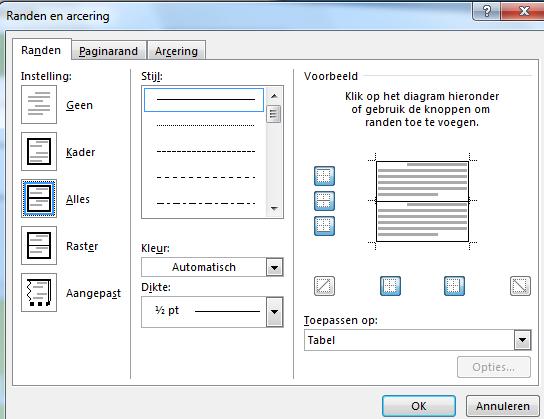
3 Tabel opmaken Om de tabel een beetje mooier te maken kun je gaan werken met opmaak. Als je klikt in een tabel verschijnt er een speciaal tabblad Hulpmiddelen voor tabellen - Ontwerpen Instellingen Tabelstijlen Cellen Soort rand en voor tabelstijlen inkleuren Randdikte Hier kun je aangeven waar je randen wilt hebben Word kiest de randstijl en kleur die je het laatst hebt gebruikt in je document. 1. Selecteer cellen 2. Kies voor geen rand om alle randen weg te halen 3. Geef aan welke zijdes je een rand wilt geven Hiermee krijg je een pen om extra cellen te tekenen Dialoogvenster om een Aantal opties in 1 keer in te stellen. h
4 Cursus Word Maak onderstaande tabellen na Lesrooster Klas Mha1c - Periode 1 Lesuur Dinsdag Donderdag 1 e uur (8:30-9:20) Ne Project Du Ctp 2 e uur (9:20-10:10) En Ne En En Ctp 3 e uur (10:25-11:15) Be Rek Log Project Mrk 4 e uur (11:15-12:05) Be Mrk Ne Project Rek 5 e uur (12:55-13:45) Project Mrk Praktijk Log 6 e uur (13:45-14:35) Project Log Praktijk 7 e uur (14:35-15:25) Be Praktijk Praktijk 8 e uur (15:40-16:30) Be Praktijk 9 e uur (16:30-17:20) Praktijk Gebruik voor het uitlijnen tabs! Gebruik voor de kleur van de tabel: Rastertabel 5 donker Accent 5 Aanwezigheidslijst Project Webshop Week 1 Week 2 Week 3 Week 4 Alex Atilla Z Z Z X Cathelijne V X Sandra X A A= afwezig Z=Ziek V=Verlof X=Vrije schooldag X
5 Probeer ook onderstaande tabeloptie uit 1. Maak een tabel met 2 kolommen 2. Zet nu tekst in de tabel 3. Lijn de tekst in de tweede kolom rechts uit 4. Zorg dat de randen niet zichtbaar zijn Opstelling Feyenoord Mulder Janmaat De Vrij Matthijssen Martins Indi Clasie Vilhena Immers Pelle Boetius Manu Opstelling PSV Zoet Arias Rekik Bruma Willems Schaars Maher Wijnaldum Locadia Bakkali Matavz
Een tabel is samengesteld uit rijen (horizontaal) en kolommen (verticaal). Elk vakje uit een tabel is een cel.
 Module 14 Tabellen Een tabel invoegen Een tabel tekenen Verplaatsen en selecteren in een tabel Een tabel opmaken Veldnamenrij herhalen Rijen en kolommen toevoegen en verwijderen Tekst converteren naar
Tabellen. Een tabel invoegen
 Tabellen Een tabel invoegen Een tabel tekenen Verplaatsen en selecteren in een tabel Een tabel opmaken Veldnamenrij herhalen Rijen en kolommen toevoegen en verwijderen Tekst converteren naar een tabel
Het is af en toe niet om aan te zien hoe sommige
 Tabellen in Word 2010 Otto Slijkhuis Het is af en toe niet om aan te zien hoe sommige Word-gebruikers met teksten omgaan. In plaats van het invoegen van een tabel om gegevens keurig in een overzicht te
Microsoft Word Kolommen en tabellen
 Microsoft Word 2010 Kolommen en tabellen Inhoudsopgave 8. Kolommen en tabellen 8.1 Tabtoets en tabstops 8.2 Tabellen maken 8.3 Tabel selecteren en tekst opmaken 8.4 Kolommen en rijen invoegen en verwijderen
Safira CMS Handleiding
 Safira CMS Handleiding Inhoudsopgave 1Mappen en artikelen... 2 1.11.1 Naam wijzigen map/ pagina... 3 1.21.2 Website structuur: nieuwe pagina aanmaken, pagina verwijderen, pagina blokkeren, structuur wijzigen...
Excel 2010 NL. Stap voor Stap formulier maken. Een formulier maken in Excel 2010 NL aan stap voor stap beschreven. Blad kopiëren en Afdrukken.
 Excel 2010 NL Stap voor Stap formulier maken Een formulier maken in Excel 2010 NL aan stap voor stap beschreven. Blad kopiëren en Afdrukken. Peter 17-11-2016 Excel 2010 NL: FORMULIER A4 LIGGEND UITLEG
Hoofdstuk 15: Tabellen
 Hoofdstuk 15: Tabellen 15.0 Inleiding Een tabel kan in PowerPoint worden gebruikt om tekst of cijfer informatie weer te geven in rijen en kolommen. 15.1 Een tabel invoegen Tabel invoegen is één van de
In het venster SmartArt-afbeelding kiezen, selecteer je links een categorie en in het midden een SmartArt-afbeelding:
 SAMENVATTING HOOFDSTUK 6 SmartArts gebruiken Met een SmartArt kun je tekst op een andere manier presenteren. Een SmartArt voeg je in via het tabblad Invoegen, groep Illustraties, knop SmartArt. Je kunt
Objecten toevoegen grafische objecten
 Objecten toevoegen grafische objecten Powerpoint 2007 Je kunt op een dia verschillende soorten grafische objecten toevoegen. Afbeeldingen Een afbeelding invoegen 1 Klik op knop Afbeelding (tab Invoegen,
Les 6 Kalender maken. Gerkje Gouweouwe
 2014 Les 6 Kalender maken Gerkje Gouweouwe 25-5-2014 LES 6 KALENDER MAKEN IN WORD. Open Word, klik Tabblad Invoegen klik onder Tabel op het Vinkje en kies Tabel invoegen onderstaand scherm verschijnt.
INSTRUCT Samenvatting Basis PowerPoint, H6 SAMENVATTING HOOFDSTUK 6. Galerie voor diagrammen:
 SAMENVATTING HOOFDSTUK 6 Diagram invoegen Via de menukeuzen Invoegen, Diagram of met Galerie voor diagrammen: open je het venster Er zijn 6 verschillende diagrammen: 1. Organigram 2. Cyclusdiagram 3. Radiaaldiagram
15. Tabellen. 1. wat rijen, kolommen en cellen zijn; 2. rijen en kolommen invoegen; 3. een tabel invoegen en weer verwijderen;
 15. Tabellen Misschien heeft u al eens geprobeerd om gegevens in een aantal kolommen te plaatsen door gebruik te maken van spaties, kolommen of tabs. Dat verloopt goed totdat u gegevens wilt wijzigen of
Het maken van grafieken met Excel
 Het maken van grafieken met Excel Hoe vaak gebeurt het niet dat je bij een natuurkunde practicum een hele reeks meetgegevens verzameld hebt en dat je deze in een tabel en een grafiek in je verslag wilt
Een toekomst voor ieder kind. www.altra.nl
 Een toekomst voor ieder kind www.altra.nl Excel Tips en trucs Knippen/kopiëren Kolommen verplaatsen Het is handig om de kolommen met de module en locatie als eerste twee in het overzicht te hebben. Selecteer
Grafiek en dynamisch bereik
 Excellerend Heemraadweg 21 2741 NC Waddinxveen 06 5115 97 46 [email protected] BTW: NL0021459225 ABN/AMRO: NL72ABNA0536825491 KVK: 24389967 Grafiek en dynamisch bereik Iedereen die vaak met tabellen
In dit document staat beschreven hoe je de meetgegevens vanuit Coach kunt opslaan en later in kunt lezen in Excel en hier een grafiek van kunt maken.
 In dit document staat beschreven hoe je de meetgegevens vanuit Coach kunt opslaan en later in kunt lezen in Excel en hier een grafiek van kunt maken. De instructies voor Excel zijn geschreven voor Excel
3. Een dia met een tabel
 51 3. Een dia met een tabel Wanneer u in uw presentatie bepaalde gegevens met elkaar gaat vergelijken, dan is het een goed idee om een dia met een tabel te maken. Een tabel is een opsomming van gegevens
Excel afdrukken Afdrukken in Excel. Afdrukbereik, afbeeldingen, kantlijnen e.d.
 Excel afdrukken Afdrukken in Excel. Afdrukbereik, afbeeldingen, kantlijnen e.d. Peter Franke 2-2-2014 Inhoud Excel Les 07 Afdrukken... 3 Marges [ Kantlijnen ]... 3 Afdrukstand.... 4 Afdrukbereik... 4 Afdrukken
Grafieken in Word. Soort 1 2 5 10 12 15 20 30 Leven 4,8 4,9 5,1 5,5 5,6 5,8 6,0 6,2 Annuïteiten 4,9 5,1 5,3 5,7 5,8 6,0 6,2 6,5
 Les 16 Grafieken in Word In deze les leert u hoe u gegevens weergeeft in de vorm van een grafiek. Ook past u het uiterlijk, de schaal en het type grafiek aan. Een grafiek maken Eén plaatje zegt meer dan
Handleiding Word de graad
 Handleiding Word 2010 3de graad Inhoudsopgave Regelafstand 3 Knippen 3 Kopiëren 5 Plakken 6 Tabs 7 Pagina-instellingen 9 Opsommingstekens en nummeringen 12 Kopteksten en voetteksten 14 Paginanummering
1. Kennismaken met Calc
 1. Kennismaken met Calc In deze module leert u: - het programma Calc starten. - de onderdelen van het programmavenster van Calc herkennen. - over het werkblad verplaatsen. - gegevens invoeren. - het programma
Basistechnieken Microsoft Excel in 15 minuten
 Basistechnieken Microsoft Excel in 15 minuten Microsoft Excel is een rekenprogramma. Je kan het echter ook heel goed gebruiken voor het maken van overzichten, grafieken, planningen, lijsten en scenario's.
PAGINA BEHEER. Heel belangrijk is dat u niet vergeet op te slaan anders gaan al uw wijzigingen verloren, deze knop vind u bovenin de pagina!!!
 HANDLEIDING DIGIMANAGER PAGINA BEHEER In het pagina beheer heeft u de mogelijkheid om de content van uw website in te vullen en aan te passen. om invullingen en wijzigingen uit te voeren gaat u naar het
Cellen automatisch vullen
 Cellen automatisch vullen Open een nieuw bestand. Typ in cel A1 het woord Zondag. Klik op cel A1. Er staat nu een kader omheen. Rechts onder in het kader zie je een vierkantje, de vulgreep. Sleep de vulgreep
INHOUD. Ten geleide Starten met Excel 13
 INHOUD Ten geleide 11 1 Starten met Excel 13 1.1 Inleiding 13 1.2 Microsoft Excel starten 13 1.3 Het toepassingsvenster van Excel 14 1.3.1 De titelbalk 14 1.3.1.1 De werkbalk Snelle toegang 15 1.3.1.2
Microsoft Word 365. Kolommen en tabellen AAN DE SLAG MET DIGITALE VAARDIGHEDEN TRAINING: MICROSOFT WORD 365
 Microsoft Word 365 Kolommen en tabellen Inhoudsopgave 8. Kolommen en tabellen 8.1 Tabellen maken 8.2 Tabel selecteren en tekst opmaken 8.3 Kolommen en rijen invoegen en verwijderen 8.1 Tabellen maken Met
SNEL WERKEN MET EXCEL
 SNEL WERKEN MET EXCEL 2013 Computertraining voor 50-plussers PC50plus computertrainingen Eikbosserweg 52 1214AK Hilversum tel: 035 6213701 [email protected] www.pc50plus.nl Snel werken met Excel C O M P
www.digitalecomputercursus.nl 10. Voorbeeld berekeningen maken met Excel
 10. Voorbeeld berekeningen maken met Excel In de komende hoofdstukken worden een aantal voorbeelden van berekeningen die gemaakt kunnen worden in Excel uitgelicht. U kunt deze berekeningen ook zodanig
Het uiterlijk lijkt erg op Word, een paar belangrijke verschillen geven we aan in de schermafdruk hieronder.
 Inleiding Rekenen is een onderdeel van iedere opleiding. Het programma waar je mee kunt rekenen op de computer is het programma Excel, onderdeel van Microsoft Office. Excel is een krachtig rekenprogramma.
Excel Elektronisch rekenblad Dhr. Goeminne
 2 e semster 13 Excel Elektronisch rekenblad Dhr. Goeminne Naam :. Hoofdstuk 1: Inleiding Met een rekenblad kunnen we gegevens berekenen, vergelijken, ordenen en presenteren. Excel start je op via het menu
Uw TEKSTEDITOR - alle iconen op een rij
 Uw TEKSTEDITOR - alle iconen op een rij Hieronder ziet u alle functionaliteiten van uw teksteditor onder elkaar ( op alfabetische volgorde). Afbeelding (zie foto) Bestanden (zie link) Broncode Citaat Documenten
4.5 Pagina eindevoorbeeld... 22
 INHOUD EXCEL 2002 1 Het begin... 1 1.1 Programma starten... 1 1.1.1 Manier 1... 1 1.1.2 Manier 2... 1 1.2 Goede versie... 1 1.3 Standaardinstellingen wijzigen 1... 2 1.3.1 Uitleg... 2 1.4 Standaardinstellingen
Inhoudsopgave Voorwoord 5 Nieuwsbrief 5 Introductie Visual Steps 6 Wat heeft u nodig? 6 De volgorde van lezen 7 Uw voorkennis
 Inhoudsopgave Voorwoord... 5 Nieuwsbrief... 5 Introductie Visual Steps... 6 Wat heeft u nodig?... 6 De volgorde van lezen... 7 Uw voorkennis... 8 Hoe werkt u met dit boek?... 8 Website... 9 Toets uw kennis...
Basisvaardigheden Microsoft Excel
 Basisvaardigheden Microsoft Excel Met behulp van deze handleiding kun je de basisvaardigheden leren die nodig zijn om meetresultaten van een practicum te verwerken. Je kunt dan het verband tussen twee
Excel Van rookie tot wizard. Willem De Meyer Hans Vanlanduyt. Acco Leuven / Den Haag
 Excel 2016 Van rookie tot wizard Willem De Meyer Hans Vanlanduyt Acco Leuven / Den Haag Inhoud Inleiding 11 1 Structuur van een Excelmap 13 2 Navigeren en selecteren in een werkmap 19 2.1 De schuifbalken
Snel aan de slag met BasisOnline en InstapInternet
 Snel aan de slag met BasisOnline en InstapInternet Inloggen Surf naar www.instapinternet.nl of www.basisonline.nl. Vervolgens klikt u op de button Login links bovenin en vervolgens op Member Login. (Figuur
Een quiz plaatsen op je website
 Een quiz plaatsen op je website Om de deelnemers een beetje na te laten denken kan je een quiz toevoegen op je site. Dat doe je op de volgende manier: a. Een quiz aanmaken Ga naar je eigen pagina en klik
Hoofdstuk 27: Celopmaak* 2010
 Hoofdstuk 27: Celopmaak* 2010 27.0 Inleiding In dit deel wordt beschreven hoe je het werk er goed kunt laten uitzien. Besproken zal worden wat er binnenin de cel en aan de celgrenzen gebeurt en wanneer
1. Exporteren... 2. 2. Verschil Xls en Csv... 2. 3. Het maken van een Csv bestand... 4. 4. Sorteren in Excel 2003... 9. 5. Sorteren in Excel 2007...
 ESIS en Excel 2003 en 2007 Inhoud 1. Exporteren... 2 2. Verschil Xls en Csv... 2 3. Het maken van een Csv bestand... 4 4. Sorteren in Excel 2003... 9 5. Sorteren in Excel 2007...10 6. Filteren in Excel
Microsoft word 2003. http://www.gratiscursus.be/
 Inleiding Dit document is bedoelt voor leerlingen die snel een aantal basishandelingen met word willen leren zonder veel tekst door te lezen. Dit document is gebaseerd op materiaal van de website: http://www.gratiscursus.be/
Excellerend Kwartaaltip 2013-1
 Excellerend Heemraadweg 21 2741 NC Waddinxveen 06 5115 97 46 [email protected] BTW: NL0021459225 ABN/AMRO: 53.68.25.491 KVK: 24389967 Spiegelen Het zal zo n vijftien jaar geleden zijn toen ik tekst
Handleiding teksteditor
 In deze handleiding leggen we de werking van de teksteditor uit. De teksteditor wordt gebruikt voor het bewerken van tekst. Uw tekstpagina s bewerkt u met deze editor, maar u vindt m op vele plekken terug.
Basisvaardigheden Microsoft Excel
 Basisvaardigheden Microsoft Excel Met behulp van deze handleiding kun je de basisvaardigheden leren die nodig zijn om meetresultaten van een practicum te verwerken. Je kunt dan het verband tussen twee
Hieronder ziet u alle functionaliteiten van uw teksteditor onder elkaar ( op alfabetische volgorde).
 Uw TEKSTEDITOR - alle iconen op een rij Hieronder ziet u alle functionaliteiten van uw teksteditor onder elkaar ( op alfabetische volgorde). Afbeelding (zie foto) Bestanden (zie link) Broncode Citaat Documenten
2. Een adressenbestand maken in Excel
 23 2. Een adressenbestand maken in Excel Als u een grote hoeveelheid brieven of kaarten gaat versturen, kan het handig zijn om daarvoor adresetiketten af te drukken. Adresetiketten kunt u gebruiken voor
CMS Instructiegids Copyright Endless webdesign v.o.f
 CMS Instructiegids Copyright Endless webdesign v.o.f. 2014 1 2 Notities Inhouds opgave Hoe log ik in? 4 Een pagina toevoegen. 5 Een pagina vullen/aanpassen. 7 Een pagina verwijderen. 8 Een sjabloon kiezen.
Een checklist invoegen in je pagina
 Een checklist invoegen in je pagina Een checklist bestaat uit 2 onderdelen, een tabel en een checkbox. Als eerste moet er een tabel gemaakt worden zodat de checkbox in de tabel kan worden ingevoegd. Ook
Inhoudsopgave Voorwoord 7 Nieuwsbrief 7 De website bij het boek 8 Introductie Visual Steps 8 Meer over andere Office 2010 -programma s
 Inhoudsopgave Voorwoord... 7 Nieuwsbrief... 7 De website bij het boek... 8 Introductie Visual Steps... 8 Meer over andere Office 2010-programma s... 8 Wat heeft u nodig?... 9 Bonushoofdstuk... 9 Toets
Module 4 Opmaak van een werkblad en cellen
 Module 4 Opmaak van een werkblad en cellen Kolombreedte en rijhoogte#breedtehoogte Opmaak van cellen Lettertype Uitlijning Opvulling Randen Getallen Datum en tijd Voorwaardelijke opmaak Gebruik van thema's
Gebruikershandleiding Website RKVVO
 Gebruikershandleiding Website RKVVO Beheerder Teampagina Inhoud 1. Inleiding... 3 2. Aanmelden in het CMS... 3 3. Nieuwsberichten onderhouden... 4 4. Gegevens voor wedstrijden bijwerken... 8 4.1. Wedstrijdselectie
Briefpapier in Outlook 2007 en 2010
 Briefpapier in Outlook 2007 en 2010 Handleiding van Auteur: CorVerm September 2011 In vorige versies van Outlook kon het nog, middels de ingebouwde teksteditor, briefpapier te maken. In de Outlook versies
INHOUD. 1 Een thesis schrijven met Word VOORWOORD 9
 1 INHOUD VOORWOORD 9 1 INLEIDING 10 1.1 Voor wie is deze cursus bedoeld? 10 1.2 Doel en werkwijze 10 1.3 Vereisten 11 Voorkennis 11 Software en hardware 11 1.4 Hoe gebruikt u dit boek? 11 2 WORD/DTP 13
Excel: jaarkalender maken, bevat voorw. opmaak opties
 Excel: jaarkalender maken, bevat voorw. opmaak opties Handleiding van Auteur: CorVerm Januari 2011 handleiding: Excel: jaarkalender maken, bevat voorw. opmaak opties In dit artikel leggen we aan de hand
Auteur boek: Vera Lukassen Titel boek: Word Gevorderd 2010. 2011, Serasta Uitgegeven in eigen beheer [email protected] Eerste druk: augustus 2012
 Auteur boek: Vera Lukassen Titel boek: Word Gevorderd 2010 2011, Serasta Uitgegeven in eigen beheer [email protected] Eerste druk: augustus 2012 ISBN: 978-90-817910-7-6 Dit boek is gedrukt op een papiersoort
De tekstverwerker. Afb. 1 de tekstverwerker
 De tekstverwerker De tekstverwerker is een module die u bij het vullen van uw website veel zult gebruiken. Naast de module tekst maken onder andere de modules Aankondigingen en Events ook gebruik van de
Word cursus tekstverwerken - Hoofdstuk 8
 Word cursus tekstverwerken - Hoofdstuk 8 Handleiding van Auteur: OctaFish April 2015 handleiding: Word cursus tekstverwerken - Hoofdstuk 8 Tabs en tabellen We schieten aardig op met de cursus, want er
Via het tabblad Pagina-indeling, groep Pagina-instelling kun je de afdrukstand en het papierformaat instellen.
 SAMENVATTING HOOFDSTUK 9 Pagina-indeling, de Pagina-instelling Via het tabblad Pagina-indeling, groep Pagina-instelling kun je de afdrukstand en het papierformaat instellen. Klik op de knop Afdrukstand
Akternatieve doorrekenen. 7.2 Tabellen
 7.2 Tabellen Een tabel geeft een overzicht van de uitkomsten van een berekening voor verschillende waarden van een of meerdere variabelen. Excel kent twee soorten tabellen. Een eenzijdige en een tweezijdige
Formulieren maken. U kent ze waarschijnlijk wel, die notitieblokjes voor het noteren van een telefoongesprek.
 Les 14 Formulieren maken In deze les leert u een hoe u met velden een invulformulier voor een telefoonnotitie maakt. Hierbij wordt gebruikgemaakt van velden, secties en beveiliging. Daarvoor moet wel een
Rekenblad (Calc) Invoer van gegevens. Les1: Het programmavenster. De werkmap
 Rekenblad (Calc) Invoer van gegevens Met behulp van een rekenblad of spreadsheet kan je een groot aantal getallen invoeren, de computer hiermee laten rekenen en de bekomen resultaten verder verwerken.
Inhoudsopgave Voorwoord 5 Nieuwsbrief 5 Introductie Visual Steps 6 Wat heeft u nodig? 6 De volgorde van lezen 7 Uw voorkennis
 Inhoudsopgave Voorwoord... 5 Nieuwsbrief... 5 Introductie Visual Steps... 6 Wat heeft u nodig?... 6 De volgorde van lezen... 7 Uw voorkennis... 8 Hoe werkt u met dit boek?... 8 Website... 9 Toets uw kennis...
www.digitalecomputercursus.nl 6. Reeksen
 6. Reeksen Excel kan datums automatisch uitbreiden tot een reeks. Dit betekent dat u na het typen van een maand Excel de opdracht kan geven om de volgende maanden aan te vullen. Deze voorziening bespaart
Tabellen kan je gebruiken om gegevens, een activiteit, bestuur, kalender compact, uitgelijnd en overzichtelijk te presenteren op de website.
 I. TABEL MAKEN Tabellen kan je gebruiken om gegevens, een activiteit, bestuur, kalender compact, uitgelijnd en overzichtelijk te presenteren op de website. A. Tabel bestaande uit één cel 1. Open het artikel,
Grafieken in Excel2003
 Grafieken in Excel2003 1 Enkelvoudige grafiek Een enkelvoudige grafiek bestaat uit één dataset van xy-koppels op een XYassenstelsel. De gegevens mogen zich in kolommen of in rijen staan. Verder gaan we
4 Opmaak van een werkblad
 4 Opmaak van een werkblad Stappen Uitleg Visueel Stap 1 Wat is een werkblad Met het werkblad bedoelen we het blad waarin je werkt. Met andere woorden het blad waarop je berekeningen maakt, grafieken en
1 Rijen of kolommen verwijderen
 Werken met cellen cellen invoegen en verwijderen Excel Als je gegevens in een cel invoert, worden de afmetingen van die cel niet altijd automatisch aangepast als de cel te klein blijkt. Daarom zal je vaak
De celwijzer is een rechthoekig kader dat om de actieve cel zit. celwijzer
 Inhoudsopgave: De werkmap p. 1 Navigeren p. 1 Selecteren p. 2 Het hele werkblad selecteren p. 2 Gegevens invoeren p. 3 De kolombreedte aanpassen p. 3 Bladtabs p. 4 Naam tabblad wijzigingen p. 4 Invoegen
Microsoft Excel 2016
 Microsoft Excel 2016 Titel Microsoft Excel 2016 Eerste druk December 2017 De module Microsoft Excel 2016 is een onderdeel van de WERKportal.nl. De WERK-portal.nl is een product van SBCM en Cedris. Website:
Nascholingen ICT Nascholingen ICT Nascholingen ICT
 Studiewijzer 4 Opmaak van een werkblad en cellen Voorkennis Leereenheid 2: Gegevens invoeren Doel - Basis Kolombreedte en rijhoogte aanpassen Doel - Extra Verwachte leertijd Patronen en lijnen aanbrengen
1. Exporteren... 2. 2. Verschil Xls en Csv... 2. 3. Het maken van een Csv bestand... 4. 4. Sorteren...10. 5. Filteren...11
 10 Afdrukken & Exports ESIS WEBBASED webbased en Excel 2007 Inhoud 1. Exporteren... 2 2. Verschil Xls en Csv... 2 3. Het maken van een Csv bestand.... 4 4. Sorteren...10 5. Filteren...11 6. Kolommen en
1. Exporteren... 2. 2. Verschil Xls en Csv... 2. 3. Het maken van een Csv bestand... 4. 4. Sorteren...10. 5. Filteren...11
 9 Afdrukken & Exports ESIS WEBBASED en Excel 2003 Inhoud 1. Exporteren... 2 2. Verschil Xls en Csv... 2 3. Het maken van een Csv bestand.... 4 4. Sorteren...10 5. Filteren...11 6. Kolommen en rijen verwijderen...12
Deze les heeft veel oefeningen. Om tijd te besparen kunt u eventueel de herhaling
 draaitabellen en draaigrafieken Herhaling Deze les heeft veel oefeningen. Om tijd te besparen kunt u eventueel de herhaling overslaan. Oefening 6.1 a. Open de werkmap Draaitabel. b. Sorteer de gegevens
Een planning maken in Excel (handmatige opmaak)
 Een planning maken in Excel (handmatige opmaak) Deze handleiding is gebaseerd op Excel 2007 en Excel 2010. Bij nieuwere versies van Excel werkt het op dezelfde manier, maar ziet het beeld er soms net even
Inhoud Basiscursus. Excel 2010
 Inhoud Basiscursus Excel 2010 Basis vaardigheden Hoofdstuk 1 De Fluent Interface... 1-2 Ribbon... 1-2 Backstage... 1-5 Knopafbeeldingen in het Ribbon... 1-8 Quick Access Toolbar... 1-9 Scherminfo... 1-9
Inhoudsopgave. Deel 1 Word 13
 Inhoudsopgave Voorwoord... 7 Nieuwsbrief... 7 Introductie Visual Steps... 8 Wat heeft u nodig?... 8 Uw voorkennis... 9 De volgorde van lezen... 9 Hoe werkt u met dit boek?... 10 Website... 11 Toets uw
SNELLE INVOER MET EXCEL
 SNELLE INVOER MET EXCEL Naam Nr Klas Datum Het is de bedoeling dat je de gegevens van een tabel op efficiënte wijze invoert, dat betekent: correct en snel! Microsoft Excel biedt verscheidene mogelijkheden
1 EEN DRAAITABEL SAMENSTELLEN
 1 EEN DRAAITABEL SAMENSTELLEN Wat is een draaitabel? De functie Draaitabel is het krachtigste instrument van Excel om grote verzamelingen data te analyseren. De data worden razendsnel samengevat in een
Getallen een correcte opmaak geven. Cellen opmaken met voorwaardelijke opmaak. Cellen opmaken door het thema te wijzigen
 Studiewijzer 4 Opmaak van een werkblad en cellen Voorkennis Leereenheid 2: Gegevens invoeren Doel Basis Kolombreedte en rijhoogte aanpassen Patronen en lijnen aanbrengen Lettertype wijzigen Tekst in cellen
Toelichting op enkele knoppen: (als u de muis bij een knop houdt, verschijnt een tekst met een korte aanwijzing (tooltip) bij deze knop).
 FAQ Leerlingdossier & handelingsplannen Welke mogelijkheden biedt de online tekstverwerker in ESIS? De online tekstverwerker beschikt over veel mogelijkheden voor het bewerken van tekst. U vindt de online
Cursus Publisher 2000
 Cursus Publisher 2000 Microsoft Publisher is een DTP-programma. DTP staat voor DeskTop Publishing, een term die alle handelingen omvat waarmee een pc-gebruiker min of meer professioneel drukwerk samenstelt
Website met Wordpress
 Website met Wordpress 5. Tabellen Onderwerpen van deze les: Editor Tiny MCE toevoegen Tabellen maken met TinyMCE WP-Table reloaded installeren en gebruiken Excel importeren in WP-Table reloaded Content
Werken aan de hand van. Microsoft Excel. Schooljaar V. Schelkens, C. Kaivers, F. Thomas
 Werken aan de hand van Microsoft Excel Schooljaar 2018-2019 V. Schelkens, C. Kaivers, F. Thomas In dit project ga je leren hoe je een rekenblad aan de hand van Microsoft Excel kan opstellen. Bij elke oefening
Economische topper 4 Opdracht pag. 42 nr. 2
 Economische topper 4 Opdracht pag. 42 nr. 2 Te beheersen vaardigheid voor de lesgever: het is belangrijk dat u in een oogopslag de formules achter de getallen kan controleren. Het is voor de leerlingen
Aan de slag met AdminView
 Aan de slag met AdminView uitgebreide handleiding S for Software B.V. Gildeweg 6 3771 NB Barneveld tel 0342 820 996 fax 0342 820 997 e-mail [email protected] web www.sforsoftware.nl Inhoudsopgave 1.
Leren werken met Excel en Tabellen maken
 Leren werken met Excel en Tabellen maken Loek Halman & Josja Rokven I. Leren werken met Excel Instructie Excel is een van de meest gebruikte programma s. Het is bijna onmisbaar voor iedereen de veel met
Wegwijs in de wereld van websites bouwen
 Wegwijs in de wereld van websites bouwen Extra les Hannie van Osnabrugge Deze extra les is bedoeld voor ursisten die het boek Wegwijs in de wereld van websites bouwen helemaal doorlopen hebben. u i t g
Grafieken in Excel2007
 Grafieken in Excel2007 1 Enkelvoudige grafiek Met een enkelvoudige grafiek wordt het uitzetten van één dataset op een assenkruis bedoeld. Meestal zullen de gegevens in kolommen staan maar in rijen is ook
Handleiding Excel. bij. hoofdstuk 18 Cijfers in Orde Wageningse Methode
 Handleiding Excel bij hoofdstuk 18 Cijfers in Orde Wageningse Methode oktober 2008 1 Excel (Nederlandtalig) Excel is een programma dat snel allerlei berekeningen kan uitvoeren. Ook kan het programma gemakkelijk
Gebruikershandleiding Edit
 Gebruikershandleiding Edit Maak gebruik van de inloggegevens die je terugvindt in jouw mailbox. Noteer ze eventueel ook hier: url: www.. nl/edit Navigeer naar dit adres, door de url in te typen in de adresbalk
Spreadsheets (Excel 2003)
 Spreadsheets (Excel 2003) 14 Toevoegen paragraaf 14.5 14.5 Subtotalen, draaitabellen en ALS In deze paragraaf bespreken we een aantal aanvullende functies in Excel. We beginnen met de subtotalen. Een subtotaal
EXCEL. Een paar handigheden Vertikaal / horizontaal zoeken Een draaitabel
 EXCEL Een paar handigheden Vertikaal / horizontaal zoeken Een draaitabel Een paar handigheden wellicht handig om te gebruiken Nummeren van rijen Breedte van kolommen aanpassen Cellen absoluut maken Opmaak
Grote hoeveelheid gegevens analyseren: draaitabellen
 Excellerend Heemraadweg 21 2741 NC Waddinxveen 06 5115 97 46 [email protected] BTW: NL0021459225 BANK: NL72ABNA0536825491 KVK: 24389967 Grote hoeveelheid gegevens analyseren: draaitabellen Het kan
VAARDIGHEDEN EXCEL. MEETWAARDEN INVULLEN In de figuur hieronder zie je twee keer de ingevoerde meetwaarden, eerst ruw en daarna netjes opgemaakt.
 VAARDIGHEDEN EXCEL Excel is een programma met veel mogelijkheden om meetresultaten te verwerken, maar het was oorspronkelijk een programma voor boekhouders. Dat betekent dat we ons soms in bochten moeten
Update documentatie. Intramed versie 9.1. Intramed versie 9.1
 Update documentatie Intramed versie 9.1 Intramed versie 9.1 Inhoudsopgave Hoofdstuk 1 Tabelfunctie...1 1.1 Tabellen gebruiken in de verslaglegging...1 III Hoofdstuk 1 Tabelfunctie 1.1 Tabellen gebruiken
Met de knoppen uit de groep Lettertype van het tabblad Start kun je geselecteerde cellen opmaken.
 SAMENVATTING HOOFDSTUK 4 Celopmaak via het Lint, groep Lettertype Met de knoppen uit de groep Lettertype van het tabblad Start kun je geselecteerde cellen opmaken. Knop (Lettertype) (Tekengrootte) (Vet)