
ViSoft Premium Nieuws in update Nieuwe functies
|
|
|
- Lotte Smet
- 9 jaren geleden
- Aantal bezoeken:
Transcriptie

1 ViSoft Premium 2010 Nieuws in update Nieuwe functies 1.1 Nieuwe 3D visualisatie kwaliteit De steeds betere grafische kaarten en de sterk verbeterde DirectX software maakt het mogelijk de fotorealistische kwaliteit in 3D sterk te verbeteren. Vooral sanitair wordt realistischer afgebeeld met glans en schaduw. U kunt zelf een instellingen kiezen die bij uw grafische kaart past. Via Bestand Instellingen Zicht zijn bij 3D de instellingen in te geven. 3D beeld modus Foto kwaliteit standaard of uitgebreid performance, balans of kwaliteit Ons advies is om de te kiezen voor standaard in combinatie met balans. Wel dient de grafisch kaart instelling op Laat de 3D-toepassing beslissen zijn ingesteld. Alleen als u een zeer krachtige moderne computer en grafische kaart heeft is de instelling kwaliteit te gebruiken. Het opbouwen van het 3D beeld zal anders heel langzaam gaan. De gewijzigde instellingen zijn direct van toepassing, u hoeft dus niet Visoft opnieuw op te starten. Eventueel kunt u het beeld opnieuw laten berekenen door rechts te klikken op het Visoft logo ( links boven in het scherm ) 1.2 Export en import van Sanitair prijzen Per sanitair merk zijn de artikelen naar een bestand te exporteren waarna alle artikelen van een prijs kunnen worden voorzien. Het geprijsde bestand kunt u dan weer in Visoft inlezen. Via het menu Bestand Export Sanitair prijzen exporteren kunt u een merk selecteren en exporteren. Via het menu Bestand Importeren Sanitair prijzen importeren kunt u een bestand selecteren en importeren. Deze functies zijn ook beschikbaar in de sanitair browser. 1.3 Export gebieden in DXF t.b.v. het snijden van natuursteen De vormen van een gebied kunnen nu ook in dxf formaat worden geëxporteerd. Met dit formaat kunnen waterstraalsnijders worden aangestuurd. Rechtsklik in het gebied wat u wilt exporteren, kies voor eigenschappen gebied met textuur tonen en kies voor export DXF ( eventueel kan dit met een sneltoets combinatie CRTL + rechtsklik) 1.4 Export stuklijsten in ms access format (.mdb) Alle artikelen in de stuklijsten kunnen nu ook in ms access format worden geëxporteerd. Via het menu Bestand Export Stuklijst naar access(mdb) exporteren kunt u deze functie benaderen. Het programma vraagt nu om een locatie waar u het bestand partlist.mdb wilt opslaan. U kunt Visoft zo instellen dat een project wat wordt opgeslagen automatisch wordt weggeschreven, ideaal om een koppeling met een offerte programma te realiseren. In een aparte handleiding meer over deze manier van export. 1


2 1.5 Selectie van meerdere projecten in de project browser. Het is nu ook mogelijk om m.b.v. de ctrl toets en de linker muis klik enkele projecten te selecteren en in een andere map te plaatsen. Met de linker muis toets kunt u ook een venster om een aantal projecten selecteren en daarna verplaatsen. 1.6 Sneltoetsen in 3D nu gelijk aan sneltoetsen in computer spellen. De sneltoetsen voor het bedienen van de camera in 3D zijn aangepast aan de standaard die is afgesproken voor het bedienen van 3D spellen. De nieuwe generatie Visoft gebruikers zal zodoende geen aanpassingsproblemen hebben. w s a d q e Scroll toets naar voren naar achteren naar links naar rechts naar beneden omhoog naar voren naar achteren naar rechts draaien naar links draaien met deze toets kunt u ook omhoog en omlaag 1.7 Letter types en kleuren van maatvoeringlijnen Letter type en kleur zijn nu ook zelf te bepalen. Standaard zijn de lijnen groen, de geselecteerde lijn is blauw. Met de linker muis toets kunt u een venster slepen om alle maten heen, nu zijn alle maten geselecteerd en in een keer van kleur te veranderen en / of lettertype. 1.8 In- en uitzoomen met de scroll muis. Deze toetst combinatie wordt nu ook ondersteund in alle 2D weergaves. ( deze toets combinatie werkt ook in de meeste websites) 1.9 Nieuwe functionaliteit bij texturen Bij tegels zetten is een nieuw tabblad TEXTUUR gemaakt waarop alle functies voor teksturen zijn samengevat Alles wissen in sanitair menu De knop Alles wissen nu ook bij sanitair beschikbaar. Ook groepen waarin minimaal een sanitair object is opgenomen worden gewist Sanitair objecten zijn beweegbaar In 3D zijn deuren en laden te openen, beweeg de muis boven een deur of lade, links klik en beweeg de muis op en neer. Ook doucheschermen zijn te bedienen. Nog niet alle elementen zijn te openen, dit ligt aan de door de fabrikanten aangeleverde tekeningen. 2

3 1.12 Legverbanden met niet-rechthoekige tegels Alle denkbare legverbanden zijn nu te maken Kies eerst de functie verband. Sleep de eerste tegel naar het voorbeeld venster. En daarna alle andere gewenste tegels, met een rechtsklik tijdens het slepen zijn tegels te draaien. Ook de richting van het patroon is aan te passen door de pijl te verslepen. Voorlopig zijn alleen de niet rechthoekige tegels van Original Style in de bibliotheek opgenomen. Van het Original Style assortiment zullen diverse patronen kant en klaar beschikbaar worden gesteld. Voorbeelden van ontwerpen kunt u zien op onderstaande link: 2 VERBETERINGEN 2.1 Zelf mappen aanmaken voor zelf gemaakte deuren Deze optie maakt het eenvoudiger om zelf gemaakte deuren te organiseren. 2.2 Internetupdate selectie aanpassing De mogelijkheid om alles te selecteren of niets zijn aan de internet update dialoog toegevoegd. 3
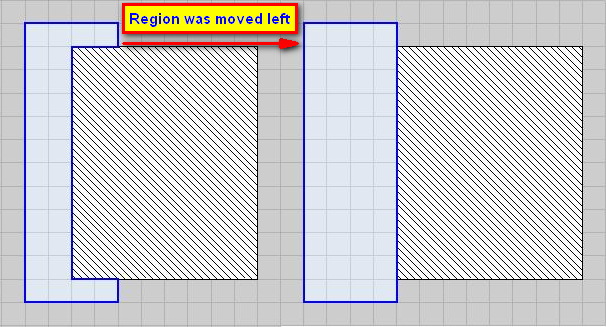

4 2.3 Video maken met projectnaam en afspelen in het media tabblad Video bestanden worden nu ook met de naam van het project opgelsagen en een volgnummer als u meerdere video s uitrekent. Een voorbeeld afbeelding wordt in de media map getoond. 2.4 Eenvoudiger hoeken tekenen Door shift in te drukken tijdens het tekenen van scheidingswanden en vrije wanden kan er nu in stappen van 15 graden getekend worden. Tijdens het bewerken wordt de hoek en straal getoond. 2.5 Vorm van gebied blijft behouden Bij het verschuiven van ramen en gebieden wordt het gebied opnieuw berekend. 4
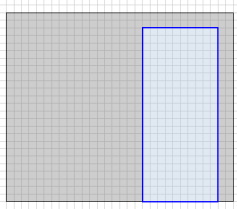
5 2.6 Ruimte om een gebied van belang bij het groter maken. Als u een gebied groter maakt dan wordt er voortaan rekening gehouden met de ruimte links en rechts van een gebied. 500 mm groter, stap 1: stap 2: 2.7 Gebruikers instelling blijven behouden na afsluiten Visoft. ViSoft slaat nu diverse instellingen die u maakt tijdens het ontwerpen op. Dit zijn de: Printer instellingen (afmeting, schaal, printer) Wandbord en vloerbord instellingen Alle voeg instellingen Export pad voor de mdb bestanden PovRay instellingen Afmeting afbeelding bij het opslaan van foto s Laatst gekozen groep uit de eigen bibliotheek ( alleen in actieve sessie ) Laatst gekozen textuur map 2.8 Verbeteringen van de achtergrond afbeelding functionaliteit Het is nu mogelijk om de achtergrond afbeelding per 0,1 graad te draaien. Kies eerst voor achtergrond bewerken, kies daarna voor rotate en kies de gewenste stap. Kies voor afbreken om het bewerken te stoppen. Ook is de transparantheid in te stellen, kies voor transparant en kies een instelling. Een achtergrond afbeelding kunt u ook gebruiken tijdens het tegel zetten. Hoekprofielen zijn voorzien van artikelnummer Tijdens het bladeren door hoekprofielen wordt het artikelnummer getoond. 5
6 2.9 Aanpassingen in het sanitair menu De indeling van het sanitair menu is aangepast aan de structuur van het tegelmenu. Bovenaan maakt u de keuze voor sanitair, een eigen bibliotheek object of een impact. Daaronder de eigenschappen en de overige hulp functies Overzichtelijker plaatsen van sanitair Nadta u een sanitair object uit de bibliotheek heeft geselecteerd, wordt op het sanitair menu merk, serie en bestelnummer getoond. Alle eigenschappen zijn uitgeschakeld. Pas na het plaatsen kunt u deze aanpassen. Groepen uit uw eigen bibliotheek en impacts worden niet bovenin getoond. Het dubbelklikken op een object in de sanitairbrowser toont niet meer een voorbeeld scherm maar keert direct terug naar het werkblad om het sanitair te kunnen plaatsten. Het voorbeeld scherm is te openen via de knop eigenschappen. 6

7 2.11 Nieuwe interface waden/sanitair bibliotheek Het venster wanden bibliotheek is aangepast en maakt het overzichtelijker uw opgeslagen groepen terug te vinden Ruimte sluiten is toegevoegd aan het context menu (rechtsklik) Na het tekenen van de een na laatste muur kunt u met een rechtsklik een menu oproepen waarin u de ruimte kunt sluiten Sanitair snel aanpassingen In dit menu is een knop Sanitair ontwerp assistent toegevoegd. Deze knop opent het scherm waarin u alle instellingen kunt kiezen Context menu item aan mandje toevoegen Tijdens het bladeren in de sanitair bibliotheek kunt u nu rechtsklikken en kiezen voor aan mandje toevoegen. Het geopende mandje wordt gebruikt. (naar links slepen werkt ook nog.) 2.15 Apart submenu voor texturen Deze functie is niet meer op het tegelzetten submenu en heeft nu een apart submenu. Dit maakt het plaatsen van texturen overzichtelijker. 7
8 2.16 Nieuw TEGEL MENU Om alle functies eenvoudige te kunnen bereiken is het menu aangepast. Copyright ViSoft GmbH. All rights reserved. ViSoft is a registered trademark of ViSoft GmbH, Germany. Any references to company or product names may be trademarks of their respective owners. 8
ViSoft Premium Nieuw in update 2009/1. 1 Nieuwe functies
 ViSoft Premium 2009 Nieuw in update 2009/1 1 Nieuwe functies 1.1 Vrije wanden tekenen Een bijzonder praktische nieuwe functie is de mogelijkheid om een aantal wanden achter elkaar te tekenen. De icoon
ViSoft Premium Nieuw in update Nieuwe functies
 ViSoft Premium 2009 Nieuw in update 2009-2 1 Nieuwe functies 1.1 Uitgebreidere sanitair zoek mogelijkheden Het is nu mogelijk om in alle merken tegelijk een zoek opdracht te starten. Start het zoeken vanuit
ViSoft Premium. Nieuw in Update 2011-2 1 NIEUWE FUNCTIES. worden dan automatisch alle profielen vervangen en in 3D getoond.
 ViSoft Premium Nieuw in Update 2011-2 1 NIEUWE FUNCTIES 1.1 SCHLÜTER PROFIEL-VARIATIES worden dan automatisch alle profielen vervangen en in 3D getoond. De verbeterde manier om profielen te selecteren
Head Pilot v Gebruikershandleiding
 Head Pilot v1.1.3 Gebruikershandleiding Inhoud 1 Installatie... 4 2 Head Pilot Gebruiken... 7 2.2 Werkbalk presentatie... 7 2.3 Profielen beheren... 13 2.3.1 Maak een profiel... 13 2.3.2 Verwijder een
Symbol for Windows BlissEditor
 Handicom Symbol for Windows BlissEditor ( Versie 4 ) Handicom, 2006, Nederland Inhoud 1. Inleiding... 2 2. Schermopbouw van de Bliss Editor...3 2.1 Werkbalk... 3 2.2 Matrix... 4 2.3 Palet met basisvormen,
ViSoft Premium. Nieuw in Update 2012-1. per pagina
 ViSoft Premium Nieuw in Update 2012-1 1 NIEUWE FUNCTIES 1.1 Individuele pagina s maken met meerdere aanzichten per pagina De reacties tijdens de Cersaie in Bologna waren overduidelijk: een wens van veel
Inhoudsopgave Voorwoord 11 Nieuwsbrief 11 Introductie Visual Steps 12 Wat heeft u nodig? 12 Uw voorkennis 13 Hoe werkt u met dit boek?
 Inhoudsopgave Voorwoord... 11 Nieuwsbrief... 11 Introductie Visual Steps... 12 Wat heeft u nodig?... 12 Uw voorkennis... 13 Hoe werkt u met dit boek?... 14 De website bij het boek... 15 Aanvullende begeleidende
Inloggen. In samenwerking met Stijn Berben.
 Inloggen Ga naar www.hetjongleren.eu. Heb je al een gebruikersnaam en wachtwoord, log dan in op deze pagina (klik op deze link ): Vul hier je gebruikersnaam en wachtwoord in en klik op Inloggen. Bij succesvolle
Handleiding NarrowCasting
 Handleiding NarrowCasting http://portal.vebe-narrowcasting.nl september 2013 1 Inhoud Inloggen 3 Dia overzicht 4 Nieuwe dia toevoegen 5 Dia bewerken 9 Dia exporteren naar toonbankkaart 11 Presentatie exporteren
Erratum Windows 10 voor de beginnende senior computergebruiker
 1 Erratum Windows 10 voor de beginnende senior computergebruiker In april 2018 is er een update verschenen van Windows 10. In dit aanvullende bestand leest u over de belangrijkste verschillen. Sommige
Bewerk uw eigen Digibordbij boek
 Bewerk uw eigen Digibordbij boek Naast de presentatie van schoolboeken in het Digibordbij systeem is het voor leraren ook mogelijk aanpassingen te maken in de digitale boeken. De leraar kan via een aparte
Doe het zelf installatiehandleiding
 Doe het zelf installatiehandleiding Inleiding Deze handleiding helpt u bij het installeren van KSYOS TeleDermatologie. De installatie duurt maximaal 30 minuten, als u alle onderdelen van het systeem gereed
Handleiding Picasa. Inleiding Verwijderen, verplaatsen en hernoemen Opzoeken Importeren Selecties maken Opslaan...
 Handleiding Picasa Inleiding... 2 Verwijderen, verplaatsen en hernoemen... 2 Opzoeken... 2 Importeren... 3 Selecties maken... 3 Opslaan... 3 Markeren... 3 Bewerken... 3 Diavoorstelling... 4 Collage...
Tips en Trucs voor gebruik website
 Tips en Trucs voor gebruik website De werkgroep communicatie (die de bedenkers van de website zijn) willen heel graag dat iedere doelgroep de website gaat begrijpen en er mee kan omgaan. Daarom zetten
ViSoft Premium. Nieuws in update 2011-1 1 NIEUWE FUNCTIES. Rust Overgang Actie
 ViSoft Premium Nieuws in update 2011-1 1 NIEUWE FUNCTIES Rust Overgang Actie 1.1 HET DESIGN OPPERVLAK Hoogwaardige visualisatie software voor professionele badkamer ontwerpers stelt hoge optische eisen,
Welkom bij de Picture Package Producer 2. Picture Package Producer 2 starten en afsluiten. Stap 1: Beelden selecteren
 Welkom bij de Picture Package Producer 2 Picture Package Producer 2 starten en afsluiten Stap 1: Beelden selecteren Stap 2: Geselecteerde beelden controleren Stap 3: Voorbereidingen treffen om een korte
Welkom bij de Picture Package Producer 2
 Handleiding voor Picture Package Producer2 Welkom bij de Picture Package Producer 2 Welkom bij de Picture Package Producer 2 Picture Package Producer 2 starten en afsluiten Stap 1: Beelden selecteren Stap
mailgroep photoshop Copyright
 http://www.photoshopessentials.com/photo-effects/window-blinds/ Schaduw maken met zonneblinden In deze les leer je licht en schaduw doorheen een soort zonneblinden maken. Dit is de startafbeelding waarmee
Editorial. Premium Update 2012-2
 Premium Update 2012-2 Editorial Er is weer heel wat gebeurt, sinds de vorige ViSoft Premium Update. Ons enthousiaste software - ontwikkelteam heeft weer een scala nieuwe functies gerealiseerd, die het
Tekenen met Floorplanner
 Overzicht Het scherm 1. Zoom 2. Opslaan 3. Verdieping tab 4. Undo / Redo 5. Constructiemenu 6. Bibliotheek 7. Tekenvlak Eigenschappenmenu s De plattegrond wordt opgebouw uit verschillende elementen: ruimtes,
Fujifilm Krafter. Foto Luuk Schudde. Basis handleiding
 Fujifilm Krafter Foto Luuk Schudde Basis handleiding Pagina 1 Basisbeginselen In deze handleiding zullen we de basis van het programma Krafter behandelen. We gaan ervan uit dat je het programma al op de
Beschrijvings SW gebruikers handleiding (V1.1) Voor Apple Macintosh computers Voor Macintosh Computer
 Annotation SW User s Guide Beschrijvings SW gebruikers handleiding (V1.1) Voor Apple Macintosh computers Voor Macintosh Computer 2011. 5 PenAndFree Co.,Ltd 0 Deze handleiding beschrijft alle functies die
FAQ (veel gestelde vragen) nieuwe website
 FAQ (veel gestelde vragen) nieuwe website De werkgroep communicatie (die de bedenkers van de website zijn) willen heel graag dat iedere doelgroep de website gaat begrijpen en er mee kan omgaan. Daarom
Ga naar http://www.domeinnaam.nl/wp-admin en log in met de gebruikersnaam en wachtwoord verkregen via mail.
 INLOGGEN Ga naar http://www.domeinnaam.nl/wp-admin en log in met de gebruikersnaam en wachtwoord verkregen via mail. Vul hier je gebruikersnaam en wachtwoord in en klik op Inloggen. Bij succesvolle login
HANDLEIDING Windows XP Deel 1
 HANDLEIDING Windows XP Deel 1 Bureaublad en Beeldscherm aanpassen Gemaakt door: De Spanjehelpdesk http://www.spanjehelpdesk.nl Voorwoord Windows XP is het besturingssyteem van uw PC. Het besturingssysteem
INSTRUCT Samenvatting Basis PowerPoint 2010, H3 SAMENVATTING HOOFDSTUK 3
 SAMENVATTING HOOFDSTUK 3 Afbeeldingen invoegen en verwijderen Je kunt een illustratie invoegen via het tabblad Invoegen, groep Afbeeldingen, knop Illustratie. Het taakvenster Illustraties komt in beeld.
WERKING TEKENPROGRAMMA
 WERKING TEKENPROGRAMMA Hoe werkt tekenjetuin? Deze handleiding laat zien hoe u het meeste uit het tekenprogramma kunt halen. Voor u begint is het goed dit te weten: Tekenjetuin is te gebruiken op tablet
Na het inloggen met de gegevens die je hebt gekregen, verschijnt het overzichtsscherm zoals hieronder:
 Inhoud van de website invoeren met de ContentPublisher De inhoud van websites kan worden ingevoerd en gewijzigd met behulp van een zogenaamd Content Management Systeem (CMS). De websites van Muismedia
Handleiding Digibordsoftware. Versie 1.1
 Handleiding Digibordsoftware Versie 1.1 Inhoudsopgave 1 Inleiding 3 2 Snel starten 4 2.1. Inloggen via Basispoort 4 2.2. De digibordsoftware starten 4 2.3. Een les starten 5 3 De basiswerking 6 3.1. Het
PICASA PICASA. FOTOBEWERKING Een handleiding. 2013 Computertraining voor 50-plussers
 PICASA FOTOBEWERKING Een handleiding 2013 Computertraining voor 50-plussers PC50plus computertrainingen Eikbosserweg 52 1214AK Hilversum tel: 035 6213701 [email protected] www.pc50plus.nl PICASA C O M P
Les 2 De basis (deel 1)
 Les 2 De basis (deel 1) 2.1 Eigenschappen Beeldscherm In Windows XP is het makkelijk de eigenschappen van het beeldscherm te wijzigen. Om dit te doen rechtsklikken we op een lege plaats in het bureaublad,
Handleiding Visio 2010. www.dubbelklik.nu
 Handleiding Visio 2010 www.dubbelklik.nu Deze handleiding is onderdeel van Dubbelklik, een lesmethode Technologie, ICT/ Loopbaanoriëntatie en Intersectoraal Alle rechten voorbehouden. Niets uit deze uitgave
Gebruikershandleiding
 Gebruikershandleiding Training MANUAL DE USUARIO NAC SPORT ELITE Version 1.3.400 Nacsport Training wwww.nacsport.com 1 Index 1- AFBEELDINGEN 2- OEFENINGEN 3- TRAINING 4- KALENDER Nacsport Training wwww.nacsport.com
HOE EEN CD TE BRANDEN MET EEN ILDVR SYSTEEM. 1. Indien anders wordt aangegeven, worden alle onderstaande functies uitgevoerd met de linker muisknop.
 HOE EEN CD TE BRANDEN MET EEN ILDVR SYSTEEM 1. Indien anders wordt aangegeven, worden alle onderstaande functies uitgevoerd met de linker muisknop. 2. Selecteer de zoekfunctie (zie onderstaand). -1- 3.
INSTRUCT Samenvatting Basis Word 2010, H1 SAMENVATTING HOOFDSTUK 1
 SAMENVATTING HOOFDSTUK 1 Word opstarten en afsluiten WORD kan opgestart worden via de startknop en de snelkoppeling in de lijst die boven de startknop staat: WORD kan ook worden opgestart via menu Start,
Handleiding Albupad - Album Page Designer versie 1600
 1 Handleiding Albupad - Album Page Designer versie 1600 Albupad (Album Page Designer) is een computerprogramma waarmee u gemakkelijk en snel albumbladen voor bijvoorbeeld postzegels kunt maken. Met het
Handleiding Wlijn Databeheer Internet
 Handleiding Wlijn Databeheer Internet W9000 databeheer internet Leza Horeca & Winkel Management Van Dedemstraat 6 16274 NN Hoorn DATABEHEER INTERNET ( W9000) Voorraad Databeheer Internet Bestaat uit 3
::INLEIDING U LEERT IN DEZE LES:
 ::INLEIDING U LEERT IN DEZE LES: Werken met muis en toetsenbord. De contextmenu s gebruiken. Software automatisch laten updaten. Een reservekopie van het systeem maken. 2 ::01 INLEIDING Wie vandaag een
Afbeeldingen Module 11
 11. Afbeeldingen Er zijn veel manieren waarop u een afbeelding in kunt voegen in een tekst. U kunt bijvoorbeeld plaatjes die met een ander programma zijn gemaakt in uw documenten opnemen. Zo kunt u met
Microsoft Word Selecteren
 Microsoft Word 2013 Selecteren Inhoudsopgave 3. Selecteren 3.1 Tekst selecteren 3.2 Tekst verwijderen 3.3 Kopiëren, knippen, plakken en ongedaan maken 3.4 Werken met twee documenten 3.1 Tekst selecteren
Opstarten Ga naar start \ alle programma s \ algemene programma s \ geoweb Geoweb start automatisch op (zonder in te loggen)
 Werkinstructie Geoweb Opstarten Ga naar start \ alle programma s \ algemene programma s \ geoweb Geoweb start automatisch op (zonder in te loggen) Het volgende scherm verschijnt: Informatie vinden Er zijn
Hoofdstuk 8 - Snelfiches Word
 Hoofdstuk 8 - Snelfiches Word 8.1. Word starten 93 8.2. Een nieuwe tekst maken 94 8.3. Tekst meteen bewaren 95 8.4. Tekst schrijven 96 8.5. Tekst veranderen en verplaatsen 97 8.6. Een tabel maken 99 8.7.
4.1 4.2 5.1 5.2 6.1 6.2 6.3 6.4
 Handleiding CMS Inhoud 1 Inloggen 2 Algemeen 3 Hoofdmenu 4 Pagina s 4.1 Pagina s algemeen 4.2 Pagina aanpassen 5 Items 5.1 Items algemeen 5.2 Item aanpassen 6 Editor 6.1 Editor algemeen 6.2 Afbeeldingen
Comic Life: Maak een fotostrip in de klas
 Comic Life: Maak een fotostrip in de klas Wat ga je doen? Je gaat een fotostrip maken met het programma Comic Life. Hiermee kun je gemakkelijk je eigen verhaal construeren. In het programma kun je per
Windows 8, Windows 8.1, deel II
 Windows 8, Windows 8.1, deel II Opstarten op bureaublad Daar we toch de gewoonte hebben om via het bureaublad te werken, is het misschien handig om de PC te laten opstarten op het bureaublad in plaats
GIMP STAP-VOOR-STAP : AFGERONDE HOEKEN
 GIMP STAP-VOOR-STAP : AFGERONDE HOEKEN HOEKEN AFRONDEN VIA MENU SELECTEREN STAP 1 : Open GIMP STAP 2 : Open de afbeelding : 1. open menu Bestand, 2. kies Openen, 3. blader naar het bestand, 4. druk op
Over deze handleiding
 Handleiding Inhoudsopgave Over deze handleiding 3 Het startscherm 4 Hoe werkt het 5 Upload media 6 Ontwerp een thema 8 Gebruik van de design editor 10 Plan je content 12 Over deze handleiding In deze handleiding
Bijlage 2. Handleiding Google Earth Pro en Google Maps. Praktische opdracht Tungurahua.
 1 Bijlage 2. Handleiding Google Earth Pro en Google Maps. Praktische opdracht Tungurahua. Inhoud 1. Google Earth Pro starten....1 2. *.kmz bestand openen. PO Tungurahua.kmz...2 3. Plaatsmarkeringen maken....2
Gebruikershandleiding Typo3
 Gebruikershandleiding Typo3 Inhoudsopgave: 1. Inhoudsopgave 2. Inloggen op de backend 3. Tekst aanpassen 4. Afbeeldingen toevoegen. a. Een afbeelding toevoegen in de teksteditor. b. Een afbeelding toevoegen
INSTALLATIE IN PRINT INSTALLEREN. Aan de slag met Communicate In Print
 AAN DE SLAG INSTALLATIE In deze handleiding worden de stappen besproken die doorlopen worden bij het installeren van de volledige versie Communicate In Print LET OP! WANNEER U EERDER EEN VERSIE VAN IN
Wordpress handleiding LOA Lak B.V.
 Wordpress handleiding LOA Lak B.V. Over Wordpress Wordpress is een content management systeem (kortweg CMS). Een CMS is systeem waarmee u de inhoud van uw website kunt beheren. Om Wordpress te kunnen gebruiken
Advies- en BegeleidingsCentrum voor het onderwijs in Amsterdam. Beeld en geluid. Onderdelen uit de workshop Werken met multimedia
 Advies- en BegeleidingsCentrum voor het onderwijs in Amsterdam Beeld en geluid Onderdelen uit de workshop Werken met multimedia ABC Amsterdam OCA onderwijscomputercentrum maart 2002 Deze cursus is eigendom
Handleiding Weken met een Chromebook
 Handleiding Weken met een Chromebook Inhoud 1. Inloggen op een Chromebook... 3 2. Muis of Touchpad... 4 3. Opdrachten vanuit de ELO... 5 4. Office 365... 6 4.1 OneDrive... 6 4.2 Email... 8 4.3 Word...
Handleiding. voor Casablanca 3 en 4 evenals Windows PCs
 Handleiding voor Casablanca 3 en 4 evenals Windows PCs Index Arabesk Hoofdmenu : 3 Omgeving 4 Assistent 4 Schijfprojecten 7 Instellingen 7 Verscheidene 8 Voorbereiden 8 Films 8 Hoofdstukken 9 Vormgeving
Een verdiepingsplan bewerken (08/05/2017)
 Een verdiepingsplan bewerken (08/05/2017) 1. Principe 2 1.1. Soorten wijzigingen door de scholengroep aan te passen 2 1.2. Andere aanpassingen 2 2. Concrete werkwijze 3 2.1. Exporteer de tekening uit het
PREZI (WWW.PREZI.COM)
 PREZI (WWW.PREZI.COM) INHOUD Wat is Prezi?... 2 Waar vind je Prezi?... 2 Aan de slag!... 3 Is het mogelijk om prezi offline te... 6 Pagina 1 van 6 WAT IS PREZI? Prezi is een online tool waarmee je dynamische
Legal Eagle Agenda handleiding versie 2.8 december 2007
 Legal Eagle Agenda handleiding versie 2.8 december 2007 Algemeen... 2 Afspraken... 6 Synchroniseren... 6 Synchroniseren... 7 Export... 8 Filters... 9 * Er kan niet met Outlook Express gesynchroniseerd
Wat is nieuw in deze handleiding: Dit is een nieuwe handleiding welke nieuwe functies beschrijft.
 Doel Module Fronter 92 Dit document is gemaakt door Fronter Ltd fronter.com. Het document mag alleen gekopieerd of digitaal verspreid worden volgens contract of in overeenstemming met Wat is nieuw in deze
Medische Beelden Portaal AZ Sint-Lucas
 Medische Beelden Portaal AZ Sint-Lucas Gebruikershandleiding Deze handleiding is van toepassing voor externe artsen en patiënten die aan de hand van referenties in het verslag een bepaald onderzoek willen
Doorlopend patroon. Behang, gordijnen, bekledingsstoffen, verpakkingen. Dit dessin herhaalt zich en sluit naadloos op elkaar aan.
 Doorlopend patroon Behang, gordijnen, bekledingsstoffen, verpakkingen zijn vaak voorzien van een opdruk, een dessin. Dit dessin herhaalt zich en sluit naadloos op elkaar aan. In b.v. 3D max worden ook
Handleiding Digibordsoftware. Versie 1.2
 Handleiding Digibordsoftware Versie 1.2 Inhoudsopgave 1 Inleiding 3 2 Snel starten 4 2.1. Inloggen via Basispoort 4 2.2. De digibordsoftware starten 4 2.3. Een les starten 5 3 De basiswerking 6 3.1. Het
Elbo Technology BV Versie 1.1 Juni 2012. Gebruikershandleiding PassanSoft
 Versie 1.1 Juni 2012 Gebruikershandleiding PassanSoft Versie 1.1 Juni 2012 2 Inhoud: Opstart scherm PassanSoft... 1 Het hoofdmenu van PassanSoft wordt geopend... 4 Verklaring extra knoppen weergegeven
Handleiding WinMuziek 3
 Inhoudsopgave Handleiding WinMuziek 3 Inleiding 3 De liedjes 3 De titels 4 De soorten, plaatsen en de labels 5 Opzoeking via Uitvoerder of lied 6 Toevoegen 7 Toevoegen 7 CD toevoegen 7 SQL 10 Menu 10 Algemeen
Foto s importeren in Windows 10
 Foto s importeren in Windows 10 Verbind de camera/tablet/telefoon met de computer d.m.v. een usb kabeltje of stop de geheugenkaart in de kaartlezer. U ziet het volgende venstertje (onderin of bovenaan
Invoeren/importeren van digitale foto s in je computer
 Invoeren/importeren van digitale foto s in je computer Foto s die je importeert worden altijd opgeslagen in: Afbeeldingen. Windows 7 beschikt daarnaast over een apart programma om digitale foto s en videoclips
::FOTO S IMPORTEREN, ARCHIVEREN EN BEHEREN
 ::FOTO S IMPORTEREN, ARCHIVEREN EN BEHEREN 2 ::01 FOTO S IMPORTEREN, ARCHIVEREN EN BEHEREN Het gevolg van digitaal fotograferen is vaak een enorme hoeveelheid foto s die ergens ongeordend op de vaste schijf
Aanvullend bestand Meer doen met uw Samsung Galaxy Tab
 1 Aanvullend bestand Meer doen met uw Samsung Galaxy Tab In dit aanvullende PDF-bestand staat een overzicht van wijzigingen van het boek in combinatie met een Samsung Galaxy tablet met Android 5 1 Foto
Web Presence Builder. Inhoud
 Web Presence Builder Inhoud Inhoud... 1 Wat is Web Presence Builder?... 2 Het categoriescherm... 2 De eerste stappen naar een eigen website... 3 Onderwerp selecteren en website naam aanpassen... 3 Vooraf
1 GIMP: een gratis en volwaardig alternatief voor Photoshop
 Beeldbewerking 1 GIMP: een gratis en volwaardig alternatief voor Photoshop GIMP staat voor GNU Image Manipulation Program. Het is een grafisch programma voor het bewerken van foto's evenals het creëren
Kubus in CS5. Voor iedere zijde wensen we een andere afbeelding te gebruiken.
 http://photoshopper27.blogspot.nl/2012/02/3d-cube-in-photoshop-cs5.html Kubus in CS5 Voor iedere zijde wensen we een andere afbeelding te gebruiken. Verzamel dus een zestal afbeeldingen; hieronder de gebruikte
Fujifilm Krafter. Foto Luuk Schudde. Basis handleiding
 Lorem Ipsum School Fujifilm Krafter Foto Luuk Schudde Basis handleiding Pagina 1 Basisbeginselen In deze handleiding zullen we de basis van het programma Krafter behandelen. We gaan ervan uit dat je het
Een fotoboek maken met software van Fotofabriek.
 Een fotoboek maken. Een digitaal fotoalbum maak je op je PC. Het wordt ge-uploaded naar fotocentrale die er voor zorgt dat het album afgedrukt wordt en ingebonden. Er zijn veel aanbieders, maar het afdrukken
Snel een begin maken met Front-Page voor een eigen website. blad 1
 Snel een begin maken met Front-Page voor een eigen website. blad 1 Je gaat zelf een eenvoudige web site maken en zult deze eerst op papier moeten ontwerpen. Je maak een met daaronder sub-pagina s en eventueel
Beknopte gebruikershandleiding
 Beknopte gebruikershandleiding Overzicht De exacqvision Client-software kent drie bedrijfsmodi: Live (live), Search (zoeken) en Config (instellingen). Om de gewenste bedrijfsmodus te openen, klikt u op
Fischertechnik-Designer Tutorial
 inhoud: Verbeter view Selecteer component Het plaatsen van de component in de werkruimte Move view Rotate component Uitzoomen zoomen Installeer component Selecteer plaatsing (verplaatsen / draaien) onderdelen
Windows Media Player:
 Windows Media Player: Afspelen: 1) Map openen van wat je wil afspelen (USB, harde schijf, SD-kaart, ) 2) Dubbelklik op gekozen film (als WMP als standaard staat ingesteld start dit automatisch op). OF
3. Mijn Vf Aanpassen schermweergave en downloaden gegevens
 A.1 Vergroten van de scherminhoud A. Klik op de knop De informatie op de pagina wordt over de hele schermbreedte weergegeven, doordat het menu aan de linkerkant op de pagina niet wordt getoond..2 Verkleinen
TIPS EN HINTS VOOR BEGINNERS. Klik nu in de Menu balk op het menu item ELEMENT. Onder het woord Element gaat er nu vervolgens nu een sub menu open
 ........................................ TIPS EN HINTS VOOR BEGINNERS.................................................... Nadat u WinRail 8 heeft geïnstalleerd krijgt u automatisch een leeg werkblad waarop
PDF XCHANGE EDITOR Waarom PDF XHCANGE Editor?
 PDF XCHANGE EDITOR PDF XHCANGE editor is een programma om PDF bestanden te lezen en te bewerken. Deze handleiding is geschreven voor versie 5.5 van PDF XCHANGE editor. Als je een andere versie gebruikt
fotofabriek.nl Handleiding Adobe Photoshop templates
 fotofabriek.nl BINNENWERK STAP 1: Opmaak Wanneer het photoshop bestand is geopend krijg je de volgende lagen te zien. De groen gemarkeerde lagen zijn de pagina s voor het fotoboek. De rood gemarkeerde
Handleiding KMDCreate
 2 1 Algemeen 1.1 Inleiding 3 1.2 Beginnen 3 1.3 Extern beeldscherm 3 1.4 KMDCreate algemeen 4 1.5 Icoontjes 5 2 Tutorial 2.1 Nieuwe set maken 6 2.2 Set openen 6 2.3 Nieuw blad toevoegen 6 2.4 Blad instellen
1. Voer in de adresregel van uw browser de domeinnaam van uw website in, gevolgd door "/beheer".
 Handleiding Fluitje van een Klik Snel aan de slag Popelt u om met het beheersysteem (CMS) aan de slag te gaan en wilt u vlug resultaat zien, kijkt u dan hieronder. U krijgt een korte uitleg in 12 stappen.
Formulieren o.b.v. Vrije Overzichten
 Formulieren o.b.v. Vrije Overzichten EDUscope Administratie Versie 1.0 19-04-2016 Bergerweg 110 6135 KD Sittard 046-4571830 INHOUDSOPGAVE Inhoudsopgave... 2 Inleiding... 3 1.1 Formulier toevoegen... 3
GEBRUIKERSHANDLEIDING CMS
 GEBRUIKERSHANDLEIDING CMS 6 januari 2017 Versie 0.2 Ledyears I Postbus 64 I 2950 AB Alblasserdam I Tel: 088-3221 000 I [email protected] I www.ledyears.nl 1 / 6 Inhoudsopgave 1. LAY-OUT AANMAKEN... 3 2.
Handleiding Visio 2013. www.dubbelklik.nu
 Handleiding Visio 2013 www.dubbelklik.nu Deze handleiding is onderdeel van Dubbelklik, een lesmethode Technologie, ICT/ Loopbaanoriëntatie en Intersectoraal Alle rechten voorbehouden. Niets uit deze uitgave
Handleiding sjabloonsoftware FEBRUARI 2015 VERSIE 1.0
 Handleiding sjabloonsoftware FEBRUARI 2015 VERSIE 1.0 I. Inloggen... 2 II. Een ontwerp aanmaken... 3 III. Een bestaand ontwerp openen... 6 IV. Een ontwerp bewerken... 7 1. Lagen... 8 2. Objecten... 9
Mach3Framework 5.0 / Website
 Mach3Framework 5.0 / Website Handleiding Mach3Builders Inhoudsopgave 1 Inloggen...5 1.1 Ingelogd blijven...6 1.2 Wachtwoord vergeten...7 2 Applicatie keuzescherm...8 2.1 De beheeromgeving openen...9 3
Globale kennismaking
 Globale kennismaking Kennismaking Tesla CMS 1. Dashboard 2. pagina beheer - pagina aanmaken - pagina aanpassen - pagina verwijderen - pagina seo opties - zichtbaarheid pagina 3. subpagina beheer - subpagina
GlobeSpotter Snelstartgids. Datum: 9 februari 2015 Product Management T +31 (418) E:
 Datum: 9 februari 05 Product Management T + (8) 556 00 E: [email protected] Index INDEX.... OPSTARTEN.... ZOEKEN.... KIJKEN... 5. HISTORIE... 6 5. METEN IN CYCLORAMA S... 7 6. TEKENEN IN DE LUCHTFOTO...
Erratum Foto s, video s en muziek in
 1 Erratum Foto s, video s en muziek in In oktober 2017 is er een update verschenen van. In dit aanvullende bestand leest u over de belangrijkste verschillen. Sommige schermen zijn enigszins gewijzigd qua
SPECIALE VERSIE VOOR LEERKRACHTEN. Inhoud van de website invoeren met de ContentPublisher. 1. Inloggen. 2. Overzicht
 SPECIALE VERSIE VOOR LEERKRACHTEN Inhoud van de website invoeren met de ContentPublisher De inhoud van de schoolwebsite wordt ingevoerd en gewijzigd met behulp van een zogenaamd Content Management Systeem
bigfreddy.com Handleiding BigFreddy software Oktober 2012 Big Freddy 3.2 Inhoudsopgave: Pagina Starten:
 Handleiding BigFreddy software Oktober 2012 Big Freddy 3.2 Inhoudsopgave: Starten: Taakbalken: Taakbalk 1 Taakbalk 2 Taakbalk 3 Taakbalk 4 - Categorieën - Updates - Product kiezen - Afbeeldingen kiezen
Instructiekaart F4-58 > Verkopen per kas (Z-bon) verwerken
 Voor het verwerken van de Z-bon is een boekingsstempel nodig. Bij de stappen wordt dit boekingsstempel als voorbeeld gebruikt: Boekingsstempel Nr.: K0705 Grootboekrekening Debet Credit 1000 Kas 1.844,50
Opstarten Word 2013 bij Windows 7 Opstarten Word 2016 bij Windows 10
 SAMENVATTING HOOFDSTUK 1 Word opstarten, verkennen en afsluiten WORD kan opgestart worden via de startknop en de snelkoppeling in de lijst die boven de startknop staat: Opstarten Word 2013 bij Windows
Opdracht 1 Maak van een collegekaart met eigen foto in de huisstijl van het Koning Willem 1 College.
 Collegekaart Opdracht 1 Maak van een collegekaart met eigen foto in de huisstijl van het Koning Willem 1 College. Vensters Voor we met deze eerste opdracht beginnen zorgen we ervoor dat de juiste Vensters
Release notes Swing 5.0.6 & 5.0.7
 Release notes Swing 5.0.6 & 5.0.7 Copyright 2016 Swing Jive Swing is een product van ABF Research Jive Full screen weergave Swing 5 beschikt nu ook over een full screen weergave. Deze is te activeren via