
Inleiding. Een verkenning. De werking starten
|
|
|
- Bert Bogaerts
- 9 jaren geleden
- Aantal bezoeken:
Transcriptie

1 LEZEN Inleiding WordPad is een eenvoudige tekstverwerker, dus een programma voor het samenstellen en opmaken van tekstdocumenten. Met WordPad kunnen belangrijke basisvaardigheden worden geoefend, zoals: menubalk en deelmenu's in een venster tekst invoeren en wijzigen (wissen, typen, overschrijven, knippen, kopiëren en plakken) de opmaak van tekens wijzigen (lettertype, lettergrootte, tekenstijl, tekenkleur) de opmaak van alinea's wijzigen (uitlijning, regelafstand, opsomming/nummering, inspringing, tabs, interlinie) het zoeken en vervangen van tekstdelen het invoegen van figuren, afbeeldingen of grafieken document opslaan, sluiten, openen document op papier afdrukken. WordPad kan gebruikt worden voor het samenstellen van brieven en verslagen. Maar voor professioneler werk (cv, factuur, projectverslag, boek) is het niet echt geschikt. Een verkenning De werking starten De werking van WordPad kan worden gestart vanuit het startmenu. Open dit startmenu, zoek het pictogram van WordPad en klik (eenmaal). Eventueel starten via Start Alle programma's Bureau-accessoires. Resultaat: U ziet het venster van WordPad met een nieuw, leeg document. Automatisch krijgt dat de naam Document EduPlan i-ctraining ws-n7-wp Pagina 1


2 Tekst typen Typ nu de onderstaande tekst en druk daarna op de Enter-toets: Muisaanwijzer De aanwijzer (witte pijl) is in het venster van WordPad veranderd in een tekstaanwijzer. Het invoegteken is het verticale, knipperende streepje. Het geeft de positie aan waar het volgende teken getypt kan worden. Na het gebruik van de Enter-toets staat het invoegteken aan het begin van de volgende alinea. Onthoud: een alinea is een aaneengesloten stuk tekst afgesloten met een druk op de Enter-toets. Typ onderstaande tekst en sluit daarna weer de alinea af: GA NA Het Lint Sinds enkele jaren heeft Microsoft het klassieke menu vervangen door het zogenaamde lint. Het lint bestaat uit twee of meer tabbladen met knoppen en keuzelijsten. Deze zijn meestal in groepen ondergebracht. Ter illustratie is in de figuur hierboven de groep Alinea in tabblad Start omkaderd. Deze groep bevat enkele keuzelijsten en knoppen voor het veranderen van de opmaak van alinea's. Links van tabblad Start ziet u een blauwe tab met een documentfiguurtje en een pijlknop voor een keuzelijst. Wijs met de muis op deze tab; in een tekstvak wordt dan informatie gegeven over dit onderdeel. In de klassieke versie wordt dit Bestand genoemd. Interpunctie Let bij het typen van de tekst op het plaatsen van punten en komma s en spaties. We noemen dat interpunctie EduPlan i-ctraining ws-n7-wp Pagina 2

3 Tabblad Bestand Open met een muisklik tabblad Bestand. In de figuur rechts is de inhoud van tabblad Bestand weergegeven. Er zijn knoppen voor: het maken van een nieuw, leeg document het openen van een bestaand document het opslaan van het huidige document het afdrukken van het huidige document het wijzigen van de pagina-instelling het verzenden van het document per het afsluiten van de werking van WordPad. Document opslaan Een document dat bewaard moet blijven moet eerst worden opgeslagen in een map (ook wel locatie genoemd). Gebruik de knop Opslaan of Opslaan als (bij een nieuw document maakt dat niet uit). Vermoedelijk wordt de map Documenten geopend. Ook wordt het voorstel gedaan om het document op te slaan onder de (algemene) naam Document.rtf. Typ over het voorstel de naam Oefening met Wordpad en sla het document tenslotte op met de knop Opslaan. Deze naam wordt in de titelbalk van het Wordpad-venster aangegeven: Ook in de taakbalk (Windows) wordt het Wordpaddocument aangegeven. Document sluiten Sluit het Wordpad-document met de sluitknop. (en dus tevens de werking van WordPad) 2012 EduPlan i-ctraining ws-n7-wp Pagina 3


4 Document openen (Windows-menu) In het menu bij de Windows-knop wordt bij het pictogram van de toepassing WordPad aangegeven welke documenten recent zijn geopend. Voorlopig wordt de naam van slechts één document aangegeven. Open nu dit document: Nieuw document Zoals bij het Kladblok kan met WordPad slechts één document tegelijk geopend en bewerkt worden. Bij professionelere toepassingen kunnen meerdere documenten tegelijk geopend worden. Daarom zal met de opdracht voor een nieuw document het huidige document eerst gesloten worden. Open tabblad Bestand en wijs op de knop voor een nieuw document. De bijbehorende mededeling geeft aan, dat een nieuw document ook met de sneltoets Ctrl+N gemaakt kan worden. Deze sneltoets kan bij veel toepassingen gebruikt worden om een nieuw, leeg document te maken. Klik tenslotte op de knop Nieuw Het huidige document Oefening met Wordpad.rtf wordt dan automatisch gesloten EduPlan i-ctraining ws-n7-wp Pagina 4


5 Het WordPad-venster Venstergrootte wijzigen Open nu weer via tabblad Bestand het document met de naam Oefening met Wordpad.rtf Maak het venster met een sleepbeweging smaller. Plaats daartoe de muisaanwijzer op de verticale rand (links of rechts), zodat het (witte) rekpijltje zichtbaar wordt. Bij de moderne versie van de Officetoepassingen zal het lint veranderen. Kijk maar eens hoe het lint nu in elkaar wordt gedrukt. Maak je het Wordpad-venster nog kleiner, dan verdwijnt het lint helemaal uit beeld. Maak het Wordpad-venster nu zo klein als hieronder aangegeven. en sluit daarna - met het kruisknopje - het venster. Open daarna weer WordPad met het document Oefening met Wordpad.rtf. Effect: Het venster blijft, zoals het is afgesloten. Maak met een sleepbeweging het venster nu groter, zodat de tekst weer helemaal zichtbaar is. Maak met een knopje of sleepbeweging het venster maximaal. Verberg het venster met een knopje zo, dat het alleen nog op de taakbalk zichtbaar blijft. Breng het WordPad-venster weer in beeld. Maak er weer een venster van (dus niet maximaal) EduPlan i-ctraining ws-n7-wp Pagina 5


6 GA NA De werkbalk van WordPad De werkbalk van WordPad - linksboven in de titelbalk - bevat standaard maar drie knoppen: een knop om op te slaan een knop om de laatste handeling ongedaan te maken en een knop om de laatste bewerking te herhalen De werkbalk kun je gemakkelijk uitbreiden met nieuwe knoppen. Open dan met het kleine knopje rechts van de werkbalk het bijbehorende menu en kies vervolgens één van de knoppen zonder vinkje. Voeg op deze manier de knop Nieuw aan de werkbalk toe. Voeg op deze manier ook de knoppen Openen, Verzenden via , Snel afdrukken en Afdrukvoorbeeld aan de werkbalk toe. Resultaat: Het is mogelijk om de werkbalk onder het lint te plaatsen. Soms is dat handiger, omdat de werkbalk (met veel knoppen) dan niet botst met de titel van het document. Gebruik de optie Onder het lint weergeven om de werkbalk te verplaatsen. Het lint kan verborgen worden, zodat alle aandacht gericht is op het document. Gebruik - om dit eens uit te proberen - de optie Lint minimaliseren. Breng tenslotte het lint weer in beeld en plaats de werkbalk boven de liniaal EduPlan i-ctraining ws-n7-wp Pagina 6


7 De tabbladen van het lint Bij de toepassing WordPad heeft het lint maar twee tabbladen: Start en Beeld. Bij de professionelere toepassingen zoals Word, Excel en Powerpoint bevat het lint veel meer tabbladen. Hieronder als voorbeeld het lint van Word (versie 2010): Hieronder als voorbeeld het lint van Excel (versie 2010): Tenslotte hieronder nog eens het lint van WordPad: De mogelijkheden voor knippen, kopiëren en plakken, voor de opmaak van tekens en alinea's en voor zoeken en vervangen zijn bij WordPad vergelijkbaar met die bij Word. De extra opdrachten voor Afbeelding, Paint-tekening, e.d. vind je bij Word in het tabblad Invoegen. Breng tabblad Beeld in beeld. Dit tabblad bevat enkele knoppen voor de weergave van het document op het scherm EduPlan i-ctraining ws-n7-wp Pagina 7

8 Gebruik van het toetsenbord Het toetserbord is er niet alleen om tekst te typen en te veranderen. Er zijn allerlei handige toetsen en toetscombinaties om de computer een actie te laten uitvoeren. LEZEN Sneltoetsen voor het navigeren door de tekst Het verplaatsen van het invoegteken door de tekst van het document wordt navigeren genoemd. Gebruik daarbij niet alleen de muis maar ook de vier pijltoetsen op het toetsenbord. Gebruik de Home-toets om het invoegteken aan het begin van een regel te plaatsen. Gebruik de End-toets om het invoegteken aan het einde van een regel te plaatsen. Zorg er met een menu-opdracht voor, dat de statusbalk weer wordt verborgen. Gebruik de sneltoets Ctrl_Home om het invoegteken aan het begin van het document te plaatsen. Gebruik de sneltoets Ctrl_End om het invoegteken aan het einde van het document te plaatsen. Sneltoetsen voor het werken met documenten Enkele handige sneltoetsen voor documenten zijn: Ctrl + N Ctrl + S Ctrl + P Nieuw, leeg document Huidige document opslaan Document afdrukken Sneltoetsen voor het werken met tekst Enkele handige sneltoetsen voor het bewerken van tekst zijn: Ctrl + C Ctrl + X Ctrl + V Ctrl + F Ctr + Z Ctrl + Y Selectie kopiëren (naar klembord) Selectie knippen (naar klembord) Vanuit het klembord plakken Tekstdeel zoeken Laatste handeling ongedaan maken Laatste handeling opnieuw uitvoeren Sneltoetsen voor de opmaak van tekst Enkele handige sneltoetsen voor de opmaak van tekst zijn: Ctrl + B Ctrl + I Ctrl + U Selectie vet maken (of niet vet maken) Selectie cursief maken (of niet cursief maken) Selectie onderstrepen (of niet onderstrepen) 2012 EduPlan i-ctraining ws-n7-wp Pagina 8


9 Tekstbewerking Selecteren Selecteren is een belangrijke techniek bij tekstbewerking. Een geselecteerd stukje tekst kun je kopiëren, knippen, wissen, overschrijven of van een opmaak voorzien. Selecteren met de muis Plaats de aanwijzer links van de tekst en (links)klik. Daarmee wordt een gehele regel geselecteerd. Let erop, dat een alinea uit meerdere regels kan bestaan. Plaats de aanwijzer links van de tekst en (links)dubbelklik. Daarmee wordt een gehele alinea geselecteerd. Plaats de aanwijzer links van de tekst en (links)driemaalklik. Daarmee wordt de gehele tekst van het document geselecteerd. Plaats de aanwijzer in een woord en (links)dubbelklik. Daarmee wordt een geheel woord geselecteerd. Sleep met de aanwijzer over de tekst en maak daarbij een selectie naar wens EduPlan i-ctraining ws-n7-wp Pagina 9


10 Nieuwe tekst invoegen In de tekst van een document moeten soms nieuwe stukjes tekst worden getypt. Het belangrijkste daarbij is om het (knipperende) invoegteken op de juiste positie te plaatsen (met de muis of via het toetsenbord) en daarna de nieuwe tekst te typen. Mensen hebben soms de neiging om na het typen van nieuwe tekst op de Entertoets te drukken; dat is vaak niet de bedoeling. Typ de drie nieuwe tekstdelen, zoals in de figuur hieronder aangegeven. Bestaande tekst wijzigen In de tekst van een document moeten woorden soms veranderd worden. Gebruik daarbij: Interpunctie Let bij het typen van de tekst op het plaatsen van punten en komma s en spaties. We noemen dat interpunctie. de BackSpace-toets om tekens links van het invoegteken te wissen de Del(ete)-toets om tekens rechts van het invoegteken te wissen het overschrijven van geselecteerde tekst Wijzig de drie tekstdelen, zoals in de figuur hieronder aangegeven. Sla de gewijzigde versie van het document nog eens op EduPlan i-ctraining ws-n7-wp Pagina 10


11 Laatste handeling(en) ongedaan maken Veel handelingen kunnen weer ongedaan worden gemaakt. Dat is prettig om een vergissing snel te kunnen herstellen. Maar je kunt het ongedaan maken ook gebruiken om iets uit te proberen en daarna een stap terug te doen. Ongedaan maken kan op twee manieren worden uitgevoerd: met de knop Ongedaan maken (in de titelbalk van WordPad) met de sneltoets Ctrl + Z Selecteer het woord WordPad in de titelalinea van de tekst en wis de selectie met de Del(ete)-toets Gebruik de opdracht Ongedaan maken om het woord weer terug te halen. Selecteer (met de witte muispijl) de gehele titelalinea en wis de selectie met de Del(ete)-toets Gebruik de opdracht Ongedaan maken om het woord weer terug te halen. Selecteer het woord WordPad in de titelalinea en wis met de Del(ete)-toets Selecteer het eerste woord WordPad in de tweede alinea en wis met de Del(ete)- toets Selecteer het tweede woord WordPad in de tweede alinea en wis met de Del(ete)-toets. Effect: zie de figuur hieronder. Gebruik driemaal de opdracht Ongedaan maken om de gewiste woorden weer terug te halen EduPlan i-ctraining ws-n7-wp Pagina 11


12 Tekst zoeken Stel, dat een woord vaker voorkomt in de tekst van een document en dat je wilt weten hoe vaak en waar. Gebruik dan de opdracht Zoeken om dat woord snel en handig op te sporen. Bij de zoek-opdracht wordt eerst nog een dialoogvenster geopend, waarin het op te sporen woord moet worden ingetypt. In de figuur hieronder de positie van de opdracht Zoeken in het lint van WordPad. Wie graag met sneltoetsen werkt, kan de sneltoets Ctrl + F gebruiken. Geef de zoek-opdracht en typ het woord wordpad in het tekstvak bij Zoeken naar. Gebruik steeds de knop Volgende zoeken om alle posities van het woord Wordpad in de tekst op te sporen. Je moet (helaas) wel zelf tellen hoe vaak! Tenslotte volgt de melding: 2012 EduPlan i-ctraining ws-n7-wp Pagina 12

13 Tekst vervangen (1) Vaak moet een woord, dat meer dan eens in het document voorkomt, worden vervangen door een ander woord. Gebruik dan de opdracht Vervangen om dat woord snel en handig op te sporen. Bij de vervang-opdracht wordt eerst nog een dialoogvenster geopend, waarin het op te sporen woord moet worden ingetypt en ook het nieuwe woord. In de figuur hieronder de positie van de opdracht Vervangen in het lint van WordPad. Wie graag met sneltoetsen werkt, kan de sneltoets Ctrl + H gebruiken. In de figuur hierboven het dialoogvenster Vervangen met het woord wordpad. Typ het woord kladblok in het tekstvak bij Vervangen door. Gebruik dan eerst de knop Volgende zoeken en daarna de knop Vervangen. Herhaal dat tot alle woorden wordpad zijn vervangen. Sluit tenslotte het dialoogvenster met deze mededeling en daarna het dialoogvenster Vervangen EduPlan i-ctraining ws-n7-wp Pagina 13


14 Tekst vervangen (2) Ook het vervangen van tekst kan weer ongedaan worden gemaakt. Dat is prettig, want zo kun je experimenteren met de vervang-techniek zonder dat je tekst echt veranderd wordt. Gebruik - zo vaak als nodig - de opdracht Ongedaan maken om de vervanging van wordpad door kladblok weer terug te draaien. Geef weer de opdracht Vervangen, zodat het dialoogvenster Vervangen weer wordt geopend (de woorden wordpad en kladblok zijn nog beschikbaar) Gebruik nu de knop Alles Vervangen om de vervang-actie in één keer uit te voeren. Gebruik de opdracht Ongedaan maken, terwijl het dialoogvenster Vervangen nog open is. Typ in het tekstvak Zoeken naar het woord de Typ in het tekstvak Vervangen door het woord DE Geef de opdracht om alles te vervangen Er is dus nu ook een deel van een woord vervangen. Gebruik - zo vaak als nodig - de opdracht Ongedaan maken om deze wijziging terug te draaien. Zet een vinkje bij de optie Heel woord en gebruik weer de knop Alles Vervangen. Gebruik - zo vaak als nodig - de opdracht Ongedaan maken om deze wijziging terug te draaien. Sluit tenslotte het dialoogvenster Vervangen (knop Annuleren of de Esc-toets) EduPlan i-ctraining ws-n7-wp Pagina 14

15 Tekstopmaak Genummerde lijst In documenten worden vaak opsommingen gebruikt (namen, telefoonnummers, e.d.). Elk woord (of tekstdeel) wordt dan op een aparte regel (alinea) getypt, voorafgegaan door een nummer of een speciaal symbool. Een voorbeeld: Anne Peter Christiaan In de figuur hieronder de positie van de opdracht Een lijst beginnen in het lint van WordPad. Plaats het invoegteken aan het einde van de tekst. Typ de tekst: De handelingen zijn dus: en sluit de alinea af. Klik op de knop Een lijst beginnen, zodat een vette stip verschijnt. Typ het woord typen en sluit de alinea af. Typ het woord corrigeren en sluit de alinea af. Typ het woord opmaken en sluit de alinea af. Klik tenslotte nog eens de knop Een lijst beginnen, zodat de vette stip op de nieuwe alinea verdwijnt. Typ tenslotte de tekst Oefen dat regelmatig. Sla de gewijzigde versie van het document nog eens op. en sluit de alinea af EduPlan i-ctraining ws-n7-wp Pagina 15


16 Nog een genummerde lijst Plaats het invoegteken aan het einde van de tekst en typ met behulp van een genummerde lijst de volgende vijf namen van steden. Schakel tenslotte de lijstnummering weer uit. Een nieuw item in de lijst typen Handel als volgt om de stad Den Haag tussen Rotterdam en Nijmegen te typen: Plaats het invoegteken achter de tekst Rotterdam Druk eenmaal op de Enter-toets om een nieuw item inde lijst te maken Typ de plaatsnaam Den Haag Een item uit de lijst verwijderen Handel als volgt om de stad Groningen te verwijderen: Selecteer (witte seleciepijl) de gehel alinea met Groningen Gebruik de Del(ete)-toets om dit item te verwijderen De nummering van de lijst veranderen Handel als volgt om de lijst-items (van de eerste lijst) te voorzien van nummers: Selecteer de drie alinea's Open de keuzelijst bij de knop Een lijst beginnen Kies tenslotte in de keuzelijst een andere nummering. Geef daarna ook de lijst met de vijf plaatsnamen een nummering EduPlan i-ctraining ws-n7-wp Pagina 16

17 De lijst wijzigen met knip- en plakopdrachten (1) We gaan de volgorde van de plaatsnamen veranderen met enkele knip- en plakopdrachten. Eerst moet een stukje tekst geselecteerd worden, daarna kan de geselecteerde tekst geknipt worden. De tekst verdwijnt dan uit het document en wordt tijdelijk op het zogenaamde klembord bewaard. Op een nieuwe positie in de tekst wordt met de plakopdracht de eerdere geknipte tekst teruggehaald uit het klembord. Gebruik voor het knippen en plakken de knoppen in het lint van WordPad: Selecteer de gehele alinea met de plaats Amsterdam Geef de knipopdracht Plaats het (knipperende) invoegteken precies voor de tekst Rotterdam Geef de plakopdracht Hieronder deze vier stappen in beeld gebracht: Verplaats daarna met een knip- en plakopdracht Den Haag tussen Amsterdam en Rotterdam. Verplaats daarna met een knip- en plakopdracht Eindhoven tussen Den Haag en Rotterdam. Verplaats daarna met een knip- en plakopdracht Nijmegen tussen Eindhoven en Rotterdam EduPlan i-ctraining ws-n7-wp Pagina 17

18 De lijst wijzigen met sleepopdrachten (2) Het slepen van tekst is over korte afstanden soms handiger dan het werken met knip- en plakopdrachten. Gebruik de opdracht Ongedaan maken zo vaak als nodig om de oorspronkelijke lijst met vijf plaatsnamen te verkrijgen. Selecteer de gehele alinea met de plaats Amsterdam Wijs met de muis op de selectie zodat de witte muispijl verschijnt en sleep de selectie naar de positie links van de eerste letter van Rotterdam Sleep op deze manier de plaatsnaam Den Haag naar de juiste positie Sleep op deze manier de plaatsnaam Eindhoven naar de juiste positie Sleep op deze manier de plaatsnaam Nijmegen naar de juiste positie De sneltoets Shift+Enter slim gebruiken Binnen een lijst wordt met de Enter-toets een nieuw item gemaakt. Soms is het nodig om binnen een item naar het begin van de volgende regel te springen. Gebruik dan de sneltoets Ctrl+Enter. Je blijft dan binnen hetzelfde item. Plaats het invoegteken aan het einde van het item Amsterdam en gebruik de sneltoets Ctrl+Enter. Typ op de nieuwe regel binnen hetzelfde item de provincienaam Noord-Holland Typ - zoals in de figuur rechts gegeven - op deze manier ook bij de andere plaatsen de bijbehorende provincienaam. Maak aan het einde van de lijst nog een zesde item met de plaats Assen en de provincie Drenthe. Maak tussen Den Haag en Eindhoven een nieuw item met de plaats Deventer en provincie Gelderland EduPlan i-ctraining ws-n7-wp Pagina 18


19 Op papier afdrukken Afdrukvoorbeeld Bij veel toepassingen kun je eerst via een zogenaamd afdrukvoorbeeld bekijken hoe de situatie op papier zal worden. Ook bij WordPad (versie 6 en hoger) is dit mogelijk. Open het WordPadmenu en wijs in de lijst op de optie Afdrukken. Kies nu de optie Afdrukvoorbeeld. In het afdrukvoorbeeld kun je zien hoeveel pagina's afgedrukt zullen worden. Ook kun je de marges (boven en onder, links en rechts) veranderen. En tenslotte kun je de afdrukstand aanpassen (van staand naar liggend en omgekeerd.) Sluit nu het afdrukvoorbeeld met de grote X -knop of met de Esc-toets EduPlan i-ctraining ws-n7-wp Pagina 19


20 Op papier afdrukken Wanneer je niet het afdrukvoorbeeld gebruikt, kun je of onmiddellijk printen of via een dialoogvenster. De laatste situatie is vaak het beste. Open het WordPad-menu en klik in de lijst op de optie Afdrukken. Sluit dit venster met de knop Annuleren of met de Esc-toets. Plaats het invoegteken aan het einde van de eerste regel met de titeltekst en typ daar tussen ronde haakjes je naam. Sla de gewijzigde versie van het document weer op. Maak daarna een afdruk op papier. Sluit daarna weer het document EduPlan i-ctraining ws-n7-wp Pagina 20


21 Per verzenden samenstellen Bij veel toepassingen kun je het document, waarmee je ana het werk bent, per verzenden. Ook bij WordPad (versie 6 en hoger) is dit mogelijk. Open het WordPad-menu en klik in de lijst op de optie Verzenden via . Er wordt dan een berichtvenster geopend, waarin het document als bijlage is toegevoegd. Je moet dan nog wel zelf een bestaand adres intypen. Voer het adres in van een bestaande cursist-computer (tijdens de cursus wordt aangegeven hoe en welk) Typ daarna in het tekstvak bij Onderwerp de tekst: Mijn oefening met WordPad Typ in het grote witte tekstvak een toelichting (zie het voorbeeld hierboven) en sluit deze af met een groet en je naam. Klik tenslotte op de knop Verzenden. Na het verzenden wordt het berichtvenster automatisch gesloten. Via Outlook kun je dan controleren of er post is binnengekomen EduPlan i-ctraining ws-n7-wp Pagina 21

22 Tekstopmaak (vervolg) De opmaak van tekens In het tabblad Start van het lint vind je bij het kopje Lettertype een groot aantal knoppen en keuzelijsten voor de opmaak van tekst. Die tekst moet dan wel eerst geselecteerd worden. Selecteer in de titel het woord WordPad Maak de selectie vet met de juiste knop. Laat de selectie aan en maak de selectie cursief met de juiste knop. Selecteer in de volgende alinea de tekst interessante tekstverwerker en geef deze eerst de opmaak vet en daarna de opmaak cursief. Selecteer de gehele alinea met de titeltekst Geef de geselecteerde tekst een groter letter, bijv. 14 punten. Geef de geselecteerde tekst ook een ander lettertype, bijv. Comic Sans MS 2012 EduPlan i-ctraining ws-n7-wp Pagina 22

23 De opmaak van alinea's Een alinea is een stuk tekst dat je afsluit met een druk op de Enter-toets. Een alinea kan leeg zijn, één of meer woorden bevatten en zelfs meerdere regels bevatten. In het tabblad Start van het lint vind je bij het kopje Alinea een groot aantal knoppen en keuzelijsten voor de opmaak van een alinea. Gaat het om één alinea dan hoef je die niet te selecteren. Bij meerdere alinea's wel. Plaats het invoegteken in de titeltekst. Gebruik de juiste knop om deze alinea te centreren. Plaats het invoegteken in de tweede alinea Gebruik de juiste knop om deze alinea uit te vullen. Selecteer in de eerste lijst de eerste en tweede item (zie figuur) Open de keuzelijst bij de knop Regelafstand en kies de optie 10 punten witruimte toevoegen na alinea's. De alinea's worden dan dichter bij elkaar geplaatst. Selecteer in de tweede lijst alle items behalve de laatste en breng deze ook dichter bij elkaar. Sla de gewijzigde versie nog eens op. Sluit daarna de werking van WordPad af EduPlan i-ctraining ws-n7-wp Pagina 23
24 Inhoudsopgave Inleiding... 1 Een verkenning... 1 De werking starten... 1 Tekst typen... 2 Het Lint... 2 Tabblad Bestand... 3 Document opslaan... 3 Document sluiten... 3 Document openen (Windows-menu)... 4 Nieuw document... 4 Het WordPad-venster... 5 Venstergrootte wijzigen... 5 De werkbalk van WordPad... 6 De tabbladen van het lint... 7 Gebruik van het toetsenbord... 8 Sneltoetsen voor het navigeren door de tekst... 8 Sneltoetsen voor het werken met documenten... 8 Sneltoetsen voor het werken met tekst... 8 Sneltoetsen voor de opmaak van tekst... 8 Tekstbewerking... 9 Selecteren... 9 Selecteren met de muis... 9 Nieuwe tekst invoegen Bestaande tekst wijzigen Laatste handeling(en) ongedaan maken Tekst zoeken Tekst vervangen (1) Tekst vervangen (2) Tekstopmaak Genummerde lijst Nog een genummerde lijst Een nieuw item in de lijst typen Een item uit de lijst verwijderen De nummering van de lijst veranderen De lijst wijzigen met knip- en plakopdrachten (1) De lijst wijzigen met sleepopdrachten (2) De sneltoets Shift+Enter slim gebruiken Op papier afdrukken Afdrukvoorbeeld Op papier afdrukken Per verzenden samenstellen Tekstopmaak (vervolg) De opmaak van tekens De opmaak van alinea's EduPlan i-ctraining ws-n7-wp

25 2012 EduPlan i-ctraining ws-n7-wp
Opstarten Word 2013 bij Windows 7 Opstarten Word 2016 bij Windows 10
 SAMENVATTING HOOFDSTUK 1 Word opstarten, verkennen en afsluiten WORD kan opgestart worden via de startknop en de snelkoppeling in de lijst die boven de startknop staat: Opstarten Word 2013 bij Windows
Zorg er voor, dat u met een nieuw leeg document werkt in de Afdrukweergave.
 Opdracht 1 Basisdocument (instellingen) Zorg er voor, dat u met een nieuw leeg document werkt in de Afdrukweergave. N.B.: In de afdrukweergave zullen alle plaatjes weergegeven worden; in de conceptweergave
INSTRUCT Samenvatting Basis Word 2010, H1 SAMENVATTING HOOFDSTUK 1
 SAMENVATTING HOOFDSTUK 1 Word opstarten en afsluiten WORD kan opgestart worden via de startknop en de snelkoppeling in de lijst die boven de startknop staat: WORD kan ook worden opgestart via menu Start,
INSTRUCT Samenvatting Basis Word 2007, H1 SAMENVATTING HOOFDSTUK 1
 SAMENVATTING HOOFDSTUK 1 Word opstarten WORD kan worden opgestart via menu Start, Alle Programma s, Microsoft Office, Microsoft Office WORD 2007. Soms staat er op het bureaublad een snelkoppeling naar
Sneltoetsen in PowerPoint 2016 voor Windows
 Sneltoetsen in PowerPoint 2016 voor Windows Hieronder een overzicht van veelgebruikte sneltoetsen in Microsoft PowerPoint. Deze sneltoetsen zijn van toepassing in vrijwel alle versies, waaronder PowerPoint
Microsoft Word Selecteren
 Microsoft Word 2013 Selecteren Inhoudsopgave 3. Selecteren 3.1 Tekst selecteren 3.2 Tekst verwijderen 3.3 Kopiëren, knippen, plakken en ongedaan maken 3.4 Werken met twee documenten 3.1 Tekst selecteren
Werkbalk Snelle toegang Titelbalk. Tabbladen
 SAMENVATTING HOOFDSTUK 1 PowerPoint verkennen POWERPOINT kan worden opgestart via. Als POWERPOINT al vaker is gestart kun je direct op Microsoft PowerPoint 2010 in het menu Start klikken. Typ anders in
Excel 2010, H1 HOOFDSTUK 1
 HOOFDSTUK 1 Excel opstarten en afsluiten EXCEL kan worden opgestart via. Als EXCEL al vaker is gestart kun je direct op Microsoft Office EXCEL 2010 klikken. Typ anders in het zoekvak de eerste letters
Via de het tabblad Bestand kun je bijvoorbeeld een nieuwe werkmap maken, werkmappen openen, opslaan en afdrukken.
 SAMENVATTING HOOFDSTUK 1 Excel opstarten, verkennen en afsluiten EXCEL kan bijvoorbeeld worden opgestart via de snelkoppeling naar EXCEL op het bureaublad, als deze er is, of via of. Als EXCEL al vaker
Een nieuwe presentatie maak je met de sneltoets <Ctrl+N> of via het tabblad,. Vervolgens kies je Lege presentatie en klik je op de knop Maken.
 SAMENVATTING HOOFDSTUK 1 PowerPoint opstarten en afsluiten POWERPOINT kan worden opgestart via. Als POWERPOINT al vaker is gestart kun je direct op Microsoft PowerPoint 2010 klikken. Typ anders in het
6. Tekst verwijderen en verplaatsen
 6. Tekst verwijderen en verplaatsen In deze module leert u: een stuk tekst selecteren een stuk tekst verwijderen; acties ongedaan maken en opnieuw doen; een stuk tekst vervangen; een stuk tekst verplaatsen;
Sneltoetsen. 1. Inleiding
 Sneltoetsen Inhoud 1. Inleiding 2. Sneltoetsen in Windows 3. Sneltoetsen die in de meeste programma s kunnen worden gebruikt 4. Sneltoetsen bij het typen van tekst 5. Sneltoetsen Internet Explorer 6. Sneltoetsen
Sneltoetsen. Inhoud. Inleiding
 Sneltoetsen Inhoud 1. Inleiding 2. Sneltoetsen in Windows 3. Sneltoetsen die in de meeste programma s kunnen worden gebruikt 4. Sneltoetsen bij het typen van tekst 5. Sneltoetsen Internet Explorer 6. Sneltoetsen
Word. Sneltoetsen Word - Algemeen. Venster. Navigeren & selecteren. Vooscholen.wordpress.com. Opslaan als. Spellingscontrole
 Word Sneltoetsen Word - Algemeen Nieuw bestand Openen Opslaan (Save) Opslaan als Printen Afdrukvoorbeeld Spellingscontrole In-/uitzoomen Help CTRL + N CTRL + O CTRL + S F12 CTRL + P CTRL + F2 F7 CTRL +
Kennismaking. Versies. Text. Graph: Word Logo voorbeelden verschillende versies. Werkomgeving
 Kennismaking Word is een tekstverwerkingsprogramma. U kunt er teksten mee maken, zoals brieven, artikelen en verslagen. U kunt ook grafieken, lijsten en afbeeldingen toevoegen en tabellen maken. Zodra
INHOUDSOPGAVE Hoofdstuk 1: Kennismaken met Word 2010 Hoofdstuk 2: Vensters en knoppen Hoofdstuk 3: Dialoogvensters en rechtermuisknop
 INHOUDSOPGAVE Hoofdstuk 1: Kennismaken met Word 2010 2 Word activeren 3 Beginscherm en het lint 4 Meer elementen van het programmavenster 5 Een programma sluiten 6 Hoofdstuk 2: Vensters en knoppen 8 Het
Microsoft WordPad Sinaleri Opleiding
 Werken met WordPad WordPad is een zeer simpele tekstverwerker voor het schrijven en bewerken van tekstdocumenten. Het maakt standaard onderdeel uit van het Windows besturingssysteem van Microsoft. Voorwoord
Werken met de muis. De aanwijzer
 Werken met de muis De aanwijzer Met de muis kunt u op het bureaublad en in een venster allerlei bewerkingen uitvoeren. De positie en de beweging van de muis wordt op het scherm met een figuurtje aangegeven.
INSTRUCT Samenvatting Basis PowerPoint 2013/2016, H1 SAMENVATTING HOOFDSTUK 1. PowerPoint opstarten, verkennen en afsluiten
 SAMENVATTING HOOFDSTUK 1 PowerPoint opstarten, verkennen en afsluiten PowerPoint opstarten POWERPOINT kan bijvoorbeeld worden opgestart via een snelkoppeling op het bureaublad. Presentaties openen en het
Bijlage I Sneltoetsen Word
 Bijlage I Sneltoetsen Word Algemeen Nieuw bestand Openen Opslaan (Save) Opslaan als Printen Afdrukvoorbeeld Spellingscontrole In-/uitzoomen Help CTRL + N CTRL + O CTRL + S F12 CTRL + P CTRL + F2 F7 CTRL
Microsoft Word Kennismaken
 Microsoft Word 2013 Kennismaken Inleiding Microsoft Word is het meest gebruikte tekstverwerkingsprogramma ter wereld. De mogelijkheden die Word biedt zijn talrijk, maar als je nog nooit met Word gewerkt
I) Wat? II) Google documenten. Deel 2 documenten
 Google Drive Deel 2 documenten I) Wat? 1) De meeste mensen bewerken teksten in de tekstverwerker Word van Microsoft Office. Het is echter ook mogelijk teksten op internet te bewerken en te bewaren. Het
Sneltoetsen Word - Algemeen. Venster. Invoer. Opslaan als. Spellingscontrole CTRL + F6. Wisselen tussen. Word bestanden CTRL + W
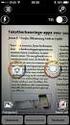 Sneltoetsen Word - Algemeen Nieuw bestand Openen Opslaan (Save) Opslaan als Printen Afdrukvoorbeeld Spellingscontrole In-/uitzoomen Help CTRL + N CTRL + O CTRL + S F12 CTRL + P CTRL + F2 F7 CTRL + Muiswiel
3. Opmaak van documenten
 57 3. Opmaak van documenten In sommige teksten is het overzichtelijker om schema s en opsommingen te gebruiken. In Word kunt u deze opmaak gemakkelijk toepassen met behulp van tabstops en opsommingstekens.
INHOUD. Ten geleide 13. 1 Starten met Word 2007 15
 INHOUD Ten geleide 13 1 Starten met Word 2007 15 1.1 Word 2007 starten 15 1.2 Het documentvenster 16 1.2.1 De titelbalk 16 1.2.1.1 De Officeknop 17 1.2.1.2 De werkbalk Snelle toegang 20 1.2.1.3 De titelbalk
Aan de slag met Word 2016? Ontdek de basisfuncties. Maak een nieuw document aan, typ teksten en maak het geheel vervolgens netjes op.
 Word 2016 - basis Aan de slag met Word 2016? Ontdek de basisfuncties. Maak een nieuw document aan, typ teksten en maak het geheel vervolgens netjes op. Welke Word? Word 2016 is te koop als onderdeel van
Mini Word-cursus. Paginanummers. Opmaakprofielen. Inhoudsopgave
 Mini Word-cursus Paginanummers Opmaakprofielen Inhoudsopgave Inhoudsopgave Inhoudsopgave 2 Inleiding 3 Paginanummering 4 Kopteksten en voetteksten 5 Opmaakprofielen 6 Opmaakprofielen toepassen 6 Opmaakprofielen
Handleiding Word de graad
 Handleiding Word 2010 3de graad Inhoudsopgave Regelafstand 3 Knippen 3 Kopiëren 5 Plakken 6 Tabs 7 Pagina-instellingen 9 Opsommingstekens en nummeringen 12 Kopteksten en voetteksten 14 Paginanummering
Hoofdstuk 8 - Snelfiches Word
 Hoofdstuk 8 - Snelfiches Word 8.1. Word starten 93 8.2. Een nieuwe tekst maken 94 8.3. Tekst meteen bewaren 95 8.4. Tekst schrijven 96 8.5. Tekst veranderen en verplaatsen 97 8.6. Een tabel maken 99 8.7.
Dit bundeltje is van. Werken in. Hoe doe ik dat? Dit bundeltje is van. Leen Van Damme. Pagina 1
 Dit bundeltje is van Werken in Word Hoe doe ik dat? Dit bundeltje is van Leen Van Damme Pagina Inhoudsopgave Word openen... 3 Scherm in Word... 4 Lint in Word... 5 Document opslaan... 6 Afdrukvoorbeeld
Sneltoetsen bij Microsoft
 Sneltoetsen bij Microsoft Inhoud: 1. Sneltoets-combinaties bij MS Windows...1 2. Sneltoets-combinaties bij MS Word...1 3. Sneltoets-combinaties bij MS Excel...3 4. Sneltoets-combinaties bij MS Outlook...4
HANDLEIDING POWERPOINT 2010
 HANDLEIDING POWERPOINT 2010 Ella Wynants & Caroline Nijsmans THOMAS MORE KEMPEN Turnhout Inleiding Dit zijn allerlei handelingen die je vaker zult moeten gebruiken. Je weet al een manier om dit te doen
Sneltoesten in PowerPoint 2016 voor Mac
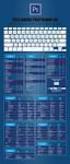 Sneltoesten in PowerPoint 2016 voor Mac U kunt snel taken uitvoeren met sneltoetsen - een of meer toetsen die u op het toetsenbord indrukt om een taak te voltooien. Bijvoorbeeld, wanneer u met + P het
14. Opsomming & Nummering (lijsten)
 14. Opsomming & Nummering (lijsten) Het is mogelijk om een alinea op te maken als een opsomming. De regels springen dan een beetje in en ze worden voorafgegaan door een streepje, bolletje of nummer. Hieronder
INHOUD. Ten geleide Starten met Word 13
 INHOUD Ten geleide 11 1 Starten met Word 13 1.1 Inleiding 13 1.2 Word starten 13 1.3 Het startvenster van Word 14 1.4 Het documentvenster 14 1.4.1 De titelbalk 15 1.4.1.1 De werkbalk Snelle toegang 15
Office LibreOffice Tekstdocument gebruiken
 offfice_libreoffice_tekstdocument_gebruiken/05-03-15/pag 1/6 Office LibreOffice Tekstdocument gebruiken vooral Als een tekstdocument ook zal worden gebruikt op een computer zonder LibreOffice dan kan dit
Sneltoetsen te gebruiken bij Microsoft
 Sneltoetsen te gebruiken bij Microsoft Inhoud: 1. Sneltoets-combinaties bij MS Windows...1 2. Sneltoets-combinaties bij MS Word...2 3. Sneltoets-combinaties bij MS Excel...4 4. Sneltoets-combinaties bij
15. Tabellen. 1. wat rijen, kolommen en cellen zijn; 2. rijen en kolommen invoegen; 3. een tabel invoegen en weer verwijderen;
 15. Tabellen Misschien heeft u al eens geprobeerd om gegevens in een aantal kolommen te plaatsen door gebruik te maken van spaties, kolommen of tabs. Dat verloopt goed totdat u gegevens wilt wijzigen of
Hoofdstuk 10: Tips en Sneltoetsen
 Hoofdstuk 10: Tips en Sneltoetsen 10.0 Introductie Dit hoofdstuk richt zich op efficiëntie en heeft tot doel om je te voorzien van tips en kleine trucs die tijd bespaart tijdens het gebruik van PowerPoint.
Microsoft Word 365. Kennismaken AAN DE SLAG MET DIGITALE VAARDIGHEDEN TRAINING: MICROSOFT WORD 365
 Microsoft Word 365 Kennismaken Inleiding Microsoft Word is het meest gebruikte tekstverwerkingsprogramma ter wereld. De mogelijkheden die Word biedt zijn talrijk, maar als je nog nooit met Word gewerkt
ERGONOMISCH ADVIES : SNELTOETSEN
 Gemeenschappelijke Dienst voor Preventie en Bescherming (GDPB) Boudewijnlaan 30 bus 44 1000 BRUSSEL T 02 553 01 22 F 02 553 49 55 [email protected] overheid.vlaanderen.be/welzijn-op-het-werk ERGONOMISCH
Opmaak in Word. Cursus Word. Tekenopmaak
 Opmaak in Word Als je in Word een document gaat opmaken kun je gebruikmaken van 3 opmaakniveaus: - Tekenopmaak voorbeelden: lettertype, puntgrootte, stijl en kleur - Alinea opmaak voorbeelden: inspringen,
ICT ICT 01. Voordat je begint met het maken van een tekst. moet je weten wat het toetsenbord kan. J.P.Siebelink. Office 2003
 ICT J.P.Siebelink Office 2003 ICT 01 Voordat je begint met het maken van een tekst moet je weten wat het toetsenbord kan Wat ga je doen? Door deze kaarten allemaal te maken weet je zeker dat je goed genoeg
4. Documentweergave kiezen 5. Afbeeldingen 6. Tabellen 113 Computergids Word 2019, 2016 en Office 365
 Inhoudsopgave Voorwoord... 7 Nieuwsbrief... 7 De website bij het boek... 7 Introductie Visual Steps... 8 Wat heeft u nodig?... 8 Uw voorkennis... 9 Bonushoofdstukken... 9 Hoe werkt u met dit boek?... 10
2.12 Een document opslaan als Oefeningen Achtergrondinformatie Tips... 54
 Inhoudsopgave Voorwoord... 9 Nieuwsbrief... 9 Introductie Visual Steps... 10 Wat heeft u nodig?... 10 De website bij het boek... 11 Uw voorkennis... 11 Bonushoofdstukken... 12 Hoe werkt u met dit boek?...
Op het bureaublad staan pictogrammen. Via de pictogrammen kunnen programma s worden gestart en mappen en bestanden worden geopend.
 SAMENVATTING HOOFDSTUK 1 Aanmelden Als je de computer aanzet, wordt Windows opgestart. Windows is een besturingssysteem. Tijdens het opstarten kun je zien met welke versie van Windows 7 je werkt. Voordat
Ergonomisch Advies: Sneltoetsen
 Ergonomisch Advies: Sneltoetsen Departement Bestuurszaken Gemeenschappelijke Dienst voor Preventie en Bescherming (GDPB) Boudewijnlaan 30 bus 44 1000 Brussel Tel. 02 553 01 22 - Fax 02 553 49 55 [email protected]
Microsoft Office 2003
 Computer Basis boek Microsoft Office 2003 Word, Excel en PowerPoint Korte inhoud Inhoudsopgave 7 Voorwoord 15 Deel 1 Werken in Office 2003 17 Deel 2 Word 2003 43 Deel 3 Excel 2003 117 Deel 4 PowerPoint
Microsoft Office Tekstdocument alle systemen
 Microsoft Office Tekstdocument alle systemen Inleiding In deze les wordt het maken van een tekst document met gebruikmaking van Microsoft Office Word behandeld. (Het gaat hier om één van de oudere versies).
1 Een presentatie bekijken
 1 Een presentatie bekijken PowerPoint is een programma om presentaties te maken. In dit hoofdstuk leer je om een bestaande presentatie te bekijken. Ook maak je enkele wijzigingen in een bestaande presentatie.
Hoofdstuk 18 Tips en sneltoetsen
 Hoofdstuk 18 Tips en sneltoetsen 18.0 Inleiding In deze cursus proberen we steeds op veel manieren tips en suggesties te geven die je tijd kunnen besparen. In dit hoofdstuk gaan we specifiek kijken naar
Via het tabblad Pagina-indeling, groep Pagina-instelling kun je de afdrukstand en het papierformaat instellen.
 SAMENVATTING HOOFDSTUK 9 Pagina-indeling, de Pagina-instelling Via het tabblad Pagina-indeling, groep Pagina-instelling kun je de afdrukstand en het papierformaat instellen. Klik op de knop Afdrukstand
Microsoft Word 365. Weergave AAN DE SLAG MET DIGITALE VAARDIGHEDEN TRAINING: MICROSOFT WORD 365
 Microsoft Word 365 Weergave Inhoudsopgave 2. Weergave 2.1 Document openen en de cursor verplaatsen 2.2 Scrollbalk, weergaveknoppen en mini-werkbalk 2.3 Verborgen opmaakmarkeringen 2.4 Speciale lettertekens
Sneltoetsen bij Microsoft
 Sneltoetsen bij Microsoft Inhoud: 1. Sneltoets-combinaties bij MS Windows... 1 2. Sneltoets-combinaties bij MS Word... 1 3. Sneltoets-combinaties bij MS Excel... 3 4. Sneltoets-combinaties bij MS Outlook...
INHOUDSOPGAVE 2 INSTRUCT
 2 INSTRUCT INHOUDSOPGAVE INHOUDSOPGAVE... 2 VOORWOORD... 8 GEBRUIK VAN HET CURSUSBOEK... 8 ONLINE ONDERSTEUNING... 10 INLEIDING: ALGEMENE BASISKENNIS... 10 1 WORD, BASISMOGELIJKHEDEN... 16 Toets vooraf...
Antwoordenboek Tekstverwerken
 Antwoordenboek Tekstverwerken Tekstverwerken 1 Antwoordenboek Opdracht 3 De charms verschijnen. Beweeg je de cursor naar boven, dan gaat de balk met de charms er zo uitzien: Tekstverwerken 2 Antwoordenboek
Excel afdrukken Afdrukken in Excel. Afdrukbereik, afbeeldingen, kantlijnen e.d.
 Excel afdrukken Afdrukken in Excel. Afdrukbereik, afbeeldingen, kantlijnen e.d. Peter Franke 2-2-2014 Inhoud Excel Les 07 Afdrukken... 3 Marges [ Kantlijnen ]... 3 Afdrukstand.... 4 Afdrukbereik... 4 Afdrukken
INHOUDSOPGAVE. Inhoudsopgave
 INHOUDSOPGAVE Inhoudsopgave Microsoft Word 7 Werken met het lint 7 Documenten maken en bewerken 8 In verschillende weergaven werken 11 Tekens en alinea s opmaken 13 Tekst en afbeeldingen bewerken en verplaatsen
Publisher Handleiding
 Publisher 2010 Handleiding Inhoud 1. Wat is Publisher?... 1 2. Openen 2.1 Publisher starten... 2 2.2 Een nieuw document openen... 2 2.3 Een bestaand document openen... 3 3. Opslaan 3.1 Een document opslaan...
Inhoudsopgave. Inleiding 11
 Inhoudsopgave Inleiding 11 1. Starten met Word 13 1.1 Word starten 14 1.2 Het lint 15 1.3 Het lint aanpassen 16 1.4 Werkbalk Snelle toegang aanpassen 18 1.5 De liniaal 20 1.6 Miniwerkbalk 20 1.7 Livevoorbeeld
Tekst Opmaken Module 3
 3. Tekst Opmaken Standaard staat alle tekst die u in een dia invoegt in het lettertype Arial, met een puntgrootte van 44 voor titels en 32 voor opsommingen. Uiteraard kunt u de opmaak van een specifiek
10. Pagina-instellingen
 10. Pagina-instellingen Voordat u begint met het schrijven van een document in het programma Writer, is het raadzaam eerst te bepalen hoe het er uiteindelijk uit moet komen te zien. In deze module leert
Afdrukken in Calc Module 7
 7. Afdrukken in Calc In deze module leert u een aantal opties die u kunt toepassen bij het afdrukken van Calc-bestanden. Achtereenvolgens worden behandeld: Afdrukken van werkbladen Marges Gedeeltelijk
1. Sneltoets-combinaties bij MS Windows. 2. Sneltoets-combinaties bij MS Word
 Sneltoetsen bij Microsoft Inhoud: 1. Sneltoets-combinaties bij MS Windows... 1 2. Sneltoets-combinaties bij MS Word... 1 3. Sneltoets-combinaties bij MS Excel... 3 4. Sneltoets-combinaties bij MS Outlook...
BASIS TEKSTBEWERKING deel 2
 BASIS TEKSTBEWERKING deel 2 Opslaan en openen. Opslaan. Om een tekst document te kunnen bewaren, zult u het moeten opslaan op de harde schijf van uw computer. Het blijft daar dan net zo lang staan tot
Titel: Workshop creatief met MS Word Auteur: Miriam Harreman / Jaar: 2009 Versie: Creative Commons Naamsvermelding & Gelijk
 Versie: 1.0-1- Creative Commons Index INDEX... 2 INLEIDING... 3 INSTELLEN VAN DE PAGINA... 4 LIGGENDE KAART... 4 STAANDE KAART... 4 WERKRUIMTE... 4 WERKEN MET WORDART... 5 WORDART: WERKBALK... 5 WORDART:
Vanuit het venster Pagina-instelling kun je de vensters Afdrukken en Afdrukvoorbeeld openen.
 SAMENVATTING HOOFDSTUK 9 Pagina-instelling tabblad Pagina. Via het venster Pagina-instelling, tabblad Pagina kun je de afdrukstand, het papierformaat en de afdrukkwaliteit instellen. Bij Schaal kun je
HOOFDSTUK 1. beginnen met excel
 HOOFDSTUK 1 beginnen met excel Inleiding Voor het betere rekenwerk in de bedrijfseconomie worden spreadsheets (rekenbladen) gebruikt. In dit hoofdstuk leer je omgaan met algemene basisbewerkingen in Excel:
Intypen Tussenvoegen Selecteren
 Tekst akties Intypen - de afbeelding linksboven op de toets kan je met de hooflettertoets(shift) ingedrukt typen (bvb. hoofdletters, cijfers en tekens) - de afbeelding linksonder op de toets kan je gewoon
Wil je meerdere gedeelten dezelfde opmaak geven, selecteer deze dan met ingedrukte <Ctrl>-toets en geef daarna de opmaak aan.
 SAMENVATTING HOOFDSTUK 3 Tekstopmaak aangeven Met de knoppen in het tabblad Start, groep Lettertype kun je onder andere: * Het lettertype wijzigen. * De tekengrootte van het lettertype veranderen. * De
SG ANKER CONCRETE INVULLING LEERLIJNEN ICT
 SG ANKER CONCRETE INVULLING LEERLIJNEN ICT Computervaardigheden Gebruik muis K1 K2 K3 L1 L2 L3 L4 L5 L6 bewegen met de muis slepen met de muis (L-muisknop ingedrukt houden) enkel klikken met L-muisknop
I Het maken van een nieuwsbrief
 I Het maken van een nieuwsbrief Wat leer je? Veel bedrijven publiceren een korte nieuwsbrief waar zij hun personeel op de hoogte houden van belangrijke ontwikkelingen binnen het bedrijf. Hier meldt men
Basiskennis van Word
 Basiskennis van Word Word is een krachtige toepassing voor tekstverwerking en opmaak. Om deze toepassing zo doeltreffend mogelijk te kunnen gebruiken, hebt u eerst enige basiskennis nodig. In deze zelfstudie
Gebruikershandleiding Edit
 Gebruikershandleiding Edit Maak gebruik van de inloggegevens die je terugvindt in jouw mailbox. Noteer ze eventueel ook hier: url: www.. nl/edit Navigeer naar dit adres, door de url in te typen in de adresbalk
Inhoudsopgave Voorwoord 7 Nieuwsbrief 7 Introductie Visual Steps 8 Wat heeft u nodig 8 Hoe werkt u met dit boek? 10 De website bij het boek
 Inhoudsopgave Voorwoord... 7 Nieuwsbrief... 7 Introductie Visual Steps... 8 Wat heeft u nodig... 8 Hoe werkt u met dit boek?... 10 De website bij het boek... 11 De schermafbeeldingen... 11 1. Starten met
Europees Computer Rijbewijs. Module 3. Word 2007. 2008 Instruct, Postbus 38, 2410 AA Bodegraven - 1 e druk: september 2008 ISBN: 978 90 460 0491 3
 Europees Computer Rijbewijs Module 3 Word 2007 2008 Instruct, Postbus 38, 2410 AA Bodegraven - 1 e druk: september 2008 ISBN: 978 90 460 0491 3 Alle rechten voorbehouden. Niets uit deze uitgave mag worden
Uitgeverij cd/id multimedia
 Computer Basis boek Office 2010 Word, Excel & PowerPoint Korte inhoud Inhoudsopgave 5 Voorwoord 13 Deel 1 Werken in Office 2010 15 Deel 2 Aan de slag met Word 2010 47 Deel 3 Aan de slag met Excel 2010
Algemene basis instructies
 Inhoud: Algemene basis instructies... 2 Pictogrammen en knoppen... 2 Overzicht... 3 Navigeren (bladeren)... 3 Gegevens filteren... 4 Getoonde gegevens... 5 Archief... 5 Album... 5 Tabbladen en velden...
Cellen automatisch vullen
 Cellen automatisch vullen Open een nieuw bestand. Typ in cel A1 het woord Zondag. Klik op cel A1. Er staat nu een kader omheen. Rechts onder in het kader zie je een vierkantje, de vulgreep. Sleep de vulgreep
Via het tabblad, kun je afdrukinstellingen aangeven:
 SAMENVATTING HOOFDSTUK 8 Afdrukken Via het tabblad, kun je afdrukinstellingen aangeven: Onder Instellingen kun je aangeven wat je wilt afdrukken: Bij Notitiepagina s wordt per pagina één dia afgedrukt.
Microsoft Word Weergave
 Microsoft Word 2013 Weergave Inhoudsopgave 2. Weergave 2.1 Document openen en de cursor verplaatsen 2.2 Scrollbalk, weergaveknoppen en mini-werkbalk 2.3 Verborgen opmaakmarkeringen 2.4 Opslaan onder een
Inhoud. Onbegrensd - Initiatiecursus computergebruik WINDOWS VISTA 1
 Inhoud Hoofdstuk 1 - Microsoft Word Office 2007 2 1.1 Inleiding 2 1.2 Word openen 2 1.3 De werkbalken instellen 4 1.4 Een tekstblad tonen 4 1.5 Een tekst intypen 5 1.6 Een tekst of tekstdeel selecteren
Hoofdstuk 1. Microsoft Word
 Handleiding Hoofdstuk 1. Microsoft Word... 2 Vet, cursief en onderstreept... 2 Opslaan van een bestand... 2 Afsluiten van een bestand... 2 Definitief Verwijderen van een bestand... 2 Beginnen met nieuw
Migreren naar Access 2010
 In deze handleiding Het uiterlijk van Microsoft Access 2010 verschilt aanzienlijk van Access 2003. Daarom hebben we deze handleiding gemaakt, zodat u niet te veel tijd hoeft te besteden aan het leren werken
Een korte handleiding door Frederic Rayen
 Een korte handleiding door Frederic Rayen Van installeren tot het gebruik P a g i n a 2 Inhoudsopgave Inleiding... 3 Hoe AbiWord version 2.8.6 installeren?... 4 Schermonderdelen... 5 Uitleg bij elke werkbalk...
Hoofdstuk 2: Aan de slag
 Hoofdstuk 2: Aan de slag 2.0 Introductie Hoofdstuk 1: De PowerPoint interface, beschrijft de verschillende onderdelen van de PowerPoint interface. Dit hoofdstuk leert de basis toepassingen van het gebruik
Hieronder ziet u alle functionaliteiten van uw teksteditor onder elkaar ( op alfabetische volgorde).
 Uw TEKSTEDITOR - alle iconen op een rij Hieronder ziet u alle functionaliteiten van uw teksteditor onder elkaar ( op alfabetische volgorde). Afbeelding (zie foto) Bestanden (zie link) Broncode Citaat Documenten
Microsoft Outlook Je weg vinden in Outlook
 Microsoft Outlook 2016 Je weg vinden in Outlook Inleiding Outlook is het e-mailprogramma van Microsoft. Naast e-mail kun je binnen Outlook je agenda beheren en een takenlijst maken. In deze module nemen
Sneltoetsen Excel 2010
 1 Waarom Sneltoetsen Gebruiken? Om het werken met Excel te versnellen en gemakkelijker te maken zijn er honderden sneltoetsen die je kunt gebruiken om de meest uitlopende opdrachten uit te voeren. Je kunt
Word 2007, deel Instruct, Postbus 38, 2410 AA Bodegraven - 1 e druk: januari 2008 ISBN:
 Word 2007, deel 1 2008 Instruct, Postbus 38, 2410 AA Bodegraven - 1 e druk: januari 2008 ISBN: 978 90 460 0433 3 Alle rechten voorbehouden. Niets uit deze uitgave mag worden verveelvoudigd, opgeslagen
DOCUMENT SAMENSTELLEN
 Pagina 168 7 In dit hoofdstuk gaat u een nieuwsbrief maken met behulp van een sjabloon. De artikelen die in de nieuwsbrief worden opgenomen zijn al geschreven. U hoeft de tekst alleen nog naar de juiste
TEKSTVERWERKEN, DE BASIS
 TEKSTVERWERKEN, DE BASIS TEKSTVERWERKEN Deze opdrachten helpen je bij het tekstverwerken waardoor je een brief of bericht kan typen in Word. Er zijn veel verschillende Word-versies. De symbolen blijven
Inhoudsopgave Voorwoord... 13 Nieuwsbrief... 13 Introductie Visual Steps... 14 Wat heeft u nodig?... 15 De volgorde van lezen...
 Inhoudsopgave Voorwoord...13 Nieuwsbrief...13 Introductie Visual Steps...14 Wat heeft u nodig?...15 De volgorde van lezen...16 Hoe werkt u met dit boek?...17 Uw voorkennis...18 De website...19 1. Windows
LINC vzw Maria-Theresiastraat 20 3000 Leuven Tel: 016/31.66.09 e-mail: [email protected] www.linc-vzw.be. Ontwerp LINC logo: Colofon
 STARTEN MET WORD Colofon De Leren is Leuk -pakketten zijn een product van LINC om de nieuwe geletterdheid te promoten. Een pakket bestaat uit een minibrochure en cd-rom waarbij het horen, zien en doen
Bestanden ordenen in Windows 10
 Bestanden ordenen in Windows 10 Waar heb ik dat bestand ook al weer opgeslagen? Vraagt je jezelf dat ook regelmatig af, dan is het tijd om je bestanden te ordenen. Sla bestanden op in een map met een logische
PowerPoint 2010: rondleiding (deel 1)
 PowerPoint 2010: rondleiding (deel 1) Met PowerPoint kan men voorstellingen maken door middel van dia's die zijn gevuld met teksten, afbeeldingen, films, grafieken en geluiden. PowerPoint is een uitstekend
Inhoudsopgave. Voorwoord... 3 Sneltoetsen Excel voor windows... 4. Sneltoetsen Excel voor MAC... 6. Functietoetsen... 6
 Inhoudsopgave Voorwoord... 3 Sneltoetsen Excel voor windows... 4 Sneltoetsen Excel voor MAC... 6 Functietoetsen... 6 Navigeren en schuiven in een blad of werkmap... 6 Afdrukvoorbeelden bekijken en afdrukken...