
Handleiding Stuwplan X voor Android
|
|
|
- Adriaan Dijkstra
- 9 jaren geleden
- Aantal bezoeken:
Transcriptie


1 Inhoudsopgave Inleiding... 2 Beginscherm... 2 Instellingen... 2 De knoppen Laadplan, Losplan en Stuwplan... 3 Gegevens wijzigen of vastleggen 4 Inlezen van een reis..5 Terugplaatsen van een reis..6 Handleiding Stuwplan X voor Android Versie Keulen Flumina Europaea Goeman Borgessiusstraat BH Dieren Telefoon Mail [email protected] Web
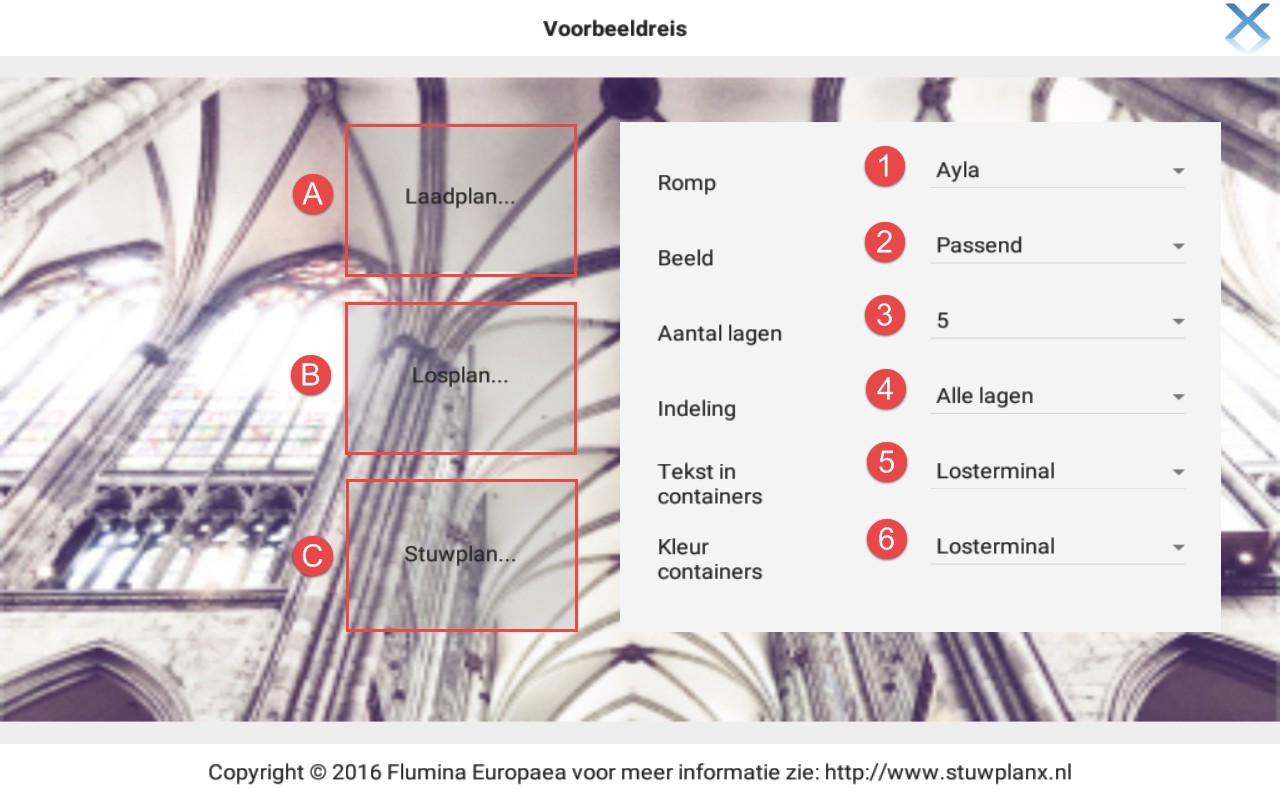
2 Inleiding We gaan er vanuit dat u de App al via Play Store gedownload hebt en geïnstalleerd heeft op uw tablet of smartphone. Heeft u dat nog niet gedaan dan kunt u de App vinden onder de naam Stuwplan X. U heeft ook de nieuwste versie van Stuwplan 5000 nodig. Als u de App opent, ziet u een voorbeeldreis, deze reis verdwijnt zodra u een eigen reis ingelezen heeft. Hierover meer informatie in het hoofdstuk Inlezen van een reis. Aan de hand van de voorbeeldreis zullen de mogelijkheden van de App besproken worden. Alles dat in rood in deze handleiding weergegeven wordt, is slechts ter verduidelijking en ziet u niet in de App. Beginscherm Het beginscherm bestaat uit twee delen. Aan de linkerkant zie u de keuzemogelijkheden Laadplan, Losplan en Stuwplan. Aan de rechterkant kunt u instellen hoe de informatie weergegeven wordt. We bespreken eerst de instellingen, in onderstaande afbeelding 1 t/m 6 genoemd, vervolgens de knoppen, voor de duidelijkheid A, B en C genoemd. Instellingen Tip Voor gebruik op een smartphone is de scrollfunctie aan te bevelen. ❶ Romp: Hier ziet u de naam van uw schip of bak. ❷ Beeld: Hier kunt u kiezen of u alle informatie op één scherm ziet (passend) of dat u de informatie wilt vergroten en vervolgens wilt scrollen. 2
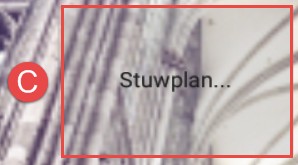
3 ❸ Aantal lagen: Hier ziet u het aantal lagen dat weergegeven wordt. In het keuzemenu kunt u kiezen hoeveel lagen u wilt gebruiken. ❹ Indeling: Als u hier tikt verschijnt een scherm waarop u kunt kiezen of een bepaalde laag wilt zien of alle lagen. Indien u kiest voor meerdere lagen dan ziet u zodra u verder gaat onderaan de onderste laag een daarboven de andere lagen. ❺ Tekst in containers: Hier kunt u zien welke informatie u wilt zien in de containers. ❻ Kleur in containers: Hier kunt u instellen voor weergave als losterminal of laadterminal. Door op één van de volgende buttons te tikken, activeert u: Laadplan, Losplan en Stuwplan Het Laadplan (A) Het Losplan (B) Het Stuwplan (C) Indien u een knop aantikt, verandert deze van kleur. Het inlezen van de gegevens kan enkele seconden duren, waarna u een Laadplan, Losplan of Stuwplan te zien krijgt, afhankelijk van welke knop u heeft aangetikt. Op de volgende bladzijde bespreken we de mogelijkheden aan de hand van het laadplan van de voorbeeldreis. 3
4 In de kolom rechts ziet u de terminals. Door op één van de terminals te tikken, selecteert u deze en ziet u alleen de containers die (afhankelijk van het gekozen plan) geladen of gelost moeten worden of bij deze terminal nog in het schip staan. U kunt zien welke terminal gekozen is doordat er een zwarte streep voor die terminal verschijnt ❶. Voor uw gemak zijn de kleuren die u ziet identiek aan zoals u ze ingesteld hebt binnen Stuwplan voor Windows. In de containers worden indien van toepassing de VN nummers ❷ weergegeven en of het een HC ❸ is. In dit voorbeeld is gekozen voor weergave per laag. Met de buttons bij ❹ kunt u kiezen voor het weergeven van een laag hoger of lager Gegevens wijzigen of vastleggen Door uw vinger enige tijd op een container te leggen, dus niet kort te tikken, selecteert u deze. Er komt dan een scherm naar voren met informatie over de betreffende container. Hieronder ziet u afdruk van dit scherm en leggen we uit welke mogelijkheden er vervolgens zijn. 4
5 ❶ Waar u dit icoontje ziet, kunt u wijzigingen aanbrengen. Door op de tekst of het icoontje te tikken, verschijnt het toetsenbord waarmee u de gegevens kunt wijzigen. ❷ Op deze plaats ziet u de (geplande) locatie van de container. ❸ U ziet hier de huidige situatie. Indien u een gasmeting of reefercontrole doet, tikt u hier op. Hierdoor wordt het tijdstip vastgelegd, u ziet dan: In het geval van een reefercontrole dient u ook de geconstateerde temperatuur in te voeren. ❹ Hier ziet u het VN-nummer, of kunt u het invoeren of verwijderen. ❺ Indien u een container toe wilt voegen, selecteert u een willekeurige container in het stuwplan en tikt vervolgens op deze knop. Er verschijnt eenzelfde scherm maar zonder gegevens. U kunt hierop het containernummer en de overige gegevens invullen. Vergeet vooral niet (zie 2) om de positie van de container vast te leggen. Let op! De door u ingegeven positie wordt niet gecontroleerd! ❻ Als u een container wilt verplaatsen tikt u op deze knop. De gegevens in het kader bij nummer 2 kunt u vervolgens wijzigen. ❼Nadat u deze optie geselecteerd heeft, zal u nogmaals om een bevestiging gevraagd worden. Vink deze aan om een container daadwerkelijk te verwijderen en tik vervolgens op Akkoord. U sluit het scherm af door of Annuleer of Akkoord te tikken. 1. Op uw computer kiest u binnen Stuwplan 5000 uit het menu Android de optie Data Transfer Klik in het volgende scherm op Aanmaken. Inlezen van een reis Let op! Het programma maakt nu een bestand aan in de map C:\Stuwplan\Data met als naam SPX.sqlite3. 2. Sluit uw tablet of smartphone met de USB kabel aan op uw computer. 3. Kopieer het bestand SPX.sqlite3 naar uw tablet of smartphone. U doet dit door in de verkenner te kiezen voor uw tablet of smartphone, waarna u gaat naar de map Android/data/ com.flumina.stuwplanx/files.. 4. U kunt nu de App opstarten. Wanneer u de App net heeft geïnstalleerd, kan het nodig zijn uw tablet of smartphone eerst te herstarten voor de genoemde map zichtbaar is via uw computer en/of u naar deze map kunt kopiëren. 5
6 Terugplaatsen van een reis In het vorige hoofdstuk heeft u gezien hoe u gegevens op uw tablet of smartphone kunt zetten, in dit hoofdstuk ziet u hoe u de gegevens die u heeft ingevoerd in kunt lezen in Stuwplan 5000 op uw computer. 1. Sluit uw tablet of smartphone met de USB-kabel aan op uw computer. 2. Kopieer het bestand SPX.sqlite3 van uw tablet of smartphone naar uw computer. U doet dit door in de verkenner te kiezen voor uw tablet of smartphone, waarna u gaat naar de map Android/data/com.flumina.StuwplanX/files. Kopieer het bestand en plak het in de map C:\stuwplan\data 3. Op uw computer kiest u binnen Stuwplan 5000 uit het menu Android de optie Data Transfer Klik in het volgende scherm op Inlezen. 6
Gebruikersinstructie nieuwe Statenleden ipad Air 2
 Gebruikersinstructie nieuwe Statenleden ipad Air 2 Een drietal zaken zijn van belang om direct na in ontvangst name van uw tablet te regelen om de veiligheid van uw gegevens te waarborgen. Schakel uw tablet
Handleiding. Omschrijving Handleiding RaadDigitaal Android. Datum 29-01-2015 Versienummer 2.1
 Handleiding Omschrijving Handleiding RaadDigitaal Android Auteur SIMgroep Datum 29-01-2015 Versienummer 2.1 Inhoudsopgave HANDLEIDING... 1 INHOUDSOPGAVE... 2 1. INLEIDING... 3 2. RAADDIGITAAL INSTALLEREN...
Aanvullend bestand Meer doen met uw Samsung Galaxy Tab
 1 Aanvullend bestand Meer doen met uw Samsung Galaxy Tab In dit aanvullende PDF-bestand staat een overzicht van wijzigingen van het boek in combinatie met een Samsung Galaxy tablet met Android 5 1 Foto
Handleiding Weken met een Chromebook
 Handleiding Weken met een Chromebook Inhoud 1. Inloggen op een Chromebook... 3 2. Muis of Touchpad... 4 3. Opdrachten vanuit de ELO... 5 4. Office 365... 6 4.1 OneDrive... 6 4.2 Email... 8 4.3 Word...
Erratum bij Starten met de Samsung Galaxy Tab
 1 Erratum bij Starten met de Samsung Galaxy Overzicht van de verschillen tussen het boek Starten met de Samsung Galaxy (vierde druk) en het besturingssysteem Android 8. In dit aanvullende bestand leest
Publiceren basisrooster
 Publiceren basisrooster Inleiding Op deze pagina DESKTOP In dit hoofdstuk laten we u zien hoe u het rooster kunt publiceren zodat het zichtbaar wordt in het portal en in de app. Ook ziet u hoe u eenvoudig
2. Aanpassen van uw bureaublad
 41 2. Aanpassen van uw bureaublad In Windows 10 kunt u allerlei standaardinstellingen van het besturingssysteem zelf wijzigen. Windows 10 bevat veel handigheidjes die het werken met de computer kunnen
Inloggen in AccountView online voor Mac OS 30 april 2015 versie 9.1 en hoger
 Inloggen in AccountView online Welkom bij eserviceware! Deze handleiding begeleidt u bij de stappen die nodig zijn voor het inloggen in AccountView online. Wanneer u gebruik maakt van een Apple computer,
Handleiding app Sportlinked
 Handleiding app Sportlinked Inhoud App installeren en downloaden... 2 Account aanmaken... 2 Menu... 5 Persoonlijke instellingen... 6 Team(s) als favoriet instellen... 6 Privacy instellingen aanpassen...
Download DIGIPRAAT in de Google playstore! Zoek naar eu.desmidt om DIGIPRAAT en DIGITAAL te vinden!
 Download DIGIPRAAT in de Google playstore! Zoek naar eu.desmidt om DIGIPRAAT en DIGITAAL te vinden! Inhoud Hoe werkt het:... 1 Aanmaken van een nieuwe groep met eigen afbeelding, tekst en spraak... 4 Instellingen...
deel 4 Apps ordenen De schermen van uw ipad opruimen ipad OMA ipadoma.nl Hebben de kleinkinderen
 deel 4 Apps ordenen De schermen van uw opruimen Hebben de kleinkinderen op uw gespeeld en staan nu de plaatjes van de apps op andere plaatsen? Dat gaan we oplossen. ipadoma.nl U leert 5 handelingen 1.
Inloggen in AccountView online voor Mac OS 23 juni 2017 versie 9.1 en hoger
 Inloggen in AccountView online Welkom bij eserviceware! Deze handleiding begeleidt u bij de stappen die nodig zijn voor het inloggen in AccountView online. Wanneer u gebruik maakt van een Apple computer,
Gebruikersinstructie herkozen Statenleden ipad Air 2
 Gebruikersinstructie herkozen Statenleden ipad Air 2 Een drietal zaken zijn van belang om direct na in ontvangst name van uw tablet te regelen om de veiligheid van uw gegevens te waarborgen. Schakel uw
Gebruikersinstructie nieuwe Statenleden Asus T100 en T300
 Gebruikersinstructie nieuwe Statenleden Asus T100 en T300 Een drietal zaken zijn van belang om direct na in ontvangst name van uw tablet te regelen om de veiligheid van uw gegevens te waarborgen. Schakel
SBGuidance Machine Manager. SBGuidance Machine Manager. Versie 2.0. Handleiding. 24 november 2009
 SBGuidance Machine Manager Handleiding 24 november 2009 Versie 2.0 Service Handleiding - 1 - November 2009 SBGuidance Machine Manager Service Handleiding (Herziening 0) Copyright 2009 SBG Innovatie. Alle
Handleiding. Omschrijving Handleiding RaadDigitaal Android. Datum Versienummer 2.0
 Handleiding Omschrijving Handleiding RaadDigitaal Android Auteur SIMgroep Datum 30-09-2014 Versienummer 2.0 Inhoudsopgave Handleiding 1 Inhoudsopgave 2 1. Inleiding 3 2. RaadDigitaal installeren 4 2.1.
Een route invoeren en rijden met Sygic
 Een route invoeren en rijden met Sygic 1. Eenmalig... 2 a. Instellen van Sygic routeplanning... 2 b. Maak een (korte) testroute en sla deze op... 3 2. De route naar je mobiele apparaat kopiëren.... 6 a.
Handleiding. Opslag Online. voor Android. Versie februari 2014
 Handleiding Opslag Online voor Android Versie februari 2014 Inhoudsopgave Hoofdstuk 1. Inleiding 3 Hoofdstuk 2. Installatie 4 2.1 Opslag Online downloaden via QR-code 4 2.2 Opslag Online downloaden via
Installatie van de OsmAnd-app
 Installatie van de OsmAnd-app Deze krachtige navigatie app - zonder reclame - is gratis beschikbaar voor Android-smartphones (Google Play Store) en iphones (Apple Store). Om de app te kunnen gebruiken
Handleiding DB Alerts app
 Handleiding DB Alerts app 3 mei 2019 DB Alerts De DB Alerts app is vernieuwd en aan de nieuwe eisen en veranderingen aangepast. Je kunt de App installeren via de Google Play Store / Apple App Store op
Kurzweil 3000 Mobile voor Android
 Kurzweil 3000 Mobile voor Android Handleiding Kurzweil 3000 Mobile voor Android is de mobiele uitbreiding van het toonaangevende computerprogramma Kurzweil 3000. Voor het gebruik van de app dien je te
Foto & Film bewerking
 Foto & Film bewerking Leren werken met : - - Windows Movie Maker - Youtube Workshop deel 1: De te nemen stappen: - Zorg voor materiaal om te monteren. Individueel een filmpje maken op basis van script
Handleiding. NDFF-invoer. voor alle NDFF-portalen en Telmee
 Handleiding NDFF-invoer voor alle NDFF-portalen en Telmee Auteur: Serviceteam NDFF Versie oktober 2017 Inhoudsopgave 1. Inleiding... 2 2. Vereisten voor het gebruik... 2 3. Installatie... 2 4. Voor u gaat
Handleiding. Measure App. Versienummer:1.4
 Handleiding Measure App Versienummer:1.4 Datum: 14-12-2015 Voorwoord Hartelijk dank voor de aanschaf van de Measure App. M App zal u en uw collega s in staat stellen om begeleid in te meten of na te meten.
Inloggen in AccountView online voor Mac OS 30 augustus 2018 versie 9.1 en hoger
 Inloggen in AccountView online Welkom bij eserviceware! Deze handleiding begeleidt u bij de stappen die nodig zijn voor het inloggen in AccountView online. Wanneer u gebruik maakt van een Apple computer,
BIJLAGE. Afbeeldingenmodule
 BIJLAGE. Afbeeldingenmodule Inleiding De Afbeeldingenmodule in Publicanda maakt het mogelijk dat afbeeldingen worden beheerd. Afbeeldingen kunnen bijvoorbeeld worden georganiseerd in mappen en ze kunnen
Handleiding CrisisConnect app beheersysteem
 Handleiding CrisisConnect app beheersysteem Inhoudsopgave 1. Start 1.1. Vereisten gebruik 1.2. Inloggen 1.3. Wachtwoord wijzigen 2. Vullen 2.1. Dossiers 2.2. Processen 2.2.1. Tekst toevoegen 2.2.2. Bijlagen
Installatiegids voor de app van de politiezone Hazodi
 Installatiegids voor de app van de politiezone Hazodi Windows Phone 1. Controleer of uw Windows Phone toestel verbonden is met het internet. Indien dit niet het geval is dient u uw mobiele internetverbinding
Het aanraakscherm gebruiken
 Het aanraakscherm gebruiken Je bedient je tablet met je vingers. Sommige toestellen kunnen ook met behulp van een speciale pen, stylus genaamd, bediend worden. Je gebruikt de volgende technieken. Tik Je
Microsoft Word Kennismaken
 Microsoft Word 2013 Kennismaken Inleiding Microsoft Word is het meest gebruikte tekstverwerkingsprogramma ter wereld. De mogelijkheden die Word biedt zijn talrijk, maar als je nog nooit met Word gewerkt
Voer uw gegevens in en tik 'Account maken' Tik 'Akkoord' voor het accepteren van de gebruiksvoorwaarden
 Dropbox Beschrijving Dropbox is een gratis Cloudopslag-toepassing. U krijgt bij aanmelden 2GB gratis opslagruimte, waarin u foto s, documenten, kan bewaren. U kunt deze bestanden gemakkelijk benaderen
Met een snelkoppeling kun je een map of bestand openen of een programma opstarten.
 SAMENVATTING HOOFDSTUK 3 Snelkoppelingen maken en verwijderen Met een snelkoppeling kun je een map of bestand openen of een programma opstarten. Een snelkoppeling herken je aan. Bij installatie van een
Welkom bij payleven. Bovenop Magneetstriplezer. Voorkant. Bluetooth-symbool. Batterij indicator. USBpoort. Aan/uit
 Welkom bij payleven Samen met onze gratis app en uw eigen smartphone of tablet bent u nu klaar om pin- en creditcardbetalingen te accepteren. Hier volgt een uitleg van de verschillende mogelijkheden en
Handleiding voor het lezen van NRC Handelsblad en nrc.next op Android tablet en Android Phone
 Handleiding voor het lezen van NRC Handelsblad en nrc.next op Android tablet en Android Phone Inhoud 1. Installeren 2 2. Account aanmaken 6 3. Inloggen 7 4. De krant lezen 9 5. Kranten terugzoeken en verwijderen
Erratum Tablet beveiligen, back-uppen en onderhouden
 1 Erratum Tablet beveiligen, back-uppen en Overzicht van de verschillen tussen het boek Tablet beveiligen, back-uppen en (eerste druk) en de besturingssystemen ios 12 van Apple en Android 8 In dit aanvullende
VITAMINE. VITale AMsterdamse ouderen IN de stad. Tablet Handleiding
 VITAMINE VITale AMsterdamse ouderen IN de stad Tablet Handleiding Onderdelen Gebruik tablet... 2 Welke functies gebruikt u op de tablet?... 2 MBvO oefeningen... 3 Tabbladen... 3 Vandaag... 4 Uitvoeren...
E-books lenen bij uw bibliotheek met uw bibliotheekabonnement
 E-books lenen bij uw bibliotheek met uw bibliotheekabonnement Stap 1 Aanmaken webaccount Ga naar http://www.bibliotheek.nl/ebooks en klik op Aanmaken webaccount Het onderstaande scherm verschijnt: Vul
Opladen Opmerkingen Vragen?... 11
 Aanwezigheidsregistratie Release 1 2018 1 e kwartaal Model: X-9200B Inhoudsopgave Activiteiten aanmaken... 2 Hoe werkt het registratieproces?... 4 Aan de slag: Draadloos scannen met een smartphone, tablet
E-books lenen bij uw bibliotheek met uw bibliotheekabonnement
 E-books lenen bij uw bibliotheek met uw bibliotheekabonnement Stap 1 Aanmaken webaccount Ga naar http://www.bibliotheek.nl/ebooks en klik op Aanmaken webaccount Het onderstaande scherm verschijnt: Vul
Afbeelding 9: Menu toets. Afbeelding 10: Synchroniseren. Afbeelding 11: Synchroniseren WWW.KLANTKAART.NL - HOEFSMIDSTRAAT 41-3194 AA HOOGVLIET
 Synchroniseren Door het synchroniseren van de terminal worden de transacties naar de database verzonden. Het is van belang dat dit eens in de week gebeurd zodat de database up-to-date blijft en de terminal
Starten met bettermarks. Registreren en activeren
 Starten met bettermarks Voordat u uw docentenaccount in bettermarks wiskunde en/of rekenen kunt gebruiken, moet u eenmalig een aantal stappen doorlopen. Indien u enkel gaat werken met bettermarks rekenen
DB Alerts vernieuwde app voor Android gebruikers
 DB Alerts vernieuwde app voor Android gebruikers De DB Alerts app voor Android is volledig vernieuwd. Naast de bekende functionaliteiten uit de vorige versie (bekijken van waarnemingen en het invoeren
Dossier Instellingen. Inhoudsopgave. Inleiding
 Dossier Instellingen Inhoudsopgave Inleiding Dossier instellingen Dossier Meetinstrumenten Meetinstrumenten importeren Nieuwe meetinstrumenten importeren met bestaande meetinstrumenten Richtlijnen Richtlijnen
Foto s importeren in Windows 10
 Foto s importeren in Windows 10 Verbind de camera/tablet/telefoon met de computer d.m.v. een usb kabeltje of stop de geheugenkaart in de kaartlezer. U ziet het volgende venstertje (onderin of bovenaan
Erratum bij Starten met de Samsung Galaxy Tab
 1 Erratum bij Starten met de Samsung Galaxy Overzicht van de verschillen tussen het boek Starten met de Samsung Galaxy (vierde druk) en de besturingssystemen Android 6 en 7. In dit aanvullende bestand
Aanvullende informatie voor Windows 8.1
 1 Aanvullende informatie voor Windows 8.1 Oktober 2013 is een update van het besturingssysteem Windows 8 verschenen: Windows 8.1. Ook daarna is er nog een aantal kleine updates verschenen. Deze updates
Gebruikershandleiding digitaal bezoekers-/ mantelzorgparkeren Gemeente Rotterdam
 Gebruikershandleiding digitaal bezoekers-/ mantelzorgparkeren Gemeente Rotterdam Inhoud 1 Bezoeker aanmelden via uw persoonlijke pagina op internet... 3 1.1 Introductie persoonlijke pagina... 3 1.2 Aanmelden
E-books lenen bij uw bibliotheek met uw bibliotheekabonnement
 E-books lenen bij uw bibliotheek met uw bibliotheekabonnement Stap 1 Aanmaken webaccount Ga naar http://www.bibliotheek.nl/ebooks en klik op Aanmaken webaccount Het onderstaande scherm verschijnt: Vul
Gebruikershandleiding. Tropaz app voor reguliere patiënten en zelfdoseerders
 Gebruikershandleiding Tropaz app voor reguliere patiënten en zelfdoseerders Contactgegevens: Certe Trombosedienst Leeuwarden Telefoon: (058) 286 79 30 2 Inhoudsopgave 1. Algemeen... 4 2. Installatie van
Handleiding. Patiëntenportaal. Handleiding Patiëntenportaal (maart 2019) Pagina 1 van 7
 Handleiding Patiëntenportaal Handleiding Patiëntenportaal (maart 2019) Pagina 1 van 7 Inhoud Uw Patiëntenportaal starten... 3 Het overzichtscherm... 4 Algemene voorwaarden... 4 Persoonsgegevens... 4 Agenda...
6. De standaard apps op uw Samsung telefoon
 139 6. De standaard apps op uw Samsung telefoon Naast de apps Telefoon, Berichten, E-mail en Internet staat er nog een aantal andere standaard apps op uw telefoon. De app S Planner is de digitale agenda
Gebruikersinstructie herkozen statenleden Asus T100 en T300
 Gebruikersinstructie herkozen statenleden Asus T100 en T300 Een tweetal zaken zijn van belang om direct na in ontvangst name van uw tablet te regelen om de veiligheid van uw gegevens te waarborgen. Schakel
Handleiding FileZilla
 Handleiding FileZilla Deze handleiding beschrijft de installatie en configuratie van FileZilla. Met dit programma is het mogelijk om bestanden van uw computer te verplaatsen naar een zogeheten (web)server.
Handleiding Mijn Golfpagina
 Handleiding Mijn Golfpagina De vernieuwde 'Mijn Golfpagina' In deze handleiding wordt uitgelegd wat er vernieuwd is aan 'Mijn Golfpagina' van de Herkenbosche en welke functionaliteiten, nu dan wel binnenkort,
Handleiding FOOX App. Handleiding FOOX App versie 1.1
 Handleiding FOOX App 1 Inhoudsopgave Hartelijk welkom!...3 Voordelen van de FOOX app?...3 Download de FOOX app...4 Voor de iphone...4 Voor de Android...6 Inloggen...7 Wachtwoord of gebruikersnaam vergeten?...7
Digitale I-Signer Handleiding
 Digitale I-Signer Handleiding Wat heeft u nodig Een smartphone of tablet met ios of Android als besturingssysteem. Internet verbinding om de DSB I-Signer app te downloaden uit de Google Play Store of de
Handleiding CrisisConnect app beheersysteem
 Handleiding CrisisConnect app beheersysteem Inhoudsopgave 'Welkom bij de handleiding van de CrisisConnect app' 1. Start 1.1. Vereisten gebruik 1.2. Inloggen 1.3. Wachtwoord wijzigen 2. Vullen 2.1 Dossiers
Elektronisch werkbriefje
 Webservice - werkbriefjes invullen. - rapportages. Persoonlijk. - loonstroken. 1 16-1-2012 12:24:54 - inhoudsopgave 1 Inleiding 3 2 Aanmelden 4 3 Werkbriefje invullen 5 4 Werkbriefje aanbieden 7 5 Rapportage
Elektronisch Meldsysteem Incident Management (EMI)
 Elektronisch Meldsysteem Incident Management (EMI) Gebruikershandleiding voor het gebruik van EMI voor mobiele apparaten op basis van Android en ios EMI Handleiding 150401/IWW/iww 's-gravenhage, 1 april
via de taakbalk en typ Uitvoeren en open de gelijknamige app
 Schermafdruk maken: o Win10-logotoets + PrtSc o Knipprogramma (bij accessoires) Hoe Windows 10 in veilige modus opstarten? o Druk op de Windowslogo-toets + R om het uitvoeren dialoogvenster te openen.
Handleiding DigiRecord.nl
 Introductie... 1 Eerste keer inloggen... 1 Dossiersjablonen... 2 Map verwijderen... 3 Map aanmaken... 4 Dossierbeheer... 5 Dossier eigenaar... 7 Gebruikers... 7 Gebruiker... 8 Dossierbeheerder... 8 Beheerder...
Installatiegids voor de politionele applicatie van politiezone Het Houtsche
 Installatiegids voor de politionele applicatie van politiezone Het Houtsche A. Inleiding De applicatie van de politiezone Het Houtsche richt zich specifiek tot de inwoners van Beernem, Oostkamp en Zedelgem.
4.5 Een IP camera toevoegen
 4.5 Een IP camera toevoegen 4.5.1 De IP camera gebruiksklaar maken 1 Draai de antenne vast op de IP camera. 2 Sluit de adapterkabel aan op de IP camera. Steek hierna de stekker van de IP camera in het
Werken met Webmail (Outlook Web Access 2007)
 werken met webmail - OWA 2007 pag. 1 Werken met Webmail (Outlook Web Access 2007) Deze handleiding beschrijft de meest voorkomende handelingen bij het gebruik van OWA 2007. Het is ook tegelijkertijd cursusmateriaal
Over de FollowHub. Tip: Bewaar uw gebruikersnaam en wachtwoord zorgvuldig. U heeft ze vaker nodig om in te loggen.
 Over de FollowHub De FollowHub helpt u bij het plannen en onthouden van dagelijkse activiteiten. U kunt de app voor uzelf gebruiken of voor een familielid, kennis of cliënt. U plant bijvoorbeeld een afspraak
Handleiding. Wijnen Consultancy App
 Handleiding Wijnen Consultancy App Het downloaden van de app: De app van Wijnen Consultancy is te vinden in de App Store van Android en Apple toestellen. Open de App Store en tik vervolgens op het vergrootglas
Handleiding BezoekersApp
 Handleiding BezoekersApp Met de BezoekersApp laat u bezoekers in slechts drie stappen eenvoudig tegen een lager tarief parkeren. De app bereikt u via een internetbrowser op uw PC, smartphone of tablet.
Back-up maken. BankingTools Cashflow v4.2
 BankingTools Cashflow v4.2 Bespaar geld en spaar het milieu! Lees de handleiding vanaf uw beeldscherm. Wilt u toch de handleiding afdrukken? Kiest u dan voor de speciale optie meerdere pagina s per vel
0.0 Berekenen code. ID Berekenaar downloaden. ID Berekenaar kopiëren
 0.0 Berekenen code ID Berekenaar downloaden Op http://www.sschaats.nl druk/klik op de "ID Berekenaar" om deze te downloaden. Op een android telefoon of tablet, komt het bestand "nl.sschaats.android.codecalculator.apk"
Handleiding Pincode en Chauffeur Beheer BP PLUS Tankpas
 Handleiding Pincode en Chauffeur beheer v1.0 Handleiding Pincode en Chauffeur Beheer BP PLUS Tankpas Veiligheid staat bij BP zeer hoog in het vaandel. Niet alleen waar dat de veiligheid van onze klanten
Inloggen op intranet? Of je wachtwoord wijzigen? Lees hier hoe je dat doet!
 Inloggen op intranet? Of je wachtwoord wijzigen? Lees hier hoe je dat doet! In deze handleiding is beschreven: 1. Voor wie is deze handleiding? 2. Hoe log je de eerste keer in? 3. Wachtwoord kwijt? 4.
Handleiding BOX voor LVV vertrouwenspersonen
 Handleiding BOX voor LVV vertrouwenspersonen pagina 1 van 3 Inhoud 1. Inleiding... 3 2. Wat is BOX?... 3 3. Stap 1: een gratis BOX account aanmaken... 3 4. Stap 2: BOX aanpassen aan uw taal en locatie....
Handleiding. Opslag Online. voor Windows. Versie februari 2014
 Handleiding Opslag Online voor Windows Versie februari 2014 Inhoudsopgave Hoofdstuk 1. Inleiding 3 Hoofdstuk 2. Installatie 4 2.1 Systeemeisen 4 2.2 Downloaden van software 4 2.3 Installeren van de software
Een route invoeren en rijden met Sygic
 Een route invoeren en rijden met Sygic De uitleg bestaat uit: Eenmalig 1. Instellen van Sygic routeplanning Dit dien je te herhalen, als je tussentijds Routeplanning instellingen van Sygic hebt gewijzigd!
KALB Salarisadviseurs. Handleiding Online Salarisportal. Werknemer Login Loonstrookviewer
 KALB Salarisadviseurs Handleiding Online Salarisportal Werknemer Login Loonstrookviewer Pagina 1 Inhoudsopgave INHOUDSOPGAVE... 2 HET AANMAKEN VAN UW INLOG ACCOUNT... 3 INLOGGEN OP DE SALARISPORTAL...
LegManager Mobile Handleiding
 LegManager Mobile Handleiding Handleiding LegManager Mobile 1 1. Inhoud 1. INHOUD... 2 2. PROGRAMMAVEREISTEN... 3 a. Vragen, opmerkingen en suggesties... 3 b. Welke tablet/ipad of smartphone/iphone kan
SNEL HANDLEIDING KIT-2BNVR2W
 KIT-2BNVR2W Opstarten van het camera bewakingssysteem. 1. Sluit een monitor aan op de NVR (monitor niet inbegrepen in de KIT). 2. Sluit de NVR aan op het netwerk. 3. Sluit de NVR aan op het lichtnet met
MAAK DE BITT GAMETABLET QW TB-G100 GEREED VOOR GEBRUIK IN EEN PAAR SIMPELE STAPPEN 1. ONDERDELEN 2 2. DE BASIS OPZET VAN ANDROID 2
 SNELSTARTGIDS MAAK DE BITT GAMETABLET QW TB-G100 GEREED VOOR GEBRUIK IN EEN PAAR SIMPELE STAPPEN INHOUD 1. ONDERDELEN 2 2. DE BASIS OPZET VAN ANDROID 2 3. TERUG GAAN NAAR HET VORIGE SCHERM 3 4. DIREKT
Instructie Digitaal aantekeningen maken in pdf
 Instructie Digitaal aantekeningen maken in pdf Veel cursusmaterialen ontvang je in pdf. Om het digitaal werken eenvoudiger te maken, leer je in deze instructie hoe je gemakkelijk digitaal aantekeningen
HANDLEIDING Online personeel en salaris
 HANDLEIDING Online personeel en salaris Inloggen op loket.nl Via https://online.loket.nl/vsp.prd.loket.new/ kunt u inloggen op de online applicatie van loket.nl. U komt op het onderstaande inlogscherm.
Handleiding website beheer
 Handleiding website beheer Inhoud: Als actief franchisenemer bij CIGO heeft u de mogelijkheid uw eigen website (http://naam.cigo.nl) te beheren. In deze handleiding leggen wij u uit hoe u de verschillende
Instructie voor inschrijving met Splash Team Manager voor ONMK
 ZORG ER EERST VOOR DAT U DE NIEUWSTE VERSIE VAN SPLASH TEAM MANAGER HEEFT!! U download de uitnodiging (lxf-bestand) van de KNZB-site voor de ONMK 2009 korte baan en gaat als volgt te werk: (gebruik alleen
Aanvullende informatie voor Windows 8.1
 1 Aanvullende informatie voor Windows 8.1 Oktober 2013 is een update van het besturingssysteem Windows 8 verschenen: Windows 8.1. Deze update bevat enkele kleine wijzigingen die het gebruik van Windows
Handleiding Zorgverzekeraar Winmens versie 7.29
 Handleiding Zorgverzekeraar Winmens versie 7.29 Zorgverzekeraar oproepen Als u een zorgverzekeraar wilt oproepen om de gegevens te bekijken of te bewerken kunt boven in het zorgverzekeraars scherm, op
Studieobjecten bewerken Marnix academie. Laatst bijgewerkt op dinsdag 2 juni 2015
 Studieobjecten bewerken 2015 2016 Laatst bijgewerkt op dinsdag 2 juni 2015 Vragen / opmerkingen mail mailto:[email protected] Marnix academie Inhoudsopgave Inhoud Over de studieobjecten... 1 Studieobjecten
Office Installatie instructies. Voor de leerlingen van het Heerbeeck College en het Kempenhorst College
 ICT t eam VOB O Office 365 - Installatie instructies Voor de leerlingen van het Heerbeeck College en het Kempenhorst College Handleiding Office 365 Activeren En Installeren.pdf ICT-team - Martijn de Vries
Handleiding publiekspc s
 Handleiding publiekspc s 1. Wat zit waar? Figuur 1: beginscherm Hierboven ziet u een afbeelding van het beginscherm. Zonder in te loggen heeft u toegang tot een aantal gratis sites zoals de website en
Handleiding Smartboard. door Evelien Daniëls en Saartje Ras
 Handleiding Smartboard door Evelien Daniëls en Saartje Ras I. Kalibreren a. Wat is kalibreren? Kalibreren is het controleren en eventueel bijstellen van systemen en apparaten. In dit geval ga je het bord
Altijd op de hoogte van de laatste ontwikkelingen.
 Beheer Webredactie dashboard Het webredactie dashboard geeft u in één oogopslag een overzicht van de beheersmogelijkheden van uw website. Daarnaast blijft u via het dashboard gemakkelijk op de hoogte van
STANDAARD APPS OP JE ANDROID DEVICE
 STANDAARD APPS OP JE ANDROID DEVICE APPS OP SMARTPHONE OF TABLET Je hebt een tablet of smartphone in je handen, en nu? Nu kun je beginnen met de applicaties die er al op zitten. De fabrikant heeft deze
Workshop Samsung Galaxy Tab 3
 Workshop Samsung Galaxy Tab 3 Pagina 1 van 9 Workshop Samsung Galaxy Tab 3 Deze tekst is een samenvatting van en een aanvulling op de Samsung Galaxy Tab 3 10.1 Nederlandstalige handleiding die je vindt
Macro s maken in Word
 Macro s maken in Word Wanneer je langere stukken tekst met een bepaald opmaak wilt invoegen zonder al teveel gedoe, kun je macro s aanmaken. Hieronder staat een stap-voor-stap uitleg voor het maken van
Handleiding ipad. Handleiding voor het gebruik van een ipad voor de gemeente Gouda
 Handleiding ipad Handleiding voor het gebruik van een ipad voor de gemeente Gouda Inleiding Een ipad is geen computer, maar een tablet. Dit betekent dat de gebruikersvriendelijkheid voorop staat, maar
Handleiding Muziek maken in de studio
 Handleiding Muziek maken in de studio Inhoudsopgave Basisfuncties pagina 3 Toetsenbord pagina 4 Muziekstukken pagina 5 Nootfuncties pagina 6 Noten verbinden pagina 7 Afspelen pagina 8 2 Vier basisfuncties
VEELGESTELDE VRAGEN. 1. Hoe start de FixMeStick voor Mac? 2. Hoe start de FixMeStick voor Windows? 3. Hoe start de FixMeStick vanuit BIOS?
 SUPPORT HANDLEIDINGEN VEELGESTELDE VRAGEN 1. Hoe start de FixMeStick voor Mac? 2. Hoe start de FixMeStick voor Windows? 3. Hoe start de FixMeStick vanuit BIOS? 4. Hoe kan je de FixMeStick voor Mac een