
Blackboard Assignment workflow tool
|
|
|
- Vincent Moens
- 10 jaren geleden
- Aantal bezoeken:
Transcriptie
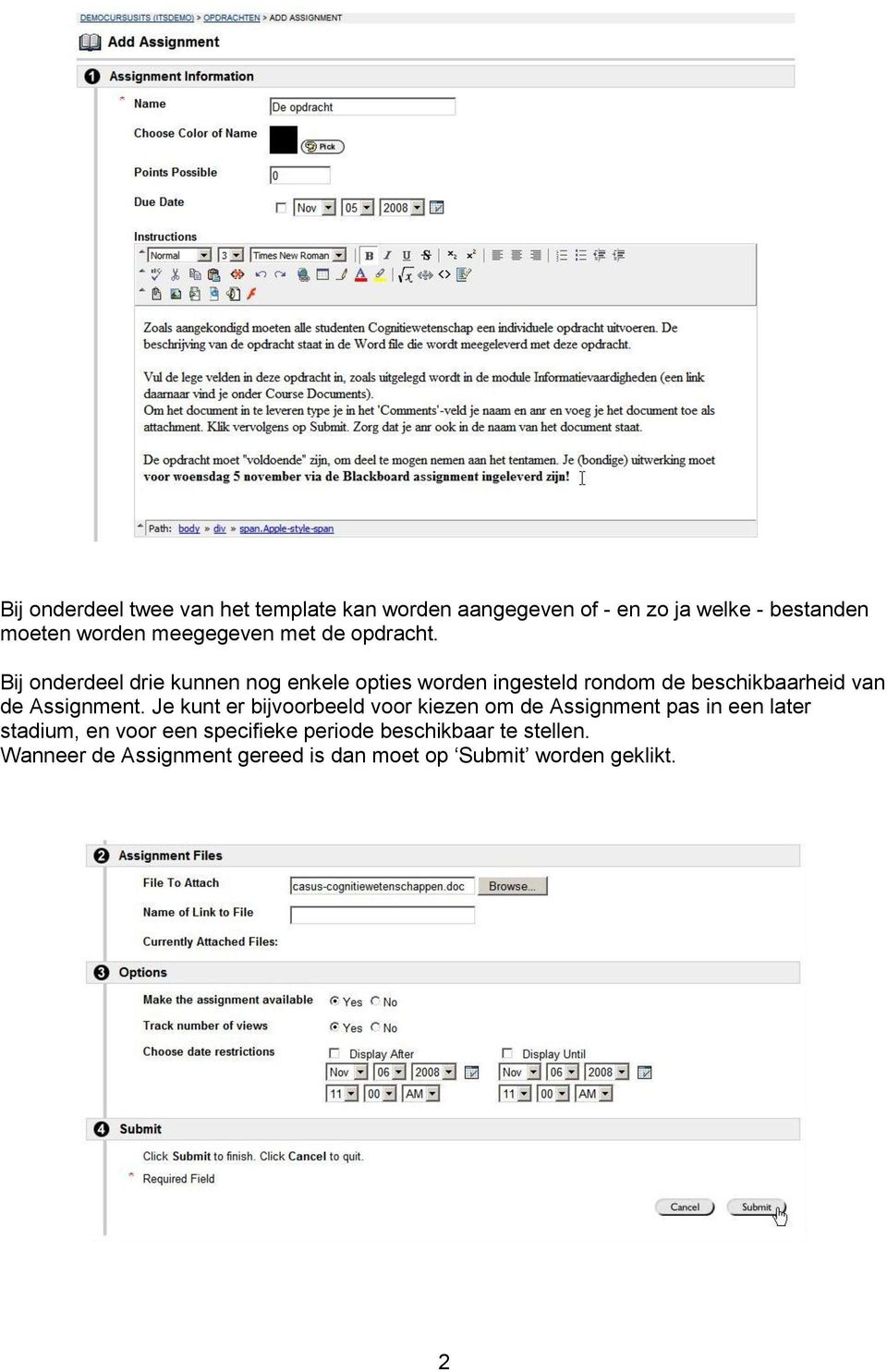
1 Blackboard Assignment workflow tool Voor het geven van opdrachten binnen de Blackboard (Bb) leeromgeving heeft Bb een workflow tool ontwikkeld met de naam Assignment. Deze naam kan tot enige verwarring leiden omdat er ook standaard een Content Area in een Bb course aanwezig is met de zelfde naam. De Assignment tool kent drie achtereenvolgende onderdelen: 1. het geven van de opdracht door de docent 2. het uitvoeren en insturen van de opdracht door de student 3. beoordelen en het geven van feedback door de docent Voor het derde onderdeel, het beoordelen en geven van feedback, wordt gebruik gemaakt van het Grade Center. Via dit Grade Center heb je een goed overzicht over welke studenten de Assignment hebben voltooid en krijg je toegang tot de individuele resultaten. We beschrijven nu allereerst kort de wijze waarop een Assignment moet worden aangemaakt en beschikbaar gesteld. Daarna kijken we naar stap twee, het insturen van resultaten. Als laatste staan we stil bij stap drie, het beoordelen en het geven van feedback, en de rol van het Grade Center bij deze activiteiten. 1. Het geven van de opdracht Een Assignment wordt altijd aangemaakt en beschikbaar gesteld in een van de Content Areas van een Bb course. We gaan naar het Control Panel, klikken op één van de Content Areas en het onderstaande scherm wordt zichtbaar. Klik aan de rechter bovenzijde van het scherm het pull down-menu open, kies voor de optie Assignment en klik op het knopje Go. De Assignment opent met een template, zoals we dat van Blackboard gewend zijn. Deel 1, Assignment Information, is het deel waarbij onder andere een titel en een korte instructie kan worden ingetypt en eventueel kan worden aangegeven hoeveel punten te verdienen zijn. 1

2 Bij onderdeel twee van het template kan worden aangegeven of - en zo ja welke - bestanden moeten worden meegegeven met de opdracht. Bij onderdeel drie kunnen nog enkele opties worden ingesteld rondom de beschikbaarheid van de Assignment. Je kunt er bijvoorbeeld voor kiezen om de Assignment pas in een later stadium, en voor een specifieke periode beschikbaar te stellen. Wanneer de Assignment gereed is dan moet op Submit worden geklikt. 2
3 De Assignment staat nu in de betreffende Content Area en is, tenzij anders is aangegeven bij de opties (zie hierboven), beschikbaar voor studenten. 2. Het uitvoeren en insturen van de Assignment door de student Nadat je de Assignment hebt klaargezet moet naar de studenten worden gecommuniceerd waar ze de opdracht kunnen vinden. Een mogelijk hulpmiddel hierbij is een Announcement met een Internal Link naar de plaats waar de Assignment staat. Studenten gaan naar de aangewezen plaats in de Bb course en openen daar de Assignment door te klikken op de link >>View/Complete Assignment: [naam]. 3

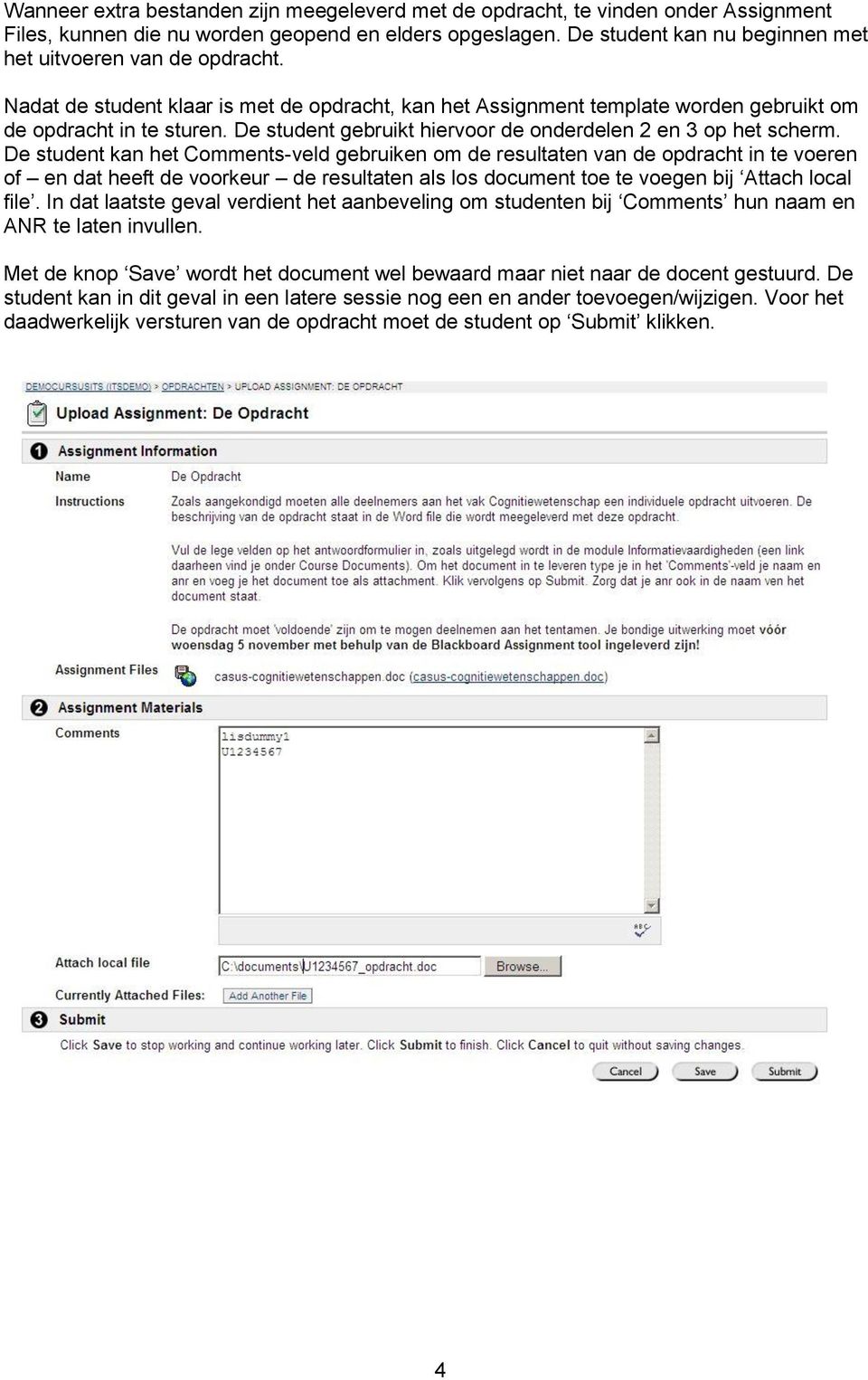
4 Wanneer extra bestanden zijn meegeleverd met de opdracht, te vinden onder Assignment Files, kunnen die nu worden geopend en elders opgeslagen. De student kan nu beginnen met het uitvoeren van de opdracht. Nadat de student klaar is met de opdracht, kan het Assignment template worden gebruikt om de opdracht in te sturen. De student gebruikt hiervoor de onderdelen 2 en 3 op het scherm. De student kan het Comments-veld gebruiken om de resultaten van de opdracht in te voeren of en dat heeft de voorkeur de resultaten als los document toe te voegen bij Attach local file. In dat laatste geval verdient het aanbeveling om studenten bij Comments hun naam en ANR te laten invullen. Met de knop Save wordt het document wel bewaard maar niet naar de docent gestuurd. De student kan in dit geval in een latere sessie nog een en ander toevoegen/wijzigen. Voor het daadwerkelijk versturen van de opdracht moet de student op Submit klikken. 4
5 3. Beoordelen en het geven van feedback door de docent In het Grade Center wordt zichtbaar welke studenten de opdracht hebben ingestuurd via de Assignment workflow tool. Na insturen verschijnt achter de naam van de betreffende student in de kolom van de Assignment een uitroepteken. Door te klikken op een uitroepteken kan een cijfer worden toegekend. Door te klikken op de dubbele pijl in de cel wordt een menu zichtbaar. Kies daar voor Grade Details, waarna een statusoverzicht van de Assignment voor de betreffende student zichtbaar wordt. 5

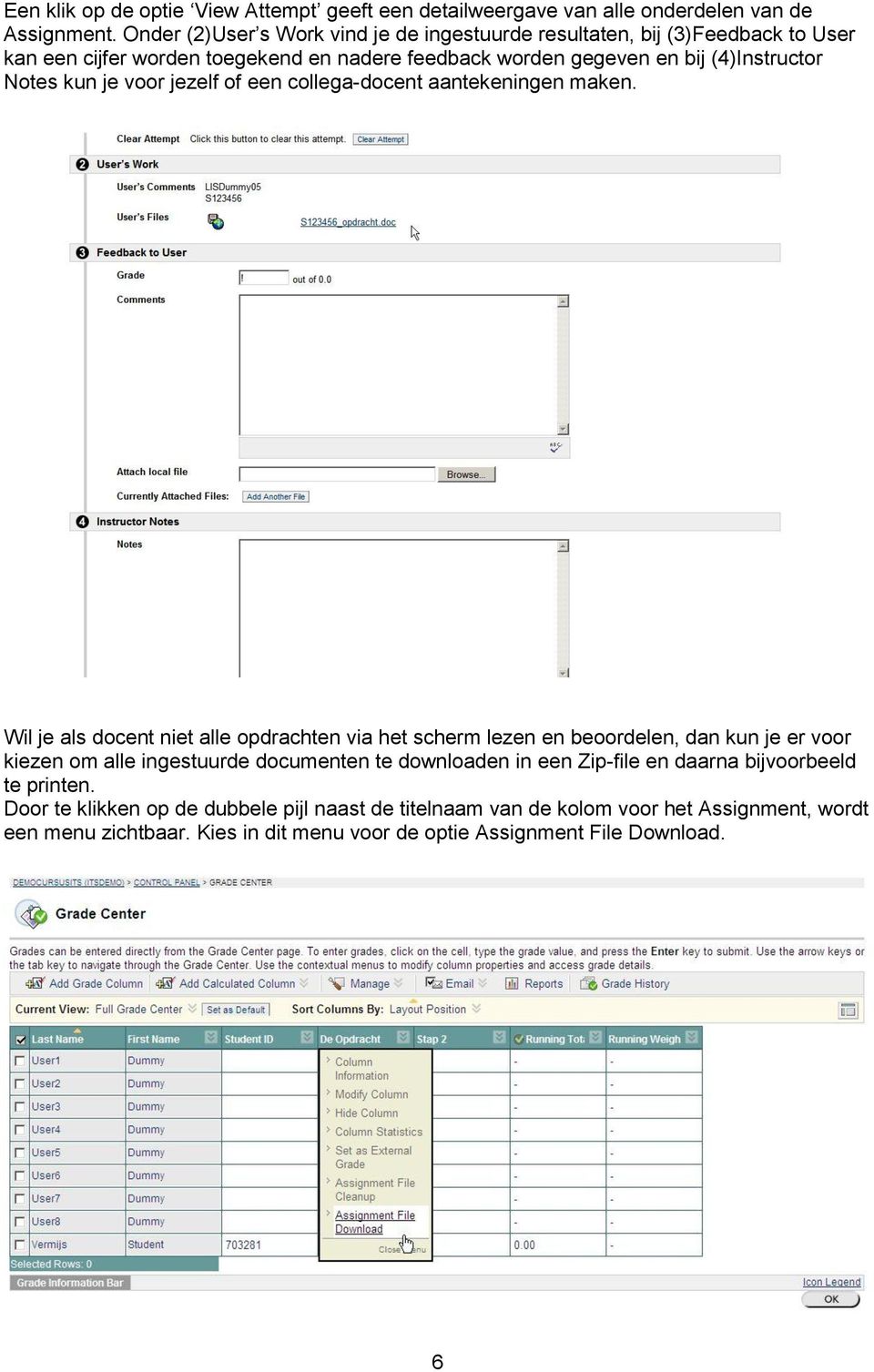
6 Een klik op de optie View Attempt geeft een detailweergave van alle onderdelen van de Assignment. Onder (2)User s Work vind je de ingestuurde resultaten, bij (3)Feedback to User kan een cijfer worden toegekend en nadere feedback worden gegeven en bij (4)Instructor Notes kun je voor jezelf of een collega-docent aantekeningen maken. Wil je als docent niet alle opdrachten via het scherm lezen en beoordelen, dan kun je er voor kiezen om alle ingestuurde documenten te downloaden in een Zip-file en daarna bijvoorbeeld te printen. Door te klikken op de dubbele pijl naast de titelnaam van de kolom voor het Assignment, wordt een menu zichtbaar. Kies in dit menu voor de optie Assignment File Download. 6
7 Er verschijnt nu een scherm waarin kan worden aangegeven van welke kandidaten de files moeten worden gedownload door het hokje voor de betreffende naam af te vinken. Daarna op Submit klikken en alle files worden in een Zip-file geplaatst. De Zip-file kan nu worden opgeslagen en eventueel gebrand op CD. In de Zip-file wordt voor elke geselecteerde student ook een klein tekstbestand met meta-informatie opgeslagen naast het ingestuurde (examen-)bestand zelf. De bestanden in de Zip-file kunnen daarna in een keer naar de printer worden gestuurd. Vergeet bij correctie op papier niet om een waardering in te voeren in het Grade Center zodat studenten dit kunnen zien via My Grades. 7

Blackboard Assignment tool
 Blackboard Assignment tool Voor het geven van opdrachten binnen de Blackboard (Bb) leeromgeving heeft Bb een tool ontwikkeld met de naam Assignment. Deze naam kan tot enige verwarring leiden omdat er ook
Blackboard Assignment tool
 Blackboard Assignment tool Voor het geven van opdrachten binnen de Blackboard (Bb) leeromgeving heeft Bb een tool ontwikkeld met de naam Assignment. Deze naam kan tot enige verwarring leiden omdat er ook
1 De leerlijn Informatievaardigheden In de leerlijn Informatievaardigheden staan vier vaardigheden centraal:
 DOCENTENHANDLEIDING INFORMATIEVAARDIGHEDEN BIJ ICT VOOR STUDIE EN WERK 1 De leerlijn Informatievaardigheden In de leerlijn Informatievaardigheden staan vier vaardigheden centraal: - het definiëren van
Blackboard Learn Quick Start Guide voor studenten
 Blackboard Learn Quick Start Guide voor studenten Blackboard Learn, de digitale leeromgeving De Studentenportal is de gepersonaliseerde en centrale toegang voor studenten voor belangrijke informatie zoals
De Studentenportal en Blackboard in een nieuw jasje Quick Start Guide voor studenten
 De Studentenportal en Blackboard in een nieuw jasje Quick Start Guide voor studenten De Studentenportal en Blackboard in een nieuw jasje De Studentenportal is de gepersonaliseerde en centrale toegang voor
Toetsen in Blackboard
 Toetsen in Blackboard Met de tool Test kun je toetsvragen maken en afnemen. In dit document wordt uitgelegd 1. Hoe een toets gemaakt kan worden. 2. Hoe een toets bewerkt kan worden. 3. Hoe een toets beschikbaar
Handleiding Grade Center
 Handleiding Grade Center Opgesteld 29 augustus 2008 door Studion Support Wat is de Grade Center? In de Grade Center vind je alle studenten die ingeschreven staan in de cursus. Je kunt per student cijfers
Handleiding Kaltura via Blackboard
 Handleiding Kaltura via Blackboard Docenten handleiding Versie 21 september 2016 Inhoudsopgave Inloggen in Blackboard... 2 My Media... 2 Introductie My Media... 2 My Media: Add New... 5 Add New: Media
Studenthandleiding Portfolio in Blackboard Learn
 Studenthandleiding Stafbureau onderwijs & onderzoek Functioneel beheer Blackboard Learn. T.b.v. October 2014 release. Versie: 02-12-2014. Handleiding portfolio studenten In deze handleiding wordt het aanmaken
Quick Start Blackboard Eerste opzet Blackboard cursus
 Quick Start Blackboard Eerste opzet Blackboard cursus (TiU) gebruikt Blackboard Learn als digitale leeromgeving. In dit document staan de meest essentiële onderdelen van Blackboard kort uitgelegd. Neem
Blackboard en MyMedia
 My Media De module My Media geeft via de My Media link toegang tot de bestanden waarover je via het media platform de beschikking hebt om in Blackboard te gebruiken. Bijvoorbeeld: Module toevoegen Als
Handleiding P2Go upload
 24-11-2016 Handleiding P2Go upload In deze handleiding worden het volgende onderwerp besproken: 1. P2Go upload 1. Uitleg P2Go upload Wilt u graag een willekeurige video vanaf uw eigen computer/laptop toevoegen
1. Voorbereiden; zelf een sessie maken (kan uitsluitend als je over het control panel beschikt) 2. Gebruiken (deelnemen aan een sessie)
 Stappen 1. Voorbereiden; zelf een sessie maken (kan uitsluitend als je over het control panel beschikt) 2. Gebruiken (deelnemen aan een sessie) Voorbereiden 1. Benodigdheden: a. PC met administrator rechten
Toledo Elektronische leeromgeving Associatie K.U.Leuven. Elektronisch inleveren van de masterproef via Toledo Handleiding voor studenten
 Toledo Elektronische leeromgeving Associatie K.U.Leuven Elektronisch inleveren van de masterproef via Toledo Handleiding voor studenten Creëren van een pdf-versie van de masterpaper en eventuele bijlagen
Snel van start Docenten
 Tests Maak een vragenpool Ga onder Course Managment > Control Panel > Course Tools naar Test, Survey en Pools en klik daarna op Pools Klik op Build Pool Vul de gevraagde gegevens in bij Naam, Description
2. Wanneer moet ik een afbeelding verkleinen?
 Appendix B. Beeldmateriaal en Blackboard 1. Inleiding...1 2. Wanneer moet ik een afbeelding verkleinen?...1 3. Het formaat van een afbeelding wijzigen...2 4. Een afbeelding comprimeren...4 5. Een uitsnede
Handleiding Wiki in Blackboard
 Handleiding Wiki in Blackboard Voor docenten Opgesteld 17 juli 2008, door Studion Support Wat is een Wiki Een Wiki is een pagina of een verzameling van pagina s die door meerdere personen kan worden bijgehouden.
Overzetten Portfolio
 Je hebt een portfolio in Blackboard gemaakt dat je wilt bewaren of waarmee je in de nieuwe omgeving van Blackboard verder wilt werken. Hieronder wordt beschreven hoe een portfolio uit de oude Blackboardomgeving
Snel op weg met Blackboard in het nieuwe studiejaar
 Snel op weg met Blackboard in het nieuwe studiejaar Hoe moest dat ook alweer met Blackboard, denkt menig docent in de week voorafgaand aan het nieuwe studiejaar. Om uw geheugen op te frissen en u snel
Aanwijzingen voor Blackboard gebruik in TOM
 Aanwijzingen voor Blackboard gebruik in TOM Versie 26-2-2014 M.J. Verkroost (CES-OD, Coördinator onderwijskundige Blackboard ondersteuning) Ellen Peters (CES-FAB, Functioneel beheerder Blackboard) Waarom
Toledo Elektronische leeromgeving Associatie K.U.Leuven. Elektronisch inleveren van de masterproef via Toledo Handleiding voor studenten
 Toledo Elektronische leeromgeving Associatie K.U.Leuven Elektronisch inleveren van de masterproef via Toledo Handleiding voor studenten Creëren van een pdf-versie van de masterpaper en eventuele bijlagen
Blackboard 9.0 Docentenhandleiding
 Blackboard 9.0 Docentenhandleiding Faculteit der Rechtsgeleerdheid - Afdeling ICT en Onderwijs 1. HET GEBRUIK VAN BLACKBOARD OP DE FACULTEIT DER RECHTSGELEERDHEID 2 2. INLOGGEN, MY INSTITUTION, EDIT MODE
Course content uit bbold.avans.nl (voor studenten)
 Als je voor augustus 2016 bent begonnen met jouw studie bij Avans Hogeschool is het goed om even tijd te nemen om deze tekst te lezen. Alle Blackboard courses die tot en met juli 2016 in gebruik waren,
Toledo Elektronische leeromgeving Associatie K.U.Leuven. Elektronisch inleveren van de masterproef via Toledo Handleiding voor studenten
 Toledo Elektronische leeromgeving Associatie K.U.Leuven Elektronisch inleveren van de masterproef via Toledo Handleiding voor studenten Creëren van een pdf-versie van de masterpaper en eventuele bijlagen
Handleiding Blackboard 9.1
 Onderwijs- & Studentenzaken Handleiding Blackboard 9.1 Onderwerp 7.4. My Portfolio 7.4 My Portfolio Binnen Blackboard kun je op twee manieren een portfolioo maken; een Basic en een Personal portfolio.
Workshop: Digitaal nakijken met Grademark
 Student... Workshop: Digitaal nakijken met Grademark VO/HO-Docentendag vrijdag 19 juni 2015 Het doel van deze workshop is je kennis te laten maken met Grademark Deze workshop is te kort om je alle ins
Handleiding Kaltura via Blackboard
 Handleiding Kaltura via Blackboard Studenten handleiding versie 1 juni 2016 Inhoudsopgave Inloggen in Blackboard... 2 My Media... 2 Introductie My Media... 2 My Media: Add New... 5 Add New: Media Upload...
HANDLEIDING Content Management Systeem de Fertilizer 4
 HANDLEIDING Content Management Systeem de Fertilizer 4 1 INHOUDSOPGAVE 1. INLEIDING 3 2. BEHEER 5 2.1 Site structuur 6 2.2 Afdelingen 7 2.3 Beheerders 8 2.3.1 Rechten 9 2.3.1.1 Rechten Beheer 9 3. INSTELLINGEN
Blackboard Learn 9.1 Wat is er veranderd in Blackboard voor mij als Docent?
 Blackboard Learn 9.1 Wat is er veranderd in Blackboard voor mij als Docent? Blackboard Learn 9.1 de digitale leeromgeving in een nieuw jasje Blackboard is de digitale leeromgeving van de Universiteit van
Handleiding Kaltura via Blackboard
 Handleiding Kaltura via Blackboard Studenten handleiding Versie 1, mei 2017 Inhoudsopgave Inloggen in Blackboard... 2 My Media... 2 Introductie My Media... 2 My Media: Add New... 5 Add New: Media Upload...
HANDLEIDING. Studion/ Blackboard voor studenten. Kenmerk: 01.09.2010 STUDION & OSZ Faculteit Sociale Wetenschappen Universiteit Utrecht, augustus 2010
 HANDLEIDING Studion/ Blackboard voor studenten 2010 2011 Kenmerk: 01.09.2010 STUDION & OSZ Faculteit Sociale Wetenschappen Universiteit Utrecht, augustus 2010 Inhoudsopgave Inhoudsopgave... 2 1. STUDION/Blackboard...
Blackboard Toetsvragen maken in Word
 Blackboard Toetsvragen maken in Word Inleiding We gaan vragen maken in een Word en deze vragen via kopiëren en plakken vertalen naar een tekstbestand (.txt) wat Blackboard begrijpt. Opmerking: Dit is iets
Stap 1.1: Inloggen... 2 Stap 1.2: Inloggen; een account activeren en AVG stappen doorlopen... 3 Stap 1.3: Inloggen; AVG stappen doorlopen...
 Inhoud handleiding Stap 1.1: Inloggen... 2 Stap 1.2: Inloggen; een account activeren en AVG stappen doorlopen... 3 Stap 1.3: Inloggen; AVG stappen doorlopen... 4 Stap 2.1: NRR-Bijdrage... 5 Stap 2.2: NRR-Bijdrage;
Instructie voor het gebruik van het Document Center voor het proces van maken en reviewen van de Masterthesis Ontwikkelingspsychologie
 Instructie voor het gebruik van het Document Center voor het proces van maken en reviewen van de Masterthesis Ontwikkelingspsychologie 1. Bij de start van het proces krijg je een mailtje dat aangeeft dat
Instructie Roosterwebsite (ical/ics-bestand) Last updated: 07 Februari 2011
 Instructie Roosterwebsite (ical/ics-bestand) Last updated: 07 Februari 2011 Deze instructie is bedoeld voor studenten en docenten die hun rooster op willen nemen in HvA Webcalendar,Outlook 2007/2010, Windows
Basis handleiding CMS
 Basis handleiding CMS Inhoud Basis handleiding CMS... 1 Inloggen... 3 Pagina beheren... 4 Pagina toevoegen/wijzigen... 6 WYSIWYG editor... 8 externe / interne link toevoegen... 9 Plaatjes toevoegen...
Blackboard 7.2. What's new
 Blackboard 7.2. I in Blackboard 7.2 Table of Contents 1 1 Introductie... 1 2 Language Packs... 1 3 Menubalk... 2 4 Announcements... 3 5 Email... 3 6 Toetsen... 4 Vaagtypen... Calculated... Formula Calculated...
BACK-UP PROGRAMMA. M U L T I M E D I A G R O E P H C C H E E R E N V E E N. Multimediagroep HCC Heerenveen HCC Fryslân locatie Heerenvee
 BACK-UP PROGRAMMA. M U L T I M E D I A G R O E P H C C H E E R E N V E E N Hoe maak je een back-up en hoe stel je dit in plus uitleg over een back-up programma. Er zijn vele gratis Back-up programma s.
Gebruiksaanwijzing. Versie 1.0. Michiel Bouman - 2010
 Gebruiksaanwijzing Versie 1.0 Michiel Bouman - 2010 Content 1. Installatie... 3 2. Programma overzicht... 6 3. Gebruik... 7 Printers instellen... 7 3.1. Drawing... 8 3.2. Part... 9 3.3. Assembly... 10
TURNITIN IN BLACKBOARD
 TURNITIN IN BLACKBOARD Ik wil weten hoe ik... 1. Een Turnitin opdracht kan aanmaken in Blackboard zie pagina 1 2. Bij de ingeleverde opdrachten kom zie pagina 4 3. Feedback kan geven met Grademark zie
CANVAS INTRODUCTIE VOOR STUDENTEN
 INTRODUCTIE VOOR STUDENTEN CES Versie 1.0, Juli 2018 WAT IS CANVAS? Canvas is de nieuwe digitale leeromgeving van de UT; de vervanger van Blackboard. Met ingang van academisch jaar 2018-19 worden alle
Elektronisch factureren
 Elektronisch factureren Inleiding Elektronisch Factureren in RADAR is mogelijk vanaf versie 4.0. Deze module wordt niet standaard meegeleverd met de RADAR Update maar is te bestellen via de afdeling verkoop
Auditee SAM instructie Auditee Site
 Auditee SAM instructie Auditee Site Inhoudsopgave 1. Inloggen op uw SAM Auditee Site... 2 2. Taken... 3 2.1. Invullen verbeterplan (Corrective Action Plan (CAP))... 3 2.1.1. Invullen verbeterplan (non-conformiteiten)...
CANVAS INTRODUCTIE VOOR STUDENTEN
 INTRODUCTIE VOOR STUDENTEN CES Versie 1.1, Juli 2019 WAT IS? Canvas is ons Learning Management System. Canvas gebruik je om: Cursusmateriaal te bekijken (bijvoorbeeld college sheets) Aankondigingen en
Binnen Blackboard is het mogelijk studenten gezamenlijk aan een tekst te laten werken en deze tegelijkertijd van feedback te voorzien.
 Dweeb Uitdiep monitort online groepswerk Wanneer ik mijn studenten een schrijfopdracht geef in groepsverband, wil ik tijdig feedback kunnen geven. Ik zou graag meer inzicht in het groepsproces krijgen
Uitleg CMS Utrecht Your Way Button 1. Inloggen
 Uitleg CMS Utrecht Your Way Button 1. Inloggen Met jouw login gegevens kun je inloggen via http://button.utrechtyourway.nl/cms 2. Dashboard Na inloggen wordt het dashboard van het CMS zichtbaar. Of te
Digitaal printen binnen Grafimedia VMBO. Opdracht
 Digitaal printen binnen Grafimedia VMBO Opdracht Opdrachtkaart DR-06-05-01 Voorkennis: Je kunt: Eenvoudige (PDF) printopdrachten naar de digitale printer sturen Opdracht geven bij de digitale printer om
Ordina VSM Customer Portal
 Ordina VSM Customer Portal Waarom gebruik maken van een Customer Portal U wilt de voortgang van uw meldingen (verstoringen / vragen) voor uw beheercontract(en) via een internetportaal kunnen inzien. Eventueel
Auditee SAM instructie Auditee Site
 Auditee SAM instructie Auditee Site Inhoudsopgave 1. Inloggen op uw SAM Auditee Site... 2 2. Taken... 3 2.1. Invullen verbeterplan (Corrective Action Plan (CAP))... 3 2.1.1. Invullen verbeterplan (non-conformiteiten)...
Ingeborg Hoogenberg The People Group
 Ingeborg Hoogenberg The People Group Inhoud Printen of plotten? Printen vanuit je designmodel Printen vanuit een sheetmodel Printen met de tools van Optimize NLCS Printen of plotten? Printer/plotter PDF
Samenvoegen met Word en Excel 2010
 Samenvoegen met Word en Excel 2010 Inhoudsopgave Samenvoegen Word-Excel / Mailingen... 2 Tip Samenvoegvelden automatisch markeren... 4 Tip Installeer PDF-creator... 7 Tip Sla het Word-document en Excel-document
SportCTM 2.0 Sporter
 SportCTM 2.0 Sporter APP Inloggen Dotcomsport heeft ter ondersteuning van de dagelijkse praktijk ook een APP ontwikkeld, om data invoer te vereenvoudigen. Deze APP ondersteunt de onderdelen; Agenda (invoer
Auditee SAM instructie Auditee Site
 Auditee SAM instructie Auditee Site Inhoudsopgave 1. Inloggen op uw SAM Auditee Site... 2 2. Taken... 3 2.1. Invullen verbeterplan (Corrective Action Plan (CAP))... 3 2.1.1. Invullen verbeterplan (non-conformiteiten)
Inwerken onderwijssystemen
 Als je op de Universiteit Twente gaat studeren zijn er een paar onderwijssystemen (lees websites) die je zal gaan gebruiken: - Blackboard: Hier kan je je opdrachten, vak informatie, deelcijfers en berichten
Update documentatie. KraamZorgCompleet versie 3.3. KraamzorgCompleet versie 3.3
 Update documentatie KraamZorgCompleet versie 3.3 KraamzorgCompleet versie 3.3 Inhoudsopgave Update documentatie versie 3.3 Hoofdstuk 1 Tarieven per verzekeringsconcern...1 1.1 Verzekeringsconcerns...1
Snelstarthandleiding Blackboard 6 voor Docenten
 Snelstarthandleiding Blackboard 6 voor Docenten Versie 4 Deze snelstarthandleiding is een verkorte versie van de Handleiding Blackboard 6 voor docenten. In de snelstarthandleiding wordt achter de Engelstalige
Handleiding Weken met een Chromebook
 Handleiding Weken met een Chromebook Inhoud 1. Inloggen op een Chromebook... 3 2. Muis of Touchpad... 4 3. Opdrachten vanuit de ELO... 5 4. Office 365... 6 4.1 OneDrive... 6 4.2 Email... 8 4.3 Word...
Toledo Elektronische leeromgeving Associatie K.U.Leuven
 Toledo Elektronische leeromgeving Associatie K.U.Leuven Elektronisch inleveren van de masterproef via Toledo Handleiding voor verantwoordelijke masterproef Inleiding Achtergrond Workflow Beslissing College
Wegwijzer handleiding
 Wegwijzer handleiding versie 2016.3.1 Met behulp van deze korte handleiding kunt u stapsgewijs een Wegwijzer onderzoek uitvoeren binnen Dariuz Works. U kunt een uitgebreide handleiding terugvinden op onze
Workshop Centrale ELO naar Blackboard 9.1 31 maart 2011. 1. Introductie. 2. Inloggen
 Workshop Centrale ELO naar Blackboard 9.1 31 maart 2011 1. Introductie Momenteel gebruikt de Open Universiteit binnen Studienet versie 7.2 van Blackboard. Het project Upgrade Blackboard is onlangs gestart,
Basishandleiding WordPress
 Basishandleiding WordPress Website: http://www.uwsite.nl Back-end: http://www.uwsite.nl/wp-admin Gebruikersnaam: uwgebruikersnaam Wachtwoord: uwwachtwoord 0. Inloggen in het gebruikersgedeelte / het back-end
Printers installeren met webprint.tudelft.nl. Windows XP SP 3
 Windows XP SP 3 Printers installeren met webprint.tudelft.nl Bestemd voor: Medewerkers, studenten en gasten Versie: 0.3 Datum: 02-03-2009 Eigenaar: SSC ICT Printers installeren met webprint.tudelft.nl
Inhoudsopgave. Whisper380-computerhulp 2
 Versie: 1.0 Gemaakt door: Whisper380 Eigenaar: Whisper380-computerhulp Datum: 23-11-2010 Inhoudsopgave Wat gaan we doen?...3 Wat hebben we nodig?...3 Downloaden van het programma:...3 Het programma registreren
CONFIGURATIE VAN OPENOFFICE.ORG
 CONFIGURATIE VAN OPENOFFICE.ORG Stapsgewijze procedure voor de configuratie van de OpenOffice.org programma's zoals in gebruik binnen de administratieve diensten van de Senaat Ing E. FLEMENT 19 november
Handleiding weblog: Bagage voor je stage!
 Handleiding weblog: Bagage voor je stage! Om aan de slag te gaan met je weblog, ga je naar de website met jouw naam. Bijvoorbeeld: Je naam is testkees Ga dan naar www.testkees.graafschapcollege handel.nl
Handleiding Digitaal Portfolio Blackboard (CS) Technische Universiteit Delft
 Handleiding Digitaal Portfolio Blackboard (CS) Technische Universiteit Delft Versie Blackboard 8.0 drs. J.C.A. Pols SSC ICT - 3xO Technische Universiteit Delft Inhoudsopgave: 1 Inleiding... 2 2 Naar het
Quick Guide VivianCMS
 Quick Guide VivianCMS Contactformulier creëren Versie: 1.0 Startdatum: 24 juli 2006 Datum laatste wijziging: 24 juli 2006 Opmerking: Gepubliceerd op http://www.viviancms.nl Inhoud 1 Inleiding...3 1.1 Contactformulier
Door: Whisper380 Versie: 2.0 Datum: 11-7-2010 Eigenaar: whisper380-computerhulp.net
 Door: Whisper380 Versie: 2.0 Datum: 11-7-2010 Eigenaar: whisper380-computerhulp.net Inhoudsopgave: Inhoudsopgave:... 2 Mededeling:... 3 Ashampoo burning studio 6 free downloaden... 4 Het programma registreren
Trainingsmateriaal Osiris 6. Admission Office International Office
 Trainingsmateriaal Osiris 6. Admission Office International Office Utwente, 6-2-2014 i Inhoudsopgave Inhoudsopgave ii 1. Algemene handeling Osiris 6 1 1.1 Menu structuur. 1 1.2 Favorieten indelen 2 1.3
Het installeren van de software.
 Inhoudsopgave Inhoudsopgave... 1 Het installeren van de software.... 2 De Printserver Bekabeld Configureren... 8 Instellen van je IP adres... 10 Netwerk poorten configureren... 12 Een printer Toevoegen....
U krijgt de melding dat uw browser geen cookies aanvaardt? Volg dan onderstaande weg om ze wel te accepteren.
 HELP BIJ HET RAADPLEGEN VAN HET PORTAAL HDP Hoe internet-cookies aanvaarden? U krijgt de melding dat uw browser geen cookies aanvaardt? Volg dan onderstaande weg om ze wel te accepteren. Internet Explorer
Handleiding Sportlink Club
 Handleiding Sportlink Club Dit document is automatisch gegenereerd. We raden u aan de handleiding online te raadplegen via www.sportlinkclub.nl/support. 1. Installatiehandleiding.........................................................................................
Looproute Microsoft OneNote 2010 versie 1.0. Looproute Microsoft OneNote 2010. Inleiding
 1 Looproute Microsoft OneNote 2010 Inleiding Dit document beschrijft de werking van het computerprogramma Microsoft OneNote (versie 2010) en is bedoeld voor docenten en leerlingen van het basis- en voortgezet
Quick Guide VivianCMS
 Quick Guide VivianCMS Gastenboek creëren Versie: 1.0 Startdatum: 24 juli 2006 Datum laatste wijziging: 24 juli 2006 Opmerking: Gepubliceerd op http://www.viviancms.nl Inhoud 1 Inleiding...3 1.1 Contactformulier
Handleiding. HvA Groepen
 Handleiding HvA Groepen Juni 2014 Inhoudsopgave INLEIDING... 3 1 GROEPEN EN STUDIEACTIVITEITEN ZOEKEN... 4 1.1 Zoeken naar SIS-groepen... 5 1.2 Filteren van SIS-groepen... 5 1.3 Zoeken naar studieactiviteiten...
Contents Documentatie Arbitrage... 1 Het menu... 2 Bulk Email... 3 Planning... 3 Cursisten... 7 Scheidsrechters... 7 Teams... 13 Planning teams...
 Documentatie Arbitrage Deze handleiding geeft houvast voor het gebruik van LISA ter ondersteuning van de arbitrage/scheidsrechterscommissie. In LISA is de autorisatie arbitrage nodig om gebruik te kunnen
PRINT CV HANDLEIDING. OTYS Recruiting Technology
 PRINT CV HANDLEIDING OTYS Recruiting Technology OTYS RECRUITING TECHNOLOGY WWW.OTYS.NL 29-8-2017 Versie 1.0 2 INHOUD 1 Introductie... 4 1.1 Over Print cv s... 4 1.2 Doel van deze instructie... 4 1.3 Opbouw
Snel en veilig printen bij Hogeschool Viaa cloudprinting met je smart phone, tablet of computer waar en wanneer jij dat wilt
 Pagina 1 van 9 Viaa Cloudprinting Snel en veilig printen bij Hogeschool Viaa cloudprinting met je smart phone, tablet of computer waar en wanneer jij dat wilt Snel en simpel documenten uploaden en printen
Handleiding Atletiek Academie
 Handleiding Atletiek Academie Handleiding Atletiek Academie 07-02-2013-1 - Inhoudsopgave Inleiding... 3 1 Inloggen... 4 2 Opbouw van de Atletiek Academie... 5 2.1 Je bent ingelogd, wat nu?... 5 2.2 Klaslokaal...
Installatie SQL: Server 2008R2
 Installatie SQL: Server 2008R2 Download de SQL Server 2008.exe van onze site: www.2work.nl Ga naar het tabblad: Downloads en meld aan met: klant2work en als wachtwoord: xs4customer Let op! Indien u een
Automatische conversie banknummers naar het IBAN formaat
 Automatische conversie banknummers naar het IBAN formaat Sdu Advocatensupport Sdu Uitgevers www.scherpinsupport.nl september 2013 1 Inhoudsopgave Overzicht... 3 Converteren banknummers... 3 Rapport maken...
Toledo-fiche: Werken met de content collection
 1 De content collection van Blackboard 9.1 De content collection van Blackboard 9.1 is de verzameling (collection) van alle bestanden (content) die door gebruikers worden toegevoegd aan Blackboard (meestal
Declareren. Stap 1 Openstaande behandelingen
 Declareren Stap 1 Openstaande behandelingen Bij het programma onderdeel Declaratie, Openstaande behandelingen (zorgverzekeraars) kunt u kijken welke welke behandelingen er nog niet gedeclareerd zijn. Druk
U moet eerst de betreffende verzamelstaat crediteren. Vervolgens kunt u van de creditdeclaratie een creditbestand maken.
 Hoofdstuk 1 Creditbestand aanmaken en versturen Soms willen verzekeraars een creditbestand ontvangen, als u bijvoorbeeld met de verkeerde diagnose- of indicatiecode heeft gedeclareerd. Nadat u gecrediteerd
VIDEO UPLOADEN EN DELEN IN KALTURA BIJ ICLON LERARENOPLEIDING
 VIDEO UPLOADEN EN DELEN IN KALTURA BIJ ICLON LERARENOPLEIDING Karel Roos ICLON Wassenaarseweg 62a, Leiden V1.0 Inhoud Inleiding... 2 Screencast... 2 Film uploaden naar My Media in Kaltura... 2 Procedure
Andere website van Smidtman internet Marketing.
 Copyright 2009: Smidtman Internet Marketing Niets uit deze uitgave mag zonder voorafgaande toestemming van Smidtman Internet marketing verveelvoudigd en/of openbaar worden gemaakt door middel van fotokopie,
Inhoud handleiding. Handleiding CoSy 3.0
 Inhoud handleiding Stap 1.1: Inloggen... 2 Stap 1.2: Inloggen; een account activeren en AVG stappen doorlopen... 3 Stap 1.3: Inloggen; AVG stappen doorlopen... 4 Stap 2.1: NRR-Bijdrage... 5 Stap 2.2: NRR-Bijdrage;