
MULTIFUNCTIONELE DIGITALE KLEURENSYSTEMEN. Handleiding voor probleemoplossing
|
|
|
- Andrea Smet
- 10 jaren geleden
- Aantal bezoeken:
Transcriptie
1 MULTIFUNCTIONELE DIGITALE KLEURENSYSTEMEN Handleiding voor probleemoplossing

2 0 TOSHIBA TEC CORPORATION Alle rechten voorbehouden Volgens de copyrightwet mag deze handleiding niet worden gereproduceerd, in welke vorm dan ook, zonder voorafgaande schriftelijke toestemming van TOSHIBA TEC CORPORATION.

3 Voorwoord Bedankt voor uw aanschaf van het TOSHIBA multifunctionele digitale systeem. In deze handleiding wordt uitgelegd hoe de problemen, die zich kunnen voordoen wanneer u de apparatuur gebruikt, kunnen worden opgelost. Houd deze handleiding bij de hand en maak er gebruik van om een omgeving te configureren waarin de functies van de e-studio ten volle worden benut. Voor dit apparaat is een separate scan-/afdrukfunctie als optie verkrijgbaar. Bij bepaalde modellen is deze optionele scan-/ afdrukfunctie echter reeds geïnstalleerd. Gebruik van deze handleiding Symbolen in deze handleiding In deze handleiding gaan bepaalde belangrijke passages vergezeld van de hieronder weergegeven symbolen. Lees deze passages voordat u dit multifunctionele systeem gaat gebruiken. Wijst op een mogelijk gevaarlijke situatie die, tenzij deze wordt vermeden, kan leiden tot overlijden, ernstig letsel of ernstige beschadiging van of brand in het multifunctionele systeem of voorwerpen in de naaste omgeving ervan. Wijst op een mogelijk gevaarlijke situatie die, tenzij deze wordt vermeden, kan leiden tot licht of matig letsel, lichte beschadiging van het multifunctionele systeem of voorwerpen in de naaste omgeving ervan, of verlies van gegevens. Wijst op informatie waar u bij het bedienen van het multifunctionele systeem op moet letten. In afwijking op het bovenstaande geeft deze handleiding met de volgende pictogrammen ook informatie die nuttig en handig kan zijn bij de bediening van dit systeem: Beschrijft handige informatie die van pas kan komen wanneer u het multifunctionele systeem bedient. Pagina' s met onderwerpen die gerelateerd zijn aan uw huidige werkzaamheden. Bekijk deze pagina' s naar behoefte. Opties Raadpleeg voor beschikbare opties het gedeelte Opties in de Verkorte installatiehandleiding voor dit multifunctionele systeem. Displays De schermen in deze handleiding kunnen afwijken van de echte schermen, afhankelijk van hoe het apparaat gebruikt wordt, zoals de status van de geïnstalleerde opties. De in deze handleiding opgenomen illustraties van de display zijn voor papier in A/B-formaat. Als u papier van formaat LT gebruikt, kan de display of de volgorde van toetsen in de afbeeldingen verschillen van die van uw multifunctionele systeem. Handelsmerken De officiële benaming van Windows XP is Besturingssysteem Microsoft Windows XP. De officiële benaming van Windows Vista is Besturingssysteem Microsoft Windows Vista. De officiële benaming van Windows 7 is Besturingssysteem Microsoft Windows 7. De officiële benaming van Windows Server 003 is Besturingssysteem Microsoft Windows Server 003. De officiële benaming van Windows Server 008 is Besturingssysteem Microsoft Windows Server 008. Microsoft, Windows, Windows NT en de merknamen en productnamen van andere Microsoft-producten zijn handelsmerken van Microsoft Corporation in de Verenigde Staten en andere landen. Apple, AppleTalk, Macintosh, Mac, Mac OS, Safari en TrueType zijn handelsmerken van Apple Inc. in de VS en andere landen. Adobe, Acrobat, Reader en PostScript zijn handelsmerken van Adobe Systems Incorporated. Mozilla, Firefox en het Firefox-logo zijn handelsmerken of wettelijk gedeponeerde handelsmerken van Mozilla Foundation in de Verenigde Staten en andere landen. IBM, AT en AIX zijn handelsmerken van International Business Machines Corporation. Voorwoord
4 NOVELL, NetWare en NDS zijn handelsmerken van Novell, Inc. TopAccess is een handelsmerk van Toshiba Tec Corporation. Andere bedrijfsnamen en productnamen in deze handleiding zijn handelsmerken van hun respectieve bedrijven. Voorwoord
5 INHOUD Voorwoord... Hoofdstuk PROBLEEMOPLOSSING VOOR DE HARDWARE Wanneer dit scherm wordt weergegeven... 8 Meldingen weergegeven op het aanraakscherm... 0 Vastgelopen papier verwijderen... 4 Locatie van vastgelopen papier vinden... 4 Vastgelopen papier verwijderen... 5 Papierstoring in de automatische dubbelzijdige documententoevoer (onder)... 7 Papierstoring in de automatische dubbelzijdige documententoevoer (boven)... 8 Papierstoring in het invoergebied van de papierlade... 9 Papierstoring in het extra grote papierinvoermagazijn... 0 Papierstoring in de onderzetkast voor papierinvoer... 0 Papierstoring in de lade... Papierstoring in de lade van het extra grote papierinvoermagazijn... Papierstoring in de handinvoer... Papierstoring in de automatische duplexeenheid... 3 Papierstoring in het papierdoorvoerpad... 4 Papierstoring in de fusereenheid... 4 Papierstoring in de overbruggingskit... 6 Papierstoring in de finisher en de perforatie-eenheid... 6 Papierstoring in de finisher met rughechting en de perforatie-eenheid Papierstoring in de eenheid voor rughechten van de finisher met rughechting Papierstoring in de binnenste finisher en de perforatie-eenheid Vastgelopen papier als gevolg van een verkeerde papierformaatinstelling verwijderen... 4 Opheffen van vastgelopen nietjes Vastgelopen nietjes in de finisher Nietjes vastgelopen in de rughechteenheid Een tonercartridge vervangen... 5 Een bijna lege tonercartridge vervangen De tonerafvalbak vervangen Nietjes bijvullen De nietjes van de finisher bijvullen Nietjes rughechteenheid bijvullen Reinigen van de hoofdladers en de LED-printkoppen De opvangbak van de perforatie-eenheid leegmaken Finisher / perforatie-eenheid finisher met rughechteenheid Binnenste finisher, perforatie-eenheid Wanneer afgedrukte vellen uit de uitvoerlade vallen... 7 Hoofdstuk PROBLEEMOPLOSSING VOOR HET KOPIËREN Problemen bij het kopiëren Hoofdstuk 3 PROBLEEMOPLOSSING VOOR HET AFDRUKKEN Problemen bij het afdrukken Fouten bij afdruktaken oplossen Ik kan mij het documentwachtwoord voor een privé-afdruktaak niet meer herinneren INHOUD 3
6 Het afdrukken van een document met grafieken duurt lang Problemen met het printerstuurprogramma Kan niet afdrukken (poortinstellingsproblemen) Kan niet afdrukken (problemen met SNMP Community-naam) Opties opdrachtregel niet verwerkt Oproepen van printerconfiguratie mislukt... 8 Kan de instellingen niet wijzigen in het tabblad [Apparaatinstellingen]... 8 Problemen met de netwerkverbinding... 8 Kan niet afdrukken met het apparaat (netwerkverbindingsproblemen)... 8 Kan niet afdrukken met SMB print... 8 Kan niet behoorlijk afdrukken via AppleTalk Clientproblemen De status van de client controleren Problemen met de hardware Afdruktaken worden niet uitgevoerd Hoofdstuk 4 PROBLEEMOPLOSSING VOOR HET SCANNEN Problemen bij het scannen Kan mijn scans niet en Kan geen opgeslagen gegevens vinden in de gedeelde map Hoofdstuk 5 PROBLEEMOPLOSSING VOOR e-filing Problemen met het via het web toegankelijke hulpprogramma e-filing e-filing-webtoepassing beëindigt de sessie Verschillende subvensters verschijnen herhaaldelijk De items in het inhoudsframe weergeven duurt lang Foutmeldingen... 9 Hoofdstuk 6 PROBLEEMOPLOSSING VOOR NETWERKVERBINDINGEN Lokaliseren van het multifunctionele systeem in het netwerk Kan het apparaat niet vinden in het netwerk Kan het apparaat niet detecteren met behulp van Local Discovery Het apparaat antwoordt niet op een ping-opdracht Problemen met LDAP-zoeken en -authenticatie Netwerk of aanraakscherm wordt uitgeschakeld na zoeken met LDAP LDAP-verificatie duurt lang (Netwerk-gerelateerde) printproblemen Afdrukken met SMB in een omgeving met Windows-besturingssysteem Afdrukken met Raw TCP of LPR in een omgeving met Windows-besturingssysteem Afdrukken met IPP in een omgeving met Windows-besturingssysteem Afdrukken met Novell in een NetWare-omgeving Macintosh-omgeving UNIX/Linux-omgeving Netwerkfax (N/W-fax)-stuurprogrammaproblemen... 0 N/W-faxstuurprogramma-installatiefoutmeldingen... 0 Algemene fouten met N/W-faxstuurprogramma... 0 Authenticatieproblemen clientsoftware INHOUD
![.. 8 Kan de instellingen niet wijzigen in het tabblad [Apparaatinstellingen]... 8 Problemen met de netwerkverbinding... 8 Kan niet afdrukken met het apparaat (netwerkverbindingsproblemen).](/docs-images/43/1542749/images/page_6.jpg ".. 8 Kan niet afdrukken met SMB print... 8 Kan niet behoorlijk afdrukken via AppleTalk... 83 Clientproblemen... 84 De status van de client controleren... 84 Problemen met de hardware.")
7 Kan niet aanmelden met behulp van de clientsoftware Hoofdstuk 7 DE STATUS VAN HET MULTIFUNCTIONELE SYSTEEM CONTROLEREN MET TopAccess Tabblad met pictogrammen voor status hardware op TopAccess [Apparaat] Foutmeldingen Foutcodes... 0 Foutcodes bij afdruktaken... 0 Foutcodes bij verzenden en ontvangen... Foutcodes bij scantaken... 3 Hoofdstuk 8 WANNEER IETS MIS IS MET HET MULTIFUNCTIONELE SYSTEEM Wanneer u denkt dat er iets mis is met het multifunctionele systeem... Algemene bedieningspen... Originelen en papier... 3 Regulier onderhoud... 4 TREFWOORDENREGISTER... 5 INHOUD 5
![[Apparaat]... 06 Foutmeldingen... 08 Foutcodes... 0 Foutcodes bij afdruktaken... 0 Foutcodes bij verzenden en ontvangen... Foutcodes bij scantaken.](/docs-images/43/1542749/images/page_7.jpg ".. 3 Hoofdstuk 8 WANNEER IETS MIS IS MET HET MULTIFUNCTIONELE SYSTEEM Wanneer u denkt dat er iets mis is met het multifunctionele systeem.")
8 6 INHOUD

9 .PROBLEEMOPLOSSING VOOR DE HARDWARE In dit hoofdstuk wordt uitgelegd hoe u problemen met papier, toner en andere afwerkingsprocessen oplost. In dit hoofdstuk wordt ook het aanvullen/vervangen van papier, toner en nietjes uitgelegd. Wanneer dit scherm wordt weergegeven... 8 Meldingen weergegeven op het aanraakscherm... 0 Vastgelopen papier verwijderen... 4 Locatie van vastgelopen papier vinden...4 Vastgelopen papier verwijderen...5 Papierstoring in de automatische dubbelzijdige documententoevoer (onder)...7 Papierstoring in de automatische dubbelzijdige documententoevoer (boven)...8 Papierstoring in het invoergebied van de papierlade...9 Papierstoring in het extra grote papierinvoermagazijn...0 Papierstoring in de onderzetkast voor papierinvoer...0 Papierstoring in de lade... Papierstoring in de lade van het extra grote papierinvoermagazijn... Papierstoring in de handinvoer... Papierstoring in de automatische duplexeenheid...3 Papierstoring in het papierdoorvoerpad...4 Papierstoring in de fusereenheid...4 Papierstoring in de overbruggingskit...6 Papierstoring in de finisher en de perforatie-eenheid...6 Papierstoring in de finisher met rughechting en de perforatie-eenheid...30 Papierstoring in de eenheid voor rughechten van de finisher met rughechting...33 Papierstoring in de binnenste finisher en de perforatie-eenheid...38 Vastgelopen papier als gevolg van een verkeerde papierformaatinstelling verwijderen...4 Opheffen van vastgelopen nietjes Vastgelopen nietjes in de finisher...46 Nietjes vastgelopen in de rughechteenheid...50 Een tonercartridge vervangen... 5 Een bijna lege tonercartridge vervangen...55 De tonerafvalbak vervangen Nietjes bijvullen De nietjes van de finisher bijvullen...60 Nietjes rughechteenheid bijvullen...63 Reinigen van de hoofdladers en de LED-printkoppen De opvangbak van de perforatie-eenheid leegmaken Finisher / perforatie-eenheid finisher met rughechteenheid...69 Binnenste finisher, perforatie-eenheid...69 Wanneer afgedrukte vellen uit de uitvoerlade vallen... 7
10 PROBLEEMOPLOSSING VOOR DE HARDWARE Wanneer dit scherm wordt weergegeven Afhankelijk van de status van het apparaat verschijnen verschillende schermen in het aanraakscherm. In dit hoofdstuk wordt beschreven hoe u de problemen van een aantal voorbeeldschermen oplost. Scherm Beschrijving / Oplossing Bovenin het scherm verschijnt een bericht dat de gebruikers op de hoogte stelt van problemen enzovoort. Voor de belangrijkste voorbeelden, zie de volgende pagina's. P.0 Meldingen weergegeven op het aanraakscherm Het origineel of het kopieerpapier is vastgelopen. Volg de instructies op het aanraakscherm om het te verwijderen. P.4 Vastgelopen papier verwijderen Er staat een klep open. Controleer op het aanraakscherm welke klep en sluit deze. 8 Wanneer dit scherm wordt weergegeven
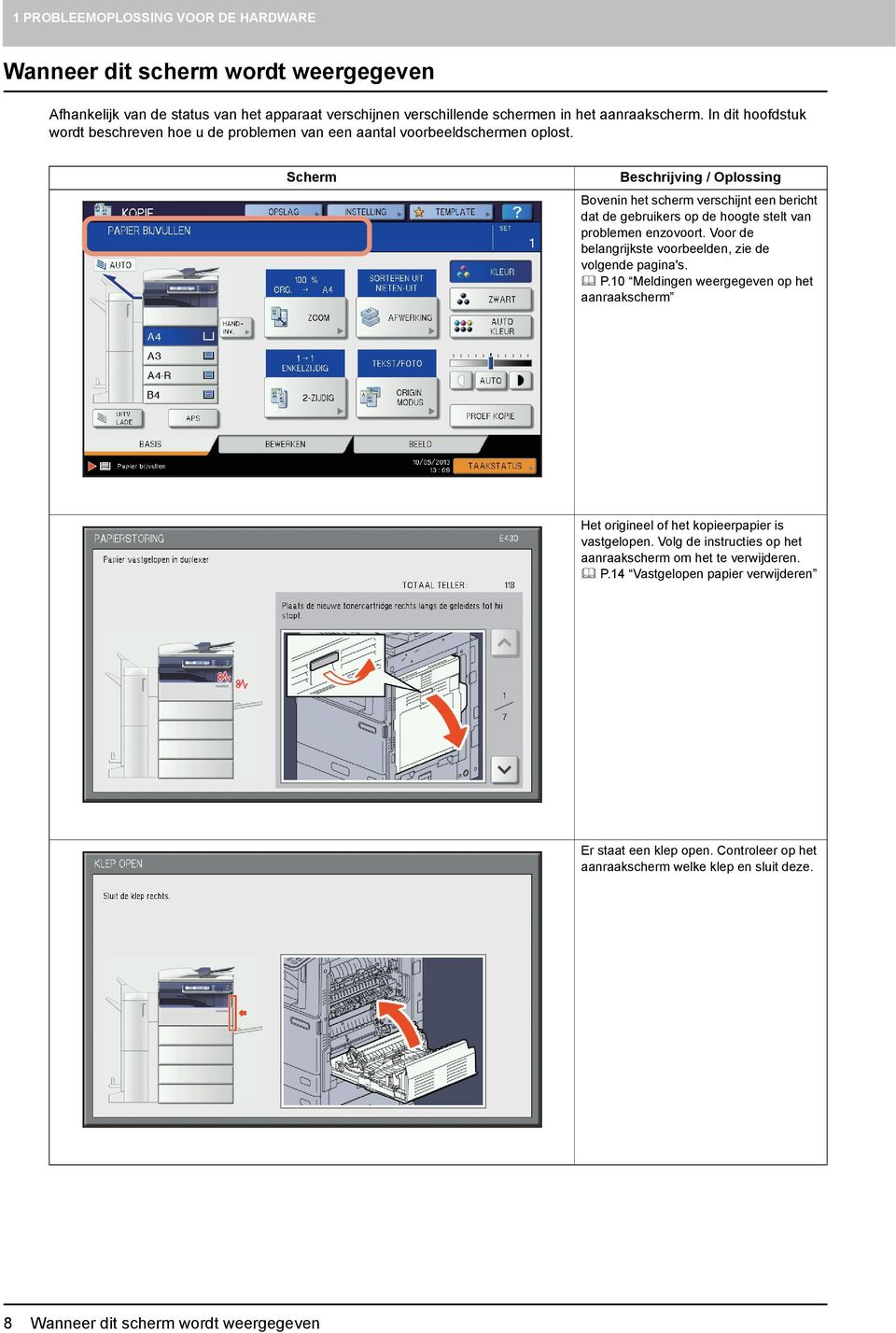
11 PROBLEEMOPLOSSING VOOR DE HARDWARE.PROBLEEMOPLOSSING VOOR DE HARDWARE Scherm Beschrijving / Oplossing De toner is op. Vervang de tonercartridge. P.5 Een tonercartridge vervangen De tonerafvalbak is vol. Volg de instructies op het aanraakscherm om deze te vervangen. P.58 De tonerafvalbak vervangen Het apparaat moet worden nagekeken door een servicetechnicus. Neem contact op met uw servicevertegenwoordiger en vermeld de foutcode weergegeven aan de rechterzijde van het aanraakscherm. Probeer nooit de apparatuur zelf te repareren, uit elkaar te halen of aan te passen. U kunt brand veroorzaken of een elektrische schok oplopen. Neem altijd contact op met uw servicevertegenwoordiger voor onderhoud of reparatie van de interne onderdelen van het apparaat. Wanneer dit scherm wordt weergegeven 9
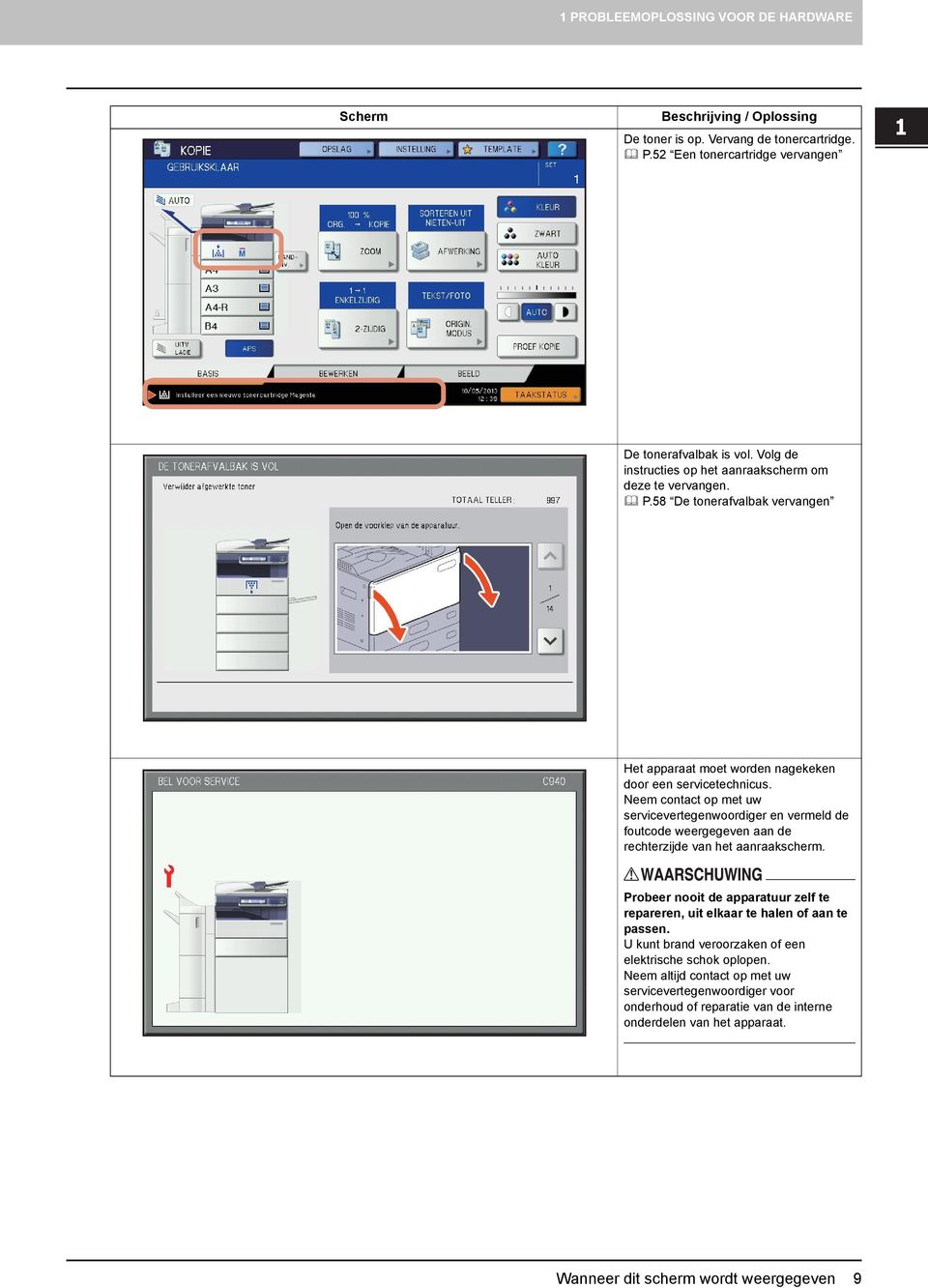
12 PROBLEEMOPLOSSING VOOR DE HARDWARE Meldingen weergegeven op het aanraakscherm Bovenin het scherm verschijnt een bericht dat de gebruikers op de hoogte stelt van problemen enzovoort. De belangrijkste probleemvoorbeelden en de oplossing ervoor staan beschreven in de onderstaande tabel. Sluit klep ***. Papier vastgelopen in *** Bericht Probleembeschrijving Mogelijke oplossing Installeer nieuwe *** tonercartridge *** ONBEKENDE TONERCARTRIDGE Vervang de tonercartridge Controleer op het aanraakscherm de papierformaatinstelling voor lade N. Controleer de richting of het formaat van het papier. Wachten (Voert zelfcontrole uit) Tijd voor reinigen. Open de voorklep en volg de instructies. Controleer het origineel en plaats het opnieuw Verander de richting van het origineel Kan dit papierformaat niet afdrukken Selecteer de andere lade. Kan deze papiersoort niet afdrukken Stel de andere papiersoort in Wijzig deze modus Overschrijding, kan niet meer opslaan De klep weergegeven door *** staat open. Er is papier vastgelopen in het apparaat. De toner is op. *** geeft de kleur aan. (De kleuren worden afgekort weergegeven als twee of meer toners bijna op zijn: Y: geel, M: magenta, C: cyaan en K: zwart) De tonercartridge aangegeven door *** is helemaal niet of fout geïnstalleerd. De terminal van de tonercartridge is vuil. Er wordt een niet-aanbevolen tonercartridge gebruikt. Er is papier vastgelopen omdat het feitelijke papierformaat in lade N en het ingestelde papierformaat voor lade N in het apparaat niet overeenkomen. Het apparaat voert onderhoud uit om de beeldkwaliteit te behouden. De hoofdlader of de LED-printkop heeft reiniging nodig. Het origineel is vastgelopen in de automatische dubbelzijdige documententoevoer. De richting of het formaat van het origineel dat in de automatische dubbelzijdige documententoevoer geplaatst is, is niet goed. De richting van het origineel dat op de glasplaat ligt, is niet goed. De poging tot afdrukken is mislukt. Het papier kon niet uitgevoerd worden naar de lade die voor uitvoer van papier geselecteerd is, omdat het formaat van het papier en dat van de lade niet overeenkomen. De poging tot afdrukken is mislukt. Het papier kan niet opgevangen worden in de geselecteerde lade omdat de soort papier en die van de lade niet overeenkomen. (Er is geprobeerd speciaal papier of dik 4 of dun papier uit te voeren naar de onderste opvanglade van de MJ-07/MJ-08.) Het aantal originelen dat gescand moet worden, heeft tijdens het scannen de limiet overschreden die ingesteld is met de afdelings- of gebruikerscode. Controleer de klep op het aanraakscherm en sluit deze. Verwijder het vastgelopen papier volgens de instructies weergegeven op het aanraakscherm. P.4 Vastgelopen papier verwijderen Controleer de kleurindicatie op het aanraakscherm en vervang de tonercartridge. (Er kunnen nog ongeveer 50 kopieën worden gemaakt na het verschijnen van deze melding. Het aantal varieert naargelang de kopieeromstandigheden.) P.5 Een tonercartridge vervangen Installeer de tonercartridge op de juiste manier. P.5 Een tonercartridge vervangen Veeg de terminal schoon met een zachte doek. Gebruik de aanbevolen tonercartridge. P.5 Een tonercartridge vervangen Door alleen het vastgelopen papier te verwijderen, wordt niet voorkomen dat het nog eens vastloopt. Zorg ervoor dat het papierformaat correct is ingesteld op het apparaat. P.4 Vastgelopen papier als gevolg van een verkeerde papierformaatinstelling verwijderen Wacht totdat de aanpassing is voltooid en de melding verdwijnt. Reinig de hoofdlader en de LED-printkop. P.66 Reinigen van de hoofdladers en de LEDprintkoppen Verwijder het vastgelopen origineel volgens de instructies op het aanraakscherm. P.7 Papierstoring in de automatische dubbelzijdige documententoevoer (onder) Controleer de richting en het formaat van het origineel en vervang het vervolgens in de automatische dubbelzijdige documententoevoer. Probeer daarna opnieuw. Draai het origineel 90 graden en plaats het op de glasplaat. Verwijder de mislukte afdruktaak, selecteer de juiste lade voor het papier en druk opnieuw af. Raadpleeg voor de beperkingen in papierformaten en opvanglades de Verkorte installatiehandleiding. Verwijder de mislukte afdruktaak, selecteer de juiste lade voor het papier en druk opnieuw af. Vraag uw beheerder om informatie over het instellen van de limiet voor het aantal kopieën. 0 Meldingen weergegeven op het aanraakscherm
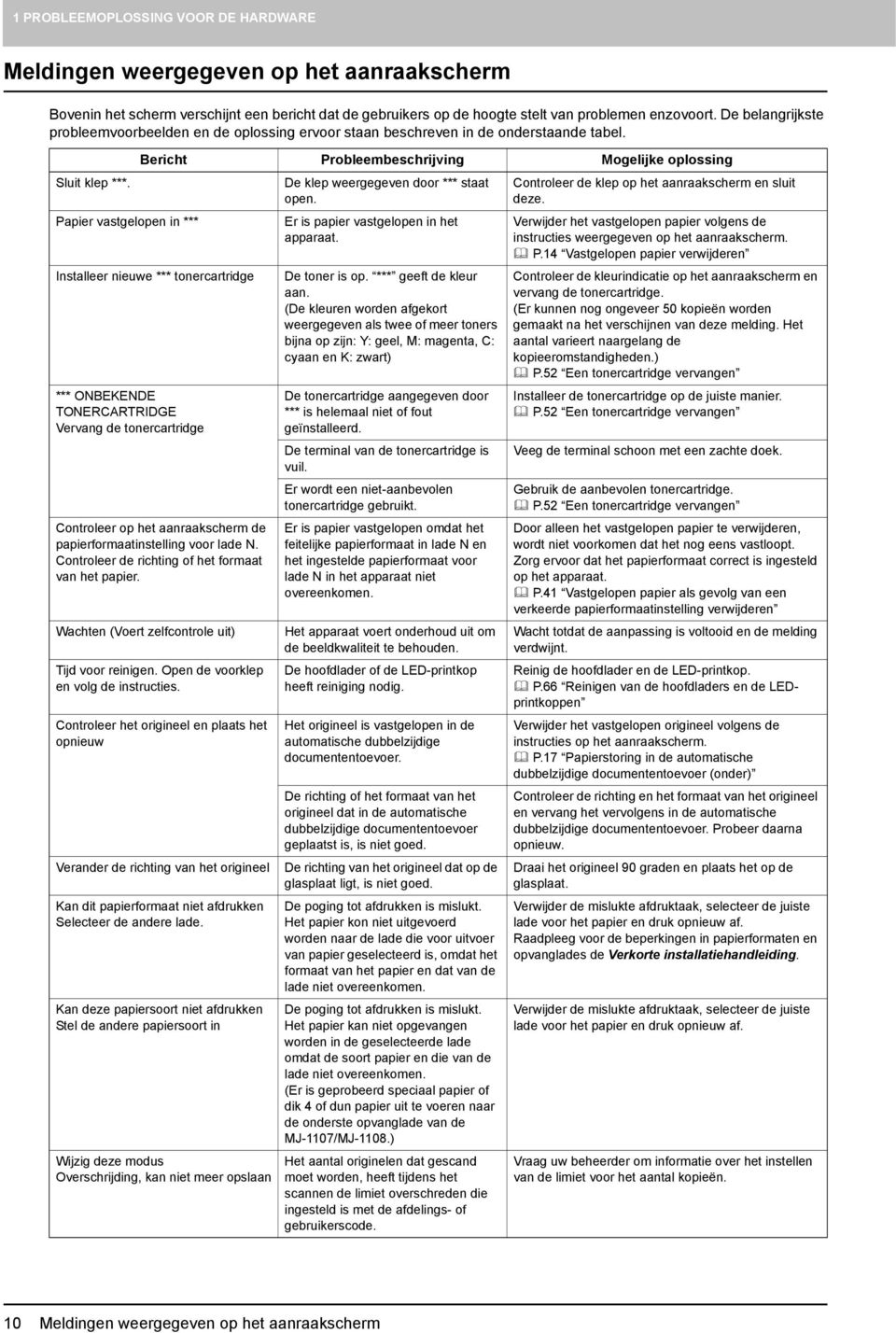
13 PROBLEEMOPLOSSING VOOR DE HARDWARE.PROBLEEMOPLOSSING VOOR DE HARDWARE GEREED (ONBEKENDE *** TONERCARTRIDGE) Vervang de tonercartridge GEREED (OPVANGBAK RUGHECHTEENHEID VOL) GEREED (CONTROLEER NIETMACHINE RUGHECHTEENHEID) GEREED (CONTROLEER NIETMACHINE RUGHECHTEENHEID) GEREED (CONTROLEER NIETMACHINE) GEREED (CONTROLEER NIETMACHINE) GEREED (OPVANGBAK PERFORATIE-EENHEID ZIT VOL) KLAAR (FINISHER VOL) GEREED (BINNENSTE OPVANGBAK VOL) Kan niet kopiëren Controleer de AFDELINGSTELLER Papier toevoegen Bel voor service Bericht Probleembeschrijving Mogelijke oplossing De tonercartridge aangegeven door *** is helemaal niet of fout geïnstalleerd. De terminal van de tonercartridge is vuil. Er wordt een niet-aanbevolen tonercartridge gebruikt. De opvangbak van de rughechteenheid van het apparaat zit vol papier. De nietmachine van de rughechteenheid is vastgelopen. Er zijn geen nietjes meer in de nietmachine van de rughechteenheid. De nietmachine van de finisher is vastgelopen. Er zijn geen nietjes meer in de nietmachine van de finisher. De opvangbak van de perforatieeenheid zit vol papiersnippers. De kopieopvanglade van de finisher zit vol papier. De uitvoerbak van het apparaat zit vol papier. Het aantal originelen dat gescand moet worden, heeft tijdens het scannen de limiet overschreden die ingesteld is met de afdelingscode. Er is geen papier meer over in een lade of in de handinvoer. Het apparaat moet worden nagekeken door een servicetechnicus. Installeer de tonercartridge op de juiste manier. P.5 Een tonercartridge vervangen Veeg de terminal schoon met een zachte doek. Gebruik de aanbevolen tonercartridge. P.5 Een tonercartridge vervangen Verwijder het papier uit de opvangbak van de rughechteenheid van het apparaat. Verwijder de vastgelopen nietjes. P.50 Nietjes vastgelopen in de rughechteenheid Vul de nietjes bij. P.63 Nietjes rughechteenheid bijvullen Verwijder de vastgelopen nietjes. P.46 Opheffen van vastgelopen nietjes Vul de nietjes bij. P.60 Nietjes bijvullen Verwijder de papiersnippers. P.69 De opvangbak van de perforatie-eenheid leegmaken Verwijder het papier uit de kopieopvanglade van de finisher. Verwijder het papier uit de uitvoerbak van het apparaat. Vraag uw beheerder om informatie over het instellen van de limiet voor het aantal kopieën. Plaats papier in de lade of in de handinvoer. Het aanraakscherm geeft aan welke lade (of de handinvoer) zonder papier zit. Om papier in te stellen, zie de Kopieerhandleiding. Neem contact op met uw servicevertegenwoordiger en vermeld de foutcode weergegeven aan de rechterzijde van het aanraakscherm. Probeer nooit de apparatuur zelf te repareren, uit elkaar te halen of aan te passen. U kunt brand veroorzaken of een elektrische schok oplopen. Neem altijd contact op met uw servicevertegenwoordiger voor onderhoud of reparatie van de interne onderdelen van het apparaat. Controleer de nietmachine in de rughechteenheid Controleer het nietjesmagazijn in de rughechteenheid Controleer het nietjesmagazijn Controleer de nietmachine Energiebesparende stand - Druk op de START-toets. De nietmachine van de rughechteenheid is vastgelopen. Er zijn geen nietjes meer in de nietmachine van de rughechteenheid. Er zijn geen nietjes meer in de nietmachine van de finisher. De nietmachine van de finisher is vastgelopen. Het apparaat staat in de energiebesparende stand omdat het een bepaalde tijd niet gebruikt is. Verwijder de vastgelopen nietjes. P.50 Nietjes vastgelopen in de rughechteenheid Vul de nietjes bij. P.63 Nietjes rughechteenheid bijvullen Vul de nietjes bij. P.60 Nietjes bijvullen Verwijder de vastgelopen nietjes. P.46 Opheffen van vastgelopen nietjes Druk op één van de toetsen [START], [COPY], [e-filing], [SCAN], [PRINT], [FAX] of [ENERGY SAVER] om de energiebesparende stand uit te schakelen. Meldingen weergegeven op het aanraakscherm
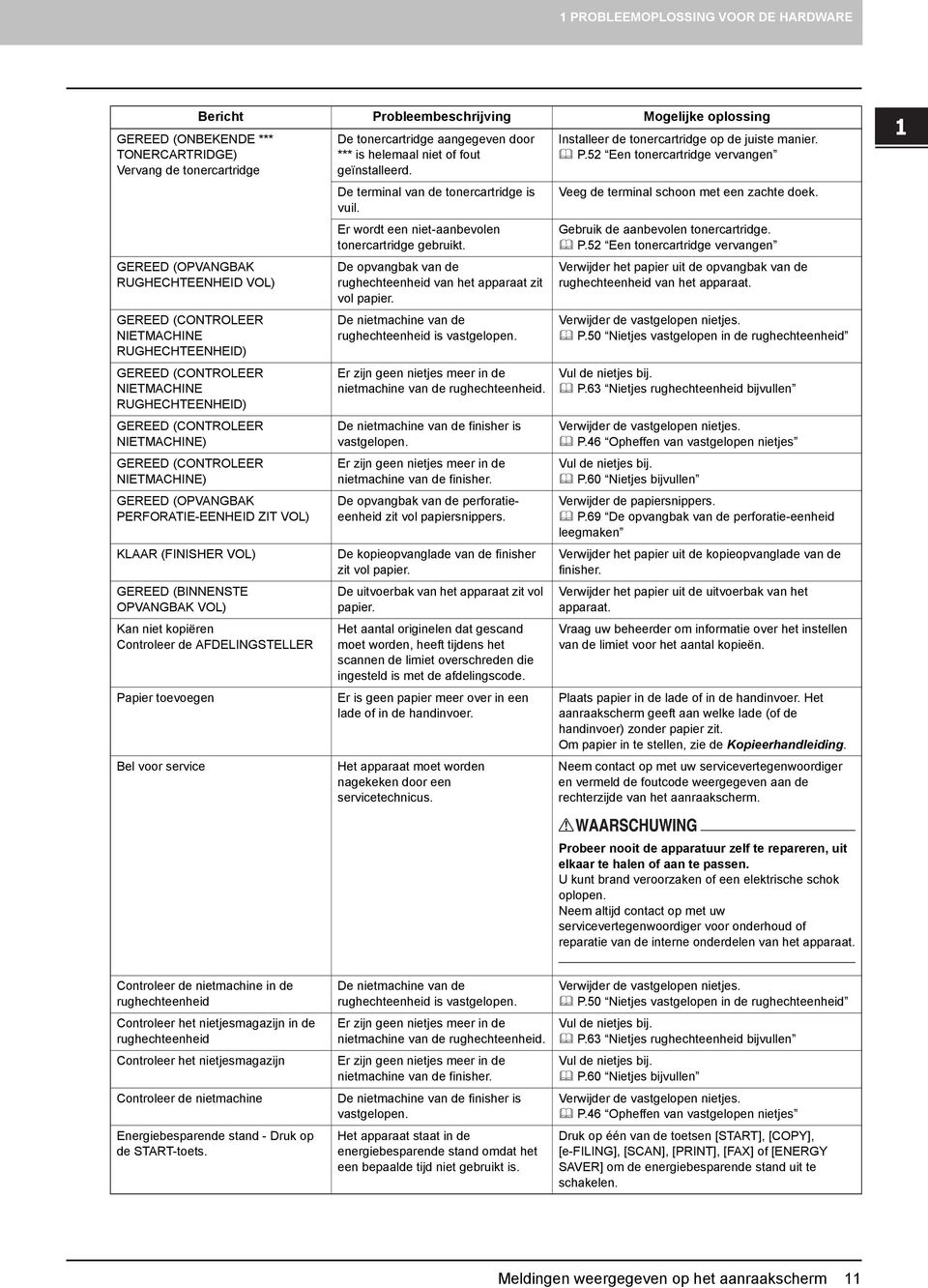
14 PROBLEEMOPLOSSING VOOR DE HARDWARE LADE WIJZIGEN IN CORRECT PAPIERFORMAAT Tijd voor periodiek onderhoud STROOMSTORING GEGEVENS WISSEN Controleer de papierformaatinstelling op het bedieningspaneel voor handinvoer. Controleer de richting van het papier. Plaats het papier opnieuw in de handinvoer. Controleer de richting en het formaat van het papier in de handinvoer en druk op START Start het apparaat opnieuw op Toner bijna op (***) Bericht Probleembeschrijving Mogelijke oplossing Er is geen geschikt papier voor het origineel ingesteld. Het formaat van het origineel is niet correct herkend omdat het origineel scheef ingevoerd is vanaf de automatische dubbelzijdige documententoevoer. Het apparaat moet worden nagekeken en onderhouden door een servicetechnicus. Een taak werd onderbroken door een stroomstoring of door een andere oorzaak. De Data Overwrite Enabler is bezig de gegevens te wissen. Er is papier vastgelopen omdat het feitelijke papierformaat in de handinvoer en het ingestelde papierformaat voor de handinvoer in het apparaat niet overeenkomen. Het papier in de handinvoer is vastgelopen. De richting of het formaat van het papier in de handinvoer is niet correct. De zijgeleiders van de handinvoer sluiten niet aan op de lange zijde van het papier. Er deed zich een fout voor in het apparaat en het is gestopt met normaal functioneren. De toner is bijna op. *** geeft de kleur aan. (De kleuren worden afgekort weergegeven als twee of meer toners bijna op zijn: Y: geel, M: magenta, C: cyaan en K: zwart) Plaats het geschikte papierformaat voor het origineel in de lade. Plaats het origineel opnieuw en pas hierbij de zijgeleiders van de automatische dubbelzijdige documententoevoer aan aan de breedte zodat het recht geplaatst wordt. Neem contact op met uw servicevertegenwoordiger voor onderhoud. De afdruk- of faxtaak is wellicht niet voltooid. Druk op [TAAKSTATUS] om te controleren of er onvoltooide taken zijn. Druk tweemaal op de toets [FUNCTION CLEAR] om de melding te wissen. Deze melding wordt weergegeven als de Data Overwrite Enabler geïnstalleerd is. U kunt het apparaat bedienen terwijl de melding wordt weergegeven. Stel het papierformaat correct in. Door alleen het vastgelopen papier te verwijderen, wordt niet voorkomen dat het nog eens vastloopt. P.4 Vastgelopen papier als gevolg van een verkeerde papierformaatinstelling verwijderen Verwijder het vastgelopen papier en plaats het papier opnieuw. Controleer de richting en het formaat van het papier en plaats het opnieuw in de handinvoer. Pas de zijgeleiders aan aan het lange zijde van het papier. Door het apparaat opnieuw op te starten kan de fout worden verholpen: Druk tegelijkertijd op de toetsen [ACCESS] en [POWER] op het bedieningspaneel tot een piep -geluid te horen is om de stroom UIT en daarna weer IN te schakelen met toets [POWER]. (Het opwarmen zal in dit geval langer dan gewoonlijk duren.) Wanneer dit bericht wordt weergegeven, is er nog wat toner over in de tonercartridge. U hoeft de tonercartridge nog niet te vervangen. Controleer de kleur van de toner op het aanraakscherm en leg de nieuwe tonercartridge klaar. (Er kunnen nog ongeveer 000 kopieën worden gemaakt na het verschijnen van deze melding. Afhankelijk van de condities bij het kopiëren kan het zijn dat dit bericht niet verschijnt, zelfs wanneer de tonercartridge bijna leeg is.) Vervang de tonercartridge als deze helemaal op is. [Installeer nieuwe *** tonercartridge] wordt dan weergegeven. Als u de tonercartridge wilt vervangen terwijl deze nog niet helemaal leeg is, volg dan de onderstaande procedure: P.55 Een bijna lege tonercartridge vervangen Er kunnen nog zwart-witafdrukken worden gemaakt wanneer de andere kleuren op zijn. Er kunnen geen kleuren- noch zwartwitafdrukken worden gemaakt wanneer de zwarte toner op is. Meldingen weergegeven op het aanraakscherm
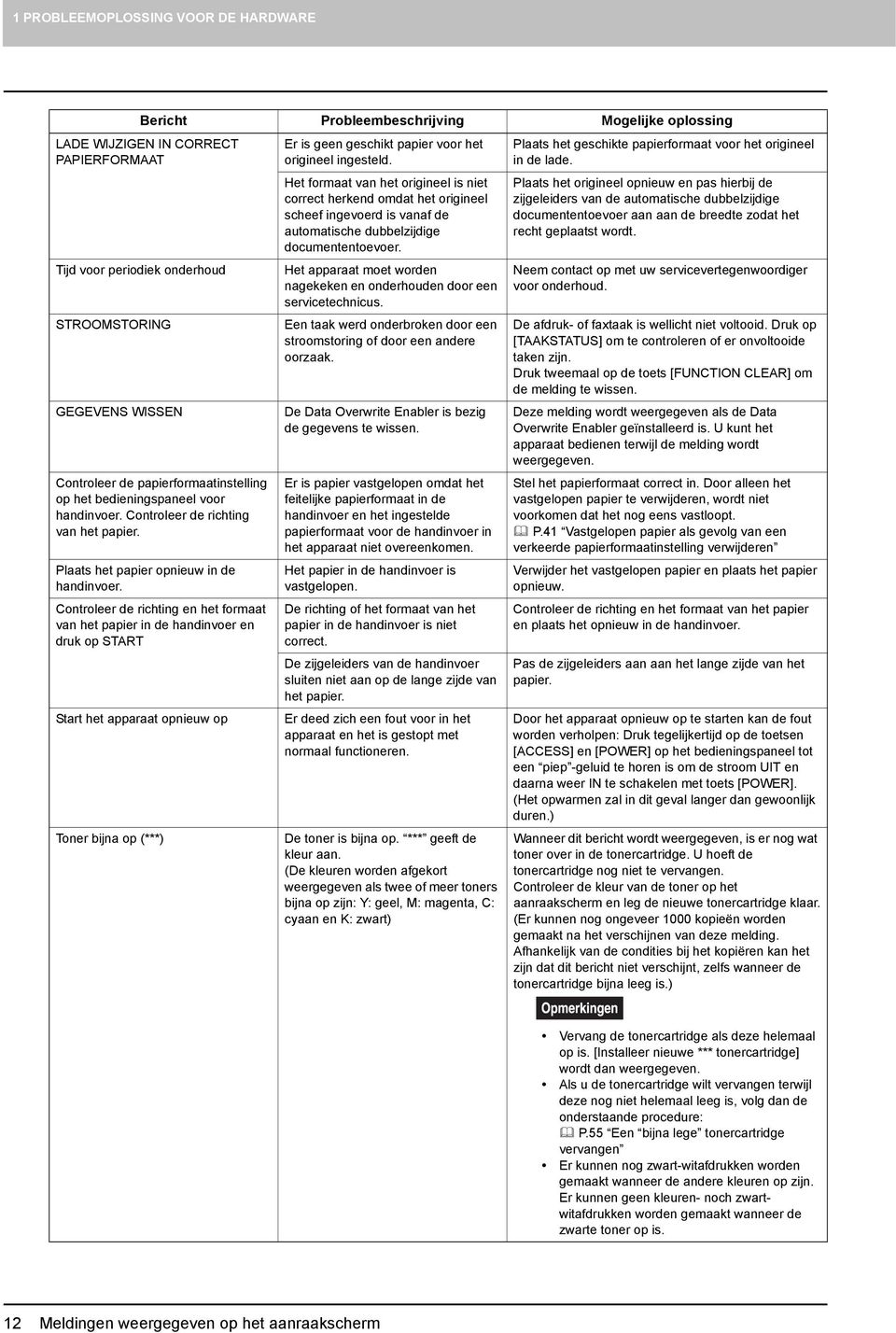
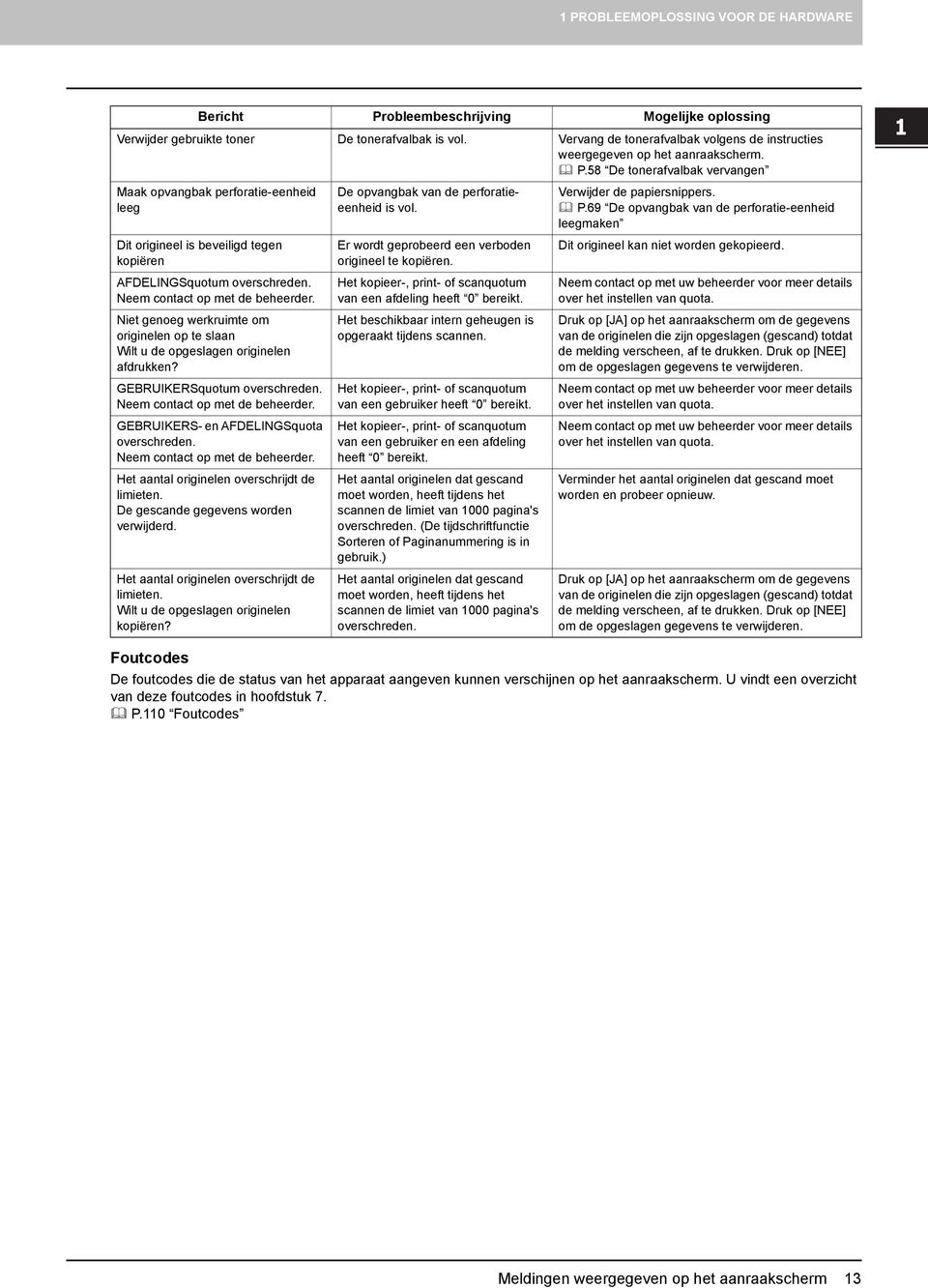
15 PROBLEEMOPLOSSING VOOR DE HARDWARE.PROBLEEMOPLOSSING VOOR DE HARDWARE Bericht Probleembeschrijving Mogelijke oplossing Verwijder gebruikte toner De tonerafvalbak is vol. Vervang de tonerafvalbak volgens de instructies weergegeven op het aanraakscherm. P.58 De tonerafvalbak vervangen Maak opvangbak perforatie-eenheid leeg Dit origineel is beveiligd tegen kopiëren AFDELINGSquotum overschreden. Neem contact op met de beheerder. Niet genoeg werkruimte om originelen op te slaan Wilt u de opgeslagen originelen afdrukken? GEBRUIKERSquotum overschreden. Neem contact op met de beheerder. GEBRUIKERS- en AFDELINGSquota overschreden. Neem contact op met de beheerder. Het aantal originelen overschrijdt de limieten. De gescande gegevens worden verwijderd. Het aantal originelen overschrijdt de limieten. Wilt u de opgeslagen originelen kopiëren? De opvangbak van de perforatieeenheid is vol. Er wordt geprobeerd een verboden origineel te kopiëren. Het kopieer-, print- of scanquotum van een afdeling heeft 0 bereikt. Het beschikbaar intern geheugen is opgeraakt tijdens scannen. Het kopieer-, print- of scanquotum van een gebruiker heeft 0 bereikt. Het kopieer-, print- of scanquotum van een gebruiker en een afdeling heeft 0 bereikt. Het aantal originelen dat gescand moet worden, heeft tijdens het scannen de limiet van 000 pagina's overschreden. (De tijdschriftfunctie Sorteren of Paginanummering is in gebruik.) Het aantal originelen dat gescand moet worden, heeft tijdens het scannen de limiet van 000 pagina's overschreden. Verwijder de papiersnippers. P.69 De opvangbak van de perforatie-eenheid leegmaken Dit origineel kan niet worden gekopieerd. Neem contact op met uw beheerder voor meer details over het instellen van quota. Druk op [JA] op het aanraakscherm om de gegevens van de originelen die zijn opgeslagen (gescand) totdat de melding verscheen, af te drukken. Druk op [NEE] om de opgeslagen gegevens te verwijderen. Neem contact op met uw beheerder voor meer details over het instellen van quota. Neem contact op met uw beheerder voor meer details over het instellen van quota. Verminder het aantal originelen dat gescand moet worden en probeer opnieuw. Druk op [JA] op het aanraakscherm om de gegevens van de originelen die zijn opgeslagen (gescand) totdat de melding verscheen, af te drukken. Druk op [NEE] om de opgeslagen gegevens te verwijderen. Foutcodes De foutcodes die de status van het apparaat aangeven kunnen verschijnen op het aanraakscherm. U vindt een overzicht van deze foutcodes in hoofdstuk 7. P.0 Foutcodes Meldingen weergegeven op het aanraakscherm 3
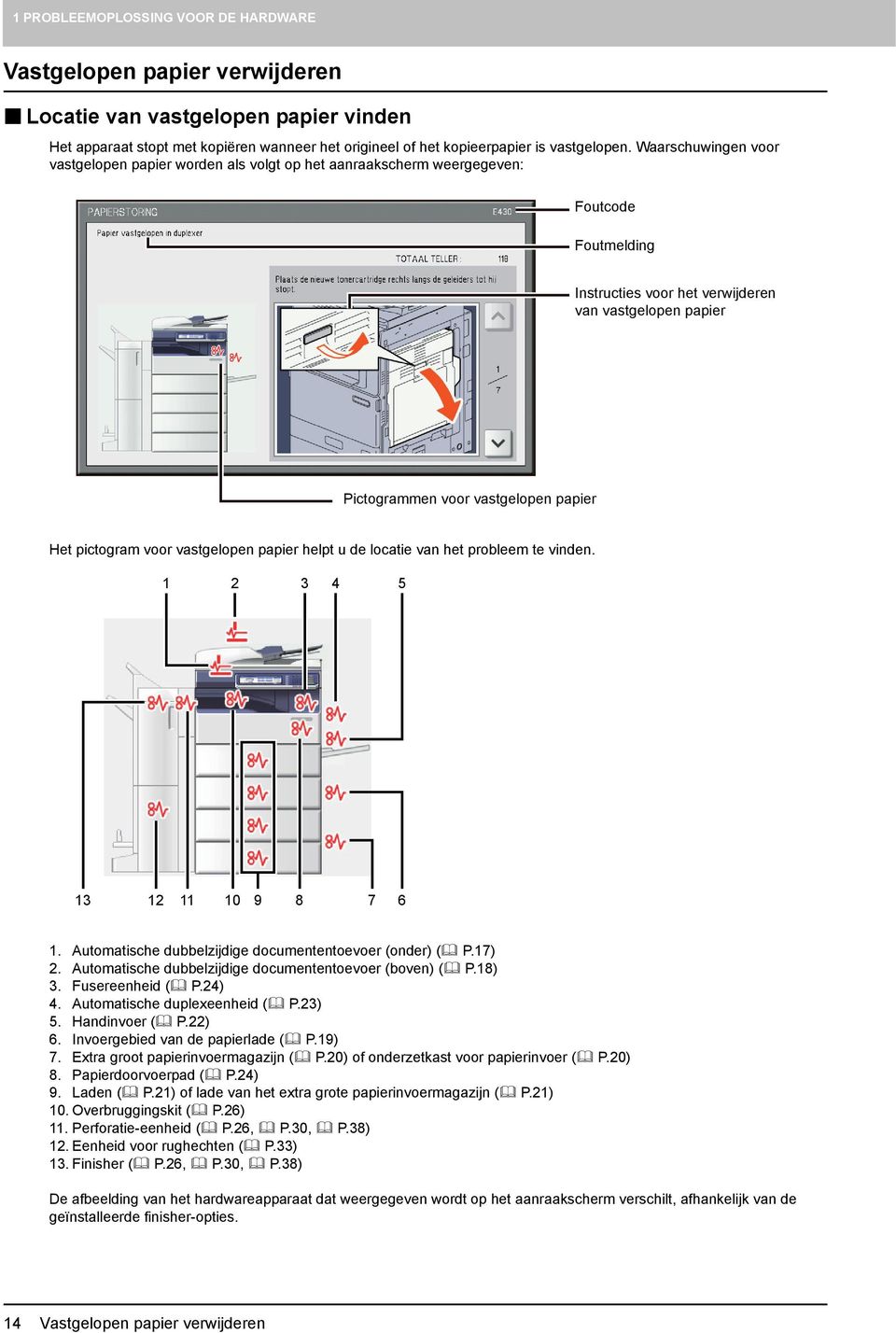
16 PROBLEEMOPLOSSING VOOR DE HARDWARE Vastgelopen papier verwijderen Locatie van vastgelopen papier vinden Het apparaat stopt met kopiëren wanneer het origineel of het kopieerpapier is vastgelopen. Waarschuwingen voor vastgelopen papier worden als volgt op het aanraakscherm weergegeven: Foutcode Foutmelding Instructies voor het verwijderen van vastgelopen papier Pictogrammen voor vastgelopen papier Het pictogram voor vastgelopen papier helpt u de locatie van het probleem te vinden Automatische dubbelzijdige documententoevoer (onder) ( P.7). Automatische dubbelzijdige documententoevoer (boven) ( P.8) 3. Fusereenheid ( P.4) 4. Automatische duplexeenheid ( P.3) 5. Handinvoer ( P.) 6. Invoergebied van de papierlade ( P.9) 7. Extra groot papierinvoermagazijn ( P.0) of onderzetkast voor papierinvoer ( P.0) 8. Papierdoorvoerpad ( P.4) 9. Laden ( P.) of lade van het extra grote papierinvoermagazijn ( P.) 0. Overbruggingskit ( P.6). Perforatie-eenheid ( P.6, P.30, P.38). Eenheid voor rughechten ( P.33) 3. Finisher ( P.6, P.30, P.38) De afbeelding van het hardwareapparaat dat weergegeven wordt op het aanraakscherm verschilt, afhankelijk van de geïnstalleerde finisher-opties. 4 Vastgelopen papier verwijderen
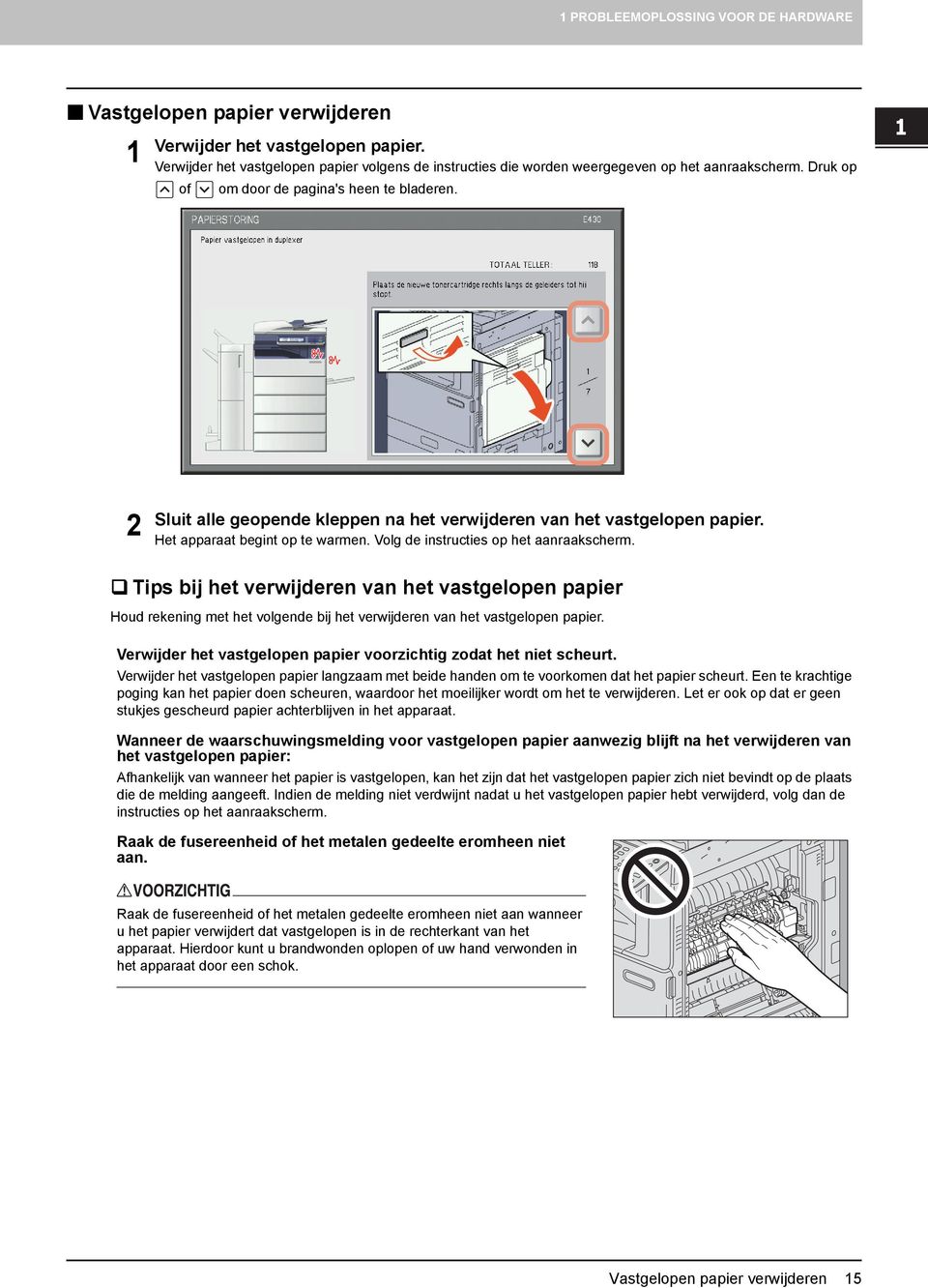
17 PROBLEEMOPLOSSING VOOR DE HARDWARE.PROBLEEMOPLOSSING VOOR DE HARDWARE Vastgelopen papier verwijderen Verwijder het vastgelopen papier. Verwijder het vastgelopen papier volgens de instructies die worden weergegeven op het aanraakscherm. Druk op of om door de pagina's heen te bladeren. Sluit alle geopende kleppen na het verwijderen van het vastgelopen papier. Het apparaat begint op te warmen. Volg de instructies op het aanraakscherm. Tips bij het verwijderen van het vastgelopen papier Houd rekening met het volgende bij het verwijderen van het vastgelopen papier. Verwijder het vastgelopen papier voorzichtig zodat het niet scheurt. Verwijder het vastgelopen papier langzaam met beide handen om te voorkomen dat het papier scheurt. Een te krachtige poging kan het papier doen scheuren, waardoor het moeilijker wordt om het te verwijderen. Let er ook op dat er geen stukjes gescheurd papier achterblijven in het apparaat. Wanneer de waarschuwingsmelding voor vastgelopen papier aanwezig blijft na het verwijderen van het vastgelopen papier: Afhankelijk van wanneer het papier is vastgelopen, kan het zijn dat het vastgelopen papier zich niet bevindt op de plaats die de melding aangeeft. Indien de melding niet verdwijnt nadat u het vastgelopen papier hebt verwijderd, volg dan de instructies op het aanraakscherm. Raak de fusereenheid of het metalen gedeelte eromheen niet aan. Raak de fusereenheid of het metalen gedeelte eromheen niet aan wanneer u het papier verwijdert dat vastgelopen is in de rechterkant van het apparaat. Hierdoor kunt u brandwonden oplopen of uw hand verwonden in het apparaat door een schok. Vastgelopen papier verwijderen 5
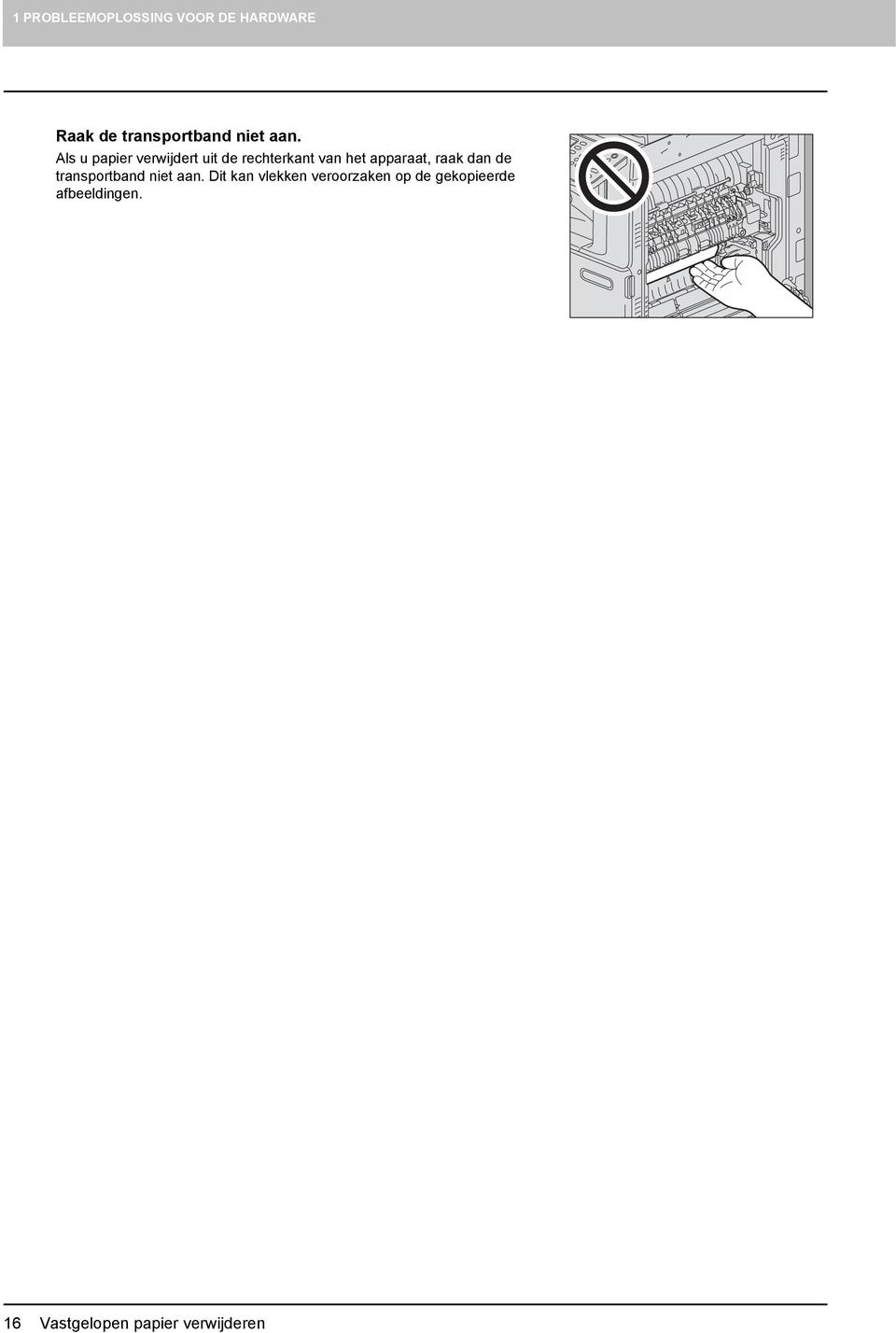
18 PROBLEEMOPLOSSING VOOR DE HARDWARE Raak de transportband niet aan. Als u papier verwijdert uit de rechterkant van het apparaat, raak dan de transportband niet aan. Dit kan vlekken veroorzaken op de gekopieerde afbeeldingen. 6 Vastgelopen papier verwijderen
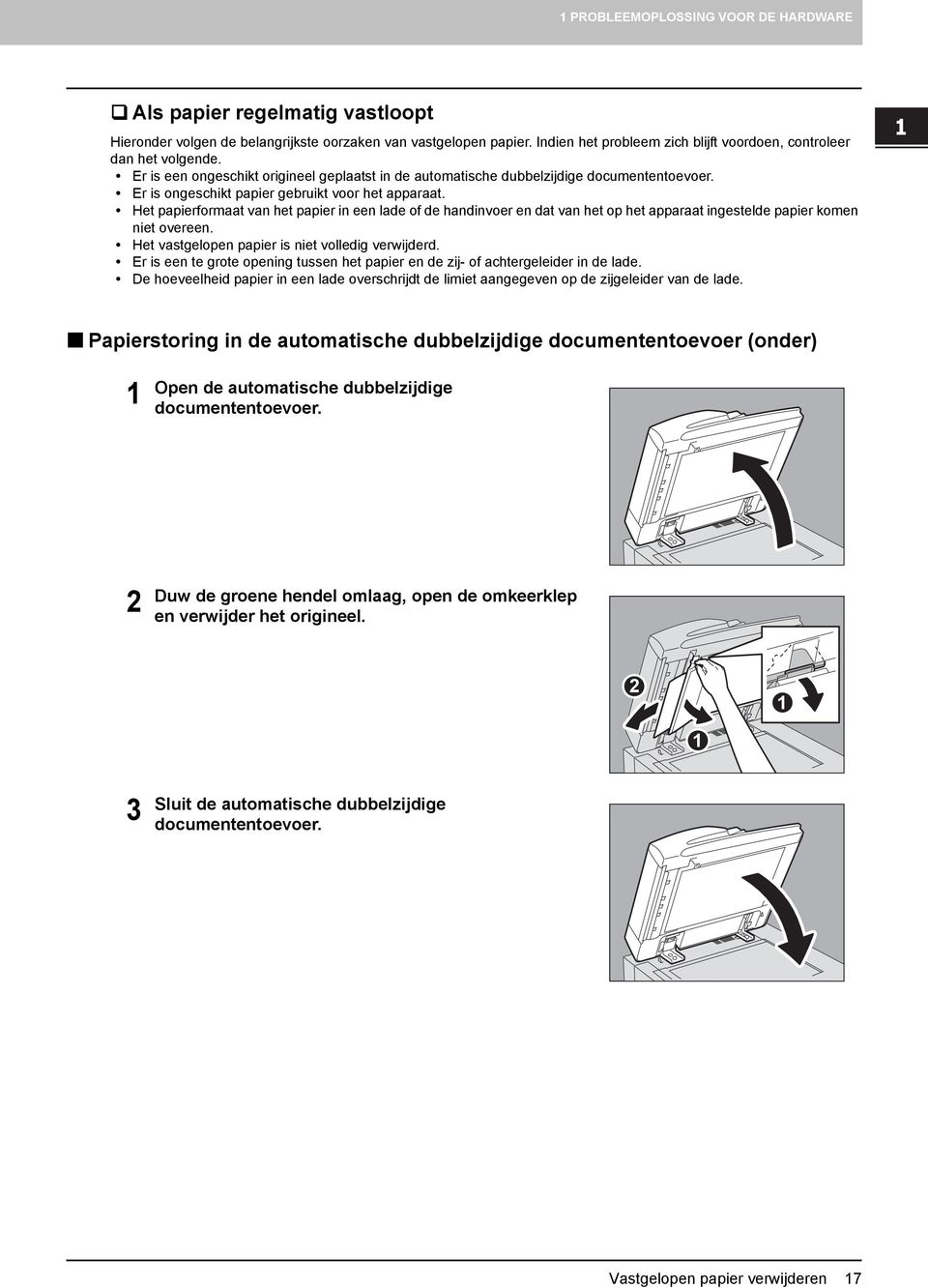
19 PROBLEEMOPLOSSING VOOR DE HARDWARE.PROBLEEMOPLOSSING VOOR DE HARDWARE Als papier regelmatig vastloopt Hieronder volgen de belangrijkste oorzaken van vastgelopen papier. Indien het probleem zich blijft voordoen, controleer dan het volgende. Er is een ongeschikt origineel geplaatst in de automatische dubbelzijdige documententoevoer. Er is ongeschikt papier gebruikt voor het apparaat. Het papierformaat van het papier in een lade of de handinvoer en dat van het op het apparaat ingestelde papier komen niet overeen. Het vastgelopen papier is niet volledig verwijderd. Er is een te grote opening tussen het papier en de zij- of achtergeleider in de lade. De hoeveelheid papier in een lade overschrijdt de limiet aangegeven op de zijgeleider van de lade. Papierstoring in de automatische dubbelzijdige documententoevoer (onder) Open de automatische dubbelzijdige documententoevoer. Duw de groene hendel omlaag, open de omkeerklep en verwijder het origineel. 3 Sluit de automatische dubbelzijdige documententoevoer. Vastgelopen papier verwijderen 7
20 PROBLEEMOPLOSSING VOOR DE HARDWARE Papierstoring in de automatische dubbelzijdige documententoevoer (boven) Til de hendel omhoog en open de bovenste klep. Verwijder het origineel. 3 Draai aan de groene knop om het vastgelopen origineel te verwijderen. 4 Til de hendel omhoog en open de transportgeleider. 5 Til de groene hendel onder de transportgeleiding op en verwijder het origineel onder de geleidingsplaat. 8 Vastgelopen papier verwijderen
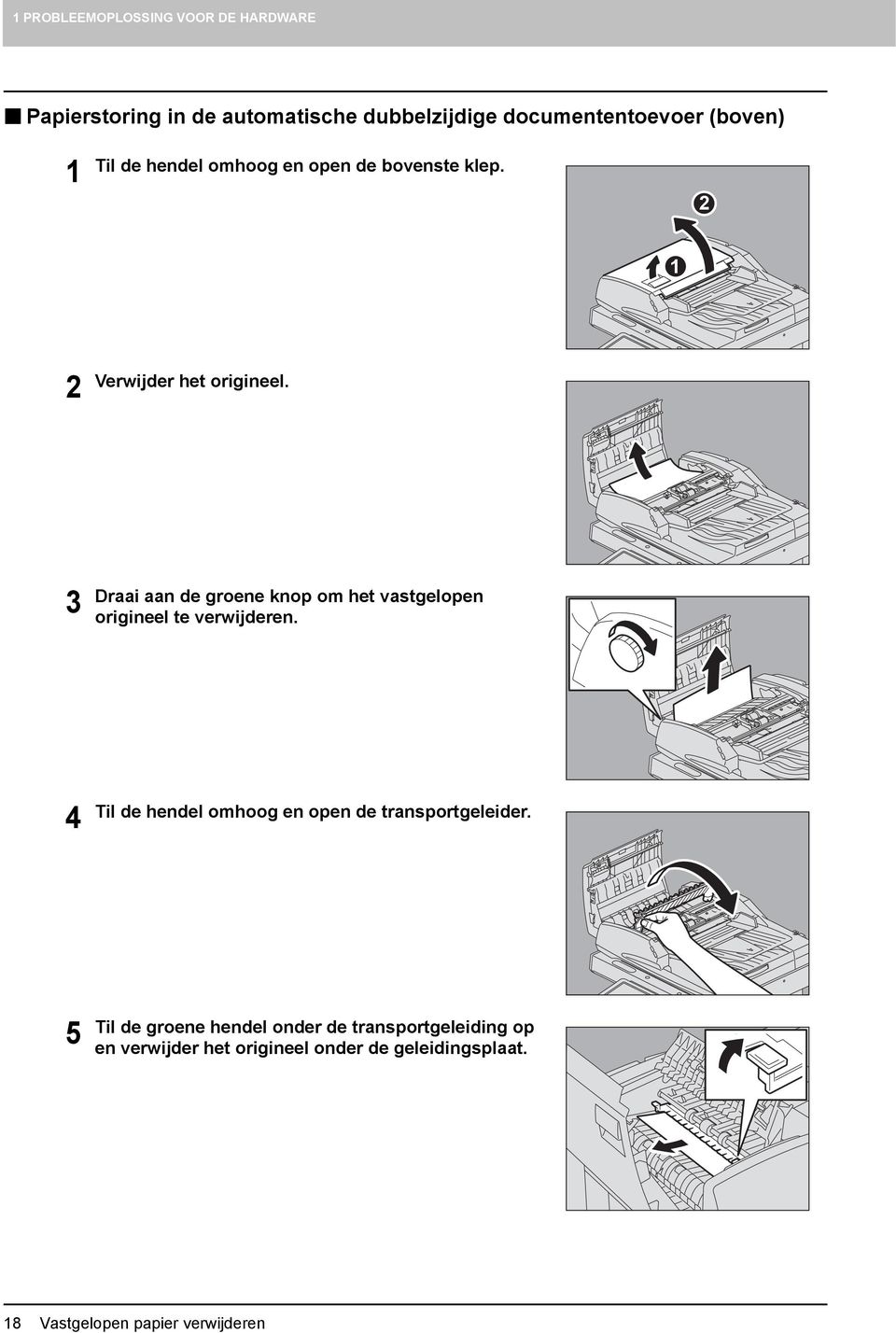
21 PROBLEEMOPLOSSING VOOR DE HARDWARE.PROBLEEMOPLOSSING VOOR DE HARDWARE 6 7 Sluit de transportgeleiding. Til de invoerlade voor het origineel op en verwijder het origineel onder de lade. 8 9 Laat de invoerlade voor het origineel zakken. Sluit de bovenste klep. Papierstoring in het invoergebied van de papierlade Open de klep van het invoermagazijn rechts. Verwijder het vastgelopen papier uit de lade en sluit de klep van het invoermagazijn. Vastgelopen papier verwijderen 9
22 PROBLEEMOPLOSSING VOOR DE HARDWARE Als het papier vastgelopen is aan de kant van de klep, verwijder het dan zoals aangegeven in de afbeelding rechts. Papierstoring in het extra grote papierinvoermagazijn Open de klep van het extra grote papierinvoermagazijn. Verwijder het vastgelopen papier en sluit de klep van het invoermagazijn. Papierstoring in de onderzetkast voor papierinvoer Open de klep van het externe papierinvoermagazijn rechts. 0 Vastgelopen papier verwijderen
23 PROBLEEMOPLOSSING VOOR DE HARDWARE.PROBLEEMOPLOSSING VOOR DE HARDWARE Verwijder het vastgelopen papier en sluit de klep van het invoermagazijn. Papierstoring in de lade Open de papierbronlade en verwijder het vastgelopen papier. Controleer of de geleiderbreedte juist is en of er geen gevouwen/opgekruld papier of teveel papier geplaatst is en sluit de lade. Zorg ervoor dat de papierel niet hoger is dan de lijn aan de binnenzijde van de papiergeleiders. Papierstoring in de lade van het extra grote papierinvoermagazijn Open de lade van het extra grote papierinvoermagazijn. Vastgelopen papier verwijderen
24 PROBLEEMOPLOSSING VOOR DE HARDWARE Verwijder de rechterlade en verwijder het vastgelopen papier. 3 Controleer of er geen gevouwen/opgekruld papier of teveel papier geplaatst is en sluit de lade van het extra grote papierinvoermagazijn. Zorg ervoor dat de papierel niet hoger is dan de lijn aan de binnenzijde van de papiergeleiders. Papierstoring in de handinvoer Trek de groene papierklemhendel naar de buitenkant. Het papier kan nu verwijderd worden. Verwijder het vastgelopen papier uit de handinvoer. 3 Plaats papier in de handinvoerlade en duw de groene papierklemhendel vervolgens naar de binnenkant toe. Als een vel papier gevlekt, gevouwen of gescheurd is, vervang het dan. Vastgelopen papier verwijderen
25 PROBLEEMOPLOSSING VOOR DE HARDWARE.PROBLEEMOPLOSSING VOOR DE HARDWARE Papierstoring in de automatische duplexeenheid Let erop dat uw vingers niet bekneld raken tussen het multifunctionele systeem en de klep van de dubbelzijdige kopieereenheid of de klep van de automatische dubbelzijdige kopieereenheid. Hierdoor kunt u letsel oplopen. Open de klep van de automatische duplexeenheid rechts. Verwijder het vastgelopen papier. 3 Verwijder het vastgelopen papier; houd hierbij de groene hendel vast. 4 Breng de groene hendel voorzichtig naar beneden en sluit vervolgens de klep van de automatische duplexeenheid. Vastgelopen papier verwijderen 3
26 PROBLEEMOPLOSSING VOOR DE HARDWARE Papierstoring in het papierdoorvoerpad Let erop dat uw vingers niet bekneld raken tussen het multifunctionele systeem en de klep van de dubbelzijdige kopieereenheid of de klep van de automatische dubbelzijdige kopieereenheid. Hierdoor kunt u letsel oplopen. Open de klep van de automatische duplexeenheid rechts. Verwijder het vastgelopen papier. A Zorg ervoor dat u de transportband niet aanraakt wanneer u het vastgelopen papier verwijdert. Dit kan vlekken veroorzaken op de gekopieerde afbeeldingen. Reinig rol [A] niet, hoewel deze vuil kan zijn. Deze wordt automatisch gereinigd bij de volgende afdruktaak. 3 Sluit de klep van de automatische duplexeenheid. Papierstoring in de fusereenheid Let erop dat uw vingers niet bekneld raken tussen het multifunctionele systeem en de klep van de dubbelzijdige kopieereenheid of de klep van de automatische dubbelzijdige kopieereenheid. Hierdoor kunt u letsel oplopen. Raak de fusereenheid of het metalen gedeelte eromheen niet aan. Als gevolg van de hoge temperaturen kunt u brandwonden oplopen of uw hand verwonden in het apparaat door een schok. Open de klep van de automatische duplexeenheid rechts. 4 Vastgelopen papier verwijderen
27 PROBLEEMOPLOSSING VOOR DE HARDWARE.PROBLEEMOPLOSSING VOOR DE HARDWARE Open de transportgeleider met de groene knop en haal het vastgelopen papier los. Trek het vastgelopen papier afhankelijk van waar het zich bevindt naar boven of beneden zoals aangegeven in de afbeeldingen. Omhoog trekken 3 Omlaag trekken 3 Verwijder het papier uit de papieruitvoer. 4 Wanneer de finisher geïnstalleerd is, open dan de klep van de overbruggingskit terwijl de hendel vastgehouden wordt. 5 Verwijder het vastgelopen papier. Vastgelopen papier verwijderen 5
28 PROBLEEMOPLOSSING VOOR DE HARDWARE 6 Als de finisher geïnstalleerd is, sluit dan de klep van de overbruggingskit. 7 Sluit de klep van de automatische duplexeenheid. Papierstoring in de overbruggingskit Open de klep terwijl u de hendel van de overbruggingskit vasthoudt. Verwijder het vastgelopen papier in de overbruggingseenheid. Als het vastgelopen papier niet verwijderd kan worden omdat de rechterkant van het papier vastzit in de fusereenheid, volg dan de pen in P.4 Papierstoring in de fusereenheid. 3 Sluit de klep van de bridge kit. Papierstoring in de finisher en de perforatie-eenheid Papierstoring in de bovenste opvanglade Til de hendel omhoog en open de bovenste opvangbak van de finisher. 6 Vastgelopen papier verwijderen
29 PROBLEEMOPLOSSING VOOR DE HARDWARE.PROBLEEMOPLOSSING VOOR DE HARDWARE Verwijder het vastgelopen papier. 3 Open de klep terwijl u de hendel van de bridge unit vasthoudt. Wanneer de perforatoreenheid is geïnstalleerd, ga dan naar 5. 4 Verwijder het vastgelopen papier. Ga verder naar 8. Indien de perforatoreenheid is geïnstalleerd 5 Open de klep van de perforator. 6 Draai aan de groene knop om het vastgelopen papier te verwijderen. Vastgelopen papier verwijderen 7
30 PROBLEEMOPLOSSING VOOR DE HARDWARE 7 Sluit de klep van de perforatie-eenheid. 8 9 Sluit de klep van de bridge kit. Sluit de bovenste opvangbak van de finisher. Plaats uw handen op het voorste en het achterste deel van de hendel en duw de opvanglade dicht totdat u een klikgeluid hoort. Zorg ervoor dat uw vingers niet bekneld raken tussen de finisher en de bovenste bak van de finisher. Hierdoor kunt u letsel oplopen. De bovenste opvanglade kan ook worden gesloten door op de rechterzijde van de hendel te drukken. Papierstoring in de bovenste opvanglade Til de hendel omhoog en open de bovenste opvangbak van de finisher. Verwijder het vastgelopen papier. 8 Vastgelopen papier verwijderen
31 PROBLEEMOPLOSSING VOOR DE HARDWARE.PROBLEEMOPLOSSING VOOR DE HARDWARE 3 Klap de klep van het papieruitvoergebied omlaag en verwijder het papier. 4 Open de klep terwijl u de hendel van de overbruggingseenheid vasthoudt. Wanneer de perforatoreenheid is geïnstalleerd, ga dan naar 6. 5 Verwijder het vastgelopen papier. Ga verder naar 9. Indien de perforatoreenheid is geïnstalleerd 6 Open de klep van de perforator. 7 Draai aan de groene knop om het vastgelopen papier te verwijderen. Vastgelopen papier verwijderen 9
32 PROBLEEMOPLOSSING VOOR DE HARDWARE 8 Sluit de klep van de perforatie-eenheid. 9 0 Sluit de klep van de overbruggings kit. Sluit de bovenste opvangbak van de finisher. Plaats uw handen op het voorste en het achterste deel van de hendel en duw de opvanglade dicht totdat u een klikgeluid hoort. Zorg ervoor dat uw vingers niet bekneld raken tussen de finisher en de bovenste bak van de finisher. Hierdoor kunt u letsel oplopen. De bovenste opvangbak van de finisher kan ook worden gesloten door op de rechterzijde van de hendel te drukken. Papierstoring in de finisher met rughechting en de perforatie-eenheid Til de hendel omhoog en open de bovenste opvangbak van de finisher. 30 Vastgelopen papier verwijderen
33 PROBLEEMOPLOSSING VOOR DE HARDWARE.PROBLEEMOPLOSSING VOOR DE HARDWARE Open de klep van de perforator wanneer deze is geïnstalleerd. 3 Open de voorklep van de finisher. 4 Verwijder het vastgelopen papier uit de rechter- of linkerzijde. 5 Open de klep terwijl u de hendel van de overbruggingseenheid vasthoudt. 6 Verwijder het vastgelopen papier in de overbruggingseenheid. Vastgelopen papier verwijderen 3
34 PROBLEEMOPLOSSING VOOR DE HARDWARE 7 Als het klein papier is, draai dan aan de knop die in de volgende afbeeldingen wordt getoond om het papier door te voeren en verwijder vervolgens het vastgelopen papier. Wanneer de perforator is geïnstalleerd, open dan de voorklep van de finisher en draai tegelijk aan de knoppen. Wanneer de perforator niet is geïnstalleerd Wanneer de perforator is geïnstalleerd 8 Klap de klep van het papieruitvoergebied omlaag en verwijder het papier. 9 0 Sluit de klep van de overbruggingseenheid. Sluit de bovenste opvangbak van de finisher. Plaats uw handen op het voorste en het achterste deel van de hendel en duw de opvanglade dicht totdat u een klikgeluid hoort. Zorg ervoor dat uw vingers niet bekneld raken tussen de finisher en de bovenste bak van de finisher. Hierdoor kunt u letsel oplopen. De bovenste opvangbak van de finisher kan ook worden gesloten door op de rechterzijde van de hendel te drukken. 3 Vastgelopen papier verwijderen
35 PROBLEEMOPLOSSING VOOR DE HARDWARE.PROBLEEMOPLOSSING VOOR DE HARDWARE Sluit de klep van de perforator wanneer deze is geïnstalleerd. Sluit de voorklep van de finisher. Papierstoring in de eenheid voor rughechten van de finisher met rughechting Verwijder het vastgelopen papier uit de uitvoerzijde van de finisher met rughechteenheid. Open de voorklep van de finisher. 3 Houd de groene knop vast en verplaats de geleider naar rechts. Vastgelopen papier verwijderen 33
36 PROBLEEMOPLOSSING VOOR DE HARDWARE 4 Til de hendel omhoog en open de bovenste opvangbak van de finisher. 5 Open de klep van de perforator wanneer deze is geïnstalleerd. 6 Draai de knop weergegeven in de volgende afbeeldingen om het papier door te voeren en verwijder vervolgens het vastgelopen papier. Wanneer de perforator is geïnstalleerd, open dan de voorklep van de finisher en draai tegelijk aan de knoppen. Wanneer de perforator niet is geïnstalleerd Wanneer de perforator is geïnstalleerd Er kan wat vastlopen papier in de rughechteenheid terechtkomen afhankelijk van de plek waar het papier is vastgelopen. Volg in dit geval 7. 7 Sluit de bovenste opvangbak van de finisher. Plaats uw handen aan beide zijden van de hendel en trek er aan om de lade te sluiten tot deze klikt. Zorg ervoor dat uw vingers niet bekneld raken tussen de finisher en de bovenste bak van de finisher. Hierdoor kunt u letsel oplopen. 34 Vastgelopen papier verwijderen
37 PROBLEEMOPLOSSING VOOR DE HARDWARE.PROBLEEMOPLOSSING VOOR DE HARDWARE De bovenste opvangbak van de finisher kan ook worden gesloten door op de rechterzijde van de hendel te drukken. 8 Draai aan de groene knop om het papier naar beneden te brengen tot het niet langer zichtbaar is. 9 Houd de groene knop vast en verplaats de geleider terug naar links. 0 Trek de rughechteenheid uit totdat deze stopt. Open de transportgeleiding aan de rechterzijde. Vastgelopen papier verwijderen 35
38 PROBLEEMOPLOSSING VOOR DE HARDWARE Verwijder het vastgelopen papier. 3 Verwijder het papier uit de rughechteenheid. 4 Sluit de transportgeleiding. 5 Houd beide groene knoppen met de vingers vast en open de transportgeleider links. 6 Duw de twee groene hendels naar beneden. 36 Vastgelopen papier verwijderen
39 PROBLEEMOPLOSSING VOOR DE HARDWARE.PROBLEEMOPLOSSING VOOR DE HARDWARE 7 Verwijder het papier. 8 Duw de twee groene hendels omhoog. 9 Houd beide groene knoppen met de vingers vast en sluit de transportgeleider links. 0 Breng de rughechteenheid terug naar de oorspronkelijke positie. Sluit de klep van de perforator wanneer deze is geïnstalleerd. Vastgelopen papier verwijderen 37
40 PROBLEEMOPLOSSING VOOR DE HARDWARE Sluit de voorklep van de finisher. Papierstoring in de binnenste finisher en de perforatie-eenheid Til het bedieningspaneel op en open daarna de voorklep van de finisher. Verplaats de finisher naar links tot deze stopt; houd hierbij de groene hendel vast. 3 Trek de groene hendel aan de rechterzijde van de finisher naar beneden. De papieruitvoer van het multifunctionele systeem wordt geopend. 4 Draai de groene knop rechtsom om het papier te verplaatsen en verwijder het. 38 Vastgelopen papier verwijderen
41 PROBLEEMOPLOSSING VOOR DE HARDWARE.PROBLEEMOPLOSSING VOOR DE HARDWARE 5 Breng de groene hendel terug naar de oorspronkelijke positie. 6 Wanneer de perforatie-eenheid geïnstalleerd is en gebruikt wordt, moet deze, terwijl u de groene draaischijf naar zich toe trekt, gedraaid worden om de gele markeringen op de onderdelen juist uit te lijnen. 7 Draai de bovenste groene draaischijf linksom (tegen de klok in) om het vastgelopen papier te verwijderen. 8 Draai de bovenste groene draaischijf rechtsom (met de klok mee) om het vastgelopen papier te verwijderen. 9 Houd de groene knop ingedrukt en open de bovenste klep. Vastgelopen papier verwijderen 39
42 PROBLEEMOPLOSSING VOOR DE HARDWARE 0 Verwijder het vastgelopen papier en sluit de bovenste klep. Houd de groene hendel vast en open de perforatieeenheid om het vastgelopen papier te verwijderen. 3 Breng de perforatie-eenheid terug naar de oorspronkelijke positie. 3 Breng de finisher voorzichtig terug naar de oorspronkelijke positie. Plaats uw hand of vingers niet op de finisher bij het sluiten. Ze zouden bekneld kunnen raken, wat tot letsel kan leiden. 4 Sluit de voorklep van de finisher. 40 Vastgelopen papier verwijderen
43 PROBLEEMOPLOSSING VOOR DE HARDWARE.PROBLEEMOPLOSSING VOOR DE HARDWARE Vastgelopen papier als gevolg van een verkeerde papierformaatinstelling verwijderen Papier loopt vast omdat het feitelijke papierformaat in een lade of de handinvoer en het ingestelde papierformaat voor de lade of de handinvoer op het apparaat niet overeenkomen. Het bericht Controleer de papierformaatinstelling op het bedieningspaneel voor lade N. Controleer de richting of het formaat van het papier. of Controleer de papierformaatinstelling op het bedieningspaneel voor de handinvoer. Controleer de richting of het formaat van het papier. verschijnt in het aanraakscherm. Door alleen het vastgelopen papier te verwijderen, wordt in dit geval niet voorkomen dat het nog eens vastloopt. Zorg ervoor dat u de onderstaande procedure volgt. De probleemoplossing verschilt, afhankelijk van de wijze waarop het papier is vastgelopen: P.4 Papierstoring tijdens het kopiëren of afdrukken (bij gebruik van een lade) P.44 Papierstoring tijdens het kopiëren of afdrukken (bij gebruik van de handinvoer) P.44 Papierstoring tijdens het afdrukken met de fax Papierstoring tijdens het kopiëren of afdrukken (bij gebruik van een lade) Verwijder het vastgelopen papier volgens de instructies die worden weergegeven op het aanraakscherm. Open de papierbronlade, controleer of de geleiderbreedte juist is en of er geen gevouwen/ opgekruld papier of teveel papier geplaatst is en sluit de lade. Zorg ervoor dat de papierel niet hoger is dan de lijn aan de binnenzijde van de papiergeleiders. 3 Sluit alle lades en kleppen. Vastgelopen papier verwijderen 4
44 PROBLEEMOPLOSSING VOOR DE HARDWARE 4 Druk op [JA] als Annuleer print opdracht? verschijnt. De afdruktaak wordt geannuleerd. Als u de afdruktaak niet wilt annuleren Om de taak te hervatten zonder te annuleren, plaatst u het papier terug in de lade die overeenkomt met het op het apparaat ingestelde formaat na het verwijderen van het vastgelopen papier. Als u vervolgens bij 4 op [NEE] drukt, kan de taak worden hervat. In dit geval hoeft u 5 en de volgende pen niet meer uit te voeren. 5 Druk op toets [USER FUNCTIONS] op het bedieningspaneel. 6 Druk op de tab [GEBRUIKER] om naar het menu [GEBRUIKER] te gaan en druk op [PAPIERLADE]. 4 Vastgelopen papier verwijderen
45 PROBLEEMOPLOSSING VOOR DE HARDWARE.PROBLEEMOPLOSSING VOOR DE HARDWARE 7 Druk op de ladetoets weergegeven in het bericht. 8 Druk op de papierformaattoets die overeenkomt met de papier in de lade en druk op [OK]. 9 0 Druk op [USER FUNCTIONS] om terug te keren naar het basismenu. Controleer of het papierformaat correct wordt gedetecteerd als er bij 8 [AUTO (mm)] of [AUTO inch] geselecteerd is. Het gedetecteerde papierformaat wordt aangegeven op de ladetoets in de statusindicatiegebied van het apparaat aan de linkerzijde. Een onjuist papierformaat of geeft een niet-geslaagde detectie aan. Controleer in dit geval of: Er een te grote opening zit tussen het papier en de zij- of achtergeleiders van de lade. Er [AUTO (inch)] geselecteerd is, hoewel hoewel papierformaat A/B geplaatst is. Er [AUTO (mm)] geselecteerd is, hoewel papierformaat LT geplaatst is. Probeer opnieuw te kopiëren of af te drukken. Vastgelopen papier verwijderen 43
46 PROBLEEMOPLOSSING VOOR DE HARDWARE Papierstoring tijdens het kopiëren of afdrukken (bij gebruik van de handinvoer) Verwijder het vastgelopen papier volgens de instructies die worden weergegeven op het aanraakscherm. Sluit vervolgens alle kleppen. Druk op [JA] als Annuleer print opdracht? verschijnt. De afdruktaak wordt geannuleerd. Als u de afdruktaak niet wilt annuleren Om de taak te hervatten zonder te annuleren, plaatst u het papier terug in de handinvoer die overeenkomt met het op het apparaat ingestelde formaat na het verwijderen van het vastgelopen papier. Als u vervolgens bij op [NEE] drukt, kan de taak worden hervat. In dit geval hoeft u 3 en de volgende pen niet meer uit te voeren. 3 4 Plaats het papier in de handinvoer en stel het papierformaat in. Probeer opnieuw te kopiëren of af te drukken. Papierstoring tijdens het afdrukken met de fax Trek de lade waarin het papier is vastgelopen naar buiten en verwijder alle papier eruit. Als dergelijke papierstoringen zich voordoen ook al is [AUTO (mm)] of [AUTO (inch)] geselecteerd als papierformaat, dan worden deze veroorzaakt door een onjuiste formaatdetectie van het papier in de lade. Verwijder in dit geval het papier niet en ga naar 3. Plaats het papier dat overeenkomt met het ingestelde formaat in de lade. 44 Vastgelopen papier verwijderen
47 PROBLEEMOPLOSSING VOOR DE HARDWARE.PROBLEEMOPLOSSING VOOR DE HARDWARE 3 Controleer of de geleiderbreedte juist is en of er geen gevouwen/opgekruld papier of teveel papier geplaatst is en sluit de lade. Zorg ervoor dat de papierel niet hoger is dan de lijn aan de binnenzijde van de papiergeleiders. 4 Verwijder het vastgelopen papier volgens de instructies die worden weergegeven op het aanraakscherm. Sluit vervolgens alle lades en kleppen. Het afdrukken wordt hervat. Vastgelopen papier verwijderen 45
48 PROBLEEMOPLOSSING VOOR DE HARDWARE Opheffen van vastgelopen nietjes Wanneer er nietjes zijn vastgelopen in de nietmachine van de finisher of de rughechteenheid, verwijder de nietjes dan volgens de onderstaande procedure. P.46 Vastgelopen nietjes in de finisher P.50 Nietjes vastgelopen in de rughechteenheid Vastgelopen nietjes in de finisher Finisher / Finisher met rughechteenheid Open de voorklep van de finisher. Verwijder het nietjesmagazijn. 3 Laat de geleiding zakken terwijl u de knop ingedrukt houdt. Raak het nietgebied niet aan. Het daadwerkelijke hechtpunt kan persoonlijk letsel veroorzaken. 4 Verwijder het bovenste nietblad. 46 Opheffen van vastgelopen nietjes
49 PROBLEEMOPLOSSING VOOR DE HARDWARE.PROBLEEMOPLOSSING VOOR DE HARDWARE 5 Houd de knop vast, til de geleiding omhoog en breng de geleiding vervolgens terug naar de oorspronkelijke positie. 6 Verwijder de nietjes die tussen het nietmagazijn en de nietjeshouder zijn gevallen of de nietjes in de nietjesopvangbak. 7 Installeer het nietjesmagazijn in de nietmachine. Houd het groengelabelde gedeelte van de houder stevig vast tijdens het installeren van het nietjesmagazijn zodat de houder niet kan bewegen. Voer het magazijn in totdat het vastgeklikt wordt door de vergrendeling. 8 Sluit de voorklep van de finisher. Binnenste Finisher Til het bedieningspaneel op en open daarna de voorklep van de finisher. Opheffen van vastgelopen nietjes 47
50 PROBLEEMOPLOSSING VOOR DE HARDWARE Verplaats de finisher naar links tot deze stopt; houd hierbij de groene hendel vast. 3 Open de perforatie-eenheid terwijl de hendel ingedrukt gehouden wordt. 4 Verwijder het nietjesmagazijn. 5 Laat de geleiding zakken terwijl u de knop ingedrukt houdt. Raak het nietgebied niet aan. Het daadwerkelijke hechtpunt kan persoonlijk letsel veroorzaken. 6 Verwijder het bovenste nietblad. 48 Opheffen van vastgelopen nietjes
51 PROBLEEMOPLOSSING VOOR DE HARDWARE.PROBLEEMOPLOSSING VOOR DE HARDWARE 7 Houd de knop vast, til de geleiding omhoog en breng de geleiding vervolgens terug naar de oorspronkelijke positie. 8 Verwijder de nietjes die tussen het nietmagazijn en de nietjeshouder zijn gevallen of de nietjes in de nietjesopvangbak. 9 Installeer het nietjesmagazijn in de nietmachine. Voer het magazijn in totdat het vastgeklikt wordt door de vergrendeling. 0 Breng de perforatie-eenheid terug naar de oorspronkelijke positie. Breng de finisher voorzichtig terug naar de oorspronkelijke positie. Plaats uw hand of vingers niet op de finisher bij het sluiten. Ze zouden bekneld kunnen raken, wat tot letsel kan leiden. Opheffen van vastgelopen nietjes 49
52 PROBLEEMOPLOSSING VOOR DE HARDWARE Sluit de voorklep van de finisher. Nietjes vastgelopen in de rughechteenheid Open de voorklep van de finisher en trek de rughechteenheid eruit totdat deze stopt. Verwijder het nietjesmagazijn. 3 Til de geleiding omhoog terwijl u de knop ingedrukt houdt. Raak het nietgebied niet aan. Het daadwerkelijke hechtpunt kan persoonlijk letsel veroorzaken. 4 Verwijder het bovenste nietblad. 50 Opheffen van vastgelopen nietjes
53 PROBLEEMOPLOSSING VOOR DE HARDWARE.PROBLEEMOPLOSSING VOOR DE HARDWARE 5 Houd de knop vast, laat de geleiding zakken en breng de geleiding vervolgens terug naar de oorspronkelijke positie. 6 Plaats het nietjesmagazijn. Voer het magazijn in totdat het vastgeklikt wordt door de vergrendeling. 7 Breng de rughechteenheid terug naar de oorspronkelijke positie. Sluit de voorklep van de finisher. Opheffen van vastgelopen nietjes 5
54 PROBLEEMOPLOSSING VOOR DE HARDWARE Een tonercartridge vervangen Wanneer de tonercartridge leeg raakt, verschijnt de melding "Installeer nieuwe *** (kleurnaam) tonercartridge". Vervang de tonercartridge volgens de onderstaande procedure wanneer u deze melding ziet. Om optimale prestaties te verzekeren, raden we u aan TOSHIBA-tonercartridges te gebruiken. 5 Een tonercartridge vervangen
55 PROBLEEMOPLOSSING VOOR DE HARDWARE.PROBLEEMOPLOSSING VOOR DE HARDWARE Aanbevolen tonercartridges Om zeker te zijn van een optimale afdrukkwaliteit adviseren we uitsluitend originele tonercartridges van TOSHIBA te gebruiken. Bij gebruik van een door TOSHIBA geadviseerde tonercartridge, kunt u kiezen uit de volgende drie controlefuncties van het systeem: Cartridgedetectiefunctie: Deze functie controleert of de tonercartridge correct geïnstalleerd is en geeft een melding als dat niet zo is. Tonervoorraad-controlefunctie: Deze functie geeft niet alleen aan wanneer er in de cartridge nog een kleine voorraad toner zit maar ook informeert deze functie automatisch uw leverancier via de service op afstand. Optimaliseringsfunctie afdrukkwaliteit: Deze functie regelt de afdrukkwaliteit overeenkomstig de kenmerken van de te gebruiken toner. Hiermee kunt u afbeeldingen van optimale kwaliteit afdrukken. Als u een andere tonercartridge gebruikt dan degene die door ons geadviseerd wordt, kan het zijn dat het multifunctionele systeem niet kan vaststellen of de cartridge wel of niet geïnstalleerd is. Dan verschijnt er, zelfs al is de tonercartridge correct geïnstalleerd, foutmelding ONBEKENDE TONERCARTRIDGE op het aanraakscherm en het kan zijn dat er dan niet afgedrukt kan worden. U kunt ook de optimaliseringsfunctie afdrukkwaliteit, de tonervoorraadcontrolefunctie en de servicefunctie op afstand, die uw leverancier automatisch informeert, niet gebruiken. Indien u een andere tonercartridge gebruikt dan wij hebben geadviseerd, wordt de toner niet herkend. Indien dit voor u een probleem is, neem dan contact op met uw leverancier. Houd er rekening mee dat de hierboven vermelde functies voor tonervoorraad-controle en optimalisering van de afdrukkwaliteit, zoals eerder gemeld, niet gebruikt kunnen worden. Probeer nooit tonercartridges te verbranden. Voer gebruikte tonercartridges en tonerafvalbakken af in overeenstemming met de lokale voorschriften. Raak de terminal van de tonercartridge niet aan. Als dit wel gebeurt, kan het voorkomen dat het apparaat de tonercartridge niet herkent of kan de terminal beschadigd raken. Wanneer de melding "Toner bijna op" wordt weergegeven, is er nog wat toner over in de tonercartridge. U hoeft de tonercartridge dan nog niet te vervangen, maar mocht u dat toch reeds willen doen, volg dan de procedure P.55 Een bijna lege tonercartridge vervangen. Een tonercartridge vervangen 53
56 PROBLEEMOPLOSSING VOOR DE HARDWARE Open de voorklep van het apparaat. Plaats uw vingers aan de rechterzijde van de tonercartridge en trek deze, ondersteund door de linkerhand, naar buiten. Y M C K Probeer nooit tonercartridges te verbranden. Voer gebruikte tonercartridges en tonerafvalbakken af in overeenstemming met de lokale voorschriften. 3 Schud de nieuwe tonercartridge goed met het etiket naar beneden om de toner binnenin te verspreiden. 0 4 Trek de verzegeling er recht uit in de richting van de pijl. 5 Voer de nieuwe tonercartridge recht in langs de geleider tot deze niet meer verder kan. Y M C K 54 Een tonercartridge vervangen
57 PROBLEEMOPLOSSING VOOR DE HARDWARE.PROBLEEMOPLOSSING VOOR DE HARDWARE 6 Trek de reiniger naar buiten tot de markering verschijnt en duw de reiniger daarna terug. Herhaal dit driemaal voor elk van de 4 kleuren. De reiniger kan niet verwijderd worden; dit hoort zo. De reiniger met kracht naar buiten trekken kan storingen veroorzaken Sluit de voorklep door op de beide uiteinden te duwen. Een bijna lege tonercartridge vervangen De melding "Toner bijna op" verschijnt op het aanraakscherm wanneer er niet veel toner meer over is in een tonercartridge. Wanneer de melding "Toner bijna op" wordt weergegeven, is er nog wat toner over in de tonercartridge. U hoeft de tonercartridge dan nog niet te vervangen, maar mocht u dat toch reeds willen doen, volg dan de onderstaande procedure. Druk op [TAAKSTATUS]. Een tonercartridge vervangen 55
58 PROBLEEMOPLOSSING VOOR DE HARDWARE Druk op het tabblad [TONER]. 3 Druk op [VERVANG TONERPATROON]. 4 Druk op [JA] om een tonercartridge te vervangen. Om te annuleren, druk op [NEE]. Als u op [JA] drukt, ga dan naar de volgende. Als u op [NEE] drukt, dan verschijnt het volgende scherm. 56 Een tonercartridge vervangen
59 PROBLEEMOPLOSSING VOOR DE HARDWARE.PROBLEEMOPLOSSING VOOR DE HARDWARE 5 Druk op de toets voor de kleur die u wilt vervangen. 6 Druk op [JA] om de tonercartridge te vervangen. Om te annuleren, druk op [NEE]. Als u op [JA] drukt, ga dan naar de volgende. Als u op [NEE] drukt, dan verschijnt het volgende scherm. 7 8 Vervang de tonercartridge. Zie P.5 Een tonercartridge vervangen voor de juiste procedure. Druk op [EINDE]. Een tonercartridge vervangen 57
60 PROBLEEMOPLOSSING VOOR DE HARDWARE De tonerafvalbak vervangen Wanneer de tonerafvalbak vol raakt, knippert het symbool voor het vervangen van de tonerafvalbak en verschijnt de melding Verwijder gebruikte toner. Vervang de tonerafvalbak volgens de onderstaande procedure. Probeer tonerafvalbakken nooit te verbranden. Voer gebruikte tonercartridges en tonerafvalbakken af in overeenstemming met de lokale voorschriften. Open de voorklep van het apparaat. Plaats uw vingers in de groeven aan de voorzijde van de tonerafvalbak en trek deze naar buiten en naar u toe terwijl u de bovenste vergrendeling naar beneden drukt. Probeer tonerafvalbakken nooit te verbranden. Voer gebruikte tonercartridges en tonerafvalbakken af in overeenstemming met de lokale voorschriften. 3 Plaats de tonerafvalbak op een groot vel, zodat de vloer niet smerig wordt. Plaats de tonerafvalbak niet met de verzamelpoort naar beneden. De vuile toner kan uit de verzamelpoort lekken. 4 Haal de nieuwe afvaltonerbak uit de verpakking. 58 De tonerafvalbak vervangen
61 PROBLEEMOPLOSSING VOOR DE HARDWARE.PROBLEEMOPLOSSING VOOR DE HARDWARE 5 Plaats de gebruikte tonerafvalbak in de plastic zak en sluit deze af met plakband Reinig de LED printkop. Voer pen 5 t/m uit op P.66 Reinigen van de hoofdladers en de LED-printkoppen. Duw de nieuwe afvaltonerbak stevig vast tot de bovenste vregrendelingen vastklikken. 8 Sluit de voorklep door op de beide uiteinden te duwen. De tonerafvalbak vervangen 59
62 PROBLEEMOPLOSSING VOOR DE HARDWARE Nietjes bijvullen Vul de nietjes bij volgens de onderstaande procedures wanneer de nietjes in de nietmachine van de finisher en de rughechteenheid op zijn. P.60 De nietjes van de finisher bijvullen P.63 Nietjes rughechteenheid bijvullen De nietjes van de finisher bijvullen Finisher / Finisher met rughechteenheid Open de voorklep van de finisher. Verwijder het nietjesmagazijn. 3 Haal de lege nietjeshuls uit de nietjescartridge. Trek de lege nietjeshouder omhoog door beide zijden omhoog te duwen zoals afgebeeld. 4 Plaats een nieuwe nietjeshouder in het nietjesmagazijn. Bevestig de haak van de nietjeshouder in de houder van het nietjesmagazijn totdat u een klik hoort. 60 Nietjes bijvullen
63 PROBLEEMOPLOSSING VOOR DE HARDWARE.PROBLEEMOPLOSSING VOOR DE HARDWARE 5 Installeer het nietjesmagazijn in de nietmachine. Houd het groengelabelde gedeelte van de houder stevig vast tijdens het installeren van het nietjesmagazijn zodat de houder niet kan bewegen. Voer het magazijn in totdat het vastgeklikt wordt door de vergrendeling. 6 Sluit de voorklep van de finisher. Indien de melding "Controleer nietjesmagazijn" niet verdwijnt, herhaal dan de bovenstaande procedure van tot 6. Binnenste Finisher Til het bedieningspaneel op en open daarna de voorklep van de finisher. Verplaats de finisher naar links tot deze stopt; houd hierbij de groene hendel vast. 3 Open de perforatie-eenheid terwijl de hendel ingedrukt gehouden wordt. Nietjes bijvullen 6
64 PROBLEEMOPLOSSING VOOR DE HARDWARE 4 Verwijder het nietjesmagazijn. 5 Haal de lege nietjeshuls uit de nietjescartridge. Trek de lege nietjeshouder omhoog door beide zijden omhoog te duwen zoals afgebeeld. 6 Plaats een nieuwe nietjeshouder in het nietjesmagazijn. Bevestig de haak van de nietjeshouder in de houder van het nietjesmagazijn tot u een klik hoort. 7 Installeer het nietjesmagazijn in de nietmachine. Voer het magazijn in totdat het vastgeklikt wordt door de vergrendeling. 8 Breng de perforatie-eenheid terug naar de oorspronkelijke positie. 6 Nietjes bijvullen
65 PROBLEEMOPLOSSING VOOR DE HARDWARE.PROBLEEMOPLOSSING VOOR DE HARDWARE 9 Breng de finisher voorzichtig terug naar de oorspronkelijke positie. Plaats uw hand of vingers niet op de finisher bij het sluiten. Ze zouden bekneld kunnen raken, wat tot letsel kan leiden. 0 Sluit de voorklep van de finisher. Nietjes rughechteenheid bijvullen Open de voorklep van de finisher en trek de rughechteenheid eruit totdat deze stopt. Verwijder de nietjesmagazijnen. Vervang beide magazijnen tegelijkertijd. 3 Druk op de knoppen aan beide zijden van het magazijn. De doorzichtige klep van het magazijn wordt omhoog getild. Nietjes bijvullen 63
66 PROBLEEMOPLOSSING VOOR DE HARDWARE 4 Verwijder de lege nietjeshouder uit het magazijn nadat de doorzichtige klep omhooggetild is. 5 Plaats een nieuwe nietjeshouder in het nietjesmagazijn. Breng deze in totdat u een klik hoort. Verwijder bij deze niet de afsluitplaat die de nietjes vasthoudt. 6 Duw de doorzichtige klep van het magazijn omlaag. Duw ze omlaag totdat ze vastklikt. 7 Trek de afsluitplaat van de nietjes recht uit. 8 Plaats het nietjesmagazijn. Voer het magazijn in totdat het vastgeklikt wordt door de vergrendeling van het nietjesmagazijn. 64 Nietjes bijvullen
67 PROBLEEMOPLOSSING VOOR DE HARDWARE.PROBLEEMOPLOSSING VOOR DE HARDWARE 9 Breng de rughechteenheid terug naar de oorspronkelijke positie. Sluit de voorklep van de finisher. Nietjes bijvullen 65
68 PROBLEEMOPLOSSING VOOR DE HARDWARE Reinigen van de hoofdladers en de LED-printkoppen Wanneer het tijd is om de binnenkant van de apparatuur te reinigen, wordt bericht "Time for cleaning. Open the front cover and follow the guidance." weergegeven. Reinig in dit geval de hoofdladers (of de hoofdladers en de LED-printkoppen) volgens de instructies die op het aanraakscherm weergegeven worden. Zelfs wanneer dit bericht niet weergegeven wordt, moet er gereinigd worden wanneer het gekopieerde beeld ongelijk is en/of witte of gekleurde strepen in horizontale richting vertoont ( P.74). Open de voorklep van het apparaat. Trek de reiniger naar buiten tot de markering verschijnt en duw de reiniger daarna terug. Herhaal dit driemaal voor elk van de 4 kleuren. De reiniger kan niet verwijderd worden; dit hoort zo. De reiniger met kracht naar buiten trekken kan storingen veroorzaken. 3 4 Wanneer alleen de hoofdladers gereinigd moeten worden, zijn pen 3 t/m overbodig. Ga verder naar 3. 3 Plaats uw vingers in de groeven aan de voorzijde van de tonerafvalbak en trek deze naar buiten en naar u toe terwijl u de bovenste vergrendeling naar beneden drukt. 4 Plaats de tonerafvalbak op een groot vel, zodat de vloer niet smerig wordt. Plaats de tonerafvalbak niet met de verzamelpoort naar beneden. De vuile toner kan uit de verzamelpoort lekken. 66 Reinigen van de hoofdladers en de LED-printkoppen
69 PROBLEEMOPLOSSING VOOR DE HARDWARE.PROBLEEMOPLOSSING VOOR DE HARDWARE 5 Trek de 4 groene hendels onder de tonercartridges naar beneden tot ze gepositioneerd zijn zoals getoond in (). 6 Neem de reiniger voor de LED-printkop binnen de klep uit. 7 Houd de reiniger met de zijde met de pijlmarkering naar boven. Raak het sponsje bovenop de reiniger niet aan; de toner op het sponsje kan aan uw handen blijven plakken en er kunnen vlekken op het sponsje komen. 8 Plaats de reiniger door het onderhoudsgat van de ontwikkelaar naar het einde. Y M C K 9 Trek de reiniger naar buiten tot het ronde gat verschijnt. Herhaal dit driemaal voor elk van de 4 kleuren. Reinigen van de hoofdladers en de LED-printkoppen 67
70 PROBLEEMOPLOSSING VOOR DE HARDWARE 0 Bevestig de reiniger met de bovenzijde aan de rechterkant en de klemzijde aan de linkerkant. Controleer of de reiniger vastzit op de klep. Breng de 4 groene hendels terug naar hun plek onder de tonercartridges. Zet de tonerafvalbak goed vast tot de bovenste vergrendelingen vastklikken; zorg ervoor dat de bak niet kantelt. 3 Sluit de voorklep door op de beide uiteinden te duwen. 4 Druk op [GEREED]. 68 Reinigen van de hoofdladers en de LED-printkoppen
71 PROBLEEMOPLOSSING VOOR DE HARDWARE De opvangbak van de perforatie-eenheid leegmaken Wanneer de opvangbak van de perforatie-eenheid vol raakt, verwijder dan de papiersnippers volgens de onderstaande procedure. Finisher / perforatie-eenheid finisher met rughechteenheid Open de klep van de perforatie-eenheid. Verwijder de opvangbak van de perforatie-eenheid Gooi de papierconfetti weg. Plaats de opvangbak van de perforatie-eenheid terug. Sluit de klep van de perforatie-eenheid. Binnenste finisher, perforatie-eenheid Til het bedieningspaneel op en open daarna de voorklep van de finisher. Verplaats de finisher naar links tot deze stopt; houd hierbij de groene hendel vast. De opvangbak van de perforatie-eenheid leegmaken 69
72 PROBLEEMOPLOSSING VOOR DE HARDWARE 3 Open de perforatie-eenheid terwijl de hendel ingedrukt gehouden wordt. 4 Nadat de opvangbak van de perforatie-eenheid naar links verplaatst is, kunt u deze naar zich toetrekken. 5 6 Gooi de papierconfetti weg. Plaats de opvangbak van de perforatie-eenheid terug. 7 Breng de perforatie-eenheid terug naar de oorspronkelijke positie. 8 Breng de finisher voorzichtig terug naar de oorspronkelijke positie. Plaats uw hand of vingers niet op de finisher bij het sluiten. Ze zouden bekneld kunnen raken, wat tot letsel kan leiden. 9 Sluit de voorklep van de finisher. 70 De opvangbak van de perforatie-eenheid leegmaken
73 PROBLEEMOPLOSSING VOOR DE HARDWARE Wanneer afgedrukte vellen uit de uitvoerlade vallen Wanneer dun, klein (A4-R/LT-R of kleiner) papier wordt gebruikt, kunnen de uiteinden van de vellen vast komen te zitten in de randen van de uitvoerlade. Als er 300 of meer vellen worden afgedrukt onder een dergelijke conditie, kunnen sommige vellen uit de uitvoerlade geduwd worden. Indien bovenstaande zich voordoet, zal het installeren van de papieruitvoerstopper op de hiervoor aangegeven locatie van de uitvoerlade de aanbevolen hoeveelheid normaal papier die in de uitvoerlade geplaatst kan worden, vergroten tot ca. 500 vellen. Bij het afdrukken van een groot aantal grote vellen papier, zoals A3 en A4/LD en LG wordt de papieruitvoerstopper teruggeplaatst op de originele locatie. Gebruik de papieruitvoerstopper, wanneer de finisher of binnenste lade in het multifunctionele systeem geïnstalleerd is, geplaatst op de originele locatie. Verwijderen van de papieruitvoerstopper van de originele locatie Ontvouw de papieruitvoerstopper aan de linkerzijde van de uitvoerlade en verwijder deze uit de groef terwijl het draagpunt naar binnen geduwd wordt. Installeren van de papieruitvoerstopper in de hiervoor aangegeven locatie ter verbetering van papieruitvoer Draai de tip van de papieruitvoerstopper naar links en plaats het draagpunt ervan in de groef op de uitvoerlade. De papieruitvoerstopper terugplaatsen op de originele locatie Verwijder de papieruitvoerstopper uit de groef op de uitvoerlade terwijl het draagpunt ervan naar binnen geduwd wordt. Installeer de papieruitvoerstopper in de groef aan de linkerzijde van de uitvoerlade. Wanneer afgedrukte vellen uit de uitvoerlade vallen 7
74
75 .PROBLEEMOPLOSSING VOOR HET KOPIËREN In dit hoofdstuk wordt uitgelegd hoe u problemen bij het kopiëren en met de kopie-uitvoer oplost. Problemen bij het kopiëren... 74
76 PROBLEEMOPLOSSING VOOR HET KOPIËREN Problemen bij het kopiëren Raadpleeg onderstaande tabel wanneer u een probleem hebt bij het gebruik van een kopieerfunctie of een onverwachte kopie-uitvoer hebt. Probleembeschrijving Oorzaak Mogelijke oplossing Functies kunnen niet worden ingesteld. Het kopiëren stopt tijdens het scannen van de originelen. (De melding "Het aantal originelen overschrijdt de limieten. Wilt u de opgeslagen originelen afdrukken?" verschijnt.) Het kopiëren stopt tijdens het scannen van de originelen. (De melding "Onvoldoende werkruimte om originelen op te slaan. Wilt u opgeslagen originelen afdrukken?" verschijnt.) Er is reeds een andere functie ingesteld die niet beschikbaar is voor de combinatie. Het aantal gescande pagina's heeft het maximum bereikt. Er is geen intern geheugen meer beschikbaar. Sommige functies kunnen niet worden gecombineerd. Voor meer informatie, zie hoofdstuk 8 van de Kopieerhandleiding. Om de gescande beelden te kopiëren, druk op [JA]. Om te annuleren, druk op [NEE]. Om de gescande beelden te kopiëren, druk op [JA]. Om te annuleren, druk op [NEE]. Gekopieerd beeld is te licht. De toner is op. De melding "Installeer nieuwe zwarte (cyaan, magenta of gele) cartridge" verschijnt wanneer de toner op is. Vervang het tonercartridge van de kleur aangegeven in de melding. P.5 Een tonercartridge vervangen Kopiedichtheid is te licht ingesteld. Stel de dichtheid handmatig donkerder in of probeer de automatische dichtheidsmodus. Gekopieerd beeld is te donker. Kopiedichtheid is te donker ingesteld. Stel de dichtheid handmatig lichter in of probeer de automatische dichtheidsmodus. Gekopieerd beeld bevat vlekken. Het gekopieerde beeld is scheef. De kopie is niet volledig. De klep voor de originelen of de automatische dubbelzijdige documenteninvoer is niet volledig omlaag. De glasplaat voor originelen, de klep voor originelen, het scangebied en het geleidingsgebied zijn vies. De kopiedichtheid is te donker ingesteld. Een transparant origineel zoals een overhead of calqueerpapier wordt gebruikt. Het origineel wordt scheef ingevoerd vanaf de automatische dubbelzijdige documententoevoer. Het formaat of de richting van het kopieerpapier en van het origineel komen niet overeen. De verkleiningsfactor is niet correct ingesteld. De inbindmarge is te ruim. Het origineel is groter dan het afdrukbare gebied. Breng deze volledig omlaag om licht van buitenaf te blokkeren. Reinig de betreffende gebieden of geleidingen. P.4 Regulier onderhoud Stel de dichtheid handmatig lichter in of probeer de automatische dichtheidsmodus. Leg een vel blanco, wit papier op de achterkant van het origineel om het transparante origineel duidelijk te kopiëren. Zorg ervoor dat het papier groot genoeg is om het origineel te bedekken. Plaats het origineel opnieuw en pas hierbij de zijgeleiders van de automatische dubbelzijdige documententoevoer aan aan de breedte zodat het recht geplaatst wordt. Gebruik kopieerpapier van hetzelfde formaat als het origineel of stel de juiste verkleiningsfactor voor het kopieerpapier in. Stel de inbindmargebreedte in zodat het origineel volledig wordt meegenomen. Voor meer informatie, zie hoofdstuk 4 van de Kopieerhandleiding. Het gedeelte buiten het afdrukbare gebied kan niet worden gekopieerd. Met de Full Image-functie kunt u het volledige beeld van het origineel met een verkleiningsfactor van 95-99% kopiëren. 74 Problemen bij het kopiëren
77 PROBLEEMOPLOSSING VOOR HET KOPIËREN.PROBLEEMOPLOSSING VOOR HET KOPIËREN Probleembeschrijving Oorzaak Mogelijke oplossing De kopie is onduidelijk. Er is een opening tussen de glasplaat en het origineel. Het kopieerpapier is vochtig. Laat de klep voor de originelen of van de automatische dubbelzijdige documenteninvoer volledig zakken zodat het origineel de glasplaat stevig raakt. Vervang het door droog kopieerpapier. De kopie is ongelijk in horizontale richting. De hoofdlader is vuil. Reinig de hoofdlader. P.66 Reinigen van de hoofdladers en de LEDprintkoppen De kopie bevat zwarte strepen in horizontale richting. Er zit vuil op het scangebied of de geleidingen. Reinig de betreffende gebieden of geleidingen. P.4 Regulier onderhoud De kopie bevat witte of gekleurde strepen in horizontale richting. De LED-printkop is vuil. Reinig de LED printkop. P.66 Reinigen van de hoofdladers en de LEDprintkoppen Een origineel in kleur wordt in zwart-wit gekopieerd ook al is [AUTOKLEUR] geselecteerd als kleurenmodus. Een origineel in zwart-wit wordt in kleur gekopieerd ook al is [AUTOKLEUR] geselecteerd als kleurenmodus. Sommige kleurenoriginelen kunnen zwart-wit worden gekopieerd: Originelen met heel weinig gekleurde delen Overwegend zwarte originelen Originelen in lichte kleuren Sommige zwart-witoriginelen kunnen in kleur worden gekopieerd: Vergeelde originelen Originelen met een achtergrondkleur Stel de kleurmodus in op [KLEUR]. U kunt de criteria om te bepalen of een origineel zwart-wit of in kleur is, wijzigen. Raadpleeg voor meer informatie de MFPbeheerhandleiding. Stel de kleurmodus in op [ZWART]. U kunt de criteria om te bepalen of een origineel zwart-wit of in kleur is, wijzigen. Raadpleeg voor meer informatie de MFPbeheerhandleiding. Problemen bij het kopiëren 75
78
79 3.PROBLEEMOPLOSSING VOOR HET AFDRUKKEN In dit hoofdstuk wordt uitgelegd hoe u problemen bij het afdrukken oplost. Problemen bij het afdrukken Fouten bij afdruktaken oplossen...78 Ik kan mij het documentwachtwoord voor een privé-afdruktaak niet meer herinneren...79 Het afdrukken van een document met grafieken duurt lang...79 Problemen met het printerstuurprogramma Kan niet afdrukken (poortinstellingsproblemen)...80 Kan niet afdrukken (problemen met SNMP Community-naam)...80 Opties opdrachtregel niet verwerkt...80 Oproepen van printerconfiguratie mislukt...8 Kan de instellingen niet wijzigen in het tabblad [Apparaatinstellingen]...8 Problemen met de netwerkverbinding... 8 Kan niet afdrukken met het apparaat (netwerkverbindingsproblemen)...8 Kan niet afdrukken met SMB print...8 Kan niet behoorlijk afdrukken via AppleTalk...83 Clientproblemen De status van de client controleren...84 Problemen met de hardware Afdruktaken worden niet uitgevoerd...85
80 3 PROBLEEMOPLOSSING VOOR HET AFDRUKKEN Problemen bij het afdrukken In dit deel wordt uitgelegd hoe u fouten bij afdruktaken oplost. Fouten bij afdruktaken oplossen Probleembeschrijving Er doet zich een fout in een afdruktaak voor en [TAAKSTATUS] knippert wanneer het door de computer gespecificeerde papier niet geplaatst is in de lades van het apparaat. Mogelijke oplossing Verhelp de fout volgens de onderstaande procedure. Afdrukken door papier in de handinvoer te plaatsen Druk op de knipperende toets [TAAKSTATUS]. Plaats het papier met het juiste formaat in de handinvoer en druk op toets [START]. Het afdrukken wordt uitgevoerd. Druk op [TAAKSTATUS] wanneer het afdrukken voltooid is. Afdrukken door een papierformaat te selecteren dat al in een andere lade is geplaatst U kunt afdrukken met het papier dat reeds in de laden is geplaatst. Het kan echter zijn dat een deel van het beeld niet wordt afgedrukt indien het papierformaat in de lade kleiner is dan wat u heeft opgegeven. Druk op de toets van de lade die u wilt gebruiken op het aanraakscherm en druk op toets [START]. 78 Problemen bij het afdrukken
81 3 PROBLEEMOPLOSSING VOOR HET AFDRUKKEN 3.PROBLEEMOPLOSSING VOOR HET AFDRUKKEN Ik kan mij het documentwachtwoord voor een privé-afdruktaak niet meer herinneren Probleembeschrijving Ik kan mij het documentwachtwoord voor mijn privé-afdruktaak niet meer herinneren. Mogelijke oplossing Het documentwachtwoord voor een privé-afdruktaak wordt niet meer getoond eens de privé-afdruktaak naar het apparaat is verzonden. Om de mislukte privé-afdruktaak toch af te drukken, verzendt u het document opnieuw als nieuwe privé-afdruktaak. De mislukte privé-afdruktaak blijft onafgedrukt in de wachtrij staan. Om deze te verwijderen, volgt u een van de onderstaande methodes. Neem contact op met de beheerder van het apparaat. Voer het beheerderswachtwoord in in de privé-afdruktakenlijst op het aanraakscherm en verwijder de taak. Raadpleeg voor meer informatie de Printing Guide. Log in bij TopAccess met het beheerderswachtwoord en verwijder de taak in de afdruktakenlijst. Raadpleeg voor meer informatie de TopAccess Guide. Het afdrukken van een document met grafieken duurt lang Probleembeschrijving Het afdrukken van een document met veel grafieken vanaf een universeel printer -stuurprogramma (PCL6) duurt lang. Mogelijke oplossing Aangezien dit af en toe voorkomt, moet u het vinkje weghalen bij [JPEG-compressie] in het tabblad [PDL-instellingen] bij [Maatwerk] van het tabblad [Apparaatinstellingen] voor u zo'n document afdrukt. Problemen bij het afdrukken 79
82 3 PROBLEEMOPLOSSING VOOR HET AFDRUKKEN Problemen met het printerstuurprogramma In dit hoofdstuk wordt uitgelegd hoe u problemen met de printerstuurprogramma's oplost. Raadpleeg voor de foutmeldingen bij het installeren van de printerstuurprogramma's de Software Installation Guide. Kan niet afdrukken (poortinstellingsproblemen) Probleembeschrijving Ik kan niet afdrukken met het apparaat. Mogelijke oplossing Indien de printerdriver op de clientcomputer naar een verkeerde netwerkpoort verwijst, verschijnen taken niet in de wachtrij met huidige taken en worden ze ook niet afgedrukt. Los het probleem op volgens de onderstaande procedure:. Open de map Printers via het bedieningspaneel.. Rechtsklik op het symbool van het printerstuurprogramma. 3. Selecteer Eigenschappen vanuit het het menu met snelkoppelingen. 4. Druk op de [Poorten]-tab. 5. Zorg ervoor dat het pad naar de printer en de naam van het apparaat correct zijn. \\<naam van apparaat>\afdrukken <naam van apparaat> is hetzelfde als de apparaatnaam ingesteld via het aanraakscherm. afdrukken kan univ of ps3 zijn, afhankelijk van het printerstuurprogramma dat u gebruikt. 6. Klik op de tab [Algemeen] en klik op [Testpagina afdrukken] om te controleren of de instellingen correct zijn. Kan niet afdrukken (problemen met SNMP Community-naam) Probleembeschrijving Ik kan niet afdrukken met het apparaat. Mogelijke oplossing Controleer of de SNMP Community-namen hetzelfde zijn in de volgende 3 instellingen. Apparaat TCP/IP-poort in de tab [Poorten] van het printerstuurprogramma Dialoogvenster [SNMP-instellingen] in tabblad [Overig] van het printerstuurprogramma Opties opdrachtregel niet verwerkt Probleembeschrijving Alle afdrukopties worden verzonden naar het apparaat bij het begin van de afdruktaak. Indien het afdrukbestand reeds afdrukinstructies bevat, krijgen deze voorrang op de opties voor opdrachtregels die u hebt ingesteld. Als het afdrukbestand bijvoorbeeld papier van het formaat Letter specificeert, en u specificeert A4-papier met de lp-instructie, dan wordt het document afgedrukt op papier in Letter-formaat. Mogelijke oplossing Wijzig de eigenschappen van het document dat u wilt afdrukken en creëer een nieuw afdrukbestand. Verzend de afdruktaak met behulp van het LP-commando zonder bijkomende parameters in te stellen. 80 Problemen met het printerstuurprogramma
83 3 PROBLEEMOPLOSSING VOOR HET AFDRUKKEN 3.PROBLEEMOPLOSSING VOOR HET AFDRUKKEN Oproepen van printerconfiguratie mislukt Probleembeschrijving Wanneer u de printereigenschappen bekijkt, wordt de melding "Oproepen van printerconfiguratie mislukt" weergegeven. Mogelijke oplossing Het printerstuurprogramma kan niet communiceren met het apparaat. Probeer de pen in de onderstaande checklist. Nr. Controleer... Ja Nee Mogelijke oplossing Staat het apparaat aan? Volgende Zet het apparaat aan. Kunt u verbinding maken tussen de computer en het apparaat via TopAccess? Volgende Start het apparaat opnieuw op. 3 Verschijnt dezelfde melding opnieuw wanneer u naar de eigenschappen van het printerstuurprogramma gaat? Einde Controleer of de poorttoewijzing van het printerstuurprogramma correct is. Kan de instellingen niet wijzigen in het tabblad [Apparaatinstellingen] Probleembeschrijving Het tabblad [Apparaatinstellingen] is grijs gemaakt en de instellingen kunnen niet worden gewijzigd. Mogelijke oplossing Gebruikers die geen rechten hebben om de printerstuurprogramma-instelling te wijzigen, kunnen de opties in het tabblad [Apparaatinstellingen] niet wijzigen. Meld u aan als beheerder. Problemen met het printerstuurprogramma 8
84 3 PROBLEEMOPLOSSING VOOR HET AFDRUKKEN Problemen met de netwerkverbinding In dit hoofdstuk wordt uitgelegd hoe u problemen met afdrukken in de netwerkverbindingsomgeving oplost. Raadpleeg ook de checklists op basis van afdrukmethode en besturingssysteem op P.98 (Netwerk-gerelateerde) printproblemen Kan niet afdrukken met het apparaat (netwerkverbindingsproblemen) Probleembeschrijving Ik kan niet afdrukken met het apparaat. Mogelijke oplossing Raadpleeg de onderstaande checklist om na te gaan of de oorzaak van het probleem te maken heeft met een netwerkprobleem. Zo ja, zie P.98 (Netwerk-gerelateerde) printproblemen. In dat hoofdstuk worden verschillende checklists op basis van besturingssysteem en afdrukmethode aangeboden om u te helpen de juiste maatregel te vinden. Nr. Controleer... Ja Nee Mogelijke oplossing Hebt u de protocolinstellingen zo ingesteld dat ze compatibel zijn met uw netwerk- en clientprotocolinstellingen? Hebt u de juiste type(s) afdrukservices ingesteld die ondersteund zouden moeten worden? Volgende Stel het juiste protocol in. Volgende Controleer de instellingen vereist voor uw afdrukomgeving. 3 Indien u Novell-afdrukservices gebruikt, hebt u dan afdrukken via netwerk aan Novell-zijde ingesteld, zoals afdrukservers creëren en de afdrukwachtrij toevoegen? 4 Indien u Novell-afdrukservices instelt, kunt u de afdruktaak dan zien met behulp van PCONSOLE of NWAdmin? 5 Hebt u de gateway- en subnetinstellingen gecontroleerd om zeker te zijn dat het apparaat tot dezelfde netwerk-gateway behoort als de client vanwaar u probeert af te drukken? 6 Gedragen andere services en communicatie die via het netwerk plaatsvinden zich op de normale en verwachte manier? Volgende Stel de NetWare-server in. Raadpleeg de Software Installation Guide. Volgende Raadpleeg uw Novell PCONSOLE- of NWAdmingebruikersdocumentatie voor hulp bij het gebruik van deze hulpprogramma's. Stel TCP/IP correct in. Volgende Einde Raadpleeg uw netwerkdocumentatie of gebruik een netwerkdiagnoseprogramma om het netwerkprobleem te identificeren. Kan niet afdrukken met SMB print Probleembeschrijving Wanneer een SMB-verbinding wordt gebruikt om een document af te drukken, kan de taak niet worden afgedrukt en worden continu meldingen weergegeven zoals "Er kunnen niet meer verbindingen worden gemaakt met deze computer op afstand" of "Uw bestand kon niet worden afgedrukt omwille van een fout". Mogelijke oplossing Afdrukken met behulp van SMB is bedoeld voor gebruik in een klein netwerk. Als Windows Windows XP, Windows Vista, Windows 7, Windows Server 003, Windows Server 008, Windows 8 of Windows Server 0 als afdrukserver gebruikt kan wordenen, wordt afdrukken via de Windows-afdrukserver aanbevolen. Indien u de Windows-afdrukserver niet kunt gebruiken in uw netwerk, gebruik dan afdrukken via LPR. 8 Problemen met de netwerkverbinding
85 3 PROBLEEMOPLOSSING VOOR HET AFDRUKKEN 3.PROBLEEMOPLOSSING VOOR HET AFDRUKKEN Kan niet behoorlijk afdrukken via AppleTalk Probleembeschrijving Teksten zullen worden afgedrukt als strepen wanneer een bericht wordt afgedrukt. Bepaalde tekst wordt niet afgedrukt in een document. Als een webbrowser wordt gebruikt, wordt de webpagina niet afgedrukt ondanks dat de afdruktaak naar het apparaat wordt verzonden. Mogelijke oplossing Indien de bovenstaande fouten zich voordoen bij het afdrukken via AppleTalk, gebruik dan afdrukken via LPR. Problemen met de netwerkverbinding 83
86 3 PROBLEEMOPLOSSING VOOR HET AFDRUKKEN Clientproblemen In dit deel worden manieren uitgelegd om de problemen, veroorzaakt door de clients*, die met het apparaat verbonden zijn, te identificeren en corrigeren. * Een veelvoorkomend voorbeeld van een client is een computer die een afdruktaak naar het apparaat verzendt en dit de afdruktaak laat uitvoeren. De status van de client controleren De oorzaken van afdrukproblemen zijn de printerstuurprogramma-instellingen, netwerkinstellingen, fouten in de netwerkverbindingen, enzovoort. Neem om te beginnen contact op met de beheerder van het apparaat om na te gaan of er een dergelijk probleem is of raadpleeg de volgende delen: P.80 Problemen met het printerstuurprogramma P.8 Problemen met de netwerkverbinding P.98 (Netwerk-gerelateerde) printproblemen Een andere mogelijke oorzaak is er één die te maken heeft met een client. Indien de afdruktaken van een specifieke client in een netwerk mislukken, wordt het probleem wellicht veroorzaakt door die client. Probleembeschrijving De taken die vanaf een client verzonden worden, kunnen niet worden afgedrukt. Mogelijke oplossing De onderstaande checklist zal u helpen de oorsprong van de fout te lokaliseren en u naar de informatie leiden om het probleem op te lossen. Indien het probleem zich blijft voordoen nadat u alle pen hebt doorlopen, neem dan contact op met uw servicevertegenwoordiger. Nr. Controleer... Ja Nee Mogelijke oplossing Werkt het apparaat goed? Worden kopieertaken correct uitgevoerd? Controleer de Apparaat-pagina van TopAccess. Worden de gespecificeerde opties voor de taak ondersteund door de hardwareconfiguratie? 3 Kunt u de taken vanaf andere clients afdrukken? 4 Hebt u ooit met succes kunnen afdrukken vanaf deze client? 5 Heeft u het printerstuurprogramma anders ingesteld dan met een SMB-verbinding? 6 (Enkel voor Macintosh) Kunt u het apparaat zien dat u hebt gecreëerd in de Selector? Volgende Volgende Volgende Volgende Volgende Volgende Controleer de status van het apparaat weergegeven in de Apparaat-pagina van TopAccess. Als dit niet het geval is, verwijder de taak, installeer de vereiste componenten en probeer opnieuw. Neem contact op met uw servicevertegenwoordiger voor meer informatie. Raadpleeg het volgende deel om het probleem op te lossen. P.8 Kan niet afdrukken met het apparaat (netwerkverbindingsproblemen) Raadpleeg het volgende deel om het probleem op te lossen. P.80 Kan niet afdrukken (poortinstellingsproblemen) Raadpleeg het volgende deel om het probleem op te lossen. P.8 Kan niet afdrukken met SMB print Raadpleeg de Software Installation Guide. 7 Nu heeft het probleem hoogstwaarschijnlijk te maken met een fout aan clientzijde. Raadpleeg de Printing Guide om het probleem op te lossen. 84 Clientproblemen
87 3 PROBLEEMOPLOSSING VOOR HET AFDRUKKEN Problemen met de hardware In dit deel worden de problemen veroorzaakt door de hardware (het apparaat) uitgelegd. Indien een symbool of melding die een fout aangeeft niet wordt weergegeven, of indien de problemen op printerstuurprogramma's of de netwerkverbinding niet kunnen worden gespecificeerd, dan is er mogelijk een hardwareprobleem. Hieronder volgen de voornaamste oorzaken van hardwareproblemen: Systeembord, kabels en connectoren Het multifunctionele systeem en de componenten zoals de eenheid voor dubbelzijdig afdrukken of de finisher Systeemsoftware of firmware van het apparaat Afdruktaken worden niet uitgevoerd Probleembeschrijving Geen enkele client in een netwerk kan het apparaat de afdruktaken laten uitvoeren. Mogelijke oplossing Het probleem zou kunnen worden veroorzaakt door onjuiste instellingen van de software, bijvoorbeeld het printerstuurprogramma. Het kan echter ook een hardwareprobleem zijn als geen van de clients de taken kunnen afdrukken. Probeer de pen in de onderstaande checklist. Indien het probleem zich blijft voordoen nadat u alle pen hebt doorlopen, neem dan contact op met uw servicevertegenwoordiger. Nr. Controleer... Ja Nee Mogelijke oplossing Is afdrukken onmogelijk vanaf alle verbonden clientcomputers? Volgende Raadpleeg het volgende deel om het probleem op te lossen: P.8 Problemen met de netwerkverbinding Raadpleeg het volgende deel om het probleem op te lossen: P.94 Lokaliseren van het multifunctionele systeem in het netwerk Raadpleeg de volgende delen om het probleem op te lossen: P.08 Foutmeldingen P.0 Foutcodes Kunt u de taak zien vanuit TopAccess of een ander afdrukmonitoringprogramma, zoals PCONSOLE of Print Manager? Volgende 3 Kunt u het probleem identificeren aan de hand van de foutmelding of de foutcode en het oplossen? Einde Raadpleeg ook de Printing Guide voor meer informatie over het oplossen van uitvoerfouten veroorzaakt door softwareinstellingen. Problemen met de hardware 85
88
89 4.PROBLEEMOPLOSSING VOOR HET SCANNEN In dit hoofdstuk wordt uitgelegd hoe u problemen bij het scannen oplost. Problemen bij het scannen Kan mijn scans niet en...88 Kan geen opgeslagen gegevens vinden in de gedeelde map...88
90 4 PROBLEEMOPLOSSING VOOR HET SCANNEN Problemen bij het scannen In dit deel wordt uitgelegd hoe u problemen bij het gebruik van scangegevens oplost. Kan mijn scans niet en Probleembeschrijving Ik heb een document ingescand en de kopie als bijlage verzonden, maar de komt niet aan op het opgegeven adres. Mogelijke oplossing Controleer het volgende: De opgegeven adressen zijn correct. Het apparaat is correct geconfigureerd en verbonden met het netwerk. Voor de SMTP-clientinstellingen is het SMTP-serveradres correct ingesteld. Voor de SMTP-clientinstellingen is het poortnummer correct ingesteld. Voor de SMTP-clientinstellingen zijn de instellingen voor SSL en/of verificatie correct ingesteld. De grootte van het bijgevoegde bestand is kleiner dan/gelijk aan de maximumgrootte die kan worden ontvangen door de ontvanger. Raadpleeg voor meer informatie over de netwerkinstellingen de TopAccess Guide. Raadpleeg voor meer informatie over het en van het gescande beeld de Scanning Guide. Kan geen opgeslagen gegevens vinden in de gedeelde map Probleembeschrijving Ik heb een document gescand en de kopie bewaard in de gedeelde map van het apparaat, maar kan het opgeslagen bestand niet terugvinden. Mogelijke oplossing Voor Windows, zoek in het netwerk naar het apparaat met behulp van de Verkenner-zoekfunctie. De gegevens worden opgeslagen in de gedeelde map van het apparaat met de naam "FILE_SHARE". Voor Macintosh, zorg ervoor dat de OS-versie Mac OS X 0.3.x of hoger is; een clientcomputer die draait op Mac OS X 0..x of ouder heeft geen toegang tot de gedeelde map op het apparaat. Indien uw computer op Mac OS X 0.3.x of hoger draait, zoek dan in het netwerk naar het apparaat met behulp van Finder en klik op de map met de naam "FILE_SHARE". Indien u het apparaat niet kunt vinden op het netwerk, zorg dan dat het SMB-serverprotocol is ingeschakeld in TopAccess. Raadpleeg voor meer informatie over de netwerkinstellingen de TopAccess Guide. Raadpleeg voor meer informatie over het opslaan van het gescande beeld de Scanning Guide. 88 Problemen bij het scannen
91 5.PROBLEEMOPLOSSING VOOR e-filing In dit hoofdstuk wordt uitgelegd hoe u problemen met e-filing oplost. Problemen met het via het web toegankelijke hulpprogramma e-filing e-filing-webtoepassing beëindigt de sessie...90 Verschillende subvensters verschijnen herhaaldelijk...90 De items in het inhoudsframe weergeven duurt lang...90 Foutmeldingen...9
92 5 PROBLEEMOPLOSSING VOOR e-filing Problemen met het via het web toegankelijke hulpprogramma e-filing In dit deel wordt uitgelegd hoe u problemen met de op een webbrowser gebaseerde e-filing-webtoepassing oplost. U vindt er ook de foutmeldingen en mogelijke oplossingen voor elke melding. e-filing-webtoepassing beëindigt de sessie Probleembeschrijving De melding "Deze bewerking zal uw e-filing-sessie beëindigen." verschijnt en de e-filing-webtoepassing keert terug naar de beginpagina. Mogelijke oplossing Door op de [Terug], [Vernieuwen] en de [home]-toets of de [login]-link te klikken, verschijnt deze melding en keert e-filing terug naar de beginpagina. Probeer in dit geval de bewerking die u wilde uitvoeren, opnieuw uit te voeren. Mogelijke oplossing Door het venster te sluiten door op knop [x] van de browser te klikken, verschijnt de melding "Deze bewerking zal uw e- Filing-sessie beëindigen" en wordt de e-filing-sessie beëindigd. Beëindig uw huidige bewerking alvorens het venster te sluiten. Mogelijke oplossing 3 Als u het hoofdvenster bedient terwijl het subvenster zichtbaar is, verschijnt de melding "Deze bewerking zal uw e-filingsessie beëindigen" en wordt de voortgang weergegeven in het subvenster beëindigd. Bedien het hoofdvenster niet totdat de voortgang in het subvenster is voltooid. Verschillende subvensters verschijnen herhaaldelijk Probleembeschrijving Verschillende subvensters verschijnen herhaaldelijk en e-filing wordt onbestuurbaar. Mogelijke oplossing Sluit alle vensters en verlaat de webbrowser. Start vervolgens de browser opnieuw op en wis de cookies onder "Internetopties" (bij Internet Explorer). De items in het inhoudsframe weergeven duurt lang Probleembeschrijving De items in het inhoudsframe weergeven duurt lang. Mogelijke oplossing Meer dan 00 items in het inhoudsframe weergeven kan lang duren. Door het aantal items te verminderen, wordt ook de tijd tot weergeven verkort. 90 Problemen met het via het web toegankelijke hulpprogramma e-filing
93 5 PROBLEEMOPLOSSING VOOR e-filing 5.PROBLEEMOPLOSSING VOOR e-filing Foutmeldingen Raadpleeg de onderstaande tabel voor probleemoplossing indien er een melding verschijnt. Bericht Er is een interne fout opgetreden. Start e-filing opnieuw op. Uw e-filing-sessie is verlopen. Herstart. De items zijn gewijzigd. Kan e-filing-sessie niet starten. De schijf is vol. Kan geen document creëren. De schijf is vol. Kan geen map creëren. De schijf is vol. Kan het document niet bewerken. De schijf is vol. Kan geen pagina invoegen. De schijf is vol. Kan de documenten niet archiveren. De schijf is vol. Kan een gearchiveerd bestand niet uploaden. De schijf is vol. Kan niet knippen. De schijf is vol. Kan niet kopiëren. De schijf is vol. Kan niet plakken. De schijf is vol. Kan niet opslaan. De schijf is vol. Kan geen map creëren. Het maximale aantal mappen is bereikt. Kan geen document creëren. Het maximale aantal documenten is bereikt. Kan geen pagina invoegen. Het maximale aantal pagina's is bereikt. Kan niet plakken. Het maximale aantal pagina's is bereikt. Kan niet knippen. De items zijn gewist of gewijzigd. Kan niet kopiëren. De items zijn gewist of gewijzigd. Kan niet plakken. De items zijn gewist of gewijzigd. Kan niet verwijderen. De items zijn gewist of gewijzigd. Mogelijke oplossing Schakel het apparaat uit en weer in en probeer het opnieuw. Indien de foutmelding nog steeds wordt weergegeven, neem dan contact op met uw systeembeheerder of met uw dealer voor ondersteuning. Verlaat e-filing en stel de sessietimer langer in op de instellingspagina van de TopAccess-beheerdersmodus. Start daarna opnieuw op. De items worden momenteel gewijzigd door een andere gebruiker. Probeer opnieuw als de andere gebruiker klaar is. Wis onnodige gegevens via het bedieningspaneel. Voor instructies over hoe u gegevens via het bedieningspaneel verwijdert, raadpleeg de e-filing Guide. Wis onnodige gegevens met behulp van de beheerdersfunctie of door de gegevens in boxen te verwijderen om schijfruimte vrij te maken op de harde schijf. Wis onnodige gegevens met behulp van de beheerdersfunctie of door de gegevens in boxen te verwijderen om schijfruimte vrij te maken op de harde schijf. Wis onnodige gegevens met behulp van de beheerdersfunctie of door de gegevens in boxen te verwijderen om schijfruimte vrij te maken op de harde schijf. Wis onnodige gegevens met behulp van de beheerdersfunctie of door de gegevens in boxen te verwijderen om schijfruimte vrij te maken op de harde schijf. Wis onnodige gegevens met behulp van de beheerdersfunctie of door de gegevens in boxen te verwijderen om schijfruimte vrij te maken op de harde schijf. Wis onnodige gegevens met behulp van de beheerdersfunctie of door de gegevens in boxen te verwijderen om schijfruimte vrij te maken op de harde schijf. Wis onnodige gegevens met behulp van de beheerdersfunctie of door de gegevens in boxen te verwijderen om schijfruimte vrij te maken op de harde schijf. Wis onnodige gegevens met behulp van de beheerdersfunctie of door de gegevens in boxen te verwijderen om schijfruimte vrij te maken op de harde schijf. Wis onnodige gegevens met behulp van de beheerdersfunctie of door de gegevens in boxen te verwijderen om schijfruimte vrij te maken op de harde schijf. Wis onnodige gegevens met behulp van de beheerdersfunctie of door de gegevens in boxen te verwijderen om schijfruimte vrij te maken op de harde schijf. Verwijder onnodige mappen en creëer een nieuwe map. U kunt tot 00 mappen creëren in elke box. Verwijder onnodige documenten en creëer een nieuw document. U kunt tot 400 documenten creëren in elke box en map. Verwijder onnodige pagina's en voeg een nieuwe pagina in. Een document kan tot 00 pagina's bevatten. Verwijder onnodige pagina's en plak pagina's in het document. Een document kan tot 00 pagina's bevatten. Vernieuw de pagina en controleer of het item niet werd verwijderd of momenteel wordt bewerkt. Vernieuw de pagina en controleer of het item niet werd verwijderd of momenteel wordt bewerkt. Vernieuw de pagina en controleer of het item niet werd verwijderd of momenteel wordt bewerkt. Vernieuw de pagina en controleer of het item niet werd verwijderd of momenteel wordt bewerkt. Problemen met het via het web toegankelijke hulpprogramma e-filing 9
94 5 PROBLEEMOPLOSSING VOOR e-filing Voer een geldig wachtwoord in. Bericht Er bestaat al een map met de naam die u hebt opgegeven. Probeer opnieuw. Een andere gebruiker is aan het archiveren of uploaden. Probeer het later opnieuw. De maximale archiefgrootte is overschreden. Archiveren is niet mogelijk. De box kan niet worden gewist. Een document in de box is in gebruik. Het document is in gebruik. Probeer het later opnieuw. Bestandsformaat komt niet overeen. Neem contact op met de beheerder. e-filing is niet gereed. Probeer het later opnieuw. Mogelijke oplossing Voer het correcte wachtwoord in. Gebruik een naam die nog niet voorkomt in de box. Het document wordt gearchiveerd of geüpload door een andere gebruiker. Probeer opnieuw als de andere gebruiker klaar is. Er kan geen archiefbestand groter dan GB worden gecreëerd. Zorg dat het archiefbestand kleiner is dan GB door kleinere groepen bestanden te archiveren in plaats van één groot bestand. Een document in de box is in gebruik door een andere gebruiker. Probeer opnieuw als de andere gebruiker klaar is. Het geselecteerde document is in gebruik door een andere gebruiker. Probeer opnieuw als de andere gebruiker klaar is. Neem contact op met uw beheerder om het archiefbestand te converteren en probeer opnieuw. e-filing is nog niet geactiveerd. Probeer het later opnieuw. 9 Problemen met het via het web toegankelijke hulpprogramma e-filing
95 6.PROBLEEMOPLOSSING VOOR NETWERKVERBINDINGEN In dit hoofdstuk wordt uitgelegd hoe u problemen bij netwerkverbindingen oplost. Lokaliseren van het multifunctionele systeem in het netwerk Kan het apparaat niet vinden in het netwerk...94 Kan het apparaat niet detecteren met behulp van Local Discovery...95 Het apparaat antwoordt niet op een ping-opdracht...96 Problemen met LDAP-zoeken en -authenticatie Netwerk of aanraakscherm wordt uitgeschakeld na zoeken met LDAP...97 LDAP-verificatie duurt lang...97 (Netwerk-gerelateerde) printproblemen Afdrukken met SMB in een omgeving met Windows-besturingssysteem...98 Afdrukken met Raw TCP of LPR in een omgeving met Windows-besturingssysteem...98 Afdrukken met IPP in een omgeving met Windows-besturingssysteem...99 Afdrukken met Novell in een NetWare-omgeving...99 Macintosh-omgeving...00 UNIX/Linux-omgeving...00 Netwerkfax (N/W-fax)-stuurprogrammaproblemen... 0 N/W-faxstuurprogramma-installatiefoutmeldingen...0 Algemene fouten met N/W-faxstuurprogramma...0 Authenticatieproblemen clientsoftware Kan niet aanmelden met behulp van de clientsoftware...03
96 6 PROBLEEMOPLOSSING VOOR NETWERKVERBINDINGEN Lokaliseren van het multifunctionele systeem in het netwerk Kan het apparaat niet vinden in het netwerk Probleembeschrijving Kan het apparaat niet vinden in het netwerk. Mogelijke oplossing Foutieve instellingen kunnen problemen veroorzaken bij het vinden van het apparaat in het netwerk. Gebruik de onderstaande checklist om de oorzaak van het probleem te achterhalen. Neem contact op met uw servicevertegenwoordiger indien het probleem niet is opgelost. Nr. Controleer... Ja Nee Mogelijke oplossing Wordt de opstartpagina afgedrukt? Indien niet, wacht totdat de communicatie online komt. Controleer de protocolinstellingen die op de opstartpagina worden vermeld. Zijn deze correct? Druk een configuratiepagina af. Zorg dat er geen tegenstrijdigheden of verschillen zijn tussen de huidige netwerkinstellingen en uw netwerkomgeving. Wijzig de netwerkinstellingen indien nodig. Gebruik de functie Computer zoeken van uw Windows-computer om het apparaat aan de hand van de apparaatnaam te zoeken. Kunt u het apparaat vinden? 3 Kunt u andere computers vinden die verbonden zijn met hetzelfde netwerk? Volgende Stel de juiste protocollen in. Volgende Stel het juiste protocol in indien nodig. Configureer de poort zodat deze correct naar het apparaat verwijst, nadat u het apparaat hebt gevonden. Volgende Controleer de netwerkinstellingen op de clientcomputer om zeker te zijn dat deze compatibel zijn met de netwerkinstellingen op het apparaat. Neem contact op met uw servicevertegenwoordiger. 4 Controleer het led-lampje voor de verbinding op de hub en/of de NIC van het apparaat en de clientcomputer. Lijken de hardwareonderdelen correct te werken? 5 Bevestig of de Ethernetkabel in orde is. Verschijnt de huidige instelling voor snelheid in het instellingenscherm voor ETHERNET ([GEBRUIKERSFUNCTIES] - [BEHEERDER] - [NETWERK] - [ETHERNET])? Bevestig ook of de hub die gebruikt wordt modus FULL ondersteunt. Ondersteunt de hub deze modus? Volgende Volgende Als "Geen link gedetecteerd" verschijnt in het instellingenscherm voor ETHERNET, kan er een contact losgeraakt zijn of kan in de bekabeling een loskoppeling opgetreden zijn. Controleer in dit geval de kabel en vervang deze, indien nodig, door een nieuw exemplaar. Als de hub modus FULL niet ondersteunt, sluit de apparatuur dan aan op de switch-hub. Als de poortinstelling van de switch vastgezet is op halfduplexcommunicatie, wijzig deze dan naar 0/00/000 Mbps, full-duplex vaste communicatiemodus of auto-negotiation. Neem contact op met uw lokale netwerkondersteuningsspecialist voor verdere assistentie. Stel de NetBIOS-naam van het apparaat correct in. 6 Zorg dat de apparaatnaam uniek is en controleer of de WINS- en/of DNS-serverdatabase geen mogelijke naamconflicten veroorzaken met de netwerkinstellingen op het apparaat. Wijzig de netwerkinstellingen op het apparaat indien nodig. Kunt u het apparaat zien in het netwerk nadat de communicatie weer online komt? 7 Indien de netwerkomgeving complexe subnet- of supernetstructuren gebruikt, valt het IP-adres gebruikt door het apparaat dan binnen de netwerkstructuren of de geldige adressen? Volgende Einde Neem contact op met uw lokale netwerkondersteuningsspecialist voor verdere assistentie. 94 Lokaliseren van het multifunctionele systeem in het netwerk
97 6 PROBLEEMOPLOSSING VOOR NETWERKVERBINDINGEN 6.PROBLEEMOPLOSSING VOOR NETWERKVERBINDINGEN Kan het apparaat niet detecteren met behulp van Local Discovery Probleembeschrijving Local Discovery kan het apparaat niet detecteren. Mogelijke oplossing Normaal wordt het apparaat automatisch gevonden door het SNMP. Wanneer het TWAIN-stuurprogramma, de File Downloader, de Address Book Viewer, de Backup/Restore-toepassing, het Remote Scan-stuurprogramma, het N/Wfaxstuurprogramma of het printerstuurprogramma het apparaat niet automatisch kunnen vinden via het netwerk, dan heeft de oorzaak van het probleem hoogstwaarschijnlijk te maken met beperkte protocolondersteuningen van de computer. In sommige gevallen moet u netwerkcomponenten toevoegen of updaten. Raadpleeg echter eerst de onderstaande checklist om het probleem op te lossen. Nr. Controleer... Ja Nee Mogelijke oplossing Is SNMP ingeschakeld op het apparaat? Volgende Schakel het SNMP (MIB) in. Zijn de SNMP-instelling van het apparaat en van de software hetzelfde? Volgende SNMP V/V: Controleer of de communitynamen van het apparaat en van de software hetzelfde zijn. SNMP V3: Controleer of elk item van de SNMPinstelling van het apparaat en van de software hetzelfde is. 3 Controleer of de protocolsuite die op de clientcomputer geïnstalleerd is, bijgewerkt is met de meest recente software voor het besturingssysteem in kwestie. Indien uw netwerk enkel het IPX/SPX-protocol ondersteunt, zorg dan dat de recentste versie van Novell Client-software geïnstalleerd is. Volgende Raadpleeg de website van de leverancier voor informatie over productupdates en technische ondersteuning. 4 Druk een NIC-configuratiepagina af vanaf het apparaat. Ondersteunt het apparaat hetzelfde protocol als het netwerk? Volgende Stel het juiste protocol in. 5 Wijzig de protocolinstellingen vanuit TopAccess, indien nodig, en start het apparaat opnieuw op om de wijzigingen door te voeren. Herhaal. Werd het apparaat gevonden? Einde Volgende 6 Controleer de NIC-configuratiepagina. Zijn het IPadres en de subnetmaskerinstellingen correct? Volgende Stel de TCP/IP-instellingen correct in. 7 Controleer de router om na te gaan of deze de pakketten van het apparaat niet uitfiltert. Verwerkt de router de apparaatpakketten correct? Volgende Wijzig de routerinstellingen. 8 Kan een andere computer in hetzelfde netwerksegment het apparaat vinden? Volgende Raadpleeg het volgende deel om het probleem op te lossen: P.94 Lokaliseren van het multifunctionele systeem in het netwerk 9 Controleer de NIC-configuratiepagina. Maakt het serienummer van de eenheid deel uit van de apparaatnaam? Volgende Neem contact op met uw servicevertegenwoordiger. 0 Controleer verbindingsactiviteiten op de poort die wordt gebruikt door het apparaat en de staat van de netwerkkabel, hub of switch die het apparaat met het netwerk verbindt. Vervang eventuele netwerkcomponenten die volgens u defect zijn. Einde Lokaliseren van het multifunctionele systeem in het netwerk 95
98 6 PROBLEEMOPLOSSING VOOR NETWERKVERBINDINGEN Het apparaat antwoordt niet op een ping-opdracht Probleembeschrijving Het apparaat antwoordt niet op een ping-commando. Mogelijke oplossing Controleer de netwerkinstellingen volgens de onderstaande checklist. Nr. Controleer... Ja Nee Mogelijke oplossing Controleer of de TCP/IP-protocolsuite is geïnstalleerd op de clientcomputer. Volgende Raadpleeg het netwerkgedeelte van de documentatie over uw besturingssysteem. Bekijk de NIC-configuratiepagina en controleer of de TCP/IP-instellingen correct zijn. Is het IP-adres ingevoerd en geldig? Zijn de gateway- en de subnetinstellingen correct? Volgende Voer de correcte TCP/IP-instellingen in. 3 Start het apparaat opnieuw op. Controleer de NIC-configuratiepagina die wordt afgedrukt. Zijn de TCP/IP-instellingen correct? Volgende De instellingen zijn niet bindend; neem contact op met uw servicevertegenwoordiger. 4 Probeer het apparaat opnieuw te pingen. Beantwoordde het apparaat de ping? Einde Volgende 5 Kunt u het apparaat pingen vanaf een andere computer die zich in hetzelfde netwerk bevindt? Indien niet, dan heeft het apparaat mogelijk een IP-adres dat buiten het bereik ligt of ongeldig is. Volgende Neem contact op met uw lokale netwerkspecialist voor een geldig IP-adres voor het apparaat. 6 Kunt u naar een andere computer pingen die zich in hetzelfde netwerk bevindt? Volgende Controleer de protocolinstellingen van de computer om zeker te zijn dat de gateway- en subnetinstellingen correct zijn. 7 Indien u de apparaatnaam hebt aangepast, kunt u controleren of de NIC werkt door de standaardinstellingen te herstellen. Wanneer het apparaat automatisch opnieuw opstart en een NIC-configuratiepagina wordt afgedrukt, bevat de apparaatnaam dan ook het serienummer van de NIC-eenheid? Volgende De NIC is defect of niet correct geïnstalleerd. Neem contact op met uw servicevertegenwoordiger. 8 Controleer verbindingsactiviteiten op de poort die wordt gebruikt door het apparaat en de staat van de netwerkkabel, hub of switch die het apparaat met het netwerk verbindt. Vervang eventuele netwerkcomponenten die volgens u defect zijn. Kunt u het apparaat nu pingen? Einde Neem contact op met uw servicevertegenwoordiger. 96 Lokaliseren van het multifunctionele systeem in het netwerk
99 6 PROBLEEMOPLOSSING VOOR NETWERKVERBINDINGEN Problemen met LDAP-zoeken en -authenticatie Netwerk of aanraakscherm wordt uitgeschakeld na zoeken met LDAP Probleembeschrijving Na het uitvoeren van een zoekactie met LDAP, wordt het netwerk of het aanraakscherm uitgeschakeld. Mogelijke oplossing Raadpleeg de onderstaande checklist. Neem contact op met uw servicevertegenwoordiger indien het probleem niet is opgelost. Nr. Controleer... Ja Nee Mogelijke oplossing Draait de LDAP-server correct? Volgende Controleer of de LDAP-server correct draait. Is de LDAP-server correct ingesteld? Einde Voer de correcte LDAP-instelling in. Voer het correcte wachtwoord nauwkeurig in, aangezien het wordt weergegeven met sterretjes. LDAP-verificatie duurt lang Probleembeschrijving Het duurt lang om de LDAP-verificatie uit te voeren op het aanraakscherm. Mogelijke oplossing Raadpleeg de onderstaande checklist. Neem contact op met uw servicevertegenwoordiger indien het probleem niet is opgelost. Nr. Controleer... Ja Nee Mogelijke oplossing Draait de LDAP-server correct? Volgende Controleer of de LDAP-server correct draait. Is de LDAP-server correct ingesteld? Einde Voer de correcte LDAP-instelling in. Voer het correcte wachtwoord nauwkeurig opnieuw in, aangezien het wordt weergegeven met sterretjes. Problemen met LDAP-zoeken en -authenticatie 97
100 6 PROBLEEMOPLOSSING VOOR NETWERKVERBINDINGEN (Netwerk-gerelateerde) printproblemen Er zijn verschillende manieren om het apparaat in het netwerk te gebruiken. De eenvoudigste manier is het apparaat in de TCP/IP-omgeving in te stellen met behulp van een DHCP-server om dynamisch IP-adressen toe te wijzen aan apparaten. Door de standaardinstellingen te gebruiken, wordt netwerkimplementatie ook eenvoudiger, hoewel u de instellingen mogelijk zult moeten aanpassen aan uw specifieke omgeving. Er worden hieronder een aantal veelvoorkomende netwerkconfiguraties weergegeven, alsook de pen die nodig zijn om het apparaat te configureren. Neem contact op met uw servicevertegenwoordiger indien u alle pen in de betreffende checklist hebt uitgevoerd en nog steeds niet behoorlijk kunt afdrukken met het apparaat. U kunt de netwerkprotocolinstellingen wijzigen met behulp van het aanraakscherm of met TopAccess (beheerderspagina). Raadpleeg voor de foutmeldingen bij het installeren van de printerstuurprogramma's de Software Installation Guide. Afdrukken met SMB in een omgeving met Windows-besturingssysteem Nr. Controleer... Ja Nee Mogelijke oplossing Zijn de IP-adreseigenschappen correct ingesteld? Volgende Stel het IP-adres correct in. Is de Microsoft-computernaam (apparaatnaam) Volgende Stel de apparaatnaam correct in. uniek? 3 Is de werkgroepnaam geldig en correct Volgende Stel de werkgroep correct in. ingevoerd? 4 Als IPv4 wordt ondersteund: Is het WINSserveradres correct ingesteld? Als IPv6 wordt ondersteund: Is LLMNR voor de IPv6-instelling ingeschakeld? 5 Als IPv4 wordt ondersteund: Wordt de WINSservice correct aangeboden indien de clientcomputers zich in verschillende segmenten bevinden? 6 Kunt u het apparaat zien in de Windowsnetwerkomgeving? 7 Zijn de nodige printerstuurprogramma's geïnstalleerd? Volgende Volgende Volgende Volgende 8 Is de poortnaam van het stuurprogramma geldig? Volgende 9 Kunt u afdrukken met het apparaat? Einde Als IPv4 wordt ondersteund: Stel het WINSserveradres correct in, of voer " " in voor het WINS-serveradres om de WINS-service uit te schakelen. Als IPv6 wordt ondersteund: Schakel LLMNR voor de IPv6-instelling in; zie hiervoor de TopAccess Guide. Als IPv4 wordt ondersteund: Stel de WINS-server in en schakel deze in op het apparaat om gebruikers vanuit een ander segment toegang te verlenen. Raadpleeg het volgende deel om het probleem op te lossen: P.94 Kan het apparaat niet vinden in het netwerk Raadpleeg de Software Installation Guide om de nodige printerstuurprogramma's te installeren. Raadpleeg de Software Installation Guide om de juiste poort te configureren. Raadpleeg het volgende deel om het probleem op te lossen: P.8 Kan niet afdrukken met het apparaat (netwerkverbindingsproblemen) Afdrukken met Raw TCP of LPR in een omgeving met Windowsbesturingssysteem Nr. Controleer... Ja Nee Mogelijke oplossing Zijn de IP-adreseigenschappen correct ingesteld? Volgende Stel het IP-adres correct in. Is afdrukken met Raw TCP correct ingesteld? Volgende Stel de Raw TCP-afdrukservice correct in. 98 (Netwerk-gerelateerde) printproblemen
101 6 PROBLEEMOPLOSSING VOOR NETWERKVERBINDINGEN 6.PROBLEEMOPLOSSING VOOR NETWERKVERBINDINGEN Nr. Controleer... Ja Nee Mogelijke oplossing 3 Is afdrukken met LPR/LPD correct ingesteld? Volgende 4 Zijn de nodige printerstuurprogramma's geïnstalleerd? 5 Is de Raw TCP- of LPR-poort geconfigureerd met het correcte IP-adres? 6 Kunt u afdrukken naar het apparaat? Volgende Volgende Einde Stel de LPD-afdrukservice correct in. Raadpleeg de Software Installation Guide om de nodige printerstuurprogramma's te installeren. Raadpleeg de Software Installation Guide om de juiste poort te configureren. Raadpleeg het volgende deel om het probleem op te lossen: P.8 Kan niet afdrukken met het apparaat (netwerkverbindingsproblemen) Afdrukken met IPP in een omgeving met Windows-besturingssysteem Nr. Controleer... Ja Nee Mogelijke oplossing Zijn de IP-adreseigenschappen correct ingesteld? Volgende Stel het IP-adres correct in. Is de HTTP-server op het apparaat ingeschakeld? Volgende 3 Is afdrukken met IPP correct ingesteld? Volgende 4 Zijn de nodige printerstuurprogramma's geïnstalleerd? 5 Is de IPP-poort geconfigureerd met de correcte URL? 6 Kunt u afdrukken naar het apparaat? Volgende Volgende Einde Schakel de HTTP-server in in de HTTPnetwerkservice. Stel de IPP-afdrukservice correct in. Raadpleeg de Software Installation Guide om de nodige printerstuurprogramma's te installeren. Raadpleeg de Software Installation Guide om de juiste poort te configureren. Raadpleeg het volgende deel om het probleem op te lossen: P.8 Kan niet afdrukken met het apparaat (netwerkverbindingsproblemen) Afdrukken met Novell in een NetWare-omgeving Nr. Controleer... Ja Nee Mogelijke oplossing Zijn de IPX/SPX-protocollen ingeschakeld? Is het Volgende Stel het IPX/SPX correct in. correcte frametype geselecteerd? Indien van toepassing, hebt u het afdrukken Volgende Stel de NetWare-server correct in. vanuit de wachtrij met succes kunnen instellen? 3 Hebt u het apparaat geconfigureerd voor een Volgende Stel het NetWare-netwerk correct in. NetWare-verbinding? 4 Hebt u het apparaat geconfigureerd voor de NetWare-afdrukservice? Volgende Stel de NetWare-afdrukservice correct in. 5 Zijn de nodige printerstuurprogramma's geïnstalleerd? 6 Is de IPP-poort geconfigureerd met de correcte URL? 7 Kunt u het apparaat zien in de Windowsnetwerkomgeving? Volgende Volgende Volgende Raadpleeg de Software Installation Guide om de nodige printerstuurprogramma's te installeren. Raadpleeg de Software Installation Guide om de juiste poort te configureren. Controleer of het SMB-protocol is ingeschakeld op de clientcomputers. (Netwerk-gerelateerde) printproblemen 99
102 6 PROBLEEMOPLOSSING VOOR NETWERKVERBINDINGEN Nr. Controleer... Ja Nee Mogelijke oplossing 8 Kunt u afdrukken naar het apparaat? Einde Raadpleeg het volgende deel om het probleem op te lossen. P.8 Kan niet afdrukken met het apparaat (netwerkverbindingsproblemen) Macintosh-omgeving Nr. Controleer... Ja Nee Mogelijke oplossing Is AppleTalk ingeschakeld op het apparaat? Volgende Schakel AppleTalk in. Zijn de IP-adreseigenschappen correct ingesteld? Volgende Stel het IP-adres correct in. 3 Is het apparaat beschikbaar in de Chooser wanneer u op het pictogram voor de LaserWriter 8-printer klikt? 4 Hebt u toegang tot een ander netwerkapparaat vanaf de Macintosh-computer? 5 Kan een andere Macintosh-computer in het netwerk naar het apparaat afdrukken? Indien ja, vergelijk dan de instellingen om te bepalen welke moeten worden gewijzigd om afdrukken vanaf dit apparaat te ondersteunen. Volgende Volgende Einde Zorg dat de AppleTalk-zone wordt ondersteund door de Macintosh-client. Raadpleeg uw Macintosh-netwerkdocumentatie of neem contact op met de technische ondersteuning van Macintosh. Raadpleeg uw Macintosh-netwerkdocumentatie of neem contact op met de technische ondersteuning van Macintosh. UNIX/Linux-omgeving Nr. Controleer... Ja Nee Mogelijke oplossing Zijn de IP-adreseigenschappen correct ingesteld? Volgende Stel het IP-adres correct in. Is afdrukken met LPR/LPD correct ingesteld? Volgende Stel de LPD-afdrukservice correct in. 3 Hebt u de UNIX/Linux-filters met succes kunnen installeren? 4 Hebt u met succes een afdrukwachtrij kunnen maken en instellen? 5 Kunt u afdrukken naar het apparaat via LPD als root? 6 Kunt u het apparaat pingen vanaf uw computer? Volgende Volgende Volgende Volgende 7 Werkt de LP Daemon? Volgende 8 Kunt u afdrukken naar het apparaat? Einde Raadpleeg de Software Installation Guide om de UNIX/Linux-filters te installeren. Raadpleeg de Software Installation Guide om de afdrukwachtrij te configureren. Stel UNIX/Linux-toegang in voor het apparaat om andere gebruikers te kunnen laten afdrukken vanaf de Bourne shell. Raadpleeg uw UNIX/ Linux-documentatie voor meer informatie. Probeer te pingen vanaf afstand vanaf een andere server. Indien u het apparaat vanaf die server kunt bereiken, controleer dan of er conflicten zijn tussen het apparaat en uw huidig netwerksegment. Herlaad Daemon of start het systeem opnieuw op. Neem contact op met uw servicevertegenwoordiger. 00 (Netwerk-gerelateerde) printproblemen
103 6 PROBLEEMOPLOSSING VOOR NETWERKVERBINDINGEN Netwerkfax (N/W-fax)-stuurprogrammaproblemen In dit deel wordt uitgelegd hoe u problemen met het netwerkfax (N/W-fax)-stuurprogramma oplost. N/W-faxstuurprogramma-installatiefoutmeldingen Vervang Printer in de probleemomschrijving zoals vereist door N/W-Fax. Raadpleeg voor meer informatie over de installatie van het N/W-faxstuurprogramma de Software Installation Guide. Vereiste instellingen om Windows NT-bestanden te kopiëren Probleembeschrijving Er is een verkeerd poorttype geselecteerd in het printerpoortscherm. Mogelijke oplossing. Klik op Annuleren tot de wizard Printer toevoegen stopt.. Selecteer [Printer toevoegen] uit het menu [Bestand] in de map Printers om de wizard Printer toevoegen op te starten en voer vervolgens de installatie opnieuw uit. 3. Als het scherm voor het kiezen van een poort verschijnt, selecteer dan [Lokale poort] om een printer toe te voegen. De DVD met clientsoftware is nu vereist Probleembeschrijving Bij het toevoegen van een nieuw printerstuurprogramma, heeft de eindgebruiker niet de optie Diskette gekozen; in plaats daarvan heeft de gebruiker de printernaam gekozen uit de Printer toevoegen-lijst. Mogelijke oplossing. Annuleer de wizard Printer toevoegen.. Selecteer [Printer toevoegen] uit het menu [Bestand] in de map Printers om de wizard Printer toevoegen op te starten en voer de installatie opnieuw uit. 3. Wanneer het scherm voor het kiezen van een printer verschijnt, selecteer dan [Diskette]. 4. Selecteer [Bestaand stuurprogramma gebruiken] om een bestaand stuurprogramma nogmaals toe te voegen of blader naar de submap met het juiste *.inf-bestand. *.DRV-bestand niet gevonden op DVD met clientsoftware Probleembeschrijving Bij het toevoegen van een nieuw printerstuurprogramma, heeft de gebruiker niet de optie Diskette gekozen maar de printernaam uit de Printer toevoegen-lijst. Mogelijke oplossing. Annuleer de wizard Printer toevoegen.. Selecteer [Printer toevoegen] uit het menu [Bestand] in de map Printers om de wizard Printer toevoegen op te starten en voer de installatie opnieuw uit. 3. Wanneer het scherm voor het kiezen van een printer verschijnt, selecteer dan [Diskette]. 4. Blader naar de subdirectory met het juiste *.inf-bestand. Locatie bevat geen informatie over uw hardware Probleembeschrijving Het pad naar het *.inf-bestand dat gekozen werd tijdens het installeren van het stuurprogramma is te ver weg. Met andere woorden: het directory-pad bevat te veel karakters. Mogelijke oplossing Kopieer de directory met het *.inf-bestand naar de lokale schijf en ga verder met het installeren. Netwerkfax (N/W-fax)-stuurprogrammaproblemen 0
104 6 PROBLEEMOPLOSSING VOOR NETWERKVERBINDINGEN Deze poort is momenteel in gebruik Probleembeschrijving Het stuurprogramma was geopend, bezig met afdrukken of in gebruik door een andere printer of toepassing, wanneer u deze probeerde te verwijderen. Mogelijke oplossing Zorg ervoor dat alle afdruktaken voltooid zijn voor u een poort verwijdert. Heeft u nog steeds problemen, sluit dan alle toepassingen af en probeer opnieuw. Controleer elk stuurprogramma om te zien of een ander stuurprogramma dezelfde poort gebruikt. Zo ja, wijzig dan eerst de poortinstelling van het stuurprogramma en verwijder de poort. Probleem met de huidige poortinstellingen Probleembeschrijving Het stuurprogramma is niet correct geïnstalleerd, mogelijkerwijs omdat de installatie niet voltooid werd. Mogelijke oplossing Verwijder het stuurprogramma en installeer het opnieuw vanaf de DVD met client-utilities/gebruikersdocumentatie of download het vanaf het multifunctionele systeem. Algemene fouten met N/W-faxstuurprogramma "Kan geen verbinding maken met het MFP-apparaat" verschijnt Probleembeschrijving Wanneer gebruikers proberen toegang te krijgen tot de Eigenschappen van het N/W-faxstuurprogramma, verschijnt de foutmelding "Kan geen verbinding maken met het MFP-apparaat". Mogelijke oplossing Communicatie tussen het N/W-faxstuurprogramma en dit apparaat is mislukt. Zorg ervoor dat dit apparaat in gebruik is. Indien niet, zet dan de voeding aan. Verbind het N/W-faxstuurprogramma met dit apparaat via TopAccess. Indien er geen verbinding kan worden gemaakt, start dan zowel de computer als dit apparaat opnieuw op. De faxtaken staan niet vermeld op het scherm Logs - Verzending in TopAccess Probleembeschrijving Wanneer de faxtaaklogs bevestigd worden in het scherm "Logs - Verzending" in TopAccess, dan worden de verstuurde faxtaken niet weergegeven. Mogelijke oplossing Als de betreffende faxtaak niet in de loglijst staat, dan is uw verzending mogelijkerwijs niet uitgevoerd. Zoek in dat geval naar taken zonder de afdelingscode bij "TAAKSTATUS - FAX" op het bedieningspaneel. Selecteer vervolgens de betreffende faxtaak en druk op de toets [VERZENDEN] om deze opnieuw te verzenden. Verzenden van een fax niet mogelijk met een voorblad Probleembeschrijving In een N/W-faxstuurprogramma dat ingesteld is op de IPP-poort, wordt geen voorblad gemaakt en treedt een XL-fout op tijdens de faxverzending wanneer een printerstuurprogramma, waarvan de bestandsnaam uit 54 of meer letters bestaat, opgegeven wordt als standaardprinter en een fax verzonden wordt met een vanuit Microsoft Excel toegevoegd voorblad. Mogelijke oplossing Gebruik 30 letters of minder voor de bestandsnaam van het printerstuurprogramma. 0 Netwerkfax (N/W-fax)-stuurprogrammaproblemen
105 6 PROBLEEMOPLOSSING VOOR NETWERKVERBINDINGEN Authenticatieproblemen clientsoftware Kan niet aanmelden met behulp van de clientsoftware Probleembeschrijving Ik kan me niet aanmelden op het apparaat met behulp van de clientsoftware. Mogelijke oplossing Als u zich niet kunt aanmelden op het apparaat met behulp van de clientsoftware, neem dan contact op met de beheerder van het apparaat. Omdat de gebruikersnaam en het wachtwoord die geregistreerd zijn in de clientsoftware worden gebruikt voor de verificatie in geval van automatisch aanmelden, kan het zijn dat het aanmeldingsscherm niet wordt weergegeven. Authenticatieproblemen clientsoftware 03
106
107 7.DE STATUS VAN HET MULTIFUNCTIONELE SYSTEEM CONTROLEREN MET TopAccess In dit hoofdstuk wordt uitgelegd hoe u de status van het apparaat controleert met TopAccess. Tabblad met pictogrammen voor status hardware op TopAccess [Apparaat] Foutmeldingen Foutcodes... 0 Foutcodes bij afdruktaken...0 Foutcodes bij verzenden en ontvangen... Foutcodes bij scantaken...3
108 7 DE STATUS VAN HET MULTIFUNCTIONELE SYSTEEM CONTROLEREN MET TopAccess Tabblad met pictogrammen voor status hardware op TopAccess [Apparaat] Wanneer het apparaat onderhoud vereist of wanneer zich een fout voordoet, verschijnen de pictogrammen die de statusinformatie aangeven in de buurt van de grafische afbeelding van het apparaat op de TopAccess [Apparaat]-tab. Dit zijn de pictogrammen die worden weergegeven en hun betekenis. Raadpleeg voor meer informatie over de [Apparaat]-tab van TopAccess de TopAccess Guide. Printerfout Dit pictogram geeft aan dat een niet-aanbevolen tonercartridge wordt gebruikt en het apparaat is gestopt met afdrukken. P.5 Een tonercartridge vervangen Printerfout Dit pictogram geeft het volgende aan: U moet het papier uit de uitvoerlade van het apparaat verwijderen. U moet het papier uit de opvanglade van de finisher verwijderen. U moet de vastgelopen nietjes verwijderen uit de finisher. P.46 Vastgelopen nietjes in de finisher U moet de vastgelopen nietjes verwijderen uit de rughechteenheid. P.50 Nietjes vastgelopen in de rughechteenheid U moet de geperforeerde papiersnippers uit de perforatie-eenheid verwijderen. P.69 De opvangbak van de perforatie-eenheid leegmaken Er wordt een niet-aanbevolen tonercartridge gebruikt. P.5 Een tonercartridge vervangen U probeerde rughechten uit te voeren voor afdrukken op gemengde papierformaten. Het apparaat kan geen papier laden uit de lade van het externe papierinvoermagazijn. Het apparaat kan het papier niet uitvoeren in de uitvoerlade van het apparaat. Klep open Dit pictogram geeft aan dat de voorklep open staat. Toner op Dit symbool geeft aan dat de toner op is. Het geeft ook aan welke kleur op is: P.5 Een tonercartridge vervangen Tonerafvalbak vol Dit symbool geeft aan dat de tonerafvalbak vol is en vervangen moet worden. P.58 De tonerafvalbak vervangen 06 Tabblad met pictogrammen voor status hardware op TopAccess [Apparaat]
109 7 DE STATUS VAN HET MULTIFUNCTIONELE SYSTEEM CONTROLEREN MET TopAccess 7.DE STATUS VAN HET MULTIFUNCTIONELE SYSTEEM CONTROLEREN MET TopAccess Papier op Dit symbool geeft aan dat het papier in een lade op is. Raadpleeg de Kopieerhandleiding. Papierstoring Dit pictogram geeft aan dat er papier is vastgelopen. Het geeft ook aan waar het papier is vastgelopen. P.4 Vastgelopen papier verwijderen Nietjes op Dit symbool geeft aan dat de nietjes in de finisher op zijn. P.60 Nietjes bijvullen Bel voor service Neem contact op met uw servicevertegenwoordiger om het apparaat te laten nakijken. Tabblad met pictogrammen voor status hardware op TopAccess [Apparaat] 07
110 7 DE STATUS VAN HET MULTIFUNCTIONELE SYSTEEM CONTROLEREN MET TopAccess Foutmeldingen Wanneer er een melding verschijnt op de [Apparaat]-tab van TopAccess, zie dan de onderstaande tabel om het probleem op te lossen. Klep open - Sluit de klep. TopAccess-melding Klep papierinvoer open - Sluit de klep. Klep doorvoer-/transporteenheid open - Sluit de klep. Klep handinvoer open - Sluit de klep. Klep uitvoer open - Sluit de klep. Klep toner open - Sluit de klep. Klep glasplaat open - Sluit de klep. Klep doorvoer onderste lade open - Sluit de klep Klep invoer open - Sluit de klep. Externe papierinvoermagazijn losgekoppeld - Bevestig het aan het kopieerapparaat. Klep extra grote papierinvoer open - Sluit de klep. Lade open - Sluit lade. Lade open - Sluit lade. Lade 3 open - Sluit lade 3. Lade 4 open - Sluit lade 4. Klep automatische duplexeenheid open - Sluit de klep. Klep bridge unit open - Sluit de klep. Klep finisherverbinding open - Sluit de klep. Klep finisher open - Sluit de klep. Onderste lade-uitvoerklep open - Sluit de klep Voorklep onderste lade open - Sluit de klep Voorklep perforatie-eenheid open - Sluit de klep Perforatie-eenheid open - Sluit de klep. Standaarduitvoerlade vol papier - Verwijder papier. Bovenste lade vol papier - Verwijder papier. Onderste lade vol papier - Verwijder papier. Lade rughechteenheid vol - Verwijder papier. Takenscheider vol - Verwijder papier. Takenscheider vol - Verwijder papier. Papier op in lade - Vul papier aan. Papier op in lade - Vul papier aan. Papier op in lade 3 - Vul papier aan. Papier op in lade 4 - Vul papier aan. Papier op in extern papierinvoermagazijn - Vul papier aan. Papier op in extra grote papierinvoer - Vul papier aan. Papier vastgelopen in takenscheider - Maak papiertraject vrij. Papier vastgelopen in automatische duplexeenheid - Maak papiertraject vrij. Papier vastgelopen bij papierinvoer - Maak papiertraject vrij. Papier vastgelopen in printer - Maak papiertraject vrij. Papier vastgelopen in finisher - Maak papiertraject vrij. Tonerafvalbak vol - Vervang. Nietjes op - Plaats nietjescartridge Open de voorklep en reinig het sleufglas en de hoofdlader. Sluit de klep aan de voorzijde. Mogelijke oplossing Sluit de klep van de papierinvoer. Sluit de doorvoer-/transporteenheid. Sluit de klep van de handinvoer. Sluit de uitvoerklep. Sluit de tonerdeur. Sluit de klep van de glasplaat. Sluit de klep van de doorvoer van de onderste lade. Sluit de invoerklep. Bevestig het externe papierinvoermagazijn aan het apparaat. Sluit de klep van de extra grote papierinvoer. Sluit de lade. Sluit de lade. Sluit de lade. Sluit de lade. Sluit de klep van de automatische duplexeenheid. Sluit de klep van de bridge unit. Sluit de klep van de finisherverbinding. Sluit de klep van de finisher. Sluit de onderste lade-uitvoerklep. Sluit de voorklep van de onderste lade. Sluit de voorklep van de perforatie-eenheid. Sluit de klep van de perforatie-eenheid. Verwijder het papier uit de lade. Verwijder het papier uit de lade. Verwijder het papier uit de lade. Verwijder het papier uit de lade. Verwijder het papier uit de lade. Verwijder het papier uit de lade. Plaats het papier in de lade. Plaats het papier in de lade. Plaats het papier in de lade. Plaats het papier in de lade. Plaats het papier in het externe papierinvoermagazijn. Plaats het papier in de extra grote papierinvoer. Raadpleeg de instructies op het aanraakscherm om vastgelopen papier te verwijderen. Raadpleeg de instructies op het aanraakscherm om vastgelopen papier te verwijderen. Raadpleeg de instructies op het aanraakscherm om vastgelopen papier te verwijderen. Raadpleeg de instructies op het aanraakscherm om vastgelopen papier te verwijderen. Verwijder het vastgelopen papier uit de finisher. Zie P.4 Vastgelopen papier verwijderen. Vervang de tonerafvalbak. Zie P.58 De tonerafvalbak vervangen. Vul de nietjes van de finisher aan. Zie P.60 De nietjes van de finisher bijvullen. Reinig het sleufglas en de hoofdlader. 08 Foutmeldingen
111 7 DE STATUS VAN HET MULTIFUNCTIONELE SYSTEEM CONTROLEREN MET TopAccess 7.DE STATUS VAN HET MULTIFUNCTIONELE SYSTEEM CONTROLEREN MET TopAccess TopAccess-melding Toner niet herkend - Controleer toner. Zwarte toner op - Installeer nieuwe tonercartridge. Cyaan toner op - Installeer nieuwe tonercartridge. Magenta toner op - Installeer nieuwe tonercartridge. Gele toner op - Installeer nieuwe tonercartridge. Zwarte toner bijna op - Houd nieuwe tonercartridge klaar. Cyaan toner bijna op - Houd nieuwe tonercartridge klaar. Magenta toner bijna op - Houd nieuwe tonercartridge klaar. Gele toner bijna op - Houd nieuwe tonercartridge klaar. Controleer of de tonerafvalbak geplaatst is en sluit de klep van de tonerafvalbak. Sluit klep van duplexeenheid Sluit onderste klep van kopieopvanglade Maak nieuwe tonerafvalbak gereed Fatale fout - Neem contact op met uw servicetechnicus. Fout in hoofdmotor - Neem contact op met uw servicetechnicus. Printerinvoerfout. Scannerfout - Neem contact op met uw servicetechnicus. Fuserfout - Neem contact op met uw servicetechnicus. Mogelijke oplossing Controleer en stel de tonercartridge bij. Vervang de zwarte toner. Zie P.5 Een tonercartridge vervangen. Vervang de cyaan toner. Zie P.5 Een tonercartridge vervangen. Vervang de magenta toner. Zie P.5 Een tonercartridge vervangen. Vervang de gele toner. Zie P.5 Een tonercartridge vervangen. Leg een nieuwe tonercontainer klaar. Leg een nieuwe tonercontainer klaar. Leg een nieuwe tonercontainer klaar. Leg een nieuwe tonercontainer klaar. Controleer of de tonerafvalbak goed is geplaatst en sluit de klep van de tonerafvalbak. Sluit de klep van de duplexeenheid. Sluit de onderste klep van de kopieopvanglade. Maak een nieuwe tonerafvalbak gereed. Neem contact op met uw servicevertegenwoordiger. Neem contact op met uw servicevertegenwoordiger. Neem contact op met uw servicevertegenwoordiger. Neem contact op met uw servicevertegenwoordiger. Neem contact op met uw servicevertegenwoordiger. Foutmeldingen 09
112 7 DE STATUS VAN HET MULTIFUNCTIONELE SYSTEEM CONTROLEREN MET TopAccess Foutcodes In TopAccess bevinden zich de pagina's voor de taaklijsten van de afdruk-, verzend-, ontvangst- en scantaken. De volgende foutcodes worden weergegeven op deze pagina's in de [Logs]-tab (taken die gelukt zijn hebben geen codes). Met behulp van deze codes kunt u de oorzaak van een eventuele fout achterhalen. De foutcodes worden ook weergegeven in het [LOG]-venster van het aanraakscherm. Raadpleeg de volgende lijsten wanneer u een foutcode ziet op het aanraakscherm. Foutcodes bij afdruktaken Foutcode Probleembeschrijving Mogelijke oplossing 40 Taak geannuleerd De taak werd geannuleerd. 40 Stroomstoring Controleer of de voedingskabel correct is aangesloten en stevig in het contact zit. 403 Fout volle harde schijf Verwijder onnodige privé-afdruktaken en ongeldige afdelingsafdruktaken Gebruikersverificatiefout Verificatiefout afdelingscode Er is een probleem met de verbinding met de LDAP-server of de instelling van de rechten. Het aantal afdrukken is veranderd in 0 Het aantal afdrukken is veranderd in 0 Het aantal afdrukken is veranderd in 0 Taak geannuleerd vanwege een fout met de externe teller Fout opslagbeperking afdrukgegevens Fout opslagbeperking e-filing Fout beperking bestandsopslag Fout fax/ifax-verzending Fout uitsluitend privé-afdruktaak Geen rechten om een taak uit te voeren Geen rechten om een bestand op te slaan Geen rechten om op te slaan in e-filing Geen rechten om een fax/ifax te verzenden Geen rechten om af te drukken met de opgegeven instelling Fout genereren beeldgegevens De gebruiker die het afdrukken uitvoert, is niet geverifieerd of geregistreerd. Voer gebruikersverificatie of -registratie uit. Controleer de informatie over de afdelingscode geregistreerd in dit apparaat. Vraag de beheerder van de LDAP-server om hulp. Het aantal afdrukken opgegeven in het afdelings- en gebruikersbeheer is tegelijk veranderd in 0. Geef het aantal opnieuw op of voer een initialisatie uit. Het aantal afdrukken opgegeven in het gebruikersbeheer is veranderd in "0". Geef het aantal opnieuw op of voer een initialisatie uit. Het aantal afdrukken, opgegeven in afdelingsbeheer, is veranderd naar 0. Voer een initialisatie uit.. Stop een nieuw muntje in en druk opnieuw af.. Stop een kaart in en druk opnieuw af of neem contact op met uw beheerder. 3. Stop de sleutelteller in en druk opnieuw af. 4. Wis de Geplande afdruk-instelling en druk opnieuw af. Afdrukken van de tijdelijk opgeslagen gegevens op de harde schijf (proefafdruk, privé-afdrukken, geplande afdruk enz.) kan niet worden uitgevoerd. Voer normaal afdrukken uit. Afdrukken van de gegevens opgeslagen op de harde schijf (afdrukken en e-filing, afdrukken naar e-filing, enz.) kan niet worden uitgevoerd. Voer normaal afdrukken uit. De bestandsopslagfunctie is ingesteld op 'uitgeschakeld'. Controleer de instelling van het apparaat. De fax/ifax-verzending of de N/W-fax/iFax-functie is ingesteld op 'uitgeschakeld'. Controleer de instelling van het apparaat. Andere taken dan privé-afdruktaken kunnen niet worden afgedrukt. Voer privé-afdrukken uit. De gebruiker beschikt niet over de rechten om deze taak uit te voeren. Neem contact op met uw beheerder. De gebruiker beschikt niet over de rechten om deze taak uit te voeren. Neem contact op met uw beheerder. De gebruiker beschikt niet over de rechten om deze taak uit te voeren. Neem contact op met uw beheerder. De gebruiker beschikt niet over de rechten om deze taak uit te voeren. Neem contact op met uw beheerder. De gebruiker beschikt niet over de rechten om deze taak uit te voeren. Neem contact op met uw beheerder. Controleer of het af te drukken bestand beschadigd is. Druk opnieuw af of gebruik een ander printerstuurprogramma. 0 Foutcodes
113 7 DE STATUS VAN HET MULTIFUNCTIONELE SYSTEEM CONTROLEREN MET TopAccess 7.DE STATUS VAN HET MULTIFUNCTIONELE SYSTEEM CONTROLEREN MET TopAccess Foutcode Probleembeschrijving Mogelijke oplossing Double-sign coderingsfout Er heeft zich een double-sign coderingsfout voorgedaan omdat het PDFbestand 44 gecodeerd is met een niet-ondersteund script. Het is niet mogelijk het bestand met deze functie af te drukken. 46 Fout downloaden font Het font kan niet worden geregistreerd omdat het aantal beschikbare fonts overschreden is. Verwijder minstens één font. 46 Fout downloaden font Het font kan niet worden geregistreerd omdat er geen ruimte is op de harde schijf. Verwijder minstens één font. 463 Fout downloaden font Het font kan niet worden geregistreerd omdat zich een fout heeft voorgedaan. Download opnieuw of genereer eerst opnieuw het font. 46 Fout verwijderen gedownload font Controleer of het te verwijderen font geregistreerd is. 4F0 Storing bij afdrukken Schakel de voeding uit en daarna weer in als de fout zich weer voordoet. Probeer vervolgens nogmaals. Indien de fout zich blijft voordoen, neem contact op met uw servicevertegenwoordiger. Foutcodes bij verzenden en ontvangen Foutcode Probleembeschrijving Mogelijke oplossing 00 Papierstoring origineel Verwijder het vastgelopen origineel. 003 Klep open Sluit de klep stevig. 000 Stroomonderbreking Controleer het stroomonderbrekingsrapport Onderbreking door papierstoringen tijdens Verwijder het vastgelopen papier en probeer opnieuw te verzenden. direct verzenden 0033 Polling-fout Controleer de polling-instellingen (beveiligingscode, enz.) en controleer of het polling-document aanwezig is. 004 Geheugen vol Controleer of er voldoende geheugen is voordat u de oproep opnieuw uitvoert Lijn bezet Probeer opnieuw verbinding te maken B0-00B5 00C0-00C4 00D0-00D 00E8 00F0 00F C0 C C C3 C4 C5 C30-C33 Mismatch beveiliging relais of mailboxoverdracht Signaalfout of lijnconditiefout Fout harde schijf Softwarefout Hardwaregeluid Storing systeemtoegang Onvoldoende geheugen Fout bij ontvangst bericht Fout bij verzending bericht Ongeldige parameter Overschrijding bestandscapaciteit Geen toegang tot schijf Bevestig de beveiligingscode van de andere partij, het systeemwachtwoord en uw configuratie. Probeer opnieuw verbinding te maken. Probeer opnieuw verbinding te maken. Indien de fout zich blijft voordoen, neem contact op met uw servicevertegenwoordiger. Probeer opnieuw verbinding te maken. Indien de fout zich blijft voordoen, neem contact op met uw servicevertegenwoordiger. Probeer opnieuw verbinding te maken. Indien de fout zich blijft voordoen, neem contact op met uw servicevertegenwoordiger. Schakel de voeding uit en daarna weer in. Voer dezelfde taak opnieuw uit. Indien de fout zich blijft voordoen, neem contact op met uw servicevertegenwoordiger. Voltooi alle lopende taken voor u de taak, die problemen opleverde, opnieuw uitvoert. Als de fout zich blijft voordoen, schakel dan de voeding uit en daarna weer in en probeer opnieuw. Schakel de voeding uit en daarna weer in. Voer de taak, die problemen opleverde, opnieuw uit. Schakel de voeding uit en daarna weer in. Voer de taak, die problemen opleverde, opnieuw uit. Als een sjabloon wordt gebruikt, maak deze dan opnieuw aan. Als de fout zich blijft voordoen, schakel dan de voeding uit en daarna weer in en probeer opnieuw. Vraag de beheerder de instelling "Grootte paginafragment" te wijzigen voor de internetfaxinstelling of reduceer het aantal pagina's en probeer opnieuw. Voltooi alle lopende taken voor u de taak, die problemen opleverde, opnieuw uitvoert. Als de fout zich blijft voordoen, schakel dan de voeding uit en daarna weer in en probeer opnieuw. Foutcodes
114 7 DE STATUS VAN HET MULTIFUNCTIONELE SYSTEEM CONTROLEREN MET TopAccess Foutcode Probleembeschrijving Mogelijke oplossing C40 C60 C6 Storing bij beeldconversie Kan uw taak niet verwerken. Onvoldoende opslagruimte. Kan adresboek niet lezen Schakel de voeding uit en daarna weer in. Voer de taak, die problemen opleverde, opnieuw uit. Indien de fout zich blijft voordoen, neem contact op met uw servicevertegenwoordiger. Reduceer het aantal pagina's van de mislukte taak en voer de taak opnieuw uit. Controleer of de server of de lokale schijf voldoende ruimte heeft. Schakel de voeding uit en daarna weer in. Voer de taak, die problemen opleverde, opnieuw uit. Reset de gegevens in het Adresboek en voer de taak nog een keer uit. Indien de fout zich blijft voordoen, neem contact op met uw servicevertegenwoordiger. C63 IP-adresterminal uitgeschakeld Vraag de beheerder het IP-adres van het apparaat in te stellen. C64 Mailadres terminal uitgeschakeld Vraag de beheerder het adres van het apparaat in te stellen. C65 SMTP-adres uitgeschakeld Vraag de beheerder het SMTP-serveradres in te stellen. C66 Fout server time-out Controleer of de SMTP-server correct werkt. C69 Verbindingsfout SMTP-server Vraag de beheerder om de loginnaam of het wachtwoord van de SMTPserver in te stellen en probeer opnieuw. Controleer of de SMTP-server correct werkt. C6B Fout in mailadres terminal Vraag de beheerder om de SMTP-verificatiemethode te controleren en of het adres van de terminal een niet-toegestaan teken bevat. Stel de correcte SMTP-verificatiemethode in of verwijder het niet-toegestane teken uit het adres van de terminal. C6C Fout mailadres bestemming Controleer of er een niet-toegestaan teken in het bestemmings- adres voorkomt. Verwijder het niet-toegestane teken en stel het correcte bestemmings- adres in en probeer vervolgens opnieuw. C6D Systeemfout Schakel de voeding uit en daarna weer in. Voer de taak, die problemen opleverde, opnieuw uit. Indien de fout zich blijft voordoen, neem contact op met uw servicevertegenwoordiger. C70 SMTP-client UIT Vraag de beheerder om de SMTP-client in te schakelen en voer de taak opnieuw uit. C7 SMTP-verificatiefout Controleer of de loginnaam en het wachtwoord correct zijn. Indien SSL is ingeschakeld, zorg dan dat het SSL-poortnummer correct is ingesteld. C7 POP voor SMTP-fout Controleer of de POP voor SMTP-instellingen en de POP3-instellingen correct zijn. CC0 Taak geannuleerd De taak werd geannuleerd. CC Stroomstoring Controleer of de voedingskabel correct is aangesloten en stevig in het contact zit. Controleer of de stroomspanning stabiel is. 3A0 Fout MIME-formaat Vraag de afzender om de opnieuw te verzenden in MIME.0- formaat. 3A0 Fout verwerking Vraag de afzender om de opnieuw te verzenden. 3A30 Fout gedeeltelijke time-out Vraag de afzender om de opnieuw te verzenden, of de instelling voor de gedeeltelijke wachttijd te veranderen. 3A40 Ongeldige gedeeltelijke ontvangen Vraag de afzender om de gedeeltelijke opnieuw te verzenden in RFC046-formaat. Fout volle harde schijf Vraag de afzender om de opnieuw te verzenden door deze in 3A50 verschillende s op te splitsen. Indien deze fout zich voordoet omdat het papier op is en er te veel taken in de wachtrij staan op de harde schijf, voeg dan papier toe om de andere taken te activeren. 3A70 3A80 Ontvangst gedeeltelijke onderbroken Gedeeltelijke uitgeschakeld Vraag de beheerder om de gedeeltelijke instelling in te schakelen en vraag de afzender om de opnieuw te verzenden. Vraag de beheerder om de gedeeltelijke instelling in te schakelen en vraag de afzender om de opnieuw te verzenden. 3B0 Fout formaat Vraag de afzender om de opnieuw te verzenden. 3B0 Fout inhoudstype Vraag de afzender om de opnieuw te verzenden met bestanden in bijlage in TIFF-formaat. 3B40 Fout decodering Vraag de afzender om de opnieuw te verzenden. 3C0, 3C3 Fout TIFF-analyse Vraag de afzender om de opnieuw te verzenden met bestanden in bijlage in TIFF-formaat. 3C0 Fout TIFF-compressie Vraag de afzender om de opnieuw te verzenden met TIFFbestanden in bijlage in MH-, MR-, MMR- of JBIG-compressie. Foutcodes
115 7 DE STATUS VAN HET MULTIFUNCTIONELE SYSTEEM CONTROLEREN MET TopAccess 7.DE STATUS VAN HET MULTIFUNCTIONELE SYSTEEM CONTROLEREN MET TopAccess Foutcode Probleembeschrijving Mogelijke oplossing 3C30 3C40 3C50 3C60 3C70 3C90 3D0 3D0 Fout TIFF-resolutie Fout TIFF-papierformaat Fout bij Offramp overdracht Offramp beveiligingsfout Stroomstoring Fout bij uitschakelen OffRampfaxverzending Fout adres bestemming Overschrijding maximum aantal offramp bestemmingen Vraag de afzender om de opnieuw te verzenden met TIFFbestanden in bijlage met een resolutie van 00 x 00, 00 x 00, 00 x 400, 300 x 300 of 400 x 400 dpi. Vraag de afzender om de opnieuw te verzenden met TIFFbestanden in bijlage die kunnen worden afgedrukt op papier dat toegestaan is voor het apparaat. Vraag de afzender om de correcte faxnummers op te geven en de opnieuw te verzenden. Controleer of de opgegeven faxnummers geregistreerd staan in het adresboek van het apparaat. Indien niet, registreer dan de faxnummers in het adresboek en vraag de afzender om de opnieuw te verzenden met de correcte faxnummers. Controleer of de taak hersteld is of niet. Indien niet, vraag de afzender om de opnieuw te verzenden. Controleer of de faxverzendfunctie van de MFP-instelling uitgeschakeld is of niet. Vraag de beheerder of de DNS- en mailserverinstellingen correct zijn ingesteld. Indien ze correct zijn ingesteld, vraag de afzender om te bevestigen of het bestemmingsadres correct is. Vraag de afzender om maximaal 40 bestemmingen voor één offramp gateway taak op te geven. Het apparaat kan de offramp gateway overdracht niet uitvoeren naar meer dan 40 bestemmingen. 3D30 Faxapparaat is niet geïnstalleerd Zorg dat het faxapparaat is geïnstalleerd of correct is aangesloten. 3E0 Communicatiefout POP3-server Vraag de beheerder of het POP3-serveradres correct is ingesteld, en of de POP3-server correct werkt. Indien SSL is ingeschakeld, zorg dan dat het SSL-poortnummer correct is ingesteld. 3E0 Communicatie-timeout POP3-server Vraag de beheerder of de POP3-server correct werkt en de LAN-kabel is verbonden met de server. 3E30 POP3-loginfout Vraag de beheerder of de POP3-gebruikersnaam en wachtwoord correct zijn ingesteld. 3E40 Fout POP3-logintype Vraag de beheerder of het POP3-logintype (Auto, POP3, APOP) correct is ingesteld. 3F0, 3F0 File I/O fout Vraag de afzender om de opnieuw te verzenden. Indien de fout zich blijft voordoen, neem contact op met uw servicevertegenwoordiger. Foutcodes bij scantaken De foutindicaties bij scantaken gebeuren als volgt: In de TopAccess-loglijst worden statusmeldingen weergegeven. Op het aanraakscherm van het apparaat worden foutcodes weergegeven. Raadpleeg de onderstaande lijsten. Foutcode Probleembeschrijving Mogelijke oplossing Verkeerde taakstatus Er heeft zich een systeemfout voorgedaan tijdens het C0, C, verzenden van een . Probeer opnieuw. Indien de C3, C0-C fout zich blijft voordoen, neem contact op met uw servicevertegenwoordiger. Onvoldoende geheugen Voltooi alle lopende taken voor u de taak, die C, C6 problemen opleverde, opnieuw uitvoert. Als de fout zich blijft voordoen, schakel dan de voeding uit en daarna weer in en probeer opnieuw. Ongeldige parameter gespecificeerd Als u een sjabloon gebruikt, maak deze dan opnieuw C4 aan. Als de fout zich blijft voordoen, schakel dan de voeding uit en daarna weer in en probeer opnieuw. C5 Overschrijding limiet mailgrootte of maximale grootte U verstuurt te veel documenten tegelijk. Verzend ze afzonderlijk. Foutcodes 3
116 7 DE STATUS VAN HET MULTIFUNCTIONELE SYSTEEM CONTROLEREN MET TopAccess Foutcode Probleembeschrijving Mogelijke oplossing C30-C33 C40 C43 C44 C45 C60 C6 C63 C64 C65, C66, C69 C6A C6B C6C C70 C7 C7 Geen toegang tot schijf Kan conversie bestandsformaat afbeelding niet uitvoeren Coderingsfout. Fout bij het aanmaken van een bestand Aanmaken van een bestand werd niet toegestaan Fout bij het maken van metagegevens Harde schijf vol tijdens verwerking Fout bij lezen adresboek IP-adresterminal uitgeschakeld Mailadres terminal uitgeschakeld Fout bij verbinden met SMTP-server Fout bij verzenden bericht Ongeldig adres gespecificeerd in het veld Aan: Ongeldig adres gespecificeerd in het veld Aan: SMTP-service niet beschikbaar SMTP-verificatiefout POP voor SMTP-fout Voltooi alle lopende taken voor u de taak, die problemen opleverde, opnieuw uitvoert. Als de fout zich blijft voordoen, schakel dan de voeding uit en daarna weer in en probeer opnieuw. Deze fout doet zich voor als de conversie naar het PDF-formaat met hoog compressieniveau mislukt. Scan opnieuw. Indien de fout zich blijft voordoen, gebruik dan het normale PDF-formaat. Wanneer deze fout zich voordoet tijdens conversie naar een ander formaat dan het PDF-formaat met hoog compressieniveau, schakel dan de voeding uit en weer in. Probeer vervolgens opnieuw te scannen. Indien de fout zich blijft voordoen, neem contact op met uw servicevertegenwoordiger. Schakel de voeding uit en daarna weer in als de fout zich weer voordoet. Probeer vervolgens nogmaals. Een niet-gecodeerd bestand creëren werd niet toegestaan. Configureer de coderingsinstellingen en probeer opnieuw. Raadpleeg de beheerder om een niet-gecodeerd bestand te creëren. Controleer of de sjablooninstelling correct is en scan opnieuw. Als de fout zich blijft voordoen, schakel dan de voeding uit en daarna weer in en probeer opnieuw. Verminder het aantal pagina's van de taak die problemen opleverde en probeer opnieuw. Controleer of de server of de lokale schijf voldoende ruimte heeft. Schakel de voeding uit en daarna weer in. Voer dezelfde taak opnieuw uit. Reset de gegevens in het Adresboek en probeer het opnieuw. Indien de fout zich blijft voordoen, neem contact op met uw servicevertegenwoordiger. Vraag de beheerder het IP-adres van het apparaat in te stellen. Vraag de beheerder het adres van het apparaat in te stellen. Controleer of de SMTP-server correct werkt en of het adres van de SMTP-server correct is ingesteld. Schakel de voeding uit en daarna weer in. Probeer opnieuw te scannen. Indien de fout zich blijft voordoen, neem contact op met uw servicevertegenwoordiger. Vraag de beheerder om de SMTP-verificatiemethode te controleren en of het adres van de terminal een niet-toegestaan teken bevat. Stel de correcte SMTPverificatiemethode in of verwijder het niet-toegestane teken uit het adres van de terminal. Controleer of het bestemmings- adres een niettoegestaan teken bevat. Verwijder alle niet-toegestane tekens en stel het correcte bestemmings- adres in en probeer vervolgens opnieuw. Vraag de beheerder of de SMTP-service is ingeschakeld. Controleer of de loginnaam en het wachtwoord correct zijn. Indien SSL is ingeschakeld, zorg dan dat het SSLpoortnummer correct is ingesteld. Controleer of de POP voor SMTP-instellingen en de POP3-instellingen correct zijn. CC0 Taak geannuleerd De taak werd geannuleerd. Stroomstoring Controleer of de voedingskabel correct is aangesloten CC en stevig in het contact zit. Verzend de taak opnieuw. Opslaan als bestand Verkeerde taakstatus Schakel de voeding uit en daarna weer in. Probeer D0, D, opnieuw. Indien de fout zich blijft voordoen, neem D3 contact op met uw servicevertegenwoordiger. 4 Foutcodes
117 7 DE STATUS VAN HET MULTIFUNCTIONELE SYSTEEM CONTROLEREN MET TopAccess 7.DE STATUS VAN HET MULTIFUNCTIONELE SYSTEEM CONTROLEREN MET TopAccess Foutcode Probleembeschrijving Mogelijke oplossing D D4 D5 D30 D3, D33 D3 D40 D43 D44 D45 D6 D63 D64 D65 Onvoldoende geheugen Ongeldige parameter gespecificeerd Overschrijding maximale bestandscapaciteit Fout bij aanmaken map Fout bij aanmaken bestand Fout bij verwijderen bestand Fout bij converteren beeldbestandsformaat Coderingsfout. Fout bij het aanmaken van een bestand Een bestand creëren werd niet toegestaan. Fout bij het maken van metagegevens Failure to connect to network destination Check destination path. Gespecificeerd netwerkpad is ongeldig. Controleer bestemmingspad. Aanmelden bij bestandsserver mislukt. Controleer gebruikersnaam en wachtwoord. De map bevat te veel documenten. Fout bij aanmaken nieuw document Wacht eventjes en probeer opnieuw. Als de fout zich blijft voordoen, schakel dan de voeding uit en daarna weer in en probeer opnieuw. Als u een sjabloon gebruikt, maak deze dan opnieuw aan. Als de fout zich blijft voordoen, schakel dan de voeding uit en daarna weer in en probeer opnieuw. Deel het bestand op in verschillende bestanden, of probeer opnieuw in een formaat met één pagina. Zorg dat u voldoende rechten hebt om gegevens naar de opslagmap te schrijven en dat de schijf in de map voldoende ruimte heeft, en probeer de taak dan opnieuw uit te voeren. Indien er meer dan één taak tegelijk wordt uitgevoerd, kan de fout zich voordoen omdat de schijf tijdelijk onvoldoende ruimte heeft. Wacht in dat geval even en probeer opnieuw. Als de fout zich blijft voordoen, schakel dan de voeding uit en daarna weer in en probeer opnieuw. Zorg dat u voldoende rechten hebt om gegevens naar de opslagmap te schrijven en dat de schijf in de map voldoende ruimte heeft, en probeer de taak dan opnieuw uit te voeren. Indien er meer dan één taak tegelijk wordt uitgevoerd, kan de fout zich voordoen omdat de schijf tijdelijk onvoldoende ruimte heeft. Wacht in dat geval even en probeer opnieuw. Als de fout zich blijft voordoen, schakel dan de voeding uit en daarna weer in en probeer opnieuw. Zorg dat u voldoende rechten hebt om gegevens naar de opslagmap te schrijven en probeer de taak dan opnieuw uit te voeren. Als de fout zich blijft voordoen, schakel dan de voeding uit en daarna weer in en probeer opnieuw. Deze fout doet zich voor als de conversie naar het PDF-formaat met hoog compressieniveau mislukt. Scan opnieuw. Indien de fout zich blijft voordoen, gebruik dan het normale PDF-formaat. Wanneer deze fout zich voordoet tijdens conversie naar een ander formaat dan het PDF-formaat met hoog compressieniveau, schakel dan de voeding uit en weer in. Probeer vervolgens opnieuw te scannen. Indien de fout zich blijft voordoen, neem contact op met uw servicevertegenwoordiger. Schakel de voeding uit en daarna weer in als de fout zich weer voordoet. Probeer vervolgens nogmaals. Een niet-gecodeerd bestand creëren werd niet toegestaan. Configureer de coderingsinstellingen en probeer opnieuw. Raadpleeg de beheerder om een niet-gecodeerd bestand te creëren. Controleer of de sjablooninstelling correct is en scan opnieuw. Als de fout zich blijft voordoen, schakel dan de voeding uit en daarna weer in en probeer opnieuw. Controleer of de netwerkmap van uw netwerk is gedeeld en probeer opnieuw te scannen. Indien de fout zich blijft voordoen, vraag uw beheerder dan om te controleren of het IP-adres of serverpad correct is. Controleer ook of de server correct werkt. Controleer of de correcte netwerkmap is gespecificeerd en probeer opnieuw te scannen. Controleer of de correcte gebruikersnaam en wachtwoord voor het aanmelden bij de bestandsserver is gespecificeerd en of de correcte bestandsserver is gespecificeerd. Probeer vervolgens opnieuw te scannen. Verwijder de gegevens in de lokale opslagmap van het apparaat en probeer opnieuw te scannen. Foutcodes 5
118 7 DE STATUS VAN HET MULTIFUNCTIONELE SYSTEEM CONTROLEREN MET TopAccess Foutcode Probleembeschrijving Mogelijke oplossing D66 D67 D68 D69 DA6 DA7 Kan uw taak niet verwerken. Onvoldoende opslagruimte. FTP-service niet beschikbaar Bestandsdeling-service niet beschikbaar NetWare-service niet beschikbaar Fout bij verwijderen bestand Geen toegang tot bron Verminder het aantal pagina's van de taak die problemen opleverde en probeer opnieuw. Controleer of de server of de lokale schijf voldoende ruimte heeft. Vraag de beheerder of de FTP-service correct is geconfigureerd. Vraag de beheerder of het SMP-protocol is ingeschakeld. Vraag de beheerder of het NetWare-protocol is ingeschakeld. Verwijder de bestanden in de gedeelde map met de Verkenner, schakel de voeding uit en weer in en probeer dezelfde taak opnieuw. Indien de fout zich blijft voordoen, neem contact op met uw servicevertegenwoordiger. Schakel de voeding uit en daarna weer in. Voer dezelfde taak opnieuw uit. Indien de fout zich blijft voordoen, neem contact op met uw servicevertegenwoordiger. DC0 Taak geannuleerd De taak werd geannuleerd. DC Stroomstoring Controleer of de voedingskabel correct is aangesloten en stevig in het contact zit. Verzend de taak opnieuw. Opslaan naar USB Verkeerde taakstatus Schakel de voeding uit en daarna weer in. Voer E0, E, E3 dezelfde taak opnieuw uit. Indien de fout zich blijft voordoen, neem contact op met uw servicevertegenwoordiger. Onvoldoende geheugen Wacht eventjes en probeer opnieuw. Als de fout zich E blijft voordoen, schakel dan de voeding uit en daarna weer in en probeer opnieuw. Ongeldige parameter gespecificeerd Als u een sjabloon gebruikt, maak deze dan opnieuw E4 aan. Als de fout zich blijft voordoen, schakel dan de voeding uit en daarna weer in en probeer opnieuw. E5 Overschrijding limiet of maximale bestandsgrootte Deel het bestand op in verschillende bestanden, of probeer opnieuw in een formaat met één pagina. Fout bij aanmaken map Zorg dat u voldoende rechten hebt om gegevens naar de opslagmap te schrijven en dat de schijf in de map voldoende ruimte heeft, en probeer de taak dan opnieuw uit te voeren. Indien er meer dan één taak E30 tegelijk wordt uitgevoerd, kan de fout zich voordoen omdat de schijf tijdelijk onvoldoende ruimte heeft. Wacht in dat geval even en probeer opnieuw. Als de fout zich blijft voordoen, schakel dan de voeding uit en daarna weer in en probeer opnieuw. Fout bij aanmaken bestand Zorg dat u voldoende rechten hebt om gegevens naar de opslagmap te schrijven en dat de schijf in de map voldoende ruimte heeft, en probeer de taak dan opnieuw uit te voeren. Indien er meer dan één taak E3, E33 tegelijk wordt uitgevoerd, kan de fout zich voordoen omdat de schijf tijdelijk onvoldoende ruimte heeft. Wacht in dat geval even en probeer opnieuw. Als de fout zich blijft voordoen, schakel dan de voeding uit en daarna weer in en probeer opnieuw. Fout bij verwijderen bestand Schakel de voeding uit en daarna weer in. Voer E3 dezelfde taak opnieuw uit. Indien de fout zich blijft voordoen, neem contact op met uw servicevertegenwoordiger. 6 Foutcodes
119 7 DE STATUS VAN HET MULTIFUNCTIONELE SYSTEEM CONTROLEREN MET TopAccess 7.DE STATUS VAN HET MULTIFUNCTIONELE SYSTEEM CONTROLEREN MET TopAccess Foutcode Probleembeschrijving Mogelijke oplossing E40 E43 E44 E45 E65 E66 Fout bij converteren beeldbestandsformaat Encryptiefout - Aanmaken van een bestand mislukt Aanmaken van een bestand werd niet toegestaan Fout bij het maken van metagegevens De map bevat te veel documenten. Fout bij aanmaken nieuw document Kan uw taak niet verwerken. Onvoldoende opslagruimte. Deze fout doet zich voor als de conversie naar het PDF-formaat met hoog compressieniveau mislukt. Scan opnieuw. Indien de fout zich blijft voordoen, gebruik dan het normale PDF-formaat. Wanneer deze fout zich voordoet tijdens conversie naar een ander formaat dan het PDF-formaat met hoog compressieniveau, schakel dan de voeding uit en weer in. Probeer vervolgens opnieuw te scannen. Indien de fout zich blijft voordoen, neem contact op met uw servicevertegenwoordiger. Schakel de voeding uit en daarna weer in als de fout zich weer voordoet. Probeer vervolgens nogmaals. Een niet-gecodeerd bestand creëren werd niet toegestaan. Configureer de coderingsinstellingen en probeer opnieuw. Raadpleeg de beheerder om een niet-gecodeerd bestand te creëren. Controleer of de sjablooninstelling correct is en scan opnieuw. Als de fout zich blijft voordoen, schakel dan de voeding uit en daarna weer in en probeer opnieuw. Verwijder de gegevens in de lokale opslagmap van het apparaat en probeer opnieuw te scannen. Verminder het aantal pagina's van de taak die problemen opleverde en probeer opnieuw. Controleer of de server of de lokale schijf voldoende ruimte heeft. EC0 Taak geannuleerd De taak werd geannuleerd. EC Stroomstoring Controleer of de voedingskabel correct is aangesloten en stevig in het contact zit. Verzend de taak opnieuw. Externe scan, WS-scan, Bestandsdownloadprogramma Geen toegang tot bron Probeer dezelfde taak opnieuw. Als de fout zich blijft A0 voordoen, schakel dan de voeding uit en daarna weer in en probeer opnieuw. A3 WS-scanfunctie is niet beschikbaar Controleer of de WS-scanfunctie ingeschakeld is. Is dit niet het geval, stel dan in op "ingeschakeld". A40 Fatale systeemfout Schakel de voeding uit en daarna weer in. Probeer opnieuw te scannen. A50 Taak geannuleerd. De taak werd geannuleerd. A5 Stroomstoring Controleer of de voedingskabel correct is aangesloten en stevig in het contact zit. Verzend de taak opnieuw. Verificatie voor WS-scan mislukt Als Windows Faxen en scannen wordt gebruikt met het WIA-stuurprogramma, controleer dan of de A60 gebruikersnaam voor het aanmelden geregistreerd is. Als het bedieningspaneel of EWB van het apparaat wordt gebruikt, controleer dan of de gebruikersnaam voor het aanmelden geregistreerd is. A70 A7 Onvoldoende rechten om een scan op afstand uit te voeren Onvoldoende rechten om een WS-scan uit te voeren Onvoldoende rechten voor toegang tot de e-filing-box A7 met de scanfunctie Opslaan naar e-filing Taakstatus mislukt B B0 B30 Geen toegang tot bestand Onvoldoende schijfruimte Controleer of de gebruiker over de rechten beschikt om deze taak uit te voeren. Controleer of de gebruiker over de rechten beschikt om deze taak uit te voeren. Controleer of de gebruiker over de rechten beschikt om deze taak uit te voeren. Schakel de voeding uit en daarna weer in. Voer dezelfde taak opnieuw uit. Indien de fout zich blijft voordoen, neem contact op met uw servicevertegenwoordiger. Schakel de voeding uit en daarna weer in. Voer dezelfde taak opnieuw uit. Indien de fout zich blijft voordoen, neem contact op met uw servicevertegenwoordiger. Verwijder onnodige documenten in e-filing en probeer het opnieuw. Foutcodes 7
120 7 DE STATUS VAN HET MULTIFUNCTIONELE SYSTEEM CONTROLEREN MET TopAccess Foutcode Probleembeschrijving Mogelijke oplossing B3 B50 B5 B7 B80 B90 BA0 BA Geen toegang tot e-filing Fout bij beeldverwerking Fout bij verwerken beeldafdruk De opslagperiode van e-filing-documenten zal binnenkort verlopen De harde schijf voor het opslaan van e-filing gegevens heeft bijna geen ruimte meer. Onvoldoende geheugen Ongeldig box-wachtwoord gespecificeerd Onjuist papierformaat, kleurmodus of resolutie Schakel de voeding uit en daarna weer in. Probeer de mislukte taak opnieuw uit te voeren. Verwijder de gespecificeerde e-filing of map en stel ze opnieuw in. Indien de gespecificeerde e-filing of map niet kan worden verwijderd, neem dan contact op met uw servicevertegenwoordiger. Schakel de voeding uit en daarna weer in. Probeer opnieuw te scannen. Indien de fout zich blijft voordoen, neem contact op met uw servicevertegenwoordiger. Controleer of de functielijst kan worden afgedrukt. Probeer opnieuw af te drukken. Indien de fout zich blijft voordoen, neem contact op met uw servicevertegenwoordiger. Controleer of er benodigde documenten zijn opgeslagen in e-filing. De documenten zullen binnen enkele dagen worden verwijderd. Verwijder alle onnodige documenten in e-filing. Schakel de voeding uit en daarna weer in. Probeer opnieuw te scannen. Indien de fout zich blijft voordoen, neem contact op met uw servicevertegenwoordiger. Zorg ervoor dat het wachtwoord correct is en probeer opnieuw te scannen of reset eerst het wachtwoord en probeer dan opnieuw te scannen. Wanneer deze fout zich voordoet bij het afdrukken van de gegevens in e-filing, voer dit dan uit met het beheerderswachtwoord. Indien de fout zich weer voordoet of als het wachtwoord ongeldig is voor andere bewerkingen dan afdrukken (bestand openen, enz.), neem dan contact op met uw servicevertegenwoordiger. Dit formaat, deze kleurmodus of deze resolutie wordt niet ondersteund door e-filing. Controleer het papierformaat, de kleurmodus of de resolutie. BB0 Taak geannuleerd De taak werd geannuleerd. BB Stroomstoring Controleer of de voedingskabel correct is aangesloten en stevig in het contact zit. Verzend de taak opnieuw. Fatale systeemfout Schakel de voeding uit en daarna weer in. Probeer BC0 opnieuw te scannen. Indien de fout zich blijft voordoen, neem contact op met uw servicevertegenwoordiger. BD0 Stroomstoring tijdens herstellen van e-filing Controleer of de voedingskabel correct is aangesloten en stevig in het contact zit. Verzend de taak opnieuw. BE0 Fout bij het verkrijgen van de apparaatparameters Schakel de voeding uit en daarna weer in. Probeer opnieuw te scannen. BF0 Maximumaantal pagina's bereikt Reduceer het aantal pagina's van de mislukte taak en voer de taak opnieuw uit. BF Maximumaantal documenten bereikt Verwijder de documenten uit de boxen of mappen. BF Maximumaantal mappen bereikt Verwijder de mappen uit de boxen. Netwerkinstellingen Syntaxisfout, opdracht niet herkend Controleer of het adres van de terminal en het 500 bestemmingsmailadres correct zijn. Controleer of de mailserver correct werkt. Schakel de voeding uit en daarna weer in. Voer dezelfde taak opnieuw uit. Syntaxisfout in parameters of argumenten Controleer of het adres van de terminal en het 50 bestemmingsmailadres correct zijn. Controleer of de mailserver correct werkt. Schakel de voeding uit en daarna weer in. Voer dezelfde taak opnieuw uit. Foutieve opdrachtenreeks Controleer of de mailserver correct werkt. Schakel de 503 voeding uit en daarna weer in. Voer dezelfde taak opnieuw uit. Indien de fout zich blijft voordoen, neem contact op met uw servicevertegenwoordiger. 8 Foutcodes
121 7 DE STATUS VAN HET MULTIFUNCTIONELE SYSTEEM CONTROLEREN MET TopAccess 7.DE STATUS VAN HET MULTIFUNCTIONELE SYSTEEM CONTROLEREN MET TopAccess Foutcode Probleembeschrijving Mogelijke oplossing Opdrachtparameter niet geïmplementeerd Mailbox niet beschikbaar Gebruiker niet lokaal Onvoldoende systeemschijfruimte Mailboxnaam niet toegestaan Controleer of de mailserver correct werkt. Schakel de voeding uit en daarna weer in. Voer dezelfde taak opnieuw uit. Indien de fout zich blijft voordoen, neem contact op met uw servicevertegenwoordiger. Controleer of de bestemmingsmailadressen correct zijn. Controleer de toegangsrechten voor de mailbox in de mailserver. Controleer of de bestemmingsmailadressen correct zijn. Controleer of de mailserver correct werkt. Het bestand is te groot voor de mailbox. Controleer de grootte van de mailbox op de mailserver. Verzend opnieuw in tekstmodus of met een lagere resolutie. Deel het document op en verstuur het opnieuw indien de fout zich blijft voordoen. Controleer of de mailboxnaam in de mailserver een niet-toegestaan teken bevat. Foutcodes 9
122
123 8.WANNEER IETS MIS IS MET HET MULTIFUNCTIONELE SYSTEEM Probeer de tips voor probleemoplossing uit dit hoofdstuk wanneer u denkt dat er een probleem is met het apparaat. In dit hoofdstuk wordt ook het dagelijkse onderhoud voor het apparaat beschreven. Wanneer u denkt dat er iets mis is met het multifunctionele systeem... Algemene bedieningspen... Originelen en papier...3 Regulier onderhoud... 4
124 8 WANNEER IETS MIS IS MET HET MULTIFUNCTIONELE SYSTEEM Wanneer u denkt dat er iets mis is met het multifunctionele systeem Als u denkt dat er een probleem is met het apparaat, controleer dan het volgende. Om de functies van het apparaat te bekijken, zoals kopiëren of afdrukken, raadpleeg de gebruikershandleidingen voor de functie in kwestie (resp. Kopieerhandleiding en Printing Guide). Het controleren van de bedieningspen of procedures kan u helpen de problemen op te lossen. Wanneer er iets niet duidelijk is bij het bediening van het apparaat of u denkt dat er een probleem mee is, dan zal de gebruikershandleiding voor de functie die u gebruikt, van pas komen. Algemene bedieningspen Probleembeschrijving Oorzaak Mogelijke oplossing Het apparaat werkt helemaal niet. Er worden geen symbolen of tekens weergegeven op het aanraakscherm. (Het MAIN POWER-lampje, het ON/OFF-lampje en de toets [ENERGY SAVER] branden.) Er worden geen symbolen of tekens weergegeven op het aanraakscherm. (Alleen het MAIN POWERlampje brandt.) Het aanraakscherm is gedimd. Het apparaat reageert niet op mijn bedieningshandeling. (Op het aanraakscherm verschijnt Energiebesparing Druk op toets START.) Het apparaat reageert niet op mijn bedieningshandeling. (Het MAIN POWER-lampje, het ON/OFF-lampje en de toets [ENERGY SAVER] branden.) Het apparaat reageert niet op mijn bedieningshandeling. (Alleen het MAIN POWERlampje brandt.) Het scherm Voer afdelingscode in verschijnt. Het scherm Voer gebruikersnaam en wachtwoord in verschijnt. Er wordt een melding weergegeven op het aanraakscherm. Het netsnoer zit niet stevig in het stopcontact. Het apparaat staat in de energiebesparende stand. Het apparaat is niet ingeschakeld. Het apparaat staat in de Superslaapstand. Het contrast van het aanraakscherm staat lager ingesteld. Het apparaat staat in de energiebesparende stand. Het apparaat staat in de slaapstand. Het apparaat is niet ingeschakeld. Het apparaat staat in de Superslaapstand. Het apparaat wordt beheerd onder de afdelingsbeheerfunctie. Het apparaat wordt beheerd onder de gebruikersbeheerfunctie. Er deed zich een probleem voor in het apparaat (of de melding wordt weergegeven voor een normale bewerking). Voer het netsnoer in het stopcontact in totdat deze niet meer verder kan. Druk op één van de toetsen [START], [COPY], [e-filing], [SCAN], [PRINT], [FAX] en [ENERGY SAVER] om de slaapstand uit te schakelen. Raadpleeg hoofdstuk van de Verkorte installatiehandleiding. Houd de toets [POWER] ingedrukt tot het ON/OFF-lampje brandt. Houd de toets [POWER] ingedrukt tot het ON/OFF-lampje brandt om de Super-slaapstand uit te schakelen. Raadpleeg hoofdstuk van de Verkorte installatiehandleiding. Stel het contrast lichter in. Raadpleeg hoofdstuk van de MFP-beheerhandleiding. Druk op één van de toetsen [START], [COPY], [e-filing], [SCAN], [PRINT], [FAX] of [ENERGY SAVER] om de energiebesparende stand uit te schakelen. Raadpleeg hoofdstuk van de Verkorte installatiehandleiding. Druk op één van de toetsen [START], [COPY], [e-filing], [SCAN], [PRINT], [FAX] en [ENERGY SAVER] om de slaapstand uit te schakelen. Raadpleeg hoofdstuk van de Verkorte installatiehandleiding. Houd de toets [POWER] ingedrukt tot het ON/OFF-lampje brandt. Houd de toets [POWER] ingedrukt tot het ON/OFF-lampje brandt om de Super-slaapstand uit te schakelen. Raadpleeg hoofdstuk van de Verkorte installatiehandleiding. Voer uw afdelingscode in. Neem contact op met de beheerder van het apparaat indien u de code niet kent. Voer uw gebruikersnaam en wachtwoord in. Neem contact op met de beheerder van het apparaat indien u deze niet kent. Ga na wat de melding betekent met behulp van de onderstaande lijst. P.0 Meldingen weergegeven op het aanraakscherm Wanneer u denkt dat er iets mis is met het multifunctionele systeem
125 8 WANNEER IETS MIS IS MET HET MULTIFUNCTIONELE SYSTEEM 8.WANNEER IETS MIS IS MET HET MULTIFUNCTIONELE SYSTEEM Originelen en papier Probleembeschrijving Oorzaak Mogelijke oplossing Het origineel is vastgelopen. Papier is vastgelopen. Twee of meer vellen papier worden samen ingevoerd. Vellen papier komen niet uitgelijnd uit het apparaat. De melding die aangeeft dat er geen papier is, verdwijnt niet, zelfs nadat het papier in de lade is geplaatst. Het origineel is niet geschikt voor het apparaat. Het papier is niet geschikt voor het apparaat. De papierformaatinstelling voor het apparaat komt niet overeen met het papier in een lade of op de handinvoer. De el papier overschrijdt de laadlijn aangegeven op de zijgeleiding. Er is te weinig of te veel ruimte tussen het papier en de zijgeleider in de lade. Het vastgelopen papier is niet volledig verwijderd. De vellen papier plakken aan elkaar. De vellen zijn met de verkeerde kant omhoog in de lade geplaatst. Vellen papier die in de lade zijn geplaatst, zijn niet uitgelijnd. De zij- en eindegeleidingen komen niet overeen met het papierformaat in de lade. Er zit te weinig papier in het extra grote papierinvoermagazijn. Controleer of het origineel geschikt is voor het apparaat. Voor meer informatie, zie hoofdstuk van de Kopieerhandleiding. Controleer of het papier geschikt is voor het apparaat. Voor meer informatie, zie hoofdstuk van de Kopieerhandleiding. Zorg dat het formaat van het papier in de lade of de handinvoer en dat van het op het apparaat ingestelde papier overeenkomen. Voor meer informatie, zie hoofdstuk en van de Kopieerhandleiding. Verwijder wat papier zodat het onder de hoogtelimietlijn van de zijgeleiding valt. Stel de ruimte tussen het papier en de zijgeleiding of de eindgeleider bij zodat er niet te veel ruimte overblijft. Voor meer informatie, zie hoofdstuk van de Kopieerhandleiding. Controleer de aanwijzing op het aanraakscherm nogmaals om te zien waar het papier is vastgelopen. P.4 Vastgelopen papier verwijderen Maak de el papier goed los en plaats deze opnieuw. Controleer de afdrukzijde van de vellen en plaats ze correct. Informatie over de afdrukzijde is mogelijk te vinden op de verpakking van de vellen papier. Indien u niet kunt vinden welke zijde de afdrukzijde is, probeer dan af te drukken op beide zijden om te zien of de vellen uitgelijnd uit het apparaat komen. Verwijder de vellen uit de lade, lijn ze uit en plaats ze terug. Stel de zij- en eindegeleidingen in zodat ze overeenkomen met het papierformaat. Plaats meer dan 0 vellen papier in het tandem papierinvoermagazijn. Wanneer u denkt dat er iets mis is met het multifunctionele systeem 3
126 8 WANNEER IETS MIS IS MET HET MULTIFUNCTIONELE SYSTEEM Regulier onderhoud Wij adviseren u de volgende delen wekelijks te reinigen zodat de originelen altijd kunnen worden gescand in optimale omstandigheden. Let erop dat u de delen niet bekrast bij het reinigen. Gebruik bij het reinigen van de buitenzijde van het multifunctionele systeem geen organische oplosmiddelen zoals verfverdunner of benzine. - Hierdoor kan het oppervlak kromtrekken of verkleuren. - Lees eerst de instructies als u een reinigingssponsje gebruikt dat chemicaliën bevat Scangebied (oppervlak van het lange rechthoekige glas) /. Glasplaat voor originelen Wrijf de glasplaat schoon met een zachte, droge doek. Blijven er nog vlekken achter, reinig het glas dan met een met water bevochtigde en daarna uitgewrongen zachte doek. Gebruik geen vloeistoffen anders dan water (zoals alcohol, organische oplosmiddelen of neutrale reinigingsmiddelen). 3. Geleider / 4. Klep voor originelen Reinig het oppervlak als volgt afhankelijk van hoe vuil het oppervlak is. Reinig het met een zachte doek. Reinig het met een zachte doek die licht met water is bevochtigd. Reinig het met een zachte doek die met alcohol vochtig gemaakt is en veeg het dan droog met een droge doek. Reinig het met een zachte doek die met een zacht, in water verdund schoonmaakmiddel vochtig gemaakt is, veeg schoon met een doek die vochtig gemaakt is met water en veeg het dan droog met een droge doek. 4 Regulier onderhoud
127 TREFWOORDENREGISTER Symbols (Netwerk-gerelateerde) printproblemen...98 A Afdelingscode... Afdrukken beeld met vlekken...74 beeld niet volledig...74 dichtheid...74 functies instellen...74 gestreept beeld...75 kleur/zwart-wit...75 kopiëren stopt...74 onduidelijk beeld...75 ongelijk beeld...75 scheef beeld...74 Afdrukken met IPP...99 Afdrukken met LPR... 8, 98 Afdrukken met Raw TCP...98 Afdrukken met SMB... 8, 98 Afdrukomgeving Linux...00 Macintosh...00 NetWare...99 Novell afdrukken...8 UNIX...00 Windows... 98, 99 AppleTalk afdrukken...83 B bijna...55 Bijna lege tonercartridge - vervangen...55 C Clients...84 D Documentwachtwoord...79 E e-filing-webtoepassing foutmeldingen...9 inhoudsframe...90 sessie beëindigd...90 subvensters...90 Energiebesparende stand... F Foutcodes...0 afdruktaken...0 scantaken...3 verzenden en ontvangen... Fouten bij afdruktaken...78 Foutmeldingen aanraakscherm...0 e-filing-webtoepassing...9 TopAccess...08 G Gebruikersinformatie... H Hardwareproblemen...85 Het apparaat vinden... 94, 95 L LDAP-verificatie...97 Local Discovery...95 N Netwerk-faxstuurprogramma... 0 Netwerkfaxstuurprogramma... 0 Nietjes - bijvullen Finisher Finisher voor rughechten Nietjes (finisher) - bijvullen Binnenste Finisher... 6 Novell afdrukken O Optie opdrachtregel P Papierstoring... 4 locatie vinden... 4 loopt regelmatig vast... 7 Tips bij het verwijderen van het vastgelopen papier 5 vastgelopen als gevolg van een verkeerde papierformaatinstelling... 4 Papierstoring - verwijderen Automatische dubbelzijdige documententoevoer (boven)... 8 Automatische dubbelzijdige documententoevoer (onder)... 7 automatische duplexeenheid... 3 Binnenste finisher en perforatie-eenheid Extra groot papierinvoermagazijn... 0 Finisher en perforatie-eenheid... 6 finisher met rughechteenheid en perforatieeenheid fusereenheid... 4 handinvoer... invoergebied van de papierlade... 9 lade van het extra grote papierinvoermagazijn... Onderzetkast voor papierinvoer... 0 Overbruggingskit... 6 papierdoorvoerpad... 4 Rughechteenheid voor Finisher met rughechteenheid tweede t/m vierde lade... Pictogrammen in TopAccess bel voor service klep open nietjes op papier op papierstoring printerfout printerfout toner op tonerafvalbak vol ping-opdracht Poort printerstuurprogramma Printerconfiguratie - oproepen... 8 Privé-afdruktaak R Regulier onderhoud... 4 Reinigen lader opvangbak van de perforatie-eenheid S Scangegevens opslaan in de gedeelde map scangegevens en TREFWOORDENREGISTER 5
128 Slaapstand... Super slaap-stand... T Tabblad [Apparaatinstellingen]...8 Tonerafvalbak - vervangen...58 Tonercartridge "Toner bijna op"-melding...55 Tonercartridge - "Bijna op"-melding...55 Tonercartridge - vervangen...5 V Vastgelopen nietjes - verwijderen Finisher...46 Finisher voor rughechten...46 Vastgelopen nietjes (finisher) - verwijderen Binnenste Finisher...47 Z Zoeken met LDAP TREFWOORDENREGISTER
129 e-studio555cse/3055cse/3555cse/4555cse/5055cse
130 MULTIFUNCTIONELE DIGITALE KLEURENSYSTEMEN Handleiding voor probleemoplossing --, OHSAKI, SHINAGAWA-KU, TOKYO, JAPAN 0 TOSHIBA TEC CORPORATION Alle rechten voorbehouden Ver00 0-
MULTIFUNCTIONELE DIGITALE KLEURSYSTEMEN. Problemen oplossen
 MULTIFUNCTIONELE DIGITALE KLEURSYSTEMEN Problemen oplossen 20 TOSHIBA TEC CORPORATION Alle rechten voorbehouden. In overeenstemming met het auteursrecht, mag deze handleiding op geen enkele wijze worden
MULTIFUNCTIONELE DIGITALE KLEURENSYSTEMEN. Handleiding voor probleemoplossing
 MULTIFUNCTIONELE DIGITALE KLEURENSYSTEMEN Handleiding voor probleemoplossing 03 TOSHIBA TEC CORPORATION Alle rechten voorbehouden Volgens de copyrightwet mag deze handleiding niet worden gereproduceerd,
MULTIFUNCTIONELE DIGITALE SYSTEMEN. Handleiding voor probleemoplossing
 MULTIFUNCTIONELE DIGITALE SYSTEMEN Handleiding voor probleemoplossing 0-03 TOSHIBA TEC CORPORATION Alle rechten voorbehouden Volgens de copyrightwet mag deze handleiding niet worden gereproduceerd, in
MULTIFUNCTIONELE DIGITALE KLEURENSYSTEMEN / MULTIFUNCTIONELE DIGITALE SYSTEMEN. Gebruikershandleiding voor AirPrint
 MULTIFUNCTIONELE DIGITALE KLEURENSYSTEMEN / MULTIFUNCTIONELE DIGITALE SYSTEMEN Gebruikershandleiding voor AirPrint 2013 TOSHIBA TEC CORPORATION Alle rechten voorbehouden Volgens de copyrightwet mag deze
Handleiding voor de gebruiker
 Versie 1.0 Juli 2008 LX-kantoorafwerkeenheid Handleiding voor de gebruiker Microsoft, MS-DOS, Windows, Windows NT, Microsoft Network en Windows Server zijn handelsmerken of gedeponeerde handelsmerken van
Naslagkaart voor de 5210n / 5310n
 Naslagkaart voor de 5210n / 5310n 1 2 3 4 VOORZICHTIG: Neem zorgvuldig de veiligheidsvoorschriften in de Handleiding voor eigenaren door voordat u de Dell-printer gaat instellen en gebruiken. 5 6 7 8 1
Berichten op het voorpaneel
 en op het voorpaneel In dit onderwerp wordt het volgende besproken: "Statusberichten" op pagina 4-61 "Foutberichten en waarschuwingen" op pagina 4-62 Het voorpaneel van de printer biedt informatie en hulp
Kopiëren > Instellingen > Pagina's per zijde. Voor printermodellen zonder touchscreen drukt u op om door de instellingen te navigeren.
 Naslagkaart Bezig met kopiëren Een kopie maken 1 Plaats een origineel document in de ADF-lade of op de glasplaat. Opmerking: Zorg ervoor dat het papierformaat van het origineel en de uitvoer hetzelfde
Verkorte Handleiding DX-C200. Namen en locaties. De kopieerfunctie gebruiken. De scannerfunctie gebruiken. De faxfunctie gebruiken. Problemen oplossen
 DX-C200 Verkorte Handleiding Namen en locaties De kopieerfunctie gebruiken De scannerfunctie gebruiken De faxfunctie gebruiken Problemen oplossen Papierstoringen oplossen Inktcartridges Lees deze handleiding
Afdrukmateriaal plaatsen in de standaardlade voor 250 vel
 Naslagkaart Papier en speciaal afdrukmateriaal plaatsen In dit gedeelte wordt beschreven hoe u papier plaatst in de laden voor 250 en 550 vel en de handmatige invoer. Het bevat tevens informatie over het
Gebieden waar het papier kan vastlopen
 De meeste papierstoringen kunt u vermijden door zorgvuldig de afdrukmedia te kiezen en deze media op de juiste manier te laden. Mocht het papier toch vastlopen, voer dan de stappen uit die in dit gedeelte
Eenvoudige afdruktaken
 Eenvoudige afdruktaken In dit onderwerp wordt het volgende besproken: "Papier plaatsen in Lade 1 (MPT) voor enkelzijdig afdrukken" op pagina 2-9 "Papier plaatsen in laden 2-5 voor enkelzijdig afdrukken"
Afdrukproblemen. Afdrukkwaliteit
 Printerproblemen Een aantal printerproblemen is eenvoudig te verhelpen. Als de printer niet reageert, controleer dan eerst of: de printer is ingeschakeld; het netsnoer is aangesloten op het stopcontact;
Plaatsen waar papierstoringen kunnen optreden
 De meeste papierstoringen kunt u vermijden door zorgvuldig het materiaal waarop u afdrukt te kiezen en dit materiaal op de juiste wijze te laden. (Zie de suggesties in Tips ter voorkoming van papierstoringen.)
Kopiëren via de glasplaat. 1 Plaats het originele document met de bedrukte zijde naar beneden in de linkerbovenhoek van de glasplaat.
 Laser-MFP Naslagkaart Kopiëren Snel kopiëren documentinvoer (ADF) of met de bedrukte zijde naar beneden (zoals knipsels uit tijdschriften) in de ADF. Gebruik in plaats plaatst, moet u de papiergeleiders
Eenvoudige afdruktaken
 Eenvoudige afdruktaken In dit onderwerp wordt het volgende besproken: 'Papier plaatsen in lade 1 (MPT)' op pagina 2-12 'Papier plaatsen in de laden 2-5' op pagina 2-17 'De nietmachine gebruiken' op pagina
Handleiding voor afdrukkwaliteit
 Pagina 1 van 7 Handleiding voor afdrukkwaliteit Veel problemen met de afdrukkwaliteit kunnen worden opgelost door supplies of printeronderdelen te vervangen die bijna het einde van hun levensduur hebben
Plaatsen waar papierstoringen kunnen optreden
 De meeste papierstoringen kunt u vermijden door zorgvuldig het materiaal waarop u afdrukt te kiezen en dit materiaal op de juiste wijze te laden. (Zie de suggesties in Tips voor het voorkomen van papierstoringen.)
Xerox Nuvera Papierstoring verhelpen
 Software 11.6 Oktober 2012 702P00802 Xerox Nuvera Papierstoring verhelpen Xerox Nuvera 100/120/144/157 EA Production System Xerox Nuvera 100/120/144 MX Production System Xerox Nuvera 100/120/144/157 EA
Berichten op het voorpaneel
 Berichten op het voorpaneel In dit onderwerp wordt het volgende besproken: Statusberichten op pagina 4-25 Foutberichten en waarschuwingen op pagina 4-26 Het voorpaneel van de printer biedt informatie en
LASERJET PRO 200 COLOR MFP. Naslaggids M276
 LASERJET PRO 200 COLOR MFP Naslaggids M276 Kopieerkwaliteit optimaliseren De volgende instellingen voor kopieerkwaliteit zijn beschikbaar: Aut. selectie: Gebruik deze instelling als u de kwaliteit van
Opmerking: Zorg ervoor dat het formaat van het origineel en het kopieerpapier hetzelfde zijn. Zo voorkomt u dat een afbeelding wordt bijgesneden.
 Pagina 1 van 5 Snel kopiëren 1 Plaats een origineel document met de bedrukte zijde naar boven en de korte zijde als eerste in de ADF-lade of met de bedrukte zijde naar beneden op de glasplaat. Opmerkingen:
LET OP KANS OP LETSEL:
 Pagina 1 van 19 Help bij afdrukken Papier in de lade voor 250 vel of 550 vel plaatsen LET OP KANS OP LETSEL: Zorg ervoor dat u papier afzonderlijk in elke lade plaatst om instabiliteit van de apparatuur
Hier beginnen. Inktcartridges uitlijnen zonder een computer
 Hier beginnen Inktcartridges uitlijnen zonder een computer Volg de stappen in de installatiehandleiding om de installatie van de hardware te voltooien. Ga door met de volgende stappen om de afdrukkwaliteit
Online Handleiding Start
 Online Handleiding Start Klik op "Start". Inleiding Deze handleiding beschrijft de printerfuncties van de e-studio6 multifunctionele digitale systemen. Voor informatie over de volgende onderwerpen raadpleeg
De universeellader accepteert papier met de volgende afmetingen: breedte 69,85 mm tot 229 mm. lengte 127 mm tot 355,6 mm
 De universeellader is geschikt voor papier van diverse formaten en soorten, zoals transparanten, briefkaarten, memokaarten en enveloppen. Deze lade is handig als u enkelzijdig wilt afdrukken op papier
Gebruikershandleiding MFP kleur systemen. Aanteken vel. infotec kenniscentrum. Infotec gebruikershandleiding
 Gebruikershandleiding MFP kleur systemen Aanteken vel Het Bedieningspaneel Functie paneel Functietoetsen Geeft de keuze om te wisselen tussen de functies: Kopiëren - Doc. Server Faxen - Printen - Scannen
Uw gebruiksaanwijzing. HP LASERJET 8150MFP http://nl.yourpdfguides.com/dref/911881
 U kunt de aanbevelingen in de handleiding, de technische gids of de installatie gids voor. U vindt de antwoorden op al uw vragen over de in de gebruikershandleiding (informatie, specificaties, veiligheidsaanbevelingen,
MULTIFUNCTIONELE DIGITALE KLEURSYSTEMEN
 LEES PRZECZYTAJ DIT BOEK W PIERW EERST KOLEJNOŚ MULTIFUNCTIONELE DIGITALE KLEURSYSTEMEN Verkorte handleiding Overzicht van onze handleidingen Een aantal van deze handleidingen zijn beschikbaar in gedrukte
Hulp krijgen. Systeemberichten. Aanmelden/Afmelden. Pictogrammen op het bedieningspaneel
 Hulp krijgen Voor informatie/assistentie, raadpleegt u het volgende: Handleiding voor de gebruiker voor informatie over het gebruik van de Xerox 4595. Ga voor online hulp naar: www.xerox.com Klik op de
Speciale afdrukmethoden en - materialen
 Speciale afdrukmethoden en - materialen In deze sectie komen de volgende onderwerpen aan de orde: Automatisch dubbelzijdig afdrukken zie pagina 16. Handmatig dubbelzijdig afdrukken zie pagina 19. Transparanten
2 mei 2014. Remote Scan
 2 mei 2014 Remote Scan 2014 Electronics For Imaging. De informatie in deze publicatie wordt beschermd volgens de Kennisgevingen voor dit product. Inhoudsopgave 3 Inhoudsopgave...5 openen...5 Postvakken...5
Fiery Remote Scan. Verbinden met Fiery servers. Verbinding maken met een Fiery server bij het eerste gebruik
 Fiery Remote Scan Met Fiery Remote Scan kunt u scantaken beheren op de Fiery server en de printer vanaf een externe computer. Met Fiery Remote Scan kunt u het volgende doen: Scans starten vanaf de glasplaat
Universeellader vullen
 De universeellader is geschikt voor afdrukmedia van diverse formaten en soorten, zoals transparanten en enveloppen. Deze lade is handig als u enkelzijdig wilt afdrukken op papier met een briefhoofd, gekleurd
Xerox WorkCentre 7800-serie Bedieningspaneel
 Bedieningspaneel Beschikbare services kunnen variëren afhankelijk van uw printerinstellingen. Zie de Handleiding voor de gebruiker voor meer informatie over functies en instellingen. ABC DEF Menu's GHI
Printerproblemen oplossen
 1 De display op het bedieningspaneel is leeg of er worden alleen ruitjes weergegeven. Taken worden niet De zelftest van de printer is mislukt. De printer is niet gereed om gegevens te ontvangen. De aangegeven
AirPrint handleiding DCP-J562DW MFC-J480DW MFC-J680DW MFC-J880DW
 AirPrint handleiding DCP-J562DW MFC-J480DW MFC-J680DW MFC-J880DW Voordat u uw Brother-machine gebruikt Definities van opmerkingen Handelsmerken Belangrijke opmerking Definities van opmerkingen In deze
Xerox WorkCentre 6655 multifunctionele kleurenprinter Bedieningspaneel
 Bedieningspaneel Beschikbare services kunnen variëren afhankelijk van uw printerinstellingen. Zie de Handleiding voor de gebruiker voor meer informatie over functies en instellingen. 3 4 5 Aanraakscherm
BEKNOPTE HANDLEIDING INHOUD. voor Windows Vista
 BEKNOPTE HANDLEIDING voor Windows Vista INHOUD Hoofdstuk 1: SYSTEEMVEREISTEN...1 Hoofdstuk 2: PRINTERSOFTWARE INSTALLEREN ONDER WINDOWS...2 Software installeren om af te drukken op een lokale printer...
Handleiding voor Drum Vervangen
 d r m v e r v a n g e n MULTIFUNCTIONELE DIGITALE KLEURENSYSTEMEN Handleiding voor Drum Vervangen Vervang de beeld drum-cartridges. Stel de toner of de tonercartridge niet bloot aan vuur. De toner kan
Kopiëren via de glasplaat. 1 Plaats het originele document met de bedrukte zijde naar beneden in de linkerbovenhoek van de glasplaat.
 Naslagkaart Wordt gekopieerd Kopieën maken Snel kopiëren 3 Druk op het bedieningspaneel van de printer op. 4 Als u het document op de glasplaat hebt gelegd, raakt u Finish the Job (Taak voltooien) aan
Fiery Remote Scan. Fiery Remote Scan openen. Postvakken
 Fiery Remote Scan Met Fiery Remote Scan kunt u scantaken op de Fiery-server en de printer beheren vanaf een externe computer. Met Fiery Remote Scan kunt u het volgende doen: Scans starten vanaf de glasplaat
EPSON. Knowledge Base. Status- en foutberichten for Alc 4000
 Status- en foutberichten for Alc 4000-1-Regulering printer -2-Annuleer afdruktaken -3-Afdruktaak annuleren -4-Duplex niet mogelijk -5-Controleer transp. -6-Contr. papierformaat -7-Contr. papiersoort -8-C-tonercrtg
Handleiding mobiel printen/scannen voor Brother iprint&scan (Android )
 Handleiding mobiel printen/scannen voor Brother iprint&scan (Android ) Voordat u uw Brother-machine gebruikt Definities van opmerkingen In deze gebruikershandleiding worden de volgende symbolen en conventies
Gebruikershandleiding. AirPrint
 Gebruikershandleiding AirPrint VOORWOORD We hebben ernaar gestreefd de informatie in dit document volledig, accuraat en up-to-date weer te geven. De fabrikant is niet aansprakelijk voor de gevolgen van
Xerox ColorQube 8700 / 8900 Bedieningspaneel
 Bedieningspaneel Beschikbare services kunnen variëren afhankelijk van uw printerinstellingen. Zie de Handleiding voor de gebruiker voor meer informatie over functies en instellingen. 3 5 Ontgrendeling
MULTIFUNCTIONELE DIGITALE KLEURENSYSTEMEN / MULTIFUNCTIONELE DIGITALE SYSTEMEN. MFP-beheerhandleiding
 MULTIFUNCTIONELE DIGITALE KLEURENSYSTEMEN / MULTIFUNCTIONELE DIGITALE SYSTEMEN MFP-beheerhandleiding 2012 TOSHIBA TEC CORPORATION Alle rechten voorbehouden Volgens de copyrightwet mag deze handleiding
Papier, karton of etiketten laden. Briefhoofdpapier laden. Transparanten laden
 De printer geeft aan wanneer het papier moet worden bijgevuld. Als er minder dan 50 vellen papier in een lade zitten, wordt het bericht Lade x bijna op op de display weergegeven, waarbij x verwijst naar
Printerproblemen oplossen
 Neem contact op met uw servicevertegenwoordiger als u met de voorgestelde oplossing het probleem niet verhelpt. Taak is niet afgedrukt of de verkeerde tekens zijn afgedrukt. Controleer of Gereed wordt
LASERJET ENTERPRISE COLOR FLOW MFP. Naslaggids M575
 LASERJET ENTERPRISE COLOR FLOW MFP Naslaggids M575 Een opgeslagen taak afdrukken Volg de onderstaande procedure om een taak af te drukken die in het apparaatgeheugen is opgeslagen. 1. Raak in het beginscherm
Xerox ColorQube 9301 / 9302 / 9303 Bedieningspaneel
 Xerox ColorQube 90 / 90 / 90 Bedieningspaneel Beschikbare services kunnen variëren afhankelijk van uw printerinstellingen. Zie de Handleiding voor de gebruiker voor meer informatie over functies en instellingen.?
Afdrukopties aanpassen
 Afdrukopties aanpassen In dit onderwerp wordt het volgende besproken: 'Afdrukopties instellen' op pagina 2-32 'Afdrukkwaliteit selecteren' op pagina 2-35 'Afdrukken in zwart-wit' op pagina 2-36 Afdrukopties
Handleiding instellingen vrijgave van afdrukken
 Handleiding instellingen vrijgave van afdrukken INHOUDSOPGAVE OVER DEZE HANDLEIDING............................................................................. 2 FUNCTIE AFDRUKVRIJGAVE...........................................................................
ABCDE ABCDE ABCDE. Handleiding voor afdrukkwaliteit. Problemen met afdrukkwaliteit opsporen. Onregelmatigheden in de afdruk
 Pagina 1 van 8 Handleiding voor afdrukkwaliteit U kunt veel problemen met de afdrukkwaliteit verhelpen door supplies of printeronderdelen te vervangen die bijna het einde van hun levensduur hebben bereikt.
Kopiëren. WorkCentre C2424-kopieerapparaat-printer
 Kopiëren Dit hoofdstuk omvat: Eenvoudige kopieertaken op pagina 3-2 Kopieeropties aanpassen op pagina 3-3 Basisinstellingen op pagina 3-4 Afbeeldingsaanpassingen op pagina 3-9 Aanpassingen aan de positie
Sharpdesk Mobile V1.1 Gebruikershandleiding
 Sharpdesk Mobile V1.1 Gebruikershandleiding Voor de iphone SHARP CORPORATION April 27, 2012 1 Inhoudsopgave 1 Overzicht... 3 2 Ondersteunde besturingssystemen... Fout! Bladwijzer niet gedefinieerd. 3 Installatie
Handleiding mobiel printen/scannen voor Brother iprint&scan (ios)
 Handleiding mobiel printen/scannen voor Brother iprint&scan (ios) Inhoudsopgave Voordat u uw Brother-machine gebruikt... Definities van opmerkingen... Handelsmerken... Inleiding... Brother iprint&scan
Outlook Web App 2010 XS2office
 Handleiding Outlook Web App 2010 XS2office Toegang tot uw contacten, adressen en e-mail berichten via internet XS2office Versie: 22 juli 2014 Helpdesk: 079-363 47 47 Handleiding OWA Helpdesk: 079-363 47
Handleiding. Outlook Web App 2010 - CLOUD. Versie: 22 oktober 2012. Toegang tot uw e-mailberichten via internet
 Handleiding Outlook Web App 2010 - CLOUD Versie: 22 oktober 2012 Toegang tot uw e-mailberichten via internet Handleiding Multrix Outlook Web App 2010 - CLOUD Voorblad Inhoudsopgave 1 Inleiding...3 2 Inloggen...4
AirPrint handleiding
 AirPrint handleiding Deze gebruikershandleiding is van toepassing op de volgende modellen: HL-L340DW/L360DN/L360DW/L36DN/L365DW/ L366DW/L380DW DCP-L50DW/L540DN/L540DW/L54DW/L560DW MFC-L700DW/L70DW/L703DW/L70DW/L740DW
Handleiding mobiel printen/scannen voor Brother iprint&scan (Android )
 Handleiding mobiel printen/scannen voor Brother iprint&scan (Android ) Inhoudsopgave Voordat u uw Brother-machine gebruikt... Definities van opmerkingen... Handelsmerken... Inleiding... Brother iprint&scan
Bedieningshandleiding Bijvoegsel
 Bedieningshandleiding Bijvoegsel Snijmachine Product Code: 891-Z01 Lees dit document voordat u de machine gebruikt. Houd dit document bij de hand, zodat u het kunt raadplegen. Inleiding In deze handleiding
In deze sectie komen de volgende onderwerpen aan de orde:
 Phaser 6200-kleurenlaserprinter Laden In deze sectie komen de volgende onderwerpen aan de orde: Papier in de laden 1 tot en met 3 plaatsen zie pagina 2. Papier in de multifunctionele lade plaatsen zie
Lader rol reiniging FS 2000 / FS 3000 series
 Lader rol reiniging FS 2000 / FS 3000 series Inhoudsopgave Uw machine handmatig reinigen pagina 3 Storingen & oplossingen pagina 13 1. Schakel de machine uit. 2. Open beide kleppen aan de voorzijde. 3.
De afdekklep en glasplaat reinigen
 11_chap11.fm Page 293 Thursday, March 3, 2005 12:50 PM De afdekklep en glasplaat reinigen Het is belangrijk om de afdekklep en de glasplaat regelmatig schoon te maken, om te zorgen voor de beste afdrukkwaliteit
Toegang tot uw e-mailberichten via internet
 Basishandleiding Multrix Outlook Web App 2010 Versie: 24 februari 2011 Toegang tot uw e-mailberichten via internet Handleiding Multrix Outlook Web Access 2010 Voorblad Inhoudsopgave 1 Inloggen...3 2 Veelgebruikte
Verbinding maken met whiteboard op afstand
 RICOH Interactive Whiteboard Client for Windows Snel aan de slag Lees deze handleiding zorgvuldig door voordat u dit product in gebruik neemt. Bewaar de handleiding op een handige plek voor eventueel toekomstig
Bedieningshandleiding Bijvoegsel
 Bedieningshandleiding Bijvoegsel Snijmachine Product Code: 891-Z01 Lees dit document voordat u de machine gebruikt. Houd dit document bij de hand, zodat u het kunt raadplegen. Inleiding In deze handleiding
Vastgelopen papier verwijderen
 Als er afdrukmateriaal in de printer vastloopt, geeft het lampje Paper Jam [Papier vast] aan dat u de papierbaan moet vrijmaken. 1 Als er afdrukmateriaal vanuit lade 1 wordt ingevoerd op het moment dat
Verbinding maken met whiteboard op afstand
 RICOH Interactive Whiteboard Client for ipad Snel aan de slag Lees deze handleiding zorgvuldig door voordat u dit product in gebruik neemt. Bewaar de handleiding op een handige plek voor eventueel toekomstig
Betekenis van printerberichten 1
 Betekenis van printerberichten 1 Wanneer de printer aandacht vereist, wordt een bericht weergegeven op het bedieningspaneel. Als u het Windows-statusvenster voor het stuurprogramma hebt geïnstalleerd,
Gids Instelling Verzenden
 Gids Instelling Verzenden In deze handleiding wordt uitgelegd hoe u de Instel-tool Zendfunctie kunt gebruiken om de machine in te stellen voor het scannen van documenten als e-mails (Verzenden naar e-mail)
Handleiding Brother Image Viewer voor Android
 Handleiding Brother Image Viewer voor Android Versie 0 DUT Definities van opmerkingen In deze gebruikershandleiding wordt het volgende pictogram gebruikt: OPMERKING Opmerkingen vertellen u hoe u op een
Digitale camera Softwarehandleiding
 EPSON digitale camera / Digitale camera Softwarehandleiding Alle rechten voorbehouden. Niets uit deze uitgave mag worden verveelvoudigd, opgeslagen in een geautomatiseerd gegevensbestand of openbaar worden
Onderhoud. Onderhoud
 Onderhoud In deze sectie wordt het volgende besproken: Inkt toevoegen op pagina 7-32 De afvallade legen op pagina 7-36 De onderhoudskit vervangen op pagina 7-39 Het mes voor het losmaken van papier reinigen