
Vastgelopen papier verwijderen
|
|
|
- Sarah Mertens
- 10 jaren geleden
- Aantal bezoeken:
Transcriptie
1 Als er afdrukmateriaal in de printer vastloopt, geeft het lampje Paper Jam [Papier vast] aan dat u de papierbaan moet vrijmaken. 1 Als er afdrukmateriaal vanuit lade 1 wordt ingevoerd op het moment dat de papierstoring optreedt:

2 1 Trek het afdrukmateriaal recht omhoog uit lade Druk op de knop op het bedieningspaneel of open en sluit de printerklep om het afdrukken te hervatten.

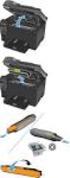
3 Als de papierstoring in het verhittingsstation optreedt: 1 Open de printerklep. 2 Verwijder de tonercartridge (de cartridge kan warm zijn). Opmerking: Als de fotoconductor aan licht wordt blootgesteld, kan de tonercartridge beschadigd raken. Bedek de tonercartridge of sla de cartridge op een schone, donkere plaats op nadat u deze uit de printer hebt verwijderd. 3 Trek het afdrukmateriaal er voorzichtig uit. 3 Verhittingsstation Rol LET OP! Raak het verhittingsstation niet aan. Het station kan heet zijn!

4 4 Als het afdrukmateriaal vast zit achter de rol of als u het papier niet goed kunt vastpakken, sluit u de klep, opent u de klep van de vooruitvoer en trekt u het papier uit de printer. 5 Controleer of er geen afdrukmateriaal in de printer is achtergebleven. 6 Plaats de cartridge terug. 4 7 Sluit de printerklep om het afdrukken te hervatten.

5 Een papierstoring kan zich ook voordoen als de uitvoerlade te vol is en er geen afdrukmateriaal meer kan worden uitgevoerd: 1 Haal het afdrukmateriaal uit de uitvoerlade. 2 Verwijder het vastgelopen papier. 5 Als de papierstoring optreedt terwijl er vanuit lade 1 of de handmatige invoer etiketten worden ingevoerd: 1 Controleer of de etiketten nog goed op het etikettenvel zitten nadat u de vastgelopen vellen hebt verwijderd. 2 Laad eerst papier in lade 1 voordat u verdergaat met het afdrukken van etiketten. 3 Druk op de knop op het bedieningspaneel en druk 10 of meer pagina's met menu-instellingen af. Door deze pagina's door te voeren, worden de laatste resten lijm in of op het verhittingsstation verwijderd. Opmerking: Als er zelfklevende etiketten in het verhittingsstation achterblijven kan de printer ernstig beschadigd raken. Neem contact op met de technische dienst.

6 Als de papierstoring optreedt op het moment dat het papier vanuit de optionele lade 2 wordt ingevoerd: 1 Open de printerklep. 6 2 Verwijder de tonercartridge (de cartridge kan warm zijn). 3 Trek het papier voorzichtig naar u toe. 4 Plaats de cartridge terug. 5 Sluit de printerklep om het afdrukken te hervatten.

7 Ga als volgt te werk als u niet bij het papier kunt: 1 Zet de printer uit. Opmerking: Het resterende gedeelte van de afdruktaak gaat verloren. 7

8 2 Til de printer van het ladehuis. 8 3 Verwijder het vastgelopen papier.

9 4 Houd de voorzijde van de printer precies boven de voorzijde van het ladehuis en plaats de printer weer terug op het ladehuis. 5 Zet de printer aan en verzendt de afdruktaak opnieuw. Ga als volgt te werk als de papierstoring optreedt op het moment dat er papier vanuit lade 2 wordt ingevoerd: 1 Trek lade 2 helemaal uit het ladehuis. 9 2 Pak het papier in het ladehuis vast en trek het papier er voorzichtig uit.

10 3 Plaats de lade weer terug in het ladehuis en hervat het afdrukken. 10

Plaatsen waar papierstoringen kunnen optreden
 De meeste papierstoringen kunt u vermijden door zorgvuldig het materiaal waarop u afdrukt te kiezen en dit materiaal op de juiste wijze te laden. (Zie de suggesties in Tips voor het voorkomen van papierstoringen.)
Plaatsen waar papierstoringen kunnen optreden
 De meeste papierstoringen kunt u vermijden door zorgvuldig het materiaal waarop u afdrukt te kiezen en dit materiaal op de juiste wijze te laden. (Zie de suggesties in Tips ter voorkoming van papierstoringen.)
Afdrukmateriaal plaatsen in de standaardlade voor 250 vel
 Naslagkaart Papier en speciaal afdrukmateriaal plaatsen In dit gedeelte wordt beschreven hoe u papier plaatst in de laden voor 250 en 550 vel en de handmatige invoer. Het bevat tevens informatie over het
Vastgelopen papier verwijderen 1
 Vastgelopen papier verwijderen 1 Door de juiste media voor de printer kiezen en deze op de juiste manier te laden kunt u meeste papierstoringen voorkomen. Een papierstoring kan de volgende oorzaken hebben:
Gebieden waar het papier kan vastlopen
 De meeste papierstoringen kunt u vermijden door zorgvuldig de afdrukmedia te kiezen en deze media op de juiste manier te laden. Mocht het papier toch vastlopen, voer dan de stappen uit die in dit gedeelte
Naslagkaart. Informatie over het bedieningspaneel. Betekenis van de lampjes op het bedieningspaneel. Naslagkaart
 Naslagkaart Informatie over het bedieningspaneel Het bedieningspaneel van de printer heeft twee knoppen en zes lampjes (de knop Doorgaan fungeert als knop en als lampje). De lampjes geven de status van
Naslagkaart. Printeroverzicht. Naslagkaart
 Naslagkaart Printeroverzicht 7 6 5 4 1 1 Uitvoerlade voor 150 vel 2 Lade voor 250 vel 3 Lader voor 250 vel of lader voor 550 vel (optioneel) 4 Handmatige invoer 5 Voorklep 6 Bedieningspaneel 7 Papiersteun
Naslagkaart voor de 5210n / 5310n
 Naslagkaart voor de 5210n / 5310n 1 2 3 4 VOORZICHTIG: Neem zorgvuldig de veiligheidsvoorschriften in de Handleiding voor eigenaren door voordat u de Dell-printer gaat instellen en gebruiken. 5 6 7 8 1
Papierstoringen. Papier is vastgelopen bij de uitgang en Papier is vastgelopen aan de achterzijde. Phaser 4500-laserprinter
 Papierstoringen In dit onderwerp wordt het volgende besproken: Papier is vastgelopen bij de uitgang en Papier is vastgelopen aan de achterzijde op pagina 4-3 Papier is vastgelopen bij de uitgang en Papier
Kopiëren > Instellingen > Pagina's per zijde. Voor printermodellen zonder touchscreen drukt u op om door de instellingen te navigeren.
 Naslagkaart Bezig met kopiëren Een kopie maken 1 Plaats een origineel document in de ADF-lade of op de glasplaat. Opmerking: Zorg ervoor dat het papierformaat van het origineel en de uitvoer hetzelfde
LET OP KANS OP LETSEL:
 Pagina 1 van 19 Help bij afdrukken Papier in de lade voor 250 vel of 550 vel plaatsen LET OP KANS OP LETSEL: Zorg ervoor dat u papier afzonderlijk in elke lade plaatst om instabiliteit van de apparatuur
HP LaserJet P2050-serie-printer. Paper and Print Media Guide
 HP LaserJet P2050-serie-printer Paper and Print Media Guide HP LaserJet P2050-serie-printer Handleiding voor papier en afdrukmateriaal Copyright en licentie 2008 Copyright Hewlett-Packard Development
HP LaserJet P2030-serie-printer. Paper and Print Media Guide
 HP LaserJet P2030-serie-printer Paper and Print Media Guide HP LaserJet P2030-serie-printer Handleiding voor papier en afdrukmateriaal Copyright en licentie 2008 Copyright Hewlett-Packard Development
Handleiding voor afdrukkwaliteit
 Pagina 1 van 7 Handleiding voor afdrukkwaliteit Veel problemen met de afdrukkwaliteit kunnen worden opgelost door supplies of printeronderdelen te vervangen die bijna het einde van hun levensduur hebben
Berichten op het voorpaneel
 en op het voorpaneel In dit onderwerp wordt het volgende besproken: "Statusberichten" op pagina 4-61 "Foutberichten en waarschuwingen" op pagina 4-62 Het voorpaneel van de printer biedt informatie en hulp
Lexmark E320/E322. Handleiding. April
 Lexmark E320/E322 Handleiding April 2001 www.lexmark.com Inhoudsopgave Hoofdstuk 1: Printeroverzicht... 5 Informatie over uw printer... 5 Hoofdstuk 2: Bedieningspaneel... 7 Hoofdstuk 3: Afdruktaken annuleren...
Berichten op het voorpaneel
 Berichten op het voorpaneel In dit onderwerp wordt het volgende besproken: Statusberichten op pagina 4-25 Foutberichten en waarschuwingen op pagina 4-26 Het voorpaneel van de printer biedt informatie en
Afdrukproblemen. Afdrukkwaliteit
 Printerproblemen Een aantal printerproblemen is eenvoudig te verhelpen. Als de printer niet reageert, controleer dan eerst of: de printer is ingeschakeld; het netsnoer is aangesloten op het stopcontact;
ABCDE ABCDE ABCDE. Handleiding voor afdrukkwaliteit. Problemen met afdrukkwaliteit opsporen. Onregelmatigheden in de afdruk
 Pagina 1 van 8 Handleiding voor afdrukkwaliteit U kunt veel problemen met de afdrukkwaliteit verhelpen door supplies of printeronderdelen te vervangen die bijna het einde van hun levensduur hebben bereikt.
Universeellader vullen
 De universeellader is geschikt voor afdrukmedia van diverse formaten en soorten, zoals transparanten en enveloppen. Deze lade is handig als u enkelzijdig wilt afdrukken op papier met een briefhoofd, gekleurd
De universeellader accepteert papier met de volgende afmetingen: breedte 69,85 mm tot 229 mm. lengte 127 mm tot 355,6 mm
 De universeellader is geschikt voor papier van diverse formaten en soorten, zoals transparanten, briefkaarten, memokaarten en enveloppen. Deze lade is handig als u enkelzijdig wilt afdrukken op papier
Onderhoud. Onderhoud
 Onderhoud In deze sectie wordt het volgende besproken: Inkt toevoegen op pagina 7-32 De afvallade legen op pagina 7-36 De onderhoudskit vervangen op pagina 7-39 Het mes voor het losmaken van papier reinigen
Verkorte Handleiding DX-C200. Namen en locaties. De kopieerfunctie gebruiken. De scannerfunctie gebruiken. De faxfunctie gebruiken. Problemen oplossen
 DX-C200 Verkorte Handleiding Namen en locaties De kopieerfunctie gebruiken De scannerfunctie gebruiken De faxfunctie gebruiken Problemen oplossen Papierstoringen oplossen Inktcartridges Lees deze handleiding
Problemen met afdrukkwaliteit oplossen
 met afdrukkwaliteit Neem contact op met uw servicevertegenwoordiger als de voorgestelde oplossing het probleem niet verhelpt. 1 De afdruk is te licht. De toner is mogelijk bijna op. Om de resterende toner
Printerproblemen oplossen
 Neem contact op met uw servicevertegenwoordiger als u met de voorgestelde oplossing het probleem niet verhelpt. Taak is niet afgedrukt of de verkeerde tekens zijn afgedrukt. Controleer of Gereed wordt
Problemen met afdrukkwaliteit
 1 Afdruk is te licht, of afbeeldingen en/of tekens vertonen lege plekken. Controleer of u de juiste afdrukmedia gebruikt. Gebruik media uit een nieuw pak. Zie Richtlijnen voor media. Controleer of u de
Xerox Nuvera Papierstoring verhelpen
 Software 11.6 Oktober 2012 702P00802 Xerox Nuvera Papierstoring verhelpen Xerox Nuvera 100/120/144/157 EA Production System Xerox Nuvera 100/120/144 MX Production System Xerox Nuvera 100/120/144/157 EA
Installatiehandleiding voor hardware
 Uitpakken Verwijder alle beschermende materialen. De afbeeldingen in deze handleiding zijn voor een soortgelijk model. Hoewel deze kunnen afwijken van uw model, is de methode van gebruik hetzelfde. Het
Handleiding voor Drum Vervangen
 d r m v e r v a n g e n MULTIFUNCTIONELE DIGITALE KLEURENSYSTEMEN Handleiding voor Drum Vervangen Vervang de beeld drum-cartridges. Stel de toner of de tonercartridge niet bloot aan vuur. De toner kan
Installatiehandleiding voor hardware
 Uitpakken Verwijder alle beschermende materialen. De afbeeldingen in deze handleiding zijn voor een soortgelijk model. Hoewel deze kunnen afwijken van uw model, is de methode van gebruik hetzelfde. Verwijder
Eenvoudige afdruktaken
 Eenvoudige afdruktaken In dit onderwerp wordt het volgende besproken: 'Papier plaatsen in lade 1 (MPT)' op pagina 2-12 'Papier plaatsen in de laden 2-5' op pagina 2-17 'De nietmachine gebruiken' op pagina
EPSON. Knowledge Base. Status- en foutberichten for Alc 4000
 Status- en foutberichten for Alc 4000-1-Regulering printer -2-Annuleer afdruktaken -3-Afdruktaak annuleren -4-Duplex niet mogelijk -5-Controleer transp. -6-Contr. papierformaat -7-Contr. papiersoort -8-C-tonercrtg
Betekenis van printerberichten 1
 Betekenis van printerberichten 1 Wanneer de printer aandacht vereist, wordt een bericht weergegeven op het bedieningspaneel. Als u het Windows-statusvenster voor het stuurprogramma hebt geïnstalleerd,
LASERJET PRO 200 COLOR MFP. Naslaggids M276
 LASERJET PRO 200 COLOR MFP Naslaggids M276 Kopieerkwaliteit optimaliseren De volgende instellingen voor kopieerkwaliteit zijn beschikbaar: Aut. selectie: Gebruik deze instelling als u de kwaliteit van
Problemen met de afdrukkwaliteit
 Problemen met de afdrukkwaliteit In dit onderwerp wordt het volgende besproken: Diagnose stellen van afdrukkwaliteitsproblemen op pagina 4-24 Steeds terugkerende defecten op pagina 4-29 Uw printer is ontworpen
Papier, karton of etiketten laden. Briefhoofdpapier laden. Transparanten laden
 De printer geeft aan wanneer het papier moet worden bijgevuld. Als er minder dan 50 vellen papier in een lade zitten, wordt het bericht Lade x bijna op op de display weergegeven, waarbij x verwijst naar
Accessoires 1. Tonercartridges. Lettertypelijst. Werken met kleuren. Papierverwerking. Onderhoud. Problemen oplossen. Beheer.
 Tonercartridges Waarschuwing: Raak de catridgerol onder de klep niet aan. Accessoires 1 Klep De printer maakt gebruik van vier afzonderlijke tonercartridges, één voor iedere kleur: cyaan, geel, magenta
Kopiëren via de glasplaat. 1 Plaats het originele document met de bedrukte zijde naar beneden in de linkerbovenhoek van de glasplaat.
 Laser-MFP Naslagkaart Kopiëren Snel kopiëren documentinvoer (ADF) of met de bedrukte zijde naar beneden (zoals knipsels uit tijdschriften) in de ADF. Gebruik in plaats plaatst, moet u de papiergeleiders
Inkt cartridges verwisselen op EPSON SX125
 Inkt cartridges verwisselen op EPSON SX125 Als het lampje Als het lampje knippert zijn een of meer cartridges bijna leeg. brandt, zijn een of meer cartridges leeg. Vervang de betreffende cartridges. Als
E250d en E250dn. Gebruikershandleiding. www.lexmark.com. Juni 2006
 E250d en E250dn Gebruikershandleiding Juni 2006 www.lexmark.com Lexmark and Lexmark with diamond design are trademarks of Lexmark International, Inc., registered in the United States and/or other countries.
Etiketten, indexkaarten en wenskaarten
 In dit onderwerp wordt het volgende besproken: Richtlijnen op pagina 2-35 Indexkaarten afdrukken vanuit lade 1 op pagina 2-35 Etiketten afdrukken vanuit lade 1-4 op pagina 2-37 U kunt Xerox-etiketten in
Problemen met de afdrukkwaliteit
 Problemen met de afdrukkwaliteit Uw printer is ontworpen om altijd afdrukken van hoge kwaliteit te genereren. Als er problemen met de afdrukkwaliteit optreden, gebruikt u de informatie op deze pagina's
HP Color LaserJet CP1210-serie-printer
 HP Color LaserJet CP1210-serie-printer Handleiding voor papier en afdrukmateriaal Copyright en licentie 2007 Copyright Hewlett-Packard Development Company, L.P. Verveelvoudiging, bewerking en vertaling
Richtlijnen voor media
 U voorkomt afdrukproblemen door aanbevolen media (papier, transparanten, enveloppen, karton en etiketten) te gebruiken. Meer informatie over de kenmerken van de media vindt u in de Card Stock & Label Guideop
HP Color LaserJet CM1312 MFP-serie Handleiding Papier en afdrukmateriaal
 HP Color LaserJet CM1312 MFP-serie Handleiding Papier en afdrukmateriaal Copyright en licentie 2008 Copyright Hewlett-Packard Development Company, L.P. Verveelvoudiging, bewerking en vertaling zonder voorafgaande
Eenvoudige afdruktaken
 Eenvoudige afdruktaken In dit onderwerp wordt het volgende besproken: "Papier plaatsen in Lade 1 (MPT) voor enkelzijdig afdrukken" op pagina 2-9 "Papier plaatsen in laden 2-5 voor enkelzijdig afdrukken"
Printkoppen reinigen. Afdrukken. 1 Druk op Menu> totdat het menu Extra wordt weergegeven. Afdrukmaterialen. 2 Druk op Select (Selecteren).
 Als er bij het afdrukken strepen of andere problemen met de afdrukkwaliteit optreden, dient u allereerst te controleren of de printkoppen juist zijn geplaatst: 1 Druk op Menu> totdat het menu Extra wordt
E120, E120n. Gebruikershandleiding. juli 2005
 E120, E120n Gebruikershandleiding juli 2005 www.lexmark.com Lexmark en Lexmark met het diamantlogo zijn als handelsmerken van Lexmark International, Inc. gedeponeerd in de Verenigde Staten en/of in andere
HP Color LaserJet CM2320 MFP-serie Handleiding Papier en afdrukmateriaal
 HP Color LaserJet CM2320 MFP-serie Handleiding Papier en afdrukmateriaal Copyright en licentie 2008 Copyright Hewlett-Packard Development Company, L.P. Verveelvoudiging, bewerking en vertaling zonder voorafgaande
U kunt inkt toevoegen als de printer niet actief is of wanneer op het voorpaneel het bericht Inkt is bijna op of Inkt is op verschijnt.
 Onderhoud In dit onderwerp wordt het volgende besproken: "Inkt toevoegen" op pagina 4-19 "De afvallade legen" op pagina 4-23 "De onderhoudskit vervangen" op pagina 4-25 "Het mes voor het losmaken van papier
Bedieningspaneel. Afdrukken. Papierverwerking. Onderhoud. Problemen oplossen. Beheer. Index
 Dit gedeelte van de handleiding bevat informatie over het bedieningspaneel, het wijzigen van printerinstellingen en over de menu's van het bedieningspaneel. U kunt de meeste printerinstellingen wijzigen
HP Color LaserJet CP1510-serie-printer Handleiding voor papier en afdrukmateriaal
 HP Color LaserJet CP1510-serie-printer Handleiding voor papier en afdrukmateriaal Copyright en licentie 2007 Copyright Hewlett-Packard Development Company, L.P. Verveelvoudiging, bewerking en vertaling
Uw gebruiksaanwijzing. HP LASERJET 8150MFP http://nl.yourpdfguides.com/dref/911881
 U kunt de aanbevelingen in de handleiding, de technische gids of de installatie gids voor. U vindt de antwoorden op al uw vragen over de in de gebruikershandleiding (informatie, specificaties, veiligheidsaanbevelingen,
Bewaarde opdrachten afdrukken en verwijderen. Afdruktaken controleren. Afdruktaken reserveren
 Wanneer u een afdruktaak naar de printer verzendt, kunt u in het stuurprogramma opgeven dat de taak in het printergeheugen moet worden bewaard. Als u de afdruktaak daadwerkelijk wilt uitvoeren, moet u
Inhoudsopgave. Toshiba TEC SX4
 ACA Klanten handleiding Versie 3.0 3.02 Inhoudsopgave Inhoudsopgave... 2 Hoofdstuk 1 OVERZICHT KNOPPEN EN WAARSCHUWINGSLAMPJES... 3 Hoofdstuk 2 HET LADEN VAN PAPIER / ETIKETTEN... 4 Hoofdstuk 3 HET LADEN
Referentie gids Korte uitleg van routine handelingen
 Referentie gids Korte uitleg van routine handelingen HL-L2310D HL-L2350DW HL-L2357DW HL-L2370DN HL-L2375DW Brother adviseert u deze gids bij uw apparaat te houden voor een snelle referentie. Online Gebruikershandleiding
Printerproblemen oplossen
 1 De display op het bedieningspaneel is leeg of er worden alleen ruitjes weergegeven. Taken worden niet De zelftest van de printer is mislukt. De printer is niet gereed om gegevens te ontvangen. De aangegeven
Over deze printer. Printeroverzicht 1. Lettertypelijst. Werken met kleuren. Papierverwerking. Onderhoud. Problemen oplossen. Beheer.
 Over deze printer Bedieningspaneel Papierstop Voorklep Printeroverzicht 1 Optionele lade voor dubbelzijdig afdrukken Standaardlade voor 250 vel Uitvoerlade en bovenklep Ontgrendelingshendel Optionele invoerlade
Dubbelzijdig afdrukken
 Dubbelzijdig afdrukken In dit onderwerp wordt het volgende besproken: 'Automatisch dubbelzijdig afdrukken' op pagina 2-41 'Bindvoorkeuren' op pagina 2-43 'Handmatig dubbelzijdig afdrukken' op pagina 2-46
Papier. Richtlijnen voor media 1. Lettertypelijst. Werken met kleuren. Papierverwerking. Onderhoud. Problemen oplossen. Beheer.
 Richtlijnen voor media 1 U voorkomt afdrukproblemen door aanbevolen media (papier, transparanten, enveloppen, karton en etiketten) te gebruiken. Raadpleeg de Card Stock & Label Guide op de cd met stuurprogramma's
Hier beginnen. Inktcartridges uitlijnen zonder een computer
 Hier beginnen Inktcartridges uitlijnen zonder een computer Volg de stappen in de installatiehandleiding om de installatie van de hardware te voltooien. Ga door met de volgende stappen om de afdrukkwaliteit
Speciale afdrukmethoden en - materialen
 Speciale afdrukmethoden en - materialen In deze sectie komen de volgende onderwerpen aan de orde: Automatisch dubbelzijdig afdrukken zie pagina 16. Handmatig dubbelzijdig afdrukken zie pagina 19. Transparanten
MULTIFUNCTIONELE DIGITALE KLEURSYSTEMEN. Problemen oplossen
 MULTIFUNCTIONELE DIGITALE KLEURSYSTEMEN Problemen oplossen 20 TOSHIBA TEC CORPORATION Alle rechten voorbehouden. In overeenstemming met het auteursrecht, mag deze handleiding op geen enkele wijze worden
HP Color LaserJet CP2020-serie Handleiding voor papier en afdrukmateriaal
 HP Color LaserJet CP2020-serie Handleiding voor papier en afdrukmateriaal Copyright en licentie 2008 Copyright Hewlett-Packard Development Company, L.P. Verveelvoudiging, bewerking en vertaling zonder
Uw gebruiksaanwijzing. HP LASERJET 4050 http://nl.yourpdfguides.com/dref/901693
 U kunt de aanbevelingen in de handleiding, de technische gids of de installatie gids voor. U vindt de antwoorden op al uw vragen over de in de gebruikershandleiding (informatie, specificaties, veiligheidsaanbevelingen,