
Problemen met afdrukkwaliteit
|
|
|
- Vera Jacobs
- 10 jaren geleden
- Aantal bezoeken:
Transcriptie
1 1 Afdruk is te licht, of afbeeldingen en/of tekens vertonen lege plekken. Controleer of u de juiste afdrukmedia gebruikt. Gebruik media uit een nieuw pak. Zie Richtlijnen voor media. Controleer of u de juiste instelling voor Papiersoort hebt geselecteerd voor de media die u gebruikt. Stel Tonerzwarting in op 4 in het Kleurmenu Maak de LED's schoon. Zie LED's schoonmaken. Als u vermoedt dat één van de cartridges bijna leeg is, verwijdert u deze cartridge. Schud de cartridge voorzichtig heen en weer zodat de toner gelijkmatig wordt verdeeld. Plaats de cartridge terug en probeer de taak opnieuw af te drukken. Vervang de cartridge met de kleur die te licht of helemaal niet wordt weergegeven op de pagina. Zie Tonercartridge vervangen. Vervang de photoconductor-eenheid. Als alleen zwarte afdrukken licht zijn, kunt u volstaan met het vervangen van de photoconductoreenheid voor zwart. Als een van de te licht wordt afgedrukt, vervangt u alledrie de photoconductor-eenheden. Zie Photoconductor-eenheid vervangen.

2 2 Er verschijnen gekleurde strepen, vlekken of vegen op de afdruk, of de afdruk is wazig of onduidelijk. De pagina bevat tonervlekken. Maak de LED's schoon. Zie LED's schoonmaken. Haal de betreffende tonercartridge uit de printer en schud deze voorzichtig heen en weer zodat de toner gelijkmatig wordt verdeeld. Plaats de cartridge terug en probeer de taak opnieuw af te drukken. Zie Tonercartridge vervangen. Vervang de cartridge met de kleur van de strepen, vlekken of vegen op de afgedrukte pagina. Zie Tonercartridge vervangen. Vervang de photoconductor-eenheden. Als alleen zwarte afdrukken licht zijn, kunt u volstaan met het vervangen van de photoconductoreenhedenvoor zwart. Als een van de te licht wordt afgedrukt, vervangt u alledrie photoconductor-eenheden voor. Zie Photoconductor-eenheid vervangen. Vervang de oliecoatingrol. Zie Supplies bestellen.

3 3 De toner bedekt de achtergrond van de pagina. Controleer of de betreffende tonercartridge goed is geïnstalleerd. De pagina is volledig bedekt met één kleur. Vervang de photoconductor-eenheden. Als de pagina zwart is, kunt u volstaan met het vervangen van de photoconductor-eenheid voor zwart. Als de pagina een andere kleur heeft, vervangt u alledrie photoconductor-eenheden voor. Zie Photoconductoreenheid vervangen.

4 4 Er staan lichte strepen of vegen op de afdruk. De pagina is leeg of één van de ontbreekt. Maak de LED's schoon. Zie LED's schoonmaken. Verwijder de cartridge met de kleur van de strepen of vegen op de pagina en schud deze voorzichtig heen en weer om de toner gelijkmatig te verdelen. Plaats de cartridge terug en probeer de taak opnieuw af te drukken. Vervang de photoconductor-eenheden. Als het probleem zich voordoet wanneer u zwart afdrukt, kunt u volstaan met het vervangen van de photoconductor-eenheid voor zwart. Als het probleem zich voordoet wanneer u een van de afdrukt, vervangt u alledriephotoconductor-eenheden voor. Zie Photoconductor-eenheid vervangen. Vervang de cartridge met de kleur van de strepen of vegen op de pagina. Zie Tonercartridge vervangen. Vervang de cartridge met de ontbrekende kleur. Zie Tonercartridge vervangen.

5 5 Toner geeft af of afdruk hecht niet op pagina. Controleer of u de juiste afdrukmedia gebruikt. Raadpleeg de Card Stock & Label Guide voor meer informatie. Controleer of u de juiste instelling voor Papiersoort hebt geselecteerd voor de media die u gebruikt. Mogelijk moet u het verhittingsstation vervangen. Zie Verhittingsstation vervangen. Afgedrukt materiaal dat met de post wordt bezorgd bevat 'spook'- of spiegelafbeeldingen van de tekst op de pagina. U verzendt als volgt afgedrukt materiaal met de post: Gebruik papier van 90 g/m 2. Gebruik bij voorkeur geen ruw papier; kies papier met een zachtheid van 100 tot 150 Sheffield. Vouw het papier met de tekst naar buiten. Frankeer de enveloppen (eventueel machinaal). Leg enveloppen in bakken en lever ze af bij het postkantoor; gooi enveloppen niet in brievenbussen.

6 6 Kwaliteit van afgedrukte transparanten is onvoldoende. Kwaliteit van afgedrukte afbeeldingen is onvoldoende. Controleer of u de door Lexmark aanbevolen transparanten gebruikt. Zie Transparanten. Controleer of de transparanten goed zijn geplaatst. Zie Transparanten laden. Stel de papiersoort altijd in op Transparant als u transparanten afdrukt. Zie Papiersoort. Stel het menu-item Kleurcorrectie in op Levendig. Zie Kleurcorrectie. Vermijd vingerafdrukken op de transparanten. Stel Tonerzwarting in op 4 in het Kleurmenu.

7 7 Er is witruimte zichtbaar tussen vullingen. Zet de printer uit en weer aan. De printer kalibreert de photoconductor-eenheden en het aandrijvingsmechanisme. Dit kan de registratie verbeteren. Zie Afdruk uitlijnen voor meer informatie. Kleuren worden niet zo afgedrukt als verwacht. Controleer of u voor de afdruktaak de juiste waarden voor de opties Kleurcorrectie en Afdrukmodus hebt ingesteld. Raadpleeg Kleurmenu voor meer informatie.

Problemen met afdrukkwaliteit oplossen
 met afdrukkwaliteit Neem contact op met uw servicevertegenwoordiger als de voorgestelde oplossing het probleem niet verhelpt. 1 De afdruk is te licht. De toner is mogelijk bijna op. Om de resterende toner
Handleiding voor afdrukkwaliteit
 Pagina 1 van 7 Handleiding voor afdrukkwaliteit Veel problemen met de afdrukkwaliteit kunnen worden opgelost door supplies of printeronderdelen te vervangen die bijna het einde van hun levensduur hebben
Printerproblemen oplossen
 Neem contact op met uw servicevertegenwoordiger als u met de voorgestelde oplossing het probleem niet verhelpt. Taak is niet afgedrukt of de verkeerde tekens zijn afgedrukt. Controleer of Gereed wordt
Accessoires 1. Tonercartridges. Lettertypelijst. Werken met kleuren. Papierverwerking. Onderhoud. Problemen oplossen. Beheer.
 Tonercartridges Waarschuwing: Raak de catridgerol onder de klep niet aan. Accessoires 1 Klep De printer maakt gebruik van vier afzonderlijke tonercartridges, één voor iedere kleur: cyaan, geel, magenta
Papier. Richtlijnen voor media 1. Lettertypelijst. Werken met kleuren. Papierverwerking. Onderhoud. Problemen oplossen. Beheer.
 Richtlijnen voor media 1 U voorkomt afdrukproblemen door aanbevolen media (papier, transparanten, enveloppen, karton en etiketten) te gebruiken. Raadpleeg de Card Stock & Label Guide op de cd met stuurprogramma's
ABCDE ABCDE ABCDE. Handleiding voor afdrukkwaliteit. Problemen met afdrukkwaliteit opsporen. Onregelmatigheden in de afdruk
 Pagina 1 van 8 Handleiding voor afdrukkwaliteit U kunt veel problemen met de afdrukkwaliteit verhelpen door supplies of printeronderdelen te vervangen die bijna het einde van hun levensduur hebben bereikt.
Universeellader vullen
 De universeellader is geschikt voor afdrukmedia van diverse formaten en soorten, zoals transparanten en enveloppen. Deze lade is handig als u enkelzijdig wilt afdrukken op papier met een briefhoofd, gekleurd
Photoconductor-eenheid vervangen
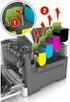 De printer controleert de levensduur van de photoconductor-eenheden. Als het verhittingsstation versleten raakt, geeft de printer het bericht 84 Ph.cond. zwart op of 84 Ph.cond. kleur op weer. Dit betekent
Richtlijnen voor media
 U voorkomt afdrukproblemen door aanbevolen media (papier, transparanten, enveloppen, karton en etiketten) te gebruiken. Meer informatie over de kenmerken van de media vindt u in de Card Stock & Label Guideop
Gebieden waar het papier kan vastlopen
 De meeste papierstoringen kunt u vermijden door zorgvuldig de afdrukmedia te kiezen en deze media op de juiste manier te laden. Mocht het papier toch vastlopen, voer dan de stappen uit die in dit gedeelte
Problemen met de afdrukkwaliteit
 Problemen met de afdrukkwaliteit In dit onderwerp wordt het volgende besproken: Diagnose stellen van afdrukkwaliteitsproblemen op pagina 4-24 Steeds terugkerende defecten op pagina 4-29 Uw printer is ontworpen
Problemen met de afdrukkwaliteit
 Problemen met de afdrukkwaliteit Uw printer is ontworpen om altijd afdrukken van hoge kwaliteit te genereren. Als er problemen met de afdrukkwaliteit optreden, gebruikt u de informatie op deze pagina's
Over deze printer. Printeroverzicht 1. Lettertypelijst. Werken met kleuren. Papierverwerking. Onderhoud. Problemen oplossen. Beheer.
 Over deze printer Bedieningspaneel Papierstop Voorklep Printeroverzicht 1 Optionele lade voor dubbelzijdig afdrukken Standaardlade voor 250 vel Uitvoerlade en bovenklep Ontgrendelingshendel Optionele invoerlade
Printerproblemen oplossen
 1 De display op het bedieningspaneel is leeg of er worden alleen ruitjes weergegeven. Taken worden niet De zelftest van de printer is mislukt. De printer is niet gereed om gegevens te ontvangen. De aangegeven
Vastgelopen papier verwijderen
 Als er afdrukmateriaal in de printer vastloopt, geeft het lampje Paper Jam [Papier vast] aan dat u de papierbaan moet vrijmaken. 1 Als er afdrukmateriaal vanuit lade 1 wordt ingevoerd op het moment dat
LASERJET PRO 200 COLOR MFP. Naslaggids M276
 LASERJET PRO 200 COLOR MFP Naslaggids M276 Kopieerkwaliteit optimaliseren De volgende instellingen voor kopieerkwaliteit zijn beschikbaar: Aut. selectie: Gebruik deze instelling als u de kwaliteit van
Aanbevolen papiersoorten. Voorbedrukte formulieren en briefhoofdpapier kiezen. Geperforeerd papier kiezen
 De afdrukkwaliteit en de betrouwbaarheid van de papierinvoer van de printer en de opties zijn deels afhankelijk van het soort afdrukmateriaal en het formaat ervan. In dit gedeelte van de handleiding vindt
Plaatsen waar papierstoringen kunnen optreden
 De meeste papierstoringen kunt u vermijden door zorgvuldig het materiaal waarop u afdrukt te kiezen en dit materiaal op de juiste wijze te laden. (Zie de suggesties in Tips ter voorkoming van papierstoringen.)
Plaatsen waar papierstoringen kunnen optreden
 De meeste papierstoringen kunt u vermijden door zorgvuldig het materiaal waarop u afdrukt te kiezen en dit materiaal op de juiste wijze te laden. (Zie de suggesties in Tips voor het voorkomen van papierstoringen.)
Afdrukmateriaal plaatsen in de standaardlade voor 250 vel
 Naslagkaart Papier en speciaal afdrukmateriaal plaatsen In dit gedeelte wordt beschreven hoe u papier plaatst in de laden voor 250 en 550 vel en de handmatige invoer. Het bevat tevens informatie over het
Supplies vervangen. Supplies vervangen 1. Lettertypelijst. Werken met kleuren. Papierverwerking. Onderhoud. Problemen oplossen. Beheer.
 Supplies vervangen Supplies vervangen 1 Klik hieronder op een onderwerp voor meer informatie over afzonderlijke opties. Tonercartridges Photoconductor-eenheid Olieflacon Overloopfles Verhittingsstation
De universeellader accepteert papier met de volgende afmetingen: breedte 69,85 mm tot 229 mm. lengte 127 mm tot 355,6 mm
 De universeellader is geschikt voor papier van diverse formaten en soorten, zoals transparanten, briefkaarten, memokaarten en enveloppen. Deze lade is handig als u enkelzijdig wilt afdrukken op papier
Uw gebruiksaanwijzing. HP LASERJET 4050 http://nl.yourpdfguides.com/dref/901693
 U kunt de aanbevelingen in de handleiding, de technische gids of de installatie gids voor. U vindt de antwoorden op al uw vragen over de in de gebruikershandleiding (informatie, specificaties, veiligheidsaanbevelingen,
Kleursoorten. Kleuren 1. Lettertypelijst. Werken met kleuren. Papierverwerking. Onderhoud. Problemen oplossen. Beheer. Index
 Kleuren 1 Met de printer kunt u afdrukken in kleur. Met kunt u bepaalde zaken benadrukken en voegt u iets extra's toe aan uw afdrukken en informatie. Gekleurde afdrukken zijn leesbaarder en worden dan
Afdrukproblemen. Afdrukkwaliteit
 Printerproblemen Een aantal printerproblemen is eenvoudig te verhelpen. Als de printer niet reageert, controleer dan eerst of: de printer is ingeschakeld; het netsnoer is aangesloten op het stopcontact;
pixelpad
 Printen van een testkaart voor een ICCkleurprofiel met Photoshop CS (Mac) Kleurinstellingen Kies uit het menu voor Bewerken > Kleurinstellingen. Klik op de knop Meer opties. Kies achter Instellingen Europa,
U-lader config Papierstructuur Aangepaste srtn Papiersoort Beschermenvelop Papiergewicht Papier laden Ander formaat. Papierformaat Univrsle install
 In het Papiermenu kunt u instellen welke papiersoort in de laden is geplaatst aangeven wat de standaardpapierbron is. Selecteer voor meer informatie een menu-item: U-lader config Papierstructuur Aangepaste
Installatiehandleiding voor hardware
 Uitpakken Verwijder alle beschermende materialen. De afbeeldingen in deze handleiding zijn voor een soortgelijk model. Hoewel deze kunnen afwijken van uw model, is de methode van gebruik hetzelfde. Verwijder
Kopiëren > Instellingen > Pagina's per zijde. Voor printermodellen zonder touchscreen drukt u op om door de instellingen te navigeren.
 Naslagkaart Bezig met kopiëren Een kopie maken 1 Plaats een origineel document in de ADF-lade of op de glasplaat. Opmerking: Zorg ervoor dat het papierformaat van het origineel en de uitvoer hetzelfde
Naslagkaart voor de 5210n / 5310n
 Naslagkaart voor de 5210n / 5310n 1 2 3 4 VOORZICHTIG: Neem zorgvuldig de veiligheidsvoorschriften in de Handleiding voor eigenaren door voordat u de Dell-printer gaat instellen en gebruiken. 5 6 7 8 1
EPSON. Knowledge Base. Status- en foutberichten for Alc 4000
 Status- en foutberichten for Alc 4000-1-Regulering printer -2-Annuleer afdruktaken -3-Afdruktaak annuleren -4-Duplex niet mogelijk -5-Controleer transp. -6-Contr. papierformaat -7-Contr. papiersoort -8-C-tonercrtg
Berichten op het voorpaneel
 Berichten op het voorpaneel In dit onderwerp wordt het volgende besproken: Statusberichten op pagina 4-25 Foutberichten en waarschuwingen op pagina 4-26 Het voorpaneel van de printer biedt informatie en
Speciale afdrukmethoden en - materialen
 Speciale afdrukmethoden en - materialen In deze sectie komen de volgende onderwerpen aan de orde: Automatisch dubbelzijdig afdrukken zie pagina 16. Handmatig dubbelzijdig afdrukken zie pagina 19. Transparanten
Naslagkaart. Informatie over het bedieningspaneel. Betekenis van de lampjes op het bedieningspaneel. Naslagkaart
 Naslagkaart Informatie over het bedieningspaneel Het bedieningspaneel van de printer heeft twee knoppen en zes lampjes (de knop Doorgaan fungeert als knop en als lampje). De lampjes geven de status van
LHS Gebruiksaanwijzing inkt navulset voor LEXMARK (zwart)
 Geachte klant, Hartelijk dank dat uw keuze gevallen is op de inkt navulset voor zwarte LEXMARK cartridges. Met dit kwaliteitsproduct kunt u de originele cartridges van LEXMARK, DELL, SAMSUNG en COMPAQ
Handleiding voor kleurkwaliteit
 Pagina 1 van 7 Handleiding voor kleurkwaliteit De aanwijzingen in de handleiding voor kleurkwaliteit geven de gebruiker inzicht in de mogelijkheden die de printer biedt voor het instellen en aanpassen
Installatiehandleiding voor hardware
 Uitpakken Verwijder alle beschermende materialen. De afbeeldingen in deze handleiding zijn voor een soortgelijk model. Hoewel deze kunnen afwijken van uw model, is de methode van gebruik hetzelfde. Het
Handleiding voor Drum Vervangen
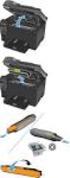 d r m v e r v a n g e n MULTIFUNCTIONELE DIGITALE KLEURENSYSTEMEN Handleiding voor Drum Vervangen Vervang de beeld drum-cartridges. Stel de toner of de tonercartridge niet bloot aan vuur. De toner kan
Handleiding met informatie
 Handleiding met informatie Pagina 1 van 1 Handleiding met informatie Er is een groot aantal handleidingen beschikbaar om u te helpen de MFP en de functies ervan te begrijpen. Met behulp van deze pagina
Vastgelopen papier verwijderen 1
 Vastgelopen papier verwijderen 1 Door de juiste media voor de printer kiezen en deze op de juiste manier te laden kunt u meeste papierstoringen voorkomen. Een papierstoring kan de volgende oorzaken hebben:
Auto. Kleurcorrectie 1. Lettertypelijst. Werken met kleuren. Papierverwerking. Onderhoud. Problemen oplossen. Beheer. Index
 Kleurcorrectie 1 Met Kleurcorrectie kunt u de kleurinstellingen aanpassen die worden gebruikt voor het afdrukken van documenten. U kunt voor Kleurcorrectie uit de volgende opties kiezen: Auto, Beeldscherm,
Opmerking: Zorg ervoor dat het formaat van het origineel en het kopieerpapier hetzelfde zijn. Zo voorkomt u dat een afbeelding wordt bijgesneden.
 Pagina 1 van 5 Snel kopiëren 1 Plaats een origineel document met de bedrukte zijde naar boven en de korte zijde als eerste in de ADF-lade of met de bedrukte zijde naar beneden op de glasplaat. Opmerkingen:
Betekenis van printerberichten 1
 Betekenis van printerberichten 1 Wanneer de printer aandacht vereist, wordt een bericht weergegeven op het bedieningspaneel. Als u het Windows-statusvenster voor het stuurprogramma hebt geïnstalleerd,
Afdrukken vanuit een Windows-omgeving
 Als de printer eenmaal klaar is voor gebruik en de stuurprogramma s zijn geïnstalleerd, kunt u afdrukken. Wilt u een brief afdrukken, een watermerk met Niet kopiëren toevoegen aan een document of de tonerintensiteit
Berichten op het voorpaneel
 en op het voorpaneel In dit onderwerp wordt het volgende besproken: "Statusberichten" op pagina 4-61 "Foutberichten en waarschuwingen" op pagina 4-62 Het voorpaneel van de printer biedt informatie en hulp
Printkoppen reinigen. Afdrukken. 1 Druk op Menu> totdat het menu Extra wordt weergegeven. Afdrukmaterialen. 2 Druk op Select (Selecteren).
 Als er bij het afdrukken strepen of andere problemen met de afdrukkwaliteit optreden, dient u allereerst te controleren of de printkoppen juist zijn geplaatst: 1 Druk op Menu> totdat het menu Extra wordt
Lege Pagina's N/vel: volgorde Sorteren N/vel: afdrukken Exemplaren N/vel: beeld Dubbelzijdig Scheidingspags Bindz dubbelz Bron scheid.
 In het menu Afwerking kunt u aangeven hoe de printer de afdrukktaak moet uitvoeren. Selecteer voor meer informatie een menu-item: Lege Pagina's N/vel: volgorde Sorteren N/vel: afdrukken Exemplaren N/vel:
VITRINEMEDIA BACKLIGHT PAPIER HANDBOEK
 VITRINEMEDIA BACKLIGHT PAPIER HANDBOEK INHOUDSOPGAVE Wat is Backlight papier? 3 VitrineMedia Backlight papier is er in 4 gramsgewichten 4 Het 100 grams Backlight papier: gemaakt voor laser printers 4 Het
Eenvoudige afdruktaken
 Eenvoudige afdruktaken In dit onderwerp wordt het volgende besproken: "Papier plaatsen in Lade 1 (MPT) voor enkelzijdig afdrukken" op pagina 2-9 "Papier plaatsen in laden 2-5 voor enkelzijdig afdrukken"
Handleiding voor aansluitingen
 Handleiding voor aansluitingen Pagina 1 van 2 Handleiding voor aansluitingen Opmerking: voor lokaal afdrukken dient u de printersoftware (stuurprogramma s) te installeren voordat u de USB-kabel aansluit.
Handleiding voor aansluitingen
 Handleiding voor aansluitingen Pagina 1 van 2 Handleiding voor aansluitingen Opmerking: Voor lokaal afdrukken dient u de printersoftware (stuurprogramma's) te installeren voordat u de USB-kabel aansluit.
Afdrukopties aanpassen
 Afdrukopties aanpassen In dit onderwerp wordt het volgende besproken: 'Afdrukopties instellen' op pagina 2-32 'Afdrukkwaliteit selecteren' op pagina 2-35 'Afdrukken in zwart-wit' op pagina 2-36 Afdrukopties
Speciaal afdrukmateriaal
 In deze sectie komen de volgende onderwerpen aan de orde: Automatisch dubbelzijdig afdrukken zie pagina 10. Handmatig dubbelzijdig afdrukken zie pagina 12. Transparanten zie pagina 15. Enveloppen zie pagina
Lader rol reiniging FS 2000 / FS 3000 series
 Lader rol reiniging FS 2000 / FS 3000 series Inhoudsopgave Uw machine handmatig reinigen pagina 3 Storingen & oplossingen pagina 13 1. Schakel de machine uit. 2. Open beide kleppen aan de voorzijde. 3.
U kunt inkt toevoegen als de printer niet actief is of wanneer op het voorpaneel het bericht Inkt is bijna op of Inkt is op verschijnt.
 Onderhoud In dit onderwerp wordt het volgende besproken: "Inkt toevoegen" op pagina 4-19 "De afvallade legen" op pagina 4-23 "De onderhoudskit vervangen" op pagina 4-25 "Het mes voor het losmaken van papier
In deze sectie komen de volgende onderwerpen aan de orde:
 Phaser 6200-kleurenlaserprinter Laden In deze sectie komen de volgende onderwerpen aan de orde: Papier in de laden 1 tot en met 3 plaatsen zie pagina 2. Papier in de multifunctionele lade plaatsen zie
Digitaal printen binnen Grafimedia VMBO. Opdracht
 Digitaal printen binnen Grafimedia VMBO Opdracht Opdrachtkaart DR-06-10-01 Voorkennis: Je hebt de opdracht DR-06-01 tot en met DR-06-03 afgerond. Intro: Je gaat een dekblad maken voor een geniete A5 bloc
LET OP KANS OP LETSEL:
 Pagina 1 van 19 Help bij afdrukken Papier in de lade voor 250 vel of 550 vel plaatsen LET OP KANS OP LETSEL: Zorg ervoor dat u papier afzonderlijk in elke lade plaatst om instabiliteit van de apparatuur
Problemen met de afdrukkwaliteit
 In dit onderwerp wordt het volgende besproken: Papiersoort op pagina 4-12 Problemen met de afdrukkwaliteit diagnosticeren op pagina 4-12 Kleurinstellingen op pagina 4-17 Kleuren kalibreren op pagina 4-17
Dubbelzijdig afdrukken
 Dubbelzijdig afdrukken In dit onderwerp wordt het volgende besproken: Automatisch dubbelzijdig afdrukken op pagina 2-26 Bindvoorkeuren op pagina 2-27 Handmatig dubbelzijdig afdrukken op pagina 2-29 Handmatig
Handleiding voor kleurkwaliteit
 Pagina 1 van 7 Handleiding voor kleurkwaliteit De aanwijzingen in de handleiding voor kleurkwaliteit geven aan hoe de mogelijkheden die de printer biedt, kunnen worden gebruikt voor het instellen en aanpassen
Uw gebruiksaanwijzing. LEXMARK X2580 http://nl.yourpdfguides.com/dref/1260662
 U kunt de aanbevelingen in de handleiding, de technische gids of de installatie gids voor. U vindt de antwoorden op al uw vragen over de in de gebruikershandleiding (informatie, specificaties, veiligheidsaanbevelingen,
pixelpad
 Printen van een testkaart voor een ICCkleurprofiel met Photoshop CS (Windows) Kleurinstellingen Kies uit het menu voor Bewerken > Kleurinstellingen. Klik op de knop Meer opties. Kies achter Instellingen
Eenvoudige afdruktaken
 Eenvoudige afdruktaken In dit onderwerp wordt het volgende besproken: 'Papier plaatsen in lade 1 (MPT)' op pagina 2-12 'Papier plaatsen in de laden 2-5' op pagina 2-17 'De nietmachine gebruiken' op pagina
Met het menu Kleur wordt de afdrukkwaliteit voor kleuren aangepast. Selecteer voor meer informatie een menu-item:
 Met het menu Kleur wordt de afdrukkwaliteit voor kleuren aangepast. Selecteer voor meer informatie een menu-item: Kleurcorrectie Resolutie 1 Handmatig Afdrukmodus Tonerintensiteit Opmerking: De fabrieksinstellingen
Een koptekst is een tekst, die boven aan elke pagina verschijnt. Een voettekst is een tekst, die onder aan elke pagina verschijnt.
 SAMENVATTING HOOFDSTUK 9 Koptekst en voettekst Een koptekst is een tekst, die boven aan elke pagina verschijnt. Een voettekst is een tekst, die onder aan elke pagina verschijnt. Je hoeft een koptekst en
1. Belangrijke aanwijzingen voor het navullen van HP inktcartridges.
 Geachte klant, Hartelijk dank dat Uw keuze gevallen is op de inkt navulset voor HP cartridges ( zwart ). Met dit kwaliteitsproduct kunt U de originele HP cartridges eenvoudig en snel navullen, zonder dat
De inhoud van de verpakking controleren
 De inhoud van de verpakking controleren papiersteun cd-rom met printersoftware & Gebruikershandleiding pakket met cartridges (bevat zowel zwart-wit- als kleurencartridges.) printer Gids voor snelle starters
Met het Instellingenmenu kunt u een groot aantal printerfuncties configureren. Selecteer voor verdere informatie een menu-item:
 Met het kunt u een groot aantal printerfuncties configureren. Selecteer voor verdere informatie een menu-item: Signaalinstelling Spaarstand Auto doorgaan Afdruktimeout Taal op display Printertaal Laden
1. Belangrijke aanwijzingen voor het navullen van HP inktcartridges.
 Geachte klant, Hartelijk dank dat Uw keuze gevallen is op de inkt navulset voor HP kleurencartridges. Met dit kwaliteitsproduct kunt U de originele HP cartridges eenvoudig en snel navullen, zonder dat