
VITRINEMEDIA BACKLIGHT PAPIER HANDBOEK
|
|
|
- Lodewijk Koster
- 8 jaren geleden
- Aantal bezoeken:
Transcriptie


1 VITRINEMEDIA BACKLIGHT PAPIER HANDBOEK
2 INHOUDSOPGAVE Wat is Backlight papier? 3 VitrineMedia Backlight papier is er in 4 gramsgewichten 4 Het 100 grams Backlight papier: gemaakt voor laser printers 4 Het 125 grams Backlight papier: gemaakt voor inktjet printers 5 Het 180 grams Backlight papier: gemaakt voor laser- en inktjet printers 6 Het PREMIUM papier: gemaakt voor laser printers 7 Aanbevolen printers 8 Ink jet printers 8 Laser printers 9 Vaak gestelde vragen over Backlight papier 10
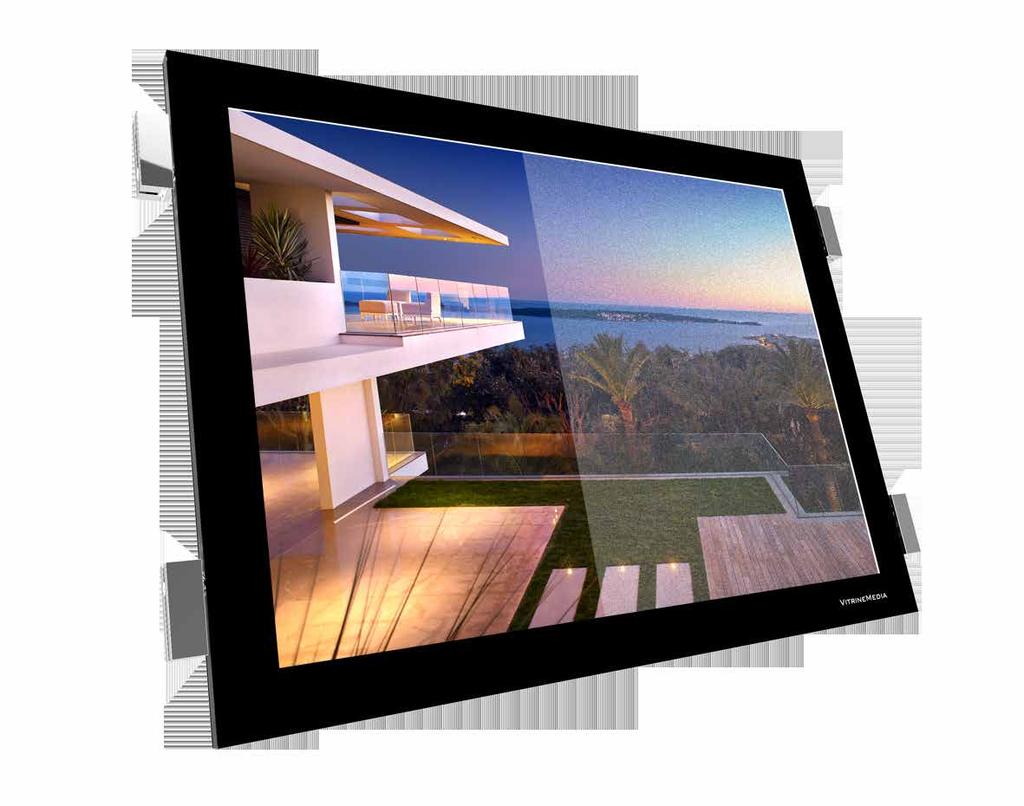

3 WAT IS BACKLIGHT PAPIER? Backlight papier wordt gebruikt om het licht van uw displays te verspreiden. Dit papier dat ook wel bekend is als back-lit papier, wordt geplaatst in een verlicht kader of uw VitrineMedia LED-displays. Dit type papier in combinatie met onze VitrineMedia displays zorgt voor een goede zichtbaarheid van al uw marketing uitingen. Zelfs in slecht verlichte of donkere gebieden. Het verandert de manier waarop uw klanten uw boodschap waarnemen en maakt deze dynamischer. VitrineMedia Backlight papier is speciaal ontworpen om de impact van uw beeldmateriaal te maximaliseren in VitrineMedia LED displays. Dit speciale papier garandeert een betere licht-doorlaatbaarheid en heldere kleuren. VitrineMedia raadt het gebruik van andere soorten papier af omdat deze een vlekkerig resultaat kunnen geven. Zie het voorbeeld hieronder. Links het Backlight papier van VitrineMedia, rechts standaard papier (80g en andere types) 3
4 HET 100 GRAMS BACKLIGHT PAPIER Gemaakt voor laser printers Vóór elk gebruik, raden wij u aan elk vel van de stapel individueel los te halen om statische elektriciteit tussen de vellen papier te vermijden. Beide zijden van het papier zijn identiek en kunnen worden gebruikt voor het afdrukken. Multifunctionele laser printers hebben een verwarmingssysteem (ook wel bekend als een oven) die ervoor zorgt dat het gekleurde poeder zich aan het papier hecht. Om de negatieve effecten van de hitte op uw print te minimaliseren raden we aan om uw papier via de handmatige invoer lade in te voeren. Voor het beste resultaat, raden wij u aan de instellingen van uw printer in te stellen als volgt: Papier: «dik» of «transparant papier» Kwaliteit: «hoge printkwaliteit» Het is essentieel om de afdrukken ten minste 2 minuten te laten drogen na het afdrukken en voorkom dat u de bedrukte zijde van het papier aanraakt zodat er geen vingerafdrukken op het beeld komen. Opslag tips: Bewaar uw pakketten op een koele, droge plaats. 4
5 HET 125 GRAMS BACKLIGHT PAPIER Gemaakt voor inktjet printers Printen kan op de matte kant van het papier in spiegelbeeld zodat het beeld op de goede manier te zien is aan de gladde kant van het papier. Voor het beste resultaat, raden wij u aan de instellingen van uw printer in te stellen als volgt: Papier: «dik mat papier» of «professioneel glossy papier» voor Canon printers Kwaliteit: «hoge printkwaliteit» Het is essentieel om de afdrukken ten minste 5 minuten te laten drogen na het afdrukken en voorkom dat u de bedrukte zijde van het papier aanraakt zodat er geen vingerafdrukken op het beeld komen. Opslag tips: Bewaar uw pakketten op een koele, droge plaats. 5
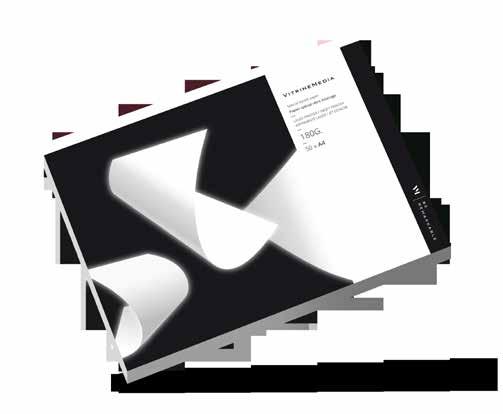
6 HET 180 GRAMS BACKLIGHT PAPIER Gemaakt voor inktjet- en laser printers Speciaal ontworpen voor het printen op een inkjet- of laserprinter. Dit 180 grams Backlight papier geeft u de mogelijkheid om alle aandacht naar uw LED schermen te laten gaan door middel van een ongeëvenaarde kleurintensiteit. Het 180 grams Backlight laser papier draagt een sterke gelijkenis met de 125 grams versie, maar kan worden gebruikt voor het drukken op een laser- of inkjetprinter. Het is essentieel dat u met uw printer leverancier bespreekt of dit papier gewicht te gebruiken is met uw printer. Printen moet altijd worden gedaan op de matte zijde, zonder rond het spiegelen van de afbeelding net zoals met afdrukken op gewoon papier. Voor het beste resultaat, raden wij u aan de instellingen van uw printer in te stellen als volgt: Papier: «dik mat papier» Kwaliteit: «hoge printkwaliteit» Het is essentieel om de afdrukken ten minste 5 minuten te laten drogen na het afdrukken als u print met een inktjet printer en 2 minuten als u print met een laserprinter. Voorkom ook dat u de bedrukte zijde van het papier aanraakt zodat er geen vingerafdrukken op het beeld komen. Opslag tips: Bewaar uw pakketten op een koele, droge plaats. 6
7 HET PREMIUM PAPIER Gemaakt voor laser printers Het Premium papier (93 grams) is de juiste keuze voor u als u altijd snel uw afbeeldingen in de displays verwisselt. Het Premium papier is namelijk een stuk voordeliger dan het reguliere backlight papier maar de kleuren zullen sneller vervagen en op de print zelf zijn er minder kleur nuances zichtbaar. Voor gebruik raden we aan om de verpakking van het papier te verwijderen om statische elektriciteit tussen de vellen papier te vermijden. Beide zijden van het papier zijn identiek en geschikt om op te printen. Multifunctionele laser printers hebben een verwarmingssysteem (ook wel bekend als een oven) die ervoor zorgt dat het gekleurde poeder zich aan het papier hecht. Om de negatieve effecten van de hitte op uw print te minimaliseren raden we aan om uw papier via de handmatige invoer lade in te voeren. Voor het beste resultaat, raden wij u aan de instellingen van uw printer in te stellen als volgt: Papier: «dik» of «transparant papier» Kwaliteit: «hoge printkwaliteit» Het is essentieel om de afdrukken ten minste 2 minuten te laten drogen na het afdrukken en voorkom dat u de bedrukte zijde van het papier aanraakt zodat er geen vingerafdrukken op het beeld komen. Opslag tips: Bewaar uw pakketten op een koele, droge plaats. 7
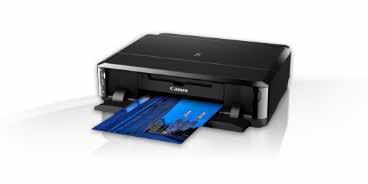
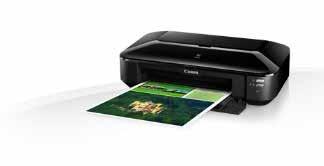
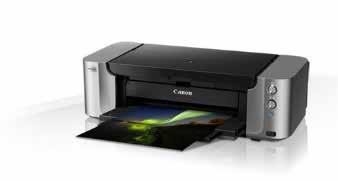
8 AANBEVOLEN PRINTERS Voor de beste resultaten i.c.m. uw VitrineMedia displays en als onderdeel van onze samenwerking met Canon hebben we een aantal printers voor u geselecteerd die een hoge printkwaliteit opleveren op ons Backlight papier. INK JET PRINTER Alleen op inktjet printers met niet gepigmenteerde inkt kunt u in spiegelbeeld printen. Voor prints op A4 formaat CANON ip 7250 (5 cartridges 13,- / cartridge) Voor technische informatie van deze printer zie: Voor prints op A4/A3 formaat CANON ix 6850 (5 cartridges 13,- / cartridge) Voor technische informatie van deze printer zie: CANON PIXMA PRO 100S (8 cartridges 17 / cartridge) Voor technische informatie van deze printer zie: We bevelen ons 125g Backlight papier aan voor bovenstaande printers. Het 180g Backlight papier kan ook worden gebruikt met deze printers. 8
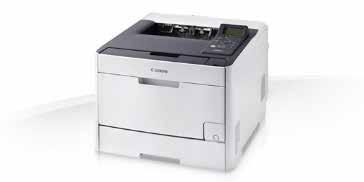
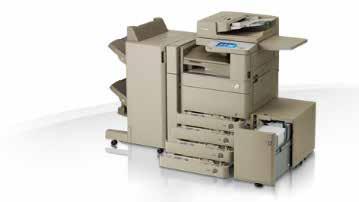
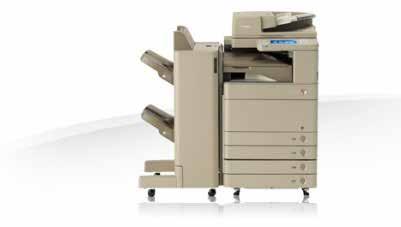
9 LASER PRINTER Voor prints op A4 formaat (enkel printer) CANON LBP 7660 cdn 350 Voor technische informatie van deze printer zie: nl/for_home/product_finder/printers/laser/i-sensys_lbp7660cdn/ CANON LBP 7680 cx 440 Voor technische informatie van deze printer zie: nl/for_home/product_finder/printers/laser/i-sensys_lbp7680cx/ Voor prints op A4 formaat (printer/scanner/kopieermachine) CANON i-sensys MF8540Cdn 420 Voor technische informatie van deze printer zie: canon.nl/for_home/product_finder/multifunctionals/laser/i-sensys_ mf8540cdn/ Voor prints op A4 en A3 formaat (printer/scanner/kopieermachine) CANON imagerunner ADVANCE C5235i Voor technische informatie van deze printer zie: nl/for_work/products/office_print_copy_solutions/office_colour_ printers/ir_adv_c5235i/ CANON imagerunner ADVANCE C5250i Voor technische informatie van deze printer zie: nl/for_work/products/office_print_copy_solutions/office_colour_ printers/ir_adv_c5250i/ We bevelen ons 100g Backlight papier aan voor bovenstaande printers. 9
10 VEEL GESTELDE VRAGEN OVER BACKLIGHT PAPIER De kleur van mijn prints is niet hetzelfde als het beeldmateriaal op mijn computer (vale/ vervaagde kleuren/ andere kleuren ). Als u een inktjet printer heeft controleer dan of het papier dat u gebruikt 125 grams of 180 grams is. De inkt van uw printer moet op kleurstof zijn gebaseerd en niet op pigment gebaseerd. Als u print met een laserprinter controleer dan of het papier wat u gebruikt 100 grams is. Als het papier dat wordt aangeleverd bij uw displays gebruikt kan worden met uw printer, kies dan «dik mat papier» (of «transparant» voor het 100 grams Backlight papier op uw laser printer) en «hoge kwaliteit print» bij uw printer instellingen. Aanvullend kunt u proberen om de helderheid en contrast instellingen op uw printer aan te passen voor een optimaal resultaat. Als het probleem blijft bestaan neem dan contact op met de leverancier van uw printer. Het is mogelijk dat een speciale instelling nodig is voor uw printer of dat uw printer helaas niet kan worden gebruikt voor het printen op Backlight papier. Hoe print ik mijn bedrukking in spiegelbeeld? Deze methode hoeft u alleen te gebruiken wanneer u print op een inktjet printer op 125 grams Backlight papier. Er zijn verschillende manieren om de afbeelding in spiegelbeeld te printen. Uw printer heeft de mogelijkheid om in spiegelbeeld te printen (bekijk de handleiding van uw printer). Download het programma PDF Creator. ( pdf-creator-pdf-maken-word-converteren-printer#installatie) Waarschuwing! Als u geen onnodige extra software wilt lees dan eerst goed de installatie instructies: ( Na de installatie volgt u de volgende stappen: 1. Open uw bestand 2. Klik op <<Bestand>> en daarna op <<Afdrukken>> en kies als printer <<PDF Creator>> 3. Klik op <<Instellingen>> en daarna op <<Geavanceerd>> 4. Kijk bij <<Postscript opties>> en zet daar <<Gespiegelde uitvoer>> op <<Ja>> 5. Klik <<OK>> en in het volgende venster weer op <<OK>> en dan op <<Afdrukken>> 6. Laat in het nieuwe PDFCreator venster alles zo staan en klik op <<Opslaan>> 7. Een nieuw pdf bestand wordt gegenereerd. Sla het op in uw bestanden en print het dan op de matte kant van uw 125 grams Backlight papier. 10
11 De spiegelbeeld-print ziet er goed uit op de matte kant van het 125 grams papier maar als ik het papier omdraai lijken de kleuren verkeerd. De inkt van uw printer is waarschijnlijk op basis van pigment. Dit zorgt ervoor dat u niet kunt printen op de matte kant van het papier. Ik print liggende afbeeldingen op A4/A3 formaat maar de afbeelding is half «afgesneden». Ga naar uw printer instellingen en verander het formaat van het papier (A4, A3) en de richting (staand, liggend). Witte marges verschijnen aan de randen van mijn bedrukte sheet. Als u een laserprinter heeft dan kunt u de marges niet verwijderen maar ze kunnen meestal wel worden vermindert (deze optie is vaak beschikbaar in uw printerinstellingen). Neem contact op met de leverancier van uw printer om te ontdekken hoe u dit kunt doen. Wanneer u een inktjet printer heeft zou de optie printen zonder witte randen beschikbaar moeten zijn in uw instellingen. De oudere modellen hebben deze optie misschien niet. Ik heb een laser printer, ik heb 100 grams papier maar de inkt lekt van het papier. Verander in de instellingen de keuze van het type papier naar transparant of dik papier. Printers zijn over het algemeen ingesteld op standaard 80 grams papier. U moet er daarom zeker van zijn dat het gewicht van het papier in de instellingen 106 grams of daarboven is. De kwaliteit moet naar hoge kwaliteit/ langzame snelheid. Aanvullend hierop, multifunctionele laser printers hebben een verwarmingssysteem (ook wel bekend als een oven) die ervoor zorgt dat het gekleurde poeder zich aan het papier hecht. Om de negatieve effecten van de hitte op uw print te minimaliseren raden we aan om uw papier via de handmatige invoer lade in te voeren. Als u nog steeds niet het gewenste resultaat krijgt na al deze wijzigingen in de instellingen dan kan het helaas mogelijk zijn dat uw printer niet kan worden gebruikt voor het printen op 100 grams Backlight papier. Wanneer ik de bedrukte sheet in de display plaats dan verschijnen er witte puntjes/vlekjes. De witte puntjes die u ziet is het honingraad patroon in het display. Dit patroon zorgt ervoor dat het licht gelijkmatig over het display wordt verdeeld. We adviseren dat u een 125 grams blanco vel in het display plaatst. Blokkeer niet het licht door er gewoon papier in te plaatsen. 11
12 Hoe plaats ik mijn bedrukte sheets in de VitrineMedia displays? De displays mogen aan of uit staan wanneer u uw sheets plaatst. U hoeft alleen maar uw vinger op de bovenste rand te plaatsen van het display en licht te trekken aan het voorste blad. Als u te hard trekt dan schuift het papier niet goed in het display. U loopt ook het risico dat u het display op deze manier breekt. Hier papier invoegen OPEN DE VOORKANT NIET TE VER Herhaal deze handeling aan de achterkant van het display als u dubbelzijdige displays heeft. Ik heb een dubbelzijdig display en mijn bedrukte sheets schijnen lichtjes door. Dit probleem is makkelijk op te lossen door een blanco vel achter uw bedrukte sheets te plaatsen. U kunt ook blockout papier plaatsen. Mijn bedrukte sheet zit vast aan de voorzijde van het paneel. U moet de bedrukte sheets laten drogen na het printen. De droogtijd varieert van 2 tot 5 minuten (of meer voor grotere formaten). Als uw displays zeer veel tijd worden blootgesteld aan de zon of op een andere manier te maken krijgen met hitte of vocht (bijvoorbeeld bij een verwarming of buiten in een vitrinekast) dan bevelen we ten zeerste aan om een transparant vel tussen uw bedrukte sheet en het display te plaatsen. De bescherm sheets zijn gemakkelijk via onze webshop te bestellen ( Dit voorkomt dat er inkt op uw displays komt. Dit valt niet onder de garantie. 12
13 Kan ik het 125grams papier ook printen op een laserprinter? Er zijn gebruikers die na het testen van het 125 grams deze perfect vinden printen op hun laserprinter. Dit is dus mogelijk alleen moet dit wel van te voren getest worden. Dit kan door van te voren gebruik te maken van onze kleine verpakking met testvellen. Bij de aankoop van uw VitrineMedia displays (of op aanvraag) sturen wij u een setje testvellen op met alle typen papier zodat u zelf het beste uit uw printer kunt halen. 13
14 VitrineMedia Nederland Lelystraat AH Sliedrecht (NL) +31 (0) VOLG ONS
Speciale afdrukmethoden en - materialen
 Speciale afdrukmethoden en - materialen In deze sectie komen de volgende onderwerpen aan de orde: Automatisch dubbelzijdig afdrukken zie pagina 16. Handmatig dubbelzijdig afdrukken zie pagina 19. Transparanten
Speciaal papier. Afdrukken op glanspapier. Richtlijnen. Phaser 7750-kleurenlaserprinter
 Speciaal papier In dit onderwerp wordt het volgende besproken: 'Afdrukken op glanspapier' op pagina 2-60 'Afdrukken op papier voor digitale foto's' op pagina 2-65 'Afdrukken op briefkaarten en driebladige
Afdrukmateriaal plaatsen in de standaardlade voor 250 vel
 Naslagkaart Papier en speciaal afdrukmateriaal plaatsen In dit gedeelte wordt beschreven hoe u papier plaatst in de laden voor 250 en 550 vel en de handmatige invoer. Het bevat tevens informatie over het
Universeellader vullen
 De universeellader is geschikt voor afdrukmedia van diverse formaten en soorten, zoals transparanten en enveloppen. Deze lade is handig als u enkelzijdig wilt afdrukken op papier met een briefhoofd, gekleurd
Startpakket Printbare Stickers
 NL Startpakket Printbare Stickers Informatie over het Startpakket Printbare Stickers (Alleen voor inkjetprinters.) Met dit pakket kunt u uw eigen stickers maken om af te drukken op uw inkjetprinter. Breng
Printen via de handmatige invoerlade (briefpapier, etiketten, etc.)
 Directie ITS Information and Technology Services HANDLEIDING Printen via de handmatige invoerlade (briefpapier, etiketten, etc.) Deze handleiding beschrijft hoe je op een Xerox-Multifunctional via de handmatige
Omslag opmaken in Word. Open een nieuw bestand en ga naar Pagina-indeling / Pagina-instelling / Tab Marges. En geef de onderstaande waarden in:
 Omslag opmaken in Word Open een nieuw bestand en ga naar Pagina-indeling / Pagina-instelling / Tab Marges. En geef de onderstaande waarden in: Boven: Onder: Binnenkant: Buitenkant: Rugmarge: Afdrukbestand:
 Soms ziet u, in de zoektocht naar een nieuwe printer, door de bomen het bos niet meer. De keuze is enorm. Bovendien lopen mogelijkheden en prijzen zeer uiteen. Best moeilijk dus om een printer te kiezen
Speciaal afdrukmateriaal
 In deze sectie komen de volgende onderwerpen aan de orde: Automatisch dubbelzijdig afdrukken zie pagina 10. Handmatig dubbelzijdig afdrukken zie pagina 12. Transparanten zie pagina 15. Enveloppen zie pagina
Ondersteund papier. Richtlijnen voor het gebruik van papier. Phaser 7750-kleurenlaserprinter
 Ondersteund papier In dit onderwerp wordt het volgende besproken: 'Richtlijnen voor het gebruik van papier' op pagina 2-5 'Richtlijnen voor papieropslag' op pagina 2-10 'Papier dat de printer kan beschadigen'
VINYLTASJE MAAK EEN OPDRUK VOOR JE TAS. Ontwikkeld door
 VINYLTASJE MAAK EEN OPDRUK VOOR JE TAS TEKENEN 1 2 3 4 Laat de kinderen een tekening maken met een dikke donkere stift. (1) Met dikke stiften vermijd je hele dunne lijnen die later in het proces lastig
Problemen met afdrukkwaliteit
 1 Afdruk is te licht, of afbeeldingen en/of tekens vertonen lege plekken. Controleer of u de juiste afdrukmedia gebruikt. Gebruik media uit een nieuw pak. Zie Richtlijnen voor media. Controleer of u de
Kopiëren > Instellingen > Pagina's per zijde. Voor printermodellen zonder touchscreen drukt u op om door de instellingen te navigeren.
 Naslagkaart Bezig met kopiëren Een kopie maken 1 Plaats een origineel document in de ADF-lade of op de glasplaat. Opmerking: Zorg ervoor dat het papierformaat van het origineel en de uitvoer hetzelfde
Dick Grooters Raadhuisstraat 296 5683 GM Best tel: 0499-392579 e-mail: [email protected]. Printen en Scannen
 Dick Grooters Raadhuisstraat 296 5683 GM Best tel: 0499-392579 e-mail: [email protected] Printen en Scannen Als een nieuwe printer wordt gekocht en onder Windows XP aangesloten zal Windows deze nieuwe
Handleiding voor afdrukkwaliteit
 Pagina 1 van 7 Handleiding voor afdrukkwaliteit Veel problemen met de afdrukkwaliteit kunnen worden opgelost door supplies of printeronderdelen te vervangen die bijna het einde van hun levensduur hebben
HP LaserJet P2030-serie-printer. Paper and Print Media Guide
 HP LaserJet P2030-serie-printer Paper and Print Media Guide HP LaserJet P2030-serie-printer Handleiding voor papier en afdrukmateriaal Copyright en licentie 2008 Copyright Hewlett-Packard Development
Afdrukken vanuit een Windows-omgeving
 Als de printer eenmaal klaar is voor gebruik en de stuurprogramma s zijn geïnstalleerd, kunt u afdrukken. Wilt u een brief afdrukken, een watermerk met Niet kopiëren toevoegen aan een document of de tonerintensiteit
PDF BESTANDEN 1 WAAROM PDF BESTANDEN GEBRUIKEN? 2 EEN PDF BESTAND WEERGEVEN 3 EEN PDF BESTAND MAKEN 3.1 OFFICE 2007 / 2010
 PDF BESTANDEN 1 WAAROM PDF BESTANDEN GEBRUIKEN? PDF is de afkorting van Portable Document Format. Het is een bestandsformaat ontwikkeld door Adobe. PDF is een uiterst geschikt bestandsformaat voor het
Afdrukopties aanpassen
 In dit onderwerp wordt het volgende besproken: " instellen" op pagina 2-36 "Afdrukkwaliteit selecteren" op pagina 2-42 instellen Het Xerox-printerstuurprogramma biedt vele afdrukopties. Eigenschappen selecteren
Inhoudsopgave. Inleiding pagina 3
 Inhoudsopgave Inleiding pagina 3 1. Account aanvragen pagina 5 2. Etiketten aanmaken pagina 8 3. Etiketten opslaan/bewerken pagina 12 4. Etiketten printen pagina 14 Instellingen 5. Printerinstellingen
Papier. Richtlijnen voor media 1. Lettertypelijst. Werken met kleuren. Papierverwerking. Onderhoud. Problemen oplossen. Beheer.
 Richtlijnen voor media 1 U voorkomt afdrukproblemen door aanbevolen media (papier, transparanten, enveloppen, karton en etiketten) te gebruiken. Raadpleeg de Card Stock & Label Guide op de cd met stuurprogramma's
De universeellader accepteert papier met de volgende afmetingen: breedte 69,85 mm tot 229 mm. lengte 127 mm tot 355,6 mm
 De universeellader is geschikt voor papier van diverse formaten en soorten, zoals transparanten, briefkaarten, memokaarten en enveloppen. Deze lade is handig als u enkelzijdig wilt afdrukken op papier
Een boek opmaken in Word
 Een boek opmaken in Word Om te beginnen kunt u er een boek bij pakken om daarin te kijken wat u mooi vindt en wat wij bedoelen. Om uw boek te maken hebben wij verschillende PDF bestanden nodig: 1 PDF bestand
Plaatsen waar papierstoringen kunnen optreden
 De meeste papierstoringen kunt u vermijden door zorgvuldig het materiaal waarop u afdrukt te kiezen en dit materiaal op de juiste wijze te laden. (Zie de suggesties in Tips ter voorkoming van papierstoringen.)
Handleiding Geniete brochures 1/5
 Geniete brochures 1/5 Inleiding Geniete brochures worden met 2 stevige nietjes gebonden en afgewerkt. Uw eerste keus als u uw brochure of magazine snel in handen wilt hebben tegen een scherpe prijs. Ook
Samenvoegen met Word en Excel 2010
 Samenvoegen met Word en Excel 2010 Inhoudsopgave Samenvoegen Word-Excel / Mailingen... 2 Tip Samenvoegvelden automatisch markeren... 4 Tip Installeer PDF-creator... 7 Tip Sla het Word-document en Excel-document
Xerox Color 800/1000 Press Tabbladen bedrukken
 Xerox Color 800/1000 Press Tabbladen bedrukken Dit document bevat instructies voor het bedrukken van tabbladen op de FreeFlow Print Server wanneer deze is aangesloten op de Xerox Color 800/1000 Press.
Richtlijnen voor media
 U voorkomt afdrukproblemen door aanbevolen media (papier, transparanten, enveloppen, karton en etiketten) te gebruiken. Meer informatie over de kenmerken van de media vindt u in de Card Stock & Label Guideop
Instructie voor een mail-merge VZVZ toestemmingsformulier in Word.
 Instructie voor een mail-merge VZVZ toestemmingsformulier in Word. NB: Voor deze instructie is gebruik gemaakt van Office 2016 op een Windows 7 computer; de taal staat ingesteld op Nederlands. In grote
1 Uw persoonlijke labels - stap voor stap
 1 Uw persoonlijke labels - stap voor stap 1.1 Introductie Festool houdt ervan, als dingen zo gemaakt zijn dat ze perfect bij elkaar passen. Waarom? Omdat het beter werkt als alles past. Dit is ook de redden
Aanvullend bestand Meer doen met uw Samsung Galaxy Tab
 1 Aanvullend bestand Meer doen met uw Samsung Galaxy Tab In dit aanvullende PDF-bestand staat een overzicht van wijzigingen van het boek in combinatie met een Samsung Galaxy tablet met Android 5 1 Foto
Afdrukken in Calc Module 7
 7. Afdrukken in Calc In deze module leert u een aantal opties die u kunt toepassen bij het afdrukken van Calc-bestanden. Achtereenvolgens worden behandeld: Afdrukken van werkbladen Marges Gedeeltelijk
Delen van een Arrangement
 Delen van een Arrangement Optie 1: Mail met bijlage. De makkelijkste methode is uiteraard het document te downloaden en vervolgens in zijn geheel als bijlage door te sturen naar andere koorleden. Afhankelijk
HP LaserJet P2050-serie-printer. Paper and Print Media Guide
 HP LaserJet P2050-serie-printer Paper and Print Media Guide HP LaserJet P2050-serie-printer Handleiding voor papier en afdrukmateriaal Copyright en licentie 2008 Copyright Hewlett-Packard Development
INSTALLATIE IN PRINT INSTALLEREN. Aan de slag met Communicate In Print
 AAN DE SLAG INSTALLATIE In deze handleiding worden de stappen besproken die doorlopen worden bij het installeren van de volledige versie Communicate In Print LET OP! WANNEER U EERDER EEN VERSIE VAN IN
RAAMSTICKER LAAT DE BUITENWERELD ZIEN WAT JE DOET! Ontwikkeld door
 RAAMSTICKER LAAT DE BUITENWERELD ZIEN WAT JE DOET! TEKENEN 1 2 3 4 Laat de kinderen een tekening maken met een dikke donkere stift. (1) Met dikke stiften vermijd je hele dunne lijnen die later in het proces
Installatiehandleiding voor hardware
 Uitpakken Verwijder alle beschermende materialen. De afbeeldingen in deze handleiding zijn voor een soortgelijk model. Hoewel deze kunnen afwijken van uw model, is de methode van gebruik hetzelfde. Verwijder
Net2 kaarten bedrukken
 kaarten bedrukken kaarten bedrukken - Welke methode? Er bevinden zich twee pakketen om kaarten te bedrukken in de software. Een basis vast formaat dat al aanwezig is in de software sinds 2003 (V3.16) en
D4600 Duplex Photo Printer
 KODAK D4000 Duplex Photo Printer D4600 Duplex Photo Printer Handleiding printerstuurprogramma januari 2015 TM/MC/MR-licentie van Eastman Kodak Company: Kodak Kodak Alaris Inc. 2400 Mount Read Blvd., Rochester,
pixelpad
 Printen van een testkaart voor een ICCkleurprofiel met Photoshop CS (Windows) Kleurinstellingen Kies uit het menu voor Bewerken > Kleurinstellingen. Klik op de knop Meer opties. Kies achter Instellingen
HP Color LaserJet CP1210-serie-printer
 HP Color LaserJet CP1210-serie-printer Handleiding voor papier en afdrukmateriaal Copyright en licentie 2007 Copyright Hewlett-Packard Development Company, L.P. Verveelvoudiging, bewerking en vertaling
LASERJET PRO 200 COLOR MFP. Naslaggids M276
 LASERJET PRO 200 COLOR MFP Naslaggids M276 Kopieerkwaliteit optimaliseren De volgende instellingen voor kopieerkwaliteit zijn beschikbaar: Aut. selectie: Gebruik deze instelling als u de kwaliteit van
Installatiehandleiding voor hardware
 Uitpakken Verwijder alle beschermende materialen. De afbeeldingen in deze handleiding zijn voor een soortgelijk model. Hoewel deze kunnen afwijken van uw model, is de methode van gebruik hetzelfde. Het
Plaatsen waar papierstoringen kunnen optreden
 De meeste papierstoringen kunt u vermijden door zorgvuldig het materiaal waarop u afdrukt te kiezen en dit materiaal op de juiste wijze te laden. (Zie de suggesties in Tips voor het voorkomen van papierstoringen.)
Snel en goed contactbladen maken met Adobe Bridge
 Snel en goed contactbladen maken Marc Cielen - MenCcolor.be - V1.0-27 juli 2019, 15:28-1 van 14 - Deze handleiding werd opgemaakt aan de hand van Adobe Bridge versie 9.1.0.338 De besproken functies zijn
SPOT-UV. Een simpele handleiding om snel en makkelijk uw document SPOT-UV klaar te maken.
 SPOT-UV Een simpele handleiding om snel en makkelijk uw document SPOT-UV klaar te maken. KORTE UITLEG Voorbereidingen voor het aanbrengen van spot-uv Wat is spot-uv? SPOT-UV lak is een glanzende lak die
Afdrukken vanaf Windowswerkstations
 14 Afdrukken vanaf Windowswerkstations Aan de hand van de volgende instructies kunt u afdrukopties instellen en afdrukken vanaf computers die draaien onder een van de volgende besturingssystemen: Windows
HP Color LaserJet CM1312 MFP-serie Handleiding Papier en afdrukmateriaal
 HP Color LaserJet CM1312 MFP-serie Handleiding Papier en afdrukmateriaal Copyright en licentie 2008 Copyright Hewlett-Packard Development Company, L.P. Verveelvoudiging, bewerking en vertaling zonder voorafgaande
Hoofdstuk 1 Afbeeldingen scannen via Intramed OnLine
 Hoofdstuk 1 Afbeeldingen scannen via Intramed OnLine Voortaan kunt u in Intramed OnLine gebruik maken van uw scanner U kunt van deze functionaliteit gebruik maken als u een Basic of Dynamisch account heeft,
Richtlijnen voor het aanmaken van gecertificeerde PDF vanuit MacOs
 Richtlijnen voor het aanmaken van gecertificeerde PDF vanuit MacOs Certified PDF en de voordelen daarvan... PDF (Portable Document Format) is het document formaat van Adobe dat digitale aanlevering van
Producten die werken voor u en het milieu.
 Producten die werken voor u en het milieu. www.avery.eu MAILING/ADRESSEREN QuickPEEL Adresetiketten Eenvoudig los te halen en op te plakken met de QuickPEEL toepassing Gegarandeerd storingvrij met uitstekend
OPDRACHTKAART. Thema: Prepress. InDesign 15. Pagina s PP-01-15-01. Voorkennis: De vorige praktijkopdrachten afgerond.
 OPDRACHTKAART PP-01-15-01 Pagina s Voorkennis: De vorige praktijkopdrachten afgerond. Intro: In bijna alle boeken en tijdschriften die je opent, zie je dat de pagina s genummerd zijn. Het is natuurlijk
In deze sectie komen de volgende onderwerpen aan de orde:
 Phaser 6200-kleurenlaserprinter Laden In deze sectie komen de volgende onderwerpen aan de orde: Papier in de laden 1 tot en met 3 plaatsen zie pagina 2. Papier in de multifunctionele lade plaatsen zie
NL handleiding supplement Mug Press MPR-2
 NL handleiding supplement Mug Press MPR-2 Dit is een supplement met daarin de belangrijkste instellingen in het Nederlands. Dit supplement dient niet ter vervanging van de meegeleverde handleiding. Neem
bron: windows.microsoft.com Dubbelzijdig of enkelzijdig. Grijstinten of kleur. Liggend of staand.
 maandag, 12 juli 2010 13:25 Laatst aangepast vrijdag, 16 juli 2010 bron: windows.microsoft.com Dubbelzijdig of enkelzijdig. Grijstinten of kleur. Liggend of staand. Dit zijn slechts enkele opties die u
Dubbelzijdig afdrukken
 Dubbelzijdig afdrukken In dit onderwerp wordt het volgende besproken: 'Automatisch dubbelzijdig afdrukken' op pagina 2-41 'Bindvoorkeuren' op pagina 2-43 'Handmatig dubbelzijdig afdrukken' op pagina 2-46
Afdrukken van barcode-etiketten met Avery Designpro
 Afdrukken van barcode-etiketten met Avery Designpro Doel: Korte handleiding om met Designpro software etiketten af te drukken met een barcode met automatische doornummering. Het stroomschema om met Designpro
4 Opmaak van een werkblad
 4 Opmaak van een werkblad Stappen Uitleg Visueel Stap 1 Wat is een werkblad Met het werkblad bedoelen we het blad waarin je werkt. Met andere woorden het blad waarop je berekeningen maakt, grafieken en
Het maken van kaarten in Word 2007
 Het maken van kaarten in Word 2007 Voorbereidende werkzaamheden: pagina-indeling veranderen naar liggend en de marges wijzigen werkblad indelen in kolommen rasterlijnen zichtbaar maken 1. De pagina-indeling
Eenvoudige afdruktaken
 Eenvoudige afdruktaken In dit onderwerp wordt het volgende besproken: "Papier plaatsen in Lade 1 (MPT) voor enkelzijdig afdrukken" op pagina 2-9 "Papier plaatsen in laden 2-5 voor enkelzijdig afdrukken"
Installatie VTP. versie
 Pagina 1 van 15 Installatie VTP versie 2.1108 afdeling pagina Voor u begint. 1 Stap 1: Installeren VTP 2 t/m 5 Stap 2: Instellen VTP 6 t/m 11 Stap 3: Instellen automatische taak 12 t/m 17 Voor u begint:
Inhoud. 1 Starten 1. 2a Maken van een nieuw document 2. 2b Verder gaan met een opgeslagen document 3. 3 Mogelijkheden 4
 Inhoud 1 Starten 1 2a Maken van een nieuw document 2 2b Verder gaan met een opgeslagen document 3 3 Mogelijkheden 4 3a Autoflow of handmatig inslepen 6 Handleiding Wanneer je deze handige tips doorneemt
Verkorte Handleiding DX-C200. Namen en locaties. De kopieerfunctie gebruiken. De scannerfunctie gebruiken. De faxfunctie gebruiken. Problemen oplossen
 DX-C200 Verkorte Handleiding Namen en locaties De kopieerfunctie gebruiken De scannerfunctie gebruiken De faxfunctie gebruiken Problemen oplossen Papierstoringen oplossen Inktcartridges Lees deze handleiding
Handleiding Werken met vrije printerkeuze
 Handleiding Werken met vrije printerkeuze Auteurs Diverse medewerkers PharmaPartners B.V. Redactie PharmaPartners Redactie Classificatie Publiek 16 januari 2017 Niets uit deze uitgave mag worden verveelvoudigd
Print Manager USB. Handleiding NL. BRICON nv Europark Oost 15C, 9100 Sint-Niklaas, Belgium. Tel: +32 3 777 39 74 Fax: +32 3 778 07 35
 Print Manager USB Handleiding NL BRICON nv Europark Oost 15C, 9100 Sint-Niklaas, Belgium. Tel: +32 3 777 39 74 Fax: +32 3 778 07 35 Website: www.bricon.be email: [email protected] Index : 1. Installatie
Opmerking: Zorg ervoor dat het formaat van het origineel en het kopieerpapier hetzelfde zijn. Zo voorkomt u dat een afbeelding wordt bijgesneden.
 Pagina 1 van 5 Snel kopiëren 1 Plaats een origineel document met de bedrukte zijde naar boven en de korte zijde als eerste in de ADF-lade of met de bedrukte zijde naar beneden op de glasplaat. Opmerkingen:
AAN DE SLAG SYMWRITER INSTALLEREN. Aan de slag met Communicate Symwriter. www.leerhulpmiddelen.nl
 AAN DE SLAG AAN DE SLAG Aan de slag met Communicate Symwriter Symwriter, schrijven met symbolen, is een eenvoudige tekstverwerker, voor kinderen die beginnen met leren lezen en schrijven. De symbolen verschijnen
Etiketten maken van een adreslijst
 Etiketten maken van een adreslijst Maak in Word etiketten aan de hand van een adreslijst in Excel. Dat bespaart u een hoop typewerk! Inleiding Adressenlijsten worden veel gebruikt om etiketten mee te bedrukken.
Snelstartgids. Inhoud verpakking. De digitale pen
 Snelstartgids Waarschuwing Deze Snelstartgids biedt algemene richtlijnen voor de installatie en het gebruik van IRISnotes Executive. Gedetailleerde instructies over het complete functiebereik van IRISnotes
De inhoud van de verpakking controleren
 De inhoud van de verpakking controleren papiersteun cd-rom met printersoftware & Gebruikershandleiding pakket met cartridges (bevat zowel zwart-wit- als kleurencartridges.) printer Gids voor snelle starters
TELETASK Domotica Systeem
 TELETASK Domotica Systeem TDS12001/TDS12003/TDS12015 LATUS Labels Versie: 1 januari 2010 LATUS is een internationale handelsnaam van TELETASK België. Alle rechten zijn voorbehouden. Alle andere merknamen
Handleiding Geluidsopname maken
 Handleiding Geluidsopname maken Document: Handleiding Geluidsopname maken Datum: 6 juli 2015 Versie: 2.0 Auteur: Ingrid de Bont Inhoudsopgave 1 Introductie... 3 2 Benodigdheden... 3 3 Audacity software
Ondersteund papier. Phaser 4500-laserprinter
 Ondersteund papier In dit onderwerp wordt het volgende besproken: Papiergewichten op pagina 2-7 Richtlijnen voor het gebruik van papier op pagina 2-9 Richtlijnen voor papieropslag op pagina 2-9 Papier
INHOUDSOPGAVE Hoofdstuk 1: Kennismaken met Word 2010 Hoofdstuk 2: Vensters en knoppen Hoofdstuk 3: Dialoogvensters en rechtermuisknop
 INHOUDSOPGAVE Hoofdstuk 1: Kennismaken met Word 2010 2 Word activeren 3 Beginscherm en het lint 4 Meer elementen van het programmavenster 5 Een programma sluiten 6 Hoofdstuk 2: Vensters en knoppen 8 Het
Betekenis van printerberichten 1
 Betekenis van printerberichten 1 Wanneer de printer aandacht vereist, wordt een bericht weergegeven op het bedieningspaneel. Als u het Windows-statusvenster voor het stuurprogramma hebt geïnstalleerd,
Uw gebruiksaanwijzing. SAMSUNG SCX-3205W
 U kunt de aanbevelingen in de handleiding, de technische gids of de installatie gids voor. U vindt de antwoorden op al uw vragen over de in de gebruikershandleiding (informatie, specificaties, veiligheidsaanbevelingen,
Kopiëren. WorkCentre C2424-kopieerapparaat-printer
 Kopiëren Dit hoofdstuk omvat: Eenvoudige kopieertaken op pagina 3-2 Kopieeropties aanpassen op pagina 3-3 Basisinstellingen op pagina 3-4 Afbeeldingsaanpassingen op pagina 3-9 Aanpassingen aan de positie
Roosters en planningen printen
 Roosters en planningen printen Op verschillende plekken kunnen roosters en planningen geprint worden. Dit kan in verschillende situaties nuttig zijn. Er moet echter wel rekening gehouden worden met het
Gebruikershandleiding Evidence based logopedie. Bohn Stafleu van Loghum
 Gebruikershandleiding Evidence based logopedie Bohn Stafleu van Loghum Inhoudsopgave 1. Installatie 3 2. Menu Inhoudsopgave 4 3. Voorbeelden van zoekstrategieën 7 4. Afdrukken bestanden 9 2 3 1. Installatie
MUNTZ MARKETING COMMUNICATION GROUP. Handleiding Slagersplein
 MUNTZ MARKETING COMMUNICATION GROUP Handleiding Slagersplein Inhoudsopgave Pagina - Uitleg beginscherm 3 - Aanmaken Profiel 5 - Maak Printmateriaal: Stap 1, kies doel 8 - Maak printmateriaal: Stap 2, kies
Sharpdesk Mobile V1.1 Gebruikershandleiding
 Sharpdesk Mobile V1.1 Gebruikershandleiding Voor de ipad SHARP CORPORATION 27 April, 2012 1 Inhoudsopgave 1 Overzicht... 3 2 Ondersteunde besturingssystemen... 4 3 Installatie en starten van de applicatie...
pixelpad
 Printen van een testkaart voor een ICCkleurprofiel met Photoshop CS (Mac) Kleurinstellingen Kies uit het menu voor Bewerken > Kleurinstellingen. Klik op de knop Meer opties. Kies achter Instellingen Europa,