
E120, E120n. Gebruikershandleiding. juli 2005
|
|
|
- Leen Bogaert
- 9 jaren geleden
- Aantal bezoeken:
Transcriptie
1 E120, E120n Gebruikershandleiding juli Lexmark en Lexmark met het diamantlogo zijn als handelsmerken van Lexmark International, Inc. gedeponeerd in de Verenigde Staten en/of in andere landen Lexmark International, Inc. Alle rechten voorbehouden. 740 West New Circle Road Lexington, Kentucky 40550
2 Uitgave: juli 2005 De volgende alinea is niet van toepassing op landen waarin de volgende voorwaarden strijdig zijn met de plaatselijke wetgeving: LEXMARK INTERNATIONAL, INC. LEVERT DEZE PUBLICATIE IN DE STAAT WAARIN DEZE VERKEERT, ZONDER ENIGE VORM VAN GARANTIE, NOCH IMPLICIET, NOCH EXPLICIET, INCLUSIEF MAAR NIET BEPERKT TOT IMPLICIETE GARANTIES VAN VERHANDELBAARHEID OF GESCHIKTHEID VOOR EEN BEPAALD DOEL. In bepaalde rechtsgebieden is afwijzing van expliciete of impliciete garanties in bepaalde transacties niet toegestaan; het is daarom mogelijk dat deze verklaring niet op u van toepassing is. Deze publicatie kan technische onjuistheden of typografische fouten bevatten. De informatie in deze publicatie wordt regelmatig herzien; wijzigingen zullen in latere uitgaven worden opgenomen. De producten of programma s die worden beschreven, kunnen te allen tijde worden verbeterd of gewijzigd. Opmerkingen kunnen worden gestuurd aan Lexmark International, Inc., Department F95/032-2, 740 West New Circle Road, Lexington, Kentucky 40550, Verenigde Staten. Als u in het Verenigd Koninkrijk of Ierland woont, kunt u eventuele opmerkingen sturen naar Lexmark International Ltd., Marketing and Services Department, Westhorpe House, Westhorpe, Marlow Bucks SL7 3RQ. Lexmark behoudt zich het recht voor de door u verstrekte informatie naar eigen goeddunken te gebruiken en te verspreiden, zonder hiermee enige verplichting op zich te nemen tegenover u. Extra exemplaren van aan dit product gerelateerde publicaties kunnen worden verkregen door vanuit de Verenigde Staten of Canada te bellen naar Vanuit het Verenigd Koninkrijk en Ierland belt u +44 (0) Neem in andere landen contact op met de leverancier. Als in deze publicatie wordt verwezen naar producten, programma's of diensten, impliceert dit niet dat de producent het voornemen heeft deze beschikbaar te stellen in alle landen waarin de producent actief is. Geen enkele verwijzing naar een product, programma of dienst moet worden opgevat als een verklaring of suggestie dat alleen dat product, dat programma of die dienst mag worden gebruikt. Het staat u vrij functioneel gelijkwaardige producten, programma's of diensten te gebruiken, mits die geen inbreuk maken op enig bestaand intellectueel eigendomsrecht. Het beoordelen en controleren van de werking in combinatie met andere producten, programma s of diensten, met uitzondering van die producten, programma s of diensten die uitdrukkelijk door de producent worden genoemd, behoort tot de verantwoordelijkheden van de gebruiker Lexmark International, Inc. Alle rechten voorbehouden. RECHTEN M.B.T. DE OVERHEID VAN DE VERENIGDE STATEN Deze software en alle bijbehorende documentatie die onder deze overeenkomst worden geleverd, zijn commerciële computersoftware en documentatie die op eigen kosten zijn ontwikkeld. Handelsmerken Lexmark en Lexmark met het diamantlogo zijn als handelsmerken van Lexmark International, Inc. Raadpleeg de Technical Reference voor meer informatie over compatibiliteit. Overige handelsmerken zijn eigendom van hun respectieve houders. Veiligheidsinformatie Het netsnoer moet worden aangesloten op een geaard stopcontact dat zich dicht in de buurt van het product bevindt en dat eenvoudig bereikbaar is. VOORZICHTIG: Schakel tijdens onweer dit product niet in en sluit geen elektrische kabels of stroomkabels aan, zoals het netsnoer of een telefoonkabel. Onderhoudswerkzaamheden en reparaties die niet in de bedieningsinstructies worden beschreven, dienen uitsluitend door een professionele onderhoudsmonteur te worden uitgevoerd. Dit product is samen met specifieke Lexmark-onderdelen ontwikkeld, getest en goedgekeurd op basis van strikte, wereldwijd geldende veiligheidsnormen. De veiligheidsvoorzieningen van bepaalde onderdelen zijn niet altijd duidelijk zichtbaar. Lexmark is niet verantwoordelijk voor het gebruik van andere, vervangende onderdelen. VOORZICHTIG: Om veiligheidsredenen dient u op een Ethernet-netwerk aan te sluiten dat het voltagelimiet van de Ethernet-connector niet overschrijdt. Dit product maakt gebruik van een laser. VOORZICHTIG: Het toepassen van bedieningswijzen, aanpassingsmethoden of procedures anders dan in deze publicatie worden beschreven, kan blootstelling aan gevaarlijke straling tot gevolg hebben. Dit product gebruikt een afdrukproces waarbij het afdrukmateriaal wordt verhit. Hierdoor kan het afdrukmateriaal bepaalde stoffen afgeven. Bestudeer het gedeelte in de bedieningsinstructies waarin de richtlijnen voor het selecteren van afdrukmaterialen worden besproken om schadelijke emissies te voorkomen. 2
3 Inhoud Hoofdstuk 1: Overzicht... 5 Hoofdstuk 2: De bedieningspanelen gebruiken... 8 Overzicht van het bedieningspaneel van de Lexmark E Informatie over de lampjes op het bedieningspaneel van de Lexmark E Codes op het bedieningspaneel voor de Lexmark E Overzicht van het bedieningspaneel van de Lexmark E120n...25 Informatie over de lampjes op het bedieningspaneel van de Lexmark E120n Codes op het bedieningspaneel voor de Lexmark E120n De webpagina van de printer gebruiken De pagina met menu-instellingen en netwerkinstellingen afdrukken Fabrieksinstellingen worden hersteld Hoofdstuk 3: Tips voor afdruktaken en -materiaal Formaten afdrukmateriaal Geschikt afdrukmateriaal kiezen Papier Voorbedrukte formulieren en briefhoofdpapier Transparanten Enveloppen Etiketten Karton Afdrukmateriaal bewaren Afdrukmateriaal in lade 1 plaatsen Afdrukmateriaal in de voorkeursinvoer plaatsen Papierstoringen voorkomen Vastgelopen papier verwijderen Hoofdstuk 4: Taken afdrukken Afdrukken vanuit de voorkeursinvoer Vanaf een Windows-computer Vanaf een Macintosh-computer Op beide zijden van het papier afdrukken (handmatig dubbelzijdig afdrukken) Meerdere pagina-afbeeldingen op één vel afdrukken (N-up afdrukken) Vanaf een Windows-computer Vanaf een Macintosh-computer Afdrukken op briefhoofdpapier Vanaf een Windows-computer Vanaf een Macintosh-computer Afdruktaak annuleren Via het bedieningspaneel van de printer Vanaf een Windows-computer Vanaf een Macintosh-computer
4 Inhoud Hoofdstuk 5: Supplies Benodigde supplies Supplybehoefte inschatten De tonercartridge vervangen De fotoconductorkit met lange levensduur vervangen Lexmark-retourneringsprogramma voor tonercartridges Opmerking betreffende opnieuw gevulde tonercartridges Recycling van Lexmark-producten Hoofdstuk 6: Problemen oplossen Algemene problemen Problemen met de afdrukkwaliteit Kennisgevingen...86 Conventies Informatie over elektronische emissie Geluidsniveaus ENERGY STAR WEEE-richtlijn (Waste from Electrical and Electronic Equipment) Laserinformatie Register
5 1 Overzicht De printer is verkrijgbaar in twee modellen: Lexmark E120 (basismodel) met een resolutie van 600 dpi (dots per inch) tot beeldkwaliteit 1200, een standaardgeheugen van 8 MB en een USB-poort; en Lexmark E120n (netwerkmodel) met een resolutie van 600 dpi tot beeldkwaliteit 1200, een standaardgeheugen van 16 MB, een USB-poort en een geïntegreerde Ethernet-adapter. Bovenklep Papiersteun Voorklep Uitvoerlade voor 50 vel Voorkeursinvoer met verstelbare geleiders Ontgrendelingsknop op voorklep Afdekklep lade 1/ Papierbaan voorkeursinvoer Bedieningspaneel Lade 1 met verstelbare geleiders Schuif en bijbehorende stop Beide modellen hebben aan de voorkant een lade voor papierinvoer waarin 150 vel papier kan worden geplaatst (lade 1) en net boven lade 1 een voorkeursinvoer voor meerdere vellen papier. Het afdrukmateriaal wordt automatisch uit de voorkeurslade ingevoerd totdat deze leeg is, waarna de afdruktaak wordt voltooid met het afdrukmateriaal in lade 1. In de bodem van lade 1 bevindt zich een schuif met een verstelbare geleider. De schuif heeft een tweevoudige werking. Het witte, rechthoekige onderdeel (de schuif) kan voor de verschillende formaten afdrukmateriaal worden ingesteld door het naar buiten te trekken of naar binnen te duwen. Bovenop de printer bevindt zich een papiersteun, die naar buiten kan worden gedraaid zodat het papier in een nette stapel kan worden geplaatst in de uitvoerlade voor 150 vel. De printer heeft drie kleppen: een voorklep, een bovenklep en een achterklep. Overzicht 5
6 Overzicht De aan/uit-knop en de aansluiting voor het netsnoer bevinden zich links op de achterkant van de printer. Rechts op de achterkant van de printer bevinden zich de USB-poort en een toegangspunt voor kabelvergrendeling. Het netwerkmodel (Lexmark E120n) beschikt over een Ethernet-poort net onder de USB-poort. Opmerking: Alle verwijzigen naar de printer in deze publicatie hebben betrekking op beide modellen. USB-poort Ethernet-poort (alleen E120n) Ontgrendeling achterklep Aan/uit-knop Aansluiting netsnoer Toegangspunt kabelvergrendeling Achterklep Het basismodel (Lexmark E120) heeft twee lampjes en twee knoppen. Doorgaan Gereed/Gegevens Annuleren Fout Overzicht 6
7 Overzicht Het netwerkmodel (Lexmark E120n) heeft zes lampjes en twee knoppen. Opmerking: Op de E120n fungeert de knop Doorgaan eveneens als lampje. Annuleren Doorgaan Gereed/Gegevens Papier plaatsen/verwijderen Toner bijna op/ Vervang fotoconductorkit Papier vast Fout Druk op Doorgaan om door te gaan met afdrukken. Druk op de knop Doorgaan vanuit de werkstand Gereed om pagina's met menu-instellingen en netwerkinstellingen af te drukken. Druk op Annuleren om de actieve taak te annuleren. Druk op Annuleren totdat alle lampjes branden om de printer weer op de standaardwaarden in te stellen. Overzicht 7
8 2 De bedieningspanelen gebruiken Sectie Pagina Overzicht van het bedieningspaneel van de Lexmark E120 9 Informatie over de lampjes op het bedieningspaneel van de Lexmark E Codes op het bedieningspaneel voor de Lexmark E Overzicht van het bedieningspaneel van de Lexmark E120n 25 Informatie over de lampjes op het bedieningspaneel van de Lexmark E120n 26 Codes op het bedieningspaneel voor de Lexmark E120n 28 De webpagina van de printer gebruiken 45 De pagina met menu-instellingen en netwerkinstellingen afdrukken 45 Fabrieksinstellingen worden hersteld 45 De bedieningspanelen gebruiken 8
9 De bedieningspanelen gebruiken Overzicht van het bedieningspaneel van de Lexmark E120 Het bedieningspaneel van de printer heeft twee knoppen en twee lampjes. De lampjes geven de status van de printer aan. De knoppen worden gebruikt om de actieve afdruktaak voort te zetten of te annuleren. Als de printer wordt aangezet, branden beide lampjes om beurten terwijl een zelftest wordt uitgevoerd. Beide lampjes gaan ook om beurten branden als de printer op de standaardwaarden wordt ingesteld of als een printerinstelling wordt gewijzigd in de menu's. Zie Informatie over de lampjes op het bedieningspaneel van de Lexmark E120 voor meer informatie over de lampjes op het bedieningspaneel of om de status van de printer vast te stellen wanneer de lampjes branden. Doorgaan Gereed/ Gegevens Annuleren Fout Druk op Doorgaan om door te gaan met afdrukken. Druk tweemaal snel op Doorgaan om de combinaties weer te geven die secundaire vertegenwoordigen. Druk vanuit de werkstand Gereed op Doorgaan om de pagina met menu-instellingen af te drukken. Druk op Annuleren om de actieve afdruktaak te annuleren. Houd Annuleren ingedrukt totdat alle lampjes branden om de printer weer op de standaardwaarden in te stellen. Overzicht van het bedieningspaneel van de Lexmark E120 9
10 De bedieningspanelen gebruiken Informatie over de lampjes op het bedieningspaneel van de Lexmark E120 De betekenis van de lampjes op het bedieningspaneel is afhankelijk van de combinatie waarin de lampjes branden of knipperen. Met verschillende combinaties van brandende en knipperende lampjes worden verschillende printertoestanden aangegeven. Zo kunt u aan de lampjes zien wat de status is van de printer, maar ook of u moet ingrijpen en of de printer onderhoud nodig heeft. Gebruik de tabel met de combinaties om te zien welk bericht wordt aangegeven en klik vervolgens op het bericht voor meer informatie. Combinatie Lampje Gereed/Gegevens brandt= Lampje Gereed/Gegevens brandt= Lampje Fout brandt= Lampje Fout knippert= voor primaire voor secundaire Gereed/ Gegevens Fout Gereed/ Gegevens Fout Bericht Gereed/Energiebesparingsmodus Bezig Printer wacht Taak annuleren/printer opnieuw instellen Buffer wordt gewist Ongeldige enginecode (Het lampje Gereed/Gegevens knippert één keer) Niet gereed (Het lampje Gereed/Gegevens knippert één keer) Lettertypelijst of pagina met menu-instellingen afdrukken Enginecode of systeemcode wordt geprogrammeerd Fabrieksinstellingen worden hersteld Regiocode van cartridge komt niet overeen (Het lampje Gereed/Gegevens knippert vier keer) Cartridge ontbreekt/defecte cartridge vastgesteld (Het lampje Gereed/Gegevens knippert drie keer) Open klep (Het lampje Gereed/Gegevens knippert één keer) Overzicht van het bedieningspaneel van de Lexmark E120 10
11 De bedieningspanelen gebruiken voor primaire voor secundaire Gereed/ Gegevens Fout Gereed/ Gegevens Fout Bericht Pagina is te complex (Het lampje Gereed/Gegevens knippert drie keer) ENA-verbinding verbroken (Het lampje Gereed/Gegevens knippert vijf keer) Onvoldoende geheugen voor sorteren (Het lampje Gereed/Gegevens knippert drie keer) Afdrukmateriaal plaatsen (Het lampje Gereed/Gegevens knippert één keer) Tweede zijde van dubbelzijdige afdruktaak afdrukken (Het lampje Gereed/ Gegevens knippert één keer) Geheugen vol (Het lampje Gereed/Gegevens knippert drie keer) Host-interface uitgeschakeld (Het lampje Gereed/Gegevens knippert vijf keer) Papierstoring in de papierbaan van de printer (Het lampje Gereed/Gegevens knippert tien keer) Papierstoring in lade 1/voorkeursinvoer (Het lampje Gereed/Gegevens knippert vier keer) Papier is te kort (Het lampje Gereed/Gegevens knippert drie keer) Toner bijna op (Het lampje Gereed/Gegevens knippert acht keer) Vervang de fotoconductorkit met lange levensduur (Het lampje Gereed/Gegevens knippert één keer) Fout waarvoor onderhoud is vereist (Het secundaire lampje Gereed/Gegevens knippert tien keer) Overzicht van het bedieningspaneel van de Lexmark E120 11
12 De bedieningspanelen gebruiken Codes op het bedieningspaneel voor de Lexmark E120 Hieronder vindt u informatie over de betekenis van de combinaties voor primaire en secundaire en over de acties waarmee u deze kunt wissen. Primaire codes Gereed/Energiebesparingsmodus Combinatie : Gereed/Gegevens Aan De printer is gereed om gegevens te ontvangen en te verwerken. De printer bevindt zich in de energiebesparingsmodus. De printer werkt naar behoren. Opmerking: Als u de energiebesparingsinstelling wilt wijzigen, gebruikt u het hulpprogramma voor lokaleprinterinstellingen (zie de cd met software en documentatie). Overzicht van het bedieningspaneel van de Lexmark E120 12
13 De bedieningspanelen gebruiken Bezig Combinatie : Gereed/Gegevens Knippert De printer is bezig met het ontvangen en verwerken van gegevens of bezig met afdrukken. Bezig: Wacht tot het bericht is verdwenen. Druk op om de afdruktaak te annuleren. Houd ingedrukt om de printer opnieuw in te stellen. Bezig met afdrukken: Wacht totdat de pagina's zijn afgedrukt. Het lampje Gereed knippert terwijl de pagina's worden afgedrukt. Het lampje Gereed brandt als het afdrukken stopt. Druk op om de afdruktaak te annuleren. Houd ingedrukt om de printer opnieuw in te stellen. Gegevens ontvangen/verwerken: Wacht tot het bericht is verdwenen. Druk op om het verwerken van gegevens te stoppen. Houd ingedrukt om de printer opnieuw in te stellen. Printer wacht Combinatie : Fout Knippert De printer wacht totdat er een afdruktime-out optreedt of totdat er extra gegevens worden ontvangen. Druk op om de inhoud in de buffer af te drukken. Druk op om de afdruktaak te annuleren. Houd ingedrukt om de printer opnieuw in te stellen. Overzicht van het bedieningspaneel van de Lexmark E120 13
14 De bedieningspanelen gebruiken Taak annuleren/printer opnieuw instellen Combinatie : Gereed/Gegevens Aan Fout Aan De actieve afdruktaak wordt geannuleerd. Op de printer worden door de gebruiker gekozen standaardwaarden opnieuw ingesteld. Alle actieve afdruktaken worden geannuleerd. Een standaardwaarde van de gebruiker blijft van kracht totdat de gebruiker deze wijzigt of de fabriekswaarden herstelt. Houd ingedrukt om de printer opnieuw in te stellen. Buffer wordt gewist Combinatie : Gereed/Gegevens Aan Fout Aan De printer wist een afdruktaak. Wacht tot het bericht is verdwenen. Ongeldige enginecode Combinatie : Fout Aan voor secundaire Druk tweemaal snel op om de combinaties voor secundaire weer te geven. Gereed/Gegevens Knippert één keer De interne enginecode is niet geprogrammeerd of de geprogrammeerde code is niet geldig. Laad een geldige enginecode. voor primaire voor secundaire Overzicht van het bedieningspaneel van de Lexmark E120 14
15 De bedieningspanelen gebruiken Niet gereed Combinatie : Fout Aan voor secundaire Druk tweemaal snel op om de combinaties voor secundaire weer te geven. Gereed/Gegevens Knippert één keer De printer is niet gereed om gegevens te ontvangen of te verwerken of de printerpoort is off line. Druk op om terug te keren in de werkstand Gereed of Bezig. Druk op om de afdruktaak te annuleren. Houd ingedrukt om de printer opnieuw in te stellen. voor primaire voor secundaire Lettertypelijst of pagina met menu-instellingen afdrukken Combinatie : Gereed/Gegevens Knippert De lettertypelijst of pagina met menu-instellingen wordt afgedrukt. Wacht tot het bericht is verdwenen. Enginecode of systeemcode wordt geprogrammeerd Combinatie : Gereed/Gegevens Aan Fout Aan Er wordt een nieuwe code in de engine of firmware geprogrammeerd. Wacht tot het bericht is verdwenen. Nadat de code door de printer is geprogrammeerd, keert de printer terug in de werkstand Gereed. Opmerking: Er zijn geen knoppen beschikbaar wanneer dit bericht wordt weergegeven Overzicht van het bedieningspaneel van de Lexmark E120 15
16 De bedieningspanelen gebruiken Fabrieksinstellingen worden hersteld Combinatie : Gereed/Gegevens Aan Fout Aan Op de printer worden de oorspronkelijke fabrieksinstellingen opnieuw ingesteld. Houd ingedrukt om de printer opnieuw in te stellen. Regiocode van cartridge komt niet overeen Combinatie : Fout Aan voor secundaire Druk tweemaal snel op om de combinaties voor secundaire weer te geven. Gereed/Gegevens Knippert vier keer De tonercartridge die wordt gebruikt, is niet geprogrammeerd voor de regio. voor primaire voor secundaire Verwijder de tonercartridge en plaats een nieuwe tonercartridge die is geprogrammeerd voor dezelfde regio als uw printer. Op de achterkant van de printer vindt u een etiket met de locatie van de printerregio. Zie Supplies bestellen op pagina 69 voor een lijst van geschikte supplies en artikelnummers. Overzicht van het bedieningspaneel van de Lexmark E120 16
17 De bedieningspanelen gebruiken Cartridge ontbreekt/defecte cartridge vastgesteld Combinatie : Fout Aan voor secundaire Druk tweemaal snel op om de combinaties voor secundaire weer te geven. Gereed/Gegevens Knippert drie keer De tonercartridge ontbreekt, de fotoconductorkit met lange levensduur ontbreekt, of er is een defecte tonercartridge vastgesteld. voor primaire voor secundaire Controleer eerst of er een tonercartridge is geïnstalleerd. Als de tonercartridge juist is geïnstalleerd, controleert u of er een fotoconductorkit met lange levensduur is geïnstalleerd. Als de tonercartridge of de fotoconductorkit met lange levensduur ontbreken, dient u het ontbrekende item te installeren. Als beide juist zijn geïnstalleerd, verwijdert u vervolgens de defecte tonercartridge. Open klep Combinatie : Fout Aan voor secundaire Druk tweemaal snel op om de combinaties voor secundaire weer te geven. Gereed/Gegevens Knippert één keer Klep is open. Sluit de geopende klep. voor primaire voor secundaire Overzicht van het bedieningspaneel van de Lexmark E120 17
18 De bedieningspanelen gebruiken Pagina is te complex Combinatie : Fout Aan voor secundaire Druk tweemaal snel op om de combinaties voor secundaire weer te geven. Gereed/Gegevens Knippert drie keer De pagina wordt mogelijk niet correct afgedrukt omdat de gegevens op de pagina te complex zijn (de pagina is te groot voor het printergeheugen). voor primaire voor secundaire Schakel de printer uit en vervolgens weer in en probeer de pagina nogmaals af te drukken. Ga als volgt te werk als de pagina nog steeds niet kan worden afgedrukt: Druk op om het bericht te wissen en ga door met het verwerken van de taak (mogelijk gaan er afdrukgegevens verloren). Zo voorkomt u dat deze fout zich vaker voordoet: Maak de taak minder complex door de hoeveelheid tekst of afbeeldingen te verminderen. Schakel de paginabeveiliging in, in het hulpprogramma voor lokale-printerinstellingen (zie de cd met software en documentatie). ENA-verbinding verbroken Combinatie : Fout Aan voor secundaire Druk tweemaal snel op om de combinaties voor secundaire weer te geven. Gereed/Gegevens Knippert vijf keer Tijdens de opstartcyclus heeft de printer vastgesteld dat de verbinding met de externe netwerkadapter is verbroken. voor primaire Opmerking: Deze fout wordt alleen vastgesteld tijdens de opstartcyclus. voor secundaire Druk op om het bericht te wissen. Breng de verbinding met de externe netwerkadapter weer tot stand. Overzicht van het bedieningspaneel van de Lexmark E120 18
19 De bedieningspanelen gebruiken Onvoldoende geheugen voor sorteren Combinatie : Fout Aan voor secundaire Druk tweemaal snel op om de combinaties voor secundaire weer te geven. Gereed/Gegevens Knippert drie keer Er is te weinig vrije ruimte in het geheugen van de printer om de afdruktaak te sorteren. Dit kan het gevolg zijn van een van de volgende fouten: voor primaire Het printergeheugen is vol. Een pagina is te complex om te worden afgedrukt. Er is onvoldoende geheugen vrij om de gegevens in de afdrukbuffer op te slaan. voor secundaire Schakel de printer uit en vervolgens weer in en probeer de pagina nogmaals af te drukken. Ga als volgt te werk als de pagina nog steeds niet kan worden afgedrukt: Druk op om het bericht te wissen en ga door met het verwerken van de taak (mogelijk gaan er afdrukgegevens verloren). Zo voorkomt u dat deze fout zich vaker voordoet: Maak de taak minder complex door de hoeveelheid tekst of afbeeldingen te verminderen. Schakel de paginabeveiliging in, in het hulpprogramma voor lokale-printerinstellingen (zie de cd met software en documentatie). Overzicht van het bedieningspaneel van de Lexmark E120 19
20 De bedieningspanelen gebruiken Afdrukmateriaal plaatsen Combinatie : Fout Knippert voor secundaire Druk tweemaal snel op om de combinaties voor secundaire weer te geven. Gereed/Gegevens Knippert één keer Het afdrukmateriaal in de printer is op of het afdrukmateriaal is niet goed ingevoerd. voor primaire voor secundaire Plaats afdrukmateriaal in lade 1 of de voorkeursinvoer en druk op om door te gaan met afdrukken. Controleer of het afdrukmateriaal in lade 1 of in de voorkeursinvoer goed is geplaatst. Druk op om de afdruktaak te annuleren. Tweede zijde van dubbelzijdige afdruktaak afdrukken Combinatie : Fout Knippert voor secundaire Druk tweemaal snel op om de combinaties voor secundaire weer te geven. Gereed/Gegevens Knippert één keer U kunt op de andere zijde van het papier afdrukken. voor primaire voor secundaire Plaats het afdrukmateriaal voor de taak in de voorkeursinvoer en volg daarbij de instructies in het popupmenu van het stuurprogramma om de pagina's op de juiste manier te plaatsen. Druk vervolgens op om door te gaan met afdrukken. Druk op om de afdruktaak te annuleren. Houd ingedrukt om de printer opnieuw in te stellen. Overzicht van het bedieningspaneel van de Lexmark E120 20
21 De bedieningspanelen gebruiken Geheugen vol Combinatie : Fout Knippert voor secundaire Druk tweemaal snel op om de combinaties voor secundaire weer te geven. Gereed/Gegevens Knippert drie keer De printer verwerkt gegevens, maar het geheugen dat wordt gebruikt voor het opslaan van pagina's is vol. voor primaire voor secundaire Druk op om het bericht te wissen en door te gaan met het afdrukken van de taak (de taak wordt mogelijk niet correct afgedrukt). Druk op om de afdruktaak te annuleren. Houd ingedrukt om de printer opnieuw in te stellen. Zo voorkomt u dat deze fout zich vaker voordoet: Vereenvoudig de afdruktaak. Vereenvoudig de pagina door de hoeveelheid tekst of afbeeldingen te verminderen en onnodige lettertypen en macro's te verwijderen. Host-interface uitgeschakeld Combinatie : Fout Knippert voor secundaire Druk tweemaal snel op om de combinaties voor secundaire weer te geven. Gereed/Gegevens Knippert vijf keer USB-poort of netwerkpoort van printer uitgeschakeld. voor primaire voor secundaire Druk op om het bericht te wissen. De printer verwijdert alle verzonden afdruktaken. Schakel de USB-poort in het hulpprogramma voor lokale-printerinstellingen in door een andere waarde dan Uitgeschakeld te selecteren voor de USB-buffer (zie de cd met software en documentatie). Overzicht van het bedieningspaneel van de Lexmark E120 21
22 De bedieningspanelen gebruiken Papierstoring in de papierbaan van de printer Opmerking: Bij papierstoringen wordt altijd dezelfde primaire code weergegeven. Bekijk de combinaties voor secundaire om te bepalen waar de storing zich bevindt. Combinatie : Fout Knippert voor secundaire Druk tweemaal snel op om de combinaties voor secundaire weer te geven. Gereed/Gegevens Knippert tien keer Fout Aan voor primaire voor secundaire Er is een papierstoring opgetreden bij de invoersensor, bij de uitvoersensor of tussen de invoer- en uitvoersensor. Zie Vastgelopen papier verwijderen op pagina 55 voor instructies. Papierstoring in lade 1/voorkeursinvoer Opmerking: Bij papierstoringen wordt altijd dezelfde primaire code weergegeven. Bekijk de combinaties voor secundaire om te bepalen waar de storing zich bevindt. Combinatie : Fout Knippert voor secundaire Druk tweemaal snel op om de combinaties voor secundaire weer te geven. Gereed/Gegevens Knippert vier keer Fout Aan Er is een papierstoring opgetreden in lade 1/voorkeursinvoer. voor primaire voor secundaire Raadpleeg Vastgelopen papier verwijderen op pagina 55 voor meer informatie. Overzicht van het bedieningspaneel van de Lexmark E120 22
23 De bedieningspanelen gebruiken Papier is te kort Combinatie : Fout Knippert voor secundaire Druk tweemaal snel op om de combinaties voor secundaire weer te geven. Gereed/Gegevens Knippert drie keer Het papier is te kort om de opgemaakte gegevens af te drukken. Deze fout doet zich voor als de printer het formaat van het afdrukmateriaal niet herkent of als er een probleem is met de invoer van het afdrukmateriaal. voor primaire voor secundaire Zorg ervoor dat het afdrukmateriaal dat u plaatst groot genoeg is, en dat het papierformaat correct is ingesteld in het corresponderende menu van het hulpprogramma voor lokale-printerinstellingen (zie de cd met software en documentatie). Druk op om het bericht te wissen en door te gaan met het afdrukken van de taak. Druk op om de afdruktaak te annuleren. Toner bijna op Combinatie : Fout Knippert voor secundaire Druk tweemaal snel op om de combinaties voor secundaire weer te geven. Gereed/Gegevens Knippert acht keer De printer is gereed om gegevens te ontvangen en te verwerken. Bovendien is de toner in de tonercartridge bijna op. voor primaire voor secundaire Druk op om het bericht te wissen en door te gaan met het afdrukken van de taak. Verwijder de tonercartridge. Schud deze zachtjes heen en weer, en naar voren en naar achteren, zodat de toner wordt verspreid. Plaats de cartridge daarna weer in de printer. Herhaal deze procedure verschillende malen. Als de afdrukken vaag blijven, vervangt u de tonercartridge. Raadpleeg De tonercartridge vervangen op pagina 71 voor hulp. Overzicht van het bedieningspaneel van de Lexmark E120 23
24 De bedieningspanelen gebruiken Vervang de fotoconductorkit met lange levensduur Combinatie : Fout Knippert voor secundaire Druk tweemaal snel op om de combinaties voor secundaire weer te geven. Gereed/Gegevens Knippert één keer De fotoconductorkit met lange levensduur moet binnenkort worden vervangen. voor primaire voor secundaire Druk op om het bericht te wissen en door te gaan met het verwerken van de taak. Vervang de fotoconductorkit met lange levensduur. Raadpleeg De fotoconductorkit met lange levensduur vervangen op pagina 74 voor hulp. Fout waarvoor onderhoud is vereist Combinatie : Gereed/Gegevens Knippert Fout Knippert voor secundaire Druk tweemaal snel op om de combinaties voor secundaire weer te geven. Gereed/Gegevens Knippert tien keer Er is een fout opgetreden waarvoor onderhoud is vereist en de printer is gestopt met afdrukken. voor primaire voor secundaire Schakel de printer uit en vervolgens weer in. Neem contact op met de klantenondersteuning als de lampjes blijven knipperen. Ga naar de website van Lexmark op voor het telefoonnummer voor uw regio. Overzicht van het bedieningspaneel van de Lexmark E120 24
25 De bedieningspanelen gebruiken Overzicht van het bedieningspaneel van de Lexmark E120n Het bedieningspaneel van de printer heeft twee knoppen en zes lampjes (de knop Doorgaan fungeert als knop en als lampje). De lampjes geven de status van de printer aan. De knoppen worden gebruikt om de actieve afdruktaak voort te zetten of te annuleren. Als de printer wordt aangezet, branden alle lampjes om beurten terwijl een zelftest wordt uitgevoerd. Alle lampjes gaan ook om beurten branden als de printer op de standaardwaarden wordt ingesteld of als een printerinstelling wordt gewijzigd in de menu's. Zie Informatie over de lampjes op het bedieningspaneel van de Lexmark E120n voor meer informatie over de lampjes op het bedieningspaneel of om de status van de printer vast te stellen wanneer de lampjes branden. Annuleren Doorgaan Gereed/Gegevens Toner bijna op/ Vervang fotoconductorkit Plaats/verwijder papier Papier vast Fout Druk op Doorgaan om door te gaan met afdrukken. Druk tweemaal snel op Doorgaan om de combinaties weer te geven die secundaire vertegenwoordigen. Druk op Annuleren om de actieve afdruktaak te annuleren. Houd Annuleren ingedrukt totdat alle lampjes branden om de printer weer op de standaardwaarden in te stellen. Overzicht van het bedieningspaneel van de Lexmark E120n 25
26 De bedieningspanelen gebruiken Informatie over de lampjes op het bedieningspaneel van de Lexmark E120n De betekenis van de lampjes op het bedieningspaneel is afhankelijk van de combinatie waarin de lampjes branden of knipperen. Met verschillende combinaties van brandende en knipperende lampjes worden verschillende printertoestanden aangegeven. Zo kunt u aan de lampjes zien wat de status is van de printer, maar ook of u moet ingrijpen en of de printer onderhoud nodig heeft. Gebruik de tabel met de combinaties om te zien welk bericht wordt aangegeven en klik vervolgens op het bericht voor meer informatie. Combinatie : Doorgaan brandt= Doorgaan knippert= Lampje Gereed/ Gegevens brandt= Lampje Gereed/ Gegevens knippert= Andere lampjes op bedieningspaneel branden= Andere lampjes op bedieningspaneel knipperen= voor primaire voor secundaire Doorgaan Gereed/Gegevens Toner bijna op/ Vervang fotoconductorkit Plaats/verwijder papier Papier vast Fout Doorgaan Gereed/Gegevens Toner bijna op/ Vervang fotoconductorkit Plaats/verwijder papier Papier vast Fout Bericht Gereed/Energiebesparingsmodus Bezig Resolutie wordt verlaagd Printer wacht Taak annuleren/printer opnieuw instellen Buffer wordt gewist Ongeldige enginecode Niet gereed Lettertypelijst of pagina met menuinstellingen afdrukken Enginecode of systeemcode wordt geprogrammeerd Overzicht van het bedieningspaneel van de Lexmark E120n 26
27 De bedieningspanelen gebruiken voor primaire voor secundaire Doorgaan Gereed/Gegevens Toner bijna op/ Vervang fotoconductorkit Plaats/verwijder papier Papier vast Fout Doorgaan Gereed/Gegevens Toner bijna op/ Vervang fotoconductorkit Plaats/verwijder papier Papier vast Fout Bericht Fabrieksinstellingen worden hersteld Regiocode van cartridge komt niet overeen Cartridge ontbreekt/defecte cartridge vastgesteld Open klep Pagina is te complex ENA-verbinding verbroken Onvoldoende geheugen voor sorteren Afdrukmateriaal plaatsen Tweede zijde van dubbelzijdige afdruktaak afdrukken Geheugen vol Netwerkinterfacefouten Host-interface uitgeschakeld Papierstoring bij de invoersensor Papierstoring tussen de invoersensor en de uitvoersensor Papierstoring bij de uitvoersensor van de printer Papierstoring in lade 1/voorkeursinvoer Bronnen opslaan is uitgeschakeld Papier is te kort Toner bijna op Overzicht van het bedieningspaneel van de Lexmark E120n 27
28 De bedieningspanelen gebruiken voor primaire voor secundaire Doorgaan Gereed/Gegevens Toner bijna op/ Vervang fotoconductorkit Plaats/verwijder papier Papier vast Fout Doorgaan Gereed/Gegevens Toner bijna op/ Vervang fotoconductorkit Plaats/verwijder papier Papier vast Fout Bericht Waarschuwing fotoconductorkit met lange levensduur Vervang de fotoconductorkit met lange levensduur Niet-ondersteunde tonercartridge Fout waarvoor onderhoud is vereist Codes op het bedieningspaneel voor de Lexmark E120n Hieronder vindt u informatie over de betekenis van de combinaties voor primaire en secundaire en over de acties waarmee u deze kunt wissen. Primaire codes Gereed/Energiebesparingsmodus Combinatie : Gereed/Gegevens Aan De printer is gereed om gegevens te ontvangen en te verwerken. De printer bevindt zich in de energiebesparingsmodus. De printer werkt naar behoren. Opmerking: Als u de energiebesparingsinstelling wilt wijzigen, gebruikt u het hulpprogramma voor lokale-printerinstellingen (zie de cd met software en documentatie). Overzicht van het bedieningspaneel van de Lexmark E120n 28
29 De bedieningspanelen gebruiken Bezig Combinatie : Gereed/Gegevens Knippert De printer is bezig met het ontvangen en verwerken van gegevens of bezig met afdrukken. Als de printer bezig is: Wacht tot het bericht is verdwenen. Druk op om de afdruktaak te annuleren. Houd ingedrukt om de printer opnieuw in te stellen. Bezig met afdrukken: Wacht totdat de pagina's zijn afgedrukt. Het lampje Gereed knippert terwijl de pagina's worden afgedrukt. Het lampje Gereed brandt als het afdrukken stopt. Druk op om de afdruktaak te annuleren. Houd ingedrukt om de printer opnieuw in te stellen. Gegevens ontvangen/verwerken: Wacht tot het bericht is verdwenen. Druk op om het verwerken van gegevens te stoppen. Houd ingedrukt om de printer opnieuw in te stellen. Resolutie wordt verlaagd Combinatie : Gereed/Gegevens Knippert Fout Knippert De printer verwerkt gegevens of drukt pagina's af, maar de resolutie van een pagina in de actieve taak wordt verlaagd van 600 dpi (dots per inch) naar 300 dpi om te voorkomen dat er een fout optreedt doordat het geheugen vol is. Wacht met het afdrukken van nieuwe taken totdat op het bedieningspaneel wordt aangegeven dat de printer gereed is. Druk op om de afdruktaak te annuleren. Houd ingedrukt om de printer opnieuw in te stellen. Overzicht van het bedieningspaneel van de Lexmark E120n 29
30 De bedieningspanelen gebruiken Wachten Combinatie : Doorgaan Aan Gereed/Gegevens Aan De printer wacht totdat er een afdruktime-out optreedt of totdat er extra gegevens worden ontvangen. Druk op om de inhoud in de buffer af te drukken. Druk op om de afdruktaak te annuleren. Houd ingedrukt om de printer opnieuw in te stellen. Taak annuleren /Printer opnieuw instellen Combinatie : Doorgaan Aan Gereed/Gegevens Aan Toner bijna op/vervang fotoconductorkit Aan Papier plaatsen/verwijderen Aan Papier vast Aan Fout Aan De actieve afdruktaak wordt geannuleerd. Op de printer worden door de gebruiker gekozen standaardwaarden opnieuw ingesteld. Alle actieve afdruktaken worden geannuleerd. Een standaardwaarde van de gebruiker blijft van kracht totdat de gebruiker deze wijzigt of de fabriekswaarden herstelt. Houd ingedrukt om de printer opnieuw in te stellen. Buffer wordt gewist Combinatie : Gereed/Gegevens Knippert Fout Knippert De printer wist een afdruktaak. Wacht tot het bericht is verdwenen. Overzicht van het bedieningspaneel van de Lexmark E120n 30
31 De bedieningspanelen gebruiken Ongeldige enginecode Combinatie : Gereed/Gegevens Aan Fout Aan voor secundaire Druk tweemaal snel op om de combinaties voor secundaire weer te geven. Gereed/Gegevens Aan Papier plaatsen/verwijderen Aan Fout Aan voor primaire De interne enginecode is niet geprogrammeerd of de geprogrammeerde code is niet geldig. voor secundaire Laad een geldige enginecode. Niet gereed Combinatie : Doorgaan Aan Gereed/Gegevens Aan Fout Aan De printer is niet gereed om gegevens te ontvangen of te verwerken of de printerpoort is off line. Druk op om terug te keren in de werkstand Gereed of Bezig. Druk op om de afdruktaak te annuleren. Houd ingedrukt om de printer opnieuw in te stellen. Lettertypelijst of pagina met menu-instellingen afdrukken Combinatie : Gereed/Gegevens Knippert De lettertypelijst of pagina met menu-instellingen wordt afgedrukt. Wacht tot het bericht is verdwenen. Overzicht van het bedieningspaneel van de Lexmark E120n 31
32 De bedieningspanelen gebruiken Enginecode of systeemcode wordt geprogrammeerd Combinatie : Gereed/Gegevens Aan Fout Aan Er wordt een nieuwe code in de engine of firmware geprogrammeerd. Wacht tot het bericht is verdwenen. Nadat de code door de printer is geprogrammeerd, keert de printer terug in de werkstand Gereed. Opmerking: Er zijn geen knoppen beschikbaar wanneer dit bericht wordt weergegeven Fabrieksinstellingen worden hersteld Combinatie : Doorgaan Aan Gereed/Gegevens Aan Toner bijna op/vervang fotoconductorkit Aan Papier plaatsen/verwijderen Aan Papier vast Aan Fout Aan Op de printer worden de oorspronkelijke fabrieksinstellingen opnieuw ingesteld. Wacht tot het bericht is verdwenen. Regiocode van cartridge komt niet overeen Combinatie : Toner bijna op/vervang fotoconductorkit Aan Fout Knippert De tonercartridge die wordt gebruikt, is niet geprogrammeerd voor de regio. Verwijder de tonercartridge en plaats een nieuwe tonercartridge die is geprogrammeerd voor dezelfde regio als uw printer. Op de achterkant van de printer vindt u een etiket met de locatie van de printerregio. Zie Supplies bestellen op pagina 69 voor een lijst van geschikte supplies en artikelnummers. Overzicht van het bedieningspaneel van de Lexmark E120n 32
33 De bedieningspanelen gebruiken Vervang cartridge Combinatie : Toner bijna op/vervang fotoconductorkit Aan Fout Knippert De printer heeft vastgesteld dat een opnieuw gevulde tonercartridge uit het retourneringsprogramma is geplaatst. Verwijder de huidige tonercartridge en plaats een nieuwe tonercartridge. Open klep Combinatie : Fout Aan Klep is open. Sluit de geopende klep. Overzicht van het bedieningspaneel van de Lexmark E120n 33
34 De bedieningspanelen gebruiken Pagina is te complex Combinatie : Doorgaan Aan Fout Aan voor secundaire Druk tweemaal snel op om de combinaties voor secundaire weer te geven. Doorgaan Aan Gereed/Gegevens Aan Fout Aan De pagina wordt mogelijk niet correct afgedrukt omdat de gegevens op de pagina te complex zijn (de pagina is te groot voor het printergeheugen). voor primaire voor secundaire Druk op om het bericht te wissen en ga door met het verwerken van de taak (mogelijk gaan er afdrukgegevens verloren). Zo voorkomt u dat deze fout zich vaker voordoet: Maak de taak minder complex door de hoeveelheid tekst of afbeeldingen te verminderen. Schakel de paginabeveiliging in, in het hulpprogramma voor lokale-printerinstellingen (zie de cd met software en documentatie). Cartridge ontbreekt/defecte cartridge vastgesteld Combinatie : Toner bijna op/vervang fotoconductorkit Aan Fout Aan voor secundaire Druk tweemaal snel op om de combinaties voor secundaire weer te geven. Toner bijna op/vervang fotoconductorkit Aan Fout Aan Papier vast Knippert De tonercartridge ontbreekt, de fotoconductorkit met lange levensduur ontbreekt, of er is een defecte tonercartridge vastgesteld. voor primaire voor secundaire Controleer eerst of er een tonercartridge is geïnstalleerd. Als de tonercartridge juist is geïnstalleerd, controleert u of er een fotoconductorkit met lange levensduur is geïnstalleerd. Als beide juist zijn geïnstalleerd, verwijdert u vervolgens de defecte tonercartridge. Als de tonercartridge of de fotoconductorkit met lange levensduur ontbreken, dient u het ontbrekende item te installeren. Overzicht van het bedieningspaneel van de Lexmark E120n 34
35 De bedieningspanelen gebruiken ENA-verbinding verbroken Combinatie : Doorgaan Aan Fout Aan voor secundaire Druk tweemaal snel op om de combinaties voor secundaire weer te geven. Doorgaan Aan Papier vast Knippert Fout Aan Tijdens de opstartcyclus heeft de printer vastgesteld dat de verbinding met de externe netwerkadapter is verbroken. Opmerking: Deze fout wordt alleen vastgesteld tijdens de opstartcyclus. Druk op om het bericht te wissen. Breng de verbinding met de externe netwerkadapter weer tot stand. voor primaire voor secundaire Overzicht van het bedieningspaneel van de Lexmark E120n 35
36 De bedieningspanelen gebruiken Onvoldoende geheugen voor sorteren Combinatie : Doorgaan Aan Fout Aan voor secundaire Druk tweemaal snel op om de combinaties voor secundaire weer te geven. Doorgaan Aan Toner bijna op/vervang fotoconductorkit Aan Fout Aan Er is te weinig vrije ruimte in het geheugen van de printer om de afdruktaak te sorteren. Dit kan het gevolg zijn van een van de volgende fouten: Het printergeheugen is vol. Een pagina is te complex om te worden afgedrukt. Er is onvoldoende geheugen vrij om de gegevens in de afdrukbuffer op te slaan. voor primaire voor secundaire Schakel de printer uit en vervolgens weer in en probeer de pagina nogmaals af te drukken. Ga als volgt te werk als de pagina nog steeds niet kan worden afgedrukt: Druk op om het bericht te wissen en ga door met het verwerken van de taak (mogelijk gaan er afdrukgegevens verloren). Zo voorkomt u dat deze fout zich vaker voordoet: Maak de taak minder complex door de hoeveelheid tekst of afbeeldingen te verminderen. Schakel de paginabeveiliging in, in het hulpprogramma voor lokale-printerinstellingen (zie de cd met software en documentatie). Afdrukmateriaal plaatsen Combinatie : Doorgaan Aan Papier plaatsen/verwijderen Aan Het afdrukmateriaal in de printer is op of het afdrukmateriaal is niet goed ingevoerd. Plaats afdrukmateriaal in lade 1 of de voorkeursinvoer en druk op om door te gaan met afdrukken. Controleer of het afdrukmateriaal in lade 1 of in de voorkeursinvoer goed is geplaatst. Druk op om de afdruktaak te annuleren. Overzicht van het bedieningspaneel van de Lexmark E120n 36
37 De bedieningspanelen gebruiken Tweede zijde van dubbelzijdige afdruktaak afdrukken Combinatie : Doorgaan Knippert Papier plaatsen/verwijderen Aan Andere zijde van dubbelzijdige afdruktaak kan worden afgedrukt. Plaats het afdrukmateriaal voor de taak in de voorkeursinvoer en volg daarbij de instructies in het popupmenu van het stuurprogramma om de pagina's op de juiste manier te plaatsen. Druk vervolgens op om door te gaan met afdrukken. Druk op om de afdruktaak te annuleren. Houd ingedrukt om de printer opnieuw in te stellen. Geheugen vol Combinatie : Doorgaan Aan Fout Aan voor secundaire Druk tweemaal snel op om de combinaties voor secundaire weer te geven. Doorgaan Aan Gereed/Gegevens Aan Toner bijna op/vervang fotoconductorkit Aan Fout Aan De printer verwerkt gegevens, maar het geheugen dat wordt gebruikt voor het opslaan van pagina's is vol. voor primaire voor secundaire Druk op om het bericht te wissen en door te gaan met het afdrukken van de taak (de taak wordt mogelijk niet correct afgedrukt). Druk op om de afdruktaak te annuleren. Houd ingedrukt om de printer opnieuw in te stellen (wellicht moet u de afdruktaak nogmaals verzenden). Zo voorkomt u dat deze fout zich vaker voordoet: Vereenvoudig de afdruktaak. Vereenvoudig de pagina door de hoeveelheid tekst of afbeeldingen te verminderen en onnodige lettertypen en macro's te verwijderen. Overzicht van het bedieningspaneel van de Lexmark E120n 37
38 De bedieningspanelen gebruiken Netwerkinterfacefouten Combinatie : Doorgaan Aan Fout Aan voor secundaire Druk tweemaal snel op om de combinaties voor secundaire weer te geven. Doorgaan Aan Papier vast Aan Fout Aan voor primaire De printer kan geen communicatieverbinding tot stand brengen met het netwerk. voor secundaire Druk op om het bericht te wissen en door te gaan met afdrukken (de taak wordt mogelijk niet correct afgedrukt). Houd ingedrukt om de printer opnieuw in te stellen (wellicht moet u de afdruktaak nogmaals verzenden). Host-interface uitgeschakeld Combinatie : Doorgaan Aan Fout Aan voor secundaire Druk tweemaal snel op om de combinaties voor secundaire weer te geven. Doorgaan Aan Papier plaatsen/verwijderen Knippert Papier vast Knippert Fout Aan De USB-poort of de netpoort van de printer is uitgeschakeld. voor primaire voor secundaire Druk op om het bericht te wissen. De printer verwijdert alle verzonden afdruktaken. Schakel de netwerkpoort in het hulpprogramma voor lokale-printerinstellingen in door een andere waarde dan Uitgeschakeld te selecteren voor de netwerkbuffer (zie de cd met software en documentatie). Overzicht van het bedieningspaneel van de Lexmark E120n 38
39 De bedieningspanelen gebruiken Papierstoring bij de invoersensor Opmerking: Bij papierstoringen wordt altijd dezelfde primaire code weergegeven. Bekijk de combinaties voor secundaire om te bepalen waar de storing zich bevindt. Combinatie : Doorgaan Aan Papier vast Aan voor secundaire Druk tweemaal snel op om de combinaties voor secundaire weer te geven. Doorgaan Aan Gereed/Gegevens Aan Papier vast Aan voor primaire voor secundaire Er is een storing bij de invoersensor opgetreden nadat de afdruk de lade heeft verlaten en de printer is ingegaan of bij de voorkeursinvoer. Raadpleeg Vastgelopen papier verwijderen op pagina 55 voor meer informatie. Overzicht van het bedieningspaneel van de Lexmark E120n 39
40 De bedieningspanelen gebruiken Papierstoring tussen de invoersensor en de uitvoersensor Opmerking: Bij papierstoringen wordt altijd dezelfde primaire code weergegeven. Bekijk de combinaties voor secundaire om te bepalen waar de storing zich bevindt. Combinatie : Doorgaan Aan Papier vast Aan voor secundaire Druk tweemaal snel op om de combinaties voor secundaire weer te geven. Doorgaan Aan Toner bijna op/vervang fotoconductorkit Aan Papier vast Aan voor primaire voor secundaire Er is een papierstoring opgetreden en het papier bevindt zich tussen de in- en uitvoersensor van de printer. Raadpleeg Vastgelopen papier verwijderen op pagina 55 voor meer informatie. Overzicht van het bedieningspaneel van de Lexmark E120n 40
41 De bedieningspanelen gebruiken Papierstoring bij de uitvoersensor van de printer Opmerking: Bij papierstoringen wordt altijd dezelfde primaire code weergegeven. Bekijk de combinaties voor secundaire om te bepalen waar de storing zich bevindt. Combinatie : Doorgaan Aan Papier vast Aan voor secundaire Druk tweemaal snel op om de combinaties voor secundaire weer te geven. Doorgaan Aan Papier plaatsen/verwijderen Aan Papier vast Aan Er is een papierstoring opgetreden bij de uitvoersensor van de printer. voor primaire voor secundaire Raadpleeg Vastgelopen papier verwijderen op pagina 55 voor meer informatie. Overzicht van het bedieningspaneel van de Lexmark E120n 41
42 De bedieningspanelen gebruiken Papierstoring in lade 1/voorkeursinvoer Opmerking: Bij papierstoringen wordt altijd dezelfde primaire code weergegeven. Bekijk de combinaties voor secundaire om te bepalen waar de storing zich bevindt. Combinatie : Doorgaan Aan Papier vast Aan voor secundaire Druk tweemaal snel op om de combinaties voor secundaire weer te geven. Doorgaan Aan Toner bijna op/vervang fotoconductorkit Aan Papier plaatsen/verwijderen Aan Papier vast Aan Er is een papierstoring opgetreden in lade 1/voorkeursinvoer. voor primaire voor secundaire Raadpleeg Vastgelopen papier verwijderen op pagina 55 voor meer informatie. Bronnen opslaan is uitgeschakeld Combinatie : Doorgaan Aan Fout Aan voor secundaire Druk tweemaal snel op om de combinaties voor secundaire weer te geven. Doorgaan Aan Gereed/Gegevens Knippert Fout Aan Te veel geheugen toegewezen aan de afdrukbuffer. voor primaire voor secundaire Druk op om het bericht te wissen en door te gaan met afdrukken Stel de buffer in op een lagere waarde of op Auto (zie De webpagina van de printer gebruiken op pagina 45). Overzicht van het bedieningspaneel van de Lexmark E120n 42
43 De bedieningspanelen gebruiken Papier is te kort Combinatie : Doorgaan Aan Fout Aan voor secundaire Druk tweemaal snel op om de combinaties voor secundaire weer te geven. Doorgaan Aan Gereed/Gegevens Aan Papier plaatsen/verwijderen Aan Fout Aan Het papier is te kort om de opgemaakte gegevens af te drukken. Deze fout doet zich voor als de printer het formaat van het afdrukmateriaal niet herkent of als er een probleem is met de invoer van het afdrukmateriaal. voor primaire voor secundaire Zorg ervoor dat het afdrukmateriaal dat u plaatst groot genoeg is, en dat het papierformaat correct is ingesteld in het corresponderende menu van het hulpprogramma voor lokale-printerinstellingen (zie de cd met software en documentatie). Druk op om het bericht te wissen en door te gaan met het afdrukken van de taak. Druk op om de afdruktaak te annuleren. Toner bijna op Combinatie : Doorgaan Aan Toner bijna op/vervang fotoconductorkit Aan De printer is gereed om gegevens te ontvangen en te verwerken. Bovendien is de toner in de tonercartridge bijna op. Druk op om het bericht te wissen en door te gaan met het afdrukken van de taak. Verwijder de tonercartridge. Schud deze zachtjes heen en weer, en naar voren en naar achteren, zodat de toner wordt verspreid. Plaats de cartridge daarna weer in de printer. Herhaal deze procedure verschillende malen. Als de afdrukken vaag blijven, vervangt u de tonercartridge. Raadpleeg De tonercartridge vervangen op pagina 71 voor hulp. Overzicht van het bedieningspaneel van de Lexmark E120n 43
44 De bedieningspanelen gebruiken Waarschuwing fotoconductorkit met lange levensduur Combinatie : Doorgaan Aan Toner bijna op/vervang fc-kit Knippert één keer De fotoconductorkit met lange levensduur is bijna leeg en moet binnenkort worden vervangen. Opmerking: Dit bericht wordt alleen weergegeven als het toneralarm via de webpagina wordt ingeschakeld (zie De webpagina van de printer gebruiken op pagina 45). Druk op om het bericht te wissen en door te gaan met het verwerken van de taak. Vervang de fotoconductorkit met lange levensduur. Raadpleeg De fotoconductorkit met lange levensduur vervangen op pagina 74 voor hulp. Vervang de fotoconductorkit met lange levensduur Combinatie : Doorgaan Aan Toner bijna op/vervang fotoconductorkit Aan De fotoconductorkit met lange levensduur moet binnenkort worden vervangen. Druk op om het bericht te wissen en door te gaan met het verwerken van de taak. Vervang de fotoconductorkit met lange levensduur. Raadpleeg De fotoconductorkit met lange levensduur vervangen op pagina 74 voor hulp. Niet-ondersteunde tonercartridge Combinatie : Toner bijna op/vervang fotoconductorkit Aan Fout Aan De printer heeft een tonercartridge aangetroffen die niet wordt ondersteund. Verwijder de tonercartridge en installeer een nieuw exemplaar (zie De tonercartridge vervangen op pagina 71). Overzicht van het bedieningspaneel van de Lexmark E120n 44
45 De bedieningspanelen gebruiken Fout waarvoor onderhoud is vereist Combinatie : Doorgaan Knippert Gereed/Gegevens Knippert Toner bijna op/vervang fotoconductorkit Aan Papier plaatsen/verwijderen Knippert Papier vast Knippert Fout Knippert Er is een fout opgetreden waarvoor onderhoud is vereist en de printer is gestopt met afdrukken. Schakel de printer uit en vervolgens weer in. Neem contact op met de klantenondersteuning als de lampjes blijven knipperen. Ga naar de website van Lexmark op voor het telefoonnummer voor uw regio. De webpagina van de printer gebruiken De Lexmark E120n (netwerkmodel) heeft een eigen webpagina die u in uw browser kunt bekijken. Typ hiertoe het IP-adres van de printer in het URL-adresveld van de browser (bijvoorbeeld Als u het IP-adres van uw printer niet kent, raadpleegt u de netwerkinstallatiepagina. Zie De pagina met menu-instellingen en netwerkinstellingen afdrukken. Op de webpagina van de printer vindt u onder meer een statusvenster voor de printer en informatie over de configuratie van de printer, zoals het gebruikte geheugen en informatie over enginecodes. Als u beheerdersrechten hebt, kunt u ook printerinstellingen wijzigen. De pagina met menu-instellingen en netwerkinstellingen afdrukken Druk op Doorgaan vanuit de werkstand Gereed om de pagina met menu-instellingen en netwerkinstellingen af te drukken. De pagina met menu-instellingen en netwerkinstellingen wordt automatisch afgedrukt. Op de pagina met menu-instellingen wordt een overzicht van de printerinstellingen en de actieve standaardwaarden afgedrukt. De actieve standaardwaarden worden aangegeven met een sterretje. Op de pagina met netwerkinstellingen wordt bij Status aangegeven dat het netwerk is aangesloten en wordt een overzicht gegeven van de actieve netwerkinstellingen. Fabrieksinstellingen worden hersteld Met deze functie worden de meeste instellingen teruggezet naar de fabriekswaarden. De taal op het display en de instellingen in de menu's Netwerk en USB worden niet teruggezet naar de fabriekswaarden. Als u de printer opnieuw wilt instellen volgens de fabriekswaarden, drukt u langer dan drie seconden op de knop Annuleren. Opmerking: Controleer of de hostcomputer of het netwerk geen gegevens meer verzendt naar de printer voordat u de fabriekswaarden terugzet. De pagina met menu-instellingen en netwerkinstellingen afdrukken 45
46 3 Tips voor afdruktaken en -materiaal Sectie Pagina Formaten afdrukmateriaal 47 Geschikt afdrukmateriaal kiezen 47 Afdrukmateriaal bewaren 49 Afdrukmateriaal in lade 1 plaatsen 49 Afdrukmateriaal in de voorkeursinvoer plaatsen 53 Papierstoringen voorkomen 54 Vastgelopen papier verwijderen 55 Tips voor afdruktaken en -materiaal 46
47 Tips voor afdruktaken en -materiaal Formaten afdrukmateriaal Maak optimaal gebruik van de printer door de laden op de voorgeschreven wijze te vullen. Gebruik nooit verschillende soorten afdrukmateriaal door elkaar in één lade. Bron Formaten Soorten Gewicht Capaciteit * (vellen) Lade 1 voorkeursinvoer A4, A5, JIS B5, Letter, Legal, Executive, Folio, Statement, Universal Normaal papier, bankpostpapier, transparant, etiket g/m 2 (16 28 lb) 150 vellen 5 transparanten 5 etiketten 76,2 x 127 mm, overig Karton g/m 2 5 kaarten (36 43 lb) 7¾, 9, 10, DL, C5, B5, overig Envelop 105 g/m 2 max. 5 enveloppen A4, A5, JIS B5, Letter, Legal, Executive, Folio, Statement, Universal A6 Normaal papier, bankpostpapier, transparant, etiket, Normaal papier, bankpostpapier g/m 2 (16 43 lb) 15 vellen 5 transparanten 5 etiketten g/m 2 (16 43 lb) 30 vellen 76,2 x 127 mm, overig Karton g/m 2 5 kaarten (36 43 lb) 7¾, 9, 10, DL, C5, B5, overig Enveloppen 105 g/m 2 max. 3 enveloppen * Capaciteit voor afdrukmateriaal van 75 g/m2, tenzij anders aangegeven. Universele formaten: Lade 1: x mm (3,0 8,5 x 7,5 14,0 inch) (inclusief kaarten van 76,2 x 127 mm) voorkeursinvoer: x mm (3,0 8,5 x 7,5 14,0 inch) (inclusief kaarten van 76,2 x 127 mm) Geschikt afdrukmateriaal kiezen Om afdrukproblemen te beperken en optimale afdrukkwaliteit te bereiken, raden wij u aan het gewenste afdrukmateriaal in kleine hoeveelheden uit te proberen voordat u grote hoeveelheden aanschaft. Raadpleeg de Card Stock & Label Guide op de website van Lexmark op als u wilt weten welk afdrukmateriaal het meest geschikt is in uw specifieke geval. Papier Gebruik langlopend, kopieerpapier van 75 g/m 2 voor afdrukken van optimale kwaliteit. De printer kan automatisch papier invoeren met een gewicht van 60 tot 105 g/m 2 waarvan de vezels in de lengterichting lopen. Papier dat lichter is dan 60 g/m 2 is mogelijk niet stevig genoeg om correct te worden ingevoerd, waardoor papierstoringen kunnen optreden. Een laserprinter verwarmt het papier tot een temperatuur van 185 C. Gebruik alleen papier dat dergelijke temperaturen kan verdragen zonder te verkleuren, uit te lopen of gevaarlijke stoffen af te geven. Vraag de fabrikant of verkoper of het papier dat u hebt gekozen, geschikt is voor laserprinters. Formaten afdrukmateriaal 47
48 Tips voor afdruktaken en -materiaal Voorbedrukte formulieren en briefhoofdpapier Gebruik alleen formulieren en briefhoofdpapier die zijn gelithografeerd of gegraveerd. Kies soorten formulieren en briefhoofdpapier die inkt absorberen, maar waarop de inkt niet uitloopt. Gebruik geen papier met een ruw of grof gestructureerd oppervlak. Gebruik papier dat is bedrukt met hittebestendige inkt en dat geschikt is voor kopieerapparaten. De inkt moet bestand zijn tegen temperaturen van 185 C zonder te smelten of schadelijke stoffen af te geven. Gebruik geen inkten die worden beïnvloed door de hars in de toner. Inktsoorten op basis van olie zouden aan deze vereisten moeten voldoen. Latex-inkt zou echter problemen kunnen opleveren. Neem bij twijfel contact op met de leverancier. Transparanten Gebruik transparanten die speciaal zijn ontworpen voor laserprinters. Transparanten moeten temperaturen kunnen weerstaan van 185 C zonder te smelten, te verkleuren, om te krullen of gevaarlijke stoffen af te geven. U wordt aangeraden Lexmark transparanten voor laserprinters te gebruiken: artikelnummer 70X7240 voor transparanten van het formaat Letter en artikelnummer 12A5010 voor transparanten van A4-formaat. Zorg ervoor dat er geen vingerafdrukken op transparanten komen. Dit kan namelijk een slechte afdrukkwaliteit tot gevolg hebben. Enveloppen Gebruik enveloppen die zijn gemaakt van papier met een gewicht van 90 g/m 2 of met een maximumgewicht van 105 g/m 2. Gebruik enveloppen die bestand zijn tegen temperaturen van 185 C zonder dat deze: worden dichtgeplakt; sterk omkrullen; kreuken; gevaarlijke stoffen afgeven. Gebruik geen enveloppen die: gemakkelijk omkrullen; aan elkaar zijn vastgeplakt; zijn beschadigd; vensters, gaten, perforaties, uitsnijdingen of reliëfwerk bevatten; metalen klemmetjes, strikken of vouwklemmetjes bevatten; zijn voorzien van postzegels; een (gedeeltelijk) onbedekte plakstrook hebben als de klepzijde is dichtgeplakt; een zelfklevende sluiting hebben. Raadpleeg de leverancier van de enveloppen als u niet zeker weet welke geschikt zijn. Het is mogelijk dat de hoge temperatuur tijdens het afdrukken in combinatie met hoge vochtigheid (meer dan 60%) ertoe leiden dat de enveloppen worden dichtgeplakt. Etiketten Gebruik alleen etiketten die bij blootstelling aan temperaturen van 185 C niet vastplakken, omkrullen, kreuken of gevaarlijke stoffen afgeven. Lijm voor etiketten, voorbladen (bedrukbaar karton) en toplagen moeten eveneens bestand zijn tegen een druk van 172 kilopascal. Gebruik geen etiketten waarvan de lijm aan de oppervlakte ligt. Druk geen grote hoeveelheden etiketten achter elkaar af. Gebruik geen vinyletiketten. Geschikt afdrukmateriaal kiezen 48
49 Tips voor afdruktaken en -materiaal Karton Gebruik karton met een maximumgewicht van 163 g/m 2 en een minimumformaat van 76 x 127 mm. Als u voorbedrukt, geperforeerd of gekreukeld karton gebruikt, kan de afdrukkwaliteit aanzienlijk afnemen en kunnen papierstoringen of problemen bij de verwerking van het afdrukmateriaal optreden. Gebruik geen karton dat bij verhitting gevaarlijke stoffen afgeeft. Gebruik geen voorbedrukt karton waarbij chemische stoffen zijn gebruikt die de printer kunnen beschadigen Voorbedrukt materiaal kan tot gevolg hebben dat halfvloeibare en vluchtige stoffen in de printer terecht komen. Afdrukmateriaal bewaren Houd de volgende richtlijnen aan om een regelmatige afdrukkwaliteit te garanderen en te voorkomen dat er problemen met de invoer van afdrukmateriaal ontstaan. Bewaar het afdrukmateriaal in een omgeving met een temperatuur van rond de 21 C en een relatieve vochtigheid van 40%. Bewaar dozen afdrukmateriaal bij voorkeur op een pallet of een plank en niet op de vloer. Als u pakken papier buiten de originele doos bewaart, zorg er dan voor dat u de pakken op een vlakke ondergrond plaatst, zodat randen niet omkrullen, worden omgevouwen of beschadigd raken. Plaats niets op de pakken afdrukmateriaal. Bewaar transparanten en enveloppen in de oorspronkelijke verpakking. Afdrukmateriaal in lade 1 plaatsen De printer heeft twee invoerbronnen voor afdrukmateriaal: Lade 1 en een voorkeursinvoer voor meerdere pagina's. Materiaal in de voorkeursinvoer wordt het eerst ingevoerd. Als de voorkeursinvoer leeg is, wordt het materiaal in lade 1 gekozen. Bovenklep Papiersteun Voorklep Uitvoerlade voor 50 vel Voorkeursinvoer met verstelbare geleiders Ontgrendelingsknop op voorklep Afdekklep lade 1/ papierbaan voorkeursinvoer Bedieningspaneel Lade 1 met verstelbare geleiders Schuif en bijbehorende stop Afdrukmateriaal bewaren 49
50 Tips voor afdruktaken en -materiaal Voer de onderstaande stappen uit om materiaal in lade 1 te plaatsen: 1 Open de afdekklep van lade 1 door de afdekklep op te tillen totdat deze volledig is geopend en vastklikt. 2 Stel de schuif en de bijbehorende stop af op de lengte van het geselecteerde afdrukmateriaal. Opmerking: De schuif met bijbehorende stop heeft een tweevoudige werking. De rechthoekige schuif kan worden afgesteld op de verschillende formaten afdrukmateriaal die door de printer worden ondersteund. De bijbehorende stop kan worden afgesteld op de lengte van de verschillende formaten afdrukmateriaal die door de printer worden ondersteund. Opmerking: De breedte van lade 1 kan worden afgesteld door de linkergeleider naar binnen te drukken. Als u de lade breder wilt maken, drukt u de tab van de rechtergeleider in en schuift u de geleider naar rechts tot de breedte overeenkomt met die van het geselecteerde materiaal. Afdrukmateriaal in lade 1 plaatsen 50
51 Tips voor afdruktaken en -materiaal Bereid een stapel afdrukmateriaal voor om in de lade te plaatsen door de stapel van voren naar achteren te buigen of uit te laten waaieren. Maak op een vlakke ondergrond een rechte stapel. 3 Plaats de stapel afdrukmateriaal vervolgens in de lade en verschuif de bijbehorende stop zodat deze licht tegen het uiteinde van de stapel afdrukmateriaal drukt. Afdrukmateriaal in lade 1 plaatsen 51
52 Tips voor afdruktaken en -materiaal 4 Schuif de geleiders tot deze licht tegen de geplaatste stapel afdrukmateriaal drukt. Opmerking: Plaats niet te veel afdrukmateriaal in de lade. Wanneer u meer dan 150 vellen plaatst in lade 1, kunnen papierstoringen optreden. 5 Sluit de afdekklep van de lade. Afdrukmateriaal in lade 1 plaatsen 52
53 Tips voor afdruktaken en -materiaal Afdrukmateriaal in de voorkeursinvoer plaatsen De voorkeursinvoer bevindt zich aan de voorkant van de printer, net boven lade 1. U kunt de voorkeursinvoer gebruiken om snel afdrukken te maken op papiersoorten of -formaten die op dat moment niet in lade 1 zijn geplaatst. Zie Formaten afdrukmateriaal op pagina 47 voor informatie over geschikt afdrukmateriaal en juiste hoeveelheden voor gebruik in de voorkeursinvoer. U voorkomt materiaalstoringen en problemen met de afdrukkwaliteit door uitsluitend afdrukmateriaal te gebruiken dat geschikt is voor de gewenste afdruktaak. 1 Stel de geleiders in op de breedte van het afdrukmateriaal. 2 Plaats het geselecteerde afdrukmateriaal, met de te bedrukken zijde omhoog, midden in de voorkeursinvoer, zodat het materiaal tegen de afdekklep van lade 1 ligt. 3 Duw het afdrukmateriaal in de printer tot het niet verder kan. Opmerking: Duw de stapel niet met veel kracht in de printer. Doet u dit wel, dan kan het afdrukmateriaal vastlopen. Plaats enveloppen met de klepzijde omlaag en het adres van de verzender eerst. Het gedeelte voor de postzegel wordt als laatste ingevoerd. Houd transparanten bij de randen vast en raak de afdrukzijde niet aan. Vettige substanties die van vingers op de transparanten terechtkomen, kunnen de afdrukkwaliteit beïnvloeden. Plaats briefpapier met de voorbedrukte zijde naar boven, met de bovenkant van het papier eerst. Afdrukmateriaal in de voorkeursinvoer plaatsen 53
54 Tips voor afdruktaken en -materiaal Papierstoringen voorkomen De meeste storingen kunt u vermijden door het afdrukmateriaal op de juiste wijze te plaatsen. Plaats nooit gekreukt, gevouwen of vochtig afdrukmateriaal. Gebruik nooit verschillende soorten afdrukmateriaal door elkaar in één lade. Buig het papier, waaier het uit en maak er een rechte stapel van voordat u het in de printer plaatst. Zorg dat de stapel niet hoger is dan de aangegeven maximale hoogte. Zorg ervoor dat de geleiders en de stop licht tegen het geplaatste afdrukmateriaal rusten. Waaier de stapel uit voordat u de transparanten plaatst zodat deze niet aan elkaar blijven plakken. Gebruik geen enveloppen die: gemakkelijk omkrullen; aan elkaar zijn vastgeplakt; zijn beschadigd; vensters, gaten, perforaties, uitsnijdingen of reliëfwerk bevatten; metalen klemmetjes, strikken of vouwklemmetjes bevatten; zijn voorzien van postzegels; een (gedeeltelijk) onbedekte plakstrook hebben als de klepzijde is dichtgeplakt; een zelfklevende sluiting hebben. Gebruik alleen aanbevolen afdrukmateriaal. Raadpleeg de Card Stock & Label Guide op de website van Lexmark op als u wilt weten welk afdrukmateriaal het meest geschikt is in uw specifieke geval. Als u meer informatie wilt voordat u overgaat tot de aankoop van grote hoeveelheden speciaal afdrukmateriaal, raadpleegt u de Card Stock & Label Guide. Papierstoringen voorkomen 54
55 Tips voor afdruktaken en -materiaal Vastgelopen papier verwijderen Wanneer een papierstoring optreedt, stopt de printer en gaat het lampje Fout op het bedieningspaneel knipperen. Bekijk de combinaties voor secundaire (zie Codes op het bedieningspaneel voor de Lexmark E120 op pagina 12 of Codes op het bedieningspaneel voor de Lexmark E120n op pagina 28) om de locatie van de papierstoring vast te stellen. Voordat u het vastgelopen papier kunt verwijderen, dient u eerst de papiersteun uit te schuiven en alle afgedrukte pagina s uit de uitvoerlade te verwijderen. Voer daarna de volgende stappen uit om de gehele papierbaan vrij te maken. 1 Open de achterklep door de ontgrendelingsknop voor de klep naar rechts te schuiven. 2 Verwijder het vastgelopen afdrukmateriaal uit de papierbaan. Waarschuwing: Raak de rol niet aan wanneer u de achterklep hebt geopend. Als u de rol aanraakt, kan vervuiling ontstaan en kan de afdrukkwaliteit negatief worden beïnvloedt. Laat de achterklep niet langer open dan noodzakelijk is. Door langdurige blootstelling aan licht kan de blauwe trommel van de fotoconductorkit beschadigd raken en kunnen problemen met de afdrukkwaliteit optreden. Vastgelopen papier verwijderen 55
56 Tips voor afdruktaken en -materiaal 3 Open de bovenklep en verwijder vastgelopen afdrukmateriaal uit de papierbaan. VOORZICHTIG: Het verhittingsstation kan heet zijn. Wees voorzichtig als u de bovenklep opent om vastgelopen papier te verwijderen uit het verhittingsgedeelte; zorg ervoor dat u zich niet bezeert. 4 Open de voorklep door de ontgrendelingsknop naar links te schuiven. Vastgelopen papier verwijderen 56
57 Tips voor afdruktaken en -materiaal 5 Trek de voorklep omhoog totdat deze in een open positie vastklikt en verwijder vastgelopen afdrukmateriaal. 6 Om afdrukmateriaal achter de tonercartridge te verwijderen, moet u mogelijk de tonercartridge verwijderen. Pak hiertoe de handgreep van de cartridge vast en trek de cartridge recht uit de printer. Vastgelopen papier verwijderen 57
58 Tips voor afdruktaken en -materiaal 7 Plaats de tonercartridge op een vlakke, schone ondergrond. 8 Plaats de tonercartridge weer in de printer door deze langs de geleiders naar binnen te schuiven. Vastgelopen papier verwijderen 58
59 Tips voor afdruktaken en -materiaal 9 Sluit de voorklep door met uw duim goed op het midden van de voorklep te drukken totdat de klep dichtklikt. 10 Controleer of alle andere kleppen goed zijn gesloten en druk op Doorgaan om door te gaan met afdrukken. Opmerking: De pagina waardoor de papierstoring werd veroorzaakt, wordt opnieuw afgedrukt. Vastgelopen papier verwijderen 59
60 4 Taken afdrukken Sectie Pagina Afdrukken vanuit de voorkeursinvoer 61 Op beide zijden van het papier afdrukken (handmatig dubbelzijdig afdrukken) 63 Meerdere pagina-afbeeldingen op één vel afdrukken (N-up afdrukken) 64 Afdrukken op briefhoofdpapier 66 Afdruktaak annuleren 67 Taken afdrukken 60
61 Taken afdrukken Afdrukken vanuit de voorkeursinvoer De voorkeursinvoer waarin meerdere vellen afdrukmateriaal kunnen worden geplaatst, bevindt zich aan de voorkant van de printer, net boven lade 1. De invoer heeft aan weerszijden een verstelbare geleider en gebruikt de afdekklep van lade 1 als baan voor het afdrukmateriaal. U kunt de voorkeursinvoer gebruiken om snel afdrukken te maken op papiersoorten of - formaten die op dat moment niet in lade 1 zijn geplaatst. Gebruik nooit verschillende soorten afdrukmateriaal door elkaar in één lade. Zie Formaten afdrukmateriaal op pagina 47 voor informatie over geschikt afdrukmateriaal en juiste hoeveelheden voor gebruik in de voorkeursinvoer. Wanneer zowel de voorkeursinvoer als lade 1 afdrukmateriaal bevatten, wordt het materiaal in de voorkeursinvoer het eerst ingevoerd. Als de voorkeursinvoer leeg is, wordt het materiaal in lade 1 gekozen. Houd u aan de volgende instructies wanneer u wilt afdrukken op een specifiek type afdrukmateriaal vanuit de voorkeursinvoer. Vanaf een Windows-computer 1 Klik op Bestand Afdrukken. 2 Klik op Voorkeuren (of Opties, Printer of Instellingen, afhankelijk van de toepassing) om de instellingen van het printerstuurprogramma te bekijken. 3 Klik op het tabblad Papier. 4 Selecteer de optie voor handmatige papierinvoer of handmatige envelopinvoer in de vervolgkeuzelijst voor de papierlade. 5 Selecteer het juiste papierformaat en de juiste papiersoort. 6 Klik op OK. 7 Klik in het venster Afdrukken op OK om de afdruktaak naar de printer te verzenden. Op het bedieningspaneel van de printer wordt de combinatie voor het plaatsen van materiaal in de voorkeursinvoer weergegeven; zie Afdrukmateriaal plaatsen op pagina 20 of pagina Stel de geleiders van de voorkeursinvoer in op de breedte van het afdrukmateriaal en controleer of de afdekklep van lade 1 is geplaatst. 9 Plaats het geselecteerde afdrukmateriaal met de te bedrukken zijde omhoog midden in de voorkeursinvoer. Wanneer u meer dan één vel plaatst, dient het materiaal tegen de afdekklep van lade 1 te liggen. Houd transparanten bij de randen vast en raak de afdrukzijde niet aan. Vettige substanties die van vingers op de transparanten terechtkomen, kunnen de afdrukkwaliteit beïnvloeden. Plaats enveloppen met de klepzijde omlaag en het adres van de verzender eerst. Het gedeelte voor de postzegel wordt als laatste ingevoerd. Plaats briefpapier met de voorbedrukte zijde naar boven, met de bovenkant van het papier eerst. Afdrukken vanuit de voorkeursinvoer 61
62 Taken afdrukken 10 Houd beide zijden van het afdrukmateriaal dicht bij de voorkeursinvoer en schuif het materiaal naar binnen tot het niet verder kan. Opmerking: Duw de stapel niet met veel kracht in de printer. Doet u dit wel, dan kan het afdrukmateriaal vastlopen. 11 Druk op de knipperende knop Doorgaan om de afdruktaak uit te voeren. Vanaf een Macintosh-computer 1 Klik op Archief Pagina-instelling. 2 Selecteer een printer in het pop-upmenu Stel in. 3 Selecteer vervolgens een papierformaat in het pop-upmenu Papierformaat. 4 Klik op OK. 5 Kies in de softwaretoepassing Archief Druk af. 6 Selecteer Papier in het pop-upmenu Aantal en pagina's. 7 Selecteer de papiersoort in het pop-upmenu Papiersoort. 8 Selecteer Papierinvoer in het pop-upmenu Papier. 9 Selecteer eventueel Handinvoer of Envelop (handinvoer). 10 Stel de geleiders van de voorkeursinvoer in op de breedte van het afdrukmateriaal en controleer of de afdekklep van lade 1 is geplaatst. 11 Plaats het geselecteerde afdrukmateriaal met de te bedrukken zijde omhoog midden in de voorkeursinvoer. Wanneer u meer dan één vel plaatst, dient het materiaal tegen de afdekklep van lade 1 te liggen. Houd transparanten bij de randen vast en raak de afdrukzijde niet aan. Vettige substanties die van vingers op de transparanten terechtkomen, kunnen de afdrukkwaliteit beïnvloeden. Plaats enveloppen met de klepzijde omlaag en het adres van de verzender eerst. Het gedeelte voor de postzegel wordt als laatste ingevoerd. Plaats briefpapier met de voorbedrukte zijde naar boven, met de bovenkant van het papier eerst. Houd beide zijden van het afdrukmateriaal dicht bij de voorkeursinvoer en schuif het materiaal naar binnen tot het niet verder kan. 12 Druk op Druk af. Afdrukken vanuit de voorkeursinvoer 62
63 Taken afdrukken Op beide zijden van het papier afdrukken (handmatig dubbelzijdig afdrukken) Door af te drukken op beide zijden van het papier kunt u de totale afdrukkosten verlagen en gaat u milieuvriendelijk te werk. Op een Macintosh kunt u niet handmatig dubbelzijdig afdrukken. Volg in Windows onderstaande aanwijzingen om dubbelzijdig af te drukken (handmatig dubbelzijdig afdrukken). Gebruik lade 1 om het eerste gedeelte van een dubbelzijdige afdruktaak af te drukken. Voer het bedrukte afdrukmateriaal in via de voorkeursinvoer of lade 1 voor het tweede gedeelte van de taak. Bepaal de instellingen voor de dubbelzijdige afdruktaak: Lange zijde of Korte zijde. Lange zijde houdt in dat de pagina's worden ingebonden langs de lange zijde van de pagina (de linkerzijde voor staand en de bovenzijde voor liggend afdrukken). Korte zijde houdt in dat de pagina's worden ingebonden langs de korte zijde. Op beide zijden van het papier afdrukken (handmatig dubbelzijdig afdrukken) 63
64 Taken afdrukken Handmatig dubbelzijdig afdrukken op een Windows-computer: 1 Klik op Bestand Afdrukken. 2 Klik op Voorkeuren (of Opties, Printer of Instellingen, afhankelijk van de toepassing) om de instellingen van het printerstuurprogramma te bekijken. 3 Selecteer Dubbelzijdig afdrukken op het tabblad Pagina-indeling. 4 Selecteer Lange zijde of Korte zijde. 5 Selecteer Handmatig dubbelzijdig afdrukken. 6 Klik op het tabblad Papier. 7 Selecteer de geschikte invoeropties voor de taak. 8 Klik op OK. 9 Klik in het venster Afdrukken op OK. De oneven pagina's van het document worden als eerste afgedrukt. Als het eerste gedeelte van de taak wordt afgedrukt, knipperen de lampjes Papier laden en Doorgaan (zie Tweede zijde van dubbelzijdige afdruktaak afdrukken op pagina 20 of 37). 10 Plaats het bedrukte papier in lade 1 of de voorkeursinvoer met de bedrukte zijde omlaag en de bovenzijde van de pagina in de richting van de voorzijde van de lade. Meerdere pagina-afbeeldingen op één vel afdrukken (N-up afdrukken) Met de instelling voor n per vel (N-up) kunt u meerdere pagina-afbeeldingen op één vel afdrukken. 2 per vel betekent bijvoorbeeld dat twee pagina-afbeeldingen op één vel worden afgedrukt, 4 per vel betekent dat vier pagina-afbeeldingen op één vel worden afgedrukt enz. De printer gebruikt de instellingen N/vel volgorde, N/vel-beeld en N/vel-rand om de volgorde en de afdrukstand van paginaafbeeldingen te bepalen en om te bepalen of een rand rond elke pagina-afbeelding moet worden afgedrukt. Volg onderstaande aanwijzingen om meerdere pagina-afbeeldingen op één vel af te drukken. Meerdere pagina-afbeeldingen op één vel afdrukken (N-up afdrukken) 64
65 Taken afdrukken Vanaf een Windows-computer 1 Kies in de softwaretoepassing Bestand Afdrukken. 2 Klik op Voorkeuren (of Opties, Printer of Instellingen, afhankelijk van de toepassing) om de instellingen van het printerstuurprogramma te bekijken. 3 Selecteer het aantal afbeeldingen per vel op het tabblad voor pagina-indeling in het gedeelte voor het afdrukken van meerdere pagina's en geef de afdrukstand op. De positie hangt af van het aantal afbeeldingen en de afdrukstand van de afbeeldingen (staand of liggend). Als u bijvoorbeeld 4 per vel selecteert in de afdrukstand staand, is het resultaat afhankelijk van de waarde die u kiest voor N/vel volgorde. Horizontaal Verticaal Als u een zichtbare rand rond elke pagina-afbeelding wilt afdrukken, selecteert u Paginaranden afdrukken. 5 Klik op OK. 6 Klik in het venster Afdrukken op OK om de afdruktaak naar de printer te verzenden. Vanaf een Macintosh-computer 1 Kies in de softwaretoepassing Archief Druk af. 2 Selecteer Layout in het pop-upmenu Aantal en pagina's. 3 Selecteer het desbetreffend aantal pagina's per vel, de layoutrichting en de rand in het pop-upmenu Pagina's per vel. 4 Klik op Druk af (als u de voorkeursinvoer gebruikt, drukt u op de knop Doorgaan op de printer). Meerdere pagina-afbeeldingen op één vel afdrukken (N-up afdrukken) 65
66 Taken afdrukken Afdrukken op briefhoofdpapier Als u afdrukt op briefhoofdpapier, dient u er op te letten dat u het papier in de juiste richting plaatst. Lade 1 - Plaats briefpapier met de voorbedrukte zijde omhoog en de bovenzijde (het logo) eerst. Prioriteitsinvoer - Plaats briefpapier met de voorbedrukte zijde omhoog en de bovenzijde (het logo) eerst. Vanaf een Windows-computer 1 Klik op Bestand Afdrukken. 2 Klik op Voorkeuren (of Opties, Printer of Instellingen, afhankelijk van de toepassing) om de instellingen van het printerstuurprogramma te bekijken. 3 Klik op het tabblad Papier. 4 Selecteer Briefhoofdpapier in de vervolgkeuzelijst voor het papiertype. 5 Selecteer het gewenste formaat papier en de correcte lade. 6 Klik op OK. 7 Klik in het venster Afdrukken op OK om de afdruktaak naar de printer te verzenden. 8 Klik op OK. Vanaf een Macintosh-computer 1 Klik op Archief Druk af. 2 Selecteer Papier in het pop-upmenu Aantal en pagina's. 3 Selecteer Briefhoofdpapier in het pop-upmenu Papiersoort. 4 Klik op Druk af. Afdrukken op briefhoofdpapier 66
67 Taken afdrukken Afdruktaak annuleren U kunt een afdruktaak annuleren vanaf het bedieningspaneel of via de computer. Wanneer een taak wordt geannuleerd, wordt op het bedieningspaneel de combinatie voor Taak annuleren weergegeven (zie Taak annuleren/printer opnieuw instellen op pagina 14 of 30). Via het bedieningspaneel van de printer Druk op Annuleren om de actieve afdruktaak te annuleren. Houd de knop Annuleren langer dan drie seconden ingedrukt om de printer in te stellen op de standaardwaarden. Vanaf een Windows-computer 1 Klik op Start Instellingen Printers. 2 Dubbelklik op de printer waarop u de taak afdrukt. Er wordt een lijst met afdruktaken weergegeven. 3 Klik met de rechtermuisknop op het actieve document en klik op Annuleren. Vanaf een Macintosh-computer Als u een taak naar de printer verstuurt, wordt het printerpictogram weergegeven op het bureaublad. 1 Klik op Programma's. 2 Klik op Hulpprogramma's 3 Dubbelklik op Printerconfiguratie. Er wordt een lijst met afdruktaken weergegeven. 4 Dubbelklik op de printernaam om een lijst met afdruktaken weer te geven. 5 Klik op de afdruktaak die u wilt annuleren. 6 Klik op de knop Verwijder in de knoppenbalk. Afdruktaak annuleren 67
68 5 Supplies Sectie Benodigde supplies 69 Supplies bestellen 69 Supplies bewaren 70 Zuinig omgaan met supplies 70 Supplybehoefte inschatten 70 De resterende hoeveelheid toner in de tonercartridge en de fotoconductorkit met lange 70 levensduur controleren De tonercartridge vervangen 71 De fotoconductorkit met lange levensduur vervangen 74 Lexmark-retourneringsprogramma voor tonercartridges 77 Recycling van Lexmark-producten 77 Pagina Supplies 68
69 Supplies Benodigde supplies Er zijn twee vervangbare supplies: de fotoconductorkit met lange levensduur en de tonercartridge. Met de fotoconductorkit met lange levensduur kunnen normaal gesproken maximaal pagina's worden afgedrukt (bij een tonerdekking van ongeveer 5%, op letter/a4-papier met afdrukken in tussenpozen, in een gemiddelde klasse B-omgeving). Hoe vaak de fotoconductorkit met lange levensduur moet worden vervangen, hangt van de toestand af waarin de printer zich bevindt. Factoren zoals temperatuur, vochtigheid, soort afdrukmateriaal, aantal pagina's per taak, paginadekking en paginaformaat hebben mogelijk invloed op het werkelijk aantal pagina's dat wordt afgedrukt. De tonercartridge moet vaker worden vervangen. Hoe vaak de tonercartridge moet worden vervangen, hangt af van de gemiddelde hoeveelheid tonerdekking op de afdrukken. Supplies bestellen In de Verenigde Staten of Canada kunt u Lexmark-supplies kopen bij door Lexmark geautoriseerde leveranciers. Om de dichtstbijzijnde leverancier te vinden, kan het nummer worden gebeld. In andere landen of regio's kan de on line winkel van Lexmark op worden bezocht of de leverancier van de printer worden geraadpleegd. De volgende supplies kunnen worden gerecycled via het Lexmark cartridge-inzamelingsprogramma. Voor informatie over het recycleprogramma van Lexmark gaat u naar de website van Lexmark op Artikelnummer Beschrijving Gemiddeld rendement per cartridge Voor de V.S. en Canada 12026XW Fotoconductorkit met lange levensduur Maximaal pagina's bij een tonerdekking van ongeveer 5% 12015SA Retourneerprogramma tonercartridge standaardpagina's SA Tonercartridge standaardpagina's 1 Voor Europa, het Midden-Oosten en Afrika 12026XW Fotoconductorkit met lange levensduur Maximaal pagina's bij een tonerdekking van ongeveer 5% 12016SE Retourneerprogramma tonercartridge standaardpagina's SE Tonercartridge standaardpagina's 1 Voor Azië, Australië en Nieuw-Zeeland 12026XW Fotoconductorkit met lange levensduur Maximaal pagina's bij een tonerdekking van ongeveer 5% 12017SR Retourneerprogramma tonercartridge standaardpagina's SR Tonercartridge standaardpagina's 1 Voor Midden-Amerika 12026XW Fotoconductorkit met lange levensduur Maximaal pagina's bij een tonerdekking van ongeveer 5% 12018SL Retourneerprogramma tonercartridge standaardpagina's SL Tonercartridge standaardpagina's 1 1 Aangegeven rendementswaarde conform ISO/IEC Uitsluitend ontworpen voor gebruik in de V.S. en Canada. 3 Uitsluitend ontworpen voor gebruik in Europa, het Midden-Oosten en Afrika. 4 Uitsluitend ontworpen voor gebruik in Azië, Australië en Nieuw-Zeeland. 5 Uitsluitend ontworpen voor gebruik in Midden-Amerika. Benodigde supplies 69
70 Supplies Supplies bewaren Bewaar supplies in een koele, schone ruimte. Bewaar supplies rechtop in de originele verpakking tot het moment dat ze moeten worden gebruikt. Stel de printersupplies niet bloot aan: direct zonlicht; temperaturen boven 35 C; hoge vochtigheidsgraad (boven 80%); zilte lucht; corroderende gassen; grote hoeveelheden stof. Zuinig omgaan met supplies Hieronder vindt u suggesties waarmee u de totale afdrukkosten kunt verlagen: Als u concepten afdrukt, kunt u de hoeveelheid toner die u verbruikt, verminderen door de afdrukintensiteit in het printerstuurprogramma te wijzigen. U kunt instellingen selecteren die variëren van 1 (zeer licht) tot 10 (zeer donker). De standaardinstelling is 8. Als u instelling 1 selecteert, wordt aanzienlijk minder toner gebruikt voor de afdruk (zie de cd met software en documentatie voor instructies). U kunt het gebruik van afdrukmateriaal verlagen door af te drukken op beide zijden van het papier. Supplybehoefte inschatten Hieronder worden manieren beschreven waarmee u kunt bepalen wanneer u nieuwe supplies nodig hebt. De resterende hoeveelheid toner in de tonercartridge en de fotoconductorkit met lange levensduur controleren Een pagina met menu-instellingen afdrukken om te bepalen hoeveel toner er zich nog in de tonercartridge bevindt en hoe de toestand van de fotoconductorkit met lange levensduur is. Zie De pagina met menu-instellingen en netwerkinstellingen afdrukken op pagina 45 voor instructies voor het afdrukken van een pagina met menu-instellingen. De combinatie voor Toner bijna op wordt weergegeven wanneer de tonercartridge bijna leeg is (zie Toner bijna op op pagina 23 voor de Lexmark E120 of zie Toner bijna op op pagina 43 voor de Lexmark E120n). Wanneer deze combinatie wordt weergegeven, kunt u nog enige tijd afdrukken, maar de kwaliteit van de afdrukken neemt af naarmate de resterende hoeveelheid toner minder wordt. Voor het behoud van consistente afdrukkwaliteit dient u een nieuwe fotoconductorkit met lange levensduur niet lang nadat de combinatie voor Vervang fotoconductorkit met lange levensduur wordt weergegeven, te bestellen (zie Vervang de fotoconductorkit met lange levensduur op pagina 24 voor de Lexmark E120 of zie Vervang de fotoconductorkit met lange levensduur op pagina 44 voor de Lexmark E120n). Vervang de fotoconductorkit met lange levensduur wanneer er strepen of schaduwen op de achtergrond van de afgedrukte pagina verschijnen of wanneer er zwevende afbeeldingen op bepaalde plekken op de afgedrukte pagina verschijnen, zoals weergegeven. Supplybehoefte inschatten 70
71 Supplies De tonercartridge vervangen 1 Verwijder alle afgedrukte pagina's uit de uitvoerlade. 2 Open de voorklep door de ontgrendelingsknop naar links te schuiven en de klep omhoog te trekken totdat deze in een open positie vastklikt. 3 Verwijdert de tonercartridge door de handgreep ervan vast te pakken en de cartridge uit de printer te trekken. De tonercartridge vervangen 71
72 Supplies 4 Pak de nieuwe tonercartridge uit. Opmerking: U kunt het verpakkingsmateriaal van de nieuwe cartridge gebruiken om de oude cartridge terug te sturen naar Lexmark voor recycling. Raadpleeg Lexmark-retourneringsprogramma voor tonercartridges op pagina 77 voor meer informatie. 5 Verwijder het rode, plastic verpakkingsmateriaal uit de cartridge door de handgreep van de cartridge vast te pakken en het materiaal weg te trekken van de cartridge. 6 Schud de tonercartridge zachtjes heen en weer, en naar voren en naar achteren, zodat de toner wordt verspreid. De tonercartridge vervangen 72
73 Supplies 7 Plaats de nieuwe tonercartridge door de zijden van de tonercartridge uit te lijnen met de geleiders in de printer en druk de cartridge vervolgens zo ver mogelijk naar binnen. Als de cartridge niet verder kan, is deze correct geplaatst. 8 Sluit de voorklep en druk op Doorgaan om door te gaan met afdrukken. De tonercartridge vervangen 73
74 Supplies De fotoconductorkit met lange levensduur vervangen Waarschuwing: Raak de blauwe trommel van de fotoconductorkit met lange levensduur niet aan wanneer u de kit vervangt. Hierdoor wordt de fotoconductorkit vervuild en neemt de afdrukkwaliteit af. 1 Open de achterklep door de ontgrendelingsknop maar rechts te schuiven. 2 Verwijder de fotoconductorkit met lange levensduur door deze aan de nokjes uit de printer te trekken. Waarschuwing: Let erop dat u de rol niet aanraakt wanneer de achterklep geopend is. Hierdoor kan de rol vervuild raken en de afdrukkwaliteit afnemen. De fotoconductorkit met lange levensduur vervangen 74
75 Supplies 3 Haal de nieuwe fotoconductorkit met lange levensduur uit de verpakking en let erop dat u de blauwe trommel niet aanraakt wanneer u de schuimrubber afdekklep verwijdert. Houd de fotoconductorkit met lange levensduur alleen vast aan de nokjes. Waarschuwing: Als u de blauwe trommel aanraakt, wordt de rol vervuild en neemt de afdrukkwaliteit af. Opmerking: Zie Recycling van Lexmark-producten op pagina 77 voor informatie over het recyclen van de oude fotoconductorkit met lange levensduur. 4 Installeer de fotoconductorkit met lange levensduur voorzichtig door deze langs de met groene pijlen gemarkeerde geleiders in de printer te schuiven. De fotoconductorkit met lange levensduur vervangen 75
76 Supplies 5 Druk de nokjes stevig aan met uw duimen totdat de fotoconductorkit met lange levensduur vastklikt. 6 Sluit de achterklep. Waarschuwing: Laat de achterklep niet langer open dan noodzakelijk is. Door langdurige blootstelling aan licht kan de blauwe trommel van de fotoconductorkit beschadigd raken en kunnen problemen met de afdrukkwaliteit optreden. 7 Open de voorklep en druk op de knop Annuleren totdat alle lampjes om beurten gaan branden om de teller en de waarschuwingsinstelling van de fotoconductorkit met lange levensduur opnieuw in te stellen. 8 Sluit de voorklep van de printer. De waarschuwing wordt gewist en de teller wordt op nul ingesteld. 9 Druk op Doorgaan om het afdrukken te hervatten. De fotoconductorkit met lange levensduur vervangen 76
77 Supplies Lexmark-retourneringsprogramma voor tonercartridges Het Lexmark-retourneringsprogramma voor tonercartridges is bedoeld om het milieu te sparen. Dit programma houdt in dat Lexmark nieuwe tonercartridges tegen een speciale prijs verkoopt op voorwaarde dat de lege cartridges (zonder kosten) alleen naar Lexmark worden geretourneerd. De cartridges worden vervolgens gerecycled. Lexmark verkoopt eveneens gewone cartridges tegen een normale prijs. Opmerking: Deze gewone tonercartridges kunnen ook gratis naar Lexmark worden geretourneerd in het kader van het Lexmark cartridge-inzamelingsprogramma. Voor informatie over het gratis retourneren van cartridges gaat u naar de website van Lexmark op Opmerking betreffende opnieuw gevulde tonercartridges De tonercartridges die via het Lexmark retourneringsprogramma worden teruggestuurd, kunnen niet opnieuw worden gevuld. Het gebruik van cartridges van andere producenten dan Lexmark wordt afgeraden. Als u een opnieuw gevulde tonercartridge gebruikt, kan Lexmark niet garant staan voor de uitmuntende afdrukkwaliteit en betrouwbaarheid van haar tonercartridges. Bij het gebruik van opnieuw gevulde tonercartridges gaat de fotoconductorkit met lange levensduur waarschijnlijk minder lang mee. Waarschuwing: Lekkage ten gevolge van het opnieuw vullen van cartridges kan leiden tot defecten in verschillende onderdelen van de printer. Printerdefecten die zijn veroorzaakt door tonercartridges die door andere producenten opnieuw zijn gevuld, vallen niet onder de printergarantie, de uitgebreide garantie of de serviceovereenkomst van Lexmark. Recycling van Lexmark-producten Ga als volgt te werk om Lexmark-producten te retourneren aan Lexmark voor recycling: 1 Bezoek onze website: 2 Volg de instructies op het scherm. Lexmark-retourneringsprogramma voor tonercartridges 77
78 6 Problemen oplossen Sectie Pagina Algemene problemen 79 Problemen met de afdrukkwaliteit 81 Problemen oplossen 78
79 Problemen oplossen Algemene problemen Probleem De lampjes gaan knipperen. Er ontbreken tekens wanneer ik afdruk op enveloppen Oplossing/Antwoord Raadpleeg Informatie over de lampjes op het bedieningspaneel van de Lexmark E120 op pagina 10. Controleer in de instellingen van het printerstuurprogramma of Envelop is geselecteerd in het menu Papiersoort. Als Envelop is geselecteerd, stelt u de printer in op een ruwere papierstructuur. Soms blijft de toner niet goed vastzitten op enveloppen met een gladde papierstructuur. Selecteer in het printerstuurprogramma Aangepast 6-Ruw env in het menu Papiersoort. Gebruik het hulpprogramma voor lokale-printerinstellingen op de cd met software en documentatie als u de instelling Aangepast 6 wilt wijzigen naar de standaardinstellingen voor papiersoort, -structuur en -gewicht. Als u de printerstuurprogramma's en - hulpprogramma's hebt geïnstalleerd, gaat u naar stap 7. 1 Plaats de cd met software en documentatie in het cd-station van de computer. 2 Klik op Printersoftware. 3 Klik op Akkoord. 4 Selecteer Lokale printer installeren en klik vervolgens op Volgende. 5 Selecteer de printer en poort en selecteer het hulpprogramma voor lokaleprinterinstellingen. 6 Klik op Voltooien. Het hulpprogramma wordt op de computer geïnstalleerd onder Programma's (tenzij u een andere map kiest). 7 Open het hulpprogramma voor lokale-printerinstellingen. 8 Blader in het menu Papier door de menu-items totdat u de instelling Aangepast ziet. 9 Klik op Aangepast. 10Doorloop het menu tot aan Aangepast 6 papiersoort. 11Selecteer envelop voor Aangepast 6 papiersoort, zwaar voor Aangepast 6 papiergewicht en ruw voor Aangepast 6 papierstructuur. 12Klik in de knoppenbalk op Acties. 13Klik op Toepassen als u de wijzigingen wilt opslaan. 14Klik op Bestand Afsluiten om het hulpprogramma af te sluiten. Volg de volgende instructies voor een Macintosh: 1 Open Programma's en klik op Hulpprogramma's. 2 Selecteer de optie voor hulpprogramma's van Lexmark en dubbelklik op Printerinstellingen. 3 Klik op Wijzig printerlijst (als de printer niet in het pop-upmenu wordt weergegeven). 4 Selecteer Wijzig printerlijst. 5 Selecteer de desbetreffende printer in de lijst. 6 Klik op Voeg toe. 7 Klik op Gereed. 8 Klik opnieuw op Wijzig printerlijst en selecteer de desbetreffende printer. 9 Selecteer envelop voor Aangepast 6 papiersoort, zwaar voor Aangepast 6 papiergewicht en ruw voor Aangepast 6 papierstructuur. 10Klik op Stop Printerinstellingen. Algemene problemen 79
80 Problemen oplossen Probleem Afdrukmateriaal loopt vast De combinatie voor Toner bijna op brandt Het papier wordt slecht gestapeld in de uitvoerlade. Oplossing/Antwoord 1 Open de bovenklep. Verwijder papier dat is vastgelopen in het verhittingsstation. 2 Open de achterklep door de ontgrendelingsknop naar rechts te schuiven. Verwijder het vastgelopen papier uit de papierbaan. Laat de achterklep niet langer open dan noodzakelijk is. Door langdurige blootstelling aan licht kan de blauwe trommel van de fotoconductorkit beschadigd raken en kunnen problemen met de afdrukkwaliteit optreden. 3 Open de voorklep door de ontgrendelingsknop naar links te schuiven. Trek de klep omhoog totdat deze in een open positie vastklikt. Verwijder het vastgelopen papier uit de papierbaan. U moet mogelijk de tonercartridge verwijderen voordat u papier dat achter de tonercartridge is vastgelopen, kunt verwijderen. U verwijdert de tonercartridge door de handgreep ervan vast te pakken en de cartridge recht uit de printer te trekken. 4 Plaats de tonercartridge op een vlakke, schone ondergrond. Plaats de tonercartridge weer in de printer door deze langs de geleiders te schuiven. 5 Sluit alle kleppen en druk op de knop Doorgaan om door te gaan met afdrukken. U kunt de levensduur van een tonercartridge enigszins verlengen door de cartridge uit de printer te halen. Schud deze zachtjes heen en weer, en naar voren en naar achteren zodat de toner wordt verspreid. Plaats de cartridge daarna weer in de printer. Herhaal deze procedure verschillende malen. Als de afdrukken vaag blijven, vervangt u de tonercartridge. Raadpleeg De tonercartridge vervangen op pagina 71 voor hulp. 1 Draai de geplaatste papierstapel om. 2 Schuif de papiersteun op de uitvoerlade uit. 3 Neem contact op met de technische ondersteuning wanneer u afdrukmateriaal van het formaat Legal gebruikt. Meld u aan op voor het telefoonnummer van uw plaatselijke technische ondersteuning. Algemene problemen 80
81 Problemen oplossen Problemen met de afdrukkwaliteit Veel problemen met betrekking tot de afdrukkwaliteit kunnen worden opgelost door supplies of onderdelen te vervangen die het einde van hun normale levensduur hebben bereikt. Raadpleeg de volgende tabel voor oplossingen. Symptoom Oorzaak Oplossing Witte lijnen ABCDE ABCDE ABCDE De tonercartridge of het verhittingsstation is stuk. Vervang zo nodig de tonercartridge of het verhittingsstation.* Horizontale strepen Zie Schaduwafbeeldingen als de strepen evenwijdig lopen aan de strepen die normaal gesproken aanwezig zijn. De tonercartridge of het verhittingsstation is mogelijk beschadigd, leeg of versleten. Vervang zo nodig de tonercartridge of het verhittingsstation.* Verticale strepen De toner loopt uit voordat deze in het papier wordt opgenomen. De tonercartridge is defect. Als het papier stug is, selecteert u de voorkeursinvoer. Vervang de tonercartridge. Onregelmatigheden in de afdruk Het papier heeft zich in een vochtige omgeving bevonden en heeft daardoor vocht opgenomen. Het gebruikte papier voldoet niet ABCDE ABCDE ABCDE aan de printerspecificaties. Het verhittingsstation is versleten of defect. Vervang het papier. Gebruik papier uit een nieuw pak. Vermijd het gebruik van structuurpapier met een enigszins ruw oppervlak. Controleer of de in het printerstuurprogramma ingestelde papiersoort overeenkomt met de papiersoort die u gebruikt. Vervang het verhittingsstation.* * Neem voor het vervangen van het verhittingsstation contact op met een onderhoudsmonteur. U kunt deze instelling wijzigen in Hulpprogramma voor lokale-printerinstellingen (Windows) of Printerconfiguratie (Macintosh). Zie de cd met software en documentatie voor meer informatie. Problemen met de afdrukkwaliteit 81
82 Problemen oplossen Symptoom Oorzaak Oplossing De afdruk is licht De ingestelde waarde voor Tonerintensiteit is te laag. Het gebruikte papier voldoet niet aan de printerspecificaties. De toner in de tonercartridge is bijna op. De tonercartridge is defect. De afdruk is donker De instelling voor tonerintensiteit is te hoog. De tonercartridge is defect. De afdrukkwaliteit van transparanten is laag (Er zitten lichte of donkere vlekken op de afdruk, de toner is uitgelopen of er verschijnen horizontale of verticale strepen.) De gebruikte transparanten voldoen niet aan de printerspecificaties. De optie voor het type afdrukmateriaal in het printerstuurprogramma is niet ingesteld op transparant. Tonervlekjes De tonercartridge is defect. Het verhittingsstation is versleten of defect. Er is toner in de papierbaan terechtgekomen. De fotoconductorkit met lange levensduur is versleten. De toner laat los van het papier als u bedrukte vellen vastpakt. De waarde voor papierstructuur is verkeerd voor het type papier of het speciale afdrukmateriaal dat wordt gebruikt. De waarde voor papiergewicht is verkeerd voor het type papier of het speciale afdrukmateriaal dat wordt gebruikt. Het verhittingsstation is versleten of defect. Grijze achtergrond De ingestelde waarde voor tonerintensiteit is te laag of te hoog. De tonercartridge is defect. ABCDE ABCDE ABCDE De fotoconductorkit met lange levensduur is versleten. Selecteer een andere instelling voor tonerintensiteit met behulp van het printerstuurprogramma voordat u de afdruktaak naar de printer stuurt. Vervang het papier. Gebruik papier uit een nieuw pak. Vermijd het gebruik van structuurpapier met een enigszins ruw oppervlak. Zorg ervoor dat het papier dat u in de lade plaatst niet vochtig is. Vervang de tonercartridge. Selecteer een andere instelling voor tonerintensiteit met behulp van het printerstuurprogramma voordat u de afdruktaak naar de printer stuurt. Vervang de tonercartridge. Gebruik uitsluitend transparanten die door de fabrikant van de printer worden aanbevolen (en voorkom vingerafdrukken op het oppervlak van de transparanten). Zorg dat de optie voor papiersoort is ingesteld op transparant. Vervang de tonercartridge. Vervang het verhittingsstation.* Bel voor service. Vervang de fotoconductorkit met lange levensduur. Wijzig de instelling voor papierstructuur van normaal naar glad of ruw. Wijzig de instelling voor papiergewicht van normaal naar karton of een ander gewicht dat van toepassing is. Vervang het verhittingsstation.* Selecteer een andere instelling voor tonerintensiteit met behulp van het printerstuurprogramma voordat u de afdruktaak naar de printer stuurt. Verwijder de tonercartridges en plaats deze weer in de printer. Als het probleem zich blijft voordoen, vervangt u de tonercartridge. Vervang de fotoconductorkit met lange levensduur. * Neem voor het vervangen van het verhittingsstation contact op met een onderhoudsmonteur. U kunt deze instelling wijzigen in Hulpprogramma voor lokale-printerinstellingen (Windows) of Printerconfiguratie (Macintosh). Zie de cd met software en documentatie voor meer informatie. Problemen met de afdrukkwaliteit 82
83 Problemen oplossen Symptoom Oorzaak Oplossing Onregelmatige afdrukintensiteit De tonercartridge is defect. Verwijder de tonercartridges en plaats deze weer in de printer. Als het probleem zich blijft voordoen, vervangt u de tonercartridge. ABCDE ABCDE ABCDE Schaduwafbeeldingen De optie voor het type afdrukmateriaal in het printerstuurprogramma is verkeerd ingesteld. Zorg ervoor dat het juiste type afdrukmateriaal is ingesteld voor het papier of het speciale afdrukmateriaal dat wordt gebruikt. Zwevende afbeeldingen waarneembaar De fotoconductorkit met lange levensduur is versleten. Vervang de fotoconductorkit met lange levensduur. Strepen langs de linkerzijde van de afgedrukte pagina De fotoconductorkit met lange levensduur is versleten. Vervang de fotoconductorkit met lange levensduur. * Neem voor het vervangen van het verhittingsstation contact op met een onderhoudsmonteur. U kunt deze instelling wijzigen in Hulpprogramma voor lokale-printerinstellingen (Windows) of Printerconfiguratie (Macintosh). Zie de cd met software en documentatie voor meer informatie. Problemen met de afdrukkwaliteit 83
84 Problemen oplossen Symptoom Oorzaak Oplossing Strepen onder aan de afgedrukte pagina. De fotoconductorkit met lange levensduur is versleten. Vervang de fotoconductorkit met lange levensduur. Oneven afdrukken DE DE DE De tonercartridge is niet correct geïnstalleerd. Verwijder de tonercartridge en plaats deze vervolgens opnieuw. (De afdruk verschijnt op slechts één zijde van de pagina.) Verkeerde marges Scheve afdruk (Het beeld is scheef op de pagina afgedrukt.) Het formaat van het afdrukmateriaal dat is ingesteld in het printerstuurprogramma stemt niet overeen met het formaat van het papier in de lade. Er kan bijvoorbeeld A4-papier in de lade zijn geplaatst, maar de instelling voor het formaat van het afdrukmateriaal is niet op A4 gezet. De papiergeleider van de lade staat niet in de juiste positie. De papiergeleiders van de voorkeursinvoer staan niet in de juiste positie voor het geplaatste papier. Stel het juiste formaat voor het afdrukmateriaal in. Stel de geleider zodanig in dat deze licht tegen de stapel papier aandrukt. Stel de geleiders van de voorkeursinvoer zodanig in dat deze licht tegen de stapel papier aandrukken. Blanco pagina's De tonercartridge is stuk of leeg. Verwijder de tonercartridges en plaats deze weer in de printer. Als het probleem zich blijft voordoen, vervangt u de tonercartridge. * Neem voor het vervangen van het verhittingsstation contact op met een onderhoudsmonteur. U kunt deze instelling wijzigen in Hulpprogramma voor lokale-printerinstellingen (Windows) of Printerconfiguratie (Macintosh). Zie de cd met software en documentatie voor meer informatie. Problemen met de afdrukkwaliteit 84
85 Problemen oplossen Symptoom Oorzaak Oplossing Effen zwarte pagina's De tonercartridge is defect. De printer vereist onderhoud. De fotoconductorkit met lange levensduur is defect. Het afdrukmateriaal gaat erg krullen zodra het de lade verlaat De waarde voor papierstructuur is verkeerd voor het type papier of het speciale afdrukmateriaal dat wordt gebruikt. Verwijder de tonercartridges en plaats deze weer in de printer. Als het probleem zich blijft voordoen, vervangt u de tonercartridge. Neem contact op met een onderhoudsmonteur. Vervang de fotoconductorkit met lange levensduur. Wijzig de instelling voor papierstructuur van ruw naar normaal of glad. * Neem voor het vervangen van het verhittingsstation contact op met een onderhoudsmonteur. U kunt deze instelling wijzigen in Hulpprogramma voor lokale-printerinstellingen (Windows) of Printerconfiguratie (Macintosh). Zie de cd met software en documentatie voor meer informatie. Problemen met de afdrukkwaliteit 85
86 Kennisgevingen Conventies Opmerking: Een opmerking bevat nuttige informatie. VOORZICHTIG: De aanduiding voorzichtig heeft betrekking op gevaar voor letsel. Waarschuwing: Een waarschuwing geeft aan dat het product of de bijbehorende software kan worden beschadigd. Informatie over elektronische emissie Verklaring van FCC-conformiteit (Federal Communications Commission) Uit tests is gebleken dat de Lexmark E120, type , en de Lexmark E120n, type , voldoen aan de normen voor een digitaal apparaat van klasse B, conform deel 15 van de FCCvoorschriften. Het apparaat moet aan de volgende twee voorwaarden voldoen: (1) apparaten mogen geen schadelijke interferentie veroorzaken en (2) apparaten moeten bestand zijn tegen eventuele interferentie die wordt veroorzaakt door andere apparatuur, inclusief interferentie die kan leiden tot ongewenst functioneren. De FCC-normen voor apparaten van klasse B zijn opgesteld om een redelijke bescherming te bieden tegen schadelijke interferentie wanneer de apparatuur in een thuisomgeving wordt gebruikt. Dit apparaat genereert en gebruikt radiogolven en kan radiogolven uitzenden die, bij installatie en gebruik anders dan in de instructiehandleiding is aangegeven, communicatie via radiogolven kunnen verstoren. Er is echter geen garantie dat er in een bepaalde omgeving geen interferentie zal optreden. Als dit apparaat interferentie veroorzaakt in de ontvangst van radio of televisie, hetgeen kan worden vastgesteld door het apparaat uit en in te schakelen, wordt de gebruiker verzocht een of meer van de volgende maatregelen te nemen om deze interferentie op te heffen: Richt de antenne anders of geef deze een andere plaats. Vergroot de afstand tussen het apparaat en de ontvanger. Sluit het apparaat aan op een stopcontact in een ander circuit dan dat waarop de ontvanger is aangesloten. Neem contact op met de leverancier van het apparaat of met een servicevertegenwoordiger voor meer suggesties. De fabrikant is niet verantwoordelijk voor interferentie in de ontvangst van radio of televisie die wordt veroorzaakt door het gebruik van een andere dan de aanbevolen kabel of door ongeoorloofde wijzigingen of modificaties aan het apparaat. Ongeoorloofde wijzigingen of modificaties aan het apparaat kunnen ertoe leiden dat de gebruiker niet meer gerechtigd is het apparaat te gebruiken. Opmerking: Voor een digitaal apparaat van klasse B is het gebruik van een goed afgeschermde en geaarde kabel, zoals de kabel van Lexmark met artikelnummer 12A2405 voor USB-verbindingen noodzakelijk om te voldoen aan de FCC-voorschriften met betrekking tot elektromagnetische interferentie. Het gebruik van een vervangende kabel die niet op de juiste wijze is afgeschermd en geaard, kan leiden tot een overtreding van de FCC-voorschriften. Eventuele vragen over deze verklaring kunt u richten aan: Director of Lexmark Technology & Services Lexmark International, Inc. 740 West New Circle Road Lexington, KY 40550, Verenigde Staten (859) Industry Canada Compliance Statement This Class B digital apparatus meets all requirements of the Canadian Interference-Causing Equipment Regulations. Avis de conformité aux normes de l industrie du Canada Cet appareil numérique de la classe B respecte toutes les exigences du Règlement sur le matériel brouilleur du Canada. Voorschriften van de Europese Gemeenschap (EG) De Director of Manufacturing and Technical Support, Lexmark International, S.A. in Boigny, Frankrijk, heeft een verklaring ondertekend waarin staat dat het product voldoet aan de veiligheidseisen van de EG-richtlijnen. Dit product voldoet aan de eisen van EN55022 met betrekking tot klasse B-producten en de veiligheidsvoorschriften van EN Japanse VCCI-verklaring Als dit symbool op uw product staat, geldt de betreffende verklaring. Kennisgevingen 86
87 Kennisgevingen Koreaanse MIC-verklaring Als dit symbool op uw product staat, geldt de betreffende verklaring. WEEE-richtlijn (Waste from Electrical and Electronic Equipment) Deze apparatuur is volgens de EMC geregistreerd als een huishoudelijk product. Het kan in alle gebieden worden gebruikt, waaronder woonwijken. Geluidsniveaus De volgende maatregelen zijn genomen in overeenstemming met ISO 7779 en zijn gerapporteerd conform ISO Gemiddelde geluidsdruk op 1 meter, dba Afdrukken 49 - Apparaattypes , Niet actief 30 ENERGY STAR Het WEEE-symbool verwijst naar specifieke recyclingprogramma's en -procedures voor elektronische producten in landen binnen de Europese Unie. Wij verzoeken u onze producten te recyclen. Bij verdere vragen over mogelijkheden tot recyclen kunt u de website van Lexmark bezoeken op voor het telefoonnummer van uw plaatselijke leverancier. Waarschuwingsetiket voor de laser Op de printer kan een etiket met informatie over de laser zijn aangebracht. LUOKAN 1 LASERLAITE VAROITUS! Laitteen käyttäminen muulla kuin tässä käyttoohjeessa mainitulla tavalla saattaa altistaa käyttäjän turvallisuusluokan 1 ylittävälle näkymättömälle lasersäteilylle. KLASS 1 LASER APPARAT Het programma voor kantoorapparatuur EPA ENERGY STAR is een samenwerkingsverband van fabrikanten van kantoorapparatuur met als doelstelling het bevorderen van het gebruik van energiebesparende producten en het beperken van luchtvervuiling die wordt veroorzaakt door het opwekken van energie. Bedrijven die deelnemen aan dit programma, brengen producten op de markt die automatisch worden uitgeschakeld wanneer zij niet worden gebruikt. Hierdoor wordt het energieverbruik van de apparatuur met maximaal 50 procent teruggebracht. Lexmark is een enthousiast deelnemer aan dit programma. Lexmark International, Inc. heeft in haar hoedanigheid van ENERGY STAR Partner vastgesteld dat dit product voldoet aan de ENERGY STAR-richtlijnen voor efficiënt energiegebruik. VARNING! Om apparaten används på annat sätt än i denna bruksanvisning specificerats, kan avnändaren utsättas för osynlig laserstrålning, som överskrider gränsen för laserklass 1. Laserinformatie Deze printer is in de Verenigde Staten gecertificeerd als een product dat voldoet aan de vereisten van DHHS 21 CFR paragraaf J voor laserproducten van klasse I (1). Elders is de printer gecertificeerd als een laserproduct van klasse I dat voldoet aan de vereisten van IEC Laserproducten van klasse I worden geacht geen gevaar op te leveren. De printer bevat intern een laser van klasse IIIb (3b), een galliumarsenide laser met een nominaal vermogen van 5 milliwatt en een golflengtebereik van nanometer. Het lasersysteem en de printer zijn zodanig ontworpen dat gebruikers nooit blootstaan aan laserstraling die hoger is dan het toegestane niveau voor klasse I-apparaten, tijdens normaal gebruik, onderhoudswerkzaamheden door de gebruiker of voorgeschreven servicewerkzaamheden. Kennisgevingen 87
88 Register A aan/uit-knop 6 afdrukken briefhoofdpapier 66 dubbelzijdig 63 meerdere pagina's (N-up) 64 menu-instellingen 45 netwerkinstellingen 45 afdrukmateriaal 5 formaten 47 kiezen 47 opslag 47 plaatsen 47 soorten 47 afdruktaken annuleren vanaf een Windows-computer 67 via het bedieningspaneel van de printer 67 algemene problemen 79 B bedieningspaneel 13 basismodel 6 combinaties Afdrukmateriaal plaatsen 36 Afdruktaak wordt geannuleerd 14, 30 Bezig 13, 29 Enginecode wordt geprogrammeerd 15, 32 Fabriekswaarden worden hersteld 14, 30 Fout 14, 15, 16, 17, 22, 24, 30, 31, 32, 33, 39, 40, 41, 42, 44, 45 fout waarvoor onderhoud is vereist 24, 45 Gereed/Energiebesparingsmodus 12, 28 Handmatig dubbelzijdig afdrukken 20, 37 Niet gereed 15, 31 Niet-ondersteunde tonercartridge 44 Off line 15, 31 Open klep 15, 17, 33 Printer opnieuw instellen 14, 30 regiocode komt niet overeen 16, 32 Sluit klep 31 Systeemcode wordt geprogrammeerd 15, 32 Toner bijna op 23, 24, 43, 44 Tweede zijde afdrukken 20, 37 Wachten 13, 30 lampjes 10, 26 netwerkmodel 7 berichten zie combinaties op bedieningspaneel bezig 13, 29 briefhoofdpapier 48, 66 bronnen opslaan uit 42 Buffer wordt gewist 14, 30 C cartridge vervangen 17, 33 Complexe pagina 18, 34 D defecte cartridge 17, 34 dubbelzijdig 63 dubbelzijdig afdrukken 20, 37 E E120 6 E120n 6 Enginecode ongeldig 14, 31 enveloppen 48 Ethernet 2, 5, 6 etiketten 48 F fabriekswaarden hestellen 45 fotoconductorkit met lange levensduur recyclen 77 resterende hoeveelheid 70 vervangen 24, 44, 74 fout waarvoor onderhoud is vereist, lampjes 24, 45 Fout, lampje 14, 15, 16, 17, 22, 24, 30, 31, 32, 33, 39, 40, 41, 42, 44, 45 zie ook bedieningspaneel, secundaire G Geheugen is vol 21, 37 Geschikt afdrukmateriaal kiezen 47 H handmatig dubbelzijdig afdrukken 63 handmatig dubbelzijdig afdrukken combinatie 20, 37 Host-interface is uitgeschakeld 21, 38 88
89 Register K Kabelvergrendeling 6 karton 49 knoppen 6, 7, 25, 32 L lampjes 10, 26 Lettertypelijst of pagina met menu-instellingen afdrukken 15, 31 Lexmark-inzamelingsprogramma voor cartriges 77 Lexmark-retourneringsprogramma 77 M Macintosh 62, 63, 65, 67, 79, 81 meerdere pagina's afdrukken 64 N netwerkmodel 5, 6, 45 N-up afdrukken 64 O Open klep 33 P pagina met menu-instellingen 45 pagina met netwerkinstellingen 45 papier 47 kiezen 47 plaatsen 53 Papier is te kort 23, 43 Papierstoring bij de invoersensor 39 bij de uitvoersensor van de printer 41 bij uitvoersensor van printer 41 in de papierbaan van de printer 22 in lade 1/voorkeursinvoer 22 tussen de invoersensor en de uitvoersensor 40 tussen invoer- en uitvoersensor van printer 40 plaatsen briefhoofdpapier 66 voorkeursinvoer 53 printermodellen 5 problemen afdrukkwaliteit 81 problemen met afdrukkwaliteit 79, 81 problemen oplossen 78, 79 afdrukkwaliteit 81 R regiocode van cartridge komt niet overeen 16, 32 S schuif met tweevoudige werking 5 secundaire Geheugen is vol 21, 37 Netwerkinterfacefouten 38 Onvoldoende geheugen voor sorteren 19, 36 Pagina is te complex 18, 34 Papier is te kort 23, 43 standaardgeheugen 16 MB 5 8 MB 5 standaardwaarden, herstellen 45 storingen verhelpen 55 voorkomen 54 storingen verhelpen 55 supplies besparen 70 bestellen 69 opslag 70 recyclen 77 schatten 70 supplies recyclen 77 T Toner bijna op 80 Toner bijna op, lampje 23, 24, 43, 44 tonercartridge fout 44 hoeveelheid resterende toner 70 recyclen 77 vervangen 71 transparanten 47, 48, 53 U USB 5, 6, 21, 38, 45, 86 V veiligheidsinformatie 2 verhittingsstation 56, 80, 81, 82 voorbedrukte formulieren 48 voorkeursinvoer 53 voorkeurslade 5 W Wachten, lampje 13, 30 webpagina van printer 45 Windows 61, 63, 65, 66, 67, 81 89
Naslagkaart. Informatie over het bedieningspaneel. Betekenis van de lampjes op het bedieningspaneel. Naslagkaart
 Naslagkaart Informatie over het bedieningspaneel Het bedieningspaneel van de printer heeft twee knoppen en zes lampjes (de knop Doorgaan fungeert als knop en als lampje). De lampjes geven de status van
Naslagkaart voor de 5210n / 5310n
 Naslagkaart voor de 5210n / 5310n 1 2 3 4 VOORZICHTIG: Neem zorgvuldig de veiligheidsvoorschriften in de Handleiding voor eigenaren door voordat u de Dell-printer gaat instellen en gebruiken. 5 6 7 8 1
Naslagkaart. Printeroverzicht. Naslagkaart
 Naslagkaart Printeroverzicht 7 6 5 4 1 1 Uitvoerlade voor 150 vel 2 Lade voor 250 vel 3 Lader voor 250 vel of lader voor 550 vel (optioneel) 4 Handmatige invoer 5 Voorklep 6 Bedieningspaneel 7 Papiersteun
Afdrukmateriaal plaatsen in de standaardlade voor 250 vel
 Naslagkaart Papier en speciaal afdrukmateriaal plaatsen In dit gedeelte wordt beschreven hoe u papier plaatst in de laden voor 250 en 550 vel en de handmatige invoer. Het bevat tevens informatie over het
Stuurprogramma verzenden. Beheerdershandleiding
 Stuurprogramma verzenden Beheerdershandleiding Januari 2013 www.lexmark.com Overzicht 2 Overzicht Met Stuurprogramma verzenden kunt u eenvoudig een printerstuurprogramma voor een specifiek printermodel
Printerinstellingen wijzigen 1
 Printerinstellingen wijzigen 1 U kunt de instellingen van de printer wijzigen met de toepassingssoftware, het Lexmark printerstuurprogramma, het bedieningspaneel of het bedieningspaneel op afstand van
E250d en E250dn. Gebruikershandleiding. www.lexmark.com. Juni 2006
 E250d en E250dn Gebruikershandleiding Juni 2006 www.lexmark.com Lexmark and Lexmark with diamond design are trademarks of Lexmark International, Inc., registered in the United States and/or other countries.
Printerproblemen oplossen
 1 De display op het bedieningspaneel is leeg of er worden alleen ruitjes weergegeven. Taken worden niet De zelftest van de printer is mislukt. De printer is niet gereed om gegevens te ontvangen. De aangegeven
Handleiding voor afdrukkwaliteit
 Pagina 1 van 7 Handleiding voor afdrukkwaliteit Veel problemen met de afdrukkwaliteit kunnen worden opgelost door supplies of printeronderdelen te vervangen die bijna het einde van hun levensduur hebben
Bedieningspaneel. Afdrukken. Papierverwerking. Onderhoud. Problemen oplossen. Beheer. Index
 Dit gedeelte van de handleiding bevat informatie over het bedieningspaneel, het wijzigen van printerinstellingen en over de menu's van het bedieningspaneel. U kunt de meeste printerinstellingen wijzigen
Printergeheugen. Geheugenbeheer. Afdrukken. Werken met kleuren. Papierverwerking. Onderhoud. Problemen oplossen. Beheer. Index
 Printergeheugen De printer wordt geleverd met minimaal 64 MB geheugen. Als u wilt controleren hoeveel geheugen momenteel is geïnstalleerd in uw printer, selecteert u Print menu's in het menu Extra. Het
Afdrukproblemen. Afdrukkwaliteit
 Printerproblemen Een aantal printerproblemen is eenvoudig te verhelpen. Als de printer niet reageert, controleer dan eerst of: de printer is ingeschakeld; het netsnoer is aangesloten op het stopcontact;
Berichten op het voorpaneel
 en op het voorpaneel In dit onderwerp wordt het volgende besproken: "Statusberichten" op pagina 4-61 "Foutberichten en waarschuwingen" op pagina 4-62 Het voorpaneel van de printer biedt informatie en hulp
Vastgelopen papier verwijderen
 Als er afdrukmateriaal in de printer vastloopt, geeft het lampje Paper Jam [Papier vast] aan dat u de papierbaan moet vrijmaken. 1 Als er afdrukmateriaal vanuit lade 1 wordt ingevoerd op het moment dat
Lexmark E260, E260d en E260dn Serie
 Lexmark E260, E260d en E260dn Serie Gebruikershandleiding Mei 2008 www.lexmark.com Lexmark en Lexmark met het diamantlogo zijn gedeponeerde handelsmerken van Lexmark International, Inc. in de Verenigde
Accessoires 1. Tonercartridges. Lettertypelijst. Werken met kleuren. Papierverwerking. Onderhoud. Problemen oplossen. Beheer.
 Tonercartridges Waarschuwing: Raak de catridgerol onder de klep niet aan. Accessoires 1 Klep De printer maakt gebruik van vier afzonderlijke tonercartridges, één voor iedere kleur: cyaan, geel, magenta
Over deze printer. Printeroverzicht 1. Lettertypelijst. Werken met kleuren. Papierverwerking. Onderhoud. Problemen oplossen. Beheer.
 Over deze printer Bedieningspaneel Papierstop Voorklep Printeroverzicht 1 Optionele lade voor dubbelzijdig afdrukken Standaardlade voor 250 vel Uitvoerlade en bovenklep Ontgrendelingshendel Optionele invoerlade
ABCDE ABCDE ABCDE. Handleiding voor afdrukkwaliteit. Problemen met afdrukkwaliteit opsporen. Onregelmatigheden in de afdruk
 Pagina 1 van 8 Handleiding voor afdrukkwaliteit U kunt veel problemen met de afdrukkwaliteit verhelpen door supplies of printeronderdelen te vervangen die bijna het einde van hun levensduur hebben bereikt.
Plaatsen waar papierstoringen kunnen optreden
 De meeste papierstoringen kunt u vermijden door zorgvuldig het materiaal waarop u afdrukt te kiezen en dit materiaal op de juiste wijze te laden. (Zie de suggesties in Tips ter voorkoming van papierstoringen.)
EPSON. Knowledge Base. Status- en foutberichten for Alc 4000
 Status- en foutberichten for Alc 4000-1-Regulering printer -2-Annuleer afdruktaken -3-Afdruktaak annuleren -4-Duplex niet mogelijk -5-Controleer transp. -6-Contr. papierformaat -7-Contr. papiersoort -8-C-tonercrtg
Betekenis van printerberichten 1
 Betekenis van printerberichten 1 Wanneer de printer aandacht vereist, wordt een bericht weergegeven op het bedieningspaneel. Als u het Windows-statusvenster voor het stuurprogramma hebt geïnstalleerd,
Printerproblemen oplossen
 Neem contact op met uw servicevertegenwoordiger als u met de voorgestelde oplossing het probleem niet verhelpt. Taak is niet afgedrukt of de verkeerde tekens zijn afgedrukt. Controleer of Gereed wordt
Plaatsen waar papierstoringen kunnen optreden
 De meeste papierstoringen kunt u vermijden door zorgvuldig het materiaal waarop u afdrukt te kiezen en dit materiaal op de juiste wijze te laden. (Zie de suggesties in Tips voor het voorkomen van papierstoringen.)
Met het Instellingenmenu kunt u een groot aantal printerfuncties configureren. Selecteer voor verdere informatie een menu-item:
 Met het kunt u een groot aantal printerfuncties configureren. Selecteer voor verdere informatie een menu-item: Signaalinstelling Spaarstand Auto doorgaan Afdruktimeout Taal op display Printertaal Laden
Shortcut Center. Versie 5.1. Beheerdershandleiding
 Shortcut Center Versie 5.1 Beheerdershandleiding Augustus 2017 www.lexmark.com Inhoud 2 Inhoud Wijzigingsgeschiedenis...3 Overzicht... 4 De printerinstellingen configureren...5 De Embedded Web Server openen...5
X84-X85 Scan/Print/Copy
 X84-X85 Scan/Print/Copy Aan de slag Juni 2002 www.lexmark.com Conformiteit met de richtlijnen van de FCC (Federal Communications Commission) Dit product voldoet aan de voorschriften voor een digitaal apparaat
Problemen met afdrukkwaliteit oplossen
 met afdrukkwaliteit Neem contact op met uw servicevertegenwoordiger als de voorgestelde oplossing het probleem niet verhelpt. 1 De afdruk is te licht. De toner is mogelijk bijna op. Om de resterende toner
Problemen met de afdrukkwaliteit
 Problemen met de afdrukkwaliteit In dit onderwerp wordt het volgende besproken: Diagnose stellen van afdrukkwaliteitsproblemen op pagina 4-24 Steeds terugkerende defecten op pagina 4-29 Uw printer is ontworpen
De universeellader accepteert papier met de volgende afmetingen: breedte 69,85 mm tot 229 mm. lengte 127 mm tot 355,6 mm
 De universeellader is geschikt voor papier van diverse formaten en soorten, zoals transparanten, briefkaarten, memokaarten en enveloppen. Deze lade is handig als u enkelzijdig wilt afdrukken op papier
Met het Instellingenmenu kunt u een groot aantal printerfuncties configureren. Selecteer voor verdere informatie een menu-item:
 Instellingenmenu 1 Met het Instellingenmenu kunt u een groot aantal printerfuncties configureren. Selecteer voor verdere informatie een menu-item: Signaalinstelling Spaarstand Auto doorgaan Afdruktimeout
Problemen met de afdrukkwaliteit
 Problemen met de afdrukkwaliteit Uw printer is ontworpen om altijd afdrukken van hoge kwaliteit te genereren. Als er problemen met de afdrukkwaliteit optreden, gebruikt u de informatie op deze pagina's
Lexmark E320/E322. Handleiding. April
 Lexmark E320/E322 Handleiding April 2001 www.lexmark.com Inhoudsopgave Hoofdstuk 1: Printeroverzicht... 5 Informatie over uw printer... 5 Hoofdstuk 2: Bedieningspaneel... 7 Hoofdstuk 3: Afdruktaken annuleren...
Kopiëren > Instellingen > Pagina's per zijde. Voor printermodellen zonder touchscreen drukt u op om door de instellingen te navigeren.
 Naslagkaart Bezig met kopiëren Een kopie maken 1 Plaats een origineel document in de ADF-lade of op de glasplaat. Opmerking: Zorg ervoor dat het papierformaat van het origineel en de uitvoer hetzelfde
Verkorte Handleiding DX-C200. Namen en locaties. De kopieerfunctie gebruiken. De scannerfunctie gebruiken. De faxfunctie gebruiken. Problemen oplossen
 DX-C200 Verkorte Handleiding Namen en locaties De kopieerfunctie gebruiken De scannerfunctie gebruiken De faxfunctie gebruiken Problemen oplossen Papierstoringen oplossen Inktcartridges Lees deze handleiding
Berichten op het voorpaneel
 Berichten op het voorpaneel In dit onderwerp wordt het volgende besproken: Statusberichten op pagina 4-25 Foutberichten en waarschuwingen op pagina 4-26 Het voorpaneel van de printer biedt informatie en
Installatiehandleiding
 Laserprinter HL-1030/1240/1250/1270N Installatiehandleiding Lees deze handleiding voordat u de printer gaat gebruiken aandachtig door. U dient eerst de hardware op te stellen en de driver te installeren,
Bewaarde opdrachten afdrukken en verwijderen. Afdruktaken controleren. Afdruktaken reserveren
 Wanneer u een afdruktaak naar de printer verzendt, kunt u in het stuurprogramma opgeven dat de taak in het printergeheugen moet worden bewaard. Als u de afdruktaak daadwerkelijk wilt uitvoeren, moet u
LASERJET PRO 200 COLOR MFP. Naslaggids M276
 LASERJET PRO 200 COLOR MFP Naslaggids M276 Kopieerkwaliteit optimaliseren De volgende instellingen voor kopieerkwaliteit zijn beschikbaar: Aut. selectie: Gebruik deze instelling als u de kwaliteit van
Papier. Richtlijnen voor media 1. Lettertypelijst. Werken met kleuren. Papierverwerking. Onderhoud. Problemen oplossen. Beheer.
 Richtlijnen voor media 1 U voorkomt afdrukproblemen door aanbevolen media (papier, transparanten, enveloppen, karton en etiketten) te gebruiken. Raadpleeg de Card Stock & Label Guide op de cd met stuurprogramma's
Speciale afdrukmethoden en - materialen
 Speciale afdrukmethoden en - materialen In deze sectie komen de volgende onderwerpen aan de orde: Automatisch dubbelzijdig afdrukken zie pagina 16. Handmatig dubbelzijdig afdrukken zie pagina 19. Transparanten
Gebieden waar het papier kan vastlopen
 De meeste papierstoringen kunt u vermijden door zorgvuldig de afdrukmedia te kiezen en deze media op de juiste manier te laden. Mocht het papier toch vastlopen, voer dan de stappen uit die in dit gedeelte
Uw gebruiksaanwijzing. HP LASERJET 4050 http://nl.yourpdfguides.com/dref/901693
 U kunt de aanbevelingen in de handleiding, de technische gids of de installatie gids voor. U vindt de antwoorden op al uw vragen over de in de gebruikershandleiding (informatie, specificaties, veiligheidsaanbevelingen,
Handleiding voor de gebruiker
 Versie 1.0 Juli 2008 LX-kantoorafwerkeenheid Handleiding voor de gebruiker Microsoft, MS-DOS, Windows, Windows NT, Microsoft Network en Windows Server zijn handelsmerken of gedeponeerde handelsmerken van
LET OP KANS OP LETSEL:
 Pagina 1 van 19 Help bij afdrukken Papier in de lade voor 250 vel of 550 vel plaatsen LET OP KANS OP LETSEL: Zorg ervoor dat u papier afzonderlijk in elke lade plaatst om instabiliteit van de apparatuur
Hier beginnen. Inktcartridges uitlijnen zonder een computer
 Hier beginnen Inktcartridges uitlijnen zonder een computer Volg de stappen in de installatiehandleiding om de installatie van de hardware te voltooien. Ga door met de volgende stappen om de afdrukkwaliteit
Gebruiksaanwijzing. Altijd tot uw dienst SRP3011. Vragen? Vraag het Philips
 Altijd tot uw dienst Ga voor registratie van uw product en ondersteuning naar www.philips.com/support Vragen? Vraag het Philips SRP3011 Gebruiksaanwijzing Inhoudsopgave 1 Uw universele afstandsbediening
Referentie gids Korte uitleg van routine handelingen
 Referentie gids Korte uitleg van routine handelingen HL-L2310D HL-L2350DW HL-L2357DW HL-L2370DN HL-L2375DW Brother adviseert u deze gids bij uw apparaat te houden voor een snelle referentie. Online Gebruikershandleiding
Gebruikershandleiding
 Gebruikershandleiding Linksys PLEK500 Powerline-netwerkadapter Inhoud Overzicht...............3 Kenmerken.................... 3 Hoe Powerline-netwerken werken........... 4 Installatievoorbeeld.......................
Geavanceerde probleemoplossing
 Als u contact opneemt met de afdeling Technische ondersteuning van Lexmark voor het van een afdrukprobleem, wordt u bij het wijzigen van een standaardinstelling mogelijk begeleid door een probleemoplossing
Installatie. NETGEAR 802.11ac Wireless Access Point WAC120. Inhoud van de verpakking
 Handelsmerken NETGEAR, het NETGEAR-logo en Connect with Innovation zijn handelsmerken en/of gedeponeerde handelsmerken van NETGEAR, Inc. en/of diens dochterondernemingen in de Verenigde Staten en/of andere
Universeellader vullen
 De universeellader is geschikt voor afdrukmedia van diverse formaten en soorten, zoals transparanten en enveloppen. Deze lade is handig als u enkelzijdig wilt afdrukken op papier met een briefhoofd, gekleurd
In deze sectie komen de volgende onderwerpen aan de orde:
 Phaser 6200-kleurenlaserprinter Laden In deze sectie komen de volgende onderwerpen aan de orde: Papier in de laden 1 tot en met 3 plaatsen zie pagina 2. Papier in de multifunctionele lade plaatsen zie
Installatiehandleiding voor hardware
 Uitpakken Verwijder alle beschermende materialen. De afbeeldingen in deze handleiding zijn voor een soortgelijk model. Hoewel deze kunnen afwijken van uw model, is de methode van gebruik hetzelfde. Verwijder
ZEBRA G-SERIES DESKTOPPRINTERS
 ZEBRA G-SERIES DESKTOPPRINTERS Zebra streeft ernaar klanten de allerbeste technische hulp in de sector te bieden, middels uitstekende klantenservice en een wereldwijd netwerk van kwaliteitssupport. Gebruikers
Supplies vervangen. Supplies vervangen 1. Lettertypelijst. Werken met kleuren. Papierverwerking. Onderhoud. Problemen oplossen. Beheer.
 Supplies vervangen Supplies vervangen 1 Klik hieronder op een onderwerp voor meer informatie over afzonderlijke opties. Tonercartridges Photoconductor-eenheid Olieflacon Overloopfles Verhittingsstation
Afdruktaken in wachtrij beveiligen. Beheerdershandleiding
 Afdruktaken in wachtrij beveiligen Beheerdershandleiding April 2013 www.lexmark.com Inhoudsopgave 2 Inhoudsopgave Overzicht... 3 Afdruktaken in wachtrij beveiligen configureren...4 De toepassing configureren
N300 Wi-Fi-router (N300R)
 Easy, Reliable & Secure Installatiehandleiding N300 Wi-Fi-router (N300R) Handelsmerken Merk- en productnamen zijn handelsmerken of gedeponeerde handelsmerken van hun respectieve eigenaars. Informatie kan
HP Photosmart 6220. Dock voor digitale camera's Nederlands. Verwijdering van afgedankte apparatuur door privé-gebruikers in de Europese Unie
 HP Photosmart 6220 Dock voor digitale camera's Nederlands Verwijdering van afgedankte apparatuur door privé-gebruikers in de Europese Unie Dit symbool op het product of de verpakking geeft aan dat dit
Xerox WorkCentre 6655 multifunctionele kleurenprinter Bedieningspaneel
 Bedieningspaneel Beschikbare services kunnen variëren afhankelijk van uw printerinstellingen. Zie de Handleiding voor de gebruiker voor meer informatie over functies en instellingen. 3 4 5 Aanraakscherm
Richtlijnen voor media
 U voorkomt afdrukproblemen door aanbevolen media (papier, transparanten, enveloppen, karton en etiketten) te gebruiken. Meer informatie over de kenmerken van de media vindt u in de Card Stock & Label Guideop
Cloudplatform. Versie 1.0. Gebruikershandleiding
 Cloudplatform Versie 1.0 Gebruikershandleiding September 2017 www.lexmark.com Inhoud 2 Inhoud Wijzigingsgeschiedenis...3 Overzicht... 4 Aan de slag... 5 Systeemvereisten... 5 Toegang tot Cloudplatform...
De inhoud van de verpakking controleren
 De inhoud van de verpakking controleren papiersteun cd-rom met printersoftware & Gebruikershandleiding pakket met cartridges (bevat zowel zwart-wit- als kleurencartridges.) printer Gids voor snelle starters
Gebruiksaanwijzing. Altijd tot uw dienst SRP6011. Vragen? Vraag het Philips
 Altijd tot uw dienst Ga voor registratie van uw product en ondersteuning naar www.philips.com/support Vragen? Vraag het Philips SRP6011 Gebruiksaanwijzing Inhoudsopgave 1 Uw universele afstandsbediening
Photoconductor-eenheid vervangen
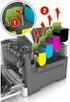 De printer controleert de levensduur van de photoconductor-eenheden. Als het verhittingsstation versleten raakt, geeft de printer het bericht 84 Ph.cond. zwart op of 84 Ph.cond. kleur op weer. Dit betekent
Papier, karton of etiketten laden. Briefhoofdpapier laden. Transparanten laden
 De printer geeft aan wanneer het papier moet worden bijgevuld. Als er minder dan 50 vellen papier in een lade zitten, wordt het bericht Lade x bijna op op de display weergegeven, waarbij x verwijst naar