
MULTIFUNCTIONELE DIGITALE KLEURSYSTEMEN
|
|
|
- Martha Jacobs
- 10 jaren geleden
- Aantal bezoeken:
Transcriptie
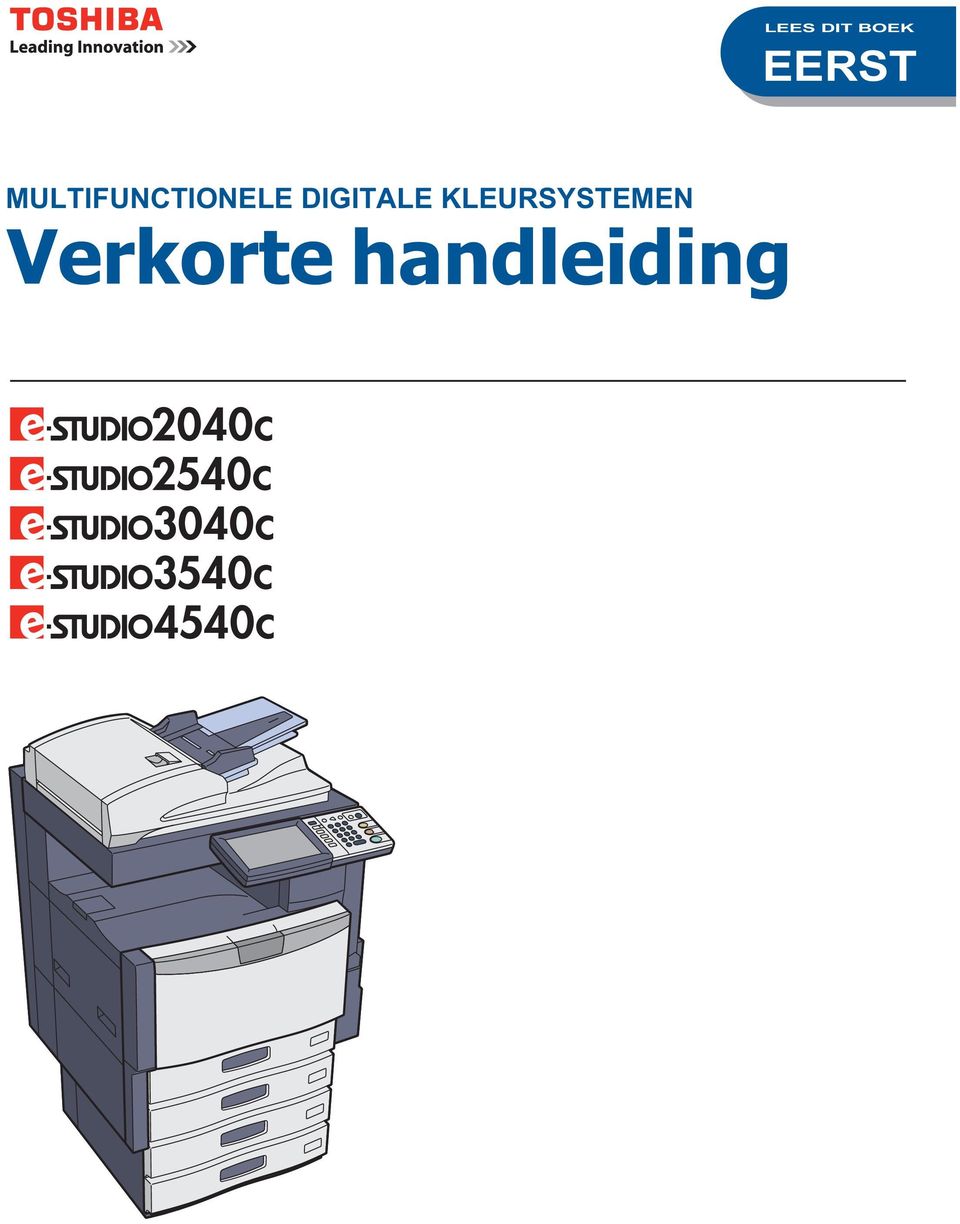
1 LEES PRZECZYTAJ DIT BOEK W PIERW EERST KOLEJNOŚ MULTIFUNCTIONELE DIGITALE KLEURSYSTEMEN Verkorte handleiding
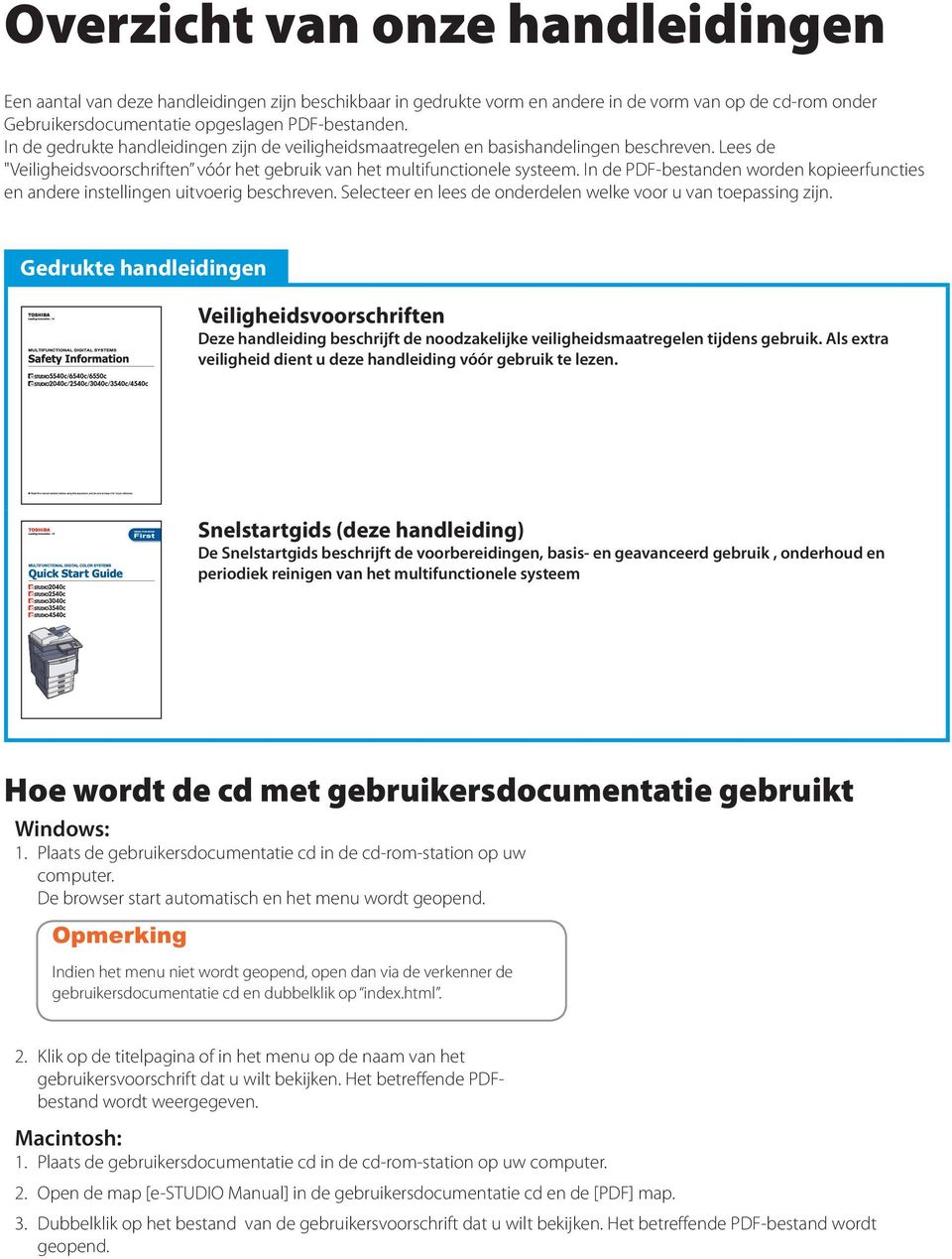
2 Overzicht van onze handleidingen Een aantal van deze handleidingen zijn beschikbaar in gedrukte vorm en andere in de vorm van op de cd-rom onder Gebruikersdocumentatie opgeslagen PDF-bestanden. In de gedrukte handleidingen zijn de veiligheidsmaatregelen en basishandelingen beschreven. Lees de "Veiligheidsvoorschriften vóór het gebruik van het multifunctionele systeem. In de PDF-bestanden worden kopieerfuncties en andere instellingen uitvoerig beschreven. Selecteer en lees de onderdelen welke voor u van toepassing zijn. Gedrukte handleidingen Veiligheidsvoorschriften Deze handleiding beschrijft de noodzakelijke veiligheidsmaatregelen tijdens gebruik. Als extra veiligheid dient u deze handleiding vóór gebruik te lezen. Snelstartgids (deze handleiding) De Snelstartgids beschrijft de voorbereidingen, basis- en geavanceerd gebruik, onderhoud en periodiek reinigen van het multifunctionele systeem Hoe wordt de cd met gebruikersdocumentatie gebruikt Windows:. Plaats de gebruikersdocumentatie cd in de cd-rom-station op uw computer. De browser start automatisch en het menu wordt geopend. Opmerking Indien het menu niet wordt geopend, open dan via de verkenner de gebruikersdocumentatie cd en dubbelklik op index.html.. Klik op de titelpagina of in het menu op de naam van het gebruikersvoorschrift dat u wilt bekijken. Het betreffende PDFbestand wordt weergegeven. Macintosh:. Plaats de gebruikersdocumentatie cd in de cd-rom-station op uw computer.. Open de map [e-studio Manual] in de gebruikersdocumentatie cd en de [PDF] map.. Dubbelklik op het bestand van de gebruikersvoorschrift dat u wilt bekijken. Het betreffende PDF-bestand wordt geopend.
3 PDF-bestanden Kopieerhandleiding In de Kopieerhandleiding worden de met de [KOPIE] toets op het bedieningspaneel ingeschakelde bewerkingen en instellingen beschreven. Scanhandleiding In de Scanhandleiding worden de met de [SCAN] toets op het bedieningspaneel ingeschakelde bewerkingen en instellingen en die van Internetfax beschreven. Handleiding voor elektronische archivering (e-filing) In de Handleiding voor elektronische archivering (e-filing) worden de met de [e-filing] toets op het bedieningspaneel ingeschakelde bewerkingen en instellingen en het via het web toegankelijke hulpprogramma e-filing beschreven. Dit via het web toegankelijke hulpprogramma e-filing stelt u in staat om via de browser op uw computer met e-filing te werken. Handleiding voor MFP-beheer In de Handleiding voor MFP-beheer worden de met de [GEBR.FUNCTIES] toets en de [TELLER] toets op het bedieningspaneel ingeschakelde bewerkingen en instellingen beschreven. Software-installatiehandleiding In de Software-installatiehandleiding worden de installatieprocedures van printerstuurprogramma's en hulpprogramma's beschreven. Printhandleiding In de Printhandleiding worden de instellingen voor het afdrukken met dit multifunctionele systeem benodigde printerstuurprogramma's beschreven, evenals de diverse afdrukprocedures. Handleiding voor TopAccess Handleiding voor TopAccess beschrijft de werkwijze voor een setup op afstand en beheer van een via het web toegankelijke hulpprogramma "TopAccess. Dit web toegankelijke hulpprogramma TopAccess" stelt u in staat om via de browser op uw computer het multifunctionele systeem te beheren. Handleiding voor het oplossen van storingen In de Handleiding voor het oplossen van storingen wordt beschreven hoe u de problemen kunt oplossen, zoals papier storingen en ook hoe u moet reageren op de weergegeven meldingen op het aanraakscherm. Netwerkfaxhandleiding In de Netwerkfaxhandleiding worden de bewerkingen van het netwerk-faxstuurprogramma beschreven. Het netwerk-faxstuurprogramma stelt u in staat om elektronische documenten zoals faxen of Internet-faxen vanaf uw computer te versturen. Handleiding voor extra beveiliging Deze Handleiding voor extra beveiliging beschrijft de voorwaarden en instellingen om het multifunctionele systeem te gebruiken in de extra beveiligde modus. Gebruikershandleiding van de opties De navolgende opties worden apart verkocht, de betreffende gebruikershandleidingen worden meegeleverd. GD-50/GD-60/GD-70 Gebruikershandleiding voor de Fax-unit GN-060 Gebruikershandleiding voor de draadloze LAN module GN-00 Bedieningshandleiding voor de Bluetooth module GP-070 Bedieningshandleiding voor de Data Overwrite Enabler KP-004 Bedieningshandleiding voor de e-bridge ID Gate KP-005 Bedieningshandleiding voor de e-bridge ID Gate Het lezen van handleidingen in PDF (Portable Document Format)-bestanden Voor het bekijken en afdrukken van handleidingen in PDF-bestanden moet Adobe Reader of Adobe Acrobat Reader op uw PC geïnstalleerd zijn. Indien Adobe Reader of Adobe Acrobat Reader niet op uw PC is geïnstalleerd, download en installeer dit programma dan van de website van Adobe Systems Incorporated.
![Handleiding voor elektronische archivering (e-filing) In de Handleiding voor elektronische archivering (e-filing) worden de met de [e-filing] toets op het bedieningspaneel ingeschakelde bewerkingen](/docs-images/44/3121689/images/page_3.jpg "en instellingen en het via het web toegankelijke hulpprogramma e-filing beschreven.")
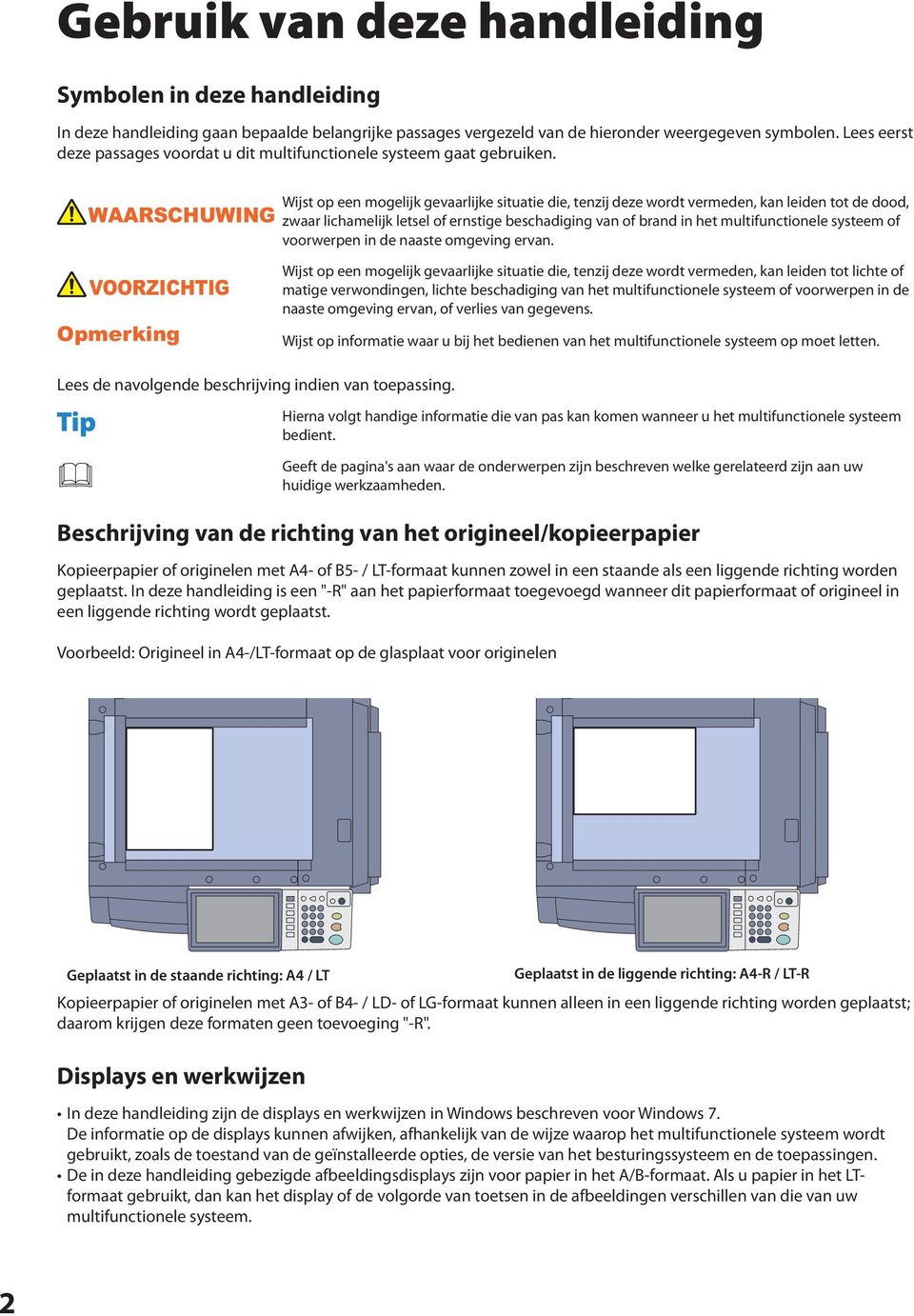
4 Gebruik van deze handleiding Symbolen in deze handleiding In deze handleiding gaan bepaalde belangrijke passages vergezeld van de hieronder weergegeven symbolen. Lees eerst deze passages voordat u dit multifunctionele systeem gaat gebruiken. WAARSCHUWING Wijst op een mogelijk gevaarlijke situatie die, tenzij deze wordt vermeden, kan leiden tot de dood, zwaar lichamelijk letsel of ernstige beschadiging van of brand in het multifunctionele systeem of voorwerpen in de naaste omgeving ervan. VOORZICHTIG Opmerking Wijst op een mogelijk gevaarlijke situatie die, tenzij deze wordt vermeden, kan leiden tot lichte of matige verwondingen, lichte beschadiging van het multifunctionele systeem of voorwerpen in de naaste omgeving ervan, of verlies van gegevens. Wijst op informatie waar u bij het bedienen van het multifunctionele systeem op moet letten. Lees de navolgende beschrijving indien van toepassing. Hierna volgt handige informatie die van pas kan komen wanneer u het multifunctionele systeem bedient. Geeft de pagina's aan waar de onderwerpen zijn beschreven welke gerelateerd zijn aan uw huidige werkzaamheden. Beschrijving van de richting van het origineel/kopieerpapier Kopieerpapier of originelen met A4- of B5- / LT-formaat kunnen zowel in een staande als een liggende richting worden geplaatst. In deze handleiding is een "-R" aan het papierformaat toegevoegd wanneer dit papierformaat of origineel in een liggende richting wordt geplaatst. Voorbeeld: Origineel in A4-/LT-formaat op de glasplaat voor originelen Geplaatst in de staande richting: A4 / LT Geplaatst in de liggende richting: A4-R / LT-R Kopieerpapier of originelen met A- of B4- / LD- of LG-formaat kunnen alleen in een liggende richting worden geplaatst; daarom krijgen deze formaten geen toevoeging "-R". Displays en werkwijzen In deze handleiding zijn de displays en werkwijzen in Windows beschreven voor Windows 7. De informatie op de displays kunnen afwijken, afhankelijk van de wijze waarop het multifunctionele systeem wordt gebruikt, zoals de toestand van de geïnstalleerde opties, de versie van het besturingssysteem en de toepassingen. De in deze handleiding gebezigde afbeeldingsdisplays zijn voor papier in het A/B-formaat. Als u papier in het LTformaat gebruikt, dan kan het display of de volgorde van toetsen in de afbeeldingen verschillen van die van uw multifunctionele systeem.
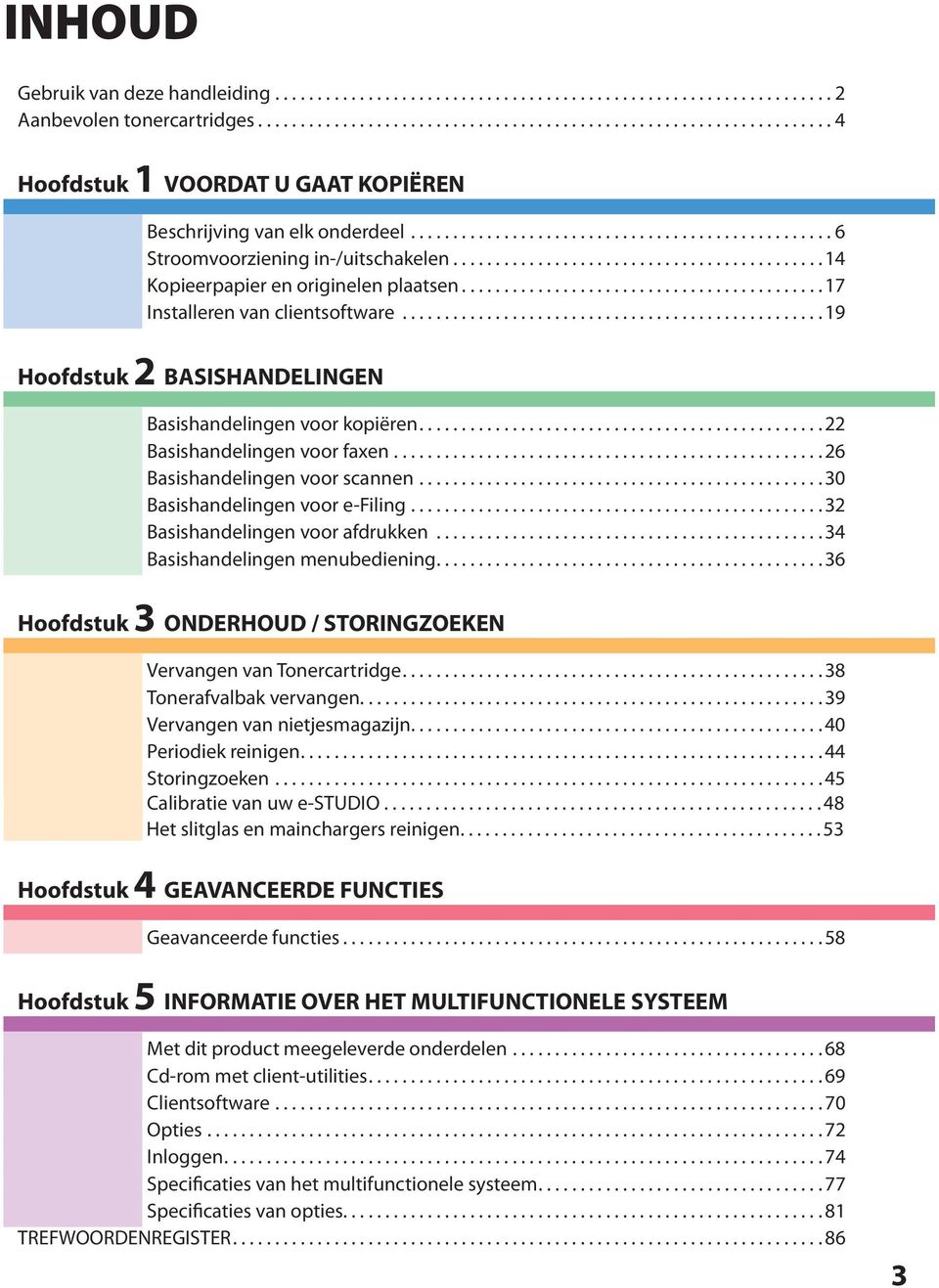
5 INHOUD Gebruik van deze handleiding Aanbevolen tonercartridges Hoofdstuk VOORDAT U GAAT KOPIËREN Beschrijving van elk onderdeel Stroomvoorziening in-/uitschakelen Kopieerpapier en originelen plaatsen Installeren van clientsoftware Hoofdstuk BASISHANDELINGEN Basishandelingen voor kopiëren Basishandelingen voor faxen Basishandelingen voor scannen Basishandelingen voor e-filing Basishandelingen voor afdrukken Basishandelingen menubediening Hoofdstuk ONDERHOUD / STORINGZOEKEN Vervangen van Tonercartridge Tonerafvalbak vervangen Vervangen van nietjesmagazijn Periodiek reinigen Storingzoeken Calibratie van uw e-studio Het slitglas en mainchargers reinigen Hoofdstuk 4 GEAVANCEERDE FUNCTIES Geavanceerde functies Hoofdstuk 5 INFORMATIE OVER HET MULTIFUNCTIONELE SYSTEEM Met dit product meegeleverde onderdelen Cd-rom met client-utilities Clientsoftware Opties Inloggen Specificaties van het multifunctionele systeem Specificaties van opties TREFWOORDENREGISTER
6 Aanbevolen tonercartridges Om zeker te zijn van een optimale afdrukkwaliteit adviseren we uitsluitend de originele tonercartridges van TOSHIBA te gebruiken. Indien u een door TOSHIBA geadviseerde tonercartridge gebruikt, kunt u kiezen uit de navolgende drie controlefuncties van dit onderdeel: Cartridge-controlefunctie: Deze functie controleert of de tonercartridge correct geïnstalleerd is en geeft een melding als dat niet zo is. Tonervoorraad-controlefunctie: Deze functie geeft niet alleen aan wanneer er in de cartridge nog een kleine voorraad toner zit maar ook informeert deze functie automatisch uw leverancier via de service op afstand. Optimaliseringsfunctie afdrukkwaliteit: Deze functie regelt de afdrukkwaliteit overeenkomstig de kenmerken van de te gebruiken toner. Hiermee kunt u afbeeldingen van optimale kwaliteit afdrukken. Als u een andere tonercartridge gebruikt dan die welke door ons geadviseerd wordt, kan het zijn dat het multifunctionele systeem niet kan vaststellen of de cartridge wel of niet geïnstalleerd is. Dan verschijnt er, zelfs al is de tonercartridge correct geïnstalleerd, de foutmelding ONBEKENDE TONERCARTRIDGE op het aanraakscherm en het kan zijn dat er dan niet afgedrukt kan worden. U kunt ook niet gebruik maken van de optimaliseringsfunctie afdrukkwaliteit, de tonervoorraad-controlefunctie en ook niet van de servicefunctie op afstand, welke uw leverancier automatisch informeert. Indien u een andere tonercartridge gebruikt dan wij hebben geadviseerd, wordt de toner niet herkend. Indien dit voor u een probleem is, neem dan contact op met uw leverancier. Bedenk, dat u niet meer in staat bent de hierboven vermelde tonervoorraad-controlefunctie en de optimaliseringsfunctie afdrukkwaliteit, zoals eerder gemeld, te gebruiken. Handelsmerken De officiële benaming van Windows XP is Besturingssysteem Microsoft Windows XP. De officiële benaming van Windows Vista is Besturingssysteem Microsoft Windows Vista. De officiële benaming van Windows 7 is Besturingssysteem Microsoft Windows 7. De officiële benaming van Windows Server 00 is Besturingssysteem Microsoft Windows Server 00. De officiële benaming van Windows Server 008 is Besturingssysteem Microsoft Windows Server 008. Microsoft, Windows, Windows NT en de merknamen en productnamen van andere Microsoft-producten zijn handelsmerken van Microsoft Corporation in de Verenigde Staten en andere landen. Apple, AppleTalk, Macintosh, Mac, Mac OS, Safari en TrueType zijn handelsmerken van Apple Inc. in de Verenigde Staten en andere landen. Adobe, Acrobat, Reader en PostScript zijn wettelijk gedeponeerde handelsmerken of handelsmerken van Adobe Systems Incorporated in de Verenigde Staten en/of andere landen. Mozilla, Firefox en het Firefox-logo zijn handelsmerken of wettelijk gedeponeerde handelsmerken van Mozilla Foundation in de Verenigde Staten en andere landen. IBM, AT en AIX zijn handelsmerken van International Business Machines Corporation. NOVELL, NetWare en NDS zijn handelsmerken van Novell, Inc. in de Verenigde Staten. TopAccess is een handelsmerk van Toshiba Tec Corporation. Andere in deze handleiding voorkomende bedrijfsnamen en productnamen zijn de handelsmerken van de respectieve bedrijven ervan. 4
7 Hoofdstuk VOORDAT U GAAT KOPIËREN Beschrijving van elk onderdeel Stroomvoorziening in-/uitschakelen Kopieerpapier en originelen plaatsen Installeren van clientsoftware

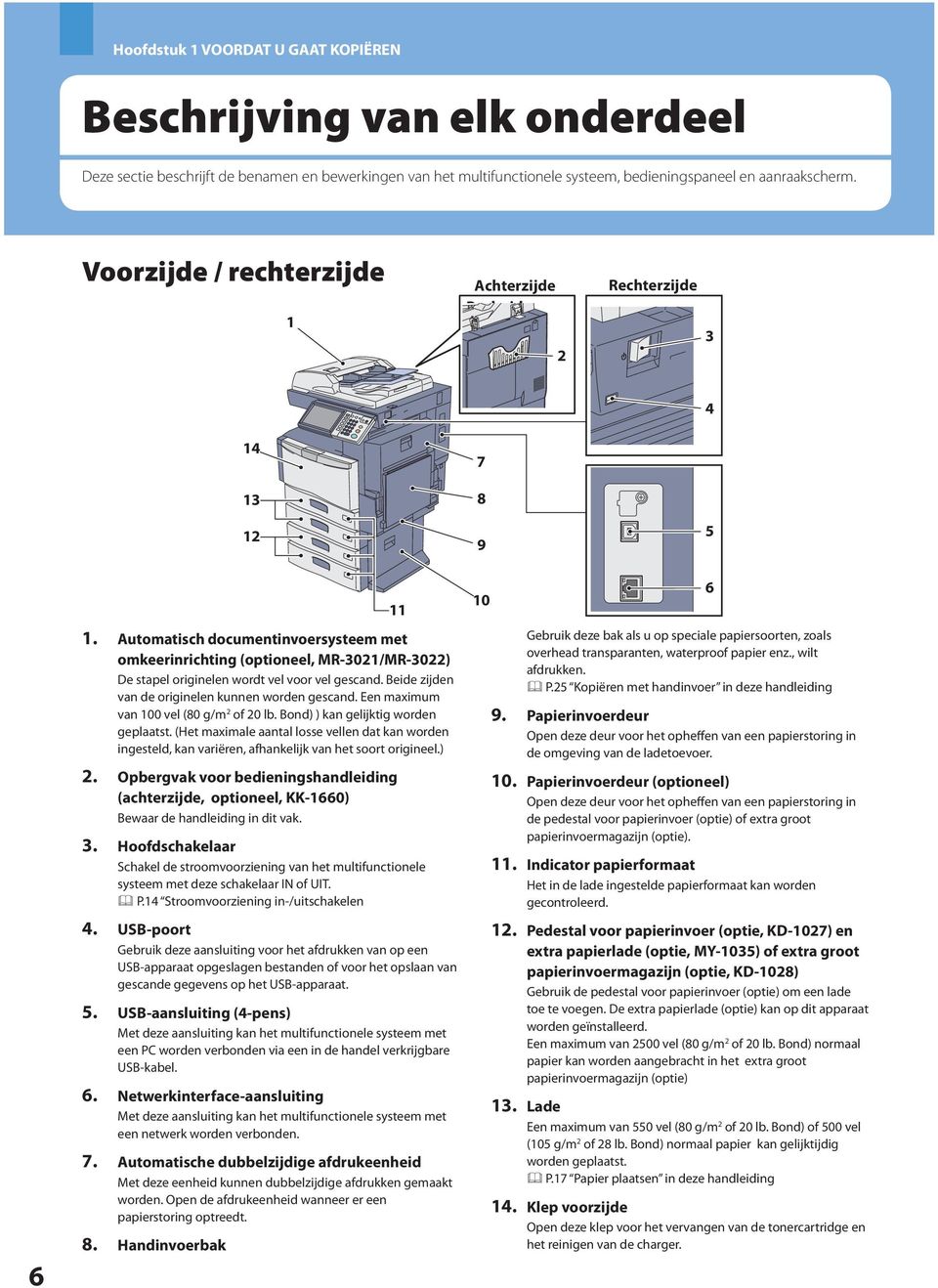
8 Hoofdstuk VOORDAT U GAAT KOPIËREN Beschrijving van elk onderdeel Deze sectie beschrijft de benamen en bewerkingen van het multifunctionele systeem, bedieningspaneel en aanraakscherm. Voorzijde / rechterzijde Achterzijde Back side Rechterzijde Automatisch documentinvoersysteem met omkeerinrichting (optioneel, MR-0/MR-0) De stapel originelen wordt vel voor vel gescand. Beide zijden van de originelen kunnen worden gescand. Een maximum van 00 vel (80 g/m of 0 lb. Bond) ) kan gelijktig worden geplaatst. (Het maximale aantal losse vellen dat kan worden ingesteld, kan variëren, afhankelijk van het soort origineel.). Opbergvak voor bedieningshandleiding (achterzijde, optioneel, KK-660) Bewaar de handleiding in dit vak.. Hoofdschakelaar Schakel de stroomvoorziening van het multifunctionele systeem met deze schakelaar IN of UIT. P.4 Stroomvoorziening in-/uitschakelen 4. USB-poort Gebruik deze aansluiting voor het afdrukken van op een USB-apparaat opgeslagen bestanden of voor het opslaan van gescande gegevens op het USB-apparaat. 5. USB-aansluiting (4-pens) Met deze aansluiting kan het multifunctionele systeem met een PC worden verbonden via een in de handel verkrijgbare USB-kabel. 6. Netwerkinterface-aansluiting Met deze aansluiting kan het multifunctionele systeem met een netwerk worden verbonden. 7. Automatische dubbelzijdige afdrukeenheid Met deze eenheid kunnen dubbelzijdige afdrukken gemaakt worden. Open de afdrukeenheid wanneer er een papierstoring optreedt. 8. Handinvoerbak 0 Gebruik deze bak als u op speciale papiersoorten, zoals overhead transparanten, waterproof papier enz., wilt afdrukken. P.5 Kopiëren met handinvoer in deze handleiding 9. Papierinvoerdeur Open deze deur voor het opheffen van een papierstoring in de omgeving van de ladetoevoer. 0. Papierinvoerdeur (optioneel) Open deze deur voor het opheffen van een papierstoring in de pedestal voor papierinvoer (optie) of extra groot papierinvoermagazijn (optie).. Indicator papierformaat Het in de lade ingestelde papierformaat kan worden gecontroleerd.. Pedestal voor papierinvoer (optie, KD-07) en extra papierlade (optie, MY-05) of extra groot papierinvoermagazijn (optie, KD-08) Gebruik de pedestal voor papierinvoer (optie) om een lade toe te voegen. De extra papierlade (optie) kan op dit apparaat worden geïnstalleerd. Een maximum van 500 vel (80 g/m of 0 lb. Bond) normaal papier kan worden aangebracht in het extra groot papierinvoermagazijn (optie). Lade Een maximum van 550 vel (80 g/m of 0 lb. Bond) of 500 vel (05 g/m of 8 lb. Bond) normaal papier kan gelijktijdig worden geplaatst. P.7 Papier plaatsen in deze handleiding 4. Klep voorzijde Open deze klep voor het vervangen van de tonercartridge en het reinigen van de charger. 6
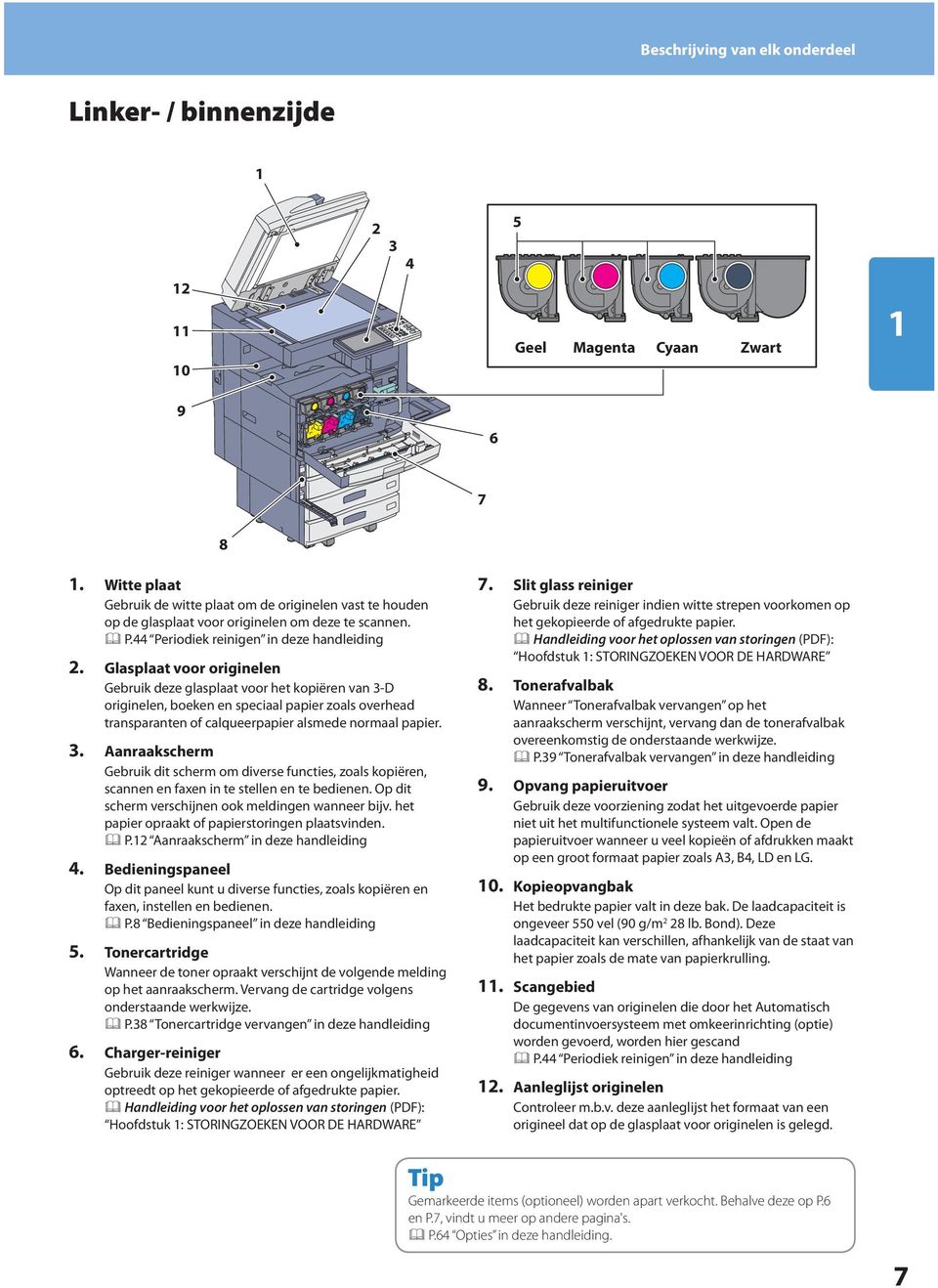
9 Beschrijving van elk onderdeel Linker- / binnenzijde Geel Magenta Cyaan Zwart Witte plaat Gebruik de witte plaat om de originelen vast te houden op de glasplaat voor originelen om deze te scannen. P.44 Periodiek reinigen in deze handleiding. Glasplaat voor originelen Gebruik deze glasplaat voor het kopiëren van -D originelen, boeken en speciaal papier zoals overhead transparanten of calqueerpapier alsmede normaal papier.. Aanraakscherm Gebruik dit scherm om diverse functies, zoals kopiëren, scannen en faxen in te stellen en te bedienen. Op dit scherm verschijnen ook meldingen wanneer bijv. het papier opraakt of papierstoringen plaatsvinden. P. Aanraakscherm in deze handleiding 4. Bedieningspaneel Op dit paneel kunt u diverse functies, zoals kopiëren en faxen, instellen en bedienen. P.8 Bedieningspaneel in deze handleiding 5. Tonercartridge Wanneer de toner opraakt verschijnt de volgende melding op het aanraakscherm. Vervang de cartridge volgens onderstaande werkwijze. P.8 Tonercartridge vervangen in deze handleiding 6. Charger-reiniger Gebruik deze reiniger wanneer er een ongelijkmatigheid optreedt op het gekopieerde of afgedrukte papier. Handleiding voor het oplossen van storingen (PDF): Hoofdstuk : STORINGZOEKEN VOOR DE HARDWARE 7. Slit glass reiniger Gebruik deze reiniger indien witte strepen voorkomen op het gekopieerde of afgedrukte papier. Handleiding voor het oplossen van storingen (PDF): Hoofdstuk : STORINGZOEKEN VOOR DE HARDWARE 8. Tonerafvalbak Wanneer Tonerafvalbak vervangen op het aanraakscherm verschijnt, vervang dan de tonerafvalbak overeenkomstig de onderstaande werkwijze. P.9 Tonerafvalbak vervangen in deze handleiding 9. Opvang papieruitvoer Gebruik deze voorziening zodat het uitgevoerde papier niet uit het multifunctionele systeem valt. Open de papieruitvoer wanneer u veel kopieën of afdrukken maakt op een groot formaat papier zoals A, B4, LD en LG. 0. Kopieopvangbak Het bedrukte papier valt in deze bak. De laadcapaciteit is ongeveer 550 vel (90 g/m 8 lb. Bond). Deze laadcapaciteit kan verschillen, afhankelijk van de staat van het papier zoals de mate van papierkrulling.. Scangebied De gegevens van originelen die door het Automatisch documentinvoersysteem met omkeerinrichting (optie) worden gevoerd, worden hier gescand P.44 Periodiek reinigen in deze handleiding. Aanleglijst originelen Controleer m.b.v. deze aanleglijst het formaat van een origineel dat op de glasplaat voor originelen is gelegd. Gemarkeerde items (optioneel) worden apart verkocht. Behalve deze op P.6 en P.7, vindt u meer op andere pagina's. P.64 Opties in deze handleiding. 7
10 Hoofdstuk VOORDAT U GAAT KOPIËREN Bedieningspaneel Gebruik de toetsen op het bedieningspaneel voor diverse bewerkingen op en instellingen van het multifunctionele systeem [e-filing] toets Met deze toets krijgt u toegang tot opgeslagen afdrukinformatie.. [KOPIE] toets Gebruik deze toets om de kopieerfunctie te kunnen gebruiken.. [MENU] toets Met deze toets kunt u vaak gebruikte templates weergeven. 4. [GEBR.FUNCTIES] toets Gebruik deze toets voor het papierformaat of het instellen van de papiersoort voor laden en het vastleggen van de kopie-, scan- en faxinstellingen, met inbegrip van een wijziging van de standaardinstelling. Handleiding voor MFP-beheer (PDF): Hoofdstuk : ITEMS INSTELLEN (GEBRUIKER) Handleiding voor MFP-beheer (PDF): Hoofdstuk : ITEMS INSTELLEN (ADMIN) 5. [INTERRUPT] toets Met deze toets kunt u de afdrukverwerking onderbreken en een kopieeropdracht uitvoeren. De onderbroken opdracht kan worden voortgezet door opnieuw op deze toets te drukken. 6. [TELLER] toets Met deze toets geeft u de teller weer. Handleiding voor MFP-beheer (PDF): Hoofdstuk : TELLERS BEHEREN (TELLER MENU) 7. [SPAARSTAND] toets Met deze toets zet u het multifunctionele systeem in de energiebesparingsstand. 8. AAN/UIT-LED De groene LED brandt wanneer de [POWER] toets is ingeschakeld. 9. HOOFDSCHAK. LED De rode LED brandt wanneer de hoofdschakelaar is ingeschakeld. 0. [POWER] toets Gebruik deze toets om de de stroomvoorziening van het multifunctionele systeem in of uit te schakelen (uitschakelprocedure).. Numerieke toetsen Met deze toetsen kunt u getallen, bijv. het aantal afdrukken, telefoonnummers of wachtwoorden, instellen.. [FUNCTIE WISSEN] toets Wanneer u op deze toets drukt, worden alle geselecteerde functies gewist en teruggezet naar de standaardinstellingen. Als de standaardinstelling op het bedieningspaneel wordt gewijzigd, en er vervolgens gekopieerd, gescand, gefaxt e.d. wordt, dan knippert deze toets.. [STOP] toets Met deze toets kunt u een lopend scan- of kopieerproces stoppen. 4. [START] toets Met deze toets kunt u een scan-, kopieer- of faxproces starten. 5. [WISSEN] toets Met deze toets kunt u de ingetoetste aantallen, zoals het aantal afdruksets, corrigeren. 6. Alarm LED De rode LED brandt wanneer een storing plaatsvindt en deze moet worden opgeheven. 7. PRINT DATA LED De groene LED brandt tijdens de ontvangst van gegevens zoals afdrukgegevens. 8. [TOEGANG] toets Gebruik deze toets wanneer de afdelingscode of gebruikersinformatie is ingesteld. Indien deze toets na het kopiëren enz. wordt ingedrukt, moet de volgende gebruiker de afdelingscode of gebruikersinformatie invoeren. P66 Inloggen in deze handleiding 8
![. [MENU] toets Met deze toets kunt u vaak gebruikte templates weergeven. 4. [GEBR.](/docs-images/44/3121689/images/page_10.jpg "FUNCTIES] toets Gebruik deze toets voor het papierformaat of het instellen van de papiersoort voor laden en het vastleggen van de kopie-, scan- en faxinstellingen, met inbegrip van een wijziging van")
11 Beschrijving van elk onderdeel 9. GEHEUGEN ONTV. / LIJN LED's Deze groene LED's branden tijdens de status van de ontvangst van faxgegevens en van de faxcommunicatie. Ook wanneer deze LED's branden, kan het multifunctionele systeem gebruikt worden. 0. [FAX] toets Gebruik deze toets om toegang te krijgen tot de fax-/ internetfaxfunctie.. [PRINT] toets Gebruik deze toets om toegang te krijgen tot de afdrukfuncties, zoals afdrukken voor persoonlijk gebruik, op dit multifunctionele systeem.. [SCAN] toets Gebruik deze toets om de scanfunctie te kunnen gebruiken.. Aanraakscherm Op dit scherm kunt u diverse kopieer-, scan- en faxfuncties instellen. Op dit scherm verschijnen ook meldingen wanneer bijv. het papier opraakt of papierstoringen plaatsvinden. 9
![. [PRINT] toets Gebruik deze toets om toegang te krijgen tot de afdrukfuncties, zoals afdrukken voor persoonlijk gebruik, op dit multifunctionele systeem.](/docs-images/44/3121689/images/page_11.jpg ". [SCAN] toets Gebruik deze toets om de scanfunctie te kunnen gebruiken.. Aanraakscherm Op dit scherm kunt u diverse kopieer-, scan- en faxfuncties instellen.")
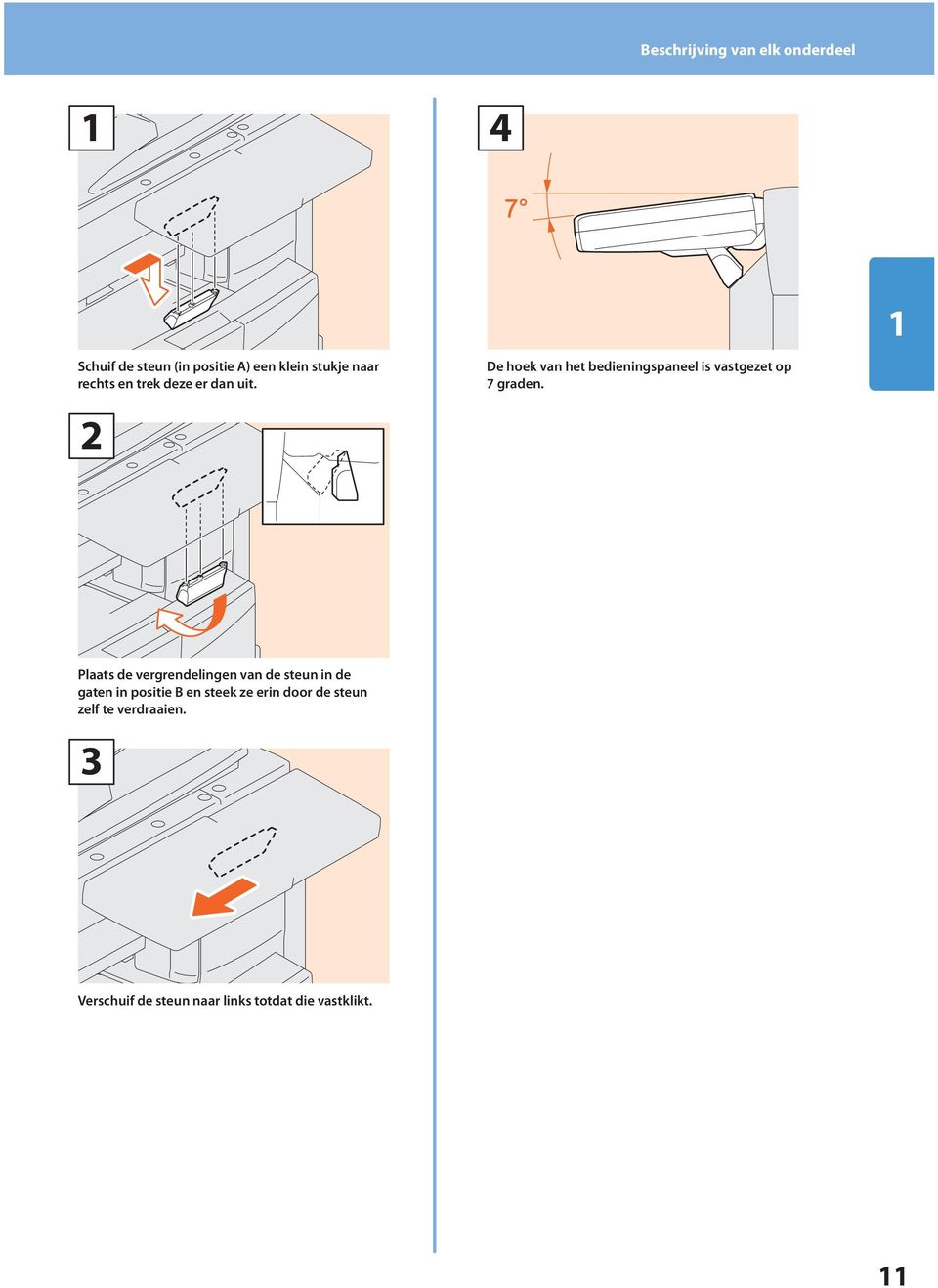
12 Hoofdstuk VOORDAT U GAAT KOPIËREN Verstellen van de hoek van het bedieningspaneel De hoek van het bedieningspaneel verstellen De hoek van het bedieningspaneel is verstelbaar tussen 7 en 5 graden. VOORZICHTIG Pas er bij het verstellen van de hoek van het bedieningspaneel voor op dat u niet met uw handen beklemd raakt in de spleet tussen het multifunctionele systeem en het bedieningspaneel. Hierdoor kunt u letsel oplopen. De hoek van het bedieningspaneel vastzetten De hoek van het bedieningspaneel kan worden vastgezet met de steun aan achterzijde van het bedieningspaneel (op 7 graden ten opzichte van de horizontale stand). De steun zit in positie A wanneer het multifunctionele systeem geïnstalleerd wordt. Verplaats de steun van positie A naar B alvorens het paneel vast te zetten. A B A: De positie waarin de hoek versteld kan worden. B: De positie waarin de hoek vastgezet wordt. 0
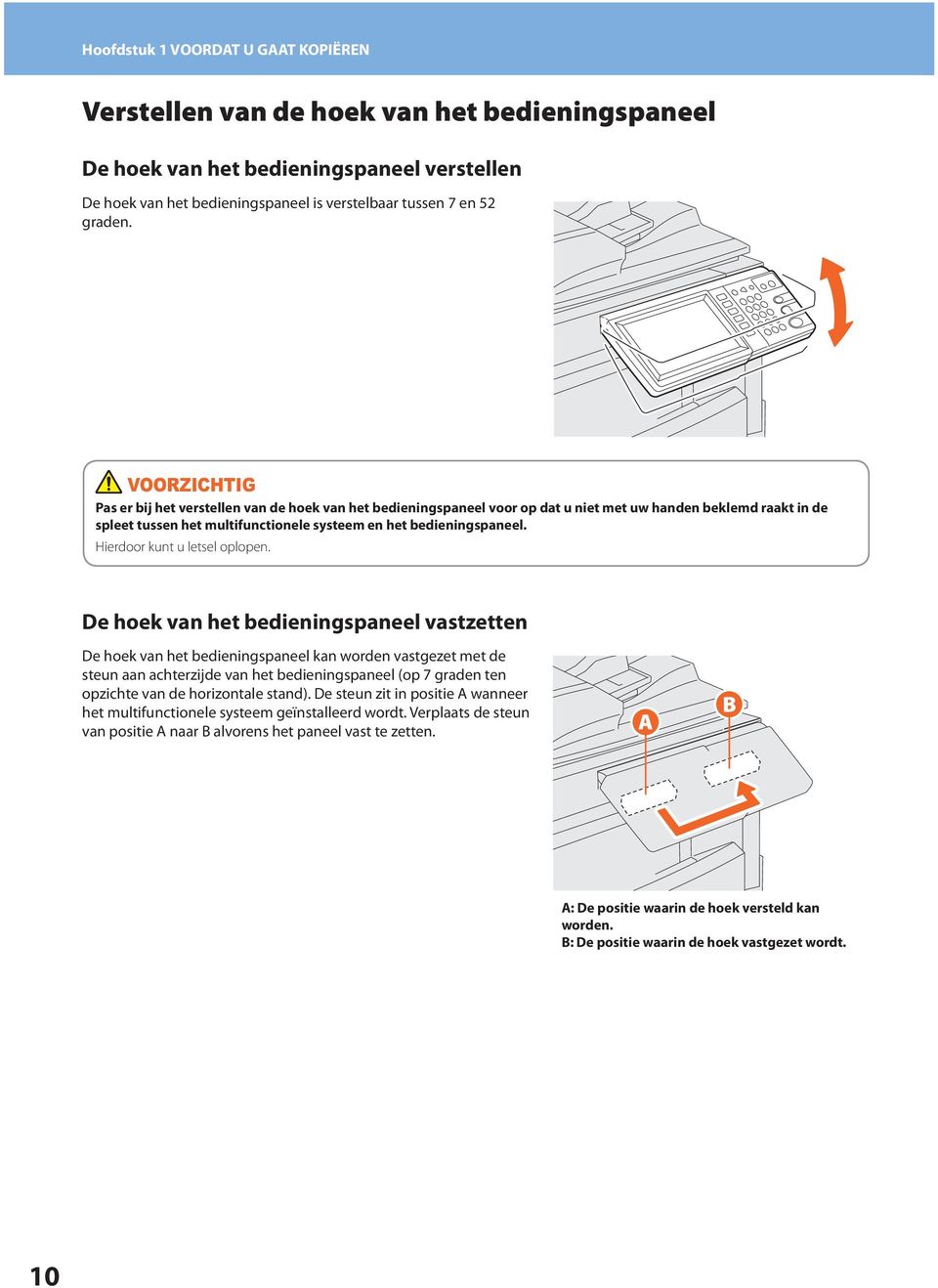
13 Beschrijving van elk onderdeel 4 Schuif de steun (in positie A) een klein stukje naar rechts en trek deze er dan uit. De hoek van het bedieningspaneel is vastgezet op 7 graden. Plaats de vergrendelingen van de steun in de gaten in positie B en steek ze erin door de steun zelf te verdraaien. Verschuif de steun naar links totdat die vastklikt.
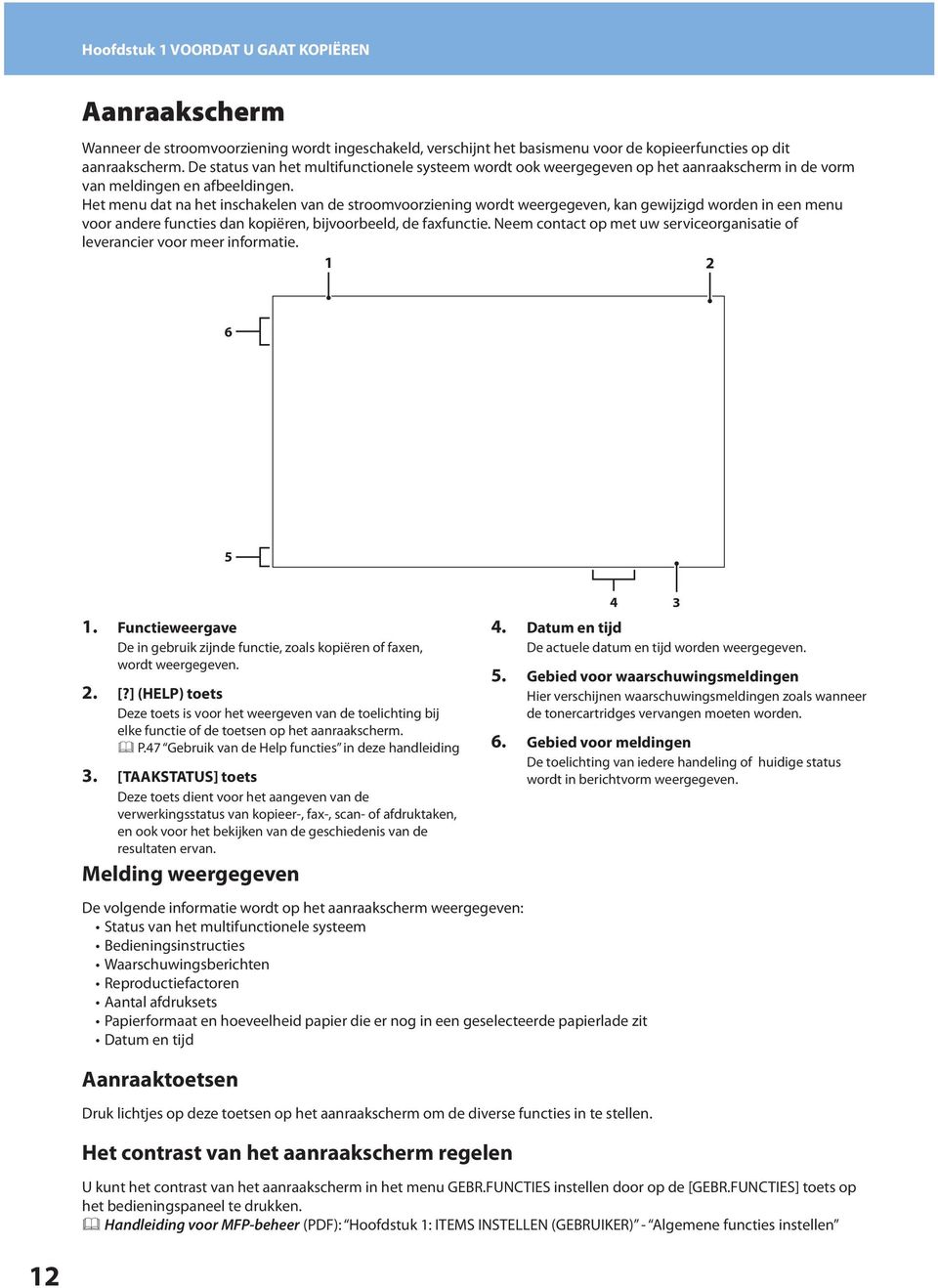
14 Hoofdstuk VOORDAT U GAAT KOPIËREN Aanraakscherm Wanneer de stroomvoorziening wordt ingeschakeld, verschijnt het basismenu voor de kopieerfuncties op dit aanraakscherm. De status van het multifunctionele systeem wordt ook weergegeven op het aanraakscherm in de vorm van meldingen en afbeeldingen. Het menu dat na het inschakelen van de stroomvoorziening wordt weergegeven, kan gewijzigd worden in een menu voor andere functies dan kopiëren, bijvoorbeeld, de faxfunctie. Neem contact op met uw serviceorganisatie of leverancier voor meer informatie Functieweergave De in gebruik zijnde functie, zoals kopiëren of faxen, wordt weergegeven.. [?] (HELP) toets Deze toets is voor het weergeven van de toelichting bij elke functie of de toetsen op het aanraakscherm. P.47 Gebruik van de Help functies in deze handleiding. [TAAKSTATUS] toets Deze toets dient voor het aangeven van de verwerkingsstatus van kopieer-, fax-, scan- of afdruktaken, en ook voor het bekijken van de geschiedenis van de resultaten ervan. Melding weergegeven 4. Datum en tijd De actuele datum en tijd worden weergegeven. De volgende informatie wordt op het aanraakscherm weergegeven: Status van het multifunctionele systeem Bedieningsinstructies Waarschuwingsberichten Reproductiefactoren Aantal afdruksets Papierformaat en hoeveelheid papier die er nog in een geselecteerde papierlade zit Datum en tijd Aanraaktoetsen Druk lichtjes op deze toetsen op het aanraakscherm om de diverse functies in te stellen. Het contrast van het aanraakscherm regelen 5. Gebied voor waarschuwingsmeldingen Hier verschijnen waarschuwingsmeldingen zoals wanneer de tonercartridges vervangen moeten worden. 6. Gebied voor meldingen De toelichting van iedere handeling of huidige status wordt in berichtvorm weergegeven. U kunt het contrast van het aanraakscherm in het menu GEBR.FUNCTIES instellen door op de [GEBR.FUNCTIES] toets op het bedieningspaneel te drukken. Handleiding voor MFP-beheer (PDF): Hoofdstuk : ITEMS INSTELLEN (GEBRUIKER) - Algemene functies instellen 4
15 Beschrijving van elk onderdeel Letters instellen Het volgende menu verschijnt wanneer er een letter moet worden ingevoerd voor bewerkingen bij scannen of e-filing, enz. Gebruik de toetsen op het aanraakscherm voor het invoeren van een letter. Voer de letters in en druk vervolgens op [OK]. Het menu wordt nu gewijzigd. Er kunnen letters ingevoerd worden met de onderstaande toetsen. [Standaard]: Druk hierop om toegang te krijgen tot de standaardtoetsen. [Anders]: Druk hierop om toegang te krijgen tot de anders toetsen. [Overige]: Druk hierop om toegang te krijgen tot de speciale toetsen. [Caps Lock]: Druk op deze toets om te schakelen tussen hoofdletters en kleine letters. [Shift]: Druk op deze toets om hoofdletters in te voeren. [Spatie]: Druk hierop om een spatie in te voeren. : Druk op een van deze toetsen om de cursor te verplaatsen. [Back Space]: Druk hierop om de letter vóór de cursor te wissen. [Wis]: Druk hierop om alle ingevoerde letters te wissen. [AFBREKEN]: Druk hierop om het invoeren van letters te annuleren. [OK]: Druk hierop om alle ingevoerde letters op te slaan.
![Er kunnen letters ingevoerd worden met de onderstaande toetsen. [Standaard]: Druk hierop om toegang te krijgen tot de standaardtoetsen.](/docs-images/44/3121689/images/page_15.jpg "[Anders]: Druk hierop om toegang te krijgen tot de anders toetsen. [Overige]: Druk hierop om toegang te krijgen tot de speciale toetsen.")
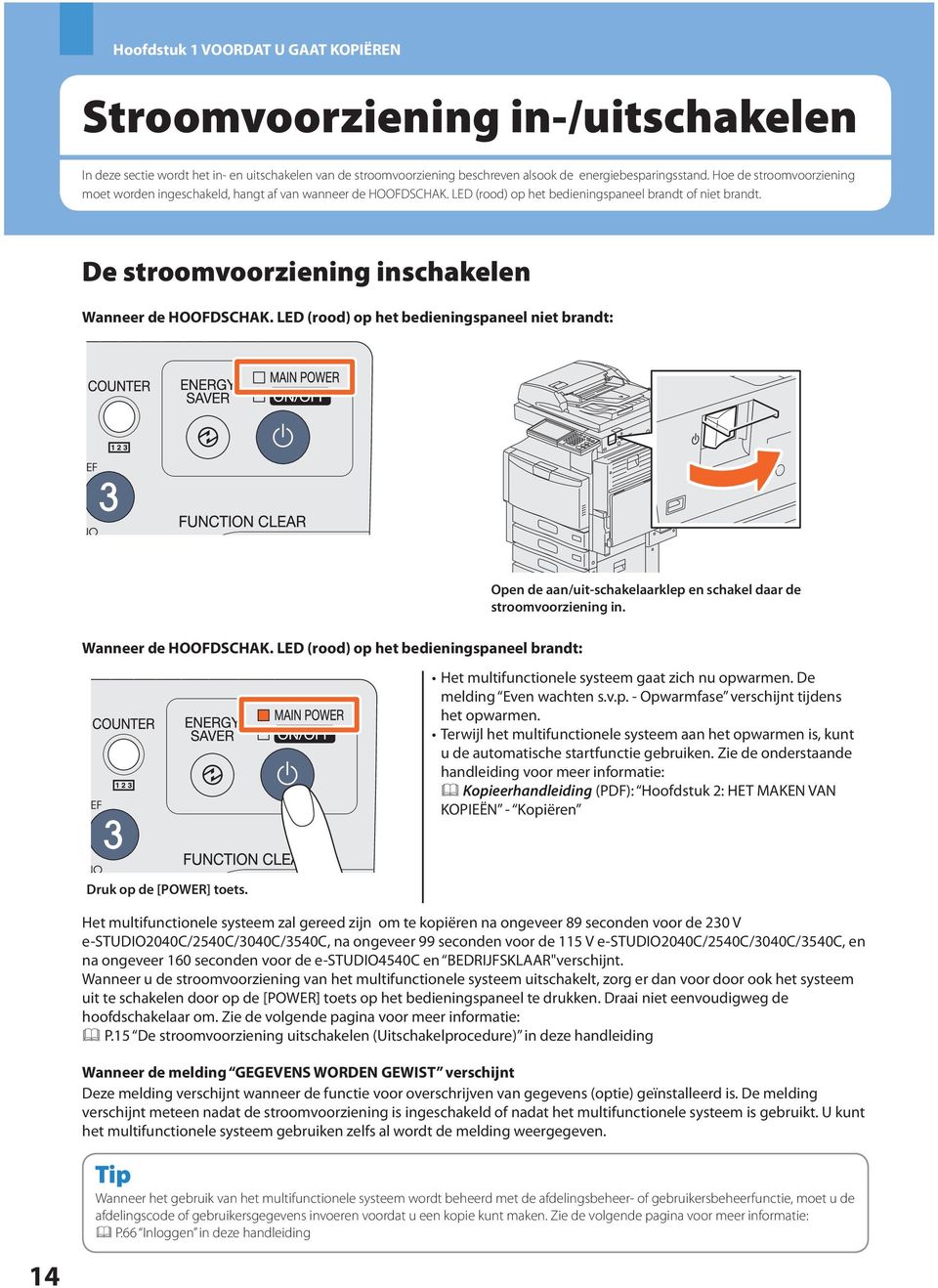
16 Hoofdstuk VOORDAT U GAAT KOPIËREN Stroomvoorziening in-/uitschakelen In deze sectie wordt het in- en uitschakelen van de stroomvoorziening beschreven alsook de energiebesparingsstand. Hoe de stroomvoorziening moet worden ingeschakeld, hangt af van wanneer de HOOFDSCHAK. LED (rood) op het bedieningspaneel brandt of niet brandt. De stroomvoorziening inschakelen Wanneer de HOOFDSCHAK. LED (rood) op het bedieningspaneel niet brandt: Open de aan/uit-schakelaarklep en schakel daar de stroomvoorziening in. Wanneer de HOOFDSCHAK. LED (rood) op het bedieningspaneel brandt: Het multifunctionele systeem gaat zich nu opwarmen. De melding Even wachten s.v.p. - Opwarmfase verschijnt tijdens het opwarmen. Terwijl het multifunctionele systeem aan het opwarmen is, kunt u de automatische startfunctie gebruiken. Zie de onderstaande handleiding voor meer informatie: Kopieerhandleiding (PDF): Hoofdstuk : HET MAKEN VAN KOPIEËN - Kopiëren Druk op de [POWER] toets. Het multifunctionele systeem zal gereed zijn om te kopiëren na ongeveer 89 seconden voor de 0 V e-studio040c/540c/040c/540c, na ongeveer 99 seconden voor de 5 V e-studio040c/540c/040c/540c, en na ongeveer 60 seconden voor de e-studio4540c en BEDRIJFSKLAAR"verschijnt. Wanneer u de stroomvoorziening van het multifunctionele systeem uitschakelt, zorg er dan voor door ook het systeem uit te schakelen door op de [POWER] toets op het bedieningspaneel te drukken. Draai niet eenvoudigweg de hoofdschakelaar om. Zie de volgende pagina voor meer informatie: P.5 De stroomvoorziening uitschakelen (Uitschakelprocedure) in deze handleiding Wanneer de melding GEGEVENS WORDEN GEWIST verschijnt Deze melding verschijnt wanneer de functie voor overschrijven van gegevens (optie) geïnstalleerd is. De melding verschijnt meteen nadat de stroomvoorziening is ingeschakeld of nadat het multifunctionele systeem is gebruikt. U kunt het multifunctionele systeem gebruiken zelfs al wordt de melding weergegeven. Wanneer het gebruik van het multifunctionele systeem wordt beheerd met de afdelingsbeheer- of gebruikersbeheerfunctie, moet u de afdelingscode of gebruikersgegevens invoeren voordat u een kopie kunt maken. Zie de volgende pagina voor meer informatie: P.66 Inloggen in deze handleiding 4
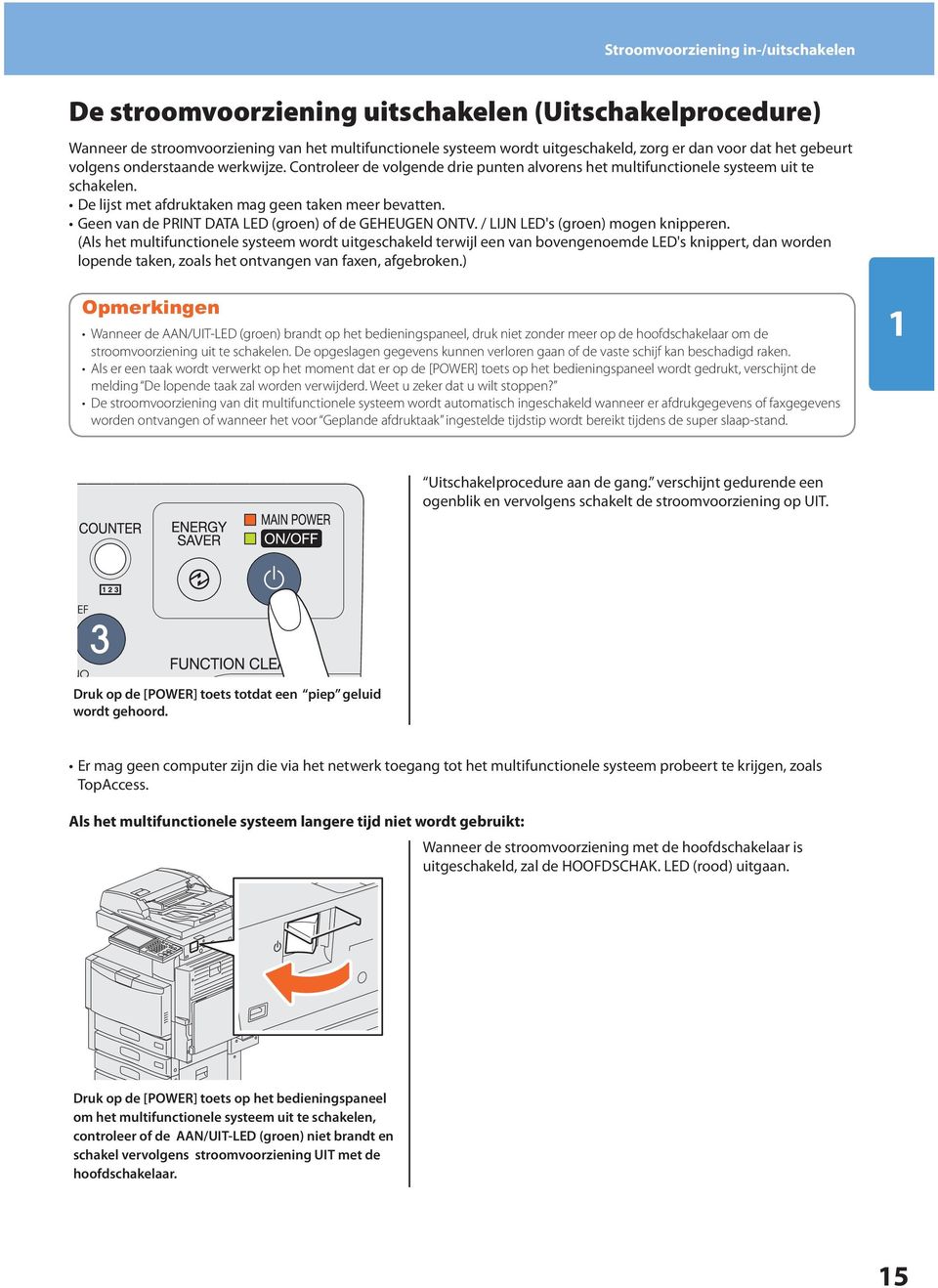
17 Stroomvoorziening in-/uitschakelen De stroomvoorziening uitschakelen (Uitschakelprocedure) Wanneer de stroomvoorziening van het multifunctionele systeem wordt uitgeschakeld, zorg er dan voor dat het gebeurt volgens onderstaande werkwijze. Controleer de volgende drie punten alvorens het multifunctionele systeem uit te schakelen. De lijst met afdruktaken mag geen taken meer bevatten. Geen van de PRINT DATA LED (groen) of de GEHEUGEN ONTV. / LIJN LED's (groen) mogen knipperen. (Als het multifunctionele systeem wordt uitgeschakeld terwijl een van bovengenoemde LED's knippert, dan worden lopende taken, zoals het ontvangen van faxen, afgebroken.) Opmerkingen Wanneer de AAN/UIT-LED (groen) brandt op het bedieningspaneel, druk niet zonder meer op de hoofdschakelaar om de stroomvoorziening uit te schakelen. De opgeslagen gegevens kunnen verloren gaan of de vaste schijf kan beschadigd raken. Als er een taak wordt verwerkt op het moment dat er op de [POWER] toets op het bedieningspaneel wordt gedrukt, verschijnt de melding De lopende taak zal worden verwijderd. Weet u zeker dat u wilt stoppen? De stroomvoorziening van dit multifunctionele systeem wordt automatisch ingeschakeld wanneer er afdrukgegevens of faxgegevens worden ontvangen of wanneer het voor Geplande afdruktaak ingestelde tijdstip wordt bereikt tijdens de super slaap-stand. Uitschakelprocedure aan de gang. verschijnt gedurende een ogenblik en vervolgens schakelt de stroomvoorziening op UIT. Druk op de [POWER] toets totdat een piep geluid wordt gehoord. Er mag geen computer zijn die via het netwerk toegang tot het multifunctionele systeem probeert te krijgen, zoals TopAccess. Als het multifunctionele systeem langere tijd niet wordt gebruikt: Wanneer de stroomvoorziening met de hoofdschakelaar is uitgeschakeld, zal de HOOFDSCHAK. LED (rood) uitgaan. Druk op de [POWER] toets op het bedieningspaneel om het multifunctionele systeem uit te schakelen, controleer of de AAN/UIT-LED (groen) niet brandt en schakel vervolgens stroomvoorziening UIT met de hoofdschakelaar. 5
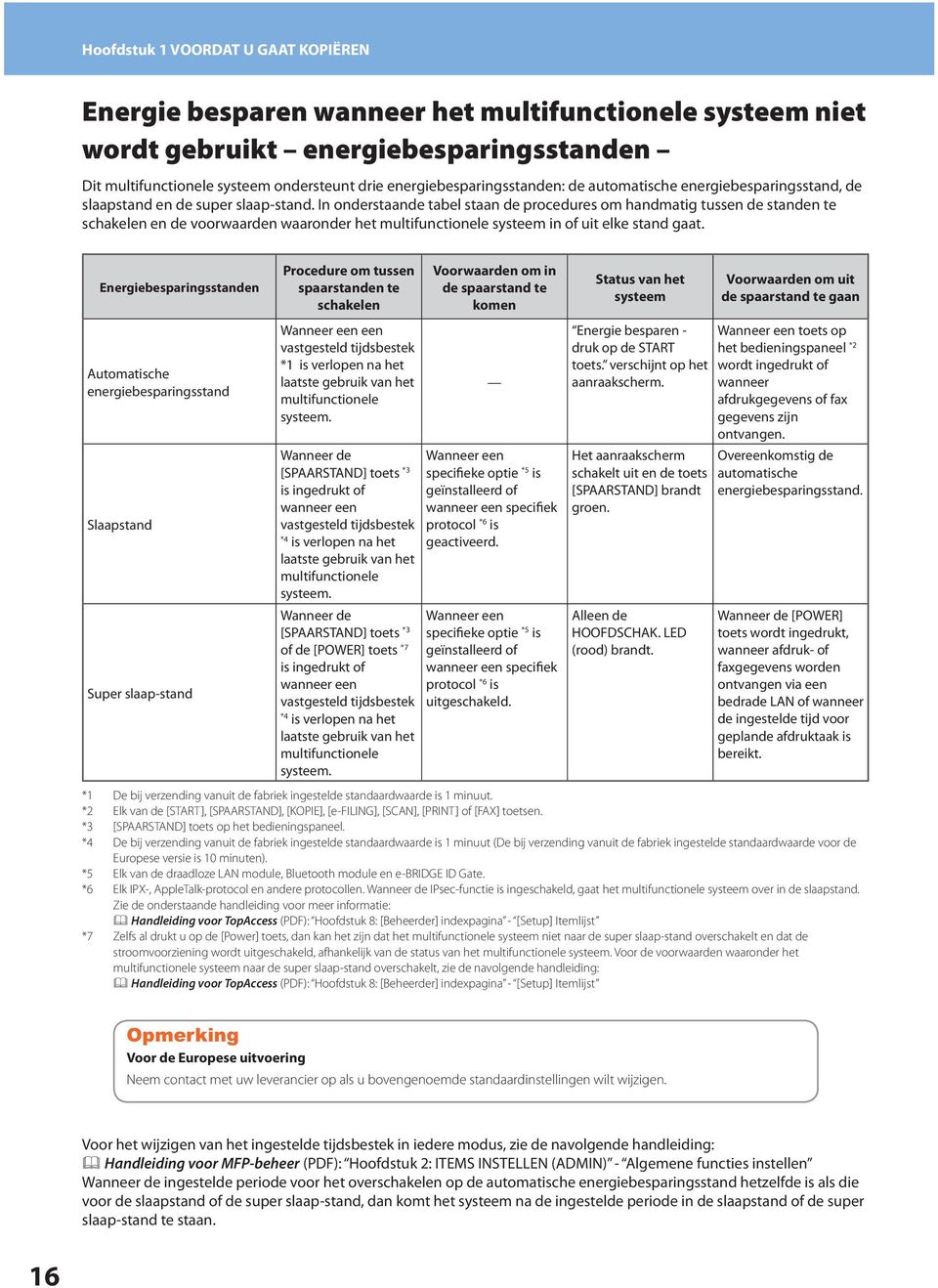
18 Hoofdstuk VOORDAT U GAAT KOPIËREN Energie besparen wanneer het multifunctionele systeem niet wordt gebruikt energiebesparingsstanden Dit multifunctionele systeem ondersteunt drie energiebesparingsstanden: de automatische energiebesparingsstand, de slaapstand en de super slaap-stand. In onderstaande tabel staan de procedures om handmatig tussen de standen te schakelen en de voorwaarden waaronder het multifunctionele systeem in of uit elke stand gaat. Energiebesparingsstanden Automatische energiebesparingsstand Slaapstand Super slaap-stand Procedure om tussen spaarstanden te schakelen Wanneer een een vastgesteld tijdsbestek * is verlopen na het laatste gebruik van het multifunctionele systeem. Wanneer de [SPAARSTAND] toets * is ingedrukt of wanneer een vastgesteld tijdsbestek *4 is verlopen na het laatste gebruik van het multifunctionele systeem. Wanneer de [SPAARSTAND] toets * of de [POWER] toets *7 is ingedrukt of wanneer een vastgesteld tijdsbestek *4 is verlopen na het laatste gebruik van het multifunctionele systeem. Voorwaarden om in de spaarstand te komen Wanneer een specifieke optie *5 is geïnstalleerd of wanneer een specifiek protocol *6 is geactiveerd. Wanneer een specifieke optie *5 is geïnstalleerd of wanneer een specifiek protocol *6 is uitgeschakeld. Status van het systeem Energie besparen - druk op de START toets. verschijnt op het aanraakscherm. Het aanraakscherm schakelt uit en de toets [SPAARSTAND] brandt groen. Alleen de HOOFDSCHAK. LED (rood) brandt. Voorwaarden om uit de spaarstand te gaan Wanneer een toets op het bedieningspaneel * wordt ingedrukt of wanneer afdrukgegevens of fax gegevens zijn ontvangen. Overeenkomstig de automatische energiebesparingsstand. Wanneer de [POWER] toets wordt ingedrukt, wanneer afdruk- of faxgegevens worden ontvangen via een bedrade LAN of wanneer de ingestelde tijd voor geplande afdruktaak is bereikt. * De bij verzending vanuit de fabriek ingestelde standaardwaarde is minuut. * Elk van de [START], [SPAARSTAND], [KOPIE], [e-filing], [SCAN], [PRINT] of [FAX] toetsen. * [SPAARSTAND] toets op het bedieningspaneel. *4 De bij verzending vanuit de fabriek ingestelde standaardwaarde is minuut (De bij verzending vanuit de fabriek ingestelde standaardwaarde voor de Europese versie is 0 minuten). *5 Elk van de draadloze LAN module, Bluetooth module en e-bridge ID Gate. *6 Elk IPX-, AppleTalk-protocol en andere protocollen. Wanneer de IPsec-functie is ingeschakeld, gaat het multifunctionele systeem over in de slaapstand. Zie de onderstaande handleiding voor meer informatie: Handleiding voor TopAccess (PDF): Hoofdstuk 8: [Beheerder] indexpagina - [Setup] Itemlijst *7 Zelfs al drukt u op de [Power] toets, dan kan het zijn dat het multifunctionele systeem niet naar de super slaap-stand overschakelt en dat de stroomvoorziening wordt uitgeschakeld, afhankelijk van de status van het multifunctionele systeem. Voor de voorwaarden waaronder het multifunctionele systeem naar de super slaap-stand overschakelt, zie de navolgende handleiding: Handleiding voor TopAccess (PDF): Hoofdstuk 8: [Beheerder] indexpagina - [Setup] Itemlijst Opmerking Voor de Europese uitvoering Neem contact met uw leverancier op als u bovengenoemde standaardinstellingen wilt wijzigen. Voor het wijzigen van het ingestelde tijdsbestek in iedere modus, zie de navolgende handleiding: Handleiding voor MFP-beheer (PDF): Hoofdstuk : ITEMS INSTELLEN (ADMIN) - Algemene functies instellen Wanneer de ingestelde periode voor het overschakelen op de automatische energiebesparingsstand hetzelfde is als die voor de slaapstand of de super slaap-stand, dan komt het systeem na de ingestelde periode in de slaapstand of de super slaap-stand te staan. 6
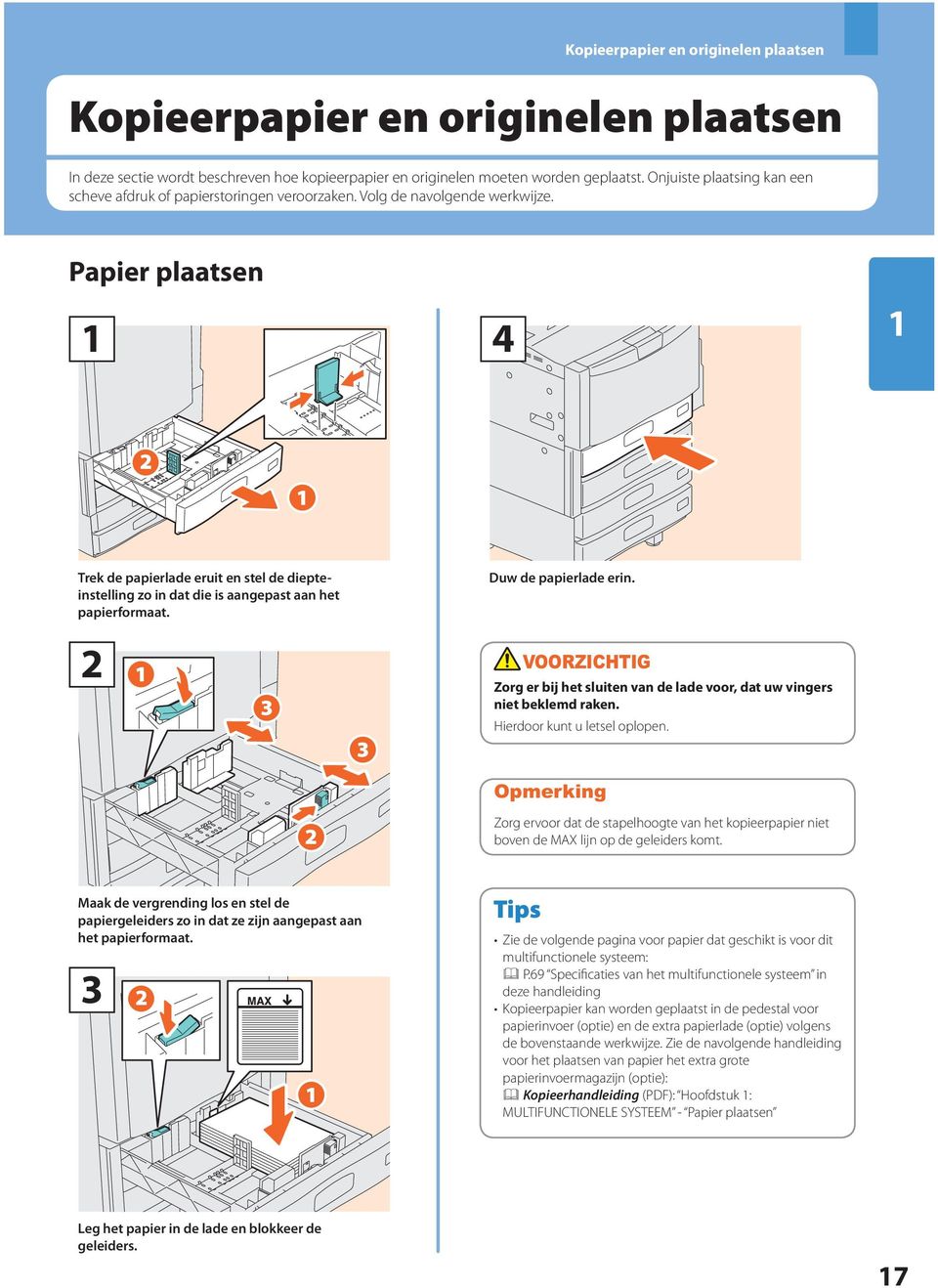
19 Kopieerpapier en originelen plaatsen Kopieerpapier en originelen plaatsen In deze sectie wordt beschreven hoe kopieerpapier en originelen moeten worden geplaatst. Onjuiste plaatsing kan een scheve afdruk of papierstoringen veroorzaken. Volg de navolgende werkwijze. Papier plaatsen 4 Trek de papierlade eruit en stel de diepteinstelling zo in dat die is aangepast aan het papierformaat. Duw de papierlade erin. VOORZICHTIG Zorg er bij het sluiten van de lade voor, dat uw vingers niet beklemd raken. Hierdoor kunt u letsel oplopen. Opmerking Zorg ervoor dat de stapelhoogte van het kopieerpapier niet boven de MAX lijn op de geleiders komt. Maak de vergrending los en stel de papiergeleiders zo in dat ze zijn aangepast aan het papierformaat. Zie de volgende pagina voor papier dat geschikt is voor dit multifunctionele systeem: P.69 Specificaties van het multifunctionele systeem in deze handleiding Kopieerpapier kan worden geplaatst in de pedestal voor papierinvoer (optie) en de extra papierlade (optie) volgens de bovenstaande werkwijze. Zie de navolgende handleiding voor het plaatsen van papier het extra grote papierinvoermagazijn (optie): Kopieerhandleiding (PDF): Hoofdstuk : MULTIFUNCTIONELE SYSTEEM - Papier plaatsen Leg het papier in de lade en blokkeer de geleiders. 7
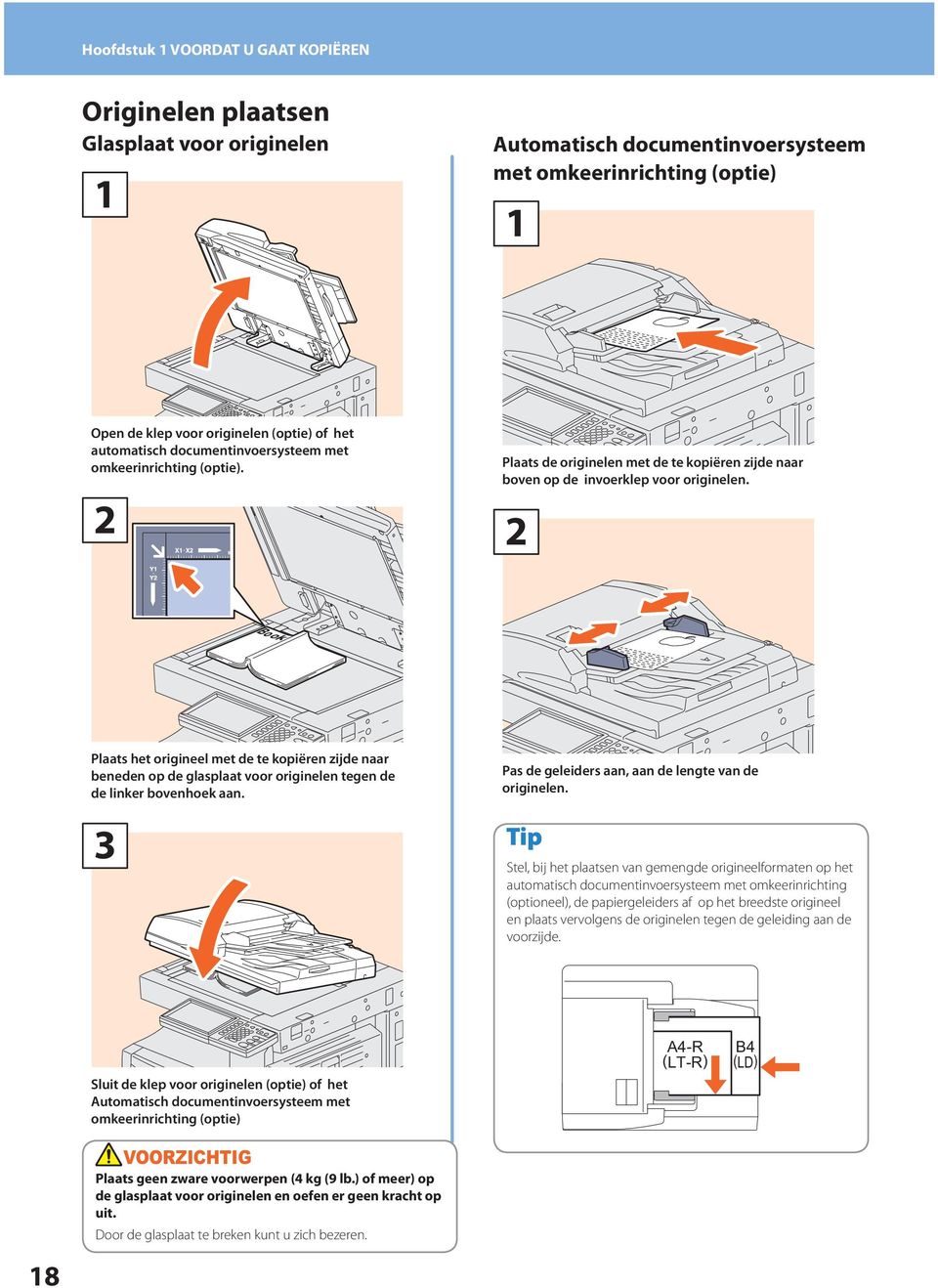
20 Hoofdstuk VOORDAT U GAAT KOPIËREN Originelen plaatsen Glasplaat voor originelen Automatisch documentinvoersysteem met omkeerinrichting (optie) Open de klep voor originelen (optie) of het automatisch documentinvoersysteem met omkeerinrichting (optie). Plaats de originelen met de te kopiëren zijde naar boven op de invoerklep voor originelen. Plaats het origineel met de te kopiëren zijde naar beneden op de glasplaat voor originelen tegen de de linker bovenhoek aan. Pas de geleiders aan, aan de lengte van de originelen. Stel, bij het plaatsen van gemengde origineelformaten op het automatisch documentinvoersysteem met omkeerinrichting (optioneel), de papiergeleiders af op het breedste origineel en plaats vervolgens de originelen tegen de geleiding aan de voorzijde. Sluit de klep voor originelen (optie) of het Automatisch documentinvoersysteem met omkeerinrichting (optie) VOORZICHTIG Plaats geen zware voorwerpen (4 kg (9 lb.) of meer) op de glasplaat voor originelen en oefen er geen kracht op uit. Door de glasplaat te breken kunt u zich bezeren. A4-R (LT-R) B4 (LD) 8
21 Installeren van clientsoftware Installeren van clientsoftware Hoe de clientsoftware, zoals het printerstuurprogramma vanaf de met het multifunctionele systeem meegeleverde Cd-rom met client-utilities, moet worden geïnstalleerd, wordt als volgt beschreven. Aanbevolen installatie De aanbevolen clientsoftware zoals het printerstuurprogramma kan in een keer worden geïnstalleerd. Schakel de stroomvoorziening AAN en bevestig dat BEDRIJFSKLAAR verschijnt op het aanraakscherm. P.4 Stroomvoorziening in-/uitschakelen in deze handleiding Voer de Cd-rom met client-utilities in de Cd-rom drive van een Windows Computer. Om de clientsoftware te installeren, log in op Windows met een gebruikers account waardoor de installatie van bijv. Beheerder mogelijk wordt Selecteer [Ik ga akkoord met de voorwaarden van de licentieovereenkomst.] en druk op [Volgende]. Druk op [Aanbevolen] Druk op [Installeren]. Een lijst met beschikbare printers wordt weergegeven. Selecteer vervolgens dit multifunctionele systeem in de lijst en druk op [OK]. Vervolg op volgende pagina 9
22 Hoofdstuk VOORDAT U GAAT KOPIËREN 7 Druk op [Voltooien] wanneer de installatie is voltooid. Zie de volgende pagina voor informatie over Cd-rom met client-utilities. P.6 Cd-rom met client-utilities in deze handleiding Voor informatie over de aanbevolen installatie, zie de navolgende handleiding. Software-installatiehandleiding (PDF): Hoofdstuk : AANBEVOLEN INSTALLATIE 8 Druk op [Afsluiten] en vervolgens op [Ja] om de installatie af te sluiten. Printerstuurprogramma instellen Voordat het printerstuurprogramma kan worden gebruikt, moet u de in het multifunctionele systeem geïnstalleerde opties configureren. Selecteer [Apparaten en Printers] in het menu [Start]. Selecteer TOSHIBA Universal Printer, klik rechts en druk vervolgens op [Printereigenschappen]. De configuratie van de gegevens van de opties kunnen automatisch worden verkregen door het indexmenu [Apparaatinstellingen] te openen. 4 Druk op [OK]. De instelling is afgerond. 0
23 Hoofdstuk BASISHANDELINGEN Basishandelingen voor kopiëren Basishandelingen voor faxen Basishandelingen voor scannen Basishandelingen voor e-filing Basishandelingen voor afdrukken Basishandelingen menubediening
24 Hoofdstuk BASISHANDELINGEN Basishandelingen voor kopiëren De basiswerkwijze voor het maken van kopieën zoals vergroten/verkleinen en dubbelzijdig kopiëren alsmede kopiëren met handinvoer gaat als volgt. Kopiëren Druk op de [KOPIE] toets op het bedieningspaneel. Plaats de originelen. P.8 Originelen plaatsen in deze handleiding Selecteer naar behoefte de kopieerinstellingen. De kleurmodus kan worden gewijzigd. Er zijn kleurmodi zoals hierna wordt getoond. KLEUR: Alle originelen worden in kleur gekopieerd. (Standaard) ZWART: Alle originelen worden in zwart-wit gekopieerd. AUTO COLOR: Het multifunctionele systeem beoordeelt automatisch het type kleur op ieder origineel. Gekleurde originelen worden in kleur gekopieerd en zwart/wit originelen worden in zwart-wit gekopieerd. Toets het gewenste aantal kopieën in en druk vervolgens op de [START] toets op het bedieningspaneel. Het kopiëren begint. Om het kopieerproces te stoppen, druk op de [STOP] toets op het bedieningspaneel en vervolgens op [GEHEUGEN WISSEN] op het aanraakscherm. Afgedrukt papier komt in kopieopvangbak van het multifunctionele systeem of de Finisher (optie). De bak waarin het gekopieerde papier terecht komt wordt met een pijl op het aanraakscherm aangegeven.
25 Basishandelingen voor kopiëren Vergroten en verkleinen Selecteren van de afwerkfunctie (Sorteren) Druk op [ZOOM]. Druk op [AFWERKING]. Selecteer het gewenste papierformaat, druk op [AMS] en vervolgens op [OK]. Wanneer u het automatisch documentinvoersysteem met omkeerinrichting (optioneel) gebruikt, is de Sorteren modus automatisch ingesteld. Druk op [SORT] en vervolgens op [OK]. Lijn de originelen uit overeenkomstig het gewenste papierformaat en richting. Het formaat van de originelen zal automatisch worden bepaald. Druk op [SORT] bij het kopiëren van een set originelen waarvan de formaten en richtingen verschillend zijn. Om de nieten- en de perforatiefunctie in te stellen, zijn de optionele afwerkapparaten nodig. Zie de onderstaande pagina voor de noodzakelijke opties. P.64 Opties in deze handleiding Bijvoorbeeld wanneer Origineel, Origineel en Origineel in sets worden gekopieerd, kunnen zij als volgt worden gemaakt. Sorteren Groeperen
26 Hoofdstuk BASISHANDELINGEN Dubbelzijdig kopiëren instellen Druk op [ DUBBELZIJDIG]. Afdrukbelichting van originelen instellen Druk op [ORIGIN. MODUS]. Selecteer de gewenste dubbelzijdige modus en druk vervolgens op [OK]. Selecteer de gewenste modus voor originelen en druk vervolgens op [OK]. Er kan uit 5 typen worden gekozen De volgende instellingen kunnen bijvoorbeeld worden gemaakt. Enkelzijdig origineel naar dubbelzijdige kopie: Dubbelzijdig origineel naar dubbelzijdige kopie: De te selecteren afdrukbelichting van originelen verschilt, afhankelijk van de kleurenmodus. In de kleur modus kan uit 5 typen worden gekozen. De volgende instellingen kunnen bijvoorbeeld worden gemaakt. Originelen met tekst en voorzien van foto's: 4
27 Basishandelingen voor kopiëren Densiteitaanpassing Kopiëren met handinvoer U kunt handmatig de densiteit aanpassen door op of te drukken. Leg papier met de te bedrukken zijde naar beneden op de handinvoerbak. Om de densiteit lichter te maken, druk op deze donkerder te maken druk op., om Druk op [AUTO] om de densiteit automatisch aan te passen. Druk op de toets die overeenkomt met het papierformaat dat op de handinvoerbak is aangebracht en vervolgens op [OK]. Druk op [PAPIERSOORT] indien de aangebrachte papiersoort op de handinvoerbak anders is dan normaal papier. Standaard is de automatisch densiteit aanpassing ingesteld. Druk op de [START] toets Kopiëren met handinvoer start. 5
28 Hoofdstuk BASISHANDELINGEN Basishandelingen voor faxen De basiswerkwijze voor het verzenden van een fax (de fax-unit is optioneel), zoals het specificeren van een faxnummer in het adresboek of het instellen van de transmissievoorwaarden, is als volgt. Een fax versturen Druk op de [FAX] toets op het bedieningspaneel. Plaats de originelen. P.8 Originelen plaatsen in deze handleiding Toets het faxnummer van de ontvanger in door in te drukken op het aanraakscherm of door de numerieke toetsen op het bedieningspaneel in te drukken. Wanneer bij het invoeren van een faxnummer een fout is gemaakt, druk dan op [BACK SPACE] op het aanraakscherm om de cijfers een voor een te wissen. Of druk op de [WISSEN] toets op het bedieningspaneel of op [WISSEN] op het aanraakscherm om alle ingevoerde cijfers te verwijderen. Druk op [ZENDEN] op het aanraakscherm. De fax begint met versturen. Als alternatief kan op de [START] toets worden gedrukt op het bedieningspaneel om een fax te versturen. 6
29 Basishandelingen voor faxen Ontvangers specificeren in het adresboek Ontvangers een voor een specificeren Bevestiging ontvangers Druk op [BESTEMMING]. Druk op het tabblad [ENKEL] om de adressenlijst weer te geven en vervolgens op het pictogram van de fax van de ontvanger. Het scherm met de lijst van ontvangers wordt weergegeven. Specificeren van ontvangers in groepen Druk op het tabblad [ADRES] om de lijst van de groepen weer te geven en vervolgens op de groepsnaam. Selecteer de ontvanger die u wilt wissen en druk op [VERWIJDER]. Maximaal 400 ontvangers kunnen worden ingevoerd (enkel of groep). Druk er nogmaals op om een geselecteerde ontvanger te annuleren. 7
30 Hoofdstuk BASISHANDELINGEN Instellen van de transmissievoorwaarden Annuleer ingevoerde transmissies Druk op [OPTIE]. Druk op [TAAKSTATUS]. Het scherm voor de instelling van de transmissievoorwaarde wordt weergegeven. Druk op of om van pagina te veranderen. Druk op [FAX], selecteer de ingevoerde verzending die u wilt wissen en druk vervolgens op [VERWIJDER]. Druk op [VERWIJDER] op het bevestigingsscherm. De ingevoerde verzending wordt gewist. RESOLUTIE: Stel de resolutie in op basis van de fijnheid van het origineel. ORIGINEEL FORMAAT: Voer het scanformaat van het origineel in. Nadat ieder onderdeel is ingesteld, druk op [OK]. 8
31 Basishandelingen voor faxen Controleer communicatiestatus (bestand) Druk op [TAAKSTATUS]. Ontvangers registreren Druk op toets [GEBR.FUNCTIES] op het bedieningspaneel en vervolgens op [ADRES] op het aanraakscherm. Selecteer tabblad [LOG] en druk vervolgens op [ZENDEN]. Druk op een lege toets om een nieuwe ontvanger aan te maken en vervolgens op [TOEGANG]. Druk op [ONTVANGEN] om het fax ontvangstbestand te controleren. De communicatiestatuslijst wordt weergegeven. Indien [OK] wordt weergegeven in het verzend log, is de transmissie voltooid. Druk op iedere toets op het aanraakscherm om de volgende ontvangerinformatie in te voeren en vervolgens op [OK] om het op te slaan. Voor het registreren van ontvangers in het adresboek vanaf het verzend/ ontvangstbestandscherm, selecteer het record in het verzend- of ontvangstbestand, en druk op [TOEGANG]. 9
32 Hoofdstuk BASISHANDELINGEN Basishandelingen voor scannen Hierna wordt beschreven hoe gescande gegevens worden opgeslagen in een gemeenschappelijke map en hoe deze gegevens op een Windows computer worden opgeslagen. Opslaan van de gescande gegevens in een gemeenschappelijke map Druk op de [SCAN] toets op het bedieningspaneel. 5 Wijzig naar behoefte de scaninstellingen. 6 Druk op [SCAN] op het aanraakscherm. Het scannen begint. Plaats de originelen. P.8 Originelen plaatsen in deze handleiding Druk op [BESTAND] op het aanraakscherm. Voer [BEST. NAAM], Formaat, enz. in en drukvervolgens op [OK]. 0
33 Basishandelingen voor scannen Opslaan van gescande gegevens van een gemeenschappelijke map in een Windows computer Start Windows Explorer. Voer de naam in van de gemeenschappelijke map, waarin het IP adres van het multifunctionele systeem en de gescande gegevens zijn opgeslagen, op de adresbalk met de onderstaande notatie en druk vervolgens op de [Enter] toets. Notatie: \\[IP adres van het multifunctionele systeem] \bestand_gedeeld bijv.) Wanneer het IP adres van het multifunctionele systeem is, voer \\ \bestand_gedeeld in de adresbalk van de Windows Explorer in. Vraag de beheerder om het IP adres van het multifunctionele systeem. Het is handig om een snelkoppeling van de bestand_gedeeld map te maken, dan kan stap worden overgeslagen. Sla de gescande gegevens op in een Windows computer. Opmerking De gescande gegevens die zijn opgeslagen in de gezamelijke map zullen standaard na 0 dagen automatisch worden gewist. Zorg ervoor om de gegevens binnen deze tijd op een Windows computer op te slaan.
34 Hoofdstuk BASISHANDELINGEN Basishandelingen voor e-filing e-filing is een functie om documenten op te slaan op de harde schijf van het multifunctionele systeem, zij kunnen dan naar behoefte worden afgedrukt. Documenten opslaan De originelen worden opgeslagen als e-filing-documenten in het multifunctionele systeem. Druk op de [KOPIE] toets op het bedieningspaneel. Specificeer de box en de documentnaam voor het opslaan van het document en druk vervolgens op [OK]. Plaats de originelen. P.8 Originelen plaatsen in deze handleiding Druk op [OPSLAG] en vervolgens op [OPSLAG E-FILING] op het aanraakscherm. 5 Wanneer Dit document afdrukken? verschijnt, druk dan op [JA] wanneer u dit wilt doen alsmede om het op te slaan. Druk op de [START] toets op het bedieningspaneel om het document op te slaan. U kunt documenten niet alleen opslaan door ze te kopiëren maar ook door ze te scannen of door gebruik van het printerstuurprogramma. Zie de onderstaande handleidingen voor meer informatie: Scanhandleiding (PDF): Hoofdstuk : BASISHANDELINGEN - Scannen naar e-filing Printhandleiding (PDF): Hoofdstuk : AFDRUKKEN VANUIT WINDOWS - Afdrukken met de beste functies voor uw behoefte
35 Basishandelingen voor e-filing Documenten afdrukken De werkwijze voor het afdrukken van in e-filing opgeslagen documenten is als volgt. Druk op de [e-filing] toets op het bedieningspaneel. Selecteer op het aanraakscherm de box die het document bevat dat u wilt afdrukken. Selecteer het document dat u wilt afdrukken en druk vervolgens op [AFDRUKKEN]. Het afdrukken begint. Selecteer documenten die vooraf kunnen worden bekeken als miniatuurafbeelding. Geselecteerde documenten kunnen worden verwijderd van e-filing. Hierdoor is het mogelijk om afdrukinstellingen te maken, zoals het selecteren van de dubbelzijdig afdrukken modus of het toevoegen van paginanummers. Gespecificeerde pagina's van het document kunnen ter bevestiging worden afgedrukt
36 Hoofdstuk BASISHANDELINGEN Basishandelingen voor afdrukken De basishandelingen van de printer zijn als volgt. Dit is voor het afdrukken vanaf een Windows computer met een universeel printerstuurprogramma, welke vooraf moet worden geïnstalleerd. Selecteer [Afdrukken] in het menu [Bestand] van de toepassing. Selecter het printerstuurprogramma van het multifunctionele systeem en klik vervolgens op [Voorkeuren] ([Eigenschappen]). Stel de afdrukopties in en klik op [OK]. Klik op [Afdrukken] ([OK]). Het afdrukken begint. 4 Zie de navolgende handleiding voor het installeren van een printerstuurprogramma op een Windows computer: P.9 Installeren van clientsoftware in deze handleiding Software-installatiehandleiding (PDF): Hoofdstuk : INSTALLEREN VAN PRINTERSTUURPROGRAMMA'S VOOR WINDOWS Zie de navolgende handleiding voor het installeren van een printerstuurprogramma op een Macintosh computer: Software-installatiehandleiding (PDF): Hoofdstuk 4: INSTALLEREN VAN PRINTERSTUURPROGRAMMA'S VOOR MACINTOSH
37 Basishandelingen voor afdrukken Universeel printerstuurprogramma instellen Om het papierformaat of aantal afdruksets op te geven Klik op het tabblad [Basis] in het dialoogvenster Eigenschappen van het printerstuurprogramma. Om dubbelzijdig afdrukken of N-up afdrukken op te geven Klik op het tabblad [Finishing] in het dialoogvenster Eigenschappen van het printerstuurprogramma. Indien de Finisher (optioneel) is geïnstalleerd, kan Nieten of Perforeren worden geselecteerd. Selecteer AANTAL PAGINA'S PER LOS VEL om meerdere pagina's op één vel af te drukken. De pagina's worden automatisch verkleind om op het gekozen papierformaat te kunnen worden afgedrukt. Om Bestemming of Afdrukken van voorblad op te geven Klik op het tabblad [Papierverwerking] in het dialoogvenster Eigenschappen van het printerstuurprogramma. Om de afdrukkwaliteit aan te passen Klik op het tabblad [Afdrukkwaliteit] in het dialoogvenster Eigenschappen van het printerstuurprogramma. Om af te drukken met tekenreeksen of grafische voorstellingen op de achtergrond van het papier Klik op het tabblad [Effect] in het dialoogvenster Eigenschappen van het printerstuurprogramma. Om in te stellen dat er geen lege pagina's afgedrukt worden Klik op het tabblad [Overige] in het dialoogvenster Eigenschappen van het printerstuurprogramma. Het afdrukken met templates Klik op het tabblad [Templates] in het dialoogvenster Eigenschappen van het printerstuurprogramma. Opmerking De tabbladen [Papierverwerking], [Afdrukkwaliteit], [Effect] en [Templates] verschijnen alleen wanneer iedere instelling is geactiveerd met de Plug-in voorziening. Software-installatiehandleiding (PDF): Hoofdstuk : PRINTERSTUURPROGRAMMA VOOR WINDOWS INSTALLEREN 5
38 Hoofdstuk BASISHANDELINGEN Basishandelingen menubediening Druk op de toets [MENU] op het bedieningspaneel om templates te gebruiken en controleer de afdrukteller. Log in, wanneer de gebruikersbeheerfunctie is geactiveerd, en druk op de toets [MENU] op het bedieningspaneel. Het menuscherm voor een aangemelde gebruiker wordt weergegeven. U kunt regelmatig gebruikte templates, een groep templates of de snelkoppeling van de External Interface Enabler (GS-00, optioneel) vastleggen. Invoeren of wissen van de snelkoppeling kan eveneens worden geactiveerd in de TopAccess modus. Zie de onderstaande handleiding voor meer informatie: Handleiding voor TopAccess (PDF): Hoofdstuk 9: Indexpagina [Mijn account] 7. Weergavegebied gebruikersnaam De naam van de gebruiker die zich aanmeldt, wordt weergegeven.. Toets [EXTENSION] Deze is geactiveerd wanneer de External Interface Enabler (GS-00, optioneel) is geïnstalleerd. Neem contact op met uw serviceorganisatie of leverancier voor meer informatie.. Taakbalk weergavegebied Beschikbare taakbalk voor een gebruiker die is aangemeld, wordt weergegeven. 4. Totaalafdrukteller De totaalafdrukteller van de aanmelde gebruiker, wordt Opmerking weergegeven. Afhankelijk van de instellingen van het multifunctionele systeem worden de beschikbare afdrukcijfers weergegeven. 5. [GEBRUIKER] toets De snelkoppeling, die een aangemelde gebruiker kan gebruiken, wordt weergegeven. 6. [OPENBAAR] toets De snelkoppeling, die alle gebruiker kunnen gebruiken, wordt weergegeven. 7. Weergavegebied voor de snelkoppeling De in het menuscherm geregistreerde snelkoppeling wordt weergegeven. Overeenkomstig het toestemming voor iedere gebruiker verschijnt het symbool of op de pictogrammen in de taakbalk weergavegebied. De functies met het symbool kunnen niet worden gebruikt. Sommige van de functies met het symbool kunnen niet worden gebruikt 6 Er kan een template worden aangemaakt met verschillende functies welke regelmatig worden gebruikt, zodat zij naar behoefte kunnen worden toegepast en er geen noodzaak meer bestaat om iedere keer ingewikkelde instellingen uit te voeren. Templates kunnen worden gebruikt bij het kopiëren, scannen en versturen van een fax. Zie de onderstaande handleidingen voor meer informatie: Kopieerhandleiding (PDF): Hoofdstuk 6: TEMPLATES Handleiding voor TopAccess (PDF): Hoofdstuk 5: [Registratie] Indexpagina - [Registratie] Indexpaginaoverzicht Wanneer de gebruikersbeheerfuncties niet worden gebruikt, worden de openbare templategroep en de totaalafdrukteller weergegeven. [GEBRUIKER] en [ OPENBAAR] worden weergegeven wanneer de gebruikersbeheerfunctie is geactiveerd.
39 Hoofdstuk ONDERHOUD / STORINGZOEKEN Vervangen van Tonercartridge Tonerafvalbak vervangen Vervangen van nietjesmagazijn Periodiek reinigen Storingzoeken Calibratie van uw e-studio Het slitglas en mainchargers reinigen
40 Hoofdstuk ONDERHOUD / STORINGZOEKEN Vervangen van Tonercartridge Wanneer Installeer nieuwe *** tonercartridge op het aanraakscherm verschijnt, vervang dan de tonercartridge overeenkomstig de onderstaande werkwijze. 4 Open de klep aan de voorzijde. Y M C K Trek de afsluitstrip eruit. Verwijder daarna de afsluitstrip op de printkaart van de tonercartridge. 5 Y M C K Verwijder de kleurentonercartridge die u wilt vervangen. Plaats de nieuwe tonercartridge. 6 0 Schud de nieuwe tonercartridge goed, om de toner binnenin los te maken. Sluit de klep aan de voorzijde. WAARSCHUWING Probeer nooit tonercartridges te verbranden. Het afvoeren van gebruikte tonercartridges en tonerafvalbakken overeenkomstig de lokale voorschriften. 8
41 Tonerafvalbak vervangen Tonerafvalbak vervangen Wanneer Tonerafvalbak vervangen op het aanraakscherm verschijnt, vervang dan de tonerafvalbak overeenkomstig de onderstaande werkwijze. 4 Open de klep van de tonerafvalbak. Verwijder de tonerafvalbak, pak de bak daarbij bovenaan vast. 5 Trek de tonerafvalbak er zover uit dat de opening zichtbaar wordt. Plaats een nieuwe tonerafvalbak. 6 Schroef de dop op de opening van de tonerafvalbak. Sluit de klep van de tonerafvalbak. VOORZICHTIG Probeer nooit om de tonerafvalbakken te verbranden. Het afvoeren van gebruikte tonercartridges en tonerafvalbakken overeenkomstig de lokale voorschriften. 9
42 Hoofdstuk ONDERHOUD / STORINGZOEKEN Vervangen van nietjesmagazijn Wanneer "Controleer nietjesmagazijn" op het aanraakscherm verschijnt, vervang dan het nietjesmagazijn overeenkomstig de navolgende werkwijze. Nietmachine-eenheid voor Finisher (MJ-0) 4 Open de klep aan de voorzijde van de finisher. Breng een nieuwe nietjeshuls in het nietjesmagazijn aan. 5 Neem het nietjesmagazijn eruit. Plaats het nietjesmagazijn. 6 Haal de lege nietjeshuls uit het nietjesmagazijn. Sluit de klep aan de voorzijde van de finisher. 40
43 Vervangen van nietjesmagazijn Nietmachine-eenheid voor Finisher voor rughechten (MJ-06) 4 Open de klep aan de voorzijde van de finisher. Breng een nieuwe nietjeshuls in het nietjesmagazijn aan. 5 Neem het nietjesmagazijn eruit. Plaats het nietjesmagazijn. 6 Haal de lege nietjeshuls uit het nietjesmagazijn. Sluit de klep aan de voorzijde van de finisher. 4
44 Hoofdstuk ONDERHOUD / STORINGZOEKEN Rughecht-unit van de finisher voor rughechten (MJ-06) 4 Open de klep aan de voorzijde van de finisher en trek vervolgens de rughecht-unit eruit. Plaats een nieuwe nietjeshuls in het nietjesmagazijn en verwijder het nietjesafsluitplaatje dat het pak nietjes bijeenhoudt. 5 Neem de twee lege nietjesmagazijnen eruit. Breng de twee nieuwe nietjesmagazijnen aan. 6 Haal de lege nietjeshuls uit het nietjesmagazijn. Plaats de rughecht-unit in de finisher en sluit de klep aan de voorzijde van de finisher. 4
45 Vervangen van nietjesmagazijn Nietmachine-eenheid van Zwevende finisher (MJ-0) 4 Duw de handgreep in om de Zwevende finisher te scheiden van het multifunctionele systeem en open vervolgens de klep. Druk het transparante kapje omlaag en trek het afsluitplaatje eruit. 5 4 Neem het nietjesmagazijn eruit en haal vervolgens de lege nietjeshuls uit het nietjesmagazijn. Plaats het nietjesmagazijn. 6 Breng een nieuwe nietjeshuls in het nietjesmagazijn aan. Sluit de klep van de finisher en breng vervolgens de zwevende finisher aan het multifunctionele systeem aan. VOORZICHTIG Zorg er voor dat uw vingers niet beklemd raken tussen het multifunctionele systeem en de Finisher (optioneel) Hierdoor kunt u letsel oplopen. 4
46 Hoofdstuk ONDERHOUD / STORINGZOEKEN Periodiek reinigen Slechte afdrukkwaliteit zoals ongelijke en gevlekte afbeeldingen kunnen worden verbeterd door een eenvoudige reiniging. Deze sectie beschrijft de mogelijkheden van reiniging van het multifunctionele systeem. Reiniging van het scangebied, de glasplaat voor originelen, geleiding en witte plaat Geadviseerd wordt de volgende onderdelen wekelijks te reinigen zodat de originelen in schone omstandigheden gescand kunnen worden. Pas ervoor op dat u geen krassen maakt op de onderdelen die u aan het reinigen bent. Opmerkingen Pas ervoor op dat u geen krassen maakt op de delen die u aan het reinigen bent. Gebruik bij het reinigen van de buitenzijde van het multifunctionele systeem geen organische oplosmiddelen zoals verfverdunner of benzine. - Hierdoor kan het oppervlak kromtrekken of verkleuren. Als u een reinigingsspons gebruikt die chemicaliën bevat, houd u dan aan het voorschrift op de verpakking. 4. Scangebied (oppervlak van de lange rechthoekige glasplaat) /. Glasplaat voor originelen Wrijf de glasplaat schoon met een zachte, droge doek. Blijven er nog vlekken achter, wrijf het glas dan schoon met een zachte doek die met water is bevochtigd en daarna goed is uitgewrongen. Gebruik geen vloeistoffen ( zoals alcohol, organische oplosmiddelen of neutrale reinigingsmiddelen) anders dan water.. Geleiding / 4. Witte plaat Reinig het oppervlak als volgt, naar gelang er vlekken op zitten. Reinig het met een zachte doek. Reinig het met een zachte doek die licht met water is bevochtigd. Reinig het met een zachte doek die licht met alcohol is bevochtigd en wrijf het vervolgens met een droge doek na. Reinig het met een zachte doek die licht met een verdund neutraal reinigingsmiddel is bevochtigd en wrijf het vervolgens met een droge doek na. 44
47 Storingzoeken Storingzoeken Wanneer problemen zoals papierstoringen voorkomen, zie de onderstaande uiteenzetting of raadpleeg de Handleiding voor het oplossen van storingen (PDF) overeenkomstig P.45 "Handleiding voor het oplossen van storingen in deze handleiding. Over de Handleiding voor het oplossen van storingen De Handleiding voor het oplossen van storingen (PDF) beschrijft de oorzaken en het oplossen van problemen bij gebruik van het multifunctionele systeem. Handleiding voor het oplossen van storingen Hoofdstuk Titel Sectie Hoofdstuk STORINGZOEKEN VOOR DE HARDWARE Wanneer dit scherm wordt weergegeven Meldingen die op het aanraakscherm worden weergegeven Opheffen van een papierstoring Opheffen van vastgelopen nietjes Vervangen van een tonercartridge Vervangen van de tonerafvalbak Opnieuw vullen met nieten Hoofdstuk OPLOSSEN VAN STORINGEN BIJ HET KOPËREN Kopieer problemen Reiniging van de slit glass en main chargers Legen van de opvangbak voor ponsconfettie Problemen bij het afdrukken Problemen met het printerstuurprogramma Hoofdstuk OPLOSSEN VAN STORINGEN BIJ HET AFDRUKKEN Problemen met de netwerkverbinding Client problemen Hardware problemen Hoofdstuk 4 OPLOSSEN VAN STORINGEN BIJ HET SCANNEN Scan problemen Hoofdstuk 5 OPLOSSEN VAN STORINGEN MET e-filing Problemen met e-filing via het web toegankelijk hulpprogramma Localiseren van het multifunctionele systeem in het netwerk LDAP zoek en authenticatie problemen Hoofdstuk 6 OPLOSSEN VAN STORINGEN BIJ NETWERKVERBINDINGEN Problemen bij het afdrukken (netwerk gerelateerd) Netwerk fax (N/W-Fax) stuurprogramma problemen Clientsoftware authenticatie problemen Tabblad Hardware status pictogrammen op TopAccess [Apparaat] Hoofdstuk 7 DE STATUS VAN HET MULTIFUNCTIONELE SYSTEEM CONTROLEREN MET TopAccess Foutmeldingen Foutcodes Hoofdstuk 8 WANNEER IETS MIS IS MET HET MULTIFUNCTIONELE SYSTEEM Foutcodes Druk op [TAAKSTATUS] en het tabblad [LOG] op het aanraakscherm; het LOG menu wordt weergegeven. De jobgeschiedenis en foutcodes worden in het Log menu weergegeven. Zie onderstaande handleiding voor meer informatie over foutcodes: Handleiding voor het oplossen van storingen (PDF): Hoofdstuk 7: DE STATUS VAN HET MULTIFUNCTIONELE SYSTEEM CONTROLEREN MET TopAccess - Foutcodes Wanneer u denkt dat er iets mis is met het multifunctionele systeem Geregeld onderhoud 45
48 Hoofdstuk ONDERHOUD / STORINGZOEKEN Symbolen en meldingen verschijnen op het aanraakscherm Symbolen of meldingen of iets dergelijks voor papierstoringen verschijnen nu en dan op het aanraakscherm. Zie onderstaande handleiding voor meer informatie over symbolen voor papierstoring: Handleiding voor het oplossen van storingen (PDF): Hoofdstuk : STORINGZOEKEN VOOR DE HARDWARE - Opheffen van een papierstoring Zie onderstaande handleiding voor meer informatie over meldingen op het aanraakscherm: Handleiding voor het oplossen van storingen (PDF): Hoofdstuk : STORINGZOEKEN VOOR DE HARDWARE - Wanneer papierstoringen plaatsvinden Meldingen die op het aanraakscherm worden weergegeven Zie de leidraad die op het aanraakscherm van het multifunctionele systeem wordt weergegeven of onderstaande handleiding voor meer informatie over voorkomende papierstoringen: Handleiding voor het oplossen van storingen (PDF): Hoofdstuk : STORINGZOEKEN VOOR DE HARDWARE - Opheffen van een papierstoring Kleppen en deksels van het multifunctionele systeem en de opties Kleppen en deksels van het multifunctionele systeem en de opties die moeten worden geopend wanneer er papierstoringen plaatsvinden, worden aangegeven door de pijlen in de onderstaande afbeeldingen. 46
49 Storingzoeken Kleppen van de Finisher, Perforatie-unit en Overbruggingsunit (alle optioneel) De kleppen van de Finisher, Perforatie-unit en Overbruggingsunit, die moeten worden geopend wanneer er papierstoringen plaatsvinden, worden aangegeven door de pijlen in de onderstaande afbeeldingen. De Finisher (MJ-0), de Perforatie-unit (MJ-60) en de Overbruggingsunit (KN-450) De Finisher voor rughechten (MJ-06), de Perforatie-unit (MJ-60) en de Overbruggingsunit (KN-450) Gebruik van de Help functies Indien u rechtsboven op het aanraakscherm op drukt, wordt een uiteenzetting van de functies en toetsen op het scherm weergegeven. Indien u linksonder op het Help menu op drukt, verschijnt aanvullende informatie over de functies. 47
50 Hoofdstuk ONDERHOUD / STORINGZOEKEN Hoofdstuk 5 ONDERHOUD & SPECIFICATIES Calibratie van uw e-studio Het multifunctionele systeem dient als volgt te worden gecalibreeerd. Geadviseerd wordt regelmatig uw e-studio te calibreren dit om kleurverschillen te voorkomen. Opmerkingen - Controleer het papier in de bovenste A4 papierlade voordat u met de calibaratie start, indien hier een verkeerde papiersoort is geplaatst zoals briefpapier of gekleurd papier zal de calibratie niet correct kunnen worden uitgevoerd. - Zorg dat de glasplaat van het apparaat goed schoon is voordat u met calibratie begint. - Zorg dat de documentinvoer van het apparaat tijdens de calibratie gesloten blijft. Instelling van de calibratie Door deze functie kan de machine automatisch de kleurgradatie voor kopieer- of afdruktaken calibreren wanneer de kleur niet goed kan worden aangepast doordat de schaduw of kleurtoon van de afbeelding afwijkend is. Plaats het geschikte papierformaat voor de calibratie in de lade. Plaats papier in het tandem papierinvoermagazijn indien het is geïnstalleerd. Indien niet, plaats papier dan in de bovenste lade waarin A4 of LT is ingesteld. Druk op de toets [ GEBR.FUNCTIES]. De calibratie functie kan, afhankelijk van de configuratie van uw e-studio, beschikbaar zijn in het gebruiker-menu of in het admin-menu. Druk op ADMIN, het wachtwoord is 456, ga vervolgens in het admin-menu naar [ALGEMEEN]. Of Druk op GEBRUIKER, ga vervolgens naar [ALGEMEEN] in het gebruiker-menu. Het ALGEMEEN-menu wordt weergegeven. 48
51 Calibreren 4 Druk op [CALIBRATIE]. Indien de toets CALIBRATIE niet zichtbaar is in het ADMIN-menu, ga dan in stap i.p.v. het admin-menu naar het GEBRUIKER-menu. Het CALIBRATIE-menu wordt weergegeven. 5 Ga verder met de bewerking die u nodig hebt. P.49 Instelling van de kopieercalibratie P.5 Instelling van de printcalibratie 4 Uitvoeren van de kopieercalibratie Druk op [COPY]. 5 49
52 Hoofdstuk ONDERHOUD / STORINGZOEKEN Druk op [CALIBRATIE] om de calibratie uit te voeren, of druk eventueel op [STANDAARD] om de standaard calibratie-instellingen terug te zetten. Wanneer u op [STANDAARD] drukt, behoudt het systeem de standaard calibratie-instelling en gaat het terug naar het vorige scherm. Wanneer u op [CALIBRATIE] drukt, wordt de grafiek afgedrukt en wordt de calibratie-hulpillustratie weergegeven op het bedieningspaneel. Plaats de afgedrukte grafiek met de bedrukte zijde naar beneden op het glas, met de onderzijde naar u toe wijzend en linkerbovenzijde evenwijdig aan de originele tabel aan de linkerzijde, zodat de zwarte lijn zich aan de linkerzijde bevindt. 4 Druk op de [START] toets op het bedieningspaneel. Wanneer de calibratie-instelling voltooid is, wordt het ALGEMEEN-menu weergegeven. Tip Als de grafiek niet correct geplaatst is, wordt de melding Plaats kaart correct weergegeven op het bedieningspaneel. In dit geval gaat u terug naar stap en herplaatst u de grafiek. 50
53 Calibreren Instelling van de printcalibratie Druk op de volgende toetsen naargelang uw behoeften. Druk op [AFDRUKKEN]. Druk op [CALIBRATIE] om de calibratie uit te voeren, of druk eventueel op [STANDAARD] om de standaard calibratie-instellingen terug te zetten. Wanneer u op [STANDAARD] drukt, behoudt het systeem de standaard calibratie-instelling en gaat het terug naar het vorige scherm. Wanneer u op [CALIBRATIE] drukt, wordt de grafiek afgedrukt en wordt de calibratie-hulpillustratie weergegeven op het bedieningspaneel. 4 Plaats de afgedrukte grafiek met de bedrukte zijde naar beneden op het glas, met de onderzijde naar u toe wijzend en linkerbovenzijde evenwijdig aan de originele tabel aan de linkerzijde, zodat de zwarte lijn zich aan de linkerzijde bevindt. 5 5
54 Hoofdstuk ONDERHOUD / STORINGZOEKEN 4 Druk op de [START] toets op het bedieningspaneel. Wanneer het scannen van de afgedrukte grafiek voltooid is, wordt de volgende melding weergegeven: [Calibratie-instelling toepassen?] Tip 5 Als de grafiek niet correct geplaatst is, wordt de melding Plaats kaart correct weergegeven op het bedieningspaneel. In dit geval gaat u terug naar stap en herplaatst u de grafiek. Druk op [JA] om de calibratie-instelling toe te passen, of druk op [NEE] om de calibratie-instelling te annuleren. 5
55 Onderhoud Hoofdstuk 5 ONDERHOUD & SPECIFICATIES Onderhoud & Specificaties Het slitglas en mainchargers reinigen Volg onderstaande procedure om het slitglas en mainchargers te reinigen. Het slitglass reinigen Indien de melding TIJD OM SLITGLASS EN MAINCHARGER TE REINIGEN in de display verschijnt dient onderstaande procedure te worden gevolgd, deze procedure voorkomt evt. witte banen op de afdrukken. Open de voorklep. De slitglas reiniger bevindt zich binnenin de voorklep. Druk op de vergrendeling van de houder en laat ze los om de slitglas reiniger eruit te nemen. Verwijder het dopje. 4 5 Raak het slitglas reinigingssponsje niet aan; de toner op het sponsje kan aan uw handen blijven plakken en er kunnen vlekken op het sponsje komen. Gebruik de slitglas reiniger met het sponsje naar beneden gericht. 5
56 Hoofdstuk ONDERHOUD / STORINGZOEKEN 4 Breng de reiniger aan via de onderhoudsopening onder elke developer om het slitglas te reinigen. 5 Breng de reiniger recht en volledig in en trek deze daarna terug. Herhaal dit een paar keer voor elke kleur. Voor geel: breng de reiniger in totdat het pijltje op de reiniger niet meer te zien is. Voor de andere kleuren: voer de reiniger in totdat deze stopt op de lijn naast de punt van de pijl. 6 Plaats het dopje terug. Raak het slitglass reinigingssponsje niet aan; de toner op het sponsje kan aan uw handen blijven plakken en er kunnen vlekken op het sponsje komen. 7 Plaats de reiniger terug in de voorklep. Controleer of de reiniger stevig wordt vastgehouden door de vergrendeling. Ga daarna verder met het reinigen van de maincharger. 54
57 Onderhoud De mainchargers reinigen Trek de knop van de maincharger reiniger voor geel uit totdat het rode merkteken zichtbaar wordt. Breng de maincharger reiniger recht in totdat deze niet meer verder kan. Herhaal stappen en een paar keer. Reinig alle chargers in de volgorde geel, magenta, cyaan en zwart. 4 Sluit de voorklep
58 as corr.p - - : :
59 Hoofdstuk 4 GEAVANCEERDE FUNCTIES Geavanceerde functies
60 Hoofdstuk 4 GEAVANCEERDE FUNCTIES Geavanceerde functies De basisfuncties zijn beschreven in hoofdstuk van deze handleiding. In deze sectie worden de geavanceerde functies beschreven, om u behulpzaam te zijn om het maximale uit uw multifunctionele systeem te halen. Geavanceerde functies Originelen van verschillend formaat kopiëren en exemplaren nieten De gescande gegevens als bijlage aan een toevoegen (LT) (LD) (LT) (LD) P.5 in deze handleidingoriginelen kopiëren of scannen zonder blanco pagina's P.55 in deze handleiding Datum en tijd aan documentbestanden toevoegen 5 6 P.5 in deze handleiding 5 6 Gegevens opslaan in een gedeelde map alsook het versturen van een fax P.56 in deze handleiding : Een op het USB-apparaat opgeslagen PDF-bestand afdrukken P.5 in deze handleiding Leg regelmatig gebruikte scaninstellingen vast in templates P.57 in deze handleiding Alleen toegestane gegevens die op het bedieningspaneel zijn ingesteld, afdrukken P.54 in deze handleiding P.58 in deze handleiding 58
61 Geavanceerde functies KOPIËREN FAXEN SCANNEN e-filing PRINT Originelen van verschillend formaat kopiëren en exemplaren nieten (LT) (LD) (LT) (LD) De werkwijze voor het kopiëren van 5 sets originelen van verschillend formaat (A4 of LT: vel, A of LD: 4 vellen) en het nieten van de exemplaren is als volgt. Hiervoor zijn het automatisch documentinvoersysteem met omkeerinrichting en de finisher (optie) vereist. Leg de originelen in het automatisch documentinvoersysteem met omkeerinrichting. P.8 Originelen plaatsen in deze handleiding 5 Druk op [VOOR NIETEN] en vervolgens op [OK] op het aanraakscherm. Opmerking Als u originelen van verschillend formaat wilt kopiëren en de exemplaren nieten, selecteer dan alleen die welke dezelfde breedte hebben. Druk op [ZOOM] op het aanraakscherm. Druk op [GEMENGD] en vervolgens op [OK] op het aanraakscherm. 6 Toets 5 in voor het aantal afdruksets en druk vervolgens op de [START] toets op het bedieningspaneel. 4 4 Druk op [AFWERKEN] op het aanraakscherm. 59
62 Hoofdstuk 4 GEAVANCEERDE FUNCTIES KOPIËREN FAXEN SCANNEN e-filing PRINT Originelen kopiëren of scannen zonder blanco pagina's Originelen kunnen worden gekopieerd of gescand zonder blanco vellen waarbij de oorspronkelijke paginavolgorde gehandhaafd blijft Bij het kopiëren Bij het scannen Plaats de originelen. Plaats de originelen. P.8 Originelen plaatsen in deze handleiding P.8 Originelen plaatsen in deze handleiding Druk op het tabblad [BEWERKEN] en vervolgens op in het basismenu voor het kopieerfuncties. Druk op [SCANINSTEL] en vervolgens op in het basismenu voor de scanfuncties. Druk op [GEEN BLANCO PAG.] en vervolgens op [OK]. Druk op [AAN] op de SLA LEGE PAGINA OVER instelling en druk vervolgens op [OK]. 4 Druk op de [START] toets op het bedieningspaneel. Het kopiëren begint. 4 5 Specificeer in het basismenu voor de scanfuncties, informatie zoals de bestemming voor het opslaan van de gegevens. Druk op [SCANNEN] op het aanraakscherm. Het scannen begint. 60
63 Geavanceerde functies KOPIËREN FAXEN SCANNEN e-filing PRINT Gegevens opslaan in een gedeelde map alsook het versturen van een fax Documenten in een gedeelde map kunnen worden opgeslagen in het multifunctionele systeem of in een met het netwerk verbonden computer alsook het versturen van een fax. Plaats de originelen. P.8 Originelen plaatsen in deze handleiding Druk op [OPSLAG] op het aanraakscherm. Specificeer informatie zoals de bestandsnaam, gedeelde map en bestandsformat en druk vervolgens op [OK]. 4 4 Geef de ontvanger op en druk op [ZENDEN]. Het versturen van een fax begint. 6
64 Hoofdstuk 4 GEAVANCEERDE FUNCTIES KOPIËREN FAXEN SCANNEN e-filing PRINT Leg regelmatig gebruikte scaninstellingen vast in templates Indien u regelmatig scaninstellingen vastlegt in templates, kunt u scanbewerkingen gemakkelijk uitvoeren door deze templates opnieuw op te roepen. Hoe scaninstellingen worden vastgelegd (scangegevens zijn opgeslagen in PDF-formaat in een gedeelde map) (OPENBARE TEMPLATEGROEP) wordt hier beschreven. Druk op [BESTAND] op het aanraakscherm. Selecteer PDF in het bestandsformat en druk vervolgens op [OK]. 6 7 Druk op [WACHTWOORD], voer het beheerderwachtwoord in en druk op [OK]. Selecteer een lege template toets en druk vervolgens op [BEWAREN]. 4 5 Wijzig de scaninstellingen naar behoefte. Druk op [TEMPLATE] op het aanraakscherm en druk vervolgens op het tabblad [REGISTRATIE]. Druk op [OPENBARE SJABLOON GROEP] op het aanraakscherm en druk vervolgens op [OPENEN]. 8 Voer de instellingen zoals de templatenaam in en druk vervolgens op [BEWAREN] om de invoer te voltooien. 6
65 Geavanceerde functies KOPIËREN FAXEN SCANNEN e-filing PRINT De gescande gegevens als bijlage aan een toevoegen De werkwijze voor het toevoegen van de gescande gegevens als bijlage aan een en het verzenden ervan naar het opgegeven adres is als volgt. Plaats de originelen. P.8 Originelen plaatsen in deze handleiding Druk op [ ] en vervolgens op [NAAR] op het aanraakscherm. Geef het adres op en druk vervolgens op [OK]. 4 5 Bepaal de instellingen voor het gewenste bestand en druk op [OK]. Druk op [SCAN] op het aanraakscherm. Het scannen begint. 4 6
66 Hoofdstuk 4 GEAVANCEERDE FUNCTIES KOPIËREN FAXEN SCANNEN e-filing PRINT Datum en tijd aan documentbestanden toevoegen De werkwijze voor het afdrukken van een documentbestand, opgeslagen in e-filing, met de datum en tijd onderaan ingevoegd, is als volgt : Selecteer de box waarin het gewenste document is opgeslagen. Selecteer het document en druk vervolgens op [INSTELLING]. 4 Druk op [TIJDSTEMPEL]. Druk op [ONDER] en vervolgens op [OK]. 5 Druk op de [AFDRUKKEN] toets op het bedieningspaneel. Het afdrukken begint. 64
67 Geavanceerde functies KOPIËREN FAXEN SCAN e-filing PRINT Een op het USB-apparaat opgeslagen PDF-bestand afdrukken De werkwijze voor het afdrukken van set van een op het USB-apparaat opgeslagen PDF-bestand is als volgt. Steek het USB-apparaat in de USB-poort. 4 Druk op de [AFDRUKKEN] toets op het bedieningspaneel. Klik op het rolmenu en selecteer vervolgens [USB]. Selecteer een PDF-bestand dat moet worden afgedrukt en druk op [AFDRUKKEN]. Het afdrukken begint. 4 Druk op [INSTELLING], u kunt nu bijv. dubbelzijdig afdrukken en nieten. De navolgende bestandstypen zijn ook voor afdrukken beschikbaar: - JPEG bestand - PRN bestand - PS bestand - XPS bestand 65
68 Hoofdstuk 4 GEAVANCEERDE FUNCTIES KOPIËREN FAXEN SCANNEN e-filing PRINT Alleen toegestane gegevens die op het bedieningspaneel zijn ingesteld, afdrukken De werkwijze voor het afdrukken van alleen toegestane gegevens die op het bedieningspaneel zijn ingesteld, is als volgt. Dit voorkomt dat u vergeet afgedrukte pagina's te verwijderen. Open een bestand dat moet worden afgedrukt op een Windows computer en selecteer [Print] in het bestandsmenu van de toepassing. Selecteer het printerstuurprogramma van het multifunctionele systeem en klik vervolgens op [Voorkeuren] ([Eigenschappen]). Selecteer Afdr.taak vasthouden (Hold Print) voor het taaktype in het tabbladmenu [Basis] Klik op het rolmenu en selecteer [PAUZE]. Selecteer de gebruikersnaam en druk vervolgens op [OK]. Selecteer het bestand dat moet worden afgedrukt en druk op [AFDRUKKEN]. Het afdrukken begint. 4 5 Klik op [OK] om terug te gaan naar dialoogvenster voor het afdrukken en klik [AFDRUKKEN] ([OK]). Druk op de [PRINT] toets op het bedieningspaneel van het multifunctionele systeem. 66
69 Hoofdstuk 5 INFORMATIE OVER HET MULTIFUNCTIONELE SYSTEEM Met dit product meegeleverde onderdelen Cd-rom met client-utilities Clientsoftware Opties Inloggen Specificaties van het multifunctionele systeem Specificaties van opties
70 Met dit product meegeleverde onderdelen De onderstaande onderdelen worden meegeleverd met het multifunctionele systeem. Controleer of deze allemaal zijn meegeleverd. Neem contact op met uw serviceorganisatie of leverancier wanneer er iets ontbreekt of beschadigd is. Met dit product meegeleverde onderdelen Veiligheidsvoorschriften Snelstartgids (deze handleiding) Cd-rom met client-utilities Cd-rom met gebruikersdocumentatie Steun (voor bedieningspaneel) De Veiligheidsvoorschriften beschrijft de noodzakelijke maatregelen vóór gebruik. Als extra veiligheid dient u deze handleiding vóór gebruik te lezen. De Snelstartgids beschrijft de voorbereidingen, het basis- en geavanceerd gebruik, onderhoud en periodiek reinigen van het multifunctionele systeem. De cd-rom met client-utilities bevat client software zoals de printerstuurprogramma's en de software voor de hulpprogramma's. Zie de volgende pagina voor meer informatie: P.6 Cd-rom met client-utilities in deze handleiding Cd-rom met gebruikersdocumentatie bevat PDF-bestanden van de bedieningsvoorschriften zoals de Kopieerhandleiding en de Handleiding voor het oplossen van storingen. De steun is bedoeld om de hoek van het bedieningspaneel vast te zetten. Zie de volgende pagina voor meer informatie: P.0 De hoek van het bedieningspaneel vastzetten in deze handleiding 68
71 Cd-rom met client-utilities Cd-rom met client-utilities De cd-rom met client-utilities bevat de volgende client software zoals de printerstuurprogramma's en de software voor de hulpprogramma's. Clientsoftware Voor Windows Voor Macintosh Voor UNIX/Linux Clientsoftware-installatieprogramma Universeel printerstuurprogramma PS-printerstuurprogramma XPS-printerstuurprogramma TWAIN-stuurprogramma Bestandsdownloader Netwerk-faxstuurprogramma Adresboekviewer Remote Scan-stuurprogramma WIA-stuurprogramma Hulpprogramma Back-up maken/terugzetten voor e-filing PPD-bestand voor Mac OS X 0..4 t/m Mac OS X 0..x PPD-bestand voor Mac OS X 0,4 t/m Mac OS X 0.6.x Plug-in voor Mac OS X 0.4 t/m Mac OS X 0.6.x UNIX/Linux-filter (Solaris, HP-U, AIX, Linux, SCO) CUPS Zie de onderstaande handleiding voor meer informatie over het installeren van de clientsoftware: Software-installatiehandleiding (PDF): Hoofdstuk : OVERZICHT Zie de volgende pagina voor meer informatie over de clientsoftware: P.6 Clientsoftware in deze handleiding 5 69
72 Clientsoftware Deze sectie geeft een samenvatting van de clientsoftware van het multifunctionele systeem. Het is noodzakelijk om software, met uitzondering van e-filing Web toepassing en TopAccess, op de computer te installeren voordat deze wordt gebruikt. Clientsoftware voor de afdrukfuncties Universeel printerstuurprogramma PS- printerstuurprogramma XPSprinterstuurprogramma PPD-bestand voor Macintosh UNIX/Linux-filter CUPS Dit universele printerstuurprogramma wordt geïnstalleerd met de aanbevolen installatie. Dit stuurprogramma wordt algemeen gebruikt. Zie de onderstaande handleidingen voor meer informatie: Software-installatiehandleiding (PDF): Hoofdstuk : AANBEVOLEN INSTALLATIE of Hoofdstuk : INSTALLEREN VAN PRINTERSTUURPROGRAMMA'S VOOR WINDOWS P.4 Basishandelingen voor afdrukken in deze handleiding Printhandleiding (PDF): Hoofdstuk : AFDRUKKEN VANUIT WINDOWS Dit stuurprogramma stelt u in staat om documenten in een hoge resolutie af te drukken met toepassingen zoals Adobe Systems Incorporated. Zie de onderstaande handleidingen voor meer informatie: Software-installatiehandleiding (PDF): Hoofdstuk : AANBEVOLEN INSTALLATIE of Hoofdstuk : INSTALLEREN VAN PRINTERSTUURPROGRAMMA'S VOOR WINDOWS Printhandleiding (PDF): Hoofdstuk : AFDRUKKEN VANUIT WINDOWS Dit printerstuurprogramma stelt u in staat documenten af te drukken van de WPF toepassingen ontwikkeld voor Windows Vista of Windows 7. Zie de onderstaande handleidingen voor meer informatie: Software-installatiehandleiding (PDF): Hoofdstuk : AANBEVOLEN INSTALLATIE of Hoofdstuk : INSTALLEREN VAN PRINTERSTUURPROGRAMMA'S VOOR WINDOWS Printhandleiding (PDF): Hoofdstuk : AFDRUKKEN VANUIT WINDOWS Dit printerstuurprogramma stelt u in staat documenten af te drukken vanaf Macintosh computers (Mac OS X 0..4 t/m Mac OS X 0,6.x). Zie de onderstaande handleidingen voor meer informatie: Software-installatiehandleiding (PDF): Hoofdstuk 4: INSTALLEREN VAN PRINTERSTUURPROGRAMMA'S VOOR MACINTOSH Printhandleiding (PDF): Hoofdstuk : AFDRUKKEN VANUIT MACINTOSH Met het UNIX/Linux-filter kunnen documenten vanaf het UNIX/Linux werkstation worden afgedrukt. Zie de onderstaande handleidingen voor meer informatie: Software-installatiehandleiding (PDF): Hoofdstuk 5: PRINTERSTUURPROGRAMMA'S VOOR UNIX/ Linux Printhandleiding (PDF): Hoofdstuk 4: AFDRUKKEN VANUIT UNIX/Linux Met het CUPS bestand kan het CUPS afdruksysteem worden ingesteld vanaf het UNIX/Linux werkstation. Zie de onderstaande handleiding voor meer informatie: Software-installatiehandleiding (PDF): Hoofdstuk 5: PRINTERSTUURPROGRAMMA'S VOOR UNIX/ Linux Clientsoftware voor de scanfuncties Remote Scanstuurprogramma WIA-stuurprogramma Met dit stuurprogramma kunnen documenten op afstand worden gescand en worden de gescande gegevens als afbeelding ontvangen in de toepassingen die TWAIN op Windows computers ondersteunen. Zie de onderstaande handleiding voor meer informatie: Software-installatiehandleiding (PDF): Hoofdstuk : AANBEVOLEN INSTALLATIE of Hoofdstuk 6: INSTALLEREN VAN SCANSTUURPROGRAMMA'S EN HULPPROGRAMMA'S Met dit stuurprogramma kunnen documenten op afstand worden gescand en worden de gescande gegevens als afbeelding ontvangen in de toepassingen die WIA (Windows Imaging Acquisition) op Windows computers ondersteunen. Zie de onderstaande handleidingen voor meer informatie: Software-installatiehandleiding (PDF): Hoofdstuk : AANBEVOLEN INSTALLATIE of Hoofdstuk 6: INSTALLEREN VAN SCANSTUURPROGRAMMA'S EN HULPPROGRAMMA'S Scanhandleiding (PDF): Hoofdstuk 5: OVERIGE SCANMETHODEN 70
73 Clientsoftware Clientsoftware voor de e-filing-functies TWAIN-stuurprogramma Bestandsdownloader Via het web toegankelijk hulpprogramma voor e-filing Hulpprogramma Back-up maken/terugzetten voor e-filing Clientsoftware voor de netwerkbeheerfuncties TopAccess Met dit stuurprogramma kunnen documenten worden verkregen die in e-filing als een afbeelding zijn opgeslagen in een toepassing die TWAIN op Windows computers ondersteunt. Zie de onderstaande handleiding voor meer informatie: Software-installatiehandleiding (PDF): Hoofdstuk : AANBEVOLEN INSTALLATIE of Hoofdstuk 6: INSTALLEREN VAN SCANSTUURPROGRAMMA'S EN HULPPROGRAMMA'S Met de bestandsdownloader kunnen documenten worden verkregen die in e-filing als een afbeelding op uw Windows computer zijn opgeslagen. Zie de onderstaande handleiding voor meer informatie: Software-installatiehandleiding (PDF): Hoofdstuk : AANBEVOLEN INSTALLATIE of Hoofdstuk 6: INSTALLEREN VAN SCANSTUURPROGRAMMA'S EN HULPPROGRAMMA'S Met deze toepassing kunnen instellingen voor e-filing worden bediend of aangemaakt met behulp van een browser op uw computer. Aangezien deze toepassing reeds op het multifunctionele systeem is geïnstalleerd, is het voldoende om het IP-adres van het multifunctionele systeem in een browser in te voeren en de stroomvoorziening in te schakelen. Zie de onderstaande handleiding voor meer informatie: Handleiding voor elektronische archivering (e-filing) (PDF): Hoofdstuk : OVERZICHT VAN e-filing WEB TOEPASSING Met deze deze toepassing kan van de gegevens, die in e-filing zijn opgeslagen, een back-up worden gemaakt of kunnen deze gegevens worden teruggezet. Zie de onderstaande handleiding voor meer informatie: Software-installatiehandleiding (PDF): Hoofdstuk 8: INSTALLEREN e-filing BACK-UP/HERSTEL HULPPROGRAMMA'S TopAccess stelt u in staat om apparaatinformatie te bekijken, logs weer te geven, om templates en adresboek aan te maken en het multifunctionele systeem te beheren door het gebruik van een browser. Aangezien TopAccess reeds op het multifunctionele systeem is geïnstalleerd, is het voldoende om het IP-adres van het multifunctionele systeem in een browser in te voeren en de stroomvoorziening in te schakelen. Zie de onderstaande handleiding voor meer informatie: Handleiding voor TopAccess (PDF): Hoofdstuk : OVERZICHT Clientsoftware voor de faxfuncties in een netwerk Netwerkfaxstuurprogramma Adresboekviewer Dit stuurprogramma stelt u in staat om faxen of Internetfaxen via uw computer te versturen. Zie de onderstaande handleidingen voor meer informatie: Software-installatiehandleiding (PDF): Hoofdstuk : AANBEVOLEN INSTALLATIE of Hoofdstuk 7: INSTALLEREN VAN HULPPROGRAMMA'S VOOR DE NETWERKFAX Netwerkfaxhandleiding (PDF): Hoofdstuk : OVERZICHT Deze viewer stelt u in staat het adresboek (zoals faxnummers en adressen) te beheren en het adresboek van uw computer te uploaden. Zie de onderstaande handleiding voor meer informatie: Software-installatiehandleiding (PDF): Hoofdstuk : AANBEVOLEN INSTALLATIE of Hoofdstuk 7: INSTALLEREN VAN HULPPROGRAMMA'S VOOR DE NETWERKFAX 5 7
74 Opties De navolgende opties worden afzonderlijk verkocht en verbeteren, indien geïnstalleerd, de prestatie van het multifunctionele systeem. Neem contact op met uw serviceorganisatie of leverancier voor meer informatie Afdekplaat voor originelen (KA-5PC) Deze plaat dient om een origineel op z'n plaats te houden. Automatisch documentinvoersysteem met omkeerinrichting (MR-0, MR-0) Met behulp van deze unit wordt automatisch een stapel originelen een voor een toegevoerd zodat ze gekopieerd kunnen worden. Installeer de MR-0 in de e-studio040c/540c/040c en de MR-0 in de e-studio540c/4540c.. Overbruggingsunit (KN-450) Deze unit dient als koppelstuk voor de finisher en dit multifunctionele systeem. 4. Pedestal voor papierinvoer (KD-07) In deze pedestal kunt u de extra papierlade (optie, MY- 05) aanbrengen. 5. Extra groot papierinvoermagazijn (KD-08) Met dit toevoermagazijn kunt u maximaal 500 vel (80 g/ m of 0 lb. Bond) of 000 vel (90 g/m of 8 lb. Bond) A4 of LT kopieerpapier toevoeren. 6. Extra papierlade (MY-05) Deze papierlade kan aan de pedestal voor papierinvoer (optie, KD-07) toegevoegd worden. Samen met de laden in het multifunctionele systeem, kan er vanuit in totaal 4 laden papier worden toegevoerd. 7. Finisher (MJ-0) Met deze finisher kunnen documenten worden gesorteerd/gegroepeerd en aan elkaar worden geniet. De perforatie-unit (optie, MJ-60) kan in deze finisher geïnstalleerd worden. Voor het installeren van deze finisher hebt u de overbruggingsunit (optie, KN-450) nodig. 8. Finisher voor rughechten (MJ-06) Met deze finisher kunt u documenten, naast sorteren/ groeperen en nieten, ook rughechten. De perforatie-unit (optie, MJ-60) kan in deze finisher geïnstalleerd worden. Voor het installeren van deze finisher hebt u de overbruggingsunit (optie, KN-450) nodig. 9. Zwevende finisher (MJ-0) Met deze finisher kunnen documenten gesorteerd/ gegroepeerd en aan elkaar geniet worden. Voor het installeren van deze finisher hebt u de overbruggingsunit (optie, KN-450) nodig. 0. Perforatie-unit (MJ-60) Met deze unit kunt u afgedrukte pagina's van een perforatie voorzien. Om deze unit te kunnen gebruiken, installeer deze in de Finisher (optioneel, MJ-0) of de Finisher voor rughechten (optioneel, MJ-06). 7
75 Opties De overige beschikbare opties staan hieronder beschreven. Neem contact op met uw serviceorganisatie of leverancier voor meer informatie. Werktafel (KK-4550) Dit is een kleine tafel waar u de originelen op kunt leggen terwijl u het multifunctionele systeem bedient. Deze wordt aan de rechterkant van het multifunctionele systeem geïnstalleerd. Fax-unit (GD-50) Met behulp van deze unit kan het multifunctionele systeem als faxapparaat gebruikt worden. Geïnstalleerd in het multifunctionele systeem. e lijn voor fax-unit (GD-60) Met deze unit kunt u de fax met een lijn uitbreiden, zodat er een e lijn beschikbaar komt. Geïnstalleerd in het multifunctionele systeem. Hiervoor is de fax-unit (optie, GD-50) vereist. Onderzetkast (MH-700, MH-70) Dit is een onderzetkast voor het multifunctionele systeem. Opbergvak voor bedieningshandleiding (KK-660) Bewaar de handleiding in dit vak. Draadloze LAN-module (GN-060) Met deze module kan het multifunctionele systeem in een draadloze LAN-omgeving gebruikt worden. Geïnstalleerd in het multifunctionele systeem. De antenne (optie, GN-00) is vereist. Het multifunctionele systeem kan niet tegelijkertijd met zowel het draadloze als het bedrade LAN verbonden worden. Bluetooth-module (GN-00) Deze module stelt u in staat om documenten af te drukken via Bluetooth. Geïnstalleerd in het multifunctionele systeem. De antenne (optie, GN-00) is vereist. Antenne (GN-00) De antenne wordt gebruikt wanneer de draadloze LAN-module of de Bluetooth-module is geïnstalleerd. e-bridge ID-gate (KP-004, KP-005, TWN Mifare/ Multi4/ HID Prox/Legic/HID IClass/Multi ISO/Inditag) U kunt inloggen en het multifunctionele systeem gebruiken door de IC-kaart eenvoudigweg boven de e-bridge ID Gate te houden. Deze wordt aan de rechterkant van het multifunctionele systeem geïnstalleerd. De optie kan niet tegelijk met de werktafel geïnstalleerd worden. Functie voor overschrijven van gegevens (GP-070) Dit is een functie om de gegevens die tijdens het kopiëren, afdrukken, scannen, faxen, internetfaxen of netwerkfaxen tijdelijk opgeslagen worden, te wissen. Tijdelijk opgeslagen gegevens worden overschreven met willekeurige gegevens. Inschakelfunctie voor IPSec (GP-080) Hiermee wordt de IPsec-functie op dit multifunctionele systeem ingeschakeld. Inschakelfunctie voor Meta Scan (GS-00) Hiermee wordt de Meta Scan-functie op dit multifunctionele systeem ingeschakeld. Inschakelfunctie voor externe interface (GS-00) Hiermee wordt de EWB-functie op dit multifunctionele systeem ingeschakeld. 5 7
76 Inloggen Wanneer het multifunctionele systeem wordt bestuurd onder het afdelings- of gebruikersbeheer, kan er worden gekopieerd en kunnen andere functies worden uitgevoerd indien u inlogt overeenkomstig de navolgende werkwijze. Afdelingsbeheer Met behulp van de afdelingscodes kunt u gebruikers beperkingen opleggen of door een afzonderlijke groep of afdeling binnen uw bedrijf gemaakte kopievolumes beheren. Wanneer het multifunctionele systeem wordt bestuurd onder de afdelingscode, schakel de stroomvoorziening in en voer de code in. Wanneer de stroomvoorziening van het multifunctionele systeem wordt ingeschakeld, verschijnt het volgende menu. Dit menu verschijnt ook wanneer er op de [TOEGANG] toets op het bedieningspaneel wordt gedrukt of wanneer de automatische wis-functie in werking is getreden. Automatische wis-functie: Zonder op de toets [FUNCTIE WISSEN] op het bedieningspaneel te drukken, zet deze functie alle instellingen terug op standaard. Dit is effectief wanneer een vastgesteld tijdsbestek is verlopen na uitvoer van het laatste vel of laatste invoer of willekeurige toets. Wanneer afdelings- of gebruikersbeheer wordt gebruikt, keert de display terug naar de afdelingscode of het invoermenu voor het gebruikersbeheer. Wanneer zij niet worden gebruikt, keert de display terug naar het basismenu voor de kopieerfunctie. Bij de installatie van het multifunctionele systeem is het tijdsbestek standaard ingesteld op 45 seconden. Zie de onderstaande handleiding voor het wijzigen van de instelling: Handleiding voor MFP-beheer (PDF): Hoofdstuk : ITEMS INSTELLEN (GEBRUIKER) - Algemene functies instellen Wanneer aangesloten op een multifunctionele systeem met geautoriseerd in gebruik zijnde afdelings- of klantensofware, kan het zijn dat u moet inloggen. Vraag uw beheerder voor meer informatie. Toets een reeds vastgelegde afdelingscode in (max. 6 cijfers) en druk op [OK] op het aanraakscherm. Het menu wordt geactiveerd en het multifunctionele systeem is gereed voor gebruik. Als er een verkeerde afdelingscode is ingetoetst, dan schakelt het menu niet om. Toets de juiste code in. Na de bewerking Druk, zodra u alle bewerkingen voltooid hebt, op de toets [TOEGANG] op het bedieningspaneel ter voorkoming van ongeoorloofd gebruik van het multifunctionele systeem. Het display keert terug naar het invoermenu van de afdelingscode. 74
77 Inloggen Gebruikersbeheer Met behulp van gebruikersbeheer kunt u gebruikers beperken of beschikbare functies beheren en records invoegen. Wanneer het multifunctionele systeem met deze functie wordt beheerd, moet u de stroomvoorziening inschakelen en de vereiste informatie invoeren (bijv. gebruikersnaam, wachtwoord). Het menu voor het invoeren van gebruikersgegevens verschijnt ook wanneer u op de [TOEGANG] toets op het bedieningspaneel drukt of wanneer de automatische wis-functie in werking is getreden. Voer de gegevens in volgens de hieronder aangegeven werkwijze. Indien een gastgebruiker geautoriseerd is voor de gebruikersbeheerfunctie, dan wordt op het aanraakscherm [GAST] weergegeven. Druk op [GAST] om als gastgebruiker in te loggen. Neem contact op met de beheerder voor de typen functies die beschikbaar zijn. Lokale MFP-authenticatie, LDAP-authenticatie Authenticatie Windows-domein 5 75
78 Hoofdstuk 5 INFORMATIE OVER HET MULTIFUNCTIONELE SYSTEEM Het menu voor gebruikersauthenticatie verschijnt. Druk op [WACHTWOORD]. Lokale MFP-authenticatie, LDAP-authenticatie Authenticatie Windows-domein Voer het wachtwoord in (maximaal 64 letters) en druk vervolgens op [OK]. De eerder door de netwerkbeheerder ingestelde domeinnaam wordt in [DOMEIN] weergegeven. Druk op [OK]. Als de tot uw organisatie behorende domeinnaam niet wordt weergegeven, druk dan op [DOMEIN] en selecteer de naam. Druk op [GEB. -NAAM]. 7 Het multifunctionele systeem is gereed voor het kopiëren en andere functies. Voer de gebruikersnaam in (maximaal 8 letters) en druk vervolgens op [OK]. 76
79 Specificaties van het multifunctionele systeem Specificaties van het multifunctionele systeem Deze sectie beschrijft de aanvaardbare soorten kopieerpapier, invoercapaciteit van ieder toevoermagazijn en de specificaties van het multifunctionele systeem. Geschikt papier Toevoermagazijn Papiersoort Gewicht Maximale invoercapaciteit Papierformaat Papierladen (inclusief optionele papierladen) * Extra groot papierinvoermagazijn (optie) Handinvoerbak NORMAAL, GERECYCLED PAPIER DIK DIK DIK NORMAAL, GERECYCLED PAPIER NORMAAL, GERECYCLED PAPIER DIK g/m 7-8 lb. Bond 06-6 g/m - 90 lb. Index g/m - 0 lb. Index 0-56 g/m - 40 lb. Index g/m 7-8 lb. Bond g/m 7-8 lb. Bond 06-6 g/m - 90 lb. Index g/m DIK * - 0 lb. Index 0-56 g/m DIK - 40 lb. Index 600 vel (64 g/m, 7 lb. Bond) 550 vel (80 g/m, 0 lb. Bond) 500 vel (8-05 g/m, 4 lb. Bond, 8 lb. Bond) 00 vel 50 vel 00 vel 000 vel (64 g/m, 7 lb. Bond) 500 vel (80 g/m, 0 lb. Bond) 000 vel (8-05 g/m, - 8 lb. Bond) 00 vel (64-80 g/m, 7-0 lb. Bond) 80 vel (8-05 g/m, - 8 lb. Bond) 40 vel 0 vel 0 vel g/m DIK4 *, *4 0 vel - 50 lb. Index *6 SPECIAAL, 0 g/m SPECIAAL 0 vel *7 *5 A/B-formaat: A, A4, A4-R, A5-R, B4, B5, B5-R, FOLIO LT-formaat: LD, LG, LT, LT-R, ST-R, COMP, "LG, 8.5"SQ K-formaat: 8K, 6K, 6K-R A4, LT OHP-folie 0 vel *6 A4, LT A/B-formaat: A, A4, A4-R, A5-R, A6-R *6, B4, B5, B5-R, FOLIO, 05 mm x 457 mm *8, *9, 0 mm x 450 mm *9, *0, *, *8, *9, * 0 mm x 460 mm LT-formaat: LD, LG, LT, LT-R, ST-R, COMP, "LG, *8, *9 8.5"SQ, " x 8" K-formaat: 8K, 6K, 6K-R Niet-standaard formaat: Lengte: mm (.9 -.7"), Breedte: 48-4 mm (5.8-7") * Gebruik de handinvoerbak als u op de achterzijde van DIK t/m wilt afdrukken. * Selecteer DIK als de papiersoort voor het afdrukken van etiketten. * De bovenste kopieopvangbak van de Finisher (MJ-0), de bovenste kopieopvangbak van de Finisher voor rughechten (MJ-06,) de bak van de Hangende finisher (MJ-0) en kopieopvangbak van het multifunctionele systeem zijn beschikbaar voor de uitvoer van afdrukken. *4 Bij dubbelzijdig kopiëren op DIK4 kunnen er zwarte strepen op het gekopieerde afdruk verschijnen. Ze zijn erg goed zichtbaar op een afdruk met hoge of ongelijkmatige densiteit. *5 SPECIAAL en SPECIAAL staan voor waterproof papier. *6 Automatisch dubbelzijdig kopiëren is niet beschikbaar. *7 Gebruik voor dubbelzijdig kopiëren, waterproof papier voor dubbelzijdig kopiëren. *8 Als er een optionele finisher is geïnstalleerd, is de kopieopvangbak van het multifunctionele systeem niet beschikbaar voor de uitvoer van afdrukken. De bovenste kopieopvangbak van de Finisher (MJ-0) en de bovenste kopieopvangbak van de Finisher voor rughechten (MJ-06) zijn beschikbaar voor de uitvoer van afdrukken. *9 Wanneer afdrukken worden uitgevoerd, verwijder dan tijdens de uitvoer vel na vel van de kopieopvangbak, omdat zij anders van de bak kunnen afvallen. *0 Indien een optionele finisher is geïnstalleerd, zijn de bovenste kopieopvangbak van de Finisher (MJ-0), de bovenste kopieopvangbak van de Finisher voor rughechten (MJ-06) en de kopieopvangbak van het multifunctionele systeem beschikbaar voor de uitvoer van afdrukken. * Denk eraan dat er zwarte strepen op de rand van het bedrukte papier kunnen verschijnen. 5 77
80 Hoofdstuk 5 INFORMATIE OVER HET MULTIFUNCTIONELE SYSTEEM Alleen voor afdrukfuncties geschikt papier Toevoermagazijn Papiersoort Gewicht Maximale invoercapaciteit Papierformaat Handinvoerbak NORMAAL DIK g/m 4-8 lb. Bond 06-6 g/m - 90 lb.. Index vel *, * 05 mm x 00 mm (,00"" X 47,4"") * Leg de losse vellen een voor een op de handinvoerbak. * Indien een optionele finisher is geïnstalleerd, zijn de kopieopvangbak van het multifunctionele systeem en bak van de Hangende finisher (MJ-0) niet beschikbaar voor uitgevoerde kopieën maar wel zijn de bovenste kopieopvangbak van de Finisher (MJ-0) en de bovenste kopieopvangbak van de Finisher voor rughechten (MJ-06) beschikbaar. Voor elke papiersoort aanbevolen papier Papiersoort Aanbevolen door Toshiba/Fabrikant Gewicht NORMAAL DIK DIK DIK DIK4 SPECIAAL A/B-formaat: ColorCopy/mondi LT-formaat: Laser Print/Hammermill, Color Copy Paper/Hammermill A/B-formaat: ColorCopy/mondi LT-formaat: Laser Print/Hammermill, Color Copy Paper/Hammermill A/B-formaat: ColorCopy/mondi 00 g/m A/B-formaat: 478/Zweckform-Avery LT-formaat: 565/Avery A/B-formaat: ColorCopy/mondi LT-formaat: Laser Print/Hammermill, Color Copy Paper/Hammermill A/B-formaat: ColorCopy/mondi LT-formaat: Laser Print/Hammermill, Color Copy Paper/Hammermill 90 g/m, 4 lb. Bond 00 g/m, 8 lb. Bond 0 g/m, lb. Bond 60 g/m, 60 lb. Kaft 0 g/m, 80 lb. Kaft 50 g/m 80 g/m, 00 lb. Kaft *, *, *4 A/B-formaat: Water Proof Paper Duplex/TOMOEGAWA PAPER LT-formaat: Premium Speciality Paper (Glanzend.Tweezijdig weerbestendigheid papier)/tomoegawa PAPER *, *, *4 SPECIAAL AquaAce/Verbatim *4 OHP-folie * A/B-formaat: BG7/FOLEX LT-formaat: CG700/M * Geadviseerd wordt uitsluitend overhead transparanten van Toshiba te gebruiken. Het gebruik van andere sheets kan tot storingen leiden. * Deze papiersoort is beschikbaar voor automatisch dubbelzijdig kopiëren (A4/LT of kleinere formaten worden aanbevolen). * Leg de losse vellen een voor een op de handinvoerbak. *4 Wanneer er kopieerpapier wordt uitgevoerd, verwijder deze afdrukken telkens wanneer er zich ongeveer 0 losse vellen op de kopieopvangbak of de bak van de finisher (optie) verzameld hebben. 78
81 Specificaties van het multifunctionele systeem e-studio040c/540c/040c/540c/4540c Specificaties Modelnaam Type Glasplaat voor originelen Afdruk- (kopieer-) systeem Ontwikkelsysteem Fixeermethode Fotosensortype Scansysteem voor origineel Scansensor voor origineel Scanlamp Resolutie Aanvaardbare originelen Scannen Schrijven Aanvaardbaar origineelformaat Aanvaardbare afdruk papierformaat Aanvaardbare afdruk papiergewicht Opwarmtijd Tijd tot eerste kopie (A4 of LT staand) Papierlade Handinvoer Papierlade Handinvoer Zwart-wit Kleur Continue kopieersnelheid Meervoudig kopiëren Niet toegelaten afdrukbreedte Reproductiefactor Zwart-wit Kleur Printer (zwart-wit/ kleur) e-studio040c/540c/040c/540c/4540c Desktoptype Vast Indirecte elektrofotografische methode Tweecomponenten met magnetische borstel Bandfixeerproces OPC Platvlak-scansysteem (Wanneer het automatisch documentinvoersysteem met omkeerinrichting is geïnstalleerd: Vast scansysteem via doorvoer van het origineel) Lineaire CCD-sensor Xenonlamp 600 dpi x 600 dpi Zwart-wit: 400 dpi x 600 dpi (Egalisatieprocédé), -bits Kleur, beeld smoothing (egalisatie): 600 dpi x 600 dpi, 8-bits Losse vellen, boeken en driedimensionale voorwerpen Max. A of LD A, A4, A4-R, A5-R, B4, B5, B5-R, FOLIO, LD, LG, LT, LT-R, ST-R, COMP, "LG, 8.5"SQ, 8K, 6K, 6K-R Papierformaat tussen 00-0 mm (5 /" -.6") (Lengte), mm (8 /" - 8,") (Breedte) (Voor afdrukfuncties, tussen 46 mm - 00 mm (8.5" ") (breedte)) g/m (7-80 lb. kaft (40 lb. Index)) g/m (7-00 lb. kaft (50 lb. Index)) e-studio040c/540c/040c/540c: Ongeveer 99 seconden (5 VAC), Ongeveer 89 seconden (0-40 VAC) e-studio4540c: Ongeveer 60 seconden e-studio040c/540c/040c/540c: Ongeveer 6,5 seconden e-studio4540c: Ongeveer 5, seconden e-studio040c/540c/040c/540c: Ongeveer 8,4 seconden e-studio4540c: Ongeveer 6,8 seconden Zie de kopieerhandleiding. Tot max. 999 afdrukken (invoer met numerieke toetsen) Voorrand: 4, mm +,8 mm -, mm (0.7" +0." -0.05"), Achterrand:,0±,0 mm (0."±0.08"), Beide randen:,0±,0 mm (0.08"±0.08") Voorrand: 5,0 mm +,0 mm (0.0"±0.08"), Achterrand:,0±,0 mm (0."±0.08"), Beide randen:,0±,0 mm (0.08"±0.08") Voorrand: 4, mm +,8 mm -, mm (0.7" +0." -0.05"), Achterrand: 4, mm +, mm -,8 mm (0.7" +0.05" -0."), Beide randen: 4,±,0 mm (0.08"±0.08") Standaardformaat 00±0,5% 5-400% (in stappen van %) In-/uitzoomen Voor het automatisch documentinvoersysteem met omkeerinrichting 5-00% (in stappen van %) 5 79
82 Hoofdstuk 5 INFORMATIE OVER HET MULTIFUNCTIONELE SYSTEEM e-studio040c/540c/040c/540c/4540c Specificaties Papierlade Papiervoorraad Handinvoer Capaciteit kopieopvangbak Instelling tonerdichtheid Belichtingscontrole USB-interface Omgevingscondities (voor normaal gebruik) Aansluitgegevens en opgenomen vermogen (met inbegrip van opties) Afmetingen (alleen multifunctioneel systeem) Gewicht Ongeveer 550 vel (80 g/m, 0 lb. Bond), Ongeveer. 500 vel (05 g/m, 8 lb. Bond) Ongeveer 00 vel (80 g/m, 0 lb. Bond), Ongeveer. 80 vel (05 g/m, 8 lb. Bond) Ongeveer 550 vel (80 g/m, 0 lb. Bond) Magnetisch auto-tonersysteem Automatisch en handmatige selectie van belichtingsstappen USB.0 (Hi-Speed) Temperatuur: 0-0 C (50-86 F), Vochtigheid: 0-85% (niet-condenserend) 0-40 VAC±0%, 8 A (50/60 Hz):,0 kw of minder 5 VAC±0%, A (50/60 Hz):,5 kw of minder e-studio040c voor Europa: 699 mm (7.5 ) (B) x 776 mm (0.6 ) (D) x 759 mm (9.9 ) (H) Overige: 699 mm (7.5 ) (B) x 74 mm (9. ) (D) x 759 mm (9.9 ) (H) Europa en Noord-Amerika: Ongeveer kg (67 lb.) Overige: Ongeveer kg (69 lb.) (multifunctionele systeem inclusief ontwikkelaar en drum) Ingenomen ruimte (alleen 00 mm (4.") (B) x 86 mm (.") (D) multifunctioneel systeem) Opslagcapaciteit Max. 000 vel of totdat het geheugen vol is (eigen grafiek van Toshiba) 80
83 Specificaties van opties Deze sectie beschrijft de specificaties van de afzonderlijk verkochte opties. Voor andere informatie dan de specificaties, zie P.64 Opties in deze handleiding. Automatisch documentinvoersysteem met omkeerinrichting Modelnaam Kopiezijden Aantal originelen (A4 of LT) Doorvoersnelheid Aanvaardbare originelen Papiergewicht Stroomvoorziening Afmetingen Gewicht Stroomverbruik MR-0 (voor FC-040C/FC-540C/FC-040C), MR-0 (voor FC-540C/FC-4540C) Enkelzijdig, dubbelzijdig 00 originelen (5-80 g/m, lb. Bond) of 6 mm/0.6" of minder hoog (meer dan 80 g/m, 0 lb. Bond) 45 vel/min. (600 dpi) A, A4, A4-R, A5-R, B4, B5, B5-R, FOLIO, LD, LG, LT, LT-R, ST-R, COMP (A5 en ST formaat zijn niet aanvaardbaar.) Enkelzijdig origineel: 5-57 g/m, lb., Dubbelzijdig origineel: g/m, lb. 4 VDC (wordt geleverd door het multifunctionele systeem) 575 mm (.6") (B) x 58 mm (0.8") (D) x 5 mm (5.") (H) Ongeveer.5 kg (7.6 lb.) Max. 49,5 W Extra groot papierinvoermagazijn Modelnaam KD-08 Geschikt papierformaat A4 of LT Papiergewicht g/m, 7-8 lb. Bond Maximale capaciteit 500 vel (80 g/m, 0 lb. Bond), 000 vel (90 g/m, 8 lb. Bond) (Hoogte: ca. 7 mm of 5.4" x ) Stroomvoorziening 5 VDC, 4 VDC (wordt geleverd door het multifunctionele systeem) Afmetingen 6 mm (4.5") (B) x 64, mm (5.") (D) x 07,5 mm (.") (H) (incl. ondersteuning) Gewicht Ongeveer 7 kg (59.5 lb.) Pedestal voor papierinvoer (type met papierlade) Modelnaam Geschikt papierformaat Papiergewicht Maximale capaciteit Stroomvoorziening Afmetingen Gewicht KD-07 A, A4, A4-R, A5-R, B4, B5, B5-R, FOLIO, LD, LG, LT, LT-R, ST-R, COMP (A5, ST en niet-standaard formaat zijn niet aanvaardbaar.) g/m (7-80 lb. Bond, -40 lb. Index) 550 vel (80 g/m, 0 lb. Bond), 500 vel (05 g/m, 4 of 8 lb. Bond) 5 VDC, 4 VDC (wordt geleverd door het multifunctionele systeem) 6 mm (4.5") (B) x 64, mm (5.") (D) x 0 mm (.6") (H) (incl. ondersteuning) Ongeveer,5 kg (47 lb.) 5 Extra papierlade Modelnaam Geschikt papierformaat Papiergewicht Maximale capaciteit Gewicht MY-05 A, A4, A4-R, A5-R, B4, B5, B5-R, FOLIO, LD, LG, LT, LT-R, ST-R, COMP (A5, ST en niet-standaard formaat zijn niet aanvaardbaar.) g/m (7-80 lb. Bond, - 40 lb. Index) 550 vel (80 g/m, 0 lb. Bond), 500 vel (05 g/m, 4 of 8 lb. Bond) Ongeveer,7 kg (8. lb.) 8
84 Hoofdstuk 5 INFORMATIE OVER HET MULTIFUNCTIONELE SYSTEEM Finisher (MJ-0) Modelnaam MJ-0 Type Vloertype (Consoletype) Geschikt papierformaat A, A4, A4-R, A5-R, B4, B5, B5-R, FOLIO, 05 mm x 457 mm, LD, LG, LT, LT-R, ST-R, COMP, 8.5"SQ, "LG, " x 8", 8K, 6K, 6K-R Papiergewicht g/m, 7 lb. Bond - 50 lb. Index Tegelijk te nieten aantal g/m Papierformaat 8-90 g/m 9-05 g/m exemplaren 7-0 lb. Bond - 4 lb. Bond 5-8 lb. Bond (incl. kaften (64-56 A4, B5, LT, 8.5"SQ, 6K 50 vel 0 vel 0 vel g/m, 7 lb. Bond tot A, A4-R, B4, FOLIO, LD, LG, LT-R, COMP, 40 lb. Index)) "LG, 8K 0 vel 5 vel 5 vel Positie van de nietjes Voor, achter, dubbel Stroomvoorziening Wordt geleverd door het multifunctionele systeem Afmetingen 55 mm (.4") (B) x 598 mm (.9") (D) x 09 mm (4.68") (H) Gewicht Ongeveer 4 kg (74.8 lb.) Stroomverbruik Max. 70 W Capaciteit papierbakken finisher (MJ-0) Opvang boven Modus A4, A5-R, B5, LT, ST-R, 8.5"SQ, 6K A, A4-R, B4, B5-R, FOLIO, 05 mm x 457 mm, LD, LG, LT-R, COMP, "LG, " x 8", 8K, 6K-R Opvang onder MJ-0 met papier van gemengd formaat, niet geladen MJ-0 met papier van gemengd formaat, niet geladen Eenheid: mm (met toelaatbare fout van ±7 mm of 0.76") Waarden tussen haakjes: Aantal vellen (80 g/m of 0 lb. Bond) Sorteren uit 6,75 mm,.45" (50) 8,4 mm, 0.7" (5) Modus Sorteren uit Sorteren/groeperen Nietjes geladen A4, B5, LT, 8,5"SQ, 6K 50 mm, 9.84" (000) 50 mm, 9.84" (000) Welke van de 50 mm (9.84"), 000 vel of 0 afdrukken het eerst wordt bereikt A, A4-R, B4, FOLIO, LD, LG, LT-R, COMP, "LG, 8K 40 mm, 5.5" (000) 40 mm, 5.5" (000) Welke van de 40 mm (5.5"), 000 vel of 0 afdrukken het eerst wordt bereikt Wanneer papier van gemengd formaat wordt ingelegd, dan moet u wat betreft de capaciteit van de bak de specificaties voor grotere papierformaten in bovenstaande tabellen aanhouden. 8
85 Specificaties van opties Finisher voor rughechten (MJ-06) Modelnaam Type Geschikt papierformaat Papiergewicht Aantal tegelijk te nieten exemplaren (incl. kaften (64-56 g/m, 7 lb. Bond to 40 lb. Index) Positie van de nietjes Tegelijk te rughechten aantal exemplaren Tegelijk aantal exemplaren dat is gevouwen Stroomvoorziening Afmetingen Gewicht Stroomverbruik MJ-06 Vloertype (Consoletype) A, A4, A4-R, A5-R, B4, B5, B5-R, FOLIO, 05 mm x 457 mm, 0 mm x 450 mm, 0 mm x 460 mm, 0 mm x 48 mm, LD, LG, LT, LT-R, ST-R, COMP, 8.5"SQ, "LG, " x 8", " x 9", 8K, 6K, 6K-R g/m (7 lb. Bond - 50 lb. Index) Papierformaat 80 g/m 90 g/m 05 g/m 0 lb. Bond 4 lb. Bond 8 lb. Bond A4, B5, LT, 8.5"SQ, 6K 50 vel 50 vel 0 vel A, A4-R, B4, FOLIO, LD, LG, LT-R, COMP, "LG, 8K 0 vel 0 vel 5 vel Voor, achter, dubbel Papierformaat 80 g/m 90 g/m 05 g/m 0 lb. Bond 4 lb. Bond 8 lb. Bond A, B4, A4-R, LD, LG, LT-R, 8K 5 vel 5 vel 0 vel Papierformaat 80 g/m 90 g/m 05 g/m 0 lb. Bond 4 lb. Bond 8 lb. Bond A, B4, A4-R, LD, LG, LT-R, 8K 5 vel 5 vel 5 vel Wordt geleverd door het multifunctionele systeem 67 mm (4.9") (B) x 60 mm (.74") (D) x 085 mm (4.7") (H) Ongeveer 70 kg (54. lb.) Max. 00 W Capaciteit van bak van finisher Opvang boven Modus A4, A5-R, B5, LT, ST-R, 8.5"SQ, 6K A, A4-R, B4, B5-R, FOLIO, 05 mm x 457 mm, 0 mm x 450 mm, 0 mm x 460 mm, LD, LG, LT-R, COMP, "LG, "x8", 8K, 6K-R Opvang onder Modus A4, B5, LT, 8.5"SQ, 6K A, A4-R, B4, FOLIO, 05 mm x 457 mm, LD, LG, LT-R, COMP, "LG, " x 8", 8K bovenstaande tabellen aanhouden. Met papier van gemengd formaat, niet geladen Sorteren uit 6,75 mm (50) Met papier van gemengd formaat, niet geladen Sorteren uit Sorteren/ groeperen Voor/achter enkele nietpositie 50 mm 50 mm Welk van beide, 00 exemplaren of (000) (000) 000 vel, het eerst wordt bereikt 75 mm (500) 75 mm (500) Welk van beide, 50 exemplaren of 000 vel, het eerst wordt bereikt 8,4 mm (5) Nieten op twee plaatsen Welk van beide, 50 exemplaren of 000 vel, het eerst wordt bereikt Welk van beide, 75 exemplaren of 000 vel, het eerst wordt bereikt Wanneer papier van gemengd formaat wordt ingelegd, dan moet u wat betreft de capaciteit van de bak de specificaties voor grotere papierformaten in Zie de onderstaande handleiding voor de capaciteit van de bak voor rughechten: Kopieerhandleiding (PDF): Hoofdstuk : BASIS KOPIEER MODUS - Afwerkfunctie selecteren Eenheid: mm (met toelaatbare fout van ±7 mm of 0.8") Waarden tussen haakjes: Aantal vellen (80 g/m of 0 lb. Bond) 5 8
86 Hoofdstuk 5 INFORMATIE OVER HET MULTIFUNCTIONELE SYSTEEM Specificaties van opties Hangende finisher (MJ-0) Modelnaam MJ-0 Type Hangend type Geschikt papierformaat A, A4, A4-R, A5-R, B4, B5, B5-R, FOLIO, 05 mm x 457 mm *, 0 mm x 450 mm *, 0 mm x 460 mm *, LD, LG, LT, LT-R, ST-R, COMP, 8.5"SQ, "LG, " x 8" *, 8K, 6K, 6K-R Geschikt papiergewicht g/m, 7 lb. Bond - 50 lb. Index Tegelijk te nieten aantal exemplaren (incl. kaften (64-56 g/m, 7 lb. Bond tot 40 lb. Index)) Positie van de nietjes Stroomvoorziening Afmetingen Gewicht Papierformaat 80 g/m 0 lb. Bond 90 g/m 4 lb. Bond 05 g/m 8 lb. Bond A4, B5, LT 50 vel 6 vel 4 vel A, A4-R, B4, FOLIO, LD, LG, LT-R, COMP 0 vel 5 vel 5 vel Achter Wordt geleverd door het multifunctionele systeem 4 mm (6.8") (B) x 594, mm (.9") (D) x 8,4 mm (5.06") (H) Ongeveer kg (6.5 lb.) Stroomverbruik Max. 50 W * Indien DIK of dikker kopieerpapier wordt gebruikt, verwijder dan tijdens de uitvoer vel na vel van de kopieopvangbak, omdat zij anders van de bak kunnen afvallen. * Wanneer papier wordt uitgevoerd, verwijder dan vel na vel van de kopieopvangbak, omdat zij anders van de bak kunnen afvallen. Capaciteit papierbak hangende finisher (MJ-0) Modus A4, A5-R, B5, LT, ST-R, 8.5"SQ (MJ-0 met papier van gemengd formaat, niet geladen) Sorteren uit 0 mm, 5." (000) 65 mm,.56" Eenheid: mm (met toelaatbare fout van ±4 mm of 0.58") Waarden tussen haakjes: Aantal vellen (80 g/m of 0 lb. Bond) Sorteren/ groeperen 0 mm, 5." (000) Nietjes geladen Welke van de 0 mm (5."), 000 vel of 0 afdrukken het eerst wordt bereikt A, A4-R, B4, B5-R, FOLIO, 05 mm x 457 mm, LD, LG, LT-R, COMP, "LG, " x 8" (500) 65 mm,.56" (500) Welke van de 65 mm (.56"), 500 vel of 0 afdrukken het eerst wordt bereikt papier van gemengd formaat. FOLIO en A4-R A en A4 B4 en B5 LD en LT LG en LT-R Modus (MJ-0 met papier van gemengd formaat, geladen) Sorteren uit 65 mm,.56" (500) Sorteren/ groeperen 65 mm,.56" (500) Nietjes geladen Welke van de 65 mm (.56"), 500 vel of 0 afdrukken het eerst wordt bereikt 84
87 Perforatie-unit (MJ-60 serie) Modelnaam MJ-60 serie Geschikt papierformaat A, A4, A4-R, B4, B5, B5-R, FOLIO, LD, LG, LT, LT-R, COMP, 8.5"SQ, "LG, 8K, 6K, 6K-R Geschikt papiergewicht g/m, 7 lb. Bond - 40 lb. Index (Overhead transparanten en speciaal behandeld papier zijn niet beschikbaar.) Afmetingen mm (4.4") (B) x 57 mm (.56") (D) x mm (.7") (H) (excl. onderste klep) Gewicht Ongeveer 7 kg (5.4 lb.) Japan en merendeel van Europa (MJ-60E) Noord-Amerika (MJ-60N) Frankrijk (MJ-60F) Zweden (MJ-60S) Aantal perforatiegaten en diameter gaten gaten (6,5 mm of 0.6" diam.) / gaten, omschakelbaar (8,0 mm of 0." diam.) 4 gaten (6,5 mm of 0.6" diam.; 80 mm of.5" pitch) 4 gaten (6,5 mm of 0.6" diam.; 70 mm en mm of.76" en 0.8" pitch) Beschikbaar papierformaat A, A4, A4-R, B4, B5, B5-R, FOLIO, LD, LG, LT, LT-R, COMP, 8.5"SQ, "LG, 8K, 6K, 6K-R gaten: A4-R, LG, LT-R, COMP, 8.5"SQ, "LG, B4, B5, B5-R, FOLIO, 6K-R gaten: A, A4, LD, LT, 8K, 6K A, A4, LD, LT, 8K, 6K A, A4, A4-R, B4, B5, B5-R, FOLIO, LD, LG, LT, LT-R, COMP, 8.5"SQ, "LG, 8K, 6K, 6K-R Overbruggingsunit Modelnaam KN-450 Fax-unit Modelnaam Origineelformaat Formaat registratiepapier GD-50 A, A4, A4-R, A5, A5-R, B4, B5, B5-R, FOLIO, LD, LG, LT, LT-R, ST, ST-R, COMP 97 mm x 40 mm (A), 0 mm x 97 mm (A4), 48 mm x 0 mm (A5), 57 mm x 64 mm (B4), 8 mm x 57 mm (B5), 0 mm x 0 mm (FOLIO), " x 7" (LD), 8.5" x 4" (LG), 8.5" x " (LT), 5,5" x 8.5" (ST), 0. /8" x 4" (COMP) Compatibiliteit communicatiemodi Exclusieve modus, ECM, G Resolutie voor communicatie Horizontaal: 8 stippen/mm, 6 stippen/mm, 00 dpi Verticaal:,85 lijnen/mm, 7,7 lijnen/mm, 5,4 lijnen/mm, 00 dpi Transmissiesnelheid.600/.00/8.800/6.400/4.000/.600/9.00/6.800/4.400/.000/9.600/7.00/4.800/.400 bps Coderingssystemen JBIG/MMR/MR/MH Geheugencapaciteit Transmissie/Ontvangst: GB (HDD) * Type unit Desktoptype, zend-/ontvangtype Van toepassing zijnd netwerk Openbaar telefoonnet (PSTN) * Voor harde schijven betekent MB miljoen bytes. (De totale bruikbare capaciteit van de harde schijf kan verschillen, afhankelijk van de werkconfiguratie.) Zie de onderstaande handleiding voor informatie over de Fax-unit (GD-50): GD-50/-60/GD-70 Bedieningsvoorschrift Fax-unit: Hoofdstuk : VÓÓR GEBRUIK VAN DE FAX 5 Er is door Toshiba aanbevolen papier gebruikt voor bovenstaande waarden. Specificaties en uiterlijke kenmerken kunnen in het belang van de productverbetering zonder voorafgaande kennisgeving gewijzigd worden. 85
88 TREFWOORDENREGISTER A Aanbevolen papier...78 Aanleglijst originelen... 7 Aanraakscherm... 7, 9, AAN/UIT-LED... 8 Afdekplaat voor originelen... 7 Afdelingsbeheer Afdrukken Alarm LED... 8 Automatisch documentinvoersysteem met omkeerinrichting... 6, 7, 8 Automatische dubbelzijdige afdrukeenheid... 6 B Bedieningspaneel.... 7, 8, 0 Beschrijving van elk onderdeel... 6 C Cd-rom met client-utilities Charger-reiniger... 7 Clientsoftware D Datum en tijd.... De stroomvoorziening inschakelen... 4 De stroomvoorziening uitschakelen... 5 E e-filing [e-filing] toets... 8 Energiebesparingsstand... 6 Extra groot papierinvoermagazijn... 6, 7, 8 Extra papierlade... 6, 7, 8 F [FAX] toets... 9 Faxen... 6 Fax-unit... 7, 85 Finisher... 7, 8 Finisher voor rughechten , 8 Foutcodes Functieweergave... [FUNCTIE WISSEN] toets... 8 G Gebied voor meldingen... Gebied voor waarschuwingsmeldingen... Gebruikersbeheer GEHEUGEN ONTV. / LIJN LED s... 9 Geschikt papier Glasplaat voor originelen... 7 H Handinvoerbak... 6 Hangende finisher... 64, 76 (HELP) [?] toets... Hoofdschakelaar... 6 HOOFDSCHAK. LED... 8 I Indicator papierformaat... 6 [INTERRUPT] toets... 8 K Klep voorzijde... 6 [KOPIE] toets... 8 Kopieopvangbak... 7 Kopiëren... 59, 60 L Letters instellen... M [MENU] toets... 8 Met dit product meegeleverde onderdelen N Netwerkinterface-aansluiting... 6 Numerieke toetsen... 8 O Opbergvak voor bedieningshandleiding... 6 Opties... 7 Opvang papieruitvoer... 7 Overbruggingsunit... 7, 85 P Papierinvoerdeur... 6 Papierlade... 6 Papier plaatsen... 7 Pedestal voor papierinvoer... 6, Perforatie-unit... 70, 8 70, 85 Periodiek reinigen [POWER] toets... 8 [PRINT] toets... 9 PRINT DATA LED... 8 S [SCAN] toets... 9 Scangebied... 7 Scannen... 0,, 60 Slit glass reiniger... 7 [SPAARSTAND] toets... 8 Specificaties... 79, 80 Specificaties van opties... 8 [START] toets... 8 [STOP] toets... 8 Symbolen T Taakbalk weergavegebied... 6 [TAAKSTATUS] toets... [TELLER] toets... 8 [TOEGANG] toets Tonerafvalbak... 7 Tonerafvalbak vervangen... 9 Tonercartridge... 8 Tonercartridge vervangen... 8 U [UITBREIDING] Toets... 6 USB-aansluiting... 6 USB-poort... 6 [GEBR.FUNCTIES] toets... 8 V Vervangen van nietjesmagazijn W Weergavegebied gebruikersnaam... 6 [WISSEN] toets... 8 Witte plaat
89 0 TOSHIBA TEC CORPORATION Alle rechten voorbehouden Volgens de copyrightwet mag deze handleiding niet worden gereproduceerd, in welke vorm dan ook, zonder voorafgaande schriftelijke toestemming van TOSHIBA TEC CORPORATION. Er wordt geen patentaansprakelijkheid aanvaard ten aanzien van de hierin opgenomen informatie.
90
91 e-studio040c/540c/040c/540c/4540c
92 MULTIFUNCTIONELE DIGITALE KLEURSYSTEMENN Verkorte handleiding 0 TOSHIBA TEC CORPORATION alle rechten voorbehouden Ver
Verkorte installatie handleiding
 LEES DIT BOEK EERST MULTIFUNCTIONELE DIGITALE KLEURENSYSTEMEN Verkorte installatie handleiding 008 TOSHIBA TEC CORPORATION Alle rechten voorbehouden Volgens de copyrightwet mag deze handleiding niet worden
MULTIFUNCTIONELE DIGITALE KLEURENSYSTEMEN / MULTIFUNCTIONELE DIGITALE SYSTEMEN. Gebruikershandleiding voor AirPrint
 MULTIFUNCTIONELE DIGITALE KLEURENSYSTEMEN / MULTIFUNCTIONELE DIGITALE SYSTEMEN Gebruikershandleiding voor AirPrint 2013 TOSHIBA TEC CORPORATION Alle rechten voorbehouden Volgens de copyrightwet mag deze
Verkorte installatie handleiding
 LEES DIT BOEK PRZECZYTAJ W PIERW KOLEJNOŚ EERST MULTIFUNCTIONELE DIGITALE SYSTEMEN Verkorte installatie handleiding 008 TOSHIBA TEC CORPORATION Alle rechten voorbehouden Volgens de copyrightwet mag deze
Gebruikershandleiding MFP kleur systemen. Aanteken vel. infotec kenniscentrum. Infotec gebruikershandleiding
 Gebruikershandleiding MFP kleur systemen Aanteken vel Het Bedieningspaneel Functie paneel Functietoetsen Geeft de keuze om te wisselen tussen de functies: Kopiëren - Doc. Server Faxen - Printen - Scannen
Verkorte Handleiding DX-C200. Namen en locaties. De kopieerfunctie gebruiken. De scannerfunctie gebruiken. De faxfunctie gebruiken. Problemen oplossen
 DX-C200 Verkorte Handleiding Namen en locaties De kopieerfunctie gebruiken De scannerfunctie gebruiken De faxfunctie gebruiken Problemen oplossen Papierstoringen oplossen Inktcartridges Lees deze handleiding
Xerox ColorQube 8700 / 8900 Bedieningspaneel
 Bedieningspaneel Beschikbare services kunnen variëren afhankelijk van uw printerinstellingen. Zie de Handleiding voor de gebruiker voor meer informatie over functies en instellingen. 3 5 Ontgrendeling
Xerox WorkCentre 6655 multifunctionele kleurenprinter Bedieningspaneel
 Bedieningspaneel Beschikbare services kunnen variëren afhankelijk van uw printerinstellingen. Zie de Handleiding voor de gebruiker voor meer informatie over functies en instellingen. 3 4 5 Aanraakscherm
Naslagkaart voor de 5210n / 5310n
 Naslagkaart voor de 5210n / 5310n 1 2 3 4 VOORZICHTIG: Neem zorgvuldig de veiligheidsvoorschriften in de Handleiding voor eigenaren door voordat u de Dell-printer gaat instellen en gebruiken. 5 6 7 8 1
Xerox ColorQube 9301 / 9302 / 9303 Bedieningspaneel
 Xerox ColorQube 90 / 90 / 90 Bedieningspaneel Beschikbare services kunnen variëren afhankelijk van uw printerinstellingen. Zie de Handleiding voor de gebruiker voor meer informatie over functies en instellingen.?
Xerox WorkCentre 7800-serie Bedieningspaneel
 Bedieningspaneel Beschikbare services kunnen variëren afhankelijk van uw printerinstellingen. Zie de Handleiding voor de gebruiker voor meer informatie over functies en instellingen. ABC DEF Menu's GHI
Sharpdesk Mobile V1.1 Gebruikershandleiding
 Sharpdesk Mobile V1.1 Gebruikershandleiding Voor de iphone SHARP CORPORATION April 27, 2012 1 Inhoudsopgave 1 Overzicht... 3 2 Ondersteunde besturingssystemen... Fout! Bladwijzer niet gedefinieerd. 3 Installatie
Kopiëren via de glasplaat. 1 Plaats het originele document met de bedrukte zijde naar beneden in de linkerbovenhoek van de glasplaat.
 Naslagkaart Wordt gekopieerd Kopieën maken Snel kopiëren 3 Druk op het bedieningspaneel van de printer op. 4 Als u het document op de glasplaat hebt gelegd, raakt u Finish the Job (Taak voltooien) aan
Kopiëren. WorkCentre C2424-kopieerapparaat-printer
 Kopiëren Dit hoofdstuk omvat: Eenvoudige kopieertaken op pagina 3-2 Kopieeropties aanpassen op pagina 3-3 Basisinstellingen op pagina 3-4 Afbeeldingsaanpassingen op pagina 3-9 Aanpassingen aan de positie
Kopiëren > Instellingen > Pagina's per zijde. Voor printermodellen zonder touchscreen drukt u op om door de instellingen te navigeren.
 Naslagkaart Bezig met kopiëren Een kopie maken 1 Plaats een origineel document in de ADF-lade of op de glasplaat. Opmerking: Zorg ervoor dat het papierformaat van het origineel en de uitvoer hetzelfde
Handleiding met informatie
 Handleiding met informatie Pagina 1 van 1 Handleiding met informatie Er is een groot aantal handleidingen beschikbaar om u te helpen de MFP en de functies ervan te begrijpen. Met behulp van deze pagina
Sharpdesk Mobile V1.1 Gebruikershandleiding
 Sharpdesk Mobile V1.1 Gebruikershandleiding Voor de ipad SHARP CORPORATION 27 April, 2012 1 Inhoudsopgave 1 Overzicht... 3 2 Ondersteunde besturingssystemen... 4 3 Installatie en starten van de applicatie...
Handleiding instellingen vrijgave van afdrukken
 Handleiding instellingen vrijgave van afdrukken INHOUDSOPGAVE OVER DEZE HANDLEIDING............................................................................. 2 FUNCTIE AFDRUKVRIJGAVE...........................................................................
Eenvoudige afdruktaken
 Eenvoudige afdruktaken In dit onderwerp wordt het volgende besproken: "Papier plaatsen in Lade 1 (MPT) voor enkelzijdig afdrukken" op pagina 2-9 "Papier plaatsen in laden 2-5 voor enkelzijdig afdrukken"
Kopiëren via de glasplaat. 1 Plaats het originele document met de bedrukte zijde naar beneden in de linkerbovenhoek van de glasplaat.
 Laser-MFP Naslagkaart Kopiëren Snel kopiëren documentinvoer (ADF) of met de bedrukte zijde naar beneden (zoals knipsels uit tijdschriften) in de ADF. Gebruik in plaats plaatst, moet u de papiergeleiders
Templates aanmaken voor scannaar-bestand
 MULTIFUNCTIONELE DIGITALE SYSTEMEN Templates aanmaken voor scannaar-bestand Versie: 1.0 Scan-to-File voorbereiden Alvorens er templates kunnen worden aangemaakt, dient de scan-to-file functie te zijn voorbereid,
MULTIFUNCTIONELE DIGITALE KLEURSYSTEMEN. Problemen oplossen
 MULTIFUNCTIONELE DIGITALE KLEURSYSTEMEN Problemen oplossen 20 TOSHIBA TEC CORPORATION Alle rechten voorbehouden. In overeenstemming met het auteursrecht, mag deze handleiding op geen enkele wijze worden
MULTIFUNCTIONELE DIGITALE KLEURENSYSTEMEN. Handleiding voor probleemoplossing
 MULTIFUNCTIONELE DIGITALE KLEURENSYSTEMEN Handleiding voor probleemoplossing 03 TOSHIBA TEC CORPORATION Alle rechten voorbehouden Volgens de copyrightwet mag deze handleiding niet worden gereproduceerd,
Hulp krijgen. Systeemberichten. Aanmelden/Afmelden. Pictogrammen op het bedieningspaneel
 Hulp krijgen Voor informatie/assistentie, raadpleegt u het volgende: Handleiding voor de gebruiker voor informatie over het gebruik van de Xerox 4595. Ga voor online hulp naar: www.xerox.com Klik op de
BEKNOPTE HANDLEIDING INHOUD. voor Windows Vista
 BEKNOPTE HANDLEIDING voor Windows Vista INHOUD Hoofdstuk 1: SYSTEEMVEREISTEN...1 Hoofdstuk 2: PRINTERSOFTWARE INSTALLEREN ONDER WINDOWS...2 Software installeren om af te drukken op een lokale printer...
Kopiëren...5. Kopieën maken...5. Taakonderbreking...6 Een kopieertaak annuleren en...7. Voorbereiden op het per verzenden...
 Naslagkaart Inhoudsopgave Kopiëren...5 Kopieën maken...5 Snel kopiëren...5 Kopiëren via de ADF...5 Kopiëren via de glasplaat...5 Taakonderbreking...6 Een kopieertaak annuleren...6 Een kopieertaak annuleren
Voor alle printers moeten de volgende voorbereidende stappen worden genomen: Stappen voor snelle installatie vanaf cd-rom
 Windows NT 4.x In dit onderwerp wordt het volgende besproken: "Voorbereidende stappen" op pagina 3-24 "Stappen voor snelle installatie vanaf cd-rom" op pagina 3-24 "Andere installatiemethoden" op pagina
Speciale afdrukmethoden en - materialen
 Speciale afdrukmethoden en - materialen In deze sectie komen de volgende onderwerpen aan de orde: Automatisch dubbelzijdig afdrukken zie pagina 16. Handmatig dubbelzijdig afdrukken zie pagina 19. Transparanten
Opmerking: Zorg ervoor dat het formaat van het origineel en het kopieerpapier hetzelfde zijn. Zo voorkomt u dat een afbeelding wordt bijgesneden.
 Pagina 1 van 5 Snel kopiëren 1 Plaats een origineel document met de bedrukte zijde naar boven en de korte zijde als eerste in de ADF-lade of met de bedrukte zijde naar beneden op de glasplaat. Opmerkingen:
Handleiding voor afdrukkwaliteit
 Pagina 1 van 7 Handleiding voor afdrukkwaliteit Veel problemen met de afdrukkwaliteit kunnen worden opgelost door supplies of printeronderdelen te vervangen die bijna het einde van hun levensduur hebben
MULTIFUNCTIONELE DIGITALE KLEURENSYSTEMEN. Handleiding voor probleemoplossing
 MULTIFUNCTIONELE DIGITALE KLEURENSYSTEMEN Handleiding voor probleemoplossing 0 TOSHIBA TEC CORPORATION Alle rechten voorbehouden Volgens de copyrightwet mag deze handleiding niet worden gereproduceerd,
Wifi-instellingengids
 Wifi-instellingengids Wifi-verbindingen met de printer Verbinding met een computer maken via een wifi-router Direct verbinding maken met een computer Verbinding met een smartapparaat maken via een wifi-router
Xerox WorkCentre 5845 / 5855 / 5865 / 5875 / 5890 Bedieningspaneel
 8 / 8 / 86 / 87 / 890 Bedieningspaneel Beschikbare services kunnen variëren afhankelijk van uw printerinstellingen. Zie de Handleiding voor de gebruiker voor meer informatie over functies en instellingen.
Afdrukmateriaal plaatsen in de standaardlade voor 250 vel
 Naslagkaart Papier en speciaal afdrukmateriaal plaatsen In dit gedeelte wordt beschreven hoe u papier plaatst in de laden voor 250 en 550 vel en de handmatige invoer. Het bevat tevens informatie over het
Eenvoudige afdruktaken
 Eenvoudige afdruktaken In dit onderwerp wordt het volgende besproken: 'Papier plaatsen in lade 1 (MPT)' op pagina 2-12 'Papier plaatsen in de laden 2-5' op pagina 2-17 'De nietmachine gebruiken' op pagina
Fiery Remote Scan. Fiery Remote Scan openen. Postvakken
 Fiery Remote Scan Met Fiery Remote Scan kunt u scantaken op de Fiery-server en de printer beheren vanaf een externe computer. Met Fiery Remote Scan kunt u het volgende doen: Scans starten vanaf de glasplaat
Dick Grooters Raadhuisstraat 296 5683 GM Best tel: 0499-392579 e-mail: [email protected]. Printen en Scannen
 Dick Grooters Raadhuisstraat 296 5683 GM Best tel: 0499-392579 e-mail: [email protected] Printen en Scannen Als een nieuwe printer wordt gekocht en onder Windows XP aangesloten zal Windows deze nieuwe
LASERJET ENTERPRISE COLOR FLOW MFP. Naslaggids M575
 LASERJET ENTERPRISE COLOR FLOW MFP Naslaggids M575 Een opgeslagen taak afdrukken Volg de onderstaande procedure om een taak af te drukken die in het apparaatgeheugen is opgeslagen. 1. Raak in het beginscherm
2 mei 2014. Remote Scan
 2 mei 2014 Remote Scan 2014 Electronics For Imaging. De informatie in deze publicatie wordt beschermd volgens de Kennisgevingen voor dit product. Inhoudsopgave 3 Inhoudsopgave...5 openen...5 Postvakken...5
Handleiding Icespy MR software
 Handleiding Icespy MR software Versie 4.40.04 Wij danken u voor de aanschaf van deze IceSpy producten en adviseren u om deze handleiding goed door te nemen. 2 INHOUDSOPGAVE: 1. Installeren van de software...
MULTIFUNCTIONELE DIGITALE SYSTEMEN. Toshiba Viewer V2 installatie
 MULTIFUNCTIONELE DIGITALE SYSTEMEN Toshiba Viewer V2 installatie Versie: Augustus 2010 Toshiba Viewer V2 (v1.03) Met de Toshiba Viewer is het mogelijk te printen en scannen met de vermelde Toshiba apparaten.
Fiery Remote Scan. Verbinden met Fiery servers. Verbinding maken met een Fiery server bij het eerste gebruik
 Fiery Remote Scan Met Fiery Remote Scan kunt u scantaken beheren op de Fiery server en de printer vanaf een externe computer. Met Fiery Remote Scan kunt u het volgende doen: Scans starten vanaf de glasplaat
Handleiding instellingen vrijgave van afdrukken
 Handleiding instellingen vrijgave van afdrukken INHOUDSOPGAVE OVER DEZE HANDLEIDING............................................................................. 2 FUNCTIE AFDRUKVRIJGAVE...........................................................................
Handleiding mobiel printen/scannen voor Brother iprint&scan (Android )
 Handleiding mobiel printen/scannen voor Brother iprint&scan (Android ) Inhoudsopgave Voordat u uw Brother-machine gebruikt... Definities van opmerkingen... Handelsmerken... Inleiding... Brother iprint&scan
LASERJET PRO 200 COLOR MFP. Naslaggids M276
 LASERJET PRO 200 COLOR MFP Naslaggids M276 Kopieerkwaliteit optimaliseren De volgende instellingen voor kopieerkwaliteit zijn beschikbaar: Aut. selectie: Gebruik deze instelling als u de kwaliteit van
Bedieningspaneel. Xerox AltaLink C8030/C8035/C8045/C8055/C8070 Multifunctionele kleurenprinter
 Bedieningspaneel Beschikbare apps kunnen variëren afhankelijk van uw printerinstellingen. Voor meer informatie over apps en functies raadpleegt u de Handleiding voor de gebruiker. 5 9 8 7 6 0 5 6 7 8 9
Handleiding mobiel printen/scannen voor Brother iprint&scan (Android )
 Handleiding mobiel printen/scannen voor Brother iprint&scan (Android ) Voordat u uw Brother-machine gebruikt Definities van opmerkingen In deze gebruikershandleiding worden de volgende symbolen en conventies
Handleiding voor de gebruiker
 Versie 1.0 Juli 2008 LX-kantoorafwerkeenheid Handleiding voor de gebruiker Microsoft, MS-DOS, Windows, Windows NT, Microsoft Network en Windows Server zijn handelsmerken of gedeponeerde handelsmerken van
Bedieningshandleiding Bijvoegsel
 Bedieningshandleiding Bijvoegsel Snijmachine Product Code: 891-Z01 Lees dit document voordat u de machine gebruikt. Houd dit document bij de hand, zodat u het kunt raadplegen. Inleiding In deze handleiding
Uw gebruiksaanwijzing. SHARP AL-1633/1644 http://nl.yourpdfguides.com/dref/1289396
 U kunt de aanbevelingen in de handleiding, de technische gids of de installatie gids voor. U vindt de antwoorden op al uw vragen over de in de gebruikershandleiding (informatie, specificaties, veiligheidsaanbevelingen,
Dubbelzijdig afdrukken
 Dubbelzijdig afdrukken In dit onderwerp wordt het volgende besproken: 'Automatisch dubbelzijdig afdrukken' op pagina 2-41 'Bindvoorkeuren' op pagina 2-43 'Handmatig dubbelzijdig afdrukken' op pagina 2-46
AirPrint handleiding
 AirPrint handleiding Deze gebruikershandleiding is van toepassing op de volgende modellen: HL-L340DW/L360DN/L360DW/L36DN/L365DW/ L366DW/L380DW DCP-L50DW/L540DN/L540DW/L54DW/L560DW MFC-L700DW/L70DW/L703DW/L70DW/L740DW
Handleiding Wi-Fi Direct
 Handleiding Wi-Fi Direct Eenvoudige installatie via Wi-Fi Direct Problemen oplossen Appendix Inhoud Hoe werken deze handleidingen?... 2 Symbolen in de handleidingen... 2 Disclaimer... 2 1. Eenvoudige
Versie 3.0 Mei 2009. Xerox 4112 /4127 copier/printer Starthandleiding
 Versie 3.0 Mei 2009 Xerox 4112 /4127 copier/printer Starthandleiding Samengesteld door: Xerox Corporation Global Knowledge & Language Services 800 Phillips Road Building 218 Webster, New York 14580, Verenigde
Hier beginnen. Inktcartridges uitlijnen zonder een computer
 Hier beginnen Inktcartridges uitlijnen zonder een computer Volg de stappen in de installatiehandleiding om de installatie van de hardware te voltooien. Ga door met de volgende stappen om de afdrukkwaliteit
Online Handleiding Start
 Online Handleiding Start Klik op "Start". Inleiding Deze handleiding beschrijft de printerfuncties van de e-studio6 multifunctionele digitale systemen. Voor informatie over de volgende onderwerpen raadpleeg
D4600 Duplex Photo Printer
 KODAK D4000 Duplex Photo Printer D4600 Duplex Photo Printer Handleiding printerstuurprogramma januari 2015 TM/MC/MR-licentie van Eastman Kodak Company: Kodak Kodak Alaris Inc. 2400 Mount Read Blvd., Rochester,
Handleiding mobiel printen/scannen voor Brother iprint&scan (ios)
 Handleiding mobiel printen/scannen voor Brother iprint&scan (ios) Inhoudsopgave Voordat u uw Brother-machine gebruikt... Definities van opmerkingen... Handelsmerken... Inleiding... Brother iprint&scan
Xerox WorkCentre 7970 Bedieningspaneel
 Bedieningspaneel Beschikbare services kunnen variëren afhankelijk van uw printerinstellingen. Zie de Handleiding voor de gebruiker voor meer informatie over functies en instellingen. ABC DEF Menu's GHI
_ Multifunctionele printer (MFP)
 SSC-ICT// _ Multifunctionele printer (MFP) Installatie en gebruik 15 maart 2016 Versie 1.2 _ Inhoudsopgave 1. Inleiding 3 2. Toevoegen van MFP op DWR PC of laptop 4 3. Printen 7 4. Scannen 9 5. Mogelijke
Universeellader vullen
 De universeellader is geschikt voor afdrukmedia van diverse formaten en soorten, zoals transparanten en enveloppen. Deze lade is handig als u enkelzijdig wilt afdrukken op papier met een briefhoofd, gekleurd
Inhoudsopgave. Deze verkorte handleiding helpt u om aan de slag te gaan met de IRIScan TM Mouse 2.
 Deze verkorte handleiding helpt u om aan de slag te gaan met de IRIScan TM Mouse 2. De procedures in deze handleiding zijn gebaseerd op de besturingssystemen Windows 7 en Mac OS X Mountain Lion. Lees deze
Afdrukproblemen. Afdrukkwaliteit
 Printerproblemen Een aantal printerproblemen is eenvoudig te verhelpen. Als de printer niet reageert, controleer dan eerst of: de printer is ingeschakeld; het netsnoer is aangesloten op het stopcontact;
Handleiding Wi-Fi Direct
 Handleiding Wi-Fi Direct Eenvoudige installatie via Wi-Fi Direct Problemen oplossen Inhoudsopgave Hoe werken deze handleidingen?... 2 Symbolen in de handleidingen... 2 Disclaimer... 2 1. Eenvoudige installatie
Fax Connection Unit Type C Gebruiksaanwijzing
 Fax Connection Unit Type C Gebruiksaanwijzing Voor een veilig en correct gebruikt, dient u de Veiligheidsinformatie in "Lees dit eerst" te lezen voordat u het apparaat gebruikt. INHOUDSOPGAVE Hoe werkt
AirPrint handleiding
 AirPrint handleiding Deze gebruikershandleiding is van toepassing op de volgende modellen: MFC-J650DW/J670DW/J690DW/J695DW Versie A DUT Definities van opmerkingen In deze gebruikershandleiding wordt voor
1 INTRODUCTIE...5 2 SYSTEEMVEREISTEN...6. 2.1 Minimum Vereisten...6 2.2 Aanbevolen Vereisten...7
 NEDERLANDS...5 nl 2 OVERZICHT nl 1 INTRODUCTIE...5 2 SYSTEEMVEREISTEN...6 2.1 Minimum Vereisten...6 2.2 Aanbevolen Vereisten...7 3 BLUETOOTH VOORZIENINGEN...8 4 SOFTWARE INSTALLATIE...9 4.1 Voorbereidingen...10
Installatiehandleiding MF-stuurprogramma
 Nederlands Installatiehandleiding MF-stuurprogramma Cd met gebruikerssoftware.............................................................. 1 Informatie over de stuurprogramma s en de software.............................................
P-touch Editor starten
 P-touch Editor starten Versie 0 DUT Inleiding Belangrijke mededeling De inhoud van dit document en de specificaties van dit product kunnen zonder voorafgaande kennisgeving worden aangepast. Brother behoudt
AirPrint handleiding. Deze documentatie is voor inkjetmodellen. Versie B DUT
 AirPrint handleiding Deze documentatie is voor inkjetmodellen. Versie B DUT Modellen Deze gebruikershandleiding is van toepassing op de volgende modellen. DCP-J40DW, MFC-J430DW/J440DW/J450DW/J460DW/J470DW
Bedieningshandleiding Bijvoegsel
 Bedieningshandleiding Bijvoegsel Snijmachine Product Code: 891-Z01 Lees dit document voordat u de machine gebruikt. Houd dit document bij de hand, zodat u het kunt raadplegen. Inleiding In deze handleiding
MULTIFUNCTIONELE DIGITALE KLEURENSYSTEMEN / MULTIFUNCTIONELE DIGITALE SYSTEMEN. MFP-beheerhandleiding
 MULTIFUNCTIONELE DIGITALE KLEURENSYSTEMEN / MULTIFUNCTIONELE DIGITALE SYSTEMEN MFP-beheerhandleiding 2012 TOSHIBA TEC CORPORATION Alle rechten voorbehouden Volgens de copyrightwet mag deze handleiding
Handleiding Certificaat RDW
 Handleiding Certificaat RDW Versie: 11.0 Versiedatum: 27 juli 2015 Beheerder: RDW Veendam - R&I-OP-E&T 3 B 0921p Wijzigingen ten opzichte van de vorige versie: - Gehele document herzien; - Afbeeldingen
Handleiding Certificaat RDW
 Handleiding Certificaat RDW Versie: 9.0 Versiedatum: 13 maart 2014 Beheerder: RDW Veendam - R&I-OP-E&T 3 B 0921m Wijzigingen ten opzichte van de vorige versie: - url vermelding naar bestandsuitwisseling
Google cloud print handleiding
 Google cloud print handleiding Versie 0 DUT Definitie van opmerkingen In deze gebruikershandleiding wordt de volgende aanduiding gebruikt: Opmerkingen leggen uit wat u in een bepaalde situatie moet doen
Brother GEBRUIKERSHANDLEIDING
 Brother Kleurenkalibratie via het web GEBRUIKERSHANDLEIDING 1 VEREISTEN 2 WERKING 3 ALGEMENE 4 HET 5 DE 6 FABRIEKSINSTELLINGEN Inhoudsopgave INLEIDING 2 3 Aanbevollen papiier voor gebruiik tiijjdens de
AirPrint handleiding DCP-J562DW MFC-J480DW MFC-J680DW MFC-J880DW
 AirPrint handleiding DCP-J562DW MFC-J480DW MFC-J680DW MFC-J880DW Voordat u uw Brother-machine gebruikt Definities van opmerkingen Handelsmerken Belangrijke opmerking Definities van opmerkingen In deze
Doe het zelf installatiehandleiding
 Doe het zelf installatiehandleiding Inleiding Deze handleiding helpt u bij het installeren van KSYOS TeleDermatologie. De installatie duurt maximaal 30 minuten, als u alle onderdelen van het systeem gereed
EPSON. Knowledge Base. Status- en foutberichten for Alc 4000
 Status- en foutberichten for Alc 4000-1-Regulering printer -2-Annuleer afdruktaken -3-Afdruktaak annuleren -4-Duplex niet mogelijk -5-Controleer transp. -6-Contr. papierformaat -7-Contr. papiersoort -8-C-tonercrtg
Gebruikershandleiding. AirPrint
 Gebruikershandleiding AirPrint VOORWOORD We hebben ernaar gestreefd de informatie in dit document volledig, accuraat en up-to-date weer te geven. De fabrikant is niet aansprakelijk voor de gevolgen van
AirPrint handleiding. Versie 0 DUT
 AirPrint handleiding Versie 0 DUT Definities van opmerkingen In deze gebruikershandleiding wordt het volgende pictogram gebruikt: Opmerking Opmerkingen vertellen u hoe u op een bepaalde situatie moet reageren
Deze verkorte handleiding helpt u om aan de slag te gaan met de IRIScan TM Mouse Executive 2.
 Deze verkorte handleiding helpt u om aan de slag te gaan met de IRIScan TM Mouse Executive 2. De procedures in deze handleiding zijn gebaseerd op de besturingssystemen Windows 7 en Mac OS X Mountain Lion.