
Online werken in de Leerlingomgeving
|
|
|
- Patricia van de Velde
- 10 jaren geleden
- Aantal bezoeken:
Transcriptie
1 Via methodewebsite of de ELO van de school Online werken in de Leerlingomgeving Korte handleiding voor het werken met EMMA (Station, Library en Route 2F)
2 Gebruikershandleiding voor het werken met Station, Library en Route 2F (geschikt voor computer, laptop en tablet zonder flash) In deze instructie wordt het werken met de leerlingomgeving van Station online, Library online en Route 2F online uitgelegd. Alle drie methodes werken in principe op dezelfde manier. Derhalve kan het voorkomen dat voor een instructie er een afbeelding van Library online staat, terwijl u werkt met Station online of Route 2F online en andersom. Mochten er echter zaken zijn die specifiek voor één van beide methodes gelden, dan staat dit aangegeven. Voordat u begint is het belangrijk om te weten dat er bepaalde eisen aan uw webbrowser worden gesteld. De omgeving is geoptimaliseerd voor de volgende browsers: Safari of hoger Safari Mobile (ipad) Chrome 14 of hoger Firefox 7.01 of hoger (Windows) Firefox 3.6 of hoger (Apple) Internet Explorer 9 of hoger Tevens is het noodzakelijk om cookies toe te staan. Mede door de cookies worden antwoorden en instellingen bewaard. Werkt u met een ELO dan is het daarbij ook van belang dat u de pop up blocker uitgeschakeld heeft. De leer /werkomgeving opent namelijk in een pop up. Verderop in dit document kunt u lezen hoe u bij verschillende browsers pop ups toestaat. Editie augustus/ september
3 Inhoudsopgave Inloggen via de methodewebsite... 4 Inloggen via de ELO van de school... 4 Het kiezen van een module om in te werken... 5 De schermopbouw... 7 De bovenkant van het scherm... 7 De tabbladen in het midden van het scherm... 7 De buttons onderaan het scherm... 8 Aanvulling voor Library 2nd Edition online en Station 2e editie online Aanvulling voor Library 2nd Edition online Aanvulling voor Station 2e editie online Tips voor gebruik op de ipad en andere tablets Relevante systeem en browserinstellingen voor gebruik EMMA Google Chrome in combinatie met een elo Microsoft Internet Explorer in combinatie met een elo Mozilla Firefox in combinatie met een elo Safari in combinatie met een elo Veelgestelde vragen rondom Station online, Library online en Route 2F online Vraag: Welke systeemeisen en instellingen heeft mijn apparaat nodig? Vraag: Als ik inlog via worden de velden weer wit. Terwijl ik eerder wel kon inloggen Vraag: Ik log in via de ELO van de school. Als ik op een linkje van Station/ Library/ Route 2F klik gebeurt er niets Vraag: Ik krijg onderstaand scherm na het inloggen. Wat moet ik doen? Vraag: Ik wil het scherm vergroten. Hoe doe ik dat? Vraag: Ik ben aan het werk in Station/ Library/ Route 2F en een vraag/ antwoord klopt naar mijn idee niet Vraag: Ik heb oefeningen gemaakt, maar de antwoorden staan er niet meer
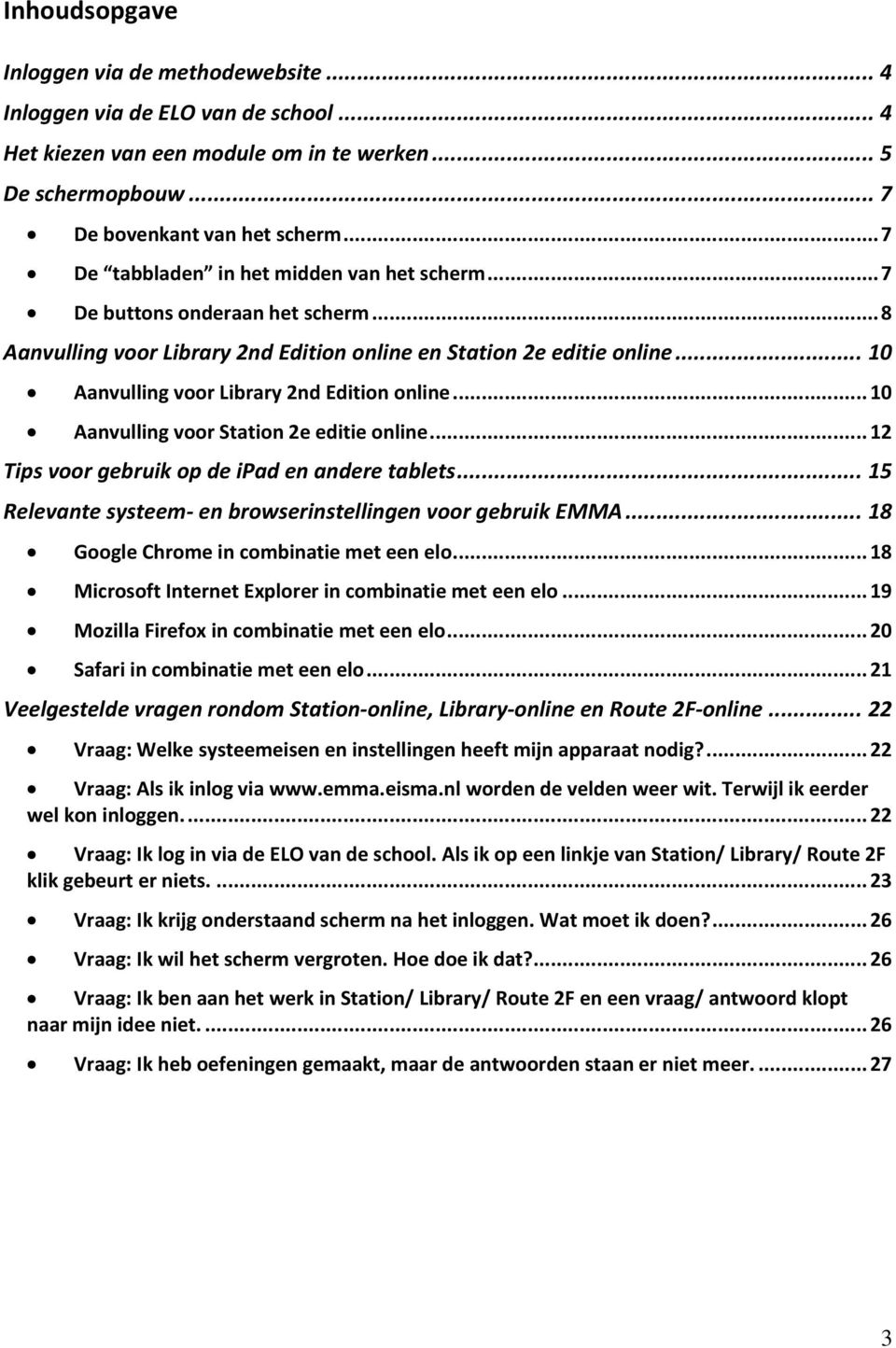
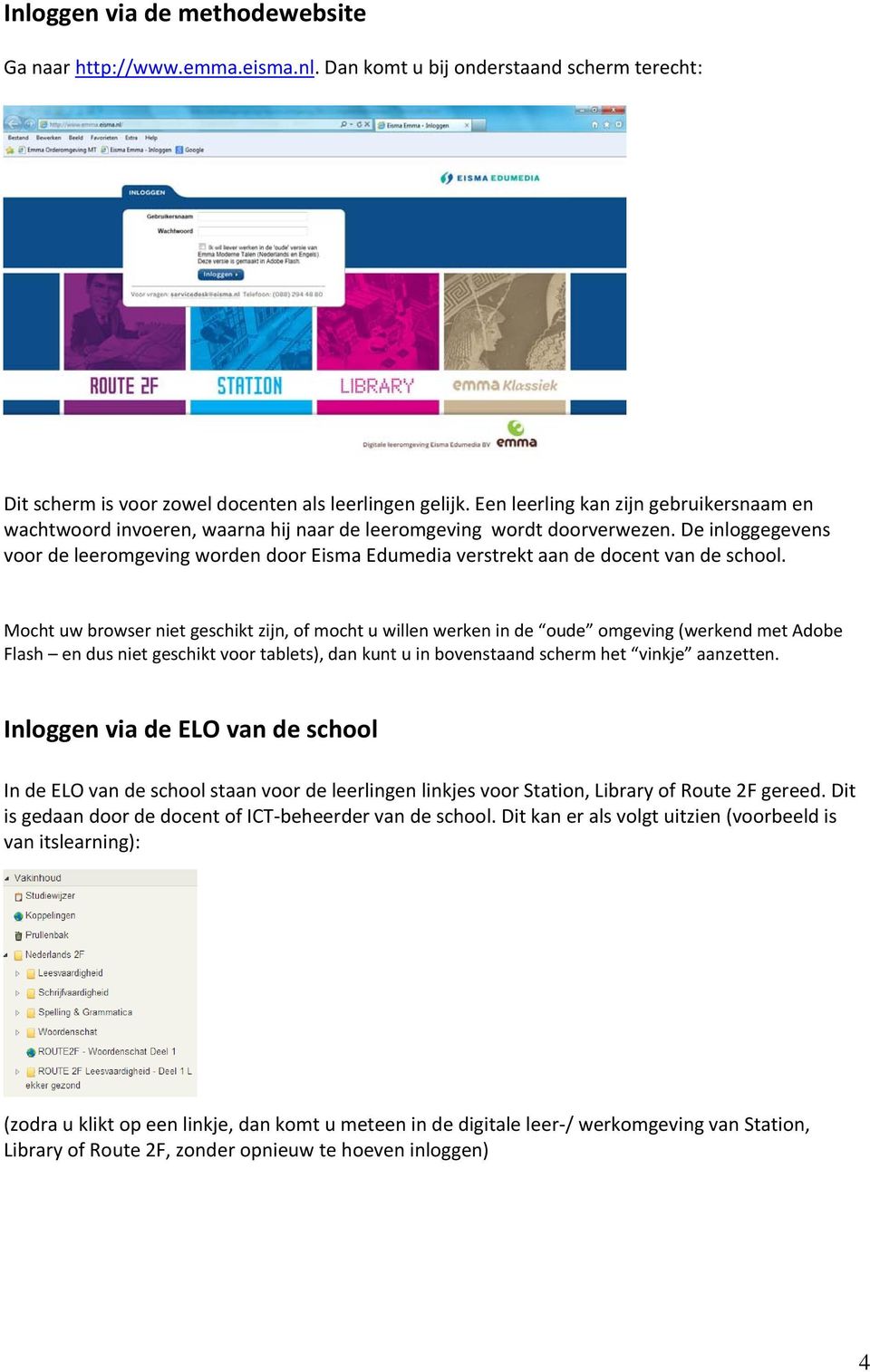
4 Inloggen via de methodewebsite Ga naar Dan komt u bij onderstaand scherm terecht: Dit scherm is voor zowel docenten als leerlingen gelijk. Een leerling kan zijn gebruikersnaam en wachtwoord invoeren, waarna hij naar de leeromgeving wordt doorverwezen. De inloggegevens voor de leeromgeving worden door Eisma Edumedia verstrekt aan de docent van de school. Mocht uw browser niet geschikt zijn, of mocht u willen werken in de oude omgeving (werkend met Adobe Flash en dus niet geschikt voor tablets), dan kunt u in bovenstaand scherm het vinkje aanzetten. Inloggen via de ELO van de school In de ELO van de school staan voor de leerlingen linkjes voor Station, Library of Route 2F gereed. Dit is gedaan door de docent of ICT beheerder van de school. Dit kan er als volgt uitzien (voorbeeld is van itslearning): (zodra u klikt op een linkje, dan komt u meteen in de digitale leer / werkomgeving van Station, Library of Route 2F, zonder opnieuw te hoeven inloggen) 4
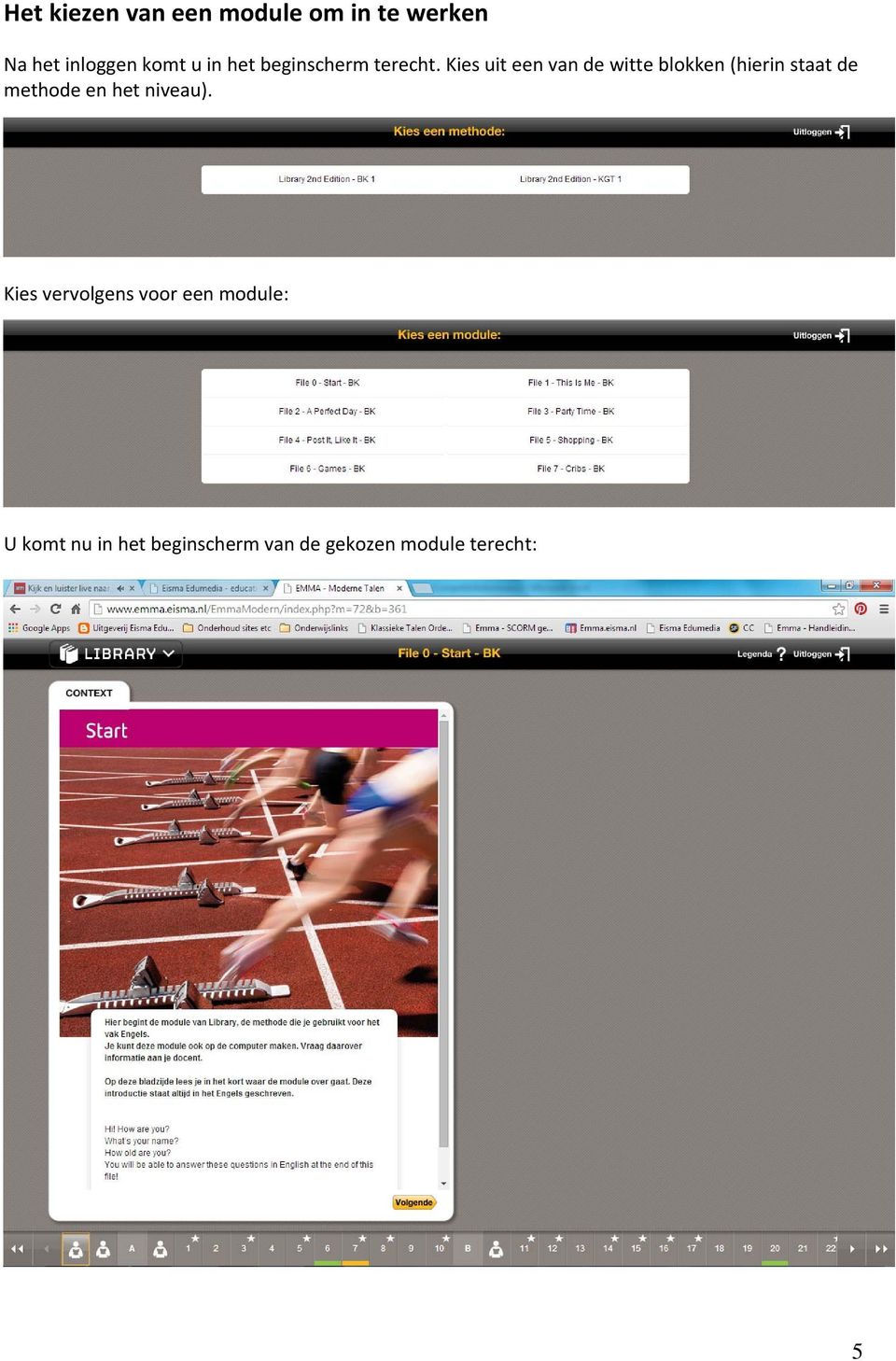
5 Het kiezen van een module om in te werken Na het inloggen komt u in het beginscherm terecht. Kies uit een van de witte blokken (hierin staat de methode en het niveau). Kies vervolgens voor een module: U komt nu in het beginscherm van de gekozen module terecht: 5
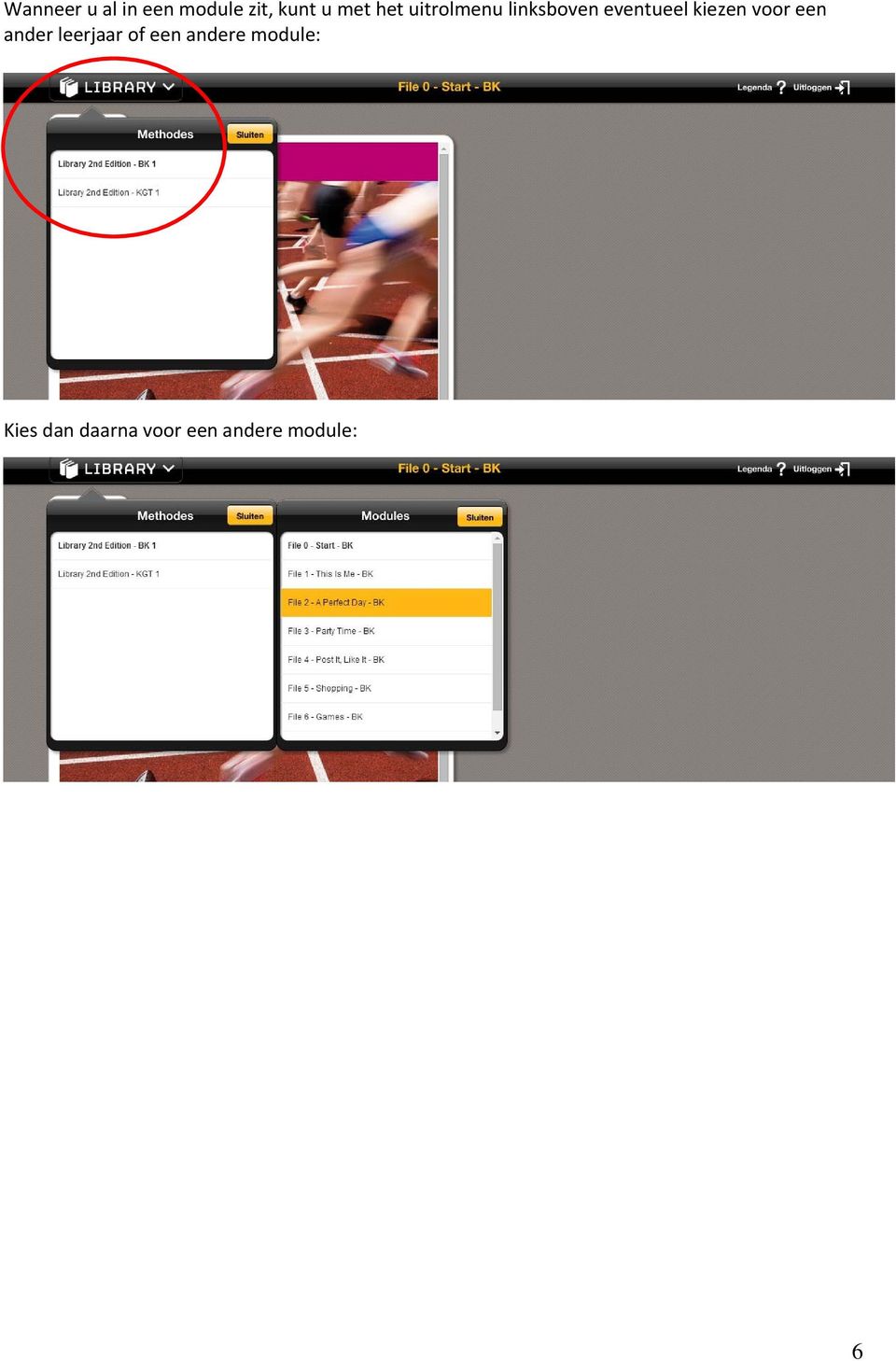
6 Wanneer u al in een module zit, kunt u met het uitrolmenu linksboven eventueel kiezen voor een ander leerjaar of een andere module: Kies dan daarna voor een andere module: 6
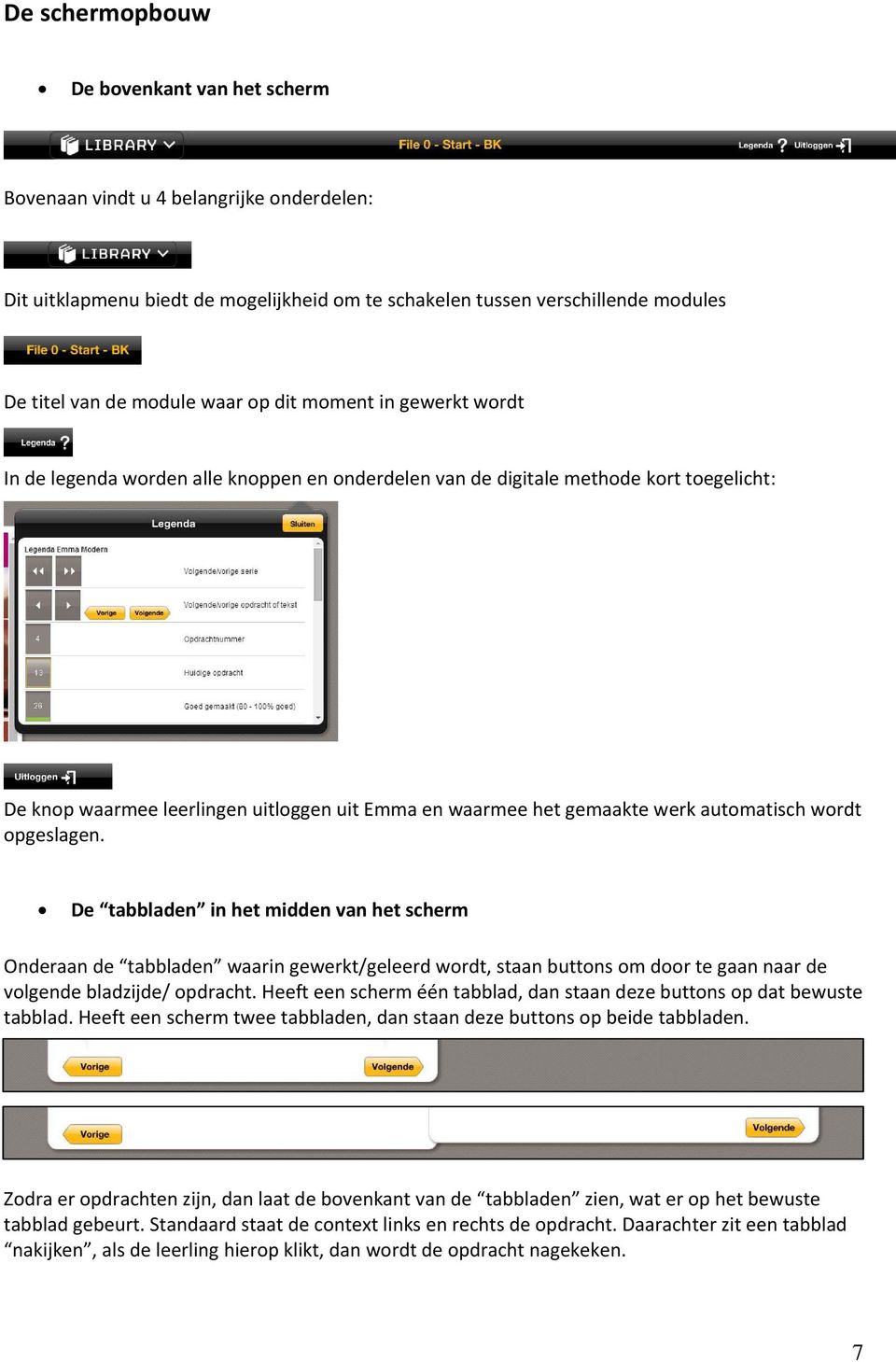
7 De schermopbouw De bovenkant van het scherm Bovenaan vindt u 4 belangrijke onderdelen: Dit uitklapmenu biedt de mogelijkheid om te schakelen tussen verschillende modules De titel van de module waar op dit moment in gewerkt wordt In de legenda worden alle knoppen en onderdelen van de digitale methode kort toegelicht: De knop waarmee leerlingen uitloggen uit Emma en waarmee het gemaakte werk automatisch wordt opgeslagen. De tabbladen in het midden van het scherm Onderaan de tabbladen waarin gewerkt/geleerd wordt, staan buttons om door te gaan naar de volgende bladzijde/ opdracht. Heeft een scherm één tabblad, dan staan deze buttons op dat bewuste tabblad. Heeft een scherm twee tabbladen, dan staan deze buttons op beide tabbladen. Zodra er opdrachten zijn, dan laat de bovenkant van de tabbladen zien, wat er op het bewuste tabblad gebeurt. Standaard staat de context links en rechts de opdracht. Daarachter zit een tabblad nakijken, als de leerling hierop klikt, dan wordt de opdracht nagekeken. 7
8 Na het nakijken kunnen er verschillende schermpjes in beeld komen: Scherm waarbij automatisch nagekeken wordt en er een score wordt toegekend. Een scherm waarbij de antwoorden gegeven zijn en de leerling zo kan aangeven of de vraag goed of fout gemaakt is. De buttons onderaan het scherm Onderaan het scherm staan de verschillende onderdelen van de module. Knoppen waarmee u kunt schakelen naar een volgende reeks met opdrachten. Het allereerste voorbeeld op deze pagina laat de opdrachten zien tot en met 21. Met de knoppen kunt u naar de volgende reeks opdrachten schakelen, of naar de allerlaatste reeks De icoontjes met een lezend poppetje geven aan dat op deze pagina s geen opdrachten staan voor de leerlingen, maar belangrijke informatie over de module (bijvoorbeeld: wat ga je doen, wat ga je leren, woordenlijsten enzovoort) 8

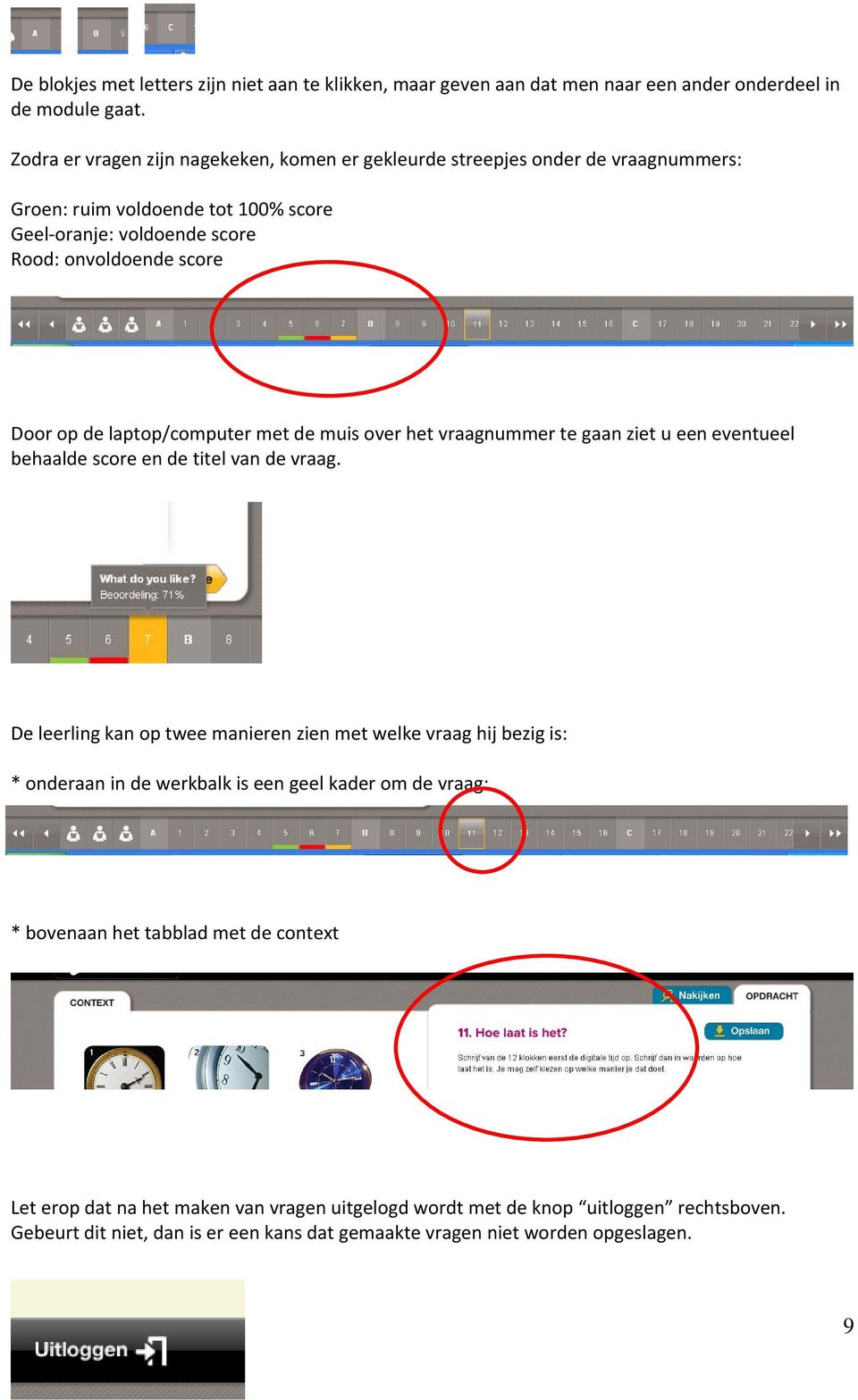
9 De blokjes met letters zijn niet aan te klikken, maar geven aan dat men naar een ander onderdeel in de module gaat. Zodra er vragen zijn nagekeken, komen er gekleurde streepjes onder de vraagnummers: Groen: ruim voldoende tot 100% score Geel oranje: voldoende score Rood: onvoldoende score Door op de laptop/computer met de muis over het vraagnummer te gaan ziet u een eventueel behaalde score en de titel van de vraag. De leerling kan op twee manieren zien met welke vraag hij bezig is: * onderaan in de werkbalk is een geel kader om de vraag: * bovenaan het tabblad met de context Let erop dat na het maken van vragen uitgelogd wordt met de knop uitloggen rechtsboven. Gebeurt dit niet, dan is er een kans dat gemaakte vragen niet worden opgeslagen. 9
10 Aanvulling voor Library 2nd Edition online en Station 2e editie online Over het algemeen werkt de digitale versie van Library 2nd Edition en Station 2e editie hetzelfde als de hierboven beschreven digitale versies van de 1 e druk Station, Route 2F en Library. In de nieuwe methode Library 2nd Edition en Station 2e editie zijn echter enkele zaken gewijzigd/ toegevoegd. Deze zullen hieronder worden beschreven. Aanvulling voor Library 2nd Edition online In het overzicht met de opgaven onderaan in beeld hebben sommige vragen een sterretje boven het nummer staan. Dit zijn de vragen waarin belangrijke grammatica behandeld wordt. Als leerlingen moeten leren voor een toets, zijn dit de vragen die zij extra goed moeten bestuderen (in onderdeel G wordt ook hiernaar verwezen). Nieuw in de digitale versie bij Library 2nd Edition en Station 2e editie zijn de onderdelen vanaf E (in de oude versie zaten Try Again/Something Completely Different dan wel Retour/ Overstappen ). Onderdeel E: Een herhaling van alle behandelde grammatica uit de module. Deze stof moet geleerd worden voor de toets. 10
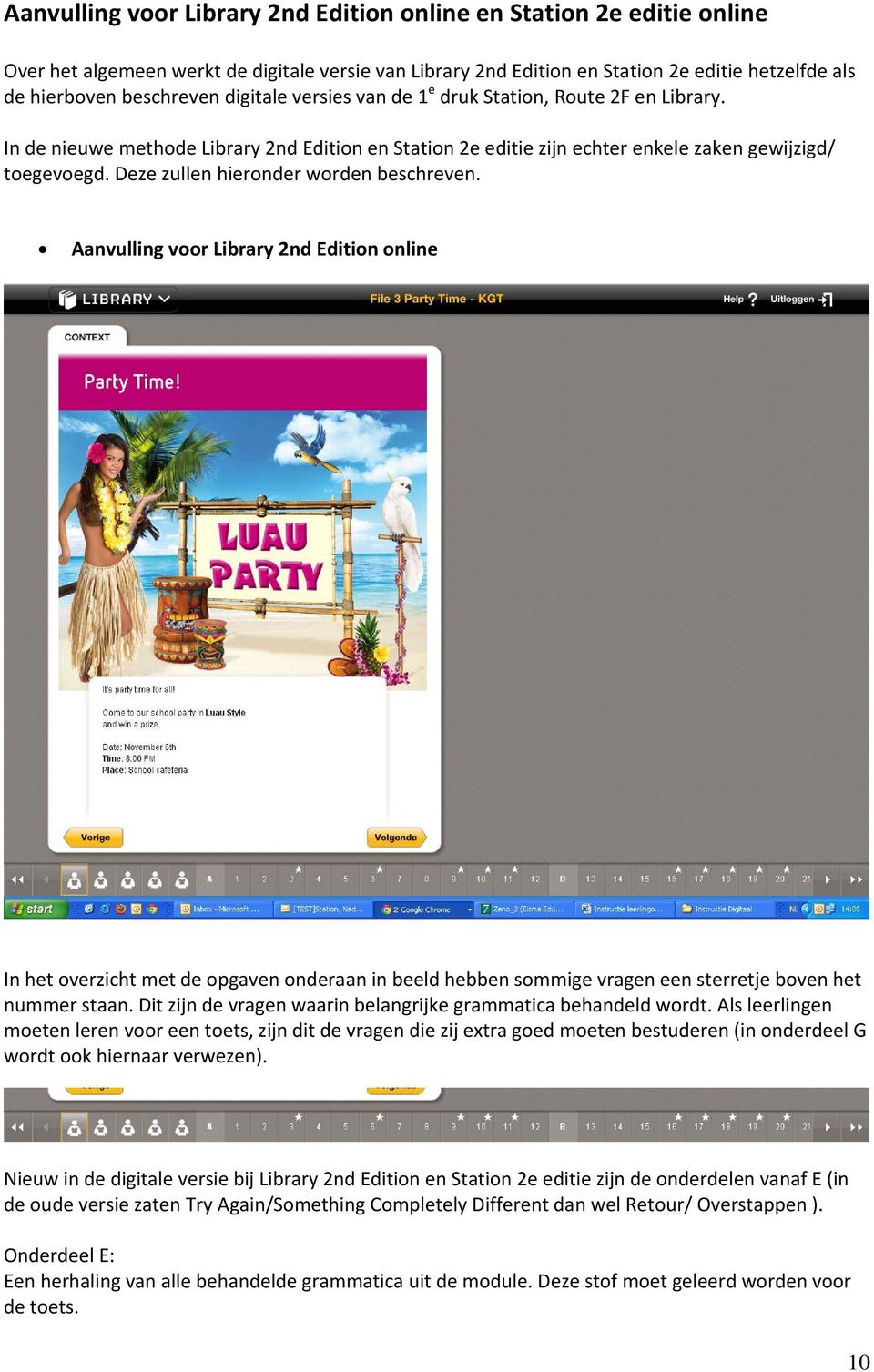
11 Onderdeel F: Een herhaling van alle behandelde words and phrases uit de module. Deze stof moet geleerd worden voor de toets. Onderdeel G: In dit onderdeel gaat de leerling zich voorbereiden op de toets. Het overzichtsscherm toont aan welke onderdelen de leerlingen nog eens goed moet bestuderen voor de toetsen. Het laat ook zien welke vervolgstappen de leerlingen nog kan nemen: Zodra de leerling alles geleerd heeft, gaat hij naar onderdeel H Test Yourself. Na het maken en nakijken van de vragen kan er onderaan het scherm een vervolgadvies staan. Als voorbeeld: 11
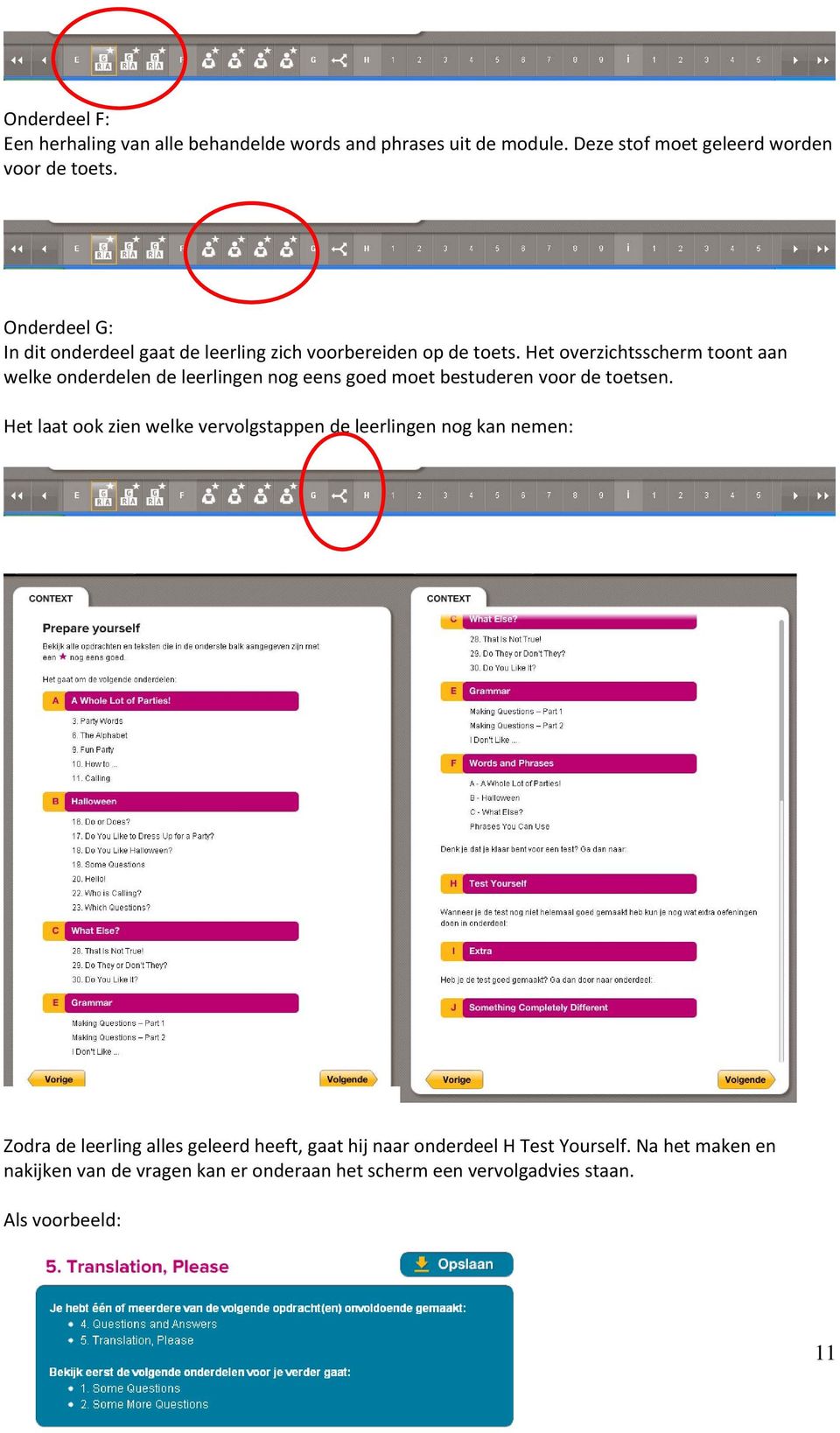
12 De leerling kan op deze onderdelen klikken en eventueel binnen onderdeel I extra oefenopgaven maken. De leerling die eerder klaar is, of extra oefening aan kan, kan onderdeel J Something Completely Different maken. Hierna kan de leerling de toets maken. Deze wordt uitgedeeld door de docent. Aanvulling voor Station 2e editie online Zelftest en Extra Opgaven bij Station 2e editie In de digitale versie van Station 2e editie zijn onlangs per module Zelftesten en Extra Opgaven toegevoegd: Achter elk perron van een module is een korte Zelftest geplaatst. Aan de hand van de resultaten van deze Zelftest krijgt de leerling een advies om bepaalde oefeningen van de Extra Opgaven te maken. Hoe werkt het? In de digitale omgeving is in de leerlingomgeving achter elk perron een nieuw icoon toegevoegd. Als een leerling de laatste vraag van een perron heeft gemaakt en op volgende klikt, of wanneer de leerling op het icoon klikt, dan krijgt de leerling het volgende pop up veld in beeld: 12
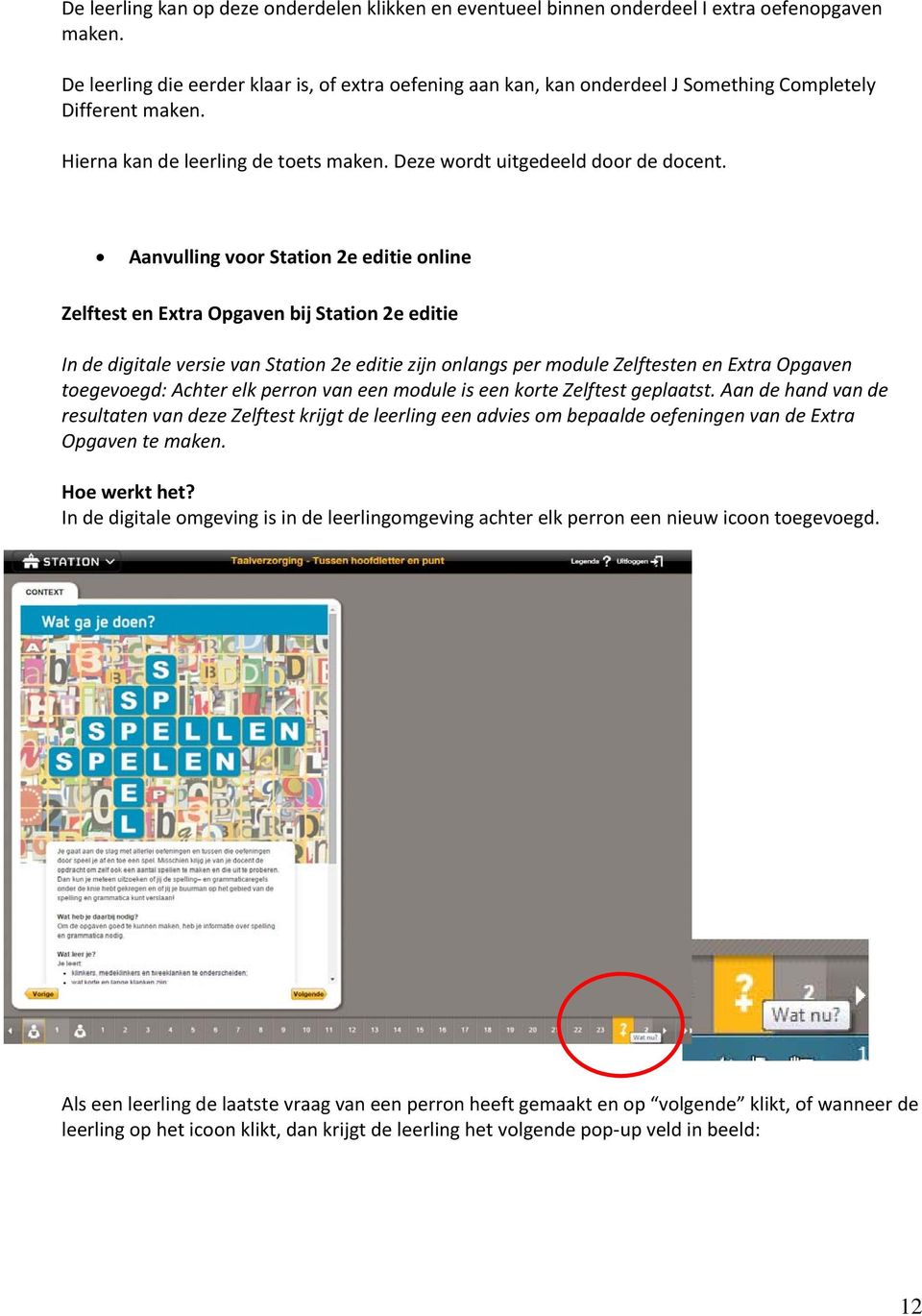
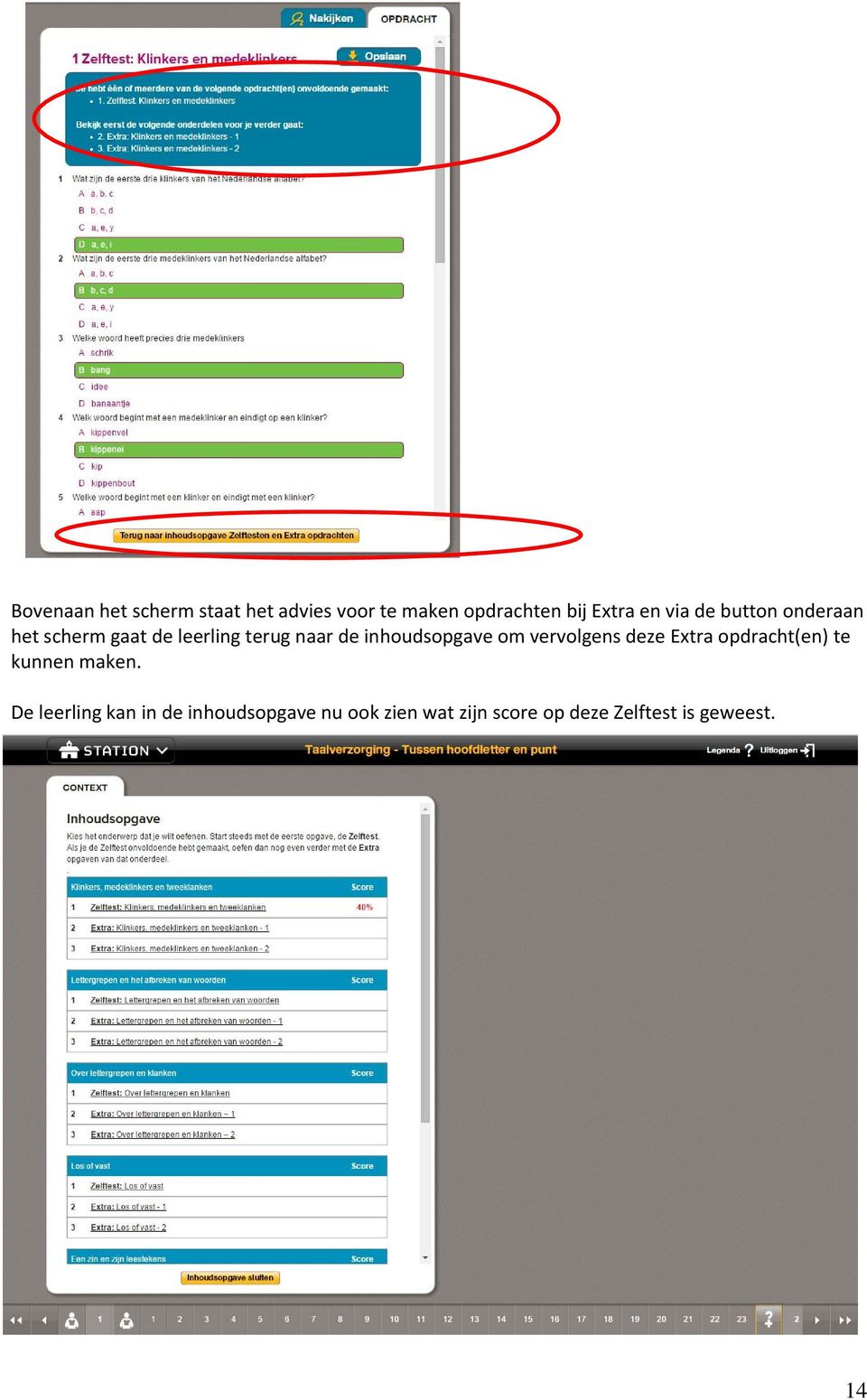
13 Hij kan dan de keuze maken om naar het onderdeel Test jezelf! te gaan, of verder te gaan met een nieuw perron. Het is van belang dat u als docent uw leerlingen instrueert of zij wel of niet een Zelftest moeten doen. De keuze voor verder werken in een nieuw perron spreekt voor zich. Wanneer de leerling klikt op Test jezelf, dan komt hij bij een inhoudsopgave terecht: De leerling kan nu bij diverse onderdelen een Zelftest doen. U als docent kunt bij bijvoorbeeld het opgeven van het huiswerk aangeven welke Zelftest(en) de leerling moet doen. Automatisch volgt na het doen van een Zelftest een vervolgadvies. Dat werkt als volgt: De leerling begint met het maken van een Zelftest en kijkt deze na. Na het maken van de zelftest en het nakijken hiervan volgt er een advies voor de leerling, bijvoorbeeld: 13

14 Bovenaan het scherm staat het advies voor te maken opdrachten bij Extra en via de button onderaan het scherm gaat de leerling terug naar de inhoudsopgave om vervolgens deze Extra opdracht(en) te kunnen maken. De leerling kan in de inhoudsopgave nu ook zien wat zijn score op deze Zelftest is geweest. 14
15 Wanneer een leerling de gewenste Zelftesten heeft gemaakt (met eventueel bijbehorende Extra opgaven) kan de leerling de inhoudsopgave sluiten, of via de onderste balk doorklikken naar een volgend perron. Opmerking van de uitgever: Deze digitale Zelftesten en Extra Opgaven staan in een zogenaamde Bètaversie online. Dit betekent dat we hier nog verbeteringen in kunnen én willen doorvoeren. Heeft u tips of adviezen voor ons, omtrent de digitale Zelftesten, Extra Opgaven of andere zaken rondom Station-online: laat het ons vooral weten via [email protected]. Met uw hulp kunnen we Station-online nog beter aan laten sluiten op het werkveld. 15

16 Tips voor gebruik op de ipad en andere tablets Voor het meest overzichtelijke scherm is het aan te raden om de tablet staand te houden: Zet EMMA als bladwijzer op uw browser van uw ipad. Dit scheelt elke keer een URL typen, en levert iets meer schermruimte op: Ga naar en klik linksboven op het vierkantje met pijltje, er opent een menu. Linksonder is de optie om een bladwijzer te maken: Geef de bladwijzer de gewenste naam en daarna verschijnt deze in uw lijst met bladwijzers. Zo kunt u elke keer gemakkelijk naar de leer /werkomgeving van EMMA. 16
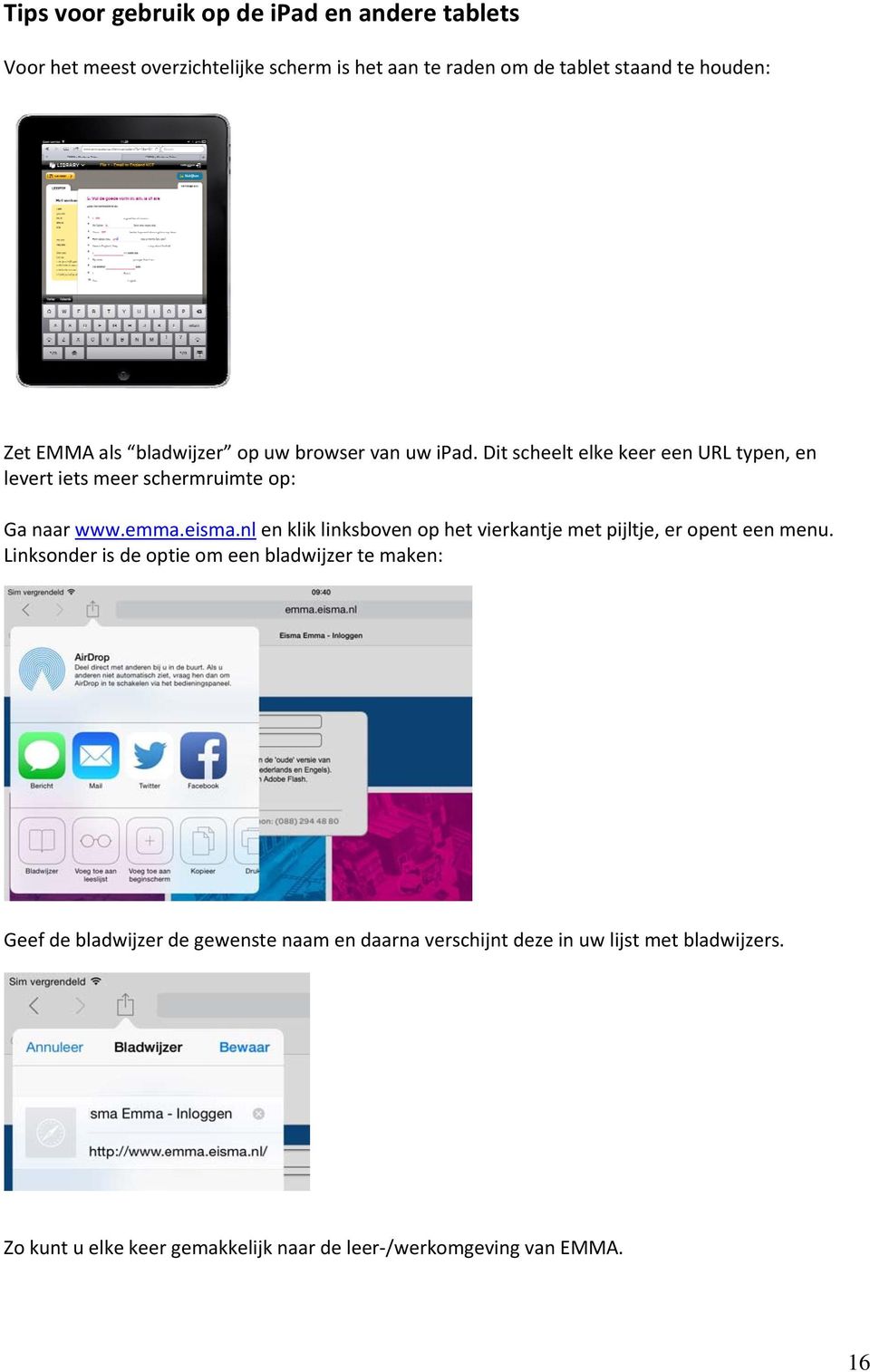
17 Sommige mensen maken ook een snelkoppeling aan op het startscherm. Deze verwijdert echter regelmatig cookies en sessie instellingen waardoor u steeds dubbel moet inloggen. Deze optie is dus niet aan te raden. En nog een handige tip voor de ipad wellicht: het kan zo zijn dat de ipad ingesteld is, dat elk woord op elke nieuwe regel of in elk nieuw invulveld standaard met een hoofdletter begint. Dit is niet handig voor het invullen van bijvoorbeeld woordjes in Emma. Die worden namelijk alleen goed gerekend wanneer zij uit kleine letters bestaan. U kunt dit in de instellingen van de ipad uitzetten, door te gaan naar Instellingen Algemeen Toetsenbord Hoofdlettergevoelig. Schuif daar het balkje naar links. Daarna zal elk invulwoordje keurig beginnen met een kleine letter. Ook nog screenshots van ipad mbt instellingen van Cookies etc Welke browsers beste op ipad? 17
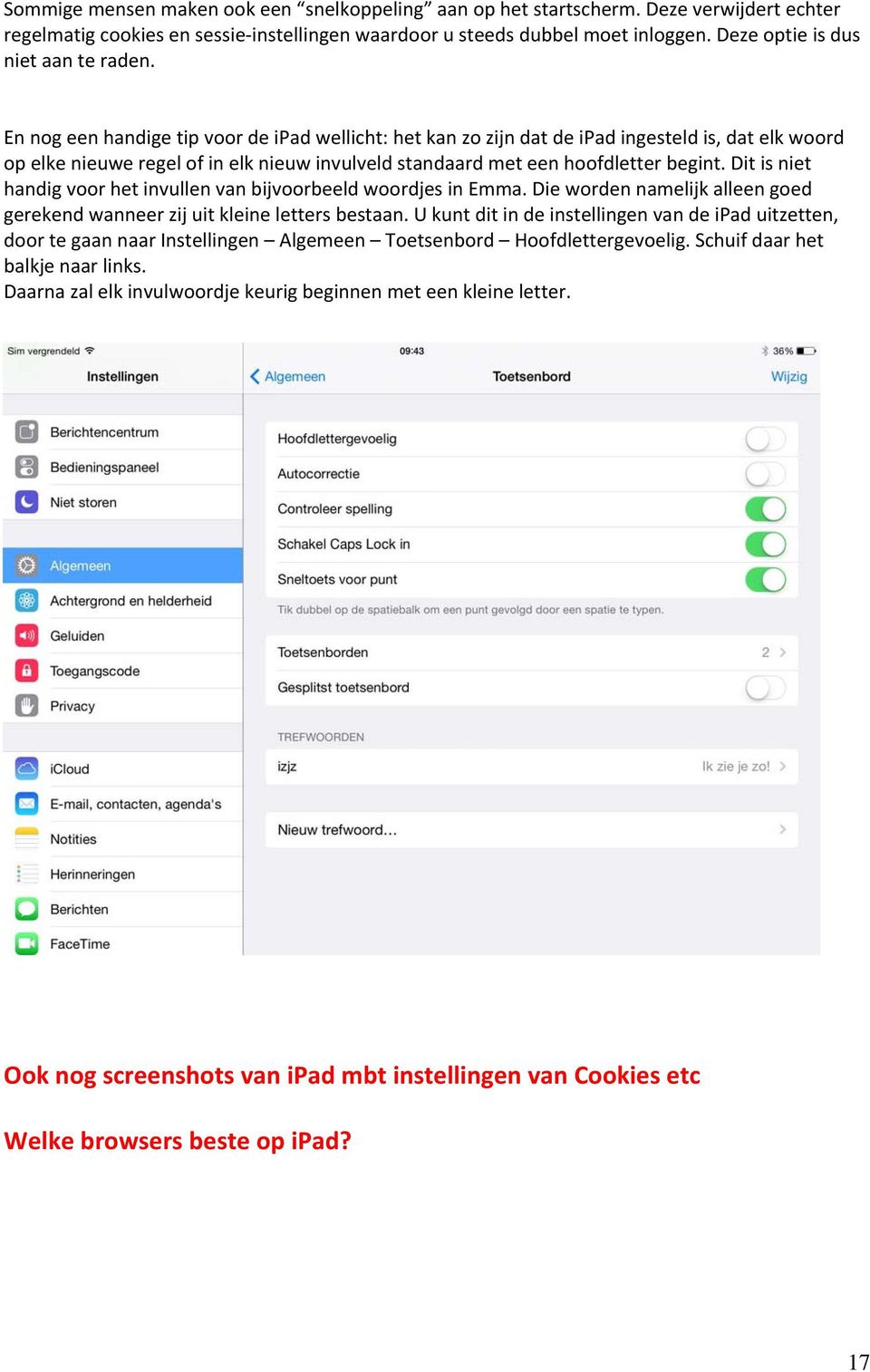
18 Relevante systeem en browserinstellingen voor gebruik EMMA Google Chrome in combinatie met een elo In onderstaand scherm wordt een pop up geblokkeerd van EMMA. In onderstaande screenshot worden schermen en URL s getoond vanuit de elo its learning. Voor overige elo s zoals Magister, Moodle, Teletop etc. werkt dit op dezelfde wijze. Gebruik in geval van één van de laatste genoemde elo s de juiste URL van de elo. Of ga naar Instellingen, Geavanceerde instellingen beheren, Privacy, Pop ups, Uitzonderingen beheren. Voeg [*.]eisma.nl toe en geef Toestaan aan als Gedrag. Een andere mogelijkheid binnen Chrome: Op onderstaand scherm toont Chrome een schildje. Door hier op te klikken, krijg je een scherm met de mogelijkheid om Emma in een nieuw scherm te openen, door te klikken op onveilig script te laden. Uiteraard is dit script veilig. 18
![Gebruik in geval van één van de laatste genoemde elo s de juiste URL van de elo. Of ga naar Instellingen, Geavanceerde instellingen beheren, Privacy, Pop ups, Uitzonderingen beheren. Voeg [*.]eisma.](/docs-images/43/13981232/images/page_18.jpg "nl toe en geef Toestaan aan als Gedrag. Een andere mogelijkheid binnen Chrome: Op onderstaand scherm toont Chrome een schildje.")
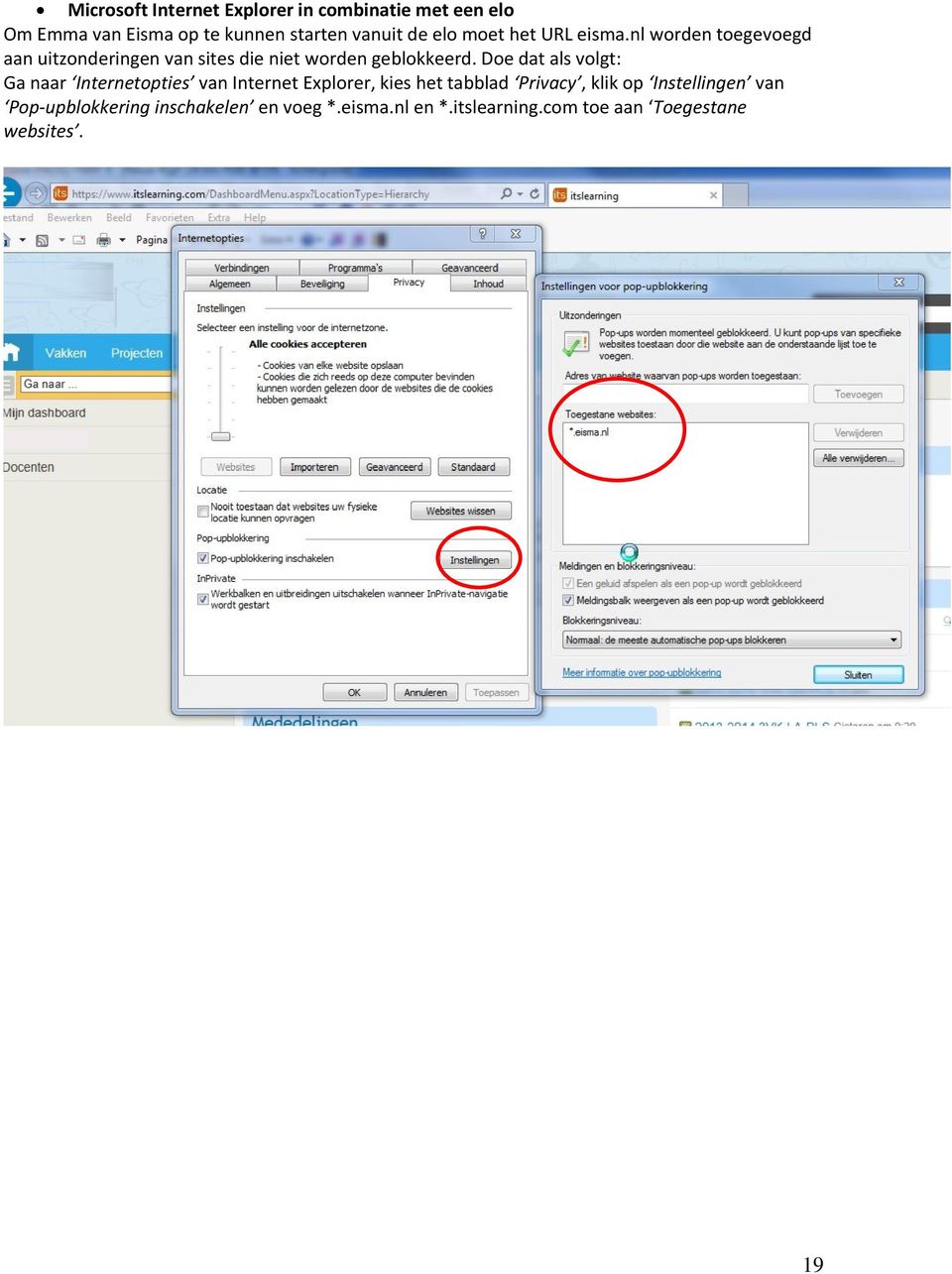
19 Microsoft Internet Explorer in combinatie met een elo Om Emma van Eisma op te kunnen starten vanuit de elo moet het URL eisma.nl worden toegevoegd aan uitzonderingen van sites die niet worden geblokkeerd. Doe dat als volgt: Ga naar Internetopties van Internet Explorer, kies het tabblad Privacy, klik op Instellingen van Pop upblokkering inschakelen en voeg *.eisma.nl en *.itslearning.com toe aan Toegestane websites. 19
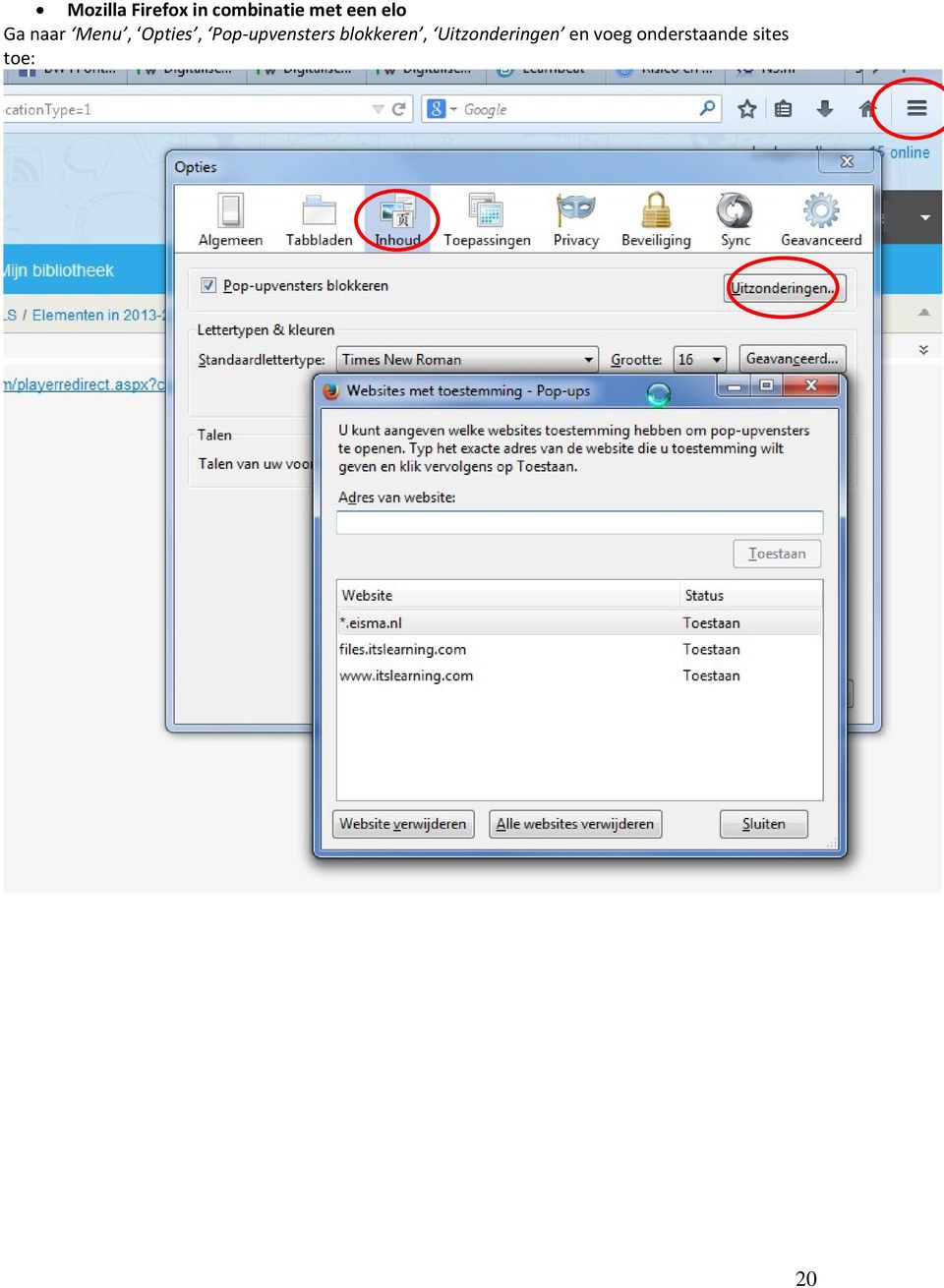
20 Mozilla Firefox in combinatie met een elo Ga naar Menu, Opties, Pop upvensters blokkeren, Uitzonderingen en voeg onderstaande sites toe: 20
21 Safari in combinatie met een elo Ga naar Safari instellinge n en schakel Pop upvensters blokkeren uit. Android Internet in combinatie met een elo: Pop ups blokkeren uitzetten, via Instellingen. 21
22 Veelgestelde vragen rondom Station online, Library online en Route 2Fonline Vraag: Welke systeemeisen en instellingen heeft mijn apparaat nodig? Antwoord: Zorg ervoor dat je gaat internetten via een actuele browser. Kies een van de browsers uit het volgende rijtje: o Safari of hoger o Safari Mobile (ipad) o Chrome 14 of hoger o Firefox 9 (Windows) of hoger o Firefox 7.01 (Apple) of hoger o Internet Explorer 9 of hoger Zorg ervoor dat cookies, pop ups en Javascript worden toegestaan. Als voorbeeld: Instellingen in Chrome (desktop of laptop): Klik op het Chrome menu op de browserwerkbalk Selecteer Instellingen Klik op Geavanceerde instellingen weergeven Klik in het gedeelte Privacy op de knop Instellingen voor inhoud. Selecteer de volgende opties: Cookies Toestaan dat lokaal gegevens worden ingesteld (aanbevolen) JavaScript Alle sites toestaan JavaScript uit te voeren (aanbevolen) Pop ups kies zelf uw optie. Kiest u voor Sites niet toestaan pop ups weer te geven, voeg dan als uitzondering toe. Instellingen in Chrome (tablet of mobiel): Open de browser Selecteer Instellingen Kies voor site instellingen Selecteer de volgende opties: Cookies toestaan JavaScript toestaan dat sites JavaScript uitvoeren Pop ups kies zelf uw optie. Kiest u voor Sites niet toestaan pop ups weer te geven, voeg dan als uitzondering toe. Enkele voorbeelden ipad screen nog toevoegen Vraag: Als ik inlog via worden de velden weer wit. Terwijl ik eerder wel kon inloggen. Antwoord: Wellicht heb je per ongeluk eens een letter fout getypt bij je gebruikersnaam of wachtwoord. Het systeem onthoudt dit. Ga naar de instellingen van je internetbrowser en wis de cookies en geschiedenis van je browser. Log daarna opnieuw in. 22
23 Vraag: Ik log in via de ELO van de school. Als ik op een linkje van Station/ Library/ Route 2F klik gebeurt er niets. Antwoord: Je internetbrowser staat geen pop ups toe, of herkent de site niet als een veilige website. Je moet enkele instellingen van je internetbrowser aanpassen. Hieronder staan de belangrijkste voorbeelden: Google Chrome in combinatie met een elo In onderstaand scherm wordt een pop up geblokkeerd van EMMA. In onderstaande screenshot worden schermen en URL s getoond vanuit de elo its learning. Voor overige elo s zoals Magister, Moodle, Teletop etc. werkt dit op dezelfde wijze. Gebruik in geval van één van de laatste genoemde elo s de juiste URL van de elo. Of ga naar Instellingen, Geavanceerde instellingen beheren, Privacy, Pop ups, Uitzonderingen beheren. Voeg [*.]eisma.nl toe en geef Toestaan aan als Gedrag. Een andere mogelijkheid binnen Chrome: Op onderstaand scherm toont Chrome een schildje. Door hier op te klikken, krijg je een scherm met de mogelijkheid om Emma in een nieuw scherm te openen, door te klikken op onveilig script te laden. Uiteraard is dit script veilig. 23
24 Microsoft Internet Explorer in combinatie met een elo Om Emma van Eisma op te kunnen starten vanuit de elo moet het URL eisma.nl worden toegevoegd aan uitzonderingen van sites die niet worden geblokkeerd. Doe dat als volgt: Ga naar Internetopties van Internet Explorer, kies het tabblad Privacy, klik op Instellingen van Pop upblokkering inschakelen en voeg *.eisma.nl en *.itslearning.com toe aan Toegestane websites. Mozilla Firefox in combinatie met een elo Ga naar Menu, Opties, Pop upvensters blokkeren, Uitzonderingen en voeg onderstaande sites toe: 24
25 Safari in combinatie met een elo Ga naar Safari instellinge n en schakel Pop upvensters blokkeren uit. Android Internet in combinatie met een elo: Pop ups blokkeren uitzetten, via Instellingen. 25
26 Vraag: Ik krijg onderstaand scherm na het inloggen. Wat moet ik doen? Antwoord: De browser waarmee je aan het internetten bent, is niet actueel genoeg om de website goed te laten zien. Zorg ervoor dat je gaat internetten via een actuele browser. Kies een van de browsers uit het volgende rijtje: o Safari of hoger o Safari Mobile (ipad) o Chrome 14 of hoger o Firefox 9 (Windows) of hoger o Firefox 7.01 (Apple) of hoger o Internet Explorer 9 of hoger Vraag: Ik wil het scherm vergroten. Hoe doe ik dat? Antwoord: Er zijn verschillende opties voor de verschillende apparaten. De meest gangbare manieren zijn als volgt: Apple computer/ laptop: Door de ctrl toets ingedrukt te houden en een scroll beweging te maken met de muis of het trackpad kun je in en uitzoomen Windows computer/ laptop: Met de toets CTRL in combinatie met de + of van het numeriek toetsenbord kun je in en uitzoomen ipad: tik twee keer snel achter elkaar met drie vingers op het scherm om in te zoomen. Tik je daarna weer twee keer snel achter elkaar met drie vingers op het scherm dan zoom je weer uit. Vraag: Ik ben aan het werk in Station/ Library/ Route 2F en een vraag/ antwoord klopt naar mijn idee niet. Antwoord: geef het aan ons door via de knop Meldpunt bovenaan je scherm. Omschrijf je opmerking zo duidelijk mogelijk, des te gemakkelijker kunnen wij ermee aan de slag gaan. Wil je dat we contact met je opnemen, stuur ons dan via het Meldpunt naast je opmerking ook je e mailadres. 26
27 Vraag: Ik heb oefeningen gemaakt, maar de antwoorden staan er niet meer. Antwoord: Zorg ervoor dat je na het maken van elke vraag klikt op Opslaan of Nakijken. Dan worden de antwoorden weggeschreven naar de database. Als je 100% zeker weet dat je dit gedaan hebt, en toch zijn je antwoorden weg, meld het dan via de knop Meldpunt en voeg je e mailadres bij het bericht. Meld ons dan ook wanneer je de vraag hebt gemaakt en hebt opgeslagen. Wij nemen dan contact met je op om te kijken wat er aan de hand kan zijn. We hebben een programma ingebouwd waarmee we achter de schermen kunnen kijken wanneer bepaalde vragen zijn gemaakt én opgeslagen. Heb je ondanks de uitleg op deze pagina s nog een vraag of opmerking voor ons, neem dan gerust contact met ons op. Stuur een e mail naar [email protected] en vermeld in die e mail sowieso de volgende gegevens: Je naam Je school Je klas Met welk apparaat je werkt (Apple computer/laptop, Windows computer/ laptop, ipad, Android tablet etc) en welk besturingssysteem en versie hierop draait Met welke browser je werkt en welke versie Beschrijf je probleem of opmerking zo duidelijk mogelijk We helpen je graag! 27
Via methodewebsite www w.emma.eisma.nl of de ELO van de school
 Via methodewebsite www.emma.eisma.nl of de ELO van de school Veelgestelde vragen rondom de online leerlingomgeving Veelgestelde vragen rondom de online leerlingomgeving (Station, Library en Route 2F) [email protected]
Gebruikershandleiding Docentenomgeving Emma Klassiek
 Gebruikershandleiding Docentenomgeving Emma Klassiek In deze instructie wordt het werken met de leeromgeving van Emma Klassieke Talen uitgelegd. De uitleg en voorbeelden zijn vooral gedaan op basis van
Gebruikershandleiding Leerlingomgeving Emma Klassiek
 Gebruikershandleiding Leerlingomgeving Emma Klassiek In deze instructie wordt het werken met de leeromgeving van Emma Klassieke Talen uitgelegd. De uitleg en voorbeelden zijn vooral gedaan op basis van
Korte gebruikershandleiding leerlingomgeving Klassiek 2017
 Nadat je ingelogd bent, kom je in onderstaand scherm terecht. Maak in het menu links je keuze uit de methodes en onderdelen: Na het kiezen van een les kom je in de leer / werkomgeving terecht: In het linkerdeel
Werken met EMMA Klassiek Leerlingomgeving
 Via methodewebsite www.emma.eisma.nl of de ELO van de school Werken met EMMA Klassiek Leerlingomgeving Korte handleiding voor het werken met EMMA Klassiek [email protected] 088 2944880 1 Gebruikershandleiding
Werken met EMMA Klassiek Docentenomgeving
 Via methodewebsite www.emma.eisma.nl Werken met EMMA Klassiek Docentenomgeving Korte handleiding voor het werken met EMMA Klassiek [email protected] 088 2944880 1 Gebruikershandleiding Docentenomgeving
Werken met EMMA Klassiek Docentenomgeving
 Via methodewebsite www.emma.eisma.nl Werken met EMMA Klassiek Docentenomgeving Korte handleiding voor het werken met EMMA Klassiek [email protected] 088 2944880 1 Gebruikershandleiding Docentenomgeving
Werken met EMMA Docentenomgeving
 Via methodewebsite www.emma.eisma.nl Werken met EMMA Docentenomgeving Korte handleiding voor het werken met de docentenomgeving van EMMA (Station, Library en Route 2F) [email protected] 088 2944880
Gebruikershandleiding Leerlingomgeving Emma Klassiek
 Gebruikershandleiding Leerlingomgeving Emma Klassiek In deze instructie wordt het werken met de leeromgeving van Emma Klassieke Talen uitgelegd. De uitleg en voorbeelden zijn vooral gedaan op basis van
Kosten: Moet ik betalen om een online cursus te volgen bij de e-academie voor externe klanten?
 Hieronder vind je antwoorden op de meeste veel gestelde vragen. Staat je vraag er niet bij, stuur dan een e-mail naar [email protected]. Je kunt binnen drie werkdagen een reactie verwachten.
Werken met Pallas, Minerva en Fortuna - Docentenomgeving
 Via methodewebsite: www.emma.eisma.nl www.pallas-online.nl www.minerva-online.nl Werken met Pallas, Minerva en Fortuna - Docentenomgeving [email protected] 088-2944880 Gebruikershandleiding Docentenomgeving
Toelichting inloggen beheermodule IZM
 Toelichting inloggen beheermodule IZM Wanneer u problemen heeft met inloggen in de beheermodule van Zwemscore, kan dat meerdere oorzaken hebben. Twee vaak voorkomende oorzaken zijn Wachtwoord vergeten
Toelichting inloggen beheermodule IZM. Wachtwoord vergeten. Ik kan niet inloggen
 Toelichting inloggen beheermodule IZM Wanneer u problemen heeft met inloggen in de beheermodule van Zwemscore, kan dat meerdere oorzaken hebben. Twee vaak voorkomende oorzaken zijn Wachtwoord vergeten
Neem in dat geval altijd contact op met het betreffende zwembad of zwemschool waar uw kind zwemt.
 Toelichting inloggen Persoonlijke pagina Kunt u niet inloggen? Neem in dat geval altijd contact op met het betreffende zwembad of zwemschool waar uw kind zwemt. U kunt ook onderstaande informatie lezen
Problemen aanmelden. Probeer het eerst op te lossen door wachtwoorden te verwijderen, mocht het dan nog niet werken verwijder dan ook de Cookies.
 Problemen aanmelden. Probeer het eerst op te lossen door wachtwoorden te verwijderen, mocht het dan nog niet werken verwijder dan ook de Cookies. Inhoudsopgave 1 Verwijderen wachtwoorden... 1 1.1 Internet
Systeeminstellingen Dyade
 Systeeminstellingen Dyade Inleiding Voor een aantal Dyade-modules zijn systeeminstellingen vereist om de modules correct te laten werken. Dit document beschrijft welke instellingen voor welke module nodig
Opgeslagen HZ wachtwoord(en) verwijderen Versie 1.0 DIENST INFORMATIEVOORZIENING & AUTOMATISERING 11-5-2016
 Opgeslagen HZ wachtwoord(en) verwijderen Versie 1.0 DIENST INFORMATIEVOORZIENING & AUTOMATISERING 11-5-2016 INHOUDSOPGAVE 1.0 GOOGLE CHROME 2 1.1 Computer 2 1.2 Android device 2 1.3 iphone of ipad 2 2.0
U krijgt de melding dat uw browser geen cookies aanvaardt? Volg dan onderstaande weg om ze wel te accepteren.
 HELP BIJ HET RAADPLEGEN VAN HET PORTAAL HDP Hoe internet-cookies aanvaarden? U krijgt de melding dat uw browser geen cookies aanvaardt? Volg dan onderstaande weg om ze wel te accepteren. Internet Explorer
Help, hij doet het niet
 Help, hij doet het niet Studiewijzers en agenda-items zijn niet te plaatsen. Magister vraagt om inlognaam maar er gebeurt niets. Schoolmail van de leerlingen doet het niet. Je bent aangemeld en je komt
NORTHNETS / AROB ANTENNEBOUW. Wi-Fi handleiding. Om gemakkelijk en snel verbinding te maken met het internet.
 NORTHNETS / AROB ANTENNEBOUW Wi-Fi handleiding Om gemakkelijk en snel verbinding te maken met het internet. Inhoud 1. Algemene informatie:... 2 1.1 Begrippenlijst... 2 2. Laptop... 3 3. Tablet... 5 3.1
Aanpassen browserinstellingen. Internet Explorer 9
 Aanpassen browserinstellingen Internet Explorer 9 Uitleg 1. Rechts in het venster ziet u in het menu een moertje staan. Klik daarop. a. (indien deze niet zichtbaar is kunt u op de ALT + X knop van het
Wat is itslearning..?
 Wat is itslearning..? Met itslearning heb je via internet altijd toegang tot bijvoorbeeld je huiswerk, interessante informatie en studiewijzers. Ook kun je via itslearning communiceren, samenwerken met
Handleiding. Thuisgebruik. N@Tschool! elo.nordwincollege.nl
 Handleiding N@Tschool! Thuisgebruik elo.nordwincollege.nl Inhoudsopgave 1.0 Inleiding... 3 2.0 Hoe kan ik thuis inloggen op N@Tschool!... 4 3.0 Stel je browser in voor het gebruik van N@Tschool!... 5 3.1
Magister Handleiding Ouders
 Inhoudsopgave 1. Inleiding 1.1 Magister website 1.2 Inloggen 1.3 Wachtwoord vergeten 1.4 Techniek / Windows 10 2. Gebruik Magister 2.1 Agenda 2.2 Cijfers 2.3 Aanwezigheid 2.4 Administratie 2.5 Mijn Instellingen
Inschrijven: Hoe kan ik me inschrijven voor het praktijkgedeelte van een cursus?
 Hieronder vind je antwoorden op de meeste veel gestelde vragen. Staat je vraag er niet bij, stuur dan een e-mail naar [email protected]. Je kunt binnen drie werkdagen een reactie verwachten.
LegManager Mobile Handleiding
 LegManager Mobile Handleiding Handleiding LegManager Mobile 1 1. Inhoud 1. INHOUD... 2 2. PROGRAMMAVEREISTEN... 3 a. Vragen, opmerkingen en suggesties... 3 b. Welke tablet/ipad of smartphone/iphone kan
Cookies verwijderen Hoe werkt dat? Versie juni 2018
 Cookies verwijderen Hoe werkt dat? Versie 1.0 - juni 2018 Het eenmalig verwijderen van cookies in uw Browser Graag leggen we u uit hoe u met cookies omgaat, hoe u ze weigert en verwijdert. Bedenk wel dat
Werken met Station, Library en Route 2F Docentenomgeving
 Via methodewebsite www.emma.eisma.nl Werken met Station, Library en Route 2F Docentenomgeving Korte handleiding voor het werken met de docentenomgeving (Station, Library en Route 2F) [email protected]
Instructie Instellen Citrix (thuis)werkplek Detron-Online
 Instructie Instellen Citrix (thuis)werkplek Detron-Online Pagina: 1/ 26 Inhoudsopgave Algemeen...3 Microsoft Windows...4 Instellen Internet Explorer...4 Certificaten installeren:...4 Weergave aanpassen:...6
Handleiding Magister voor ouders
 Als ouder/verzorger van een leerling of leerlingen op de Boelensschool hebt u de mogelijkheid om de prestaties van uw kind(eren) in ons administratiesysteem Magister op ieder moment te raadplegen. Magister
Magister voor leerlingen en ouders/verzorgers Montessori Scholengemeenschap Amsterdam (CML, IVKO, MCO, MLA) Juli 2013
 Magister voor leerlingen en ouders/verzorgers Montessori Scholengemeenschap Amsterdam (CML, IVKO, MCO, MLA) Juli 2013 Inleiding Leerlingen en ouders hebben via internet toegang tot Magister; het leerling-administratiepakket
1. Voer in de adresregel van uw browser de domeinnaam van uw website in, gevolgd door "/beheer".
 Handleiding Fluitje van een Klik Snel aan de slag Popelt u om met het beheersysteem (CMS) aan de slag te gaan en wilt u vlug resultaat zien, kijkt u dan hieronder. U krijgt een korte uitleg in 12 stappen.
Handleiding Magister. voor leerlingen. De Amsterdamsche School
 Handleiding Magister voor leerlingen De Amsterdamsche School schooljaar 2013-2014 Inhoud Inleiding 1 Inloggen Magister 2 Uitleg Magisteronderdelen 2 Agenda 4 Cijfers 5 ELO 6 Mijn instellingen 6 Inleiding
Intramed mobiel instellen en gebruiken
 Intramed mobiel instellen en gebruiken Voor gebruikers Intramed Mobiel versie 1.0 Inhoudsopgave Hoofdstuk 1...1 1.1 Instellingen...1 1.2 Intramed mobiel gebruiken...6 III Hoofdstuk 1 Intramed mobiel is
MS Internet Explorer (IE 11)
 PartsCat new generation en browsers Sommige browsers zijn ingesteld om geen wachtwoorden op te slaan (te onthouden). Ook zal de technische data van HaynesPro soms een melding geven (loginscherm). In dat
Handleiding Magister. voor ouders en verzorgers. De Amsterdamsche School
 Handleiding Magister voor ouders en verzorgers De Amsterdamsche School schooljaar 2013-2014 Inhoud Inleiding 1 Inloggen Magister 1 Uitleg Magisteronderdelen 2 Agenda 4 Cijfers 5 ELO 6 Mijn instellingen
Handleiding Magister 6
 Handleiding Magister 6 Inhoudsopgave Inloggen 3 Instellen wachtwoord 5 Invoeren e-mail adres 5 Beginscherm Magister 6 Aanwezigheid 7 Cijfers 7 Ouderavond 7 Vakkenpakketkeuze leerjaar 2 10 Magister en Meta
Intramed mobiel instellen en gebruiken
 Intramed mobiel instellen en gebruiken Voor Intramed mobiel gebruikers Intramed Mobiel versie 1.0 Hoofdstuk 1 Intramed mobiel is een nieuwe dienst, waarvan je gratis gebruik kunt maken als je Intramed
Gebruikershandleiding online vacaturebanken vrijwilligerswerk
 Gebruikershandleiding online vacaturebanken vrijwilligerswerk Inloggen Ga via uw internetbrowser (bij voorkeur Google Chrome of firefox) naar www.servicepuntvrijwilligerswerkhengelo.nl/typo3 U ziet vervolgens
MijnPost - Pop-up blokkering uitzetten
 MijnPost - Pop-up blokkering uitzetten 1. Pop-up blokkering Hoe kan ik voorkomen dat ik steeds toegang moet verlenen voor de pop-up om bijvoorbeeld labels te printen of verzendbewijs op te vragen? Als
HANDLEIDING MIJN DE LEEUW
 HANDLEIDING MIJN DE LEEUW HANDLEIDING MIJN DE LEEUW Inhoudsopgave Inloggen... 3 Gebruikersnaam of Wachtwoord vergeten?... 3 Startscherm "Tabblad mijn gegevens":... 4 Tabbladen... 5 Mijn gegevens... 5 Verzekeringen...
Handleiding LOGO-digitaal
 Handleiding LOGO-digitaal Inhoud Woord vooraf 3 Stappenplan 4 Stap 1: Toegang geven tot thuisaccount 4 Stap 2: Uitnodiging per mail versturen 4 Stap 3: Specificaties internetbrowser 4 Stap 4: Toevoegen
Handleiding Leveranciersportaal
 ArcelorMittal Belgium Handleiding Leveranciersportaal 1. INHOUDSTAFEL 1. Inhoudstafel... 1 2. Benodigde instellingen voor gebruik portaal... 1 2.1. JavaScript... 1 2.2. Silverlight... 2 2.3. Browser...
Deel 1 Stap 1: Klik op de downloadlink om uw persoonlijke versie van de software te downloaden.
 GfK Internet Monitor installatie en inschakelen op Windows XP, Vista, 7 & 8 Voor deelname aan de GfK Internet Monitor is het volgende nodig: - Computer: Desktop (PC) of laptop - Besturingssysteem: Windows
Handleiding gebruik ledengedeelte website Amsterdamse Golf Club
 Handleiding gebruik ledengedeelte website Amsterdamse Golf Club Januari 2016 1 Inhoudsopgave Inloggen op het beveiligde ledengedeelte van de website... 3 Onthouden inloggegevens op computer... 5 Wachtwoord
GfK Internet Monitor installatie en inschakelen op Windows Vista, Windows 7 & Windows 8
 GfK Internet Monitor installatie en inschakelen op Windows Vista, Windows 7 & Windows 8 Voor deelname aan de GfK Internet Monitor is het volgende nodig: - Computer: Desktop (PC) of laptop - Besturingssysteem:
U krijgt de volgende pagina te zien. Via Voor ouders vindt u: De Handleiding Magister
 HANDLEIDING MAGISTER Ga naar onze internetsite: http://www.varendonck.nl U krijgt de volgende pagina te zien. Via Voor ouders vindt u: De Handleiding Magister Kies daarna om in te loggen in Magister. Er
Handleiding Magister 5.6 voor ouders
 Handleiding Magister 5.6 voor ouders Inleiding Het Merletcollege gebruikt voor haar leerlingen- en cijferadministratie het software pakket Magister. Hiervan is ook een webversie beschikbaar waarmee ouders
Handleiding CrisisConnect app beheersysteem
 Handleiding CrisisConnect app beheersysteem Inhoudsopgave 1. Start 1.1. Vereisten gebruik 1.2. Inloggen 1.3. Wachtwoord wijzigen 2. Vullen 2.1. Dossiers 2.2. Processen 2.2.1. Tekst toevoegen 2.2.2. Bijlagen
Handleiding leden Amsterdamse Golfclub
 Handleiding leden Amsterdamse Golfclub Maart 2014 bijgewerkt mei 2014 1 Inhoudsopgave Inloggen op het beveiligde ledengedeelte van de website... 3 Mijn AGC... 3 Het ledenportaal... 3 Onthouden inloggegevens
GEBRUIKERSHANDLEIDING MAAKJETRAINING.NL 1
 GEBRUIKERSHANDLEIDING MAAKJETRAINING.NL 1 INHOUD 1 Inleiding 3 1.1 De drie categorieën 3 2 Inloggen op MaakJeTraining 4 2.1 Registreren op MaakJeTraining 4 2.2 Inloggen met account 5 2.3 Veranderingen
Cursisten handleiding Zoetwaren-online.nl
 Cursisten handleiding Zoetwaren-online.nl Vooraf Met behulp van deze handleiding geven wij uitleg hoe u gebruik kunt maken van de opleiding Zoetwaren-online.nl. In deze handleiding wordt aan de hand van
SSO handleiding. Inhoudsopgave
 SSO handleiding Inhoudsopgave Inloggen... 2 Wachtwoord vergeten... 2 Eenmaal ingelogd... 2 Wachtwoord wijzigen... 3 Uitloggen... 3 E-learning... 3 RIEsicotoer... 4 Leerlingen... 4 Overzicht leerlingen...
Tips en Trucs voor gebruik website
 Tips en Trucs voor gebruik website De werkgroep communicatie (die de bedenkers van de website zijn) willen heel graag dat iedere doelgroep de website gaat begrijpen en er mee kan omgaan. Daarom zetten
Scholengemeenschap Bonaire Magister handleiding voor ouders
 Installatie Silverlight Om te kunnen werken met Magister is het nodig dat Silverlight op de computer is geïnstalleerd. Het is goed mogelijk dat Silverlight al op uw computer staat: er zijn meer programma
Internet Explorer 7 (IE7)
 Internet Explorer 7 (IE7) 1. HET VENSTER Het venster van Internet Explorer 7 ziet er als volgt uit: Het venster bestaat uit volgende onderdelen: De knoppen Volgende en Vorige. Adresbalk hierin vullen we
FIORETTI COLLEGE VEGHEL VERSIE OUDERS
 HANDLEIDING FIORETTI COLLEGE VEGHEL VERSIE OUDERS 09-2014 Handleiding Magister voor ouders Ouders, verzorgers en leerlingen hebben via het internet toegang tot Magister, het leerlingvolgsysteem van het
Handleiding. Certificaat installeren
 Handleiding Certificaat installeren Inhoudsopgave 1. Installatie op PC s met Windows 2 2. Voor niet-windows PC s en andere apparatuur 3 1.1. Microsoft Internet Explorer / Google Chrome 3 1.2. Mozilla Firefox
Instructie Inloggen op Mijn a.s.r. Bank
 Instructie Inloggen op Mijn a.s.r. Bank Problemen met inloggen? Wij helpen u graag! Stappenplan inloggen Stap 1: Ga naar www.asr.nl Stap 2: Klik rechts bovenin het scherm op de tekst inloggen. Stap 3:
Veel gestelde vragen Magister 6
 Veel gestelde vragen Magister 6 De Magistersite draait extern, bij de leverancier Schoolmaster in Leeuwarden. De school kan hier geen invloed op uitoefenen. Bij en aantal ouders geeft Magister soms echter
Magister handleiding
 Inleiding Beste leerling, Het Strabrecht College gebruikt Magister als softwaresysteem voor de leerlingenadministratie. Leerlingen gebruiken Magister o.a. voor het raadplegen van het opgegeven huiswerk,
FAQ (veel gestelde vragen) nieuwe website
 FAQ (veel gestelde vragen) nieuwe website De werkgroep communicatie (die de bedenkers van de website zijn) willen heel graag dat iedere doelgroep de website gaat begrijpen en er mee kan omgaan. Daarom
Handleiding Certificaat installeren
 Handleiding Certificaat installeren Inhoudsopgave 1. Installatie op PC s met Windows 2 2. Voor niet-windows PC s en andere apparatuur 4 1.1. Microsoft Internet Explorer / Google Chrome 5 1.2. Mozilla Firefox
Mozilla Firefox instellen als standaard webbrowser in Windows 10
 FF004 Mozilla Firefox instellen als standaard webbrowser in Windows 10 Het is mogelijk om Mozilla Firefox als standaard browser in te stellen in Windows 10, maar dit betekent dat nadien alleen koppelingen
Deel 1 Stap 1: Klik op de downloadlink om uw persoonlijke versie van de software te downloaden.
 GfK Internet Monitor installatie en inschakelen op Windows XP, Vista, 7 & 8 Voor deelname aan de GfK Internet Monitor is het volgende nodig: - Computer: Desktop (PC) of laptop - Besturingssysteem: Windows
versie: 5-7-2013 HANDLEIDING MIJN DE LEEUW
 versie: 5-7-2013 HANDLEIDING MIJN DE LEEUW HANDLEIDING MIJN DE LEEUW Inhoudsopgave Inloggen... 3 Gebruikersnaam of Wachtwoord vergeten?... 3 Startscherm "Tabblad mijn gegevens":... 4 Tabbladen... 5 Mijn
Magister Handleiding Leerlingen
 Inhoudsopgave 1. Inleiding 1.1 Magister website 1.2 Inloggen 1.3 Wachtwoord vergeten blokkade account School E mailadres 1.4 Techniek / Windows 10 2. Gebruik Magister 2.1 Agenda 2.2 Cijfers 2.3 Aanwezigheid
Handleiding Loket.nl. - Kennismaking met Loket.nl -
 Handleiding Loket.nl - Kennismaking met Loket.nl - Inhoudsopgave Inhoudsopgave... 1 1.0 Voordat u begint... 2 1.1 Browserinstellingen... 2 1.2 Beeldscherminstellingen... 3 1.3 Pop-upblokkering... 3 1.3.1
Gebruikershandleiding -ICT BEHEERDER-
 Gebruikershandleiding -ICT BEHEERDER- Inhoudsopgave 1. Inloggen... 3 2. Naar de beheeromgeving... 4 3. Technische vereisten... 4 4. Startscherm... 5 4.1 Controleer software... 5 4.2 Help... 5 5. Startpagina...
Handleiding CareAssist Online
 Handleiding CareAssist Online Mobiele applicatie E.E. Brantjes Versie 0.2 Datum 4-7-2017 1 Inhoud 1. Hoe log ik in?... 3 2. Hoe kan ik CareAssist mobile eenvoudig opstarten vanuit het beginscherm van mijn
Adobe Flash Player inschakelen in Chrome
 Adobe Flash Player inschakelen Adobe Flash Player inschakelen in Chrome 1. Open Chrome op uw computer. 2. Klik in de rechterbovenhoek op Meer Instellingen. 3. Klik onderaan het scherm op Geavanceerde instellingen
Inloggen in AccountView online voor Mac OS 30 april 2015 versie 9.1 en hoger
 Inloggen in AccountView online Welkom bij eserviceware! Deze handleiding begeleidt u bij de stappen die nodig zijn voor het inloggen in AccountView online. Wanneer u gebruik maakt van een Apple computer,
Beste ouders/verzorgers en leerlingen,
 Beste ouders/verzorgers en leerlingen, Vanaf 12 september 2014 zijn we overgegaan op Magister 6! In deze brief een korte toelichting van de functionaliteit zoals die op de RSG gebruikt wordt. Nieuw design
Externe toegang met ESET Secure Authentication. Daxis [email protected] Versie 2.0
 Externe toegang met ESET Secure Authentication Daxis [email protected] Versie 2.0 Inhoudsopgave: Inhoudsopgave:... 1 Inleiding:... 2 Stap 1: Download eenmalig Eset Secure Authentication op uw smartphone...
Welkom bij de Gastouderacademie! (handleiding voor gastouders)
 Welkom bij de Gastouderacademie! (handleiding voor gastouders) De persoonlijke inloggegevens die u via het gastouderbureau heeft ontvangen geven toegang tot alle leermodules van de Gastouderacademie. Het
Gebruikershandleiding
 Gebruikershandleiding VOOR INTRAMED MOBIEL Versie 9 Hoofdstuk 1 Intramed mobiel is een web applicatie. Daarmee kun je je eigen agenda inzien en gedeeltelijk beheren. Je hebt de beschikking over de volgende
SportCTM 2.0 Sporter
 SportCTM 2.0 Sporter APP Inloggen Dotcomsport heeft ter ondersteuning van de dagelijkse praktijk ook een APP ontwikkeld, om data invoer te vereenvoudigen. Deze APP ondersteunt de onderdelen; Agenda (invoer
Gebruikershandleiding digitaal bezoekers-/ mantelzorgparkeren Gemeente Rotterdam
 Gebruikershandleiding digitaal bezoekers-/ mantelzorgparkeren Gemeente Rotterdam Inhoud 1 Bezoeker aanmelden via uw persoonlijke pagina op internet... 3 1.1 Introductie persoonlijke pagina... 3 1.2 Aanmelden
Gebruikershandleiding digitaal bezoekers-/ mantelzorgparkeren Gemeente Rotterdam
 Gebruikershandleiding digitaal bezoekers-/ mantelzorgparkeren Gemeente Rotterdam Inhoud 1 Bezoeker aanmelden via uw persoonlijke pagina op internet... 3 1.1 Introductie persoonlijke pagina... 3 1.2 Aanmelden
Online urenportal. Gebruikershandleiding voor medewerker
 Online urenportal Gebruikershandleiding voor medewerker Versie: 1.0/2015 Inhoudsopgave 1 Inleiding... 3 1.1 Uitgangspunt van deze handleiding... 3 Minimale eisen bij gebruik van de webportal... 3 Ondersteuning/support...
Leerlingen kunnen ook gebruik maken van SOMtoday en ontvangen daar eigen inloggegevens voor.
 SOMtoday voor ouders 1. ALGEMENE INFORMATIE SOMTODAY Op Altra College wordt gebruikt gemaakt van het leerling-informatiesysteem SOMtoday. Hierin staan alle noodzakelijke gegevens over uw kind, zijn/haar
DOCENTENHANDLEIDING JET-NET WEBCAST
 DOCENTENHANDLEIDING JET-NET WEBCAST Inhoudsopgave Inloggen... 3 Layout... 5 Interactie... 6 Benodigdheden... 8 Praktische tips... 8 Bijlage I : HELP... 9 2 Inloggen Om deel te nemen aan de webcast, moet
Basispoort op Android Tablets
 Basispoort op Android Tablets 1 Bookmarks/Bladwijzer in plaats van Snelkoppelingen 1.1 Toelichting Tablets werken anders dan Windows pc's, met bookmarks in plaats van snelkoppelingen. Op een Android Tablet
Handleiding werkomgeving Apple / Connect College SOML
 Handleiding werkomgeving Apple / Connect College SOML Inhoudsopgave 1 Belangrijke gegevens 3 1.1 Aanmeldgegevens 3 1.2 DigiCampuz (digitale werkplek) 3 2 Aan de slag 4 2.1 Aanmelden op de computer 4 2.2
Handleiding e-learning cursus BBS voor tankreinigers
 Handleiding e-learning cursus BBS voor tankreinigers Voor u ligt de beknopte handleiding voor de e-learning cursus BBS voor tankreinigers. Deze handleiding beschrijft in de belangrijkste stappen welke
Inloginstructie epraktijk
 Inloginstructie epraktijk Voor het inloggen op epraktijk is Java niet langer vereist. Het enige wat u nodig heeft is een recente versie van één van de volgende internetbrowsers: Internet Explorer Firefox
MedSpace synchronisatie
 MedSpace synchronisatie INHOUDSOPGAVE Inleiding... 2 1-Synchroniseren met Apple... 4 Synchroniseren via de icloud naar alle gekoppelde Apple apparaten.... 4 Synchroniseren naar enkel een iphone... 6 2-Synchroniseren
ALGEMENE INFORMATIE SOMTODAY
 SOMtoday voor ouders 1. ALGEMENE INFORMATIE SOMTODAY Het Antoniuscollege maakt gebruik van het leerling-informatiesysteem SOMtoday. Hierin staan alle noodzakelijke gegevens over uw kind, zijn/haar onderwijshistorie
Inleiding. Wil je hier meer over weten klik dan op de onderstaande link voor het introductie filmpje. http://www.youtube.com/watch?
 Inhoud Inleiding... 1 Aanmelden bij Office 365... 2 Werken met Office 365 Outlook... 2 Agenda delen... 2 Gedeelde agenda inzien... 2 Gedeelde postbus inzien... 2 Een handtekening instellen... 3 Conversatieweergave
Handleiding instellen Wifi en beveiliging Omnik omvormers
 Handleiding instellen Wifi en beveiliging Omnik omvormers Stappenplan voor het wijzigen van jouw inloggegevens voor de Omnik omvormer en het beveiligen van het AP_Netwerk Stap 1: Verbinding maken Microsoft
DIGITALE CURSUSSEN HANDLEIDING VOOR LEERLINGEN
 DIGITALE CURSUSSEN HANDLEIDING VOOR LEERLINGEN 1 INHOUDSOPGAVE 1. Inleiding... 3 1.1 Systeemvereisten... 3 1.2 Je werk opslaan... 3 2 Hoe begin ik?... 4 2.1 Functionaliteiten... 5 2.1.1 Navigatie... 5
Handleiding Office 2013 en Office 365. voor thuisgebruik
 Handleiding Office 2013 en Office 365 voor thuisgebruik Versie: augustus 2015 1 Inhoudsopgave 1. Wat is Office 365 en wat kun je ermee?... 3 2. Wat je moet weten voordat je gaat installeren?.... 13 3.
Intramed mobiel instellen en gebruiken (deel 2)
 Intramed mobiel instellen en gebruiken (deel 2) Voor Intramed mobiel gebruikers Intramed Mobiel versie 0 Hoofdstuk 1 Intramed mobiel is een nieuwe dienst, waarvan u gratis gebruik kunt maken als u Intramed
Hoe uw browser configureren voor Belfius Direct Net?
 Hoe uw browser configureren voor Belfius Direct Net? 1 WINDOWS PC... 2 1.1 INTERNET EXPLORER... 2 1.2 MOZILLA FIREFOX... 7 1.3 GOOGLE CHROME... 9 2 MACINTOSH PC... 12 2.1 SAFARI... 12 2.2 MOZILLA FIREFOX...