
Handleiding systeeminstellingen
|
|
|
- Nienke Wauters
- 10 jaren geleden
- Aantal bezoeken:
Transcriptie
1 MODEL: MX-2300N MX-2700N Handleiding systeeminstellingen
2 Inhoudsopgave Over Deze Handleiding SYSTEEMINSTELLINGEN (ALGEMEEN) openen (algemeen) Lijst (algemeen) Totaal Aantal Kopieën Standaard Lijst afdrukken (gebruiker) Papierlade Adresbeheer Faxdata Ontv/Doorsturen Printer-Toestand Documentarch. Beheer Controle USB-apparaat Gebruikers-bediening SYSTEEMINSTELLINGEN (BEHEERDER) openen (beheerder) (Beheerder) Gebruikers-bediening Energie Besparen Bedienings Apparaatbeheer Kopieer Netwerk Printer Beeld Verz Doc. Archiv Lijst afdrukken (beheerder) Veiligheids Instelling in-/uitschakelen Beheerderswachtw. wijzigen Productcode Bewaren/oproepen van systeeminst
3 Over Deze Handleiding Opmerkingen In deze handleiding wordt verwezen naar de faxfunctie. In sommige landen en regio's is de faxfunctie echter niet beschikbaar. Deze handleiding is met de grootste zorg vervaardigd. Als u opmerkingen of vragen hebt over de handleiding, neem dan contact op met de dealer of dichtstbijzijnde erkende servicevestiging. Dit product is onderworpen aan strenge kwaliteitscontroles en inspectieprocedures. Mocht zich toch een storing of ander probleem voordoen, neem dan s.v.p. contact op met uw dealer of het dichtstbijzijnde erkende servicebedrijf. Behoudens voorzover wettelijk vereist kan SHARP niet aansprakelijk worden gesteld voor defecten die optreden gedurende het gebruik van het product of zijn opties, of defecten die het gevolg zijn van een onjuiste bediening van het product en zijn opties, of andere defecten, of voor enige schade die ontstaat als gevolg van het gebruik van het product. Waarschuwing Verveelvoudiging, aanpassing of vertaling van de inhoud van deze handleiding zonder voorafgaande toestemming is verboden, behoudens voorzover toegestaan onder het auteursrecht. Alle informatie in deze handleiding is onder voorbehoud. In deze handleiding weergegeven illustraties en het bedieningspaneel en aanraakscherm De randapparatuur is meestal optioneel. Bij enkele modellen maakt bepaalde randapparatuur echter deel uit van de standaarduitrusting. Bij de uitleg in deze handleiding wordt ervan uitgegaan dat er een rechterlade en een onderkast/2x500 vel papierlade zijn geïnstalleerd. Om bepaalde functies en bediening nader uit te leggen, zijn we er bij bepaalde beschrijvingen van uitgegaan dat extra randapparatuur is geïnstalleerd. De schermweergaven, meldingen en toetsnamen in deze handleiding kunnen afwijken van die van het apparaat als gevolg van verbeteringen en aanpassingen aan het product. Met het apparaat meegeleverde handleidingen Bij de machine worden gedrukte handleidingen en handleidingen in PDF-indeling opgeslagen op de harde schijf van de machine geleverd. Lees de betreffende handleiding voor de functie die u wilt gebruiken op de machine. Gedrukte handleidingen Naam handleiding Veiligheidshandleiding Handleiding software-installatie Verkorte installatiehandleiding Problemen oplossen Inhoud Deze handleiding bevat instructies voor een veilig gebruik van de machine en toont de technische gegevens van de machine en de randapparatuur. Deze handleiding legt uit hoe u de software moet installeren en de instellingen moet configureren om de machine als printer of scanner te gebruiken. Deze handleiding biedt eenvoudige uitleg over alle functies van de machine in één publicatie. Uitgebreide informatie over elk van de functies vindt u in de PDF-handleidingen. Deze handleiding legt uit hoe vastgelopen papier wordt verwijderd en biedt antwoorden op veelgestelde vragen over de bediening van de machine vanuit elke modus. Raadpleeg deze handleiding als u problemen ondervindt tijdens het gebruik van de machine. 2
4 Handleidingen in PDF-indeling De handleidingen in PDF-indeling bieden uitgebreide beschrijvingen van procedures voor gebruik van de machine in elke modus. Bekijk de PDF-handleidingen door ze te downloaden van de harde schijf van de machine. De procedure voor het downloaden van de handleidingen wordt beschreven in "How to download the manuals in PDF format" in de Verkorte installatiehandleiding. Naam handleiding Gebruikershandleiding Kopieerhandleiding Printerhandleiding Scannerhandleiding Handleiding documentarchivering Handleiding systeeminstellingen (Deze handleiding) Inhoud In deze handleiding vindt u informatie zoals elementaire procedures over de bediening en het onderhoud van het apparaat en het laden van papier. Deze handleiding biedt uitgebreide uitleg van de procedures voor het gebruik van de kopieerfunctie. Deze handleiding biedt uitgebreide uitleg van de procedures voor het gebruik van de printerfunctie. Deze handleiding biedt uitgebreide uitleg van de procedures voor het gebruik van de scannerfunctie en de functie Internetfax. Deze handleiding biedt uitgebreide uitleg van de procedures voor het gebruik van de functie documentarchivering. Met de functie documentarchivering kunt u de documentdata van een kopieer- of faxopdracht, of de data van een afdrukopdracht, als bestand opslaan op de harde schijf van de machine. Het bestand kan indien nodig worden opgeroepen. Deze handleiding legt de "" uit die gebruikt worden voor het configureren van een reeks parameters die bedoeld zijn voor een optimale aansluiting op de behoeften van uw werkplek. De huidige instellingen kunnen worden weergegeven of afgedrukt vanuit de "". Pictogrammen in deze handleidingen De pictogrammen in de handleidingen geven het volgende type informatie aan: Hiermee wordt u gewezen op een situatie die kan leiden tot beschadiging of storing van de machine. Hier volgt extra uitleg over een functie of procedure. Hier wordt het annuleren of corrigeren van een bewerking uitgelegd. 3
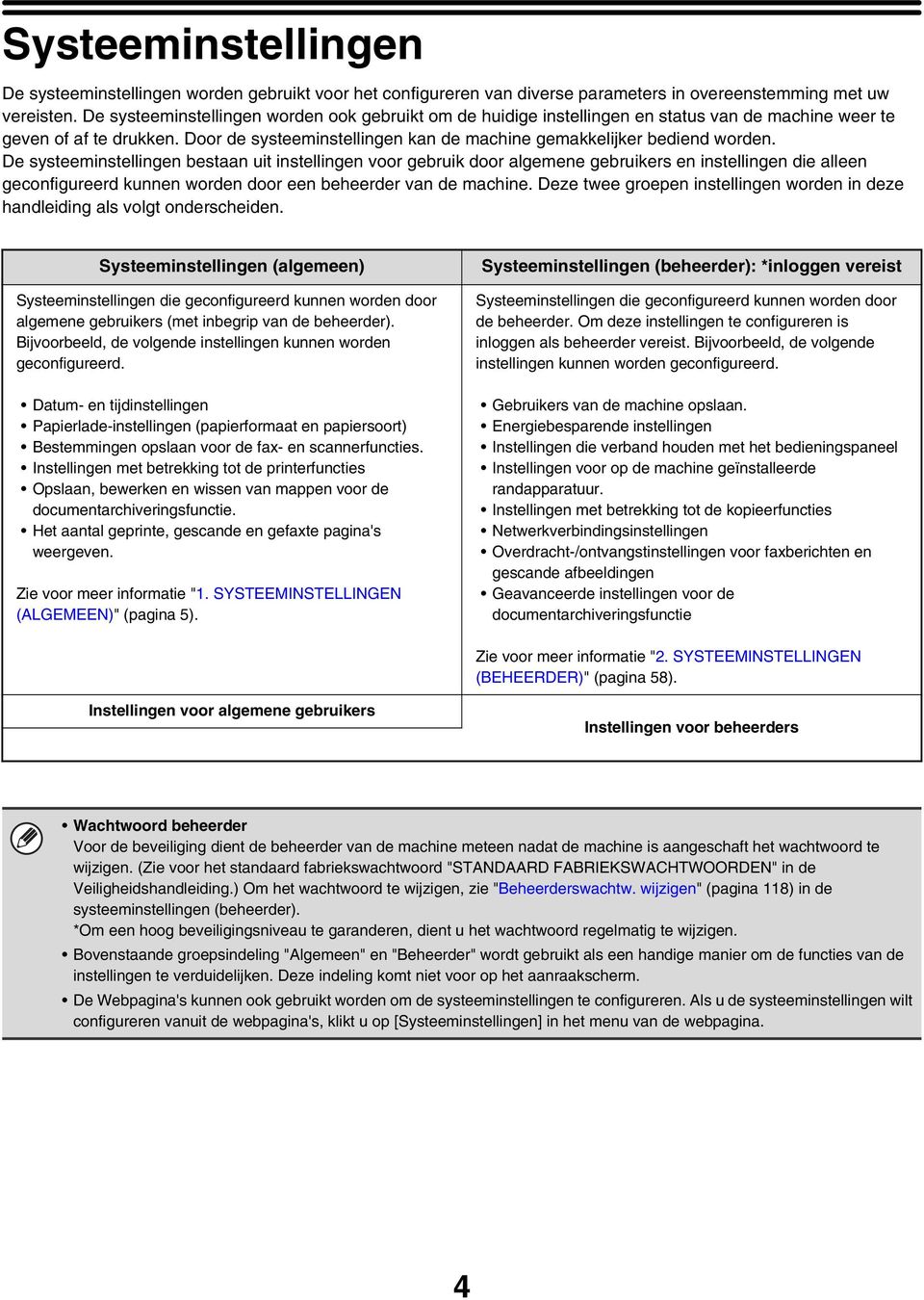
5 De systeeminstellingen worden gebruikt voor het configureren van diverse parameters in overeenstemming met uw vereisten. De systeeminstellingen worden ook gebruikt om de huidige instellingen en status van de machine weer te geven of af te drukken. Door de systeeminstellingen kan de machine gemakkelijker bediend worden. De systeeminstellingen bestaan uit instellingen voor gebruik door algemene gebruikers en instellingen die alleen geconfigureerd kunnen worden door een beheerder van de machine. Deze twee groepen instellingen worden in deze handleiding als volgt onderscheiden. (algemeen) die geconfigureerd kunnen worden door algemene gebruikers (met inbegrip van de beheerder). Bijvoorbeeld, de volgende instellingen kunnen worden geconfigureerd. Datum- en tijdinstellingen Papierlade-instellingen (papierformaat en papiersoort) Bestemmingen opslaan voor de fax- en scannerfuncties. met betrekking tot de printerfuncties Opslaan, bewerken en wissen van mappen voor de documentarchiveringsfunctie. Het aantal geprinte, gescande en gefaxte pagina's weergeven. Zie voor meer informatie ". SYSTEEMINSTELLINGEN (ALGEMEEN)" (pagina 5). (beheerder): *inloggen vereist die geconfigureerd kunnen worden door de beheerder. Om deze instellingen te configureren is inloggen als beheerder vereist. Bijvoorbeeld, de volgende instellingen kunnen worden geconfigureerd. Gebruikers van de machine opslaan. Energiebesparende instellingen die verband houden met het bedieningspaneel voor op de machine geïnstalleerde randapparatuur. met betrekking tot de kopieerfuncties Netwerkverbindingsinstellingen Overdracht-/ontvangstinstellingen voor faxberichten en gescande afbeeldingen Geavanceerde instellingen voor de documentarchiveringsfunctie Zie voor meer informatie "2. SYSTEEMINSTELLINGEN (BEHEERDER)" (pagina 58). voor algemene gebruikers voor beheerders Wachtwoord beheerder Voor de beveiliging dient de beheerder van de machine meteen nadat de machine is aangeschaft het wachtwoord te wijzigen. (Zie voor het standaard fabriekswachtwoord "STANDAARD FABRIEKSWACHTWOORDEN" in de Veiligheidshandleiding.) Om het wachtwoord te wijzigen, zie "Beheerderswachtw. wijzigen" (pagina 8) in de systeeminstellingen (beheerder). *Om een hoog beveiligingsniveau te garanderen, dient u het wachtwoord regelmatig te wijzigen. Bovenstaande groepsindeling "Algemeen" en "Beheerder" wordt gebruikt als een handige manier om de functies van de instellingen te verduidelijken. Deze indeling komt niet voor op het aanraakscherm. De Webpagina's kunnen ook gebruikt worden om de systeeminstellingen te configureren. Als u de systeeminstellingen wilt configureren vanuit de webpagina's, klikt u op [] in het menu van de webpagina. 4
6 SYSTEEMINSTELLINGEN (ALGEMEEN) Dit hoofdstuk beschrijft de systeeminstellingen die geconfigureerd kunnen worden door algemene gebruikers van de machine. openen (algemeen) Als Gebruikersauthenticatie niet is ingeschakeld Let erop dat de machine in standby staat en druk daarna op de knop [SYSTEEM INSTELLINGEN] op het bedieningspaneel. Bedieningspaneel DOCUMENT ARCHIVERING BEELD VERZENDEN KOPIE OPDRACHT STATUS AFDRUKKEN GEREED DATA LIJN DATA SYSTEEM INSTELLINGEN LOGOUT Toets [SYSTEEM INSTELLINGEN] Als u op de knop [SYSTEEM INSTELLINGEN] drukt, verschijnt het volgende menuscherm op het aanraakscherm. Druk op het onderwerp dat u wilt configureren. Voor gedetailleerde uitleg van alle instellingen, zie de volgende pagina's van dit hoofdstuk. -scherm (fabrieksstandaard) Beheerderswachtw Totaal Aantal Kopieën Papierlade- Printer- Toestand Standaard- Adresbeheer Documentarch. Beheer Lijst afdrukken (gebruiker) Faxdata Ontv/ Doorsturen Controle USB-apparaat Instelitems Toets [] Als u het systeem wilt verlaten, drukt u op [] in de rechter bovenhoek van het scherm. gebruikersauthenticatie is aanvankelijk uitgeschakeld (standaard fabrieksinstelling). 5
![Bedieningspaneel DOCUMENT ARCHIVERING BEELD VERZENDEN KOPIE OPDRACHT STATUS AFDRUKKEN GEREED DATA LIJN DATA SYSTEEM INSTELLINGEN LOGOUT Toets [SYSTEEM INSTELLINGEN] Als u op de knop [SYSTEEM](/docs-images/45/11308233/images/page_6.jpg "INSTELLINGEN] drukt, verschijnt het volgende menuscherm op het aanraakscherm. Druk op het onderwerp dat u wilt configureren.")
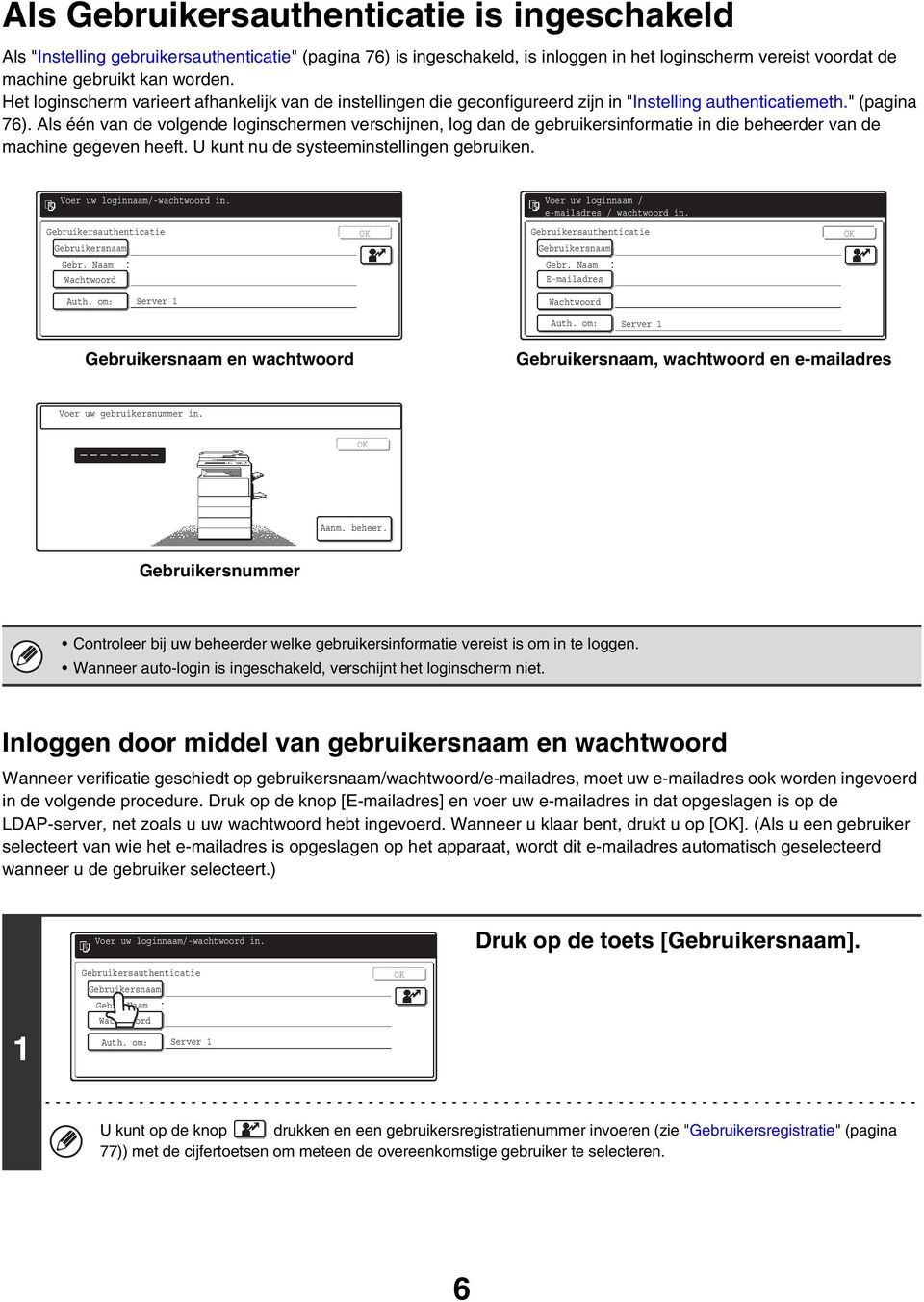
7 Als Gebruikersauthenticatie is ingeschakeld Als "Instelling gebruikersauthenticatie" (pagina 76) is ingeschakeld, is inloggen in het loginscherm vereist voordat de machine gebruikt kan worden. Het loginscherm varieert afhankelijk van de instellingen die geconfigureerd zijn in "Instelling authenticatiemeth." (pagina 76). Als één van de volgende loginschermen verschijnen, log dan de gebruikersinformatie in die beheerder van de machine gegeven heeft. U kunt nu de systeeminstellingen gebruiken. Voer uw loginnaam/-wachtwoord in. Voer uw loginnaam / adres / wachtwoord in. Gebruikersauthenticatie Gebruikersnaam Gebr. Naam Wachtwoord Gebruikersauthenticatie Gebruikersnaam Gebr. Naam adres Auth. om: Server Wachtwoord Auth. om: Server Gebruikersnaam en wachtwoord Gebruikersnaam, wachtwoord en adres Voer uw gebruikersnummer in. Aanm. beheer. Gebruikersnummer Controleer bij uw beheerder welke gebruikersinformatie vereist is om in te loggen. Wanneer auto-login is ingeschakeld, verschijnt het loginscherm niet. Inloggen door middel van gebruikersnaam en wachtwoord Wanneer verificatie geschiedt op gebruikersnaam/wachtwoord/ adres, moet uw adres ook worden ingevoerd in de volgende procedure. Druk op de knop [ adres] en voer uw adres in dat opgeslagen is op de LDAP-server, net zoals u uw wachtwoord hebt ingevoerd. Wanneer u klaar bent, drukt u op []. (Als u een gebruiker selecteert van wie het adres is opgeslagen op het apparaat, wordt dit adres automatisch geselecteerd wanneer u de gebruiker selecteert.) Voer uw loginnaam/-wachtwoord in. Druk op de toets [Gebruikersnaam]. Gebruikersauthenticatie Gebruikersnaam Gebr. Naam Wachtwoord Auth. om: Server U kunt op de knop drukken en een gebruikersregistratienummer invoeren (zie "Gebruikersregistratie" (pagina 77)) met de cijfertoetsen om meteen de overeenkomstige gebruiker te selecteren. 6
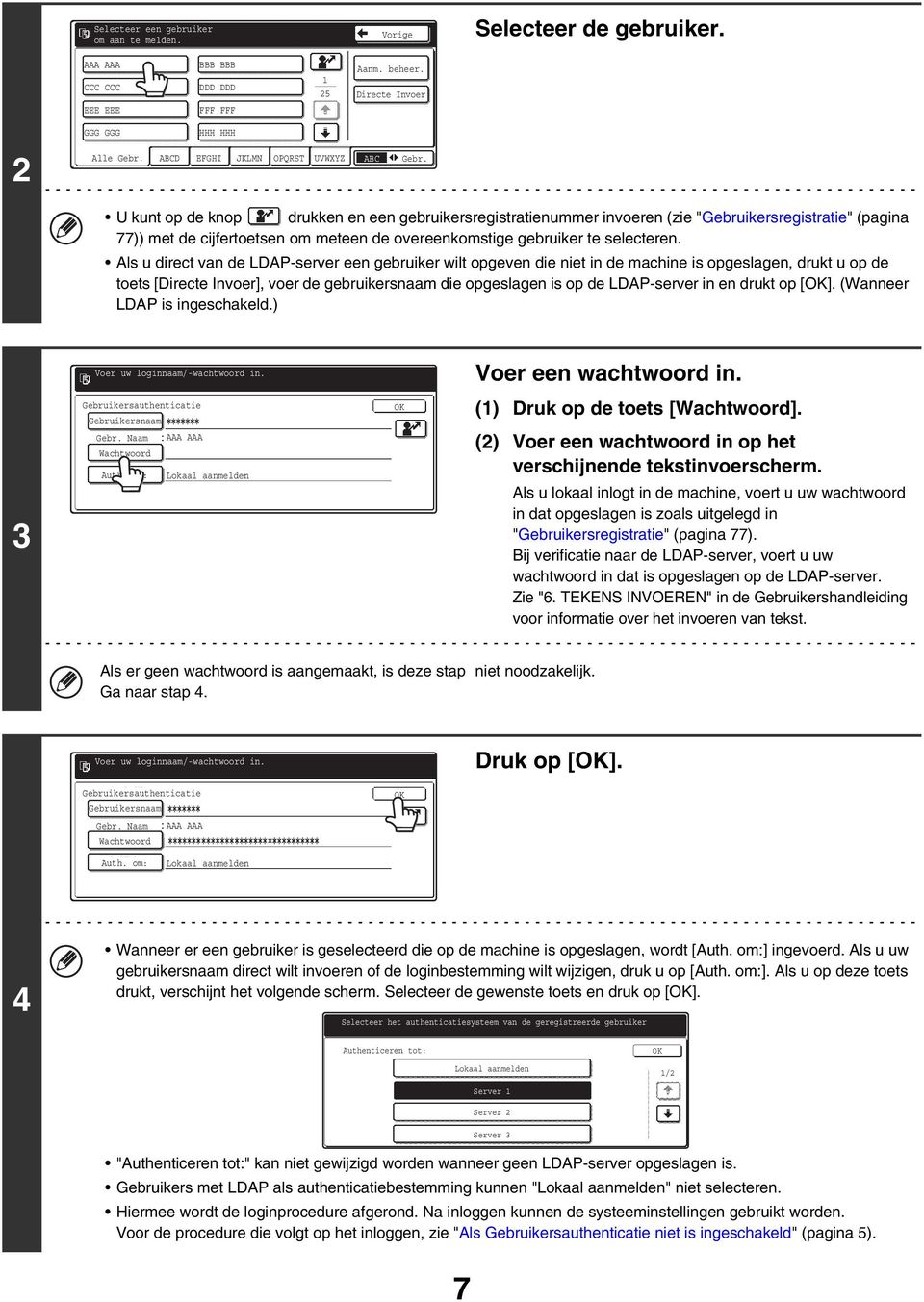
8 Selecteer een gebruiker om aan te melden. Vorige Selecteer de gebruiker. AAA AAA CCC CCC EEE EEE BBB BBB DDD DDD FFF FFF 25 Aanm. beheer. Directe Invoer GGG GGG HHH HHH 2 Alle Gebr. ABCD EFGHI JKLMN OPQRST UVWXYZ ABC Gebr. U kunt op de knop drukken en een gebruikersregistratienummer invoeren (zie "Gebruikersregistratie" (pagina 77)) met de cijfertoetsen om meteen de overeenkomstige gebruiker te selecteren. Als u direct van de LDAP-server een gebruiker wilt opgeven die niet in de machine is opgeslagen, drukt u op de toets [Directe Invoer], voer de gebruikersnaam die opgeslagen is op de LDAP-server in en drukt op []. (Wanneer LDAP is ingeschakeld.) Voer uw loginnaam/-wachtwoord in. Voer een wachtwoord in. 3 Gebruikersauthenticatie Gebruikersnaam Gebr. Naam AAA AAA Wachtwoord Auth. om: Lokaal aanmelden () Druk op de toets [Wachtwoord]. (2) Voer een wachtwoord in op het verschijnende tekstinvoerscherm. Als u lokaal inlogt in de machine, voert u uw wachtwoord in dat opgeslagen is zoals uitgelegd in "Gebruikersregistratie" (pagina 77). Bij verificatie naar de LDAP-server, voert u uw wachtwoord in dat is opgeslagen op de LDAP-server. Zie "6. TEKENS INVOEREN" in de Gebruikershandleiding voor informatie over het invoeren van tekst. Als er geen wachtwoord is aangemaakt, is deze stap niet noodzakelijk. Ga naar stap 4. Voer uw loginnaam/-wachtwoord in. Druk op []. Gebruikersauthenticatie Gebruikersnaam Gebr. Naam AAA AAA Wachtwoord Auth. om: Lokaal aanmelden 4 Wanneer er een gebruiker is geselecteerd die op de machine is opgeslagen, wordt [Auth. om:] ingevoerd. Als u uw gebruikersnaam direct wilt invoeren of de loginbestemming wilt wijzigen, druk u op [Auth. om:]. Als u op deze toets drukt, verschijnt het volgende scherm. Selecteer de gewenste toets en druk op []. Selecteer het authenticatiesysteem van de geregistreerde gebruiker Authenticeren tot: Lokaal aanmelden Server Server 2 Server 3 /2 "Authenticeren tot:" kan niet gewijzigd worden wanneer geen LDAP-server opgeslagen is. Gebruikers met LDAP als authenticatiebestemming kunnen "Lokaal aanmelden" niet selecteren. Hiermee wordt de loginprocedure afgerond. Na inloggen kunnen de systeeminstellingen gebruikt worden. Voor de procedure die volgt op het inloggen, zie "Als Gebruikersauthenticatie niet is ingeschakeld" (pagina 5). 7
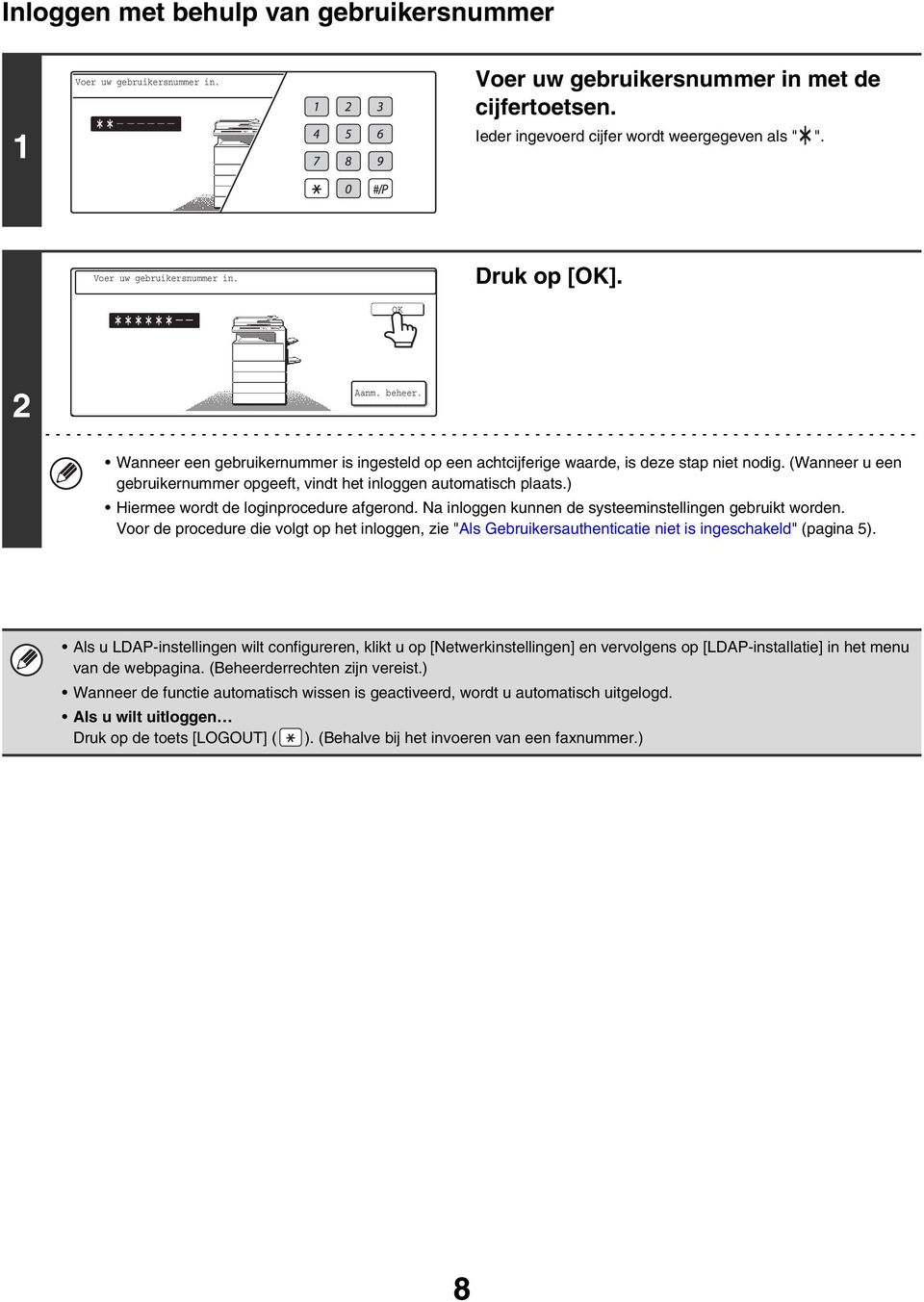
9 Inloggen met behulp van gebruikersnummer Voer uw gebruikersnummer in. Voer uw gebruikersnummer in met de cijfertoetsen. Ieder ingevoerd cijfer wordt weergegeven als " ". Voer uw gebruikersnummer in. Druk op []. 2 Aanm. beheer. Wanneer een gebruikernummer is ingesteld op een achtcijferige waarde, is deze stap niet nodig. (Wanneer u een gebruikernummer opgeeft, vindt het inloggen automatisch plaats.) Hiermee wordt de loginprocedure afgerond. Na inloggen kunnen de systeeminstellingen gebruikt worden. Voor de procedure die volgt op het inloggen, zie "Als Gebruikersauthenticatie niet is ingeschakeld" (pagina 5). Als u LDAP-instellingen wilt configureren, klikt u op [Netwerkinstellingen] en vervolgens op [LDAP-installatie] in het menu van de webpagina. (Beheerderrechten zijn vereist.) Wanneer de functie automatisch wissen is geactiveerd, wordt u automatisch uitgelogd. Als u wilt uitloggen Druk op de toets [LOGOUT] ( ). (Behalve bij het invoeren van een faxnummer.) 8
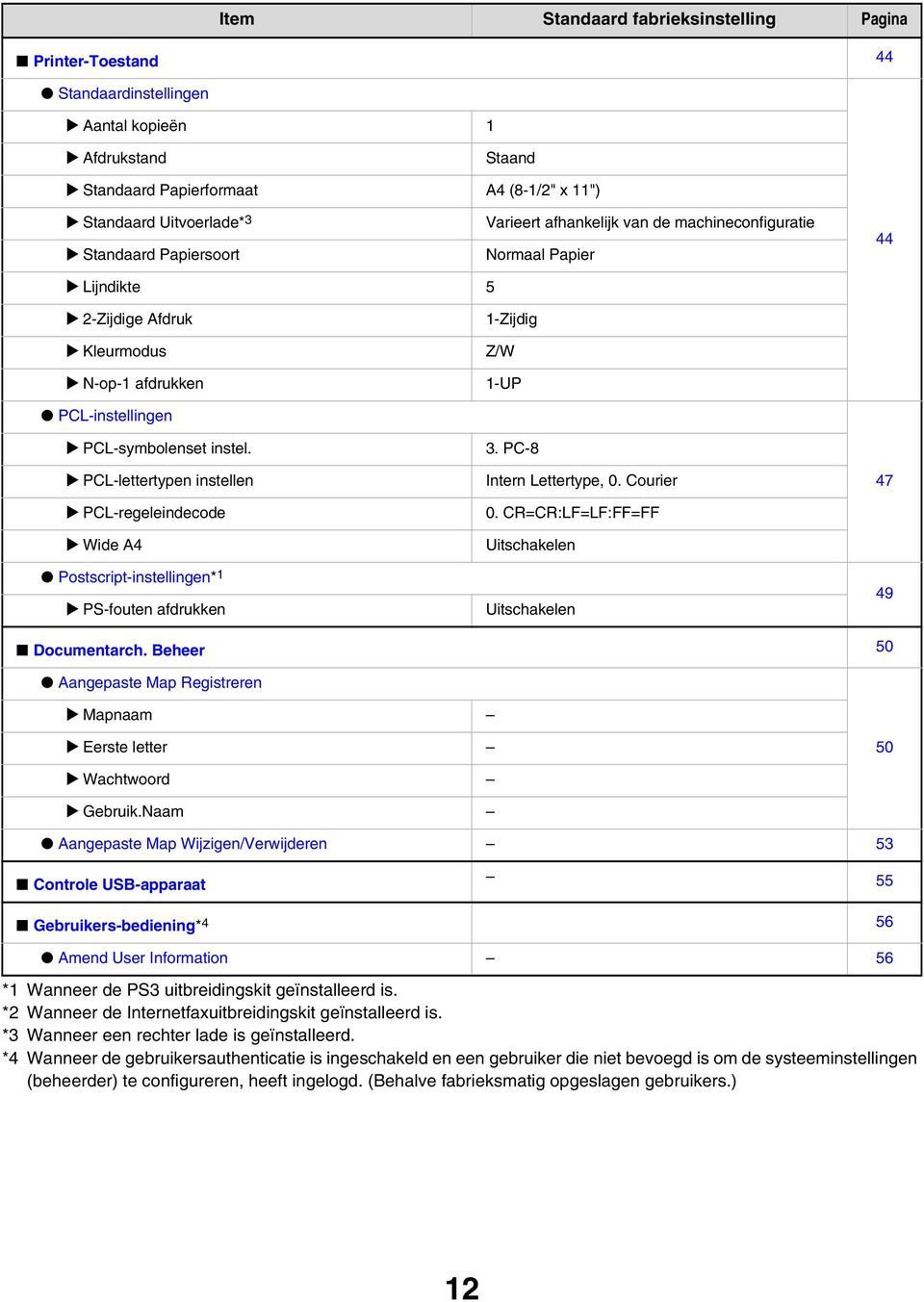
10 Lijst (algemeen) Wanneer u toegang hebt tot de systeeminstellingen met algemene rechten, verschijnen de volgende items. De standaard fabrieksinstellingen voor elk item worden ook weergegeven. Voor items waartoe alleen toegang verkregen wordt met beheerdersrechten, zie " (Beheerder)" (pagina 62). Afhankelijk van de machinespecificaties en geïnstalleerde randapparatuur, is het misschien niet mogelijk bepaalde instellingen te gebruiken. Item Standaard fabrieksinstelling Pagina Totaal Aantal Kopieën 3 Aantal opdrachten 3 Aantal apparaten 4 Standaard- 5 Display-Contrast (Instellen op de middenwaarde.) 5 Klok Datumformaat Instelling zomertijd [DD/MM/JJJJ], [/], [Eerste], [24-Uren] 6 Keuze Toetsenbord Engels (UK) 7 Lijst afdrukken (gebruiker) 8 Lijst Alle Gebruikersinstellingen 8 Testpagina Printer Lijst met PCL-symbolensets PCL-letter-typelijst Option font list 9 PS-lettertype-lijst* Uitgebr. lijst PS-lettertype* NIC-pagina Adreslijst Wordt Verzonden Individuele Lijst Groepslijst Programmalijst 20 Geheugenvak-Lijst Alles verzend.adreslijst Mappenlijst documentarchivering 2 9
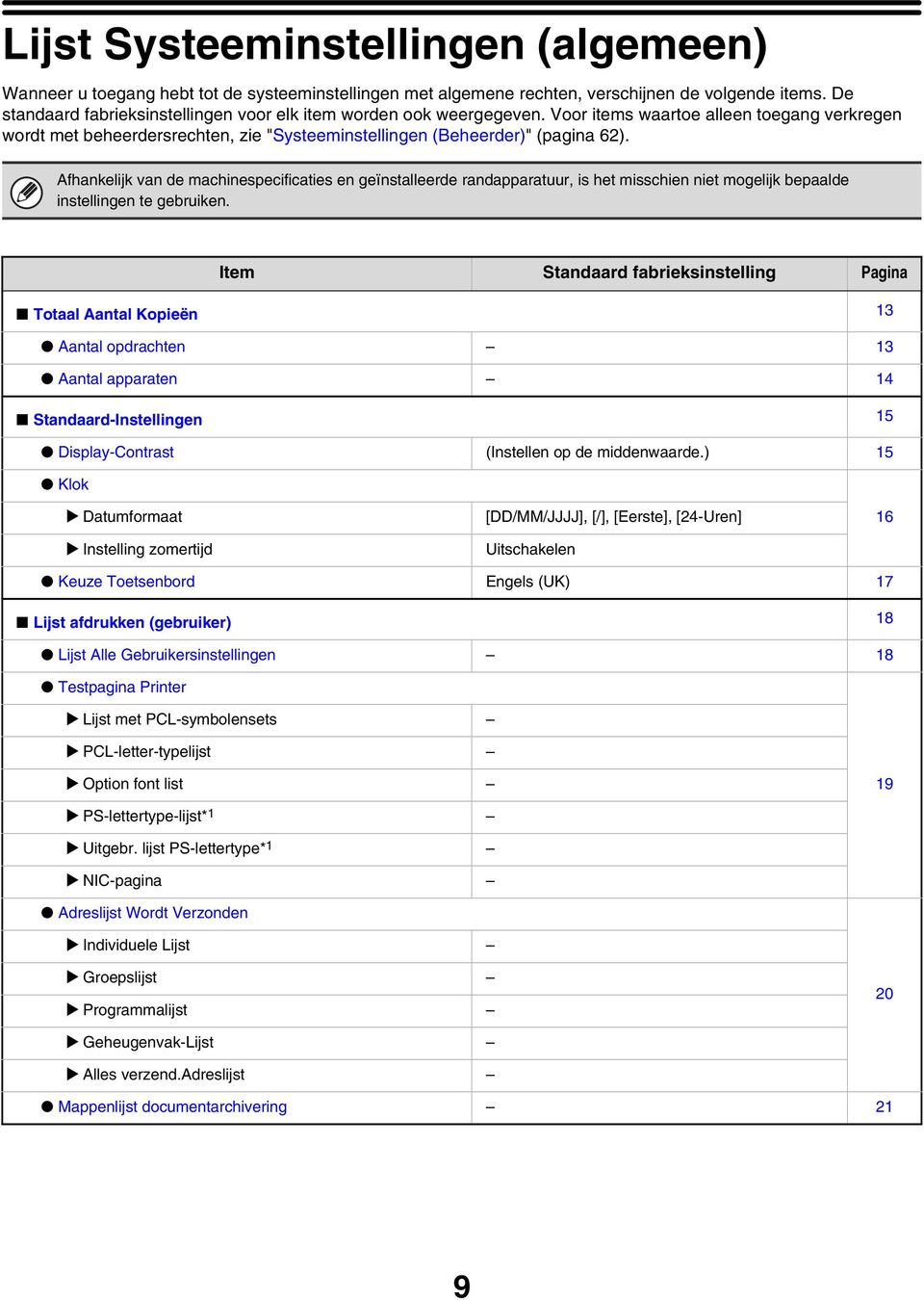
11 Item Standaard fabrieksinstelling Pagina Papierlade- 22 Lade- Lade Normaal papier, A4 (8-/2" x ") Lade 2 Normaal papier, A3 (" x 7") Lade 3 22 Lade 4 Varieert afhankelijk van de machineconfiguratie Lade 5 Handinvoerlade Normaal papier, Auto-AB Papiersoortregistratie Gebruik. type Gebruik. type 2 Gebruik. type 3 Gebruik. type 4 26 Gebruik. type 5 Gebruik. type 6 Gebruik. type 7 Automatische Lade Selectie Inschakelen 27 Adresbeheer 28 Direct Adres / Programma Individueel Zoeknummer Naam Eerste letter 28 Index Adres Toetsnaam Zwart/wit 0
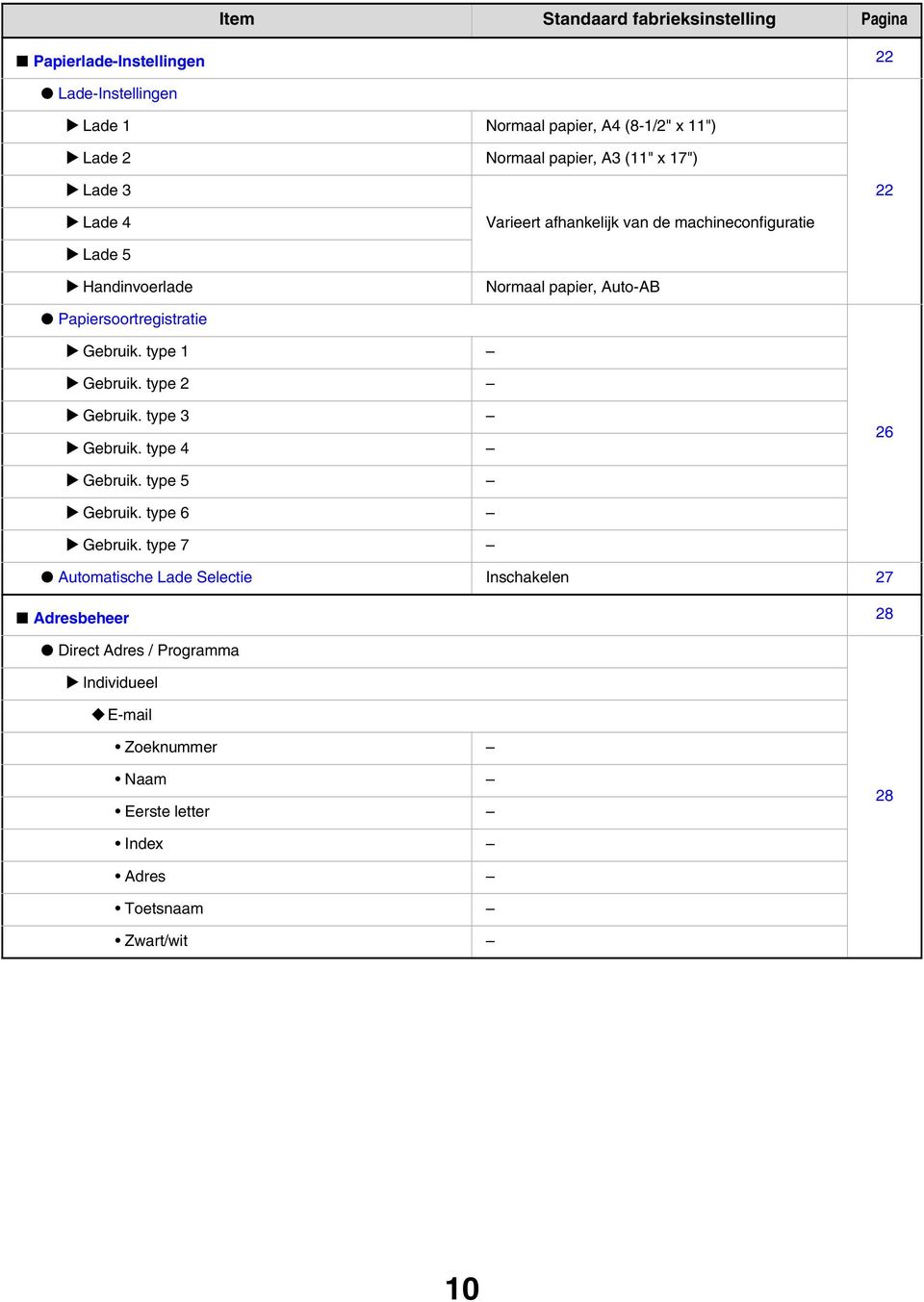
12 Item Standaard fabrieksinstelling Pagina Internetfax* 2 Zoeknummer Naam Eerste letter Index 28 Adres Toetsnaam Compressie I-Faxrapport Groep Zoeknummer Groepsnaam Eerste letter 32 Index Adres Toetsnaam Programma Programmanaam Adres 36 Resolutie Belichting Speciale Functies Corrigeren/Wissen 38 Aangepaste Index Gebr Gebr 2 Gebr 3 4 Gebr 4 Gebr 5 Gebr 6 Faxdata Ontv/Doorsturen 42 Handmatige I-Faxontv.* 2 Start Ontvangst 42 Handm. ontvangsttoets op beginscherm Inschakelen I-Faxgegevens Doorsturen* 2 43
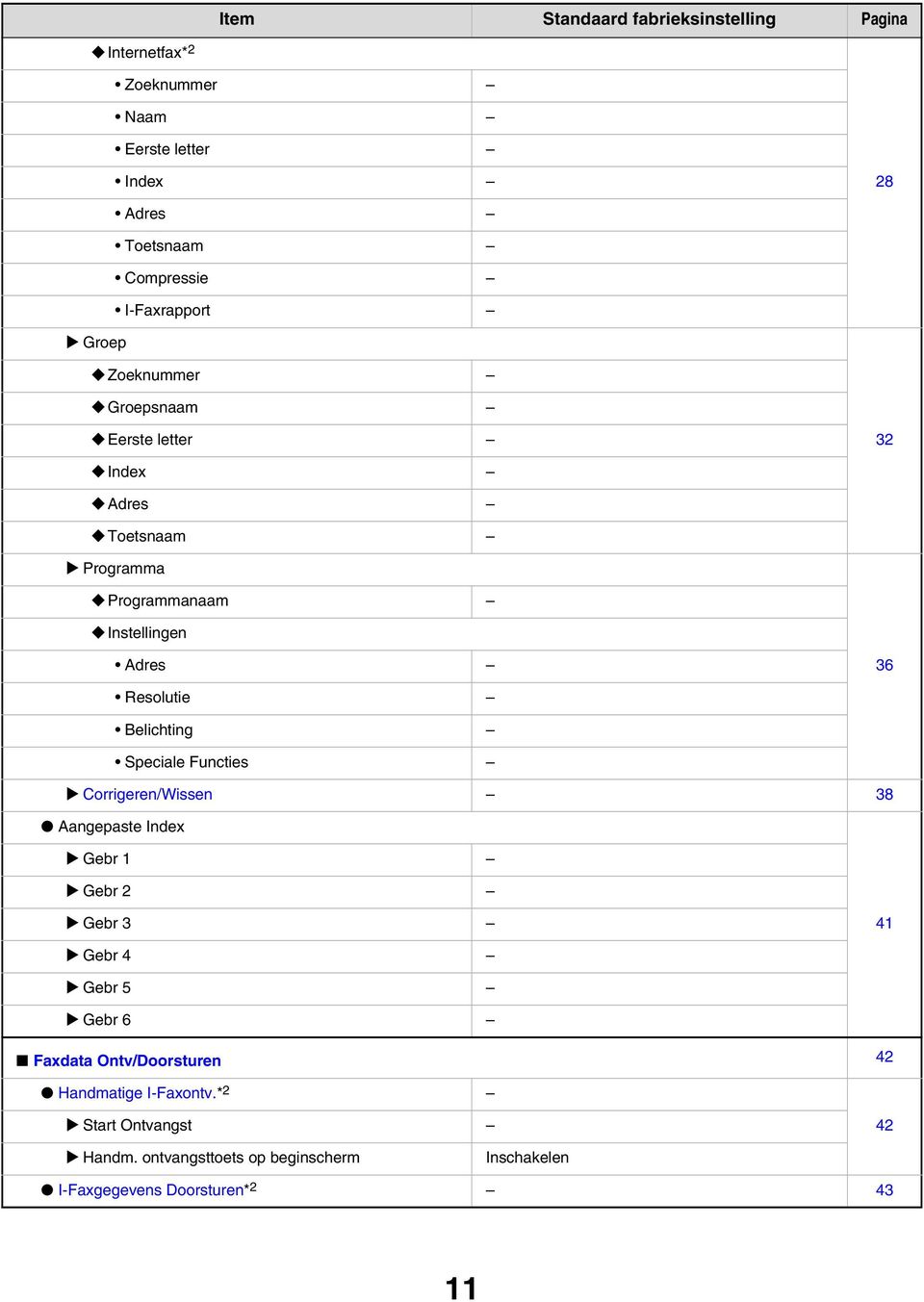
13 Item Standaard fabrieksinstelling Pagina Printer-Toestand 44 Standaardinstellingen Aantal kopieën Afdrukstand Staand Standaard Papierformaat A4 (8-/2" x ") Standaard Uitvoerlade* 3 Standaard Papiersoort Varieert afhankelijk van de machineconfiguratie Normaal Papier 44 Lijndikte 5 2-Zijdige Afdruk Kleurmodus N-op- afdrukken -Zijdig Z/W -UP PCL-instellingen PCL-symbolenset instel. PCL-lettertypen instellen PCL-regeleindecode Wide A4 3. PC-8 Intern Lettertype, 0. Courier 0. CR=CR:LF=LF:FF=FF 47 Postscript-instellingen* 49 PS-fouten afdrukken Documentarch. Beheer 50 Aangepaste Map Registreren Mapnaam Eerste letter 50 Wachtwoord Gebruik.Naam Aangepaste Map Wijzigen/Verwijderen 53 Controle USB-apparaat 55 Gebruikers-bediening* 4 56 Amend User Information 56 * Wanneer de PS3 uitbreidingskit geïnstalleerd is. *2 Wanneer de Internetfaxuitbreidingskit geïnstalleerd is. *3 Wanneer een rechter lade is geïnstalleerd. *4 Wanneer de gebruikersauthenticatie is ingeschakeld en een gebruiker die niet bevoegd is om de systeeminstellingen (beheerder) te configureren, heeft ingelogd. (Behalve fabrieksmatig opgeslagen gebruikers.) 2
14 Totaal Aantal Kopieën Welke items worden weergegeven of afgedrukt varieert naargelang de geïnstalleerde machinespecificaties en randapparatuur. Aantal opdrachten Dit toont of print de aantallen van alle opdrachten. SYSTEEM INSTELLINGEN Druk op de toets [SYSTEEM INSTELLINGEN]. 2 Totaal Aantal Kopieën Papierlade- Standaard- Adresbeheer Beheerderswachtw Lijst afdrukken (gebruiker) Faxdata Ontv/ Doorsturen Druk op de toets [Totaal Aantal Kopieën]. Printer- Toestand Documentarch. Beheer Controle USB-apparaat Totaal Aantal Kopieën Druk op de knop [Aantal opdrachten]. 3 Aantal opdrachten Aantal apparaten 4 Aantal opdrachten Totaal Aantal Kopieën Aantal kopieën Afdrukken Overige afdrukken Faxontvangst Afdrukken Z/W Meerkl. 2 kleuren Enkele kl. 2,47,369 36,94,700 3,23,47 2,020,030 3,246,80 5,894,670 4,680,00,097,32 39,800 72,568 39,800 72,568 /3 (2) () Controleer de aantallen taken. () Wissel zo nodig van scherm met de toetsen om het gewenste item weer te geven. (2) Druk op de toets [Afdrukken] om de aantallen af te drukken. Er verschijnt een berichtenscherm en het printen begint. A3 (" x 7") papierformaat wordt als twee bladen geteld. Elk papierblad dat voor automatisch tweezijdig kopiëren wordt gebruikt wordt als twee pagina's geteld (A3 (" x 7") papier wordt als vier pagina's geteld). Een ingevoerd papierformaat van 384 mm (5-/8") of groter wordt als twee pagina's geteld. (Vier pagina's als tweezijdig kopiëren wordt gebruikt.) Pagina's direct geprint van de machine zoals lijstafdrukken zijn opgenomen in de "Overige afdrukken" tellingen. Als u afdrukken wilt annuleren... Druk op de toets [Annuleren] in het berichtenscherm dat verschijnt nadat u op de toets [Afdrukken] drukt. 3
![2 Totaal Aantal Kopieën Papierlade- Standaard- Adresbeheer Beheerderswachtw Lijst afdrukken (gebruiker) Faxdata Ontv/ Doorsturen Druk op de toets [Totaal Aantal Kopieën].](/docs-images/45/11308233/images/page_14.jpg "Printer- Toestand Documentarch. Beheer Controle USB-apparaat Totaal Aantal Kopieën Druk op de knop [Aantal opdrachten].")
15 Aantal apparaten Dit wordt gebruikt om de aantallen van de op de machine geïnstalleerde randapparaten weer te geven of af te drukken. SYSTEEM INSTELLINGEN Druk op de toets [SYSTEEM INSTELLINGEN]. 2 Totaal Aantal Kopieën Papierlade- Standaard- Adresbeheer Beheerderswachtw Lijst afdrukken (gebruiker) Faxdata Ontv/ Doorsturen Druk op de toets [Totaal Aantal Kopieën]. Printer- Toestand Documentarch. Beheer Controle USB-apparaat Totaal Aantal Kopieën Druk op de toets [Aantal apparaten]. 3 Aantal opdrachten Aantal apparaten Aantal apparaten Origineelinvoer Duplexeenh. Nieteenheid :9,496,400 : 6,256,23 : 5,923 Afdrukken Controleer het aantal apparaten. Druk op de toets [Afdrukken] om de aantallen af te drukken. Er verschijnt een berichtenscherm en het printen begint. 4 Documentinvoer Elk blad wordt geteld als twee pagina's wanneer tweezijdig scannen wordt uitgevoerd. Nietmachine (wanneer een afwerkingeenheid of zadelsteek afwerkingseenheid is gemonteerd) Twee-positie nieten en nieten van pamfletten worden geteld als "2" keer. Als u het afdrukken wilt annuleren... Druk op de toets [Annuleren] in het berichtenscherm dat verschijnt nadat u op de toets [Afdrukken] drukt. 4
![Printer- Toestand Documentarch. Beheer Controle USB-apparaat Totaal Aantal Kopieën Druk op de toets [Aantal apparaten].](/docs-images/45/11308233/images/page_15.jpg "3 Aantal opdrachten Aantal apparaten Aantal apparaten Origineelinvoer Duplexeenh. Nieteenheid :9,496,400 : 6,256,23 : 5,923 Afdrukken Controleer het aantal apparaten.")
16 Standaard- Display-Contrast Gebruik dit om de display aan te passen zodat het gemakkelijker wordt weer te geven. SYSTEEM INSTELLINGEN Druk op de toets [SYSTEEM INSTELLINGEN]. 2 Totaal Aantal Kopieën Papierlade- Standaard- Adresbeheer Beheerderswachtw Lijst afdrukken (gebruiker) Faxdata Ontv/ Doorsturen Druk op de toets [Standaard-]. Printer- Toestand Documentarch. Beheer Controle USB-apparaat Standaardinstellingen Druk op de toets [Display-Contrast]. 3 Display- Contrast Klok Keuze Toetsenbord () (2) Stel de helderheid bij. 4 Displaycontrast ABCDE ABCDE ABCDE ABCDE () Druk op de toets [Lichter] of de toets [Donkerder]. De toets [Lichter] maakt de display lichter en de toets [Donkerder] maakt de display donkerder. Lichter Donkerder (2) Druk op []. 5
![Printer- Toestand Documentarch. Beheer Controle USB-apparaat Standaardinstellingen Druk op de toets [Display-Contrast].](/docs-images/45/11308233/images/page_16.jpg "3 Display- Contrast Klok Keuze Toetsenbord () (2) Stel de helderheid bij. 4 Displaycontrast ABCDE ABCDE ABCDE ABCDE () Druk op de toets [Lichter] of de toets [Donkerder].")
17 Klok U kunt de datum en tijd instellen op de ingebouwde klok van de machine. SYSTEEM INSTELLINGEN Druk op de toets [SYSTEEM INSTELLINGEN]. 2 Totaal Aantal Kopieën Papierlade- Standaard- Adresbeheer Beheerderswachtw Lijst afdrukken (gebruiker) Faxdata Ontv/ Doorsturen Druk op de toets [Standaard-]. Printer- Toestand Documentarch. Beheer Controle USB-apparaat Standaardinstellingen Druk op de toets [Klok]. 3 Display- Contrast Klok Keuze Toetsenbord Klokaanpassing Jaar Maand Instelling Zomertijd Dag 0 Uur 0 Minuut 50 Datumformaat Pas datum en tijd aan. () Druk op de toetsen [Jaar], [Maand], [Dag], [Uur] en/of [Minuut] en gebruik de toetsen om de juiste datum en tijd in te stellen. () (2) (2) Druk op []. 4 Als u het formaat van de datum wilt wijzigen, druk op de toets [Datumformaat]. Het volgende scherm verschijnt. Datumformaat JJJJ/MM/DD MM/DD/JJJJ DD/MM/JJJJ Di/0/08/2005 0:5 / Dag-Naam Positie Eerste Laatste 2-Uren 24-Uren In het scherm datumformaat selecteert u de volgorde van jaar, maand en datum (MM/DD/JJJJ), het scheidingsteken, de positie van de dag en het 2-uur of 24-uur formaat. Selecteer elk item en druk op []. Als u de klok automatisch wilt wijzigen aan het begin en eind van de zomertijd, selecteert u het vakje [Instelling Zomertijd]. Wanneer u deze functie gebruikt, verandert de tijd aan het begin en eind van de zomertijd als volgt: Standaardtijd Zomertijd: Laatste zondag in maart, :00 2:00 Zomertijd Standaardtijd: Laatste zondag in oktober, :00 00:00 Als "Klokinstelling deactiveren" (pagina 87) is ingeschakeld in de systeeminstellingen (beheerder), kunnen datum en tijd niet worden ingesteld. 6
![Beheer Controle USB-apparaat Standaardinstellingen Druk op de toets [Klok].](/docs-images/45/11308233/images/page_17.jpg "3 Display- Contrast Klok Keuze Toetsenbord Klokaanpassing Jaar Maand 2005 08 Instelling Zomertijd Dag 0 Uur 0 Minuut 50 Datumformaat Pas datum en tijd aan.")
18 Keuze Toetsenbord De lay-out van het toetsenbord dat verschijnt in de tekstinvoerschermen, kan worden gewijzigd. SYSTEEM INSTELLINGEN Druk op de toets [SYSTEEM INSTELLINGEN]. 2 Totaal Aantal Kopieën Papierlade- Standaard- Adresbeheer Beheerderswachtw Lijst afdrukken (gebruiker) Faxdata Ontv/ Doorsturen Druk op de toets [Standaard-]. Printer- Toestand Documentarch. Beheer Controle USB-apparaat Standaardinstellingen Druk op de toets [Keuze Toetsenbord]. 3 Display- Contrast Klok Keuze Toetsenbord 4 Keuze Toetsenbord Engels (VS) Frans Engels (UK) Duits Selecteer het toetsenbord. () Druk op de gewenste taalweergave. (2) Druk op []. () (2) Welke toetsenborden verschijnen en wat de fabrieksstandaard is voor het toetsenbord varieert per land en regio. 7
![Printer- Toestand Documentarch. Beheer Controle USB-apparaat Standaardinstellingen Druk op de toets [Keuze Toetsenbord].](/docs-images/45/11308233/images/page_18.jpg "3 Display- Contrast Klok Keuze Toetsenbord 4 Keuze Toetsenbord Engels (VS) Frans Engels (UK) Duits Selecteer het toetsenbord. () Druk op de gewenste taalweergave. (2) Druk op [].")
19 Lijst afdrukken (gebruiker) Er kan een testpagina worden afgedrukt om de machine-instellingen te controleren. Lijst Alle Gebruikersinstellingen Deze lijst geeft alle aangepaste instellingen weer, met inbegrip van de hardwarestatus, softwarestatus, printerstatusinstellingen, systeeminstellingen en totale aantallen kopieën. SYSTEEM INSTELLINGEN Druk op de toets [SYSTEEM INSTELLINGEN]. 2 Totaal Aantal Kopieën Papierlade- Standaard- Adresbeheer Beheerderswachtw Lijst afdrukken (gebruiker) Faxdata Ontv/ Doorsturen Druk op de toets [Lijst afdrukken (gebruiker)]. Printer- Toestand Documentarch. Beheer Controle USB-apparaat Lijst afdrukken (gebruiker) Lijst Alle Gebruikersinstellingen /2 Druk op de toets [Lijst Alle Gebruikersinstellingen]. Het afdrukken begint. Testpagina Printer 3 Adreslijst Wordt Verzonden Als u het afdrukken wilt annuleren... Druk op de toets [Annuleren] in het berichtenscherm dat verschijnt nadat u op de toets [Lijst Alle Gebruikersinstellingen] drukt. 8
![aantallen kopieën. SYSTEEM INSTELLINGEN Druk op de toets [SYSTEEM INSTELLINGEN].](/docs-images/45/11308233/images/page_19.jpg "2 Totaal Aantal Kopieën Papierlade- Standaard- Adresbeheer Beheerderswachtw Lijst afdrukken (gebruiker) Faxdata Ontv/ Doorsturen Druk op de toets [Lijst afdrukken (gebruiker)].")
20 Testpagina Printer Hiermee drukt u de Lijst PCL-symbolensets, verschillende lijsten met lettertypes en de NIC-pagina (netwerkinterface-instellingen enz.) af. SYSTEEM INSTELLINGEN Druk op de toets [SYSTEEM INSTELLINGEN]. 2 Totaal Aantal Kopieën Papierlade- Standaard- Adresbeheer Beheerderswachtw Lijst afdrukken (gebruiker) Faxdata Ontv/ Doorsturen Druk op de toets [Lijst afdrukken (gebruiker)]. Printer- Toestand Documentarch. Beheer Controle USB-apparaat Lijst afdrukken (gebruiker) Druk op de toets [Testpagina Printer]. 3 Lijst Alle Gebruikersinstellingen Testpagina Printer /2 Adreslijst Wordt Verzonden Testpagina Printer Druk op de lijst die u wilt afdrukken. Het afdrukken begint. Lijst PCLsymbolensets PCL-lettertypelijst Option font list PS-lettertypelijst Uitgebr. lijst PS-lettertype NIC-pagina 4 De items die verschijnen variëren afhankelijk van de functies die aan de machine zijn toegevoegd. Als u het afdrukken wilt annuleren... Druk op de toets [Annuleren] in het berichtenscherm dat verschijnt nadat u op één van de toetsen drukt. Als "Testpagina Niet Afdrukken" (pagina 97) is ingeschakeld in de systeeminstellingen (beheerder), kunnen er geen testpagina's worden afgedrukt. 9
![2 Totaal Aantal Kopieën Papierlade- Standaard- Adresbeheer Beheerderswachtw Lijst afdrukken (gebruiker) Faxdata Ontv/ Doorsturen Druk op de toets [Lijst afdrukken (gebruiker)].](/docs-images/45/11308233/images/page_20.jpg "Printer- Toestand Documentarch. Beheer Controle USB-apparaat Lijst afdrukken (gebruiker) Druk op de toets [Testpagina Printer].")
21 Adreslijst Wordt Verzonden Gebruik dit om de Individuele Lijst, de Groepslijst, de Programmalijst, de Geheugenvaklijst en de Alles verzend. Adreslijst af te drukken. SYSTEEM INSTELLINGEN Druk op de toets [SYSTEEM INSTELLINGEN]. 2 Totaal Aantal Kopieën Papierlade- Standaard- Adresbeheer Beheerderswachtw Lijst afdrukken (gebruiker) Faxdata Ontv/ Doorsturen Druk op de toets [Lijst afdrukken (gebruiker)]. Printer- Toestand Documentarch. Beheer Controle USB-apparaat 3 Lijst afdrukken (gebruiker) Lijst Alle Gebruikersinstellingen Testpagina Printer /2 Druk op de toets [Adreslijst Wordt Verzonden]. Adreslijst Wordt Verzonden Adreslijst Wordt Verzonden Druk op de lijst die u wilt afdrukken. Er verschijnt een berichtenscherm en het printen begint. Individuele Lijst Groepslijst Programmalijst 4 Geheugenvak- Lijst Alles verzend. Adreslijst Als u het afdrukken wilt annuleren... Druk op de toets [Annuleren] in het berichtenscherm dat verschijnt nadat u op één van de toetsen drukt. 20
22 Mappenlijst documentarchivering Dit geeft de mapnamen voor documentarchivering weer. SYSTEEM INSTELLINGEN Druk op de toets [SYSTEEM INSTELLINGEN]. 2 Totaal Aantal Kopieën Papierlade- Standaard- Adresbeheer Beheerderswachtw Lijst afdrukken (gebruiker) Faxdata Ontv/ Doorsturen Druk op de toets [Lijst afdrukken (gebruiker)]. Printer- Toestand Documentarch. Beheer Controle USB-apparaat Lijst afdrukken (gebruiker) Mappenlijst documentarchivering 2/2 Druk de mappenlijst documentarchivering af. () Druk op de toetsen om tussen de schermen te wisselen. 3 (2) () (2) Druk op de toets [Mappenlijst documentarchivering]. Er verschijnt een berichtenscherm en het printen begint. Als u het afdrukken wilt annuleren... Druk op de toets [Annuleren] in het berichtenscherm dat verschijnt nadat u op de toets [Mappenlijst documentarchivering] drukt. 2
23 Papierlade- Lade- Hiermee stelt u papiersoort, papierformaat en functies voor iedere papierlade in. SYSTEEM INSTELLINGEN Druk op de toets [SYSTEEM INSTELLINGEN]. 2 Totaal Aantal Kopieën Papierlade- Standaard- Adresbeheer Beheerderswachtw Lijst afdrukken (gebruiker) Faxdata Ontv/ Doorsturen Druk op de toets [Papierlade-]. Printer- Toestand Documentarch. Beheer Controle USB-apparaat Papierlade- Druk op de toets [Lade-]. 3 Lade- Papiersoortregistratie Automatische Lade Selectie 4 Papierlade- Lade Type / Formaat Normaal papier / A4 Afdruk Kopie Faxen I-Fax Doc. Archiv. Vaste Papierzijde Nieten Duplex Perforeren /6 Selecteer de lade die u wilt configureren. () Zonodig kunt u de toetsen van lade wisselen. (2) Druk op de toets [Type/Formaat]. (2) () 22
24 Voorbeeld: Lade is geselecteerd Druk op het gewenste papiersoort. Type/Formaatinstelling Lade Selecteer papiersoort. Normaal papier Briefpapier Annuleren /2 Voorbedrukt Recycled Geperforeerd Kleur /2 5 Type/Formaatinstelling Lade Selecteer papiersoort. Gebruik.Type Gebruik.Type 2 Gebruik.Type 3 Gebruik.Type 4 Annuleren 2/2 Gebruik.Type 5 Gebruik.Type 6 Gebruik.Type 7 /2 De papiersoorten die geselecteerd kunnen worden variëren per papierlade. Zie voor meer informatie "Lade-" (pagina 25). Als u [Gebruik. Type ] naar [Gebruik. Type 6] wilt configureren, zie "Papiersoortregistratie" (pagina 26). () Type/Formaatinstelling Lade Type Type Normaal papier A3 Formaat A4 A4R (2) /3 Selecteer het papierformaat. () Druk op het gewenste papierformaat. (2) Druk op []. A5R B4 B5 B5R 26x330(8 /2 x3) 2/2 () (2) Type/Formaatinstelling Lade Type Type Formaat 2/3 Normaal papier x7 8 /2 x4 8 /2 x 8 /2 xr 7 /4 x0 /2 R 5 /2 x8 /2 R 6 () (2) 2/2 Type/Formaatinstelling Lade Type Type Normaal papier Formaat 8K 6K 6KR 3/3 2/2 De papierformaten die geselecteerd kunnen worden variëren per papierlade. Zie voor meer informatie "Lade-" (pagina 25). Wanneer de handinvoerlade geselecteerd wordt, variëren de papierformaten die geselecteerd kunnen worden afhankelijk van de in Stap 5 geselecteerde papiersoort. Voor meer informatie, zie "Lade-" (pagina 25). Als u handmatig een speciaal papierformaat wilt opgeven dat niet zich niet in de lijst bevindt, zie "Directe invoer van het papierformaat" (pagina 24). 23
25 Papierlade- Lade Afdruk Kopie Type / Formaat Normaal papier / A4 Faxen I-Fax Doc. Archiv. Vaste Papierzijde Duplex Nieten Perforeren /6 Selecteer de printfuncties voor de lade. () Druk desgewenst op de selectievakken zodat zij of weergeven. (2) Druk op []. 7 () (2) Normaal zijn alle vakjes geselecteerd. Als er een functie is die u niet wilt gebruiken voor de lade, verwijder dan het vinkje. Als de papiertype-instelling een andere is dan normaal papier, gerecycleerd papier of gekleurd papier of gebruikerstype, kunnen de vakjes [Faxen] en [I-Fax] niet geselecteerd worden. Lade-eigenschappen zoals "Vaste Papierzijde" worden automatisch ingesteld wanneer het papiertype is geselecteerd. De papierlade-eigenschappen kunnen niet gewijzigd worden in dit scherm. Directe invoer van het papierformaat Wanneer de handinvoer is geselecteerd en een andere papiersoort dan transparant of envelop is geselecteerd in stap 4 van "Lade-" (pagina 22), kunt u onderstaande stappen volgen om het papierformaat in te voeren. Type/Formaatinstelling Handinvoer Type Druk op de toets [Extra Formaat]. Type Normaal papier Auto-Inch Auto-AB Formaat 2x8,x7,8 2 x4 8 2 x,8 2 xr,5 2 x8 2 R 7 4 x0 2 R,A3,A4,B4,B5 A3W,A3,A4,A4R,A5R,B4 B5,B5R,26x330(8 2 x3) x7,8 2 x 8K 6K 6KR Extra Formaat X420 Y297 2/2 () (2) Voer het formaat in. 2 Type/Formaatinstelling Handinvoer Type Auto-Inch Normaal papier Auto-AB Extra Formaat X Y X 420 Y 297 AB Type (48 432) mm (00 297) mm Inch () Voer het formaat in. Druk op de toets [X] en voer de horizontale afmeting (X) van het papier in met de toetsen. Druk op de toets [Y] en voer de verticale afmeting (Y) van het papier in met de toetsen. (2) Druk op []. Type/Formaatinstelling Handinvoer Type Druk op []. 3 Type Normaal papier Auto-Inch Auto-AB Formaat 2x8,x7,8 2x4 8 2x,8 2xR,5 2x8 2R 7 4x0 2R,A3,A4,B4,B5 A3W,A3,A4,A4R,A5R,B4 B5,B5R,26x330(8 2x3) x7,8 x 2 8K 6K 6KR Extra Formaat X200 Y260 2/2 Als "Lade-instellingen uitschakelen" (pagina 90) is ingeschakeld in de systeeminstellingen (beheerder), kunnen datum en tijd niet worden ingesteld. 24
26 Lade- Papierlade Papiertype Formaat Lade, 2 Lade 3, 4 (wisselt afhankelijk van de geïnstalleerde randapparaten) Onderkast/x500 vel papierlade, Onderkast/2x500 vel papierlade geïnstalleerd Normaal papier Briefpapier Voorbedrukt Geperforeerd Recycled Kleur Gebruik. Type A3, A4, A4R, A5R, B4, B5, B5R 26 mm x 330 mm (8-/2" x 3"), " x 7", 8-/2" x 4", 8-/2" x ", 8-/2" x "R, 7-/4" x 0-/2"R, 5-/2" x 8-/2"R 8K, 6K, 6KR Auto-AB A3, A4, A4R, B4, B5, B5R 26 mm x 330 mm (8-/2" x 3") Auto-Inch " x 7", 8-/2" x 4", 8-/2" x ", 8-/2" x "R, 7-/4" x 0-/2"R 8K, 6K, 6KR Lade 4, 5 (wisselt afhankelijk van de geïnstalleerde randapparaten) Hoge capaciteitlade geïnstalleerd Normaal papier Briefpapier Voorbedrukt Geperforeerd Recycled Kleur Gebruik. Type A4, B5, 8-/2" x " (aanpassingen van het papierformaat moeten door een onderhoudstechnicus worden uitgevoerd) Handinvoer Normaal papier Briefpapier Voorbedrukt Geperforeerd Recycled Kleur Dun papier Zwaar Papier Gebruik. Type Auto-AB A3W, A3, A4, A4R, A5R, B4, B5, B5R, " x 7", 26 mm x 330 mm (8-/2" x 3"), 8-/2" x " Auto-Inch 2" x 8", " x 7", 8-/2" x 4", 8-/2" x ", 8-/2" x "R, 7-/4" x 0-/2"R, 5-/2" x 8-/2"R, A3, A4, B4, B5 8K, 6K, 6KR Extra Formaat Etiketten Auto-AB A4, A4R, B5, B5R Auto-Inch 8-/2" x ", 8-/2" x "R Extra Formaat Transparant Auto-AB A4, A4R Auto-Inch 8-/2" x ", 8-/2" x "R Tabpapier Auto-AB A4 Auto-Inch 8-/2" x " Envelop Com-0, Monarch, DL, C5 25
27 Papiersoortregistratie Configureer een "Gebruik. Type" wanneer de naam van het papiertype niet verschijnt in de selecties of wanneer u de lade-eigenschappen zelf wilt selecteren. Er kunnen maximaal zeven gebruikerstypen worden opgeslagen. SYSTEEM INSTELLINGEN Druk op de toets [SYSTEEM INSTELLINGEN]. 2 Totaal Aantal Kopieën Papierlade- Standaard- Adresbeheer Beheerderswachtw Lijst afdrukken (gebruiker) Faxdata Ontv/ Doorsturen Druk op de toets [Papierlade-]. Printer- Toestand Documentarch. Beheer Controle USB-apparaat 3 Papierlade- Lade- Papiersoortregistratie Druk op de toets [Papiersoortregistratie]. Automatische Lade Selectie Papiersoortregistratie Selecteer de te bewerken papiersoort. Annuleren Druk op het papiertype dat u wilt bewerken. 4 Gebruik.Type Gebruik.Type 5 Gebruik.Type 2 Gebruik.Type 3 Gebruik.Type 4 Gebruik.Type 6 Gebruik.Type 7 De gebruikerstypen zijn opgeslagen via standaard fabriekswaarden met de namen "Gebruik. Type " tot "Gebruik. Type 7". Papiersoortregistratie Annuleren Configureer de papiertype-eigenschappen. 5 Nr.0 Soortnaam Gebruik.Type Vaste Papierzijde Nieten (2) Duplex Perforeren () (3) () Als u de soortnaam wilt wijzigen, drukt u op de toets [Soortnaam] en wijzigt de naam. Wis de vooraf ingevoerde naam en voer de gewenste naam in (maximaal 4 tekens). (2) Druk desgewenst op de selectievakken zodat zij of zijn. (3) Druk op de toets []. Als u een eigenschap wilt activeren, selecteert u het vakje. Welke instellingen u kunt selecteren wisselt afhankelijk van de geïnstalleerde randapparaten. 26
28 Automatische Lade Selectie Wanneer tijdens het afdrukken een lade leeg raakt, bepaalt u hiermee of al dan niet automatisch een andere lade met papier van hetzelfde soort/formaat wordt geselecteerd en het afdrukken wordt voortgezet. SYSTEEM INSTELLINGEN Druk op de toets [SYSTEEM INSTELLINGEN]. 2 Totaal Aantal Kopieën Papierlade- Standaard- Adresbeheer Beheerderswachtw Lijst afdrukken (gebruiker) Faxdata Ontv/ Doorsturen Druk op de toets [Papierlade-]. Printer- Toestand Documentarch. Beheer Controle USB-apparaat 3 Papierlade- Lade- Papiersoortregistratie Automatische Lade Selectie Automatische Lade Selectie activeren of uitschakelen. () Druk op het selectievakje [Automatische Lade Selectie] zodat of verschijnt. (2) Druk op []. () (2) Als u de Automatische Lade Selectie wilt activeren, selecteert u het vakje. 27
29 Adresbeheer Dit wordt gebruikt om sneltoetsen, groepstoetsen, programmatoetsen en aangepaste indexen op te slaan, te bewerken en te wissen. Opslaan van een Sneltoets ( / Internet Fax) Een adres voor scannen naar of Internetfax kunt u opslaan om het later eenvoudig in te voeren. SYSTEEM INSTELLINGEN Druk op de toets [SYSTEEM INSTELLINGEN]. Beheerderswachtw Druk op de toets [Adresbeheer]. 2 Totaal Aantal Kopieën Papierlade- Standaard- Adresbeheer Lijst afdrukken (gebruiker) Faxdata Ontv/ Doorsturen Printer- Toestand Documentarch. Beheer Controle USB-apparaat 3 Adresbeheer Direct Adres / Programma F-Codegeheugenvak Druk op de toets [Direct Adres / Programma]. Aangepaste Index Direct Adres / Programma Druk op de toets [Individueel]. 4 Opslaan Individueel Groep Programma Corrigeren/ Wissen 28
30 Direct Adres / Individueel Internetfax Volgende Faxen Zoeknummer 00 Naam /2 Druk op de toets [ ] of [Internetfax] zodat er een vinkje verschijnt. Eerste letter Index 5 Faxnr. Het laagste nog niet gebruikte nummer wordt automatisch ingevoerd als het [Zoeknummer]. Als u het zoeknummer wilt veranderen, drukt u op de toets [Zoeknummer] en voert u een 3-cijferig getal in met de cijfertoetsen. Een zoeknummer dat al is opgeslagen kan niet gebruikt worden. Selectievakjes verschijnen wanneer de overeenkomstige functies zijn geactiveerd. De keuze van selectievakje kan later niet gewijzigd worden. 6 Direct Adres / Individueel Internetfax Volgende Faxen Zoeknummer 00 Naam Eerste letter Index Adres /2 Voer de naam van de bestemming in. () Druk op de toets [Naam]. (2) Voer de bestemmingsnaam in op het tekstinvoerscherm dat verschijnt. Voer maximaal 36 tekens in voor de naam. Zie "6. TEKENS INVOEREN" in de Gebruikershandleiding voor informatie over het invoeren van tekst. Direct Adres / Individueel Volgende Voer de eerste letters in. 7 Zoeknummer Naam Eerste letter Adres Internetfax Faxen 00 AAA AAA Index /2 () Druk op de toets [Eerste letter]. (2) Voer de eerste letters in op het verschijnende tekstinvoerscherm. Er kunnen 0 tekens worden ingevoerd. Zie "6. TEKENS INVOEREN" in de Gebruikershandleiding voor informatie over het invoeren van tekst. De eerste letters die u hier invoert bepalen de positie van de sneltoets in de ABC-index. Direct Adres / Individueel Volgende Internetfax Faxen Druk op de toets [Index]. 8 Zoeknummer Naam 00 AAA AAA /2 Eerste letter A Index Adres 29
31 () (2) Selecteer de index. Direct Adres / Individueel Nr.00 Volgende Index Selecteer de aangepaste index waarin u dit adres registreert. Gebr Gebr 2 Gebr 3 Gebr 4 Gebr 5 Gebr 6 () Druk op de toets van de gewenste index. (2) Druk op []. 9 Registreert u dit adres ook bij [Veelgebruikt]? Ja Nee Er kan één van de toetsen van de bovenste rij, [Gebr ] tot [Gebr 6] (de namen kunnen gewijzigd worden), geselecteerd worden zodat het adres verschijnt in die index wanneer de aangepaste indexweergave geselecteerd is in plaats van de ABC indexweergave. De lagere toetsen dienen om te kiezen of de groep al dan niet wordt opgenomen in de index [Veelgebruikt]. Het is handig om veelgebruikte bestemmingen op te nemen in de index [Veelgebruikt]. Direct Adres / Individueel Volgende Voer het adres van de bestemming in. Zoeknummer Naam Eerste letter Internetfax Faxen 00 AAA AAA A Index Gebr /2 () Druk op de toets [Adres]. (2) Voer het bestemmingsadres in op het tekstinvoerscherm dat verschijnt. 0 Adres Er kunnen 64 tekens worden ingevoerd. Zie "6. TEKENS INVOEREN" in de Gebruikershandleiding voor informatie over het invoeren van tekst. Na invoer van het adres verschijnt "Registratie is voltooid.". Alleen de eerste 32 tekens van het opgeslagen adres verschijnen op de toets [Adres], ongeacht hoeveel tekens er zijn opgeslagen. Direct Adres / Individueel Volgende Internetfax Faxen Internetfax Zoeknummer 00 Toetsnaam AAA AAA Registratie is voltooid. Best.Indeling Kleur/grs. : PDF/Gemidd. comp Z/W : PDF/MMR(G4) (3) (2) Direct Adres / Individueel Volgende Internetfax Faxen Zoeknummer 00 Toetsnaam I-Faxrapport AAA AAA Uit Registratie is voltooid. Compressie MH (G3) 2/2 () (A) (2) (3) () 2/2 Controleer de instellingen. () Druk op de toetsen om tussen de schermen te wisselen. (2) Controleer de toetsnaam. Zonodig wijzigt u de naam die in de toets verschijnt, druk op de toets [Toetsnaam] en voer de correcte naam in (maximaal 8 tekens). (3) Controleer bestandsindeling en compressiemodus. Als u de instellingen wilt wijzigen, drukt u op de toets [Best. Indeling] of op de toets [Compressie]. (Ga naar stap 2) (A) Als het adres een Internetfaxadres is, controleert u de I-Fax ontvangstrapportinstelling. Selecteer of u een ontvangstrapport per wilt ontvangen nadat de transmissie voltooid is. Als u de instellingen wilt wijzigen, drukt u op de toets [I-Faxrapport] en selecteert de gewenste instelling. De tekens die verschijnen naast de toets [Toetsnaam] worden weergegeven op de sneltoets. De eerste 8 tekens van de in stap 6 ingevoerde adresnaam verschijnen aanvankelijk. 30
32 Als u het formaat wilt instellen Direct Adres / Individueel Nr.00 Best.Indeling Bestandstype PDF PDF versl. TIFF Volgende Compressiemodus Geen Z/W MH(G3) Kleur/grs. MMR(G4) Scannen in Mono 2 () Druk op de gewenste bestandstypetoets. (2) Druk op de gewenste toets voor compressiemodus. (3) Druk op []. () (2) (3) 2 Direct Adres / Individueel Volgende Nr.00 Best.Indeling Bestandstype Comprimeringsfactor PDF JPEG Lage comp Z/W PDF versl. TIFF Gemid. comp Hoge comp Kleur/grs. (2) (3) (4) () Scannen in kleur/grijstinten () Wijzig de functie in Kleur/Grijstoon. Kleur/Grijstoonmodus is geselecteerd wanneer de toets [Kleur/grs.] is gemarkeerd. (2) Druk op de gewenste bestandstypetoets. (3) Druk op de gewenste toets voor compressie verhouding. (4) Druk op []. Als u de compressiemodus wilt instellen Internetfax Direct Adres / Individueel Volgende () Druk op de gewenste compressiemodustoets. Nr.00 Compressiemodus (2) Druk op []. MH(G3) MMR(G4) () (2) Direct Adres / Individueel Internetfax Faxen Volgende Druk op de toets []. 3 Zoeknummer 00 Toetsnaam AAA AAA Registratie is voltooid. Best.Indeling Kleur/grs. : PDF/Gemidd. comp Z/W : PDF/MMR(G4) 2/2 Als u nog een sneltoets op wilt slaan Druk op de toets [Volgende] en herhaal de procedure vanaf stap 5. Er kunnen in totaal 999 sneltoetsen en groepstoetsen worden opgeslagen. U kunt geen bestemmingen opslaan voor een functie als dit is geblokkeerd met "Reg. van bestemming via bedieningspaneel uitschak." (pagina 02) in de systeeminstellingen (beheerder). 3
33 Een groeptoets opslaan Meerdere adressen kunnen worden opgeslagen als een groep voor rondzendtransmissie. SYSTEEM INSTELLINGEN Druk op de toets [SYSTEEM INSTELLINGEN]. Beheerderswachtw Druk op de toets [Adresbeheer]. 2 Totaal Aantal Kopieën Papierlade- Standaard- Adresbeheer Lijst afdrukken (gebruiker) Faxdata Ontv/ Doorsturen Printer- Toestand Documentarch. Beheer Controle USB-apparaat 3 Adresbeheer Direct Adres / Programma F-Codegeheugenvak Druk op de toets [Direct Adres / Programma]. Aangepaste Index Direct Adres / Programma Druk op de toets [Groep]. 4 Opslaan Individueel Groep Programma Corrigeren/ Wissen Direct Adres / Groep Zoeknummer 00 Groepsnaam Volgende Voer een naam in voor de groep. () Druk op de toets [Groepsnaam]. Eerste letter Index Adres (2) Voer een groepsnaam in op het tekstinvoerscherm dat verschijnt. 5 Toetsnaam Voer maximaal 36 tekens in voor de naam. Zie "6. TEKENS INVOEREN" in de Gebruikershandleiding voor informatie over het invoeren van tekst. Het laagste nog niet gebruikte nummer wordt automatisch ingevoerd als het [Zoeknummer]. Als u het zoeknummer wilt veranderen, drukt u op de toets [Zoeknummer] en voert u een 3-cijferig getal in met de cijfertoetsen. Een zoeknummer dat al is opgeslagen kan niet gebruikt worden. 32
34 Direct Adres / Groep Zoeknummer 00 Groepsnaam BBB BBB Volgende Voer de eerste letters in. () Druk op de toets [Eerste letter]. Eerste letter Index Adres (2) Voer de eerste letters in op het verschijnende tekstinvoerscherm. 6 Toetsnaam Er kunnen 0 tekens worden ingevoerd. Zie "6. TEKENS INVOEREN" in de Gebruikershandleiding voor informatie over het invoeren van tekst. De eerste letters die u hier invoert bepalen de positie van de sneltoets in de ABC-index. Direct Adres / Groep Zoeknummer 00 Volgende Druk op de toets [Index]. 7 Groepsnaam Eerste letter Index BBB BBB B Adres Toetsnaam () (2) Selecteer de index. Direct Adres / Groep Nr.00 Volgende Index Selecteer de aangepaste index waarin u dit adres registreert. Gebr Gebr 2 Gebr 3 Gebr 4 Gebr 5 Gebr 6 () Druk op de toets van de gewenste index. (2) Druk op []. 8 Registreert u dit adres ook bij [Veelgebruikt]? Ja Nee Er kan één van de toetsen van de bovenste rij, [Gebr ] tot [Gebr 6] (de namen kunnen gewijzigd worden), geselecteerd worden, zodat de groep verschijnt in die index wanneer de aangepaste indexweergave geselecteerd is in plaats van de ABC indexweergave. De lagere toetsen dienen om te kiezen of de groep al dan niet wordt opgenomen in de index [Veelgebruikt]. Het is handig om veelgebruikte bestemmingen op te nemen in de index [Veelgebruikt]. Direct Adres / Groep Zoeknummer 00 Volgende Druk op de toets [Adres]. 9 Groepsnaam BBB BBB Eerste letter B Index Gebr Adres Toetsnaam 33
35 () (2) Selecteer de bestemmingsadressen. Direct Adres / Groep Selecteer adres. AAA AAA CCC CCC EEE EEE Veelgebruikt ABCD BBB BBB DDD DDD FFF FFF EFGHI JKLMN OPQRST /2 0 UVWXYZ Directe Invoer Adresoverzicht Adres sorteren () Druk op de toetsen van de gewenste bestemmingen. De geselecteerde bestemmingen worden gemarkeerd en opgeslagen in de groepstoets. (2) Druk op []. 0 Druk op []. "Registratie is voltooid." verschijnt. Toetsen die niet kunnen worden opgeslagen als groeptoetsen, worden grijs weergegeven zodat u ze niet kunt selecteren. Als u direct een adres wilt opgeven of de geselecteerde adressen wilt controleren, zie dan "Directe invoer" (pagina 35) en "Adressen controleren" (pagina 35). Er kunnen 500 adressen worden geprogrammeerd. Als er een incorrect adres is geselecteerd Druk nog een keer op het adres zodat het niet meer gemarkeerd is. Hierdoor wordt het verwijderd uit de groep die opgeslagen wordt. Direct Adres / Groep Volgende Controleer de toetsnaam. Zoeknummer Groepsnaam Eerste letter Index Toetsnaam B 00 BBB BBB Gebr BBB BBB Registratie is voltooid. Adres 3 Adressen Zonodig wijzigt u de naam die in de toets verschijnt, druk op de toets [Toetsnaam] en voer de correcte naam in (maximaal 8 tekens). De tekens die verschijnen naast de toets [Toetsnaam] worden weergegeven op de groepstoets. Aanvankelijk verschijnen de eerste 8 tekens van de in stap 5 ingevoerde groepsnaam. Direct Adres / Groep Volgende Druk op de toets []. Zoeknummer 00 Registratie is voltooid. Groepsnaam BBB BBB Eerste letter B 2 Index Toetsnaam Gebr BBB BBB Adres 3 Adressen Als u nog een groep wilt opslaan Druk op de toets [Volgende] en herhaal de procedure vanaf stap 5. Er kunnen in totaal 999 sneltoetsen en groepstoetsen worden opgeslagen. U kunt geen groep opslaan voor een functie als dit is geblokkeerd met "Reg. van bestemming via bedieningspaneel uitschak." (pagina 02) in de systeeminstellingen (beheerder). 34
36 Directe invoer Direct Adres / Groep Selecteer adres. AAA AAA Directe Invoer Als u een adres wilt invoeren anders dan een sneltoets, drukt u op de toets [Directe Invoer], selecteert de modus en voert het adres in. BBB BBB Internetfax Adresoverzicht CCC CCC Faxen Veelgebruikt ABCD EFGHI JKLMN OPQRST UVWXYZ Adres sorteren Adressen controleren Direct Adres / Groep Selecteer het te wissen adres. Groepsnaam :BBB BBB 00 AAA AAA 002 BBB BBB 003 CCC CCC / Als u de adressen die geselecteerd zijn wilt controleren, drukt u op de toets [Adresoverzicht] in het adreskeuzescherm. De geselecteerde adressen worden weergegeven. Als u een adres van de groep wilt wissen, drukt u op het weergegeven adres. Er verschijnt een melding om het wissen te bevestigen. Druk op de toets [Ja]. Als "Directe invoer uitschakelen" (pagina 02) is ingeschakeld in de systeeminstellingen (beheerder), kan er niet direct een adres ingevoerd worden. 35
37 Een programma opslaan Als u vaak dezelfde instellingen en/of functies gebruikt om te verzenden naar dezelfde bestemming of bestemmingen, kunnen de instellingen en bestemmingen in het programma worden opgeslagen. Zo kunnen instellingen en bestemmingen geselecteerd worden door eenvoudig het programma te selecteren. SYSTEEM INSTELLINGEN Druk op de toets [SYSTEEM INSTELLINGEN]. Beheerderswachtw Druk op de toets [Adresbeheer]. 2 Totaal Aantal Kopieën Papierlade- Standaard- Adresbeheer Lijst afdrukken (gebruiker) Faxdata Ontv/ Doorsturen Printer- Toestand Documentarch. Beheer Controle USB-apparaat 3 Adresbeheer Direct Adres / Programma F-Codegeheugenvak Druk op de toets [Direct Adres / Programma]. Aangepaste Index Direct Adres / Programma Druk op [Programma]. 4 Opslaan Individueel Groep Programma Corrigeren/ Wissen Programma Volgende Voer een programmanaam in. Nr. Programmanaam () Druk op de toets [Programmanaam]. 5 Belichting Speciale Functies Adres Resolutie (2) Voer een programmanaam in op het tekstinvoerscherm dat verschijnt. Voer maximaal 8 tekens in voor de naam. Zie "6. TEKENS INVOEREN" in de Gebruikershandleiding voor informatie over het invoeren van tekst. Het programmanummer dat automatisch verschijnt, is het laagste nummer van tot 48 dat nog niet geprogrammeerd is. (Dit nummer kan niet geselecteerd worden uit de nummers die nog niet geprogrammeerd zijn.) 36
38 Programma Volgende Druk op de toets []. Nr. 6 Programmanaam Belichting CCC CCC Adres Resolutie Speciale Functies Voer het gewenste rpogramma in. Modus Wijzigen Scannen Faxen Annuleren Adresboek Selecteer instellingen voor het programma. Afbeeldingsinstellingen Internetfax Adresoverzicht Spec. Functies () Druk op [Modus Wijzigen] om de modus te selecteren die u wilt opslaan in het programma. 7 () Voer het gewenste rpogramma in. Annuleren (3) (2) Selecteer de bestemmingen en instellingen die u wilt opnemen in het programma. Voor informatie over de instellingen, zie de Scannerhandleiding. Scannen Modus Wijzigen Adresboek (3) Druk op []. Afbeeldingsinstellingen Adresoverzicht Spec. Functies (2) Programma Volgende Druk op de toets []. Nr. Registratie is voltooid. Programmanaam CCC CCC 8 Belichting Speciale Functies Adres 3 5 Tekst/Foto Wissen 4 Adressen Resolutie 200X200dpi Als u nog een groep op wilt slaan Druk op de toets [Volgende] en herhaal de procedure vanaf stap 5. Een timerinstelling kan niet in het programma worden opgenomen. Ten minste één sneltoets moet in een programma zijn opgegeven, anders kan het programma niet worden opgeslagen. Er kunnen 48 programma's worden opgeslagen. 37
39 Corrigeren/Wissen Volg de stappen hieronder als u een sneltoets, groep of programma wilt bewerken of wissen. SYSTEEM INSTELLINGEN Druk op de toets [SYSTEEM INSTELLINGEN]. Beheerderswachtw Druk op de toets [Adresbeheer]. 2 Totaal Aantal Kopieën Papierlade- Standaard- Adresbeheer Lijst afdrukken (gebruiker) Faxdata Ontv/ Doorsturen Printer- Toestand Documentarch. Beheer Controle USB-apparaat 3 Adresbeheer Direct Adres / Programma F-Codegeheugenvak Druk op de toets [Direct Adres / Programma]. Aangepaste Index Direct Adres / Programma Druk op de toets [Corrigeren/Wissen]. Opslaan 4 Individueel Groep Programma Corrigeren/ Wissen Als er geen toetsen zijn opgeslagen kan de toets [Corrigeren/Wissen] niet worden geselecteerd. 5 Direct Adres / Corrigeren/Wissen Selecteer het te corrigeren/wissen adres. AAA AAA BBB BBB CCC CCC DDD DDD EEE EEE FFF FFF / Programma Druk op de toets die u wilt bewerken of wissen. Gebruiker Gebr 2 Gebr 3 Gebr 4 Gebr 5 Gebr 6 Adres sorteren 38
40 Individueel () Direct Adres / Corrigeren/Wissen Wissen Internetfax Faxen Zoeknummer 00 Naam AAA AAA Eerste letter A Index Gebr Adres [email protected] Groep () (2) /2 (2) Bewerken/Wissen Bewerken () Druk op de toets van de items die u wilt bewerken. Bewerk de items op dezelfde manier als u ze hebt opgeslagen. Zie "6. TEKENS INVOEREN" in de Gebruikershandleiding voor informatie over het invoeren van tekst. (2) Druk op de toets []. Direct Adres / Corrigeren/Wissen Zoeknummer 00 Wissen Groepsnaam BBB BBB Eerste letter B Index Gebr Adres 3 Adressen Toetsnaam BBB BBB Programma () (2) 6 Direct Adres / Corrigeren/Wissen Wissen Nr. Programmanaam CCC CCC Adres 4 Adressen Resolutie 200X200dpi Belichting Speciale Functies Wissen 3 5 Tekst Wissen Direct Adres / Corrigeren/Wissen Wissen () Druk op de toets [Wissen]. Zoeknummer 00 Internetfax Faxen (2) Druk op de toets [Ja]. Naam AAA AAA /2 Eerste letter A Index Gebr Adres [email protected] () Het adres wissen? AAA AAA Nee Ja (2) Als u het wissen wilt annuleren Druk op [Nee]. 39
41 Als u een individuele toets (sneltoets) of groepstoets niet kunt bewerken of wissen... Als de individuele toets of de groepstoets die u probeert te bewerken of te wissen gebruikt wordt in een gereserveerde verzending (inclusief een timerverzending) of een verzending in uitvoering is, wacht dan totdat de verzending voltooid is of annuleer de verzending. Als de individuele toets of groepstoets die u probeert te bewerken of te wissen opgenomen is in een groepstoets (in geval van een individuele toets) of een programma, wist u de toets van de groep of het programma en bewerkt of wist daarna de toets. Als de beheerder "Instelling standaard adres" (op het apparaat) heeft ingeschakeld, of "Instelling voor inkomende routing" (op de webpagina's) is bewerken en verwijderen niet mogelijk. Verwijder de bestemmingen die het bewerken/verwijderen belemmeren en bewerk of verwijder de toets. 40
42 De naam van een aangepaste index wijzigen U kunt de naam van een aangepaste index die gebruikt wordt voor individuele of groepstoetsen wijzigen. SYSTEEM INSTELLINGEN Druk op de toets [SYSTEEM INSTELLINGEN]. Beheerderswachtw Druk op de toets [Adresbeheer]. 2 Totaal Aantal Kopieën Papierlade- Standaard- Adresbeheer Lijst afdrukken (gebruiker) Faxdata Ontv/ Doorsturen Printer- Toestand Documentarch. Beheer Controle USB-apparaat Adresbeheer Druk op de toets [Aangepaste Index]. 3 Direct Adres / Programma F-Codegeheugenvak Aangepaste Index 4 Aangepaste Index Selecteer de toets die u een aangepaste naam wilt geven. Gebr Gebr 2 Gebr3 Gebr 4 Gebr5 Gebr 6 Wijzig de indexnaam. () Druk op de toets van de gewenste index. (2) Wijzig de indexnaam in op het tekstinvoerscherm dat verschijnt. Wis de vooraf ingevoerde naam en voer de gewenste naam in (maximaal 6 tekens). Zie "6. TEKENS INVOEREN" in de Gebruikershandleiding voor informatie over het invoeren van tekst. De standaard fabriekswaarden voor de namen van de aangepaste indexen zijn "Gebr " tot "Gebr 6". Als u nog een aangepaste index wilt wijzigen, herhaalt u deze procedure. 4
43 Faxdata Ontv/Doorsturen Handmatige I-Faxontv. Volg de stappen hieronder om aan te sluiten op uw mailserver (POP3 server) en controleer op ontvangen Internetfaxen. Als u Internetfaxen hebt ontvangen, worden de faxen opgehaald en afgedrukt. Als u deze instelling wilt gebruiken, moeten de POP3-serverinstellingen zijn geconfigureerd. U configureert deze instellingen in het scherm dat verschijnt wanneer u [Toepassingsinstellingen] > [Internet Fax-instellingen] selecteert op het webpaginamenu. (Wanneer de internetfaxuitbreidingskit is geïnstalleerd.) SYSTEEM INSTELLINGEN Druk op de toets [SYSTEEM INSTELLINGEN]. 2 Totaal Aantal Kopieën Papierlade- Standaard- Adresbeheer Beheerderswachtw Lijst afdrukken (gebruiker) Faxdata Ontv/ Doorsturen Druk op de toets [Faxdata Ontv/Doorsturen]. Printer- Toestand Documentarch. Beheer Controle USB-apparaat 3 Faxdata Ontvangen/Doorsturen Fax Ontvangen Doorsturen Faxdata Handmatige I-Faxontv. /2 Druk op de toets [Handmatige I-Faxontv.]. Handmatige I-Faxontv. Druk op de toets [Start Ontvangst]. Als er faxberichten zijn, worden deze opgehaald. Start Ontvangst 4 Handm. ontvangsttoets op beginscherm Wanneer het selectievakje [Handm. ontvangsttoets op beginscherm] is geselecteerd [Handmatige RX] in het basisscherm van de internetfaxfunctie., verschijnt de toets 42
44 I-Faxgegevens Doorsturen Wanneer de machine niet kan printen omdat het papier of de toner op is, kunnen ontvangen faxberichten doorgestuurd worden naar een ander Internetfaxmachine. Deze procedure kan worden uitgevoerd wanneer de Internetfaxuitbreidingskit is geïnstalleerd. SYSTEEM INSTELLINGEN Druk op de toets [SYSTEEM INSTELLINGEN]. 2 Totaal Aantal Kopieën Papierlade- Standaard- Adresbeheer Beheerderswachtw Lijst afdrukken (gebruiker) Faxdata Ontv/ Doorsturen Druk op de toets [Faxdata Ontv/Doorsturen]. Printer- Toestand Documentarch. Beheer Controle USB-apparaat Faxdata Ontvangen/Doorsturen I-Faxgegevens Doorsturen (2) 2/2 () Stuur de ontvangen faxberichten door. () Druk op de toetsen om tussen de schermen te wisselen. (2) Druk op de toets [I-Faxgegevens Doorsturen]. (3) Druk op de toets [Ja]. 3 De ontvangen data verzenden naar een ander apparaat? Nee Ja (3) Doorsturen is niet mogelijk als er geen faxberichten zijn ontvangen of als er geen doorstuurbestemmingmachine is geprogrammeerd. Als "Instelling vasthouden ontvangen afdrukgegevens" (pagina 0) is geactiveerd, wordt u gevraagd een wachtwoord in te voeren. Voer het correcte wachtwoord met de cijfertoetsen in. Als u wilt annuleren Druk op [Nee]. Als u het doorsturen wilt annuleren Druk op de toets [OPDRACHT STATUS] en annuleer daarna de doorstuuropdracht op dezelfde manier als een verzendopdracht wordt geannuleerd. Als doorsturen niet succesvol was, omdat de verzending geannuleerd werd of er een communicatiefout is opgetreden, komen de faxberichten die doorgestuurd zouden worden weer terug naar de afdrukopdrachtwachtrij tot zij afgedrukt kunnen worden. Als de aanvankelijke pagina's van een faxbericht succesvol afgedrukt zijn, worden alleen de pagina's die niet afgedrukt zijn doorgestuurd. Als u het adres wilt programmeren voor het doorzenden van gegevens, zie "Adres voor doorsturen gegevens instellen" (pagina 08) in de systeeminstellingen (beheerder). 43
45 Printer-Toestand De printertoestand wordt gebruikt om de basisprinterinstellingen te configureren. Standaardinstellingen De standaardinstellingen worden gebruikt om geavanceerde afdrukvoorwaarden in te stellen om in een omgeving af te drukken waarin de printerdriver niet gebruikt wordt (zoals afdrukken vanaf MS-DOS of vanaf een computer waarop geen meegeleverde printerdriver geïnstalleerd is). Als u afdrukt met de printerdriver, hebben de instellingen van de printerdriver de prioriteit boven de printertoestand. SYSTEEM INSTELLINGEN Druk op de toets [SYSTEEM INSTELLINGEN]. Beheerderswachtw Druk op de toets [Printer-Toestand]. 2 Totaal Aantal Kopieën Papierlade- Printer- Toestand Standaard- Adresbeheer Documentarch. Beheer Lijst afdrukken (gebruiker) Faxdata Ontv/ Doorsturen Controle USB-apparaat 3 Voorwaardeinstellingen Standaardinstellingen PCL-instellingen Druk op de toets [Standaardinstellingen]. PostScript-instellingen 44
46 () Standaardinstellingen Aantal kopieën Afdrukstand Staand (2) /3 Configureer de standaard printerinstellingen. () Druk op de toetsen die u wilt configureren. Als u op een toets drukt, verschijnt het instelscherm. Configureer de instellingen. Standaard Papierformaat A4 (2) Druk op []. () (2) Standaardinstellingen 4 Standaard Uitvoerlade Middelste Lade Standaard Papiersoort Normaal papier Lijndikte 5 2/3 () (2) Standaardinstellingen 2-Zijdige Afdruk -Zijdig 3/3 Kleurmodus Z/W N-op- afdrukken -UP Zie voor de instellingen "" (pagina 46). 45
47 Item Standaard fabrieksinstelling Aantal kopieën sets Afdrukstand Staand Liggend Staand Standaard Papierformaat A3, B4, A4, B5, A5, " x 7", 8-/2" x 4", 8-/2" x 3", 8-/2" x ", 7-/4" x 0-/2", 5-/2" x 8-/2", 8K, 6K A4 (8-/2" x ") Standaard Uitvoerlade * Standaard Papiersoort Middelste Lade Afwerklade *2 Rechter lade Normaal Papier, Briefpapier, Voorbedrukt, Geperforeerd, Recycle-Papier, Kleur Middelste Lade (Afwerklade *2 ) Normaal Papier Lijndikte * Zijdige Afdruk Kleurmodus -Zijdig Dubbelz. (Boek) Dubbelz. (Schrijfblok) Kleur Z/W -Zijdig Z/W N-op- afdrukken * Wanneer een rechter lade is geïnstalleerd. *2 Als zadelsteek afwerkingseenheid of afwerkingeenheid is geïnstalleerd. *3 Met uitzondering van CAD en andere gespecialiseerde toepassingen, is het normaal niet nodig deze instelling te wijzigen. Meer informatie over de waarden die u kunt instellen vindt u in onderstaande tabel. Waarden voor de lijndikte-instelling -UP 2-UP 4-UP Percentage minimum lijnbreedte* * Alle lijnen hebben de minimum lijnbreedte. -UP 50% 75% 90% 95% 00% 05% 0% 25% 50% 46
48 PCL-instellingen Hiermee stelt u de symboolinstellingen, lettertypes en regeleindecode in die gebruikt worden in PCL6-, PCL5c-omgeving. SYSTEEM INSTELLINGEN Druk op de toets [SYSTEEM INSTELLINGEN]. Beheerderswachtw Druk op de toets [Printer-Toestand]. 2 Totaal Aantal Kopieën Papierlade- Printer- Toestand Standaard- Adresbeheer Documentarch. Beheer Lijst afdrukken (gebruiker) Faxdata Ontv/ Doorsturen Controle USB-apparaat Voorwaardeinstellingen Druk op de toets [PCL-instellingen]. 3 Standaardinstellingen PCL-instellingen PostScript-instellingen 4 PCL-instellingen PCL-instellingen () (2) PCL-symbolenset instel. PCL-lettertypen instellen PCL-regeleindecode PC-8 Intern:0 0 () (2) /2 Configureer de PCL-instellingen. () Druk op de toets of de selectievakjes van de items die u wilt configureren. Als u op een toets drukt, verschijnt het instelscherm. Configureer de instellingen. Als u een selectievakje, drukt u op het selectievakje om het desgewenst in te stellen op of. (2) Druk op []. Wide A4 2/2 Zie voor de instellingen "" (pagina 48). 47
49 Item PCL-symbolenset instel. Geef de symboolset op die gebruikt wordt voor afdrukken. PCL-Lettertypen Instellen Gebruik dit om het lettertype in te stellen dat gebruikt wordt voor het afdrukken. PCL-Regeleindecode Deze instelling wordt gebruikt om te selecteren hoe de printer reageert wanneer er een regeleinde-opdracht ontvangen is. Wide A4 Wanneer dit is geactiveerd, kunnen er 80 tekens per regel worden afgedrukt op A4 formaat papier met een 0-pitch lettertype. (Wanneer deze instelling wordt uitgeschakeld, kunnen er tot maximaal 78 tekens afgedrukt worden.) Selecteer uit 35 items. Intern Lettertype Uitgebreid Lettertype (Lijst van interne lettertypen wanneer uitgebreide lettertypen niet zijn geïnstalleerd.) 0.CR=CR; LF=LF; FF=FF.CR=CR+LF; LF=LF;FF=FF 2.CR=CR; LF=CR+LF; FF=CR+FF 3.CR=CR+LF; LF=CR+LF; FF=CR+FF (Geactiveerd) (Uitgeschakeld) Standaard fabrieksinstelling 3. (PC-8) Intern Lettertype 0. (Courier) 0. CR=CR; LF=LF; FF=FF (Uitgeschakeld) 48
50 Postscript-instellingen Wanneer er een PS (PostScript) fout optreedt tijdens PostScript afdrukken, bepaalt deze instelling of er een foutbericht afgedrukt wordt. Deze procedure kan worden uitgevoerd wanneer de PS3 uitbreidingskit is geïnstalleerd. SYSTEEM INSTELLINGEN Druk op de toets [SYSTEEM INSTELLINGEN]. Beheerderswachtw Druk op de toets [Printer-Toestand]. 2 Totaal Aantal Kopieën Papierlade- Printer- Toestand Standaard- Adresbeheer Documentarch. Beheer Lijst afdrukken (gebruiker) Faxdata Ontv/ Doorsturen Controle USB-apparaat Voorwaardeinstellingen Druk op de toets [PostScript-]. 3 Standaardinstellingen PCL-instellingen PostScript-instellingen 4 () (2) PostScript-instellingen PS-fouten afdrukken Configureer de PS-instellingen. () Druk op het selectievakje [PS-fouten afdrukken] zodat of verschijnt. (2) Druk op []. Als u PS-foutberichten wil laten afdrukken, selecteert u het vakje. 49
51 Documentarch. Beheer Deze gebruikt u om mappen te maken, te bewerken en wissen voor het archiveren van documenten. Aangepaste Map Registreren Volg deze stappen om een aangepaste map te maken. SYSTEEM INSTELLINGEN Druk op de toets [SYSTEEM INSTELLINGEN]. 2 Totaal Aantal Kopieën Papierlade- Printer- Toestand Standaard- Adresbeheer Documentarch. Beheer Beheerderswachtw Lijst afdrukken (gebruiker) Faxdata Ontv/ Doorsturen Controle USB-apparaat Druk op de toets [Documentarch. Beheer]. 3 Beheer Documentarchivering Aangepaste Map Registreren Aangepaste Map Wijzigen/Verwijderen Druk op de toets [Aangepaste Map Registreren]. Aangepaste Map Registreren Nr.00 Mapnaam Volgende Voer een mapnaam in. () Druk op de toets [Mapnaam]. 4 Eerste letter Gebruik.Naam Wachtwoord (2) Voer een mapnaam in op het tekstinvoerscherm dat verschijnt. Voer maximaal 28 tekens in. Zie "6. TEKENS INVOEREN" in de Gebruikershandleiding voor informatie over het invoeren van tekst. Het "Nr." dat automatisch verschijnt, is het laagste nummer van 00 tot 500 dat nog niet geprogrammeerd is. (Dit nummer kan niet geselecteerd worden uit de nummers die nog niet geprogrammeerd zijn.) Er kan geen naam worden geprogrammeerd als deze al gebruikt wordt voor een andere map. 50
52 Aangepaste Map Registreren Nr.00 Mapnaam User Volgende Voer de eerste letters in. () Druk op de toets [Eerste letter]. 5 Eerste letter Gebruik.Naam Wachtwoord (2) Voer de eerste letters in op het verschijnende tekstinvoerscherm. Er kunnen 0 tekens worden ingevoerd. Zie "6. TEKENS INVOEREN" in de Gebruikershandleiding voor informatie over het invoeren van tekst. Aangepaste Map Registreren Nr.00 Volgende Druk op de toets [Gebruik.Naam]. 6 Mapnaam User Eerste letter U Wachtwoord Gebruik.Naam Aangepaste Map Registreren Selecteer gebruikersnaam. AAA AAA BBB BBB CCC CCC DDD DDD 25 Annuleren Standaard gebruiker Selecteer de gebruiker. 7 EEE EEE GGG GGG Alle Gebr. ABCD FFF FFF HHH HHH EFGHI JKLMN OPQRST UVWXYZ ABC Gebr. Als er geen gebruikers zijn opgeslagen, drukt u op de toets [Standaard gebruiker] om een standaard fabrieksgebruiker te selecteren. Aangepaste Map Registreren Nr.00 Registratie is voltooid. Mapnaam User Volgende Als u een wachtwoord wilt instellen, drukt u op de toets [Wachtwoord]. 8 Eerste letter Gebruik.Naam U BBB BBB Wachtwoord Een wachtwoord kan worden weggelaten. Als u het wachtwoord weglaat, gaat u naar stap 0. 9 Aangepaste Map Registreren Nr.00 Wachtwoord Voer wachtwoord in met cijfertoetsen. Volgende Annuleren () (2) Voer een wachtwoord in. () Geef een wachtwoord van vijf tot acht cijfers op met de cijfertoetsen. (2) Druk op []. Als u op [] drukt zonder iets in te voeren, wordt er geen wachtwoord gemaakt. 5
53 Aangepaste Map Registreren Volgende Druk op de toets []. Nr.00 Registratie is voltooid. Mapnaam User 0 Eerste letter U Gebruik.Naam BBB BBB Wachtwoord Als u nog een map wilt maken. Druk op de toets [Volgende] en herhaal de procedure vanaf stap 4. Er kunnen maximaal 500 aangepaste mappen gemaakt worden Wanneer er geen mappen meer gemaakt kunnen worden, wist u mappen die u niet nodig hebt en creëert daarna een nieuwe map. Voor het wissen van een map: Zie "Aangepaste Map Wijzigen/Verwijderen" (pagina 53). 52
54 Aangepaste Map Wijzigen/Verwijderen Volg onderstaande stappen om een aangepaste map te bewerken of te wissen. SYSTEEM INSTELLINGEN Druk op de toets [SYSTEEM INSTELLINGEN]. 2 Totaal Aantal Kopieën Papierlade- Standaard- Adresbeheer Beheerderswachtw Lijst afdrukken (gebruiker) Faxdata Ontv/ Doorsturen Druk op de toets [Documentarch. Beheer]. Printer- Toestand Documentarch. Beheer Controle USB-apparaat 3 Beheer Documentarchivering Aangepaste Map Registreren Aangepaste Map Wijzigen/Verwijderen Druk op de toets [Aangepaste Map Wijzigen/Verwijderen]. Aangepaste Map / Wijzigen/Verwijderen Selecteer de te wijzigen/verwijderen aangepaste map. User User 2 /2 Druk op de toets die u wilt bewerken of wissen. User 3 User 4 User 5 User 6 User 7 User 8 Alle Mappen ABCD EFGHI JKLMN OPQRST UVWXYZ 4 Als er een wachtwoord is ingesteld voor de map, verschijnt het volgende wachtwoordinvoerscherm. Voer het correcte wachtwoord in met de cijfertoetsen en druk op []. Voer wachtwoord in met cijfertoetsen. Annuleren Als "Map Verwijderen" is ingeschakeld in "Instelling beheerdersauthoriteit" (pagina 0) in de systeeminstellingen (beheerder), verschijnt het volgende scherm. Wanneer u op de toets [Beheerder] drukt, kunt u een map met een beheerderwachtwoord verwijderen. (Kan niet worden bewerkt.) Voer wachtwoord in met cijfertoetsen. Beheerder Annuleren 53
55 Bewerken/Wissen Bewerken Aangepaste Map / Wijzigen/Verwijderen Wissen Nr.00 Mapnaam Eerste letter Gebruik.Naam User U Wachtwoord BBB BBB () (2) () Druk op de toets van de items die u wilt bewerken. Bewerk de items op dezelfde manier als u ze hebt opgeslagen. Zie "6. TEKENS INVOEREN" in de Gebruikershandleiding voor informatie over het invoeren van tekst. (2) Druk op de toets []. Wissen 5 Aangepaste Map / Wijzigen/Verwijderen Nr.00 Mapnaam User Eerste letter U Wachtwoord Wissen () Druk op de toets [Wissen]. (2) Druk op de toets [Ja]. Gebruik.Naam BBB BBB () Map verwijderen? User Nee Ja (2) Een map die bestanden bevat kan niet worden verwijderd. Verplaats de bestanden naar een andere map of verwijder ze voordat u de map verwijdert. Als u het wissen wilt annuleren Druk op [Nee]. 54
56 Controle USB-apparaat Hiermee wordt de aansluiting van een USB-apparaat op de machine getest. SYSTEEM INSTELLINGEN Druk op de toets [SYSTEEM INSTELLINGEN]. 2 Totaal Aantal Kopieën Papierlade- Standaard- Adresbeheer Beheerderswachtw Lijst afdrukken (gebruiker) Faxdata Ontv/ Doorsturen Druk op de toets [Controle USB-apparaat]. Printer- Toestand Documentarch. Beheer Controle USB-apparaat Controle USB-apparaat Controleer de status van de verbinding. Herkend apparaat Extern toetsenbord USB-geheugen 3 De status van een USB-apparaat dat niet compatibel is met de machine verschijnt niet. Verbindinginformatie van een USB-hub (moet afzonderlijk worden aangeschaft) verschijnt niet. Een USB-hub (moet afzonderlijk worden aangeschaft) heeft vier poorten. Een ander soort apparaat (USB-geheugen, USB-toetsenbord, enz.) moet verbonden worden met elke poort. Als er twee of meer USB-apparaten van hetzelde type aangesloten zijn, wordt alleen het apparaat dat het eerst is aangesloten herkend. In deze staat wordt het andere USB-apparaat niet herkend, ook al verwijdert u het herkende USB-apparaat. Koppel dit los en sluit het USB-apparaat aan dat u wilt gebruiken. 55
57 Gebruikers-bediening Deze instelling kan alleen geconfigureerd worden wanneer "Instelling gebruikersauthenticatie" (pagina 76) is geactiveerd. Afhankelijk van welke gebruiker zich aanmeldt, kunnen de volgende instellingen soms niet worden gebruikt. Amend User Information De informatie van de op dit moment ingelogde gebruiker kan bewerkt worden. SYSTEEM INSTELLINGEN Druk op de toets [SYSTEEM INSTELLINGEN]. 2 Gebruikersbediening Energie Bedienings- Besparen 3/3 Apparaatbeheer Printer- Aangepaste Index Beeld Verz Netwerk- Doc. Archiv. Selecteer de [Gebruikers-bediening]. () Druk op de toetsen om tussen de schermen te wisselen. (2) Druk op de toets [Gebruikers-bediening]. (2) () 3 Gebruikers-bediening Gebruikersinformatie wijzigen Druk op de toets [Gebruikersinformatie wijzigen]. 56
58 4 () (2) Gebruikersinformatie wijzigen Nr.00 Gebruik.Naam AAA AAA /2 Eerste letter A Index Gebr Gebruikersnaam AAA AAA Wachtwoord adres [email protected] () (2) Gebruikersinformatie wijzigen Nr.00 Mijn map Hoofdmap 2/2 Auth. om: Lokaal aanmelden Wijzig gebruikersinformatie. () Druk op het gewenste item en bewerk de inhoud. Bewerk de items op dezelfde manier als u ze hebt opgeslagen. Zie "6. TEKENS INVOEREN" in de Gebruikershandleiding voor informatie over het invoeren van tekst. (2) Druk op de toets []. Paginalimiet Authoriteit Favorieten Onbeperkt Gebruiker Volgens de systeeminstellingen Zie voor gedetailleerde uitleg van iedere instelling "Te bewerken items". Te bewerken items Gebruikersnaam Eerste letter Index Gebruikersnaam Wachtwoord adres Mijn map Auth. om: Paginalimiet Authoriteit Favorieten Gebruikersinformatie (Gebruikersnr.) * Dit verschijnt alleen wanneer de gebruikersauthenticatie gecontroleerd wordt door een gebruikersnummer. Bewerk de naam van de gebruiker (max. 32 tekens). Deze gebruiker wordt gebruikt voor de toetsnaam in het loginscherm, de gebruikersnaam van documentarchivering en de naam van de afzender. (De gebruikersnaam moet uniek zijn.) Voer de eerste letters in (maximaal 0 tekens). De eerste letters bepalen of de gebruikersnaam in de gebruikersnaamlijst verschijnt. Selecteer de gewenste aangepaste index. De aangepaste indexnamen worden gedeeld met de aangepaste indexen van het adresboek. Dit kan niet bewerkt worden. Voer het wachtwoord in dat gebruikt wordt voor verificatie via gebruikersnaam en wachtwoord ( tot 32 tekens). (Het wachtwoord kan worden weggelaten.) Dit kan niet bewerkt worden. Dit kan niet bewerkt worden. Dit kan niet bewerkt worden. Dit kan niet bewerkt worden. Dit kan niet bewerkt worden. Selecteer de bedieningsinstellingen die bij login worden toegepast van opgeslagen favoriete bedieningsgroepen. Controleer met uw beheerder de instellingen van de Favoriete Bedieningsgroepen. Dit kan niet bewerkt worden. 57
59 2 SYSTEEMINSTELLINGEN (BEHEERDER) Dit hoofdstuk geeft een uitleg van de systeeminstellingen die geconfigureerd zijn door de beheerder van de machine. openen (beheerder) Om toegang te krijgen tot de systeeminstellingen (beheerder), moet de beheerder de procedure hieronder volgen om in te loggen. Als gebruikersauthenticatie niet is ingeschakeld Als "Instelling gebruikersauthenticatie" (pagina 76) niet geactiveerd is, volgt u de procedure hieronder om in te loggen. SYSTEEM INSTELLINGEN Druk op de toets [SYSTEEM INSTELLINGEN]. Beheerderswachtw Druk op de toets [Beheerderswachtw]. 2 Totaal Aantal Kopieën Papierlade- Standaard- Adresbeheer Lijst afdrukken (gebruiker) Faxdata Ontv/ Doorsturen Printer- Toestand Documentarch. Beheer Controle USB-apparaat 3 Beheerderswachtwoord Voer het beheerderswachtwoord in (5 tot 32 tekens). Wachtwoord Annuleren () (2) Log in. () Druk op de toets [Wachtwoord] en voer het beheerderwachtwoord in. Zie "6. TEKENS INVOEREN" in de Gebruikershandleiding voor informatie over het invoeren van tekst. (2) Druk op []. 58
60 Totaal Aantal Kopieën Papierlade- Printer- Toestand Standaard- Adresbeheer Documentarch. Beheer Afmelden Lijst afdrukken (gebruiker) Faxdata Ontv/ Doorsturen Controle USB-apparaat /3 Configureer de gewenste systeeminstellingen. Druk op de items die u wilt configureren en selecteer de gewenste instellingen. Afmelden Gebruikersbediening Energie Besparen Bedienings- 2/3 Apparaatbeheer Aangepaste Index Netwerk- Printer- Beeld Verz Doc. Archiv. 4 (A) Afmelden Lijst afdrukken (beheerder) Veiligheids- Instelling in-/ uitschakelen 3/3 Beheerderswachtw. wijzigen Productcode Bewaren/oproepen van systeeminst. (A) Voor gedetailleerde uitleg van alle instellingen, zie de volgende pagina's van dit hoofdstuk. Items gemarkeerd (A) boven worden in deze handleiding aangegeven als " (Beheerder)" ter onderscheiding van de algemene gebruikers systeeminstellingen. Wanneer de functie automatisch wissen geactiveerd is, wordt u automatisch uitgelogd. Als u wilt uitloggen Druk op [Afmelden] in de rechter bovenhoek van het scherm of op [] om de systeeminstellingen te verlaten. gebruikersauthenticatie is aanvankelijk uitgeschakeld (standaard fabrieksinstelling). 59
61 Als Gebruikersauthenticatie is ingeschakeld Als "Instelling gebruikersauthenticatie" (pagina 76) geactiveerd is, volgt u de procedure hieronder om in te loggen. Voor de procedure om de gebruikersauthenticatie te activeren, zie "Gebruikers-bediening" (pagina 76). Wanneer auto-login is ingeschakeld, verschijnt het loginscherm niet. Inloggen met een gebruikersnaam en wachtwoord (en adres*) () () Druk op de toets [Gebruikersnaam]. Voer uw loginnaam/-wachtwoord in. Gebruikersnaam Gebruikersnaam Gebruik.Naam Wachtwoord Auth. om: Server * Als loginnaam / wachtwoord / adres geselecteerd is voor de loginmethode, verschijnt [ adres] onder de toets [Gebruikersnaam] zoals links beschreven. (2) Druk op de toets [Aanm. beheer.]. (3) Druk op de toets [Wachtwoord] en voer het beheerderwachtwoord in. Selecteer een gebruiker om aan te melden. Vorige (2) Zie "6. TEKENS INVOEREN" in de Gebruikershandleiding voor informatie over het invoeren van tekst. (4) Druk op [] en ga naar stap 3. AAA AAA CCC CCC EEE EEE BBB BBB DDD DDD FFF FFF 25 Aanm. beheer. Directe Invoer GGG GGG HHH HHH Alle Gebr. ABCD EFGHI JKLMN OPQRST UVWXYZ ABC Gebr. Voer uw loginnaam/-wachtwoord in. (3) (4) Gebruikersnaam Gebruikersnaam Gebruik.Naam Wachtwoord Auth. om: Beheerder Lokaal aanmelden Inloggen met behulp van gebruikersnummer Voer uw gebruikersnummer in. Druk op de toets [Aanm. beheer.]. Aanm. beheer. Naast inloggen door te drukken op de toets [Aanm. beheer.], kunt u ook toegang krijgen tot de systeeminstellingen (beheerder) wanneer inloggen wordt uitgevoerd door een gebruiker te selecteren met beheerdersrechten van de gebruikerslijst of door een gebruikersnummer met beheerdersrechten in te voeren. Voor deze loginprocedure, zie "Als Gebruikersauthenticatie is ingeschakeld" (pagina 6). 60
62 2 Enter the administrator password. (From 5 to 32 characters) Wachtwoord Annuleren () (2) Voer het beheerderwachtwoord in. () Druk op de toets [Wachtwoord] en voer het beheerderwachtwoord in. Zie "6. TEKENS INVOEREN" in de Gebruikershandleiding voor informatie over het invoeren van tekst. (2) Druk op []. 3 SYSTEEM INSTELLINGEN Druk op de toets [SYSTEEM INSTELLINGEN]. Deze stap is niet nodig als u inlogt nadat u op de toets [SYSTEEM INSTELLINGEN] gedrukt hebt. Totaal Aantal Kopieën Papierlade- Printer- Toestand Standaard- Adresbeheer Documentarch. Beheer Lijst afdrukken (gebruiker) Faxdata Ontv/ Doorsturen Controle USB-apparaat /3 Configureer de gewenste systeeminstellingen. Druk op de items die u wilt configureren en selecteer de gewenste instellingen. Gebruikersbediening Energie Besparen Bedienings- 2/3 Apparaatbeheer Aangepaste Index Netwerk- Printer- Beeld Verz Doc. Archiv. 4 (A) Lijst afdrukken (beheerder) Veiligheids- Instelling in-/ uitschakelen 3/3 Beheerderswachtw. wijzigen Productcode Bewaren/oproepen van systeeminst. (A) Voor gedetailleerde uitleg van alle instellingen, zie de volgende pagina's van dit hoofdstuk. Items gemarkeerd (A) boven worden in deze handleiding aangegeven als " (Beheerder)" ter onderscheiding van de algemene gebruikers systeeminstellingen. Wanneer de functie automatisch wissen is geactiveerd, wordt u automatisch uitgelogd. Als u wilt uitloggen Druk op de toets [LOGOUT] ( ). (Behalve bij het invoeren van een faxnummer.) 6
63 (Beheerder) Wanneer u toegang hebt tot de systeeminstellingen met beheerderrechten, verschijnen de volgende items. De standaard fabrieksinstelling voor elk item wordt ook weergegeven. Afhankelijk van de machinespecificaties en geïnstalleerde randapparatuur, is het misschien niet mogelijk bepaalde instellingen te gebruiken. Algemene items Item Standaard fabrieksinstelling Pagina Totaal Aantal Kopieën Standaard- Lijst afdrukken (gebruiker) Papierlade- Adresbeheer Faxdata Ontv/Doorsturen Printer-Toestand Voor informatie over de systeeminstellingen waartoe u toegang gekregen hebt met algemene rechten, zie "Lijst (algemeen)". 9 Documentarch. Beheer Controle USB-apparaat Beheerdersitems Item Standaard fabrieksinstelling Pagina Gebruikers-bediening 76 Instelling gebruikersauthenticatie 76 Gebruikersauthenticatie 76 Instelling authenticatiemeth. Inst. apparaataccountmodus Apparaataccountmodus Een gebruiker authenticeren d.m.v. loginnaam en wachtwoord Gebr.selectie Gebruikersregistratie Opslaan Corrigeren/Wissen 77 Alle gebruikers verwijderen 62
64 Item Standaard fabrieksinstelling Pagina Paginalimietgroepregistratie 79 Acties bij paginalimiet uitvoertaken wordt bereikt Opdracht wordt gestopt bij bereiken van paginalimiet 79 Authoriteitsgroepregistratie 80 Registratie voorkeurhandelingengroep 82 Gebruikersaantallen tonen 83 Gebruikersaantallen op nul zetten 83 Gebruikersinformatie afdrukken Alle gebruikersinf. afdrukken Gebruikerslijst Lijst gebruikt aantal pagina's 84 Lijst van paginalimietgroepen Lijst van authoriteitsgroepen Lijst van fav. hand.-groepen Instelling aantal getoonde gebruikersnamen 8 84 Waarschuwing wanneer aanmelden mislukt 84 Afdrukken door ongeldige gebruiker uitschakelen 84 Standaardinstelling netwerkauthenticatieserver 84 Energie Besparen 85 Toner besparen in printermodus 85 Toner besparen in kopieermodus 85 Automatisch Inschakelen 85 Timer voor Automatisch 45 Min. 85 Instelling Voorverwarmingsfunctie 5 Min. 85 Bedienings- 86 Toetsgeluid Toetsgeluid Toetsgeluid bij beginpunt Automatisch Wissen Instellen Timer Annuleren Middel 60 sec Mededelingentijd Instellen 6 sec. 86 Taalinstellingen Nederlands 86 van Opdrachtprioriteit 86 Uitsch. afdruk via handinvoer 87 Toetsbediening Autom. Toetsherhaling 0,0 sec. 87 Klokinstelling deactiveren 87 63
65 Item Standaard fabrieksinstelling Pagina Kaften/insteekv. modus uitschakelen 87 Toetsinstelling aanpassen Kopieren aanpassen 2 aanpassen 3 aanpassen Spec. Functies Bestand Snelbestand Scanner aanpassen 2 aanpassen 3 aanpassen Spec. Functies Bestand Snelbestand Internetfax* aanpassen 2 aanpassen 3 aanpassen USB-geheugenscan aanpassen 2 aanpassen 3 aanpassen Data-Invoer aanpassen 2 aanpassen 3 aanpassen Spec. Functies Bestand Snelbestand Spec. Functies Wissen Acht. onderdr. Spec. Functies Bestand Snelbestand 87 Apparaatbeheer 89 Instelling Detectie Formaat Origineel Oorspronkelijke Herkenning Formaatcombinatie Annuleren detectie van glasplaat AB- 89 van origineelinvoer 89 Invoermodusorigineel Allemaal uitgeschakeld 89 van duplex 89 64
66 Item Standaard fabrieksinstelling Pagina Cassette met grote capaciteit uitschakelen* 2 89 van optionele papierlade* 3 90 Lade-instellingen uitschakelen 90 van afwerkeenheid* 4 90 Offset uitschakelen 90 Uitzetten nieteenheid* 4 90 Positie Nietapparaat Aanpassen* 5 0,0 mm 90 Perforator uitschakelen* 6 90 Kleurmodus uitschakelen* 7 90 Instelling voor Automatische Papierselectie Normaal Papier 9 Registratieaanpassing Automatisch aanpassen 9 Optimalisatie van harde schijf 9 Instelling tandemverbinding IP-adres van slave-machine Poortnummer Master-machinemodus uitschakelen Slave-machinemodus uitschakelen Alle Takenlogboekgegevens Wissen 9 Standaard detecteren in automatische kleurmodus 3 9 Kopieer- 92 Instelling Oorspronkelijke Status Kleurmodus Papierlade Belichtingstype Meerkleuren Varieert afhankelijk van de machineconfiguratie Auto 92 Kopieerfactor 00% 2-Zijdige Kopie zijdig naar -zijdig Uitvoer Belichtingaanpassen Kleur Glasplaat 5 Origineel-Invoer 5 92 Z/W Glasplaat 5 Origineel-Invoer 5 65
67 Item Standaard fabrieksinstelling Pagina Instelling Draaien Kopie Inschakelen 92 Extra vaste-kopieerfactoren toevoegen of veranderen Verkleining 92 Vergroting Maximum aantal kopieën instellen Standaardinstelling Voor De Kantlijnverschuiving Zijde Zijde 2 Standaardbreedte Van Wisstrook Instellen Rand Midden Kaart Formaat- 0 mm (/2") 0 mm (/2") Origineel formaat X: 86 mm (3-3/8") Y: 54 mm (2-/8") 93 Passend maken Automatisch Nietapparaat* 5 Inschakelen 93 Begininstelling Tabkopie 0 mm (/2") 93 Opheffen van werk-programma's uitschakelen 93 Uitschakeling handinvoer bij dubbelz. kopiëren 93 van de Auto Papierselectie 93 Instelling voor automatische selectie van lade met papier 94 Standaardinstelling Kleurbalans Standaard fabrieksstatus 94 Auto Color Calibration 94 Z/W 600 dpi x 600 dpi scanmodus voor documentinvoer 95 Z/W snelscan Inschakelen 95 Netwerk- 96 IP-adresinstellingen DHCP 96 TCP/IP inschakelen Inschakelen 96 NetWare inschakelen Inschakelen 96 EtherTalk inschakelen Inschakelen 96 NetBEUI inschakelen Inschakelen 96 NIC terugstellen 96 Pingopdracht 96 Printer- 97 Standaardinstellingen 97 Kennisgeving Pagina Niet Afdrukken Inschakelen 97 Testpagina Niet Afdrukken 97 66
68 A4/Letter-Formaat Auto Veranderen Inschakelen 97 Afdruk Density Printer Item Standaard fabrieksinstelling Pagina Kleur 3 97 Z/W 3 handinvoerlade Papierformaat herkenning handinvoer inschakelen Papiersoort herkenning handinvoer inschakelen Doorvoerlade overslaan bij automatische papierselectie Inschakelen 97 Opdrachtwachtrijplaatsing Inschakelen 97 Interface- 98 Hexadecimale Dump 98 I/O-Time-out 60 sec. 98 USB-poort inschakelen Inschakelen 98 Omschakeling USB-poortemulatie PCL (Auto * 8 ) 98 Netwerkpoort inschakelen Inschakelen 98 Omschakeling Netwerk-Poortemulatie PCL (Auto * 8 ) 98 Methode Voor Poortomschakeling Omschakelen na einde opdracht 99 Kleur- 99 Auto Color Calibration 99 Beeld Verz. 00 Bedieningsinstellingen 00 Standaardweergave- Modus enige tijd vasthouden nadat scannen is voltooid Autom. Overgaan naar kopiëermodusscherm Instelling Oorspronkelijke Resolutie Ingest. Resolutie toepassen bij opslag Scanner Internetfax* Standaard-Belichtingsinstellingen Belichting Origineel Afbeeldingtype Moiré-Reductie Scanner 200X200dpi 200X00dpi Automatisch Tekst Volg adrestoets invoeren bij distributie-instel. 0 Geluid bij Voltooide Scan Middel 0 67
69 Item Standaard fabrieksinstelling Pagina Instelling aantal weergegeven sleutels naam/onderwerp/inhoud 6 0 Instelling aantal getoonde direct adres-toetsen 6 0 Omschakelen weergavevolgorde uitschakelen 0 Instelling vasthouden ontvangen afdrukgegevens Vasthouden ontvangen afdr.geg. 0 Wachtwoordinstelling Instell. voor uitschakelen registratie bestemming 02 Reg. van bestemming via bedieningspaneel uitschak. Groep Internetfax Faxen Reg.van bestemming op webpage uitschak.* 9 Groep FTP Bureaublad Netwerkmap Internetfax Faxen Reg.via netwerkscantools uitschak.* 9 02 Instel. voor uitschak. van verzending 02 [Opn. verzenden] uitschakelen in fax/scan modus 02 Selecteren uit adresboek uitschakelen FTP Bureaublad Netwerkmap Internetfax Faxen Directe invoer uitschakelen Internetfax Faxen PC-I-Fax-verzending uitschakelen* 02 68
70 Item Standaard fabrieksinstelling Pagina Scaninstellingen 03 Standaard-Afzenderset 03 Standaardinstellingen kleurmodus Kleurmodus Z/W-modus Mono 2 Automatisch, Grijstint 03 Wijzigen Z/W-instelling in automodus uitschakelen Instelling Oorspronkelijke Bestandsindeling Z/W Bestandstype Compressiemodus Opgegeven pagina's per bestand Kleur/grs. Bestandstype Comprimeringsfactor Opgegeven pagina's per bestand Compressiemodus bij Distributie Zwart/wit Kleur/grijstinten PDF MMR (G4) PDF Gemid. comp MH (G3) Gemid. comp Instelling van maximum aantal verzenddata( ) Onbeperkt 04 Maximumgrootte van gegevensbijlagen (map FTP/Bureaublad/Netwerk) 04 Instelling standaard adres 04 Bcc-Instelling Bcc Inschakelen Bcc-adres weergeven in het opdrachtstatusscherm Scanfunctie uitschakelen PC Scan USB-geheugenscan Instellen voorkeur handtekening 04 I-Faxinstellingen* 05 I-Fax Standaardinstellingen 05 Ifax eigen naam en nummer instellen 05 Afdrukken auto reactiveren Inschakelen 05 Luidsprekervolumeinstellingen ifax Ontvangstsignaal Communicatiefout-Signaal Middel Middel 05 Origineel afdrukken op transactierapport Alleen Foutrapport Afdrukken 05 69
71 Item Standaard fabrieksinstelling Pagina Instelling Afdrukken Transactierapport Enkele verzending Distribueren Ontvangen Instelling Afdrukken Activiteitenrapport Automatisch afdrukken bij vol geheugen Dagelijks afdrukken op opgegeven tijd Alleen Foutrapport Afdrukken Volledig Rapport Afdrukken Geen Afgedrukt Rapport Platte Tekst Afdrukken Selecteren 06 Instellen voorkeur handtekening 06 I-Fax Verzendinstellingen 07 I-Fax Ontvanstrapport Aan/Uit Instelling 07 Time-out Aanvraag -Fax Ontvangstrapport Instellen uur' 07 Aantal malen opnieuw zenden bij ontvangstfout 2 07 Instelling van maximum aantal verzenddata( ) Onbeperkt 07 Instelling Verzenden Draaiing Alle activeren 07 Paginanummer afdrukken bij ontvanger Inschakelen 07 I-Fax Ontvangstinstellingen 08 Instelling Reductie Auto Ontvangst Inschakelen 08 Instelling Duplexontvangst 08 Adres voor doorsturen gegevens instellen 08 Letter formaat RX verkleint afdrukken 08 Instelling Time-out POP3 Communicatie 60 sec. 08 Instelling Van Interval Ontvangstcontrole 5 Min. 08 Anti Junk Mail/Domeinnaam Instellen Alle Ongeldig 09 Ifax uitvoerinstellingen* 0 Varieert afhankelijk van de machineconfiguratie 09 Doc. Archiv. 0 standaardmodus Deelmodus 0 Instelling Sorteermethode Datum 0 Beschikbare Taak Voor De Taakinstellingen Afdrukken Kopieren Printer Scan verzenden I-Fax verzenden (Incl PC-I-Fax) Fax verzenden (Incl PC-Fax) Scannen naar schijf Inschakelen Inschakelen Inschakelen 0 70
72 Item Standaard fabrieksinstelling Pagina Scan verzenden Kopieren Scan verzenden I-fax verzenden (Incl. PC-I-fax) Fax verzenden (Incl. PC-Fax) Scannen naar schijf I-Fax Verzenden* Kopieren Scan verzenden I-fax verzenden (Incl. PC-I-fax) Fax verzenden (Incl. PC-Fax) Scannen naar schijf Instelling beheerdersauthoriteit Bestand Verwijderen Map Verwijderen Standaardinstellingen kleurmodus Kleur Z/W Standaard Belichtingsinstellingen Belichting Origineel Afbeeldingtype Moiré-Reductie Inschakelen Inschakelen Inschakelen Automatisch Mono Automatisch Tekst Oorspronkelijke Resolutie 600X600dpi Instelling kleurgegevenscomprimeringsfactor Gemid. comp Standaard Uitvoerlade* 0 Varieert afhankelijk van de machineconfiguratie Geluid Bij Voltooide Scan Middel 7
73 Alle Snelbestanden Wissen Item Standaard fabrieksinstelling Pagina Wissen Alle snelbestanden wissen bij opstarten. (Behalve beveiligde bestanden) Inschakelen Stempel uitschakelen voor opnieuw afdrukken Batch-afdrukinstellingen Optie [Alle gebr.] niet toegest. Optie [Gebr. onbekend] niet toegest. Inschakelen Inschakelen Lijst afdrukken (beheerder) 2 Lijst beheerdersinstellingen Kopieren Afdrukken Beeld Verzenden Document Archiveren 2 Beveiligings-instellingen Algemeen Lijst van alle beheerdersinstellingen Activiteitenrapport Beeld Verzenden Activiteitenrapport verzenden van afbeeldingen (scanner) Activiteitsrapport Beeldverzending (Internet-Fax) 2 Activiteitsrapport Beeldverzending (Fax) Lijst Anti-Junkmail/Domeinnamen* 2 Inkomende routeringslijst 2 Documentbeheerlijst 2 Lijst Met Webinstellingen* 9 2 Lijst Metagegevenssets* 2 Veiligheids- 3 SSL-instellingen HTTPS IPP-SSL 3 Instelling in-/uitschakelen 4 Gebruikersbediening 4 Afdrukken door ongeldige gebruiker uitschakelen 4 72
74 Item Standaard fabrieksinstelling Pagina Bedieningsinstellingen 4 Auto wis-timer uitschak. 4 van Opdrachtprioriteit 4 Uitsch. Afdruk via handinvoer 4 Autom. Toetsherhaling 4 Klokinstelling deactiveren 4 Kaften/insteekv. modus uitschakelen 4 Apparaatbeheer 4 van origineelinvoer 4 van duplex 4 Cassette met grote capaciteit uitschakelen* 2 4 van optionele papierlade* 3 4 Lade-instellingen uitschakelen 5 van afwerkeenheid* 4 5 Offset uitschakelen 5 Uitzetten nieteenheid* 4 5 Perforator uitschakelen* 6 5 Kleurmodus uitschakelen* 7 5 Master-machinemodus uitschakelen 5 Slave-machinemodus uitschakelen 5 Kopieerinstellingen 5 Kopiëren in ander form./richting uitschakelen 5 Opheffen van Werkprogramma's uitschakelen 5 handinvoer bij dubbelz. kopiëren 5 van de Auto Papierselectie 6 Printerinstellingen 6 Kennisgeving Pagina Niet Afdrukken Inschakelen 6 Testpagina Niet Afdrukken 6 Doorvoerlade overslaan bij automatische papierselectie 6 Instell. afbeelding verzenden 6 Omschakelen weergave-volgorde uitschakelen 6 Scanfunctie uitschakelen PC scan USB-geheugenscan 6 73
75 Item Standaard fabrieksinstelling Pagina Instell. voor uitschakelen registratie bestemming 6 Reg. van bestemming via bedieningspaneel uitschak. Groep Internetfax Faxen Reg.van bestemming op webpage uitschak.* 9 Groep FTP Bureaublad Netwerkmap Internetfax Faxen 6 6 Reg.via netwerkscantools uitschak.* 9 6 Instel. voor uitschak. van verzending 7 [Opn. verzenden] uitschakelen in fax/scan modus 7 Selecteren uit adresboek uitschakelen FTP Bureaublad Netwerkmap Internetfax Faxen Directe invoer uitschakelen Internetfax Faxen 7 7 PC-I-Fax-verzending uitschakelen* 7 Doc. Archiv. 7 Stempel uitschakelen voor opnieuw afdrukken 7 Batch-afdrukinstellingen Optie [Alle gebr.] niet toegest. Optie [Gebr. onbekend] niet toegest. Inschakelen Inschakelen 7 74
76 Item Standaard fabrieksinstelling Pagina Beheerderswachtw. wijzigen Zie "STANDAARD FABRIEKSWACHTWOORDEN" in de Veiligheidshandleiding 8 Productcode* 3 9 Netwerkscanner-Uitbreidingskit 9 Printeruitbreidingskaart 9 PS3-uitbreidingskit 9 Internetfaxuitbreidingskit 9 Status- en waarschuwings-bericht via 9 Toepassingsintegratiemodule 9 Serienummer 9 Bewaren/oproepen van systeeminst. 20 Fabrieksinstellingen Herstellen 20 Huidige Configuratie Opslaan 20 Configuratie Herstellen 20 * Wanneer de internetfaxuitbreidingskit geïnstalleerd is. *2 Wanneer een hoge capaciteitlade is geïnstalleerd. *3 Wanner een papierlade geïnstalleerd is. *4 Als zadelsteek afwerkingseenheid of afwerkingeenheid is geïnstalleerd. *5 Als een zadelsteek afwerkingseenheid is geïnstalleerd. *6 Wanner een perforatiemodule geïnstalleerd is. *7 Wanneer zich een probleem met de kleur heeft voorgedaan. *8 Wanneer de PS3 uitbreidingskit geïnstalleerd is. *9 Als de netwerkverbinding is ingeschakeld. *0 Wanneer een rechter lade is geïnstalleerd. * Wanneer de applicatie-integratiemodule is geïnstalleerd. *2 Afhankelijk van de geïnstalleerde randapparatuur is het misschien niet mogelijk bepaalde instellingen te gebruiken. 75
77 Gebruikers-bediening Dit wordt gebruikt om instellingen te configureren voor gebruikersverificatie. Druk op [Gebruikers- bediening] en configureer de instellingen. Instelling gebruikersauthenticatie Deze instellingen activeren of deactiveren de gebruikersverificatie en specificeren de verificatiemethode. Wanneer de gebruikersverificatie geactiveerd is, wordt elke gebruiker van de machine geregistreerd. Wanneer een gebruiker inlogt, worden de instellingen voor deze gebruiker toegepast. Deze functie geeft een grotere controle op veiligheid en kostenbeheersing dan op vorige machines. Instelling gebruikersauthenticatie Gebruikersauthenticatie Instelling authenticatiemeth. Inst. apparaataccountmodus Beheer aanmeldnamen/-wachtwoorden Nee Gebruikersauthenticatie Als u gebruikersverificatie mogelijk wilt maken, selecteert u het vakje [Gebruikersauthenticatie] en drukt u op []. Wanneer het vakje [Gebruikersauthenticatie] wordt geselecteerd, verschijnt er een loginscherm wanneer iedere modus anders dan het opdrachtstatusscherm* wordt geselecteerd. Inloggen met uw opgeslagen gebruikersinformatie. (Voor de procedure om de gebruikers op te slaan, zie "Gebruikersregistratie" (pagina 77)). Nadat u hebt ingelogd, kunt u vrij door de modi bewegen. Voor de loginprocedure in het loginscherm, zie "Als Gebruikersauthenticatie is ingeschakeld" (pagina 6). * Let op dat het loginscherm verschijnt wanneer een bestand opgeslagen door documentarchivering gebruikt wordt of er een nieuwe poging wordt gedaan voor een rondzendtransmissie van het opdrachtstatusscherm. Instelling authenticatiemeth. Als u een van de volgende verificatiemethodes wilt selecteren, drukt u op de toets [Instelling authenticatiemeth.] nadat u het vakje [Gebruikersauthenticatie] geselecteerd hebt. Selecteer de gewenste toets en druk op []. Een gebruiker authenticeren d.m.v. loginnaam en wachtwoord: Deze methode is vereist als netwerkverificatie gebruikt wordt. Een gebruiker authenticeren d.m.v. loginnaam, wachtwoord en adres: Dit wordt gebruikt als LDAP3 is geconfigureerd en adressen gebruikt worden voor verificatie. Een gebruiker alleen d.m.v. gebruikersnummer authenticeren: Dit kan gebruikt worden als een eenvoudige loginmethode wanneer netwerkverificatie niet gebruikt wordt. 76 Inst. apparaataccountmodus Een specifieke gebruiker kan worden opgeslagen als auto logingebruiker Wanneer deze instelling geactiveerd is, kan hij automatisch worden uitgevoerd. Deze functie bespaart u de rompslomp van inloggen en maakt het toch mogelijk de instellingen van de geselecteerde gebruiker (netwerkinstellingen, favoriete handelingen, enz.) toe te passen. Als u een gebruiker wilt opslaan voor auto login, drukt u op de toets [Inst. apparaataccountmodus] nadat u het vakje [Gebruikersauthenticatie] geselecteerd hebt. Inst. apparaataccountmodus Apparaataccountmodus Gebr.selectie AAA AAA Selecteer het vakje [Apparaataccountmodus] en druk op de toets [Gebr.selectie]. Het scherm gebruikerkeuze verschijnt. Selecteer de auto logingebruiker. Er verschijnt een verificatiescherm ter bevestiging van doelen nadat de auto logingebruiker is geselecteerd. Voer het wachtwoord in om de instelling te voltooien. Het loginscherm wisselt afhankelijk van de verificatiemethode die geselecteerd is. Zie voor meer informatie "Als Gebruikersauthenticatie is ingeschakeld" (pagina 6). Let erop dat de verificatiemethode is ingesteld voordat u de gebruikers inschrijft. Wanneer gebruikers worden ingeschreven, wordt voor elke gebruiker informatie geconfigureerd (gebruikersnaam, wachtwoord enz.) gebaseerd op de geselecteerde verificatiemethode. Wanneer "Een gebruiker alleen d.m.v. gebruikersnummer authenticeren" wordt geselecteerd als verificatiemethode, kan netwerkverificatie niet worden gebruikt. Als auto login om een of andere reden niet werkt zodra auto login is geactiveerd, of als de logingebruiker geen beheerdersrechten heeft, worden alle systeeminstellingen of de systeeminstellingen (beheerder) geblokkeerd. In dit geval dient de beheerder de toets [Beheerderswachtw] in het scherm systeeminstellingen in te drukken en opnieuw in te loggen.
78 Gebruikersregistratie Dit wordt gebruikt om gebruikers op te slaan, te bewerken en te verwijderen als de gebruikersauthenticatie is geactiveerd. Druk op de volgende toetsen. Meer dan 200 gebruikers kunnen worden opgeslagen, met uitzondering van opgeslagen gebruikers (beheerder, standaard gebruiker, andere gebruiker). Gebruikersregistratie Opslaan Corrigeren/Wissen Alle gebruikers verwijderen Opslaan Druk op iedere toets en voer de vereiste informatie in. Zie voor meer informatie "Opgeslagen items" (pagina 78). 2 Corrigeren/Wissen Selecteer de gebruiker. Gebruiker / Wijzigen/Verwijderen Selecteer de te wijzigen/verwijderen gebruiker AAA AAA BBB BBB CCC CCC EEE EEE GGG GGG DDD DDD FFF FFF HHH HHH Alle Gebr. ABCD EFGHI JKLMN OPQRST UVWXYZ ABC Gebr. Bewerken of Wissen. Bewerken (A) Druk op de gewenste items en bewerk deze op dezelfde manier als u ze hebt opgeslagen en druk vervolgens op de toets [Wijzigen]. Wissen (B) Druk op de toets [Wissen]. Er verschijnt een melding om het wissen te bevestigen. Druk op de toets [Ja]. * Standaard gebruikers en de gebruiker die opgegeven is als de auto logingebruiker kunnen niet gewist worden. (A) 25 (B) Standaard gebruiker 2 3 Gebruikersregistratie Gebruik.Naam AAA AAA Eerste letter A Index Gebr Gebruikersnaam AAA AAA Wachtwoord adres [email protected] Druk op de toets [Registr.]. Druk op de toets []. Registr. Toegepast op rglnr Als u nog een gebruiker wilt opslaan, drukt u op de toets [Volgende] en herhaal de procedure vanaf stap. Gebruikersregistratie Nr.00 Registratie is voltooid. Mijn map Bestand Ophalen Auth. om: Paginalimiet Authoriteit Favorieten Lokaal aanmelden Onbeperkt Gebruik. Volgens de systeeminstellingen Volgende Het laagste nummer, 00 tot 200, dat nog niet geprogrammeerd is, verschijnt automatisch in "Nee" inde linker bovenhoek van het scherm. Het hier opgeslagen nummer wordt gebruikt wanneer de gebruiker opgegeven wordt met de toets. Het is handig elk gebruikersnummer te onthouden. /2 2/2 Gebruiker / Wijzigen/Verwijderen Nr.00 Gebruik.Naam AAA AAA Eerste letter A Index Gebr Gebruikersnaam AAA AAA Wachtwoord adres [email protected] Wijzigen Wissen Toegepast op rglnr Alle gebruikers verwijderen Alle gebruikers kunnen gewist worden. Deze bewerking kan alleen door een beheerder worden uitgevoerd. Druk op de toets [Alle gebruikers verwijderen] in het scherm "Gebruikersregistratie". Er verschijnt een bevestigingsscherm. Druk op de toets [Ja]. Wanneer auto login geactiveerd is, kan "Alle gebruikers verwijderen" niet worden gebruikt. De fabrieksmatig opgeslagen gebruikers kunnen niet gewist worden. /2 77
79 Opgeslagen items Zie de tabel hieronder voor items die opgeslagen zijn. Sommige items moeten ingevoerd worden voordat de toetsen van andere items kunnen worden geselecteerd. Voer items in waarvan de toetsen eerst geselecteerd kunnen worden. Gebruikersnaam* Toegepast op rglnr Eerste letter* Eerste letter* Gebruikersnaam Wachtwoord* 2 adres Sla de naam van de gebruiker op (max. 32 tekens). Deze gebruiker wordt gebruikt voor de toetsnaam in het loginscherm, de gebruikersnaam van documentarchivering en de naam van de afzender. (Er kan niet meer dan één gebruiker dezelfde gebruikersnaam hebben.) Druk op deze toets om de opgeslagen gebruikersnaam in de loginnaam in te voeren. Dit bepaalt waar de gebruikersnaam in de gebruikerslijst verschijnt. De eerste 0 tekens van de gebruikersnaam worden automatisch ingevoerd. (De eerste letters kunnen gewijzigd worden.) Selecteer de aangepaste index. De aangepaste idexnamen worden gedeeld met de aangepaste indexen van het adresboek. Voer de gebruikte gebruikersnaam in als verificatie per gebruikersnaam/wachtwoord is geactiveerd (maximaal 255 tekens). (De gebruikersnaam moet uniek zijn.) Voer het wachtwoord in dat gebruikt wordt als verificatie via gebruikersnaam / wachtwoord ( tot 32 tekens) geactiveerd is. (Kan niet worden overgeslagen.) Voer het adres in dat gebruikt wordt in de afzenderlijst en voor de LDAP-verificatie (maximaal 64 tekens). Paginalimiet Authoriteit Favorieten Geef de paginalimieten voor de gebruiker op door één van de opgeslagen paginalimietgroepen te selecteren. De standaard fabrieksinstelling is "Onbeperkt". Zie voor meer informatie "Paginalimietgroepregistratie" (pagina 79). Geef de verificatie van de gebruiker op door één van de opgeslagen verificatiegroepen te selecteren. De standaard fabrieksinstelling is "Gebruiker". Zie voor meer informatie "Authoriteitsgroepregistratie" (pagina 80). Selecteer een van de opgeslagen Favoriete Bedieningsgroepen om de bedieningsinstellingen op te geven die toegepast zullen worden wanneer u inlogt. De standaard fabrieksinstelling is "Volgens de systeeminstellingen". Zie voor meer informatie "Registratie voorkeurhandelingengroep" (pagina 82). * Invoer van dit item is vereist. *2 Wanneer netwerkverificatie gebruikt wordt, wordt er een LDAP wachtwoord gebruikt en daarom is het niet nodig deze instelling te configureren. Wanneer "Instelling authenticatiemeth." wordt ingesteld op "Een gebruiker alleen d.m.v. gebruikersnummer authenticeren", veranderen de items als volgt: "Login Name" en "Wachtwoord" veranderen in "Gebruikersnr." (5 tot 8 tekens). "Toegepast op rglnr" verschijnt niet. "Auth. om:" verschijnt niet. Zie "6. TEKENS INVOEREN" in de Gebruikershandleiding voor informatie over het invoeren van tekst. Mijn map Auth. om: Een map ("Mijn map") kan opgegeven worden als de map die gebruikt wordt door de gebruiker voor documentarchivering. Een eerder gemaakte map kan worden geselecteerd of u kunt een nieuwe map maken of selecteren. Selecteer [Lokaal aanmelden] of [Netwerkauthenticatie] (als LDAP is geactiveerd) voor "Authenticeren tot:". Als [Netwerkauthenticatie] is geselecteerd, verschijnen de in de webpagina's opgeslagen LDAP servers. Selecteer de server die u wilt gebruiken voor verificatie. 78
80 Paginalimietgroepregistratie Dit wordt gebruikt om groepen pop te slaan van Account Limiet. De paginalimieten voor elke gebruiker worden opgegeven door één van deze opgeslagen groepen te selecteren wanneer de gebruiker si opgeslagen. Groepen opslaan Bewerken of Wissen Selecteer een opgeslagen groep. Paginalimietgroep / Registreren/Wissen Selecteer de te registreren/wissen paginalimietgroep Nr.0 ABC Group /2 Nr.02 DEF Group Nr.03 Nr.04 Er kunnen maximaal 8 programma's worden opgeslagen Selecteer een groep die blanco is. Paginalimietgroep / Registreren/Wissen Selecteer de te registreren/wissen paginalimietgroep Nr.0 ABC Group Nr.02 DEF Group Nr.03 Nr.04 Druk op de toets [Groepsnaam] en voer een groepsnaam in. Er kunnen maximaal 32 tekens worden ingevoerd voor de naam. Nadat u de naam hebt ingevoerd, drukt u op []. Paginalimietgroepregistratie Nr.03 Groepsnaam Z/W Aantal kopieën Afdrukken Afdrukken (Doc.a.) Druk op de items en geef de instellingen op. Wanneer u op een toets drukt, verschijnt een scherm om de limiet op te geven. Selecteer de gewenste toetsen, geef de nummers op met de cijfertoetsen en druk op []. Druk op []. --,---,-- --,---,-- --,---,-- Paginalimietgroepregistratie Nr.03 Groepsnaam GHI Group Z/W Aantal kopieën --,---,-- Afdrukken Afdrukken (Doc.a.) 30,000,000 --,---,-- /2 Terug naar uitgangswaarden Meerkl. --,---,-- --,---,-- --,---,-- 2 kleuren Enkele kl. --,---,-- --,---,-- Terug naar uitgangswaarden Meerkl. 75,000,000 30,000,000 00,000,000 --,---,-- 2 kleuren Enkele kl. 250, ,000 50,000 /3 /3 2 Bewerk of wis de groep. Bewerken (A) Druk op elk item en bewerk de items op dezelfde manier als zij zijn opgeslagen en druk daarna op []. Wissen (B) Druk op de toets [Terug naar uitgangswaarden]. Er verschijnt een melding. Druk op de toets [Ja]. De paginalimietinstelling van gebruikers die deze groep opgeeft, wijzigt in "Onbeperkt". Paginalimietgroepregistratie Nr.02 Groepsnaam DEF Group Z/W Aantal kopieën Afdrukken Afdrukken (Doc.a.) --,---,-- 30,000,000 --,---,-- Terug naar uitgangswaarden Meerkl. 75,000,000 30,000,000 00,000,000 (A) (B) 2 kleuren Enkele kl. 250, ,000 Zie "6. TEKENS INVOEREN" in de Gebruikershandleiding voor informatie over het invoeren van tekst. Acties bij paginalimiet uitvoertaken wordt bereikt 50,000 Deze instelling bepaalt of een opdracht voltooid wordt als de paginalimiet bereikt is terwijl de opdracht in uitvoering is. Selecteer de gewenste toets en druk op []. Opdracht wordt gestopt bij bereiken van paginalimiet Opdracht wordt afgerond, ook wanneer de paginalimiet wordt bereikt /3 79
81 Authoriteitsgroepregistratie Gebruik dit om groepen van gebruikerverificatie-instellingen op te slaan. De verificatie van elke gebruiker wordt opgegeven door één van deze opgeslagen groepen te selecteren wanneer de gebruiker is opgeslagen. Er kunnen maximaal 8 programma's worden opgeslagen. 2 Groepen opslaan Selecteer een groep die blanco is. authoriteitsgroep / Registreren/Verwijderen Selecteer de te registreren/wissen authoriteitsgroep. Nr.0 ABC Group Nr.02 DEF Group Nr.03 Nr.04 Druk op de toets [Groepsnaam] en voer een groepsnaam in. Er kunnen maximaal 32 tekens worden ingevoerd voor de naam. Nadat u de naam hebt ingevoerd, drukt u op []. /2 2 Bewerk of wis de groep. Selecteer een opgeslagen groep. authoriteitsgroep / Registreren/Verwijderen Selecteer de te registreren/wissen authoriteitsgroep. Nr.0 ABC Group Nr.02 DEF Group Nr.03 Nr.04 Bewerk of wis de groep. Bewerken (A) Druk op de gewenste items en bewerk ze net zoals u ze hebt opgeslagen. Wanneer u klaar bent, drukt u op []. Wissen (B) Druk op de toets [Terug naar uitgangswaarden]. Het scherm sjabloonselectie verschijnt. Druk op één van de toetsen. Er verschijnt een melding. Druk op de toets [Ja]. De verificatiegroepsinstellingen van gebruikers die deze groep opgegeven hebben verandert in de geselecteerde fabrieksmatig opgeslagen verificatiegroep. (B) /2 Authoriteitsgroepregistratie Nr.03 Groepsnaam Annuleren Authoriteitsgroepregistratie Nr.02 Groepsnaam DEF Group Terug naar uitgangswaarden Selecteer de authoriteitsgroep voor het registratiemodel. Selecteer een functie voor instellen authoriteit. Kopieren Printer Beheerder Gebruiker Gast Beeld Verzenden Document Archiveren Algemene functies 3 Druk op de verificatiegroeptoets die u wenst te gebruiken als sjabloon voor de nieuwe groep. Authoriteitsgroepregistratie Nr.03 Groepsnaam GHI Group Selecteer de te registreren/wissen authoriteitsgroep. Annuleren (A) Zie "6. TEKENS INVOEREN" in de Gebruikershandleiding voor informatie over het invoeren van tekst. Beheerder Gebruiker Gast 4 Druk op de items en geef de instellingen op. Zie voor informatie over de instellingen "Lijst instellingen en standaard fabrieksinstellingen van sjabloongroepen" (pagina 8) Authoriteitsgroepregistratie Nr.03 Groepsnaam GHI Group Terug naar uitgangswaarden Selecteer een functie voor instellen authoriteit. Kopieren Beeld Verzenden Algemene functies Printer Document Archiveren 5 Druk op []. 80
82 Lijst instellingen en standaard fabrieksinstellingen van sjabloongroepen Kopieren Afhankelijk van de machinespecificaties en geïnstalleerde randapparatuur, is het misschien niet mogelijk bepaalde instellingen te gebruiken. Item Kleurmodusgoedkeurin gsinstelling Toegestane speciale modussen Printer Kleurmodusgoedkeurin gsinstelling Rechtstr. afdr. USB-geh. toegestaan Afdrukken via FTP pull toegestaan Beeld Verzenden Fabrieksmatig opgeslagen authoriteitsgroep Beheerder Gebruiker Gast Alle toegestaan Goedkeuringsinstellingen voor elke modus FTP Bureaublad Netwerkmap USB-geheugen PC Scan Internetfax PC-I-fax Faxen PC-Fax Alle toegestaan Alleen Wit-Zwart toegestaan Toegestaan Toegestaan geblokkeerd Toegestaan Toegestaan Alleen Wit-Zwart toegestaan Toegestaan Toegestaan geblokkeerd Toegestaan Toegestaan geblokkeerd Alle toegestaan Kleurenscangoedkeuring Toegestaan Toegestaan geblokkeerd Toegestane speciale modussen Goedkeuringsinstelling voor adressering Goedkeuringsinstelling voor directe invoer Goedkeuringsinst. Voor gebruik van lokaal adresboek Goedkeuringsinst. Voor gebruik van globaal adresboek Document Archiveren Scannen naar schijf Kleurmodusgoedkeuri ngsinstelling Toegestaan Toegestaan geblokkeerd Alle toegestaan Alle toegestaan Alle toegestaan Alleen Wit-Zwart toegestaan Item Afdrukken gearchiveerde documenten Kleurmodusgoedkeuri ngsinstelling Toegestane speciale modussen Algemene functies Goedkeuringsinstellinge n voor dubbelzijdig afdrukken Alle toegestaan Alle toegestaan Alleen Wit-Zwart toegestaan Toegestaan Toegestaan geblokkeerd [Enkel-/dubbelzijdig Toegestaan] * Toegestaan* 2 Alleen Gebruikers Verificatie instellingen toegestaan* 3 Webinstellingen Apparaat-/netwerkstatus tonen Spanning uit/aan Machine-identificatie Netwerkinstellingen Toepassingsconfiguratie (behalve voorkeurtekst/ doorstuurtabel) Registreer voorkeurtekst/doorstuurtabel Status- en waarschuwingsbericht via Takenlogboek Poort-/filterinstellingen Opslag-backup Aangepaste koppelingen Bedieningshandleiding downloaden Fabrieksmatig opgeslagen authoriteitsgroep Beheerder Gebruiker Gast Alle instellingen geblokkeerd Toegestaan Toegestaan geblokkeerd geblokkeerd geblokkeerd geblokkeerd geblokkeerd Toegestaan geblokkeerd geblokkeerd geblokkeerd geblokkeerd geblokkeerd Toegestaan * Voor informatie over iedere instelling, zie de (Algemeen/Beheerder) lijsten. *2 Toestemming behalve wijzigen van het beheerderwachtwoord. *3 Wijzigingen naar deel van de gebruikersinformatie zijn alleen mogelijk voor de ingelogde gebruiker. Toegestane speciale modussen Toegestaan Toegestaan geblokkeerd 8
83 Registratie voorkeurhandelingengroep Er kan een groep aangepaste instellingen voor elke gebruiker worden opgeslagen. Bijvoorbeeld een gebruiker die een andere taal spreekt zou normaal gesproken iedere keer dat hij of zij de machine gebruikt de weergavetaal moeten veranderen, maar door de taal op te staan in een favoriete bedieningsgroep, wordt de taal automatisch geselecteerd wanneer de gebruiker inlogt. De aangepaste instellingen van elke gebruiker worden opgegeven door één van deze opgeslagen groepen te selecteren wanneer de gebruiker is opgeslagen. Er kunnen maximaal 8 programma's worden opgeslagen. Groepen opslaan Selecteer een groep die blanco is. Favoriete handelingen-groep / Registreren/Wissen Selecteer de te registreren/wissen favoriete handelingen-groep Nr.0 ABC Group Nr.02 DEF Group Nr.03 /2 2 Bewerk of wis de groep. Selecteer een opgeslagen groep. Favoriete handelingen-groep / Registreren/Wissen Selecteer de te registreren/wissen favoriete handelingen-groep Nr.0 ABC Group Nr.02 DEF Group Nr.03 Nr.04 Bewerk of wis de groep. Bewerken (A) Druk op de gewenste items en bewerk ze net zoals u ze hebt opgeslagen. Wanneer u klaar bent, drukt u op []. Wissen (B) Druk op de toets [Terug naar uitgangswaarden]. Er verschijnt een melding. Druk op de toets [Ja]. De aangepaste instellingen van gebruikers die deze groep opgegeven hebben veranderen in "Volgens de systeeminstellingen". Fav. hand.-groepregistratie Nr.02 Groepsnaam DEF Group (B) /2 Terug naar uitgangswaarden Selecteer een functie om in te stellen als favoriete handeling. Kopieren Beeld Verzenden Nr.04 Document Archiveren 2 Druk op de toets [Groepsnaam] en voer een groepsnaam in. Er kunnen maximaal 32 tekens worden ingevoerd voor de naam. Nadat u de naam hebt ingevoerd, drukt u op []. Fav. hand.-groepregistratie Nr.03 Groepsnaam Terug naar uitgangswaarden Selecteer een functie om in te stellen als favoriete handeling. (A) Zie "6. TEKENS INVOEREN" in de Gebruikershandleiding voor informatie over het invoeren van tekst. Kopieren Document Archiveren Beeld Verzenden 3 Druk op de items en geef de instellingen op. Zie voor informatie over de instellingen "Items opgeslagen in favoriete bedieningsgroepen" (pagina 83). Fav. hand.-groepregistratie Nr.03 Groepsnaam GHI Group Terug naar uitgangswaarden Selecteer een functie om in te stellen als favoriete handeling. Kopieren Document Archiveren Beeld Verzenden 4 Druk op []. 82
84 Items opgeslagen in favoriete bedieningsgroepen Item Kopieren Uitgangsinstellingen status Beeld Verzenden Uitgangsinstellingen status Faxinstell. standaard eigen nr. en naam Document-Archiveren Scannen naar HD: Uitgangsinstell. status Afdrukken gearchiveerde documenten: Standaard uitvoerlade Selecteer instellingen voor kleurenmodus, papierlade, belichtingstype, kopieerfactor, dubbelzijdig en uitvoer. Selecteer instellingen voor resolutie, belichting en bestandformaat. Sla de standaard faxverzendersnaam en nummer op. Selecteer instellingen voor kleurenmodus, resolutie, belichting en compressiefactor. Stel de standaard uitvoerlade voor documentarchivering in. Gebruikersaantallen tonen Dit geeft het totale aantal pagina's weer dat door elke gebruiker afgedrukt wordt. Gebruikersaantallen tonen Selecteer gebruikers om aantallen van te tonen AAA AAA BBB BBB CCC CCC EEE EEE GGG GGG Alle Gebr. DDD DDD FFF FFF HHH HHH Selecteer de gewenste gebruiker. Wanneer de gebruiker geselecteerd is, verschijnt het volgende scherm. Gebruikersaantallen tonen Gebruik.Naam :HHH HHH Aantal kopieën (Paginalimiet) Afdrukken (Paginalimiet) Afdrukken (Doc.a.) (Paginalimiet) Vastgelopen papier wordt niet opgenomen in de telling. Wanneer fax, Internetfax of netwerkscan gebruikt wordt, wordt ook de verzonden paginatelling weergegeven. Tellingen van apparaten die niet geïnstalleerd zijn, verschijnen niet. 25 ABCD EFGHI JKLMN OPQRST UVWXYZ ABC Standaard gebruiker Gebr. 00/200 Z/W Meerkl. 2 kleuren Enkele kl. 24,68,000 36,94,72 0,032,0 3,279,420 (--,---,---)(37,000,000)(37,000,000) (37,000,000) /3 4,736,932 00,000,000 (--,---,---)(00,000,000),223,42 62,569, ,070 (--,---,---) (--,---,---) (--,---,---) Taalinstellingen Toetsbediening Toetsgeluid Toetsinstelling aanpassen Instelling Detectie Formaat Origineel Stel de weergavetaal in. Stel de tijd in op toetsaanraakinvoer en Autom. Toetsherhaling instellingen. Stel het geluid in dat gemaakt wordt als de toetsen aangeraakt worden. Stel de aangepaste toetsen in voor iedere modus. Selecteer of AB-formaat of inch-formaat gedetecteerd worden of schakel detectie op de glasplaat uit. Gebruikersaantallen op nul zetten Gebruik dit om de gebruikerstellingen terug te stellen op "0". (A) Als u de tellingen van een geselecteerde gebruiker terug wilt stellen, selecteert u de gebruiker en drukt op de toets [Gebr.selectie]. (B) Als u de tellingen van alle gebruikers wilt terugstellen, drukt u op de toets [Alle gebruikers]. (B) Gebruikersaantallen op nul zetten Selecteer gebruikers om aantal van te wissen. Gebr.selectie Alle gebruikers 25 Standaard gebruiker AAA AAA BBB BBB CCC CCC EEE EEE DDD DDD FFF FFF Alle Gebr. ABCD EFGHI JKLMN OPQRST UVWXYZ ABC Gebr. (A) 83
85 Wanneer de enkele gebruiker is geselecteerd Druk op de tellingen die u wilt terugstellen en druk op de toets [Reset selectie.]. Als u alle tellingen wilt terugstellen, drukt u op de toets [Alles wissen] zonder geselecteerde tellingen. Gebruikersaantallen op nul zetten Gebruik.Naam :AAA AAA 00/ 200 Reset selectie. Z/W Meerkl. 2 kleuren Enkele kl. Aantal kopieën 24,68,000 36,94,72 0,032,0 3,279,420 (Paginalimiet) (--,---,---)(37,000,000)(37,000,000)(37,000,000) /3 Afdrukken 4,736,932 00,000,000 (Paginalimiet) (--,---,---)(00,000,000) Afdrukken (Doc.a.),223,42 62,569, ,070 (Paginalimiet) (--,---,---)(--,---,---)(--,---,---) Wanneer meerdere gebruikers zijn geselecteerd Selecteer de vakjes van tellingen die u wilt terugstellen en druk op de toets [Reset selectie.]. Als u alle tellingen wilt terugstellen, drukt u op de toets [Alles wissen] zonder geselecteerde tellingen. Gebruikersaantallen op nul zetten Alle gebruikers Alles wissen Z/W Aantal kopieën Afdrukken Afdrukken (Doc.a.) Meerkl. 2 kleuren Enkele kl. De weergave van de toetsen [Reset selectie.] en [Alles wissen] wisselen afhankelijk of de tellingen geselecteerd zijn of niet. Gebruikersinformatie afdrukken De volgende lijsten kunnen worden afgedrukt. Alle gebruikersinf. afdrukken Gebruikerslijst Lijst gebruikt aantal pagina's Lijst van paginalimietgroepen* Lijst van authoriteitsgroepen Lijst van fav. hand.-groepen* Druk op de toets van de gewenste lijst om met printen te beginnen. * Kan niet worden afgedrukt wanneer er geen groepen zijn opgeslagen. Instelling aantal getoonde gebruikersnamen Het aantal gebruikers die wordt weergegeven in het gebruikerskeuzescherm kan worden geselecteerd (6, 8 of 2 gebruikers). Selecteer één van de toetsen en druk op []. /3 Waarschuwing wanneer aanmelden mislukt Deze instelling wordt gebruikt om een waarschuwing weer te geven en login gedurende vijf minuten te weigeren als de login drie keer achter elkaar mislukt. Dit voorkomt dat een onbevoegde probeert het wachtwoord te vinden. (Het aantal mislukte pogingen wordt onthouden, zelfs wanneer u de stroom uitzet.) Als u deze instelling wilt activeren, selecteert u het vakje en drukt op []. De blokkering van vijf minuten kan worden ontgrendeld in het scherm dat verschijnt wanneer u [Gebruikers-bediening] > [Standaardinstellingen] selecteert op het webpaginamenu. Afdrukken door ongeldige gebruiker uitschakelen Afdrukken door gebruikers die geen geldige gebruikersinformatie in de printerdriver invoeren of die niet opgeslagen zijn in de machine voor FTP push-printen of andere directe printopdrachten kunnen verboden worden. Als u deze instelling wilt activeren, selecteert u het vakje en drukt op []. Standaardinstelling netwerkauthenticatieserver Hiermee stelt u de standaard netwerkauthenticatiebestemming in. Wanneer een gebruiker inlogt vanaf de webpagina of een afdrukopdracht naar het apparaat zendt met gebruikersinformatie die niet is opgeslagen op het apparaat, is de authenticatiebestemming niet bekend. Met deze instelling wordt een van de LDAP-servers opgegeven die is opgeslagen op het apparaat als de authenticatiebestemming. Markeer de toets van de gewenste server en druk vervolgens op []. Als u de selectie wilt annuleren, drukt u op de toets [Annuleren]. Deze instelling is ook van toepassing op het gebruikerskeuzescherm van documentarchivering en het verzenderkeuzescherm. 84
86 Energie Besparen De Energie besparen instellingen helpen de energiekosten te beperken. Vanuit een milieuperspectief helpen deze instellingen ook de vervuiling te beperken en natuurlijke hulpbronnen te bewaren. Druk op de toets [Energie Besparen] en configureer de instellingen. Toner besparen in printermodus De modus Toner Besparen kan geactiveerd worden om het tonerverbruik tijdens het afdrukken te beperken. Deze instelling is alleen effectief voor afdrukken waarbij de printerdriver niet gebruikt wordt. Wanneer de printerdriver gebruikt wordt, hebben de printerdriverinstellingen de prioriteit. Als u deze instelling wilt activeren, selecteert u het vakje en drukt op []. Afdrukgegevens Voorbeeld van een afdruk in tonerspaarstand Deze instelling werkt mogelijk niet in sommige software-toepassingen en besturingssystemen. Toner besparen in kopieermodus Deze instelling wordt gebruikt om toner te besparen in kopieermodus. Deze instelling werkt hetzelfde als toner besparen in printermodus. Automatisch Deze instelling activeert of deactiveert Automatisch. Als u Automatisch wilt deactiveren, drukt u op het selectievakje zo dat er geen vinkje verschijnt en drukt op []. Verwijder het vinkje als u liever niet wilt dat Automatisch actief is. Als de ingestelde tijdsduur afloopt nadat het afdrukken is geëindigd, wordt Automatisch ingeschakeld, zodat de machine standby gaat bij een minimum stroomverbruik. Deze functie beperkt uw stroomkosten en helpt tegelijkertijd natuurlijke grondstoffen besparen en vervuiling beperken. Als u Automatisch liever zo min mogelijk gebruikt, is het raadzaam de tijdsinstelling waarna de functie actief wordt te proberen te verlengen in plaats van de functie helemaal uit te schakelen. (De tijdinstelling voor het activeren van Automatisch wordt geselecteerd met de volgende following "Timer voor Automatisch " instelling.) Timer voor Automatisch De tijd tot Automatisch geactiveerd wordt kan ingesteld worden op elk aantal minuten van tot 240. Geef de tijd met de toets en druk op []. (Als u het aantal snel wilt veranderen, houdt u uw vinger op de toets of.) Selecteer de tijd die u het beste schikt. De tijdinstelling is niet effectief als Automatisch gedeactiveerd is met de "Automatisch " instelling. Instelling Voorverwarmingsfunctie De tijd tot de Voorverwarmingsfunctie geactiveerd wordt kan ingesteld worden op elk aantal minuten van tot 240. Geef de tijd met de toets en druk op []. (Als u het aantal snel wilt veranderen, houdt u uw vinger op de toets of.) Voorverwarmingsfunctie wordt geactiveerd wanneer de met deze instelling opgegeven tijdsduur afloopt nadat het afdrukken eindigt en er geen verdere handelingen verricht worden. Deze functie beperkt uw stroomkosten en helpt tegelijkertijd natuurlijke grondstoffen besparen en vervuiling beperken. Selecteer de tijd die u het beste schikt. Voorverwarmingsfunctie kan niet uitgeschakeld worden. 85
87 Bedienings- die betrekking hebben op de bediening van de machine kunnen geconfigureerd worden. Druk op de toets [Bedienings-] en configureer de instellingen. Toetsgeluid Deze instelling wordt gebruikt om het volume van de pieptoon die klinkt als u een toets aanraakt, af te stellen (of af te zetten) U kunt ook drie pieptonen krijgen bij de beginwaarden als u de factor in kopieermodus instelt of als u de belichting in een willekeurige modus aanpast. Toetsgeluid Toetsgeluid Toetsgeluid bij beginpunt Volume: Klein Volume: Middel Selecteer één van de toetsen en druk op []. Wanneer "Toetsgeluid bij Beginpunt" geselecteerd is, klinken er drie pieptonen bij de hieronder aangegeven beginwaarden. Scherm waarin instelling effectief is. Factorinstellingscherm in basisscherm van de kopieermodus Volume: Groot Geen geluid Beginwaarde Factor 00% Automatisch Wissen Instellen De tijd tot Automatisch Wissen geactiveerd wordt, kan ingesteld worden op elk aantal minuten van 0 tot 240. Zorg ervoor dat het vakje [Timer Annuleren] niet geselecteerd wordt, geef de tijd op met de toetsen en druk op []. (Als u het aantal snel wilt veranderen, houdt u uw vinger op de toets of.) Als de machine niet gebruikt wordt tijdens de hier ingestelde tijd, wist de automatisch wissen functie alle instellingen die geselecteerd zijn en keert terug naar het basisscherm van de kopieermodus of het opdrachtstatusscherm. Als u Automatisch Wissen niet wilt activeren, selecteer dan het vakje [Timer Annuleren]. Mededelingentijd Instellen De tijdsduur waarin berichten verschijnen in de display (de tijd totdat een bericht automatisch gewist wordt) kan ingesteld worden op ieder aantal seconden van tot 2. Geef de tijd met de toets en druk op []. (Als u het aantal snel wilt veranderen, houdt u uw vinger op de toets of.) Belichtingaanpassingscherm in basisscherm van de kopieermodus Belichtingaanpassingscherm in basisscherm van fax-, Internetfaxen netwerkscannerfuncties Belichtingaanpassingscherm in [Scan. naar HDD] in basisscherm van documentarchiveringfunctie Belichting niveau 3 (middelste niveau) Taalinstellingen De taal die in de display verschijnt kan gewijzigd worden. Selecteer één van de toetsen en druk op []. Wanneer gebruikersauthenticatie is ingeschakeld krijgt de schermtaalinstelling prioriteit wanneer deze is geconfigureerd in de favoriete bedieningsgroep. van Opdrachtprioriteit De functie opdrachtprioriteit kan worden uitgeschakeld. Wanneer dit gedaan wordt, verschijnt de toets [Prioriteit] niet in het opdrachtstatusscherm. Als u deze instelling wilt activeren, selecteert u het vakje en drukt op []. 86
88 Uitsch. afdruk via handinvoer Deze instelling wordt gebruikt om de handinvoer (afdrukken van andere opdrachten na een opdracht die gestopt* is, omdat het vereiste papier voor de opdracht in geen van de laden aanwezig is) uit te schakelen. Als u deze instelling wilt activeren, selecteert u het vakje en drukt op []. * Het gaat niet om situaties waarbij het papier tijdens de opdracht opgeraakt is. Toetsbediening Deze instelling bepaalt hoe lang een toets in het aanraakscherm ingedrukt moet worden totdat dit geregistreerd wordt. De tijd kan worden ingesteld van 0 tot 2 seconden in stappen van 0,5 seconden. Door de tijdinstelling te verlengen, kan toetsregistratie voorkomen worden wanneer een toets per ongeluk wordt ingedrukt. Onthoud echter dat wanneer een langere instelling geselecteerd wordt, er meer aandacht vereist is bij het aanraken van de toetsen om er zeker van te zijn dat de toetsinhoud geregistreerd wordt. Geef de tijd met de toets en druk op []. (Als u het aantal snel wilt veranderen, houdt u uw vinger op de toets of.) Als u de automatische toetsherhaling wilt uitschakelen, selecteert u het vakje [Autom. Toetsherhaling ] en drukt u op []. Kaften/insteekv. modus uitschakelen Deze instelling wordt gebruikt om het gebruik van de functie kaften en insteekvellen te blokkeren. Als u deze instelling wilt activeren, selecteert u het vakje en drukt op []. Toetsinstelling aanpassen Snelkoppelingen naar functies die vaak gebruikt worden kunnen worden weergegeven als toetsen in de rechter benedenhoek van het basisscherm van elke modus. 2 Druk op de toets van de modus die u wilt configureren. Toetsinstelling aanpassen Kopieren Internetfax USB-geheugenscan Druk op de toets die u wilt configureren. Als u alle aangepaste toetsinstellingen wilt terugstellen op de standaard fabrieksinstellingen, drukt u op de toets [Uitgangswaarden]. Toetsinstelling aanpassen Kopieren aanpassen Scannen Faxen Data-Invoer 2 aanpassen 3 aanpassen Spec. Functies Bestand Snelbestand Uitgangswaarden Annuleren Het aanraakscherm bevat toetsen zoals zoomtoetsen (om de factor in te stellen) die voortdurend kunnen worden aangeraakt om een waarde te krijgen totdat de gewenste waarde bereikt is. Deze functie waarbij een waarde voortdurend verandert terwijl u uw vinger op de toets gedrukt houdt, heet herhaaltoets. Klokinstelling deactiveren Deze instelling wordt gebruikt om wijzigen van datum en tijd te blokkeren. Als u deze instelling wilt activeren, selecteert u het vakje en drukt op []. 3 Druk op de toets [Conf.opties]. Als u niet wilt dat de geselecteerde aangepaste toets verschijnt in het basisscherm, selecteert u het vakje [Geen weergave]. Toetsinstelling aanpassen 2 kopiëren/aanpassen Conf.opties Sleutelnaam Geen weergave Bestand Bestand Annuleren 87
89 4 Selecteer de functie die u wilt weergeven in de aangepaste toets. Selecteer de toets van de gewenste functie en druk op [] of op de toets [Details]. Druk op de toets [Details] om het geavanceerde-instellingenscherm voor de geselecteerde functie te openen. Selecteer de gewenste instellingen en druk op []. Als u op de toets [] drukt, verschijnt een bevestigingsbericht. Druk op de toets [Ja] om de geselecteerde functienaam toe te passen op de aangepaste toets. (U kunt ook de naam van de toets wijzigen) Toetsinstelling aanpassen 2 kopiëren/aanpassen Details Annuleren Selecteer de te configureren functie. Speciale Functies Werkprogramma's 5 Druk op []. Als u de naam van de aangepaste toets wilt wijzigen, drukt u op de toets [Sleutelnaam] en voert de gewenste naam in. De aangepaste toetsen in het basisscherm van de geselecteerde modus veranderen in overeenstemming met de instellingen. Gereed voor scannen kopie. Meerkleuren Kleurmodus Opdrachteig. instellingen Auto Belichting 00% Kopieerfactor A4 A4R B4 A3 Normaal A4 0 Dubbelz. Kopie Uitvoer Spec. Functies Margeverschv. Snelbestand Toets aanpassen 88
90 Apparaatbeheer Deze instellingen beheren op de machine geïnstalleerde randapparatuur. Druk op [Apparaatbeheer] en configureer de instellingen. Instelling Detectie Formaat Origineel Eén van de vijf groepen van standaard formaten hieronder weergegeven, kunnen geselecteerd worden voor detectie door de functie formaatdetectie. Selecteer één van de toetsen en druk op []. Selecties Detecteerbare formaten Glasplaat AB- A3, A4, A4R, A5, B4, B5, B5R AB-2 A3, A4, A4R, A5, B5, B5R 26 mm x 330 mm (8-/2" x 3") AB-3 A4, A4R, A5, B4, 8K, 6K, 6KR INCH- " x 7", 8-/2" x 4", 8-/2" x ", 8-/2" x "R, 5-/2" x 8-/2" INCH-2 " x 7", 8-/2" x 3" (26 mm x 330 mm), 8-/2" x ", 8-/2" x "R, 5-/2" x 8-/2" Origineelinvoerlade (automatische origineelinvoer) A3, A4, A4R, A5, B4, B5, B5R, 8-/2" x ", 8-/2" x 4", " x 7" A3, A4, A4R, A5, B4, B5, B5R, 8-/2" x ", " x 7", 26 mm x 330 mm (8-/2" x 3") A3, A4, A4R, A5, B4, 8K, 6K, 6KR, 8-/2" x ", " x 7", 26 mm x 330 mm (8-/2" x 3") " x 7", 8-/2" x 4", 8-/2" x ", 8-/2" x "R, 5-/2" x 8-/2", A4, A3 " x 7", 8-/2" x 3" (26 mm x 330 mm), 8-/2" x ", 8-/2" x "R, 5-/2" x 8-/2", A4, A3 Als u detectie van formaten op de glasplaat wilt uitschakelen, selecteert u het vakje [Annuleren detectie van glasplaat] en drukt op []. Als "Annuleren detectie van glasplaat" geselecteerd is, worden alle originelen op de glasplaat behandeld als originelen van speciaal formaat. van origineelinvoer Met deze instelling blokkeert u het gebruik van de automatische documentinvoer, bijvoorbeeld bij slecht functioneren van de invoer. (Wanneer de instelling geactiveerd is, is scannen nog mogelijk met de glasplaat.) Als u deze instelling wilt activeren, selecteert u het vakje en drukt op []. Invoermodusorigineel De volgende origineelinvoerfuncties kunnen ingesteld worden zodat ze standaard werken in de functies kopie, scannen naar schijf en beeld verzenden. Als een functie vaak gebruikt wordt, bespaart dit u het selecteren van de functie uit de speciale functies elke keer wanneer deze gebruikt wordt. Gemengd formaat (Zelfde Breedte/Verschillende Breedte) Langzamer Scan Mode. Invoermodus origineel Kopieren Scannen naar schijf Beeld Verzenden Gemengd formaat Zelfde breedte Gemengd formaat Versch. breedte Als u deze instelling wilt gebruiken, selecteert u de vakjes van het gewenste item en drukt op []. van duplex Dit wordt gebruikt om tweezijdig afdrukken uit te schakelen, bijvoorbeeld wanneer de duplex module niet goed werkt. Als u deze instelling wilt activeren, selecteert u het vakje en drukt op []. Cassette met grote capaciteit uitschakelen (Wanneer een hoge capaciteitlade is geïnstalleerd.) Met deze instelling blokkeert u het gebruik van de hoge capaciteitlade, bijvoorbeeld wanneer de lade niet goed werkt. Als u deze instelling wilt activeren, selecteert u het vakje en drukt op []. Langz. scanm. 89
91 van optionele papierlade (Wanneer er een optionele papierlade is geïnstalleerd.) Deze instelling wordt gebruikt om de optionele papierlade uit te schakelen, bijvoorbeeld wanneer deze niet goed werkt. Als u deze instelling wilt activeren, selecteert u het vakje en drukt op []. Positie Nietapparaat Aanpassen (Als een zadelsteek afwerkingseenheid is geïnstalleerd.) Wanneer een zadelsteek afwerkeenheid is geïnstalleerd, past u met deze instelling de nietpositie (vouwpositie) van de pamfletnietfunctie aan. De waarde kan worden aangepast in stappen van 0, mm binnen een bereik van ± 3,0 mm vanaf de basispositie van elk papierformaat. Lade-instellingen uitschakelen Met deze instelling blokkeert u lade-instellingen, met uitzondering van de handinvoer. Als u deze instelling wilt activeren, selecteert u het vakje en drukt op []. Max. + 3 mm Positie afgesteld op de plus-richting 2 Min. - 3 mm Positie afgesteld op de min-richting 2 van afwerkeenheid (Als zadelsteek afwerkingseenheid of afwerkingeenheid is geïnstalleerd.) Deze instelling schakelt de zadelsteek afwerkingseenheid of de afwerkingeenheid uit, bijvoorbeeld wanneer deze niet goed werkt. Als u deze instelling wilt activeren, selecteert u het vakje en drukt op []. Offset uitschakelen Deze instelling wordt gebruikt om de staffelfunctie uit te schakelen. Als u deze instelling wilt activeren, selecteert u het vakje en drukt op []. Uitzetten nieteenheid (Als zadelsteek afwerkingseenheid of afwerkingseenheid is geïnstalleerd.) Deze instelling wordt gebruikt om nieten te blokkeren, bijvoorbeeld wanneer het nietapparaat van de afwerkingeenheid of de zadelsteek afwerkingseenheid niet goed werkt. Als u deze instelling wilt activeren, selecteert u het vakje en drukt op []. Referentiepositie Selecteer de toets van het gewenste papier, geef de waarde op met de toetsen en druk op []. (Als u het aantal snel wilt veranderen, houdt u uw vinger op de toets of.) Perforator uitschakelen (Wanneer er een perforatiemodule is geïnstalleerd.) Deze instelling wordt gebruikt om perforeren te blokkeren, bijvoorbeeld wanneer de perforatiemodule van de afwerkingeenheid of de zadelsteek afwerkingseenheid niet goed werkt. Als u deze instelling wilt activeren, selecteert u het vakje en drukt op []. Kleurmodus uitschakelen (Wanneer zich een probleem met de kleuren heeft voorgedaan.) Wanneer er zich een probleem met de kleuren heeft voorgedaan en afdrukken niet mogelijk is, kan het gebruik van de kleurenmodus geblokkeerd worden als noodoplossing en alleen het afdrukken van zwart-wit worden toegestaan. Als u deze instelling wilt activeren, selecteert u het vakje en drukt op []. Deze functie wordt alleen gebruikt in een noodsituatie. Als de instelling eenmaal geactiveerd is, kan deze alleen door een servicemonteur geannuleerd worden. Neem onmiddellijk contact op met uw dealer of dichtstbijzijnde SHARP-servicecentrum om de instelling door een servicemonteur te laten annuleren en het probleem met de kleuren op te lossen. 90
92 Instelling voor Automatische Papierselectie De papiersoorten* die de functie Automatische Papierselectie zal selecteren kan worden opgegeven door middel van een van de volgende instellingen: Normaal Papier Normaal en recycled papier Recycle-Papier Selecteer de gewenste papiertype-instelling en druk op []. De functie Automatische Papierselectie selecteert geen papiersoorten anders dan de met deze instelling opgegeven papiersoorten. * Het voor elke lade ingestelde papiersoort met "Papierlade-" (page 22) in de systeeminstellingen (algemeen). Registratieaanpassing Als de kleur van tekst of lijnen niet goed is bij afdrukken in kleur, kunnen de CMY kleuren worden aangepast met K (zwart) als referentie. Voer deze aanpassing uit door op [Automatisch aanpassen] te drukken. Er verschijnt een melding. Druk op de toets [Uitvoeren]. Als automatische aanpassing niet succesvol is, wordt de toets [Automatisch aanpassen] tijdelijk uitgeschakeld om herhaalde uitvoering te voorkomen. De volgende keer dat het registratieaanpassingsscherm geopend wordt nadat u naar een ander scherm gegaan bent, keert de toets terug naar normaal. Instelling tandemverbinding Deze instelling wordt gebruikt om het IP-adres en het poortnummer van de slave machine te configureren, wanneer u twee machines (die als TCP/IP netwerkprinters gebruikt worden) in een tandemverbinding voor afdrukken wilt gebruiken. Instelling tandemverbinding IP-adres van slave-machine Poortnummer Tandemmodus Master-machinemodus uitschakelen Voor elk invoervak, selecteert u het vak, voert de juiste waarde in met de cijfertoetsen en drukt op []. Als u het verzenden van tandem afdrukopdrachten wilt uitschakelen, selecteert u het vakje [Master-machinemodus uitschakelen] en drukt op []. (Gewoonlijk is deze instelling niet nodig.) Als u de ontvangst van tandem afdrukopdrachten wilt uitschakelen, selecteert u het vakje [Slave-machinemodus uitschakelen] en drukt op []. (Gewoonlijk is deze instelling niet nodig.) De standaard fabrieksinstelling voor het poortnummer is [5000]. Tenzij u moeilijkheden ondervindt met deze instelling wijzig dan het poortnummer niet. Als u de tandemfunctie wilt gebruiken wanneer de authenticatiefunctie is geactiveerd, moet gebruikersinformatie worden ingevoerd op zowel de master- als de slave-machine. Als niet dezelfde gebruikersinformatie is opgeslagen, wordt de paginatelling mogelijk niet toegevoegd aan de juiste gebruikerstelling of wordt alleen afgedrukt op de master-machine. Slave-machinemodus uitschakelen Optimalisatie van harde schijf Deze functie optimaliseert de harde schijf van de machine door de gegevens te defragmenteren. Als er een opdracht in uitvoering is, verschijnt er een bericht en de optimalisatie begint niet voordat de opdracht voltooid is. Tijdens de optimalisatie zijn de volgende handelingen niet mogelijk: Toegang tot webpagina, ontvangst van afdrukgegevens. Gebruik van de toetsen op het bedieningspaneel De stroom uitzetten met de hoofdschakelaar van de machine. Automatisch Wanneer optimalisatie voltooid is, start de machine automatisch opnieuw. Wanneer de documentarchivering vaak gebruikt wordt en de uitvoer van bestanden iets langzaam lijkt, kan optimaliseren van de harde schijf de prestatie verbeteren. 9 Alle Takenlogboekgegevens Wissen Dit wordt gebruikt om de volledige opdrachtlog te wissen. (Het is normaal niet nodig deze functie te gebruiken.) Een logbestand wordt bijgehouden van de opdrachten die op de machine zijn uitgevoerd. De opdrachtlog kan gebruikt worden om het algemeen gebruik van de machine te controleren. Het opdrachtenlogboek kunt u met een webbrowser in CSV-indeling schrijven naar een computer. Standaard detecteren in automatische kleurmodus Wanneer de kleurmodus is ingesteld op auto, zijn vijf niveaus beschikbaar voor de detectie van het origineel. Geef de waarde op met de toetsen. Wanneer de instelling "Dichter Z/W" is geconfigureerd, maakt u het origineel gemakkelijk te detecteren als zwart-witorigineel. Wanneer de instelling "Dichter klr" is geconfigureerd, maakt u het origineel gemakkelijk te detecteren als kleurenorigineel.
93 Kopieer- De volgende instellingen hebben met kopiëren te maken. Druk op de toets [Kopieerinstellingen] en configureer de instellingen. Standaardinstellingen die met deze instellingen worden geselecteerd zijn van toepassing op alle functies van de machine (niet alleen op de kopieerfunctie). Instelling Oorspronkelijke Status De kopieerinstellingen worden opnieuw ingesteld wanneer de toets [AAN] ( ) aangezet wordt, wanneer de toets [ALLES WISSEN] ( ) ingedrukt wordt of wanneer het automatisch wissen interval verlopen is. Deze instellingen worden gebruikt om de standaard instellingen voor kopieermodus te wijzigen. De volgende instellingen kunnen gewijzigd worden: Kleurmodus Papierlade Belichtingstype Kopieerfactor 2-Zijdige Kopie Uitvoer (uitvoermethode en uitvoerlade) Druk op een toets om de instellingen te configureren. Als u een gewijzigde standaardinstelling wilt terugstellen naar een originele instelling, drukt u op de toets [Terugkeren naar fabrieksinstellingen]. Als deze instelling gebruikt wordt om de standaard instelling voor de duplexfunctie te wijzigen in een andere dan "-zijdig naar -zijdig" en de duplexfunctie of automatische documentinvoer niet werkt of uitgeschakeld is, keert de instelling terug naar "-zijdig naar -zijdig". Belichtingaanpassen Dit wordt gebruikt om het belichtingsniveau aan te passen wanneer "Automatisch" wordt gebruikt voor de kopieerbelichting. Druk op de toets [Kleur] of [Z/W], selecteer het belichtingsniveau met de toetsen voor zowel de glasplaat als de automatische documentinvoer en druk op []. Verlaag het niveau naar "" voor meer belichting of verhoog het naar "9" voor minder belichting. Extra vaste-kopieerfactoren toevoegen of veranderen Twee vaste vergrotingfactoren (0% tot 400%) en twee vaste reductiefactoren (25% tot 99%) kunnen toegevoegd worden. Een toegevoegde vaste factor kan ook gewijzigd worden. Extra vaste-kopieerfactoren toevoegen of veranderen Verkleining Vergroting (25 99) (0 400) Selecteer de toets "Verkleining" of "Vergroting", geef de waarde op met de toetsen en druk op []. (Als u het aantal snel wilt veranderen, houdt u uw vinger op de toets of.) Vaste kopieerfactoren anders dan vaste toegevoegde factoren kunnen niet gewijzigd worden. Maximum aantal kopieën instellen Dit wordt gebruikt om een maximum aantal in te stellen dat u kunt invoeren voor het aantal kopieën (aantal continu afdrukken). Elk nummer van tot 999 kan worden opgegeven. Voer het correcte nummer in met de cijfertoetsen en druk op []. Instelling Draaien Kopie Wanneer het origineel en het papier in verschillende richtingen geplaatst zijn, draait deze functie het beeld automatisch 90 graden om correcte kopiëren op het papier te verkrijgen. Als u deze instelling wilt activeren, selecteert u het vakje en drukt op []. Verzenden draaiing werkt alleen als de Automatische papierselectie of Automatisch beeld geselecteerd zijn. De Instelling verzenden Draaiing moet geactiveerd zijn wanneer u A5 (5-/2" x 8-/2") formaat originelen kopieert op A5R (5-/2" x 8-/2"R) papier. 92
94 Standaardinstelling Voor De Kantlijnverschuiving De standaardinstelling voor kantlijnverschuiving kan ingesteld worden van 0 mm (0") tot 20 mm (5/8") in stappen van mm (/8"). Geef de standaardinstellingen op voor "Zijde " (voorkant) en "Zijde 2" (achterkant) met de toetsen en druk op []. (Als u het aantal snel wilt veranderen, houdt u uw vinger op de toets of.) Begininstelling Tabkopie Dit wordt gebruikt om de standaard afbeelding verschuivingbreedte (tabbreedte) voor tabkopiëren in te stellen. De standaardbreedte kan ingesteld worden van 0 mm (0") tot 20 mm (5/8") in stappen van mm (/8"). Standaardbreedte Van Wisstrook Instellen De standaardinstelling voor wisbreedte kan ingesteld worden van 0 mm (0") tot 20 mm (5/8") in stappen van mm (/8"). Geef de standaardinstellingen op voor "Rand" en "Midden" met de toetsen en druk op []. (Als u het aantal snel wilt veranderen, houdt u uw vinger op de toets of.) Kaart Formaat- Dit programma wordt gebruikt om het standaardformaat voor de kaartformaatfunctie in te stellen Zowel de X (horizontaal) en Y (verticaal) afmetingen van het origineel kunnen worden ingesteld van 25 mm (") tot 20 mm (8-/2") in stappen van mm (/8"). Kaart Formaat- Stel standaard origineelformaat voor kaart formaat in. X Y 86 3 (25 20) /8 mm 54 /8 (25 20) mm Selecteer de toets [X] of [Y], geef de afmetingen op met de toets en druk op []. Als u wilt dat de afbeelding op het papier past, selecteert u de toets [Passend maken] in het scherm kaartformaatinstellingen en drukt op []. Passend maken Geef het gewenste nummer op met de toetsen en druk op []. (Als u het aantal snel wilt veranderen, houdt u uw vinger op de toets of.) Opheffen van werk-programma's uitschakelen Dit wordt gebruikt om het wissen en het wijzigen van kopieerinstellingen die opgeslagen zijn in opdrachtprogramma's te blokkeren. Als u deze instelling wilt activeren, selecteert u het vakje en drukt op []. Uitschakeling handinvoer bij dubbelz. kopiëren Dit wordt gebruikt om het gebruik van de handinvoer te blokkeren tijdens het maken van tweezijdige kopieën. De handinvoer wordt vaak gebruikt om etiketbladen, transparanten en andere speciale papiersoorten in te voeren waarvoor tweezijdig kopiëren verboden is. Als één van deze speciale papiersoorten de omkeereenheid binnengaat, kan dit vastlopen of schade aan de machine veroorzaken. Als speciale papiersoorten waarvoor tweezijdig kopiëren geblokkeerd is vaak gebruikt worden, wordt aanbevolen dat u deze instelling activeert. Als u deze instelling wilt activeren, selecteert u het vakje en drukt op []. Automatisch Nietapparaat (Als een zadelsteek afwerkingseenheid is geïnstalleerd.) Dit wordt gebruikt om het nieten automatisch te laten uitvoeren wanneer de pamfletkopieerfunctie gebruikt wordt. Als u deze instelling wilt activeren, selecteert u het vakje en drukt op []. 93 van de Auto Papierselectie Deze instelling wordt gebruikt om de Auto Papierselectie uit te schakelen. Wanneer deze instelling geactiveerd wordt, wordt automatische papierselectie die hetzelfde formaat heeft als het origineel op de glasplaat of in de automatische documentinvoer niet uitgevoerd. Als u deze instelling wilt activeren, selecteert u het vakje en drukt op [].
95 Instelling voor automatische selectie van lade met papier Wanneer deze instelling wordt geactiveerd en het papier geladen wordt in een lade terwijl de machine op standby staat in de kopieermodus, wordt deze lade automatisch geselecteerd. Als u deze instelling wilt activeren, selecteert u het vakje en drukt op []. Auto Color Calibration Dit wordt gebruikt om automatische kleurcorrectie uit te voeren, wanneer de kleur in kleur kopieën uit staat. De machine drukt een testprint af, de testprint wordt gescand en de kleur wordt automatisch gecorrigeerd. Auto Color Calibration Gebruik "x7"- of A3-papier voor deze afstelling. Druk op [Uitvoeren] om testvlak af te drukken. Standaardinstelling Kleurbalans Kleurbalanswaarden verkregen door middel van "Kleurbalans Instellen" in de speciale functies kunnen in een programma ( tot 48) worden opgeslagen en deze waarden kunnen opgeroepen en opgeslagen worden als de originele kleurbalansinstelling.* Gebruik deze functie als u regelmatig een kleurbalansinstelling wilt gebruiken voor een favoriete kleur of voor correctie wanneer er een wijziging optreedt in de kleurbalans. * Vaste waarden weergegeven als u "Kleurbalans Instellen" selecteert in de speciale functies. De standaard fabrieksinstellingen zijn de "0"positie voor alle acht niveaus van elke kleur. Standaardinstelling Kleurbalans Apparaatbeheer Druk op de toets van het opgeslagen opdrachtnummer en druk daarna op []. (Een toets van een opdrachtprogramma dat niet is opgeslagen kan niet geselecteerd worden.) Als u wilt terugkeren van de eerst opgeslagen balansinstelling naar de standaard fabrieksinstelling (de "0" positie voor alle acht niveaus van elke kleur), drukt u op de toets [Terugkeren naar fabrieksinstellingen] en drukt daarna op [] /6 Nadat de toets [Uitvoeren] wordt ingedrukt en een testprint afgedrukt wordt, verschijnt een bericht dat u vraagt de automatische calibratie te beginnen. Plaats de testprint op de glasplaat zoals hieronder aangegeven, met de dunne lijn langs de zijkant van het papier links, en druk op de toets [Uitvoeren]. Dunne lijn Uitvoeren Leg kopieerpapier (ongeveer vijf bladen) van hetzelfde formaat als de testprint bovenop de testprint en sluit voorzichtig de automatische documentinvoer. Voordat u Auto Color Calibration uitvoert, controleert u of de registratieaanpassing correct is. Als de registratieaanpassing niet correct is, voert u "Registratieaanpassing" uit (pagina 9). Als de kleur nog niet goed is nadat u Auto Color Calibration hebt uitgevoerd, kan een herhaling van Auto Color Calibration de kleur verbeteren. 94
96 Z/W 600 dpi x 600 dpi scanmodus voor documentinvoer De resolutie voor zwart-wit kopiëren met de automatische documentinvoer kan gewijzigd worden van 600 x 300 dpi naar 600 x 600 dpi (hoogwaardige kwaliteit). Als de modus hoogwaardige kwaliteit wordt gebruikt, worden fijne afdrukken en dunne lijnen duidelijker weergegeven, maar de scansnelheid is lager. Als u deze instelling wilt activeren, selecteert u het vakje en drukt op []. Wanneer de modus hoogwaardige kwaliteit niet geselecteerd wordt, moet er aan de volgende voorwaarden voldaan worden om te scannen bij 600 x 300 dpi en de hoogste snelheid te bereiken. De kopieerfactor moet zijn ingesteld op 00%. Selecteer geen speciale modus die de factor verandert. [Kopie van kopie] moet niet geactiveerd zijn. Kopieer niet zwart-wit met de toets [STARTEN KLEUR] ( ). Z/W snelscan De resolutie voor zwart-wit kopiëren met de glasplaat kan gewijzigd worden van 600 x 600 dpi naar 600 x 300 dpi (hoge snelheid modus). Als de hogesnelheidsmodus geselecteerd is, is de eerste kopieertijd sneller maar de kopieafbeelding is niet zo helder. Als u deze instelling wilt activeren, selecteert u het vakje en drukt op []. Wanneer de hoge snelheidsmodus is geselecteerd, moet zijn voldaan aan de volgende voorwaarden om te kunnen scannen op 600 x 300 dpi en de hoogste snelheid te bereiken. De kopieerfactor moet zijn ingesteld op 00%. Selecteer geen speciale modus die de factor verandert. [Kopie van kopie] moet niet geactiveerd zijn. Kopieer niet zwart-wit met de toets [STARTEN KLEUR] ( ). 95
97 Netwerk- Netwerkinstellingen worden hieronder beschreven. Druk op de toets [Netwerk-] en configureer de instellingen. Als één van deze instellingen gewijzigd wordt, moet u de systeeminstellingen verlaten, de toets [AAN] uitzetten ( tijd wachten, en dan de toets [AAN] ( ) weer aanzetten zodat de nieuwe instellingen toegepast worden. ), korte IP-adresinstellingen Wanneer u de machine op een TCP/IP-netwerk gebruikt, gebruikt u deze instelling om het IP-adres van de machine te configureren. IP-adresinstellingen IP-adres IP-subnetmasker IP-gateway Let erop dat het vakje [DHCP] niet geselecteerd wordt en selecteer daarna iedere toets, voer de vereiste waarden in met de cijfertoetsen en druk op []. Als u de machine wilt instellen op automatisch een IP-adres te verkrijgen, selecteert u het vakje [DHCP] en drukt op []. Als u het apparaat wilt gebruiken op een TCP/IP netwerk, moet u de instelling "TCP/IP inschakelen" ook inschakelen. Als DHCP gebruikt wordt, kan het IP-adres dat aan de machine is toegewezen automatisch veranderen. Als het IP-adres verandert, is afdrukken niet mogelijk. TCP/IP inschakelen Als u de machine wilt gebruiken op een TCP/IP-netwerk, moet deze instelling ingeschakeld zijn. Het IP-adres van de machine moet ook geconfigureerd worden met "IP-adresinstellingen". Als u deze instelling wilt activeren, selecteert u het vakje en drukt op []. NetWare inschakelen Als u de machine op een NetWare netwerk wilt gebruiken, moet deze instelling ingeschakeld zijn. Als u deze instelling wilt activeren, selecteert u het vakje en drukt op []. DHCP EtherTalk inschakelen Als u de machine op een EtherTalk- netwerk wilt gebruiken, moet deze instelling ingeschakeld zijn. Als u deze instelling wilt activeren, selecteert u het vakje en drukt op []. NetBEUI inschakelen Als u de machine op een NetWare-netwerk wilt gebruiken, moet deze instelling ingeschakeld zijn. Als u deze instelling wilt activeren, selecteert u het vakje en drukt op []. NIC terugstellen Hiermee keren alle instellingen op de printserverkaart terug naar de standaard fabrieksinstellingen. Pingopdracht Gebruik deze functie om te controleren of de machine kan communiceren met een computer op het netwerk. Geef het IP-adres van de gewenste computer op en druk op de toets [Start]. Er verschijnt een bericht dat aangeeft of de computer reageert. Pingopdracht Voer het IP-adres in en druk op [Start]. IP-adres Selecteer elke toets, voer de juiste waarden in met de cijfertoetsen en druk op de toets [Start]. Start 96
98 Printer- Standaardinstellingen Printerstatusinstellingen worden hieronder beschreven. Druk op de toets [Printer-] en daarna op de toets [Standaardinstellingen] en configureer de instellingen. Kennisgeving Pagina Niet Afdrukken Deze instelling wordt gebruikt om afdrukken van kennisgevingspagina's uit te schakelen. Als u deze instelling wilt activeren, selecteert u het vakje en drukt op []. Testpagina Niet Afdrukken Deze instelling wordt gebruikt om afdrukken van testpagina's uit te schakelen. Als deze instelling geactiveerd is, kan "Testpagina Printer" in de systeeminstellingen niet gebruikt worden om testpagina's af te drukken. Als u deze instelling wilt activeren, selecteert u het vakje en drukt op []. A4/Letter-Formaat Auto Veranderen Bij het afdrukken van een letterformaat, maakt deze instelling het mogelijk A4 papier te gebruiken als letterformaatpapier niet geladen is. Als u deze instelling wilt activeren, selecteert u het vakje en drukt op []. Afdruk Density Printer Dit maakt de afdrukdichtheid van kleuren- en zwart-wit afbeeldingen lichter of donkerder. De afdrukdichtheid kan op vijf niveaus afgesteld worden. Gebruik de toetsen om het dichtheidsniveau aan te passen voor "Kleur" en "Z/W" en druk op []. Verlaag het niveau naar "" voor meer belichting of verhoog het naar "5" voor minder belichting. handinvoerlade Papierformaat herkenning handinvoer inschakelen Hiermee verhindert u afdrukken wanneer het papierformaat dat is opgegeven voor een afdrukopdracht verschilt van het papierformaat in de handinvoer. Als u deze instelling wilt inschakelen selecteert u het selectievakje en drukt u op []. Papiersoort herkenning handinvoer inschakelen Hiermee blokkeert u afdrukken wanneer de papiersoort die is opgegeven voor een afdrukopdracht verschilt van de papiersoort in de handinvoer. Als u deze instelling wilt inschakelen, selecteert u het selectievakje en drukt u op []. Doorvoerlade overslaan bij automatische papierselectie Wanneer u [Auto] hebt geselecteerd voor de papiertypeselectie, kunt u de handinvoer uitsluiten van de laden die u kunt kiezen. Dit is aan te raden wanneer u vaak speciaal papier in de handinvoer plaatst. Als u deze instelling wilt inschakelen, selecteert u het selectievakje en drukt u op []. Opdrachtwachtrijplaatsing Wanneer deze functie is geactiveerd, worden ontvangen afdruktaken weergegeven in de spool-wachtrij of het opdrachtstatusscherm. De opdrachten worden verplaatst naar de opdrachtwachtrij nadat ze zijn geanalyseerd door het apparaat. Meerdere opdrachten die nog niet zijn geanalyseerd verschijnen mogelijk in de spool-wachtrij. Wanneer deze functie is gedeactiveerd, worden ontvangen afdruktaken weergegeven opdrachtwachtrij, maar niet in de spool-wachtrij. Maar wanneer u een versleutelde PDF-opdracht afdrukt, verschijnt de opdracht in de spool-wachtrij. Als u deze instelling wilt inschakelen, selecteert u het selectievakje en drukt u op []. 97
99 Interface- Deze instellingen worden gebruikt om de gegevens die verzonden worden naar de USB-poort of netwerkpoort van de machine te controleren en te sturen. Druk op de toets [Printer-] en daarna op de toets [Interface-] en configureer de instellingen. Hexadecimale Dump Deze functie wordt gebruikt om de printgegevens van een computer in hexadecimaal formaat af te drukken samen met de overeenkomstige ASCII tekst. Hiermee kunt u controleren of de printgegevens van de computer correct naar de machine verzonden worden. Voorbeeld van een hexadecimale dump Als u deze instelling wilt activeren, selecteert u het vakje en drukt op []. I/O-Time-out De I/O time-out kan ingesteld worden op elk aantal seconden van tot 999. De I/O time-out functie verbreekt tijdelijk de verbinding als de ingestelde tijdsduur afloopt zonder dat de poort gegevens heeft ontvangen. Nadat de verbinding is verbroken, wordt de poort ingesteld op automatische selectie of de volgende printopdracht is begonnen. Geef de tijd met de toets en druk op []. (Als u het aantal snel wilt veranderen, houdt u uw vinger op de toets of.) USB-poort inschakelen Dit wordt gebruikt om afdrukken van de USB-poort in te schakelen. Als u deze instelling wilt activeren, selecteert u het vakje en drukt op []. Omschakeling USB-poortemulatie Als de machine aangesloten is via de USB-poort, selecteert u de geëmuleerde printertaal. De instellingen zijn hetzelfde als die van "Omschakeling Netwerk-Poortemulatie". Auto* PostScript* PCL Selecteer één van de toetsen en druk op []. * Wanneer de PS3 uitbreidingskit geïnstalleerd is. Tenzij er regelmatig printerfouten optreden, wordt aanbevolen de standaard fabrieksinstelling "Auto" te gebruiken. Netwerkpoort inschakelen Dit wordt gebruikt om afdrukken van de Netwerkpoort in te schakelen. Als u deze instelling wilt activeren, selecteert u het vakje en drukt op []. Omschakeling Netwerk-Poortemulatie Deze instelling wordt gebruikt om de geëmuleerde printertaal te selecteren wanneer de machine aangesloten is via een netwerkpoort. De instellingen zijn hetzelfde als die van "Omschakeling USB-poortemulatie". Auto* PostScript* PCL Selecteer één van de toetsen en druk op []. * Wanneer de PS3 uitbreidingskit geïnstalleerd is. Tenzij er regelmatig printerfouten optreden, wordt aanbevolen de standaard fabrieksinstelling "Auto" te gebruiken. 98
100 Methode Voor Poortomschakeling Deze instelling wordt gebruikt om te selecteren wanneer poortomschakeling plaats vindt. Omschakelen na einde opdracht: De poort wijzigt in automatische selectie wanneer het afdrukken beëindigd wordt. Omschakelen na I/O-time-out: Wanneer de ingestelde tijd in "I/O-Time-out" (pagina 98) afloopt, schakelt de poort naar automatische selectie. Selecteer één van de toetsen en druk op []. De volgende twee printpoorten zijn beschikbaar op de machine: USB-poort Netwerkpoort Kleur- Dit wordt gebruikt om de grijstoon en de kleurbalans aan te passen. Druk op de toets [Printer-] en daarna op de toets [Kleur-] en configureer de instellingen. Auto Color Calibration Dit wordt gebruikt om automatische kleurcorrectie uit te voeren, wanneer de kleur in kleur kopieën uit staat. De machine drukt een testprint af, de testprint wordt gescand en de kleur wordt automatisch gecorrigeerd. Auto Color Calibration Gebruik "x7"- of A3-papier voor deze afstelling. Druk op [Uitvoeren] om testvlak af te drukken. Voordat u Auto Color Calibration uitvoert, controleert u of de registratieaanpassing correct is. Als de registratieaanpassing niet correct is, voert u "Registratieaanpassing" uit (pagina 9). Als de kleur nog niet goed is nadat u Auto Color Calibration hebt uitgevoerd, kan een herhaling van Auto Color Calibration de kleur verbeteren. Uitvoeren Nadat de toets [Uitvoeren] wordt ingedrukt en een testprint afgedrukt wordt, verschijnt een bericht dat u vraagt de automatische calibratie te beginnen. Plaats de testprint op de glasplaat zoals hieronder aangegeven, met de dunne lijn langs de zijkant van het papier links, en druk op de toets [Uitvoeren]. Dunne lijn Leg kopieerpapier (ongeveer vijf bladen) van hetzelfde formaat als de testprint bovenop de testprint en sluit voorzichtig de automatische documentinvoer. 99
101 Beeld Verz. Scan-, Internetfax- en faxinstellingen worden hieronder beschreven. Bedieningsinstellingen Scan-, Internetfax- en faxinstellingen worden hieronder beschreven. Druk op de toets [ Beeld Verz.] en daarna op de toets [Bedieningsinstellingen] en configureer de instellingen. Standaardweergave- Vijf schermselecties zijn beschikbaar voor het basisscherm dat verschijnt wanneer u drukt op de toets [BEELD VERZENDEN] of wanneer u drukt op de toets [ALLES WISSEN] ( ) in de beeldverzendmodus. Scanner Internetfax Adresboek (ABC) Adresboek (Groep) Wanneer [Automatisch Overgaan naar Kopieermodusscherm] geselecteerd wordt, schakelt de display automatisch om naar het kopieermodusscherm als gedurende 20 seconden geen actie wordt ondernomen in het beeld verzenden scherm. Wanneer u het selectievakje [ enige tijd vasthouden nadat scannen is voltooid] selecteert,, blijven de instellingen geldig voor een vaste periode nadat het scannen is voltooid. Instelling Oorspronkelijke Resolutie De volgende instellingen zijn beschikbaar voor de standaard resoluties van scan-, Internetfax- en faxmodus. Scanner: 00X00dpi 200X200dpi 300X300dpi 400X400dpi 600X600dpi Internetfax: 200X00dpi 200X200dpi 200X400dpi Halftoon 400X400dpi 600X600dpi Wanneer u een opgeslagen beeldbestand gebruikt, selecteert u het vakje [Ingest. Resolutie Toepassen bij Opslag] en drukt op [] om de resolutie te gebruiken die is ingesteld toen het bestand werd opgeslagen. Standaard-Belichtingsinstellingen Deze instelling wordt gebruikt om het standaard belichtingsniveau in te stellen voor het scannen van originelen in de verzendmodus. Standaard Belichtingsinstellingen Auto Handmatig Tekst/ Afged.Foto Tekst Afgedrukte Foto Tekst/Foto Belichting De belichting kan automatisch of handmatig worden afgesteld. Selecteer [Auto] of [Handmatig]. Als de toets [Handmatig] wordt geselecteerd, geeft u de belichting op met de toetsen en drukt op []. Verlaag het niveau naar "" voor meer belichting of verhoog het naar "5" voor minder belichting. Origineel Afbeeldingtype (U kunt de instelling alleen configureren in de scannerfunctie.) De belichtingsfunctie kan worden geselecteerd voor het type origineel. Selecteer de gewenste toets en druk op []. Tekst/Afged.Foto Tekst/Foto Tekst Foto* Afgedrukte Foto* Map* * Verschijnt niet als de belichting ingesteld is op [Auto]. Moiré-Reductie (U kunt de instelling alleen configureren in de scannerfunctie.) Als u het moiré-effect tijdens het scannen wilt verminderen, selecteert u het vakje [Moiré-Reductie] en drukt op []. Foto Map Moiré- Reductie 00
102 Volg adrestoets invoeren bij distributie-instel. Deze instelling wordt gebruikt om ervoor te zorgen dat de toets [Volgend Adres] wordt aangeraakt voordat het volgende adres wordt ingevoerd wanneer een rondzendtransmissie wordt uitgevoerd. Als deze instelling geactiveerd wordt, kan de toets [Volgend Adres] niet verwijderd worden zelfs als het volgende adres ingevoerd wordt met een sneltoets. Als de gebruiker probeert het volgende adres in te voeren zonder op de toets [Volgend Adres] te drukken, klinkt er een alarmtoon met een dubbele piep en wordt de invoer verworpen. Als u deze instelling wilt activeren, selecteert u het vakje en drukt op []. Geluid bij Voltooide Scan Geluid bij voltooide scan kan worden geselecteerd. Geluid Bij Voltooide Scan Omschakelen weergavevolgorde uitschakelen Dit wordt gebruikt om wijzigingen te blokkeren in de volgorde van weergave (volgorde zoeknummers, oplopend, aflopend) in het adresboek. Wanneer deze instelling wordt geactiveerd, verandert de volgorde niet als er een tab in het adresboek wordt aangeraakt. De momenteel geselecteerde weergavevolgorde wordt de gebruikte volgorde nadat deze instelling is geselecteerd. Als u deze instelling wilt activeren, selecteert u het vakje en drukt op []. Instelling vasthouden ontvangen afdrukgegevens Deze functie houdt ontvangen faxberichten en Internetfaxen in het geheugen zonder ze af te drukken. De faxen kunnen afgedrukt worden door een wachtwoord in te voeren (standaard fabrieksinstelling: 0000) met de cijfertoetsen. Geluid Bij Voltooide Scan Instelling vasthouden ontvangen afdrukgegevens Vasthouden ontvangen afdr.geg. Volume: Klein Volume: Middel Volume: Groot Selecteer één van de toetsen en druk op []. Geen geluid Instelling aantal weergegeven sleutels naam/onderwerp/inhoud De instelling wordt gebruikt om het aantal bestandsnamen / onderwerptoetsen te selecteren die in het scherm worden weergegeven. Er kunnen 3 tot 6 toetsen worden ingesteld. Selecteer één van de toetsen en druk op []. Wachtwoordinstelling Voer een nieuw wachtwoord in en druk op [] Om deze instelling te activeren, selecteert u het vakje [Vasthouden ontvangen afdr.geg.], voert u een wachtwoord in met de cijfertoetsen wanneer u het wachtwoord wilt wijzigen, en drukt u op []. Instelling aantal getoonde direct adres-toetsen Deze instelling wordt gebruikt om het aantal sneltoetsen dat in het adresboekscherm wordt weergegeven te selecteren. Er kunnen 6 tot 9 toetsen worden ingesteld. Selecteer één van de toetsen en druk op []. 0
103 Instell. voor uitschakelen registratie bestemming Hiermee blokkeert u het opslaan van bestemmingen. U kunt opslaan vanaf het apparaat, opslaan vanaf de webpagina en opslaan vanaf een computer afzonderlijk blokkeren. Reg. van bestemming via bedieningspaneel uitschak. Hiermee schakelt u adresbeheer uit vanaf het apparaat. Als u deze instelling wilt gebruiken, selecteert u de gewenste items en drukt u op []. Groep Internetfax Faxen (Wanneer u op de toets [Alle Select./Annuleren] drukt, worden alle instellingen Wanneer u op de toets drukt in de status, worden alle instellingen.) Reg.van bestemming op webpage uitschak. (Als de netwerkverbinding is ingeschakeld.) Hiermee schakelt u adresbeheer uit vanaf de webpagina. Als u deze instelling wil gebruiken, selecteert u de selectievakjes van de gewenste items en drukt u op []. Groep FTP Bureaublad Netwerkmap Internetfax Faxen (Wanneer u op de toets [Alle Select./Annuleren] drukt, worden alle instellingen Wanneer u op de toets drukt in de status, worden alle instellingen.) Reg.via netwerkscantools uitschak. (Als de netwerkverbinding is ingeschakeld.) Adresbeheer uitschakelen vanuit het Network Scanner Tool. Als u deze instelling wilt inschakelen, selecteert u het selectievakje en drukt u op []. Instel. voor uitschak. van verzending Met deze instellingen schakelt u de volgende verzendhandelingen uit. [Opn. verzenden] uitschakelen in fax/scan modus Het gebruik van de toets [Opn. verzenden] uitschakelen in het basisscherm van beeldverzendmodus. Als u deze instelling wilt inschakelen, selecteert u het selectievakje en drukt u op []. Selecteren uit adresboek uitschakelen Hiermee schakelt u het selecteren van een bestemming uit het adresboek uit. Als u deze instelling wil gebruiken, selecteert u de selectievakjes van de gewenste items en drukt u op []. FTP Bureaublad Netwerkmap Internetfax Faxen (Wanneer u op de toets [Alle Select./Annuleren] drukt, worden alle instellingen Wanneer u op de toets drukt in de status, worden alle instellingen.) Directe invoer uitschakelen Hiermee blokkeert u de directe invoer van het adres. Als u deze instelling wil gebruiken, selecteert u de selectievakjes van de gewenste items en drukt u op []. Internetfax Faxen (Wanneer u op de toets [Alle Select./Annuleren] drukt, worden alle instellingen Wanneer u op de toets drukt in de status, worden alle instellingen.) PC-I-Fax-verzending uitschakelen (Wanneer de internetfaxuitbreidingskit is geïnstalleerd.) Hiermee schakelt u verzending van PC-I-Fax uit. Als u deze instelling wilt inschakelen, selecteert u het selectievakje en drukt u op []. 02
104 Scaninstellingen De volgende instellingen hebben met scannen te maken. Druk op de toets [ Beeld Verz.] en daarna op de toets [Scaninstellingen] en configureer de instellingen. Standaard-Afzenderset Als een verzender niet geselecteerd is wanneer een Scannen naar transmissie wordt uitgevoerd, wordt de in deze instelling opgeslagen afzenderinformatie automatisch gebruikt. Standaard-Afzenderset Instelling Oorspronkelijke Bestandsindeling Dit wordt gebruikt om het standaard bestandformaat voor Scannen naar en USB-geheugen in te stellen wanneer het adres handmatig wordt ingevoerd door de toets [Adresinvoer] in te drukken. 2 3 Naam Afzender Name Antwoordadres [email protected] Druk op de toets [Naam Afzender] en voer een afzendernaam in. Er kunnen maximaal 20 tekens worden ingevoerd voor de naam. Nadat u de naam hebt ingevoerd, drukt u op []. Druk op de toets [Antwoordadres] en voer het retouradres in. De bestandsnaam mag maximaal 64 tekens lang zijn. Nadat u adres/domein hebt ingevoerd, drukt u op []. Druk op []. Zie "6. TEKENS INVOEREN" in de Gebruikershandleiding voor informatie over het invoeren van tekst. Scherm wanneer zwart-wit geselecteerd is Instelling Oorspronkelijke Bestandsindeling Bestandstype Compressiemodus PDF TIFF Geen PDF versl. Opgegeven pagina's per bestand ( 99) MH(G3) MMR(G4) Bestandstype Z/W: PDF, PDF versl., TIFF Kleur/grs.: PDF, PDF versl., TIFF, JPEG Compressiemodus Z/W: Geen, MH(G3), MMR(G4) Kleur/grs.: Lage comp, Gemid. comp, Hoge comp Selecteer de gewenste toetsen. Wanneer u klaar bent, drukt u op []. Als u het aantal pagina's per bestand wilt wijzigen, selecteert u het vakje [Opgegeven pagina's per Bestand], geeft het aantal pagina's op met de toetsen en drukt op []. (Als u het aantal snel wilt veranderen, houdt u uw vinger op de toets of.) Z/W Kleur/grs. Standaardinstellingen kleurmodus Dit wordt gebruikt om de standaard kleurenmodusinstellingen voor zwart-wit en kleur in scanmodus in te stellen. Kleurmodus: Auto (Mono, Grijstinten*), Meerkleuren Z/W-modus: Mono, Grijstinten Druk op de toets "Kleur" of "Z/W", selecteer de instelling en druk op []. Wanneer u de zwart-witinstelling uitschakelt vanuit het basisscherm wanneer de kleurenmodus is ingesteld op "Automatisch", selecteert u het selectievakje "Wijzigen Z/W-instelling in automodus uitschakelen" en drukt u op []. * Wanneer u een zwart-witorigineel scant in kleurenmodus "Automatisch". Wanneer [JPEG] is geselecteerd voor het bestandstype, kunt u [Opgegeven pagina's per bestand] niet selecteren. Compressiemodus bij Distributie Dit wordt gebruikt om de compressiemodus voor distributie in te stellen met Scannen naar of Internetfax. De compressiemodus die hier wordt ingesteld, wordt gebruikt voor alle bestemmingen ongeacht hun individuele compressiemodusinstellingen. Zwart/wit: MH(G3), MMR(G4) Kleur/grijstinten: Lage comp, Gemid. comp, Hoge comp Druk op de toets "Kleur/grijstinten" of "Zwart/wit", selecteer de instelling en druk op []. 03
105 Instelling van maximum aantal verzenddata( ) Om het verzenden van extreem grote beeldbestanden in de scanmodus te voorkomen, kan een maximale bestandsgrootte worden ingesteld van MB tot 0MB met tussenstappen van MB. Als de afmeting van het door scannen van het origineel gemaakte beeldbestand deze limiet overschrijdt, wordt het beeldbestand ter zijde geschoven. Als u een limiet wilt instellen, let er dan op da de toets [Onbeperkt] niet wordt geselecteerd, geef de limiet op met de toetsen en druk op []. (Als u het aantal snel wilt veranderen, houdt u uw vinger op de toets of.) Als u geen limiet wilt instellen, selecteert u [Onbeperkt] en drukt u op []. Deze instelling is verbonden met "Instelling van maximum aantal verzenddata( )" (pagina 07) in de Internetfaxverzendinstellingen. Maximumgrootte van gegevensbijlagen (map FTP/Bureaublad/Netwerk) U kunt een limiet instellen voor de grootte van bestanden die u kunt zenden met Scannen naar FTP, Scannen naar Desktop en Scannen naar netwerkmap. Als u deze instelling wilt activeren, selecteert u het vakje en drukt op []. Over de limiet van de bestandsgrootte overlegt u met uw dealer. Wanneer u een rondzendtransmissie uitvoert met - en internetfaxbestemmingen, heeft de limiet ingesteld in "Instelling van maximum aantal verzenddata( )" prioriteit. Instelling standaard adres Er kan een standaard adres worden opgeslagen dat het mogelijk maakt te verzenden door eenvoudig drukken op [STARTEN KLEUR] ( ) of [STARTEN ZWART-WIT] ( ) zonder het adres op te geven. Instelling standaard adres Standaard adres inschakelen Annuleren 2 3 Schakel het vakje [Standaard adres inschakelen] in. Druk op de toets [Selectie Toev.] en selecteer het adres. Selecteer één van de toetsen en druk op []. Druk op []. Wanneer deze instelling geactiveerd wordt, schakelt het basisscherm om naar Scanmodus. Verzenden is alleen mogelijk naar één adres (Scannen naar , Scannen naar FTP, Scannen naar Desktop of Scannen naar netwerkmap). Bcc-Instelling Deze instelling maakt BCC-levering mogelijk. Wanneer het vakje [Bcc inschakelen] geselecteerd wordt, verschijnt de toets [Bcc] in het scherm beeldverzenden adresboek met toetsen [Naar] en [Cc]. Wanneer het vakje [Bcc-adres weergeven in het Opdrachtstatusscherm] wordt geselecteerd, verschijnen BCC-adressen in de opdrachtstatusschermlijst en Adresherzieningtab. Scanfunctie uitschakelen Dit wordt gebruikt om de PC scan en USB geheugenscan uit te schakelen. Wanneer deze functies worden uitgeschakeld, worden ze grijs gemaakt wanneer de functie wordt gekozen in het basisscherm. Selecteer de vakjes van de functies die u wilt uitschakelen en druk op []. Instellen voorkeur handtekening Een handtekening kan automatisch worden toegevoegd aan het eind van de tekst. Dit is handig wanneer het een bedrijfsbeleid is een bepaalde handtekening aan het eind van een te zetten. De toe te voegen handtekening wordt geconfigureerd in de webpagina's. Deze instelling schakelt gewoon de handtekening in of uit. Als u deze instelling wilt activeren, selecteert u het vakje en drukt op []. Selectie Toev. aaa aaa Deze instelling is verbonden met "Instellen voorkeur handtekening" (pagina 06) in de I-Fax Standaardinstellingen. 04
106 I-Faxinstellingen Deze instellingen kunnen worden uitgevoerd wanneer de internetfaxuitbreidingskit is geïnstalleerd. I-Fax Standaardinstellingen Deze instellingen worden gebruikt om de standaard instellingen voor I-Fax te configureren. Druk op de toets [ Beeld Verz] en daarna op [I-Fax ] en op [I-Fax Standaardinstellingen] en configureer de instellingen. Ifax eigen naam en nummer instellen Dit wordt gebruikt om de naam van de afzender en het adres voor Internetfax te configureren. De ingevoerde naam van afzender en adres worden afgedrukt bovenaan iedere faxpagina die u verstuurt. 2 3 Ifax eigen naam en nummer instellen Naam Eigen Adres AAA AAA [email protected] Druk op de toets [Naam] en voer een naam in. De naam mag maximaal 40 tekens lang zijn. Nadat u de naam hebt ingevoerd, drukt u op []. Druk op de toets [Eigen adres] en voer een afzenderadres in. De bestandsnaam mag maximaal 56 tekens lang zijn. Nadat u adres/domein hebt ingevoerd, drukt u op []. Druk op []. Zie "6. TEKENS INVOEREN" in de Gebruikershandleiding voor informatie over het invoeren van tekst. Afdrukken auto reactiveren Wanneer de toets [AAN] ( ) "uit" staat (maar de hoofdschakelaar "aan" staat) en er een I-fax ontvangen wordt, activeert deze functie de machine en drukt de fax af. Als u deze instelling wilt activeren, selecteert u het vakje en drukt op []. Wanneer deze functie uitgeschakeld is, worden ontvangen Internetfaxen niet afgedrukt tot de toets [AAN] ( ) wordt "aangezet" Luidsprekervolumeinstellingen ifax Dit wordt gebruikt om het volume van faxontvangst- en communicatiefoutsignalen die door de luidspreker gehoord worden af te stellen. Er klinkt een faxontvangstsignaal nadat de machine de mailserver controleert en ontvangen faxen ontdekt. Een communicatiefoutsignaal klinkt als er een verzendfout ontvangen is van de bestemming Internetfaxmachine. I-Fax Luidsprekervolumeinstellingen Ontvangstsignaal Communicatiefout- Signaal Volume: Volume: Volume: Geen Klein Middel Groot geluid Selecteer één van de toetsen en druk op []. Origineel afdrukken op transactierapport Wanneer er een transactierapport wordt afgedrukt, wordt dit gebruikt om een deel van de eerste pagina van het verzonden origineel op het transactierapport af te drukken. Selecteer één van de instellingen hieronder. Volledig Rapport Afdrukken Alleen Foutrapport Afdrukken Geen Afgedrukt Rapport Selecteer één van de toetsen en druk op []. Deze instelling is niet effectief als de volgende "Instelling Afdrukken Transactierapport" (pagina 06) ingesteld is op "Geen afgedrukt rapport". 05
107 Instelling Afdrukken Transactierapport Dit wordt gebruikt om te selecteren of een transactierapport afgedrukt wordt en indien het wordt afgedrukt wat de conditie is van het printen. Selecteer een instelling voor ieder van de volgende handelingen: Enkele Verzending Volledig Rapport Afdrukken: Een rapport afdrukken na elke verzending. Alleen Foutrapport Afdrukken: Een rapport afdrukken wanneer verzending mislukt. Geen Afgedrukt Rapport: Nooit een rapport afdrukken. Distribueren Volledig Rapport Afdrukken: Een rapport afdrukken na elke distributieverzending. Alleen Foutrapport Afdrukken: Een rapport afdrukken wanneer verzending mislukt. Geen Afgedrukt Rapport: Nooit een rapport afdrukken. Ontvangen Volledig Rapport Afdrukken: Een rapport afdrukken na elke ontvangst. Alleen Foutrapport Afdrukken: Een rapport afdrukken wanneer er een ontvangstfout optreedt. Geen Afgedrukt Rapport: Nooit een rapport afdrukken. Selecteer de gewenste toets in elke instellingenscherm en druk op []. Wanneer er een transactierapport wordt afgedrukt, kan een deel van de eerste pagina van het verzonden origineel op het transactierapport worden afgedrukt. Zie voor meer informatie "Origineel afdrukken op transactierapport" (pagina 05). Instelling Afdrukken Activiteitenrapport Dit wordt gebruikt om het Activiteitenrapport Beeld verzenden op specifieke tijden wordt opgeslagen in de geheugenafdruk van de machine. Wanneer [Automatisch afdrukken bij vol geheugen] wordt geselecteerd, wordt het activiteitenrapport automatisch afgedrukt wanneer een gecombineerd totaal van 200 verzendingen en ontvangsten bereikt is. Wanneer [Dagelijks Afdrukken op opgegeven Tijd] geselecteerd wordt, wordt het activiteitenrapport automatisch iedere dag op een opgegeven tijd afgedrukt. (Beide instellingen kunnen tegelijkertijd geselecteerd worden.) Als u een van beide zijden of beide zijden wilt activeren, selecteert u één of beide vakjes. Indien [Dagelijks Afdrukken op opgegeven Tijd] wordt geselecteerd, verschijnen er toetsen waarmee u de tijd kunt opgeven. Druk op "Uur" en "Minuut", stel de waarden voor allebei in met de toetsen en druk op [] zodra u klaar bent. (Als u het aantal snel wilt veranderen, houdt u uw vinger op de toets of.) Indien u alleen de instelling "Dagelijks Afdrukken op opgegeven Tijd" selecteert en het aantal opgenomen transacties voor de opgegeven tijd de 200 overschrijdt, wordt bij elke nieuwe transactie de oudste gewitst (de oudste transactie wordt niet afgedrukt). Het Activiteitenrapport beeld verzenden kan ook handmatig afgedrukt worden. Zie "Lijst afdrukken (beheerder)" (pagina 2) in de systeeminstellingen (beheerder). Platte Tekst Afdrukken Selecteren Beeldbestanden aangehecht aan Internetfaxen worden meestal afgedrukt. Deze instelling kan geactiveerd worden om ook een tekst (onderwerp en bericht) af te drukken. Deze instelling wordt ook toegepast om teksten van berichten zonder bestandbijlagen af te drukken. Als u deze instelling wilt activeren, selecteert u het vakje en drukt op []. Er kunnen maximaal 5 pagina's tekst gedrukt worden. Instellen voorkeur handtekening Een handtekening kan automatisch worden toegevoegd aan het eind van de tekst. Dit is handig wanneer het een bedrijfsbeleid is een bepaalde handtekening aan het eind van een te zetten. De inhoud van de handtekening wordt geconfigureerd in de webpagina's. Deze instelling schakelt gewoon de handtekening in of uit. Als u deze instelling wilt activeren, selecteert u het vakje en drukt op []. Deze instelling is verbonden met "Instellen voorkeur handtekening" (pagina 04) in de Scaninstellingen. 06
108 I-Fax Verzendinstellingen Internetfaxverzendinstellingen worden hieronder beschreven. Druk op de toets [ Beeld Verz] en daarna op [I-Faxinstellingen] en op [I-Fax Verzendinstellingen] en configureer de instellingen. I-Fax Ontvanstrapport Aan/Uit Instelling Met deze instelling wordt een ontvangstrapport opgevraagd bij het verzenden van een Internetfax. Het ontvangstrapport wordt teruggestuurd naar het adres van de afzender opgeslagen in "Eigen naam en adres I-fax instellen". Als u deze instelling wilt activeren, selecteert u het vakje en drukt op []. Time-out Aanvraag -Fax Ontvangstrapport Instellen De tijdsduur waarin het apparaat wacht op een ontvangstrapport van het bestemmingsapparaat kan worden ingesteld op een aantal minuten van minuut 240 uur. Selecteer "Uur" en "Minuut", geef de waarden op met de toetsen en drukt op []. (Als u het aantal snel wilt veranderen, houdt u uw vinger op de toets of.) Deze instelling kan alleen geconfigureerd worden wanneer "I-Fax Ontvanstrapport Aan/Uit Instelling" is geactiveerd. Aantal malen opnieuw zenden bij ontvangstfout Wanneer u een foutmelding ontvangt van een internetfaxbestemming, kunt u het nummer waarnaar opnieuw moet worden verzonden instellen van 0 tot 5. Geef het gewenste nummer op met de toetsen en druk op []. (Als u het aantal snel wilt veranderen, houdt u uw vinger op de toets of.) Deze instelling kan alleen geconfigureerd worden wanneer "I-Fax Ontvanstrapport Aan/Uit Instelling" is geactiveerd. Instelling van maximum aantal verzenddata( ) Om het verzenden van bijzonder grote beeldbestanden via Internetfax te voorkomen, kan de bestandformaatlimiet worden ingesteld van MB tot 0MB met tussenstappen van MB. Als de afmeting van het door scannen van het origineel gemaakte beeldbestand deze limiet overschrijdt, wordt het beeldbestand ter zijde geschoven. Als u een limiet wilt instellen, let er dan op dat de toets [Onbeperkt] niet wordt geselecteerd, geef de limiet op met de toetsen en druk op []. (Als u het aantal snel wilt veranderen, houdt u uw vinger op de toets of.) Als u geen limiet wilt instellen, selecteert u [Onbeperkt] en drukt u op []. Deze instelling is verbonden met "Instelling van maximum aantal verzenddata( )" (pagina 04) in de Scaninstellingen. Instelling Verzenden Draaiing Wanneer u een beeld verzendt van een van de volgende formaten, draait deze functie het beeld 90 graden tegen de wijzers van de klok in. A4, B5R, A5R, 8-/2" x ", 5-/2" x 8-/2"R, 6K Als u deze instelling wilt gebruiken, selecteert u de vakjes van de gewenste formaten en drukt op []. A4R en 8-/2" x "R formaat afbeeldingen worden niet gedraaid. Paginanummer afdrukken bij ontvanger Wanneer de verzonden afbeelding afgedrukt wordt door de ontvangende machine, kan het paginanummer worden toegevoegd aan de bovenkant van elke afgedrukte pagina. Als u deze instelling wilt activeren, selecteert u het vakje en drukt op []. 07
109 I-Fax Ontvangstinstellingen Internetfax Ontvangstinstellingen worden hieronder beschreven. Druk op de toets [ Beeld Verz] en daarna op [I-Faxinstellingen] en op [I-Fax Ontvangstinstellingen] en configureer de instellingen. Instelling Reductie Auto Ontvangst Wanneer u een fax ontvangt met de naam en het nummer van de afzender is de ontvangen afbeelding iets groter dan het standaardformaat. Met deze instelling verkleint u automatisch de afbeelding, zodat deze op het standaardformaat past. Als u deze instelling wilt activeren, selecteert u het vakje en drukt op []. Instelling Duplexontvangst Dit wordt gebruikt om ter selecteren of ontvangen faxen aan beide zijden van het papier worden afgedrukt of niet. Wanneer deze instelling wordt geactiveerd en er een fax van meer dan 2 pagina's ontvangen wordt (de pagina's moeten het formaat hebben), worden de pagina's aan beide zijden van het papier afgedrukt. Als u deze instelling wilt activeren, selecteert u het vakje en drukt op []. Adres voor doorsturen gegevens instellen Als de machine niet in staat is een ontvangen fax af te drukken, kan de fax worden doorgestuurd naar een andere machine. Deze instelling wordt gebruikt om het adres van de andere machine te configureren. 2 Als Reductie Auto Ontvangst uitgeschakeld is, worden de randen van het beeld die buiten het standaardformaat vallen, afgesneden. Het beeld is echter helderder omdat het afgedrukt is op hetzelfde formaat als het origineel. Standaardformaten zijn formaten zoals A4 en B5 (8-/2" x " en 8-/2" x 5-/2"). Adres voor doorsturen gegevens instellen Doorsturen aan [email protected] Druk op [Doorsturen aan] en voer het doorstuuradres in. Het adres mag maximaal 64 tekens lang zijn. Nadat u het adres hebt ingevoerd, drukt u op []. Druk op []. Letter formaat RX verkleint afdrukken Wanneer een Letter R formaat ontvangen wordt, verkleint deze functie de fax naar A4R formaat. Als u deze instelling wilt activeren, selecteert u het vakje en drukt op []. Als deze instelling geactiveerd wordt, worden A4R formaat faxen ook verkleind. Instelling Time-out POP3 Communicatie De tijdsduur die de machine wacht tot de ontvangst wordt stopgezet als er geen antwoord ontvangen wordt van de mailserver (POP3 server) kan worden ingesteld van 30 tot 300 seconden in stappen van 30 seconden. Geef de tijd met de toets en druk op []. (Als u het aantal snel wilt veranderen, houdt u uw vinger op de toets of.) Instelling Van Interval Ontvangstcontrole Dit wordt gebruikt om de interval op te geven waarop de machine automatisch de mailserver (POP3 server) controleert op ontvangen Internetfaxen. De interval kan worden ingesteld van 0 tot 8 minuten in tussenstappen van minuut. Wanneer 0 uur 0 minuten wordt opgegeven, controleert de machine de mailserver niet automatisch op ontvangen Internetfaxen. Selecteer "Uur" en "Minuut", geef de waarden op met de toetsen en drukt op []. (Als u het aantal snel wilt veranderen, houdt u uw vinger op de toets of.) De machine controleert ook de mailserver (POP3) op ontvangen Internetfaxen wanneer hij aangezet wordt. (Behalve wanneer 0 uur 0 minuten opgegeven is.) Zie "6. TEKENS INVOEREN" in de Gebruikershandleiding voor informatie over het invoeren van tekst. Meerdere doorstuuradressen kunnen niet worden opgeslagen. 08
110 Anti Junk Mail/Domeinnaam Instellen Deze instelling wordt gebruikt om de ontvangst van opgegeven adressen/domeinen toe te staan of te weigeren. Als u de ontvangst van opgegeven adressen/domeinen wilt weigeren, selecteert u de toets [Ontvangst Weigeren] en drukt op []. Wanneer u alleen ontvangst toestaat van het adres of domein dat u programmeert, drukt u op de toets [Ontvangst Toestaan] en vervolgens op []. Als u de ontvangst van alle adressen/domeinen wilt toestaan, zelfs wanneer er adressen/domeinen zijn opgegeven, selecteert u [Alle Ongeldig]. Anti-Junkmail/Domeinnaam Instellen 2 Druk op de toets [Wissen]. Druk op adres of domein dat u wilt wissen in de lijst met opgeslagen adressen/domeinen. Er verschijnt een bevestigingsmelding. Druk op de toets [Ja]. Druk op []. Wissen Ifax uitvoerinstellingen (Wanneer een rechter lade is geïnstalleerd.) Stel de uitvoerlade in voor de ontvangst van internetfax. Selecteer de gewenste toets (de toetsen wisselen afhankelijk van de machineconfiguratie) en druk op []. Anti-Junkmail Instellen Invoeren Wissen Alle Ongeldig Ontvangst Toestaan Ontvangst Weigeren Er kunnen 50 adressen/domeinen worden opgeslagen. 2 Adressen/domeinen opslaan Druk op [Invoeren] en voer adres of domein in. De bestandsnaam mag maximaal 64 tekens lang zijn. Nadat u adres/domein hebt ingevoerd, drukt u op []. Druk op []. Als u nog een adres/domein wilt opslaan, herhaalt u de procedure vanaf stap. Adressen/domeinen worden achtereenvolgens opgeslagen. Zie "6. TEKENS INVOEREN" in de Gebruikershandleiding voor informatie over het invoeren van tekst. Wanneer er geen anti junk mailadressen zijn opgeslagen, kan alleen [Invoeren] geselecteerd worden. Als het eerste teken van de invoer niet "@" is, wordt de invoer als een adres geïdentificeerd. Als het eerste teken "@" is, wordt de invoer geïdentificeerd als een domein. ([email protected] wordt behandeld als een adres, als een domein.) Een adres opslaan beslaat alleen dat adres. Een domein opslaan beslaat alle adressen die onder dat domein vallen. 09
111 Doc. Archiv. documentarchivering worden hieronder beschreven. Druk op de toets [ Doc. Archiv.] en configureer de instellingen. standaardmodus Dit wordt gebruikt om op te geven welke modus, Delen of Vertrouwelijk, gebruikt wordt als standaard modus wanneer u een bestand opslaat. Wanneer [Vertrouwelijke Modus] geselecteerd wordt, selecteert u het vakje [Vertrouwelijk] in het bestandinformatiescherm. Selecteer één van de toetsen en druk op []. Instelling Sorteermethode Deze instelling wordt gebruikt om bestanden weer te geven die in de Hoofdmap, Aangepaste map en Snelbestandmap zijn opgeslagen. Selecteer een van de volgende instellingen: Bestandsnaam Gebruikersnaam Datum Selecteer één van de toetsen en druk op []. Voorbeeld van mapscherm Gebruiker Bestandsnaam Gebruik.Naam Datum file-0 file-02 file-03.tiff Name Name 2 Name 3 Zoeken 0/08/2005 0/08/2005 0/08/2005 Alle Bestanden Per opdracht Batchafdruk Beschikbare Taak Voor De Taakinstellingen Mapselectie Dit wordt gebruikt om te selecteren of de opgeslagen opdrachten opgeroepen en gebruikt mogen worden. De items die verschijnen wisselen afhankelijk van de machineconfiguratie. Beschikbare Taak Voor Taakinstellingen / Afdrukken Kopieren Printer Scan verzenden I-Fax verzenden (Incl. PC-I-fax) Fax verzenden (Incl. PC-Fax) Scannen naar schijf Selecteer de vakjes van de gewenste opdrachten en klik op []. (Wanneer u op de toets [Alle Select./Annuleren] drukt, worden alle instellingen Wanneer u op de toets drukt in de status, worden alle instellingen.) Instelling beheerdersauthoriteit Deze instelling wordt gebruikt voor bestanden en aangepaste mappen die een wachtwoord hebben om toe te staan dat er een beheerderwachtwoord ingevoerd kan worden om het wachtwoord te annuleren en te wissen. Selecteer de gewenste vakjes en druk op []. Deze instelling kan alleen gebruikt worden om een wachtwoord te wissen. Hij kan niet gebruikt worden om er een wachtwoord mee te wijzigen. Standaardinstellingen kleurmodus Instellen op de standaardinstellingen voor Scannen naar schijf. Kleur: Auto, Meerkleuren, 2 kleuren Z/W: Mono, Grijstinten Druk op de toets "Kleur" of "Z/W", selecteer de instelling en druk op []. Alle Select./ Annuleren Beschikbare Taak Voor De Taakinstellingen Afdrukken I-Fax Verzenden Scan verzenden Fax Verzenden Druk op de toets die u wilt configureren. 0
112 Standaard Belichtingsinstellingen Deze instelling wordt gebruikt om het belichtingsniveau af te stellen voor scannen in de documentarchiveringsmodus. Standaard Belichtingsinstellingen Auto Handmatig Tekst/ Afged.Foto Tekst Afgedrukte Foto Tekst/Foto Belichting De belichting kan automatisch of handmatig worden afgesteld. Selecteer [Auto] of [Handmatig]. Als u [Handmatig] selecteert, geeft u de belichting op met de toetsen. Verlaag het niveau naar "" voor meer belichting of verhoog het naar "5" voor minder belichting. Origineel Afbeeldingtype De belichtingsfunctie kan worden geselecteerd voor het type origineel. Selecteer de gewenste toets. Tekst/Afged.Foto Tekst/Foto Tekst Foto* Afgedrukte Foto* Map* * Verschijnt niet als de belichting ingesteld is op [Auto]. Moiré-Reductie Als u het moiré-effect tijdens het scannen wilt verkleinen, selecteert u het vakje [Moiré-reductie]. Oorspronkelijke Resolutie Als verzendresolutie kunt u een van de volgende kiezen. 00X00dpi 200X200dpi 300X300dpi 400X400dpi 600X600dpi Selecteer één van de toetsen en druk op []. Instelling kleurgegevenscomprimeringsfactor U kunt [Lage comp], [Gemid. comp], of [Hoge comp] selecteren als compressiefactor voor het verzenden van een opgeslagen kleurenbestand. Selecteer één van de toetsen en druk op []. Foto Map Moiré- Reductie Standaard Uitvoerlade (Wanneer een rechter lade is geïnstalleerd.) Deze instelling wordt gebruikt om de standaard uitvoerlade voor het afdrukken van een door scannen naar schijf opgeslagen bestand te selecteren. De items die verschijnen wisselen afhankelijk van de machineconfiguratie. Selecteer één van de toetsen en druk op []. Geluid Bij Voltooide Scan Deze instelling stelt het volume van de pieptoon af die klinkt als het scannen voltooid is. De pieptoon kan ook uitgezet worden. Geluid Bij Voltooide Scan Geluid Bij Voltooide Scan Volume: Klein Volume: Middel Volume: Groot Selecteer één van de toetsen en druk op []. Alle Snelbestanden Wissen Deze functie wist alle bestanden behalve beschermde bestanden van de snelmap. Als u alle bestanden wilt wissen, drukt u op [Wissen]. Wilt u alle bestanden, m.u.v. beveiligde bestanden automatisch wissen uit Snelmap zodra u de toets [AAN] ( ) inschakelt, selecteer dan het vakje [Alle snelbestanden wissen bij opstarten (behalve beveiligde bestanden)]. Stempel uitschakelen voor opnieuw afdrukken Als een opgeslagen bestand opgeroepen en afgedrukt wordt, blokkeert deze instelling de selectie van een "Stempel" instelling in de speciale functies. Als er al een afdrukmenu-instelling geselecteerd is, is het niet mogelijk de afdrukmenu-instelling te wijzigen. Deze functie kan gebruikt worden om inconsistenties in de afgedrukte informatie, zoals die van de originele datum in het bestand en de datum waarop het opgeroepen en afgedrukt is, te voorkomen. Als u deze instelling wilt activeren, selecteert u het vakje en drukt op []. Batch-afdrukinstellingen Wanneer u bestanden afdrukt met batch-afdruk, gebruikt u deze instelling om te verhinderen dat de toets [Alle gebruikers] en de toets [Gebr. Onbekent] wordt geselecteerd in het gebruikerselectiescherm. Selecteer de selectievakjes van onderstaande items die u wilt blokkeren en druk op []. Optie [Alle gebr.] niet toegest. Optie [Gebr. onbekend] niet toegest. Geen geluid
113 Lijst afdrukken (beheerder) Dit wordt gebruikt om lijsten en rapporten af te drukken die alleen bestemd zijn voor de beheerder van de machine. Druk op de toets [Lijst afdrukken (beheerder)] en configureer de instellingen. Lijst beheerdersinstellingen Lijsten van de beheerdersinstellingen voor de volgende functies kunnen niet afgedrukt worden. Kopieren Afdrukken Beeld Verzenden Document Archiveren Beveiligings-instellingen Algemeen Lijst van alle beheerdersinstellingen Druk op de gewenste toets. Afdrukken begint. Activiteitenrapport Beeld Verzenden De volgende Activiteitenrapporten Beeld Verzenden kunnen ieder afzonderlijk afgedrukt worden. Activiteitenrapport verzenden van afbeeldingen (scanner) Activiteitsrapport Beeldverzending (Internet-Fax) Activiteitsrapport Beeldverzending (Fax) Druk op de gewenste toets. Afdrukken begint. Lijst Anti-Junkmail/Domeinnamen (Wanneer de Internetfaxuitbreidingskit geïnstalleerd is.) Hiermee drukt u een lijst van de anti junk mailadressen/domeinnamen die zijn opgeslagen met de "Anti Junk Mail/Domeinnaam Instellen" (pagina 09) in de systeeminstellingen (beheerder). Inkomende routeringslijst Hiermee drukt u een lijst af van de "Instelling voor inkomende routing". Documentbeheerlijst Hiermee drukt u een lijst af van de instellingen voor "Documentbeheerfunctie". Lijst Met Webinstellingen (Als de netwerkverbinding is ingeschakeld.) Dit drukt een lijst af van de instellingen die geconfigureerd zijn in de Webpagina's. Lijst Metagegevenssets (Wanneer de applicatie-integratiemodule is geïnstalleerd.) Hiermee drukt u een lijst af van de metadataset die is opgeslagen op de webpagina's. 2
114 Veiligheids- De volgende instellingen hebben met beveiliging te maken. Druk op de toets [Veiligheids-] en configureer de instellingen. SSL-instellingen U kunt SSL-verzending toepassen op een gegevensverzending op het netwerk. SSL is het protocol waarmee u de gegevens versleutelt en ontvangt en verzendt. Coderen van gegevens maakt het mogelijk gevoelige informatie veilig te verzenden en te ontvangen. SSL kan geactiveerd worden voor de volgende protocols. HTTPS: Gebruik SSL codering voor het uitwisselen van informatie tussen een webserver en klanten. IPP-SSL: Gebruik SSL codering voor het verzenden en ontvangen met IPP. Als u deze instelling wilt activeren, selecteert u de vakjes en drukt op []. 3
115 Instelling in-/uitschakelen De volgende instellingen worden gebruikt om het gebruik van bepaalde functies te blokkeren. Druk op de toets [Instelling in-/uitschakelen] en configureer de instellingen. Met Instelling in-/uitschakelen beheert u dezelfde parameters als andere instellingen zoals de Printertoestand. De instellingen zijn met elkaar verbonden (door één instelling te wijzigen wijzigt u de andere). Gebruikersbediening Afdrukken door ongeldige gebruiker uitschakelen Afdrukken door gebruikers die geen geldige gebruikersinformatie in de printerdriver invoeren of die niet opgeslagen zijn in de machine voor FTP push print of andere directe printopdrachten kunnen geblokkeerd worden. Als u deze instelling wilt activeren, selecteert u het vakje en drukt op []. Bedieningsinstellingen Auto wis-timer uitschak. Deze instelling wordt gebruikt om Automatisch Wissen uit te schakelen. Als u deze instelling wilt activeren, selecteert u het vakje en drukt op []. van Opdrachtprioriteit De functie opdrachtprioriteit kan worden uitgeschakeld. Wanneer dit gedaan wordt, verschijnt de toets [Prioriteit] niet in het opdrachtstatusscherm. Als u deze instelling wilt activeren, selecteert u het vakje en drukt op []. Uitsch. Afdruk via handinvoer Deze instelling wordt gebruikt om de handinvoer (afdrukken van andere opdrachten na een opdracht die gestopt* is, omdat het vereiste papier voor de opdracht in geen van de laden aanwezig is) uit te schakelen. Als u deze instelling wilt activeren, selecteert u het vakje en drukt op []. * Het gaat niet om situaties waarbij het papier tijdens de opdracht opgeraakt is. Autom. Toetsherhaling Deze instelling wordt gebruikt om de Automatische Toetsherhaling uit te schakelen. Als u deze instelling wilt activeren, selecteert u het vakje en drukt op []. Klokinstelling deactiveren Deze instelling wordt gebruikt om wijzigen van datum en tijd te blokkeren. Als u deze instelling wilt activeren, selecteert u het vakje en drukt op []. Kaften/insteekv. modus uitschakelen Deze instelling wordt gebruikt om het gebruik van de functie kaften en insteekvellen.te blokkeren. Als u deze instelling wilt activeren, selecteert u het vakje en drukt op []. Apparaatbeheer van origineelinvoer Gebruik deze instelling om het gebruik van de automatische documentinvoer te blokkeren, zoals bij slecht functioneren van de invoer. (Wanneer de instelling geactiveerd is, is scannen nog mogelijk met de glasplaat.) Als u deze instelling wilt activeren, selecteert u het vakje en drukt op []. van duplex Dit wordt gebruikt om tweezijdig afdrukken uit te schakelen, bijvoorbeeld wanneer de duplex module niet goed werkt. Als u deze instelling wilt activeren, selecteert u het vakje en drukt op []. Cassette met grote capaciteit uitschakelen (Wanneer een hoge capaciteitlade is geïnstalleerd.) Met deze instelling blokkeert u het gebruik van een hoge capaciteitslade, bijvoorbeeld wanneer de lade niet goed werkt. Als u deze instelling wilt activeren, selecteert u het vakje en drukt op []. van optionele papierlade (Wanneer er een optionele papierlade is geïnstalleerd.) Deze instelling wordt gebruikt om de optionele papierlade uit te schakelen, bijvoorbeeld wanneer deze niet goed werkt. Als u deze instelling wilt activeren, selecteert u het vakje en drukt op []. 4
116 Lade-instellingen uitschakelen Deze instelling wordt gebruikt om lade-instellingen te blokkeren. Als u deze instelling wilt activeren, selecteert u het vakje en drukt op []. van afwerkeenheid (Als zadelsteek afwerkingseenheid of afwerkingeenheid is geïnstalleerd.) Deze instelling schakelt de zadelsteek afwerkingseenheid of de afwerkingeenehdi uit, bijvoorbeeld wanneer deze niet goed werkt. Als u deze instelling wilt activeren, selecteert u het vakje en drukt op []. Offset uitschakelen Deze instelling wordt gebruikt om de staffelfunctie uit te schakelen. Als u deze instelling wilt activeren, selecteert u het vakje en drukt op []. Uitzetten nieteenheid (Als zadelsteek afwerkingseenheid of afwerkingeenheid is geïnstalleerd.) Deze instelling wordt gebruikt om nieten te blokkeren, bijvoorbeeld wanneer het nietapparaat van de afwerkingeenheid of de zadelsteek afwerkingseenheid niet goed werkt. Als u deze instelling wilt activeren, selecteert u het vakje en drukt op []. Perforator uitschakelen (Wanneer er een perforatiemodule is geïnstalleerd.) Deze instelling wordt gebruikt om perforeren te blokkeren, bijvoorbeeld wanneer de perforatiemodule van de afwerkeenheid of de zadelsteek afwerkeenheid niet goed werkt. Als u deze instelling wilt activeren, selecteert u het vakje en drukt op []. Kleurmodus uitschakelen (Wanneer zich een probleem met de kleuren heeft voorgedaan.) Wanneer er zich een probleem met de kleuren heeft voorgedaan en afdrukken niet mogelijk is, kan het gebruik van de kleurenmodus geblokkeerd worden als noodoplossing en alleen het afdrukken van zwart-wit worden toegestaan. Als u deze instelling wilt activeren, selecteert u het vakje en drukt op []. Deze functie wordt alleen gebruikt in een noodsituatie. Als de instelling eenmaal geactiveerd is, kan deze alleen door een servicemonteur geannuleerd worden. Neem onmiddellijk contact op met uw dealer of dichtstbijzijnde SHARP-servicecentrum om de instelling door een servicemonteur te laten annuleren en het probleem met de kleuren op te lossen. Master-machinemodus uitschakelen Dit blokkeert het gebruik van de machine als een master-machine voor tandem afdrukken. Als u deze instelling wilt activeren, selecteert u het vakje en drukt op []. (Gewoonlijk is deze instelling niet nodig.) Slave-machinemodus uitschakelen Dit blokkeert het gebruik van de machine als een slave-machine voor tandem afdrukken. Als u deze instelling wilt activeren, selecteert u het vakje en drukt op []. (Gewoonlijk is deze instelling niet nodig.) Kopieerinstellingen Kopiëren in ander form./richting uitschakelen Dit wordt gebruikt om kopiëren te blokkeren als papier en origineel in verschillende richtingen geplaatst zijn of het juiste papierformaat niet geladen is. Als u deze instelling wilt activeren, selecteert u het vakje en drukt op []. Deze instelling is alleen effectief als "Instelling Draaien Kopie" (pagina 92) uitgeschakeld is. Opheffen van Werkprogramma's uitschakelen Dit wordt gebruikt om het wissen en het wijzigen van kopieerinstellingen die opgeslagen zijn in opdrachtprogramma's te blokkeren. Als u deze instelling wilt activeren, selecteert u het vakje en drukt op []. handinvoer bij dubbelz. kopiëren Dit wordt gebruikt om het gebruik van de handinvoer te blokkeren tijdens het maken van tweezijdige kopieën. Met de handinvoer worden vaak etiketbladen, transparante folie en ander speciaal papier ingevoerd waarvoor tweezijdig kopiëren is geblokkeerd. Als één van deze speciale papiersoorten de omkeereenheid binnengaat, kan dit vastlopen of schade aan de machine veroorzaken. Als speciale papiersoorten waarvoor tweezijdig kopiëren geblokkeerd is vaak gebruikt worden, wordt aanbevolen dat u deze instelling activeert. Als u deze instelling wilt activeren, selecteert u het vakje en drukt op []. 5
117 van de Auto Papierselectie Deze instelling wordt gebruikt om de Auto Papierselectie uit te schakelen. Wanneer deze instelling geactiveerd wordt, wordt automatische papierselectie die hetzelfde formaat heeft als het origineel op de glasplaat of in de automatische documentinvoer niet uitgevoerd. Als u deze instelling wilt activeren, selecteert u het vakje en drukt op []. Printerinstellingen Kennisgeving Pagina Niet Afdrukken Deze instelling wordt gebruikt om afdrukken van kennisgevingspagina's uit te schakelen. Als u deze instelling wilt activeren, selecteert u het vakje en drukt op []. Testpagina Niet Afdrukken Deze instelling wordt gebruikt om afdrukken van testpagina's uit te schakelen. Als deze instelling geactiveerd is, kan "Testpagina Printer" in de systeeminstellingen niet gebruikt worden om testpagina's af te drukken. Als u deze instelling wilt activeren, selecteert u het vakje en drukt op []. Doorvoerlade overslaan bij automatische papierselectie Wanneer papierselectie op automatisch is ingesteld, zorgt deze instelling ervoor dat de handinvoer uitgesloten is van de laden die geselecteerd kunnen worden. Het is raadzaam deze instelling te activeren wanneer vaak speciaal papier geladen wordt in de handinvoer. Als u deze instelling wilt activeren, selecteert u het vakje en drukt op []. Instell. afbeelding verzenden Omschakelen weergave-volgorde uitschakelen Dit wordt gebruikt om wijzigingen te blokkeren in de volgorde van weergave (volgorde zoeknummers, oplopend, aflopend) in het adresboek. Wanneer deze instelling wordt geactiveerd, verandert de volgorde niet als er een tab in het adresboek wordt aangeraakt. De momenteel geselecteerde weergave-volgorde wordt de gebruikte volgorde nadat deze instelling is geselecteerd. Als u deze instelling wilt activeren, selecteert u het vakje en drukt op []. Scanfunctie uitschakelen Dit wordt gebruikt om de PC scan en USB geheugenscan uit te schakelen. Wanneer deze functies worden uitgeschakeld, worden ze grijs gemaakt wanneer de functie wordt gekozen in het basisscherm. Selecteer de vakjes van de functies die u wilt uitschakelen en druk op []. Instell. voor uitschakelen registratie bestemming Hiermee blokkeert u het opslaan van bestemmingen. U kunt opslaan vanaf het apparaat, opslaan vanaf de webpagina en opslaan vanaf een computer afzonderlijk blokkeren. Reg. van bestemming via bedieningspaneel uitschak. Hiermee schakelt u adresbeheer uit vanaf het apparaat. Als u deze instelling wilt gebruiken, selecteert u de gewenste items en drukt u op []. Groep Internetfax Faxen (Wanneer u op de toets [Alle Select./Annuleren] drukt, worden alle instellingen Wanneer u op de toets drukt in de status, worden alle instellingen.) Reg.van bestemming op webpage uitschak. (Als de netwerkverbinding is ingeschakeld.) Hiermee schakelt u adresbeheer uit vanaf de webpagina. Als u deze instelling wil gebruiken, selecteert u de selectievakjes van de gewenste items en drukt u op []. Groep FTP Bureaublad Netwerkmap Internetfax Faxen (Wanneer u op de toets [Alle Select./Annuleren] drukt, worden alle instellingen Wanneer u op de toets drukt in de status, worden alle instellingen.) Reg.via netwerkscantools uitschak. (Als de netwerkverbinding is ingeschakeld.) Adresbeheer uitschakelen vanuit het Network Scanner Tool. Als u deze instelling wilt inschakelen, selecteert u het selectievakje en drukt u op []. 6
118 Instel. voor uitschak. van verzending Met deze instellingen schakelt u de volgende verzendhandelingen uit. [Opn. verzenden] uitschakelen in fax/scan modus Het gebruik van de toets [Opn. verzenden] uitschakelen in het basisscherm van beeldverzendmodus. Als u deze instelling wilt inschakelen, selecteert u het selectievakje en drukt u op []. Selecteren uit adresboek uitschakelen Hiermee schakelt u het selecteren van een bestemming uit het adresboek uit. Als u deze instelling wil gebruiken, selecteert u de selectievakjes van de gewenste items en drukt u op []. FTP Bureaublad Netwerkmap Internetfax Faxen (Wanneer u op de toets [Alle Select./Annuleren] drukt, worden alle instellingen Wanneer u op de toets drukt in de status, worden alle instellingen.) Directe invoer uitschakelen Hiermee blokkeert u de directe invoer van het adres. Als u deze instelling wil gebruiken, selecteert u de selectievakjes van de gewenste items en drukt u op []. Internetfax (Wanneer u op de toets [Alle Select./Annuleren] drukt, worden alle instellingen Wanneer u op de toets drukt in de status, worden alle instellingen.) PC-I-Fax-verzending uitschakelen (Wanneer de internetfaxuitbreidingskit is geïnstalleerd.) Hiermee schakelt u verzending van PC-I-Fax uit. Als u deze instelling wilt inschakelen, selecteert u het selectievakje en drukt u op []. Doc. Archiv. Stempel uitschakelen voor opnieuw afdrukken Als een opgeslagen bestand opgeroepen en afgedrukt wordt, blokkeert deze instelling de selectie van een "Stempel" instelling in de speciale functies. Als er al een afdrukmenu-instelling geselecteerd is, is het niet mogelijk de afdrukmenu-instelling te wijzigen. Deze functie kan gebruikt worden om inconsistenties in de afgedrukte informatie, zoals die van de originele datum in het bestand en de datum waarop het opgeroepen en afgedrukt is, te voorkomen. Als u deze instelling wilt activeren, selecteert u het vakje en drukt op []. Batch-afdrukinstellingen Wanneer u bestanden afdrukt met batch-afdruk, gebruikt u deze instelling om te verhinderen dat de toets [Alle gebruikers] en de toets [Gebr. Onbekent] wordt geselecteerd in het gebruikerselectiescherm. Selecteer de selectievakjes van onderstaande items die u wilt blokkeren en druk op []. Optie [Alle gebr.] niet toegest. Optie [Gebr. onbekend] niet toegest. 7
119 Beheerderswachtw. wijzigen Dit wordt gebruikt om het beheerderswachtwoord te wijzigen. Druk op de toets [Beheerderswachtw. wijzigen] en configureer de instellingen. Beheerderswachtwoord wijzigen Annuleren Voer het beheerderswachtwoord in (5 tot 32 tekens). Nieuw wachtw Bevestiging 2 3 Druk op de toets [Nieuw wachtw] en voer het nieuwe wachtwoord in. Voer 5 tot 32 tekens in voor het wachtwoord en druk op []. Druk op de toets [Bevestiging] en voer het wachtwoord weer in. Druk op []. Zie "6. TEKENS INVOEREN" in de Gebruikershandleiding voor informatie over het invoeren van tekst. Zie voor het standaard fabriekswachtwoord "STANDAARD FABRIEKSWACHTWOORDEN" in de Veiligheidshandleiding. Onthoud het nieuwe wachtwoord goed wanneer u het wachtwoord wijzigt. Het wordt aanbevolen regelmatig het beheerderswachtwoord te wijzigen. 8
120 Productcode De procedure voor het invoeren van de productcodes van de uitbreidingskits worden hieronder uitgelegd. Druk op de toets [Productcode] en configureer de instellingen. Afhankelijk van de geïnstalleerde randapparatuur is het misschien niet mogelijk bepaalde instellingen te gebruiken. Neem voor het invoeren van de productcodes contact op met uw dealer. Netwerkscanner-Uitbreidingskit Voer de productcode in voor het gebruik van de machine als netwerkscanner Voer de productcode in met de cijfertoetsen en druk op [Invoeren]. Printeruitbreidingskaart Voer de productcode in voor het gebruik van de machine als PCL-printer. Voer de productcode in met de cijfertoetsen en druk op [Invoeren]. PS3-uitbreidingskit Voer de productcode in voor het gebruik van de machine als PostScript compatible scanner. Voer de productcode in met de cijfertoetsen en druk op [Invoeren]. Status- en waarschuwings-bericht via Voer de productcode in voor het gebruik van status-/waarschuwingsbericht op de machine. Voer de productcode in met de cijfertoetsen en druk op [Invoeren]. Toepassingsintegratiemodule Voer de productcode in om gelinkte machine PC toepassingverwerking te activeren. Voer de productcode in met de cijfertoetsen en druk op [Invoeren]. Serienummer Dit geeft het serienummer weer dat nodig is om de productcode te verkrijgen. Internetfaxuitbreidingskit Voer de productcode in voor het gebruik van de machine als Internetfax. Voer de productcode in met de cijfertoetsen en druk op [Invoeren]. 9
121 Bewaren/oproepen van systeeminst. De huidige kunnen opgeslagen worden, vorige opgeslagen kunnen opgeroepen worden en de standaard fabriekssysteeminstellingen kunnen hersteld worden. Druk op de toets [Bewaren/oproepen van systeeminst.] en configureer de instellingen. Fabrieksinstellingen Herstellen Dit wordt gebruikt om de systeeminstellingen terug te zetten naar de standaard fabrieksinstellingen. Als u een rapport wilt maken van de huidige instellingen voordat u de fabrieksinstellingen herstelt, drukt u de huidige instellingen af met "Lijst afdrukken (beheerder)" (pagina 2) in de systeeminstellingen (beheerder). Nadat u deze functie hebt uitgevoerd, verlaat u de systeeminstellingen en zet u de toets [AAN] uit ( ), korte tijd wachten, en dan de toets [AAN] ( ) weer aanzetten zodat de fabrieksinstellingen toegepast worden. Huidige Configuratie Opslaan Dit wordt gebruikt om de nu geconfigureerde op te slaan. De opgeslagen instellingen blijven behouden zelfs als de toets [AAN] ( ) uitgezet is. Als u de opgeslagen instellingen wilt oproepen gebruikt u "Configuratie Herstellen" wat hieronder wordt uitgelegd. Niet opgeslagen items Netwerkinstellingen: Deze worden niet opgeslagen omdat onverwachte instellingen schade aan het netwerk kunnen veroorzaken. Productcodes: Productcodes worden niet opgeslagen omdat heruitgave van codes noodzakelijk kan zijn. Configuratie Herstellen Dit wordt gebruikt om instellingen die zijn opgeslagen op te roepen en te herstellen met "Huidige Configuratie Opslaan". De huidige instellingen worden omgezet in de instellingen die van het geheugen opgeroepen zijn. 20
122 Handleiding systeeminstellingen MODEL: MX-2300N MX-2700N MX2700-NL-SYS-Z2
Handleiding systeeminstellingen
 MODEL: MX-5500N MX-6200N MX-7000N Handleiding systeeminstellingen Inhoudsopgave Over Deze Handleiding........................ 4 Met het apparaat meegeleverde handleidingen... 5 1 SYSTEEMINSTELLINGEN Systeeminstellingen..........................
MODEL: MX-2300N MX-2700N. Scannerhandleiding
 MODEL: MX-2300N MX-2700N Scannerhandleiding INHOUD OVER DEZE HANDLEIDING.................... 3 MET HET APPARAAT MEEGELEVERDE HANDLEIDINGEN......................... 4 VOORDAT U DE MACHINE ALS NETWERKSCANNER
Handleiding instellingen vrijgave van afdrukken
 Handleiding instellingen vrijgave van afdrukken INHOUDSOPGAVE OVER DEZE HANDLEIDING............................................................................. 2 FUNCTIE AFDRUKVRIJGAVE...........................................................................
Handleiding documentarchivering
 MODEL: MX-2300N MX-2700N Handleiding documentarchivering INHOUDSOPGAVE OVER DEZE HANDLEIDING.................... 2 MET HET APPARAAT MEEGELEVERDE HANDLEIDINGEN......................... 2 DOCUMENTARCHIVERING
Handleiding instellingen vrijgave van afdrukken
 Handleiding instellingen vrijgave van afdrukken INHOUDSOPGAVE OVER DEZE HANDLEIDING............................................................................. 2 FUNCTIE AFDRUKVRIJGAVE...........................................................................
DIGITAAL KLEUREN MULTIFUNCTIONEEL SUSTEEM
 MODEL: MX-2301N DIGITAAL KLEUREN MULTIFUNCTIONEEL SUSTEEM Verkorte installatiehandleiding Voordat u de machine gebruikt Functies van de machine en procedures voor het plaatsen van originelen en het laden
Gebruikershandleiding
 MODEL: MX-2300N MX-2700N Gebruikershandleiding INHOUDSOPGAVE OVER DEZE HANDLEIDING.................... 2 MET HET APPARAAT MEEGELEVERDE HANDLEIDINGEN......................... 2 1 VOORDAT U HET APPARAAT
Uw gebruiksaanwijzing. SHARP MX-6240N/MX-7040N/MX-FR36U http://nl.yourpdfguides.com/dref/5390097
 U kunt de aanbevelingen in de handleiding, de technische gids of de installatie gids voor SHARP MX-6240N/MX-7040N/MX- FR36U. U vindt de antwoorden op al uw vragen over de in de gebruikershandleiding (informatie,
Gebruikershandleiding MFP kleur systemen. Aanteken vel. infotec kenniscentrum. Infotec gebruikershandleiding
 Gebruikershandleiding MFP kleur systemen Aanteken vel Het Bedieningspaneel Functie paneel Functietoetsen Geeft de keuze om te wisselen tussen de functies: Kopiëren - Doc. Server Faxen - Printen - Scannen
Xerox WorkCentre 6655 multifunctionele kleurenprinter Bedieningspaneel
 Bedieningspaneel Beschikbare services kunnen variëren afhankelijk van uw printerinstellingen. Zie de Handleiding voor de gebruiker voor meer informatie over functies en instellingen. 3 4 5 Aanraakscherm
Fax Connection Unit Type C Gebruiksaanwijzing
 Fax Connection Unit Type C Gebruiksaanwijzing Voor een veilig en correct gebruikt, dient u de Veiligheidsinformatie in "Lees dit eerst" te lezen voordat u het apparaat gebruikt. INHOUDSOPGAVE Hoe werkt
Xerox ColorQube 8700 / 8900 Bedieningspaneel
 Bedieningspaneel Beschikbare services kunnen variëren afhankelijk van uw printerinstellingen. Zie de Handleiding voor de gebruiker voor meer informatie over functies en instellingen. 3 5 Ontgrendeling
Bedieningshandleiding
 MODEL: MX-C380P Bedieningshandleiding VOORDAT U DE MACHINE GEBRUIKT SYSTEEMINSTELLINGEN AFDRUKKEN HET OPSPOREN VAN FOUTEN MET HET APPARAAT MEEGELEVERDE HANDLEIDINGEN Handleidingen in PDF-indeling (deze
Xerox ColorQube 9301 / 9302 / 9303 Bedieningspaneel
 Xerox ColorQube 90 / 90 / 90 Bedieningspaneel Beschikbare services kunnen variëren afhankelijk van uw printerinstellingen. Zie de Handleiding voor de gebruiker voor meer informatie over functies en instellingen.?
Verkorte Handleiding DX-C200. Namen en locaties. De kopieerfunctie gebruiken. De scannerfunctie gebruiken. De faxfunctie gebruiken. Problemen oplossen
 DX-C200 Verkorte Handleiding Namen en locaties De kopieerfunctie gebruiken De scannerfunctie gebruiken De faxfunctie gebruiken Problemen oplossen Papierstoringen oplossen Inktcartridges Lees deze handleiding
Gebruik van het Brother SmartUI Control Center op basis van Windows voor PaperPort 8.0 en Windows XP
 Gebruik van het Brother SmartUI Control Center op basis van Windows voor PaperPort 8.0 en Windows XP Brother SmartUI Control Center Het Control Center van Brother is een hulpprogramma waarmee u gemakkelijk
Handleiding met informatie
 Handleiding met informatie Pagina 1 van 1 Handleiding met informatie Er is een groot aantal handleidingen beschikbaar om u te helpen de MFP en de functies ervan te begrijpen. Met behulp van deze pagina
Xerox WorkCentre 7800-serie Bedieningspaneel
 Bedieningspaneel Beschikbare services kunnen variëren afhankelijk van uw printerinstellingen. Zie de Handleiding voor de gebruiker voor meer informatie over functies en instellingen. ABC DEF Menu's GHI
Kopiëren. WorkCentre C2424-kopieerapparaat-printer
 Kopiëren Dit hoofdstuk omvat: Eenvoudige kopieertaken op pagina 3-2 Kopieeropties aanpassen op pagina 3-3 Basisinstellingen op pagina 3-4 Afbeeldingsaanpassingen op pagina 3-9 Aanpassingen aan de positie
Hulp krijgen. Systeemberichten. Aanmelden/Afmelden. Pictogrammen op het bedieningspaneel
 Hulp krijgen Voor informatie/assistentie, raadpleegt u het volgende: Handleiding voor de gebruiker voor informatie over het gebruik van de Xerox 4595. Ga voor online hulp naar: www.xerox.com Klik op de
Sharpdesk Mobile V1.1 Gebruikershandleiding
 Sharpdesk Mobile V1.1 Gebruikershandleiding Voor de iphone SHARP CORPORATION April 27, 2012 1 Inhoudsopgave 1 Overzicht... 3 2 Ondersteunde besturingssystemen... Fout! Bladwijzer niet gedefinieerd. 3 Installatie
Taxis Pitane Link. (gebruikershandleiding) Censys BV - Eindhoven
 Taxis Pitane Link (gebruikershandleiding) Censys BV - Eindhoven Inhoud Wat is Taxis Pitane Link?... 4 Inloggen in Taxis Pitane Link... 5 Wachtwoord vergeten... 6 Startscherm of hoofdmenu... 7 Helpvensters
Verkorte installatiehandleiding
 MODEL: MX-B380P LASERPRINTER Verkorte installatiehandleiding Voordat u de machine gebruikt Functies van de machine en procedures voor het laden van papier. Afdrukken Basisprocedures voor het gebruik van
Handleiding mobiel printen/scannen voor Brother iprint&scan (Android )
 Handleiding mobiel printen/scannen voor Brother iprint&scan (Android ) Voordat u uw Brother-machine gebruikt Definities van opmerkingen In deze gebruikershandleiding worden de volgende symbolen en conventies
Handleiding mobiel printen/scannen voor Brother iprint&scan (Android )
 Handleiding mobiel printen/scannen voor Brother iprint&scan (Android ) Inhoudsopgave Voordat u uw Brother-machine gebruikt... Definities van opmerkingen... Handelsmerken... Inleiding... Brother iprint&scan
AR-M256 AR-M316 DIGITAAL MULTIFUNCTIONEEL SYSTEEM. GEBRUIKSAANWIJZING (voor netwerkscanner)
 MODEL AR-M56 AR-M6 DIGITAAL MULTIFUNCTIONEEL SYSTEEM GEBRUIKSAANWIJZING (voor netwerkscanner) INLEIDING VOORDAT U DE NETWERKSCANNERFUNCTIE GEBRUIKT HOE U DE NETWERKSCANNERFUNCTIE GEBRUIKT PROBLEMEN OPLOSSEN
Google cloud print handleiding
 Google cloud print handleiding Versie 0 DUT Definitie van opmerkingen In deze gebruikershandleiding wordt de volgende aanduiding gebruikt: Opmerkingen leggen uit wat u in een bepaalde situatie moet doen
Handleiding Web Connect
 Handleiding Web Connect Versie 0 DUT Relevante modellen Deze gebruikershandleiding is van toepassing op de volgende modellen: ADS-2500W en ADS-2600W Definities van opmerkingen In deze gebruikershandleiding
MODEL: MX-2300N MX-2700N. Printerhandleiding
 MODEL: MX-2300N MX-2700N Printerhandleiding INHOUD OVER DEZE HANDLEIDING.................... 3 MET HET APPARAAT MEEGELEVERDE HANDLEIDINGEN......................... 4 PRINTERFUNCTIE VAN HET APPARAAT.........
Google cloud print handleiding
 Google cloud print handleiding Versie 0 DUT Definities van opmerkingen In deze gebruikershandleiding wordt de volgende aanduiding gebruikt: en leggen uit wat u in een bepaalde situatie moet doen of hoe
Sharpdesk Mobile V1.1 Gebruikershandleiding
 Sharpdesk Mobile V1.1 Gebruikershandleiding Voor de ipad SHARP CORPORATION 27 April, 2012 1 Inhoudsopgave 1 Overzicht... 3 2 Ondersteunde besturingssystemen... 4 3 Installatie en starten van de applicatie...
Handleiding NarrowCasting
 Handleiding NarrowCasting http://portal.vebe-narrowcasting.nl september 2013 1 Inhoud Inloggen 3 Dia overzicht 4 Nieuwe dia toevoegen 5 Dia bewerken 9 Dia exporteren naar toonbankkaart 11 Presentatie exporteren
Gids Instelling Verzenden
 Gids Instelling Verzenden In deze handleiding wordt uitgelegd hoe u de Instel-tool Zendfunctie kunt gebruiken om de machine in te stellen voor het scannen van documenten als e-mails (Verzenden naar e-mail)
Gids Instelling Verzenden
 Gids Instelling Verzenden In deze gids wordt uitgelegd hoe u de functies Verzenden naar e-mail en Opslaan in gedeelde map kunt instellen met behulp van de Instel-tool Zendfunctie en hoe u kunt controleren
Xerox WorkCentre 5845 / 5855 / 5865 / 5875 / 5890 Bedieningspaneel
 8 / 8 / 86 / 87 / 890 Bedieningspaneel Beschikbare services kunnen variëren afhankelijk van uw printerinstellingen. Zie de Handleiding voor de gebruiker voor meer informatie over functies en instellingen.
LASERJET ENTERPRISE COLOR FLOW MFP. Naslaggids M575
 LASERJET ENTERPRISE COLOR FLOW MFP Naslaggids M575 Een opgeslagen taak afdrukken Volg de onderstaande procedure om een taak af te drukken die in het apparaatgeheugen is opgeslagen. 1. Raak in het beginscherm
Instellingen voor Scannen naar e-mail
 Handleiding Snelle configuratie scanfuncties XE3024NL0-2 In deze handleiding vindt u instructies voor het volgende: Instellingen voor Scannen naar e-mail op pagina 1 Instellingen voor Scannen naar mailbox
Google cloud print handleiding
 Google cloud print handleiding Versie B DUT Definitie van opmerkingen In deze gebruikershandleiding wordt de volgende stijl voor opmerkingen gebruikt: Opmerkingen leggen uit wat u in een bepaalde situatie
Kopiëren via de glasplaat. 1 Plaats het originele document met de bedrukte zijde naar beneden in de linkerbovenhoek van de glasplaat.
 Naslagkaart Wordt gekopieerd Kopieën maken Snel kopiëren 3 Druk op het bedieningspaneel van de printer op. 4 Als u het document op de glasplaat hebt gelegd, raakt u Finish the Job (Taak voltooien) aan
Handleiding aanpassing gebruikersinterface
 Handleiding aanpassing gebruikersinterface Best. ophalen LIJN PRINTER van schijf Sharp OSA Opdracht Status Lade-instell. Resteren. Toner Bk C M Y Best. ophalen LIJN PRINTER van schijf Sharp OSA Opdracht
HRM-Reviews Reviews Handleiding voor PZ
 HRM-Reviews Reviews Handleiding voor PZ In deze uitgebreide handleiding vindt u instructies om met Reviews in the Cloud aan de slag te gaan. U kunt deze handleiding ook downloaden (PDF). TIP: De navigatie
Van Dale Elektronisch groot woordenboek versie 4.5 activeren en licenties beheren
 De nieuwste editie van dit document is altijd online beschikbaar: Activeren en beheren licenties Inhoudsopgave Van Dale Elektronisch groot woordenboek versie 4.5 activeren Automatisch activeren via internet
Handleiding mobiel printen/scannen voor Brother iprint&scan (Windows Phone )
 Handleiding mobiel printen/scannen voor Brother iprint&scan (Windows Phone ) Voordat u uw Brother-machine gebruikt Definities van opmerkingen In deze gebruikershandleiding worden de volgende symbolen en
Sharpdesk Mobile V1.2 gebruikershandleiding voor de iphone
 Sharpdesk Mobile V1.2 gebruikershandleiding voor de iphone SHARP CORPORATION 17 december, 2012 1 Inhoudsopgave 1 Overzicht... Fout! Bladwijzer niet gedefinieerd. 2 Ondersteunde besturingssystemen/ apparaten...
2 mei 2014. Remote Scan
 2 mei 2014 Remote Scan 2014 Electronics For Imaging. De informatie in deze publicatie wordt beschermd volgens de Kennisgevingen voor dit product. Inhoudsopgave 3 Inhoudsopgave...5 openen...5 Postvakken...5
Bedieningspaneel. Xerox AltaLink C8030/C8035/C8045/C8055/C8070 Multifunctionele kleurenprinter
 Bedieningspaneel Beschikbare apps kunnen variëren afhankelijk van uw printerinstellingen. Voor meer informatie over apps en functies raadpleegt u de Handleiding voor de gebruiker. 5 9 8 7 6 0 5 6 7 8 9
Dick Grooters Raadhuisstraat 296 5683 GM Best tel: 0499-392579 e-mail: [email protected]. Printen en Scannen
 Dick Grooters Raadhuisstraat 296 5683 GM Best tel: 0499-392579 e-mail: [email protected] Printen en Scannen Als een nieuwe printer wordt gekocht en onder Windows XP aangesloten zal Windows deze nieuwe
Handleiding mobiel printen/scannen voor Brother iprint&scan (ios)
 Handleiding mobiel printen/scannen voor Brother iprint&scan (ios) Inhoudsopgave Voordat u uw Brother-machine gebruikt... Definities van opmerkingen... Handelsmerken... Inleiding... Brother iprint&scan
Elektronisch factureren
 Elektronisch factureren Inleiding Elektronisch Factureren in RADAR is mogelijk vanaf versie 4.0. Deze module wordt niet standaard meegeleverd met de RADAR Update maar is te bestellen via de afdeling verkoop
Toegang tot uw e-mailberichten via internet
 Basishandleiding Multrix Outlook Web App 2010 Versie: 24 februari 2011 Toegang tot uw e-mailberichten via internet Handleiding Multrix Outlook Web Access 2010 Voorblad Inhoudsopgave 1 Inloggen...3 2 Veelgebruikte
Gebruikers handleiding Brugge Printshop webshop
 Gebruikers handleiding Brugge Printshop webshop Gebruikers handleiding Brugge Printshop webshop... 1 Inleiding... 3 Inloggen... 4 Wachtwoord vergeten... 4 Gebruikersnaam vergeten... 5 Nog geen klant?...
Fiery Remote Scan. Verbinden met Fiery servers. Verbinding maken met een Fiery server bij het eerste gebruik
 Fiery Remote Scan Met Fiery Remote Scan kunt u scantaken beheren op de Fiery server en de printer vanaf een externe computer. Met Fiery Remote Scan kunt u het volgende doen: Scans starten vanaf de glasplaat
Uw gebruiksaanwijzing. SHARP MX-2300N/2700N
 U kunt de aanbevelingen in de handleiding, de technische gids of de installatie gids voor. U vindt de antwoorden op al uw vragen over de in de gebruikershandleiding (informatie, specificaties, veiligheidsaanbevelingen,
Naslagkaart voor de 5210n / 5310n
 Naslagkaart voor de 5210n / 5310n 1 2 3 4 VOORZICHTIG: Neem zorgvuldig de veiligheidsvoorschriften in de Handleiding voor eigenaren door voordat u de Dell-printer gaat instellen en gebruiken. 5 6 7 8 1
Installatiehandleiding MF-stuurprogramma
 Nederlands Installatiehandleiding MF-stuurprogramma Cd met gebruikerssoftware.............................................................. 1 Informatie over de stuurprogramma s en de software.............................................
Gebruikershandleiding voor gegevensoverdracht van camera naar camera
 Canon Digitale Camera Gebruikershandleiding voor gegevensoverdracht van camera naar camera Inhoudsopgave Inleiding....................................... Beelden overbrengen via een draadloze verbinding.....
Telefoon: +31(0)50 3183031 Fax: +31(0)50 3181656 E-mail: [email protected]
 Mennens Amsterdam BV Contactweg 40 1014 AN AMSTERDAM Postbus 8051 1005 AB AMSTERDAM Mennens Dongen BV Metaalstraat 5 5107 ND Dongen Postbus 260 5100 AG Dongen Mennens Groningen BV Duinkerkenstraat 33 9723
Handleiding GlobeTrace Lite CMS V1.0
 GlobeTrace Lite App Dit is een handleiding voor het gebruik van het GlobeTrace Lite CMS. De GlobeTrace Lite App en het achterliggende systeem is volledig gratis te gebruiken. Mocht u vragen hebben over
Verkorte handleiding. 1. Installeren van Readiris TM. 2. Opstarten van Readiris TM
 Verkorte handleiding Deze Verkorte handleiding helpt u bij de installatie en het gebruik van Readiris TM 15. Voor gedetailleerde informatie over alle mogelijkheden van Readiris TM, raadpleeg het hulpbestand
Bedieningshandleiding Bijvoegsel
 Bedieningshandleiding Bijvoegsel Snijmachine Product Code: 891-Z01 Lees dit document voordat u de machine gebruikt. Houd dit document bij de hand, zodat u het kunt raadplegen. Inleiding In deze handleiding
NETWERKHANDLEIDING. Afdruklogboek op netwerk opslaan. Versie 0 DUT
 NETWERKHANDLEIDING Afdruklogboek op netwerk opslaan Versie 0 DUT Definities van opmerkingen Overal in deze handleiding gebruiken we de volgende aanduiding: Opmerkingen vertellen u hoe u op een bepaalde
Capture Pro Software. Handleiding. A-61640_nl
 Capture Pro Software Handleiding A-61640_nl Aan de slag met Kodak Capture Pro Software Deze gids bevat simpele procedures waarmee u snel aan de slag kunt, onder meer voor het installeren en starten van
AirPrint handleiding DCP-J562DW MFC-J480DW MFC-J680DW MFC-J880DW
 AirPrint handleiding DCP-J562DW MFC-J480DW MFC-J680DW MFC-J880DW Voordat u uw Brother-machine gebruikt Definities van opmerkingen Handelsmerken Belangrijke opmerking Definities van opmerkingen In deze
Bedieningspaneel. Afdrukken. Papierverwerking. Onderhoud. Problemen oplossen. Beheer. Index
 Dit gedeelte van de handleiding bevat informatie over het bedieningspaneel, het wijzigen van printerinstellingen en over de menu's van het bedieningspaneel. U kunt de meeste printerinstellingen wijzigen
Google cloud print handleiding
 Google cloud print handleiding Versie A DUT Definitie van opmerkingen In deze gebruikershandleiding wordt de volgende stijl voor opmerkingen gebruikt: Opmerkingen leggen uit wat u in een bepaalde situatie
Google cloud print handleiding
 Google cloud print handleiding Versie 0 DUT Definities van opmerkingen In deze gebruikershandleiding wordt de volgende stijl voor opmerkingen gebruikt: Opmerkingen leggen uit wat u in een bepaalde situatie
Printerproblemen oplossen
 1 De display op het bedieningspaneel is leeg of er worden alleen ruitjes weergegeven. Taken worden niet De zelftest van de printer is mislukt. De printer is niet gereed om gegevens te ontvangen. De aangegeven
Kopiëren...5. Kopieën maken...5. Taakonderbreking...6 Een kopieertaak annuleren en...7. Voorbereiden op het per verzenden...
 Naslagkaart Inhoudsopgave Kopiëren...5 Kopieën maken...5 Snel kopiëren...5 Kopiëren via de ADF...5 Kopiëren via de glasplaat...5 Taakonderbreking...6 Een kopieertaak annuleren...6 Een kopieertaak annuleren
AirPrint handleiding
 AirPrint handleiding Deze gebruikershandleiding is van toepassing op de volgende modellen: HL-L340DW/L360DN/L360DW/L36DN/L365DW/ L366DW/L380DW DCP-L50DW/L540DN/L540DW/L54DW/L560DW MFC-L700DW/L70DW/L703DW/L70DW/L740DW
Gebruiksaanwijzing Website met toepassingen
 Lees deze handleiding zorgvuldig voordat u dit apparaat gebruikt en bewaar deze voor toekomstige raadpleging. Gebruiksaanwijzing Website met toepassingen INHOUDSOPGAVE Hoe werkt deze handleiding?... 2
Uw gebruiksaanwijzing. HP LASERJET 4050 http://nl.yourpdfguides.com/dref/901693
 U kunt de aanbevelingen in de handleiding, de technische gids of de installatie gids voor. U vindt de antwoorden op al uw vragen over de in de gebruikershandleiding (informatie, specificaties, veiligheidsaanbevelingen,
Welkom bij de Picture Package Producer 2. Picture Package Producer 2 starten en afsluiten. Stap 1: Beelden selecteren
 Welkom bij de Picture Package Producer 2 Picture Package Producer 2 starten en afsluiten Stap 1: Beelden selecteren Stap 2: Geselecteerde beelden controleren Stap 3: Voorbereidingen treffen om een korte
Welkom bij de Picture Package Producer 2
 Handleiding voor Picture Package Producer2 Welkom bij de Picture Package Producer 2 Welkom bij de Picture Package Producer 2 Picture Package Producer 2 starten en afsluiten Stap 1: Beelden selecteren Stap
Welkom bij BOEKLEZER
 Welkom bij BOEKLEZER Claro Boeklezer is een boek lezer die gebruikers in staat stelt om PDF bestanden te lezen of laten voorlezen met de ingebouwde schermlezer. Met deze boeklezer is het mogelijk om digitale
Xerox WorkCentre 7970 Bedieningspaneel
 Bedieningspaneel Beschikbare services kunnen variëren afhankelijk van uw printerinstellingen. Zie de Handleiding voor de gebruiker voor meer informatie over functies en instellingen. ABC DEF Menu's GHI
Handleiding NarrowCasting
 Handleiding NarrowCasting http://portal.vebe-narrowcasting.nl februari 2014 1 Inhoud Om te starten 3 Inloggen 3 Dia overzicht 4 Nieuwe dia toevoegen 5 Dia bewerken 10 Dia exporteren naar toonbankkaart
Handleiding netwerkconnectie
 Handleiding netwerkconnectie MFC-J825DW MFC-J835DW DCP-J925DW Versie 0 DUT Definities van opmerkingen In deze gebruikershandleiding wordt de volgende aanduiding gebruikt: en leggen uit wat u in een bepaalde
Bedieningspaneel. Xerox WorkCentre 6655 multifunctionele kleurenprinter Xerox ConnectKey 2.0-technologie
 Xerox ConnectKey.0-technologie Bedieningspaneel Beschikbare functies kunnen variëren afhankelijk van uw printerinstellingen. Zie de Handleiding voor de gebruiker voor meer informatie over functies en instellingen.
Online Handleiding Start
 Online Handleiding Start Klik op "Start". Inleiding Deze handleiding beschrijft de printerfuncties van de e-studio6 multifunctionele digitale systemen. Voor informatie over de volgende onderwerpen raadpleeg
AirPrint handleiding
 AirPrint handleiding Deze gebruikershandleiding is van toepassing op de volgende modellen: MFC-J650DW/J670DW/J690DW/J695DW Versie A DUT Definities van opmerkingen In deze gebruikershandleiding wordt voor
Handleiding software-installatie
 DIGITAAL KLEUREN MULTIFUNCTIONEEL SYSTEEM Handleiding software-installatie VOORDAT U DE SOFTWARE INSTALLEERT INSTALLATIE IN EEN WINDOWS-OMGEVING INSTALLATIE IN EEN MACINTOSH-OMGEVING PROBLEMEN OPLOSSEN