
Folie 1 - Startpagina
|
|
|
- Paula Smits
- 10 jaren geleden
- Aantal bezoeken:
Transcriptie
1 Folie 1 - Startpagina De Nyon is een alles-in-een boordcomputer die gemakkelijk te gebruiken en intuïtief is. Ontdek de functies die de Nyon biedt. Page 1 of 103

2 Folie 2 - Menubesturing De Nyon combineert ebike-, navigatie- en fitnessfuncties evenals draadloze verbinding met smartphones in één apparaat. De functies zijn voor de gebruiker duidelijk onderverdeeld in verschillende weergaves. Klik op "Volgende" om een korte inleiding over de bedieningselementen en de schermweergave te bekijken. Als u deze inleiding wilt overslaan, klikt u op de link naar het overzicht van de weergaves. Page 2 of 103

3 Folie 3 - Bedieningselementen Boordcomputer en bedieningseenheid vormen het commandocentrum van de Bosch ebike-aandrijving met de Nyon. Net als op de ebike-systemen met de Intuvia, activeert u het ebike-systeem of alleen de boordcomputer met de aan/uit-knop. De motorondersteuning verhoogt en verlaagt u met behulp van de knoppen "plus" en "min". Hetzelfde gebleven zijn de bedieningselementen voor de functie "Walk" en het optionele schakelen van de fietsverlichting. Een andere nieuwe functie is de kleine joystick voor het navigeren in de weergaves. De joystick wordt naar omhoog, omlaag, links of rechts bewogen om de selectie in de betreffende richting te verplaatsen. Als u op de joystick drukt, wordt het op dat moment geselecteerde element op het scherm geselecteerd. Op zowel de boordcomputer en de bedieningseenheid bevindt zich een joystick. Met de knop "Home" komt u van elke weergave met één druk op de knop in het hoofdscherm. Page 3 of 103

4 Folie 4 - Menu selecteren Beweegt u de joystick naar links, dan verschijnt de linker navigatiebalk om de weergaves te selecteren. Deze selectie wordt ook wel app launcher genoemd. Als u de joystick nu omhoog of omlaag beweegt, kunt u de gewenste weergave in de app launcher markeren en door een druk op de joystick selecteren. In het voorbeeld schakelen we van de weergave Dashboard over naar de weergave Ride. Eveneens mogelijk is het directe overschakelen naar de daaropvolgende bovenliggende of onderliggende weergave zonder tussenkomst van de app launcher. Daartoe wordt de joystick alleen omhoog of omlaag bewogen. Tijdens het fietsen kunt u voor de bediening de joystick op de bedieningseenheid gebruiken. U kunt echter ook alle bedieningsstappen uitvoeren met de joystick op de boordcomputer. Om het simpel te houden laten we u hierna alleen nog de bediening op de computer zien. Page 4 of 103

5 Folie 5 - Shortcuts Binnen een weergave bevinden zich steeds subfuncties. Deze subfuncties heten shortcuts (snelkoppelingen). Beweegt u de joystick naar rechts, dan verschijnt de rechter navigatiebalk om de shortcuts te selecteren. Door de joystick omhoog of omlaag te bewegen markeert u de gewenste shortcut. Door op de joystick te drukken activeert u de snelkoppeling. Let op: Alle weergaves en shortcuts bestuurt u met de joystick. Een touch-screenbediening direct op het scherm is niet mogelijk. Page 5 of 103

6 Folie 6 - Display - Standaardweergave Het 4,3-inch kleurenscherm biedt veel informatie in een overzichtelijke vorm. De weergegeven informatie hangt af van de op dat moment actieve weergave. Page 6 of 103

7 Folie 7 - Scherm - Persoonlijke weergave Door de joystick naar rechts te bewegen, krijgt u toegang tot de shortcuts. Als u "Persoonlijk scherm" selecteert, krijgt u op het scherm een weergave die u eerder zelf hebt geconfigureerd. Persoonlijke schermen kunt u met de smartphone zelf samenstellen. Page 7 of 103

8 Folie 8 - Scherm - Overlays U hebt een pittige bergrit gepland. Tijdens de rit wilt u zowel de navigatiefunctie als de fitnesscomputer gebruiken. Navigeren en fitness-coaching - beiden op hetzelfde moment is geen enkel probleem met de Nyon. Terwijl u in de fitness-weergave uw lichamelijke prestatiegegevens bewaakt, loopt de GPS-navigatie op de achtergrond door. Moet u vervolgens een zijweg inslaan, dan verschijnt boven de fitnessweergave op tijd een afslaginstructie. Dergelijke projecties in een weergave heten overlays. Overlays zijn er ook bij andere gebeurtenissen, zoals wanneer u de rijmodus wijzigt. Page 8 of 103

9 Folie 9 - Scherm - Overlays Als een Bluetooth-verbinding actief is op uw smartphone, informeert de Nyon u via binnenkomende sms over overlays. Om de sms te lezen, moet u uw smartphone gebruiken. Stop dan in ieder geval de ebike. Page 9 of 103

10 Folie 10 - Display - Statusindicatoren Belangrijke informatie moet in alle weergaves worden getoond. Informatie die niet behoort tot het hoofdscherm van de desbetreffende weergave, verschijnt als kleine statusindicatoren aan de rand van het scherm. In dit voorbeeld uit de Navigation-weergave worden tijd, huidige snelheid, richting noorden en de straal van de omgevingscirkel op de landkaart, de laadtoestand van de ebike-accu, de rijmodus, Bluetooth en het GPS-signaal weergegeven. Page 10 of 103

11 Folie 11 - Display - Statusindicatoren In principe zijn alle statusindicatoren mogelijk. U zult echter nooit al deze statusindicatoren tegelijkertijd te zien krijgen. Dit is afhankelijk van welke weergave er momenteel actief is op het scherm en of de Nyon zich op de fiets bevindt of is verwijderd. Beweeg met de muis over de verschillende statusindicatoren voor de bijbehorende details. Page 11 of 103

12 Folie 12 - Display - Technische eigenschappen Het Nyon-scherm bezit zogenaamde transflectieve eigenschappen. Dat wil zeggen dat invallend licht, bijv. de felle middagzon, als lichtbron voor het scherm wordt gebruikt. Dit garandeert altijd een optimale leesbaarheid, ongeacht de lichtomstandigheden. Page 12 of 103

13 Folie 13 - Display - Technische eigenschappen Het scherm biedt echter geen touchscreen-functies. De handen horen tijdens het rijden op het stuur en niet op het scherm. De bediening tijdens het rijden vindt plaats via de joystick op de bedieningseenheid. Is de Nyon van de fiets verwijderd, dan wordt de bewerking op dezelfde wijze uitgevoerd met de joystick op het apparaat zelf. Page 13 of 103

14 Folie 14 - Bedieningselementen/scherm-quiz Page 14 of 103

15 Folie 15 - Menu-overzicht De hoofdwerkwijze en de bediening van de Nyon kennen we nu. Ontdek nu het brede scala van functies die de Nyon biedt. Klikt hiervoor op het symbool van het scherm waarin u het meest geïnteresseerd bent, en u krijgt er een gedetailleerde beschrijving over. Vervolgens komt u weer in het overzicht en kunt u op de volgende weergave klikken. Als de volgorde waarin u de weergaves wilt leren kennen niet belangrijk is, klik dan op "Verder". Hebt u al alle weergaves van de Nyon verkend? Dan bent u vast wel geïnteresseerd hoe u uw klanten de Nyon kunt laten zien zonder u aan te melden. De Nyon bevat hiervoor een demo-functie. Klik voor meer informatie op de link die u naar de demo-functie brengt. Page 15 of 103

16 Folie 16 - Dashboard Het dashboard toont u de besparingen die u bereikt door niet met de auto te gaan, maar met de ebike. Via een shortcut kiest u de periode die u wilt laten analyseren: het huidige jaar, de huidige maand, de huidige week of de totale gebruiksduur van de ebike. Het dashboard verschijnt als eerste weergave op het scherm wanneer u de Nyon in de off-board-modus inschakelt, dat wil zeggen, als de Nyon van de ebike wordt gehaald. Page 16 of 103

17 Folie 17 - Dashboard - Woon-werkverkeer Beweeg nu met de muis over de afzonderlijke meldingen voor meer informatie. Page 17 of 103

18 Folie 18 - Dashboard - Woon-werkverkeer Page 18 of 103

19 Folie 19 - Dashboard Hoofdstukeinde Page 19 of 103

20 Folie 20 - Ride - Indicatoren Wanneer de Nyon op de bevestiging op de ebike is geplaatst, ziet u na het inschakelen de Rideweergave. Ride is de normale weergave tijdens het rijden en biedt de gebruikelijke indicatoren van een fietscomputer. Op het grote scherm van de Nyon kunnen alle relevante rijgegevens tegelijkertijd worden weergegeven. Page 20 of 103

21 Folie 21 - Ride - Capaciteitsweergave Een interessant detail is de weergave van fietser- en motorprestaties in de vorm van een staafdiagram. De dikte van de balk symboliseert de geselecteerde rijmodus. Zijn lengte visualiseert de totale toegepaste kracht die daadwerkelijk op het achterwiel wordt overgebracht. Dit kan worden onderverdeeld in eigen vermogen van de fietser en ondersteuning door de aandrijfeenheid. Page 21 of 103
22 Folie 22 - Ride - Persoonlijke rijmodi Met de shortcut "Individuele rijmodi" activeert u de persoonlijk geconfigureerde rijmodi. Page 22 of 103
23 Folie 23 - Ride - Persoonlijke rijmodi Het Bosch ebike-systeem stelt af fabriek vijf rijmodi ter beschikking die afhankelijk van de wens van de fietser een geschikt ondersteuningsprofiel aanbieden. Page 23 of 103
24 Folie 24 - Ride - Persoonlijke rijmodi Perfectionisten en technologiefans hebben de mogelijkheid om daarnaast zelf maximaal vier persoonlijke rijmodi samen te stellen. De ondersteuningskarakteristieken kunnen afzonderlijk worden aangepast, bijv. aan een bepaald routeprofiel of een geplande trainingseenheid Dit gebeurt op de smartphone met een betaalde hoofdfunctie. De persoonlijke rijmodi worden via Bluetooth naar de Nyon verzonden en daar met de shortcut "Persoonlijke modi" geactiveerd. Page 24 of 103
25 Folie 25 - Ride - Persoonlijke rijmodi Tijdens het rijden vindt het omschakelen tussen de verschillende persoonlijke rijmodi zoals gewoonlijk plaats met behulp van de knoppen "plus" en "min" op de besturingseenheid. Om terug te keren naar de af fabriek ingestelde rijmodi, selecteert u de shortcut "Standaard rijmodi". Let op: "Persoonlijke modi" is een betaalde hoofdfunctie. Als u deze nog niet hebt gekocht, of als u geen persoonlijke modi op de Nyon hebt gezet, heeft de shortcut "Persoonlijke modi" geen functie. Page 25 of 103
26 Folie 26 - Ride - Reset De tweede shortcut in de Ride-weergave is "Teller op nul zetten". Met de shortcut "Teller op nul zetten" zet u tijdens de laatste reset geaccumuleerde waarden weer op nul, bijv. de afgelegde dagkilometers. Eveneens worden alle gemiddelde waarden weer op nul gezet. Page 26 of 103
27 Folie 27 - Ride Persoonlijke weergave De shortcut "Persoonlijk scherm" activeert uw persoonlijke lay-out voor de Ride-weergave. Als u via uw smartphone een persoonlijke lay-out hebt samengesteld en overgezet op de Nyon, kunt u deze met "Persoonlijk scherm" op het scherm openen. Bent u vooral geïnteresseerd in het hoogteprofiel van uw ebike-tocht? Dan kunnen uw persoonlijke weergaves er zo uitzien. Of wilt u de volledige controle over de complete rit, uw persoonlijke prestatiegegevens en de daadwerkelijke hoeveelheid energie in de ebike-accu? U kunt er naar hartelust mee spelen. Page 27 of 103
28 Folie 28 - Ride Persoonlijke weergave Om weer terug te keren naar de standaard Ride-weergave, selecteert u de shortcut "Standard Screen". Page 28 of 103
29 Folie 29 - Ride-quiz Page 29 of 103
30 Folie 30 - Ride - Hoofdstukeinde Page 30 of 103
31 Folie 31 - Navigation - Kaartinstallatie In de Navigation-weergave is de functionaliteit van een GPS-navigatiesysteem geïntegreerd. De elektronische kaarten zijn gebaseerd op de gratis Open Street Maps, OSM. De kaarten zijn dus voor klanten gratis. Navigeren is alleen binnen een straal van 20 km van de woonplaats in het basispakket van de Nyon inbegrepen. Buiten de 20-km-straal is een betaalde hoofdfunctie vereist. Page 31 of 103
32 Folie 32 - Navigation - Kaartinstallatie De hoeveelheid geheugen die de Nyon voor kaarten reserveert, is beperkt. Er worden daarom alleen kaarten voor een specifieke regio opgeslagen. Bij de productie van de ebike is het nog niet duidelijk waar deze wordt verkocht. Af fabriek worden daarom geen digitale kaarten op de Nyon geïnstalleerd. Page 32 of 103
33 Folie 33 - Navigation - Kaartinstallatie Als dealer moet u zelf de juiste kaarten installeren voordat u de fiets aan de klant overdraagt. Haal hiervoor de Nyon van de ebike en sluit deze via USB op een pc aan. Met de diagnosetool installeert u dan de gewenste kaarten. Page 33 of 103
34 Folie 34 - Navigation - Kaartinstallatie Zodra u de Nyon activeert, zijn de geïnstalleerde kaarten beschikbaar. Extra kaartmateriaal van elke regio of land kunt u gratis downloaden op uw smartphone met de app "Bosch ebike Connect". Als u op de huidige locatie van de ebike extra kaarten nodig heeft, probeert de Nyon automatisch om deze vanuit het geheugen van uw smartphone te laden. Page 34 of 103
35 Folie 35 - Navigation - Kaartinstallatie Voorwaarde is dat het geheugen van uw smartphone de juiste kaarten bevat. Verder hebt u een geactiveerde Bluetooth-verbinding nodig en de app "Bosch ebike Connect" moet worden gestart, maar mag op de achtergrond draaien. Mochten de juiste kaarten niet in het geheugen van uw smartphone aanwezig zijn, dan maakt de Nyon via de smartphone verbinding met het internet en downloadt de benodigde kaarten automatisch. Let hierbij op het volgende: Als de Nyon via uw smartphone het internet opgaat, kunnen u in het buitenland roaming-kosten in rekening worden gebracht. Page 35 of 103
36 Folie 36 - Navigation - Kaartinstallatie Als u toegang hebt tot een Wifi-verbinding, bijv. thuis of in een hotel, dan kunt u extra kaarten ook zonder smartphone op de Nyon overzetten. Hiervoor is een externe voeding nodig, die u via een USB-kabel op de Nyon aansluit. Via de Instellingen-weergave kunt dan de kaarten direct op de Nyon zetten. Gedetailleerde informatie is te vinden in het hoofdstuk "Instellingen". Page 36 of 103
37 Folie 37 - Navigation - Kaartinstallatie Page 37 of 103
38 Folie 38 - Navigation - Positionering Als u de Navigation-weergave activeert, worden de juiste kaarten geactiveerd en uw huidige locatie op een kaart op het scherm getoond. De Nyon heeft een eigen GPS-ontvanger en heeft daarom geen smartphone-verbinding voor de positiebepaling nodig. De positie wordt echter wel sneller bepaald wanneer de Nyon tijdens het zoeken naar satellieten met uw smartphone is verbonden. Voorwaarde is dat u op uw locatie de signalen van de GPS-satellieten kunt ontvangen. Dit vereist meestal een vrij zicht op de hemel. In gebouwen is de ontvangst van GPS-signalen meestal niet mogelijk. Page 38 of 103
39 Folie 39 - Navigation - Tracking Zodra u wegrijdt met de ebike, wordt uw route vastgelegd. Deze functie heet "Tracking". Op de kaart wordt uw afgelegde weg weergegeven als een stippellijn. Al uw gemaakte tochten kunnen worden opgenomen en opgeslagen. De Tracking start automatisch zodra u het ebike-systeem activeert en wegrijdt. U hoeft daarvoor niet de Navigation-weergave te selecteren. Weer thuis kunt u de opgeslagen tochten op de thuiscomputer in het Bosch ebike-portaal bekijken en analyseren. Page 39 of 103
40 Folie 40 - Navigation - Routing Met de shortcut "Navigeren" activeert u de Navigation-functie. U kunt u naar elke bestemming laten navigeren. Deze functie wordt ook wel routing genoemd. Standaard wordt de routing beperkt tot een straal van 20 km afstand tot uw huisadres. Als u verhuist, kunt u tot maximaal drie keer per jaar uw huisadres wijzigen. Met de desbetreffende betaalde hoofdfuncties is routing ook mogelijk buiten de 20-km-straal - afhankelijk van de hoofdfunctie in één land, in heel Europa of wereldwijd. Page 40 of 103
41 Folie 41 - Navigatie Routing Via de shortcut "Adres invoeren" komt u bij de invoermogelijkheid voor een navigatiebestemming. U kunt naar keuze met de naam van de stad of de straatnaam beginnen. Gebruik de joystick om achtereenvolgens letters uit de selectiebalk links te selecteren. Wanneer u een fout maakt, kunt u met de selectie van de rode pijl de laatste letter wissen. Na elke letter die u typt, biedt de Nyon u een lijst met suggesties. De inhoud van de suggestielijst beperkt zich tot de geïnstalleerde kaarten. Om een bestemming uit de suggestielijst te selecteren, beweegt u de joystick eerst naar rechts in de lijst. Selecteer dan de bestemming en bevestig dit door op de joystick te drukken. Page 41 of 103
42 Folie 42 - Navigatie Routing De Nyon zoekt nu naar geschikte wegen om de bestemming met de ebike te bereiken en stelt uiteindelijk 3 varianten voor. "Snel" is de snelste versie. Verharde wegen hebben de voorkeur. "Landschap" is de landschappelijk aantrekkelijkste route met veel fietspaden. "Kort" is de kortste variant. Naar de staat van de weg wordt daarbij niet gekeken. Selecteer de gewenste variant met de joystick en start de navigatie door op de joystick te drukken. Page 42 of 103
43 Folie 43 - Navigatie Routing De weergave schakelt nu naar een 3-D-kaartweergave. Uw huidige locatie wordt aan de onderkant van het scherm weergegeven als een blauwe pijl. De blauwe lijn is de route die u naar uw bestemming leidt. Net als bij het navigatiesysteem in uw auto wordt de afslag aangegeven met een afstand. De resterende afstand tot de bestemming en de verwachte aankomsttijd worden ook weergegeven. Tijdens het rijden past het kaartfragment zich voortdurend aan, zodat u altijd uw route voor u ziet. De kaart draait daarbij in de rijrichting. Het noorden is niet altijd boven. De statusindicator "Kompas" geeft aan in welke richting op de huidige kaartweergave zich het noorden bevindt. Page 43 of 103
44 Folie 44 - Navigatie Routing Bestemmingsadressen die u eenmaal hebt aangegeven, gaan niet verloren wanneer u op uw bestemming aankomt. Met de shortcut "Laatste bestemmingen" komt u in een lijst met recente bestemmingen waar de Nyon u naar toe heeft genavigeerd. Met de joystick kunt u in de lijst elke bestemming selecteren en de navigatie vanaf uw huidige locatie opnieuw instellen. Page 44 of 103
45 Folie 45 - Navigatie Routing Bij de aanmelding en registratie van uw ebike-systeem hebt u uw huisadres aangegeven. Dit huisadres kunt u via de shortcut "Breng me thuis" met één klik selecteren. De Nyon navigeert u dan vanaf uw huidige locatie terug naar huis. Zoals gebruikelijk kunt u ervoor kiezen om de mooiste, snelste of kortste route te nemen. In de standaardconfiguratie kunt u deze functie binnen een straal van 20 km rond uw huisadres gebruiken. Met de juiste hoofdfunctie kunt u de afstand vergroten. Page 45 of 103
46 Folie 46 - Navigatie Routing Bestemmingadressen, kunt u via het Bosch ebike-portaal ook op de smartphone of pc vastleggen. Op uw smartphone of uw thuis-pc kunt u ook zelf tracks creëren. Zodra u op de smartphone de Navigation-weergave start, worden de bestemmingsadressen en tracks automatisch naar uw Nyon verzonden. Wanneer u de Nyon de volgende keer inschakelt, krijgt u een melding dat de in het Bosch ebike-portaal of door Bosch ebike Connect geplande routes zijn overgezet. U kunt de navigatie dan direct starten of de ontvangen navigatiegegevens opslaan. Geplande routes kunt u elk gewenst moment openen met "Opgeslagen Plaatsen". Page 46 of 103
47 Folie 47 - Navigatie Routing Onder de shortcut "Bezienswaardigheden" vindt u bestemmingsadressen die voor u onderweg van belang kunnen zijn. Behalve bezienswaardigheden kunnen dat bijvoorbeeld restaurants, hotels, geldautomaten, apotheken of fietswinkels zijn. De adressen zijn overzichtelijk in categorieën samengevat. Er worden alleen bestemmingsadressen getoond die u daadwerkelijk kunt bereiken, die zich dus dicht bij u in de buurt bevinden. De weergegeven lijst wordt gesorteerd op afstand vanaf uw huidige locatie. Page 47 of 103
48 Folie 48 - Navigatie Actieradius Met de shortcut "Batterijbereik" ziet u in één oogopslag welke actieradius met uw huidige accu mogelijk is. Op basis van de huidige rijmodus, de resterende accucapaciteit en het rijgedrag van de bestuurder tijdens de laatste kilometer, wordt de actieradius om de 50 m opnieuw berekend. Op de kaart wordt dan een cirkel getrokken met de berekende actieradius vanaf uw huidige locatie. Met topografische omstandigheden binnen de berekende actieradius wordt geen rekening gehouden. Liggen binnen de cirkel steile hellingen, dan kan de werkelijke actieradius kleiner zijn dan aangegeven. Page 48 of 103
49 Folie 49 - Navigatie Zoom Met de shortcut "Verkleinen" kunt u de schaal van de kaart instellen. In de kaart- en Navigation-weergave is dat door direct drukken op de joystick mogelijk. U kunt de zoomfactor in vijf stappen wijzigen, van ca. 100 m kaartdiameter tot ongeveer 60 km. Page 49 of 103
50 Folie 50 - Folie 50 Page 50 of 103
51 Folie 51 - Navigatie - Hoofdstukeinde Page 51 of 103
52 Folie 52 - Fitness Met de Fitness-weergave beschikt u over een volwaardige fitnesscomputer. De Nyon legt continu uw activiteiten met de ebike vast en geeft u feedback over hoe deze invloed hebben op uw gezondheid. Daarom is het zinvol om u vooraf bij Bosch ebike aan te melden en daar gegevens over uw lichamelijke conditie vast te leggen. Ook zinvol is het gebruik van een hartslagmeter met Bluetooth-zender. Page 52 of 103
53 Folie 53 - Fitness - Weergaves In de basisfunctie ziet u in de fitness-weergave een analyse van uw huidige rit. Page 53 of 103
54 Folie 54 - Fitness - Weergaves Als u een Bluetooth-hartslagmeter hebt geactiveerd, wordt in plaats van de mechanische prestaties uw hartslag weergegeven. Page 54 of 103
55 Folie 55 - Fitness Persoonlijk prestatieprofiel De analyse van uw rit houd rekening met uw persoonlijke fysieke prestatieprofiel. De basis voor de persoonlijke analyse van de gegevens over uw lichamelijke conditie zijn de gegevens die u bij uw aanmelding hebt ingevoerd. Al uw afgelegde afstanden met de ebike worden vastgelegd, met inachtneming van hellingen, snelheid en het aandeel van de motorondersteuning. De vastlegging vindt automatisch plaats, ongeacht in welke weergave u zich bevindt. De vastgelegde gegevens worden voortdurend vergeleken met uw opgeslagen persoonlijke fitnessbeoordeling. Page 55 of 103
56 Folie 56 - Fitness Persoonlijk prestatieprofiel Met behulp van erkende sportwetenschappelijke methoden wordt uw momentele rit dan geëvalueerd. U ontvangt een tekstbericht over het effect op uw uithoudingsvermogen. Page 56 of 103
57 Folie 57 - Fitness Persoonlijk prestatieprofiel Op basis van de geregistreerde en geëvalueerde gegevens wordt bovendien uw vastgelegde fitnessclassificatie voortdurend aangepast. Uw trainingsresultaten leiden tot een geleidelijke verhoging van uw activiteitsniveau. Maar wees voorzichtig! Luilakken kunnen ook worden gedegradeerd. Page 57 of 103
58 Folie 58 - Fitness - Persoonlijke weergave U kunt voor de Fitness-weergave op de smartphone een persoonlijke lay-out maken. Zodra de persoonlijke lay-out op de Nyon is overgezet, kunt u deze met de shortcut "Persoonlijk scherm" activeren. Om weer naar de standaardweergave terug te keren, selecteert u de shortcut "Standaard scherm". Page 58 of 103
59 Folie 59 - Fitness Reset Met de shortcut "Teller op nul zetten" zet u de tijdens de laatste reset geaccumuleerde waarden weer op nul, bijv. verbrande calorieën. Eveneens worden alle gemiddelde waarden weer op nul gezet. Page 59 of 103
60 Folie 60 - Folie 60 Page 60 of 103
61 Folie 61 - Fitness - Hoofdstukeinde Page 61 of 103
62 Folie 62 - Instellingen In de instellingen kunt u de configuratie van de Nyon aanpassen. Dit is bijvoorbeeld handig als u de banden op de ebike wilt vervangen of de fiets van eigenaar verandert. Uw gebruikersgegevens, dus uw persoonlijke profiel, dat is opgeslagen in het Bosch ebike-portaal en de mobiele app, kunt u in de instellingen niet wijzigen. Gebruik hiervoor de app "Bosch ebike Connect" op uw smartphone of het Bosch ebike-portaal. Page 62 of 103
63 Folie 63 - Instellingen Koppelingen Via "Koppelingen" kunt u de Bluetooth-functie uitschakelen en opnieuw activeren. Is de Bluetooth-functie uitgeschakeld, dan kunt u geen verbinding maken met uw smartphone. Ook de gegevensontvangst van een hartslagmeter of een andere polsslagmeter is niet mogelijk. Als u Wifi activeert, zoekt de Nyon naar beschikbare draadloze netwerken. Gebruik de joystick om het Wifi-netwerk te selecteren en voer het wachtwoord in. U kunt vastleggen of de Nyon in de toekomst altijd automatisch verbinding met het Wifi-netwerk moet maken wanneer het beschikbaar is. U kunt ook instellen of bij een geactiveerde Wifi-verbinding uw rijgegevens automatisch moeten worden gesynchroniseerd met uw profiel in het Bosch ebike-portaal. Page 63 of 103
64 Folie 64 - Instellingen Fietsprofiel Met "Mijn ebike" kunt u de wielomtrek van de ebike instellen. De wielomtrek wordt opgeslagen in de besturingselektronica van de aandrijfeenheid. U kunt deze waarde daarom alleen wijzigen als de Nyon is aangesloten op de bevestiging op de ebike. Page 64 of 103
65 Folie 65 - Instellingen International Landspecifieke instellingen wijzigt u met "Landinstellingen". Het is mogelijk om het tijdsformaat tussen 24- en 12-uursformaat te wijzigen, te schakelen tussen metrieke en Britse eenheden, de weergavetaal te wijzigen en een andere tijdzone in te stellen. Page 65 of 103
66 Folie 66 - Instellingen - Kaarten & navigatie Met "Kaarten & navigatie" kunt u de weergave van het Navigation-scherm wijzigen, extra kaarten in het geheugen van de Nyon laden en onnodige kaarten verwijderen. Page 66 of 103
67 Folie 67 - Instellingen - Kaarten & navigatie De Nyon heeft bovenop de joystick een kleine lichtsensor waarmee de omgevingshelderheid wordt gedetecteerd. Afhankelijk van of u bij daglicht of in het donker rijdt, zijn er verschillende helderheids- en kleurinstellingen. In de standaardinstelling past de Nyon automatisch de helderheids- en kleurinstellingen aan. Als u dat wilt, kunt u het automatisch omschakelen deactiveren. Page 67 of 103
68 Folie 68 - Instellingen - Kaarten & navigatie De kaartweergave kunt u omschakelen tussen de conventionele 2-D- en een 3-D-weergave. Dit is onafhankelijk van elkaar mogelijk voor een normale rit, dat wil zeggen voor tracking en navigatie. Page 68 of 103
69 Folie 69 - Instellingen - Kaarten & navigatie Met het kaartbeheer kunt u extra kaarten, bijv. voor een geplande vakantie, via een Wifi-netwerk in het geheugen van de Nyon laden. Haal hiervoor de Nyon van de fiets en sluit hem via de USB-stekker op een voeding aan. Zorg ervoor dat de Nyon met het internet is verbonden. Page 69 of 103
70 Folie 70 - Instellingen - Kaarten & navigatie U kunt het gewenste land nu selecteren in het kaartbeheer. Voor grote landen die te veel geheugenruimte nodig zouden hebben, komt u in een submenu waarin u de gewenste regio kunt selecteren. Page 70 of 103
71 Folie 71 - Instellingen - Kaarten & navigatie Als er onvoldoende geheugenruimte op de Nyon is om de nieuwe kaarten op te slaan, krijgt u hierover een melding. Bevestig de melding en kijk vervolgens op de kaartenmanager naar kaarten die u voorlopig niet nodig hebt. Een symbool naast de naam van het land geeft aan wanneer de landkaart in kwestie zich al in het geheugen van de Nyon bevindt. U kunt bovendien zien hoeveel geheugen deze kaart in beslag neemt. Page 71 of 103
72 Folie 72 - Instellingen - Kaarten & navigatie Als u de kaart verwijdert, komt deze geheugenruimte vrij. Page 72 of 103
73 Folie 73 - Instellingen - Kaarten & navigatie Na het downloaden staan de kaarten ter beschikking en de Nyon maakt daar zo nodig gebruik van. Page 73 of 103
74 Folie 74 - Instellingen - Helderheid Met "Helderheid" kunt u de helderheid van het scherm aanpassen aan uw behoeften. Af fabriek past de Nyon automatisch de helderheid van het scherm aan het omgevingslicht aan. Als u de automatische regeling uitschakelt, kunt u de helderheid van het scherm met de twee knoppen "plus" en "min" naar wens instellen. De helderheid blijft dan ongewijzigd, onafhankelijk van het omgevingslicht. Page 74 of 103
75 Folie 75 - Instellingen - Nyon Via de keuze "Mijn Nyon" komt u in de basisinstellingen van de boordcomputer. Page 75 of 103
76 Folie 76 - Instellingen - Nyon U kunt aangeven welke weergave uw hoofdscherm is. Door op de Home-knop te drukken, komt u altijd in het hoofdscherm. Page 76 of 103
77 Folie 77 - Instellingen - Nyon Standaard accumuleert de Nyon waarden zoals bijv. dagkilometers en het aantal verbrande calorieën net zolang totdat u het vastleggen met een reset weer op 0 zet. Hetzelfde geldt voor de periode waarop de gemiddelde waarden betrekking hebben. Als u wilt, zet de Nyon de waarden dagelijks om middernacht weer op 0. Page 77 of 103
78 Folie 78 - Instellingen - Nyon Met "Naar fabrieksinstellingen terugzetten" verwijdert u alle instellingen die u zelf in de Nyon hebt gemaakt. Dit omvat het gebruikersprofiel en de geïnstalleerde kaarten, de persoonlijke schermen en de geïnstalleerde betaalde hoofdfuncties. Met deze functie komt de Nyon in de toestand waarin hij de fietsenfabriek heeft verlaten. Let op het volgende: Deze toestand is niet identiek aan de toestand tijdens de overdracht aan de klant. Page 78 of 103
79 Folie 79 - Instellingen - Help Indien er onderweg iets onduidelijk is over de bediening van de Nyon, staat u een altijd opvraagbare "Help" ter beschikking. De "Help" bevat een selectie van de meest gestelde vragen. Een uitgebreide Help-functie vindt u in de app "Bosch ebike Connect" en het Bosch ebike-portaal. Page 79 of 103
80 Folie 80 - Instellingen - Hoofdstukeinde Page 80 of 103
81 Folie 81 - Demo-functie Speciaal voor rijwielhandelaren is er ook een demo-functie voor demonstraties en testritten. Page 81 of 103
82 Folie 82 - Demo-functie Activeer hiervoor het ebike-systeem met de geplaatste Nyon. Stel de gewenste taal in. Bevestig dat u de gebruiksinstructies heeft begrepen. Nu kunt u beslissen of u zich wilt registreren of de Nyon wilt testen. Page 82 of 103
83 Folie 83 - Demo-functie Activeer "Testen". U hebt nu de keuze tussen een productdemo en een proefrit. De productdemo is een automatisch verlopende voorstelling. Daarbij worden alle functies van de Nyon, die u al in deze online-training hebt geleerd, in een versneld tempo getoond met gesimuleerde waarden. Page 83 of 103
84 Folie 84 - Demo-functie Activeer voor demonstraties of testritten "Testrit". De activiteiten die in deze modus met de ebike worden uitgevoerd, worden niet opgeslagen. Nadat het ebike-systeem wordt uitgeschakeld, staat de kilometerstand weer op 0. Page 84 of 103
85 Folie 85 - Quiz Demo-functie Page 85 of 103
86 Folie 87 - Afscheidspagina Page 86 of 103
87 Folie 88 - Help - Systeemvereisten Deze online training informeert u over het Nyon-bedieningssysteem Een online-training is een trainingsprogramma op het internet dat zelfstandig leren mogelijk maakt. Op uw computer hebt u een geschikte browser en Adobe Flash Player nodig. Handig zijn ook luidsprekers of een koptelefoon. Page 87 of 103
88 Folie 89 - Bediening WBT Als u niet beschikt over luidsprekers of een koptelefoon, kunt u de gesproken tekst weer laten geven. Gebruik hiervoor de knop in de voetregel van de schermpagina. Page 88 of 103
89 Folie 90 - Help - Knoppen Onderaan op elk scherm vindt u ook knoppen voor de navigatie van de online-training. De online-training stopt automatisch aan het einde van elk onderwerp. Als u op de knop Verder klikt, gaat u naar het volgende onderwerp. Page 89 of 103
90 Folie 91 - Help - Links Op sommige plaatsen kunt u ook zelf de volgorde bepalen. Op de desbetreffende pagina's kunt u op links klikken waarmee u direct naar het gewenste onderwerp kunt springen. Dit kan soms direct worden gedaan via het menu van de systeemcomponenten, waarbij u op de desbetreffende pagina's op deze keuzemogelijkheid wordt geattendeerd. Of u krijgt extra links met een informatietekst die de werking van de link beschrijft. Page 90 of 103
91 Folie 92 - Help - IVZ Aan de linkerkant vindt u de inhoudsopgave van de online-training De online-training is in verschillende hoofdstukken verdeeld. Wanneer u op een hoofdstuk klikt, klapt de inhoudsopgave op de betreffende plaats open en ziet u de afzonderlijke onderwerpen van het hoofdstuk. Als u wilt, kunt u rechtstreeks naar een specifiek onderwerp springen door op het onderwerp te klikken. De inhoudsopgave biedt u ook feedback over welke onderwerpen u al hebt bekeken. Page 91 of 103
92 Folie 93 - Help - Quiz Aan het einde van een aantal hoofdstukken komt u in een quiz. Een quiz geeft u de mogelijkheid om uw kennis te testen. Er zijn verschillende soorten quizzen, bijv. multiple choice. Als u niet zeker bent over een antwoord, klikt u op "Verwijderen" en typt u een nieuw antwoord in. Als u er zeker van bent, klikt u op 'Verzenden'. In het geval van een fout antwoord kunt u de quiz zo vaak u wilt herhalen. Deelname is vrijwillig, de resultaten worden nergens opgeslagen en u kunt de quiz ook overslaan. Wij raden u echter aan om aan elke quiz mee te doen. Page 92 of 103
93 Folie 94 - Imprint - Supplier Page 93 of 103
94 Folie 95 - Imprint - Legal information Page 94 of 103
95 Folie 96 - Imprint - Data privacy Page 95 of 103
96 Folie 97 - Imprint - Data privacy Page 96 of 103
97 Folie 98 - Imprint - Data privacy Page 97 of 103
98 Folie 99 - Imprint - Data privacy Page 98 of 103
99 Folie Imprint - Data privacy Page 99 of 103
100 Folie Imprint - Data privacy Page 100 of 103
101 Folie Imprint - Data privacy Page 101 of 103
102 Folie Imprint - Data privacy Page 102 of 103
103 Folie Imprint - Data privacy Page 103 of 103
Folie 1 - Startpagina
 Folie 1 - Startpagina In deze online-training leert u hoe de Nyon- boordcomputer, de smartphone-app en het online-portaal op elkaar inwerken. Kortom: hoe is de connectiviteit van het Nyon-bedieningssysteem.
Eerste ingebruikname Nyon all New in design one ebike computer
 Eerste ingebruikname Nyon all New in design one ebike computer More ground clearance Volg alle stappen van de powerpoint tot het einde Hierna heeft u alle belangrijke stappen doorlopen om zelf de eerste
1. Deze handleiding gebruiken
 1. Deze handleiding gebruiken Onderwerp Aan elk onderwerp zijn een nummer en titel toegewezen. Onderdeel Aan elk onderdeel is een titel toegewezen. Bedieningshandeling Aan elke bedieningshandeling is een
GPS NAVIGATION SYSTEM QUICK START USER MANUAL
 GPS NAVIGATION SYSTEM QUICK START USER MANUAL DUTCH Van start gaan Als u de navigatiesoftware de eerste keer gebruikt, wordt een automatisch proces gestart voor het instellen van de basisinstellingen.
De mijn Volkswagen app koppelen aan uw Volkswagen.
 De mijn Volkswagen app koppelen aan uw Volkswagen. Voordat u gebruik kunt maken van de Mijn Volkswagen app koppelt u eerst de app aan uw Volkswagen. Volg de hierna beschreven stappen. Stap 1 - Login scherm.
Gebruikershandleiding HERE Maps
 Gebruikershandleiding HERE Maps Uitgave 1.0 NL HERE Maps HERE Maps toont u wat zich in de buurt bevindt en leidt u naar de plaats van bestemming. U kunt: Plaatsen, straten en diensten zoeken De weg vinden
4.4 Voeg ruimtes toe Hoe ga jij te werk? 1. Over LEVIY. 4.5 Aanwezigen Zijn er aanwezigen bij de DKS-controle? 2. Algemene definities. 3.
 1. Over LEVIY Wat doet LEVIY? 02 08 4.4 Voeg ruimtes toe Hoe ga jij te werk? 2. Algemene definities Behandelen van terugkerende definities. 09 4.5 Aanwezigen Zijn er aanwezigen bij de DKS-controle? 03
NAVIGATIE. Quick Start Guide X-302MH. Nederlands. Rev 1.0
 NAVIGATIE Quick Start Guide X-302MH Nederlands Rev 1.0 Van start gaan Als u de navigatiesoftware de eerste keer gebruikt, wordt een automatisch proces gestart voor het instellen van de basisinstellingen.
NaviControlCenter Document versie Juni 2011
 Document versie Juni 2011 INHOUDSOPGAVE 0. Algemeen...3 0.1 Functie beschrijving...3 0.2 Product versie...3 0.3 Updates en informatie...3 0.4 Aansprakelijkheid...3 1. Instellingen...4 1.1 Verbinding...4
Gebruikershandleiding Nokia Maps
 Gebruikershandleiding Nokia Maps Uitgave 1.0 NL Nokia Maps Nokia Maps toont u wat zich in de buurt bevindt en leidt u naar de plaats van bestemming. U kunt: Plaatsen, straten en diensten zoeken De weg
InteGra Gebruikershandleiding 1
 InteGra Gebruikershandleiding 1 Algemeen Met dank voor de keuze van dit product aangeboden door SATEL. Hoge kwaliteit en vele functies met een simpele bediening zijn de voordelen van deze inbraak alarmcentrale.
CycloAgent v2 Handleiding
 CycloAgent v2 Handleiding Inhoudsopgave Inleiding...2 De huidige MioShare-desktoptool verwijderen...2 CycloAgent installeren...4 Aanmelden...8 Uw apparaat registreren...8 De registratie van uw apparaat
Bosch ebike Systems 2015
 Bosch ebike Systems 2015 Connect your Way De eerste all-in-one ebike-boordcomputer Exclusief voor de Performance Line Ride Fitness Navigatie Smartphone-functie Smartphone-App ebike Connect Online-Portal
GEBRUIKERSHANDLEIDING (JULI 2015) V4.1-020-PUB
 GEBRUIKERSHANDLEIDING (JULI 2015) V4.1-020-PUB 1 INLEIDING Emma ondersteunt mensen met medicatie bij het tijdig innemen van de medicatie door hierover een herinnering te sturen op de smartwatch en/of smartphone.
Point2Share handleiding eindgebruikers Window 8
 Point2Share handleiding eindgebruikers Window 8 Wat is Point2Share? Met Point2Share kunt u eenvoudig vergaderingen bijwonen georganiseerd door uw bedrijf waarbij u gebruik maakt van uw Windows 8 tablet
BAT BA A T VUS DIGIT A ALE FIETS VUS DIGIT A ALE FIETS TL A AS Handleiding 14301250 FietsAtlas_Manual.indd 1 26-06-2009 14:53:13
 BATAVUS DIGITALE FIETSATLAS Handleiding 14301250 FietsAtlas_Manual.indd 1 26-06-2009 14:53:13 Powered by: Inhoudsopgave Welkom 1. Installeer de BATAVUS DIGITALE FIETSATLAS op uw navigatiesysteem 3. Het
Voordat u gebruik kunt maken van de Mijn Volkswagen app koppelt u eerst de app aan uw Volkswagen. Volg de hierna beschreven stappen.
 Voordat u gebruik kunt maken van de Mijn Volkswagen app koppelt u eerst de app aan uw Volkswagen. Volg de hierna beschreven stappen. De app laadt altijd met het logo van Mijn Volkswagen. Na enkele seconden
Gebruiksaanwijzing R-88 Gebruiksaanwijzing Infiniti R-88 Roeitrainer -1-
 Gebruiksaanwijzing Infiniti R-88 Roeitrainer -1- Het opstarten van de computer De computer werkt met behulp van batterijen. Plaats de batterijen in het batterijencompartiment dat aan de voorzijde van de
Audio en telematica Internetdiensten. Niveau 1 Niveau 2 Niveau 3
 Audio en telematica Niveau Niveau 2 Niveau 3 Internetbrowser Druk op om de hoofdpagina weer te geven. 3 Audio en telematica Druk op " Internetbrowser " om de startpagina van de internetbrowser weer te
Waarschuwingen. Controleer dat uw positie stabiel is voordat u uw reis begint.
 De onderstaande symbolen worden in de handleiding en op het apparaat zelf gebruikt als waarschuwing. Hiermee wordt getoond hoe het product veilig en correct wordt gebruikt om persoonlijk letsel aan u en
Memeo Instant Backup Introductiehandleiding. Stap 1: Maak uw gratis Memeo-account. Stap 2: Sluit een opslagapparaat aan op de pc
 Inleiding Memeo Instant Backup is een eenvoudige oplossing voor een complexe digitale wereld. De Memeo Instant Backup maakt automatisch en continu back-ups van uw waardevolle bestanden op de vaste schijf
Handleiding irunning+ Applicatie Download de irunning+ Applicatie. Verbind uw tablet met de loopband. Standaard programma s
 Handleiding irunning+ Applicatie Download de irunning+ Applicatie Ga met u ipad of Android tablet naar de Apple App Store of de Google Play store. Vervolgens gaat u in de Apple App Store of Google Play
Gebruikers Handleiding voor Zelfmetende patiënten. Met web applicatie Tropaz 2.0
 Gebruikers Handleiding voor Zelfmetende patiënten Met web applicatie Tropaz 2.0 Ondervindt u problemen bij het gebruik van het programma Tropaz, neemt u dan contact op met uw eigen trombosedienst. 2012
Van Raam App handleiding.
 Van Raam App handleiding. Inhoud Inhoud... 1 Inleiding.... 3 Login/registreer scherm.... 4 Inlogscherm.... 4 Registreer scherm... 5 Menu.... 5 App instellingen.... 6 SOS gegevens.... 6 WiFi.... 6 Taal....
1.1 Het downloaden van de applicatie Om de ehealth applicatie te downloaden zoekt u in ofwel de Google Play Store of de App Store naar ehealth.
 Handleiding E-Health 1.1 Het downloaden van de applicatie Om de ehealth applicatie te downloaden zoekt u in ofwel de Google Play Store of de App Store naar ehealth. 1.2 Account aanmaken of inloggen Klik
Verbindingsgids (voor COOLPIX)
 Verbindingsgids (voor COOLPIX) In dit document wordt de procedure beschreven voor het gebruik van de SnapBridge-app (versie 2.0) voor het tot stand brengen van een draadloze verbinding tussen een ondersteunde
Voornaamste functies 1 BACK ( ) Toebehoren
 210 Aan de slag m Rider 210 De Rider 210 is voorzien van een barometer die de hoogte in real time weergeeft. Dit apparaat heeft drie toetsen die voor meerdere functies worden gebruikt. Voornaamste functies
Gebruikers Handleiding voor patiënten. Met web applicatie Tropaz 2.0
 Gebruikers Handleiding voor patiënten Met web applicatie Tropaz 2.0 Trombosedienst Leiden Poortgebouw Rijnsburgerweg 10 2333 AA Leiden Telefoon: 071-5262449 E-mail: [email protected] www.trombosedienst-leiden.nl
Gebruiksaanwijzing R-99 Gebruiksaanwijzing Infiniti R-99 Roeitrainer -1-
 Gebruiksaanwijzing Infiniti R-99 Roeitrainer -1- Het opstarten van de computer De computer werkt met behulp van een adapter. Plaats de stekker van de adapter in het stopcontact en plug de pin van de adapter
Geavanceerde aanwezigheidssimulatie instellen. Inhoudsopgave. 1.0 Inloggen op uw e-centre. 1.1 Back-up maken van de huidige configuratie
 Geavanceerde aanwezigheidssimulatie instellen Een aanwezigheidssimulatie werkt preventief tegen inbraak en kunt u met e-domotica realiseren in elk type woning. Deze geavanceerde aanwezigheidssimulatie
Gebruikershandleiding digitaal bezoekers-/ mantelzorgparkeren Gemeente Rotterdam
 Gebruikershandleiding digitaal bezoekers-/ mantelzorgparkeren Gemeente Rotterdam Inhoud 1 Bezoeker aanmelden via uw persoonlijke pagina op internet... 3 1.1 Introductie persoonlijke pagina... 3 1.2 Aanmelden
1. Over LEVIY 5. Openen van de activiteit 2. Algemene definities 6. Inloggen op het LEVIY dashboard 3. Inloggen 6.1 Overzichtspagina 3.
 Versie 1.0 05.03.2015 02 1. Over LEVIY Wat doet LEVIY? 08 5. Openen van de activiteit Hoe wordt de activiteit geopend? 2. Algemene definities Behandelen van terugkerende definities. 09 6. Inloggen op het
BehervanhetnavigatiesystemviaBlue&Me
 BehervanhetnavigatiesystemviaBlue&Me INHOUDSOPGAVE INHOUDSOPGAVE...2 INLEIDING...3 BEDIENINGEN OP HET STUURWIEL...4 BLUE&ME VERBINDING...6 NAVIGATIEMENU...7 AANKOMSTINFORMATIE...7 SIMULATIE...8 ONDERBREKEN
Voer uw gegevens in en tik 'Account maken' Tik 'Akkoord' voor het accepteren van de gebruiksvoorwaarden
 Dropbox Beschrijving Dropbox is een gratis Cloudopslag-toepassing. U krijgt bij aanmelden 2GB gratis opslagruimte, waarin u foto s, documenten, kan bewaren. U kunt deze bestanden gemakkelijk benaderen
Parkinson Thuis. Gebruikershandleiding
 Parkinson Thuis Gebruikershandleiding FOX INZICHT APP Presentation Title Gebruik maken van de app Zorg ervoor dat uw Pebble horloge gekoppeld is met uw telefoon en dat u de Fox Inzicht App op uw smartphone
CycloAgent Handleiding
 CycloAgent Handleiding Inhoudsopgave Inleiding...2 De huidige MioShare-desktoptool verwijderen...2 CycloAgent installeren...3 CycloAgent gebruiken...7 Uw apparaat registreren...8 Een back-up maken van
Handleiding website SVNL voor evenementenverkeersregelaars
 Handleiding website SVNL voor evenementenverkeersregelaars Met deze handleiding maken wij u graag wegwijs op de website van Stichting Verkeersregelaars Nederland (SVNL). U vindt hier stap voor stap uitleg
NEDERLANDS. Snelstartgids GPS 100 GLOBAL POSITIONING SYSTEM ONTVANGER. Instructies om u op weg te helpen! Niets overtreft een Cobra
 NEDERLANDS Snelstartgids GPS 100 GLOBAL POSITIONING SYSTEM ONTVANGER Instructies om u op weg te helpen! Niets overtreft een Cobra GPS 100 GLOBAL POSITIONING SYSTEM UITZOOMEN- KNOP UITZOOMEN- KNOP Bevestigingspunt
Gebruikershandleiding HERE Drive
 Gebruikershandleiding HERE Drive Uitgave 1.0 NL HERE Drive HERE Drive brengt u naar de plaats van bestemming via routebeschrijvingen met spraakbegeleiding. U kunt: De weg vinden in uw eigen land of regio
Google Drive: uw bestanden openen en ordenen
 Google Drive: uw bestanden openen en ordenen Gebruik Google Drive om vanaf elke gewenste locatie uw bestanden, mappen, Google-documenten, Google-spreadsheets en Google-presentaties op te slaan en te openen.
Kommatrace Gebruikershandleiding
 Kommatrace Gebruikershandleiding 2014 www.komma-trace.nl WEBSITE: http://www.trackeye.dk [email protected] WEBSITE: http://www.trackeye.dk Aanmelden van het KommaTrace systeem: Mailbericht ontvangen:
Handleiding. Measure App. Versienummer:1.4
 Handleiding Measure App Versienummer:1.4 Datum: 14-12-2015 Voorwoord Hartelijk dank voor de aanschaf van de Measure App. M App zal u en uw collega s in staat stellen om begeleid in te meten of na te meten.
Medaillon GSM/ GPS/ GPRS/ WiFi
 Medaillon GSM/ GPS/ GPRS/ WiFi Gebruiksaanwijzing Gebruiksaanwijzing: Controleer voor gebruik de inhoud van de verpakking. Het type Medaillon en de uitvoering ervan en check of de meegeleverde accessoires
Positionering Nokia N76-1
 Nokia N76-1 2007 Nokia. Alle rechten voorbehouden. Nokia, Nokia Connecting People, Nseries en N76 zijn handelsmerken of gedeponeerde handelsmerken van Nokia Corporation. Namen van andere producten en bedrijven
Aan de slag. Multimedia / Multimedia Navi Pro. Persoonlijke instellingen configureren
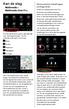 Aan de slag Multimedia / Multimedia Navi Pro Via het startscherm gaat u gemakkelijk naar alle toepassingen. Via de onderste balk gaat u snel naar: Start Audio Telefoon Navigatie Klimaat Persoonlijke instellingen
Gebruikershandleiding Activity Tracker. MyFit
 Gebruikershandleiding Activity Tracker MyFit V1.2 juni 2017 Starten Inhoud van de doos: - J-Style MyFit activity tracker - USB kabel - Polsband - Riemclip - Gebruiksaanwijzing Om de batterij te sparen,
1. Het Online platform
 www.festplanner.nl FEST is een route optimalisatie programma. Het helpt bij het weergeven van optimale routes over meerdere adressen en het neemt de planning uit handen. Inhoud 1. het Online platform...
ICY Control Center Facility Management
 Gebruiksaanwijzing ICY Control Center Facility Management 1 2 Inhoudsopgave 1 Inloggen 5 1.1 Inloggen bij opstart 5 1.2 Wachtwoord vergeten 5 2 Het Dashboard 6 2.1 Samenvatting Dagplanning 6 2.2 Alarmen
SMARTPHONE GEBRUIKERSHANDLEIDING(MEI 2016) V5.0-PUB
 SMARTPHONE GEBRUIKERSHANDLEIDING(MEI 2016) V5.0-PUB 1 INLEIDING Emma ondersteunt medicatiegebruikers (mensen met een chronische ziekte of die een belangrijke kuur moeten volgen) om hun medicatie tijdig
GO x40, GO x30, GO x20, GO x10, GO,XXL IQ Routes, XL IQ Routes, XL,ONE, ONE 2nd edition, Urban Rider, Rider Pro
 Ritten rijden met de TomTom 1. Is uw TomTom geschikt om ritten te rijden? Met ritten bedoelen we routes, langs meerdere zogenaamde routepunten, uitgezet door iemand en opgeslagen als een geschikt digitaal
P-touch Transfer Manager gebruiken
 P-touch Transfer Manager gebruiken Versie 0 DUT Inleiding Belangrijke mededeling De inhoud van dit document en de specificaties van het product kunnen zonder voorafgaande kennisgeving worden gewijzigd.
Dat houdt in; gebruikersnaam en wachtwoord van beide dienen exact hetzelfde te zijn.
 Inleiding Heeft u problemen dat de e boeken niet meer overgezet worden vanuit uw Windows of Macintosh computer naar uw ebook Reader, geeft de Reader een melding dat hij gemachtigd is voor een andere gebruiker,
Veelgestelde vragen (FAQ) over:
 Veelgestelde vragen (FAQ) over: Soehnle Connect-App Ik kan de app niet vinden in de store Ga naar de appstore en zoek op Soehnle Connect. Als u de app zo niet kunt vinden, neem dan contact op met onze
Quick start handleiding versie 1.0
 Quick start handleiding versie.0 Inleiding Beste gebruiker, Via dit document lopen we door de basis onderdelen van je eigen Mijn Kroost control panel. Dit control panel vormt de basis voor het gebruik
Mapsource. handleiding Mapsource vs. 6.16.3 2010 www.hansenwebsites.nl
 Mapsource handleiding Mapsource vs. 6.16.3 2010 www.hansenwebsites.nl Inhoud deel 1 Schermindeling Menu s Werkbalken Statusbalk tabbladen Kaartmateriaal Kaartmateriaal selecteren Kaartmateriaal verwijderen
MWeb 4.0. Handleiding Basis Modules Versie 1.0
 MWeb 4.0 Handleiding Basis Modules Versie 1.0 Index 1. Algemeen 3 1.1. Gebruikersnamen en Wachtwoorden 3 1.2. Inloggen 3 1.3. Uitloggen 3 1.4. Belangrijk 3 2. User Manager 4 2.1. Gebruikers lijst User
Mobiel Internet Veiligheidspakket
 Mobiel Internet Veiligheidspakket Gebruikershandleiding Mobiel Internet Veiligheidspakket voor Windows Mobile smartphones Mobiel IVP Windows Mobile Versie 1.0, d.d. 20-07-2011 Inleiding... 3 1 Installatie...
Beheer uw servicenummer vanaf uw ipad, iphone of Android apparaat
 Beheer uw servicenummer vanaf uw ipad, iphone of Android apparaat Dit gratis e-boek wordt u aangeboden door de Belfabriek. Dé 0800-0900 telefoonmaatschappij van Nederland Welkom Het gebruik van tabletten
ONTOUR DE LUXE DE LUXE EDITION IC LINE EXCELLENT PRESTIGE PREMIUM LANDHAUS. Bijlage bij gebruiksaanwijzing caravan 2017.
 ONTOUR DE LUXE DE LUXE EDITION IC LINE EXCELLENT PRESTIGE PREMIUM LANDHAUS Bijlage bij gebruiksaanwijzing caravan 2017 NL Beschrijvingen voor: - HobbyConnect - MyHobby-app HobbyConnect* HobbyConnect maakt
Welkom bij payleven. Bovenop Magneetstriplezer. Voorkant. Bluetooth-symbool. Batterij indicator. USBpoort. Aan/uit
 Welkom bij payleven Samen met onze gratis app en uw eigen smartphone of tablet bent u nu klaar om pin- en creditcardbetalingen te accepteren. Hier volgt een uitleg van de verschillende mogelijkheden en
Google Drive: uw bestanden openen en organiseren
 Google Drive: uw bestanden openen en organiseren Met Google Drive kunt u bestanden, mappen en Google documenten opslaan en openen, waar u ook bent. Wanneer u een bestand op internet, uw computer of een
VITAMINE. VITale AMsterdamse ouderen IN de stad. Tablet Handleiding
 VITAMINE VITale AMsterdamse ouderen IN de stad Tablet Handleiding Onderdelen Gebruik tablet... 2 Welke functies gebruikt u op de tablet?... 2 MBvO oefeningen... 3 Tabbladen... 3 Vandaag... 4 Uitvoeren...
Opladen Opmerkingen Vragen?... 11
 Aanwezigheidsregistratie Release 1 2018 1 e kwartaal Model: X-9200B Inhoudsopgave Activiteiten aanmaken... 2 Hoe werkt het registratieproces?... 4 Aan de slag: Draadloos scannen met een smartphone, tablet
1. Over LEVIY. 5. Meldingen Wat zijn meldingen? 5.1 Technische melding toevoegen Hoe voeg ik een melding toe?
 Versie 1 02 1. Over LEVIY Wat doet LEVIY? 06 5. Meldingen Wat zijn meldingen? 2. Algemene definities Behandelen van terugkerende definities. 07 5.1 Technische melding toevoegen Hoe voeg ik een melding
We beginnen met wat begrippen, zodat we weten waar we het over hebben.
 1 2 We beginnen met wat begrippen, zodat we weten waar we het over hebben. 3 Er zijn 3 soorten kaartbestanden: de basis kaart (nodig om de Zūmo te laten werken), de primaire kaart en de aanvullende kaart
5.3 Categorieën Beoordelen per onderdeel. 1. Over LEVIY. 2. Algemene definities Behandelen van terugkerende definities.
 Versie 1.0 19.02.2015 02 1. Over LEVIY Wat doet LEVIY? 08 5.3 Categorieën Beoordelen per onderdeel. 2. Algemene definities Behandelen van terugkerende definities. 09 5.4 Items beoordelen Hoe gaat u te
WERKINGSINSTRUCTIES VOOR DE ST-950 TRAININGSCOMPUTER
 Infiniti ST-950 Computerhandleiding Hoofdscherm Staafgrafiek Programma profielen Start/Stop knop SELECT knoppen RESET knop om gegevens te wissen RECOVERY knop om de recovery functie te activeren ENTER
Legal Eagle Agenda handleiding versie 2.8 december 2007
 Legal Eagle Agenda handleiding versie 2.8 december 2007 Algemeen... 2 Afspraken... 6 Synchroniseren... 6 Synchroniseren... 7 Export... 8 Filters... 9 * Er kan niet met Outlook Express gesynchroniseerd
cambioapp - Handleiding
 CAMBIO NATIONAAL cambioapp - Handleiding 10.11.2012 Inhoud 1. Personaliseren... 2 2. Het hoofdmenu... 4 3. De Toolbar onderaan... 5 4. Het gebruikersprofiel... 6 5. Nieuwe reservatie... 8 5.1. Wagenklasse...
De controlekaart volledige werkloosheid
 De controlekaart volledige werkloosheid Mobiele Versie Gebruikershandleiding Inhoudstafel Toegang 4 Algemene beschrijving 6 Bovenaan 7 Het logo van de uitbetalingsinstelling 7 De PDF downloaden 7 Instellingen
Hoofdstuk 2 Een route downloaden en kopiëren naar uw TomTom
 Mocht u een ander type TomTom hebben dan mijn XL Live IQ, dan kan de beschrijving iets afwijken. Hoofdstuk 2 Een route downloaden en kopiëren naar uw TomTom 01. Ga naar een website waar u routes voor uw
iphone app - Roll Call
 iphone app - Roll Call Roll Call - iphone App Deze Paxton applicatie is gratis verkrijgbaar in de App Store. Deze applicatie is ontwikkeld om gebruikt te worden op elk ios apparaat versie 5.1 of hoger
Handleiding Online account / Desktop computer 2016
 Handleiding Online account / Desktop computer 2016 Inhoudsopgave Inhoudsopgave... 2 Inloggen/registreren... 4 Inloggen... 4 Taal instellen... 4 Een account aanmaken... 4 Verifieer uw account... 4 Wachtwoord
Rider 60. Stop ( /BACK/ / ) LAP PAGE
 Aan de slag NL Rider De Rider beschikt over een aanraakscherm. U kunt op het scherm klikken of de hardwareknop gebruiken om het apparaat te bedienen. 1 BACK 2 4 LAP PAGE 3 1 Aan-uit/Terug/Pauze/ Stop (
Fuel. Handleiding voor installatie en gebruik
 Fuel Handleiding voor installatie en gebruik Inhoudsopgave 1. Installatie 2. Gebruik - Windows - Linux / Apple / andere systemen - Een nieuw voertuig aanmaken - Uitgaven 3. Onderhoud - Waarschuwingen -
Aan de slag. Deze snelgids is voor de ClickToPhone software versie 83 of hoger.
 Aan de slag Deze snelgids omschrijft hoe de ClickToPhone software moet worden geïnstalleerd, de Bluetooth hardware met de telefoon moet worden gekoppeld en hoe een gebruikersniveau moet worden gekozen.
SGH-A400 WAP browser Handleiding
 * Het is mogelijk dat de informatie in deze gebruiksaanwijzing op sommige plaatsen afwijkt van uw telefoon, omdat deze soms afhangt van de geïnstalleerde software of uw internet provider. Drukfouten voorbehouden.
Handleiding. ORSY-Scan 4.0
 Handleiding ORSY-Scan 4.0 Auteur E-shop team Versie 1.0 Datum 2 september 2013 INHOUDSOPGAVE 1. Inleiding... 3 1.1 Bestellen met ORSY Scan in drie eenvoudige stappen... 3 1.2 Voordelen van de ORSY Scanner...
JVC CAM Control (voor ipad) Gebruikershandleiding
 JVC CAM Control (voor ipad) Gebruikershandleiding Nederlands Dit is de gebruikershandleiding voor de software (voor ipad) voor LiveStreaming Camera GV-LS2/GV-LS1 gemaakt door JVC KENWOODCorporatie. De
Computer Instructies voor de SM-5062
 Hoofdscherm Staafgrafiek Recovery Knop om de Recovery functie te activeren Programma Profielen Select Knoppen Enter Knop om keuzes te bevestigen Reset Knop om gegevens te wissen Start/Stop Knop Computer
MAAK DE BITT GAMETABLET QW TB-G100 GEREED VOOR GEBRUIK IN EEN PAAR SIMPELE STAPPEN 1. ONDERDELEN 2 2. DE BASIS OPZET VAN ANDROID 2
 SNELSTARTGIDS MAAK DE BITT GAMETABLET QW TB-G100 GEREED VOOR GEBRUIK IN EEN PAAR SIMPELE STAPPEN INHOUD 1. ONDERDELEN 2 2. DE BASIS OPZET VAN ANDROID 2 3. TERUG GAAN NAAR HET VORIGE SCHERM 3 4. DIREKT
Start de applicatie op om naar het inlogscherm te gaan. Onthoudt mijn gegevens
 iphone app - Users Users - iphone App Deze Paxton applicatie is gratis verkrijgbaar in de App Store. Deze applicatie is ontwikkeld om gebruikt te worden op elk ios apparaat versie 5.1 of hoger en is uitgevoerd
Gebruikershandleiding ABAX RITTEN- REGISTRATIE
 Gebruikershandleiding ABAX RITTEN- REGISTRATIE 2 The difference is ABAX INHOUDSOPGAVE Gefeliciteerd met uw ABAX Rittenregistratie 3 Het gebruik van de online rittenregistratie 3 Menu s 3 Rittenregistratie
Gebruikershandleiding voor gegevensoverdracht van camera naar camera
 Canon Digitale Camera Gebruikershandleiding voor gegevensoverdracht van camera naar camera Inhoudsopgave Inleiding....................................... Beelden overbrengen via een draadloze verbinding.....
Handleiding Reseller Controle Paneel
 Handleiding Reseller Controle Paneel Inloggen Om in te loggen in het Controle Paneel kunt u de gebruikersnaam en wachtwoord gebruiken welke u van ons heeft ontvangen. Nieuw is dat u ook met uw social media
Daisylezer handleiding (Android)
 Daisylezer handleiding (Android) Inhoud Over Daisylezer o Toegankelijkheid Aanmelden Algemeen Hoofdscherm o Boekenplank o Abonnementen Plakboek Beheer van titels o Retourneren o Downloaden en verwijderen
DUTCH Document number: Date:
 DUTCH Document number: 86142-1 Date: 02-2011 Let op: Zorg dat u er altijd zicht op hebt Met automatische koersbesturing is het besturen van uw schip gemakkelijker, maar het is GEEN vervanging van goed
5. Documenten Wat kan ik met Documenten? 1. Over LEVIY. 5.1 Documenten terugvinden Uitleg over vinden van documenten.
 Versie 1.0 23.03.2015 02 1. Over LEVIY Wat doet LEVIY? 08 5. Documenten Wat kan ik met Documenten? 2. Algemene definities Behandelen van terugkerende definities. 09 5.1 Documenten terugvinden Uitleg over
LegManager Mobile Handleiding
 LegManager Mobile Handleiding Handleiding LegManager Mobile 1 1. Inhoud 1. INHOUD... 2 2. PROGRAMMAVEREISTEN... 3 a. Vragen, opmerkingen en suggesties... 3 b. Welke tablet/ipad of smartphone/iphone kan
Inhoudsopgave Voorwoord 5 Nieuwsbrief 5 Introductie Visual Steps 6 Wat heeft u nodig? 6 Hoe werkt u met dit boek? 7 Website 7 Voor docenten
 Inhoudsopgave Voorwoord... 5 Nieuwsbrief... 5 Introductie Visual Steps... 6 Wat heeft u nodig?... 6 Hoe werkt u met dit boek?... 7 Website... 7 Voor docenten... 8 De schermafbeeldingen... 8 1. Starten
Download de WAE Music app
 NEDERLANDS 3 5 12 2 6 1 8 7 9 10 11 13 4 1. Laad de speaker volledig op voor eerste gebruik Laad de WAE Outdoor 04Plus FM speaker volledig op voordat u hem de eerste keer gebruikt. Sluit de micro-usb connector
Gebruikershandleiding Intrum Web 2.0
 Inhoud 1 INLEIDING... 3 1.1 Home/startpagina... 3 2 Startpagina... 4 2.1 Statistieken... 5 2.2 Dossiers... 7 2.3 Berichten... 9 2.4 Uw collega's... 11 3 Zoeken naar dossiers... 12 3.1 Zoeken... 12 3.2
Parkinson Thuis Probleemoplossing
 Parkinson Thuis Probleemoplossing Probleemoplossing Fox Inzicht App In sommige gevallen kan er een handeling van uw kant nodig zijn om ervoor te zorgen dat de apps altijd ingeschakeld zijn. Dit zal voornamelijk
GO x40, GO x30, GO x20, GO x10, GO,XXL IQ Routes, XL IQ Routes, XL,ONE, ONE 2nd edition, Urban Rider, Rider Pro
 Ritten rijden met de TomTom Is uw TomTom geschikt om ritten te rijden? Met ritten bedoelen we routes, langs meerdere zogenaamde routepunten, uitgezet door iemand en opgeslagen als een geschikt digitaal
Central Station. CS website
 Central Station CS website Versie 1.0 18-05-2007 Inhoud Inleiding...3 1 De website...4 2 Het content management systeem...5 2.1 Inloggen in het CMS... 5 2.2 Boomstructuur... 5 2.3 Maptypen... 6 2.4 Aanmaken
Mobiel Internet Veiligheidspakket
 Mobiel Internet Veiligheidspakket Gebruikershandleiding Mobiel Internet Veiligheidspakket voor Android smartphones en tablets Mobiel IVP Android Versie 1.0, d.d. 20-07-2011 1 Inleiding... 3 2 Installatie...