
datum Opleiding ZORGMODULE KWS
|
|
|
- Joachim Eilander
- 10 jaren geleden
- Aantal bezoeken:
Transcriptie
1 datum Opleiding ZORGMODULE KWS
2 Doel en inhoud van de opleiding: Alle zorgen digitaal registreren en het patiëntendossier digitaal leren raadplegen. De opleiding bevat: Opstarten KWS Het aanwezigheidsbeeld openen en raadplegen het patiëntendossier openen en raadplegen De anamnese raadplegen Zorgplannen openen en raadplegen
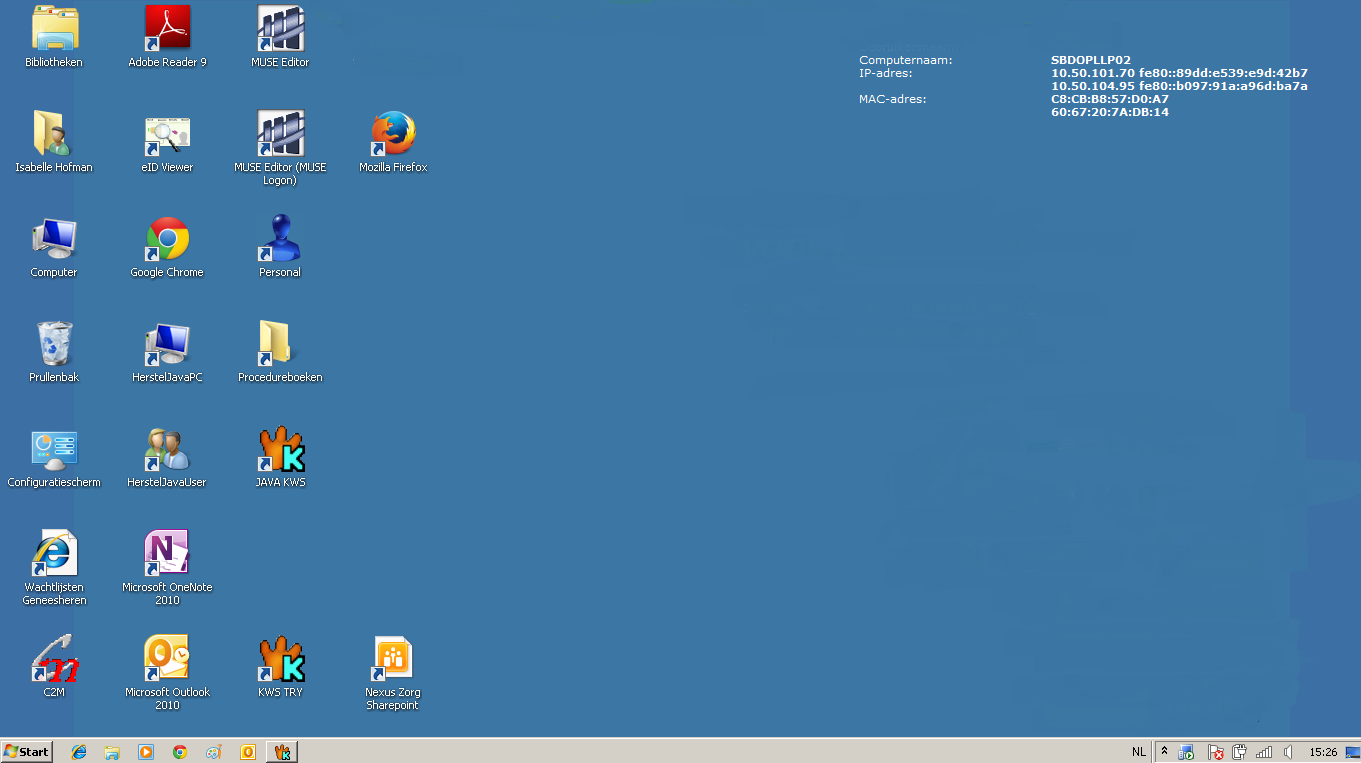
3 Dubbelklik op icoon JAVA KWS
4
5 Klik op OK Klik op de loginnaam in de rode kader om de voorwaarden voor een paswoord te lezen.
6 Voorwaarden wachtwoord: Wachtwoord bepaal je zelf en is STRIKT persoonlijk (nooit doorgeven) Regels wachtwoord opstellen: Het wachtwoord moet verschillen van de 5 vorige wachtwoorden Moet karakters bevatten uit minstens 2 van de 4 volgende reeksen: Kleine letters Grote letters Nummers Andere tekens (@,?,!, #...) 4 opeenvolgende karakters mogen niet hetzelfde zijn of mogen geen bestaand woord vormen Terug
7 Startscherm van KWS Klik op menu Werklijsten om naar het aanwezigheidsbeeld te gaan:
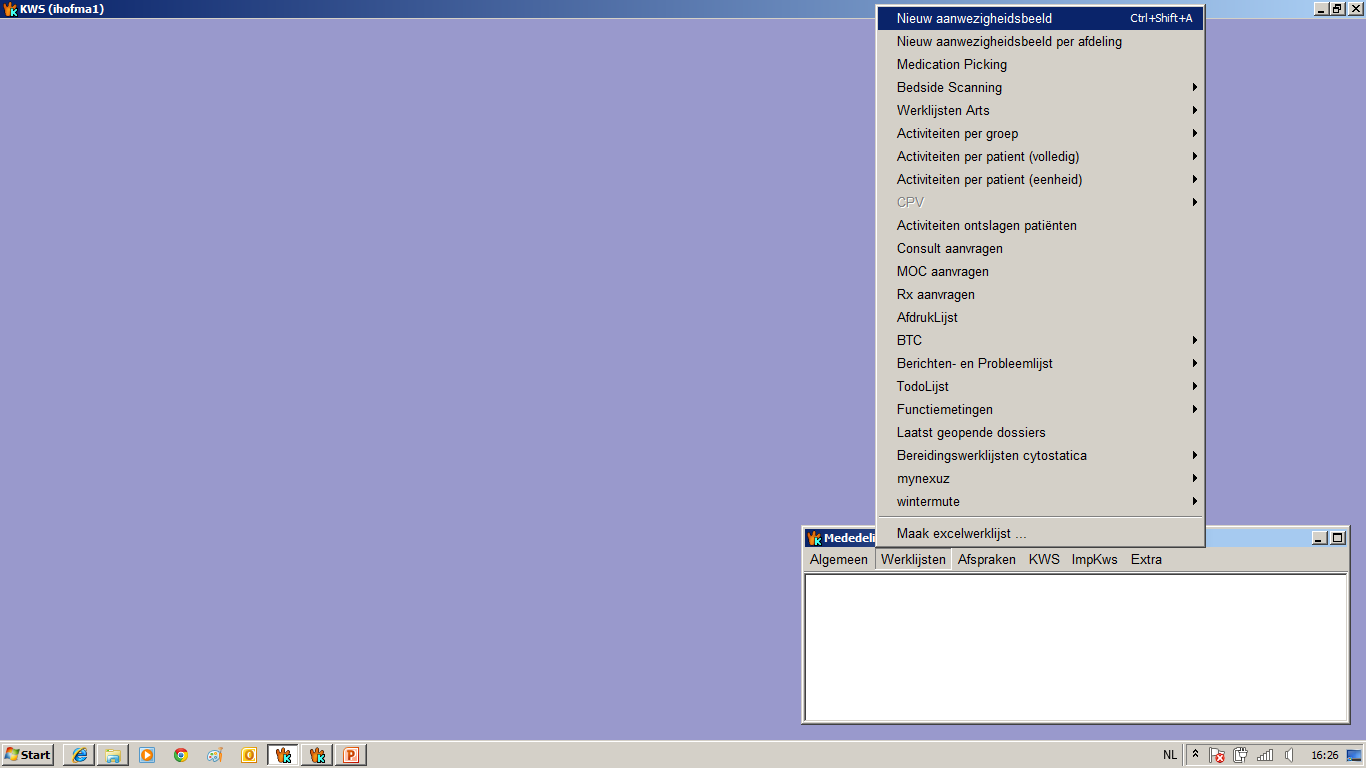
8 Klik op Nieuw aanwezigheidsbeeld om het eenheidsnummer in te brengen
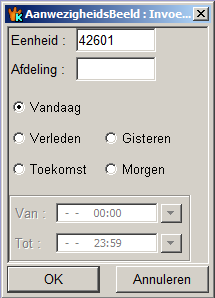
9 Vul de eenheid in en nooit de afdeling! Klik hier voor een overzicht eenheidsnummers Het aanwezigheidsbeeld kan voor vandaag, gisteren, morgen of verder in het verleden/toekomst opgevraagd worden Klik op OK
10 Lijst van de eenheden: iedere eenheid binnen SBD start met cijfer 4: Spoed OK Dmonde Recovery Dmonde OK VIU Recovery VIU OK Zele Recovery Zele OK Chir. Dagzh (nieuw) Recovery Chir. Dagzh (nieuw) BZ AB HV TC BZ AB HV Pediatrie - E Materniteit - M Kort Verblijf - KV Verloskwartier - VK Neonatale - n Geriatrie 1 - G Geriatrie 2 - G Geriatrie 3 - G Sp Loco Zele Palliatieve Zele Psychiatrie - A Intensieve Zorgen - IZ Geriatrisch Dagzh Onco Dagzh Terug
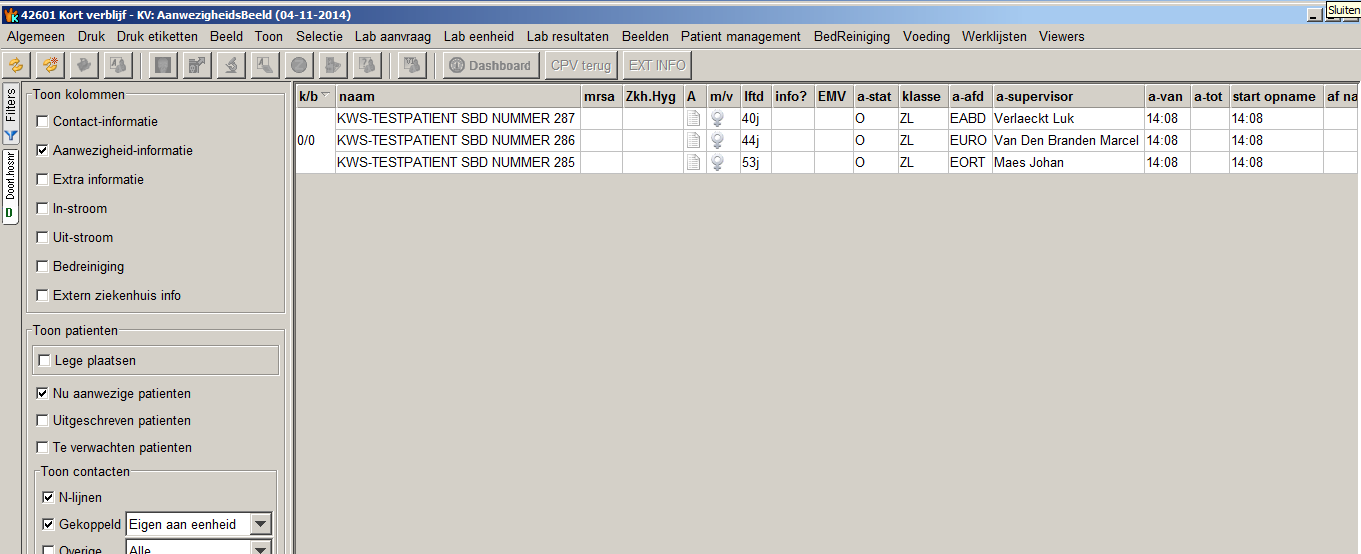
11 Filter Patiëntenlijst Klik op de gekleurde vakken om meer informatie over het gewenste vak te krijgen. Toon aanwezigheidsbeeld om naar dossier te gaan

12 Overzicht van alle patiënten op de afdeling. Deze lijst bevat informatie over het geslacht, leeftijd, supervisor, taal, datum van opname, arts, specialisme, dossiernummer. Testpatiënt Terug
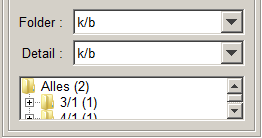
13 Door hier bv Instroom en Uitstroom aan te vinken, zie je de patiënten die binnenkomen en diegene die weg zijn gegaan. Hier kan je oa de lege plaatsen aanvinken. De Uitgeschreven patiënten geven een beeld wie vandaag van de eigen eenheid is vertrokken. Terug

14 Na selectie van de patiënt(en), klik je op de Z van Zorgmodule.

15 Cave: bloeding post op! Klik op >> om naar Anamnese te gaan Klik op ZORGPLAN om een plan uit te rollen. Hier zit je in het patiëntendossier, binnen de zorgmodule: - Visueel zie je 8 dagen -> gisteren, vandaag en 6 dagen in de toekomst - De dag van vandaag heeft een licht blauwe achtergrond - Op dit moment is de zorgmodule leeg, er is nog geen zorgplan ingeladen

16 Klik op Anamnese om ze te openen Iedere opname van een patiënt op een hospitalisatie eenheid, start met een anamnese in KWS. Behalve: - dienst materniteit ( wel voor de heelkunde patiënten) - palliatieve eenheid - verloskwartier
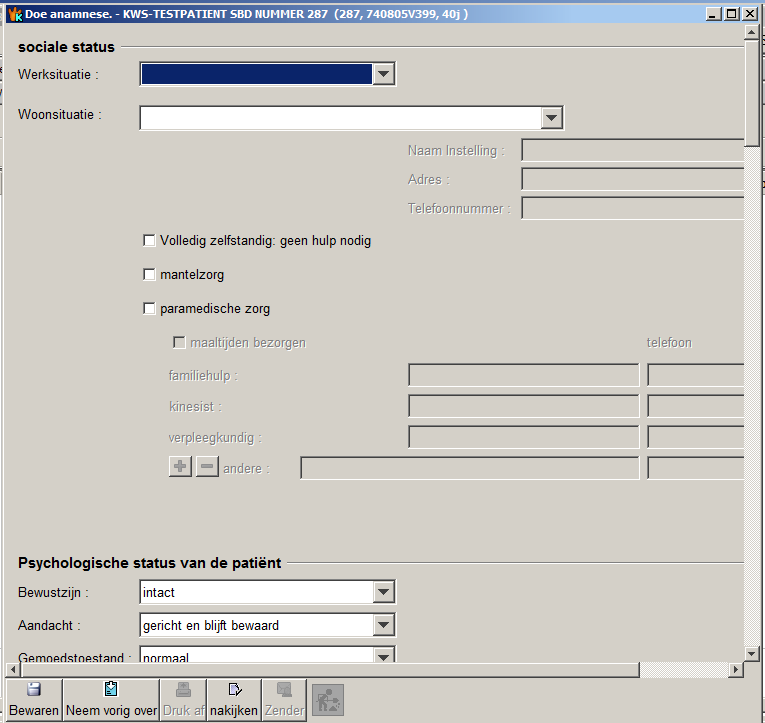
17 De studenten kunnen de anamnese steeds raadplegen, maar zelf niet afnemen. Er is een mogelijkheid om de anamnese van vorige opname over te nemen via de knop: Verplicht in te vullen velden: - Valscreening - Norton score - Lengt/gewicht - Pijn - Nutritional Risico Score Anamnese steeds BEWAREN! - Witte anamnese: volledig ingevuld - Rode anamnese: er zijn nog ontbrekende zaken Klik op BEWAREN

18 Klik op INFO Na de anamnese bevraagt men nog de eventuele contactpersonen. Deze zijn terug te vinden onder het tabblad INFO Klik hier om rechtstreeks een zorgplan uit te rollen
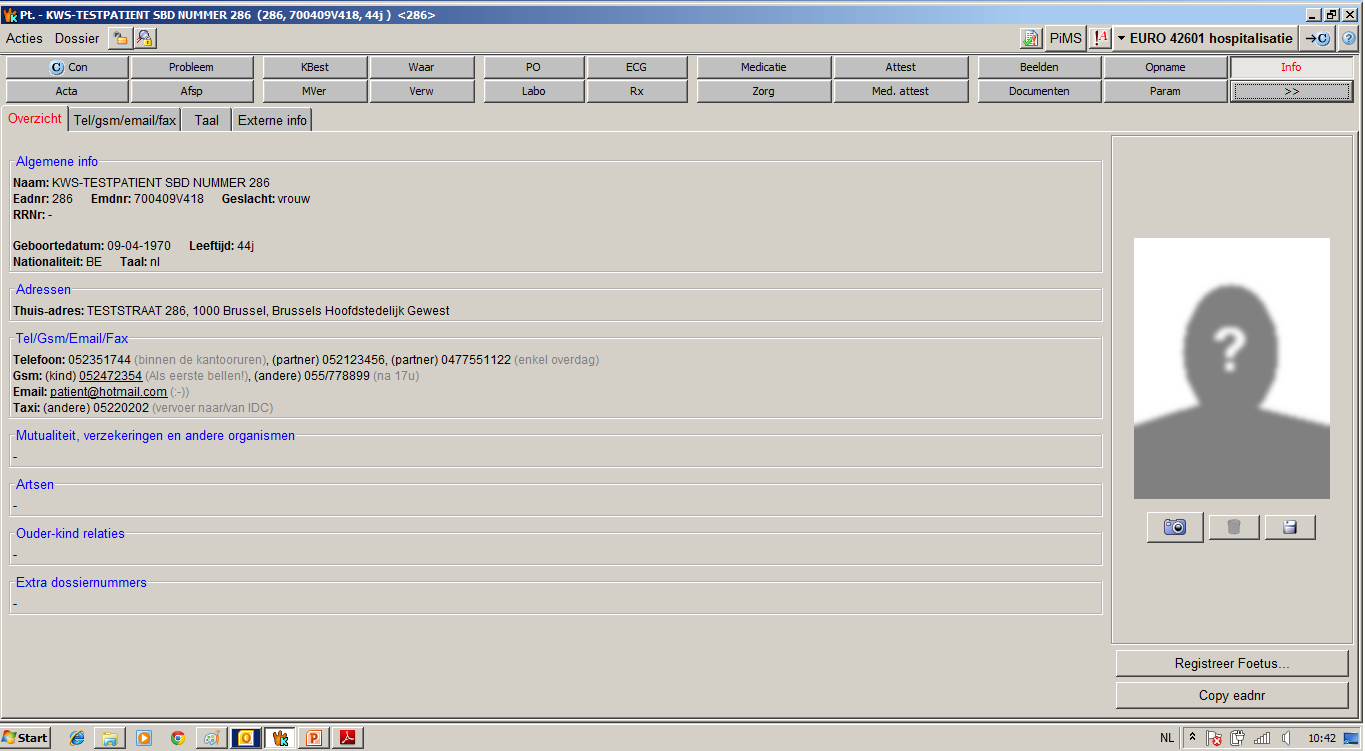
19 Klik op de tab Tel/gsm/ /fax Onder de INFO tab vind je administratieve gegevens van de patiënt. De telefoonnummers van de eventuele contactpersonen staan onder veld Tel/gsm/ /fax.

20 Om terug naar anamnese te gaan, klik >> Om naar de zorgmodule te gaan en een plan te openen, klik je op ZORG. Na het afnemen van de anamnese, het bevragen van de eventuele contactpersonen, is het uitrollen van een zorgplan de volgende stap.
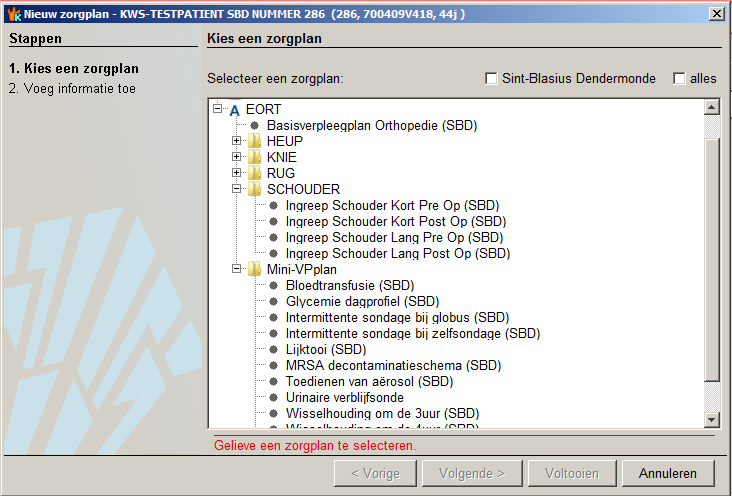
21 De zorgmodule is opgebouwd uit zorgplan(nen). De inhoud van deze plannen kan bepaald worden door de reden van opname, OK, onderzoek.. Bij heelkundige plannen heb je steeds een Pre op en een Post op plan. Het Pre op plan rol je uit bij opname, het Post op plan bij het terugkomen van OK. Een zorgplan uitrollen doe je maar 1 maal bij opname. MAAR wanneer de situatie van de patiënt wijzigt kan het ene zorgplan gestopt worden om een ander uit te rollen. Daarnaast zijn er ook miniverpleegplannen uit te rollen. Deze miniplannen hebben kleine activiteiten qua inhoud. Bijvoorbeeld: glycemieplan, MRSA decontaminatieschema. Een miniplan trek je vaak bij een basisplan. Klik hier om verder het plan uit te rollen Klik hier om naar anamnese te gaan

22 Na selectie van het plan, klik je op VOLGENDE.
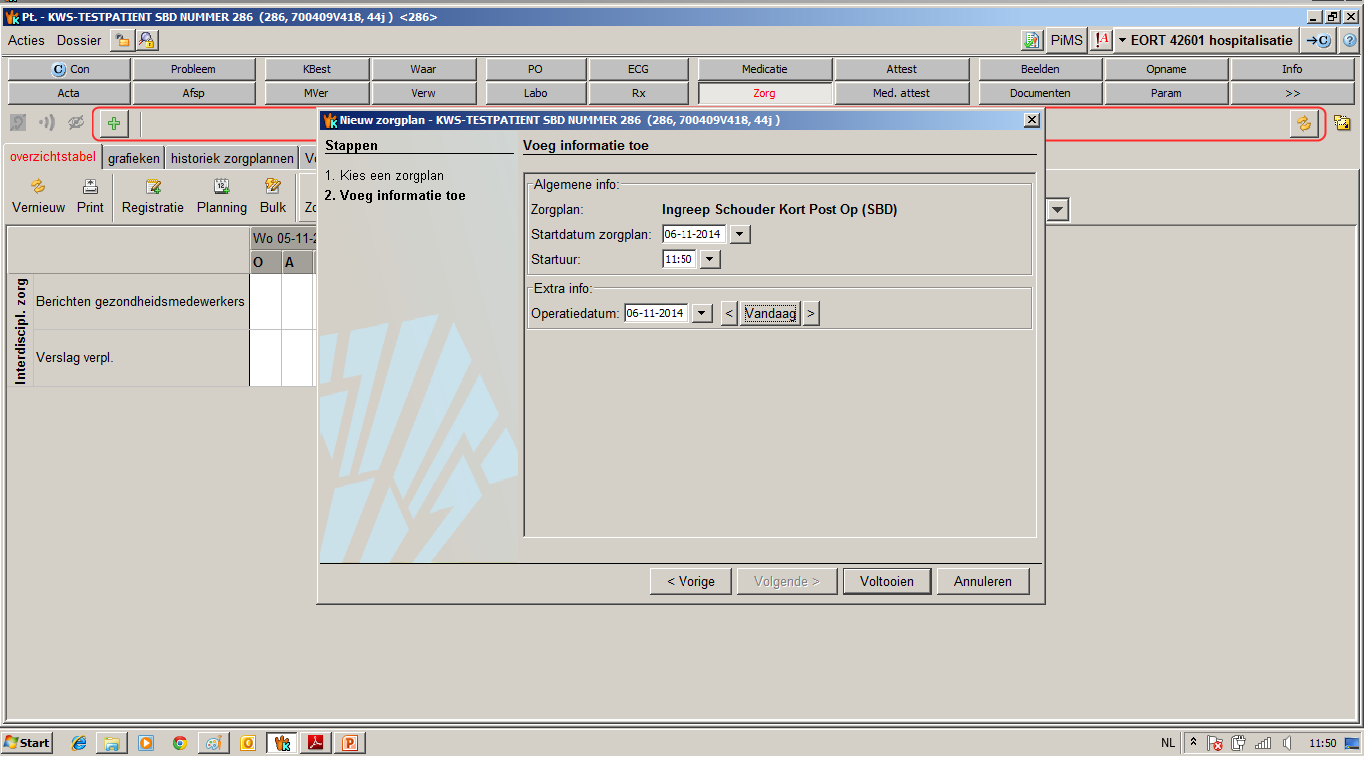
23 Klik op VOLTOOIEN om het plan uit te rollen Vooraleer een plan effectief uitgerold wordt, kan er extra informatie aan toegevoegd worden afhankelijk van het soort plan (reden van opname, operatiedatum, )
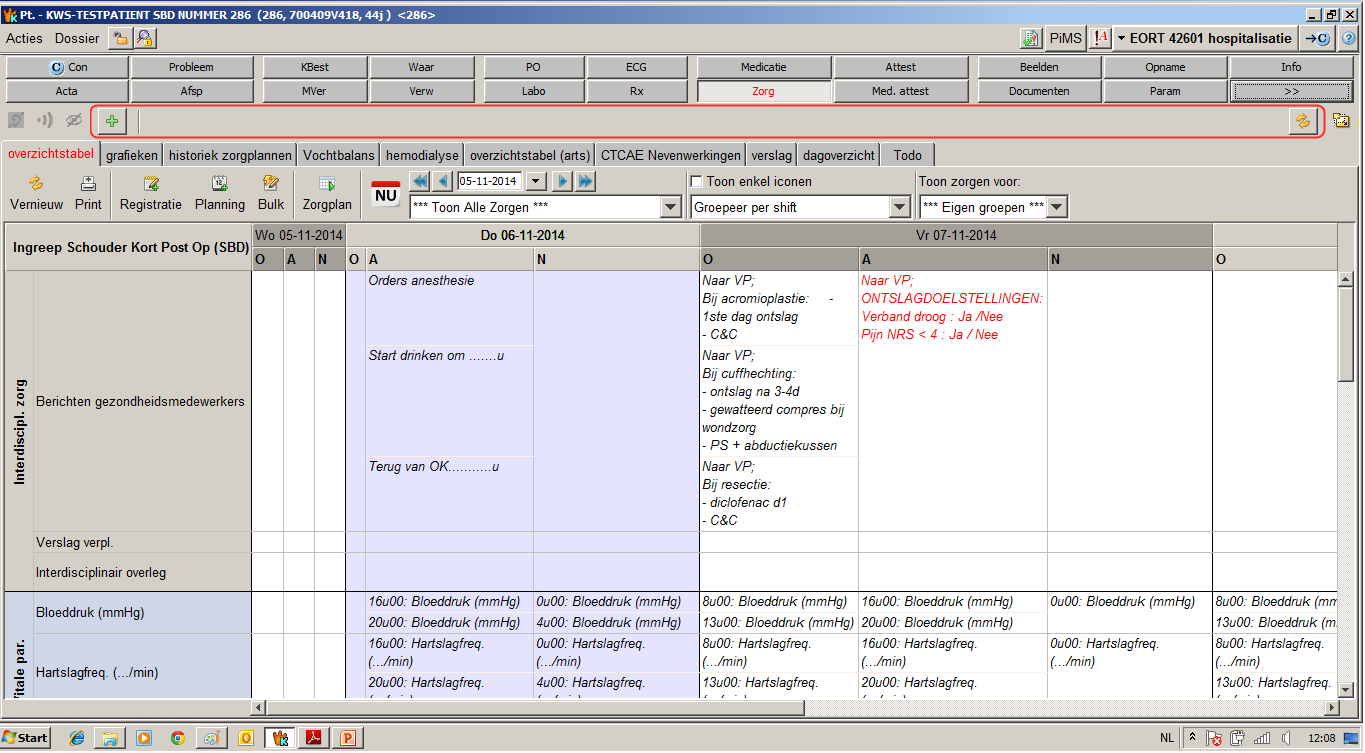
24 Hier is het plan Ingreep schouder kort post op uitgerold. De dag van vandaag heeft een blauwe achtergrond. Dubbelklik op het item dat je wil registreren.

25 Het item waarop je dubbelklikt komt in detail open. Verplichte velden worden gekenmerkt door. Wanneer je deze velden invult, komt de BEWAREN knop actief. Klik op BEWAREN

26 Klik hier voor meer info

27 Geplande zorgen staan cursief in het zorgplan: Geregistreerde zorgen verschijnen in het vet in het zorgplan: Risicowaarden worden in het rood weergegeven: Volgende
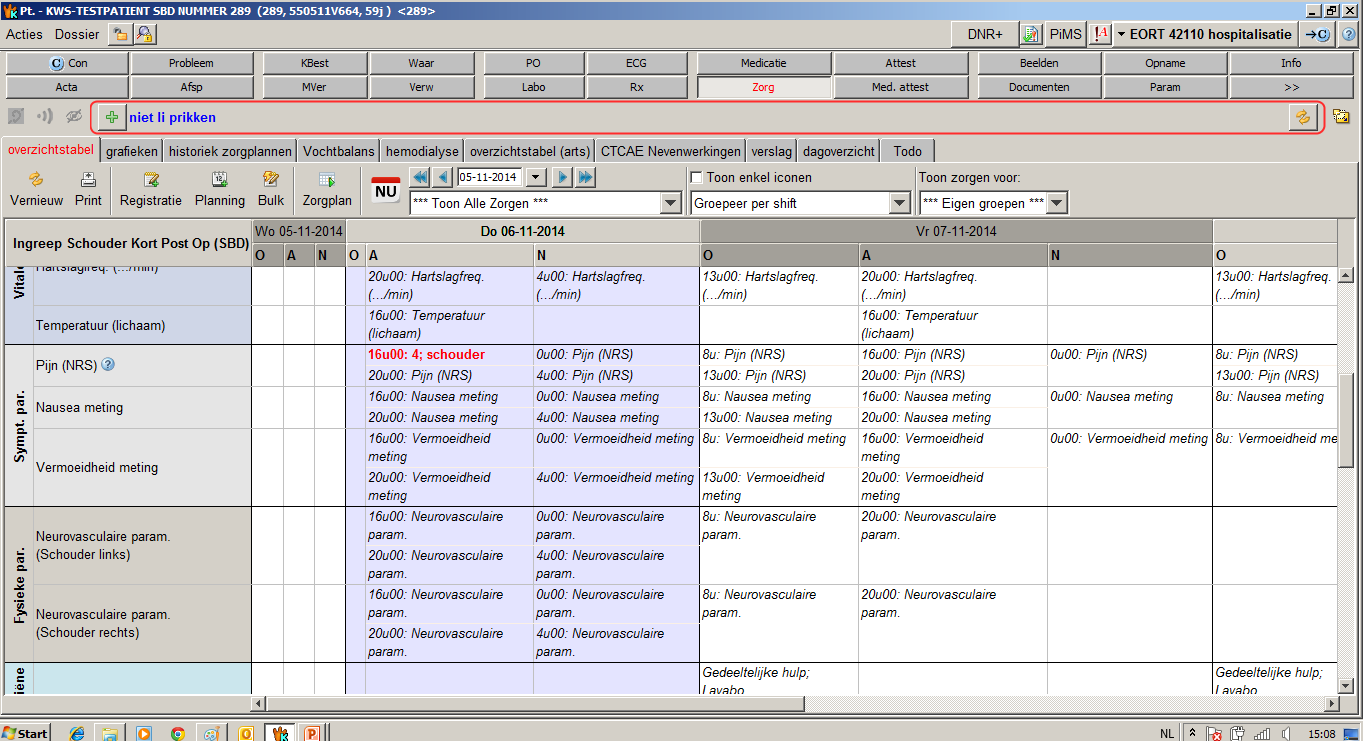
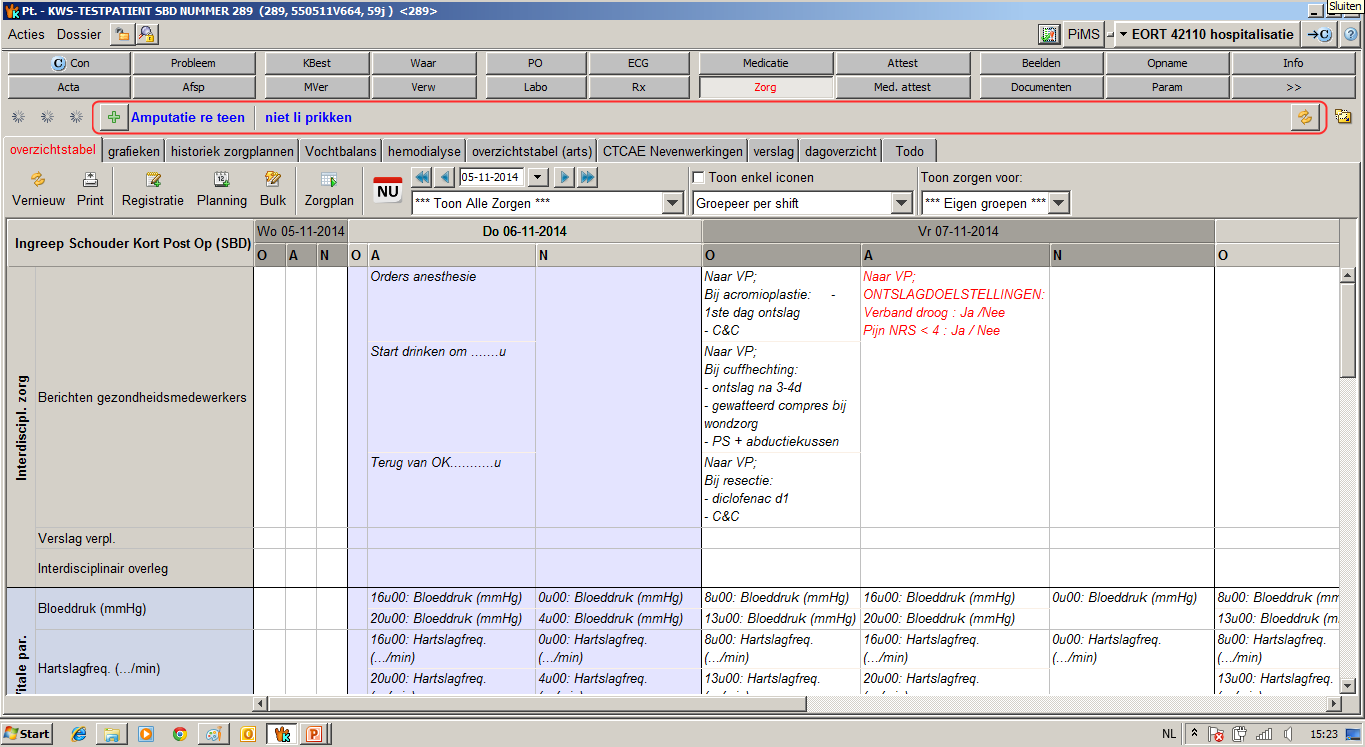
28 Klik op het + teken om een rode draad bericht in te brengen Binnen de zorgmodule zijn er ook rode draadberichten = belangrijke berichten. Belangrijk om te weten dat deze berichten niet automatisch worden leeggemaakt bij ontslag. Opgelet met datum-berichten!

29 Klik OK Via de urgentie knop kan je door *** aan te duiden het bericht in het vet blauw zetten.
30 Tot slot
31 KWS beveiligen: + Bij het verlaten van de computer, dien je KWS te beveiligen zodat niemand anders onder jouw login kan werken. Dit doe je door de CTRL-toets samen met de letter B in te drukken. Op die manier zet je KWS in een slaaptoestand en moet je bij het opnieuw openen van KWS enkel je paswoord opnieuw inbrengen. De inlognaam heeft hij reeds onthouden. Belangrijk: Laat nooit patiëntendossiers op de computer openstaan wanneer je met de laptopkar op de gang bent!! Om de presentatie opnieuw te volgen, klik hier
Opleiding KWS voor studenten
 Opleiding KWS voor studenten Doel en inhoud van de opleiding De opleiding is bedoeld voor studenten verpleegkunde en andere paramedische beroepen die rapporteren in de zorgmodule van het patiëntendossier
Te volgen werkwijze: vertrekpunt = patiëntenoverzicht (versie )
 Te volgen werkwijze: vertrekpunt = patiëntenoverzicht (versie 10-07- 2013) 1. Maak een anamnese aan of vervolledig een reeds gestarte anamnese Klik de gewenste patiënt aan en ga via pijltje naast knop
Web applicatie Tolk- en vertaalaanvragen: Handleiding voor aanvragers SVBBO
 Eerste aanmelding Web applicatie Tolk- en vertaalaanvragen: Handleiding voor aanvragers SVBBO Datum release 24/04/2013 Versie 1.0 1. Eerste aanmelding Wanneer u als contactpersoon via het registratiesysteem
Hoofdstuk 1 Inloggegevens Huiswerkoefeningen.nl - AfsprakenApp instellen
 Hoofdstuk 1 Inloggegevens Huiswerkoefeningen.nl - AfsprakenApp instellen Als (een deel van) de praktijk gebruik wil maken van Huiswerkoefeningen.nl (HWO) - AfsprakenApp combinatie, ontvang je als contactpersoon
Aanvulling handleiding KIS COPD
 Aanvulling handleiding KIS COPD 1 In deze handleiding vindt u alleen die items die anders of specifiek zijn voor (het starten) van de keten COPD t.a.v. het KIS. Voor algemene vragen kunt u de handleiding
Inloggegevens combinatie HWO / AfsprakenApp instellen v2. Hoofdstuk 1 Inloggegevens Huiswerkoefeningen.nl / AfsprakenApp instellen
 Hoofdstuk 1 Inloggegevens Huiswerkoefeningen.nl / AfsprakenApp instellen Als (een deel van) je praktijk gebruik wil maken van Huiswerkoefeningen.nl (HWO) / AfsprakenApp combinatie, ontvang je als contactpersoon
U opent een nieuw contact in het menu.
 Trigonia De eerste keer kunt u toegang krijgen tot Trigonia door naar volgende website te surfen. https://trigonia.corilus.be/demonl. De eerste keer zult u zien dat het eventjes duurt om de applicatie
Handleiding voor organisaties
 Handleiding voor organisaties Inleiding Handleiding voor organisaties Met deze handleiding kunt u als organisatie inzicht krijgen in wat er allemaal mogelijk is binnen soket. Enkele voorbeelden als vestigingen
CYBERLAB - HANDLEIDING
 CYBERLAB - HANDLEIDING 1. AANMELDEN https://labonline.azmol.be/cyberlab/login.jsp ofwel via www.azmol.be Zorgverlener - Toepassingen Indien u nog geen login hebt, kan u er één aanvragen via de link linksboven
De controlekaart volledige werkloosheid
 De controlekaart volledige werkloosheid Mobiele Versie Gebruikershandleiding Inhoudstafel Toegang 4 Algemene beschrijving 6 Bovenaan 7 Het logo van de uitbetalingsinstelling 7 De PDF downloaden 7 Instellingen
Handleiding mijn.svro.nl
 Handleiding mijn.svro.nl SVRO biedt de mogelijkheid om uw zorgplan en de dagelijkse rapportage, of dit van de cliënt waarvan u vertegenwoordiger bent, in te zien. Voor het inloggen heeft u nodig: - Computer
HANDLEIDING LEVERANCIERS PORTAAL
 HANDLEIDING LEVERANCIERS PORTAAL Inhoudstafel 1. Inloggen... 4 2. Paswoord vergeten... 4 2.1. Afmelden 2.2. Meat&More/Buurtslagers 3. Contact... 5 4. Mijn gegevens... 5 4.1. Bedrijfsgegevens 4.2. Logingegevens
Praktische handleiding Aanmaak van een account
 Praktische handleiding Aanmaak van een account Inhoud 1. Inleiding... 3 2. Start... 4 3. Nieuwe account aanmaken... 4 3.1. Invoeren van bedrijfsinformatie door gebruik van het ondernemingsnummer (KBO-nummer).
Quicklearn Nieuwe medewerker in dienst (niet- Social Profit)
 Surf naar acerta.be/myacerta/nl Geef je gebruikersnaam en paswoord in Bevestig met de knop Aanmelden Klik op Acerta Connect Is de medewerker al in dienst geweest? Zie hieronder voor uitleg over hoe een
Handleiding voor online tolkaanvragen IN-Gent vzw afdeling tolken en vertalen. Aanvraagtermijn: Min. 2 werkdagen en max. 90 dagen vóór de uitvoerdatum
 Handleiding voor online tolkaanvragen IN-Gent vzw afdeling tolken en vertalen Algemene afspraken: Aanvraagtermijn: Min. 2 werkdagen en max. 90 dagen vóór de uitvoerdatum Status aanvraag: Alle communicatie
4.2 Subtab Evaluatiesets
 4.2 Subtab Evaluatiesets 4.2.1 Evaluatieset aanmaken Om een oefening te kunnen quoteren, moet je eerst één (of meerdere) evaluatieset(s) aanmaken. Met een evaluatieset bepaal je de criteria waaraan de
15/03/11. Handleiding MEA-server. Wendy Ranschaert. Ver 1.0
 Handleiding MEA-server 15/03/11 Wendy Ranschaert Ver 1.0 Pagina 2 Inhoudstabel 1. Wat is de MEA-server? 2. Hoe krijg je toegang tot de MEA-server? 3. Aanvraag nieuwe gebruiker 4. Een nieuwe MEA maken 5.
Handleiding schoolware ouders
 Vrije Basisschool De Wegwijzer Handleiding schoolware ouders Inloggen Ga naar de website van de school en klik bovenaan in het menu op Schoolware. Er zal een nieuw venster openen. Uw gebruikersnaam is
EasyNurse App CURSUS
 EasyNurse App CURSUS INHOUDSOPGAVE 1. Inloggen... 1 1.1 Voorwaarde... 1 1.2 Inloggen... 2 2. Gebruik app... 4 2.1 Notificaties... 5 2.2 Kalenderfunctie... 5 2.3 Werklijst... 6 2.3.1 Detail van bezoek:
Inhoud. 1 Gebruik ECD op smartphone (telefoon) INSTRUCTIE ECD GEBRUIKEN OP DE SMARTPHONE Vragen? Stuur een naar
 Inhoud 1 Gebruik ECD op smartphone (telefoon)... 1 1.1 Inloggen... 2 1.2 Startscherm... 3 1.3 Dagelijks werk... 3 1.3.1 Geplande afspraken bekijken... 3 1.3.2 Details afspraak, rapportage, metingen, uren
U bent nu aangemeld op het Chamilo leerplatform en hebt toegang tot de tabs in de blauwe balk (Home pagina, Cursussen, enz ).
 Pagina 1 van 17 Surf naar http://chamilo.avondschool.be (vanaf september 2012) Tik bij Gebruikersnaam (Username) uw ecard gebruikersnaam. Tik bij Wachtwoord (Password) uw bijhorend ecard wachtwoord. Klik
Windows Mail 2008 : De opvolger van Outlook Express
 Windows Mail 2008 : De opvolger van Outlook Express Windows XP en zijn voorgangers hadden als eigen E-mailprogramma Outlook Express. Hoe zit het met Vista? Windows Vista heeft een gewijzigde versie van
Handleiding. 1 P a g i n a
 Handleiding 1 Inloggen... 2 2 Beveiligen... 5 3 Bericht versturen... 8 4 Nieuwe gebruiker aanmaken... 10 5 Mailing versturen... 12 6 Toegang via smartphone... 14 7 Paswoord wijzigen en andere instellingen...
Handleiding inschrijvingsmodule raamovereenkomsten. Deel 1 : Inloggen als instelling
 Bisdom Antwerpen Vicariaat voor het onderwijs Handleiding inschrijvingsmodule raamovereenkomsten 1. INLEIDING Deel 1 : Inloggen als instelling Het inschrijven voor een raamovereenkomst gebeurt per instelling
Gebruikershandleiding ZWIP
 Gebruikershandleiding ZWIP het Zorg- en WelzijnsInfoPortaal Inhoudsopgave Inleiding... 2 1. Uitleg ZWIP... 3 1.1 Opstarten ZWIP... 3 1.2 Aanmeldscherm... 4 1.3 Wijzigen van uw wachtwoord... 5 1.4 Startscherm...
CYBERLAB RESULTATENSERVER LABO-UITSLAGEN
 CYBERLAB RESULTATENSERVER LABO-UITSLAGEN 1. AANMELDEN https://labonline.azmol.be/cyberlab/login.jsp Indien u nog geen login hebt, kan u er één aanvragen via de link linksboven op deze pagina. 2. RESULTAATCONSULTATIE
REGISTREREN CONCERT IN CONCERTKALENDER
 HANDLEIDING REGISTREREN CONCERT IN CONCERTKALENDER BRASS BAND HEIST Versie 1.1 27/08/2015 Inhoud Registreren op de website... 3 Inloggen op de website... 5 Nieuw concert toevoegen... 6 Tonen concertkalender...
Handleiding Ouderenzorg Portavita Verwerken aanvraag consult - voor wijkverpleegkundige. Helpdesk Huisartsen Eemland Maart
 Handleiding Ouderenzorg Portavita Verwerken aanvraag consult - voor wijkverpleegkundige Helpdesk Huisartsen Eemland Maart 2017 0900-5552288 Inhoudsopgave Sneltoetsen en keuzevelden...3 Inloggen en de Homepage...4
HANDLEIDING IBAMAFLEX
 HANDLEIDING IBAMAFLEX Voor docenten Deel 1: registratie examenresultaten Deel 2: naamlijsten en fotolijsten van studenten Deel 3: gegevens en afwezigheden van studenten opzoeken 08/01/2014 Inhoud 1. Elektronisch
Inleiding... 3. Het e-mailadres... 3. Hoe werkt e-mail?... 3. Je emailadres registreren... 4. Aanmelden bij Outlook... 7. Schermonderdelen...
 E-MAIL INHOUD Inleiding... 3 Het e-mailadres... 3 Hoe werkt e-mail?... 3 Je emailadres registreren... 4 Aanmelden bij Outlook... 7 Schermonderdelen... 8 Mailen... 10 Een mail lezen... 10 Een mail versturen...
Quicklearn Social Profit Nieuwe medewerker in dienst of bijkomende overeenkomst
 Quicklearn Social Profit Nieuwe medewerker in dienst of bijkomende Surf naar acerta.be/myacerta/nl Geef je gebruikersnaam en paswoord in Bevestig met de knop Aanmelden Klik op Acerta Connect Identificeer
Handleiding mijn.siloah.nl
 Handleiding mijn.siloah.nl Siloah biedt de mogelijkheid om uw begeleidingsplan en de dagelijkse rapportage, of dit van de cliënt waarvan u vertegenwoordiger bent, in te zien. Voor het inloggen heeft u
Mijn verlof aanvragen via Yess
 Mijn verlof aanvragen via Yess Opgemaakt : 10/02/2014 Aangevuld : 28/09/2015 1 Mijn verlof aanvragen via Yess Via dit programma kan je: - wijziging in je persoonlijke gegevens doorgeven (vervangt het gele
Instellingen van je e-mail account op binnenvaartonline.be voor Outlook Express
 Instellingen van je e-mail account op binnenvaartonline.be voor Outlook Express 1. Inhoud 1. INHOUD...1 2. E-MAIL ACCOUNTS BEHEREN...1 3. WIZARD INTERNET-VERBINDING...2 3.1. Naam...2 3.2. Internet e-mailadres...3
Handleiding: Smartschool
 Instituut Sint-Vincentius à Paulo Pachthofstraat 3 9308 Gijzegem www.svi-gijzegem.be Handleiding: Smartschool De Smartschool website is te bereiken via de website van de school: www.svi-gijzegem.be of
Handleiding databank VLIR-UOS voor Reisbeurzen
 Handleiding databank VLIR-UOS voor Reisbeurzen (aangepast aan KU Leuven-procedures) Dit document is een handleiding voor studenten over de indiening en het beheer van een Reisbeurs in de databank van VLIR-UOS.
Instructie t.b.v. gebruikers (versie )
 Inhoudsopgave. Inloggen.... Contact maken met server.... Inloggen gebruiker figuur....3 Wachtwoord vergeten figuur.... Patiëntgegevens... 3. Openen patiënt dossiers... 3.. Startscherm zorgpad figuur 6...
Gebruikershandleiding Mijn Onderwijs 2.0 en gebruikersbeheer
 Gebruikershandleiding Mijn Onderwijs 2.0 en gebruikersbeheer Dit document is een handleiding voor alle gebruikers van de portaalsite Mijn Onderwijs versie 2.0 en bevat informatie over voorwaarden en benodigdheden,
JOUW WERK IN DE KIJKER OP WWW.KUNSTWERKT.BE AGENDAPUNTEN ZOEKERTJES WEBGALERIE
 JOUW WERK IN DE KIJKER OP WWW.KUNSTWERKT.BE AGENDAPUNTEN ZOEKERTJES WEBGALERIE Inhoudsopgave 1. Registreren... 3 2. Menubalk geregistreerde gebruikers... 5 2.1. MIJN PROFIEL... 5 2.2. MIJN ZOEKERTJES...
Op de website van de N!X Ruilkring klik je in het menu op Cyclos". Rechts bovenin klik je op de knop aanmelden. Je komt dan in het inlogscherm.
 Inloggen Op de website van de NX Ruilkring klik je in het menu op Cyclos". Je ziet nu het inlogscherm van Cyclos: Rechts bovenin klik je op de knop aanmelden. Je komt dan in het inlogscherm. Hier vul je
Handleiding PIC en URF
 Handleiding PIC en URF [Geef de ondertitel van het document op] In deze handleiding: STAP 1 Een ECAS account aanmaken STAP 2 Een PIC code voor je organisatie aanmaken STAP 3 Je organisatiegegevens aanvullen
MediQuets instellen en gebruiken, bestand uploaden v4. Hoofdstuk 1 MediQuest instellen en gebruiken - bestand aanmaken en uploaden
 Hoofdstuk 1 MediQuest instellen en gebruiken bestand aanmaken en uploaden MediQuest verzorgt de volledige meting van de CQIndex; van uitnodiging tot rapportage. De ervaringen van patiënten worden met de
HRM-Reviews Reviews Handleiding voor PZ
 HRM-Reviews Reviews Handleiding voor PZ In deze uitgebreide handleiding vindt u instructies om met Reviews in the Cloud aan de slag te gaan. U kunt deze handleiding ook downloaden (PDF). TIP: De navigatie
Toegang tot LISA KWS via extranet
 Toegang tot LISA KWS via extranet De inlogprocedure: Open Internet Explorer en surf naar https://extranet.uzleuven.be/lisa Vul je gebruikersnaam in Voor de tokencode doe je als volgt : Schakel het token
Web applicatie Sociaal Tolken: Handleiding voor Tolken
 Web applicatie Sociaal Tolken: Handleiding voor Tolken Datum release 1/6/2014 Versie 1.0 1. Eerste aanmelding Wanneer u als tolk via het registratiesysteem van de Sociale Tolk- en vertaaldienst toegang
Handleiding PIC en URF
 Handleiding PIC en URF [Geef de ondertitel van het document op] In deze handleiding: STAP 1 Een ECAS account aanmaken STAP 2 Een PIC code voor je organisatie aanmaken STAP 3 Je organisatiegegevens aanvullen
MyJEKA is de administratieve assistent voor de groepen die deze zomer met JEKA op buitenlandse reis gaan.
 Handleiding Voor de groepsverantwoordelijke INLEIDING [versie: 15/03/2017] MyJEKA is de administratieve assistent voor de groepen die deze zomer met JEKA op buitenlandse reis gaan. Via deze online applicatie
DGT Dynamics 2 - Handleiding
 DGT Dynamics 2 - Handleiding 1. Aanmelden 1. Ga naar http://dgtdynamics.digitopia.be/ (of http://www.pharmatopia.be voor apothekers) 2. Vul uw gebruikersnaam (e-mailadres) en uw paswoord in. De home pagina
Handleiding BRIO - BRIOplus. S&R Scheduling. Pagina 1 van 8
 Handleiding BRIO - BRIOplus S&R Scheduling Pagina 1 van 8 Inhoudsopgave 1. Een nieuw tabblad Planning... 3 2. Berekende velden gebruiken... 5 3. Het resultaat via e-mail... 8 Pagina 2 van 8 Management
Handleiding i-school. Ik zoek info over: Mij registreren in i-school. Inloggen op i-school. Mijn kind inschrijven. Aanvragen Gekkoo Fonds
 Handleiding i-school Met deze handleiding hoopt Gekkoo je snel op weg te helpen om je kinderen in te schrijven voor een activiteit van Gekkoo. Je vindt in deze handleiding zowel hulp terug bij het inschrijfplatform
GEBRUIKERSHANDLEIDING VOOR DE WEBSITE WWW.KLEURBEKENNEN.BE
 GEBRUIKERSHANDLEIDING VOOR DE WEBSITE WWW.KLEURBEKENNEN.BE [Te gebruiken door leerkrachten en directies van scholen] IN DEZE GIDS VIND JE INFORMATIE OVER : A. Aanmaken van een account B. Aanmaken van een
Verkorte handleiding Huisartsportaal
 Verkorte handleiding Huisartsportaal 1. Inleiding Met ingang van 6 oktober is het huisartsportaal van Bernhoven veranderd. Deze handleiding beschrijft de werking van het nieuwe portaal. Er is gepoogd de
Instellen Microsoft Outlook e-mail.
 Instellen Microsoft Outlook e-mail. Om ook je e-mail van het kantoor te kunnen bekijken heb je Microsoft Outlook nodig. Dit is een onderdeel van Microsoft Office. De meeste pc gebruikers maken voor hun
Handleiding CVRM Portavita. Oktober
 Handleiding CVRM Portavita Versie 2.6.10 Helpdesk Huisartsen Eemland Oktober 2013 0900-5552288 Inhoudsopgave Sneltoetsen en keuzevelden...4 Inloggen Portavita...5 De Homepage...6 HIS koppeling activeren...7
Meer informatie vindt u op de website http://www.fysiomonitor.nl. Ook voor inhoudelijke vragen kunt u met Fysio Prestatie Monitor contact opnemen.
 Hoofdstuk 1 Fysio Prestatie Monitor instellen en gebruiken De Fysio Prestatie Monitor (FPM) is een online meetinstrument van Qualizorg dat de kwaliteit van fysiotherapeutische zorg in kaart brengt, en
Uitgebreide toelichting voor één vestiging. Uitleg openingsschermen
 Uitgebreide toelichting voor één vestiging Hieronder worden alle onderdelen van de RI&E uitgebreid toegelicht. Wie snel aan de slag wil, moet terugkeren naar de website en op Verkorte toelichting voor
Hoe werken met de WAP-online!
 Hoe werken met de WAP-online! Startpagina: We surfen naar http://www.waponline.be. We krijgen het volgende scherm op onze computer: Hier kunnen enkel de directies op inloggen. Leerkrachten die nog niet
LESBRIEF Aan de slag met Schoolwise
 LESBRIEF Aan de slag met Schoolwise (document v1.0) INHOUDSOPGAVE Deel 1 Voor je begint 1.1 Wat is Schoolwise 4 1.2 Registreren 6 1.3 Inloggen 10 1.4 Jouw Schoolwise-account 11 1.5 Nieuwe activeringscode
Handleiding Remote Pro
 Handleiding Remote Pro 1. Opstarten Remote Pro App De Remote Pro App kun je op twee manieren opstarten in Chrome: via https://mijnportaal.carinova.nl In het menu van Mijn Carinova Portaal kiezen voor Remote
Aanvulling handleiding KIS COPD
 Aanvulling handleiding KIS COPD 1 In deze handleiding vindt u alleen die items die anders of specifiek zijn voor (het starten van) de keten COPD t.a.v. het KIS. Voor algemene vragen kunt u de handleiding
Praktijkoefening - Een map delen, een thuisgroep aanmaken en een Netwerkstation toewijzen in Windows 7
 IT Essentials 5.0 6.8.4.7 Praktijkoefening - Een map delen, een thuisgroep aanmaken en een Netwerkstation toewijzen in Windows 7 Inleiding Druk deze praktijkoefening af en vervolledig Bij deze praktijkoefening
Handleiding Informat. v1.0
 Handleiding Informat v1.0 Inhoudsopgave Inhoudsopgave... 2 1. Afspraken... 3 2. Aanmelden... 3 3. Afwezigheden invullen... 5 3.1 Afwezigheden code Z, B, R, D... 5 3.1.1 Inbrengen... 5 3.1.2 Wijzigen...
Hoe maak ik gratis een Gmail adres aan? (= adres via Google)
 Hoe maak ik gratis een Gmail adres aan? (= e-mail adres via Google) 1. Ga via internet explorer naar www.google.be en klik bovenaan op Gmail. of ga via volgende link: https://www.google.com/accounts/manageaccount
HANDLEIDING SWITCHER-PORTAAL VLAAMS ENERGIEBEDRIJF
 HANDLEIDING SWITCHER-PORTAAL VLAAMS ENERGIEBEDRIJF BTW BE 0843 383 425 - Tel.: +32 2 421 40 90 - switcher.vlaamsenergiebedrijf.eu 1 1 INHOUD 1 Inleiding... 3 2 Aanmelden... 4 3 Overnames... 5 4 Toevoegen...
Mijn.PvdA.nl. Handleiding voor de secretarissen en ledenadministrateurs om eigen gegevens aan te passen en ledenadministratie te raadplegen
 Mijn.PvdA.nl Handleiding voor de secretarissen en ledenadministrateurs om eigen gegevens aan te passen en ledenadministratie te raadplegen Versie 1.0 Amsterdam, mei 2011 Inhoudsopgave 1. Beginnen 5 1.1
Handleiding online inschrijven Kinderopvang. Met i-school
 Handleiding online inschrijven Kinderopvang Met i-school Inhoud 1. Reserveren 1.1 Schooldagen en schoolvrije dagen 1.2 Vakanties 2. Aanmelden 3. Homepagina 4. Kalender 5. Inschrijven 5.1 Via de kalender
HANDLEIDING Online personeel en salaris
 HANDLEIDING Online personeel en salaris Inloggen op loket.nl Via https://online.loket.nl/vsp.prd.loket.new/ kunt u inloggen op de online applicatie van loket.nl. U komt op het onderstaande inlogscherm.
U heeft toegang tot de transparantie via de web-site van ARCES : www.arces.be. Bovenaan rechts
 Wie is ARCES? ARCES, gespecialiseerde rechtsbijstandverzekeraar, heeft als ultieme doel het beheer van schadegevallen. Wat is transparantie? ARCES geeft aan de makelaars inzage in hun rechtsbijstanddossiers
Stappenplan I-rent. Inloggen
 Stappenplan I-rent Vanaf januari 2017 kan je reserveren voor het buurthuis, Rockhok of jeugdcentrum via het online platform I-rent. In deze handleiding kan je terugvinden hoe je kan inloggen, een reservatie
Handleiding Sportlink Club voor Waterpoloverenigingen
 voor Waterpoloverenigingen Dit document is automatisch gegenereerd. We raden u aan de handleiding online te raadplegen via www.sportlinkclub.nl/support. 1. Sportlink Club downloaden en installeren.........................................................................
OP WEG MET TYP-TOP ONLINE
 OP WEG MET TYP-TOP ONLINE Handleiding voor de leerling UITGEVERIJ DE BOECK 1 Inhoudstafel 1 Eerste gebruik... 3 1.1 Programma openen via de methodesite... 3 1.2 Je account aan een klasgroep koppelen...
APICS module Gevaarlijke Goederen. Voor aangevers GG
 APICS module Gevaarlijke Goederen Voor aangevers GG 16 mei 2014 Inhoudstafel Hoofdstuk 1: Toegang APICS loket... 3 Stap 1A: Bedrijf registreren... 4 Stap 1B: Functionaliteit aanvragen... 8 Stap 2: Toegang
Instructieblad aanmelden
 5.0 E-mail aanmelden E-mail registreren en aanmelden Met een e-mailadres kun je post versturen en ontvangen met je computer. Je hebt daarvoor je eigen e-mailadres nodig en een e-mailadres van de persoon
Handleiding Diëtist Diabetes PV Verkorte versie. December
 Handleiding Diëtist Diabetes PV Verkorte versie Versie 2.6.8 Helpdesk Diamuraal December 2012 0900-5552288 Inhoudsopgave Sneltoetsen en keuzevelden...3 Inloggen en de Homepage...4 Nieuwe aanvraag...5 Plannen
Online vragenlijstenmodule
 Online vragenlijstenmodule Inhoud Inleiding... 1 Activeren van de online vragenlijstmodule... 1 Een online verzoek versturen... 2 Een online verzoek ontvangen... 3 Een verzoeksjabloon wijzigen... 4 Uitnodiging
2. INLOGGEN INLOGGEN'
 1. DIGITALEWEEK.BE Alle activiteiten die tijdens de Digitale Week plaatsvinden, worden verzameld op de website van de Digitale Week. De deadline om activiteiten in te voeren is 7 maart 2014. 2. INLOGGEN
SportCTM 2.0 Sporter
 SportCTM 2.0 Sporter APP Inloggen Dotcomsport heeft ter ondersteuning van de dagelijkse praktijk ook een APP ontwikkeld, om data invoer te vereenvoudigen. Deze APP ondersteunt de onderdelen; Agenda (invoer
Instellen van het WiFi netwerk op Zuyd
 Instellen van het WiFi netwerk op Zuyd (Apple OSX 10.8 en later) Documentversie Getest op OSX Datum versie 1.00 10.8.5 10.9 29-10-2013 METHODE 1: Eenvoudig verbinding maken Stap 1. Klik op het Wifi-icoon
LSP-gebruik in Scipio
 LSP-gebruik in Scipio (Tekst: Helma van der Linden) Gebruik UZI-pas Om de LSP-acties uit te voeren, moet de gebruiker ingelogd zijn met zijn/haar UZI-pas. De UZI-pasgegevens moeten daarvoor eerst in Scipio
Afspraken maken met FitMan
 Afspraken maken met FitMan Met de afsprakenmodule kunt u in FitMan afspraken maken voor leden. Die afspraken worden dan gekoppeld aan een personeelslid, aan wie u een kleurcode kunt toewijzen. Er dient
Handleiding Portavita GLI Fysiotherapeut. Helpdesk Huisartsen Eemland Mei
 Handleiding Portavita GLI Fysiotherapeut Versie 1.0 Helpdesk Huisartsen Eemland Mei 2019 0900-5552288 Inhoudsopgave Sneltoetsen en keuzevelden... 3 Inloggen en de Homepage... 4 Nieuwe Aanvraag (1)... 5
Gebruik van Smartschool Beknopte handleiding voor ouders
 Gebruik van Smartschool Beknopte handleiding voor ouders Inleiding Het eerste deel gaat over het aanmelden, opstarten en afmelden. Geregeld zullen we de mogelijkheden, en die zijn talrijk, uitbreiden en
Van Marcke College Training Planner
 Van Marcke College Training Planner Handleiding voor de klant 1. Inleiding Beste klant, Vanaf 15-7-2015 lanceert Van Marcke College zijn Training Planner. Via dit platform kun je online je eigen opleidingsplan
Handleiding aanmeldingsformulier
 Trawant Handleiding aanmeldingsformulier Oktober 2016 Met steun van HANDLEIDING AANMELDINGSFORMULIER TRAWANT Met het intersectoraal aanmeldingsformulier Trawant willen we een antwoord bieden op de versnippering
Handleiding MyHandicap
 Directie-generaal Personen met een handicap Handleiding MyHandicap Raadpleging van het dossier Indienen van een aanvraag Signaleren van een wijziging Meer info op www.handicap.belgium.be Maart 2018 1.
1. Inloggen op www.fedos.be
 1 1. Inloggen op www.fedos.be Om uw eigen clubpagina te beheren dient u zich eerst aan te melden op het beheersysteem van uw clubpagina. Dit beheersysteem is een soort programma die u via het internet