
SolidWorks van 2D naar 3D
|
|
|
- Camiel van Dongen
- 7 jaren geleden
- Aantal bezoeken:
Transcriptie
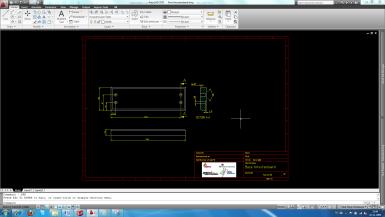
1 SolidWorks van D naar D D D Voorbereidend Middelbaar Beroepsonderwijs (VMBO) en Middelbaar Beroepsonderwijs (MBO) Voor gebruik met SolidWorks Educational Release
2 Initiatief: Jack van den Broek en Nenad Raskovic Afstemming op onderwijs: Jack van den Broek (Vakcollege Dr. Knippenberg) Realisatie: Nenad Raskovic
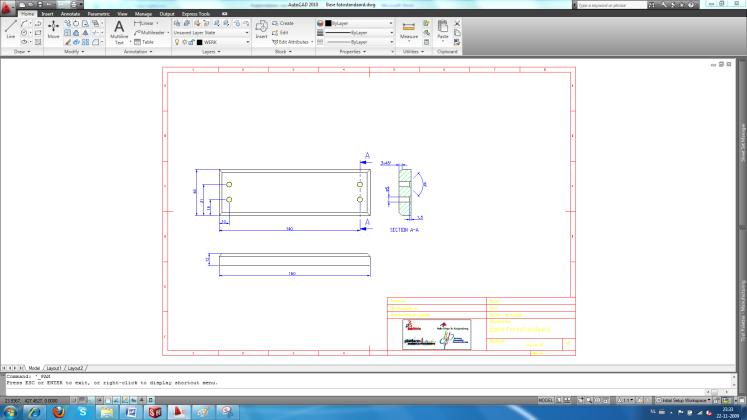
3 Van D naar D In deze tutorial leer je een digitale D tekening omzetten naar een D model(part). Je leert nieuwe features van SolidWorks kennen. Onder anderen leer je hoe je een D sketch gaat aanpassen, hoe je een Automatische sketch reparatie kunt uitvoeren etc. Werkplan Tijdens deze oefening zul je de volgende stappen uitvoeren.. Een digitale D tekening (sketch) importeren naar een D omgeving.. Daarna gaan we sketch aanpassen.. Als laatste maak je een D model.
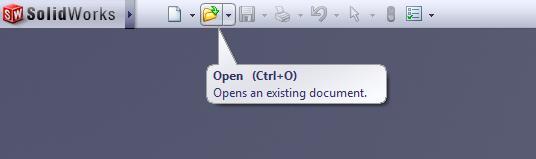

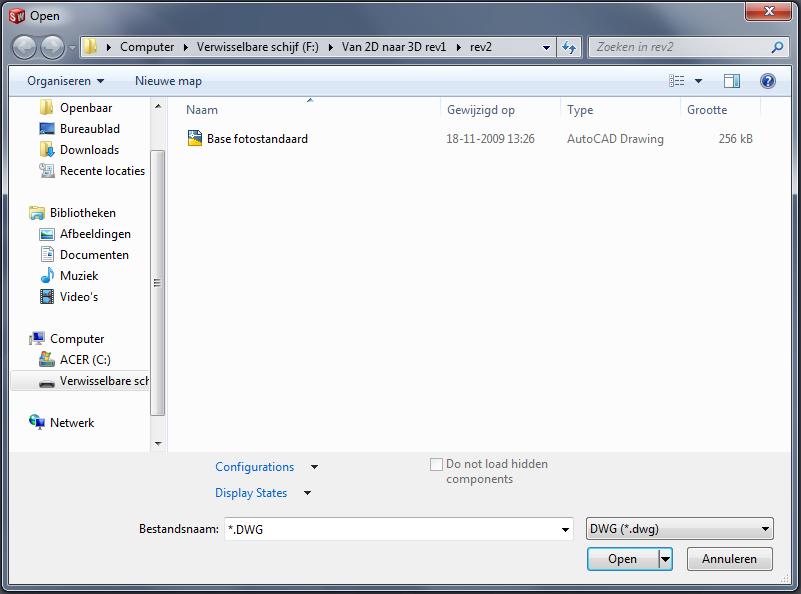
4 . Start SolidWorks. Klik op de map om een bestaande tekening te openen.. Ga naar de map waar je de D tekening hebt opgeslagen. Kun je de D tekening niet vinden vraag dan aan je leraar om hulp.. Klik een keer met de linker muisknoop op het pijltje naast. Klik vervolgens een keer met de linker muisknop op. Open de tekening volgens het voorbeeld hier naast.. Klik een keer met de linker muisknoop op de file. Klik vervolgens een keer met de linker muisknoop op.

5 4. SolidWorks opent een nieuw venster.. Selecteer:.Klik vervolgens op 5. Op de tekening staan een aantal onderdelen de zo genoemde Layers. Vraag aan je docent wat dit zijn(layers).. Je ziet aan het vinkje dat de Layers actief zijn.. Dit zijn de actieve Layers: Layer: 0 Layer: BEMATING Layer: KADER Layer: WERK Layer: Defpoints Layer: HATCH Layer: Notatie Layer: Centerlijn Sommige van deze Layers zijn overbodig, voor wat we straks gaan doen. Hoe je deze Layers weghaalt leer je in de volgende stap. 6. Verwijder overbodige Layers op de volgende manier. Zet alle vinkjes welke bij de layers horen uit.. Behalve bij layers
6 , en deze vinkjes moet aan blijven. Zie voorbeeld hier naast. 7. Op het voorbeeld hiernaast zie je wat er van de D tekening is overgebleven, na het verwijderen van de overbodige zaken (Layers).. Klik op 8. Je gaat nu verder met de invoer van de digitale D tekening.. Eenheid moet staan op. Vink aan

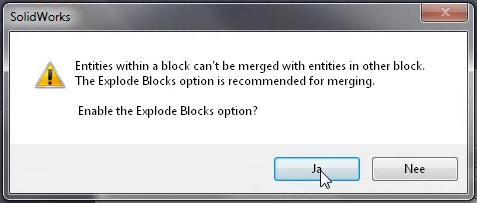
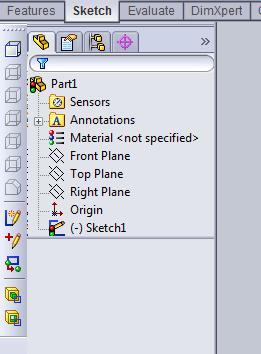
7 . Vul 0. in als afstand 4. Vink aan 5. Kijk of gekozen is. Zo niet, dan actief maken Klik op 9. SolidWorks kan een waarschuwing geven. Deze waarschuwing geeft aan dat deze sketch een Block bezit. Hierdoor kunnen de onderdelen niet samengevoegd worden. SolidWorks vraagt of je de optie Explod Blocks wilt gebruiken.. Klik dan op Krijg je geen waarschuwing, ga naar stap 0. Anders ga naar stap. 0. Eerder in de tutorial heb je over Block gelezen. Block kun je niet gebruiken om een part te maken. Daarom moet je Block omzetten naar sketch.. Klik op het plus teken van de sketch.

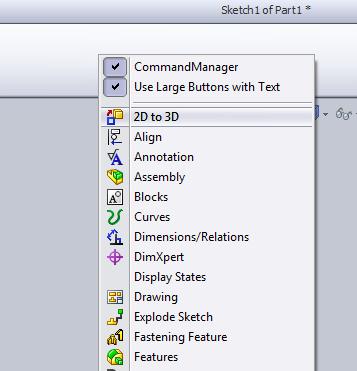
8 . Klik vervolgens een keer, met de rechter muisknop op de. Klik vervolgens op Tip! Digitale D tekeningen worden vaak met bloks getekend. Men doet dit om sneller te kunnen tekenen. Maar deze bloks kunnen wij in D niet gebruiken. Hierop moet je opletten als je een D tekening importeert naar D. Je kunt een Block herkenen aan de hand van deze icoon. Deze vindt je terug in de Feature-Manager, zie punt 0, pijl.. We hebben een nieuwe toolbar nodig. Die ga je nu oproepen.. Klik ergens in het lege gedeelte van de Command-Manager om de extra toolbars zichtbaar te maken.. Klik op om de nieuwe toolbar actief te maken.
9 . SolidWorks heeft een nieuwe toolbar aangemaakt. Deze toolbar ga je gebruiken om de sketch beter te bepalen. Zo dat je uiteindelijk een D model kunt maken.. Je mag deze toolbar links, rechts, boven of onder plaatsen.. Je begint nu met het definiëren van aanzichten. -. Selecteer de boven aanzicht. Klik linksboven en
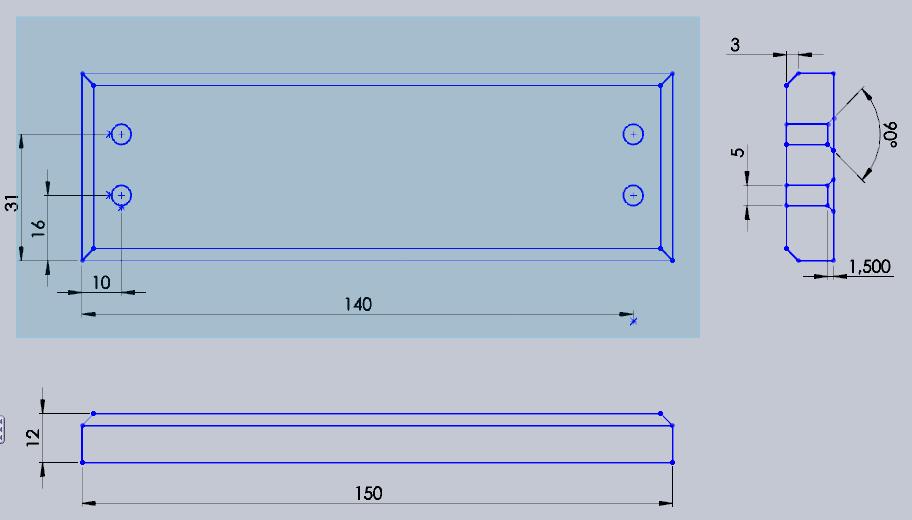

10 sleep vervolgens naar rechtsonder (hou de muisknop ingedrukt) zodat je een kader om de Sketch heen trekt. Zorg dat alle onderdelen daar binnen vallen. 4.. Klik nu op het Font in de D to D toolbar.. Klik op ok

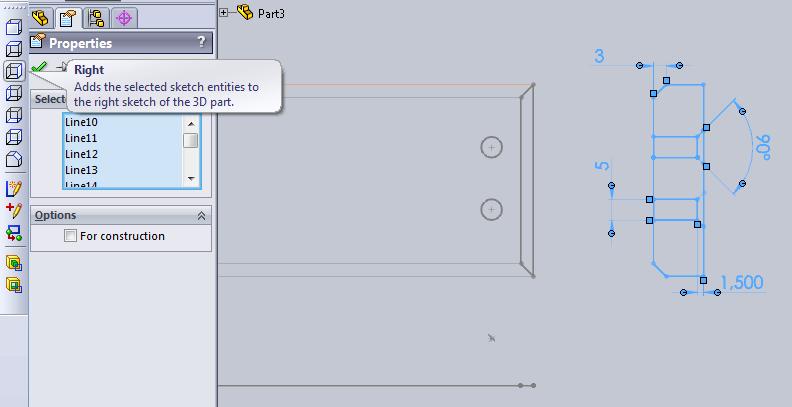
11 5.. Selecteer nu de vooraanzicht op dezelfde manier als in stap.. Kies nu Bottom in de D to D toolbar.. Klik op ok. 6.. Selecteer nu de doorsnede op dezelfde manier als in stap.. Kies nu Right in de D to D toolbar.. Klik op ok.
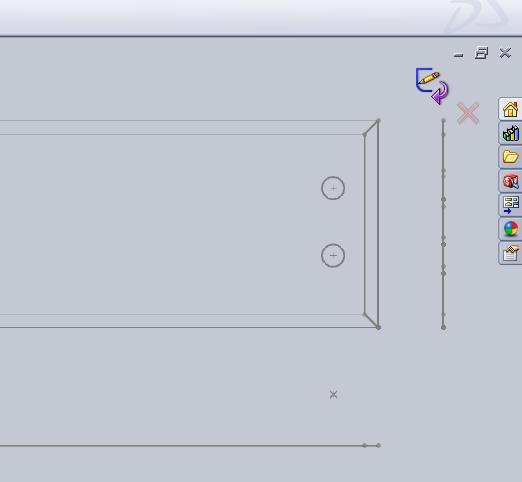
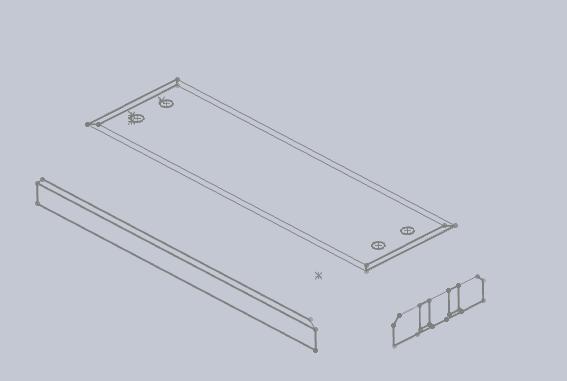
12 7. Jij bent nu klaar met het definiëren van aanzichten.. Klik nu op Exit Sketch 8. Roteer de sketch zoals op het voorbeeld hier naast.
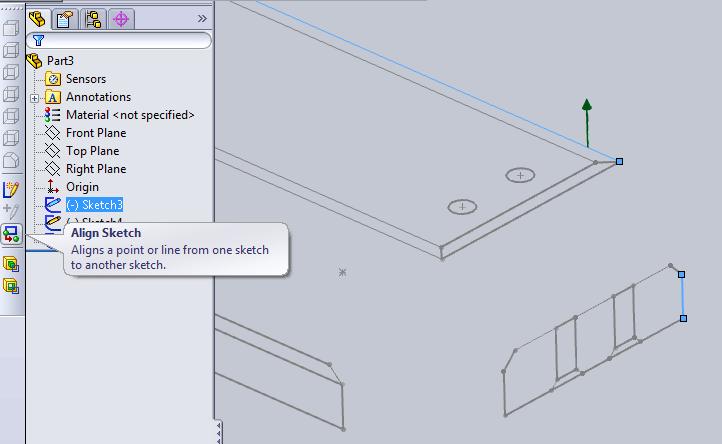

13 9. Jij gaat nu verschillende aanzichten met elkaar uitlijnen.. Selecteer de verticale lijn in de doorsnede. 4. Selecteer vervolgens (hou de Ctrl toets ingedrukt) de horizontale lijn van het bovenaanzicht.. Klik op Align Sketch 4. Klik nu ergens in het lege gedeelte van de sketch veld. 0.. Selecteer de horizontale lijn van devooraanzicht.. Selecteer de horizontale lijn van de doorsnede (hou de Ctrl toets ingedrukt). Klik op Align Sketch 4. Klik nu ergens in het lege gedeelte van de sketch veld. 4 Jij bent nu klaar met het definiëren van de sketch.
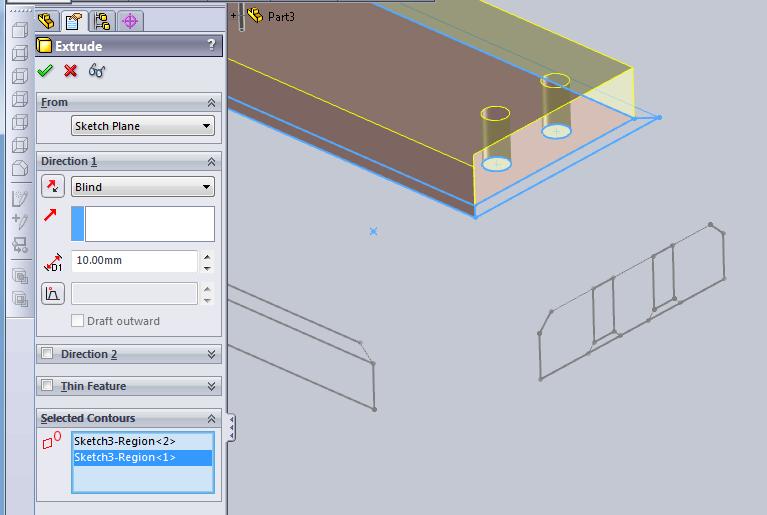
14 . De sketch is klaar, en jij gaat daarvan nu een model van maken.. Klik in de Command- Manager op de eerste Sketch(in het voorbeeld Sketch). Klik op Extruded Boss/Base.. Voeg materiaal toe door de volgende vlakken te selecteren.. Selecteer eerst dit vlak.. Selecteer nu volgende vlak. Selecteer nu vlak nummer Er gaat iets fout. We kunnen het vlak nummer niet selecteren. Dit komt omdat iets mis met is de Sketch. Wat er mis gegaan is, ga je in de volgende stap onderzoeken. 4. Klik op nee 4
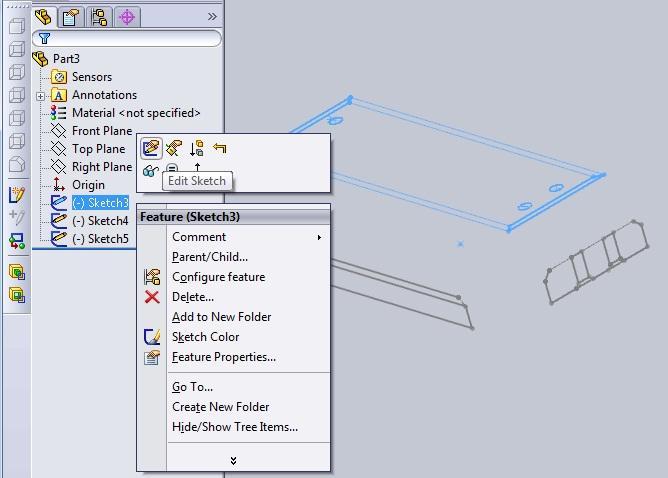
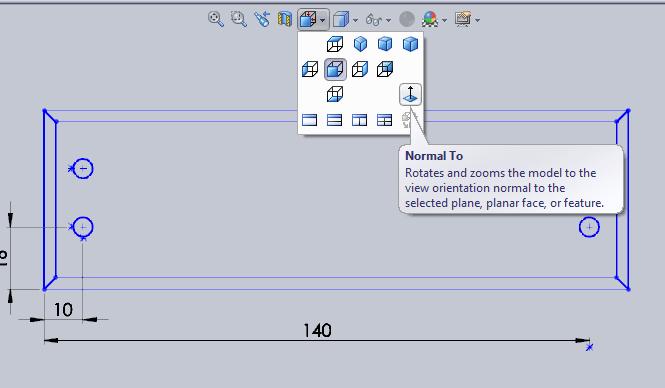
15 . Om te kunnen onderzoeken wat er fout is gegaan. Doe je volgende.. Klik een keer op de bovenste Sketch (in het voorbeeld Sketch). Klik nu op Edit Sketch 4. Breng de Sketch op de volgende manier naar een betere positie.. Klik op het pijltje naast View Orientation. Kies Normal To Als het nodig is zoom een beetje in zodat de sketch beter zichtbaar wordt.

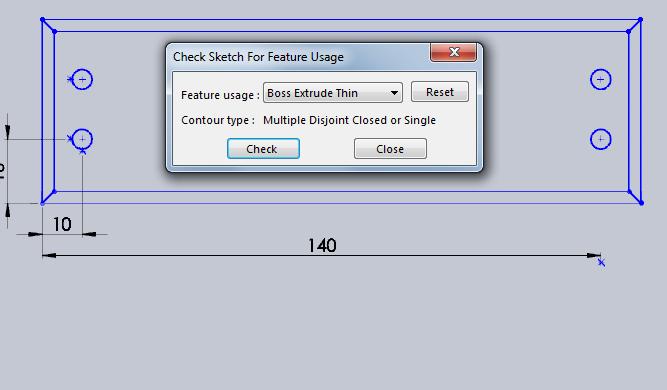
16 5. Jij hebt nu een nieuwe tool nodig om te zien wat er aan de hand is.. Klik op het pijltje naast SolidWorks. Kies. Ga naar 4. Ga vervolgens naar 4 6. SolidWorks heeft nu een nieuw menu geopend.. Kies in het pull down menu bij Feature usage voor Base Extrude optie.. Klik op Check
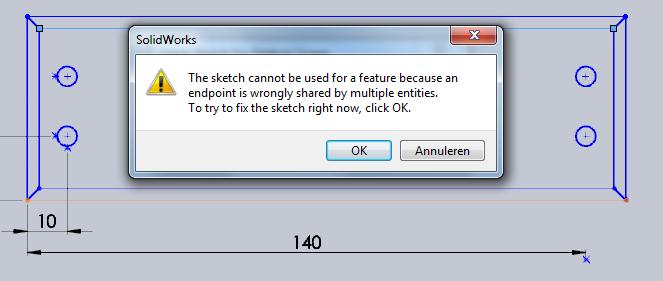
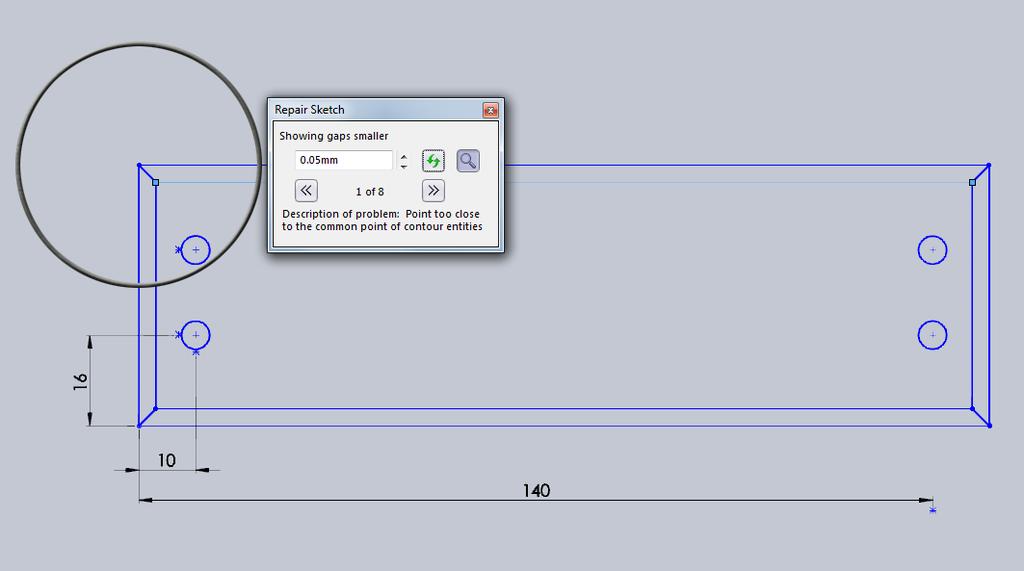
17 7. SolidWorks geeft aan wat er mis is met de sketch. Hij vraagt gelijk of je de sketch wilt herstellen.. Klik op ok Door op OK te drukken ga je een nieuwe tool openmaken. 8. Jij hebt nu een nieuwe tool opengemaakt. Deze tool heet Repair Sketch Hiermee kun je de zien wat er mis is met de sketch.
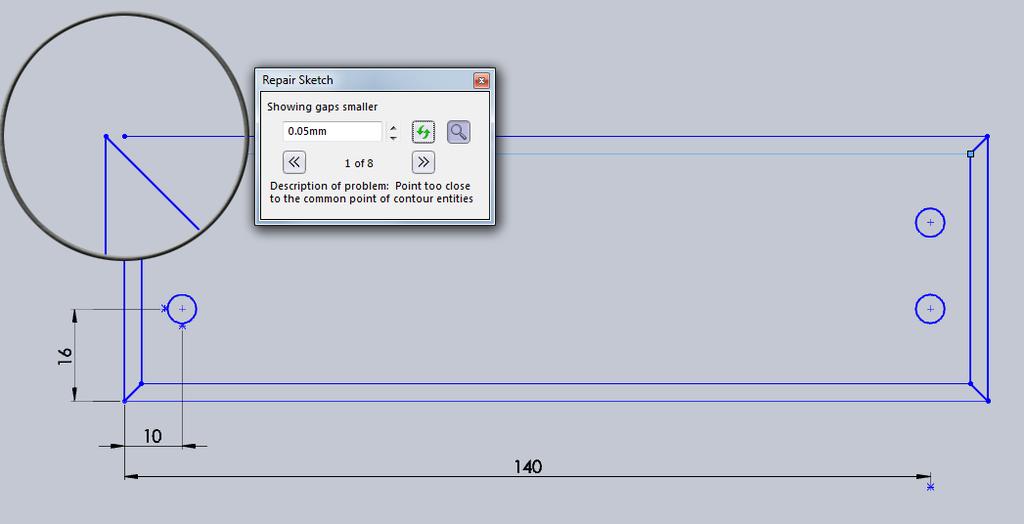
18 9.. Geef als afstand. 4. Klik op refresh.. Er zijn 8 fouten gevonden. 4. Zoom in binnen het vergrootglas door het muiswilletje te bewegen. Hierdoor kun je duidelijk zien dat de lijnen niet op elkaar sluiten. Het kan voorkomen dat je in plaats van vergrootglas een gele cirkeltje ziet Klik dan op het vergrootglas. Het gele cirkeltje geeft ook aan waar de fout zit, maar het is makkelijker om het vergrootglas te gebruiken. Tip! Bij de digitale D tekeningen kan het voorkomen dat de Sketch openingen bevat. Het kan ook voorkomen dat de lijnen elkaar overlappen. Dit is omdat gesloten of overlappende contouren bij D tekeningen minder belangrijk zijn dan bij SolidWorks. Vooral als het gaat over zeer kleine openingen bijvoorbeeld 0.05mm. Bij SolidWorks is een gesloten contour zeer belangrijk. Als de sketch niet gesloten is kunnen we materiaal niet toevoegen.
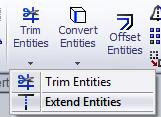

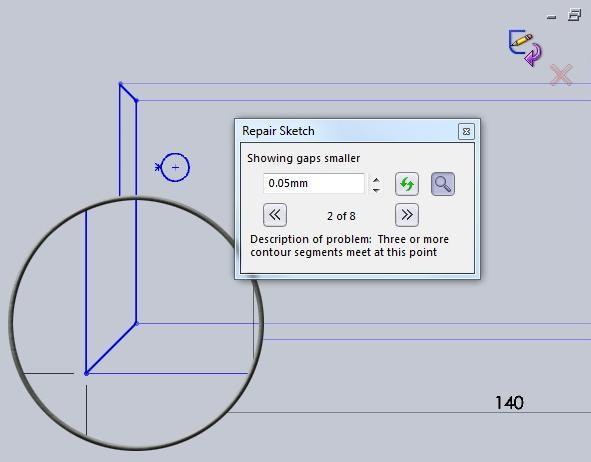
19 0.. Ga na Trim Entities Kies Trim Entities -. Klik op de bovenste lijn. Hou de muisknoop ingedrukt en sleep deze lijn naar de andere lijn toe. Nadat je de punt van de lijn hebt aangeklikt zullen de lijnen sluiten.. Er is nog een opening binnen de sketch. Los deze fout zelf op.. Let op nummer t/m 8 zijn eigenlijk geen fouten.. Dit kun je nakijken door op het pijltjes in het Repair Sketch aan te klikken.. Sluit nu het Repair Sketch door op kruisje te drukken.. Klik nu op Exit Sketch

20 . Nu ga je de stappen en herhalen om van de sketch een model te maken.. Klik in de Command- Manager op de eerste Sketch(in het voorbeeld Sketch). Klik op Extruded Boss/Base 9. Voeg materiaal toe door de vlakken te selecteren. Let op selecteer alleen vlakken en geen lijnen.. In het venster Selected Contours moet Region staan. In het voorbeeld hiernaast staat: Sketch-Region<> Sketch-Region<> Sketch-Region<> Sketch-Region<4>
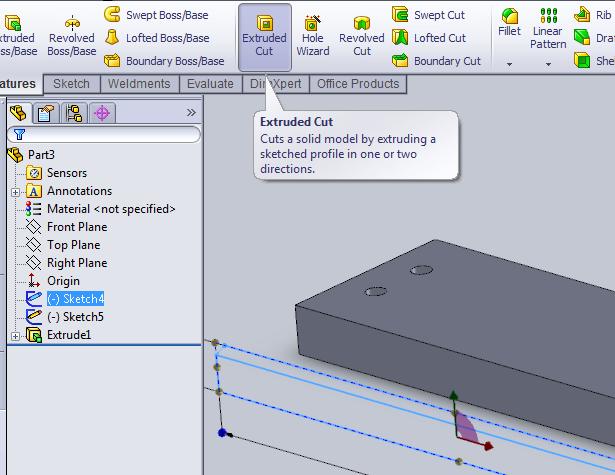
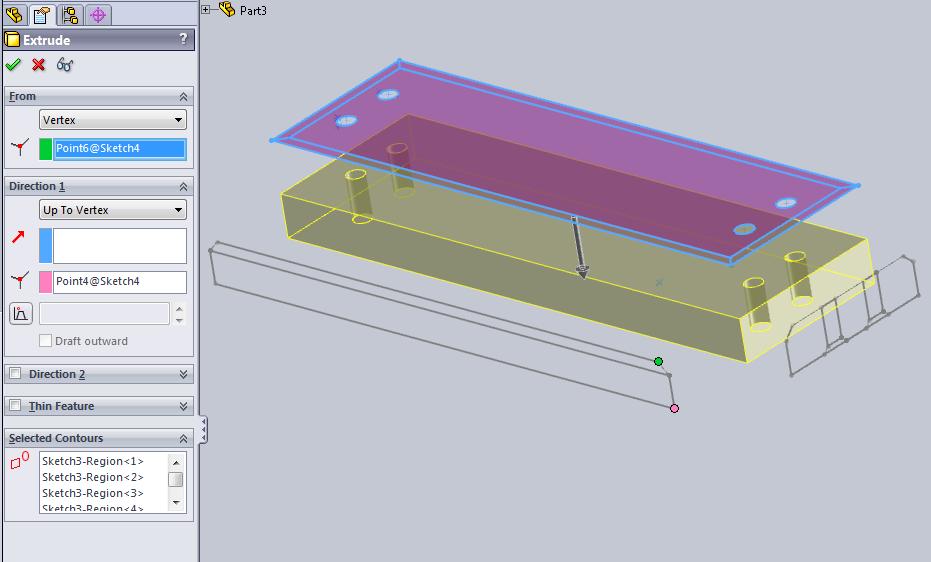
21 0. Nu je alle vlakken geselecteerd hebt, kun je verder gaan met extruderen.. Selecteer in het venster Direction 5. Selecteer het onderste punt van het vooraanzicht. (rosé kleur in het voorbeeld hiernaast.. Selecteer in het venster From 4 4. Selecteer het bovenste punt van het vooraanzicht. (groene punt in het voorbeeld hiernaast) 5. Klik op ok. Het eerste gedeelte is met succes geëxtrudeerd. Maar hert part is nog niet klaar, jij moet het verder bewerken.. Selecteer nu de bovenste Sketch ( in het voorbeeld ). Selecteer Extruded Cut
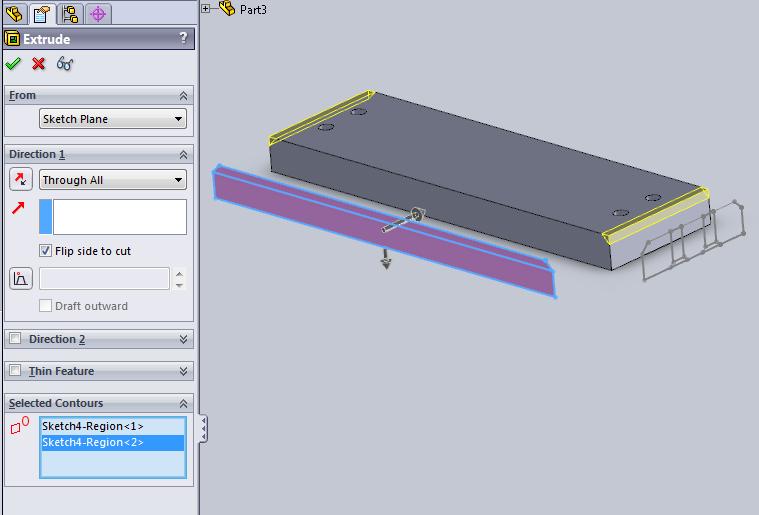
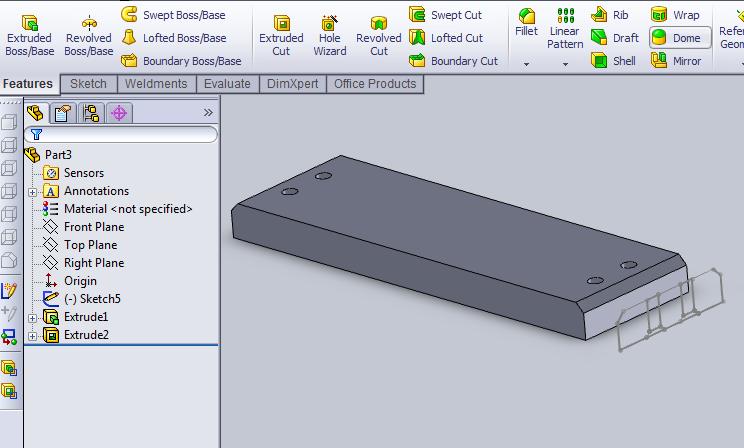
22 .. Selecteer beide vlakken van het vooraanzicht.. In het veld moet Region staan.. Selecteer in het venster Direction Vink 5. Selecteer in het venster From. 6. Klik op ok. Jij bent bijna klaar. Er moet nog een kant bewerkt worden.. Selecteer nu de bovenste Sketch ( in het voorbeeld. Selecteer Extruded Cut )
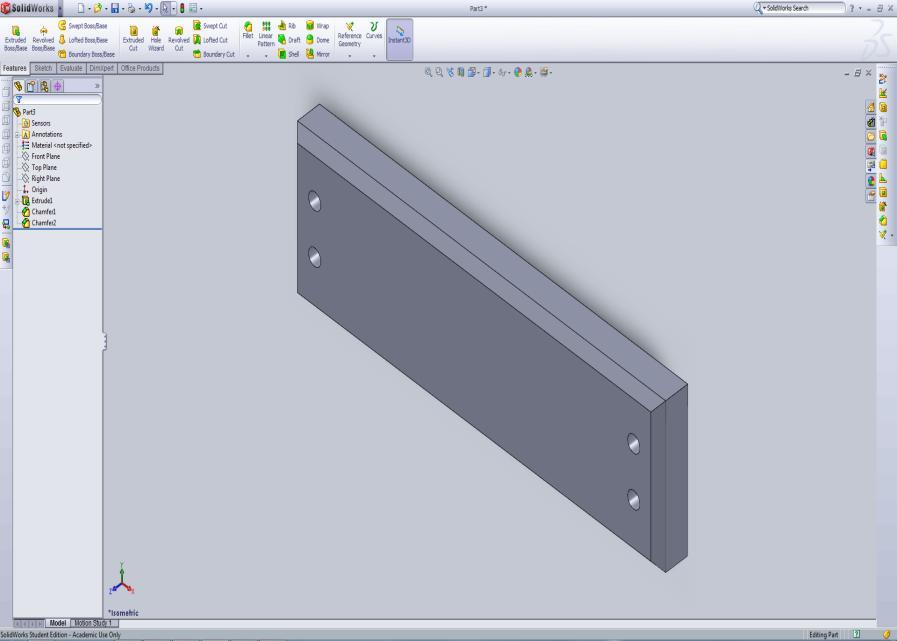
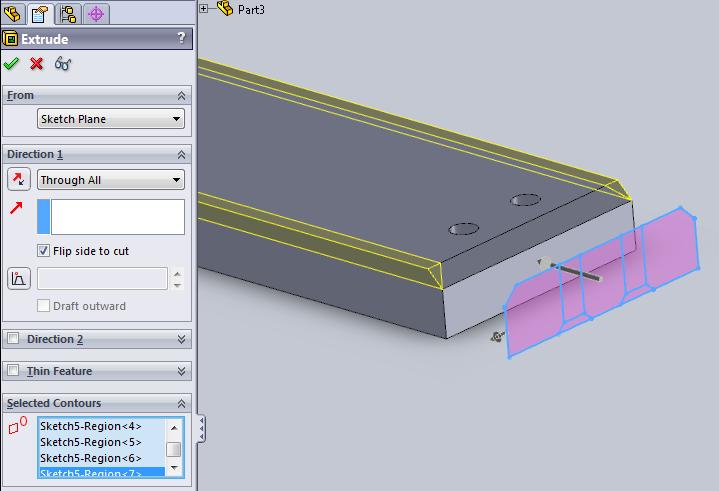
23 4.. Selecteer alle vlakken van het zijaanzicht.. In het veld 6 5 moet Region staan.. Selecteer in het venster 4 Direction. 4. Vink 5. Selecteer in het venster From. 6. Klik op ok 5. Je hebt nu je eerste digitale D tekening geïmporteerd, en er een D product van gemaakt in SolidWorks! Gefeliciteerd! Sla het bestand op. Geef als naam: Onder profiel.sldprt
24 Wat zijn de belangrijkste dingen die je geleerd hebt? In deze oefening heb je geleerd hoe je een digitale D tekening kunt omzetten naar een D model. Daarbij heb je ook volgende onderdelen van SolidWorks geleerd. Je hebt geleerd hoe je een Sketch kunt aanpassen/repareren Je hebt geleerd hoe je een Block uit elkaar moet trekken Hoe je een sketch moet uitlijnen Hoe je een automatische sketch reparatie kunt uitvoeren
SolidWorks tutorial 13-4 Opwindend
 SolidWorks tutorial 13-4 Opwindend Voorbereidend Middelbaar Beroepsonderwijs (VMBO) en Middelbaar Beroepsonderwijs (MBO) Voor gebruik met SolidWorks Educational Release 2010-2011 Initiatief: Jack van den
SolidCAM Tutorial Draaien ASJE. Voor VMBO
 ASJE Voor VMBO Voor gebruik met SolidWorks Educational Release 009-00 En SolidCAM educational 009 Deze tutorial is ontwikkeld door CADM, en mag door iedereen gebruikt worden om te leren werken met het
SolidCAM Tutorial Frezen. Base (Basisplaat) Voor VMBO
 Base (Basisplaat) Voor VMBO Voor gebruik met SolidWorks Educational Release 009-00 En SolidCAM Educational 009 Deze tutorial is ontwikkeld door CADM, en mag door iedereen gebruikt worden om te leren werken
ASBAK in ALIBRE DESIGN
 ASBAK in ALIBRE DESIGN door Bert Eding en Bas Boetekees september 2010 Klik op Create new part om het werkblad te openen. We laten nu eerst zien hoe we de verschillende zaken op scherm benoemen. Bestudeer
hypermill V9.7 in SolidWorks
 hyper CAD hyper hypermill training: CNC Freesoefening 4 hypermill V9.7 in SolidWorks hypermill training: CNC Freesoefening 4. Initiatief nemer : Maarten van Teeffelen CNCConsult & Automation BV. Afstemming
Solidworks project. Niveau: beginner. Voorbereiding: doe de eerste twee PDF s van ww.3dleerlijn.nl
 1 Solidworks project Niveau: beginner Voorbereiding: doe de eerste twee PDF s van ww.3dleerlijn.nl Introductie Voorwerk 2 Op vind je PDF s met daarin de basis van Solidworks. Zorg dat je de eerste twee
Handleiding. Door: Jos Reuling. Project: Tandwielen. Datum: 10 maart 2010 (bewerking Henk Reuling, 04-02-2011)
 Handleiding Datum: 10 maart 2010 (bewerking Henk Reuling, 04-02-2011) Plaats: HAN, Ruitenberglaan 26, Arnhem, Lokaal B2.68 1 Open WolidWorks. Je krijgt het onderstaande scherm te zien. Open een nieuw document.
In deze handleiding wordt uitgelegd hoe een DIN kader gemaakt moet worden en hoe er nieuwe papierformaten aangemaakt moeten worden.
 DIN kader In deze handleiding wordt uitgelegd hoe een DIN kader gemaakt moet worden en hoe er nieuwe papierformaten aangemaakt moeten worden. Verschillende sheets aanmaken 1. Open de Iso Draft.dft uit
Cursus KeyCreator. Oefening 3D: Spiltrap
 Cursus KeyCreator Oefening 3D: Spiltrap Tekenen van een spiltrap. Het tekenen van een spiltrap bestaat uit verschillende delen en bewerkingen. In het kort kan men zeggen dat volgende bewerkingen uitgevoerd
SolidWorks Tutorial 1a Schroefdraad op Asje uit Tutorial 1
 SolidWorks Tutorial a Schroefdraad op Asje uit Tutorial Deze Tutorial is ontwikkeld door CADMES b.v.. en mag door iedereen gebruikt worden om te leren werken met de D Software SolidWorks. Elk ander gebruik
Les 6 Kalender maken. Gerkje Gouweouwe
 2014 Les 6 Kalender maken Gerkje Gouweouwe 25-5-2014 LES 6 KALENDER MAKEN IN WORD. Open Word, klik Tabblad Invoegen klik onder Tabel op het Vinkje en kies Tabel invoegen onderstaand scherm verschijnt.
Gebruiksaanwijzing. Versie 1.0. Michiel Bouman - 2010
 Gebruiksaanwijzing Versie 1.0 Michiel Bouman - 2010 Content 1. Installatie... 3 2. Programma overzicht... 6 3. Gebruik... 7 Printers instellen... 7 3.1. Drawing... 8 3.2. Part... 9 3.3. Assembly... 10
Solidworks windmolen
 1 Solidworks windmolen Niveau: gevorderd www.dearchimedes.com Op vind je PDF s met daarin de basis van Solidworks. Zorg dat je de eerste twee PDF s hebt doorlopen, zodat je basisbewerkingen van Solid-
Basisbegrippen 3D-tekenen.
 Basisbegrippen 3D-tekenen. Vroeger was het begrip 3D-tekenen onbestaande en tekende men gewoon in perspectief wanneer er een dieptezicht nodig was. Normaal werd er enkel in 2D getekend, dus enkel de aanzichten.
Automatisering voor Financiële Dienstverleners. Werken met Queries en Merge Documenten. For more information visit our website at www.pyrrho.
 Automatisering voor Financiële Dienstverleners Werken met Queries en Merge Documenten For more information visit our website at www.pyrrho.com Date: Document Nr: 30 maart, 2007 UBizzMerge, Versie 4.0 Status:
Handleiding voor het gebruik van de Cervix module
 Zorgdossier Handleiding voor het gebruik van de Cervix module Versie: 0.1 November 2006 Copyright: Labelsoft Clinical IT INHOUDSOPGAVE CERVIX OPROEPEN MAKEN... 1 Oproepschema 1 Selectie criteria 2 Oproepschema
Deel 3: geavanceerde functies
 Opdracht 17 In dit deel komen de functies van het beheerdersgedeelte aan de orde. In het beheerdersgedeelte kunnen leerlingen, groepen en leerkrachten worden aangemaakt en ingedeeld. Deze taak zal de ICT-coördinator
Project: Boter, Kaas & Eieren. Lesbrief: Bovenplaat. Hamersveldseweg 65-1b Modemweg GL LEUSDEN 3821 BS Amersfoort, Nederland
 Hamersveldseweg 65-b Modemweg 7 8 GL LEUSDEN 8 BS Amersfoort, Nederland 0-57 +(0) 57 0-57 5 +(0) 57 5 [email protected] [email protected] www.caap.nl www.caap.nl Bank (Rabo): 0.5.5.7 KvK Bank Utrecht: (Rabo): 0757
Veelgestelde vragen over de nieuwe fototool
 Veelgestelde vragen over de nieuwe fototool 1. Hoe voeg ik foto s toe aan mijn profiel? 3 2. Hoe voeg ik klassenfoto s toe? 7 3. Hoe voeg ik fotoalbums toe? 11 4. Hoe zoek en bekijk ik klassenfoto s? 13
Formulieren o.b.v. Vrije Overzichten
 Formulieren o.b.v. Vrije Overzichten EDUscope Administratie Versie 1.0 19-04-2016 Bergerweg 110 6135 KD Sittard 046-4571830 INHOUDSOPGAVE Inhoudsopgave... 2 Inleiding... 3 1.1 Formulier toevoegen... 3
Doorlopend patroon. Behang, gordijnen, bekledingsstoffen, verpakkingen. Dit dessin herhaalt zich en sluit naadloos op elkaar aan.
 Doorlopend patroon Behang, gordijnen, bekledingsstoffen, verpakkingen zijn vaak voorzien van een opdruk, een dessin. Dit dessin herhaalt zich en sluit naadloos op elkaar aan. In b.v. 3D max worden ook
in de wondere wereld om jullie aan te EDGE ST3 s ineen
 Eerste stappen met ST3 Opgemaaktt door Geert Hoedt, lkr. VTI Veurne. 1 VOORWOORD. Met dit stukje cursus willen we proberen de eerste stappen te zetten in de wondere wereld van hett 3D ontwerpen. Het is
Lijnen/randen en passe-partouts maken met Photoshop.
 Lijnen/randen en passe-partouts maken met Photoshop. Les 1: Witte rand om de foto m.b.v. canvasgrootte. 1. Open de foto in Photoshop. 2. Klik in menu AFBEELDING op CANVASGROOTTE 3. Zorg dat in het vakje
3D-DIEREN MAAK DIEREN MET DE LASERSNIJDER. Ontwikkeld door
 3D-DIEREN MAAK DIEREN MET DE LASERSNIJDER TEKENING MAKEN 1 De kinderen gaan een tekening maken met een dikke donkere stift. Met dikke stiften vermijd je dunne lijnen die later in het proces lastig kunnen
Introductie Coach 6 videometen. 1 Eerste oefening
 Introductie Coach 6 videometen 1 Eerste oefening Open het programma coach6. Het pictogram vind je op het bureaublad van je pc. Je krijgt dan het onderstaande scherm te zien. Verander docent in student.
mailgroep photoshop Copyright Foto Effect maken
 http://www.photoshopessentials.com/photo-effects/polaroids/ Foto Effect maken Startfoto Eindresultaat Copyright Stap 1: Open je afbeelding en dupliceer (Ctrl + J) de achtergrondlaag = laag1 Stap 2: Voeg
Handleiding. Semanur Yilmaz Consumentenbelangen. 14 maart 2016
 Handleiding Semanur Yilmaz Consumentenbelangen 14 maart 2016 Inhoudsopgave Algemeen Taal instellen Onderdelen van Outlook E-mail Mail verzenden Mail verplaatsen naar map E-mail aan team/ manager Automatisch
Symbol for Windows BlissEditor
 Handicom Symbol for Windows BlissEditor ( Versie 4 ) Handicom, 2006, Nederland Inhoud 1. Inleiding... 2 2. Schermopbouw van de Bliss Editor...3 2.1 Werkbalk... 3 2.2 Matrix... 4 2.3 Palet met basisvormen,
PowerPoint Basis. PowerPoint openen. 1. Klik op Starten 2. Klik op Alle programma s 3. Klik op de map Microsoft Office
 PowerPoint Basis PowerPoint openen 1. Klik op Starten 2. Klik op Alle programma s 3. Klik op de map Microsoft Office Klik op Microsoft PowerPoint 2010 Wacht nu tot het programma volledig is opgestart.
Project: Stoomwals (Synchronous) Lesbrief: Stuurbeugel. Modemweg BS Amersfoort, Nederland
 Modemweg 7 8 BS Amersfoort, Nederland +(0) 57 +(0) 57 5 [email protected] www.caap.nl Bank (Rabo): 0.5.5.7 KvK Utrecht: 0757 BTW: 808.6.5.B.0 Lesbrief: Stuurbeugel Project: Stoomwals (Synchronous) Copyright
HANDLEIDING CAMERASYSTEEM. Open eerst een webbrowser naar keuze: bij voorkeur
 HANDLEIDING CAMERASYSTEEM Korte inhoud: 1. Java Installeren 2. Software Installeren. 3. Software gebruik 1. Java Installeren: Open eerst een webbrowser naar keuze: bij voorkeur firefox of internet explorer
Handleiding voor Envelop - PP 2007
 Handleiding voor Envelop - PP 2007 TIP : Via Beeld het liniaal en rasterlijnen instellen om makkelijker te werken. Hieronder een screenshot van de uiteengetrokken envelop. Je ziet dat deze uit 5 gelijkbenige
Hoe maak ik een App in GameSalad
 Hoe maak ik een App in GameSalad 1 Als je gevraagd wordt, of je wilt uploaden naar de pro versie, klik je op sluiten/ no. 2 http://learn.gamesalad.com/course-status/ 3 Handleiding basis GameSalad Deze
SolidWorks Tutorial 1b Moer op Asje uit Tutorial 1a
 SolidWorks Tutorial b Moer op Asje uit Tutorial a Deze Tutorial is ontwikkeld door CADMES b.v.. en mag door iedereen gebruikt worden om te leren werken met de 3D Software SolidWorks. Elk ander gebruik
Het maken, plaatsen en beheren van symbolen (blocks) In deze beschrijving zijn de afbeeldingen uit de windows versie van AutoCad 2013
 Symbolen in AutoCad Het maken, plaatsen en beheren van symbolen (blocks) In deze beschrijving zijn de afbeeldingen uit de windows versie van AutoCad 2013 Introductie In AutoCad is het mogelijk om veelgebruikte
Handicom. Symbol for Windows. Image Manager. (Versie 4) Handicom, 2011, Nederland
 Handicom Symbol for Windows Image Manager (Versie 4) Handicom, 2011, Nederland Inhoud Inleiding... 2 1. Image Manager hoofdscherm...3 1.1 Onderdelen van het venster...3 1.2 Het scherm veranderen...3 1.2.1
Etiketten maken en printen (word 2010).
 Etiketten maken en printen (word 2010). Klik op het tabblad Verzendlijsten. (Zie pijl). Het onderstaande venster komt nu: Klikt u nu op Afdruk samenvoegen starten Er komt weer een venster: Zie hier naast.
Gebruik van het programmadeel LAY- OUT.
 Gebruik van het programmadeel LAY- OUT. Het programma lay-out wordt gebruikt om van onze tekening de verschillende aanzichten op een blad te tekenen zonder dat deze moeten hertekenen worden. Begin met
Snelstart Onderwijspeil
 Snelstart Onderwijspeil Inhoud INLOGGEN... 2 STARTEN NIEUW ONDERZOEK... 3 VRAGEN TOEVOEGEN... 4 VRAGEN TOEVOEGEN AAN BESTAAND ONDERZOEK... 7 VRAGENLIJST VERSTUREN... 8 ONDERZOEK VERSPREIDEN EN E-MAILLIJST
Handleiding. Yvonne Rijks-Waardenburg. Tine Strikkers. Christel van de Steenoven-Livius. Pagina 1
 Handleiding Yvonne Rijks-Waardenburg Tine Strikkers Christel van de Steenoven-Livius 1 Inhoud 1. Inloggen SharePoint 3 2. Groepspagina bewerken ` 4 3. Foto s 3.1 Foto s uploaden 8 3.2 Foto s bewerken 10
Hoofdstuk 8 - Snelfiches Word
 Hoofdstuk 8 - Snelfiches Word 8.1. Word starten 93 8.2. Een nieuwe tekst maken 94 8.3. Tekst meteen bewaren 95 8.4. Tekst schrijven 96 8.5. Tekst veranderen en verplaatsen 97 8.6. Een tabel maken 99 8.7.
Schaakstukken les 3: Loper
 Schaakstukken les 3: Loper In deze les We gaan nu de Loper voor het schaakspel maken. Ook hier is al weer het een en ander voorbereid. Het gaat erom enkele nieuwe technieken te leren. technieken Gebruik
WebQuest / WebKwestie. met Word 2003. www.webkwestie.nl
 WebQuest / WebKwestie met Word 2003 www.webkwestie.nl Een WebQuest / WebKwestie maken in Word 2003 Belangrijk is dat alle pagina s en afbeeldingen die u gebruikt in één map worden opgeslagen. Download
Handleiding MOBICROSS actie banners
 Handleiding MOBICROSS actie banners Met de kant & klare MOBICROSS actie banners vergroot jij je kans om sneller je netwerk te bouwen. Je kunt je eigen campagne maken door de banners op je website te plaatsen,
Opdracht 1 Maak van een collegekaart met eigen foto in de huisstijl van het Koning Willem 1 College.
 Collegekaart Opdracht 1 Maak van een collegekaart met eigen foto in de huisstijl van het Koning Willem 1 College. Vensters Voor we met deze eerste opdracht beginnen zorgen we ervoor dat de juiste Vensters
Samenvoegen bestanden via gedcom
 Begin met vast te stellen met welke versie die bestanden gemaakt zijn. Zie http://www.deruiter.ch/aldfaer/helpdesk/aldfaer%20versie.pdf Je hebt nu alle bestanden op een gelijk versie niveau en nu kunnen
Werken met lagen en attributen.
 Werken met lagen en attributen. 1- Instellen van de lagentabel. Roep de lagentabel op door te klikken het lagen icoon Bij de eerste keer zal de lagentabel in verkleinde vorm verschijnen. Vergroot deze
Vensterraam met sneeuw - PP 2007 (+/- hetzelfde voor 2010)
 Vensterraam met sneeuw - PP 2007 (+/- hetzelfde voor 2010) Om dit kaartje te maken heb ik gebruik gemaakt van hulplijnen. Het kan ook zonder deze hulplijnen maar zorg er dan voor dat de ruitjes (rechthoekjes)
HTA Software - Klachten Registratie Manager Gebruikershandleiding
 HTA Software - Klachten Registratie Manager Gebruikershandleiding Inhoudsopgave Hoofdstuk 1: Opstarten en inloggen, overzicht startscherm, uitleg symbolen Hoofdstuk 2: aanmaken relaties Hoofdstuk 1: Opstarten
1. CTRL- en SHIFT-knop gebruiken om meerdere variabelen te selecteren
 SPSS: Wist je dat (1) je bij het invoeren van de variabelen in het menu door de CTRL-knop ingedrukt te houden, meerdere variabelen kunt selecteren die niet precies onder elkaar staan? Met de SHIFT-knop
De Leerkrachtassistent bestaat uit twee onderdelen: het Digimenu en de Modellentool. Het programma opent in het Digimenu.
 Gebruikershandleiding Leerkrachtassistent Wizwijs De Leerkrachtassistent Wizwijs is software voor het digitale schoolbord. Met dit programma kunt u uw rekenlessen efficiënt organiseren en aantrekkelijker
Zo maak je een presentatie met Prezi. Zo maak je een account.. Zo log je in op Prezi. Zo begin je een presentatie.
 1 Zo maak je een presentatie met Prezi. Prezi is een online tool waarmee presentaties gemaakt kunnen worden. Prezi wint snel aan populariteit en wordt daarom ook wel de PowerPoint killer genoemd. Een Prezi-presentatie
INSTALLATIE HANDLEIDING
 INSTALLATIE HANDLEIDING SKELLET Kompellaan 11, 3600 Genk, België Inhoudsopgave 1 Software downloaden... 2 2 Software installeren... 3 3 SketchUp instellen voor Skellet... 5 3.1 Template instellen... 5
Dia, een programma voor het maken van diagrammen
 LinuxFocus article number 344 http://linuxfocus.org Dia, een programma voor het maken van diagrammen door Katja Socher Over de auteur: Katja is de Duitse redacteur van LinuxFocus.
Over video bewerking met Premiere 6.5 & Premiere Pro
 Over video bewerking met Premiere 6.5 & Premiere Pro Letters willekeurig in een titel laten opkomen. Dit wordt mijn titel Open PhotoShop 'File' 'New' in de preset kies je voor 'Pal D1/DV 720x576 (with
Retoucheren Algemeen. Bestand opslaan Sla het bestand op als eigennaam-retoucheren.psd en eigennaam-retoucheren.jpg
 Retoucheren Algemeen Nieuw document Selecteer in de Menubalk in het menu Bestand (File) de optie Nieuw (Ctrl+N) voor een nieuw document. Naam: Retoucheren Breedte: 10 cm Hoogte: 15 cm Resolutie: 300 pixels/inch
Handleiding Wlijn Databeheer Internet
 Handleiding Wlijn Databeheer Internet W9000 databeheer internet Leza Horeca & Winkel Management Van Dedemstraat 6 16274 NN Hoorn DATABEHEER INTERNET ( W9000) Voorraad Databeheer Internet Bestaat uit 3
Les in Flash nr. 2: Jouw eerste Flash film
 Les in Flash nr. 2: Jouw eerste Flash film Deze les ga je een filmpje maken van vier bewegende afbeeldingen met muziek en tekst. Zorg voordat je begint dat je vier grote afbeeldingen (minimaal 1000 800
Solid Edge ST6. Project: Stoomwals (Synchronous) Lesbrief: Stoomketel. Modemweg BS Amersfoort, Nederland
 Modemweg 7 8 BS Amersfoort, Nederland +(0) 57 +(0) 57 5 [email protected] www.caap.nl Bank (Rabo): 0.5.5.7 KvK Utrecht: 0757 BTW: 808.6.5.B.0 Lesbrief: Stoomketel Project: Stoomwals (Synchronous) Solid Edge
Cursus KeyCreator. Oefening 3D: éénvleugelraam
 Cursus KeyCreator Oefening 3D: éénvleugelraam Tekenen van een éénvleugel raam. Een eenvleugel raam tekenen kan via meerdere methodes. Een eerste methode is een constructie met de vleugel als een geheel,
ApS-Ethos. Innovator Artisan Plus / Virtuoso Release Notes voor Versie X4 (14.0)
 ApS-Ethos Innovator Artisan Plus / Virtuoso Release Notes voor Versie X4 (14.0) Versie 14 Release Notes Algemen tools Stitch Protection / Steken bescherming: In versie X3, is er een tool toegevoegd die
4. Grafieken. 4.1 Een dia met grafiek invoegen
 4. Grafieken Het kan zeer verhelderend zijn om één of meerdere grafieken in uw presentatie op te nemen. Aangezien het bij een presentatie belangrijk is dat het publiek in één oogopslag kan zien waar een
Installatie en gebruik muziekprogramma NoteWorthy Composer
 Installatie en gebruik muziekprogramma NoteWorthy Composer Installatie Onder de link NWC downloaden staat een programma nwcsetup.exe. Dit programma moet geinstalleerd worden op de eigen computer. Ga hiervoor
Les06 Foto verbeteren sepia oud randje geven met vorm
 Les06 Foto verbeteren sepia oud randje geven met vorm 1) Open de afbeelding les06 koppel.jpg We proberen die foto eerst een klein beetje te verbeteren. Wil je meer weten over kleurcorrecties dan kan je
mailgroep photoshop Copyright
 http://www.photoshopessentials.com/photo-effects/window-blinds/ Schaduw maken met zonneblinden In deze les leer je licht en schaduw doorheen een soort zonneblinden maken. Dit is de startafbeelding waarmee
1. HOE MAAK IK EEN IPART EN PLAATS IK DEZE IN HET CONTENT CENTER?
 1. HOE MAAK IK EEN IPART EN PLAATS IK DEZE IN HET CONTENT CENTER? Deze Basis vaardigheden voor iparts is een vervolg op Geavanceerde Excel functies. Zorg dus dat je minstens die Tips & Trick eerst hebt
WERKEN MET GOOGLE ADMINISTRATIEF WERK MAART 2017
 WERKEN MET GOOGLE ADMINISTRATIEF WERK MAART 2017 Agenda My Drive en Gedeeld met mij Favoriete mappen en bestanden - Met ster Kleur van een map wijzigen Kopie maken van een bestand in Google Drive Bestanden
Video STEP 2 [ Totale speelduur: 6 min. en 50 sec. ]
![Video STEP 2 [ Totale speelduur: 6 min. en 50 sec. ]](/thumbs/100/147744126.jpg "Video STEP 2 [ Totale speelduur: 6 min. en 50 sec. ]") Video STEP 2 [ Totale speelduur: 6 min. en 50 sec. ] Stap 2a [ 0.25 1.20 ] Teken 2 (verticale) stramienlijnen, één voor één (De 4 druppelvormige figuurtjes op het scherm geven de plaats aan van waaraf
Video STEP 2 [ Totale speelduur: 6 min. en 50 sec. ] Stap 2a [ 0.25 1.20 ] Teken 2 (verticale) stramienlijnen, één voor één (De 4 druppelvormige figuurtjes op het scherm geven de plaats aan van waaraf
Extra A Verkleinen van afbeeldingen
 Extra A Verkleinen van afbeeldingen Voor websites bruikbare afbeeldingen variëren meestal van 10 kb tot 80 kb. Foto s gemaakt met een digitale camera zijn vaak 40x zo groot. Het is handig om deze eerst
Afdrukken in Calc Module 7
 7. Afdrukken in Calc In deze module leert u een aantal opties die u kunt toepassen bij het afdrukken van Calc-bestanden. Achtereenvolgens worden behandeld: Afdrukken van werkbladen Marges Gedeeltelijk
Handleiding voor bloemenboek (open boek)- PP 2007
 Handleiding voor bloemenboek (open boek)- PP 2007 1. Raster en hulplijnen Klik met rechter muisknop in een lege dia Klik in het afrolmenu op Raster en hulplijnen en stel onderstaande eigenschappen in 2.
EXCEL MACRO ZET TEKST IN GESELECTEERDE CELLEN OM NAAR KLEINE LETTERS
 EXCEL 2002-2003 MACRO ZET TEKST IN GESELECTEERDE CELLEN OM NAAR KLEINE LETTERS Open Excel met een leeg werkblad, klik 'Extra'-'Macro'-'Nieuwe macro opnemen' Geef de naam voor de macro (hier: 'Kleinletter')
Handicom. Symbol for Windows. Image Manager. (Versie 3) Handicom, 2006, Nederland
 Handicom Symbol for Windows Image Manager (Versie 3) Handicom, 2006, Nederland Inhoud 1. Image Manager hoofdscherm... 2 1.1 Onderdelen van het venster... 2 1.2 Het scherm veranderen... 2 1.3 Een andere
Zo maak je een presentatie met Prezi.
 Zo maak je een presentatie met Prezi. Zo log je in op Prezi. 5. Surf naar http://prezi.com/ 6. Klik rechts bovenin op de knop Log in. 7. Voer op het volgende scherm het volgende E-mailadres en Password
Handleiding ForeScore versie 10 voor de ipad
 Handleiding ForeScore versie 10 voor de ipad Versie jan 2019 Frits Jongboom 1 Inhoudsopgave 1. Basisbediening... 3 2. Bibliotheek... 7 3. Setlists aanmaken... 12 4. Bladwijzers... 15 5. Bijsnijden van
Ledenlijsten + etiketten maken
 Ledenlijsten + etiketten maken Eerst wordt uitgelegd hoe je een ledenlijst (van alle clubleden of leden per lesjaar) kan opvragen en bewerken en nadien hoe je met deze lijst etiketten kan maken. De ledenlijst
de deur de schoorsteen het dak dak aanpassen bloempot schoorsteen bakstenen verkleinen &verfraaien...
 Inhoud werken met paden... 3 deel van een pad kopiëren... 3 pad aan beide kanten versmallen... 3 hoek van een ankerpunt aanpassen... 4 een gesloten pad maken... 5 inzoomen/uitzoomen... 6 groeperen... 7
Stroomschema s maken in Word
 1 Stroomschema s maken in Word Een programma direct maken in Scratch gaat vaak wel goed als het een klein programma is. Als het programma groter en moeilijker is, is het lastig om goed te zien welk commando
Snel starten met contant Stap 1: Module SnelStart!Contant selecteren in de demonstratieversie van het programma:
 Versie: 201301022 Pagina 1 van 5 Snel starten met contant Stap 1: Module SnelStart!Contant selecteren in de demonstratieversie van het programma: Open het menu Extra, Licentiebeheer Klik in het kader Bediening
Windows is het meest gebruikte besturingssysteem ter wereld.
 2 Windows, inleiding Windows is het meest gebruikte besturingssysteem ter wereld. 2.1 Windows, een eerste verkenning In het vorige hoofdstuk heb je gezien wat een besturingssysteem is. Nu ga je werken
WETENSCHAPPEN oefeningen perspectief. LES 4 driepuntsperspectief foto. Matthias Dziwak Tobias Labarque Rinus Roelofs
 WETENSCHAPPEN oefeningen perspectief LES 4 driepuntsperspectief foto Matthias Dziwak Tobias Labarque Rinus Roelofs LES 3 driepuntsperspectief foto Vertrek van een zelfgenomen* foto van een rechthoekig
Start Word en sluit (of vink uit) zonodig het taakvenster Aan de slag
 1. Algemeen Dit dictaat legt uit hoe een molentje in PowerPoint gemaakt wordt Gebruikt zijn Word 2003 en PowerPoint 2003, voor de versie 2000 is dit dictaat ook geschikt Handig Nederlandstalig boekje:
Windows 8, Windows 8.1, deel II
 Windows 8, Windows 8.1, deel II Opstarten op bureaublad Daar we toch de gewoonte hebben om via het bureaublad te werken, is het misschien handig om de PC te laten opstarten op het bureaublad in plaats
GIMP STAP-VOOR-STAP : AFGERONDE HOEKEN
 GIMP STAP-VOOR-STAP : AFGERONDE HOEKEN HOEKEN AFRONDEN VIA MENU SELECTEREN STAP 1 : Open GIMP STAP 2 : Open de afbeelding : 1. open menu Bestand, 2. kies Openen, 3. blader naar het bestand, 4. druk op
Inleiding. - Teksten aanpassen - Afbeeldingen toevoegen en verwijderen - Pagina s toevoegen en verwijderen - Pagina s publiceren
 Inleiding Voor u ziet u de handleiding van TYPO3 van Wijngaarden AutomatiseringsGroep. De handleiding geeft u antwoord geeft op de meest voorkomende vragen. U krijgt inzicht in het toevoegen van pagina
InDesign CS3. Gereedschappen
 Gereedschappen Selecteren gereedschap (V) Direct selecteren gereedschap (A) Pen gereedschap (P) Tekst gereedschap (T) Potlood (N) Lijn gereedschap (,) Rechthoekkader gereedschap (F) Rechthoek gereedschap
Schaakstukken les 1: Pion
 Schaakstukken les 1: Pion In deze les In deze les leer je een pion van een schaakstuk modelleren met het gebruik van lijnen (splines). Je tekent maar de halve contourlijn van de pion en deze lijn wordt
Grafische Instructie. Adobe Illustrator. Adobe Apple Illustrator Pentool selectie openen vector zoom selecteren document
 Logo uitwerking Adobe Apple Illustrator Pentool selectie openen vector zoom selecteren document Illustraties maken menu palletten muis aanwijzer dtp kleuren Copyright juni 2013 Wytse Kloosterman Gewone
10. Pagina-instellingen
 10. Pagina-instellingen Voordat u begint met het schrijven van een document in het programma Writer, is het raadzaam eerst te bepalen hoe het er uiteindelijk uit moet komen te zien. In deze module leert
Microsoft Word Kennismaken
 Microsoft Word 2013 Kennismaken Inleiding Microsoft Word is het meest gebruikte tekstverwerkingsprogramma ter wereld. De mogelijkheden die Word biedt zijn talrijk, maar als je nog nooit met Word gewerkt
Handleiding hockeyoefeningen maken in PowerPoint.
 Handleiding hockeyoefeningen maken in PowerPoint. Door: Saskia Bleumink Een A4 formaat pagina in PowerPoint: Wil je later oefeningen uitprinten, dan is het handig om de pagina in PowerPoint in te stellen
6. Tekst verwijderen en verplaatsen
 6. Tekst verwijderen en verplaatsen In deze module leert u: een stuk tekst selecteren een stuk tekst verwijderen; acties ongedaan maken en opnieuw doen; een stuk tekst vervangen; een stuk tekst verplaatsen;
Handleiding skinnen trucks ETS2
 Handleiding skinnen trucks ETS2 In deze handleiding laat ik je zien hoe je een skin maakt met Adobe Photoshop CS6, ik gebruik in deze handleiding CS6 maar kan ook met versie 4 of 5 of ouder, eventueel
Instructie Digitaal aantekeningen maken in pdf
 Instructie Digitaal aantekeningen maken in pdf Veel cursusmaterialen ontvang je in pdf. Om het digitaal werken eenvoudiger te maken, leer je in deze instructie hoe je gemakkelijk digitaal aantekeningen
CMS Instructiegids Copyright Endless webdesign v.o.f
 CMS Instructiegids Copyright Endless webdesign v.o.f. 2014 1 2 Notities Inhouds opgave Hoe log ik in? 4 Een pagina toevoegen. 5 Een pagina vullen/aanpassen. 7 Een pagina verwijderen. 8 Een sjabloon kiezen.