
Schaakstukken les 1: Pion
|
|
|
- Fien Verbeke
- 8 jaren geleden
- Aantal bezoeken:
Transcriptie


1 Schaakstukken les 1: Pion In deze les In deze les leer je een pion van een schaakstuk modelleren met het gebruik van lijnen (splines). Je tekent maar de halve contourlijn van de pion en deze lijn wordt ruimtelijk gemaakt met de Lathe modifier. Deze modifier (vormer) zorgt ervoor dat de getekende lijn in een aantal stappen om een as draait zodat er een ruimtelijke vorm ontstaat. Technieken Het gebruik van verschillende soorten lijnen (splines). Lijnen met elkaar verbinden Gebruik van de 2D magneet Gebruik van de Lathe modifier Setup van de les: Kies Bestand > Reset (als je met iets anders bezig was). Er is geen voorbeeldbestand nodig voor deze les. Begin met de 2D snap (2D magneet) aan te klikken boven in de menubalk. Indien de snap is geselecteerd wordt deze geel. Staat er een andere snap in de balk, klik dan op het driehoekje rechtsonder in dit icoontje zodat je de snap kan kiezen. Om aan te geven wat er magnetisch moet zijn en wat niet klik je met de rechtermuisknop op het snap icoontje. Vink de vakjes Grid points en Grid lines aan. Klik daarna in dit venster op het tabblad Options.


2 Geef de Snap Preview Radius de waarde 10 en vul ook voor de Snap Radius 10 in. (Dit geeft aan op welke afstand de Snap (magneet) in werking treedt. Sluit dit venster met de X rechtsboven in dit venster. Let op: Verwar Clear All onderin het venster Snap niet met OK zoals je gewend bent in andere windows vensters. Rechtsklik in het Front Viewport (rechtsboven). Er verschijnt een gele rand om de actieve Viewport. Zoom in met het zoom gereedschap zodat je de hoogte van de gridvakjes iets meer als 10 is. Verplaats eventueel de X- en de Y-as door op de scrollknop op de muis ingedrukt te houden en te bewegen binnen de Front Viewport. Inzoomen kan ook door de scroll knop op de muis te verdraaien. Nu kan er eindelijk getekend worden. Je kan nu beginnen met de contour van de pion. We beginnen met de knop aan de bovenkant. Klik op het create panel. Klik op Shapes. Klik op Arc. Kijk nog even of de 2D snap aanstaat, Zodra de cursor nu bij een gridpoint of gridline komt verandert deze in een blauw vierkant met een kruis of een verticale of horizontale lijn. 2


3 Sleep in het Front Viewport vanuit een gridpoint de muiscursor 1 vakje naar rechts en twee naar beneden. Laat dan de muisknop los en sleep zodat je een boog aan de rechterkant van de twee punten krijgt. Zorg dat de boog niet boven de gridline uitkomt. Voor het volgende stuk van de pion hebben we een rechte lijn nodig. Klik Line. Klik op het eindpunt van de boog. Laat de muisknop los en verplaats de muiscursor één hokje naar beneden en halverwege naar rechts. Klik hier. Muisknop los en ga naar links (zie afbeelding). Klik weer op ook dit punt te vast te leggen. Nu op dezelfde manier 2 hokjes naar onder en één naar rechts en klik. Zet nu eventueel de 2D snap uit. Nu nog een beetje naar rechts en klik en een beetje naar beneden en klik. Klik op de rechtermuisknop om de lijn te beeindigen. Zet de 2D snap weer aan. De 2D snap hadden we ingesteld om magnetisch te zijn voor gridpoinds en gridlines. De laatste lijn is ergens middenin een hokje geeindigd. We hebben nu een andere instelling nodig om precies op de vorige lijn aan te sluiten. Klik met de rechtermuisklop op het 2D snap icon en vink Endpoint aan. Klik weer op Arc.


4 Sleep vanuit het eindpunt de cursor een naar de hoek van het vakje eronder aan de rechterkant (zie afbeelding). Klik en sleep de boog. Voor het laatste stuke van de contour klik je weer op Line. Klik op het punt waar we gebleven waren, Houdt de muisknop ingedrukt. Ga een beetje naar rechts. Laat de muisknop los en beweeg de cursor een beetje naar rechts en naar beneden. Er komt nu ook een gebogen lijn. (zie afbeelding). Klik en ga horizontaal naar rechts tot je weer bij de (donkere) Y-as komt. Klik hier. Klik daarna op de rechtermuisknop om de lijn te beeindigen. Sla je werk op. (File>Save as: pion_001). De lijn die we nu gemaakt hebben bestaan eigenlijk uit 4 onderdelen. Hiervan moet één lijn gemaakt worden voordat je de Lathe Modifier kan gebruiken om de pion rond te maken. Klik op het selecteer gereedschap (select object) en klik op het bovenste gedeelte van de pion (de boog). Klik op de rechtermuisknop en er verschijnt een menu. Helemaal onderin zie je convert to. Kies Convert to Editable Spline. (Dat wil zeggen dat je nu een lijn hebt die je kan bewerken). Klik nu op het Modify icoon (rechts). Geef de lijn een naam. In het tekstvak waar nu Arc01 staat, type je Pion.


5 Om de verschillende lijndelen te verbinden verschuif je de menubalk van de modifier (onder) tot je Geometry ziet. Als dit menu niet is uitgeklapt klik je op het + -teken. Klik hier op Attach. Klik vervolgens op elk los lijn onderdeel om de delen te verbinden. De cursor verandert als je op een nieuw lijnsegment komt. Maar we zijn er nog niet. Klik op het +-teken voor Editable Spline. Je ziet nu Vertex, Segment en Spline. Vertex : de knooppunten Segment: een lijndeel tussen twee knooppunten. Spline: de gehele lijn en de knooppunten. De lijnen zijn wel met elkaar verbonden maar vormen nog steeds niet één lijn. De knooppunten van de afzonderlijke lijnen staan boven op elkaar. We gaan deze samenvoegen met de functie Weld (Samensmelten). Klik op Vertex. De punten die niet goed aan elkaar zitten hebben de vorm van een vierkantje. Kies Select object. Om beide punten te selecteren sleep je om het vierkantje (wanneer je klikt selecteer je maar één punt). Het knooppunt wordt rood. Wat verder onderin het Geometry scherm vind je Weld. Klik hierop om de twee knooppunten samen te voegen.


6 Doe hetzelfde bij de andere knooppunten met een vierkantje Het kan zijn dat dit niet werkt. Dan staan de knooppunten iets te ver van elkaar. Als er nog steeds een vierkantje staat na het klikken op Weld, verhoog je de waarde naar b.v. 2 (rechts naast Weld ). Sla je werk op. (File>Save as en klik op het +-teken. Max maakt dan automatisch een nieuw bestand Pion_002 ). Nu zijn we eindelijk zover dat we de pion rond gaan maken. Klik op Editable Spline in het modifier menu en selecteer de lijn. Klik de Modifier List uit en scroll naar Lathe. De lijn roteert nu om de Y-as in een bepaald aantal stappen. Maar waarschijnlijk niet helemaal correct. Dan kan afhankelijk zijn van vorige instellingen. Klik op Min, zodat de lijn om haar uiteinden draait. Probeer de andere opties ook maar eens uit. Het aantal segmenten waaruit de rotatie bestaat kun je ook veranderen door het getal achter Segments te verhogen of te verlagen. Hoe meer segmenten, hoe gladder de vorm. Verhoog het aantal segmenten naar 32. Maar veel segementen hebben veel geheugen nodig, dus gebruik er niet meer dan nodig.


7 Wanneer je nu in het Perspective Viewport kijkt, kan het zijn dat de pion er vreemd uitziet. Dat komt omdat Max niet goed weet wat de binnen op de buitenkant van de vorm is. Max doet een gok (dus het kan ook goed staan). Klopt de vorm van de pion niet, vink dan het vakje voor Flip Normals aan. En daar is ie dan, het begin van je schaakspel. Sla je werk op.
In deze les We maken een stoeltje waarbij alleen van lijnen (Line) gebruik gemaakt wordt.
 In deze les We maken een stoeltje waarbij alleen van lijnen (Line) gebruik gemaakt wordt. Technieken Keybord Entry cube 3D snap Line Convert to Editable Spline Attach Renderable Display Render Mesh Extrude
Schaakstukken les 3: Loper
 Schaakstukken les 3: Loper In deze les We gaan nu de Loper voor het schaakspel maken. Ook hier is al weer het een en ander voorbereid. Het gaat erom enkele nieuwe technieken te leren. technieken Gebruik
Technieken: Editable Poly Extrude Bevel Material Editor. Klik op File - Reset. Zo begin je met een schoon scherm en de basisinstellingen van 3Dmax.
 In In deze les: In deze les gaan we een houten tafel maken. Hebben we in les 1 een kruk gemaakt uit allemaal losse onderdelen, nu modelleren we de tafel uit één stuk. Technieken: Editable Poly Extrude
Technieken Box Name and Color Editable Poly Edge Slice Plane Extrude. Klik op File - Reset. Klik op Create - Geometry - Standard Primitives - Box.
 In deze les We gaan een boekenkast maken. Ook weer uit één stuk. Omdat hier de maten en de diktes van de wanden en de planken van belang zijn, doen we dat weer op een iets andere manier als het modelleren
Schaakstukken les 1: Toren
 Schaakstukken les 1: Toren In deze les Deze les behandelt het maken van de Toren van het schaakspel. Je hoeft deze niet helemaal te maken, er is je al wat werk uit handen genomen. De basis is al gemaakt.
Schaakstukken les 4: Paard
 Schaakstukken les 4: Paard In deze les Het wordt steeds ingewikkelder. We gaan het paard modelleren. De uitdaging wordt wat groter om nu zelf het model te vormen. Weliswaar met een voorbeeld, maar niet
De mogelijkheden binnen 3Dmax zijn eigenlijk
 3D max We gaan aan de slag met 3D max, een geweldig 3 dimensionaal tekenprogramma. Niet eenvoudig, maar met de nodige inspanning kun je er al redelijk snel heel leuke dingen mee maken. In de lessen krijg
In In deze les: In deze les maken we een verpakking van de Ruijter muisjes. Technieken: Material Editor Multi/Sub-Object quick Slice Hindge from Ecge
 In In deze les: In deze les maken we een verpakking van de Ruijter muisjes. Technieken: Material Editor Multi/Sub-Object quick Slice Hindge from Ecge Klik op File - Reset. Zo begin je met een schoon scherm
Les 6 Kalender maken. Gerkje Gouweouwe
 2014 Les 6 Kalender maken Gerkje Gouweouwe 25-5-2014 LES 6 KALENDER MAKEN IN WORD. Open Word, klik Tabblad Invoegen klik onder Tabel op het Vinkje en kies Tabel invoegen onderstaand scherm verschijnt.
In deze handleiding wordt uitgelegd hoe een DIN kader gemaakt moet worden en hoe er nieuwe papierformaten aangemaakt moeten worden.
 DIN kader In deze handleiding wordt uitgelegd hoe een DIN kader gemaakt moet worden en hoe er nieuwe papierformaten aangemaakt moeten worden. Verschillende sheets aanmaken 1. Open de Iso Draft.dft uit
Windows is het meest gebruikte besturingssysteem ter wereld.
 2 Windows, inleiding Windows is het meest gebruikte besturingssysteem ter wereld. 2.1 Windows, een eerste verkenning In het vorige hoofdstuk heb je gezien wat een besturingssysteem is. Nu ga je werken
Instructie Digitaal aantekeningen maken in pdf
 Instructie Digitaal aantekeningen maken in pdf Veel cursusmaterialen ontvang je in pdf. Om het digitaal werken eenvoudiger te maken, leer je in deze instructie hoe je gemakkelijk digitaal aantekeningen
PowerPoint Basis. PowerPoint openen. 1. Klik op Starten 2. Klik op Alle programma s 3. Klik op de map Microsoft Office
 PowerPoint Basis PowerPoint openen 1. Klik op Starten 2. Klik op Alle programma s 3. Klik op de map Microsoft Office Klik op Microsoft PowerPoint 2010 Wacht nu tot het programma volledig is opgestart.
AAN DE SLAG. In het gele kader zijn de tools te vinden voor keyframeanimatie. Die worden gebruik voor het animeren van objecten.
 AAN DE SLAG VOORWOORD Hetgeen in dit document beschreven is niet voor een specifieke 3dsmax versie. Van af 3dsmax 6 tot de nieuwste van 3dsmax zitten de tools nodig voor deze les op (of ongeveer op) dezelfde
Doorlopend patroon. Behang, gordijnen, bekledingsstoffen, verpakkingen. Dit dessin herhaalt zich en sluit naadloos op elkaar aan.
 Doorlopend patroon Behang, gordijnen, bekledingsstoffen, verpakkingen zijn vaak voorzien van een opdruk, een dessin. Dit dessin herhaalt zich en sluit naadloos op elkaar aan. In b.v. 3D max worden ook
Gmax tutorial. Handleiding voor de objecten bouwer voor Trainz. Deel 1 De basis knoppen / functies, gmax instelling, object vorm veranderen.
 Gmax tutorial Handleiding voor de objecten bouwer voor Trainz Deel 1 De basis knoppen / functies, gmax instelling, object vorm veranderen. Door Olaf (Olaf99) http://trainzbuilders.yourbb.nl/index.php Welkom
In deze les gaan we een aardbol maken met 3dsmax, Deze les is vooral gericht op materials het modeleren zelf is niet erg ingewikkeld (3 Bollen).
 In deze les gaan we een aardbol maken met 3dsmax, Deze les is vooral gericht op materials het modeleren zelf is niet erg ingewikkeld (3 Bollen). 1. 1. We beginnen met het maken van een sphere Dit gaat
Hoe moet je een prachtige presentatie maken?
 Hoe moet je een prachtige presentatie maken? www.meestermichael.nl Geef de presentatie een titel. Klik dit vak aan om jouw presentatie een ondertitel te geven. Hier kun je je presentatie een titel geven
Handleiding MOBICROSS actie banners
 Handleiding MOBICROSS actie banners Met de kant & klare MOBICROSS actie banners vergroot jij je kans om sneller je netwerk te bouwen. Je kunt je eigen campagne maken door de banners op je website te plaatsen,
VOORBLAD MAKEN. voorblad maken invoegen voorblad (achtergrond + indeling + afbeelding) Dit is de eenvoudigste optie.
 VOORBLAD MAKEN Een voorblad maken is een afronding voor je boek. Meestal begin je dan ook met het schrijven van je boek en wacht je met het voorblad als laatste (de slagroom op je toetje). Op een voorblad
Video STEP 2 [ Totale speelduur: 6 min. en 50 sec. ]
![Video STEP 2 [ Totale speelduur: 6 min. en 50 sec. ]](/thumbs/100/147744126.jpg "Video STEP 2 [ Totale speelduur: 6 min. en 50 sec. ]") Video STEP 2 [ Totale speelduur: 6 min. en 50 sec. ] Stap 2a [ 0.25 1.20 ] Teken 2 (verticale) stramienlijnen, één voor één (De 4 druppelvormige figuurtjes op het scherm geven de plaats aan van waaraf
Video STEP 2 [ Totale speelduur: 6 min. en 50 sec. ] Stap 2a [ 0.25 1.20 ] Teken 2 (verticale) stramienlijnen, één voor één (De 4 druppelvormige figuurtjes op het scherm geven de plaats aan van waaraf
Handleiding. Door: Jos Reuling. Project: Tandwielen. Datum: 10 maart 2010 (bewerking Henk Reuling, 04-02-2011)
 Handleiding Datum: 10 maart 2010 (bewerking Henk Reuling, 04-02-2011) Plaats: HAN, Ruitenberglaan 26, Arnhem, Lokaal B2.68 1 Open WolidWorks. Je krijgt het onderstaande scherm te zien. Open een nieuw document.
De tekstverwerker. Afb. 1 de tekstverwerker
 De tekstverwerker De tekstverwerker is een module die u bij het vullen van uw website veel zult gebruiken. Naast de module tekst maken onder andere de modules Aankondigingen en Events ook gebruik van de
Gmax tutorial Een cabine van een trein of tram modelleren. Door Olaf (Olaf99)
 Gmax tutorial Een cabine van een trein of tram modelleren Door Olaf (Olaf99) Inhoud Inleiding 2 1. Idee en ontwerp 3 2.Instellingen in gmax 4 3. Tekeningen als mal 6 4. Omtrek maken met line functie 7
Les1 Mijn eerste creatie. Download hier de materialen. 1 Open je elements7 en kies voor bewerken. En zo ziet dan het programma eruit
 Les1 Mijn eerste creatie Download hier de materialen. 1 Open je elements7 en kies voor bewerken En zo ziet dan het programma eruit 2 Ga naar: bestand / openen / haal het plaatje achtergrond in elements
DOOSJE BEWAAR JE SPULLEN NETJES! Ontwikkeld door
 DOOSJE BEWAAR JE SPULLEN NETJES! MATERIALEN 1 2 3 4 Kies een object waarvoor je een doosje wilt maken en bedenk van welk materiaal je het doosje wilt maken. Zorg dat je beide bij de hand hebt. (1) Om het
Laatste afbeelding. Zelfstudiedetails
 Het enige wat je nodig hebt zijn ellipsen, rechthoeken en een aantal gradiënten. De vaardigheden die je leert, kunnen eenvoudig worden overgedragen naar het maken van verschillende basisobjecten, dus laten
Handleiding Pivot docent Wendy Bruins www.wisemice.nl versie 1.2 december 2008
 1 Handleiding Pivot Stickfigure Animator Maak je eigen animated gifjes en laat je poppetje bewegen zoals jij wilt. Je kunt je Pivot invoegen in een mailtje, je website of laten verschijnen op je desktop.
Afbeeldingen Module 11
 11. Afbeeldingen Er zijn veel manieren waarop u een afbeelding in kunt voegen in een tekst. U kunt bijvoorbeeld plaatjes die met een ander programma zijn gemaakt in uw documenten opnemen. Zo kunt u met
mailgroep photoshop Copyright Foto Effect maken
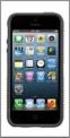 http://www.photoshopessentials.com/photo-effects/polaroids/ Foto Effect maken Startfoto Eindresultaat Copyright Stap 1: Open je afbeelding en dupliceer (Ctrl + J) de achtergrondlaag = laag1 Stap 2: Voeg
En soms geven we aan bepaalde plaatjes leuke effecten en meer is het echt niet!
 Kerst creatie (beginners) Download hier je materialen. We gaan vandaag een kerstcreatie maken in de Gimp. Het is in feite niet moeilijk als je de stappen maar goed volgt. Eigenlijk is het een kwestie van
Een grafiek maken in Excel
 Een grafiek maken in Excel [Paul De Meyer] 1 Microsoft Excel starten Ga naar start en kies in Alle programma s voor Microsoft Excel of Dubbelklik op het bureaublad het icoontje Microsoft Excel Automatisch
Basisvaardigheden Microsoft Excel
 Basisvaardigheden Microsoft Excel Met behulp van deze handleiding kun je de basisvaardigheden leren die nodig zijn om meetresultaten van een practicum te verwerken. Je kunt dan het verband tussen twee
P O W E R P O I N T - onderdeel van Microsoft Office 2000 pakket (nl)
 P O W E R P O I N T - onderdeel van Microsoft Office 000 pakket (nl) De Windows versies van Powerpoint kunnen onderling afwijken DEEL - II Het VERVOLG op de basisstappen Je hebt de basisstappen doorgenomen
1. Kennismaken met Calc
 1. Kennismaken met Calc In deze module leert u: - het programma Calc starten. - de onderdelen van het programmavenster van Calc herkennen. - over het werkblad verplaatsen. - gegevens invoeren. - het programma
27/01/2012 MULTI MEDIA PHOTOSHOP. File:MultiMedia/Photoshop M. Peters
 27/01/2012 MULTI MEDIA PHOTOSHOP File:MultiMedia/Photoshop M. Peters Multi Media Cursus Photoshop CS3 / CS5 In dit naslagwerk vind je een korte uitleg van Photoshop CS3/ CS5. Als je de cursus stap voor
15. Tabellen. 1. wat rijen, kolommen en cellen zijn; 2. rijen en kolommen invoegen; 3. een tabel invoegen en weer verwijderen;
 15. Tabellen Misschien heeft u al eens geprobeerd om gegevens in een aantal kolommen te plaatsen door gebruik te maken van spaties, kolommen of tabs. Dat verloopt goed totdat u gegevens wilt wijzigen of
Gebruikershandleiding Typo3
 Gebruikershandleiding Typo3 Inhoudsopgave: 1. Inhoudsopgave 2. Inloggen op de backend 3. Tekst aanpassen 4. Afbeeldingen toevoegen. a. Een afbeelding toevoegen in de teksteditor. b. Een afbeelding toevoegen
Hoe schermafdrukken op het forum plaatsen?
 Hoe schermafdrukken op het forum plaatsen? Hiervoor moeten twee taken uitgevoerd worden. De schermafdruk maken De schermafdruk op het forum plaatsen. I. Een schermafdruk maken: Om een schermafdruk te maken
Handleiding voor Loft
 Over Loft Loft is een webapplicatie waarmee u uw huis digitaal kunt aankleden met de producten van Verano. U maakt een foto van uw huis en uploadt deze in de applicatie. Vervolgens kunt u een zonnescherm
Deel 1: PowerPoint Basis
 Deel 1: PowerPoint Basis De mogelijkheden van PowerPoint als ondersteunend middel voor een gedifferentieerde begeleiding van leerlingen met beperkingen. CNO Universiteit Antwerpen 1 Deel 1 PowerPoint Basis
Cellen automatisch vullen
 Cellen automatisch vullen Open een nieuw bestand. Typ in cel A1 het woord Zondag. Klik op cel A1. Er staat nu een kader omheen. Rechts onder in het kader zie je een vierkantje, de vulgreep. Sleep de vulgreep
Deel 5: PowerPoint Scannend
 Deel 5: PowerPoint Scannend De mogelijkheden van PowerPoint als ondersteunend middel voor een gedifferentieerde begeleiding van leerlingen met beperkingen. CNO Universiteit Antwerpen 1 Deel 5 PowerPoint
Tekenobjecten Module 12
 12. Tekenobjecten In dit hoofdstuk leert u werken met de Tekenobjecten van Writer. Met behulp van deze functie kunt u uw creatie (in dit geval de kalender) er nog beter uit laten zien. 12.1 Tekenobjecten
Opdracht Maak een collegekaart met eigen foto, logo KW1C, teksten, barcode en foto.
 1. Collegekaart Opdracht Maak een collegekaart met eigen foto, logo KW1C, teksten, barcode en foto. Vensters Voor we met deze eerste opdracht beginnen zorgen we ervoor dat de juiste Vensters (Windows)
Inhoudsopgave: Handleiding Paint
 lesmateriaal Inhoudsopgave: 1. Inleiding... 2 2. Verplichte vaardigheden... 2 3. Paint openen... 3 4. Uitleg:... 3 A. De belangrijkste menu-opties... 4 B. De Werkset gereedschappen... 4 C. Kleurenset...
Cursus paint. Om Paint te openen klikken we op de knop "Start" in de taakbalk. We kiezen "Alle programma's" - "Bureau- Accessoires" - "Paint".
 Cursus paint Om Paint te openen klikken we op de knop "Start" in de taakbalk. We kiezen "Alle programma's" - "Bureau- Accessoires" - "Paint". Titelbalk: hier staat de naam v.d. tekening/foto. Menubalk:
ASBAK in ALIBRE DESIGN
 ASBAK in ALIBRE DESIGN door Bert Eding en Bas Boetekees september 2010 Klik op Create new part om het werkblad te openen. We laten nu eerst zien hoe we de verschillende zaken op scherm benoemen. Bestudeer
Zelf een spel maken met GameMaker Les 2: Muren en punten!
 Zelf een spel maken met GameMaker Les 2: Muren en punten! 1) Start het programma GameMaker en laad het spel van de eerste les. 2) We gaan muren maken waar je Object (of speler) niet doorheen kan. Als eerste
1. Klik in de menubalk op Bestand/Nieuw. In het nieuwe venster kies je voor: Klik op OK en een nieuw plaatje verschijnt.
 Basisvormen in PSP7 Je kunt het gereedschap Basisvormen gebruiken om allerlei vormen en symbolen te tekenen. Dat kan zijn op een raster- of op een vectorlaag. Een vectorvorm kan worden vervormd en bewerkt
Opdracht 1 Maak van een collegekaart met eigen foto in de huisstijl van het Koning Willem 1 College.
 Collegekaart Opdracht 1 Maak van een collegekaart met eigen foto in de huisstijl van het Koning Willem 1 College. Vensters Voor we met deze eerste opdracht beginnen zorgen we ervoor dat de juiste Vensters
Excel: maak een tabel
 Excel: maak een tabel Excel is een handig programma als je gegevens wilt ordenen en sorteren of wanneer je met cijfers werkt. In deze studiekaart leer je hoe je een tabel kunt maken in Excel. Er zijn nog
Workshop 11. Geef in als Naam: Cdhoes Breedte: 12 cm Hoogte: 12 cm. Klik op OK
 Workshop 11 MicDigital Werken met tekst. In deze workshop gaan we werken met tekst. Tekst kan gebruikt worden in Photoshop om een affiche te maken, een wenskaart, menu enz. Wij gaan een CD hoes maken met
Korte inleiding Excel
 Korte Inleiding Excel, het verwerken van meetresultaten 1 Korte inleiding Excel ten behoeve van het verwerken van meetresultaten. In deze korte cursus zullen we leren hoe we het spreadsheet-(rekenvel-)programma
Handleiding Word de graad
 Handleiding Word 2010 3de graad Inhoudsopgave Regelafstand 3 Knippen 3 Kopiëren 5 Plakken 6 Tabs 7 Pagina-instellingen 9 Opsommingstekens en nummeringen 12 Kopteksten en voetteksten 14 Paginanummering
Bewerk uw eigen Digibordbij boek
 Bewerk uw eigen Digibordbij boek Naast de presentatie van schoolboeken in het Digibordbij systeem is het voor leraren ook mogelijk aanpassingen te maken in de digitale boeken. De leraar kan via een aparte
Handleiding galerij.
 Handleiding galerij. Inloggen: Allereerst moet je inloggen op de website. Ga hiervoor in de rechterkolom naar beneden naar het menu Log in (onder de buienradar) Vul je gebruikersnaam en password in. Vink
Handleiding EasyAccesWeb
 EasyAccesWeb EasyAccesWeb EasyAccesweb kan op 2 manieren geopend worden: 1 Door middel van de koppeling vanuit MCS (EPD) óf 2 Door het opstarten via het icoontje op het bureaublad Indien Easyaccesweb vanuit
Les11 Werken met vaste waarden
 Les11 Werken met vaste waarden Heb je alle vorige lessen met succes doorlopen, dan heb je al heel veel bijgeleerd in zo n korte periode. Om alles bij te houden blijft oefenen en nog eens oefenen de werkwijze.
14-T3 Computer tekenen (Coreldraw versie 11)
 14-T3 Computer tekenen (Coreldraw versie 11) Je gaat in deze opdracht met de computer leren werken in een tekenprogramma. Het begint met een aantal oefeningen. Daarna ga je jouw werkstuk tekenen. Daarna
Instructie Instellen Citrix (thuis)werkplek Detron-Online
 Instructie Instellen Citrix (thuis)werkplek Detron-Online Pagina: 1/ 26 Inhoudsopgave Algemeen...3 Microsoft Windows...4 Instellen Internet Explorer...4 Certificaten installeren:...4 Weergave aanpassen:...6
De belangrijkste onderdelen van het scherm zijn in onderstaande afbeelding aangegeven. Hieronder vindt u de uitleg ervan.
 Help Inhoud Introductie Onderdelen van het scherm Werken met de kaart De knoppenbalken Overzichtskaart Kaartlagen De legenda De kaartschaal Informatie opvragen Gericht zoeken naar een adres Afdrukken Introductie
Afbeelding of illustratie bewerken
 Afbeelding of illustratie bewerken Ø Open het bestand Octrooi. Je ziet een bestand over Edison. Ø Rechtsklik op de foto en kies Je krijgt allerlei mogelijkheden hoe de tekst om de foto
Titel: Workshop creatief met MS Word Auteur: Miriam Harreman / Jaar: 2009 Versie: Creative Commons Naamsvermelding & Gelijk
 Versie: 1.0-1- Creative Commons Index INDEX... 2 INLEIDING... 3 INSTELLEN VAN DE PAGINA... 4 LIGGENDE KAART... 4 STAANDE KAART... 4 WERKRUIMTE... 4 WERKEN MET WORDART... 5 WORDART: WERKBALK... 5 WORDART:
SNIJDEN VAN TEKST GEPLAATST IN EEN OVAAL.
 SNIJDEN VAN TEKST GEPLAATST IN EEN OVAAL. Hieronder wordt beschreven hoe je tekst in een ovaal geplaatst kan printen en de contouren van het ovaal kunt snijden. Om contouren van een print te kunnen snijden
1. Kennismaken met Impress
 1. Kennismaken met Impress In deze module leert u: 1 Wat Impress is; 2 Impress starten; 3 Een nieuwe presentatie maken; 4 Instellingen van Impress wijzigen; 5 Opslaan en openen. 1 Wat is Impress? OpenOffice.org
3. Voorwaardelijke Opmaak
 3. Voorwaardelijke Opmaak In deze module leert u: - Wat de voorwaardelijke opmaak is. - Hoe u de voorwaardelijke opmaak toe kunt passen. Met voorwaardelijke opmaak kunt u opmaakkenmerken toekennen aan
De tekst staat nu aan de linkerkant. De tekst staat nu aan de rechterkant. De tekst staat nu in het midden.
 1. Uitlijnen Uitlijnen: De manier waarop een regel wordt getoond. Dit kan op vier verschillende manieren. We geven hieronder vier voorbeelden. A. Links uitlijnen De tekst staat nu aan de linkerkant. B.
5. De basis. Ocad 11 De basis Een eerste tekening - Jos Bylemans
 5. De basis In de menukeuze klikken we op view en op de keuze 4X, we kunnen hetzelfde doen door de shift in te drukken en dan op toets F9 te klikken. We klikken het symbool 502.000 aan (een verharde weg).
4. Getekende objecten bewerken
 4. Getekende objecten bewerken In het vorige hoofdstuk hebben we het gereedschap voor het tekenwerk bekeken, maar als er iets fout gaat dan moeten we dat ook kunnen verbeteren, dit doen met de verschillende
Workshop 21. Curven tekenen.
 Workshop 21 MicDigital Curven tekenen. Logo s en webkop ontwerpen Voor je website heb je een kop, een header nodig. Dit kan je makkelijk in Photoshop aanmaken. We gaan zo n webkop maken en leren een curve,
START Laten we leren hoe je vormen op het werkvlak verplaatst!
 START Laten we leren hoe je vormen op het werkvlak verplaatst! klik op Next 1. Sleep de lichtbruine vorm naar de oranje uitlijning. Je mag zo precies zijn als je wilt. FINISH Geweldig begin! Laten we de
Gebruikerscursus Gids
 Gebruikerscursus Gids Wat vindt u in deze gids? Deze gids is een naslagwerk voor wanneer u uw WordPress Gebruikerscursus van Globeview heeft gehad. Het is een overzicht waarbij nog eens in het kort alles
www.digitalecomputercursus.nl 6. Reeksen
 6. Reeksen Excel kan datums automatisch uitbreiden tot een reeks. Dit betekent dat u na het typen van een maand Excel de opdracht kan geven om de volgende maanden aan te vullen. Deze voorziening bespaart
in de wondere wereld om jullie aan te EDGE ST3 s ineen
 Eerste stappen met ST3 Opgemaaktt door Geert Hoedt, lkr. VTI Veurne. 1 VOORWOORD. Met dit stukje cursus willen we proberen de eerste stappen te zetten in de wondere wereld van hett 3D ontwerpen. Het is
3D-DIEREN MAAK DIEREN MET DE LASERSNIJDER. Ontwikkeld door
 3D-DIEREN MAAK DIEREN MET DE LASERSNIJDER TEKENING MAKEN 1 De kinderen gaan een tekening maken met een dikke donkere stift. Met dikke stiften vermijd je dunne lijnen die later in het proces lastig kunnen
Je ziet het ontwerpscherm voor je. Ontwerpen is actief en dat zie je aan de linkeronderkant van je scherm net boven de taakbalk.
 Inhoudsopgave frontpage 2003... 2 een thema gebruiken... 4 afbeeldingen op de pagina zetten... 5 knoppen maken... 8 knoppen maken in linkerframe... 10 een tabel maken... 12 opdrachten... 14 een fotopagina
Handicom. Symbol for Windows. Image Manager. (Versie 3) Handicom, 2006, Nederland
 Handicom Symbol for Windows Image Manager (Versie 3) Handicom, 2006, Nederland Inhoud 1. Image Manager hoofdscherm... 2 1.1 Onderdelen van het venster... 2 1.2 Het scherm veranderen... 2 1.3 Een andere
Aanmaken en wijzigen van een shapefile met QGIS
 Wat is het verschil tussen een Layer en een Shapefile? De ESRI Shapefile is een veelgebruikt uitwisselingsformaat voor geografische informatie. De door ESRI gepubliceerde specificaties van juli 1998 vermelden
Zelf albumbladen maken in Word 2003
 Zelf albumbladen maken in Word 2003 Het maken van albumbladen in Word is niet moeilijk, maar laten zien hoe het precies gaat, hangt af van de versie van Word. Hieronder volgt de instructie voor Word 2003.
Les 1. Kennismaking met Windows 8. Pagina 28-29. Pagina 30-31
 Les 1 Kennismaking met Windows 8 Pagina 28-29 1 Onder de afbeelding: als u de app Agenda de eerste keer start ziet u niet de agenda van deze maand maar van vandaag. Pagina 30-31 1 De tegel van het bureaublad
Handleiding CrisisConnect app beheersysteem
 Handleiding CrisisConnect app beheersysteem Inhoudsopgave 'Welkom bij de handleiding van de CrisisConnect app' 1. Start 1.1. Vereisten gebruik 1.2. Inloggen 1.3. Wachtwoord wijzigen 2. Vullen 2.1 Dossiers
Basisinstructie GameMaker 8.0
 Basisinstructie GameMaker 8.0 Startscherm Gamemaker De onderstaande afbeelding toont het startscherm van Gamemaker. De betekenis van de belangrijkste symbolen in de menubalk zijn weergegeven. Het toevoegen
Stappenplan Moovly. Leren. - Klik daarna " + New Moov ".
 Stappenplan Moovly Leren Zo maak je een Moov die je later met gegevens gaat vullen. - Surf naar http://moovly.com/ - Klik rechts bovenin op de knop "Login". - Voer op het volgende scherm je e-mailadres
Les19 Schaaktornooi (les Greenstuff)
 Les19 Schaaktornooi (les Greenstuff) Beginfoto Bijsnijden 1) Open de afbeelding les19 Schaakbord.jpg en snij de foto bij zodat het bovenste donker groene deel wat verdwijnt. (Gereedschap Uitsnijden, in
GIMP STAP-VOOR-STAP : AFGERONDE HOEKEN
 GIMP STAP-VOOR-STAP : AFGERONDE HOEKEN HOEKEN AFRONDEN VIA MENU SELECTEREN STAP 1 : Open GIMP STAP 2 : Open de afbeelding : 1. open menu Bestand, 2. kies Openen, 3. blader naar het bestand, 4. druk op
Kant patroon in Embird Studio.
 Kant patroon in Embird Studio. Deze les is gemaakt in Embird Studio build 5. Mocht je vragen hebben kun je me altijd een e-mail sturen. Voordat je begint bedenk dat ik hier alleen wat suggesties geef zodat
Om paint te openen volgen we dezelfde weg als bij de rekenmachine:
 Paint is een éénvoudig tekenprogramma. Vele functies hiervan komen later terug bij diverse foto- en tekenprogramma s. Om paint te openen volgen we dezelfde weg als bij de rekenmachine: rechtbovenaan zoeken
5.Technische fiche: tekenprogramma Paint
 5.Technische fiche: tekenprogramma Paint Met het tekenprogramma Paint kan je (eenvoudige) afbeeldingen bewerken en/of tekeningen maken op de computer. Het programma is standaard geïnstalleerd bij Microsoft
10. Pagina-instellingen
 10. Pagina-instellingen Voordat u begint met het schrijven van een document in het programma Writer, is het raadzaam eerst te bepalen hoe het er uiteindelijk uit moet komen te zien. In deze module leert
www.sencomp.nl 194 Aldi Windows Laatst gewijzigd 15 oktober 2012 Uw keuze voor het maken van een fotoboek is Aldi. Deze cursus bestaat uit 5 delen.
 www.sencomp.nl 194 Aldi Windows Laatst gewijzigd 15 oktober 2012 Uw keuze voor het maken van een fotoboek is Aldi. Deze cursus bestaat uit 5 delen. Deel 1 Aldi printsoftware downloaden en installeren Deel
de deur de schoorsteen het dak dak aanpassen bloempot schoorsteen bakstenen verkleinen &verfraaien...
 Inhoud werken met paden... 3 deel van een pad kopiëren... 3 pad aan beide kanten versmallen... 3 hoek van een ankerpunt aanpassen... 4 een gesloten pad maken... 5 inzoomen/uitzoomen... 6 groeperen... 7
Basisvaardigheden Microsoft Excel
 Basisvaardigheden Microsoft Excel Met behulp van deze handleiding kun je de basisvaardigheden leren die nodig zijn om meetresultaten van een practicum te verwerken. Je kunt dan het verband tussen twee
Handleiding CrisisConnect app beheersysteem
 Handleiding CrisisConnect app beheersysteem Inhoudsopgave 1. Start 1.1. Vereisten gebruik 1.2. Inloggen 1.3. Wachtwoord wijzigen 2. Vullen 2.1. Dossiers 2.2. Processen 2.2.1. Tekst toevoegen 2.2.2. Bijlagen
Handleiding IrfanView. IrfanView is een applicatie om grafische bestanden te bekijken, te bewerken en opnieuw op te slaan.
 Handleiding IrfanView IrfanView is een applicatie om grafische bestanden te bekijken, te bewerken en opnieuw op te slaan. Start IrfanView door te klikken op Start -> Programs -> IrfanView Met IrfanView
InDesign CS3. Gereedschappen
 Gereedschappen Selecteren gereedschap (V) Direct selecteren gereedschap (A) Pen gereedschap (P) Tekst gereedschap (T) Potlood (N) Lijn gereedschap (,) Rechthoekkader gereedschap (F) Rechthoek gereedschap