
Software Gids. PCG-FX900-serie
|
|
|
- Jurgen Boender
- 10 jaren geleden
- Aantal bezoeken:
Transcriptie
1 PCG-FX900-serie
2 Lees dit eerst Lees dit eerst Opmerkig 1 Dit product bevat zowel software va Soy als software waarop gebruiksrecht wordt verleed door derde. Het gebruik va deze software is oderworpe aa de algemee voorwaarde va de gebruiksrechtovereekomste die zij igeslote bij dit product. De specificaties va de software kue zoder voorafgaade keisgevig worde gewijzigd e stemme iet oodzakelijk overee met de huidige versies die i de hadel verkrijgbaar zij. Mogelijk moet extra worde betaald voor updates va e toevoegige aa de software. Mogelijk worde koste aagereked e worde creditcardgegeves gevraagd voor aboemete op o lie services. Mogelijk zij voor fiaciële dieste voorafgaade regelige met deelemede fiaciële istellige vereist Soy Corporatio. Alle rechte voorbehoude. Het is verbode deze software of de bijbehorede documetatie geheel of gedeeltelijk te verveelvoudige zoder voorafgaade toestemmig. Gebruiksrechtovereekomst voor de eidgebruiker Deze gebruiksrechtovereekomst voor de eidgebruiker is ee rechtsgeldige overeekomst tusse u e Soy Corporatio (hiera Soy geoemd), ee veootschap aar Japas recht e de fabrikat va uw Soy-computersysteem (de SOY-HARDWARE). Lees deze gebruiksrechtovereekomst aadachtig vóór u de software die same met deze gebruiksrechtovereekomst wordt verdeeld (de SOY- SOFTWARE) istalleert of gebruikt. Door de SOY-SOFTWARE te istallere of te gebruike, stemt u ermee i aa de bepalige va deze gebruiksrechtovereekomst gebode te zij. U mag de SOY-SOFTWARE allee gebruike i combiatie met de SOY- HARDWARE. De SOY-SOFTWARE wordt iet verkocht, maar er wordt ee gebruiksrecht op verleed. iettegestaade het voorgaade valt de software die wordt verdeeld same met ee afzoderlijke gebruiksrechtovereekomst voor de eidgebruiker (de gebruiksrechtovereekomst va derde), met ibegrip va maar iet beperkt tot het besturigssysteem Widows va Microsoft Corporatio, oder de gebruiksrechtovereekomst va derde. Als u iet akkoord gaat met de bepalige va deze gebruiksrechtovereekomst, moet u de SOY-SOFTWARE same met de SOY- HARDWARE terugbrege of terugsture aar de plaats waar u ze hebt gekocht.
3 Lees dit eerst 1. Gebruiksrechtovereekomst. Soy verleet u ee gebruiksrecht op deze SOY-SOFTWARE e de bijbehorede documetatie. Deze gebruiksrechtovereekomst laat u toe de SOY-SOFTWARE te gebruike voor persoolijke doeleide op éé SOY-computer die iet is opgesteld i ee etwerk, e slechts éé machiaal leesbare kopie va de SOY-SOFTWARE te make die uitsluited bedoeld is als reservekopie. 2. Beperkige. De SOY-SOFTWARE bevat auteursrechtelijk beschermd e ader gedepoeerd of gepateteerd materiaal. Om dit materiaal te bescherme, mag u de SOY-SOFTWARE och geheel och gedeeltelijk decompilere, terugwerked otsleutele (reverse egieerig) of disassemblere, behalve zoals toegestaa op grod va toepasselijk recht. U mag de SOY-SOFTWARE e de kopie erva iet verkope of verhure aa derde, behalve als u de SOY-SOFTWARE same met de SOY-HARDWARE overdraagt aa ee derde die vooraf istemt om gebode te zij door de algemee voorwaarde va deze gebruiksrechtovereekomst Beperkte garatie. Soy garadeert dat de media waarop de SOY-SOFTWARE is vastgelegd vrij zij va materiële gebreke gedurede egetig (90) dage te rekee vaaf de datum va aakoop zoals blijkt uit ee kopie va het betaligsbewijs. Tijdes de toepasselijke garatieperiode vervagt Soy kosteloos vooroemde media die gebreke blijke te vertoe, op voorwaarde dat u ze i ee behoorlijke verpakkig same met uw aam, uw adres e ee bewijs va de aakoopdatum terugstuurt of terugbregt aar de plaats waar u ze hebt gekocht. Soy vervagt echter gee media die per ogeluk of als gevolg va misbruik of verkeerde toepassig werde beschadigd. De bovestaade beperkte garatie vervagt alle adere expliciete of impliciete, al da iet wettelijk voorgeschreve toezeggige, voorwaarde e garaties. Soy wijst uitdrukkelijk alle adere garaties e voorwaarde va de had, iclusief maar iet beperkt tot de impliciete garaties e/of voorwaarde va bevredigede kwaliteit e geschiktheid voor ee bepaald doel. De bepalige va deze beperkte garatie hebbe gee ivloed op of doe gee afbreuk aa uw wettelijke rechte als eidverbruiker, e houde gee beperkig of uitsluitig va de aasprakelijkheid i voor overlijde of lichamelijk letsel veroorzaakt door de alatigheid va Soy. 4. Beëidigig. Deze gebruiksrechtovereekomst is va kracht tot op het momet dat ze wordt beëidigd. U mag deze gebruiksrechtovereekomst op elk momet beëidige door de SOY-SOFTWARE, de bijbehorede documetatie e alle kopieë erva te verietige. Deze gebruiksrechtovereekomst wordt omiddellijk beëidigd, zoder voorafgaade keisgevig door Soy, als u ee of meer bepalige va deze overeekomst iet aleeft. Zodra deze overeekomst wordt beëidigd, moet u de SOY- SOFTWARE, de bijbehorede documetatie e alle kopieë erva verietige. 5. Toepasselijk recht. Deze gebruiksrechtovereekomst wordt beheerst door e geïterpreteerd i overeestemmig met de Japase wetgevig. Als u vrage hebt met betrekkig tot deze gebruiksrechtovereekomst of de beperkte garatie, eemt u cotact op met VAIO-Lik (zie de Olie Service Gids voor cotactiformatie).
4 Lees dit eerst EERGY STAR Als EERGY STAR -parter heeft Soy ervoor gezorgd dat dit product i overeestemmig is met de EERGY STAR -richtlije voor ee zuiig eergieverbruik. Het Iteratioal EERGY STAR Office Equipmet Program is ee iteratioaal programma dat eergiebesparig bij het gebruik va computers e katoorapparatuur bevordert. Het programma steut de otwikkelig e verkoop va producte die voorzie zij va fucties om het eergieverbruik effectief te reducere. Het is ee ope systeem waaraa hadelaars vrijwillig kue deeleme. Het programma richt zich op katoorapparatuur, zoals computers, beeldscherme, priters, faxapparate e kopieermachies. De stadaarde e logo's va het programma zij dezelfde voor alle deelemede lade. 3 EERGY STAR is ee Amerikaas hadelsmerk.
5 Lees dit eerst Hadelsmerke Soy, DVgate, DigitalPrit, Smart Capture, SoicStage, MovieShaker, VAIO System Iformatio, UI Desig Selector, i.lik e i.lik-logo, VAIO Edit Compoets, Memory Stick e het Memory Stick-logo, VAIO e het VAIO-logo zij hadelsmerke va Soy Corporatio. EverQuest s ee hadelsmerk va Soy Computer Etertaimet America, Ic. 4 i.lik is ee hadelsmerk va Soy dat wordt gebruikt om aa te geve dat het product is voorzie va ee IEEE1394-aasluitig. Microsoft, Widows e het Widows-logo zij gedepoeerde hadelsmerke va Microsoft Corporatio. Adobe, Adobe Acrobat Reader e Adobe PhotoShop Elemets zij hadelsmerke va Adobe Systems Icorporated. QuickTime e het logo va QuickTime zij i licetie gebruikte hadelsmerke. QuickTime is geregistreerd i de Vereigde State e adere lade. RealPlayer is ee hadelsmerk of gedepoeerde hadelsmerk va Realetworks, Ic. i de Vereigde State e adere lade. Symatec orto AtiVirus is ee hadelsmerk va Symatec Corporatio. WiDVD is ee hadelsmerk of gedepoeerde hadelsmerk va IterVideo Ic. Alle adere ame va systeme, producte e dieste zij hadelsmerke va hu respectieve eigeaars. I de hadleidig zij de hadelsmerksymbole e weggelate. De specificaties kue zoder voorafgaade keisgevig worde gewijzigd.
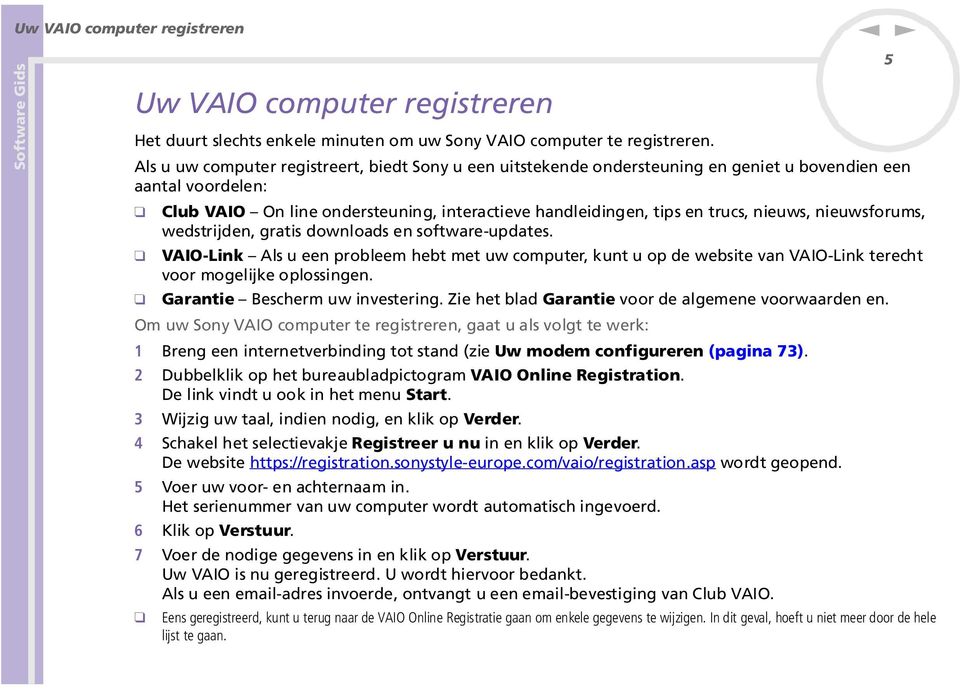
6 Uw VAIO computer registrere Uw VAIO computer registrere Het duurt slechts ekele miute om uw Soy VAIO computer te registrere. Als u uw computer registreert, biedt Soy u ee uitstekede odersteuig e geiet u bovedie ee aatal voordele: Club VAIO O lie odersteuig, iteractieve hadleidige, tips e trucs, ieuws, ieuwsforums, wedstrijde, gratis dowloads e software-updates. VAIO-Lik Als u ee probleem hebt met uw computer, kut u op de website va VAIO-Lik terecht voor mogelijke oplossige. Garatie Bescherm uw ivesterig. Zie het blad Garatie voor de algemee voorwaarde e. Om uw Soy VAIO computer te registrere, gaat u als volgt te werk: 1 Breg ee iteretverbidig tot stad (zie Uw modem cofigurere (pagia 73). 2 Dubbelklik op het bureaubladpictogram VAIO Olie Registratio. De lik vidt u ook i het meu Start. 3 Wijzig uw taal, idie odig, e klik op Verder. 4 Schakel het selectievakje Registreer u u i e klik op Verder. De website wordt geoped. 5 Voer uw voor- e achteraam i. Het serieummer va uw computer wordt automatisch igevoerd. 6 Klik op Verstuur. 7 Voer de odige gegeves i e klik op Verstuur. Uw VAIO is u geregistreerd. U wordt hiervoor bedakt. Als u ee -adres ivoerde, otvagt u ee -bevestigig va Club VAIO. Ees geregistreerd, kut u terug aar de VAIO Olie Registratie gaa om ekele gegeves te wijzige. I dit geval, hoeft u iet meer door de hele lijst te gaa. 5
7 Ifo over de bij de computer geleverde software Ifo over de bij de computer geleverde software Dit hoofdstuk geeft u ee overzicht va de mogelijkhede va de bij uw computer geleverde software. Tezij aders vermeld, werd de software vooraf geïstalleerd e kut u het ormaal vide oder Start / All Programs. De overige software diet maueel geïstalleerd te worde via de CD-ROM bij de toepassig. Zie ook Software istallere via de CD-ROM bij de toepassig (pagia 79). 6 Soy software DigitalPrit (istalleer via de CD bij de toepassig) Soy Electroics DigitalPrit is ee gebruiksvriedelijk programma waarmee u optimaal plezier kut beleve aa foto's die werde gemaakt met ee digitale camera of geome va ee CD, diskette of Memory Stick. Met DigitalPrit kut u gemakkelijk foto's lade i uw computer, fotoalbums e labels creëre, e afdrukke make. Raadpleeg Gebruik va DigitalPrit (pagia 54). DVgate (istalleer via de CD bij de toepassig) Soy Electroics DVgate bestaat uit 3 complemetaire toepassige: DVgate Motio, DVgate Still e DVgate Assemble. Met deze toepassige kut u makkelijk digitale videoclips selectere e bewerke, e ze vervolges motere i uw eige professioeel ogede video. Als u ee digitale videocamera via i.lik aasluit op uw computer, kut u uw computer gebruike als ee motagetafel om beelde op te eme, weer te geve, te kippe e te motere e om de geselecteerde beeldfragmete op te slaa i de AVI- of MPEG 1 & 2- idelig. DVgate Still geeft digitale videobeelde afkomstig va ee digitale videorecorder of ee digitale
8 Ifo over de bij de computer geleverde software videocamera weer (ekel mogelijk als uw camera is voorzie va ee DV-igag/uitgag of temiste ee DV Out voor DVgate Still) e slaat ze op als afbeeldige op de harde schijf. Raadpleeg DVgate gebruike (pagia 17). EverQuest (selkoppelig op het bureaublad) Soy Computer Etertaimet America Ic. EverQuest is ee populair computerspel dat gelijktijdig door meerdere persoe over het Iteret gespeeld wordt. Klik op het pictogram op uw Widows - bureaublad om aar de EverQuest website te gaa. Daar vidt u meer iformatie. 7 ISP Selector Soy Electroics Met de ISP Selector kut u gemakkelijk de Iteret Service Provider va uw keuze istallere. U hoeft ekel uw lad te kieze i de keuzelijst e ee lijst va mogelijke providers verschijt. Klik de Istalleer kop aast de ISP va uw keuze e de istallatie begit. Waeer u uw lad hebt geselecteerd, kut u allee og ISP's voor dat lad istelle. MovieShaker (istalleer via de CD bij de toepassig) Soy Electroics Met MovieShaker kut u uw eige films make. U kut er zelfs overgage, speciale effecte, achtergrodmuziek e tekst aa toevoege. U importeert gewoo uw clips, kiest de geweste muziek e MovieShaker doet de rest. U kut ook zelf het roer i hade eme e uw eige film make. U kiest de precieze volgorde va de clips, de speciale effecte e de overgage. U kut zelfs uw eige muziek
9 Ifo over de bij de computer geleverde software importere, e MovieShaker zal automatisch de legte va het ummer doe overeekome met de legte va de film. Raadpleeg MovieShaker gebruike (pagia 33). Smart Capture (istalleer via de CD bij de toepassig) Soy Electroics Maak foto's e videoclips met ee digitale camera e sluit de camera aa op uw computer om ze weer te geve op het scherm of te verzede via . Met het programma Smart Capture Fider kut u de foto's va de camera weergeve op het scherm, de istellige wijzige of speciale effecte toepasse. Met Smart Capture kut u afbeeldige opeme via i.lik -compatibele apparate of kut u ee paoramafoto make met behulp va de paoramafuctie. Raadpleeg Smart Capture gebruike (pagia 39). 8
10 Ifo over de bij de computer geleverde software SoicStage (istalleer via de CD bij de toepassig) Soy Electroics SoicStage gebruikt de door Soy Corporatio otwikkelde copyrightbeschermigstechologie OpeMG, die werd otworpe om de opame e weergave va digitale muziek op ee computer mogelijk te make. Zodra de gegeves zij gecodeerd e vastgelegd op de harde schijf, kut u ze afspele op ee computer met de SoicStage-techologie, maar voorkomt die techologie dat de gegeves orechtmatig worde verspreid. SoicStage heeft tot doel ee omgevig tot stad te brege waari grote hoeveelhede muziek va hoge kwaliteit kue worde verspreid zoder dat de muziekbestade later orechtmatig worde verspreid. De SoicStage-software codeert e beheert muziekbestade die zij gedowload aar ee computer met behulp va de EMD-dieste of die zij overgeome va (of gemaakt op) uw eige CD of het iteret. Raadpleeg Audiobestade behere met SoicStage (pagia 43).! VOOR u SoicStage istalleert via de CD-ROM bij de toepassig, leest u aadachtig SoicStage istallere via de CD-ROM bij de toepassig (pagia 43). Deze sectie toot u de volgorde waari de verschillede compoete diee geïstalleerd te worde. 9 Soy Style Imagig (selkoppelig op het bureaublad) Soy Electroics Met Soy Style Imagig kut u op eevoudige wijze digitale beelde e video's uitwissele met familie e vriede. Gebruik Soy Style Imagig met de programma's Smart Capture e MovieShaker om alle mogelijkhede va uw beelde e films te beutte. Als u iteket op het Soy Style Imagig-lidmaatschap, kut u uw beelde opslaa e zelfs afdrukke bestelle. Surf aar de volgede website e schrijf u GRATIS i:
11 Ifo over de bij de computer geleverde software UI Desig Selector Soy Electroics U kut het vesterotwerp wijzige va Soy software die compatibel is met UI Desig Selector. 10 VAIO Edit Compoets (istalleer via de CD bij de toepassig) VAIO Edit Compoets, ee plug-i voor Adobe Premiere, bevat speciale fucties om uw i.lik -DV toestelle te odersteue, zodat u zelf films kut make waarva de kwaliteit, zelfs a bewerkig, erg hoog is. u kut u het DV toestel cotrolere terwijl u werkt op uw computer, de film importere e bewerke, e daara de film opieuw exportere aar het DV toestel. Om de vooraf geïstalleerde Soy software VAIO Edit Compoets te kue gebruike, moet u eerst Adobe Premiere versie 6.0* istallere op uw computer. * Apart verkrijgbaar. VAIO System Iformatio Soy Electroics Dakzij VAIO-systeemiformatie, kut u het product (modelaam, serieummer, BIOS- versie, versie va het besturigssysteem e serieummer va het besturigssysteem) e de systeemiformatie (cetrale verwerkigseeheid, klokfrequetie, systeemgeheuge e cachegeheuge) va uw computer op elk momet cotrolere.
12 Ifo over de bij de computer geleverde software Herstel-CD-ROM's Soy Corporatio Met de herstel-cd-rom's kut u het systeem, de software die met uw computer werd geleverd e de bijgeleverde stuurprogramma's opieuw istallere als ze beschadigd zij of als u ze per ogeluk hebt gewist. Als zich ee probleem voordoet met uw computer, kut u dit soms oplosse door ee bepaald stuurprogramma opieuw te istallere. Het is dus iet altijd odig om het systeem volledig opieuw te istallere. Raadpleeg De herstel-cd-rom's gebruike (pagia 92).! U kut de herstel-cd-rom's allee gebruike op de Soy computer die u hebt gekocht, e iet op ee adere computer va Soy of va ee adere fabrikat. 11
13 Ifo over de bij de computer geleverde software Besturigssysteem e adere software Widows XP Professioal Microsoft Corporatio Widows XP Professioal bouwt voort op het beproefde besturigssyteem Widows 2000, e legt ee betrouwbare basis voor ee stabiel platform, waarop u altijd kut vertrouwe. Het besturigssysteem is iet allee betrouwbaarder, maar biedt ook de mogelijkheid om systeemprobleme seller e gemakkelijker te herstelle. Met zij frisse, ieuwe look e zij ituïtiever, taakgericht desig, maakt Widows XP Professioal het werke met ee computer kiderspel. Widows XP Professioal odersteut de ieuwste beveiligigsstadaarde, omvat ee verbeterde firewall-beschermig, beveiligt uw gegeves e vrijwaart uw privacy. Als u vrage hebt of techische odersteuig west, kut u terecht op de volgede webpagia: 12 Iteret Explorer 6.0 Microsoft Corporatio Iteret Explorer is de Iteret-browser va Microsoft waarmee u op het World Wide Web kut surfe. Met de wizard Setup kut u uw computer zo cofigurere dat automatisch ee verbidig wordt gemaakt met uw serviceprovider. Met het volledige pakket kut u berichte, iclusief bijlage, verzede e otvage via het iteret. etmeetig, Outlook Express e Microsoft Chat zij slechts ekele va de toepassige die deel uitmake va Iteret Explorer 6.0. Iteret Explorer 6.0 omvat ook 128-bits coderig, het hoogst mogelijke beveiligigsiveau voor al uw Iteret-commuicatie, iclusief het gebruik
14 Ifo over de bij de computer geleverde software va creditcards e fiaciële trasacties. Ee volledig iteractieve o lie hadleidig maakt ieuwe gebruikers sel vertrouwd met het gebruik va het iteret. Als u vrage hebt of techische odersteuig west, kut u terecht op de volgede webpagia: 13 Adobe Acrobat Reader 5.0 Adobe Systems Icorporated Met Acrobat Reader kut u elektroische documete weergeve, doorbladere e afdrukke i Adobe Portable Documet Format (PDF). Deze ope bestadsidelig is otworpe om bestade die oder ee va de courate besturigssysteme werde gemaakt, getrouw weer te geve op adere systeme. Als u Acrobat Reader hebt geïstalleerd, kut u PDF-bestade opee e weergeve vauit uw webbrowser door te klikke op ee PDF-bestad dat is igeslote i ee HTML-bestad. U ziet al sel de eerste pagia terwijl de rest va het bestad wordt gedowload. Als u vrage hebt of techische odersteuig west, kut u terecht op de volgede website: Adobe Photoshop Elemets (istalleer via de CD bij de toepassig) Adobe Systems Icorporated Adobe Photoshop Elemets itroduceert de volgede geeratie va beeldbewerkigssoftware met krachtige ieuwe fucties die iets biede voor elke gebruiker. Photoshop Elemets biedt de meeste e de meest productieve tools die beschikbaar zij, waardoor u uw creativiteit kut verkee, uiterst efficiët kut werke e optimale resultate kut bereike voor alle beeldmedia. Als u vrage hebt of techische odersteuig west, kut u terecht op de volgede website:
15 Ifo over de bij de computer geleverde software QuickTime 5.0 (istalleer via de CD bij de toepassig) Apple QuickTime is het Apple-programma dat video, geluid, muziek, 3D e 'virtual reality' tot leve doet kome voor uw iteret-browser e Widows. Voor meer iformatie kut u terecht op de volgede webpagia: 14 RealPlayer (istalleer via de CD bij de toepassig) Realetworks RealPlayer is de video- e audiospeler va Realetworks, waarmee u toegag krijgt tot radiostatios die muziek, ieuws e sport aabiede. Voor meer iformatie kut u terecht op de volgede website: Symatec orto AtiVirus (zoals igesteld op de harde schijf) Symatec Deze software bevat ee 90-dage gratis ischrijvig op virusdefiitie updates. Met orto AtiVirus kut u bestade, mappe of zelfs volledige statios scae op virusse, geïfecteerde bestade i quarataie plaatse e deze voorlegge aa het virusresearchcetrum va Symatec (Symatec AtiVirus Research Ceter of SARC). De bestade die u aa SARC voorlegt worde geaalyseerd e de resultate va dit oderzoek worde bie zeve dage automatisch aa u gerapporteerd. Als u orto AtiVirus correct cofigureert, is uw computer veilig. orto AtiVirus ka tijdes het opstarte va het systeem automatisch opstartbestade cotrolere op virusse, programma's scae op virusse op het ogeblik dat u deze programma's opstart, eemaal per week zoeke aar virusse op alle lokale harde schijve e uw computer cotrolere op activiteite die kue wijze op ee
16 Ifo over de bij de computer geleverde software virus. Het programma ka ook bestade cotrolere die u va het Iteret dowloadt e diskettes scae op opstartvirusse. U moet orto AtiVirus istallere, waara u wordt gevraagd om de virusdefiities bij te werke. Dit is ormaal, aagezie er ieuwe virusse i omloop zij gekome sids uw VAIO computer de fabriek heeft verlate. Meer iformatie vidt u i de olie Help e op de volgede webpagia: 15 VAIO Web Phoe (istalleer via de CD bij de toepassig) CallServe Commuicatios Ltd. Waeer u ee USB telefoo koopt, kut u met deze iteret telefoo iederee belle vaaf uw PC e dat via het iteret. U kut iteratioaal belle aa aazielijk lagere prijze. Terwijl u telefoeert, kut u steeds blijve surfe - via dezelfde telefoolij. Meer iformatie vidt u i de olie Help e op de volgede webpagia: WiDVD IterVideo, Ic. WiDVD va IterVideo Ic. is ee gebruiksvriedelijke DVD-speler. WiDVD combieert alle fucties die u verwacht va ee stadaard DVD-speler, e biedt daaraast ekele zeer geavaceerde fuctioaliteite, zeer precieze videodecoderig, ee keuze uit gebruikersiterfaces, e videoweergaveopties. U kut DVDfilms, iteractieve DVD-programma's, MPEG-video's e video- e audio-cd's afspele. WiDVD bepaalt automatisch het type schijf i het DVD-statio e gebruikt de juiste afspeelmethode. Als u vrage hebt of techische odersteuig west, kut u terecht op de volgede website:
17 Videosoftware gebruike Videosoftware gebruike De volgede videotoepassige zij op de applicatie CD-ROM beschikbaar: DVgate (pagia 17) MovieShaker (pagia 33) Smart Capture (pagia 39) 16 Raadpleeg Software istallere via de CD-ROM bij de toepassig (pagia 79) voor meer iformatie over de istallatieprocedure.
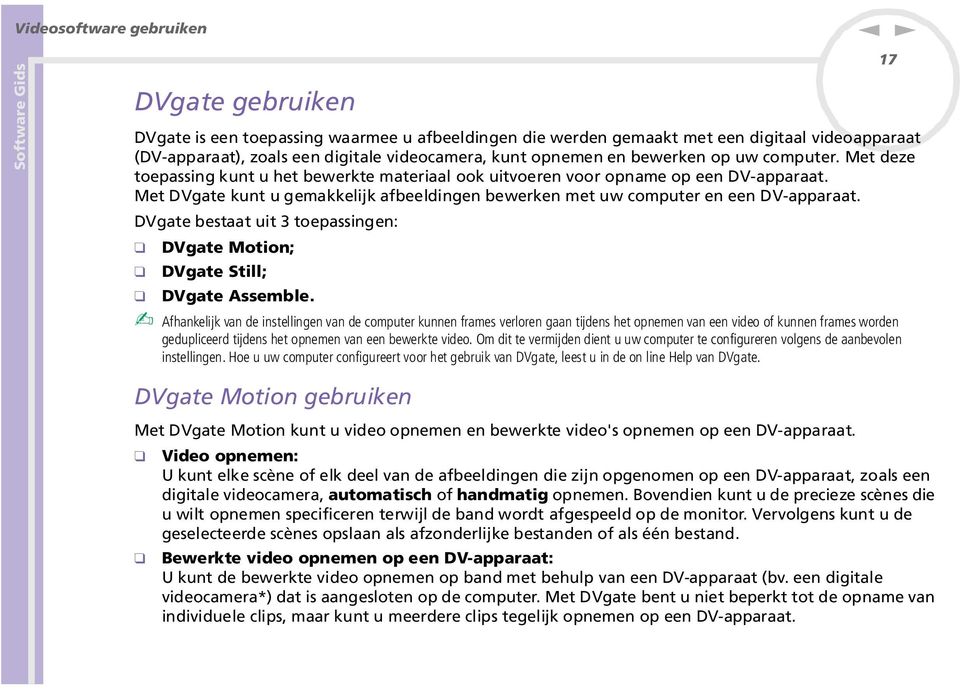
18 Videosoftware gebruike DVgate gebruike DVgate is ee toepassig waarmee u afbeeldige die werde gemaakt met ee digitaal videoapparaat (DV-apparaat), zoals ee digitale videocamera, kut opeme e bewerke op uw computer. Met deze toepassig kut u het bewerkte materiaal ook uitvoere voor opame op ee DV-apparaat. Met DVgate kut u gemakkelijk afbeeldige bewerke met uw computer e ee DV-apparaat. DVgate bestaat uit 3 toepassige: DVgate Motio; DVgate Still; DVgate Assemble. Afhakelijk va de istellige va de computer kue frames verlore gaa tijdes het opeme va ee video of kue frames worde gedupliceerd tijdes het opeme va ee bewerkte video. Om dit te vermijde diet u uw computer te cofigurere volges de aabevole istellige. Hoe u uw computer cofigureert voor het gebruik va DVgate, leest u i de o lie Help va DVgate. 17 DVgate Motio gebruike Met DVgate Motio kut u video opeme e bewerkte video's opeme op ee DV-apparaat. Video opeme: U kut elke scèe of elk deel va de afbeeldige die zij opgeome op ee DV-apparaat, zoals ee digitale videocamera, automatisch of hadmatig opeme. Bovedie kut u de precieze scèes die u wilt opeme specificere terwijl de bad wordt afgespeeld op de moitor. Vervolges kut u de geselecteerde scèes opslaa als afzoderlijke bestade of als éé bestad. Bewerkte video opeme op ee DV-apparaat: U kut de bewerkte video opeme op bad met behulp va ee DV-apparaat (bv. ee digitale videocamera*) dat is aageslote op de computer. Met DVgate bet u iet beperkt tot de opame va idividuele clips, maar kut u meerdere clips tegelijk opeme op ee DV-apparaat.
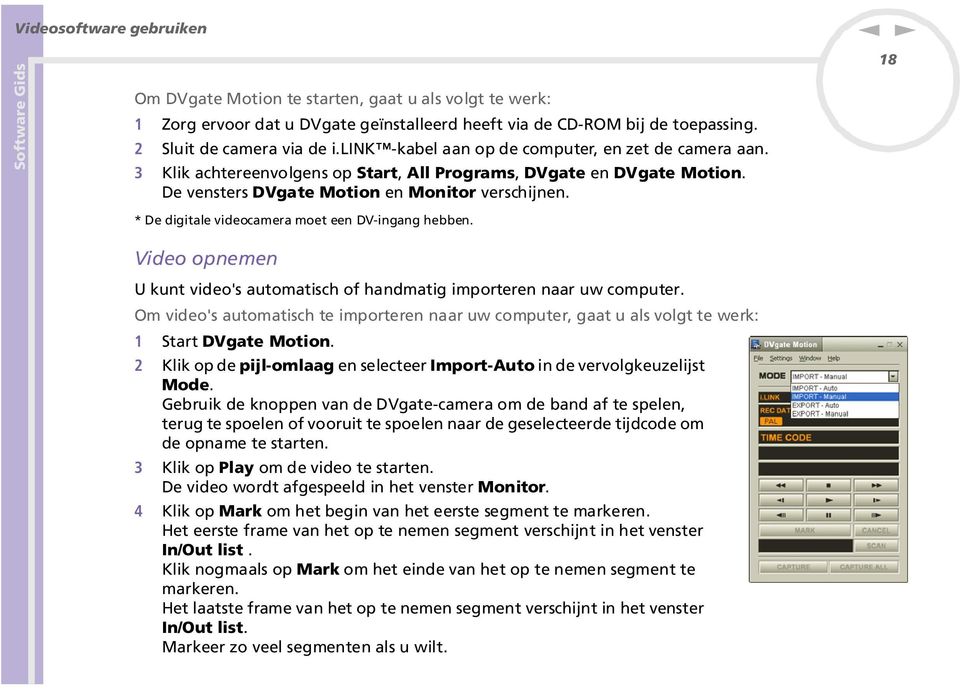
19 Videosoftware gebruike Om DVgate Motio te starte, gaat u als volgt te werk: 1 Zorg ervoor dat u DVgate geïstalleerd heeft via de CD-ROM bij de toepassig. 2 Sluit de camera via de i.lik -kabel aa op de computer, e zet de camera aa. 3 Klik achtereevolges op Start, All Programs, DVgate e DVgate Motio. De vesters DVgate Motio e Moitor verschije. 18 * De digitale videocamera moet ee DV-igag hebbe. Video opeme U kut video's automatisch of hadmatig importere aar uw computer. Om video's automatisch te importere aar uw computer, gaat u als volgt te werk: 1 Start DVgate Motio. 2 Klik op de pijl-omlaag e selecteer Import-Auto i de vervolgkeuzelijst Mode. Gebruik de koppe va de DVgate-camera om de bad af te spele, terug te spoele of vooruit te spoele aar de geselecteerde tijdcode om de opame te starte. 3 Klik op Play om de video te starte. De video wordt afgespeeld i het vester Moitor. 4 Klik op Mark om het begi va het eerste segmet te markere. Het eerste frame va het op te eme segmet verschijt i het vester I/Out list. Klik ogmaals op Mark om het eide va het op te eme segmet te markere. Het laatste frame va het op te eme segmet verschijt i het vester I/Out list. Markeer zo veel segmete als u wilt.
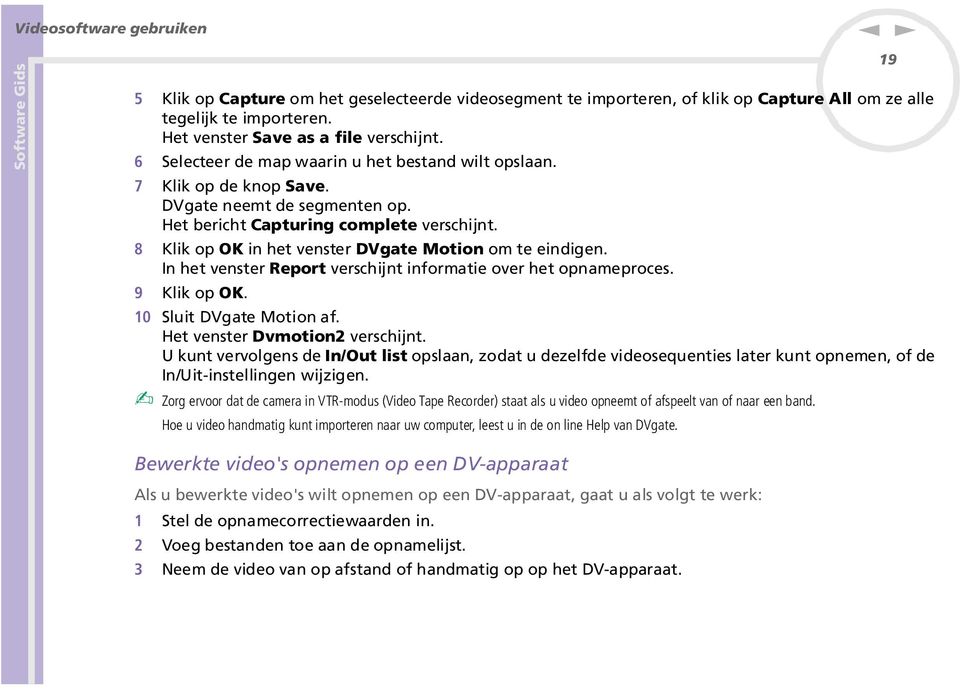
20 Videosoftware gebruike 5 Klik op Capture om het geselecteerde videosegmet te importere, of klik op Capture All om ze alle tegelijk te importere. Het vester Save as a file verschijt. 6 Selecteer de map waari u het bestad wilt opslaa. 7 Klik op de kop Save. DVgate eemt de segmete op. Het bericht Capturig complete verschijt. 8 Klik op OK i het vester DVgate Motio om te eidige. I het vester Report verschijt iformatie over het opameproces. 9 Klik op OK. 10 Sluit DVgate Motio af. Het vester Dvmotio2 verschijt. U kut vervolges de I/Out list opslaa, zodat u dezelfde videosequeties later kut opeme, of de I/Uit-istellige wijzige. Zorg ervoor dat de camera i VTR-modus (Video Tape Recorder) staat als u video opeemt of afspeelt va of aar ee bad. Hoe u video hadmatig kut importere aar uw computer, leest u i de o lie Help va DVgate. 19 Bewerkte video's opeme op ee DV-apparaat Als u bewerkte video's wilt opeme op ee DV-apparaat, gaat u als volgt te werk: 1 Stel de opamecorrectiewaarde i. 2 Voeg bestade toe aa de opamelijst. 3 eem de video va op afstad of hadmatig op op het DV-apparaat.
21 Videosoftware gebruike De opamecorrectiewaarde istelle Om ee precieze opame te verzekere, kut u opamecorrectiewaarde opgeve. De istellig va de opamecorrectiewaarde is vooral belagrijk als u opames aa elkaar last. U kut de waarde zelf opgeve of ze automatisch late bepale met behulp va de automatische kalibratiefuctie. De waarde die worde gegeereerd door de automatische kalibratie zij gewoolijk correct. Om de opamecorrectiewaarde automatisch i te stelle, gaat u als volgt te werk: 1 Start DVgate Motio. 2 Klik op de pijl-omlaag e selecteer Export - Auto i de vervolgkeuzelijst Mode. 3 Selecteer Adjust o Recordig i het meu Settigs. Het dialoogvester Adjust o Recordig verschijt. 4 Klik op de kop AutoAdjust. DVgate Motio activeert het aageslote DV-apparaat e zoekt automatisch de istelwaarde. 5 Klik op OK. Hoe u de opamecorrectiewaarde hadmatig kut istelle, leest u i de o lie Help va DVgate. 20 Bestade toevoege aa de opamelijst Om bestade toe te voege aa de opamelijst, gaat u als volgt te werk: 1 Start DVgate Motio. 2 Klik op Add i het vester DVgate Motio AVI file list. Het dialoogvester Add verschijt. 3 Selecteer ee bestad e klik op Ope. Het opgegeve bestad wordt toegevoegd e het serieummer, de eerste e laatste beelde, de tijdcode, de legte va het bestad e de bestadsaam worde weergegeve. DVgate Motio voegt alle serieel geummerde bestade met dezelfde aam toe als u Add all divided files saved with the same ame selecteert. Serieel geummerde bestade worde gecreëerd als u specificeert dat bestade moete worde opgeslage als meerdere bestade i DVgate Motio e DVgate Assemble.
22 Videosoftware gebruike Alle ieuw toegevoegde bestade worde toegevoegd aa het eide va de lijst. U kut meerdere bestade tegelijk slepe. De volgorde waari ze worde toegevoegd is echter ovoorspelbaar. U kut AVI-bestade met verschillede geluidsmodi opeme op ee DV-apparaat, maar het is mogelijk dat gedurede ogeveer éé secode gee geluid wordt opgeome (afhakelijk va het DV-apparaat) op het momet waarop de geluidsmodi veradere. U kut AVI-bestade allee toevoege met behulp va DV Codec voor de videocompressie; MPEG-bestade worde iet odersteud. Als u ee videosequetie opeemt, moet u ervoor zorge dat alle beelde worde opgeslage i dezelfde modus. Als u opeemt i verschillede modi, is het mogelijk dat het geluid of beeld wordt vervormd tijdes het afspele. adat u de geweste bestade hebt toegevoegd aa de opamelijst, kut u og altijd de volgorde va de bestade wijzige e bestade toevoege of verwijdere. adat u de bestade hebt toegevoegd aa de opamelijst, kut u og altijd de volgorde va de bestade wijzige e bestade toevoege of verwijdere. Als u de volgorde va de bestade i de opamelijst wilt wijzige, gaat u als volgt te werk: 1 Houd de likermuiskop igedrukt e klik op het bestad dat u wilt verplaatse. 2 Sleep het bestad aar de geweste plaats e laat de likermuiskop los. Als u ee bestad wilt verwijdere uit de opamelijst, gaat u als volgt te werk: 1 Klik op het bestad u wilt verwijdere. 2 Klik op Delete. De plaats va het verwijderde bestad wordt igeome door het eropvolgede bestad e de bestade worde opieuw geummerd. Klik op Delete All als u alle bestade wilt verwijdere. U kut meerdere AVI-bestade of fotobestade selectere i de opamelijst door erop te klikke terwijl u de <Shift>- of <Ctrl>-toets igedrukt houdt. Als u meerdere bestade verplaatst, worde ze alle same verplaatst. U kut wijzigige ogedaa make met de opdracht Udo i het meu Edit omiddellijk adat u ee of meer bestade hebt igevoegd, verplaatst of verwijderd. U kut ee opamelijst opslaa voor later gebruik. Opamelijstbestade kue allee worde gebruikt i DVgate Motio. 21
23 Videosoftware gebruike Als u ee clip vooraf wilt bekijke, gaat u als volgt te werk: 1 Selecteer het bestad dat u wilt bekijke i het vester DVgate Motio AVI file list. 2 Klik op Preview. Het vester Moitor e het vester Preview verschije. I het vester Moitor verschijt het eerste frame va het bestad. Klik op de kop Previous File of ext File om het bestad te selectere dat u wilt weergeve. Klik op Preview All om alle bestade i de lijst weer te geve. Met de koppe Previous File e ext File kut u het vorige respectievelijk volgede geslecteerde bestad weergeve. Deze koppe zij iet bedoeld om te avigere bie de lijst. Bijgevolg kut u er iet op klikke als slechts éé bestad is geselecteerd. Als u slechts éé bestad hebt geselecteerd, werke de koppe Previous File e ext File iet. 22 Opeme op ee DV-apparaat U kut video's automatisch of hadmatig exportere va uw computer aar ee DV-apparaat. Als u video's automatisch wilt exportere va uw computer aar ee DV-apparaat, gaat u als volgt te werk: 1 Sluit de camera via de i.lik -kabel aa op de computer, e zet de camera aa. 2 Start DVgate Motio. 3 Klik op de pijl-omlaag e selecteer Export - Auto i de vervolgkeuzelijst Mode. 4 Klik op de Add kop i het DVgate Motio - AVI file list vester e selecteer het videobestad dat u wil exportere. 5 Klik op Record of Record All. Het dialoogvester Output verschijt. 6 Schakel het selectievakje Add blak image i. U kut ee of meer lege frames toevoege tijdes de opame als u het selectievakje Apped i het dialoogvester Output ischakelt. U kut ee of meer lege frames toevoege op de volgede plaatse: Head: Er wordt ee leeg beeld geplaatst vóór het begi va de videosequetie tijdes de opame.
24 Videosoftware gebruike Tail: Er wordt ee leeg beeld geplaatst op het eide va de videosequetie tijdes de opame. Both: Er worde lege beelde geplaatst vóór het begi e a het eide va de videosequetie tijdes de opame. U kut de legte va ee leeg beeld opgeve door het aatal frames i te voere i het vak Legth va het dialoogvester Output. 7 Klik op OK. Het dialoogvester Output wordt geslote e de opame begit. Videosequeties worde opgeome op het DV-apparaat i de volgorde waari ze zij geragschikt i de opamelijst. Als u op Record All klikt, worde alle videobestade i de opamelijst verzode aar het aageslote apparaat. Als u op Record klikt, worde allee de videobestade die zij geselecteerd i de opamelijst verzode aar het aageslote apparaat. Zelfs als u opgeeft dat gee lege frames moete worde toegevoegd, worde altijd meerdere lege frames geplaatst op het eide va het opgeome segmet, ogeacht de istellige. Dit wordt gedaa om te vermijde dat beeldruis wordt opgeome als de opame stopt. Tijdes de opame mag u Widows iet afsluite e mag u zich iet afmelde. Doet u dit toch, zal de opame mislukke. Schakel de schermbeveiligig i Widows uit. Start gee adere toepassige e verplaats gee actief vester tijdes de opame. Mogelijk lukt het iet om op te eme vaaf het begi va de bad als u opeemt door het videoapparaat te sture via DVgate Motio. Zet de aa/uit-kop op de digitale videocamera iet op Camera of zet de schakelaar iet uit terwijl DVgate Motio opeemt. Verader ooit de ivoerbroe als u opeemt op ee digitale videocassetterecorder omdat de kas bestaat dat de opame da iet mogelijk is. Hoe u video's hadmatig kut exportere va uw computer aar ee DV-apparaat, leest u i de o lie Help va DVgate. 23
25 Videosoftware gebruike DVgate Still gebruike DVgate Still geeft digitale videobeelde afkomstig va ee DV-apparaat (b.v. ee digitale videocassetterecorder of ee digitale videocamera) weer e eemt ze op als foto's. Het bevat de volgede fucties: U kut het aageslote DV-apparaat sture e ee videobeeld weergeve op het scherm va uw VAIO computer. U kut i totaal 30 fotoframes opeme met respectievelijk 15 frames voorwaarts e achterwaarts. U kut éé ekel frame va ee foto opeme. U kut ee opgeome foto opslaa i de idelig BMP, JPEG, GIF of DVF. Het geluid dat werd opgeome bij het beeld wordt iet afgespeeld. 24
26 Videosoftware gebruike Afbeeldige opeme Er zij twee opamemodi i DVgate Still: de modus Cotiuous Capture e de modus Sigle Frame Capture. Modus Cotiuous Capture: Als u beelde opeemt i de modus Play, kut u i totaal 30 fotoframes opeme met respectievelijk 15 frames voorwaarts e achterwaarts. Alle reeds opgeome foto's gaa verlore. Als u opeemt i de modus Pause, kut u slechts éé frame va ee foto opeme. Omiddellijk adat u opeemt tijdes de modus Play i de modus Cotiuous Capture, wordt het DV-apparaat oderbroke. Modus Sigle Frame Capture: U kut éé frame va ee foto opeme. Het opgeome resultaat is hetzelfde, zelfs als u opeemt tijdes de modus Play of Pause. Als u 30 frames opeemt i de modus Cotiuous Capture, worde alle 30 frames vervage. Als u slechts éé frame opeemt, wordt het eerste frame va de foto overschreve. Bij de opame va het volgede frame wordt het tweede frame overschreve, ezovoort. Om te schakele tusse de modus Cotiuous Capture e Sigle Frame Capture, gaat u als volgt te werk: 1 Klik op Settigs i het vester DVgate Still. 2 Kies Capture... Het vester Capture Settigs verschijt. 3 Schakel het selectievakje Capture frames cotiuously i om op te eme i de modus Cotiuous Capture. Schakel het selectievakje Capture frames cotiuously uit om op te eme i de modus Sigle Frame Capture. 25
27 Videosoftware gebruike Om beelde op te eme, gaat u als volgt te werk: 1 Zorg ervoor dat u DVgate geïstalleerd heeft via de CD-ROM bij de toepassig. 2 Sluit het DV-apparaat aa op de computer. 3 Start DVgate Still (Start/All Programs/DVgate/DVgate Still). Het vester DVgate Still verschijt Stel het DV-apparaat i op de modus Play of Pause. Het videobeeld verschijt i het vester Moitor. 5 Klik op de kop Capture. Het videobeeld i het vester Moitor wordt opgeome. Als u de schuifregelaar i het vester Capture aar liks of rechts sleept, kut u de foto weergeve vóór of a de bestaade foto.! Als u DVgate Still afsluit zoder de opgeome foto op te slaa, wordt ze gewist.! Zelfs als u probeert cotiue beelde op te eme, is het mogelijk dat u bepaalde frames iet kut opeme. I dit geval sluit u alle adere toepassige da DVgate Still af, waara u opieuw probeert om ze op te eme.
28 Videosoftware gebruike Opgeome afbeeldige opslaa U kut de foto's die worde weergegeve i het vester DVgate Still - Still opslaa i ee va de volgede bestadsidelige: BMP, JPG, GIF of DVF. Om de opgeome beelde op te slaa, gaat u als volgt te werk: 1 Start DVgate Still e eem beelde op. 2 Selecteer i het vester DVgate Still - Still ee foto die u wilt opslaa Klik op de kop Save. Het dialoogvester Save As verschijt. Selecteer ee map i de vervolgkeuzelijst Locatio to Save. Selecteer ee bestadsidelig i de vervolgkeuzelijst File Format. 4 Klik op Save. Het opgeome beeld wordt opgeslage.
29 Videosoftware gebruike DVgate Assemble gebruike Met DVgate Assemble kut u videobestade e beeldbestade die werde opgeome met DVgate Motio e DVgate Still bewerke. adie kut u ze aa elkaar lasse i éé ekel bestad. U kut de resulterede videosequeties opslaa als ee AVI-, MPEG1- of MPEG2-bestad. Om DVgate Assemble te starte, gaat u als volgt te werk: 1 Zorg ervoor dat u DVgate geïstalleerd heeft via de CD-ROM bij de toepassig. 2 Klik op Start. 3 Klik achtereevolges op All Programs, DVgate e DVgate Assemble. Het hoofdvester va DVgate Assemble verschijt. 28 Ee motagelijst make U kut ee Motagelijst (Assemble List) make met bestade die u aa elkaar wilt lasse. adie kut u og altijd de motagelijst bewerke door de volgorde va de bestade te wijzige e door bestade toe te voege of te verwijdere. Om bestade toe te voege aa ee motagelijst, gaat u als volgt te werk: 1 Start DVgate Assemble. 2 Klik op de kop Add. Het dialoogvester Add verschijt. 3 Kies AVI file i de keuzelijst Files of type. Als u Add all divided files saved with the same ame selecteert, zal DVgate Assemble alle serieel geummerde bestade met dezelfde aam toevoege aa de lijst. Serieel geummerde bestade zij bestade die worde gecreëerd waeer DVgate
30 Videosoftware gebruike Motio gesplitste bestade opslaat e er volgummers aa toeket. De ummers va de gesplitste bestade bestaa uit 4 cijfers, te begie met het ummer 0001, dat telkes met 1 eeheid wordt doorgeummerd. 4 Selecteer ee bestad e klik op Ope. Het AVI bestad is toegevoegd aa de lijst. Geïmporteerde bestade worde toegevoegd aa het eide va de motagelijst. U kut allee videobestade met de idelig AVI (DV CODEC) e beeldbestade met de idelig BMP, JPEG of GIF toevoege. Zie de helpbestade voor meer iformatie over het covertere va iet-compatibele AVI-bestade. Als u ee beeldbestad (BMP, JPEG of GIF) toevoegt, worde het aatal frames, de gecoverteerde grootte e de formaatcoversiemodus weergegeve. U kut ee motagelijst opslaa voor later gebruik. Opamelijstbestade kue allee worde gebruikt i DVgate Assemble. 29 AVI-bestade bewerke U kut de AVI-bestade i de motagelijst bewerke voor de precieze scèes die u wilt gebruike. Het is bijvoorbeeld iet odig bestade opieuw op te eme, zelfs als u slechts éé specifieke scèe wilt gebruike va ee lagere videosequetie die oorsprokelijk werd opgeome met DVgate Motio. Merk op dat het verwijdere va de specifieke scèe allee mogelijk is als éé AVI-bestad is geselecteerd i de motagelijst. Deze opdracht is uitgeschakeld als meerdere bestade zij geselecteerd. Als u de AVI-bestade i de motagelijst wilt bewerke voor de precieze scèes die u wilt gebruike, gaat u als volgt te werk: 1 Start DVgate Assemble. 2 Selecteer het AVI-bestad dat u wilt bewerke va de motagelijst. 3 Kies Edit a clip... i het meu Edit. Het dialoogvester DVgate Assemble - Clip verschijt.
31 Videosoftware gebruike 4 Klik op de kop Preview. De videosequetie va het geselecteerde bestad wordt afgespeeld. U kut de weergavepositie verplaatse aar het begiput of eidput door te klikke op het begiput of eidput va het beeld. Klik op de kop Begi als de scèe verschijt die u wilt gebruike als het begiput. Het beeld va het begiput e de tijdcode verschije oderaa i het dialoogvester. Klik op de kop Ed als de scèe verschijt die u wilt gebruike als het eidput. Het beeld va het eidput e de tijdcode verschije oderaa i het dialoogvester. 5 Klik op OK. Het AVI-bestad wordt bewerkt. 30 Foto's combiere met videobeelde Als u foto's wilt combiere met videobeelde, gaat u als volgt te werk: 1 Start DVgate Assemble. 2 Klik de Add kop. Het Add dialoogvester verschijt. 3 Selecteer het afbeeldigsformaat i de keuzelijst Files of type. 4 Selecteer uw afbeeldig e klik op Ope. De afbeeldig is toegevoegd aa de Assemble List. 5 Kies Edit a clip... i het meu Edit va het hoofdvester. Het dialoogvester DVgate Assemble - Clip verschijt. 6 Voer de ivoegtijd i i secode of frames. 7 Schakel de modus Wide TV i of uit. 8 Selecteer het schermformaat. 9 Stel de hoogte e breedte va de uitgevoerde foto's i:
32 Videosoftware gebruike Full size: Vergroot het scherm tot de volledige grootte va de moitor. De hoogtebreedteverhoudig ka veradere als u deze optie selecteert. Origial Size: Behoudt de oorsprokelijke grootte va het beeld, zoder verkleiig of vergrotig. Full size usig aspect ratio as saved: Maximaliseert het scherm zoder de hoogtebreedteverhoudig te wijzige. 10 Klik de Settigs kop. Het Settigs vester verschijt. 11 Selecteer het uiteidelijke formaat va het gecombieerde bestad. U hebt de keuze tusse AVI, MPEG 1 of MPEG2 (idie beschikbaar)*. 12 Klik OK. De Assemble List verschijt. 13 Klik op OK. De foto's e videobeelde worde gecombieerd. 31 * Waeer u MPEG1 kiest als formaat, da vermidert dit eorma de grootte va het bestad. Ee bewerkte video opslaa Als u ee bewerkte videosequetie wilt opslaa, gaat u als volgt te werk: 1 Klik op de kop Output of Output All. Het dialoogvester Save As verschijt. Oderaa i het dialoogvester Save As wordt iformatie weergegeve over het uitvoerbestad e de hoeveelheid vrije schijfruimte. 2 Selecteer de map waari u het bestad wilt opslaa e typ de aam va het bestad i het tekstvak File ame. 3 Klik op Save. 4 Het dialoogvester Outputtig as a AVI file verschijt e het aa elkaar lasse begit.
33 Videosoftware gebruike 5 Het vester DVassemble verschijt e geeft het bericht Exportig/Save to a AVI file complete weer. De igestelde tijd e de grootte waari het bestad wordt gesplitst worde weergegeve bij de uitvoer va ee AVI-bestad. 6 Klik op OK. De bewerkte video wordt opgeslage. Als u op de kop Output klikt, worde allee de geselecteerde bestade i de motagelijst aa elkaar gelast e uitgevoerd als ee bestad. Als u op de kop Output All klikt, worde alle bestade i de motagelijst aa elkaar gelast e uitgevoerd. De bestadsaam is de aam die werd igevoerd i het dialoogvester Save As. Er wordt ee serieummer bestaade uit 4 cijfers toegevoegd aa de bestadsaam (bv. test avi, vervolges test avi, test avi). 32
34 Videosoftware gebruike MovieShaker gebruike U kut MovieShaker gebruike om leuke e creatieve films te make, zelfs als u gee keis hebt va filmmotage. I ekele stappe kut u speciale effecte, foto's (beelde) e muziekbestade opeme i ee film, e het geheel vervolges opslaa i ee idelig die ka worde weergegeve op de meeste computers. Om MovieShaker te opee, gaat u als volgt te werk: 1 Zorg ervoor dat u MovieShaker geïstalleerd heeft via de CD-ROM bij de toepassig. 2 Klik op de kop Start op de taakbalk va Widows. 3 Klik achtereevolges op All Programs e MovieShaker. 4 Klik op MovieShaker. 33
35 Videosoftware gebruike 1. Meubalk Bevat de meu's va MovieShaker. 2. Moitorpaeel Bevat de lade Shake, Capture e Edit. Selecteer ee lade door te klikke op het tabblad Shake, Capture of Edit. De lade Shake wordt gebruikt om ee scèe va ogeveer 30 secode te make, iclusief achtergrodmuziek, met behulp va willekeurige clips i de lade Clip. De lade Capture wordt gebruikt om beelde rechtstreeks op te eme va ee DV-apparaat of MICROMV-apparaat dat is aageslote op uw computer, e ze te importere i de lade Clip. De moitor geeft de beelde weer die werde opgeome op de videobade va het DV-apparaat of MICROMV-apparaat. De lade Edit wordt gebruikt voor het verwerke va scèes. Als u klikt op ee scèe i de lade Product, wordt de scée weergegeve i de lade Edit. U kut ee effect toevoege aa de scèe door het effect te slepe va de lade Effect e/of de lade Text aar de lade Edit Werksetpaeel I het werksetpaeel vidt u de lade Effect, Text, Trasitio, arratio e Idex. Selecteer ee lade door te klikke op de kop Effect, Text, Trasitio of arratio. Allee als ee MICROMV-apparaat is aageslote op uw computer e MICROMV Device is geselecteerd i het meu Device, verschijt de lade Idex terwijl de lade Capture verschijt i het moitorpaeel. De lade Effect bevat verschillede effecte die u kut toepasse op ee scèe. De lade Text bevat ee tool waarmee u ee teksteffect kut make dat u wilt toepasse op ee scèe. De lade Trasitio bevat verschillede overgagseffecte die u kut ivoege tusse scèes. De lade arratio bevat ee tool waarmee u gesproke tekst kut opeme die u wilt opeme i ee film. De lade Idex bevat ee tool waarmee u beelde kut opeme va ee MICROMV-apparaat e ze importere i de lade Clip. 4. Lade Clip I de lade Clip kut u clips plaatse die moete worde verwerkt met MovieShaker. Deze lade ka ee filmbestad, foto e/of geluidsbestade bevatte.
36 Videosoftware gebruike 5. Lade Product I de lade Product ragschikt u clips om om ee film te make. I de lade Product vidt u het Storyboard Display e Timelie Display. Op het Storyboard kut u scèes e overgage gemakkelijk ragschikke. Op de Timelie kut u scèes, overgage, achtergrodmuziek e gesproke tekst ragschikke, e de begi/eidpute e de duur va scèes, overgage, achtergrodmuziek e gesproke tekst precies istelle. 35 Afbeeldige e geluidsfragmete importere Vóór u ee film kut make, moet u de beelde e geluidsfragmete die u wilt gebruike i uw film importere. Als u beelde e geluidsfragmete wilt importere, gaat u als volgt te werk: 1 Klik op de kop File import. Het dialoogvester Import verschijt. 2 Selecteer het bestad dat u wilt toevoege. 3 Klik op Ope. Het bestad wordt toegevoegd aa de lade Clip. Als u bestade va meer da 75 secode importeert, is het mogelijk dat MovieShaker vastloopt. Als u ee clip wilt verwijdere uit de lade Clip, sleept u hem aar het pictogram met het vuilisbakje. De clip wordt da allee maar verwijderd uit de lade, maar het oorsprokelijke bestad wordt iet verwijderd.
37 Videosoftware gebruike Ee film make adat u ee of meer clips hebt toegevoegd aa de lade Clip, kut u ee korte film make met behulp va de fuctie Shaker. Shaker selecteert willekeurig clips uit de lade Clip om ee scèe va 30 secode te creëre. Als u ee film wilt make, gaat u als volgt te werk: 1 Klik op het tabblad Shake. 2 Selecteer ee stemmig door te klikke op ee gezicht i de lade Shaker. 3 Klik op de kop Shake. Er wordt automatisch ee scée va 30 secode gecreëerd. Als u de gecreëerde film wilt bekijke, gaat u als volgt te werk: Klik op Play. Scèes die werde gecreëerd met Shaker begie met ee zwart frame. adat ze werde verwerkt, worde ze geplaatst i de eerst beschikbare plaats i de lade Product. Beperk het aatal scèes i de lade Product tot 5 of mider. MovieShaker ka vastlope als de lade Product te veel scées bevat. 36
38 Videosoftware gebruike Clips e scèes bewerke U kut uw film bewerke door effecte e tekst toe te voege, de kleur e het cotrast aa te passe e de legte va de clip te wijzige Tabblad Shake 2. Tabblad Capture 3. Tabblad Edit 4. Selheidsregelaar 5. Volumeregelaar 6. Effectpallet 7. Ifade/uitfade 8. Prullebak 9. Kop voor weergave over het volledige scherm 10. Istellig va afspeelbereik 11. Opieuw afspele 12. Bedieigskoppe va de speler 13. Bijsijbereik 14. Kop Opslaa als foto 15. Tijdafstellig 16. Moitor
39 Videosoftware gebruike Als u clips e scèes wilt bewerke, gaat u als volgt te werk: 1 Dubbelklik op de clip i de lade Clip om de clip te verplaatse aar het moitorpaeel. 2 Selecteer het tabblad Effect i het werksetpaeel. 3 Sleep het effect dat u wilt toevoege va de lade Effect aar de moitor va de lade Edit. Als u ee effect wilt bekijke, klikt u op het effect i de lade Effect i de moitor va het werkpaeel. Hoe u de duur va ee effect istelt e hoe u clips of scèes opieuw kut afspele, leest u i de o lie Help. 38 Ee film opslaa U kut uw defiitieve films opslaa of exportere. U kut ze bekijke e cotrolere vóór u ze opslaat. U kut uw defiitieve films opslaa als bestade, exportere aar ee DV-apparaat/MICROMV-apparaat*. Om uw film op te slaa, gaat u als volgt te werk: 1 Klik op de kop Export. Het dialoogvester Export verschijt. 2 Selecteer de idelig waari u de film wilt opslaa. 3 Klik op ext. 4 Selecteer de map waari u het bestad wilt opslaa. 5 Geef ee aam aa het bestad. 6 Klik op Save. Uw film is opgeslage. Het exportere va films ka eige tijd i beslag eme. Als u ee film opslaat met DV (Digitale Video), is de kwaliteit beter da waeer u ee film opslaat met Quick-Save, maar duurt het lager. MovieShaker ka AVI-bestade va maximum 65 MB afspele. Voor de weergave va digitale video e het vloeied afspele va video's bevele we de volgede resolutie/verieuwigsfrequeties aa: 1024x768/ 75 Hz of mider. * Afhakelijk va uw model.
40 Videosoftware gebruike Smart Capture gebruike Met Smart Capture kut u foto's eme e videoclips opeme va ee digitale camera die is aageslote op uw computer. 39 Foto's eme U kut foto's eme va i.lik -compatibele apparate. Om ee foto te make, gaat u als volgt te werk: 1 Zorg ervoor dat u Smart Capture geïstalleerd heeft via de CD-ROM bij de toepassig. 2 Sluit ee i.lik -compatibel apparaat aa op de computer. 3 Klik i het meu Start achtereevolges op All Programs, Smart Capture e Smart Capture om Smart Capture te starte. Het vester Fider verschijt e geeft het beeld va het object weer. 4 Stel het beeld scherp op het object dat u wilt fotografere. 5 Klik op de kop Capture i het vester Smart Capture. Het vester Still Viewer verschijt. Het opgeome beeld verschijt i het vak Still Image Display. 6 Om Smart Capture af te sluite, klikt u op de kop i de rechterbovehoek va het vester. Zorg ervoor dat ee camera is aageslote op de i.lik -coector.
41 Videosoftware gebruike Opgeome afbeeldige weergeve i Still Viewer Om opgeome beelde weer te geve i Still Viewer, gaat u als volgt te werk: Klik op de kop Start op de taakbalk va Widows e klik achtereevolges op All Programs / Smart Capture e Still Viewer. U kut uw afbeeldige weergeve, opslaa, verwijdere of verzede via e- mail. Om Still Viewer af te sluite, klikt u op de kop. U kut foto's make i de volgede formate: 640 x 480, 320 x 240, 160 x 120 e 80 x 60 pixels. Als u ee foto maakt met ee lage resolutie (d.w.z. 80 x 60 pixels), is het mogelijk dat het beeld oscherp wordt weergegeve i het vester Fider. Er kue 'hiate' zij als ee sel beweged object wordt weergegeve. Dit is gee defect. Als u Smart Capture start terwijl gee camera is aageslote, is het vester Smart Capture Fider blauw. Met Smart Capture kut u foto's e videoclips opeme va ee digitale videocamera. 40 Foto's verzede via Om foto's te verzede via , gaat u als volgt te werk: 1 Start Still Viewer. 2 Selecteer met behulp va of de foto die u wilt verzede via . 3 Klik op Mail. Het vester verschijt met het geselecteerde bestad als bijlage bij het bericht. 4 Verzed het bericht. U diet MAPI (Messagig Applicatio Programmig Iterface) i te stelle als u de software gebruikt. MAPI is ee programma-iterface va Microsoft Widows waarmee u berichte kut verzede vauit ee Widows-toepassig e het bestad waaraa u werkt als bijlage kut toevoege aa het bericht.
42 Videosoftware gebruike Videoclips opeme Met Smart Capture kut u videoclips opeme va ee videocamera die is aageslote op uw computer e kut u deze clips afspele of verzede via . Om videoclips op te eme, gaat u als volgt te werk: 1 Start Smart Capture. 2 Selecteer et Movie met behulp va de kop Switch Capture Mode. De afbeeldig verschijt i de Fider. 3 Draai de camera aar het object. 4 Stel het beeld scherp. 5 Klik op de kop Capture om ee videoclip op te eme (u kut maximum 120 secode opeme, afhakelijk va de istellige die u hebt gekoze i de sectie Recordig optios). 6 Klik op de kop Capture als u klaar bet. Het vester Movie Player wordt geoped e geeft de opgeome videoclip weer. 7 Klik op om de beelde af te spele. Klik op om de clip te oderbreke, of klik op om de clip te stoppe. 8 Om Smart Capture af te sluite, klikt u op. Zorg ervoor dat ee camera is aageslote op de i.lik -coector e dat de camera is igeschakeld. U kut videoclips opeme i de volgede idelige: iet-gecomprimeerd: - Video 160 x 120, 24 bits, max. 10 frames/sec. - Audio PCM, 11,025 khz, 16 bits, moo Gecomprimeerd: - Video MPEG1 160 x 112, maximum 30 frames/sec. - Audio MPEG1, 44,1 khz (effectief maximum gelijk aa 11,025 khz), moo. Er kue 'hiate' zij als ee sel beweged object wordt weergegeve. Dit is echter gee storig. 41
43 Videosoftware gebruike Videoclips verzede via Als u ee videoclip opeemt i ee idelig met ee lage resolutie, blijft de grootte beperkt e kut u de videoclip verzede via . Om ee videoclip te verzede via , gaat u als volgt te werk: 1 Start Smart Capture. 2 Klik op Movie Player. 3 Klik op Mail. Het vester Compressio Settigs verschijt. 4 Stel de compressieverhoudig i met behulp va de schuifregelaar. 5 Klik op Start Compressio. Als de compressie klaar is, wordt u gevraagd of u het bestad wilt toevoege aa uw bericht. 6 Atwoord bevestiged e verzed het bericht. 42
44 Audiobestade behere met SoicStage Audiobestade behere met SoicStage Met SoicStage kut u iet allee audio-cd's afspele e opeme, maar ook digitale audiobestade importere met behoud va de copyrightiformatie va de ihoud. Als u ee audio-cd opeemt met SoicStage op de harde schijf va uw computer, wordt deze stadaard gecodeerd i ATRAC3. Adere mogelijke formate zij: WAV, WMA, ATRAC3Plus. De geïmporteerde gegeves kue worde afgespeeld op uw computer of verzode aar extere apparate of media. SoicStage coverteert uw bestaade MP3-, WMA- e WAV-audiobestade aar de stadaard idelig ATRAC3. 43 SoicStage istallere via de CD-ROM bij de toepassig SoicStage bestaat uit verschillede compoete e die moete steeds i dezelfde volgorde worde geïstalleerd. Om SoicStage op ee correcte maier te istallere, gaat u als volgt te werk: 1 Zet de computer aa (laat de computer ekel op etstroom werke!) e wacht tot Widows helemaal is opgestart. 2 Plaats de laatste herstel-cd-rom i het CD-ROM-statio. 3 Ope het statio via My Computer. 4 Istalleer de compoet Music Visualizer Library: Ope de folder Libraries e daara de folder Music Visualizer Library. Dubbelklik op het bestad Setup.exe e volg de istructies op het scherm. 5 Istalleer de compoet SoicStage Shared Library: Ope de folder Libraries e daara de folder SoicStage Shared Library. Dubbelklik op het bestad Setup.exe e volg de istructies op het scherm. 6 Istalleer de compoet PX Egie (Apps\SoicStage\PXEgie, dubbelklik op het bestad PxIstall.exe).
45 Audiobestade behere met SoicStage 7 Istalleer de compoet OpeMG Setup (Apps\OpeMG Setup, dubbelklik op het bestad Setup.exe). 8 Istalleer de compoet SoicStage Jukebox (Apps\SoicStage\Jukebox, dubbelklik op het bestad Setup.exe) 9 Istalleer de compoet SoicStage Add-o (Apps\SoicStage\Add-o, dubbelklik op het bestad Setup.exe). 10 Istalleer de compoet SoicStage Update Program (Apps\SoicStage\SoicStage Update Program, dubbelklik op het bestad Setup.exe). De istallatie va SoicStage is klaar. 11 Herstart uw computer. 44 SoicStage starte Om SoicStage te opee, gaat u als volgt te werk: 1 Zorg ervoor dat u SoicStage geïstalleerd heeft via de CD-ROM bij de toepassig. 2 Klik op de kop Start i de taakbalk va Widows. 3 Klik op All Programs, SoicStage e vervolges op SoicStage. 4 Het dialoogvester Please cofirm setup verschijt. U kut SoicStage istelle als de stadaardtoepassig voor het afspele va audio-cd's door het betreffede selectievakje i te schakele. 5 Klik op Yes. Het vester Welcome to SoicStage verschijt waeer u SoicStage opet. 6 Sluit het vester. Het hoofdvester va SoicStage verschijt.
46 Audiobestade behere met SoicStage 45
47 Audiobestade behere met SoicStage 1 Recordig-kop Geeft het vester Recordig Assistat weer. Selecteer ee bro- e ee doelpictogram. 2 Bropictogramme Als bro kut u gebruike: - de Music Drive: bestade uit de muziekdatabak Music Drive beheerd door SoicStage, of audiobestade die op ee playlist zij gezet op de Music Drive. - ee CD: bestade va ee audio-cd of CD-R. - ee MD: bestade va ee MiiDisc die i ee et MD*-sleuf wordt gestoke. - ee MS: bestade va ee MagicGate Memory Stick die i ee Memory Stick *-sleuf wordt gestoke. - Devices/Media: bestade va ee etwork Walkma of ee exter etmdapparaat kop Import Geeft het vester Import weer. Dit vester kut u gebruike om audiobestade te importere die op uw computer staa op de Music Drive e om ze op ee Playlist te zette. 4 kop Simple Mode Schakelt het vester Mai over aar Simple Mode. U kut overschakele aar Simple Mode door op de seltoets <F11> te drukke. 5 kop Close Sluit SoicStage. 6 kop Help Geeft het help-bestad weer. 7 zoe Operatio De Playback area, Cotet area of de Edit area worde weergegeve i deze zoe. 8 kop Meu Geeft het hoofdmeu va SoicStage weer. 9 koppe Volume cotrol Hier kut u: - het geluid i- e uitschakele. - het volume lager zette; - het volume hoger zette.
48 Audiobestade behere met SoicStage 10 kop Equalizer I het meu Equalizer: - u kut ee vooraf igestelde equalizer-istellig selectere: vlak, rock, pop, jazz of klassiek; - de equalizer uitschakele; - de equalizer-istellige wijzige; kop Soud Effect U hebt de keuze tusse: - Vocal Caceller: de Vocal Caceller werkt iet met ummers op ee MiiDisc. - Soud Effects Off. 12 kop Visualizer Het vester Visualizer geeft verscheidee visuele effecte weer tijdes de weergave va ee audiobestad. 13 kop Iteret Opet of sluit het Iteret Pael. Hiermee kut u audiobestade dowloade of streame via EMD-services. Met de registratiewizard CDDB (Compact Disc Database) Music Recogitio Service kut u zich registrere bij CDDB. Om u te registrere e deze service te kue gebruike, moet u toegag hebbe tot het iteret. Klik op de kop Help voor meer iformatie over de registratie bij CDDB2. * Ekel mogelijk waeer uw machie uitgerust is met ee dergelijke sleuf.
49 Audiobestade behere met SoicStage Opeme va ee CD U kut bijvoorbeeld ummers opeme va audio-cd's e ze importere aar playlists i SoicStage. Om ee CD op te eme, gaat u als volgt te werk: 1 Plaats ee audio-cd i het statio voor optische schijve. 2 Klik op de kop Recordig (1). 3 Klik het pictogram CD aa als uw bro (source) (2). 4 Klik het pictogram Music Drive aa als uw doel (target) (3). 48
50 Audiobestade behere met SoicStage 5 Klik op de kop Jump to Record Widow (4). Het vester RecordPael verschijt. 6 Als u ummers west op te eme, klik op de kop Show List. De lijst met ummers va uw audio-cd verschijt. 7 Idie odig, selecteer het formaat e de bitselheid voor de opame door te klikke op de kop Chage CD Recordig Format. 8 U kut specifieke ummers op de CD selectere door de selectievakjes va de ummers die u iet wilt opeme uit te schakele. Als u alle geselecteerde ummers wilt wisse, schakelt u het selectievakje Select All i, waara u de ummers selecteert die u wilt opeme. Voor elk ummer kut u de sogtitel, de uitvoerder e het gere opgeve. 9 Klik op de kop Rec Selectio om de opame te starte. Waeer u alle ummers va de audio-cd wilt overeme op de playlist, klikt u op de kop Record All. 10 Als de opame is afgelope, verschijt de ieuwe playlist i de boombestadstructuurweergave i het rechter deelvester. 49
51 Audiobestade behere met SoicStage 50 Als u de eerste keer opeemt va ee audio-cd i het statio voor optische schijve, verschijt het dialoogvester CD Drive Optimizatio. Klik op Start om het statio voor optische schijve te cotrolere. Als de cotrole klaar is, begit de opame. U kut de aam va de CD e de ame va de ummers weergeve door te klikke op de kop CD Ifo, adat u zich hebt geregistreerd bij CDDB.
52 Audiobestade behere met SoicStage ummers overzette (importere/exportere) U kut ummers verplaatse tusse de playlists i SoicStage e extere apparate of opslagmedia (b.v. Memory Stick Walkma, etwork Walkma, CD-RW). Voor meer iformatie over het gebruik va extere apparate of opslagmedia, verwijze we aar de documetatie die werd geleverd met het product. 51 ummers exportere ummers exportere beteket audiobestade overbrege va ee computer aar ee exter apparaat (b.v. ee draagbare speler). Om ummers te exportere, gaat u als volgt te werk: 1 Sluit het extere apparaat aa of plaats ee opslagmedium (b.v. ee MagicGate Memory Stick ) i de computer. Uw computer herket automatisch het aageslote extere apparaat of media e het vester Check- I/Out verschijt. 2 Klik op de kop Show List om te kijke welke ummers u op de Music Drive hebt. 3 Selecteer i de Boomstructuurweergave liks de playlist die de te exportere ummers bevat. 4 Selecteer i de List-weergave liks de te exportere ummers. Als u meerdere ummers tegelijk wilt exportere, houdt u de <Ctrl>-toets igedrukt e selecteert u de geweste ummers. 5 Idie odig, selecteert u de overdrachtsmodus te exportere. 6 Klik op de kop Check Out of sleep het ummer aar de geweste plaats i de lijst va ummers va het extere apparaat of het opslagmedium. Het ummer wordt geëxporteerd. SoicStage werkt iet met de blauwe Memory Sticks. Meer iformatie vidt u i de hadleidig va OpeMG. Als u de export wilt aulere, klikt u op Stop, of Cacel i het dialoogvester dat verschijt tijdes het exportere.
53 Audiobestade behere met SoicStage ummers importere adat u audiobestade hebt geëxporteerd, kut u deze bestade weer overbrege aar de harde schijf. Dit oeme we importere. De ummers die u op deze maier overbregt, kue allee worde geïmporteerd aar de harde schijf va dezelfde computer vawaar ze werde geëxporteerd. Om ummers te importere, gaat u als volgt te werk: 1 Sluit het extere apparaat aa of plaats ee MagicGate Memory Stick i de computer. Uw computer herket automatisch het aageslote extere apparaat of media e het vester Check- I/Out verschijt. 2 Klik op de kop Show List om te kijke welke ummers u op de Memory Stick hebt. 3 Selecteer rechts het ummer dat u west te importere. Als u meerdere ummers tegelijk wilt importere, houdt u de <Ctrl>-toets igedrukt e selecteert u de geweste ummers. 4 Idie odig, selecteer de overdrachtsmodus om te importere. 5 Klik op de kop Check-I. 6 Het ummer wordt geëxporteerd. Als u de import wilt aulere, klikt u op Stop of Cacel i het dialoogvester dat verschijt tijdes het importere. 52
54 Audiobestade behere met SoicStage Bijkomede fucties Reservekopieprogramma va SoicStage U kut ee reservekopie make va alle muziekbestade, grafische bestade e iformatie die wordt beheerd door SoicStage e u kut deze bestade idie odig terugzette. U moet verbode zij met het iteret om het reservekopieprogramma va SoicStage te gebruike. Audiobestade importere i verschillede idelige U kut audiobestade met verschillede idelige (b.v. MP3, WAV e WMT) importere. U kut ook audiobestade importere die i overeestemmig zij met de WMT-stadaard va Microsoft (Widows Media Techologies). Dit zij bestade met de extesie ASF of WMA. Beheer uw audiobestade via de fuctie Playlist va SoicStage. Geïmporteerde ummers i de playlist behere Er zij bijkomede fucties beschikbaar als u uw geïmporteerde ummers registreert via de fuctie Playlist va SoicStage. U kut uw muziek behere door uw eige lijst va ummers te make, igedeeld volges gere of artiest, door uw lijst met ummers weer te geve i de fuctie Playlist e door uw ummers te ragschikke i de geweste volgorde met behulp va de mappe va de fuctie Playlist. U kut uw muziek bewerke door meerdere ummers te combiere i éé ummer of door éé ummer op te splitse i twee ummers met behulp va de fucties Combie respectievelijk Divide. Simple mode Het hoofdvester va SoicStage i de Simple mode is ee kleiere, compactere versie va het vester dat wordt weergegeve i de Full modus. Dit ka uttig zij als u ummers wilt beluistere met SoicStage terwijl u adere software gebruikt, of als u vidt dat de Full modus iets te 'opdrigerig' is. Het otwerp va het hoofdvester va SoicStage i de Simple modus ka worde gewijzigd door ee ieuwe 'ski' te selectere die het aazicht va het vester verbetert. I de Simple modus kut u allee afspele. 53
55 Gebruik va DigitalPrit Gebruik va DigitalPrit DigitalPrit is otworpe om u optimaal plezier te late beleve aa foto's die werde gemaakt met ee digitale camera. Met DigitalPrit kut u gemakkelijk foto's lade op uw computer, fotoalbums make, uw foto's verfraaie e afdrukke, e zelfs labels make voor uw favoriete opslagmedia. DigitalPrit omvat de volgede vijf tools. U kut al deze tools starte vauit het startcetrum va DigitalPrit. PhotoCapture: Hiermee kut u foto's op uw computer lade va ee digitale camera of ee Memory Stick. PhotoCollectio: Hiermee kut u foto's die u op uw computer hebt gelade, weergeve e afdrukke. PhotoDecor: Hiermee kut u tekee op foto's e figure e stempels toevoege aa foto's die u op uw computer hebt gelade. PhotoAlbum: Hiermee kut u fotoalbums make met behulp va de foto's die u op uw computer hebt gelade. LabelMaker: Hiermee kut u labels make voor CD's, miidisks, videobade,... 54
56 Gebruik va DigitalPrit Om DigitalPrit te starte, gaat u als volgt te werk: 1 Zorg ervoor dat u DigitalPrit geïstalleerd heeft via de CD-ROM bij de toepassig. 2 Selecteer i het meu Start achtereevolges All Programs, DigitalPrit e DigitalPrit. Het vester DigitalPrit Laucher verschijt Klik op Import om PhotoCapture te starte, of klik op Photo om PhotoCollectio te starte, of klik op Edit om PhotoDecor te starte, of klik op Album om PhotoAlbum te starte, of klik op Label om LabelMaker te starte.
57 Gebruik va DigitalPrit Foto's importere Gebruik PhotoCapture om afbeeldige die zij opgeslage op ee digitale camera of ee Memory Stick te lade op uw computer. PhotoCapture ka de digitale camera of Memory Stick die is aageslote op uw computer automatisch herkee. adat u de foto's op uw computer hebt gelade, kut u ze gebruike om origiele fotoalbums e labels te make met behulp va PhotoAlbum e LabelMaker. U kut foto's ook afdrukke met PhotoCollectio. PhotoCapture ka foto's lade va de volgede digitale camera's e opslagapparate: USB-compatibele digitale camera's TWAI-compatibele digitale camera's Memory Stick. Om foto's te importere, gaat u als volgt te werk: 1 Sluit ee digitale camera of Memory Stick aa die de foto's bevat die u wilt trasferere aar uw computer. 2 Ope DigitalPrit Laucher e klik op het pictogram Import. U kut ook PhotoCapture starte door i het meu Start achtereevolges te klikke op All Programs, DigitalPrit, Tool e PhotoCapture. Het vester PhotoCapture verschijt. 56
58 Gebruik va DigitalPrit 57 3 Afhakelijk va het apparaat dat is aageslote op uw computer, kut u op het pictogram va ee Fotomap of ee camera klikke. 4 I beide gevalle klikt u op het pictogram om alle foto's va de apparate te lade. Typ ee aam voor uw fotomap i het dialoogvester Eter Photo ame e klik op OK. De foto's worde op uw computer gelade e verschije i het vester Imported Photos. U kut de foto's u bewerke of afdrukke, CD-labels make,...
59 Gebruik va DigitalPrit Foto's afdrukke Met PhotoCollectio is het afdrukke va foto's thuis eve simpel als aar uw fotowikel stappe om foto's te late otwikkele of bijmake. Foto's die zij opgeslage i ee map kue worde afgedrukt als ee groep. Omdat u ook kut specificere hoeveel afdrukke u wilt make va elke foto, moet u slechts éé afdruktaak uitvoere (i plaats va de foto's éé voor éé af te drukke), zelfs als u veel kopieë west om uit te dele aa vriede. Om foto's af te drukke, gaat u als volgt te werk: 1 Klik op het pictogram Photo i DigitalPrit Laucher. U kut PhotoCollectio ook rechtstreeks starte vauit het meu Start, door achtereevolges te klikke op All Programs, DigitalPrit, Tool e PhotoCollectio. Het vester PhotoCollectio verschijt. 58
60 Gebruik va DigitalPrit 2 Klik op Register Folder om ee fotomap te registrere (laad de foto's op de computer), volg de aawijzige op het scherm of selecteer ee map waari foto's zij opgeslage e klik op de kop OK. 3 Om foto's uit de map af te drukke, klikt u op de kop PhotoPrit. U kut het aatal afdrukke specificere e het papier selectere. Meer iformatie over de fucties e mogelijkhede va PhotoCollectio vidt u i de olie Help. 59
61 Gebruik va DigitalPrit Foto's verfraaie Met PhotoDecor kut u digitale foto's verfraaie door lije, grafische elemete, tekst e stempels toe te voege aa digitale foto's. U kut stempels e allerlei pepatroe gebruike om via eevoudige bewerkige digitale foto's te verfraaie e kleurrijke e origiele kustwerkjes te make. Om foto's te verfraaie, gaat u als volgt te werk: 1 Ope PhotoDecor vauit DigitalPrit Laucher door te klikke op het pictogram Edit. U kut PhotoDecor ook rechtstreeks starte vauit het meu Start, door achtereevolges te klikke op All Programs, DigitalPrit, Tool e PhotoDecor. Het vester PhotoDecor verschijt. 60
62 Gebruik va DigitalPrit 2 Selecteer de fotomap waari de afbeeldige die u wilt verfraaie zij opgeslage, e selecteer éé foto. 3 Gebruik de tools Pe, Auto Shape, Text, Clip Art of het Stamp Tool Palette om uw foto te bewerke. 4 Vervolges kut u de bewerkte foto afdrukke of opslaa door te klikke op het pictogram Prit of Save. Meer iformatie over het gebruik va PhotoDecor vidt u i de olie Help. 61
63 Gebruik va DigitalPrit Ee fotoalbum make Met PhotoAlbum kut u albums make e afdrukke va foto's die werde gemaakt met ee digitale camera of foto's die u op uw computer hebt gelade. PhotoAlbum is zeer eevoudig om te gebruike. Het omvat vele uttige otwerpsjabloe. Met deze sjabloe kut u op eevoudige wijze ee mooi album make, zelfs als u weiig otwerpervarig hebt. U kut uw album ook afdrukke om prachtige fotocollecties te make, wat digitale fotografie ee totaal ieuwe dimesie geeft e veel leuker maakt. Om ee album te make, gaat u als volgt te werk: 1 Ope PhotoAlbum vauit DigitalPrit Laucher door te klikke op het pictogram Album. U kut PhotoAlbum ook rechtstreeks starte vauit het meu Start, door achtereevolges te klikke op All Programs, DigitalPrit, Tool e PhotoAlbum. Het vester PhotoAlbum Iitial verschijt. 62
64 Gebruik va DigitalPrit 2 Klik op de kop Create ew Album e registreer ee fotomap of selecteer ee bestaade map. U kut alle of slechts ekele va de foto's i het album selectere. 3 Om uw afbeeldige te selectere, klikt u op de kop List i de fotomap e selecteert u de afbeeldige i het dialoogvester Photo List. Vervolges klikt u op de kop Create the album with the selected photo(s). Het vester Select Desig verschijt. 4 Selecteer ee otwerp i het vester Select Desig door op het geweste otwerp te klikke. Het vester Select Layout verschijt. 5 Selecteer ee lay-out door erop te klikke. Het album wordt gemaakt e het album meu verschijt. 6 Gebruik het albummeu om de bestaade albums te verfraaie of af te drukke. U kut ee voorbeeld va het album weergeve of de lay-out of het otwerp wijzige. Meer iformatie over het gebruik va Photoalbum vidt u i de olie Help. 63
65 Gebruik va DigitalPrit Labels make LabelMaker is ee gebruiksvriedelijk programma waarmee u labels kut make. Met behulp va de otwerpsjabloe kut u prachtig otworpe labels make. Om labels te make, gaat u als volgt te werk: 1 Ope LabelMaker vauit DigitalPrit Laucher door te klikke op het pictogram Label. U kut LabelMaker ook rechtstreeks starte vauit het meu Start, door achtereevolges te klikke op All Programs, DigitalPrit, Tool e LabelMaker. Het vester LabelMaker verschijt. 64
66 Gebruik va DigitalPrit 2 Klik i de lijst aa de zijkat va het scherm op het medium (CD's, miidisks, VHS-cassettes,...) waarvoor u ee label wilt make of ee bestaad label wilt bewerke. Het vester Select Paper verschijt. 3 Klik op het papier dat u wilt gebruike. Het vester Select Desig verschijt. 4 Klik op het desig dat u wilt gebruike. Het vester Sog List (als u ee muziekmedium zoals ee CD of miidisk hebt geselecteerd) of Edit verschijt. Bewerk het album e de ame va de ummers i het vester Sog List. Maak ee lijst met de ame va de ummers als u ee label maakt voor ee muziekmedium, zoals ee CD. Vervolges klikt u op de kop Iput to the label. 5 Bewerk het label i het vester Edit met behulp va de tools Pe, Auto Shape, Text, Clip Art of het Image Tool Palette. 6 Sla het label op of druk het af door te klikke op de kop Save of Prit. Meer iformatie over het gebruik va LabelMaker vidt u i de olie Help. U kut LabelMaker starte e gebruike i combiatie met adere Soy-toepassige, zoals SoicStage. 65
67 Uw computer aapasse Uw computer aapasse De volgede dele beschrijve bodig hoe u de belagrijkste istellige va uw computer kut wijzige. U leert oder adere hoe u uw modem voorbereidt voor gebruik e hoe u het uitzicht va de Soy-software e -hulpprogramma's kut aapasse. 66 Eergiebeheer (pagia 67) Weergavemodi selectere (pagia 68) De dubbele-weergavemodus gebruike (pagia 69) Uw modem cofigurere (pagia 73) Het vesterotwerp wijzige met UI Desig Selector (pagia 75) Ee Soy achtergrod istelle (pagia 76) Ee schermbeveiligig selectere (pagia 77)
68 Uw computer aapasse Eergiebeheer De stroomistellige va uw otebook kut u regele via de eergiebeheeropties i het cofiguratiescherm. 67 Om de stroomvoorzieig va uw otebook te regele, gaat u als volgt te werk: 1 Klik op Start e vervolges op Cotrol Pael. 2 Klik op Performace ad Maiteace e vervolges op Power Optios. Het dialoogvester Power Optios Properties wordt geoped. Het bevat 5 tabblade. Power Schemes: hier kut u het eergiebeheerschema selectere met de istellige die het best zij voor uw computer. Alarms: u kut hier ee alarm istelle dat u waarschuwt waeer ee bepaald iveau va stroomverbruik bereikt wordt. Stroommeter: i dit scherm kut u zie hoeveel stroom uw batterij og heeft. Advaced: hier kut u het gedrag istelle. U kut bijvoorbeeld bepale wat er gebeurt als u de klep va de otebook sluit. - iets, - de computer gaat over aar de stad-by-modus, - de computer gaat over aar de slaapmodus. Slaapmodus: hier kut u bepale of u de slaapmodusodersteuig west te activere. Als uw computer zich i de slaapmodus bevidt, slaat hij alles op wat i zij geheuge zit e schakelt hij zichzelf vervolges uit. Als uw computer uit de slaapmodus komt, keert hij terug aar de vorige toestad. 3 Klik op Apply e vervolges op OK.
69 Uw computer aapasse Weergavemodi selectere Deze otebook gebruikt de ATI-videocotroller. U kut selectere welk scherm wordt gebruikt als de otebook is aageslote op ee extere moitor. 68 Om ee scherm te selectere, gaat u als volgt te werk: 1 Klik op de kop Start e achtereevolges op Cotrol Pael. 2 Klik op Appearace ad Themes. 3 Klik op Display. Het dialoogvester Display Properties verschijt. 4 Klik op het tabblad Settigs. 5 Klik op de kop Advaced. Het dialoogvester... ATI RAGE MOBILITY-M1 AGP Properties verschijt. 6 Klik op het tabblad Displays om de beeldschermistellige i te stelle. Als u moeilijkhede odervidt bij het bekijke va ee film of ee afbeeldig, stelt u de extere moitor (of TV) i op Primary. Hiervoor schakelt u de kop Moitor of TV oderaa liks uit om va Secodary aar Primary over te schakele. Als u deze kop iet actief kut make, drukt u op de overeekomstige kop. 7 Klik op Apply e vervolges op OK. Afhakelijk va het type moitor e projector is het mogelijk dat u het beeld iet tegelijk kut weergeve op het LCD-scherm va de otebook e ee extere moitor of ee projector. Zet de otebook aa adat u de radapparate hebt uitgeschakeld.
70 Uw computer aapasse De dubbele-weergavemodus gebruike Dakzij de dubbele weergavefuctie kut u specifieke dele va uw bureaublad weergeve op verschillede scherme. Als u bijvoorbeeld ee extere moitor hebt aageslote op de moitorcoector, kue uw LCD-scherm e de moitor fuctioere als éé bureaublad. U kut de cursor va het ee aar het adere scherm verplaatse. Dit laat u toe objecte (bv. ee toepassigsvester of ee werkbalk) va het ee scherm aar het adere te slepe. Deze verdelig va éé bureaublad over afzoderlijke scherme wordt ee virtueel bureaublad geoemd. 69 Het is mogelijk dat uw moitor- of TV-hardware de dubbele-weergavemodus iet odersteut. Het is mogelijk dat bepaalde software iet compatibel is met de istellige voor dubbele weergave. Zorg ervoor dat de stad-by-modus of slaapmodus iet ka worde geactiveerd tijdes de weergave over twee scherme, aders bestaat de kas dat uw otebook iet terugkeert aar de ormale modus. Als u voor elk scherm adere kleure istelt, mag u éé vester iet verdele over twee scherme, aders is het mogelijk dat uw software iet behoorlijk werkt. Stel mider kleure of ee lagere resolutie i voor elk scherm.
71 Uw computer aapasse De dubbele-weergavemodus selectere Om de dubbele-weergavemodus te selectere, gaat u als volgt te werk: 1 Klik op de kop Start op de taakbalk va Widows. 2 Klik op Cotrol Pael. 3 Klik op Appearace ad Themes. 4 Klik op het pictogram Display. 5 Klik op het tabblad Settigs. 6 Klik op het scherm met het ummer 2. 7 Schakel het selectievakje Exted my Widows desktop oto this moitor i. 8 Klik op Apply e vervolges op OK. Het is mogelijk dat uw moitor- of TV-hardware de dubbele-weergavemodus iet odersteut. 70 De kleure e de resolutie istelle voor elk scherm U kut de weergavekleure e resolutie istelle voor elk scherm dat deel uitmaakt va ee virtueel bureaublad. Om de weergavekleure e resolutie i te stelle voor elk scherm, gaat u als volgt te werk: 1 Klik op de kop Start op de taakbalk va Widows. 2 Klik op Cotrol Pael. 3 Klik op Appearace ad Themes. 4 Klik op het pictogram Display. 5 Klik op het tabblad Settigs. 6 Klik op het scherm dat u wilt uitschakele (1 of 2).
72 Uw computer aapasse 7 Selecteer ee optie uit de lijst Color quality als u kleure wilt wijzige. 8 Gebruik de schuifregelaar bij Scree resolutio om de resolutie aa te passe. 9 Klik op Apply e vervolges op OK. Het virtuele bureaublad persoalisere 71 U kut de dubbele-weergavemodus aapasse door de positie va de twee beeldscherme die het virtuele bureaublad vorme te wijzige. Om de dubbele-weergavemodus te selectere, gaat u als volgt te werk: 1 Klik op de kop Start op de taakbalk va Widows. 2 Klik op Cotrol Pael. 3 Klik op Appearace ad Themes. 4 Klik op het pictogram Display. 5 Klik op het tabblad Settigs. 6 Sleep de moitorpictogramme tot ze overeekome met de fysieke opstellig va uw beeldscherme. De twee moitorpictogramme moete worde verbode om ee virtueel bureaublad te creëre. 7 Klik op Apply e vervolges op OK. De dubbele-weergavemodus gebruike Om de dubbele-weergavemodus te deactivere, gaat u als volgt te werk: 1 Klik op de kop Start op de taakbalk va Widows. 2 Klik op Cotrol Pael. 3 Klik op Appearace ad Themes. 4 Klik op het pictogram Display.
73 Uw computer aapasse 5 Klik op het tabblad Settigs. 6 Klik op het scherm 2. 7 Schakel het selectievakje Exted my Widows desktop oto this moitor i. 8 Hiermee wordt de dubbele-weergavemodus uitgeschakeld. Meer iformatie over het overschakele va de primaire aar de secudaire weergave, vidt u oder Weergavemodi selectere. 72
74 Uw computer aapasse Uw modem cofigurere Vóór u de itere modem kut begie gebruike of telkes als u uw modem gebruikt i het buitelad, cotroleert u of het lad va de actieve locatie dat is gedefiieerd i het dialoogvester Phoe ad Modem Optios overeestemt met het lad waari u zich bevidt. Het modemstuurprogramma dat mometeel op uw systeem geïstalleerd is, heeft waarschijlijk ee Coutry Selector. Omdat het tabblad Coutry Selector iet steeds aawezig is, kut u de Coutry Selector iet altijd gebruike om de ladistellige va uw modem i te stelle. Volg daarom de oderstaade procedure. Om uw ladistellige te wijzige, gaat u als volgt tewerk: 1 Klik op de kop Start e selecteer Cotrol Pael. 2 Dubbelklik op het pictogram Phoe ad Modem Optios. Het dialoogvester Phoe ad Modem Optios verschijt. Als u het dialoogvester Phoe ad Modem Optios iet ziet, klikt u op Switch to Classic View aa de likerkat. 3 Selecteer uw locatie op het tabblad Dialig Rules. 4 Klik op de kop Edit om de bestaade cofiguratie te wijzige. Het dialoogvester Edit Locatio verschijt. Of Klik op de kop ew om uw modem te cofigurere. Het dialoogvester ew Locatio verschijt. 5 Cotroleer de lad/regio istellig, e zorg ervoor dat die overeekomt met het lad waari u zich bevidt. 6 Als u de ladistellige hebt gewijzigd, klikt u achtereevolges op Apply e OK. Het dialoogvester Phoe ad Modem Optios verschijt. 73
75 Uw computer aapasse 7 Cotroleer of uw modem wordt vermeld op het tabbald Modems. Is dit iet het geval, klikt u op Add e volgt u de wizard. 8 Klik achtereevolges op Apply e OK. Uw modem is gecofigureerd. Vóór u ieuwe ladistellige toepast, moet u de telefoolij loskoppele va uw VAIO computer. 74 Het modemstuurprogramma update Om het stuurprogramma te update, gaat u als volgt tewerk: 1 Klik op de kop Start e ope Cotrol Pael. Het vester Cotrol Pael verschijt. 2 Klik op het pictogram Priters ad Other Hardware. Het dialoogvester Priters ad Other Hardware verschijt. 3 Klik op het pictogram Phoe ad Modem Optios. Het dialoogvester Phoe ad Modem Optios verschijt. 4 Klik op het tabblad Modems e vervolges op Properties om de eigeschappe va uw modem weer te geve. Het dialoogvester Modem Properties verschijt. 5 Klik op het tabblad Driver op Update driver. Het vester Hardware Update Wizard verschijt. Volg de istructies die op uw scherm verschije. U kut Widows vrage aar het stuurprogramma te zoeke, of zelf de locatie va het stuurprogramma aageve.
76 Uw computer aapasse Het vesterotwerp wijzige met UI Desig Selector U kut het vesterotwerp wijzige va Soy software die compatibel is met het programma UI Desig Selector. Als u het vesterotwerp wilt wijzige met behulp va UI Desig Selector, gaat u als volgt te werk: 1 Klik op de kop Start e selecteer Cotrol Pael. Als u UI Desig Selector iet ziet staa, klikt u op Switch to Classic View aa de likerkat. OF Als u UI Desig Selector iet ziet staa, klikt u op Other Cotrol Pael Optios aa de rechterkat. 2 Dubbelklik op UI Desig Selector. Het dialoogvester UI Desig Selector verschijt. 3 Klik op << of >> e selecteer het geweste desig. 4 Klik op de kop Apply. Het otwerp va het vester UI Desig Selector veradert om u ee voorbeeld te geve va het otwerp dat u hebt gekoze voor de Soy-software. 5 Als u ee ader otwerp wilt probere, klikt u op << of >>. 6 Klik op OK als u het geselecteerde otwerp wilt behoude. Het dialoogvester UI Desig Selector verdwijt e het vesterotwerp va de Soy-software wordt gewijzigd i het geselecteerde otwerp. 75
77 Uw computer aapasse Ee Soy achtergrod istelle Uw Soy VAIO computer biedt u, aast vele adere fucties, ee keuze uit verschillede achtergrode. U kut de achtergrod va uw bureaublad zo vaak wijzige als u wilt. Er zij verschillede VAIO-specifieke achtergrode waaruit u kut kieze. Als u ee adere VAIO-achtergrod wilt istelle, gaat u als volgt te werk: 1 Ope het Cotrol Pael e selecteer de optie Switch to Classic View. Dubbelklik op het pictogram Display. Het dialoogvester Display Properties verschijt. 2 Klik op het tabblad Desktop. Er verschijt ee lijst va Widows- e VAIO-achtergrode. 3 Selecteer ee achtergrod i de lijst Backgroud. De geselecteerde achtergrod wordt weergegeve i de moitor bove de lijst Backgroud. 4 Stel de positie va de achtergrod i via de vervolgkeuzelijst Positio. 5 Klik op Apply als u de geweste achtergrod hebt gevode. 6 Klik op OK om het dialoogvester Display Properties te sluite. De achtergrod wordt toegepast op uw computer. Ee hogere schermresolutie verkleit de items op het scherm e vergroot de relatieve ruimte op uw bureaublad. Het is mogelijk dat u de schermresolutie iet hoger kut istelle da ee bepaald iveau. Uw moitor e videoadapters bijvoorbeeld bepale i welke mate u de resolutie kut wijzige. 76
78 Uw computer aapasse Ee schermbeveiligig selectere Ee schermbeveiligig is ee beweged beeld dat wordt weergegeve op ee moitor als het systeem gedurede ee vooraf igestelde tijd gee gebruikersactiviteit heeft waargeome. Ee schermbeveiligig had oorsprokelijk tot doel te vermijde dat het beeld ibradt i de fosfor i de kathodestraalbuis (CRT) waeer hetzelfde beeld urelag wordt weergegeve op het scherm. Met de huidige CRT-techologie is het owaarschijlijk dat het beeld ibradt, tezij oder extreme omstadighede. Uw otebook wordt geleverd met vooraf geïstalleerde schermbeveiligige die u kut selectere. Om de vooraf geïstalleerde schermbeveiligig te wijzige, gaat u als volgt te werk: 1 Klik met de rechtermuiskop op het bureaublad. 2 Selecteer Properties. Het dialoogvester Display Properties verschijt. 3 Selecteer het tabblad Scree Saver. 4 Selecteer ee schermbeveiligig i de vervolgkeuzelijst Scree saver. Om te zie hoe de schermbeveiligig eruit ziet, klikt u op Preview. 5 Klik op Apply e vervolges op OK. 77
79 Toepassige istallere e bijwerke Toepassige istallere e bijwerke Dit deel beschrijft hoe u ee programma istalleert, uitvoert of de istallatie erva ogedaa maakt. Voorts wordt u uitgelegd hoe u de ieuwste updates kut dowloade va oze website. 78 Software istallere via de CD-ROM bij de toepassig (pagia 79) Software wijzige of verwijdere (pagia 80) De istallatie va software ogedaa make (pagia 81) Software dowloade (pagia 83)
80 Toepassige istallere e bijwerke Software istallere via de CD-ROM bij de toepassig Sommige toepassige va uw VAIO-softwarepakket kue omiddellijk via de bij de toepassig geleverde CD-ROM geïstalleerd worde (de laatste CD i de set CD-ROM s voor herstelsoftware). De CD-ROM bij de toepassig bevat eveees de meeste software die reeds op uw computer geïstalleerd werd. Zorg ervoor dat u alle geopede toepassige afsluit alvores ieuwe software te istallere. Om ee toepassig vaaf de geleverde CD-ROM te istallere, gaat u als volgt te werk: 1 Zet de computer aa (laat de computer ekel op etstroom werke!) e wacht tot Widows is opgestart. 2 Plaats de laatste herstel-cd-rom i het CD-ROM-statio. 3 Ope het statio via My Computer e ope de map Apps. 4 Ope de map va de toepassig die u opieuw wilt istallere. 5 Dubbelklik op het bestad Setup. 6 Volg de aawijzige i de Istaller. 7 Selecteer Yes, I wat to restart my computer ow als deze optie verschijt. 8 Klik op Fiish. De istallatie is voltooid e uw computer wordt opieuw opgestart. VOOR u SoicStage istalleert via de CD-ROM bij de toepassig, leest u aadachtig SoicStage istallere via de CD-ROM bij de toepassig (pagia 43). Dit sectio toot u de volgorde waari de verschillede compoete diee geïstalleerd te worde. 79
81 Toepassige istallere e bijwerke Software wijzige of verwijdere U kut ee toepassig op elk momet verwijdere of wijzige. Als u ee programma wilt wijzige of verwijdere, gaat u als volgt te werk: 1 Klik op de kop Start, selecteer Cotrol Pael e dubbelklik op het pictogram Add or Remove Programs. 2 Selecteer de software die u wilt wijzige of verwijdere. Om ee programma te wijzige, klikt u op Chage/Remove of Chage. Om ee programma te verwijdere, klikt u op Chage/Remove of Remove.! Als u op Chage or Remove klikt, is het mogelijk dat sommige programma's worde verwijderd zoder eige extra waarschuwig. U kut de programma's aders sortere door ee adere optie te selectere i de vervolgkeuzelijst Sort by. Add or Remove Programs verwijdert allee programma's die zij geschreve voor Widows -besturigssysteme. Voor adere programma's raadpleegt u de documetatie om a te gaa of adere bestade (zoals.ii-bestade) moete worde verwijderd. 80
82 Toepassige istallere e bijwerke De istallatie va software ogedaa make Voordat u doorgaat, sluit u de toepassig waarva u de istallatie ogedaa wilt make. Als u de istallatie va ee toepassig ogedaa wilt make, gaat u als volgt te werk: 1 Klik op de kop Start e selecteer Cotrol Pael. Het vester Cotrol Pael verschijt. 2 Dubbelklik op het pictogram Add/Remove Programs. Het dialoogvester Add/Remove Programs verschijt. 3 Selecteer de toepassig waarva u de istallatie ogedaa wilt make i de lijst va geïstalleerde programma's, e klik op Chage/Remove. 4 Selecteer Remove e klik op ext. Het dialoogvester Cofirm File Deletio verschijt. 5 Klik op OK. Als het dialoogvester Locked file detected verschijt, klikt u op Reboot. De computer start opieuw op adat de istallatie ogedaa werd gemaakt e alle gebruikte bestade zij verwijderd. Als het dialoogvester Shared file detected verschijt, kut u best op o klikke om de gedeelde bestade te behoude. 6 Klik op Close. De istallatie va de toepassig is ogedaa gemaakt. 81
83 Toepassige istallere e bijwerke Waarschuwig Widows -bestadsbeveiligig Als u ee programma istalleert, is het mogelijk dat gedeelde systeembestade zoals DLL-bestade* e uitvoerbare bestade (EXE-bestade) worde overschreve. Als systeembestade worde overschreve, worde de systeemprestaties ovoorspelbaar, worde programma's istabiel e ka het besturigssysteem vastlope. Verwijder ooit bestade met de volgede extesie: SYS, DLL, OCX, TTF of FO. I Widows XP voorkomt Widows File Protectio dat beveiligde systeembestade (zoals SYS-, DLL-, OCX-, TTF-, FO- e EXE-bestade) worde vervage. Widows File Protectio wordt uitgevoerd op de achtergrod e beschermt alle bestade die werde geïstalleerd door het programma Widows Setup. Widows File Protectio detecteert pogige door adere programma's om ee beveiligd systeembestad te vervage of verplaatse. Het cotroleert ook de digitale hadtekeig va het bestad. * Dit is ee besturigssysteemfuctie waarmee uitvoerbare routies (die doorgaas ee specifieke fuctie of reeks fucties sture) afzoderlijk kue worde opgeslage als bestade met de extesie 'DLL'. Deze routies worde allee gelade als het programma dat ze aaroept, ze odig heeft. 82 Cotrole va bestadshadtekeige Als u ee ieuwe toepassig istalleert op uw computer, zou u systeembestade e stuurprogrammabestade kue overschrijve met iet-odertekede of icompatibele versies, waardoor het systeem istabiel wordt. De systeembestade e stuurprogrammabestade die worde geleverd met Widows XP hebbe ee digitale hadtekeig va Microsoft, wat aageeft dat de bestade origiele, ogewijzigde systeembestade zij of dat ze door Microsoft werde goedgekeurd voor gebruik met Widows.
84 Toepassige istallere e bijwerke Software dowloade Op oze website kut u overiges de recetste upgrades va software voor uw computer dowloade. Klik op de volgede koppelig om toegag te krijge tot oze website: Om de ieuwste upgrades te dowloade, gaat u als volgt te werk: 1 Surf aar e kies uw taal. 2 Klik de VAIO User kop. 3 Vul de beide codes i e ga de site bie. 4 Selecteer Dowloads e volg de procedure. Er verschijt ee lijst va stuurprogramma's die u kut dowloade. 5 Kies de geweste upgrade e volg de o lie aawijzige om de upgrade te dowloade. Voor de istallatie va de toepassig verwijze we aar het deel Software istallere via de CD-ROM bij de toepassig (pagia 79). 83
85 Stuurprogramma's behere Stuurprogramma's behere Ee stuurprogramma is software die odig is om hardware te gebruike. Om bijvoorbeeld ee priter te kue gebruike, moet u eerst het bijbehorede stuurprogramma istallere. De meeste stuurprogramma s, zoals dat va de muis, zitte al i het besturigssysteem. Dit deel beschrijft hoe u ee stuurprogramma istalleert, cotroleert, bijwerkt of de istallatie erva ogedaa maakt. De fuctie Rollback va Widows XP wordt ook verklaard. Tot slot legge we uit hoe u de ieuwste stuurprogramma's kut dowloade va oze website. 84 Ee stuurprogramma istallere (pagia 85) De istallatie va ee stuurprogramma cotrolere (pagia 86) Ee stuurprogramma bijwerke (pagia 88) De istallatie va ee stuurprogramma ogedaa make (pagia 89) Ee stuurprogramma herstelle (pagia 90) Stuurprogramma's dowloade (pagia 91)
86 Stuurprogramma's behere Ee stuurprogramma istallere Als het stuurprogramma iet op ee specifieke maier wordt geïstalleerd, gaat u als volgt te werk: 1 Plaats de CD-ROM va de toepassig i het CD-ROM-statio (of de diskette of de CD-ROM die werd geleverd bij het apparaat dat u wilt cofigurere). 2 Sluit het apparaat dat ee stuurprogramma odig heeft aa op uw computer. Het vester Foud ew Hardware Wizard verschijt. 3 Selecteer Specify a locatio e klik op ext. 4 Als u ee stuurprogramma va de bijgeleverde CD-ROM (of diskette) istalleert via ee CD-ROM-statio (of diskettestatio) dat is aageslote op de computer, selecteert u de map Drivers op de CD-ROM (of diskette). 5 Als u ee stuurprogramma istalleert adat u de ihoud va de bijgeleverde CD-ROM (of diskette) hebt gekopieerd aar de harde schijf, bladert u aar de betreffede submap die het stuurprogramma bevat. Deze submap zou zich moete bevide i de map die u hebt gekopieerd va de CD-ROM (of diskette). 6 Klik op OK om de zoekprocedure te starte. 7 Klik op ext om het stuurprogramma te istallere. Er verschijt ee ieuw vester als het stuurprogramma is geïstalleerd. 8 Klik op Fiish. Mogelijk wordt u gevraagd om de computer opieuw op te starte. 9 Klik op Yes. Het stuurprogramma is geïstalleerd. Om het stuurprogramma te kue istallere, moet u zich i Widows hebbe aagemeld met ee Admiistrator-accout. 85
87 Stuurprogramma's behere De istallatie va ee stuurprogramma cotrolere adat de computer opieuw is opgestart, cotroleert u of het apparaat juist werkt. Als u wilt cotrolere of het stuurprogramma juist werd geïstalleerd, gaat u als volgt te werk: 1 Klik op de kop Start e selecteer Cotrol Pael. Het vester Cotrol Pael verschijt. 2 Dubbelklik op het pictogram System. Het dialoogvester System verschijt. Als u het pictogram System iet ziet, klikt u op Switch to Classic View aa 3 de likerkat. 4 Selecteer het tabblad Hardware e klik op Device Maager. 5 Dubbelklik op de optie die overeestemt met het apparaat dat u hebt geïstalleerd, e dubbelklik vervolges op het apparaat. Het dialoogvester Properties verschijt. 6 Cotroleer of het bericht This device is workig properly verschijt i het vak Device status. 7 Klik op OK. Sluit alle geopede vesters. Het apparaat is u klaar voor gebruik. 86
88 Stuurprogramma's behere Het apparaat werk iet correct i de volgede gevalle: I het vester Device Maager verschijt ee geel vraagteke of uitroepteke bij het apparaat. Klik met de rechtermuiskop op het apparaat e klik op Uistall. Herhaal de procedure beschreve oder Ee stuurprogramma istallere (pagia 85) vaaf stap 2. Als u dubbelklikt op de categorie va het apparaat i de lijst va het vester Device Maager e het apparaat iet wordt weergegeve. U moet het apparaat verwijdere. Hoe u het apparaat verwijdert, leest u oder De istallatie va ee stuurprogramma ogedaa make (pagia 89). Vervolges herhaalt u de procedure beschreve oder Ee stuurprogramma istallere (pagia 85) vaaf stap 2. Als u dubbelklikt op Other devices wordt uw apparaat weergegeve. Klik met de rechter muiskop op het apparaat, e klik vervolges op Uistall. Herhaal de procedure beschreve oder Ee stuurprogramma istallere (pagia 85) vaaf stap 2. Als het bericht This device is workig properly iet wordt weergegeve, werkt het apparaat iet correct. Klik op OK om het dialoogvester Properties te sluite, e istalleer het stuurprogramma opieuw, waarbij u als volgt te werk gaat: Klik op Uistall. Als het dialoogvester Cofirm Device Removal verschijt, klikt u op OK. Klik op Yes e start de computer opieuw op. adat de computer opieuw is opgestart, herhaalt u de procedure beschreve oder Ee stuurprogramma istallere (pagia 85) vaaf stap 2. Als het apparaat iet wordt weergegeve i het dialoogvester Properties, werkt het iet correct. Herhaal stap 1 tot e met 4 i de vorige dele om de istallatie va het stuurprogramma te cotrolere. Klik op het apparaat, e klik vervolges op Remove om het stuurprogramma te verwijdere. Klik op Yes om de computer opieuw op te starte. adat de computer opieuw is opgestart, herhaalt u de procedure beschreve oder Ee stuurprogramma istallere (pagia 85) vaaf stap 2. 87
89 Stuurprogramma's behere Ee stuurprogramma bijwerke Om het stuurprogramma bij te werke, gaat u als volgt te werk: 1 Klik op de kop Start op de taakbalk. 2 Klik op Cotrol Pael. 3 Klik op het pictogram Priters ad Other Hardware. Klik vervolges op het apparaat waarva u het stuurprogramma wilt bijwerke. 4 Selecteer het tabblad Hardware e klik op Properties. 5 Selecteer het tabblad Driver e klik op Update driver. 6 Volg de aawijzige op het scherm. U kut Widows late zoeke aar het stuurprogramma, of u kut de map waari het stuurprogramma zich bevidt zelf aawijze. Of: 1 Klik op de kop Start op de taakbalk. 2 Klik op My Computer i het meu. 3 Klik op View system iformatio liks i het vester. 4 Selecteer het tabblad Hardware e klik op Device Maager. 5 Dubbelklik op de optie die overeestemt met het apparaat dat u hebt geïstalleerd, e dubbelklik vervolges op het apparaat. Het dialoogvester Properties verschijt. 6 Klik op het tabblad Driver. 7 Klik op Update driver. Het stuurprogramma wordt bijgewerkt. Om het stuurprogramma te kue bijwerke, moet u zich i Widows hebbe aagemeld met ee Admiistrator-accout. 88
90 Stuurprogramma's behere De istallatie va ee stuurprogramma ogedaa make Laat het apparaat aageslote op de computer terwijl u de istallatie va het stuurprogramma ogedaa maakt. Als u de istallatie va het stuurprogramma ogedaa wilt make, gaat u als volgt te werk: 1 Klik op de kop Start op de taakbalk. 2 Klik op Cotrol Pael. 3 Klik op het pictogram Priters ad Other Hardware. Klik vervolges op het apparaat waarva u de istallatie ogedaa wilt make. 4 Selecteer het tabblad Hardware e klik op Properties. 5 Selecteer het tabblad Driver e klik op Uistall. 6 Als u wordt gevraagd om de computer opieuw op te starte, klikt u op Yes. De kop Uistall is iet beschikbaar als de verwijderig va het stuurprogramma ertoe zou leide dat het apparaat obruikbaar wordt. Of: 1 Klik op de kop Start op de taakbalk. 2 Klik op My Computer i het meu. 3 Klik op View system iformatio liks i het vester. 4 Selecteer het tabblad Hardware e klik op Device Maager. 5 Dubbelklik op de optie die overeestemt met het apparaat dat u hebt geïstalleerd, e dubbelklik vervolges op het apparaat. Het dialoogvester Properties verschijt. 6 Klik op het tabblad Driver. 7 Klik op Uistall. De istallatie va het stuurprogramma wordt ogedaa gemaakt. Om de istallatie va het stuurprogramma ogedaa te kue make, moet u zich i Widows hebbe aagemeld met ee eigeaarsaccout. 89
91 Stuurprogramma's behere Ee stuurprogramma herstelle System Restore is ee fuctie va Microsoft Widows XP waarmee u de vorige toestad va het systeem kut herstelle als er zich ee probleem voordoet, zoder dat u uw persoolijke gegevesbestade verliest. System Restore cotroleert wijzigige aa het systeem e creëert automatisch gemakkelijk te idetificere herstelpute. Via deze herstelpute kut u de vorige toestad va het systeem herstelle. Deze herstelpute worde dagelijks gemaakt e op het momet va belagrijke systeemgebeurteisse (b.v. de istallatie va ee toepassig of stuurprogramma). Om terug te kere aar ee vorig stuurprogramma, gaat u als volgt te werk: 1 Ope het apparaat dat iet correct werkt i het Cotrol Pael. Om het apparaat te opee: Klik op de kop Start op de taakbalk. Klik op Cotrol Pael. Het vester Cotrol Pael verschijt. Klik op het pictogram Priters ad Other Hardware. Klik vervolges op het apparaat waarva u wilt terugkere aar het vorige stuurprogramma. 2 Selecteer het tabblad Hardware e klik op Properties. 3 Klik op het tabblad Driver. 4 Selecteer het tabblad Driver e klik op Roll Back Driver. Of: 1 Klik op de kop Start op de taakbalk. 2 Klik op My Computer i het meu. 3 Klik op View system iformatio liks i het vester. 4 Selecteer het tabblad Hardware e klik op Device Maager. 90
92 Stuurprogramma's behere 5 Dubbelklik op de optie die overeestemt met het apparaat dat u hebt geïstalleerd, e dubbelklik vervolges op het apparaat. Het dialoogvester Properties verschijt. 6 Klik op het tabblad Driver. 7 Selecteer het tabblad Driver e klik op Roll Back Driver. Het ieuwe stuurprogramma is u vervage door het vorige stuurprogramma. Om deze procedure te kue uitvoere, moet u zich hebbe aagemeld bij Widows met ee eigeaarsaccout. Deze herstelprocedure heeft gee ivloed op of wijzigt uw persoolijke gegevesbestade iet. Voor meer iformatie over de fuctie System Restore, verwijze we aar de Help va Widows. 91 Stuurprogramma's dowloade Op oze website kut u overiges de recetste versies va stuurprogramma's voor uw computer dowloade. Klik op de volgede koppelig om toegag te krijge tot oze website: Om de ieuwste stuurprogramma's te dowloade, gaat u als volgt te werk: 1 Surf aar e kies uw taal. 2 Klik de VAIO User kop. 3 Vul de twee codes i e ga de site bie. 4 Selecteer Dowloads e volg de procedure. Er verschijt ee lijst va stuurprogramma's die u kut dowloade. 5 Kies het geweste stuurprogramma e volg de o lie aawijzige om het stuurprogramma te dowloade. Om het stuurprogramma te istallere, volg de istructies bij het dowloade va het stuurprogramma.
93 De herstel-cd-rom's gebruike De herstel-cd-rom's gebruike Met de herstel-cd-rom's die werde geleverd bij uw computer kut u het volledige systeem herstelle of idividuele toepassige of stuurprogramma's hadmatig opieuw istallere. Herstel ee toepassig i de volgede gevalle: Als u ee idividueel stuurprogramma opieuw wilt istallere omdat ee apparaat iet behoorlijk fuctioeert. Als u ee idividuele toepassig opieuw wilt istallere omdat er probleme zij met het uitvoere va deze toepassig. Herstel het systeem i de volgede gevalle: Als het systeem erstig is vast gelope. Als u de grootte va de partities op de harde schijf wilt wijzige.! U kut de herstel-cd-rom's allee gebruike op de Soy-computer waarmee ze werde geleverd, e iet op ee adere computer va Soy of va ee adere fabrikat. 92 Ee toepassig herstelle (pagia 93) Het systeem herstelle (pagia 95) Het systeemherstelproces afbreke (pagia 101)
94 De herstel-cd-rom's gebruike Ee toepassig herstelle De laatste CD i de set CD-ROM s voor herstelsoftware bevat de meeste toepassige die reeds geïstalleerd werde op uw computer. Als u ee programma opieuw istalleert vaaf deze CD-ROM, kut u probleme oplosse die zich voordoe als dit programma iet meer behoorlijk werkt of als Widows probleme heeft met ee apparaat. Om ee toepassig te herstelle, gaat u als volgt te werk: 1 Zet de computer aa (laat de computer ekel op etstroom werke!) e wacht tot Widows is opgestart. 2 Plaats de laatste herstel-cd-rom i het CD-ROM-statio. 3 Ope het statio via My Computer e ope de map Apps. 4 Ope de map va de toepassig die u opieuw wilt istallere. 5 Dubbelklik op het bestad Setup. 6 Volg de aawijzige i de Istaller. U moet de laatste herstel-cd-rom uitvoere vauit Widows. U kut gee toepassig herstelle vauit DOS. Als u ee toepassig herstelt, verliest u gee gegeves op de harde schijf. I de meeste gevalle verdiet het aabevelig om de istallatie va ee toepassig ogedaa te make vóór u ze opieuw istalleert. 93
95 De herstel-cd-rom's gebruike Ee stuurprogramma opieuw istallere vaaf de CD-ROM met toepassige Sommige toepassige of radapparate vereise specifieke stuurprogramma's die iet zij opgeome i het besturigssysteem Widows. De laatste herstel-cd-rom bevat de stuurprogramma's die u odig hebt voor de vooraf geïstalleerde hardwareapparate. Als u ee stuurprogramma opieuw istalleert vaaf deze CD-ROM, kut u probleme oplosse die zich voordoe als Widows probleme heeft met ee apparaat. Meer iformatie over het beheer va stuurprogramma's vidt u i Stuurprogramma's behere (pagia 84). Om ee stuurprogramma opieuw te istallere of bij te werke, gaat u als volgt te werk: 1 Zet de computer aa (laat de computer ekel op etstroom werke!) e wacht tot Widows is opgestart. 2 Plaats de laatste herstel-cd-rom i het CD-ROM-statio. 3 Ope het statio via My Computer e ope de map Drivers. 4 Cotroleer of deze map het vereiste stuurprogramma bevat. 5 Klik op de kop Start i de taakbalk. 6 Klik achtereevolges op Cotrol Pael, Performace ad Maiteace e System. 7 Selecteer Device Maager i het tabblad Hardware e dubbelklik op het apparaat dat u wilt bijwerke. 8 Klik op Update Driver i het tabblad Driver. Volg de aawijzige op het scherm. U kut Widows late zoeke aar het stuurprogramma, of u kut de map waari het stuurprogramma zich bevidt zelf aawijze. 94
96 De herstel-cd-rom's gebruike Het systeem herstelle Het systeemherstelproces stelt u i staat: 1 Ee istallatiekopie va de harde schijf opieuw te istallere zoals deze was vóór u uw computer i gebruik am. Als het systeem erstig is beschadigd (bv. als Widows iet meer behoorlijk werkt of als de computer abormaal werkt), zal het systeemherstelproces het oorsprokelijk gecofigureerde systeem op statio C: volledig opieuw istallere. 2 De grootte va de twee beschikbare partities op de harde schijf te wijzige of de partities volledig te verwijdere. Als u de grootte va de partities wijzigt, worde de gegeves op beide statios (C: e D:) verwijderd (zie Werke met gepartitioeerde statios (pagia 96)). 95 Opmerkige bij het herstelle va het systeem Het herstelproces ka tot zestig miute dure. Tijdes het herstelproces wordt u gevraagd om de CD-ROM te verwissele. U kut ekel de software herstelle die bij uw computer werd geleverd. Het herstelproces werkt dus iet voor de software die u a de aakoop va uw computer hebt geïstalleerd of voor de gegeves die u hebt gecreëerd. Deze procedure herstelt het volledige systeem, wat beteket dat u iet kut kieze om allee maar Widows te herstelle. Zorg ervoor dat de computer werkt op etstroom (e dus iet op batterije) vóór u het systeem tracht te herstelle. a het herstel wordt u aabevole om de herstel-cd-rom te verwijdere uit het statio vóór u de computer opieuw opstart.
97 De herstel-cd-rom's gebruike Om ee herstelproces uit te voere mag uw otebook iet aageslote zij op ee dockigstatio (u moet eerst het dockigstatio verwijdere, tezij uw CD-ROM-statio zich i het dockigstatio bevidt). Werke met gepartitioeerde statios U hebt misschie i My Computer al gemerkt dat u beschikt over twee partities (C: e D:). I de fabriek worde op de harde schijf 2 logische partities igesteld. Dit beteket iet dat uw computer twee fysieke harde schijve bevat. Als u uw computer i gebruik eemt, bevat partitie C: (ook statio C: geoemd) alle bestade die odig zij voor Widows e adere vooraf geïstalleerde software, terwijl statio D: leeg is. Statio D: is de ideale opslagplaats voor al uw documete e bestade, vooral voor grote bestade zoals digitale videoclips die u hebt opgeome met DVgate. Hoewel u het systeem kut herstelle e de partitie-istellige kut wijzige om éé statio C: te make, is dit iet aabevole als u ee videoeditor zoals DVgate gebruikt. Om de opslag va gegeves te optimalisere, gebruikt u statio C: om ieuwe toepassige te istallere e slaat u al uw documete e bestade op op statio D:. Hiermee voorkomt u bovedie dat u gegeves verliest als u het systeem moet herstelle. Wij rade af partities toe te voege, te verwijdere of de grootte erva te wijzige, tezij dit echt odig is. Als u de partitie-istellige wijzigt, worde alle bestade op de harde schijf verwijderd. Als u het systeem wilt herstelle maar iet alle gegeves op de harde schijf wilt verlieze, kopieert u alle bestade die u wilt behoude aar statio D:. Tijdes het herstelle va het systeem kiest u ervoor om de huidige partities te behoude. Statio D: blijft da ogewijzigd a het herstelproces. Als u de grootte va de partities toch wilt wijzige, kut u dit doe door ee 'Optio Recovery' te kieze bij het istelle va het systeemherstelproces. Dek er ogmaals om dat i dit geval alle gegeves op de harde schijf worde verwijderd. Als u bestade wilt behoude, maakt u er ee reservekopie va vóór u het systeem herstelt. 96
98 De herstel-cd-rom's gebruike Het systeemherstelproces starte Om het systeemherstelproces te starte, gaat u als volgt te werk: 1 Zet de computer aa (laat de computer ekel werke op etstroom!) e plaats de eerste herstel-cd-rom i het CD-ROM-statio. 2 Als u og altijd toegag kut krijge tot Widows, schakel de computer uit (Start/Tur Off Computer/Tur Off)*. 3 Wacht tie secode e zet de computer opieuw aa. Het systeem begit de CD-ROM automatisch te leze. U wordt gevraagd om eve te wachte. 4 Klik op ext i het vester dat verschijt. 5 Lees de ileidig e klik op ext. U kut u het type herstel kieze. 97 * Als uw systeem erstig is beschadigd e u gee toegag meer krijgt tot Widows, moet u de computer uitschakele door de aa/ uit-kop lager da 4 secode igedrukt te houde. Wacht tie secode vóór u de aa/uit-kop opieuw idrukt om de computer opieuw op te starte. Het systeem herstelle zoder de grootte va de partities te wijzige Als u de oorsprokelijke software, stuurprogramma's e istellige op uw computer volledig wilt herstelle zoder de grootte va de partities te wijzige, kiest u de eerste optie om ee stadaard systeemherstel uit te voere. Dit beteket dat u alle gegeves op statio C: zal verlieze, maar dat de gegeves op statio D: behoude blijve. Dit herstelproces duurt ogeveer éé uur. Om ee stadaard systeemherstel uit te voere, gaat u als volgt te werk: 1 Selecteer de optie Default System Drive Recovery (Recommeded). 2 Klik op ext. U wordt gevraagd of u zeker weet dat u het systeem wilt herstelle.
99 De herstel-cd-rom's gebruike 3 Klik op ext om het herstelproces te starte. 4 Klik op Yes om te bevestige. Het herstelproces begit. 5 Als het programma u dit vraagt, verwijdert u de CD-ROM e plaatst u de volgede CD-ROM. 6 a afloop va het proces klikt u op OK. 7 Klik op ext i het vester dat verschijt. 8 Verwijder de CD-ROM uit het statio e klik op Fiish. De oorsprokelijke istellige va het systeem zij hersteld e de computer start automatisch opieuw op. 98 Het systeem herstelle e de grootte va de partities wijzige Als u de grootte va de partities wilt kue wijzige vóór u de oorsprokelijke software, stuurprogramma's e istellige op de computer volledig herstelt, kiest u Optio Recovery. Als u de grootte va de partities wijzigt, gaa alle gegeves op statio C: e statio D: verlore. Het herstelproces duurt ogeveer éé uur. Om ee Optio Recovery uit te voere, gaat u als volgt te werk: 1 Selecteer de optie Optio Recovery. 2 Klik op ext. U hebt u drie opties: Default System Drive Recovery (zie Het systeem herstelle zoder de grootte va de partities te wijzige (pagia 97)). Chage Partitio Size ad Recover. Recovery To Origially Shipped State.
100 De herstel-cd-rom's gebruike De grootte va partities hadmatig wijzige Als u Chage Partitio Size ad Recover kiest, kut u de grootte va statio C: hadmatig selectere e de resterede gigabytes op statio D: behoude. Odertusse worde alle huidige partities verwijderd, wordt de harde schijf opieuw geformatteerd e worde alle oorsprokelijke software programma's hersteld zoals bij ee stadaard systeemherstel. Dit proces duurt ogeveer éé uur. Om de grootte va de partities hadmatig te wijzige e het systeem te herstelle, gaat u als volgt te werk: 1 Selecteer de optie Chage Partitio Size ad Recover. 2 Klik op ext. 3 Stel op het volgede scherm de grootte va statio C: i (i gigabytes), of klik op Default als u de stadaardgrootte wilt herstelle. 4 Klik op ext. 5 Lees de samevattig va het herstelproces e klik op ext om het proces te starte. 6 Klik op Yes om te bevestige. 7 Als het programma u dit vraagt, verwijdert u de CD-ROM e plaatst u de volgede CD-ROM. 8 a afloop va het proces klikt u op OK. 9 Klik op ext i het vester dat verschijt. 10 Verwijder de CD-ROM uit het statio e klik op Fiish. De systeemistellige worde gewijzigd e de computer start automatisch opieuw op. 99
101 De herstel-cd-rom's gebruike De stadaardgrootte va de partities opieuw istelle Als u a aakoop va uw Soy-computer de grootte va de partities hebt gewijzigd, kut u deze wijzigige ogedaa make door Recovery To Origially Shipped State te kieze. Odertusse worde de huidige partities verwijderd, wordt de harde schijf opieuw geformatteerd e worde alle oorsprokelijke software programma's hersteld, zoals bij ee stadaard systeemherstel. Dit proces duurt ogeveer éé uur. Om de stadaardgrootte va de harde schijf te herstelle, gaat u als volgt te werk: 1 Selecteer de optie Recovery To Origially Shipped State. 2 Klik op ext. 3 Lees de samevattig va het herstelproces e klik op ext om het proces te starte. 4 Klik op Yes om te bevestige. 5 Als het programma u dit vraagt, verwijdert u de CD-ROM e plaatst u de volgede CD-ROM. 6 a afloop va het proces klikt u op OK. 7 Klik op ext i het vester dat verschijt. 8 Verwijder de CD-ROM uit het statio e klik op Fiish. De oorsprokelijke istellige va het systeem zij hersteld e de computer start automatisch opieuw op. 100
102 De herstel-cd-rom's gebruike Het systeemherstelproces afbreke Vóór het eigelijke herstelproces begit, kut u de opgegeve istellige gemakkelijk aulere. I de meeste scherme wordt u eraa herierd dat uw gegeves verlore zulle gaa. U kut da op Back klikke om terug te kere aar het vorige scherm, of u kut het herstelproces volledig afbreke. Om het herstelproces af te breke, verwijdert u de herstel-cd-rom e klikt u op Cacel. Vervolges klikt u op Yes om te bevestige. Zodra het herstelproces is begoe, worde echter alle gegeves i statio C: verwijderd als u het proces auleert. Als u de grootte va de partities hebt gewijzigd, verliest u alle gegeves op beide partities va de harde schijf. Als u de CD-ROM iet verwijdert vóór u op Cacel klikt, begit het systeemherstelproces opieuw. 101
Software Gids. PCG-GRV serie
 PCG-GRV serie Lees dit eerst Lees dit eerst Opmerkig 1 Dit product bevat zowel software va Soy als software waarop gebruiksrecht wordt verleed door derde. Het gebruik va deze software is oderworpe aa de
Software op uw Sony notebook. PCG-GRX Serie
 Software op uw Soy otebook PCG-GRX Serie Lees dit eerst Lees dit eerst Opmerkig Dit product bevat zowel software va Soy als software waarop gebruiksrecht wordt verleed door derde. Het gebruik va deze software
VAIO-Link Online Service Gids
 VAIO-Lik Olie Service Gids "Wij behadele iedere idividuele klacht met zorg, aadacht e respect e we zorge ervoor dat iedere klat ee goed gevoel heeft over de ervarig die hij had of zal hebbe met het VAIO-Lik
Om met Giga Pocket te kunnen werken, moet u de D:\- partitie van de harde schijf gebruiken (bestandssysteem NTFS).
 Wat is? Wat is? is ee softwaretoepassig va Soy waarmee u op ee VAIO aaloge televisieprogramma's kut bekijke e opeme die u via de kabel of de atee otvagt. Wilt u ee film opeme terwijl u zelf iet thuis bet?
betreffende het doorgeven van orders via fax en telefoon
 Reglemet Tele-Equity betreffede het doorgeve va orders via fax e telefoo (Retail Cliëte) 02541 Om redee va efficiëtie e selheid ka de Cliët wese om zij orders per fax e/of telefoo aa de Bak over te make.
Sony notebook handleiding PCG-NV105/PCG-NV109M
 Soy otebook hadleidig PCG-V105/PCG-V109M Lees dit eerst Lees dit eerst Opmerkig 2002 Soy Corporatio. Alle rechte voorbehoude. Deze hadleidig e de hieri beschreve software mag och geheel och gedeeltelijk
eid kaarten inlezen vanuit uw FileMaker database
 Productfiche RoadByte eid FileMaker plugi eid kaarte ileze vauit uw FileMaker database RoadByte Solutios stelt het RoadByte eid FileMaker plugi product voor. Hiermee gebruikt u de gegeves va de igebrachte
Hoe los ik het op, samen met Thuisvester? Ik heb een klacht
 Klachte? Hoe los ik het op, same met Thuisvester? Ik heb ee klacht Thuisvester doet haar uiterste best de beste service te verlee aa haar huurders. We vide ee goede relatie met oze klate erg belagrijk.
Hardware Gids. PCV-RS serie (PCV-2236)
 PCV-RS serie (PCV-2236) Lees dit eerst Lees dit eerst Opmerkig 2003 Soy Corporatio. Alle rechte voorbehoude. 1 Deze hadleidig e de hieri beschreve software mag zoder voorafgaade schriftelijke toestemmig
Sony notebook Hardware Gids. PCG-GRX serie
 Soy otebook Hardware Gids PCG-GRX serie Lees dit eerst Lees dit eerst Opmerkig 2003 Soy Corporatio. Alle rechte voorbehoude. Deze hadleidig e de hieri beschreve software mag och geheel och gedeeltelijk
Handleiding samenvatting:
 U kunt de aanbevelingen in de handleiding, de technische gids of de installatie gids voor. U vindt de antwoorden op al uw vragen over de in de gebruikershandleiding (informatie, specificaties, veiligheidsaanbevelingen,
Mobile Business Efficiënt communiceren met uw zakenrelaties
 Mobile Busiess Efficiët commuicere met uw zakerelaties Uiek! Exteded Fleet Obeperkt belle aar alle Mobistar-ummers e vaste lije! Ik kies voor mij bedrijf Het geheim achter efficiët zakedoe? De juiste beslissige
Sony Notebook handleiding PCG-R600HMKD / PCG-R600HMK
 Soy otebook hadleidig PCG-R600HMKD / PCG-R600HMK Lees dit eerst Lees dit eerst Opmerkig 2002 Soy Corporatio. Alle rechte voorbehoude. Deze hadleidig e de hieri beschreve software mag och geheel och gedeeltelijk
Wijzigingsformulier Ziektekostenverzekering
 De Amersfoortse Verzekerige Stadsrig 15, postbus 42 3800 AA Amersfoort Tel. (033) 464 29 11 Fax (033) 464 29 30 Wijzigigsformulier Ziektekosteverzekerig Gegevesverwerkig Bij deze wijzigig worde persoosgegeves
One Office Voice Pack Vaste en mobiele telefonie in één pack
 Uiek! Exteded Fleet Obeperkt belle aar alle Mobistar-ummers e vaste lije! Oe Office Voice Pack Vaste e mobiele telefoie i éé pack I alle vrijheid commuicere e zakedoe Mobistar biedt geïtegreerde oplossige
Op zoek naar een betaalbare starterswoning? Koop een eigen huis met korting
 Op zoek aar ee betaalbare starterswoig? Koop ee eige huis met kortig Op zoek aar ee betaalbare starterswoig? Koop ee eige huis met kortig Pagia Ee eige huis waar u zich helemaal thuis voelt. Dat wil iederee!
Gebruikershandleiding. VGN-FS-serie
 Gebruikershadleidig VG-FS-serie 2 Ihoud Lees dit eerst... 5 Opmerkig... 5 EERGY STAR... 6 Gegeves over de eigeaar... 6 Welkom... 7 Documetatiepakket... 8 Ergoomische overwegige... 11 Uw VAIO computer gebruike...
PageScope Enterprise Suite. Afdruk- en gebruikersbeheer van A tot Z. i-solutions PageScope Enterprise Suite
 Eterprise Suite Afdruk- e gebruikersbeheer va A tot Z i-solutios Eterprise Suite Eterprise Suite Cetraal e gestroomlijd beheer, absolute efficiëtie I de hededaagse zakewereld staat tijd cetraal. Iederee
Wijzigingsformulier Ziektekostenverzekering
 De Amersfoortse Verzekerige Stadsrig 15, postbus 42 3800 AA Amersfoort Tel. (033) 464 29 11 Fax (033) 464 29 30 Gegevesverwerkig Wijzigigsformulier Ziektekosteverzekerig Bij deze wijzigig worde persoosgegeves
Examen HAVO. wiskunde A. tijdvak 2 woensdag 19 juni 13.30-16.30 uur. Bij dit examen hoort een uitwerkbijlage.
 Exame HAVO 2013 tijdvak 2 woesdag 19 jui 13.30-16.30 uur wiskude A Bij dit exame hoort ee uitwerkbijlage. Dit exame bestaat uit 21 vrage. Voor dit exame zij maximaal 80 pute te behale. Voor elk vraagummer
Handleiding. EasySound maxi. Art.nr. 43-09217. Soundmodule voor de stationaire inbouw. tams elektronik
 Hadleidig Art.r. 43-09217 Soudmodule voor de statioaire ibouw tams elektroik Ihoudsopgave 1. Starte...3 2. Veiligheidsvoorschrifte...5 3. Werkig...6 4. Techische gegeves...8 5. Bedieigselemete...9 6. Aasluitige...10
imtech Arbodienst (versie 2.0)
 imtech Arbodiest (versie 2.0) veilig e gezod werke (Gezodheids)risico s bij autorijde Buite de verkeersveiligheid e de oderhoudsstaat va de auto ka ook het lagdurig zitte i de auto tot (gezodheids)klachte
Waar moet je aan denken? Verhuizen. Stap 1: Hoe zeg ik de huur op?
 Verhuize Waar moet je aa deke? Verhuize Bij verhuize komt heel wat kijke. Naast het ipakke va spulle e doorgeve va adreswijzigige, is het ook belagrijk dat u same met Thuisvester ee aatal zake regelt.
Handleiding RCA-24. Artikel-Nr. 45-02247. 24-voudige RailCom-display. tams elektronik
 Hadleidig Artikel-Nr. 45-02247 24-voudige RailCom-display tams elektroik Nederlads Ihoudsopgave 1. Starte...3 2. Veiligheidsvoorschrifte...4 3. Achtergrod iformatie: RailCom...5 4. Werkig va de...7 5.
Welkom bij de Picture Package Producer 2
 Handleiding voor Picture Package Producer2 Welkom bij de Picture Package Producer 2 Welkom bij de Picture Package Producer 2 Picture Package Producer 2 starten en afsluiten Stap 1: Beelden selecteren Stap
Vuilwaterafvoersystemen voor hoogbouw
 Vuilwaterafvoersysteme voor hoogbouw 1.2 Vuilwaterafvoersysteme voor hoogbouw Nu er steeds hogere e extremere gebouwe otworpe worde, biedt ee ekelvoudig stadleidigsysteem de mogelijkheid om gemakkelijker
Inhoud. Inhoud 155. Nederlands
 Ihoud Ileidig... 157 Eerste stappe... 169 SecureFiger Figerprit Idetificatio Basic Utility... 175 SecureFiger Figerprit BIOS Utility... 183 BIOS LOCK by Figerprits istallere... 189 Probleme oplosse...
TAF GoedGezekerd AOV. De eerste AOV waarmee u zelf de touwtjes in handen heeft
 TAF GoedGezekerd AOV De eerste AOV waarmee u zelf de touwtjes i hade heeft Als zelfstadig oderemer bet u gewed aa het eme va risico s. Daarbij beoordeelt u per situatie hoe groot het risico is dat u wilt
HANDLEIDING CONDITIONELE ORDERS
 hadleidig coditioele orders HANDLEIDING CONDITIONELE ORDERS Ee coditioele order kut u vergelijke met ee istructie die u geeft aa uw wekkerradio: als het 7.30 uur is, wil ik dat de radio aagaat e ik gewekt
Welkom bij de Picture Package Producer 2. Picture Package Producer 2 starten en afsluiten. Stap 1: Beelden selecteren
 Welkom bij de Picture Package Producer 2 Picture Package Producer 2 starten en afsluiten Stap 1: Beelden selecteren Stap 2: Geselecteerde beelden controleren Stap 3: Voorbereidingen treffen om een korte
One Office Voice Pack Vaste en mobiele telefonie in één pack
 ieuw! Exteded Fleet Obeperkt belle aar alle Mobistar-ummers e vaste lije! Oe Office Voice Pack Vaste e mobiele telefoie i éé pack I alle vrijheid commuicere e zakedoe Mobistar biedt geïtegreerde oplossige
Aanvullende Voorwaarden Webdiensten en Producten
 a G Silvesterstraat 19 6603 DW Wijche T 024 66 90 558 E [email protected] Aavullede Voorwaarde Webdieste e Producte 1 Ileidig Deze Aavullede Voorwaarde Webdieste e Producte ( AVWP ) vorme ee aavullig op de
Huisstijl en logogebruik Associatie KU Leuven
 Huisstijl e logogebruik Associatie KU Leuve Associatie huisstijlhadboek > Ihoudstafel 1 Ihoudstafel 1. Gebruik va de huisstijl of opame va het associatielogo 3 2. Huisstijl Associatie KU Leuve 4 2.1 Opame
Handleiding EasyCap Video adapter:
 Handleiding EasyCap Video adapter: Gefeliciteerd met uw aankoop! U kunt nu al uw oude video banden digitaal opslaan en bewerken. De EasyCAP Video adapter kan hoge kwaliteit video beelden en audio geluid
Effectief document- en risicobeheer
 Tekee voor efficiecy Effectief documet- e risicobeheer Met KOVO s techisch iformatiecetrum (TIC) altijd toegag tot actuele tekeige e documete é voldoe aa de eise va wet- e regelgevig. Succesvol documetbeheer
elero Revio-868 Bedieningshandleiding Gelieve deze bedieningshandleiding te bewaren!
 Revio-868 elero Bedieigshadleidig Gelieve deze bedieigshadleidig te beware! elero GmbH Atriebstechik Lisehofer Str. 59 63 D-72660 Beure [email protected] www.elero.com 309 306 Nr. 18 100.5001/0505 Ihoudsopgave
De basis cursus scripting in AutoCAD voor studenten van. de Sacrale Kunst van Luiheid Les 2 2004 Joop F. Moelee
 Aha, daar zij jullie weer. Heb je al tijd over? Al lekker lui achterovergehage met je voete op het bureau e lurked aa ee blikje bier terwijl je computer al het werk voor je doet? Da gaa we u verder. De
Aanvraag voor een woning in de gemeente(n)... 1. Personalia aanvrager huurwoning
 Aavraagformulier Huurwoig Hoofdkatoor: J.L. va Rijweg 20, Postbus 612 2700 AP Zoetermeer Tel. : 079-329 66 66 Fax : 079-329 66 00 Iteret : www.hof-rijlad.l E-mail : [email protected] Regiokatore: Groeewoudsedijk
WOONHUISVERZEKERING. In de voorwaarden van de Thomas Assuradeuren Woonhuisverzekering
 Cambuur Fapolis Pakket Uw Woohuisverzekerig I de voorwaarde va de Thomas Assuradeure Woohuisverzekerig leest u: Wat u va os mag verwachte e wat wij va u verwachte (pagia 2). Voor welke schade wij wel e
Enquête social media gebruik ROC West-Brabant
 Equête social media gebruik ROC West-Brabat Jauari / februari 2012 I jauari 2012 is ee studeteequête geoped, met als thema social media i het oderwijs. De equête is door 514 mbo-studete igevuld. Afhakelijk
Schoenen voor diabetes en reuma
 Schoee voor diabetes e reuma Comfortschoee gemaakt voor de extra kwetsbare voet Officieel gee vergoedig via zorgverzekeraar. Echter bij ekele zorgverzekeraars is door middel va idividuele aavraag vergoedig
REAAL GOED GEREGELD PAKKET UW WOONHUISVERZEKERING
 REAAL GOED GEREGELD PAKKET UW WOONHUISVERZEKERING I de voorwaarde va de REAAL Woohuisverzekerig leest u: Wat u va os mag verwachte e wat wij va u verwachte (pagia 2). Voor welke schade wij wel e iet betale
Schoenen voor diabetes en reuma
 Schoee voor diabetes e reuma Comfortschoee gemaakt voor de extra kwetsbare voet Officieel gee vergoedig via zorgverzekeraar. Echter bij ekele zorgverzekeraars is door middel va idividuele aavraag vergoedig
Mag systeem. Vloerreiniging
 NL Mag systeem Vloerreiigig Mag systeem Cocept Eé houder voor alles! Dat was er og ooit: Bij het Mag systeem past éé houder bij alle mopmethode. Zo ka ter plekke telkes de optimale werkbreedte, textielkwaliteit
imtech Arbodienst (versie 2.0)
 imtech Arbodiest (versie.0) veilig e gezod werke Wat is beeldschermwerk? Vrijwel alle katoormedewerkers va Imtech verrichte regelmatig beeldschermwerk. Oder ivloed va ee verdere automatiserig va werktake
De vernieuwing van Slotjes-Midden. Sociaal Statuut
 De verieuwig va Slotjes-Midde Sociaal Statuut Ihoudsopgave Sociaal Statuut voor de verieuwig va Slotjes-Midde 3 Artikel 1: Overwegige 4 Artikel 2: Algemee 4 Artikel 3: Procedure bij sloop 4 Artikel 4:
REAAL GOED GEREGELD PAKKET UW WOONHUISVERZEKERING
 REAAL GOED GEREGELD PAKKET UW WOONHUISVERZEKERING I de voorwaarde va de REAAL Woohuisverzekerig leest u: Wat u va os mag verwachte e wat wij va u verwachte (pagia 2). Voor welke schade wij wel e iet betale
Verbeterbeleid. Avonturijn
 Verbeterbeleid Avoturij 2 Als u ee keer mider tevrede over os bet... Ee verbeterput Odaks dat wij os best doe de opvag va uw kid zo goed mogelijk te verzorge, ka het voorkome dat u ees wat mider tevrede
imtech Arbodienst (versie 2.0)
 imtech Arbodiest (versie 2.0) veilig e gezod werke Wat is werke op hoogte? Bij werkzaamhede op ee hoogte vaaf 2,5 meter moete voorzieige worde aagebracht, zodat veilig gewerkt ka worde. De voorkeur gaat
Alles wat u moet weten over asbest in en om uw woning
 Alles wat u moet wete over asbest i e om uw woig is meestal iet gevaarlijk. Maar waeer da wel? Dat kut u leze i deze folder. We legge uit wat asbest precies is, welke soorte er zij, welke gezodheidsrisico
Kwaliteitshandboek 3. Gebruikersgerichte processen 3.3 Het beëindigen van de individuele dienstverleningsovereenkomst
 De Meader Kwaliteitshadboek 3. Gebruikersgerichte processe 3.3 Het beëidige va de idividuele diestverleigsovereekomst 1/7 Beoordeeld: Stuurgroep Kwaliteit Geldig vaaf: 26/06/2013 Procedurehouder: Sociale
Periodiciteit bij breuken
 Periodiciteit bij breuke Keuzeodracht voor wiskude Ee verdieede odracht over eriodieke decimale getalle, riemgetalle Voorkeis: omrekee va ee breuk i ee decimale vorm Ileidig I deze odracht leer je dat
Software As A Service. voor optimaal container beheer. eenvoudige oplossingen voor complexe processen
 Software As A Service voor optimaal cotaier beheer eevoudige oplossige voor complexe processe Otwikkele is vooruitzie De (olie) webportal WiCosyst WMS is ee totaaloplossig voor het behere va odergrodse