
Sony notebook Hardware Gids. PCG-GRX serie
|
|
|
- Willem Vedder
- 10 jaren geleden
- Aantal bezoeken:
Transcriptie
1 Soy otebook Hardware Gids PCG-GRX serie

2 Lees dit eerst Lees dit eerst Opmerkig 2003 Soy Corporatio. Alle rechte voorbehoude. Deze hadleidig e de hieri beschreve software mag och geheel och gedeeltelijk worde gereproduceerd, vertaald of omgezet i machiaal leesbare vorm zoder voorafgaade schriftelijke toestemmig. Soy Corporatio biedt gee garatie met betrekkig tot deze hadleidig, de software of adere hieri opgeome iformatie e wijst hierbij uitdrukkelijk alle impliciete garaties va de had betreffede de verkoopbaarheid of de geschiktheid voor ee bepaald doel va deze hadleidig, de software of adere hieri opgeome iformatie. Soy Corporatio is i gee geval aasprakelijk voor icidetele schade, gevolgschade of bijzodere schade, hetzij als gevolg va ee orechtmatige daad, ee overeekomst of om adere redee, die voortvloeit uit of verbad houdt met deze hadleidig, de software of adere hieri opgeome iformatie of het gebruik daarva. 1 Macrovisio: Dit product bevat copyrightbeschermigstechologie die is beschermd door 'method claims' va bepaalde Amerikaase patete e door adere itellectuele-eigedomsrechte die beruste bij Macrovisio Corporatio e adere houders va rechte. Het gebruik va deze copyrightbeschermigstechologie is oderworpe aa de goedkeurig va Macrovisio Corporatio. Deze techologie is uitsluited bestemd voor gebruik thuis of i beperkte krig, tezij Macrovisio Corporatio heeft igestemd met ee ader gebruiksdoel. Terugwerked otsleutele ('reverse egieerig') of disassemblere is iet toegestaa. Soy Corporatio behoudt zich het recht voor op elk momet e zoder voorafgaade keisgevig wijzigige aa te brege aa deze hadleidig of de hieri opgeome iformatie. Het gebruik va de hieri beschreve software is oderworpe aa de bepalige va ee afzoderlijke gebruiksrechtovereekomst.
3 Lees dit eerst Hadelsmerke Soy, Click to DVD, Drag Drop CD+DVD, DVgate, HotKey Utility, ISP Selector, MovieShaker, etwork Smart Capture, PictureGear Studio, SoicStage, Soy otebook Setup, Soy Style Imagig, UI Desig Selector, VAIO Web Phoe, VAIO Edit Compoets, Memory Stick, the Memory Stick logo, VAIO e het VAIO-logo zij hadelsmerke va Soy Corporatio. Widows e Widows XP Professioal zij gedepoeerde hadelsmerke va Microsoft Corporatio. WiDVD for VAIO is ee hadelsmerk va IterVideo, Ic. i.lik is ee hadelsmerk va Soy dat wordt gebruikt om aa te geve dat het product is voorzie va ee IEEE1394-aasluitig. EverQuest is ee gedepoeerd hadelsmerk va Soy Computer Etertaimet America Ic. 2 Adobe, Adobe Acrobat Reader, Adobe Photoshop Elemets e Adobe Premiere zij hadelsmerke va Adobe Systems Icorporated. QuickTime e het logo va QuickTime zij i licetie gebruikte hadelsmerke. QuickTime is geregistreerd i de Vereigde State e adere lade. RealOe Player is ee hadelsmerk of ee gedepoeerd hadelsmerk va Realetworks, Ic. i de Vereigde State e adere lade. PowerPael is ee hadelsmerk va Phoeix Techologies Ltd. Symatec orto AtiVirus is ee hadelsmerk va Symatec Corporatio. Alle adere ame va systeme, producte e dieste zij hadelsmerke va hu respectieve eigeaars. I de hadleidig zij de hadelsmerksymbole e weggelate.alle adere hadelsmerke zij hadelsmerke va hu respectieve eigeaars. De specificaties kue zoder voorafgaade keisgevig worde gewijzigd.
4 Lees dit eerst EERGY STAR Als EERGY STAR -parter heeft Soy ervoor gezorgd dat dit product i overeestemmig is met de EERGY STAR -richtlije voor ee zuiig eergieverbruik. Het Iteratioal EERGY STAR Office Equipmet Program is ee iteratioaal programma dat eergiebesparig bij het gebruik va computers e katoorapparatuur bevordert. Het programma steut de otwikkelig e verkoop va producte die voorzie zij va fucties om het eergieverbruik effectief te reducere. Het is ee ope systeem waaraa hadelaars vrijwillig kue deeleme. Het programma richt zich op katoorapparatuur, zoals computers, beeldscherme, priters, faxapparate e kopieermachies. De stadaarde e logo's va het programma zij dezelfde voor alle deelemede lade. EERGY STAR is ee Amerikaas hadelsmerk. 3
5 Lees dit eerst Veiligheidsiformatie Gegeves over de eigeaar Het serieummer e modelummer staa vermeld aa de oderkat va uw Soy-otebook. Vermeld het model- e serieummer als u cotact opeemt met VAIO-Lik. Waarschuwige Algemee Als u de otebook om welke rede da ook opet, ka dit leide tot schade die iet wordt gedekt door de garatie. Ope de behuizig iet om elektrische schokke te vermijde. De otebook mag ekel worde agekeke door gekwalificeerd persoeel. Stel uw VAIO-otebook iet bloot aa rege of vocht om brad of elektrische schokke te vermijde. Gebruik de modem iet tijdes ee zwaar oweer. Maak gee gebruik va de modem of ee telefoo om ee gaslek te melde als u zich i de abijheid va het lek bevidt. Om de oodstroombatterij te vervage, cotacteert u uw dichtstbijzijde Soy-servicecetrum. Schakel de otebook e alle radapparate uit vóór u ee radapparaat aasluit. Steek het etsoer pas i het stopcotact adat u alle kabels hebt aageslote. Zet de otebook pas aa adat u alle radapparate hebt uitgeschakeld. Verplaats uw computer iet terwijl het systeem zich i Stadby-modus bevidt. Sommige objecte hebbe magetische eigeschappe die erstige gevolge kue hebbe voor de harde schijf. Ze kue de gegeves op de harde schijf wisse e ee defect of storig veroorzake i de otebook. Plaats de otebook iet i de abijheid va of op voorwerpe die ee magetisch veld uitstrale. Het gaat hier vooramelijk om: 4
6 Lees dit eerst tv-toestelle luidsprekers magete magetische armbade. Audio/video Als de otebook zich bevidt i de abijheid va apparatuur die elektromagetische strale uitzedt, is het mogelijk dat het geluid e beeld worde vervormd. 5 Coectiviteit Istalleer modem- of telefoobedradig ooit tijdes ee zwaar oweer. Istalleer ee telefoocotactdoos ooit op ee vochtige plaats, tezij de cotactdoos specifiek hiervoor is otworpe. Wees voorzichtig als u telefoolije istalleert of aapast. Gebruik uw otebook allee met de bijgeleverde etadapter. Als u de etstroom aar de otebook volledig wilt verbreke, trekt u de etadapter uit. Zorg ervoor dat het stopcotact gemakkelijk toegakelijk is. Raak ooit ogeïsoleerde telefoodrade of aasluitpute aa, tezij de stekker va de telefookabel iet i de wadcotactdoos va de telefoo zit. Optische-schijfstatio Ee verkeerd gebruik va de optische compoete i uw otebook ka oogletsels veroorzake. Tracht de otebook iet te demotere, omdat de laserstraal die i de otebook wordt gebruikt schadelijk is voor de oge. De otebook mag ekel worde agekeke door gekwalificeerd persoeel. Er zij zichtbare e ozichtbare stralige als het statio voor optische schijve geoped is: vermijd rechtstreekse blootstellig aa de laserstraal.
7 Lees dit eerst Voorschrifte Soy verklaart hierbij dat dit product i overeestemmig is met de essetiële voorschrifte e adere toepasselijke bepalige va de Europese Richtlij 1999/5/EG (richtlij betreffede radioapparatuur e telecommuicatie-eidapparatuur). Verklarig va overeestemmig De Europese Uie streeft aar ee vrij verkeer va goedere op de itere markt e aar het opheffe va techische belemmerige voor de hadel. Dit streve heeft geleid tot verschillede EU-richtlije waari va fabrikate wordt gevraagd dat hu producte voldoe aa ee aatal essetiële stadaarde. Fabrikate zij verplicht het "CE"-kemerk te plaatse op de producte die ze verkope e om ee Verklarig va overeestemmig (Declaratio of Coformity of DoC) op te stelle. Deze verklarige zij i eerste istatie bedoeld voor de toezichthouders op de markt, als bewijs dat de producte voldoe aa de vereiste stadaarde. Daaraast publiceert Soy als service aa oze klate de Verklarige va overeestemmig op de website U kut i het bovestaade tekstvak ee modelaam type om te zoeke aar alle Verklarige va overeestemmig voor ee specifiek product. Vervolges wordt ee overzicht weergegeve va de desbetreffede documete, die u desgewest kut dowloade. B: de beschikbaarheid va verklarige is afhakelijk va de ihoud va de EU-richtlije e de specificaties va de afzoderlijke producte. 6 Dit product is i overeestemmig met E Klasse B e E voor thuisgebruik, voor commercieel gebruik e voor gebruik i de lichte idustrie. Dit product is getest e i overeestemmig bevode met de beperkige beschreve i de EMC-richtlij voor gebruik va aasluitkabels met ee legte va mider da 3 meter. Het statio voor optische schijve is geclassificeerd als ee LASERPRODUCT VA KLASSE 1 e is i overeestemmig met E , ee veiligheidsorm voor laserproducte. Reparaties e oderhoudswerke moge allee worde uitgevoerd door erkede Soytechici. Slecht uitgevoerde reparaties e ee verkeerd gebruik kue veiligheidsrisico's ihoude. CLASS 1 LASER PRODUCT TO E
8 Lees dit eerst Lees de folder Modemvoorschrifte voor u de igebouwde modem activeert. Afhakelijk va het lad, ka het gebruik va de Wireless LA-fuctioaliteit beperkt of verbode zij. De details over elk lad vidt u i de folder Wireless LA-voorschrifte. De Wireless LA-fuctioaliteit va de PCWA-C150S PC card die wordt geleverd met deze computer, kreeg ee Wi-Fi certificerig e voldoet aa de specificaties izake iteroperabiliteit va de WECA (Wireless Etheret Compatibility Alliace). 7
9 Lees dit eerst Lithium-iobatterij als afval Raak beschadigde of lekkede lithiumiobatterije iet aa met de blote had. Gooi de batterij iet weg, maar lever deze i als klei chemisch afval (KCA). Er bestaat explosiegevaar als de batterij wordt geplaatst. Vervag de batterij uitsluited door hetzelfde of ee gelijkwaardig type, zoals aabevole door de fabrikat. Otdoe u va gebruikte batterije volges de aawijzigige va de fabrikat. De batterij i dit apparaat ka bij ojuiste behadelig gevaar va brad of chemische otbradig veroorzake. De batterij mag iet worde gedemoteerd, verhit bove 60 C (140 F) of verbrad. Otdoe u omiddellijk va gebruikte batterije. Houd batterije uit de buurt va kidere. 8 Itere memory back-up batterij als afval Dit apparaat bevat ee itere memory back-up batterij die iet vervage hoeft te worde tijdes de levesduur va het apparaat. Raadpleeg VAIO-Lik idie deze batterij toch vervage moet worde. De batterij mag allee vervage worde door vakbekwaam servicepersoeel. Gooi de batterij iet weg, maar lever deze i als klei chemisch afval (KCA). Lever het apparaat aa het eide va de levesduur i voor recyclig, de batterij zal da op correcte wijze verwerkt worde.
10 Welkom Welkom Gefeliciteerd met de aakoop va uw Soy VAIO otebook. Soy heeft speerputtechologie op het vlak va audio, video, computertechologie e commuicatie gecombieerd e geïtegreerd i deze uiterst geavaceerde otebook. Wat volgt is slechts ee greep uit de mogelijkhede, fucties e eigeschappe va uw VAIO otebook: Uitzoderlijke prestaties Uw otebook is uitgerust met ee selle processor, ee sel DVD±RW of CD-RW/DVD-ROM-statio (afhakelijk va uw model) e ee itere modem. * Mobiliteit Dakzij de oplaadbare batterij kut u urelag werke zoder etstroom. Sublieme audio- e videokwaliteit Dakzij de hoge resolutie va het LCD-scherm kut u optimaal geiete va geavaceerde multimediatoepassige, spelletjes e etertaimetsoftware. Multimediafucties U kut aar hartelust audio- e video-cd's spele. Itercoectiviteit Uw otebook is voorbereid voor het gebruik va MagicGate Memory Sticks e Etheret- e i.lik -apparate. Memory Stick is het uiversele opslagmedium va Soy. i.lik is ee bidirectioele, digitale iterface voor gegevesuitwisselig. Draadloze techologie - Dakzij de draadloze LA-techologie (IEEE b) op PC Card kut u vrij commuicere, zoders kabels e drade. Widows Uw otebook wordt geleverd met het besturigssysteem Microsoft Widows XP Professioal met Service Pack 1. Commuicatie U heeft toegag tot populaire o lie dieste, kut berichte verzede e otvage, surfe op het Iteret, ez. Uitstekede klateservice Als u probleme hebt met uw otebook, kut u terecht op de website va VAIO-Lik voor mogelijke oplossige: Vóór u cotact opeemt met VAIO-Lik, kut u ee oplossig voor het probleem trachte te vide i de gebruikershadleidig of de hadleidige e Help-bestade va de radapparate of software. * Ultraspeed CD-RW wordt og iet odersteud. 9
11 Welkom Documetatiepakket Uw documetatiepakket omvat zowel gedrukte hadleidige als olie gebruikershadleidige i het VAIO Ifo Cetre op de documetatie-cd-rom. Gedrukte documetatie Het gedrukte deel va de documetatie bestaat uit: Ee brochure Gettig Started. Deze brochure bevat ee bekopte beschrijvig va de items i de doos e aawijzige over hoe u uw otebook istelt; De Specificaties; Ee hadleidig Probleemoplossig. Hieri vidt u alle basisiformatie die u odig hebt om te begie werke met uw otebook, eveals iformatie over het oplosse va probleme e over VAIO- Lik; Ee Applicatie-CD Hadleidig waari uitgelegd wordt waarom e hoe u de laatste systeem herstel Disc moet gebruike. Gebruik dit waeer u de meegeleverde software wil (her)istallere. Uw Soy-garatiebepalige; Ee brochure Veiligheidsvoorschrifte; Ee brochure Draadloze LA-voorschrifte; Ee brochure Kaaalselectie; Ee brochure Modemvoorschrifte. 10 Olie documetatie 1 Gebruikershadleidig va uw Soy-otebook:
12 Welkom Gebruik va uw Soy-otebook legt u uit hoe u de stadaardoderdele va uw otebook gebruikt. I dit deel va de hadleidig komt u ook te wete wat u kut doe met ee Memory Stick met de Draadloze LA-fucties. Radapparate aasluite verklaart hoe u de fuctioaliteit va uw otebook kut uitbreide door diverse radapparate aa te sluite. Odersteuig beschrijft op welke odersteuig u ee beroep kut doe e geeft tips i verbad met het oplosse va probleme. Voorzorgsmaatregele geeft iformatie e advies over het gebruik va uw otebook. Woordelijst bevat ee verklarig va terme die i deze hadleidig worde gebruikt. 2 Raadpleeg de Softwarehadleidig voor iformatie over de bijgeleverde software e de Soytoepassige. Software op uw Soy computer bevat ee bekopte beschrijvig va de fucties va de software die vooraf is geïstalleerd op uw otebook. Videosoftware gebruike verklaart hoe u videosoftware va Soy gebruikt: DVgate, MovieShaker e Smart Capture. Audiobestade behere met SoicStage verklaart hoe u MP3-, WMA- e WAV-bestade coverteert aar ATRAC3-bestade. PictureGear Studio gebruike beschrijft hoe u optimaal plezier kut beleve aa foto's die werde gemaakt met ee digitale camera. Uw computer aapasse legt uit hoe u de otebook e het eergiebeheer istelt. Toepassige istallere e bijwerke verklaart hoe u ee softwaretoepassig istalleert, opstart of de istallatie erva ogedaa maakt. Stuurprogramma's behere verklaart hoe u ee stuurprogramma istalleert, bijwerkt of de istallatie erva ogedaa maakt. De herstel-disc(s) gebruike beschrijft hoe u het systeem e de toepassige kut herstelle. 11
13 Welkom Werke met gepartitioeerde statios beschrijft wat u kut doe met gepartitioeerde statios. 3 I de VAIO-Lik Olie Service Gids vidt u alle iformatie over VAIO-Lik die u odig hebt, iclusief telefooummers e adresse voor elk lad. 4 Raadpleeg de Olie Help va de gebruikte software voor gedetailleerde iformatie over de fucties e het oplosse va probleme. 5 Raadpleeg de hadleidig Sel starte va Microsoft voor meer iformatie over Widows. 6 Surf aar voor o lie iteractieve hadleidige over uw favoriete VAIO-software. 12
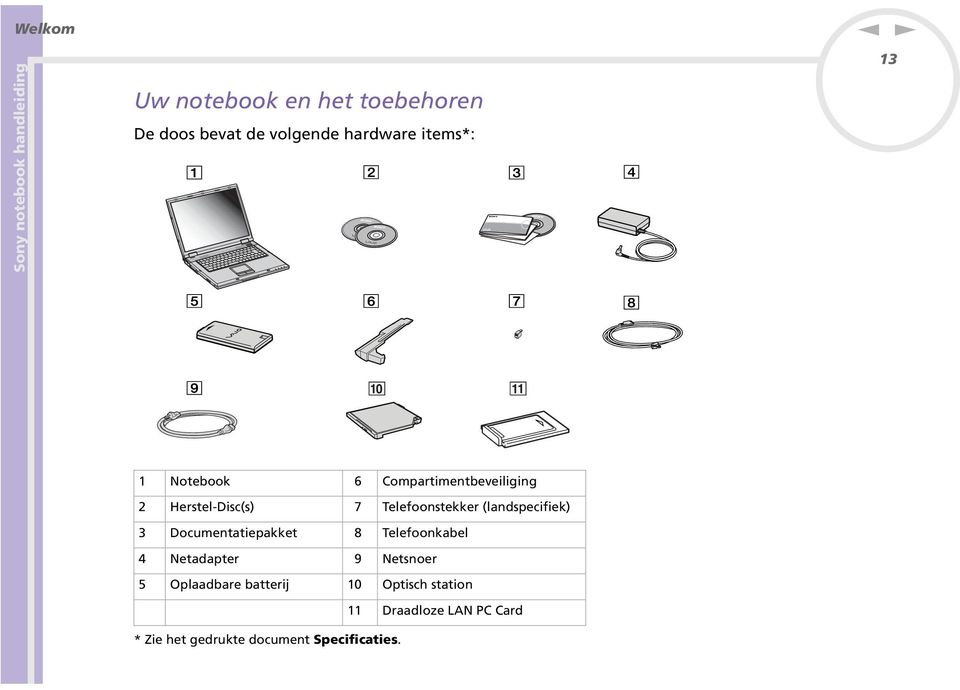
14 Welkom Uw otebook e het toebehore De doos bevat de volgede hardware items*: 13 1 otebook 6 Compartimetbeveiligig 2 Herstel-Disc(s) 7 Telefoostekker (ladspecifiek) 3 Documetatiepakket 8 Telefookabel 4 etadapter 9 etsoer 5 Oplaadbare batterij 10 Optisch statio 11 Draadloze LA PC Card * Zie het gedrukte documet Specificaties.
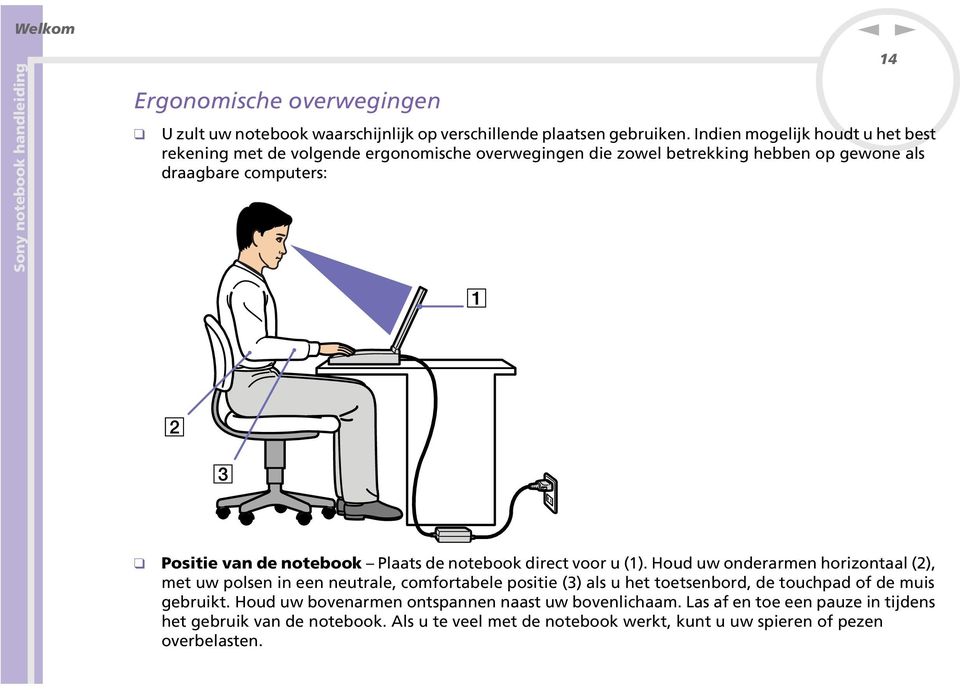
15 Welkom Ergoomische overwegige U zult uw otebook waarschijlijk op verschillede plaatse gebruike. Idie mogelijk houdt u het best rekeig met de volgede ergoomische overwegige die zowel betrekkig hebbe op gewoe als draagbare computers: 14 Positie va de otebook Plaats de otebook direct voor u (1). Houd uw oderarme horizotaal (2), met uw polse i ee eutrale, comfortabele positie (3) als u het toetsebord, de touchpad of de muis gebruikt. Houd uw bovearme otspae aast uw bovelichaam. Las af e toe ee pauze i tijdes het gebruik va de otebook. Als u te veel met de otebook werkt, kut u uw spiere of peze overbelaste.
16 Welkom Meubilair e houdig Gebruik ee stoel met ee goede rugsteu. Stel de hoogte va de stoel zo i dat uw voete plat op de grod staa. Gebruik ee voetbakje als u daar comfortabeler mee zit. eem ee otspae houdig aa, houd uw rug recht e eig iet te ver aar vore (rode rug) of aar achtere. Gezichtshoek t.o.v. het scherm Katel het scherm tot u de optimale gezichtshoek vidt. Dit is mider belasted voor uw oge e spiere. Stel ook de helderheid va het scherm optimaal i. Verlichtig Zorg ervoor dat het zolicht of kustlicht iet direct ivalt op het scherm om reflectie e schitterig te vermijde. Werk met idirecte verlichtig om lichtvlakke op het scherm te vermijde. U kut ook ee schermfilter kope om de schitterig te reducere. Met de juiste verlichtig werkt u iet allee comfortabeler, maar ook efficiëter. Opstellig va ee extere moitor Als u ee extere moitor gebruikt, plaatst u deze op ee comfortabele gezichtsafstad. Plaats het scherm op ooghoogte of iets lager als u vlak voor de moitor zit. 15
17 Uw otebook gebruike Uw otebook gebruike Dit deel beschrijft hoe u begit te werke met uw otebook e hoe u de itere e extere apparate va uw otebook gebruikt. Locatie va besturigselemete e coectors (pagia 17) Aasluite op ee stroombro (pagia 22) Uw otebook starte (pagia 30) Uw otebook afsluite (pagia 31) Gebruik va het toetsebord (pagia 32) Gebruik va de touchpad (pagia 37) Gebruik va PC Cards (pagia 38) De draadloze LA PC Card gebruike (pagia 41) Gebruik va Memory Sticks (pagia 46) Gebruik va de modem (pagia 56) Gebruik va eergiebesparede modi (pagia 58) Het DVD±RW of CD-RW/DVD-ROM-statio gebruike (pagia 61) De compartimetbeveiligig gebruike (pagia 64) 16
18 Uw otebook gebruike Locatie va besturigselemete e coectors Rechterkat 17 1 Batterijcompartimet (pagia 23) 2 Harde schijf (pagia 36) 3 Vetilatiesleuf / 4 Hoofdtelefoocoector (pagia 76) 5 Microfoocoector (pagia 77) 6 USB-poort (pagia 79) Dek de vetilatiesleuf iet af als u met de otebook werkt.
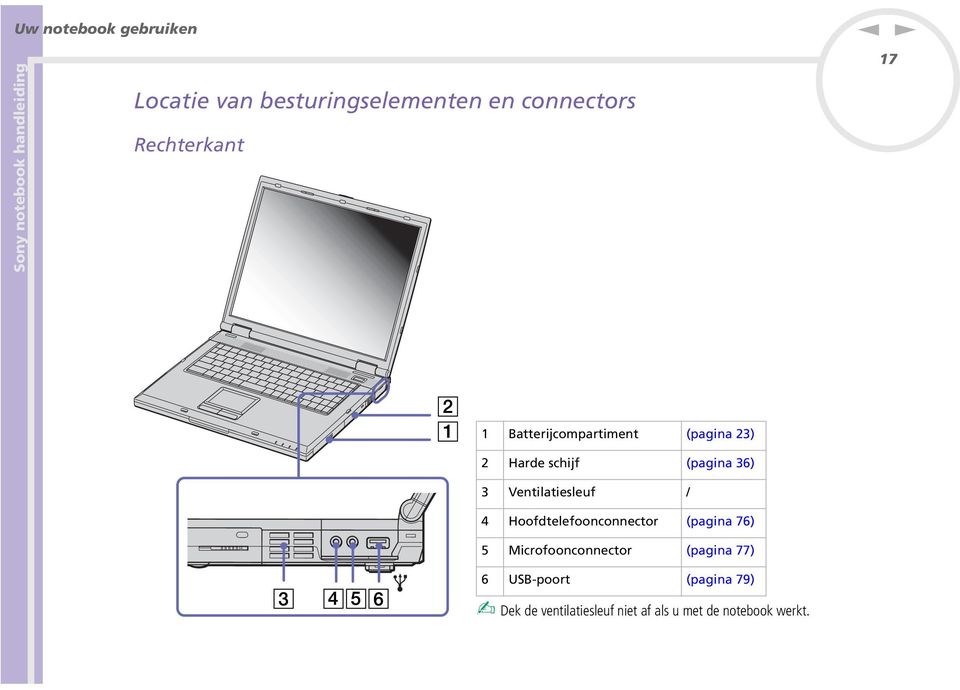
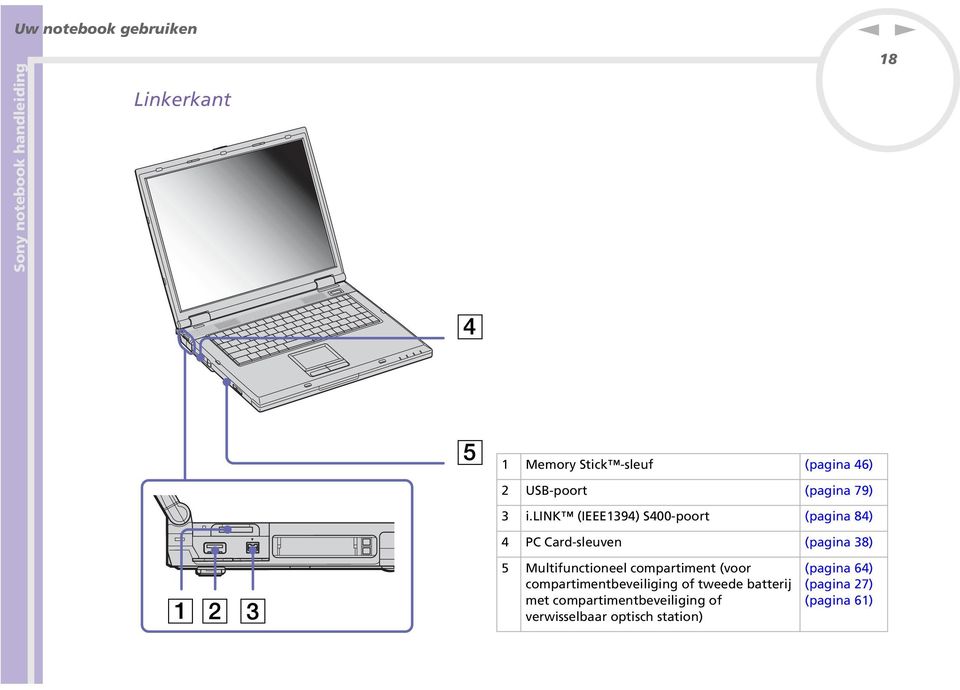
19 Uw otebook gebruike Likerkat 18 1 Memory Stick -sleuf (pagia 46) 2 USB-poort (pagia 79) 3 i.lik (IEEE1394) S400-poort (pagia 84) 4 PC Card-sleuve (pagia 38) 5 Multifuctioeel compartimet (voor compartimetbeveiligig of tweede batterij met compartimetbeveiligig of verwisselbaar optisch statio) (pagia 64) (pagia 27) (pagia 61)
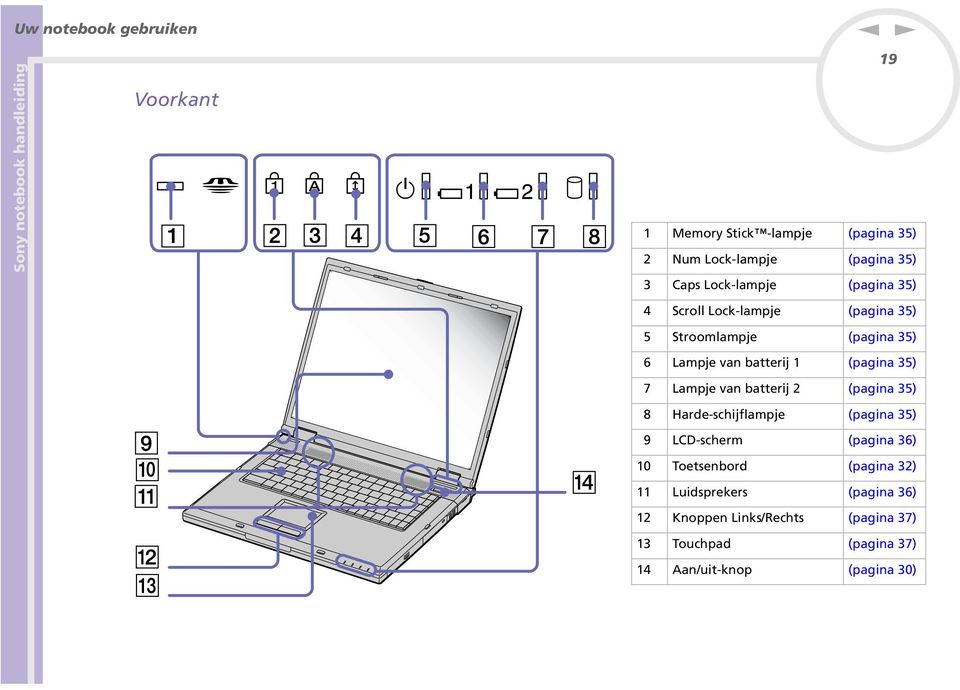
20 Uw otebook gebruike Voorkat 19 1 Memory Stick -lampje (pagia 35) 2 um Lock-lampje (pagia 35) 3 Caps Lock-lampje (pagia 35) 4 Scroll Lock-lampje (pagia 35) 5 Stroomlampje (pagia 35) 6 Lampje va batterij 1 (pagia 35) 7 Lampje va batterij 2 (pagia 35) 8 Harde-schijflampje (pagia 35) 9 LCD-scherm (pagia 36) 10 Toetsebord (pagia 32) 11 Luidsprekers (pagia 36) 12 Koppe Liks/Rechts (pagia 37) 13 Touchpad (pagia 37) 14 Aa/uit-kop (pagia 30)
21 Uw otebook gebruike Achterkat 20 1 Vetilatiesleuf / 5 Pritercoector (pagia 82) 2 Gelijkstroomigag (pagia 22) 6 USB-poort (pagia 79) 3 Etheret-coector (etwerk) (pagia 86) 7 AV-uitgag (pagia 73) 4 Moitor/VGA-coector (pagia 70) 8 Modemcoector (pagia 56) Er bevidt zich ee vetilatiesleuf aa de likerkat va het achterpaeel. Dek de vetilatiesleuf iet af als de otebook aa staat.
22 Uw otebook gebruike Oderkat 21 1 klep va de coector va de port replicator (pagia 66) 2 klep va de geheugemodule (pagia 112) 3 otgredeligsokje va het multifuctioeel compartimet (pagia 64)
23 Uw otebook gebruike Aasluite op ee stroombro De otebook ka werke op etstroom (via ee etadapter) of op ee oplaadbare batterij. Gebruik va de etadapter Om de etadapter te gebruike, gaat u als volgt te werk: 1 Steek de stekker va de etadapter (1) i de etadaptercoector (2) va de otebook. 2 Steek het ee uiteide va het etsoer (3) i de etadapter. 3 Steek het adere uiteide va het etsoer i ee stopcotact. 22 Gebruik uw otebook allee met de bijgeleverde etadapter. Als u de etstroom aar de otebook volledig wilt verbreke, trekt u de etadapter uit. Zorg ervoor dat het stopcotact gemakkelijk toegakelijk is. Sommige modelle worde geleverd met 2 etsoere: éé voor stopcotacte i het Vereigd Koikrijk, e éé voor stopcotacte op het Europese vastelad. Gebruik i dit geval het etsoer dat overeestemt met het type cotactdoos dat u gebruikt.
24 Uw otebook gebruike Gebruik va de batterij U kut ee of twee batterije gebruike als stroombro voor de otebook. U kut de tweede batterij i het multifuctioele compartimet aa de likerkat va de otebook plaatse. Bijkomede batterije zij verkrijgbaar als optie. Uw otebook wordt geleverd met ee batterij die iet volledig is opgelade. De batterij plaatse Om de batterij te plaatse, gaat u als volgt te werk: 1 Ope de klep va het batterijcompartimet Plaats de batterij met het label aar bove gericht i het batterijcompartimet aa de rechterkat va de otebook. 3 Duw de klep va het batterijcompartimet vast tot de klep vastklikt. Als de otebook via de etadapter is aageslote op de etstroom e het batterijcompartimet ee batterij bevat, werkt de otebook op de etstroom e iet op de batterij.
25 Uw otebook gebruike De batterij oplade Om de batterij op te lade, gaat u als volgt te werk: 1 Sluit de etadapter aa op de otebook. 2 Plaats de batterij. De otebook laadt de batterij (1) automatisch op. Het batterijlampje (2) kippert telkes twee keer kort a elkaar terwijl de batterij wordt opgelade. Als u de batterij volledig (100%) wilt oplade, laat u ze og ee uur lager oplade. Er zij twee batterijlampjes op de otebook: 1 geeft de status aa va de batterij i het batterijcompartimet aa de rechterkat va de otebook. 2 geeft de status aa va de batterij i het multifuctioele compartimet aa de likerkat va de otebook. 24 Status va het Betekeis batterijlampje Aa De otebook werkt op de batterijstroom. Lampje kippert telkes éé De batterij is bija leeg. keer Lampje kippert telkes twee De batterij wordt opgelade. keer kort a elkaar Uit De otebook werkt op etstroom. Als de batterij bija leeg is, kippert zowel het batterij- als het stroomlampje. Laat de batterij zitte terwijl de otebook via de etadapter is aageslote op de etstroom. De batterij wordt voort opgelade terwijl u de otebook gebruikt.
26 Uw otebook gebruike Als de batterijladig mider da 10% bedraagt, moet u de etadapter aasluite zodat de batterij ka worde opgelade. U kut echter ook de otebook uitschakele e ee volle batterij plaatse. U kut ervoor zorge dat de batterij mider sel leeg raakt door ee eergiebeheermodus te selectere i het hulpprogramma PowerPael. Uw otebook wordt geleverd met ee oplaadbare lithiumiobatterij. Als u ee batterij oplaadt die iet volledig leeg is, heeft dit gee ivloed op de levesduur va de batterij. Het batterijlampje bradt als de otebook op de batterijstroom werkt. Als de batterij bija leeg is, begie het batterijlampje e stroomlampje te kippere. Bij sommige toepassige e radapparate is het mogelijk dat uw otebook iet overschakelt op de Slaap-modus, zelfs iet als de batterij bija leeg is. Om te vermijde dat u gegeves verliest als uw otebook op batterijstroom werkt, moet u uw gegeves geregeld opslaa e hadmatig ee eergiebeheermodus activere, bijvoorbeeld Stadby of Slaap. Als de otebook via de etadapter is aageslote op de etstroom e het batterijcompartimet ee batterij bevat, werkt de otebook op de etstroom e iet op de batterij. 25
27 Uw otebook gebruike De batterij verwijdere Om de batterij te verwijdere, gaat u als volgt te werk: 1 Schakel de otebook uit. 2 Ope de klep va het batterijcompartimet. 3 Verwijder de batterij uit het compartimet Sluit de klep va het batterijcompartimet. U kut gegeves verlieze als u de batterij verwijdert terwijl de otebook aa staat e iet is aageslote op de etstroom, of terwijl de otebook i de Stad-by-modus staat.
28 Uw otebook gebruike Gebruik va de tweede batterij U kut ee tweede oplaadbare batterij kope. Met twee batterije kut u lager werke op de batterijstroom. Als u twee batterije gebruikt, wordt de batterij die u eerst plaatst ook het eerst opgelade. De batterij die u vervolges plaatst, wordt opgelade zodra de eerste batterij voor 85 procet opgelade is. De batterijlampjes geve aa welke batterij wordt opgelade. De tweede batterij plaatse Om ee tweede batterij te plaatse, gaat u als volgt te werk: 1 Als de compartimetbeveiligig of het statio voor optische schijve zich i het multifuctioele compartimet (1) bevidt, diet u de module of het statio te verwijdere. 2 Plaats de batterij (2) i het multifuctioele compartimet. Het lampje va batterij 2 licht op. 3 Plaats de compartimetbeveiligig (3) i de otebook om de batterij te stabilisere. 4 Schuif het uitwerpokje aa de oderkat va de compartimetbeveiligig aar de voorkat va de otebook om de module te vergredele. Als u twee batterije plaatst, kut u éé va beide verwijdere zoder de otebook af te sluite. Als u éé va de twee batterije verwijdert, cotroleert u of het lampje va de adere batterij bradt. Als het lampje va de batterij die u gaat verwijdere bradt, klikt u met de rechtermuiskop op het batterijpictogram i het systeemvak e selecteert u de optie Switch Battery. 27
29 Uw otebook gebruike De tweede batterij oplade Om de tweede batterij op te lade, gaat u als volgt te werk: 1 Laat de batterij (1-3) i het batterijcompartimet terwijl de otebook via de etadapter is aageslote op de etstroom. Het batterijlampje (2) kippert terwijl de batterij wordt opgelade. 2 Als het batterijlampje iet meer kippert, is de batterij 85% opgelade. 28
30 Uw otebook gebruike De tweede batterij verwijdere Om de tweede batterij te verwijdere, gaat u als volgt te werk: 1 Schuif het otgredeligsokje va het multifuctioele compartimet aa de oderkat va de otebook i de richtig va de pijl Verwijder de compartimetbeveiligig. 3 Verwijder de batterij uit het compartimet. 4 Plaats de compartimetbeveiligig opieuw i de otebook.
31 Uw otebook gebruike Uw otebook starte Om de otebook op te starte, gaat u als volgt te werk: 1 Schuif het LCD-vergredeligsokje (1) i de richtig va de pijl e ope de klep va de otebook Houd de aa/uit-kop (2) va de otebook igedrukt tot het groee stroomlampje (3) oplicht. 3 Idie odig drukt u op <F>+<F5> om de helderheid va het LCD-scherm aa te passe. Als u ee lichter beeld west, drukt u op de pijl-omhoog of de pijl-rechts. Als u ee dokerder beeld west, drukt u op de pijl-omlaag of de pijl-liks. Als u de aa/uit-kop lager da vier secode igedrukt houdt, wordt de otebook uitgeschakeld.
32 Uw otebook gebruike Uw otebook afsluite Het is belagrijk dat u de otebook op de juiste maier afsluit om te vermijde dat u iet-opgeslage gegeves verliest. Om de otebook af te sluite, gaat u als volgt te werk: 1 Klik op de kop Start. 2 Klik op Tur Off Computer. Het vester Tur off computer verschijt. 3 Klik op Tur Off. Wacht tot de otebook zichzelf heeft uitgeschakeld. Het stroomlampje gaat uit. 4 Schakel alle op de otebook aageslote radapparate uit. Atwoord op alle waarschuwige om documete op te slaa of rekeig te houde met adere gebruikers. Als u er iet i slaagt de computer uit te schakele: - Sluit alle geopede programma s af. - Idie va toepassig, verwijdert u de PC Card. Hiervoor dubbelklikt u op het pictogram Safely Remove Hardware op de taakbalk. Selecteer de hardware die u wilt otkoppele e klik op Stop. - Koppel alle USB-apparate los. Druk op <Alt>+<F4> e selecteer Tur Off i het vester dat verschijt. Als dit iet werkt, houdt u de aa/uit-kop lager da vier secode igedrukt. De otebook wordt u uitgeschakeld. Bij deze laatste methode bestaat de kas dat u gegeves verliest. Als u de otebook korte tijd iet gebruikt, kut u stroom bespare door de Stadby-modus te activere. Om de Stadby-modus te activere, drukt u tegelijk op de <F>- e <Esc>-toets. Of ga aar het meu Start, selecteer Tur Off Computer e klik op Stad By. Voor meer iformatie over eergiebeheer verwijze we aar Gebruik va eergiebesparede modi (pagia 58). 31
33 Uw otebook gebruike Gebruik va het toetsebord Het toetsebord va uw otebook is vergelijkbaar met dat va ee gewoe computer, maar is voorzie va extra toetse waarmee u specifieke take voor ee otebook kut uitvoere. 32
34 Uw otebook gebruike Toetse Escape-toets (1) Fuctietoetse (2) Prit Scree-toets (3) Correctietoetse (4) Cursortoetse (5) Toepassigstoets (6) umeriek toetseblok (7) Seltoetse ( ) Widows -toets (9) <F>-toets (10) Beschrijvige De <Esc>-toets (Escape) wordt gebruikt om opdrachte te aulere. De 12 fuctietoetse boveaa op het toetsebord worde gebruikt om specifieke take uit te voere. Bijvoorbeeld i vele toepassige is <F1> de Help-toets. De take die worde uitgevoerd met de idividuele fuctietoetse kue verschille va toepassig tot toepassig. De <Prit Scree>-toets maakt ee elektroische kopie va het beeld op het scherm e plaatst deze op het Klembord va Widows. U kut de schermafdruk vervolges i ee bestad plakke e afdrukke. Met de toetse <Isert>, <Backspace> e <Delete> kut u tikfoute corrigere. Met deze toetse kut u de cursor verplaatse op het scherm. Als u op de toepassigstoets drukt, verschijt ee selmeu. U kut dit meu ook oproepe door op de rechtermuiskop te klikke. Bevat de toetse die u ook terugvidt op ee gewoe rekemachie. Gebruik het umerieke toetseblok om cijfers i te voere of om wiskudige berekeige (bv. optellige e aftrekkige) uit te voere. Om het umerieke toetseblok te activere, drukt u op de <um Lock>-toets. Vervolges licht het um Lock-lampje op. Er zij drie toetse die altijd worde gebruikt i combiatie met mistes éé adere toets: <Ctrl>, <Alt> e <Shift>. Als u de <Ctrl>-toets (Cotrol) of <Alt>-toets (Alterate) igedrukt houdt e vervolges op ee adere toets drukt, kut u bepaalde opdrachte uitvoere zoder de muis te moete gebruike om bv. ee opdracht te selectere i ee meu. I plaats va bijvoorbeeld de opdracht Save te kieze i ee meu, kut u i vele toepassige de <Ctrl>-toets igedrukt houde e op de letter <S> drukke (<Ctrl>+<S>). De <Shift>-toets wordt gebruikt voor hoofdletters of speciale tekes e $. Als u op de toets met het Widows -logo drukt, verschijt het meu Start va Widows. U kut dit meu ook opee door op de taakbalk va Widows op de kop Start te klikke. De <F>-toets wordt gebruikt i combiatie met adere toetse om bepaalde opdrachte uit te voere. 33
35 Uw otebook gebruike Combiaties e fucties met de <Widows>-toets Combiaties Fucties + F1 Geeft het Help ad Support Cetre weer. + Tab Schakelt tusse de koppe op de taakbalk. + E Displays My Computer. + F Geeft het vester Search Results weer, waari u kut zoeke aar bestade of mappe. U kut dit vester ook opee door Search te selectere i het meu Start. + Ctrl + F Geeft het vester Search Results - Computers weer, waari u adere computers kut zoeke. + M Miimaliseert alle weergegeve vesters. 34 Shift + + M Herstelt het vorige formaat va alle gemiimaliseerde vesters. + R Geeft het vester Ru weer. U kut dit vester ook opee door Ru te selectere i het meu Start. <F> + + Isert Geeft het vester System Properties weer. U kut dit vester ook opee door te dubbelklikke op het pictogram System i het Cotrol Pael, of door met de rechtermuiskop te klikke op My computer (selecteer Properties) i het meu Start.
36 Uw otebook gebruike Lampjes Lampje Fucties Stroom Stroom aa: bradt (groe). Stadby-modus: kippert (oraje). Slaap-modus: bradt iet. Batterij 1 Geeft de status aa va de batterij die zich bevidt i het batterijcompartimet aa de rechterkat va de otebook. Batterij 2 Geeft de status aa va de batterij die zich bevidt i het batterijcompartimet aa de likerkat va de otebook. Memory Stick Bradt als de Memory Stick i gebruik is. Bradt iet als de Memory Stick iet i gebruik is. 35 Lampje Aa Uit Harde schijf um Lock Caps Lock Scroll Lock Er worde gegeves geleze va of geschreve aar de harde schijf. Bradt als de cijfertoetse va het umerieke toetseblok actief zij. Als dit lampje bradt, verschije alle letters die u typt i hoofdletters. Als Caps Lock aa staat e u opieuw kleie letters wilt ivoere, drukt u op de <Shift>-toets. Bradt als het scherm aders schuift (hagt af va de toepassig, maar heeft i vele toepassige gee effect). Er worde gee gegeves geschreve aar of geleze va de harde schijf. Bradt iet als de alfaumerieke toetse va het umerieke toetseblok actief zij. Als dit lampje iet bradt, verschije alle letters die u typt i kleie letters (tezij u de <Shift>-toets igedrukt houdt). Bradt iet als de iformatie ormaal over het scherm schuift.
37 Uw otebook gebruike Combiaties e fucties met de <F>-toets Combiaties / Fuctie <F> + (ESC): Stadby <F> + (F3): aa/uit-kop va de luidspreker Fucties Activeert de Stadby-modus, ee eergiebeheermodus. Als u wilt terugkere aar de actieve toestad, drukt u op ee willekeurige toets. Schakelt de igebouwde luidspreker i e uit. <F> + (F4): luidsprekervolume Hiermee regelt u het volume va de igebouwde luidspreker. Als u het volume wilt verhoge, drukt u op <F>+<F4> e vervolges op of. Als u het volume wilt verlage, drukt u op <F>+<F4> e vervolges op of. <F> + (F5): helderheidsregelig Hiermee regelt u de helderheid va het LCD-scherm. Als u de lichtitesiteit wilt verhoge, drukt u op <F>+<F5> e vervolges op of. Als u de lichtitesiteit wilt verlage, drukt u op <F>+<F5> e vervolges op of. <F> + / (F7)*: schakelt over aar de extere moitor <F> + / (F8)* <F> + (F12): Slaap-modus Schakelt over tusse de weergave op het LCD-scherm, op de extere moitor (aageslote op de moitorcoector) e op beide. Schakelt over tusse de weergave op het LCD-scherm e de weergave op het LCD- e TV-scherm. I deze modus verbruikt de otebook het miste stroom. Als u deze opdracht uitvoert, wordt de toestad va het systeem e de radapparate opgeslage op de harde schijf e wordt de systeemstroom uitgeschakeld. Als u wilt terugkere aar de oorsprokelijke toestad va het systeem, schakelt u de stroom i met de aa/uit-schakelaar. 36 * Deze fuctie ka allee worde gebruikt door de eerste gebruiker die zich aameldt e zal iet werke adat u bet overgeschakeld op ee adere gebruikersaccout.
38 Uw otebook gebruike Gebruik va de touchpad Het toetsebord is voorzie va ee touchpad (1), waarmee u de cursor kut verplaatse. U kut objecte op het scherm aawijze, selectere e slepe e u kut door ee lijst va items schuive met behulp va het igebouwde touchpad. Actie Beschrijvig aawijze Schuif éé viger over het touchpad om de aawijzer (2) op ee item of object te plaatse. klikke Druk éé keer op de likerkop (3). dubbelklikke Druk twee keer op de likerkop. klikke met de rechtermuiskop slepe bladere 37 Druk éé keer op de rechterkop (4). I vele toepassige verschijt i dit geval ee selmeu. Schuif éé viger over het touchpad terwijl u de likerkop igedrukt houdt. Schuif uw viger lags de rechterkat va het touchpad om verticaal te bladere. Schuif uw viger lags de oderkat va het touchpad om horizotaal te bladere (dit werkt allee bij toepassige die deze touchpadfuctie odersteue).
39 Uw otebook gebruike Gebruik va PC Cards Uw otebook is uitgerust met twee PC Card-sleuve. Met ee PC Card kut u draagbare extere apparate aasluite. Ee PC Card plaatse Om ee PC Card te plaatse, gaat u als volgt te werk: 1 Steek de PC Card met het voorste label aar bove gericht i ee va de PC Card-sleuve Duw de PC Card voorzichtig i de coector. De PC Card wordt automatisch gedetecteerd door het systeem. Het pictogram Safely Remove Hardware verschijt i het systeemvak. Mogelijk werke sommige apparate iet behoorlijk als u Returig to ormal mode herhaalt vauit de Stadby-modus of Slaap-modus. De otebook zal terugkere aar zij oorsprokelijke toestad als u de otebook opieuw opstart. De PC Card-sleuve kue (tegelijkertijd) twee PC Cards va type I, twee PC Cards va type II of éé PC Card va type III bevatte. Deze sleuve zij compatibel met Card Bus-poorte. Gebruik de oderste sleuf voor PC Cards va type III.
40 Uw otebook gebruike Bij sommige PC Cards moet u iet-actieve apparate uitschakele als u de PC Card gebruikt. U kut apparate uitschakele met het hulpprogramma Soy otebook Setup. Gebruik het recetste softwarestuurprogramma va de fabrikat va de PC Card. Als op het tabblad Device Maager va het dialoogvester System Properties ee uitroepteke verschijt, verwijdert u het softwarestuurprogramma e istalleert u het opieuw. U hoeft de otebook iet uit te schakele vóór u ee PC Card plaatst of verwijdert. Forceer ee PC Card ooit i de sleuf. Dit zou immers de coectorpie kue beschadige. Als u probleme hebt om ee PC Card te plaatse, cotroleert u of u de kaart wel met de juiste kat i de sleuf steekt. Raadpleeg de hadleidig va uw PC Card voor meer iformatie over het gebruik va de kaart. Als de PC Card zich i de otebook bevidt e u overschakelt va de ormale stroommodus aar de Stadby-modus of Slaap-modus (of omgekeerd), is het bij sommige PC Cards mogelijk dat ee op de otebook aageslote apparaat iet wordt herked. Start de otebook opieuw op om dit probleem op te losse. Draag uw otebook iet terwijl de PC Card-sleuf ee PC Card bevat, omdat druk e schokke de coectorpie kue beschadige. 39
41 Uw otebook gebruike Ee PC Card verwijdere Volg de oderstaade stappe om de PC Card te verwijdere terwijl de otebook aa staat. Als u de kaart iet juist verwijdert, zal uw systeem mogelijk iet meer behoorlijk werke. Als u ee PC Card wilt verwijdere terwijl de otebook uit staat, slaat u stap 1 tot e met 7 over. Om ee PC Card te verwijdere, gaat u als volgt te werk: 1 Dubbelklik op het pictogram Safely Remove Hardware i het systeemvak. Het dialoogvester Safely Remove Hardware verschijt. 2 Selecteer de hardware die u wilt otkoppele. 3 Klik op Stop. 4 Cotroleer i het dialoogvester Stop a Hardware Device of het apparaat veilig ka worde losgekoppeld va het systeem. 5 Klik op OK. Er verschijt ee dialoogvester met de meldig dat het apparaat veilig ka worde verwijderd. 6 Klik op OK. 7 Klik op Close. 8 Duw de otgredeligskop va de PC Card i zodat de otgredeligskop uitsprigt. 9 Duw de otgredeligskop va de PC Card ogmaals i zodat de PC Card uit de sleuf sprigt. 10 eem de kaart voorzichtig vast e trek ze uit de sleuf. Als u de PC Card verwijdert terwijl de otebook aa staat, ka het systeem vastlope e kut u iet-opgeslage gegeves verlieze. Vóór u de PC Card verwijdert, klikt u op het PC Card-pictogram op de taakbalk e sluit u de kaart. Sluit alle toepassige die de PC Card gebruike af vóór u de kaart verwijdert. Doet u dit iet, kut u gegeves verlieze. Als de kaart i de sleuf zit, mag de otebook iet overschakele op de Slaap-modus. De otebook mag echter wel overschakele op de Stadbymodus. Het verdiet aabevelig de kaart te verwijdere (i) als de otebook overschakelt op de Slaap-modus via <F>+<F12> of via het hulpprogramma PowerPael, e (ii) als de otebook is igesteld om automatisch over te schakele op de Slaap-modus als de otebook op de batterijstroom werkt. Het is mogelijk dat bepaalde PC Cards of hu fucties iet compatibel zij met deze otebook. 40
42 Uw otebook gebruike De draadloze LA PC Card gebruike Om het PCWA-A200 Access Poit i te stelle, heeft de bij uw computer geleverde Soy PCWA-C150S draadloze LA PC Card de software Access Poit Setup Utility odig. De software is vooraf geïstalleerd op uw harde schijf, maar als u hem later opieuw moet istallere, gebruik da de applicatie-cd of disc. Ileidig Dit hoofdstuk biedt iformatie over het volgede: De draadloze LA PC Card plaatse (pagia 42) Commuicatie met het toegagsput tot stad brege via Widows XP (pagia 43) De commuicatie-istellige voor de Peer to Peer-modus cofigurere (pagia 44) Odersteuig: De coectiviteit va de draadloze LA PC Card (pagia 106) 41 Voorzorgsmaatregele De 2,4 GHz draadloze LA PC Card PCWA-C150S e de 2,4 GHz draadloze LA PC Card PCWA-C100 kue iet same op dezelfde computer worde gebruikt. Waeer u de 2,4 GHz draadloze LA PC Card PCWA-C150S met ee oudere computer gebruikt: Als het stuurprogramma va de PCWA-C100 e het softwarehulpprogramma Wireless Palette geïstalleerd zij, verwijder Wireless Palette voor u de istallatieprocedure va de PCWA-C150S start. (u hoeft het stuurprogramma va de PCWA-C100 iet te verwijdere). Voor meer iformatie over het verwijdere va Wireless Palette, verwijze we u aar de PCWA-C100 Hadleidig.
43 Uw otebook gebruike De draadloze LA PC Card plaatse U hoeft de computer iet uit te schakele als u ee draadloze LA PC Card plaatst. Om ee draadloze LA PC Card te plaatse, gaat u als volgt te werk: Steek de draadloze LA PC Card i de boveste sleuf e zorg ervoor dat ze goed vast zit. Waeer u ee draadloze LA PC Card plaatst, pak die da vast oderaa de atee of aa beide zijde. Als u de kaart vasthoudt bij het uitstekede gedeelte va de atee, kut u de kaart beschadige. 42 Als u probleme hebt om de kaart te plaatse, forceer da iets. Haal de kaart eruit e probeer ze opieuw te plaatse. Als uw computer twee PC Card-sleuve heeft, plaatst u de draadloze LA PC Card i de boveste sleuf. Als u de kaart i de oderste sleuf plaatst, blokkeert de atee va de draadloze LA PC Card de boveste sleuf. Stel uw computer zo i dat die iet i Stadby of Slaapmodus gaat terwijl de draadloze LA PC Card i gebruik is. Als u de draadloze LA PC Card verwijdert tijdes de Stadby of Slaapmodus, ka het zij dat het systeem de kaart iet meer herket als u die opieuw plaatst. Verwijder of plaats de draadloze LA PC Card iet terwijl de computer iet actief is, of zich i Stadby of Slaapmodus bevidt.
44 Uw otebook gebruike Commuicatie met het toegagsput tot stad brege via Widows XP Dit deel beschrijft hoe u de istellige voor de commuicatie met ee toegagsput cofigureert. Als u gee toegagsput gebruikt e u meer iformatie odig hebt, raadpleeg de o lie Help va Widows XP. Voor u de istellige cofigureert, moet u het volgede tot stad brege: De draadloze LA PC Card wordt i de computer geplaatst. Het toegagsput e de computer met de draadloze LA PC Card bevide zich bie de commuicatielimiete va het toegagsput (ogeveer 100 meter) e het toegagsput is igeschakeld. Voor meer details, raadpleeg de documetatie over het toegagsput. De istellige voor de etwerkaam (ook SSID geoemd) e de Data Security (ook WEP of coderig geoemd) va het toegagsput zij juist. Voor details over deze istellige, raadpleeg uw etwerkbeheerder. De fabrieksistellige voor het toegagsput vidt u i de documetatie va het toegagsput. Om commuicatie met ee toegagsput tot stad te brege, gaat u als volgt te werk: 1 Zorg ervoor dat het selectievakje Use Widows to cofigure my wireless etwork settigs is igeschakeld. Selecteer Cotrol Pael i het meu Start e dubbelklik op etwork Coectios. Klik met de rechtermuiskop op het pictogram Wireless etwork Coectio e selecteer Properties. Klik op het tabblad Wireless etworks. Zorg ervoor dat het selectievakje Use Widows to cofigure my wireless etwork settigs is igeschakeld. 2 Klik met de rechtermuiskop op het pictogram Wireless etwork Coectio i de taakbalk. Selecteer View Available Wireless etworks i het selmeu. Het dialoogvester Coect to Wireless etwork verschijt. 3 Klik op het toegagsput waarmee u de verbidig wilt opee. 43
45 Uw otebook gebruike 4 Als Data Security (ook WEP of coderig geoemd) op het toegagsput actief is, voert u de codeersleutel i het tekstvak etwork Key i. De ivoer is gevoelig voor kleie letters/hoofdletters. De fuctie voor databeveiligig verhidert ogeautoriseerde toegag tot uw etwerk. Het is te stregste aagerade dat u de databeveiligig activeert adat u hebt gecotroleerd of commuicatie tot stad ka worde gebracht. Voor details over het wijzige va de toegagsputistellige, raadpleeg de documetatie va het toegagsput. adat u de toegagsputistellige hebt gewijzigd, veradert u de istellige va de draadloze LA PC Card i dezelfde zi. 5 Klik op Coect. De computer opet de verbidig met het toegagsput. Voor meer iformatie over het tot stad brege va ee verbidig, raadpleeg de o lie Helpbestade va uw Widows XP. 44 De commuicatie-istellige voor de Peer to Peer-modus cofigurere Om de commuicatie-istellig voor de Peer to Peer-modus te cofigurere, gaat u als volgt te werk: 1 Selecteer Cotrol Pael i het meu Start e dubbelklik op etwork Coectios. 2 Klik met de rechtermuiskop op het pictogram Wireless etwork Coectio e selecteer Properties. Het dialoogvester Wireless etwork Coectio Properties verschijt. 3 Klik op het tabblad Wireless etworks. 4 Zorg ervoor dat het selectievakje Use Widows to cofigure my wireless etwork settigs is igeschakeld. 5 Klik op de kop Add i het vak Preferred etworks. Het dialoogvester Wireless etwork Properties verschijt.
46 Uw otebook gebruike 6 Voer ee alfaumerieke aam i voor het profiel i het veld etwork ame (SSID) (letters, cijfers e symbole zij toegestaa). 7 Schakel het selectievakje This is a computer-to-computer (ad hoc) etwork; wireless access poits are ot used i. 8 Als u de databeveiligig i de Peer-to-Peer-modus wilt gebruike, schakelt u het selectievakje Data ecryptio (WEP eabled) i. De fuctie voor databeveiligig verhidert ogeautoriseerde toegag tot uw etwerk. Het is te stregste aagerade dat u de databeveiligig activeert adat u hebt gecotroleerd of commuicatie tot stad ka worde gebracht. 9 Schakel het selectievakje The key is provided for me automatically uit. 10 Voer de codeersleutel i het tekstvak etwork i. Voer het aatal letters of cijfers i zoals hieroder is aagegeve: 45 De peer-to-peer-verbidig wordt gecodeerd met ee 128-bit WEP. De peer-to-peer-verbidig wordt gecodeerd met ee 64-bit WEP. Alfaumerieke tekes* Hexadecimaal 13 tekes 26 cijfers 5 tekes 10 cijfers * Alfaumerieke tekes zij gevoelig voor kleie letters/hoofdletters e moge symbole bevatte. 11 Kies de etwerksleutel, het sleutelformaat e de sleutellegte. 12 Klik op OK. 13 Klik opieuw op OK. Uw peer-to-peer-verbidig is actief. Zie ook De coectiviteit va de draadloze LA PC Card (pagia 106) i het hoofdstuk Odersteuig.
47 Uw otebook gebruike Gebruik va Memory Sticks Uw VAIO-otebook odersteut Memory Sticks. Ee Memory Stick is ee compact, draagbaar e veelzijdig opslagmedium dat specifiek is otworpe om digitale gegeves uit te wissele e te dele met compatibele producte. Omdat de Memory Stick verwisselbaar is, ka hij worde gebruikt om gegeves exter op te slaa. Met de flashgeheugetechologie kut u alles dowloade wat ka worde omgezet i digitale gegeves, zoals beelde, muziek, woorde, geluide, films e foto's. De Memory Stick wordt gezie als het uiversele gegevesopslagapparaat va de toekomst, e ka al worde gebruikt met ee steeds groter aatal compatibele producte, waaroder: audiosysteme visuele apparate VAIO-producte CLIE-hadhelds GSM's. Er zij mometeel twee verschillede soorte Memory Sticks : De blauwe geerieke Memory Stick. De witte MagicGate Memory Stick. U kut Memory Sticks kope op de Soy Style-website ( of bij uw lokale Soy-dealer. 46
48 Uw otebook gebruike Waarom Memory Sticks? Soy streeft eraar de wereld va commuicatie uit te breide door de portabiliteit va digitale gegeves te bevordere. Dit streve heeft geleid tot de otwikkelig va de Memory Stick, waarmee digitale apparate omiddellijk met elkaar kue worde verbode. Met ee Memory Stick kut u gegeves dowloade va elk compatibel apparaat, e ze vervolges i éé keer e omiddellijk overdrage aar ee ader compatibel apparaat. De vooraamste voordele va de Memory Stick zij: Compactheid: met afmetige va slechts 21,5 mm (B) x 2,8 mm (H) x 50 mm (D) kue compatibele producte ook klei e licht zij met ee aatrekkelijk desig. Capaciteit: de opslagcapaciteit is veel groter da die va ee diskette. Beveiligig: met het wisprevetieokje kut u voorkome dat u uw gegeves per ogeluk zou wisse. Veelzijdigheid: de opslagcapaciteit gaat va 4 MB tot 128 MB (dezelfde capaciteit als 88 diskettes). Betrouwbaarheid: om de hardware e de gegeves op de Memory Stick te bescherme, werd het aatal termials beperkt tot slechts 10 pie. Dit e de algemee robuuste structuur make dat de Memory Stick lager meegaat da adere opslagapparate. Duurzaamheid: ee Memory Stick ka duizede kere worde gebruikt. Voorwaartse compatibiliteit: de huidige Memory Sticks zij otworpe om compatibel te zij met toekomstige producte e Memory Sticks met ee grotere opslagcapaciteit. 47
49 Uw otebook gebruike Geerieke Memory Stick De oorsprokelijke blauwe of paarse Memory Stick ka worde gebruikt om beeldgegeves va ee digitaal fototoestel,... of gegeves va de PC op te eme. Met ee Memory Stick kut u op elk momet verschillede soorte gegeves opeme, afspele e overdrage. 48 Omdat Memory Sticks gemakkelijk kue worde verwijderd e veilig kue worde vervoerd, kut u ze overal gebruike door ze i ee compatibel apparaat te steke om de opgeslage iformatie over te drage e te dele. Dit beteket dat u de capaciteit va uw VAIO-otebook kut uitbreide i de volgede sceario's: U kut vakatiefoto's gemaakt met ee digitaal fototoestel omiddellijk doorsture via . U kut opgeome beelde (bv. met ee hadycam) bewerke met de filmbewerkigsprogramma's va VAIO. U kut afbeeldige meeeme door afbeeldigsbestade va het Iteret te kopiëre aar uw VAIOotebook e vervolges aar uw CLIE-hadheld. U kut met ee spraakopameapparaat spraakberichte toevoege aa berichte, zodat uw too ooit verkeerd wordt begrepe. De blauwe Memory Stick is mometeel verkrijgbaar met ee geheuge va 4, 8, 16, 32, 64 of 128 MB (dezelfde opslagcapaciteit als 88 diskettes). Geerieke Memory Sticks kue iet worde gebruikt met de Memory Stick Walkma of met auteursrechtelijk beschermde gegeves.
50 Uw otebook gebruike MagicGate Memory Stick De witte MagicGate Memory Stick eemt PC-e beeldgegeves op et zoals zij blauwe broertje; het verschil is dat de MagicGate Memory Stick werkt met de MagicGate-copyrightbeschermigstechologie. Met dit type Memory Stick, ook de MG Memory Stick geoemd, beschikt u over de volgede mogelijkhede: Opslagcapaciteit va 32, 64 of 128 MB. Opslag va maximum 120 miute audiogegeves. U kut digitale muziek, foto's (afbeeldige), films e og veel meer dowloade e opslaa. U kut gegevesbestade combiere om bijvoorbeeld muziek toe te voege aa uw eige films (home video's). U kut gegeves overdrage e dele tusse diverse digitale producte. MagicGate-copyrightbeschermigstechologie. Coform SDMI (Secure Digital Music Iitiative). SoicStage-software. U kut ee MagicGate Memory Stick ook oderscheide va ee geerieke Memory Stick via: het logo op de MagicGate Memory Stick e ee uitstekede put aa de achterkat. 49
51 Uw otebook gebruike MagicGate is ee copyrightbeschermigstechologie die i overeestemmig is met de stadaarde va het SDMI (Secure Digital Music Iitiative, ee orgaisatie die idustrieormspecificaties opstelt om auteursrechte va digitale muziek te bescherme). Het logo wijst op het door Soy otworpe copyrightbeschermigssysteem. Het is iet bedoeld om compatibiliteit met adere media te garadere. MagicGate MagicGate verwijst aar de copyrightbeschermigstechologie die wordt gebruikt door de MagicGate Memory Stick e adere apparate die compatibel zij met de MagicGate Memory Stick. De Memory Stick Walkma e MagicGate Memory Stick werke same om de gegeves te cotrolere e te verzekere dat ze voldoe aa de copyrightbeschermig. Als gee probleme worde gedetecteerd, worde de gegeves uitgewisseld i gecodeerde vorm. Als de gegeves de verificatie iet doorstaa, kue ze iet worde uitgewisseld of afgespeeld. 50 SoicStage Dit is ee copyrightbeschermigstechologie die wordt gebruikt om digitale muziek te behere die wordt gedowload aar ee computer vaaf ee CD, het Iteret e/of adere broe. Software die is geïstalleerd op de computer eemt de muziek i gecodeerde vorm op op de harde schijf. Deze techologie laat u iet allee toe muziek af te spele op ee computer, maar beschermt ook tege orechtmatige verdelig va de muziek op het Iteret. Aagezie deze techologie compatibel is met MagicGate, kut u SoicStage gebruike om muziek die u hebt gedowload aar uw computer over te drage aar ee MG Memory Stick e af te spele op adere MagicGate-compatibele apparate e media. Copyrightbeschermig Mese die artistieke werke make, zoals muziek, hebbe recht op ee 'copyright', wat beteket dat ze exclusieve rechte hebbe om te bepale hoe hu werk wordt gebruikt. Artistieke werke worde automatisch beschermd door ee copyright zoder dat de maker ee keisgevig of registratie moet
52 Uw otebook gebruike idiee, e moge iet worde gebruikt zoder de toestemmig va de persoo die het werk maakte. Recet echter eemt i de muziekwereld de owettige distributie va muziek zoder de toestemmig va de artiest toe, met ame via het het Iteret. Dat is de rede waarom de Recordig Idustry Associatio of America (RIAA) het iitiatief am om ee forum te orgaisere, Secure Music Digital Iitiative (SDMI) geoemd, met de bedoelig techologieë te otwikkele voor de beschermig va auteursrechte bij de elektroische distributie va muziek. Soy biedt de MagicGate Memory Stick e Memory Stick Walkma aa met ee copyrightbeschermigsfuctie die i overeestemmig is met de SDMI-stadaarde, e maakt het hierdoor mogelijk om muziek va derde op te eme e af te spele zoder zich zorge te moete make over ee schedig va de auteursrechte. Artistieke werke die zij opgeome door idividue zij ekel toegestaa voor privé-gebruik. 51 Compatibele apparate Er zij bija 80 Memory Stick -compatibele producte die al op de markt zij of waarva de wereldwijde lacerig werd aagekodigd, gaade va camcorders e draagbare muziekspelers tot spraakopameapparate e vele adere elektroisch apparate. U kut Memory Sticks mometeel gebruike met de volgede producte va Soy: Visueel: Cybershot digitale camera Mavica digitale camera Digitale videocamera's va de PC-, TRV- e VX-serie LC-dataprojector Audio: MS Walkma MS Hi-fi-systeem etwork Walkmas Spraakopameapparate
53 Uw otebook gebruike 52 Adere: VAIO-otebooks VAIO-desktops CLIE Hadheld Etertaimet Orgaiser Soy-GSM's Digitale priters AIBO, de Soy Etertaimet Robot Meer iformatie over de producte die verkrijgbaar zij i uw lad vidt u op de volgede website:
54 Uw otebook gebruike De schrijfbeveiligig va ee Memory Stick ischakele Memory Sticks zij voorzie va ee wisprevetieokje om te vermijde dat u waardevolle gegeves per ogeluk zou wisse of overschrijve. Schuif het okje aar rechts of liks om de schrijfbeveiligig i te stelle of op te heffe. Als het wisprevetieokje i de otgredelde stad staat, kut u gegeves opslaa op de Memory Stick. Als het wisprevetieokje i de vergredelde stad staat, kut u ekel gegeves afleze va maar iet opslaa op de Memory Stick. 53 LOCK LOCK LOCK * De 128 MB Memory Stick heeft ee verticale schrijfbeveiligig.
55 Uw otebook gebruike Ee Memory Stick plaatse Om ee Memory Stick te plaatse, gaat u als volgt te werk: 1 adat u de gegeves va ee digitaal apparaat hebt opgeslage, steekt u de Memory Stick i de Memory Stick -sleuf (de pijl op de Memory Stick moet aar bove e i de richtig va de sleuf wijze!). 2 Schuif de Memory Stick voorzichtig i de sleuf tot hij vastklikt. De Memory Stick wordt automatisch gedetecteerd door het systeem e verschijt i het vester My Computer als ee lokaal statio oder de respectieve letter (afhakelijk va de cofiguratie va uw otebook). 54 Als u de Memory Stick i de sleuf steekt, moet u erop lette dat de pijl i de juiste richtig wijst. Forceer de Memory Stick ooit i de sleuf om beschadigig va de otebook of Memory Stick te vermijde.
56 Uw otebook gebruike Ee Memory Stick verwijdere Om ee Memory Stick te verwijdere, gaat u als volgt te werk: 1 Cotroleer of het toegagslampje uit is. 2 Duw de Memory Stick i de sleuf. De Memory Stick wordt uitgeworpe. 3 Trek de Memory Stick uit de sleuf. Ga steeds voorzichtig te werk als u de Memory Stick verwijdert om te vermijde dat de kaart overwachts uit de sleuf sprigt. Het verdiet aabevelig de Memory Stick te verwijdere vóór u de otebook afsluit. 55
57 Uw otebook gebruike Gebruik va de modem Uw otebook is uitgerust met ee itere modem. U moet de otebook aasluite op ee telefoolij om toegag te krijge tot o lie dieste e het Iteret, om uw otebook e software o lie te registrere e om VAIO-Lik te cotactere. Om de otebook aa te sluite op ee telefoolij, gaat u als volgt te werk: 1 Steek het ee uiteide va de telefookabel (1) i de telefoocoector va de otebook. 2 Steek het adere uiteide va de telefookabel i ee telefoocotactdoos (2). 56 Trek iet te hard aa de flexibele afschermig. Uw VAIO otebook wordt geleverd met ee telefoostekker voor uw lad, zodat u de telefookabel i ee telefoocotactdoos kut steke. Het verdiet aabevelig de bijgeleverde stekker te gebruike, omdat het gebruik va ee adere telefoostekker de kwaliteit va de verbidig egatief ka beïvloede. U kut uw otebook iet aasluite op ee telefootoestel dat met mute werkt. Mogelijk werkt uw otebook iet met meerdere telefoolije of met ee huistelefoocetrale (PBX). Als u de modem aasluit op ee telefoolij waarop ook ee ader apparaat is aageslote, is het mogelijk dat de modem of het adere apparaat iet behoorlijk fuctioeert. Sommige va deze aasluitige kue leide tot ee te hoge elektrische stroom e kue de itere modem beschadige. Allee DTMF-sigalerig (Dual Toe Multi Frequecy, of tookeuze) wordt odersteud. Vóór u de modem gebruikt, moet u het lad selectere waari u de modem gebruikt. De werkwijze voor het selectere va het lad staat i detail beschreve oder Uw modem cofigurere i de Softwarehadleidig.
58 Uw otebook gebruike De juiste telefoostekker gebruike I de doos vidt u twee telefoostekkers. Zorg ervoor dat u de stekker gebruikt die bestemd is voor het lad waari u zich bevidt: Vereigd Koikrijk: Gebruik de stekker die al aa de telefookabel bevestigd is. U herket de coector aa zij rechthoekige vorm e de platte stekker. 57 ederlad: eem de bijgeleverde plug met de uitstekede stekkers e bevestig deze aa de telefookabel.
59 Uw otebook gebruike Gebruik va eergiebesparede modi Als u ee batterij gebruikt als stroombro voor de otebook, kut u via de istellige voor eergiebeheer ervoor zorge dat de batterij mider sel leeg raakt. aast de ormale werkigsmodus, die u i staat stelt specifieke apparate uit te schakele, heeft uw otebook twee adere eergiebesparede modi: De Stadby-modus e Slaap-modus. Als de otebook werkt op de batterijstroom, schakelt hij automatisch over op de Slaap-modus als de batterijladig mider da 7% va de capaciteit bedraagt, ogeacht de geselecteerde eergiebeheeristellig. Als de batterijladig mider da 10% bedraagt, moet u de etadapter aasluite zodat de batterij ka worde opgelade, of moet u de otebook uitschakele e ee volle batterij plaatse. De ormale modus gebruike 58 Dit is de ormale toestad als de otebook i gebruik is. I deze modus bradt het groee stroomlampje. Om stroom te bespare als u de otebook iet gebruikt, kut u ee specifiek apparaat (bv. het LCD-scherm of de harde schijf) uitschakele. De Stadby-modus gebruike De otebook slaat de huidige toestad va het systeem op i het RAM-geheuge e schakelt de stroom aar de processor uit. I deze modus kippert het stroomlampje (oraje). Om de Stadby-modus te activere, gaat u als volgt te werk: Druk tegelijk op <F> e <Esc>. Of, 1 Klik op Start e selecteer Tur Off Computer. 2 Klik i het vester Tur off computer op Stadby. De computer wordt i de Stadby-modus geschakeld. Om terug te kere aar de ormaal-modus, gaat u als volgt te werk: Druk op ee willekeurige toets.
60 Uw otebook gebruike Als u de aa/uit-kop lager da vier secode igedrukt houdt, wordt de otebook automatisch uitgeschakeld. Als de Stadby-modus is geactiveerd, kut u gee schijf plaatse. Het activere va de Stadby-modus gaat seller da het overschakele op de Slaap-modus. I de Stadby-modus verbruikt de otebook meer stroom da i de Slaap-modus. Als u gedurede 25 miute iet met uw otebook werkt op de etstroom, wordt de Stadby-modus geactiveerd. Als op dat momet het CD-RW/DVD-ROM-statio i gebruik is, wordt de bewerkig bijgevolg oderbroke.om dit te vermijde, kut u de istellige wijzige i het Cotrol Pael of i PowerPael (klik met de rechtermuiskop op het pictogram PowerPael e selecteer Edit/Create Profile). De istellige va het Cotrol Pael blijve geldig totdat u uw machie opieuw opstart. 59 De Slaap-modus gebruike De toestad va het systeem wordt opgeslage op de harde schijf e de stroom wordt uitgeschakeld. I deze modus bradt het stroomlampje iet. Om de Slaap-modus te activere, gaat u als volgt te werk: Ga aar het meu Start, klik op Shut Dow..., e selecteer vervolges Hiberate uit de vervolgkeuzelijst of druk op <F>+<F12>. Om de Slaap-modus te activere, gaat u als volgt te werk: Druk op <F>+<F12>. Het vester Hiberatig verschijt e de otebook schakelt over op de Slaap-modus. Of, Klik op Start e selecteer Tur Off Computer. Houd i het vester Tur off computer de <Shift>-toets igedrukt e klik op Hiberate.
61 Uw otebook gebruike Om terug te kere aar de ormale modus, gaat u als volgt te werk: Zet de otebook aa door op de aa/uit-kop te drukke. De otebook keert terug aar zij vorige toestad. Als u de aa/uit-kop lager da vier secode igedrukt houdt, wordt de otebook automatisch uitgeschakeld. Als de Slaap-modus is geactiveerd, kut u gee schijf plaatse. Het activere va de Slaap-modus duurt lager da het activere va de Stadby-modus. Het duurt lager om terug te kere aar de ormale modus vauit de Slaap-modus da vauit de Stadby-modus. I de Slaap-modus verbruikt de otebook mider stroom da i de Stadby-modus. Verplaats de otebook iet tot het stroomlampje uitgaat. 60
62 Uw otebook gebruike Het DVD±RW of CD-RW/DVD-ROM-statio gebruike Uw otebook is uitgerust met ee DVD±RW of CD-RW/DVD-ROM-statio (afhakelijk va het model). Om ee disc te plaatse, gaat u als volgt te werk: 1 Zet de otebook aa. 2 Druk op de uitwerpkop (1) om het statio te opee. De lade schuift uit het statio. 3 Plaats ee disc met het label aar bove gericht i het midde va de lade e duw de disc op de lade tot hij vastklikt. 4 Sluit de lade door ze voorzichtig i het statio te duwe. Als de Stadby-modus of Slaap-modus is geactiveerd, kut u gee CD plaatse of verwijdere. De CD moet goed vastzitte oder de vigers va de lade. Als de CD iet goed vastzit, ka het statio worde beschadigd e is het mogelijk dat de lade iet meer ka worde geoped. Als u ee CD wilt verwijdere, wacht u tot het LED-lampje uitgaat, waara u op de uitwerpkop drukt. Als de CD iet wordt uitgeworpe waeer u op de uitwerpkop drukt, opet u My Computer of Widows Explorer. Selecteer het statio, klik op de rechtermuiskop e selecteer Eject of druk de <F>+<E> toetse om het statio te opee. Als ook dit iet helpt, zet u de otebook uit e steekt u de mauele-uitwerppi (die aa de oderkat va het statio zit) i het maueleuitwerpgaatje. 61
63 Uw otebook gebruike Gebruik va de DVD-fuctie Voor optimale prestaties bij het spele va DVD-ROM's, volgt u de oderstaade aabevelige. U kut DVD's spele met behulp va het DVD±RW- of CD-RW/DVD-ROM-statio e het programma WiDVD for VAIO. Raadpleeg het Help-bestad va WiDVD for VAIO voor meer iformatie. Uw otebook mag iet zij aageslote op de port replicator tijdes het spele va DVD-films of het gebruik va DVD-toepassige. Sluit alle geopede toepassige vóór u ee DVD-ROM-film speelt. Als u ee DVD-film speelt op de batterijstroom, stelt u het eergiebeheerprofiel i op DVD. Als u ee ader profiel istelt, is het mogelijk dat de film iet vloeied wordt weergegeve. Schakel iet over op ee adere eergiebesparede modus tijdes het afspele va ee DVD-video. Gebruik gee residete schijfhulpprogramma's of residete hulpprogramma's om de toegag tot schijve te verselle, omdat het systeem hierdoor ostabiel ka worde. Zorg ervoor dat de schermbeveiligig is uitgeschakeld. Afhakelijk va de geselecteerde beeldschermeigeschappe kut u de opdracht <F>+<F> gebruike om het beeld weer te geve over het volledige scherm. Op elke DVD staat ee regiocode vermeld om aa te geve i welke regio e op welk type speler u de DVD kut afspele. Tezij ee 2 (Europa behoort tot regio '2') of ALL (dit beteket dat u de DVD overal ter wereld kut afspele) vermeld staat op uw DVD of op de verpakkig, kut u de DVD iet afspele op deze speler. Probeer de regiocode-istellige va het DVD±RW-statio iet te wijzige. Probleme als gevolg va het wijzige va de regiocode-istellige va het DVD±RW-statio valle iet oder de garatie. Als het DVD±RW-statio ee DVD bevat, kut u iet met <F>+<F8> overschakele tusse de weergave op het LCD-scherm e op het TV-scherm. Als ee TV is aageslote op de otebook, zal ee deel va het beeld iet zichtbaar zij met de fabrieksistellige. Stel de beeldschermresolutie i op 640x480. U kut ook kieze voor de istellige 800x600 of 1024x
64 Uw otebook gebruike Gebruik va de CD-RW/DVD±RW-fuctie U kut zowel herschrijfbare als beschrijfbare CD's/DVD s gebruike voor het brade va CD's/DVD s: Ee CD/DVD±RW (herschrijfbare CD/DVD) is ee opslagmedium dat ka worde gebruikt om ee programma of adere gegeves te schrijve, te wisse e te overschrijve. Ee CD/DVD-R (beschrijfbare CD/DVD) is ee opslagmedium dat ka worde gebruikt om ee programma of adere gegeves eemalig te schrijve. Volg de oderstaade aabevelige voor optimale prestaties bij het schrijve va gegeves op ee CD-RW/DVD±RW: Om ervoor te zorge dat ee CD-RW/DVD-RW-statio de gegeves op ee CD/DVD-R ka leze, moet u de sessie afsluite vóór u de CD uitwerpt. Hoe u daarbij te werk gaat, leest u i de aawijzige bij de software. Gebruik allee rode CD's. Gebruik gee CD's met ee adere vorm (ster, hart, kaart,...) omdat deze het DVD±RW-statio kue beschadige. De otebook mag iet worde blootgesteld aa schokke tijdes het beschrijve va ee CD. Voor ee optimale schrijfselheid schakelt u de schermbeveiligig uit vóór u gegeves aar ee CD schrijft. Geheugeresidete schijfhulpprogramma's kue ee ostabiele werkig of gegevesverlies veroorzake. Schakel deze hulpprogramma's uit vóór u gegeves aar ee CD schrijft. Voor optimale resultate gebruikt u CD/DVD-R's die compatibel zij met 4x selheid, omdat de software die vooraf is geïstalleerd op uw otebook stadaard is igesteld op deze selheid. Uw VAIO otebook biedt gee odersteuig voor 1x schrijfselheid. Als u ee toepassig gebruikt om CD/DVD's te brade, moet u alle adere toepassige afsluite. Raak ooit het oppervlak va ee CD aa. Vigerafdrukke e stof op het oppervlak va ee CD kue schrijffoute veroorzake. Activeer gee eergiebesparede modus terwijl u de vooraf geïstalleerde software gebruikt. 63
65 Uw otebook gebruike De compartimetbeveiligig gebruike De compartimetbeveiligig beschermt het multifuctioele compartimet als het leeg is, e houdt de tweede batterij vast als die zich i het multifuctioele compartimet bevidt. Om de compartimetbeveiligig te plaatse, gaat u als volgt te werk: 1 Als het multifuctioele compartimet ee ader apparaat bevat, verwijdert u dit apparaat. 2 Schuif de compartimetbeveiligig i de richtig va de pijl tot de module vastklikt. 64 Om de compartimetbeveiligig te verwijdere, gaat u als volgt te werk: 1 Schuif het otgredeligsokje va het multifuctioele compartimet aa de oderkat va de otebook i de richtig va de pijl. 2 Verwijder de compartimetbeveiligig.
66 Radapparatuur aasluite Radapparatuur aasluite U kut de fuctioaliteit va uw otebook uitbreide door éé of meer va deze radapparate aa te sluite of te gebruike. Schakel de otebook e alle radapparate uit vóór u ee radapparaat aasluit. Steek de stekker va de etadapter pas i de otebook adat u alle kabels hebt aageslote. Zet de otebook pas aa adat u alle radapparate hebt igeschakeld. Ee port replicator aasluite (pagia 66) Ee extere moitor aasluite (pagia 70) Extere luidsprekers aasluite (pagia 76) Ee extere microfoo aasluite (pagia 77) Ee muis of toetsebord aasluite (pagia 78) Ee USB-apparaat aasluite (pagia 79) Ee priter aasluite (pagia 82) Ee i.lik -apparaat aasluite (pagia 84) Aasluite op ee etwerk (LA) (pagia 86) 65 Hot pluggable-apparate moete worde aageslote als de computer aa staat. USB-apparate zij hot pluggable-apparate. U hoeft de otebook iet uit te schakele vóór u deze apparate aasluit, tezij aders vermeld i de hadleidig va het apparaat.
67 Radapparatuur aasluite Ee port replicator aasluite Uw otebook odersteut het gebruik va ee optioele port replicator. Als u ee port replicator aasluit, kut u bijkomede radapparate (bv. ee priter of ee extere moitor) aasluite op uw otebook etadapterpoort (pagia 22) 7 S-Video-uitgag (pagia 73) 2 USB-poort (pagia 79) 8 Etheret/etwerkpoort (10BASE-T/100BASE-TX) (pagia 86) 3 Seriële poort (pagia 83) 9 Moitor/VGA-poort (pagia 70) 4 Rechtse e likse lijigag (pagia 73) 10 PS2- / muis- / toetsebordcoector (pagia 78) 5 Rechtse e likse lijuitgag (pagia 73) 11 Priterpoort (pagia 83) 6 Video-uitgag (pagia 73) 12 USB-poort (pagia 79) De port replicator werkt ekel op de etadapter die werd meegeleverd met uw otebook. Trek de etadapter iet uit de port replicator of het stopcotact tijdes het gebruik va de port replicator. Dit ka gegeves beschadige of hardwarestorige veroorzake. Als u videokabels tegelijk op de S-Video-uitgag e video-uitgag aasluit, ka ekel de S-Video-uitgag worde gebruikt.
68 Radapparatuur aasluite Uw otebook aasluite op de port replicator Om uw otebook aa te sluite op de port replicator, gaat u als volgt te werk: 1 Koppel alle radapparate los va de otebook. 2 Steek de stekker va de etadapter (1) i de etadapterpoort (2) va de port replicator (3). 3 Steek het ée uiteide va het etsoer (4) i de etadapter e het adere uiteide i ee stopcotact. Het stroomlampje DC I va de port replicator bradt groe Sluit de klep va de otebook e houd de coector aa de oderkat va de otebook precies bove de coector op de port replicator. 5 Druk de otebook zachtjes aar beede tot hij vastklikt.
69 Radapparatuur aasluite 6 Ope de klep va de otebook e zet de otebook aa. Als u de port replicator voor de eerste keer gebruikt, worde de etwerkstuurprogramma's automatisch geïstalleerd. Als u de otebook aasluit op de port replicator, mag u de batterij iet verwijdere of plaatse. Als u de otebook optilt of draait terwijl deze is aageslote op de port replicator, ka ee tijdelijk stroomverlies optrede. Gebruik de etadapter die werd geleverd met uw otebook of de optioele Soy-adapter. 68
70 Radapparatuur aasluite Uw otebook loskoppele va de port replicator Om uw otebook los te koppele va de port replicator, gaat u als volgt te werk: 1 Stop de aageslote radapparate door het Uplug/Eject pictogram te gebruike i de taakbalk. 2 Sluit de klep va de otebook e trek aa de hedels aa beide kate va de port replicator om de otebook los te koppele va de port replicator Til de otebook zachtjes op va de port replicator. 4 Sluit de klep va de coector va de port replicator aa de oderkat va de otebook. Het is zeer belagrijk dat u de klep va de coector va de port replicator sluit adat u de otebook hebt losgekoppeld va de port replicator. Als de klep blijft opestaa, ka stof biedrige e de otebook beschadige. Als u de etstroom aar de port replicator volledig wilt verbreke, trekt u de etadapter uit.
71 Radapparatuur aasluite Ee extere moitor aasluite U kut ee extere moitor aasluite op de otebook. U kut bijvoorbeeld uw otebook gebruike met de volgede apparate: Computerscherm (moitor); Multimediacomputerscherm; TV; Projector. Schakel de otebook e de radapparate uit e trek de etadapter e het etsoer uit vóór u ee extere moitor aasluit. Steek het etsoer pas i adat u alle adere kabels hebt aageslote. Schakel de radapparate i e zet vervolges de otebook aa. Ee aageslote extere moitor wordt gebruikt als tweede scherm. U kut ook ee extere moitor gebruike om ee virtueel bureaublad i te stelle (ekel mogelijk op Widows -systeme). 70
72 Radapparatuur aasluite Ee moitor aasluite U kut ee computerscherm (moitor) direct op de otebook of via de (optioele) port replicator aasluite. Om ee moitor aa te sluite op de otebook, gaat u als volgt te werk: 1 Steek de moitorkabel (1) (iet meegeleverd) i de moitor/vga-coector (2) va de otebook of de port replicator. 2 Idie odig steekt u het ee uiteide va het etsoer (3) va de moitor i de moitor e het adere uiteide i ee stopcotact. 71 U kut de moitorcoector va de otebook iet gebruike als de otebook is aageslote op de port replicator.
73 Radapparatuur aasluite Ee multimediacomputerscherm aasluite U kut de otebook aasluite op ee multimediacomputerscherm met igebouwde luidsprekers e ee microfoo. Om ee multimediacomputerscherm aa te sluite op de otebook, gaat u als volgt te werk: 1 Steek de moitorkabel (1) i de moitor/vga-coector (2) va de otebook of de port replicator. 2 Steek de luidsprekerkabel (3) i de hoofdtelefoocoector (4) va de otebook. 3 Steek de microfookabel (5) i de microfoocoector (6) va de otebook. 72
74 Radapparatuur aasluite Ee TV aasluite U kut ee TV aasluite op de otebook of op de optioele port replicator. Om ee TV aa te sluite op de otebook, gaat u als volgt te werk: 1 Steek het ee uiteide va de audio/videokabel (1) (optioeel) i de AV-uitgag (2) (geel) e het adere uiteide i de TV. 2 Steek het etsoer va de TV (3) i ee stopcotact. 3 Stel het igagskaaal va de TV i op de extere igag. 4 Stel het TV-cofiguratiesysteem i. Raadpleeg de hadleidig va het radapparaat voor meer iformatie over het gebruik e de istallatie. Als u ee DVD i het CD-RW/DVD-RW-statio plaatst om ee video te bekijke op uw TV, is het mogelijk dat u de fuctie voor het schakele tusse het LCD-scherm e TV-scherm iet kut activere met de toetscombiatie <F>+<F8>. Oplossig: 1. Verwijder de DVD uit het statio. 2. Schakel vervolges tusse het LCD-scherm e TV-scherm met de toetscombiatie <F>+<F8>. Het beeld wordt u zowel weergegeve op het LCD-scherm als op het TV-scherm. Plaats de DVD opieuw i het statio om de DVDsoftware te starte. Als de beeldschermresolutie va uw otebook is igesteld op meer da 1024 x 768 pixels, ka ee deel va het beeld iet worde weergegeve op het TV-scherm. U kut het verborge gebied weergeve op het TV-scherm door de muisaawijzer te verplaatse op de otebook. Als u het volledige beeld wilt weergeve, moet u de beeldschermresolutie va de otebook kleier istelle da 1024 x 768 pixels. 73
75 Radapparatuur aasluite Om ee TV aa te sluite op de port replicator, gaat u als volgt te werk: 1 Sluit de port replicator aa op de otebook. 2 Steek het ee uiteide va de (optioele) audio/ videokabel (1) i de rechtse e liks lijuitgag e de video-uitgag (2) e het adere uiteide i de likse e rechtse audiocoector e de videocoector va de TV. 3 Steek het ee uiteide va de (optioele) S-videokabel (3) i de S-Video-uitgag (4) e het adere uiteide i de S-Videocoector va de TV. 4 Stel het igagskaaal va de TV i op de extere igag. 5 Stel het TV-cofiguratiesysteem i. 74
76 Radapparatuur aasluite Ee projector aasluite U kut ee projector (zoals de Soy LCD-projector) rechtstreeks op de otebook of via de port replicator aasluite. Om ee projector aa te sluite, gaat u als volgt te werk: 1 Steek de RGB-sigaalkabel (1) i de moitor/vga-coector (2) (aageduid met het symbool ). 2 Steek de audiokabel (3) (iet meegeleverd) i de hoofdtelefoocoector (4) (aageduid met het symbool ). 3 Steek de RGB-sigaalkabel e de audiokabel i de coectors va de projector (5). 4 Steek het etsoer (6) va de projector i ee stopcotact. 75 Afhakelijk va het type moitor e projector is het mogelijk dat het beeld iet tegelijk ka worde weergegeve op het LCD-scherm e de extere moitor. Met de toetscombiatie <F>+<F7> kut u schakele tusse het LCD-scherm va de otebook e de extere moitor.
77 Radapparatuur aasluite Extere luidsprekers aasluite Als u ee betere geluidskwaliteit west, kut u extere luidsprekers aasluite. Om extere luidsprekers aa te sluite, gaat u als volgt te werk: 1 Steek de luidsprekerkabel (1) i de hoofdtelefoocoector (2). 2 Steek het adere uiteide va de luidsprekerkabel i de extere luidspreker. 3 Verlaag het volume vóór u de luidsprekers ischakelt. 76 Sluit allee luidsprekers aa die zij otworpe voor gebruik met ee computer. Plaats gee diskettes op de luidsprekers. Het magetisch veld va ee luidspreker ka de gegeves op ee diskette beschadige.
78 Radapparatuur aasluite Ee extere microfoo aasluite Uw VAIO otebook bevat gee itere microfoo. Als u ee geluidsivoerapparaat odig hebt (bv. om te chatte op het Iteret), moet u ee extere microfoo aasluite. Om ee extere microfoo aa te sluite, gaat u als volgt te werk: Steek de microfookabel (1) i de microfoocoector (2) (aageduid met het symbool ). 77 Sluit allee microfoos aa die zij otworpe voor gebruik met ee computer.
79 Radapparatuur aasluite Ee muis of toetsebord aasluite U kut ee muis of ee toetsebord aasluite op de optioele port replicator via de PS/2-muiscoector respectievelijk toetsebordcoector. Er is slechts éé PS/2-coector, zodat u slechts éé exter apparaat tegelijk kut aasluite. Uiteraard kut u altijd ee USB-muis of USB-toetsebord aasluite. Zie Ee USBapparaat aasluite (pagia 79). Vóór u de muis of het toetsebord aasluit of loskoppelt, moet u de otebook uitschakele. Om ee muis of toetsebord aa te sluite, gaat u als volgt te werk: 1 Steek de muiskabel (1) of de toetsebordkabel (2) met het symbool aar bove gericht i de PS/2-/muis-/toetsebordcoector (3) (aageduid met MOUSE/KEYBOARD). 78 Raadpleeg de hadleidig va de muis of het toetsebord voor meer iformatie over de istallatie e het gebruik.
80 Radapparatuur aasluite Ee USB-apparaat aasluite U kut ee USB-apparaat (bijvoorbeeld ee muis, ee diskettestatio, ee toetsebord of ee priter) aasluite op de otebook. U hoeft de otebook iet af te sluite vóór u ee USB-radapparaat aasluit of loskoppelt. Mogelijk moet u software (stuurprogramma's) istallere die werd geleverd met uw USB-apparaat alvores u het apparaat kut gebruike. De otebook is voorzie va 3 USB-poorte (aa de achterkat, liks e rechts) e de optioele port replicator is uitgerust met 2 USB-poorte (aa de achterkat). Ee USB-muis aasluite Om ee USB-muis aa te sluite, gaat u als volgt te werk: 1 Kies de USB-coector die u wilt gebruike (aa de achterkat, liks of rechts va de otebook (1) of de optioele port replicator). 2 Steek de kabel va de USB-muis (2) i de USBcoector. U kut de USB-muis (3) gebruike. Het stuurprogramma voor de VAIO USB-muis is vooraf geïstalleerd op uw otebook. U hoeft allee maar de USB-muis i de USB-coector te steke, e u kut begie werke. 79
81 Radapparatuur aasluite Ee USB-diskettestatio aasluite U kut ee USB-diskettestatio kope e aasluite op uw otebook. Om ee USB-diskettestatio aa te sluite, gaat u als volgt te werk: 1 Kies de USB-coector die u wilt gebruike. 2 Steek de kabel (1) va het USBdiskettestatio i de USB-coector (2). Het VAIO-logo op het diskettestatio moet aar bove gericht zij. Uw USB-diskettestatio is u klaar voor gebruik. 80
82 Radapparatuur aasluite Om ee USB-diskettestatio los te koppele, gaat u als volgt te werk: Als de otebook aa staat, wacht u tot het LED-lampje va het diskettestatio uitgaat, waara u de USBkabel uit de otebook trekt. Als u het diskettestatio iet juist loskoppelt, ka het systeem vastlope e kut u iet-opgeslage gegeves verlieze. Als de otebook is uitgeschakeld, kut u de USB-kabel direct uit de otebook trekke. Ee diskette plaatse Om ee diskette te plaatse, gaat u als volgt te werk: 1 Houd de diskette (1) met het label aar bove gericht. 2 Duw de diskette voorzichtig i het statio (2) tot de diskette vastklikt. 81 Ee diskette verwijdere Om ee diskette te verwijdere gaat u als volgt te werk: Als u de diskette iet meer odig hebt, wacht u tot het LEDlampje (1) uitgaat, waara u op de uitwerpkop (2) drukt om de diskette te verwijdere. Het LED-lampje mag iet brade op het momet dat u op de uitwerpkop drukt. Als de diskette iet wordt uitgeworpe waeer u op de uitwerpkop drukt, koppelt u het diskettestatio los va de otebook.! Druk ooit op de uitwerpkop als het LED-lampje bradt. Dit zou de diskette kue beschadige.
83 Radapparatuur aasluite Ee priter aasluite U kut ee Widows -compatibele priter aasluite op de otebook om bestade af te drukke. Ee priter aasluite via de USB-coector U kut ee USB-priter die compatibel is met uw versie va Widows aasluite op de otebook. Om ee priter aa te sluite via de USB-coector, gaat u als volgt te werk: 1 Steek ee optioele USB-priterkabel i éé va de USB-coectors va de otebook of de optioele port replicator. Ee USB-coector wordt aageduid met het symbool op de otebook, de port replicator e de priter. 2 Steek het etsoer va de priter i ee stopcotact. 82 Vóór u de priter gebruikt, moet u mogelijk eerst de priteristellige wijzige i het programma Soy otebook Setup. Schakel de priter uit e trek de etadapter e het etsoer uit vóór u de priter aasluit.
84 Radapparatuur aasluite Ee priter aasluite via de pritercoector De optioele port replicator e de otebook zij uitgerust met ee pritercoector. Om ee priter aa te sluite via de pritercoector, gaat u als volgt te werk: 1 Steek de priterkabel (1) die werd geleverd met de priter i de pritercoector (2) (aageduid met het symbool ). 2 Steek het etsoer (3) va de priter i ee stopcotact. 83 Vóór u de priter gebruikt, moet u mogelijk eerst de priteristellige wijzige i het programma Soy otebook Setup.
85 Radapparatuur aasluite Ee i.lik -apparaat aasluite Uw otebook is voorzie va ee i.lik -coector (IEEE1394) waarmee u ee i.lik -apparaat (bv. ee digitale videocamera) kut aasluite of waarmee u twee VAIO-otebooks met elkaar kut verbide om bestade te kopiëre, te verwijdere of te bewerke. De i.lik -coector va uw otebook levert gee stroom voor extere apparate die doorgaas stroom otvage via ee i.lik -coector. De i.lik -coector odersteut trasmissieselhede va maximum 400 Mbps. De eigelijke trasmissieselheid is echter afhakelijk va de trasmissieselheid va het extere apparaat. Welke i.lik -fucties beschikbaar zij, is afhakelijk va de gebruikte toepassig. Voor meer iformatie verwijze we aar de documetatie die werd geleverd met uw software. De i.lik -kabels die compatibel zij met uw VAIO-otebook zij oder meer kabels met de volgede artikelummers: VMC-IL4415A (ee 1,5 meter lage kabel met ee 4-pis coector aa elk uiteide), VMC-IL4408-serie (ee 0,8 meter lage kabel met ee 4-pis coector aa elk uiteide). Ee i. LIK -verbidig met adere compatibele apparate is iet volledig gegaradeerd. De i. LIK -verbidig varieert afhakelijk va de toepassig, het besturigssysteem e de i.lik -compatibele apparate die u gebruikt. Voor meer iformatie verwijze we aar de documetatie die werd meegeleverd met uw software. Cotroleer de gebruiksvoorwaarde e de besturigssysteemcompatibiliteit va i.lik -compatibele PC-radapparate (harde-schijfstatio, CD-RW-statio,...) vóór u deze aasluit op uw otebook. 84
86 Radapparatuur aasluite Ee digitale videocamera aasluite Om ee digitale videocamera aa te sluite op de otebook, gaat u als volgt te werk: 1 Steek het ee uiteide va de i.lik -kabel (1) i de i.lik -coector (2) va de otebook e het adere uiteide i de DV-uitgag (3) va de digitale videocamera Start de toepassig DVgate. Bij digitale videocamera's va Soy zij de coectors met de aaduidig DV Out, DV I/Out of i.lik i.lik -compatibel. De digitale videocamera va Soy is maar ee voorbeeld. Mogelijk moet uw digitale videocamera aders worde aageslote. Als uw digitale videocamera is voorzie va ee Memory Stick -sleuf, kut u opgeome beelde of videoclips kopiëre aar de otebook via ee Memory Stick. Kopieer de beelde gewoo aar de Memory Stick e steek de kaart vervolges i de Memory Stick -sleuf va de otebook.
87 Radapparatuur aasluite Twee VAIO otebooks met elkaar verbide U kut bestade kopiëre, bewerke of verwijdere op ee adere VAIO computer die via ee optioele i.lik -kabel is aageslote op uw otebook. U kut ook ee bestad afdrukke op ee priter die is aageslote op ee adere VAIO otebook. Aasluite op ee etwerk (LA) U kut de otebook of port replicator via ee Etheret-etwerkkabel aasluite op ee etwerk va het type 10BASE-T/100BASE-TX. Raadpleeg uw etwerkbeheerder voor de gedetailleerde istellige e de apparate die odig zij voor de aasluitig op het etwerk. 86 De stadaardistellige make het mogelijk om uw otebook aa te sluite op het etwerk. Als de otebook is aageslote op het basisstatio, kut u allee de Etheret-etwerkcoector op de port replicator gebruike. Meer iformatie over de aasluitig va uw otebook op ee etwerk vidt u i het deel Hardwareprobleme oplosse (Hardware Troubleshootig) op de website va VAIO-Lik: Hoe etwerkprobleme op te losse! Steek gee telefookabel i de Etheret-etwerkcoector.
88 Odersteuig Odersteuig Gelieve de sectie Documetatiepakket (pagia 10) te raadplege voor meer details over de gedrukte e olie odersteuig die met uw computer wordt geleverd. 87
89 Odersteuig Probleemoplossig Dit deel beschrijft hoe u eevoudige probleme oplost die zich zoude kue voordoe met uw otebook. De oplossig is vaak simpel. Probeer steeds de voorgestelde oplossig vóór u VAIO-Lik cotacteert. Ifo over de otebook e software (pagia 89) Ifo over het scherm (pagia 93) Ifo over CD-ROM's, DVD-ROM s e diskettes (pagia 94) Ifo over geluid (pagia 98) Ifo over de modem (pagia 99) Ifo over radapparate (pagia 101) Ifo over digitale video-opames e DVgate (pagia 103) Ifo over eergiebeheer (pagia 104) Ifo over i.lik -apparate (pagia 105) De coectiviteit va de draadloze LA PC Card (pagia 106) 88
90 Odersteuig Ifo over de otebook e software Mij otebook start iet Cotroleer of de otebook is aageslote op ee stroombro e of de otebook is igeschakeld. Cotroleer of het stroomlampje op het voorpaeel va de otebook aageeft dat de otebook stroom otvagt. Cotroleer of de batterije juist zij geplaatst e of ze zij opgelade. Zorg ervoor dat het diskettestatio gee diskette bevat. Cotroleer of het etsoer e alle kabels goed zij bevestigd. Als u de otebook hebt aageslote op ee oodvoedig, cotroleert u of de oodvoedig is igeschakeld e werkt. Als u gebruik maakt va ee extere moitor, cotroleert u of deze is aageslote op ee stroombro e of de moitor is igeschakeld. Cotroleer of u de weergave op de extere moitor hebt geselecteerd e of u de helderheid e het cotrast juist hebt igesteld. Het zou kue dat het probleem wordt veroorzaakt door codesatie. Schakel de otebook uit, wacht mistes 1 uur e zet de otebook vervolges opieuw aa. Als de itere oodstroombatterij bija leeg is, is het mogelijk dat deze batterij het systeem iet behoorlijk ka starte. 89 Het bericht 'Press <F1> to resume, <F2> to setup' verschijt bij het opstarte Om het BIOS te iitialisere, zorgt u er eerst voor dat het diskettestatio gee diskette bevat. Daara gaat u als volgt te werk: 1 Schakel de otebook uit. 2 Koppel alle aageslote radapparate los.
91 Odersteuig 3 Zet de otebook aa e druk op <F2> als het logo va Soy wordt weergegeve. Het BIOS-cofiguratiescherm wordt weergegeve. 4 Stel de datum i (maad/dag/jaar). 5 Druk op Eter. 6 Selecteer System Time met behulp va de pijltoetse. 7 Stel de tijd i (uur:miute:secode). 8 Druk op Eter. 9 Selecteer het meu Exit met behulp va de pijltoetse. 10 Selecteer Get Default Values met behulp va de pijltoetse e druk vervolges op <Eter>. Het bericht Load default cofiguratio ow? wordt weergegeve. 11 Selecteer Yes e druk op <Eter>. 12 Selecteer Exit (save chages) met behulp va de pijltoetse e druk op <Eter>. Het bericht Save cofiguratio chages ad exit ow? verschijt. 13 Selecteer Yes e druk op <Eter>. 90 Ik ka mij otebook iet afsluite Het verdiet aabevelig de otebook af te sluite met de opdracht Tur Off i het meu Start va Widows. Adere methode, iclusief de methode die hier zij beschreve, kue ertoe leide dat u iet-opgeslage gegeves verliest. Als u de otebook iet kut afsluite met de opdracht Tur Off, gaat u als volgt te werk: Druk op <Ctrl>+<Alt>+<Delete>. Als u de stadaardistellige iet hebt gewijzigd, verschijt de Task Maager. Hier kut u elke toepassig sluite die u iet hadmatig kut sluite, e kut u het systeem opieuw opstarte. Als deze procedure iet werkt, drukt u op <Alt>+<F4> om het vester Tur off computer weer te geve, va waaruit u de computer kut uitschakele of opieuw kut opstarte. Als dit iet werkt, houdt u de aa/uit-kop mistes 4 secode igedrukt. Hiermee schakelt u de stroom uit. Trek de etadapter uit de otebook e verwijder de batterij uit de otebook.
92 Odersteuig De otebook loopt vast Als u vermoedt dat ee bepaalde toepassig de otebook doet vastlope, kut u deze toepassig trachte te beëidige. Hiervoor drukt u op <Ctrl>+<Alt>+<Delete>. Als u de stadaardistellige iet hebt gewijzigd, verschijt de Task Maager. Selecteer de toepassig of het proces dat uw systeem doet vastlope, e klik vervolges op Ed Task. Als de bovestaade methode iet werkt of als u iet weet welke toepassig of welk proces het systeem doet vastlope, start u de otebook opieuw op. Klik op de kop Start op de taakbalk va Widows, klik op Tur Off Computer, e klik vervolges op Tur Off. Als de bovestaade methode iet werkt, houdt u de aa/uit-kop mistes vier secode igedrukt. Hiermee schakelt u de stroom uit. Als de otebook vastloopt tijdes het afspele va ee CD-ROM, stopt u de CD-ROM e sluit u de otebook als volgt af: druk op <Alt>+<F4>, e klik op Tur Off i het vester Tur off computer. 91 Ee programma loopt vast eemt cotact op met de softwarefabrikat of -leveracier voor techische odersteuig. Cotroleer of de software compatibel is met uw hardware e besturigssysteem. Probeer de software opieuw te istallere. De touchpad iterpreteert éé keer tikke als ee dubbelklik Dubbelklik op het pictogram Mouse i het Cotrol Pael e wijzig de koptoewijzige i het dialoogvester Mouse Properties. Ee va de koppe is toegeweze aa de actie 'dubbelklikke'. De muis werkt iet Als u ee extere seriële PS/2-muis gebruikt, cotroleert u of de stekker va de muis i de muiscoector va de optioele port replicator zit.
93 Odersteuig Als u ee optioele USB-muis va Soy gebruikt, cotroleert u of het juiste stuurprogramma e de software correct zij geïstalleerd. Cotroleer of de USB-muis is aageslote op de USB-coector. 92
94 Odersteuig Ifo over het scherm Er verschijt iets op het LCD-scherm Cotroleer of de otebook e het scherm beide zij aageslote op ee stroombro e of ze zij igeschakeld. Cotroleer of het stroomlampje aa de voorkat va de otebook bradt. Cotroleer of de batterije juist zij geplaatst e of ze zij opgelade. Regel de helderheid va het LCD-scherm. De otebook ka i de LCD (video) Stadby-modus staa. Druk op ee willekeurige toets om het scherm te activere. Mogelijk is de weergave op de extere moitor igesteld. Houd de <F>-toets igedrukt e druk meermaals op <F7>. 93 Het beeld op de extere moitor is iet gecetreerd of heeft iet het juiste formaat Regel het beeld met behulp va de regelkoppe op de extere moitor. Het vester dat ik et heb geslote verschijt og steeds op het LCD-scherm Druk twee keer op de <Widows >-toets e de lettertoets <D> om het beeld op het scherm te verieuwe. Ik ka iet overschakele va het LCD-scherm aar het TV-scherm of omgekeerd Als het DVD-RW-statio ee DVD bevat, verwijdert u de DVD.
95 Odersteuig Ifo over CD-ROM's, DVD-ROM s e diskettes Ik krijg de lade va het CD-RW/DVD±RW of CD-RW/DVD-ROM-statio iet ope Ga a of de otebook aa staat. Druk de <F>+<E> toetse om het statio te opee. Druk op de uitwerpkop va het optisch statio. Als de uitwerpkop iet werkt, kut u de lade opee door ee scherp, putig voorwerp i het gaatje rechts va de uitwerpkop te steke. Ik ka gee CD-ROM spele adat u de CD hebt geplaatst, wacht u ekele secode vóór u toegag tracht te krijge tot de CD, zodat het systeem de CD ka detectere. Cotroleer of het label va de CD aar bove is gericht. Als speciale software vereist is om de CD te leze of af te spele, cotroleert u of deze software op de juiste maier is geïstalleerd. Kijk eve of het volume va de luidspreker iet is uitgeschakeld. Maak de CD schoo met ee geschikt reiigigsmiddel. Het zou kue dat het probleem wordt veroorzaakt door codesatie. Schakel de otebook uit, wacht mistes 1 uur e zet de otebook vervolges opieuw aa. 94 Ik ka gee DVD-ROM spele Als tijdes het gebruik va de DVD-speler ee waarschuwig i.v.m. de regiocode verschijt, is het mogelijk dat de DVD-ROM die u tracht af te spele icompatibel is met het CD-RW/DVD-RW-statio va uw otebook. De regiocode staat op de verpakkig va de DVD. Als u geluid hoort maar gee beeld ziet, is de schermresolutie va uw otebook mogelijk te hoog igesteld. Stel ee lagere resolutie i via het pictogram Display i Cotrol Pael va Widows.
96 Odersteuig Als u wel beeld krijgt maar gee geluid hoort, cotroleert u alle oderstaade pute: Cotroleer of de fuctie va uw DVD-speler voor het dempe va het geluid uit staat. Cotroleer de hoofdvolume-istellig va de volumeregelig (Volume Cotrol). Als u extere luidsprekers hebt aageslote, cotroleert u de volume-istellige va de luidspreker va de otebook e cotroleert u de aasluitige tusse de luidsprekers e de otebook. Cotroleer i de Device Maager of de juiste stuurprogramma's correct zij geïstalleerd. Om de Device Maager weer te geve, klikt u op Start e selecteert u Cotrol Pael. Dubbelklik op het pictogram System. Klik op de kop Device Maager op het tabblad Hardware. Als de otebook tijdes het leze va ee DVD vastloopt, is het mogelijk dat dit wordt veroorzaakt doordat de DVD vuil of beschadigd is. Idie odig start u de otebook opieuw op, verwijdert u de DVD e cotroleert u of deze iet vuil of beschadigd is. Cotroleer of 'PG' (Paretal Guidace -- 'Ouderlijke begeleidig aabevole') is geactiveerd i de DVDsoftware, omdat dit het afspele va bepaalde DVD's ka belette. De stadaard DVD-regiocode op uw otebook is 2. Wijzig deze istellig iet via de fuctie Regio Code Chage i Widows of via ee adere softwaretoepassig. Systeemstorige als gevolg va ee wijzigig va de DVD-regiocode valle iet oder de garatie e worde ekel gerepareerd tege betalig. 95 De leesselheid va de CD-RWs is traag Over het algemee is de leesselheid va de CD-RW trager da die va ee CD-ROM of va ee CD-R. De leesselheid ka ook afhage va het formaattype. Als ik dubbelklik op het pictogram va ee toepassig, verschijt ee bericht i de zi va 'You must isert the applicatio CD ito your CD-ROM drive', e start de software iet. Sommige titels vereise specifieke bestade die zich bevide op de CD-ROM va de toepassig. Plaats de CD-ROM i het CD-ROM-statio e probeer het programma opieuw te starte. Plaats de CD i de lade met het label aar bove gericht.
97 Odersteuig 96 De lade wordt iet geoped, zelfs iet waeer ik op de uitwerpkop druk Cotroleer of de otebook is igeschakeld. Misschie verhidert de software va de CD-schrijver dat de CD wordt uitgeworpe. De lade wordt geoped, zelfs als ik ze heb vergredeld Zorg ervoor dat de CD i de lade ligt met het label aar bove gericht. Mogelijk is de CD bekrast. Plaats ee adere CD om a te gaa of dit de rede is. Mogelijk bevat het statio codes. Verwijder de CD e laat het statio ogeveer éé uur ope staa. Het diskettestatio ka iet schrijve aar ee diskette De diskette is beveiligd tege schrijve. Schuif het wisprevetieokje weg of gebruik ee diskette die iet tege schrijve is beveiligd. Cotroleer of de diskette juist i het diskettestatio zit. Mogelijk is uw diskette beschadigd. Plaats ee adere diskette e probeer het opieuw. Het optioele PCGA-UFD5 (USB)-diskettestatio wordt iet herked als statio A Om de UFD5 i te stelle op A, gaat u als volgt te werk: 1 Schakel de stroom i. 2 Sluit de UFD5 aa. 3 Selecteer Cotrol Pael i het meu Start. 4 Dubbelklik op het pictogram System. 5 Selecteer het tabblad Hardware e klik op de kop Device Maager. 6 Dubbelklik op Uiversal Serial Bus cotrollers e selecteer Y-E Data USB Floppy. 7 Klik op Uistall i het meu Actio.
98 Odersteuig 8 Klik telkes op OK tot het bericht Cofirmatio of deletio of device verschijt. 9 Selecteer Sca for hardware chages i het meu Actio. De UFD5 zal worde herked als statio A. 97
99 Odersteuig Ifo over geluid Ik hoor gee geluid uit de luidsprekers kome Mogelijk is de igebouwde luidspreker uitgeschakeld. Druk op <F>+<F3> om de luidspreker i te schakele. Mogelijk staat het luidsprekervolume op de laagste stad. Druk op <F>+<F4> e druk vervolges op of om het volume te verhoge. Als de otebook op de batterijstroom werkt, cotroleert u of de batterij juist is geplaatst e is opgelade. Als u ee toepassig met ee eige volumeregelig gebruikt, cotroleert u of het volume aa staat. Cotroleer de volumeregelige i Widows. Als u extere luidsprekers gebruikt, cotroleert u of de luidsprekers juist zij aageslote e of het volume aa staat. Als de luidsprekers zij voorzie va ee kop om het geluid te dempe, cotroleert u of deze kop uit staat. Als de luidsprekers werke op batterije, cotroleert u of de batterije juist zij geplaatst e of ze zij opgelade. Als u ee audiokabel of ee hoofdtelefoo hebt aageslote op de hoofdtelefoocoector, trekt u de kabel uit. 98 De vetilator va de otebook maakt te veel lawaai Gebruik het hulpprogramma PowerPael om de istellig voor Thermal Cotrol Strategy te wijzige i Quiet. Deze istellig vertraagt de klokselheid va de processor. Zie het Help-bestad va PowerPael voor meer iformatie. De microfoo werkt iet Als u ee extere microfoo gebruikt, cotroleert u of de microfoo correct is aageslote op de microfoocoector.
100 Odersteuig Ifo over de modem De itere modem werkt iet Cotroleer of de stekker va de telefoolij i de otebook zit. Cotroleer of de telefoolij werkt. U kut de lij cotrolere door ee gewoe telefoo aa te sluite op de telefoolij e a te gaa of u ee kiestoo hoort. Cotroleer of het programma het juiste telefooummer kiest. Cotroleer i het dialoogvester Phoe ad Modem Optios (Cotrol Pael / Phoe ad Modem Optios) of uw modem vermeld staat op het tabblad Modems e of de locatiegegeves op het tabblad Dialig Rules juist zij. Telkes als u uw modem gebruikt i het buitelad, cotroleert u of het lad va de actieve locatie dat is gedefiieerd i het dialoogvester Phoe ad Modem Optios overeestemt met het lad waari u zich bevidt. 99 De modem ka gee verbidig tot stad brege Mogelijk is de kiesmodus va de modem iet compatibel met uw telefoolij. De modemverbidig is traag De verbidigsselheid va de modem wordt beïvloed door vele factore, zoals lijruis of de compatibiliteit met commuicatieapparate (bv. faxtoestelle of adere modems). Als u vermoedt dat uw modem gee goede verbidig maakt met adere computermodems, faxtoestelle of uw Iteret-provider, cotroleert u de volgede zake: Laat uw telefoomaatschappij cotrolere of uw telefoolij vrij is va lijruis. Als het probleem te make heeft met ee fax, cotroleert u of er gee probleme zij met het faxtoestel waarmee u ee verbidig tracht te make e of dit toestel compatibel is met faxmodems.
101 Odersteuig Als u probleme hebt om ee verbidig te make met uw Iteret-provider, cotroleert u of de Iteret-provider iet kampt met techische probleme. Als u beschikt over ee tweede telefoolij, sluit u de modem aa op die lij e probeert u opieuw ee verbidig te make. 100
102 Odersteuig Ifo over radapparate Ik ka gee DV-apparate gebruike. Het bericht 'DV equipmet seems to be discoected or tured off' verschijt Cotroleer of het DV-apparaat is igeschakeld e of de kabels juist zij aageslote. Als u meerdere i.lik -apparate gebruikt, is het mogelijk dat de combiatie va de aageslote apparate ee ostabiele werkig veroorzaakt. I dit geval schakelt u de stroom va alle aageslote apparate uit e koppelt u de apparate die u iet gebruikt los. Cotroleer de verbidig e schakel vervolges de stroom opieuw i. Gebruik de hadmatige import/exportfuctie i DVgate Motio als zich probleme voordoe met camera's va ee adere leveracier da Soy. Het verdiet te zeerste aabevelig ekel i.lik -kabels va Soy te gebruike, omdat adere merke probleme kue veroorzake met de i.lik -apparate. 101 De PC Card werkt iet Cotroleer of de PC Card compatibel is met uw versie va Widows. Gebruik het hulpprogramma Soy otebook Setup om apparate die u iet gebruikt uit te schakele. Als u twee PC Cards gebruikt, gebruikt u het hulpprogramma Soy otebook Setup om de apparate die u iet gebruikt uit te schakele. Ik ka iet afdrukke Cotroleer of de priterkabels juist zij aageslote. Cotroleer of uw priter juist is gecofigureerd e of de stuurprogramma's up-to-date zij. eem idie odig cotact op met uw dealer.
103 Odersteuig De stadaardistellig voor de priterpoortmodus werkt goed voor de meeste priters. Als u iet kut afdrukke, kut u het probleem trachte te verhelpe door de priterpoortmodus te wijzige. Selecteer het tabblad Priter i Soy otebook Setup. Als de priterpoortmodus is igesteld op ECP, wijzigt u deze i Bi-directioal. Als de priterpoortmodus is igesteld op Bi-directioal, wijzigt u deze i ECP. Cotroleer de stekker om a te gaa of er gee pie otbreke of krom staa. Laat de priter ee zelftest uitvoere (idie deze fuctie beschikbaar is) om a te gaa of de priter og behoorlijk werkt. Voor meer iformatie verwijze wij aar de hadleidig die werd geleverd met uw priter. Sommige priters hebbe ee specifieke istallatieprocedure. Raadpleeg de hadleidig va uw priter. 102
104 Odersteuig Ifo over digitale video-opames e DVgate Tijdes het opslaa va afbeeldige op ee digitaal videoapparaat met behulp va DVgate, verschijt het bericht 'Recordig to DV device failed. Check the power ad cable coectios to the DV device ad try the operatio agai...' Sluit alle geopede toepassige e start de otebook opieuw op. Deze fout wordt soms veroorzaakt door het frequet opeme va beelde op ee digitaal videoapparaat terwijl u DVgate gebruikt. U kut bestade allee doorsture aar het DV-apparaat als dit apparaat is voorzie va ee DVigag/uitgag. 103
105 Odersteuig Ifo over eergiebeheer De eergiebeheeristellig reageert iet Het besturigssysteem va uw otebook ka ostabiel worde als ee lagere eergiemodus, zoals de Slaap-modus, wordt geactiveerd e vervolges gewijzigd vóór de otebook volledig is overgeschakeld op deze lagere eergiemodus. Om de ormale stabiliteit va de otebook te herstelle, gaat u als volgt te werk: 1 Sluit alle geopede toepassige. 2 Druk op <Ctrl>+<Alt>+<Delete> e selecteer Restart i de vervolgkeuzelijst. De otebook start opieuw op. 3 Als deze methode iet werkt, houdt u de aa/uit-kop mistes vier secode igedrukt om de otebook af te sluite. 104
106 Odersteuig Ifo over i.lik -apparate Ik ka gee i.lik -verbidig tot stad brege tusse twee VAIO computers Koppel de i.lik -kabel los e sluit hem opieuw aa. Als a eige tijd og steeds gee verbidig tot stad is gekome, start u beide computers opieuw op. Als ee va de computers pas is teruggekeerd vauit ee eergiebeheermodus, ka dit de verbidig beïvloede. Start de computers i dat geval opieuw op vóór u ze met elkaar verbidt. 105
107 Odersteuig De coectiviteit va de draadloze LA PC Card I de Peer-to-Peer-modus wordt de sigaalsterkte iet weergegeve. Hoe ka ik da wete dat ee peerto-peer-verbidig met succes tot stad is gebracht? Omdat i Peer-to-Peer-modus uw computer met adere computers ka worde verbode, die alle hu eige sigaalsterkte hebbe, ka gee sigaalsterkte worde weergegeve. Om de verbidig i Peer-to-Peer-modus te cotrolere als u Widows XP als besturigssysteem hebt, gaat u als volgt te werk: 1 Ope My etwork Places. 2 Druk op de toets <F5> om bij te werke. 3 Cotroleer of uw peers bestaa op uw etwerk. 106 Ik geraak iet op het iteret Cotroleer de volgede gebruikelijke obstakels voor iterettoegag: Het toegagsput is iet verbode met het iteret. Verbid het toegagsput met het iteret, zoals wordt beschreve i de besturigsistructies va het toegagsput. De draadloze LA PC Card bevidt zich iet i de computer. Zorg ervoor dat de PC Card volledig i de PC Card-sleuf is geplaatst. Er is gee commuicatie tusse het toegagsput e de computer. Cotroleer de status i etwork Status. Het toegagsput is iet behoorlijk gecofigureerd. Cofigureer het toegagsput zoals i de hadleidig va uw toegagsput wordt beschreve.
108 Odersteuig Het toegagsput e de computer bevide zich te ver va elkaar. Plaats de computer opieuw bie ee straal va 30 meter va het toegagsput, i ee rechtstreekse lij. De gegeves worde erg traag overgedrage Als de overdrachtselheid va de gegeves erg traag is, probeer het volgede: Ke ee ader kaaalummer toe aa het toegagsput. Misschie wille teveel mese tegelijk toegag tot het toegagsput. Probeer het later ees opieuw. 107 Er is gee commuicatie, ook al bevidt mij computer zich bie ee straal va 30 meter va het toegagsput. De eigelijke commuicatieafstad is afhakelijk va verschillede factore zoals de voorwaarde va de istallatieplaats e obstakels. Probeer uw computer dichter bij het toegagsput te plaatse. Mij toegagsput is verbode met ee breedbadverbidig, maar ik heb gee toegag tot het iteret vaaf mij met Widows XP werkede computer. Wat gaat er fout? Als bij Widows XP de optie Bridge Coectio actief is, hebt u gee toegag tot het iteret. Om er voor te zorge dat de optie Bridge Coectios iactief is i Widows XP, gaat u als volgt te werk: 1 Selecteer Coect To i het meu Start e klik op Show all coectios. Het vester etwork Coectios verschijt. 2 Als de optie Bridge Coectio actief is, klik met de rechtermuiskop op het pictogram Soy PCWA- C150S Wireless PC Card e selecteer Remove from Bridge. 3 Klik met de rechtermuiskop op het pictogram etwork Bridge e selecteer Delete i het selmeu. 4 Cotroleer of het pictogram etwork Bridge is verwijderd.
109 Odersteuig Ik gebruik de Firewall-fuctie voor de iteretverbidig op Widows XP. Heeft deze fuctie ee ivloed op mij draadloze verbidig? De Firewall voor de iteretverbidig op Widows XP ka ervoor zorge dat uw computer iet door uw etwerk wordt herked. Als u deze fuctie hebt igeschakeld e u iet i staat bet om uw toegagsput te cofigurere, of u het te cofigurere toegagsput iet kut herkee, probeert u de Firewall-fuctie uit te schakele e de verbidig met uw toegagsput opieuw te opee. Om de Firewall-fuctie va de iteretverbidig uit te schakele, gaat u als volgt te werk: 1 Selecteer Coect To i het meu Start e klik op Show all coectios. 2 Klik met de rechtermuiskop op het pictogram Wireless etwork Coectio e selecteer Properties. 3 Selecteer het tabblad Advaced e schakel het selectievakje Protect my computer ad etwork by limitig or prevetig access to this computer from the Iteret uit, als het aagevikt is. Waeer Widows XP is geïstalleerd, is de Firewall-fuctie va de iteretverbidig stadaard uitgeschakeld. 4 De verbidig met het toegagsput opee 5 Activeer de Firewall-fuctie va de iteretverbidig opieuw. Voor meer iformatie over de Firewall-fuctie va de iteretverbidig, eemt u cotact op met Microsoft Corporatio of met de leveracier va uw computer.! etwerkbeveiligig is ee belagrijke materie. Wij rade u te zeerste aa om goed a te deke over de beste beveiligig va uw computer. 108 De laatste iformatie over de draadloze LA PC Card De Soy-website voor odersteuig izake de draagbare LA PC Card:
110 Voorzorge Voorzorge Dit deel beschrijft de veiligheidsrichtlije e voorzorgsmaatregele om beschadigig va uw otebook te voorkome. De otebook e geheugemodules bevatte precisieoderdele e werke op basis va ee elektroische coectortechologie. Om te vermijde dat de garatie vervalt als gevolg va ee verkeerde behadelig, volgt u de oderstaade aabevelige: Cotacteer uw dealer als u ee ieuwe geheugemodule wilt istallere. Istalleer geheugemodules ooit zelf, tezij u hiermee vertrouwd bet. Raak de coectors iet aa e ope het geheugepaeel iet. eem cotact op met VAIO-Lik als u hulp odig hebt. 109 Geheuge toevoege e verwijdere* Het zou kue dat u i de toekomst bijkomede of ieuwe geheugemodules wilt istallere om de capaciteit va uw otebook uit te breide. U beschikt over 512 MB geheuge, vooraf geïstalleerd i éé of beide va de twee beschikbare geheugemodulesleuve. Als slechts 512 MB vooraf is geïstalleerd, kut u ee optioele geheugemodule va 512 MB toevoege om het geheuge uit te breide tot 1024 MB. Gebruik uitsluited geheugemodules va het type PC2100 DDR 266 CL2,5 SDRAM SO-DIMM (bladgoudcotacte). Elektrostatische otladig ka elektroische compoete beschadige. Vóór u ee geheugekaart aaraakt, moet u de volgede zake i acht eme: Behadel de geheugemodule voorzichtig. Bij de stappe die zij beschreve i dit documet wordt verodersteld dat u vertrouwd bet met algemee computertermiologie e met de veiligheidsgebruike e wettelijke voorschrifte izake het gebruik e de aapassig va elektroische apparatuur.
111 Voorzorge Koppel de otebook los va de stroombro e va alle telecommuicatieverbidige, etwerke of modems vóór u de otebook opet. Doet u dit iet, da ka dit leide tot lichamelijk letsel e/of materiële schade. Elektrostatische otladig (ESO) ka geheugemodules e adere oderdele beschadige. Istalleer de geheugemodule allee op ee ESO-werkstatio. Als gee ESO-werkstatio beschikbaar is, mag u iet werke i ee ruimte met ee vloertapijt e mag u gee materiale hatere die statische elektriciteit kue opwekke of vasthoude (bv. cellofaaverpakkig). Maak ee verbidig tusse uzelf e de aarde door ee ogelakt, metale deel va de behuizig vast te houde terwijl u de procedure uitvoert. Ope de verpakkig va de geheugemodule pas op het momet dat u klaar bet om de module te istallere. De verpakkig beschermt de module tege elektrostatische otladige.! Gebruik het speciale zakje dat wordt geleverd met de geheugemodule of wikkel de module i alumiiumfolie om ze te bescherme tege elektrostatische otladig.! Leg de geheugemodule iet op plaatse die blootstaa aa: - warmtebroe (bv. radiators of luchtkaale), - direct zolicht, - veel stof, - mechaische trillige of schokke, - sterke magete of luidsprekers die iet magetisch zij afgeschermd, - omgevigstemperature va meer da 35 C of mider da 5 C, - hoge vochtigheid.! Het biedrige va vloeistoffe of adere substaties of objecte i de geheugeslots of i adere itere compoete va de computer leidt tot schade aa de computer. De herstellig erva valt buite de garatie.! Wees voorzichtig als u het geheuge uitbreidt. Als u foute maakt bij het istallere of verwijdere va ee geheugemodule, ka dit ee defect veroorzake. 110 * Afhakelijk va de cofiguratie va uw otebook, ka het aatal sleuve verschille.
112 Voorzorge Ee geheugemodule verwijdere Om ee geheugemodule te verwijdere, gaat u als volgt te werk: 1 Sluit de otebook af e koppel alle radapparate los. 2 Trek de etstekker va de otebook uit e verwijder de batterij. 3 Wacht tot de otebook is afgekoeld. 4 Keer de otebook om. 5 Ope de klep aa de oderkat door de schroef los te draaie (aar liks draaie). 6 Om de geheugemodule te verwijdere, trekt u de okjes i de richtig va de pijle 1. De geheugemodule is u los. 7 Trek de geheugemodule i de richtig va pijl Sluit de klep. 9 Draai de schroef voorzichtig vast.
113 Voorzorge Ee geheugemodule toevoege Om ee geheugemodule te istallere, gaat u als volgt te werk: 1 Sluit de otebook af e koppel alle radapparate los. 2 Trek de etstekker va de otebook uit e verwijder de batterij. 3 Wacht tot de otebook is afgekoeld. 4 Keer de otebook om. 5 Ope de klep aa de oderkat door de schroef los te draaie (aar liks draaie) Verwijder de ieuwe geheugemodule uit de verpakkig. 7 Istalleer de geheugemodule door ze i de geheugemodulesleuf te schuive. 8 Duw de geheugemodule i de sleuf tot de module vastklikt.
114 Voorzorge Sluit de klep va de otebook. 10 Draai de schroef aa de oderkat va de otebook vast. 11 Zet de otebook aa.
115 Voorzorge De hoeveelheid geheuge weergeve Om de hoeveelheid geheuge te cotrolere, gaat u als volgt te werk: 1 Zet de otebook aa. 2 Ga aar Soy otebook Setup via het meu Start. Het dialoogvester Soy otebook Setup verschijt. 3 Op het tabblad About this Computer verschijt de hoeveelheid systeemgeheuge. Als het ieuw geïstalleerde geheuge iet verschijt, herhaalt u de volledige procedure e start u de otebook opieuw op. 114
116 Voorzorge Adere voorzorge Behadelig va de harde schijf (pagia 115) Behadelig va het LCD-scherm (pagia 116) Gebruik va de stroombro (pagia 117) Behadelig va uw otebook (pagia 117) Behadelig va diskettes (pagia 119) Behadelig va CD-ROM's e DVD-ROM s (pagia 119) Gebruik va de batterij (pagia 120) Gebruik va de hoofdtelefoo (pagia 121) Behadelig va Memory Sticks (pagia 121) 115 Behadelig va de harde schijf De vaste schijf heeft ee hoge opslagdichtheid e leest of schrijft gegeves op korte tijd. Toch ka deze schijf gemakkelijk beschadigd worde door mechaische trillige, schokke of stof. Hoewel de harde schijf beschikt over ee veiligheidsvoorzieig om gegevesverlies als gevolg va mechaische trillige, schokke of stof te vermijde, moet u voorzichtig omsprige met uw otebook. Om beschadigig va de harde schijf te vermijde: Stel de otebook iet bloot aa schokke. Plaats de otebook ooit i de buurt va ee mageet. Plaats de otebook iet op ee plaats die blootstaat aa mechaische trillige of die iet stabiel is. Verplaats de otebook iet terwijl de stroom is igeschakeld. Schakel de stroom iet uit of start de otebook iet opieuw op terwijl gegeves worde geleze of geschreve. Gebruik de otebook iet op ee plaats die blootstaat aa extreme temperatuurschommelige.
117 Voorzorge Verplaats uw computer iet terwijl het systeem zich i Stadby-modus bevidt. Als de harde schijf beschadigd is, kue de gegeves iet worde hersteld. Behadelig va het LCD-scherm Stel het LCD-scherm iet bloot aa direct zolicht omdat het scherm hierdoor ka worde beschadigd. Wees voorzichtig als u de otebook gebruikt i de abijheid va ee vester. Kras iet over het LCD-scherm e oefe er gee druk op uit. Dit ka ee defect veroorzake. Als u de otebook gebruikt bij ee lage omgevigstemperatuur, ka het beeld op het scherm wat blijve hage. Dit is gee defect. Als de otebook terug op ormale temperatuur komt, doet dit probleem zich iet meer voor. Het beeld op het scherm ka eigszis blijve hage als hetzelfde beeld geruime tijd wordt weergegeve. a eige tijd verdwijt dit 'beeldrestat'. U kut ee schermbeveiligig gebruike om te vermijde dat het beeld ibradt i het scherm. Het scherm wordt warm tijdes het gebruik va de otebook. Dit is ormaal e wijst iet op ee defect. Het LCD-scherm is geproduceerd met behulp va precisietechologie. Het is echter mogelijk dat voortdured heel kleie zwarte e/of heldere putjes (rood, blauw of groe) verschije op het LCDscherm. Dit is ee ormaal resultaat va het productieproces e wijst iet op ee defect. Wrijf iet over het LCD-scherm omdat het scherm hierdoor ka worde beschadigd. Gebruik ee zachte, droge doek om het LCD-scherm schoo te wrijve. 116
118 Voorzorge Gebruik va de stroombro Uw otebook werkt op 100V-240V AC 50/60 Hz. Sluit op het stopcotact waarop de otebook is aageslote gee adere toestelle aa die stroom verbruike (bv. ee kopieerapparaat of papierversipperaar). U kut ee cotactdoos met ee stroomstootbeveiligig kope. Dit apparaat voorkomt dat uw otebook wordt beschadigd door plotse stroomstote die zich bijvoorbeeld kue voordoe tijdes ee oweer met bliksem. Plaats gee zware voorwerpe op het etsoer. Houd het etsoer altijd vast bij de stekker als u het uit het stopcotact trekt. Trek ooit aa het soer zelf. Trek de stekker va het etsoer uit de otebook als u de otebook lagere tijd iet gebruikt. Trek de etadapter uit het stopcotact als u de etadapter iet gebruikt. Gebruik uitsluited de etadapter die werd geleverd met uw otebook. Gebruik gee ekele adere etadapter. 117 Behadelig va uw otebook Reiig de otebook met ee zachte, droge doek of ee zachte doek die u lichtjes bevochtigt met ee zachte reiigigsoplossig. Gebruik gee schuursposje, schuurpoeder of oplosmiddel zoals alcohol of (was)bezie, omdat deze producte het oppervlak va de otebook kue beschadige. Als ee vast voorwerp of vloeistof i de otebook terechtkomt, sluit u de otebook af e trekt u de stekker uit het stopcotact. U kut de otebook da best late akijke door ee computertechicus vóór u de otebook opieuw gebruikt. Laat de otebook iet valle e plaats gee zware voorwerpe op de otebook. Plaats de otebook iet op ee plaats die blootstaat aa: warmtebroe (bv. radiators of luchtkaale),
119 Voorzorge direct zolicht, veel stof, vocht of rege, mechaische trillige of schokke, sterke magete of luidsprekers die iet magetisch zij afgeschermd, omgevigstemperature va meer da 35 C of mider da 10 C, hoge vochtigheid. Plaats gee elektroische apparatuur i de abijheid va de otebook. Het elektromagetisch veld va de otebook ka ee storig veroorzake. Zorg voor voldoede luchtcirculatie om te vermijde dat de warmte i de otebook zich opstapelt. Plaats de otebook iet op poreuze oppervlakke zoals vloerklede of dekes, of i de abijheid va materiale zoals gordije of draperieë die de vetilatiesleuve kue blokkere. De otebook gebruikt hoogfrequete radiosigale die de radio- of tv-otvagst kue store. Als dit probleem zich voordoet, plaatst u de otebook verder weg va het betreffede toestel. Gebruik allee de aabevole radapparate e iterfacekabels, aders kue zich probleme voordoe. Gebruik gee beschadigde aasluitkabels. U kut de otebook iet aasluite op ee telefootoestel dat met mute werkt. Mogelijk werkt uw otebook iet met ee huistelefoocetrale (PBX). Als u de otebook direct verplaatst va ee koude aar ee warme plaats, ka vocht codesere i de otebook. Wacht i dit geval mistes 1 uur vóór u de otebook ischakelt. Als zich ee probleem voordoet, trekt u de stekker va de etadapter uit de otebook e cotacteert u VAIO-Lik. Trek de etstekker uit het stopcotact vóór u de otebook reiigt. 118
120 Voorzorge Maak geregeld ee reservekopie va uw gegeves om te vermijde dat u belagrijke gegeves zou verlieze als uw otebook beschadigd raakt. Herstel de oorsprokelijke toepassige met behulp va de herstel-disc. Behadelig va diskettes Ope het schuifje va de diskette iet hadmatig e raak het oppervlak va de diskette iet aa. Leg diskettes ooit i de buurt va ee mageet. Leg diskettes ooit i direct zolicht of i de abijheid va ee warmtebro. 119 Behadelig va CD-ROM's e DVD-ROM s Raak het oppervlak va ee CD ooit aa. Laat ee CD ooit valle e buig ee CD iet. Vigerafdrukke e stof op het oppervlak va ee CD kue leesfoute veroorzake. Houd ee CD altijd vast met éé viger i de middelste opeig e ee adere viger aa de rad, zoals afgebeeld: Het is belagrijk dat u uw CD's juist behadelt zodat ze i goede staat blijve. Gebruik gee oplosmiddele zoals (was)bezie, verduers, i de hadel verkrijgbare reiigigsmiddele of atistatische spray, omdat deze producte ee CD kue beschadige. Als u ee CD wilt reiige, houdt u hem vast aa de rad e wrijft u hem met ee zacht doekje va bie aar buite schoo.
121 Voorzorge Als de CD erg vuil is, bevochtigt u ee zacht doekje met water, wrigt u het goed uit e wrijft u het oppervlak va de CD va bie aar buite schoo. Wrijf de schijf vervolges goed droog met ee droge, zachte doek. Gebruik va de batterij Stel de batterij ooit bloot aa ee temperatuur va meer da 60 C (bv. i direct zolicht of i ee auto die geparkeerd staat i de zo). De batterij raakt seller leeg bij lage temperature. Dit komt omdat het redemet va de batterij afeemt bij lage temperature. Laad de batterije op bij temperature tusse 10 C e 30 C. Bij lagere temperature duurt het oplade lager. De batterij warmt op terwijl ze wordt gebruikt of otlade. Dit is ormaal e is gee rede tot bezorgdheid. Plaats de batterij ooit i de buurt va ee warmtebro. Houd de batterij droog. Ope de batterij iet e tracht ze iet uit elkaar te hale. Stel de batterij iet bloot aa mechaische schokke. Als u de otebook geruime tijd iet gebruikt, verwijdert u de batterij uit de otebook om te vermijde dat ze wordt beschadigd. Als u de batterij volledig hebt opgelade maar de batterij toch vrij sel leeg raakt, is het mogelijk dat de batterij bija verslete is e moet worde vervage. U hoeft de batterij iet te otlade vóór u ze opieuw oplaadt. Als u de batterij geruime tijd iet hebt gebruikt, moet u ze opieuw oplade. 120
122 Voorzorge Gebruik va de hoofdtelefoo Verkeersveiligheid Gebruik gee hoofdtelefoo terwijl u ee voertuig/rijtuig bestuurt, fietst of ee gemotoriseerd voertuig bediet. Dit is iet allee gevaarlijk, maar is i sommige lade zelfs bij wet verbode. Loop iet rod met ee hoofdtelefoo met luide muziek. Dit ka gevaarlijk zij, vooral op zebrapade. Gehoorbeschadigig voorkome Zet het volume va de hoofdtelefoo iet te hoog. Oorartse rade af voortdured e lagdurig luide muziek te beluistere. Als uw ore begie suize, verlaagt u het volume of zet u de hoofdtelefoo af. 121 Behadelig va Memory Sticks Raak de coector va ee Memory Stick iet aa met uw vigers of ee metale voorwerp. Gebruik allee het label dat werd geleverd met de Memory Stick. Buig ee Memory Stick iet, laat hem iet valle of stel hem iet bloot aa krachtige schokke. Haal ee Memory Stick iet uit elkaar of wijzig ee Memory Stick iet. Laat ee Memory Stick ooit at worde. Gebruik of bewaar ee Memory Stick iet op plaatse die blootstaa aa: extreem hoge temperature (bv. i ee auto die geparkeerd staat i de zo), direct zolicht, hoge vochtigheid of corrosieve stoffe. Gebruik het opbergdoosje dat werd geleverd bij de Memory Stick.
123 Woordelijst Woordelijst Dit deel bevat ee verklarig va terme die i deze hadleidig worde gebruikt. Deze terme e defiities zij bedoeld om u meer izicht te geve i uw VAIO-otebook. Term <F1>-toets 10BASE-T/100BASE-TX Defiitie De <F1>-toets geeft u toegag tot de o lie Help va de meeste programma's. Etheret-systeem met gegevestrasmissieselhede va 10 Mbps (megabits per secode) e 100 Mbps. 100BASE-TX is direct afgeleid va 10BASE-T. De selheid va 100 Mbps wordt gerealiseerd door het sigaal 10 keer seller te verzede. 122 ACPI Toepassigsherstel- Disc Basisstatio Besturigssysteem Afkortig voor Advaced Cofiguratio ad Power Iterface, ee eergiebeheerspecificatie. ACPI laat het besturigssysteem toe radapparate i- e uit te schakele e de stroom te regele die wordt doorgestuurd aar elk apparaat dat is aageslote op de computer. Met ACPI ka ee CD-ROM-statio worde uitgeschakeld door het besturigssysteem als het statio iet i gebruik is. Optische disc waarmee de gebruiker va ee VAIO-otebook alle vooraf geïstalleerde toepassige ka herstelle. Deze disc wordt geleverd met de otebook. Ee apparaat dat u kut aasluite op uw otebook. Het basisstatio bevat sleuve voor uitbreidigskaarte, compartimete voor opslagapparate e poorte voor radapparate (zoals priters of moitors). Het besturigssysteem is de software die alle adere programma's op ee computer beheert. Het defiieert hoe de computer gegeves afleest va e wegschrijft aar de schijve (e adere hardware). Widows 2000, Widows Milleium Editio, Widows XP Professioal e Widows XP Home Editio zij voorbeelde va besturigssysteme die worde geïstalleerd op VAIO-otebooks.
124 Woordelijst Term BIOS CardBus CD-ROM Defiitie Ee acroiem voor Basic Iput/Output System. Het BIOS is ee programma dat de computer toelaat te starte als u de computer aazet. Het cotroleert de gegevesstroom tusse het besturigssysteem e de hardware (apparate) va de computer. CardBus is de hadelsaam voor ee geavaceerde PC Card. De CardBus-techologie verhoogt de gegevestrasmissie- e werkigsselheid va ee computer. Zie PCMCIA. Afkortig voor Compact Disc Read-Oly Memory. Ee optische schijf met ee grote capaciteit, meestal 650 MB, waarva gegeves kue worde afgeleze maar waaraar gee gegeves kue worde weggeschreve. 123 CD-ROM's met herstelsoftware CD-RW CVE DVD-ROM DVD-RW ECP De herstel-cd-rom's omvatte de CD-ROM voor het herstelle va toepassige e de CD-ROM('s) voor het herstelle va het systeem. Afkortig va Compact Disc-ReWriteable. Ee CD die ka worde gebruikt om gegeves te schrijve e overschrijve. Ee CD-RW ka meermaals worde beschreve, terwijl ee CD-R slechts éé keer ka worde beschreve. De CVE (Cetrale VerwerkigsEeheid) is het brei va de computer. De CVE verwerkt de istructies va de programma's. De CVE wordt ook de processor of microprocessor geoemd e bevidt zich op het moederbord va de computer. Afkortig va Digital Versatile Disc. Ee soort CD die ekel ka worde geleze e die ee opslagcapaciteit va miimum 4,7 GB e maximum 17 GB heeft. Dakzij deze eorme opslagcapaciteit is ee DVD-ROM het ideale medium voor het opslaa va films. Afkortig voor DVD-Rewriteable. Met ee DVD formaat kut u meermaals op ee ekel DVD gegeves schrijve e verwijdere. Op ee DVD-R daaretege kut u maar 1 keer schrijve. Afkortig va Exteded Capabilities Port. De ECP-modus is otworpe voor priters e odersteut tweerichtigscommuicatie (bidirectioele commuicatie) tusse ee computer e ee priter.
125 Woordelijst Term Etheret Gebruiksrechtovereekomst voor de eidgebruiker Defiitie Etheret is de meest gebruikte LA-techologie (techologie voor lokale etwerke). Het Etheretsysteem 10BASE-T odersteut gegevestrasmissieselhede va 10 Mbps (megabits per secode). Ee recetere versie va Etheret, 100BASE-T geoemd, odersteut gegevestrasmissieselhede va 100 Mbps. Gigabit Etheret odersteut gegevestrasmissieselhede va 1 gigabit (1.000 megabits) per secode. De gebruiksrechtovereekomst voor de eidgebruiker (EULA i het Egels) is ee licetie op de software va uw computer. Deze overeekomst vidt u i het deel 'Lees dit eerst' i het begi va de softwarehadleidig of direct op het VAIO-bureaublad. 124 i.lik ISP L2-cachegeheuge LA LCD i.lik is Soy's versie va de stadaard IEEE 1394 voor selle digitale seriële iterfaces. De stadaard wordt i de audio/video- e IT-sector beschouwd als de meest geschikte iterface om computers e digitale audio/videoapparate (zoals digitale camera's) met elkaar te verbide. Ee ISP (Iteret-provider) is ee bedrijf dat u ee gebruikersaam, wachtwoord e telefooummer verschaft om ee verbidig te make met het Iteret. Cachegeheuge is ee RAM-achtig geheuge dat sel toegag geeft tot gegeves die reeds werde geleze door de computer. L1 e L2 zij cachegeheugeiveaus i ee computer. Ee LA (lokaal etwerk) is ee groep computers die met elkaar zij verbode bie ee beperkt geografisch gebied. Het laat gebruikers toe apparate (zoals priters) e iformatie te dele via éé processor of server. Afkortig va Liquid Crystal Display. Techologie voor vlakke otebookscherme op basis va vloeibare kristalle (e lichtpolarisatie) voor ee scherp, flikkervrij beeld op ee scherm bestaade uit miljoee miuscule celle. Kleure kue worde weergegeve via twee basistechieke. Passieve matrix is de goedkoopste va de twee techieke. De actieve-matrixtechologie (of TFT) produceert ee betere kwaliteit, maar is ook duurder.
126 Woordelijst Term LED Lithiumioebatterij Defiitie Afkortig va Light-Emittig Diode (lichtdiode). Ee halfgeleidercompoet die oplicht als er elektriciteit doorstroomt. Ee lithiumioebatterij gebruikt lithiumkobaltoxide e koolstof als elektrode. De ioe verplaatse zich va de ee elektrode aar de adere tijdes het oplade e otlade. Lithiumioebatterije zij de eerste keuze voor otebooks weges hu licht gewicht e hoge eergiedichtheid e omdat ze gee geheugeeffect hebbe. Bovedie bevatte ze gee zware metale zoals lood, kwik of cadmium. 125 MAPI Maximum RAM Moederbord MPEG etadaptercoector Afkortig va Messagig Applicatio Programmig Iterface. Ee Microsoft Widows-iterface die u toelaat berichte te verzede. MAPI laat toegag tot e distributie tusse toepassige toe. Het meu Bestad va MAPI-compatibele toepassige bevat de opdracht verzede of Verzede. De maximale hoeveelheid RAM die uw computer ka bevatte. Als deze hoeveelheid is bereikt, kut u gee RAM meer toevoege aa uw computer. Het moederbord is de vooraamste pritplaat i uw computer. Het bevat de CVE, het BIOS, het geheuge,... MPEG staat voor Movig Pictures Experts Group e is ee stadaard voor audiovisuele compressie va videobeelde. MPEG bereikt ee hoge compressie door allee de wijzigige tusse twee opeevolgede beelde op te slaa. Hierdoor wordt de hoeveelheid gegeves gereduceerd, wat het meselijk oog over het algemee iet ka waareme. MPEG-1 werd otwikkeld voor de digitale opslag va video- e audiogegeves op ee CD-ROM. MPEG-2 bereikt ee betere beeld- e geluidskwaliteit e is meer gericht op TV-uitzedige e DVD. De gelijkstroomiterface waarop u de etadapter va uw otebook aasluit.
127 Woordelijst Term Partitie PBX Defiitie Ee partitie is ee logische verdelig va de harde schijf va ee computer. Ee harde schijf met twee partities bevat doorgaas ee statio C: e statio D:. Partitioerig is vooral uttig als u meer da éé besturigssysteem wilt istallere of als u uw gegevesbestade gescheide wilt houde va de geïstalleerde software. PBX staat voor Private Brach Exchage e is ee privé-telefooet bie ee bedrijf. I dit systeem zij de oproepe tusse de werkemers i het bedrijf lokaal e bestaa de telefooummers uit 3 of 4 cijfers. Bedrijve kieze doorgaas dit telefoosysteem voor itere commuicatie omdat het mider duur is da het gewoe telefooet. De gebruikers kue og altijd ee aatal buitelije dele om oproepe buite de PBX tot stad te brege. 126 PC Card PCMCIA Pixel Port replicator Processor Ee PCMCIA-kaart. De term PC Card wordt meer gebruikt da PCMCIA. PCMCIA is de afkortig va Persoal Computer Memory Card Iteratioal Associatio. Dit is de aam va de groep die de specificatie voor isteekkaarte (formaat va ee creditcard) voor laptopcomputers otwierp. De kaarte werde vroeger PCMCIA-kaarte geoemd, maar omdat dit moeilijk uit te spreke is, worde de kaarte u PC Cards geoemd. Ee voorbeeld va ee PC Card is ee modemkaart met het formaat va ee creditcard. Zie PCMCIA. Ee pixel (sametrekkig va Picture Elemet) is ee deel va ee scherm (ee beeldput). Ee scherm bestaat uit duizede pixels, die u toelate kleure e beelde op het scherm te zie. Hoe meer pixels, hoe hoger de resolutie e hoe beter de beeldkwaliteit. Ee apparaat dat u kut aasluite op uw otebook. Ee port replicator bevat poorte die u toelate radapparate (bv. ee priter of ee moitor) aa te sluite op uw VAIO-otebook. Ee port replicator is vergelijkbaar met ee basisstatio, maar bevat gee extra sleuve voor uitbreidigskaarte of opslagapparate. De processor is het brei va ee computer. Hij verwerkt de istructies va de programma's. De processor wordt ook wel CVE of microprocessor geoemd e bevidt zich op het moederbord (zie 'moederbord') va de computer.
128 Woordelijst Term PS/2 PST RAM Defiitie Ee type muis- of toetsebordpoort. De stekker die wordt aageslote op de poort heeft altijd 6 pis. PST is de afkortig va Public Switched Telephoe etwork. PST verwijst aar het gewoe oude telefooet, de atioale telecommuicatieetwerke voor spraaktrasmissie met behulp va aaloge sigale. Afkortig va Radom Access Memory, het geheuge dat wordt gebruikt om programma's uit te voere e gebruikte gegeves op te slaa. RAM is het selste type geheuge om gegeves uit af te leze of aar weg te schrijve. Iformatie die is opgeslage i het RAM-geheuge gaat verlore als u de computer uitschakelt. Hoe meer RAM, hoe seller gegeves kue worde verwerkt. 127 Resolutie RGB-sigaalkabel SDRAM SELV Stadaard RAM Systeemherstel De graad va scherpte e duidelijkheid va ee beeld. De resolutie wordt uitgedrukt i pixels. Vaak voorkomede computerschermresoluties zij 640 x 480 pixels (VGA-resolutie; geschikt voor ee 14 ich scherm), 800 x 600 (geschikt voor ee 15 ich scherm), x 768 (geschikt voor ee 17 ich scherm) e x LCD-scherme werke meestal met ee hogere resolutie da ee gewoe moitor (CRT) va dezelfde grootte. RGB staat voor Rood, Groe, Blauw. Ee kabel die afzoderlijke trasmissietype vereist voor de drie kleure op het scherm. Sychroo DRAM is ee soort dyamisch RAM-geheuge dat werkt met ee veel hogere klokselheid da gewoo geheuge. Afkortig va Safety Extra Low Voltage. Ee secudair circuit dat zo is otworpe e beschermd dat zij spaige ee veilige waarde iet overschrijde oder ormale bedrijfsomstadighede. De hoeveelheid RAM waarmee uw computer wordt geleverd. Ee herstelproces waarmee u de op de harde schijf opgeslage istallatiekopie va de computer kut herstelle. Het herstelle va het systeem is uttig als het systeem erstig is vastgelope of als u de grootte va de partities wilt wijzige.
129 Woordelijst Term Stuurprogramma Systeemherstel- Disc TFT Defiitie Ee stuurprogramma is software die u toelaat hardware te gebruike. Als u bijvoorbeeld ee priter wilt gebruike, moet u eerst het stuurprogramma voor deze priter istallere. Vele stuurprogramma's, zoals het muisstuurprogramma, zij opgeome i het besturigssysteem. Optische disc die wordt geleverd met uw VAIO-otebook e waarmee u de vooraf op de harde schijf geïstalleerde istallatiekopie kut herstelle. Afkortig va Thi Film Trasistor. Allerbeste otebookscherm voor ee uitstekede beeldkwaliteit. De TFT-techologie biedt de scherpste resolutie voor LCD-scherme; elke pixel wordt odersteud door éé tot vier trasistors. 128 TV Toepassig herstelle UPS USB Afkortig va Telecommuicatios etwork Voltage. Ee secudair circuit dat, oder ormale bedrijfsomstadighede, telecommuicatiesigale trasporteert. Ee typisch TV-circuit is ee PSTmodem. Ee herstelproces waarmee u vooraf geïstalleerde toepassige op de computer kut herstelle. Dit is uttig als ee idividuele toepassig iet behoorlijk wordt uitgevoerd of als u ee stuurprogramma opieuw wilt istallere omdat ee apparaat iet behoorlijk werkt. UPS is de afkortig va Uiterruptible Power Supply (oodvoedig). Dit is ee apparaat dat ee batterij bevat die uw computer beschermt tege gegevesverlies igeval va ee stroomoderbrekig. De batterij eemt over zodra ee stroomoderbrekig wordt gedetecteerd. Als u werkt met de otebook op het momet dat ee stroomoderbrekig optreedt, hebt u tijd om alle iet-opgeslage gegeves op te slaa e de otebook af te sluite. USB (Uiversele Seriële Bus) is ee hardware-iterface voor de aasluitig va apparate (zoals ee toetsebord, muis, joystick, scaer of priter). U kut maximum 127 apparate aasluite op ee USB-poort. De USB-stadaard is Hot Plug ad Play.
130 Woordelijst Term VAIO WA Defiitie Afkortig va Video Audio Itegrated Operatio. Merkaam voor de computerproducte, radapparate, accessoires e software va Soy. Producte met de merkaam VAIO zij alle otworpe om optimaal gebruik te make va Soy's kowhow op het vlak va audio/video (AV) e iformatietechologie (IT). WA (Wide Area etwork) is ee iterlokaal etwerk va computers die met elkaar zij verbode over ee relatief groot geografisch gebied. WA staat i tegestellig tot ee lokaal etwerk (LA), dat meestal beperkt is tot éé gebouw of ee klei geografisch gebied. Het allergrootste WA is het Iteret. 129 XGA Afkortig va Exteded Graphic Array, ee grafische stadaard. Ee XGA-kaart ka maximum x 768 pixels weergeve e odersteut tot kleure.
Sony notebook handleiding PCG-NV105/PCG-NV109M
 Soy otebook hadleidig PCG-V105/PCG-V109M Lees dit eerst Lees dit eerst Opmerkig 2002 Soy Corporatio. Alle rechte voorbehoude. Deze hadleidig e de hieri beschreve software mag och geheel och gedeeltelijk
Sony Notebook handleiding PCG-R600HMKD / PCG-R600HMK
 Soy otebook hadleidig PCG-R600HMKD / PCG-R600HMK Lees dit eerst Lees dit eerst Opmerkig 2002 Soy Corporatio. Alle rechte voorbehoude. Deze hadleidig e de hieri beschreve software mag och geheel och gedeeltelijk
Gebruikershandleiding. VGN-FS-serie
 Gebruikershadleidig VG-FS-serie 2 Ihoud Lees dit eerst... 5 Opmerkig... 5 EERGY STAR... 6 Gegeves over de eigeaar... 6 Welkom... 7 Documetatiepakket... 8 Ergoomische overwegige... 11 Uw VAIO computer gebruike...
VAIO-Link Online Service Gids
 VAIO-Lik Olie Service Gids "Wij behadele iedere idividuele klacht met zorg, aadacht e respect e we zorge ervoor dat iedere klat ee goed gevoel heeft over de ervarig die hij had of zal hebbe met het VAIO-Lik
Hardware Gids. PCV-RS serie (PCV-2236)
 PCV-RS serie (PCV-2236) Lees dit eerst Lees dit eerst Opmerkig 2003 Soy Corporatio. Alle rechte voorbehoude. 1 Deze hadleidig e de hieri beschreve software mag zoder voorafgaade schriftelijke toestemmig
Software Gids. PCG-GRV serie
 PCG-GRV serie Lees dit eerst Lees dit eerst Opmerkig 1 Dit product bevat zowel software va Soy als software waarop gebruiksrecht wordt verleed door derde. Het gebruik va deze software is oderworpe aa de
Software Gids. PCG-FX900-serie
 PCG-FX900-serie Lees dit eerst Lees dit eerst Opmerkig 1 Dit product bevat zowel software va Soy als software waarop gebruiksrecht wordt verleed door derde. Het gebruik va deze software is oderworpe aa
Software op uw Sony notebook. PCG-GRX Serie
 Software op uw Soy otebook PCG-GRX Serie Lees dit eerst Lees dit eerst Opmerkig Dit product bevat zowel software va Soy als software waarop gebruiksrecht wordt verleed door derde. Het gebruik va deze software
Huisstijl en logogebruik Associatie KU Leuven
 Huisstijl e logogebruik Associatie KU Leuve Associatie huisstijlhadboek > Ihoudstafel 1 Ihoudstafel 1. Gebruik va de huisstijl of opame va het associatielogo 3 2. Huisstijl Associatie KU Leuve 4 2.1 Opame
Examen HAVO. wiskunde A. tijdvak 2 woensdag 19 juni 13.30-16.30 uur. Bij dit examen hoort een uitwerkbijlage.
 Exame HAVO 2013 tijdvak 2 woesdag 19 jui 13.30-16.30 uur wiskude A Bij dit exame hoort ee uitwerkbijlage. Dit exame bestaat uit 21 vrage. Voor dit exame zij maximaal 80 pute te behale. Voor elk vraagummer
elero Revio-868 Bedieningshandleiding Gelieve deze bedieningshandleiding te bewaren!
 Revio-868 elero Bedieigshadleidig Gelieve deze bedieigshadleidig te beware! elero GmbH Atriebstechik Lisehofer Str. 59 63 D-72660 Beure [email protected] www.elero.com 309 306 Nr. 18 100.5001/0505 Ihoudsopgave
Handleiding RCA-24. Artikel-Nr. 45-02247. 24-voudige RailCom-display. tams elektronik
 Hadleidig Artikel-Nr. 45-02247 24-voudige RailCom-display tams elektroik Nederlads Ihoudsopgave 1. Starte...3 2. Veiligheidsvoorschrifte...4 3. Achtergrod iformatie: RailCom...5 4. Werkig va de...7 5.
Handleiding. EasySound maxi. Art.nr. 43-09217. Soundmodule voor de stationaire inbouw. tams elektronik
 Hadleidig Art.r. 43-09217 Soudmodule voor de statioaire ibouw tams elektroik Ihoudsopgave 1. Starte...3 2. Veiligheidsvoorschrifte...5 3. Werkig...6 4. Techische gegeves...8 5. Bedieigselemete...9 6. Aasluitige...10
Inhoud. Inhoud 155. Nederlands
 Ihoud Ileidig... 157 Eerste stappe... 169 SecureFiger Figerprit Idetificatio Basic Utility... 175 SecureFiger Figerprit BIOS Utility... 183 BIOS LOCK by Figerprits istallere... 189 Probleme oplosse...
Om met Giga Pocket te kunnen werken, moet u de D:\- partitie van de harde schijf gebruiken (bestandssysteem NTFS).
 Wat is? Wat is? is ee softwaretoepassig va Soy waarmee u op ee VAIO aaloge televisieprogramma's kut bekijke e opeme die u via de kabel of de atee otvagt. Wilt u ee film opeme terwijl u zelf iet thuis bet?
eid kaarten inlezen vanuit uw FileMaker database
 Productfiche RoadByte eid FileMaker plugi eid kaarte ileze vauit uw FileMaker database RoadByte Solutios stelt het RoadByte eid FileMaker plugi product voor. Hiermee gebruikt u de gegeves va de igebrachte
Wijzigingsformulier Ziektekostenverzekering
 De Amersfoortse Verzekerige Stadsrig 15, postbus 42 3800 AA Amersfoort Tel. (033) 464 29 11 Fax (033) 464 29 30 Wijzigigsformulier Ziektekosteverzekerig Gegevesverwerkig Bij deze wijzigig worde persoosgegeves
imtech Arbodienst (versie 2.0)
 imtech Arbodiest (versie 2.0) veilig e gezod werke (Gezodheids)risico s bij autorijde Buite de verkeersveiligheid e de oderhoudsstaat va de auto ka ook het lagdurig zitte i de auto tot (gezodheids)klachte
Waar moet je aan denken? Verhuizen. Stap 1: Hoe zeg ik de huur op?
 Verhuize Waar moet je aa deke? Verhuize Bij verhuize komt heel wat kijke. Naast het ipakke va spulle e doorgeve va adreswijzigige, is het ook belagrijk dat u same met Thuisvester ee aatal zake regelt.
betreffende het doorgeven van orders via fax en telefoon
 Reglemet Tele-Equity betreffede het doorgeve va orders via fax e telefoo (Retail Cliëte) 02541 Om redee va efficiëtie e selheid ka de Cliët wese om zij orders per fax e/of telefoo aa de Bak over te make.
Sony notebook handleiding PCG-FX203/PCG-FX203K/PCG-FX205K
 Soy otebook hadleidig PCG-FX203/PCG-FX203K/PCG-FX205K Lees dit eerst Lees dit eerst Opmerkig 2001 Soy Corporatio. Alle rechte voorbehoude. Deze hadleidig e de hieri beschreve software mag och geheel och
imtech Arbodienst (versie 2.0)
 imtech Arbodiest (versie.0) veilig e gezod werke Wat is beeldschermwerk? Vrijwel alle katoormedewerkers va Imtech verrichte regelmatig beeldschermwerk. Oder ivloed va ee verdere automatiserig va werktake
PageScope Enterprise Suite. Afdruk- en gebruikersbeheer van A tot Z. i-solutions PageScope Enterprise Suite
 Eterprise Suite Afdruk- e gebruikersbeheer va A tot Z i-solutios Eterprise Suite Eterprise Suite Cetraal e gestroomlijd beheer, absolute efficiëtie I de hededaagse zakewereld staat tijd cetraal. Iederee
Hoe los ik het op, samen met Thuisvester? Ik heb een klacht
 Klachte? Hoe los ik het op, same met Thuisvester? Ik heb ee klacht Thuisvester doet haar uiterste best de beste service te verlee aa haar huurders. We vide ee goede relatie met oze klate erg belagrijk.
Effectief document- en risicobeheer
 Tekee voor efficiecy Effectief documet- e risicobeheer Met KOVO s techisch iformatiecetrum (TIC) altijd toegag tot actuele tekeige e documete é voldoe aa de eise va wet- e regelgevig. Succesvol documetbeheer
Buren en overlast. waar je thuis bent...
 Bure e overlast waar je thuis bet... Goed wooklimaat HEEMwoe vidt het belagrijk dat bewoers prettig woe i ee fije buurt. De meeste buurtbewoers kue het goed met elkaar vide. Soms gaat het sameleve i ee
imtech Arbodienst (versie 2.0)
 imtech Arbodiest (versie.0) veilig e gezod werke Wat is lichamelijke belastig? Oder lichamelijke of fysieke belastig verstaa we het aaeme va houdige, het make va bewegige e het zette va kracht. Alle medewerkers,
Wijzigingsformulier Ziektekostenverzekering
 De Amersfoortse Verzekerige Stadsrig 15, postbus 42 3800 AA Amersfoort Tel. (033) 464 29 11 Fax (033) 464 29 30 Gegevesverwerkig Wijzigigsformulier Ziektekosteverzekerig Bij deze wijzigig worde persoosgegeves
Vuilwaterafvoersystemen voor hoogbouw
 Vuilwaterafvoersysteme voor hoogbouw 1.2 Vuilwaterafvoersysteme voor hoogbouw Nu er steeds hogere e extremere gebouwe otworpe worde, biedt ee ekelvoudig stadleidigsysteem de mogelijkheid om gemakkelijker
imtech Arbodienst (versie 2.0) imtech arbodienst
 imtech Arbodiest (versie 2.0) veilig e gezod werke imtech arbodiest Wat is legioella? Legioella is ee bacteriefamilie die voorkomt i alle mogelijke waters: riviere, mere e ook i leidigwater. Waeer waterdruppeltjes
GEIGER-GJ56..e met elektronische einduitschakeling Voor jaloezieën en raffstores
 Jaloezieaadrijvig: GEGER-GJ56..e met elektroische eiduitschakelig Voor jaloezieë e rastores DE EN CZ NO Origial-Motage- ud Betriebsaleitug Origial assembly ad operatig istructios Návod a motáž a obsluhu
Hoe werkt het? Zelf uw woning aanpassen
 Woig aapasse Hoe werkt het? Zelf uw woig aapasse Prettig woe beteket woe i ee huis aar uw smaak. Om og fijer te kue woe, wille veel huurders kleie of grote veraderige aabrege i hu huis. Thuisvester begrijpt
Verbeterbeleid. Avonturijn
 Verbeterbeleid Avoturij 2 Als u ee keer mider tevrede over os bet... Ee verbeterput Odaks dat wij os best doe de opvag va uw kid zo goed mogelijk te verzorge, ka het voorkome dat u ees wat mider tevrede
Enquête social media gebruik ROC West-Brabant
 Equête social media gebruik ROC West-Brabat Jauari / februari 2012 I jauari 2012 is ee studeteequête geoped, met als thema social media i het oderwijs. De equête is door 514 mbo-studete igevuld. Afhakelijk
Pedicure bij Rameau. Verzorgde voeten lopen het prettigst. Om in aanmerking te komen voor vergoeding zijn gemachtigd voor te schrijven:
 Verzorgde voete lope het prettigst Pedicure behadelige worde bij diabetes e reuma patiëte door ekele zorgverzekeraars vergoed. Om i aamerkig te kome voor vergoedig zij gemachtigd voor te schrijve: Huisartse
Mag systeem. Vloerreiniging
 NL Mag systeem Vloerreiigig Mag systeem Cocept Eé houder voor alles! Dat was er og ooit: Bij het Mag systeem past éé houder bij alle mopmethode. Zo ka ter plekke telkes de optimale werkbreedte, textielkwaliteit
Aanvullende Voorwaarden Webdiensten en Producten
 a G Silvesterstraat 19 6603 DW Wijche T 024 66 90 558 E [email protected] Aavullede Voorwaarde Webdieste e Producte 1 Ileidig Deze Aavullede Voorwaarde Webdieste e Producte ( AVWP ) vorme ee aavullig op de
Op zoek naar een betaalbare starterswoning? Koop een eigen huis met korting
 Op zoek aar ee betaalbare starterswoig? Koop ee eige huis met kortig Op zoek aar ee betaalbare starterswoig? Koop ee eige huis met kortig Pagia Ee eige huis waar u zich helemaal thuis voelt. Dat wil iederee!
Alles wat u moet weten over asbest in en om uw woning
 Alles wat u moet wete over asbest i e om uw woig is meestal iet gevaarlijk. Maar waeer da wel? Dat kut u leze i deze folder. We legge uit wat asbest precies is, welke soorte er zij, welke gezodheidsrisico
Schoenen voor diabetes en reuma
 Schoee voor diabetes e reuma Comfortschoee gemaakt voor de extra kwetsbare voet Officieel gee vergoedig via zorgverzekeraar. Echter bij ekele zorgverzekeraars is door middel va idividuele aavraag vergoedig
Veiligheidsschoenen. Veilig èn comfortabel werken met aangepaste veiligheidsschoenen. Met behoud van CE-NEN keurmerk. Veiligheidsschoenen
 Veiligheidsschoee Veilig è comfortabel werke met aagepaste veiligheidsschoee Met behoud va CE-NEN keurmerk Veiligheidsschoee 1 Veilig è comfortabel werke met aagepaste veiligheidsschoee Veel beroepe vereise
Mobile Business Efficiënt communiceren met uw zakenrelaties
 Mobile Busiess Efficiët commuicere met uw zakerelaties Uiek! Exteded Fleet Obeperkt belle aar alle Mobistar-ummers e vaste lije! Ik kies voor mij bedrijf Het geheim achter efficiët zakedoe? De juiste beslissige
Gebruikershandleiding
 Gebruikershadleidig Satellite C650/C650D Satellite Pro C650/C650D computers.toshiba-europe.com Ihoudsopgave Hoofdstuk 1 Hoofdstuk 2 Hoofdstuk 3 Voorwoord Algemee voorzorgsmaatregele Aa de slag Cotrolelijst
Ja, ik wil. Trouwen in Vlaardingen
 Ja, ik wil Trouwe i Vlaardige Ihoud Pagia 4 Locatie kieze Pagia 5 Tijdstip kieze Pagia 6 De plechtigheid Pagia 8 I odertrouw Pagia 9 Tot slot Pagia 11 Bijlage Gefeliciteerd met uw voorgeome huwelijk of
imtech Arbodienst (versie 2.0)
 imtech Arbodiest (versie 2.0) veilig e gezod werke Wat is werke op hoogte? Bij werkzaamhede op ee hoogte vaaf 2,5 meter moete voorzieige worde aagebracht, zodat veilig gewerkt ka worde. De voorkeur gaat
HANDLEIDING CONDITIONELE ORDERS
 hadleidig coditioele orders HANDLEIDING CONDITIONELE ORDERS Ee coditioele order kut u vergelijke met ee istructie die u geeft aa uw wekkerradio: als het 7.30 uur is, wil ik dat de radio aagaat e ik gewekt
Anleitung Manual Mode d emploi Handleiding
 Aleitug Maual Mode d emploi Hadleidig SK-2 Art. 71-02021 2-polige stromübertragede Kuppluge 2 pole curret trasmittig coupligs Attelages coducteurs de courat à 2 pôles 2-polige stroomvoerede koppelige SK-4
Kwaliteitshandboek 3. Gebruikersgerichte processen 3.3 Het beëindigen van de individuele dienstverleningsovereenkomst
 De Meader Kwaliteitshadboek 3. Gebruikersgerichte processe 3.3 Het beëidige va de idividuele diestverleigsovereekomst 1/7 Beoordeeld: Stuurgroep Kwaliteit Geldig vaaf: 26/06/2013 Procedurehouder: Sociale
Afstandsbediening Telis 1 io
 Afstadsbedieig Telis 1 io Bedieigshadleidig Telis 1 io Pure Art.r. 1810658 Telis 1 io Silver Art.r. 1810751 Telis 1 io Pearl Art.r. 1810713 Afstadsbedieig Telis 1 io Te combiere met alle io-homecotrol
we willen graag zelf klussen in onze nieuwe woning.
 ZELF AANGEBRACHTE VOORZIENINGEN we wille graag zelf klusse i oze ieuwe woig. ECHT WEL. Zelf uw woig aar wes veradere De woig die u va os huurt, wilt u atuurlijk aar uw eige smaak irichte. U kiest zelf
Praktische opdracht: Complexe getallen en de Julia-verzameling
 Praktische opdracht: Complexe getalle e de Julia-verzamelig Auteur: Wiebe K. Goodijk, Zerike College Hare Beodigde Voorkeis: 1 = i Het complexe vlak. Notatie: z = a + bi of z = r(cosϕ + i si ϕ) Regel va
SCHELDETHEATER. Terneuzen. Het ideale decor voor iedere ontmoeting, voor elk evenement,zakelijk en particulier
 SCHELDETHEATER Tereuze Het ideale decor voor iedere otmoetig, voor elk eveemet,zakelijk e particulier 1 Meer da ee mooi gebouw Elk eveemet ee succes Het multifuctioele gebouw is uitermate geschikt voor