
Gebruikershandleiding bij Norton Ghost
|
|
|
- Hilde Visser
- 10 jaren geleden
- Aantal bezoeken:
Transcriptie

1 Norton Ghost
2 Gebruikershandleiding bij Norton Ghost De in dit boek beschreven software wordt verstrekt onder een licentieovereenkomst en mag uitsluitend worden gebruikt in overeenstemming met de voorwaarden van die overeenkomst. Documentatieversie 14.0 Juridische kennisgeving Copyright 2008 Symantec Corporation. Alle rechten voorbehouden. Federale aankopen: Commerciële software - op gebruik door de overheid zijn de standaardvoorwaarden en -condities van de licentie van toepassing. Symantec, het Symantec-logo, LiveUpdate, Symantec pcanywhere, Symantec Backup Exec, Norton, Symantec NetBackup en Symantec Backup Exec RestoreAnyware zijn handelsmerken of gedeponeerde handelsmerken van Symantec Corporation of dochterbedrijven in de V.S. en andere landen. Andere namen zijn mogelijk handelsnamen van hun respectieve eigenaren. Microsoft, Windows, Windows NT, Windows Vista, MS-DOS,.NET, en het Windows-logo zijn gedeponeerde handelsmerken of handelsmerken van Microsoft Corporation in de Verenigde Staten en andere landen. VeriSign is een gedeponeerd handelsmerk van Verisign, Inc. Gear Software is een gedeponeerd handelsmerk van GlobalSpec, Inc. Google en Google Desktop zijn handelsmerken van Google, Inc. Maxtor OneTouch is een handelsmerk van Maxtor Corporation. Het in dit document beschreven product wordt gedistribueerd onder licenties die beperkingen opleggen aan het gebruiken, kopiëren, distribueren en decompileren/opnieuw opbouwen daarvan. Niets van dit document mag worden gereproduceerd in welke vorm dan ook op welke manier dan ook zonder voorafgaande schriftelijke autorisatie van Symantec Corporation en, mits van toepassing, haar licentiegevers. DE DOCUMENTATIE WORDT TER BESCHIKKING GESTELD "ZOALS HET IS" EN ALLE EXPLICIETE OF IMPLICIETE CONDITIES, BEZWAREN EN GARANTIES, MET INBEGRIP VAN ENIGE IMPLICIETE GARANTIE VAN VERKOOPBAARHEID, GESCHIKTHEID VOOR EEN BEPAALD DOEL OF HET NIET MAKEN VAN INBREUK, WORDEN UITGESLOTEN, UITGEZONDERD VOORZOVER DERGELIJKE UITSLUITINGEN VOOR NIET-RECHTSGELDIG WORDEN GEHOUDEN. SYMANTEC CORPORATION IS NIET AANSPRAKELIJK VOOR INCIDENTELE OF GEVOLGSCHADE DIE VERBAND HOUDT MET DE VERSTREKKINGSPRESTATIE OF HET GEBRUIK VAN DEZE DOCUMENTATIE. DE IN DEZE DOCUMENTATIE OPGENOMEN INFORMATIE KAN ZONDER KENNISGEVING WORDEN GEWIJZIGD. De gelicentieerde software en documentatie worden geacht "commerciële computersoftware" en "commerciële computersoftwaredocumentatie" te zijn zoals gedefinieerd in FAR secties en DFARS sectie
3 Symantec Corporation Stevens Creek Blvd. Cupertino, CA USA
4 Technische ondersteuning De technische ondersteuning van Symantec heeft overal ter wereld ondersteuningscentra. De primaire rol van de technische ondersteuning is het beantwoorden van specifieke vragen over producteigenschappen en -functies, installatie en configuratie. De technische ondersteuningsgroep produceert tevens inhoud voor onze online Knowledge Base. De technische ondersteuningsgroep opereert in samenwerking met de andere functionele gebieden binnen Symantec om uw vragen binnen een redelijke termijn te beantwoorden. De technische ondersteuningsgroep werkt bijvoorbeeld samen met Product Engineering en Symantec Security Response om waarschuwingsservices te verlenen en updates van virusdefinities te verzorgen. Het onderhoudsaanbod van Symantec bestaat uit de volgende onderdelen: een reeks ondersteuningsopties die u de flexibiliteit biedt de juiste mate van service te kiezen voor elke organisatie, ongeacht de grootte; ondersteuning, zowel telefonisch als via het web, waardoor snel kan worden gereageerd en informatie heet van de naald kan worden geboden; upgradeverzekering die automatische software-upgradebescherming biedt; wereldwijde ondersteuning die 24 uur per dag beschikbaar is, 7 dagen per week. De ondersteuning wordt verleend in een veelheid van talen voor klanten die zich hebben ingeschreven voor het Platinum Support-programma; geavanceerde functies, onder andere technisch accountbeheer. Bezoek voor informatie over de onderhoudsprogramma's van Symantec onze website (Engelstalig) op de volgende URL: Selecteer uw land of taal onder Global Support. De specifieke functies die beschikbaar zijn kunnen afwijken afhankelijk van het onderhoudsniveau dat werd aangeschaft en het specifieke product dat u gebruikt. Contact opnemen met de technische ondersteuning Klanten met een lopende onderhoudsovereenkomst hebben toegang tot de informatie van de technische ondersteuning op de volgende URL: Selecteer uw regio of taal onder Global Support. Controleer voordat u contact opneemt met de technische ondersteuning of is voldaan aan de systeemvereisten die worden opgesomd in de documentatie bij het product. Tevens moet u zich in de nabijheid van de computer bevinden waarop
5 Licenties en registratie het probleem zich voordeed om die te kunnen bedienen voor het geval het nodig is het probleem opnieuw op te roepen. Wanneer u contact opneemt met de technische ondersteuning, zorg er dan voor dat u over de volgende informatie beschikt: versieniveau van het product; hardwaregegevens; beschikbaar geheugen, schijfruimte en NIC-gegevens; besturingssysteem; versie- en patchniveau; netwerktopologie; router-, gateway- en IP-adresgegevens; probleembeschrijving: foutberichten en logbestanden; genomen maatregelen om het probleem op te lossen voordat contact werd opgenomen met Symantec; recente wijzigingen in de softwareconfiguratie en het netwerk. Als voor uw Symantec-product registratie of een licentiecode is vereist, gaat u naar de webpagina voor technische ondersteuning op de volgende URL: Selecteer uw regio of taal onder Global Support en selecteer vervolgens de pagina voor licenties en registratie. Klantenservice Informatie over klantenservice is beschikbaar op de volgende URL: Selecteer uw land of taal onder Global Support. Klantenservice kan u helpen met de volgende zaken: vragen over productlicenties of toekenning van serienummers; updates van de productregistratie, bijvoorbeeld wijzigingen van het adres of de naam; algemene productinformatie (functies, beschikbare talen, lokale wederverkopers);
6 de laatste informatie over productupdates en -upgrades; informatie over upgradeverzekering en onderhoudscontracten; informatie over het Symantec Value License-programma; advies over de opties voor technische ondersteuning door Symantec; niet-technische vragen voorafgaand aan de verkoop; zaken die betrekking hebben op cd-roms of handboeken. Onderhoudsovereenkomst, bronnen Als u contact wilt opnemen met Symantec met betrekking tot een bestaande onderhoudsovereenkomst, kunt u uw vragen als volgt voorleggen aan het beheerteam voor onderhoudsovereenkomsten in uw regio: Aanvullende services voor bedrijven Azië-Pacific en Japan: [email protected] Europa, Midden-Oosten en Afrika: [email protected] Noord-Amerika en Latijns-Amerika: [email protected] Symantec biedt een uitgebreide set services die u in staat stellen maximaal rendement te behalen op uw investeringen in Symantec-producten en uw kennis, expertise en algemeen inzicht te vergroten waardoor u in staat bent uw bedrijfsrisico's proactief te beheren. De volgende services voor bedrijven zijn beschikbaar: Symantec Early Warning-oplossingen Managed Security Services Consulting Services Educational Services Deze oplossingen bieden vroegtijdige waarschuwingen voor cyberaanvallen, uitgebreide bedreiginganalyses en tegenmaatregelen om aanvallen te voorkomen voordat die worden ingezet. Deze services nemen de noodzaak weg beveiligingsapparatuur en -gebeurtenissen te beheren en te bewaken, en verzekeren een snelle respons op werkelijke bedreigingen. Symantec Consulting Services bieden op locatie technische expertise van Symantec en haar vertrouwde partners. Symantec Consulting Services bieden een veelheid aan tevoren samengestelde en aanpasbare opties waaronder analyse-, ontwerp-, implementatie-, controle- en beheermogelijkheden, elk gericht op het tot stand brengen en handhaven van de integriteit en beschikbaarheid van uw IT-bronnen. Educational Services bieden een volledig spectrum van technische training, beveiligingseducatie, beveiligingscertificering en communicatieprogramma's ter bevordering van de bewustwording.
7 Bezoek voor informatie over Enterprise-services onze website op de volgende URL: Selecteer uw land of taal in de site-index. Contact opnemen met de technische ondersteuning Licenties en registratie Klanten met een lopende onderhoudsovereenkomst hebben toegang tot de informatie van de technische ondersteuning op de volgende URL: Selecteer uw regio of taal onder Global Support. Controleer voordat u contact opneemt met de technische ondersteuning of is voldaan aan de systeemvereisten die worden opgesomd in de documentatie bij het product. Tevens moet u zich in de nabijheid van de computer bevinden waarop het probleem zich voordeed om die te kunnen bedienen voor het geval het nodig is het probleem opnieuw op te roepen. Wanneer u contact opneemt met de technische ondersteuning, zorg er dan voor dat u over de volgende informatie beschikt: versieniveau van het product; hardwaregegevens; beschikbaar geheugen, schijfruimte en NIC-gegevens; besturingssysteem; versie- en patchniveau; netwerktopologie; router-, gateway- en IP-adresgegevens; probleembeschrijving: foutberichten en logbestanden; genomen maatregelen om het probleem op te lossen voordat contact werd opgenomen met Symantec; recente wijzigingen in de softwareconfiguratie en het netwerk. Als voor uw Symantec-product registratie of een licentiecode is vereist, gaat u naar de webpagina voor technische ondersteuning op de volgende URL:
8 Selecteer uw regio of taal onder Global Support en selecteer vervolgens de pagina voor licenties en registratie. Klantenservice Informatie over klantenservice is beschikbaar op de volgende URL: Selecteer uw land of taal onder Global Support. Klantenservice kan u helpen met de volgende zaken: vragen over productlicenties of toekenning van serienummers; updates van de productregistratie, bijvoorbeeld wijzigingen van het adres of de naam; algemene productinformatie (functies, beschikbare talen, lokale wederverkopers); de laatste informatie over productupdates en -upgrades; informatie over upgradeverzekering en onderhoudscontracten; informatie over het Symantec Value License-programma; advies over de opties voor technische ondersteuning door Symantec; niet-technische vragen voorafgaand aan de verkoop; zaken die betrekking hebben op cd-roms of handboeken. Onderhoudsovereenkomst, bronnen Als u contact wilt opnemen met Symantec met betrekking tot een bestaande onderhoudsovereenkomst, kunt u uw vragen als volgt voorleggen aan het beheerteam voor onderhoudsovereenkomsten in uw regio: Aanvullende services voor bedrijven Azië-Pacific en Japan: [email protected] Europa, Midden-Oosten en Afrika: [email protected] Noord-Amerika en Latijns-Amerika: [email protected] Symantec biedt een uitgebreide set services die u in staat stellen maximaal rendement te behalen op uw investeringen in Symantec-producten en uw kennis, expertise en algemeen inzicht te vergroten waardoor u in staat bent uw bedrijfsrisico's proactief te beheren. De volgende services voor bedrijven zijn beschikbaar:
9 Symantec Early Warning-oplossingen Managed Security Services Consulting Services Educational Services Deze oplossingen bieden vroegtijdige waarschuwingen voor cyberaanvallen, uitgebreide bedreiginganalyses en tegenmaatregelen om aanvallen te voorkomen voordat die worden ingezet. Deze services nemen de noodzaak weg beveiligingsapparatuur en -gebeurtenissen te beheren en te bewaken, en verzekeren een snelle respons op werkelijke bedreigingen. Symantec Consulting Services bieden op locatie technische expertise van Symantec en haar vertrouwde partners. Symantec Consulting Services bieden een veelheid aan tevoren samengestelde en aanpasbare opties waaronder analyse-, ontwerp-, implementatie-, controle- en beheermogelijkheden, elk gericht op het tot stand brengen en handhaven van de integriteit en beschikbaarheid van uw IT-bronnen. Educational Services bieden een volledig spectrum van technische training, beveiligingseducatie, beveiligingscertificering en communicatieprogramma's ter bevordering van de bewustwording. Bezoek voor informatie over Enterprise-services onze website op de volgende URL: Selecteer uw land of taal in de site-index.
10
11 Inhoudsopgave Technische ondersteuning... 4 Hoofdstuk 1 Introductie van Norton Ghost Info over Norton Ghost Nieuwe functies in Norton Ghost Nieuwe functies en uitbreidingen van het vorige product Info over de pagina Geavanceerd Meer informatie Hoofdstuk 2 Norton Ghost installeren De installatie voorbereiden Systeemvereisten Ondersteunde bestandssystemen en verwisselbare media Niet-beschikbare functies Norton Ghost installeren De installatie voltooien Norton Ghost later activeren Instellingen voor de eerste backup Norton Ghost bijwerken Het product verwijderen Hoofdstuk 3 Het herstel van de computer veiligstellen Info over herstel van de computer veiligstellen Testen van de Symantec Recovery Disk Als de validatie van stuurprogramma's mislukt Aangepaste Symantec Recovery Disk CD maken Hoofdstuk 4 Aan de slag Hoofdcomponenten van het product Norton Ghost gebruiken Starten van Norton Ghost Configureren van de standaardopties van Norton Ghost Selecteren van een standaard backupbestemming... 45
12 12 Inhoudsopgave Aanpassen hoe computerprestaties worden beïnvloed door een backup Aanpassen van de standaardinstellingen van de taakbalkpictogrammen Bestandstypen beheren Aliassen voor externe stations gebruiken FTP-instellingen voor Kopie elders configureren Norton Ghost-berichten vastleggen in logboekbestanden Inschakelen van meldingen voor berichten (van gebeurtenissen) van het product Hoofdstuk 5 Nuttige informatie voor backups van uw gegevens maken Info over backups maken van uw gegevens Een backuptype kiezen Nuttige informatie voor backups maken Info over backups Voordat u een backup maakt Tijdens een backup Als de backup voltooid is Aanvullende tips over backups Nadat u een backupopdracht hebt gedefinieerd De eigenschappen van een backupopdracht weergeven Een backupbestemming selecteren Een backup maken van een dual-boot computer Hoofdstuk 6 Een backup van een hele vaste schijf Backups van stations definiëren Een eenmalige backup uitvoeren Bestanden uitgesloten van backups van stations Info over netwerkgegevens Opdrachtbestanden uitvoeren tijdens een backup Geavanceerde opties instellen voor backups van stations Geavanceerde backupopties bewerken Info over herstelpunten coderen Herstelpunt na het maken controleren De voortgang van een backup weergeven Compressieniveau instellen voor backups van stations Info over Kopie elders De werking van Kopie elders Een externe schijf als bestemming voor Kopie elders gebruiken... 90
13 Inhoudsopgave 13 Een netwerkserver als bestemming voor Kopie elders gebruiken Een FTP-server als bestemming voor Kopie elders gebruiken Hoofdstuk 7 Een backup maken van bestanden en mappen Een backup van bestanden en mappen definiëren Mappen die standaard worden uitgesloten van backups van bestanden en mappen Hoofdstuk 8 Backupopdrachten uitvoeren en beheren Een bestaande backupopdracht onmiddellijk uitvoeren Backup met opties uitvoeren De snelheid van een backup aanpassen Een backup- of hersteltaak stoppen Controleren of een backup is geslaagd Backupinstellingen bewerken Door gebeurtenissen geactiveerde backups inschakelen Symantec ThreatCon-respons inschakelen Backupplanning bewerken Backupopdracht annuleren Backupopdrachten verwijderen Gebruikers toevoegen die een backup van de computer kunnen maken Hoofdstuk 9 Backups maken van externe computers vanaf uw computer Info over het maken van backups van andere computers vanaf uw computer Computers toevoegen aan de Computerlijst De agent implementeren Rechten toekennen aan domeingebruikers op Windows 2003 SP1-servers Werken met de Norton Ghost Agent De agent beheren via Windows Services Nuttige informatie voor het werken met services Services openen De agent-service starten of stoppen Herstelacties instellen wanneer de agent niet start Afhankelijkheden van Norton Ghost Agent bekijken Toegangsrechten voor Norton Ghost beheren Norton Ghost uitvoeren met andere gebruikersrechten
14 14 Inhoudsopgave Hoofdstuk 10 De status van uw backups bijhouden Info over het controleren van backups De vaste schijf van een computer opnieuw scannen De backupbeveiliging controleren vanaf de startpagina De backupbeveiliging controleren vanaf de statuspagina Configureren van Norton Ghost om SNMP-filters te verzenden Info over de management information base van Norton Ghost Statusrapport aanpassen Gegevens over stations weergeven Het beveiligingsniveau van een station verbeteren Gebeurtenislogboek gebruiken om problemen op te lossen Hoofdstuk 11 De inhoud van een herstelpunt verkennen Info over herstelpunten verkennen Een herstelpunt verkennen met Windows Verkenner Een herstelpunt koppelen via Windows Verkenner Bestanden openen in een herstelpunt Een zoekmachine gebruiken Een station met een herstelpunt ontkoppelen De stationseigenschappen van een herstelpunt weergeven Hoofdstuk 12 Backupbestemmingen beheren Info over backupbestemmingen De werking van backupgegevens Info over backups van stations Info over backups van bestanden en mappen Herstelpunten beheren Oude herstelpunten opschonen Herstelpuntset verwijderen Herstelpunten binnen een set verwijderen Herstelpunten kopiëren Een herstelpunt converteren naar een virtuele-schijfindeling Backupgegevens van bestanden en mappen beheren Weergeven hoeveel backupgegevens van bestanden en mappen zijn opgeslagen Het aantal bewaarde bestandsversies beperken Handmatig bestanden verwijderen uit backups van bestanden en mappen Versies van een bestand of een map zoeken Beheer van backupgegevens automatiseren
15 Inhoudsopgave 15 Backupbestemming verplaatsen Hoofdstuk 13 Bestanden, mappen of volledige schijven herstellen Info over het herstellen van verloren gegevens Bestanden en mappen herstellen met backupgegevens van bestanden en mappen Bestanden en mappen herstellen met een herstelpunt Bestanden en mappen in een herstelpunt openen Als u de gewenste bestanden of mappen niet kunt vinden Een secundair station herstellen Info over LightsOut Restore LightsOut Restore installeren en gebruiken LightsOut Restore configureren Hoofdstuk 14 Een computer herstellen Info over het herstellen van een computer Een computer starten met de herstelomgeving De computer laten opstarten vanaf een cd Voorbereidingen voor het herstellen van een computer De vaste schijf controleren op fouten Een computer herstellen Meerdere stations herstellen met een systeemindexbestand Herstellen naar een computer met andere hardware Info over RestoreAnyware gebruiken Een computer herstellen met RestoreAnyware Bestanden en mappen herstellen vanuit de herstelomgeving De computer verkennen Netwerkhulpprogramma's gebruiken in de herstelomgeving Netwerkservices starten Werken met de pcanywhere thin host voor herstellen op afstand Een netwerkstation toewijzen in de herstelomgeving Instellingen van de netwerkverbinding configureren De eigenschappen van herstelpunten en stations weergeven De eigenschappen van een herstelpunt weergeven De stationseigenschappen vanuit een herstelpunt weergeven Info over hulpprogramma's voor ondersteuning
16 16 Inhoudsopgave Hoofdstuk 15 Een station kopiëren Info over een station kopiëren Stations kopiëren voorbereiden Kopiëren van één vaste schijf naar een andere vaste schijf Opties voor kopiëren van station naar station Appendix A Een zoekprogramma gebruiken om herstelpunten te vinden Info over een zoekprogramma voor het vinden van herstelpunten Ondersteuning zoekmachine inschakelen Bestanden herstellen met de functie Search Desktop van Google Desktop Als een bestand niet met Google Desktop wordt gevonden Appendix B Backups maken van VSS-geschikte databases Backups maken van VSS-geschikte databases Tip voor het gebruiken van Norton Ghost met Exchange-databases Backups maken van VSS-ongeschikte databases Handmatig een offline herstelpunt maken Automatisch een offline herstelpunt maken Een online herstelpunt maken Appendix C Info over Active Directory De rol van Active Directory Index
17 Hoofdstuk 1 Introductie van Norton Ghost Dit hoofdstuk bevat de volgende onderwerpen: Info over Norton Ghost Nieuwe functies in Norton Ghost 14.0 Info over de pagina Geavanceerd Meer informatie Info over Norton Ghost Norton Ghost is de standaard in systeemherstel voor Windows. Het stelt bedrijven en IT in staat systemen binnen enkele minuten te herstellen, dit hoeft geen uren of dagen te kosten. Norton Ghost helpt IT-beheerders binnen de beschikbare tijd snel en gemakkelijk systemen te herstellen, ook naar kale computers met andere hardware en zelfs naar virtuele omgevingen voor servers, computers of laptops. Het biedt ook de mogelijkheid systemen op externe, onbeheerde locaties te herstellen. Norton Ghost legt zonder gevolgen voor de productiviteit een herstelpunt vast van het gehele actieve Windows-systeem, inclusief het besturingssysteem, toepassingen, systeeminstellingen, configuraties, bestanden, etc. Dit herstelpunt kan gemakkelijk worden opgeslagen op verscheidene media of schijfopslagapparaten zoals SAN, NAS, Direct Attached Storage, RAID, cd/dvd, etc. Wanneer een systeem crasht, kunt u dit snel herstellen en hoeft u geen langdurig, handmatig proces te gebruiken dat gemakkelijk fout kan gaan. Norton Ghost kan ook extern worden beheerd met een officieel exemplaar van Norton Ghost of met Norton Ghost Manager (apart verkocht). Dit is een toepassing
18 18 Introductie van Norton Ghost Nieuwe functies in Norton Ghost 14.0 voor gecentraliseerd beheer waardoor IT-beheerders in een oogopslag de herstelopdrachten van uw gehele organisatie kunnen overzien. Met Norton Ghost Manager kunt u centraal herstelactiviteiten, opdrachten en beleid voor lokale en externe systemen implementeren, aanpassen en behouden. Ook kunt u in realtime de status controleren en snel de ontdekte problemen oplossen. U kunt ook rapportages maken om trends te kunnen analyseren. De herstelmogelijkheden zijn zelfs nog uitgebreider, omdat Norton Ghost en Google Desktop, en ook Backup Exec Retrieve, geïntegreerd kunnen worden voor eenvoudig herstel van bestanden waar geen IT-specialist aan te pas hoeft te komen. Met de optie Norton Ghost Granular Restore (afzonderlijk verkocht) kunt u snel afzonderlijke s, mappen en postvakken van Microsoft Exchange herstellen. Wanneer u een goedkopere, meer gestroomlijnde versie van Norton Ghost wilt, kunt u Backup Exec voor Windows Servers - System Recovery Option overwegen. Deze is speciaal gemaakt voor gebruikers van Backup Exec voor Windows-servers. Symantec Backup Exec voor Windows Servers - System Recovery Option bevat alleen de onderdelen noodzakelijk voor het maken van een backup en het herstellen van Windows. Hiermee hebt u dezelfde herstelmogelijkheden als Norton Ghost zonder een aantal van de andere functies die beschikbaar zijn in de volledige versie van Norton Ghost. Zie Info over Symantec Backup Exec voor Windows Servers - System Recovery Option op pagina 28. Of het nu voor een kleine zaak is of voor een grote firma, Norton Ghost is de standaard in systeemherstel voor Windows. Nieuwe functies in Norton Ghost 14.0 Norton Ghost omvat een groot aantal uitbreidingen en nieuwe functies. Raadpleeg de volgende tabel voor informatie over de laatste functies en uitbreidingen: Opmerking: De vermelde functies zijn niet allemaal beschikbaar in alle versies van dit product. Functie Ondersteuning voor de nieuwe Windows Server 2008 Beschrijving Norton Ghostis ontworpen en getest om te werken met het nieuwe besturingsysteem Windows Server 2008, maar ondersteunt ook eerdere versies van Windows, inclusief Windows Server Zie Systeemvereisten op pagina 25.
19 Introductie van Norton Ghost Nieuwe functies in Norton Ghost Functie Ondersteuning voor NTFS-partities Kopie elders Beschrijving Norton Ghost ondersteunt NTFS-partities tot maximaal 16 TB (geformatteerd met clusters van 4k). Met de nieuwe functie Kopie elders voegt u een extra beveiligingsniveau toe aan uw gegevens door herstelpunten te kopiëren naar een tweede vaste-schijfstation. U kunt een extern USB- of FireWire-station gebruiken of de herstelpunten kopiëren via het netwerk naar een externe locatie via een LAN-verbinding of via FTP. Zie Info over Kopie elders op pagina 88. Aliassen voor externe stations maken en beheren Met Norton Ghost kunt u een alias toewijzen aan elk extern station zodat u deze externe stations makkelijker kunt herkennen als u ze gebruikt voor een backup. Dit wijzigt niet het label van het station maar wordt alleen gebruikt als u toegang zoekt tot die stations met Norton Ghost. Zie Aliassen voor externe stations gebruiken op pagina 50. Integratie met Symantec ThreatCon Symantec ThreatCon is het vroegtijdige waarschuwingssysteem van Symantec voor bedreigingen. U kunt Norton Ghost configureren om wijzigingen in het bedreigingsniveau te detecteren wanneer uw computer is verbonden met het internet. Wanneer het bedreigingsniveau gelijk is aan of hoger is dan het niveau dat u hebt opgegeven, start Norton Ghost automatisch met een backupopdracht. U kunt een ander ThreatCon-niveau opgeven voor elke backup. Zie Symantec ThreatCon-respons inschakelen op pagina 104.
20 20 Introductie van Norton Ghost Nieuwe functies in Norton Ghost 14.0 Functie Ondersteunt ook de optie Granular Restore Option (voorheen Symantec Backup Exec Retrieve geheten) Hulpprogramma Feedback verzenden Help- en ondersteuningcenter Beschrijving Naast het herstellen van Exchange-bestanden kunt u de optie Granular Restore Option (een invoegtoepassing voor Norton Ghost) gebruiken om documenten van Microsoft SharePoint te herstellen of een versie van een verloren bestand te zoeken en te herstellen via de bestands-/mapweergave. Wij horen graag uw mening. U kunt vanaf de startpagina uw mening met ons delen. We bekijken elke opmerking die we krijgen en overwegen hoe we ons product beter kunnen maken. Laat ons uw mening weten. Om u verder te helpen bevat het dialoogvenster Help en ondersteuning rechtstreekse koppelingen naar beschikbare hulpbronnen waarmee u Norton Ghost optimaal kunt laten presteren. Nieuwe functies en uitbreidingen van het vorige product Als u een upgrade doet vanuit een eerdere versie van dit product, is het misschien interessant te weten welke van de volgende uitbreidingen zijn toegevoegd aan de vorige versie van Norton Ghost, versie 7.0. Functie Verbeterd gebruiksgemak Ondersteuning voor Windows Vista Beschrijving In de verbeterde gebruikersinterface ziet u snel wat u moet weten en hoe u van bestanden, mappen of de hele computer een backup kunt maken of deze kunt herstellen. En voor de gevorderde gebruikers van Norton Ghost biedt de pagina Geavanceerd één overzicht met de meeste productfuncties. Norton Ghost is ontworpen en getest om te werken met het nieuwe Windows Vista-besturingssysteem en ondersteunt ook eerdere versies van Windows. Zie Systeemvereisten op pagina 25. Verbeterde Eenvoudige installatie Het instellen van uw eerste backup is nu nog gemakkelijker met de verbeterde functie Eenvoudige installatie, die verschijnt tijdens de installatie (tenzij u dit onderdeel overslaat) of automatisch wanneer u Norton Ghost de eerste keer uitvoert. Geef een aantal voorkeuren op en Norton Ghost kan regelmatig een backup maken van uw computer.
21 Introductie van Norton Ghost Nieuwe functies in Norton Ghost Functie Backup van bestanden en mappen Eenmalige backups Ondersteuning Desktop-zoekmachine Beschrijving Beperk de backup tot een bepaalde reeks bestanden en mappen. Backups van bestanden en mappen zijn met name nuttig als de opslagruimte voor backups beperkt is en u vaak wijzigingen aanbrengt in belangrijke documenten waarvan u een backup wilt maken. Wilt u snel een backup maken van uw gegevens? Met de nieuwe functie Eenmalige backup kunt u op elk gewenst moment een backup maken zonder dat u de backupopdracht opslaat voor later gebruik. Zoek met Google Desktop naar bestanden die zijn opgeslagen in herstelpunten en herstel deze. Ondersteunt ook de optie Granular Restore Option, voorheen Symantec Backup Exec Retrieve geheten. Een herstelpunt converteren naar een virtuele-schijfindeling RestoreAnyware LightsOut Restore Vereenvoudigde editor voor planningen Backupgegevens beheren Verbeterde backup- en herstelstatus Automatische backupbestemming detecteren Converteer de herstelpunten naar een of meer virtuele-schijfindelingen om deze te gebruiken in een virtuele omgeving. Zet een herstelpunt van een systeemstation van Windows Vista, XP, 2003 of 2000 terug naar een computer met andere hardware en breng de wijzigingen aan die nodig zijn om de computer te laten opstarten. Herstel een computer vanaf een externe locatie ongeacht de status van de computer, als het bestandssysteem maar intact is. U kunt nu de bestaande backupschema s eenvoudig bewerken zonder dat u door een groot aantal dialoogvensters moet klikken of de hele backupwizard opnieuw moet uitvoeren. Aangezien herstelpunten en backupgegevens voor bestanden en mappen veel schijfruimte in beslag nemen, biedt Norton Ghost u de vrijheid om te bepalen waar en hoe u de schijfruimte kiest die nodig is voor het opslaan van de backupgegevens. Norton Ghost biedt eenvoudige hulpmiddelen voor het beheren van uw backupgegevens en kan deze ook automatisch voor u beheren. De startpagina bevat de beveiligingsstatus van de backup in één weergave. Maar u kunt ook de nieuwe Backupkalender gebruiken om oude en geplande backups weer te geven en te bekijken hoe goed de beveiliging van uw gegevens werkelijk is. Norton Ghost detecteert automatisch een nieuw opslagapparaat dat u op de computer aansluit en kan u vragen om de standaardbackupbestemming te veranderen naar het nieuwe station. Zoeken naar verloren of beschadigde bestanden en mappen Door de verbeterde bladerfuncties voor bestanden en mappen in de herstelpunten gaat het herstellen snel en eenvoudig. Met de nieuwe backupfunctie voor bestanden en mappen kunt u ook snel zoeken naar bestanden en mappen en deze herstellen.
22 22 Introductie van Norton Ghost Info over de pagina Geavanceerd Functie Door gebeurtenissen geactiveerde backups Prestaties onderdrukken Beschrijving Behalve geplande en handmatige backups kunt u Norton Ghost ook bepaalde gebeurtenissen laten detecteren en automatisch een backup laten uitvoeren wanneer deze zich voordoen, zodat de beveiliging van uw computer nog beter wordt. U kunt het effect van de backup op de prestaties van de computer handmatig beïnvloeden en beter aanpassen aan de wensen van het moment. Deze voorziening is vooral handig wanneer u aan het werk bent en niet wilt dat de computer trager wordt door het backupproces. En als u de intensiteit van het netwerkverkeer weet, kunt u de netwerkprestaties onderdrukken om overbelasting te voorkomen. Maxtor OneTouch -integratie Symantec Recovery Disk kan worden aangepast Wanneer u beschikt over een Maxtor OneTouch externe vaste schijf, kunt u met één druk op de knop een backup maken van uw computer. Hiervoor hoeft u Norton Ghost niet eens te starten. Wanneer u Windows niet kunt starten, is herstel met de nieuwe verbeterde Symantec Recovery Disk (SRD) gemakkelijker dan ooit. Als er bepaalde stuurprogramma s ontbreken voor de Symantec Recovery Disk, gebruikt u de functie Herstelschijf maken om een aangepaste Symantec Recovery Disk te maken die precies de stuurprogramma s bevat die nodig zijn om uw computer op te starten in de herstelomgeving. Opmerking: Als u Norton Ghosthebt aangeschaft bij een nieuwe computer, zijn bepaalde voorzieningen van de herstelomgeving mogelijk niet beschikbaar. Dit is afhankelijk van de manier waarop de computerfabrikant het programma heeft geïnstalleerd. De herstelomgeving is waarschijnlijk geïnstalleerd op een speciale partitie van uw computer. Info over de pagina Geavanceerd Voor gevorderde gebruikers van Norton Ghost biedt de pagina Geavanceerd één overzicht met de meeste productfuncties. Als u goed weet hoe Norton Ghost werkt, zult u de meeste taken waarschijnlijk willen uitvoeren vanuit de weergave Geavanceerd. Opmerking: Als u de documentatie raadpleegt voor het werken met de pagina Geavanceerd, zijn de eerste paar stappen niet van toepassing omdat deze aangeven hoe u de functie bereikt via de andere pagina's van de productinterface. Volg vanaf dat punt de resterende stappen van elke procedure. De pagina Geavanceerd kan worden verborgen als u deze niet wilt gebruiken.
23 Introductie van Norton Ghost Meer informatie 23 Meer informatie De pagina Geavanceerd verbergen 1 Start Norton Ghost. 2 Klik in het menu Weergeven op Pagina Geavanceerd weergeven. De pagina Geavanceerd weergeven 1 Start Norton Ghost. 2 Klik in het menu Weergeven op Pagina Geavanceerd weergeven. Raadpleeg de nieuwe pagina Help en ondersteuning voor meer informatie over Norton Ghost. Afhankelijk van de versie en de taal van het product die u hebt geïnstalleerd, kunt u via de pagina Help en ondersteuning met één klik beschikken over alle informatie, waaronder de Help van het product en de Gebruikershandleiding. Daarnaast hebt u toegang tot de Symantec Knowledge Base waar u informatie kunt vinden voor het oplossen van problemen. Toegang tot Help en ondersteuning 1 Start Norton Ghost. 2 Klik op de startpagina op Help > Help en ondersteuning.
24 24 Introductie van Norton Ghost Meer informatie
25 Hoofdstuk 2 Norton Ghost installeren Dit hoofdstuk bevat de volgende onderwerpen: De installatie voorbereiden Norton Ghost installeren Norton Ghost bijwerken Het product verwijderen De installatie voorbereiden Systeemvereisten Controleer voordat u Norton Ghost installeert of de computer voldoet aan de systeemvereisten. De systeemvereisten voor Norton Ghost worden weergegeven in Tabel 2-1.
26 26 Norton Ghost installeren De installatie voorbereiden Tabel 2-1 Minimale systeemvereisten Component besturingssysteem; Minimale vereisten De volgende Windows 32-bit of 64-bit besturingssystemen worden ondersteund: Windows Vista Home Basic Windows Vista Home Premium Windows Vista Ultimate Windows Vista Business Windows Vista Enterprise Windows XP Professional/Home (SP2 of later) Windows XP Media Center Windows 2000 Professional (SP4 of later) Windows 2000 Server (SP4 of later) Windows 2000 Advanced Server (SP4 of later) Windows Small Business Server 2000 Windows Server 2003 Windows Small Business Server 2003 Windows Server 2008 RAM De volgende geheugenvereisten zijn ingedeeld in hoofdcomponenten: Norton Ghost Agent: 256 MB Norton Ghost-gebruikersinterface en -herstelpuntbrowser: 256 MB Symantec Recovery Disk: minimaal 512 MB Opmerking: Als u een meertalige of dubbel-byteversie van het product installeert, moet u minimaal 768 MB geheugen beschikbaar hebben om Symantec Recovery Disk uit te voeren. Norton Ghost LightsOut Restore-functie: 1 GB Beschikbare vaste-schijfruimte Wanneer u het hele product installeert: Ongeveer 250 tot 300 MB, afhankelijk van de taal van het product dat u installeert Microsoft.NET Framework 2.0: 280 MB vaste-schijfruimte is vereist voor 32-bit computers en 610 MB is vereist voor 64-bit computers Herstelpunten: Voldoende vaste-schijfruimte op een lokale vaste schijf of netwerkserver voor het opslaan van herstelpunten. De omvang van de herstelpunten is afhankelijk van de hoeveelheid gegevens waarvan u een backup hebt gemaakt en het soort herstelpunt dat wordt opgeslagen. Zie Nuttige informatie voor backups maken op pagina 59. Norton Ghost LightsOut Restore-functie: 2 GB
27 Norton Ghost installeren De installatie voorbereiden 27 Component cd-rom- of dvd-rom-station Minimale vereisten Er worden geen eisen gesteld aan de snelheid, maar het station moet wel kunnen worden gebruikt als opstartstation vanuit het BIOS. Norton Ghost maakt gebruik van Gear Software-technologie. Als u wilt vaststellen of de cd-brander of dvd-brander compatibel is, bezoekt u U kunt informatie opzoeken over uw brander als u de naam van de fabrikant kent en het modelnummer van uw brander. Software Microsoft.NET Framework 2.0 is vereist voor het uitvoeren van Norton Ghost. Als.NT Framework niet is geïnstalleerd, wordt u gevraagd deze te installeren nadat Norton Ghost is geïnstalleerd en uw computer opnieuw is gestart. Virtuele platforms (voor geconverteerde herstelpunten) De volgende virtuele platformen worden ondersteund: VMware GSX Server 3.1 en 3.2 VMware Server 1.0 (vervanger/nieuwe naam GSX Server) VMware ESX Server 2.5 en 3.0 VMware Infrastructure 3 (vervanger/nieuwe naam voor ESX Server) Microsoft Virtual Server 2005 R2 Ondersteunde bestandssystemen en verwisselbare media Norton Ghost ondersteunt de volgende bestandssystemen en verwisselbare media: Ondersteunde bestandssystemen Norton Ghost ondersteunt FAT16, FAT16X, FAT32, FAT32X, NTFS, GUID Partition Table (GPT), dynamische schijven, Linux Ext2, Linux Ext3 en Linux swap-partities. Opmerking: U moet gecodeerde NTFS-stations decoderen alvorens u die probeert te herstellen. U kunt de bestanden niet bekijken die zich in een herstelpunt bevinden voor een gecodeerd NTFS-station. Verwisselbare media U kunt herstelpunten lokaal opslaan (dat wil zeggen, op dezelfde computer waarop Norton Ghost is geïnstalleerd) of op de meeste cd-r-, cd-rw- en dvd+rw-recorders. Op de Symantec-website kunt u een bijgewerkte lijst raadplegen met de ondersteunde stations. Met Norton Ghost kunt u tevens herstelpunten opslaan op de meeste USB-apparaten, 1394 FireWire-apparaten, REV-, Jaz- en Zip-stations en op magneto-optische apparaten. Niet-beschikbare functies Norton Ghost is een pakket dat geschikt is voor verschillende markten. Afhankelijk van het product dat u hebt aangeschaft, zijn bepaalde functies misschien niet beschikbaar. Alle functies zijn echter wel beschreven. Let goed op welke functies zijn opgenomen in de versie van het product dat u hebt aangeschaft. Als een
28 28 Norton Ghost installeren De installatie voorbereiden functie niet beschikbaar is in de gebruikersinterface van het product, is deze waarschijnlijk niet opgenomen in uw productversie. Raadpleeg de Symantec-website voor informatie over de functies in uw versie van Norton Ghost. Info over Symantec Backup Exec voor Windows Servers - System Recovery Option Als u Symantec Backup Exec voor Windows Servers - System Recovery Option gebruikt, zijn de volgende functies niet beschikbaar als u niet overstapt naar de volledige versie van Norton Ghost: Tabel 2-2 Uitgeschakelde functies Functie Ondersteuning van cd/dvd Gecentraliseerde beheerbaarheid Wizard Mijn vaste schijf kopiëren Acties waardoor gebeurtenissen worden gestart Backup van bestanden en mappen LightsOut Restore Herstelpuntsets Ondersteuning zoekmachine Wat kunt u ermee Maak een backup rechtstreeks naar cd of dvd of kopieer herstelpunten naar cd of dvd. Stelt Backup Exec System Recovery Manager in staat op afstand installaties van Norton Ghost in een netwerk bij te houden en te beheren, inclusief backups uitvoeren en gegevens herstellen. Kopieer alle inhoud van een vaste schijf naar een tweede vaste schijf. Een backup automatisch uitvoeren wanneer bepaalde gebeurtenissen zich voordoen, bijvoorbeeld altijd wanneer een nieuwe toepassing wordt geïnstalleerd. Beperk de backup tot een bepaalde reeks bestanden en mappen. Herstel een computer vanaf een externe locatie ongeacht de status van de computer, als het bestandssysteem maar intact is. Na de eerste, volledige backup van een station, leggen aanvullende backups alleen de wijzigingen vast die in de gegevens op het station zijn gemaakt sinds de volledige backup is uitgevoerd. Zonder deze functie kunt u alleen onafhankelijke herstelpunten (volledige backup) van een station maken. Zoek met Google Desktop naar bestanden die zijn opgeslagen in herstelpunten en herstel deze. U kunt deze functies inschakelen door een upgradelicentie voor de volledige versie van Norton Ghost te kopen. Raadpleeg uw plaatselijke leverancier voor meer informatie of om een upgradelicentie te kopen. Kijk voor meer informatie op
29 Norton Ghost installeren Norton Ghost installeren 29 Wanneer u wacht met het nemen van een licentie Als u ervoor kiest de installatie van de productlicentie uit te stellen (tot maximaal 30 dagen na de datum van installatie), zijn de volgende functies niet beschikbaar totdat u een geldige licentie installeert: Station kopiëren Herstelschijf maken LightsOut Restore RestoreAnyware Converteren naar virtuele schijf Alle overige functies zijn ingeschakeld voor de duur van de evaluatieperiode van 30 dagen. Als u een evaluatiekopie van het product gebruikt, verloopt dit eveneens na 30 dagen. Alle functies zijn echter ingeschakeld tot het eind van de evaluatieperiode, waarna u het product moet aanschaffen of verwijderen. U kunt op elk gewenst moment een licentie aanschaffen (zelfs wanneer de evaluatieperiode is verstreken) zonder dat u de software opnieuw moet installeren. Opmerking: Als dit product vooraf door een computerfabrikant is geïnstalleerd, kunt u het product maximaal 90 dagen op proef proberen. Op de productlicentie of de activeringspagina zal tijdens de installatie worden aangegeven wat de duur van de proefperiode is. Zie Norton Ghost later activeren op pagina 33. Norton Ghost installeren Bekijk voordat u begint de vereisten en scenario's voor het installeren van Norton Ghost. Zie Systeemvereisten op pagina 25. Opmerking: Het kan nodig zijn tijdens het installatieproces de computer opnieuw te starten. Om er zeker van te zijn dat de computer na het opnieuw starten juist functioneert, meldt u zich weer aan met dezelfde gebruikersreferenties die u gebruikt hebt bij het installeren van Norton Ghost. Het installatieprogramma scant de hardware op de vereiste stuurprogramma's. Als het programma de vereiste stuurprogramma's niet aantreft, ontvangt u een
30 30 Norton Ghost installeren Norton Ghost installeren stuurprogrammavalidatiebericht. Als u dit bericht ontvangt, wordt aanbevolen de Symantec Recovery Disk (SRD) te testen. Als u de SRD test, kunt u controleren of bepaalde stuurprogramma's vereist zijn of dat apparaten in uw systeem compatibele stuurprogramma's hebben die beschikbaar zijn op de SRD. Het stuurprogrammavalidatieproces zou geen beletsel mogen zijn het product te installeren. Zie Info over herstel van de computer veiligstellen op pagina 35.. Waarschuwing: De SRD verschaft het gereedschap dat u nodig hebt om de computer te herstellen. De SRD wordt bij het product geleverd als afzonderlijke cd of als onderdeel van de product-cd, afhankelijk van de versie van het product dat u hebt aangeschaft. Bewaar de cd op een veilige plaats. Norton Ghost installeren 1 Meld u aan op de computer met de beheerdersaccount of met een account die beschikt over beheerdersrechten. 2 Plaats de Norton Ghost-product-cd in het mediastation van de computer. Het installatieprogramma start automatisch. 3 Als het installatieprogramma niet wordt uitgevoerd, typt u de volgende opdracht in een opdrachtprompt: <station>:\autorun.exe waarbij <station> de stationsletter is van het mediastation. 4 Klik op Norton Ghost Installeren in het browserdeelvenster CD. 5 Lees de licentieovereenkomst en klik vervolgens op Ik ga akkoord met de voorwaarden van de licentieovereenkomst. 6 Voer een van de volgende handelingen uit: Klik op Nu installeren om de installatie te starten. Als u de instellingen wilt aanpassen, klikt u op Aangepaste installatie en schakelt u de gewenste opties in of uit. Vervolgens drukt u op Nu installeren. De volgende opties voor installatie zijn beschikbaar: Gebruikersinterface Backup- en herstelservice Installeert de gebruikersinterface van het product die vereist is voor interactie met de Norton Ghost Service. De primaire service die is vereist voor het maken van een backup of het herstellen van uw computer.
31 Norton Ghost installeren Norton Ghost installeren 31 Ondersteuning van cd/dvd Herstelpuntbrowser LiveUpdate Wijzigen Vereist voor het maken van een backup rechtstreeks naar een cd/dvd en voor het maken van een aangepaste Symantec Recovery Disk CD. Een cd/dvd-brander is vereist voor deze functie. Hiermee kunt u met behulp van de herstelpunten door bestanden en mappen bladeren en deze bestanden en mappen koppelen, kopiëren, controleren en herstellen. De laatste product-updates voor uw Symantec-software. Klik op deze knop als u Norton Ghostwilt installeren op een andere locatie. De installatie voltooien 7 Als een stuurprogramma dat op de computer wordt gebruikt niet beschikbaar is op de Symantec Recovery Disk, ontvangt u daarvan een melding waarin de naam van het stuurprogramma is opgenomen. Noteer de naam van het stuurprogrammabestand en klik op OK om de melding te sluiten. Stuurprogramma's zijn onmisbaar wanneer u de Symantec Recovery Disk CD moet gebruiken om uw systeemstation te herstellen (het station waarop uw besturingssysteem is geïnstalleerd). Zie Info over herstel van de computer veiligstellen op pagina Klik op Voltooien om de installatie af te ronden. 9 Verwijder de product-cd uit het mediastation en klik vervolgens op Ja om de installatiewizard te sluiten en de computer opnieuw te starten. Als u klikt op Nee omdat u de computer op een later tijdstip zelf opnieuw wilt opstarten, moet u er rekening mee houden dat u Norton Ghost pas kunt uitvoeren nadat de computer daadwerkelijk opnieuw is opgestart. Nadat u het product hebt geïnstalleerd, wordt u gevraagd het product licentiëren of te activeren. U kunt LiveUpdate uitvoeren en controleren op productupdates en vervolgens de configuratie voor de eerste backup opgeven. Opmerking: Als dit product vooraf door een computerfabrikant is geïnstalleerd, kunt u het product maximaal 90 dagen op proef proberen. Zie het label Licentie later installeren.
32 32 Norton Ghost installeren Norton Ghost installeren De installatie voltooien 1 Klik op Volgende in het deelvenster Welkom. Als het product is geïnstalleerd door de computerfabrikant, verschijnt de welkomstpagina mogelijk de eerste keer dat u Norton Ghost uitvoert. 2 Voer een van de volgende handelingen uit: Klik op Ik heb het product al aangeschaft en ik heb een productcode. Opmerking: U kunt de productcode op de achterkant van de cd-hoes van uw product vinden. Verlies de productcode niet. U moet deze gebruiken wanneer u Norton Ghost installeert. Klik op Later activeren om het activeren van de licentie uit te stellen. Na het aflopen van de proefperiode werkt het product niet meer. Als dit product een evaluatieversie is van Norton Ghost en u wilt een productcode aanschaffen, klikt u op Symantec Global Store om naar de website van Symantec te gaan. Klik op Licentie later installeren om het activeren van de licentie met 30 dagen uit te stellen. Na 30 dagen werkt het product niet meer. Zie Wanneer u wacht met het nemen van een licentie op pagina 29. Als u een VIP-activatiecode (Volume Incentive Program) hebt, voert u deze in op de juiste plaats zoals deze op uw certificaat wordt weergegeven. 3 Klik op Volgende. 4 Klik op LiveUpdate uitvoeren en controleer of er productupdates zijn ontwikkeld nadat het product is uitgebracht. 5 Klik op Eenvoudige installatie starten om het venster Eenvoudige installatie te openen wanneer u het installatieproces voltooit.
33 Norton Ghost installeren Norton Ghost installeren 33 6 Klik op Bestanden en mappen herstellen van Google Desktop inschakelen als u Google Desktop wilt gebruiken om te zoeken naar herstelpunten voor de bestanden en mappen die u wilt herstellen. Als u deze optie selecteert, worden alle bestanden automatisch door Norton Ghost gecatalogiseerd tijdens het maken van een herstelpunt. Google Desktop gebruikt deze catalogus om op naam te zoeken naar bestanden. Google Desktop indexeert niet de inhoud van de bestanden. Opmerking: Deze optie is alleen beschikbaar als Google Desktop al is geïnstalleerd op de computer. Schakel zoekmachineondersteuning later in als u van plan bent om Google Desktop te installeren. 7 Klik op Voltooien. Norton Ghost later activeren Als u Norton Ghost niet activeert voor het einde van de proefperiode, zal het product niet meer werken. U kunt het product na de proefperiode wel weer activeren. Norton Ghost na de installatie activeren 1 Klik in het menu Help op Proefversie ontgrendelen. 2 Zie stap 2 in de procedure De installatie voltooien. Instellingen voor de eerste backup Het venster Eenvoudige installatie wordt weergegeven, tenzij u het selectievakje Eenvoudige installatie uitvoeren hebt uitgeschakeld tijdens de wizard Installatie. Als u Eenvoudige installatie niet uitvoert tijdens de wizard Installatie, verschijnt deze optie als u de eerste keer het venster Backups uitvoeren of beheren opent. Opmerking: Het venster Eenvoudige installatie is niet beschikbaar in de serverversies van Norton Ghost. Als het venster Eenvoudige installatie wordt geopend, kunt u het standaardstation en de bestaande backupinstellingen voor bestanden en mappen accepteren of op een instelling klikken en deze wijzigen. Als u de nieuwe backup meteen wilt uitvoeren, selecteert u Backup nu uitvoeren, en klikt u op OK.
34 34 Norton Ghost installeren Norton Ghost bijwerken Norton Ghost bijwerken U kunt via uw internetverbinding software-updates ontvangen die betrekking hebben op uw versie van het product. LiveUpdate maakt verbinding met de Symantec LiveUpdate-server en downloadt automatisch updates voor alle Symantec-producten die u hebt geïnstalleerd. U voert LiveUpdate uit zodra u het product installeert. Het is raadzaam LiveUpdate regelmatig uit te voeren om programma-updates op te halen. Norton Ghost bijwerken 1 Klik op LiveUpdate in het menu Help. 2 Klik in het venster LiveUpdate op Start om de updates te selecteren. Voer de instructies uit die op het scherm verschijnen. 3 Wanneer de installatie is voltooid, klikt u op Sluiten. Het product verwijderen Bij sommige programma-updates moet te computer opnieuw worden gestart om de wijzigingen van kracht te maken. Wanneer u Norton Ghost bijwerkt van een eerdere versie van het product, worden eerdere versies automatisch verwijderd tijdens de installatie. Als dat nodig is, kunt u het product handmatig verwijderen. Volg de instructies van uw besturingssysteem met betrekking tot het verwijderen van software.
35 Hoofdstuk 3 Het herstel van de computer veiligstellen Dit hoofdstuk bevat de volgende onderwerpen: Info over herstel van de computer veiligstellen Testen van de Symantec Recovery Disk Als de validatie van stuurprogramma's mislukt Aangepaste Symantec Recovery Disk CD maken Info over herstel van de computer veiligstellen Als Windows niet start of niet normaal wordt uitgevoerd, kunt u de computer herstellen met de Symantec Recovery Disk (SRD). De stuurprogramma's op de herstelschijf moeten overeenkomen met de stuurprogramma's die vereist zijn voor de netwerkkaarten en vaste schijven van de computer. Om er zeker van te zijn dat u over de stuurprogramma's beschikt die nodig zijn om de computer te herstellen, wordt tijdens de installatie een test uitgevoerd om de stuurprogramma's te valideren. Het hulpmiddel voor stuurprogrammavalidatie vergelijkt hardwarestuurprogramma's op de herstelschijf met de stuurprogramma's die vereist zijn voor de netwerkkaarten en vaste schijven van de computer. Tijdens de installatie wordt de stuurprogrammavalidatie automatisch uitgevoerd. U kunt ook op elk gewenst moment een stuurprogrammavalidatie uitvoeren met de wizard Symantec Recovery Disk. U moet de stuurprogrammavalidatie telkens uitvoeren wanneer u wijzigingen aanbrengt in de netwerkkaarten of opslagcontrollers van de computer. Zie Als de validatie van stuurprogramma's mislukt op pagina 37.
36 36 Het herstel van de computer veiligstellen Testen van de Symantec Recovery Disk Opmerking: Stuurprogramma's voor draadloze-netwerkadapters worden niet ondersteund door het hulpmiddel voor stuurprogrammavalidatie of door de SRD. Testen van de Symantec Recovery Disk U moet de SRD testen om zeker te zijn dat de herstelomgeving correct werkt op uw computer. Opmerking: Afhankelijk van de versie van het product dat u hebt aangeschaft, is de SDR bijgeleverd als onderdeel van de product-cd of als een afzonderlijke cd. Bewaar de cd met de SRD op een veilige plaats. Mocht de cd verloren gaan, dan kunt u een nieuwe maken als u over een cd-brander beschikt. Als u de SRD test kunt de volgende typen problemen achterhalen en oplossen: U kunt niet in de herstelomgeving opstarten. Zie De computer laten opstarten vanaf een cd op pagina 176. U hebt niet de benodigde stuurprogramma s voor opslagapparaten om toegang te krijgen tot herstelpunten op de computer. U hebt informatie over uw systeem nodig om de herstelomgeving uit te voeren. De SRD testen 1 Voer het hulpmiddel voor stuurprogrammavalidatie uit om te controleren of de SRD functioneert met de netwerkkaarten en opslagapparaten op de computer. 2 Start de computer op met de SRD. Zie Een computer starten met de herstelomgeving op pagina Als u in de herstelomgeving hebt opgestart, voert u een van de volgende handelingen uit: Als u herstelpunten wilt opslaan op een netwerk, voert u een hersteltest van een herstelpunt uit dat op een netwerk is opgeslagen om de netwerkverbinding te testen. Als u herstelpunten wilt opslaan op de computer, voert u een hersteltest van een herstelpunt uit dat lokaal is opgeslagen om de verbinding met de lokale vaste schijf te testen.
37 Het herstel van de computer veiligstellen Als de validatie van stuurprogramma's mislukt 37 Als de validatie van stuurprogramma's mislukt De stuurprogrammavalidatie stelt vast of de stuurprogramma's voor alle opslagapparaten en netwerkkaarten van de computer beschikbaar zijn in de herstelomgeving. Als de stuurprogramma's beschikbaar zijn op de herstelschijf, ontvangt u een stuurprogrammavalidatiebericht. Als een of meer stuurprogramma's ontbreken op de herstelschijf, wordt het dialoogvenster Resultaten van stuurprogrammavalidatie weergegeven. Zonder toegang tot de juiste stuurprogramma's kan een apparaat niet worden gebruikt wanneer u de SRD uitvoert. Daarom kan het voorkomen dat u geen toegang hebt tot de herstelpunten die nodig zijn om de computer te herstellen wanneer die zijn opgeslagen op een netwerk of een lokale vaste schijf. U kunt de stuurprogramma's opzoeken en naar een cd of diskette kopiëren of u kunt een aangepaste Symantec Recovery Disk-cd maken. Zie Aangepaste Symantec Recovery Disk CD maken op pagina 37. Aangepaste Symantec Recovery Disk CD maken Zelfs als de validatie van het stuurprogramma juist functioneert en de Symantec Recovery Disk CD lijkt te werken, is het verstandig om een aangepaste Symantec Recovery Disk CD te maken. De aangepaste cd bevat de huidige stuurprogramma s voor uw netwerk en opslagapparaten, zodat u in geval van nood de herstelpunten kunt bereiken die nodig zijn om uw computer te herstellen. Opmerking: U hebt een DVD/CD-RW-brander nodig om een aangepaste Symantec Recovery Disk te kunnen maken. Een aangepaste Symantec Recovery Disk-cd maken 1 Start Norton Ghost. 2 Sluit alle opslag- en netwerkapparaten aan die u ter beschikking wilt hebben en schakel die in. 3 Plaats de Symantec Recovery Disk-cd in het cd-rom-station. 4 Klik in het hoofdvenster van Norton Ghost op Taken > Herstelschijf maken en klik vervolgens op Volgende. 5 Als u daarom wordt gevraagd, klikt u op Bladeren, selecteert u het station met de Symantec Recovery Disk-cd, klikt u op OK en klikt u vervolgens op Volgende. 6 Voer een van de volgende handelingen uit:
38 38 Het herstel van de computer veiligstellen Aangepaste Symantec Recovery Disk CD maken Klik op Automatisch (aanbevolen) en klik vervolgens op Volgende. Klik op Aangepast en klik vervolgens op Volgende. Selecteer deze optie uitsluitend als u weet welke stuurprogramma's u moet selecteren. 7 Voer de instructies uit die op het scherm verschijnen om de wizard te voltooien. Waarschuwing: Het word aanbevolen de nieuwe, aanpaste Symantec Recovery Disk CD te testen om er zeker van te zijn dat u de computer ook daadwerkelijk kunt starten en dat u toegang hebt tot het station waarop de herstelpunten staan. Zie Testen van de Symantec Recovery Disk op pagina 36.
39 Hoofdstuk 4 Aan de slag Dit hoofdstuk bevat de volgende onderwerpen: Hoofdcomponenten van het product Norton Ghost gebruiken Starten van Norton Ghost Configureren van de standaardopties van Norton Ghost Hoofdcomponenten van het product Norton Ghost bestaat uit twee hoofdcomponenten: het programma zelf en de Symantec Recovery Disk. Tabel 4-1 Hoofdcomponenten van het product Hoofdcomponent Norton Ghost-programma (gebruikersinterface) Beschrijving Het Norton Ghost-programma stelt u in staat backups te definiëren, te plannen en uit te voeren op de computer. Wanneer u een backup uitvoert, worden herstelpunten van de computer gemaakt die u vervolgens kunt gebruiken om de volledige computer of afzonderlijke stations, bestanden en mappen te herstellen. Bovendien kunt u de opslag van de herstelpunten beheren (backupbestemming) en de backupstatus van de computer bewaken om er zeker van te zijn dat regelmatig een backup wordt gemaakt van waardevolle gegevens.
40 40 Aan de slag Norton Ghost gebruiken Hoofdcomponent Symantec Recovery Disk Beschrijving De Symantec Recovery Disk (SRD) wordt gebruikt om de computer op te starten in de omgeving voor gegevensherstel. Als het besturingssysteem van de computer uitvalt, gebruikt u de SRD om het systeemstation te herstellen (het station waarop het besturingssysteem is geïnstalleerd). Opmerking: Afhankelijk van de versie van het product die u hebt aangeschaft, is de SRD bijgeleverd als onderdeel van de product-cd of als afzonderlijke cd. Bewaar de cd met de SRD op een veilige plaats. Mocht de cd verloren gaan, dan kunt u een nieuwe maken als u over een cd-brander beschikt. Zie Info over het herstellen van een computer op pagina 173. Norton Ghost gebruiken Voordat Norton Ghost een backup maakt van bestanden, mappen of hele stations, moet u in Norton Ghost aangeven wanneer en waarvan een backup moet worden gemaakt en waar de backupgegevens moeten worden opgeslagen. Norton Ghost gebruiken houdt de volgende kerntaken in: Een backup definiëren Een backup uitvoeren Bestanden, mappen of volledige schijven herstellen In de volgende afbeelding worden de relaties tussen deze taken aangegeven.
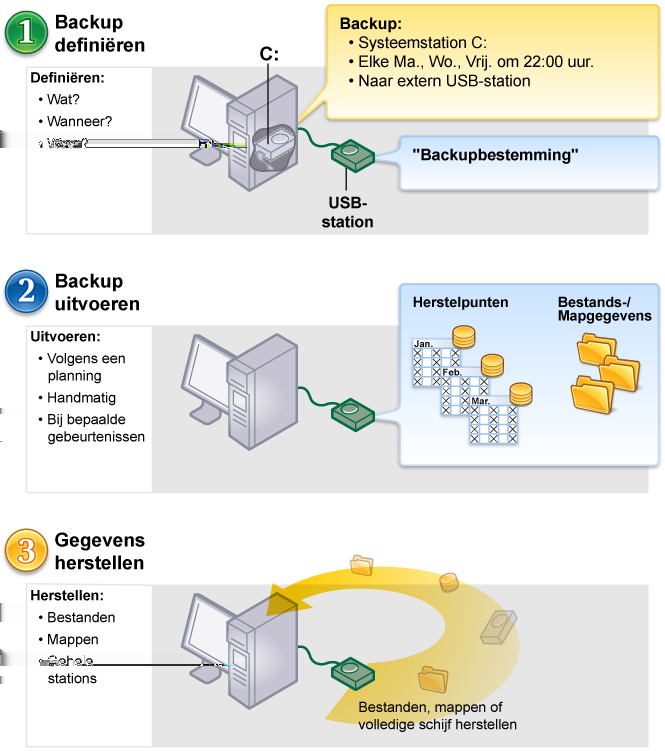
41 Aan de slag Starten van Norton Ghost 41 Afbeelding 4-1 Norton Ghost gebruiken Starten van Norton Ghost Norton Ghost wordt standaard opgeslagen in de map Program Files van Windows. Tijdens de installatie wordt een programmapictogram geïnstalleerd op de systeembalk waarmee u Norton Ghost kunt openen. U kunt Norton Ghost ook openen vanuit het menu Start in Windows Opmerking: Als u de volledige versie van Norton Ghost wilt gebruiken, moet u de software activeren. Zie Norton Ghost later activeren op pagina 33.
42 42 Aan de slag Configureren van de standaardopties van Norton Ghost Norton Ghost starten Voer een van de volgende handelingen uit: Klik op de klassieke Windows-taakbalk op Start > Programma s > Norton Ghost. Klik op de taakbalk van Windows 2003 op Start > Alle programma s > Symantec > Norton Ghost. Klik op de taakbalk van Windows XP of Windows Vista op Start > Alle programma s > Norton Ghost. Dubbelklik op de systeembalk van Windows op het taakbalkpictogram van Norton Ghost. Klik met de rechtermuisknop op de systeembalk van Windows op het taakbalkpictogram van Norton Ghost en klik vervolgens op Norton Ghost openen. Configureren van de standaardopties van Norton Ghost Het dialoogvenster Opties bevat verschillende weergaven waarmee u de volgende standaardinstellingen kunt configureren: Opties Algemeen Beschrijving Geef een standaardlocatie op waar een backup herstelpunten en herstelgegevens van bestanden en mappen gaat maken en opslaan. Als de door u gekozen locatie zich op een netwerk bevindt, kunt u uw gegevens voor gebruikersverificatie invoeren. Zie Selecteren van een standaard backupbestemming op pagina 45.
43 Aan de slag Configureren van de standaardopties van Norton Ghost 43 Opties Prestaties Beschrijving Hiermee kunt u een standaardsnelheid opgeven voor het backup- of herstelproces. Als u de schuifknop naar Snel schuift, maakt het programma sneller backups en wordt uw computer sneller hersteld. Een lagere snelheid kan echter de prestaties van uw computer verbeteren, vooral als u tijdens een backup- of herstelbewerking met de computer blijft werken. Opmerking: Tijdens een backup of herstel hebt u de optie deze standaardinstelling indien nodig tijdelijk op te heffen. U kunt ook netwerkonderdrukking configureren om het effect van backups op de prestaties van het netwerk te beperken. Zie Aanpassen hoe computerprestaties worden beïnvloed door een backup. op pagina 46. Zie Inschakelen van netwerkonderdrukking op pagina 46. Systeemvakpictogram U kunt het systeemvakpictogram in- of uitschakelen en aangeven of alleen foutberichten worden weergegeven als ze voorkomen of zowel foutberichten als andere informatie worden weergegeven, zoals de voltooiing van een backup. Zie Aanpassen van de standaardinstellingen van de taakbalkpictogrammen op pagina 47. Bestandstypen Hiermee kunt u bestandstypen en categorieën van bestandstypen beheren die gebruikt worden om de typen van bestanden te selecteren die moeten worden opgenomen in een backup van bestand en map. Zie Bestandstypen beheren op pagina 48. Google Desktop Als Google Desktop is geïnstalleerd op uw computer wanneer u Norton Ghost installeert, hebt u de optie om bestanden en mappen herstellen met Google Desktop in te schakelen. Wanneer u deze functie inschakelt, kunt bestanden in een herstelpunt zoeken (op bestandsnaam) waarvoor ondersteuning voor zoekmachine is ingeschakeld. Als Google Desktop niet is geïnstalleerd op uw computer wanneer u Norton Ghost installeert, hebt u de optie om te klikken op een koppeling naar een website waar u Google Desktop gratis kunt downloaden en installeren. Zie Info over een zoekprogramma voor het vinden van herstelpunten op pagina 205.
44 44 Aan de slag Configureren van de standaardopties van Norton Ghost Opties Externe stations Beschrijving Verwijder de namen die u hebt gegeven aan externe schijven die als backupbestemmingen en bestemmingen voor Kopie elders zijn gebruikt. Zie Aliassen voor externe stations gebruiken op pagina 50. FTP configureren Geef standaard FTP-instellingen op voor Kopie elders. Zie FTP-instellingen voor Kopie elders configureren op pagina 51. Logboekbestand Hiermee kunt u specificeren van welke berichten (fouten, waarschuwingen en informatie) van het product een logboekbestand moet worden gemaakt, waar het logboekbestand moet worden opgeslagen en de maximale bestandsgrootte van het logboekbestand. Zie Norton Ghost-berichten vastleggen in logboekbestanden op pagina 52. Gebeurtenislogboek Hiermee kunt u specificeren van welke berichten (fouten, waarschuwingen en informatie) van het product een logboekbestand moet worden gemaakt in het Windows-gebeurtenislogboek. Zie Norton Ghost-berichten vastleggen in logboekbestanden op pagina 52. SMTP- Als u een geschiedenis wilt van alle door Norton Ghost uitgevoerde acties of van foutberichten en waarschuwingen, kunt u kiezen deze op te slaan in een logboekbestand op uw computer of deze naar een door u opgegeven adres te verzenden. Zie Inschakelen van meldingen voor berichten (van gebeurtenissen) van het product op pagina 54. SNMP-filter Als u een toepassing van het netwerkbeheersysteem (NMS, Network Management System) hebt, kunt u ondersteuning voor SNMP-filters inschakelen om meldingen naar uw NMS-toepassing te verzenden. Zie Configureren van Norton Ghost om SNMP-filters te verzenden op pagina 133.
45 Aan de slag Configureren van de standaardopties van Norton Ghost 45 De standaardopties configureren 1 Start Norton Ghost en klik op Taken > Opties. 2 Selecteer een optie die u wilt aanpassen, maak alle nodige veranderingen en klik vervolgens op OK. Selecteren van een standaard backupbestemming U kunt een standaardbestemming opgeven waar herstelpunten worden opgeslagen en backupgegevens van bestanden en mappen worden gemaakt wanneer u een backup uitvoert. Deze standaardlocatie wordt gebruikt als u geen andere locatie opgeeft wanneer u een nieuwe backup definieert. Een standaard backupbestemming instellen 1 Klik op Taken > Opties op de menubalk. 2 Klik op Algemeen. 3 Schakel Computernaam toevoegen aan bestandsnamen van de backupgegevens in. Dit is vooral handig wanneer u backups van meer dan één computer maakt op hetzelfde station. U kunt bijvoorbeeld een backup van een laptop en van een desktop computer maken op hetzelfde USB- of netwerkstation. Als u de computernaam toevoegt aan elke naam van backupgegevens, kunt u eenvoudig achterhalen welke backupgegevens van welke computer zijn. 4 Schakel Backupgegevens opslaan in een unieke submap in als u wilt dat Norton Ghost een nieuwe submap maakt die als backupbestemming zal dienen. Opmerking: De nieuwe submap krijgt dezelfde naam als uw computer. Als uw computer bijvoorbeeld de naam "MijnLaptop" heeft, krijgt de nieuwe submap de naam \MijnLaptop. 5 Voer een pad naar een map in waar u herstelpunten en backupgegevens van bestanden en mappen wilt opslaan of klik op Bladeren om een locatie te zoeken. U kunt een gecodeerde map niet als uw backupbestemming gebruiken. Als u uw backupgegevens wilt coderen zodat andere gebruikers hier geen toegang tot hebben, raadpleeg de geavanceerde opties wanneer u een backup definieert of bewerkt.
46 46 Aan de slag Configureren van de standaardopties van Norton Ghost 6 Als u een pad naar een locatie op een netwerk hebt ingevoerd, moet u de vereiste gebruikersnaam en wachtwoord opgeven om u voor het netwerk te verifiëren. 7 Klik op OK. Aanpassen hoe computerprestaties worden beïnvloed door een backup. Als u met de computer blijft werken wanneer een backup wordt uitgevoerd, kan uw computer trager worden. Vooral tijdens een backup die een onafhankelijk herstelpunt maakt. Dit wordt veroorzaakt doordat Norton Ghost gebruikmaakt van vaste schijf- en geheugenbronnen van de computer om de backup uit te voeren. U kunt echter de snelheid van de backup aanpassen om de invloed van Norton Ghost op uw computer te beperken terwijl u werkt. De standaardinvloed van een backup op de prestatie van mijn computer instellen. 1 Klik op Taken > Opties op de hoofdmenubalk. 2 Klik op Prestaties. 3 Als u de snelheidsprestaties van uw computer wilt verbeteren, verplaats de schuifknop dichter naar Langzaam. 4 Als u de backup sneller wilt voltooien, verplaats de schuifknop dichter naar Snel. 5 Klik op OK. Opmerking: Tijdens een backup of herstel hebt u de optie deze standaardinstelling indien nodig tijdelijk op te heffen. Zie De snelheid van een backup aanpassen op pagina 102. Inschakelen van netwerkonderdrukking Vergelijkbaar met het aanpassen van computerprestaties, kunt u ook het effect van backups op de prestaties van het netwerk beperken. Omdat netwerkprestaties echter door veel variabelen worden beïnvloed, moet u op de volgende zaken letten voordat u deze functie inschakelt: Netwerkkaarten: Is uw netwerk bekabeld of draadloos? Wat is de snelheid van de netwerkkaarten? Netwerk backbone: Wat is de grootte van het netwerkkanaal? Ondersteunt het overdrachtsnelheden van 10 MB of 1 GB?
47 Aan de slag Configureren van de standaardopties van Norton Ghost 47 Netwerkserver: Hoe robuust is de hardware van uw server? Hoe snel is de processor? Hoeveel RAM heeft de server? Is de server snel of langzaam? Backup maken: Voor hoeveel computers is tegelijk een backup gepland? Netwerkverkeer: Zijn backups gepland wanneer er weinig of veel netwerkverkeer is? Gebruik deze functie alleen wanneer u weet wat uw netwerk kan verwerken. Als u uw backups in gespreide intervallen plant en wanneer de hoeveelheid netwerkverkeer laag is, hoeft u deze functie waarschijnlijk niet te gebruiken. Verzamel de vereiste gegevens over de prestaties van het netwerk en stem de planning van de backups hierop af. Vervolgens kunt u, indien nodig, deze functie inschakelen en de maximale doorvoersnelheid van het netwerk instellen op een niveau dat aangepast is aan de omstandigheden. Netwerkonderdrukking inschakelen 1 Klik op Taken > Opties op de hoofdmenubalk. 2 Klik op Prestaties. 3 Schakel het selectievakje Netwerkonderdrukking inschakelen in. 4 Vul in het veld Maximale netwerkonderdrukking de maximale doorvoersnelheid (in KB) van het netwerk in die Norton Ghost per seconde kan versturen. 5 Klik op OK. Aanpassen van de standaardinstellingen van de taakbalkpictogrammen U kunt het systeemvakpictogram in- of uitschakelen en aangeven of alleen foutberichten worden weergegeven als ze voorkomen of zowel foutberichten als andere informatie worden weergegeven, zoals de voltooiing van een backup.
48 48 Aan de slag Configureren van de standaardopties van Norton Ghost De standaardinstellingen van de taakbalkpictogrammen aanpassen 1 Klik op Taken > Opties op de hoofdmenubalk. 2 Klik op Systeemvakpictogram en selecteer een van de volgende opties: Systeemvakpictogram weergeven Geeft het pictogram van Norton Ghost in de systeembalk weer. U moet deze optie selecteren om de resterende opties in of uit te schakelen. Gemiste backups weergeven Geeft een melding wanneer een backup was gepland maar niet is uitgevoerd. Dit kan gebeuren wanneer de computer is uitgeschakeld wanneer een backup is gepland om te worden uitgevoerd. Vragen in systeemvak weergeven Statusmeldingen weergeven Foutmeldingen weergeven Geeft behulpzame prompts weer in de vorm van vragen die u helpen tijdig backups van uw gegevens te maken. Geeft berichten weer over de status van de backupbewerkingen, bijvoorbeeld een melding dat een backup is gestart of dat uw backupbestemming vol dreigt te raken. Geeft foutmeldingen weer wanneer fouten voorkomen zodat u alle problemen kunt oplossen die de gegevensbescherming kunnen belemmeren. 3 Klik op OK. Bestandstypen beheren Als u een backup van bestanden en mappen definieert, kunt u met bestandstypen snel bestanden opnemen die u vaak gebruikt. Als u bijvoorbeeld muziekbestanden op uw computer bewaart, kunt u een backup voor bestanden en mappen configureren die alle muziekbestanden (bijvoorbeeld.mp3,.wav) omvat. De meest voorkomende bestandstypen en -extensies zijn al voor u gedefinieerd. Maar u kunt desgewenst extra categorieën van bestandstypen opgeven en deze op elk gewenst moment bewerken. Als u bijvoorbeeld een nieuw programma installeert dat twee nieuwe bestandsextensies vereist (bijvoorbeeld.pft en.ptp), kunt u een nieuw bestandstype definiëren en de twee bestandsextensies voor deze categorie opgeven. Wanneer u vervolgens een backup van bestanden en mappen
49 Aan de slag Configureren van de standaardopties van Norton Ghost 49 definieert, kunt u de nieuwe categorie selecteren. Als de backup wordt uitgevoerd, worden alle bestanden die eindigen op.pft en.ptp in de backup opgenomen. Een nieuw bestandstype en -extensies maken 1 Klik op Taken > Opties op de hoofdmenubalk. 2 Klik op Bestandstypen. 3 Klik onder aan de lijst met bestandstypen op de knop Bestandstype toevoegen (+) om een categorie van bestandstypen toe te voegen. 4 Typ een beschrijvende naam voor de nieuwe categorie van bestandstypen en druk op Enter. 5 Klik onderaan de lijst Extensies voor op de knop Extensie toevoegen (+). Typ een asterisk (*) en een punt, gevolgd door de extensie van het bestandstype dat u wilt definiëren en druk vervolgens op Enter. 6 Klik op OK. Een bestandstype en -extensies bewerken 1 Klik op Taken > Opties op de hoofdmenubalk. 2 Klik op Bestandstypen. 3 Selecteer een bestandstype in de lijst Bestandstypen en voer een van de volgende handelingen uit: Klik op de knop De naam van een bestandstype wijzigen (rechts van de knop -) om de naam van het geselecteerde bestandstype te wijzigen. Selecteer een extensie in de kolom Extensies voor kolom en klik op de knop De naam van een extensie wijzigen (rechts van de knop -) om de naam van de extensie te bewerken. Klik op de knop Standaardlijst voor bestandstypen herstellen of op de knop Standaardextensielijst herstellen om alle standaardbestandstypen of -extensies te herstellen. Let op: Alle bestandstypen en -extensies die u hebt ingesteld worden verwijderd. Nadat u ze hebt verwijderd, moet u ze weer handmatig toevoegen. 4 Klik op OK.
50 50 Aan de slag Configureren van de standaardopties van Norton Ghost Een bestandstype (en alle bijbehorende extensies) verwijderen 1 Klik op Taken > Opties op de hoofdmenubalk. 2 Selecteer een bestandstype in de kolom Bestandstypen. U kunt een standaardbestandstype niet verwijderen. U kunt alle behalve één extensie van een standaardbestandstype verwijderen en u kunt extra extensies aan een standaardbestandstype toevoegen. 3 Klik op de knop Bestandstype verwijderen (-) en klik vervolgens op OK. Gebruik dezelfde procedure om bestandsextensies uit de lijst Extensies voor te verwijderen. Aliassen voor externe stations gebruiken Wanneer u een extern station kiest voor gebruik met Norton Ghost als backupbestemming of bestemming voor Kopie elders, kan het verwarrend zijn als u meer dan één station hebt. Vooral wanneer de toegewezen stationsletters veranderen telkens waneer u het station aansluit. Met Norton Ghost kunt u een alias toewijzen aan elk extern station om deze bestemmingen eenvoudiger te beheren. Dit wijzigt niet het label van het station maar wordt alleen gebruikt als u toegang zoekt tot die stations met Norton Ghost. U wisselt bijvoorbeeld twee verschillende externe stations als bestemmingen voor Kopie elders tijdens de week. Afhankelijk van de stationslabels die zijn toegewezen aan elk station en of een eerder toegewezen stationsletter al dan niet is gewijzigd, kan het verwarrend worden welk station u op welk moment gebruikt. Door een unieke alias toe te wijzen aan elk station, worden de aliassen die u hebt toegewezen op meerdere plaatsen in Norton Ghost weergegeven als u het station gebruikt met Norton Ghost. Opmerking: We raden u ook aan om daadwerkelijk labels op elk extern station te plaatsen zodat u het wisselen van de stations beter kunt beheren. Als u bijvoorbeeld de alias "Station A: maandag" hebt toegewezen aan een station en "Station B: woensdag" aan een tweede station, worden deze aliassen weergegeven in Norton Ghost wanneer deze zijn aangesloten op de computer. Zie Info over Kopie elders op pagina 88. U kunt in het dialoogvenster Opties alle aliassen voor stations zien in één weergave, om het nog eenvoudiger te maken. Vanuit deze weergave kunt u bestaande namen verwijderen of bewerken.
51 Aan de slag Configureren van de standaardopties van Norton Ghost 51 Aliassen voor externe stations verwijderen of bewerken 1 Klik op Taken > Opties op de hoofdmenubalk. 2 Klik onder bestemmingen op Externe stations. 3 Selecteer een extern station in de lijst en voer een van de volgende handelingen uit: Klik op Verwijderen om de alias die aan het station is toegewezen te verwijderen. Klik op Naam wijzigen om de alias te wijzigen. FTP-instellingen voor Kopie elders configureren Het FTP-protocol voor bestandoverdracht is de eenvoudigste en veiligste manier om bestanden te kopiëren via het internet. Norton Ghost doet dienst als een FTP-client om herstelpunten te kopiëren naar een FTP-server op afstand als secundaire backup van uw onmisbare gegevens. Met het dialoogvenster Opties kunt u de basisinstellingen voor FTP configureren om te zorgen dat uw herstelpunten worden gekopieerd naar uw FTP-server.
52 52 Aan de slag Configureren van de standaardopties van Norton Ghost De standaard FTP-instellingen configureren 1 Klik op Taken > Opties op de hoofdmenubalk. 2 Klik onder bestemmingen op FTP configureren. 3 Raadpleeg de volgende tabel wanneer u wijzigingen aanbrengt: Verbindingsmodus: Passief (aanbevolen) Met de passieve modus (soms geschreven als "PASF") kunt u conflicten met beveiligingssystemen voorkomen. Deze modus is noodzakelijk voor sommige firewalls en routers omdat de FTP-client en verbinding opent met een IP-adres en een poort die door de FTP-server wordt gegeven wanneer u de passieve modus gebruikt. Verbindingsmodus: Actief Gebruik de actieve modus wanneer verbindingen of verzendingen mislukken in de passieve modus of wanneer u gegevenssocketfouten ontvangt. De server opent een verbinding met een IP-adres en een poort die door de FTP-server worden gegeven wanneer de FTP-client verbinding maakt in de actieve modus. Beperk aantal verbindingspogingen tot Geef het aantal keren op dat Norton Ghost verbinding probeert te maken met de FTP-server voordat deze stopt. Norton Ghost kan maximaal 100 pogingen doen. Stop verbinden na Standaardpoort Geef het aantal seconden op dat Norton Ghost verbinding probeert te maken met de FTP-server voordat deze stopt. U kunt maximaal 600 seconden opgeven (10 minuten). Geef de poort op van de FTP-server die luistert naar een verbinding. Neem contact op met de beheerder van de FTP-server om te zorgen dat de poort die u hebt opgegeven, is geconfigureerd om binnenkomende gegevens te ontvangen. Norton Ghost-berichten vastleggen in logboekbestanden U kunt opgeven welke productberichten (fouten, waarschuwingen en informatie) in een logboekbestand worden opgenomen en waar het logboekbestand moet worden opgeslagen. Productberichten bevatten nuttige informatie over de status van backups of samenhangende gebeurtenissen, en kunnen ook handige informatie bieden voor het oplossen van problemen. Er zijn twee logboekmethoden beschikbaar: Norton Ghost-logboeken en de logboeken van Windows. Op de pagina Opties kunt u beide methoden configureren.
53 Aan de slag Configureren van de standaardopties van Norton Ghost 53 Een Norton Ghost-logboekbestand configureren 1 Klik op Taken > Opties op de hoofdmenubalk. 2 Klik onder Meldingen op Logboekbestand. 3 Klik op de vervolgkeuzelijst Selecteer de prioriteit en het type berichten en selecteer het prioriteitsniveau waarop een bericht moet worden vastgelegd. Alle berichten Berichten met normale of hoge prioriteit Alleen berichten met hoge prioriteit Geen berichten Alle berichten verzenden, ongeacht het prioriteitsniveau. Alleen berichten met een normale of hoge prioriteit verzenden. Alleen berichten met hoge prioriteit verzenden. Geen berichten verzenden, ongeacht het prioriteitsniveau. 4 Selecteer een of meer van de volgende opties: Fouten Waarschuwingen Informatie 5 Typ in het veld Locatie logboekbestand een pad naar de locatie waar het logboekbestand moet worden gemaakt en opgeslagen. Als u het pad niet weet, klikt u op Bladeren en selecteert u een locatie. 6 Geef in het veld Maximale bestandsgrootte een maximumgrootte (in kilobytes) op voor het logboekbestand. Het bestand blijft binnen de door u opgegeven limiet door de oudste items in het bestand te vervangen door nieuwe items als deze worden gemaakt. 7 Klik op OK. Configureren welke productgebeurtenissen worden weggeschreven naar een Windows-gebeurtenislogboek 1 Klik op Taken > Opties op de hoofdmenubalk. 2 Klik onder Meldingen op Gebeurtenislogboek.
54 54 Aan de slag Configureren van de standaardopties van Norton Ghost 3 Klik op de vervolgkeuzelijst Selecteer de prioriteit en het type berichten en selecteer het prioriteitsniveau waarop een bericht moet worden vastgelegd. Alle berichten Berichten met normale of hoge prioriteit Alleen berichten met hoge prioriteit Geen berichten Alle berichten verzenden, ongeacht het prioriteitsniveau. Alleen berichten met een normale of hoge prioriteit verzenden. Alleen berichten met hoge prioriteit verzenden. Geen berichten verzenden, ongeacht het prioriteitsniveau. 4 Selecteer een of meer van de volgende opties: Fouten Waarschuwingen Informatie 5 Klik op OK. Inschakelen van meldingen voor berichten (van gebeurtenissen) van het product Als fouten en waarschuwingen zich voordoen wanneer een backup wordt uitgevoerd, kunnen meldingen naar een opgegeven adres worden verzonden. Opmerking: Deze optie is niet beschikbaar als u geen SMTP-server hebt. Meldingen kunnen ook worden verstuurd naar het gebeurtenislogboek van het systeem en naar een aangepast logboekbestand dat zich in de map Agent van de productinstallatie bevindt. Als meldingen niet worden bezorgd, controleer de instellingen van de SMTP-server zodat u er zeker van bent dat deze correct functioneert. meldingen inschakelen 1 Klik op Taken > Opties op de hoofdmenubalk. 2 Klik onder Meldingen op SMTP- .
55 Aan de slag Configureren van de standaardopties van Norton Ghost 55 3 Klik op de vervolgkeuzelijst Selecteer de prioriteit en het type berichten en selecteer het prioriteitsniveau waarop een moet worden verzonden. Alle berichten Berichten met normale of hoge prioriteit Alleen berichten met hoge prioriteit Geen berichten Alle berichten verzenden, ongeacht het prioriteitsniveau. Alleen berichten met een normale of hoge prioriteit verzenden. Alleen berichten met hoge prioriteit verzenden. Geen berichten verzenden, ongeacht het prioriteitsniveau. 4 Selecteer een of meer van de volgende opties: Fouten Waarschuwingen Informatie 5 Typ het adres (bijvoorbeeld [email protected]) waar de meldingen naar moeten worden verzonden in het tekstvak Aan. 6 Typ desgewenst het adres van de afzender in het tekstvak Van. Als u geen van-adres opgeeft, wordt de naam van het product gebruikt. 7 Typ het pad naar de SMTP-server waarmee de meldingen worden verzonden in het tekstvak SMTP-server (bijvoorbeeld smtpserver.domain.com). 8 Kies uit het vervolgkeuzelijst SMTP-verificatie de methode die wordt gebruikt om te verifiëren voor de hierboven opgegeven SMTP-server. 9 Geef uw gebruikersnaam en wachtwoord voor SMTP op. Als u niet zeker weet wat uw gebruikersnaam en wachtwoord zijn, neem contact op met een systeembeheerder. 10 Klik op OK.
56 56 Aan de slag Configureren van de standaardopties van Norton Ghost
57 Hoofdstuk 5 Nuttige informatie voor backups van uw gegevens maken Dit hoofdstuk bevat de volgende onderwerpen: Info over backups maken van uw gegevens Een backuptype kiezen Nuttige informatie voor backups maken Aanvullende tips over backups Nadat u een backupopdracht hebt gedefinieerd Een backupbestemming selecteren Een backup maken van een dual-boot computer Info over backups maken van uw gegevens Als u een backup wilt maken van uw computer of van afzonderlijke bestanden of mappen, voert u de volgende stappen uit: Een backup definiëren De backup uitvoeren Zie Norton Ghost gebruiken op pagina 40. Als u een backup wilt definiëren, moet u het volgende bepalen: Waarvan moet de backup worden gemaakt (van bestanden en mappen of van een volledig station)
58 58 Nuttige informatie voor backups van uw gegevens maken Een backuptype kiezen Waar moeten de backupgegevens worden opgeslagen (backupbestemming) Kopie elders wel of niet gebruiken om backupgegevens te kopiëren naar externe locaties Wanneer moet de backup worden uitgevoerd (automatisch of handmatig) Welk compressieniveau moet worden opgegeven voor herstelpunten en of beveiligingsinstellingen moeten worden ingeschakeld (codering en wachtwoordbeveiliging). Welke van de vele andere opties u wilt gebruiken. U kunt elke backup aanpassen aan uw eigen wensen. Een backuptype kiezen Er zijn twee typen backups zijn beschikbaar: Backups van stations: Hiermee maakt u een backup van een hele vaste schijf Backup van bestanden en mappen: Hiermee maakt u een backup van alleen de geselecteerde bestanden en mappen U kunt met de volgende richtlijnen bepalen welk type backup u moet kiezen: Backups van stations Gebruik dit backuptype voor het volgende: Een backup maken van het systeemstation van uw computer en dit herstellen (gewoonlijk het station C dat het besturingssysteem bevat). Een backup maken van een bepaalde vaste schijf, zoals een secundair station en deze herstellen (dit is een ander station dan het systeemstation waarop uw besturingssysteem is geïnstalleerd). Verloren en beschadigde bestanden en mappen herstellen vanaf een specifiek tijdstip. Backup van bestanden en mappen Gebruik dit backuptype voor het volgende: Een backup maken van specifieke bestanden en mappen en deze herstellen, bijvoorbeeld van persoonlijke bestanden die zijn opgeslagen in de map Mijn documenten. Een backup maken van een bepaald bestandstype en dit herstellen, zoals bijvoorbeeld muziek- (.mp3,.wav) of fotobestanden (.jpg of.bmp). Een bepaalde versie van een bestand herstellen vanaf een specifiek tijdstip.
59 Nuttige informatie voor backups van uw gegevens maken Nuttige informatie voor backups maken 59 Zie Voordat u een backup maakt op pagina 60. Nuttige informatie voor backups maken Lees deze informatie als u een backup van uw computer gaat maken: Voordat u een backup maakt Tijdens een backup Als de backup voltooid is Info over backups Wanneer u een backup van de computer maakt, moet u kiezen tussen de volgende twee typen backups: backups van stations: hiermee maakt u een backup van een hele vaste schijf. backup van bestanden en mappen: hiermee maakt u alleen een backup van de geselecteerde bestanden en mappen. Welk backuptype u kiest, hangt af van wat u probeert te beveiligen en hoeveel opslagruimte er beschikbaar is voor de backupgegevens (herstelpunten en backupgegevens van bestanden en mappen). In de volgende tabel ziet u de belangrijkste toepassingen voor elk backuptype: Backuptype Toepassing Backups van stations Backup van bestanden en mappen Een backup maken van uw computer (systeemstation, gewoonlijk C) en deze herstellen Een backup maken van een specifieke vaste schijf (een willekeurige secundair station, een ander station dan het systeemstation) en deze herstellen Verloren en beschadigde bestanden en mappen herstellen met herstelpunten Een backup maken van specifieke bestanden en mappen en deze herstellen, bijvoorbeeld van persoonlijke bestanden die zijn opgeslagen in de map Mijn documenten Een backup maken van een bepaald bestandstype en dit herstellen, zoals muziek- (.mp3,.wav) of fotobestanden (.jpg,.bmp)
60 60 Nuttige informatie voor backups van uw gegevens maken Nuttige informatie voor backups maken Voordat u een backup maakt Houd rekening met deze nuttige informatie voordat u uw eerste backup definieert en maakt: Plan backups op momenten wanneer u weet dat de computer is ingeschakeld. Gebruik een secundaire vaste schijf als backupbestemming. U kunt een externe schijf gebruiken als uw backupbestemming. Uw computer moet zijn opgestart en Windows moet actief zijn wanneer een backup wordt uitgevoerd. Als dit niet het geval is, zullen alle geplande backups worden overgeslagen totdat de computer weer wordt ingeschakeld. U wordt vervolgens gevraagd de gemiste backups uit te voeren. Zie Een backuptype kiezen op pagina 58. Sla uw herstelpunten op een andere vaste schijf op dan uw primaire vaste schijf C. Hiermee zorgt u dat u uw systeem kunt herstellen wanneer uw primaire vaste schijf uitvalt. Zie Een backupbestemming selecteren op pagina 65. Door een externe schijf te gebruiken maakt u uw backup draagbaar. Als u uw onmisbare gegevens uit een bepaalde locatie moet verwijderen, kunt u een externe schijf snel meenemen op uw weg naar buiten. Zie Info over Kopie elders op pagina 88.
61 Nuttige informatie voor backups van uw gegevens maken Nuttige informatie voor backups maken 61 Geef uw externe schijven een bijzondere naam zodat u ze gemakkelijk kunt identificeren U kunt alle externe schijven een andere naam geven zodat u weet waar uw backupgegevens voor elke computer waarvan u een backup hebt gemaakt, zijn opgeslagen. Omdat de stationsletter kan verschillen wanneer u de schijf koppelt aan een computer, weet u op basis van de naam welke schijf u gebruikt als u Norton Ghost uitvoert. Het gebruik van een naam heeft geen effect op de volumenaam van een schijf. Het gebruik van een naam helpt u simpelweg de schijf te identificeren wanneer u Norton Ghost gebruikt. De naam blijft bij de schijf dus als u de schijf op een andere computer aansluit waar een andere kopie van Norton Ghost wordt uitgevoerd, wordt de naam weergegeven. Opmerking: U kunt ook overwegen een etiket op de schijf te plakken met daarop de naam die u hebt toegewezen aan de schijf. Zie Aliassen voor externe stations gebruiken op pagina 50. Kopie elders gebruiken Gebruik Kopie elders om de meest recente herstelpunten op te slaan op bijvoorbeeld een draagbaar opslagapparaat of een externe server. Door uw herstelpunten te kopiëren naar een draagbare harde schijf, kunt u alle gegevens met u meenemen. Zie Info over Kopie elders op pagina 88. Voer regelmatig en vaak backups uit. Als u backups definieert, plant u dat deze vaak worden uitgevoerd zodat u herstelpunten hebt die ten minste de laatste twee maanden beslaan. Zie Backupplanning bewerken op pagina 106. Zie Backups van stations definiëren op pagina 71.
62 62 Nuttige informatie voor backups van uw gegevens maken Nuttige informatie voor backups maken Bewaar persoonlijke gegevens op een afzonderlijk station waar Windows en uw software niet op zijn geïnstalleerd. Houd uw besturingssysteem en software gescheiden van uw eigen gegevens. Hiermee zorgt u dat het maken van herstelpunten sneller gaat en vermindert de hoeveelheid informatie die hersteld moet worden. Gebruik bijvoorbeeld het station C om Windows uit te voeren en om software te installeren en uit te voeren. Gebruik het station D om persoonlijke bestanden en mappen te maken, bewerken en op te slaan. Controleer het herstelpunt nadat u dit hebt gemaakt om te controleren dat het stabiel is. Ga voor meer oplossingen voor schijfbeheer naar de Symantec website op de volgende URL: Wanneer u een backup definieert, selecteert u de optie om het herstelpunt te verifiëren zodat u kunt controleren of het herstelpunt gebruikt kan worden om verloren gegevens te herstellen. Zie Een backuptype kiezen op pagina 58. Tijdens een backup Houd rekening met de volgende nuttige informatie terwijl een backup wordt uitgevoerd: De prestaties van de computer verbeteren tijdens een backup Als u met uw computer werkt en een backup wordt uitgevoerd, merkt u mogelijk dat uw computer langzamer wordt. Norton Ghost heeft een aanzienlijke hoeveelheid systeembronnen nodig om een backup uit te voeren. Als de computer trager wordt, kunt u de snelheid van de backup verlagen zodat de prestaties van de computer verbeteren totdat u klaar bent met werken. Zie De snelheid van een backup aanpassen op pagina 102. Als de backup voltooid is Denk aan de volgende nuttige informatie nadat een backup is voltooid:
63 Nuttige informatie voor backups van uw gegevens maken Nuttige informatie voor backups maken 63 Controleer de inhoud van de herstelpunten en van de backupgegevens van bestanden en mappen. Controleer regelmatig de inhoud van uw herstelpunten zodat u zeker bent dat u alleen van uw belangrijke gegevens een backup maakt. Voor backups van bestanden en mappen, klik op Mijn bestanden herstellen op de startpagina of op de pagina Taken. Klik vervolgens op Zoeken om de laatste versie weer te geven van alle bestanden die in uw backup worden opgenomen. Voor backups van stations, zie Bestanden en mappen in een herstelpunt openen. Bekijk de statuspagina om te verifiëren dat de backups zijn gemaakt en om mogelijke problemen te identificeren. Bekijk de statuspagina regelmatig. U kunt ook het gebeurtenislogboek bekijken op de pagina Geavanceerd. Gebeurtenissen die voorkomen, backups en mogelijke fouten die voorkomen worden vastgelegd in het gebeurtenislogbestand. Als het tabblad van de pagina Geavanceerd niet zichtbaar is, klikt u op Weergeven > Pagina Geavanceerd weergeven. Opmerking: De status van de backup en andere berichten worden ook weergegeven in de syteembalk. U hoeft het product niet op te starten om de status van uw backups te identificeren. Zie Controleren of een backup is geslaagd op pagina 102. Beheer opslagruimte door oude backupgegevens te verwijderen. Verwijder verouderde herstelpunten om meer vaste-schijfruimte beschikbaar te maken. Verminder ook het aantal bestandsversies dat door backups van bestanden en mappen wordt gemaakt. Zie Herstelpunten beheren op pagina 147. Zie Backupgegevens van bestanden en mappen beheren op pagina 154. Controleer het beveiligingsniveau dat voor elk station van uw computer is opgegeven. Bekijk de statuspagina regelmatig zodat u zeker bent dat voor elk station een backup is gedefinieerd.
64 64 Nuttige informatie voor backups van uw gegevens maken Aanvullende tips over backups Maak regelmatig reservekopieën van uw herstelpunten. Bewaar reservekopieën van uw herstelpunten op een veilige plaats. U kunt deze bijvoorbeeld op een andere plaats op het netwerk bewaren of op cd's, dvd's of tapes voor langdurige opslag elders. Zie Herstelpunten kopiëren op pagina 149. Aanvullende tips over backups Denk aan de volgende tips wanneer u een gedefinieerde backup uitvoert: Norton Ghost hoeft niet te worden uitgevoerd om een geplande backup te laten starten. Nadat u een backup hebt gedefinieerd, kunt u Norton Ghost sluiten. De computer waar een backup van wordt gemaakt moet zijn opgestart en Windows moet zijn gestart. Alle gedefinieerde backups worden automatisch opgeslagen zodat u die later kunt bewerken of uitvoeren. Voer tijdens het maken van een backup geen programma voor schijfdefragmentatie uit. Doet u dit toch, dan is er veel meer tijd nodig voor het maken van een herstelpunt en kunnen onverwachte problemen ontstaan met systeembronnen. Als twee of meer stations van elkaar afhankelijk zijn, moet u al die stations opnemen in dezelfde backup. Dit biedt de beste bescherming. Neem meerdere stations op in dezelfde backup om het totale aantal uit te voeren backups te verkleinen. Door dit te doen hebt u minder last van onderbrekingen tijdens uw werk. Gebruik de functie Voortgang en prestaties om de invloed van een backup op de prestaties van de computer te beperken. Als een geplande backup bijvoorbeeld plaatsvindt terwijl u een presentatie geeft, kunt u de backup langzamer uitvoeren om meer verwerkingscapaciteit ter beschikking te stellen aan uw presentatiesoftware. De functie voor energiebeheer van de computer kan tijdens een backup een conflict opleveren met Norton Ghost. De computer kan bijvoorbeeld zijn geconfigureerd om over te schakelen naar slaapstand na een bepaalde periode van inactiviteit. Schakel de functies voor energiebeheer uit tijdens een geplande backup. Als een backup wordt onderbroken, voert u die opnieuw uit. Als zich tijdens het maken van een backup problemen voordoen, kan het nodig zijn de computer opnieuw te starten.
65 Nuttige informatie voor backups van uw gegevens maken Nadat u een backupopdracht hebt gedefinieerd 65 Nadat u een backupopdracht hebt gedefinieerd Alle backupopdrachten die u definieert worden automatisch opgeslagen zodat u die later kunt bewerken of uitvoeren. Nadat u een backup hebt gedefinieerd en de uitvoering ervan hebt gepland, kunt u Norton Ghost sluiten. Het programma hoeft niet te worden uitgevoerd om een backup te starten. De computer moet echter zijn opgestart en Windows moet actief zijn op het tijdstip waarop een backup moet worden uitgevoerd. Als dit niet het geval is, zullen alle geplande backups worden overgeslagen totdat de computer weer wordt ingeschakeld. U wordt vervolgens gevraagd de gemiste backups uit te voeren. De eigenschappen van een backupopdracht weergeven U kunt de instellingen en de configuratie van een gedefinieerde backup bekijken zonder dat u de backupopdracht hoeft te openen. De eigenschappen van een backupopdracht weergeven 1 Klik op de startpagina op Backups uitvoeren of beheren. 2 Selecteer in het venster Backups uitvoeren of beheren een backupopdracht en klik vervolgens op Taken > Eigenschappen. Een backupbestemming selecteren Neem eerst kennis van de onderstaande informatie voordat u beslist waar u herstelpunten en backupgegevens van bestanden en mappen opslaat. Opmerking: Als u ervoor hebt gekozen cd s of dvd s als bestemming voor de backup te gebruiken (niet aanbevolen), kunt u geen backup maken naar een submap op de schijf. Backupgegevens moeten worden gemaakt in de hoofdmap van cd s en dvd s. Tabel 5-1 bevat informatie waar u rekening mee moet houden wanneer u een backup bestemming selecteert.
66 66 Nuttige informatie voor backups van uw gegevens maken Een backupbestemming selecteren Tabel 5-1 Een backupbestemming selecteren Backupbestemming Lokale vaste schijf, USB-station of FireWire-station (aanbevolen) Informatie om rekening mee te houden De voordelen van deze optie zijn: Snelle backup en herstel Plannen van backups zonder toezicht Voordelig omdat schuifruimte herhaaldelijk kan worden overschreven Opslag elders is mogelijk Reserveert vaste-schijfruimte voor andere toepassingen Hoewel u het herstelpunt op hetzelfde station kunt opslaan als het station waar u een backup van maakt, wordt dit afgeraden om de volgende redenen: Naarmate de grootte van herstelpunten toeneemt, houdt u minder schijfruimte over voor normaal gebruik. Het herstelpunt wordt opgenomen in opeenvolgende herstelpunten van het station, waardoor de omvang van die herstelpunten toeneemt. Als zich een catastrofale computerstoring voordoet, kunt u misschien het herstelpunt dat u nodig hebt niet meer herstellen, zelfs als u het opslaat op een ander station op dezelfde vaste schijf. Netwerkmap Als de computer is verbonden met een netwerk, kunt u de herstelpunten en backupgegevens van mappen en bestanden opslaan in een netwerkmap. Voor het maken van een backup naar een netwerkmap is het meestal vereist dat u zich aanmeldt bij de computer die als gastheer fungeert voor de map. Als de computer deel uitmaakt van een netwerkdomein, geeft u de domeinnaam, gebruikersnaam en het wachtwoord op. Bijvoorbeeld domein\gebruikersnaam. Als u verbinding maakt met een computer in een werkgroep, geeft u de naam op van de externe computer en de gebruikersnaam. Bijvoorbeeld: externe-computernaam\gebruikersnaam.
67 Nuttige informatie voor backups van uw gegevens maken Een backupbestemming selecteren 67 Backupbestemming Cd-rw/dvd-rw Informatie om rekening mee te houden Wanneer u backupgegevens opslaat naar verwisselbare media, worden de gegevens automatisch gesplitst in de juiste hoeveelheden als de backup meer dan een medium omvat. Als van meer dan een station een backup wordt gemaakt, worden de herstelpunten voor elk van de stations op een afzonderlijk medium geplaatst, zelfs als er ruimte is om de herstelpunten van meerdere stations op hetzelfde medium te plaatsen. Het plannen van backups is niet beschikbaar wanneer deze optie wordt gebruikt. Opmerking: Het gebruik van cd-rw s of dvd-rw s als opslaglocatie voor de herstelpunten is niet de beste optie omdat u schijven moet wisselen gedurende het proces. Tabel 5-2 beschrijft de voor- en nadelen van verschillende typen backupbestemmingen. Tabel 5-2 Voor- en nadelen van backupbestemmingen. Backupbestemming Voordelen Nadelen Vaste schijf (aanbevolen) Snelle backup en herstel Plannen van backups zonder toezicht Voordelig omdat schuifruimte herhaaldelijk kan worden overschreven Vergt kostbare schijfruimte Kans op verlies als zich een storing voordoet van de harde schijf
68 68 Nuttige informatie voor backups van uw gegevens maken Een backup maken van een dual-boot computer Backupbestemming Voordelen Nadelen Netwerkstation (aanbevolen) Snelle backup en herstel Plannen van backups zonder toezicht Voordelig omdat schuifruimte herhaaldelijk kan worden overschreven Bescherming tegen storingen van de lokale vaste schijf Opslag elders (middels bestaande netwerkbackupstrategieën) Ondersteunde NIC-stuurprogramma s moeten beschikbaar zijn om te kunnen herstellen vanuit de herstelomgeving De werking van gebruikersrechten moet duidelijk zijn en de juiste gebruikersrechten moeten worden toegekend voor gebruikers die backups maken en gegevens herstellen Verwisselbare media (lokaal) Bescherming tegen storingen van de vaste schijf Ideaal voor opslag elders Reserveert vaste-schijfruimte voor andere toepassingen Een backup maken van een dual-boot computer U kunt een backup maken van een dual-boot computer, zelfs wanneer die computer stations (partities) bevat die verborgen zijn voor het besturingssysteem van waaruit u Norton Ghost uitvoert. Wanneer u een stationsbackup maakt, wordt de inhoud van elk station vastgelegd in een herstelpunt. Wanneer u een station herstelt, kan vanaf het herstelde station worden opgestart. Opmerking: Om de computer net zo op te kunnen starten van een hersteld systeem als van de oorspronkelijke configuratie, moet u een backup maken van elk station met besturingssysteem-opstartinformatie en al deze stations vervolgens herstellen. Maak geen incrementele backups van gedeelde gegevensstations als Norton Ghost op beide besturingssystemen is geïnstalleerd en beide installaties zijn ingesteld op het beheer van het gedeelde station.
69 Nuttige informatie voor backups van uw gegevens maken Een backup maken van een dual-boot computer 69 Op dual-boot systemen kunnen zich problemen voordoen bij het gebruik van de functie Norton Ghost LightsOut Restore. Het gebruik van deze functies wordt niet ondersteund. Dat geldt ook voor de functie Norton Ghost RestoreAnyware.
70 70 Nuttige informatie voor backups van uw gegevens maken Een backup maken van een dual-boot computer
71 Hoofdstuk 6 Een backup van een hele vaste schijf Dit hoofdstuk bevat de volgende onderwerpen: Backups van stations definiëren Geavanceerde opties instellen voor backups van stations Compressieniveau instellen voor backups van stations Info over Kopie elders De werking van Kopie elders Backups van stations definiëren Bij een backup van een station wordt een momentopname gemaakt van de volledige vaste schijf. Daarbij wordt alle op de schijf opgeslagen informatie vastgelegd zodat die later kan worden hersteld. Alle bestanden, mappen, bureaubladinstellingen, programma's en het besturingssysteem worden vastgelegd in een herstelpunt. U kunt dat herstelpunt vervolgens gebruiken om afzonderlijke bestanden of mappen of de volledige schijf terug te zetten. Om optimale beveiliging te bereiken definieert u een backup van een station en voert u die regelmatig uit. Standaard wordt aan de namen van geplande onafhankelijke herstelpunten of herstelpuntsets het achtervoegsel 001.v2i, 002.v2i, enzovoort toegevoegd. Aan herstelpuntsetnamen wordt het achtervoegsel _i001.iv2i, _i002.iv2i, enzovoort toegevoegd. Als een basisherstelpunt bijvoorbeeld de naam C_Drive001.v2i heeft, krijgt het eerste incrementele herstelpunt de naam C_Drive001_i001.iv2i.
72 72 Een backup van een hele vaste schijf Backups van stations definiëren Een backup van een station definiëren 1 Klik op de startpagina op Backups uitvoeren of beheren. 2 Klik in het venster Backups uitvoeren of beheren op Nieuwe definiëren. Als u nog geen backup hebt gedefinieerd, verschijnt in plaats daarvan het dialoogvenster Eenvoudige installatie. 3 Klik op Backup van deze computer maken en klik op Volgende. 4 Selecteer een of meer stations voor de backup en klik op Volgende. Houd Ctrl ingedrukt om meerdere stations te selecteren. Als een station dat u verwachtte te zien niet wordt weergegeven, schakelt u Verborgen stations weergeven in. 5 Voer een van de volgende handelingen uit: Als u een station hebt geselecteerd dat al is opgenomen in een gedefinieerde backup, klikt u op Volgende en gaat u vervolgens naar stap 8. Klik op Stations toevoegen aan een bestaande backup, selecteer een bestaande backup in de vervolgkeuzelijst De backup selecteren en klik vervolgens op Volgende. Klik op Een nieuwe backup opgeven om een nieuwe backup te definiëren en klik op Volgende.
73 Een backup van een hele vaste schijf Backups van stations definiëren 73 6 Selecteer het type herstelpunt dat u met de backup wilt maken. Herstelpuntset (aanbevolen) Plan een basisherstelpunt met aanvullende herstelpunten die uitsluitend incrementele wijzigingen bevatten die op de computer zijn aangebracht sinds het vorige herstelpunt. Incrementele herstelpunten worden sneller gemaakt dan het basisherstelpunt. Bovendien is er minder opslagruimte voor nodig dan voor een onafhankelijk herstelpunt. Opmerking: U kunt slechts één herstelpuntset definiëren per station. De optie Herstelpuntset is niet beschikbaar als u al een geselecteerd station hebt toegewezen aan een bestaande backup en Herstelpuntset hebt opgegeven als het type herstelpunt. Deze optie is eveneens niet beschikbaar als u een niet-gekoppeld station selecteert dat geen onderdeel kan uitmaken van een herstelpuntset. Onafhankelijk herstelpunt Hiermee maakt u een volledige, onafhankelijke kopie van de geselecteerde stations. Voor dit type backup is meestal meer opslagruimte vereist, met name wanneer u de backup meerdere keren uitvoert. 7 Klik op Volgende.
74 74 Een backup van een hele vaste schijf Backups van stations definiëren 8 Selecteer op de pagina Backupbestemming een van de volgende opties: Veld Map Ga naar de locatie waar u de herstelpunten wilt opslaan. Als er onvoldoende schijfruimte beschikbaar is, ontvangt u een waarschuwing van Norton Ghost. Kies een andere locatie met meer ruimte. Netwerkgegevens Als u het herstelpunt wilt opslaan op een netwerkshare, typt u de gebruikersnaam en het wachtwoord voor toegang tot het netwerk. Zie Info over netwerkgegevens op pagina 81. Bestandsnamen herstelpunten aanpassen Als u de naam van het herstelpunt wilt wijzigen, klikt u op Naam wijzigen en typt u de nieuwe bestandsnaam. Standaardbestandsnamen bestaan uit de naam van de computer gevolgd door de stationsletter. Toevoegen Klik op deze knop om maximaal twee bestemmingen toe te voegen voor Kopie elders. Met Kopie elders worden uw laatste herstelpunten automatisch gekopieërd naar een draagbaar opslagapparaat, zoals een extern station of een externe server via een lokaal netwerk of naar een externe FTP-server wanneer een backup is voltooid. Zie Info over Kopie elders op pagina Als u kopieën wilt maken van uw herstelpunten en deze op een externe locatie op wilt slaan voor betere backupbebeveiliging doet u het volgende: Klik op Toevoegen en selecteer vervolgens Kopie elders inschakelen. Selecteer de optie Vragen een kopie te starten wanneer ik een extern doelstationvoorkopieeldersaansluit als u automatisch uw herstelpunten wilt kopiëren naar een extern doelstation voor Kopie elders wanneer u een station aansluit op uw computer. Klik op Bladeren om een Bestemming Kopie elders te zoeken.
75 Een backup van een hele vaste schijf Backups van stations definiëren 75 Klik op Een extra bestemming voor Kopie elders toevoegen als u een tweede bestemming wilt toevoegen, en specificeer vervolgend het pad (een locale map, netwerk pad, of FTP-adres) naar die bestemming. Klik op OK. Zie Info over Kopie elders op pagina Klik op Volgende. Opmerking: U kunt een gecodeerde map niet als backupbestemming gebruiken. Desgewenst kunt u de backupgegevens coderen zodat andere gebruikers die niet kunnen benaderen. 11 Selecteer een of meer van de volgende opties op de pagina Opties: Naam Compressie Typ een naam voor de backup. Selecteer een van de volgende compressieniveaus voor het herstelpunt: Geen Standaard Normaal Hoog Zie Compressieniveau instellen voor backups van stations op pagina 88. De resultaten kunnen variëren afhankelijk van de bestandstypen die zijn opgeslagen op het station. Herstelpunt na het maken controleren Aantal herstelpuntsets beperken dat voor deze backup wordt opgeslagen Selecteer deze optie om automatisch te testen of een herstelpunt of een set bestanden geldig is of beschadigd. Selecteer deze optie om het aantal herstelpuntsets te beperken dat voor deze backup kan worden opgeslagen. U kunt het aantal herstelpuntsets beperken om het risico te verkleinen dat de vaste schijf volloopt met herstelpunten. Elke nieuwe herstelpuntset vervangt de oudste set op het station van bestemming voor de backup.
76 76 Een backup van een hele vaste schijf Backups van stations definiëren Ondersteuning zoekmachine inschakelen Selecteer deze optie om de zoekmachinesoftware, zoals Google Desktop, een index te laten genereren van de bestanden in elk herstelpunt. Door de namen te indexeren kunt u de zoekmachine gebruiken om bestanden te lokaliseren die u wilt herstellen. Zie Info over een zoekprogramma voor het vinden van herstelpunten op pagina 205. Tijdelijke en systeembestanden opnemen Tekstvak Beschrijving Geavanceerd Schakel deze optie in om het indexeren te ondersteunen van besturingssysteem- en tijdelijke bestanden wanneer een herstelpunt wordt gemaakt op de clientcomputer. Typ een beschrijving voor het herstelpunt. De beschrijving kan alles zijn waarmee u de inhoud van het herstelpunt beter kunt identificeren. Selecteer in het dialoogvenster Geavanceerde opties een van de volgende opties en klik op OK. Verdelen in kleinere bestanden om het archiveren te vereenvoudigen Kopiëren via SmartSector uitschakelen Beschadigde sectoren negeren tijdens kopiëren Wachtwoord gebruiken AES-codering gebruiken Zie Geavanceerde opties instellen voor backups van stations op pagina Klik op Volgende. 13 Indien van toepassing selecteert u in de vervolgkeuzelijsten het opdrachtbestand (.exe,.cmd,.bat) dat u wilt uitvoeren tijdens een bepaalde fase van het proces voor het maken van het herstelpunt, en geeft u vervolgens op hoe lang (in seconden) het opdrachtbestand moet worden uitgevoerd voordat het wordt gestopt. Als u het opdrachtbestand hebt toegevoegd aan de map CommandFiles, moet u mogelijk op Terug en vervolgens op Volgende klikken om de bestanden te bekijken in de vervolgkeuzelijst voor elke fase. Zie Opdrachtbestanden uitvoeren tijdens een backup op pagina 82.
77 Een backup van een hele vaste schijf Backups van stations definiëren Klik op Volgende. 15 Voer een van de volgende handelingen uit: Als u een herstelpuntset als herstelpunt kiest bij stap 6, gaat u verder met de volgende stap. Als u een onafhankelijk herstelpunt hebt geselecteerd, klikt u op de vervolgkeuzelijst Automatisch een herstelpunt maken en selecteert u een van de volgende opties: Geen planning Per week De backup wordt alleen uitgevoerd wanneer u deze handmatig uitvoert. De backup wordt uitgevoerd op het tijdstip en op de dagen van de week die u opgeeft. Wanneer u deze optie selecteert, wordt het vak Weekdagen voor beveiliging selecteren weergegeven. Per maand De backup wordt uitgevoerd op het tijdstip en op de dagen van de week die u opgeeft. Wanneer u deze optie selecteert, wordt het vak Dagen van de maand selecteren voor beveiliging weergegeven. Eén keer uitvoeren De backup wordt eenmalig uitgevoerd op de datum en tijd die u hebt opgegeven. Wanneer u deze optie selecteert, wordt het vak Eén herstelpunt maken weergegeven. 16 Klik op Planning als u de backup automatisch overeenkomstig de planning wilt uitvoeren. Als u de backup alleen handmatig wilt uitvoeren, schakelt u het selectievakje Planning uit en gaat u verder met de volgende stap. 17 Geef een starttijd op en selecteer de dagen van de week waarop een backup moet worden uitgevoerd. 18 Klik op de vervolgkeuzelijst Nieuwe herstelpuntset beginnen en selecteer hoe vaak er een nieuwe herstelpuntset moet worden gestart. Als u bijvoorbeeld Maandelijks selecteert, wordt er telkens wanneer de backup de eerste keer voor een nieuwe maand wordt uitgevoerd, een basisherstelpunt gemaakt.
78 78 Een backup van een hele vaste schijf Backups van stations definiëren 19 Voor geavanceerde planningsopties, bijvoorbeeld acties waardoor er een backup wordt gestart, klikt u op Geavanceerd en kunt u de volgende opties configureren: Planning (backuptijd) Voer een of meer van de volgende handelingen uit: Klik op Planning en selecteer vervolgens de dagen en een begintijd waarop de backup moet worden uitgevoerd. Schakel Meerdere backups per dag uitvoeren in als u vaak gegevens wijzigt die u wilt beschermen. Geef tevens de maximumtijd op die mag verstrijken tussen backups en het aantal keren per dag dat de backup moet worden uitgevoerd. Selecteer in de vervolgkeuzelijst Automatischoptimaliseren hoe vaak optimalisatie moet worden uitgevoerd als beheerhulpmiddel voor de schijfruimte die wordt gebruikt voor de backupbestemming. Klik op de vervolgkeuzelijst Nieuwe herstelpuntset beginnen en selecteer hoe vaak er een nieuwe herstelpuntset moet worden gestart. Klik op Aangepast om de geselecteerde opties aan te passen. Acties waardoor gebeurtenissen worden gestart (algemeen) Selecteer het type gebeurtenissen waardoor automatisch een backup wordt gestart. Zie Door gebeurtenissen geactiveerde backups inschakelen op pagina Klik op OK en klik vervolgens op Volgende. 21 Als u de nieuwe backup meteen wilt uitvoeren, klikt u op Backup nu uitvoeren. Deze optie is niet beschikbaar als u een onafhankelijk herstelpunt hebt geconfigureerd met de optie die slechts één maal uit te voeren. 22 Klik op Voltooien. Een eenmalige backup uitvoeren Met de nieuwe functie Eenmalige backup kunt u snel op elk gewenst moment een backup definiëren en uitvoeren om een onafhankelijk herstelpunt te maken. Gebruik de wizard Eenmalige backup om de backup te definiëren. De backup wordt uitgevoerd wanneer u de wizard voltooit. De backupdefinitie wordt niet bewaard voor later gebruik. U kunt het onafhankelijke herstelpunt later gebruiken. Deze functie is handig als u snel een backup moet maken van de computer of een bepaald station voor een belangrijke gebeurtenis. U kunt bijvoorbeeld een
79 Een backup van een hele vaste schijf Backups van stations definiëren 79 eenmalige backup maken voordat u nieuwe software installeert. Of u kunt de backup uitvoeren, als er sprake is van een nieuwe bedreiging voor de beveiliging. Een eenmalige backup uitvoeren 1 Klik op de pagina Taken op Eenmalig backup uitvoeren. 2 Klik op Volgende. 3 Selecteer een of meer stations voor de backup en klik op Volgende. Opmerking: Houd Ctrl ingedrukt om meerdere stations te selecteren. 4 Klik op Volgende. 5 Selecteer in het dialoogvenster Backupbestemming een van de volgende opties: Veld Map Ga naar de locatie waar u de herstelpunten wilt opslaan. Als er onvoldoende schijfruimte beschikbaar is, ontvangt u een waarschuwing van Norton Ghost. Kies een andere locatie met meer ruimte. Knop Naam wijzigen Als u de naam van het herstelpunt wilt wijzigen, klikt u op Naam wijzigen en typt u de nieuwe bestandsnaam. Standaardbestandsnamen bestaan uit de naam van de computer gevolgd door de stationsletter. Netwerkgegevens Als u het herstelpunt wilt opslaan op een netwerkshare, typt u de gebruikersnaam en het wachtwoord voor toegang tot het netwerk. Zie Info over netwerkgegevens op pagina Klik op Volgende. 7 Selecteer een of meer van de volgende opties op de pagina Opties:
80 80 Een backup van een hele vaste schijf Backups van stations definiëren Compressie Selecteer een van de volgende compressieniveaus voor het herstelpunt: Geen Standaard Normaal Hoog De resultaten kunnen variëren afhankelijk van de bestandstypen die zijn opgeslagen op het station. Herstelpunt na het maken controleren Tekstvak Beschrijving Geavanceerd Selecteer deze optie om automatisch te testen of een herstelpunt of een set bestanden geldig is of beschadigd. Typ een beschrijving voor het herstelpunt. De beschrijving kan alles zijn waarmee u de inhoud van het herstelpunt beter kunt identificeren. Selecteer in het dialoogvenster Geavanceerde opties een van de volgende opties en klik op OK. Wachtwoord gebruiken Codering gebruiken Verdelen in kleinere bestanden om het archiveren te vereenvoudigen Beschadigde sectoren negeren tijdens kopiëren Kopiëren via SmartSector uitschakelen Zie Geavanceerde opties instellen voor backups van stations op pagina Klik op Volgende. 9 Indien van toepassing selecteert u in de vervolgkeuzelijsten het opdrachtbestand (.exe,.cmd,.bat) dat u wilt uitvoeren tijdens een bepaalde fase van het proces voor het maken van het herstelpunt. Vervolgens geeft u de tijdsduur (in seconden) op gedurende welke het opdrachtbestand moet worden uitgevoerd voordat het wordt gestopt. Als u het opdrachtbestand hebt toegevoegd aan de map Opdrachtbestanden, moet u misschien op Terug klikken en daarna op Volgende om de bestanden te bekijken in de vervolgkeuzelijst voor elke fase. Zie Opdrachtbestanden uitvoeren tijdens een backup op pagina 82.
81 Een backup van een hele vaste schijf Backups van stations definiëren Klik op Volgende. 11 Klik op Voltooien om de backup uit te voeren. Bestanden uitgesloten van backups van stations De volgende bestanden worden met opzet uitgesloten van backups van stations: hiberfil.sys pagefile.sys Info over netwerkgegevens Deze bestanden bevatten tijdelijke gegevens die veel schijfruimte in beslag kunnen nemen. Ze zijn niet nodig en er is geen negatief gevolg voor uw computersysteem na een volledig systeemherstel. Deze bestanden worden wel weergegeven in de herstelpunten maar het gaat om tijdelijke aanduidingen. Ze bevatten geen gegevens. Als u verbinding maakt met een computer in een netwerk, moet u de gebruikersnaam en wachtwoord voor netwerktoegang opgeven, ook al hebt u zich eerder op het netwerk geverifieerd. De Norton Ghost-service wordt uitgevoerd op de lokale systeemaccount. De volgende regels zijn van toepassing als u netwerkgegevens opgeeft: Als de computer waarmee u verbinding wilt maken, zich in een domein bevindt, geeft u de domeinnaam, gebruikersnaam en het wachtwoord op. Bijvoorbeeld: domein\gebruikersnaam Als u verbinding maakt met een computer in een werkgroep, geeft u de naam van de externe computer en de gebruikersnaam op. Bijvoorbeeld: externe_computer_naam\gebruikersnaam Als u een station hebt toegewezen, moet u mogelijk de gebruikersnaam en het wachtwoord opnieuw opgeven omdat de service in een andere context wordt uitgevoerd en het toegewezen station niet kan worden gevonden. Als u Opties selecteert in het menu Taken, kunt u een standaardlocatie, inclusief netwerkgegevens instellen. Als u later backupopdrachten maakt, gaat het dialoogvenster automatisch naar de opgegeven locatie. U kunt ook een specifiek gebruikersaccount voor backups maken. Vervolgens kunt u de Norton Ghost-service configureren die account te gebruiken.
82 82 Een backup van een hele vaste schijf Backups van stations definiëren Opdrachtbestanden uitvoeren tijdens een backup U kunt opdrachtbestanden (.exe,.cmd,.bat) gebruiken tijdens een backup. U kunt opdrachtbestanden gebruiken om Norton Ghost te integreren met andere backuproutines die u mogelijk uitvoert op de computer. U kunt tevens opdrachtbestanden gebruiken om te integreren met andere toepassingen die gebruik maken van een station op de computer. Opmerking: U kunt geen opdrachtbestanden met een grafische gebruikersinterface uitvoeren, zoals notepad.exe. Als zulke opdrachtbestanden worden uitgevoerd, mislukt de backupopdracht. U kunt een opdrachtbestand uitvoeren gedurende elk van de volgende stadia van het maken van een herstelpunt: voor het vastleggen van gegevens; na het vastleggen van gegevens; na het maken van het herstelpunt. Tevens kunt u de hoeveelheid tijd aangeven gedurende welke het uitvoeren van een opdrachtbestand is toegestaan. U kunt de locatie voor de opdrachtbestanden opgeven als u die wilt opslaan op een andere plaats dan de standaardlocatie. Tevens kunt u een locatie per taak opgeven of een locatie die kan worden gedeeld met verscheidene computers. Als u een netwerklocatie opgeeft, moet u netwerkgegevens opgeven. Zie Info over netwerkgegevens op pagina 81. De meest gangbare toepassing voor het uitvoeren van opdrachtbestanden is het stoppen en opnieuw starten van niet-vss-geschikte databases waarvan u een backup wilt maken. Als u tijdens een backup een Visual Basic-scriptbestand (.VBS) wilt uitvoeren, kunt u een batchbestand (.BAT) maken om het script uit te voeren. Zo kunt u een batchbestand STOP.BAT maken met de volgende syntaxis: Cscript scriptbestandsnaam.vbs Zorg ervoor dat Cscript voorafgaat aan de bestandsnaam van het Visual Basic-script. Waarschuwing: De opdrachtbestanden mogen niet afhankelijk zijn van enige interactie met de gebruiker of over een zichtbare gebruikersinterface beschikken. U moet alle opdrachtbestanden onafhankelijk van Norton Ghost testen voordat u de bestanden gebruikt tijdens het maken van een backup.
83 Een backup van een hele vaste schijf Backups van stations definiëren 83 Wanneer het maken van de backup begint, wordt het opdrachtbestand uitgevoerd tijdens het opgegeven stadium. Als tijdens de uitvoering van een opdrachtbestand een fout optreedt of het opdrachtbestand niet is beëindigd binnen de door u opgegeven tijd (ongeacht het stadium), wordt de backup afgebroken, wordt het opdrachtbestand gestopt (zo nodig) en wordt de foutinformatie aan het logboek toegevoegd en weergegeven. Tabel 6-1 bevat een beschrijving van de stadia van het maken van een herstelpunt. Tabel 6-1 Stadium Stadia van het maken van een herstelpunt Beschrijving Voorafgaand het vastleggen van gegevens Dit stadium wordt bereikt nadat het maken van een backup is gestart en voordat een herstelpunt wordt gemaakt. Gedurende dit stadium kunt u een opdracht uitvoeren als voorbereiding op het proces van het maken van een herstelpunt. U kunt bijvoorbeeld toepassingen beëindigen die gebruik maken van het station. Opmerking: Als u van deze optie gebruik maakt, zorgt u ervoor dat het opdrachtbestand beschikt over een ingebouwd mechanisme voor het herstellen van fouten. Als op de computer een of meer services actief zijn die in dit stadium moeten worden gestopt (bijvoorbeeld een niet-vss-geschikte database of een toepassing die veel hulpbronnen vereist), en het opdrachtbestand bevat geen enkele mogelijkheid tot het herstellen van fouten, worden een of meer van de gestopte services mogelijk niet opnieuw gestart. Een fout in het opdrachtbestand kan er de oorzaak van zijn dat het proces van het maken van een herstelpunt abrupt tot stilstand komt. Er worden geen andere opdrachtbestanden uitgevoerd. Zie Norton Ghost gebruiken op pagina 40.
84 84 Een backup van een hele vaste schijf Geavanceerde opties instellen voor backups van stations Stadium na het vastleggen van gegevens; Beschrijving Dit stadium vindt plaats nadat een momentopname is gemaakt. Het uitvoeren van een opdracht in dit stadium is meestal een veilig punt om de services hun normale bewerkingen op het station te laten hervatten terwijl verder wordt gegaan met het maken van een herstelpunt. Omdat voor het maken van een momentopname slechts enkele seconden nodig zijn, bevindt de database zich slechts korte tijd in het backupstadium. Er wordt slechts een minimaal aantal logbestanden gemaakt. Na het maken van het herstelpunt Dit stadium vindt plaats nadat het herstelpunt is gemaakt. Gedurende dit stadium kunt u een opdracht uitvoeren die een bewerking uitvoert op het herstelpunt zelf. U kunt het herstelpunt bijvoorbeeld kopiëren naar een offline locatie. Geavanceerde opties instellen voor backups van stations Wanneer u een backup van een station definieert, kunt u de volgende geavanceerde opties instellen: Verdelen in kleinere bestanden om het archiveren te vereenvoudigen U kunt het herstelpunt splitsen in kleinere bestanden en een maximumgrootte (in MB) voor elk bestand opgeven. Als u bijvoorbeeld een herstelpunt vanaf de backupbestemming wilt kopiëren naar Zip-schijven, geeft u een bestandsgrootte op van 100 MB of minder, al naar gelang de omvang van elke Zip-schijf. Kopiëren via SmartSector uitschakelen Met SmartSector-technologie wordt het kopieerproces versneld door alleen de sectoren van vaste schijven te kopiëren die gegevens bevatten. In sommige gevallen wilt u misschien echter alle sectoren in hun originele indeling kopiëren, ongeacht of deze gegevens bevatten. Met deze optie kunt u gebruikte en ongebruikte sectoren van vaste schijven kopiëren. Met deze optie neemt de verwerkingstijd toe en is het resultaat gewoonlijk een groter herstelpunt.
85 Een backup van een hele vaste schijf Geavanceerde opties instellen voor backups van stations 85 Beschadigde sectoren negeren tijdens kopiëren Wachtwoord gebruiken Met deze optie kunt u een backup uitvoeren, ook al bevat de vaste schijf beschadigde sectoren. Hoewel de meeste schijven geen beschadigde sectoren bevatten, neemt de kans op problemen toe naarmate de vaste schijf ouder wordt. Met deze optie stelt u een wachtwoord in voor het herstelpunt wanneer deze wordt gemaakt. Wachtwoorden kunnen standaardtekens bevatten, maar geen uitgebreide tekens of symbolen. (Gebruik tekens met een ASCII-waarde van 128 of lager.) Een gebruiker moet dit wachtwoord invoeren voordat een backup kan worden hersteld of voordat de inhoud van het herstelpunt kan worden weergegeven. AES-codering gebruiken U kunt het herstelpunt coderen om de herstelpunten nog verder te beveiligen. Kies een van de volgende coderingsniveaus: Laag (wachtwoord met ten minste 8 tekens) Normaal (wachtwoord met ten minste 16 tekens) Hoog (wachtwoord met ten minste 32 tekens). Geavanceerde backupopties bewerken Nadat u een backup hebt gedefinieerd, kunt u op elk gewenst moment teruggaan en de geavanceerde opties wijzigen die u hebt gekozen voor de eerste backup. Geavanceerde backupopties bewerken 1 Klik op de startpagina of op de pagina Taken op Backups uitvoeren of beheren. Selecteer de backup die u wilt bewerken en klik op Instellingen bewerken. 2 Klik tweemaal op Volgende. 3 Klik op Geavanceerd. 4 Breng wijzigingen aan in het dialoogvenster Geavanceerde opties en klik op OK. 5 Klik drie keer op Volgende en vervolgens op Voltooien. Info over herstelpunten coderen U kunt de beveiliging van uw gegevens verbeteren door gebruik te maken van de AES-standaard (Advanced Encryption Standard) om herstelpunten te coderen bij het maken of archiveren daarvan. Het is raadzaam te coderen als u herstelpunten
86 86 Een backup van een hele vaste schijf Geavanceerde opties instellen voor backups van stations opslaat op een netwerk en die herstelpunten wilt beschermen tegen ongeoorloofde toegang en gebruik. U kunt tevens herstelpunten coderen die zijn gemaakt met eerdere versies van Symantec LiveState Recovery of Norton Ghost. Door deze bestanden te coderen zijn ze echter uitsluitend leesbaar met het huidige product. U kunt de coderingssterkte van een herstelpunt op elk gewenst moment bekijken door de eigenschappen van het bestand weer te geven met de Herstelpuntbrowser. Coderingssterkten zijn beschikbaar in 128 bit, 192 bit of 256 bit. Hoewel voor hogere bitsterkten langere wachtwoorden nodig zijn, is het resultaat een betere beveiliging van de gegevens. Tabel 6-2 explains the bit strength and required password length. Tabel 6-2 Wachtwoordlengte Bitsterkte 128 (standaard) 192 (normaal) 256 (hoog) Wachtwoordlengte 8 tekens of meer 16 tekens of meer 32 tekens of meer U moet het juiste wachtwoord opgeven alvorens u een gecodeerd herstelpunt kunt benaderen of herstellen. Waarschuwing: Bewaar het wachtwoord op een veilige plaats. Wachtwoorden zijn hoofdlettergevoelig. Wanneer u een met een wachtwoord gecodeerd herstelpunt benadert of herstelt, vraagt Norton Ghost u om het hoofdlettergevoelige wachtwoord. Als u een onjuist wachtwoord typt of het wachtwoord niet meer weet, kunt u het herstelpunt niet openen. De technische ondersteuning van Symantec heeft geen mogelijkheden een gecodeerd herstelpunt te openen. Naast de bitsterkte kan ook de indeling van het wachtwoord de beveiliging van uw gegevens verbeteren. Voor een betere beveiliging past u de volgende regels toe: Vermijd opeenvolgende, gelijke tekens (bijvoorbeeld BBB of 88). Vermijd gangbare woorden die in een woordenboek zijn opgenomen. Gebruik ten minste één cijfer. Gebruik zowel hoofdletters als kleine letters.
87 Een backup van een hele vaste schijf Geavanceerde opties instellen voor backups van stations 87 Gebruik ten minste één speciaal teken ({}[],.<>;: "?/ Wijzig het wachtwoord na een bepaalde tijd. Herstelpunt na het maken controleren Als u de optie Herstelpunt na het maken controleren hebt ingeschakeld op de pagina Opties van de wizard Backup definiëren, wordt het herstelpunt gecontroleerd om te kijken of alle bestanden waaruit het herstelpunt bestaat, door u kunnen worden geopend. Interne gegevensstructuren in het herstelpunt worden afgestemd met de beschikbare gegevens. Ook kan het herstelpunt worden gedecomprimeerd om de verwachte hoeveelheid gegevens te maken (als u bij het maken een compressieniveau hebt opgegeven). Opmerking: De tijd die nodig is voor het maken van een herstelpunt, wordt verdubbeld wanneer u de optie Herstelpunt na het maken controleren gebruikt. De integriteit van een herstelpunt controleren 1 Klik op de pagina Hulpprogramma s op Herstelpuntbrowser uitvoeren. 2 Selecteer een herstelpunt en klik op Openen. 3 Selecteer een herstelpunt in de boomstructuur van de Herstelpuntbrowser. Bijvoorbeeld: C_Drive001.v2i. 4 Klik in het menu Bestand op Herstelpunt controleren. Als de optie Herstelpunt controleren niet beschikbaar is, moet u het herstelpunt eerst ontkoppelen. Klik met de rechtermuisknop op het herstelpunt en klik op Herstelpunt ontkoppelen. 5 Klik op OK wanneer de validatie is voltooid. U kunt er ook voor kiezen dat herstelpunten automatisch worden gecontroleerd op integriteit op het moment dat ze worden gemaakt. Zie Geavanceerde opties instellen voor backups van stations op pagina 84. De voortgang van een backup weergeven U kunt de voortgang van een backup weergeven terwijl deze wordt uitgevoerd om te bepalen hoe lang het duurt voordat de backup klaar is. De voortgang van een backup weergeven Klik terwijl de backup wordt uitgevoerd op Voortgang en prestaties in het menu Weergeven.
88 88 Een backup van een hele vaste schijf Compressieniveau instellen voor backups van stations Compressieniveau instellen voor backups van stations Tijdens het maken van een herstelpunt kunnen de compressieresultaten variëren afhankelijk van de bestandstypen die zijn opgeslagen op het station waarvan een backup wordt gemaakt. Tabel 6-3 beschrijft de beschikbare compressieniveaus. Tabel 6-3 Compressieniveaus Compressieniveau Geen Standaard (aanbevolen) Normaal Hoog Beschrijving Gebruik deze optie als opslagruimte geen rol speelt. Als de backup echter wordt opgeslagen naar een station op een zwaar belast netwerk, is hoge compressie mogelijk sneller dan geen compressie omdat er minder gegevens over het netwerk worden geschreven. Bij deze optie wordt lage compressie toegepast met als resultaat een gemiddelde compressieverhouding van 40 procent voor herstelpunten. Dit is de standaardinstelling. Bij deze optie wordt normale compressie toegepast met als resultaat een gemiddelde compressieverhouding van 45 procent voor herstelpunten. Bij deze optie wordt hoge compressie toegepast met als resultaat een gemiddelde compressieverhouding van 50 procent voor herstelpunten. Deze instelling is meestal de langzaamste methode. Wanneer een herstelpunt met hoge compressie wordt gemaakt, is het CPU-gebruik mogelijk hoger dan normaal. Andere processen op de computer verlopen mogelijk langzamer. Ter compensatie kunt u de verwerkingssnelheid van Norton Ghost aanpassen. Daardoor verbeteren de prestaties misschien van andere bronnen-intensieve toepassingen die u tegelijkertijd uitvoert. Info over Kopie elders Een belangrijke stap in het beveiligen van uw vitale gegevens is door een backup te maken op een secundaire vaste schijf. Als u er echt zeker van wilt zijn dat uw gegevens veilig zijn, gebruikt u Kopie elders om de meest recente herstelpunten op te slaan op bijvoorbeeld een draagbaar opslagapparaat, een externe server in uw netwerk of een externe ftp-server.
89 Een backup van een hele vaste schijf De werking van Kopie elders 89 Welke methode u ook kiest, als u een kopie van uw herstelpunten opslaat op een externe locatie kunt u altijd beschikken over uw vitale gegevens in het geval u geen toegang hebt tot uw kantoor. Met Kopie elders kunt u uw gegevens dubbel beveiligen door te zorgen dat u een kopie hebt op een externe locatie. De werking van Kopie elders U kunt Kopie elders inschakelen en configureren als u een nieuwe backupopdracht voor een station definieert. U kunt Kopie elders ook inschakelen als u een bestaande backupopdracht bewerkt. Als u Kopie elders inschakelt, kunt u maximaal twee bestemmingen opgeven voor Kopie elders. Als de herstelpunten gemaakt zijn via de backupopdracht, controleert Kopie elders dat er ten minste één van de opgegeven bestemmingen beschikbaar is. Kopie elders kopieert nu de nieuwe herstelpunten naar de bestemming van Kopie elders. De nieuwste herstelpunten worden als eerste gekopieerd, gevolgd door de eerstvolgende meest recente herstelpunten. Als u twee bestemmingen hebt ingesteld voor Kopie elders, worden de kopieën van Kopie elders opgeslagen op de bestemming die als eerste is toegevoegd. Als de bestemming voor een Kopie elders niet beschikbaar is, probeert Kopie elders de herstelpunten te kopiëren naar de tweede bestemming, indien beschikbaar. Als geen van de bestemmingen voor Kopie elders beschikbaar is, kopieert Kopie elders de herstelpunten de volgende keer dat een bestemming voor Kopie elders beschikbaar is. Laten we bijvoorbeeld aannemen dat u een backupopdracht hebt geconfigureerd om te worden uitgevoerd om 18:00 uur en een extern station hebt geconfigureerd als een bestemming voor Kopie elders. Wanneer u echter het kantoor verlaat om 17:30, neemt u het station mee voor de veiligheid. Wanneer de backupopdracht is voltooid om 18:20 uur, detecteert Norton Ghost dat de bestemming voor Kopie elders niet beschikbaar is en wordt het kopieerproces afgebroken. De volgende morgen, als u het station weer aansluit op de computer, detecteert Norton Ghost de aanwezigheid van het doelstation van Kopie elders en wordt automatisch gestart met het kopiëren van herstelpunten. Kopie elders verbruikt zo weinig mogelijk systeembronnen zodat het kopieerproces kan worden uitgevoerd op de achtergrond. Met deze functie kunt u doorwerken op de computer met weinig tot geen invloed op systeembronnen. Als een bestemming voor Kopie elders onvoldoende schijfruimte heeft, herkent Kopie elders de oudste herstelpunten en verwijdert deze om ruimte te maken voor de meest actuele herstelpunten. Kopie elders kopieert vervolgens de actuele herstelpunten naar de bestemming van de Kopie elders. Zie Een backup van een station definiëren op pagina 72.
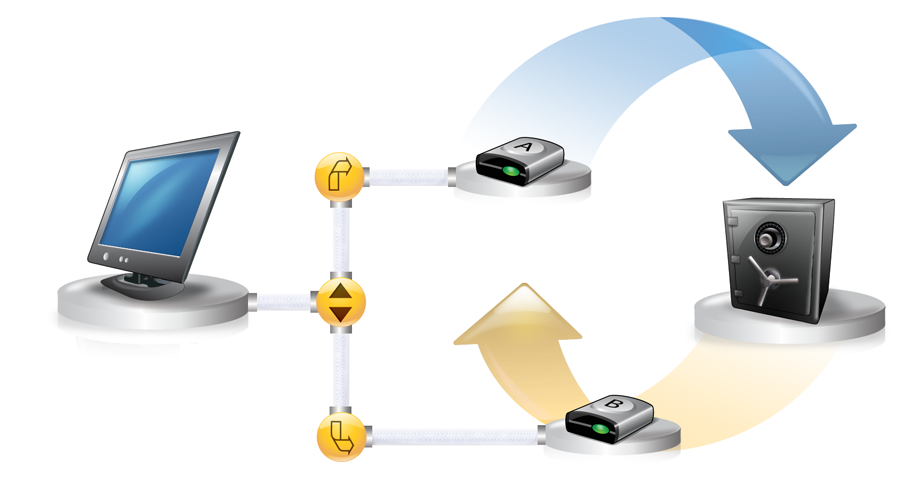
90 90 Een backup van een hele vaste schijf De werking van Kopie elders Zie Backupinstellingen bewerken op pagina 103. Een externe schijf als bestemming voor Kopie elders gebruiken Gebruik een extern station als bestemming voor Kopie elders. Met deze methode kunt u alle gegevens met u meenemen. Door de gegevens op te slaan op twee externe vaste schijven, hebt u altijd een kopie van de meest recente gegevens achter de hand. Stel bijvoorbeeld dat u op maandagochtend een nieuwe backupopdracht van uw systeemstation definieert. U kiest een herstelpuntset als type backupopdracht. U stelt een extern station (A) in als de eerste bestemming voor Kopie elders en een ander extern station (B) als de tweede bestemming voor Kopie elders. U plant de backupopdracht zodat deze elke dag om middernacht wordt uitgevoerd, behalve in het weekend. U schakelt ook codering van herstelpunten in om de gegevens die u meeneemt te beschermen tegen toegang door onbevoegden. Zie Info over herstelpunten coderen op pagina 85. Voordat u op maandagavond het kantoor verlaat, sluit u station A aan en neemt u station B mee naar huis. Op dinsdagochtend constateert u dat het basisherstelpunt van maandag naar station A is gekopieerd. Aan het einde van de dag koppelt u station A af en neemt u deze voor de veiligheid mee naar huis.
91 Een backup van een hele vaste schijf De werking van Kopie elders 91 Op woensdagochtend neemt u station B mee naar kantoor. U sluit station B aan en Norton Ghost herkent dat station B een bestemming is voor Kopie elders. Norton Ghost start automatisch met het kopiëren van het basisherstelpunt van maandag en het incrementele herstelpunt van dinsdag. Aan het einde van de dag op woensdag neemt u station B mee naar huis en bergt u deze op een veilige plaats op bij station A. U hebt nu meerdere kopieën van herstelpunten opgeslagen op twee afzonderlijke, fysieke locaties: de oorspronkelijke herstelpunten zijn opgeslagen op de backupbestemmingen op het kantoor en de kopieën van dezelfde herstelpunten zijn opgeslagen op de bestemmingsstations van Kopie elders. De bestemmingsstations voor Kopie elders zijn opgeslagen op een veilige plek bij u thuis. De volgende morgen, donderdag, neemt u station A mee naar het kantoor en sluit u dit aan. De herstelpunten van dinsdag en woensdag worden automatisch gekopieerd naar station A. Opmerking: U kunt ook overwegen om externe stations een unieke naam of een alias te geven. Plaats daarna labels op elk extern station met de naam die u aan dat station hebt gegeven zodat u het wisselen van de stations beter kunt beheren. Zie Aliassen voor externe stations gebruiken op pagina 50. Elke keer dat u station A of B aansluit, wordt het laatste herstelpunt toegevoegd aan het station. Met deze methode hebt u meerdere tijdstippen voor het herstellen van uw computer in het geval dat de stations met de oorspronkelijke backupbestemming niet meer werken of onherstelbaar zijn. Door externe stations te gebruiken als bestemming voor Kopie elders zorgt u ervoor dat u uw backupgegevens op twee afzonderlijke, fysieke locaties kunt opslaan. Een netwerkserver als bestemming voor Kopie elders gebruiken U kunt ook een lokaal netwerk opgeven als een bestemming voor Kopie elders. U moet toegang hebben tot de server die u wilt gebruiken. U moet een lokaal station toewijzen aan de server of een geldig UNC-pad opgeven. Stel dat u bijvoorbeeld en lokaal extern station instelt als uw eerste bestemming voor Kopie elders. U zoekt vervolgens een server die zich op een andere locatie bevindt dan uw eigen kantoor. U voegt de externe server toe als tweede bestemming voor Kopie elders. Wanneer backups worden uitgevoerd, worden herstelpunten eerst naar de externe vaste schijf gekopieerd en daarna naar de externe server.
92 92 Een backup van een hele vaste schijf De werking van Kopie elders Als de externe server een bepaalde periode niet beschikbaar is, kopieert Kopie elders alle herstelpunten die gemaakt zijn sinds de laatste verbinding. Als er geen ruimte is om alle beschikbare herstelpunten op te slaan, verwijdert Kopie elders de oudste herstelpunten van de FTP-server om ruimte te maken voor de nieuwste herstelpunten. Een FTP-server als bestemming voor Kopie elders gebruiken Een FTP-server als bestemming voor Kopie elders gebruiken is vergelijkbaar met het gebruiken van een server. U moet een geldig FTP-pad opgeven naar de FTP-server. U moet de juiste gegevens voor de FTP-verbinding met Norton Ghost opgeven zodat deze methode juist werkt. Wanneer Kopie elders juist is geconfigureerd, worden de herstelpunten gekopieerd naar de map die u hebt opgegeven op de FTP-server. Als de server een bepaalde periode niet beschikbaar is, kopieert Kopie elders alle herstelpunten die gemaakt zijn sinds de laatste verbinding. Als er geen ruimte is om alle beschikbare herstelpunten op te slaan, verwijdert Kopie elders de oudste herstelpunten van de FTP-server om ruimte te maken voor de nieuwste herstelpunten. Zie FTP-instellingen voor Kopie elders configureren op pagina 51.
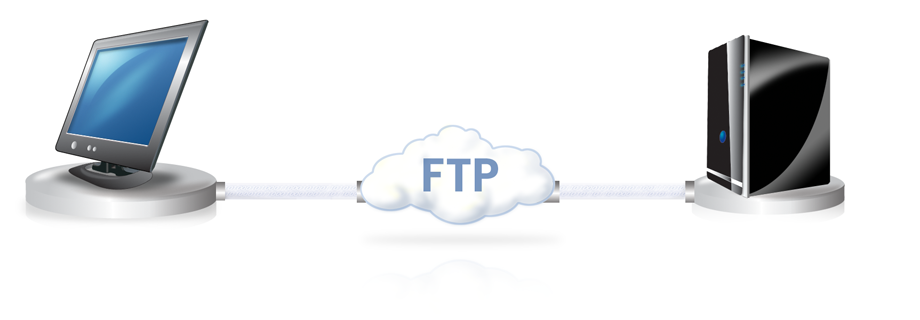
93 Een backup van een hele vaste schijf De werking van Kopie elders 93
94 94 Een backup van een hele vaste schijf De werking van Kopie elders
95 Hoofdstuk 7 Een backup maken van bestanden en mappen Dit hoofdstuk bevat de volgende onderwerpen: Een backup van bestanden en mappen definiëren Mappen die standaard worden uitgesloten van backups van bestanden en mappen Een backup van bestanden en mappen definiëren Wanneer u een backup van bestanden en mappen definieert, worden kopieën gemaakt van de bestanden en mappen die u hebt gekozen voor het maken van een backup. De bestanden en mappen worden gecomprimeerd opgeslagen in een submap op de locatie die u opgeeft. Standaard is dit dezelfde backupbestemming die wordt gebruikt voor het opslaan van herstelpunten. Een backup van bestanden en mappen definiëren 1 Klik op de startpagina op Backups uitvoeren of beheren. 2 Klik in het venster Backups uitvoeren of beheren op Nieuwe definiëren. Als u nog geen backup hebt gedefinieerd, verschijnt het dialoogvenster Eenvoudige installatie. 3 Selecteer Backup maken van geselecteerde bestanden en mappen en klik op Volgende.
96 96 Een backup maken van bestanden en mappen Een backup van bestanden en mappen definiëren 4 Selecteer de bestanden en mappen die u in de backup wilt opnemen en klik op Volgende. Door bestandstypen te selecteren stelt u Norton Ghost in staat bestanden de zoeken en op te nemen die overeenkomen met de bestanden waarvan u een backup wilt maken. Als een bestandstype niet in de vooraf gedefinieerde lijst voorkomt, klikt u op Bestandstype toevoegen. U kunt tevens handmatig mappen of afzonderlijke bestanden selecteren. Opmerking: In alle versies van Windows, met uitzondering van Windows Vista, bevat de map Mijn documenten standaard twee submappen: Mijn afbeeldingen en Mijn muziek. Deze mappen bevatten uitsluitend snelkoppelingen naar mappen op een andere locatie en niet de werkelijke bestanden. Hierdoor zou u kunnen denken dat met het in de backup opnemen van Mijn documenten met alle submappen een backup wordt gemaakt van uw afbeeldingen en muziekbestanden. Als u een backup wilt maken van uw afbeeldingen en muziekbestanden, zorg er dan voor dat u de mappen opneemt waarin de bestanden daadwerkelijk zijn opgeslagen. In Windows Vista staan deze mappen op hetzelfde niveau als Documenten (voorheen Mijn Documenten). 5 Typ in het vak Naam een naam voor de nieuwe backup. 6 Typ in het vak Beschrijving (optioneel) een beschrijving voor de nieuwe backup. 7 Klik op Bladeren om een map te lokaliseren voor het opslaan van de backupgegevens of accepteer de standaardlocatie. Opmerking: U kunt een gecodeerde map niet als backupbestemming gebruiken. Als u uw backupgegevens wilt coderen zodat andere gebruikers die niet kunnen benaderen, leest u de volgende stap. 8 Als u geavanceerde opties wilt wijzigen, klikt u op Geavanceerd. Voer een of meer van de volgende handelingen uit: Klik op Wachtwoord gebruiken en typ vervolgens een wachtwoord. Gebruik standaardtekens, maar geen uitgebreide tekens of symbolen. U moet dit wachtwoord invoeren voordat u een backup kunt herstellen of de inhoud daarvan kunt bekijken. Voor een nog hoger beveiligingsniveau klikt u op Codering gebruiken om het gegevensbestand te coderen.
97 Een backup maken van bestanden en mappen Een backup van bestanden en mappen definiëren 97 Schakel in het groepsvak Uitsluiten alle mappen uit die u wilt opnemen in de backup. De vermelde mappen worden meestal niet gebruikt voor het opslaan van persoonlijke bestanden of mappen. Van deze mappen wordt een backup gemaakt wanneer u een backup van een station definieert en uitvoert voor uw systeemstation (meestal C). 9 Klik op OK en klik vervolgens op Volgende. 10 Klik op Planning als u de backup automatisch overeenkomstig de planning wilt uitvoeren. Als u de backup alleen handmatig wilt uitvoeren, schakelt u het selectievakje Planning uit. 11 Geef een starttijd op en selecteer de dagen van de week waarop een backup moet worden uitgevoerd. 12 Voor geavanceerde planningsopties, bijvoorbeeld acties waardoor er een backup wordt gestart, klikt u op Geavanceerd en kunt u de volgende opties configureren: Planning (backuptijd) Voer een of meer van de volgende handelingen uit: Klik op Planning en selecteer vervolgens de dagen en een begintijd waarop de backup moet worden uitgevoerd. Schakel Meerdere backups per dag uitvoeren in als u vaak gegevens wijzigt die u wilt beschermen. Geef tevens de maximumtijd op die mag verstrijken tussen backups en het aantal keren per dag dat de backup moet worden uitgevoerd. Acties waardoor gebeurtenissen worden gestart (algemeen) Selecteer het type gebeurtenissen waardoor automatisch een backup wordt gestart. Zie Door gebeurtenissen geactiveerde backups inschakelen op pagina Klik op Volgende om de geselecteerde backupopties te bekijken.
98 98 Een backup maken van bestanden en mappen Mappen die standaard worden uitgesloten van backups van bestanden en mappen 14 Als u het aantal en de grootte van de bestanden wilt weergeven die in de backup zijn opgenomen, klikt u op Voorbeeld. Opmerking: Afhankelijk van de hoeveelheid gegevens die u hebt bestemd voor het maken van een backup van bestanden en mappen, kan het voorbeeldproces enige minuten in beslag nemen. 15 Als u de nieuwe backup meteen wilt uitvoeren, klikt u op Backupnuuitvoeren en klikt u op Voltooien. Mappen die standaard worden uitgesloten van backups van bestanden en mappen De volgende mappen en hun inhoud worden automatisch uitgesloten van backups van bestanden en mappen: Windows-map Map Program Files Tijdelijke map Map met tijdelijke internetbestanden Deze mappen worden meestal niet gebruikt voor het opslaan van persoonlijke bestanden of mappen. Van deze mappen wordt echter wel een backup gemaakt wanneer u een backup van een station definieert en uitvoert voor uw systeemstation (meestal C). Zie Een backup van bestanden en mappen definiëren op pagina 95. Wanneer u een backup van bestanden en mappen definieert, kunt u deze mappen opnemen.
99 Hoofdstuk 8 Backupopdrachten uitvoeren en beheren Dit hoofdstuk bevat de volgende onderwerpen: Een bestaande backupopdracht onmiddellijk uitvoeren De snelheid van een backup aanpassen Een backup- of hersteltaak stoppen Controleren of een backup is geslaagd Backupinstellingen bewerken Door gebeurtenissen geactiveerde backups inschakelen Backupplanning bewerken Backupopdracht annuleren Backupopdrachten verwijderen Gebruikers toevoegen die een backup van de computer kunnen maken Een bestaande backupopdracht onmiddellijk uitvoeren Dit is met name nuttig wanneer u een nieuw product gaat installeren en er zeker van wilt zijn dat een actueel herstelpunt aanwezig is voor het geval er iets mis gaat met de installatie. Tevens kan deze optie handig zijn om een backup te maken van uw werk nadat u een groot aantal bestanden hebt gewijzigd en u niet wilt wachten op een gewone geplande backup.
100 100 Backupopdrachten uitvoeren en beheren Een bestaande backupopdracht onmiddellijk uitvoeren U kunt op elk gewenst moment een bestaande backup uitvoeren. Opmerking: Als dat nodig is, kunt u een snelle backup uitvoeren van een bepaald station zonder daarvoor een gedefinieerde backup te gebruiken. Zie Een eenmalige backup uitvoeren op pagina 78.. Norton Ghost kan worden geconfigureerd voor het automatisch maken van een backup wanneer een bepaalde gebeurtenis zich voordoet op de computer, bijvoorbeeld het installeren van nieuwe software. Zie Door gebeurtenissen geactiveerde backups inschakelen op pagina 104. Wanneer u een backup maakt, moet elk partitioneringsprogramma dat wordt uitgevoerd, zoals Norton PartitionMagic, worden afgesloten. Bovendien mag tijdens het maken van een backup geen programma voor schijfdefragmentatie worden uitgevoerd. U kunt tevens backups instellen om automatisch volgens een planning te worden uitgevoerd. Zie Backupplanning bewerken op pagina 106. Een bestaande backup onmiddellijk uitvoeren vanaf de systeembalk 1 Klik met de rechtermuisknop op het taakbalkpictogram van Norton Ghost op het bureaublad van Windows. 2 Klik op Backup nu uitvoeren. Backup met opties uitvoeren 3 Klik op een backupopdracht om de backup te starten. Als in het menu Geen taken wordt weergegeven, start u Norton Ghost en definieert u een backup. Een bestaande backup onmiddellijk uitvoeren vanuit Norton Ghost 1 Klik op de startpagina op Backups uitvoeren of beheren. 2 Selecteer een backup in de lijst en klik op Nu uitvoeren. Als u snel een backup van bestaande stations wilt uitvoeren maar u wilt dat de backup een ander type herstelpunt maakt, kunt u de functie Backup met opties uitvoeren gebruiken. Dit is een unieke optie waarmee, als u een bestaande backupopdracht uitvoert, het gemaakte herstelpunt wordt bepaald door het type herstelpunt dat is gemaakt wanneer de backup voor het laatst is uitgevoerd. Maak met deze optie een ander type herstelpunt.
101 Backupopdrachten uitvoeren en beheren Een bestaande backupopdracht onmiddellijk uitvoeren 101 Opmerking: Als u deze optie gebruikt, worden de instellingen van de gedefinieerde backup niet gewijzigd. Daarvoor moet u de backup openen en de instellingen handmatig aanpassen. Zie Backupplanning bewerken op pagina 106. Zie Backupinstellingen bewerken op pagina 103. Een backup met opties uitvoeren 1 Klik op de startpagina op Backups uitvoeren of beheren. 2 Selecteer in het venster Backups uitvoeren of beheren de backupopdracht van een station die u wilt uitvoeren. 3 Klik op Taken > Backup met opties uitvoeren. 4 Selecteer een of meer van de volgende opties: Opmerking: Een of meer opties zijn mogelijk uitgeschakeld, afhankelijk van de huidige status van de backup. Als u bijvoorbeeld nog geen backup hebt uitgevoerd, kunt u de eerste optie Een incrementeel herstelpunt van recente wijzigingen niet selecteren omdat het basisherstelpunt nog niet is gemaakt. Een incrementeel herstelpunt van recente wijzigingen Selecteer deze optie als voor de backup al een basisherstelpunt is gemaakt en u wilt slechts de wijzigingen vastleggen die op het station zijn gemaakt sinds de laatste backup. Nieuwe herstelpuntset Onafhankelijk herstelpunt Selecteer deze optie als u met een volledig nieuwe herstelpuntset wilt beginnen. Wanneer u deze optie selecteert, wordt een basisherstelpunt gemaakt. Selecteer deze optie om een onafhankelijk herstelpunt te maken. Dit is een volledige momentopname van het gehele station. Klik op bladeren om een andere backuplocatie op te geven. 5 Klik op OK om de backupopdracht uit te voeren en het door u geselecteerde type herstelpunt te maken.
102 102 Backupopdrachten uitvoeren en beheren De snelheid van een backup aanpassen De snelheid van een backup aanpassen Afhankelijk van de snelheid van de computer, de hoeveelheid geïnstalleerd RAM, en het aantal programma's dat u tijdens het maken van de backup hebt geopend, kan uw computer traag worden. U kunt het effect van de backup op de prestaties van de computer handmatig beïnvloeden en aanpassen aan de wensen van het moment. Deze voorziening is handig wanneer u aan het werk bent en niet wilt dat de computer trager wordt door het backupproces. De prestaties van een backup aanpassen 1 Klik terwijl de backup wordt uitgevoerd op Voortgang en prestaties in het menu Weergeven. 2 Voer een van de volgende handelingen uit: Als u de snelheid van de computer wilt verhogen en de backup wilt vertragen, sleept u de schuifregelaar naar Langzaam. Als u de backup zo snel mogelijk wilt laten uitvoeren en u de computer niet intensief gebruikt, sleept u de schuifregelaar naar Snel. 3 Klik als u klaar bent op Verbergen om het dialoogvenster Voortgang en prestaties te sluiten. Een backup- of hersteltaak stoppen U kunt een backup- of hersteltaak stoppen die al is gestart. Een backup- of hersteltaak stoppen Voer een van de volgende handelingen uit: Klik in het menu Weergeven op Voortgang en prestaties en vervolgens op Bewerking annuleren. Klik met de rechtermuisknop op het taakbalkpictogram van Norton Ghost op de systeembalk van Windows en klik vervolgens op Huidige bewerking annuleren. Controleren of een backup is geslaagd Nadat een backup is voltooid, kunt u op de statuspagina controleren of de backup is geslaagd om er zeker van te zijn dat u verloren of beschadigde gegevens kunt herstellen.
103 Backupopdrachten uitvoeren en beheren Backupinstellingen bewerken 103 De statuspagina bevat een schuivende kalender die in overeenstemming is met elk van de stations op de computer. In de kalender kunt u snel nakijken wanneer een backup is uitgevoerd en welk type backup dat was. Tevens ziet u toekomstige, geplande backups. Zie De backupbeveiliging controleren vanaf de statuspagina op pagina 129. Opmerking: Wanneer u een backup van een station definieert, selecteert u de optie om het herstelpunt te verifiëren nadat het is gemaakt. Afhankelijk van de hoeveelheid gegevens waarvan een backup wordt gemaakt, kan dit de benodigde tijd voor het voltooien van de backup aanzienlijk verlengen. Maar u kunt er dan wel zeker van zijn dat u over een geldig herstelpunt beschikt wanneer de backup is voltooid. Zie Herstelpunt na het maken controleren op pagina 87. Controleren of een backup is geslaagd 1 Bekijk op de statuspagina de Backupkalender en controleer of de backup verschijnt op de datum waarop u deze hebt uitgevoerd. 2 Plaats de muisaanwijzer op een backuppictogram in de kalender om de status van de backup te controleren. Backupinstellingen bewerken U kunt de instellingen van een bestaande backup wijzigen. Met de functie Instellingen bewerken krijgt u toegang tot een aantal belangrijke pagina s van de wizard Backup definiëren. U kunt elke instelling wijzigen behalve de optie voor het wijzigen van het herstelpunttype. Backupinstellingen bewerken 1 Klik op de startpagina of op de pagina Taken op Backups uitvoeren of beheren. 2 Selecteer de backup die u wilt bewerken. 3 Klik op Instellingen bewerken. 4 Breng wijzigingen aan in de backup. Zie Backups van stations definiëren op pagina 71. Zie Een backup van bestanden en mappen definiëren op pagina 95..
104 104 Backupopdrachten uitvoeren en beheren Door gebeurtenissen geactiveerde backups inschakelen Door gebeurtenissen geactiveerde backups inschakelen Norton Ghost is in staat bepaalde gebeurtenissen te detecteren en een backup uit te voeren wanneer die zich voordoen. Om bijvoorbeeld de computer te beschermen wanneer u nieuwe software installeert, kan Norton Ghost een backup uitvoeren wanneer wordt gedetecteerd dat nieuwe software wordt geïnstalleerd. Wanneer zich een probleem voordoet waarbij de computer schade oploopt, kunt u dit herstelpunt gebruiken om de computer te herstellen naar de eerdere staat. U kunt Norton Ghost configureren om automatisch een backup uit te voeren wanneer een van de volgende gebeurtenissen zich voordoet: Een toepassing wordt geïnstalleerd Een opgegeven toepassing wordt gestart Een gebruiker meldt zich aan bij Windows Een gebruiker meldt zich af bij Windows De aan een station toegevoegde hoeveelheid gegevens overschrijdt een opgegeven hoeveelheid megabytes Deze optie is niet beschikbaar voor backups van bestanden en mappen. Er is op de knop gedrukt van de externe Maxtor OneTouch -vaste schijf Opmerking: Deze functie wordt alleen weergegeven als u een Maxtor One Touch-station hebt geïnstalleerd en u een platform met Windows XP 32-bit gebruikt. Door gebeurtenissen geactiveerde backups inschakelen 1 Klik op de startpagina of op de pagina Taken op Backups uitvoeren of beheren. 2 Selecteer de backup die u wilt bewerken en klik op Planning wijzigen. 3 Klik op Algemeen onder Acties waardoor gebeurtenissen worden gestart. 4 Selecteer de gebeurtenissen die moeten worden gedetecteerd en klik op OK. Symantec ThreatCon-respons inschakelen ThreatCon is het vroegtijdige waarschuwingssysteem van Symantec voor bedreigingen voor de beveiliging. Als er door Symantec bedreigingen worden
105 Backupopdrachten uitvoeren en beheren Door gebeurtenissen geactiveerde backups inschakelen 105 ontdekt, bepaalt het ThreatCon-team het niveau van de bedreiging en worden mensen en systemen gewaarschuwd zodat gegevens en systemen op de juiste wijze worden beschermd tegen aanvallen. Wanneer u de actie voor de Symantec ThreatCon-respons inschakelt voor een bepaalde backupopdracht, detecteert Norton Ghost veranderingen in het niveau van bedreigingen, ervan uitgegaan dat uw computer op dat moment online is. Als Norton Ghost detecteert dat het ThreatCon-niveau dat u hebt gekozen wordt bereikt of overschreden, wordt de backupopdracht waarvoor u de Symantec ThreatCon-respons hebt ingeschakeld automatisch gestart. U hebt dan een herstelpunt van waaruit u uw gegevens kunt herstellen, mocht uw computer worden aangetast door de bedreiging. Opmerking: Als uw computer niet online is, is deze ook niet vatbaar voor online bedreigingen. Zodra u echter verbinding maakt met het internet, wordt de computer kwetsbaar. U hoeft Symantec ThreatCon-respons niet speciaal in of uit te schakelen als u on- of offline bent. ThreatCon is ingeschakeld als u online bent en is uitgeschakeld als u offline bent. Tabel 8-1 Norton GhostThreatCon-niveaus Bedreigingsniveau Niveau 1 Niveau 2 Niveau 3 Niveau 4 Beschrijving Geen merkbare beveiligingsrisico s aanwezig. Bedreigingen voor de veiligheid kunnen zich voordoen ondanks dat er zich gewoonlijk geen specifieke bedreigingen voordoen. Een op zichzelf staande bedreiging voor de beveiliging is gaande. Extreme wereldwijde bedreigingen voor de beveiliging zijn gaande. Kijk voor meer informatie over Symantec ThreatCon op Symantec ThreatCon-respons configureren 1 Klik op de startpagina of op de pagina Taken op Backups uitvoeren of beheren. 2 Selecteer de backup die u wilt bewerken en klik op Planning wijzigen.
106 106 Backupopdrachten uitvoeren en beheren Backupplanning bewerken 3 Klik op ThreatCon-respons onder Acties waardoor gebeurtenissen worden gestart. 4 Selecteer in de vervolgkeuzelijst het bedreigingsniveau dat moet worden bereikt of overschreden alvorens de backupopdracht moet worden gestart. Klik vervolgens op OK. Opmerking: Niveau 1 van Symantec ThreatCon geeft aan dat er geen bedreigingen zijn. Niveau 1 is geen optie in de vervolgkeuzelijst omdat dit aangeeft dat er geen dreiging is. U kunt echter Symantec ThreatCon-respons uitschakelen door de eerste optie te kiezen. Zie Symantec ThreatCon-respons uitschakelen op pagina 106. Symantec ThreatCon-respons uitschakelen 1 Klik op de startpagina of op de pagina Taken op Backups uitvoeren of beheren. 2 Selecteer de backup die u wilt bewerken en klik op Planning wijzigen. 3 Klik op ThreatCon-respons onder Acties waardoor gebeurtenissen worden gestart. 4 Selecteer in de vervolgkeuzelijst Niet controleren - uitgeschakeld en klik vervolgens op OK. Backupplanning bewerken U kunt de planningseigenschappen van een gedefinieerde backup bewerken om de datum en tijd aan te passen. Backupplanning bewerken 1 Klik op de startpagina op Backups uitvoeren of beheren. 2 Selecteer de backup die u wilt bewerken. 3 Klik op Planning wijzigen. 4 Breng wijzigingen aan in de planning en klik op OK. Backupopdracht annuleren U kunt een backup annuleren en deze later opnieuw inschakelen. Wanneer u een backup annuleert, wordt deze niet uitgevoerd volgens de opgegeven planning, als deze al bestaat. Wanneer u een backup annuleert, worden geactiveerde
107 Backupopdrachten uitvoeren en beheren Backupopdrachten verwijderen 107 gebeurtenissen niet uitgevoerd en kunt u de opdracht ook niet handmatig uitvoeren. U kunt een gedefinieerde backup ook verwijderen (niet de herstelpunten). Zie Backupopdrachten verwijderen op pagina 107. Backupopdracht annuleren 1 Klik op de startpagina op Backups uitvoeren of beheren. 2 Selecteer de backup die u wilt annuleren. 3 Klik op Taken > Backup uitschakelen. Herhaal deze procedure om de backup opnieuw in te schakelen. De optie Backup uitschakelen verandert in Backup inschakelen wanneer u de geselecteerde backup hebt uitgeschakeld. Backupopdrachten verwijderen U kunt backupopdrachten verwijderen als u deze niet langer nodig hebt. Als u een backupopdracht verwijdert, worden de herstelpunten of backupgegevens van bestanden en mappen uit de opslaglocatie niet verwijderd. Alleen de backupopdracht wordt verwijderd. Als u backupgegevens (herstelpunten of backupgegevens van bestanden en mappen) wilt verwijderen, raadpleegt u de volgende onderwerpen: Zie Herstelpunten beheren op pagina 147. Backupopdrachten verwijderen 1 Klik op de startpagina op Backups uitvoeren of beheren. 2 Selecteer een of meer backups en klik op Verwijderen. 3 Klik op Ja. Gebruikers toevoegen die een backup van de computer kunnen maken U kunt het hulpprogramma Beveiliging configureren gebruiken om te bepalen welke gebruikers op uw computer belangrijke functies van Norton Ghost kunnen gebruiken en configureren. Bijvoorbeeld, alle gebruikers met beperkte Windows-accounts kunnen bestaande backupopdrachten uitvoeren, maar ze kunnen geen nieuwe opdrachten maken of bestaande opdrachten aanpassen. U kunt met het hulpprogramma Beveiliging
108 108 Backupopdrachten uitvoeren en beheren Gebruikers toevoegen die een backup van de computer kunnen maken configureren echter beheerdersrechten toewijzen aan een beperkte gebruikersaccount. In dat geval heeft de gebruiker volledige toegang tot Norton Ghost en kan backupopdrachten maken, aanpassen, verwijderen en uitvoeren. Opmerking: Alle gebruikers kunnen standaard bestaande backupopdrachten uitvoeren. Alleen gebruikers met beheerdersaccounts kunnen echter backupopdrachten maken, bewerken of verwijderen. Gebruikers toevoegen die een backup van de computer kunnen maken 1 Klik in de taakbalk van Windows Start > Programma s > Symantec > Norton Ghost > Beveiliging configureren. Klik in Windows Vista op Start > Alle programma s > Symantec > Beveiliging configureren. 2 Klik op Add. 3 Geef in het daarvoor bestemde vak de namen van de gebruikers of groepen op die u wilt toevoegen. 4 Klik op OK. 5 Als u gebruikers of groepen wilt verwijderen, selecteert u een gebruiker of groep en klikt u op Verwijderen. 6 Klik op OK om de wijzigingen toe te passen en het hulpprogramma Beveiliging configureren te sluiten. De toegangsrechten voor gebruikers of groepen configureren 1 Klik in de taakbalk van Windows Start > Programma s > Symantec > Norton Ghost > Beveiliging configureren. Klik in Windows Vista op Start > Alle programma s > Symantec > Beveiliging configureren. 2 Selecteer een gebruiker of groep in het vak Groep of het vak Gebruikersnaam.
109 Backupopdrachten uitvoeren en beheren Gebruikers toevoegen die een backup van de computer kunnen maken Kies een of meer van de volgende opties: Machtigingen Toestaan Weigeren Volledig beheer Alleen status Selecteer dit om de gebruiker of groep toegang te geven tot alle functies van Norton Ghost. Met volledig beheer hebben gebruikers het recht backupopdrachten te maken, bewerken en verwijderen, inclusief bestaande opdrachten. Selecteer dit om de gebruiker of groep beheerderstoegang te weigeren tot alle functies van Norton Ghost. Zij kunnen bestaande backupopdrachten uitvoeren maar ze kunnen deze niet maken, bewerken of verwijderen. Selecteer dit om de gebruiker of groep beheerderstoegang te weigeren tot alle functies van Norton Ghost. Zij kunnen bestaande backupopdrachten uitvoeren maar ze kunnen deze niet maken, bewerken of verwijderen. Wanneer u Alleen status weigert, heeft de gebruiker of groep geen toegang tot de functies van Norton Ghost. 4 Klik op OK om de wijzigingen toe te passen en het hulpprogramma Beveiliging configureren te sluiten.
110 110 Backupopdrachten uitvoeren en beheren Gebruikers toevoegen die een backup van de computer kunnen maken
111 Hoofdstuk 9 Backups maken van externe computers vanaf uw computer Dit hoofdstuk bevat de volgende onderwerpen: Info over het maken van backups van andere computers vanaf uw computer Computers toevoegen aan de Computerlijst De agent implementeren Werken met de Norton Ghost Agent De agent beheren via Windows Services Nuttige informatie voor het werken met services Toegangsrechten voor Norton Ghost beheren Info over het maken van backups van andere computers vanaf uw computer Met Norton Ghost kunt u verbinding maken met een tweede computer in uw thuisof kantoornetwerk en daarvan een backup maken. U kunt zoveel computers beheren als nodig is, maar u kunt slechts één computer tegelijk beheren.
112 112 Backups maken van externe computers vanaf uw computer Computers toevoegen aan de Computerlijst Opmerking: U moet een aparte licentie kopen voor elke computer die u wilt beheren. U kunt de agent 30 dagen ter evaluatie implementeren zonder een licentie. Na deze periode moet u een licentie kopen en installeren om de externe computer te blijven beheren. U kunt extra licenties kopen bij de Symantec Global Store. Ga naar: Voeg eerst de naam van de computer of het IP-adres toe aan de Computerlijst. Implementeer vervolgens de Norton Ghost Agent op de externe computer. Nadat de agent is geïnstalleerd, wordt de computer automatisch opnieuw opgestart. Nadat de computer opnieuw is opgestart, kunt u een verbinding met de computer maken. Wanneer u dat doet, verandert de interface van Norton Ghost en wordt de status van de externe computer weergegeven. U kunt op elk gewenst tijdstip teruggaan naar uw eigen, lokale computer. Computers toevoegen aan de Computerlijst Voordat u een backup kunt maken van stations op een externe computer, moet u de computer eerst toevoegen aan de Computerlijst. Vervolgens kunt u snel heen en weer schakelen tussen de lokale computer en een computer in de lijst. Computers toevoegen aan de Computerlijst 1 Klik op de menubalk van Norton Ghost op Computers > Toevoegen. 2 Voer een van de volgende handelingen uit: Typ de naam van de computer. Geef het IP-adres op van de computer. Als u in een werkgroepomgeving werkt in plaats van in een domein, moet u handmatig de naam van de computer opgeven die u wilt beheren door naar de computer te gaan met de knop Bladeren. 3 Als de naam van de computer of het IP-adres niet weet, klikt u op Bladeren, zoekt u naar de computer die u wilt toevoegen en klikt u op OK. 4 Klik op OK om de computer toe te voegen aan de Computerlijst. Een lokale computer toevoegen 1 Klik op de menubalk van Norton Ghost op Computers > Lokale computer toevoegen. 2 Klik op OK.
113 Backups maken van externe computers vanaf uw computer De agent implementeren 113 Een computer verwijderen uit de Computerlijst. 1 Klik op de menubalk van Norton Ghost op Computers > Lijst bewerken. 2 Selecteer de externe computer die u wilt verwijderen, klik op het minteken (-) en klik op Verwijderen. Opmerking: Als u een computer uit de Computerlijst verwijdert, verwijdert u niet de agent van de computer. Daarvoor moet u de installatie ongedaan maken. De agent implementeren U kunt de Norton Ghost Agent installeren op computers in de Computerlijst met de functie Agent implementeren. Nadat u de agent hebt geïnstalleerd, kunt u rechtstreeks vanuit Norton Ghost backopdrachten maken. Opmerking: Vanwege de verhoogde beveiliging in Windows Vista kunt u de Norton Ghost Agent niet implementeren in Windows Vista zonder wijzigingen in de beveiligingsconfiguratie aan te brengen. Het probleem treedt ook op wanneer u de agent probeert te implementeren vanuit Windows Vista naar een andere computer. U kunt de agent handmatig op de doelcomputer installeren met behulp van de product-cd. Opmerking: Als u de optie Agent implementeren hebt uitgeschakeld tijdens de installatie, is deze voorziening niet beschikbaar. U kunt de installatie nogmaals uitvoeren en de optie Wijzigen inschakelen om deze voorziening toe te voegen. U kunt de agent installeren op een computer met minder dan 256 MB RAM-geheugen. Symantec Recovery Disk heeft echter ten minste 512 MB RAM nodig om de computer te herstellen. De computer moet voldoen aan de minimale geheugenvereisten om de wizard Deze computer herstellen of de Herstelpuntbrowser te kunnen uitvoeren vanuit de herstelomgeving. Opmerking: Als u een meertalige versie van het product installeert, moet u minimaal 768 MB geheugen beschikbaar hebben om Symantec Recovery Disk uit te voeren. Als uw computers een werkgroepomgeving vormen, moet u de lokale computer voorbereiden op de implementatie van een agent.
114 114 Backups maken van externe computers vanaf uw computer De agent implementeren Een computer in een werkgroepomgeving voorbereiden op het implementeren van de agent 1 Klik op de taakbalk van Windows met de rechtermuisknop op Start en klik vervolgens op Verkennen. 2 Klik in het menu Extra op Mapopties > Weergave. 3 Schuif op het tabblad Weergave naar het einde van de lijst en controleer of het selectievakje Eenvoudige bestandsdeling gebruiken is uitgeschakeld. Klik vervolgens op OK. 4 Klik op de taakbalk van Windows op Start > Instellingen > Configuratiescherm > Windows Firewall. 5 Schakel op de tab Uitzondering Bestands- en printerdeling in en klik op OK. Opmerking: Sluit alle geopende toepassingen voordat u verdergaat met het installeren van de agent. Als het selectievakje Opnieuw opstarten is ingeschakeld, wordt de computer automatisch opnieuw opgestart nadat de installatiewizard is uitgevoerd. De Norton Ghost Agent implementeren 1 Klik op de menubalk van Norton Ghost op Computers > selecteer een computer in het menu. U moet beheerdersrechten hebben voor de computer waarop u de agent installeert. 2 Klik op Agent implementeren. 3 Geef in het dialoogvenster Norton Ghost Agent implementeren de gebruikersnaam van de beheerder (of van een gebruiker met beheerdersrechten) en het wachtwoord op. In een werkgroepomgeving geeft u de naam van de externe computer op. U kunt geen IP-adres gebruiken, ook al hebt u een verbinding met de computer gemaakt met een IP-adres. Typ bijvoorbeeld Naam externe computer\gebruikersnaam
115 Backups maken van externe computers vanaf uw computer De agent implementeren Schakel het selectievakje Opnieuw opstarten na voltooien in wanneer u de computer opnieuw wilt opstarten nadat de agent is geïnstalleerd. Opmerking: Er kan pas een backup van de computer worden gemaakt, nadat deze opnieuw is opgestart. Waarschuw gebruikers dat de computer opnieuw wordt opgestart, zodat deze hun werk kunnen opslaan. 5 Klik op OK. De agent handmatig installeren 1 Plaats de Norton Ghost-product-cd in het mediastation van de computer. Het installatieprogramma start automatisch. 2 Als het installatieprogramma niet start, klikt u op de taakbalk van Windows op Start > Uitvoeren, typt u de onderstaande opdracht en klikt u vervolgens op OK. <station>:\autorun.exe waarbij <station> de stationsletter is van het mediastation. Als bij Windows Vista de optie Uitvoeren niet wordt weergegeven, gaat u als volgt te werk: Klik met de rechtermuisknop op de knop Start en klik op Eigenschappen. Klik op Aanpassen op het tabblad Menu Start. Schuif omlaag en schakel Opdracht uitvoeren in. Klik op OK. 3 Klik op Norton Ghost Installeren in het browserdeelvenster CD. 4 Klik op Volgende in het deelvenster Welkom. 5 Lees de licentieovereenkomst, klik op Ik ga akkoord met de voorwaarden van de licentieovereenkomst en klik op Volgende. 6 Als u de standaardlocatie voor de programmabestanden wilt wijzigen, klikt u op Wijzigen, navigeert u naar de map waarin u de agent wilt installeren en klikt u op OK. 7 Klik op Volgende. 8 Klik op Aangepast en klik vervolgens op Volgende. 9 Klik op Norton Ghost Service en klik op Deze voorziening wordt geïnstalleerd op de lokale vaste schijf. Deze voorziening is de agent.
116 116 Backups maken van externe computers vanaf uw computer Werken met de Norton Ghost Agent 10 Stel alle andere voorzieningen in op Deze voorziening wordt niet geïnstalleerd. 11 Klik op Volgende en vervolgens op Installeren. Rechten toekennen aan domeingebruikers op Windows 2003 SP1-servers Voor het op afstand beheren van een Windows 2003 SP1-server voor domeingebruikers moet de serverbeheerder rechten toekennen aan alle gebruikers van het domein die Norton Ghost gebruiken om de server op afstand te beheren. Rechten toekennen aan alle domeingebruikers op Windows 2003 SP1-servers 1 Voer het hulpprogramma the dcomcnfg.exe uit. 2 Ga naar Componentservices > Computers > Deze computer. 3 Klik met de rechtermuisknop op Deze computer en selecteer Eigenschappen. 4 Klik op het tabblad COM-beveiliging onder Machtigingen voor starten en activeren op Limieten bewerken. 5 Voeg de domeingebruikers toe aan de lijst met groepen of gebruikersnamen en wijs de gewenste machtigingen toe. 6 Klik op OK. 7 Sluit Componentservices en start de service Norton Ghost opnieuw. Werken met de Norton Ghost Agent De Norton Ghost Agent is de onzichtbare motor die het feitelijke maken van een backup en het herstellen van gegevens uitvoert op een externe computer. Omdat de Norton Ghost Agent als een service fungeert, is er geen grafische interface. Zie De agent beheren via Windows Services op pagina 117. Zie Toegangsrechten voor Norton Ghost beheren op pagina 122. De Norton Ghost Agent beschikt echter wel over een taakbalkpictogram op de taakbalk van Windows dat feedback geeft over de huidige condities en waarmee u algemene taken kunt uitvoeren. U kunt bijvoorbeeld backupopdrachten bekijken die voor de computer zijn gemaakt, opnieuw verbinding maken met de Norton Ghost Agent of een taak annuleren die op dat moment wordt uitgevoerd. Vanaf de product-cd kunt u de agent handmatig installeren op elke afzonderlijke computer die u wilt beveiligen. Maar een efficiëntere methode is het gebruik van
117 Backups maken van externe computers vanaf uw computer De agent beheren via Windows Services 117 de functie Norton Ghost Agent implementeren om de agent op afstand te installeren op een computer in het domein waarvan u de gegevens wilt beveiligen. Werken met de Norton Ghost Agent Voer een van de volgende handelingen uit op de systeembalk van Windows: Klik met de rechtermuisknop op het taakbalkpictogram van Norton Ghost en klik vervolgens op Opnieuw verbinding maken om de service automatisch te starten. U kunt geen backup uitvoeren zolang de service niet wordt uitgevoerd. Als Norton Ghost op de computer is geïnstalleerd, dubbelklikt u op het taakbalkpictogram van Norton Ghost om het programma te starten. Als uitsluitend de agent is geïnstalleerd, wordt bij dubbelklikken op het taakbalkpictogram alleen een dialoogvenster Info over weergegeven. Als Norton Ghost op de computer is geïnstalleerd, klikt u met de rechtermuisknop op het taakbalkpictogram van Norton Ghost om een menu met algemene Norton Ghost Agent-taken weer te geven. De agent beheren via Windows Services De Norton Ghost Agent is een Windows-service die wordt uitgevoerd op de achtergrond. De service biedt de volgende mogelijkheden: lokaal uitvoeren van geplande backupopdrachten, zelfs wanneer geen gebruiker of een gebruiker met onvoldoende rechten is aangemeld bij de computer; de beheerder kan op afstand backups maken van computers in de hele onderneming door Norton Ghost uit te voeren op een andere computer. Zie Werken met de Norton Ghost Agent op pagina 116. Om de functies van Norton Ghost te kunnen gebruiken, moet de Norton Ghost Agent worden gestart en correct worden geconfigureerd. U kunt het hulpmiddel Windows Services gebruiken voor het beheren van en het oplossen van problemen met de agent. Opmerking: Om de Norton Ghost Agent te kunnen beheren, moet u aangemeld zijn als lokale beheerder. U kunt de Norton Ghost Agent op de volgende manieren beheren: de Norton Ghost Agent starten, stoppen of uitschakelen op lokale en externe computers;
118 118 Backups maken van externe computers vanaf uw computer Nuttige informatie voor het werken met services Zie De agent-service starten of stoppen op pagina 119. de gebruikersnaam en het wachtwoord configureren die worden gebruikt door de Norton Ghost Agent; Zie Toegangsrechten voor Norton Ghost beheren op pagina 122. instellen van herstelacties die moeten plaatsvinden als de Norton Ghost Agent weigert te starten. U kunt bijvoorbeeld de Norton Ghost Agent automatisch opnieuw starten of de computer opnieuw opstarten. Zie Herstelacties instellen wanneer de agent niet start op pagina 121. Nuttige informatie voor het werken met services Tabel 9-1 beschrijft nuttige informatie over het werken met services. Tabel 9-1 Nuttige informatie voor het werken met services Nuttige informatie Beschrijving Controleer eerst het tabblad Gebeurtenissen alvorens te werken met Services. Het tabblad Gebeurtenissen in de Geavanceerde weergave kan u van pas komen bij het opsporen van de oorzaak van een probleem, met name wanneer dat betrekking heeft op de Norton Ghost Agent. Bekijk de meest recente logboekvermeldingen op de tabblad Gebeurtenissen voor meer informatie over de mogelijke oorzaken van het probleem. Controleer of de Norton Ghost Agent start zonder tussenkomst van de gebruiker. De Norton Ghost Agent is geconfigureerd om automatisch te starten wanneer Norton Ghost start. U kunt de statusinformatie bekijken om te controleren of de Norton Ghost Agent is gestart. Het systeemvak in het taakvenster geeft de melding Status gereed weer wanneer de agent start. U kunt tevens testen of de Norton Ghost Agent automatisch start door bij Services te kijken. U kunt de status controleren en zo nodig de service opnieuw starten. Als het Opstarttype is ingesteld op automatisch, start u de agent opnieuw. Zie De agent-service starten of stoppen op pagina 119.
119 Backups maken van externe computers vanaf uw computer Nuttige informatie voor het werken met services 119 Nuttige informatie Wees voorzichtig met het wijzigen van de standaardinstellingen voor de Norton Ghost Agent. Beschrijving Het wijzigen van de standaardinstellingen van Norton Ghost Agent kan veroorzaken dat Norton Ghost niet correct wordt uitgevoerd. U moet voorzichtig zijn met het wijzigen van het standaard Opstarttype en de instellingen voor aanmelden van de Norton Ghost Agent. De Norton Ghost Agent is geconfigureerd om automatisch te starten en aan te melden wanneer u Norton Ghost start. Services openen U kunt Services op verschillende manieren openen voor het beheren van de Norton Ghost Agent. Services openen 1 Voer een van de volgende handelingen uit: Klik op de taakbalk van Windows Vista op Start > Configuratiescherm > Klassieke weergave > Systeembeheer en dubbelklik vervolgens op Services. Klik op de taakbalk van Windows op Start > Instellingen > Configuratiescherm > Systeembeheer > Services. Klik op de taakbalk van Windows XP op Start > Configuratiescherm > Prestaties en onderhoud > Systeembeheer en dubbelklik vervolgens op Services. Klik op de Windows-taakbalk op Start > Uitvoeren. Typ in het tekstvak Openen, services.msc en klikt u op OK. 2 Schuif in de kolom Naam door de lijst met services totdat u Norton Ghost ziet (de naam van de agent). De status van de agent zou Gestart moeten zijn. De agent-service starten of stoppen Zie De agent-service starten of stoppen op pagina 119. Om de service Norton Ghost Agent te starten, te stoppen of opnieuw te starten, moet u zijn aangemeld als lokale beheerder. (Als de computer is verbonden met een netwerk, zijn de beleidsinstellingen voor het netwerk er mogelijk oorzaak van dat u deze taken niet kunt uitvoeren.)
120 120 Backups maken van externe computers vanaf uw computer Nuttige informatie voor het werken met services Het is wellicht nodig de service Norton Ghost Agent om een van de volgende redenen te starten, te stoppen of opnieuw te starten: Starten of opnieuw starten Opnieuw starten U moet de agent (opnieuw) starten als Norton Ghost geen verbinding kan krijgen met de Norton Ghost Agent op een computer of als u niet opnieuw verbinding kunt maken vanuit Norton Ghost. U moet de agent opnieuw starten nadat u de gebruikersnaam of het wachtwoord hebt gewijzigd dat u gebruikt om u aan te melden bij de service Norton Ghost Agent of als u met Beveiliging configureren meer gebruikers de mogelijkheid hebt gegeven backups te maken van computers. Zie Toegangsrechten voor Norton Ghost beheren op pagina 122. Stoppen U kunt de agent stoppen als u denkt dat de agent een probleem veroorzaakt op de computer of als u tijdelijk geheugenbronnen wilt vrijmaken. Als u de agent stopt, stopt u tevens de uitvoering van alle backups van stations, bestanden en mappen. Als u de service Norton Ghost Agent stopt en vervolgens Norton Ghost start, start de agent automatisch opnieuw. De status verandert in Gereed. Als u de service Norton Ghost Agent stopt terwijl Norton Ghost wordt uitgevoerd, ontvangt u een foutbericht en wordt de verbinding van Norton Ghost met de agent verbroken. In de meeste gevallen kunt u op Opnieuw verbinding maken klikken in het Taakvenster of in het Taakbalkpictogram om de Norton Ghost Agent opnieuw te starten. De service Norton Ghost Agent starten of stoppen 1 Klik op de taakbalk van Windows op Start > Uitvoeren. 2 In het venster Uitvoeren, typt u services.msc 3 Klik op OK. 4 Klik in het venster Services in de kolom Naam op Norton Ghost. 5 Selecteer in het menu Actie een van de volgende opties: Starten Stoppen Opnieuw starten
121 Backups maken van externe computers vanaf uw computer Nuttige informatie voor het werken met services 121 Herstelacties instellen wanneer de agent niet start U kunt de respons van de computer instellen voor het geval de Norton Ghost Agent niet wordt gestart. Instellen van herstelacties voor het geval de agent niet wordt gestart. 1 Klik op de taakbalk van Windows op Start > Uitvoeren. 2 In het venster Uitvoeren, typt u services.msc 3 Klik op OK. 4 Klik op Eigenschappen in het menu Actie van het venster Services. 5 Op het tabblad Systeemherstel selecteert u in de vervolgkeuzelijsten Eerste fout, Tweede fout en Volgende fouten de gewenste actie: Service opnieuw starten Een programma uitvoeren Computer opnieuw opstarten Geef het aantal minuten op waarna een poging moet worden gedaan de service opnieuw te starten. Geef een uit te voeren programma op. Geef geen programma's of scripts op waarvoor tussenkomst van de gebruiker noodzakelijk is. Klik op Opties voor opnieuw opstarten van de computer en geef vervolgens op hoe lang moet worden gewacht alvorens de computer opnieuw wordt opgestart. U kunt tevens een bericht maken dat wordt verzonden naar gebruikers op afstand voordat de computer opnieuw opstart. 6 Het aantal dagen dat de Norton Ghost agent zonder fouten moet zijn uitgevoerd voordat de foutentelling weer wordt ingesteld op nul, geeft u op in het tekstvak Aantal servicefouten instellen op nul na. Wanneer de foutentelling weer op nul is ingesteld, wordt bij de volgende fout de actie uitgevoerd die is ingesteld voor de eerste keer dat de service niet meer werkt. 7 Klik op OK.
122 122 Backups maken van externe computers vanaf uw computer Toegangsrechten voor Norton Ghost beheren Afhankelijkheden van Norton Ghost Agent bekijken De Norton Ghost Agent is voor de juiste uitvoering afhankelijk van andere vereiste services. Als een systeemcomponent wordt gestopt of niet correct werkt, kan dat de afhankelijke services beïnvloeden. Als de Norton Ghost Agent weigert te starten, controleer dan de afhankelijkheden om er zeker van te zijn dat die zijn geïnstalleerd en dat het Opstarttype ervan niet is ingesteld op Uitgeschakeld. Opmerking: U kunt het Opstarttype voor elk van de onderling afhankelijke services bekijken door telkens één service te selecteren en vervolgens op Actie > Eigenschappen > Algemeen te klikken. Wanneer u dit doet voor de Norton Ghost Agent, worden in de bovenste keuzelijst op het tabblad Afhankelijkheden de services weergegeven die vereist zijn om de agent correct te kunnen uitvoeren. De onderste keuzelijst bevat geen services die de Norton Ghost Agent nodig hebben om correct te kunnen worden uitgevoerd. Tabel 9-2 bevat een lijst met services die vereist zijn om de Norton Ghost Agent correct te kunnen uitvoeren, samen met de bijbehorende opstartinstellingen. Tabel 9-2 Vereiste services Service Gebeurtenislogboek Plug and Play RPC (Remote Procedure Call) Opstarttype Automatisch Automatisch Automatisch Afhankelijkheden van Norton Ghost Agent bekijken 1 Klik in het venster Services onder Naam op Norton Ghost. Zie Services openen op pagina Klik op Eigenschappen in het menu Actie. 3 Klik op het tabblad Afhankelijkheden. Toegangsrechten voor Norton Ghost beheren U kunt het hulpprogramma Beveiliging configureren gebruiken om gebruikers en groepen de noodzakelijke toegangsrechten te geven voor de Norton Ghost Agent of de volledige gebruikersinterface van Norton Ghost.
123 Backups maken van externe computers vanaf uw computer Toegangsrechten voor Norton Ghost beheren 123 Wanneer u het hulpprogramma Beveiliging configureren gebruikt, geldt elke machtiging die u instelt voor de groep Gebruikers voor elk van de leden van die groep. Opmerking: De service agent kan uitsluitend worden uitgevoerd als LocalSystem of door een gebruiker die deel uitmaakt van de groep Administrators. Tabel 9-3 beschrijft de machtigingen die kunnen worden verleend of geweigerd voor gebruikers en groepen die gebruik maken van de Norton Ghost Agent. Tabel 9-3 Machtigingsopties Optie Volledig beheer Alleen status Weigeren Beschrijving Geeft gebruikers en groepen toegang tot de volledige functionaliteit van Norton Ghost met dezelfde rechten als de beheerder. Als u niet wilt dat gebruikers backups definiëren, wijzigen of verwijderen of de opslag van herstelpunten beheren, sta hen dan geen Volledig beheer toe. Gebruikers of groepen kunnen statusinformatie weergeven en kunnen een backupopdracht uitvoeren. Maar zij kunnen geen backopdrachten definiëren, wijzigen of verwijderen of enige andere functie van het product gebruiken. Gebruikers kunnen geen enkele actie uitvoeren of informatie weergeven. De toegang tot Norton Ghost is voor hen volledig geblokkeerd. De instelling Weigeren heeft voorrang op een overgenomen instelling Toestaan. De toegang wordt bijvoorbeeld geweigerd wanneer een gebruiker lid is van twee groepen en aan een van beide groepen zijn geen machtigingen verleend. Geweigerde machtigingen op gebruikersniveau hebben voorrang op toegestane machtigingen op groepsniveau. Gebruikers en groepen toevoegen 1 Klik in de Windows-taakbalk op Start > Alle programma's > Symantec > Norton Ghost > Beveiliging configureren. 2 Klik op Add. 3 Klik op Geavanceerd in het dialoogvenster Gebruikers of groepen selecteren. 4 Klik zo nodig op Objecttypen om het type te kiezen voor de door u gewenste objecten.
124 124 Backups maken van externe computers vanaf uw computer Toegangsrechten voor Norton Ghost beheren 5 Klik zo nodig op Locaties om de locatie te kiezen die u wilt doorzoeken. 6 Klik op Nu zoeken, selecteer de gewenste gebruikers en groepen en klik vervolgens op OK. 7 Wanneer u klaar bent, klikt u op OK. Machtigingen wijzigen voor een gebruiker of groep 1 Klik in de taakbalk van Windows Start > Programma s > Symantec > Norton Ghost > Beveiliging configureren. 2 Selecteer in het dialoogvenster Machtigingen voor Norton Ghost de gebruikers of de groep waarvoor u de machtigingen wilt wijzigen en voer een van de volgende handelingen uit: Om de machtiging voor Volledig beheer in te stellen klikt u op Toestaan of Weigeren voor de geselecteerde gebruiker of groep. Om de machtiging voor Alleen status in te stellen klikt u op Toestaan of Weigeren voor de geselecteerde gebruiker of groep. 3 Wanneer u klaar bent, klikt u op OK. Een gebruiker of groep verwijderen 1 Klik in het menu Start van Windows op Alle programma s > Symantec > Norton Ghost > Beveiliging configureren. 2 Selecteer de gebruiker of groep die u wilt verwijderen en klik vervolgens op Verwijderen. 3 Wanneer u klaar bent, klikt u op OK. Norton Ghost uitvoeren met andere gebruikersrechten Als de machtigingen voor een gebruiker niet toereikend zijn om Norton Ghost uit te voeren, kunt u de functie Uitvoeren als van Windows gebruiken om een account te gebruiken met voldoende machtigingen, zelfs als u op dat moment niet bent aangemeld met die account. Uitvoeren als gebruiken met Windows XP/ Klik op de taakbalk van Windows op Start > Alle Programma s > Symantec > Norton Ghost. 2 Klik met de rechtermuisknop op Norton Ghost en klik vervolgens op Uitvoeren als. 3 Klik op Deze gebruiker om u aan te melden met een andere account.
125 Backups maken van externe computers vanaf uw computer Toegangsrechten voor Norton Ghost beheren Typ in de vakken Gebruikersnaam en Wachtwoord de accountnaam en het wachtwoord dat u wilt gebruiken. 5 Klik op OK. Uitvoeren als gebruiken met Windows 2000 Professional 1 Klik op de taakbalk van Windows op Start > Alle Programma's > Symantec > Norton Ghost. 2 Houd Shift ingedrukt en klik met de rechtermuisknop op Norton Ghost. 3 Klik op Uitvoeren als. 4 Klik op Het programma uitvoeren als deze gebruiker om u aan te melden met een andere account. 5 Voer een van de volgende handelingen uit: Typ in de vakken Gebruikersnaam, Wachtwoord en Domein de accountnaam, het wachtwoord en het domein dat u wilt gebruiken. Als u de account Administrator op de computer wilt gebruiken, typt u in het vak Domein de naam van de computer. Als u Norton Ghost wilt uitvoeren als domeinbeheerder, typt u in het vak Domein de naam van het domein. 6 Klik op OK. Uitvoeren als gebruiken met Windows Vista 1 Klik op de taakbalk van Windows op Start > Alle programma s > Norton Ghost > Norton Ghost. 2 Klik op Ja als u wordt gevraagd de vereiste bevoegdheden toe te voegen. 3 Voer het wachtwoord in van een beheerdersaccount en klik vervolgens op OK.
126 126 Backups maken van externe computers vanaf uw computer Toegangsrechten voor Norton Ghost beheren
127 Hoofdstuk 10 De status van uw backups bijhouden Dit hoofdstuk bevat de volgende onderwerpen: Info over het controleren van backups De backupbeveiliging controleren vanaf de startpagina De backupbeveiliging controleren vanaf de statuspagina Configureren van Norton Ghost om SNMP-filters te verzenden Statusrapport aanpassen Gegevens over stations weergeven Het beveiligingsniveau van een station verbeteren Gebeurtenislogboek gebruiken om problemen op te lossen Info over het controleren van backups Als u er zeker van wilt zijn dat u verloren gegevens desgewenst kunt herstellen, moet u de status van de backups controleren. De startpagina bevat de algemene status van de backupbeveiliging. De statuspagina bevat informatie over welke stations zijn beveiligd en een kalenderweergave met uitgevoerde en toekomstige backups. Opmerking: Als u er zeker van wilt zijn dat u van elk station een backup hebt, controleert u de backups van uw computer nauwkeurig en volgt u de juiste procedures.
128 128 De status van uw backups bijhouden De backupbeveiliging controleren vanaf de startpagina De vaste schijf van een computer opnieuw scannen Met Vernieuwen kunt u de schijfinformatie bijwerken die wordt weergeven in diverse weergaven van het product. Deze voorziening is handig wanneer de configuratie van de vaste schijf is gewijzigd maar de wijzigingen niet onmiddellijk verschijnen in Norton Ghost. Bijvoorbeeld wanneer u een vaste schijf toevoegt of een partitie maakt. Wanneer u de functie Vernieuwen gebruikt, worden door Norton Ghost alle gekoppelde vaste schijven gecontroleerd op eventuele wijzigingen in de configuratie. U kunt ook de gegevens bijwerken van verwisselbare media, cd-romof dvd-rom-stations, basisstations, bestandssystemen en letters van vaste schijven. De vaste schijven van een computer opnieuw scannen Klik op Vernieuwen in het menu Weergeven. De statusbalk onder aan het productvenster geeft aan wanneer de scan wordt uitgevoerd. De backupbeveiliging controleren vanaf de startpagina Het deelvenster Backupstatus op de startpagina bevat een overzicht van de status van de backupbeveiliging van uw computer. Als één of meer stations bijvoorbeeld niet zijn opgenomen in een opgegeven backup, veranderen de achtergrondkleur en het statuspictogram om het niveau van de backupbeveiliging aan te geven. Het deelvenster Statusdetails bevat aanbevelingen voor de acties die u het beste kunt ondernemen. Tabel 10-1 beschrijft de niveaus van de backupbeveiliging die op de startpagina worden weergegeven. Tabel 10-1 Niveaus voor backupbeveiliging Backup gemaakt Er is ten minste één backup voor stations opgegeven. Deze omvat alle vaste schijven en wordt regelmatig uitgevoerd. Deze status geeft aan dat alle stations, bestanden en mappen indien nodig volledig kunnen worden hersteld.
129 De status van uw backups bijhouden De backupbeveiliging controleren vanaf de statuspagina 129 Gedeeltelijke backup Er is een backup gedefinieerd, maar deze is nog niet gepland of is al heel lang niet meer uitgevoerd. Deze status kan betekenen dat de bestaande herstelpunten verouderd zijn. Ook kan het betekenen dat een of meer stations niet zijn toegewezen aan de opgegeven backup. Een gedeeltelijk beveiligd station kan worden hersteld, maar als de herstelpunten verouderd zijn, bevatten de herstelpunten mogelijk niet de laatste versie van de gegevens. Risico Er is geen backup gedefinieerd en er zijn geen herstelpunten beschikbaar om het station te herstellen. Een onbeveiligd station kan niet worden hersteld en vormt een risico. Status onbekend De status wordt berekend of u hebt nog geen gebruiksrecht voor het product. Wacht een paar seconden tot de status verschijnt of zorg dat u een gebruiksrechtovereenkomst voor het product afsluit. Geen backupbeveiliging toegewezen De backupstatus van het station dat dit pictogram weergeeft, wordt niet gecontroleerd of wordt alleen gecontroleerd op fouten, maar er vallen geen fouten te melden. Gebruik de functie Statusrapport aanpassen om de instellingen voor het statusrapport te wijzigen. De backupbeveiliging controleren vanaf de statuspagina Op de statuspagina kunt u de status van uw backups bijhouden. De statuspagina vermeldt elk station van de computer en bevat een kalender met de historische backupgegevens. In de kalender kunt u snel nakijken wanneer een backup is uitgevoerd en welk type backup dat was. Ook ziet u toekomstige, geplande backups. U ziet de historische gegevens voor backups van bestanden en mappen als u een of meer backups hebt gedefinieerd.
130 130 De status van uw backups bijhouden De backupbeveiliging controleren vanaf de statuspagina Opmerking: U kunt met de rechtermuisknop op een van de kalenderpictogrammen klikken om een contextmenu weer te geven. Via deze menu's kunt u snel de bijbehorende taken openen. In de volgende tabel ziet u de betekenis van de verschillende pictogrammen in de Backupkalender. Pictogram Tabel 10-2 Beschrijving Pictogrammen in Backupkalender Pictogramstatus Geeft een backup van een station aan die is geconfigureerd om één onafhankelijk herstelpunt te maken. Wanneer dit pictogram verschijnt in de backuptijdlijn, betekent dit dat een backup van een station is gepland. Dit pictogram kan de volgende status hebben: Geeft aan dat de backup is uitgevoerd en dat een onafhankelijk herstelpunt is gemaakt. Geeft aan dat de backup niet beschikbaar is. Geeft aan dat de backup niet is uitgevoerd volgens planning. Dit probleem kan zich voordoen als een fout verhindert dat de backup wordt uitgevoerd of als u een backup handmatig annuleert voordat deze is voltooid. Geeft aan dat een backup van een station is gepland voor een tijdstip in de toekomst.
131 De status van uw backups bijhouden De backupbeveiliging controleren vanaf de statuspagina 131 Pictogram Beschrijving Pictogramstatus Geeft een backup van een station aan dat is geconfigureerd om incrementele herstelpunten te maken. Dit pictogram betekent dat een backup van een station is gepland op de dag waarop het pictogram in de backuptijdlijn wordt getoond. Dit pictogram kan de volgende status hebben: Geeft aan dat de backup is uitgevoerd en dat een incrementeel herstelpunt is gemaakt. Geeft aan dat de backup niet beschikbaar is. Geeft aan dat de backup niet is uitgevoerd volgens planning. Dit probleem kan zich voordoen als een fout verhindert dat de backup wordt uitgevoerd of als u een backup handmatig annuleert voordat deze is voltooid. Geeft een backup aan van bestanden en mappen. Dit pictogram betekent dat een backup van bestanden en mappen is gepland op de dag waarop het pictogram in de backuptijdlijn wordt getoond. Geeft aan dat een backup is gepland voor een tijdstip in de toekomst. Dit pictogram kan de volgende status hebben: Geeft aan dat de backup is uitgevoerd en dat backupgegevens voor bestanden en mappen zijn gemaakt. Geeft aan dat de backup niet beschikbaar is. Geeft aan dat de backup niet is uitgevoerd volgens planning. Dit probleem kan zich voordoen als een fout verhindert dat de backup wordt uitgevoerd of als u de backup handmatig annuleert voordat deze wordt voltooid. Geeft aan dat een backup is gepland voor een tijdstip in de toekomst.
132 132 De status van uw backups bijhouden De backupbeveiliging controleren vanaf de statuspagina Pictogram Beschrijving Geeft twee of meer backups aan die zijn gepland voor de dag waarop het pictogram wordt getoond. Pictogramstatus Dit pictogram kan de volgende status hebben: Geeft aan dat twee of meer backups zijn uitgevoerd en dat de laatste backup is gemaakt. Geeft aan dat twee of meer backups zijn gepland en dat ten minste één backup niet beschikbaar is. Geeft aan dat er twee of meer backups zijn uitgevoerd en dat de laatste backup is mislukt. Dit probleem kan zich voordoen als de backup vanwege een fout niet kan worden uitgevoerd. Geeft aan dat een backup is gepland voor een tijdstip in de toekomst. De backupbeveiliging controleren vanaf de statuspagina 1 Bekijk op de statuspagina de Backupkalender en controleer of de backup verschijnt op de datum waarop u deze hebt uitgevoerd. 2 Selecteer in de kolom Stations het station dat u wilt weergeven. De statusgegevens verschijnen in de onderste helft van de statuspagina. 3 Verplaats de muis over een backuppictogram in de kalender en controleer de status van de backup. 4 Gebruik een van de volgende methoden om u door de kalender te verplaatsen: Klik op een willekeurige plaats in de titelbalk om snel naar een ander punt in de tijd te navigeren. Gebruik de schuifbalk onder aan de kalender om vooruit of terug te gaan in de tijd.
133 De status van uw backups bijhouden Configureren van Norton Ghost om SNMP-filters te verzenden 133 Configureren van Norton Ghost om SNMP-filters te verzenden Als u toepassingen voor het netwerkbeheersysteem (NMS, Network Management System) gebruikt, kunt u instellen dat Norton Ghost SNMP-filters verzend bij verschillen in prioriteit en bij verschillende soorten meldingen. Norton Ghost is standaard niet ingeschakeld om SNMP-filters te verzenden. U moet deze functie inschakelen in Norton Ghost. Daarnaast moet u de SNMP-service van Windows installeren en instellen als dat nog niet is gebeurd. Norton Ghost configureren om SNMP-filters te verzenden 1 Klik op Opties in het menu Taken. 2 Klik onder Meldingen op SNMP-filter. 3 Klik op de vervolgkeuzelijst Selecteer de prioriteit en het type berichten en selecteer het prioriteitsniveau waarop een filter moet worden gemaakt. Alle berichten Berichten met normale of hoge prioriteit Alleen berichten met hoge prioriteit Geen berichten Alle berichten verzenden, ongeacht het prioriteitsniveau. Alleen berichten met een normale of hoge prioriteit verzenden. Alleen berichten met hoge prioriteit verzenden. Geen berichten verzenden, ongeacht het prioriteitsniveau. 4 Selecteer een of meer van de volgende opties: Fouten Waarschuwingen Informatie 5 Selecteer de versie van de te verzenden SNMP-filters (versie 1 of versie 2) en klik dan op OK. Info over de management information base van Norton Ghost De management information base van Norton Ghost (MIB) is een bedrijfs-mib. Deze bevat de definities van de SNMP-filters van Norton Ghost. Alle toepassingen van het netwerkbeheersysteem (NMS; Network Management System) hebben
134 134 De status van uw backups bijhouden Statusrapport aanpassen opties om een MIB te laden. U kunt deze opties gebruiken om de MIB van Norton Ghost te laden. Als u de MIB niet laadt, zal de NMS-toepassing nog steeds de filters ontvangen en weergeven maar de filters worden niet weergegeven als informatieve tekst. Het MIB-bestand, met de naam BESR_MIB.MIB, bevindt zich in de map Ondersteuning op de Norton Ghost-product-cd. Statusrapport aanpassen U kunt instellen hoe Norton Ghost de status van een bepaald station (of backups van bestanden en mappen) rapporteert. Als station D bijvoorbeeld onbelangrijke gegevens bevat en u ervoor hebt gekozen deze niet toe te voegen aan de backup van een station, wordt voor de status op de startpagina aangegeven dat uw computer een beveiligingsrisico loopt. U kunt Norton Ghost zodanig configureren dat station D wordt genegeerd zodat er in het deelvenster Backupstatus op de startpagina geen rekening wordt gehouden met de status van station D. U kunt echter ook aangeven dat alleen fouten, zoals vermiste of mislukte backups, in het statusrapport worden weergegeven. Opmerking: De backupstatus van elk station wordt overal in het product waar het station voorkomt, weergegeven. Wanneer u het statusrapport voor een station wijzigt, zijn deze wijzigingen van toepassing op alle locaties waar het station in Norton Ghost voorkomt. U moet eerst nagaan hoe belangrijk de gegevens op een bepaald staton zijn (of de gegevens die u aan een backup van een bestand of map hebt toegevoegd) voordat u besluit welk niveau u het statusrapport toewijst. Het statusrapport voor een station wijzigen (of backupbestand of -map) 1 Klik op de pagina Status op een station (of bestanden en mappen) om deze te selecteren. U kunt ook klikken op Statusrapport aanpassen vanaf de startpagina. 2 Klik op Statusrapport aanpassen.
135 De status van uw backups bijhouden Gegevens over stations weergeven Selecteer een of meer van de volgende opties: Volledig rapport van de status Geeft de huidige status van het geselecteerde station of van backups van bestanden en mappen weer op de start- en statuspagina. Selecteer deze optie wanneer de gegevens onmisbaar zijn. Alleen-foutenrapport van de status Geeft de huidige status van het geselecteerde station of van backups van bestanden en mappen alleen weer wanneer er fouten voorkomen. Selecteer deze optie uitsluitend als de gegevens belangrijk zijn, maar als u fouten alleen wilt weergeven als deze voorkomen. Geen rapport van de status Geeft geen enkele status van het geselecteerde station of van backups van bestanden en mappen weer. Selecteer deze optie wanneer de gegevens niet belangrijk zijn en gemiste of mislukte backups niet hoeven worden gerapporteerd. 4 Klik op OK. Gegevens over stations weergeven Op de pagina Geavanceerd kunt u gegevens over de vaste schijven weergeven. U kunt de volgende stationgegevens weergeven: Naam Type Bestemming Laatste uitvoering Hier ziet u de naam die u aan de backup hebt toegewezen toen u deze definieerde. Geeft het type herstelpunt aan dat door de backup wordt gemaakt. Geeft de opslaglocatie van het herstelpunt aan of de locatie waar de backup van het station wordt opgeslagen. Geeft de dag en het tijdstip aan waarop de backup voor het laatst is uitgevoerd.
136 136 De status van uw backups bijhouden Het beveiligingsniveau van een station verbeteren Volgende uitvoering Geeft de dag en het tijdstip aan waarop de volgende backup is gepland. Gegevens over stations weergeven 1 Klik op het tabblad Stations van de pagina Geavanceerd op de inhoudsbalk. Als de pagina Geavanceerd niet zichtbaar is in de primaire navigatiebalk, klikt u op Weergeven > Pagina Geavanceerd weergeven. 2 Selecteer een station in de kolom Stations. 3 Bekijk de sectie Details onder de tabel Stations. Het beveiligingsniveau van een station verbeteren Wanneer de status van een backup van een station aangeeft dat uw aandacht is vereist, moet u stappen ondernemen om de status te verbeteren. Misschien moet u een station toevoegen aan een bestaande backup, de planning voor de backup wijzigen, de backupinstellingen bewerken of een nieuwe backup definiëren. Zie Nuttige informatie voor backups maken op pagina 59.
137 De status van uw backups bijhouden Gebeurtenislogboek gebruiken om problemen op te lossen 137 Het beveiligingsniveau van een station verbeteren 1 Selecteer op de pagina Status in de kolom Stations een station dat uw aandacht vereist. 2 Klik in de sectie Status onder aan de pagina met de rechtermuisknop op de backup die u wilt wijzigen en selecteer een van de volgende menuopties: Backup nu uitvoeren Planning wijzigen Instellingen bewerken De geselecteerde backupopdracht wordt meteen uitgevoerd. Hiermee opent u het dialoogvenster Uitvoeren wanneer waarin u de backupplanning kunt bewerken. Hiermee opent u de wizard Backup definiëren waarmee u de backupdefinitie kunt wijzigen. Met deze optie gaat u naar de tweede pagina van de wizard. Nieuwe backup definiëren Hiermee opent u de wizard Backup definiëren vanaf het begin voor een nieuwe backupdefinitie. Deze optie is handig wanneer een station in de kolom Stations nog niet is toegewezen aan een backup. Als u een station selecteert dat is toegewezen aan een bestaande backup, is dit een snelle methode om toegang te krijgen tot de wizard Backup definiëren vanaf de statuspagina. Backupopdracht verwijderen Hiermee verwijdert u de backup die u hebt geselecteerd. Wanneer u een backup verwijdert, wordt alleen de backupdefinitie verwijderd. De backupgegevens worden niet verwijderd (zoals de herstelpunten of de backupgegevens van bestanden en mappen). Backup in- of uitschakelen Hiermee schakelt u de backup die u hebt geselecteerd, in of uit. Zie Backupinstellingen bewerken op pagina 103. Gebeurtenislogboek gebruiken om problemen op te lossen Wanneer Norton Ghost een actie uitvoert, wordt die gebeurtenis geregistreerd (bijvoorbeeld wanneer een backupopdracht wordt uitgevoerd). Tevens worden programmafoutberichten vastgelegd.
138 138 De status van uw backups bijhouden Gebeurtenislogboek gebruiken om problemen op te lossen U kunt het gebeurtenislogboek gebruiken om de oorzaak van problemen op te sporen of te controleren of het uitvoeren van een backupopdracht is geslaagd. Zie Norton Ghost-berichten vastleggen in logboekbestanden op pagina 52. Vermeldingen in het logboek verschaffen informatie over het wel of niet slagen van talrijke acties die werden ondernomen door Norton Ghost of door een gebruiker. U ziet in een oogopslag alle informatie en programmafoutberichten. De volgende informatie wordt opgenomen in het gebeurtenislogboek: Type Bron Datum Beschrijving Geeft aan of de gebeurtenis een foutbericht of andere informatie betreft, bijvoorbeeld het voltooien van een backupopdracht. Geeft aan of het bericht werd gegenereerd door Norton Ghost of een ander programma. Geeft de exacte datum en tijd weer waarop een geselecteerde gebeurtenis zich voordeed. Biedt aanvullende bijzonderheden over een gebeurtenis die u kunnen helpen problemen op te lossen die zich hebben voorgedaan.
139 Hoofdstuk 11 De inhoud van een herstelpunt verkennen Dit hoofdstuk bevat de volgende onderwerpen: Info over herstelpunten verkennen Een herstelpunt verkennen met Windows Verkenner Bestanden openen in een herstelpunt Een zoekmachine gebruiken Een station met een herstelpunt ontkoppelen De stationseigenschappen van een herstelpunt weergeven Info over herstelpunten verkennen U kunt met Norton Ghost de bestanden in een herstelpunt bekijken door een stationsletter toe te wijzen die zichtbaar is in Windows Verkenner. U kunt de volgende taken uitvoeren op het toegewezen station: ScanDisk (of CHKDSK) uitvoeren Een viruscontrole uitvoeren Mappen of bestanden naar een andere locatie kopiëren Schijfgegevens weergeven over het station zoals gebruikte en beschikbare ruimte U kunt ook eenvoudige, uitvoerbare programma's gebruiken die beschikbaar zijn in het gekoppelde herstelpunt.
140 140 De inhoud van een herstelpunt verkennen Een herstelpunt verkennen met Windows Verkenner U kunt vanuit gekoppelde herstelpunten alleen programma's uitvoeren die niet werken met registerwaarden, COM-interfaces, Dynamic Link Libraries (DLL s) en andere vergelijkbare afhankelijkheden. U kunt een gekoppeld station instellen als een gedeeld station. Gebruikers op een netwerk kunnen een verbinding maken met het gedeelde station en bestanden en mappen terugzetten vanuit het herstelpunt. U kunt een of meer herstelpunten tegelijk koppelen. De koppeling met de stations blijft bestaan totdat u deze opheft of de computer opnieuw opstart. Gekoppelde stations nemen geen extra ruimte op de vaste schijf in beslag. Alle beveiliging op de NTFS-volumes blijft intact wanneer deze worden gekoppeld. U hoeft een station niet te koppelen om bestanden en mappen vanuit het herstelpunt terug te zetten. Opmerking: Gegevens die worden opgeslagen op een gekoppeld herstelpunt, gaan verloren zodra het herstelpunt wordt ontkoppeld. Dit kunnen gegevens zijn die zijn gemaakt, bewerkt of verwijderd. Zie Een herstelpunt verkennen met Windows Verkenner op pagina 140. Zie Een station met een herstelpunt ontkoppelen op pagina 143. Zie De stationseigenschappen van een herstelpunt weergeven op pagina 143. Een herstelpunt verkennen met Windows Verkenner Wanneer u een herstelpunt verkent, koppelt Norton Ghost het herstelpunt als een stationsletter en wordt het station geopend in Windows Verkenner. Voor elk station dat in het herstelpunt is opgenomen, wordt een nieuwe gekoppelde stationsletter gemaakt. Als het herstelpunt bijvoorbeeld backups bevat van de stations C en D, verschijnen twee nieuwe gekoppelde stations (bijvoorbeeld E en F). De gekoppelde stations hebben de oorspronkelijke stationsnamen van de stations in de backup. Een herstelpunt verkennen met Windows Verkenner 1 Klik op Backupbestemming beheren op de pagina Hulpprogramma s. 2 Selecteer het herstelpunt of de herstelpuntset die u wilt verkennen en klik op Verkennen. 3 Als u een herstelpuntset selecteert die meerdere herstelpunten bevat, selecteert u een herstelpunt in de lijst Bereik en klikt u op OK.
141 De inhoud van een herstelpunt verkennen Bestanden openen in een herstelpunt 141 Een herstelpunt koppelen via Windows Verkenner U kunt een herstelpunt ook handmatig koppelen als een station door de map met de backupbestemming te openen in Windows Verkenner. Vervolgens kunt u met Windows Verkenner in de inhoud van het herstelpunt zoeken. Als u bijvoorbeeld niet meer weet waar een bepaald bestand oorspronkelijk was opgeslagen, gebruikt u de zoekfunctie van de Verkenner om het bestand te zoeken, net zoals u dat zou doen op de vaste schijf. Een herstelpunt koppelen via Windows Verkenner 1 Ga in Windows Verkenner naar een herstelpunt. Het herstelpunt bevindt zich op de opslaglocatie die u hebt geselecteerd bij het definiëren van de backup. 2 Klik met de rechtermuisknop op het herstelpunt en klik op Koppelen. 3 Selecteer in het venster Herstelpunt koppelen onder de kolom met stationsnamen het station dat u wilt koppelen. 4 Selecteer in de vervolgkeuzelijst Stationsletter de letter die u wilt toewijzen aan het station. 5 Klik op OK. 6 Als u nog meer stations wilt koppelen, herhaalt u de stappen 1-5. Bestanden openen in een herstelpunt Met de Herstelpuntbrowser kunt u bestanden openen in een herstelpunt. Het bestand wordt geopend in het programma dat is gekoppeld aan het bestandstype. U kunt ook bestanden herstellen door deze op te slaan met de bijbehorende toepassing, of door de knop Bestanden herstellen in de Herstelpuntbrowser te gebruiken. Als het bestandstype niet samenhangt met een programma, wordt het Microsoft-dialoogvenster Openen met weergegeven. U kunt vervolgens het juiste programma selecteren om het bestand te openen. Opmerking: U kunt geen NTFS-volumes met EFS (Encrypting File System) weergeven.
142 142 De inhoud van een herstelpunt verkennen Een zoekmachine gebruiken Zoeken naar bestanden in een herstelpunt en deze openen 1 Klik op de pagina Hulpprogramma s op Herstelpuntbrowser uitvoeren. 2 Ga naar de backupbestemmingsmap, selecteer het herstelpunt waarin u wilt zoeken en klik op Openen. 3 Selecteer een station in de boomstructuur links in de Herstelpuntbrowser. 4 Dubbelklik in het inhoudsvenster aan de rechterkant op de map met het bestand dat u wilt weergeven. 5 Klik met de rechtermuisknop op het bestand dat u wilt weergeven en klik op Bestand weergeven. De weergave-optie is niet beschikbaar voor bestanden met de extensie.exe,.dll of.com. Een of meer bestanden herstellen 1 Klik op de pagina Hulpprogramma s op Herstelpuntbrowser uitvoeren. 2 Ga naar de backupbestemmingsmap, selecteer het herstelpunt waarin u wilt zoeken en klik op Openen. 3 Selecteer een station in de boomstructuur links in de Herstelpuntbrowser. 4 Dubbelklik in het inhoudsvenster aan de rechterkant op de map met het bestand dat u wilt weergeven. 5 Voer een van de volgende handelingen uit: Een zoekmachine gebruiken Klik met de rechtermuisknop op het bestand dat u wilt weergeven en klik op Bestand weergeven. De weergave-optie is grijs (niet beschikbaar) voor programmabestanden met de extensie.exe,.dll of.com. Selecteer een of meer bestanden, klik op Bestanden herstellen en op Herstellen om de bestanden op de oorspronkelijke locatie te herstellen. Klik bij de vraag op Ja of Ja op alles om de bestaande (oorspronkelijke) bestanden te overschrijven. Als u een desktopzoekmachine gebruikt, zoals Google Desktop, kunt u backups configureren en herstelpunten maken waarin u kunt zoeken. Opmerking: Als binnen uw organisatie Symantec Backup Exec Web Retrieve wordt gebruikt, heeft uw netwerkbeheerder deze functie waarschijnlijk al ingeschakeld.
143 De inhoud van een herstelpunt verkennen Een station met een herstelpunt ontkoppelen 143 U kunt de configuratie voor uw backups zo instellen dat een van deze zoekmachines wordt ondersteund. Schakel Ondersteuning zoekmachine inschakelen in op het moment dat u een backupdefinitie maakt. Zie Een backup van een station definiëren op pagina 72.. Zie Info over een zoekprogramma voor het vinden van herstelpunten op pagina Een station met een herstelpunt ontkoppelen Alle gekoppelde herstelpuntstations worden ontkoppeld wanneer u de computer opnieuw opstart. U kunt de stations ook ontkoppelen zonder de computer opnieuw op te starten. Een herstelpunt ontkoppelen in Windows Verkenner 1 Ga in Windows Verkenner naar het gekoppelde herstelpunt. 2 Klik met de rechtermuisknop op het station en klik op Herstelpunt ontkoppelen. Een herstelpunt ontkoppelen in de herstelpuntbrowser 1 Zoek het gekoppelde herstelpunt in de boomstructuur van de herstelpuntbrowser. 2 Klik met de rechtermuisknop op het gekoppelde herstelpunt en klik op Herstelpunt ontkoppelen. De stationseigenschappen van een herstelpunt weergeven U kunt de volgende stationseigenschappen van een herstelpunt weergeven: Beschrijving Oorspronkelijke stationsletter Clustergrootte Bestandssysteem Primair/logisch Een opmerking die door de gebruiker aan het herstelpunt is toegewezen. De oorspronkelijke stationsletter die aan het station is toegewezen. De clustergrootte (in bytes) van het FAT-, FAT32- of NTFS-station. Het type bestandssysteem waarmee het station werkt. Bijvoorbeeld: FAT, FAT32 of NTFS. De status van het geselecteerde station als primaire partitie of als logische partitie.
144 144 De inhoud van een herstelpunt verkennen De stationseigenschappen van een herstelpunt weergeven Grootte Gebruikte ruimte Ongebruikte ruimte Bevat slechte sectoren De totale grootte (in megabytes) van het station. Dit totaal omvat de gebruikte en de ongebruikte ruimte. De hoeveelheid gebruikte ruimte (in megabytes) van het station. De hoeveelheid ongebruikte ruimte (in megabytes) van het station. Geeft aan of het station slechte sectoren bevat. De stationseigenschappen van een herstelpunt weergeven 1 Klik in de boomstructuur van de herstelpuntbrowser op het herstelpunt met het station dat u wilt weergeven. 2 Selecteer een station. 3 Voer een van de volgende handelingen uit: Klik op Eigenschappen in het menu Bestand. Klik met de rechtermuisknop op het herstelpunt en klik op Eigenschappen.
145 Hoofdstuk 12 Backupbestemmingen beheren Dit hoofdstuk bevat de volgende onderwerpen: Info over backupbestemmingen De werking van backupgegevens Herstelpunten beheren Een herstelpunt converteren naar een virtuele-schijfindeling Backupgegevens van bestanden en mappen beheren Beheer van backupgegevens automatiseren Backupbestemming verplaatsen Info over backupbestemmingen Een backupbestemming is de locatie waar uw backupgegevens worden opgeslagen. Norton Ghost bevat functies voor het beheren van de grootte van de backupbestemmingen zodat u de waardevolle schijfruimte van uw computer voor andere doeleinden kunt gebruiken. De werking van backupgegevens Norton Ghost bevat twee backupmethoden:
146 146 Backupbestemmingen beheren De werking van backupgegevens Backups van stations Backup van bestanden en mappen Gebruik deze optie om een backup van een volledig station te maken (bijvoorbeeld van het systeemstation, gewoonlijk C). U kunt vervolgens een bestand, een map of het hele station herstellen. Gebruik deze optie als u alleen een backup wilt maken van de bestanden en mappen die u hebt geselecteerd. U kunt vervolgens een willekeurig bestand of alle bestanden op elk gewenst tijdstip herstellen. Met deze optie hebt u gewoonlijk minder schijfruimte nodig dan voor backups van stations. Info over backups van stations Wanneer u een backup van een station uitvoert, wordt een momentopname gemaakt van alles wat op de vaste schijf van de computer is opgeslagen. Elke momentopname wordt als een herstelpunt op de computer opgeslagen. Een herstelpunt is een punt in de tijd dat wordt gebruikt om uw computer terug te zetten naar de status van het tijdstip waarop het herstelpunt is gemaakt. De volgende typen herstelpunten zijn mogelijk: Onafhankelijk herstelpunt (.v2i) Herstelpuntset (.iv2i) Hiermee maakt u een volledige, onafhankelijke kopie van de geselecteerde stations. Voor deze backup is gewoonlijk meer opslagruimte nodig. Omvat een basisherstelpunt. Een basisherstelpunt is een volledige kopie van het gehele station en is vergelijkbaar met een onafhankelijk herstelpunt. Een herstelpuntset omvat ook herstelpunten die alleen de wijzigingen bevatten die u op de computer hebt aangebracht sinds u de vorige keer een basisherstelpunt hebt gemaakt. Hoewel u bestanden en mappen kunt herstellen uit een backup van een station, kunt u niet een bepaalde set bestanden of mappen selecteren voor de backup. De hele vaste schijf wordt in de backup opgenomen. Info over backups van bestanden en mappen Als u een set persoonlijke documenten en mappen wilt wijzigen of maken en u geen ruimte op de vaste schijf wilt gebruiken voor een backup van de hele computer, kunt u een backup van bestanden en mappen opgeven. Of u kunt een backup van bestanden en mappen definiëren om een of meer mappen vast te leggen die de bestanden bevatten die u regelmatig wijzigt. Voor backups van bestanden en mappen kunt u afzonderlijke mappen of bestanden selecteren. U kunt ook het bestandstype opgeven dat u in de backup wilt opnemen en door Norton Ghost laten zoeken naar alle bestanden van het door u opgegeven
147 Backupbestemmingen beheren Herstelpunten beheren 147 type. Als u bijvoorbeeld Microsoft Word-documenten hebt die op verschillende locaties op de computer zijn opgeslagen, zoekt Norton Ghost naar alle Word-documenten (bestanden met de extensie.doc) en neemt deze op in de backup. U kunt de lijst met bestandstypen ook wijzigen en bestandstypen opnemen die uniek zijn voor de software waarmee u werkt. In Norton Ghost worden ook meerdere versies van dezelfde bestanden voor u opgeslagen, zodat u een bestandsversie kunt herstellen die de wijzigingen bevat die u wilt terugzetten. Ook kunt u een limiet instellen voor het aantal bewaarde versies zodat u de verbruikte schijfruimte kunt beperken. Herstelpunten beheren Norton Ghost bevat diverse functies waarmee u backupgegevens kunt beheren. U moet voorkomen dat backupgegevens teveel schijfruimte in beslag nemen op de computer maar er tegelijkertijd voor zorgen dat u over de juiste backupbeveiliging beschikt in het geval dat u de computer, bestanden of mappen wilt herstellen. Opslag van herstelpunten handmatig beheren 1 Klik op Backupbestemming beheren op de pagina Hulpprogramma s. 2 In het venster Backupbestemming beheren kunt u een van de volgende taken uitvoeren: Opschonen Verwijderen Zie Oude herstelpunten opschonen op pagina 147. Zie Herstelpuntset verwijderen op pagina 148. Zie Herstelpunten binnen een set verwijderen op pagina 149. Verkennen Kopiëren Verplaatsen Instellingen Zie Info over herstelpunten verkennen op pagina 139. Zie Herstelpunten kopiëren op pagina 149. Zie Backupbestemming verplaatsen op pagina 156. Zie Beheer van backupgegevens automatiseren op pagina 156. Oude herstelpunten opschonen Na verloop van tijd krijgt u herstelpunten die u niet meer nodig hebt. U hebt bijvoorbeeld meerdere herstelpunten die u maanden geleden hebt gemaakt en die u niet meer nodig hebt omdat u recentere herstelpunten hebt gemaakt met de laatste gegevens.
148 148 Backupbestemmingen beheren Herstelpunten beheren Zie Beheer van backupgegevens automatiseren op pagina 156. Met de functie Opschonen verwijdert u alle herstelpunten behalve de laatste herstelpuntset, zodat er meer ruimte beschikbaar komt op de vaste schijf. Opmerking: Nadat u een herstelpunt hebt verwijderd, hebt u geen toegang meer tot de bestanden of systeemherstel voor dat tijdstip. Controleer de inhoud van een herstelpunt voordat u het verwijdert. Zie Bestanden openen in een herstelpunt op pagina 141. Zie Info over herstelpunten verkennen op pagina 139. Oude herstelpunten opschonen 1 Klik op Backupbestemming beheren op de pagina Hulpprogramma s. 2 Klik op Opschonen. De herstelpuntsets die veilig kunnen worden verwijderd zonder het laatste herstelpunt te wissen, worden automatisch geselecteerd. U kunt de selectievakjes bij herstelpuntsets in- of uitschakelen om aan te geven welke u wilt verwijderen. 3 Klik op Verwijderen. 4 Klik op Ja om het verwijderen te bevestigen. 5 Klik op OK. Herstelpuntset verwijderen Als u zeker weet dat u een bepaalde herstelpuntset niet langer nodig hebt, kunt u deze op elk gewenst moment verwijderen. Opmerking: Nadat u een herstelpunt hebt verwijderd, hebt u geen toegang meer tot bestands- of systeemherstel voor dat tijdstip. Herstelpuntset verwijderen 1 Klik op Backupbestemming beheren op de pagina Hulpprogramma s. 2 Selecteer de herstelpuntset die u wilt verwijderen en klik op Verwijderen. 3 Klik op Ja om het verwijderen te bevestigen. 4 Klik op OK.
149 Backupbestemmingen beheren Herstelpunten beheren 149 Herstelpunten binnen een set verwijderen Een herstelpuntset kan meerdere herstelpunten bevatten die in de loop der tijd zijn gemaakt en die u kunt verwijderen om opslagruimte vrij te maken. Met de optie Punten verwijderen verwijdert u alle herstelpunten die zijn gemaakt tussen het eerste en het laatste herstelpunt in de set. Waarschuwing: Ga zorgvuldig te werk bij het kiezen van de herstelpunten die u wilt verwijderen. Er kunnen per ongeluk gegevens verloren gaan. U maakt bijvoorbeeld een nieuw document dat wordt vastgelegd in het derde herstelpunt in een herstelpuntset. Vervolgens wist u per ongeluk het bestand dat is vastgelegd in het vierde herstelpunt. Als u het derde herstelpunt verwijdert, gaat de versie van het bestand in de backup permanent verloren. Controleer bij twijfel de inhoud van een herstelpunt voordat u het verwijdert. Zie Bestanden openen in een herstelpunt op pagina 141. U kunt de te verwijderen herstelpunten handmatig selecteren, als u weet welke herstelpunten in een set u wilt behouden. Herstelpunten in een set verwijderen 1 Klik op Backupbestemming beheren op de pagina Hulpprogramma s. 2 Selecteer de herstelpuntset die u wilt verwijderen en klik op Verwijderen. 3 Voer een van de volgende handelingen uit: Klik op Automatisch als u alle herstelpunten behalve het eerste en het laatste uit de set wilt verwijderen. Als u handmatig wilt selecteren welke herstelpunten u uit de set wilt verwijderen, klikt u op Handmatig en selecteert u vervolgens de herstelpunten die u wilt verwijderen. Als u alle herstelpunten uit de geselecteerde set wilt verwijderen, klikt u op Alle herstelpunten in de set verwijderen. 4 Klik op OK. Herstelpunten kopiëren U kunt herstelpunten naar een andere locatie kopiëren als extra beveiliging. U kunt deze bijvoorbeeld kopiëren naar een andere vaste schijf, een andere computer in een netwerk of naar verwisselbare media als dvd's of cd's. Vervolgens kunt u de kopieën bewaren op een beveiligde locatie.
150 150 Backupbestemmingen beheren Herstelpunten beheren U kunt ook archiefkopieën maken van de herstelpunten om schijfruimte vrij te maken. U kunt bijvoorbeeld herstelpunten naar een cd of dvd kopiëren en vervolgens handmatig de oorspronkelijke herstelpunten verwijderen. Controleer de kopieën van de herstelpunten nadat deze zijn gemaakt, zodat u zeker weet dat deze op de schijf staan en geen fouten bevatten. Herstelpunten kopiëren 1 Klik op Backupbestemming beheren op de pagina Hulpprogramma s. 2 Selecteer een herstelpuntset of een afzonderlijk herstelpunt en klik op Kopiëren. 3 Selecteer het herstelpunt dat u wilt kopiëren en klik op OK. 4 Klik op Volgende op de welkomstpagina van de wizard Herstelpunt kopiëren. 5 Selecteer het herstelpunt dat u wilt kopiëren. Herstelpuntsets verschijnen als afzonderlijke herstelpunten. Schakel het selectievakje bij Alle herstelpunten weergeven in om alle incrementele herstelpunten weer te geven die zijn opgenomen in de herstelpuntsets. 6 Klik op Volgende. 7 Voer een van de volgende handelingen uit: Typ in het vak Map het pad waarnaar u het herstelpunt wilt kopiëren. Klik op Bladeren om de map te zoeken waarnaar u het herstelpunt wilt kopiëren en klik op OK. 8 Selecteer een compressieniveau voor de kopieën van de herstelpunten. Zie Compressieniveau instellen voor backups van stations op pagina Als u wilt controleren of een herstelpunt geldig is nadat de kopie is voltooid, schakelt u het vakje Herstelpunt na het maken controleren in. 10 Klik op Geavanceerd en selecteer een van de volgende opties: Verdelen in kleinere bestanden om het archiveren te vereenvoudigen Wachtwoord gebruiken Zie Geavanceerde opties instellen voor backups van stations op pagina Klik op OK. 12 Klik op Volgende, controleer de geselecteerde opties en klik op Voltooien. Nadat de herstelpunten veilig zijn gekopieerd, kunt u deze van de computer verwijderen. Zie Herstelpuntset verwijderen op pagina 148.
151 Backupbestemmingen beheren Een herstelpunt converteren naar een virtuele-schijfindeling 151 Een herstelpunt converteren naar een virtuele-schijfindeling Gebruik Norton Ghost om herstelpunten van een fysieke computer te converteren naar VMware Virtual Disk (.vmdk) of Microsoft Virtual Disk (.vhd). Virtuele schijven die zijn gemaakt op basis van herstelpunten, worden ondersteund door de volgende platforms: VMware GSX Server 3.1 en 3.2 VMware Server 1.0 VMware ESX Server 2.5 en 3.0 VMware Infrastructure 3 Microsoft Virtual Server 2005 R2 Een herstelpunt naar een virtuele-schijfindeling converteren 1 Klik op de pagina Hulpprogramma s op Converteren naar virtuele schijf en klik op Volgende. 2 Selecteer het herstelpunt dat u wilt converteren en klik op Volgende. 3 Als u het herstelpunt dat u wilt gebruiken, niet ziet, voert u een van de volgende handelingen uit: Klik op Alle herstelpunten weergeven en selecteer een herstelpunt. Klik op Weergeven met en selecteer een van de volgende alternatieven: Bestandsnaam Hiermee kunt u naar een andere locatie bladeren, bijvoorbeeld naar een extern station (USB) of een verwisselbaar medium, en kunt u daar een herstelpuntbestand (.v2i) selecteren. Selecteer deze optie en doe het volgende: Klik op Bladeren, zoek en selecteer een herstelpunt (.v2i-bestand), en klik vervolgens op Openen. Als u een netwerklocatie selecteert, typt u de netwerkgegevens. Zie Info over netwerkgegevens op pagina 81. Klik op Volgende.
152 152 Backupbestemmingen beheren Een herstelpunt converteren naar een virtuele-schijfindeling Systeem Hiermee geeft u een lijst weer van alle stations op de computer en de bijbehorende herstelpunten. U kunt ook een systeemindexbestand (.sv2i) selecteren. Selecteer deze optie en doe het volgende: Klik op Bladeren, zoek en selecteer een herstelpunt (.sv2i-bestand), en klik vervolgens op Openen. Als u een netwerklocatie selecteert, typt u de netwerkgegevens. Zie Info over netwerkgegevens op pagina 81. Klik op Volgende. 4 Klik op Virtuele-schijfindeling en selecteer een indeling. 5 Voer een van de volgende handelingen uit: Typ het pad naar de map waarin u de virtuele-schijfimage wilt plaatsen. Klik op Bladeren om de map te zoeken waarin u de virtuele-schijfimage wilt plaatsen. 6 Als u een netwerklocatie selecteert, typt u de netwerkgegevens. Zie Info over netwerkgegevens op pagina Klik op Volgende. 8 Als u Microsoft Virtual Disk (.vhd) als de virtuele-schijfindeling kiest, slaat u de volgende stap over. 9 Als u VMware Virtual Disk (.vmdk) selecteert, kiest u een van de volgende opties: Schakel Splitsen in bestanden van 2GB in als u het virtuele-schijfbestand in kleinere bestanden wilt splitsen. U kunt deze optie bijvoorbeeld gebruiken als u de virtuele schijf wilt kopiëren naar een FAT 32-station, of als u de virtuele-schijfbestanden wilt kopiëren naar een dvd maar de omvang groter is dan voor de dvd is toegestaan. Schakel Opslaan op ESX-server in als u het virtuele-schijfbestand wilt opslaan op een VMware ESX-server, en geef de volgende gegevens op: Servernaam of -adres Typ de naam van de server of het IP-adres van de server.
153 Backupbestemmingen beheren Een herstelpunt converteren naar een virtuele-schijfindeling 153 Gebruikersnaam Wachtwoord Uploadlocatie Locatie importeren Tussentijdse bestanden verwijderen Typ een geldige beheerdersnaam met voldoende rechten. Opmerking: De virtuele-schijfbestanden worden naar een ESX-server overgebracht via een veilige shell (SSH) en een veilig protocol voor bestandsoverdracht (SFTP). Mogelijk moet u de instellingen op de ESX-server wijzigen. Zie voor meer informatie de documentatie bij de ESX-server. Typ een geldig wachtwoord. Typ het pad naar de map waarin u de virtuele-schijfbestanden wilt opslaan. Typ het pad naar de map waarnaar u de virtuele-schijfbestanden wilt importeren. Opmerking: De geselecteerde map moet afwijken van de map voor de uploadlocatie. Schakel deze optie in als u de tijdelijke bestanden wilt laten verwijderen als de virtuele schijf is gemaakt. 10 Klik op Volgende en bekijk het overzicht met de gemaakte keuzes. Als u wijzigingen wilt aanbrengen, klikt u op Terug. 11 Klik op Voltooien.
154 154 Backupbestemmingen beheren Backupgegevens van bestanden en mappen beheren Backupgegevens van bestanden en mappen beheren Aangezien bij backups van stations alle gegevens op de vaste schijf worden vastgelegd, is de omvang van een herstelpunt gewoonlijk veel groter dan de gegevens die worden vastgelegd tijdens het maken van backups van bestanden en mappen. Als u de backupgegevens van bestanden en mappen echter niet onder controle houdt, kunnen deze veel schijfruimte in beslag nemen. Bestanden met audio- en videobestanden en foto's zijn meestal zeer omvangrijk. U moet bepalen hoeveel versies van de backupbestanden u wilt bewaren. Deze beslissing hangt af van de frequentie waarmee u de inhoud van de bestanden wijzigt en hoe vaak u backups maakt. Weergeven hoeveel backupgegevens van bestanden en mappen zijn opgeslagen Begin met het weergeven van de totale hoeveelheid backupgegevens van bestanden en mappen die op dit moment zijn opgeslagen. Weergeven hoeveel backupgegevens van bestanden en mappen zijn opgeslagen 1 Klik op Backupbestemming beheren op de pagina Hulpprogramma s. 2 Als u een andere backupbestemming wilt selecteren, kiest u in de vervolgkeuzelijst Stations een ander station als backupbestemming. 3 In het vak Gebruikte ruimte voor opslag van bestanden en mappen onder aan het venster Backupbestemming beheren ziet u hoeveel opslagruimte momenteel in beslag wordt genomen. Het aantal bewaarde bestandsversies beperken U kunt de backupgegevens voor bestanden en mappen beperken door een limiet op te geven voor het aantal versies van backupbestanden dat u wilt bewaren. Op deze manier kunt u aanzienlijk besparen op de hoeveelheid benodigde schijfruimte, met name als het om grote bestanden gaat, zoals vaak het geval is bij audio- en videobestanden. Het aantal bewaarde bestandsversies beperken 1 Klik op Backupbestemming beheren op de pagina Hulpprogramma s. 2 Klik op Instellingen. 3 Schakel het selectievakje bij Bestandsversies voor backups van bestanden en mappen beperken in en typ een getal tussen 1 en 99.
155 Backupbestemmingen beheren Backupgegevens van bestanden en mappen beheren U kunt ook Gebruikte schijfruimte controleren voor de opslag van backups inschakelen en een limiet opgeven voor de totale hoeveelheid schijfruimte die kan worden gebruikt voor herstelpunten en backupgegevens voor mappen en bestanden. Zie Beheer van backupgegevens automatiseren op pagina Klik op OK. Handmatig bestanden verwijderen uit backups van bestanden en mappen U kunt bestanden die zijn opgeslagen op de backupbestemming handmatig verwijderen. Handmatig bestanden verwijderen uit backups van bestanden en mappen 1 Klik op de startpagina of op de pagina Taken op Mijn bestanden herstellen. 2 Voer een van de volgende handelingen uit: Typ in het vak Bestanden zoeken om te herstellen de naam van het bestand dat u wilt verwijderen en klik op Zoeken. Als u de bestandsnaam niet weet, klikt u op Zoeken om een lijst te openen met alle bestanden in backups en zoekt u naar het bestand. 3 Klik op Alle versies weergeven om alle versies weer te geven van elk bestand in de backupgegevens van bestanden en mappen. 4 Selecteer een of meer bestanden die u wilt verwijderen. 5 Klik met de rechtermuisknop en klik op Verwijderen. Versies van een bestand of een map zoeken Gebruik Windows Verkenner om gegevens weer te geven over de beschikbare versies die zijn opgenomen in een backup van bestanden en mappen. U kunt een limiet opgeven voor het aantal versies van elk bestand of elke map in de backupgegevens. Zie Het aantal bewaarde bestandsversies beperken op pagina 154. Versies van een bestand of een map zoeken 1 Open Windows Verkenner. 2 Ga naar een bestand waarvan u weet dat dit is opgenomen in een backup van bestanden en mappen. 3 Klik met de rechtermuisknop op het bestand en klik op Versies weergeven.
156 156 Backupbestemmingen beheren Beheer van backupgegevens automatiseren Beheer van backupgegevens automatiseren Met Norton Ghost kunt u de opslagruimte voor backups controleren en ontvangt u een melding wanneer deze vol dreigt te raken. Ook kunt u automatisch oude herstelpunten en oudere bestandsversies laten verwijderen uit backups van bestanden en mappen die de drempel overschrijden. Als u geen drempel opgeeft, geeft Norton Ghost een melding wanneer de schijf 90 procent bereikt van de totale capaciteit. Beheer van backupgegevens automatiseren 1 Klik op Backupbestemming beheren op de pagina Hulpprogramma s. 2 Schakel Bestandsversies voor backups van bestanden en mappen beperken in en typ een getal tussen 1 en Schakel Gebruikte schijfruimte controleren voor de opslag van backups in en sleep de schuifregelaar om een limiet op te geven voor de totale hoeveelheid schijfruimte die kan worden gebruikt voor herstelpunten en backupgegevens voor mappen en bestanden. 4 Voer een van de volgende handelingen uit: Schakel Waarschuwen als de drempel voor het opslaan van backups wordt overschreden in als u alleen een melding wilt ontvangen wanneer de opslagruimte wordt overschreden maar u geen actie wilt ondernemen. Schakel Opslag automatisch optimaliseren in als u wilt dat backupgegevens automatisch worden beheerd zonder te vragen. Als u deze optie selecteert, verwijdert Norton Ghost oude herstelpunten automatisch en wordt voorkomen dat de bestandsversies de ingestelde drempel overschrijden. 5 Schakel Wijzigingen uitstellen tot volgende backup in als u niet wilt dat de wijzigingen pas worden toegepast als de volgende backup wordt uitgevoerd. 6 Klik op OK. Backupbestemming verplaatsen U kunt de backupbestemming voor de herstelpunten wijzigen en bestaande herstelpunten naar een nieuwe locatie verplaatsen. Stel bijvoorbeeld dat u een nieuwe externe vaste schijf installeert voor het opslaan van backupgegevens. U kunt dan de backupbestemming voor een of meer backups wijzigen in het nieuwe station.
157 Backupbestemmingen beheren Backupbestemming verplaatsen 157 Wanneer u een nieuwe locatie selecteert, kunt u ook kiezen of u bestaande herstelpunten naar de nieuwe locatie wilt verplaatsen. Alle toekomstige herstelpunten voor de geselecteerde backups worden op de nieuwe locatie gemaakt. Opmerking: Als u de backupbestemming naar een nieuwe interne of externe vaste schijf wilt verplaatsen, moet u zorgen dat de schijf correct is geïnstalleerd of aangesloten voordat u verdergaat. Backupbestemming verplaatsen 1 Klik op Backupbestemming beheren op de pagina Hulpprogramma s. 2 Selecteer in het venster Backupbestemming beheren in de vervolgkeuzelijst Stations het station met de backupbestemming die u wilt verplaatsen. 3 Klik op Verplaatsen. 4 Voer in het dialoogvenster Backupbestemming verplaatsen een of meer van de volgende handelingen uit: Typ in het vak Nieuwe backupbestemming het pad naar de nieuwe backupbestemming. Klik op Bladeren, zoek en selecteer een nieuwe backupbestemming, en klik vervolgens op OK. 5 Selecteer de gedefinieerde backups die van de nieuwe backupbestemming gebruik gaan maken. Schakel de selectie uit van gedefinieerde backups die u niet wilt verplaatsen. 6 Schakel Opslaan als standaard backupbestemming in als u deze bestemming wilt gebruiken als de standaard backupbestemming voor nieuwe backups die u in de toekomst definieert. 7 Klik op OK. 8 Als u bestaande herstelpunten naar de nieuwe backupbestemming wilt verplaatsen, schakelt u Herstelpunten verplaatsen in en voert u een van de volgende handelingen uit: Schakel De laatste herstelpunten voor elke backup verplaatsen en de rest verwijderen in. Schakel Alle herstelpunten naar de nieuwe bestemming verplaatsen in.
158 158 Backupbestemmingen beheren Backupbestemming verplaatsen 9 Als u backupgegevens van bestanden en mappen wilt verplaatsen naar de nieuwe backupbestemming, klikt u op Backupgegevens van bestand verplaatsen. De optie Backupgegevens van bestand verplaatsen is niet beschikbaar als geen backupgegevens voor bestanden of mappen worden gevonden op de oorspronkelijke backupbestemming. 10 Klik op OK.
159 Hoofdstuk 13 Bestanden, mappen of volledige schijven herstellen Dit hoofdstuk bevat de volgende onderwerpen: Info over het herstellen van verloren gegevens Bestanden en mappen herstellen met backupgegevens van bestanden en mappen Bestanden en mappen herstellen met een herstelpunt Een secundair station herstellen Info over LightsOut Restore Info over het herstellen van verloren gegevens Norton Ghost kan verloren bestanden, mappen of volledige stations herstellen met behulp van herstelpunten en backupgegevens van bestanden en mappen. U moet beschikken over een herstelpunt of backupgegevens van bestanden en mappen als u verloren bestanden en mappen wilt herstellen. U moet beschikken over een herstelpunt als u een volledig station wilt herstellen. Als u recente wijzigingen wilt herstellen die u hebt aangebracht in een verloren bestand of map, moeten de backupgegevens zo recent zijn dat ze de wijzigingen in de verloren map of het verloren bestand bevatten.
160 160 Bestanden, mappen of volledige schijven herstellen Bestanden en mappen herstellen met backupgegevens van bestanden en mappen Bestanden en mappen herstellen met backupgegevens van bestanden en mappen Als u een backup voor bestanden en mappen hebt gedefinieerd en bestanden wilt herstellen, kunt u deze herstellen uit een recente backup van een bestand of een map. Norton Ghost bevat een zoekfunctie waarmee u de bestanden kunt zoeken die u wilt herstellen. Bestanden en mappen herstellen met backupgegevens van bestanden en mappen 1 Klik op de startpagina of op de pagina Taken op Mijn bestanden herstellen. 2 Selecteer in het linkerdeelvenster van het venster Mijn bestanden herstellen de zoekmethode Bestand en map. 3 Voer een van de volgende handelingen uit: Typ in het vak Bestanden zoeken om te herstellen de volledige of gedeeltelijke naam van het bestand of de map die u wilt herstellen en klik op Zoeken. Typ bijvoorbeeld recept als u zoekt naar een bestand of map met het woord 'recept' in de naam, bijvoorbeeld Mijn recepten.doc, Recepten.xls, Succesrecepten.mp3, enzovoort. Klik op Geavanceerde zoekactie, typ uw zoekcriteria en klik op Zoeken. Als u weer terug wilt naar het standaardzoekvak, klikt u op Standaardzoekopdracht. 4 Selecteer in het vak met zoekresultaten de bestanden die u wilt herstellen met een van de volgende methoden: Eén bestand selecteren Alle bestanden selecteren Een groep bestanden selecteren die zich naast elkaar bevinden Een groep bestanden selecteren die zich niet naast elkaar bevinden Klik eenmaal op het bestand. Druk op Ctrl+A. Klik op het bovenste bestand, houd Shift ingedrukt en klik op het laatste bestand in de groep. Houd Ctrl ingedrukt terwijl u de gewenste bestanden selecteert. 5 Klik op Bestanden herstellen. 6 Voer in het dialoogvenster Mijn bestanden herstellen een van de volgende handelingen uit:
161 Bestanden, mappen of volledige schijven herstellen Bestanden en mappen herstellen met een herstelpunt 161 Klik op Oorspronkelijke mappen als u de bestanden wilt herstellen in dezelfde map waarin ze zich bevonden op het moment van de backup. Als u de oorspronkelijke bestanden wilt vervangen, schakelt u Bestaande bestanden overschrijven in. Als u deze optie niet inschakelt, wordt een nummer toegevoegd aan de bestandsnaam en blijft het oorspronkelijke bestand ongewijzigd. Let op: Met de optie Bestaande bestanden overschrijven vervangt u de oorspronkelijke bestanden (of de bestanden met dezelfde naam die op dat moment op die locatie zijn opgeslagen) door de bestanden die u herstelt. Klik op Map Herstelde bestanden op het bureaublad om de bestanden te herstellen naar een map Herstelde bestanden op het bureaublad van Windows. De map wordt tijdens het herstellen door Norton Ghost gemaakt. Klik op Andere map en typ het pad naar de locatie waar u de bestanden wilt herstellen. 7 Klik op Herstellen. 8 Als u wordt gevraagd het bestaande bestand te herstellen, klikt u op Ja als u zeker weet dat het herstelde bestand het gewenste bestand is. 9 Klik op OK. Bestanden en mappen herstellen met een herstelpunt U kunt ook bestanden of mappen herstellen met behulp van herstelpunten mits u een backup voor een station hebt opgegeven en uitgevoerd. Bestanden en mappen herstellen met een herstelpunt 1 Klik op de startpagina of op de pagina Taken op Mijn bestanden herstellen. 2 Selecteer in het linkerdeelvenster van het venster Mijn bestanden herstellen de zoekmethode Herstelpunt. 3 Klik op Wijzigen als u een ander herstelpunt wilt gebruiken dan het punt dat is geselecteerd in het vak Herstelpunt. Opmerking: Als Norton Ghost geen herstelpunten kan vinden, wordt automatisch het dialoogvenster Herstelpunt selecteren geopend.
162 162 Bestanden, mappen of volledige schijven herstellen Bestanden en mappen herstellen met een herstelpunt Klik in het dialoogvenster Herstelpunt selecteren op Weergeven met en selecteer een van de volgende opties: Datum Hiermee geeft u alle gevonden herstelpunten weer in de volgorde waarin ze zijn gemaakt. Als er geen herstelpunten worden gevonden, is de tabel leeg. Kies dan een van de andere opties bij Weergeven met. Bestandsnaam Hiermee kunt u naar een andere locatie bladeren, bijvoorbeeld naar een extern station (USB) of een verwisselbaar medium om een herstelpuntbestand (.v2i) te selecteren. Selecteer deze optie en doe het volgende: Klik op Bladeren, zoek en selecteer een herstelpunt (.v2i-bestand), en klik vervolgens op Openen. Als u een netwerklocatie selecteert, typt u de netwerkgegevens. Zie Info over netwerkgegevens op pagina 81. Klik op Voltooien. Systeem Hiermee geeft u een lijst weer van alle stations op de computer en de bijbehorende herstelpunten. U kunt ook een systeemindexbestand (.sv2i) selecteren. Selecteer deze optie en doe het volgende: Klik op Bladeren, zoek en selecteer een herstelpunt (.sv2i-bestand), en klik vervolgens op Openen. Als u een netwerklocatie selecteert, typt u de netwerkgegevens. Zie Info over netwerkgegevens op pagina 81. Selecteer elk herstelpunt dat u wilt herstellen. Indien nodig kunt u herstelpunten aan de lijst toevoegen, of herstelpunten wijzigen of verwijderen. Klik op Voltooien. 4 Typ in het vak Bestanden zoeken om te herstellen de volledige of gedeeltelijke naam van het bestand of de map die u wilt herstellen en klik op Zoeken. Typ bijvoorbeeld recept als u zoekt naar een bestand of map met het woord 'recept' in de naam, zoals Mijn recepten.doc, Recepten.xls, Succesrecepten.mp3, enzovoort.
163 Bestanden, mappen of volledige schijven herstellen Bestanden en mappen herstellen met een herstelpunt Selecteer in de betreffende lijst de bestanden die u wilt herstellen met een van de volgende methoden: Eén bestand selecteren Alle bestanden selecteren Een groep bestanden selecteren die zich naast elkaar bevinden Een groep bestanden selecteren die zich niet naast elkaar bevinden Klik eenmaal op het bestand. Druk op Ctrl+A. Klik op het bovenste bestand, houd Shift ingedrukt en klik op het laatste bestand in de groep. Houd Ctrl ingedrukt terwijl u de gewenste bestanden selecteert. 6 Klik op Bestanden herstellen. 7 Voer in het dialoogvenster Mijn bestanden herstellen een van de volgende handelingen uit: Klik op Oorspronkelijke mappen als u de bestanden wilt herstellen in de oorspronkelijke map waarin deze zich bevonden op het moment van de backup. Als u de oorspronkelijke bestanden wilt vervangen, schakelt u het selectievakje bij Bestaande bestanden overschrijven in. Als u deze optie niet inschakelt, wordt een nummer toegevoegd aan de bestandsnaam en blijft het oorspronkelijke bestand ongewijzigd. Let op: Met de optie Bestaande bestanden overschrijven vervangt u de oorspronkelijke bestanden (of de bestanden met dezelfde naam die momenteel op die locatie zijn opgeslagen) door de bestanden die u herstelt. Klik op Map Herstelde bestanden op het bureaublad om de bestanden te herstellen naar een nieuwe map op het bureaublad van Windows met de naam Herstelde bestanden. Klik op Andere map en typ het pad naar de alternatieve locatie waar u de bestanden wilt herstellen. 8 Klik op Herstellen. 9 Als u wordt gevraagd het bestaande bestand te herstellen, klikt u op Ja als u zeker weet dat het herstelde bestand het gewenste bestand is. 10 Klik op OK.
164 164 Bestanden, mappen of volledige schijven herstellen Een secundair station herstellen Bestanden en mappen in een herstelpunt openen Als u niet zeker weet welke bestanden u wilt herstellen, kunt u de herstelpunten zoeken, openen en de inhoud bekijken met de herstelpuntbrowser. Vervolgens kunt u ook bestanden en mappen herstellen met de herstelpuntbrowser. Zie Bestanden openen in een herstelpunt op pagina 141. Als u de gewenste bestanden of mappen niet kunt vinden Als u de bestanden of mappen die u wilt herstellen niet kunt vinden door te zoeken in een herstelpunt, kunt u de functie Norton Ghost Verkennen gebruiken. Met deze functie wordt een stationsletter aan een herstelpunt toegewezen en wordt het herstelpunt gekoppeld als een werkend station. Vervolgens kunt u met de zoekfunctie van Windows Verkenner naar de bestanden zoeken. U kunt de bestanden herstellen met behulp van slepen en neerzetten. Zie Info over herstelpunten verkennen op pagina 139. Een secundair station herstellen Als u gegevens kwijt bent op een secundair station, gebruikt u een bestaand herstelpunt voor dat station om de gegevens te herstellen. Een secundair station is een ander station dan het station waarop het besturingssysteem is geïnstalleerd. Opmerking: U kunt het systeemstation (gewoonlijk C) herstellen. Als uw computer een D-station heeft en de gegevens van dat station zijn verloren gegaan, kunt u het D-station terugzetten op een eerdere datum en tijd. Zie Info over het herstellen van een computer op pagina 173. Als u een station wilt herstellen, moet u beschikken over herstelpunt dat het station omvat dat u wilt herstellen. Als u het niet zeker weet, controleert u op de statuspagina welke herstelpunten beschikbaar zijn. Zie De backupbeveiliging controleren vanaf de statuspagina op pagina 129. Opmerking: Voordat u verdergaat, moet u geopende toepassingen en bestanden sluiten die gebruik maken van het station dat u wilt herstellen.
165 Bestanden, mappen of volledige schijven herstellen Een secundair station herstellen 165 Waarschuwing: Wanneer u een station terugzet, worden alle gegevens op het station waarop u het herstelpunt terugzet, vervangen door de gegevens in het herstelpunt. Wijzigingen die u hebt aangebracht in de gegevens op het station na de datum van het herstelpunt dat u terugzet, gaan verloren. Als u bijvoorbeeld een nieuw bestand hebt gemaakt op het station nadat u het herstelpunt hebt gemaakt, wordt het nieuwe bestand niet hersteld. Een station herstellen 1 Klik op de pagina Taken op Deze computer herstellen. 2 Selecteer een herstelpunt en klik op Nu herstellen. 3 Klik op OK. 4 Klik op Ja. Het herstellen van een station aanpassen 1 Klik op de pagina Taken op Deze computer herstellen. 2 Selecteer een herstelpunt en klik op Nu herstellen. 3 Klik op Aangepast om de wizard Aangepast te starten. 4 Klik op Volgende. 5 Voer een van de volgende handelingen uit: Klik op Volgende om het geselecteerde herstelpunt te gebruiken. Klik op Bladeren, selecteer een ander herstelpunt en klik op Volgende. Als u herstelpunten wilt openen in een netwerk waarin gebruikers moeten worden geverifieerd, geeft u uw gebruikersnaam en wachtwoord op en klikt u op Volgende. 6 Selecteer het station dat u wilt herstellen en klik op Volgende. Als op het station onvoldoende schijfruimte beschikbaar is om een herstelpunt terug te zetten, drukt u op Shift en selecteert u meerdere, aaneengesloten bestemmingen op dezelfde vaste schijf. 7 Als het herstelpunt is beveiligd met een wachtwoord, typt u het wachtwoord in het vak Wachtwoord en klikt u op OK. 8 Selecteer een of meer van de volgende herstelopties: Herstelpunt controleren voor terugzetten Hiermee controleert u of een herstelpunt geldig of beschadigd is voordat het wordt hersteld. Met deze optie is aanzienlijk meer tijd nodig voor het voltooien van het herstelproces.
166 166 Bestanden, mappen of volledige schijven herstellen Een secundair station herstellen Bestandssysteem controleren op fouten Hiermee controleert u het herstelde station op fouten nadat het herstelpunt is teruggezet. Grootte van hersteld station wijzigen Hiermee kunt u het station automatisch uitbreiden om de resterende niet-toegewezen ruimte van het doelstation te bezetten. Station activeren (voor opstarten besturingssysteem) Hiermee maakt u van het herstelde station de actieve partitie (bijvoorbeeld het station waarvan de computer wordt gestart). Kies deze optie als u het station herstelt waarop het besturingssysteem is geïnstalleerd. Oorspronkelijke schijfhandtekening herstellen Hiermee herstelt u de oorspronkelijke, fysieke schijfhandtekening van de vaste schijf. Schijfhandtekeningen zijn opgenomen in Windows Server 2003, Windows 2000 Advanced Server en Windows NT Server 4.0 Enterprise Edition (SP3 en later). Schijfhandtekeningen zijn nodig om de vaste schijf te gebruiken. Selecteer deze optie als een van de volgende situaties van toepassing is: De stationsletters van de computer zijn atypisch (er zijn bijvoorbeeld andere letters toegewezen dan C, D, E enzovoort). U zet een herstelpunt terug naar een lege vaste schijf. Type partitie Hiermee stelt u het partitietype als volgt in: Primaire partitie: aangezien vaste schijven maximaal vier primaire partities kunnen bevatten, selecteert u dit type als het station vier of minder partities zal bevatten. Logische partitie: selecteer dit type als u meer dan vier partities nodig hebt. U kunt maximaal drie primaire partities, plus een willekeurig aantal logische partities hebben, met als maximum de grootte van de vaste schijf. Stationsletter Hiermee kunt u stationsletter toewijzen aan de partitie. Welke opties beschikbaar zijn, is afhankelijk van de geselecteerde herstelbestemming. 9 Klik op Volgende om de gekozen opties te controleren.
167 Bestanden, mappen of volledige schijven herstellen Info over LightsOut Restore Klik op Voltooien. 11 Klik op Ja. Als de wizard het station niet kan vergrendelen om het herstel in Windows uit te voeren (gewoonlijk omdat het station wordt gebruikt door een programma), zorgt u dat het station niet in gebruik is door bestanden of toepassingen die mogelijk zijn geopend te sluiten, en klikt u op Opnieuw. Als de optie Opnieuw mislukt, klikt u op Negeren, zodat Windows kan proberen een vergrendeling van het station af te dwingen. Als Negeren mislukt, wordt u gevraagd de Symantec Recovery Disk te plaatsen en de herstelomgeving handmatig te starten zodat u het herstel kunt uitvoeren. Wanneer het herstel is voltooid, wordt de computer automatisch opnieuw opgestart. Info over LightsOut Restore Met Norton Ghost LightsOut Restore kunnen beheerders op afstand een computer herstellen. Zolang het bestandssysteem maar intact is, werkt het, ongeachte de status van de computer. Stel dat u bijvoorbeeld op vakantie bent naar de Bahama's en een computer in uw netwerk in Los Angeles doet het niet meer. U kunt vanaf een locatie op afstand een verbinding maken met de computer door gebruik te maken van de mogelijkheden voor op afstand verbinding maken met de server. U kunt op afstand toegang krijgen tot de Symantec Recovery Disk en zo de computer starten in de herstelomgeving. U kun de herstelomgeving vervolgens gebruiken om bestanden of een hele systeempartitie te herstellen. LightsOut Restore installeert rechtstreeks naar het bestandssysteem van de systeempartitie een aangepaste versie van de herstelomgeving van Symantec. Vervolgens wordt een opstartoptie voor de herstelomgeving van Symantec in het opstartmenu van Windows gezet. Wanneer de optie voor de herstelomgeving van Symantec in het opstartmenu wordt geselecteerd, start de computer op in de herstelomgeving van Symantec door gebruik te maken van bestanden die zijn geïnstalleerd op de systeempartitie. LightsOut Restore gebruikt de techniek van Symantec pcanywhere, het opstartmenu van Windows en hardwareapparaten zoals RILO en DRAC zodat een beheerder extern een systeem kan beheren tijdens het opstartproces. Wanneer de herstelomgeving wordt gestart bij LightsOut Restore, wordt standaard een pcanywhere thin host gestart. U kunt vervolgens Symantec pcanywhere gebruiken op uw locatie op afstand om een verbinding te maken met de thin host. Nadat u LightsOut Restore hebt geconfigureerd en de menuoptie hebt toegevoegd, kunt u een hardwareapparaat gebruiken om extern een verbinding te maken met
168 168 Bestanden, mappen of volledige schijven herstellen Info over LightsOut Restore het systeem. Nadat u een verbinding hebt gemaakt, kunt u de computer aanzetten of het systeem opnieuw opstarten in de herstelomgeving. LightsOut Restore installeren en gebruiken In dit gedeelte vind u een overzicht van het installeren en gebruik van LightsOut Restore. Opmerking: U moet een volledig gelicentieerde versie van Norton Ghost installeren voor u de LightsOut-functie kunt gebruiken om een herstelbewerking uit te voeren. LightsOut Restore is niet opgenomen in de proefversie. Installeer een gelicentieerde versie van Symantec pcanywhere op een centrale computer die u gebruikt voor beheer (bijvoorbeeld een helpdesk computer). Controleer of al uw servers op afstand kunnen worden beheerd via een hardware- apparaat zoals RILO of DRAC. Installeer Norton Ghost op de servers die u wilt beveiligen, en definieer en voer vervolgens een backup uit om herstelpunten te maken. Voer de wizard LightsOut Restore uit om de herstelomgeving van Symantec te installeren op het lokale bestandssysteem. De wizard maakt ook een vermelding in het opstartmenu van Windows die gebruikt kan worden om op te starten in de herstelomgeving. Opmerking: LightsOut Restore werkt alleen op uw primaire besturingssysteem. Het werkt niet op multiple-boot computers (bijvoorbeeld een computer die meerdere besturingssystemen van dezelfde partitie opstart). LightsOut Restore is alleen toegankelijk vanuit het opstartmenu. Als het bestandssysteem beschadigd raakt en u geen toegang kunt krijgen tot het opstartmenu, moet u de computer opstarten vanaf de cd. Opmerking: De LightsOut Restore-functie heeft ten minste 1 gigabyte geheugen nodig om te worden uitgevoerd. Als u een bestand of systeem moet herstellen vanaf een locatie op afstand, gebruikt u het RILO- of DRAC-apparaat om verbinding te maken met de server op afstand en zet u het systeem aan of start u het systeem opnieuw op. Als de server op afstand opstart, opent u het opstartmenu en selecteert u de herstelomgeving van Symantec.
169 Bestanden, mappen of volledige schijven herstellen Info over LightsOut Restore 169 De server op afstand start op in de herstelomgeving van Symantec en de verbinding via RILO of DRAC wordt verbroken. Een pcanywhere thin host start automatisch. Gebruik Symantec pcanywhere om een verbinding te maken met de pcanywhere thin host op de server op afstand. Gebruik de herstelomgeving via pcanywhere om afzonderlijke bestanden of gehele stations te herstellen. LightsOut Restore configureren U moet de wizard van LightsOut Restore uitvoeren op de computer die u wilt beveiligen. De wizard LightsOut Restore installeert de herstelomgeving van Symantec op het lokale bestandssysteem. De wizard maakt ook een vermelding in het opstartmenu van Windows die u kunt gebruiken om op te starten in de herstelomgeving. LightsOut Restore configureren 1 Start Norton Ghost en klik op Bestand> LightsOut installeren. Als er geen licentie is voor het product, is de optie LightsOut installeren niet beschikbaar. U moet een licentiebestand installeren. Zie Norton Ghost later activeren op pagina Plaats de cd van Symantec Recovery Disk in het cd-rom-station en klik op Volgende. 3 Geef zo nodig het pad op naar het cd-rom-station waar u de cd van Symantec Recovery hebt geplaatst en klik op Volgende. 4 Bekijk opnieuw de lijst met stuurprogramma's die moeten worden opgenomen, voeg stuurprogramma's toe of verwijder overbodige stuurprogramma's en klik op Volgende. 5 Doe het volgende op de pagina Opties: Geef in het vak the Tijd voor weergave van opstartmenu aan hoe lang (in seconden) het opstartmenu moet worden weergegeven. De standaardwaarde is 10 seconden. Als u niet wilt dat het netwerk automatisch wordt gestart wanneer u de computer herstelt met LightsOutRestore, schakelt u Netwerk inschakelen uit. Als u niet wilt dat de pcanywhere thin host automatisch wordt gestart wanneer u de computer herstelt met LightsOutRestore, schakelt u pcanywhere inschakelen uit.
170 170 Bestanden, mappen of volledige schijven herstellen Info over LightsOut Restore Selecteer het type IP-adres dat u wilt gebruiken en klik op Volgende. 6 Als een lijst met netwerk- en opslagstuurprogramma's wordt weergegeven die niet worden ondersteund in de herstelomgeving van Symantec, doet u het volgende: Schakel het vakje in naast het netwerkstuurprogramma dat u wilt kopiëren van uw huidige Windows-installatie naar de herstelomgeving van Symantec. Controleer de lijst met ontbrekende opslagstuurprogramma's en klik op Volgende. Blader naar de locaties van de ontbrekende opslag- en netwerkstuurprogrammabestanden. Opmerking: De locatie die u opgeeft moet het volledig uitgepakte installatiepakket voor het stuurprogramma bevatten. Als er meer dan één opslagstuurprogramma ontbreekt, moet u de wizard van LightsOut Restore opnieuw uitvoeren voor elk stuurprogramma dat ontbreekt. De stuurprogramma's die u selecteert moeten compatibel zijn met Windows Vista. De bestanden worden gekopieerd vanaf de Symantec Recovery Disk. Nadat de bestanden zijn gekopieerd, ontvangt u een bericht waarin staat dat LightsOut Restore is geïnstalleerd. 7 Als u ervoor wilt zorgen dat u de functie LightsOut kunt gebruiken wanneer u deze nodig hebt, schakelt u het selectievakje Geïnstalleerde LightsOut Restore testen in. Hoewel u de computer hierna opnieuw moet opstarten, kan dit de moeite waard zijn wanneer u LightOut Restore vanaf een externe locatie moet uitvoeren. 8 Klik op Voltooien. De setup van LightsOut Restore bewerken of opnieuw uitvoeren. U kunt de wizard van LightsOut Restore opnieuw configureren als u de configuratie-instellingen wilt bewerken of als u een bestaande, gewijzigde Symantec Recovery Disk opnieuw wilt maken.
171 Bestanden, mappen of volledige schijven herstellen Info over LightsOut Restore 171 De setup van LightsOut Restore bewerken of opnieuw uitvoeren. 1 Start Norton Ghost en klik op Bestand > LightsOut installeren. 2 Doorloop de deelvensters van de wizard om wijzigingen te maken. 3 Als u klaar bent, klikt u op Voltooien. 4 Voer een van de volgende handelingen uit: Klik op Ja om alle bestanden opnieuw te kopiëren. Klik op Nee.
172 172 Bestanden, mappen of volledige schijven herstellen Info over LightsOut Restore
173 Hoofdstuk 14 Een computer herstellen Dit hoofdstuk bevat de volgende onderwerpen: Info over het herstellen van een computer Een computer starten met de herstelomgeving Voorbereidingen voor het herstellen van een computer Een computer herstellen Meerdere stations herstellen met een systeemindexbestand Herstellen naar een computer met andere hardware Bestanden en mappen herstellen vanuit de herstelomgeving Netwerkhulpprogramma's gebruiken in de herstelomgeving De eigenschappen van herstelpunten en stations weergeven Info over hulpprogramma's voor ondersteuning Info over het herstellen van een computer Als Windows niet start of niet normaal wordt uitgevoerd, kunt u de computer herstellen met de Symantec Recovery Disk en een beschikbaar herstelpunt. Opmerking: Als u Windows kunt starten en het station dat u wilt herstellen een secundair station is (elk ander station dan het systeemstation of het station waarop uw besturingssysteem is geïnstalleerd), kunt u het station in Windows herstellen. Met de Symantec Recovery Disk kunt u een herstelomgeving uitvoeren waarmee u tijdelijk toegang krijgt tot de herstelvoorzieningen van Norton Ghost. U kunt
174 174 Een computer herstellen Een computer starten met de herstelomgeving bijvoorbeeld toegang krijgen tot de wizard Deze computer herstellen om de computer opnieuw op te starten in een eerdere, bruikbare staat. Opmerking: Als u Norton Ghost hebt aangeschaft bij de computer, zijn bepaalde voorzieningen van de herstelomgeving mogelijk niet beschikbaar. Bijvoorbeeld als de fabrikant de herstelomgeving op de vaste schijf van de computer heeft geïnstalleerd. De fabrikant kan ook een toets op het toetsenbord toewijzen voor het starten van de herstelomgeving. Wanneer u de computer opnieuw start, volgt u de instructies op het scherm of raadpleegt u de instructies van de fabrikant. Een computer starten met de herstelomgeving Als het Windows-besturingssysteem niet meer kan worden uitgevoerd, kunt u de computer herstellen met de Symantec Recovery Disk. De Symantec Recovery Disk is onderdeel van Norton Ghost. Wanneer u de computer opstart met de SRD-cd, wordt een vereenvoudigde versie van Windows gestart met een herstelomgeving. In de herstelomgeving hebt u toegang tot de herstelvoorzieningen van Norton Ghost. Opmerking: Afhankelijk van de versie van het product dat u hebt aangeschaft, is de SRD bijgeleverd als onderdeel van de product-cd of als afzonderlijke cd. Bewaar de cd met de SRD op een veilige plaats. Mocht de cd verloren gaan, dan kunt u een nieuwe maken als u over een cd-brander beschikt. Zie Als de validatie van stuurprogramma's mislukt in de Gebruikershandleiding bij Norton Ghost. Opmerking: Voor het uitvoeren van de herstelomgeving is minimaal 512 MB RAM vereist. Als de videokaart van uw computer is geconfigureerd om het RAM van uw computer te delen, hebt u mogelijk meer dan 512 MB RAM nodig. Als u ook een meertalige versie van het product installeert, moet u minimaal 768 MB geheugen beschikbaar hebben om Symantec Recovery Disk uit te voeren.
175 Een computer herstellen Een computer starten met de herstelomgeving 175 De computer opstarten met de Symantec Recovery Disk 1 Als u herstelpunten opslaat op een USB-apparaat, sluit u dit apparaat nu aan (of bijvoorbeeld een externe vaste schijf). Opmerking: Sluit het apparaat aan voordat u de computer opnieuw opstart. Anders kan het mogelijk niet worden gedetecteerd door de herstelomgeving. 2 Plaats de Norton Ghost-cd in het mediastation van de computer. Als Norton Ghost is geïnstalleerd door de fabrikant van de computer, is de herstelomgeving mogelijk al op de vaste schijf van de computer geïnstalleerd. Wanneer u de computer opnieuw opstart, volgt u de instructies op het scherm of raadpleegt u de instructies van de fabrikant. 3 Start de computer opnieuw op. Als u de computer niet kunt opstarten vanaf de cd, moet u mogelijk de opstartinstellingen van de computer aanpassen. Zie De computer laten opstarten vanaf een cd op pagina Als een prompt wordt weergegeven waarin u wordt gevraagd op een toets te drukken om op te starten vanaf de cd, drukt u op een toets om de herstelomgeving te starten. Opmerking: Let goed op of deze prompt verschijnt. Deze verschijnt en verdwijnt snel. Als u de prompt mist, moet u de computer opnieuw opstarten. 5 Lees de licentieovereenkomst en klik vervolgens op Akkoord. Als u niet akkoord gaat met de voorwaarden, kunt u de herstelomgeving niet starten en zal de computer opnieuw opstarten. De computer laten opstarten vanaf een cd Als u de Symantec Recovery Disk wilt uitvoeren, moet u de computer kunnen opstarten vanaf een cd.
176 176 Een computer herstellen Voorbereidingen voor het herstellen van een computer De computer laten opstarten vanaf een cd 1 Schakel de computer in. 2 Let tijdens het opstarten van de computer op een prompt die onder aan het scherm verschijnt. Deze geeft aan hoe u de BIOS-instellingen kunt openen. Gewoonlijk moet u op de Delete-toets of op een functietoets drukken om het BIOS-programma te starten. 3 Selecteer in het venster met BIOS-instellingen de optie voor de opstartvolgorde en druk op Enter. 4 Volg de instructies op het scherm om het cd- of dvd-apparaat in te stellen als het eerste opstartapparaat in de lijst. 5 Plaats de SRD-cd in het cd-station en start de computer opnieuw op. Opmerking: Afhankelijk van de versie van het product dat u hebt aangeschaft, is de SRD bijgeleverd als onderdeel van de product-cd of als afzonderlijke cd. Bewaar de cd met de SRD op een veilige plaats. Mocht de cd verloren gaan, dan kunt u een nieuwe maken als u over een cd-brander beschikt. 6 Sla de wijzigingen op en sluit de BIOS-instellingen om de computer opnieuw op te starten met de nieuwe instellingen. 7 Druk op een willekeurige toets om de herstelomgeving (Symantec Recovery Disk) te starten. Wanneer u de computer opstart met de SRD-cd in het station, wordt een prompt weergegeven waarin u wordt gevraagd op een toets te drukken om op te starten vanaf de cd. Als u niet binnen vijf seconden op een toets drukt, probeert de computer op te starten vanaf het volgende opstartapparaat uit de lijst in het BIOS. Opmerking: Let goed op als de computer wordt opgestart. Als u de prompt mist, moet u de computer opnieuw opstarten. Voorbereidingen voor het herstellen van een computer Het wordt ook aanbevolen uw computer te scannen op virussen. U kunt deze scan uitvoeren met behulp van bepaalde versies van de Symantec Recovery Disk.
177 Een computer herstellen Een computer herstellen 177 Zie De vaste schijf controleren op fouten op pagina 177. De vaste schijf controleren op fouten Als u vermoedt dat de vaste schijf is beschadigd, kunt u deze controleren op fouten. De vaste schijf controleren op fouten 1 Klik op Vaste schijven controleren op fouten in het deelvenster Analyseren. 2 Selecteer het station dat u wilt controleren. 3 Selecteer een of meer van de volgende opties: Fouten in het bestandssysteem automatisch herstellen Beschadigde sectoren opzoeken en corrigeren Hiermee worden fouten op de geselecteerde schijf hersteld. Wanneer deze optie niet is geselecteerd, worden de fouten wel weergegeven maar niet hersteld. Hiermee worden beschadigde sectoren opgezocht en leesbare gegevens hersteld. 4 Klik op Starten. Een computer herstellen U kunt de computer herstellen vanuit de herstelomgeving. Als u beschikt over een herstelpunt voor de vaste schijven die u wilt herstellen, kunt u de computer of een andere vaste schijf terugzetten naar de status die de schijf had voordat het herstelpunt werd gemaakt. Opmerking: Als u een herstelpunt wilt terugzetten op een computer waarop andere hardware wordt gebruikt, gebruikt u de functie RestoreAnyware. Zie Herstellen naar een computer met andere hardware op pagina 183.
178 178 Een computer herstellen Een computer herstellen De computer herstellen 1 Start de computer met de Symantec Recovery Disk. Zie Een computer starten met de herstelomgeving op pagina Klik op de startpagina op Deze computer herstellen. Opmerking: Als de herstelpunten zijn opgeslagen op een cd of een dvd en u slechts over één cd/dvd-station beschikt, kunt u de Symantec Recovery Disk-cd nu verwijderen. Plaats de cd of dvd met de herstelpunten. 3 Klik op Volgende op de welkomstpagina van de wizard. Als de Symantec Recovery Disk geen herstelpunten kan vinden, wordt u gevraagd een herstelpunt te zoeken. Klik op Weergeven met en selecteer een van de volgende opties: Datum Hiermee geeft u alle gevonden herstelpunten weer in de volgorde waarin ze zijn gemaakt. Als er geen herstelpunten worden gevonden, is de tabel leeg. Kies dan een van de andere opties bij Weergeven met. Bestandsnaam Hiermee kunt u naar een andere locatie bladeren, bijvoorbeeld naar een extern station (USB) of een verwisselbaar medium om een herstelpuntbestand (.v2i) te selecteren. Selecteer deze optie en doe het volgende: Klik op Bladeren, zoek en selecteer een herstelpunt (.v2i-bestand), en klik vervolgens op Openen. Als u een netwerklocatie selecteert, typt u de netwerkgegevens. Klik op Voltooien.
179 Een computer herstellen Een computer herstellen 179 Systeem Hiermee geeft u een lijst weer van alle stations op de computer en de bijbehorende herstelpunten. U kunt ook een systeemindexbestand (.sv2i) selecteren. Selecteer deze optie en doe het volgende: Klik op Bladeren, zoek en selecteer een herstelpunt (.sv2i-bestand), en klik vervolgens op Openen. Als u een netwerklocatie selecteert, typt u de netwerkgegevens. Selecteer elk herstelpunt dat u wilt herstellen. Indien nodig kunt u herstelpunten aan de lijst toevoegen, of herstelpunten wijzigen of verwijderen. Klik op Voltooien. 4 Selecteer het station dat u wilt herstellen. Als u de computer herstelt, selecteert u het station waarop Windows is geïnstalleerd. Op de meeste systemen is dit station C. In de herstelomgeving komen de stationsletters en namen mogelijk niet overeen met de letters en namen in Windows. Wellicht moet u het juiste station kiezen op basis van het label met de toegewezen naam of door te bladeren naar de bestanden en mappen in het herstelpunt. Zie Bestanden en mappen herstellen vanuit de herstelomgeving op pagina Klik op Station verwijderen als u een station moet verwijderen om ruimte beschikbaar te maken voor het herstellen van het herstelpunt. Wanneer u op Station verwijderen klikt, wordt het station alleen gemarkeerd voor verwijderen. Het station wordt pas echt verwijderd nadat u de wizard hebt voltooid. Als u van gedachten verandert voordat u op Voltooien klikt, gaat u terug naar de pagina Doelstation van de wizard en klikt u op Verwijderen ongedaan maken. 6 Klik op Volgende en selecteer vervolgens de opties die u wilt uitvoeren tijdens het herstelproces: Herstelpunt controleren voor terugzetten Bestandssysteem controleren op fouten na herstel Hiermee controleert u of een herstelpunt geldig of beschadigd is voordat het wordt hersteld. Met deze optie is aanzienlijk meer tijd nodig voor het voltooien van het herstelproces. Hiermee controleert u het herstelde station op fouten na het herstellen is teruggezet.
180 180 Een computer herstellen Een computer herstellen Grootte van hersteld station wijzigen Type partitie Hiermee kunt u het station automatisch uitbreiden om de resterende niet-toegewezen ruimte van het doelstation te bezetten. Hiermee stelt u het partitietype als volgt in: Primaire partitie: aangezien vaste schijven maximaal vier primaire partities kunnen bevatten, selecteert u dit type als het station vier of minder partities zal bevatten. Logische partitie: selecteer dit type als u meer dan vier partities nodig hebt. U kunt maximaal drie primaire partities, plus een willekeurig aantal logische partities hebben, met als maximum de grootte van de vaste schijf. Station activeren (voor opstarten besturingssysteem) Hiermee maakt u van het herstelde station de actieve partitie (bijvoorbeeld het station waarvan de computer wordt gestart). Kies deze optie als u het station herstelt waarop het besturingssysteem is geïnstalleerd. Oorspronkelijke schijfhandtekening herstellen Hiermee herstelt u de oorspronkelijke, fysieke schijfhandtekening van de vaste schijf. Schijf handtekeningen zijn opgenomen in Windows Server 2003, Windows 2000 Advanced Server en Windows NT Server 4.0 Enterprise Edition (SP3 en later). Schijfhandtekeningen zijn nodig om de vaste schijf te gebruiken. Selecteer deze optie als een van de volgende situaties van toepassing is: De stationsletters van de computer zijn atypisch (er zijn bijvoorbeeld andere letters toegewezen dan C, D, E enzovoort). U zet een herstelpunt terug naar een lege vaste schijf.
181 Een computer herstellen Een computer herstellen 181 De hoofdopstartrecord (MBR, Master Boot Record) herstellen Hiermee herstelt u de hoofdopstartrecord. De hoofdopstartrecord bevindt zich in de eerste sector van de fysieke vaste schijf. Het hoofdopstartrecord bestaat uit een hoofdopstartprogramma en een partitietabel waarmee de schijfpartities worden beschreven. Het hoofdopstartprogramma leest de partitietabel van de eerste fysieke vaste schijf om te bepalen welke primaire partitie actief is. Vervolgens wordt het opstartprogramma gestart vanaf de opstartsector van de actieve partitie. Deze optie wordt alleen aanbevolen voor gevorderde gebruikers en is alleen beschikbaar wanneer u een geheel station herstelt in de herstelomgeving van Symantec. Selecteer deze optie als een van de volgende situaties van toepassing is: U zet een herstelpunt terug naar een nieuwe, lege vaste schijf. U zet een herstelpunt terug naar het oorspronkelijke station, maar de partities van het station zijn gewijzigd nadat u het herstelpunt hebt gemaakt. U vermoedt dat de hoofdopstartrecord van het station is beschadigd door een virus of een ander probleem. Vertrouwenstoken van domein op doelstation behouden Hiermee behoudt u het token dat wordt gebruikt voor het verifiëren van een gebruiker of een computer op een domein. Met deze optie zorgt u dat een herstelde computer wordt herkend door een netwerkdomein nadat deze is hersteld. Welke opties beschikbaar zijn, is afhankelijk van de geselecteerde herstelbestemming. 7 Klik op Volgende om de geselecteerde herstelopties te bekijken. Opmerking: Het deelvenster RestoreAnyware verschijnt als het herstelpunt is geconfigureerd voor gebruik met de functie RestoreAnyware. Annuleer de huidige bewerking en volg de instructies voor het werken met RestoreAnyware. Zie Herstellen naar een computer met andere hardware op pagina 183.
182 182 Een computer herstellen Meerdere stations herstellen met een systeemindexbestand 8 Schakel het selectievakje bij Opnieuw opstarten na voltooien in wanneer u de computer automatisch opnieuw wilt opstarten nadat het herstelproces is voltooid. 9 Klik op Voltooien. 10 Klik op Ja om het station te herstellen. Meerdere stations herstellen met een systeemindexbestand U kunt de wizard Deze computer herstellen uitvoeren vanaf de Symantec Recovery Disk om een computer te herstellen met meerdere stations. Dit type herstelbewerking maakt gebruik van een systeemindexbestand (.sv2i) waardoor er minder tijd nodig is om de stations te herstellen. Wanneer een herstelpunt wordt gemaakt, wordt tegelijkertijd een systeemindexbestand opgeslagen. Het systeemindexbestand bevat een lijst met de meest recente herstelpunten, die de oorspronkelijke stationlocatie van elk herstelpunt bevatten. Als de vaste schijf helemaal is uitgevallen, gebruikt u de Symantec Recovery Disk om het systeem op de kale computer te herstellen. Meerdere stations herstellen met een systeemindexbestand 1 Start de computer met de Symantec Recovery Disk. Zie Een computer starten met de herstelomgeving op pagina 174. In de herstelomgeving komen de stationsletters misschien niet overeen met de letters in de Windows-omgeving. 2 Klik op de startpagina op Deze computer herstellen. 3 Klik op Volgende. 4 Klik op Weergeven met en selecteer Systeem. 5 Klik op Bladeren, zoek en selecteer een systeembestand (.sv2i), en klik vervolgens op Openen. Het systeemindexbestand bevindt zich op dezelfde locatie als het herstelpunt. 6 Als u een netwerklocatie selecteert, typt u de netwerkgegevens. 7 Selecteer elk herstelpunt dat u wilt herstellen. Indien nodig kunt u herstelpunten aan de lijst toevoegen, of herstelpunten wijzigen of verwijderen. 8 Klik op Voltooien.
183 Een computer herstellen Herstellen naar een computer met andere hardware 183 Herstellen naar een computer met andere hardware Met de functie Norton Ghost RestoreAnyware kunnen beheerders een systeemstation herstellen van een computer met Windows 2000/2003/XP/Vista die andere hardware heeft dan de originele computer waar het herstelpunt werd gemaakt. Met RestoreAnyware kunt u de nodige wijzigingen maken om het systeem te kunnen opstarten. Afhankelijk van uw configuratie kan het nodig zijn dat u extra wijzigingen maakt om de computer exact zo te laten werken als voorheen. Info over RestoreAnyware gebruiken U moet een versie van Norton Ghost met volledige licentie installeren voordat u de functie RestoreAnyware kunt gebruiken. Deze functie is niet beschikbaar in de proefversie. Met RestoreAnyware kunt u een herstelpunt terugzetten naar een nieuwe harde schijf. U kunt RestoreAnyware bijvoorbeeld in de volgende gevallen gebruiken: Het moederbord valt uit U wilt upgraden naar nieuwe hardware van een oudere computer Deze functie wordt alleen gebruikt om stations te herstellen; het kan niet worden gebruikt om te herstellen op het niveau van een bestand of map. Opmerking: Ga voor meer informatie over ondersteuning voor domeincontrollers naar Waarschuwing: Als u een OEM-licentie hebt van uw hardwareverkoper, of een licentie voor één gebruiker, wordt u mogelijk gevraagd om uw Windows-software opnieuw te activeren met behulp van de licentiecode van uw Windows-product. Denk eraan dat het aantal activeringen voor OEM-licenties en licenties voor één gebruiker beperkt kan zijn. Controleer of het gebruik van RestoreAnyware niet in strijd is met de gebruiksrechtovereenkomst van uw besturingssysteem of een toepassing. Houd rekening met het volgende wanneer u RestoreAnyware gebruikt: Als u RestoreAnyware uitvoert voor hardware die aanzienlijk afwijkt, moet u wellicht het volgende doen: Stuurprogramma's opgeven voor massaopslagapparatuur. Hotfixes installeren voor het Windows-besturingssysteem. dat u herstelt.
184 184 Een computer herstellen Herstellen naar een computer met andere hardware Uw Windows-besturingssysteem opnieuw activeren als het systeem opnieuw opstart. Uw licentiecode opgeven als het systeem opnieuw opstart. Een lokale gebruikersnaam en wachtwoord opgeven voor het herstelpunt als het systeem opnieuw opstart. Wanneer u een herstelpunt terugzet met RestoreAnyware, wordt u mogelijk gevraagd om uw lokale beheerdersnaam en wachtwoord. U moet deze gegevens bij de hand hebben als u een herstel gaat uitvoeren. Technische ondersteuning kan een vergeten wachtwoord niet herstellen. U kunt RestoreAnyware niet gebruiken om een enkel herstelpunt terug te zetten naar meerdere computers. Het product genereert geen unieke SID voor elke computer. Als u RestoreAnyware gebruikt met een computer die een statisch IP-adres gebruikt, moet u de computer handmatig opnieuw configureren zodra het herstel is voltooid. Norton Ghost ondersteunt één NIC op een systeem. Als u een dual NIC-systeem hebt, kan het nodig zijn de extra NIC's handmatig te configureren om te herstellen met behulp van RestoreAnyware. Een computer herstellen met RestoreAnyware Voordat u een computer herstelt met RestoreAnyware, moet u het herstelpunt dat u wilt gebruiken voor het herstellen, opslaan op een locatie waar u toegang tot hebt (waarin u bijvoorbeeld kunt bladeren). Tijdens herstellen kunt u worden gevraagd om schijfstuurprogramma s, servicepacks, hotfixes, enzovoort. U moet uw media-cd van Windows bij de hand hebben. Voor meer informatie over hoe u stuurprogramma s voor RestoreAnyware kunt krijgen, ga naar de Symantec Knowledge Base op de volgende URL. Zie document in de Symantec Knowledge Base. Waarschuwing: Voordat u een computer herstelt met RestoreAnyware, test u uw toegang tot de herstelpunten in de herstelomgeving. Controleer of u toegang hebt tot SAN-volumes en of u verbinding kunt maken met het netwerk. Een computer herstellen met RestoreAnyware 1 Start de computer met de Symantec Recovery Disk. Zie Een computer starten met de herstelomgeving op pagina Klik op het deelvenster Thuis op Deze computer herstellen.
185 Een computer herstellen Herstellen naar een computer met andere hardware Klik op Volgende op de welkomstpagina van de wizard. Als de Symantec Recovery Disk geen herstelpunten kan vinden, wordt u gevraagd een herstelpunt te zoeken. Klik op Weergeven met en selecteer een van de volgende opties: Datum Hiermee geeft u alle gevonden herstelpunten weer in de volgorde waarin ze zijn gemaakt. Als er geen herstelpunten worden gevonden, is de tabel leeg. Kies dan een van de andere opties bij Weergeven met. Bestandsnaam Hiermee kunt u naar een andere locatie bladeren, bijvoorbeeld naar een extern station (USB) of een verwisselbaar medium om een herstelpuntbestand (.v2i) te selecteren. Selecteer deze optie en doe het volgende: Klik op Bladeren, zoek en selecteer een herstelpunt (.v2i-bestand), en klik vervolgens op Openen. Als u een netwerklocatie selecteert, typt u de netwerkgegevens. Zie Info over netwerkgegevens op pagina 81. Klik op Voltooien. Systeem Hiermee geeft u een lijst weer van alle stations op de computer en de bijbehorende herstelpunten. U kunt ook een systeemindexbestand (.sv2i) selecteren. Selecteer deze optie en doe het volgende: Klik op Bladeren, zoek en selecteer een herstelpunt (.sv2i-bestand), en klik vervolgens op Openen. Als u een netwerklocatie selecteert, typt u de netwerkgegevens. Selecteer elk herstelpunt dat u wilt herstellen. Indien nodig kunt u herstelpunten aan de lijst toevoegen, of herstelpunten wijzigen of verwijderen. Klik op Voltooien.
186 186 Een computer herstellen Herstellen naar een computer met andere hardware 4 Selecteer het station dat u wilt herstellen. Als u de computer herstelt, selecteert u het station waarop Windows is geïnstalleerd. Op de meeste systemen is dit station C. In de herstelomgeving komen de stationsletters en namen mogelijk niet overeen met de letters en namen in Windows. Wellicht moet u het juiste station kiezen op basis van het label met de toegewezen naam of door te bladeren naar de bestanden en mappen in het herstelpunt. Zie Bestanden en mappen herstellen vanuit de herstelomgeving op pagina Klik op Station verwijderen als u een station moet verwijderen om ruimte beschikbaar te maken voor het herstellen van het herstelpunt. Wanneer u op Station verwijderen klikt, wordt het station alleen gemarkeerd voor verwijderen. Het station wordt pas echt verwijderd nadat u de wizard hebt voltooid. Als u van gedachten verandert voordat u op Voltooien klikt, gaat u terug naar de pagina Doelstation van de wizard en klikt u op Verwijderen ongedaan maken. 6 Klik op Volgende. 7 Schakel RestoreAnyware gebruiken (voor het herstellen naar andere hardware) in. 8 Klik op Volgende. Selecteer de opties die u wilt uitvoeren tijdens het herstelproces als volgt: Herstelpunt controleren voor terugzetten Bestandssysteem controleren op fouten na herstel Hiermee controleert u of een herstelpunt geldig of beschadigd is voordat het wordt hersteld. Met deze optie is aanzienlijk meer tijd nodig voor het voltooien van het herstelproces. Hiermee controleert u het herstelde station op fouten na het herstellen is teruggezet. Grootte van hersteld station wijzigen Hiermee kunt u het station automatisch uitbreiden om de resterende niet-toegewezen ruimte van het doelstation te bezetten..
187 Een computer herstellen Herstellen naar een computer met andere hardware 187 Type partitie Hiermee stelt u het partitietype als volgt in: Primaire partitie: aangezien vaste schijven maximaal vier primaire partities kunnen bevatten, selecteert u dit type als het station vier of minder partities zal bevatten. Logische partitie: selecteer dit type als u meer dan vier partities nodig hebt. U kunt maximaal drie primaire partities, plus een willekeurig aantal logische partities hebben, met als maximum de grootte van de vaste schijf. Station activeren (voor opstarten besturingssysteem) Hiermee maakt u van het herstelde station de actieve partitie (bijvoorbeeld het station waarvan de computer wordt gestart). Kies deze optie als u het station herstelt waarop het besturingssysteem is geïnstalleerd. Oorspronkelijke schijfhandtekening herstellen Hiermee herstelt u de oorspronkelijke, fysieke schijfhandtekening van de vaste schijf. Schijf handtekeningen zijn opgenomen in Windows Server 2003, Windows 2000 Advanced Server en Windows NT Server 4.0 Enterprise Edition (SP3 en later). Schijfhandtekeningen zijn nodig om de vaste schijf te gebruiken. Selecteer deze optie als een van de volgende situaties van toepassing is: De stationsletters van de computer zijn atypisch (er zijn bijvoorbeeld andere letters toegewezen dan C, D, E enzovoort). U zet een herstelpunt terug naar een lege vaste schijf.
188 188 Een computer herstellen Herstellen naar een computer met andere hardware De hoofdopstartrecord (MBR, Master Boot Record) herstellen Hiermee herstelt u de hoofdopstartrecord. De hoofdopstartrecord bevindt zich in de eerste sector van de fysieke vaste schijf. Het hoofdopstartrecord bestaat uit een hoofdopstartprogramma en een partitietabel waarmee de schijfpartities worden beschreven. Het hoofdopstartprogramma leest de partitietabel van de eerste fysieke vaste schijf om te bepalen welke primaire partitie actief is. Vervolgens wordt het opstartprogramma gestart vanaf de opstartsector van de actieve partitie. Deze optie wordt alleen aanbevolen voor gevorderde gebruikers en is alleen beschikbaar wanneer u een geheel station herstelt in de herstelomgeving van Symantec. Selecteer deze optie als een van de volgende situaties van toepassing is: U zet een herstelpunt terug naar een nieuwe, lege vaste schijf. U zet een herstelpunt terug naar het oorspronkelijke station, maar de partities van het station zijn gewijzigd nadat u het herstelpunt hebt gemaakt. U vermoedt dat de hoofdopstartrecord van het station is beschadigd door een virus of een ander probleem. Vertrouwenstoken van domein op doelstation behouden Hiermee behoudt u het token dat wordt gebruikt voor het verifiëren van een gebruiker of een computer op een domein. Met deze optie zorgt u dat een herstelde computer wordt herkend door een netwerkdomein nadat deze is hersteld. Welke opties beschikbaar zijn, is afhankelijk van de geselecteerde herstelbestemming. 9 Klik op Volgende om de geselecteerde herstelopties te bekijken. Opmerking: Het deelvenster RestoreAnyware verschijnt als het herstelpunt is geconfigureerd voor gebruik met de functie RestoreAnyware. Annuleer de huidige bewerking en volg de instructies voor het werken met RestoreAnyware. Zie Herstellen naar een computer met andere hardware op pagina 183.
189 Een computer herstellen Bestanden en mappen herstellen vanuit de herstelomgeving Schakel het selectievakje bij Opnieuw opstarten na voltooien in wanneer u de computer automatisch opnieuw wilt opstarten nadat het herstelproces is voltooid. 11 Klik op Voltooien. 12 Klik op Ja om het station te herstellen. Bestanden en mappen herstellen vanuit de herstelomgeving U kunt de Symantec Recovery Disk gebruiken om de computer op te starten en bestanden en mappen terug te zetten vanuit een herstelpunt. De herstelomgeving omvat verschillende hulpprogramma's voor ondersteuning die u kunt uitvoeren om problemen op te lossen die zich voordoen met het netwerk of de hardware. U kunt bijvoorbeeld een ping uitvoeren naar een computer, IP-adressen vernieuwen of informatie ophalen over een partitietabel van een vaste schijf. Bestanden en mappen herstellen vanuit de herstelomgeving 1 Start de computer met de Symantec Recovery Disk. Zie Een computer starten met de herstelomgeving op pagina Klik op Herstellen en vervolgens op Mijn bestanden herstellen. 3 Voer een van de volgende handelingen uit: Als de Symantec Recovery Disk geen herstelpunten kan vinden, wordt u gevraagd een herstelpunt te zoeken. Ga in het dialoogvenster Openen naar een herstelpunt, selecteer dit en klik op Openen. Als de Symantec Recovery Disk herstelpunten vindt, selecteert u een herstelpunt in de lijst en klikt u op OK. Opmerking: Als u geen herstelpunten kunt vinden op een netwerklocatie, typt u in het vak Bestandsnaam de naam van de computer en de share met de herstelpunten. Bijvoorbeeld \\computer_naam\share_naam. Als u nog steeds problemen ondervindt, probeert u het IP-adres van de computer in te voeren. Zie Netwerkhulpprogramma's gebruiken in de herstelomgeving op pagina 191..
190 190 Een computer herstellen Bestanden en mappen herstellen vanuit de herstelomgeving 4 Dubbelklik in het venster met de boomstructuur in de herstelpuntbrowser op het station met de bestanden of mappen die u wilt herstellen om deze uit te vouwen. 5 Voer in het inhoudsvenster van de herstelpuntbrowser een van de volgende handelingen uit om de bestanden of mappen die u wilt herstellen, te selecteren. Alle items selecteren Een groep bestanden selecteren die zich naast elkaar bevinden Een groep bestanden selecteren die zich niet naast elkaar bevinden Druk op Ctrl+A. Selecteer het bovenste bestand, druk op Shift en selecteer het laatste bestand in de lijst. Druk op Ctrl terwijl u de bestanden selecteert. 6 Klik op Bestanden herstellen. Indien mogelijk wordt in het dialoogvenster Items herstellen in het vak Herstellen naar deze map automatisch het oorspronkelijke pad van de bestanden ingevuld. Als de oorspronkelijke locatie geen stationsletter bevat, geeft u deze op aan het begin van het pad. Opmerking: In de herstelomgeving komen de stationsletters en namen misschien niet overeen met de letters en namen in Windows. Mogelijk moet u het juiste station kiezen op basis van het label met de toegewezen naam. De computer verkennen 7 Als het oorspronkelijke pad niet bekend is of als u de geselecteerde bestanden wilt herstellen naar een andere locatie, klikt u op Bladeren om de bestemming te zoeken. 8 Klik op Herstellen om de bestanden te herstellen. 9 Klik op OK om het herstellen te voltooien. Met de functie Deze computer verkennen kunt u de bestanden en mappen op de computer verkennen vanuit de herstelomgeving. Deze voorziening maakt gebruik van de herstelpuntbrowser en functies die vergelijkbaar zijn met Windows Verkenner. U kunt vanuit de herstelomgeving bladeren in de bestandsstructuur van elk willekeurig station dat aan de computer is gekoppeld.
191 Een computer herstellen Netwerkhulpprogramma's gebruiken in de herstelomgeving 191 De computer verkennen Klik in het deelvenster Analyseren op Deze computer verkennen. Netwerkhulpprogramma's gebruiken in de herstelomgeving Als u herstelpunten opslaat op een netwerk, moet u toegang hebben tot het netwerk om de computer of de bestanden en mappen te kunnen herstellen vanuit de herstelomgeving. Opmerking: Het herstellen van een computer via het netwerk vergt mogelijk meer geheugen van de computer. Netwerkservices starten U kunt de netwerkservices handmatig starten, als dat nodig is. Netwerkservices starten Klik op Netwerkservices starten in het deelvenster Netwerk. U controleert de verbinding met het netwerk door een netwerkstation toe te wijzen. Zie Een netwerkstation toewijzen in de herstelomgeving op pagina 193. Werken met de pcanywhere thin host voor herstellen op afstand De Symantec Recovery Disk bevat een pcanywhere thin host waarmee u in de herstelomgeving toegang kunt krijgen tot een externe computer. De pcanywhere thin host bevat de minimale instellingen die nodig zijn voor het ondersteunen van een enkelvoudige externe sessie. Voor de thin host is een IP-adres vereist voor het beheren van een externe sessie. Opmerking: Het is niet mogelijk een thin host te implementeren in de herstelomgeving. U kunt de thin host alleen starten vanaf de Symantec Recovery Disk en als host gebruiken voor een externe sessie. De thin host op de Symantec Recovery Disk ondersteunt geen bestandsoverdracht en kan niet worden gebruikt om stuurprogramma's toe te voegen voor netwerk- of opslagapparaten.
192 192 Een computer herstellen Netwerkhulpprogramma's gebruiken in de herstelomgeving PcAnywhere thin host starten Nadat u de thin host hebt gestart vanaf de Symantec Recovery Disk, wacht deze op een verbinding met een externe computer. U kunt met de thin host verbinden om op afstand een herstelbewerking te beheren of om andere taken in de herstelomgeving uit te voeren. U moet gebruik maken van Symantec pcanywhere om verbinding te maken met de thin host. PcAnywhere thin host starten Klik op PcAnywhere Thin Host starten in het deelvenster Thuis of het deelvenster Netwerk in de herstelomgeving. Als dat nodig is worden de netwerkservices gestart. De thin host wacht op een verbinding. Een externe verbinding maken met de thin host Gebruik Symantec pcanywhere om een externe verbinding te maken met een computer die werkt in de herstelomgeving. Zorg ervoor dat op de computer de pcanywhere thin host is gestart die wordt meegeleverd met de Symantec Recovery Disk en dat de computer wacht op verbinding. Nadat de verbinding tot stand is gekomen, kan de externe clientcomputer op afstand een herstelbewerking beheren of andere taken uitvoeren die in de herstelomgeving worden ondersteund. Opmerking: De clientcomputer kan geen bestanden overdragen of extra stuurprogramma's voor netwerk- of opslagapparaten toevoegen aan de computer waarop de thin host wordt uitgevoerd. Een externe verbinding maken met de thin host 1 Zorg ervoor dat de externe computer (de host) is opgestart in de herstelomgeving en dat de pcanywhere thin host wacht op verbinding. 2 Haal het IP-adres op van de thin host-computer. 3 Configureer op de clientcomputer in Symantec pcanywhere een externe-verbindingsitem. Raadpleeg voor meer informatie de Symantec pcanywhere-gebruikershandleiding. Opmerking: U hoeft zich niet automatisch aan te melden bij de host zodra de verbinding tot stand komt.
193 Een computer herstellen Netwerkhulpprogramma's gebruiken in de herstelomgeving Wanneer u de verbinding in pcanywhere configureert, gaat u als volgt te werk: Selecteer TCP/IP als het verbindingstype. Geef het IP-adres op van de hostcomputer. Kies voor automatische aanmelding bij de host zodra de verbinding tot stand komt. Als u geen aanmeldingsgegevens opneemt, wordt u gevraagd deze op te geven wanneer u verbinding maakt met de thin host. Typ de volgende aanmeldingsnaam: symantec Typ het volgende wachtwoord: herstellen De thin host wordt afgesloten wanneer u probeert verbinding te maken met een of meer onjuiste configuratie-instellingen. Om te voorkomen dat niet-gemachtigde gebruikers knoeien met de instellingen of zonder toestemming een sessie starten, stelt u een wachtwoord in voor het externe-verbindingsitem. Deze optie is beschikbaar in het venster Externe eigenschappen op het tabblad Item beveiligen. De thin host ondersteunt geen codering. 5 Start de externe sessie in pcanywhere. Als er geen verbinding tot stand kan worden gebracht, moet de thin host opnieuw worden gestart op de hostcomputer voordat u het opnieuw kunt proberen. 6 Voer op afstand de noodzakelijke taken uit op de hostcomputer. De externe sessie eindigt wanneer de thin host wordt gesloten, de thin host-computer opnieuw wordt opgestart of wanneer de externe sessie wordt beëindigd. Nadat op de hostcomputer Windows is gestart, kan de clientcomputer een thin host op de computer implementeren en daarmee verbinding maken om te verifiëren of de taken tijdens het gebruik van de herstelomgeving correct zijn uitgevoerd. Een netwerkstation toewijzen in de herstelomgeving Als u de netwerkservices hebt gestart nadat u de herstelomgeving startte, moet u een netwerkstation toewijzen. U kunt dan naar het station bladeren en het herstelpunt selecteren dat u wilt herstellen.
194 194 Een computer herstellen Netwerkhulpprogramma's gebruiken in de herstelomgeving Als er geen DHCP-server is of als de DHCP-server niet beschikbaar is, wordt u gevraagd een statisch IP-adres en een subnetmasker in te voeren voor de computer waarop u de Symantec Recovery Disk uitvoert. Zie Instellingen van de netwerkverbinding configureren op pagina 194. Nadat u het statische IP-adres en het subnetmasker hebt opgegeven, krijgt u toegang tot de herstelomgeving. In deze situatie kunnen computernamen niet worden herleid. U kunt tijdens het uitvoeren van de wizard Deze computer herstellen of van de herstelpuntbrowser alleen met IP-adressen door het netwerk bladeren om herstelpunten te vinden. Als u een netwerkstation toewijst, kunt u de herstelpunten sneller vinden. Een netwerkstation toewijzen in de herstelomgeving 1 Klik op Netwerk in het hoofdvenster van de herstelomgeving en klik vervolgens op Een netwerkstation toewijzen. 2 Wijs een netwerkstation toe door het UNC-pad op te geven van de computer waarop het herstelpunt zich bevindt. Bijvoorbeeld: \\computernaam\deelnaam of \\IP-adres\deelnaam Instellingen van de netwerkverbinding configureren U kunt het venster Netwerkconfiguratie openen om de basisinstellingen van de netwerkverbinding te configureren, terwijl de herstelomgeving actief is. De instellingen van de netwerkverbinding configureren 1 Klik in het hoofdvenster van de herstelomgeving op Netwerk en vervolgens op De instellingen van de netwerkverbinding configureren. 2 Als u wordt gevraagd de netwerkservices te starten, klikt u op Ja. Een statisch IP-adres instellen Als u een herstelpunt wilt herstellen dat zich op een netwerkstation of een netwerkshare bevindt, maar u geen station kunt toewijzen of niet naar het station of de share op het netwerk kunt bladeren (meestal door het ontbreken van een beschikbare DHCP-service), kunt u een uniek statisch IP-adres toekennen aan de computer waarop de herstelomgeving wordt uitgevoerd. Vervolgens kunt u een netwerkstation of -share toewijzen.
195 Een computer herstellen Netwerkhulpprogramma's gebruiken in de herstelomgeving 195 Een statisch IP-adres instellen 1 Klik in het vak Netwerkconfiguratie op Gebruik het volgende IP-adres. 2 Geef een uniek IP-adres en een subnetmasker op voor de computer die u wilt herstellen. Zorg ervoor dat het subnetmasker overeenkomt met het subnetmasker van het netwerksegment. 3 Klik op OK. 4 Klik op Sluiten om terug te gaan naar het hoofdvenster van de herstelomgeving. 5 Klik op Een ping uitvoeren naar een externe computer in het deelvenster Netwerk. 6 Geef het adres op van de computer in het netwerksegment waarnaar u een ping wilt uitvoeren. 7 Klik op OK. Als u een computernaam of een computernaam en een domein als adresseringsmethode hebt gebruikt, noteert u het IP-adres dat wordt teruggestuurd door de computer waarnaar u een ping uitvoert. Als de communicatie met de opslagcomputer naar verwachting werkt, kunt u het hulpprogramma Een netwerkstation toewijzen gebruiken om een station toe te wijzen aan het herstelpunt. Een statisch IP-adres verkrijgen als het uitvoeren van een ping mislukt Als u een ping uitvoert voor een adres en dit adres reageert niet, dan kunt u de opdracht ipconfig /all gebruiken om het juiste IP-adres vast te stellen. Een IP-adres instellen als het uitvoeren van een ping mislukt 1 Typ de volgende opdracht in een DOS-prompt op de computer met het herstelpunt dat u wilt herstellen en druk vervolgens op Enter. ipconfig /all 2 Noteer het IP-adres dat wordt weergegeven. 3 Keer terug naar de computer waarop de herstelomgeving wordt uitgevoerd en voer het hulpprogramma Een ping uitvoeren naar een externe computer uit met behulp van dit IP-adres.
196 196 Een computer herstellen De eigenschappen van herstelpunten en stations weergeven De eigenschappen van herstelpunten en stations weergeven U kunt de eigenschappen van herstelpunten en die van de stations in de herstelpunten weergeven. De eigenschappen van een herstelpunt weergeven De stationseigenschappen vanuit een herstelpunt weergeven De eigenschappen van een herstelpunt weergeven U kunt diverse eigenschappen van een herstelpunt weergeven met de herstelpuntbrowser. De volgende eigenschappen zijn beschikbaar: Beschrijving Grootte Gemaakt Compressie Gedeeld Beveiligd met wachtwoord Codering Indeling Computernaam RestoreAnyware Gecatalogiseerd Gemaakt door Een opmerking die door de gebruiker aan het herstelpunt is toegewezen. De totale grootte (in megabytes) van het herstelpunt. De datum en het tijdstip waarop het herstelpuntbestand is gemaakt. Het compressieniveau dat wordt gebruikt voor het herstelpunt. Of het hele herstelpuntbestand is verdeeld over meerdere bestanden. De status van de wachtwoordbeveiliging van het geselecteerde station. Het coderingsniveau dat wordt gebruikt voor het herstelpunt. De indeling van het herstelpunt. De naam van de computer waarop het herstelpunt is gemaakt. Deze eigenschap wordt weergegeven als RestoreAnyware is ingeschakeld voor het herstelpunt. Deze eigenschap wordt weergegeven als ondersteuning voor een zoekmachine is ingeschakeld voor het herstelpunt. Hiermee geeft u de toepassing (Norton Ghost) weer waarmee het herstelpunt is gemaakt.
197 Een computer herstellen De eigenschappen van herstelpunten en stations weergeven 197 De eigenschappen van een herstelpunt weergeven 1 Selecteer in de boomstructuur van de herstelpuntbrowser het herstelpunt dat u wilt weergeven. 2 Voer een van de volgende handelingen uit: Klik op Eigenschappen in het menu Bestand. Klik met de rechtermuisknop op het herstelpunt en klik op Eigenschappen. De stationseigenschappen vanuit een herstelpunt weergeven U kunt de volgende stationseigenschappen vanuit een herstelpunt weergeven: Beschrijving Oorspronkelijke stationsletter Clustergrootte Bestandssysteem Primair/logisch Grootte Een opmerking die door de gebruiker aan het herstelpunt is toegewezen. De oorspronkelijke stationsletter die aan het station is toegewezen. De clustergrootte (in bytes) die wordt gebruikt in een FAT-, FAT32,- of NTFS-station. Het type bestandssysteem waarmee het station werkt. De status van het geselecteerde station als primaire partitie of als logische partitie. De totale grootte (in megabytes) van het station. Dit totaal omvat de gebruikte en ongebruikte ruimte. Gebruikte ruimte Ongebruikte ruimte Bevat slechte sectoren De hoeveelheid gebruikte ruimte (in megabytes) van het station. De hoeveelheid ongebruikte ruimte (in megabytes) van het station. Geeft aan of het station slechte sectoren bevat. De stationseigenschappen vanuit een herstelpunt weergeven 1 Dubbelklik in de herstelpuntbrowser in de boomstructuur op het herstelpunt met het station dat u wilt weergeven. 2 Selecteer een station. 3 Voer een van de volgende handelingen uit: Klik op de menubalk op Bestand > Eigenschappen.
198 198 Een computer herstellen Info over hulpprogramma's voor ondersteuning Klik met de rechtermuisknop op het herstelpunt en klik op Eigenschappen. Info over hulpprogramma's voor ondersteuning De herstelomgeving omvat verschillende hulpprogramma's voor ondersteuning. De technische ondersteuning van Symantec kan u vragen deze uit te voeren om eventuele hardwareproblemen op te lossen. Als u de technische ondersteuning van Symantec belt voor hulp bij het oplossen van problemen, moet u mogelijk de gegevens aanleveren die met deze hulpprogramma's zijn gegenereerd. Opmerking: Gebruik deze hulpprogramma's uitsluitend volgens de instructies van de technische ondersteuning van Symantec.
199 Hoofdstuk 15 Een station kopiëren Dit hoofdstuk bevat de volgende onderwerpen: Info over een station kopiëren Stations kopiëren voorbereiden Kopiëren van één vaste schijf naar een andere vaste schijf Info over een station kopiëren U kunt de functie Station kopiëren gebruiken om uw besturingssysteem, toepassingen en gegevens te kopiëren van één vaste schijf naar een andere vaste schijf. U kunt zelfs een grotere vaste schijf kopiëren naar een kleinere vaste schijf als de te kopiëren gegevens op het station ten minste 1/16e kleiner zijn dan de totale grootte van het nieuwe station. Als de vaste schijf die u wilt kopiëren meer dan één partitie bevat, moet u de partities één voor één naar de nieuwe vaste schijf kopiëren. U kunt de functie Station kopiëren gebruiken als u naar een grotere vaste schijf gaat upgraden of als u een tweede vaste schijf toevoegt. U kunt de functie Station kopiëren niet gebruiken om een vaste schijf in te stellen die in een andere computer wordt gebruikt. De stuurprogramma s die worden gebruikt voor de hardware op één computer komen waarschijnlijk niet overeen met de stuurprogramma's op een andere computer. Zie Herstellen naar een computer met andere hardware op pagina Opmerking: U moet een volledig gelicentieerde versie van Norton Ghost installeren voor u de functie Station kopiëren kunt gebruiken. Deze functie is niet beschikbaar in de proefversie.
200 200 Een station kopiëren Stations kopiëren voorbereiden Stations kopiëren voorbereiden Voordat u stations kunt kopiëren, moet de hardware juist zijn geconfigureerd. Stations kopiëren voorbereiden 1 Voer de volgende handelingen uit: Bereid de computer voor. Zoek de informatie van de fabrikant over het installeren van het station. Schakel de computer uit en koppel het netsnoer los. Elimineer statische lading door een geaard metalen object aan te raken. Verwijder de kap van de computer. 2 Wijzig de jumperinstellingen op de vaste schijf om de nieuwe vaste schijf in te stellen als slave-station of sluit de schijf aan als slave-station als u een kabel gebruikt in plaats van jumperinstellingen om het master- en slave-station in te stellen. 3 Voer de volgende handelingen uit om de nieuwe vaste schijf te aan te sluiten: Sluit de kabel zo aan dat de gekleurde streep aan de rand op een lijn ligt met de I/O-pinnen op het moederbord. Op het moederbord ziet u de markering Pin1 of 1 op de plaats waar de gekleurde streep moet komen. Sluit het andere einde van de kabel aan op de achterzijde van de vaste schijf en zorg ervoor dat de gekleurde streep overeenkomt met de I/O-pinpositie op de vaste schijf zelf. De I/O-pin bevindt zich meestal aan de zijde die zich het dichtst bij de voeding bevindt. 4 Sluit de voedingsconnector aan op de nieuwe vaste schijf. Zorg ervoor dat de afgeschuinde hoek van de kunststof connector op één lijn ligt met de schuine hoek van de omhulling van de aansluitpinnen. 5 Monteer de schijf in de daarvoor bestemde ruimte overeenkomstig de instructies van de fabrikant. 6 Voer de volgende handelingen uit om de BIOS-instellingen te wijzigen zodat de nieuwe vaste schijf wordt herkend: Open de BIOS-instellingen. Kijk tijdens het opstarten van de computer naar het beeldscherm. Daar verschijnen instructies die aangeven hoe u de BIOS-instellingen kunt openen.
201 Een station kopiëren Kopiëren van één vaste schijf naar een andere vaste schijf 201 Selecteer automatische detectie voor zowel het master- als het slave-station. Sla de wijzigingen op en sluit de BIOS-instellingen af. De computer start automatisch opnieuw op. Kopiëren van één vaste schijf naar een andere vaste schijf Nadat u een nieuwe vaste schijf hebt geïnstalleerd, kunt u de oude vaste schijf kopiëren naar de nieuwe. De nieuwe vaste schijf hoeft niet geformatteerd te zijn. Als de vaste schijf die u wilt kopiëren meer dan één partitie bevat, moet u elke partitie één voor één naar de nieuwe vaste schijf kopiëren. Als de stroom of de hardware uitvalt wanneer u de gegevens kopieert, gaan er geen gegevens verloren op het bronstation. U moet echter het kopieerproces opnieuw opstarten. Opmerking: Deze functie is niet beschikbaar in de proefversie van het product. Een vaste schijf naar een andere vaste schijf kopiëren 1 Klik op Mijn vaste schijf kopiëren op de pagina Hulpprogramma s. 2 Voltooi de stappen in de wizard om het station te kopiëren. De wizard leidt u stap-voor-stap door het volgende proces. Het juiste, te kopiëren station selecteren, het doelstation selecteren en de opties voor het kopiëren van gegevens van het ene station naar het andere selecteren. Opties voor kopiëren van station naar station Als u een station van één vaste schijf naar een andere kopieert, kunt u de opties voor kopiëren van station naar station gebruiken. Tabel 15-1 beschrijft de opties voor kopiëren van één vaste schijf naar een andere. Tabel 15-1 Optie Opties voor kopiëren van station naar station Beschrijving Bron controleren op fouten in bestandssysteem Controleer het bronstation op fouten voor u deze kopieert. Het bronstation is het originele station.
202 202 Een station kopiëren Kopiëren van één vaste schijf naar een andere vaste schijf Optie Bestemming controleren op fouten in bestandssysteem Beschrijving Controleer het doelstation op fouten nadat u het station hebt gekopieerd. Het doelstation is het nieuwe station. Stationsgrootte wijzigen om de niet-toegewezen ruimte te vullen. Met deze optie kunt u het station automatisch uitbreiden om de resterende niet-toegewezen ruimte van het doelstation te benutten. Station activeren (voor opstarten besturingssysteem) Maak het doelstation de actieve partitie (het station waarvan de computer wordt gestart). Slechts één station kan tegelijk actief zijn. Om de computer op te starten, moet de actieve partitie op de eerste fysieke vaste schijf staan en een besturingssysteem bevatten. Als de computer opstart, leest deze de partitietabel van de eerste fysieke vaste schijf om te bepalen welk station actief is. De computer start vanaf die locatie op. Als het station niet opstartbaar is of als u niet zeker weet of dat zo is, zorgt u dat u een opstartdiskette gereed hebt. U kunt de Symantec Recovery Disk gebruiken. De optie Station activeren is alleen geldig voor basisschijven (niet voor dynamische schijven). Kopiëren via SmartSector uitschakelen Beschadigde sectoren negeren tijdens kopiëren MBR kopiëren Type doelpartitie: De SmartSector-technologie van Symantec versnelt het kopieerproces door alleen de clusters en sectoren te kopiëren die gegevens bevatten. In een omgeving met strenge beveiliging kunt u echter beter alle clusters en sectoren in hun originele indeling kopiëren, ongeacht of deze gegevens bevatten. Met deze optie kunt u het station kopiëren, ook al bevat de schijf fouten. Met deze optie kunt u de hoofdopstartrecord kopiëren van het bronstation naar het doelstation. Selecteer deze optie als u het station C:\ kopieert naar een nieuwe, lege vaste schijf. Selecteer deze optie niet als u een station wilt kopiëren naar een andere ruimte op dezelfde vaste schijf als een backup. Selecteer deze optie ook niet als u een station wilt kopiëren naar een vaste schijf die bestaande partities die u niet wilt vervangen heeft. Klik op Primaire partitie om het (nieuwe) doelstation een primaire partitie te maken. Klik op Logische partitie om het (nieuwe) doelstation een logische partitie in een uitgebreide partitie te maken.
203 Een station kopiëren Kopiëren van één vaste schijf naar een andere vaste schijf 203 Optie Stationsletter Beschrijving Selecteer in de vervolgkeuzelijst Stationsletter, de stationsletter die u wilt toewijzen aan de partitie.
204 204 Een station kopiëren Kopiëren van één vaste schijf naar een andere vaste schijf
205 Appendix A Een zoekprogramma gebruiken om herstelpunten te vinden Dit appendix bevat de volgende onderwerpen: Info over een zoekprogramma voor het vinden van herstelpunten Ondersteuning zoekmachine inschakelen Bestanden herstellen met de functie Search Desktop van Google Desktop Info over een zoekprogramma voor het vinden van herstelpunten Norton Ghost ondersteunt Google Desktop voor het zoeken naar bestandsnamen in herstelpunten. Opmerking: Symantec Backup Exec Retrieve wordt ook ondersteund maar moet worden geïnstalleerd door de IT-afdeling van uw bedrijf. U hoeft de functie dan niet meer in te schakelen. Neem contact met uw IT-afdeling op voor meer informatie. Tijdens het uitvoeren van een backup wordt in Norton Ghost een catalogus gemaakt van alle bestanden die zijn opgenomen in het herstelpunt. De catalogus kan vervolgens door Google Desktop worden gebruikt om een index te genereren van de bestanden in elk herstelpunt.
206 206 Een zoekprogramma gebruiken om herstelpunten te vinden Ondersteuning zoekmachine inschakelen Wanneer u de ondersteuning voor zoekmachine inschakelt, maakt Norton Ghost een catalogus van alle bestanden in een herstelpunt. Zoekmachines als Google Desktop gebruiken het catalogusbestand om een index te genereren. U kunt dan bestanden zoeken aan de hand bestandsnamen. Google Desktop indexeert niet de inhoud van de bestanden. Alleen de bestandsnamen worden geïndexeerd. Ondersteuning zoekmachine inschakelen Als u deze functie in combinatie met een zoekmachine wilt gebruiken, zoals Google Desktop, voert u de volgende handelingen uit: Installeer een zoekmachine. Backup Exec Retrieve wordt geïnstalleerd door de IT-afdeling van een bedrijf. Vraag de IT-afdeling of dat mogelijk is. U kunt Google Desktop gratis van internet downloaden en installeren. Ga naar desktop.google.com. Zie Google Desktop installeren op pagina 207. Ondersteuning inschakelen voor Google Desktop U hebt een invoegtoepassing van Google voor Norton Ghost nodig voordat u Google Search kunt gebruiken om bestanden te zoeken en te herstellen. Schakel de ondersteuning voor een zoekmachine in bij het opgeven of bewerken van een backupopdracht. Wanneer u deze functie inschakelt, wordt de invoegtoepassing automatisch geïnstalleerd. Zie Ondersteuning inschakelen voor Google Desktop op pagina 207. Wanneer u een backupopdracht opgeeft of bewerkt, kunt u ondersteuning voor een zoekmachine inschakelen. De volgende keer dat u de backup uitvoert, wordt een lijst gemaakt met alle bestanden in het resulterende herstelpunt. Op basis van deze lijst kan de zoekmachine, bijvoorbeeld Google Desktop, een eigen index genereren zodat u op de bestandsnaam kunt zoeken. Zie Zoekmachineondersteuning voor een backupopdracht inschakelen op pagina 207.
207 Een zoekprogramma gebruiken om herstelpunten te vinden Ondersteuning zoekmachine inschakelen 207 Opmerking: Een herstelpunt dat al bestaat wanneer u deze functie inschakelt, kan niet worden geïndexeerd. Deze beperking geldt omdat de gegenereerde lijst met bestanden die zoekmachines nodig hebben voor het genereren van doorzoekbare indexen, wordt toegevoegd tijdens het maken van de herstelpunten. Nadat u deze functie hebt ingeschakeld, kunt u alle backups uitvoeren zodat een nieuw herstelpunt wordt gemaakt met de vereiste indexeringsgegevens. Opmerking: Als uw backupbestemming zich op een netwerkstation bevindt, moet u ervoor zorgen dat deze locatie in de voorkeuren van Google Desktop wordt toegevoegd. Google Desktop installeren 1 Start Norton Ghost. 2 Klik op Taken > Opties > Google Desktop. 3 Klik op Download Google Desktop van het internet en volg de installatie-instructies. 4 Zodra de toepassing is geïnstalleerd, klikt u op OK in het venster met opties voor Norton Ghost. Kijk voor meer informatie op desktop.google.com. Ondersteuning inschakelen voor Google Desktop 1 Start Norton Ghost. 2 Klik op Taken > Opties > Google Desktop. 3 Schakel Bestanden en mappen herstellen van Google Desktop inschakelen in. 4 Klik op OK. Deze optie is niet beschikbaar als Google Desktop niet is geïnstalleerd. Installeer Google Desktop en herhaal deze procedure. 5 Klik op OK om de invoegtoepassing van Google te installeren. Zoekmachineondersteuning voor een backupopdracht inschakelen 1 Start Norton Ghost. 2 Voer een van de volgende handelingen uit: Bewerk een bestaande backupopdracht en schakel het selectievakje Ondersteuning voor zoekmachine voor Google Desktop en Backup Exec Retrieve inschakelen in op de pagina Opties van de wizard.
208 208 Een zoekprogramma gebruiken om herstelpunten te vinden Bestanden herstellen met de functie Search Desktop van Google Desktop Definieer een nieuwe backupopdracht en schakel het selectievakje Ondersteuning voor zoekmachine voor Google Desktop en Backup Exec Retrieve inschakelen in op de pagina Opties van de wizard. Bestanden herstellen met de functie Search Desktop van Google Desktop Als u Google Desktop correct hebt geconfigureerd en ondersteuning voor deze toepassing hebt ingeschakeld, kunt u herstelpunten zoeken en herstellen met behulp van Google Desktop. Zie Ondersteuning zoekmachine inschakelen op pagina 206. Bestanden herstellen met Google Desktop 1 Start Google Desktop. 2 Geef de naam (of deel van een naam) van het bestand op dat u wilt herstellen en klik op Desktop doorzoeken. 3 Klik op het zoekresultaat met het bestand dat u wilt herstellen. 4 Wanneer het bestand wordt geopend in de bijbehorende toepassing, klikt u op Bestand > Opslaan als om het herstelde bestand op te slaan. U kunt ook met de rechtermuisknop op het bestand klikken en in het menu op Openen klikken om het herstelpunt te openen in de Herstelpuntbrowser. Zie Bestanden openen in een herstelpunt op pagina 141. Als een bestand niet met Google Desktop wordt gevonden Als u zeker weet dat uw bestand in een herstelpunt moet staan waarvoor zoekmachineondersteuning is ingeschakeld, maar het bestand niet wordt gevonden, kunt u het volgende doen: Klik in het systeemvak met de rechtermuisknop op het pictogram van Google Desktop en klik op Indexeren > Opnieuw indexeren. Het opnieuw indexeren van bestanden kan behoorlijk wat tijd in beslag nemen. Zorg ervoor dat het indexeren is voltooid voordat u een zoekopdracht uitvoert. Klik in het systeemvak met de rechtermuisknop op het pictogram van Google Desktop en klik opvoorkeuren. Zorg ervoor dat bij Soort zoekopdracht het selectievakje Webgeschiedenis is ingeschakeld. Dit selectievakje moet zijn ingeschakeld, anders kan Google Desktop de inhoud van uw herstelpunten niet indexeren.
209 Een zoekprogramma gebruiken om herstelpunten te vinden Bestanden herstellen met de functie Search Desktop van Google Desktop 209 Controleer of het station met de herstelpunten (backupbestemming) beschikbaar is. Als de backupbestemming bijvoorbeeld een USB-station is, controleert u of het station is aangesloten en ingeschakeld. Of als de backupbestemming zich op een netwerk bevindt, controleert u of u verbinding hebt en zich hebt aangemeld met de juiste aanmeldingsgegevens. Voeg v2i aan de zoekopdracht toe om het de het aantal zoekresultaten te beperken. Als u bijvoorbeeld op My Tune mp3 zoekt, kunt u v2i toevoegen zodat u op My Tune mp3 v2i zoekt. Herstelpuntbestanden hebben de extensie.v2i. Wanneer u de extensie toevoegt aan de zoekopdracht, worden er geen resultaten geretourneerd die niet in een herstelpunt staan. Als uw backupbestemming zich op een netwerkstation bevindt, moet u ervoor zorgen dat deze locatie in het gedeelte Zoeken op deze locatie in de voorkeuren van Google Desktop is toegevoegd.
210 210 Een zoekprogramma gebruiken om herstelpunten te vinden Bestanden herstellen met de functie Search Desktop van Google Desktop
211 Appendix B Backups maken van VSS-geschikte databases Dit appendix bevat de volgende onderwerpen: Backups maken van VSS-geschikte databases Backups maken van VSS-ongeschikte databases Backups maken van VSS-geschikte databases Norton Ghost integreert met Microsoft VSS (Volume Shadow Copy Service) om het maken van backups te automatiseren van VSS-geschikte databases zoals productiedatabases van Exchange 2003, transactielogboeken van Exchange 2003 en Windows 2003 Domain Controller. VSS-geschikte databases worden automatisch ingeschakeld en kunnen niet worden uitgeschakeld. VSS stelt beheerders in staat een schaduwkopie-backup te maken van volumes op een server. De schaduwkopie omvat alle bestanden, inclusief geopende bestanden. Wanneer Norton Ghost een herstelpunt maakt, wordt de Volume Shadow Copy Service daarvan op de hoogte gesteld. VSS brengt de VSS-geschikte databases vervolgens in een tijdelijke slaaptoestand. Gedurende deze rusttoestand gaat de database door met het schrijven van transactielogs terwijl de backup van de database wordt gemaakt. Wanneer de database de rusttoestand heeft bereikt, maakt Norton Ghost de momentopname. Vervolgens wordt VSS ervan op de hoogte gebracht dat de momentopname gereed is. De databases worden geactiveerd en de transactielogs worden weer aan de database doorgegeven. Ondertussen wordt het herstelpunt gemaakt. De databases worden uitsluitend in een rusttoestand gebracht gedurende het maken van de momentopname en zijn actief gedurende de rest van de procedure voor het maken van een herstelpunt.
212 212 Backups maken van VSS-geschikte databases Backups maken van VSS-ongeschikte databases Norton Ghost ondersteunt VSS Exchange Server 2003 dat de VSS-technologie (Volume Shadow Copy Service) van Microsoft implementeert. Het is bekend dat bij een zware belasting van de database het VSS-verzoek kan worden genegeerd. Maak herstelpunten op tijdstippen met de lichtste belasting. Er zijn bekende VSS-problemen die zijn opgelost in 2003 Service Pack 1 en tevens in Exchange 2003 Service Pack 1. Norton Ghost voert traditioneel Exchange-serveronderhoud als volgt uit: 1. VSS voert een aanroep uit om de database in rusttoestand te brengen. 2. De benodigde API-aanroepen worden uitgevoerd om Exchange-databaseonderhoud uit te voeren. 3. Er wordt een momentopname gemaakt om het herstelpunt vast te leggen. 4. De database en andere procedures op het systeem worden tegelijkertijd voortgezet. Opmerking: Databasebewerkingen worden niet onderbroken. Tip voor het gebruiken van Norton Ghost met Exchange-databases Er zijn geen aanvullende backuptoepassingen nodig als u Norton Ghost uitvoert. Opmerking: Incrementele NTbackup-functies werken mogelijk niet correct. Backups maken van VSS-ongeschikte databases Met Norton Ghost kunt u handmatig of automatisch offline of online herstelpunten maken van VSS-ongeschikte databases. Handmatig een offline herstelpunt maken Een handmatig offline herstelpunt zorgt ervoor dat alle databasetransacties worden doorgegeven aan de vaste schijf. U kunt vervolgens Norton Ghost gebruiken om het herstelpunt te maken en daarna de database opnieuw openen.
213 Backups maken van VSS-geschikte databases Backups maken van VSS-ongeschikte databases 213 Handmatig een offline herstelpunt maken 1 Stop handmatig de database. 2 Gebruik Norton Ghost om onmiddellijk een backup uit te voeren met de functies Backup uitvoeren of Eenmalige backup. Zie Een eenmalige backup uitvoeren op pagina 78. Norton Ghost maakt onmiddellijk een herstelpunt van virtueel volume van de database. 3 Start de database handmatig opnieuw op nadat de voortgangsbalk van het herstelpunt in de pagina Controleren van de console wordt weergegeven. Terwijl de database opnieuw wordt opgestart, wordt het werkelijke herstelpunt al gemaakt aan de hand van het herstelpunt van het virtueel volume. Automatisch een offline herstelpunt maken Als u het maken van een offline herstelpunt van een VSS-ongeschikte database automatisch uitvoert, kunt u een opdrachtbestand uitvoeren in de backupopdracht (voorafgaand aan het vastleggen van gegevens) om de database tijdelijk stop te zetten (in rusttoestand) en alle transactielogboeken aan de vaste schijf door te geven. Norton Ghost maakt dan onmiddellijk een herstelpunt van virtueel volume". Een tweede opdrachtbestand wordt in de backup uitgevoerd en zorgt ervoor dat de database automatisch opnieuw wordt geopend zodra een herstelpunt wordt gemaakt van het herstelpunt aan de hand van het virtuele volume. Omdat voor het maken van een momentopname van het virtuele volume slechts enkele seconden nodig zijn, bevindt de database zich slechts korte tijd in het backupstadium, zodat slechts een minimaal aantal logbestanden wordt gemaakt. Opmerking: In situaties waarin de domeincontroller wordt uitgevoerd op een Windows 2000-server zonder VSS-ondersteuning, moet de backup van de Active Directory-database eerst worden gemaakt met NTbackup alvorens Norton Ghost wordt gebruikt om het volledige systeem te beveiligen. Dit proces kan worden geautomatiseerd door opdrachtbestanden in de backup uit te voeren. Zie Opdrachtbestanden uitvoeren tijdens een backup op pagina 82.
214 214 Backups maken van VSS-geschikte databases Backups maken van VSS-ongeschikte databases Automatisch een offline herstelpunt maken 1 Definieer een backup die opdrachtbestanden bevat die u hebt gemaakt voor de volgende fasen van het herstelpunt: voor het vastleggen van gegevens; na het vastleggen van gegevens; Een opdrachtbestand dat de database stopzet. Een opdrachtbestand dat de database opnieuw opstart. 2 Gebruik Norton Ghost om een backupopdracht uit te voeren die opdrachtbestanden bevat. Een online herstelpunt maken Als u in uw organisatie geen offline herstelpunt kunt maken, is de volgende beschikbare optie voor het maken van backups van VSS-ongeschikte databases een online herstelpunt. Norton Ghost maakt een crash-herstelpunt. Zo een herstelpunt is het equivalent van de status van het systeem van het moment waarop de stroom uitviel. Een database die van dit soort storing kan herstellen, kan worden hersteld aan de hand van een "crash-herstelpunt". Een online herstelpunt maken Gebruik Norton Ghost om een herstelpunt te maken zonder dat u de database stopt hoeft te zetten of opnieuw te openen. Norton Ghost maakt onmiddellijk een "herstelpunt van virtueel volume" en aan de hand daarvan wordt het herstelpunt gemaakt.
215 Appendix C Info over Active Directory Dit appendix bevat de volgende onderwerpen: De rol van Active Directory De rol van Active Directory Wanneer u een domeincontroller beveiligt met Norton Ghost, moet u rekening houden met het volgende: Als Windows Server 2003 als domeincontroller fungeert, wordt VSS ondersteund. Norton Ghost roept VSS automatisch aan om de Active Directory-database voor te bereiden op het maken van een backup. Windows 2000-domeincontrollers ondersteunen VSS niet. In situaties waarin de domeincontroller wordt uitgevoerd op een Windows 2000-server, moet de backup van de Active Directory-database worden gemaakt met NTbackup alvorens Norton Ghost wordt gebruikt om het volledige systeem te beveiligen. Dit proces kan worden geautomatiseerd door een externe opdracht te gebruiken die wordt aangeroepen door Norton Ghost. Bij het configureren van een taak hebt u de optie externe opdrachten in te voeren. Zo beschikt u over een eenvoudig proces voor het beveiligen van domeincontrollers die VSS niet ondersteunen. Zie Opdrachtbestanden uitvoeren tijdens een backup op pagina 82. Om deel te kunnen uitmaken van een domein, moet elke domeincomputer door onderhandeling een vertrouwenstoken verkrijgen bij een domeincontroller. Dit token wordt standaard elke 30 dagen vernieuwd. Deze periode kan worden gewijzigd en wordt aangeduid als een vertrouwensrelatie beveiligd kanaal. Een in een herstelpunt opgenomen vertrouwenstoken kan echter niet automatisch worden bijgewerkt door de domeincontroller. Wanneer in zo n geval een computer wordt hersteld met behulp van een herstelpunt dat een verouderd token bevat, kan de herstelde computer pas weer deel uitmaken
216 216 Info over Active Directory De rol van Active Directory van het domein nadat iemand met de vereiste referenties deze weer aan het domein heeft toegevoegd. In Norton Ghost kan dit vertrouwenstoken automatisch opnieuw worden bemachtigd als de computer deel uitmaakt van het domein op het moment dat het herstelproces wordt gestart. In de meeste gevallen moeten domeincontrollers niet-bindend worden hersteld. Zo wordt voorkomen dat verouderde objecten in de Active Directory worden hersteld. Verouderde objecten worden aangeduid als tombstones. Active Directory herstelt geen gegevens ouder dan de in Active Directory gestelde limieten. Het herstellen van een geldig herstelpunt van een domeincontroller is het equivalent van niet-bindend herstellen. Raadpleeg de documentatie van Microsoft om vast te stellen welk type herstelbewerking u moet uitvoeren. Niet-bindend herstellen voorkomt problemen met tombstones. Raadpleeg voor meer bijzonderheden over het beveiligen van niet-vss-geschikte domeincontrollers het Engelstalige rapport "Protecting Active Directory" op het web. U kunt tevens de Symantec Knowledge Base raadplegen:
217 Index A aanmeldgegevens, wijzigen voor agent 124 Active Directory rol van 215 activeren, het product 33 afhankelijkheden bekijken van agent 119, 122 agent afhankelijkheden bekijken 119, 122 beveiliging instellen voor 122 herstelacties instellen voor 121 Microsoft Services 117 problemen oplossen in Services 117 starten, stoppen of opnieuw starten 119 Agent implementeren gebruiken 113 Windows Vista 113 agents beveiliging instellen voor 107 andere hardware herstellen naar 183 annuleren, huidige bewerking 102 apparaten ondersteunde opslagapparaten 27 archief herstelpunten 149 B backup maken van een dual-boot computer 68 Backup nu uitvoeren info over 99 backup uitschakelen 106 backup van bestanden en mappen bestanden verwijderen uit 155 herstellen met backupgegevens van 160 info 146 backup van gegevens beheer automatiseren 156 gebruiken om bestanden en mappen te herstellen 160 opslaan op verwisselbare media 68 wachtwoordbeveiliging 85 backupbestemming verplaatsen 156 werking 145 backupgegevens van bestanden en mappen aanbevolen opslaglocatie 68 backupbestemming 65 beheren 154 hoeveelheid opgeslagen gegevens weergeven 154 standaard opslaglocatie 45 backupopdrachten geavanceerde opties bewerken 85 backupopslag info 145 backups andere computers vanaf uw computer 111 annuleren 102 beschadigde sectoren negeren tijdens backup van station 85 bestanden en mappen 146 controleren 102, 127, 129 database, VSS-geschikt 211 database, VSS-ongeschikt 212 definiëren door andere gebruikers toestaan 107 definiëren en uitvoeren 57 definiëren van bestanden en mappen 95 definiëren van stations 71 door gebeurtenissen geactiveerd 104 dual-boot computer 68 eenmalige 78 eerste opgeven 33 geavanceerde opties bewerken 85 geavanceerde opties instellen voor bestand en map 97 geavanceerde opties instellen voor stations 76, 80 instellingen bewerken 103 langzamer uitvoeren om de prestaties van de computer te verbeteren 102 mappen uitgesloten tijdens backups van bestanden en mappen 98 na het uitvoeren 62
218 218 Index nuttige informatie onmiddellijk uitvoeren 99 opdrachtbestanden uitvoeren tijdens 82 opslag beheren van 145 opslaglocatie 45 planning bewerken 106 selecteren, een backupbestemming 65 status 129 status van 102 terwijl u uitvoert 62 tips 64 tips voor een betere backup 59 typen 58 uitschakelen 106 uitvoeren met opties 100 versnellen 102 verwijderen 107 voordat u begint 60 voortgang weergeven 87 backups van stations geavanceerde opties instellen 84 info 146 info over 58 backupstatus 102 bestanden handmatig verwijderen uit backups van bestanden en mappen 155 openen in een herstelpunt 141 verloren of beschadigde herstellen 159 versies zoeken van 155 bestanden en mappen backup maken 57 herstellen met een herstelpunt 161 herstellen vanuit de herstelomgeving (SRD) 189 openen terwijl ze zijn opgeslagen in een herstelpunt 164 verloren of beschadigde herstellen 159 zoeken naar 164 bestanden en mappen, backups van definiëren 95 info over 58 uitgesloten mappen 98 bestandssystemen ondersteunde 27 bestandstypen beheren 48 bewerken 49 nieuwe maken 49 verwijderen 50 bestandsversies aantal bewaarde versies beperken 154 besturingssysteem backup maken van een computer met meer dan een 68 beveiliging agent 107, 122 andere gebruikers rechten geven voor backup 107 gebruikers toegangsrechten verlenen om backups te maken 122 machtigingen toestaan of weigeren 122 vaste schijven 128 beveiligingsniveau 102 bijwerken automatisch met LiveUpdate 34 C categorieën bestandstypen beheren 48 coderen herstelpunt 85 computer backup maken 57 configureren voor opstarten vanaf cd 175 herstellen 35 36, 173, 177 computer herstellen op afstand 191 taken om eerst uit te proberen 176 computer verkennen vanuit herstelomgeving 190 computeragent rondleiding 116 services, controleren 116 computeragent-services controleren 116 Computerlijst computers toevoegen aan 112 computers toevoegen aan de Computerlijst 112 configureren, beveiliging van agent 122 D databases backups maken van VSS-geschikte 211 backups maken van VSS-ongeschikte 212 domeincontrollers beveiligen met Norton Ghost 215
219 Index 219 domeingebruikers rechten toekennen op Windows 2003 SP1-servers 116 door gebeurtenissen geactiveerde backups inschakelen 104 ThreatCon-respons 104 dual-boot computer backup maken 68 E melding instellen om waarschuwingen en fouten te verzenden 54 een station kopiëren 199 Eenmalige backup 78 Eenvoudige installatie eerste backup opgeven 33 evaluatieversie installeren of upgraden 29 Exchange-databases aanbeveling voor werken met Norton Ghost 212 extern station een alias toewijzen 50 externe backup 111 F foutberichten configureren om weer te geven of te verbergen 47 fouten melding instellen voor waarschuwingen, instellen om te verzenden 54 functies niet beschikbaar 27 G Gebeurtenislogboek gebruiken om problemen op te lossen 137 info over 137 gebruikers rechten om Norton Ghost uit te voeren 122 Google Desktop backups configureren ter ondersteuning 142 gebruiken om herstelpunten te zoeken 205 ondersteuning inschakelen voor 31 ondersteuning instellen voor 205 H herstelacties instellen wanneer de agent niet start 121 herstellen aanpassen 165 annuleren 102 bestanden en mappen 159 computer (station C) 173 info 159 oorspronkelijke schijfhandtekening 180, 187 opties voor stations 165 herstelomgeving bestanden en mappen herstellen 189 computer herstellen 177 computer verkennen terwijl u werkt met 190 eigenschappen van een herstelpunt weergeven 196 eigenschappen van herstelpunten en stations weergeven 196 eigenschappen van station weergeven 197 herstelopties 179, 186 Hulpprogramma's voor ondersteuning 198 instellingen van de netwerkverbinding configureren 194 netwerkhulpprogramma's 191 opstarten met 174 problemen oplossen 175 starten 174 station toewijzen vanuit 193 statisch IP-adres instellen 194 vaste schijf scannen 177 herstelpunt aantal sets beperken 75 archiveren 149 automatisch maken, offline 213 beheren 147 bestanden en mappen herstellen 161 bestanden en mappen openen die zijn opgeslagen in 164 coderen 85 controleren 75 definiëren 73 handmatig maken, offline 212 integriteit controleren van 75, 80 kopiëren naar cd of dvd 149 maken, een bepaald type 100 maken, offline 212 maken, online 214 onafhankelijk 73
220 220 Index opties kiezen voor 80 oude opschonen 147 sets 73 sets verwijderen 148 standaard opslaglocatie 45 stationseigenschappen vanuit een herstelomgeving weergeven 196 vaste-schijfruimte vrijmaken 149 zoekmachine gebruiken om te zoeken 205 herstelpunt na het maken controleren 129 herstelpuntbestanden lokaliseren 65 Herstelpuntbrowser gebruiken om bestanden te openen in herstelpunten 141 herstelpunten aanbevolen opslaglocatie 68 compressieniveau instellen 88 controleren 80 controleren na het maken 87 een stationsletter toewijzen aan 139 eigenschappen van gekoppeld herstelpunt weergeven 143 eigenschappen van station weergeven in 143 integriteit controleren van 87 koppelen koppelen via Windows Verkenner 141 ondersteunde media kopiëren ten behoeve van opslag 67 ontkoppelen als een stationsletter 143 op verwisselbare media 68 opties kiezen voor 75 scannen op virussen 139 verkennen 139 wachtwoordbeveiliging 85 herstelpunten maken opties 75, 80 herstelpunten: bestanden openen in 141 converteren naar virtuele-schijfindeling 151 Kopie elders 88 herstelpuntset definiëren 73 hoofdopstartrecord herstellen 181, 188 Hulpprogramma's voor ondersteuning 198 hybernate.sys 81 I installatie na 31 ondersteunde bestandssystemen 27 ondersteunde verwisselbare media 27 stappen 29 systeemvereisten 25 uitgeschakelde functies 27 voorbereiden 25 K Kopie elders aliassen toewijzen aan externe stations voor gebruik met 50 info 88 kopiëren, herstelpunten 88 Kopiëren via SmartSector info over 84 L LightsOut Restore configureren 169 herstellen met 167 installatie en gebruik 168 opnieuw configureren 170 LiveUpdate, werken met 34 logbestand controleren 118 logboekbestand gebeurtenis 137 M machtigingen backup door andere gebruikers toestaan 107 mappen verloren of beschadigde herstellen 159 versies zoeken van 155 Maxtor OneTouch gebruiken met Norton Ghost 104 MIB info 133 Microsoft Virtual Disk (.vhd) 151 N netwerk onderdrukking inschakelen 46
221 Index 221 netwerkgegevens regels voor opgave van 81 netwerkservices gebruiken in de herstelomgeving (SRD) 191 starten in de herstelomgeving (SRD) 191 statisch IP-adres instellen 194 verbindingsinstellingen configureren 194 noodgeval computer herstellen 173, 177 Norton Ghost gebruiken 40 meer informatie over 23 nieuwe functies 18 standaardopties configureren 42 uitvoeren met andere gebruikersrechten 124 Norton Ghost Agent automatisch starten 118 handmatig installeren vanaf product-cd 113 herstelacties instellen voor 121 implementeren via een netwerk 113 Norton Ghost Agent, wijzigen van de standaardinstellingen voor 119 NTbackup backups maken met 215 nuttige informatie, services 118 O onafhankelijk herstelpunt 73 onderdrukking inschakelen van netwerk- 46 oorspronkelijke schijfhandtekening herstellen 180, 187 opdrachtbestanden uitvoeren tijdens een backup 82 opnieuw starten, agent 119 Opties standaardconfiguratie 42 P pagefile.sys 81 pagina Geavanceerd info 22 weergeven of verbergen 22 PcAnywhere Thin Host herstellen op afstand 191 planning backup bewerken 106 problemen oplossen agent 117 product licentiëren 31 push-installatie van agent 113 R RAM-stations niet ondersteund 27 rapporten, logbestand 118 rechten toekennen aan domeingebruikers op Windows 2003 SP1-servers 116 RestoreAnyware 183 gebruiken 183 herstellen met 183 S schijfmedia ondersteunde 27 schijven opnieuw scannen 128 schijven opnieuw scannen 128 scripts uitvoeren tijdens een backup 82 secundair station herstellen 164 service starten, stoppen of opnieuw starten 119 services gebruiken in combinatie met agent 117 nuttige informatie voor het werken met 118 openen op lokale computer 119 SNMP-filters configureren van Norton Ghost om te verzenden 133 standaardinstellingen wijzigen voor de Norton Ghost Agent 119 standaardopties configureren 42 starten computeragent-services 116 starten, agent 119 station kopiëren 199 station toewijzen vanuit herstelomgeving 193 stations beveiligen 128
222 222 Index beveiligingsniveaus verbeteren 136 eigenschappen weergeven vanuit een herstelomgeving 197 gegevens over 135 herstellen 159 herstelpunt ontkoppelen 143 meerdere herstellen met een systeemindexbestand 182 niveau backupbeveiliging 128 weergeven in herstelpunt 143 stations met herstelpunten ontkoppelen 143 stations, backups van bestanden uitgesloten van 81 definiëren 71 stationsletter toewijzen aan een herstelpunt 139 status, rapporteren aanpassen, per station 134 statusmeldingen configureren om weer te geven of te verbergen 47 gebruiken, SNMP-filters 133 stoppen, agent 119 stoppen, computeragent-services 116 stoppen, een backup 102 Stuurprogrammavalidatie sv2i-bestanden 182 Symantec Backup Exec Web Retrieve configureren met backups 142 gebruiken om herstelpunten te zoeken 205 Symantec Recovery Disk info 173 maken, aangepaste 37 testen systeemindexbestand gebruiken om meerdere stations te herstellen 182 systeemstation herstellen systeemvakpictogram aanpassen van de standaardinstellingen 47 foutberichten weergeven of verbergen 47 statusmeldingen weergeven of verbergen 47 weergeven of verbergen 47 systeemvereisten 25 T tabblad Gebeurtenissen, logbestandgeschiedenis 118 tabbladen Gebeurtenissen en logbestand 118 ThreatCon-respons inschakelen 104 tijd, verstreken tijd op het tabblad Gebeurtenissen 118 tips voor het uitvoeren van backups 64 toegangsrechten toekennen of weigeren aan gebruikers en groepen 122 U Uitvoeren als, aanmelding veranderen met 124 Uitvoeren, functie Backup met opties uitvoeren 100 upgraden evaluatieversie van Norton Ghost 29 V vaste schijf herstel van 159 vaste schijven één kopiëren naar een andere 201 opnieuw scannen 128 primaire schijf herstellen 177 vereisten systeem 25 verlopen van evaluatieversie 29 verwisselbare media herstelpunten opslaan naar 67 herstelpunten splitsen over meerdere 67 ondersteunde 27 virtuele-schijfindeling herstelpunten converteren naar 151 virussen herstelpunten controleren 139 VMware Virtual Disk (.vmdk) 151 voordelen van het werken met Norton Ghost 17 VSS ondersteuning 215 VSS, backups maken van databases 211 VSS-ongeschikte databases, backups maken van 212 W Windows 2003 SP1-servers rechten toekennen aan domeingebruikers op 116 Windows Verkenner herstelpunten koppelen via 141
223 Index 223 versiegegevens voor bestanden en mappen weergeven in 155 Windows Vista ondersteuning voor 18, 25 Wizard Systeemherstel 182 Z zoekmachine gebruiken om herstelpunten te zoeken 205 ondersteuning inschakelen 206 zoekmachines gebruiken 142
Gebruikershandleiding bij Norton Ghost
 Gebruikershandleiding bij Norton Ghost PN: 12098882 Norton Ghost User Guide De in dit boek beschreven software wordt verstrekt onder een licentieovereenkomst en mag uitsluitend worden gebruikt in overeenstemming
Gebruikershandleiding
 Gebruikershandleiding Norton Internet Security Gebruikershandleiding De software die in deze handleiding wordt beschreven, wordt geleverd met een licentieovereenkomst en mag alleen worden gebruikt volgens
Back-up en herstel Gebruikershandleiding
 Back-up en herstel Gebruikershandleiding Copyright 2007-2009 Hewlett-Packard Development Company, L.P. Windows is een in de Verenigde Staten gedeponeerd handelsmerk van Microsoft Corporation. De informatie
Gebruikershandleiding
 Gebruikershandleiding Norton 360 Online Gebruikershandleiding Documentatieversie 1.0 Copyright 2007 Symantec Corporation. Alle rechten voorbehouden. De gelicentieerde Software en Documentatie worden geacht
Nieuwe versie! BullGuard. Backup
 8.0 Nieuwe versie! BullGuard Backup 0GB 1 2 INSTALLATIEHANDLEIDING WINDOWS VISTA, XP & 2000 (BULLGUARD 8.0) 1 Sluit alle geopende toepassingen, met uitzondering van Windows. 2 3 Volg de aanwijzingen op
Overzicht van opties voor service en ondersteuning
 Overzicht van opties voor service en ondersteuning QuickRestore Met Compaq QuickRestore kunt u uw systeem op elk gewenst moment terugzetten. QuickRestore biedt vijf typen opties voor terugzetten, die in
Schijven en stations formatteren
 Schijven en stations formatteren Vaste schijven, de primaire opslagapparaten op uw computer, moeten worden geformatteerd voordat u deze kunt gebruiken. Als u een schijf formatteert, configureert u de schijf
BEKNOPTE HANDLEIDING INHOUD. voor Windows Vista
 BEKNOPTE HANDLEIDING voor Windows Vista INHOUD Hoofdstuk 1: SYSTEEMVEREISTEN...1 Hoofdstuk 2: PRINTERSOFTWARE INSTALLEREN ONDER WINDOWS...2 Software installeren om af te drukken op een lokale printer...
Een upgrade uitvoeren van Windows Vista naar Windows 7 (aangepaste installatie)
 Een upgrade uitvoeren van Windows Vista naar Windows 7 (aangepaste installatie) Als u geen upgrade kunt uitvoeren voor uw computer met Windows Vista naar Windows 7 voert u een aangepaste installatie uit.
Gebruikershandleiding 10440847-NL
 Gebruikershandleiding 10440847-NL Gebruikershandleiding bij Norton Ghost De software die in dit boek wordt beschreven, wordt geleverd met een licentieovereenkomst en mag alleen worden gebruikt volgens
Samsung Auto Backup FAQ
 Samsung Auto Backup FAQ Installatie V: Ik heb het Samsung externe harde schijfstation aangesloten maar er gebeurt niets. A: Controleer de verbinding met de USB-kabel. Als het Samsung externe harde schijfstation
Gebruikershandleiding
 Gebruikershandleiding Gebruikershandleiding bij Norton Save and Restore De software die in dit boek wordt beschreven, wordt geleverd met een licentieovereenkomst en mag alleen worden gebruikt volgens de
Back-up en herstel Gebruikershandleiding
 Back-up en herstel Gebruikershandleiding Copyright 2009 Hewlett-Packard Development Company, L.P. Windows is een in de Verenigde Staten gedeponeerd handelsmerk van Microsoft Corporation. De informatie
Memeo Instant Backup Introductiehandleiding. Stap 1: Maak uw gratis Memeo-account. Stap 2: Sluit een opslagapparaat aan op de pc
 Inleiding Memeo Instant Backup is een eenvoudige oplossing voor een complexe digitale wereld. De Memeo Instant Backup maakt automatisch en continu back-ups van uw waardevolle bestanden op de vaste schijf
KPN Server Back-up Online
 KPN Server Back-up Online Snel aan de slag met Server Back-up Online Server Versie 6.1, built 2011 d.d. 20-08-2012 Inhoudsopgave 1 Inleiding... 3 1.1 Ondersteunde besturingssystemen... 3 2 Installatie...
Nero AG SecurDisc Viewer
 Handleiding SecurDisc Nero AG SecurDisc Informatie over auteursrecht en handelsmerken De handleiding en de volledige inhoud van de handleiding worden beschermd door het auteursrecht en zijn eigendom van
Een Image van Windows maken
 Een Image van Windows maken Waar een back-up zich in het algemeen richt op het veiligstellen en zo nodig herstellen van uw bestanden, herstelt u met images de volledige inhoud van een partitie of harde
Acer erecovery Management
 1 Acer erecovery Management Acer erecovery Management is een hulpprogramma dat door het softwareteam van Acer werd ontwikkeld en u een eenvoudig, betrouwbaar en veilig middel biedt om uw computer opnieuw
Installatie Remote Backup
 Juni 2015 Versie 1.2 Auteur : E.C.A. Mouws Pagina 1 Inhoudsopgave BusinessConnect Remote Backup... 3 Kenmerken... 3 Beperkingen... 3 Gebruik op meerdere systemen... 3 Systeemeisen... 4 Support... 4 Installatie...
Qlik Sense Desktop. Qlik Sense 1.1 Copyright 1993-2015 QlikTech International AB. Alle rechten voorbehouden.
 Qlik Sense Desktop Qlik Sense 1.1 Copyright 1993-2015 QlikTech International AB. Alle rechten voorbehouden. Copyright 1993-2015 QlikTech International AB. Alle rechten voorbehouden. Qlik, QlikTech, Qlik
Handleiding InCD Reader
 Handleiding InCD Reader Nero AG Informatie over auteursrecht en handelsmerken De handleiding en de volledige inhoud van de handleiding worden beschermd door het auteursrecht en zijn eigendom van Nero AG.
cbox UW BESTANDEN GAAN MOBIEL! VOOR LAPTOPS EN DESKTOPS MET WINDOWS PRO GEBRUIKERSHANDLEIDING
 cbox UW BESTANDEN GAAN MOBIEL! VOOR LAPTOPS EN DESKTOPS MET WINDOWS PRO GEBRUIKERSHANDLEIDING Inleiding cbox is een applicatie die u eenvoudig op uw computer kunt installeren. Na installatie wordt in de
Boot Camp Installatie- en configuratiegids
 Boot Camp Installatie- en configuratiegids Inhoudsopgave 3 Inleiding 3 Benodigdheden 4 Installatie-overzicht 4 Stap 1: Controleren of er updates nodig zijn 4 Stap 2: Uw Mac voorbereiden voor Windows 4
Standaard Asta Powerproject Client Versie 12 Installatiedocument v1
 Standaard Asta Powerproject Client Versie 12 Installatiedocument v1 4 september 2012 Voor vragen of problemen kunt u contact opnemen via telefoonnummer 030-2729976. Of e-mail naar [email protected].
VMware Identity Manager Desktop gebruiken. VMware Identity Manager 2.8 VMware Identity Manager 2.9.1
 VMware Identity Manager Desktop gebruiken VMware Identity Manager 2.8 VMware Identity Manager 2.9.1 VMware Identity Manager Desktop gebruiken U vindt de recentste technische documentatie op de website
Voor alle printers moeten de volgende voorbereidende stappen worden genomen: Stappen voor snelle installatie vanaf cd-rom
 Windows NT 4.x In dit onderwerp wordt het volgende besproken: "Voorbereidende stappen" op pagina 3-24 "Stappen voor snelle installatie vanaf cd-rom" op pagina 3-24 "Andere installatiemethoden" op pagina
Boot Camp Installatie- en configuratiegids
 Boot Camp Installatie- en configuratiegids Inhoudsopgave 3 Inleiding 4 Installatie-overzicht 4 Stap 1: Controleren of er updates nodig zijn 4 Stap 2: Uw Mac voorbereiden voor Windows 4 Stap 3: Windows
Nokia C110/C111 draadloze LAN-kaart Installatiehandleiding
 Nokia C110/C111 draadloze LAN-kaart Installatiehandleiding CONFORMITEITSVERKLARING NOKIA MOBILE PHONES Ltd. verklaart op eigen verantwoordelijkheid dat de producten DTN-10 en DTN-11 conform zijn aan de
KORTE HANDLEIDING VOOR. de installatie van Nokia Connectivity Cable Drivers
 KORTE HANDLEIDING VOOR de installatie van Nokia Connectivity Cable Drivers Inhoudsopgave 1. Inleiding...1 2. Vereisten...1 3. Nokia Connectivity Cable Drivers installeren...2 3.1 Vóór de installatie...2
Boot Camp Installatie- en
 Boot Camp Installatie- en configuratiegids Inhoudsopgave 3 Inleiding 4 Benodigdheden 4 Installatie-overzicht 4 Stap 1: De Boot Camp-assistent starten 4 Stap 2: Windows installeren 4 Stap 3: De Boot Camp-besturingsbestanden
Software-updates, backup en herstel van software
 Software-updates, backup en herstel van software Gebruikershandleiding Copyright 2006 Hewlett-Packard Development Company, L.P. Microsoft en Windows zijn in de Verenigde Staten gedeponeerde handelsmerken
Problemen met HASP oplossen
 Problemen met HASP oplossen Hoofdvestiging: Trimble Geospatial Division 10368 Westmoor Drive Westminster, CO 80021 USA www.trimble.com Copyright en handelsmerken: 2005-2013, Trimble Navigation Limited.
Backup en herstel Handleiding
 Backup en herstel Handleiding Copyright 2007, 2008 Hewlett-Packard Development Company, L.P. Windows is een in de Verenigde Staten gedeponeerd handelsmerk van Microsoft Corporation. De informatie in deze
Boot Camp Installatie- en configuratiegids
 Boot Camp Installatie- en configuratiegids Inhoudsopgave 4 Inleiding 5 Benodigdheden 6 Installatie-overzicht 6 Stap 1: Controleren of er updates nodig zijn 6 Stap 2: De Boot Camp-assistent openen 6 Stap
Backup en herstel. Handleiding
 Backup en herstel Handleiding Copyright 2007 Hewlett-Packard Development Company, L.P. Windows is een in de Verenigde Staten geregistreerd handelsmerk van Microsoft Corporation. De informatie in deze documentatie
Mac OS X 10.6 Snow Leopard Installatie- en configuratiehandleiding
 Mac OS X 10.6 Snow Leopard Installatie- en configuratiehandleiding Lees dit document voordat u Mac OS X installeert. Dit document bevat belangrijke informatie over de installatie van Mac OS X. Systeemvereisten
Crystal Reports Gebruikershandleiding. Crystal Reports XI R2 installeren
 Crystal Reports Gebruikershandleiding Crystal Reports XI R2 installeren Crystal Reports XI R2 installeren Crystal Reports XI R2 installeren U wordt bij het installatieproces begeleid door de Crystal Reports-wizard
Korte installatiehandleiding voor de datakabel CA-42
 Korte installatiehandleiding voor de datakabel CA-42 9234594 Nummer 2 Nokia, Nokia Connecting People en Pop-Port zijn gedeponeerde handelsmerken van Nokia Corporation. Copyright 2005 Nokia. Alle rechten
Software-updates, backup en herstel van software
 Software-updates, backup en herstel van software Gebruikershandleiding Copyright 2007 Hewlett-Packard Development Company, L.P. Windows is een gedeponeerd handelsmerk van Microsoft Corporation in de V.S.
Samsung Drive Manager - veelgestelde vragen
 Samsung Drive Manager - veelgestelde vragen Installeren V: Mijn externe harde schijf van Samsung is aangesloten, maar er gebeurt niets. A: Controleer de USB-kabel. Als de externe harde schijf van Samsung
Het installeren van Microsoft Office 2012-09-12 Versie: 2.1
 Het installeren van Microsoft Office 2012-09-12 Versie: 2.1 INHOUDSOPGAVE Het installeren van Microsoft Office... 2 Informatie voor de installatie... 2 Het installeren van Microsoft Office... 3 Hoe te
1 INTRODUCTIE...5 2 SYSTEEMVEREISTEN...6. 2.1 Minimum Vereisten...6 2.2 Aanbevolen Vereisten...7
 NEDERLANDS...5 nl 2 OVERZICHT nl 1 INTRODUCTIE...5 2 SYSTEEMVEREISTEN...6 2.1 Minimum Vereisten...6 2.2 Aanbevolen Vereisten...7 3 BLUETOOTH VOORZIENINGEN...8 4 SOFTWARE INSTALLATIE...9 4.1 Voorbereidingen...10
mobile PhoneTools Gebruikershandleiding
 mobile PhoneTools Gebruikershandleiding Inhoudsopgave Vereisten...2 Voorafgaand aan de installatie...3 mobile PhoneTools installeren...4 Installatie en configuratie mobiele telefoon...5 On line registratie...7
IVS-Basic 4.4 IVS-Professional 4.4 IVS-PowerPoint 1.1
 Handleiding IVS-Basic 4.4 IVS-Professional 4.4 IVS-PowerPoint 1.1 Toevoeging aansluiten USB Lite Base Station 1213 2 Inhoud Inhoud... 3 Het Lite Base Station aansluiten op de USB-poort... 4 Voorgeïnstalleerde
Boot Camp Installatie- en configuratiegids
 Boot Camp Installatie- en configuratiegids Inhoudsopgave 3 Inleiding 4 Benodigdheden 5 Installatie-overzicht 5 Stap 1: Controleren of er updates nodig zijn 5 Stap 2: Uw Mac voorbereiden voor Windows 5
2 mei 2014. Remote Scan
 2 mei 2014 Remote Scan 2014 Electronics For Imaging. De informatie in deze publicatie wordt beschermd volgens de Kennisgevingen voor dit product. Inhoudsopgave 3 Inhoudsopgave...5 openen...5 Postvakken...5
Handleiding Nero ImageDrive
 Handleiding Nero ImageDrive Nero AG Informatie over copyright en handelsmerken De handleiding van Nero ImageDrive en de volledige inhoud van de handleiding zijn auteursrechtelijk beschermd en zijn eigendom
Software-updates Gebruikershandleiding
 Software-updates Gebruikershandleiding Copyright 2008, 2009 Hewlett-Packard Development Company, L.P. Windows is een in de Verenigde Staten gedeponeerd handelsmerk van Microsoft Corporation. De informatie
Sharpdesk V3.3. Installatiehandleiding Versie 3.3.07
 Sharpdesk V3.3 Installatiehandleiding Versie 3.3.07 Copyright 2000-2009 SHARP CORPORATION. Alle rechten voorbehouden. Het reproduceren, aanpassen of vertalen van deze publicatie zonder voorafgaande schriftelijke
INSTALLATIEHANDLEIDING
 INSTALLATIEHANDLEIDING Update van uw Mamut programma EEN GEDETAILLEERDE STAP-VOOR-STAP BESCHRIJVING VAN HOE U EEN UPDATE KUNT MAKEN VAN UW MAMUT BUSINESS SOFTWARE PROGRAMMA (VAN VERSIE 9.0 OF NIEUWER).
SharpdeskTM R3.1. Installatiehandleiding Versie
 SharpdeskTM R3.1 Installatiehandleiding Versie 3.1.01 Copyright 2000-2004 Sharp Corporation. Alle rechten voorbehouden. Het reproduceren, aanpassen of vertalen van deze publicatie zonder voorafgaande schriftelijke
Uw TOSHIBA Windows -pc of tablet upgraden naar Windows 10
 Uw TOSHIBA Windows -pc of tablet upgraden naar Windows 10 Geachte klant, In dit document wordt uitgelegd hoe u bepaalde TOSHIBA Windows-pc's of tablets waarop Windows 7 of 8.1 vooraf is geïnstalleerd kunt
Acer erecovery Management
 Acer erecovery Management Acer erecovery Management biedt een snelle, betrouwbare en veilige methode om uw computer te herstellen naar zijn standaardinstellingen of een door de gebruiker gedefinieerde
// Mamut Business Software
 // Mamut Business Software Eenvoudige installatiehandleiding Inhoud Voor de installatie 3 Over het programma 3 Over de installatie 4 Tijdens de installatie 5 Voorwaarden voor installatie 5 Zo installeert
Sartorius ProControl MobileMonitor 62 8991M
 Installatiehandleiding Sartorius ProControl MobileMonitor 62 8991M Softwareprogramma 98646-003-14 Inhoud Gebruiksdoel................. 3 Systeemvereisten.............. 3 Kenmerken................... 3
NSi Output Manager Veelgestelde vragen. Version 3.2
 NSi Output Manager Veelgestelde vragen Version 3.2 I. Algemene productinformatie 1. Wat is nieuw in Output Manager 3.2? NSi Output Manager 3.2 bevat diverse verbeteringen aan serverzijde, waarbij de meest
ondersteunde platforms...5 Installatie en activering...7 Integratie met SAP BusinessObjects-platform...11 Integratie met SAP-systemen...
 2009-11-24 Copyright 2009 SAP AG. Alle rechten voorbehouden. Alle rechten voorbehouden. SAP, R/3, SAP NetWeaver, Duet, PartnerEdge, ByDesign, SAP Business ByDesign en andere producten en services van SAP
INSTALLATIE HANDLEIDING
 INSTALLATIE HANDLEIDING REKENSOFTWARE MatrixFrame MatrixFrame Toolbox MatrixGeo 1 / 9 SYSTEEMEISEN Werkstation met minimaal Pentium 4 processor of gelijkwaardig Beeldschermresolutie 1024x768 (XGA) Windows
Spirometry PC Software. Gebruikshandleiding
 Spirometry PC Software Gebruikshandleiding Inhoud Welkom... 5 Systeemvereisten... 5 1. PC vereisten... 5 2. Vereisten besturingssysteem... 6 Installatie Spirometry PC Software... 6 Instellingen Spirometry
Software-updates Handleiding
 Software-updates Handleiding Copyright 2008 Hewlett-Packard Development Company, L.P. Windows is een in de Verenigde Staten gedeponeerd handelsmerk van Microsoft Corporation. De informatie in deze documentatie
Herstelfuncties van Windows
 Herstelfuncties van Windows Wanneer uw pc om een of andere reden plotseling niet goed meer werkt, is Systeemherstel vaak de aangewezen methode om het probleem snel op te lossen. Systeemherstel werkt echter
Symantec Backup Exec System Recovery
 De gouden standaard in volledig herstel van Windows -systemen Overzicht Symantec Backup Exec System Recovery 7.0 is een oplossing op schijfbasis voor een compleet herstel van servers, desktops en laptops
Startersgids. Nero BackItUp. Ahead Software AG
 Startersgids Nero BackItUp Ahead Software AG Informatie over copyright en handelsmerken De gebruikershandleiding bij Nero BackItUp en de inhoud hiervan zijn beschermd door midddel van copyright en zijn
Remote Back-up Personal
 handleiding Remote Back-up Personal Versie 4 1 INLEIDING... 3 1.1 SYSTEEMEISEN... 3 1.2 BELANGRIJKSTE FUNCTIES... 3 2 INSTALLATIE BACK-UP MANAGER... 4 2.1 VOLLEDIGE DATA BESCHIKBAARHEID IN 3 STAPPEN...
IBM Maximo Everyplace Versie 7 Release 5. Installatiehandleiding
 IBM Maximo Everyplace Versie 7 Release 5 Installatiehandleiding Opmerking Lees eerst Kennisgevingen op pagina 5. Deze publicatie heeft betrekking op versie 7, release 5, modificatie 0 van het programma
Dell SupportAssist voor pc's en tablets Gebruikshandleiding
 Dell SupportAssist voor pc's en tablets Gebruikshandleiding Opmerkingen, voorzorgsmaatregelen,en waarschuwingen OPMERKING: Een OPMERKING duidt belangrijke informatie aan voor een beter gebruik van de computer.
Uw gebruiksaanwijzing. HP proliant ml310 g4 server http://nl.yourpdfguides.com/dref/880751
 U kunt de aanbevelingen in de handleiding, de technische gids of de installatie gids voor HP proliant ml310 g4 server. U vindt de antwoorden op al uw vragen over de HP proliant ml310 g4 server in de gebruikershandleiding
PRINTERS EN GEGEVENS DELEN TUSSEN COMPUTERS
 PRINTERS EN GEGEVENS DELEN TUSSEN COMPUTERS Inleiding. Het komt vaak voor dat iemand thuis meer dan 1 computer heeft, bijvoorbeeld een desktop computer en een laptop. Denk maar eens aan de situatie dat
Internet Veiligheidspakket van KPN Handleiding Windows XP, Vista, 7,8 Versie 13.04.19
 Internet Veiligheidspakket van KPN Handleiding Windows XP, Vista, 7,8 Versie 13.04.19 Inhoudsopgave 1 Inleiding... 3 2 Systeemeisen... 4 3 Installatie... 5 4 Gebruik en instellingen... 12 4.1 Algemeen...
ZIEZO Remote Back-up Personal
 handleiding ZIEZO Remote Back-up Personal Versie 4 1 INLEIDING... 3 1.1 SYSTEEMEISEN... 3 1.2 BELANGRIJKSTE FUNCTIES... 3 2 INSTALLATIE BACK-UP MANAGER... 4 2.1 VOLLEDIGE DATA BESCHIKBAARHEID IN 3 STAPPEN...
Fiery Remote Scan. Fiery Remote Scan openen. Postvakken
 Fiery Remote Scan Met Fiery Remote Scan kunt u scantaken op de Fiery-server en de printer beheren vanaf een externe computer. Met Fiery Remote Scan kunt u het volgende doen: Scans starten vanaf de glasplaat
CycloAgent v2 Handleiding
 CycloAgent v2 Handleiding Inhoudsopgave Inleiding...2 De huidige MioShare-desktoptool verwijderen...2 CycloAgent installeren...4 Aanmelden...8 Uw apparaat registreren...8 De registratie van uw apparaat
Handleiding Back-up Online
 Handleiding Back-up Online April 2015 2015 Copyright KPN Zakelijke Markt Alle rechten voorbehouden. Zonder voorafgaande schriftelijke toestemming van KPN Zakelijke Markt mag niets uit dit document worden
Standaard Asta Powerproject Client Versie 13 Installatiedocument v1
 Standaard Asta Powerproject Client Versie 13 Installatiedocument v1 22 oktober 2015 Voor vragen of problemen kunt u contact opnemen via: telefoonnummer 030-2729976. Of e-mail naar [email protected].
Handleiding voor snelle installatie
 Handleiding voor snelle installatie ESET NOD32 Antivirus v3.0 ESET NOD32 Antivirus biedt de beste beveiliging voor uw computer tegen kwaadaardige code. Gebouwd met de ThreatSense scanmachine, die geïntroduceerd
Resusci Anne Skills Station
 MicroSim Frequently Asked Questions 1 Resusci Anne Skills Station Resusci_anne_skills-station_installation-guide_sp7012_NL.indd 1 24/01/08 13:06:06 2 Resusci_anne_skills-station_installation-guide_sp7012_NL.indd
Netwerk licentie leesmij
 Netwerk licentie leesmij Trimble Navigation Limited Engineering and Construction Division 935 Stewart Drive Sunnyvale, California 94085 U.S.A. Tel.: +1-408-481-8000 Gratis (in de VS): +1-800-874-6253 Fax:
TAB09-410 NOBLE 97ic FIRMWARE UPGRADE INSTRUCTIES
 TAB09-410 NOBLE 97ic FIRMWARE UPGRADE INSTRUCTIES Pagina 1 van 9 VOORDAT U BEGINT: BACKUP BELANGRIJKE GEGEVENS! Bij het upgraden van uw Yarvik tablet zullen alle gebruikersinstellingen, door de gebruiker
Software-updates Gebruikershandleiding
 Software-updates Gebruikershandleiding Copyright 2007 Hewlett-Packard Development Company, L.P. Windows is een gedeponeerd handelsmerk van Microsoft Corporation in de V.S. De informatie in deze documentatie
Windows 8.1 Update stap voor stap
 Windows 8.1 Update stap voor stap Windows 8.1 installeren en bijwerken BIOS, applicaties en stuurprogramma s bijwerken en Windows Update uitvoeren Selecteer het type installatie Windows 8.1 installeren
Nokia Lifeblog 2.5 Nokia N76-1
 Nokia Lifeblog 2.5 Nokia N76-1 2007 Nokia. Alle rechten voorbehouden Nokia, Nokia Connecting People, Nseries en N76 zijn handelsmerken of gedeponeerde handelsmerken van Nokia Corporation. Namen van andere
Backup en herstel Handleiding
 Backup en herstel Handleiding Copyright 2008 Hewlett-Packard Development Company, L.P. Windows is een in de Verenigde Staten gedeponeerd handelsmerk van Microsoft Corporation. De informatie in deze documentatie
Graag voor gebruik lezen. Borduurwerk editing software. Installatiegids
 Graag voor gebruik lezen Borduurwerk editing software Installatiegids Lees eerst het volgende voordat u het cdrompakket opent Hartelijk dank voor de aanschaf van deze software. Lees de onderstaande Productovereenkomst
Capture Pro Software. Handleiding. A-61640_nl
 Capture Pro Software Handleiding A-61640_nl Aan de slag met Kodak Capture Pro Software Deze gids bevat simpele procedures waarmee u snel aan de slag kunt, onder meer voor het installeren en starten van
Inhoud Installatie en Setup... 5 IRISCompressor gebruiken... 13
 Gebruikshandleiding Inhoud Introductie... 1 BELANGRIJKE OPMERKINGEN... 1 Juridische informatie... 3 Installatie en Setup... 5 Systeemvereisten... 5 Installatie... 5 Activering... 7 Automatische update...
System Speedup. Snel aan de slag
 System Speedup Snel aan de slag 1. Productinformatie Avira System Speedup is een optimalisatie- en reparatiehulpprogramma, bedoeld om de prestaties van uw computer te verbeteren. 1.1 Functies U kunt eenvoudig
Windows 8.1 Update stap voor stap
 Windows 8.1 Update stap voor stap Windows 8.1 installeren en bijwerken BIOS, applicaties en stuurprogramma s bijwerken en Windows Update uitvoeren Selecteer het type installatie Windows 8.1 installeren
Nederlands Italiano Español
 Nederlands Italiano Español Installatie Download Manager Aansluiten op uw PC Opmerking: u moet over de rechten van systeembeheerder beschikken om het programma onder Windows 2000 en XP te installeren.
Schakel in Windows 10 automatische driver update uit : Uitleg driver (her) installeren nadat Windows 10 automatisch de driver heeft geüpdatet.
 Bij voorkeur de Sweex CD005 gebruiken bij de communicatie tussen Autokon voor Windows en Uw elektronische systeem. Hier komen bijna geen problemen mee voor als U de handleiding goed opvolgt. Schakel in
Om de gegevens aan te bieden aan de NBC benchmark heeft u de volgende gegevens nodig:
 NBC Benchmark Verkoop informatie naar NBC Benchmark Document beheer Versie Datum Status Auteur(s) Opmerking 1.0 20 februari 2012 Definitief Carol Esmeijer 1.1 29 juni 2012 Definitief Carol Esmeijer Taakplanner
Windows 98 en Windows ME
 Windows 98 en Windows ME In dit onderwerp wordt het volgende besproken: Voorbereidende stappen op pagina 3-29 Stappen voor snelle installatie vanaf cd-rom op pagina 3-30 Andere installatiemethoden op pagina
Backup maken. Backup terugzetten. H O O F D S T U K 4 Backup
 H O O F D S T U K 4 Backup Om een goede ondersteuning te leveren is het van cruciaal belang dat de gebruiker regelmatig een backup maakt. Volgens de gebruikersvoorwaarden van de software moet de gebruiker
MEDIA NAV navigatiesysteem Handleiding voor het downloaden van content via internet
 MEDIA NAV navigatiesysteem Handleiding voor het downloaden van content via internet Dit document beschrijft hoe u de software of content van uw navigatiesysteem kunt bijwerken. De screenshots die in deze
Installatiehandleiding MF-stuurprogramma
 Nederlands Installatiehandleiding MF-stuurprogramma Cd met gebruikerssoftware.............................................................. 1 Informatie over de stuurprogramma s en de software.............................................
Rabo CORPORATE CONNECT. Certificaatvernieuwing
 Rabo CORPORATE CONNECT Certificaatvernieuwing Inhoud 1 INLEIDING... 3 2 SYSTEEMVEREISTEN... 4 3 CERTIFICAAT VERNIEUWEN... 6 4 TROUBLESHOOTING... 8 5 ONDERSTEUNING EN SERVICE... 9 BIJLAGE 1 INSTALLATIE