
Basistraining EndNote. Handleiding
|
|
|
- Sylvia de Wit
- 10 jaren geleden
- Aantal bezoeken:
Transcriptie
1 Basistraining EndNote Handleiding versie 1.0, 13 oktober 2008 Joke van Soest & Michiel Cock
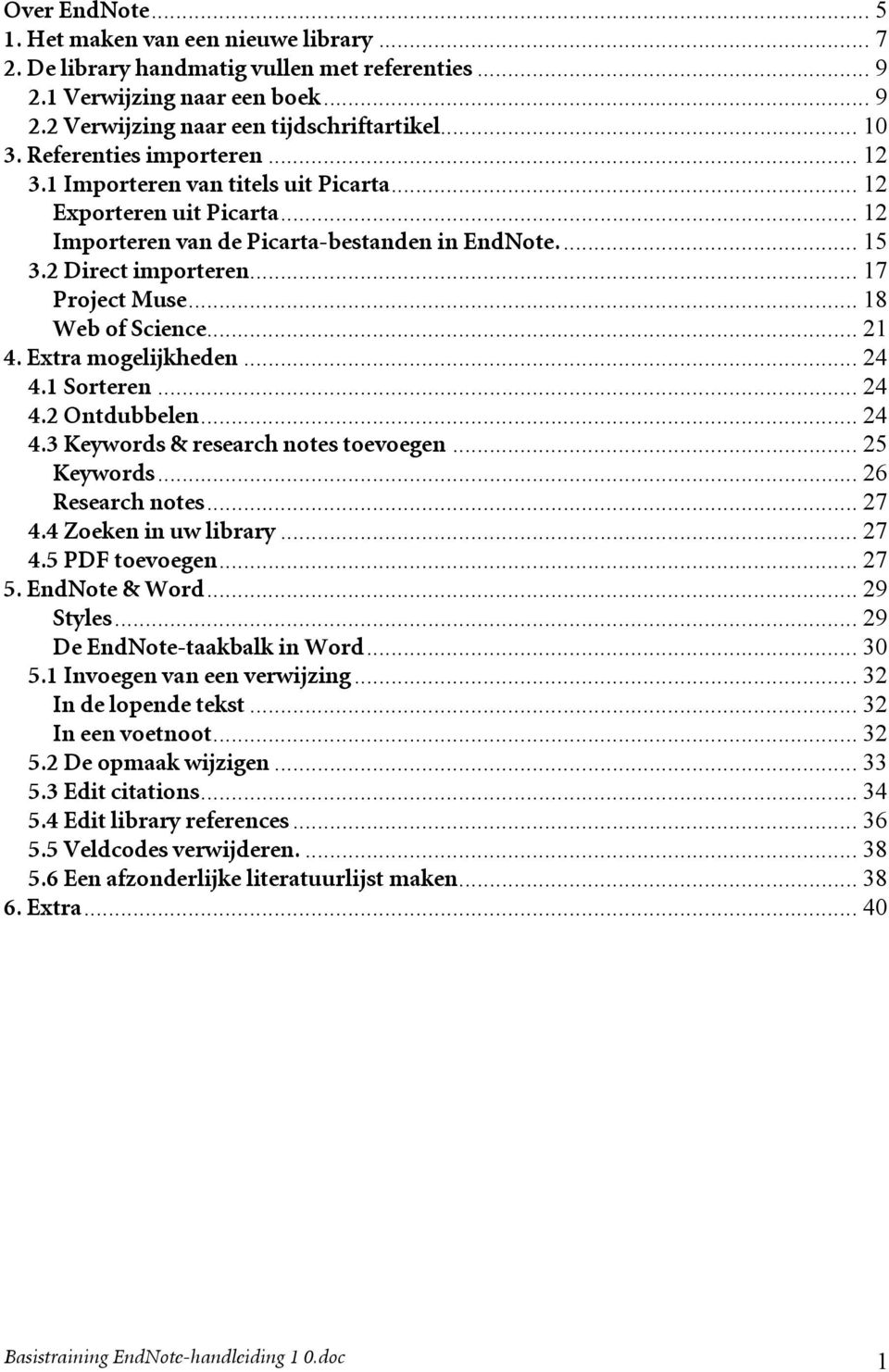
2 Over EndNote Het maken van een nieuwe library De library handmatig vullen met referenties Verwijzing naar een boek Verwijzing naar een tijdschriftartikel Referenties importeren Importeren van titels uit Picarta Exporteren uit Picarta Importeren van de Picarta-bestanden in EndNote Direct importeren Project Muse Web of Science Extra mogelijkheden Sorteren Ontdubbelen Keywords & research notes toevoegen Keywords Research notes Zoeken in uw library PDF toevoegen EndNote & Word Styles De EndNote-taakbalk in Word Invoegen van een verwijzing In de lopende tekst In een voetnoot De opmaak wijzigen Edit citations Edit library references Veldcodes verwijderen Een afzonderlijke literatuurlijst maken Extra Basistraining EndNote-handleiding 1 0.doc 1
3 Over EndNote Wat is EndNote en wat kunt u ermee? EndNote is een kaartenbakje: u kunt er literatuurverwijzingen in opslaan. EndNote noemt dit library. U kunt de titels zelf invoeren, maar u kunt de titels ook uit databases en catalogi kopiëren naar EndNote. U kunt referenties invoegen in Word-documenten en daarmee een literatuurlijst maken; dat kan in verschillende vormen van opmaak (door middel van stijlen) bijvoorbeeld in voetnoten. EndNote is voor studenten en medewerkers te gebruiken op werkplekken bij de universiteit. Medewerkers kunnen het ook thuis gebruiken via de remote werkplek. Tijdens deze instructie wordt gebruik gemaakt van EndNote X (10) en Word. Basistraining EndNote-handleiding 1 0.doc 2

4 1. Het maken van een nieuwe library Voordat u referenties gaat invoeren maakt u eerst een nieuwe library. start EndNote programma s EndNote EndNote Program get started with EndNote create a new EndNote library ok geef een naam aan het bestand opslaan Achter de bestandsnaam volgt automatisch.enl (afkorting van EndNote Library). Maak nu uw eigen library en sla het op op het bureaublad. Basistraining EndNote-handleiding 1 0.doc 3

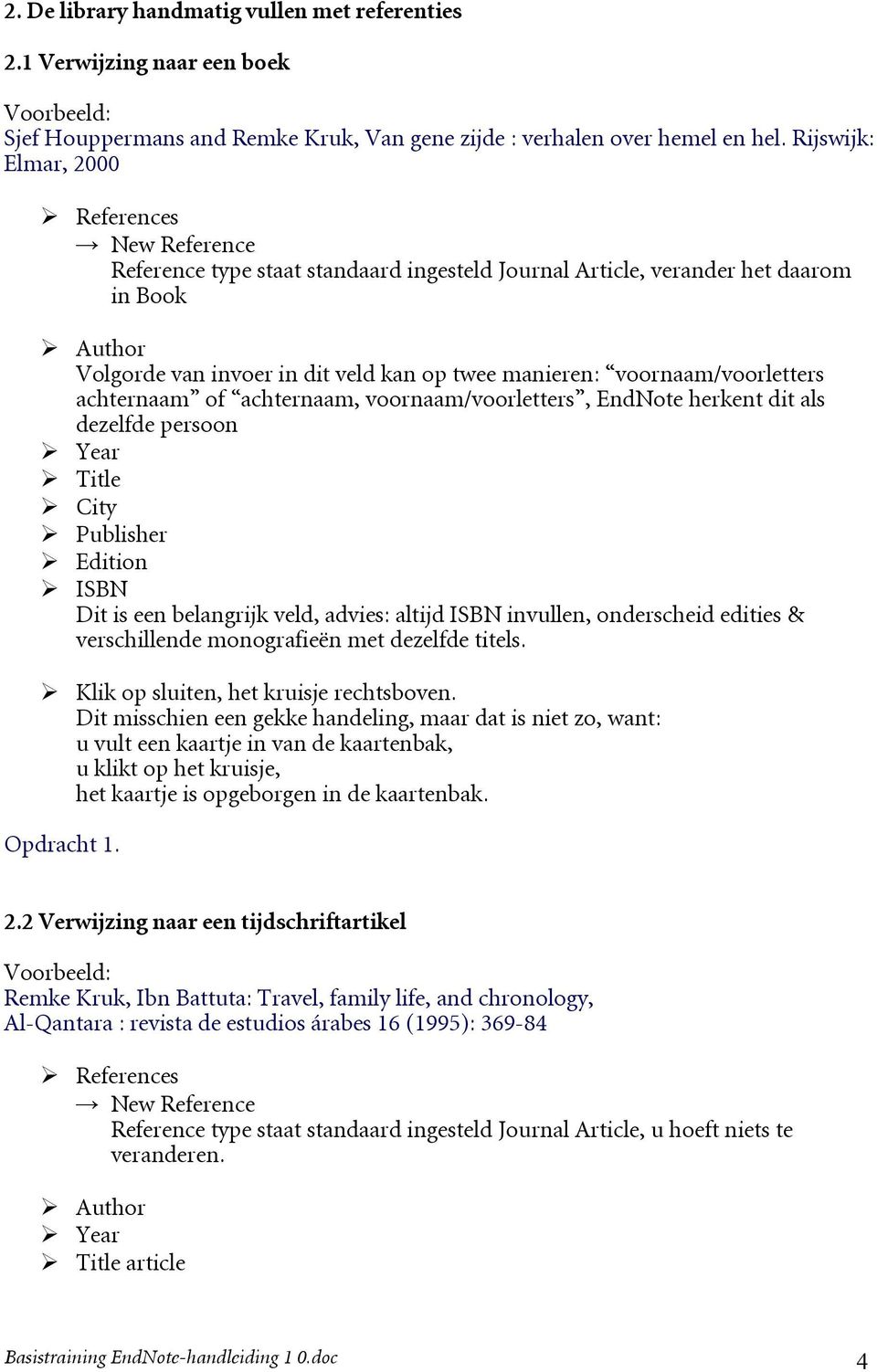
5 2. De library handmatig vullen met referenties 2.1 Verwijzing naar een boek Voorbeeld: Sjef Houppermans and Remke Kruk, Van gene zijde : verhalen over hemel en hel. Rijswijk: Elmar, 2000 References New Reference Reference type staat standaard ingesteld Journal Article, verander het daarom in Book Author Volgorde van invoer in dit veld kan op twee manieren: voornaam/voorletters achternaam of achternaam, voornaam/voorletters, EndNote herkent dit als dezelfde persoon Year Title City Publisher Edition ISBN Dit is een belangrijk veld, advies: altijd ISBN invullen, onderscheid edities & verschillende monografieën met dezelfde titels. Klik op sluiten, het kruisje rechtsboven. Dit misschien een gekke handeling, maar dat is niet zo, want: u vult een kaartje in van de kaartenbak, u klikt op het kruisje, het kaartje is opgeborgen in de kaartenbak. Opdracht Verwijzing naar een tijdschriftartikel Voorbeeld: Remke Kruk, Ibn Battuta: Travel, family life, and chronology, Al-Qantara : revista de estudios árabes 16 (1995): References New Reference Reference type staat standaard ingesteld Journal Article, u hoeft niets te veranderen. Author Year Title article Basistraining EndNote-handleiding 1 0.doc 4
6 Title journal Volume Number Pages Page Als u met de hand invoert pages én page invoeren: er zijn tijdschriften die alleen een beginpagina in de literatuur lijst vermeld willen zien, en er zijn tijdschriften waar u begin- en eindpagina moet weergeven. ISSN Dit is een belangrijk veld, advies: altijd ISSN invullen, onderscheid dezelfde titels. Opdracht Referenties importeren Zelf invoeren gaat langzaam, en EndNote is daar ook niet echt voor bedoeld. U kunt referenties binnenhalen uit een database en importeren in EndNote library. 3.1 Importeren van titels uit Picarta Exporteren uit Picarta Naar Picarta website bibliotheken Digitale Bibliotheek Find database P Picarta Zoeken zoeken op auteur kruk, r? (zie rechter balk remke kruk) U krijgt een flinke lijst. Analyseer, en kies alleen tijdschriften. Het importeren van referenties uit Picarta gaat probleemloos als u boeken en artikelen niet in één set verzamelt. Bewaren bewaren 1 tot format, kies MOPC kies ISO automatische regelterugloop uit scherm Basistraining EndNote-handleiding 1 0.doc 5

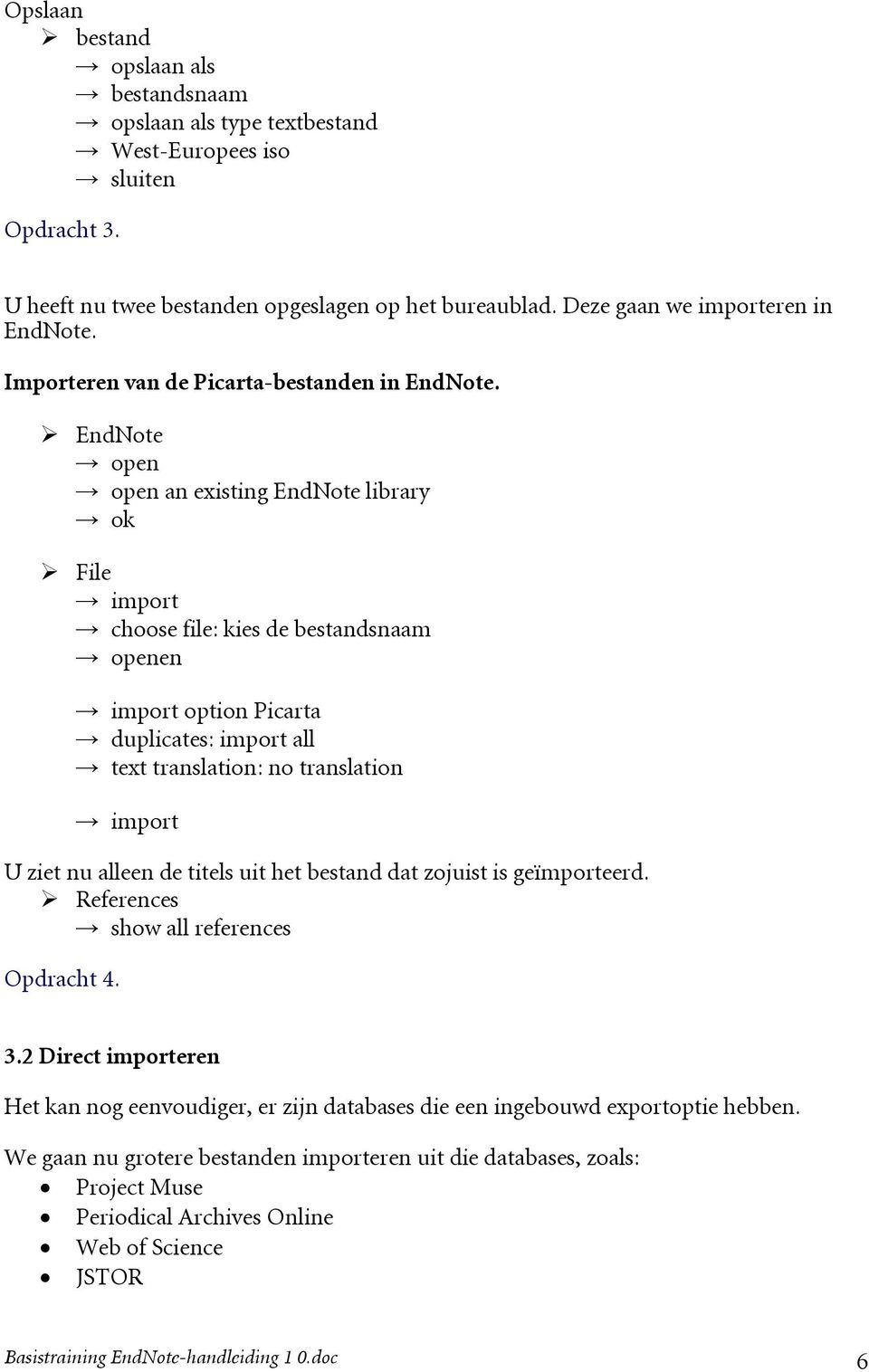
7 Opslaan bestand opslaan als bestandsnaam opslaan als type textbestand West-Europees iso sluiten Opdracht 3. U heeft nu twee bestanden opgeslagen op het bureaublad. Deze gaan we importeren in EndNote. Importeren van de Picarta-bestanden in EndNote. EndNote open open an existing EndNote library ok File import choose file: kies de bestandsnaam openen import option Picarta duplicates: import all text translation: no translation import U ziet nu alleen de titels uit het bestand dat zojuist is geïmporteerd. References show all references Opdracht Direct importeren Het kan nog eenvoudiger, er zijn databases die een ingebouwd exportoptie hebben. We gaan nu grotere bestanden importeren uit die databases, zoals: Project Muse Periodical Archives Online Web of Science JSTOR Basistraining EndNote-handleiding 1 0.doc 6
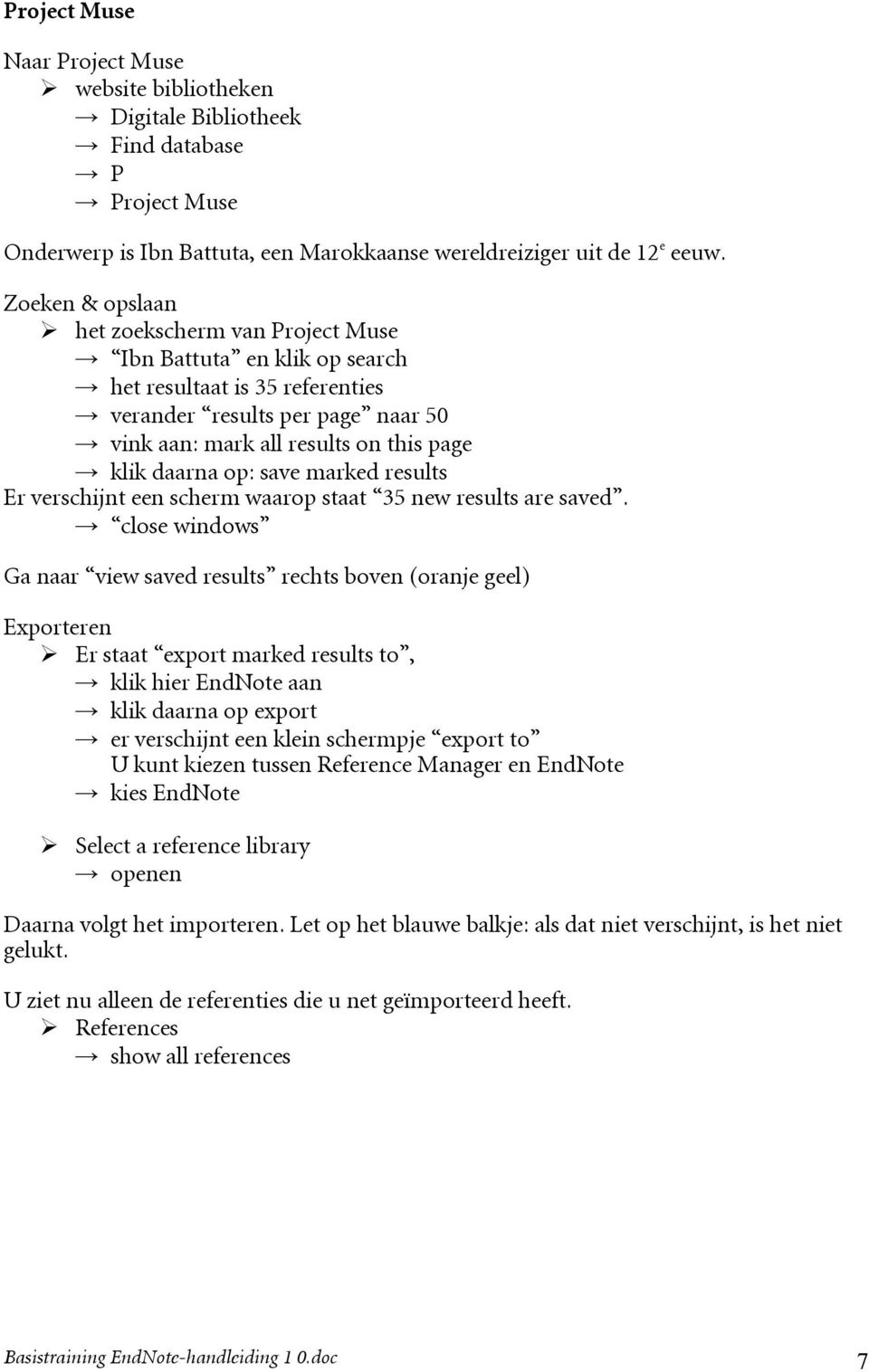
8 Project Muse Naar Project Muse website bibliotheken Digitale Bibliotheek Find database P Project Muse Onderwerp is Ibn Battuta, een Marokkaanse wereldreiziger uit de 12 e eeuw. Zoeken & opslaan het zoekscherm van Project Muse Ibn Battuta en klik op search het resultaat is 35 referenties verander results per page naar 50 vink aan: mark all results on this page klik daarna op: save marked results Er verschijnt een scherm waarop staat 35 new results are saved. close windows Ga naar view saved results rechts boven (oranje geel) Exporteren Er staat export marked results to, klik hier EndNote aan klik daarna op export er verschijnt een klein schermpje export to U kunt kiezen tussen Reference Manager en EndNote kies EndNote Select a reference library openen Daarna volgt het importeren. Let op het blauwe balkje: als dat niet verschijnt, is het niet gelukt. U ziet nu alleen de referenties die u net geïmporteerd heeft. References show all references Basistraining EndNote-handleiding 1 0.doc 7
9 Web of Science Naar Web of Science website bibliotheken Digitale Bibliotheek Find database W Web of Science Zoeken & opslaan het zoekscherm van Web of Science Ibn Battuta en klik op search het resutaat is 28 referenties verander results per page naar 50 ga naar output records onderaan pagina vul in output records: o step 1 records 1-28 o step 2 (niet veranderen eventueel verwijdert u het vinkje bij abstracts) o step 3 kies EndNote N.B. EndNote Web is een ander programma. Exporteren Er staat export marked results to, klik hier EndNote aan klik daarna op export er verschijnt een klein schermpje export to U kunt kiezen tussen Reference Manager en EndNote kies EndNote Select a reference library openen Daarna volgt het importeren. Let op het blauwe balkje: als dat niet verschijnt, is het niet gelukt. U ziet nu alleen de referenties die u net geïmporteerd heeft. References show all references Basistraining EndNote-handleiding 1 0.doc 8

10 4. Extra mogelijkheden 4.1 Sorteren U kunt de volgorde van de kaarten in uw kaartenbak veranderen. auteur, twee keer klikken en u hebt de volgorde veranderd van a naar z of andersom year, oplopend of aflopend title, op alfabet. journal title, op alfabet 4.2 Ontdubbelen Ontdubbelen moet! Voordat u het EndNote bestand koppelt aan een Worddocument moet u de dubbelen verwijderen. Ontdubbelen achteraf geeft grote problemen, bijv. als u een referentie verwijdert die u in het document gebruikt. In EndNote zit een ontdubbelfunctie. References Find duplicates Duplicaten worden blauw edit clear (u wordt gewaarschuwd) Dit is een rigoureuze methode van ontdubbelen. Veiliger is het handmatig ontdubbelen: gebruik daarvoor de sorteeroptie. Journal title op alfabet, zo zet u alle publicaties van het zelfde tijdschrift bij elkaar. Verwijder de dubbele titels handmatig. klik op titel edit clear (u wordt gewaarschuwd) 4.3 Keywords & research notes toevoegen Keywords In het veld keywords kunt u trefwoorden toevoegen. dubbelklik op een referentie, ga naar het veld Keyword voeg trefwoorden toe Let op: EndNote onthoudt de gebruikte trefwoorden, en vult automatisch aan. Basistraining EndNote-handleiding 1 0.doc 9

11 Research notes In het veld Resarch notes kunt u trefwoorden of vrije tekst toevoegen. dubbelklik op een referentie, ga naar het veld Research notes voeg opmerkingen toe 4.4 Zoeken in uw library naar de verrekijker velden invullen search 4.5 PDF toevoegen Deze optie kunt u gebruiken om een verzameling pdf-jes op te bergen. U hebt een pdf gesaved op uw bureaublad van een artikel dat in uw EndNote-library zit. Optie 1: klik op de betreffende referentie (blauw) references PDF link to pdf Optie 2: ga naar uw bureaublad sleep uw pdf naar de referentie De pdf is aan uw EndNote bibliotheek toegevoegd Basistraining EndNote-handleiding 1 0.doc 10

12 5. EndNote & Word Voordelen van EndNote: makkelijk referenties verzamelen en beheren (dat hebben we tot nu toe gedaan) makkelijk referenties toevoegen aan Word-document: o met alle gewenste velden in de gewenste vormgeving o elke soort referentie krijgt de juiste vormgeving o die vormgeving is ook achteraf te wijzigen. Styles De vormgeving gaat d.m.v. zogenoemde Styles. In EndNote zijn al veel Styles voorgedefinieerd, bijvoorbeeld op basis van de voorschriften van: de MLA, een bepaald tijdschrift (bijv. English Language and Linguistics). Elke style heeft een format voor: verwijzing in de tekst (Houppermans and Kruk 2000) verwijzing in voetnoot of in een bibliografie 1 literatuurlijst Vergelijk de verwijzing in de lopende tekst met de noot onder aan de pagina en deze literatuurlijst: Houppermans, S. and R. Kruk (2000). Van gene zijde : verhalen over hemel en hel. Rijswijk, Elmar. De EndNote-taakbalk in Word Taakbalk van EndNote installeren Open een word document view toolbars vink EndNote aan De knoppen van de taakbalk: find citation(s) U weet titel of auteur. Vul dit in en u krijgt titels die bij uw zoekactie passen. U kunt ze selecteren en aan het document toevoegen. go to EndNote Hiermee gaat u van Word naar EndNote. format bibliography Hiermee verandert u de output style. insert selected citation(s) Hiermee voegt u een referentie toe aan het Word-document. edit citation(s) edit library reference(s) remove field codes 1 Houppermans, S. and R. Kruk (2000). Van gene zijde : verhalen over hemel en hel. Rijswijk, Elmar. Basistraining EndNote-handleiding 1 0.doc 11

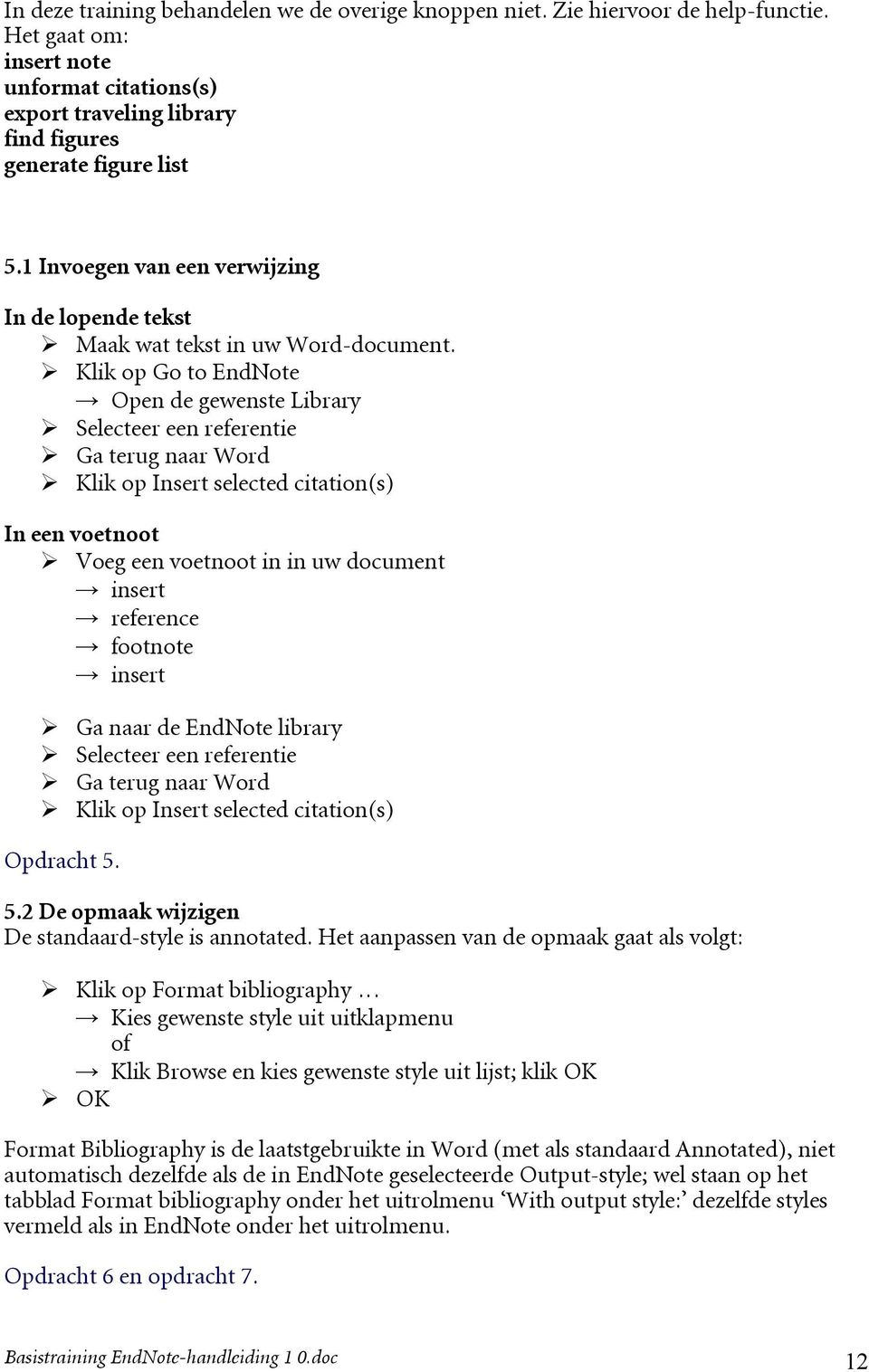
13 In deze training behandelen we de overige knoppen niet. Zie hiervoor de help-functie. Het gaat om: insert note unformat citations(s) export traveling library find figures generate figure list 5.1 Invoegen van een verwijzing In de lopende tekst Maak wat tekst in uw Word-document. Klik op Go to EndNote Open de gewenste Library Selecteer een referentie Ga terug naar Word Klik op Insert selected citation(s) In een voetnoot Voeg een voetnoot in in uw document insert reference footnote insert Ga naar de EndNote library Selecteer een referentie Ga terug naar Word Klik op Insert selected citation(s) Opdracht De opmaak wijzigen De standaard-style is annotated. Het aanpassen van de opmaak gaat als volgt: Klik op Format bibliography Kies gewenste style uit uitklapmenu of Klik Browse en kies gewenste style uit lijst; klik OK OK Format Bibliography is de laatstgebruikte in Word (met als standaard Annotated), niet automatisch dezelfde als de in EndNote geselecteerde Output-style; wel staan op het tabblad Format bibliography onder het uitrolmenu With output style: dezelfde styles vermeld als in EndNote onder het uitrolmenu. Opdracht 6 en opdracht 7. Basistraining EndNote-handleiding 1 0.doc 12
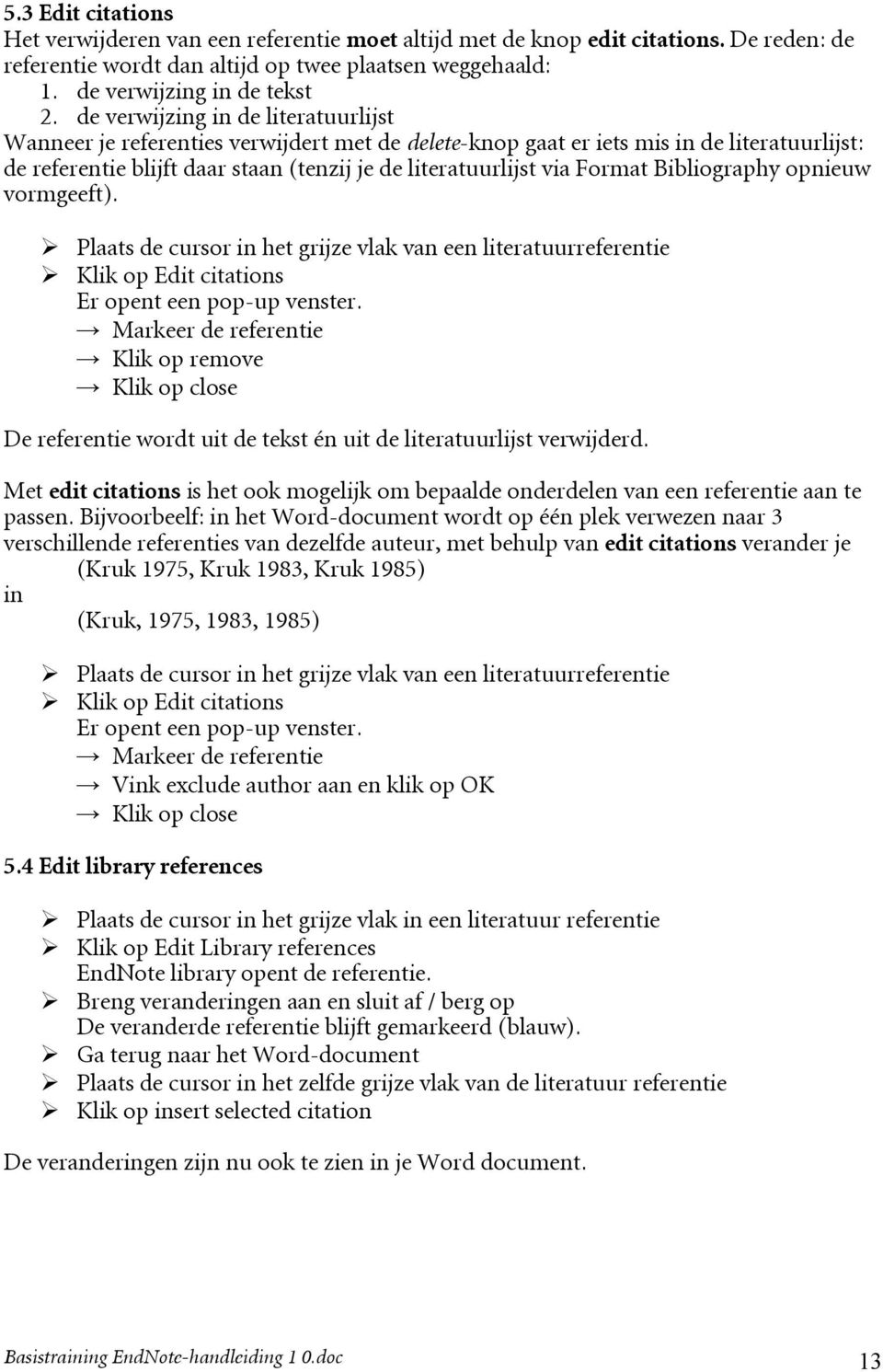
14 5.3 Edit citations Het verwijderen van een referentie moet altijd met de knop edit citations. De reden: de referentie wordt dan altijd op twee plaatsen weggehaald: 1. de verwijzing in de tekst 2. de verwijzing in de literatuurlijst Wanneer je referenties verwijdert met de delete-knop gaat er iets mis in de literatuurlijst: de referentie blijft daar staan (tenzij je de literatuurlijst via Format Bibliography opnieuw vormgeeft). Plaats de cursor in het grijze vlak van een literatuurreferentie Klik op Edit citations Er opent een pop-up venster. Markeer de referentie Klik op remove Klik op close De referentie wordt uit de tekst én uit de literatuurlijst verwijderd. Met edit citations is het ook mogelijk om bepaalde onderdelen van een referentie aan te passen. Bijvoorbeelf: in het Word-document wordt op één plek verwezen naar 3 verschillende referenties van dezelfde auteur, met behulp van edit citations verander je (Kruk 1975, Kruk 1983, Kruk 1985) in (Kruk, 1975, 1983, 1985) Plaats de cursor in het grijze vlak van een literatuurreferentie Klik op Edit citations Er opent een pop-up venster. Markeer de referentie Vink exclude author aan en klik op OK Klik op close 5.4 Edit library references Plaats de cursor in het grijze vlak in een literatuur referentie Klik op Edit Library references EndNote library opent de referentie. Breng veranderingen aan en sluit af / berg op De veranderde referentie blijft gemarkeerd (blauw). Ga terug naar het Word-document Plaats de cursor in het zelfde grijze vlak van de literatuur referentie Klik op insert selected citation De veranderingen zijn nu ook te zien in je Word document. Basistraining EndNote-handleiding 1 0.doc 13
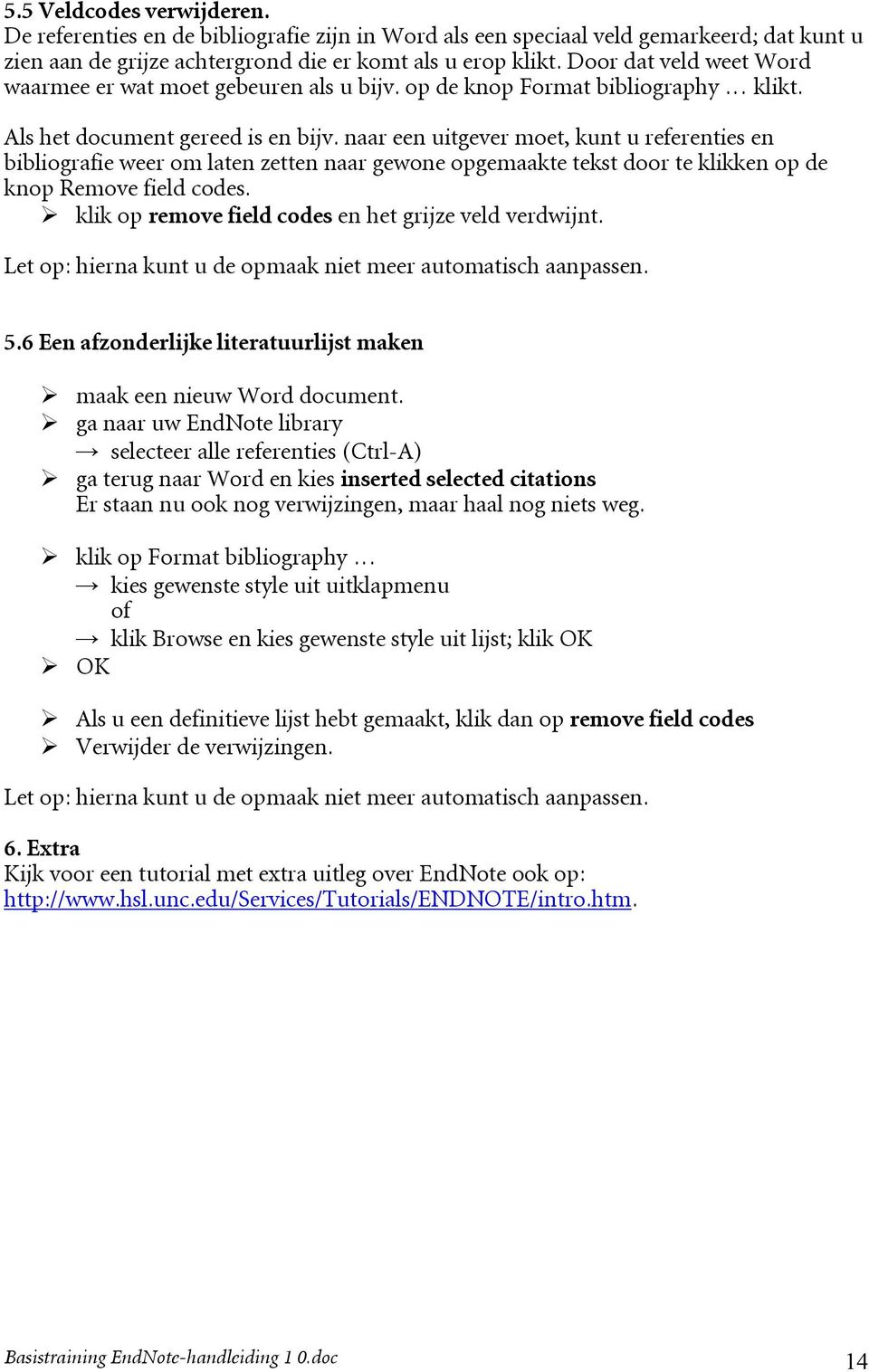
15 5.5 Veldcodes verwijderen. De referenties en de bibliografie zijn in Word als een speciaal veld gemarkeerd; dat kunt u zien aan de grijze achtergrond die er komt als u erop klikt. Door dat veld weet Word waarmee er wat moet gebeuren als u bijv. op de knop Format bibliography klikt. Als het document gereed is en bijv. naar een uitgever moet, kunt u referenties en bibliografie weer om laten zetten naar gewone opgemaakte tekst door te klikken op de knop Remove field codes. klik op remove field codes en het grijze veld verdwijnt. Let op: hierna kunt u de opmaak niet meer automatisch aanpassen. 5.6 Een afzonderlijke literatuurlijst maken maak een nieuw Word document. ga naar uw EndNote library selecteer alle referenties (Ctrl-A) ga terug naar Word en kies inserted selected citations Er staan nu ook nog verwijzingen, maar haal nog niets weg. klik op Format bibliography kies gewenste style uit uitklapmenu of klik Browse en kies gewenste style uit lijst; klik OK OK Als u een definitieve lijst hebt gemaakt, klik dan op remove field codes Verwijder de verwijzingen. Let op: hierna kunt u de opmaak niet meer automatisch aanpassen. 6. Extra Kijk voor een tutorial met extra uitleg over EndNote ook op: Basistraining EndNote-handleiding 1 0.doc 14
Handout bij de cursus RefWorks
 Universiteitsbibliotheek Handout bij de cursus RefWorks 1. Beginnen met RefWorks - een account openen en aanpassen, inloggen 2. Referenties exporteren naar RefWorks - vanuit CatalogusPlus, catalogus, databases
Inhoud. Endnote X7 Handleiding Mediacentrum maart 2015 Page 2
 Inhoud Over Endnote... 3 Endnote installeren... 4 Een library aanmaken... 5 Voordat je begint!... 6 Tussenvoegsels in namen... 6 Referenties invoegen in een Worddocument/Cite while you write... 7 Handmatig
Inhoud. Mediacentrum hogeschool Windesheim (maart 2015) Page 2
 Online Inhoud Over Endnote Online... 3 Aanmelden... 3 Voordat je begint!... 4 Tussenvoegsels in namen... 4 Referenties invoegen in een Worddocument/Cite while you write... 5 Handmatig invoeren van referenties...
Installatiehandleiding EndNote Hogeschool Rotterdam Mediatheek
 Installatiehandleiding EndNote Hogeschool Rotterdam Mediatheek Auteur: Brenda Lems Datum: januari 2017 Inleiding EndNote is bibliografische software die je kunt gebruiken voor het opbouwen, beheren en
Op Windesheim maken we gebruik van EndNote X6. Deze versie van EndNote kan op Windesheim worden geïnstalleerd.
 EndNote X6 Inhoud Over Endnote... 3 Endnote installeren... 4 Een library aanmaken... 5 Handmatig invoeren van referenties... 7 Referenties importeren... 9 WindeSearch... 9 Worldcat... 9 Eric... 10 Google
EndNote X7 Quick Start guide Medische Bibliotheek september 2015
 EndNote X7 Quick Start guide Medische Bibliotheek september 2015 Een up-to-date versie is beschikbaar via www.ru.nl/ubn/endnoteumc 1 EndNote installeren... 1 2 EndNote Library... 1 3 Library vullen...
Hoe kan ik referenties uit een bibliografische database in Reference Manager importeren?
 Hoe kan ik referenties uit een bibliografische database in Reference Manager importeren? 1. vanuit PubMed 2. vanuit Embase (OVID) 3. vanuit Web of Science 4. vanuit CINAHL 5. vanuit PsycInfo 6. vanuit
Mediatheekhandleiding EndNote X9 en hoger
 Mediatheekhandleiding EndNote X9 en hoger Inleiding EndNote is bibliografische software die je kunt gebruiken voor het opbouwen, beheren en gebruiken van een literatuurlijst. Door de integratie van EndNote
Handleiding RefWorks Legacy met WNC4
 Handleiding RefWorks Legacy met WNC4 1.1. INLEIDING RefWorks is bibliografische software waarmee je een persoonlijke databank met bibliografische gegevens op kan bouwen. Met RefWorks kun je: 1.Een literatuurdatabase
Deel 2: Endnote bibliografische software gebruiken als databasemanager en editor
 Deel 2: Endnote bibliografische software gebruiken als databasemanager en editor Versie feb. 2015 pag. 38 Endnote output: 1. Organiseer je database 2. Doorzoek de referenties in je database 3. Publiceren,
EndNote Web handleiding
 EndNote Web handleiding Bibliographic reference manager voor het verzamelen, beheren, delen van referenties en het maken van literatuurlijsten. 1. Een account aanmaken. Je kan je registreren via de databank
Handleiding invoeren van referenties in RefWorks
 Handleiding invoeren van referenties in RefWorks Met RefWorks kun je een eigen lijst aanleggen van alle bronnen die je hebt geraadpleegd, zodat je er in je tekst naar kunt verwijzen. Maar hoe krijg je
Introductie Reference Manager 12
 Introductie Reference Manager 12 Inhoudsopgave Inhoudsopgave... 1 Wat is Reference Manager 12... 2 Werken via Athena... 3 Opbouw en gebruik van je Reference Manager Databank... 4 1. overlopen scherm...
Inhoud. EndnoteWeb januari 2015 Page 2
 EndNote Web X6 Inhoud Over Endnote Web... 3 Aanmelden... 3 Samenwerking met Word (Cite while you write)... 5 Voordat je begint met invoeren... 7 Tussenvoegsels in namen... 7 Handmatig invoeren van referenties...
Installatiehandleiding EndNote Hogeschool Rotterdam Mediatheek
 Installatiehandleiding EndNote Hogeschool Rotterdam Mediatheek Auteur: H. Benne, E. Langhorst Datum: april 2015 Inhoud Inleiding... 1 EndNote X7... 2 EndNote Web... 3 Add-ons... 4 Overstappen naar EndNote...
Inhoud. Mediacentrum Hogeschool Windesheim Handleiding Endnote Online juli
 ONLINE Inhoud Wat is Endnote Online?... 3 Voordat je begint nog even dit!... 3 Aanmelden... 4 Referenties invoegen in een Worddocument/Cite while you write... 5 Handmatig invoeren van referenties... 7
Handleiding RefWorks 2016
 Handleiding RefWorks 2016 1. Inleiding 2. Registreren en account aanmaken 3. Verzamelen van referenties 4. Beheren en organiseren van referenties 5. Verwijderen van dubbele referenties 6. Bestanden toevoegen
Handleiding RefWorks
 Inleiding... 2 Wat is RefWorks?... 2 Begrippenkader... 2 Een RefWorks account aanmaken... 2 Mappen creëren... 3 Referenties importeren vanuit databanken... 4 RefWorks: Importeren van referenties uit WorldCat...
Korte infosessies Inschrijven niet nodig! Voor studenten o PubMed, Embase, Google Scholar o EndNote nu
 EndNote VERONIQUE DESPODT INFORMATIEMEDEWERKER KCGG [email protected] BLITS INFORMATIESESSIE VOOR STUDENTEN 02/12/2016 Blits? Initiatief: Kenniscentrum voor de Gezondheidszorg Gent (0K3) Korte
in linker menubalk, bij handige links naar Endnote en Referencemanager heel wat informatie over Endnote en de download-knop
 Download Endnote De voorbereidende stappen: aanmelden op studienet, kies voor Mijn werkplek. in linker menubalk, bij handige links naar Endnote en Referencemanager hier vind je heel wat informatie over
De Digitale Bibliotheek. Toegang tot databases en e-journals digitallibrary.leidenuniv.nl
 De Digitale Bibliotheek Toegang tot databases en e-journals Wat is de Digitale Bibliotheek? De Digitale Bibliotheek is de toegangspoort van de Universiteitsbibliotheken Leiden tot een groot aanbod aan:
Handleiding EndNote X6 met Word2010
 WALAEUS BIIBLIIOTHEEK Handleiding EndNote X6 met Word2010 1. Een library aanmaken Start het programma. Kies File > New > New Reference library. Geef in het scherm New Reference Library in de linkerkolom
Informatievaardigheden Introductie EndNote
 Informatievaardigheden Introductie EndNote TU Delft Library Delft University of Technology Challenge the future TU Delft Library HowInformatievaardigheden to find and use scientific / EndNote information
I Maken van een EndNote Library 2 - handmatig vullen van de Library 3 - importeren van titels 4. II De Library manipuleren 5 - beeld 5 - tekst 6
 Bibliotheek Universiteit van Amsterdam februari 2010 INTRODUCTIECURSUS ENDNOTE Handout Inleiding 1 I Maken van een EndNote Library 2 - handmatig vullen van de Library 3 - importeren van titels 4 II De
Handleiding EndNote Web
 Handleiding EndNote Web Versie februari 2012. Wat u met EndNote Web kan EndNote Web is een bibliografische software. U kunt ermee uw referenties opslaan en formatteren in diversie stijlen (zoals APA, MLA,
Handleiding Reference Manager 12 met Word2010
 WALAEUS BIIBLIIOTHEEK Handleiding Reference Manager 12 met Word2010 1. Een database aanmaken Start het programma. Kies File > New database. Geef in het scherm New Reference Manager Database de opslagplaats
Handleiding EndNote Web
 Handleiding EndNote Web Versie september 2012. Wat u met EndNote Web kan EndNote Web is een bibliografische software. U kunt ermee uw referenties opslaan en formatteren in diversie stijlen (zoals APA,
EndNote X7 Quick Start guide Medische Bibliotheek oktober 2016
 EndNote X7 Quick Start guide Medische Bibliotheek oktober 2016 1 EndNote installeren... 1 2 EndNote Library... 1 3 Library vullen... 2 3.1 Direct Export... 2 3.2 Online Search... 2 3.3 Importeren via een
Handleiding EndNote Web
 Handleiding EndNote Web Versie september 2012. : instructiefilmpje http://screencast.com/t/rjakmsncd7gy Wat je met EndNote Web kan EndNote Web is een bibliografische software. Je kan ermee referenties
Handleiding EndNote Web
 Handleiding EndNote Web Versie december 2011. Wat u met EndNote Web kan EndNote Web is een bibliografische software. U kunt ermee uw referenties opslaan en formatteren in diversie stijlen (zoals APA, MLA,
Introductie Endnote X6
 Introductie Endnote X6 Inhoudsopgave Inleiding... 2 1. Wat is Endnote X6?... 2 2. Werken via Athena... 3 Deel 1: Opbouw en gebruik van je Endnote X6 library... 4 1. Overlopen scherm... 4 2. Creëren library...
Korte Handleiding CINAHL
 Korte Handleiding CINAHL Inhoud: WALAEUS BIIBLIIOTHEEK Inleiding Inloggen Subject Headings en Keywords Zoeken Zoekscherm Zoeken op onderwerp Zoeken op auteur, auteursadres, e.d. Zoeken op tijdschrift Zoeken
JSTOR Zoeken in JSTOR
 BIBLIOTHEEK SOCIALE WETENSCHAPPEN Handleidingen JSTOR Zoeken in JSTOR Karen Vanholzaets Klik en typ de subtekst september 2016 Inhoud Beschrijving van de databank... 5 1 Start... 7 2 Search: eenvoudig
Deel 1: starten met Endnote, mogelijkheden van bibliografische software
 Deel 1: starten met Endnote, mogelijkheden van bibliografische software Versie feb. 2015 pag. 1 Bibliografische software? Endnote, Reference Manager, RefWorks, Zotero, Mendeley zijn bibliografische softwarepakketten
H a n d l e i d i n g
 H a n d l e i d i n g Versie: 14 januari 2015 Licentie: http://creativecommons.org/licenses/by-sa/3.0/nl/ 2 Inhoud 1. Wat is RefWorks?... 4 2. Een account aanmaken... 5 Binnen de RUG... 5 Buiten de RUG...
Handleiding. Versie: 4 september 2015 Licentie: http://creativecommons.org/licenses/by-sa/3.0/nl/
 Handleiding Versie: 4 september 2015 Licentie: http://creativecommons.org/licenses/by-sa/3.0/nl/ Inhoud 1. Wat is RefWorks?... 3 2. Een account aanmaken... 4 Binnen de RUG... 4 Buiten de RUG... 5 3. Inloggen...
ENDNOTE HANDLEIDING SAXION
 ENDNOTE HANDLEIDING SAXION Endnote is een bibliografische referentie manager voor het verzamelen, beheren, delen van referenties en het maken van literatuurlijsten in diverse referentiestijlen (zoals APA
EndNote BLITS INFORMATIESESSIE - 17/02/2017 I N F O R M AT I E M E D E W E R K E R K C G G V E R O N I Q U E. D E S P O D U G E N T.
 EndNote VERONIQUE DESPODT I N F O R M AT I E M E D E W E R K E R K C G G V E R O N I Q U E. D E S P O D T @ U G E N T. B E BLITS INFORMATIESESSIE - 17/02/2017 Blits? Initiatief: Kenniscentrum voor de Gezondheidszorg
Handleiding Migratietool Adresboek Crediteuren
 Met behulp van de Migratietool Adresboek Crediteuren kunt u de gegevens van uw Crediteuren in Money Manager for Windows converteren naar Access Online. Hieronder staat uitgelegd welke stappen u daarvoor
Wanneer je al in Limo aan het werken bent, kan je scopus intypen in de zoekbalk en Databases / E-journals aanduiden.
 SCOPUS 1. Beschrijving Scopus is een onderzoeksdatabank van Elsevier met abstracts van artikelen en boekhoofdstukken op alle vakgebieden. Het bevat tevens de verwijzingen uit en citaties van die artikelen
EndNote handleiding (inclusief FAQs)
 EndNote handleiding (inclusief FAQs) Inhoud 1. EndNote (algemeen) 2. Referenties importeren Vanuit de databank Vanuit EndNote 3. Referenties beheren 4. Referenties exporteren 5. Cite while you write In
4.1 4.2 5.1 5.2 6.1 6.2 6.3 6.4
 Handleiding CMS Inhoud 1 Inloggen 2 Algemeen 3 Hoofdmenu 4 Pagina s 4.1 Pagina s algemeen 4.2 Pagina aanpassen 5 Items 5.1 Items algemeen 5.2 Item aanpassen 6 Editor 6.1 Editor algemeen 6.2 Afbeeldingen
Handleiding Joomla! Frontend, content en gallery. september 2014 versie 1.0
 Handleiding Joomla! Frontend, content en gallery. september 2014 versie 1.0 1 Inhoudsopgave Toevoegen nieuw artikel, of wijzigen...3 Extra web-functionaliteit...4 toevoegen van een foto/plaatje...4 toevoegen
Ga naar http://www.domeinnaam.nl/wp-admin en log in met de gebruikersnaam en wachtwoord verkregen via mail.
 INLOGGEN Ga naar http://www.domeinnaam.nl/wp-admin en log in met de gebruikersnaam en wachtwoord verkregen via mail. Vul hier je gebruikersnaam en wachtwoord in en klik op Inloggen. Bij succesvolle login
ENDNOTE WEB HANDLEIDING SAXION
 ENDNOTE WEB HANDLEIDING SAXION Endnote Web is een bibliografische referentie manager voor het verzamelen, beheren, delen van referenties en het maken van literatuurlijsten in diverse referentiestijlen
REFERENTIES INVOEGEN EN BRONNENLIJST MAKEN MET MS WORD 2013 (APA)
 REFERENTIES INVOEGEN EN BRONNENLIJST MAKEN MET MS WORD 2013 (APA) BRONNEN OPNEMEN EN VERWERKEN IN WORD VOORBEELDEN: BOEK HOOFDSTUK TIJDSCHRIFTARTIKEL WEBSITE BRONNEN BEHEREN BRONNEN OPNEMEN EN VERWERKEN
Bitrix Site Manager gebruikershandleiding BureauZuid
 Bitrix Site Manager gebruikershandleiding BureauZuid Introductie Deze gebruikershandleiding geeft gedetailleerde basisinformatie over hoe te werken met Bitrix Site Manager. Deze handleiding is bedoeld
EndNote X1. Met Word 2007
 EndNote X1 Met Word 2007 LIBRARY AND IT SERVICES UNIVERSITEIT VAN TILBURG Warandelaan 2 PO Box 90153 5000 LE Tilburg Internet http://www.uvt.nl/lis Voor hulp bij EndNote Academic Services http://www.uvt.nl/diensten/lis/instructie/endnote/hulp.html
Handleiding Tridion voor authors en editors
 Handleiding Tridion voor authors en editors Wijzigen van items van vóór de herimplementatie (mei 2009) Telefoon helpdesk: 7500 E-mail: [email protected]. Juli 2009 Een bestaand item wijzigen Het
Scopus Zoeken in Scopus
 BIBLIOTHEEK SOCIALE WETENSCHAPPEN Handleidingen Scopus Zoeken in Scopus Veerle Tuerlinckx september 2015 Inhoud Beschrijving... 5 1 Start (via Limo)... 6 2 Zoeken in SCOPUS... 6 2.1 Wat zijn citatie-indexen?...
Handleiding Kaltura via Blackboard
 Handleiding Kaltura via Blackboard Studenten handleiding versie 1 juni 2016 Inhoudsopgave Inloggen in Blackboard... 2 My Media... 2 Introductie My Media... 2 My Media: Add New... 5 Add New: Media Upload...
EndNote 8. Met Word 2003
 EndNote 8 Met Word 2003 LIBRARY AND IT SERVICES UNIVERSITEIT VAN TILBURG Warandelaan 2 PO Box 90153 5000 LE Tilburg Internet http://www.uvt.nl/lis Voor hulp bij EndNote Research Support http://www.uvt.nl/lis/organisatie/rs.html
Web of Science: SCI, SSCI en AHCI
 Web of Science: SCI, SSCI en AHCI De Web of Science Citation index is toegankelijk via de Web of Knowledge (Wok), een portaalsite van het Institute of Scientific Information (ISI). De Web of Science Citation
Embase. Het Automatic Term Mapping systeem van Embase helpt Subject Headings te vinden. In paragraaf 2 wordt uitgelegd hoe dit werkt.
 WALAEUS BIIBLIIOTHEEK Embase 1. Inleiding Embase bevat ruim 11 miljoen referenties (beschrijvingen) van artikelen uit ruim 5000 tijdschriften op het gebied van geneeskunde en verwante vakgebieden. De overlap
Handleiding werken met RefWorks
 Universiteitsbibliotheek Handleiding werken met RefWorks Inhoud Inleiding... 2 Account maken... 2 Interface en navigatie... 2 I. Referentiebestand creëren... 3 1. Referenties importeren... 3 2. Referenties
EndNote Web. Er is ook een Getting Started Guide die zichtbaar wordt als u EndNote Web met een account start.
 MedBib-handleiding EndNote Web 1 / 21 EndNote Web English http://www-fgg.eur.nl/medbib/manuals/m303e_endnote_web.pdf Medische Bibliotheek Erasmus MC (AV) versie 16-8-2011: EndNote Web met EndNote X5 Heeft
Inloggen. In samenwerking met Stijn Berben.
 Inloggen Ga naar www.hetjongleren.eu. Heb je al een gebruikersnaam en wachtwoord, log dan in op deze pagina (klik op deze link ): Vul hier je gebruikersnaam en wachtwoord in en klik op Inloggen. Bij succesvolle
Scopus Zoeken in Scopus
 BIBLIOTHEEK SOCIALE WETENSCHAPPEN Handleidingen Scopus Zoeken in Scopus Veerle Tuerlinckx september 2018 Inhoud Beschrijving... 5 1 Start (via Limo)... 6 2 Zoeken in SCOPUS... 6 2.1 Wat zijn citatie-indexen?...
Badge it. Inhoudsopgave. 1. Installatie... 3
 Badge it voor Windows 95/98/NT/2000/XP Inhoudsopgave 1. Installatie... 3 2. Start... 4 2.1. Nieuwe database maken... 5 2.2. De geselecteerde database openen... 5 2.3. De naam van de geselecteerde database
1. JE MENDELEY-BIBLIOTHEEK MAKEN Documenten toevoegen Google Scholar Search gebruiken om bibliografisch gegevens aan te vullen 4
 Handleiding Mendeley Dienst mediatheken Laatste update: 22/08/2016 12:54 Index 1. JE MENDELEY-BIBLIOTHEEK MAKEN 3 1.1. Documenten toevoegen 3 1.2. Google Scholar Search gebruiken om bibliografisch gegevens
Web of Science (WoS) Social Sciences Citation Index, Arts & Humanities Citation IndexConference Proceedings Citation Index Social Science & Humanities
 BIBLIOTHEEK SOCIALE WETENSCHAPPEN Web of Science (WoS) Social Sciences Citation Index, Arts & Humanities Citation IndexConference Proceedings Citation Index Social Science & Humanities Kris Scheys september
Inleiding, interface p. 2 I. Referentiebestand creëren p Referenties importeren 2. Referenties handmatig invoeren 3. Referenties aanpassen
 Universiteitsbibliotheek Handleiding werken met RefWorks Inhoud Inleiding, interface p. 2 I. Referentiebestand creëren p. 4 1. Referenties importeren 2. Referenties handmatig invoeren 3. Referenties aanpassen
Invoermodule website oudesmidse.com versie 1.0
 Pagina 1 van 27 Inhoud Invoermodule website oudesmidse.com versie 1.0 1. Beheerpagina... 3 2. Invoeren of aanpassen van gegevens op de website... 4 2.1 Inloggen... 4 2.2 Help... 4 3. Hoofdmenu... 5 4.
Aan de slag. Handleiding Voorraadbeheer
 Aan de slag in beroep en bedrijf Handleiding Voorraadbeheer februari 2007 Branche Uitgevers 1 Alle rechten voorbehouden. Niets uit deze uitgave mag worden verveelvoudigd, opgeslagen in een geautomatiseerd
Handleiding. Inhoudsopgave - 1 -
 - 1 - Handleiding Inhoudsopgave : Pag. 1 Pag. 2 Pag. 3 Pag. 4 Pag. 5 Pag. 7 Pag. 8 Pag. 9 Pag. 12 Pag. 14 Pag. 17 Inhoudsopgave Menu 1 : de startpagina : interface Menu 1 : messenger : mail functies Menu
EBSCO-databanken : Communication and Mass Media Complete, Green File & International Political Science Abstracts
 EBSCO-databanken : Communication and Mass Media Complete, Green File & International Political Science Abstracts 1. Beschrijving van de databanken EBSCOhost is de overkoepelende naam voor toegang tot een
Importeren van literatuur/referenties in RefWorks
 Importeren van literatuur/referenties in RefWorks Er zijn verschillende databanken en catalogi die het importeren van gegevens in RefWorks ondersteunen: 1. Google Scholar (pag. 1) 2. Worldcat (pag. 7)
Gebruikershandleiding
 Gebruikershandleiding Training MANUAL DE USUARIO NAC SPORT ELITE Version 1.3.400 Nacsport Training wwww.nacsport.com 1 Index 1- AFBEELDINGEN 2- OEFENINGEN 3- TRAINING 4- KALENDER Nacsport Training wwww.nacsport.com
Handleiding Kaltura via Blackboard
 Handleiding Kaltura via Blackboard Docenten handleiding Versie 21 september 2016 Inhoudsopgave Inloggen in Blackboard... 2 My Media... 2 Introductie My Media... 2 My Media: Add New... 5 Add New: Media
PICASA PICASA. FOTOBEWERKING Een handleiding. 2013 Computertraining voor 50-plussers
 PICASA FOTOBEWERKING Een handleiding 2013 Computertraining voor 50-plussers PC50plus computertrainingen Eikbosserweg 52 1214AK Hilversum tel: 035 6213701 [email protected] www.pc50plus.nl PICASA C O M P
Handleiding voor Zotero versie 2.0
 Handleiding voor Zotero versie 2.0 Michiel Wolda De handleiding voor Zetero is geschreven voor de lezers van het boek Deskresearch: Informatie selecteren, beoordelen en verwerken: tweede editie (Van Veen
Mei. Handleiding - Publisher Tool 1
 Mei 15 Handleiding - Publisher Tool 1 Inhoudsopgave 1. Welkom... 3 1.1 Inloggen... 3 1.2 Dashboard... 4 2. Boeken... 5 2.1 Boeken aanmaken... 5 2.2 Het bewerken van boekinformatie.... 7 3. Verrijkingen...
3 Taken. 3.1 Inleiding. 3.2 Taken invoeren
 3 Taken 3.1 Inleiding In dit hoofdstuk worden de meeste aspecten van taken behandeld, zoals: taken invoeren de links tussen taken gedetailleerde taakinformatie (oa duration en taaktype) kritieke taken
Nederlandse Culturele Sportbond Afdeling Wedstrijdzwemmen
 Nederlandse Culturele Sportbond Afdeling Wedstrijdzwemmen Nederlandse Culturele Sportbond Afdeling Wedstrijdzwemmen 2005 NCS Commissie Wedstrijdzwemmen Alle rechten voorbehouden. Niets uit deze uitgave
Instructie Reference Manager 12
 WALAEUS BIIBLIIOTHEEK In deze instructie komen aan de orde: 1. Aanmaken van een nieuwe database 2. Uitvoeren van een zoekactie in PubMed 3. Importeren van de PubMed-resultaten in Reference Manager 4. Zoeken
Central Station. CS website
 Central Station CS website Versie 1.0 18-05-2007 Inhoud Inleiding...3 1 De website...4 2 Het content management systeem...5 2.1 Inloggen in het CMS... 5 2.2 Boomstructuur... 5 2.3 Maptypen... 6 2.4 Aanmaken
Samenvoegen met Word en Excel 2010
 Samenvoegen met Word en Excel 2010 Inhoudsopgave Samenvoegen Word-Excel / Mailingen... 2 Tip Samenvoegvelden automatisch markeren... 4 Tip Installeer PDF-creator... 7 Tip Sla het Word-document en Excel-document
Sorteren, groeperen en totaliseren
 6 Sorteren, groeperen en totaliseren 6.1 Inleiding Een rapport maken begint met het selecteren van de tabellen en het plaatsen van de velden die u in uw rapport wilt afdrukken. Vervolgens sorteert, groepeert
Handleiding Reference Manager 11 en 12
 Handleiding Reference Manager 11 en 12 1 Handleiding Reference Manager 11 & 12 (HK, jun 2014) Contents 1. Inleiding... 3 2. Het beginscherm en basisfuncties... 4 3. Referenties toevoegen... 6 a) Handmatig
Handleiding Invoeren van een Catia V5R19 document in SmarTeam
 Handleiding Invoeren van een Catia V5R19 document in SmarTeam Versie: 1 Rev. 1 Datum: 08-12- 09 1. Maak een part, product (= assembly) of tekening in Catia. Bij het aanmaken van Part en Product in Catia
PubMed MyNCBI attendering en andere functies
 MedLib-manual PubMed MyNCBI 1 / 6 PubMed MyNCBI attendering en andere functies English http://www-fgg.eur.nl/medbib/manuals/m202e_pubmed-myncbi.pdf Medische Bibliotheek Erasmus MC (AV) versie 29-03-2011
Toelichting LBZ foutenrapporten
 Toelichting LBZ foutenrapporten 1 Inleiding Als u een LBZ inzending heeft gedaan, ontvangt u een verwerkingsrapportage in PDF-format en een in CSV-format. Het PDF rapport bevat de algemene gegevens van
Heroglyph 4.0 Het maken van een route met een object op de eigen kaart
 Heroglyph 4.0 Het maken van een route met een object op de eigen kaart In deze workshop leggen we uit hoe je een route-animatie maakt met twee routes, inclusief een object op een door ons gekozen kaart.
Bijlage Inlezen nieuwe tarieven per verzekeraar
 ! Bijlage inlezen nieuwe tarieven (vanaf 3.2) Bijlage Inlezen nieuwe tarieven per verzekeraar Scipio 3.303 biedt ondersteuning om gebruikers alle tarieven van de verschillende verzekeraars in één keer
Conversie van een Reference Manager database naar een EndNote library
 Instructie: Conversie van een Reference Manager database naar een EndNote library en Conversie van citaties en een referentielijst in een Word document die via Reference Manager werden ingevoegd naar EndNote
Instructie Foto album Slideshow Pro Director
 Instructie Foto album Slideshow Pro Director Algemene gegevens Datum 3 november 2009 Auteur(s) Cipix Internet Meijk van Nimwegen 1. Naar uw fotoalbum Het fotoalbum in uw website maakt gebruik van een beheersapplicatie
EBSCO-databanken Communication and mass media complete; GreenFILE; ebook Collection
 BIBLIOTHEEK SOCIALE WETENSCHAPPEN EBSCO-databanken Communication and mass media complete; GreenFILE; ebook Collection Kris Scheys september 2015 Inhoud Inleiding... 5 1 Start... Fout! Bladwijzer niet gedefinieerd.
EndNote: handleiding en FAQ
 EndNote: handleiding en FAQ KCGG N E L E. PA U W E L S @ U G E N T. B E V E R O N I Q U E. D E S P O D T @ U G E N T. B E 1 Inhoud & materiaal - PowerPoint-presentatie Ondersteuning van de demo Handleiding