
Handleiding RefWorks 2016
|
|
|
- Dennis Lemmens
- 9 jaren geleden
- Aantal bezoeken:
Transcriptie
1 Handleiding RefWorks Inleiding 2. Registreren en account aanmaken 3. Verzamelen van referenties 4. Beheren en organiseren van referenties 5. Verwijderen van dubbele referenties 6. Bestanden toevoegen aan referenties 7. Verwijzingen opnemen en literatuurlijst maken in je document 8. Aanpassen van een citatiestijl 9. Delen 10. Meer informatie 1. INLEIDING RefWorks is bibliografische software waarmee je een persoonlijke databank met bibliografische gegevens op kunt bouwen. Met RefWorks kun je: 1. Een literatuurdatabase aanmaken, waarin referenties uit databases worden geïmporteerd; 2. Referenties beheren: voorzien van trefwoorden, ordenen in mappen, ontdubbelen, doorzoeken; 3. Referenties delen met anderen. Zo kunnen docenten een map delen als leeslijst voor een cursus, studenten een literatuurlijst beschikbaar stellen aan een begeleidend docent, en kunnen onderzoekers of studenten onderling samenwerken met gedeelde mappen of zelfs gedeelde RefWorks accounts; 4. Literatuur citeren en opnemen in een document in Word; 5. Een literatuurlijst genereren in een stijl naar keuze (bv. APA, MLA, Vancouver, Harvard). 2. REGISTREREN EN ACCOUNT AANMAKEN Je moet zelf éénmalig een account aanmaken. Ga naar > Ondersteuning > Reference tools, en kies voor RefWorks. Open de Site en klik op Create Account. 1
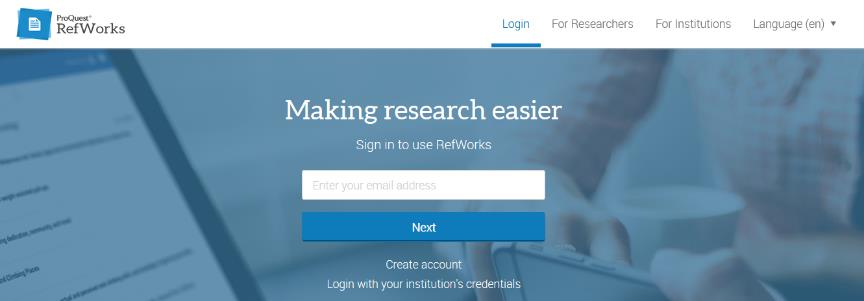
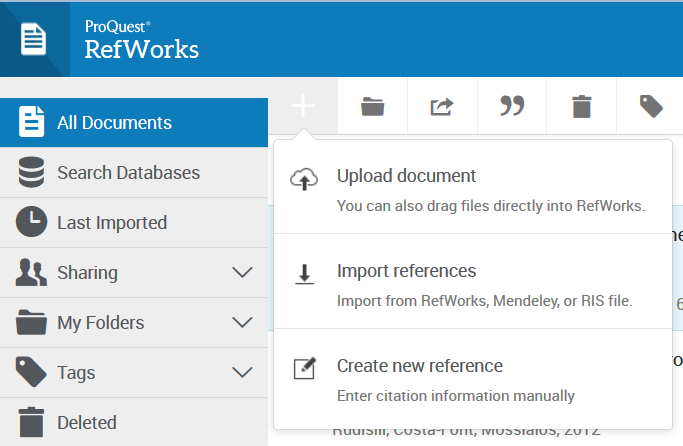
2 Voer je HU- adres in en klik op Check. Bedenk een wachtwoord. Denk eraan dat dit niet mee verandert als je het wachtwoord van je HU-inlog wijzigt. Je krijgt nu een mail met een activeringslink, waarop je moet klikken om je RefWorks-account te activeren. RefWorks vraagt om verschillende gegevens, bv. je voor- en achternaam, de faculteit waar je studeert/werkt, en wat je rol daar is (bachelorstudenten moeten hier undergraduate student kiezen). Klik vervolgens door tot je Done bent. Je komt nu in het beginscherm van RefWorks. 3. VERZAMELEN VAN REFERENTIES De verschillende manieren waarop referenties aan je RefWorks account toegevoegd kunnen worden zijn: - Uploaden van een document: als je over een pdfbestand van het artikel beschikt kun je deze direct in RefWorks uploaden; - Importeren van een referentie: hierbij haal je de gegevens van het artikel uit de databank. Sommige databanken hebben een directe link naar RefWorks (bv. Academic Search Premier en Science Direct, ook vanuit Google Scholar kan het zo). Bij andere databanken moet je eerst een bestandje met de gegevens opslaan en dan in RefWorks importeren (bv. PubMed en Picarta); - Zelf invoeren: sommige referenties kun je alleen handmatig invoeren. Iedere geïmporteerde referentie kun je Tags geven. Deze kun je zelf bedenken; vanuit databanken krijgen de verwijzingen vaak tags mee. Als je bij het importeren geen map kiest waarin je de te importeren verwijzingen wilt plaatsen, dan worden ze door RefWorks in de map Last Imported geplaatst. Van daaruit kun je ze achteraf nog verplaatsen naar een andere map. 2
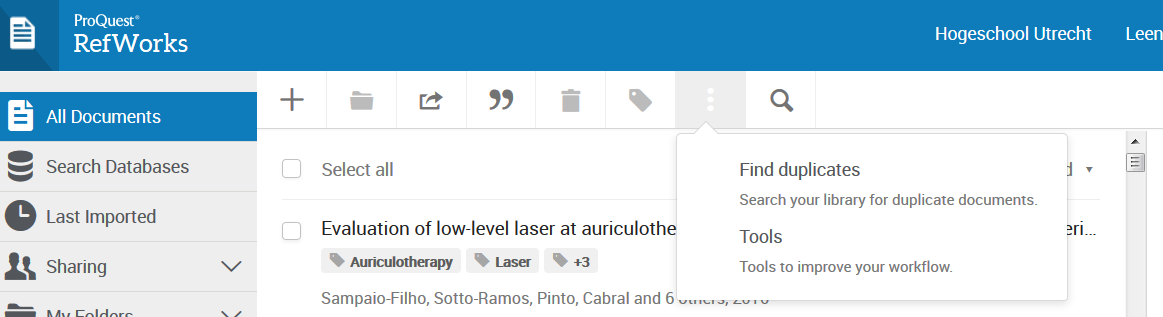
3 4. BEHEREN EN ORGANISEREN VAN REFERENTIES Referenties kun je beter beheren en ordenen door mappen aan te maken. Klik op My Folders en daarna op Add a folder om een nieuwe map aan te maken. Als je de verwijzing aanvinkt en daarna op het map-symbooltje klikt, kun je kiezen aan welke map je de verwijzing wilt toevoegen. Je kunt dan ook een nieuwe map aanmaken. 5. VERWIJDEREN VAN DUBBELE REFERENTIES Als referenties vanuit verschillende informatiebronnen geïmporteerd worden, dan kan het voorkomen dat artikelen meerdere keren in RefWorks voorkomen. Het opsporen van dubbele referenties in RefWorks gaat als volgt: - Klik bij More op Find Duplicates; - Kies voor All References, of voor All References in een bepaalde map; - Bij Strict Match wordt gezocht naar referenties die exact hetzelfde zijn op basis van de auteursnamen, de titel en het jaar van publicatie. Bij Fuzzy Match zijn deze velden niet exact hetzelfde. RefWorks vinkt al automatisch een van de dubbele referenties aan; - Als je het eens bent met deze selectie klik dan op Delete. NB: De verwijderde referenties worden 30 dagen bewaard onder Deleted. Terugplaatsen naar je RefWorks database is mogelijk via deze folder. Vink de titels aan en klik op Restore. 3
4 6. BESTANDEN TOEVOEGEN AAN REFERENTIES Aan referenties kunnen bestanden toegevoegd worden. Dit kan een pdf-bestand zijn van het artikel, maar bijvoorbeeld ook een worddocument, een Exceldocument, een PowerPoint presentatie, een afbeelding, etc. Het toevoegen van een bestand aan een referentie gaat als volgt: - Klik op de titel van de verwijzing. In de rechterkolom openen zich nu de gegevens; - Klik op Edit (het potloodje rechtsboven in de kolom); - Klik op Select a file from your computer, of sleep het bestand met je muis naar het vak waar Drop file here staat; - Als het bestand is toegevoegd klik je op Save. 7. VERWIJZINGEN OPNEMEN EN EEN LITERATUURLIJST MAKEN IN JE DOCUMENT Met Cite, een gratis hulpprogramma binnen RefWorks, kun je referenties opnemen in de tekst (Word document) en een literatuurlijst maken volgens een standaard citatiestijl. HU-medewerkers die over een laptop van de HU beschikken, dienen deze plug-in uit de Application Catalog te downloaden. Zoek in de Application Catalog op RefWorks, en kies dan de tool Write-n-Cite. Op veel vaste computers binnen de HU is de Cite plug-in al geïnstalleerd. Mocht dit op de te gebruiken computer niet het geval zijn, dan kan per mail contact worden opgenomen met de Helpdesk ICT. Als je op je eigen (privé-)computer met Cite wil werken, dan zul je de tool moeten installeren. - Klik hiervoor op More en klik daar op Tools; - Kies de juiste versie van Cite in Microsoft Word. Voor informatie over de juiste versie kun je klikken op How do I tell which version of Word I am running?. Mac-gebruikers kunnen ook een Mac-versie van de plug-in downloaden. WERKEN MET CITE Als je Cite hebt geïnstalleerd open je een Word-document. Boven in het lint is nu een tab met de naam RefWorks. Met behulp van Cite maak je dus verbinding met je RefWorks-account en kun je in Word verwijzingen maken naar de titels in je RefWorks-databank. 4
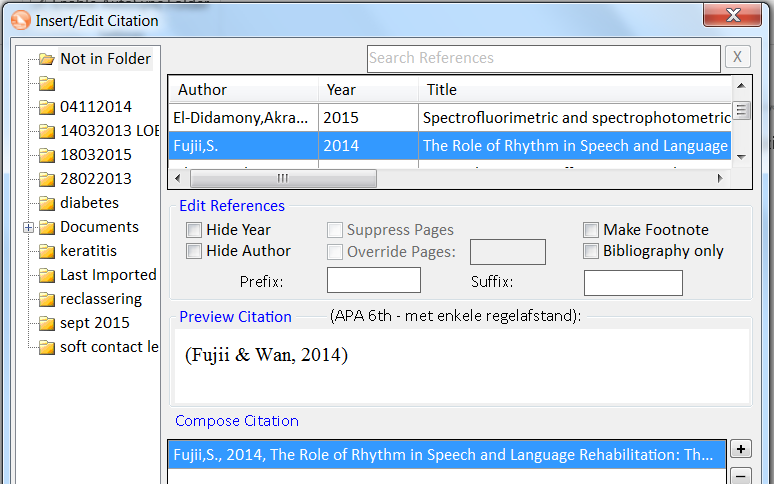
5 Om verbinding te maken met je RefWorks-databank dien je in Word in te loggen met je RefWorksaccount: klik hiervoor in het lint op Log In en vul je RefWorks-inloggegevens in. Als je verwijzingen in de tekst wilt maken: 1. Zet de cursor op de plek waar de verwijzing moet komen; 2. Klik op Insert Citation en daarna op Insert New; 3. Nu krijg je een schermpje waarin je alle titels en mappen die je in RefWorks hebt aangemaakt ziet. Kies de titel waarnaar je wilt verwijzen; 4. Klik op OK. Nu plaatst Cite de verwijzing in je tekst. Als je aan het eind van de tekst een literatuurlijst wilt toevoegen: 1. Zet de cursor onderaan je tekst; 2. Kies in het lint de stijl die je wilt gebruiken (op de HU is de meest gebruikte stijl de APA); 3. Klik op Bibliography Options; 4. Klik op Insert Bibliography. 8. AANPASSEN VAN EEN CITATIESTIJL Via Create Bibliography > Citation Style Editor kun je zien welke citatiestijlen (op alfabet gesorteerd) er in RefWorks beschikbaar zijn Je kunt elke stijl naar eigen wens aanpassen, of een nieuwe citatiestijl genereren. Kies in beide gevallen bij voorkeur een bestaande stijl die op veel punten overeenkomt met de gewenste stijl als uitgangspunt. 9. DELEN Verwijzingen en mappen met andere gebruikers delen kan onder Share & Export. 5
6 Share folder: hiermee kun je een map delen met een andere RefWorks gebruiker. Vul het adres van de gebruiker in met wie je de map wilt delen. Deze krijgt een met een link waar hij/zij de map kan openen. Export references: hier kun je van alle gewenste referenties een bestand maken. Het eenvoudigst is om hier te kiezen voor een RIS-formaat. Sla het document op en mail het naar diegene met wie je het wilt delen. Deze kan dit RIS-bestand importeren in zijn/haar RefWorks-databank. 10. MEER INFORMATIE OVER REFWORKS - Introduction to RefWorks: - RefWorks in 20 Minutes: 6
Handleiding RefWorks Legacy met WNC4
 Handleiding RefWorks Legacy met WNC4 1.1. INLEIDING RefWorks is bibliografische software waarmee je een persoonlijke databank met bibliografische gegevens op kan bouwen. Met RefWorks kun je: 1.Een literatuurdatabase
Handleiding invoeren van referenties in RefWorks
 Handleiding invoeren van referenties in RefWorks Met RefWorks kun je een eigen lijst aanleggen van alle bronnen die je hebt geraadpleegd, zodat je er in je tekst naar kunt verwijzen. Maar hoe krijg je
Handout bij de cursus RefWorks
 Universiteitsbibliotheek Handout bij de cursus RefWorks 1. Beginnen met RefWorks - een account openen en aanpassen, inloggen 2. Referenties exporteren naar RefWorks - vanuit CatalogusPlus, catalogus, databases
Handleiding RefWorks
 Inleiding... 2 Wat is RefWorks?... 2 Begrippenkader... 2 Een RefWorks account aanmaken... 2 Mappen creëren... 3 Referenties importeren vanuit databanken... 4 RefWorks: Importeren van referenties uit WorldCat...
EndNote Web handleiding
 EndNote Web handleiding Bibliographic reference manager voor het verzamelen, beheren, delen van referenties en het maken van literatuurlijsten. 1. Een account aanmaken. Je kan je registreren via de databank
H a n d l e i d i n g
 H a n d l e i d i n g Versie: 14 januari 2015 Licentie: http://creativecommons.org/licenses/by-sa/3.0/nl/ 2 Inhoud 1. Wat is RefWorks?... 4 2. Een account aanmaken... 5 Binnen de RUG... 5 Buiten de RUG...
Inhoud. Mediacentrum hogeschool Windesheim (maart 2015) Page 2
 Online Inhoud Over Endnote Online... 3 Aanmelden... 3 Voordat je begint!... 4 Tussenvoegsels in namen... 4 Referenties invoegen in een Worddocument/Cite while you write... 5 Handmatig invoeren van referenties...
Installatiehandleiding EndNote Hogeschool Rotterdam Mediatheek
 Installatiehandleiding EndNote Hogeschool Rotterdam Mediatheek Auteur: Brenda Lems Datum: januari 2017 Inleiding EndNote is bibliografische software die je kunt gebruiken voor het opbouwen, beheren en
Mediatheekhandleiding EndNote X9 en hoger
 Mediatheekhandleiding EndNote X9 en hoger Inleiding EndNote is bibliografische software die je kunt gebruiken voor het opbouwen, beheren en gebruiken van een literatuurlijst. Door de integratie van EndNote
Handleiding. Versie: 4 september 2015 Licentie: http://creativecommons.org/licenses/by-sa/3.0/nl/
 Handleiding Versie: 4 september 2015 Licentie: http://creativecommons.org/licenses/by-sa/3.0/nl/ Inhoud 1. Wat is RefWorks?... 3 2. Een account aanmaken... 4 Binnen de RUG... 4 Buiten de RUG... 5 3. Inloggen...
Handleiding EndNote Web
 Handleiding EndNote Web Versie september 2012. Wat u met EndNote Web kan EndNote Web is een bibliografische software. U kunt ermee uw referenties opslaan en formatteren in diversie stijlen (zoals APA,
Inhoud. Endnote X7 Handleiding Mediacentrum maart 2015 Page 2
 Inhoud Over Endnote... 3 Endnote installeren... 4 Een library aanmaken... 5 Voordat je begint!... 6 Tussenvoegsels in namen... 6 Referenties invoegen in een Worddocument/Cite while you write... 7 Handmatig
Inhoud. EndnoteWeb januari 2015 Page 2
 EndNote Web X6 Inhoud Over Endnote Web... 3 Aanmelden... 3 Samenwerking met Word (Cite while you write)... 5 Voordat je begint met invoeren... 7 Tussenvoegsels in namen... 7 Handmatig invoeren van referenties...
Importeren van literatuur/referenties in RefWorks
 Importeren van literatuur/referenties in RefWorks Er zijn verschillende databanken en catalogi die het importeren van gegevens in RefWorks ondersteunen: 1. Google Scholar (pag. 1) 2. Worldcat (pag. 7)
Installatiehandleiding EndNote Hogeschool Rotterdam Mediatheek
 Installatiehandleiding EndNote Hogeschool Rotterdam Mediatheek Auteur: H. Benne, E. Langhorst Datum: april 2015 Inhoud Inleiding... 1 EndNote X7... 2 EndNote Web... 3 Add-ons... 4 Overstappen naar EndNote...
Deel 2: Endnote bibliografische software gebruiken als databasemanager en editor
 Deel 2: Endnote bibliografische software gebruiken als databasemanager en editor Versie feb. 2015 pag. 38 Endnote output: 1. Organiseer je database 2. Doorzoek de referenties in je database 3. Publiceren,
Inhoud. Mediacentrum Hogeschool Windesheim Handleiding Endnote Online juli
 ONLINE Inhoud Wat is Endnote Online?... 3 Voordat je begint nog even dit!... 3 Aanmelden... 4 Referenties invoegen in een Worddocument/Cite while you write... 5 Handmatig invoeren van referenties... 7
Introductie Reference Manager 12
 Introductie Reference Manager 12 Inhoudsopgave Inhoudsopgave... 1 Wat is Reference Manager 12... 2 Werken via Athena... 3 Opbouw en gebruik van je Reference Manager Databank... 4 1. overlopen scherm...
Handleiding EndNote Web
 Handleiding EndNote Web Versie september 2012. : instructiefilmpje http://screencast.com/t/rjakmsncd7gy Wat je met EndNote Web kan EndNote Web is een bibliografische software. Je kan ermee referenties
Handleiding EndNote Web
 Handleiding EndNote Web Versie februari 2012. Wat u met EndNote Web kan EndNote Web is een bibliografische software. U kunt ermee uw referenties opslaan en formatteren in diversie stijlen (zoals APA, MLA,
Handleiding EndNote Web
 Handleiding EndNote Web Versie december 2011. Wat u met EndNote Web kan EndNote Web is een bibliografische software. U kunt ermee uw referenties opslaan en formatteren in diversie stijlen (zoals APA, MLA,
Op Windesheim maken we gebruik van EndNote X6. Deze versie van EndNote kan op Windesheim worden geïnstalleerd.
 EndNote X6 Inhoud Over Endnote... 3 Endnote installeren... 4 Een library aanmaken... 5 Handmatig invoeren van referenties... 7 Referenties importeren... 9 WindeSearch... 9 Worldcat... 9 Eric... 10 Google
ENDNOTE WEB HANDLEIDING SAXION
 ENDNOTE WEB HANDLEIDING SAXION Endnote Web is een bibliografische referentie manager voor het verzamelen, beheren, delen van referenties en het maken van literatuurlijsten in diverse referentiestijlen
Importeren van literatuur/referenties in RefWorks
 Importeren van literatuur/referenties in RefWorks Er zijn verschillende databanken en catalogi die het importeren van gegevens in RefWorks ondersteunen: 1. Google Scholar (pag. 1) 2. Worldcat (pag. 7)
EndNote X7 Quick Start guide Medische Bibliotheek september 2015
 EndNote X7 Quick Start guide Medische Bibliotheek september 2015 Een up-to-date versie is beschikbaar via www.ru.nl/ubn/endnoteumc 1 EndNote installeren... 1 2 EndNote Library... 1 3 Library vullen...
1. JE MENDELEY-BIBLIOTHEEK MAKEN Documenten toevoegen Google Scholar Search gebruiken om bibliografisch gegevens aan te vullen 4
 Handleiding Mendeley Dienst mediatheken Laatste update: 22/08/2016 12:54 Index 1. JE MENDELEY-BIBLIOTHEEK MAKEN 3 1.1. Documenten toevoegen 3 1.2. Google Scholar Search gebruiken om bibliografisch gegevens
ENDNOTE HANDLEIDING SAXION
 ENDNOTE HANDLEIDING SAXION Endnote is een bibliografische referentie manager voor het verzamelen, beheren, delen van referenties en het maken van literatuurlijsten in diverse referentiestijlen (zoals APA
Deel 1: starten met Endnote, mogelijkheden van bibliografische software
 Deel 1: starten met Endnote, mogelijkheden van bibliografische software Versie feb. 2015 pag. 1 Bibliografische software? Endnote, Reference Manager, RefWorks, Zotero, Mendeley zijn bibliografische softwarepakketten
ENDNOTE HANDLEIDING SAXION
 ENDNOTE HANDLEIDING SAXION Endnote is een bibliografische referentie manager voor het verzamelen, beheren, delen van referenties en het maken van literatuurlijsten in diverse referentiestijlen (zoals APA
Korte infosessies Inschrijven niet nodig! Voor studenten o PubMed, Embase, Google Scholar o EndNote nu
 EndNote VERONIQUE DESPODT INFORMATIEMEDEWERKER KCGG [email protected] BLITS INFORMATIESESSIE VOOR STUDENTEN 02/12/2016 Blits? Initiatief: Kenniscentrum voor de Gezondheidszorg Gent (0K3) Korte
Introductie Endnote X6
 Introductie Endnote X6 Inhoudsopgave Inleiding... 2 1. Wat is Endnote X6?... 2 2. Werken via Athena... 3 Deel 1: Opbouw en gebruik van je Endnote X6 library... 4 1. Overlopen scherm... 4 2. Creëren library...
WRITE-N-CITE INSTALLEREN
 WRITE-N-CITE INSTALLEREN Write-N-Cite is een invoegtoepassing voor Microsoft Word. Er is ook een Add-on voor Google Docs. Hoe je Write-N-Cite moet installeren hangt af van je computer en de tekstverwerker
Wat is er veranderd in Prezi?
 Wat is er veranderd in Prezi? Update voor Prezi voor kids januari 2014 Door: Hedwyg van Groenendaal Prezi zit niet stil en is constant bezig om de tool te verbeteren. Omdat het boek op sommige punten niet
Bitrix Site Manager gebruikershandleiding BureauZuid
 Bitrix Site Manager gebruikershandleiding BureauZuid Introductie Deze gebruikershandleiding geeft gedetailleerde basisinformatie over hoe te werken met Bitrix Site Manager. Deze handleiding is bedoeld
Handleiding TagMyDoc
 Handleiding TagMyDoc Februari 2013 Voorwoord In BoekTweePuntNul (uitgave oktober 2012, ISBN 9789059063501) vindt men een beschrijving van de tool TagMyDoc. Een uitgebreide, Engelstalige handleiding vindt
Informatievaardigheden Introductie EndNote
 Informatievaardigheden Introductie EndNote TU Delft Library Delft University of Technology Challenge the future TU Delft Library HowInformatievaardigheden to find and use scientific / EndNote information
Basistraining EndNote. Handleiding
 Basistraining EndNote Handleiding versie 1.0, 13 oktober 2008 Joke van Soest & Michiel Cock Over EndNote... 5 1. Het maken van een nieuwe library... 7 2. De library handmatig vullen met referenties...
OFFICE 365. Start Handleiding Leerlingen
 OFFICE 365 Start Handleiding Leerlingen Meer info: Naast deze handleiding is er zeer veel informatie reeds voorhanden op het internet of door op het vraagteken te klikken in de Office 365 omgeving. Ook
Hoe kan ik referenties uit een bibliografische database in Reference Manager importeren?
 Hoe kan ik referenties uit een bibliografische database in Reference Manager importeren? 1. vanuit PubMed 2. vanuit Embase (OVID) 3. vanuit Web of Science 4. vanuit CINAHL 5. vanuit PsycInfo 6. vanuit
Handleiding voor Zotero versie 2.0
 Handleiding voor Zotero versie 2.0 Michiel Wolda De handleiding voor Zetero is geschreven voor de lezers van het boek Deskresearch: Informatie selecteren, beoordelen en verwerken: tweede editie (Van Veen
Weebly: Stappenplan voor docenten
 Weebly: Stappenplan voor docenten Stap 1: Registratie Ga naar http://education.weebly.com/ Voordat u aan de slag kunt met Weebly moet u zich inschrijven. U vult uw gebruikersnaam en uw e-mailadres in en
- Plan Zo kun je een. website bouwen!
 - Plan Zo kun je een website bouwen! BoekjeHoeKanJeEenWebsiteBouwen.i1 1 8-7-2008 17:23:14 BoekjeHoeKanJeEenWebsiteBouwen.i2 2 8-7-2008 17:23:15 In dit boekje staat de uitgebreide versie van hoe je een
EndNote BLITS INFORMATIESESSIE - 17/02/2017 I N F O R M AT I E M E D E W E R K E R K C G G V E R O N I Q U E. D E S P O D U G E N T.
 EndNote VERONIQUE DESPODT I N F O R M AT I E M E D E W E R K E R K C G G V E R O N I Q U E. D E S P O D T @ U G E N T. B E BLITS INFORMATIESESSIE - 17/02/2017 Blits? Initiatief: Kenniscentrum voor de Gezondheidszorg
EndNote X7 Quick Start guide Medische Bibliotheek oktober 2016
 EndNote X7 Quick Start guide Medische Bibliotheek oktober 2016 1 EndNote installeren... 1 2 EndNote Library... 1 3 Library vullen... 2 3.1 Direct Export... 2 3.2 Online Search... 2 3.3 Importeren via een
Handleiding CrisisConnect app beheersysteem
 Handleiding CrisisConnect app beheersysteem Inhoudsopgave 'Welkom bij de handleiding van de CrisisConnect app' 1. Start 1.1. Vereisten gebruik 1.2. Inloggen 1.3. Wachtwoord wijzigen 2. Vullen 2.1 Dossiers
Stap 7 & 8: Mappen delen met andere gebruikers van Dropbox, betalende versie van Dropbox downloaden
 DROPBOX HANDLEIDING I N H O U D Stap 1 & 2: Inleiding, account aanmaken en inloggen Stap 3 & 4: Dropbox niet installeren op de computer, Dropbox installeren op computer Stap 5 & 6: Nieuwe map aanmaken,
RefWorks, MB-handleiding. Inhoudsopgave. RefWorks Quick Reference 1 / 18. RefWorks Quick Reference 2 / 18. Inleiding...2. Conventie in deze tekst...
 RefWorks Quick Reference 1 / 18 RefWorks Quick Reference 2 / 18 RefWorks, MB-handleiding (Deze handleiding is nog in bewerking.) Inhoudsopgave Inleiding...2 Conventie in deze tekst...3 Gebruik van elders...3
Handleiding werken met RefWorks
 Universiteitsbibliotheek Handleiding werken met RefWorks Inhoud Inleiding... 2 Account maken... 2 Interface en navigatie... 2 I. Referentiebestand creëren... 3 1. Referenties importeren... 3 2. Referenties
1. Ga naar 2. Kies de optie Log in voor medewerkers of studenten Universiteit Utrecht
 Mendeley workshop Deel 1: Interactieve uitleg Universiteits Proxy Bereikbaarheid Google Scholar Google Scholar is een Search Engine van Google waarmee er gezocht kan worden naar wetenschappelijke artikelen.
ONDERZOEK EN PUBLICEREN
 ONDERZOEK EN PUBLICEREN Stappenplan Bronnen / databanken Refworks Gastvrijheidsovereenkomsten Auteursrecht Open access HBO Kennisbank, lectoren.nl, Narcis Stappen onderzoeksvaardigheden 1. onderzoeksvraag
OFFICE 365. Start Handleiding Medewerkers
 OFFICE 365 Start Handleiding Medewerkers Meer info: Naast deze handleiding is er zeer veel informatie reeds voorhanden op het internet of door op het vraagteken te klikken in de Office 365 omgeving. Ook
Je nieuwe e-mailadres gebruiken Om je mail te lezen ga je naar de site: https://login.microsoftonline.com Je ziet dan onderstaand inlogscherm:
 Je nieuwe e-mailadres gebruiken Om je mail te lezen ga je naar de site: https://login.microsoftonline.com Je ziet dan onderstaand inlogscherm: Log in met je e-mailadres en het wachtwoord dat je hebt gekregen.
Handleiding voor het presenteren van uw kunstwerken op www.kunstinlochem.nl
 Handleiding voor het presenteren van uw kunstwerken op www.kunstinlochem.nl Tip: print deze handleiding uit! Als deelnemer aan de kunstroute kunt u uw kunstaanbod presenteren op de website van kunst in
Cursus DropBox. Installeren. Waar haal ik het? Surf naar www.dropbox.com en klik op de grote downloadknop.
 Cursus DropBox Installeren Waar haal ik het? Surf naar www.dropbox.com en klik op de grote downloadknop. Installatie Open het bestand Dropbox.exe Klik op Ja of Uitvoeren Klik op Install Ik ga er vanuit
Handleiding AHK Drive
 Handleiding AHK Drive Met de introductie van AHK Drive krijgt u op verschillende manieren toegang tot bestanden op de door de AHK gefaciliteerde G- en H-schijf, via een webbrowser of vanaf een mobiel apparaat.
Handleiding EndNote X6 met Word2010
 WALAEUS BIIBLIIOTHEEK Handleiding EndNote X6 met Word2010 1. Een library aanmaken Start het programma. Kies File > New > New Reference library. Geef in het scherm New Reference Library in de linkerkolom
Admin handleiding. Essentius Dropbox handleiding. Pagina 1
 Admin handleiding Dropbox kun je vanaf elke computer met een internetverbinding gebruiken. Met behulp van een e- mailadres maak je je eigen dropbox aan. Dropbox stelt gratis 2 gb opslagruimte ter beschikking,
in linker menubalk, bij handige links naar Endnote en Referencemanager heel wat informatie over Endnote en de download-knop
 Download Endnote De voorbereidende stappen: aanmelden op studienet, kies voor Mijn werkplek. in linker menubalk, bij handige links naar Endnote en Referencemanager hier vind je heel wat informatie over
WRITE-N-CITE (WINDOWS)
 WRITE-N-CITE (WINDOWS) Write-N-Cite is een invoegtoepassing (Add-in) voor MS Word 2010, 2013 en 2016. (Voor Word 2016 kun je ook een andere Add-in, RefWorks Citation Manager gebruiken, zie betreffende
EndNote handleiding (inclusief FAQs)
 EndNote handleiding (inclusief FAQs) Inhoud 1. EndNote (algemeen) 2. Referenties importeren Vanuit de databank Vanuit EndNote 3. Referenties beheren 4. Referenties exporteren 5. Cite while you write In
Inleiding, interface p. 2 I. Referentiebestand creëren p Referenties importeren 2. Referenties handmatig invoeren 3. Referenties aanpassen
 Universiteitsbibliotheek Handleiding werken met RefWorks Inhoud Inleiding, interface p. 2 I. Referentiebestand creëren p. 4 1. Referenties importeren 2. Referenties handmatig invoeren 3. Referenties aanpassen
Handleiding Concept Maps - Draw.io
 Handleiding Concept Maps - Draw.io Draw.io: online tool voor het maken van concept maps, er is dus géén installatie van software nodig op uw computer. U kunt er via Google Apps for Education gebruik van
HANDLEIDING DESKTOP PUBLISHER
 BHV VCA Outlook Windows Vista Windows XP Office 2003 Office 2007 cursus elearningredacteur HANDLEIDING DESKTOP PUBLISHER 1 van 13 1. DESKTOP PUBLISHER Wat is de desktop Publisher? De desktop Publisher
Handleiding Kaltura via Blackboard
 Handleiding Kaltura via Blackboard Docenten handleiding Versie 21 september 2016 Inhoudsopgave Inloggen in Blackboard... 2 My Media... 2 Introductie My Media... 2 My Media: Add New... 5 Add New: Media
Bestanden bewaren met SkyDrive
 Bestanden bewaren met SkyDrive Wat is SkyDrive? Met SkyDrive (www.skydrive.live.com) kun je bestanden opslaan op een beveiligde, gratis website. De bestanden kun je overal ter wereld weer downloaden. De
Handleiding CrisisConnect app beheersysteem
 Handleiding CrisisConnect app beheersysteem Inhoudsopgave 1. Start 1.1. Vereisten gebruik 1.2. Inloggen 1.3. Wachtwoord wijzigen 2. Vullen 2.1. Dossiers 2.2. Processen 2.2.1. Tekst toevoegen 2.2.2. Bijlagen
TeD Tekst en Design. Basisinformatie voor klein gebruik van het cms Made Simple
 Basisinformatie voor klein gebruik van het cms Made Simple 1 Inhoud Inhoud 2 Inleiding 3 Inloggen in het CMS 3 Teksten plaatsen/aanpassen 4 Een link aanmaken 4 Gebruikers toevoegen/ verwijderen 5 Werken
KHLim. Departement Lerarenopleiding. Algemene vaardigheden ICT Nearpod
 KHLim Departement Lerarenopleiding Algemene vaardigheden ICT Nearpod Inhoud 1 Nearpod... 3 2 Keuzelijst... 4 2.1 My libary... 5 2.2 Explore... 5 2.3 Join... 6 2.4 Create... 6 2.5 Reports... 7 3 Maken van
Blackboard 9.0 Docentenhandleiding
 Blackboard 9.0 Docentenhandleiding Faculteit der Rechtsgeleerdheid - Afdeling ICT en Onderwijs 1. HET GEBRUIK VAN BLACKBOARD OP DE FACULTEIT DER RECHTSGELEERDHEID 2 2. INLOGGEN, MY INSTITUTION, EDIT MODE
RefWorks wat heb je daar aan?
 RefWorks wat heb je daar aan? Wanneer is het slim om RefWorks te gaan gebruiken: 1. Als je nog al wat boeken, artikelen en andere informatie moet gaan zoeken, bewaren, verwerken en gebruiken voor papers,
Handleiding. NDFF-invoer. voor alle NDFF-portalen en Telmee
 Handleiding NDFF-invoer voor alle NDFF-portalen en Telmee Auteur: Serviceteam NDFF Versie oktober 2017 Inhoudsopgave 1. Inleiding... 2 2. Vereisten voor het gebruik... 2 3. Installatie... 2 4. Voor u gaat
Stappenplan Infographic maken
 WAT IS EASELLY? Er zijn verschillende mogelijkheden om een infographic te maken, zoals met behulp van de tool Easel.ly. Met Easel.ly kun je eenvoudig visueel aantrekkelijke infographics maken. Het systeem
SenBox Handleiding. Versie: juli
 SenBox Handleiding Versie: juli 2019 www.sendot.nl Inhoudsopgave 1. Installatie... 3 1.1 Benodigdheden... 3 1.2 Stappen... 3 2. Login... 5 3. Dashboard... 6 4. Grafiek maken... 8 5. Chart Screen... 9 5.1
Shakespeak. Een praktische handleiding voor docenten
 Shakespeak Een praktische handleiding voor docenten 1 Inhoudsopgave I. Wat is Shakespeak?... 3 II. Shakespeak gebruiksklaar maken... 4 III. Vragen toevoegen... 5 IV. Instellingen en lay out aanpassen...
Glogster is een online webapplicatie waarmee je een poster kunt maken. De applicatie biedt de mogelijkheid om de poster op een heel veelzijdige
 Doelgroep Groep 7 en 8 Lesbrief Een poster maken met Glogster les Tijdsduur De activiteit duurt twee lesuren. Inleiding Glogster is een online webapplicatie waarmee je een poster kunt maken. De applicatie
Werken met Google Docs en Google Drive
 Werken met Google Docs en Google Drive Eric Akkerman (LET)/Rob van Leeuwen (UBVU) Google Docs is een verzameling webgebaseerde programma's voor het creëren, bewerken en delen van documenten, spreadsheets,
De Digitale Bibliotheek. Toegang tot databases en e-journals digitallibrary.leidenuniv.nl
 De Digitale Bibliotheek Toegang tot databases en e-journals Wat is de Digitale Bibliotheek? De Digitale Bibliotheek is de toegangspoort van de Universiteitsbibliotheken Leiden tot een groot aanbod aan:
Handleiding internet Foto-albums
 Handleiding internet Foto-albums Hoofdstuk VI Maken van een foto-album Het maken van een Foto-album - basishandelingen De foto-albums worden gegenereerd door een plug-in die zijn gegevens haalt uit de
e-sign app voor Android Handleiding voor installatie en gebruik
 Handleiding voor installatie en gebruik Inhoud e-sign app installeren en registreren van uw gebruikersprofiel... 3 Opdrachten selecteren en autoriseren... 10 Overige instellingen en opties... 17 2 e-sign
Handleiding Kaltura via Blackboard
 Handleiding Kaltura via Blackboard Studenten handleiding versie 1 juni 2016 Inhoudsopgave Inloggen in Blackboard... 2 My Media... 2 Introductie My Media... 2 My Media: Add New... 5 Add New: Media Upload...
Dropbox. Handleiding. Dropbox handleiding Dieter David [email protected]. Dieter David [email protected]
 0 Dropbox Handleiding Dieter David [email protected] 1 1. Wat is dropbox? 2 Dropbox is 2ledig : schijfruimte online (= back-up) synchroniseren en delen van bestanden op je online schrijfruimte Je
WERKEN MET GOOGLE ADMINISTRATIEF WERK MAART 2017
 WERKEN MET GOOGLE ADMINISTRATIEF WERK MAART 2017 Agenda My Drive en Gedeeld met mij Favoriete mappen en bestanden - Met ster Kleur van een map wijzigen Kopie maken van een bestand in Google Drive Bestanden
Installeren van het programma:
 Versie: 1.0 Gemaakt door: Whisper380 Eigenaar: Whisper380-computerhulp.net Datum: 20-2-2011 Inhoudsopgave Installeren van het programma:...3 Configureren van het programma:...7 Mappen aanmaken:...9 Groepen
Handleiding Module Security (Log in)
 Handleiding Module Security (Log in) WebGenerator ProSite CMS Versie 1.0 Inhoud Inhoud... 2 Inleiding... 3 Hoe werkt de beveiliging?... 3 Wat kan worden beveiligd?... 3 Hoe beveiligt u een webpagina?...
OFFICE 365. Start Handleiding
 OFFICE 365 Start Handleiding Meer info: Naast deze handleiding is er zeer veel informatie reeds voorhanden op het internet of door op het vraagteken te klikken in de Office 365 omgeving. Ook biedt Microsoft
Handleiding Office 365 IN EEN NOTENDOP ALLES OVER OFFICE 365 CARLO KONIJN CHI COMPUTERS HEERHUGOWAARD
 2014 Handleiding Office 365 IN EEN NOTENDOP ALLES OVER OFFICE 365 CARLO KONIJN CHI COMPUTERS HEERHUGOWAARD Inhoud Inleiding... 2 Aanmelden bij office 365 via het portaal.... 2 Het portaal en gebruikers:...
Voer uw gegevens in en tik 'Account maken' Tik 'Akkoord' voor het accepteren van de gebruiksvoorwaarden
 Dropbox Beschrijving Dropbox is een gratis Cloudopslag-toepassing. U krijgt bij aanmelden 2GB gratis opslagruimte, waarin u foto s, documenten, kan bewaren. U kunt deze bestanden gemakkelijk benaderen
Shakespeak. Een praktische handleiding voor docenten. Copyright UMC St Radboud, IWOO afdeling EKO
 Shakespeak Een praktische handleiding voor docenten Copyright UMC St Radboud, IWOO afdeling EKO Inhoudsopgave I. Shakespeak binnen het UMC St Radboud 3 II. Shakespeak gebruiksklaar maken: 4 a. uw account
EndNote Web. Er is ook een Getting Started Guide die zichtbaar wordt als u EndNote Web met een account start.
 MedBib-handleiding EndNote Web 1 / 21 EndNote Web English http://www-fgg.eur.nl/medbib/manuals/m303e_endnote_web.pdf Medische Bibliotheek Erasmus MC (AV) versie 16-8-2011: EndNote Web met EndNote X5 Heeft