
Korte Handleiding CINAHL
|
|
|
- Christa Geerts
- 10 jaren geleden
- Aantal bezoeken:
Transcriptie
1 Korte Handleiding CINAHL Inhoud: WALAEUS BIIBLIIOTHEEK Inleiding Inloggen Subject Headings en Keywords Zoeken Zoekscherm Zoeken op onderwerp Zoeken op auteur, auteursadres, e.d. Zoeken op tijdschrift Zoeken via Cited References Zoekgeschiedenis Combineren Inperken van zoekacties Referenties Afdrukken, downloaden en en van referenties Linken naar fulltext artikelen 1. Inleiding CINAHL (Cumulative Index to Nursing & Allied Health Literature) bevat ruim 1,7 miljoen referenties (beschrijvingen) van artikelen uit ruim 2500 tijdschriften op het gebied van verpleegkunde en verwante vakgebieden. Daarnaast geeft CINAHL toegang tot beschrijvingen van boeken, proefschriften, congresverslagen, richtlijnen, educatieve software en audiovisueel materiaal op het gebied van de verpleegkunde. De CINAHL-referenties bevatten o.a. auteurs, titel, tijdschriftgegevens, samenvatting en trefwoorden (Subject Headings). Jaarlijks worden thans ca referenties aan CINAHL toegevoegd. Het bestand is in de beschikbare versie doorzoekbaar vanaf Inloggen Via de homepage van de Walaeus Bibliotheek ( > Databanken/catalogi > CINAHL kom je in het zoekscherm van CINAHL, waar het tabblad Basic Search geactiveerd is. Kies hier voor het tabblad Advanced Search (via Basic Search is controle over het zoekproces niet mogelijk).
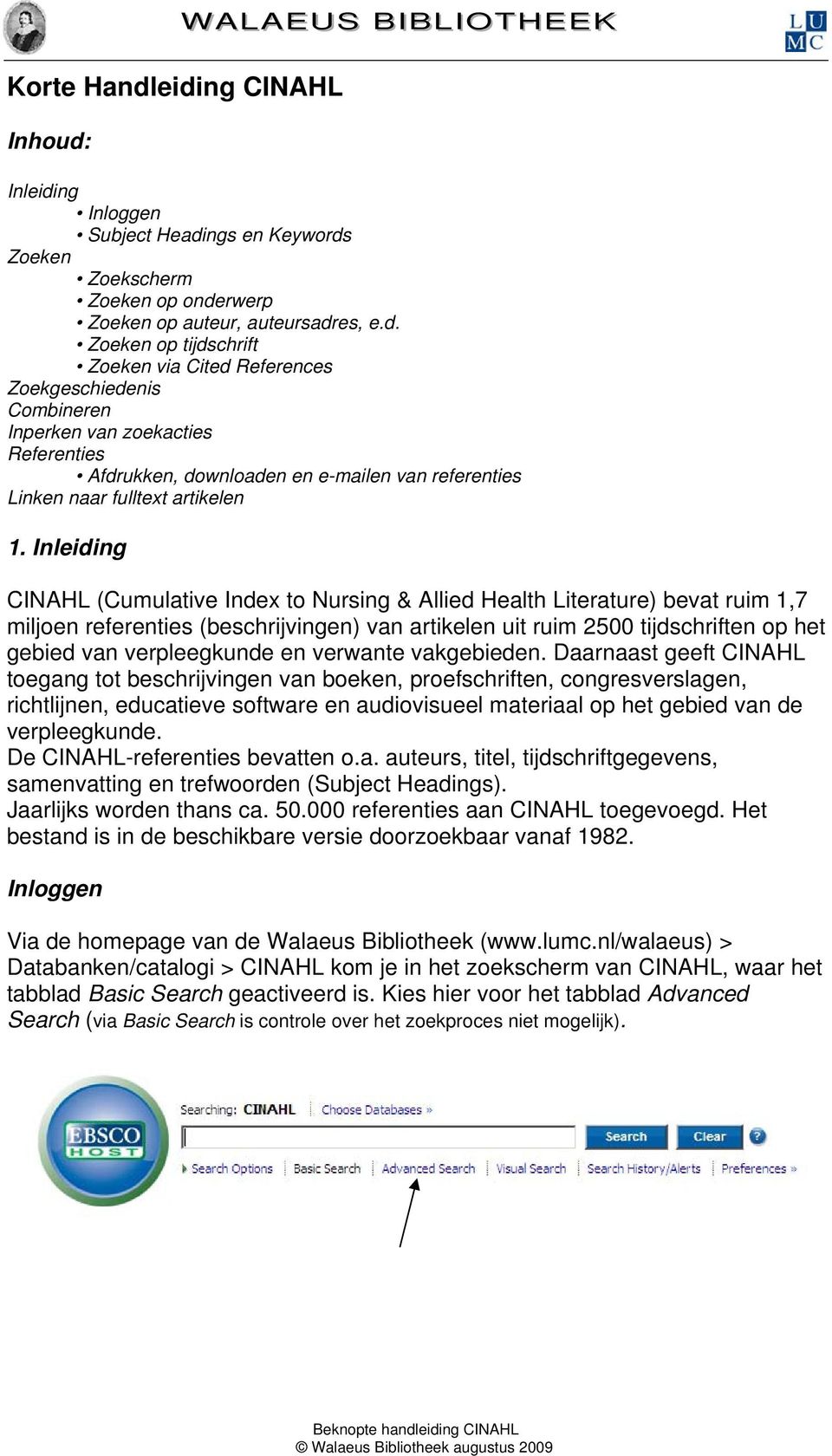
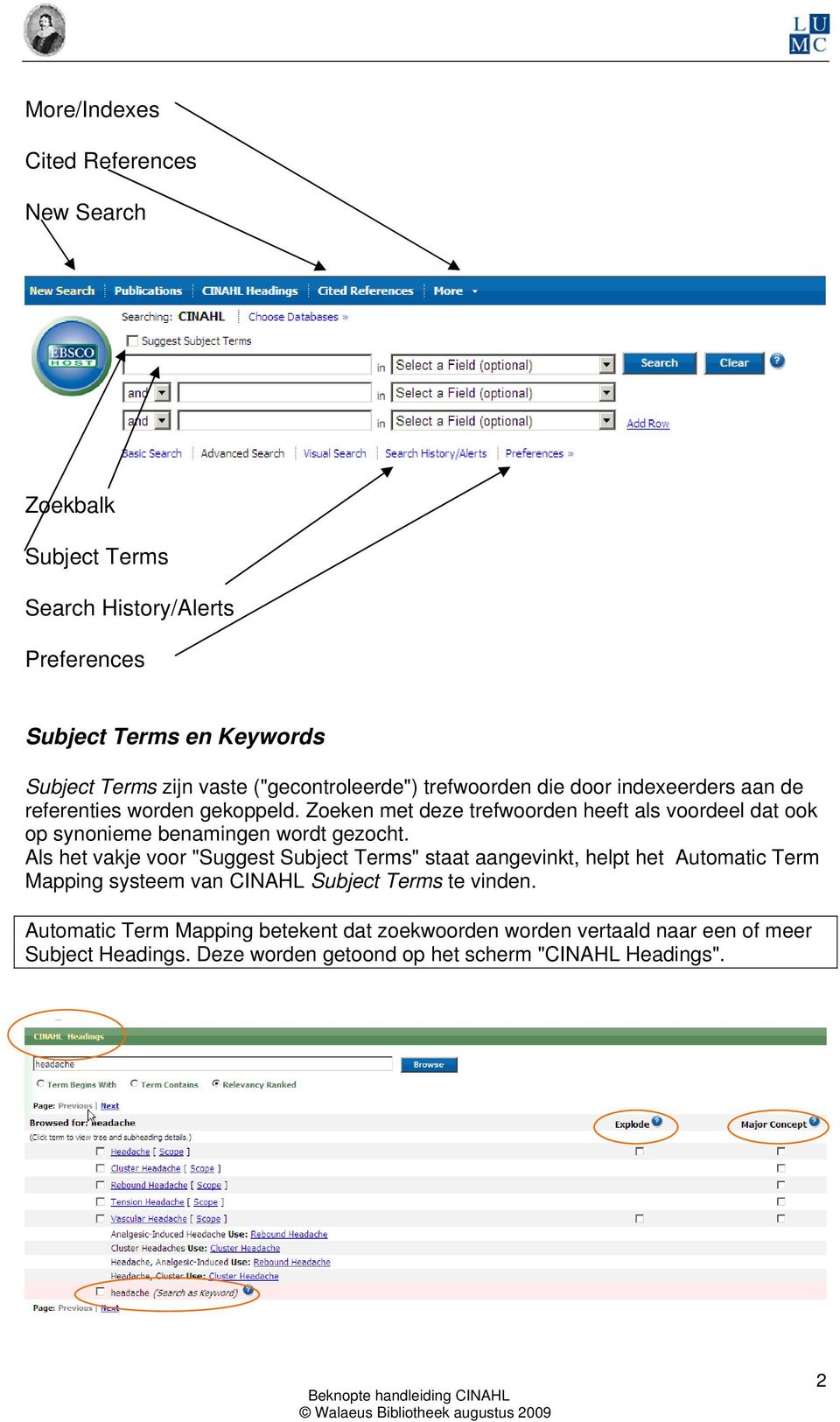
2 More/Indexes Cited References New Search Zoekbalk Subject Terms Search History/Alerts Preferences Subject Terms en Keywords Subject Terms zijn vaste ("gecontroleerde") trefwoorden die door indexeerders aan de referenties worden gekoppeld. Zoeken met deze trefwoorden heeft als voordeel dat ook op synonieme benamingen wordt gezocht. Als het vakje voor "Suggest Subject Terms" staat aangevinkt, helpt het Automatic Term Mapping systeem van CINAHL Subject Terms te vinden. Automatic Term Mapping betekent dat zoekwoorden worden vertaald naar een of meer Subject Headings. Deze worden getoond op het scherm "CINAHL Headings". 2
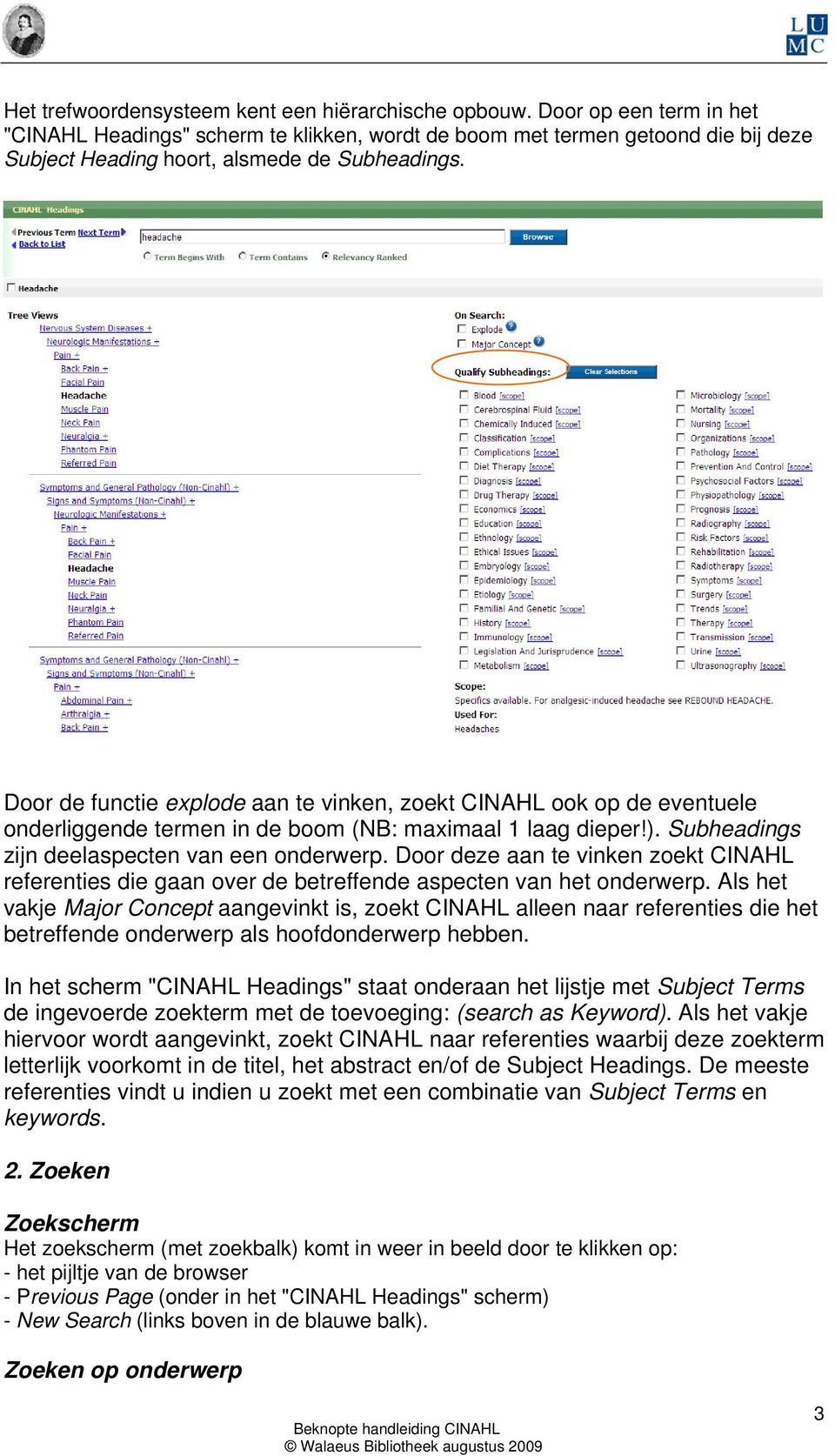
3 Het trefwoordensysteem kent een hiërarchische opbouw. Door op een term in het "CINAHL Headings" scherm te klikken, wordt de boom met termen getoond die bij deze Subject Heading hoort, alsmede de Subheadings. Door de functie explode aan te vinken, zoekt CINAHL ook op de eventuele onderliggende termen in de boom (NB: maximaal 1 laag dieper!). Subheadings zijn deelaspecten van een onderwerp. Door deze aan te vinken zoekt CINAHL referenties die gaan over de betreffende aspecten van het onderwerp. Als het vakje Major Concept aangevinkt is, zoekt CINAHL alleen naar referenties die het betreffende onderwerp als hoofdonderwerp hebben. In het scherm "CINAHL Headings" staat onderaan het lijstje met Subject Terms de ingevoerde zoekterm met de toevoeging: (search as Keyword). Als het vakje hiervoor wordt aangevinkt, zoekt CINAHL naar referenties waarbij deze zoekterm letterlijk voorkomt in de titel, het abstract en/of de Subject Headings. De meeste referenties vindt u indien u zoekt met een combinatie van Subject Terms en keywords. 2. Zoeken Zoekscherm Het zoekscherm (met zoekbalk) komt in weer in beeld door te klikken op: - het pijltje van de browser - Previous Page (onder in het "CINAHL Headings" scherm) - New Search (links boven in de blauwe balk). Zoeken op onderwerp 3
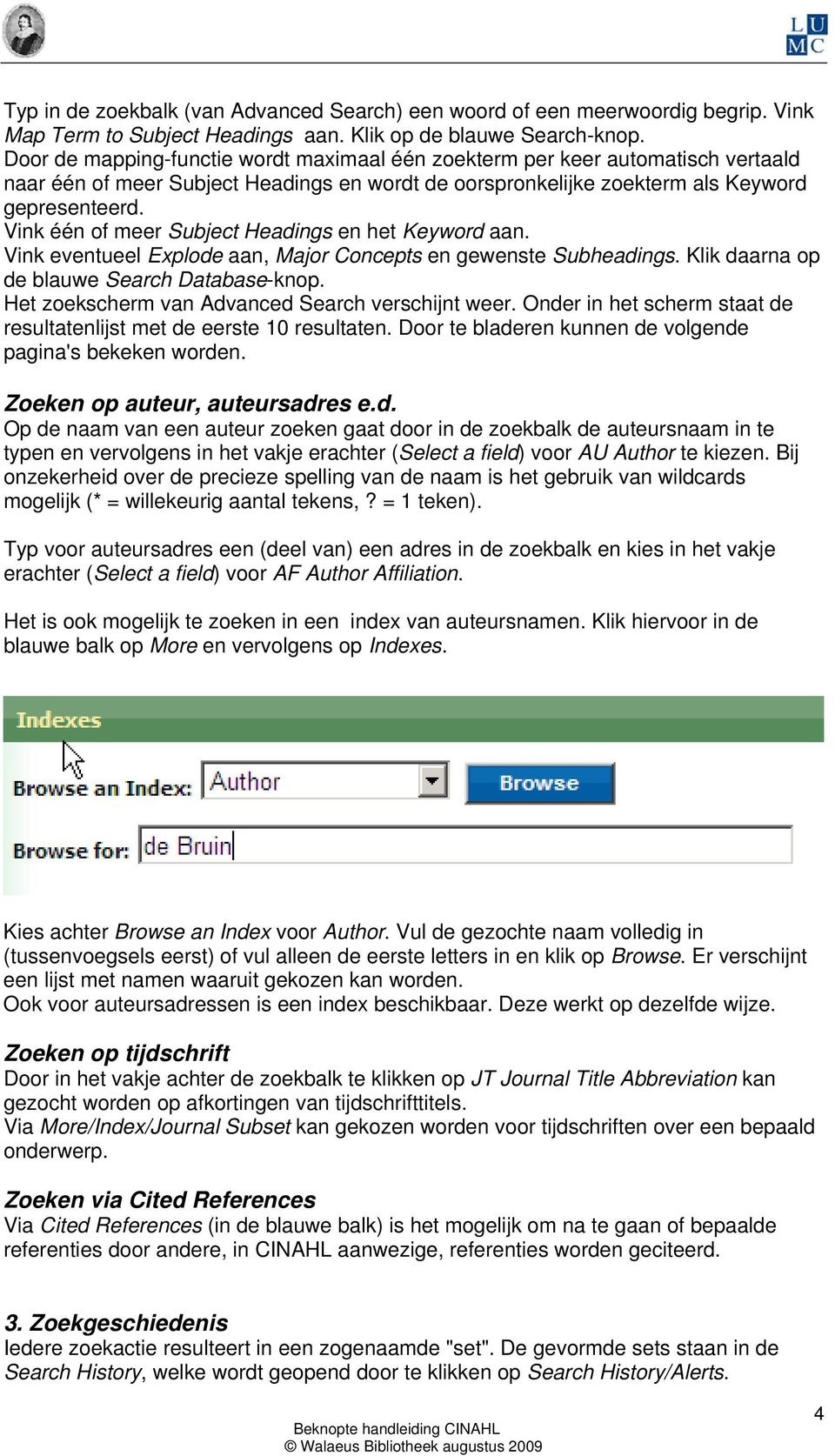
4 Typ in de zoekbalk (van Advanced Search) een woord of een meerwoordig begrip. Vink Map Term to Subject Headings aan. Klik op de blauwe Search-knop. Door de mapping-functie wordt maximaal één zoekterm per keer automatisch vertaald naar één of meer Subject Headings en wordt de oorspronkelijke zoekterm als Keyword gepresenteerd. Vink één of meer Subject Headings en het Keyword aan. Vink eventueel Explode aan, Major Concepts en gewenste Subheadings. Klik daarna op de blauwe Search Database-knop. Het zoekscherm van Advanced Search verschijnt weer. Onder in het scherm staat de resultatenlijst met de eerste 10 resultaten. Door te bladeren kunnen de volgende pagina's bekeken worden. Zoeken op auteur, auteursadres e.d. Op de naam van een auteur zoeken gaat door in de zoekbalk de auteursnaam in te typen en vervolgens in het vakje erachter (Select a field) voor AU Author te kiezen. Bij onzekerheid over de precieze spelling van de naam is het gebruik van wildcards mogelijk (* = willekeurig aantal tekens,? = 1 teken). Typ voor auteursadres een (deel van) een adres in de zoekbalk en kies in het vakje erachter (Select a field) voor AF Author Affiliation. Het is ook mogelijk te zoeken in een index van auteursnamen. Klik hiervoor in de blauwe balk op More en vervolgens op Indexes. Kies achter Browse an Index voor Author. Vul de gezochte naam volledig in (tussenvoegsels eerst) of vul alleen de eerste letters in en klik op Browse. Er verschijnt een lijst met namen waaruit gekozen kan worden. Ook voor auteursadressen is een index beschikbaar. Deze werkt op dezelfde wijze. Zoeken op tijdschrift Door in het vakje achter de zoekbalk te klikken op JT Journal Title Abbreviation kan gezocht worden op afkortingen van tijdschrifttitels. Via More/Index/Journal Subset kan gekozen worden voor tijdschriften over een bepaald onderwerp. Zoeken via Cited References Via Cited References (in de blauwe balk) is het mogelijk om na te gaan of bepaalde referenties door andere, in CINAHL aanwezige, referenties worden geciteerd. 3. Zoekgeschiedenis Iedere zoekactie resulteert in een zogenaamde "set". De gevormde sets staan in de Search History, welke wordt geopend door te klikken op Search History/Alerts. 4
5 In deze tabel kunnen sets gecombineerd worden middels Booleaanse operatoren (eerst selecteren door de vakjes voor de set aan te vinken), kunnen sets verwijderd worden, kunnen zoekacties worden bewaard en attenderingen ingesteld. Via de kolom Actions kunnen resultaten van een bepaalde zoekactie worden bekeken (View Results), aangepast (Revise Search) en kunnen specificaties van een bepaalde zoekactie worden bekeken (View Details). 4. Combineren In principe kunnen zowel zoektermen als sets met elkaar gecombineerd worden. Echter: bij het combineren van zoektermen mapt CINAHL niet meer naar Subject Headings. Combineer dus geen zoektermen, maar alleen sets! Het is ook mogelijk om "commandogestuurd" te zoeken, d.w.z. dat een zoekactie "handmatig" wordt opgebouwd uit Subject Headings, Keywords, veldcodes en Booleaanse operatoren en wordt ingevoerd in het zoekveld. Let bij het opbouwen van een dergelijke zoekstrategie goed op de correcte plaatsing van haakjes. #1 AND #2 #1 OR #2 #1 NOT #2 5. Inperken van zoekacties Het kan nodig zijn het aantal referenties dat wordt gevonden terug te brengen. Dit kan op verschillende manieren. - toevoegen van een aspect d.m.v. de operator "AND" - aanvinken van Major Concept bij de Subject Headings; er wordt dan alleen gezocht naar referenties waarin het betreffende onderwerp een hoofdonderwerp is. - aanvinken van één of meerdere Subheadings bij Subject Headings; er wordt dan alleen gezocht naar referenties die over de betreffende aspecten van het onderwerp gaan - het gebruik van Limits. Links en rechts van de resultatenlijst staan mogelijkheden om Limits in te stellen (bv. leeftijd, geslacht, type bron). Ook via de Historytabel (Revise Search) is het mogelijk Limits in te stellen. 6. Referenties 5
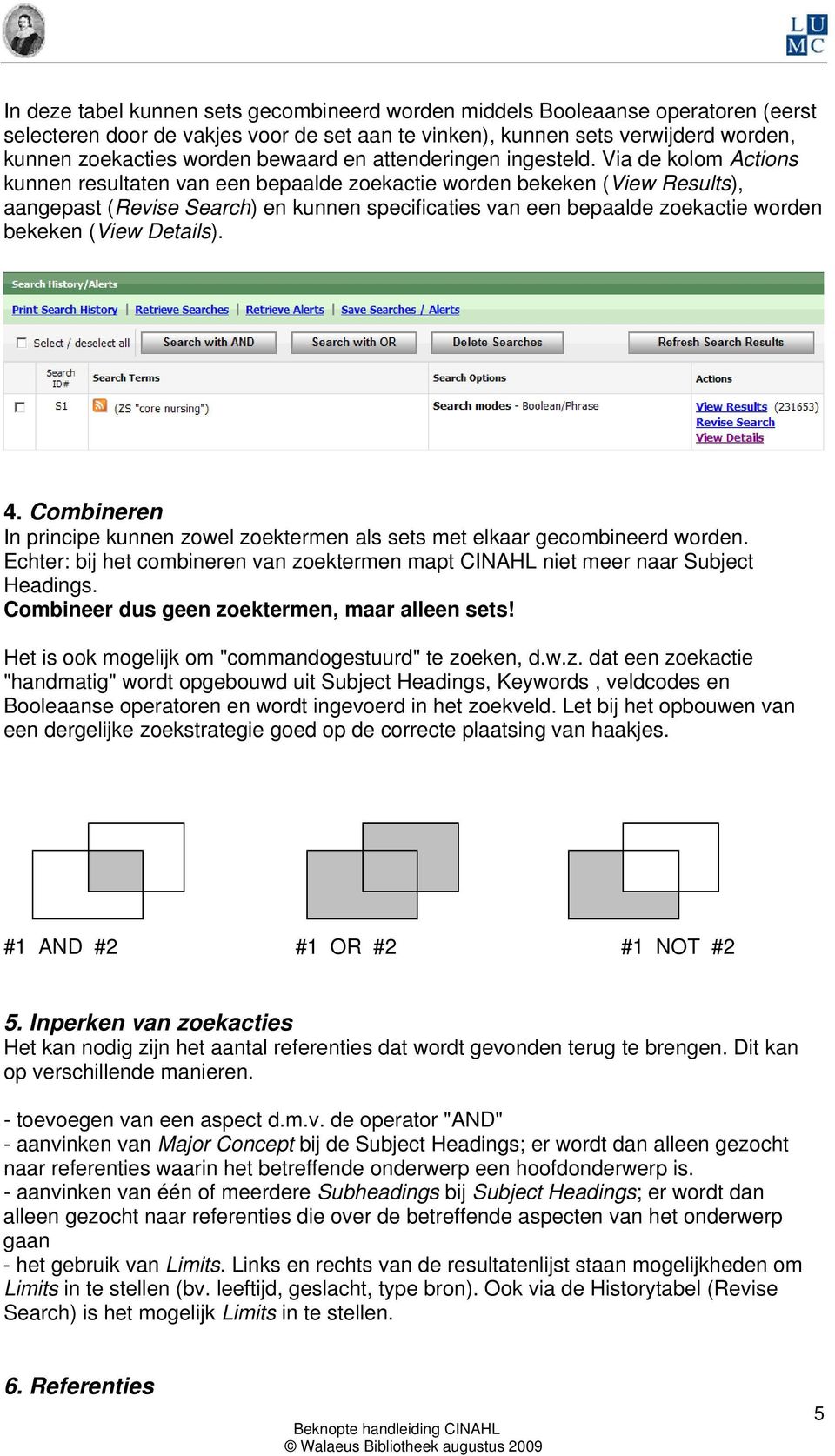
6 Weergave CINAHL-referenties worden in eerste instantie in een kort format (titel, auteur, tijdschriftgegevens) gepresenteerd, chronologisch gerangschikt, in porties van 10. Het is mogelijk voor aanvullende abstracts, een andere sortering of een ander aantal per portie kiezen via Preferences. Find Similar Door te klikken op een referentie opent een scherm waarin aanvullende informatie over de referentie wordt gegeven. Rechts hiervan staat een knop Find Similar waarmee referenties gevonden kunnen worden die qua inhoud vergelijkbaar zijn met de betreffende referentie. Afdrukken, downloaden en en van referenties Vanuit het citation scherm (klikken op een referentie in de resultatenlijst) kunnen afzondelijke referenties worden opgeslagen, verzonden via , geprint etc. door op het betreffende icoontje in de balk erboven te klikken. Meerdere referenties tegelijk bewaren, exporteren etc. gaat door vanuit de resultatenlijst te klikken op Add(1-10); hiermee worden alle referenties die bij elkaar op een pagina staan in een folder bewaard. Voor de volgende pagina's kan dit herhaald worden. Afzonderlijke referenties kunnen uit de folder verwijderd worden door in de resultatenlijst onder de betreffende referentie te klikken op Remove from folder of worden toegevoegd door te klikken op Add to folder. Zodra referenties aan de folder zijn toegevoegd, verschijnt rechts naast de resultatenlijst een gele balk met de tekst Folder has items. Door hieronder op Folder view te klikken verschijnt een scherm met de inhoud van de folder en mogelijkheden om de (inhoud van) de folder te bewerken. Door op het gewenste icoontje boven de lijst met referenties die in de folder zitten te klikken, kan de folder geprint, bewaard of geëxporteerd worden (bv naar Reference Manager of EndNote). 8. Linken naar fulltext artikelen Bij sommige referenties staat de SFX-icoon vermeld. Klikken hierop laat zien of een artikel fulltext beschikbaar is (op computers binnen het LUMC en de Universiteit Leiden, of via ThuisToegang). Bij andere referenties staat een icoontje met de tekst Linked full text. Als het artikel full text beschikbaar is, kan het opgehaald worden door hierop te klikken. 6
Embase. Het Automatic Term Mapping systeem van Embase helpt Subject Headings te vinden. In paragraaf 2 wordt uitgelegd hoe dit werkt.
 WALAEUS BIIBLIIOTHEEK Embase 1. Inleiding Embase bevat ruim 11 miljoen referenties (beschrijvingen) van artikelen uit ruim 5000 tijdschriften op het gebied van geneeskunde en verwante vakgebieden. De overlap
ZOEKEN MEDLINE COMPLETE
 ZOEKEN MEDLINE COMPLETE VERSCHILLEN MET PUBMED EENVOUDIG ZOEKEN UITGEBREID ZOEKEN ZOEKGESCHIEDENIS TIPS & TRUCS VERSCHILLEN MET PUBMED Je hebt direct toegang tot de fulltext van meer dan 2,400 medische
BIBLIOTHEEK SOCIALE WETENSCHAPPEN. Handleidingen
 BIBLIOTHEEK SOCIALE WETENSCHAPPEN Handleidingen ProQuest Zoeken in ProQuest-databanken: ProQuest Sociology; Political Science; Social Science Journals; Social Services Abstracts; Sociological Abstracts
Handleiding PubMed. 1. Beschrijving van de databank PubMed. 2. Trefwoorden in PubMed: MeSH Terms
 WALAEUS BIIBLIIOTHEEK 1. Beschrijving van de databank PubMed PubMed is een bestand met beschrijvingen (referenties) van artikelen uit meer dan 5000 tijdschriften op het gebied van de geneeskunde en verwante
EBSCO-databanken : Communication and Mass Media Complete, Green File & International Political Science Abstracts
 EBSCO-databanken : Communication and Mass Media Complete, Green File & International Political Science Abstracts 1. Beschrijving van de databanken EBSCOhost is de overkoepelende naam voor toegang tot een
ProQuest. Zoeken in ProQuest-databanken: Political Science Database, Sociology Database, Social Science Database.
 BIBLIOTHEEK SOCIALE WETENSCHAPPEN Handleidingen ProQuest Zoeken in ProQuest-databanken: Political Science Database, Sociology Database, Social Science Database Karen Vanholzaets september 2018 Inhoud Beschrijving
EBSCO-databanken Communication and mass media complete; GreenFILE; ebook Collection
 BIBLIOTHEEK SOCIALE WETENSCHAPPEN EBSCO-databanken Communication and mass media complete; GreenFILE; ebook Collection Kris Scheys september 2015 Inhoud Inleiding... 5 1 Start... Fout! Bladwijzer niet gedefinieerd.
Basisfunctionaliteit van gestructureerde zoeksystemen. Illustratie aan de hand van het zoeksysteem van Ebsco.
 Basisfunctionaliteit van gestructureerde zoeksystemen. Illustratie aan de hand van het zoeksysteem van Ebsco. Kies op de site van de bibliotheek het bestand "Academic Search Complete". Bij opdrachten voor
De Digitale Bibliotheek. Toegang tot databases en e-journals digitallibrary.leidenuniv.nl
 De Digitale Bibliotheek Toegang tot databases en e-journals Wat is de Digitale Bibliotheek? De Digitale Bibliotheek is de toegangspoort van de Universiteitsbibliotheken Leiden tot een groot aanbod aan:
ZOEKEN IN SPORTDISCUS
 ZOEKEN IN SPORTDISCUS EENVOUDIG ZOEKEN ZOEKRESULTAAT: SORTEREN EN VERFIJNEN (FILTERS) GEAVANCEERD ZOEKEN SEARCH HISTORY DE THESAURUS (wat is het?) ZOEKEN MET DE THESAURUS EENVOUDIG ZOEKEN Als je naar SPORTDiscus
Handout bij de cursus RefWorks
 Universiteitsbibliotheek Handout bij de cursus RefWorks 1. Beginnen met RefWorks - een account openen en aanpassen, inloggen 2. Referenties exporteren naar RefWorks - vanuit CatalogusPlus, catalogus, databases
Zoeken in PubMed. Bert Berenschot Medische Bibliotheek OLVG locatie Oost Amsterdam
 Zoeken in PubMed Bert Berenschot Medische Bibliotheek OLVG locatie Oost Amsterdam [email protected] 020-5992975 Wat gebeurt er met je zoekterm Zet CVA in de zoekregel en klik Search Het zoekwoord wordt
ZOEKEN IN BUSINESS SOURCE PREMIER
 ZOEKEN IN BUSINESS SOURCE PREMIER ZOEKEN IN BUSINESS SOURCE PREMIER EENVOUDIG ZOEKEN ZOEKRESULTAAT: SORTEREN EN VERFIJNEN (FILTERS) GEAVANCEERD ZOEKEN SEARCH HISTORY ZOEKEN NAAR LANDENINFORMATIE ZOEKEN
Web of Science: SCI, SSCI en AHCI
 Web of Science: SCI, SSCI en AHCI De Web of Science Citation index is toegankelijk via de Web of Knowledge (Wok), een portaalsite van het Institute of Scientific Information (ISI). De Web of Science Citation
Als je naar ERIC gaat kom je automatisch bij Basic Search (eenvoudig zoeken).
 ZOEKEN IN ERIC EENVOUDIG ZOEKEN ZOEKRESULTAAT: SORTEREN EN VERFIJNEN (FILTERS) GEAVANCEERD ZOEKEN SEARCH HISTORY DE THESAURUS (wat is het?) ZOEKEN MET DE THESAURUS EEN TWEEDE THESAURUSTERM TOEVOEGEN EENVOUDIG
Hoe kan ik referenties uit een bibliografische database in Reference Manager importeren?
 Hoe kan ik referenties uit een bibliografische database in Reference Manager importeren? 1. vanuit PubMed 2. vanuit Embase (OVID) 3. vanuit Web of Science 4. vanuit CINAHL 5. vanuit PsycInfo 6. vanuit
Web of Science (WoS) Social Sciences Citation Index, Arts & Humanities Citation IndexConference Proceedings Citation Index Social Science & Humanities
 BIBLIOTHEEK SOCIALE WETENSCHAPPEN Web of Science (WoS) Social Sciences Citation Index, Arts & Humanities Citation IndexConference Proceedings Citation Index Social Science & Humanities Kris Scheys september
JSTOR Zoeken in JSTOR
 BIBLIOTHEEK SOCIALE WETENSCHAPPEN Handleidingen JSTOR Zoeken in JSTOR Karen Vanholzaets Klik en typ de subtekst september 2016 Inhoud Beschrijving van de databank... 5 1 Start... 7 2 Search: eenvoudig
Scopus Zoeken in Scopus
 BIBLIOTHEEK SOCIALE WETENSCHAPPEN Handleidingen Scopus Zoeken in Scopus Veerle Tuerlinckx september 2015 Inhoud Beschrijving... 5 1 Start (via Limo)... 6 2 Zoeken in SCOPUS... 6 2.1 Wat zijn citatie-indexen?...
ZOEKEN IN PROQUEST SOCIAL SCIENCES
 ZOEKEN IN PROQUEST SOCIAL SCIENCES EENVOUDIG ZOEKEN UITGEBREID ZOEKEN (ADVANCED SEARCH) ZOEKGESCHIEDENIS (RECENT SEARCHES) BLADEREN (BROWSE) TIPS & TRUCS EENVOUDIG ZOEKEN Als je naar ProQuest Social Sciences
Informatievaardigheden OA AM RDL - RTL jr.1
 Informatievaardigheden OA AM RDL - RTL jr.1 Bèta Biomedisch team Universiteitsbibliotheek Utrecht Oktober 2012 Inleiding In dit practicum maak je kennis met verschillende bestanden die aanwezig zijn bij
ZOEKEN IN PROQUEST BUSINESS COLLECTION
 ZOEKEN IN PROQUEST BUSINESS COLLECTION EENVOUDIG ZOEKEN UITGEBREID ZOEKEN (ADVANCED SEARCH) DATA & REPORTS ZOEKEN ZOEKGESCHIEDENIS (RECENT SEARCHES) BLADEREN (BROWSE) TIPS & TRUCS EENVOUDIG ZOEKEN Als
Inhoud van deze handleiding
 Inhoud van deze handleiding Wat is Limo Thuiswerken = gebruik de stuiterproxy Aanmelden in LIMO Zoeken in Limo Zoeken: algemeen Zoektips Zoeken: simple and advanced search Zoeken: simple search: een voorbeeld
Handleiding literatuur zoeken
 WALAEUS BIIBLIIOTHEEK Handleiding literatuur zoeken Stroomschema PICO Oriënteren Componenten Selecteren Zoekstrategie per component Zoekstrategieën combineren Te veel referenties Te weinig referenties
Inhoud van deze handleiding
 Inhoud van deze handleiding Wat is Limo Werken in Limo Om optimaal te werken: meld je aan in LIMO, Thuiswerken = gebruik de EZProxy Zoeken in Limo Zoeken: algemeen Zoektips Zoeken: simple and advanced
Wanneer je al in Limo aan het werken bent, kan je scopus intypen in de zoekbalk en Databases / E-journals aanduiden.
 SCOPUS 1. Beschrijving Scopus is een onderzoeksdatabank van Elsevier met abstracts van artikelen en boekhoofdstukken op alle vakgebieden. Het bevat tevens de verwijzingen uit en citaties van die artikelen
Uitwerking vervolgopdrachten PsycInfo: tranquilisers voor de behandeling van schizophrenie bij jonge vrouwen
 Uitwerking vervolgopdrachten PsycInfo: tranquilisers voor de behandeling van schizophrenie bij jonge vrouwen Eerste simpele opzet van de zoekvraag: schizofrenie tranquilisers jong vrouw schizophrenia tranquilizer*
Handleiding invoeren van referenties in RefWorks
 Handleiding invoeren van referenties in RefWorks Met RefWorks kun je een eigen lijst aanleggen van alle bronnen die je hebt geraadpleegd, zodat je er in je tekst naar kunt verwijzen. Maar hoe krijg je
Handout PsycINFO en ERIC (Ebsco)
 Handout PsycINFO en ERIC (Ebsco) 2 Inhoudsopgave handout PsycINFO en ERIC Inleiding... 3 Advanced Search... 3 Algemeen... 3 Search options... 3 Zoeken op onderwerp... 4 Zoeken via thesaurustermen... 4
CSA-databanken: EconLit, ERIC, Francis, Social Services Abstracts, Sociological Abstracts
 CSA-databanken: EconLit, ERIC, Francis, Social Services Abstracts, Sociological Abstracts 1. Beschrijving van de databanken CSA (Cambridge Scientific Abstracts) is een databankleverancier die een gemeenschappelijke
Scopus Zoeken in Scopus
 BIBLIOTHEEK SOCIALE WETENSCHAPPEN Handleidingen Scopus Zoeken in Scopus Veerle Tuerlinckx september 2018 Inhoud Beschrijving... 5 1 Start (via Limo)... 6 2 Zoeken in SCOPUS... 6 2.1 Wat zijn citatie-indexen?...
PubMed: korte handleiding
 PubMed: korte handleiding Inhoud: Inleiding p.1 Zoektermen combineren p.1 Effectieve zoektermen p. 2 Overzicht en uitleg relevante Pubmed onderdelen p. 5 Inleiding PubMed (Public Medline) is de meest gebruikte
Handleiding EndNote X6 met Word2010
 WALAEUS BIIBLIIOTHEEK Handleiding EndNote X6 met Word2010 1. Een library aanmaken Start het programma. Kies File > New > New Reference library. Geef in het scherm New Reference Library in de linkerkolom
Op zoek naar wetenschappelijke literatuur?
 Op zoek naar wetenschappelijke literatuur? VERONIQUE DESPODT I N F O R M AT I E M E D E W E R K E R K C G G V E R O N I Q U E. D E S P O D T @ U G E N T. B E BLITS INFORMATIESESSIE - 21/04/2017 Blits?
Handleiding Web of Science
 WALAEUS BIIBLIIOTHEEK 1. Inleiding Web of Science is een van de producten van ISI Web of Knowledge. Het biedt de mogelijkheid te zoeken naar publicaties op het gebied van de exacte wetenschappen en techniek,
PsycINFO voor OvidSP
 MedBib-handleiding PsycINFO OvidSP 1 / 12 PsycINFO voor OvidSP English http://www-fgg.eur.nl/medbib/manuals/m204e_psycinfo.pdf Medische Bibliotheek Erasmus MC (AV 02/08/2011) Heeft u opmerkingen en/of
LIMO zoekt gedrukte EN elektronische publicaties - in de catalogi van de K.U.Leuven bibliotheken en de andere bibliotheken van Libisnet -in LIRIAS =
 LIMO zoekt gedrukte EN elektronische publicaties - in de catalogi van de K.U.Leuven bibliotheken en de andere bibliotheken van Libisnet -in LIRIAS = academische publicaties K.U.Leuven - databanken en e-book
Op zoek naar wetenschappelijke literatuur?
 Op zoek naar wetenschappelijke literatuur? VERONIQUE DESPODT INFORMATIEMEDEWERKER KCGG [email protected] BLITS INFORMATIESESSIE VOOR STUDENTEN 29/11/2016 Blits? Initiatief: Kenniscentrum voor
ZOEKRESULTAAT: SORTEREN EN VERFIJNEN (FILTERS)
 ZOEKEN IN LIBRARY AND INFORMATION SCIENCE (LISA) EENVOUDIG ZOEKEN UITGEBREID ZOEKEN (ADVANCED SEARCH) ZOEKGESCHIEDENIS (RECENT SEARCHES) TIPS & TRUCS EENVOUDIG ZOEKEN Als je naar LISA gaat kom je automatisch
Installatiehandleiding EndNote Hogeschool Rotterdam Mediatheek
 Installatiehandleiding EndNote Hogeschool Rotterdam Mediatheek Auteur: Brenda Lems Datum: januari 2017 Inleiding EndNote is bibliografische software die je kunt gebruiken voor het opbouwen, beheren en
Mediatheekhandleiding EndNote X9 en hoger
 Mediatheekhandleiding EndNote X9 en hoger Inleiding EndNote is bibliografische software die je kunt gebruiken voor het opbouwen, beheren en gebruiken van een literatuurlijst. Door de integratie van EndNote
1.1 medline. 1.2 PubMed
 De laatste jaren is er een groeiende belangstelling voor evidence-based medicine; niet alleen in de medische professie, maar ook bij de paramedici en verpleegkundigen (evidencebased practice, evidence-based
EndNote X7 Quick Start guide Medische Bibliotheek september 2015
 EndNote X7 Quick Start guide Medische Bibliotheek september 2015 Een up-to-date versie is beschikbaar via www.ru.nl/ubn/endnoteumc 1 EndNote installeren... 1 2 EndNote Library... 1 3 Library vullen...
Nieuwe functionaliteit in Aleph versie 20
 Nieuwe functionaliteit in Aleph versie 20 Cataloging Browse-indexen Op het zoekscherm voor de Browse-indexen is een aantal nieuwe opties beschikbaar. Twee keuzevakjes en een zoekbalk zijn aan dit tabblad
Inhoud. Mediacentrum hogeschool Windesheim (maart 2015) Page 2
 Online Inhoud Over Endnote Online... 3 Aanmelden... 3 Voordat je begint!... 4 Tussenvoegsels in namen... 4 Referenties invoegen in een Worddocument/Cite while you write... 5 Handmatig invoeren van referenties...
Inhoud. Mediacentrum Hogeschool Windesheim Handleiding Endnote Online juli
 ONLINE Inhoud Wat is Endnote Online?... 3 Voordat je begint nog even dit!... 3 Aanmelden... 4 Referenties invoegen in een Worddocument/Cite while you write... 5 Handmatig invoeren van referenties... 7
+DQGOHLGLQJYRRUKHW]RHNHQLQ
![+DQGOHLGLQJYRRUKHW]RHNHQLQ](/thumbs/27/9461130.jpg "+DQGOHLGLQJYRRUKHW]RHNHQLQ") +DQGOHLGLQJYRRUKHW]RHNHQLQ,19(57 &DPSXVELEOLRWKHHN%LRPHGLVFKH:HWHQVFKDSSHQ 'HFHPEHU ,19(57LQGH[YDQGH1HGHUODQGVWDOLJHYHUSOHHJNXQGLJHOLWHUDWXXU Wat is invert? Eenvoudig zoeken Geavanceerd zoeken In welk
+DQGOHLGLQJYRRUKHW]RHNHQLQ,19(57 &DPSXVELEOLRWKHHN%LRPHGLVFKH:HWHQVFKDSSHQ 'HFHPEHU ,19(57LQGH[YDQGH1HGHUODQGVWDOLJHYHUSOHHJNXQGLJHOLWHUDWXXU Wat is invert? Eenvoudig zoeken Geavanceerd zoeken In welk
Handleiding full text databanken
 Handleiding full text databanken Inhoud Academic Search Premier (EBSCO)... 1 CatchWord (Ingenta)... 12 IDEAL (Academic Press)... 19 ScienceDirect (Elsevier Science)... 23 Full text vanuit Aleph via SFX-link...
Inhoud. EndnoteWeb januari 2015 Page 2
 EndNote Web X6 Inhoud Over Endnote Web... 3 Aanmelden... 3 Samenwerking met Word (Cite while you write)... 5 Voordat je begint met invoeren... 7 Tussenvoegsels in namen... 7 Handmatig invoeren van referenties...
Bibliotheek Queteletfonds Vooruitgangstraat 50 1210 Brussel Tel: 02 277 55 55 Fax: 02 277 55 53 E-mail: [email protected].
 Bibliotheek Queteletfonds Vooruitgangstraat 50 1210 Brussel Tel: 02 277 55 55 Fax: 02 277 55 53 E-mail: [email protected] HANDLEIDING http://quetelet.economie.fgov.be 1.Voorstelling van het beginscherm
Gebruikershandleiding Psychorom. Bohn Stafleu van Loghum
 Gebruikershandleiding Psychorom Bohn Stafleu van Loghum Inhoudsopgave 1. Opstarten cd rom na installatie 3 2. Werking programma 4 2.1 Zoeken 4 2.2 Zoektermen combineren 5 3. Menu Bestand 8 3.1 Afdrukken
PubMed MyNCBI attendering en andere functies
 MedLib-manual PubMed MyNCBI 1 / 6 PubMed MyNCBI attendering en andere functies English http://www-fgg.eur.nl/medbib/manuals/m202e_pubmed-myncbi.pdf Medische Bibliotheek Erasmus MC (AV) versie 29-03-2011
Deel 2: Endnote bibliografische software gebruiken als databasemanager en editor
 Deel 2: Endnote bibliografische software gebruiken als databasemanager en editor Versie feb. 2015 pag. 38 Endnote output: 1. Organiseer je database 2. Doorzoek de referenties in je database 3. Publiceren,
Snel starten met de VSGO-GIP in Testweb
 Snel starten met de VSGO-GIP in Testweb WAAR? Je vindt testweb op de volgende website: testweb.bsl.nl kies aan de rechterkant (in het groene kader) voor: Direct inloggen Testweb Vroegsignalering INLOGGEN
Cursus Informatievaardigheden Radiodiagnostisch Laboranten, jr. 2
 Cursus Informatievaardigheden Radiodiagnostisch Laboranten, jr. 2 Medisch Team Universiteitsbibliotheek Maart 2011 INLEIDING Als je over een medische zoekvraag literatuur moet verzamelen: hoe pak je dit
Aan de slag met AdminView
 Aan de slag met AdminView uitgebreide handleiding S for Software B.V. Gildeweg 6 3771 NB Barneveld tel 0342 820 996 fax 0342 820 997 e-mail [email protected] web www.sforsoftware.nl Inhoudsopgave 1.
Lees eerst de algemene handleiding Gebruik Collectie Persdocumentatie!
 Handleiding LexisNexis Nov. 2008_Ahn Lees eerst de algemene handleiding Gebruik Collectie Persdocumentatie! Wendt u voor het gebruik van LexisNexis tot een van de medewerkers van de afdeling Persdocumentatie.
Inhoud. Endnote X7 Handleiding Mediacentrum maart 2015 Page 2
 Inhoud Over Endnote... 3 Endnote installeren... 4 Een library aanmaken... 5 Voordat je begint!... 6 Tussenvoegsels in namen... 6 Referenties invoegen in een Worddocument/Cite while you write... 7 Handmatig
Handleiding zoeken in de digitale kranten
 1. De zoekopdracht: U kunt zoeken op naam, plaats, gebeurtenis, trefwoord, etc. door het typen van één of meerdere woorden. Er wordt exact gezocht op de ingevoerde woorden; er is geen achterliggende index.
Installatiehandleiding EndNote Hogeschool Rotterdam Mediatheek
 Installatiehandleiding EndNote Hogeschool Rotterdam Mediatheek Auteur: H. Benne, E. Langhorst Datum: april 2015 Inhoud Inleiding... 1 EndNote X7... 2 EndNote Web... 3 Add-ons... 4 Overstappen naar EndNote...
Op zoek naar wetenschappelijke literatuur?
 Op zoek naar wetenschappelijke literatuur? VERONIQUE DESPODT I N F O R M AT I E M E D E W E R K E R K C G G V E R O N I Q U E. D E S P O D T @ U G E N T. B E BLITS INFORMATIESESSIE - 16/10/2017 Blits?
Handleiding voor Leden Teampagina aanpassen op www.witkampers.nl
 Handleiding voor Leden Teampagina aanpassen op www.witkampers.nl 1 Inleiding & Inhoudsopgave Deze handleiding helpt bij het aanpassen van de teampagina s op www.witkampers.nl. Het doel van de website is
Korte infosessies Inschrijven niet nodig! Voor studenten o PubMed, Embase, Google Scholar o EndNote nu
 EndNote VERONIQUE DESPODT INFORMATIEMEDEWERKER KCGG [email protected] BLITS INFORMATIESESSIE VOOR STUDENTEN 02/12/2016 Blits? Initiatief: Kenniscentrum voor de Gezondheidszorg Gent (0K3) Korte
Sdu Jurisprudentie Handleiding
 Sdu Jurisprudentie Handleiding Inloggen Om in te loggen, klikt u op de knop Log in in de rechterbovenhoek van het scherm. Vul vervolgens uw gebruikersnaam in en klik op Log in. Er wordt nu gevraagd om
Handleiding. CROW Kennisbank. Contentmangement
 Handleiding CROW Kennisbank Contentmangement 4-7-2013 Inhoudsopgave Inleiding... 2 Hoofdstuk 1 - Navigeren door de inhoudsopgaven... 3 1.1 Indeling inhoudsopgave wijzigen... 3 1.2 Selecteren van titels
EndNote Web handleiding
 EndNote Web handleiding Bibliographic reference manager voor het verzamelen, beheren, delen van referenties en het maken van literatuurlijsten. 1. Een account aanmaken. Je kan je registreren via de databank
Handleiding Mooy Logistics Servicedesk
 Handleiding Mooy Logistics Servicedesk Handleiding Mooy Logistics Servicedesk... 1 1. Inloggen... 2 2. Zoeken naar documenten.... 3 3. Downloaden van alle documenten op factuurnummer.... 5 4. Order regels
2. Hoe zoeken in deze databank?... 2. 2.1 Snelzoeken... 2. 2.2 Eenvoudig zoeken... 4. 2.3 Geavanceerd zoeken... 5. 2.4 Zoeken via zoekbomen...
 Abraham Gids voor het gebruik van de databank Inhoudsopgave 1. Wat is Abraham?... 2 2. Hoe zoeken in deze databank?... 2 2.1 Snelzoeken... 2 2.2 Eenvoudig zoeken... 4 2.3 Geavanceerd zoeken... 5 2.4 Zoeken
Gebruikershandleiding Geneeskundig Adresboek. Bohn Stafleu van Loghum
 Gebruikershandleiding Geneeskundig Adresboek Bohn Stafleu van Loghum Inhoudsopgave 1. Opstarten cd rom na installatie 3 2. Werking programma 4 2.1 Zoeken 4 2.2 Zoektermen combineren 5 3. Menu Bestand 6
PiCarta, Online Contents, NCC (Nederlandse Centrale Catalogus) Je kunt alle PiCarta subbestanden tegelijk doorzoeken, maar ook afzonderlijk.
 ZOEKEN IN PICARTA PiCarta, Online Contents, NCC (Nederlandse Centrale Catalogus) Je kunt alle PiCarta subbestanden tegelijk doorzoeken, maar ook afzonderlijk. EENVOUDIG ZOEKEN GEAVANCEERD ZOEKEN ZOEKGESCHIEDENIS
Zoeken op WESTHOEK verbeeldt
 Zoeken op WESTHOEK verbeeldt 1. Startscherm WESTHOEK verbeeldt Open de website www.westhoekverbeeldt.be. Navigatiebalk: - Logo WESTHOEK verbeeldt : terugkeren naar de homepagina - Info: meer informatie
Zoeken in SwetsWise. 1. Help en My Profile INHOUD
 INHOUD Zoeken in SwetsWise... 1 1. Help en My Profile... 1 2. Content Search... 2 2.1 Search articles... 2 Basic search... 3 Zoektips... 3 Zoeken:... 4 Advanced search... 6 2.2 Publication search:... 7
Opdrachten in databanken
 Opdrachten in databanken Ad AC 2014-2015 Inhoud HvA Catalogus (Zoeken in de bibliotheek)... 1 Google Scholar... 2 CBS Statline... 2 Consumentenvertrouwen... 2 LexisNexis Academic... 3 Oefeningen Nieuws...
Handleiding Reference Manager 12 met Word2010
 WALAEUS BIIBLIIOTHEEK Handleiding Reference Manager 12 met Word2010 1. Een database aanmaken Start het programma. Kies File > New database. Geef in het scherm New Reference Manager Database de opslagplaats
Bibliotheek Sociale Wetenschappen Introductie tot het zoeken
 Bibliotheek Sociale Wetenschappen Introductie tot het zoeken Website faculteitsbibliotheek Zoekmachine LIMO: boeken, artikels, eindwerken, tijdschrifttitels, kranten 2 bib.kuleuven.be/sbib Zoeken: de start
Aan de slag met: eenvoudig zoeken en filteren van zoekresultaten
 Aan de slag met: eenvoudig zoeken en filteren van zoekresultaten versie januari 0 Wilt u zoeken zoals u in Google zoekt, dan is de homepage uw startpunt. Tik uw zoekvraag in in het zoekveld. Rechts verschijnen
REFERENTIES INVOEGEN EN BRONNENLIJST MAKEN MET MS WORD 2013 (APA)
 REFERENTIES INVOEGEN EN BRONNENLIJST MAKEN MET MS WORD 2013 (APA) BRONNEN OPNEMEN EN VERWERKEN IN WORD VOORBEELDEN: BOEK HOOFDSTUK TIJDSCHRIFTARTIKEL WEBSITE BRONNEN BEHEREN BRONNEN OPNEMEN EN VERWERKEN
Handleiding. DSD Webmail. Gebruikershandleiding. DSD Webmail
 Gebruikershandleiding Inhoudsopgave DSD WebMail 3 1 Folders 3 2 Compose 4 3 Addresses 4 4 Folders 4 5 Options 4 5.1 Personal Information 4 5.2 Index Order 5 5.3 Folder Preferences 5 6 Search 5 7 Help 5
De Catalogus. De catalogus van de bibliotheken van de Universiteit Leiden catalogus.leidenuniv.nl
 De Catalogus De catalogus van de bibliotheken van de Universiteit Leiden catalogus.leidenuniv.nl Inhoud De Catalogus bevat titelgegevens van boeken en e-books, tijdschriften en e-journals, brieven, kaarten
EndNote X7 Quick Start guide Medische Bibliotheek oktober 2016
 EndNote X7 Quick Start guide Medische Bibliotheek oktober 2016 1 EndNote installeren... 1 2 EndNote Library... 1 3 Library vullen... 2 3.1 Direct Export... 2 3.2 Online Search... 2 3.3 Importeren via een
Informatievaardigheden Introductie EndNote
 Informatievaardigheden Introductie EndNote TU Delft Library Delft University of Technology Challenge the future TU Delft Library HowInformatievaardigheden to find and use scientific / EndNote information
Web of Science Handleiding
 WALAEUS BIIBLIIOTHEEK Web of Science Handleiding 1. Inleiding Web of Science (WoS) bevat referenties op het gebied van de exacte en biomedische wetenschappen, techniek, de sociale wetenschappen en kunsten