
ISPConfig documentatie
|
|
|
- Ruben Verstraeten
- 10 jaren geleden
- Aantal bezoeken:
Transcriptie
1 ISPConfig documentatie

2 ISPConfig documentatie 1 Algemeen Wat is ISPConfig? Begrippen en structuur van de handleiding Installatie/upgraden/de-installeren Installatie Upgraden de-installeren In- en uitloggen... 5 I Administrator handleiding Algemeen Inloggen en wachtwoord ISPConfig interface voor server administrators ISPConfig rechten voor Server Administrators Opslaan Wijzigen van het ISPConfig wachtwoord Taalinstellingen Weergeven van wachtwoorden in het ISPConfig Systeem Help Algemene instellingen Server instellingen (software) Database backup Services (monitoring en firewall) Update Manager Resellers Toevoegen van een reseller Wijzigen reseller gegevens Service acties voor resellers klanten Beheren van sites DNS instellingen Statistieken Reseller Statistieken Klant statistieken Site statistieken Webalizer statistieken Web-FTP/wachtwoord bescherming van Directories (.htaccess/.htpasswd) Additionele software Een tweetal populaire webmail clients toegelicht phpmyadmin Appendix Starten/stoppen van het ISPConfig Systeem Starten/stoppen vsftpd Cron Jobs Rechten van mappen in een webruimte gemaakt door ISPConfig Handmatige toevoegingen in Configuration Files II Reseller handleiding Algemeen Inloggen en wachtwoord ISPConfig interface voor Resellers ISPConfig rechten voor resellers
3 ISPConfig documentatie Opslaan Wijzigen van het ISPConfig wachtwoord Taalinstellingen Weergeven van wachtwoorden in het ISPConfig Systeem Help Klanten Een klant toevoegen Klantgegevens bewerken Sites Een site toevoegen Sites bewerken Hostingplannen Algemene management functies Folders De zoekfunctie De prullenbak Statistieken Klant statistieken Web statistieken Webalizer statistieken Web-FTP/Wachtwoord bescherming van directories (.htaccess/.htpasswd) Welkomsberichten en standaard index pagina's III Klanten handleiding Algemeen Inloggen en wachtwoord ISPConfig Interface voor klanten ISPConfig rechten voor klanten Opslaan Wijzigen van het ISPConfig wachtwoord Taalinstellingen Weergeven van wachtwoorden in het ISPConfig Systeem Help Sites Basis gegevens van een site Gebruikers & Co-Domeinen SSL Certificaat MySQL Database Opties Klant statistieken Site statistieken Webalizer statistieken Web-FTP/wachtwoord bescherming van directories (.htaccess/.htpasswd) Het weergeven van de directory inhoud Bestand eigenschappen Directory eigenschappen Bestanden uploaden Een folder aanmaken Bestanden en folders verwijderen Additionele software
4 ISPConfig documentatie Webmail phpmyadmin Appendix Correlatie webquota <-> mailquota
5 ISPConfig documentatie 4 Algemeen 1 Wat is ISPConfig? ISPConfig is een open source softwarepakket (hosting controlpanel) dat eenvoudig beheer van servers, webruimten, resellers en enkele virtual hosts (sites) mogelijk maakt. ISPConfig bestaat uit 3 niveaus: ISPConfig voor server beheerders voor het beheer van servers, webruimte, resellers en klanten. ISPConfig voor resellers voor het beheer van webruimte, klanten en virtual hosts (sites). ISPConfig voor webmasters voor het beheer van sites, co-domeinen en mailboxen. 2 Begrippen en structuur van de handleiding Overeenkomstig de 3 niveaus bestaat de handleiding uit drie secties: I Administrator handleiding beschrijft de beschikbare services voor server administrators. II Reseller handleiding beschrijft de beschikbare services voor resellers. III Customer handleiding beschrijft de beschikbare services voor klanten. Opmerking: Voor een beter overzicht omvatten handboeken I en II links naar de toepassingen die in de respectievelijke subniveaus beschikbaar zijn en die daar worden beschreven. 3 Installatie/upgraden/de-installeren 3.1 Installatie Om ISPConfig te installeren is het aanbevolen de installatiehandleiding te lezen. De installatiehandleiding is in de volgende formaten beschikbaar: HTML. 3.2 Upgraden U kunt ISPConfig upgraden van de ene naar de andere versie als deze versies behoren tot de zelfde hoofdversie. (Bijv. 2.2.x kan worden geupgrade van versie naar en niet naar bijv. versie 2.3.x). U moet ISPConfig naar uw server downloaden en het installeren alsof het een nieuwe installatie betreft. Niet als een update. De installatie routine zal vaststellen of er al een versie van ISPConfig op de server aanwezig is en zal alle noodzakelijke stappen uitvoeren die nodig zijn voor een update. 4
6 ISPConfig documentatie de-installeren Als u ISPConfig wilt de-installeren moet u op de server inloggen als root, waarbij u op de commandoregel intoetst: /root/ispconfig/uninstall. De deinstallatie programma geeft u de volgende keuzemogelijkheden: Gedeeltelijke de-installatie: Alleen het ISPConfig zal worden gedeinstalleerd, maar niet de webruimten, gebruikers, DNS-records enz. die ermee zijn aangemaakt. Complete de-installatie: Het ISPConfig systeem als ook de objecten die ermee zijn aangemaakt zoals webruimten, gebruikers, DNS-records, enz) zullen worden gede-installeerd. 4 In- en uitloggen Inloggen in het ISPConfig systeem is omschreven in respectievelijk de handleidingen (hoofdstuk 1.1 in de handleidingen I - III). Om uit te loggen, klik op "Uitloggen" in het menu. 5
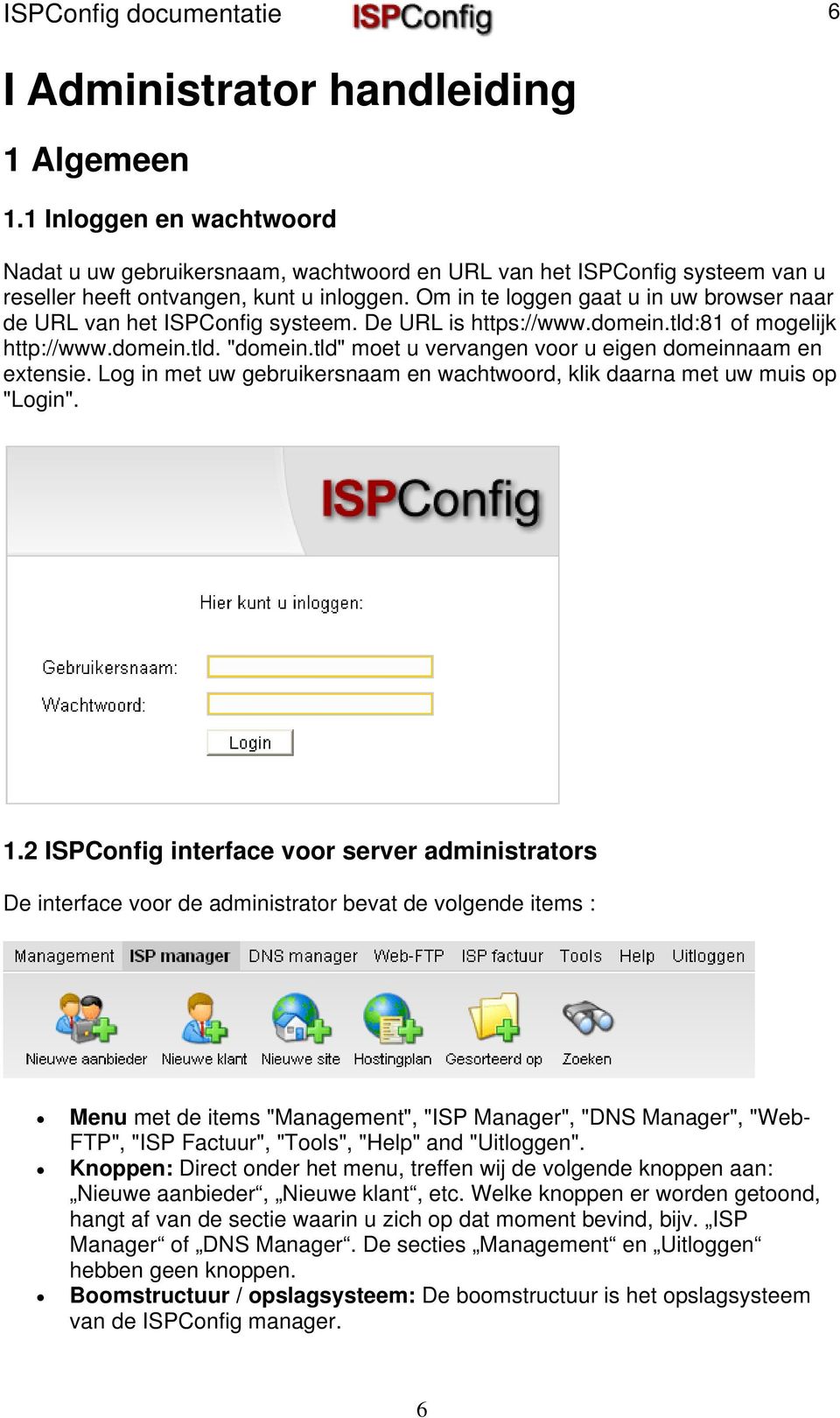
7 ISPConfig documentatie 6 I Administrator handleiding 1 Algemeen 1.1 Inloggen en wachtwoord Nadat u uw gebruikersnaam, wachtwoord en URL van het ISPConfig systeem van u reseller heeft ontvangen, kunt u inloggen. Om in te loggen gaat u in uw browser naar de URL van het ISPConfig systeem. De URL is of mogelijk "domein.tld" moet u vervangen voor u eigen domeinnaam en extensie. Log in met uw gebruikersnaam en wachtwoord, klik daarna met uw muis op "Login". 1.2 ISPConfig interface voor server administrators De interface voor de administrator bevat de volgende items : Menu met de items "Management", "ISP Manager", "DNS Manager", "Web- FTP", "ISP Factuur", "Tools", "Help" and "Uitloggen". Knoppen: Direct onder het menu, treffen wij de volgende knoppen aan: Nieuwe aanbieder, Nieuwe klant, etc. Welke knoppen er worden getoond, hangt af van de sectie waarin u zich op dat moment bevind, bijv. ISP Manager of DNS Manager. De secties Management en Uitloggen hebben geen knoppen. Boomstructuur / opslagsysteem: De boomstructuur is het opslagsysteem van de ISPConfig manager. 6
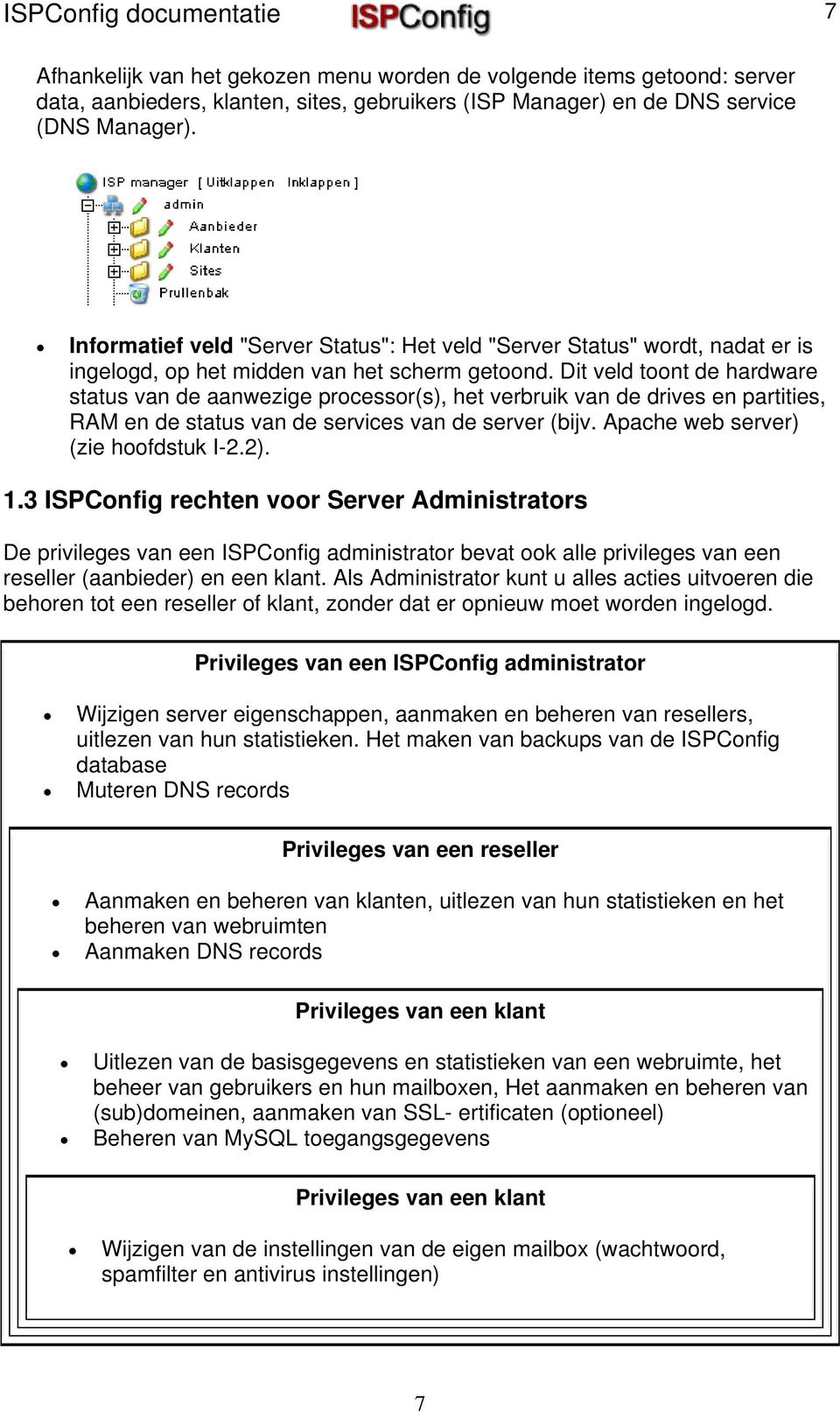
8 ISPConfig documentatie 7 Afhankelijk van het gekozen menu worden de volgende items getoond: server data, aanbieders, klanten, sites, gebruikers (ISP Manager) en de DNS service (DNS Manager). Informatief veld "Server Status": Het veld "Server Status" wordt, nadat er is ingelogd, op het midden van het scherm getoond. Dit veld toont de hardware status van de aanwezige processor(s), het verbruik van de drives en partities, RAM en de status van de services van de server (bijv. Apache web server) (zie hoofdstuk I-2.2). 1.3 ISPConfig rechten voor Server Administrators De privileges van een ISPConfig administrator bevat ook alle privileges van een reseller (aanbieder) en een klant. Als Administrator kunt u alles acties uitvoeren die behoren tot een reseller of klant, zonder dat er opnieuw moet worden ingelogd. Privileges van een ISPConfig administrator Wijzigen server eigenschappen, aanmaken en beheren van resellers, uitlezen van hun statistieken. Het maken van backups van de ISPConfig database Muteren DNS records Privileges van een reseller Aanmaken en beheren van klanten, uitlezen van hun statistieken en het beheren van webruimten Aanmaken DNS records Privileges van een klant Uitlezen van de basisgegevens en statistieken van een webruimte, het beheer van gebruikers en hun mailboxen, Het aanmaken en beheren van (sub)domeinen, aanmaken van SSL- ertificaten (optioneel) Beheren van MySQL toegangsgegevens Privileges van een klant Wijzigen van de instellingen van de eigen mailbox (wachtwoord, spamfilter en antivirus instellingen) 7
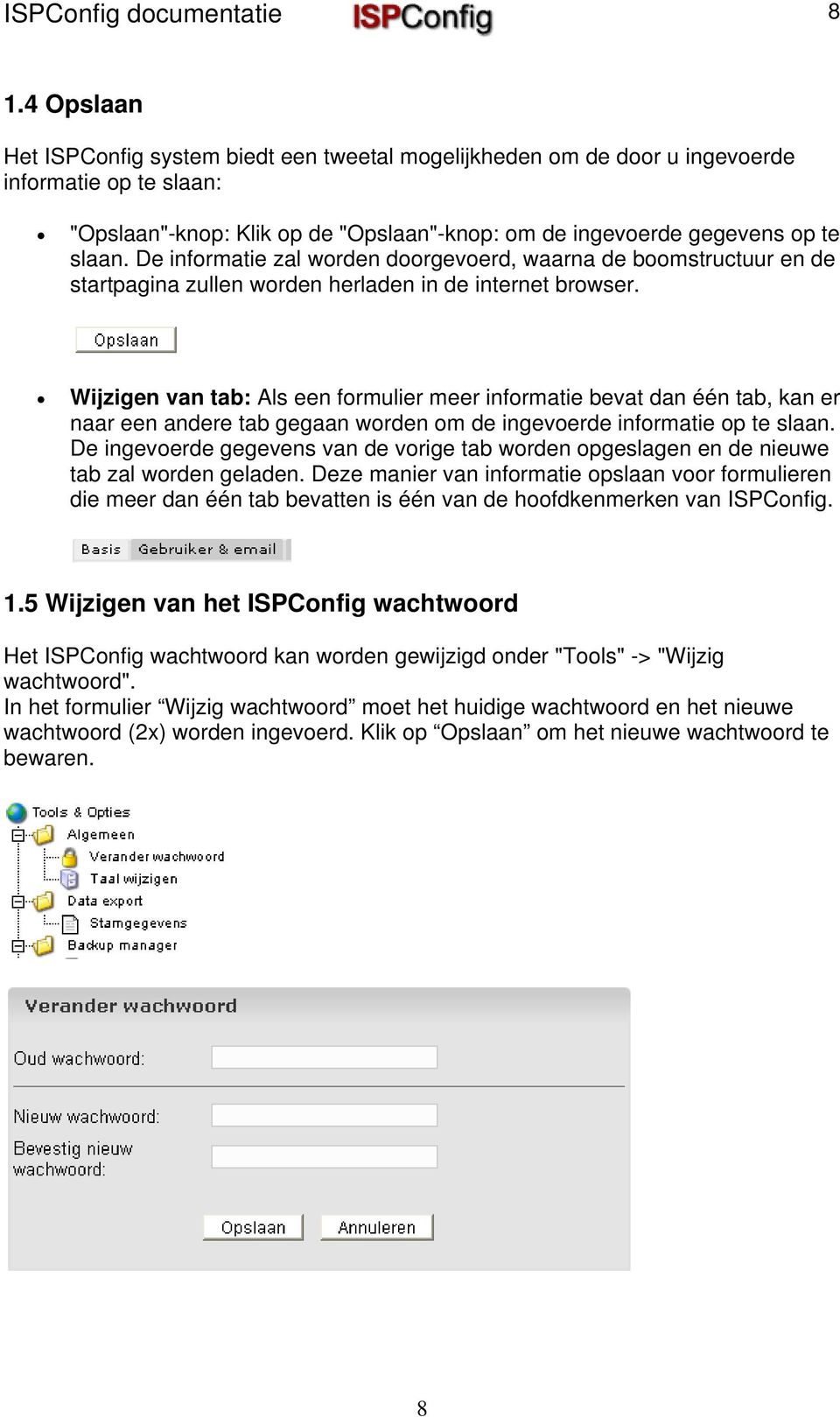
9 ISPConfig documentatie Opslaan Het ISPConfig system biedt een tweetal mogelijkheden om de door u ingevoerde informatie op te slaan: "Opslaan"-knop: Klik op de "Opslaan"-knop: om de ingevoerde gegevens op te slaan. De informatie zal worden doorgevoerd, waarna de boomstructuur en de startpagina zullen worden herladen in de internet browser. Wijzigen van tab: Als een formulier meer informatie bevat dan één tab, kan er naar een andere tab gegaan worden om de ingevoerde informatie op te slaan. De ingevoerde gegevens van de vorige tab worden opgeslagen en de nieuwe tab zal worden geladen. Deze manier van informatie opslaan voor formulieren die meer dan één tab bevatten is één van de hoofdkenmerken van ISPConfig. 1.5 Wijzigen van het ISPConfig wachtwoord Het ISPConfig wachtwoord kan worden gewijzigd onder "Tools" -> "Wijzig wachtwoord". In het formulier Wijzig wachtwoord moet het huidige wachtwoord en het nieuwe wachtwoord (2x) worden ingevoerd. Klik op Opslaan om het nieuwe wachtwoord te bewaren. 8
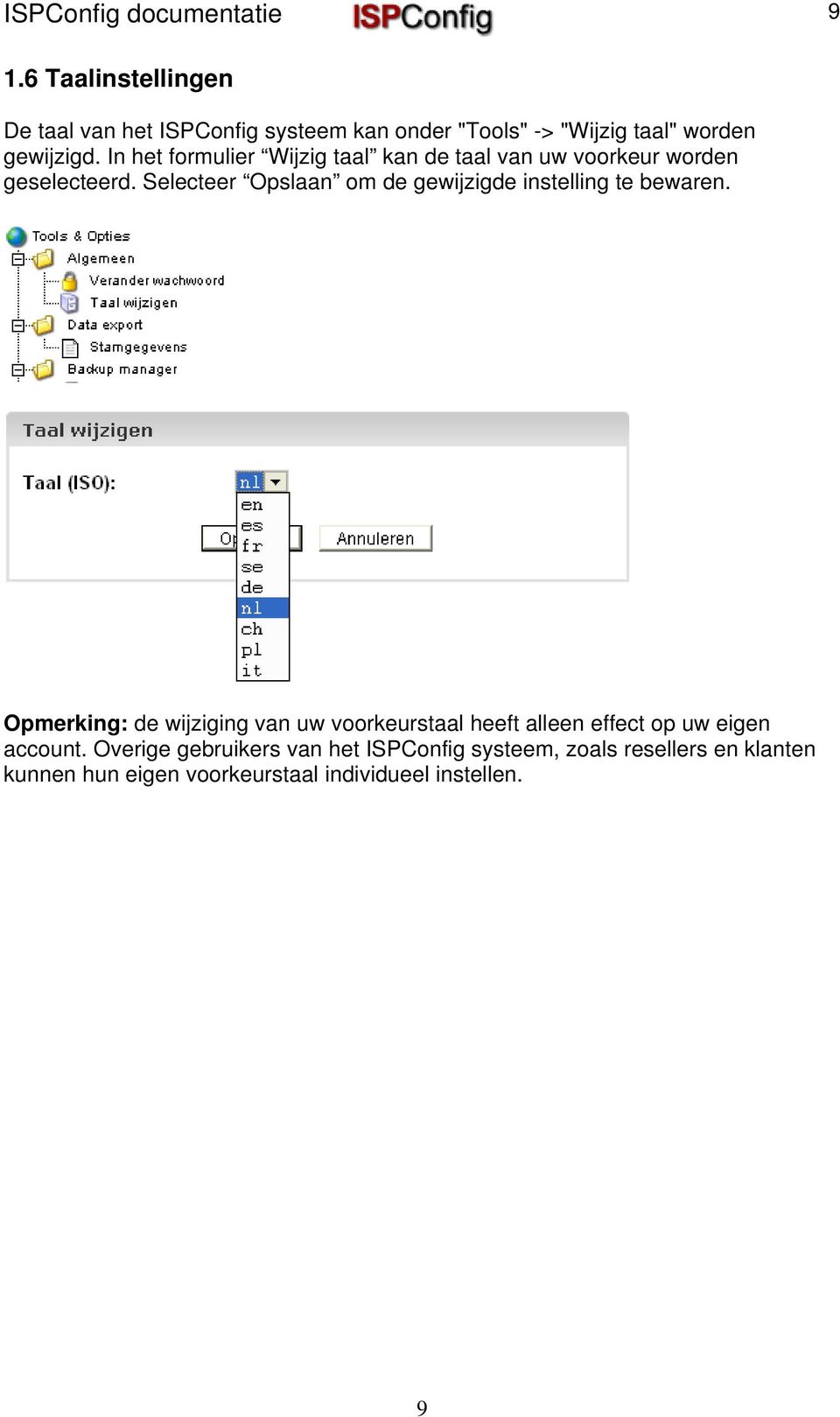
10 ISPConfig documentatie Taalinstellingen De taal van het ISPConfig systeem kan onder "Tools" -> "Wijzig taal" worden gewijzigd. In het formulier Wijzig taal kan de taal van uw voorkeur worden geselecteerd. Selecteer Opslaan om de gewijzigde instelling te bewaren. Opmerking: de wijziging van uw voorkeurstaal heeft alleen effect op uw eigen account. Overige gebruikers van het ISPConfig systeem, zoals resellers en klanten kunnen hun eigen voorkeurstaal individueel instellen. 9
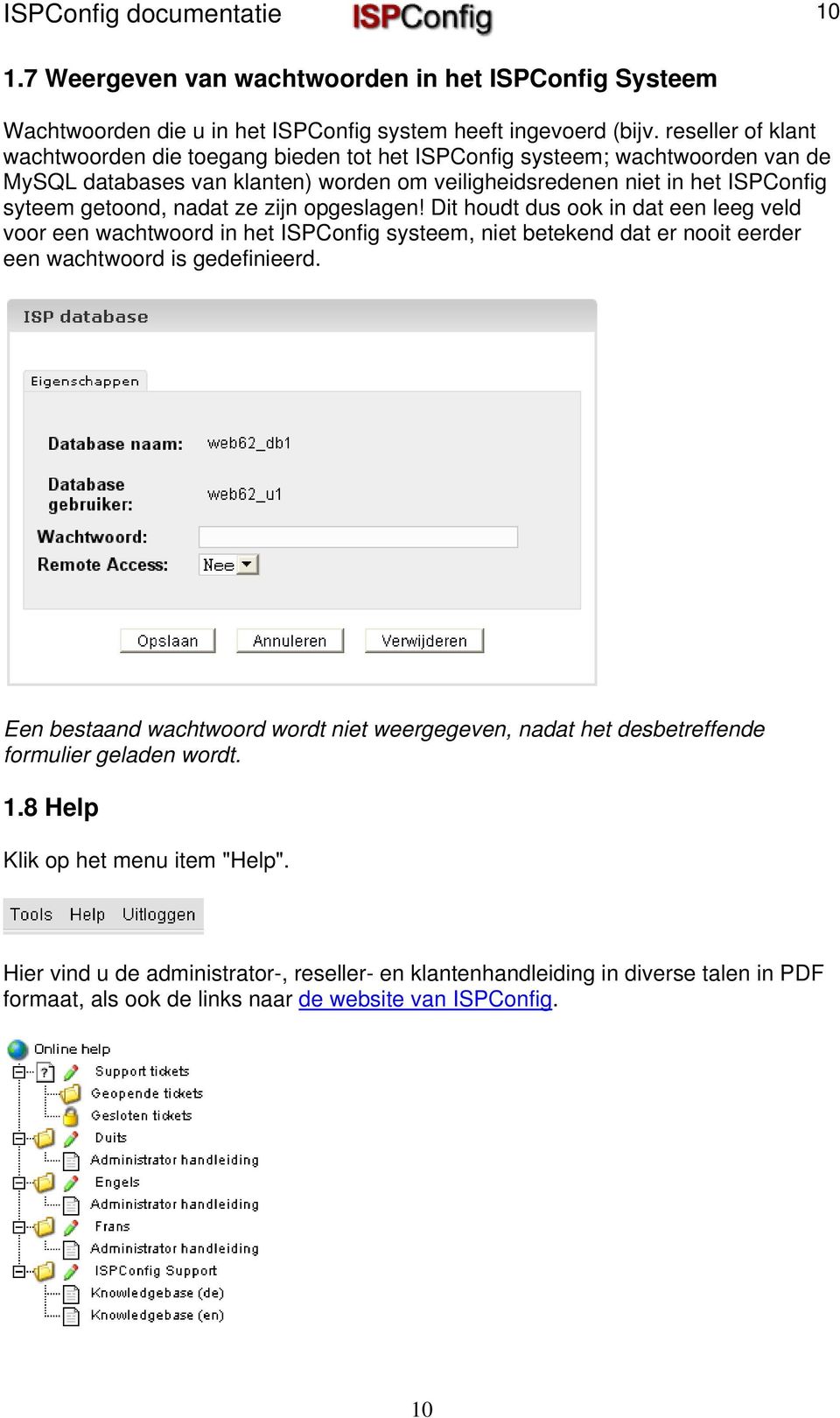
11 ISPConfig documentatie Weergeven van wachtwoorden in het ISPConfig Systeem Wachtwoorden die u in het ISPConfig system heeft ingevoerd (bijv. reseller of klant wachtwoorden die toegang bieden tot het ISPConfig systeem; wachtwoorden van de MySQL databases van klanten) worden om veiligheidsredenen niet in het ISPConfig syteem getoond, nadat ze zijn opgeslagen! Dit houdt dus ook in dat een leeg veld voor een wachtwoord in het ISPConfig systeem, niet betekend dat er nooit eerder een wachtwoord is gedefinieerd. Een bestaand wachtwoord wordt niet weergegeven, nadat het desbetreffende formulier geladen wordt. 1.8 Help Klik op het menu item "Help". Hier vind u de administrator-, reseller- en klantenhandleiding in diverse talen in PDF formaat, als ook de links naar de website van ISPConfig. 10
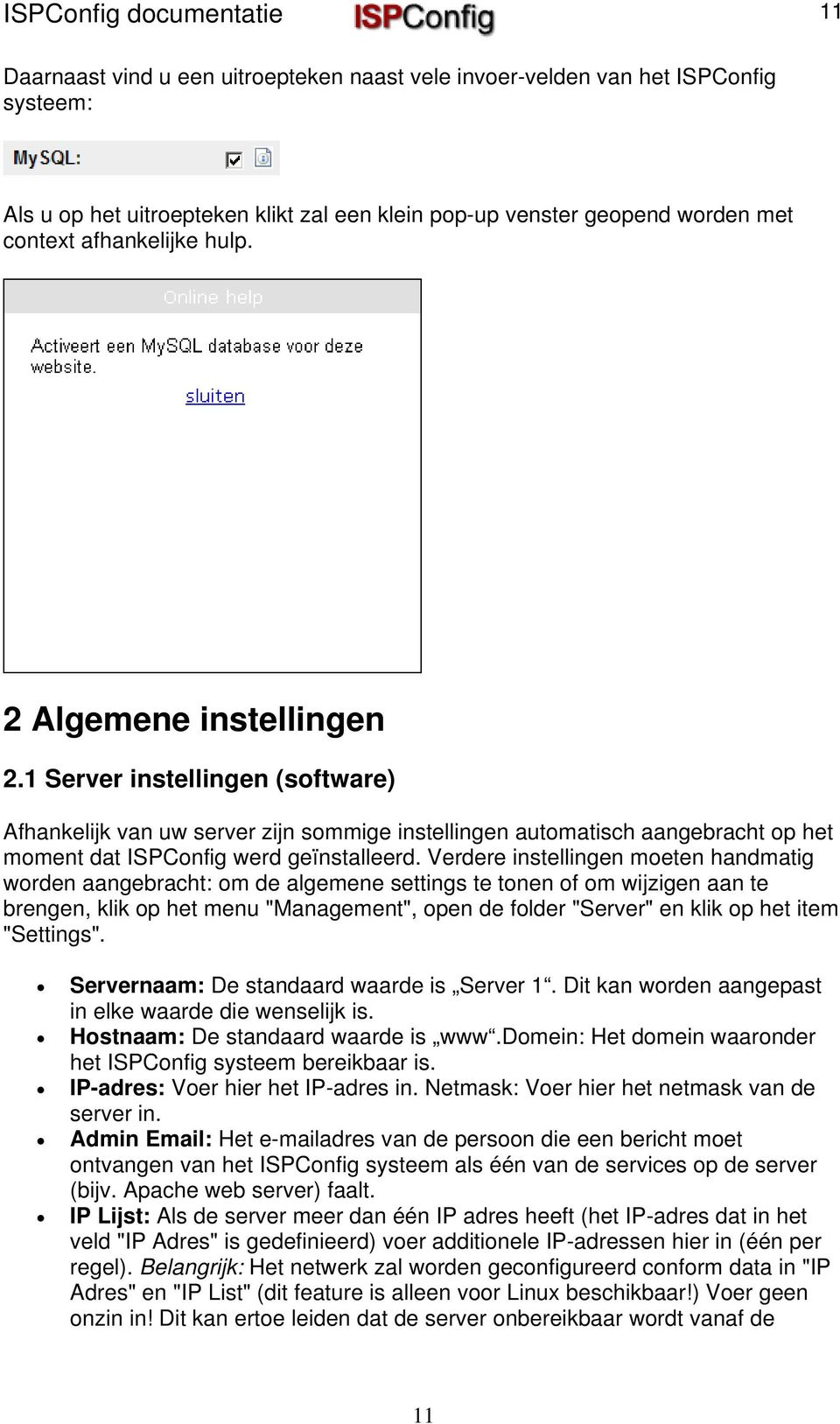
12 ISPConfig documentatie 11 Daarnaast vind u een uitroepteken naast vele invoer-velden van het ISPConfig systeem: Als u op het uitroepteken klikt zal een klein pop-up venster geopend worden met context afhankelijke hulp. 2 Algemene instellingen 2.1 Server instellingen (software) Afhankelijk van uw server zijn sommige instellingen automatisch aangebracht op het moment dat ISPConfig werd geïnstalleerd. Verdere instellingen moeten handmatig worden aangebracht: om de algemene settings te tonen of om wijzigen aan te brengen, klik op het menu "Management", open de folder "Server" en klik op het item "Settings". Servernaam: De standaard waarde is Server 1. Dit kan worden aangepast in elke waarde die wenselijk is. Hostnaam: De standaard waarde is Het domein waaronder het ISPConfig systeem bereikbaar is. IP-adres: Voer hier het IP-adres in. Netmask: Voer hier het netmask van de server in. Admin Het adres van de persoon die een bericht moet ontvangen van het ISPConfig systeem als één van de services op de server (bijv. Apache web server) faalt. IP Lijst: Als de server meer dan één IP adres heeft (het IP-adres dat in het veld "IP Adres" is gedefinieerd) voer additionele IP-adressen hier in (één per regel). Belangrijk: Het netwerk zal worden geconfigureerd conform data in "IP Adres" en "IP List" (dit feature is alleen voor Linux beschikbaar!) Voer geen onzin in! Dit kan ertoe leiden dat de server onbereikbaar wordt vanaf de 11
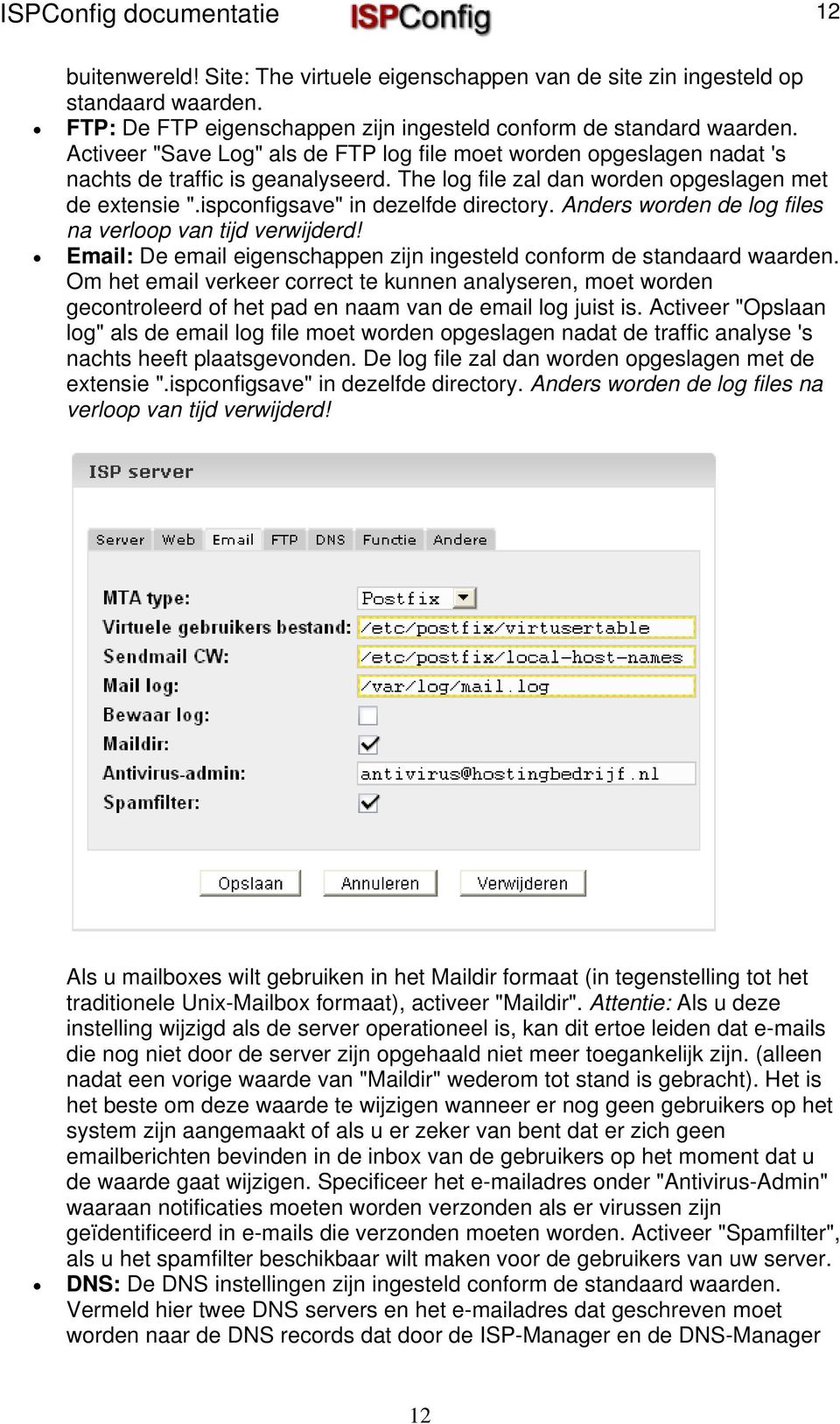
13 ISPConfig documentatie 12 buitenwereld! Site: The virtuele eigenschappen van de site zin ingesteld op standaard waarden. FTP: De FTP eigenschappen zijn ingesteld conform de standard waarden. Activeer "Save Log" als de FTP log file moet worden opgeslagen nadat 's nachts de traffic is geanalyseerd. The log file zal dan worden opgeslagen met de extensie ".ispconfigsave" in dezelfde directory. Anders worden de log files na verloop van tijd verwijderd! De eigenschappen zijn ingesteld conform de standaard waarden. Om het verkeer correct te kunnen analyseren, moet worden gecontroleerd of het pad en naam van de log juist is. Activeer "Opslaan log" als de log file moet worden opgeslagen nadat de traffic analyse 's nachts heeft plaatsgevonden. De log file zal dan worden opgeslagen met de extensie ".ispconfigsave" in dezelfde directory. Anders worden de log files na verloop van tijd verwijderd! Als u mailboxes wilt gebruiken in het Maildir formaat (in tegenstelling tot het traditionele Unix-Mailbox formaat), activeer "Maildir". Attentie: Als u deze instelling wijzigd als de server operationeel is, kan dit ertoe leiden dat s die nog niet door de server zijn opgehaald niet meer toegankelijk zijn. (alleen nadat een vorige waarde van "Maildir" wederom tot stand is gebracht). Het is het beste om deze waarde te wijzigen wanneer er nog geen gebruikers op het system zijn aangemaakt of als u er zeker van bent dat er zich geen berichten bevinden in de inbox van de gebruikers op het moment dat u de waarde gaat wijzigen. Specificeer het adres onder "Antivirus-Admin" waaraan notificaties moeten worden verzonden als er virussen zijn geïdentificeerd in s die verzonden moeten worden. Activeer "Spamfilter", als u het spamfilter beschikbaar wilt maken voor de gebruikers van uw server. DNS: De DNS instellingen zijn ingesteld conform de standaard waarden. Vermeld hier twee DNS servers en het adres dat geschreven moet worden naar de DNS records dat door de ISP-Manager en de DNS-Manager 12
14 ISPConfig documentatie 13 gegenereerd wordt. Als "Default MX" wordt aangevinkt, zal elke zone (in dit voorbeeld "domein.tld") die is aangemaakt door de DNS-Manager worden voorzien van een A record van het formulier. mail A als ook een MX record van het formulier MX 10 mail.domein.tld. " " zal automatisch worden vervangen door het respectieve IPadres. Functies: Als Frontpage Extensions zijn geinstalleerd op de server kunt u deze hier activeren voor het ISPConfig systeem. Nadat u dit heeft gedaan en een nieuwe website is aangemaakt, kan Frontpage als een feature worden toegevoegd aan de website. Als u daarentegen Frontpage Extensions hier niet activeert, of als het ISPConfig systeem geen Frontpage executable kan vinden, zal Frontpage niet als een feature aan de website kunnen worden toegevoegd. Opmerking: Op dit moment wordt uitsluitend en alleen support geboden voor Frontpage 2002 met als webserver Apache 1.3.x! Overige: Hier kunt u de User-ID en de group-id specificeren van waaruit het ISPConfig systeem users en groups moet aanmaken. U dient hier waarden op te geven die niet conflicteren met bestaande User-IDs en Group-IDs. Hieraan moet worden toegevoegd dat u deze waarden nooit moet wijzigen op een ISPConfig systeem dat reeds in gebruik is. Bovendien heeft u de mogelijkheid om welkomsberichten ( s) te definiëren voor klanten en resellers en kunt u de HTML code voor uw standaard index.html pagina wijzigen in uw eigen standaard index html pagina. Deze index.html pagina's zullen worden 13
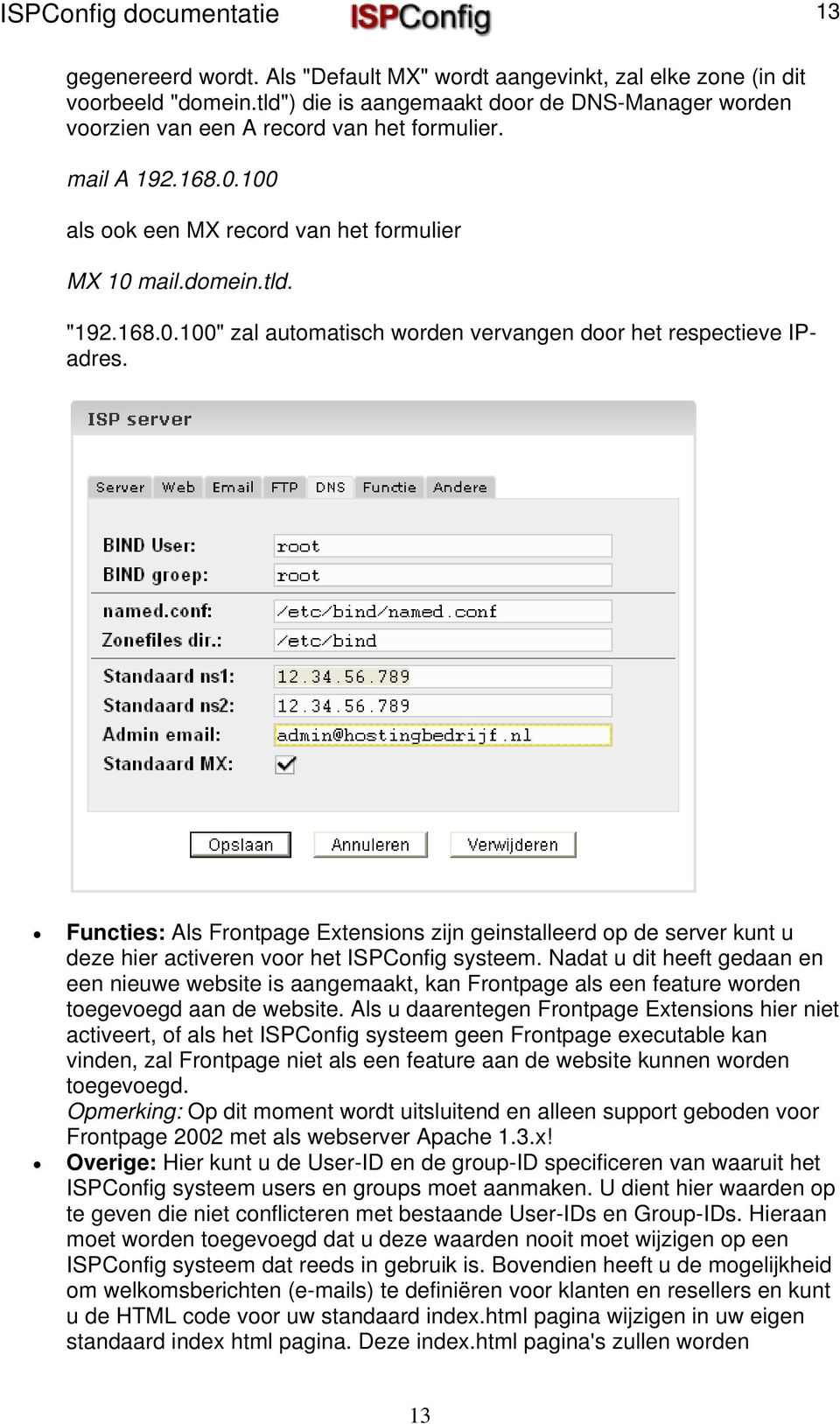
15 ISPConfig documentatie 14 aangemaakt op het moment dat u een nieuwe site heeft aangemaakt. Opmerking: welkomstberichten zullen alleen worden verstuurd, als het veld " " in de klanten/reseller's stamdata zijn voorzien van een geldig e- mailadres.2.2 Server Status (hardware en statistieken) De hardware data van uw systeem wordt geladen in het ISPConfig systeem op het moment van installatie. Als toevoeging op de hardware data, geeft het ISPConfig systeem overige informatie over de status van de server. Deze informatie is zichtbaar op twee plaatsen: In het informatieveld "Server status" dat direct verschijnt nadat u bent ingelogd en na het klikken op "ISPConfig Manager". Het is ook zichtbaar onder "Management" in de folder "Server". In de folder "Server" dient u op "Status" te klikken om de status van de server op te vragen. Server online sinds: toont hoe lang de server online is. Gebruikers online: toont hoeveel gebruikers er op dit moment zijn ingelogd op de server. CPU gebruik : toont het gemiddelde verbruik van de processor in de laatste 1, 5 en 15 minuten. Drive/File Usage: toont de totale grootte, de gebruikte en ongebruikte hoeveelheid ruimte, het verbruik in procenten als ook de naam van de drive. RAM: toont de vrije hoeveelheid RAM in KB.CPU: Toont informatie over de processor(en) van de server. Services: toont de status van de volgende services: HTTP server (Apache), FTP server, SMTP server, BIND server en MySQL server. 2.3 Database backup De data van alle resellers, klanten, sites, domeinen, gebruikers en adressen worden opgeslagen in de ISPConfig database. Het wordt dan ook aanbevolen om regelmatig backups te maken, de database te checken, te optimaliseren en - indien nodig - de database te repareren. Hier wordt uitgelegd hoe u toegang heeft tot de database functies: 14
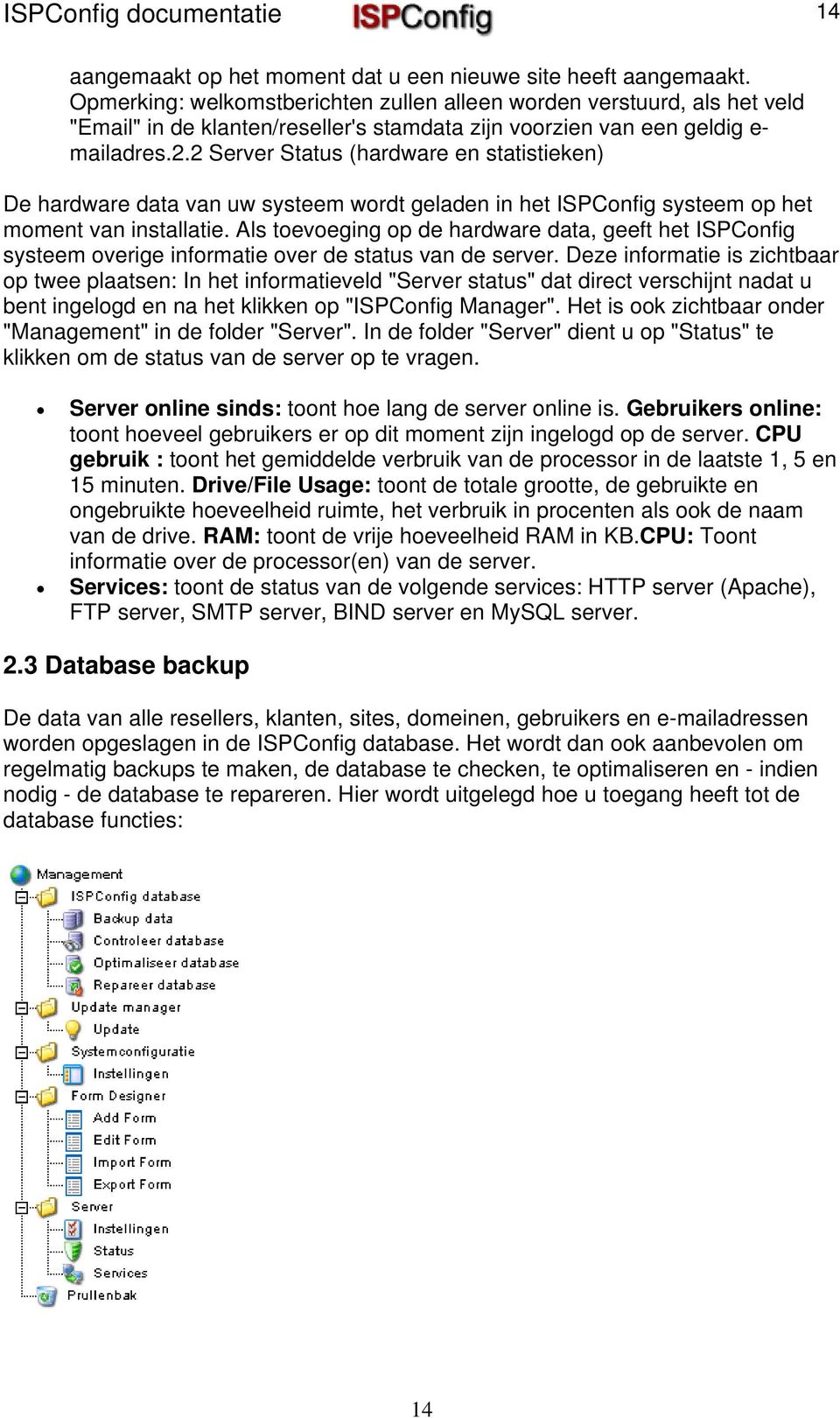
16 ISPConfig documentatie 15 Klik op het menu item "Management". Klik vervolgens in de boomstructuur op "ISPConfig database". Backup Data: Een backup van de ISPConfig database wordt gemaakt. Check Database: Door op "Check Database" te klikken, ontvangt u een lijst van alle database tables die in gebruik zijn, waarbij de status wordt getoond. De status kan zijn: "OK" of "damaged". Optimaliseer Database: Door hier op te klikken kunt u de tables in de ISPConfig database optimaliseren. Als resultaat ontvangt u een lijst van alle tables met de status "OK" als de optimalisatie heeft plaats gevonden of met de status "Table is already up to date", als de optimalisatie niet noodzakelijk was. Repareer Database: Door op "Repareer database" te klikken worden beschadigde tables in de ISPConfig database gerepareerd. Dit wordt aangeduid door de status "OK". 2.4 Services (monitoring en firewall) Het ISPConfig systeem maakt het mogelijk om services te starten/stoppen/restarten. Om services te monitoren (als een monitored service faalt, wordt een waarschuwings- verstuurd naar de administrator; zie hoofdstuk I-2.1, "Admin ") en om een firewall op te zetten (in het geval dat iptables of ipchains beschikbaar zijn op uw systeem) klikt u op "Management" -> "Server" -> "Services". Het formulier "ISP Services" zal worden geopend met de tabs "Services", "Monitoring" en "Firewall" Start/Stop/Restart Services In de tab "Services" ziet u de status van enkele belangrijke services op de server (online/offline), en heeft u de mogelijkheid om deze services te starten/stoppen/restarten. U dient hierbij uw wijzigingen te bevestigen door op "Opslaan" te klikken of naar een andere tab te gaan (zie hoofdstuk I-1.4 "Opslaan"). 15
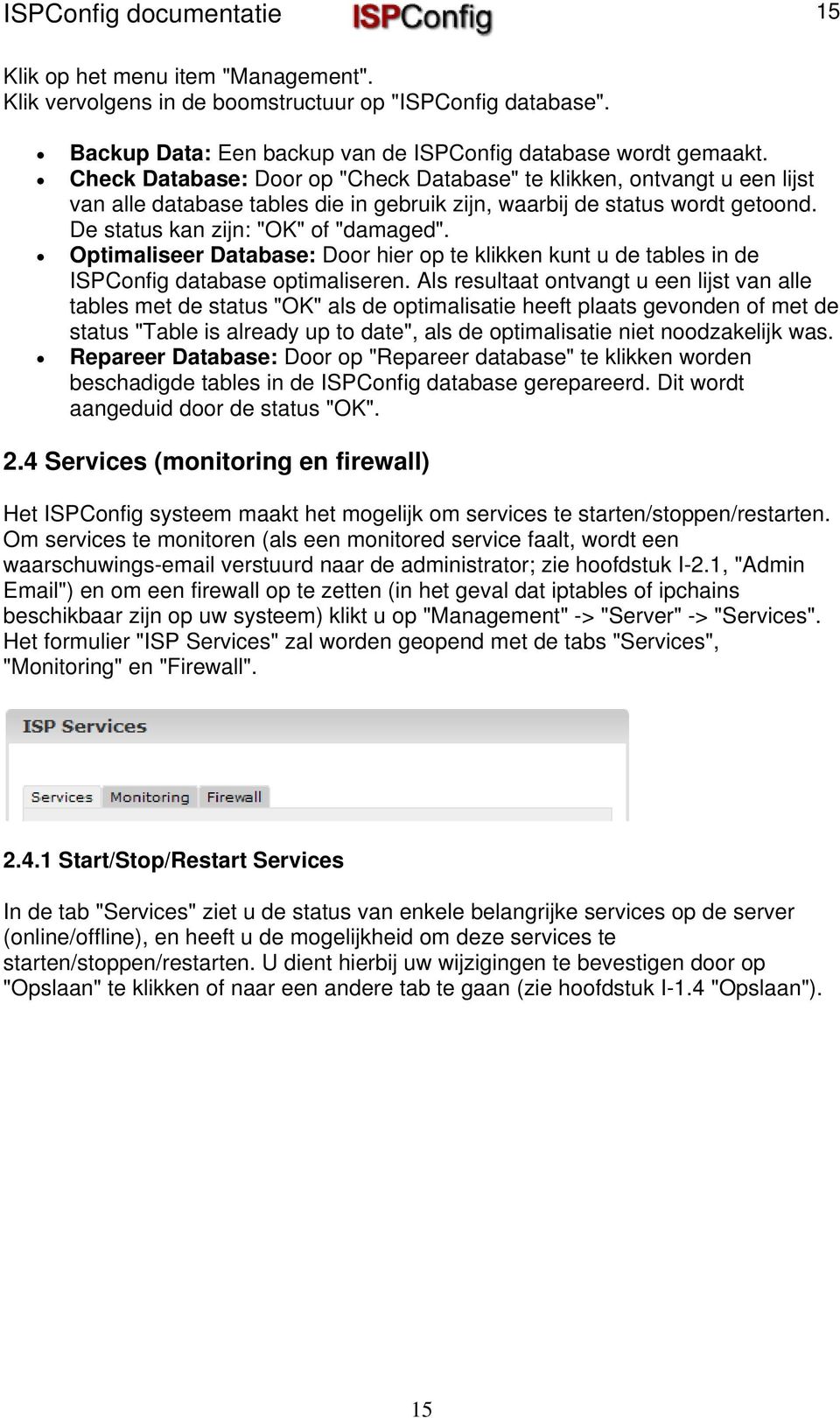
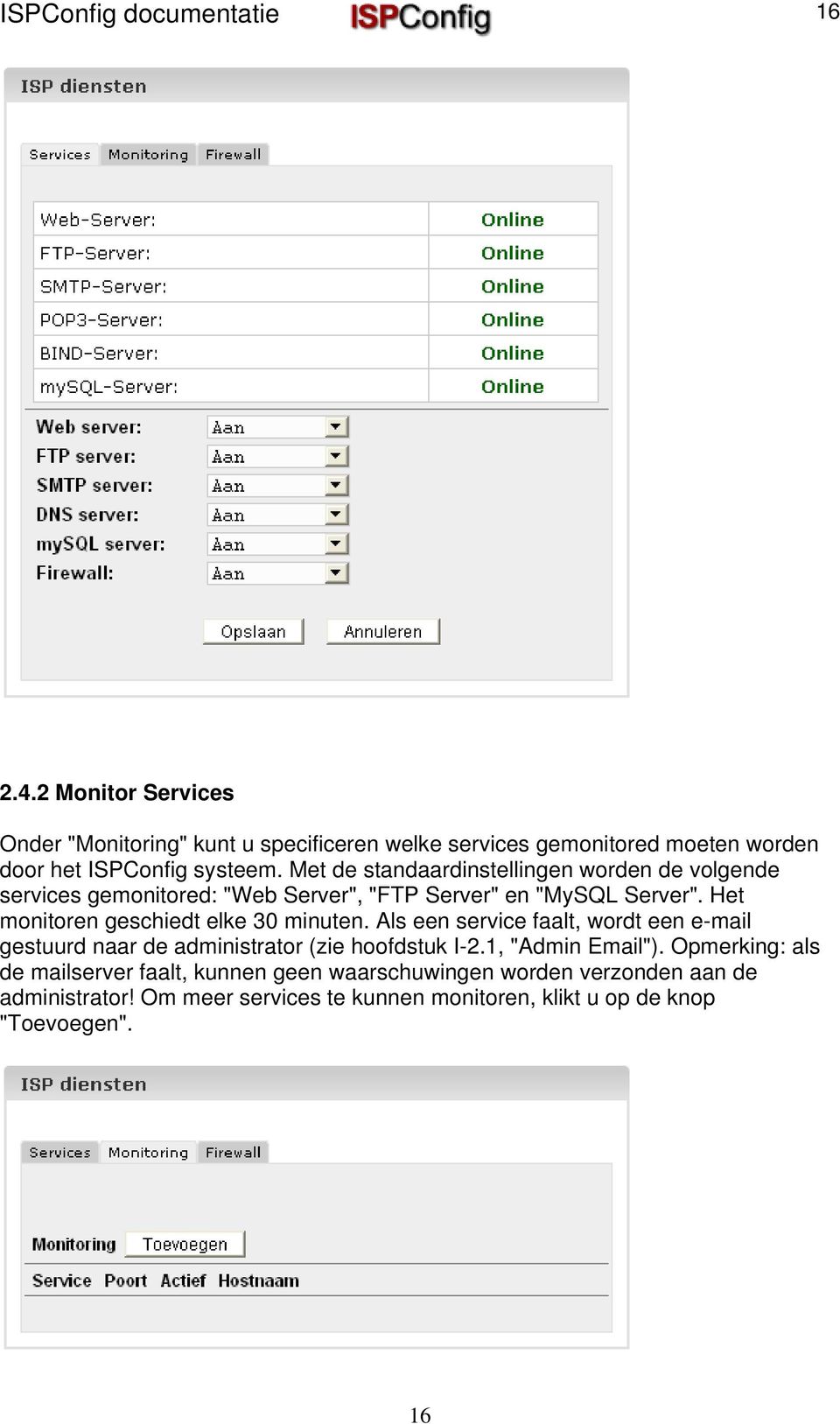
17 ISPConfig documentatie Monitor Services Onder "Monitoring" kunt u specificeren welke services gemonitored moeten worden door het ISPConfig systeem. Met de standaardinstellingen worden de volgende services gemonitored: "Web Server", "FTP Server" en "MySQL Server". Het monitoren geschiedt elke 30 minuten. Als een service faalt, wordt een gestuurd naar de administrator (zie hoofdstuk I-2.1, "Admin "). Opmerking: als de mailserver faalt, kunnen geen waarschuwingen worden verzonden aan de administrator! Om meer services te kunnen monitoren, klikt u op de knop "Toevoegen". 16
18 ISPConfig documentatie 17 Het formulier "ISP Monitor" wordt geladen. Voer de volgende informatie in: Service: selecteer de service die moet worden gemonitored. Er kan worden gekozen uit "Webserver", "Bind DNS", "Mailserver", "FTP Server", "POP3 Server" en "Overige". Uw keuze is belangrijk voor de manier waarop de service op beschikbaarheid moet worden gechecked. Bijvoorbeeld: Bij het selecteren van "Webserver" checkt het systeem of een service van het type "tcp" actief is op de door u opgegeven communicatiepoort. U kunt onder "Type" alleen kiezen uit "tcp" en "udp" als u kiest voor "Overige". De volgende allocatie "Service" <-> "Type" bestaat: Service Webserver Bind DNS Mailserver FTP Server POP3 Server Overige Wijze van Monitoring tcp tcp tcp tcp tcp Kan worden geselecteerd onder "Type". Monitoring: Ja of Nee. Hostname: The host waarop de service moet worden gemonitored, normaal is dit "localhost". Poort: De poort waarop monitoring moet plaatsvinden. U moet een poort gespecificeerd worden, omdat het kan zijn dat uw 17
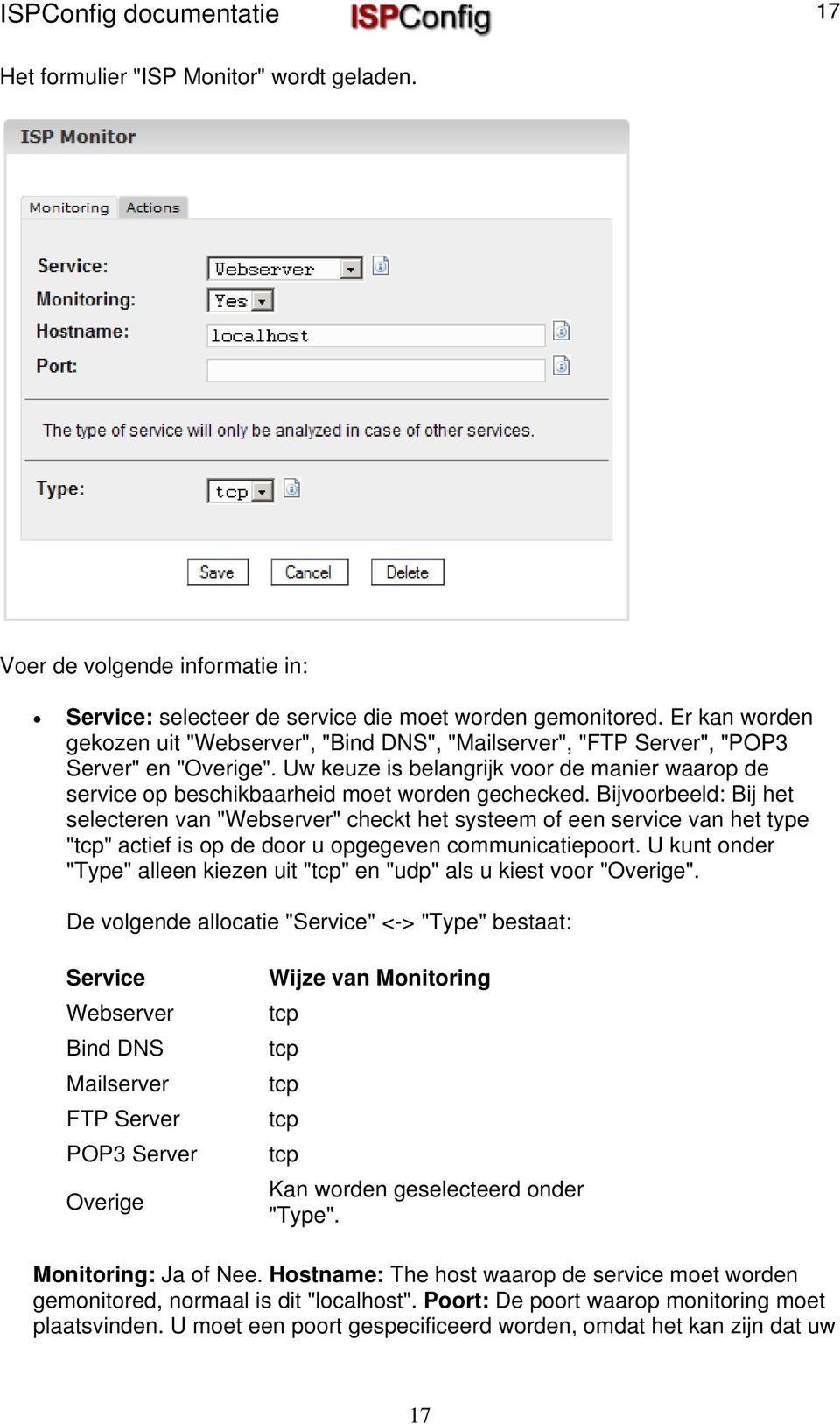
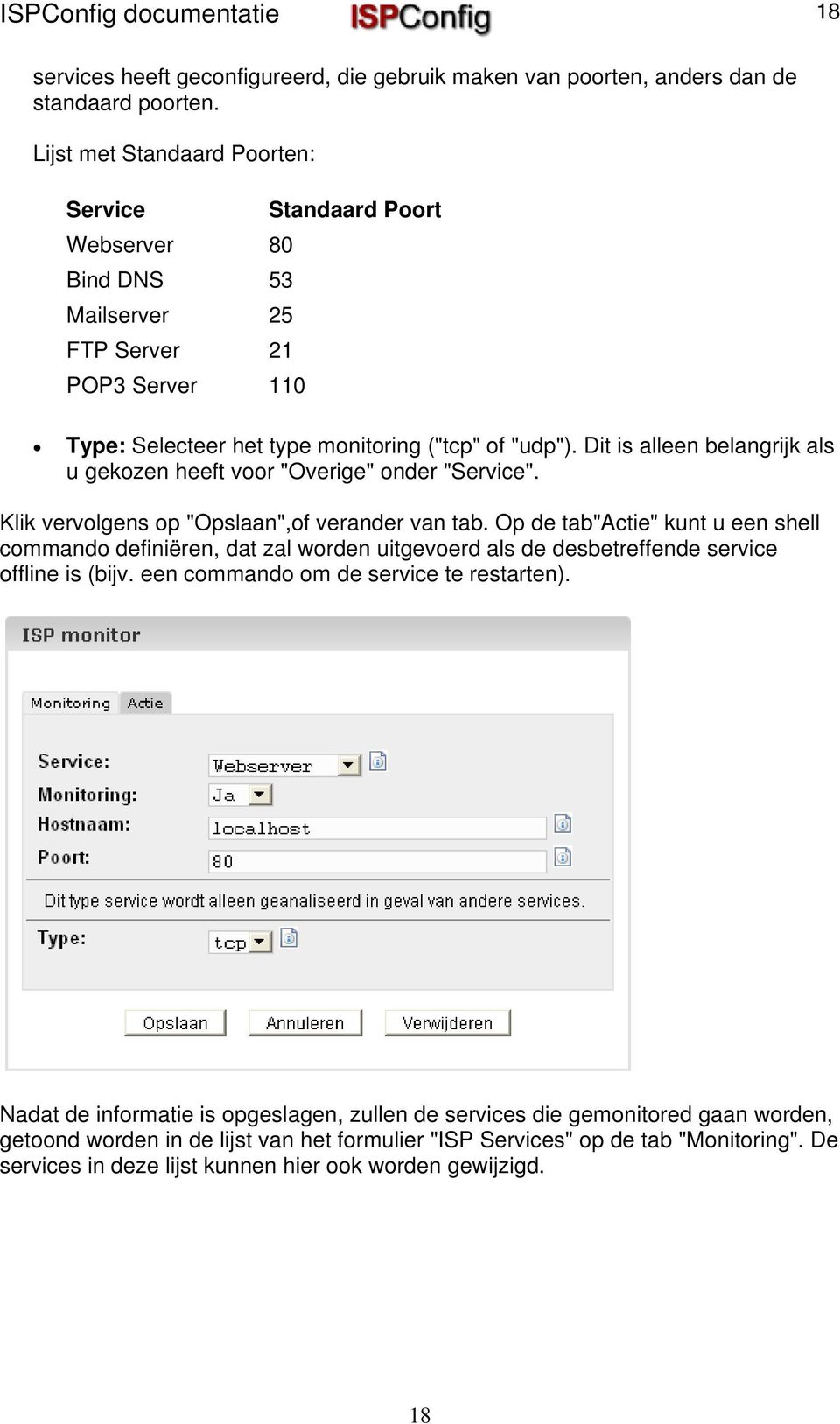
19 ISPConfig documentatie 18 services heeft geconfigureerd, die gebruik maken van poorten, anders dan de standaard poorten. Lijst met Standaard Poorten: Service Webserver 80 Bind DNS 53 Mailserver 25 FTP Server 21 POP3 Server 110 Standaard Poort Type: Selecteer het type monitoring ("tcp" of "udp"). Dit is alleen belangrijk als u gekozen heeft voor "Overige" onder "Service". Klik vervolgens op "Opslaan",of verander van tab. Op de tab"actie" kunt u een shell commando definiëren, dat zal worden uitgevoerd als de desbetreffende service offline is (bijv. een commando om de service te restarten). Nadat de informatie is opgeslagen, zullen de services die gemonitored gaan worden, getoond worden in de lijst van het formulier "ISP Services" op de tab "Monitoring". De services in deze lijst kunnen hier ook worden gewijzigd. 18
20 ISPConfig documentatie Firewall Op de tab "Firewall" kunt u nieuwe Firewall regels toevoegen of bestaande regels aanpassen. De firewall kan alleen actief zijn als u deze heeft gestart op de tab "Services". Standaard is de firewall inactief. Er zijn enkele firewall standaardregels geïmplementeerd in het ISPConfig systeem: Er zijn twee mogelijke condities : 1. Een poort (en dus de service die van deze poort gebruik maakt) kan van buitenaf worden bereikt en is niet geblokkeerd door de firewall: In deze situatie wordt "Ja" getoond in de kolom "Actief". 19
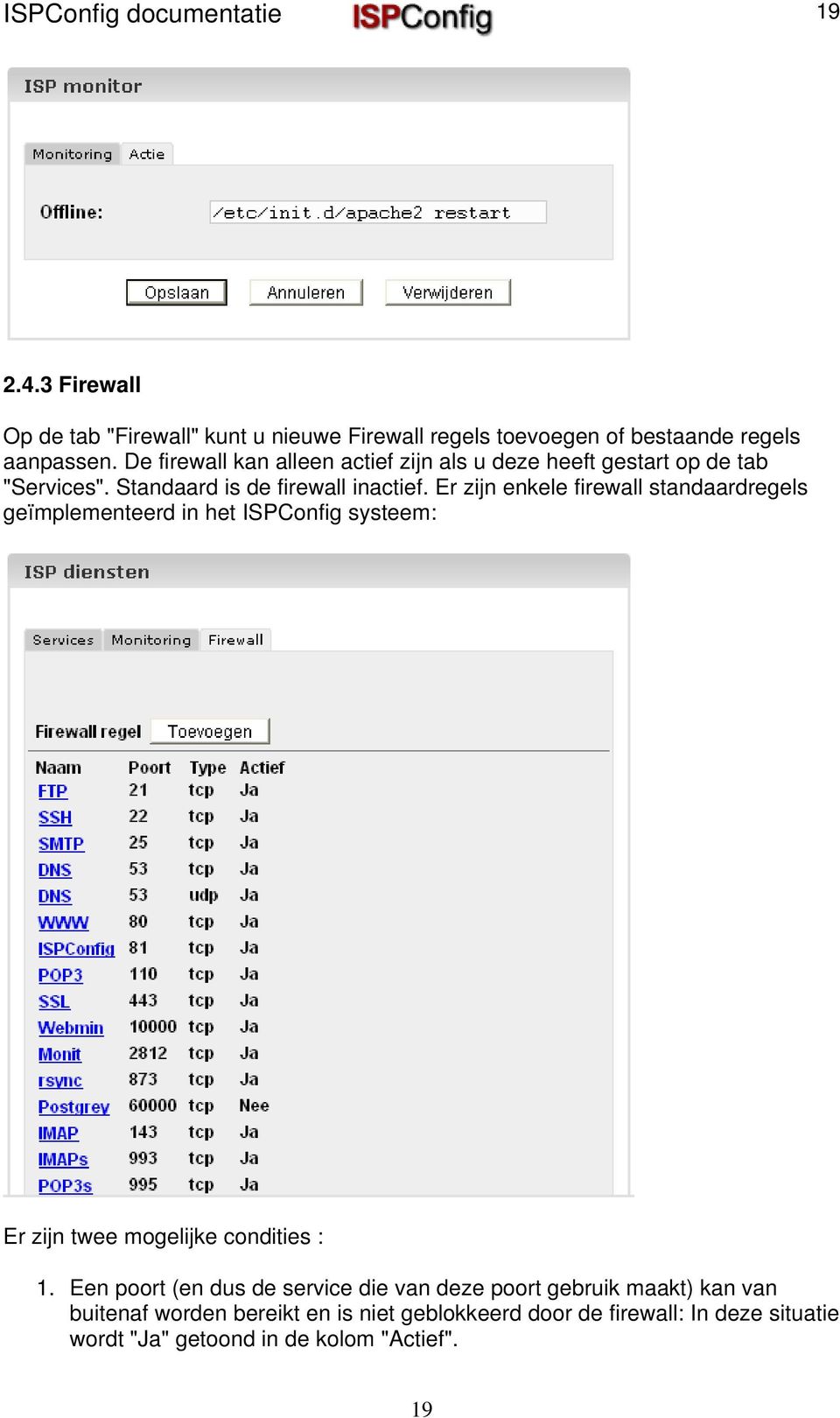
21 ISPConfig documentatie Een poort kan niet van buitenaf worden bereikt, omdat deze is geblokkeerd door de firewall: Dit is voor alle poorten van toepassing waar "Nee" staat vermeld in de kolom "Actief" en ook voor alle andere poorten die helemaal niet in de lijst voorkomen! Bestaande firewall regels kunnen worden aangepast door op de naam van de regel te klikken; de knop "Toevoegen" biedt de mogelijkheid om nieuwe regels toe te voegen. De volgende informatie is noodzakelijk : Naam: de naam van de regel. Bijvoorbeeld, als u een regel voor de DNSservice aanmaakt, kunt u de naam "DNS" gebruiken, zodat de service waar het om gaat eenvoudig te herkennen is. Actief: "Ja" maakt de poort van buitenaf bereikbaar, "Nee" blokkeert de poort. Type: het type van de poort, "tcp" of "udp". Poort: voer de poort in (als numeriek waarde) waarvoor de firewall regel moet gelden. Opmerking: Om te voorkomen dat de server helemaal niet meer van buitenaf te bereiken is (zelfs niet door de administrator) laat het ISPConfig systeem u toe om alle poorten te blokkeren, behalve poort: 22 (SSH) en poort 81 (het ISPConfig systeem)! als u probeert deze poorten te blokkeren, zal dit worden genegeerd door het ISPConfig systeem! 2.5 Update Manager U kunt de Update Manager vinden onder "Management" -> "Update Manager" -> "Update". Dit is een comfortabele interface om ISPConfig updates te installeren of tools die beschikbaar gesteld zijn door Projektfarm GmbH, zoals bijvoorbeeld webmail, phpmyadmin of een poortscanner. 20
22 ISPConfig documentatie 21 Er zijn een tweetal manieren, waarop een update kan worden geïnstalleerd: 1. U download de update van de ISPConfig website naar uw locale harddisk. Vervolgens vinkt u "Upload" aan, voeg de update in het veld "Bestand" toe m.b.v. de "Kiezen... " knop. " en klik op "Start installatie". Hierbij zal het veld "URL" worden genegeerd. 2. U installeert de update rechtsreeks van de ISPConfig website. Om dit mogelijk te maken, vinkt u "URL" aan en voeg vervolgens de URL van de update in het veld "URL". Tenslotte klikt u op "Start installatie" om de update uit te voeren. Als de ISPConfig website een MD5 voor de update beschikbaar heeft gesteld, kunt u deze kopieren in het veld "MD5". Het ISPConfig systeem zal in dat geval de "echte" MD5 (waarmee het systeem calculeert voor de update) vergelijken met de MD5 die u heeft ingevoerd in het veld "MD5". Zodoende kan de integriteit van de update worden gecontroleerd. Als de MD5s verschillen, zal de update niet worden uitgevoerd. 3 Resellers U kunt resellers beheren via de boomstructuur. Elke reseller wordt tweemaal weergegeven in de boomstructuur: Beheer van resellers: In de folder "Reseller" kunt u de master data, de limieten en toegangsdata vinden van alle resellers. Deze folder is alleen zichtbaar voor de administrator. Hoe u een reseller kunt toevoegen, leest u in hoofdstuk I
23 ISPConfig documentatie 22 Reseller interface: Als toevoeging op reseller management, kan worden gezegd dat elke reseller in de boomstructuur wordt weergegeven als een op zichzelf staande groep met de subfolders "Klanten" en "Sites". Deze weergave is dezelfde als in de interface die beschikbaar is voor de respectievelijke reseller. De administrator, als zowel de respectievelijke reseller kunnen acties uitvoeren die gerelateerd zijn aan de reseller. (Bijv. klanten toevoegen, sites beheren, etc.). 3.1 Toevoegen van een reseller Het toevoegen van een reseller wordt gedaan in 5 stappen. 1. Stap: Open het formulier "ISP Reseller" Klik op de knop "Nieuwe reseller". Het formulier "ISP Reseller" verschijnt met de geopende tab "Stamgegevens". 22
24 ISPConfig documentatie Stap: Definieer de titel, folder en stamgegevens Titel: Definieer de titel, waaronder de nieuwe reseller moet worden weergegeven in de boomstructuur. Folder: Selecteer de folder "Reseller". Als alternatief heeft u de mogelijkheid om een subfolder aan te maken voor de resellers die van daaruit kunnen worden geselecteerd. Lees meer over u folders kunt aanmaken in de handleiding II in hoofdstuk Stamgegevens: Binnen deze sectie, kunt u de stamgegevens invoeren van de nieuwe reseller. Hierbij is sommige informatie optioneel. Opslaan reseller: Door op "Opslaan" klikken, wordt de nieuwe reseller opgeslagen en verschijnt in de boomstructuur met de titel die u heeft opgegeven. Daar kunt u op de nieuwe reseller klikken om de ontbrekende stappen te completeren. Of: door op de sectie "Limieten"te klikken kunt u direct doorgaan naar de volgende stap. Op deze manier worden de stamgegevens opgeslagen, maar de boomstructuur wordt niet geüpdate. Dit 23
25 ISPConfig documentatie 24 gebeurd pas op het moment dat u op "Opslaan" heeft geklikt in het menu "ISP Manager". 3. Stap: Limiet webruimte, sites, gebruikers en domeinen Klik op de tab "Limieten". Sites: De waarde die hier is ingevoerd, geeft het aantal virtual hosts (sites) weer, dat beschikbaar is voor de reseller en zijn klanten. Als de reseller probeert over deze limiet te gaan, zal de reseller een foutmelding ontvangen. De standaardwaarde is -1 wat staat voor "Ongelimiteerd". Gebruiker: Hier kunt u het aantal gebruikers opgeven dat de reseller en hun klanten kunnen aanmaken. Als de reseller probeert over deze limiet te gaan, zal de reseller een foutmelding ontvangen. De standaardwaarde is -1 wat staat voor "Ongelimiteerd". Domeinen: Hier kunt u het aantal domeinen opgeven dat de 24
26 ISPConfig documentatie 25 reseller kan aanmaken. Als de reseller probeert over deze limiet te gaan, zal de reseller een foutmelding ontvangen. De standaardwaarde is -1 wat staat voor "Ongelimiteerd". Domain DNS: Specificeert voor hoeveel webruimtes van de reseller de "Aanmaken DNS" optie in het respectievelijke web formulier beschikbaar is. HTTPD Includes: als u dit activeert, geeft u de reseller de mogelijkheid om additionele Apache directives toe te voegen in de virtual host containers van de websites die aan de hem toegewezen zijn (zie hoofdstuk II- 3.1 "Apache directives"). Dit is mogelijk een risico t.a.v veiligheid. DNS Manager: als u dit activeert, geeft u de reseller de mogelijkheid om de DNS Manager te gebruiken om eigen DNS records aan te maken en te beheren. 4. Stap: Invoeren toegangsinformatie voor de reseller (gebruikersnaam en wachtwoord) Klik op de tab "Login Data ". Gebruikersnaam: De gebruikersnaam van een reseller moet uniek zijn, u kunt niet tweemaal dezelfde gebruikersnaam toekennen aan 2 verschillende resellers. Wachtwoord: Nadat u een wachtwoord heeft opgegeven klik u op "Opslaan" of ga naar een andere tab, het wachtwoord verdwijnt en wordt onzichtbaar. 5. Stap: Opslaan Klik op "Opslaan". 3.2 Wijzigen reseller gegevens 25
27 ISPConfig documentatie 26 Open de folder"reseller" in de boomstructuur van ISPConfig en klik op de reseller die u wilt aanpassen. Het formulier "ISP Reseller" zal verschijnen. Breng in dit formulier de gewenste wijzigingen aan en klik op "Opslaan". Wijzigen Titel: in sommige situaties kan het noodzakelijk zijn de titel van een reseller gewijzigd moet worden, bijv. als een tweede reseller met dezelfde naam (zoals Miller) is verschenen. Wijzig de Reseller stamgegevens: als het adres, telefoonnummer enz. van een reseller wijzigt, kunt u de reseller updaten in de sectie "Stamgegevens" en klikken op "Opslaan". Wijzig de limieten van sites, domeinen en gebruikers: Het verminderen van de limieten van de webruimte, sites, domeinen en gebruikers van een reseller is alleen mogelijk als de waarden van de bestaande sites van de desbetreffende reseller binnen de nieuw ingestelde limieten vallen. Anders, ontvangt u een foutmelding. Het formulier voor het wijzigen van de limieten kan worden gevonden op de tab "Limieten". Wijzigen gebruikersnaam en wachtwoord: De gebruikersnaam van een reseller kan worden gewijzigd op de tab "Toegangsgegevens". Nadat u op "Opslaan" heeft geklikt, kan de reseller alleen nog inloggen met de nieuwe gebruikersnaam. Zolang u niets intypt in het veld "Wachtwoord", blijft het oude wachtwoord actief. Wachtwoord vergeten? / Wijzigen wachtwoord: Het wachtwoord van een reseller kan op de tab "Toegangsgegevens" gewijzigd worden. Nadat u op "Opslaan" heeft geklikt, zal het ingevoerde wachtwoord onzichtbaar worden. Beheer van resellers in verschillende folders: U kunt de resellers organiseren in verschillende subfolders. Hoe u subfolders kunt aanmaken leest u in hoofdstuk II Om een reseller van de ene naar de andere folder te kunnen verplaatsen, selecteert u de corresponderende folder in het veld "Folder" dat zich bovenaan in het formulier bevindt. (zie hoofdstuk II-4.1.2). Delete Resellers: Open the form of the reseller you want to delete and click on "Delete". Please note: A reseller can only be deleted if no customers are assigned to him. If this is not the case you have to delete the reseller's customers first, or assign the customers to another reseller or to the administrator. 4 Service acties voor resellers 4.1 klanten 26
28 ISPConfig documentatie 27 U kunt een overzicht krijgen van de resellers en hun eigen klanten door de boomstructuur te raadplegen: De toepassingen die klanten beïnvloeden kunnen door resellers in het reseller ISPConfig niveau worden uitgevoerd. Lees meer over hen in het Reseller Handboek. De volgende klant gerelateerde acties kunnen worden gevoerd: Toevoegen nieuwe klant: Klik op de knop "Nieuwe Klant" en volg de stappen die in hoofdstuk II-2 worden beschreven. Klant toekennen aan een andere reseller: open het document van de klant in de boomstructuur. In het veld "Groep" op het formulier "ISP klant " kies de corresponderende reseller of uzelf als administrator. In het veld "Folder" selecteer de folder "Klanten" of een andere folder die beschikbaar is. Klik op "Opslaan". Een klant verwijderen: Klik in de boomstructuur op een klant die verwijderd moet worden. Het corresponderende formulier wordt geopend. Klik op "Verwijderen". Klant statistieken: Elke klant beschikt over eigen statistieken die geraadpleegd worden op de tab "Statistieken" in het formulier van de klant. 4.2 Beheren van sites Het beheer van de sites van de administrator wordt gedaan via de folder "Sites". Sites van resellers kunnen worden beheerd via de subfolder "Sites" in de folder van de desbetreffende reseller. Applicaties, gerelateerd aan sites kunnen ook worden uitgevoerd door resellers en ook door klanten, hetzij tot op zekere hoogte. Hier volgt een schema. Reseller niveau: Toevoegen nieuwe site: ( see II-3.2) Verwijderen site: (zie II-3.2) Wijzigen van limieten van sites, gebruikers en domeinen: (zie II-3.2) Wijzigen van de additionele features van een site: (zie II-3.2) Klanten niveau: Toevoegen en beheren van gebruikers: (zie III-2.2) Toevoegen en beheren van co-domeinen: (zie III-2.3) Aanmaken van een SSL-certificaat: (zie III-2.4) Wijzigen van de MySQL toegangsdata: (zie III-2.5) Raadplegen site statistieken: (zie III-3) 27
29 ISPConfig documentatie DNS instellingen Aanmaken DNS Entries (zie Reseller handleiding) Een DNS entry voor een site of co-domein wordt als volgt aangemaakt: 1. Stap: Open Site Formulier. In de boomstructuur klikt u op de desbetreffende klant, ga naar het register "Webs" en klik op het IP-adres van de corresponderende webruimte. Of: Open de corresponderende site in de boomstructuur. 2. Stap: Open een co-domein en activeer het (optioneel). Ga naar de tab "Co-domeinen" en klik op het IP-addres van het co-domein. 3. Stap: Activeer DNS. 28
30 ISPConfig documentatie 29 Vink "Aanmaken DNS:" and "Aanmaken DNS MX". 4. Stap: Opslaan. Klik op "Save". Nu is de site zichtbaar als een nieuwe entry in de "DNS Manager" Secondary-DNS Entries (Slave Zone) Hier wordt getoond hoe u een Secondary-DNS entry (Slave Zone) kunt aanmaken: 1. Stap: Open Slave Zone Form Klik op "Nieuwe Slave". 2. Stap: aanmaken Slave Zone Domein: Voer het domein in, waarvoor de Secondary-DNS bestemd is. DNS-Master IP: Voer het IP adres in van de Primary-DNS server van het domein. 3. Stap: Opslaan Klik op "Opslaan" Wijzigen DNS Entries. U kunt de DNS entries als volgt wijzigen: Klik op het menu"dns Manager". Klik in de boomstructuur op de DNS entry die u wilt wijzigen. Verwijderen DNS Entries: Open de entry en klik op "Verwijderen". De entry bevindt zich nu in de prullenbak en kan indien nodig van daaruit worden teruggezet. Zoekfunctie: U kunt zoeken op alle DNS entries als ook op A records, C- Name records en MX records. Klik op "Zoeken", selecteer het corresponderende document. Voer uw zoekcriteria in en klik op "Doorgaan". 29
31 ISPConfig documentatie 30 De zoekresultaten worden getoond. Lees meer over de zoekfunctie in hoofdstuk II
32 ISPConfig documentatie 31 5 Statistieken De ISPConfig statistieken bevatten informatie over het verbruik m.b.t. het verbruik van webruimte en dataverkeer (traffic). 5.1 Reseller Statistieken Door de betreffende reseller in de boomstructuur kunt u (als ISPConfig administrator) statistieken raadplegen m.b.t. de hoeveelheid dataverkeer (traffic) veroorzaakt door de reseller. Op het formulier "ISP Reseller" (in the tab "Statistieken") kan informatie worden teruggevonden over de web-, - en FTP-traffic van de reseller, waarbij een onderverdeling is gemaakt m.b.t. de klanten van de reseller. 31
33 ISPConfig documentatie Klant statistieken Klant statistieken kunnen ook worden gezien door de corresponderende reseller, zoals omschreven in hoofdstuk II Site statistieken Site statistieken kunnen ook worden gezien door de corresponderende reseller, zoals omschreven in hoofdstuk II Webalizer statistieken Webalizer statistieken kunnen ook worden gezien door de corresponderende reseller, zoals omschreven in hoofdstuk II Web-FTP/wachtwoord bescherming van Directories (.htaccess/.htpasswd) Web-FTP wordt behandeld in hoofdstuk III-4. 7 Additionele software Er komen regelmatig additionele softwarepakketten uit voor ISPConfig, op dit moment is de volgende additionele software beschikbaar voor het ISPConfig systeem: Uebimiau webmail: Een browser interface voor mailboxen. RoundCube webmail: Een browser interface voor mailboxen. Squirrelmail webmail:een browser interface voor mailboxen. Telaen webmail: Een browser interface voor mailboxen. phpmyadmin: Een browser interface voor het beheer van uw MySQL databases. De software is gratis beschikbaar gesteld op de downloadpagina van de ISPConfig website en kan worden geinstalleerd m.b.v. de "Update Manager" (zie hoofdstuk I- 2.5). Na installatie, kunt u de betreffende links voor de applicaties vinden onder "Tools" in het menu van ISPConfig. 7.1 Een tweetal populaire webmail clients toegelicht Een van de applicaties die als interface kan worden gebruikt heet "Uebimiau". Meer informatie kan worden gevonden op de website van het Uebimiau project: De applicatie is toegankelijk via de link "Webmail"onder "Tools" of of via de folder "webmail" die gevonden kan worden in de map /web van het ISPConfig systeem, Dus http(s):// waarbij domein.tld moet worden vervangen door een domein dat gehost wordt op uw ISPConfig systeem. 32
34 ISPConfig documentatie 33 Een andere populaire applicatie die als interface kan worden gebruikt heet "RoundCube". Meer informatie kan worden gevonden op de website van het RoundCube project: De applicatie is toegankelijk via de link "RoundCube" onder "Tools" of of via de folder "roundcub " die gevonden kan worden in de map /web van het ISPConfig systeem, Dus http(s):// waarbij domein.tld moet worden vervangen door een domein dat gehost wordt op uw ISPConfig systeem. 33
35 ISPConfig documentatie phpmyadmin Meer informatie over phpmyadmin can worden gevonden op de website De applicatie is toegankelijk via de link onder "Tools" of via de folder "phpmyadmin" die gevonden kan worden in de map /web van het ISPConfig systeem, Dus http(s):// waarbij domein.tld moet worden vervangen door een domein dat gehost wordt op uw ISPConfig systeem. 34
36 ISPConfig documentatie 35 Appendix 1 Starten/stoppen van het ISPConfig Systeem Het ISPConfig systeem kan handmatig gestart/gestopt worden vanaf de commando regel. Login op uw commando regel als root en geeft het volgende commando: /etc/rc.d/init.d/ispconfig_server start stop restart (RedHat & Mandrake) of /etc/init.d/ispconfig_server start stop restart (SuSE & Debian). 2 Starten/stoppen vsftpd Als u vsftpd als FTP server op uw systeem gebruikt, zal deze service na de installatie van het ISPConfig systeen niet kunnen worden uitgevoerd door inetd/xinetd, maar door de ispconfig_tcpserver die met het ISPConfig systeem wordt meegeleverd. Dit gebeurd op deze manier om ervoor te zorgen dat vsftpd een Anonymous-FTP account per IP adres kan behandelen. Onder inetd/xinetd vsftpd kan slechts één Anonymous-FTP-account per server worden behandeld, zelfs als de server meerdere IP adressen heeft. Om dit nadeel te vermijden in vergelijking met de proftpdserver, maakt hetispconfig systeem gebruik van de ispconfig_tcpserver.vsftp, die m.b.v. het volgende commando kan worden gestart/gestopt: /etc/rc.d/init.d/ispconfig_tcpserver start stop restart (RedHat & Mandrake) of /etc/init.d/ispconfig_tcpserver start stop restart (SuSE & Debian). Als u gebruik maakt van proftpd als FTP server, veranderd er niets. 3 Cron Jobs De volgende Cron Jobs worden gebruikt door het ISPConfig systeem: Command omschrijving /root/ispconfig/php/php /root/ispconfig/scripts/shell/logs.php &> /dev/null Analysis of the Apache log files for the ISPConfig traffic statistics /root/ispconfig/php/php /root/ispconfig/scripts/shell/ftp_logs.php &> /dev/null Analysis of the FTP log files for the ISPConfig traffic statistics /root/ispconfig/php/php /root/ispconfig/scripts/shell/mail_logs.php &> /dev/null Analysis of the mail log files for the ISPConfig traffic statistics /root/ispconfig/php/php /root/ispconfig/scripts/shell/cleanup.php &> /dev/null Deletion of the backups of webs that were deleted from the recycle bin /root/ispconfig/php/php /root/ispconfig/scripts/shell/webalizer.php &> /dev/null Creation of Webalizer Statistics /root/ispconfig/php/php /root/ispconfig/scripts/shell/check_services.php &> /dev/null Monitoring (see chapter I-2.4.2) Time 23:59h 23:59h 23:59h 23:59h 04:00h once every 30 min. 35
37 ISPConfig documentatie 36 4 Rechten van mappen in een webruimte gemaakt door ISPConfig In nieuw aangemaakte webruimten (web) vindt u de volgende folders met de volgende toegangsrechten (permissions): cgi-bin: hier kunt u Perl scripts opslaan die kunnen worden uitgevoerd door de web server (als "CGI Scripts" is geactiveerd voor de site).log: dit is de folder waar de webserver de logfiles opslaat voor de site. ssl: als het een SSL web betreft, kunt u hier de noodzakelijke SSL bestanden terugvinden (zoals SSL request, SSL certificate). user: dit is de folder waarin de home directories van de gebruikers die tot de site behoren, worden aangemaakt. bijv.: voor de gebruiker "testuser" kunt u de directory "testuser" vinden onder de directory "user". web: deze folder is de document root voor de site en is de locatie waarin folders en file moeten worden opgeslagen die via het Internet toegankelijk moeten zijn. Als er geen administrator voor de site is gedefinieerd (zie hoofdstuk III-2.2.1, behoren de folders toe aan de gebruiker, waaronder de Apache webserver operationeel is. (in dit voorbeeld "nobody") ; indien er daarentegen wel een administrator voor de site gedefinieerd is, behoren de folders toe aan de administrator van de site. (in dit voorbeeld "web5_admin"). De groep van de folders is altijd de groep of de betreffende site, in dit geval "web5". 36
38 ISPConfig documentatie 37 5 Handmatige toevoegingen in Configuration Files Met ingang van ISPConfig versie 1.2.0, kunnen handmatige toevoegingen kunnen handmatig toevoegingen worden geschreven naar de configuratiebestanden. (Deze toevoegingen, zullen niet door het ISPConfig systeem worden overschreven): virtusertable (Sendmail/Postfix)local-host-names (Sendmail/Postfix)named.conf (BIND DNS-Server)Zone-Files (BIND DNS- Server) Reverse-Zone-Files (BIND DNS-Server) U treft een van de volgende twee regels aan in elk van deze bestanden: #### MAKE MANUAL ENTRIES BELOW THIS LINE! #### //// MAKE MANUAL ENTRIES BELOW THIS LINE! //// Na deze regel kunt u additionele informatie toevoegen in deze bestanden. Toevoegingen voor de virtual host container van een site kunnen worden toegevoegd aan het veld "Apache Directives (Optioneel)" op de tab "Basis" van de betreffende site (zie hoofdstuk II-3.1). 37
39 ISPConfig documentatie 38 II Reseller handleiding 1 Algemeen 1.1 Inloggen en wachtwoord Nadat u de URL van het ISPConfig systeem en uw login gegevens van uw systeembeheerder heeft ontvangen kunt u inloggen. Om in te loggen gaat u in uw browser naar de URL van het ISPConfig systeem. De URL is of mogelijk "domein.tld" moet u vervangen voor u eigen domeinnaam en extensie. Log in met uw gebruikersnaam en wachtwoord, klik daarna met uw muis op "Login". Uw wachtwoord vergeten? Als u uw wachtwoord vergeten bent, vraag dit dan opnieuw aan bij uw systeembeheerder. 1.2 ISPConfig interface voor Resellers De interface voor resellers bestaat uit de volgende items: Menubar: met de menu s "ISP Manager", "Web-FTP", "Tools", "Help" en "Uitloggen ". Knoppen: Direct onder de menubar treft u aan de knoppen: "Nieuwe klant", "Nieuwe site", "New folder" and "Search". Boomstructuur: dit is het opslagsysteem van het ISPConfig systeem. Het beheerd de sites en klanten. Door op "uitklappen" te klikken worden alle 38
40 ISPConfig documentatie 39 mappen geopend. Door op "inklappen" te klikken wordt de boomstructuur gesloten. Sites kunnen worden toegekend aan klanten (map "Klanten" maar dat is niet noodzakelijk. In dat geval vind u de sites in de onafhankelijke folder "Sites". 1.3 ISPConfig rechten voor resellers De privileges van een reseller in ISPConfig bevatten tevens de privileges van de klant: Privileges van een Reseller Aanmaken en beheren van klanten, het uitlezen van hun statistieken Aanmaken en beheren van webruimten Aanmaken van DNS records Privileges van een klant Uitlezen van de basisgegevens van een webruimte, alsmede de statistieken Aanmaken en beheren van gebruikers en hun mailboxen Aanmaken en beheren van (sub)domeinen Toepassen van SSL certificaten (optioneel) Beheren van MySQL toegangsgegevens Privileges van een gebruiker Het wijzigingen van mailbox instellingen (wachtwoord, spamfilter en antivirus instellingen) 1.4 Opslaan Het ISPConfig systeem biedt u twee mogelijkheden om gegevens op te slaan: "Opslaan"-knop: Klik op de "Opslaan"-knop om uw ingevoerde gegevens op te slaan. De informatie zal worden verwerkt en de boomstructuur als zowel de startpagina zal worden ververst in uw browser. Verander de tab: Als een formulier uit meer dan één tab bestaat, kunt u eenvoudig van tab wijzigen om uw gegevens op te slaan. De gegevens van de oude tab zullen worden opgeslagen en de nieuwe tab zal worden geladen terwijl de boomstructuur niet opnieuw zal worden ingeladen. Deze techniek van gegevens op te slaan staat u toe om formulieren met meer tabs in één keer te verwerken en is één van de belangrijkste kenmerken van ISPConfig. 39
41 ISPConfig documentatie Wijzigen van het ISPConfig wachtwoord U kunt uw ISPConfig wachtwoord wijzigen onder "Tools" -> "Verander wachtwoord ". In het formulier "Verander wachtwoord" voert u uw huidige en nieuwe wachtwoord (2x) in. Klik daarna op "Opslaan". 1.6 Taalinstellingen U kunt de taal van het ISPConfig systeem wijzigen onder "Tools" -> "Taal wijzigen". In het formulier "Taal wijzigen " selecteert u de door u gewenste taal voor het systeem en vervolgens klikt u op "Opslaan". 40
42 ISPConfig documentatie 41 Opmerking: De taalinstellingen hebben alleen betrekking op uw eigen account. Andere gebruikers van het ISPConfig systeem (andere klanten) kunnen ieder afzonderlijk hun eigen voorkeurstaal selecteren. 1.7 Weergeven van wachtwoorden in het ISPConfig Systeem Wachtwoorden die u heeft ingevoerd in het ISPConfig systeem (reseller of klanten wachtwoorden die toegang verlenen tot het ISPConfig systeem; wachtwoorden voor MySQL databases van klanten) worden na deze te hebben opgeslagen NIET weergegeven in het ISPConfig systeem vanwege veiligheidsredenen! Dus, een leeg veld voor een wachtwoord in een ISPConfig formulier betekend niet dat er niet eerder een wachtwoord is ingevoerd. Een bestaand wachtwoord wordt niet weergegeven na het herladen van het desbetreffende formulier. 41
43 ISPConfig documentatie Help Klik op het menu item "Help". Hier vind u een ticketsysteem, de administrator-, reseller- en klantenhandleiding in diverse talen in PDF formaat, als ook de links naar de website van ISPConfig. Daarnaast vind u een uitroepteken naast vele invoer-velden van het ISPConfig systeem: Als u op het uitroepteken klikt zal een klein pop-up venster geopend worden met context afhankelijke hulp. 42
44 ISPConfig documentatie 43 2 Klanten Klantenbeheer wordt gedaan via de boomstructuur. De default map is de map "Klanten". In deze map kunt u uw klanten opslaan, maar u kunt ook nieuwe submappen aanmaken (bijv. Klanten A-K, Klanten L-Z ) (zie hoofdstuk II-4.1.1). 2.1 Een klant toevoegen Een klant kan als volgt worden toegevoegd: 1. Step: Open het formulier "ISP Reseller". Klik op de knop "Nieuwe klant". Het formulier "ISP klant" met de geopende tab"stamgegevens" verschijnt. 43
45 ISPConfig documentatie Stap: Toekennen titel, map en stamgegevens Titel:Dit is de titel van een klant, zoals deze zal worden weergegeven in de boomstructuur. Map: Selecteer de map "Klanten". Alternatief kunt u uw eigen mappen voor klanten aanmaken. Deze mappen zullen verschijnen in het drop down menu. Het aanmaken van mappen wordt beschreven in hoofdstuk II Stamgegevens: Voer de stamgegevens in van uw klant. Sommige velden zijn optioneel. Opslaan klant: Door op "Opslaan" te klikken worden de klant opgeslagen en verschijnt deze in de boomstructuur met de titel die u heeft opgegeven. Klik op de zojuist ingevoerde klant om verdere taken uit te kunnen voeren. Of: door op de knop "Limieten" te klikken kunt u direct doorgaan met de volgende stap. De stamgegevens worden bij het wisselen van een tab automatisch opgeslagen. De wijziging in de boomstructuur wordt echter pas doorgevoerd op het moment dat u op "Opslaan" of op "Web-Manager" in de menubar heeft geklikt. 44
46 ISPConfig documentatie Stap: Toevoegen / Beheren Sites Onder de tab "Site Management" heeft u controle over de sites van uw klanten. U kunt hier ook nieuwe sites toevoegen. Sites kunnen ook later worden toegevoegd. 4. Stap: Toekennen toegangsgegevens Ga naar de tab "Toegangsgegevens". Gebruikersnaam: De gebruikersnaam van de klant moet uniek zijn. Password: Voer hier het wachtwoord voor de klant om in te kunnen loggen in het ISPConfig systeem. Zodra u op "Opslaan"klikt wordt het wachtwoord onzichtbaar in het wachtwoord veld. Als een klant zijn/haar wachtwoord vergeet, kunt u het hier resetten. 5. Stap: Enter Billing Information (Optional) Op de tab "Factuur" kunt u de benodigde informatie voor facturering invoeren (adres, factuurbedrag, factuur intervaltijden, betalingsregelingen). Deze informatie is optioneel. 6. Stap: Opslaan Klik op "Opslaan" om uw ingevoerde gegevens te bewaren. 2.2 Klantgegevens bewerken Open in de boomstructuur van de ISP Manager de folder "Klanten" en klik op de klant,waarvan u gegevens wilt wijzigen. Breng de gewenste wijzigingen aan in het formulier "ISP klant"en klik vervolgens op "Opslaan". Wijzig titel:in sommige gevallen kan het noodzakelijk zijn om de titel van een klant te wijzigen, bijv. als een tweede klant met dezelfde naam al is geregistreerd. Wijzig de stamgegevens van de klant: Als het adres, het telefoonnummer, etc. van een klant wijzigt, kunt u de gegevens up to date maken op de tab "Master Data", waarna u op "Opslaan" klikt. Wijzig wachtwoord: Een nieuw wachtwoord kan worden gedefinieerd door eenvoudig het veld "Wachtwoord" in te vullen. Factuur informatie: Klik op de tab "Factuur" om de factuurgegevens van een klant op te geven. Toevoegen /wijzigen Sites: Zie hoofdstuk II-3. Verwijderen van een klant: Open het formulier van de klant en klik vervolgens op "Verwijderen". Opmerking: Een klant kan alleen worden verwijderd, als er geen site(s) aan de klant is toegekend. 45
47 ISPConfig documentatie 46 3 Sites Site management kan op twee manieren worden uitgevoerd: klant afhankelijk en klant onafhankelijk. Klant afhankelijk Site Management: De tab "Site Management" in het klantenformulier toont alle sites van de desbetreffende klant. Door op Nieuw te klikken kan een nieuwe site aan de klant worden toegevoegd. (Zie hoofdstuk II-3.1). Door op het IP-adres te klikken kunt u de details van de site raadplegen en indien nodig de nodige aanpassingen doen. Klant onafhankelijk Site Management: In the folder "Sites" kunt u de klantonafhankelijke sites vinden. Deze toekenning wordt gedaan in het header formulier van de desbetreffende site in het veld Folder". 3.1 Een site toevoegen Een site wordt als volgt toegevoegd: 1. Stap: Open het formulier "ISP Sites". In de boomstructuur van het menu "ISP Manager" klikt u op de klant, waaraan u een site wilt toekennen. (Als u een site wilt toekennen aan een nieuwe klant, voeg dan eerst een nieuwe klant toe, zoals omschreven in hoofdstuk II-2.1.) Het formulier "ISP klant" wordt getoond. Klik op de tab "Site management". Klik op de knop "Nieuw". Als u hostingplannen heeft aangemaakt (via de knop "Hostingplan"), selecteer dan nu het desbetreffende hostingplan voor de nieuwe site, u kunt ook kiezen voor "Individuele instellingen". 46
48 ISPConfig documentatie 47 Het formulier "ISP Site" verschijnt. 2. Stap: Wijs titel, folder and basisinformatie toe. Titel:Dit is de titel, waarmee de site in de boomstructuur wordt getoond. Folder: Selecteer de folder "Sites". Alternatief: u heeft hier de mogelijkheid om een nieuwe folder voor de sites aan te maken, die u dan hier kunt selecteren. Lees meer over het maken van folders in hoofdstuk II Server: Selecteer de server die uw site gaat hosten. Hostnaam: Voer de hostnaam in (bijv. www). Domein: Voer de domeinnaam van de site in (bijv. mydomain.com). IP Adres: Voer het IP-adres van de site in. 47
49 ISPConfig documentatie 48 Aanmaken DNS: Klik op "Aanmaken DNS" om DNS records aan de site toe te wijzen. Nadat u alle overige informatie heeft ingevoerd, klikt up op "Opslaan", waarna de DNS records worden aangemaakt. The DNS-records kunnen indien nodig door de beheerder worden gewijzigd. Aanmaken DNS-MX: Klik op "Aanmaken DNS-MX" om DNS-MX records aan de site toe te wijzen. Nadat u alle overige informatie heeft ingevoerd, klikt up op "Opslaan", waarna de DNS records worden aangemaakt. The DNS-records kunnen indien nodig door de beheerder worden gewijzigd. 3. Stap: Limieten webruimte, gebruikers en domeinen. Space MB: Definieer de grootte in MB, dat beschikbaar moet zijn voor de site ("-1" betekend"onbeperkt"). Max. Gebruikers: Definieer het maximum aantal mail-gebruikers dat aan de site kan worden toegekend. ("-1" betekend"onbeperkt"). Max. Domeinen: Definieer het maximum aantal aan co-domeinen dat aan de site kan worden toegekend. ("-1" betekend"onbeperkt"). 4. Stap: Activeer site features. Shell Access: Geeft de klant toegang tot de Linux shell. Dit is een veiligheidsrisico en om deze reden dient deze vorm van toegang uitsluitend in uitzonderlijke gevallen worden toegewezen. Bij Shell access is FTP-access inbegrepen. CGI Scripts: Geeft de webserver toestemming om cgi scripts in een bepaalde directory (cgi-bin) uit te voeren. PHP Scripts: Geeft de webserver toestemming om PHP scripts uit te voeren. (file extensions.php,.php3,.php4). SSI: Activeert z.g. Server Side Includes (SSI) (file extension.shtml). FTP Access: Geeft de gebruikers die aan de site zijn toegekend toegang tot hun directories via FTP. MySQL: Maakt het mogelijk om een database aan te maken die is toegekend aan de site. Als u in de tab "Opties" een gebruikersnaam en een wachtwoord opgeeft voor de MySQL database, zal deze automatisch worden aangemaakt. SSL Certificaat: Activeert SSL encryptie voor deze website. Onder het tabje "SSL" dient de sectie "SSL" te worden ingevuld, waarna "Aanmaken certificaat" en "Opslaan" geselecteerd dienen te worden. U kunt meer lezen over het toepassen van een SSL-certificaat in hoofdstuk III Als "SSL" voor de site niet is geactiveerd, dan is het tabje "SSL" niet zichtbaar! Opmerking: per IP-adres kan er slechts 1 SSL-certificaat worden aangemaakt. Anonymous FTP: Activeert deze optie om een z.g. Anonymous-FTP account voor de site aan te maken. Opmerking: Er kan slechts 1 Anonymous-FTP account per IP adres worden aangemaakt! Anon. FTP MB: Definieert de opslagruimte in MB dat beschikbaar moet zijn voor de Anonymous-FTP account. "-1" betekend "Ongelimiteerd". Als Anonymous-FTP niet is geactiveerd, wordt dit veld genegeerd. Apache Directives (Optioneel): Dit veld is alleen voor de Reseller beschikbaar als de ISPConfig administrator dit voor u heeft geactiveerd. Deze 48
50 ISPConfig documentatie 49 optie geeft u de mogelijkheid om additionele Apache directives toe te voegen aan de virtual host file van de desbetreffende website. Deze directives zullen worden gecontroleerd op syntax-fouten. Bij syntaxfouten worden de directives automatisch voorzien van een commentaar-karakter, zodat de Apache webserver niet onverwacht zal stoppen. 5. Step: Beheer van gebruikers. Via het tabje "Gebruikers & " in the formulier "ISP Site" kunnen nieuwe gebruikers worden toegevoegd / bestaande gebruikers worden beheerd. U kunt in hoofdstuk III meer lezen over hoe gebruikers kunnen worden toegevoegd. 6. Step: Beheer van domeinen. Via het tabje "Co-Domeinen" kunnen nieuwe co-domeinen worden toegevoegd / bestaande co-domeinen worden beheerd. U kunt in hoofdstuk III meer lezen over hoe co-domeinen kunnen worden toegevoegd. 7. Stap: Opslaan. Klik op "Opslaan". 3.2 Sites bewerken Om een site te kunnen aanmaken/instellen, moet eerst het desbetreffende formulier van de site worden geopend. Dit kan op twee verschillende manieren worden uitgevoerd: Klant afhankelijk: klik in de boomstructuur op Klanten, selecteer de desbetreffende klant, waarvan u de website wilt instellen. Selecteer Sitemanagement" en de site die u wilt aanpassen. Klant onafhankelijk: klik in de boomstructuur op Sites en selecteer de site die moet worden aangepast. Het formulier "ISP Site" wordt getoond. Voer uw wijzigingen door en klik op Opslaan om uw instellingen te bewaren. Wijzigen Titel/Folder: In sommige situaties kan het handig zijn om de titel van een site aan te passen en/of deze te verplaatsen naar een andere folder. Wijzigen Basis Data: Hier kan de basis data, zoals host, domein en IP-adres worden aangepast. Wijzigen limieten (Webruimte, gebruikers, Domeinen):de getoonde limieten kunnen worden gewijzigd door een nieuwe waarde in te voeren. -1 betekend ongelimiteerd. Aanmaken DNS Entry: vink Aanmaken DNS aan en klik op Opslaan. 49
51 ISPConfig documentatie 50 Wijzig Toegangsgegevens van een klant: als reseller, heeft u de mogelijkheid om de toegangsinformatie van een klant te wijzigen. (klanten hebben deze mogelijkheid niet). Ga hiervoor naar de sectie Toegangsgegevens, waarna de gebruikersnaam en het wachtwoord kunnen worden gedefinieerd of worden aangepast. Toevoegen/wijzigen Co-domeinen/Gebruikers: Zie hoofdstuk III-2.2 en III Site features, uitbreidingen en restricties: Elk feature kan eenvoudig worden geactiveerd/gedeactiveerd d.m.v. de checkboxes aan of uit te vinken op de basis tab van de site. Verwijderen sites: Klik op de knop Verwijderen. De desbetreffende site zal vervolgens naar de prullenbak worden verplaatst. Nadat u de prullenbak heeft geopend, zijn er twee mogelijkheden: herstellen van de site, of de site definitief verwijderen. (Zie hoofdstuk II-4.3). 3.3 Hostingplannen Door op de knop "Hostingplan" te klikken, kunnen hostingplannen worden gedefinieerd. (bijv. pakket Professional met 200 MB webruimte, CGI, PHP, 3 MySQL databases, etc.). Op het moment dat een nieuwe site aangemaakt wordt, kan een van te voren gedefinieerd hostingplan worden toegepast. Het formulier om een site aan te maken, zal dan de eigenschappen bevatten, van het geselecteerde hostingplan. Indien er geen gebruik gemaakt wordt van hostingplannen kan Individuele instellingen worden geselecteerd. 4 Algemene management functies De algemene beheersfuncties hebben als doel klanten en sites te kunnen sorteren. Hierbij is de behandeling van folders, de zoekfunctie en de prullenbak inbegrepen. 4.1 Folders Het ISPConfig system staat het aanmaken van nieuwe folders toe om een beter overzicht voor klanten en sites mogelijk te maken. Zo is het bijvoorbeeld mogelijk om klanten en sites te sorteren in alfabetische volgorde, op grootte enz Een nieuwe folder toevoegen Een nieuwe folder kan als volgt worden aangemaakt: Klik op de knop "Nieuwe folder". Voer een titel voor de folder in (bijv. "Klanten A-K"). In het veld "Folder" selecteer de folder, waarin de nieuwe folder moet worden ondergebracht. (parent folder) 50
52 ISPConfig documentatie 51 Klik op "Opslaan". De nieuw aangemaakte folder kan in de boomstructuur worden getoond door de parent folder te openen Verplaats een site of klant naar een andere folder Dit kan als volgt worden uitgevoerd: Klik in de boomstructuur op het desbetreffende document (site of klant) Selecteer in het veld Folder de nieuwe folder. Klik op Opslaan Folders bewerken Hier wordt getoond, hoe een folder kan worden verplaatst: Verplaatsen van een folder: klik in de boomstructuur op de pen naast de folder die verplaatst moet gaan worden. Indien noodzakelijk, wijzig de naam van de folder. In het veld Folder selecteer de folder waarnaar de actuele folder naartoe verplaatst dient te worden. Verwijderen van een folder: Klik in de boomstructuur op de "B" bij de folder die u wilt verwijderen. Klik vervolgens op "Verwijderen" om de folder te verwijderen. Opmerking: De gehele inhoud van de folder zal ook worden verwijderd (de folder en inhoud zal naar de prullenbak worden verplaatst. (In de prullenbak heeft u de mogelijkheid om de folder met inhoud definitief te verwijderen, dan wel terug te zetten). 51
53 ISPConfig documentatie De zoekfunctie Er kan naar klanten of sites worden gezocht op basis van specifieke criteria. Dit kan als volgt worden uitgevoerd: Klik op de knop Zoeken. Specificeer waar u naar op zoek bent (sites of klanten) en klik op Volgende. (>>). Sites zoeken: De zoekcriteria voor sites zijn: host, domain, IP-adres en webruimte. Klanten zoeken: De zoekcriteria die binnen deze zoekopdracht kunnen worden toegepast zijn: bedrijfsnaam, achternaam, voornaam, straat, postcode en plaatsnaam. Voer uw zoekcriteria in en klik op Zoeken. Elk zoekresultaat kan worden gewijzigd of verwijderd door op Wijzigen of Verwijderen te klikken. 4.3 De prullenbak De klanten, sites, gebruikers en domeinen zijn na verwijdering terug te vinden in de prullenbak. De prullenbak wordt onderaan de boomstructuur getoond en kan worden geopend door er op te klikken. 52
54 ISPConfig documentatie 53 Het legen van de prullenbak: Door op Prullenbak legen te klikken worden alle items in de prullenbak definitief verwijderd. Terugzetten van documenten: Klanten terugzetten: indien een klant wordt teruggezet, zullen daarmee ook alle aan de klant gerelateerde items teruggezet worden. Sites terugzetten: indien een site wordt terug gezet, zullen alle items die aan deze site gerelateerd zijn ook teruggezet worden. (bijv. domein en gebruikers van de site). Domeinen terugzetten: een domein kan uitsluitend worden teruggezet als de site waaraan dit domein is gekoppeld, zich niet in de prullenbak bevindt. Gebruikers terugzetten: gebruikers kunnen uitsluitend worden teruggezet als de site waaraan de gebruikers zijn gekoppeld, zich niet in de prullenbak bevindt. Opmerking: Domeinen en gebruikers maken gebruik van verschillende symbolen. 5 Statistieken De ISPConfig statistieken bevatten informatie over het gebruik van webruimte en dataverkeer. 5.1 Klant statistieken Als reseller kunt u informatie vinden over de hoeveelheid dataverkeer die de server is gepasseerd is en die is veroorzaakt door de klanten die vermeld staan in de boomstructuur. Het formulier "ISP Klant" wordt geladen. Op de tab "statistieken" kunt u statistieken terugvinden over de web-, - & FTP-traffic van de betreffende klant. 53
55 ISPConfig documentatie 54 54
56 ISPConfig documentatie Web statistieken In het formulier "ISP Site" kunnen de statistieken over de desbetreffende sites worden teruggevonden. (Webstatistieken). De webstatistieken bevatten de volgende elementen: Webruimte en verbruik: informatie over de totale hoeveelheid webruimte voor de site en de actuele hoeveelheid verbruikte ruimte. De grootte van de webruimte voor de site kan worden ingesteld via de tab Basis. 55
57 ISPConfig documentatie 56 Dataverkeer: De hoeveelheid dataverkeer van de actuele maand (web, , FTP) als ook de hoeveelheid dataverkeer over de afgelopen vier jaar (indien beschikbaar). 5.3 Webalizer statistieken Als de statistiek software "Webalizer" geïnstalleerd is op de server, worden de Apache log files van de site elke nacht geanalyseerd, waarop nieuwe statistieken worden aangemaakt. U kunt de statistieken raadplegen in de map "stats" van de desbetreffende site. Bijv. De statistieken worden beschermd door een wachtwoord. Om in te loggen zijn er de volgende mogelijkheden: 1. Als er geen gebruiker voor de site is aangemaakt (op de tab "Gebruiker & "), kunt u inloggen met de gebruikersnaam "admin" en het wachtwoord "stats". 56
58 ISPConfig documentatie Als er gebruikers voor de website zijn aangemaakt, kunnen deze gebruikers inloggen met elke geldige gebruikersnaam/wachtwoord combinatie. Opmerking: Indien u een nieuwe site heeft, zijn de Webalizer statistieken nog niet beschikbaar, omdat Webalizer slechts eenmaal per nacht statistieken genereert. Na maximaal 24 uur zullen de eerste statistieken gegenereerd zijn Web-FTP/Wachtwoord bescherming van directories (.htaccess/.htpasswd) Web-FTP en afscherming door wachtwoord van directories worden behandeld in hoofdstuk III-4. 7 Welkomstberichten en standaard index pagina's Onder tools -> Welkoms kunnen welkomstberichten voor nieuwe klanten worden aangemaakt. Deze welkomstberichten worden automatisch verzonden vanaf het moment dat een nieuwe klant is aangemaakt en als het veld " " in de klantgegevens een geldig adres bevat. Op deze manier kan automatisch informatie verstuurd worden aan klanten m.b.t. hun nieuwe account. Onder Tools > Standard Index kunt u een HTML code specificeren voor de standaard indexpagina's, voorzien van uw bedrijfsinformatie, bijv. De standaard indexpagina zal worden getoond, vanaf het moment dat een nieuwe site is aangemaakt. 57
59 ISPConfig documentatie 58 III Klanten handleiding 1 Algemeen 1.1 Inloggen en wachtwoord Nadat u uw gebruikersnaam, wachtwoord en URL van het ISPConfig systeem van u reseller heeft ontvangen, kunt u inloggen. Om in te loggen gaat u in uw browser naar de URL van het ISPConfig systeem. De URL is of mogelijk "domein.tld" moet u vervangen voor u eigen domeinnaam en extensie. Log in met uw gebruikersnaam en wachtwoord, klik daarna met uw muis op "Login". Wachtwoord vergeten? Neem contact op met uw hostingbedrijf, zij helpen u verder. 1.2 ISPConfig Interface voor klanten De interface voor klanten bestaat uit de volgende secties: Menubar met de menus "Web-Manager", "Web-FTP", "Tools", "Help" and "Uitloggen". Boomstructuur: dit is het opslagsysteem van het ISPConfig systeem. De sites worden hier beheerd. Door op "uitklappen" te klikken worden alle mappen geopend. Door op "inklappen" te klikken wordt de boomstructuur gesloten. Informatieveld voor klanten 58
60 ISPConfig documentatie ISPConfig rechten voor klanten Als klant kunt u binnen het ISPConfig systeem de volgende taken verrichten: Rechten van een klant Lezen van basisgegevens en statistieken m.b.t. de webruimte Aanmaken van (administratieve) gebruikers en mailboxen Aanmaken en beheren van (sub)domeinen Het toepassen van SSL certificaten (optioneel) Beheren van MySQL toegangsgegevens Rechten van een gebruiker Mailbox instellingen wijzigen m.b.t. wachtwoord, spamfilter & antivirus. 1.4 Opslaan Het ISPConfig systeem biedt u twee mogelijkheden om gegevens op te slaan: "Opslaan"-knop: Klik op de "Opslaan"-knop om uw ingevoerde gegevens op te slaan. De informatie zal worden verwerkt en de boomstructuur als zowel de startpagina zal worden ververst in uw browser. Verander de tab: Als een formulier uit meer dan één tab bestaat, kunt u eenvoudig van tab wijzigen om uw gegevens op te slaan. De gegevens van de oude tab zullen worden opgeslagen en de nieuwe tab zal worden geladen terwijl de boomstructuur niet opnieuw zal worden ingeladen. Deze techniek van gegevens op te slaan staat u toe om formulieren met meer tabs in één keer te verwerken en is één van de belangrijkste kenmerken van ISPConfig. 1.5 Wijzigen van het ISPConfig wachtwoord U kunt uw ISPConfig wachtwoord wijzigen onder "Tools" -> "Verander wachtwoord ". 59
61 ISPConfig documentatie 60 In het formulier "Verander wachtwoord" voert u uw huidige en nieuwe wachtwoord (2x) in. Klik daarna op "Opslaan". 1.6 Taalinstellingen U kunt de taal van het ISPConfig systeem wijzigen onder "Tools" -> "Taal wijzigen". In het formulier "Taal wijzigen " selecteert u de door u gewenste taal voor het systeem en vervolgens klikt u op "Opslaan". Opmerking: De taalinstellingen hebben alleen betrekking op uw eigen account. Andere gebruikers van het ISPConfig systeem (andere klanten) kunnen ieder afzonderlijk hun eigen voorkeurstaal selecteren. 1.7 Weergeven van wachtwoorden in het ISPConfig Systeem Wachtwoorden die u heeft ingevoerd in het ISPConfig systeem (reseller of klanten wachtwoorden die toegang verlenen tot het ISPConfig systeem; wachtwoorden voor 60
62 ISPConfig documentatie 61 MySQL databases van klanten) worden na deze te hebben opgeslagen NIET weergegeven in het ISPConfig systeem vanwege veiligheidsredenen! Dus, een leeg veld voor een wachtwoord in een ISPConfig formulier betekend niet dat er niet eerder een wachtwoord is ingevoerd. Een bestaand wachtwoord wordt niet weergegeven na het herladen van het desbetreffende formulier. 1.8 Help Klik op het menu item "Help". Hier vind u de klanten handleiding in het Engels en Duits in PDF formaat, alsmede de links naar de knowledgebase op de ISPConfig website. Daarnaast vind u een uitroepteken naast vele invoer-velden van het ISPConfig systeem: 61
63 ISPConfig documentatie 62 Als u op het uitroepteken klikt zal een klein pop-up venster geopend worden met context afhankelijke hulp. 62
64 ISPConfig documentatie 63 2 Sites Alle sites die u beheert met ISPConfig verschijnen in de boomstructuur. Door op de titel van een site te klikken kunt u details bekijken en/of enige aanpassingen doen. 2.1 Basis gegevens van een site The basis gegevens - afgebeeld op de tab "Basis" - kunnen alleen worden bewerkt door uw hostingbedrijf en de ISPConfig administrator. The basis gegevens bevatten de volgende informatie: Basis gegevens: Server: Geeft de naam van de server weer die uw site host. Hostnaam: De hostnaam van uw site (bijv. www). Domein: Het domein van uw site (bijv. customer-ltd.com). IP adres: Het IP-adres van uw site. 63
65 ISPConfig documentatie 64 Informatie over de limieten : Space MB: Geeft weer de hoeveelheid beschikbare ruimte in MB voor uw site. Max. User: Het maximum aantal gebruikers met mailboxen die aan de site kunnen worden toegewezen. Max. Domeinen: Het maximum aantal co-domeinen die kunnen worden toegewezen aan de site. Om het actuele gebruik van uw site in te zien (webruimte, aantal gebruikers en domeinen) gaat u naar de sectie "Statistieken" (zie hoofdstuk III-3) Informatie gerelateerd aan items van de site: De waarde "1" is een indicatie dat het item is geactiveerd. Shell Access: Indien geactiveerd, heeft u toegang tot de shell van de server. CGI Scripts: Indien geactiveerd, kan uw site cgi scripts uitvoeren (indien aanwezig in de directory "cgi-bin" van uw site). PHP Scripts: Indien geactiveerd, kan uw site PHP scripts uitvoeren (file extensies:.php,.php3,.php4). SSI: Indien geactiveerd, Server Side Includes (SSI) kunnen worden uitgevoerd (file extensie:.shtml). FTP Access:Indien geactiveerd, kunnen alle toegewezen gebruikers van de site hun gebruikers directories benaderen via FTP. MySQL:Indien deze optie is geactiveerd, kan een database voor de site worden opgezet. Voorwaarde is dat u over het wachtwoord beschikt in de tab "opties". (Zie hoofdstuk III 2.5). De database kan zonder wachtwoord niet worden opgezet. Indien de naam van de database wordt weergegeven in de tab "opties" betekend dit dat het wachtwoord eerder is vrijgegeven. SSL: laat het toe om een SSL certificaat aan te maken voor de site. U moet hiervoor nog wel de tab "SSL" invullen en "Maak Certificaat" selecteren om een certificaat aan te maken. Leer meer over het toepassen van een SSL certificate in hoofdstuk III Anonymous FTP: Wijst er op dat een Anonymous-FTP voor deze website is aangemaakt. Anon. FTP MB: Laat de opslagruimte zien in MB die beschikbaar is voor deze Anonymous-FTP account. "-1" betekend "ongelimiteerd". Indien "Anonymous FTP" niet geactiveerd is zal dit veld niet beschikbaar zijn. 2.2 Gebruikers & Het beheer van gebruikers en mailboxen van een site gebeurd via het formulier "ISP Site". Om een gebruiker toe te voegen of te bewerken klikt u op de corresponderende site in de boomstructuur. In het formulier dat wordt geopend gaat u naar de tab "Gebruiker & ". 64
66 ISPConfig documentatie Een gebruiker met een mailbox toevoegen Het toevoegen van een gebruiker gebeurd in 6 stappen: 1. Stap: Open nieuw formulier "ISP Gebruiker ". In de boomstructuur klikt u op de site waaraan u een nieuwe gebruiker wilt toevoegen. Ga naar de tab "Gebruiker & ". Klik op de knop "Nieuw". 2. Stap: Verstrek een naam, gebruikersnaam en wachtwoord. 65
67 ISPConfig documentatie 66 Echte naam: Voer hier de voor- en achternaam in van de gebruiker. adres: Voer het gewenste adres voor de gebruiker in. Opmerking: Voer alleen het gedeelte in voor de Gebruikersnaam: Voer een unieke naam in. Na het te hebben opgeslagen, kan de gebruikersnaam niet meer gewijzigd worden. Het adres is aangemaakt zoals door dit u is gedefinieerd. Wachtwoord: Voer een wachtwoord in voor de gebruiker. Na het wachtwoord te hebben opgeslagen wordt het onzichtbaar, u kunt dit niet meer zien in het formulier. Indien een gebruiker zijn wachtwoord vergeten is, kunt u hier een nieuw wachtwoord opgeven. 3. Stap: Limiteer de opslagruimte van de gebruiker. Dit is aanbevolen wanneer er nog maar weinig vrije webruimte beschikbaar is. In het veld "Webruimte MB" voert u de hoeveelheid webruimte in MBs in dat u wilt toekennen aan de nieuwe gebruiker. "-1" betekend "ongelimiteerd". Webruimte MB: Voer de grootte van de webruimte in dat beschikbaar moet zijn voor de gebruiker. Mailruimte MB: Voer de grootte van de mailbox in voor de gebruiker. Zie appendix 1 "Correlatie Webquota <-> Mailquota" voor informatie over de correlatie tussen "Webruimte MB" en "Mailruimte MB". 4. Stap: Opties. The opties kunnen nu geselecteerd worden maar ook later. Administrator Privileges: Vink "Administrator" aan, als de gebruiker administratieve rechten voor de site moet hebben. Als FTP toegang is geactiveerd voor deze site, heeft de administrator toegang tot alle directories van de site via FTP. Een "gewone" gebruiker heeft alleen toegang tot zijn eigen home directory in de directory "user". Opmerking: Voor elke site is er maar één gebruiker administrator. Indien u de site administrator wilt wijzigen, moet u eerst de administratieve rechten van de oude administrator deactiveren; Pas daarna kunt u de administratieve rechten activeren voor de nieuwe administrator. Shell toegang: Een gebruiker kan shell toegang worden verleend indien de gehele site shell access heeft. Hiervoor dient shell toegang in de tab Basis de waarde 1 te hebben, hetgeen betekend dat Shell toegang voor de site is geactiveerd. Indien dit niet het geval is, dan heeft u geen Shell toegang. (Zie ook hoofdstuk III-2.2.6). doorsturen: Klik op de tab "Gebruiker & " en klik daarna op de naam van de gebruiker waarvoor u de opties wilt instellen. Vervolgens klikt u op de tab "Meer instellingen" (zie hoofdstuk III-2.2.2). Bewaar kopie : In tegenstelling tot doorsturen, wordt bij het aanvinken van Bewaar kopie de inkomende berichten verstuurd naar de lokale mailbox (als toevoeging op de adressen die gespecificeerd zijn onder 66
68 ISPConfig documentatie 67 "Doorsturen:"). Als er bij Doorsturen: geen adressen zijn opgegeven, zal het veld Bewaar kopie worden genegeerd. alias: Voer een alias in voor de mailbox (1 per regel). Bijvoorbeeld: U heeft de mailbox [email protected] aangemaakt en u wilt dat e- mailberichten die verstuurd gaan worden aan [email protected] ook aankomen in dezelfde mailbox als die van [email protected]. Om dit te bewerkstelligen vermeld u "contact" (alleen het gedeelte voor "@") in het veld " Alias" (zie hoofdstuk III-2.2.3). CatchAll- Als u wilt dat alle berichten die verstuurd worden aan niet bestaande adressen op uw domein ontvangen kunnen worden, kunt u de checkbox CatchAll- activeren. Bijvoorbeeld: U heeft het adres [email protected] aangemaakt. Iemand stuurt een aan [email protected] dat niet bestaat. Als [email protected] een catchall- adres is, zal de aankomen in de mailbox [email protected]. Als er voor het domein domein.tld geen catchall adres is, zal de persoon die het bericht heeft verzonden aan [email protected], het bericht terug ontvangen met een foutmelding ("error: no such user here"). Opmerking: Per domein kan er maar één mailbox voorzien worden van een catchall adres. MailScan: Activeer dit veld als u wilt dat uw s op de server gescand moeten worden op virussen of javascript code (in HTML s). Meer informatie hierover dit onderwerp vind u in ons FAQ. Automatisch beantwoorden: Indien aangevinkt, wordt de inkomende automatisch beantwoord met de door u vooraf opgegeven tekst. Opmerking: Per domein kan er maar één mailbox voorzien worden van een catchall adres. MailScan: Activeer dit veld als u wilt dat uw s op de server gescand moeten worden op virussen of javascript code (in HTML s). Meer informatie hierover dit onderwerp vind u in ons FAQ. Automatisch beantwoorden: Indien aangevinkt, wordt de inkomende automatisch beantwoord met de door u vooraf opgegeven tekst. 67
69 ISPConfig documentatie Stap: Opslaan. Klik op "Opslaan" om de nieuwe gebruiker te bewaren, klik op "Annuleren " om het proces af te breken doorsturen doorsturen is handig als de gebruiker van de mailbox al een adres heeft en niet nog een adres wil hebben. Klik op de naam van de gebruiker op de tab Gebruiker & . 68
70 ISPConfig documentatie 69 Ga naar de tab Meer instellingen en geef het adres op waarnaar inkomende naar doorgestuurd moet worden. Klik op "Opslaan" alias - verschil in spelling Het aanmaken van een alias is zinvol wanneer bijv. niet aankomt omdat de afzender een andere spelling binnen het adres gebruikt heeft. Op de tab Gebruiker & klikt u op de naam van de gebruiker. Ga naar de tab Meer instellingen. In het veld " alias" geeft u de gewenste e- mailalias(sen) op. (Eén per regel invoeren). U kunt verschillende varianten voor de spelling gebruiken zoals "jansen" of "janssen". Een alias is het gedeelte voor Dus u hoeft niet iets in te voeren Klik op "Opslaan" automatisch beantwoorden Met automatisch beantwoorden heeft u de mogelijkheid om binnenkomende automatisch te laten beantwoorden met de door u vooraf ingestelde boodschap. Dit is bijv. handig als u op vakantie bent. Vink Automatisch beantwoorden aan en geef uw boodschap op die automatisch bij binnenkomende moet worden verzonden. Om automatisch beantwoorden uit te schakelen vinkt u Automatisch beantwoorden weer uit Virus- en spam-bescherming Op de tab Spamfilter & Antivirus kunt u de virusscanner en het spamfilter inschakelen voor de mailbox van de gebruiker. 69
71 ISPConfig documentatie 70 Spam-Filter: Spam-filter: Activeer dit veld als u wilt dat uw binnenkomende e- mails worden gecontroleerd op virussen en spam. Indien u het spamfilter niet inschakelt hoeft u verder geen aandacht te schenken aan de velden "Spam strategie", "Spam hits", "Herschrijf onderwerp" en "Onderwerp". Antivirus: Schakel dit veld in als u wilt dat uw binnenkomende s op de server moeten worden gecontroleerd op virussen. Als een virus wordt gevonden wordt de verwijderd. Een notificatie zal worden verzonden naar de "Antivirus-Admin" (see chapter I-2.1).De toegepaste antivirussoftware is ClamAV ( de virus database wordt automatisch up to date gehouden. Spam Strategie: Indien het spamfilter actief is voor deze account kunt u selecteren hoe s die als spam zijn geïdentificeerd, moeten worden afgehandeld. Accepteren betekend dat het spambericht zal worden geaccepteerd, en dus zal worden doorgelaten. Bij deze optie kunt uzelf m.b.v. een programma (bijv. Outlook) de sorteren. Deze instelling is in het begin aan te bevelen om er zeker van te zijn dat het spamfilter uw s juist identificeert. Indien dit het geval is, kunt u besluiten over te schakelen naar afwijzen hetgeen betekend dat alle binnenkomende s die geïdentificeerd zijn als spam, worden verwijderd op de server. Het spamfilter wat gebruikt wordt is Spamassassin ( Spam hits: Het spamfilter voert een aantal tests uit op inkomende s en wijst punten toe aan elke test die zal worden geaccumuleerd. Als de som van de tests de ingestelde waarde bereikt of overschrijd, zal de binnenkomende e- mail worden geïdentificeerd als zijnde spam. De standaard ingestelde waarde is 5.0. Herschrijf onderwerp: Zal alleen moeten worden overwogen als spam strategie staat ingesteld op accepteren. Als Herschrijf onderwerp is geactiveerd zullen de onderwerp-regels van alle inkomende spamberichten de prefix meekrijgen zoals gedefinieerd bij 70
72 ISPConfig documentatie 71 Subject. De standaard prefix is ***SPAM***. M.b.v. deze tekst in de onderwerpregel van de , kunt u m.b.v. uw programma (bijv. Outlook) gemakkelijk uw s sorteren en zodoende het kaf van het koren scheiden Mailuser Login Als de Mailuser login voor de website is geactiveerd (zie de tab Basis ), kunnen gebruikers zelf hun mailbox configureren. zoals een wachtwoord definiëren, spamfilter en antivirus-instellingen. De gebruiker kan dit doen door in te loggen op of Of u http of https moet gebruiken is afhankelijk van de server configuratie van uw webhosting-bedrijf Verwijderen van gebruikers en mailboxen In de boomstructuur selecteert u de site waartoe de gebruiker behoort die u wilt verwijderen. In het formulier "ISP Site" gaat u naar de tab "Gebruiker & " en selecteer de gebruiker die verwijderd dient te worden. Klik op "Verwijderen" Activeer Shell toegang Omdat deze optie veiligheidsrisico s met zich mee brengt, wordt deze manier van toegang uitsluitend verleend aan server administrators in uitzonderlijke gevallen. Deze optie is actief als u de waarde "1" naast "Shell toegang" aantreft op de tab "Basis". Indien dit het geval is, kan deze privilege worden gegeven aan gebruikers van de site. Om dit te doen gaat u naar de tab "Gebruiker & ". 71
73 ISPConfig documentatie 72 Selecteer een gebruiker. Vink de optie "Shell Access" aan in het formulier van de gebruiker en klik op "Opslaan" Home Directory van een gebruiker Elke gebruiker van een site heeft zijn eigen home directory in de folder user. Bijvoorbeeld, de gebruiker testuser heeft een home directory user/testuser. Als FTP toegang voor een site is toegestaan zal een gebruiker (indien hij niet de administrator van de site is, zie hoofdstuk III-2.2.1) na te hebben ingelogd, zijn eigen home directory aantreffen. (dus user/testuser ). In elke home directory kunt u de folder "web" vinden waarvan de inhoud door het Internet kan worden benaderd via of Waar "testuser" en " moeten worden vervangen door de voor u geldende gegevens. 2.3 Co-Domeinen Definitie: een co-domein is een alias voor een andere domeinnaam. Het beheer van domeinen wordt uitgevoerd op de tab "Co-Domeinen" van een site. Hier kunt u nieuwe domeinen toevoegen en forwards configureren Een co-domein toevoegen U kunt als volgt een co-domein toevoegen: 1. Stap: Open formulier. In de boomstructuur selecteert u de site die u wilt toekennen aan een nieuw domein. Ga naar de tab "Co-domeinen". 72
74 ISPConfig documentatie 73 Klik op de knop "Nieuw". 2. Step: Voer de host- en domeinnaam in. Hostnaam: Bijv. www2, demo, etc. Domein: De naam van het domein. 3. Step: Opslaan. Klik op "Opslaan" om de informatie op te slaan of klik op "Reset" om te annuleren om het proces af te breken Doorsturen The optie "Doorsturen", in het Engels forwarding genoemd, is een uitkomst als u domeinen wilt koppelen aan een andere URL of aan een andere folder dan de Document Root. Een forward maakt u als volgt aan: Klik op de corresponderende site in de boomstructuur. Klik op de tab "Co-domeinen". Klik op het IP adres van het domein. Klik op de tab "Doorsturen". Hier kunt u opgeven naar welke bestemming moet worden verwezen. Dit kan bijv. een andere URL zijn of een directory van uw website. 73
75 ISPConfig documentatie 74 Doorsturen naar een URL Doorsturen naar de map "documents" in de map "web" van de the site Klik op "Opslaan" Opties Onder Opties kunt u selecteren of de locale server verantwoordelijk is voor het afhandelen van , bestemd voor dit domein ( Locale mailserver, standaard waarde) of niet (de s worden afgehandeld door een externe mailserver). 74
76 ISPConfig documentatie 75 Achtergrondinformatie: Indien een externe mailserver verantwoordelijk is voor het domein domein.tld en u bent ingelogd op de locale server (bijv. via de webmail interface), waarbij u wilt versturen naar een andere mailbox van domein.tld, dient deze verstuurd te worden naar de externe mailserver, omdat die verantwoordelijk is voor s aan domein.tld. Als u Locale mailserver onder Opties heeft geselecteerd, voelt de locale mailserver zich verantwoordelijk voor de , hetgeen betekend dat de de locale mailserver niet kan verlaten, met het gevolg dat de niet in de juiste mailbox kan worden afgeleverd. In deze gevallen dient u Externe mailserver te selecteren. (Zie hoofdstuk III-2.6) Verwijderen van een co-domein Een co-domein wordt als volgt verwijderd: Klik op de corresponderende site in de boomstructuur. Ga naar de tab "Co-domeinen". Klik op het IP-adres van het domein. Klik op "Verwijderen". 2.4 SSL Certificaat Een SSL certificaat is waardevol om data te coderen tussen uw site en het internet. U kunt alleen een certificaat toepassen als uw reseller of systeembeheerder deze optie geactiveerd heeft voor uw site. In dat geval treft u de waarde 1 aan naast SSL op de tab Basis van uw site Toepassen van een SSL Certificaat 1. Stap: Open tab / basis. Ga naar de sectie SSL van de site waarvoor u een SSL certificaat benodigd is. Opmerking: De tab SSL is alleen zichtbaar als het item SSL geactiveerd is en opgeslagen op de tab Basis. 75
77 ISPConfig documentatie 76 Basis gegevens: Geef de informatie op van het bedrijf wat een certificaat aanvraagt (land, provincie, stad, bedrijf, afdeling). Geldigheidsduur: Voer het aantal dagen in dat het certificaat geldig moet zijn. De standaard waarde is Step: Aanmaken van een certificaat. In het veld "Actie" selecteert u "Aanmaken Certificaat". Klik op "Opslaan". Nu zijn het SSL certificaat en het SSL verzoek gegenereerd en geladen in de daarvoor bestemde velden van het formulier. Kopieer het SSL verzoek en stuur dit naar uw Certificaat Authority (CA). Na enige tijd (afhankelijk van uw CA) ontvangt u uw getekende certificaat per van uw CA. Nadat u uw certificaat van uw CA heeft ontvangen: 3. Stap: Certificaat laden. Kopieer het nieuwe certificaat uit de die u van uw CA heeft gekregen en plak dit in het veld "SSL certificaat". In het veld "Actie" selecteert u "Opslaan certificaat". 4. Stap: Opslaan. Klik op "Opslaan" Verwijderen van een SSL certificaat Op de tab "SSL" selecteert u "Verwijderen certificaat" in het veld "Actie". Klik op "Opslaan". 2.5 MySQL Database Indien u op de tab Basis van uw site naast "MySQL" de waarde 1 aantreft dan is een MySQL database beschikbaar voor de virtuele site. Indien u deze wenst te gebruiken dient toegang tot de database afgeschermd te worden met een wachtwoord. Ga naar de tab "Opties". 76
78 ISPConfig documentatie 77 Klik op "Nieuw". In het veld "Wachtwoord" vult uw MySQL wachtwoord in. Opmerking: Een database wordt alleen aangemaakt nadat het wachtwoord voor de eerste keer is gedefinieerd. Indien een database bestaat (hetgeen betekend dat een wachtwoord al eerder is uitgegeven) ziet dat er zo uit: Uit veiligheidsoverwegingen is het wachtwoord niet zichtbaar. Echter, het wachtwoord kan op elk gewenst tijdstip eenvoudig worden veranderd door een nieuw wachtwoord op te geven in het veld "Wachtwoord". 77
79 ISPConfig documentatie 78 mysql Remote Access: Indien u wenst dat de database toegankelijk is vanaf buiten bereikbaar is (bijv. omdat u een applicatie heeft draaien op uw locale desktop computer) dan moet u deze optie aanvinken. Klik op "Opslaan" om de informatie op te slaan. Klik op "Reset" om het proces af te breken. 2.6 Opties Los van de details m.b.t. de mysql database treft u ook de volgende velden aan op de tab "Opties": Frontpage wachtwoord:als Frontpage is geactiveerd voor deze site kunt u hier een wachtwoord opgeven wat nodig is om een verbinding via Frontpage mogelijk te maken. Indien eenmaal een wachtwoord is opgegeven, is dit niet meer zichtbaar in de gebruikersinterface van ISPConfig. Mailserver: Geef aan of de locale of externe mailserver verantwoordelijk moet zijn voor het afhandelen van s die geadresseerd zijn aan de host + hoofddomein van de site (bijv. (Zie hoofdstuk III-2.3.3). Log-grootte:Specificeer de max. grootte van Apache log bestanden. Geldig zijn waarden in procenten (van de webruimte van de website) of absolute getallen (bijv. "5" voor "5 MB"). De standaard waarde is 30%. Onthoud dat ingevoerde waarden in procenten geen zin hebben als het gaat om een website met ongelimiteerde webruimte! 78
80 ISPConfig documentatie 79 DirectoryIndex: Geef hier de bestandsnamen op (één per regel) die de webserver standaard moet laten zien als er geen bestand gespecificeerd is in de URL. Bijvoorbeeld: de URL is ingevoerd. Volgens de bovenstaande figuur zal de webserver zoeken naar bestandsnaam "index.html" in de directory "documents"; als dit bestand niet gevonden kan worden zal de webserver gaan zoeken naar "index.htm", daarna naar "index.php", enz. Individuele Fout pagina's: Indien individuele fout pagina's geactiveerd zijn voor de site, kunt u de HTML code voor uw foutpagina's in de daarvoor aangewezen velden invoeren. Indien u de velden leeg laat, zullen de standaard foutpagina's van ISPConfig gebruikt worden. 3 Klant statistieken 3.1 Site statistieken Op de tab "Statistieken" kunt u de statistieken vinden m.b.t. de webruimte van de site: Opslagruimte en verbruik: De beschikbare opslagruimte voor de site en het actuele verbruik van de opslagruimte. De limieten van de opslagruimte kunnen worden bewerkt op de tab "Basis data" door uw webhostingbedrijf. (Data)verkeer: U kunt de hoeveelheid dataverkeer van de afgelopen maand (web, , FTP) als zowel het dataverkeer over de afgelopen vier jaar raadplegen (indien beschikbaar). 79
81 ISPConfig documentatie Webalizer statistieken Als de statistiek software "Webalizer" geïnstalleerd is op de server, worden de Apache log files van de site elke nacht geanalyseerd, waarop nieuwe statistieken worden aangemaakt. U kunt de statistieken raadplegen in de map "stats" van de desbetreffende site. Bijv. De statistieken worden beschermd door een wachtwoord. Om in te loggen zijn er de volgende mogelijkheden: 1. Als er geen gebruiker voor de site is aangemaakt (op de tab "Gebruiker & "), kunt u inloggen met de gebruikersnaam "admin" en het wachtwoord "stats". 80
82 ISPConfig documentatie Als er gebruikers voor de website zijn aangemaakt, kunnen deze gebruikers inloggen met elke geldige gebruikersnaam/wachtwoord combinatie. Opmerking: Indien u een nieuwe site heeft, zijn de Webalizer statistieken nog niet beschikbaar, omdat Webalizer slechts eenmaal per nacht statistieken gegenereerd. Na maximaal 24 uur zullen de eerste statistieken gegenereerd zijn. 4 Web-FTP/wachtwoord bescherming van directories (.htaccess/.htpasswd) Indien u geen FTP-client heeft of indien u dit niet wilt gebruiken, biedt het ISPConfig systeem u de mogelijkheid om FTP functionaliteit te gebruiken via uw Internet browser. De volgende functionaliteit wordt geboden door Web-FTP: Bestanden uploaden Toegangsrechten van bestanden bewerken Bestanden verwijderen Directories aanmaken Toegangsrechten van directories bewerken Directories verwijderen Wachtwoord bescherming van directories (.htaccess/.htpasswd) Om Web-FTP te gebruiken selecteert u de desbetreffende site onder "Web-FTP": 81
83 ISPConfig documentatie 82 Onder het horizontale menu vindt u de drie knoppen "Bestand uploaden","nieuwe map", en "FTP uitloggen". 4.1 Het weergeven van de directory inhoud Na uw selectie zullen de bestanden van de corresponderende site getoond worden in de boomstructuur. De directory inhoud wordt aan u getoond. 4.2 Bestand eigenschappen 82
84 ISPConfig documentatie 83 Om de bestandseigenschappen te bewerken klikt u op het desbetreffende bestand.de eigenschappen van dat bestand worden dan getoond. U kunt het bestand een andere naam geven, verplaatsen naar een andere directory of de toegangsrechten wijzigen. 4.3 Directory eigenschappen Om de eigenschappen van de basis directories van de site te zien "web", "user", "log", "cgi-bin" and "ssl" klikt u op "/" in de boomstructuur. Als u op een directory in de boomstructuur klikt zullen de subdirectories worden weergegeven. Het formulier "Directory" is geladen: Om de eigenschappen van een directory te raadplegen, klikt u op de naam van de directory. 83
85 ISPConfig documentatie 84 U kunt vervolgens de directory eigenschappen aanpassen Wachtwoord bescherming van directories U kunt een de toegang tot een directory beschermen, zodat de inhoud daarvan alleen toegankelijk is nadat een geldige gebruikersnaam/wachtwoord combinatie is ingevoerd (zie hoofdstuk III-3.2, "Webalizer Statistieken"). Klik op "Bescherm directory". Geef een gebruikersnaam en een wachtwoord op en klik op "Opslaan". Als een directory door een wachtwoord wordt beschermd is de knop "Bescherm directory" vervangen door de knop "Bewerk" in het formulier van de directory eigenschappen. Als u op deze knop klikt, zal een lijst met bestaande gebruikers worden weergegeven, waarna u vervolgens de wachtwoorden kunt bewerken. U kunt bovendien nieuwe gebruikers toevoegen. 84
86 ISPConfig documentatie Bestanden uploaden Om bestanden naar de server te uploaden klikt u op de knop "Bestand uploaden ". Het formulier "Bestand uploaden " wordt geladen. Selecteer het bestand op uw locale harde schijf dat geupload dient te worden en ook de directory waar het op de server moet worden opgeslagen. Geef daarna de toegangsrechten op van het bestand en klik vervolgens op "Opslaan". 4.5 Een folder aanmaken Om een nieuwe directory aan te maken klikt u op de knop "Nieuwe map". Het formulier "Nieuwe map" wordt geladen en u kunt vervolgens de naam van de map, het pad en de rechten definiëren. 85
87 ISPConfig documentatie Bestanden en folders verwijderen Om een bestand of directory te verwijderen klikt u op de "X" aan de rechterkant van zijn naam. Opmerking: Een directory moet leeg zijn, alvorens deze kan worden verwijderd! 5 Additionele software De volgende additionele software is beschikbaar voor het ISPConfig systeem: Webmail: Een browser interface voor mailboxen. phpmyadmin: Een browser interface voor het beheren van uw MySQL databases. Als de ISPConfig administrator deze applicaties geïnstalleerd heeft, kunt u deze vinden onder "Tools". 5.1 Webmail 86
88 ISPConfig documentatie 87 De applicatie die gebruikt wordt als interface heet "Uebimiau". Meer informatie over, kunt u vinden op de website van het Uebimiau project: De applicatie is toegankelijk via "Tools" of via the directory "webmail" dat zich in de directory web van het ISPConfig systeem bevind, dus http(s):// waarbij u domain.tld dient te vervangen door uw eigen domeinnaam of de domeinnaam van uw webhostingbedrijf. 5.2 phpmyadmin Meer informatie over phpmyadmin kunt u vinden onder onder De applicatie is toegangelijk via "Tools" of via de directory "phpmyadmin" dat zich bevind in de directory web van het ISPConfig systeem, dus http(s):// waarbij u domein.tld dient te vervangen door uw eigen domeinnaam of de domeinnaam van uw webhostingbedrijf. 87
89 ISPConfig documentatie 88 Appendix 1 Correlatie webquota <-> mailquota De volgende correlatie bestaat tussen webquota and mailquota (zie hoofdstuk III ): Er zijn twee mogelijke senarios: 1. De harddisk is gepartioneerd zoals bij RedHat; quota is ingeschakeld voor de /home partitie; voor de overige partities is er geen quota. In dit geval specificeert "Webspace MB" de fysieke ruimte die beschikbaar is voor de gebruiker; zijn mailbox is daarbij niet inbegrepen, omdat die valt onder locatie /var/spool/mail. De grootte van de mailbox wordt in dat geval gespecificeerd door "MailSPace". 2. De harddisk is gepartioneerd zoals bij Suse; er is één grootte partitie waarbij quota is ingeschakeld. In dit geval specificeert "Webspace MB" de gehele opslagruimte inclusief de mailbox die beschikbaar is voor de gebruiker. Deze mailbox is hierbij wel inbegrepen, omdat de directory /var/spool/mail deel uit maakt van de partitie waar quota is ingeschakeld. "MailSpace MB" specificeert in dat geval de grootte van de mailbox die de mailbox in ideale omstandigheden kan hebben. Bijv. als de gebruiker voldoende ongebruikte webruimte tot zijn beschikking heeft. Voorbeeld: U geeft de gebruiker "testuser" 10 MB webruimte tot zijn beschikking onder "Webspace MB" en 5 MB onder MailSpace MB". "testuser"heeft 1 MB gebruikt van zijn 10 MB in zijn home directory. 9 MB vrije ruimte is dan nog beschikbaar. Niettemin zijn mailbox kan niet groter worden dan 5 MB, omdat deze waarde is gespecificeert onder "MailSpace MB". Maar als de "testuser" 7 MB in zijn home directory heeft gebruikt is er nog slechts 3 MB vrije ruimte beschikbaar. Dit betekend dat de mailbox niet groter kan worden dan 3 MB. De mailboxgrootte in het tweede senario is het minimum van de twee waarden "MailSpace MB"en "ongebruikte webruimte". De opslagruimte die gebruikt wordt door alle gebruikers tezamen kan niet groter worden dan de waarde die gespecificeerd is onder "Space MB" op de tab "Basis"van een site. 88
ISPConfig documentatie
 ISPConfig documentatie ISPConfig documentatie 1 Inhoudsopgave III Klanten handleiding... 2 1 Algemeen... 2 1.1 Inloggen en wachtwoord... 2 1.2 ISPConfig Interface voor klanten... 2 1.3 ISPConfig rechten
III Klanten Handleiding
 III Klanten Handleiding Inhoud 1 Algemeen... 3 1.1 Gebruikersnaam en wachtwoord... 3 1.2 Klant interface... 3 1.3 ISPConfig Rechten van klanten... 4 1.4 Bewaren... 4 1.5 Veranderen van het ISPConfig Wachtwoord...
Handleiding DirectAdmin
 Handleiding DirectAdmin Heeft uw hostingpakket het control panel DirectAdmin dan leest u in deze sectie hoe u uw pakket kunt beheren. Dat doet u via : http://www.uwdomein.nl:2222. Handleiding DirectAdmin
Handleiding DirectAdmin
 Handleiding DirectAdmin Heeft uw hostingpakket het control panel DirectAdmin dan leest u in deze sectie hoe u uw pakket kunt beheren. Dat doet u via : http://www.uwdomein.nl:2222. 1 Inloggen Voordat u
Verkorte handleiding Beheer Website
 Verkorte handleiding Beheer Website Inhoud Mijn Website /Domeinnaam... 4 Website beheer... 5 ISPConfig gegevens (klantgegevens):... 5 Email account aanmaken... 7 Outlook Client / Webmail client instellen...
Handleiding DirectAdmin
 Handleiding DirectAdmin Uw hostingpakket heeft het control panel DirectAdmin, u leest in deze pdf hoe u uw pakket kunt beheren. Dat doet u via : http://www.uwdomein.be:2222. 1 Inhoudsopgave Handleiding
IAAS HANDLEIDING - SOPHOS FIREWALL
 IAAS HANDLEIDING - SOPHOS FIREWALL Contents IAAS HANDLEIDING - SOPHOS FIREWALL... 0 HANDLEIDING - SOPHOS FIREWALL... 2 STANDAARD FUNCTIONALITEITEN... 2 DNS... 2 DHCP... 2 BASIS INSTELLINGEN UITVOEREN...
Handleiding Directadmin Resellers
 Handleiding Directadmin Resellers Inhoud 1. Accounts aanmaken... 3 1.1 Gebruikersnaam en Paswoord... 3 1.2 Wachtwoord... 3 1.3 Domeinnaam... 3 1.4 Pakketnaam... 3 1.5 Ipadres... 3 1.6 E-mail versturen...
AFO 142 Titel Aanwinsten Geschiedenis
 AFO 142 Titel Aanwinsten Geschiedenis 142.1 Inleiding Titel Aanwinsten Geschiedenis wordt gebruikt om toevoegingen en verwijderingen van bepaalde locaties door te geven aan een centrale catalogus instantie.
4.1 4.2 5.1 5.2 6.1 6.2 6.3 6.4
 Handleiding CMS Inhoud 1 Inloggen 2 Algemeen 3 Hoofdmenu 4 Pagina s 4.1 Pagina s algemeen 4.2 Pagina aanpassen 5 Items 5.1 Items algemeen 5.2 Item aanpassen 6 Editor 6.1 Editor algemeen 6.2 Afbeeldingen
Installeer Apache2: Landstede februari 2009 versie 3 1 Bertil Hoentjen
 Installeer Apache2: Deze howto gaat over name based virtual hosting onder Apache 2.x., en is getest onder OpenSUSE 11 maar is in feite ook van toepassing op de andere distributies. Alleen Debian en afgeleide
16. Web Station. In dit hoofdstuk komen de volgende onderwerpen aan bod:
 16. Web Station U kunt uw QNAP NAS gebruiken om een website te hosten. U kunt zelf een website bouwen in HTML of gebruik maken van één van de vele content management systemen die beschikbaar worden gesteld
MWeb 4.0. Handleiding Basis Modules Versie 1.0
 MWeb 4.0 Handleiding Basis Modules Versie 1.0 Index 1. Algemeen 3 1.1. Gebruikersnamen en Wachtwoorden 3 1.2. Inloggen 3 1.3. Uitloggen 3 1.4. Belangrijk 3 2. User Manager 4 2.1. Gebruikers lijst User
1. Hoe krijg ik toegang tot mijn VPS-controlepaneel?
 VPS Business FAQ Sectie 1: Installatie...2 1. Hoe krijg ik toegang tot mijn VPS-controlepaneel?...2 2. Hoe krijg ik toegang tot mijn Windows-VPS?...6 3. Hoe krijg ik toegang tot mijn Linux-VPS?...8 Sectie
Denit Backup instellen op een Linux server
 Denit Backup instellen op een Linux server Deze handleiding beschrijft de stappen om de back-up software van Ahsay in te stellen. AANMAKEN BACK-UP SET... 2 DE SCHEDULER INSTELLEN... 4 HET FILTER INSTELLEN...
Beschrijving webmail Enterprise Hosting
 Beschrijving webmail Enterprise Hosting In dit document is beschreven hoe e-mail accounts te beheren zijn via Enterprise Hosting webmail. Webmail is een manier om gebruik te maken van e-mail functionaliteit
cbox UW BESTANDEN GAAN MOBIEL! WEBINTERFACE GEBRUIKERSHANDLEIDING
 cbox UW BESTANDEN GAAN MOBIEL! WEBINTERFACE GEBRUIKERSHANDLEIDING BV Inleiding cbox is een applicatie die u eenvoudig op uw computer kunt installeren. Na installatie wordt in de bestandsstructuur van uw
De verschillen tussen Plesk en DirectAdmin
 De verschillen tussen Plesk en DirectAdmin Plesk en DirectAdmin zijn beide een webinterface. Een webpagina waarop je kan inloggen om instellingen te doen voor je website en e-mailboxen. De functionaliteit
ZorgMail Secure e-mail
 ZorgMail Secure e-mail 2014 ENOVATION B.V. Alle rechten voorbehouden. Niets uit deze uitgave mag worden openbaar gemaakt of verveelvoudigd, opgeslagen in een data verwerkend systeem of uitgezonden in enige
Inhoudsopgave. versie 0.8
 JOOMLA! INSTALLATIE HANDLEIDING versie 0.8 Inhoudsopgave Stappenplan...3 Inrichten database...4 Configuratiecentrum cpanel...4 Aanmaken van een database gebruiker...5 Aanmaken van een database...6 Gebruiker
Orbis Software. Portal4U. Installatie Handleiding. Dit document bevat de Installatie Handleiding voor Portal4U
 Orbis Software Installatie Handleiding Dit document bevat de Installatie Handleiding voor Voordat u begint Wij raden u aan om voor het uitvoeren van een update van middels dit installatie-pakket een back-up
Getting started guide
 Getting started guide Getting started Guide Gefeliciteerd met uw hosting bij echristenen. Wij zijn blij u te mogen verwelkomen als klant. Deze Getting started Guide helpt u op weg bij het hosten van uw
HRM-Reviews Reviews Handleiding voor PZ
 HRM-Reviews Reviews Handleiding voor PZ In deze uitgebreide handleiding vindt u instructies om met Reviews in the Cloud aan de slag te gaan. U kunt deze handleiding ook downloaden (PDF). TIP: De navigatie
Beheerdershandleiding. Versie: 1.0.3
 Beheerdershandleiding Versie: 1.0.3 Inhoudsopgave 1 Inleiding 2 Uw site uploaden met ftp 3 Mail beheer 3.1 Beheren van mail namen 3.2 Aanzetten mail services 3.3 Mail redirect 3.4 Mail groepen 3.5 Beheer
Shell Card Online e-invoicing Service Gebruikershandleiding. Versie 2.8
 Gebruikershandleiding Versie 2.8 november 2012 Inhoud 1 Voor toegang tot Shell Card Online e-invoicing Service... 3 1.1 Inloggen in Shell Card Online... 3 1.2 Wat als u uw wachtwoord bent vergeten... 3
Handleiding E-mail clients
 Handleiding E-mail clients Inhoudsopgave Handleiding E-mail clients... 1 1 POP of IMAP... 2 2 Outlook... 2 2.1 Instellen Mailaccount... 2 Stap 1... 2 Stap 2... 2 Stap 3... 3 Stap 4... 3 Stap 5... 3 Stap
Toegang tot uw e-mailberichten via internet
 Basishandleiding Multrix Outlook Web App 2010 Versie: 24 februari 2011 Toegang tot uw e-mailberichten via internet Handleiding Multrix Outlook Web Access 2010 Voorblad Inhoudsopgave 1 Inloggen...3 2 Veelgebruikte
Easyhosting Handleiding Service plans, Customers en Subscriptions aanmaken binnen Plesk 12 voor resellers
 Easyhosting Handleiding Service plans, Customers en Subscriptions aanmaken binnen Plesk 12 voor resellers Deze handleiding beschrijft de stappen die u dient te nemen om binnen uw resellerpakket een nieuwe
Handleiding Controlepaneel Parallels
 Handleiding Controlepaneel Parallels Inhoudsopgave 1 Inloggen... 3 2 Domeinbeheer... 4 2.1 Beheer van domeinen die via InterNLnet geregistreerd zijn... 4 2.2 Beheer van domeinen die via een andere provider
Installatiehandleiding TiC Narrow Casting Manager
 Installatiehandleiding TiC Narrow Casting Manager Inhoudsopgave 1. Algemeen - 3-2. Installatie PostgreSQL database server - 4-3. Installatie FTP server - 9-4. Aanmaken account in FileZilla server - 13
HANDLEIDING DOMEINREGISTRATIE EN DNS- BEHEER
 HANDLEIDING DOMEINREGISTRATIE EN DNS- BEHEER versie 2.0, 11 december 2009 SURFNET BV, RADBOUDKWARTIER 273, POSTBUS 19035, 3501 DA UTRECHT T +31 302 305 305, F +31 302 305 329, WWW.SURFNET. NL INHOUD 1.
Introductie Algemene instellingen POP3, SMTP, IMAP, wat is het, en wat is aan te raden voor u? Standaard of Secure?...
 Introductie In deze handleiding leggen we uit hoe u het beste uit uw e-mail kunt halen met QSIT. Iedereen kan met de duidelijke voorbeelden zijn of haar e-mail op de juiste wijze instellen. De belangrijkste
ZN GERRIT@Mail Handleiding ISPconfig voor klanten
 ZN GERRIT@Mail Handleiding ISPconfig voor klanten Informatiedomein: ZN GERRIT@Mail Handleiding ISPconfig voor klanten Status: Productie Versie: v01.00 Publicatie datum: 11-9-2014 Auteur: Paul Scheper Wijziging
Versie: 1.0 Datum: 01-10-2014. Handleiding Billingportal Telefonie
 Versie: 1.0 Datum: 01-10-2014 Handleiding Billingportal Telefonie Inhoudsopgave 1 INLEIDING... 3 2 INLOGGEN... 4 3 GESPREKSDETAILS... 5 3.1 TOTALEN... 5 3.2 DETAILS... 6 4 FACTURATIE... 7 5 MOBIEL (INDIEN
WebHare Professional en Enterprise
 WebHare Professional en Enterprise Publicatie module Site inrichting handleiding Datum 19 november 2002 Aantal pagina s: 31 Versie: 2.01 Doelgroep Sysops Gebruikers met site aanmaak rechten Gebruikers
1. Startpagina 1. 2. Gebruikers 1. 3. Mail 2
 Inhoudsopgave 1. Startpagina 1 2. Gebruikers 1 3. Mail 2 3.1 Een nieuwe e-mailbox aanmaken 2 3.2 Een e-mailalias aanmaken 2 3.3 Een e-mailbox/e-mailalias verwijderen 2 3.4 E-mail doorsturen en naar een
Handleiding DirectAdmin
 Handleiding DirectAdmin Inhoudsopgave Handleiding DirectAdmin... 1 1. Inloggen... 2 2. Indeling DirectAdmin... 2 3. Your account... 3 3.1 Domain Setup... 3 3.1.1 PHP versie selector... 3 3.2 Change Password...
Handleiding Controlepaneel Parallels
 Handleiding Controlepaneel Parallels Inhoudsopgave 1 Inloggen... 3 2 Domeinbeheer... 4 2.1 Beheer van domeinen die via InterNLnet geregistreerd zijn... 4 2.2 Beheer van domeinen die via een andere provider
Bitrix Site Manager gebruikershandleiding BureauZuid
 Bitrix Site Manager gebruikershandleiding BureauZuid Introductie Deze gebruikershandleiding geeft gedetailleerde basisinformatie over hoe te werken met Bitrix Site Manager. Deze handleiding is bedoeld
Denit Handleiding Service plans, Customers en Subscriptions aanmaken in Plesk 11
 Denit Handleiding Service plans, Customers en Subscriptions aanmaken in Plesk 11 Deze handleiding beschrijft de stappen die u dient te nemen binnen uw resellerpakket om een nieuwe klant aan te maken met
Gebruikers handleiding Brugge Printshop webshop
 Gebruikers handleiding Brugge Printshop webshop Gebruikers handleiding Brugge Printshop webshop... 1 Inleiding... 3 Inloggen... 4 Wachtwoord vergeten... 4 Gebruikersnaam vergeten... 5 Nog geen klant?...
Handleiding Service plans, Customers en Subscriptions aanmaken in Plesk 11
 Handleiding Service plans, Customers en Subscriptions aanmaken in Plesk 11 Deze handleiding beschrijft de stappen die je dient te nemen binnen je resellerpakket om een nieuwe klant aan te maken met een
Installatiehandleiding SCENARIO ADVIES. Oktober Versie 1.3
 Installatiehandleiding SCENARIO ADVIES Oktober 2015 Versie 1.3 Hoofdstuk 1, Installatiehandleiding Scenario Advies Inhoud 1 Installatiehandleiding Scenario Advies... 1 2 Voorbereiding installatie Scenario
Handleiding DigiRecord.nl
 Introductie... 1 Eerste keer inloggen... 1 Dossiersjablonen... 2 Map verwijderen... 3 Map aanmaken... 4 Dossierbeheer... 5 Dossier eigenaar... 7 Gebruikers... 7 Gebruiker... 8 Dossierbeheerder... 8 Beheerder...
Basis handleiding CMS
 Basis handleiding CMS Inhoud Basis handleiding CMS... 1 Inloggen... 3 Pagina beheren... 4 Pagina toevoegen/wijzigen... 6 WYSIWYG editor... 8 externe / interne link toevoegen... 9 Plaatjes toevoegen...
Handleiding Gebruikersbeheer ROB-Net
 Beste ROB-Net gebruiker, Eerder hebben wij u geïnformeerd over het nieuwe eigen inlogportaal van ROB-Net, te vinden op https://login.rob-net.nl. Dit inlogportaal is voor de gebruikers van ROB-Net gratis.
Cloud2 Online Backup - CrashplanPRO
 Cloud2 Online Backup - CrashplanPRO Handleiding- CrashplanPRO - Online Backup Download de clients hier: Windows 32- bit: http://content.cloud2.nl/downloads/back01- cra.backupnoc.nl/crashplan_x86.exe Windows
Handleiding. Verlinde Net@Price Website
 Handleiding Verlinde Net@Price Website Inhoudsopgave Inleiding 2 Hoofdstuk 1. Maak een nieuwe configuratie 4 Hoofdstuk 2. Bekijk een bestaande configuratie 13 Hoofdstuk 3. Levertijden 13 1 Inleiding De
How To Do Gebruikersbeheer mbconnect24 V2
 How To Do Gebruikersbeheer mbconnect24 V2 Inhoud 1. Inleiding... 2 2. Klanten... 2 2.1 Klant toevoegen... 3 3. Gebruikersgroep... 7 3.1 Gebruikersgroep toevoegen... 7 4. Gebruiker... 10 4.1 Gebruiker toevoegen...
Microsoft Outlook 2011 voor Mac instellen
 Microsoft Outlook 2011 voor Mac instellen Index Stap 1: Controleer of u de laatste versie heeft Stap 2: Voeg uw e-mailaccount toe Stap 3: Voer uw accountinformatie in Stap 4: Voer een naam en beschrijving
Mobile Connect & Apple
 Mobile Connect & Apple Software versie 4.05.01.00 - Always Best Connected - Hoe Installeert U de Vodafone Mobile Broadband software op uw Apple computer. Index van deze handleiding: Inleiding Het installeren
Handleiding: Whitelabel Customersite
 ARGEWEB B.V. Handleiding: Whitelabel Customersite Controlportal.nl Argeweb Support 8-1-2009 Handleiding voor het gebruik maken van de Whitelabel Customersite op controlportal.nl, door Resellers van Argeweb.
Cliënten handleiding PwC Client Portal
 Cliënten handleiding PwC Client Portal Mei 2011 (1) 1. Portal van de cliënt Deze beschrijving gaat ervan uit dat u beschikt over inloggegevens voor de portal en over de url van de portal website. Als u
Handleiding gebruik photo-gallery
 Handleiding gebruik photo-gallery Nadat u uw photo-gallery admin wachtwoord heeft ingesteld kunt u op uw fotoboek inloggen op http://www.uwwebsite.nl/photo-gallery/ Mocht u ooit de instellingen en inhoud
Handleiding CMS VOORKANT
 Handleiding CMS VOORKANT Inhoudsopgave Pagina 1. Toegang tot het CMS... 3 2. Artikel toevoegen... 4 3. Artikel bewerken... 5 4. Artikel kopiëren of verwijderen... 6 5. Afbeelding, link of tabel invoegen...
HANDLEIDING TOOLS4EVER ISUPPORT ONLINE WEBOMGEVING
 HANDLEIDING TOOLS4EVER ISUPPORT ONLINE WEBOMGEVING Inhoudsopgave 1. Belangrijkste spelregels... 3 2. Contact met tools4ever international support... 4 isupport webomgeving... 4 Eerste maal inloggen...
eservice Gebruikershandleiding eservice Gebruikershandleiding v1.0 Pagina 1
 eservice Gebruikershandleiding eservice Gebruikershandleiding v1.0 Pagina 1 Inhoud Inhoud... 2 Maak een nieuwe gebruiker aan... 3 Registreer een machine... 8 Nieuwe tellerstand doorgeven... 11 Nieuwe bestelling
Portal4U 1.4 Installatie
 Orbis Software Portal4U 1.4 Installatie Handleiding Dit document bevat de Installatie Handleiding voor Portal4U 1.4 Voordat u begint Wij raden u aan om voor het uitvoeren van een update van Portal4U middels
Installeren van het programma:
 Versie: 1.0 Gemaakt door: Whisper380 Eigenaar: Whisper380-computerhulp.net Datum: 20-2-2011 Inhoudsopgave Installeren van het programma:...3 Configureren van het programma:...7 Mappen aanmaken:...9 Groepen
HANDLEIDING DOIT BEHEER SYSTEEM
 HANDLEIDING DOIT BEHEER SYSTEEM ALGEMENE INFORMATIE Het Doit beheer systeem is een modulair opgebouwd systeem waarin modules makkelijk kunnen worden toegevoegd of aangepast, niet iedere gebruiker zal dezelfde
Handleiding Magento - Asperion
 Handleiding Magento - Asperion www.webwinkelfacturen.nl Samenvatting Dit is de handleiding voor de koppeling van Magento naar Asperion. De koppeling zorgt dat voor facturen in Magento automatisch een factuur
Handleiding Fotopagina
 Handleiding Fotopagina Leden van de Vrienden van de Pyreneese berghond kunnen een album aanmaken op onze fotopagina. Per lid/gezin is één album van maximaal 250 foto's beschikbaar. Deze handleiding bestaat
Installatie en configuratie documentatie
 Installatie en configuratie documentatie Assistance Web Portal v. 2.58, 2.60 Voor Windows 2003 / 2008 / XP / Vista / Windows 7 Assistance PSO handleiding, uitgegeven door Assistance Software. Alle rechten
EBUILDER HANDLEIDING. De Ebuilder is een product van EXED internet www.exed.nl. [email protected] EXED CMS UITLEG
 EBUILDER HANDLEIDING De Ebuilder is een product van EXED internet www.exed.nl [email protected] 1 INHOUDSOPGAVE Inleiding Een korte introductie over het Ebuilder» Navigatie» Snelnavigatie Pagina s Hier vind
Handleiding Magento - Yuki
 Handleiding Magento - Yuki www.webwinkelfacturen.nl Samenvatting Dit is de handleiding voor de koppeling van Magento naar Yuki. De koppeling zorgt dat voor facturen in Magento automatisch een factuur of
Mach3Framework 5.0 / Website
 Mach3Framework 5.0 / Website Handleiding Mach3Builders Inhoudsopgave 1 Inloggen...5 1.1 Ingelogd blijven...6 1.2 Wachtwoord vergeten...7 2 Applicatie keuzescherm...8 2.1 De beheeromgeving openen...9 3
WordPress in het Kort
 WordPress in het Kort Een website maken met Wordpress. In minder dan één uur online! Inclusief installatie van een thema en plugins Alle rechten 2013, Rudy Brinkman, BrinkhostDotCom, http://www.brinkhost.nl
SCENARIO ADVIES INSTALLATIEHANDLEIDING. Versie 1.3
 SCENARIO ADVIES INSTALLATIEHANDLEIDING Versie 1.3 1 Handleiding Installatie Scenario Advies... 1 2 Voorbereiding installatie Scenario Advies... 1 2.1 Downloaden programmatuur... 2 3 Serverinstallatie Scenario
Xelion 6 MT beheer handleiding v0.3
 Xelion 6 MT beheer handleiding v0.3 Inhoudsopgave 1. Xelion 6 MT Beheer 3 1.1 Wat doe je via de Master Tenant? 3 2. Een nieuwe tenant activeren 4 2.1 Je tenant verder afronden 5 2.1.1 Label & Naam toekennen
HANDLEIDING Content Management Systeem de Fertilizer 4
 HANDLEIDING Content Management Systeem de Fertilizer 4 1 INHOUDSOPGAVE 1. INLEIDING 3 2. BEHEER 5 2.1 Site structuur 6 2.2 Afdelingen 7 2.3 Beheerders 8 2.3.1 Rechten 9 2.3.1.1 Rechten Beheer 9 3. INSTELLINGEN
Kantoren Hierin kunt u instellingen aangaande uw eigen Basecone kantooromgeving
 Basecone Instellingen en Help Instellingen en Help voor super users versie 1.0 oktober 2012 Welkom bij Basecone! Met deze gebruikshandleiding Instellingen en Help voorzien wij u van een overzicht van alle
Gebruikershandleiding MobiDM
 Gebruikershandleiding MobiDM Gebruikershandleiding voor versie 3.6.2 Versie 1.0 INHOUDSOPGAVE 1. DE MOBIDM PORTAL.... 2 1.1. INLOGGEN... 2 1.2. WACHTWOORD VERGETEN?... 2 2. TOESTELBEHEER.... 3 2.1. OS-AFHANKELIJKE
Handleiding gebruik Citymail
 Handleiding gebruik Citymail Versie : 4.0.1 Jaar : 2014 Auteur : Citymail BV / Charly Traarbach Citymail BV Copyright 1 Citymail BV, Nederland 2014 Niets uit dit document mag worden vermenigvuldigd en/of
Inhoudsopgave V2.02 2
 Inhoudsopgave Inhoudsopgave... 2 Beginnen met InterWord.... 3 Navigatiemenu.... 4 Hoofdmenu aanmaken.... 4 Submenu aanmaken.... 4 Hoofd- en submenu s verwijderen.... 4 Hoofd- en submenu s aan of uit te
Snel start gids. Alle informatie om uw website snel te kunnen publiceren.
 Snel start gids Alle informatie om uw website snel te kunnen publiceren. Naam: Inhoudsopgave Pagina: 1. Inleiding 2 2. De gids 3 3. Wat u nog moet weten 6 Gids Rapifia Nederland 2010 2012 1 / 6 1. Inleiding
Getting Started Guide
 Getting Started Guide Basecone Instellingen en Help Instellingen en Help voor super users versie 1.0 oktober 2012 Welkom bij Basecone! Met deze gebruikshandleiding Instellingen en Help voorzien wij u van
Inhoudsopgave V1.02 2
 Inhoudsopgave Inhoudsopgave... 2 Beginnen met InterWord.... 3 Navigatiemenu.... 4 Hoofdmenu aanmaken.... 4 Submenu aanmaken.... 4 Hoofd- en submenu s verwijderen.... 4 Hoofd- en submenu s aan of uit te
WebHare Professional en Enterprise
 WebHare Professional en Enterprise Systeem module Systeem configuratie handleiding Datum: 19 november 2002 Aantal pagina s: 20 Versie: 2.01 Doelgroep: Sysops Inhoudsopgave Inleiding... 1 1 Vooraf... 2
Mail op Domeinnaam. Instellen in software en apparaten. Mail op domeinnaam 29-3-2016. Versie 1.5 Auteur : E.Mouws
 Mail op domeinnaam Instellen in software en apparaten Mail op domeinnaam 29-3-2016 Versie 1.5 Auteur : E.Mouws Pagina 1 Inhoudsopgave Wat is?... 3 Algemene instellingen... 3 Verschillen tussen IMAP en
HRM-Reviews in the Cloud Handleiding voor PZ
 HRM-Reviews in the Cloud Handleiding voor PZ In deze uitgebreide handleiding vindt u instructies om met Reviews in the Cloud aan de slag te gaan. U kunt deze handleiding ook downloaden (PDF). TIP: De navigatie
AllOnline E-mail. Allonline E-mail. Index
 Allonline E-mail Index Allonline E-mail...1 Index...1 Introductie....2 Het aanvragen van een E-mail adres...2 Postvakken, Aliassen en omleidingen...3 Gebruikersnaam en wachtwoord...4 1.Webmail....5 Inloggen...5
Aan de slag met het adres van je website. Handleiding
 Aan de slag met het e-mailadres van je website Handleiding Inhoud 03 Webmail instellen 05 Voordat je begint: benodigde gegevens 06 Waarom IMAP? 07 E-mailprogramma s 2 Webmail instellen Je hebt van ons
15 July 2014. Betaalopdrachten web applicatie gebruikers handleiding
 Betaalopdrachten web applicatie gebruikers handleiding 1 Overzicht Steeds vaker komen we de term web applicatie tegen bij software ontwikkeling. Een web applicatie is een programma dat online op een webserver
Werken op afstand via internet
 HOOFDSTUK 12 Werken op afstand via internet In dit hoofdstuk wordt uitgelegd wat er nodig is om op afstand met de ROS artikel database te kunnen werken. Alle benodigde programma s kunnen worden gedownload
Installatie Handleiding voor: TiC Narrow Casting Certified. System Integrators
 Installatie Handleiding voor: TiC Narrow Casting Certified System Integrators Installatiehandleiding TiC Narrow Casting Manager Inhoudsopgave 1. Algemeen - 3-2. Installatie PostgreSQL database server -
INSTALLATIE EXCHANGE CONNECTOR
 HANDLEIDING INSTALLATIE EXCHANGE CONNECTOR INSTALLATIE EXCHANGE CONNECTOR 0 0 HANDLEIDING INSTALLATIE EXCHANGE CONNECTOR INSTALLATIE EXCHANGE CONNECTOR HANDLEIDING datum: 10-08-2018 1 Inleiding... 1 2
Webhosting Online Beginnen met Joomla v1.0
 Webhosting Online Beginnen met Joomla v1.0 1 Inleiding KPN stelt met een abonnement op Webhosting Online Linux gratis het content management systeem Joomla voor u beschikbaar. Dit populaire programma om
Handleiding Plesk. Oxilion Internet.Obvious! -1- Handleiding Plesk
 Handleiding Plesk Heeft uw hostingpakket het control panel Plesk dan leest u in deze sectie hoe u uw pakket kunt beheren. Dat doet u via : https://www.uwdomein.nl:8443. Vergeet de s niet achter http, dit
Mail op Domeinnaam. Instellen in software en apparaten. Mail op domeinnaam Versie 1.9 Auteur : E.Mouws
 Mail op domeinnaam Instellen in software en apparaten Mail op domeinnaam 3-11-2016 Versie 1.9 Auteur : E.Mouws Pagina 1 Inhoudsopgave Wat is?... 3 Algemene instellingen... 3 Verschillen tussen IMAP en
Handleiding CMS. Auteur: J. Bijl Coldfusion Consultant
 Handleiding CMS Auteur: J. Bijl Coldfusion Consultant Inhoudsopgave 1.0 Inleiding 3 2.0 Introductie CMS en websites 4 3.0 Inloggen in beheer 5 4.0 Dashboard 6 4.1 Bezoekers totalen 6 4.2 Bezoekers 7 4.3
Xiris handleiding Onderhoudsmodule & database onderhoud
 Xiris handleiding Onderhoudsmodule & database onderhoud Copyright 2011 FP-Ruys. FP-Ruys kan geen aansprakelijkheid aanvaarden voor schade die het gevolg is van enig fout in deze handleiding of verkeerd
Installatiehandleiding Business Assistent
 Installatiehandleiding Business Assistent Wijzigingsgeschiedenis Versie Datum Omschrijving Status 0.1 25-09-2014 Eerste opzet van het installatie Concept document. 1.0 04-11-2014 Geen: Commercieel maken
End-user handleiding voor Virtualmin Handleiding gemaakt door Digibel BVBA Copyright 2010 Digibel BVBA
 Virtualmin handleiding, WHStarter, WHPro, WHUltra. End-user handleiding voor Virtualmin Handleiding gemaakt door Digibel BVBA Copyright 2010 Digibel BVBA Inhoudsopgave Inloggen Virtualmin...2 Uw hosting
Handleiding voor beheerders SesamID
 Handleiding voor beheerders SesamID Versie 3.0 Mei 2013 2013 Copyright KPN Lokale Overheid Alle rechten voorbehouden. Zonder voorafgaande schriftelijke toestemming van KPN Lokale overheid mag niets uit
Standaard Asta Powerproject Client Versie 13 Installatiedocument v1
 Standaard Asta Powerproject Client Versie 13 Installatiedocument v1 22 oktober 2015 Voor vragen of problemen kunt u contact opnemen via: telefoonnummer 030-2729976. Of e-mail naar [email protected].
Auditee SAM instructie Auditee Site
 Auditee SAM instructie Auditee Site Inhoudsopgave 1. Inloggen op uw SAM Auditee Site... 2 2. Taken... 3 2.1. Invullen verbeterplan (Corrective Action Plan (CAP))... 3 2.1.1. Invullen verbeterplan (non-conformiteiten)...
MULTIFUNCTIONELE DIGITALE SYSTEMEN
 MULTIFUNCTIONELE DIGITALE SYSTEMEN Installatie e-bridge Re-Rite 7 Installatie Re-Rite 7 Set-up starten Start de set-up uit de installatie map De InstallShield Wizard wordt gestart De Visual C++ Runtime