
Cursistenhandleiding E-learning
|
|
|
- Nathalie de Winter
- 8 jaren geleden
- Aantal bezoeken:
Transcriptie


1 Cursistenhandleiding E-learning Mei 2013
2 Inhoudsopgave 1 Starten met NIVEO Mijn cursussen Mijn opleidingen Een cursus doorlopen Kennis / theorie Meerkeuzevragen Afbeeldingen Video s Resultaten inzien Helpdesk


3 1 Starten met NIVEO Via de link: gaat u naar de startpagina van de cursus. Vervolgens wordt er een inlogscherm geopend. Met de gebruikersgegevens (gebruikersnaam en wachtwoord) die u heeft ontvangen kunt u inloggen. U vult de gegevens in en klikt vervolgens op Inloggen rechtsonder in de hoek. U kunt de optie aanvinken dat Niveo uw login gegevens onthoudt voor uw volgende bezoek. Vervolgens komt u in het hoofdscherm van het programma. Dit scherm toont een aantal gegevens: het menu (links) waarin uw gegevens staan, mijn menu met mijn cursussen en mijn opleidingen. Het rechterscherm toont automatisch de cursussen die aan u zijn toegekend. 3


4 Het menu kunt u ontgrendelen door op het slotje te klikken, het scherm waarop de cursus getoond wordt zal dan groter worden. 1.1 Mijn cursussen Onder mijn cursussen bevinden zich twee tabbladen: Open cursussen: Hier staan de cursussen die aan u zijn toegekend. Het beginscherm geeft informatie over de cursus, zoals de titel, de periode waarbinnen de cursus gemaakt moet worden en het voortgangspercentage van de cursus. Bibliotheek Hierin staan alle afgeronde cursussen, deze lesstof kunt u te allen tijde opnieuw raadplegen of u kunt uw resultaten nog eens inzien. Tevens ziet u hier hoeveel herkansingen u heeft gehad, wat uw voortgangspercentage is en of u de cursus al heeft voldaan. 4

5 1.2 Mijn opleidingen Mijn opleidingen geeft een overzicht van alle opleidingen die u binnen Niveo toegekend hebt gekregen. Het geeft een statusoverzicht waarin wordt aangegeven hoeveel procent u heeft afgerond en voor hoeveel procent u nog bezig bent met het afronden van een cursus. Rechtsonder wordt benoemd wanneer u de cursus hebt afgerond en wanneer uw certificaat vervalt. 5

6 2 Een cursus doorlopen Om een cursus te starten gaat u naar mijn cursussen open cursussen en klikt u op de cursus die u wilt openen. Vervolgens kunt u op Selecteer klikken en wordt het introductiescherm geopend. In het introductiescherm van de cursus wordt vaak een korte omschrijving van de cursus getoond. Na het doornemen van deze intro kunt u op Starten klikken om te beginnen met uw cursus. 6


7 Het onderstaande scherm wordt geopend. In dit geval bestaat de cursus uit één module. Een cursus kan ook bestaan uit meerdere modules, ofwel hoofdstukken. Onderstaand scherm geeft hier een voorbeeld van. Er zijn een aantal opties met betrekking tot de cursus / module: De volgorde waarin u de modules kan doorlopen staat vast. De volgorde waarin u de modules kan doorlopen staat niet vast, u kunt dan zelf bepalen met welke module u start. Een module kan verplicht zijn, dat betekent dat u de module dient te doorlopen om de cursus af te ronden. Als een cursus niet verplicht is, wordt dat aangegeven met een *. Aan een module kan een minimale score gekoppeld zijn, dit staat dan bij de desbetreffende module. o Als uw score voldoende is of als u de module heeft doorlopen, ziet u een. o Als uw score niet voldoende is, ziet u een. 7


8 Achter iedere module staat een button voor; o het inzien / starten van de lesstof. o het bekijken van het behaalde resultaat. Cursusinformatie Navigatie Het voortgangspercentage geeft aan hoever u reeds bent gevorderd met de totale cursus. Tevens wordt de periode waarbinnen de cursus moet worden doorlopen aangegeven. Door middel van deze navigatiebuttons bovenin uw scherm kunt u terug naar de cursusintro en naar uw cursusoverzicht. Zodra u een module heeft geselecteerd volgt het volgende scherm. Om daadwerkelijk te starten klikt u rechtsonderin op Start 8
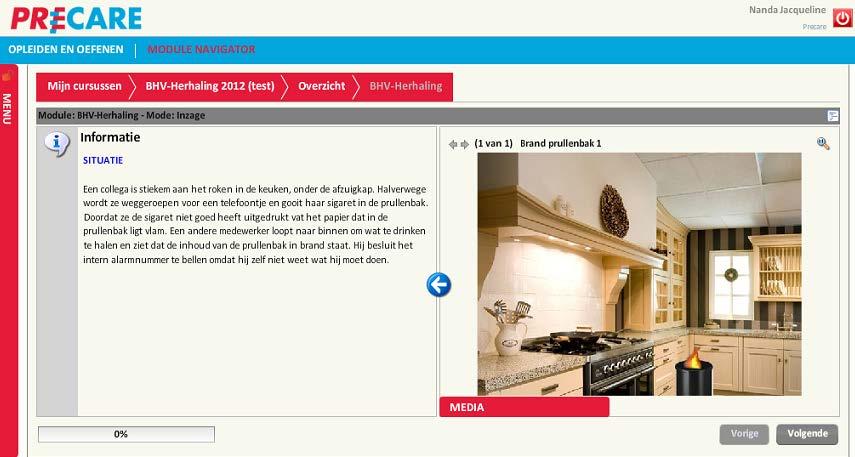


9 Het scherm van de modules kan verdeeld zijn in twee delen: Links: Rechts: Navigatie: ziet u de informatie en de vragen. ziet u de mediabestanden, zoals foto s en afbeeldingen die van toepassing zijn op de informatie of de vraag. na het doornemen van de tekst en / of het beantwoorden van de vraag kunt u door middel van de knoppen rechtsonder in het scherm naar de volgende of vorige pagina. Een aantal voorbeelden van verschillende mogelijkheden worden besproken in de volgende paragrafen. 2.1 Kennis / theorie De theorie en de eventuele bijbehorende mediabestanden worden getoond. U kunt op eigen tempo alles doornemen en bekijken. Door met de muis over media te bewegen worden alle mediabestanden getoond, tevens kunt u bovenin het scherm zien hoeveel bestanden zijn opgenomen. Met de blauwe pijl kunt u het scherm van de mediabestanden groter maken. Mediabestanden kunnen door middel van het vergrootglas, rechtsboven de afbeelding, groter / kleiner gemaakt worden. Vergrootglas 9


10 Wilt u de cursus stoppen om deze later af te maken klik dan op overzicht. De onderstaande pop-up komt dan naar voren. Als u de module wilt verlaten klik dan op Ja. U kunt weer verder gaan met de module op een ander tijdstip. Niveo onthoudt waar u bent gebleven en zal bij het hervatten de mogelijkheid geven om vanaf het begin te starten of bij de laatst gebleven stap. 2.2 Meerkeuzevragen Bij een meerkeuzevraag kunt u het gewenste antwoord aanklikken in de selectierondjes. Na het beantwoorden van de vraag klikt u op volgende en krijgt u eventueel feedback op uw gegeven antwoord. 10


11 2.3 Afbeeldingen Bij visuele vragen of bij sommige afbeeldingen kunt u klikken in de afbeelding om het antwoord te geven of voor meer informatie. Dit is herkenbaar aan de rode rand om de afbeelding: Wanneer u bijvoorbeeld in dit scherm op het slachtoffer klikt, komt het volgende scherm naar voren: 11


12 2.4 Video s Soms zijn er video s toegevoegd aan de lesstof, deze kunt u starten door op de grote pijl te klikken (de video s zijn in de meeste gevallen voorzien van ondertiteling). Met deze knoppen kunt u de video starten, stoppen en pauzeren. Met deze knoppen kunt u het geluidsniveau naar wens instellen en (indien aanwezig) de ondertiteling in/uitschakelen. 12


13 3 Resultaten inzien Na het doorlopen van een module kunt u te allen tijde de resultaten inzien. Door te klikken op deze button wordt het onderstaande scherm geopend. Hierboven worden uw gegeven antwoorden getoond met de bijbehorende scores. 13
14 4 Helpdesk Bij vragen of problemen omtrent Niveo kunt u uiteraard contact met ons opnemen. Uw vragen ontvangen wij bij voorkeur per , zodra wij uw bericht hebben ontvangen nemen wij zo spoedig mogelijk contact met u op. Mocht het zijn dat u een foutmelding heeft ontvangen in Niveo, dan verzoeken wij u de foutmelding te kopiëren en in uw bericht te vermelden. Een printscreen kan voor ons ook prettig zijn om meer inzicht te krijgen in het probleem [email protected] 14
1 Starten... 2. 2 Cursus doorlopen... 3
 Handleiding Cursisten Inhoudsopgave 1 Starten... 2 2 Cursus doorlopen... 3 3 Module uitvoeren... 5 3.1 Kennis/theorie... 5 3.2 Meerkeuzevragen... 6 3.3 Afbeeldingen... 6 3.4 Video s... 7 4 Resultaten inzien...
Handleiding Cursisten
 Handleiding Cursisten Versie 2, juli 2013 Inhoudsopgave 1 Starten met NIVEO... 3 2 Cursus doorlopen... 6 2.1 Kennis/theorie... 9 2.2 Meerkeuzevragen... 10 2.3 Afbeeldingen... 10 3 Getuigschrift... 11 4
Handleiding Cursisten
 Handleiding Cursisten Versie 1, december 2013 1 Inhoudsopgave 1 Starten met NIVEO... 3 2 Cursus doorlopen... 6 2.1 Kennis/theorie... 9 2.2 Meerkeuzevragen... 10 2.3 Afbeeldingen... 10 3 Wachtwoord vergeten
Gebruikershandleiding. E-learning starten Leer Management Systeem. P&O Projectteam e-learning
 Gebruikershandleiding E-learning starten Leer Management Systeem P&O Projectteam e-learning Versie: 16 september 2013 E-learning starten in St Jansdal Leert In deze handleiding wordt uitgelegd hoe je een
Handleiding Permanente Educatie
 Handleiding Permanente Educatie Inhoud Inleiding... 2 Inloggen in de digitale leeromgeving... 3 PE-toetsen... 4 Extra informatie... 5 E-learning... 6 Handleiding Permanente Educatie versie 2016 Pagina
Handleiding E-learning & Online toetsen deelnemer
 Handleiding E-learning & Online toetsen deelnemer Inhoudsopgave E learning 1 Inloggen 1 Leeromgeving 2 Mijn cursussen 2 Deeltoetsen & Eindtoetsen 3 Uitloggen 3 Online toetsen 4 Inloggen 4 Toetsoverzicht
HANDLEIDING scholing voorbehouden en risicovolle handelingen
 HANDLEIDING scholing voorbehouden en risicovolle handelingen Je bent ingelogd met je eigen gebruikersnaam en wachtwoord. In het onderstaande overzicht zie je onder cursusprofiel de e-learningen staan die
Handleiding voor E-learning
 Handleiding voor E-learning Beste cursist, Hierbij een handleiding voor onze digitale toets, ook wel de E-learning genoemd. In dit document zal je stapsgewijs door dit programma worden geleid. Stap 1:
Inleiding Inloggen Leermap... 5
 Inhoudsopgave Inleiding... 3 1 Inloggen... 4 2 Leermap... 5 3 Trainingsonderdelen... 6 3.1 Toelichting pagina-indeling... 7 3.2 Video afspelen... 8 3.3 Modulevragen... 9 3.4 Eindexamen...11 3.5 Einde e-learning...13
Handleiding inzage resultaten Managers en leidinggevenden
 Handleiding inzage resultaten Managers en leidinggevenden Inleiding Dit is een handleiding voor de managers en leidinggevenden om in de demo de cursusresultaten en geoefendheid van hun medewerkers in te
Inloggen. In samenwerking met Stijn Berben.
 Inloggen Ga naar www.hetjongleren.eu. Heb je al een gebruikersnaam en wachtwoord, log dan in op deze pagina (klik op deze link ): Vul hier je gebruikersnaam en wachtwoord in en klik op Inloggen. Bij succesvolle
Ga naar http://www.domeinnaam.nl/wp-admin en log in met de gebruikersnaam en wachtwoord verkregen via mail.
 INLOGGEN Ga naar http://www.domeinnaam.nl/wp-admin en log in met de gebruikersnaam en wachtwoord verkregen via mail. Vul hier je gebruikersnaam en wachtwoord in en klik op Inloggen. Bij succesvolle login
Handleiding VerkiezingsAcademie stembureauleden, voorzitters en tellers Tweede Kamerverkiezing maart 2017
 Handleiding VerkiezingsAcademie stembureauleden, voorzitters en tellers Tweede Kamerverkiezing maart 2017 Inhoudsopgave Pagina Inloggen 3 Uitnodiging accepteren 4 Inloggen met account 5 De cursus 6 Introductie
Handleiding Elektronische leeromgeving
 Handleiding Elektronische leeromgeving Inhoudsopgave 1. Inloggen 2. Navigatie 3. Starten 4. Module toevoegen 5. Module toegevoegd 6. Navigatie module 7. Met de module aan de slag! 8. Aan de slag 9. De
Handleiding VerkiezingsAcademie stembureauleden & voorzitters 1 e raadgevend referendum 2016
 Handleiding VerkiezingsAcademie stembureauleden & voorzitters 1 e raadgevend referendum 2016 Inhoudsopgave Pagina Inloggen 3 Uitnodiging accepteren 4 Inloggen met account 5 De cursus 6 Introductie 7 Kennisdocumenten
Handleiding Mijn Keurmerk Keurmerk Zelfstandigen Zonder Personeel in de Zorg
 Handleiding Mijn Keurmerk Keurmerk Zelfstandigen Zonder Personeel in de Zorg Inhoudsopgave 1 Inleiding... 3 2 Aanmelden... 4 2.1 Bedrijfsgegevens... 4 2.2 Persoonsgegevens... 5 2.3 Beroepsgegevens... 5
Handleiding Klantportal Mijn Onderwijsgroep
 Handleiding Klantportal Mijn Onderwijsgroep De Klantportal van de Onderwijsgroep Noordwest-Holland is een persoonlijk platform waar onze klanten gegevens kunnen beheren, inschrijven op cursussen en informatie
Handleiding. Content Management Systeem (C.M.S.)
 Handleiding Content Management Systeem (C.M.S.) www.wecaremedia.nl [email protected] 0162-223 161 Inhoudsopgave Inloggen... 3 Dashboard... 4 Bestanden... 4 Map aanmaken... 4 Bestanden toevoegen... 5
Handleiding Elektronische leeromgeving
 Handleiding Elektronische leeromgeving Inhoudsopgave Pagina Inloggen 3 Navigatie 4 Navigatie profiel 5 Starten 6 Module toevoegen 7 Beginnen met de module 8 Met de module aan de slag! 9 Aan de slag! 10
Bewerk uw eigen Digibordbij boek
 Bewerk uw eigen Digibordbij boek Naast de presentatie van schoolboeken in het Digibordbij systeem is het voor leraren ook mogelijk aanpassingen te maken in de digitale boeken. De leraar kan via een aparte
Websites i.s.m. Service @ School
 Websites i.s.m. Service @ School Inhoudsopgave Introductie...3 Inloggen in het Beheer Panel...3 Aanpassen van de tekst op de pagina s...4 Nieuwe pagina maken...5 Toelichting op enkele knoppen...6 Een link
Uitleg CMS Utrecht Your Way Button 1. Inloggen
 Uitleg CMS Utrecht Your Way Button 1. Inloggen Met jouw login gegevens kun je inloggen via http://button.utrechtyourway.nl/cms 2. Dashboard Na inloggen wordt het dashboard van het CMS zichtbaar. Of te
IQ LEADS Adres: Curieweg 8E Postcode: 2408 BZ Plaats: ALPHEN AAN DEN RIJN Telefoon: (0172)
 1 Inhoud Tips voor u begint... 3 Beginnen met WordPress... 4 Login... 4 Dashboard... 4 Back-up maken van uw website... 5 Bloggen en Pagina s... 6 Tekst editor... 6 Nieuwsbericht maken (Bloggen)... 6 Pagina
GEBRUIKERSHANDLEIDING CMS
 GEBRUIKERSHANDLEIDING CMS 6 januari 2017 Versie 0.2 Ledyears I Postbus 64 I 2950 AB Alblasserdam I Tel: 088-3221 000 I [email protected] I www.ledyears.nl 1 / 6 Inhoudsopgave 1. LAY-OUT AANMAKEN... 3 2.
Handleiding Xpert Suite
 Handleiding Xpert Suite Inhoud Handleiding Xpert Suite... 1 Inloggen... 3 Startpagina... 3 Overzicht werknemers... 3 Werkgevergegevens... 5 Medewerker gegevens... 6 Nieuwe werknemer toevoegen... 6 Dienstverband...
Over deze handleiding
 Handleiding Inhoudsopgave Over deze handleiding 3 Het startscherm 4 Hoe werkt het 5 Upload media 6 Ontwerp een thema 8 Gebruik van de design editor 10 Plan je content 12 Over deze handleiding In deze handleiding
Learning Management Systeem (LMS) Bedrijfsopleidingen
 Learning Management Systeem (LMS) Bedrijfsopleidingen CURSISTEN HANDLEIDING November 2009 E-mail: [email protected] 2009 Alle rechten voorbehouden LUMC-Bedrijfsopleidingen Behoudens de in of
HANDLEIDING VEILIG THUIS CLUSTERBEHEER
 HANDLEIDING VEILIG THUIS CLUSTERBEHEER INLEIDING Voor de Veilig Thuis organisaties is in opdracht van de VNG blended learning trainingsmateriaal ontwikkeld door VanMontfoort en Augeo over de thema s Kindermishandeling
Handleiding Agenda. Animana B.V. [Pick the date] Animana B.V.
![Handleiding Agenda. Animana B.V. [Pick the date] Animana B.V.](/thumbs/56/39441606.jpg "Handleiding Agenda. Animana B.V. [Pick the date] Animana B.V.") Animana B.V. [Pick the date] Animana B.V. Inhoudsopgave 1 Afspraken maken...3 1.1 Agenda...3 1.1.1 Het begin...3 1.1.2 Opmerkingen...3 1.1.3 Nabellen...3 1.1.4 Condoleances...4 1.1.5 Andere weergave...4
Animana B.V. [Pick the date] Animana B.V. Inhoudsopgave 1 Afspraken maken...3 1.1 Agenda...3 1.1.1 Het begin...3 1.1.2 Opmerkingen...3 1.1.3 Nabellen...3 1.1.4 Condoleances...4 1.1.5 Andere weergave...4
CMS Made Simple eenvoudig uitgelegd CMS MADE SIMPLE- Eenvoudig uitgelegd
 CMS Made Simple eenvoudig uitgelegd CMS MADE SIMPLE- Eenvoudig uitgelegd Introductie Deze handleiding heeft tot doel een eenvoudige stap voor stap handleiding te zijn voor eindgebruikers van CMS Made Simple
Handleiding Xpert Suite
 Handleiding Xpert Suite Inhoud Handleiding Xpert Suite... 1 Inloggen... 3 Startpagina... 3 Overzicht werknemers... 3 Werkgevergegevens... 5 Claimspecificatie(s) inzien... 6 Medewerker gegevens... 7 Salaris
Handleiding Plantion Digitale Marktplaats
 Per 10-03-2017 Handleiding Plantion Digitale Marktplaats voor mobiele telefoon 1 Inhoudsopgave 1 Inhoudsopgave... 1 2 Inloggegevens aanvragen... 2 1) Inloggen... 2 2) Taal... 2 3 Een nieuwe opdracht aanmaken...
Handleiding UBplusOnline t.b.v. klanten
 Handleiding UBplusOnline t.b.v. klanten Het gebruik van UBplusOnline als klant (inlener) De hoofdcontactpersoon ontvangt na synchronisatie zijn accountgegevens in een e-mail. Hierin staat beschreven op
Handleiding Cliëntportaal
 1. Inloggen Open mijncaress Cliëntportaal via de website van SZR (www.szr.nl). U vindt links onderaan de button Cliëntportaal. Ook zijn daar toelichtingen en instructiefilmpjes te vinden. Nog makkelijker
Instructieboekje voor de docent. Versie: 20091119
 Instructieboekje voor de docent Versie: 20091119 Inhoudsopgave Wat is E-Portfolio VIER?... 2 Hulp nodig?... 3 Het programma starten... 4 Inloggen... 5 Het hoofdscherm (Home)... 6 Instellingen... 8 Wachtwoord...
EBUILDER HANDLEIDING. De Ebuilder is een product van EXED internet www.exed.nl. [email protected] EXED CMS UITLEG
 EBUILDER HANDLEIDING De Ebuilder is een product van EXED internet www.exed.nl [email protected] 1 INHOUDSOPGAVE Inleiding Een korte introductie over het Ebuilder» Navigatie» Snelnavigatie Pagina s Hier vind
Deze handleiding is bedoeld voor huisartsen en verwijzers die toegang hebben tot mijnradboudpatiënten.
 mijnradboudpatiënten Deze handleiding is bedoeld voor huisartsen en verwijzers die toegang hebben tot mijnradboudpatiënten. Inhoud Inleiding... 1 Inloggen mijnradboudpatiënten... 2 Het hoofdscherm:...
Kosten: Moet ik betalen om een online cursus te volgen bij de e-academie voor externe klanten?
 Hieronder vind je antwoorden op de meeste veel gestelde vragen. Staat je vraag er niet bij, stuur dan een e-mail naar [email protected]. Je kunt binnen drie werkdagen een reactie verwachten.
Handleiding Elektronische leeromgeving
 Handleiding Elektronische leeromgeving Inhoudsopgave Pagina Inloggen 3 Navigatie 4 Navigatie profiel 5 Starten 6 Module toevoegen 7 Beginnen met de module 8 Met de module aan de slag! 9 Aan de slag! 10
Inschrijven: Hoe kan ik me inschrijven voor het praktijkgedeelte van een cursus?
 Hieronder vind je antwoorden op de meeste veel gestelde vragen. Staat je vraag er niet bij, stuur dan een e-mail naar [email protected]. Je kunt binnen drie werkdagen een reactie verwachten.
Gebruikershandleiding V.W1.0
 Gebruikershandleiding V.W1.0 Inhoudsopgave Hoofdstuk Pagina Nr. Inleiding 3 1. Inloggen 4 2. Configuratie 6 3. Zones 7 4. Gebruikersgroepen 8 5. Tijdzones 9 6. Abonnementen 10 7. Modules 11 8. Gebruikers
Handleiding Atletiek Academie
 Handleiding Atletiek Academie Handleiding Atletiek Academie 07-02-2013-1 - Inhoudsopgave Inleiding... 3 1 Inloggen... 4 2 Opbouw van de Atletiek Academie... 5 2.1 Je bent ingelogd, wat nu?... 5 2.2 Klaslokaal...
Handleiding De Sociale Monitor
 Handleiding De Sociale Monitor Inhoudsopgave Gebruikershandleiding: De Sociale Monitor 2 Bestaande rapportages 7 Een nieuw rapportage aanmaken 9 Het menu 10 Handleiding lokaal beheerders: De Sociale Monitor
Handleiding bij de DWO (digitale wiskunde oefenomgeving)
 Handleiding bij de DWO (digitale wiskunde oefenomgeving) Versie oktober 2005 Peter Boon Inhoudsopgave Inleiding... 3 Hoofdpagina... 4 Inloggen als gast... 6 Inloggen als gebruiker/leerling... 9 Mijn profiel...
4.1 4.2 5.1 5.2 6.1 6.2 6.3 6.4
 Handleiding CMS Inhoud 1 Inloggen 2 Algemeen 3 Hoofdmenu 4 Pagina s 4.1 Pagina s algemeen 4.2 Pagina aanpassen 5 Items 5.1 Items algemeen 5.2 Item aanpassen 6 Editor 6.1 Editor algemeen 6.2 Afbeeldingen
INSTRUCTIE SOMTODAY WEBSITE OUDER APP HELP IK KAN NIET INLOGGEN WACHTWOORD VERGETEN
 INSTRUCTIE SOMTODAY WEBSITE OUDER APP HELP IK KAN NIET INLOGGEN WACHTWOORD VERGETEN Bent u uw wachtwoord vergeten, dan kunt u een nieuw wachtwoord aanvragen door op Wachtwoord vergeten? op het inlogscherm
Handboek voor de LEVERANCIER
 Inhuurdesk V. Vos [email protected] Versie 1.0 December 2010 Pagina 1 van 16 Inhoudsopgave 1. Processchema... 3 2. Aanmelden als leverancier... 4 2.1 Ontvangen van de gebruikersnaam en een wachtwoord...
Handleiding ADAS bij kwaliteitsvisitatie
 bij kwaliteitsvisitatie Dit document is een handleiding voor het gebruik van het online auditsysteem ADAS, gebruikt voorkwaliteitsvisitaties georganiseerd door de NVvP. Inhoudelijke informatie over de
Handleiding website. Inloggen Start uw internet browser en ga naar http://www.rbaoreven.nl/.
 Handleiding website In deze handleiding staat alles wat u nodig heeft om een bericht op de website van de Reddingsbrigade Aoreven Heythuysen te plaatsen. Alles wordt in woord en beeld uitgelegd. Inloggen
Handleiding wordpress
 Handleiding wordpress Wordpress versie 3.0.4 Handleiding versie 1.1 Auteur Website Geert Hoekzema www.geerthoekzema.nl www.geerthoekzema.nl [email protected] 1 Inhoudsopgave Inleiding... 3 Beginnen
1. Inhoudsopgave... 2. Introductie... 3. Magister voor leerlingen en ouders... 4. Inloggen... 4. Vandaagscherm... 5. Mijn gegevens... 6. Agenda...
 1. Inhoudsopgave 1. Inhoudsopgave... 2 Introductie... 3 Magister voor leerlingen en ouders... 4 Inloggen... 4 Vandaagscherm... 5 Mijn gegevens... 6 Agenda... 7 Aanwezigheid... 8 Cijferoverzicht... 9 Leerlingvolgsysteem...
KIDSADMIN OUDERPORTAAL & OUDERAPP
 KIDSADMIN OUDERPORTAAL & OUDERAPP HANDLEIDING OKTOBER 2018 INHOUD INLEIDING... 2 OUDERPORTAAL... 3 DE EERSTE KEER INLOGGEN... 3 DASHBOARD... 5 LOGBOEK... 5 PLANNING... 5 Extra opvang aanvragen via planning...
Per Handleiding Plantion Digitale Marktplaats
 Per 1-2-2016 Handleiding Plantion Digitale Marktplaats 1 Inhoudsopgave 1) Inloggegevens aanvragen... 2 2) Inloggen... 2 3) Taalinstellingen wijzigen... 2 4) Bestellen... 3 4.1 Aanmaken nieuwe opdracht...
software installatie handleiding Versie 15.02.7a
 software installatie handleiding Versie 15.02.7a Bestemd voor onze pakketten met de FHC08SA DVR digitale video recorder Het opstarten van de software Voor het installeren van de software dient u de recorder
Handleiding digikundig.nl
 Handleiding digikundig.nl titel Handleiding digikundig eerste druk Maart 2012 auteur zetwerk Fred Beumer Digitaal Leerplein website: www.digitaalleerplein.nl E-mail: [email protected] Inleiding
Learning Management Systeem (LMS) Bedrijfsopleidingen
 Learning Management Systeem (LMS) Bedrijfsopleidingen DOCENTEN HANDLEIDING Oktober 2009 E-mail: [email protected] 2009 Alle rechten voorbehouden LUMC-Bedrijfsopleidingen Behoudens de in of krachtens
KidsAdmin ouderportaal & ouderapp. Handleiding versie 2 (april 2019) Handleiding KidsAdmin ouderportaal - pagina 1
 KidsAdmin ouderportaal & ouderapp Handleiding versie 2 (april 2019) Handleiding KidsAdmin ouderportaal - pagina 1 Inhoud INLEIDING... 3 OUDERPORTAAL... 3 DE EERSTE KEER INLOGGEN... 3 DASHBOARD... 4 PLANNING...
Spraakmakers 1 Handleiding Multimedia voor docenten Pagina 1-1 van 17. Handleiding voor docenten bij Spraakmakers Multimedia
 Spraakmakers 1 Handleiding Multimedia voor docenten Pagina 1-1 van 17 Handleiding voor docenten bij Spraakmakers Multimedia Spraakmakers 1 Handleiding Multimedia voor docenten Pagina 1-2 van 17 INHOUD
Handleiding Cliëntportaal voor cliënten en naasten van Zorggroep Elde. Inhoudsopgave. 1 Inleiding 2. 2 Portaal openen 2. 3 Registreren 3.
 Handleiding Cliëntportaal voor cliënten en naasten van Zorggroep Elde Inhoudsopgave 1 Inleiding 2 2 Portaal openen 2 3 Registreren 3 4 Inloggen 5 5 Wachtwoord vergeten 5 6 Algemeen 6 6.1 Hoog contrast
Gebruikershandleiding online vacaturebanken vrijwilligerswerk
 Gebruikershandleiding online vacaturebanken vrijwilligerswerk Inloggen Ga via uw internetbrowser (bij voorkeur Google Chrome of firefox) naar www.servicepuntvrijwilligerswerkhengelo.nl/typo3 U ziet vervolgens
Handleiding. Omschrijving Handleiding RaadDigitaal Android. Datum 29-01-2015 Versienummer 2.1
 Handleiding Omschrijving Handleiding RaadDigitaal Android Auteur SIMgroep Datum 29-01-2015 Versienummer 2.1 Inhoudsopgave HANDLEIDING... 1 INHOUDSOPGAVE... 2 1. INLEIDING... 3 2. RAADDIGITAAL INSTALLEREN...
Snelstart Onderwijspeil
 Snelstart Onderwijspeil Inhoud INLOGGEN... 2 STARTEN NIEUW ONDERZOEK... 3 VRAGEN TOEVOEGEN... 4 VRAGEN TOEVOEGEN AAN BESTAAND ONDERZOEK... 7 VRAGENLIJST VERSTUREN... 8 ONDERZOEK VERSPREIDEN EN E-MAILLIJST
Gebruikershandleiding websitebeheer
 Gebruikershandleiding websitebeheer Versie.0 . Inloggen in de beheeromgeving Surf naar www.pcob.nl/beheer Log in met de gegevens van uw afdeling, bijvoorbeeld: Gebruikersnaam: (het login nummer van uw
Het huisje is het aan de slag scherm. Dit kun je zien als startpagina van Learnbeat.
 LWEO Adapt/Learnbeat is een platform met vele mogelijkheden en functies. Hier vind je een korte omschrijving van deze functies en waar je deze functies kunt vinden. De menubalk: Via de menubalk links in
SOMtoday voor leerlingen
 SOMtoday voor leerlingen 1. ALGEMENE INFORMATIE SOMTODAY Op Altra College wordt gebruik gemaakt van het leerling-informatiesysteem SOM. Hierin wordt alles geregistreerd wat je mentor(-en) en docenten nodig
Inleiding. Inloggen. Je bepaalt zelf je startmoment. Ga naar de website http://www.herregistratiewetbig.nl. Klik vervolgens op Naar leeromgeving.
 Inleiding Je hebt je ingeschreven voor één of meerdere deelkwalificaties herregistratie Wet BIG. De leerstof wordt aangeboden in de digitale leeromgeving. Om een lesmodule te starten moet je inloggen in
Handleiding GRAS. (Gebruikers registratie activiteiten systeem) Digitale tool voor het aanmelden van kinderen voor het naschoolse aanbod op school
 Handleiding GRAS (Gebruikers registratie activiteiten systeem) Digitale tool voor het aanmelden van kinderen voor het naschoolse aanbod op school December 2016 Inhoudsopgave Inhoudsopgave... 2 1. Account
Uw eigen website onderhouden. How To
 Uw eigen website onderhouden How To Over uw website Met uw website wordt uw bedrijf online goed gevonden. Het is als het ware een online visitekaartje voor uw (potentiële) klanten. Het voordeel van een
HRM-Reviews Reviews Handleiding voor PZ
 HRM-Reviews Reviews Handleiding voor PZ In deze uitgebreide handleiding vindt u instructies om met Reviews in the Cloud aan de slag te gaan. U kunt deze handleiding ook downloaden (PDF). TIP: De navigatie
Snel aan de slag met BasisOnline en InstapInternet
 Snel aan de slag met BasisOnline en InstapInternet Inloggen Surf naar www.instapinternet.nl of www.basisonline.nl. Vervolgens klikt u op de button Login links bovenin en vervolgens op Member Login. (Figuur
HANDLEIDING Content Management Systeem de Fertilizer 4
 HANDLEIDING Content Management Systeem de Fertilizer 4 1 INHOUDSOPGAVE 1. INLEIDING 3 2. BEHEER 5 2.1 Site structuur 6 2.2 Afdelingen 7 2.3 Beheerders 8 2.3.1 Rechten 9 2.3.1.1 Rechten Beheer 9 3. INSTELLINGEN
Handleiding Kaltura via Blackboard
 Handleiding Kaltura via Blackboard Studenten handleiding Versie 1, mei 2017 Inhoudsopgave Inloggen in Blackboard... 2 My Media... 2 Introductie My Media... 2 My Media: Add New... 5 Add New: Media Upload...
Gebruikershandleiding Nedercom
 Gebruikershandleiding Nedercom november 2013 Inhoud Inhoud... 1 1. Inloggen... 2 2. Hoofdmenu en navigatie... 3 3. Structuur van Nedercom educatieve programma s... 5 4. Diagnostische toetsen... 7 5. Oefeningen...
PlayMapping Handleiding PC
 PlayMapping Handleiding PC Inhoud Inloggen:... 2 Startpagina... 3 Wachtwoord wijzigen... 5 Rapport manager... 5 Objecten... 6 Geavanceerd zoeken... 6 Object gegevens (detail)... 7 Nieuwe objecten (toestellen)...
Handleiding Employ UrenOnline Opdrachtgevers
 Handleiding Employ UrenOnline Opdrachtgevers Versie 1.5 mei 2013 Pagina 1 van 15 Inhoudsopgave 1. Inloggen in Employ UrenOnline 4 2. Instellingen binnen Employ UrenOnline 6 2.1 Contactpersonen 6 2.2 Projecten
GEBRUIKERSHANDLEIDING: SCHOLING VIA ORGANISATIE
 GEBRUIKERSHANDLEIDING: SCHOLING VIA ORGANISATIE Voor je ligt een korte handleiding geschikt voor gebruikers die via hun organisatie de online scholing van Augeo academy gaan volgen. In deze handleiding
Gebruikershandleiding Persoonlijke internetpagina PIP. Mijn uitkering
 Gebruikershandleiding Persoonlijke internetpagina PIP Mijn uitkering pag. 1 Versie 1.3 15 mei 2017 Inleiding Voor u ligt de gebruikershandleiding voor Mijn uitkering. Met Mijn uitkering kunt een groot
Handleiding PulseWeb
 Handleiding PulseWeb Titel: Deelnemershandleiding PulseWeb Datum: vrijdag 21-9-2012, versie 3 2012 PAT Learning Solutions, Tilburg Dit werk is gelicenseerd onder een Creative Commons Naamsvermelding-NietCommercieel
Handleiding Online toetsen Begeleider ROC
 Handleiding Online toetsen Begeleider ROC Versie 1.0 Oktober 2014 Inhoudsopgave Inloggen 2 Menuknoppen 2 Menu Opleidingen en Toetsmatrijzen 3 Menu Kandidaten 4 Menu Activiteitenoverzicht 5 Menu Resultaten
KidsAdmin ouderportaal & ouderapp. Handleiding versie 1 (maart 2019) Handleiding KidsAdmin ouderportaal - pagina 1
 KidsAdmin ouderportaal & ouderapp Handleiding versie 1 (maart 2019) Handleiding KidsAdmin ouderportaal - pagina 1 Inhoud INLEIDING... 3 OUDERPORTAAL... 3 DE EERSTE KEER INLOGGEN... 3 DASHBOARD... 4 PLANNING...
NotuBiz 2014. Inhoud
 Inhoud 1. Inleiding... 2 2. Politiek Portaal... 3 2.1 Startpagina... 3 2.2 Publiek menu... 4 2.3 Blok Recent/Toekomst... 4 2.4 Blok Zie ook deze links... 4 2.5 Kalender... 4 2.6 Andere weergaves... 4 2.7
Handleiding Online Kennisbank CROW. Contentmanagement
 Handleiding Online Kennisbank CROW Contentmanagement Inhoud De Kennisbank van CROW is het online naslagwerk bestaande uit vele relevante CROW kennisproducten op het gebied van infrastructuur, verkeer en
Handleiding Beweegkuur Informatie Systeem Leefstijladviseur
 Handleiding Beweegkuur Informatie Systeem Leefstijladviseur B e w e e g k u u r L S A Handleiding 5 mei 2011 B e w e e g k u u r L S A 2 1 Inleiding: Deze handleiding geeft informatie over het verkrijgen
H A N D L E I D I N G L E D E N N E T. 2 7 j u n i 2 0 0 6 V e r s i e 1. 4
 H A N D L E I D I N G L E D E N N E T 2 7 j u n i 2 0 0 6 V e r s i e 1. 4 1 Handleiding Ledensite VNO-NCW Midden Inloggen... 3 Ledenlijst... 3 Bijeenkomsten... 3 Digitaal aanmelden... 4 Aanmelding...
HANDLEIDING DOSSIER-ON LINE
 HANDLEIDING DOSSIER-ON LINE 1 2 INHOUDSOPGAVE Start dossier online... 3 Gebruikersnaam vergeten?... 3 Wachtwoord... 3 Wachtwoord vergeten?... 3 Berichtgeving plaatsing documenten/berichten in Dossier online...
Handleiding Joomla! 1.5
 Handleiding Joomla! 1.5 Versie :0.1 2/20 Inhoud 2. Aanmelden... 4 3. Artikelbeheer... 5 3.1 Nieuw artikel toevoegen... 5 3.2 Bestaand artikel wijzigen/verwijderen... 6 3.2.1 Front end editing... 7 4. Sectie
INSTRUCTIEDOCUMENT MENTOREN
 INSTRUCTIEDOCUMENT MENTOREN (Versie 3.0) INTRODUCTIE In dit document wordt de werking uitgelegd van de Mentormodule. Het gaat stap voor stap door het systeem heen. Aangeraden wordt dit document door te