
TA-Designer Versie Gebruikershandleiding
|
|
|
- Gijs Koster
- 8 jaren geleden
- Aantal bezoeken:
Transcriptie

1 TA-Designer Versie 1.16 Gebruikershandleiding
2 Software-installatie De programmeersoftware kan vanaf onze homepage worden gedownload. Start het installatieprogramma TA-Designer_1_16.exe en volg de aanwijzingen tijdens de installatie van het programma op.
3 Functieoverzicht UVR16x2 en CAN-MTx2 Het functieoverzicht van de UVR16x2 en van de CAN-monitor CAN-MTx2 wordt met behulp van TADesigner gemaakt. In het functieoverzicht kunnen ook waardes van andere apparaten met X2-technologie worden weergegeven, welke via het CAN-netwerk van de regelaar zijn verbonden (UVR16x2, RSM610, CAN-I/ O45 en CAN-EZ2). Voor de weergave van het functieoverzicht op de UVR16x2 is een bedrijfssysteem met een versie van tenminste V1.15 noodzakelijk. De programmeersoftware is op de meegeleverde SD-kaart beschikbaar of kan via de homepage worden gedownload. Start het installatieprogramma TA-Designer_1_16.exe en volg de aanwijzingen tijdens de installatie van het programma op.
4 CAN-TOUCH Voor TA-Designer 1.16 is een minimale bedrijfssysteemversie 2.09 voor de CAN-Touch benodigd, indien geen waardes van apparaten met X2-technologie dienen te worden weergegeven (UVR16x2, RSM610, CAN-I/O45, CAN-EZ2). Indien ook waardes van apparaten met X2-technologie dienen te worden weergegeven, dan dient de CAN-Touch met bedrijffssysteemversie vanaf 2.12 en Hardware Revision 2 (Hw. Rev. 2) te zijn voorzien. De Hardware Revision is bij de start van de CAN-TOUCH links onder zichtbaar. De programmeersoftware is op de meegeleverde SD-kaart beschikbaar of kan vanaf onze internetpagina worden gedownload. Start het installatieprogramma TA-Designer_1_16.exe en volg de aanwijzingen tijdens de installatie van het programma op.
5 Onlineschema C.M.I. De C.M.I. biedt de mogelijkheid tot een online-visualisatie, waarbij middels de webbrowser via LAN of internet een grafische weergave van de actuele systeemtoestand wordt weergegeven. Het C.M.I. onlineschema is interactief, d.w.z. er kunnen aan de hand van de programmering ook waardes en instellingen worden gewijzigd. Het onlineschema kan uit meerdere pagina s bestaan. Het onlineschema bestaat per pagina uit een afbeeldingsbestand (bv. hydraulisch schema) en de daartoe behorende html- en cgi-bestanden, waarin de weergaveparameters zijn gedefinieerd, en ene bestand config.tas. De bestanden (afbeeldingbestand, config.tas, *.html en *.cgi) kunnen met Drag & Drop in de C.M.I. worden opgeslagen. De op de SD-kaart opgeslagen bestanden worden in de C.M.I. onder Status/SDCard/schematic_files weergegeven. Systeemvereisten C.M.I.: minimale versie bedrijfssysteem 1.21 UVR16x2: minimale versie bedrijfssysteem V1.16 RSM610: minimale versie bedrijfssysteem V1.00 CAN-I/O 45: minimale versie bedrijfssysteem V1.00 CAN-EZ2: minimale versie bedrijfssysteem V1.00 UVR1611: minimale versie bedrijfssysteem A3.25 CAN-I/O 35/44: minimale versie bedrijfssysteem A2.02 CAN-BC: minimale versie bedrijfssysteem A1.10 CAN-EZ: minimale versie bedrijfssysteem A2.04
6 Onlineschema BL-NET De Bootloader biedt de mogelijkheid een online visualisatie, waarbij middels een webbrowser via LAN of internet een grafische weergave van de actuele systeemtoestand kan worden weergegeven. Dit onlineschema bestaat uit een grafisch bestand (bv. hydraulisch schema) en een daartoe behorend HTML-bestand, waarin de weergaveparameters zijn gedefinieerd. De bestanden (*.gif en *.html) kunnen met het programma Memory Manager in de Bootloader worden opgeslagen.

7 Startscherm Na het starten van TA-Designer verschijnt een weergave, van waaruit men nieuwe projecten kan beginnen of bestaande projecten kan laden. Aanvullend worden de laatst geopende bestanden weergegeven.
8 Toetscombinaties (shortcuts) Tekenoppervlak Ctrl + a Alles selecteren Ctrl + c Geselecteerd object kopiëren Ctrl + v Plakken Ctrl + z Laatste actie ongedaan maken Ctrl + y Opnieuw uitvoeren van de ongedaan gemaakte actie Pijltoetsen Geselecteerd object verplaatsen Ctrl + pijltoetsen Grootte van een geselecteerd vlak object wijzigen Del Geselecteerd object wissen f Geselecteerd object naar de voorgrond b Geselecteerd object naar de achtergrond Esc Selectie annuleren, beëindigen tekenen van een lijn Enter Eigenschappen van het geselecteerde object Ctrl + Enter Dimensies van het geselecteerde object Ctrl + scrollwiel muis Zoomen van de paginaweergave in TA-Designer Ctrl Wijziging van grootte met vaste verhoudingen van geselecteerde afbeeldingen of symbolen door het verslepen van een hoekpunt met de linker muisknop Shift-toets Alt Weergave van de betekenis van het element Weergave van het raster (alleen CAN-TOUCH, onlineschema C.M.I. en BL-NET) en de positiecoördinaten van de ingevoegde objecten. Pagina-overzicht F2 Geselecteerde pagina s herbenoemen Bild Pagina verplaatsen (volgorde wijzigen) Ctrl + n Nieuwe pagina Ctrl + c Geselecteerde pagina kopiëren Ctrl + v Gekopieerde pagina plakken Projecten Ctrl + p Nieuw project Ctrl + o Project openen Ctrl + F4 Project sluiten Ctrl + s Project opslaan (volgens de basisinstellingen) Ctrl + d Functiedata (*.dat-bestand) laden Algemeen F1 Manual (help-bestand) openen
9 Aanmaken van afbeeldingen
10 CAN Touch, Onlineschema C.M.I., Functieoverzicht UVR16x2 Afbeeldingen kunnen met een willekeurig tekenprogramma, bijvoorbeeld met het gratis grafisch programma Inkscape (download via worden aangemaakt. Er bestaat ook de mogelijkheid eenvoudige hydraulische schema s met TA-Designer te tekenen. Hiervoor staan hydraulische symbolen beschikbaar. Er kunnen echter ook zelf ontwikkelde hydraulische symbolen worden gebruikt. De afbeeldingsbestanden voor de CAN-TOUCH dienen een *.jpg, *.bmp of *.png bestand te zijn. Een volledig vullende achtergrondafbeelding dient de verhouding 4 : 3 (1024 : 768 pixels) te hebben. De afbeeldingsbestanden voor het onlineschema van de C.M.I. en het functieoverzicht UVR16x2 dienen in een *.bmp, *.gif, *.jpg of *.png - bestandsformaat te zijn opgeslagen. Functieoverzicht UVR16x2: de grootte van het volledige beeldscherm is 480 : 272 (pixel), het standaardbeeld 430 : 242 (pixel).


11 Tekenfunctie van TA-Designer (alleen CAN-TOUCH, onlineschema C.M.I. en functieoverzicht UVR16x2) Eenvoudige hydraulische tekeningen kunnen met behulp van een lijnfunctie en van symbolen uit de keuzeboom in TA-Designer worden gemaakt. Deze tekening kan met verdere afbeeldingen of plaatjes worden aangevuld. Bij het nieuw aanmaken van een C.M.I.-pagina kan de achtergrond en de resolutie worden gekozen. Invoegen en bewerken van lijnen


12 Een lijn wordt door Drag & Drop naar de pagina gesleept. Iedere gemarkeerde lijn heeft twee markeringspunten. Bij dunne lijnen zijn deze markeringspunten haast niet zichtbaar. Door het aanklikken van een gemarkeerde lijn met de rechter muisknop verschijnt een keuzemenu: Hier kunnen de selecteerbaarheid (zie hoofdstuk "Selecteerbaarheid"), de plaatsing op de voor- of achtergrond (zie hoofdstuk "Voorgrond/ Achtergrond") en de eigenschappen van de lijn worden vastgelegd. Eigenschappen Er kunnen de lijn- en randdiktes en de lijn- en randkleur worden vastgelegd. De randdikte kan ook op 0 worden ingesteld. Bewerken van een lijn In het geval de lijn nog niet is gemarkeerd, moet deze met de linker muisknop worden aangeklikt, zodat de markeringspunten zichtbaar worden. Door het verslepen van een markeringspunt kan de lijn worden verlengd, verkort of in een rechte of gebogen lijn worden gewijzigd. Schuine lijnen kunnen niet worden getekend. Verlengen of verkorten van een lijn Verticale lijn
13 Gebogen lijn Aftakkingen Invoegen van een cirkel of rechthoek Vanuit de zoekboom kunnen cirkels en rechthoeken in de tekening worden gesleept. Voorbeeld: rechthoek


14 Via de "Eigenschappen" kunnen de kleur en andere eigenschappen van het vlak worden gewijzigd: Invoegen van symbolen In de zoekboom zijn in het gedeelte "Symbolen" hydraulische symbolen opgenomen. Deze symbolen kunnen voor de tekenfunctie worden gebruikt.


15 Na het inslepen in de pagina met Drag&Drop kan de grootte en positie van de symbolen worden aangepast (zie hoofdstuk "Laden en bewerken van afbeeldingen"). De symbolen kunnen, net zoals andere objecten, worden gedraaid, gespiegeld en uitgewisseld, naar de voor- of achtergrond worden verplaatst en de selecteerbaarheid kan worden vastgelegd. Voorbeeld van een eenvoudige solarfunctie voor UVR16x2: Weergave van deze programmering op de UVR16x2:

16 Wissen van lijnen of symbolen Door het klikken met de rechter muisknop op het object verschijnt het volgende menu, waarin door "Wissen" het object kann worden gewist. Het wissen van een object kan ook door het selecteren en gebruik van de Del -toets op het toetsenbord worden uitgevoerd.
17 Onlineschema BL-NET De afbeelding kan met een willekeurig grafisch- of tekenprogramma of met TAPPS 1.xx aangemaakt worden, waarbij de volgende punten in acht dienen te worden genomen: 1. De afbeelding dient op de BL-NET als *.gif bestandsformaat te worden opgeslagen (voor het aanmaken van het onlineschema in TAPPS 1.xx wordt dezelfde afbeelding in *.bmp-formaat (24 bit) benodigd). Indien er geen grafisch programma beschikbaar is, kunnen eenvoudige afbeeldingen ook met TAPPS 1.xx worden aangemaakt. De convertering van het bestand in de verschillende formaten kan in het Windows-programma Paint eenvoudig worden gerealiseerd. Aansprekende afbeeldingen kunnen bv. met het gratis grafische programma Inkscape (Download via download/) worden gemaakt. De tekenfunctie in TA-Designer kan niet worden gebruikte voor het BL-NET onlineschema. 2. Het afbeeldingbestand mag de maximale grootte van 196 kilobyte niet overschrijden! Om de laadtijd bij het weergeven van het onlineschema kort te houden, dient het afbeeldingbestand in het algemeen zo klein mogelijk te worden gehouden.
18 Programmering

19 Menu-overzicht Menu Bestand # Starten van een nieuw project # Laden, sluiten of opslaan van bestaande projecten # Openen van de projectmap # Projectinstellingen # Meldingen voor de CANTOUCHaanmaken of bewerken # Verouderde objecten actualiseren # Laden of uitwisselen van functiedata # Exporteren # Converteren # Wijzigen van de taal # Basisinstellingen # Sluiten van het programma # Laden van een project uit een lijst van laatst geopende projecten (historie). Naast enkele menupunten zijn sneltoetsen zichtbaar Menu Bewerken # Laden van een afbeelding (achtergrond) # Toekenning paswoord aan een pagina (CAN-Touch) of # Instellingen aan Onlineschema C.M.I. Menu Project # Weergave van de geopende projecten en schakelen tussen de projecten Menu Help # Handleiding (Helpbestand) # Informatie over de versie van TA-Designer

20 Opmerking: Het menupunt Meldingen aanmaken/bewerken in het menu Bestand kan alleen voor de programmering van de CAN-TOUCH worden gebruikt.

21 Symboolijst Met behulp van deze symbolen kunnen vaak gebruikte acties met één muisklik worden gestart.

22 Handleiding Stap-voor-stap 1. Voorbereiding: Aanmaken van afbeeldingen (indien een eigen tekenprogramma wordt gebruikt) en klaarzetten van de functiedata (*.dat bestand) voor de CAN-bus-apparaten. 2. Programma TA-Designer starten 3. Indien gewenst: taal wijzigen en programma opnieuw starten 4. Menu Bestand/ Nieuw project... kiezen Alternatief: Symbool in de symboollijst aanklikken. 5. Keuze van de projectmap en invoer van de projectnaam. Voorbeeld: In de titelbalk van het programma worden de projectnaam en de actueel geopende pagina weergegeven:

23 Voorbeeld: 6. Vastleggen van de projectinstellingen voor CAN-TOUCH of UVR16x2-onlineschema in het menu "Bestand/ Projectinstellingen..." en de pagina-instellingen voor het C.M.I.-onlineschema in het menu "Bewerken/ Instellingen...". Nadere verklaringen worden in het hoofdstuk "Programmering/ Projectinstellingen" behandeld. 7. Nieuwe pagina opmaken door dubbelklikken op het pictogram Nieuwe pagina. Er verschijnt het volgende keuzescherm: Keuze door dubbelklik op een symbool of de omschrijving of selecteren van het gewenste apparaat en bevestigen met OK.

24 Voor een C.M.I.-pagina kan de resolutie en de achtergrondkleur (voor de pagina en de browserachtergrond) worden gekozen. 8. Optioneel (aanbevolen voor CAN-Bus-apparaten): Keuze van de functiedata (*.dat bestanden). Voor het aanmaken van het functieoverzicht voor de UVR16x2 kunnen alleen de *.dat-bestanden van X2apparaten worden geladen. *.dat-bestanden van andere CAN-Busapparatenkunnen niet worden gebruikt. Een kopie van het geselecteerde *.dat-bestand wordt door TA-Designer in de projectmap gekopieerd. Alternatief: Symbool in de symboollijst aanklikken. Let op: Worden naderhand functies in de regelaar toegevoegd of gewist en wordt daardoor de volgorde van de functie gewijzigd, dienen de *.dat-bestanden te worden uitgewisseld en de foutieve toewijzingen te worden hersteld. 9. Achtergronden en afbeeldingen laden Onlineschema BL-NET Keuze van de *.gif-afbeelding CAN-TOUCH, Onlineschema C.M.I., Functieoverzicht UVR16x2 Eenvoudige hydraulische schema s kunnen direct met TA-Designer worden gemaakt (zie hoofdstuk "Tekenfunctie"). Na het opslaan wordt deze afbeelding bij het aanmaken van een CAN-Touch-pagina in de map "TA-Designer" van de projectmap opgeslagen en kan ook voor het C.M.I. onlineschema worden gebruikt. Wordt de afbeelding bij het opzetten van een C.M.I.-pagina aangemaakt, wordt deze na het opslaan in de map "CMI" van de projectmap als *.png-bestand opgeslagen. Met andere programma s getekende achtergronden of schema s kunnen door "Afbeelding laden" worden ingevoegd: Door het klikken met de rechter muisknop op het lege afbeeldingssymbool in de onderste regel verschijnt een keuzeveld.

25 Ombenoemen... : De naam van de pagina kan worden gewijzigd en verschijnt in het onlineschema als TAB-naam. Met Afbeelding laden... kan een afbeelding of achtergrond worden gekozen, welke in de pagina wordt ingevoegd. Het afbeeldingbestand dient een *.gif (alleen C.M.I.), *.jpg, *.bmp of *.png bestand te zijn. De afbeelding voor de geselecteerde pagina kan ook in het menu Bewerken/ Afbeelding laden... worden gekozen. Alternatief: Symbool in de symbool-werkbalk aanklikken. Door als startpagina vastleggen kunnen later geprogrammeerde pagina s als startpagina worden ingesteld. 10. Invoegen van verdere afbeeldingen en achtergronden naar wens en de selecteerbaarheid vastleggen (zie hoofdstuk "Selecteerbaarheid ") 11. Invoegen van waardes, links en teksten door Drag & Drop vanuit de linker selectiekolom in de actuele pagina (zie hoofdstuk Invoegen van waardes, Links, Invoegen van teksten cq. "Selecteerbaarheid ") Voorbeeld: CAN-TOUCH of Onlineschema C.M.I.
26 12. CAN-TOUCH: Indien gewenst meldingen aanmaken (zie hoofdstuk Meldingen ). 13. Controlfunctie Controleer, of alle objecten in de actueel geladen functiedata (*.dat-bestanden) beschikbaar zijn: Symbool in de symboollijst aanklikken (zie hoofdstuk Controlefunctie ). 14. Opslaan van de programmering via Bestand/ Project opslaan..., indien alle waardes in de afbeelding zijn ingevoegd en de eigenschappen zijn ingesteld. Alternatief: Symbool in de symboollijst aanklikken. Voor het opslaan geldt de voorinstelling in het menu "Bestand/ Basisinstellingen" (zie hoofdstuk "Opslaan / Exporteren"). Om slechts een of meerdere bestanden voor de apparaten te exporteren, zonder het *.xml-bestand op te slaan, staan er in de symboollijst eigen buttons (zie hoofdstuk "Opslaan / Exporteren") ter beschikking. Dit heeft als voordeel, dat de programmering kan worden getest, zonder dat daarbij direct het *.xmlbestand wordt gewijzigd.

27 15. Afsluiten van het project Let op: Voor het sluiten van het project dient het project altijd te worden opgeslagen, daar anders alle nieuwe instellingen verloren gaan. Alternatief: Symbool 16. in de symboollijst aanklikken. Kopiëren van de bestanden CAN-TOUCH Alle bestanden in de submap CAN_TOUCH van de projectmap (meerdere *.raw-bestanden, een settings.ct en een messages.ct) naar de root-map van de SD-kaart voor de CAN-TOUCH kopiëren (direct op de SD-kaart, niet in een map). De mappen dat, font, menu, prg en system op de SD-kaart mogen niet worden verwijderd. Onlineschema C.M.I. Kopiëren van bestanden in de map CMI (config.tas en voor iedere pagina een *.cgi-,*.html- en afbeeldingsbestand) op de SD-kaart van de C.M.I.. Er bestaan hiervoor 2 mogelijkheden: 1.Direct kopiëren op de SD-kaart op de PC in een map schematic_files, welke nog eventueel dient te worden aangemaakt. 2. Drag & Drop uit de Verkenner naar het SD-kaartsymbool in het databeheer van de C.M.I. Het bestand wordt door Drag & Drop naar het SD-kaartsymbool gesleept en daarmee naar de SD-kaart gekopieerd. Functieoverzicht UVR16x2 In de map UVR16x2 bevindt zich na het exporteren een *.x2d-bestand. Dit bestand wordt naar de SDkaart van de regelaar gekopieerd en aansluitend via het databeheer geladen. Het x2d-bestand kan niet via de C.M.I. in de regelaar worden geladen.
28 Onlineschema BL-NET Overdragen van de *.html- en de *.gif-bestanden uit de map Onlineschema_BlNet met het programma Memory Manager naar de Bootloader BL-NET.
29 Ongedaan maken / Opnieuw toepassen Met "Ongedaan maken" kunnen de voorgaand uitgevoerde stappen op het tekengebied ongedaan worden gemaakt. Dit kan ook met een rechter muisklik in het tekengebied (keuzemenu) of met de toetscombinatie "Ctrl + z" worden uitgevoerd. Met "Opnieuw toepassen" worden de hiervoor ongedaan gemaakte stappen op het tekengebied weer hersteld. Dit kan ook met een rechter muisklik in het tekengebied (keuzemenu) of met de toetscombinatie "Ctrl + y" worden uitgevoerd.
30 Weergave zoomen Met behulp van de toetsencombinatie Ctrl + muiswiel kan de paginaweergave tussen 10% en 400% in stappen van 10% worden gezoomd. Overigens kan door het verslepen van de knop of door het aanklikken van paginaweergave eveneens gezoomd worden: + en - rechts onder in de Door een klik op dit symbool wordt de weergave naar de maximaal weer te geven grootte gewijzigd.

31 Projecten Voor het begin van de eigenlijke programmering dient een nieuw project te worden aangemaakt. Menu Bestand/ Nieuw project... kiezen Alternatief: Symbool in de symboollijst aanklikken. Keuze van de projectmap en invoer van de projectnaam. Voorbeeld: In de titelbalk van het programma worden de projectnaam en de actueel geopende pagina weergegeven: Voorbeeld: Projectinstellingen De instellingen in het menu "Bestand/ Projectinstellingen" gelden voor het gehele geopende project. CAN-TOUCH

32 CAN-adres: In dit menupunt kan het CAN-knoopnummer van de CAN-TOUCH (basisinstelling: 16) worden gewijzigd. Let op! Er kunnen in het CAN-netwerk geen 2 dezelfde knoopnummers worden toegekend! Achtergrondverlichting uitschakelen na: Keuze van de inschakelduur van de achtergrondbelichting na de laatste bediening van de CAN-TOUCH. Het weer inschakelen van de belichting geschiedt met de eerste aanraking van het beeldscherm van de CAN-TOUCH. Instelbereik: 0,5 tot 5 minuten Basisinstelling: 1,5 minuten Achtergrondbelichting helderheid: Keuze van de helderheid van de achtergrondbelichting van de CAN-TOUCH. Instelbereik: % Basisinstelling: 90% Sensorcorrectie (voor de temperatuursensor): Instelbereik: -85K tot +85K Basisinstelling: 0,0K Taal op de CAN-Touch: Keuze van de taal voor de link Instellingen op de CAN-TOUCH. Bovendien worden de taalspecifieke eenheden weergegeven. Kaderkleur toewijzing weekdag Bij de keuze van een weekdag krijgt het dagveld op de CAN-TOUCH een markeringskader. De jkleur van dit kader kan hier worden gekozen.

33 Gebruikersgedefinieerde startpagina: Door de keuze van een afbeelding (*.jpg, *.bmp of *.png bestand met verhouding 4 : 3) wordt bij het booten van de CAN-TOUCH na 3 seconden weergave van de TA-startpagina deze gebruikersgedefnieerde startpagina voor 27 seconden lang weergegeven. Indien geen afbeelding wordt gekozen, wordt bij he topstarten enkel de TA-startpagina zichtbaar. Functieoverzicht Functieoverzicht UVR16x2 en CAN-MTx2 Volledig scherm: Wordt "Volledig scherm" gekozen, dan worden in het display van de regelaar de bovenste statusbalk en de schakelvlakken aan de zijkant afgedekt. Voorbeelden van startpagina s: Standaard weergave- bovenste statusbalk en schakelvlakken zijn zichtbaar


34 Volledige schermweergave Raakt men gedurende 3 seconden lang het beeldscherm aan, dan verschijnen er 3 buttons. Via deze buttons kan de versie-informatie en de basisinstellingen worden geraadpleegd of men krijgt toegang tot het hoofdmenu van de regelaar. Achtergrond: De standaard achtergrond is het blauwe TA-Logo. Met "Achtergrond laden..." kan een andere afbeelding worden geladen (*.bmp, *.gif, *.jpg of *.png - bestandsformaat). De grootte van het volledige scherm is 480x272 (pixel), voor de standaardweergave 430x242 (pixel). Bij afwijkende paginaverhoudingen, wordt de afbeelding aan de displaygrootte aangepast, wat tot vervormingen kan leiden.

35 Instellingen onlineschema De hier gekozen instellingen gelden telkens alleen voor de actueel weergegeven pagina. Onlineschema C.M.I. Refresh tijd: Instellingen van de tijdinterval voor de actualisering van de actuele waardes (niet, of van 30 seconden tot 60 minuten instelbaar). Een onmiddellijke actualisering is in het onlineschema door het indrukken van de F5-toets op het toetsenbord van de PC mogelijk. Uitvoerformaat afbeelding: instelmogelijkheid, in welk formaat het schema uitgegeven cq. in de C.M.I. dient te worden opgeslagen. *.png-afbeeldingen gebruiken meer opslag, maar bieden echter een betere weergavekwaliteit van het schema. Achtergrondkleur: de achtergrondkleur van de browser en pagina kan voor de actueel weergegeven pagina en voor de browser worden gekozen. Resolutie: vastleggen van de beeldschermresolutie Onlineschema BL-NET

36 Titel: HTML-titel van het bestand (zichtbaar in de browser-titelbalk) Afbeeldinglocatie: op de BL-Net is vooringesteld, er kan echter ook een opslaglocatie op een WebServer opgegeven worden Refresh tijd: Instellingen van de tijdinterval voor de actualisering van de actuele waardes (niet, of van 30 seconden tot 60 minuten instelbaar) Refresh link: Opgavemogelijkheid van een tekst voor een link onderin het onlineschema, waarmee een onmiddellijke actualisering van de waardes mogelijk wordt.

37 Opslaan van een project onder een andere naam (alleen CAN-TOUCH, onlineschema C.M.I. en functieoverzicht UVR16x2) Een geopend project kan in het menupunt Bestand/ Project opslaan als... in een willekeurige map onder een nieuwe naam worden opgeslagen.
38 Schakelen tussen projecten Het menu Project wordt het project geselecteerd, welke dient te worden weergegeven en bewerkt. Voorbeeld: Het met de punt gemarkeerde project wordt op dit moment weergegeven. In de titelbalk van het programma worden de projectnaam en de actueel geopende pagina weergegeven: Voorbeeld:


39 Bewerken van pagina s (alleen CAN-TOUCH, onlineschema C.M.I. en functieoverzicht UVR16x2) Het wisselen in de programmering van een pagina naar een andere kan door dubbelklikken op een van de weergegeven pagina s. Door te klikken met de rechter muisknop op het paginasymbool verschijnt een keuzemenu. CAN-TOUCH C.M.I. UVR16x2 BL-NET Kopiëren: De pagina wordt gekopieerd en door "Invoegen" in het paginaoverzocht kan de kopie als nieuwe pagina in de weergave worden toegevoegd. Wissen: De pagina wordt gewist, indien deze momenteel niet wordt weergegeven. Ombenoemen... : De naam van de pagina kan worden gewijzigd en verschijnt in het onlineschema als TAB-naam. Met Afbeelding laden... kan een afbeelding in de pagina worden geladen. De afbeelding voor de geselecteerde pagina kan ook in het menu Afbeelding laden... worden gekozen. Alternatief: Symbool in de symboollijst aanklikken. CAN-TOUCH: Een kopie van het geselecteerde afbeeldingbestand wordt door TA-Designer in een nieuwe map Projectmap/TA-Designer als png-bestand gekopieerd. Paswoord...: Geldt alleen voor CAN-TOUCH-pagina s. Er wordt een venster voor het invoeren van een paswoord geopend (zie hoofdstuk "Paswoord (CAN-TOUCH)") Eigenschappen...: Geldt alleen voor C.M.I.-pagina s. Mogelijkheid tot het wijzigen van de eigenschappen van de pagina Door als startpagina vastleggen kunnen later geprogrammeerde pagina s als startpagina worden vastgelegd. Achtergrond wijzigen...: Geldt alleen voor de BL-NET. Mogelijkheid tot uitwisselen van de achtergrondafbeelding


40 Volgorde wijzigen Na het markeren van een pagina in het overzicht kan met behulp van pijltoetsen (omhoog) cq. (omlaag) de volgorde van de pagina s worden gewijzigd. Naam van de pagina wijzigen Door te klikken met de rechter muisknop op het paginasymbool verschijnt een keuzemenu. Met Ombenoemen... kan de naam van de pagina worden gewijzigd. Verdere mogelijkheden bij het ombenoemen: # Door het selecteren van de naam van de pagina en nogmaals met de linker muisknop op de naam te klikken. # Door het selecteren van de naam van de pagina en de toets F2.

41 Nieuwe pagina Het aanmaken van aanvullende pagina s, welke met links te selecteren zijn, geschiedt door een dubbelklik op het symbool Nieuwe pagina in de paginaweergave links onder of aan het einde van de reeds aangemaakte pagina s. Voorbeeld: Er verschijnt het volgende keuzescherm: Keuze door dubbelklik op een symbool of de omschrijving of selecteren van het gewenste apparaat en bevestigen met OK. Voor een C.M.I.-pagina kan de resolutie en de achtergrondkleur (voor de pagina en de browserachtergrond) worden gekozen.


42 Paswoord (CAN-TOUCH) In het menu Bewerken/ Paswoord... kan een paswoord voor de actuele pagina worden vastgelegd. Deze pagina kan op de touchscreen alleen nog maar door het opgeven van het paswoord worden geopend. Voor de eerste startpagina is dat echter niet zinvol. De logica in de toekenning van paswoorden dient goed te worden overdacht, daar paswoorden het snel opzoeken bemoeilijken. Voorbeeld: Het paswoord mag maximaal 8 cijfers en geen letters of speciale tekens bevatten. Na het oproepen van een pagina door het kiezen van een linkveld verschijnt op de CAN-TOUCH eerst de afbeelding voor de invoer van het paswoord:

43 Pagina vooruit / terug (C.M.I.) Met pagina terug worden links aangemaakt, welke het navigeren naar de laatst gekozen pagina mogelijk maakt. Met pagina vooruit wordt er naar de pagina, van waar men met de knop Pagina terug is gekomen, genavigeerd. Voorbeeld: De link wordt net zoals iedere andere link in de afbeelding gepositioneerd. Door het trekken aan de hoekpunten kan de grootte van het linkveld worden aangepast. De beschrijving van de link geschiedt door een invoer van een vrije tekst in TA-Designer of door de afbeelding zelf. Door het aanklikken van een link met de rechter muisknop verschijnt een keuzemenu met de instelmogelijkheden voor selecteerbaarheid, voorgrond en achtergrond.


44 Kopiëren van pagina s (alleen CAN-TOUCH, onlineschema C.M.I. en functieoverzicht UVR16x2) Met deze methode is het mogelijk, gehele pagina s te kopiëren en in een project in te voegen. De gekopieerde pagina wordt weer met het oorspronkelijke paginatype ingevoegd. 1. Markeren van de te kopiëren pagina in de onderste keuzelijst door te klikken. 2. Kopiëren door te klikken op het symbool Pagina kopiëren in de symboollijst of met de toetscombinatie Ctrl + c. 3. Invoegen door te klikken op het symbool Pagina invoegen in de symboollijst of met de toetscombinatie Ctrl + v. Het kopiëren is ook met een rechter muisklik op een geselecteerde pagina in de onderste paginaweergave mogelijk: De pagina wordt gekopieerd en door "Invoegen" in het pagina-overzicht kan de kopie als nieuwe pagina worden ingevoegd. Een gekopieerde pagina kan ook in een ander bestaand project worden ingevoegd. De reeds geprogrammeerde links gaan daarbij echter verloren en dienen opnieuw te worden gedefinieerd. Het *.dat-bestand van het oorspronkelijke project dient identiek te zijn met het *.dat-bestand van het uiteindelijke project. CAN-TOUCH en functieoverzicht UVR16x2: Hiermee is het bv. mogelijk, een identieke pagina met paswoordbeveiliging voor servicedoeleinden aan te maken, welke alleen voor de bezitter van het paswoord toegankelijk is en gevoelige, te wijzigen waardes kan bevatten.


45 Pagina verwijderen Het wissen van een pagina geschiedt door selecteren (een muisklik) en indrukken van de Del -toets op het toetsenbord vanuit een andere pagina of via het keuzemenu in het pagina-overzicht onderin. Indien de te wissen pagina links bevat, welke naar andere pagina s verwijzen, volgt een waarschuwingsmelding:
46 Bewerken van objecten
47 Invoegen en afmetingen vastleggen De objecten (waardes, links, teksten, tekenelementen of symbolen) worden door Drag & Drop (= slepen met ingedrukte linker muisknop) van de keuzeboom links naar de betreffende pagina gesleept. Aansluitend worden de eigenschappen vastgelegd. Voorbeeld: Een waarde wordt vanuit de functiedata van een regelaar naar het tekengebied gesleept Een geselecteerd object kan met ingedrukte linker muisknop of met de cursortoetsen van het toetsenbord vrij worden verschoven. Positioneren Door het aanklikken van het symbool in de symboollijst wordt een 10-pixel-raster ingevoegd. Hierdoor krijgt het symbool in witte achtergrond: Het uitschakelen van het raster geschiedt door het symbool nogmaals aan te kliken. Het raster kan ook door een muisklik in de afbeelding en door de indrukken en vasthouden van de Alttoets op het toetsenbord tijdelijk worden weergegeven. De posities van alle ingevoegde objecten worden door x/y-coördinaten weergegeven. De x-as is horizontaal, de y-as verticaal, het betreffende nulpunten zijn links cq. boven. De opgave van de coördinaten van een waarde is afhankelijk van de uitlijning (links, rechts of gecentreerd). Bij links uitgelijnde waardes geldt de linker bovenhoek, bij rechts uitgelijnde de rechter bovenhoek. Bij gecentreerde waardes, wordt als coördinatenpunt het midden van de bovenste lijn weergegeven. Voorbeeld:


48 Indien een object wordt geselecteerd, wijzigt de kleur van de markering (kaderkleur) in rood. Bij een niet-geselecteerd object wordt het kader zwart weergegeven. Het geselecteerde object kan bij een geactiveerd raster met de muis in stappen van 5-pixels in het raster worden verschoven. Met de cursortoetsen op het toetsenbord en geactiveerd raster kan het object in stappen van een enkele pixel worden verschoven en daardoor exact worden uitgelijnd. De coördinaten (x / y) van geselecteerde objecten worden aan de onderste rand weergegeven. Voor afbeeldingen en links wordt aanvullend de grootte weergegeven (w = breedte, h = hoogte). Daarnaast is de omschrijving zichtbaar. Voorbeeld: Afbeelding "Collector" Dimensies Door een klik met de rechter muisknop op het object of door het selecteren en de toetscombinatie Ctrl +Enter verschijnt het keuzemenu "Dimensies...". Hier kan de positionering (X/Y-coördinaten) en de afmetingen (breedte/ hoogte) van het object worden aangepast. Voorbeeld:

49 De linker bovenhoek zijn de nul-coördinaten van de pagina.

50 Formaat overnemen Met Formaat overnemen is het mogelijk, de formaateigenschappen van een geselecteerd object aan één of meerdere andere objecten over te dragen: 1. Selecteren van het object met de gewenste formaateigenschappen 2. Met een enkele muisklik op het symbool in de werkbalk wordt de overdracht van het formaat op een ander object begonnen. Met een dubbelklik op het symbool kan het formaat op meerdereandere objecten worden overgedragen. Bij geactiveerde functie is het symbool voorzien van een witte achtergrond: 3. De cursor in het tekengebied wijzigt van vorm naar. Door het aanklikken van een object neemt het object het formaat over van het daarvoor geselecteerde object. Indien de formaatoverdracht voor meerdere objecten is geactiveerd, kunnen vervolgens meerdere objecten het formaat overnemen. De functie wordt beëindigd, indien men het symbool aanklikt of de Esc-toets gebruikt.
51 Selecteerbaarheid (alleen CAN-TOUCH, onlineschema C.M.I. en functieoverzicht UVR16x2) Ingevoegde en gemarkeerde objecten kunnen in ene keuzevenster selecteerbaar of niet selecteerbaar worden gemaakt. Dit kunnen ingevoegde afbeeldingen, achtergronden, lijnen, gegroepeerde objecten, waardes, links in alle soorten of teksten zijn. Indien ingevoegde objecten elkaar overlappen, dan wordt het eerste ingevoegde object door later ingevoegde objecten overlapt. Voorbeeld: Het muursymbool werd als eerste object naar de pagina versleept, vervolgens het buffersymbool en als laatste het ketelsymbool. Zonder wijziging van de selecteerbaarheid zijn nog alle objecten te selecteren en kunnen bewerkt cq. verschoven worden.


52 Wordt een selecteerbaar object door het aanklikken gemarkeerd, verschijnt deze voor de bewerking op de voorgrond. De markering wordt door een kader met hoekpunten weergegeven. Door het klikken met de rechter muisknop verschijnt een keuzemenu. Wordt het vinkje bij "Selecteerbaar" verwijderd, dan wordt het object in de pagina gefixeerd en kan niet meer worden geselecteerd cq. bewerkt worden. De bepaalde niveaus (in de volgorde van invoegen) blijven gehandhaafd. Alle objecten selecteerbaar
53 Door het aanklikken van het symbool in de symboollijst worden alle objecten in de pagina selecteerbaar. Zolang deze functie actief is, kunnen alle objecten worden gemarkeerd (geselecteerd) en bewerkt worden. De actieve functie wordt door het uitlichten van het symbool weergegeven: Bevinden zich meerdere objecten in de pagina, welke elkaar overlappen of bedekken, dan worden alleen de laatst ingevoegde objecten op het voorste niveau weergegeven en bedekken daarmee de daarvoor geplaatste objecten. Daardoor kan men een object, welke reeds als "niet selecteerbaar" werd vastgelegd, bewerken (spiegelen, draaien, verplaatsen, grootte wijzigen), de selecteerbaarheid wijzigen of met een ander object uitwisselen.

54 Voorgrond / Achtergrond Een geselecteerd object kan door "Naar de voorgrond" of door de toets f naar het voorste niveau worden gebracht. Het verschijnt dus zodanig, zoals deze zojuist in de pagina zou zijn geplaatst. Evenzo kan een geselecteerd object door "Naar de achtergrond" of de toets b naar het achterste niveau worden verplaatst. Het verschijnt dus zodanig, zoals deze als eerste in de pagina zou zijn geplaatst. Voorbeeld:

55 Aanpassen van de grootte Wordt een selecteerbaar object met een klik van de linker muisknop gemarkeerd, wordt deze voor verwerking op de voorgrond weergegeven. De markering wordt door een kader met hoekpunten weergegeven. Door het verslepen van de hoekpunten kan de grootte van het object worden gewijzigd. Wordt gelijktijdig de Ctrl-toets ingedrukt, geschiedt het aanpassen van de grootte met vaste lengte- en breedteverhouding, dus volgens het origineel. De grootte van het geselecteerde object kan ook met behulp van de toetscombinatie Ctrl + pijltoetsen worden gewijzigd. Door de toetscombinatie Ctrl+Enter wordt het venster "Dimensies" geopend. Hier kan de positionering (X/Y-coördinaten) en de breedte en hoogste van een geselecteerd object of van ene geselecteerde groep worden gewijzigd. Hiermee kan bv. een afbeelding door het wijzigen van hoogte en breedte worden aangepast aan de volledige schermweergave. Voorbeeld: Links boven betreffende de nul-coördinaten van het object.

56

57 Draaien en spiegelen Door een rechter muisklik op een object verschijnt een keuzemenu. Door het selecteren van de gewenste actie wordt het object gedraaid of gespiegeld.
58 Groeperen (alleen CAN-TOUCH, onlineschema C.M.I. en functieoverzicht UVR16x2) Door het trekken van een kader over een groep selecteerbare objecten met ingedrukte muisknop is het mogelijk, deze objecten te groeperen en/ of gezamenlijk selecteerbaar of niet selecteerbaar te maken. Voorbeeld: In het voorbeeld zijn 4 objecten (1 lijn, 2 waardes, 1 symbool) door een kader omgeven. Door vervolgens te klikken met de rechter muisknop wordt een keuzeveld met de gewenste acties beschikbaar. Daarnaast kunnen met de linker muisknop en gelijktijdig indrukken van de Ctrl-toets enkele objecten worden gemarkeerd. Daardoor is het mogelijk, ook niet samenhangende objecten in de pagina te markeren en vervolgens te groeperen en/ of gezamenlijk selecteerbaar of niet selecteerbaar te maken. Door een klik met de linker muisknop in de pagina en aansluitend de toetscombinatie Ctrl + a te gebruiken worden alle selecteerbare objecten in de pagina gemarkeerd. Bewerken van een objectgroep Is een objectgroep reeds gegroepeerd, dan is deze als een enkel object te beschouwen. Er kan worden versleept, naar de voor- en achtergrond worden verplaatst of de selecteerbaarheid worden gewijzigd. Hiertoe dient de groep selecteerbaar te zijn (zie hoofdstuk "Selecteerbaarheid"). Een willekeurig object van de groep wordt met de linker muisknop geselecteerd. Hierdoor worden alle objecten in de groep gemarkeerd.
59 Met de rechter muisknop wordt een keuzeveld zichtbaar en kan de groepering worden opgeheven cq. de selecteerbaarheid van de groep worden gewijzigd. Voorbeeld: Door "Naar de voorgrond" of "Naar de achtergrond" of door de toetsen b cq. f wordt de geselecteerde groep naar de achtergrond cq. naar de voorgrond verplaatst.

60 Kopiëren van elementen en objectgroepen CAN-TOUCH, Onlineschema C.M.I., Functieoverzicht UVR16x2 Door een rechter muisklik op een object verschijnt een keuzemenu. Met "Kopiëren" en vervolgens "Plakken" kunnen elementen of elementgroepen in dezelfde pagina, in een andere pagina in hetzelfde project of in een pagina van een ander project worden ingevoegd. Geselecteerde elementen of elementgroepen kunnen ook door het gebruik van de toetscombinatie Ctrl + c gekopieerd en met Ctrl + v ingevoegd worden. Bij het invoegen in dezelfde pagina wordt het ingevoegde object direct naast het gekopieerde object ingevoegd. Voorbeeld: Op dezelfde manier worden ook hele elementgroepen, welke door een kader gezamenlijk zijn geselecteerd, gekopieerd. Kopiëren van de gehele pagina-inhoud Met de toetsencombinatie Ctrl + a worden alle selecteerbare elementen van de pagina gemarkeerd. Aansluitend kunnen deze objecten via het keuzemenu "Kopiëren" en vervolgens "Plakken" (of Ctrl + c en Ctrl + v) in een andere pagina worden ingevoegd. Het kopiëren en invoegen van een CAN-TOUCH- of UVR16x2-pagina in een C.M.I.-pagina of een C.M.I.- in een CAN-TOUCH-pagina is volledig mogelijk. Het kopiëren en invoegen van een CAN-TOUCH- of C.M.I.-pagina in een UVR16x2-pagina is weliswaar mogelijk, echter kan vanwege de verschillen in paginaverhoudingen voor de UVR16x2 geen bevredigende resultaten geven. Hiermee is het mogelijk, een gereedgemaakte CAN-TOUCH- of UVR16x2-pagina in een pagina voor een onlineschema C.M.I. om te zetten. Er dient erop te worden gelet, dat het lettertype DejaVuSans op de PC dient te zijn geïnstalleerd, omdat anders de teksten op het onlineschema C.M.I. worden aangepast. Dit lettertype kan op onze homepage worden gedownload.
61 De omgekeerde weg is niet aan te bevelen, omdat daarbij alleen de grafische objecten kunnen worden overgenomen. Onlineschema BL-NET Kopiëren en plakken is door selecteren en gebruik van de toetscombinatie Ctrl + c en Ctrl + v mogelijk, echter alleen binnen een pagina of tussen twee BL-NET-pagina s.
62 Weergave van de elementomschrijving Na het klikken in het afbeeldingsveld worden door het in gedrukt houden van de Shift-toets toetsenbord de omschrijvingen van de elementen zichtbaar. Voorbeeld: (uitsnede) Te wijzigen waardes worden in zwarte, niet te wijzigen waardes in rode kleur weergegeven. op het

63 Wissen van objecten Het wissen cvan objecten geschiedt door selecteren en gebruiken van de Del -toets op het toetsenbord. Door een rechter muisklik op een object verschijnt een keuzemenu. Met "Wissen" wordt het geselecteerde object eveneens gewist.
64 Afbeeldingen


65 Laden en bewerken (alleen CAN-TOUCH, onlineschema C.M.I. en functieoverzicht UVR16x2) Afbeelding laden Met Afbeelding laden... kan bv. een achtergrond worden geladen. Het laden van afbeeldingen (invoegen in de pagina) geschiedt door een rechter muisklik op het paginasymbool in het onderste pagina-overzicht. Het laden van een afbeelding kan ook door het kiezen van het ondermenu Afbeelding laden... geschieden. Alternatief: Symbool in de symbool-werkbalk aanklikken. De bestanden voor de CAN-TOUCH dienen *.jpg, *.bmp of *.png bestanden zijn. Een beeldvullende achtergrond dient de verhouding 4:3 (1024:768 pixel) te hebben. De bestanden voor het C.M.I. onlineschema en het functieoverzicht UVR16x2 moeten in een *.bmp, *.gif, *.jpg of *.png - bestandsformaat te worden aangemaakt. Functieoverzicht UVR16x2: Objecten, welke groter als de pagina zijn, worden aan de paginagrootte aangepast. De grootte van een beeldvullende afbeelding is 480 : 272 (pixel), van de standaardweergave 430 : 242 (pixel). Voorbeeld:
66 Vervolgens kunnen de eigenschappen van de afbeelding worden bewerkt (zie hoofdstuk "Bewerken van objecten").

67 Afbeelding uitwisselen Met deze functie kan een afbeelding door een andere worden uitgewisseld. De nieuwe afbeelding wordt aan de grootte van de oorspronkelijke aangepast. Afbeeldingsgrootte en positie kunnen vervolgens worden gewijzigd. Indien een niet selecteerbare achtergrond dient te worden uitgewisseld, dient eerste de afbeelding selecteerbaar te worden gemaakt (zie hoofdstuk "Selecteerbaarheid"). Na het markeren met de rechter muisknop wordt een keuzemenu zichtbaar, waarmee de afbeelding kan worden uitgewisseld, welke de gemarkeerde afbeelding dient te worden vervangen. Voorbeeld: De nieuwe afbeelding wordt geladen. De bepaalde niveaus (in de volgorde van invoegen) blijven gehandhaafd.


68 Geanimeerde afbeeldingen op C.M.I.-pagina s Met deze functie is het mogelijk, bij wijziging van waardes/ toestanden (digitale of analoge waardes) verschillende afbeeldingen weer te geven. Hiermee wordt de toestand van de waarde oor een afbeelding weergegeven. Geanimeerde afbeeldingen kunnen alleen met waardes uit apparaten met X2-technologie worden gekoppeld. Koppelen met een waarde: 1. Positioneren van de geanimeerde afbeelding in het tekenoppervlak en aanpassen van de grootte door het verslepen van de hoekpunten of met de toetscombinatie Ctrl+Enter. 2. De waarde, welke met de afbeelding dient te worden gekoppeld, wordt in dit vlak gesleept. Hierbij wijzigt de muiswijzer, deze krijgt een tweede pijl, en het kader van het beeldvlak wordt rood. Wordt vervolgens "In keuzeboom zoeken" voor het beeldvlak gekozen, dan kan men de gekoppelde waarde opzoeken. 3. Instelling van de "Eigenschappen" va de geanimeerde afbeelding door dubbelklik, drukken van "Enter" bij geselecteerd afbeeldingsvlak of aanklikken met rechter muisknop en "Eigenschappen" kiezen.

69 1. Weergave van de gekoppelde waarde 2. Eerste van maximaal 10 mogelijke afbeeldingen (analoge waardes). Voor digitale waardes zijn slechts 2 afbeeldingen mogelijk. 3. Keuze van analoge of digitale waarde

70 4. Voor analoge waardes kunnen tot maximaal 10 drempelwaardes met eigen afbeelding worden ingesteld. Met een klik op "+" cq. "-" kan het aantal drempelwaardes worden ingesteld. Voor digitale waardes zijn 2 drempelwaardes cq. afbeeldingen vast ingesteld (Uit/Nee cq. Aan/Ja). 5. Opgave van de drempelwaardes bij analoge waardes. De drempelwaardes worden zonder komma opgegeven (bv. 50 C -> invoer: 50). 6. Laden van de juiste afbeeldingen bij de betreffende drempelwaardes (toegestane bestandsformaten: *.bmp, *.gif, *.jpg of *.png.) Er zijn ook geanimeerde *.gif-bestanden mogelijk. Keuze, welke afbeelding in het tekenvlak zichtbaar dient te zijn. Geanimeerde *.gif-bestanden worden in het voorbeeld op het tekenvlak statisch weergegeven. 7. Verder gaan of terug gaan naar de volgende drempelwaarde. Het nummer van de actuele waarde is boven zichtbaar, de actuele drempelwaarde wordt paars gearceerd. 8. Afsluiten met "OK" Voorbeeld: Analoge waarde, 3 drempelwaardes (waarde 30 C / 30 C < waarde 50 C / 50 C e < waarde), actuele weergave: 2 afbeelding, als voorbeeld in het tekenvlak is een andere afbeelding gekozen. Voorbeeld: Digitale waarde, voorbeeld van een "Aan"-afbeelding in het tekenvlak

71
72 Waardes uit functiedata

73 Laden van functiedata Om waardes uit functiedata van CAN-busapparaten te kunnen invoegen, dienen allereerst de functiedata van het apparaat (*.dat-bestand) te worden geladen. Bij een geopend project het menu Bestand/.dat bestand laden... kiezen en het *.dat bestand, welke dient te worden ingevoegd, selecteren. Alternatief: Symbol in de symboollijst aanklikken. Een kopie van het geselecteerde *.dat-bestand wordt door TA-Designer in de projectmap gekopieerd. Aansluitend wordt het project zoals gewoonlijk verder bewerkt. Let op: Worden achteraf functies in de regelaar toegevoegd of verwijderd en wordt daardoor de volgorde van de functies gewijzigd, dient het project te worden bewerkt: Wissen van het oorspronkelijke *.dat-bestand, laden van het gewijzigde *.dat-bestand, wissen van waardes uit de oude functies, invoegen van waardes uit de nieuwe functies.


74 Functiedata uitwisselen Door het aanklikken van dit symbool kunnen functiedata van CAN-Busapparaten in de zoekboom uitgewisseld werden, indien het TA-Designer project met ten minste versie 1.12B1 is aangemaakt. Het uitwisselen kan bij wijzigingen in de TAPPS- of F-Editor-programmering noodzakelijk zijn. Na het aanklikken volgt de keuzemogelijkheid voor het nieuwe dat-bestand. Na de keuze volgt de vraag, welk dat-bestand in de zoekboom door het gekozen bestand dient te worden vervangen. Voorbeeld: Indien bij het uitwisselen objecten worden gevonden, welke in het nieuwe dat-bestand niet zijn toe te wijzen, wordt een melding weergegeven. Deze pagina's en objecten worden met "ongeldig" aangemerkt: De volgende wijzigingen in de TAPPS-programmering zijn toegestaan, zonder dat er ongeldige objecten worden aangemaakt: Wijzigen van het CAN-knoopnummer van het apparaat Wijzigen van de volgorde (nummering) van de functies Aanvullende functies, in- of uitgangen, netwerkvariabelen, etc. Wijzigen of wissen van verbindingen

75 Wissen van functies. Let op: worden functies gewist, dient dat pas na het afronden van alle andere aanpassingen te geschieden. Worden na het wissen van functies nieuwe functie toegevoegd, kunnen er "ongeldige objecten" in TA-Designer ontstaan. Bij het openen van een project, welke met een eerdere versie van TA-Designer is gemaakt, kan de volgende melding worden weergegeven: Indien de vraag met "ja" wordt beantwoord en zijn in het project functiedata met identiek knoopnummer beschikbaar, dient de actualisering te worden afgebroken:
76 Invoegen van waardes Het invoegen van waardes geschiedt door het selecteren van de gewenste waarde in de zoekboom en verslepen met ingedrukte linker muisknop naar de gewenste positie in de pagina ("Drag & Drop"). Met een rechter muisklik wordt een keuzemenu zichtbaar. Er staan in het bereik Elementen de volgende waardegroepen beschikbaar: CAN-TOUCH
77 Er kunnen per pagina maximaal 64 CAN-objecten uit de functiedata worden weergegeven. Na de voorlopige positionering van de waardes wordt de volgende weergave zichtbaar: Het frame geeft aan, dat het object is gemarkeerd. Door een klik met de linker muisknop kan een niet gemarkeerd object worden gemarkeerd en krijgt een kader. Alleen een gemarkeerd object kan worden bewerkt. Door een rechter muisklik wordt een keuzemenu geopend:
78 In het gedeelte van de functiedata van de regelaar UVR1611 staan ook de datum en tijd ter beschikking. Deze zijn, in tegenstelling tot de waardes uit de "Interne data", op de CAN-TOUCH te wijzigen, indien de regelaar knoopnummer 1 heeft. Onlineschema C.M.I. Bij CAN-Bus-apparaten dient bij voorkeur de methode Waardes uit de functiedata te worden gebruikt, omdat dit overzichtelijker en makkelijker vormgegeven is. Waardes uit de DL-Bus (DL1, DL2) Deze waardes zijn vast voorgegeven en kunnen niet worden gewijzigd. Wordt bij een regelaar UVR1611 bij uitgang 14 (Dataleiding) de laatste optie in de parametrering met ja ingesteld (NW.ING.=>DATAK: ja), dan zijn in de groep DL2 de netwerkingangen van de regelaar opgenomen. Waardes direct uit de functiedata van een CAN-Bus-apparaat Er kunnen alle waardes, welke door de functiedata van een CAN-Bus-apparaat beschikbaar staan, worden weergegeven. Indien waardes van meerdere CAN-Bus-apparaten dienen te worden weergegeven, dient in de specifieke *.dat-bestanden het betreffende CAN-knoopnummer te worden geprogrammeerd.
79 Er dienen alle CAN-bus-apparaten, waarvan de functiedata in TA-Designer zijn ingevoegd, op het CANbusnetwerk te zijn aangesloten, omdat anders het onlineschema niet wordt weergegeven. Er kunnen per pagina maximaal 64 CAN-objecten uit de functiedata worden weergegeven. Na de voorlopige positionering van de waardes wordt de volgende weergave zichtbaar: Der Rahmen zeigt an, dass das Objekt markiert ist. Door een klik met de linker muisknop kan een niet gemarkeerd object worden gemarkeerd en krijgt een kader. Alleen een gemarkeerd object kan worden bewerkt. Door een rechter muisklik wordt een keuzemenu geopend: Functieoverzicht UVR16x2 In het functieoverzicht kunnen alleen waardes van apparaten met X2-technologie worden weergegeven (UVR16x2, RSM610, CAN-I/O45 en CAN-EZ2). Scrollen is in het functieoverzicht niet mogelijk. Objecten, welke groter als de pagina zijn, worden aan de paginagrootte aangepast. Er kunnen per pagina maximaal 64 CAN-objecten uit de functiedata worden weergegeven. Onlineschema BL-NET

80 De waardes voor het onlineschema kunnen 1. Uit de waardegroepen DL1, DL2 of 2. CAN-datalogging of 3. Uit de netwerkingangen van de BL-NET of 4. Direct uit de functiedata (*.dat-bestanden) gekozen worden. e Bij CAN-Bus apparaten dient bij voorkeur de 4 methode (waardes direct uit de functiedata) te worden gebruikt, omdat deze eenvoudiger en overzichtelijker vormgegeven is. Bij het gebruik van waardes uit DL1, DL2 of CAN-datalogging dient erop te worden gelet, dat een gelijktijdig gebruik van gegevens uit de DL-Bus en de CAN-Bus niet mogelijk is. In het programma Winsol wordt de methode van de datalogging vastgelegd (via DL-Bus of via CAN-Bus) en daardoor in de Bootloader opgeslagen. De CAN-netwerkingangen van de BL-NET kunnen bij alle methodes worden gebruikt. Waardes uit de DL-Bus (DL1, DL2) Deze waardes zijn vast voorgegeven en kunnen niet worden gewijzigd. Wordt bij een regelaar UVR1611 bij uitgang 14 (Dataleiding) de laatste optie in de parametrering met ja ingesteld (NW.ING.=>DATAK: ja), dan zijn in de groep DL2 de netwerkingangen van de regelaar opgenomen. Waardes uit de CAN-Bus (CAN-datalogging) In de UVR1611 en CAN-EZ worden 2 datapakketten, in de CAN-BC slechts 1 datapakket aangemaakt. In het programma Winsol wordt aan ieder apparaat een datapakket toegewezen en daardoor in de Bootloader opgeslagen. Bij de keuze van waardes voor het onlineschema dient daarom bekend te zijn, welke datapakketten in Winsol voor de betreffende apparaten zijn ingesteld. De waardes in de datapakketten worden ofwel met TAPPS, F-Editor of direct op de regelaar vastgelegd. Zijn deze bij programmering via TAPPS niet gewijzigd, zijn er standaardwaardes opgenomen. Netwerkingangen van de Bootloader BL-NET Deze netwerkingangen worden via de Browser-bediening in de Bootloader geconfigureerd. Waardes direct uit de functiedata van een CAN-Bus-apparaat
81 Er kunnen alle waardes, welke door de functiedata van een CAN-Bus-apparaat beschikbaar staan, worden weergegeven. Indien waardes van meerdere CAN-Bus-apparaten dienen te worden weergegeven, dient in de specifieke *.dat-bestanden het betreffende CAN-knoopnummer te worden geprogrammeerd. Er dienen alle CAN-bus-apparaten, waarvan de functiedata in TA-Designer zijn ingevoegd, op het CAN-busnetwerk te zijn aangesloten, omdat anders het onlineschema niet wordt weergegeven. Na de voorlopige positionering van de waardes wordt de volgende weergave zichtbaar: Der Rahmen zeigt an, dass das Objekt markiert ist. Door een klik met de linker muisknop kan een niet gemarkeerd object worden gemarkeerd en krijgt een kader. Alleen een gemarkeerd object kan worden bewerkt. Door een rechter muisklik wordt een keuzemenu geopend:


82 Invoegen van waardegroepen Uit de functiedata van X2-apparaten kunnen ook hele waardegroepen in het tekengebied worden gesleept. Daarmee is het mogelijk een programmering van de weergave op snelle en eenvoudige wijze te maken. Voorbeelden: In dit voorbeeld worden de omschrijving en de waarde als waardegroep in de tekening ingevoegd. Alle waardes in der waardegroep zijn te groepperen en te selecteren. Deze waardegroepen worden door een rode punt links onder bij het symbool van de waarde weergegeven. Er kunnen ook grotere groepen van een functie worden ingevoegd. Deze waardes zijn de belangrijkste waardes van een functie en zijn voorgeselecteerd. In het voorbeeld is de waardegroep voor de functie "Solar 1" in de tekening ingevoegd. Deze waardegroepen herkent men aan het symbool. Het is mogelijk, na het opheffen van de groepering, enkele waardes te wissen of anders te rangschikken. Er kunnen ook andere waardes of waardegroepen in de tekening worden ingevoegd.

83 Voor verschillende functies staan templates met voorgestelde waardes ter beschikking. Deze herkent men aan het symbool.

84 Te wijzigen / geblokkeerd (alleen CAN-TOUCH, onlineschema C.M.I. en functieoverzicht UVR16x2) Bepaalde objecten zijn te wijzigen, maar kunnen echter worden geblokkeerd. De keuze van weergegeven waardes dient op de gebruiker te worden afgestemd. CAN-TOUCH: Belangrijke veranderbare (= niet geblokkeerde) waardes dienen alleen op pagina s, welke door een paswoord worden beveiligd, te worden weergegeven. C.M.I. onlineschema en functieoverzicht UVR16x2: de blokkade kan op gebruikersgroepen worden ingesteld. Middels de rechter muisknop op het gemarkeerde object verschijnt een menu: Deze waarde kan principieel niet worden gewijzigd. De keuze is daarom niet beschikbaar.
85 Deze waarde is te wijzigen en ook voor eenieder als te wijzigen ingesteld. Deze waarde is weliswaar te wijzigen, echter voor alle gebruikers geblokkeerd.
86 Deze waarde is te wijzigen, echter voor "Gebruiker" geblokkeerd. Gebruikers, welke in de C.M.I. als "Expert" of in de UVR16x2 als "Installateur" of "Expert" zijn aangemeld, kunnen de waardes wijzigen. CAN-TOUCH Deze waarde kan niet worden gewijzigd.
87 Deze waarde is te wijzigen, kan echter wel worden geblokkeerd (vinkje bij geblokkeerd = niet te wijzigen). Waardes van ingangsvariabelen van een functie zijn automatisch geblokkeerd. Uitzonderingen: Vrijgaves, welke op Gebruiker ingesteld en niet verknoopt zijn Functie Profiel: Start, Stop, Takt, indien niet verknoopt Waardes van uitgangsvariabelen van een functie kunnen in de basis niet worden gewijzigd ( Toestand (AAN/ UIT) ). Dient echter de schakeluitgang handmatig instelbaar te zijn, dient de Modus (Hand/Auto) uit de lijst van de Uitgangen in de afbeelding te worden gepositioneerd.


88 Eigenschappen Vastleggen van de tekstkleur, van de achtergrond, de uitlijning, en opgave van Voor- en Na-teksten en een Test-tekst ter controle. CAN-TOUCH Door dubbelklik op het gemarkeerde veld XXX, door aanklikken van Eigenschappen of door selecteren en het indrukken van de Enter-toets verschijnt het volgende venster: In het bereik Normaal worden de eigenschappen van de waardes ingesteld, indien deze in de Normaaltoestand op de touchscreen wordt weergegeven. In het geval van het tijdprogramma (toekenning weekdagen) gelden deze eigenschappen voor de weergave van de toegewezen dagen. In het bereik Gekozen worden de eigenschappen van waardes gedurende de wijziging op de touchscreen ingesteld. In het geval van het tijdprogramma (toekenning weekdagen) gelden deze eigenschappen voor de weergave van de niet toegewezen dagen. Voor-tekst en Na-tekst worden op de CAN-Touch zichtbaar. Met de Na-tekst kan bv. de meeteenheid worden weergegeven, in het geval deze niet automatisch wordt ingevoegd. De Test-tekst dient voor eenvoudigere positionering van de weergave in de afbeelding en wordt alleen in de programmering weergegeven. De teksten kunnen maximaal 31 karakters bevatten. Er staan 5 lettertypes ter beschikking, welke verschillen in de tekstgrootte.
89 Daarnaast kan voor een betere positionering nog worden gekozen, of de weergave links uitgelijnd, rechts uitgelijnd of gecentreerd gepositioneerd dienen te worden. Aantal kommaposities In veel gevallen is het vanwege optische redenen zinvol, het aantal kommaposities te verhogen (er worden nullen toegevoegd) of te verlagen (let op: géén afronding). Automatische eenheden: Is deze keuze geselecteerd, worden alle waardes met de eenheid, welke door de functiedata opgegeven worden, weergegeven (basisinstelling). Dient echter voor een waarde een eigen, speciale eenheid te worden weergegeven, dient deze optie te worden uitgeschakeld en de gewenste eenheid in de tekst Na-tekst te worden opgegeven. Wijzigen van de vooringestelde tekst- en achtergrondkleur: Voorinstelling: Tekst zwart, achtergrond transparant. transparant. Door het selecteren van de tekst- cq. Achter-grondkleur verschijnt een keuzeveld, waarin de gewenste kleur kan worden ingesteld. Er zijn ook eigen ingestelde kleuren mogelijk, welke opgeslagen blijven. De taal in dit venster is afhankelijk van de taalinstelling in het bedrijfssysteem van de PC. Onlineschema C.M.I. Wordt voor een object een bepaald formaat ingesteld, dan wordt dit formaat voor alle volgende objecten van deze groep overgenomen. Daarbij wordt onderscheid gemaakt tussen objecten uit de groep te wijzigen of niet te wijzigen.

90 Door dubbelklik op het gemarkeerde veld XXX, door aanklikken van Eigenschappen of door selecteren en het indrukken van de Enter-toets verschijnt het volgende venster: In dit venster worden net zoals bij de CAN-Touch de volgende eigenschappen ingesteld: Lettertype Instellen van het lettertype en kleur in het volgende venster:
91 Al naar gelang het apparaat waarmee het schema wordt bekeken is niet verzekerd, dat het gewenste lettertype correct wordt weergegeven. De taal in dit venster is afhankelijk van de taalinstelling in het bedrijfssysteem van de PC. Tekstuitlijning: Links/ rechts uitgelijnd Achtergrondkleur Wijzigen van de vooringestelde achtergrondkleur: Voorinstelling: achtergrond transparant. Door het aanklikken van de tekst- cq. Achter-grondkleur verschijnt er een keuzeveld, waarin de gewenste kleur kan worden ingesteld. Er zijn ook door de gebruiker gedefinieerde kleuren mogelijk, welke opgeslagen blijven. De taal in dit venster is afhankelijk van de taalinstelling in het bedrijfssysteem van de PC.

92 Voor-tekst, Test-tekst, Na-tekst Voor-tekst en Na-tekst worden in het onlineschema zichtbaar. De Test-tekst dient voor de eenvoudigere positionering van de weergave in de afbeelding en wordt alleen in de programmering weergegeven. Keuze met of zonder automatische weergave van de eenheid Functieoverzicht UVR16x2 Door dubbelklik op het gemarkeerde veld XXX, door aanklikken van Eigenschappen of door selecteren en het indrukken van de Enter-toets verschijnt het volgende venster: In dit venster worden de volgende eigenschappen ingesteld:
93 Lettertype Tekstuitlijning: Links/rechts Tekstkleur Achtergrondkleur Wijzigen van de vooringestelde achtergrondkleur: Voorinstelling: achtergrond transparant. Door het aanklikken van de achtergrondkleur verschijnt een keuzeveld, waarin de gewenste kleur kan worden ingesteld. Er zijn ook gebruikersgedefinieerde kleuren mogelijk, welke opgeslagen blijven. Voor-tekst, Test-tekst, Na-tekst Voor-tekst en na-tekst worden in het functieoverzicht zichtbaar. De Test-tekst dient voor de eenvoudige positionering in de afbeelding en wordt alleen in de programmering weergegeven. Aantal kommaposities In veel gevallen is het uit optische gronden zinvol, de kommaposities te verhogen (er worden nullen toegevoegd) of te verkleinen (geen afronding). Keuze met of zonder automatische weergave van de eenheid Onlineschema BL-NET Wordt aan een object een bepaald formaat toegewezen, dan wordt dit formaat voor alle volgende objecten overgenomen. Door te dubbelklikken op het gemarkeerde tekstveld XXX of door het selecteren van Eigenschappen verschijnt het venster:


94 IIn dit venster worden net zoals bij de CAN-Touch de volgende eigenschappen ingesteld: # Lettertype Instellen van het lettertype en kleur in het volgende venster: # Links/ rechts uitgelijnd # Achtergrondkleur Wijzigen van de vooringestelde letter- en achtergrondkleuren:
95 Voorinstelling: tekst groen, achtergrond transparant. Door het aanklikken van de tekst- cq. Achter-grondkleur verschijnt er een keuzeveld, waarin de gewenste kleur kan worden ingesteld. Er zijn ook door de gebruiker gedefinieerde kleuren mogelijk, welke opgeslagen blijven. De taal in dit venster is afhankelijk van de taalinstelling in het bedrijfssysteem van de PC. # Voortekst, Test-tekst, Natekst Voor-tekst en Na-tekst worden in het onlineschema zichtbaar. De Test-tekst dient voor de eenvoudigere positionering van de weergave in de afbeelding en wordt alleen in de programmering weergegeven. # Weergave met of zonder automatische eenheid

96 In de keuzeboom zoeken Met deze functie is het mogelijk, de toewijzing van een object voor toevoeging aan de keuzeboom vast te stellen. Dit is vaak bij omvangrijke programmeringen een handig hulpmiddel. De zoekboom wordt, indien noodzakelijk, opengeklapt en de toevoegingen in de zoekboom worden met een kleur gemarkeerd. Wordt een object geselecteerd, welke niet tot een van de geladen functiedata behoort, wordt de volgende melding weergegeven (zie ook hoofdstuk Controlefunctie ):

97 Vervangen van waardes Objecten, welke reeds in de afbeelding zijn gepositioneerd, kunnen door een nieuw object uit de keuzeboom worden vervangen. Dit kan door het aanklikken van het nieuwe object in de keuzeboom en deze met ingedrukte muisknop naar het te vervangen object te slepen. Daarbij worden alle eigenschappen van het oorspronkelijke object overgenomen (positie, tekstformaat, voor-tekst, test-tekst, na-tekst, weergave van de eenheid). Het vervangen is alleen voor enkele waardes mogelijk, echter niet voor waardegroepen.


98 Controlfunctie Ter afsluiting van een projectopmaak kan de overeenstemming van de ingevoegde objecten met de geladen functiedata (*.dat-bestanden) worden gecontroleerd. Hierbij wordt ook het knoopnummer gecontroleerd. Door het aanklikken van het symbool in de symboollijst wordt de controle gestart. Indien de test positief is, wordt de volgende melding weergegeven: Worden er echter ongeldige objecten gevonden, volgt een melding, welke naar de foutieve pagina s leidt. Alle ongeldige objecten en foutieve pagina s worden gemarkeerd. Voorbeeld: Ongeldig object foutieve pagina s (voorbeld: CAN-Touch) De markeringen ongeldig cq. ongeldige objecten kunnen worden gewist, indien met het symbool in de symboollijst aanklikt en deactiveert. Indien een foutief project wordt afgesloten, wordt gevraagd, of ondanks de fout het project dient te worden opgeslagen.


99 Indien een foutief project wordt afgesloten, volgt een vergelijkbare vraag, omdat bij het sluiten van een project deze kan worden opgeslagen. Bij keuze Ja wordt het foutieve project opgeslagen en aansluitend gesloten. Bij keuze Nee worden de wijzigingen sinds het laatste opslagpunt niet opgeslagen en het project wordt gesloten. Bij Annuleer volgt er geen opslag van het project en zal deze niet worden gesloten. Wordt met de functie In de keuzeboom zoeken een object gekozen, welke geen betrekking heeft op de geladen functiedata, wordt de volgende melding weergegeven:

100 Verouderde objecten Te gebruiken indien: Functiedata zijn gewist en later weer ingevoegd, zonder de knop "Functiedata uitwisselen..." te hebben gebruikt. Functiedata zijn met de knop "Functiedata uitwisselen..." vervangen, in de nieuwe functiedata zijn echter functies gewist cq. aangevuld. Dan kunnen waardes verouderd zijn. Indien de controlefunctie door het aanklikken van het symbool wordt gestart, dan worden deze verouderde objecten gemarkeerd en wordt een melding weergegeven Door het starten van "Bestand/Verouderde objecten actualiseren" worden deze weer met de nieuwe geladen functiedata gekoppeld.


101 Daarna volgt er een melding of alle objecten zich in de functiedata bevinden. Indien de nieuw geladen functiedata niet identiek met de gewiste zijn (functies zijn gewist of aangevuld), dient men door "In keuzeboom zoeken" de koppelingen met de functiedata te controleren en vervolgens door vervangen de koppeling te herstellen (zie "Vervangen van waardes").
102 Opmerkingen m.b.t. waardes uit UVR1611-functiedata CAN-TOUCH Voor alle functies: Vrijgave... waarde Ingangsvariabele, uitgezonderd alle Vrijgaven, Profielfunctie en Timer - Triggeringang Indien deze waarde niet als geblokkeerd wordt geprogrammeerd en de bron op Gebruiker staat, kan hiermee de functie uit- of ingeschakeld worden. Deze waardes kunnen niet gewijzigd worden, ook indien deze in de functie niet verknoopt zijn. Tijdprogramma s Toewijzen weekdag Het is belangrijk, de achtergrond voor normaal en geselecteerd in verschillende kleuren te kiezen, zodat herkenbaar is, welke dag gemarkeerd en daarmee toegewezen is ( normaal = toegewezen, geselecteerd = niet toegewezen) Wijziging aantal programma s of tijdvensters Een reductie van het aantal programma s of tijdvensters in de programmering van de regelaar na de programmering van de CANTouch veroorzaakt time-outs en storingen. Bij een vergroting worden de aanvullende programma s en tijdvensters niet weergegeven. Cv-groep: Bedrijfswijze Modus Actuele bedrijfstoestand (bv. RAS, TIJD/AUTO, NORMAAL, VAKANTIE, etc.), kan gewijzigd worden. Modus in Tijd/Auto bedrijf VERLAAGD of NORMAAL (niet te wijzigen), al naar gelang tijdprogramma Toestand RAS Toestand van de cv-groep in bedrijfswijze RAS (bv. TIJD/AUTO) Party einde Opgave einde van Partybedrijf, indien bedrijfswijze PARTY is gekozen Einde Vakantie/ Feestdag Opgave van de datum van de laatste vakantiedag cq. Feestdag WW-vraag: Eenmalig laden starten/ Bij deze objecten dient altijd een voor-tekst ingegeven te worden, welke Beëindigen op de CAN-TOUCH geselecteerd kan worden. Teller: Resetten teller Warmtemeting: Bij dit object is het noodzakelijk een voor-tekst op te geven, welke op de CAN-TOUCH gekozen kan worden.
103 Megawattuur Dit object wordt zonder eenheid weergegeven. Resetten teller Bij dit object is het noodzakelijk een voor-tekst op te geven, welke op de CAN-TOUCH gekozen kan worden. Timer: Starten/ stoppen Bij dit object is het noodzakelijk een voor-tekst op te geven, welke op de CAN-TOUCH gekozen kan worden. Controlefunctie: Foutstatus Weergave OK of FOUT Foutmelding Weergave van de soort fout (bv. te hoog ) Foutmelding wissen Bij deze objecten dient altijd een voor-tekst ingegeven te worden, welke op de CAN-TOUCH geselecteerd kan worden. Profielfunctie: Starten/ stoppen profiel Bij dit object is het noodzakelijk een voor-tekst op te geven, welke op de CAN-TOUCH gekozen kan worden. Servicefunctie: Externe schakelaar Indien op Gebruiker ingesteld, is de waarde altijd AAN (niet te wijzigen) Starten/ stoppen servicefunctie Bij deze objecten dient altijd een voor-tekst opgegeven te worden, welke op de CAN-TOUCH geselecteerd kan worden. De start/ stopfunctie is onafhankelijk van de ingangsvariabele Externe schakelaar actief. Uitgangen: Trap toerental Deze waarde mag alleen bij de uitgangen 1, 2, 6 of 7 gekozen worden, daar anders een Timeout-melding komt. Modus (hand/ auto) In het object Modus kan de schakeltoestand van de uitgang gewijzigd worden (AUTO/AAN cq. AUTO/UIT (al naar gelang functietoestand), HAND/AAN, HAND/UIT), indien niet geblokkeerd. Toont alleen de toestand van de uitgang aan en kan niet worden gewijzigd. Toestand (aan/ uit) Onlineschema C.M.I. Voor alle functies: Vrijgave... waarde Indien deze waarde niet als geblokkeerd wordt geprogrammeerd en de bron op Gebruiker staat, kan hiermee de functie uit- of ingeschakeld worden.
104 Cv-groep: Bedrijfswijze Modus Actuele bedrijfstoestand (bv. RAS, TIJD/AUTO, NORMAAL, VAKANTIE, etc.), kan gewijzigd worden. In de Modi VAKANTIE, PARTY, FEESTDAG worden de tijdweergaves eronder weergegeven en kunnen eveneens worden gewijzigd. WW-vraag: Eenmalig laden starten/ Bij deze objecten moet noodzakelijkerwijs een voor-tekst worden Beëindigen ingegeven, welke voor het activeren kan worden geselecteerd. Teller: Resetten teller Bij deze objecten moet noodzakelijkerwijs een voor-tekst worden ingegeven, welke voor het activeren kan worden geselecteerd. Warmtemeting: Megawattuur Dit object wordt zonder eenheid weergegeven. Resetten teller Bij deze objecten moet noodzakelijkerwijs een voor-tekst worden ingegeven, welke voor het activeren kan worden geselecteerd. Timer: Starten/ stoppen Bij deze objecten moet noodzakelijkerwijs een voor-tekst worden ingegeven, welke voor het activeren kan worden geselecteerd. Controlefunctie: Foutmelding wissen Bij deze objecten moet noodzakelijkerwijs een voor-tekst worden ingegeven, welke voor het activeren kan worden geselecteerd. Profielfunctie: Starten/ stoppen profiel Bij deze objecten moet noodzakelijkerwijs een voor-tekst worden ingegeven, welke voor het activeren kan worden geselecteerd. Servicefunctie: Starten/ stoppen servicefunctie Bij deze objecten moet noodzakelijkerwijs een voor-tekst worden ingegeven, welke voor het activeren kan worden geselecteerd. Uitgangen 1-14: Modus (hand/ auto) Analoog-uitgangen In het object Modus kan de schakeltoestand van de uitgang worden gewijzigd (AUTO cq. HAND), indien deze niet is geblokkeerd.
105 Modus (hand/ auto) Zoals bij de uitgangen 1-14, de toestand van de uitgang wordt eronder weergegeven en kan in de modus HAND worden gewijzigd.

106 Schakelvlakken Invoegen van schakelvlakken In bepaalde functies van X2-apparaten staan ook "schakelvlakken" ter beschikking, via welke acties in de betreffende functies kunnen worden uitgevoerd. Voorbeeld: eenmalig laden van de warmtevraag warmwater Eigenschappen Voor de schakelvelden kunnen de teksten en vlakkleur worden gekozen. De tekst kan vanuit de regelaar worden overgenomen of zelf worden samengesteld. Bij "Geen kleurschema" blijft de achtergrond van het schakelvlak transparant.

107 Schakelvelden, welke 2 functies hebben (bv. Starten / Stoppen), hebben uitgebreide keuzemogelijkheden e voor het 2 schakelveld:

108

109 Symbolen In de zoekboom staan hydraulische symbolen en schakelvlakken ter beschikking om in te voegen in het tekengebied. Het invoegen in het tekengebied geschiedt zoals bij alle objecten door Drag & Drop. De symbolen kunnen verder worden bewerkt (grootte, draaien, spiegelen, etc. zie hoofdstuk "Bewerken van objecten")


110 Links (koppelingen) (alleen CAN-TOUCH, onlineschema C.M.I. en functieoverzicht UVR16x2) Met behulp van links (= verwijzingen) is het mogelijk, van een pagina naar een andere opgeslagen pagina (= submenu) te gaan. Met een aanraking of een klik in het linkvlak schakelt men naar een andere pagina. Vóór het invoegen van links in de pagina dienen eerst alle pagina s, welke met die links dienen te worden bereikt, via de functie Nieuwe pagina te zijn aangemaakt. Het invoegen van links geschiedt door het slepen van het element Link in de zoekkolom met ingedrukte muisknop naar de gewenste positie in de afbeelding ( Drag & Drop ). De grootte van de link (=aanrakingsgebied) in de afbeelding kan door de hoekpunten te verslepen worden vastgelegd. CAN-TOUCH Voorbeeld: Er kunnen maximaal 16 links per pagina worden aangemaakt. Door het aanklikken van een link met de rechter muisknop verschijnt een keuzemenu met de instelmogelijkheden voor selecteerbaarheid, voorgrond, achtergrond, dimensies en de mogelijke links naar de reeds aangemaakte pagina s. Voorbeeld:


111 Door het aanklikken wordt de link gemarkeerd. Op de doelpagina dient een verdere link te worden aangemaakt, om naar andere pagina s te kunnen navigeren. Voorbeeld: Pagina 2 als doel geselecteerd Wordt een link op de eigen pagina aangemaakt, dan wordt de pagina bij het aanraken van het linkbereik direct geactualiseerd. Onlineschema C.M.I. Linkvlak Het Linkvlak genereert een onzichtbaar bereik in het onlineschema. De grootte van de link (= aanraakgebied) in het schema kan door het verslepen van de hoekpunten worden bepaald.

112 Door het aanklikken van een link met de rechter muisknop verschijnt een keuzemenu met de instelmogelijkheden voor selecteerbaarheid, voorgrond, achtergrond, dimensies en de mogelijke links naar de reeds aangemaakte pagina s. Door het selecteren geschiedt de instelling. Linktekst De Linktekst genereert een tekst, waarbij door het aanklikken wordt genavigeerd. Door het aanklikken van een link met de rechter muisknop verschijnt een keuzemenu met de instelmogelijkheden voor selecteerbaarheid, voorgrond, achtergrond, dimensies en de mogelijke links naar de reeds aangemaakte pagina s. Door het selecteren geschiedt de instelling. De tekstformattering kan via Eigenschappen worden vastgelegd. Wordt een linkvlak of -tekst op de betreffende pagina aangemaakt, dan wordt bij het aanklikken van deze link de pagina direct geactualiseerd. Het volstaat, de "lege" link naar de afbeelding te slepen, de pagina dient niet extra geselecteerd te worden. Op de doelpagina dient een verdere link te worden aangemaakt, om naar andere pagina s te kunnen navigeren. Externe link tekst


113 Door de opgave van de URL van een website in Eigenschappen kan met behulp van deze link direct naar de opgegeven website worden genavigeerd. De Linktekst is in het onlineschema zichtbaar. De tekstformattering kan eveneens via Eigenschappen worden vastgelegd. Voorbeeld: link naar Technische Alternative Externe link vlak Door de opgave van de URL van een website in Eigenschappen kan met behulp van deze link direct naar de opgegeven website worden genavigeerd. In tegenstelling tot "Externe link tekst" kan achter dit linkveld bv. een grafisch object worden geplaatst.


114 Voorbeeld: link naar Technische Alternative Functieoverzicht UVR16x2 De grootte van de link (= aanrakingsgebied) in de afbeelding kan door het verslepen van de hoekpunten worden vastgelegd. Door het aanklikken van een link met de rechter muisknop verschijnt een keuzemenu met de mogelijkheid de selecteerbaarheid, voorgrond, achtergrond en linkverwijzingen naar aangemaakte pagina s in te stellen. Voorbeeld: Op de doelpagina dient een verdere link te worden aangemaakt, om naar andere pagina s te kunnen navigeren. Wordt een link op de eigen pagina aangemaakt, dan wordt de pagina bij het aanklikken van deze link direct geactualiseerd. Een dubbelklik op het linkvlak maakt het toewijzen van een paswoord mogelijk om naar de doelpagina te navigeren.


115 Wordt een project geladen, welke met een oudere versie van TA-Designer is aangemaakt en waarin een link met beperkte gebruikersrechten is verwerkt, verschijnt de melding:
116 Teksten

117 Invoegen van teksten Het invoegen van teksten geschiedt door het slepen van het element Tekst in de zoekboom met ingedrukte muisknop naar de gewenste positie in de afbeelding ( Drag & Drop ). De tekst beslaat altijd maar één regel. Door het aanklikken met de linker muisknop kan een niet gemarkeerd object gemarkeerd worden en krijgt een kader. Alleen het gemarkeerde object kan worden gewijzigd. Teksteigenschappen Met de rechter muisknop wordt een keuzemenu zichtbaar. Vastleggen van het lettertype, de tekstuitlijning, de tekstkleur (alleen CAN-TOUCH), van de achtergrond en invoer van de tekst. CAN-TOUCH Door dubbelklik op het gemarkeerde veld XXX, door aanklikken van Eigenschappen of door selecteren en het indrukken van de Enter-toets verschijnt het volgende venster:


118 Er staan 5 lettertypes ter beschikking, welke alleen in de lettergrootte verschillen. Daarnaast bestaat voor een betere positionering ook nog de keuze, of de weergave links uitgelijnd, rechts uitgelijnd of gecentreerd gepositioneerd dient te worden. Door het aanklikken van de tekst- cq. achtergrondkleur verschijnt een keuzeveld, waarin de gewenste kleur kan worden ingesteld. Om het CAN-TOUCH-lettertype op de PC te kunnen gebruiken, om deze bijvoorbeeld in een afbeelding te kunnen verwerken, wordt het lettertype DejaVuSans benodigd. Deze wordt door de CAN-Touch in de groottes 13, 16, 22, 30 en 40 gebruikt en kan op onze internetpagina gedownload worden. Functieoverzicht UVR16x2 Door dubbelklik op het gemarkeerde veld XXX, door aanklikken van Eigenschappen of door selecteren en het indrukken van de Enter-toets verschijnt het volgende venster: Er staan 6 lettertypes ter beschikking, welke zich in tekstgrootte en tekstvorm onderscheiden. Daarnaast bestaat voor een betere positionering ook nog de keuze, of de weergave links uitgelijnd, rechts uitgelijnd of gecentreerd gepositioneerd dient te worden. Door het aanklikken van de tekst- cq. achtergrondkleur verschijnt een keuzeveld, waarin de gewenste kleur kan worden ingesteld.

119 Onlineschema C.M.I. en BL-NET Door dubbelklik op het gemarkeerde veld XXX, door aanklikken van Eigenschappen of door selecteren en het indrukken van de Enter-toets verschijnt het volgende venster: In dit venster worden net zoals bij de eigenschappen van waardes de volgende eigenschappen ingesteld: # Lettertype # Links uitgelijnd/ rechts uitgelijnd # Achtergrondkleur # Tekst


120 Geanimeerde teksten op C.M.I.-pagina s Met deze functie is het mogelijk, bij wijzigingen van waardetoestanden (digitale of analoge waardes) verschillende teksten weer te geven. Hiermee wordt de toestand van een waarde door een eigen tekst weergegeven. Geanimeerde teksten kunnen alleen met waardes uit apparaten met X2-technologie worden gekoppeld. Koppeling met een waarde: 1. Positioneren van de geanimeerde tekst in het tekenvlak. 2. De met de tekst te koppelen waarde wordt in dit vlak gesleept. Hierdoor wijzigt de muisindicator, deze krijgt een tweede pijl, en het kader van de tekst wordt rood. Wordt nu "In keuzeboom zoeken" voor het tekstvlak gekozen, dan kan men de gekoppelde waarde opzoeken. 3. Instelling van de "Eigenschappen" van de geanimeerde tekst dor dubbelklik of klik met de rechter muisknop en keuze van "Eigenschappen".


121 1. Weergave van de gekoppelde waarde 2. Eerste van maximaal 10 mogelijke teksten. Voor digitale waardes zijn slechts 2 teksten mogelijk. 3. Keuze van analoge of digitale waarde 4. Voor analoge waardes kunnen maximaal 10 drempelwaardes van een eigen tekst worden voorzien. Met een klik op "+" cq. "-" kan het aantal drempelwaardes worden ingesteld. Voor digitale waardes zijn 2 drempelwaardes cq. teksten vast ingesteld (Uit/Nee cq. Aan/Ja). 5. Invoer van de drempelwaardes bij analoge waardes. De drempelwaardes worden zonder komma ingevoerd (bv. 50 C -> invoer: 50). 6. Laden van de correcte tekst voor iedere drempelwaarde met "Eigenschappen", vastleggen van het formaat en invoer van de tekst. Voorbeeld:


122 In dit venster worden de volgende eigenschappen ingesteld: # Lettertype # Links/ rechts uitgelijnd # Achtergrondkleur # Tekst 7. Verder gaan of terug gaan naar de volgende drempelwaarde. Het nummer van de actuele waarde is boven zichtbaar, de actuele drempelwaarde wordt paars gearceerd. 8. Afsluiten met "OK" Voorbeeld:Analoge waarde, 3 drempelwaardes (waarde 30 C / 30 C < waarde 50 C / 50 C < waarde), actuele weergave: 3e tekst, als voorbeeld in het tekenvlak is een andere tekst geselecteerd.

123 Voorbeeld: Digitale waarde, voorbeeld van de "uit"-tekst in het tekenvlak

124 Interne gegevens (CAN-TOUCH) Uit het bereik interne gegevens van de zoekkolom kunnen de tijd en datum in de afbeelding worden ingevoegd. Deze waardes worden van CAN-Busapparaat met het knoopnummer 1 overgenomen en kunnen niet worden gewijzigd. Indien datum en/of tijd te wijzigen dienen te zijn, dan moeten deze waardes uit de functiedata van de UVR1611 of UVR16x2 worden overgenomen (zie hoofdstuk "Datum / tijd"). Indien de touchscreen met de sensormodule is uitgerust, is ook de positionering van de ruimtetemperatuur, de vochtigheid en het dauwpunt mogelijk. De eigenschappen van deze weergaves kunnen zoals alle andere waardes worden ingesteld. Tevens kan een Omhoog/ omlaag -schakelveld in de afbeelding worden geschoven (zie hoofdstuk Invoegen van een Omhoog/ omlaag schakelveld ). Bij geactiveerde Melding kan een waarschuwingsdriehoek op de pagina worden weergegeven (zie hoofdstuk Meldingen ). Met Pagina vooruit cq. Pagina terug worden links aangemaakt, welke de navigatie naar de laatst gekozen pagina mogelijk maakt (zie hoofdstuk Invoegen van een link Pagina vooruit of Pagina terug ). Met Instellingen kan een link naar een vaste, voorgeprogrammeerde pagina worden gerealiseerd, waarop de instellingen van de CAN-TOUCH gewijzigd en updates in het CAN-Bus netwerk uitgevoerd kunnen worden (zie hoofdstuk Invoegen van de link Instellingen ).

125 Invoegen van een omhoog/omlaag schakelveld Het aanpassen van te wijzigen waardes (= niet geblokkeerde waardes) geschiedt in de regel door de weergave van omhoog- en omlaagpijltjes naast de waarde na het aantippen van de waarde. Door het invoegen van een omhoog- en omlaag-schakelveld is het echter mogelijk, dat de wijzigingen van waardes op deze pagina altijd via deze speciale schakelvelden geschiedt. Deze schakelvelden kunnen uit de elementensectie interne gegevens in de afbeelding worden overgenomen. Hierbij worden de beide tekens samen in de afbeelding gesleept en aansluitend apart gepositioneerd. Er kan slechts één omhoog/ omlaag schakelveld per afbeelding worden ingevoegd. Indien deze schakelvelden dienen te worden verwijderd, moet ieder schakelveld apart worden verwijderd. Voorbeeld:

126 Meldingen Met behulp van deze functie is het mogelijk, bij het optreden van bepaalde instelbare gebeurtenissen een pop-up-pagina aan te maken. # Tegelijkertijd kan de urgentie van de melding door een signaaltoon en/of het knipperen van de achtergrondverlichting worden weergegeven. # Wordt de melding door het aanraken geaccepteerd, komt men door een geprogrammeerde retourlink op de laatst bezochte pagina. # Op iedere pagina kan een waarschuwingsdriehoek worden weergegeven, zolang ten minste één melding nog actief is. Door het aanraken van de driehoek komt men weer op de meldingenpagina. Zijn meerdere meldingen actief, worden deze na elkaar weergegeven. # Er kunnen maximaal 32 meldingen worden geprogrammeerd. Opmerking: Deze CAN-TOUCH-meldingen hebben geen relatie met de meldingen van de UVR1611. Aanmaken van een melding 1. Definitie van een netwerkuitgang voor de waarde van een CAN-Bus-apparaat, welke bewaakt dient te worden. 2. Optioneel: Aanmaken van een afbeelding voor de pop-up-pagina. Het afbeeldingsbestand dient een *.jpg, *.bmp of *.png bestand te zijn en een beeldverhouding 4 : 3 (1024 : 768 pixel) te hebben. 3. Nieuwe pagina aanmaken door te dubbelklikken op Nieuwe pagina links onder en CAN-Touch pagina te kiezen. 4. Afbeelding laden door het aanklikken met de rechter muisknop op het lege afbeeldingsymbool in de onderste lijst. Wordt keen afbeelding voor de meldingenpagina gekozen, dan blijft de pagina wit. Op deze pagina kunnen vrije teksten en/ of objecten (bv. sensorwaardes) worden ingevoegd. 5. Menu Bestand/Meldingen aanmaken/ bewerken kiezen


127 6. Keuze van de weergavepagina voor de melding 7. Vastlegging van de instellingen voor de melding Voorbeeld: # Te bewaken waarde: Er kunnen maximaal 32 analoge of digitale netwerkuitgangen van CANBus-apparaten worden bewaakt. o Keuze van de zendende netwerkknoop en o diens netwerkuitgang, o opgave van de procesgrootte # Meldingen weergeven (analoge waarde): Keuze van de voorwaarde voor het actieveren van de melding (Keuzemogelijkheden: <, <=, >, >=, =) en de drempelwaarde. of

128 # Meldingen weergeven (digitale waarde): Bij het bewaken van een digitale netwerkuitgang wordt de toestand (aan of uit) voor de activering van de melding geselecteerd. # o o o Keuze van aanvullende acties : Achtergrondverlichting in-/uitschakelen (verlichting knippert), akoestisch alarm, wissen van de melding, indien de voorwaarde niet meer actief is. # Afsluiten na de invoer na het instellen van alle meldingen met OK. 8. BELANGRIJK! Positionering van een retourlink op de meldingenpagina. Hiermee kan de pagina worden verlaten/ gewist. De weergave springt dan op de laatst weergegeven pagina terug (de link pagina terug gebruiken uit de interne data). Het is zinvol het linkvlak over de gehele afbeelding te leggen. Hierdoor maakt het niet uit, op welke plaats de touchscreen voor het wissen wordt aangeraakt. 9. Optioneel: In de meldingenpagina kunnen vrije teksten en/ of objecten (bv. sensorwaardes) worden ingevoegd. 10. Optioneel: Invoegen van een waarschuwingsdriehoek in weergavepagina s

129 Na het wissen van een meldingenpagina door de retourlink kan op de doelpagina van de link een waarschuwingsdriehoek worden ingevoegd. De waarschuwingsdriehoek wordt weergegeven, zolang een melding actief is. Tegelijkertijd is deze driehoek een link naar de pagina van de actieve melding. Indien meerdere meldingen actief zijn, dan worden deze na elkaar weergegeven. Het verwijderen van de waarschuwingsdriehoek kan door deze te selecteren en de delete-toets op het toetsenbord in te drukken.

130 Invoegen van een link Pagina vooruit of Pagina terug Met pagina terug worden links aangemaakt, welke het navigeren naar de laatst gekozen pagina mogelijk maakt. Met pagina vooruit wordt er naar de pagina, van waar men met de knop Pagina terug is gekomen, genavigeerd. Voorbeeld: De link wordt net zoals iedere andere link in de afbeelding gepositioneerd. Door het trekken aan de hoekpunten kan de grootte van het linkveld worden aangepast. De beschrijving van de link geschiedt door een invoer van een vrije tekst in TA-Designer of door de afbeelding zelf. Door het aanklikken van een link met de rechter muisknop verschijnt een keuzemenu met de instelmogelijkheden voor selecteerbaarheid, voorgrond en achtergrond, dimensies.

131 Invoegen van de link Instellingen De link (=verbinding) Instellingen leidt tot het opnenen van een vast voorgeprogrammeerde pagina, waarop de CAN-TOUCH-eigenschappen Taal, Helderheid, Inschakelduur van de verlichting en Knoopnummer kunnen worden gewijzigd. Daarnaast is het mogelijk, vanaf deze pagina het bedrijfssysteem van de CAN-TOUCH te updaten, bedrijfssystemen en functiedata van alle anderen CAN-Bus deelnemers te uploaden en functiedata van andere CAN-Bus deelnemers te downloaden (uitgezonderd BL-NET), evenals de datum en de tijd van het systeem (UVR1611 met knoopnummer 1) in te stellen. Voorbeeld: De link Instellingen wordt net zoals iedere andere link in de afbeelding gepositioneerd. Door het trekken aan de hoekpunten kan de grootte van het linkveld worden aangepast. De beschrijving van de link geschiedt door een invoer van een vrije tekst in TA-Designer of door de afbeelding zelf. Door het aanklikken van een link met de rechter muisknop verschijnt een keuzemenu met de instelmogelijkheden voor selecteerbaarheid, voorgrond en achtergrond, dimensies. De instellingenlink kan op iedere pagina slechts éénmaal worden geplaatst. Opmerking m.b.t. beveiliging: Op de instellingenpagina, waarnaar deze link verwijst, kunnen ook gevoelige waardes (Bv. knoopnummer) gewijzigd cq. updates uitgevoerd worden. Indien dit alleen door de installateur mogelijk
132 dient te zijn, dient men eerst een normale link op een pagina te zetten, welke door een paswoord is beveiligd. Pas op deze beveiligde pagina dient de link Instellingen te worden geplaatst. De bediening van deze instellingenpagina wordt in het hoofdstuk Bediening beschreven.


133 Datum / tijd In het CAN-Busnetwerk wordt de tijd voor alle apparaten altijd overgenomen van het apparaat met knoopnummer 1. Dat kan een regelaar zijn (UVR1611, UVR16x2, RSM610) of de C.M.I.. Er bestaan, afhankelijk van het visuele apparaat, verschillende mogelijkheden datum en tijd weer te geven. CAN-TOUCH Interne gegevens De weergave uit de "Internen gegevens" is niet te wijzigen. X2-apparaten systeemwaardes Deze weergave is alleen zinvol, indien het X2-apparaat het knoopnummer 1 heeft. De waardes zijn op de CAN-TOUCH te wijzigen en worden vervolgens door de andere CAN-Busapparaten overgenomen. De overname van de waardes kan wel ca. 1 minuut duren. De C.M.I. neemt de waarde alleen over, indien in de C.M.I.-tijdinstellingen als bron "CAN" is opgegeven. UVR1611

134 Deze weergave is alleen zinvol, indien de UVR1611 het knoopnummer 1 heeft. De waardes zijn op de CAN-TOUCH te wijzigen en worden vervolgens door de andere CAN-Busapparaten overgenomen. De overname van de waardes kan wel ca. 1 minuut duren. De C.M.I. neemt de waarde alleen over, indien in de C.M.I.-tijdinstellingen als bron "CAN" is opgegeven. Op de CAN-TOUCH-pagina, welke via de link "Instellingen" via de "Interne gegevens" bereikbaar is, kan de datum en tijd van het apparaat met knoopnummer 1 worden gewijzigd. Indien de waarde van de C.M.I. met het knoopnummer 1 wordt overgenomen en in de C.M.I.tijdinstellingen als bron "Web" is opgegeven, dan kunnen de instellingen niet worden gewijzigd. Functieoverzicht X2-Gerät X2-apparaten systeemwaardes Deze weergave is alleen zinvol, indien het X2-apparaat het knoopnummer 1 heeft. De waardes zijn op in het functieoverzicht te wijzigen en worden vervolgens door de andere CAN-Busapparaten overgenomen. De overname van de waardes kan wel ca. 1 minuut duren. De C.M.I. neemt de waarde alleen over, indien in de C.M.I.-tijdinstellingen als bron "CAN" is opgegeven.

135 Onlineschema C.M.I. X2-apparaten systeemwaardes Deze weergave is alleen zinvol, indien het X2-apparaat het knoopnummer 1 heeft. De waardes zijn op in het onlineschema te wijzigen en worden vervolgens door de andere CAN-Busapparaten overgenomen. De overname van de waardes kan wel ca. 1 minuut duren. De C.M.I. neemt de waarde alleen over, indien in de C.M.I.-tijdinstellingen als bron "CAN" is opgegeven. C.M.I.-data De weergave uit de "C.M.I.-data" is niet te wijzigen. Afhankelijk van de tijdinstelling op de C.M.I. wordt de web-tijd, de tijd van CAN-Busapparaat met knoopnummer 1 of de tijd van het apparaat, welke via de dataleiding met de C.M.I. is verbonden, weergegevenb. Onlineschema BL-NET of De waardes kunnen via de CAN-Bus of de DL-Bus aan de C.M.I. worden overgedragen en in het onlineschema van de BL-NET worden weergegeven. Een wijziging is, zoals bij alle waardes in het onlineschema BL-NET, niet mogelijk.
136

137 Converteren Met behulp van deze functie is het mogelijk een UVR16x2-functieoverzicht of een CAN-TOUCHprogrammering naar een C.M.I.-onlineschema te converteren. Hierbij wordt een nieuw project met een eigen projectnaam aangemaakt. Is het "Exporteren" bij opslaan geactiveerd, volgt er een melding of alle objecten zich in de actueel geladen functiedata bevinden. of:
138

139 Opslaan / Exporteren Bij het programmeren met TA-Designer wordt na het opslaan een *.xml-bestand aangemaakt. Dit *.xmlbestand wordt geselecteerd, indien het project verder dient te worden bewerkt. Voor de betreffende apparaten CAN-TOUCH, C.M.I en UVR16x2/ CAN-MTx2 dienen eigen bestanden te worden aangemaakt. Dat wordt in TA-Designer als "Exporteren" weergegeven. In het menu "Bestand/ basisinstellingen..." wordt vooringesteld of met "Opslaan" alleen het *.xmlbestand dient te worden opgeslagen of ook de bestanden voor alle apparaten dienen te worden geëxporteerd. Deze instelling geldt voor alle projecten en blijft ook bij het opnieuw opstarten van het programma actief. Bij het eerste gebruik van TA-Designers na de installatie volgt na de keuze van "Opslaan" eenmalig de volgende controlevraag: Na het beantwoorden met ja of nee geldt deze instelling voor alle verdere projecten, totdat deze in het menu "Bestand/ Basisinstellingen" wordt gewijzigd. Het opslaan met of zonder exporteren geschiedt via het menu Bestand/ Project opslaan....


140 Alternatief: Symbool in de symboollijst aanklikken. Indien het project zonder "Exporteren" is opgeslagen of voor het testen van de programmering zonder opslaan van het *.xml-bestand, di apparaatbestanden dienen te worden aangemaakt, bestaat er de mogelijkheid de bestanden voor de apparaten te exporteren. Daarvoor zijn de volgende knoppen in de symboollijst opgenomen:


141 Afsluiten van de programmering Is de programmering gereed, dan zijn de volgende stappen noodzakelijk, om de gegevens in de betreffende apparaten te laden: 1. Opslaan van de programmering via Bestand/ Project opslaan..., indien alle waardes in de afbeelding zijn ingevoegd en de eigenschappen zijn ingesteld. Alternatief: Symbool in de symboollijst aanklikken. Voor het opslaan geldt de voorinstelling in het menu "Bestand/ Basisinstellingen" (zie hoofdstuk "Opslaan/ Exporteren"). Om slechts één of meerdere bestanden voor de apparaten te exporteren, zonder het *.xml-bestand op te slaan, staan er in de symboollijst eigen buttons ter beschikking (zie hoofdstuk "Opslaan/ Exporteren"). Dit heeft het voordeel dat de programmering kan worden getest, zonder dat daarbij het *.xml-bestand wordt gewijzigd. 2. Afsluiten van het project Let op: Voor het sluiten van het project dient het project altijd te worden opgeslagen, daar anders alle nieuwe instellingen verloren gaan. Alternatief: Symbool in de symboollijst aanklikken. 3. Kopiëren van de bestanden Voor ieder type pagina wordt in de projectmap een eigen submap met de bestanden, welke dienen te worden gekopieerd, aangemaakt. In het menu "Bestand/ Projectmap openen" bestaat de mogelijkheid, de projectmap weer te geven.
142 Voorbeeld: In dit voorbeeld worden voor alle 4 paginatypes een project aangemaakt. In de map "Backup" worden maximaal 5 laatst opgeslagen bestandsversies van het project opgeslagen (xml-bestand en de map "TA-Designer"). De map TA-Designer dient als map voor alle tijdelijke bestanden. CAN-TOUCH Alle bestanden in de submap CAN_TOUCH van de projectmap (meerdere *.raw-bestanden, een settings.ct en een messages.ct) naar de root-map van de SD-kaart voor de CAN-TOUCH kopiëren (direct op de SD-kaart, niet in een map). De mappen dat, font, menu, prg en system op de SD-kaart mogen niet worden verwijderd. Onlineschema C.M.I. Kopiëren van bestanden in de map CMI (config.tas en voor iedere pagina telkens een *.cgi-,*.html- en afbeeldingsbestand) naar de SD-kaart van de C.M.I.. Er bestaan hiervoor 2 mogelijkheden: 1.Direct kopiëren op de SD-kaart op de PC in een map schematic_files, welke nog eventueel dient te worden aangemaakt. 2. Drag & Drop uit de Verkenner naar het SD-kaartsymbool in het databeheer van de C.M.I. Het bestand wordt door Drag & Drop naar het SD-kaartsymbool gesleept en daarmee naar de SD-kaart gekopieerd. Functieoverzicht UVR16x2 / CAN-MTx2
143 In de map UVR16x2 bevindt zich na het exporteren een *.x2d-bestand. Deze bestanden worden op de SD-kaart van de regelaar of van de CAN-monitor CAN-MTx2 gekopieerd en aansluitend via het Databeheer van het apparaat geladen. Het x2d-bestand kan niet via de C.M.I. op de SD-kaart van het apparaat worden geladen. Indien op de SD-kaart nog x2f-bestanden van een oudere versie van TA-Designer staan, dan worden deze genegeerd, zodra een x2d-bestand op de SD-kaart is geladen. Onlineschema BL-NET Overdragen van de *.html- en de *.gif-bestanden uit de map Onlineschema_BlNet met het programma Memory Manager naar de Bootloader BL-NET.
144 Disclaimer Deze bedieningshandleiding is auteursrechtelijk beschermd. Een gebruik buiten het auteursrecht om mag alleen met uitdrukkelijke toestemming van de firma Technische Alternative elektronische Steuerungsgerätegesellschaft m. b. H.. Dit geldt in het bijzonder voor reproductie, vertalingen en elektronische media. Deze webpagina gebruikt Google Analytics, een webanalysedienst van Google Inc. ( Google ). Google Analytics gebruikt zgn. cookies, tekstbestanden, welke op de computer van de gebruiker worden opgeslagen en een analyse van het gebruik van de website door u mogelijk maakt. De door de cookie aangemaakte informatie over het gebruik van deze website (inclusief het IP-adres van de gebruiker) worden naar een server van Google in de USA overgedragen en daar opgeslagen. Google zal deze informatie gebruiken, om het gebruik van de website te waarderen, om rapporten over de activiteiten op de website voor de webbeheerder samen te stellen en om verdere, met het gebruik van de website en internet verbonden, dienstverlening te leveren. Ook zal Google deze informatie eventueel aan derden overdragen, in zoverre dit wettelijk is voorgeschreven of in zoverre derden deze gegevens in opdracht van Google verwerken. Google zal in geen geval uw IP-adres met andere gegevens van Google in verbinding brengen. U kunt de installatie van cookies door een specifieke instelling in uw browsersoftware voorkomen; wij wijzen u er echter op, dat u in dat geval eventueel niet de gehele functionaliteit van deze website in de volledige omvang kunt gebruiken. Door het gebruik van deze website verklaart u zich akkoord met de verwerking van de door u beschikbaar gestelde gegevens door Google in de hiervoor beschreven aard en werkwijze en het hiervoor genoemde doel. Technische Alternative elektronische Steuerungsgerätegesellschaft m. b. H. A-3872 Amaliendorf Langestraße 124 Tel +43 (0) Fax +43 (0) [email protected]
TA-Designer Versie Gebruikershandleiding
 TA-Designer Versie 1.15 Gebruikershandleiding Software-installatie De programmeersoftware kan vanaf onze homepage www.ta.co.at worden gedownload. Start het installatieprogramma TA-Designer_1_15.exe en
Elementen bewerken. Rev 00
 Rev 00 I N H O U D S O P G A V E 1 INLEIDING... 1 2 ELEMENTEN SELECTEREN... 1 2.1 Meerdere individuele elementen selecteren... 1 2.2 Een bereik van elementen selecteren... 1 2.3 Een bereik via het toetsenbord
TAPPS Onlineschema. Programmering met TAPPS
 TAPPS Onlineschema Programmering met TAPPS NL Onlineschema De Bootloader biedt de mogelijkheid een online visualisatie, waarbij middels een webbrowser via LAN of internet een grafische weergave van de
Handleiding Albupad - Album Page Designer versie 1700
 Handleiding Albupad 1 Handleiding Albupad - Album Page Designer versie 1700 Albupad (Album Page Designer) is een computerprogramma voor Windows waarmee u gemakkelijk en snel albumbladen voor bijvoorbeeld
Grafische elementen invoegen
 Grafische elementen invoegen Rev 00 I N H O U D S O P G A V E 1 INLEIDING... 1 2 LIJNEN EN RECHTHOEKEN TEKENEN... 1 2.1 Lijnen tekenen... 1 2.2 Polylijnen tekenen... 3 2.3 Rechthoeken tekenen... 3 3 CIRKELS,
Lijnen/randen en passe-partouts maken met Photoshop.
 Lijnen/randen en passe-partouts maken met Photoshop. Les 1: Witte rand om de foto m.b.v. canvasgrootte. 1. Open de foto in Photoshop. 2. Klik in menu AFBEELDING op CANVASGROOTTE 3. Zorg dat in het vakje
Mapsource. handleiding Mapsource vs. 6.16.3 2010 www.hansenwebsites.nl
 Mapsource handleiding Mapsource vs. 6.16.3 2010 www.hansenwebsites.nl Inhoud deel 1 Schermindeling Menu s Werkbalken Statusbalk tabbladen Kaartmateriaal Kaartmateriaal selecteren Kaartmateriaal verwijderen
Handleiding Albupad - Album Page Designer versie 1600
 1 Handleiding Albupad - Album Page Designer versie 1600 Albupad (Album Page Designer) is een computerprogramma waarmee u gemakkelijk en snel albumbladen voor bijvoorbeeld postzegels kunt maken. Met het
Sneltoetsen in PowerPoint 2016 voor Windows
 Sneltoetsen in PowerPoint 2016 voor Windows Hieronder een overzicht van veelgebruikte sneltoetsen in Microsoft PowerPoint. Deze sneltoetsen zijn van toepassing in vrijwel alle versies, waaronder PowerPoint
Tekenen met Floorplanner
 Overzicht Het scherm 1. Zoom 2. Opslaan 3. Verdieping tab 4. Undo / Redo 5. Constructiemenu 6. Bibliotheek 7. Tekenvlak Eigenschappenmenu s De plattegrond wordt opgebouw uit verschillende elementen: ruimtes,
HTA Software - Klachten Registratie Manager Gebruikershandleiding
 HTA Software - Klachten Registratie Manager Gebruikershandleiding Inhoudsopgave Hoofdstuk 1: Opstarten en inloggen, overzicht startscherm, uitleg symbolen Hoofdstuk 2: aanmaken relaties Hoofdstuk 1: Opstarten
Elbo Technology BV Versie 1.1 Juni 2012. Gebruikershandleiding PassanSoft
 Versie 1.1 Juni 2012 Gebruikershandleiding PassanSoft Versie 1.1 Juni 2012 2 Inhoud: Opstart scherm PassanSoft... 1 Het hoofdmenu van PassanSoft wordt geopend... 4 Verklaring extra knoppen weergegeven
Algemene basis instructies
 Inhoud: Algemene basis instructies... 2 Pictogrammen en knoppen... 2 Overzicht... 3 Navigeren (bladeren)... 3 Gegevens filteren... 4 Getoonde gegevens... 5 Archief... 5 Album... 5 Tabbladen en velden...
Inhoudsopgave. Mail 36 Agenda 38 Rekenmachine 39 Gamebalk 42 Groove 42 Kaarten 43 Films en tv 45 Paint 45 Foto s 47 WordPad 49
 INHOUDSOPGAVE Inhoudsopgave Inleiding 9 Het toetsenbord van je pc 9 Groot en klein 9 Snel programma s oproepen met een toetscombinatie 11 Windows 10 13 Algemeen 14 Combinaties met de Windows-toets 17 Opdrachtprompt
Central Station. CS website
 Central Station CS website Versie 1.0 18-05-2007 Inhoud Inleiding...3 1 De website...4 2 Het content management systeem...5 2.1 Inloggen in het CMS... 5 2.2 Boomstructuur... 5 2.3 Maptypen... 6 2.4 Aanmaken
Gebruikershandleiding
 Gebruikershandleiding Training MANUAL DE USUARIO NAC SPORT ELITE Version 1.3.400 Nacsport Training wwww.nacsport.com 1 Index 1- AFBEELDINGEN 2- OEFENINGEN 3- TRAINING 4- KALENDER Nacsport Training wwww.nacsport.com
13. Symbool-, Lijnstijlbibliotheek (Resource Editor)... 1
 13. Symbool-, Lijnstijlbibliotheek 13. Symbool-, Lijnstijlbibliotheek (Resource Editor)... 1 13.1. Inleiding...1 13.2. Icoonomschrijving...2 13.3. Menu Bestand...3 13.3.1. Nieuwe Bibliotheek maken... 3
Handleiding Pétanque Competitie Beheer
 Handleiding Pétanque Competitie Beheer (versie 2.2) Augustus 2017 2 Algemeen De applicatie Pétanque Competitie Beheer is ontworpen voor de verwerking van halve en hele competities tot en met 99 speelrondes
PDF XCHANGE EDITOR Waarom PDF XHCANGE Editor?
 PDF XCHANGE EDITOR PDF XHCANGE editor is een programma om PDF bestanden te lezen en te bewerken. Deze handleiding is geschreven voor versie 5.5 van PDF XCHANGE editor. Als je een andere versie gebruikt
Symbol for Windows BlissEditor
 Handicom Symbol for Windows BlissEditor ( Versie 4 ) Handicom, 2006, Nederland Inhoud 1. Inleiding... 2 2. Schermopbouw van de Bliss Editor...3 2.1 Werkbalk... 3 2.2 Matrix... 4 2.3 Palet met basisvormen,
Zelf albumbladen maken in Word 2003
 Zelf albumbladen maken in Word 2003 Het maken van albumbladen in Word is niet moeilijk, maar laten zien hoe het precies gaat, hangt af van de versie van Word. Hieronder volgt de instructie voor Word 2003.
Na het inloggen met de gegevens die je hebt gekregen, verschijnt het overzichtsscherm zoals hieronder:
 Inhoud van de website invoeren met de ContentPublisher De inhoud van websites kan worden ingevoerd en gewijzigd met behulp van een zogenaamd Content Management Systeem (CMS). De websites van Muismedia
Afbeeldingen Module 11
 11. Afbeeldingen Er zijn veel manieren waarop u een afbeelding in kunt voegen in een tekst. U kunt bijvoorbeeld plaatjes die met een ander programma zijn gemaakt in uw documenten opnemen. Zo kunt u met
HANDLEIDING Q1600 Fashion
 HANDLEIDING Q1600 Fashion Pag.: 1 Inhoudsopgave Inleiding...3 Beheer...4 Kleurlijsten beheren...4 Kleurlijst groep aanmaken...6 Kleurlijst groep verwijderen...6 Kleuren (kleurnummers) aanmaken/wijzigen...7
www.sencomp.nl 194 Aldi Windows Laatst gewijzigd 15 oktober 2012 Uw keuze voor het maken van een fotoboek is Aldi. Deze cursus bestaat uit 5 delen.
 www.sencomp.nl 194 Aldi Windows Laatst gewijzigd 15 oktober 2012 Uw keuze voor het maken van een fotoboek is Aldi. Deze cursus bestaat uit 5 delen. Deel 1 Aldi printsoftware downloaden en installeren Deel
Titel: Workshop creatief met MS Word Auteur: Miriam Harreman / Jaar: 2009 Versie: Creative Commons Naamsvermelding & Gelijk
 Versie: 1.0-1- Creative Commons Index INDEX... 2 INLEIDING... 3 INSTELLEN VAN DE PAGINA... 4 LIGGENDE KAART... 4 STAANDE KAART... 4 WERKRUIMTE... 4 WERKEN MET WORDART... 5 WORDART: WERKBALK... 5 WORDART:
TAPPS 2. Versie 1.10 NL. Programmeersoftware
 TAPPS 2 Versie 1.10 NL Programmeersoftware nl Inhoudsopgave Beschrijving... 4 Menu-overzicht... 4 Menu Bestand... 4 Menu Bewerken... 4 Menu Weergave... 5 Menu Object... 5 Menu Extra... 5 Menu Help... 5
Handicom. Symbol for Windows. Image Manager. (Versie 4) Handicom, 2011, Nederland
 Handicom Symbol for Windows Image Manager (Versie 4) Handicom, 2011, Nederland Inhoud Inleiding... 2 1. Image Manager hoofdscherm...3 1.1 Onderdelen van het venster...3 1.2 Het scherm veranderen...3 1.2.1
WERKING TEKENPROGRAMMA
 WERKING TEKENPROGRAMMA Hoe werkt tekenjetuin? Deze handleiding laat zien hoe u het meeste uit het tekenprogramma kunt halen. Voor u begint is het goed dit te weten: Tekenjetuin is te gebruiken op tablet
PAGINATITEL SNELTOETSEN
 PAGINATITEL SNELTOETSEN STANDAARD SNELTOETSEN MARKERING Lijn L Ctrl + Alt + B Vergrendelen Ctrl + Shift + L Midden uitlijnen Ctrl + Alt + E Opmerking N Links uitlijnen Ctrl + Alt + L Pen O Horizontaal
INSTALLATIE IN PRINT INSTALLEREN. Aan de slag met Communicate In Print
 AAN DE SLAG INSTALLATIE In deze handleiding worden de stappen besproken die doorlopen worden bij het installeren van de volledige versie Communicate In Print LET OP! WANNEER U EERDER EEN VERSIE VAN IN
Invoegen... 8 Invulpunt... 9 Nieuwe bouwsteen maken... 9 Bouwsteen opslaan... 10. Wijze van werken in Outlook... 11 Informatie...
 ProDoc Bouwstenen voor Word & Outlook 2007 Inhoud Kopiëren bestanden... 2 Hoofdmap Bouwstenen... 2 Bouwsteen.dotm... 2 Installatie Bouwstenenmodule onder Word 2007... 3 Installatie Bouwstenenmodule onder
WHITEPAPER DRAG & DROP NAAR DECOS JOIN
 WHITEPAPER DRAG & DROP NAAR DECOS JOIN februari, 2015 Versie 1 INHOUDSOPGAVE Versiebeheer... 2 Introductie... 3 Instructie... 3 Gedrag... 3 Vragen... 4 Voor gebruikers... 5 Introductie... 5 Instructie...
Inhoudsopgave: Handleiding Paint
 lesmateriaal Inhoudsopgave: 1. Inleiding... 2 2. Verplichte vaardigheden... 2 3. Paint openen... 3 4. Uitleg:... 3 A. De belangrijkste menu-opties... 4 B. De Werkset gereedschappen... 4 C. Kleurenset...
Beschrijvings SW gebruikers handleiding (V1.1) Voor Apple Macintosh computers Voor Macintosh Computer
 Annotation SW User s Guide Beschrijvings SW gebruikers handleiding (V1.1) Voor Apple Macintosh computers Voor Macintosh Computer 2011. 5 PenAndFree Co.,Ltd 0 Deze handleiding beschrijft alle functies die
TAPPS 2. Versie 1.05 NL. Programmeersoftware
 TAPPS 2 Versie 1.05 NL Programmeersoftware nl Inhoudsopgave Beschrijving... 4 Menu-overzicht... 4 Menu Bestand... 4 Menu Bewerken... 4 Menu Weergave... 5 Menu Object... 5 Menu Extra... 5 Menu Help... 5
Voornaam. Achternaam. adres
 Klik op: Voornaam Achternaam Vul de gegevens in en klik op: Email adres Geef een wachtwoord op. Herhaal het wachtwoord (niet knippen en plakken) blz.1 van 10 Hier volgt een aantal voorbeelden van de mogelijkheden
Handleiding XML Leesprogramma versie 2.1, juli 2006
 Handleiding XML Leesprogramma versie 2.1, juli 2006 Een uitgave van Dedicon Postbus 24 5360 AA GRAVE Tel.: (0486) 486 486 Fax: (0486) 476 535 E-mail: [email protected] 1 Inhoudsopgave 1.1 De-installatie...
De tekstverwerker. Afb. 1 de tekstverwerker
 De tekstverwerker De tekstverwerker is een module die u bij het vullen van uw website veel zult gebruiken. Naast de module tekst maken onder andere de modules Aankondigingen en Events ook gebruik van de
Badge it. Inhoudsopgave. 1. Installatie... 3
 Badge it voor Windows 95/98/NT/2000/XP Inhoudsopgave 1. Installatie... 3 2. Start... 4 2.1. Nieuwe database maken... 5 2.2. De geselecteerde database openen... 5 2.3. De naam van de geselecteerde database
Handleiding Pétanque Competitie Beheer. (versie 1.1) April 2014
 Handleiding Pétanque Competitie Beheer (versie 1.1) April 2014 2 Algemeen Het programma Pétanque Competitie Beheer is gratis software voor de verwerking van halve en hele competities tot en met 99 speelrondes
Handleiding Mijneigenweb.nl
 Handleiding Mijneigenweb.nl Inhoud 1 Inloggen 2 Kleurenschema en lettertype 2.1 Kies een standaard kleurenschema 2.2 Kleurenschema en lettertypes aanpassen/ zelf samenstellen 3 Logo 4 Visual 4.1 Eigen
Windows 8, Windows 8.1, deel II
 Windows 8, Windows 8.1, deel II Opstarten op bureaublad Daar we toch de gewoonte hebben om via het bureaublad te werken, is het misschien handig om de PC te laten opstarten op het bureaublad in plaats
Head Pilot v Gebruikershandleiding
 Head Pilot v1.1.3 Gebruikershandleiding Inhoud 1 Installatie... 4 2 Head Pilot Gebruiken... 7 2.2 Werkbalk presentatie... 7 2.3 Profielen beheren... 13 2.3.1 Maak een profiel... 13 2.3.2 Verwijder een
TAPPS 2. Versie 1.12 NL. Programmeersoftware
 TAPPS 2 Versie 1.12 NL Programmeersoftware nl Inhoudsopgave Beschrijving... 4 Menu-overzicht... 4 Menu Bestand... 4 Menu Bewerken... 4 Menu Weergave... 5 Menu Object... 5 Menu Extra... 5 Menu Help... 5
www.dubbelklik.nu Handleiding BCAD
 Handleiding BCAD www.dubbelklik.nu Deze handleiding is onderdeel van Dubbelklik, een lesmethode Technologie, ICT/ Loopbaanoriëntatie en Intersectoraal Alle rechten voorbehouden. Niets uit deze uitgave
handleiding v3.1 Overzicht toont u alle bladzijden van uw album Bladzijde toont een specifieke pagina van uw album
 3 Foto s en tekst invoegen en schikken Bovenaan het programmavenster ziet u twee tabs: handleiding v3.1 Overzicht toont u alle bladzijden van uw album Bladzijde toont een specifieke pagina van uw album
Navigator CMS 2009. Beknopte handleiding v1.0
 Navigator CMS 2009 Beknopte handleiding v1.0 Inhoudsopgave 1. Inleiding... 3 2. Inloggen... 4 3. Menustructuur... 5 4. Document Verkenner... 6 5. Mappen beheren... 7 5.2 Map hernoemen... 7 5.3 Map verplaatsen...
Handleiding voor bloemenboek (open boek)- PP 2010
 Handleiding voor bloemenboek (open boek)- PP 2010 Belangrijk!!! De 2 animaties "Samenvouwen" en "Uittrekken", die nodig zijn om het boek te maken, ontbreken in de versie PP 2010. Daarom is het nodig dat
1. Kennismaken met Impress
 1. Kennismaken met Impress In deze module leert u: 1 Wat Impress is; 2 Impress starten; 3 Een nieuwe presentatie maken; 4 Instellingen van Impress wijzigen; 5 Opslaan en openen. 1 Wat is Impress? OpenOffice.org
AN0016-NL. Een plattegrond toevoegen. Overzicht. Een plattegrond toevoegen
 Een plattegrond toevoegen Overzicht Met plattegronden kunnen softwaregebruikers de locatie monitoren met behulp van interactieve grafische plattegronden. Een plattegrond kan deuren, apparaten, soft buttons
Innovative Growing Solutions. Datalogger DL-1. software-versie: 1.xx. Uitgifte datum: 01-09-2015 HANDLEIDING WWW.TECHGROW.NL
 Innovative Growing Solutions Datalogger DL-1 software-versie: 1.xx Uitgifte datum: 01-09-2015 HANDLEIDING WWW.TECHGROW.NL DL-1 Datalogger gebruikershandleiding Bedankt voor het aanschaffen van de TechGrow
Inhoud. Scherm_herziening.doc Blz. 1/19
 Inhoud 1. VOORBEREIDING... 2 1.1. RASTERLIJNEN INSTELLEN... 2 1.2. GROEPEREN VAN OBJECTEN/AFBEELDINGEN... 2 2. OPMERKINGEN... 3 2.1. SELECTEREN VAN OBJECTEN/AFBEELDINGEN... 3 2.2. AFBEELDINGEN INVOEGEN...
HANDLEIDING INFOGRAPHIC SOFTWARE Versie 2.3 / jan 2014
 HANDLEIDING INFOGRAPHIC SOFTWARE Versie 2.3 / jan 2014 Inhoudsopgave 1. Inleiding... 3 2. Systeemvereisten... 3 3. Installeren van de software... 4 4. Programma instellingen... 5 5. Importeren van een
Zelf albumbladen maken in Word 2003
 Zelf albumbladen maken in Word 2003 Het maken van albumbladen in Word is niet moeilijk, maar laten zien hoe het precies gaat, hangt af van de versie van Word. Hieronder volgt de instructie voor Word 2003.
INSTRUCT Samenvatting Basis Word 2010, H1 SAMENVATTING HOOFDSTUK 1
 SAMENVATTING HOOFDSTUK 1 Word opstarten en afsluiten WORD kan opgestart worden via de startknop en de snelkoppeling in de lijst die boven de startknop staat: WORD kan ook worden opgestart via menu Start,
draaimolen programmeren PC
 Roboc@r draaimolen programmeren PC Draaimolen inleiding tot het programmeren Een draaimolen kom je in verschillende uitvoeringen tegen op dorpsfeesten en in pretparken. De eerste door een motor aangedreven
Aan de slag met AdminView
 Aan de slag met AdminView uitgebreide handleiding S for Software B.V. Gildeweg 6 3771 NB Barneveld tel 0342 820 996 fax 0342 820 997 e-mail [email protected] web www.sforsoftware.nl Inhoudsopgave 1.
www.seniorencomputerlessen.nl 198 Fotogoed
 www.seniorencomputerlessen.nl 198 Fotogoed Laatst gewijzigd 22 september 2012 Uw keuze voor het maken van een fotoboek is Fotogoed. Deze cursus bestaat uit 5 delen. Deel 1 Fotogoed Designer downloaden
Op het bureaublad staan pictogrammen. Via de pictogrammen kunnen programma s worden gestart en mappen en bestanden worden geopend.
 SAMENVATTING HOOFDSTUK 1 Aanmelden Als je de computer aanzet, wordt Windows opgestart. Windows is een besturingssysteem. Tijdens het opstarten kun je zien met welke versie van Windows 7 je werkt. Voordat
Hoofdstuk 8: Bewerken
 Hoofdstuk 8: Bewerken 8.0 Inleiding Bewerken in Excel gaat grotendeels hetzelfde als het bewerken in andere Microsoft Office programma s. Als het bekend is hoe in Word tekst te knippen en plakken, dan
Nu de BMP goed is voorbereid kunnen we naar PE Design en kies voor Design Center.
 Basiscursus PE DESIGN deel 2 Caroline van Langeveld www.cvanlangeveld.nl Deze les is voor alle versies van PE Design te gebruiken, de verschillen tussen de versies komen pas vanaf stadium 4 tot uiting
Microsoft WordPad Sinaleri Opleiding
 Werken met WordPad WordPad is een zeer simpele tekstverwerker voor het schrijven en bewerken van tekstdocumenten. Het maakt standaard onderdeel uit van het Windows besturingssysteem van Microsoft. Voorwoord
Photoshop CS2. Januari 2008. Jan van der Aa. Bij opstarten zetten we eerst de benodigde instellingen goed.
 Januari 2008 Jan van der Aa Photoshop CS2 Bij opstarten zetten we eerst de benodigde instellingen goed. Selecteer eerst Venster en zet de vinkjes ( ) zoals aangegeven. Selecteer het handje. We openen het
Zorg ervoor dat u dit leest voordat u de afbeeldingsconvertor gebruikt.
 Image Converter Gebruikershandleiding Versie: 1.1.0.0 Zorg ervoor dat u dit leest voordat u de afbeeldingsconvertor gebruikt. Inhoud: Overzicht van de afbeeldingsconvertor P2 Een afbeelding converteren
Handleiding voor bloemenboek (open boek)- PP 2007
 Handleiding voor bloemenboek (open boek)- PP 2007 1. Raster en hulplijnen Klik met rechter muisknop in een lege dia Klik in het afrolmenu op Raster en hulplijnen en stel onderstaande eigenschappen in 2.
DOCUMENT SAMENSTELLEN
 Pagina 168 7 In dit hoofdstuk gaat u een nieuwsbrief maken met behulp van een sjabloon. De artikelen die in de nieuwsbrief worden opgenomen zijn al geschreven. U hoeft de tekst alleen nog naar de juiste
Sneltoesten in PowerPoint 2016 voor Mac
 Sneltoesten in PowerPoint 2016 voor Mac U kunt snel taken uitvoeren met sneltoetsen - een of meer toetsen die u op het toetsenbord indrukt om een taak te voltooien. Bijvoorbeeld, wanneer u met + P het
Inwerkboek Fa MOS. Gilde Kleur. Versie voorjaar 2011
 Versie voorjaar 2011 INHOUDSOPGAVE 1. VEREISTE HARDWARE SPECIFICATIES... 2 2. INSTALLATIE FA MOS... 2 3. BEELDSCHERM INSTELLEN... 3 4. DE KLEURENWAAIERS... 4 5. HET MARKEREN VAN FOTO S... 6 6. EEN FOTO
de deur de schoorsteen het dak dak aanpassen bloempot schoorsteen bakstenen verkleinen &verfraaien...
 Inhoud werken met paden... 3 deel van een pad kopiëren... 3 pad aan beide kanten versmallen... 3 hoek van een ankerpunt aanpassen... 4 een gesloten pad maken... 5 inzoomen/uitzoomen... 6 groeperen... 7
Werkbalk Snelle toegang Titelbalk. Tabbladen
 SAMENVATTING HOOFDSTUK 1 PowerPoint verkennen POWERPOINT kan worden opgestart via. Als POWERPOINT al vaker is gestart kun je direct op Microsoft PowerPoint 2010 in het menu Start klikken. Typ anders in
193 Albelli/Hema Windows
 www.sencomp.nl 193 Albelli/Hema Windows laatst gewijzigd 25 oktober 2012 Uw keuze voor het maken van een fotoalbum is Albelli of Hema. Deze cursus bestaat uit 5 delen. Indien u gekozen heeft voor Hema
Handleiding Klaverjas Toernooi Beheer. (versie 2.1) April
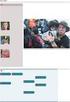 Handleiding Klaverjas Toernooi Beheer (versie 2.1) April 2015 2014 2 Inleiding De eerste versie van het programma dateert uit 2012. Uitgangspunt bij het maken was dat het programma behalve functioneel
mailgroep photoshop Copyright
 http://www.photoshopessentials.com/photo-effects/window-blinds/ Schaduw maken met zonneblinden In deze les leer je licht en schaduw doorheen een soort zonneblinden maken. Dit is de startafbeelding waarmee
Start Word en sluit (of vink uit) zonodig het taakvenster Aan de slag
 1. Algemeen Dit dictaat legt uit hoe een molentje in PowerPoint gemaakt wordt Gebruikt zijn Word 2003 en PowerPoint 2003, voor de versie 2000 is dit dictaat ook geschikt Handig Nederlandstalig boekje:
Handleiding XML Leesprogramma versie 2.0
 Handleiding XML Leesprogramma versie 2.0 Een uitgave van Dedicon Postbus 24 5360 AA GRAVE Tel.: (0486) 486 486 Fax: (0486) 476 535 1 Inhoudsopgave 1. Installatie... 3 2. De-installatie... 3 3. Starten
Mappen en bestanden. In dit hoofdstuk leert u het volgende:
 Mappen en bestanden 1 Mappen en bestanden Een bestand is een verzamelnaam voor teksten, tekeningen of programma s. Alles wat op de vaste schijf van uw computer staat, is een bestand. Op een vaste schijf
Hoe maak ik een printscreen op een Windows pc
 Hoe maak ik een printscreen op een Windows pc Soms is het handig om gewoon even een afbeelding maken van iets wat op uw beeldscherm staat. Een printscreen maken wordt dat genoemd, ofwel een screenshot
INSTRUCT Samenvatting Basis PowerPoint 2010, H3 SAMENVATTING HOOFDSTUK 3
 SAMENVATTING HOOFDSTUK 3 Afbeeldingen invoegen en verwijderen Je kunt een illustratie invoegen via het tabblad Invoegen, groep Afbeeldingen, knop Illustratie. Het taakvenster Illustraties komt in beeld.
Een vis trekken met de vrije hand. CorelDraw (5) door: D. van Schoonhoven
 Een vis trekken met de vrije hand CorelDraw (5) door: D. van Schoonhoven Het is al weer enige tijd geleden dat ik wat schreef over CorelDraw. Zoals bekend, een programma met heel veel mogelijkheden. Soms
195 Fotoalbum maken met Blokker
 www.sencomp.nl 195 Fotoalbum maken met Blokker laatst gewijzigd 13 oktober 2012 Uw keuze voor het maken van een fotoboek met software van Blokker. Deze cursus bestaat uit 5 delen. Deel 1 Blokker software
Als je geen email-adres hebt kun je bij Google een gmail account aan maken. Als je niet weet hoe dat moet klik dan op: Gmail account aanmaken
 Om het online programma te kunnen gebruiken het je een account nodig. Wat heb je nodig om een account voor Photo Collage te kunnen aanmaken: Username (gebruikersnaam) Email account Password (wachtwoord
2 Kennismaking met het scherm
 84 1 Inleiding Met Microsoft Office Picture Manager kan je op een eenvoudige manier jouw afbeeldingen bekijken, beheren, bewerken en delen. Paint kan je openen via Starten - Alle Programma s - Microsoft
811.1. Gebruiksaanwijzing WTW PC-software
 811.1 Gebruiksaanwijzing WTW PC-software Inhoudsopgave 1 FUNCTIONELE SPECIFICATIES........................................................................... 1 2 INSTALLATIE.............................................................................................
Handleiding NarrowCasting
 Handleiding NarrowCasting http://portal.vebe-narrowcasting.nl september 2013 1 Inhoud Inloggen 3 Dia overzicht 4 Nieuwe dia toevoegen 5 Dia bewerken 9 Dia exporteren naar toonbankkaart 11 Presentatie exporteren
 1 Copyright 2009 Digitale Computer Cursus 1e druk 2009 Auteur Interactieve oefeningen en website Vormgeving A. Beumer A.J.M. Mul A. Beumer Alle rechten voorbehouden. Zonder voorafgaande schriftelijke toestemming
Hoofdstuk 7 Configuratie Bestanden
 Hoofdstuk 7 Configuratie Bestanden Alle ZoomText instellingen kunnen opgeslagen en weer hersteld worden met gebruik van de configuratie bestanden. Configuratie bestanden controleren alle ZoomText functies;
TIPS EN HINTS VOOR BEGINNERS. Klik nu in de Menu balk op het menu item ELEMENT. Onder het woord Element gaat er nu vervolgens nu een sub menu open
 ........................................ TIPS EN HINTS VOOR BEGINNERS.................................................... Nadat u WinRail 8 heeft geïnstalleerd krijgt u automatisch een leeg werkblad waarop
Microsoft Word Selecteren
 Microsoft Word 2013 Selecteren Inhoudsopgave 3. Selecteren 3.1 Tekst selecteren 3.2 Tekst verwijderen 3.3 Kopiëren, knippen, plakken en ongedaan maken 3.4 Werken met twee documenten 3.1 Tekst selecteren
Wat is nieuw in deze handleiding: Dit is een nieuwe handleiding welke nieuwe functies beschrijft.
 Doel Module Fronter 92 Dit document is gemaakt door Fronter Ltd fronter.com. Het document mag alleen gekopieerd of digitaal verspreid worden volgens contract of in overeenstemming met Wat is nieuw in deze
Product Documenten ( ) Product type: pcon.planner Sneltoetsen
 Product Documenten (2018 11 05) Product type: pcon.planner Sneltoetsen Content 1 Programma Menu... 2 2 Start... 2 3 Bewerken... 3 4 Aanzicht... 4 4.1 Renderweergave... 4 4.2 Aanzichten... 4 4.3 Camera...
C-MOL Updatebeschrijving
 C-MOL Benelux Hoofdstraat 15b 6671 CB Zetten Telefon : 0488-421848 Fax : 0488-421739 E-Mail : [email protected] Internet : www.c-mol.nl C-MOL Updatebeschrijving Versie 4.00 (Stand: 25.11.2008) -1- Inhoud 1.
Les03 Een ster maken en inkleuren
 Les03 Een ster maken en inkleuren Een beetje meetkunde; tekenen met exacte afmetingen; gebruik van hulplijnen; figuren roteren; spiegelen met de functie transformatie; toverstokje gebruiken; veelhoeklasso
Safira CMS Handleiding
 Safira CMS Handleiding Inhoudsopgave 1Mappen en artikelen... 2 1.11.1 Naam wijzigen map/ pagina... 3 1.21.2 Website structuur: nieuwe pagina aanmaken, pagina verwijderen, pagina blokkeren, structuur wijzigen...
Een nieuwe presentatie maak je met de sneltoets <Ctrl+N> of via het tabblad,. Vervolgens kies je Lege presentatie en klik je op de knop Maken.
 SAMENVATTING HOOFDSTUK 1 PowerPoint opstarten en afsluiten POWERPOINT kan worden opgestart via. Als POWERPOINT al vaker is gestart kun je direct op Microsoft PowerPoint 2010 klikken. Typ anders in het
www.digitalecomputercursus.nl 6. Reeksen
 6. Reeksen Excel kan datums automatisch uitbreiden tot een reeks. Dit betekent dat u na het typen van een maand Excel de opdracht kan geven om de volgende maanden aan te vullen. Deze voorziening bespaart
Je ziet het ontwerpscherm voor je. Ontwerpen is actief en dat zie je aan de linkeronderkant van je scherm net boven de taakbalk.
 Inhoudsopgave frontpage 2003... 2 een thema gebruiken... 4 afbeeldingen op de pagina zetten... 5 knoppen maken... 8 knoppen maken in linkerframe... 10 een tabel maken... 12 opdrachten... 14 een fotopagina
Inhoud van de website invoeren met de ContentPublisher
 Inhoud van de website invoeren met de ContentPublisher De inhoud van Muismedia websites wordt ingevoerd en gewijzigd met behulp van een zogenaamd Content Management Systeem (CMS): de ContentPublisher.