
GEBRUIKERSHANDLEIDING KNOOPPUNTDIENSTEN
|
|
|
- Damian de clercq
- 9 jaren geleden
- Aantal bezoeken:
Transcriptie

1 GEBRUIKERSHANDLEIDING KNOOPPUNTDIENSTEN GEBRUIKERSBEHEER Versie 1.0 Datum December 2014 Auteur Communicatie Inlichtingenbureau
2 Inleiding... 3 Knooppuntdiensten en het portaal van het Inlichtingenbureau... 3 Knooppuntdiensten... 3 Veilig en zorgvuldig gebruik... 4 Berichtenverkeer... 4 Inloggen als gebruikersbeheerder... 5 Nog geen gebruikersbeheerder?... 5 Inloggen op het portaal... 5 Eerste keer inloggen als gebruikersbeheerder De rol Gebruikersbeheerder Rollen aan gebruikers toekennen Verschillende rollen Gebruiker Productbeheerder Contact Helpfunctie
3 Inleiding Deze handleiding beschrijft de handelingen en functies voor de gebruikersbeheerder. Knooppuntdiensten en het portaal van het Inlichtingenbureau Op het informatiesysteem van het Inlichtingenbureau kunnen gemeenten vanaf 1 januari 2015 geautomatiseerd berichten uitwisselen met zorgaanbieders (via het gegevensknooppunt voor zorgaanbieders: VECOZO) en gebruik maken van een inzagefunctionaliteit voor WLZ en Woonplaatsbeginsel. Deze knooppuntdiensten stellen gemeenten in staat om gegevens op te vragen die nodig zijn voor het uitvoeren van de Wmo en de Jeugdwet en daarnaast om gegevens uit te wisselen met aanbieders van jeugdzorg en aanbieders van zorg en ondersteuning voor de Wmo. Knooppuntdiensten Via het portaal van het Inlichtingenbureau kunt u per 1 januari 2015 onderstaande berichten uitwisselen: Aanleveren Jeugdzorg-berichten 1. Bericht voor toewijzingsgegevens Jeugdzorg: Toewijzing (JW 301) 2. Bericht voor retourinformatie aanlevering van declaratiegegevens Jeugdzorg aan de gemeente: Declaratie-Retour (JW 304) 3. Declaratie Jeugd-met DBC/Basis-GGZ Retour (JW 322) Ophalen Jeugdzorg-berichten 1. Bericht voor retourinformatie toewijzingsgegevens Jeugdzorg: Toewijzing-Retour (JW 302) 2. Bericht voor aanlevering van declaratiegegevens Jeugdzorg aan de gemeente: Declaratie Jeugd (JW 303) 3. Declaratie Jeugd met DBC/Basis-GGZ (JW 321) Aanleveren Wmo-berichten 1. Bericht voor toewijzingsgegevens Wmo-ondersteuning: Wmo-toewijzing (WMO 301) 2. Bericht voor retourinformatie aanlevering van declaratiegegevens Wmo-ondersteuning aan de gemeente: Wmo-Declaratie-Retour (WMO 304) Ophalen Wmo-berichten 1. Bericht voor retourinformatie toewijzingsgegeven Wmo-ondersteuning: Wmo-Toewijzing- Retour (WMO 302) 2. Bericht voor aanlevering van declaratiegegevens Wmo-ondersteuning aan de gemeente: Wmo-Declaratie (WMO 303) Opvragen Wlz-Indicatie Opvragen Woonplaatsbeginsel Om gebruik te maken van bovenstaande diensten moet een gemeente zich eerst aanmelden bij het Inlichtingenbureau. Daarnaast moet een gemeente ook een gebruikersbeheerder aanmelden. U kunt uw gemeente en de gebruikersbeheerder aanmelden door de daarvoor geschikte formulieren in te 3
4 vullen en te retourneren aan het Inlichtingenbureau. De formulieren zijn te downloaden onder het kopje Downloads op de website van het Inlichtingenbureau. De diensten zijn in opdracht van de Vereniging van Nederlandse Gemeenten (VNG) ontwikkeld. Veilig en zorgvuldig gebruik Veilig, zorgvuldig en efficiënt omgaan met de gegevens van burgers is belangrijk. Dat geldt voor de partijen die betrokken zijn bij de totstandkoming van het knooppunt en voor de partijen die ervan gebruik gaan maken. Om dat te waarborgen moeten er een aantal documenten worden ondertekend om afspraken te maken met de partijen waarmee een gemeente gegevens uitwisselt. Als deze documenten niet ondertekend zijn geretourneerd aan het Inlichtingenbureau kan er geen gebruik worden gemaakt van het portaal: 1. Aansluitings- en bewerkersovereenkomst Gemeente met het Inlichtingenbureau; 2. Bewerkersovereenkomst Gemeente met VECOZO; 3. Autorisatieaanvraagformulier voor het Woonplaatsbeginsel. Volgens de Wet bescherming persoonsgegevens wordt de gemeente gezien als de 'verantwoordelijke' voor het uitwisselen van de gegevens met (zorg)aanbieders via het Inlichtingenbureau en VECOZO bij het uitvoeren van de Wmo en de Jeugdwet. Het Inlichtingenbureau en VECOZO zijn beide aan te merken als 'bewerker' voor een gemeente. Berichtenverkeer Zodra een gemeente gebruik maakt van de knooppuntdiensten verloopt het berichtenverkeer in het kader van de iwmo- en de ijw-standaard via het Inlichtingenbureau en VECOZO (een gegevensknooppunt voor zorgaanbieders). Het opvragen van WLZ-indicatie-informatie verloopt via het Inlichtingenbureau naar het CIZ (Centrum Indicatiestelling Zorg). Voor het opvragen van de benodigde informatie voor de dienst Woonplaatsbeginsel wordt de GBA-V geraadpleegd. 4
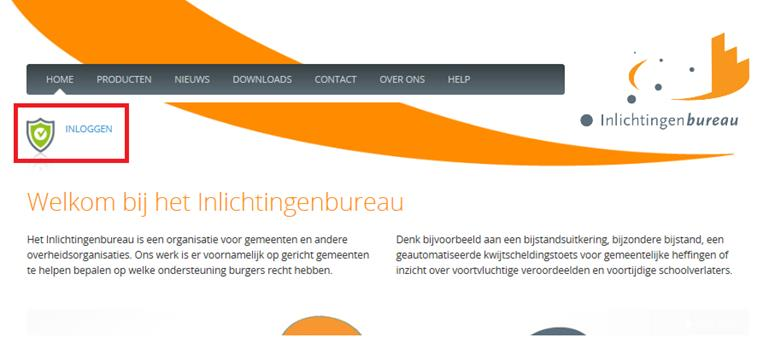
5 Inloggen als gebruikersbeheerder Als u voor de eerste keer gebruik gaat maken van het portaal voor de knooppuntdiensten dan moet als eerste de gebruikersbeheerder van uw gemeente inloggen op het portaal van het Inlichtingenbureau via: Alleen dan kan uw gemeente gebruik maken van de knooppuntdiensten. U kunt alleen inloggen als u een eherkenningmiddel met minimaal betrouwbaarheidsniveau 3 hebt. Logt u voor het eerst in als gebruikersbeheerder op het portaal? Dan hoeft u alleen de stappen tot en met het invoeren van de SMS-code te volgen. Nog geen gebruikersbeheerder? Als u zich nog niet heeft aangemeld als gebruikersbeheerder van uw gemeente of als uw gemeente nog geen gebruikersbeheerder heeft toegewezen dan kunt u geen gebruik maken van het portaal en de knooppuntdiensten. Meld de gebruikersbeheerder aan via het formulier Aanmelden gebruikersbeheerder, deze kunt u downloaden op onder het kopje Downloads. Nadat u bent aangemeld als gebruikersbeheerder kunt u doorgaan met onderstaande stappen. Inloggen op het portaal Via onderstaande stappen kunt u inloggen op het portaal: 1.Klik op Inloggen op de homepage (links bovenin het scherm). Zie figuur 1. Figuur 1 Inlogknop Let op! Als een gebruiker 20 minuten niet actief is geweest wordt deze automatisch uitgelogd. 5
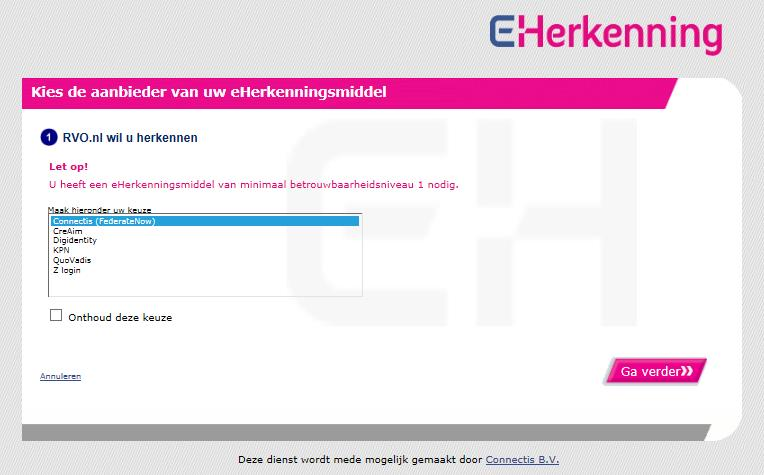
6 2. Vervolgens krijgt u een pagina te zien met twee oranje blokken. U kiest voor het blok: Informatievoorziening Knooppuntdiensten. Zie figuur 2. Figuur 2 Inlogscherm 3. Het scherm toont nu een pagina waarop u de eherkenningmakelaar van uw gemeente moet selecteren. Klik vervolgens op Ga verder. Zie figuur 3. Figuur 3 Keuze Eherkenningmakelaar 6
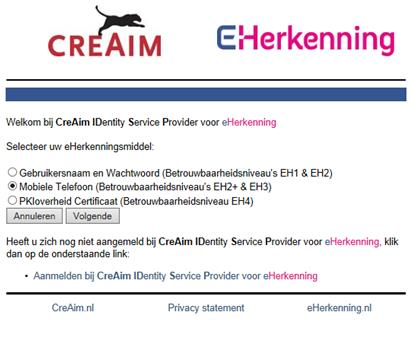
7 4. Op het volgende scherm geeft u aan met welk eherkenningmiddel u wilt inloggen. Voor het portaal is dat niveau EH3. Zie figuur 4. In deze handleiding gebruiken we het voorbeeld van de eherkenningmakelaar CreAim. De schermen van andere makelaars kunnen verschillen met onderstaande schermen. De werking is echter wel hetzelfde. Figuur 4 Keuze eherkenningmiddel 7
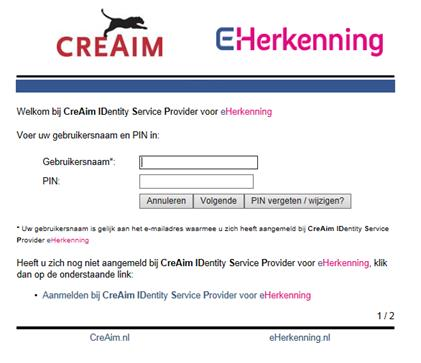
8 5.Vul op de pagina uw gebruikersnaam ( adres) en Pincode (ontvangen op het opgegeven mobiele nummer) in. U ontvangt alle sms jes van de eherkenningmakelaar op de mobiele telefoon waarvan het nummer is opgegeven bij de aanvraag van eherkenning. Zie figuur 5. Figuur 5 Gebruikersnaam en Pincode 8
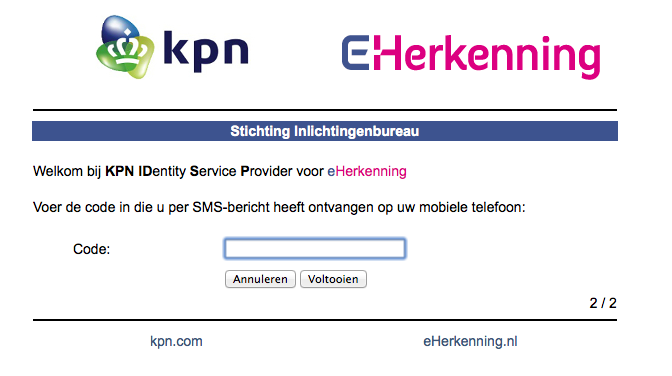
9 6.. U krijgt binnen enkele seconden een sms op het telefoonnummer wat bekend is bij de eherkenningmakelaar. Voer de code uit de sms in op de pagina. Klik op Volgende om verder te gaan. Zie figuur 6. Figuur 6 SMS code invoeren 9
10 Als u niet voor de eerste keer inlogt dan bent u na stap 6 aangemeld met eherkenning en u keert terug in de applicatie Informatievoorziening Knooppuntdiensten. Als u voor de eerste keer inlogt ga dan verder naar stap 7. Eerste keer inloggen als gebruikersbeheerder Als u voor de eerste keer inlogt op het portaal dan volgt u bovenstaande stappen en vervolgens de volgende stappen. 7. Omdat u voor de eerste keer inlogt op het portaal krijgt u na het invoeren van de sms-code een scherm met Persoonlijke Instellingen te zien. Wij vragen u om uw persoonlijke gegevens hier in te vullen. Deze gegevens zijn noodzakelijk om de juiste rechten te koppelen aan uw account. Klik vervolgens op Opslaan. Zie figuur 6. Figuur 7 Persoonlijke instellingen 10
11 8. Nadat u op opslaan heeft geklikt wordt een scherm getoond waarop u een verificatiecode moet invoeren. Deze code krijgt u van de Servicedesk van het Inlichtingenbureau. Neem contact op met de Servicedesk via: of via [email protected] Zie figuur 7. Dit is een eenmalige actie. Bij de volgende keer inloggen wordt dit scherm niet meer getoond. Figuur 8 Verificatiescherm 9. Voer de code in en klik op verifieer. Sluit vervolgens uw browser af en log opnieuw in zoals hierboven beschreven tot en met het invoeren van de SMS-code. U hebt nu toegang tot het portaal om gebruikers te beheren en om gebruik te maken van de knooppuntdiensten. Let op! Gebruikers van het portaal kunnen alleen toegang krijgen tot de knooppuntdiensten als de gebruikersbeheerder deze gebruikers de juiste rechten heeft toegekend. 11
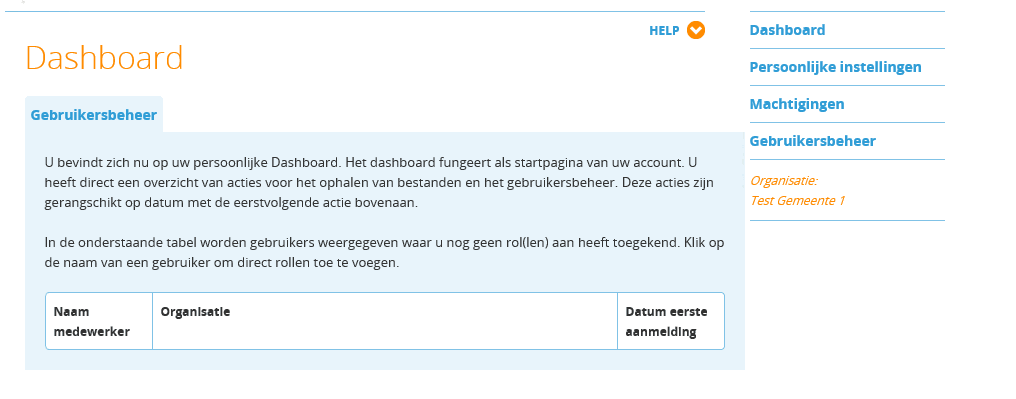
12 De rol Gebruikersbeheerder Als gebruikersbeheerder van één of meerdere producten kunt u rechten toekennen aan de gebruikers van het portaal binnen uw organisaties. Gebruikers bij uw gemeente melden zich eerst zelf aan bij het portaal door in te loggen met hun eherkenningmiddel. Automatisch wordt dan de gebruiker aangemaakt bij uw gemeente. Figuur 9 Dashboard Gebruikersbeheer Rollen aan gebruikers toekennen Zodra een nieuwe gebruiker zich voor de eerste keer aanmeldt op het portaal, verschijnt die gebruiker in de lijst van gebruikers op het tabblad Gebruikersbeheer op het dashboard. Zie figuur 9. Volg de volgende stappen om de gebruiker de juiste rechten te geven. 1. Selecteer de gebruiker om de persoonsgegevens van de gebruiker te verifiëren en de gebruiker rollen toe te kennen voor de producten waar hij toegang voor moet krijgen. Daar ziet u ook de verificatiecode staan die de gebruiker nodig heeft om zijn registratie af te ronden. De verificatiecode geeft u telefonisch of per aan de gebruiker. Zie figuur
13 Figuur 10 Verificatiecode bij gebruiker 13
14 2. Sla de wijzigingen op. Na het opslaan verdwijnt de gebruiker van het tabblad Gebruikersbeheer op het Dashboard. U kunt de rollen van gebruikers altijd weer aanpassen via de optie Gebruikersbeheer in het rechter menu. Op die pagina kunt u zoeken op naam Zie figuur 11. Figuur 11 Gebruiker zoeken op naam Verschillende rollen Er zijn twee soorten rollen die u kunt toekennen aan de gebruikers: 1. Gebruiker De rol Gebruiker kan bestanden uploaden en downloaden voor de producten iwmo en/of ijw. Voor de producten Wlz-Registertoets en Woonplaatsbeginsel geldt dat de rol Gebruiker kan raadplegen. 2. Productbeheerder De rol Productbeheerder stelt voor de producten iwmo en/of ijw en Wlz-Registertoets (webservice)instellingen in op het daarvoor bestemde tabblad. De productbeheerder kan geen raadplegingen doen voor Wlz en bestanden uploaden en downloaden. 14

15 Contact Voor vragen over onze dienstverlening in het kader van de knooppuntdiensten kunt u terecht bij de Servicedesk van het Inlichtingenbureau via of via servicedesk(at)inlichtingenbureau.nl Helpfunctie Naast deze handleiding kunt u in het webportaal altijd de helpfunctie raadplegen. Met deze helpfunctie ondersteunen wij onze gebruikers bij het aanleveren en ophalen van bestanden, maar ook bij het wijzigen van product- en/of gebruikersinstellingen. Hoe werkt het? Nadat u bent ingelogd kunt u op ieder gewenst moment op de helpknop klikken om het helppaneel te raadplegen. Het helppaneel biedt u contextgevoelige helponderwerpen afhankelijk van waar u zich in het portaal bevindt. Een voorbeeld Een gebruiker zit op het aanlevertabblad van product x en gaat een bestand aanleveren. De helpfunctie geeft op die plek ondersteunende informatie over het aanleveren van bestanden, bijvoorbeeld welk bestandformaat het bestand moet hebben of uitleg over de interpretatie van het verwerkingsverslag. Op deze manier proberen we op iedere plek in onze nieuwe informatiesysteem de beste en meest relevante ondersteuning te bieden om zo werken met het Inlichtingenbureau gemakkelijker te maken. 15
GEBRUIKERSHANDLEIDING KNOOPPUNTDIENSTEN
 GEBRUIKERSHANDLEIDING KNOOPPUNTDIENSTEN INLOGGEN OP HET PORTAAL VOOR (NIEUWE)GEBRUIKERS Versie 1.0 Datum December 2014 Auteur Communicatie Inlichtingenbureau Inleiding... 3 Knooppuntdiensten en het portaal
Handout Online Stappenplan aansluiten diensten GGK
 Handout voor de Projectleider bij het invullen van het online Stappenplan voor het aansluiten op de diensten van het Gemeentelijk Gegevensknooppunt Versie 0.7 24-10-2014 Datum: 24-10-2014 Pagina 1 van
Handout voor de Projectleider bij het invullen van het online Stappenplan voor het aansluiten op de diensten van het Gemeentelijk Gegevensknooppunt
 Handout voor de Projectleider bij het invullen van het online Stappenplan voor het aansluiten op de diensten van het Gemeentelijk Gegevensknooppunt Versie 0.6 23-10-2014 Datum: 23-10-2014 Pagina 1 van
GEBRUIKERSHANDLEIDING KNOOPPUNTDIENSTEN
 GEBRUIKERSHANDLEIDING KNOOPPUNTDIENSTEN JEUGDWET PORTAAL EN WEBSERVICE Versie 6.0 Datum November 2015 Auteur Communicatie Inlichtingenbureau Inleiding... 4 Knooppuntdiensten en het portaal van het Inlichtingenbureau...
GEBRUIKERSHANDLEIDING KNOOPPUNTDIENSTEN
 GEBRUIKERSHANDLEIDING KNOOPPUNTDIENSTEN WLZ-REGISTERTOETS Versie 2.0 Datum Juli 2015 Auteur Communicatie Inlichtingenbureau Inleiding... 3 Knooppuntdiensten en het portaal van het Inlichtingenbureau...
Aansluiten op de diensten van het Gemeentelijk Gegevensknooppunt
 Aansluiten op de diensten van het Gemeentelijk Gegevensknooppunt Wijnand Heijnen en Idius Felix Josien de Reuver en Arjen Brienen 1 Onderwerpen Introductie GGK en Knooppuntdiensten Planning diensten 2014
GEBRUIKERSHANDLEIDING KNOOPPUNTDIENSTEN
 GEBRUIKERSHANDLEIDING KNOOPPUNTDIENSTEN IWMO PORTAAL EN WEBSERVICE Versie 6.0 Datum November 2015 Auteur Communicatie Inlichtingenbureau Inleiding... 4 Knooppuntdiensten en het portaal van het Inlichtingenbureau...
Berichtenapp iwmo en ijw (verkorte instructie)
 Berichtenapp iwmo en ijw (verkorte instructie) Met de berichtenapp van VNG kunt u nu snel en makkelijk Wmo- en Jeugdzorg-berichten versturen en ontvangen. Dit kan met je internetbrowser (https://berichtenapp.vng.nl)
GEBRUIKERSHANDLEIDING BERICHTENMONITOR. Versie 2.0 Datum juli 2017 Communicatie Inlichtingenbureau
 GEBRUIKERSHANDLEIDING BERICHTENMONITOR Versie 2.0 Datum juli 2017 Auteur Communicatie Inlichtingenbureau Inhoud 1. WERKING PRODUCT... 3 1.2 BRON... 3 1.2.1 Actualiteit van gegevens... 3 2.INLOGGEN PORTAAL
GEBRUIKERSHANDLEIDING KNOOPPUNTDIENSTEN BERICHTUITWISSELING VIA WEBSERVICE
 GEBRUIKERSHANDLEIDING KNOOPPUNTDIENSTEN BERICHTUITWISSELING VIA WEBSERVICE AANVRAGEN EN INSTALLATIE CPA Versie 1.0 Datum Mei 2016 Auteur Communicatie Inlichtingenbureau Aansluiting op Digikoppeling..1
GEBRUIKERSHANDLEIDING INFORMATIESYSTEEM INLICHTINGENBUREAU
 GEBRUIKERSHANDLEIDING INFORMATIESYSTEEM INLICHTINGENBUREAU Eén toegang voor alle diensten Versie 1.0 Datum Maart 2014 Auteur Communicatie Inlichtingenbureau Inleiding... 3 Portaalsite inlichtingenbureau...
TT-Transfer. Handleiding veilig bestanden uitwisselen met TT-Transfer
 Handleiding veilig bestanden uitwisselen met TT-Transfer Om gebruik te kunnen maken van TT-Transfer, dient u eerst een account aan te vragen. U doet dit door middel van een registratieverzoek. Wij krijgen
Gebruikershandleiding Tropaz
 Gebruikershandleiding Tropaz Zorginstellingen November, 2018 Inhoudsopgave 1. Algemeen... 3 2. Inloggen... 4 2.1 2.1 De eerste keer aanmelden... 4 2.2 Aanmeldscherm... 5 2.3 2.3 Wachtwoord vergeten of
Handleiding. NZa-uitwisselportaal. Veilig bestanden uitwisselen
 Handleiding NZa-uitwisselportaal Veilig bestanden uitwisselen Handleiding voor relaties van de NZa, versie 5, 22 juni 2016 Inhoud Welkom 4 1. Inloggen 5 1.1 Nieuw account ontvangen 5 1.2 Account deblokkeren
Tijdelijke procedure voor het indienen van facturen bij de RIGG voor tarief-gefinancierde zorgaanbieders. (versie 1.03 dd 10 maart 2013)
 Tijdelijke procedure voor het indienen van facturen bij de RIGG voor tarief-gefinancierde zorgaanbieders. (versie 1.03 dd 10 maart 2013) Voor het indienen van declaraties voor jeugdhulp wordt gebruik gemaakt
Inloggen en registreren Berichten ontvangen en versturen Facturen en declaraties... 4 JW Weergave van berichten...
 Veelgestelde vragen VNG Berichtenapp iwmo 2.2 en ijw 2.2 Versie 2.2 Mei 2018 Inloggen en registreren... 2 1 Ik kan niet inloggen, wat nu?...2 2 Ik ontvang geen verificatiecode. Wat nu?...2 Berichten ontvangen
GEBRUIKERSHANDLEIDING: SCHOLING VIA ORGANISATIE
 GEBRUIKERSHANDLEIDING: SCHOLING VIA ORGANISATIE Voor je ligt een korte handleiding geschikt voor gebruikers die via hun organisatie de online scholing van Augeo academy gaan volgen. In deze handleiding
GEBRUIKERSHANDLEIDING BESTANDSKOPPELING OVERGANGSRECHT KINDREGELINGEN. Versie 1.0 Datum Augustus 2014 Communicatie Inlichtingenbureau
 GEBRUIKERSHANDLEIDING BESTANDSKOPPELING OVERGANGSRECHT KINDREGELINGEN Versie 1.0 Datum Augustus 2014 Auteur Communicatie Inlichtingenbureau Inleiding... 4 Bestandskoppeling met het Inlichtingenbureau...
Taken verdelen portal Centrale Eindtoets
 Taken verdelen portal Centrale Eindtoets Helpdesk Centrale Eindtoets Het gebruik van de portal Centrale Eindtoets wordt ondersteund door de helpdesk Centrale Eindtoets. Bereikbaar op werkdagen van 8.30-17.00
GEBRUIKERSHANDLEIDING TRACK & TRACE. Versie 1.0 Datum Oktober 2017 Communicatie Inlichtingenbureau
 GEBRUIKERSHANDLEIDING TRACK & TRACE Versie 1.0 Datum Oktober 2017 Auteur Communicatie Inlichtingenbureau Aanleiding ----------------------------------------------------------------------------------------
Handleiding Portero. voor organisatiebeheerders. Versie : 1.1 Datum : mei 2015. Portero Beheerdershandleiding v 1.0 28-5-2015 Pagina 1 van 11
 Handleiding Portero voor organisatiebeheerders Versie : 1.1 Datum : mei 2015 Portero Beheerdershandleiding v 1.0 28-5-2015 Pagina 1 van 11 Colofon Documenteigenaar : Centrum indicatiestelling zorg (CIZ)
Handleiding. Porta applicatie
 Handleiding Porta applicatie Inleiding Met de applicatie Porta op het Extranet kunt u als ketenpartner gegevensbestanden met het CAK uitwisselen. In deze handleiding staat beschreven hoe u dit kunt doen.
GEBRUIKERSHANDLEIDING KNOOPPUNTDIENSTEN
 GEBRUIKERSHANDLEIDING KNOOPPUNTDIENSTEN PGB BERICHTEN WMO/JEUGDWET Versie 2.1 Datum Juni 2017 Auteur Communicatie Inlichtingenbureau Inleiding... 3 1. Toekenningsbeschikking bericht... 3 1.1.1 Digikoppeling
FOUTAFHANDELINGEN TIJDENS HET AANLEVEREN VAN BESTANDEN VOOR KNOOPPUNTDIENSTEN WMO EN JW
 FOUTAFHANDELINGEN TIJDENS HET AANLEVEREN VAN BESTANDEN VOOR KNOOPPUNTDIENSTEN WMO EN JW Versie 1.0 Datum November 2015 Auteur Communicatie Inlichtingenbureau 1 Inleiding... 4 Aanlevermethoden bestanden...
Inkoopbureau H-10. Het Jeugdportaal. Handleiding voor het gebruik van het Jeugdportaal
 Inkoopbureau H-10 Het Jeugdportaal Handleiding voor het gebruik van het Jeugdportaal Het Inkoopbureau H-10 2-2-2015 Inleiding Dit document bevat de handleiding voor het gebruik van het Jeugdportaal. Dit
Handleiding indienen subsidieaanvraag via de Stimulus Webportal
 Handleiding indienen subsidieaanvraag via de Stimulus Webportal Inhoud Handleiding indienen subsidieaanvraag via de Stimulus Webportal... 1 1. Algemeen... 2 1.2 Aanmaken van gebruikersaccount... 2 2. Indienen
Handleiding Portero. voor organisatiebeheerders. Versie : 1.4 Datum : juli Portero Beheerdershandleiding v Pagina 1 van 12
 Handleiding Portero voor organisatiebeheerders Versie : 1.4 Datum : juli 2017 Portero Beheerdershandleiding v 1.4 15-07-2017 Pagina 1 van 12 Colofon Documenteigenaar : Centrum indicatiestelling zorg (CIZ)
Taken verdelen portal Centrale Eindtoets
 Taken verdelen portal Centrale Eindtoets Helpdesk Centrale Eindtoets Het gebruik van de portal Centrale Eindtoets wordt ondersteund door de helpdesk Centrale Eindtoets. Bereikbaar op werkdagen van 8.30-17.00
Pas van Dronten Instructies voor pashouders
 Pas van Dronten Instructies voor pashouders In deze instructies leest u hoe u de Pas van Dronten kunt gebruiken. Er wordt uitgelegd: 1. Hoe u de pas kunt registreren op de website www.pasvandronten.nl.
GEBRUIKERSHANDLEIDING KNOOPPUNTDIENSTEN
 GEBRUIKERSHANDLEIDING KNOOPPUNTDIENSTEN AANVRAAG EN INSTALLATIE CPA Datum laatste wijziging 11 september 2018 Auteur Communicatie Inlichtingenbureau Inhoudsopgave 1. Wat is een CPA?... 3 2. Standaard CPA
Berichtenapp iwmo en ijw (verkorte instructie)
 Berichtenapp iwmo en ijw (verkorte instructie) Met de berichtenapp van VNG kunt u nu snel en makkelijk Wmo- en Jeugdzorg-berichten versturen en ontvangen. Dit kan met een app (beschikbaar via de Appstore
Handleiding Order2Cash
 Handleiding Order2Cash Inhoud Order2Cash...3 Persoonlijke online omgeving...3 Geen account...4 Inloggen...5 Koppelen / Ontkoppelen...6 2 Order2Cash Uw facturen ontvangt u digitaal via Order2Cash. Binnen
Incura Handleiding 2-factor authenticatie (2FA)
 Incura Handleiding 2-factor authenticatie (2FA) Incura Spaarndamseweg 90 2021 CB Haarlem 088-946 22 73 [email protected] www.incura.nl KvK 34183168 Incura is een product van WinBase Software en Adviezen BV
Hoe log ik in op het patiëntenportaal met mijn DigiD?
 Patiëntenportaal Mijn Reinier de Graaf Patiënteninformatie Hoe log ik in op het patiëntenportaal met mijn DigiD? In deze handleiding leest u hoe u kunt inloggen op het patiëntenportaal Mijn Reinier de
Gebruikersaccount (tijdelijk) ontkoppelen van onderneming Wat kunt u met een persoonlijk account zonder eherkenning?
 Gebruikersaccount (tijdelijk) ontkoppelen van onderneming Inloggen met eherkenning is verplicht voor gebruikers die in TenderNed gekoppeld zijn aan een onderneming. Lees hier hoe zich (tijdelijk) kunt
Single sign on voor Peridos vanuit Vrumun
 Single sign on voor Peridos vanuit Vrumun Inleiding Peridos moet voldoen aan alle (beveiligings)eisen die de wet aan een applicatie stelt waarin bijzondere persoonsgegevens zijn opgeslagen. Het inloggen
Handleiding voor beheerders SesamID
 Handleiding voor beheerders SesamID Versie 3.0 Mei 2013 2013 Copyright KPN Lokale Overheid Alle rechten voorbehouden. Zonder voorafgaande schriftelijke toestemming van KPN Lokale overheid mag niets uit
Wat betekent dit voor u? Wij verzoeken u om MFA te activeren voor uw account zodat u toegang tot onze applicatie blijft behouden.
 Bijlage : aanvullende toegangsbeveiliging van de NBA Toetsingsapplicatie Beste gebruiker van de NBA Toetsingsapplicatie, De NBA Toetsingsapplicatie is voorzien van een aanvullende beveiligingsmaatregel:
Hulp bij inloggen Zorg van de Zaak Online Juli 2019
 Hulp bij inloggen Zorg van de Zaak Online Juli 2019 Versie 1.0 Juli 2019 1 van 6 Hulp bij inloggen Zorg van de Zaak Online Inloggen Hoe krijg ik toegang tot het Zorg van de Zaak Online? U heeft van de
Klanthandleiding Digitale Services. Versie 1.0
 Klanthandleiding Digitale Services Versie 1.0 Inhoudsopgave 1 Systeemeisen/Inloggen... 3 1.1 Systeemeisen... 3 1.2 Inloggen... 3 2 Algemeen... 4 3 Dashboard... 5 3.1 Algemeen... 5 3.2 Taken... 5 3.2.1
Gebruikersinstructie Mijn Bol. Voor gebruikers van Mijn Bol. Instructie
 Gebruikersinstructie Mijn Bol Voor gebruikers van Mijn Bol Instructie Versie aprili 2019 In deze Instructie: 1. Welke voordelen biedt Mijn Bol?... 2 1.1 Slimmer accorderen... 2 1.2 Eenvoudige toegang tot
Handleiding Selfservice Password Reset Portal
 Handleiding Selfservice Password Reset Portal Eigenaar OGD Datum* 08-05-2019 Datum 02-07-2019 Versie 1.1 Met behulp van de Selfservice Password Reset Portal kun je zelf je Citrix wachtwoord resetten als
Hand-out voor instellingen
 Hand-out voor instellingen Student moet inloggen met oude gebruikersnaam en wachtwoord (CACI account) Studenten die zonder DigiD inloggen met een Studielink account dat aangemaakt is vóór 1 oktober 2018,
Handleiding Mijn Keurmerk Keurmerk Zelfstandigen Zonder Personeel in de Zorg
 Handleiding Mijn Keurmerk Keurmerk Zelfstandigen Zonder Personeel in de Zorg Inhoudsopgave 1 Inleiding... 3 2 Aanmelden... 4 2.1 Bedrijfsgegevens... 4 2.2 Persoonsgegevens... 5 2.3 Beroepsgegevens... 5
Handleiding Portero. voor organisatiebeheerders. Versie : 1.3 Datum : juni Portero Beheerdershandleiding v Pagina 1 van 11
 Handleiding Portero voor organisatiebeheerders Versie : 1.3 Datum : juni 2017 Portero Beheerdershandleiding v 1.3 26-06-2017 Pagina 1 van 11 Colofon Documenteigenaar : Centrum indicatiestelling zorg (CIZ)
Handleiding NZa-portaal. voor zorgaanbieders
 Handleiding NZa-portaal voor zorgaanbieders Versie 1, 30 maart 2011 Inhoud 1. Starten 3 2. Algemene zorgaanbiederspagina 5 3. Download NZa-bestanden 6 4. Individuele zorgaanbiederspagina 7 5. Downloaden
Klanthandleiding. Versie 2.0
 Klanthandleiding Versie 2.0 Inhoudsopgave 1. SYSTEEMEISEN/INLOGGEN... 3 1.1 SYSTEEMEISEN... 3 1.2 INLOGGEN... 3 2. ALGEMEEN... 4 3. DASHBOARD... 5 3.1 ALGEMEEN... 5 3.2 UW TAKEN... 5 3.3 TAKEN... 6 3.3.1
RIVM - Peridos. Handleiding Instellen wachtwoord
 RIVM - Peridos Handleiding Instellen wachtwoord Datum: 9 februari 2011 Inhoudsopgave Inhoudsopgave 1. INLEIDING...3 2. INSTELLEN VAN HET WACHTWOORD...4 09-02-2011 Pagina 2 van 6 Inleiding 1. Inleiding
Gebruikershandleiding voor toegang tot Gasport
 Gebruikershandleiding voor toegang tot Gasport 1. Inleiding In deze handleiding staat beschreven hoe u kunt inloggen op de GTS webapplicatie Gasport via Multi-Factor Authentication (MFA). Voordat u kunt
Berichtenbox. Auteur : Rakesh Poeran Datum : 16 juli 2015 Versie : 2014.6 Documentnaam : Berichtenbox
 Berichtenbox Auteur : Rakesh Poeran Datum : 16 juli 2015 Versie : 2014.6 Documentnaam : Berichtenbox Inhoud 1. Inleiding 3 2. Inloggen op de berichtenbox 4 3. Lay-out van de berichtenbox 6 3.1 Linker menu
HANDLEIDING MIJN.SCILDON.NL EENVOUDIG TOEGANG TOT AL ONZE PORTALEN
 HANDLEIDING MIJN.SCILDON.NL EENVOUDIG TOEGANG TOT AL ONZE PORTALEN EERSTE KEER AANMELDEN GA NAAR MIJN.SCILDON.NL U komt op de inlogpagina van. Hier heeft u drie opties: 1 Meer info : als u hier op klikt,
Gebruikersinstructie Mijn Bol. Voor gebruikers van Mijn Bol. Instructie
 Gebruikersinstructie Mijn Bol Voor gebruikers van Mijn Bol Instructie Versie april 2018 In deze Instructie: 1. Welke voordelen biedt Mijn Bol?... 2 1.1 Slimmer accorderen... 2 1.2 Eenvoudige toegang tot
Handleiding Gebruikersbeheer ROB-Net
 Beste ROB-Net gebruiker, Eerder hebben wij u geïnformeerd over het nieuwe eigen inlogportaal van ROB-Net, te vinden op https://login.rob-net.nl. Dit inlogportaal is voor de gebruikers van ROB-Net gratis.
Handleiding Opella klantportaal
 Handleiding Opella klantportaal In het klantportaal rapporteren we over de zorg, behandeling en ondersteuning die u van ons krijgt. U heeft altijd inzicht in uw eigen ondersteuningsplan en kan elk moment
Pas van Dronten Instructies voor pashouders
 Pas van Dronten Instructies voor pashouders In deze instructies leest u hoe u de Pas van Dronten kunt gebruiken. Er wordt uitgelegd: 1. hoe u de pas kunt registreren op de website www.pasvandronten.nl;
Gebruikershandleiding wachtwoord instellen en account ontgrendelen
 CONCEPT* Gebruikershandleiding wachtwoord instellen en account ontgrendelen Inhoudsopgave 1. Wat is SSRPM... 3 2. Aanmelden op computer/laptop of Citrix... 4 3. Aanmelden via de website... 9 4. Wachtwoord
Handleiding GRAS. (Gebruikers registratie activiteiten systeem) Digitale tool voor het aanmelden van kinderen voor het naschoolse aanbod op school
 Handleiding GRAS (Gebruikers registratie activiteiten systeem) Digitale tool voor het aanmelden van kinderen voor het naschoolse aanbod op school December 2016 Inhoudsopgave Inhoudsopgave... 2 1. Account
Handleiding Mijn Kerk
 Handleiding Mijn Kerk 1 www.deinteractievekerk.nl Algemeen Uw kerk gaat de Interactieve Kerk gebruiken. In deze handleiding willen we u op een eenvoudige manier uitleggen hoe de Interactieve Kerk precies
Handleiding voor medewerkers Jaargesprekken voeren
 Handleiding voor medewerkers Jaargesprekken voeren Account aanmaken/ inloggen 1. Ga naar sbaweb.nl en klik in de onderstaande banner op de homepage op Log direct in. Je komt op het inlogscherm van het
HANDLEIDING MIJN.SCILDON.NL EENVOUDIG TOEGANG TOT AL ONZE PORTALEN
 HANDLEIDING MIJN.SCILDON.NL EENVOUDIG TOEGANG TOT AL ONZE PORTALEN EERSTE KEER AANMELDEN GA NAAR MIJN.SCILDON.NL U komt op de inlogpagina van mijn.scildon.nl. Hier heeft u drie opties: Meer info : als
Gebruikershandleiding Cliëntportaal TMZ
 Gebruikershandleiding Cliëntportaal TMZ Versie 1 september 2016 1 Inhoud 1. Inleiding... 3 2. Inloggen op Cliëntportaal TMZ... 4 3. Voorbeeld Cliëntportaal TMZ... 7 4. Mijn afspraken... 8 5. Mijn Dossier...
Gebruikershandleiding Mijn cliëntportaal www.arienszorgpalet.nl
 Gebruikershandleiding Mijn cliëntportaal www.arienszorgpalet.nl Versie 1 mei 2016 1 Inhoudsopgave Inleiding 3 Inloggen Mijn cliëntportaal 4 Voorbeeld Mijn cliëntportaal 7 Mijn afspraken 8 Mijn dossier
Mobi-ID beheerder worden. Stappenplan. Handleiding Mobi-ID voor de beheerder. o o
 Mobi-ID beheerder worden o o o Om beheerder voor het betreffende bedrijf te kunnen worden moet u al via een Mobi-ID aan dat bedrijf gekoppeld zijn. U heeft een beheer activatiecode nodig om beheerder te
Om in te loggen op de URA Rating Factory gaat u naar: Log in met de toegestuurde inloggegevens.
 Handleiding URA rating Factory Bij het aangaan van een BiZ abonnement ontvangt u naast de instructie voor de koppeling van BiZ met uw jaarrekeningpakket een inlog voor de URA Rating Factory. In de URA
Protocol Gemeentelijke herindelingen 2019
 Protocol Gemeentelijke herindelingen 2019 Versie 1.0 November 2018 Ketenbureau i-sociaal Domein, IB,VECOZO en ZIN Inhoud Inleiding... 3 1 Actie- en aandachtspunten voor situatie 1... 5 1.1 Geef uw contactpersonen
Registreren Inloggen - Profiel beheren
 Inhoud: iedereen die gebruik wil maken van Kwaliteitscholen moet inloggen, behalve als iemand alleen een onderzoek invult. Voor bepaalde functionaliteiten (uitzetten vragenlijst, bekijken resultaten, gebruik
Peridos. Registreren voor Zorgportaal. Datum: Landelijk beheer Peridos. Versie: 1.3
 Peridos Registreren voor Zorgportaal Plaats: Utrecht Datum: 22-05-2019 Auteur: Landelijk beheer Peridos Versie: 1.3 Status: Definitief Inhoudsopgave Inhoudsopgave 2 Wijzigingsbeheer 3 1. Inleiding 4 1.1
GEBRUIKERSHANDLEIDING ONLINE LEEROMGEVING VEILIG THUIS
 GEBRUIKERSHANDLEIDING ONLINE LEEROMGEVING VEILIG THUIS In deze handleiding vind je informatie die jij als gebruiker nodig hebt om aan de slag te kunnen met de (online) trainingsmaterialen, behorend bij
Handleiding Portero. voor organisatiebeheerders. Versie : 2.1 Datum : 9 juni Portero Beheerdershandleiding v Pagina 1 van 13
 Handleiding Portero voor organisatiebeheerders Versie : 2.1 Datum : 9 juni 2018 Portero Beheerdershandleiding v 2.1 09-06-2018 Pagina 1 van 13 Colofon Documenteigenaar : Centrum indicatiestelling zorg
HANDLEIDING VEILIG THUIS CLUSTERBEHEER
 HANDLEIDING VEILIG THUIS CLUSTERBEHEER INLEIDING Voor de Veilig Thuis organisaties is in opdracht van de VNG blended learning trainingsmateriaal ontwikkeld door VanMontfoort en Augeo over de thema s Kindermishandeling
Handleiding De Sociale Monitor
 Handleiding De Sociale Monitor Inhoudsopgave Gebruikershandleiding: De Sociale Monitor 2 Bestaande rapportages 7 Een nieuw rapportage aanmaken 9 Het menu 10 Handleiding lokaal beheerders: De Sociale Monitor
Gebruikershandleiding. Tropaz voor reguliere patiënten
 Gebruikershandleiding Tropaz voor reguliere patiënten Contactgegevens: Trombosedienst Result Laboratorium Adres: Stationspark 450 3364 DA Sliedrecht Telefoon: (078) 654 50 50 2 Inhoudsopgave 1. Algemeen...
Handleiding Vivium Cliëntportaal
 Handleiding Vivium Cliëntportaal Het cliëntportaal is een online omgeving waarin u makkelijk, snel en veilig actuele gegevens over uw zorg kunt raadplegen. Vivium houdt uw dossier bij in het Elektronisch
Handleiding Suwinet-Inkijk Gebruikersadministratie
 Handleiding Suwinet-Inkijk Gebruikersadministratie 8 april 2015 Inhoudsopgave 1. Inleiding... 2 1.1 Gebruikersadministratie... 2 1.2 Vragen... 2 2 Inloggen en navigeren... 3 2.1 Inloggen op Suwinet-Inkijk...
Handleiding Ouders Ouderportaal Parnassys Januari 2018
 Handleiding Ouders Ouderportaal Parnassys Januari 2018 Inlogscherm 1. Inloggen U kunt inloggen op de ouderportaal van Parnassys via de volgende link. https://ouders.parnassys.net/ouderportaal waarbij het
Gebruikershandleiding VGN-Portal
 Gebruikershandleiding VGN-Portal MediQuest Tel: 088 12 63 908 (werkdagen van 10-15 uur) Email: [email protected] Pagina 1 van 10 Inhoud Inleiding... 2 Inloggen... 4 Deel A: Concerninrichting... 5 1.1 Het
Clientportaal handleiding Voor portaalgebruikers
 Clientportaal handleiding Voor portaalgebruikers Inhoud 1. Inleiding... - 3-2. Portaal openen... - 4-3. Registreren... - 6-4. Inloggen... - 10-5. Wachtwoord verlopen... - 12-6. Wachtwoord vergeten... -
Handleiding CarenZorgt voor naasten
 Handleiding CarenZorgt voor naasten INLEIDING U bent uitgenodigd om mee te kijken in het cliëntdossier van uw naaste in CarenZorgt. U heeft een mail ontvangen met daarin een link naar CarenZorgt om een
Geachte heer, mevrouw,
 Aan: Deelnemers pilots gegevensuitwisseling iwmo, ijw, WLZ Van: Frank Ooms (VECOZO), Wijnand Heijnen (VNG/KING) Datum: 5 november 2014 Betreft: Stappenplan pilots en integrale ketentest Geachte heer, mevrouw,
Gebruikers- handleiding Porta
 Gebruikers- handleiding Porta Inleiding Met de applicatie Porta op ons extranet kunnen gegevensbestanden tussen het CAK en ketenpartners uitgewisseld worden. In deze handleiding is beschreven hoe u dit
Stappenplan digitaal inschrijven op overheidsopdrachten via TenderNed
 Stappenplan digitaal inschrijven op overheidsopdrachten via TenderNed 1 2 3 4 5 TenderNed is onderdeel van PIANOo, het Expertisecentrum Aanbesteden van het ministerie van Economische Zaken November 2015
How To Do Gebruikersbeheer remote service portaal mbconnect24
 How To Do Gebruikersbeheer remote service portaal mbconnect24 Inhoud 1. Inleiding... 2 2. Workflow gebruikersbeheer... 3 3. Clients... 4 3.1 Client toevoegen... 5 4. Gebruikersgroep... 8 4.1 Gebruikersgroep
Het leveren en declareren van jeugdhulp
 Het leveren en declareren van jeugdhulp Gecontracteerde aanbieders voor jeugdhulp in de regio s Amsterdam-Amstelland en Zaanstreek-Waterland hebben twee formele momenten van gegevensuitwisseling met hun
247 Services App. Gebruikershandleiding
 247 Services App Gebruikershandleiding Document historie Versie Toelichting Datum 1.0 Initiële versie 05-01-2017 1.1 Tekstuele verbeteringen en verduidelijkingen 03-10-2017 2 Inhoud 1. Inleiding... 4 2.
How To Do Gebruikersbeheer mbconnect24 V2
 How To Do Gebruikersbeheer mbconnect24 V2 Inhoud 1. Inleiding... 2 2. Klanten... 2 2.1 Klant toevoegen... 3 3. Gebruikersgroep... 7 3.1 Gebruikersgroep toevoegen... 7 4. Gebruiker... 10 4.1 Gebruiker toevoegen...
Gebruikershandleiding Mijn cliëntportaal
 Gebruikershandleiding Mijn cliëntportaal www.arienszorgpalet.nl Versie 1 april 2016 1 Inhoudsopgave Inleiding 3 Inloggen Mijn cliëntportaal 4 Voorbeeld Mijn cliëntportaal 6 Mijn afspraken 7 Mijn dossier
GEBRUIKERSHANDLEIDING KNOOPPUNTDIENSTEN
 GEBRUIKERSHANDLEIDING KNOOPPUNTDIENSTEN AANVRAAG EN INSTALLATIE CPA Datum laatste wijziging 19 maart 2019 Auteur Communicatie Inlichtingenbureau Inhoudsopgave 1. Wat is een CPA?... 3 2. Standaard CPA aanvraag...
Gebruikershandleiding. Cliëntportaal
 Cliëntportaal Versie 2.0 februari 2017 Inloggen op het cliëntportaal Ga naar de website www.mijnsevagram.nl Klik op de knop Cliënten Login. U krijgt nu het volgende scherm te zien. Vul bij het eerste veld
Instroom nieuwe. cliënten binnen ONS* Voor: regiebegeleider
 Instroom nieuwe cliënten binnen ONS* Voor: regiebegeleider Inhoudsopgave 1. INLOGGEN IN ONS... 3 2. EEN NIEUWE CLIËNT OPZOEKEN IN ONS... 5 3. TAKEN NA ONTVANGEN VOORDRACHT CLIËNT... 6 4. TERUGKOPPELING
Berichtenbox. Auteur : Rakesh Poeran Datum : 19 mei 2015 Versie : 2014.5 Documentnaam : Berichtenbox
 Berichtenbox Auteur : Rakesh Poeran Datum : 19 mei 2015 Versie : 2014.5 Documentnaam : Berichtenbox Inhoud 1. Inleiding 3 2. Inloggen op de berichtenbox 4 3. Lay-out van de berichtenbox 6 3.1 Linker menu
Handleiding GRAS. (Gebruikers registratie activiteiten systeem) Digitale tool voor het aanmelden van kinderen voor het naschoolse aanbod op school
 Handleiding GRAS (Gebruikers registratie activiteiten systeem) Digitale tool voor het aanmelden van kinderen voor het naschoolse aanbod op school Juli 2016 Inhoudsopgave Inhoudsopgave... 2 1. Account registreren
Handleiding website SVNL voor evenementenverkeersregelaars
 Handleiding website SVNL voor evenementenverkeersregelaars Met deze handleiding maken wij u graag wegwijs op de website van Stichting Verkeersregelaars Nederland (SVNL). U vindt hier stap voor stap uitleg
Aan de slag met Mijn Stolp+KAB Online
 Aan de slag met Mijn Stolp+KAB Online Met het klantenportaal Mijn Stolp+KAB online optimaliseren we de communicatie met u en kunnen we online met u samenwerken. Mijn Stolp+KAB Online bestaat uit diverse
Mijn Laurentius Ziekenhuis
 Mijn Laurentius Ziekenhuis Uw zorg in eigen hand! Stap voor stap uitleg om veilig in te loggen op uw patiëntenportaal mijn.lzr.nl 2 Mijn Laurentius Ziekenhuis MIJN.LZR 3 Wat is Mijn Laurentius Ziekenhuis?