
Quick Reference Guide Synapse
|
|
|
- Joanna ten Wolde
- 9 jaren geleden
- Aantal bezoeken:
Transcriptie

1 Quick Reference Guide Synapse Zorg dat uw pc verbinding heeft met het internet en online is. 1. Openen Synapse Klik rechts op Synapse Selecteer verkennen Klik op de + naast Synapse of op Synapse zelf gebruikersnaam: vul hier de gebruikersnaam in die u ontving van AZ KLINA wachtwoord: dit is het paswoord dat digipass u aangeeft na ingave van uw code (zie volgende afbeelding) Klik Dit wachtwoord onthouden NIET aan : het wachtwoord van de Digipas zal namelijk om de 20 seconden veranderen Pagina 1/9
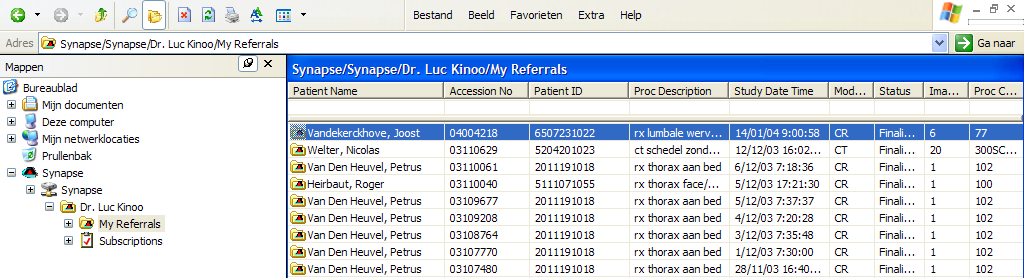

2 Digipass gebruiken : Druk op Druk uw 4-cijferige code Type de weergegeven cijfers weer als wachtwoord in voorgaande afbeelding. U krijgt het beginscherm van Synapse Door te klikken op My referrals krijgt u de mogelijkheid om alle of een selectie van de onderzoeken te zien waarvoor u de aanvragend geneesheer was. 2. Selecteren van onderzoeken Selectie van onderzoeken gebeurt door uw selectiecriteria in te vullen in de QBE (query by example). Vul de nodige criteria in en druk enter, waardoor de lijst met onderzoeken zal aangepast worden. Pagina 2/9
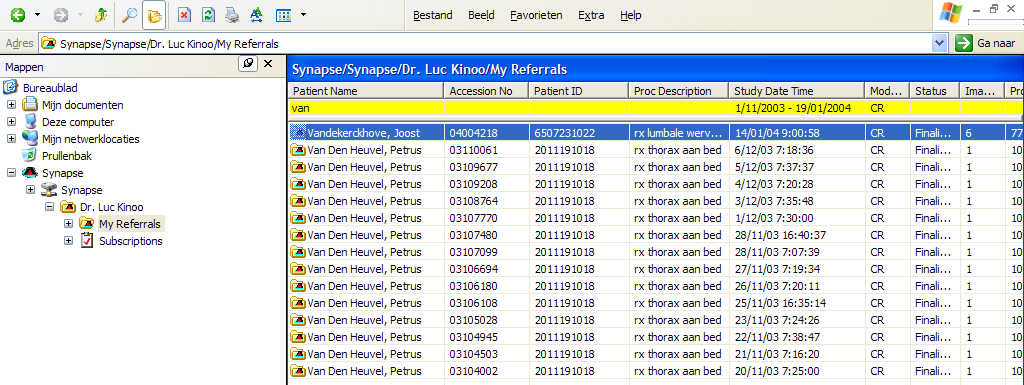
3 Zo geeft bovenstaand voorbeeld alle CR-onderzoeken weer van 1/11/03 tot 19/01/04 voor de patiënten wiens naam met van begint. De beelden bekijken (onderzoek openen) doet u door te dubbelklikken op de gewenste studie. 3. Werken met beelden Om de beelden te bekijken, dubbelklik met de Linker muisknop op de gewenste studie. Onderaan links in het beeld ziet u hoeveel beelden de studie bevat. Om deze te doorlopen, gebruik het scrollwieltje op de muis (of de pijltjes op het toetsenbord) of kies voor een overzicht via CTRL + scrollwieltje (Tile Format). Via de Synapse toolbar kan u meer info opvragen of uw schermindeling wijzigen.. Power Jacket Informatie ALT-I Report/protocol ALT-R Nota s ALT-N Series ALT-E Pagina indeling Previous en next reading protocol U kan zowel gebruik maken van de Synapse taakbalk om bepaalde functies te kiezen en te activeren, als van de toetsenbord shortcuts. Pagina 3/9
4 Om een studie met vorige studies te vergelijken : 1. Op de Synapse taakbalk, klik op het icoontje van de Power Jacket Daarin ziet men alle vroegere studies waarmee de huidige kan worden vergeleken. ( Alt + C voor automatisch vergelijken ). 2. Klik op de gewenste vroegere studie uit de lijst waarmee u de huidige wenst te vergelijken en druk op OPEN 3. Sluit het zonet geopende venster om voor te gaan met de opgeroepen studie Om de schermverdeling van de monitor te wijzigen of andere series te kiezen : 1. Om de schermindeling te veranderen, klik op en klik op het gewenste formaat. Zo kan u meerdere series (studies) ineens bekijken en vergelijken. 2. Om het aantal onderverdelingen te veranderen in een gekozen formaat, klik met de RE muisknop op een bepaald beeld, kies Tile Formats en kies het gewenste aantal onderverdelingen. (of CTRL indrukken + scrollwieltje op de muis). 3. Om een welbepaalde serie uit een studie te kiezen, klik op ( of Alt + E ). Klik de gewenste series aan en sleep ze naar een nieuwe locatie op het scherm. 4. Om terug te gaan naar de schermindeling zoals deze oorspronkelijk was ( default ), klik op de F5 toets. Window/Level, Zoom en Pan : Deze tools kan men interactief aansturen door Linker en Rechter muisknop simultaan te gebruiken. 1. Klik op de LINKER muisknop (en blijf deze ingedrukt houden) en klik daarna één maal op de RECHTER muisknop om een van de 3 tools te activeren. Als u de eerste keer Re klikt, dan krijgt men de Window/Level optie en de cursor wordt een W/L bolletje. Indien u nu nog eens Re aanklikt krijgt men de tweede optie, de Zoomfunctie en de cursor wordt nu een vergrootglas. Indien u nu nog eens Re aanklikt krijgt men de derde optie, de Pan mogelijkheid in een ingezoomde beeld. De cursor wordt nu een handje. Telkens de Re muisknop wordt aangeklikt, loopt men als het ware in een cirkel doorheen deze 3 opties. Wel steeds de Li muisknop ingedrukt houden!! Pagina 4/9
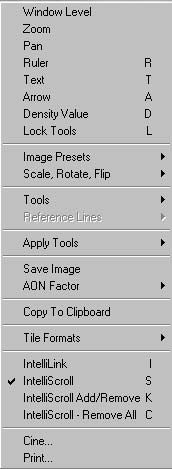
5 2. Om elke tool nu te gebruiken, wanneer de gewenste tool werd gekozen, gewoon de muis op en neer of van links naar rechts bewegen terwijl men de Li muisknop ingedrukt houd. Wanneer de Li muisknop gelost wordt, verliest men deze driedelige optie. Alle overige Tools onder Rechter muisknop: (Li aanklikken om te kiezen) RULER ( Letter R indrukken + Li muisknop) : Om afstanden tussen 2 punten te meten. Naar het beginpunt gaan met de cursor en Li aanklikken, ingedrukt houden, naar eindpositie trekken en daarna loslaten. TEXT ( Letter T indrukken + Li muisknop ) : Om waar gewenst een tekst te typen op een beeld. ARROW (Letter A indrukken + Li muisknop ) : Om een pijltje te plaatsen op een beeld. Eerst klikken waar u de pijlpunt wilt hebben en dan wegtrekken. Na loslaten kan men eventueel nog een tekst toevoegen bij de pijl. DENSITY VALUE (Letter D indrukken + Li muisknop ) : Om densiteiten op te meten in bvb CT beelden. Li klikken op de zone waar men de densiteit wil van kennen. LOCK TOOLS (Letter L indrukken + Li muisknop ) : Wanneer men slechts één van de bovenvermelde tools wilt gebruiken en zodoende vastzetten om deze steeds ter beschikking te hebben onder de Li muisknop. Pagina 5/9
6 IMAGE PRESETS : Om een aantal voorgeprogrammeerde beeldbewerkingen toe te passen op een beeld. Ook te vinden onder het cijfertoetsenbord. SCALE, ROTATE en FLIP : Om de beelden terug juist te oriënteren of de scaling aan te passen. TOOLS : Deze optie opent een bijkomende toolbox waarin ondermeer ook nog hoekmetingen en een vergrootglas terug te vinden zijn. Wordt hieronder nog verder toegelicht. REFERENCE LINES : Om referentie lijnen op bvb CT beelden te kiezen en aan te passen of eventueel er af te halen. APPLY TOOLS : Laat toe om te kiezen of u een bepaalde tool wilt toepassen op een geselecteerd beeld, dan wel op alle beelden uit een studie. SAVE IMAGE : Om de aanpassingen aan een beeld op te slaan. Wanneer u een onderzoek verlaat om bvb naar een volgende te gaan wordt u dit ook steeds automatisch gevraagd. Deze optie is niet beschikbaar bij externe artsen. AON FACTOR : Laat u, indien dit voor uw profiel mogelijk is, toe om te kiezen tussen de diverse compressie versies. COPY TO CLIPBOARD ( Ctrl + C ) : Kopieert een beeld naar het clipboard om later ergens in bvb een document te verwerken. TILE FORMATS ( Ctrl + Scrollwieltje van de muis ) : Laat u toe meerdere beelden samen te zien in een andere door u gewenste verdeling. Pagina 6/9
7 CINE : Om o.a. CT of MR beeldsessies doorlopend in cineview te bekijken. PRINT : Om beelden af te printen vanuit Synapse. Het aantal beelden en de indeling (aantal beelden per pagina) kan u zelf kiezen. INTELLILINK (Letter I indrukken + Li muisknop ) : Laat de gebruiker toe om met een zelfde referentiepunt te navigeren doorheen diverse 3D-sessies met een zelfde FOR (= Frame Of Reference). INTELLISCROLL (Letter S indrukken + Li muisknop ) : Laat toe om synchroon te scrollen doorheen de diverse snedes tussen verschillende sessies ook al hebben die sessies een verschillende snededikte. INTELLISCROLL ADD/REMOVE (Letter K indrukken + Li muisknop ) : Laat de gebruiker toe om geselecteerde series uit vorige onderzoeken met een verschillende FOR met elkaar te koppelen en zodoende de Intelliscroll te gebruiken om onderzoeken te vergelijken met elkaar. INTELLISCROLL REMOVE ALL (Letter C indrukken + Li muisknop ) : Ontkoppelen van alle geselecteerde series voor de Intelliscroll. Pagina 7/9
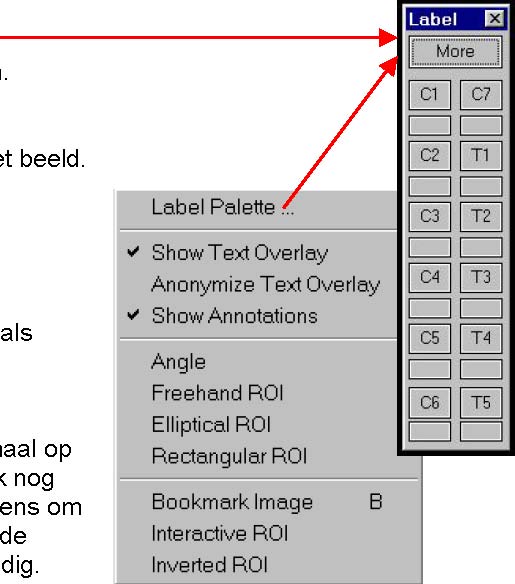
8 Bijkomende toolbox onder TOOLS: LABEL PALETTE : Laat toe om via een nieuw venstertje de verschillende wervels gemakkelijk te benoemen. SHOW TEXT OVERLAY : Al of niet in beeld brengen van annotaties op het beeld. ANONYMIZE TEXT OVERLAY : Al of niet in beeld brengen van de patient info. SHOW ANNOTATIONS : Al of niet in beeld brengen van diverse tools, zoals pijltjes, metingen, ANGLE : Om hoekmetingen te maken. Klik een eerste maal op het beeld om het eerste punt vast te leggen, klik nog eens om het hoekpunt te bepalen en dan nog eens om het eindpunt vast te leggen. Achteraf kan men de verschillende onderdelen verschuiven indien nodig. FREEHAND ROI ( Vrije vorm ) : Klik op het beeld, Li ingedrukt houden en opentrekken om de gewenste oppervlakte of aanduiding te bekomen. ELLIPTICAL ROI ( Ovale vorm ) : Idem aan vorige. Pagina 8/9
9 RECTANGULAR ROI ( Rechthoekige vorm ) : Idem aan vorige. BOOKMARK IMAGE : Laat toe een beeld te markeren om als referentiebeeld te gebruiken. INTERACTIVE ROI : Laat toe om een vergrootglas over een beeld te plaatsen. Li klikken op een beeld, ingedrukt houden en opentrekken tot zover u wilt. Met de Li muisknop ingedrukt op het vergrootglas, het vergrootglas rondbewegen. In het vergrootglas zelf kunnen een aantal zaken worden aangepast. ALT knop indrukken + Li muisknop Window/Level aanpassen. ALT en CTRL knop indrukken + Li muisknop Zoom aanpassen. ALT en SHIFT knop indrukken + Li muisknop vergrootglas zelf aanpassen. INVERTED ROI : Volledig idem aan de Interactive ROI zoals hierboven beschreven maar dan met een negatief beeld in het vergrootglas bovenop het gewone beeld dat bekeken wordt. Pagina 9/9
Medische Beelden Portaal AZ Sint-Lucas
 Medische Beelden Portaal AZ Sint-Lucas Gebruikershandleiding Deze handleiding is van toepassing voor externe artsen en patiënten die aan de hand van referenties in het verslag een bepaald onderzoek willen
Handleiding Image Webviewer Radiologie Voor huisartsen
 Handleiding Image Webviewer Radiologie Voor huisartsen Versie 1.2 1/7/2010 AZ Nikolaas - Amaron bvba Inhoud 1. Aanmelden...3 2. Patiëntselectiescherm...4 3. De image viewer (1 onderzoek, 1 beeld)...7 3.1.
Handleiding Webviewer Radiologie
 Handleiding Webviewer Radiologie Versie 1.0 01/05/2013 Jan Yperman Ziekenhuis - Amaron bvba Inhoudstafel Inhoudstafel... 2 Aanmelden als arts met login... 3 Aanmelden als patiënt... 5 Functionaliteiten
Handleiding Webviewer Radiologie PatientPortal
 Handleiding Webviewer Radiologie PatientPortal Versie 1.0 01/08/2015 AZ ALMA Ziekenhuis - Amaron bvba Inhoudstafel Inhoudstafel... 2 Aanmelden als patiënt... 3 Functionaliteiten van de viewer... 5 1. Overzicht
Handleiding EasyAccesWeb
 EasyAccesWeb EasyAccesWeb EasyAccesweb kan op 2 manieren geopend worden: 1 Door middel van de koppeling vanuit MCS (EPD) óf 2 Door het opstarten via het icoontje op het bureaublad Indien Easyaccesweb vanuit
PACSonWEB Handleiding Aanvragende artsen
 PACSonWEB Handleiding Aanvragende artsen Informatie eigendom van DOBCO Medical Systems Contact Informatie Website: www.pacsonweb.com Support Informatie: [email protected] Telefoon: 03/7801740 1. Revisie
Microsoft Word Selecteren
 Microsoft Word 2013 Selecteren Inhoudsopgave 3. Selecteren 3.1 Tekst selecteren 3.2 Tekst verwijderen 3.3 Kopiëren, knippen, plakken en ongedaan maken 3.4 Werken met twee documenten 3.1 Tekst selecteren
Basis Live Mode Functies Je kan eenvoudig camerabeelden bekijken in een layout naar keuze. Kies een layout bovenaan het scherm, in de Live Mode.
 Eindgebruiker Quick Start Guide Overzicht De exacqvision Client software bestaat uit 3 schermen: Live, Search, en Setup. Om in het gewenste scherm te geraken, klik je op het desbetreffende pictogram aan
mailgroep photoshop Copyright
 http://www.photoshopessentials.com/photo-effects/holiday-photo-border/ Eigen kerst kaart Stap 1: Nieuw Photoshop Document Vooraleer aan de kerstkaart te beginnen maken we eerst enkele sneeuwpenselen klaar.
WORD 2016 BASIS
 WORD 2016 BASIS WWW.I-LEARNING.BE - 6SELECTEREN Vooraleer je tekst kan aanpassen moet je deze selecteren. een Word document 2 6.1 Woorden 6.1.1 Een woord Dubbelklik in het woord; Of klik voor het woord,
mailgroep photoshop Copyright Foto Effect maken
 http://www.photoshopessentials.com/photo-effects/polaroids/ Foto Effect maken Startfoto Eindresultaat Copyright Stap 1: Open je afbeelding en dupliceer (Ctrl + J) de achtergrondlaag = laag1 Stap 2: Voeg
Handleiding EasyAccesWeb
 EasyAccesWeb EasyAccesWeb EasyAccesweb kan op 2 manieren geopend worden: 1 Door middel van de koppeling vanuit MCS (EPD) óf 2 Door het opstarten via het icoontje op het bureaublad Indien Easyaccesweb vanuit
HTA Software - Klachten Registratie Manager Gebruikershandleiding
 HTA Software - Klachten Registratie Manager Gebruikershandleiding Inhoudsopgave Hoofdstuk 1: Opstarten en inloggen, overzicht startscherm, uitleg symbolen Hoofdstuk 2: aanmaken relaties Hoofdstuk 1: Opstarten
ICT -idee 1. Umapper: Maak je eigen landkaart met toegevoegde informatie.
 1 Umapper: Maak je eigen landkaart met toegevoegde informatie. Umapper maakt het mogelijk om een eigen tintje te geven aan aardrijkskundige kaarten, ze te voorzien van informatie en ze interactief te maken.
Fotografie Sophie Berten Zeelaan 74 8660 De Panne 058/62 45 46 www.fotogeniek.net [email protected]. Fotogeniek - Creative photos Handleiding
 Fotografie Sophie Berten Zeelaan 74 8660 De Panne 058/62 45 46 www.fotogeniek.net [email protected] Fotogeniek - Creative photos Handleiding Inhoudsopgave FOTOGENIEK - CREATIVE PHOTOS HANDLEIDING...
gebruikershandleiding
 gebruikershandleiding 1. ONDERHOUDEN VAN FOTOALBUM OPLADEN VAN FOTO S VIA PC Surf naar www.framashoe.be/wp-admin & log in op de website. Vink Onthoud mij aan zodat je niet telkens opnieuw je gebruikersnaam
Handleiding Webviewer Radiologie
 Handleiding Webviewer Radiologie Versie 1.4 04/12/2012 AZ Sint-Lucas Brugge - Amaron bvba Inhoudstafel Inhoudstafel... 2 Aanmelden als arts met login... 3 Aanmelden als patiënt... 5 Functionaliteiten van
PowerPoint Basis. PowerPoint openen. 1. Klik op Starten 2. Klik op Alle programma s 3. Klik op de map Microsoft Office
 PowerPoint Basis PowerPoint openen 1. Klik op Starten 2. Klik op Alle programma s 3. Klik op de map Microsoft Office Klik op Microsoft PowerPoint 2010 Wacht nu tot het programma volledig is opgestart.
Aan de slag. Werken met OnsRooster. (voor medewerkers)
 Aan de slag Werken met OnsRooster (voor medewerkers) Over dit document Binnen uw organisatie is gekozen om OnsRooster te gebruiken voor roostering en tijdregistratie. OnsRooster is een programma waarmee
Client configuratie voor Synapse voor huisartsen
 Client configuratie voor Synapse voor huisartsen Inleiding: AZ Klina biedt als service aan zijn verwijzende artsen de mogelijkheid om de beelden van Medische Beeldvorming on-line te bekijken. Hiervoor
Siemens Industry Mall. Handleiding. Winkelwagenbeheer
 Siemens Industry Mall Handleiding Winkelwagenbeheer Page: 1 of 22 Inhoudstafel 1 VOORWOORD...3 2 CREATIE VAN WINKELWAGENS...4 2.1 Opladen van een bestaande winkelwagen uit de Mall... 4 2.2 Selectie van
ROULARTA InSite GEBRUIKERSHANDLEIDING
 ROULARTA InSite GEBRUIKERSHANDLEIDING b 3 4 5. Geef het volgende adres in in uw webbrowser: http://insite.roularta.be (zorg er tevens voor dat u de meest recente versie van Java hebt - via Systeemdiagnose
Kleurige ring maken - werken met paden!!! Voor ervaren Photoshoppers.
 Video op volgende link: Bekijk zeker eerst de Video vooral wie nog maar weinig met paden gewerkt heeft http://www.youtube.com/watch?v=xghxy-oxhso Les op volgende link http://tutvid.com/create-vibrant-color-ring-photoshop-tutorial/
Les11 Werken met vaste waarden
 Les11 Werken met vaste waarden Heb je alle vorige lessen met succes doorlopen, dan heb je al heel veel bijgeleerd in zo n korte periode. Om alles bij te houden blijft oefenen en nog eens oefenen de werkwijze.
Les06 Foto verbeteren sepia oud randje geven met vorm
 Les06 Foto verbeteren sepia oud randje geven met vorm 1) Open de afbeelding les06 koppel.jpg We proberen die foto eerst een klein beetje te verbeteren. Wil je meer weten over kleurcorrecties dan kan je
Achtergrond en foto - blz 1
 http://www.photoshopessentials.com/photo-effects/photoshop-background/ Achtergrond en foto De foto wordt gebruikt en omgezet in een achtergrond. Er wordt gebruik gemaakt van de gereedschappen Selectiekader
Stappenplan afwezigheden Basisonderwijs
 Stappenplan afwezigheden Basisonderwijs Stap 1: Surf naar: http://81.82.226.240:800 of http://afwezigheden.sgrkempen.be Stap 2: Geef de gebruikersnaam en wachtwoord in en druk op de enter-toets om in te
Handleiding Kerstpuzzel 2 - Photoshop + PowerPoint 2007 (2010)
 Handleiding Kerstpuzzel 2 - Photoshop + PowerPoint 2007 (2010) Deze handleiding kan eveneens gevolgd worden voor PP 2010 want verschilt niet veel met 2007. De bestanden "Puzzle effects by Panos.atn" en
WERKING TEKENPROGRAMMA
 WERKING TEKENPROGRAMMA Hoe werkt tekenjetuin? Deze handleiding laat zien hoe u het meeste uit het tekenprogramma kunt halen. Voor u begint is het goed dit te weten: Tekenjetuin is te gebruiken op tablet
Handleiding FlatFix Fusion
 Handleiding FlatFix Fusion Esdec B.V. Versie 1.4.8 Inhoud 1. Inleiding... 3 1.1 Inloggen... 3 1.2 Toolbar... 3 1.3 Resultaten... 4 1.4 Functie toetsen... 4 2. Keuze zonnepaneel... 5 2.1 Zonnepaneel selecteren...
Handleiding galerij.
 Handleiding galerij. Inloggen: Allereerst moet je inloggen op de website. Ga hiervoor in de rechterkolom naar beneden naar het menu Log in (onder de buienradar) Vul je gebruikersnaam en password in. Vink
digitale ontwerp technieken SketchUp
 L DOT digitale ontwerp technieken SketchUp SketchUp L 1.1 Inleiding Veel klanten van een tuinarchitect kunnen zich moeilijk verbeelden hoe de tuintekening van de architect er in werkelijkheid uit komt
Inhoudsopgave Template verhaal... 2 Eigenschappen van een pagina... 4 Achtergrond invoegen vanuit classroomsuite... 5 Achtergrond eigen database...
 Inhoudsopgave Template verhaal... 2 Eigenschappen van een pagina... 4 Achtergrond invoegen vanuit classroomsuite... 5 Achtergrond eigen database... 9 Afbeelding toevoegen vanuit classroom... 11 Afbeelding
Ledenlijsten + etiketten maken
 Ledenlijsten + etiketten maken Eerst wordt uitgelegd hoe je een ledenlijst (van alle clubleden of leden per lesjaar) kan opvragen en bewerken en nadien hoe je met deze lijst etiketten kan maken. De ledenlijst
Legal Eagle Agenda handleiding versie 2.8 december 2007
 Legal Eagle Agenda handleiding versie 2.8 december 2007 Algemeen... 2 Afspraken... 6 Synchroniseren... 6 Synchroniseren... 7 Export... 8 Filters... 9 * Er kan niet met Outlook Express gesynchroniseerd
PDF XCHANGE EDITOR Waarom PDF XHCANGE Editor?
 PDF XCHANGE EDITOR PDF XHCANGE editor is een programma om PDF bestanden te lezen en te bewerken. Deze handleiding is geschreven voor versie 5.5 van PDF XCHANGE editor. Als je een andere versie gebruikt
Als je geen email-adres hebt kun je bij Google een gmail account aan maken. Als je niet weet hoe dat moet klik dan op: Gmail account aanmaken
 Om het online programma te kunnen gebruiken het je een account nodig. Wat heb je nodig om een account voor Photo Collage te kunnen aanmaken: Username (gebruikersnaam) Email account Password (wachtwoord
Stappenplan Werken met Popplet
 WAT IS POPPLET? Popplet is een handige site voor het maken van mindmaps of stroomdiagrammen. De blokjes zijn herkenbaar en het plaatsen gaat erg eenvoudig. Het maken van een eigen uitstraling is daardoor
Samenstelling van een mooie omslag met toepassen pengereedschap.
 http://www.freepsd.com/2009/02/25/a-letter-from-florence/#more-536 Samenstelling van een mooie omslag met toepassen pengereedschap. Vooraleer je begint, bekijk de video s bij bovenstaande link, daar kan
POLPO books. Handleiding voor het gebruik van digitale boeken
 POLPO books Handleiding voor het gebruik van digitale boeken Inleiding In deze handleiding lees je alles over het gebruik van de digitale boeken in POLPO. Vanaf 1 september 2017 bieden we de digitale boeken
4. Getekende objecten bewerken
 4. Getekende objecten bewerken In het vorige hoofdstuk hebben we het gereedschap voor het tekenwerk bekeken, maar als er iets fout gaat dan moeten we dat ook kunnen verbeteren, dit doen met de verschillende
Quick Reference Guide Basiskaart Curaçao
 Quick Reference Guide Basiskaart Curaçao 5 8 ACTIEKNOPPEN Navigeren: Inzoomen: klik of trek een rechthoek in de kaart 6 Uitzoomen: klik of trek een rechthoek in de kaart Verschuiven: sleep het kaartbeeld
Handleiding. voor je nieuwe boek-e
 Handleiding voor je nieuwe boek-e 2 Inleiding Om zeker te zijn dat we jou in de toekomst blijven voorzien van een van de meest performante bordboeksystemen op de onderwijsmarkt, bouwden we onze bordboeken
Automatisering voor Financiële Dienstverleners. Werken met Queries en Merge Documenten. For more information visit our website at www.pyrrho.
 Automatisering voor Financiële Dienstverleners Werken met Queries en Merge Documenten For more information visit our website at www.pyrrho.com Date: Document Nr: 30 maart, 2007 UBizzMerge, Versie 4.0 Status:
COMPUTER... 3 MUIS... 5 TOETSENBORD... 6 TYPEN: LETTER... 7 TYPEN: CIJFER... 8 TYPEN: LEESTEKENS... 10 TYPEN: NIEUWE LIJN... 11 TYPEN: SPATIE...
 Algemeen 2 COMPUTER... 3 MUIS... 5 TOETSENBORD... 6 TYPEN: LETTER... 7 TYPEN: CIJFER... 8 TYPEN: LEESTEKENS... 10 TYPEN: NIEUWE LIJN... 11 TYPEN: SPATIE... 11 TYPEN: WISSEN... 11 COMPUTER AAN ZETTEN...
Deel 1: PowerPoint Basis
 Deel 1: PowerPoint Basis De mogelijkheden van PowerPoint als ondersteunend middel voor een gedifferentieerde begeleiding van leerlingen met beperkingen. CNO Universiteit Antwerpen 1 Deel 1 PowerPoint Basis
Ineenvloeien van foto's + bewegende wolken
 Ineenvloeien van foto's + bewegende wolken Om gemakkelijk te werken : Pictogrammen die je vaak gebruikt in de tekenbalk zetten; Dit doe je als volgt : - Klik op Beeld > Werkbalken > Aanpassen - Klik op
OpenVPN Client Installatie
 OpenVPN Client Installatie Windows Vista, Windows 7 Auteurs: Sven Dohmen Laatste wijziging: 23-09-2013 Laatst gewijzigd door: Sven Dohmen Versie: 2.4 Inhoud Ondersteuning... 3 Troubleshooting... 4 Windows
Handleiding FlatFix Fusion Calculator (BETA 1.3.1)
 1. Inleiding 1.1 Inloggen 1.2 Toolbar 1.3 Resultaten 1.4 Functie toetsen Inhoudsopgave: 2. Dak 2.1 Dak tekenen 2.2 Dakmaten aanpassen 2.3 Dakvlakken samenvoegen 2.4 Dak verplaatsen 2.5 Dak roteren 2.6
In deze les leer je hoe je weerspiegelingen kan maken in Adobe Photoshop. Met onderstaande foto werd gestart:
 http://www.photoshopessentials.com/photo-effects/sunglasses/ Een weerspiegeling maken in een zonnebril In deze les leer je hoe je weerspiegelingen kan maken in Adobe Photoshop. Met onderstaande foto werd
Bewerk uw eigen Digibordbij boek
 Bewerk uw eigen Digibordbij boek Naast de presentatie van schoolboeken in het Digibordbij systeem is het voor leraren ook mogelijk aanpassingen te maken in de digitale boeken. De leraar kan via een aparte
ONLINEADVISEREN.NL ONLINEADVISEREN.NL. Handleiding interactief websysteem ter ondersteuning van online adviseren
 ONLINEADVISEREN.NL Handleiding interactief websysteem ter ondersteuning van online adviseren Handleiding onlineadviseren 120815 Blz. 1 van 17 Inhoud 1 Inleiding... 3 2 Aanmelden... 3 3 Algemene functionaliteit...
Les 3: Het diagram voor gevorderden
 Les 3: Het diagram voor gevorderden Aangezien het diagram en het tekstscherm met elkaar zijn verbonden zult u zien dat het diagram is veranderd na uw werk in het tekstscherm. In deze les maakt u uw diagram
Gebruikershandleiding SmartPSS
 Gebruikershandleiding SmartPSS Index 1. Live-beelden bekijken P3 2. Opgenomen beelden bekijken P8 3. Opgenomen beelden opslaan P15 2 1. Live-beelden bekijken 1. Om Live-beelden te bekijken opent u eerst
ZoomText 10. Magnifier. Verkorte handleiding
 ZoomText 10 Magnifier Verkorte handleiding Anke Prinsen 2012 ZoomText 10 Magnifier Verkorte handleiding* * Dit is een beknopte versie van de handleiding van ZoomText 10 Magnifier, samengevat door Anke
Instructie Digitaal aantekeningen maken in pdf
 Instructie Digitaal aantekeningen maken in pdf Veel cursusmaterialen ontvang je in pdf. Om het digitaal werken eenvoudiger te maken, leer je in deze instructie hoe je gemakkelijk digitaal aantekeningen
Dia, een programma voor het maken van diagrammen
 LinuxFocus article number 344 http://linuxfocus.org Dia, een programma voor het maken van diagrammen door Katja Socher Over de auteur: Katja is de Duitse redacteur van LinuxFocus.
Als eerste moet u eenmalig per gebruiker van Intramed de Fastguide plug-in installeren.
 Hoofdstuk 1 Om gebruik te maken van de Fastguide koppeling in Intramed moet u een aantal instellingen doen: de Fastguide Plugin installeren; uw Fastguide account toevoegen in Intramed. Vervolgens kunt
Instructie XUBUNTU. Alle snoeren aangesloten? De stekkers in het stopcontact?
 Alle snoeren aangesloten? De stekkers in het stopcontact? Instructie XUBUNTU Zet het beeldscherm maar aan. Aan en uitknop meestal helemaal rechts. Zet de pc aan. U ziet: Boven in het scherm de werkbalk.
Handleiding gebruik digitale boeken Uitgeverij De Boeck
 Handleiding gebruik digitale boeken Uitgeverij De Boeck Deel 1: navigeren doorheen het digitale boek Navigeren doorheen het boek kan via de toolbar links onderaan het scherm: Daarnaast is er ook de bladwijzer
DEEL: THEMA. Klik op Thema. Nu verschijnen er een aantal thema s. Dubbelklik op een thema en je krijgt het volgende schermpje:
 DEEL: THEMA In het Notebook kun je zelf snel de bladzijde een leuk uiterlijk geven d.m.v. een thema. Deze thema s vind je op de volgende manier: Klik op Gallery Klik op Thema Nu verschijnen er een aantal
De belangrijkste onderdelen van het scherm zijn in onderstaande afbeelding aangegeven. Hieronder vindt u de uitleg ervan.
 Help Inhoud Introductie Onderdelen van het scherm Werken met de kaart De knoppenbalken Overzichtskaart Kaartlagen De legenda De kaartschaal Informatie opvragen Gericht zoeken naar een adres Afdrukken Introductie
START Laten we leren hoe je vormen op het werkvlak verplaatst!
 START Laten we leren hoe je vormen op het werkvlak verplaatst! klik op Next 1. Sleep de lichtbruine vorm naar de oranje uitlijning. Je mag zo precies zijn als je wilt. FINISH Geweldig begin! Laten we de
Zie ook de insdtructiefilm die op de site staat onder Redacteuren login.
 In onderstaande handleiding worden de voornaamste schermen, die nodig zijn voor het onderhoud van de team pagina s van de Rhode site, beschreven. Voor mensen die vorig seizoen ook al redacteur waren: De
Handleiding voor sneeuweffect (vallende sneeuw)- PP 2003
 Handleiding voor sneeuweffect (vallende sneeuw)- PP 2003 Achtergrond : Tekening van de kunstenares Jacquie Lawson Achtergrondkleur Kies bij voorkeur een donkere achtergrond zodat je de sneeuwvlokjes die
Aan de slag Uren registreren met WorkTimer (voor medewerkers)
 Aan de slag Uren registreren met WorkTimer (voor medewerkers) Over dit document Binnen uw organisatie is gekozen om WorkTimer te gebruiken voor tijdregistratie. WorkTimer is een programma waarmee u eenvoudig
PRO 4000. NOORD 137 2931 SJ KRIMPEN a/d LEK TELEFOON: 0180593913 FAX: 0180593266 INTERNET: WWW.PRO-REC.NL
 PRO 4000 NOORD 137 2931 SJ KRIMPEN a/d LEK TELEFOON: 0180593913 FAX: 0180593266 INTERNET: WWW.PRO-REC.NL 1 1.0 BELANGRIJKE EIGENSCHAPPEN VAN HET PRO 4000 SYSTEEM - H.264 compressie techniek full D1 - Volledig
Kerstkaartje met kerstboomsjabloon
 Kerstkaartje met kerstboomsjabloon Belangrijk: Sla regelmatig uw werk op in de map waar uw foto s en sjabloon staan zodat alles bij elkaar blijft. Telkens opslaan als een.psd bestand Geef een naam bv.
Handleiding Mijn percelen
 Rijksdienst voor Ondernemend Nederland Handleiding Mijn percelen In deze handleiding leest u hoe u uw percelen kunt raadplegen en wijzigen in het programma Mijn percelen. Inhoudsopgave Inleiding... - 2
Opstarten van de GRATIS facturatiemodule
 Opstarten van de GRATIS facturatiemodule 1 Welkom in het gratis facturatieprogramma van WinBooks on Web Het gratis facturatieprogramma is ontworpen om u kennis te laten maken met de interessante functionaliteiten
Tekst rond een bol laten roteren
 Tekst rond een bol laten roteren Deze oefening gemaakt in CS3, kan ook in andere versies van photoshop. Is een eigen interpretatie van de weekles156 1) Nieuw psd document in Photoshop, neem het zeker niet
Handleiding. Leermodule voor zelfstudie Opleiding mentoren
 Handleiding Leermodule voor zelfstudie Opleiding mentoren 1. Overzicht voornaamste knoppen 2. Module openen 3. Oefeningen 4. Theoriepagina s 1 Overzicht voornaamste knoppen Terug naar overzicht modules
Werken met Webmail (Outlook Web Access 2007)
 werken met webmail - OWA 2007 pag. 1 Werken met Webmail (Outlook Web Access 2007) Deze handleiding beschrijft de meest voorkomende handelingen bij het gebruik van OWA 2007. Het is ook tegelijkertijd cursusmateriaal
Les15 Kaartje maken Filters gebruiken
 Les15 Kaartje maken Filters gebruiken Eerste opdracht 1) Bestand openen : Menu Bestand Openen, open de beginfoto van deze de afbeelding les15 bloemenmand.jpg Werk op kopie van foto = CTRL+J, je bekomt
Zo maak je een presentatie met Prezi. Zo maak je een account.. Zo log je in op Prezi. Zo begin je een presentatie.
 1 Zo maak je een presentatie met Prezi. Prezi is een online tool waarmee presentaties gemaakt kunnen worden. Prezi wint snel aan populariteit en wordt daarom ook wel de PowerPoint killer genoemd. Een Prezi-presentatie
V2.5. Consult IT v2.5 (02/2008)
 V2.5 Nieuw in versie 2.5 Aanpassing navigatie Verversen Opzoeken patiënten Overzicht aanvragen Opzoeken via nummer Wachtwoord wijzigen Afsluiten ConsultIT Nieuw in versie 2.5 Overzicht aanvragen Cumulatieve
Handleiding voor bloemenboek (open boek)- PP 2007
 Handleiding voor bloemenboek (open boek)- PP 2007 1. Raster en hulplijnen Klik met rechter muisknop in een lege dia Klik in het afrolmenu op Raster en hulplijnen en stel onderstaande eigenschappen in 2.
Handleiding online inschrijven via i-school
 Handleiding online inschrijven via i-school Algemeen Om in te loggen surf je naar www.i-school.be/login. Geef je gebruikersnaam en paswoord in en klik op inloggen. Betekenis icoontjes: Inschrijven Inschrijving
Nieuw document aanmaken: File > New..
 Nieuw document aanmaken: File > New.. Je kan je bestand bovenaan een naam geven. Zorg ook dat je width en height op pixels staan, anders krijg je erg grote bestanden. Resolution zet je op 72 en Pixels/inch.
Gebruikershandleiding NAPinfo 3.4.0. Datum 11 april 2013 Status Definitief versie 1.3
 Datum 11 april 2013 Status Definitief versie 1.3 Inhoud 1 1.1 Introductie NAPinfo 3 Website 3 1.2 Inloggen 3 2 2.1 NAPinfo starten en basisfuncties 4 NAPinfo algemeen 4 2.2 NAPinfo kaartlaag toevoegen
Teksteffect op steen
 http://www.youtube.com/watch?feature=player_embedded&v=kv212p-67t4 Bekijk eerst de video op bovenstaande link, dan kan je onderstaande nota's beter volgen. Teksteffect op steen 1) Deze steen downloaden
Voordat u gebruik kunt maken van ZorgMail in KraamZorgCompleet, zijn een aantal instellingen nodig:
 Hoofdstuk 1 ZorgMail instellen en gebruiken Vanuit KraamZorgCompleet is het voortaan mogelijk om via ZorgMail beveiligd te communiceren met andere partijen in de zorg, mits zij ook zijn aangesloten bij
15. Tabellen. 1. wat rijen, kolommen en cellen zijn; 2. rijen en kolommen invoegen; 3. een tabel invoegen en weer verwijderen;
 15. Tabellen Misschien heeft u al eens geprobeerd om gegevens in een aantal kolommen te plaatsen door gebruik te maken van spaties, kolommen of tabs. Dat verloopt goed totdat u gegevens wilt wijzigen of
1. Laad de software voor de camera van op het menu
 1. Laad de software voor de camera van www.overmax.eu. op het menu producten, selecteer RTV, dan IP camera s en uw camera model. Dan subpagina Product selecteer de [HELP] - klik op de grijze pijl symbool
Handleiding Bodemverkenner
 Handleiding Bodemverkenner Inhoudsopgave 1 Hoe kan ik lagen aan het kaartbeeld toevoegen?...2 1.1 Kaarten met labels en/of meerdere stijlen...4 1.2 Metadata van een kaartlaag opvragen...4 2 Ik heb een
Handleiding Mijn percelen
 Handleiding Mijn percelen In deze handleiding leest u hoe u uw percelen kunt raadplegen en wijzigen in het programma Mijn percelen. Inhoudsopgave Inleiding... - 2 - Starten... - 2 - Overzicht percelen...
Handleiding LCC Benchmarking Tool
 Handleiding LCC Benchmarking Tool Stap1. De tool http://benchmarking.zorgenbouw.nl opent met de onderstaande pagina. Op de openingspagina voert u uw gebruikersnaam en wachtwoord in die u van de beheerder
mailgroep photoshop Copyright
 http://www.photoshopessentials.com/photo-effects/window-blinds/ Schaduw maken met zonneblinden In deze les leer je licht en schaduw doorheen een soort zonneblinden maken. Dit is de startafbeelding waarmee
Blokroosters aanmaken op de website
 Blokroosters aanmaken op de website Stap 1: inloggen 1. Open de website via uw webbrowser: liefst Firefox (download op http://www.mozilla.org/nl/firefox/new/). Internet Explorer, Edge, Safari, en Chrome,
Les 5 ... Digitale fotografie, foto s delen met familie en vrienden. Iedereen online, van 9 tot 99 jaar.
 5... Digitale fotografie, foto s delen met familie en vrienden Deze iconen tonen aan voor wie het document is Leerkrachten WebExperts Senioren Leerlingen Digitale fotografie, foto s delen met familie en
Kennismaking EduGIS (basiscursus)
 Kennismaking EduGIS (basiscursus) De volgende pagina s zullen je helpen bij het werken met EduGIS. Eén voor één worden alle mogelijkheden in EduGIS doorlopen zodat je zonder problemen de andere lessen
Handleiding voor sneeuweffect (vallende sneeuw)- PP 2007
 Handleiding voor sneeuweffect (vallende sneeuw)- PP 2007 Achtergrond : Tekening van de kunstenares Jacquie Lawson Achtergrondkleur Kies in dia 1 waar u eerst de sneeuwvlokjes maakt, een donkere achtergrond
Handleiding. Betula Beheer. Inhoudsopgave
 Handleiding Betula Beheer Welkom bij de handleiding van Betula Beheer. In deze handleiding zullen wij u alles uit leggen over ons product. Mochten er nog onduidelijkheden zijn na het lezen van deze handleiding