
Inhoud. augustus 2014 pagina 2
|
|
|
- Kurt Kuipersё
- 9 jaren geleden
- Aantal bezoeken:
Transcriptie
1 Handleiding OSO Copyright 2014 SOMtoday. Niets uit deze uitgave mag worden verveelvoudigd of openbaar gemaakt door middel van druk, fotokopie, microfilm, geluidsband, magneetdiskette (floppy disk), CD ROM, DVD, Blu-Ray, internetpublicatie of welke andere wijze dan ook zonder voorafgaande schriftelijke toestemming van SOMtoday.
2 Inhoud Inleiding... 3 Stappenplan certificering OSO functionaliteit... 4 Vervolgens moet u in SOMtoday de volgende stappen doorlopen... 5 Uitgebreide beschrijving OSO functionaliteit in SOMtoday... 6 Feature activeren... 6 Certificaat en aanleverpunt registreren... 6 Autorisatie OSO functionaliteit in SOMtoday... 7 Ophalen van dossiers (voor ophalen uit OnderwijsTransparant zie aparte appendix)... 8 Klaarzetten van dossiers augustus 2014 pagina 2
3 Inleiding Overstapservice Onderwijs (OSO) is het geheel van afspraken, standaarden en beveiligde verbindingen die de veilige digitale overdracht van N.A.W., studie- en begeleidingsgegevens van een leerling vanuit de leerlingadministratie van de huidige school naar de nieuwe school faciliteert. Binnen OSO genereert de huidige (PO)school een digitaal overstapdossier binnen de eigen en bestaande leerlingadministratiesoftware. De nieuwe (VO)school kan op haar beurt binnen haar leerlingadministratiesoftware een overstapdossier via OSO opvragen. Indien aan alle eisen en voorwaarden van de aanvraag is voldaan stelt het OSO systeem een eenmalige beveiligde verbinding tussen beide scholen beschikbaar waarmee het dossier overgebracht wordt. De nieuwe school kan het daarna in het eigen systeem verwerken. Deze digitale uitwisseling is sneller en minder foutgevoelig dan de methode van papieren dossiers samenstellen en uitwisselen. Het verlicht tevens de administratieve last op scholen. Uniek is dat in het OSO overdrachtsproces geen centrale opslag van leerling gegevens plaats vindt. De ontwikkeling van OSO is een initiatief van de PO-Raad en de VO-raad. Het project wordt bekostigd door het ministerie van OCW. Schoolinfo zorgt voor de uitvoering. De gegevensoverdracht t.b.v. registratie van leerlingen via OSO wordt in SOMtoday geboden naast de reeds bestaande methoden. Het blijft dus mogelijk in SOMtoday om leerlingen handmatig, via CSV import en DOD te registreren. Attentie: OSO heeft aangegeven dat in Fase 2b vanaf augustus 2014 de koppeling geschikt is om gegevens uit te wisselen van Primair Onderwijs naar Voortgezet Onderwijs (PO-VO), (PO-PO) en (VO-VO). Ook uitwisseling met Regionale initiatieven (RI) is gereed. In de toekomst is ook overdracht tussen Voortgezet Onderwijs en het MBO mogelijk. Fase 2b vereist het registeren van aanleverpunten in SOMtoday. augustus 2014 pagina 3
4 Stappenplan certificering OSO functionaliteit Om in SOMtoday van de overstap service onderwijs gebruik te kunnen maken moet de school/instelling (per brin hoofdnummer) een kwalificatieproces doorlopen. De kwalificatie doorloopt de school of instelling grotendeels in samenspraak met OSO (Schoolinfo). Hieronder staan deze stappen zoals deze door OSO zijn beschreven, aangevuld met voor SOMtoday relevante informatie. Deze stappen moeten als voorbereiding op de ingebruikname in SOMtoday doorlopen worden. Voor een uitgebreide beschrijving voor de te nemen stappen verwijzen we u graag naar de uitgebreide documentatie op Mocht u vragen hebben over deze stappen dan kunt u contact opnemen met de servicedesk van OSO. De certificering via Schoolinfo is kosteloos tot , de situatie na deze datum is nog niet duidelijk. Contactgegevens [email protected] Telefoonnummer (030) De online servicedesk Zie het tabblad Servicedesk in Mijn OSO 1. Toegang tot MIJN OSO aanvragen. Dit kan via de website van OSO: 2. OSO overeenkomst invullen en (laten) tekenen Dit kan via de website van OSO: 3. Handleiding OSO lezen Dit kan via de website van OSO: 4. Controlelijst beveiliging invullen Dit kan via de website van OSO: Alle vragen m.b.t. SOMtoday kunt u beantwoorden met Ja. SOMtoday is door OSO gecertificeerd voor de uitwisseling van gegevens via de overstap service onderwijs. 5. Certificaat downloaden en installeren Als bovenstaande stappen 1t/m 4 succesvol zijn doorlopen kunt u het door OSO beschikbaar gestelde certificaat downloaden op: Dit kan via het tabblad Certificaten in Mijn OSO. Mocht u geen certificaat krijgen, dan moet u hiervoor contact opnemen met OSO. augustus 2014 pagina 4
5 Vervolgens moet u in SOMtoday de volgende stappen doorlopen OSO Feature activeren in SOMtoday. Als de Feature voor de activering van de OSO functionaliteit nog niet aan staat kunt u contact opnemen met de servicedesk van SOMtoday om deze te laten activeren. Deze feature is noodzakelijk om de onderstaande functionaliteit in SOMtoday beschikbaar te krijgen. Beheer> Instelling> Features> OSO Koppeling> Vinkje aan/uit Certificaat inlezen en aanleverpunt registreren. Het door OSO beschikbaar gestelde certificaat kan in SOMtoday worden ingelezen. Dit doet u via: Beheer> Instelling> Basis instellingen> OSO: Certificaten per Brin> Certificaat installeren Als het certificaat eenmaal is ingelezen kan via de optie Aanleverpunt registreren direct het aanleverpunt worden geregistreerd. Voor de uitwisseling Fase 2b is dit verplicht. Medewerker autoriseren voor OSO overdracht. Om de OSO functionaliteit te kunnen gebruiken via: Onderwijs> Overdracht> OSO. Hiervoor moet de medewerker geautoriseerd zijn. Dit doet u via: Beheer> Instelling> Rollen en Rechten> Een rol kiezen/nieuwe rol aanmaken> Wijzigen> Tabblad Onderwijs > SubTab Overdracht > OSO veld aanvinken> Opslaan. Let erop dat de medewerker gekoppeld is aan deze rol. 6. Testdossier uitwisselen in een afgeschermde omgeving In SOMtoday kunt u via: Onderwijs> Overdracht> OSO> Tabblad aanvragen> Nieuwe aanvraag. Hier kunt u het testdossier opvragen. U krijgt een pop-up te zien. In de pop-up worden gegevens gevraagd van de leerling waarvan u gegevens wilt gaan opvragen. De gegevens die u in moet voeren voor het uitwisselen van het testdossier worden verstrekt door OSO. 7. Eigen verklaring invullen Dit kan via de website van OSO: 8. Evaluatievragen Dit kan via de website van OSO: 9. Kwalificatie en activatie van de school in het Traffic Center door de OSO servicedesk Wanneer alle stappen met succes doorlopen zijn bent u klaar om gebruik te maken van de OSO functionaliteit in SOMtoday. Verderop vind u een uitgebreide beschrijving van de functionaliteit zoals deze in SOMtoday gerealiseerd is. augustus 2014 pagina 5
6 Uitgebreide beschrijving OSO functionaliteit in SOMtoday Feature activeren Om met OSO te gaan werken moet allereerst de bijbehorende feature hiervoor geactiveerd worden in SOMtoday. Deze feature zorgt ervoor dat alle benodigde functionaliteit geactiveerd worden in SOMtoday. Pad: Beheer> Instelling> Features> OSO Koppeling. Deze OSO feature kan worden geactiveerd door de servicedesk van SOMtoday. Certificaat en aanleverpunt registreren Het aanzetten van de Feature activeert de onderstaande opties in SOMtoday. Pad: Beheer> Instelling> Basisinstellingen> OSO certificaat inlezen en aanleverpunt registreren augustus 2014 pagina 6
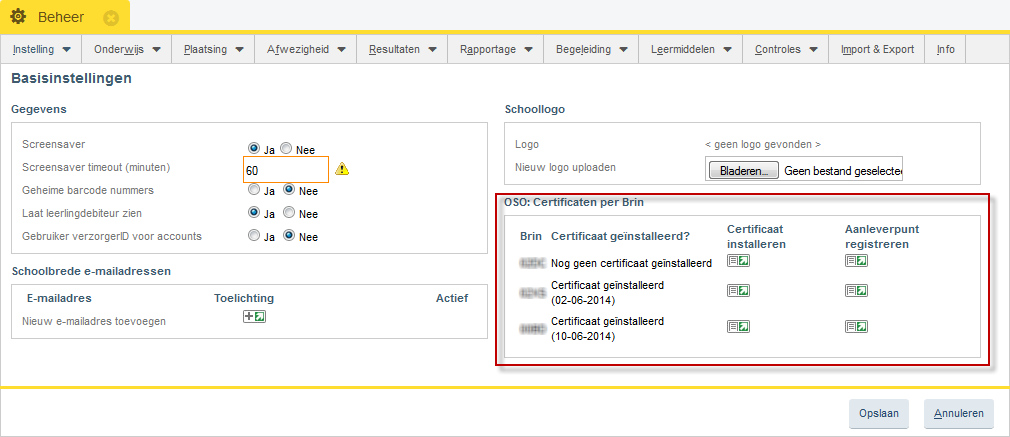
7 Via de optie Certificaat installeren kunt u het door OSO verstrekte certificaat+wachtwoord (zie stap 5 van stappenplan voor certificering) inlezen in SOMtoday. Nadat u het certificaat heeft ingelezen in SOMtoday kunt u een aanleverpunt registreren. Dit doet u via de knop Aanleverpunt registreren. Deze stap is verplicht voor OSO Fase 2b. Nadat dit is gebeurd moet stap 6 t/m 9 van stappenplan Certificering nog doorlopen worden om succesvol uit te kunnen gaan wisselen met andere scholen. Als bovenstaande stappen zijn doorlopen is SOMtoday gereed om uit te gaan wisselen met andere scholen welke ook gecertificeerd zijn voor OSO. OSO heeft aangegeven dat in Fase 2b vanaf augustus 2014 de koppeling geschikt is om gegevens uit te wisselen van Primair Onderwijs naar Voortgezet Onderwijs (PO-VO), (PO-PO) en (VO-VO). Ook uitwisseling met Regionale initiatieven (RI) is gereed. In de toekomst is ook overdracht tussen Voortgezet Onderwijs en het MBO mogelijk. Fase 2b vereist het registeren van aanleverpunten in SOMtoday. Autorisatie OSO functionaliteit in SOMtoday Om gebruikers in SOMtoday gebruik te laten maken van de OSO Functionaliteit moeten zij hiervoor geautoriseerd worden. Dit doet u op de volgende manier. U gaat in SOMtoday naar: Beheer> Instellen> Rollen en Rechten> Een rol kiezen> Wijzigen> Tabblad Onderwijs > SubTab Overdracht > OSO veld aanvinken> Opslaan. U kunt er ook voor kiezen hiervoor een nieuwe rol aan te maken en deze aan een medewerker te koppelen. augustus 2014 pagina 7
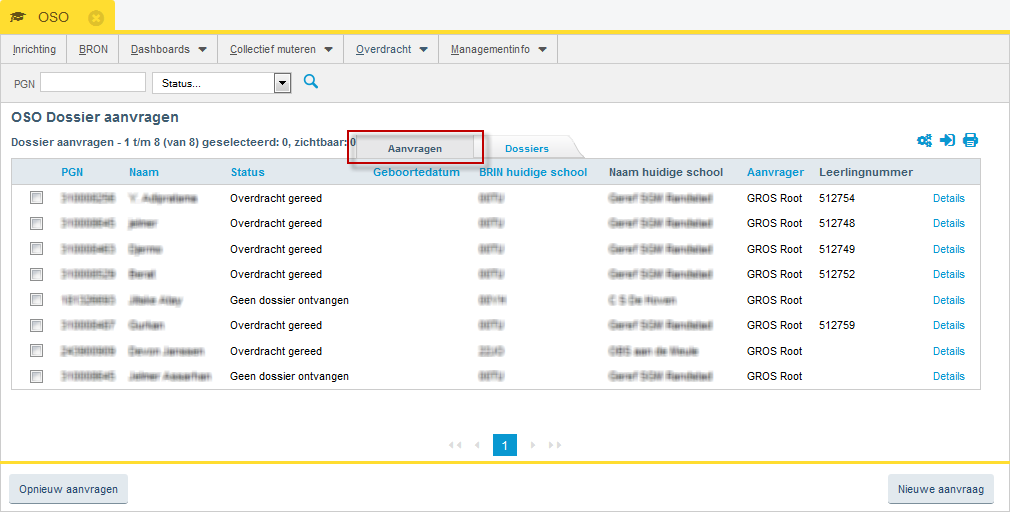
8 Ophalen van dossiers (voor ophalen uit OT zie aparte appendix) Het klaarzetten en ophalen van OSO gegevens gebeurt via het onderstaande pad in SOMtoday. Pad: Onderwijs> Overdracht> OSO augustus 2014 pagina 8
9 Deze menuoptie zal standaard leiden naar de overzicht pagina OSO aanvragen omdat deze het meest gedaan zullen worden. Met de tabbladen bovenaan het scherm kunt u wisselen tussen deze overzichtspagina en die voor de klaargezette dossiers. Van elk dossier kunnen de volgende gegevens worden weergegeven: - Warning - PGN - Naam - Status - Geboortedatum - School van herkomst - Aanvrager - Leerlingnummer - Details Onderaan de pagina staan de volgende opties: - Nieuwe aanvraag - Opnieuw aanvragen De optie Nieuwe aanvraag zal een pop-up openen waarin de gebruiker het PGN-nummer (BSN of onderwijsnummer van de leerling), de naam van de leerling en BRIN-nr van de oude en de nieuwe school dient in te voeren. Indien de gebruiker voor Opslaan kiest zal de OSO aanvraag automatisch starten bij stap 1. De opties om een dossieraanvraag via Opnieuw aanvragen opnieuw in de wachtrij te plaatsen kan gekozen worden wanneer er een of meerdere bestaande aanvragen gekozen zijn door middel van een vinkje voor het desbetreffende dossier. Hiermee kan opnieuw geprobeerd worden om een nu wel klaargezet dossier op te halen, of een bijgewerkt (nieuw) dossier van de leerling op te halen. Op deze wijze is het straks mogelijk om aan het eind van het schooljaar de dossiers van het PO opnieuw op te halen mits de basisscholen bereid zijn om het dossier met de (later afgenomen) Cito Eindtoets opnieuw klaar te zetten. Als de OSO overdracht geslaagd is zal het bestand in het leerling registratieportaal worden geplaatst. augustus 2014 pagina 9
10 Dossiers die gebruikt zijn voor de registratie van een leerling zijn herkenbaar aan een ingevuld leerlingnummer (beschikbare kolom in het scherm OSO dossier aanvragen). Als alle dossiers van het schooljaar hebben geleid tot registraties en aanvullingen niet meer gewenst zijn kunnen de aanvragen worden verwijderd (via Details> Verwijderen). Leerlingen> Leerling Registratieportaal> Hier staat het bestand met een kenmerk OSO De registratie van dit bestand kan via de gebruikelijke weg vervolgd worden. Dit betekent dat de leerling wordt geregistreerd op basis van de gegevens uit het dossier indien de leerling nog niet is geregistreerd. Als er al een leerling in SOMtoday staat met dezelfde PGN kunnen de al opgeslagen gegevens aangevuld met de gegevens uit het dossier voor zover aanwezig. Om inzichtelijk te maken of er al gegevens in SOMtoday geregistreerd van een leerling en welke gegevens er eventueel overgenomen kunnen worden uit de overdracht van de basisschool is de registratiewizard qua opzet aangepast. De te registreren velden zijn gelijk gebleven aan de oude registratiewizard. De nieuwe wizard toont de al geregistreerde gegevens en te gegevens uit het overdrachtsbestand naast elkaar in de wizard. Zo is snel te zien wat de verschillen zijn tussen de velden en is snel te zien welke gegevens overgenomen kunnen worden. augustus 2014 pagina 10
11 De leerling wordt verwerkt op de BRIN waarvoor deze is aangevraagd. Het dossier inzien zal resulteren in het tonen van de aanvraag met de bijhorende attributen. Daarnaast is het mogelijk om de al overgedragen dossiers te openen in de vorm van een PDF document. Een dossier kan binnen SOMtoday de volgende statussen hebben: - Aanvraag bij traffic center - Certificaat fout - Fout bij aanvraag traffic center - Dossier opvragen huidige school - Fout bij opvragen dossier - Dossier ontvangen, afmelden aanvraag - Dossier ontvangen, sessiecontrole mislukt augustus 2014 pagina 11
12 Klaarzetten van dossiers Door te klikken op het tabblad Dossiers kunnen de gebruikers wisselen naar de overzichtspagina voor de klaargezette dossiers voor de vervolgschool van een leerling. Van elk dossier kunnen de volgende velden worden weergegeven: - PGN - Naam - Ingezien - Datum inzage - Geboortedatum - Huidige vestiging (indien de laatste plaatsing al is afgelopen: de vestiging van de laatste plaatsing) - Huidige stamgroep (indien de laatste plaatsing al is afgelopen: de stamgroep van de laatste plaatsing) - Status - Opgesteld door - Laatst opgehaald - Details Onderaan de pagina staan de volgende knoppen: - Nieuw - Bijwerken De knop <Nieuw> zal een pop-up openen waarin de gebruiker een leerling kan zoeken op naam en selecteren om hiervan het dossier te laten samenstellen door SOMtoday. Vervolgens alleen <Opslaan> als de informatie nog niet volledig is, of <Opslaan en klaarzetten> zodat de vervolgschool dit dossier kan opvragen. Met de knop <Bijwerken> kan de gebruiker een geselecteerd dossier dat nog niet verzonden is naar een andere school laten bijwerken met de huidige informatie uit SOMtoday. Indien een dossier al wel is verzonden kan de gebruiker hiervoor een nieuw dossier aanmaken. Als het dossier al is ingezien of een akkoord heeft gekregen wordt deze status verwijderd en moet het dossier opnieuw worden ingezien. augustus 2014 pagina 12
13 De klaargezette dossiers kunnen worden ingezien via Details aan het eind van elke regel. De knop <Dossier> levert een PDF-versie van het dossier op dat kan worden afgedrukt om de verzorger van de leerling inzage te geven in het dossier zodat ze akkoord kunnen gaan met de over te dragen gegevens. Bij het klaarzetten van het dossier moet aangegeven worden of de verzorger akkoord is met de inhoud van het dossier. Een klaargezet dossier kan binnen SOMtoday de volgende statussen hebben: - Nieuw - Klaargezet - Verrijkt - Overgedragen Een dossier met de status Klaargezet kan aangevraagd worden door de vervolgschool van de leerling. Een dossier dat niet is ingezien mag niet worden overgedragen. Als het dossier wel is ingezien, maar geen akkoord heeft gekregen mag het dossier niet worden overgedragen als de leerling van het VO komt. Als de leerling van het VSO komt mag dat wel. De status (wel/niet akkoord) dient wel in het dossier te worden opgenomen. Een overdracht kan in bepaalde gevallen mislukken met een gedetailleerde foutmelding vanuit het OSO Traffic Centre of het aanbiedende Leerling Administratie systeem. SOMtoday bewaart van elke aanvraag naast de status ook de actuele foutmelding die teruggekomen is. Een gebruiker kan binnen SOMtoday de huidige aanvraag openen en de details van de aanvraag bekijken. Op deze detailpagina staat ook de status en eventuele foutmelding van de aanvraag. augustus 2014 pagina 13
Registreren nieuwe leerlingen
 Registreren nieuwe leerlingen Copyright 2017 SOMtoday. Niets uit deze uitgave mag worden verveelvoudigd of openbaar gemaakt door middel van druk, fotokopie, microfilm, geluidsband, magtdiskette (floppy
1. Inhoudsopgave Vooraf Stap 1: Functie aanvragen Stap 2: Certificaat installeren Stap 3: URL registreren...
 Handleiding OSO 1. Inhoudsopgave 1. Inhoudsopgave... 2 2. Vooraf... 3 3. Stap 1: Functie aanvragen... 4 4. Stap 2: Certificaat installeren... 5 5. Stap 3: URL registreren... 6 6. Overstapdossier klaarzetten
1. Inhoudsopgave Vooraf Stap 1: Functie aanvragen Stap 2: Certificaat installeren Stap 3: URL registreren...
 Handleiding OSO 1. Inhoudsopgave 1. Inhoudsopgave... 2 2. Vooraf... 3 3. Stap 1: Functie aanvragen... 3 4. Stap 2: Certificaat installeren... 4 5. Stap 3: URL registreren... 5 6. Overstapdossier klaarzetten
Dossier opvragen Dossier importeren Mutatielogs inzien Overzicht OSO dossieraanvragen... 15
 Handleiding OSO Inhoudsopgave Inhoudsopgave... 2 Vooraf... 3 Wijzingen voor ParnasSys versie 2.34 (10-08-2016)... 3 1. Stap 1: Aanleverpunt registreren... 4 2. Overstapdossier klaarzetten voor de vervolgschool...
Betrokken bij het Onderwijs
 Overstapservice Onderwijs (OSO) wijzigdatum: 21-7-2016 Betrokken bij het Onderwijs II Handleiding SchoolOAS 5 OSO Inhoudsopgave 1 Aanleverpunt aanmaken en registreren 1 2 Voorbereiding voor het uitwisselen
Stappenplan ELD OSO. 1. Wat is een Overstapdossier? Versie 1.01 Datum 11 april Inhoudsopgave
 Stappenplan ELD OSO Versie 1.01 Datum 11 april 2013 Inhoudsopgave Stappenplan ELD OSO... 1 1. Wat is een Overstapdossier?... 1 2. Hoe gaat het proces van aanvragen dossier samenstellen en overdragen?...
Stappenplan ELD OSO. 1. Wat is een Overstapdossier? Versie 1.00 Datum 13-11-2012. Inhoudsopgave
 Stappenplan ELD OSO Versie 1.00 Datum 13-11-2012 Inhoudsopgave Stappenplan ELD OSO... 1 1. Wat is een Overstapdossier?... 1 2. Hoe gaat het proces van het aanvragen, het samenstellen en het overdragen
Overstapservice onderwijs. Veilig op weg naar een nieuwe school
 Overstapservice onderwijs Veilig op weg naar een nieuwe school Conferentie Overgang PO-VO, 24-01-2013 Stelling Een doorlopende leerlijn waarbij elke nieuwe stap zo goed mogelijk aansluit bij de vorige.
Overstapservice Onderwijs 'Voorbereiding'
 Overstapservice Onderwijs 'Voorbereiding' 1.1 Inleiding Deze handleiding geeft een uitleg over de voorbereidingen die gedaan moeten worden alvorens men gebruik kan maken van de OSO-functionaliteit in Magister.
Het is raadzaam dit stappenplan door te lezen voor u start met de OSO functionaliteit.
 Stappenplan OSO Versie 1.03 Datum 13 november 2013 Inhoudsopgave 1. Wat is een Overstapdossier?... 1 2. Hoe gaat het proces van aanvragen, overstapdossier samenstellen en overdragen?... 2 3. En het proces
Handleiding VO LDOS 1 Handleiding VO LDOS, juli 2016
 Handleiding VO LDOS 1 Inleiding... 3 Werkwijze voor het VO... 4 Aanmelden... 4 Inzien en afdrukken van het OKR... 4 Gegevens overzetten naar het eigen LVS.... 5 Toelatingsbesluit invoeren... 5 1. Gegevens...
Betrokken bij het Onderwijs
 Overstapservice Onderwijs (OSO) wijzigdatum: 3-2-2014 Betrokken bij het Onderwijs II Handleiding OSO (Overstapservice Onderwijs) Inhoudsopgave Voorwoord 1 1 OSO koppeling activeren en opstarten 2 2 Certificaat
Het is raadzaam dit stappenplan door te lezen voor u start met de OSO functionaliteit.
 Stappenplan OSO Versie 1.2 Datum 22 januari 2015 Inhoudsopgave 1. Wat is een Overstapdossier?... 1 2. Hoe gaat het proces van aanvragen, overstapdossier samenstellen en overdragen?... 2 3. En het proces
Stappenplan koppeling AFAS - Kwaliteitscholen
 Stappenplan koppeling AFAS - Kwaliteitscholen Inhoud: Kwaliteitscholen is gecertificeerd partner van AFAS en heeft een koppeling gemaakt met AFAS Profit Online. Met deze koppeling wordt AFAS als bron gebruikt
OverstapService Onderwijs (OSO)
 OverstapService Onderwijs (OSO) EDUscope Administratie Versie 1.1 14-10-2015 Bergerweg 110 6135 KD Sittard 046-4571830 INHOUDSOPGAVE Inhoudsopgave... 2 Inleiding... 3 1 Wat is een Overstapdossier?... 3
Handleiding OSO Versie 1.5 Datum 1 augustus 2016
 Handleiding OSO Versie 1.5 Datum 1 augustus 2016 Inhoudsopgave 1. Wat is een Overstapdossier?...2 2. Hoe gaat het proces van aanvragen, overstapdossier samenstellen en overdragen?...2 3. En het proces
Augustus Handleiding Subsidieportaal Uitvoering Van Beleid
 Augustus 2018 Handleiding Subsidieportaal Uitvoering Van Beleid Augustus 2018 Inhoudsopgave Subsidieportaal Uitvoering Van Beleid... 3 Account aanmaken... 4 Gegevens invullen... 5 Home pagina... 6 Mijn
Betrokken bij het Onderwijs
 Informatiebulletin IB groep BO/SBO/SO/VSO Betrokken bij het Onderwijs II Informatiebulletin IB groep Inhoudsopgave Voorwoord 1 1. Voorbereiding aansluiten BRON 2 1.1 Certificaat installeren 2 2. Aansluiten
1. INLEIDING. 2 2. PROCESBESCHRIJVING PO NAAR VO. 2 3. HET MAKEN VAN EEN OKR EN TOEVOEGEN AAN HET DOD. 3 4. OKR TOEVOEGEN AAN HET DOD. 10 5.
 HANDLEIDING OKR MAKEN + TOEVOEGEN AAN DOD + VERSTUREN DOD INHOUDSOPGAVE 1. INLEIDING... 2 2. PROCESBESCHRIJVING PO NAAR VO... 2 3. HET MAKEN VAN EEN OKR EN TOEVOEGEN AAN HET DOD... 3 4. OKR TOEVOEGEN AAN
Handboek Overstapservice Onderwijs
 Handboek Overstapservice Onderwijs Project Datum Versie Afzender OSO 11 september 2013 2.0 Lisette Wijbenga Projectmedewerker Schoolinfo Inhoudsopgave Inleiding... 3! Contactgegevens... 3! Deel 1: Overstapservice
HANDLEIDING ONLINE DOSSIER (CODEX)
 HANDLEIDING ONLINE DOSSIER (CODEX) 2019 Van Brug Software Niets uit deze opgave mag worden verveelvoudigd en/of openbaar gemaakt door middel van druk, fotokopie, microfilm, geluidsband, elektronica of
25 oktober Leerling-ouder app
 Leerling-ouder app Copyright 2018 Somtoday. Niets uit deze uitgave mag worden verveelvoudigd of openbaar gemaakt door middel van druk, fotokopie, microfilm, geluidsband, magneetdiskette (floppy disk),
Betrokken bij het Onderwijs
 Handleiding SchoolOAS 5 Stappenplannen wijzigdatum: 18-9-2015 Betrokken bij het Onderwijs Inhoudsopgave 1. Absentie 1 1.1 Absentie invoeren 1 1.2 Absentie bewerken of afsluiten 2 1.3 Absentieoverzichten
Gebruikershandleiding Digitaal Paspoort Xtra Selfservice Portaal
 Gebruikershandleiding Digitaal Paspoort Xtra Selfservice Portaal Gebruikershandleiding ABZ Selfservice Portaal versie 2 Inhoudsopgave 1 INLEIDING... 3 2 HET SELFSERVICE PORTAAL... 4 2.1 DIGITALE PASPOORTEN...
Handleiding ZNO e-lab
 Handleiding ZNO e-lab ZorgNetOost wordt gerealiseerd door IZIT. 1. Inleiding De dienst ZNO e-lab biedt u de mogelijkheid om laboratoriumuitslagen sneller tot uw beschikking te hebben door rechtstreeks
Handleiding ZNO e-lab
 Handleiding ZNO e-lab ZorgNetOost wordt gerealiseerd door IZIT. 1. Inleiding De dienst ZNO e-lab biedt u de mogelijkheid om laboratoriumuitslagen sneller tot uw beschikking te hebben door rechtstreeks
Inleiding Gegevens Mijn gegevens Schoolgegevens OSO aanleverpunt Gebruikers Klassen...
 Handleiding PO LDOS Inleiding... 3 1. Gegevens... 4 1.1. Mijn gegevens... 4 1.2. Schoolgegevens... 4 1.2.1. OSO aanleverpunt... 6 1.3. Gebruikers... 8 1.4. Klassen... 9 1.4.1. Klassen - Toevoegen... 10
Van Dale Elektronisch groot woordenboek versie 4.5 activeren en licenties beheren
 De nieuwste editie van dit document is altijd online beschikbaar: Activeren en beheren licenties Inhoudsopgave Van Dale Elektronisch groot woordenboek versie 4.5 activeren Automatisch activeren via internet
Handleiding Verzuim melden in ESIS Versie
 Handleiding Verzuim melden in ESIS Versie 21-12-2016 Inleiding Vanaf 1 januari 2017 gaan de eerste scholen in het primair onderwijs verzuim digitaal melden via het verzuimregister van DUO. De sectoren
Inhoudsopgave Wat zijn Leads in Plan-IT?... 3 Hoe zet ik de Leads functionaliteit aan in Plan-IT?... 4 Wat zijn de statussen en hoe werken ze?...
 Leads Versie 1.0 Inhoudsopgave Wat zijn Leads in Plan-IT?... 3 Hoe zet ik de Leads functionaliteit aan in Plan-IT?... 4 Wat zijn de statussen en hoe werken ze?... 5 Wat zijn categorieën en hoe werken ze?...
Handleiding VPI. Beheer VPI Accounts. Aanmaken en wijzigen. Opgesteld door : VolmachtBeheer BV Datum : 2 maart 2017 Versie : 3.2
 Handleiding VPI Beheer VPI Accounts Aanmaken en wijzigen Opgesteld door : VolmachtBeheer BV Datum : 2 maart 2017 Versie : 3.2 Inhoudsopgave 1 Inleiding... 3 1.1 Algemeen... 3 1.2 Doel van dit document...
Handleiding Koppeling ESIS - Kindkans
 Rovict en Driestar Educatief auteur: datum: versie: Rovict 17 juli 2018 1.1 Inhoud 1 Inleiding... 3 2 Informatie uit ESIS verzamelen... 4 2.1 Registraties... 5 2.2 Groepsplanoverzicht... 5 2.3 Toetsoverzicht...
Handleiding Elektronische uitwisseling patiëntendossiers
 Handleiding Elektronische uitwisseling patiëntendossiers Auteurs en Redactie PharmaPartners Huisartsenzorg 8 april 2015 Niets uit deze uitgave mag worden verveelvoudigd en/of openbaar gemaakt door middel
HANDLEIDING DIGITAAL DOORSTROOM DOSSIER 2014 / 2015
 HANDLEIDING DIGITAAL DOORSTROOM DOSSIER 2014 / 2015 Datum: september 2014 Auteur: Intergrip Inhoud 1. VMBO verstrekt inloggegevens DDD aan de leerling... 3 2. Leerling vult Dossier in... 5 2.1 Activeren...
Leerling- en ouderapp
 Leerling- en ouderapp Copyright 2017 SOMtoday. Niets uit deze uitgave mag worden verveelvoudigd of openbaar gemaakt door middel van druk, fotokopie, microfilm, geluidsband, magneetdiskette (floppy disk),
Basisscholen POVO Handleiding voor de eindtoets
 Basisscholen POVO Handleiding voor de eindtoets HOME Stappenplan Direct naar (muisklik) 1. Scores & profielbladen eindtoets importeren 2. Overdrachtsformulier eindtoets invullen 3. Overdrachtsformulier
Handleiding Installatie en Gebruik Privacy- en Verzend Module Stichting Farmaceutische Kengetallen
 Handleiding Installatie en Gebruik Privacy- en Verzend Module Stichting Farmaceutische Kengetallen Uitgebracht door : ZorgTTP Referentie : Handleiding installatie en gebruik Privacy- en Verzend Module
Basisscholen POVO Handleiding voor de eindtoets
 Basisscholen POVO Handleiding voor de eindtoets HOME Stappenplan Direct naar (muisklik) 1. Scores & profielbladen eindtoets importeren 2. Overdrachtsformulier eindtoets invullen 3. Overdrachtsformulier
De nieuwste editie van dit document is altijd online beschikbaar: Activeren en beheren licenties
 De nieuwste editie van dit document is altijd online beschikbaar: Activeren en beheren licenties Inhoudsopgave Van Dale Elektronisch groot woordenboek versie 5.0 activeren... 2 Automatisch activeren via
Handleiding EPD-overdrachtbericht (MEDOVD) Versie: 0.2. EPD Overdrachtbericht (MEDOVD)... 2 Aanmaken verhuisdossier Inlezen verhuisbericht...
 Promedico-VDF 10 Handleiding EPD-overdrachtbericht (MEDOVD) Versie: 0.2 Inhoud EPD Overdrachtbericht (MEDOVD)... 2 Aanmaken verhuisdossier... 2 Inlezen verhuisbericht... 5 Koppelen aan bestaande patiënt...
Overstapservice onderwijs Overstapdossier
 Overstapservice onderwijs Overstapdossier Algemene presentatie Overstapservice Onderwijs Overstapdossier Louis Schokkenbroek Kaderzetting Een korte blik achterom Initiatief 2004, project vanaf 2005 Van
Inhoudsopgave Inleiding... 3 Hoe werkt VOROC?... 3 Inloggen... 3 Wachtwoord... 3 Wachtwoord vergeten?... 3 Profielinstellingen... 4 Persoonsgegevens
 Inhoudsopgave Inleiding... 3 Hoe werkt VOROC?... 3 Inloggen... 3 Wachtwoord... 3 Wachtwoord vergeten?... 3 Profielinstellingen... 4 Persoonsgegevens invullen/aanpassen... 4 Wachtwoord wijzigen... 4 De
Registratie & Uitwisseling van de Verplichte Eindtoets
 Registratie & Uitwisseling van de Verplichte Eindtoets Versie 1.0 Bergerweg 110 6135 KD Sittard 046 4571830 INLEIDING Vanaf schooljaar 2014 2015 is het voor alle leerlingen in leerjaar 8 in het reguliere
Elektronisch factureren
 Elektronisch factureren Inleiding Elektronisch Factureren in RADAR is mogelijk vanaf versie 4.0. Deze module wordt niet standaard meegeleverd met de RADAR Update maar is te bestellen via de afdeling verkoop
STAPPENPLAN VERWERKING OSO AANVRAGEN MAGISTER
 STAPPENPLAN VERWERKING OSO AANVRAGEN IN MAGISTER JB 2017v8 P. 1 Inhoudsopgave: 1. Inleiding OSO 3 1.1 OSO-Magister: werkwijze in het kort 4 2. Uitwisseling PO-VO 4 2.1 Collectief PO dossiers aanvragen
Gebruikers en groepen
 Gebruikers en groepen Deze handleiding beschrijft de functionaliteit gebruikers en groepen. U vindt deze functionaliteit in het SchoolWapps dashboard onder de menuoptie Algemeen. Met de module gebruikers
HANDLEIDING ONLINE DOSSIER (CODEX)
 HANDLEIDING ONLINE DOSSIER (CODEX) 2019 Van Brug Software Niets uit deze opgave mag worden verveelvoudigd en/of openbaar gemaakt door middel van druk, fotokopie, microfilm, geluidsband, elektronica of
OverstapService Onderwijs (OSO)
 OverstapService Onderwijs (OSO) EDUscope Administratie Versie 2017 24 07 2017 Bergerweg 110 6135 KD Sittard 046 4571830 INHOUDSOPGAVE Inhoudsopgave... 2 Inleiding... 3 1 Wat is een Overstapdossier?...
Stappenplan Jaarovergang 2014
 Stappenplan Jaarovergang 2014 Dit stappenplan helpt u om de leerlingen over te zetten naar het volgend schooljaar. Het is raadzaam dit stappenplan door te lezen voor u start met de Jaarovergang! Aandachtspunten:
EDUscope Administratie Te Laat
 EDUscope Administratie Te Laat EDUscope versie 3.22.0 Bergerweg 110 6135 KD Sittard 046 4571830 1 INHOUD 2 Inleiding... 3 3 Inrichten... 3 3.1 Te Laat Redenen... 3 3.2 Te Laat Acties... 4 4 Registratie
Overstapservice: privacy en informatiebeveiliging wat een school moet weten bij het gebruik van OSO
 Overstapservice: privacy en informatiebeveiliging wat een school moet weten bij het gebruik van OSO Kennisnet, augustus 2015 Versie 1.0 Auteurs: Debby Sikking, Job Vos (Kennisnet) CHECKLIST OVERSTAPSERVICE:
Peridos. Gegevens aanleveren en controleren in Peridos door zorginstelling
 Peridos Gegevens aanleveren en controleren in Peridos door zorginstelling Plaats: Utrecht Datum: 30-01-2017 Auteur: Landelijk beheer Peridos Versie: 2.2 1. Inleiding De module Gegevens wordt gebruikt voor
Voordat u gebruik kunt maken van ZorgMail in KraamZorgCompleet, zijn een aantal instellingen nodig:
 Hoofdstuk 1 ZorgMail instellen en gebruiken Vanuit KraamZorgCompleet is het voortaan mogelijk om via ZorgMail beveiligd te communiceren met andere partijen in de zorg, mits zij ook zijn aangesloten bij
Testplan Kwalificatietest Overstapservice Onderwijs Fase 2B
 Testplan Kwalificatietest Overstapservice Onderwijs Fase 2B Versie 1.5 23 mei 2014 Inhoud Versiehistorie... 3 1.1 Basis voor het testplan... 4 2.1.1 Berichtuitwisseling overdracht... 5 2.1.2 Inhoud overstapdossier...
Studiebewijzen en Discimus Secundair Onderwijs
 Studiebewijzen en Discimus Secundair Onderwijs 31 juli 2017 WISA helpdesk Inhoudsopgave 1 Studiebewijzen 2 1.1 Studiebewijzen................................... 3 1.1.1 Definitie van de studiebewijzen......................
ZorgMail FileTransfer Gebruikershandleiding
 ZorgMail FileTransfer Gebruikershandleiding VANAD Enovation is een handelsnaam van ENOVATION B.V. Alle rechten voorbehouden. Niets uit deze uitgave mag worden openbaar gemaakt of verveelvoudigd, opgeslagen
Handleiding gebruik OSO. als digitaal overdrachtsinstrument
 Handleiding gebruik OSO als digitaal overdrachtsinstrument Oosterhout, 22 november 2016 1 Inhoudsopgave Inleiding... 3 Hoofdstuk 1:. Randvoorwaarden... 4 Hoofdstuk 2: de voorbereiding... 5 Hoofdstuk 3:
Handleiding Toetssysteem deelnemers aanmelden
 Handleiding Toetssysteem deelnemers aanmelden Stichting Stem Handleiding Toetssysteem deelnemers aanmelden versie 160628 Stem Alle rechten voorbehouden. Niets uit deze uitgave mag worden verveelvoudigd,
Handleiding gebruik Citymail
 Handleiding gebruik Citymail Versie : 4.0.1 Jaar : 2014 Auteur : Citymail BV / Charly Traarbach Citymail BV Copyright 1 Citymail BV, Nederland 2014 Niets uit dit document mag worden vermenigvuldigd en/of
Procedure SOM - PKP. Simac Onderwijs bv Ampèrestraat BN Ede. Versie september 2012 Tot stand gekomen in samenwerking met Duisters Software
 Procedure SOM - PKP Versie september 2012 Tot stand gekomen in samenwerking met Duisters Software Simac Onderwijs bv Ampèrestraat 36 6716 BN Ede Copyright 2011 Simac Onderwijs bv. Niets uit deze uitgave
Peridos Handleiding Notificaties en uitslagen NIPT
 Peridos Handleiding Notificaties en uitslagen NIPT Plaats: Utrecht Datum: 18-09-2017 Auteur: Landelijk beheer Peridos Versie: 1.1 1. Inleiding Peridos ondersteunt de digitale labworkflow voor de NIPT.
Handleiding Gegevensuitwisseling via de Portal Inburgering voor gemeenten. Participatieverklaringstraject en maatschappelijke begeleiding
 Handleiding Gegevensuitwisseling via de Portal Inburgering voor gemeenten Participatieverklaringstraject en maatschappelijke begeleiding 1 Inhoudsopgave 1 Inleiding... 3 2 Account aanmaken en inloggen
Taxis Pitane Link. (gebruikershandleiding) Censys BV - Eindhoven
 Taxis Pitane Link (gebruikershandleiding) Censys BV - Eindhoven Inhoud Wat is Taxis Pitane Link?... 4 Inloggen in Taxis Pitane Link... 5 Wachtwoord vergeten... 6 Startscherm of hoofdmenu... 7 Helpvensters
Van Dale Groot woordenboek van de Nederlandse taal 14 activeren
 Home Inhoudsopgave Van Dale Groot woordenboek van de Nederlandse taal 14 activeren Automatisch activeren via internet Automatisch opnieuw activeren via internet Licenties beheren en licentiebestand downloaden
Stappenplan DULT koppeling
 Stappenplan DULT koppeling Dit stappenplan helpt u om de toetsresultaten van de leerlingen in Cito LOVS over te zetten naar ESIS. Het is raadzaam dit stappenplan door te lezen voor u start met de DULT
Handleiding. Porta applicatie
 Handleiding Porta applicatie Inleiding Met de applicatie Porta op het Extranet kunt u als ketenpartner gegevensbestanden met het CAK uitwisselen. In deze handleiding staat beschreven hoe u dit kunt doen.
In drie stappen uw Partijenpost versturen met MijnPost
 In drie stappen uw Partijenpost versturen met MijnPost MijnPost is een online omgeving waar u snel en gemakkelijk gratis al uw postzaken kunt regelen. Zoals de verzending van uw Partijenpost. Met MijnPost
Stappenplan DULT koppeling
 Stappenplan DULT koppeling Dit stappenplan helpt u om de toetsresultaten van de leerlingen in Cito LOVS over te zetten naar ESIS. Het is raadzaam dit stappenplan door te lezen voor u start met de DULT
Promedico-ASP. Handleiding EPD Overdrachtbericht Versie: 2.0. Inhoud
 Promedico-ASP Handleiding EPD Overdrachtbericht Versie: 2.0 Inhoud EPD Overdrachtbericht... 2 EPD Overdrachtbericht aanmaken... 3 EPD Overdrachtbericht importeren... 5 15 juni 2016 Pagina 1 van 7 EPD Overdrachtbericht
Als u online declareert in Intramed, kunt u de retourinformatie via Intramed opvragen.
 Hoofdstuk 1 Retourinformatie ophalen en afhandelen Zorgverzekeraars leveren de retourinformatie vaak elektronisch aan. Deze retourinformatie kunt u in Intramed ophalen en inlezen. Als iets verkeerd is
Demo van de portal en afnamemonitor van de Centrale Eindtoets
 Demo van de portal en afnamemonitor van de Centrale Eindtoets Inhoudsopgave Door op het onderwerp te klikken gaat u naar dit onderdeel in de presentatie. Slide 3. Aanmaken schoolaccount Slide 8. Eerst
Overlijdensmeldingen moeten binnen 30 dagen worden afgemeld of geregistreerd.
 CDR 3.0 1.1 Overlijdensmeldingen Vanaf versie 3.0 van het CDR is geen sprake meer van "historische regels". Voortaan zal de Belastingdienst (=BD) digitaal "overlijdensmeldingen" versturen naar het betreffende
Handleiding Elektronische uitwisseling patiëntendossiers
 Handleiding Elektronische uitwisseling patiëntendossiers Auteurs en Redactie PharmaPartners Huisartsenzorg 15 december 2017 Niets uit deze uitgave mag worden verveelvoudigd en/of openbaar gemaakt door
Handleiding Elektronische uitwisseling patiëntendossiers
 Handleiding Elektronische uitwisseling patiëntendossiers Auteurs en Redactie PharmaPartners Huisartsenzorg 8 april 2015 Niets uit deze uitgave mag worden verveelvoudigd en/of openbaar gemaakt door middel
Activiteiten in Fidura
 Activiteitenmodule starten De Activiteitenmodule kan worden gestart via het kopje modules in het Hoofdscherm of door klikken met de linkermuis op de knop onderin de taakbalk. rechts (Bulk)Import inkomende
Peridos Handleiding uitslagen combinatietest
 Peridos Handleiding uitslagen combinatietest Plaats: Utrecht Datum: 18-09-2017 Auteur: Landelijk functioneel beheer Peridos Versie: 2.0 1. Inleiding Peridos ondersteunt de digitale labworkflow voor de
Instructie OASE. Datum: 23-6-2015
 Instructie Inleiding Gemeenten en cursusinstellingen kunnen online kandidaten aanmelden voor het centraal inburgeringsexamen. Daarvoor kunt u gebruik maken van het Online Aanmeld Systeem Examens (). is
LAS exporteren leerlinggegevens
 LAS exporteren leerlinggegevens Stappenplan 2018/2019 Hoe exporteer ik mijn leerlinggegevens vanuit het leerlingadministratiesysteem (LAS)? Vanuit uw leerlingadministratiesysteem kunt u een UWLR-bestand
Gebruikersregistratie
 Handleiding voor gebruikers 8 januari 2018 Versie 2.1 INHOUDSOPGAVE 1. Over deze handleiding 4 1.1 Voor wie 4 1.2 Gebruik iconen 4 2. Aan de slag met 5 3. Gebruikersprofiel zoeken 6 3.1 Zoeken 6 3.2 Zoekresultaten
HANDLEIDING DICOS WEBSITE
 Versie 1.6 HANDLEIDING DICOS WEBSITE Copyright Kred it B.V. Eindhoven 2012 Niets uit deze publicatie mag worden verveelvoudigd en/of openbaar gemaakt door middel van klik, fotokopie, microfilm, geluidsband,
Handleiding Kindkans voor scholen voor aanvragen TLV VSO
 Handleiding Kindkans voor scholen voor aanvragen TLV VSO Inhoudsopgave 1. Inloggen 2. Starten met een aanvraag 3. Gegevens invoeren 4. Inzien of bewerken van ingediende aanvragen 5. Printen van een TLV
Handleiding Peuterestafette DigiDoor.
 Handleiding Peuterestafette DigiDoor. Na inloggen kan een aanwezig dossier verder bewerkt worden óf er kan een nieuw dossier aangemaakt worden. Nieuw dossier aanmaken: Kies: Leerlingen -> Leerlingen [Toevoegen
Deutsche Bank Global Transaction Banking. Internet Bankieren. Beheren. www.deutschebank.nl
 Deutsche Bank Global Transaction Banking Internet Bankieren Beheren www.deutschebank.nl Internet Bankieren Beheren 2 Beheren U heeft toegang tot Beheren via het menu links op het scherm. Via Beheren beheert
Handleiding. Digitaal Overdrachts Dossier
 Handleiding Digitaal Overdrachts Dossier 1. Inhoudsopgave 1. Inhoudsopgave... 2 2. Vooraf... 3 3. Procesbeschrijving Verhuizing van basisonderwijs (PO) naar voortgezet onderwijs (VO)... 4 4. Procesbeschrijving