
Game Maker 6.1. PSO opdracht
|
|
|
- Gabriël van de Brink
- 9 jaren geleden
- Aantal bezoeken:
Transcriptie
1 Game Maker 6.1 PSO opdracht
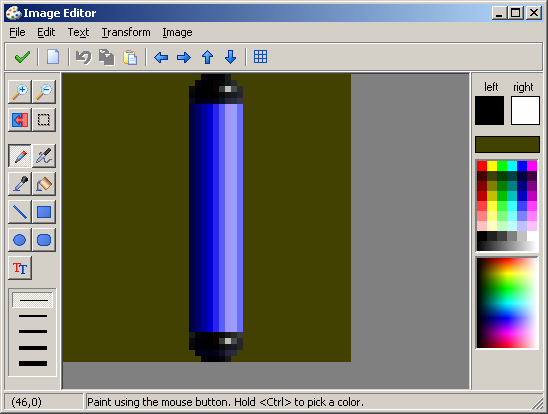
2 Kennismaking met Game Maker Dit is waarschijnlijk je eerste kennismaking met Game Maker. Game Maker is een programma waarmee je op een heel simpele manier computerspelletjes kunt maken. Als je de volgende stappen precies volgt heb je aan het einde van de opdracht een spelletjes gemaakt dat je met z n tweeën kunt spelen. Start het programma Game Maker. Het menu in Game Maker ziet er zo uit. De eerste drie symbolen ken je waarschijnlijk wel. Namelijk nieuw bestand, openen en opslaan. De twee pijlen zijn voor het spelen van het spelletje. Je gebruikt alleen de groene. De vijf figuurtjes die je daarna ziet zijn voor het maken van je spelletje. Je gebruikt in dit spel de volgende drie. Add sprite, hiermee voeg je een plaatje toe aan het spel. Add object, hiermee voeg je een object toe aan het spel. Add room, hiermee voeg je een speelveld toe aan het spel. Eerst gaan we twee plaatjes uitzoeken die we in het spel gaan gebruiken. In het mapje Game Maker PSO kun je deze twee plaatjes vinden. Plaatjes in het spelletje noemen we sprites. Druk op het knopje om een sprite aan het spel toe te voegen. Kies voor load sprite. Als plaatje gebruik je het plaatjes bat.gif uit het mapje PSO. Druk nog een keer op Kies het plaatje bal.gif. om het tweede plaatje toe te voegen. Je hebt twee plaatjes in het spel. Om de plaatjes te kunnen gebruiken moeten er objecten van gemaakt worden. Nienke Lurvink
3 Druk op het knopje om een object toe te voegen. Kies als sprite het balletje. Druk nogmaals op de knop om een tweede object toe te voegen. Kies als sprite de bat (balkje). Klik met de rechter muis knop op het object van de bat en kies voor dupliceer. Je hebt voor iedere speler immers een balkje nodig. Dubbelklik op het object van het balletje. Voeg een event toe met Add event en kies voor create. Sleep uit het tabblad move het event. Klik alle diagonale pijlen aan en kies voor snelheid 4. Voeg een nieuw event toe. Kies voor met het eerste balkje. Sleep uit het tabbald move het event en kies voor de against: all object. Klik met de rechter muis knop op het laatst gemaakte event en dupliceer dit. Nienke Lurvink
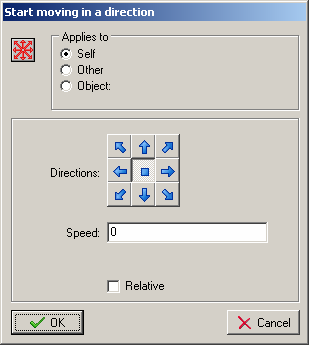
4 Kies voor met het tweede balkje. Voeg een vierde event toe. Kies voor Outside Room. Sleep uit het tabblad move het event en klik op OK. Voeg nog één event toe en kies voor Intersect boundary. Sleep uit het tabblad move de action Reverse vertical direction. Wat gebeurt er precies. Bij het eerste event laat je het balletje aan het begin van het spel in beweging komen. Met het tweede en derde event laat je het balletje tegen de balkjes stuiteren. Met het vierde event laat je het balletje van verticale richting veranderen als hij tegen de rand van het speelveld komt en met de laatste event laat je het balletje weer naar de beginpositie springen als hij buiten het veld komt. Nu moeten we de batjes nog bestuurbaar maken. Dit is eigenlijk heel simpel. Dubbelklik op het eerste batje. Voeg een event toe. Kies Keybaord <up>. Sleep de action en kies voor het pijltje naar boven en snelheid 4. Voeg nog een event toe en kies voor Keyboard <down>. Sleep weer de action en kies de pijl naar beneden en snelheid 4. Voeg een derde event toe en kies voor Keyboard <no key>. Kies meer de action en geef nu de snelheid 0 met het middelste vierkant als richting. Doe precies hetzelfde voor het andere batje, maar dat kies je niet voor <up> maar voor de letter <w> en <down> wordt de letter <s>. Nu kun je de twee batjes bewegen. De eerste beweegt met de pijltjes toetsen van het toetsenbord en de ander met de letters <w> en <s>. Nienke Lurvink

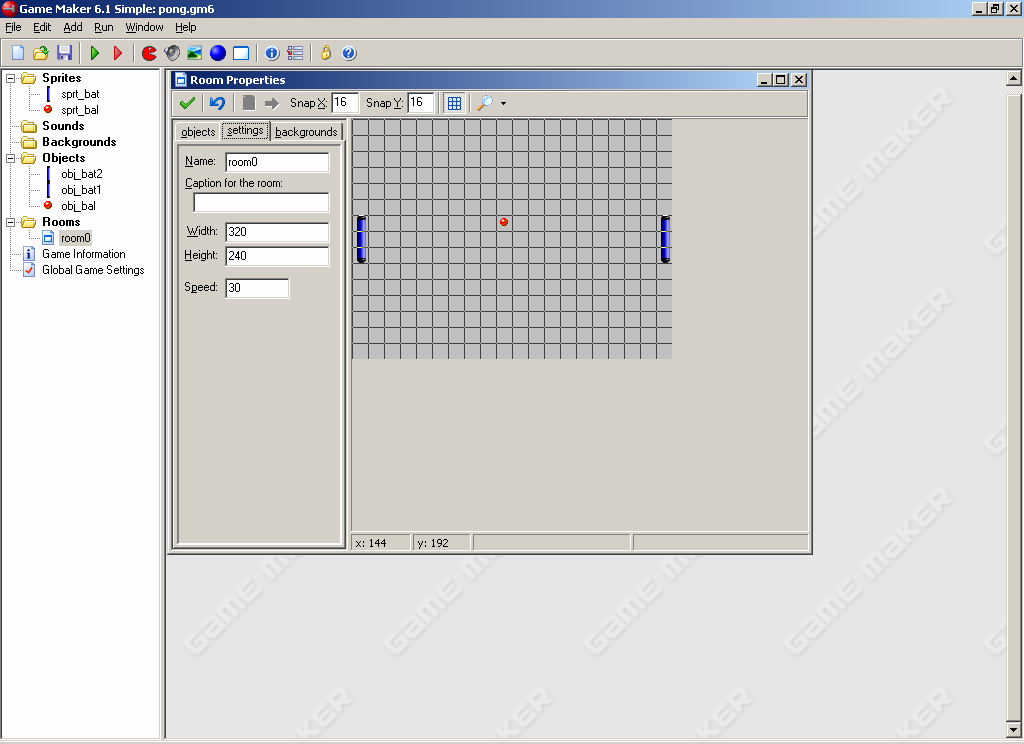
5 Dan komt het laatste gedeelte van ons simpele spelletjes. Druk op de knop om een room toe te voegen. Dit is je speelveld. Ga naar het tabblad setting en verander de grootte van het speelveld in Width = 320 en Height = 240 Ga naar het tabblad objects en kies het balletje. Plaats het balletje in het midden van je speelveld. Kies het batje voor de linkerkant van het speelveld. Dit is het batje dat met <w> en <s> bestuurd wordt. Plaats het batje in het midden van de linkerkant. Kies het batje voor de rechterkant en plaats dit in het midden van de rechterkant van je speelveld. Als een object niet goed staat kun je het met de rechterknop weghalen en opnieuw plaatsen. Druk op de groen play knop om je spel uit te proberen. Sla je spel op onder de naam Pong. Ga naar bestand en kies create executable. Je maakt een.exe-bestand Het bestand is klaar om aan al je vrienden g d te worden. Nienke Lurvink
Zelf een spel maken met GameMaker. LES 1 Laat iets bewegen!
 Zelf een spel maken met GameMaker LES 1 Laat iets bewegen! 1) Start het programma GameMaker. 2) Klik op No als er gevraagd wordt of je GameMaker in de Advanced mode wilt starten. 3) Je ziet nu dit scherm
Zelf een spel maken met GameMaker Les 1: Laat iets bewegen!
 Zelf een spel maken met GameMaker Les 1: Laat iets bewegen! 1) Start het programma GameMaker Studio. 2) Klik op het tabje New om een nieuw project te starten. 3) Geen het project een naam en klik op Create.
Zelf een spel maken met GameMaker Les 3: Vijanden en levens
 Zelf een spel maken met GameMaker Les 3: Vijanden en levens 1) Start het programma GameMaker en laad het spel van de tweede les. 2) We gaan een vijand voor de speler maken. Klik met de rechtermuisknop
Zelf een spel maken met GameMaker. LES 3 Vijanden en levens
 Zelf een spel maken met GameMaker LES 3 Vijanden en levens 1) Start het programma GameMaker en laad het spel van de tweede les. 2) We gaan een vijand voor het beertje maken. Klik met de rechtermuisknop
Instructie Kaarten - GameMaker
 Kaart 1 Een nieuwe Sprite maken Hoe voeg je een plaatje toe aan een game? Rechtermuisknop op Sprites en dan Create Sprite. Kies nu voor Load Sprite. Kijk in de map CodeKinderen Bestanden en hierna Sprites
Basisinstructie GameMaker 8.0
 Basisinstructie GameMaker 8.0 Startscherm Gamemaker De onderstaande afbeelding toont het startscherm van Gamemaker. De betekenis van de belangrijkste symbolen in de menubalk zijn weergegeven. Het toevoegen
Start GameMaker en open een nieuw spel (menu: Zorg ervoor dat GameMaker in Advanced Mode
 1. Room Start GameMaker en open een nieuw spel (menu: Zorg ervoor dat GameMaker in Advanced Mode toolbar onder de menubalk. Links staat de resource explorer waarmee je tijdens het ontwerpen van je spel
Het project Gamemaker Kids is mede mogelijk gemaakt door:
 Introductie Het project Gamemaker Kids is mede mogelijk gemaakt door: Auteur: Eindredactie: Klasien Postma Sacha de Ruiter, Technika 10 Nederland Copyright: Creative Commons www.gamemakerkids.nl/index.pl/licentie
HANDLEIDING GAME MAKER
 HANDLEIDING GAME MAKER 1 Op voorhand 1.1 Mapje aanmaken De lesgever zorgt ervoor dat op iedere pc/laptop een mapje Bestanden GameMaker staat. Hierin staat alles staat wat de kinderen nodig hebben. Locatie
Hoe maak ik een App in GameSalad
 Hoe maak ik een App in GameSalad 1 Als je gevraagd wordt, of je wilt uploaden naar de pro versie, klik je op sluiten/ no. 2 http://learn.gamesalad.com/course-status/ 3 Handleiding basis GameSalad Deze
LES 6 T/M 10 GAMEMAKER4YOU
 Maart 2009 LES 6 T/M 10 GAMEMAKER4YOU Les 6 t/m10 GameMaker m.b.v. het boek GameMaker4You Ze leren het botsautospel maken (hoofdstuk5) en de andere 4 lessen maken ze hun eigen game Les 6 Docent Doel Doel
Diamanten jacht. Gamemaker Workshop. Hogeschool van Amsterdam. Benjamin van Arkel, Simon Karman en Koen Vrij
 Diamanten jacht Gamemaker Workshop Hogeschool van Amsterdam Benjamin van Arkel, Simon Karman en Koen Vrij Over Gamemaker WAT IS GAMEMAKER? Gamemaker is een programma die gebruikt wordt om op een eenvoudige
Game Maker 6.1. Sprite up your life with Gamemaker. Hoofdstuk 1.2
 Game Maker 6.1 Sprite up your life with Gamemaker Hoofdstuk 1.2 Sprite up your life Het is ook heel eenvoudig om zelf sprites te maken of te bewerken. Alles wat je nodig hebt is het programma Gamemaker.
Zelf een spel maken met GameMaker Les 2: Muren en punten!
 Zelf een spel maken met GameMaker Les 2: Muren en punten! 1) Start het programma GameMaker en laad het spel van de eerste les. 2) We gaan muren maken waar je Object (of speler) niet doorheen kan. Als eerste
Game Maker 6.1. Scrolling shooter. Hoofdstuk 6.1
 Game Maker 6.1 Scrolling shooter Hoofdstuk 6.1 Scrolling Shooter Een spelgenre is shooter. Je kent ze wel: Halo, de bondgames, Metroid Prime ook. Dit zijn First of Third Person Shooters. Daarnaast heb
LES 2 & 3 GAMEMAKER4YOU
 Maart 2009 LES 2 & 3 GAMEMAKER4YOU Les 2 & 3 GameMaker m.b.v. het boek GameMaker4You Ze leren het doolhof maken (hoofdstuk3) en hierna maken ze een eigen doolhofspel Les 2 Docent Doel Doel van deze les
GameMaker. GameMaker game. Het helpscherm Spelen in groot scherm Spel spelen Spel stoppen. Object (wat doet het plaatje) in je game.
 GameMaker game GameMaker F1 F4 F5 ESC Het helpscherm Spelen in groot scherm Spel spelen Spel stoppen Bestaande game openen Game spelen Geluid in je game Object (wat doet het plaatje) in je game Helpscherm
Game Maker Tutorial Jouw Eerste Spel Geschreven door Mark Overmars
 Game Maker Tutorial Jouw Eerste Spel Geschreven door Mark Overmars Copyright 2007 YoYo Games Ltd Vertaling: Sander Pereboom, Gerben de G. & Johannes Stoop Nederlandse Game Maker Community (www.game-maker.nl)
Het project Gamemaker Kids is mede mogelijk gemaakt door:
 Deel 1 Het project Gamemaker Kids is mede mogelijk gemaakt door: Auteur: Eindredactie: Klasien Postma Sacha de Ruiter, Technika 10 Nederland Copyright: Creative Commons www.gamemakerkids.nl/index.pl/licentie
Zelf een spel maken met GameMaker. LES 2 Muren en punten!
 Zelf een spel maken met GameMaker LES 2 Muren en punten! 1) Start het programma GameMaker en laad het spel van de eerste les. 2) We gaan muren maken waar het beertje niet doorheen kan. Als eerste hebben
Zelf een spel maken met GameMaker Les 5: een platformspel
 Zelf een spel maken met GameMaker Les 5: een platformspel In de eerste drie lessen hebben we een spel gemaakt waarbij de speler alle kanten op kon bewegen. Als je de pijltjestoetsen niet indrukte bleef
Workshop 1. Het is de bedoeling dat je stap voor stap meedoet. Dit teken geeft aan dat je iets zelf moet doen of mee moet doen.
 In deze workshop: Inleiding Het programma o Sprites o Objecten o Rooms o Backgrounds o Sounds Spelregels voor een goed spel Een begin o Sprites toevoegen o Objecten aan sprites koppelen o Een room (level)
LES 4 & 5 GAMEMAKER4YOU
 Maart 2009 LES 4 & 5 GAMEMAKER4YOU Les 4 & 5 GameMaker m.b.v. het boek GameMaker4You Ze leren een shooter maken en hierna maken ze een eigen shooter Les 4 Docent Doel Doel van deze les is leerlingen leren
Game maker Tutorial Pong
 Game maker Tutorial Pong Fall 2016 with gamemaker studio version 1.4 Sprites Sprites zijn kleine afbeeldingen. Je kan ze importeren of Create/Edit deze afbeeldingen. Hier maken we ze: Bal,lijn en paddels.
Game Maker: Avonturier en skelet
 Wat is avonturier en skelet? is een eenvoudig kat en muis spelletje, waarbij de avonturier het skelet moet vinden. Het spel speelt zich af in een raster van 7 bij 7 waarin beide poppetjes staan: Iedere
Het project Gamemaker Kids is mede mogelijk gemaakt door:
 Deel 3 Het project Gamemaker Kids is mede mogelijk gemaakt door: Auteur: Eindredactie: Klasien Postma Sacha de Ruiter, Technika 10 Nederland Copyright: Creative Commons www.gamemakerkids.nl/index.pl/licentie
Handleiding Pivot docent Wendy Bruins www.wisemice.nl versie 1.2 december 2008
 1 Handleiding Pivot Stickfigure Animator Maak je eigen animated gifjes en laat je poppetje bewegen zoals jij wilt. Je kunt je Pivot invoegen in een mailtje, je website of laten verschijnen op je desktop.
1 verschillende onderdelen en deelsystemen in een technisch systeem onderzoeken: de functies en de relaties ertussen toelichten;
 Programmeren met GameMaker Samenvatting Leeftijd 12-14 jaar Vaardigheden abstraheren algoritme en procedure decompositie van het probleem Totale tijdsduur 135 Wil je graag je eigen computerspel maken?
GameMaker TUT: Doolhof
 GameMaker TUT: Doolhof Deze tutorial (TUT) is bedoel voor mensen die nog nooit met GameMaker gewerkt hebben. We gaan een simpele game maken, waarbij het de bedoeling is een poppetje uit een doolhof te
Game Maker. 1 Inleiding. 2 Pacman. 2.1 Resources
 Game Maker 1 Inleiding Er zijn heel veel programma s en programmeertallen die gebruikt kunnen worden voor het maken van een game. Veel van die programma s zijn echter bedoeld voor professionele en ervaren
Gebruik van TileSets Stukjes achtergrond van een plaatjesvel (sheet) afhalen
 Deze workshop bestaat eigenlijk uit drie mini-workshopjes Gebruik van TileSets Stukjes achtergrond van een plaatjesvel (sheet) afhalen Gebruik van SpriteSheets Sprites of animaties van een plaatjesvel
Bij dit proefje maken we een naamkaartje: we ontwerpen het met het tekenprogramma Tinkercad en printen het met een 3D-printer.
 Bij dit proefje maken we een naamkaartje: we ontwerpen het met het tekenprogramma Tinkercad en printen het met een 3D-printer. in de rechterbovenhoek en vraag je leerkracht de gege- Ga naar de site van
Excel: maak een tabel
 Excel: maak een tabel Excel is een handig programma als je gegevens wilt ordenen en sorteren of wanneer je met cijfers werkt. In deze studiekaart leer je hoe je een tabel kunt maken in Excel. Er zijn nog
1 Starten met scratch stap voor stap
 1 Starten met scratch stap voor stap Je eerste Scratchproject. Laat je figuren dansen en muziek spelen. Ga naar http://scratch.mit.edu/ Klik Maak of Open Scratch 2.0 op je computer Klik op de wereldbol
Problemen herformuleren Leerlingen drukken de probleemstelling uit in eigen woorden.
 ACTIVITEITEN NAAM activiteit Leeftijdsgroep Markeer de optie. Tijdsduur: Vaardigheden computationeel denken Markeer de opties. Programmeren met GameMaker 1 graad secundair onderwijs (12 14 jaar) > project
Windows is het meest gebruikte besturingssysteem ter wereld.
 2 Windows, inleiding Windows is het meest gebruikte besturingssysteem ter wereld. 2.1 Windows, een eerste verkenning In het vorige hoofdstuk heb je gezien wat een besturingssysteem is. Nu ga je werken
LES 4: Scrollen achtergrond en tegels gebruiken
 LES 4: Scrollen achtergrond en tegels gebruiken DOEL: De achtergrond (background) laten bewegen en we gaan tegels (tiles) gebruiken om het speelveld uit te breiden. Start Stencyl Open het zelf gemaakte
Figuren in Word. Vul de Wat weet ik al?-kaart in van les 7. Als je nog niet alles weet en kan, zoek het dan op in les 7.
 Figuren in Word Wat heb je de vorige les geleerd? Hoe je een rand om een alinea kunt maken Tekst te arceren in verschillende kleuren Hoe je een rand om een pagina kunt zetten Op welke manier je tekst kunt
LES 2: Zwaartekracht gebruiken en springen
 LES 2: Zwaartekracht gebruiken en springen DOEL: Met het programma Stencyl zwaartekracht gebruiken om te kunnen springen. Start Stencyl Open het zelf gemaakte spel De Krokodil uit Les 1 Zoals je ziet is
Handleiding help Sinterklaas!
 Handleiding help Sinterklaas! 1. Ga naar Scratch en start een nieuw project! Ga met je browser naar https://scratch.mit.edu/projects/editor/ om meteen te beginnen met een nieuw project. Je kunt de taal
Zoek bij Beweging de juiste functie en klik ze aan de vorige functie.
 Lees eerst de beknopte handleiding van Scratch bij Uitleg leerlingen. We maken een spel waarbij de kat van Scratch probeert muizen te vangen die uit de lucht vallen. Per muis die de kat vangt krijg je
Handleiding voor Envelop - PP 2007
 Handleiding voor Envelop - PP 2007 TIP : Via Beeld het liniaal en rasterlijnen instellen om makkelijker te werken. Hieronder een screenshot van de uiteengetrokken envelop. Je ziet dat deze uit 5 gelijkbenige
Boekje met opdrachten
 Boekje met opdrachten Welkom bij de Bibliotheekservice Fryslân. Vandaag gaan we eens kijken hoe we zelf kleine computerprogramma s kunnen maken. Het zelf maken van computerprogramma s heet programmeren.
Kant patroon in Embird Studio.
 Kant patroon in Embird Studio. Deze les is gemaakt in Embird Studio build 5. Mocht je vragen hebben kun je me altijd een e-mail sturen. Voordat je begint bedenk dat ik hier alleen wat suggesties geef zodat
Hoofdstuk 1: Beginnen met GameMaker 2
 Inhoud Hoofdstuk 1: Beginnen met GameMaker 2 Downloaden en installeren 3 De voorbeeldbestanden downloaden 5 Onderdelen van een spelletje 6 Sprites 6 Objecten 7 Events en Actions 8 Bewegende plaatjes en
SCRATCH VOOR BEGINNERS
 Inhoudsopgave 1 2 3 4 5 6 7 Beginnen met Scratch Code toevoegen of verwijderen Dingen laten bewegen Er goed uitzien Alle sprites Op afstand bedienbare vis Vissen! 1.1 1.2 1.3 1.4 1.5 1.6 1.7 1 Beginnen
Inhoudsopgave Template verhaal... 2 Eigenschappen van een pagina... 4 Achtergrond invoegen vanuit classroomsuite... 5 Achtergrond eigen database...
 Inhoudsopgave Template verhaal... 2 Eigenschappen van een pagina... 4 Achtergrond invoegen vanuit classroomsuite... 5 Achtergrond eigen database... 9 Afbeelding toevoegen vanuit classroom... 11 Afbeelding
Hoe moet je een prachtige presentatie maken?
 Hoe moet je een prachtige presentatie maken? www.meestermichael.nl Geef de presentatie een titel. Klik dit vak aan om jouw presentatie een ondertitel te geven. Hier kun je je presentatie een titel geven
Handleiding Word de graad
 Handleiding Word 2010 3de graad Inhoudsopgave Regelafstand 3 Knippen 3 Kopiëren 5 Plakken 6 Tabs 7 Pagina-instellingen 9 Opsommingstekens en nummeringen 12 Kopteksten en voetteksten 14 Paginanummering
Veelgestelde vragen over de nieuwe fototool
 Veelgestelde vragen over de nieuwe fototool 1. Hoe voeg ik foto s toe aan mijn profiel? 3 2. Hoe voeg ik klassenfoto s toe? 7 3. Hoe voeg ik fotoalbums toe? 11 4. Hoe zoek en bekijk ik klassenfoto s? 13
Plaats de auto ergens in het speelveld, en bezaai de weg met rotsen. Let erop dat over de hele breedte van de weg in elk geval rotsen te vinden zijn.
 GAMEMAKER DERDE SPEL INFORMATICA We gaan nu een totaal nieuw soort spel bouwen met GameMaker. Tot nu toe hebben we twee doolhofgames gebouwd. Hierin was een doolhof het speelveld, en liep je met het beertje
Kennismaking. Versies. Text. Graph: Word Logo voorbeelden verschillende versies. Werkomgeving
 Kennismaking Word is een tekstverwerkingsprogramma. U kunt er teksten mee maken, zoals brieven, artikelen en verslagen. U kunt ook grafieken, lijsten en afbeeldingen toevoegen en tabellen maken. Zodra
Werkatelier: eenvoudige animatie maken met pivot animator
 Werkatelier: eenvoudige animatie maken met pivot animator Pivot stickfigure animator is een animatieprogramma om eenvoudige animaties met stokmannetjes te maken. Het voordeel van Pivot is dat je niet moet
Les 1. Kennismaking met Windows 8. Pagina 28-29. Pagina 30-31
 Les 1 Kennismaking met Windows 8 Pagina 28-29 1 Onder de afbeelding: als u de app Agenda de eerste keer start ziet u niet de agenda van deze maand maar van vandaag. Pagina 30-31 1 De tegel van het bureaublad
Stappenplan Moovly. Leren. - Klik daarna " + New Moov ".
 Stappenplan Moovly Leren Zo maak je een Moov die je later met gegevens gaat vullen. - Surf naar http://moovly.com/ - Klik rechts bovenin op de knop "Login". - Voer op het volgende scherm je e-mailadres
Vrij Technisch Instituut Grote Hulststraat Tielt tel fax
 Bij dit proefje maken we een naamkaartje: we ontwerpen het met het tekenprogramma Tinkercad en printen het met een 3D-printer. Ga naar de site van Tinkercad, klik op in de rechterbovenhoek en vraag je
Handleiding Envelop - PowerPoint 2003
 Handleiding Envelop - PowerPoint 2003 Hieronder een screenshot van de uiteengetrokken envelop. Je ziet dat deze uit 5 gelijkbenige driehoeken bestaat + een rechthoek of vierkant. TIP : Om nauwkeuriger
Afbeeldingen Module 11
 11. Afbeeldingen Er zijn veel manieren waarop u een afbeelding in kunt voegen in een tekst. U kunt bijvoorbeeld plaatjes die met een ander programma zijn gemaakt in uw documenten opnemen. Zo kunt u met
Handicom. Symbol for Windows. Image Manager. (Versie 3) Handicom, 2006, Nederland
 Handicom Symbol for Windows Image Manager (Versie 3) Handicom, 2006, Nederland Inhoud 1. Image Manager hoofdscherm... 2 1.1 Onderdelen van het venster... 2 1.2 Het scherm veranderen... 2 1.3 Een andere
Handicom. Symbol for Windows. Image Manager. (Versie 4) Handicom, 2011, Nederland
 Handicom Symbol for Windows Image Manager (Versie 4) Handicom, 2011, Nederland Inhoud Inleiding... 2 1. Image Manager hoofdscherm...3 1.1 Onderdelen van het venster...3 1.2 Het scherm veranderen...3 1.2.1
File: M.Peters / Powerpoint 1
 PowerPoint 2003. File: M.Peters / Powerpoint 1 Een PowerPoint presentatie maken. Met behulp van een diapresentatie kun je een groep mensen informatie geven over een bepaald onderwerp of product. Een voorbeeld:
Manual TV lobby en receptie
 Manual TV lobby en receptie 0. WAARVOOR WORDT HET PROGRAMMA GEBRUIKT? 1. LOGIN 2. BEGIN SCHERM 3. Een creatie maken 3.1 Een statische creatie maken 3.2 Een dynamische creatie maken 4. Dynamische creatie
Achtergrond en foto - blz 1
 http://www.photoshopessentials.com/photo-effects/photoshop-background/ Achtergrond en foto De foto wordt gebruikt en omgezet in een achtergrond. Er wordt gebruik gemaakt van de gereedschappen Selectiekader
Wat gaan we maken? Scratch Invaders!
 Wat gaan we maken? Scratch Invaders! Het ruimteschip is in gevaar! Er komen monsters aan, en die komen steeds dichterbij. Je kunt schieten en ze proberen te raken, maar ze bewegen en je kunt niet door
5. Diavoorstellingseffecten
 5. Diavoorstellingseffecten Zoals u in de voorgaande modules heeft kunnen zien, is de overgang tussen opeenvolgende dia s in een presentatie steeds hetzelfde: de oude dia verdwijnt en de nieuwe dia komt
Fujifilm Krafter. Foto Luuk Schudde. Basis handleiding
 Fujifilm Krafter Foto Luuk Schudde Basis handleiding Pagina 1 Basisbeginselen In deze handleiding zullen we de basis van het programma Krafter behandelen. We gaan ervan uit dat je het programma al op de
Microsoft Word Kennismaken
 Microsoft Word 2013 Kennismaken Inleiding Microsoft Word is het meest gebruikte tekstverwerkingsprogramma ter wereld. De mogelijkheden die Word biedt zijn talrijk, maar als je nog nooit met Word gewerkt
Handleiding voor het toevoegen van eigenschappen aan een product in Woocommerce
 Handleiding voor het toevoegen van eigenschappen aan een product in Woocommerce Stap 1: Na het inloggen op het beheerdersgedeelte komt u uit op uw dashboard. Van daaruit kunt u aan de linkerkant uw muis
Les 4 Snake. Een hele kleine Sprite. 1) Zie Afbeelding 1. Klik met je rechtermuisknop op sprite1. Kies vervolgens verwijderen.
 Les 4 Snake Een hele kleine Sprite 1) Zie Afbeelding 1. Klik met je rechtermuisknop op sprite1. Kies vervolgens verwijderen. Afbeelding 1 2) Maak een nieuwe sprite met de knop 3) Teken vervolgens precies
Handleiding voor bloemenboek (open boek)- PP 2007
 Handleiding voor bloemenboek (open boek)- PP 2007 1. Raster en hulplijnen Klik met rechter muisknop in een lege dia Klik in het afrolmenu op Raster en hulplijnen en stel onderstaande eigenschappen in 2.
Solidworks project. Niveau: beginner. Voorbereiding: doe de eerste twee PDF s van ww.3dleerlijn.nl
 1 Solidworks project Niveau: beginner Voorbereiding: doe de eerste twee PDF s van ww.3dleerlijn.nl Introductie Voorwerk 2 Op vind je PDF s met daarin de basis van Solidworks. Zorg dat je de eerste twee
Handleiding voor het maken van je eigen webpagina op de schoolsite
 Waar gaat dit over? Handleiding voor het maken van je eigen webpagina op de schoolsite Hier leer je hoe je een eigen webpagina kunt maken op de site van de school. Op deze webpagina kun je vertellen wie
Werken met een touchpad Bezitters van een laptopcomputer kunnen zowel een muis als het touchpad van de laptop gebruiken om Windows te bedienen.
 Werken met een touchpad Bezitters van een laptopcomputer kunnen zowel een muis als het touchpad van de laptop gebruiken om Windows te bedienen. Met een touchpad kunt u de aanwijzer klikken en slepen. bewegen
Microsoft Word 365. Weergave AAN DE SLAG MET DIGITALE VAARDIGHEDEN TRAINING: MICROSOFT WORD 365
 Microsoft Word 365 Weergave Inhoudsopgave 2. Weergave 2.1 Document openen en de cursor verplaatsen 2.2 Scrollbalk, weergaveknoppen en mini-werkbalk 2.3 Verborgen opmaakmarkeringen 2.4 Speciale lettertekens
Instructie Instellen Citrix (thuis)werkplek Detron-Online
 Instructie Instellen Citrix (thuis)werkplek Detron-Online Pagina: 1/ 26 Inhoudsopgave Algemeen...3 Microsoft Windows...4 Instellen Internet Explorer...4 Certificaten installeren:...4 Weergave aanpassen:...6
Informatie gebruik Digi Bord
 Informatie gebruik Digi Bord Aan de slag Schakel de pc en de beamer aan en het bord is te gebruiken. Het bord hoeft u niet apart aan te zetten. De pen is nu alleen te gebruiken als muis. Beamer De beamer
Photoshop CS6. Foto s bewerken en aanpassen in Photoshop. Een onderwaterscene maken. Pijl om tussen de voor en achtergrondkleur.
 Een onderwaterscene maken. Begin met het maken van een nieuw bestand. Bestand -> Nieuw. Vul vervolgens de gegevens in die je hiernaast ziet. Let op: Resolutie pixels/ inch ingesteld staat. Verloop maken
Inhoud. Scherm_herziening.doc Blz. 1/19
 Inhoud 1. VOORBEREIDING... 2 1.1. RASTERLIJNEN INSTELLEN... 2 1.2. GROEPEREN VAN OBJECTEN/AFBEELDINGEN... 2 2. OPMERKINGEN... 3 2.1. SELECTEREN VAN OBJECTEN/AFBEELDINGEN... 3 2.2. AFBEELDINGEN INVOEGEN...
deel 4 Apps ordenen De schermen van uw ipad opruimen ipad OMA ipadoma.nl Hebben de kleinkinderen
 deel 4 Apps ordenen De schermen van uw opruimen Hebben de kleinkinderen op uw gespeeld en staan nu de plaatjes van de apps op andere plaatsen? Dat gaan we oplossen. ipadoma.nl U leert 5 handelingen 1.
Handleiding Joomla 3.x
 Handleiding Joomla 3.x Hoe maak ik een call to action button? Geschreven: Sandra van der Heijden (2015) AdviesMies Introductie Het wordt regelmatig geroepen. Je hebt call to action buttons nodig op je
Gemaakt door: Tessa Romviel & Pepijn t Hoen Leerlingen VWO 6 SG Spieringshoek Als onderdeel voor het vak Informatica
 Gemaakt door: Tessa Romviel & Pepijn t Hoen Leerlingen VWO 6 SG Spieringshoek Als onderdeel voor het vak Informatica Inhoud Wat is Scratch? 3 Les 1: Inloggen 3 Les 2: Basisuitleg 4 Scripts 4 Uiterlijken
Reader Opslag videodata
 Reader Opslag videodata 1. Inleiding: Bij het opslaan van bestanden op de verschillende vormen van digitale opslagmedia, moet je met de volgende aspecten rekening houden: Waar ga je het bestand voor gebruiken?
ANIMATED GIF in CS6. Animated GIF is bewegende beelden maken vb. een kerstboom met lichtjes die aan en uit gaan.
 ANIMATED GIF in CS6 Animated GIF is bewegende beelden maken vb. een kerstboom met lichtjes die aan en uit gaan. Maak eerst een PSD bestand met verschillende lagen. Achtergrondlaag is vb. een kerstboom
Actie-instellingen maken voor afbeeldingen in PPT 2003. 1. Werking van de actie-instelling voor afbeeldingen tijdens de presentatie
 1. Werking van de actie-instelling voor afbeeldingen tijdens de presentatie Bij dit dictaat horen de volgende voorbeeldpresentaties: a. Hotspots 1 foto met 2 koeien.pps b. Hotspots 2 fotos hond en poes.pps
GameMaker. F. Vonk versie
 2017 GameMaker F. Vonk versie 2 2-8-2017 inhoudsopgave 1. inleiding... - 3-2. de wereld... - 4-3. player character... - 17-4. interactie met de wereld... - 37-5. zwaartekracht... - 47-6. A(rtificial) I(ntelligence)...
Onderdelen. Programmeer Kabel. button. Reset. Transistor. npn. Breadbord. Infrarood lampje. Fabschoolino. Draadjes
 Onderdelen Programmeer Kabel Reset button Weerstand 1K ohm Weerstand 10K ohm npn Transistor Infrarood lampje Breadbord Draadjes Fabschoolino Dit is een overzicht van alle componenten uit zakje 2 plus de
Welkom! Veel plezier met Scratch!
 Welkom! Beste leerlingen Vandaag zullen jullie voor het eerst programmeren: zelf computerprogramma s maken. Hiervoor moet je de computer vertellen wat hij moet doen. Dit doe je in een programmeertaal,
1. Open het programma KompoZer Het grote witte vlak is een nog lege webpagina. Deze gaan we nu van inhoud voorzien.
 Minicursus KompoZer In deze cursus ga je leren werken met het computerprogramma KompoZer. Stapsgewijs maak je een voorbeeldsite. Daarna kun je alles wat je geleerd hebt gebruiken om je eigen website te
Fujifilm Krafter. Foto Luuk Schudde. Basis handleiding
 Lorem Ipsum School Fujifilm Krafter Foto Luuk Schudde Basis handleiding Pagina 1 Basisbeginselen In deze handleiding zullen we de basis van het programma Krafter behandelen. We gaan ervan uit dat je het
Stroomschema s maken in Word
 1 Stroomschema s maken in Word Een programma direct maken in Scratch gaat vaak wel goed als het een klein programma is. Als het programma groter en moeilijker is, is het lastig om goed te zien welk commando
Microsoft Word Kolommen en tabellen
 Microsoft Word 2010 Kolommen en tabellen Inhoudsopgave 8. Kolommen en tabellen 8.1 Tabtoets en tabstops 8.2 Tabellen maken 8.3 Tabel selecteren en tekst opmaken 8.4 Kolommen en rijen invoegen en verwijderen
Handleiding MOBICROSS actie banners
 Handleiding MOBICROSS actie banners Met de kant & klare MOBICROSS actie banners vergroot jij je kans om sneller je netwerk te bouwen. Je kunt je eigen campagne maken door de banners op je website te plaatsen,
Handleiding IrfanView. IrfanView is een applicatie om grafische bestanden te bekijken, te bewerken en opnieuw op te slaan.
 Handleiding IrfanView IrfanView is een applicatie om grafische bestanden te bekijken, te bewerken en opnieuw op te slaan. Start IrfanView door te klikken op Start -> Programs -> IrfanView Met IrfanView
G-compris. Eenvoudige letters. Typ de vallende letters voor ze de grond raken.
 G-compris 1. computer 1.1 toetsenbord Eenvoudige letters. Typ de vallende letters voor ze de grond raken. Getallen met dobbelsteen. Tel het aantal puntjes op de dobbelsteen en typ het juiste cijfer voor
Etiketten maken en Printen.
 Etiketten maken en Printen. Klik op het tabblad verzendlijsten Het onderstaande venster verschijnt nu, Klik nu op afdruk samenvoegen Nu komt het hiernaast staande venster klik nu op Stapsgewijze wizard
CMS Instructiegids Copyright Endless webdesign v.o.f
 CMS Instructiegids Copyright Endless webdesign v.o.f. 2014 1 2 Notities Inhouds opgave Hoe log ik in? 4 Een pagina toevoegen. 5 Een pagina vullen/aanpassen. 7 Een pagina verwijderen. 8 Een sjabloon kiezen.