
A TRIMBLE COMPANY. Tekla BIMsight
|
|
|
- Antoon van der Wolf
- 10 jaren geleden
- Aantal bezoeken:
Transcriptie
1 A TRIMBLE COMPANY Tekla BIMsight Download Combine Check Communicate

2 Aan de inhoud van dit document kunnen geen rechten worden ontleend. Aan de weergave van de afbeeldingen kunnen geen conclusies worden verbonden met betrekking tot de besturingssystemen (XP/Vista/Windows 7/Windows 8) waar Tekla Structures onder werkt. Openbaarmaking, vermenigvuldiging en/of verstrekking van deze informatie aan derden is niet toegestaan zonder toestemming van Construsoft B.V. Construsoft B.V. kan niet aansprakelijk worden gehouden voor eventuele gevolgen voortvloeiend uit het gebruik van Tekla Structures.

3 2013 Tekla Corporation en alle in Tekla s software geïntegreerde software van derden. Alle rechten voorbehouden. Dit Handboek is opgesteld voor gebruik met de bijbehorende Software. Gebruik van de Software en gebruik van dit Handboek zijn onderworpen aan een Gebruiksrechtovereenkomst. In de Gebruiksrechtovereenkomst zijn onder andere bepaalde garanties voor de Software en dit Handboek, uitsluiting van andere garanties, beperkingen van verhaalsmogelijkheden voor schade en toegestane toepassingen van de Software vastgelegd. Tevens wordt hierin bepaald of u een bevoegde gebruiker van de Software bent. Zie de Gebruiksovereenkomst voor belangrijke verplichtingen en toepasselijke beperkingen en restricties van uw rechten. Bovendien wordt het Handboek bij de Software beschermd door wetten en internationale verdragen betreffende auteursrecht. Onbevoegde reproductie, weergave, modificatie of distributie van dit Handboek of enig deel hiervan kan ernstige civielrechtelijke en strafrechtelijke straffen tot gevolg hebben en zal worden vervolgd met alle middelen die de wet toestaat. Tekla, Tekla Structures, Tekla NIS, Tekla DMS, Tekla Municipality GIS, Tekla Civil zijn gedeponeerde handelsmerken of handelsmerken van Tekla Corporation in de Europese Unie, de Verenigde Staten en/of andere landen. Andere producten bedrijfsnamen die in dit Handboek worden genoemd, zijn handelsmerken of kunnen handelsmerken zijn van hun respectievelijke eigenaar. De vermelding van een product of merk van een derde betekent niet dat Tekla een affiliatie met of aanbeveling van deze derde suggereert. Tekla wijst enige affiliatie of aanbeveling af, tenzij dit uitdrukkelijk wordt uiteengezet. Gedeelte van deze software: D-Cubed 2D DCM 2008 Siemens Industry Software Limited. Alle rechten voorbehouden. EPM toolkit EPM Technology a.s., Oslo, Noorwegen. Alle rechten voorbehouden. XML parser 1999 The Apache Software Foundation. Alle rechten voorbehouden. Project Data Control Library DlhSoft. Alle rechten voorbehouden. DWGdirect, DGNdirect and OpenDWG Toolkit/Viewkit libraries Open Design Alliance. Alle rechten voorbehouden. FlexNet Copyright 2010 Flexera Software, Inc. en/of InstallShield Co. Inc. Alle rechten voorbehouden. Dit product bevat gedeponeerde en vertrouwelijke technologie bepaald en in eigendom genomen door Flexera Software, Inc. en/of InstallShield Co. Inc. en haar geïntegreerde software van derden. Elk gebruik, kopie, publicatie, levering, demonstratie, aanpassing of overdracht van dit soort technologie, in zijn geheel of gedeeltelijk, in elke vorm en op elke wijze, zonder uitdrukkelijke schriftelijke toestemming vooraf van Flexera Software, Inc. en/of InstallShield Co. Inc. is ten strengste verboden. Behalve waar uitdrukkelijk schriftelijk bepaald is door Flexera Software, Inc. en/of InstallShield Co. Inc. zal het bezit van deze technologie niet geïnterpreteerd moeten worden om elke licentie of rechten onder elke Flexera Software, Inc. en/of InstallShield Co. Inc. s intellectuele eigendomsrechten te verlenen, hetzij door niet-ontvankelijkverklaring, implicatie of op een andere wijze. De software is beschermd door U.S. Patent Nos. 7,302,368, 7,617,076, 7,765,240, 7,809,533, 8,022,953, 8,041,744 en 8,046, 210. Onderdelen van de software beschreven in deze handleiding kunnen onderwerp zijn van lopende patent applicaties in de Europese Unie en/of in andere landen inclusief U.S. patent applicaties , en

4

5 Tekla BIMsight... 1 Inleiding... 1 Algemene commando s... 2 Roteren... 2 Verschuiven (pannen)... 2 Gebruik maken van de navigatieknoppen (voor tablet)... 2 Eenheden en decimalen... 2 Selecteren/verbergen/tonen van objecten... 3 Maatvoeren en toevoegen markers... 4 Weergave opties... 5 Informatie van een object opvragen... 6 Opslaan van bepaalde knooppunten... 6 Naam aanpassen opgeslagen knooppunt... 7 Groeperen van knooppunten... 7 Knooppunten af laten spelen in een diavoorstelling... 8 Object browser gebruiken... 9 Groep objecten zichtbaar selecteren Sorteren op eigenschappen en de zichtbaarheid daarvan aanpassen 11 Opmerking linken aan een object Document linken aan een object Modellen combineren Model invoegen Zichtbaarheid van modellen aanpassen Modellen verplaatsen/verschalen/uitlijnen Clash Check uitvoeren Voorwaarde definiëren Clash check uitvoeren Het gebruik van Tekla BIMsight Note Notities Tekla BIMsight

6 Tekla BIMsight

7 Tekla BIMsight Inleiding Tekla BIMsight is gratis BIM software voor een efficiënte samenwerking in de bouw. Modellen (*.ifc, *.dwg, *.dgn, *.xml) van verschillende partijen zijn in te voegen. Dus niet alleen Tekla modellen, maar ook modellen uit Revit, ArchiCad etc. Te downloaden vanaf de site De 3 C s waarvoor Tekla BIMsight gebruikt wordt: Combineren Controleren Communiceren Help Center van Tekla BIMsight: hier staan vele instructie filmpjes beschikbaar. Voor nog meer instructievideo s, zie: BimLessons/index.html Inleiding 1
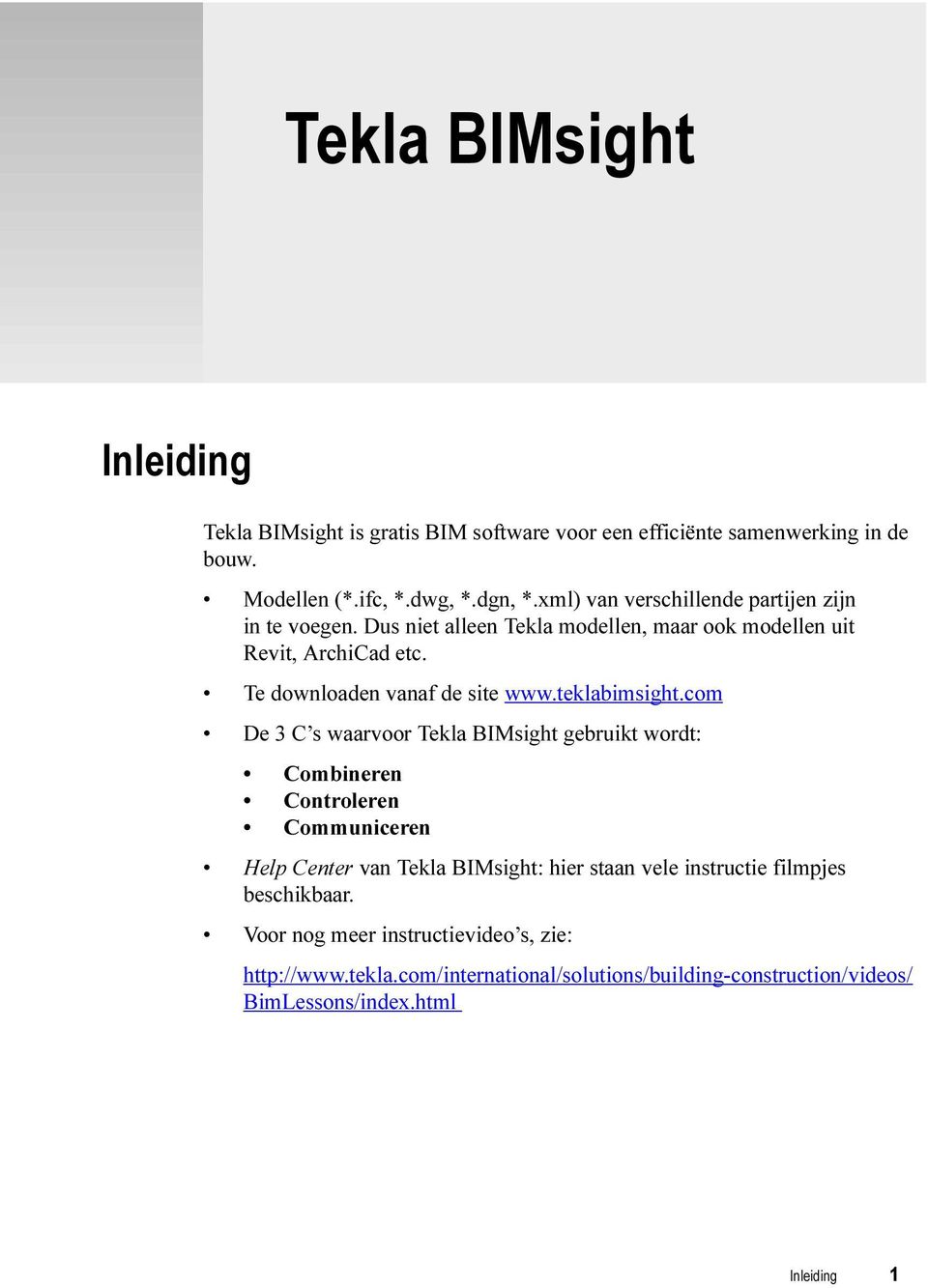
8 Algemene commando s Roteren Verschuiven (pannen) Linkermuisknop ingedrukt houden en schuiven met de muis Middelste muisknop Gebruik maken van de navigatieknoppen (voor tablet) Navigatieknoppen zijn te verbergen via Settings: Eenheden en decimalen Instellen via Settings: 2 Algemene commando s
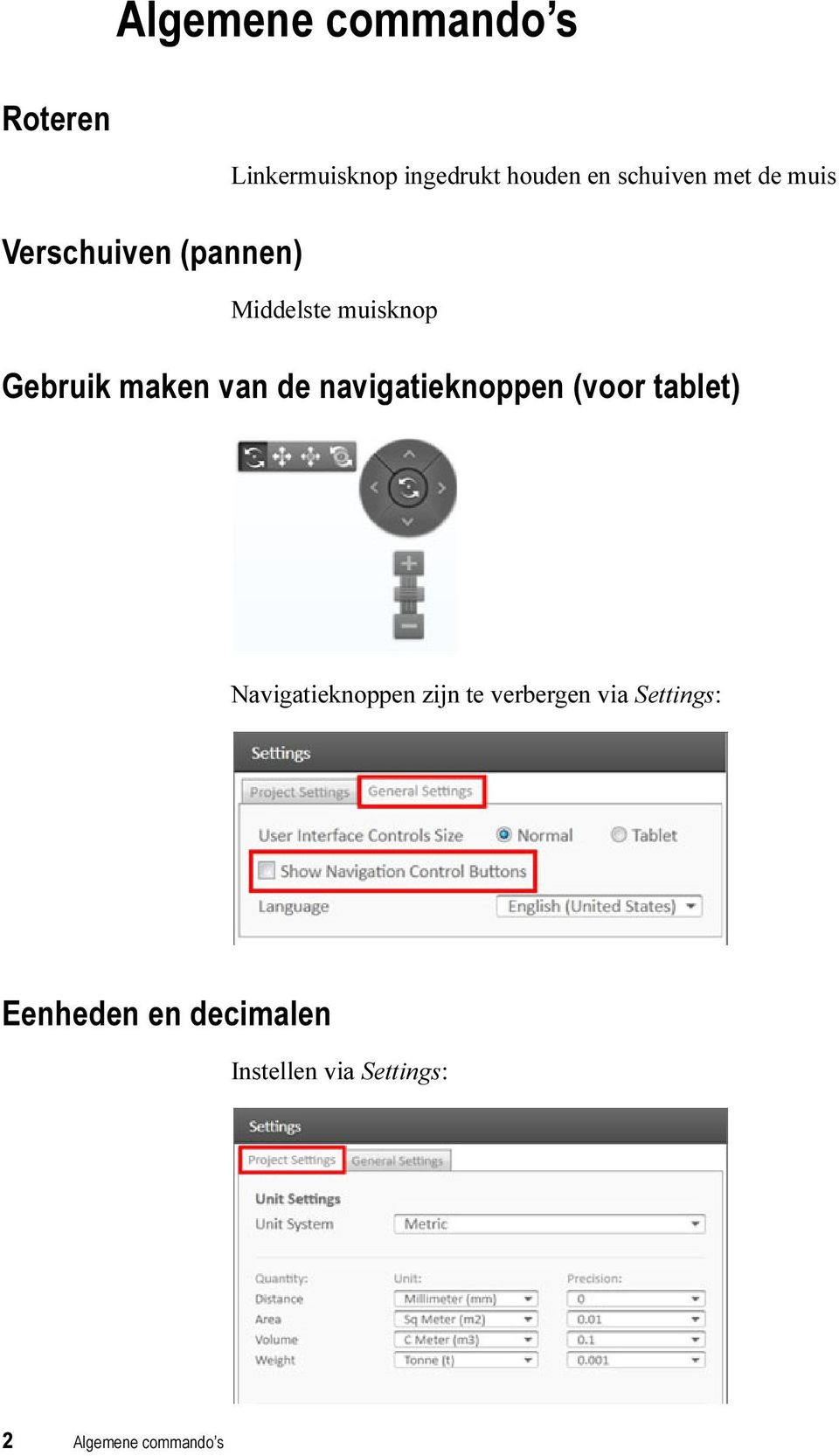
9 Selecteren/verbergen/tonen van objecten Knop Beschrijving Selecteert objecten met behulp van een crossing/window. Van links naar rechts selecteren: alles wat compleet in de window is wordt geselecteerd. Van rechts naar links selecteren: alles wat geheel of gedeeltelijk in de window is wordt geselecteerd. Verbergt geselecteerde objecten (sneltoets: Backspace) Verbergt alles behalve het geselecteerde onderdeel (sneltoets: Shift+Backspace) Toont alleen de geselecteerde objecten en verbergt de rest Toont alle objecten Undo zichtbaarheid wijziging Redo zichtbaarheid wijziging Zoomt naar geselecteerde objecten Maakt een kijkvlak Verwijdert alle kijkvlakken Algemene commando s 3
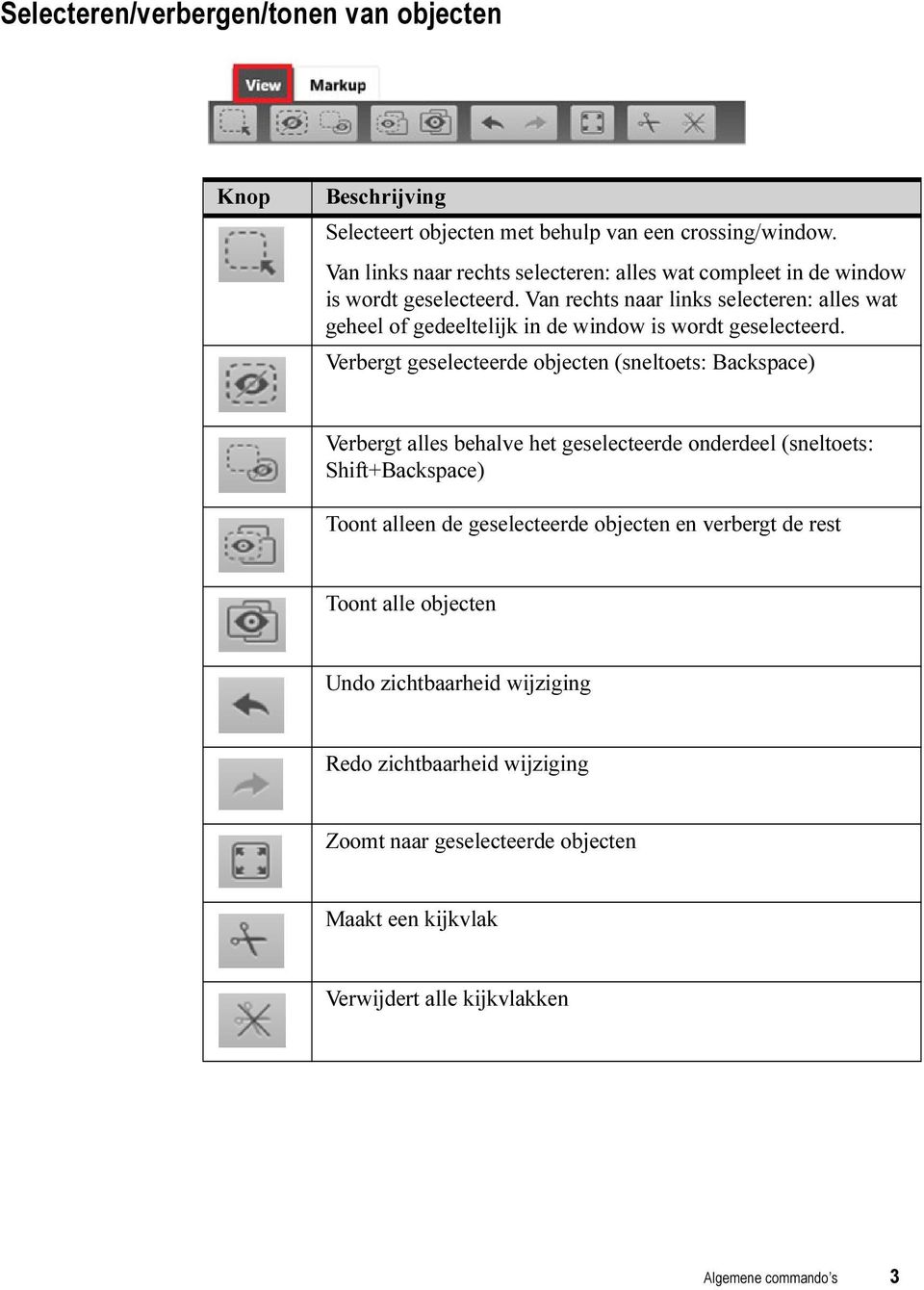
10 Maatvoeren en toevoegen markers Knop Beschrijving Toevoegen van maatlijnen tussen 2 objecten Verwijdert geplaatste maatlijnen uit het modelvenster Toevoegen markering Verwijdert gemaakte markeringen uit het modelvenster Toevoegen opmerking 4 Algemene commando s

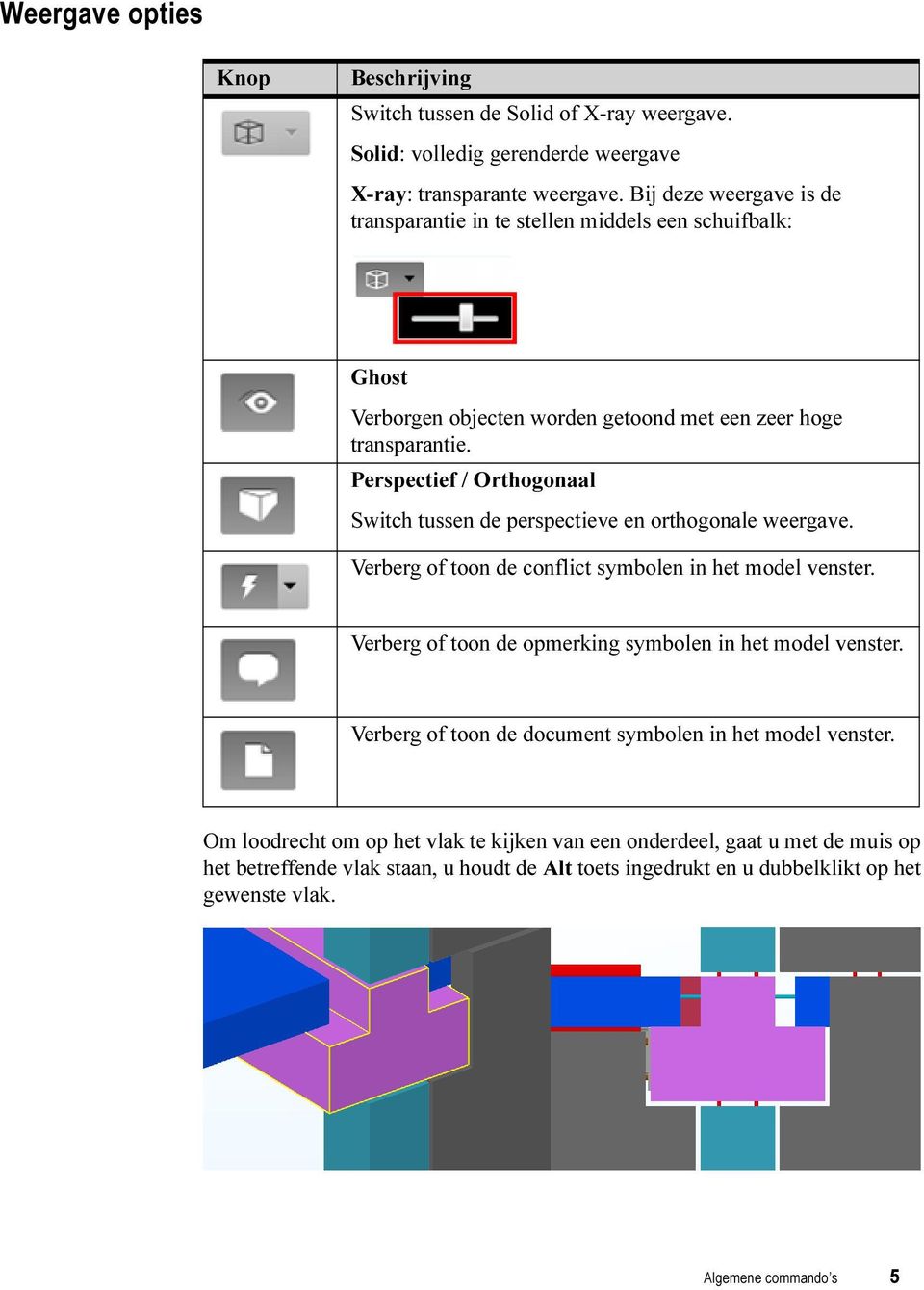
11 Weergave opties Knop Beschrijving Switch tussen de Solid of X-ray weergave. Solid: volledig gerenderde weergave X-ray: transparante weergave. Bij deze weergave is de transparantie in te stellen middels een schuifbalk: Ghost Verborgen objecten worden getoond met een zeer hoge transparantie. Perspectief / Orthogonaal Switch tussen de perspectieve en orthogonale weergave. Verberg of toon de conflict symbolen in het model venster. Verberg of toon de opmerking symbolen in het model venster. Verberg of toon de document symbolen in het model venster. Om loodrecht om op het vlak te kijken van een onderdeel, gaat u met de muis op het betreffende vlak staan, u houdt de Alt toets ingedrukt en u dubbelklikt op het gewenste vlak. Algemene commando s 5
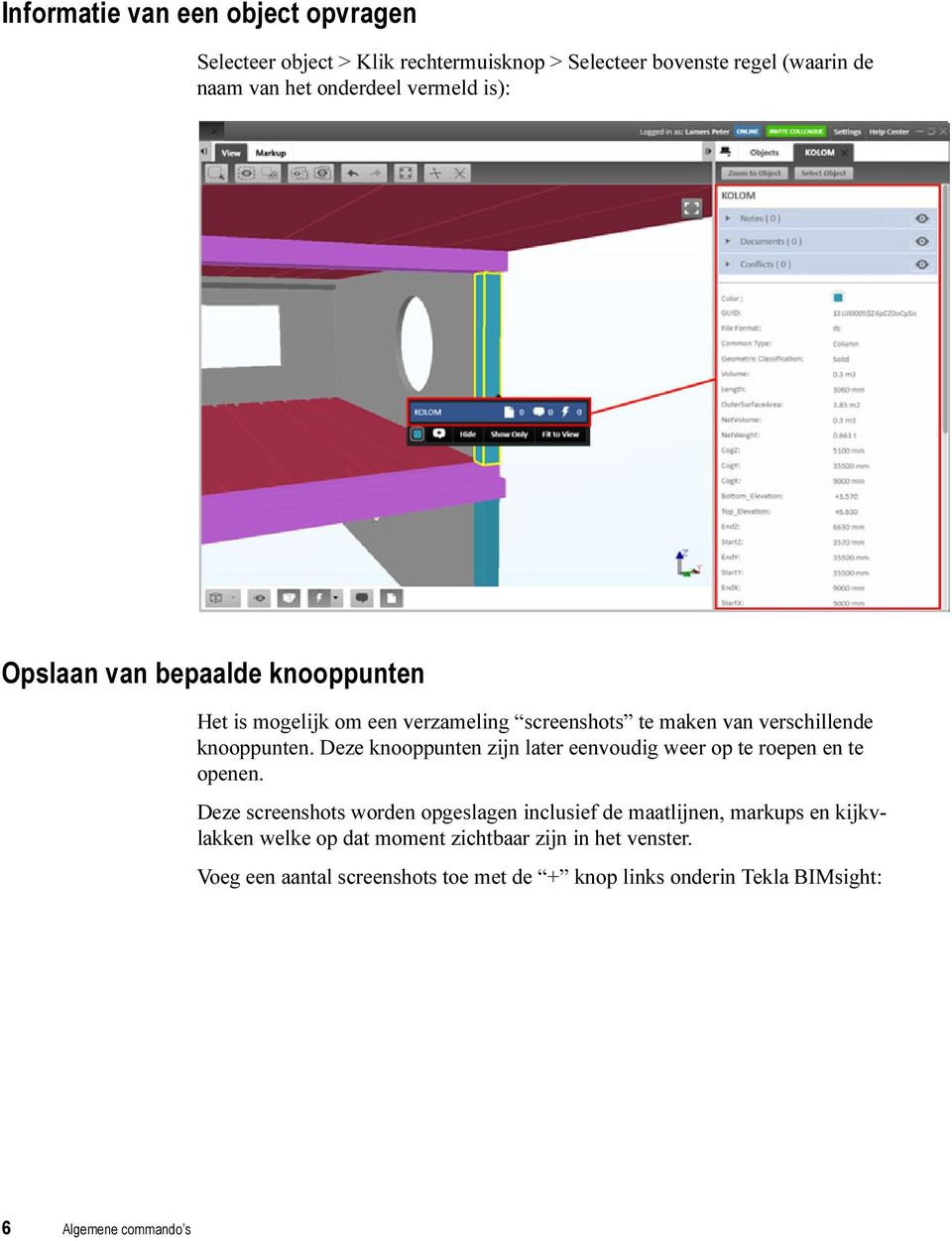
12 Informatie van een object opvragen Selecteer object > Klik rechtermuisknop > Selecteer bovenste regel (waarin de naam van het onderdeel vermeld is): Opslaan van bepaalde knooppunten Het is mogelijk om een verzameling screenshots te maken van verschillende knooppunten. Deze knooppunten zijn later eenvoudig weer op te roepen en te openen. Deze screenshots worden opgeslagen inclusief de maatlijnen, markups en kijkvlakken welke op dat moment zichtbaar zijn in het venster. Voeg een aantal screenshots toe met de + knop links onderin Tekla BIMsight: 6 Algemene commando s
13 Naam aanpassen opgeslagen knooppunt Klik Rechtermuisknop op screenshot > Kies Rename Groeperen van knooppunten Wanneer je een reeds gecreëerd screenshot wilt openen, dubbelklik op de betreffende screenshots welke onderin Tekla BIMsight verzameld zijn. Selecteer knooppunten met CTRL > Rechtermuisknop > Kies Group Algemene commando s 7

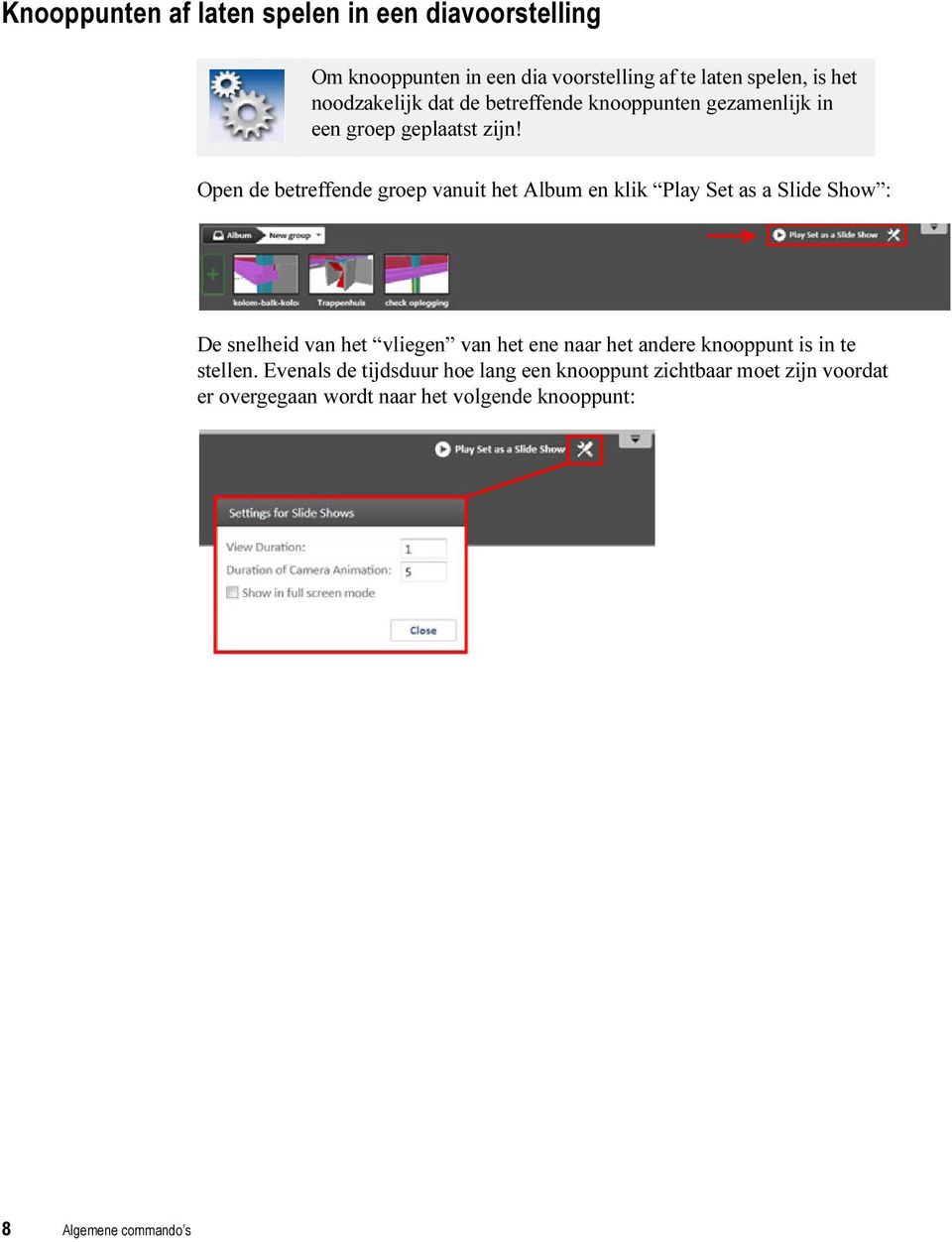
14 Knooppunten af laten spelen in een diavoorstelling Om knooppunten in een dia voorstelling af te laten spelen, is het noodzakelijk dat de betreffende knooppunten gezamenlijk in een groep geplaatst zijn! Open de betreffende groep vanuit het Album en klik Play Set as a Slide Show : De snelheid van het vliegen van het ene naar het andere knooppunt is in te stellen. Evenals de tijdsduur hoe lang een knooppunt zichtbaar moet zijn voordat er overgegaan wordt naar het volgende knooppunt: 8 Algemene commando s
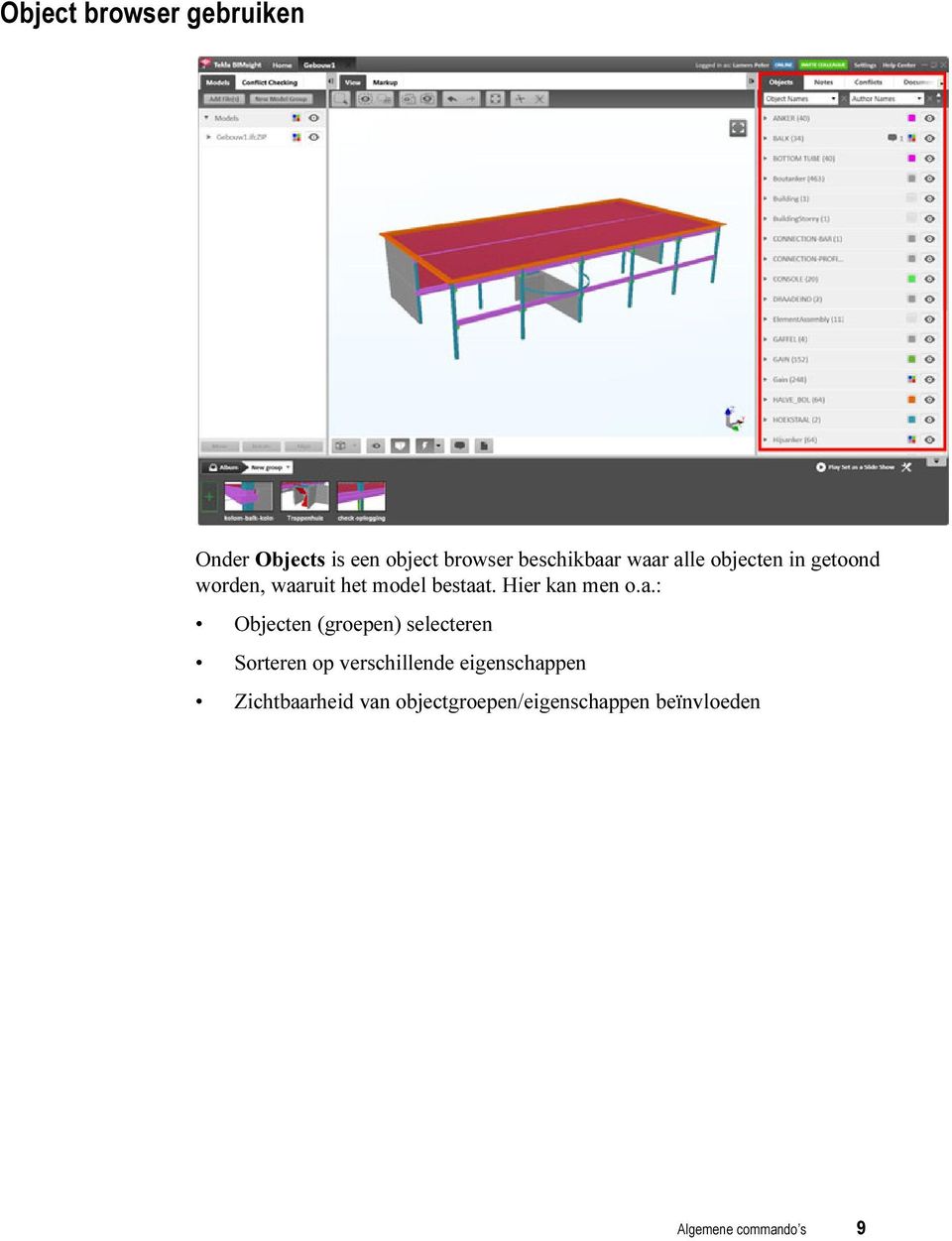
15 Object browser gebruiken Onder Objects is een object browser beschikbaar waar alle objecten in getoond worden, waaruit het model bestaat. Hier kan men o.a.: Objecten (groepen) selecteren Sorteren op verschillende eigenschappen Zichtbaarheid van objectgroepen/eigenschappen beïnvloeden Algemene commando s 9
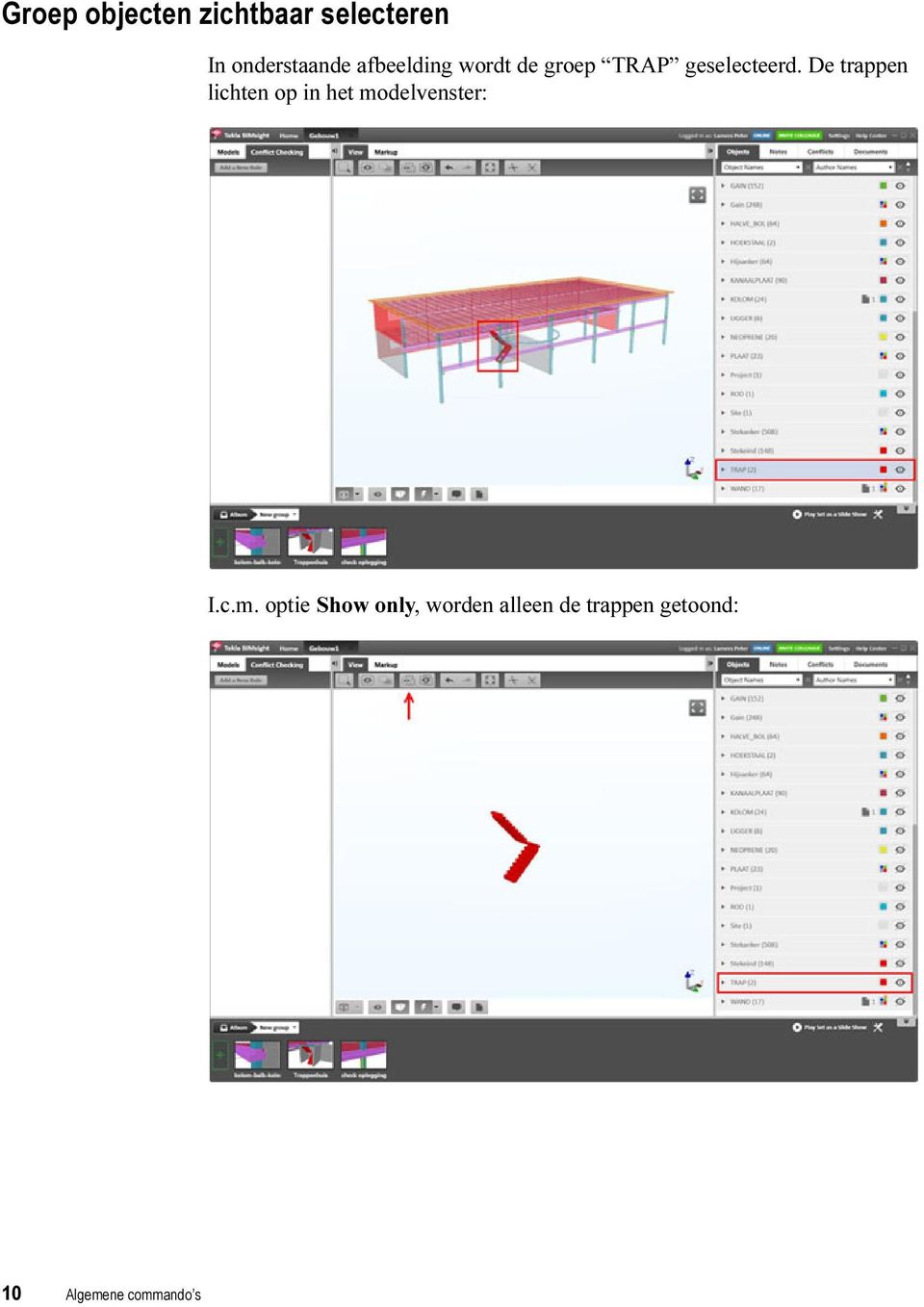
16 Groep objecten zichtbaar selecteren In onderstaande afbeelding wordt de groep TRAP geselecteerd. De trappen lichten op in het modelvenster: I.c.m. optie Show only, worden alleen de trappen getoond: 10 Algemene commando s
17 Sorteren op eigenschappen en de zichtbaarheid daarvan aanpassen 1. Sorteer in de lijst met objecten op het gewicht (WEIGHT) en selecteer bepaalde gewichten: 2. Pas vervolgens van de geselecteerde regels de kleur aan naar bijvoorbeeld rood: Na deze handelingen worden alle elementen in het model geselecteerd (met een rode kleur), op basis van de geselecteerde gewichten. Dit kan functioneel zijn om bijvoorbeeld snel duidelijk te krijgen welke elementen (qua gewicht) in het model met een bepaalde kraan gehesen moeten worden. Algemene commando s 11

18 Opmerking linken aan een object Klik Add Note: Vul de opmerking in en selecteer in het model het object waar de opmerking aan gelinkt moet worden. Klik vervolgens op + link to Selected en Save: Via knop Notes kan men in het 3d model de gemaakte opmerkingen zichtbaar maken: 12 Algemene commando s

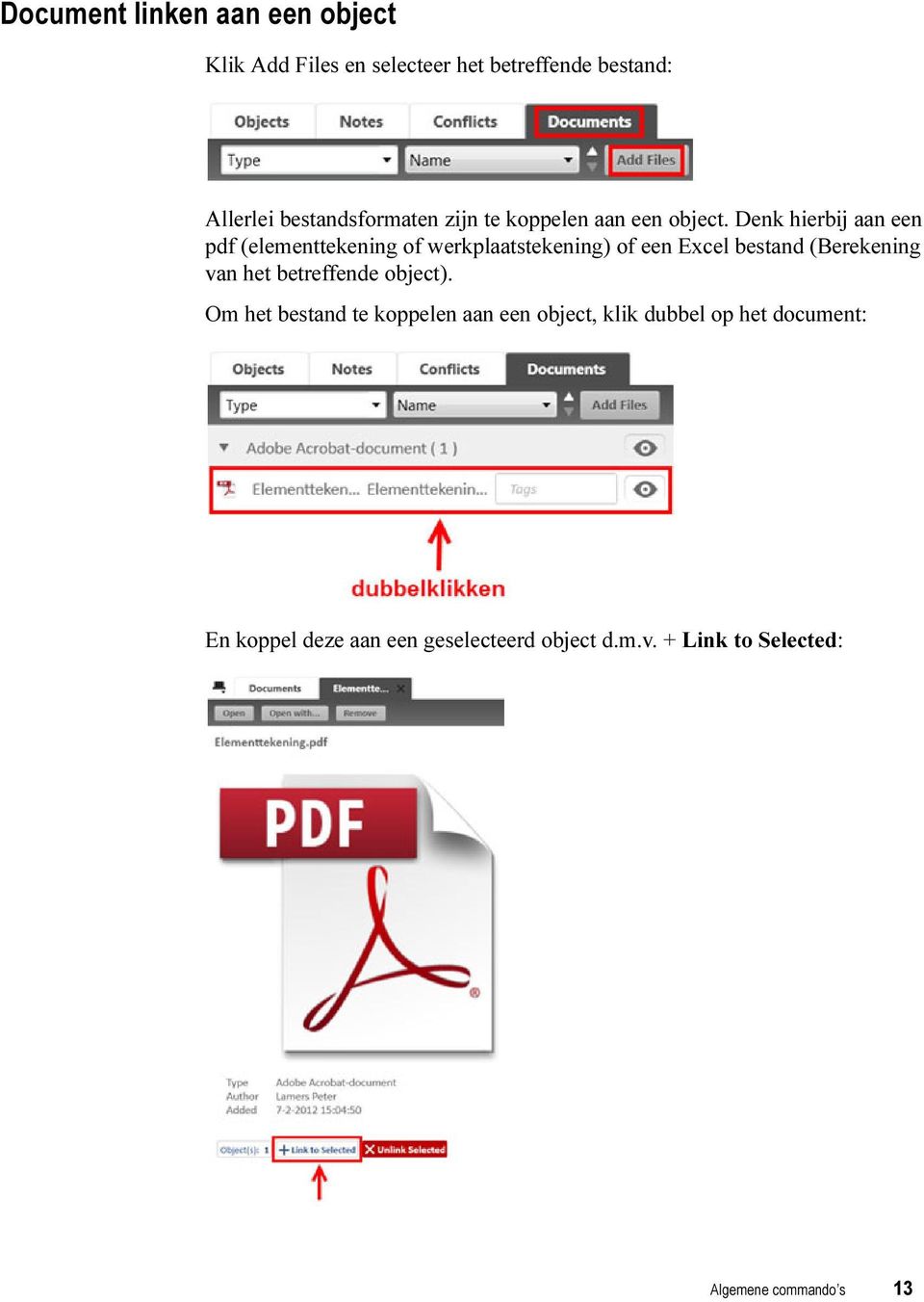
19 Document linken aan een object Klik Add Files en selecteer het betreffende bestand: Allerlei bestandsformaten zijn te koppelen aan een object. Denk hierbij aan een pdf (elementtekening of werkplaatstekening) of een Excel bestand (Berekening van het betreffende object). Om het bestand te koppelen aan een object, klik dubbel op het document: En koppel deze aan een geselecteerd object d.m.v. + Link to Selected: Algemene commando s 13
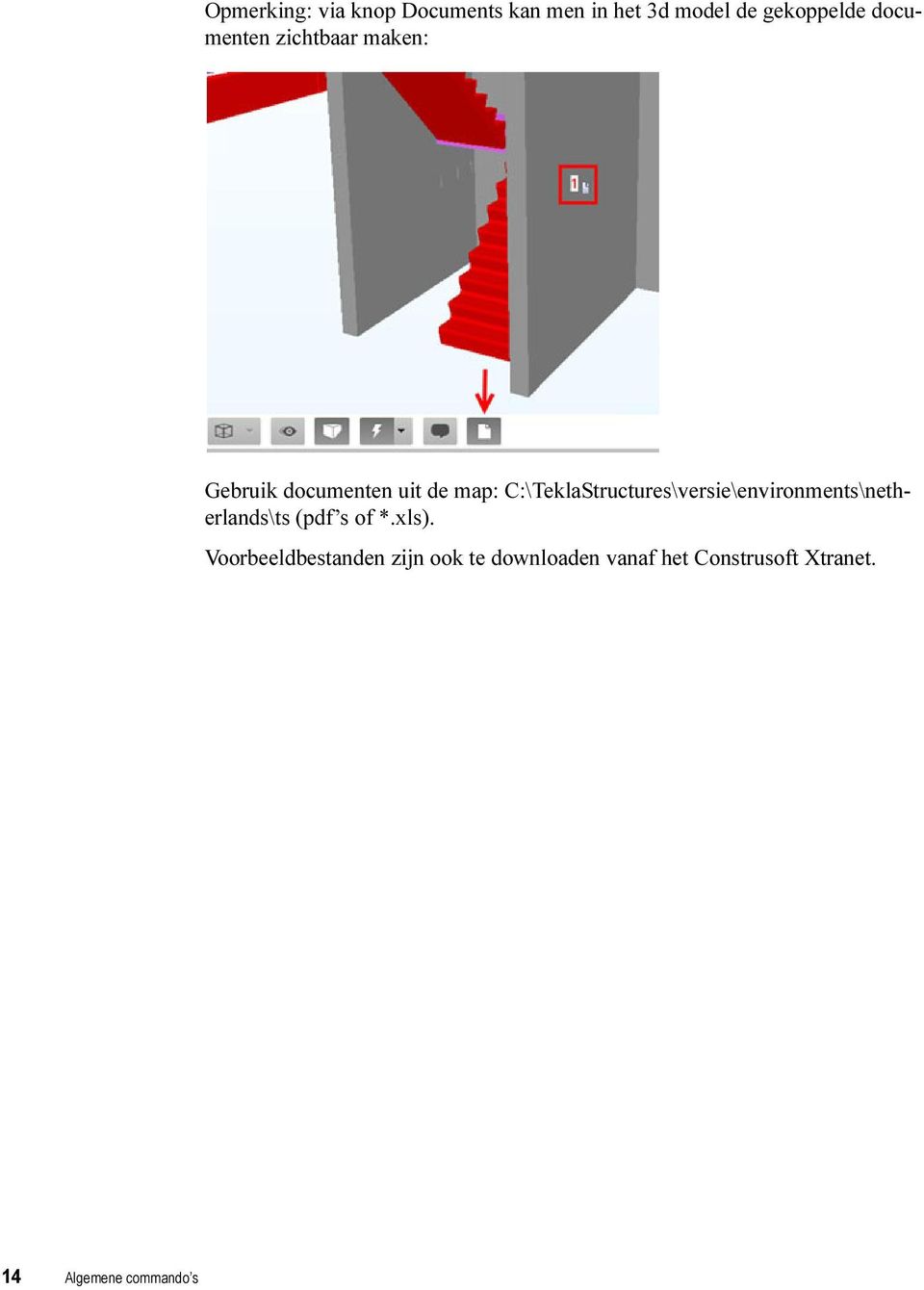
20 Opmerking: via knop Documents kan men in het 3d model de gekoppelde documenten zichtbaar maken: Gebruik documenten uit de map: C:\TeklaStructures\versie\environments\netherlands\ts (pdf s of *.xls). Voorbeeldbestanden zijn ook te downloaden vanaf het Construsoft Xtranet. 14 Algemene commando s
21 Model invoegen Modellen combineren Modellen van verschillende partijen zijn in te voegen. Een Tekla model is dan te combineren met bijvoorbeeld het model van de Installateur en de Architect. Gebruik bestanden uit de map: C:\TeklaStructures\versie\environments\netherlands\ts. Voorbeeldbestanden zijn ook te downloaden vanaf het Construsoft Xtranet. Bestanden: Architect _ ArchiCAD.ifc Constructief - 1e verdieping _ Tekla Structures.ifc Constructief - begane grond _ Tekla Structures.ifc Installaties _DDS-CAD MEP.ifc TowerCrane.dwg Klik Add File(s) en selecteer het betreffende model (*.ifc, *.dwg, *.dgn, *.xml): Zichtbaarheid van modellen aanpassen Om een bepaald model (tijdelijk) onzichtbaar te maken, gebruik onderstaande gemarkeerde knoppen: Modellen combineren 15
22 Modellen verplaatsen/verschalen/uitlijnen Gebruik het bestand TowerCrane.dwg om deze achteraf te verplaatsen/roteren. Verplaatsen/roteren kan op 2 manieren: 1. Klik het betreffende bestand dubbel in de modelgroep en pas de positie of rotatie aan: 2. Verplaats/roteer een model door de verplaatsing of rotatie zelf aan te wijzen. Selecteer het model en gebruik de knoppen Move, Rotate of Align: 16 Modellen combineren
23 Clash Check uitvoeren Voorwaarde definiëren In Tekla BIMsight zijn clash checks uit te voeren d.m.v. meerdere voorwaarde groepen. Clash checks zijn uit te voeren op: Op dat moment zichtbare objecten Geselecteerde objecten Modellen onderling Klik Conflict Checking > Add a New Rule Geef de voorwaarde een naam en definieer tussen welke objecten een clash check uitgevoerd moet worden. Bijvoorbeeld tussen het installatie model en het constructieve model uit Tekla. Klik vervolgens Save Changes: Clash Check uitvoeren 17
24 Clash check uitvoeren Om de clash check met de betreffende voorwaarde uit te voeren, klik vervolgens onderstaande knop: Clashes worden vervolgens in een lijst weergegeven onder de knop Conflicts: Hier kan men ook een status toekennen aan het betreffende conflict: Conflicten kunnen ook zichtbaar worden gemaakt in het model d.m.v. de knop Conflicts: 18 Clash Check uitvoeren
25 Clash Check uitvoeren 19
26 Het gebruik van Tekla BIMsight Note In dit voorbeeld gebruiken we een ipad met Tekla BIMsight Note en Dropbox (met een geldig account). Open Dropbox en ga naar de map waarin het commentaar (het bestand *.bcfzip) is opgeslagen Klik op het bestand. 20 Het gebruik van Tekla BIMsight Note
27 Tekla BIMsight Note wordt geopend en het project wordt aan de linkerzijde weergegeven. Klik op het project. Druk op de "+" knop om commentaar toe te voegen. Sluit af door op Add te klikken Het gebruik van Tekla BIMsight Note 21
28 Het toegevoegde commentaar is zichtbaar Druk op de knop Share en druk op Dropbox 22 Het gebruik van Tekla BIMsight Note
29 Klik op Save. Het commentaar is nu opgeslagen en wordt gesynchroniseerd in Dropbox, op ieder apparaat met dezelfde Dropbox account. Dit bestand kan zowel in Tekla BIMsight als in de Tekla Structures comment tool worden geïmporteerd. Deze workflow kan ook worden toegepast wanneer men gebruik maakt van mail in plaats van Dropbox. Het gebruik van Tekla BIMsight Note 23
30 24 Notities Notities
31 . Notities 25
32 26 Notities
Installatiehandleiding. Tekla Structures 21.1
 Installatiehandleiding Tekla Structures 21.1 Aan de inhoud van dit document kunnen geen rechten worden ontleend. Aan de weergave van de afbeeldingen kunnen geen conclusies worden verbonden met betrekking
Werkbalk- en pull-down menu instellingen
 Werkbalk- en pull-down menu instellingen WWW.CONSTRUSOFT.COM Aan de inhoud van dit document kunnen geen rechten worden ontleend. Aan de weergave van de afbeeldingen kunnen geen conclusies worden verbonden
Tangentiale overgangen modelleren WWW.CONSTRUSOFT.COM AUTHORIZED RESELLER
 Tangentiale overgangen modelleren WWW.CONSTRUSOFT.COM AUTHORIZED RESELLER Aan de inhoud van dit document kunnen geen rechten worden ontleend. Aan de weergave van de afbeeldingen kunnen geen conclusies
Installatiehandleiding. Tekla Structures 2016i
 Installatiehandleiding Tekla Structures 2016i Aan de inhoud van dit document kunnen geen rechten worden ontleend. Aan de weergave van de afbeeldingen kunnen geen conclusies worden verbonden met betrekking
Super- en submerken
 Super- en submerken WWW.CONSTRUSOFT.COM Aan de inhoud van dit document kunnen geen rechten worden ontleend. Aan de weergave van de afbeeldingen kunnen geen conclusies worden verbonden met betrekking tot
De map ts
 De map ts WWW.CONSTRUSOFT.COM Aan de inhoud van dit document kunnen geen rechten worden ontleend. Aan de weergave van de afbeeldingen kunnen geen conclusies worden verbonden met betrekking tot de besturingssystemen
Tekla Structures Naslaggids FlexNetlicentiëring. Productversie 21.0 maart 2015. 2015 Tekla Corporation
 Tekla Structures Naslaggids FlexNetlicentiëring Productversie 21.0 maart 2015 2015 Tekla Corporation Inhoudsopgave 1 FlexNet-licentiesysteem...3 2 De licentieserver in gebruik nemen... 5 2.1 De licentieserver
Tekla Structures Handleiding Licenties lenen. Productversie 21.0 maart 2015. 2015 Tekla Corporation
 Tekla Structures Handleiding Licenties lenen Productversie 21.0 maart 2015 2015 Tekla Corporation Inhoudsopgave 1 Over deze handleiding... 3 2 Licenties lenen... 4 2.1 De Tekla Structures License Borrow
Tekla Structures Handboek Licenties lenen. Productversie 21.1 augustus 2015. 2015 Tekla Corporation
 Tekla Structures Handboek Licenties lenen Productversie 21.1 augustus 2015 2015 Tekla Corporation Inhoudsopgave 1 Tekla Structures-licenties lenen voor offline gebruik... 3 2 Stel de Tekla Structures License
Fasen
 Fasen WWW.CONSTRUSOFT.COM Aan de inhoud van dit document kunnen geen rechten worden ontleend. Aan de weergave van de afbeeldingen kunnen geen conclusies worden verbonden met betrekking tot de besturingssystemen
Hardware aanbevelingen
 Hardware aanbevelingen WWW.CONSTRUSOFT.COM Aan de inhoud van dit document kunnen geen rechten worden ontleend. Aan de weergave van de afbeeldingen kunnen geen conclusies worden verbonden met betrekking
Basisopleiding Tekla Structures Beton Engineering Funderingspalen
 Basisopleiding Tekla Structures Beton Engineering Funderingspalen WWW.CONSTRUSOFT.COM Aan de inhoud van dit document kunnen geen rechten worden ontleend. Aan de weergave van de afbeeldingen kunnen geen
Tekla Structures Installatiehandleiding. Productversie 21.0 maart 2015. 2015 Tekla Corporation
 Tekla Structures Installatiehandleiding Productversie 21.0 maart 2015 2015 Tekla Corporation Inhoudsopgave 1 De installatie van Tekla Structures...3 1.1 Voorwaarden voor de installatie van Tekla Structures...
Basisopleiding Tekla Structures Beton Engineering Funderingspalen
 Basisopleiding Tekla Structures Beton Engineering Funderingspalen WWW.CONSTRUSOFT.COM Aan de inhoud van dit document kunnen geen rechten worden ontleend. Aan de weergave van de afbeeldingen kunnen geen
Web Modellen. Construsoft Nederland. Hengelder 16 6902 PA Zevenaar Telefoon +31 (0)316-340192 Fax +31 (0)316-342454
 Web Modellen Construsoft Nederland Hengelder 16 6902 PA Zevenaar Telefoon +31 (0)316-340192 Fax +31 (0)316-342454 Voorwaarden Wanneer u een Web model wilt bekijken moet Internet Explorer versie 6.0 op
Memo gebruik BCF t.b.v. "Communicatie BIM
 Memo gebruik BCF t.b.v. "Communicatie BIM Toelichting openbim samenwerking In ieder BIM project is het van groot belang om de werkvoorbereiding en uitvoering gezamenlijk af te stemmen. Calduran, Dycore
Handleiding IrfanView. IrfanView is een applicatie om grafische bestanden te bekijken, te bewerken en opnieuw op te slaan.
 Handleiding IrfanView IrfanView is een applicatie om grafische bestanden te bekijken, te bewerken en opnieuw op te slaan. Start IrfanView door te klikken op Start -> Programs -> IrfanView Met IrfanView
DWG/DXF bestanden gebruiken
 DWG/DXF bestanden gebruiken WWW.CONSTRUSOFT.COM Aan de inhoud van dit document kunnen geen rechten worden ontleend. Aan de weergave van de afbeeldingen kunnen geen conclusies worden verbonden met betrekking
Looproute Microsoft OneNote 2010 versie 1.0. Looproute Microsoft OneNote 2010. Inleiding
 1 Looproute Microsoft OneNote 2010 Inleiding Dit document beschrijft de werking van het computerprogramma Microsoft OneNote (versie 2010) en is bedoeld voor docenten en leerlingen van het basis- en voortgezet
BIM modelleer richtlijn, deel 3
 1 / 34 BIM modelleer richtlijn, deel 3 Verificatie van het IFC model 2 / 34 Inhoudsopgave: Inhoudsopgave:... 2 Indeling BIM modelleer richtlijn... 4 Verificatie van geometrische modelgegevens... 5 1. Tekla
Dak & Wand
 Dak & Wand WWW.CONSTRUSOFT.COM Aan de inhoud van dit document kunnen geen rechten worden ontleend. Aan de weergave van de afbeeldingen kunnen geen conclusies worden verbonden met betrekking tot de besturingssystemen
Aan de slag met AdminView
 Aan de slag met AdminView uitgebreide handleiding S for Software B.V. Gildeweg 6 3771 NB Barneveld tel 0342 820 996 fax 0342 820 997 e-mail [email protected] web www.sforsoftware.nl Inhoudsopgave 1.
WERKEN MET GOOGLE ADMINISTRATIEF WERK MAART 2017
 WERKEN MET GOOGLE ADMINISTRATIEF WERK MAART 2017 Agenda My Drive en Gedeeld met mij Favoriete mappen en bestanden - Met ster Kleur van een map wijzigen Kopie maken van een bestand in Google Drive Bestanden
Release notes Swing 5.0.6 & 5.0.7
 Release notes Swing 5.0.6 & 5.0.7 Copyright 2016 Swing Jive Swing is een product van ABF Research Jive Full screen weergave Swing 5 beschikt nu ook over een full screen weergave. Deze is te activeren via
Handleiding uitwisseling Tekla Structures RFEM versie: Dlubal RFEM 5.02 - Tekla Structures 19.1
 Handleiding uitwisseling Tekla Structures RFEM versie: Dlubal RFEM 5.02 - Tekla Structures 19.1 1 Inhoudsopgave: 1 Rekenmodel maken... 3 2 Import in RFEM... 10 3 Export naar Tekla Structures... 15 2 Rekenmodel
2. Wanneer moet ik een afbeelding verkleinen?
 Appendix B. Beeldmateriaal en Blackboard 1. Inleiding...1 2. Wanneer moet ik een afbeelding verkleinen?...1 3. Het formaat van een afbeelding wijzigen...2 4. Een afbeelding comprimeren...4 5. Een uitsnede
Basisopleiding Tekla Structures Timber Detailing Gebruikerscomponenten
 Basisopleiding Tekla Structures Timber Detailing Gebruikerscomponenten WWW.CONSTRUSOFT.COM Aan de inhoud van dit document kunnen geen rechten worden ontleend. Aan de weergave van de afbeeldingen kunnen
Inhoud. Handleiding Dododent. Beste tandarts of praktijkmanager,
 Handleiding Dododent Beste tandarts of praktijkmanager, Hartelijk dank voor de aanschaf van een website bij Dodoworks. Hieronder volgt een uitgebreide handleiding van het Dododent systeem waarmee de website
Stappenplan Infographic maken
 WAT IS EASELLY? Er zijn verschillende mogelijkheden om een infographic te maken, zoals met behulp van de tool Easel.ly. Met Easel.ly kun je eenvoudig visueel aantrekkelijke infographics maken. Het systeem
Basisopleiding Tekla Structures Steel Detailing Gebruikerscomponenten
 Basisopleiding Tekla Structures Steel Detailing Gebruikerscomponenten WWW.CONSTRUSOFT.COM Aan de inhoud van dit document kunnen geen rechten worden ontleend. Aan de weergave van de afbeeldingen kunnen
QUICKSTORE PORTABLE PRO
 HNLIING QUIKSTOR PORTL PRO 1. e back-upsoftware 1.1 Installatie (Windows als voorbeeld) 1. Plaats de bijgeleverde cd met hulpprogramma s in uw cd/dvd-station. 2. Open in Windows Verkenner de map SHRKOON
Instructie Digitaal aantekeningen maken in pdf
 Instructie Digitaal aantekeningen maken in pdf Veel cursusmaterialen ontvang je in pdf. Om het digitaal werken eenvoudiger te maken, leer je in deze instructie hoe je gemakkelijk digitaal aantekeningen
Digitale camera Softwarehandleiding
 EPSON digitale camera / Digitale camera Softwarehandleiding Alle rechten voorbehouden. Niets uit deze uitgave mag worden verveelvoudigd, opgeslagen in een geautomatiseerd gegevensbestand of openbaar worden
PICASA PICASA. FOTOBEWERKING Een handleiding. 2013 Computertraining voor 50-plussers
 PICASA FOTOBEWERKING Een handleiding 2013 Computertraining voor 50-plussers PC50plus computertrainingen Eikbosserweg 52 1214AK Hilversum tel: 035 6213701 [email protected] www.pc50plus.nl PICASA C O M P
Stappenplan Werken met Popplet
 WAT IS POPPLET? Popplet is een handige site voor het maken van mindmaps of stroomdiagrammen. De blokjes zijn herkenbaar en het plaatsen gaat erg eenvoudig. Het maken van een eigen uitstraling is daardoor
Handleiding Concept Maps - Draw.io
 Handleiding Concept Maps - Draw.io Draw.io: online tool voor het maken van concept maps, er is dus géén installatie van software nodig op uw computer. U kunt er via Google Apps for Education gebruik van
PDF XCHANGE EDITOR Waarom PDF XHCANGE Editor?
 PDF XCHANGE EDITOR PDF XHCANGE editor is een programma om PDF bestanden te lezen en te bewerken. Deze handleiding is geschreven voor versie 5.5 van PDF XCHANGE editor. Als je een andere versie gebruikt
Problemen met HASP oplossen
 Problemen met HASP oplossen Hoofdvestiging: Trimble Geospatial Division 10368 Westmoor Drive Westminster, CO 80021 USA www.trimble.com Copyright en handelsmerken: 2005-2013, Trimble Navigation Limited.
Solibri Model Viewer - Het coördinatie en hoeveelhedenmodel
 Solibri Model Viewer - Het coördinatie en hoeveelhedenmodel Om het BIM-model gemakkelijk toegankelijk te maken voor mensen met weinig BIM-kennis wordt dit model door Kumpen voorbereid. Daarna wordt er
QUICKSTORE PORTABLE PRO USB3.0
 HNLEIING QUIKSTORE PORTLE PRO US3.0 1. e software installeren 1. Plaats de bijgeleverde cd met de stuur- en hulpprogramma s in het cd/dvd-station. 2. Selecteer uw cd/dvd-station (bijv. :\). 3. Open de
Google products. Het gebruik van Picasa 2 is gratis. Het programma is in veel verschillende talen verkrijgbaar, waaronder Nederlands.
 1 Picasa 2 Picasa 2 is een foto-organizer van zoekmachinefabrikant Google. Het gratis programma bevat handige functies om uw foto's te beheren, te bewerken en te delen. Het gebruik van Picasa 2 is gratis.
Handleiding FileZilla
 Handleiding FileZilla Deze handleiding beschrijft de installatie en configuratie van FileZilla. Met dit programma is het mogelijk om bestanden van uw computer te verplaatsen naar een zogeheten (web)server.
Point2Share handleiding eindgebruikers Window 8
 Point2Share handleiding eindgebruikers Window 8 Wat is Point2Share? Met Point2Share kunt u eenvoudig vergaderingen bijwonen georganiseerd door uw bedrijf waarbij u gebruik maakt van uw Windows 8 tablet
Augmented Reality in Aurasma
 Handleiding Augmented Reality in Aurasma Fontys Educatief Centrum - Beroepsonderwijs & Bedrijfsleven Versie 2.0 Oktober 2015 Colofon Fontys Educatief Centrum Postbus 347, 5600 AH Eindhoven Telefoon 08850
Een eenvoudige PowerPoint presentatie maken: Een stappenplan
 Een eenvoudige PowerPoint presentatie maken: Een stappenplan Je moet een PowerPoint (PPT) presentatie maken en je hebt geen idee hoe je eraan moet beginnen. Geen nood! Met dit stappenplan helpen we je
Software-updates Gebruikershandleiding
 Software-updates Gebruikershandleiding Copyright 2008, 2009 Hewlett-Packard Development Company, L.P. Windows is een in de Verenigde Staten gedeponeerd handelsmerk van Microsoft Corporation. De informatie
Fotografie Sophie Berten Zeelaan 74 8660 De Panne 058/62 45 46 www.fotogeniek.net [email protected]. Fotogeniek - Creative photos Handleiding
 Fotografie Sophie Berten Zeelaan 74 8660 De Panne 058/62 45 46 www.fotogeniek.net [email protected] Fotogeniek - Creative photos Handleiding Inhoudsopgave FOTOGENIEK - CREATIVE PHOTOS HANDLEIDING...
Installatie en gebruik muziekprogramma NoteWorthy Composer
 Installatie en gebruik muziekprogramma NoteWorthy Composer Installatie Onder de link NWC downloaden staat een programma nwcsetup.exe. Dit programma moet geinstalleerd worden op de eigen computer. Ga hiervoor
Doe het zelf installatiehandleiding
 Doe het zelf installatiehandleiding Inleiding Deze handleiding helpt u bij het installeren van KSYOS TeleDermatologie. De installatie duurt maximaal 30 minuten, als u alle onderdelen van het systeem gereed
Handleiding XML Leesprogramma versie 2.0
 Handleiding XML Leesprogramma versie 2.0 Een uitgave van Dedicon Postbus 24 5360 AA GRAVE Tel.: (0486) 486 486 Fax: (0486) 476 535 1 Inhoudsopgave 1. Installatie... 3 2. De-installatie... 3 3. Starten
Welkom bij de Picture Package Producer 2
 Handleiding voor Picture Package Producer2 Welkom bij de Picture Package Producer 2 Welkom bij de Picture Package Producer 2 Picture Package Producer 2 starten en afsluiten Stap 1: Beelden selecteren Stap
Access. Accomplish. Share. Tips voor het gebruik van Office 365: tools voor email, web, en samenwerking
 Access. Accomplish. Share. Tips voor het gebruik van Office 365: tools voor email, web, en samenwerking Werk samen, beter Stel uw team in op succes 2 Zie wie online is Communiceer snel met uw team Team
Welkom bij de Picture Package Producer 2. Picture Package Producer 2 starten en afsluiten. Stap 1: Beelden selecteren
 Welkom bij de Picture Package Producer 2 Picture Package Producer 2 starten en afsluiten Stap 1: Beelden selecteren Stap 2: Geselecteerde beelden controleren Stap 3: Voorbereidingen treffen om een korte
Fischertechnik-Designer Tutorial
 inhoud: Verbeter view Selecteer component Het plaatsen van de component in de werkruimte Move view Rotate component Uitzoomen zoomen Installeer component Selecteer plaatsing (verplaatsen / draaien) onderdelen
Hoe werkt u met een Bordboek Plus?
 Hoe werkt u met een Bordboek Plus? DOWNLOAD UW BORDBOEK PLUS VOOR OFFLINE GEBRUIK Open na de activatie van uw licentie eerst uw Bordboek Plus op Knooppunt. Voortaan kunt u twee versies raadplegen: online
Handleiding Albupad - Album Page Designer versie 1700
 Handleiding Albupad 1 Handleiding Albupad - Album Page Designer versie 1700 Albupad (Album Page Designer) is een computerprogramma voor Windows waarmee u gemakkelijk en snel albumbladen voor bijvoorbeeld
Via het tabblad, kun je afdrukinstellingen aangeven:
 SAMENVATTING HOOFDSTUK 8 Afdrukken Via het tabblad, kun je afdrukinstellingen aangeven: Onder Instellingen kun je aangeven wat je wilt afdrukken: Bij Notitiepagina s wordt per pagina één dia afgedrukt.
DEEL: THEMA. Klik op Thema. Nu verschijnen er een aantal thema s. Dubbelklik op een thema en je krijgt het volgende schermpje:
 DEEL: THEMA In het Notebook kun je zelf snel de bladzijde een leuk uiterlijk geven d.m.v. een thema. Deze thema s vind je op de volgende manier: Klik op Gallery Klik op Thema Nu verschijnen er een aantal
Introductie Werken met OneDrive voor Bedrijven
 Introductie Werken met OneDrive voor Bedrijven Inhoud Wat is OneDrive voor Bedrijven?... 2 Eerste aanmelding... 2 OneDrive gebruiken via de webbrowser... 6 Aanmaken van een nieuwe map... 6 Waar ben ik?...
Handleiding voor bloemenboek (open boek)- PP 2007
 Handleiding voor bloemenboek (open boek)- PP 2007 1. Raster en hulplijnen Klik met rechter muisknop in een lege dia Klik in het afrolmenu op Raster en hulplijnen en stel onderstaande eigenschappen in 2.
KORTE HANDLEIDING VOOR. de installatie van Nokia Connectivity Cable Drivers
 KORTE HANDLEIDING VOOR de installatie van Nokia Connectivity Cable Drivers Inhoudsopgave 1. Inleiding...1 2. Vereisten...1 3. Nokia Connectivity Cable Drivers installeren...2 3.1 Vóór de installatie...2
Uw gebruiksaanwijzing. NOKIA TME-3 http://nl.yourpdfguides.com/dref/828540
 U kunt de aanbevelingen in de handleiding, de technische gids of de installatie gids voor NOKIA TME-3. U vindt de antwoorden op al uw vragen over de NOKIA TME-3 in de gebruikershandleiding (informatie,
NACSPORT TAG&GO HANDLEIDING. 3.2.1. Eigenschappen knop
 Handleiding NACSPORT TAG&GO HANDLEIDING 1. Introductie 2. Configureren en bestellen 3. Sjabloon (categorieën en descriptors) 3.1 Lijst sjablonen 3.2 Sjablonen bewerken 3.2.1. Eigenschappen knop 4. Analyseren
Ga naar http://www.domeinnaam.nl/wp-admin en log in met de gebruikersnaam en wachtwoord verkregen via mail.
 INLOGGEN Ga naar http://www.domeinnaam.nl/wp-admin en log in met de gebruikersnaam en wachtwoord verkregen via mail. Vul hier je gebruikersnaam en wachtwoord in en klik op Inloggen. Bij succesvolle login
Basisinstructie GameMaker 8.0
 Basisinstructie GameMaker 8.0 Startscherm Gamemaker De onderstaande afbeelding toont het startscherm van Gamemaker. De betekenis van de belangrijkste symbolen in de menubalk zijn weergegeven. Het toevoegen
Handleiding voor bloemenboek (open boek)- PP 2010
 Handleiding voor bloemenboek (open boek)- PP 2010 Belangrijk!!! De 2 animaties "Samenvouwen" en "Uittrekken", die nodig zijn om het boek te maken, ontbreken in de versie PP 2010. Daarom is het nodig dat
Handicom. Symbol for Windows. Image Manager. (Versie 3) Handicom, 2006, Nederland
 Handicom Symbol for Windows Image Manager (Versie 3) Handicom, 2006, Nederland Inhoud 1. Image Manager hoofdscherm... 2 1.1 Onderdelen van het venster... 2 1.2 Het scherm veranderen... 2 1.3 Een andere
CARGO DATA SYSTEMS BV
 CARGO DATA SYSTEMS BV DE OPLOSSING VOOR TOTALE EXPEDITIE EN TRANSPORT AUTOMATISERING Document Manager Document Manager Dit Document beschrijft de werking van de Document manager en wat de mogelijkheden
Handleiding XML Leesprogramma versie 2.1, juli 2006
 Handleiding XML Leesprogramma versie 2.1, juli 2006 Een uitgave van Dedicon Postbus 24 5360 AA GRAVE Tel.: (0486) 486 486 Fax: (0486) 476 535 E-mail: [email protected] 1 Inhoudsopgave 1.1 De-installatie...
Online afdrukken 4.0. Uitgave 1
 Online afdrukken 4.0 Uitgave 1 2008 Nokia. Alle rechten voorbehouden. Nokia, Nokia Connecting People en Nseries zijn handelsmerken of gedeponeerde handelsmerken van Nokia Corporation. Nokia tune is een
Handleiding Sportlink Club
 Handleiding Sportlink Club Dit document is automatisch gegenereerd. We raden u aan de handleiding online te raadplegen via www.sportlinkclub.nl/support. 1. Installatiehandleiding.........................................................................................
ViSoft Premium. Nieuw in Update 2011-2 1 NIEUWE FUNCTIES. worden dan automatisch alle profielen vervangen en in 3D getoond.
 ViSoft Premium Nieuw in Update 2011-2 1 NIEUWE FUNCTIES 1.1 SCHLÜTER PROFIEL-VARIATIES worden dan automatisch alle profielen vervangen en in 3D getoond. De verbeterde manier om profielen te selecteren
KENWOOD is een gedeponeerd handelsmerk of een handelsmerk van Kenwood Corporation in Japan en/of in andere landen.
 Informatie over handelsmerken, auteursrechten en patenten KENWOOD is een gedeponeerd handelsmerk of een handelsmerk van Kenwood Corporation in Japan en/of in andere landen. Copyright 2004, PhatNoise, Inc.
Handicom. Symbol for Windows. Image Manager. (Versie 4) Handicom, 2011, Nederland
 Handicom Symbol for Windows Image Manager (Versie 4) Handicom, 2011, Nederland Inhoud Inleiding... 2 1. Image Manager hoofdscherm...3 1.1 Onderdelen van het venster...3 1.2 Het scherm veranderen...3 1.2.1
Introductie. Handleiding: Owncloud instellen
 Introductie QSIT Owncloud is de hollandse en 100% privacy-veilige variant van Dropbox of Google Drive. Het stelt u in staat om vanaf elk apparaat aan dezelfde bestanden te werken. Omdat wij onze servers
Handleiding Op Maat Wizard.
 Handleiding Op Maat Wizard. Met de Op Maat Wizard kun je zelf vullingen maken voor de verschillende werkvormen in het Op Maat programma. Wanneer je de software (Speler en Wizard) niet in je bezit hebt,
Schaakstukken les 3: Loper
 Schaakstukken les 3: Loper In deze les We gaan nu de Loper voor het schaakspel maken. Ook hier is al weer het een en ander voorbereid. Het gaat erom enkele nieuwe technieken te leren. technieken Gebruik
Inhoud Wat is mobiel werken?... 2 Installeren VPN Client... 3 Laptop... 3 Windows 8... 4 Windows 7... 10 Mac OS X... 16 Linux... 16 Tablet...
 333 Inhoud Wat is mobiel werken?... 2 Installeren VPN Client... 3 Laptop... 3 Windows 8... 4 Windows 7... 10 Mac OS X... 16 Linux... 16 Tablet... 18 ios (ipad)... 18 Android... 21 Windows... 21 Smartphone...
27/08/2007. Lut Ronsmans www.soweb.be
 Lut Ronsmans www.soweb.be Picasa Met het gratis fotoprogramma Picasa kan je o.a. Alle foto's op uw computer zoeken en sorteren, een diavoorstelling maken. Foto s bewerken, corrigeren, speciale effecten
Helphandleiding. (Eén apparaat aansluiting)
 (Dutch) HM-SP.3.2.0-01 Helphandleiding (Eén apparaat aansluiting) Dank u voor het aanschaffen van Shimano-producten. Deze instructiehandleiding geeft een toelichting op de bediening van het E-TUBE PROJECT.
Start de applicatie op om naar het inlogscherm te gaan. Onthoudt mijn gegevens
 iphone app - Users Users - iphone App Deze Paxton applicatie is gratis verkrijgbaar in de App Store. Deze applicatie is ontwikkeld om gebruikt te worden op elk ios apparaat versie 5.1 of hoger en is uitgevoerd
Handleiding 103: Collecte Database (CDB) voor Wijkhoofden
 Handleiding 103: Collecte Database (CDB) voor Wijkhoofden Gebruik handleiding 103: Deze handleiding is bestemd voor wijkhoofden en Vrienden die gegevens gaan verwerken en bewerken in een wijk binnen een
Belangrijke Informatie
 Belangrijke Informatie Geachte relatie, Deze Dahua NVR beschikt over de nieuwste generatie firmware. Deze firmware beschikt over vele nieuwe mogelijkheden. Veel van deze nieuwe functionaliteiten worden
Een product van Visma Software BV
 Een product van Visma Software BV Copyright Alle rechten met betrekking tot de documentatie en de daarin beschreven software berusten bij Visma Software BV. Dit geldt ook voor eventuele aanvullingen of
Een toekomst voor ieder kind. www.altra.nl
 Een toekomst voor ieder kind www.altra.nl Excel Tips en trucs Knippen/kopiëren Kolommen verplaatsen Het is handig om de kolommen met de module en locatie als eerste twee in het overzicht te hebben. Selecteer
Handleiding Albupad - Album Page Designer versie 1600
 1 Handleiding Albupad - Album Page Designer versie 1600 Albupad (Album Page Designer) is een computerprogramma waarmee u gemakkelijk en snel albumbladen voor bijvoorbeeld postzegels kunt maken. Met het
Asta Powerdraw voor de afdrukkaders gebruiken
 Asta Powerdraw voor de afdrukkaders gebruiken Powerdraw is een Asta hulpprogramma dat bedoeld is voor het bewerken van kaderbestanden. Kaderbestanden zijn bestanden waarin bepaald wordt wat er op en rondom
Handleiding inloggen in I-Muis via Citrix Receiver.
 Handleiding inloggen in I-Muis via Citrix Receiver. Deze handleiding beschrijft het inloggen in I-Muis voor Apple gebruikers. Belangrijk is dat u uw contract van First-line bij u heeft. Hierop staan de
13. Symbool-, Lijnstijlbibliotheek (Resource Editor)... 1
 13. Symbool-, Lijnstijlbibliotheek 13. Symbool-, Lijnstijlbibliotheek (Resource Editor)... 1 13.1. Inleiding...1 13.2. Icoonomschrijving...2 13.3. Menu Bestand...3 13.3.1. Nieuwe Bibliotheek maken... 3
Handicom. Symbol for Windows Gold. Pl@nner. Handicom, 2010, Nederland
 Handicom Symbol for Windows Gold Pl@nner Handicom, 2010, Nederland Inhoud 1 Weergaven... 4 1.1 Wisselen tussen RealTime en Plan-modus... 4 1.2 Dag-, Week- en eenvoudige weergave... 4 2 RealTime modus (de
Als je geen email-adres hebt kun je bij Google een gmail account aan maken. Als je niet weet hoe dat moet klik dan op: Gmail account aanmaken
 Om het online programma te kunnen gebruiken het je een account nodig. Wat heb je nodig om een account voor Photo Collage te kunnen aanmaken: Username (gebruikersnaam) Email account Password (wachtwoord
Urenregistratie MKB. Installatiehandleiding
 Urenregistratie MKB Installatiehandleiding Niets van deze uitgave mag worden verveelvoudigd en/of openbaar worden gemaakt, op welke wijze dan ook, zonder voorafgaande schriftelijke toestemming van Easy